содержание .. 1 2 3 ..
Шаблоны Autodesk Revit 2019 к BIM Стандарту Autodesk. Руководство (Версия 1.2, 2020) - часть 2
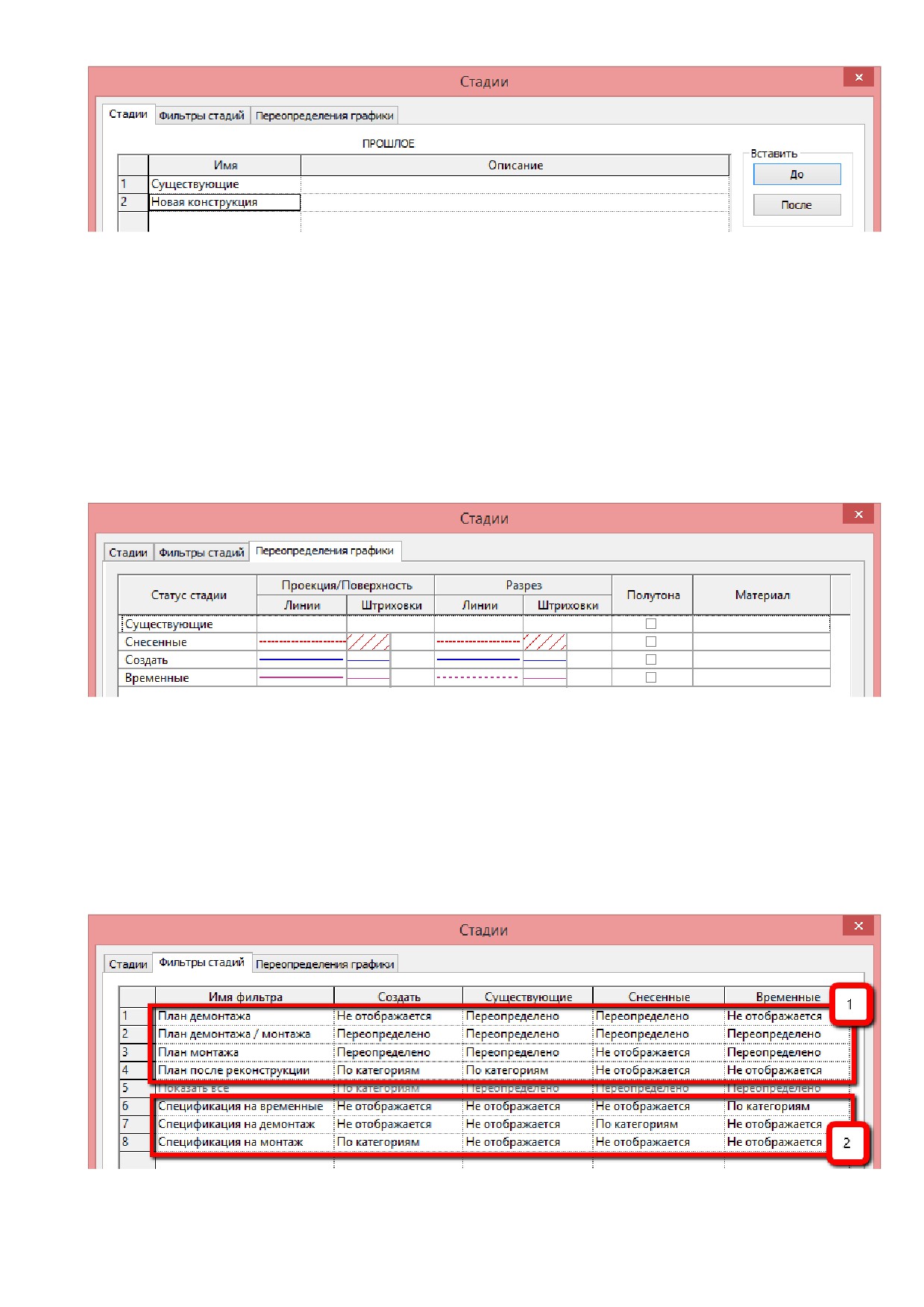
Чтобы построить элемент на конкретной стадии, нужно до его создания настроить вид, на котором
вы будете выполнять построение: установить конкретную стадию, например, «Существующие»
(по умолчанию установлена стадия «Новая конструкция»). Так, если установить стадию
«Существующие», все новые элементы будут создаваться на стадии «Существующие», и т.п.
Каждый элемент в рамках конкретной стадии может иметь один из четырех статусов и быть:
● Новым (Создать) (это значит, что элемент построен на этой стадии)
● Существующим (это значит, элемент построен на одной из прошлых стадий)
● Снесенным (это значит, что элементы был удален (демонтирован) на этой стадии)
● Временным (такой объект и создали, и удалили на этой стадии)
Для каждого статуса в шаблонах настроено отображение графики элементов:
Чтобы управлять отображением элементов с разным статусом, используются «Фильтры по
стадии» - это настройки отображения объектов с разным статусом. Для каждого статуса можно
установить переопределения:
● По категориям (графика настраивается по настройкам вида).
● Переопределено (принимаются настройки графики статуса по вкладке «Переопределение
графики»).
● Не отображается (элементы с этим статусом не отображаются).
Во всех шаблонах настроены следующие Фильтры стадий:
1. Фильтры стадий, настроенные для оформления видов в проекте реконструкции - планов,
фасадов, разрезов и проч.
42
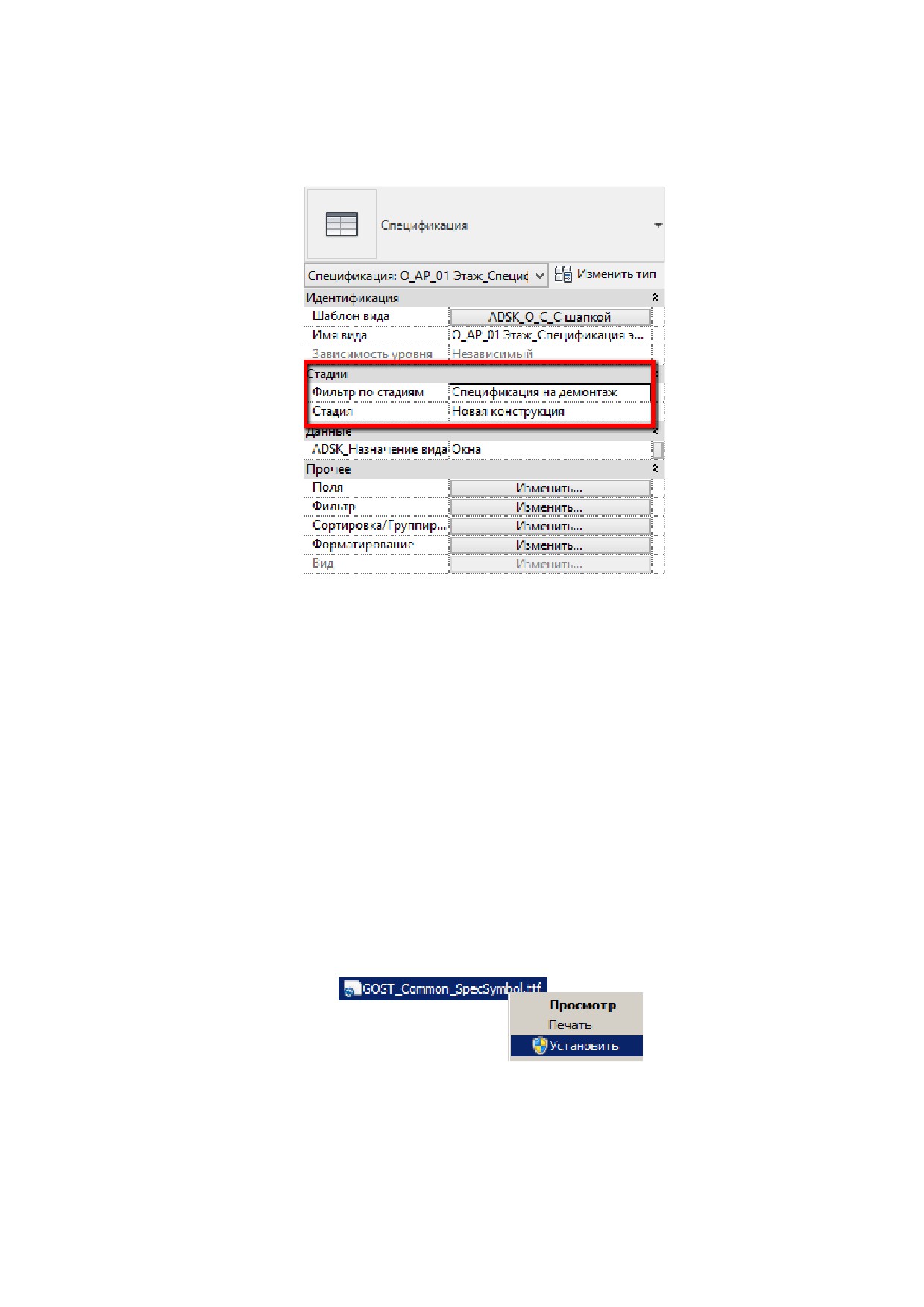
2. Фильтры стадий, настроенные для работы со спецификациями в проекте реконструкции.
Для корректного подсчёта элементов достаточно применить к стандартной спецификации
нужный фильтр по стадиям. Так, для получения спецификации демонтированных окон,
достаточно в стандартной спецификации изменить фильтр по стадиям на «Спецификация
на демонтаж»:
1.2.2 Вкладка «Аннотацииª
В данном разделе содержится описание настроек шаблонов, расположенных на вкладке
«Аннотации».
1.2.2.1. Шрифт
Настройка шрифта шаблона выполнена для всех элементов аннотаций.
В качестве основного шрифта для оформления документации использован шрифт «GOST
Common», разработанный компанией Autodesk.
Для оформления чертежей раздела КМ и КЖ в соответствии с ГОСТ СПДС в шрифт были
добавлены дополнительные символы условных обозначений. Модифицированный шрифт имеет
условное имя «GOST Common SpecSymbol».
Шрифт находится в архиве с шаблоном, в папке «Шрифты». Для установки шрифта следует
щелкнуть по файлу правой кнопкой мыши и выбрать «Установить»:
После установки шрифта рекомендуется перезапустить Revit.
В случае, если шрифт «GOST Common» уже был установлен в Windows ранее, он заменяется
новой версией шрифта. Рекомендуется предварительно удалить шрифт Gost Common (Панель
управления - Шрифты) и установить шрифт «GOSTCommon SpecSymbol».
43
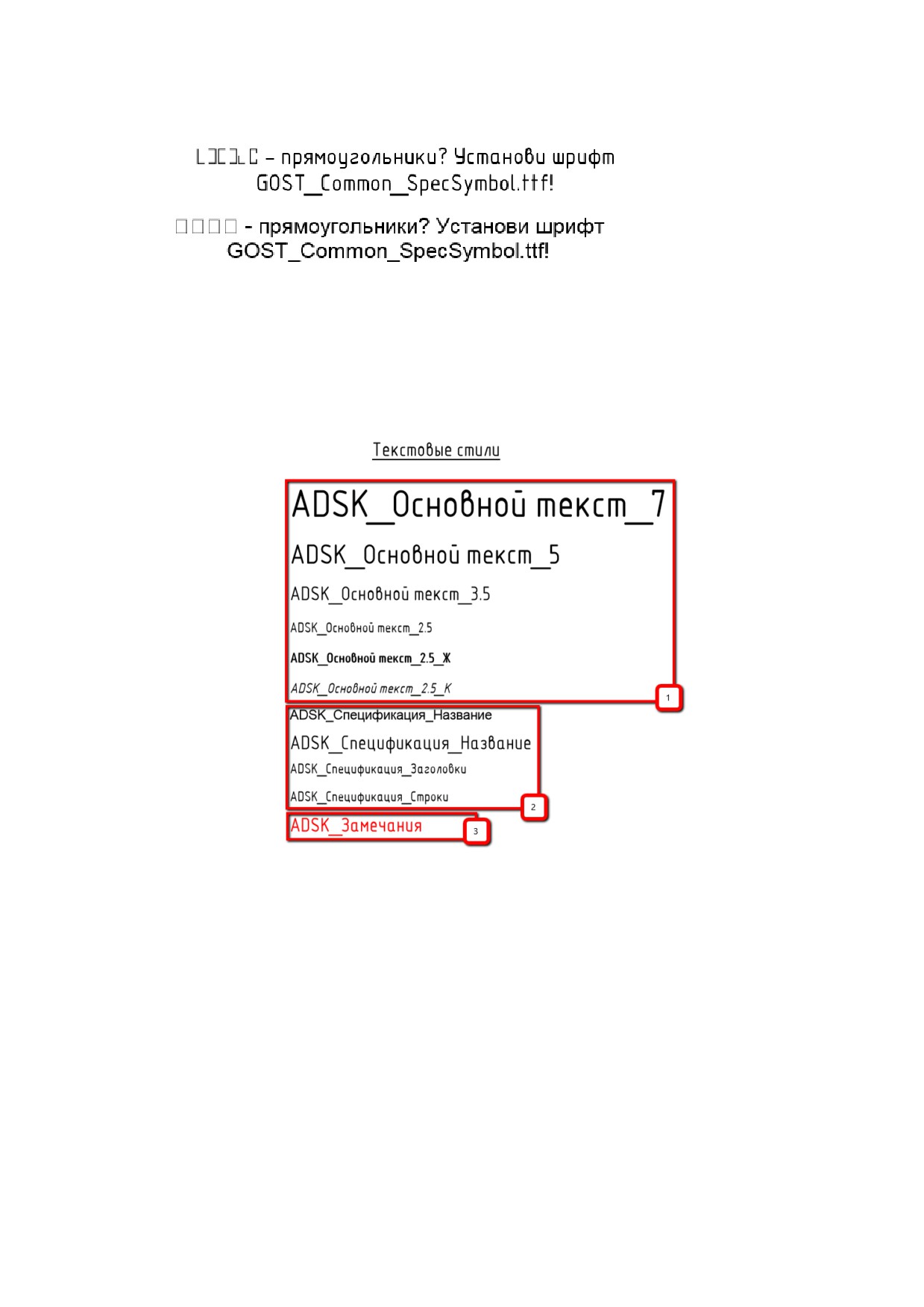
Для быстрого определения наличия шрифта в Windows - в шаблоне на стартовом виде вынесены
несколько специсимволов; в случае, если шрифт установлен - будут отображаться символы
металлопроката, иначе - прямоугольники:
- шрифт установлен
- шрифт не установлен
Если вы не планируете использовать специальные символы, то шрифт GOSTCommon
SpecSymbol устанавливать не надо
1.2.2.2. Текстовые стили
В шаблонах настроены текстовые стили:
1. Основной текстовый стиль для оформления документации - «ADSK_Основной текст_2.5» -
именно такие настройки выполнены для основных типов размеров, марок, строк
спецификаций. Также в проектах могут использоваться другие текстовые стили с высотой
текста 3.5...7 мм, жирные, курсивные и проч.
2. Для спецификаций настроены собственные стили текста. Отдельно для названия,
заголовков и строк. Для вспомогательных спецификаций настроен отдельный текстовый
стиль (для визуального различия вспомогательных и оформленных спецификаций).
3. Для замечаний создан отдельный, увеличенный текстовый стиль, красного цвета.
1.2.2.3. Размерные стили
В шаблонах настроены типы размеров: линейных, угловых, радиальных, угловых и проч.
44
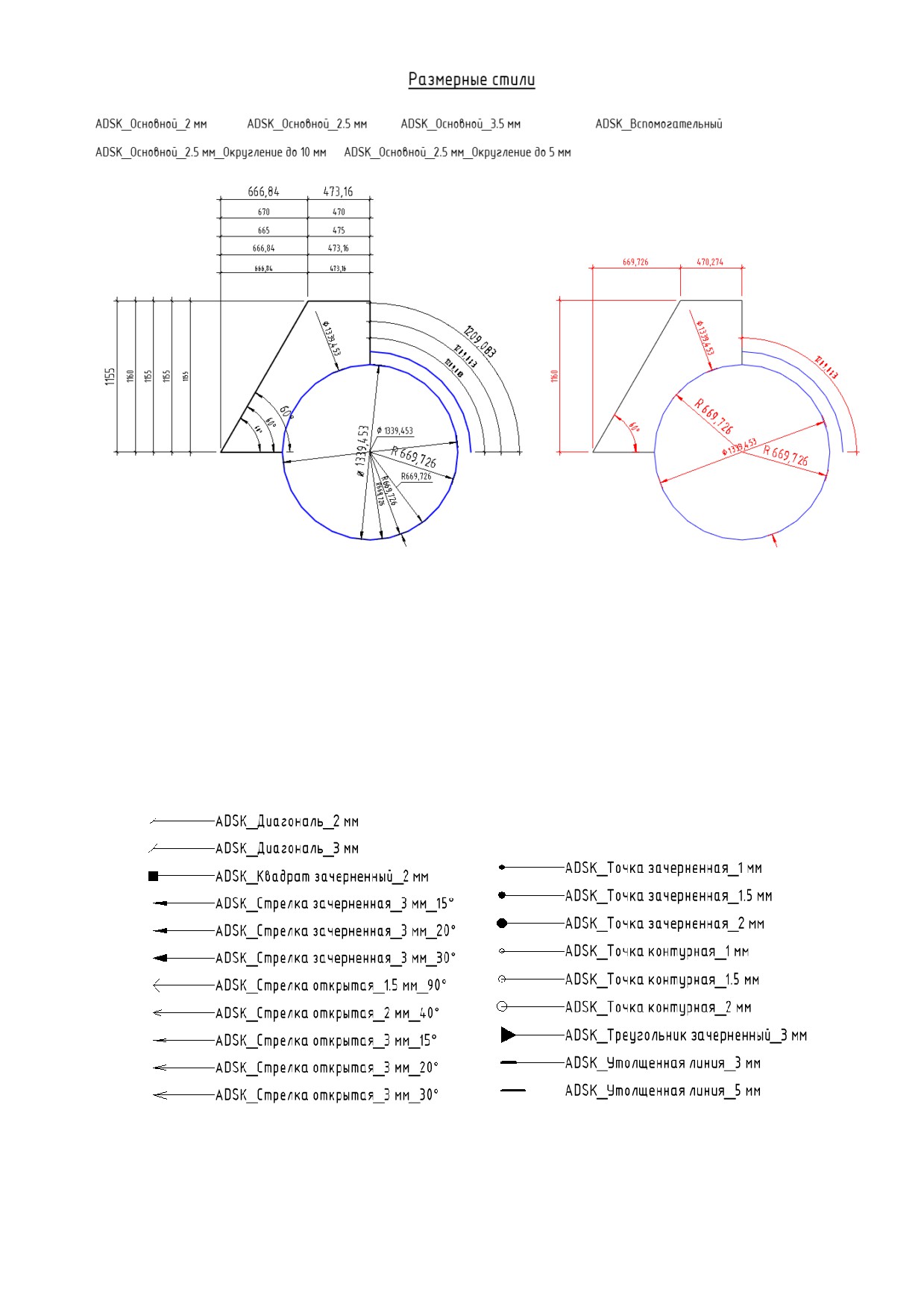
Среди типов размеров выделяют:
● размеры без округления - «ADSK_Основной_2 мм», «ADSK_Основной_2.5 мм»,
«ADSK_Основной_3.5 мм»;
● размеры с округлением до 5 мм и 10 мм - «ADSK_Основной_2.5 мм_Округление до 5 мм» и
«ADSK_Основной_2.5 мм_Округление до 10 мм»;
● размерный стиль с измерением в метрах - «ADSK_Основной_2.5 мм_ГП»;
● вспомогательные размеры - «ADSK_Вспомогательный» (служат для нанесения временных
или служебных или проверочных размеров при моделировании);
Как компонент размеров и выносок, в шаблонах настроены необходимые типы засечек:
1.2.2.4. Отметки
В шаблонах настроены необходимые типы высотных отметок. При этом отметки можно
классифицировать:
45
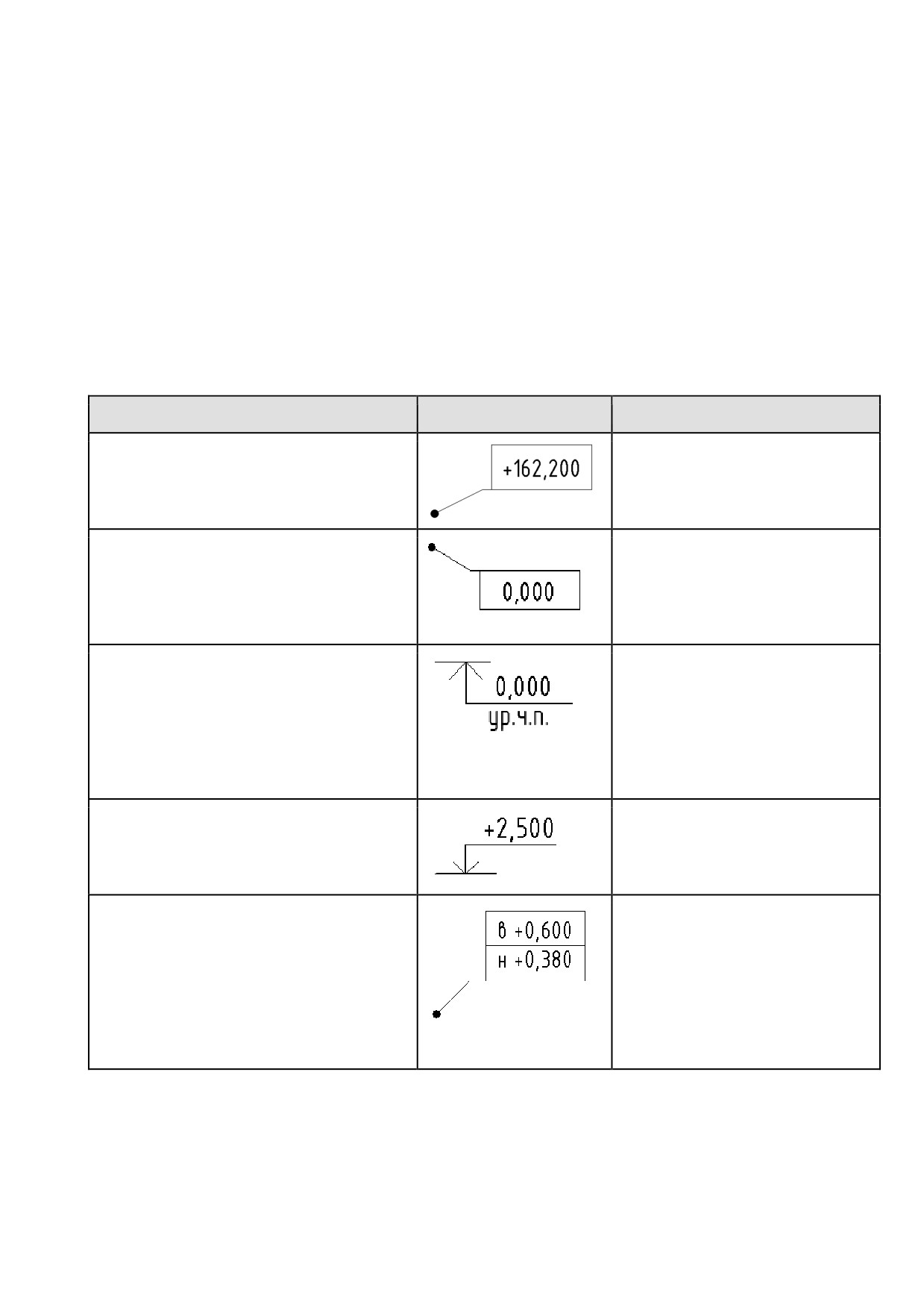
● по типу УГО («Стрелка» или «Рамка»);
● по используемой системе координат:
○
«Проектная» (значение параметра «Условный нуль» равно «Базовая точка
проекта», это отметки от «нуля» проекта).
○
«Абсолютная» (значение параметра «Условный нуль» равно «Точка съемки», это
отметки от абсолютного нуля).
○
«Относительная» (значение параметра «Условный нуль» равно «Относительный»,
для отметки можно выбрать уровень, относительно которого её нужно вычислять).
● по направлению, в котором выносится отметка («Вверх» или «Вниз»);
● по наличию знака «+» для положительных отметок (если «+» нет, присутствует суффикс
«Нулевая»)
● по наличию дополнительного текста (суффиксы «ур.ч.п.» и «ур.з.»)
Классификация отметок отражается в наименовании. Некоторые типы высотных отметок
приводятся в таблице:
Наименование
Эскиз
Примечание
ADSK_Рамка_Абсолютная_Вверх
Отметка с рамкой, отсчёт
координат от точки съёмки,
выносится вверх относительно
объекта.
ADSK_Рамка_Проектная_Вниз_Нулев
Отметка с рамкой, отсчёт
ая
координат от базовой точки
проекта, не имеет знака «+»,
выносится вниз относительно
объекта.
ADSK_Стрелка_Проектная_Вниз_Нул
Отметка со стрелкой, отсчёт
евая_ур.ч.п.
координат от базовой точки
проекта, не имеет знака «+»,
выносится вниз относительно
объекта. Имеет
дополнительный текст «Ур. ч.
п.»
ADSK_Стрелка_Относительная_Вверх
Отметка со стрелкой, отсчёт
координат от выбранного
уровня, выносится вверх
относительно объекта.
ADSK_Рамка_Проектная_Вниз_Верх и
Отметка с рамкой, отсчёт
Низ элемента
координат от базовой точки
проекта, с выводом значений
отметок верха и низа
конструкции. Требует
установки значения «Отметки
верха и низа» в параметре
«Отображать отметки»
При необходимости добавить собственный дополнительный текст к марке (например, «ур. г.р.» -
уровень головки рельса), вы должны создать новый типоразмер аннотационного обозначения
«ADSK_Обозначение_ВысотнаяОтметка» и откорректировать его параметры (вписать нужный
текст в параметр «Текст»):
46
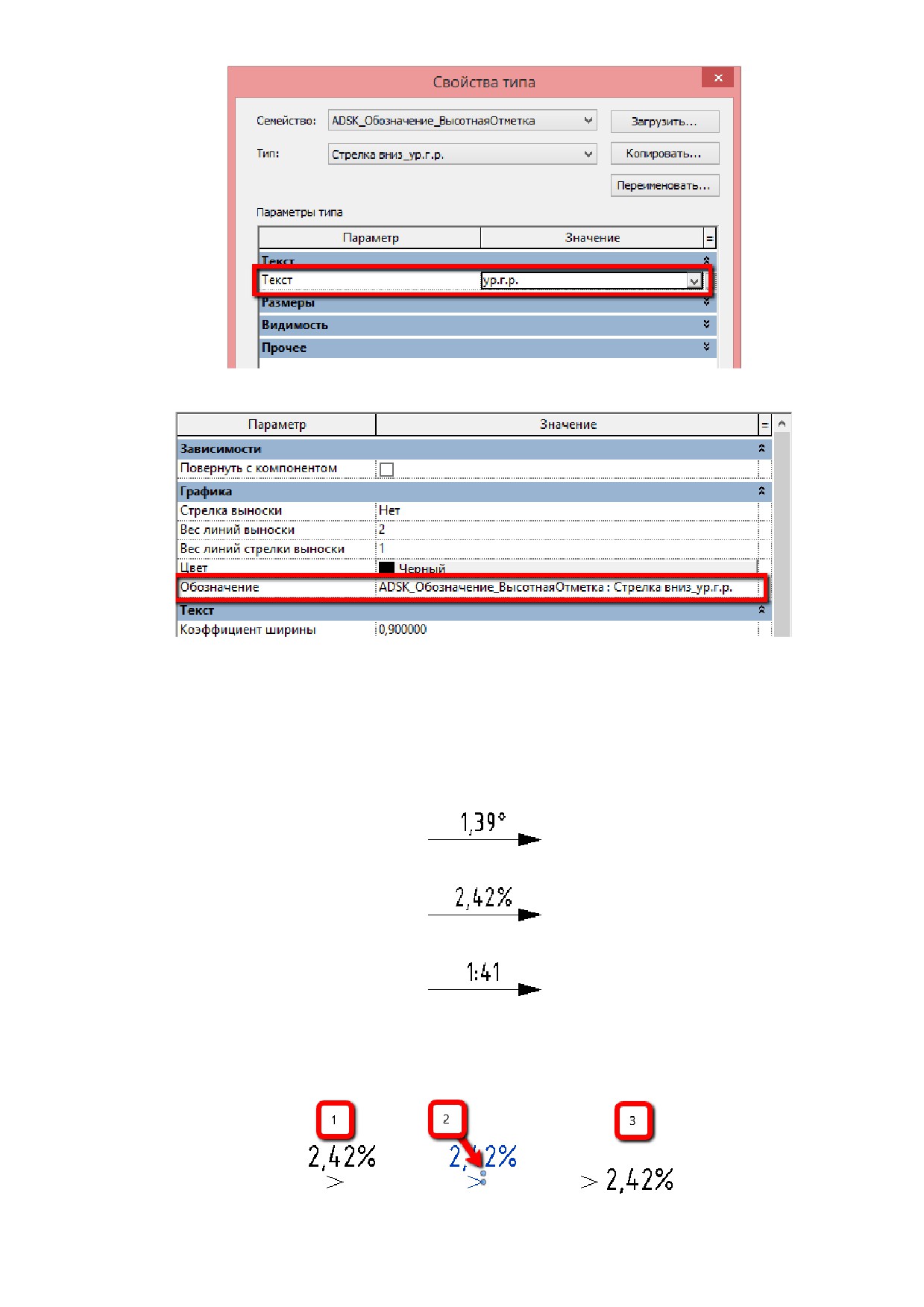
Затем необходимо выбрать данный типоразмер в семействе отметки:
1.2.2.5. Уклоны
В шаблонах настроены необходимые типы уклонов. В связи с ограничением функционала Revit,
обозначение уклона вида «0.003» не поддерживается.
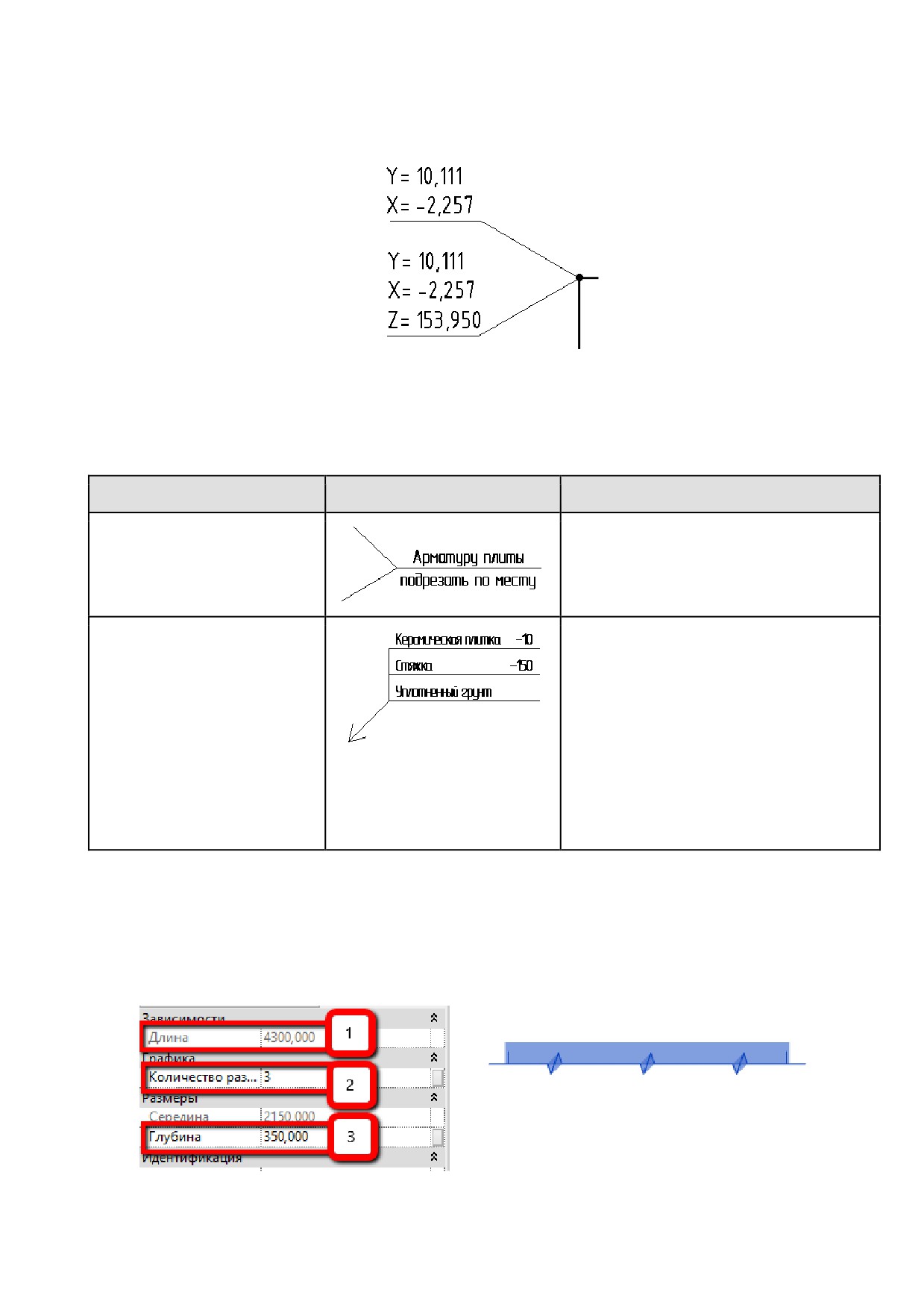
Настроены следующие типы обозначения уклона для плана: «ADSK_Градусы»,
«ADSK_Проценты» и «ADSK_Отношение к 1».
Для разрезов настроен тип обозначения уклона «ADSK_Проценты_Разрез». Его внешний вид [1]
можно приблизить к виду по ГОСТ [3], если после построения переместить текст отметки за ручку
формы [2].
47
1.2.2.6. Координаты
В шаблонах настроено два типоразмера обозначения координат: с указанием высоты (Z-
координаты) и без:
1.2.2.7. Типовые аннотации
Типовые аннотации предназначены для нанесения обозначений, не связанных с элементами
модели (в отличие от марок) и размещаются с помощью команды «Обозначение» на вкладке
«Аннотации».
Наименование
Эскиз
Описание
ADSK_Аннотация_Текст_с
Выноска с произвольным текстом,
Выноской
заполняется вручную
ADSK_Аннотация_Флажок
«Флажок» многослойной
ПирогаКонструкции
конструкции. Состав конструкции
заполняется в окне «Свойства типа»,
положение, длина и стрелка выноски
- в «Свойствах экземпляра».
Положение выноски:
0 - вертикально вниз
1 - по горизонтали
2 - вертикально вверх
(любое другое) - угол от нижней
левой точки (на эскизе - угол 45°)
1.2.2.8. Компоненты узлов
Во всех шаблонах содержатся наиболее часто используемые 2D-семейства для оформления
чертежей. размещаются с помощью команды «Компонент узла» на вкладке «Аннотации».
Можно выделить семейства разрыва чертежа (линия и область):
ADSK_Обрыв_Линия
48
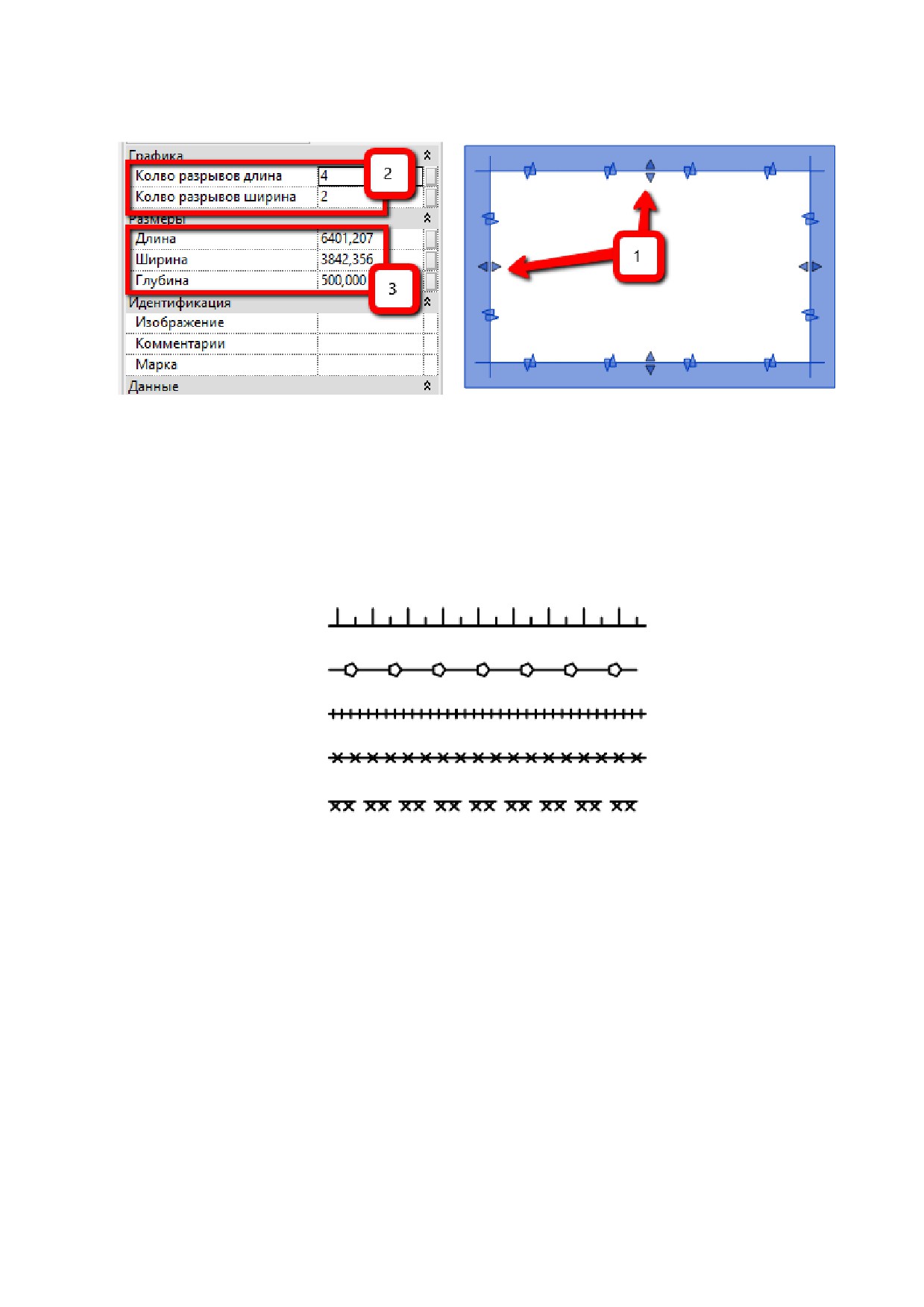
1. Строится указанием первой и второй точки
2. Указывается количество обозначений разрыва
3. Настраивается область маскировки
ADSK_Обрыв_Прямоугольник
1. Растягивается за ручки формы после размещения на виде
2. Указывается количество обозначений разрыва по длине и ширине
3. Настраивается глубина области маскировки, также можно указать точное значение для
ширины и длины элемента
В некоторых шаблонах (например, в шаблоне КМ), настроены также семейства
«Последовательность компонентов узлов», например:
49
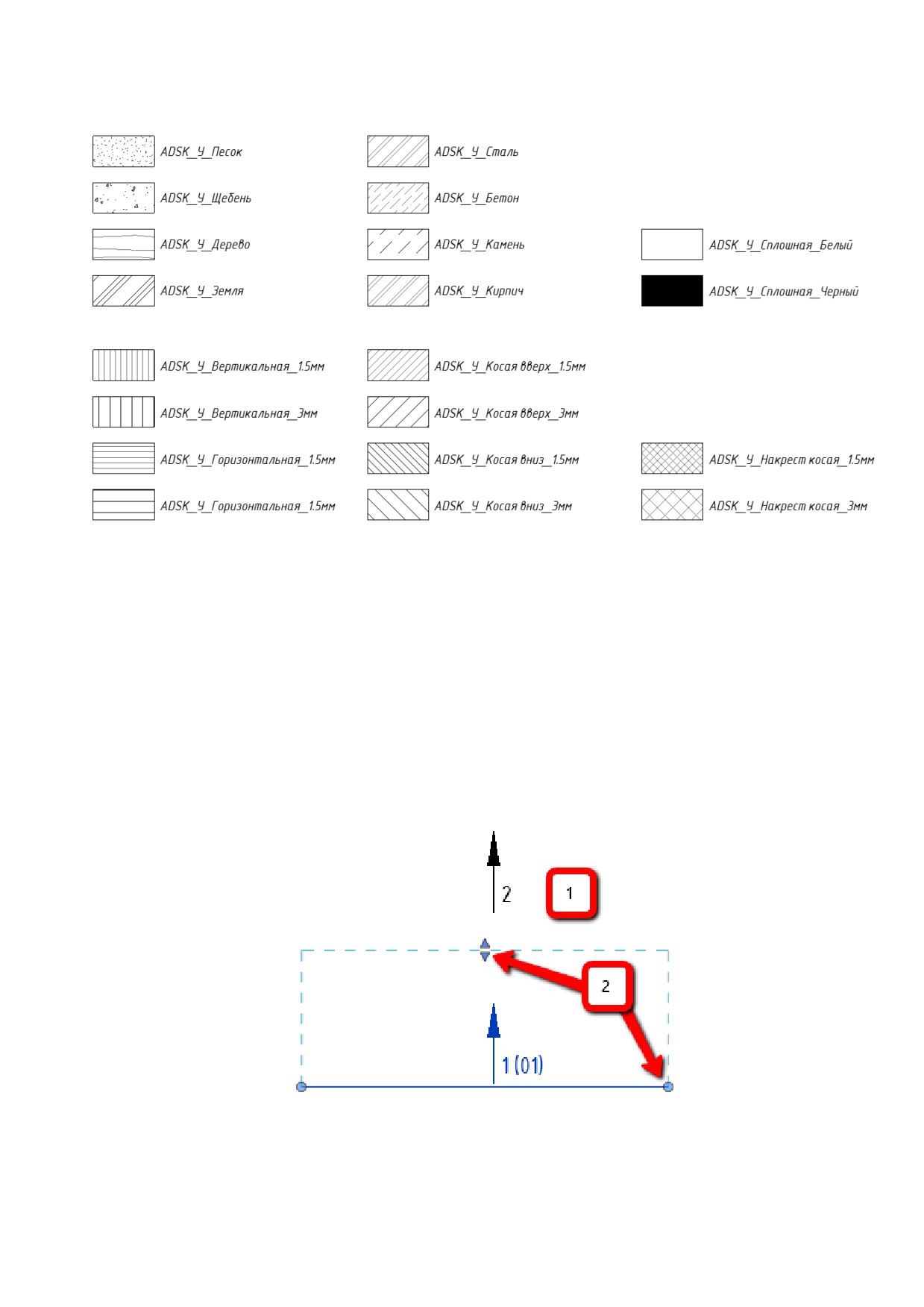
1.2.2.9. Цветовые области
Во всех шаблонах настроено несколько типов «Цветовых областей»:
Вы можете создать необходимые дополнительные типы цветовых областей, используя доступные
штриховки.
1.2.3 Вкладка «Видª
В данном разделе содержится описание настроек шаблонов, расположенных на вкладке «Вид».
1.2.3.1. Фасады
В шаблонах настроено несколько «базовых» типов фасадов:
● Фасады типа «Вид», со стрелкой, указывающей направление взгляда. Используются для
маркировки видов на плане (например, развёртки).
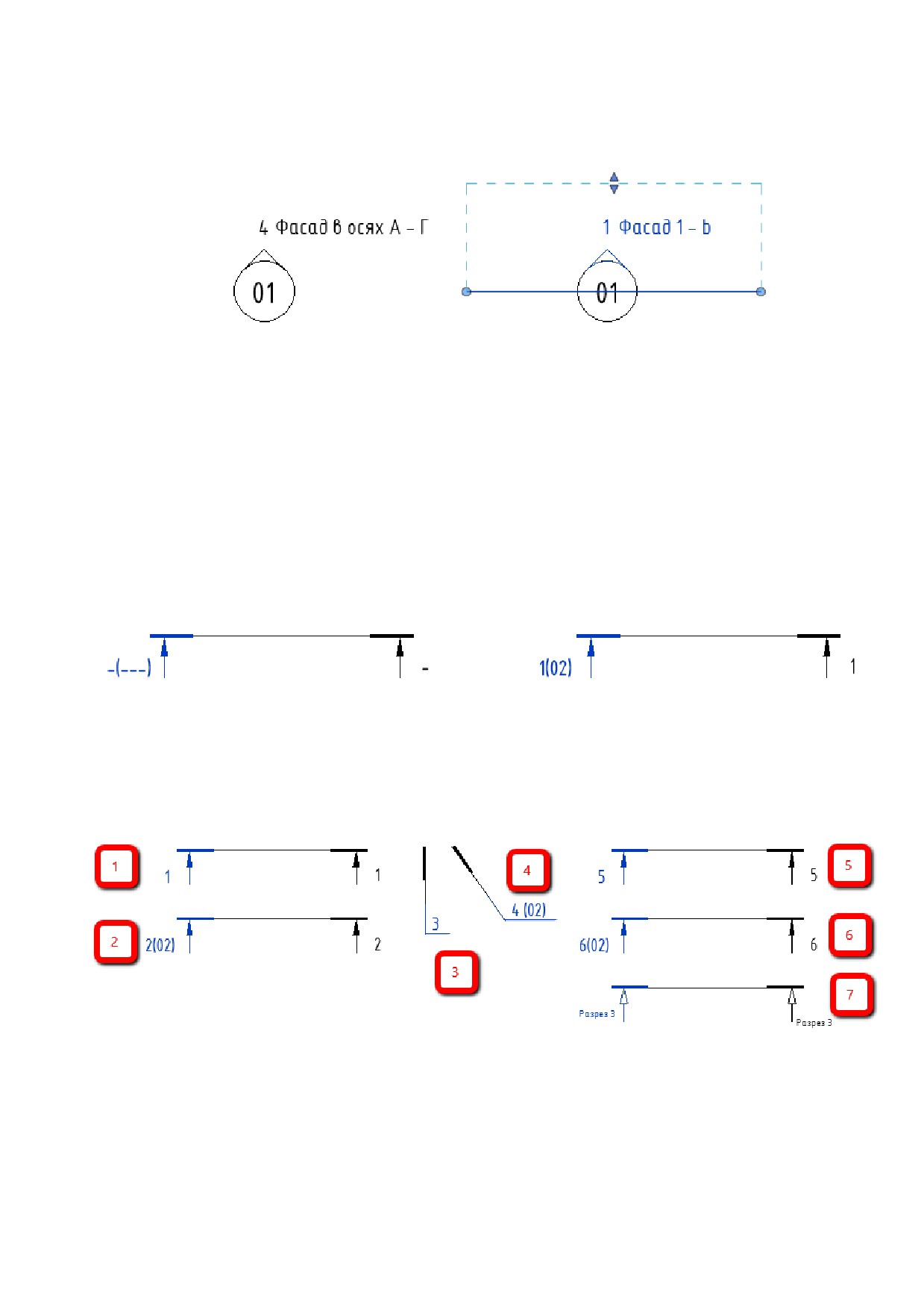
1. Внешний вид типоразмера «Вид_Без номера листа» / «Вид_С номером листа»
2. С помощью ручек формы можно изменить длину и глубину подрезки вида.
50
● Фасады типа «Модель» и «Оформленный», как правило, не отображаются на листах.
«Оформленный» служит для формирования оформленных видов для фасадов здания, а
«Модель» - для рабочих видов фасадов. Редактирование подрезки производится с
помощью ручек формы.
На практике, для сортировки и фильтрации видов фасада, создаются (дублированием типа)
дополнительные типы фасадов, например: «Развёртки», «Витражи» и проч.
1.2.4 Разрезы
В шаблонах настроено несколько «базовых» типов разрезов. Их можно разделить на сечения (на
фронтальных видах можно построить сечение под углом) и разрезы (на фронтальных видах
можно построить только вертикальный разрез).
В большинстве марок разрезов и сечений используется параметр «Номер вида», поэтому до
размещения разреза на листе, номер не отображается:
до размещения на листе
после размещения на листе
Номер разреза можно изменить в параметре «Номер вида» (для этого нужно выделить вид
разреза на листе). Внимание! Значение параметра на одном листе должно быть уникальным!
Внешний вид настроенных разрезов и сечений представлен ниже:
Как разрезы, так и сечения, могут содержать в марке номер листа (тогда в имени указывается,
например, «Разрез_С номером листа») - [2], [4], [6] или не содержать номер листа (например,
«Сечение_Без номера листа») - [1], [3], [5].
Для вспомогательных разрезов рекомендуется использовать тип разреза «Вспомогательный» [7]
(он специально имеет марку, отличную от ГОСТ). В марку этого разреза выносится имя вида, для
удобства и отличия от основных разрезов и сечений.
51
Вы можете создавать свои типы разрезов для удобной фильтрации и организации диспетчера
проекта. Подробнее см. Дублирование типов видов для удобной организации диспетчера
проектов и фильтров.
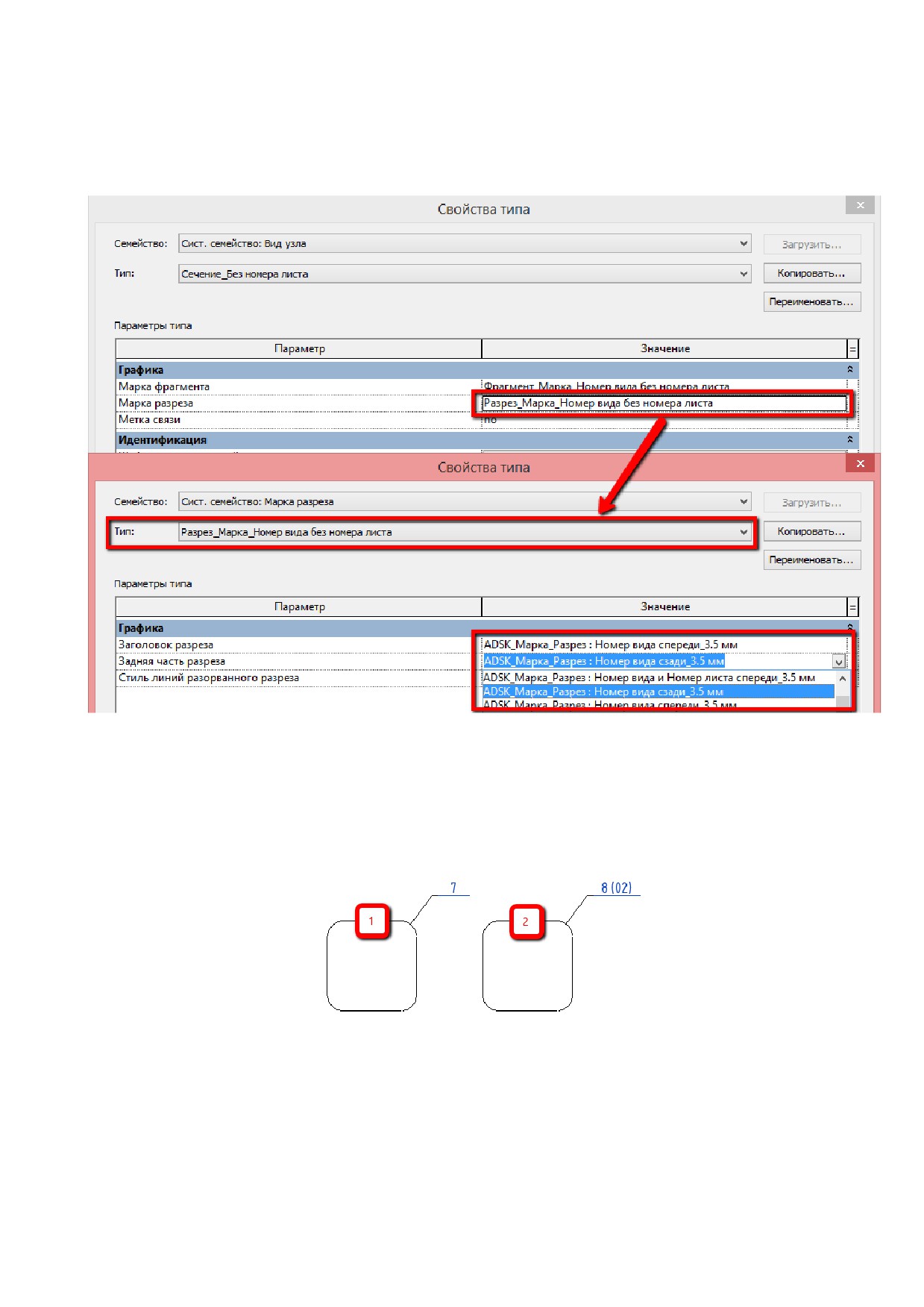
Вы можете настроить отображение номера листа в марке разреза (на первой или на второй марке
разреза). Для этого в свойствах типа разреза измените марку:
Таким образом вы можете выбрать номер вида с листом или без листа, спереди и сзади для
первой марки (Заголовок разреза) и для второй марки (Задняя часть разреза).
1.2.4.1. Фрагменты
В шаблонах настроено два «базовых» типа фрагментов: [1] - без номера листа и [2] - с номером
листа:
Вы можете создавать свои типы фрагментов для удобной фильтрации и организации диспетчера
проекта. Подробнее см. Дублирование типов видов для удобной организации диспетчера
проектов и фильтров.
1.2.4.2. Ведомости и спецификации
В шаблонах представлены 3 типа спецификаций:
52
● Вспомогательные
● Оформленные
● Спецификации, заполняемые вручную
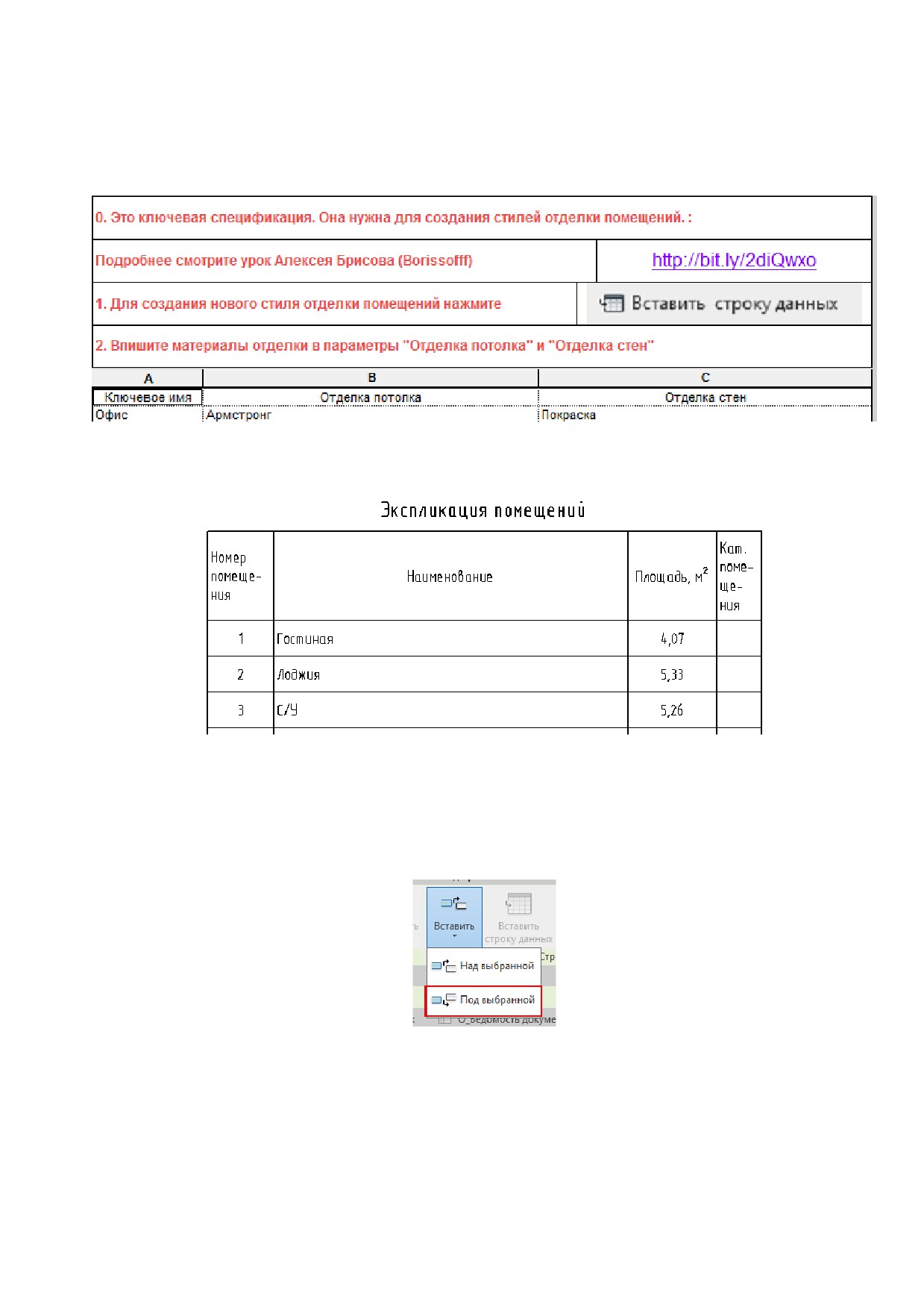
Вспомогательные спецификации начинаются с префикса «В_» и используются для внесения или
контроля данных. Как правило, в «шапке» такой спецификации вписана инструкция:
Оформленные спецификации начинаются с префикса «О_» и используются для размещения на
листах:
Спецификации, заполняемые вручную, (группа «00_Общие данные») используются для
оформления листа общих данных. Они реализованы с помощью «шапки» спецификации и не
содержат строк с реальными данными.
Для добавления строк в данную спецификацию следует в режиме редактирования спецификации
воспользоваться командой «Вставить: Вставить под выбранной».
Ведомость основных комплектов рабочих чертежей
Ведомость документов основного комплекта рабочих чертежей создается на основе
спецификации «О_Ведомость документов основного комплекта рабочих чертежей», которая
представляет собой спецификацию, заполняемую вручную.
53
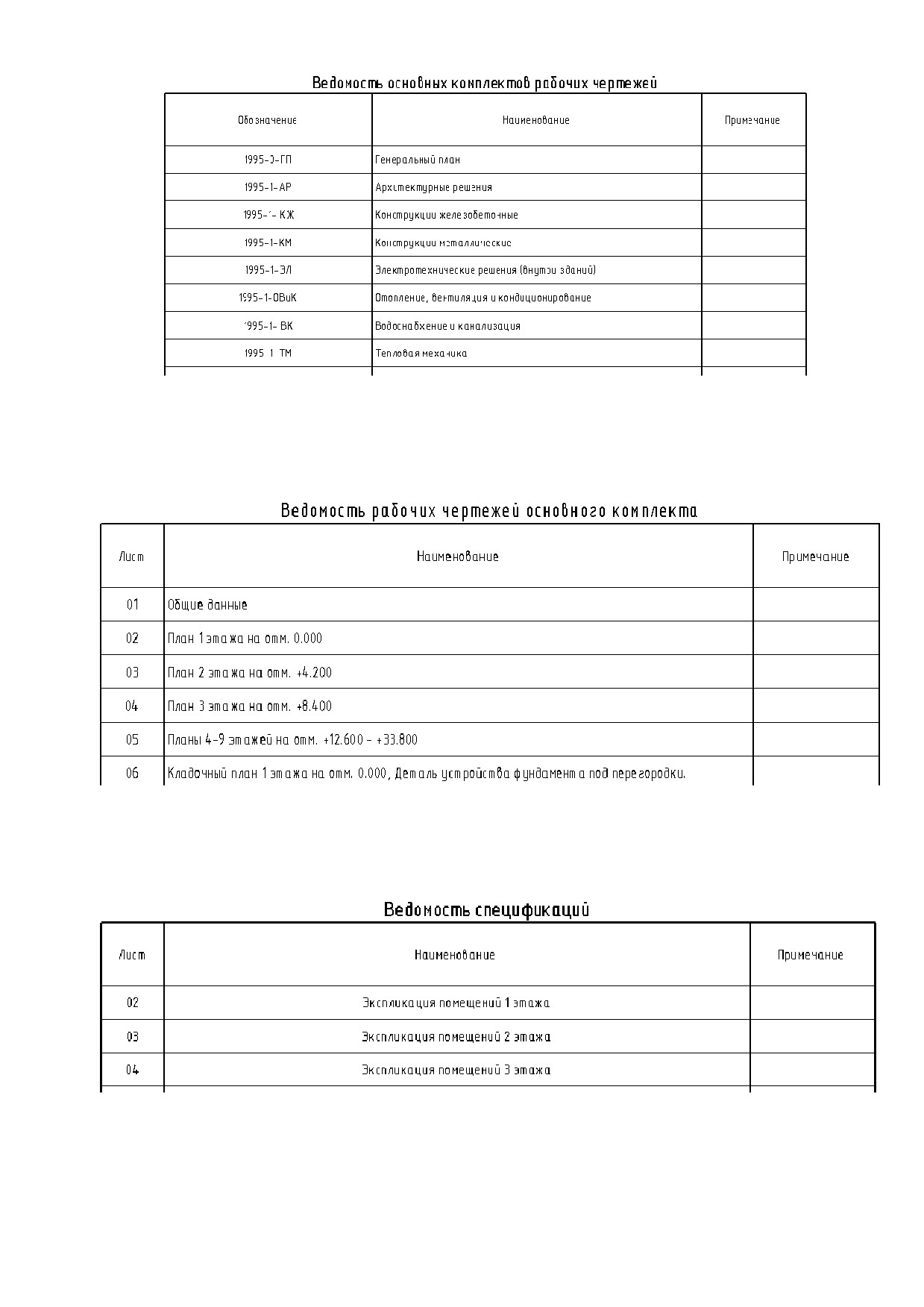
Ведомость рабочих чертежей основного комплекта
Ведомость рабочих чертежей основного комплекта создается на основе спецификации
«О_Ведомость рабочих чертежей основного комплекта». Данная спецификация заполняется
автоматически по мере добавления новых листов в проект.
Ведомость спецификаций
Ведомость спецификаций создается на основе спецификации «О_Ведомость спецификаций»,
которая представляет собой спецификацию, заполняемую вручную.
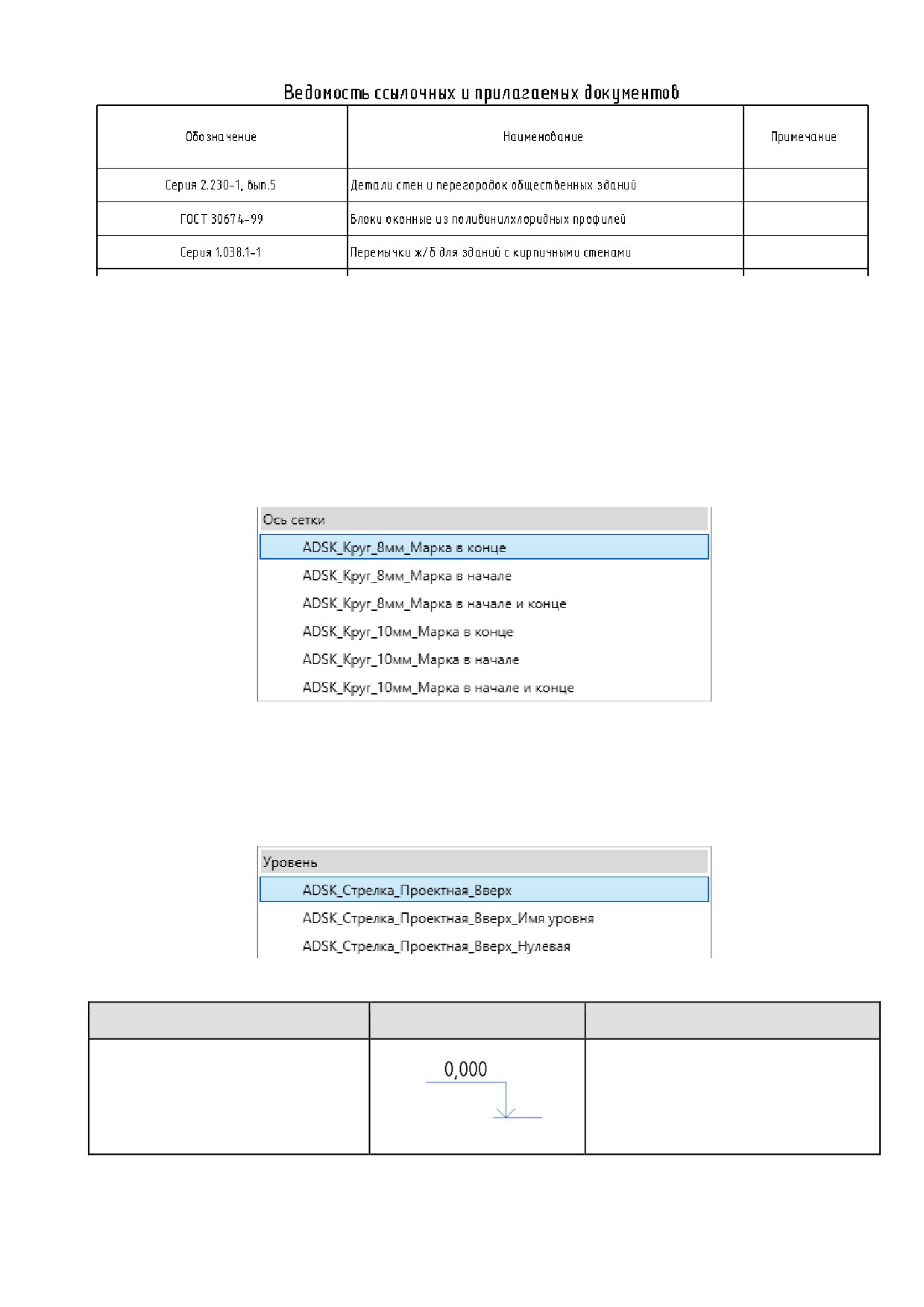
Ведомость ссылочных и прилагаемых документов
Ведомость ссылочных и прилагаемых документов создается на основе спецификации
«О_Ведомость ссылочных и прилагаемых документов», которая представляет собой
спецификацию, заполняемую вручную.
54
1.2.5 Прочее
В данном разделе собраны описания прочих настроек и семейств, относящихся ко всем разделам
проекта и настроенным одинаково во всех шаблонах.
1.2.5.1. Типы координационных осей
В шаблонах настроены несколько типоразмеров осей, с разным расположением и диаметром
марки.
Типоразмер с диаметром марки оси 8 мм имеет текст высотой 3.5 мм, 10 мм - 5 мм.
1.2.5.2. Типы уровней
В шаблоне создано несколько типов уровней с различной информацией в отметке уровня.
Имя типа
Эскиз
Описание
ADSK_Стрелка_Проектная_Ввер
Отображается числовое значение
х_Нулевая
отметки нуля проекта. Отсчет
ведется от «Базовой точки
проекта». Символ «+» не
используется.
55
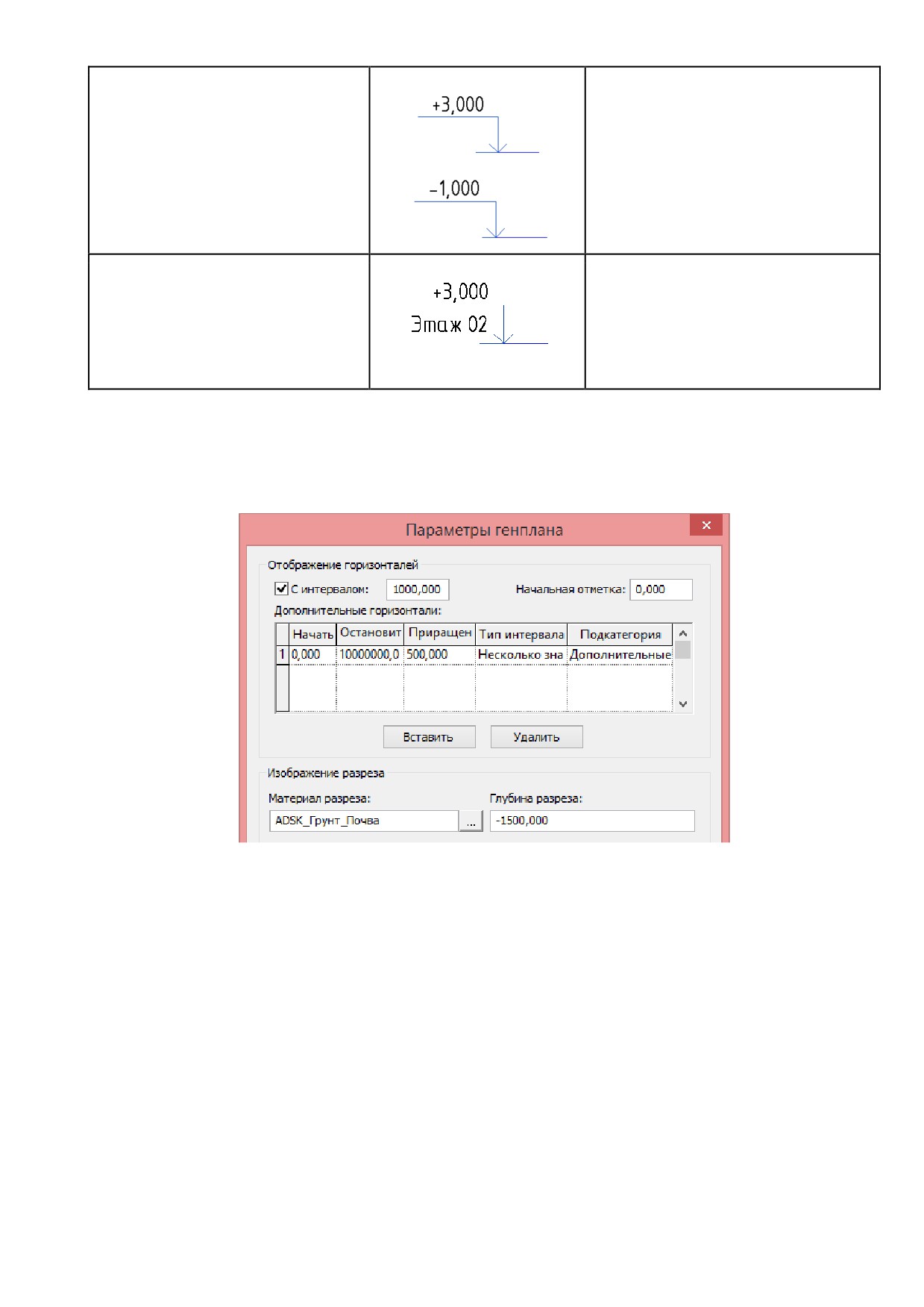
ADSK_Стрелка_Проектная_Ввер
Отображается числовое значение
х
отметки уровня. Отсчет ведется
от «Базовой точки проекта».
ADSK_Стрелка_Проектная_Ввер
В верхней строке отображается
х_Имя уровня
числовое значение отметки
уровня. Отсчет ведется от
«Базовой точки проекта».
В нижней строке выводится «Имя»
уровня.
1.2.5.3. Параметры генплана
В шаблонах настроены параметры генплана: основные и дополнительные горизонтали, материал
разреза и глубина отображения разреза на сечениях (для корректного отображения штриховки
значение этого параметра всегда должно быть отрицательным).
1.2.5.4. Параметры экспорта DWG / DXF
В шаблонах настроены «классические» параметры экспорта в DWG / DXF (используются, начиная
с Шаблона Autodesk Community).
Настройки [1] типа «ADSK_MIN слоев«» используют уменьшенное количество слоёв для
подкатегорий (ниже скриншот на примере названий слоёв для категории «Окна»).
56
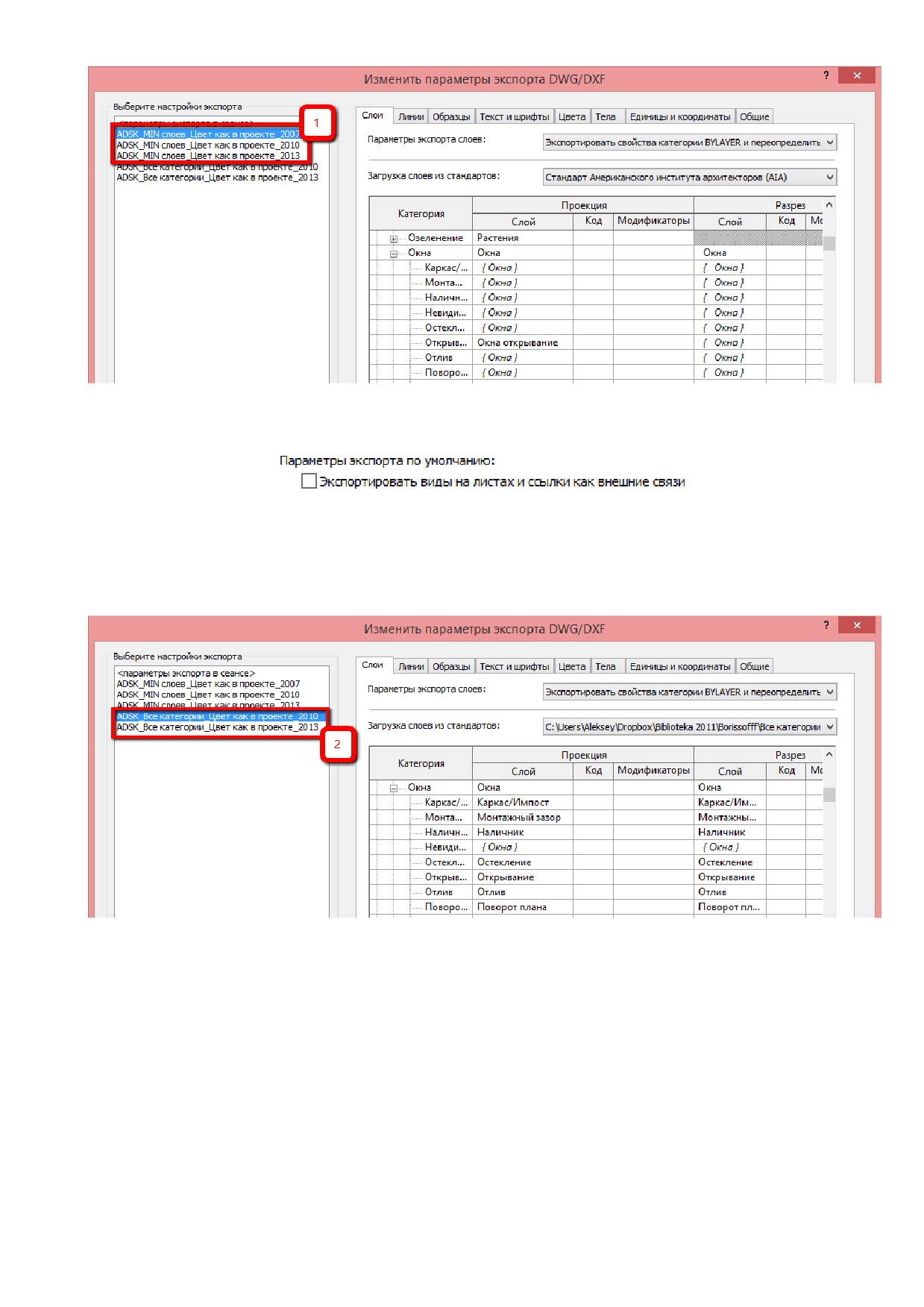
Также у настроек типа [1] отключена опция «Экспортировать виды на листах и ссылки как
внешние связи».
Таким образом, настройки типа [1] рекомендуется применять при экспорте чертежей в DWG для
передачи заказчику.
Настройки типа [2] «ADSK_Все категории«» используют индивидуальный слой для каждой
подкатегории.
Также у настроек типа [2] включена опция «Экспортировать виды на листах и ссылки как внешние
связи».
Таким образом, настройки типа [2] рекомендуется применять при экспорте чертежей в DWG для
передачи подрядчикам и архивирования.
57
Шаблон АР
В данном разделе содержится описание настроек шаблона и приёмов работы с элементами
шаблона.
2.1. Вкладка «Архитектураª
2.1.1 Параметры помещений и зон
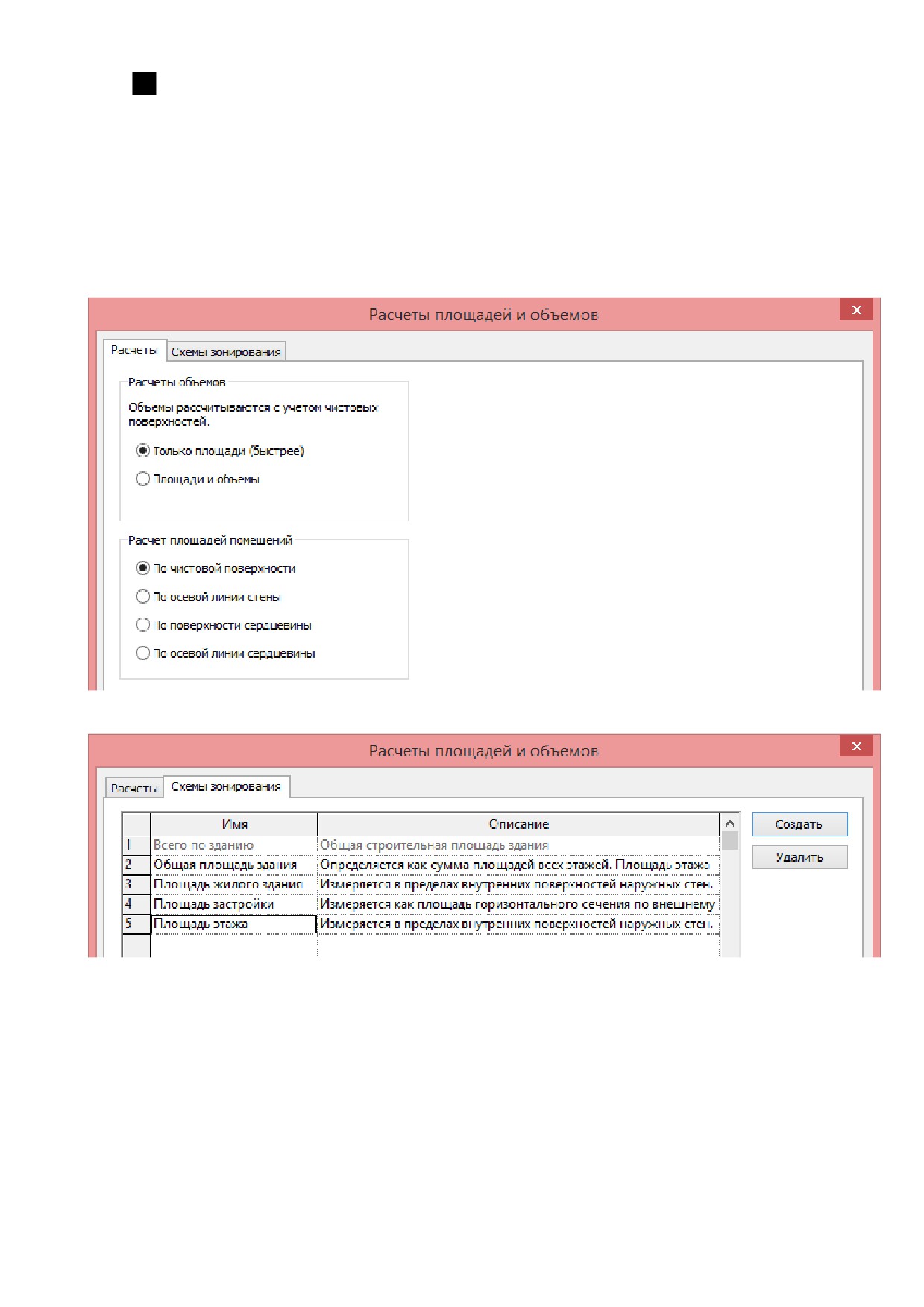
В шаблоне настроен расчет площадей и объемов. Не рекомендуется менять данные настройки
без необходимости.
Также создано несколько типов зон для расчётов ТЭП:
По каждой из схем зонирования можно создавать план зонирования со своими зонами
(Архитектура - Помещения и зоны - Зона), а затем специфицировать их. Так в проектах
рассчитываются ТЭП: план этажа, общая площадь здания и т.п.
2.1.2 Параметры цветовых схем
Для удобства работы с помещениями, в шаблоне преднастроено несколько основных цветовых
схем (Архитектура - Помещения и зоны - Цветовые схемы):
58
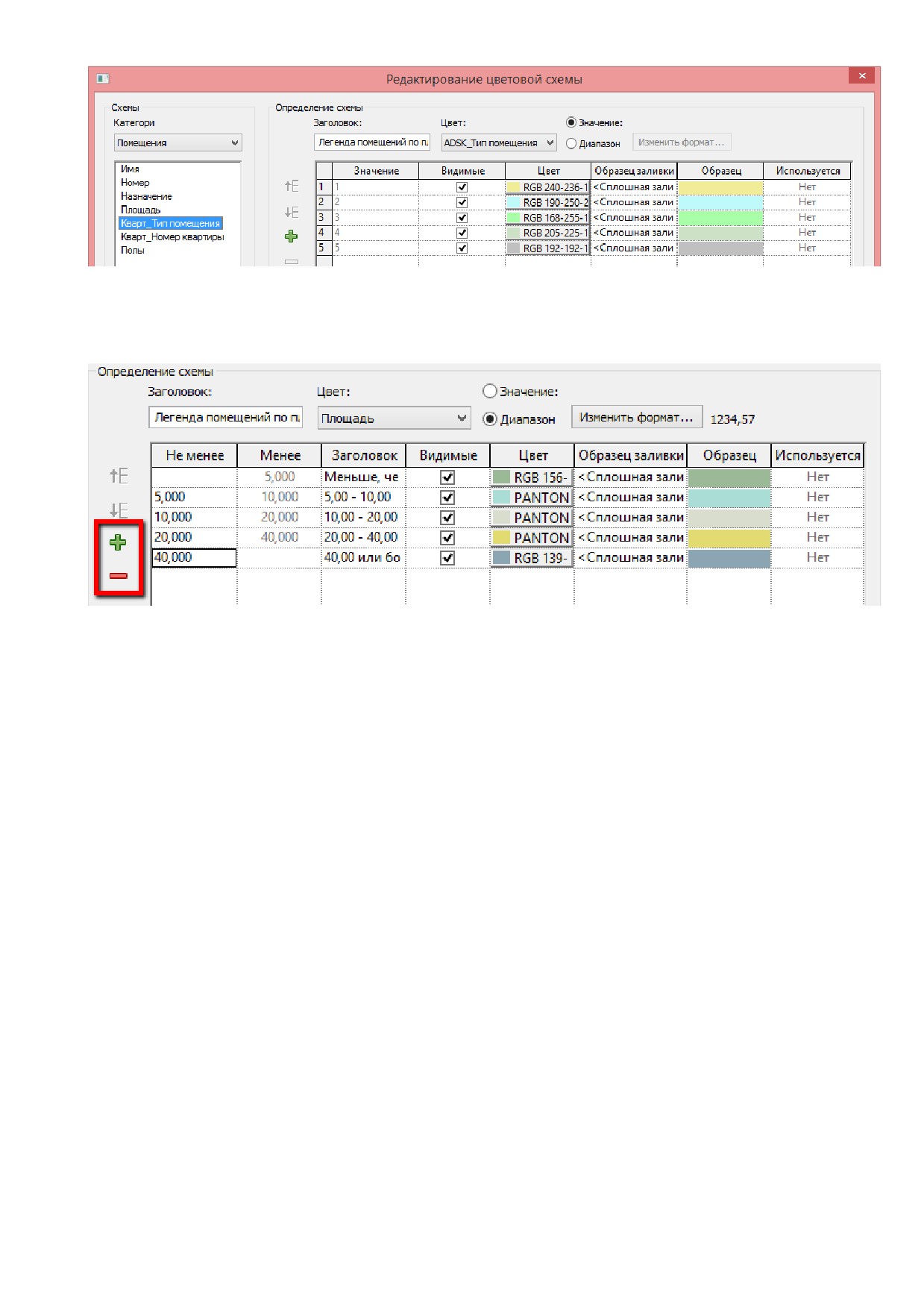
«Имя», «Номер», «Назначение» - цветовые схемы по одноименным параметрам. Значения
появляются автоматически по мере добавления помещений и заполнения параметров.
«Площадь» - цветовая схема для анализа площадей. Вы можете изменить градацию площади:
Цветовые схемы для квартирографии начинаются с «Кварт_»:
«Кварт_Номер квартиры» - для визуального контроля при заполнении номера квартиры.
«Кварт_Тип помещения» - для визуального контроля при указании типа помещения (жилое /
нежилое / балкон «) - заполняется в параметре «ADSK_Тип помещения».
«Полы» - цветовая схема для визуального контроля заполнения номера пола в параметре
«Отделка пола».
2.1.3 Системные семейства
В шаблоне настроены наиболее часто используемые типоразмеры системных семейств. Вы
можете расширять этот набор по вашему усмотрению. Однако помните: чем больше
неиспользуемых типов системных семейств загружено в шаблон, тем сложнее с ним работать.
Рекомендуем воспользоваться методом создания корпоративных библиотечных файлов -
отдельно для типов стен, отдельно для лестниц, ограждений и проч. В дальнейшем, нужные типы
элементов добавляются в проекты простым копированием. Также такую библиотеку удобно
пополнять, не обновляя шаблон.
2.1.3.1. Типы Стен
В шаблоне создан основной набор базовых стен (однослойных и многослойных), которые могут
служить основой для дальнейшей разработки пользовательских типов стен.
59
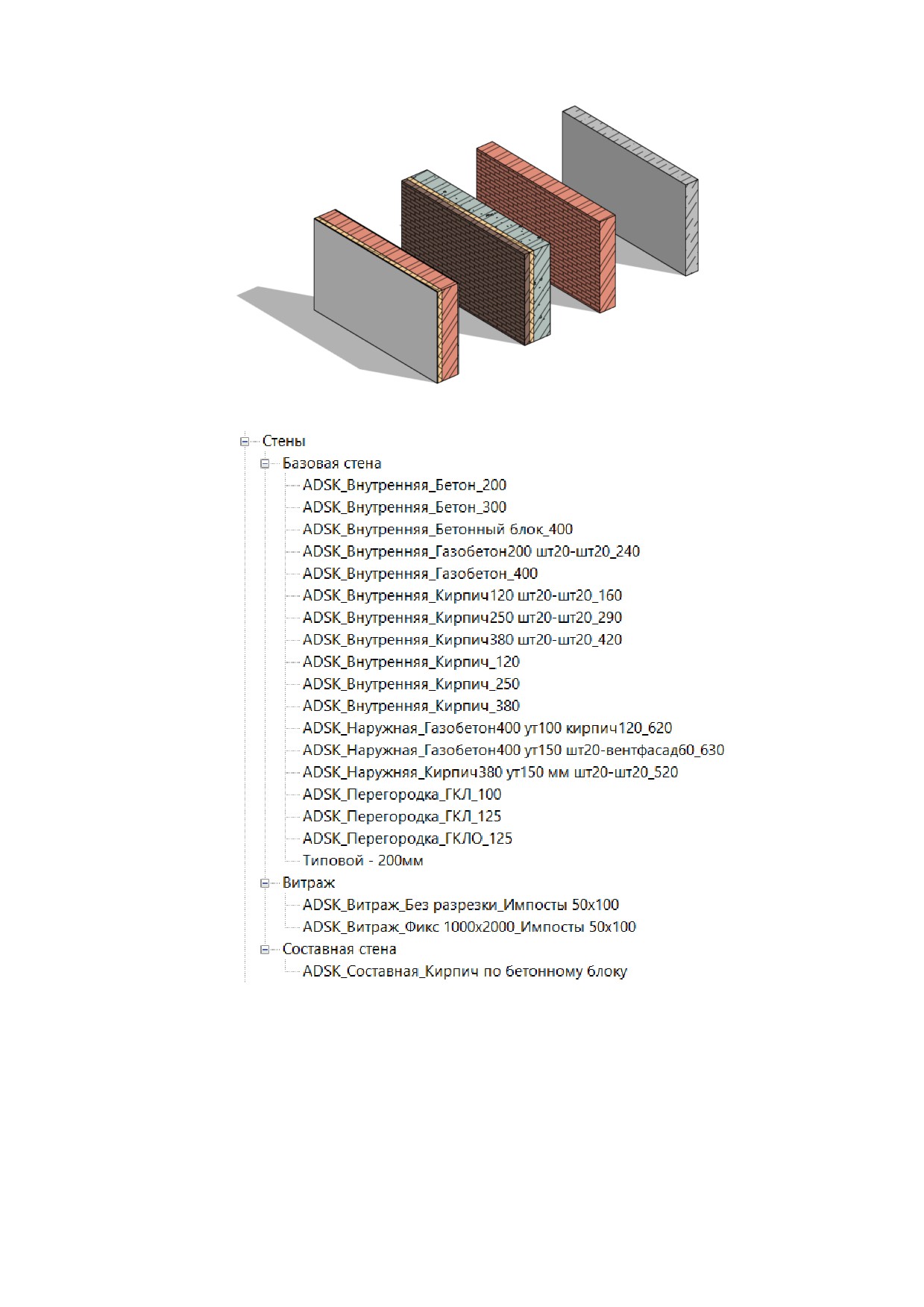
Помимо базовых стен в шаблоне создано два типа стен типа «Витраж»: «ADSK_Витраж_Без
разрезки_Импосты 50х100» и «ADSK_Витраж_Фикс 1000х2000_Импосты 50х100».
60
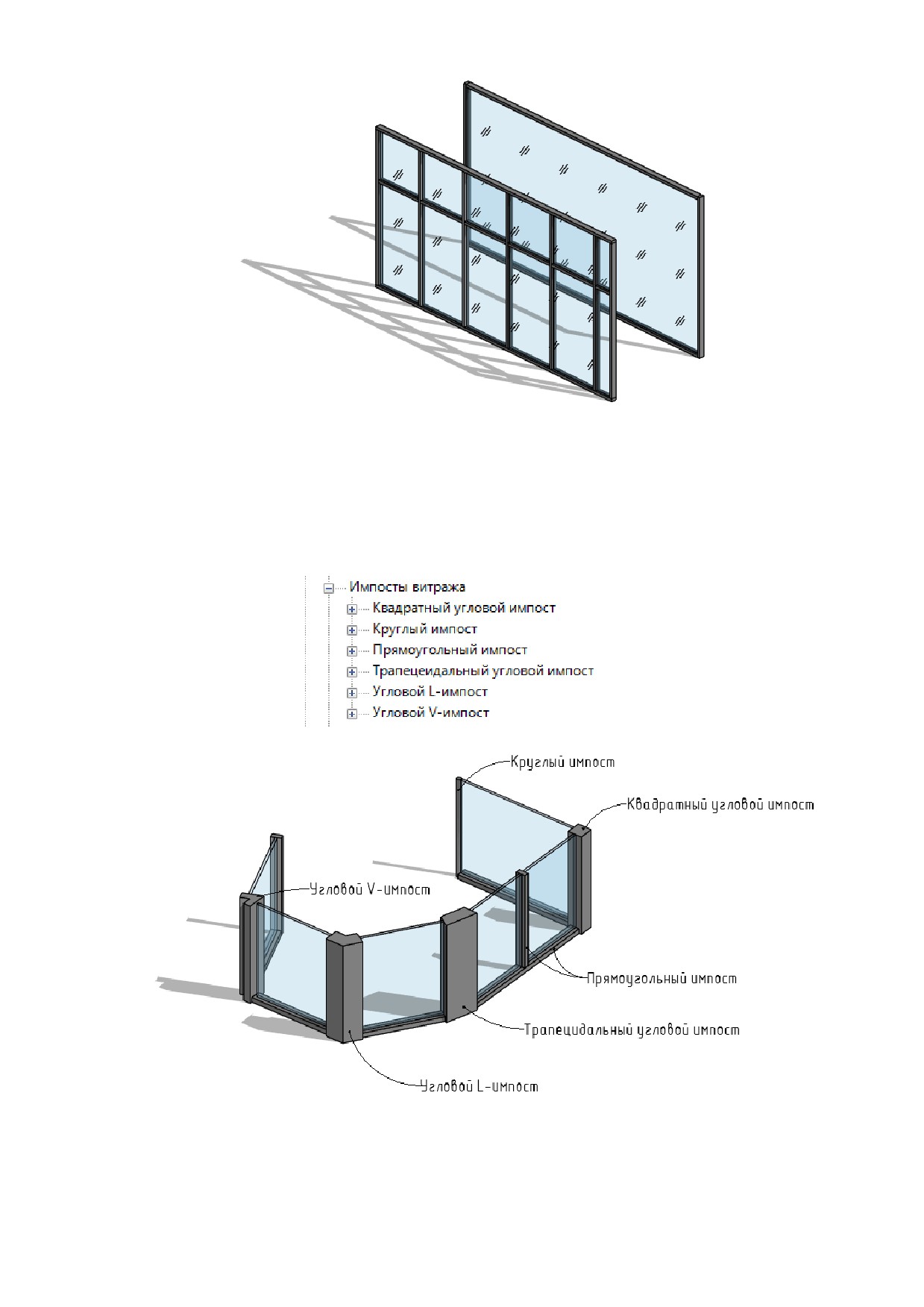
Также создан один тип составной стены: «ADSK_Составная_Кирпич по бетонному блоку»
2.1.3.2. Типы Импостов витража
Шаблон содержит основные типы импостов витража: прямоугольные - используемые в структуре
витража, и ряд угловых импостов, используемых для соединения витражных стен между собой.
Все типы импостов содержат параметры, регулирующие их размеры.
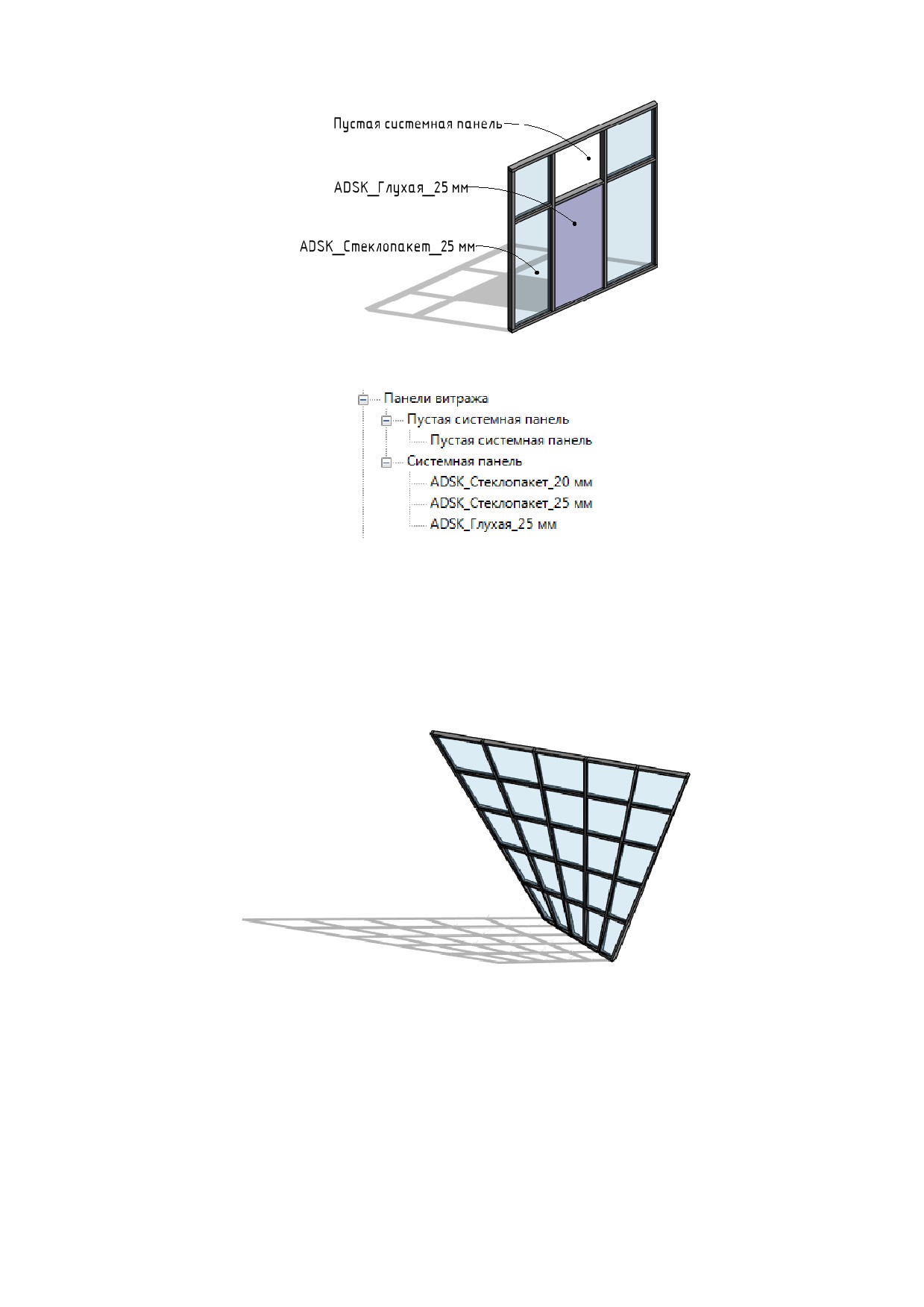
2.1.3.3. Типы Панелей витража
Шаблон содержит основные типы панелей витража, использующихся при создании витражных
стен, наклонного остекления крыш, стеновых ограждений. Данные панели могут служить основой
для создания пользовательских типов системных панелей, отличающихся толщиной, материалом.
61
2.1.3.4. Типы Витражных систем
Шаблон содержит образец витражной системы «ADSK_Витраж_Фикс 3000х1500_Импосты 50х100
мм» создаваемой по граням формообразующих или обобщенных моделей. На основе этой
витражной системы, пользователь может создавать свои собственные типы витражных систем.
2.1.3.5. Типы Перекрытий
В шаблоне создан основной набор перекрытий (однослойных и многослойных) которые могут
служить основой для дальнейшей разработки пользовательских типов перекрытий.
62
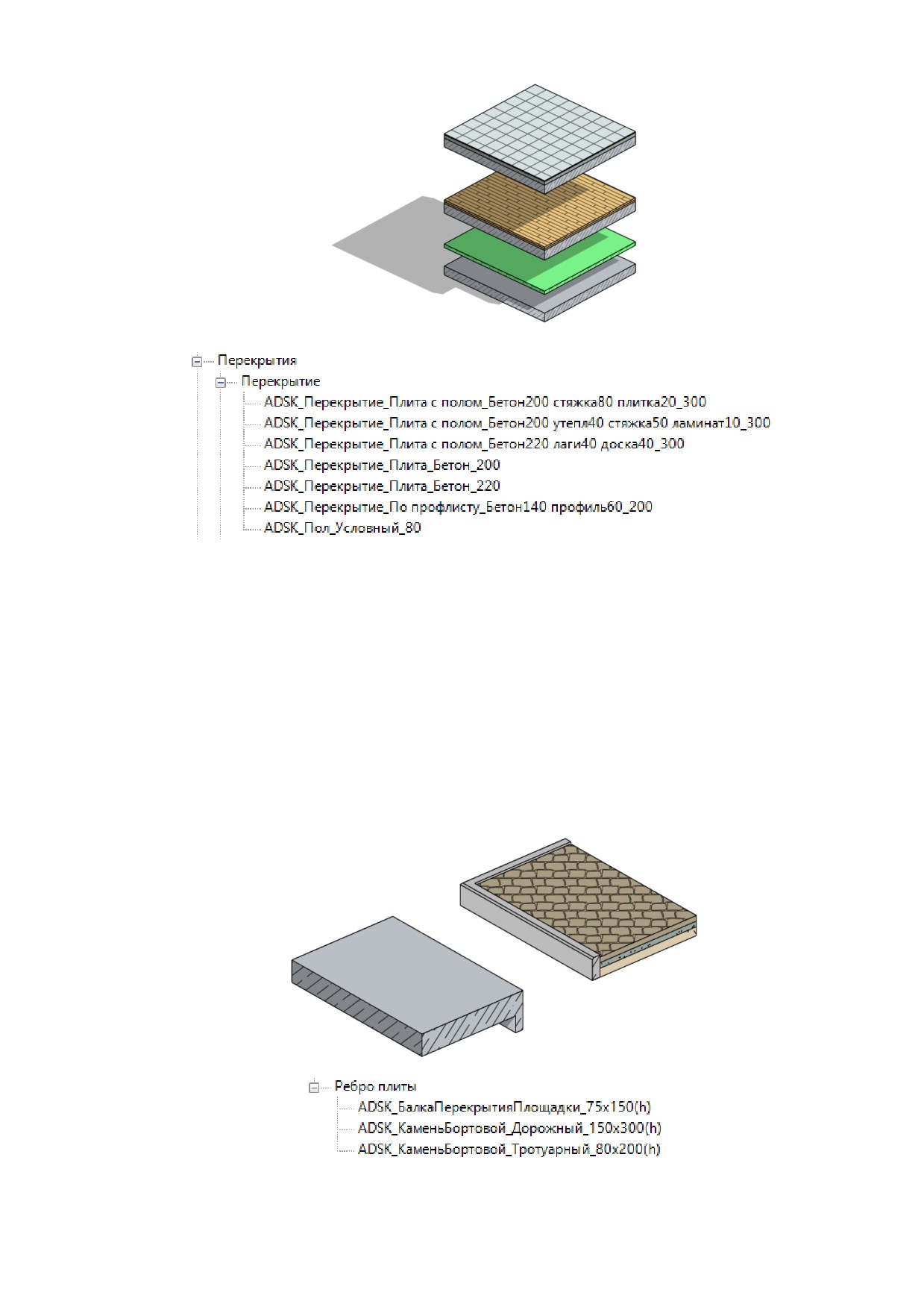
Тип перекрытий «ADSK_Пол_Условный_80» используется для физического моделирования полов
в помещении на начальном этапе проектирования, для получения корректных значений высотных
отметок. Для лучшего визуального отличия от других конструкций, данному типу перекрытий
назначен материал зеленого цвета. В дальнейшем, при наличии необходимых требований,
данный условный тип перекрытия может быть заменен на перекрытия с многослойной структурой
соответствующей реальной конструкции пола.
2.1.3.6. Типы Ребер перекрытий
В шаблоне содержатся несколько типов ребер перекрытий, созданных на основе системного
прямоугольного профиля и на основе загружаемых пользовательских профилей. Ребра могут
использоваться как при построении конструкций зданий, так и для создания бортовых камней, в
случае моделирования дорожных одежд с помощью перекрытий.
2.1.3.7. Типы Потолков
В шаблоне созданы несколько наиболее часто встречающихся типов потолков.
63
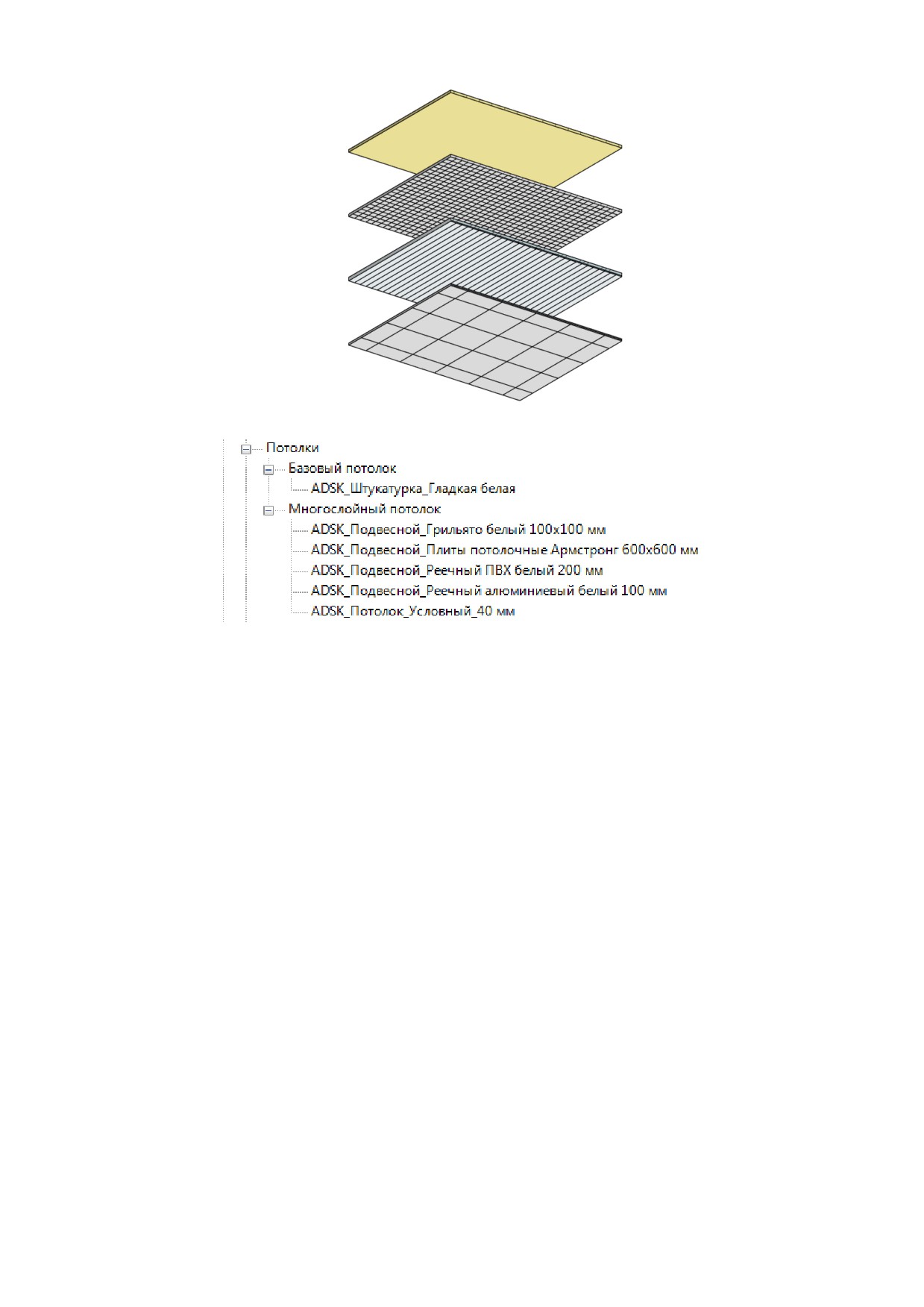
Тип потолка «ADSK_Потолок_Условный_40 мм» используется для моделирования потолков на
начальном этапе проектирования, для получения корректных значений высотных отметок. Для
лучшего визуального отличия от других конструкций, данному типу потолка присвоен материал
желтого цвета. В дальнейшем, данный условный тип, может быть заменен на конкретный тип
потолка, созданный пользователем.
Базовый потолок «ADSK_Штукатурка_Гладкая белая» не имеет толщины и используется в
помещениях без подвесного потолка (покраска по перекрытию и проч.) для подсчёта площади
отделки потолка и размещения приборов с типом основы «Потолок».
2.1.3.8. Типы Кровли
В шаблоне создан основной набор многослойных конструкций крыш (плоских и скатных) которые
могут служить основой для дальнейшей разработки пользовательских типов кровель.
64
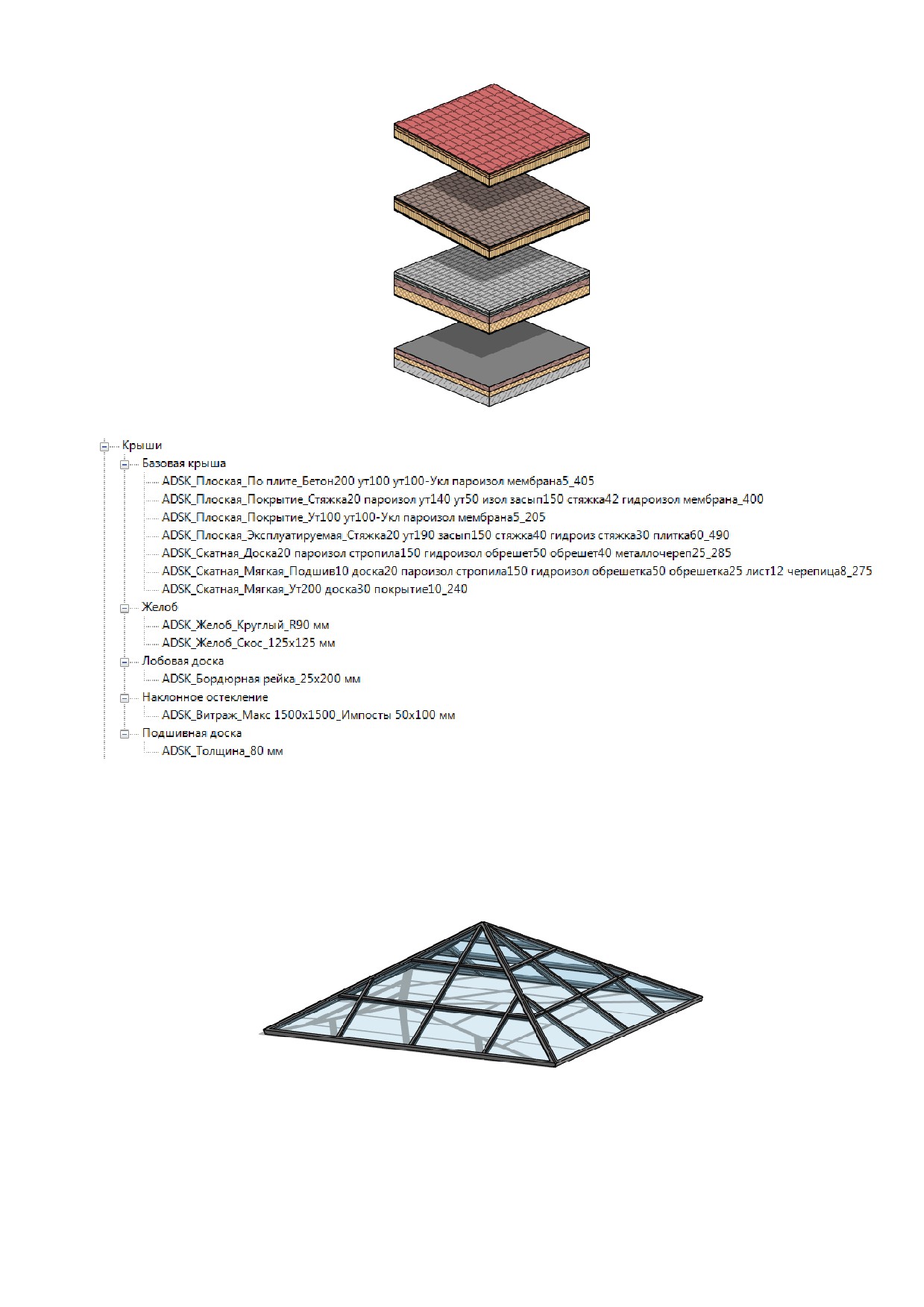
В дополнение к типам базовых крыш, в проекте созданы типы желобов, лобовой доски,
подшивной доски.
Для моделирования зенитных фонарей, наклонных остекленных крыш и др., в шаблоне создан
тип наклонного остекления «ADSK_Витраж_Макс 1500х1500_Импосты 50х100 мм»
65
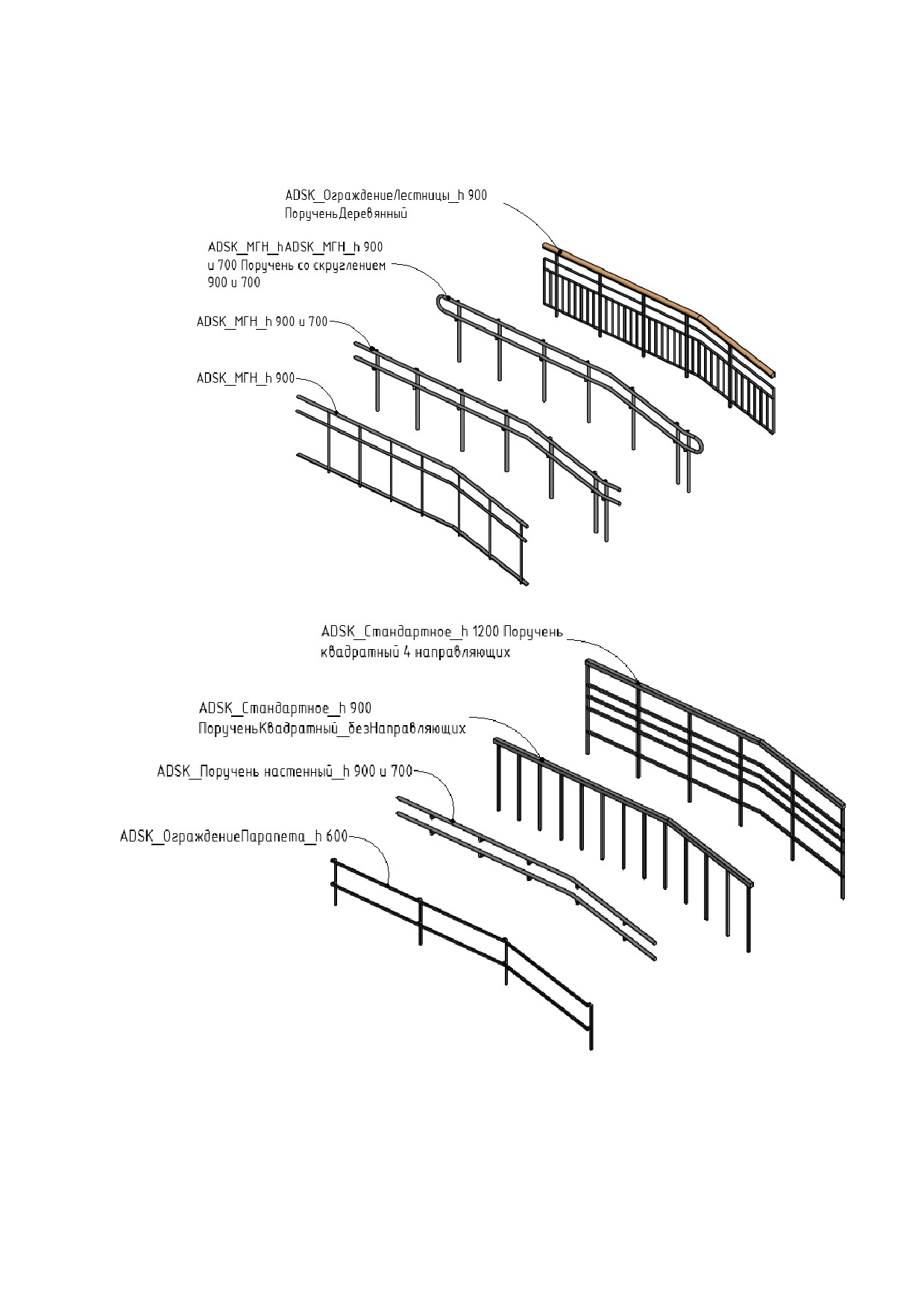
2.1.3.9. Типы Ограждений
Шаблон содержит основные типы ограждений, наиболее часто применяющихся в проектной
практике. На основе этих ограждений пользователь может создавать свои собственные
типоразмеры, для решения конкретных проектных задач.
Для создания на планах различных траекторий движения (пути движения МГН, пути эвакуации и
пр.) в шаблоне разработаны следующие ограждения имеющие вид условных обозначений:
«АDSK_Обозначение_Траектория_Символ_круг»
«АDSK_Обозначение_Траектория_Символ_квадрат».
66
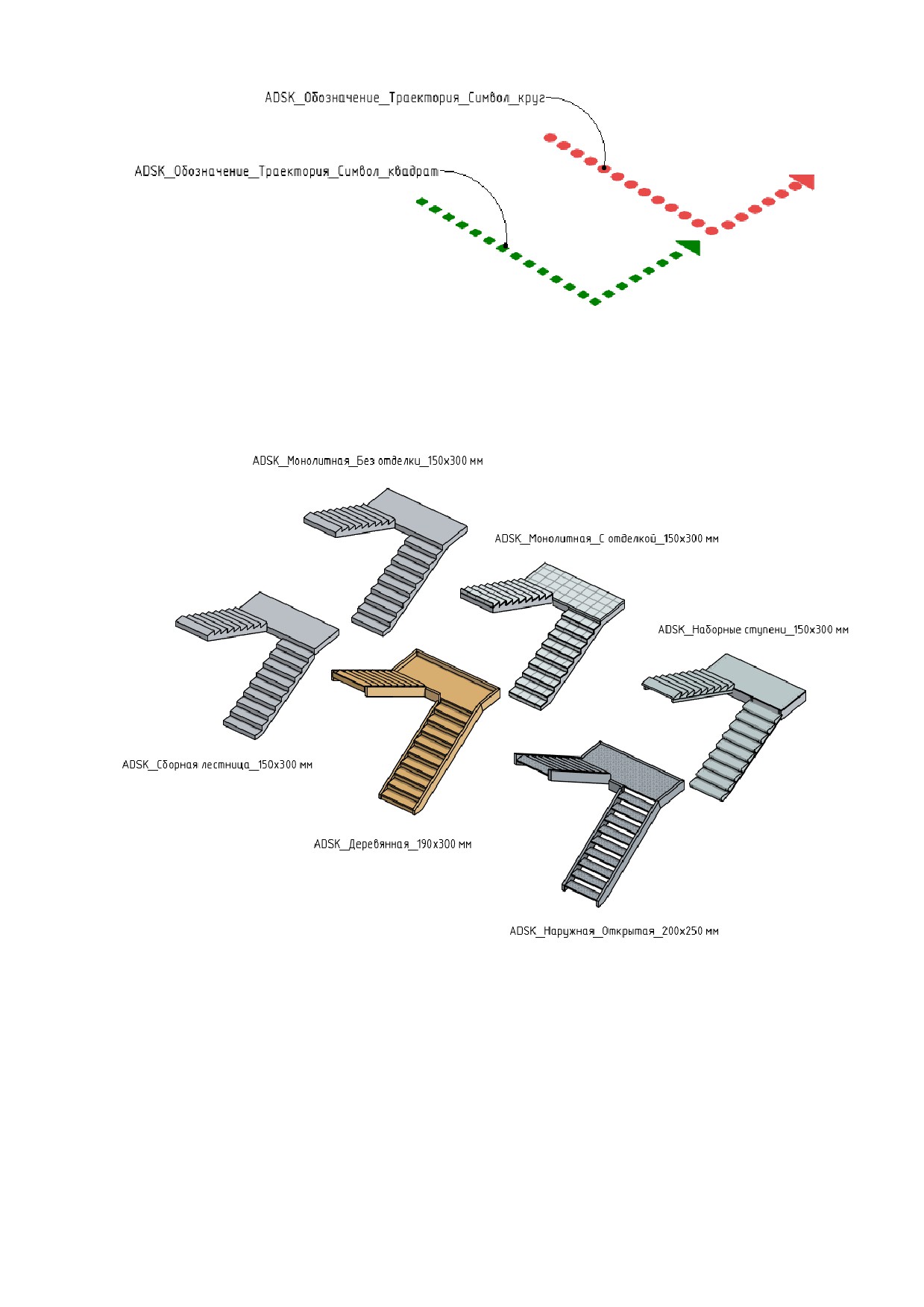
2.1.3.10. Типы Лестниц
В шаблоне созданы базовые типоразмеры лестниц по два на каждый вид: монолитных, сборных
смонтированных. Так же шаблон содержит основные типы лестничных маршей, площадок,
сборных ступеней, косоуров и тетив, необходимых для создания лестниц соответствующих типов.
Дополнительно разработаны два типа лестниц, имитирующих различные типы отделки.
«ADSK_Отделка_Плитка керамическая на клею_10 мм_150х300 мм» и «ADSK_Отделка_Проступи
накладные_40мм на клею_5мм_150х300 мм»
Данные лестницы используются для размещения поверх монолитных (и др.) основ,
разработанных в смежных разделах.
67
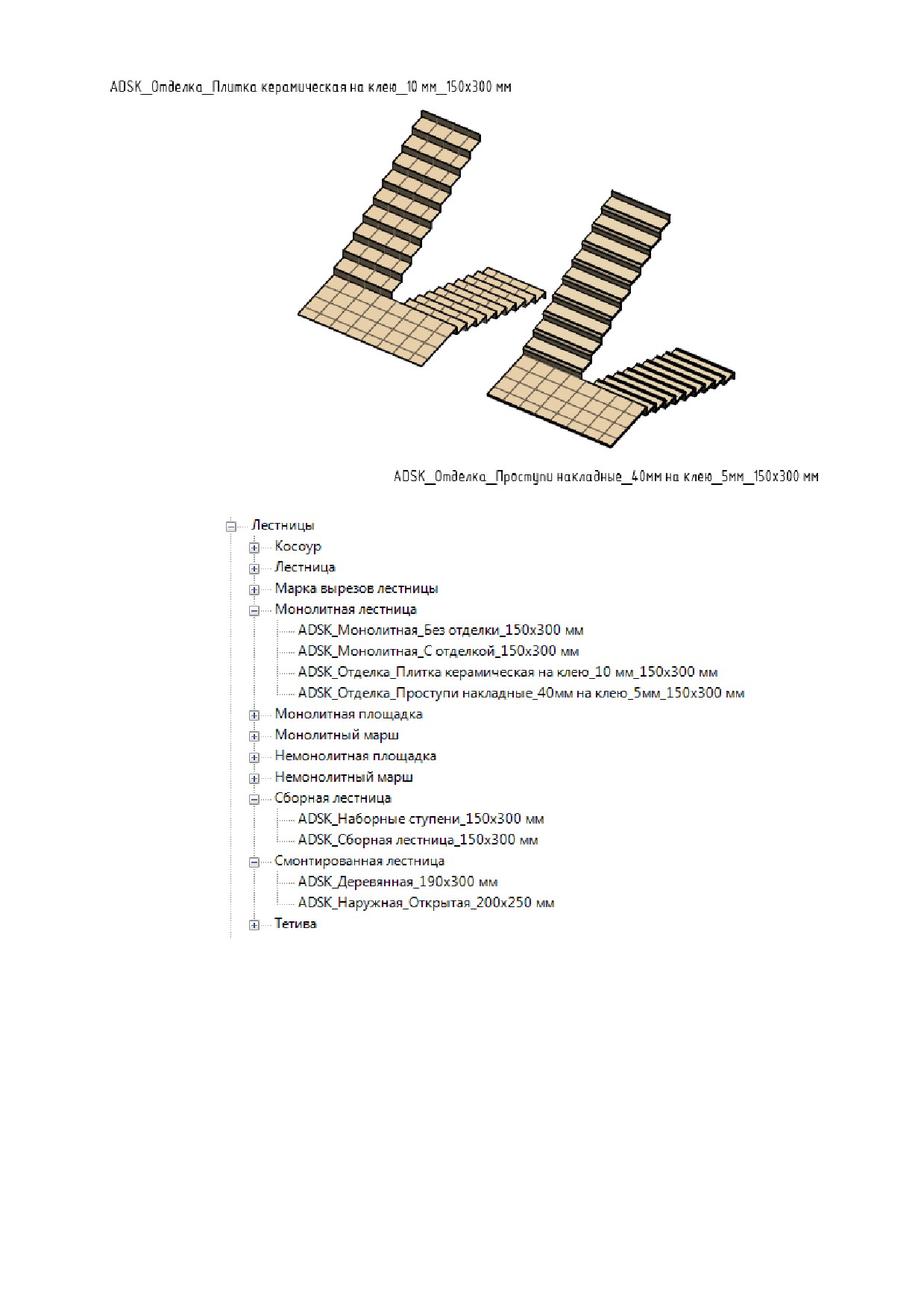
2.1.3.11. Типы Пандусов
Шаблон содержит типы пандусов с наиболее часто встречающимися нормируемыми уклонами.
68
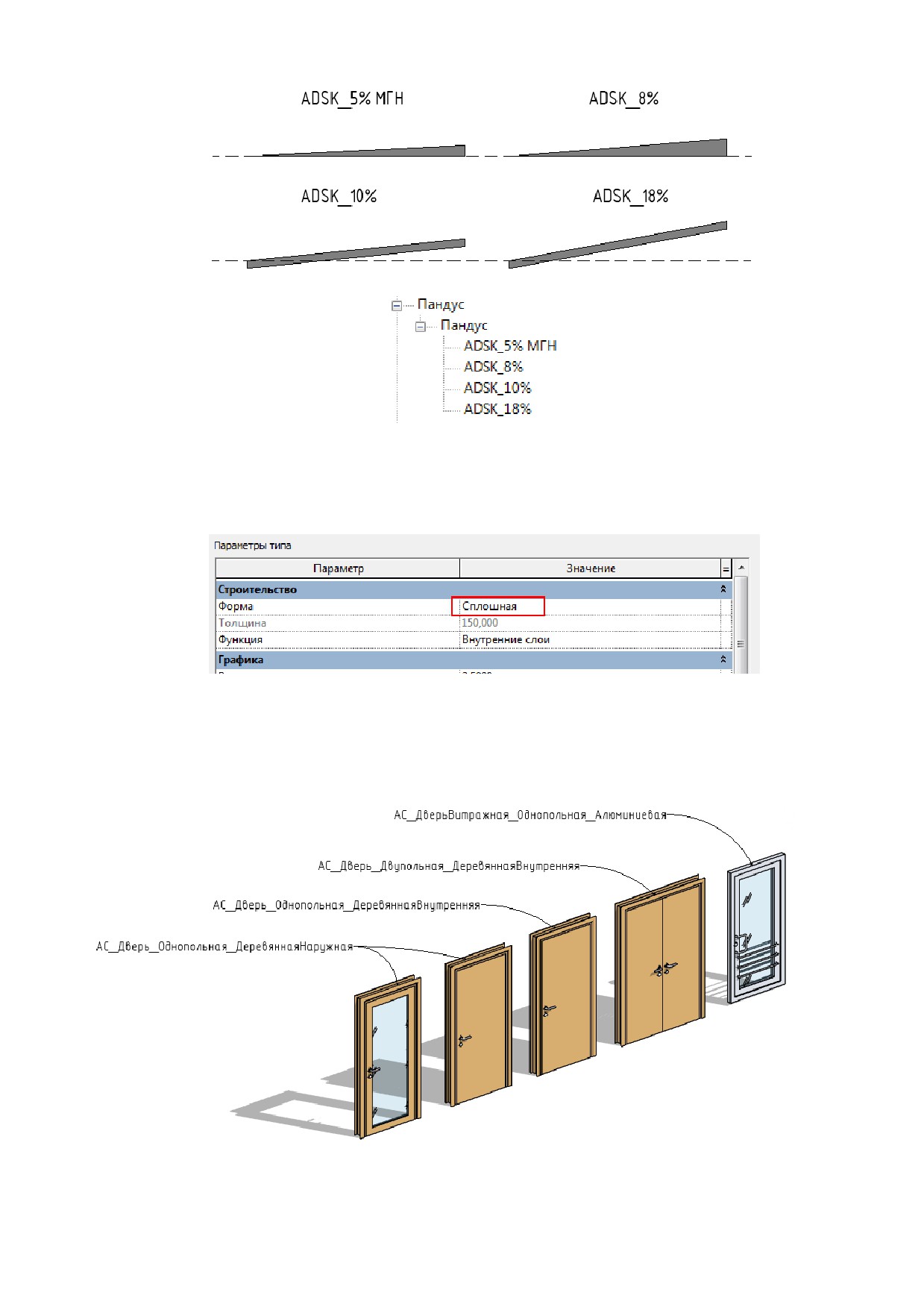
Для пандусов «ADSK_5% МГН» и «ADSK_8%» в свойствах типа значение параметра «Форма»
выставлено в значение «Сплошная», для демонстрации методов построения геометрии пандуса.
При желании, пользователь может поменять значение на «Утолщенная» (как настроено для
«ADSK_10%» и «ADSK_18%»).
2.1.4 Загружаемые семейства
2.1.4.1. Двери
Шаблон содержит базовый набор наиболее часто употребляемых типов дверей.
Также к шаблону прилагается библиотека дверей от Autodesk Community. Для данной версии
шаблона были изменены имена параметров (все GUID параметров остались прежними), т.е. если
вы использовали параметры Сообщества в ваших семействах, они будут работать с новым
69
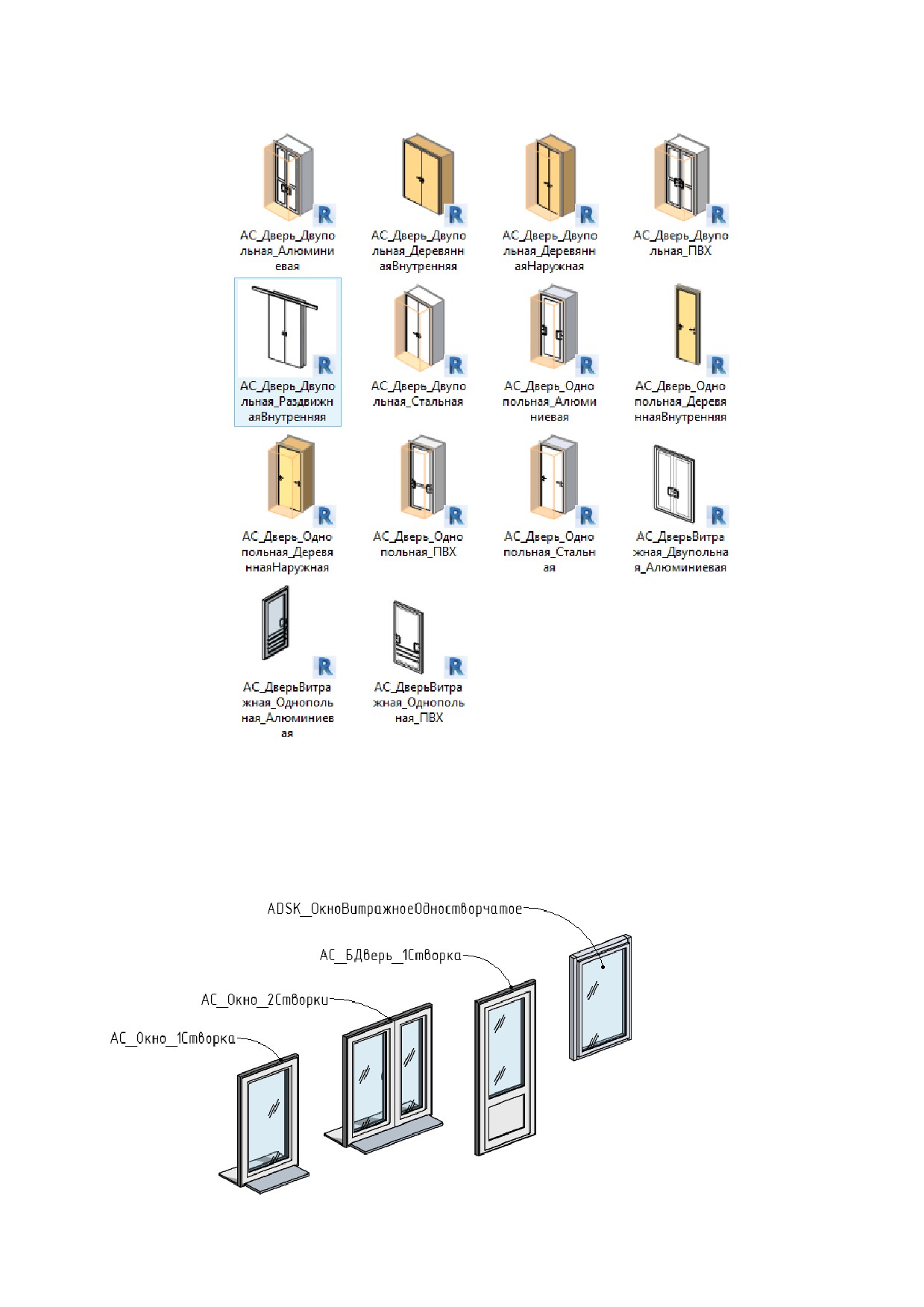
шаблоном (для каталога типоразмеров потребуется добавить к параметру «наименование»
префикс «ADSK_» (ADSK_Наименование)).
Скачать семейства можно по ссылке: https://autode.sk/bimguide_library
2.1.4.2. Окна
Шаблон содержит базовый набор наиболее часто употребляемых типов окон, вставляемых в
стену и окно панель витража с различным направлением открывания.
70
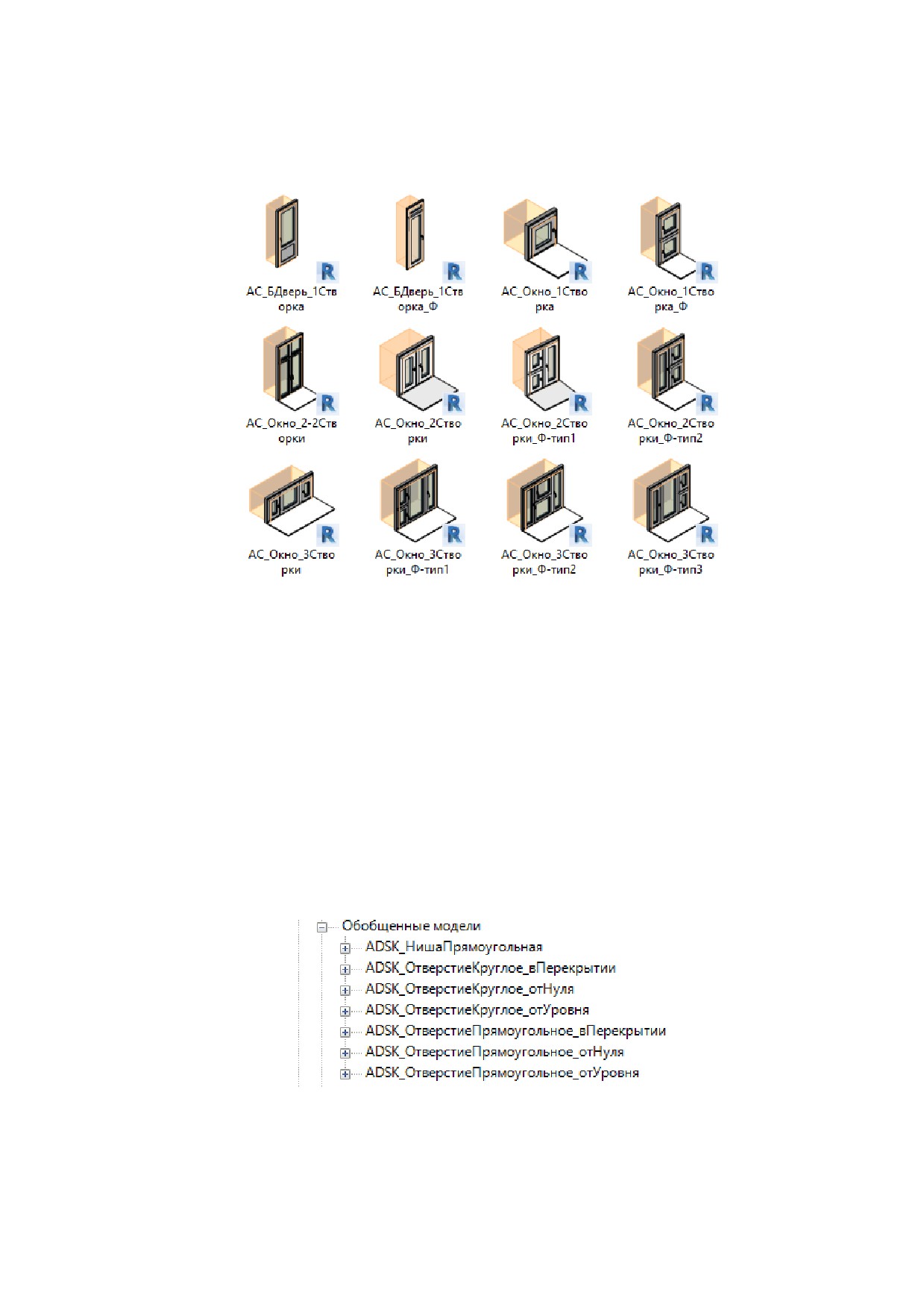
Также к шаблону прилагается библиотека окон от Autodesk Community. Для данной версии
шаблона были изменены имена параметров (все GUID параметров остались прежними), т.е. если
вы использовали параметры Сообщества в ваших семействах, они будут работать с новым
шаблоном (для каталога типоразмеров потребуется добавить к параметру «наименование»
префикс «ADSK_» (ADSK_Наименование)).
Скачать семейства можно по ссылке: https://autode.sk/bimguide_library
2.1.4.3. Проемы и отверстия в стенах и перекрытиях
Шаблон содержит несколько типов отверстий и ниш. В отличие от стандартного инструмента
«Проем в стене», семейства отверстий содержат условные обозначения для планов и разрезов и
могут быть учтены в спецификациях. Отверстия и ниши относятся к категории обобщенные
модели и размещаются в стенах и перекрытиях с помощью команды «Компонент» на вкладке
«Архитектура».
В шаблоне реализовано три типа отверстий: отверстия размещаемые в стене путем задания
отметки от пола конкретного этажа, отверстия размещаемые в стене путем задания отметки от
нуля проекта и семейства размещаемые на гранях перекрытия. Семейства отверстий имеют
соответствующий текстовый блок в имени типа, позволяющий отличить их друг от друга.
В процессе размещения отверстий в стенах, для получения корректной спецификации,
пользователь должен придерживаться следующей последовательности:
Для каждого этажа здания создайте свой типоразмер отверстий. Рекомендуется внести
отметку и имя уровня в название типа отверстия, для облегчения идентификации.
71
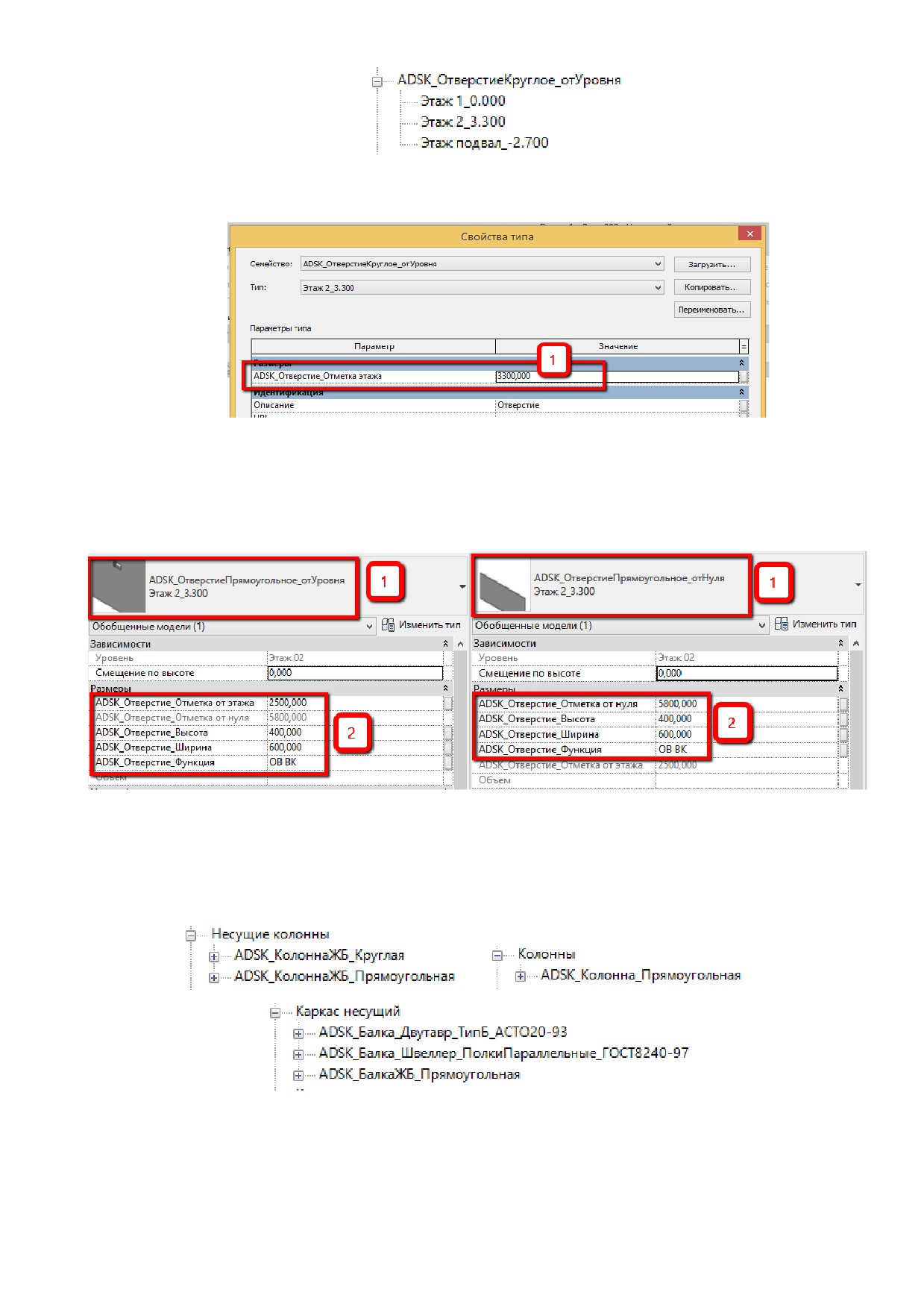
Зайдите в свойства типа отверстия и заполните параметр «ADSK_Отверстие_Отметка
этажа», вписав соответствующую отметку уровня [1].
Перейдите на требуемый уровень, и выберите для размещения тип отверстия,
соответствующий данному уровню [1]. В зависимости от выбранного метода размещения,
заполните параметр, задающий смещение отверстия по высоте, либо от уровня, либо от
нуля проекта. Также заполните остальные параметры, определяющие геометрические
размеры отверстия и его функцию [2].
2.1.4.4. Колонны / Несущие колонны / Несущий каркас: балка
Шаблон содержит основные типы загружаемых семейств несущих колонн и архитектурных
колонн, а также наиболее часто употребляемые типы железобетонных и металлических балок.
72
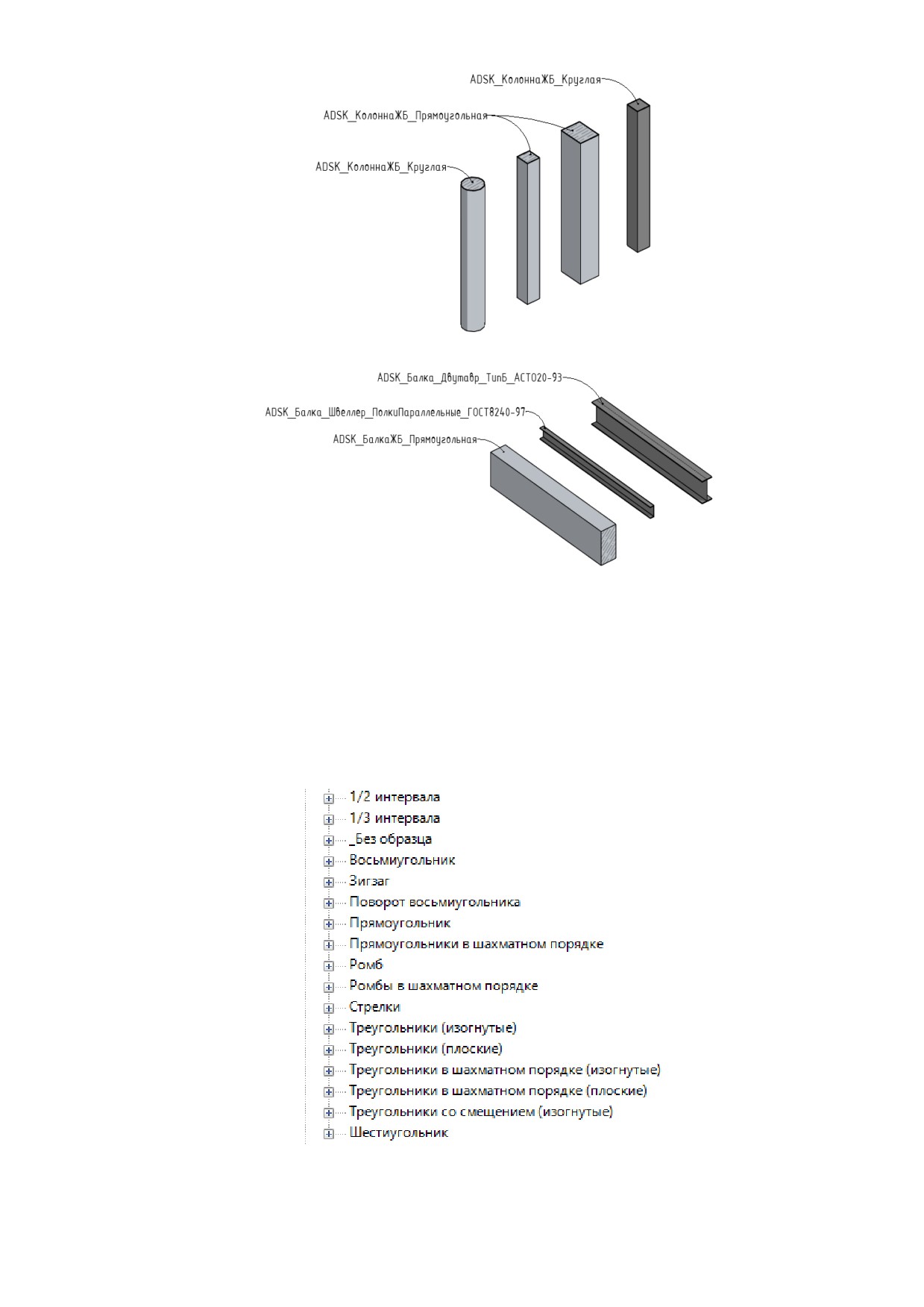
Данный набор семейств позволит создать основной каркас здания с уровнем проработки
достаточным для решения архитектурных задач. В дальнейшем он может послужить в качестве
подосновы для более подробной разработки соответствующих конструктивных разделов.
2.1.4.5. Панели и схемы разрезки для фриформ
В среде концептуального моделирования возможно нанесение образца узора для разделенной
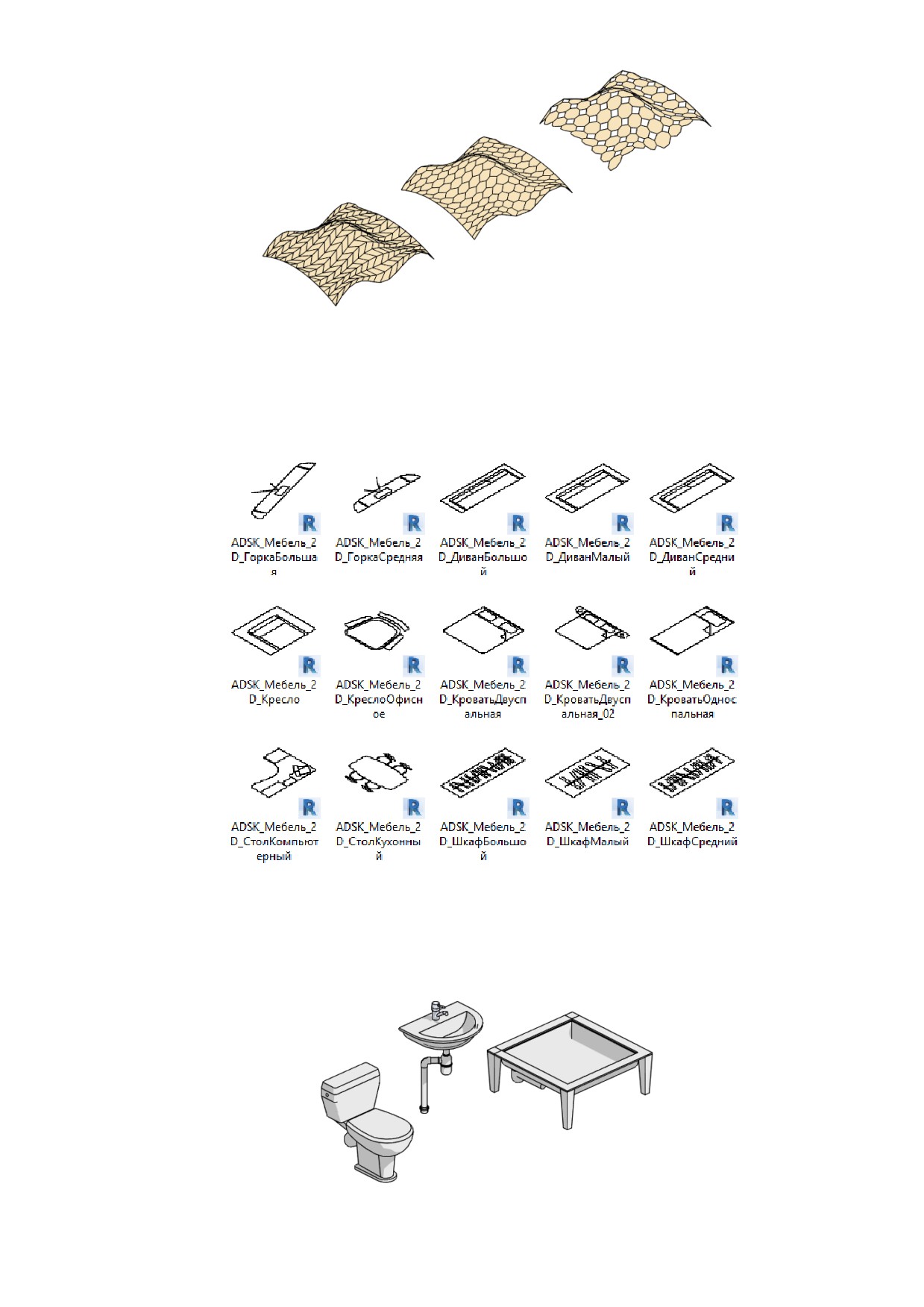
поверхности. Шаблон содержит все возможные образцы узоров
Ниже приведены примеры применения некоторых образцов узоров к разделенной поверхности.
73
2.1.4.6. Мебель 2D
Для создания архитектурных планов с расстановкой мебели, к шаблону прилагается комплект 2D
семейств мебели, наиболее часто используемых в проектной практике. Данные семейства не
содержат объемной геометрии, и состоят из плоских линий модели.
Скачать семейства можно по ссылке: https://autode.sk/bimguide_library
2.1.4.7. Сантехприборы 3D / 2D
Шаблон содержит основные типы сантехнических приборов, используемых в проектной практике.
74
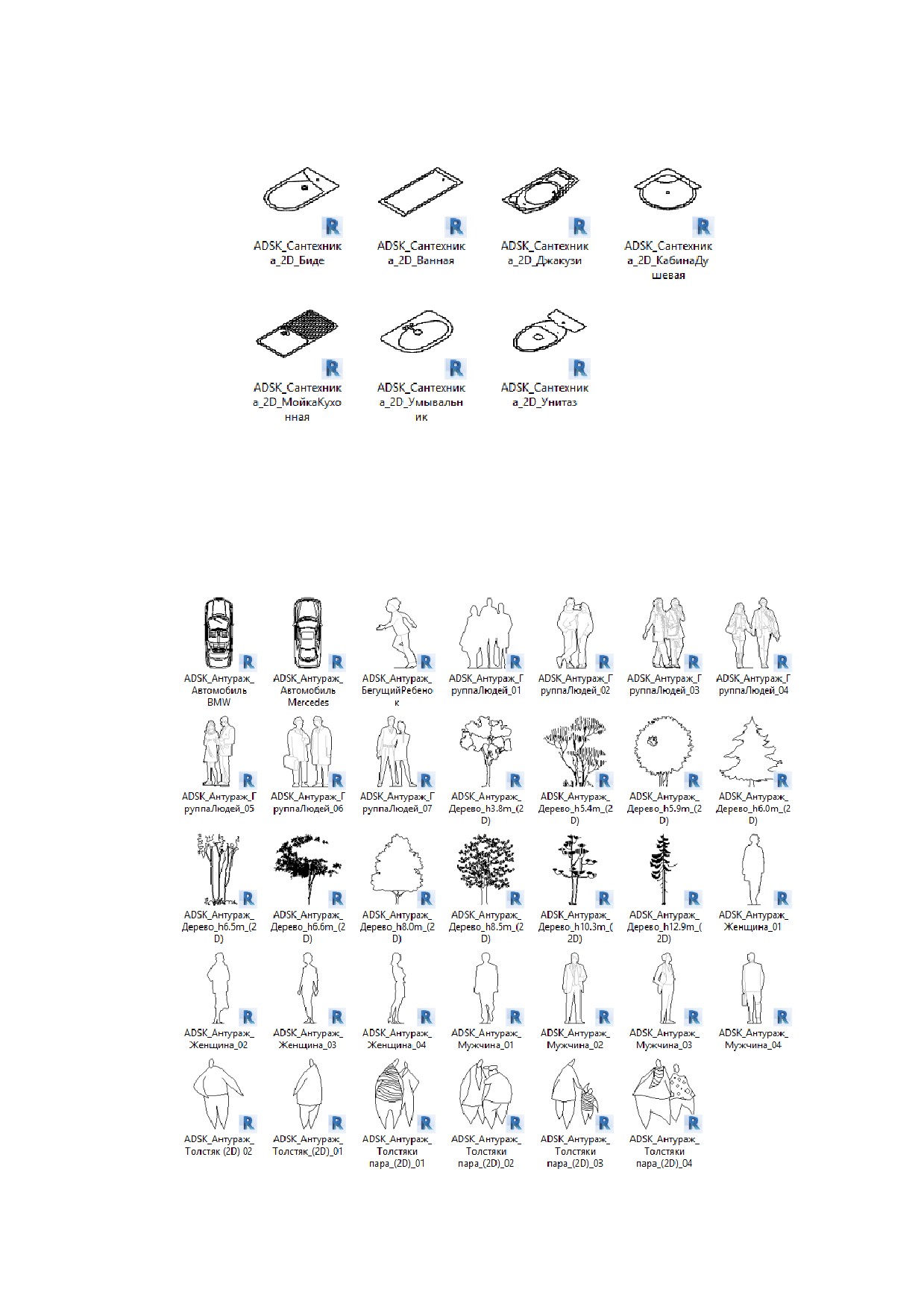
Для создания архитектурных планов с расстановкой мебели, к шаблону прилагается комплект 2D
семейств сантехнических приборов. Данные семейства не содержат объемной геометрии, и
состоят из плоских линий модели.
Скачать семейства можно по ссылке: https://autode.sk/bimguide_library
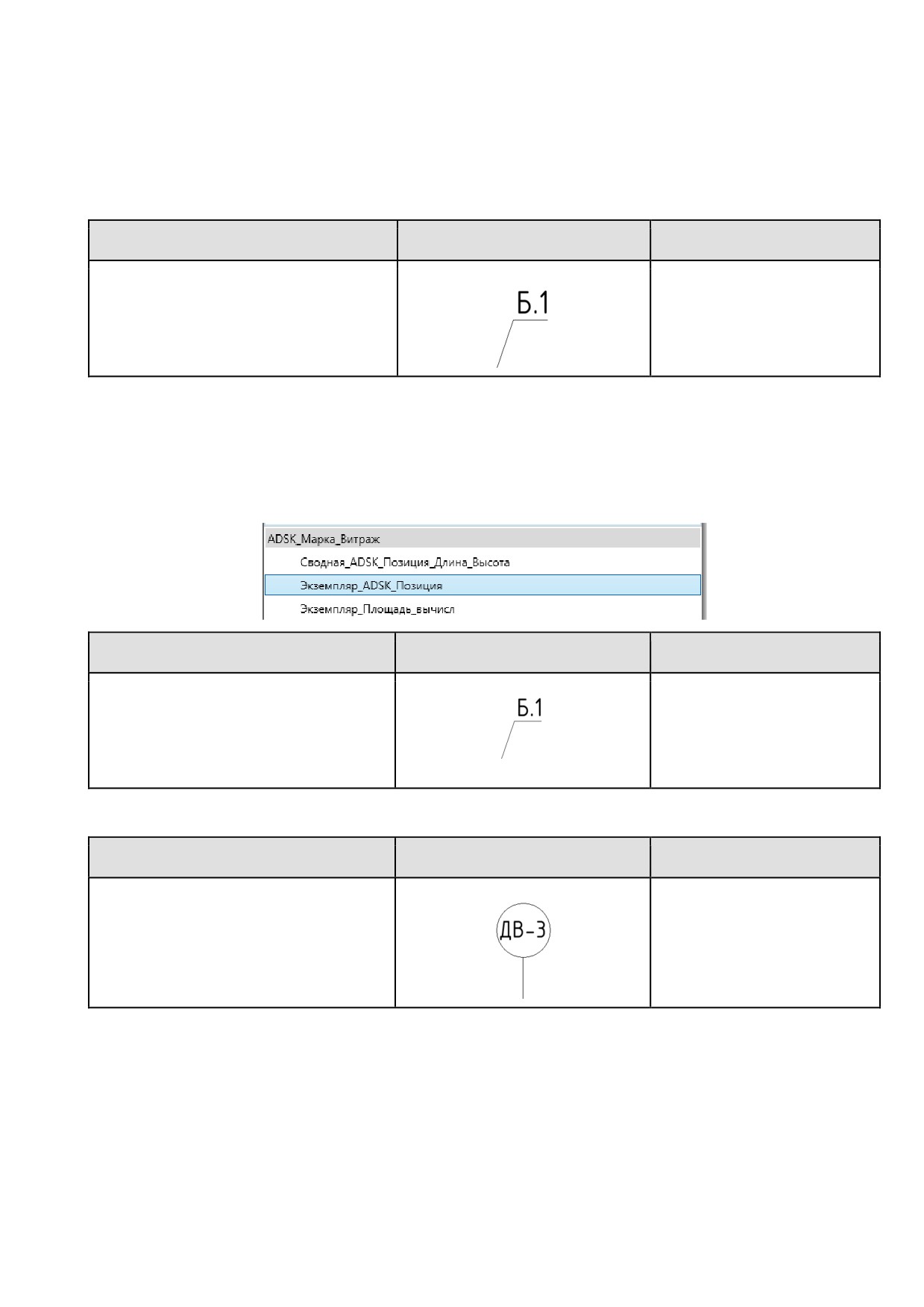
2.1.4.8. Антураж
Для оформления архитектурных планов и фасадов к шаблону прилагается комплект семейств
элементов антуража, наиболее часто используемых в проектной практике.
Скачать семейства можно по ссылке: https://autode.sk/bimguide_library
75
2.2. Вкладка «Аннотацииª
2.2.1 Марки
В данном разделе описываются семейства марок, используемые в шаблоне.
2.2.1.1. Марки Балок (несущий каркас)
Наименование
Эскиз
Примечание
ADSK_Марка_Балка:
Марка отображает
- Типоразмер_ADSK_Марка
значения одного, двух,
- Типоразмер_ADSK_Наименование
или нескольких
- Экземпляр_ADSK_Позиция
параметров балки,
указанных в имени типа.
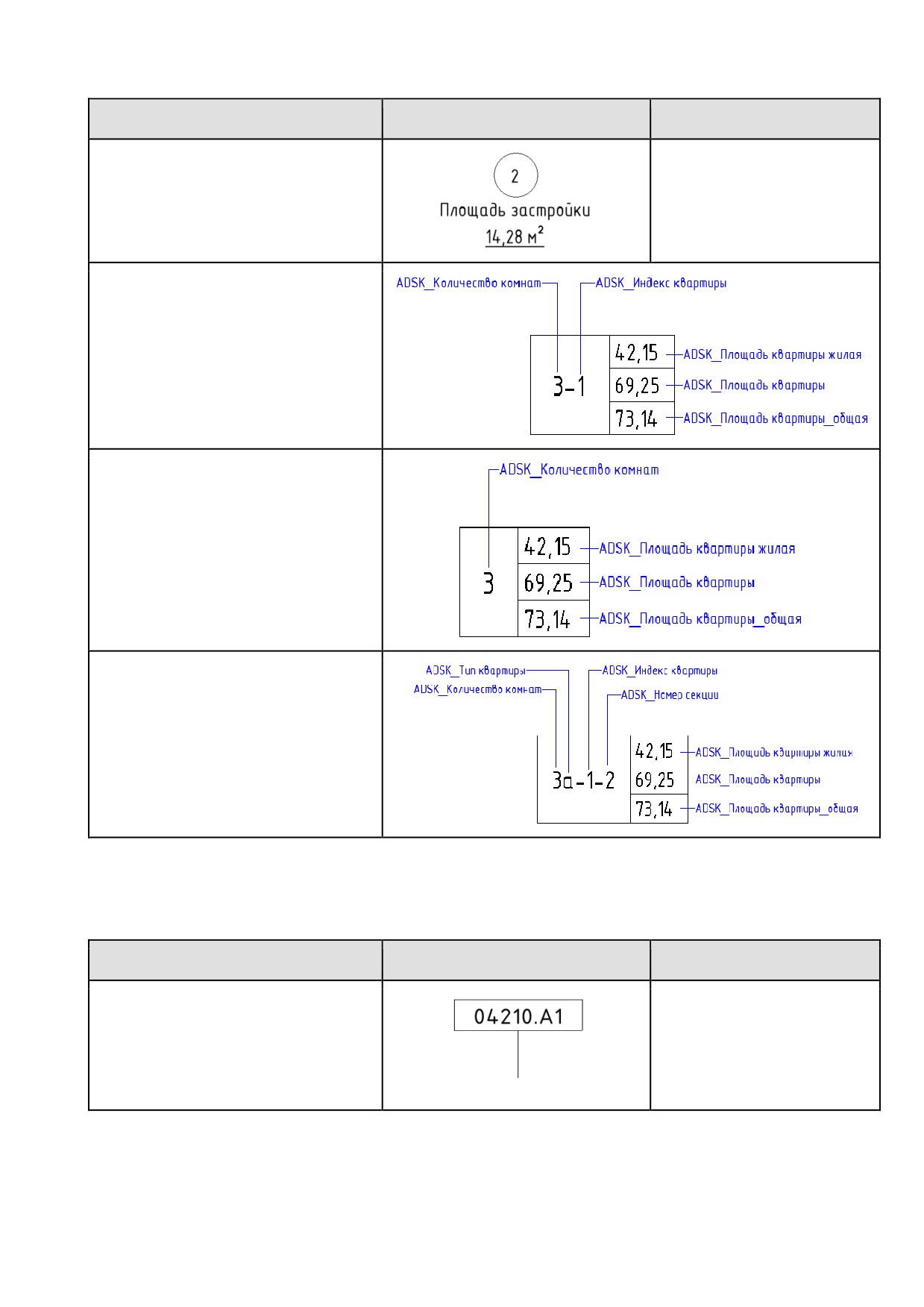
2.2.1.2. Марки Витражей (стены)
Витражная стена является одним из видов системных семейств стен, и по умолчанию
маркируется маркой «ADSK_Марка_Стена». После маркировки витражной стены с помощью
команды «Маркировать по категории», может потребоваться смена типа марки на
«ADSK_Марка_Витраж» с выбором нужного типоразмера.
Наименование
Эскиз
Примечание
ADSK_Марка_Витраж:
Марка отображает
- Экземпляр_ADSK_Позиция
значения одного, двух,
- Экземпляр_Площадь_вычисл
или нескольких
- и т.п...
параметров витража,
указанных в имени типа.
2.2.1.3. Марки Дверей
Наименование
Эскиз
Примечание
ADSK_Марка_Дверь:
Марка отображает
- Типоразмер_ADSK_Марка
значения одного, двух,
- Экземпляр_ADSK_Позиция
или нескольких
- и т.п...
параметров двери,
указанных в имени типа.
76
2.2.1.4. Марки Зон
Наименование
Эскиз
Примечание
ADSK_Марка_Зона:
Марка отображает
- Имя
значения одного, двух,
- Имя Площадь
или нескольких
- и т.п...
параметров зоны,
указанных в имени типа.
ADSK_Марка_Зона_Квартира:
- Количество и индекс
ADSK_Марка_Зона_Квартира:
- Количество комнат
ADSK_Марка_Зона_Квартира:
- Полная марка
2.2.1.5. Ключевые пометки
Наименование
Эскиз
Примечание
ADSK_Марка_КлючевойПометки:
Марка отображает
- Номер ключевой пометки
значения ключевой
- Номер ключевой пометки - В
пометки, указанных в
рамке
имени типа.
- Текст ключевой пометки
77
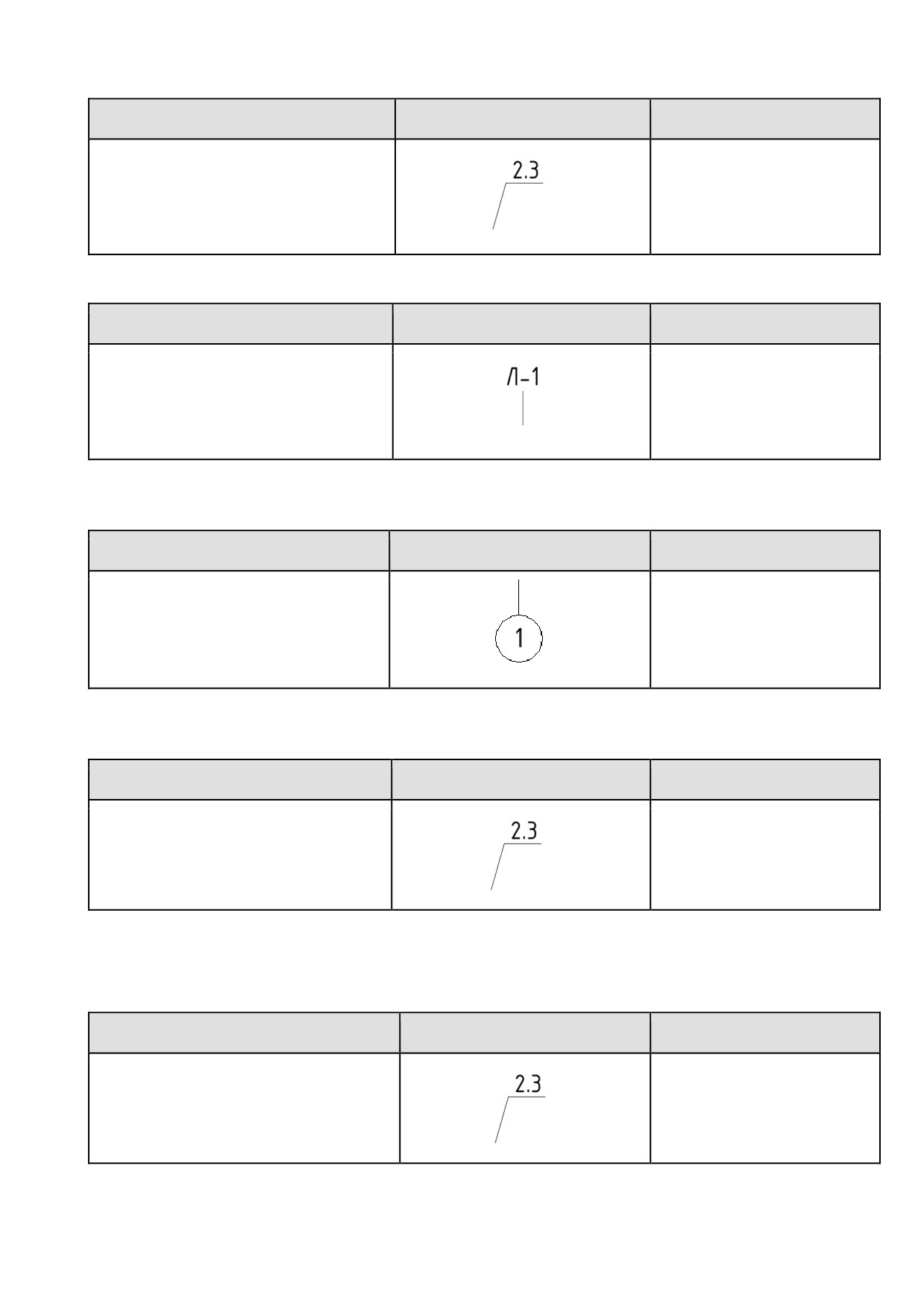
2.2.1.6. Марки Кровли
Наименование
Эскиз
Примечание
ADSK_Марка_Кровля:
Марка отображает
- Типоразмер_ADSK_Марка
значения одного
-
параметра указанного в
Типоразмер_ADSK_Наименование
имени типа.
- Экземпляр_ADSK_Позиция
2.2.1.7. Марки Лестниц
Наименование
Эскиз
Примечание
ADSK_Марка_Лестница:
Марка отображает
- Типоразмер_ADSK_Марка
значения одного
-
параметра указанного в
Типоразмер_ADSK_Наименование
имени типа.
- Экземпляр_ADSK_Позиция
2.2.1.8. Марки Материала
Наименование
Эскиз
Примечание
ADSK_Марка_Материала:
Марка отображает
- ADSK_Позиция отделки
значения одного
параметра указанного в
имени типа.
2.2.1.9. Марки Мебели
Наименование
Эскиз
Примечание
ADSK_Марка_Мебель:
Марка отображает
- Типоразмер_ADSK_Марка
значения одного
-Типоразмер_ADSK_Наименование
параметра указанного в
- Экземпляр_ADSK_Позиция
имени типа.
2.2.1.10. Марки Нескольких категорий
Универсальная марка, предназначена для маркировки элементов, относящихся к разным
категориям.
Наименование
Эскиз
Примечание
ADSK_Марка_НесколькихКатегорий:
Марка отображает
- Типоразмер_ADSK_Марка
значения одного
- Типоразмер_ADSK_Наименование
параметра указанного в
- и т.п«.
имени типа.
78
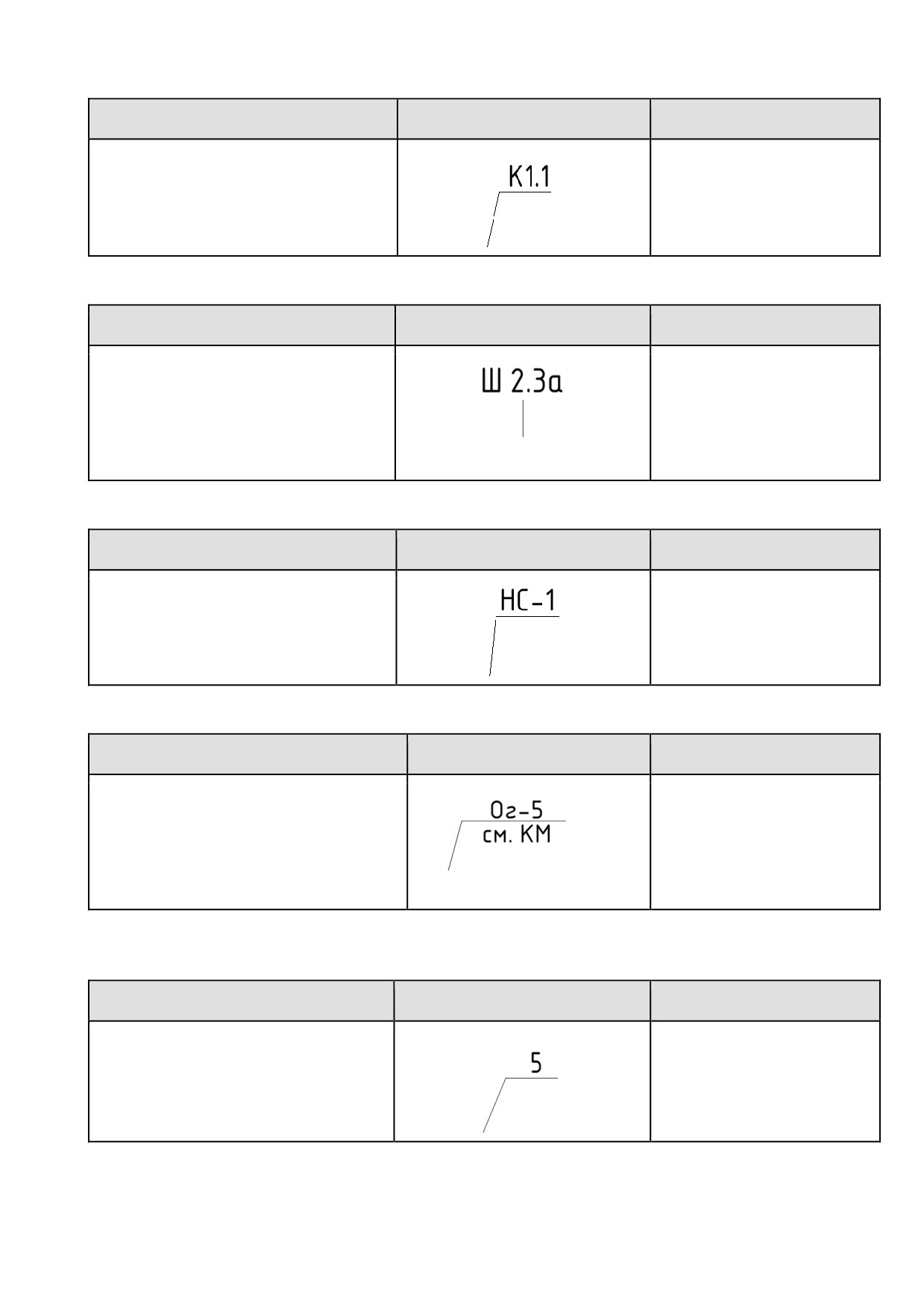
2.2.1.11. Марки Несущих колонн
Наименование
Эскиз
Примечание
ADSK_Марка_НесущаяКолонна:
Марка отображает
- Типоразмер_ADSK_Марка
значения одного
- Типоразмер_ADSK_Наименование
параметра указанного в
- Экземпляр_ADSK_Позиция
имени типа.
2.2.1.12. Марки Обобщенных моделей
Наименование
Эскиз
Примечание
ADSK_Марка_ОбобщеннаяМодель:
Марка отображает
- Сводная_Имя семейства_Имя
значения одного или
типа
нескольких параметров
- Типоразмер_ADSK_Марка
указанных в имени типа.
-Типоразмер_ADSK_Наименование
- Экземпляр_ADSK_Позиция
2.2.1.13. Марки Оборудования
Наименование
Эскиз
Примечание
ADSK_Марка_Оборудование:
Марка отображает
- Типоразмер_ADSK_Марка
значения одного
-Типоразмер_ADSK_Наименование
параметра указанного в
и т.п...
имени типа.
2.2.1.14. Марки Ограждения
Наименование
Эскиз
Примечание
ADSK_Марка_Ограждение:
Марка отображает
- Типоразмер_ADSK_Марка
значения одного
- Типоразмер_ADSK_Наименование
параметра указанного в
- Экземпляр_ADSK_Позиция
имени типа.
-Экземпляр_ADSK_Позиция_ADSK_
Примечание
2.2.1.15. Марки Озеленения
Наименование
Эскиз
Примечание
ADSK_Марка_Озеленение:
Марка отображает
- Типоразмер_ADSK_Марка
значения одного
-Типоразмер_ADSK_Наименование
параметра указанного в
- и т.п«.
имени типа.
79
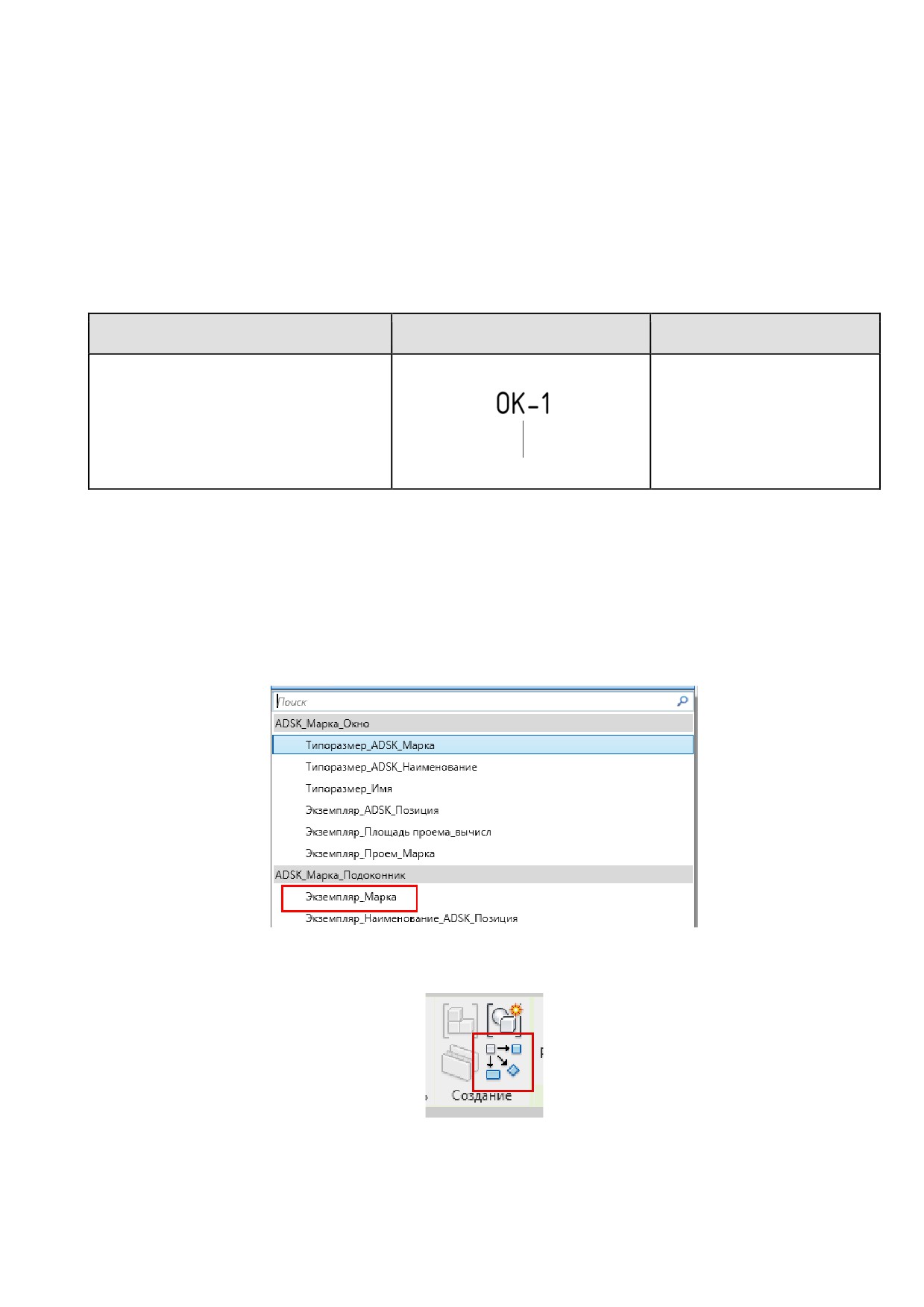
2.2.1.16. Марки Окон / подоконников
Шаблон содержит отдельные марки для маркировки окон и подоконников:
«ADSK_Марка_Окно» - марка окон
«ADSK_Марка_Подоконник» - марка подоконников
Марки окон и подоконников предназначены для маркировки окон на маркировочных планах и
различных модельных видах. Содержат элементы, использующиеся в оформлении чертежей и
элементы извлекающие различную вспомогательную информацию, которая может быть
использована для заполнения ведомостей и упрощения процесса создания рабочей
документации.
Наименование
Эскиз
Примечание
ADSK_Марка_Окно:
Марка отображает
- Типоразмер_ADSK_Марка
значения одного
-Типоразмер_ADSK_Наименование
параметра указанного в
- Экземпляр_Площадь
имени типа.
проема_вычисл
- и т.п«.
Марка подоконников может быть проставлена для вложенных семейств подоконников, видимых
на виде. (Видимость подоконника управляется параметром «ADSK_Подоконник_Видимость» в
свойствах экземпляра окна). Чтобы проставить марку подоконника, после активации команды
«Маркировать по категории», необходимо навести курсор на установленное окно, а затем
однократным нажатием клавиши «Tab» на клавиатуре, переключить выбор с геометрии окна на
геометрию подоконника. Поскольку подоконник относится к категории «Окна», то по умолчанию он
будет промаркирован маркой окна «ADSK_Марка_Окно: Типоразмер_ADSK_Марка», может
потребоваться смена проставленной марки на «ADSK_Марка_Подоконник: Экземпляр_Марка»
Для маркировки других подоконников, следует воспользоваться командой «Создать аналог»,
предварительно выбрав на виде ранее проставленную марку.
Ниже представлены эскизы и описания марки подоконника:
80
Наименование
Эскиз
Примечание
ADSK_Марка_Подоконник:
Марка отображает
- Экземпляр_Марка
значения одного
-Экземпляр_Наименование_ADSK_
параметра указанного в
Позиция
имени типа.
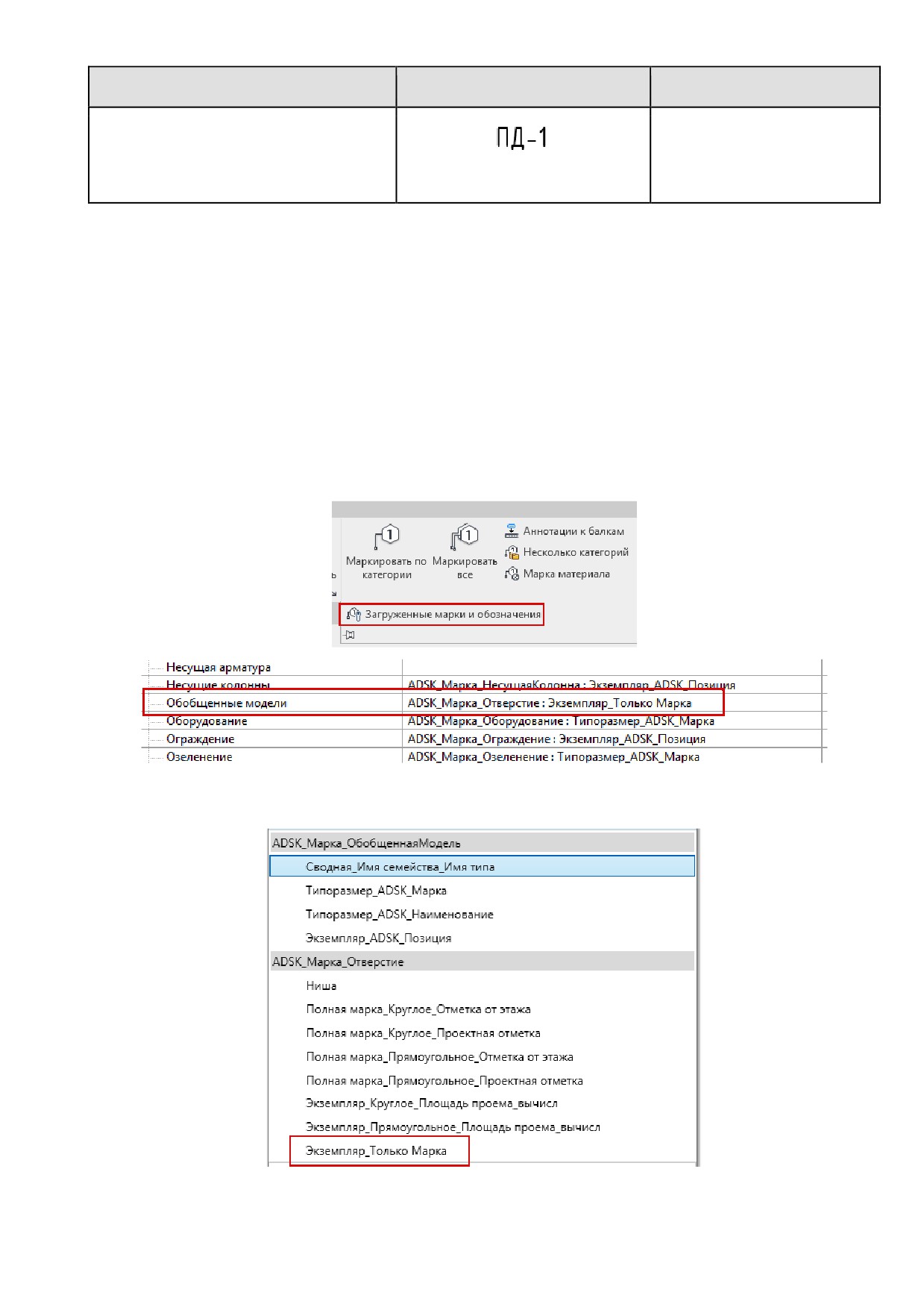
2.2.1.17. Марки Отверстий
Марки отверстий предназначены для маркировки семейств «ADSK_ОтверстиеКруглое_отНуля»,
««ADSK_ОтверстиеКруглое_отУровня», «ADSK_ОтверстиеПрямоугольное_отНуля» ,
«ADSK_ОтверстиеПрямоугольное_отУровня» и «ADSK_НишаПрямоугольная»
Поскольку семейства отверстий относятся к категории «Обобщенная модель», то при маркировке
с помощью команды «Маркировать по категории» будет проставлена марка
«ADSK_Марка_ОбобщеннаяМодель: Сводная_Имя семейства_Имя типа».
Пользователь может изменить тип марки проставляемой по умолчанию для категории
«Обобщенные модели» при маркировке с помощью команды «Маркировать по категории», зайдя
в диалоговое окно «Загруженные марки и обозначения» и выбрав нужный тип.
Еще одним вариантом для пользователя будет: маркировка отверстия маркой по умолчанию и
смена ее на нужный тип, в зависимости от формы отверстия (круглое или прямоугольное).
Для маркировки других отверстий такой же формы, следует воспользоваться командой «Создать
аналог», предварительно выбрав на виде ранее проставленную марку.
81
содержание .. 1 2 3 ..