содержание .. 1 2 ..
Шаблоны Autodesk Revit 2019 к BIM Стандарту Autodesk. Руководство (Версия 1.2, 2020) - часть 1
Оглавление
Введение. Общее описание шаблонов
12
Общая инструкция по работе с шаблонами
13
1.1. Начало работы
13
1.1.1 Стартовый экран
13
1.1.2 Файл общих параметров (ФОП) от Autodesk
14
1.1.3 Подключение ФОП к проекту
14
1.1.4 Добавление общего параметра из ФОП в проект
15
1.1.5 Изменение набора категорий у существующего параметра
16
1.1.6 Слияние корпоративных параметров с ФОП Autodesk
17
1.1.7 Система именований в шаблонах
18
1.1.8 Правила именования видов
19
1.1.9 Диспетчер проекта. Организация видов
20
1.1.10 Создание новых видов. Принципы создания новых видов в плане
22
1.1.11 Создание новых видов. Разрезы, фасады, фрагменты.
23
1.1.12 Дублирование типов видов для удобной организации диспетчера проектов и фильтров
23
1.1.13 Диспетчер проекта. Организация спецификаций
24
1.1.14 Шаблоны видов. Общие принципы работы
25
1.1.15 Отключение шаблона вида. Временное отключение шаблона вида. Временное
применение шаблона вида.
26
1.1.16 Использование семейств листа
27
1.1.17 Работа с марками видов
31
1.2. Общие настройки элементов оформления проекта
33
1.2.1 Вкладка «Управление»
33
1.2.1.1. Штриховки
33
1.2.1.2. Образцы линий
35
1.2.1.3. Стили линий
35
1.2.1.4. Веса линий
37
1.2.1.5. Стили объектов
39
1.2.1.6. Материалы
39
1.2.1.7. Параметры площадки и система координат проекта
41
1.2.1.8. Стадии
41
1.2.2 Вкладка «Аннотации»
43
1.2.2.1. Шрифт
43
1.2.2.2. Текстовые стили
44
1.2.2.3. Размерные стили
44
1.2.2.4. Отметки
45
1.2.2.5. Уклоны
47
3
1.2.2.6. Координаты
48
1.2.2.7. Типовые аннотации
48
1.2.2.8. Компоненты узлов
48
1.2.2.9. Цветовые области
50
1.2.3 Вкладка «Вид»
50
1.2.3.1. Фасады
50
1.2.4 Разрезы
51
1.2.4.1. Фрагменты
52
1.2.4.2. Ведомости и спецификации
52
1.2.5 Прочее
55
1.2.5.1. Типы координационных осей
55
1.2.5.2. Типы уровней
55
1.2.5.3. Параметры генплана
56
1.2.5.4. Параметры экспорта DWG / DXF
56
Шаблон АР
58
2.1. Вкладка «Архитектура»
58
2.1.1 Параметры помещений и зон
58
2.1.2 Параметры цветовых схем
58
2.1.3 Системные семейства
59
2.1.3.1. Типы Стен
59
2.1.3.2. Типы Импостов витража
61
2.1.3.3. Типы Панелей витража
61
2.1.3.4. Типы Витражных систем
62
2.1.3.5. Типы Перекрытий
62
2.1.3.6. Типы Ребер перекрытий
63
2.1.3.7. Типы Потолков
63
2.1.3.8. Типы Кровли
64
2.1.3.9. Типы Ограждений
66
2.1.3.10. Типы Лестниц
67
2.1.3.11. Типы Пандусов
68
2.1.4 Загружаемые семейства
69
2.1.4.1. Двери
69
2.1.4.2. Окна
70
2.1.4.3. Проемы и отверстия в стенах и перекрытиях
71
2.1.4.4. Колонны / Несущие колонны / Несущий каркас: балка
72
2.1.4.5. Панели и схемы разрезки для фриформ
73
2.1.4.6. Мебель 2D
74
2.1.4.7. Сантехприборы 3D / 2D
74
2.1.4.8. Антураж
75
4
2.2. Вкладка «Аннотации»
76
2.2.1 Марки
76
2.2.1.1. Марки Балок (несущий каркас)
76
2.2.1.2. Марки Витражей (стены)
76
2.2.1.3. Марки Дверей
76
2.2.1.4. Марки Зон
77
2.2.1.5. Ключевые пометки
77
2.2.1.6. Марки Кровли
78
2.2.1.7. Марки Лестниц
78
2.2.1.8. Марки Материала
78
2.2.1.9. Марки Мебели
78
2.2.1.10. Марки Нескольких категорий
78
2.2.1.11. Марки Несущих колонн
79
2.2.1.12. Марки Обобщенных моделей
79
2.2.1.13. Марки Оборудования
79
2.2.1.14. Марки Ограждения
79
2.2.1.15. Марки Озеленения
79
2.2.1.16. Марки Окон / подоконников
80
2.2.1.17. Марки Отверстий
81
2.2.1.18. Марки Панелей витража
83
2.2.1.19. Марки Парковки
83
2.2.1.20. Марки Полов / перекрытий
83
2.2.1.21. Марки Помещений
84
2.2.1.22. Марки Потолков
85
2.2.1.23. Марки Стен
85
2.2.1.24. Марки Участков / границ участков
86
2.2.1.25. Марки Участков изменений
86
2.2.1.26. Марки Фундаментов несущей конструкции
86
2.2.1.27. Марки Частей (Деталей)
86
2.2.1.28. Марки Электрооборудования
87
2.2.1.29. Электроприборы
87
2.3. Вкладка «Вид»
88
2.3.1 Шаблоны видов. Типоразмеры видов.
88
2.3.2 Спецификации
89
2.3.2.1. Штамп. Ведомости для заполнения штампов
89
2.3.2.2. Виды. Ведомость для управления видами.
89
2.3.2.3. Витражи. Спецификация витражей
90
2.3.2.4. Двери. Спецификация элементов заполнения дверных проемов
91
2.3.2.5. Несколько категорий
93
5
2.3.2.6. Окна. Подоконники. Спецификация элементов заполнения оконных проемов
94
2.3.2.7. Отделка фасада
96
2.3.2.8. Полы (помещения)
100
2.3.2.9. Помещения. Экспликация помещений
103
2.3.2.10. Проемы Отверстия
104
2.3.2.11. Спецификация сэндвич-панелей / Спецификация сэндвич-панелей_Масса
105
2.3.2.12. Ведомость отделки помещений
106
2.3.2.13. Спецификации для квартирографии
109
2.3.3 Легенды
111
2.3.3.1. Легенда стен и перегородок
111
2.3.3.2. Легенда полов
111
2.3.3.3. Легенда условных обозначений
112
2.3.3.4. Легенда окон / дверей
112
Шаблон КЖ
113
3.1. Вкладка «Конструкции»
113
3.1.1 Системные семейства
113
3.1.1.1. Типы Стен
113
3.1.1.2. Типы Перекрытий
115
3.1.1.3. Типы Ребер плит
116
3.1.1.4. Типы Фундаментных плит
117
3.1.1.5. Типы Ленточных фундаментов
118
3.1.2 Загружаемые семейства
120
3.1.2.1. Несущие колонны
120
3.1.2.2. Балки
121
3.1.2.3. Фундаменты
121
3.1.2.4. Фундаментные болты
123
3.1.2.5. Отверстия и ниши
124
3.1.2.6. Проёмы (Двери)
125
3.1.2.7. Проёмы (Окна)
125
3.1.3 Армирование
126
3.1.3.1. Параметры армирования
133
3.1.3.2. Защитные слои
134
3.1.3.3. Армирование по площади
135
3.1.3.4. Армирование по траектории
139
3.1.3.5. Армирование сетками
142
3.1.3.6. Арматурный стержень и способы создания
143
3.1.3.7. Закладные детали
144
3.1.3.8. Арматурные каркасы
147
3.1.3.9. IFC арматура
148
6
3.2. Вкладка «Аннотации»
149
3.2.1 Марки
149
3.2.1.1. Марки Стен
149
3.2.1.2. Марки Перекрытий
149
3.2.1.3. Марки Фундаментов
150
3.2.1.4. Марки Колонн
150
3.2.1.5. Марки Балок (каркас несущий)
151
3.2.1.6. Марки Обобщенных моделей
152
3.2.1.7. Марки Арматуры
153
3.2.1.8. Марки Сеток
155
3.2.1.9. Марки Проемов
155
3.2.1.10. Марки Нескольких категорий
156
3.2.1.11. Марки Сборок
157
3.2.1.12. Марки Участков изменений (пометочное облако)
157
3.2.1.13. Марки Армирования по площади несущих конструкций
157
3.2.1.14. Дополнительные Размерные стили
157
3.2.1.15. Аннотации для нескольких арматурных стержней
157
3.2.1.16. Дополнительные Элементы узлов
159
3.2.2 Обозначения
159
3.2.2.1. Обозначение Армирования по площади
159
3.2.2.2. Обозначение Армирования по траектории
160
3.2.3 Обозначение арматурной сетки несущей конструкции
161
3.3. Вкладка «Вид»
162
3.3.1 Шаблоны видов. Типоразмеры видов
162
3.3.2 Спецификации
163
3.3.2.1. Спецификации «Арматура на жб»
164
3.3.2.2. Спецификации «Арматура на 1 жб»
172
3.3.2.3. Спецификации «Арматура»
173
3.3.2.4. Спецификации «КР(КЖ)_Общее»
184
3.3.2.5. Спецификации «КР(КЖ)_Фундаменты»
187
3.3.3 Организация листов по разделам
190
3.4. Автоматизация
191
3.4.1 Скрипт Dynamo для маркировки свай
191
Шаблон КМ
192
4.1. Вкладка «Конструкции»
192
4.1.1 Загружаемые семейства
192
4.1.1.1. Несущие колонны
192
4.1.1.2. Балки (каркас несущий)
193
4.1.1.3. Фермы
196
7
4.1.1.4. Раскосы и элементы фермы
197
4.1.1.5. Узлы металлоконструкций
197
4.1.1.6. Параметры семейств металлоконструкций
201
4.2. Вкладка «Управление»
203
4.2.1 Параметры несущих конструкций
203
4.2.1.1. Параметры условных обозначений
203
4.2.1.2. Параметры аналитической модели
207
4.2.1.3. Варианты нагружений
208
4.2.1.4. Параметры граничных условий
208
4.2.1.5. Комбинации нагрузок
209
4.3. Вкладка «Аннотации»
210
4.3.1 Марки
210
4.3.1.1. Марки Колонн
210
4.3.1.2. Марки Балок
210
4.3.1.3. Марки Обобщенных моделей
210
4.3.1.4. Марки Соединений несущих конструкций
210
4.3.1.5. Марки нескольких категорий
211
4.3.2 Элементы узлов
212
4.3.3 Обозначения
214
4.4. Вкладка «Вид»
216
4.4.1 Шаблоны видов. Типоразмеры видов
216
4.4.2 Спецификации
217
4.4.2.1. Спецификации «КР(КМ)»
218
4.4.2.2. Спецификации «КР(КМ)_Базы колонн»
231
4.4.2.3. Спецификации «Архив»
233
4.4.3 Организация листов по разделам
233
4.5. Автоматизация
234
4.5.1 Скрипт Dynamo
234
Шаблон ОВ
235
5.1. Вкладка «Системы»
235
5.1.1 Настройка систем ОВ и ВК
235
5.1.2 Системные семейства
236
5.1.2.1. Типы систем трубопроводов
236
5.1.2.2. Типы трубопроводов
238
5.1.2.3. Типы гибких трубопроводов
239
5.1.2.4. Типы систем воздуховодов
240
5.1.2.5. Типы воздуховодов
242
5.1.2.6. Типы гибких воздуховодов
243
5.1.3 Загружаемые семейства
243
8
5.1.3.1. Фасонные детали воздуховодов
243
5.2. Вкладка «Аннотации»
245
5.2.1 Марки
245
5.2.1.1. Марки воздуховодов
245
5.2.1.2. Марки изоляции воздуховодов
245
5.2.1.3. Марки воздухораспределителей
246
5.2.1.4. Марки арматуры воздуховодов
246
5.2.1.5. Марки Оборудования
246
5.2.1.6. Марки Трубопроводов
246
5.2.1.7. Марки пространств
248
5.3. Вкладка «ВИД»
249
5.3.1 Шаблоны видов. Типоразмеры видов
249
5.3.2 Спецификации
251
5.3.2.1. Спецификации систем воздуховодов
251
5.3.2.2. Спецификации трубопроводных систем
257
5.3.2.3. Сводная спецификация
261
5.4. Автоматизация (макросы)
262
5.4.1 Макрос копирования значений параметров
263
5.4.2 Макрос создания фильтров и видов для систем
265
5.4.3 Макрос автоматического создания и копирования пространств из помещений
архитектурной связи.
271
5.4.4 Макрос проверки загружаемых семейств на соответствие стандарту ADSK
273
Шаблон ВК
276
6.1. Вкладка «Системы»
276
6.1.1 Настройка систем ОВ и ВК
276
6.1.2 Системные семейства
277
6.1.2.1. Типы систем трубопроводов
277
6.1.2.2. Типы трубопроводов
279
6.1.2.3. Типы гибких трубопроводов
280
6.1.3 Загружаемые семейства
280
6.1.3.1. Соединительные детали трубопроводов
280
6.1.3.2. Особенности управления графикой в семействах
283
6.2. Вкладка «Аннотации»
285
6.2.1 Марки
285
6.2.1.1. Марки арматуры трубопроводов
285
6.2.1.2. Марки оборудования
285
6.2.1.3. Марки Трубопроводов
285
6.3. Вкладка «Вид»
286
6.3.1 Шаблоны видов. Типоразмеры видов
286
9
6.3.2 Спецификации
288
6.3.2.1. Спецификации трубопроводных систем
288
6.3.3 Сводная спецификация
292
6.4. Автоматизация (макросы)
292
Шаблон ЭОМ
293
7.1. Вкладка «Системы»
293
7.1.1 Настройки электротехнических систем
293
7.1.2 Системные семейства
297
7.1.2.1. Типы Кабельных лотков
297
7.1.2.2. Типы Коробов
297
7.1.2.3. Типы Проводов
298
7.1.2.4. Типы Воздуховодов
298
7.1.3 Загружаемые семейства
300
7.1.3.1. Электрооборудование
300
7.1.3.2. Электроприборы
303
7.1.3.3. Выключатели.
305
7.1.3.4. Осветительные приборы
307
7.1.3.5. Оборудование
308
7.1.3.6. Соединительные детали кабельного лотка
310
7.1.3.7. Соединительные детали короба
311
7.1.3.8. Соединительные детали воздуховода
311
7.2. Вкладка «Аннотации»
312
7.2.1 Типовые аннотации
312
7.2.2 Последовательность компонентов узла
312
7.2.3 Марки
313
7.2.3.1. Марки электрооборудования
313
7.2.3.2. Электроприборы
313
7.2.3.3. Выключатели
313
7.2.3.4. Осветительные приборы
314
7.2.3.5. Устройства вызова и оповещения
314
7.2.3.6. Кабельные лотки
315
7.2.3.7. Короба
315
7.2.3.8. Воздуховоды
316
7.2.3.9. Соединители кабельных лотков
316
7.2.3.10. Соединители коробов
316
7.2.3.11. Соединители воздуховодов
317
7.2.3.12. Оборудование
317
7.2.3.13. Пространства
317
7.2.3.14. Несколько категорий
318
10
7.3. Вкладка «Вид»
319
7.3.1 Шаблоны видов. Типоразмеры видов
319
7.3.2 Спецификации
320
7.3.2.1. Общие данные проекта.
320
7.3.2.2. Спецификации нескольких категорий
320
7.3.2.3. Спецификации пространств
322
7.3.2.4. Спецификации электрооборудования
323
7.3.2.5. Спецификации электрических цепей
323
7.3.2.6. Спецификации кабельных лотков
323
7.3.2.7. Спецификации соединительных деталей кабельных лотков
324
7.3.2.8. Спецификации коробов
325
7.3.2.9. Спецификации соединительных деталей коробов
326
7.3.2.10. Спецификации воздуховодов
327
7.3.2.11. Спецификации соединительных деталей воздуховодов.
328
7.3.2.12. Ключевые спецификации
328
7.3.2.13. Спецификация к плану расположения
332
7.3.2.14. Потребность кабелей и труб
332
7.3.2.15. Кабельный журнал
333
7.3.2.16. Принципиальная схема щита панели.
333
7.4. Автоматизация и расширение функционала с помощью надстроек (плагинов) к Revit
334
7.4.1 Автоматизация
334
7.4.1.1. Скрипт Dynamo для подсчета количества светильников в пространстве
334
7.4.1.2. Автоматизация и расширение функционала с помощью надстроек (плагинов) к Revit
334
11
Введение. Общее описание шаблонов
Шаблоны Autodesk Revit предназначен для разработки BIM модели и выпуска документации
разделов АР, КЖ, КМ, ОВ, ВК, ЭОМ на стадиях П и РД.
Шаблоны содержат все настройки, необходимые для быстрого начала работы, и ориентированы
на проектировщиков с начальным уровнем владения Revit.
Стили именования и использованные общие параметры гармонизированы с BIM Стандартом
Autodesk.
В шаблонах учтены типовые требования из EIR (информационных требований заказчика).
В шаблонах применяются отдельные решения и подходы, использованные в шаблонах Revit 2017
к BIM Стандарту Autodesk.
Общие особенности шаблонов:
● Использование набора общих параметров, созданного клубом BIM лидеров
● Использование новых возможностей Revit 2019;
● Минимизация необходимости «доработки чертежей вручную», сокращение трудоемкости
за счет максимального использования возможностей автоматизации;
● Ориентация (где это возможно) на работу без использования сторонних дополнений,
«плагинов», недокументированных возможностей;
● Минимальное количество дополнительных параметров, простые семейства и
спецификации;
● Максимальное соответствие требованиям ГОСТ ЕСКД/СПДС;
12
Общая инструкция по работе с шаблонами
1.1. Начало работы
В данном разделе описываются отдельные настройки шаблонов, важные для понимания общих
принципов работы с шаблонами и «быстрого старта» проекта.
1.1.1 Стартовый экран
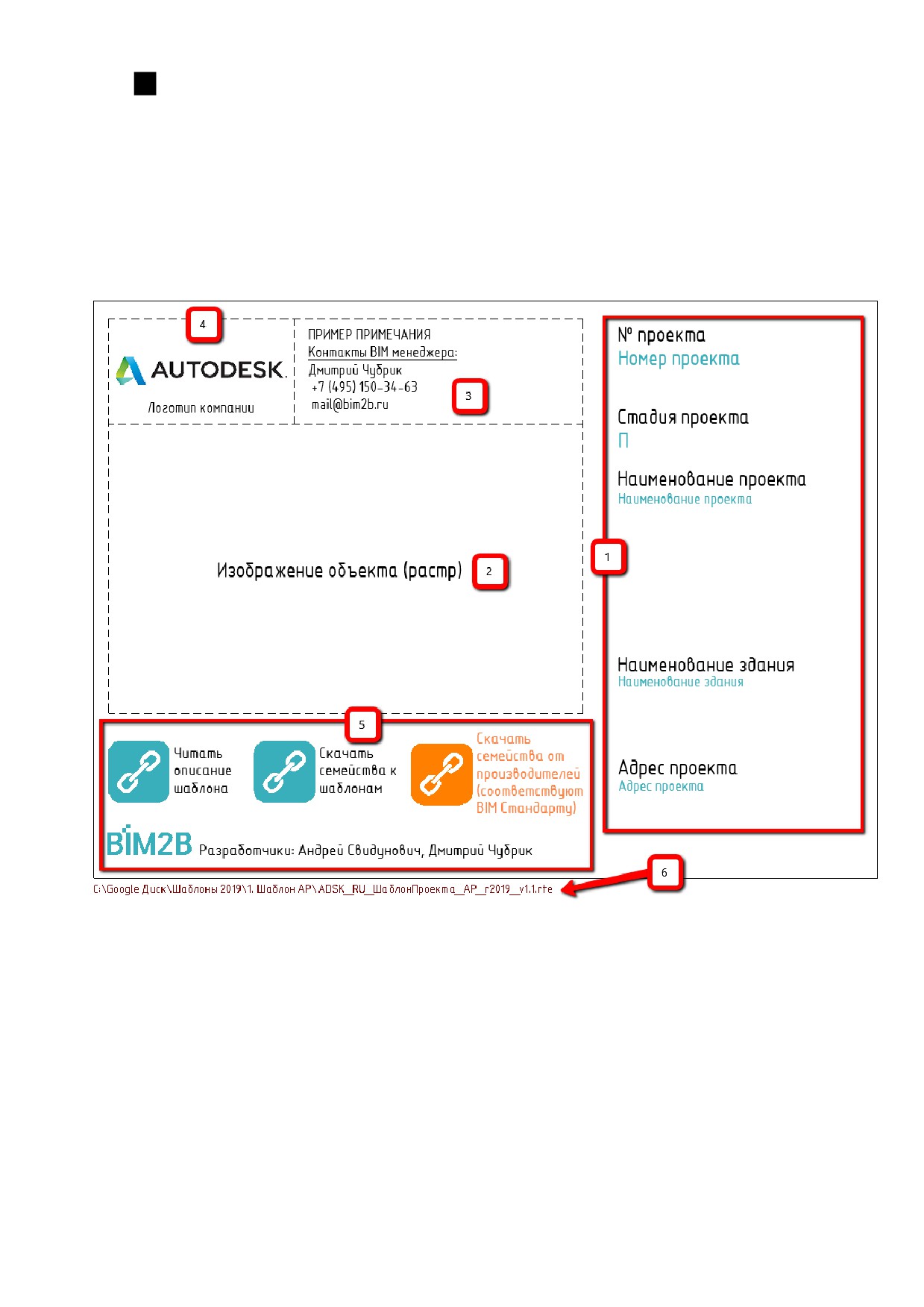
При создании проекта на основе любого шаблона в BIM Стандарту Autodesk, открывается
«Начальный вид»:
1. Рекомендуется при создании файла проекта сразу же заполнить название и адрес, шифр
(номер проекта) и стадию, вписав информацию в соответствующие параметры (надписи
голубого цвета). Все эти данные отобразятся в штампах на листах проекта. Кроме того, при
открытии проекта вы сразу же будете видеть основные данные о нём.
2. Начальный вид нужен как для того, чтобы оперативно получить информацию об открытом
проекте, так и для того, чтобы ускорить открытие проекта (на генерацию других видов
тратится больше времени). Поэтому никогда не добавляйте 3D вид модели на Начальный
вид, используйте для этого растровое изображение такого 3D вида.
3. В этом месте вы можете вписать примечания - описание версии файла («рабочая»,
«передана заказчику» и проч.), сроки сдачи проекта или раздела проекта, контакты BIM
менеджера и координатора и любую другую важную информацию.
4. Вставьте логотип компании.
13
5. На начальном виде расположены семейства (с символом цепи и текстовым описанием),
содержащие ссылки на данное руководство, на семейства, прилагаемые к шаблону, а
также на сайт, где собраны ссылки на семейства от производителей, соответствующие BIM
Стандарту Autodesk. Такие семейства можно скачать, добавить в проект и использовать
без дополнительной доработки - они будут корректно маркироваться и
специфицироваться.
6. Путь к файлу нужен, чтобы узнать расположение текущего проекта.
1.1.2 Файл общих параметров (ФОП) от Autodesk
Файл общих параметров используется для хранения специального вида параметров Revit -
«общих» параметров. Благодаря способу хранения (во внешнем текстовом файле), эти
параметры можно добавить как в семейство модели, так и в проект, и в марку.
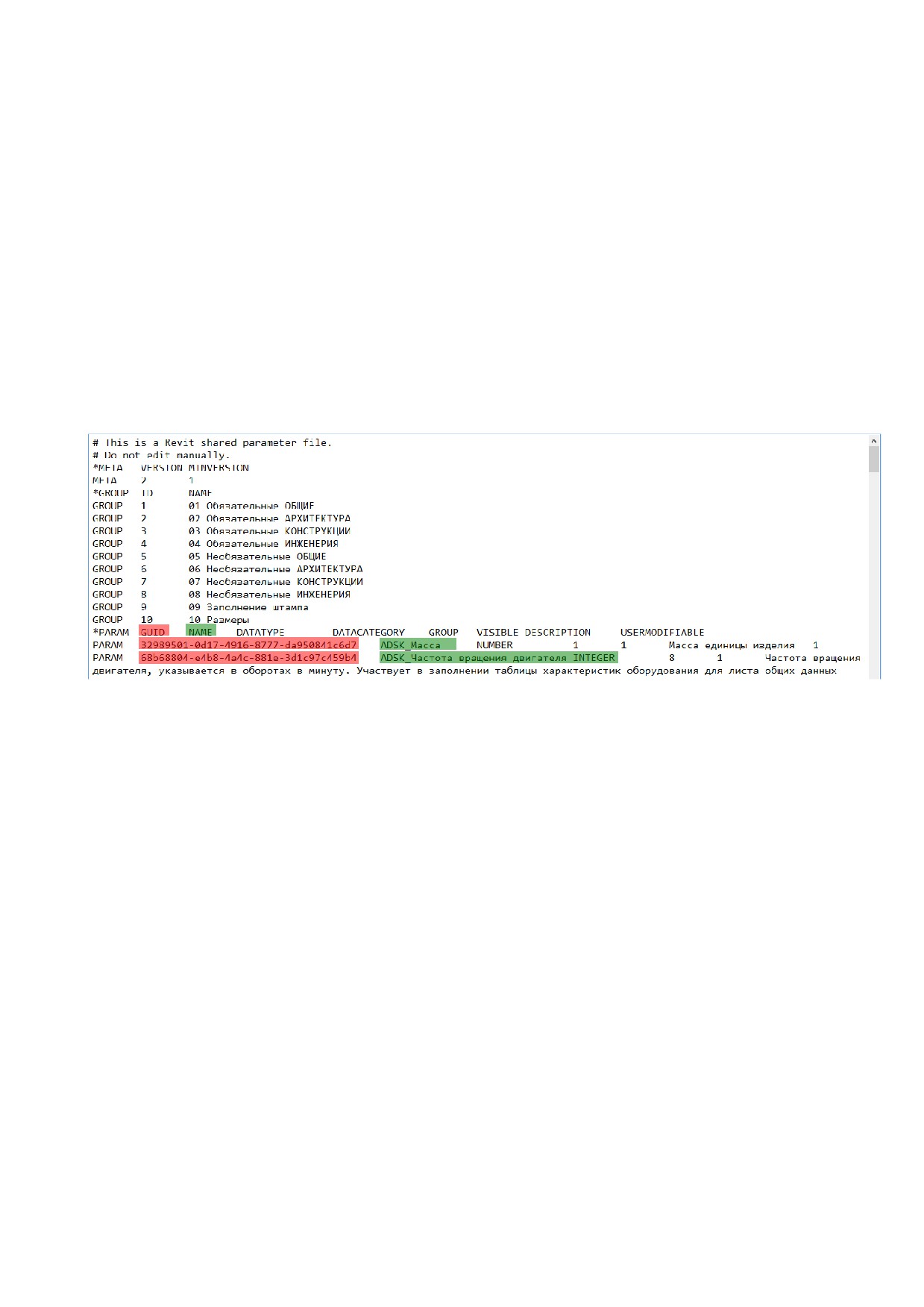
В ФОП параметры хранятся в виде текста с разделителями, запись ведётся автоматически при
создании параметра в интерфейсе Revit. При этом самое важное - это уникальный идентификатор
параметра - GUID.
Благодаря единому файлу общих параметров, проектировщики разных компаний и разные
производители могут создавать семейства, которые будут работать в шаблонах Autodesk без
доработок, правильно отображаться в спецификациях и в сводной модели в Navisworks.
Все шаблоны Autodesk используют параметры из ФОП Autodesk. Таким образом, использование
единого ФОП от Autodesk разными проектными компаниями и производителями позволяет
работать по единому стандарту и успешно обмениваться информацией и заданиями в рамках
совместной работы над проектом.
Файл общих параметров Autodesk можно скачать по ссылке: https://autode.sk/2WUGcjK
1.1.3 Подключение ФОП к проекту
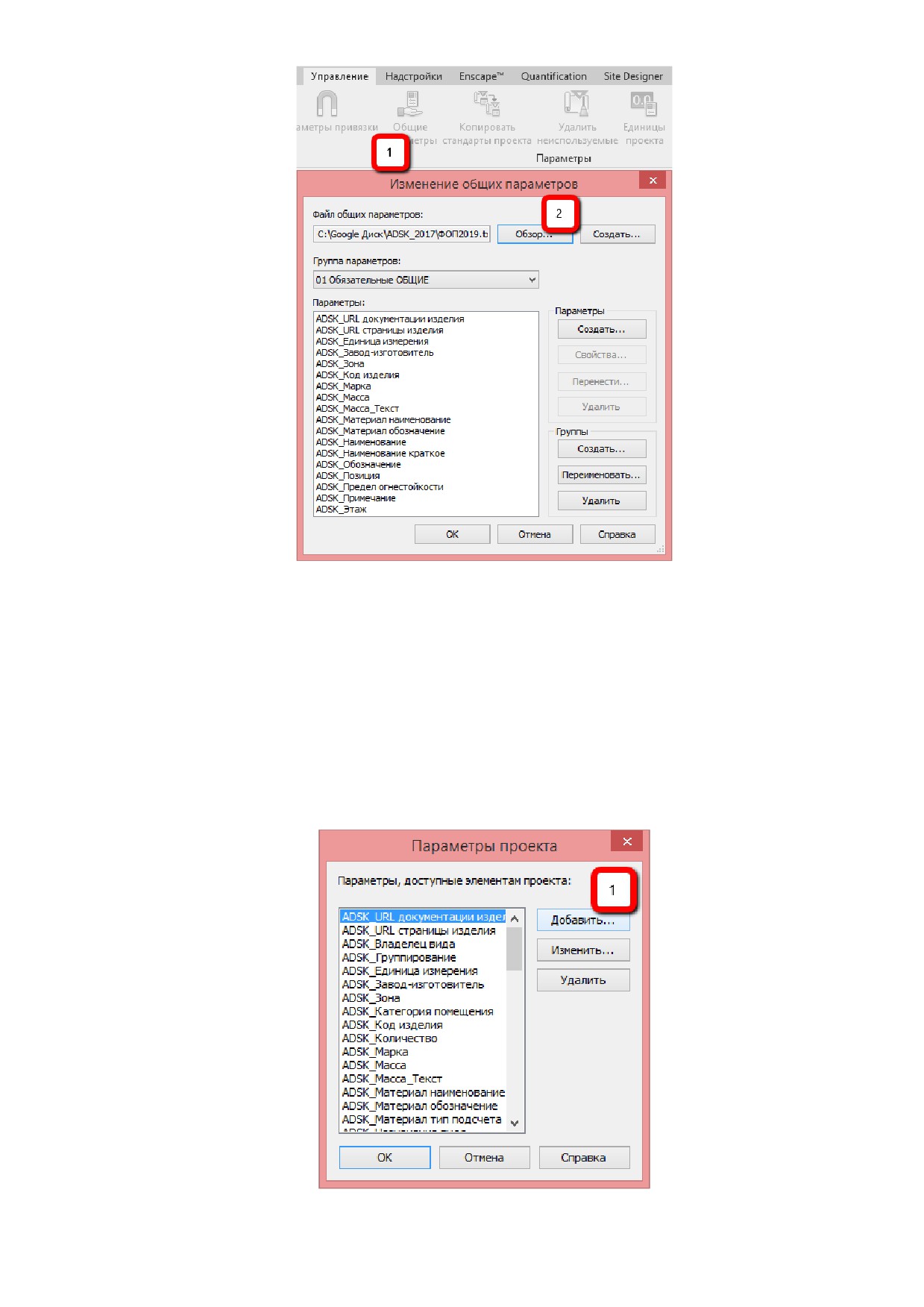
Чтобы подключить ФОП к проекту, используйте команду «Общие параметры» [1] на вкладке
«Управление», а затем укажите путь к ФОП с помощью команды «Обзор» [2].
14
Следует хранить ФОП в локальной сети или на виртуальном диске, с общим доступом всех
проектировщиков в компании.
1.1.4 Добавление общего параметра из ФОП в проект
Во всех шаблонах добавлен ряд общих параметров из ФОП Autodesk, из групп параметров «01
Обязательные ОБЩИЕ», «05 Необязательные ОБЩИЕ», «09 Заполнение штампа».
соответствующих разделах данного документа.
Для добавления общего параметра в проект, используйте команду «Параметры проекта» (вкладка
«Управление»):
15
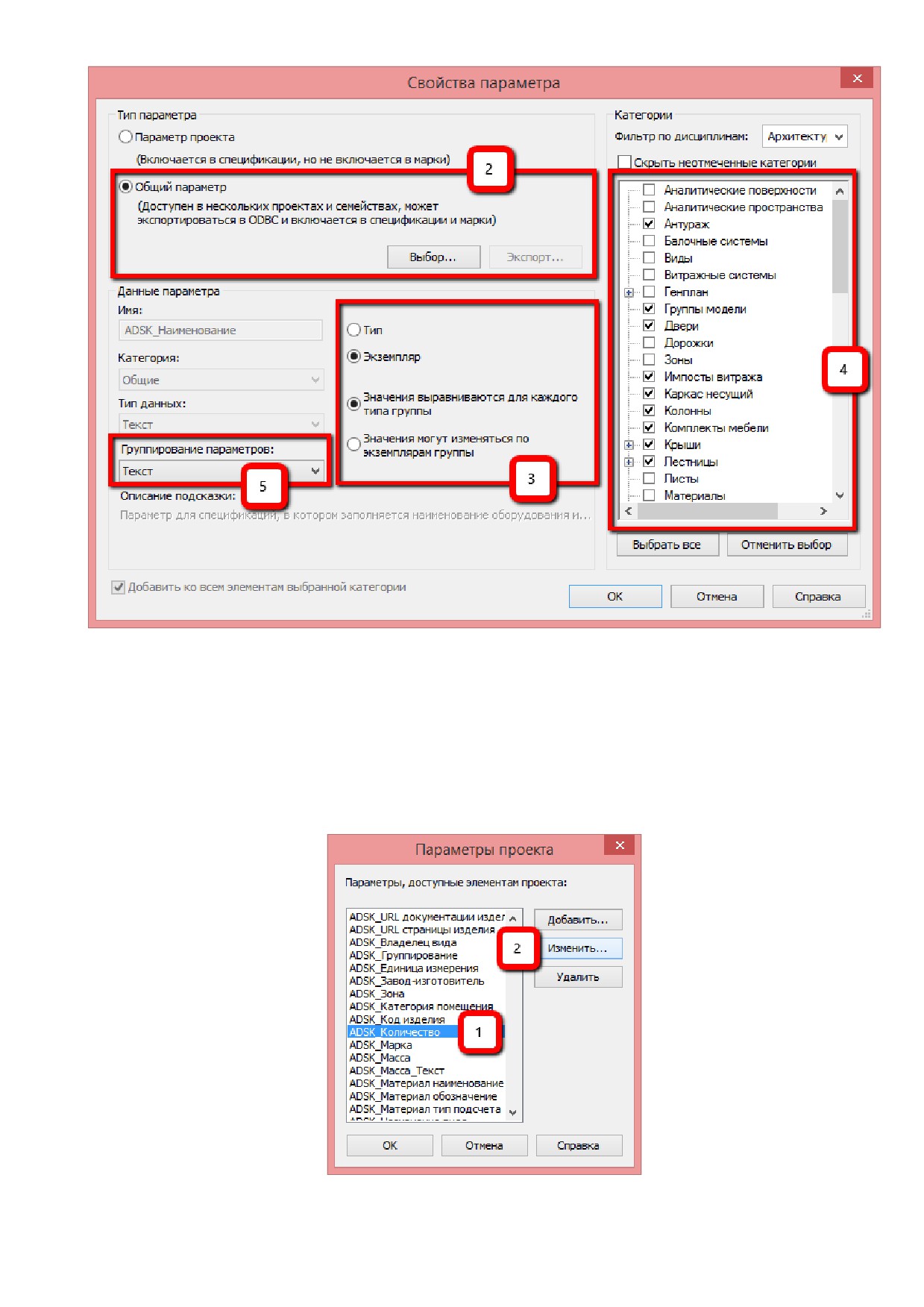
Нажмите «Добавить» [1] для добавления параметра. Затем выберите параметр из ФОП с
помощью кнопки «Выбор» [2]. Настройте параметр (тип или экземпляр, поведение в группе) [3],
укажите, к каким категориям нужно добавить параметр [4], и настройте его группировку
(расположение в панели свойств) [5].
1.1.5 Изменение набора категорий у существующего параметра
Для добавления существующего в проекте общего параметра к одной из категорий, используйте
команду «Параметры проекта» (вкладка «Управление»):
16
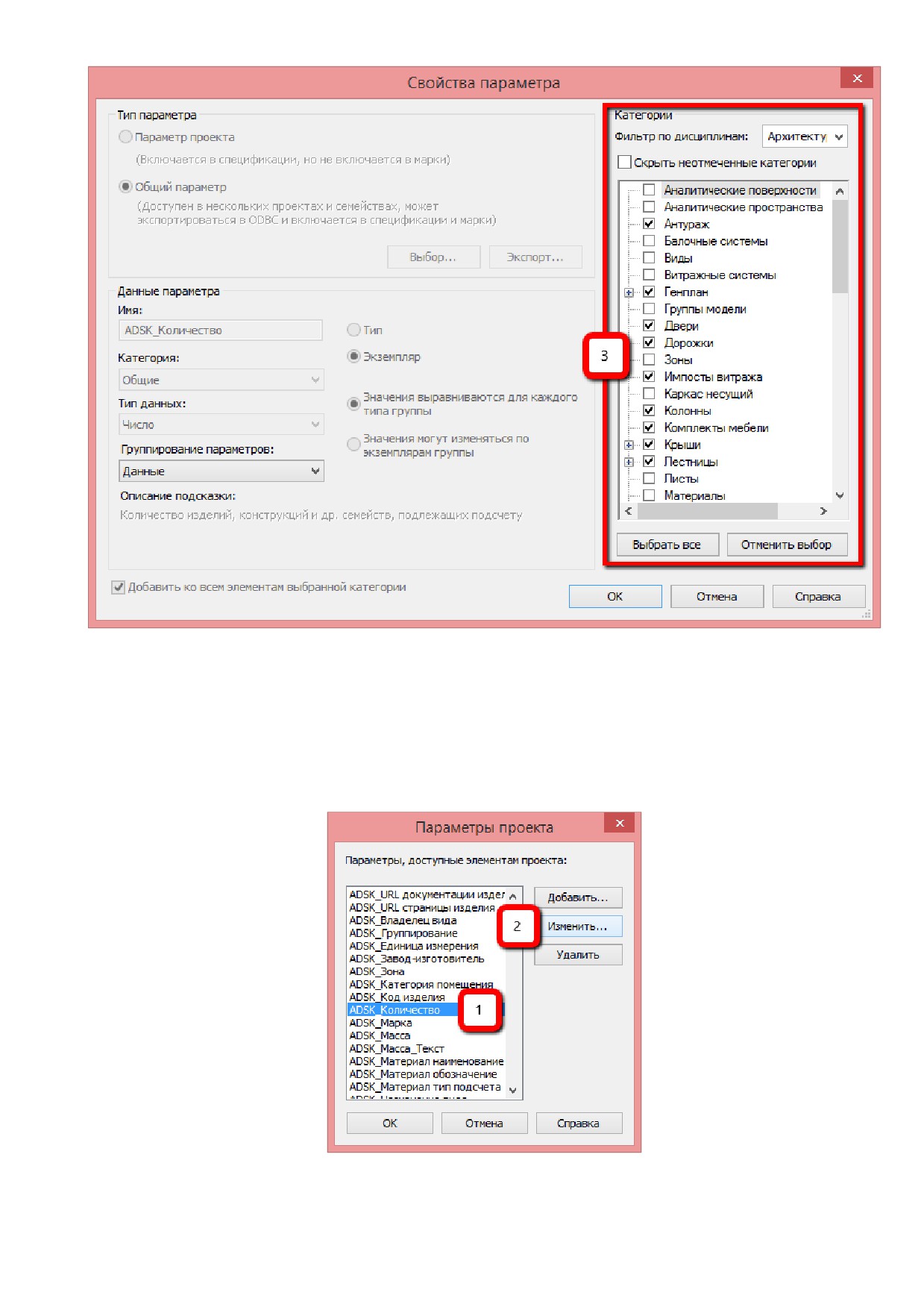
Выберите параметр, который надо изменить [1], далее нажмите «Изменить» [2] и выберите
необходимые категории [3].
1.1.6 Слияние корпоративных параметров с ФОП Autodesk
При необходимости, вы можете объединить ФОП Autodesk и ваш корпоративный ФОП. Для этого
нужно экспортировать ваши корпоративные параметры из шаблона или семейства в ФОП
Autodesk, или наоборот.
17
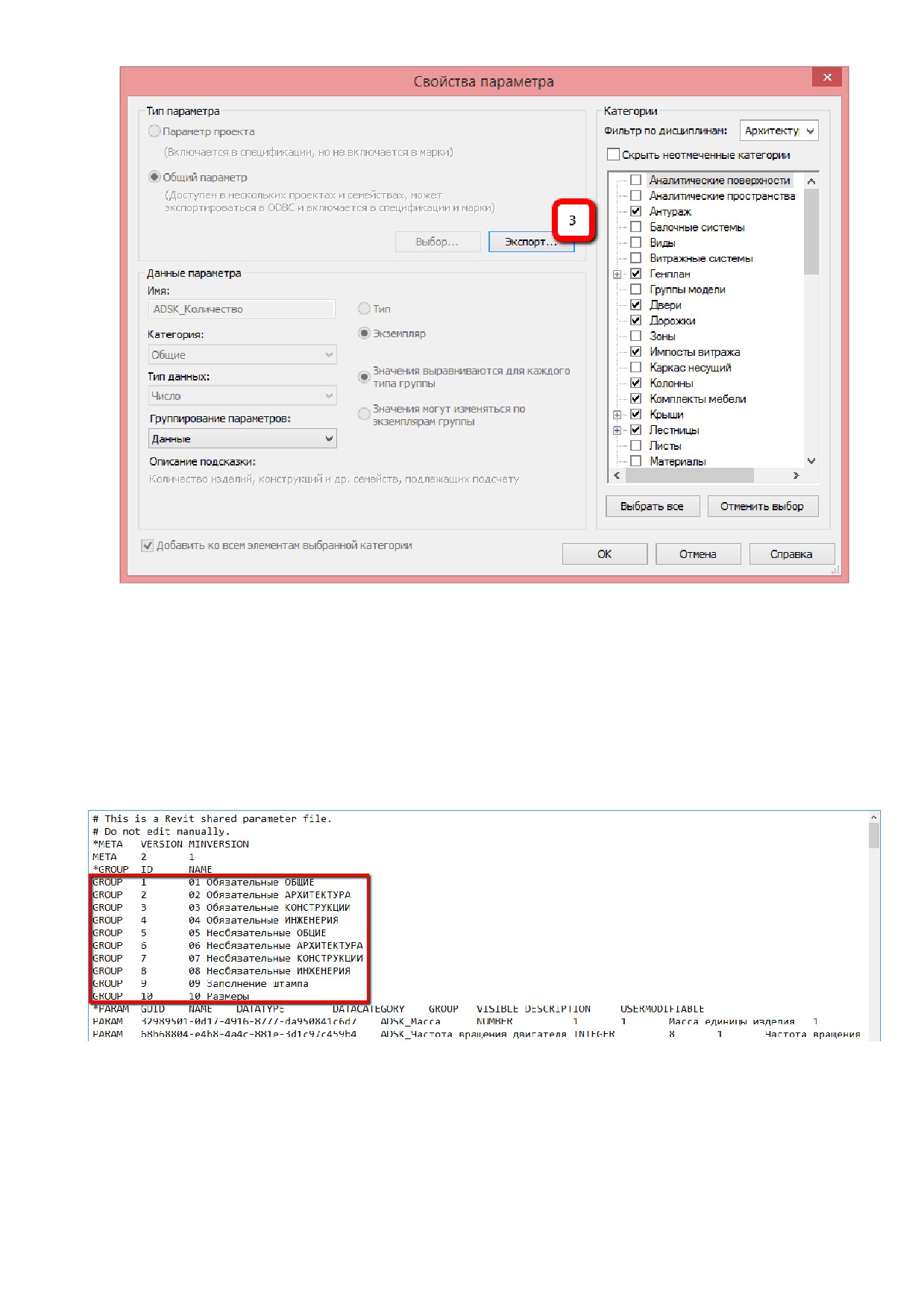
Выберите параметр, который надо экспортировать [1], далее нажмите «Изменить» [2] и
«Экспортировать» [3].
Если кнопка «Экспортировать» недоступна, возможны 2 причины:
● выбран параметр проекта, а не общий параметр
● такой параметр уже существует в подключённом к проекту ФОП (возможно, с другим
именем, но с тем же GUID).
Вы также можете объединить ФОП вручную в TXT файле (однако необходимо изменить номера
групп параметров и добавить имена групп из корпоративного ФОП в ФОП Autodesk):
1.1.7 Система именований в шаблонах
В шаблонах используется система именований, принятая в BIM Стандарте Autodesk.
Правила именования касаются всех компонентов шаблона - от параметров проекта и типов
системных семейств до штриховки, размеров и имён загружаемых семейств.
Ниже представлена типичная схема именования (на примере стен):
18
<Код автора>_<Функция>_<Описание структуры>_<Общая толщина>
ADSK_Наружная_Газобетон400 ут150 шт20-вентфасад60_630
<Код автора> - это аббревиатура фирмы-владельца проекта. В данном шаблоне - ADSK. При
копировании типоразмеров стен не разрешается использовать код автора ADSK, необходимо или
заменять его собственным кодом автора, или удалять. При этом, в целях адаптации шаблона к
корпоративным требованиям, вы вправе удалять или заменять префиксы с кодом автора во всех
типах стен.
<Функция> - Использование в проекте. Варианты: «Наружная», «Внутренняя», «Витрина»,
«Витраж», «Перегородка» и т.п.
<Описание структуры> - начинается с материала и толщины основного слоя, затем идут все слои
до наружного (кроме наружного), затем внутренний слой отделки - тире - наружный слой отделки
<Общая толщина> - общая толщина стены. Указывается только для многослойных стен.
Обычно, именование типов элементов не нуждается в расшифровке. Однако существуют
отдельные схемы именований с сокращениями, сложными для понимания без пояснений. Они
будут представлены ниже.
1.1.8 Правила именования видов
Именования видов важны для быстрой ориентации в проекте (как для проектировщика, так и для
заказчика). Вы можете фильтровать виды по первым символам имени, выполнять быстрый поиск
и проч. Также имена важны при экспорте видов в DWG.
Система именования видов, как правило, описывается Заказчиком в каждом EIR. Также в
проектной компании может быть принята собственная система именований.
Система именований видов также описана в BIM Стандарте Autodesk. Однако в шаблонах
используется укороченный вариант именования:
<Поле1>_<Поле2>_<Поле3>_<Поле4>_<Поле5>
О_АР_ПЭ_02 Этаж_Кладочный
<Поле1> Код вида. Виды разделяются на Вспомогательные (для построения модели) - они имеют
префикс «В», и Оформленные (размещаются на листах проекта) - с префиксом «О». Также можно
использовать другие префиксы, см. BIM Стандарт.
<Поле2> Код раздела проекта. Актуально, когда в одном файле присутствует несколько разделов.
<Поле3> Код семейства вида. Например, план потолка записывается как «ПП», план этажа - как
«ПЭ», фасад - как «Ф». Подробнее см. BIM Стандарт Autodesk
<Поле4> Этаж. Для удобства сортировки, указывайте в начале номер или отметку этажа.
<Поле5> Описание вида. Примеры: «Кладочный», «Маркировочный», «Полы» и т.п.
Вы можете использовать не все поля, а только нужные. Вы можете менять или дополнять систему
именований. Главное - использовать любую логичную систему, а не именовать виды
бессистемно.
Примеры:
О_АР_ПЭ_02 Этаж_Кладочный - оформленный кладочный план второго этажа, комплект «АР».
B_КЖ_3D_Армирование - вспомогательный 3D вид с армированием, комплект «КЖ»
19
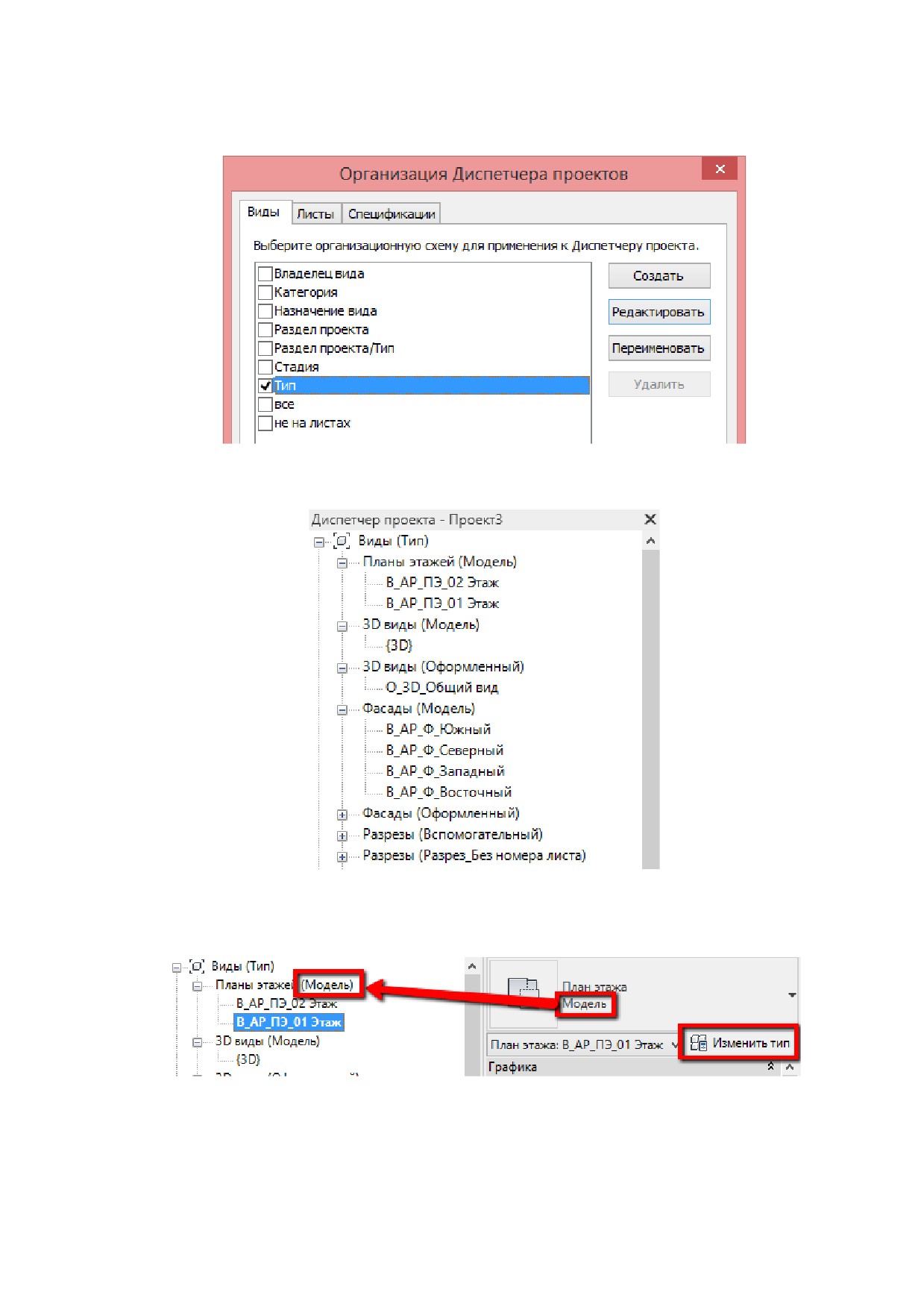
1.1.9 Диспетчер проекта. Организация видов
В шаблонах настроены и используются несколько типов организации видов в диспетчере
проектов. По умолчанию применяется способ организации видов «Тип».
При таком способе организации, виды сначала группируются по имени типа, а затем сортируются
по связанному уровню:
Чтобы добавить новую группу для группирования, нужно создать новый типоразмер вида (плана,
разреза«) подробнее см. Дублирование типов видов для удобной организации диспетчера
проектов и фильтров.
Альтернативный вариант организации видов в диспетчере - по параметру «Назначение вида». В
этом случае виды сначала группируются по значению параметра «ADSK_Назначение вида», а
затем сортируются по связанному уровню:
20
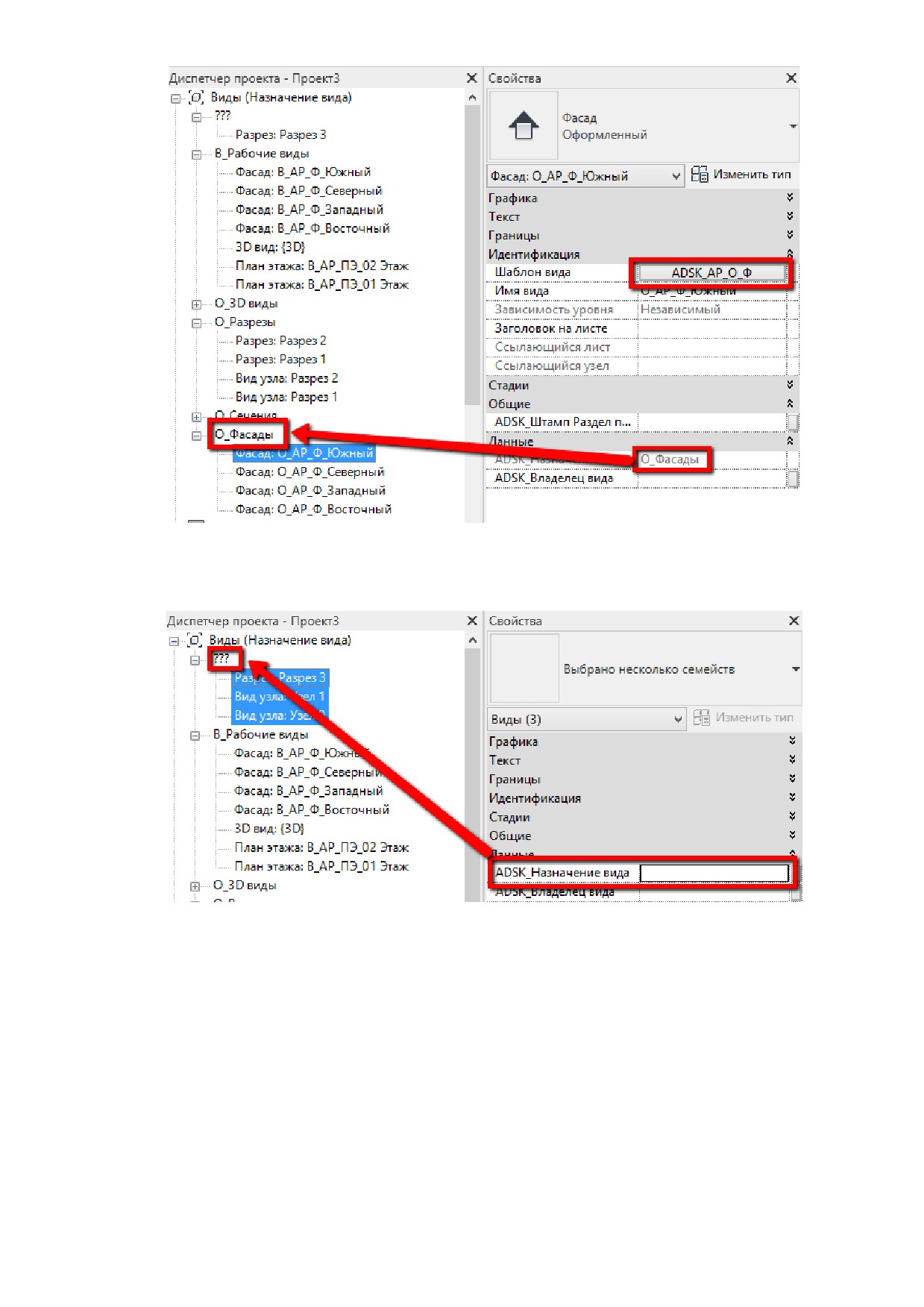
В зависимости от способа создания вида, параметр «ADSK_Назначение вида» может быть
заполнен (и заблокирован, если назначен шаблон вида) или не заполнен. Все виды с «пустым»
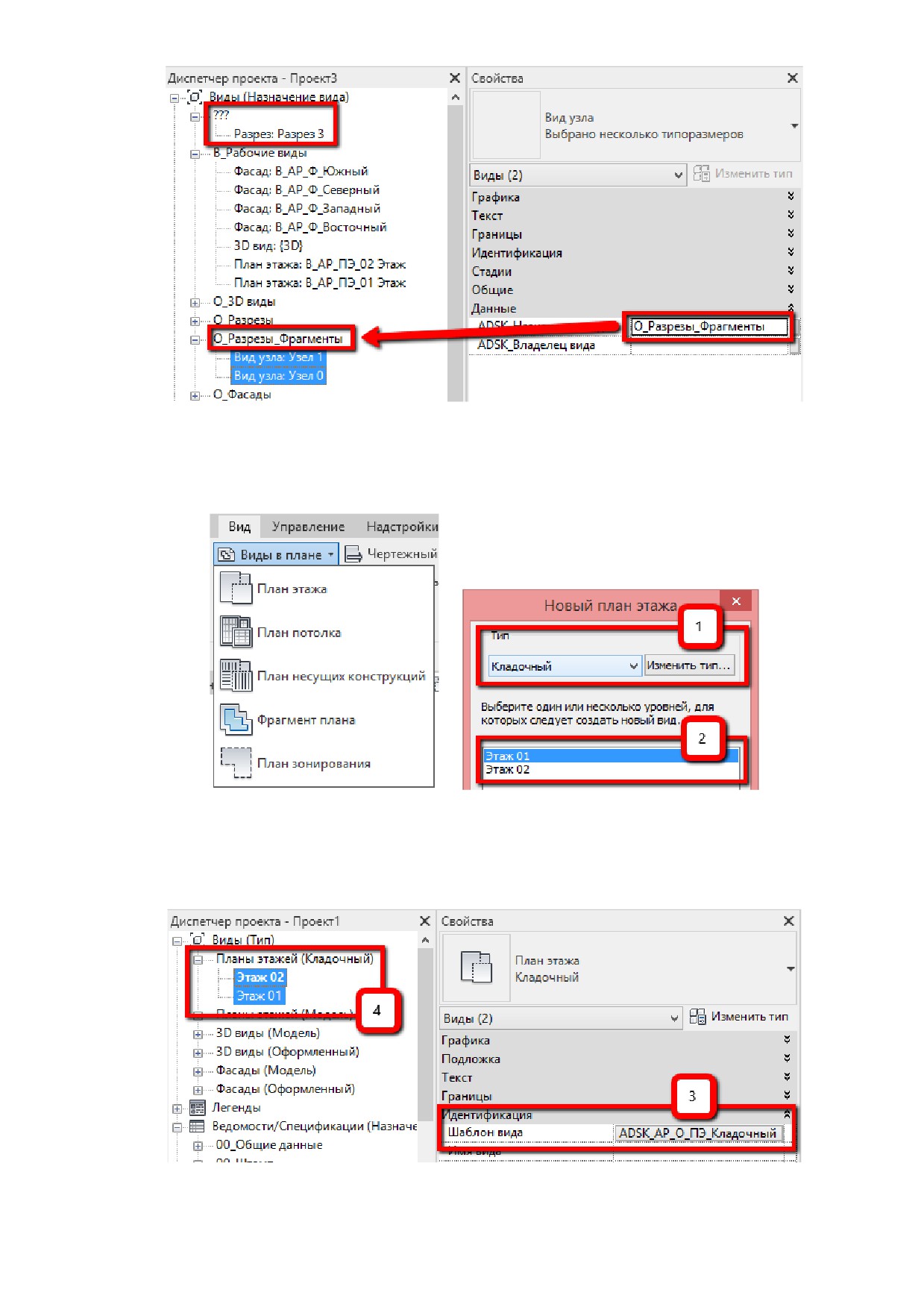
параметром «ADSK_Назначение вида» попадают в общую группу «???»:
Чтобы разнести эти виды по нужным группам или создать новую группу, нужно заполнить
параметр «ADSK_Назначение вида»:
21
1.1.10 Создание новых видов. Принципы создания новых видов
в плане
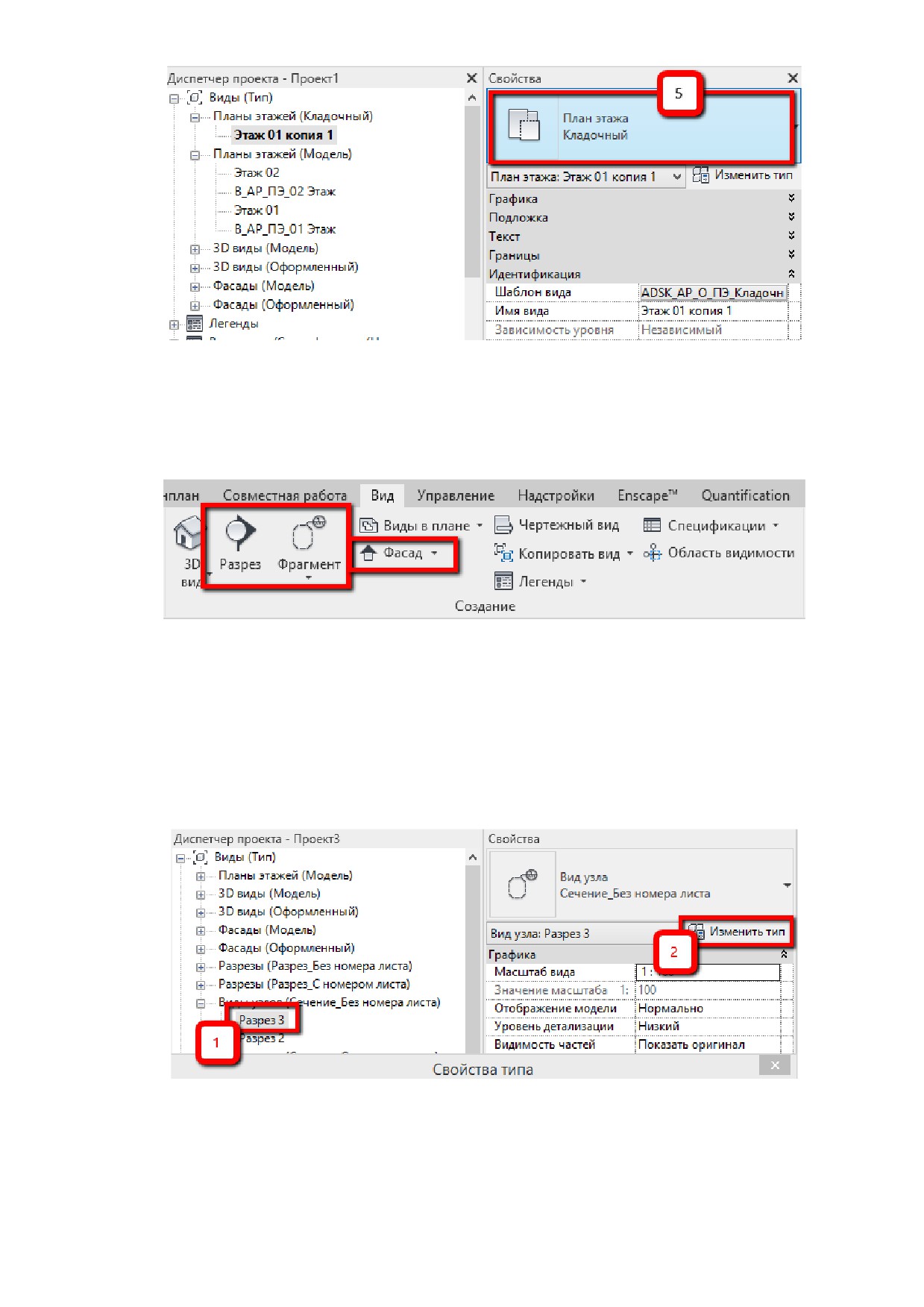
Новые виды в плане создаются с помощью команды «Виды в плане» на вкладке «Вид».
Вы должны выбрать типоразмер плана [1] (кладочный, маркировочный«) и уровни, виды которых
нужно создать [2].
При этом будут созданы новые виды, к которым уже применены соответствующие шаблоны видов
[3], и они автоматически появятся в нужной группе в диспетчере проекта [4]:
Второй вариант создания видов - копирование существующих видов. После создания копии,
необходимо самостоятельно изменить типоразмер вида [5] и назначить шаблон вида.
22
Подробнее о шаблонах вида см. Шаблоны видов. Общие принципы работы.
1.1.11 Создание новых видов. Разрезы, фасады, фрагменты.
Чтобы создать новый разрез, фасад или фрагмент, воспользуйтесь соответствующим
инструментом на вкладке «Вид»:
Про настройки разрезов, фасадов и фрагментов см. разделы Фасады, Разрезы и Фрагменты.
1.1.12 Дублирование типов видов для удобной организации
диспетчера проектов и фильтров
Вы можете сделать копию типоразмера вида (не путать с копией вида) для организации видов в
браузере проекта или фильтрации. Для этого следует выделить вид в диспетчере проекта [1] и
нажать «Изменить тип « [2], затем Копировать [3] и переименовать [4], а затем настроить [5]
новый типоразмер вида (маркировку, шаблон вида и проч.).
23
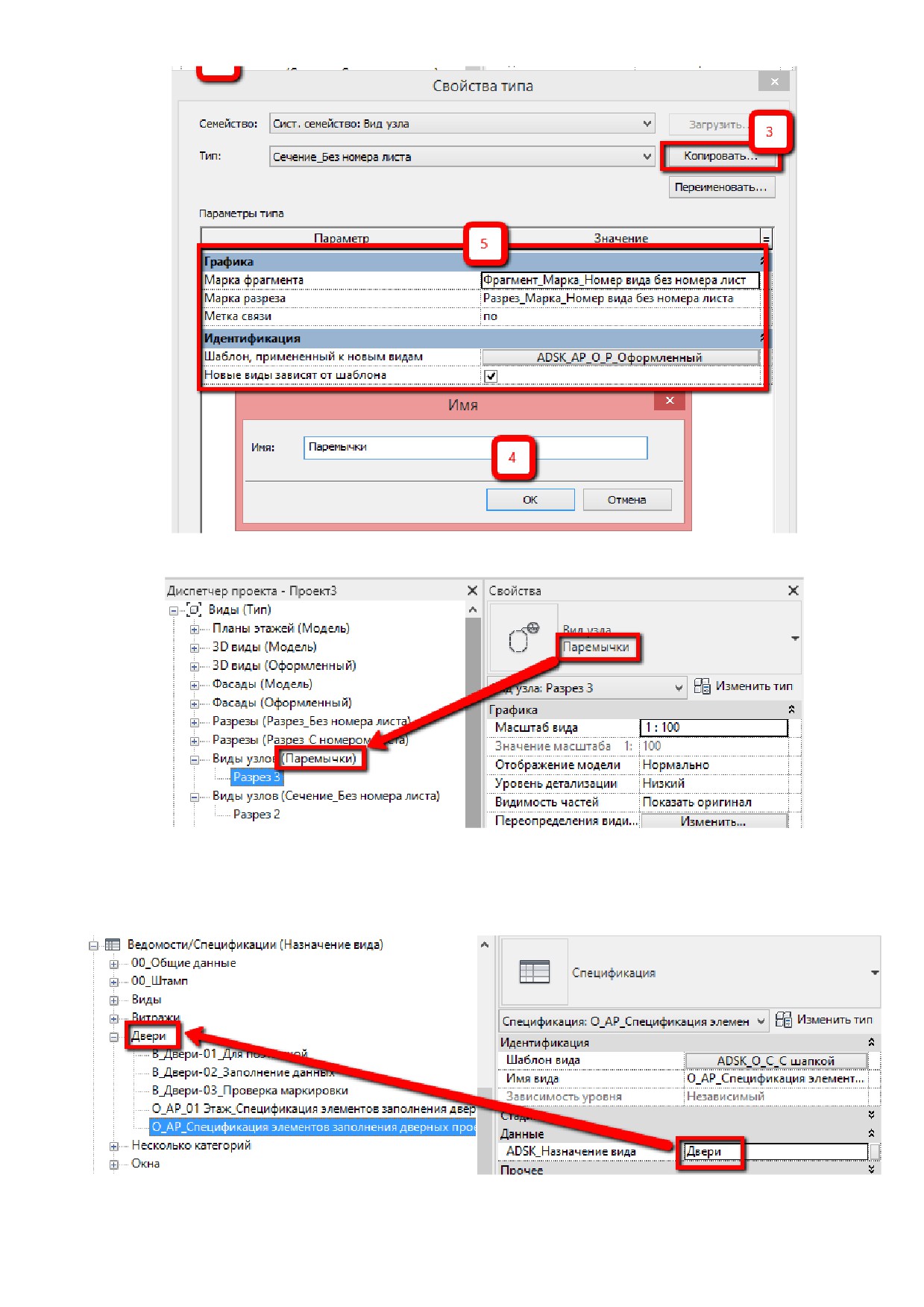
Результат создания нового типа вида:
1.1.13 Диспетчер проекта. Организация спецификаций
Организация спецификаций в диспетчере проекта аналогична организации видов по параметру
«ADSK_Назначение вида»:
24
1.1.14 Шаблоны видов. Общие принципы работы
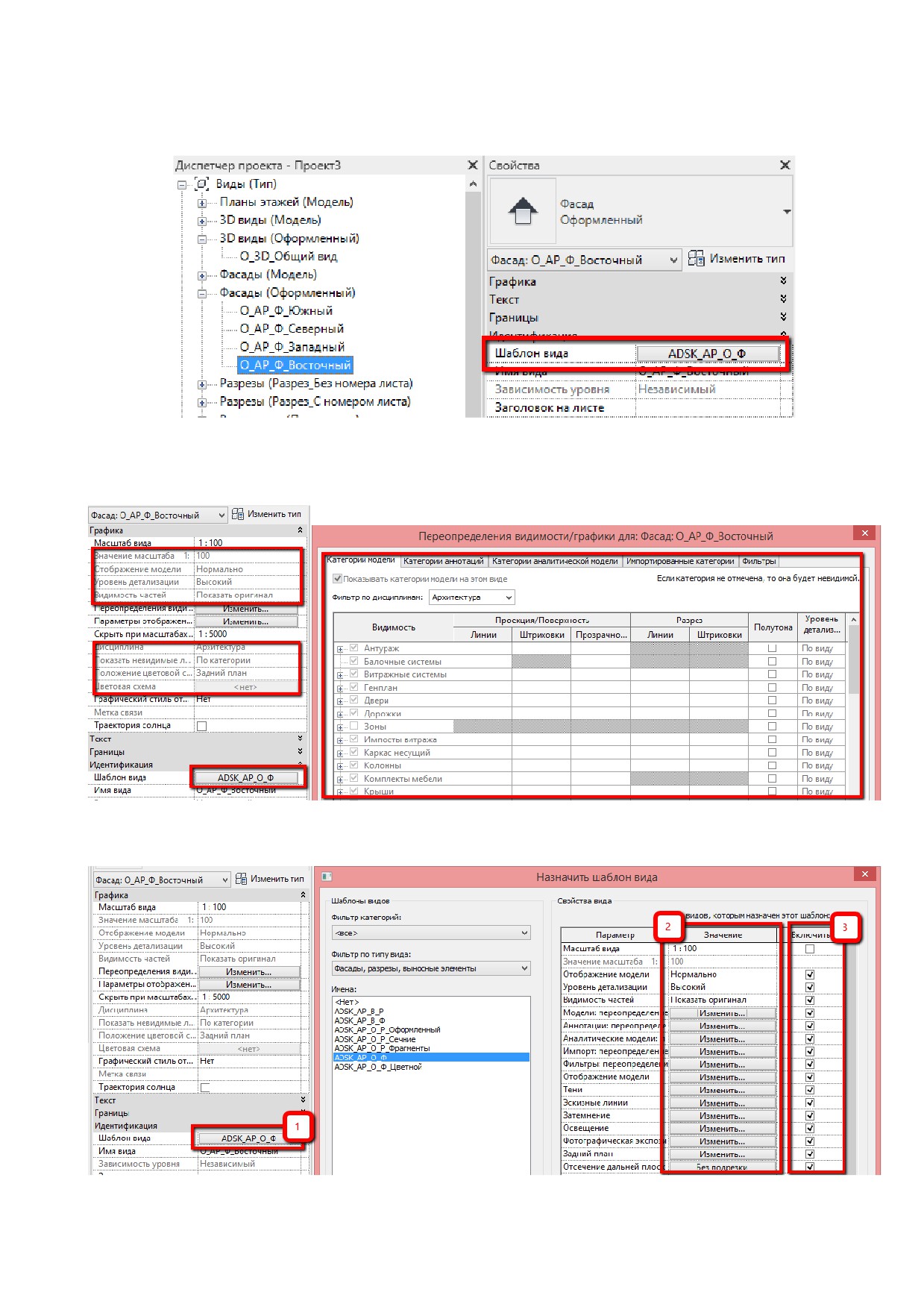
Шаблон вида - это комплекс настроек видимости и графики элементов на конкретном виде,
который можно применить к одному или нескольким видам:
При применении шаблона к виду, настройки переопределения видимости / графики, масштаба,
уровня детализации и проч. как правило, блокируются (зависит от настроек шаблона вида). Такие
«заблокированные» настройки отображаются серым цветом:
Для изменения настроек, нужно войти в выбор шаблона [1], а затем настроить нужные свойства
[2] или отключить блокирование нужных свойств [3] (на скриншоте разблокирован масштаб вида):
25
1.1.15 Отключение шаблона вида. Временное отключение
шаблона вида. Временное применение шаблона вида.
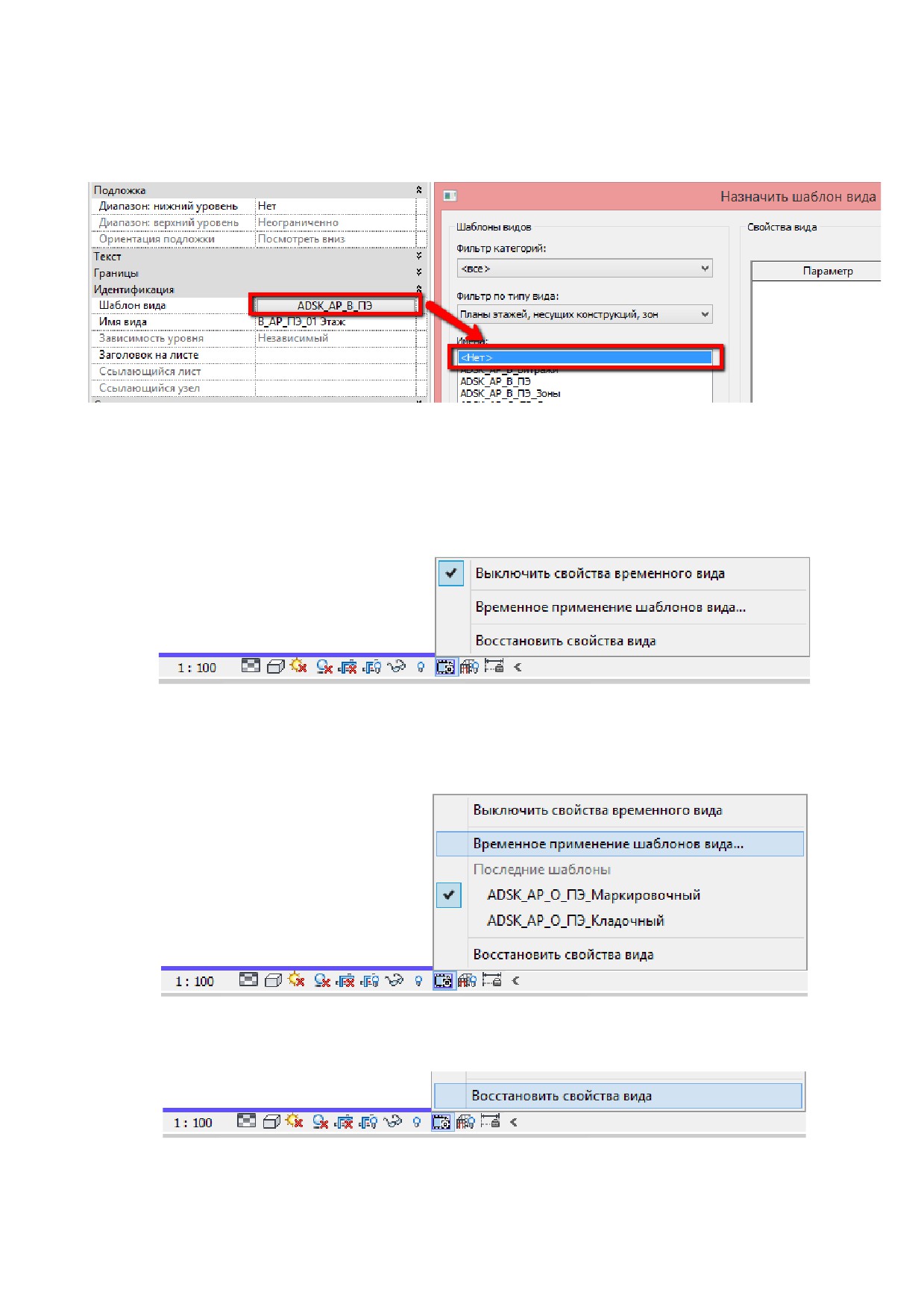
Чтобы отключить шаблон от вида, нужно нажать на шаблон в параметре «Шаблон вида» и
выбрать «<Нет>« в появившемся окне:
Иногда при работе с видами, к которым уже применен шаблон, бывает необходимо временно
включить какую-либо категорию или изменить настройки графики. Для этого не нужно отключать
шаблон от вида способом, описанным выше, достаточно временно отключить шаблон с помощью
команды «Свойство временного вида» - «Выключить свойства временного вида», при этом по
контуру экрана вида появится фиолетовая рамка, а параметры, заблокированные шаблоном
вида, разблокируются:
Также при работе со вспомогательными видами бывает полезно посмотреть, как будет выглядеть
оформленный вид (с примененным шаблоном). Для этого не нужно применять шаблон с помощью
параметра вида «Шаблон вида», а следует воспользоваться командой «Свойство временного
вида» - «Временное применение шаблона вида»:
После назначения нескольких временных шаблонов, между ними можно переключаться.
Чтобы отменить временные шаблоны, нажмите «Восстановить свойства вида».
26
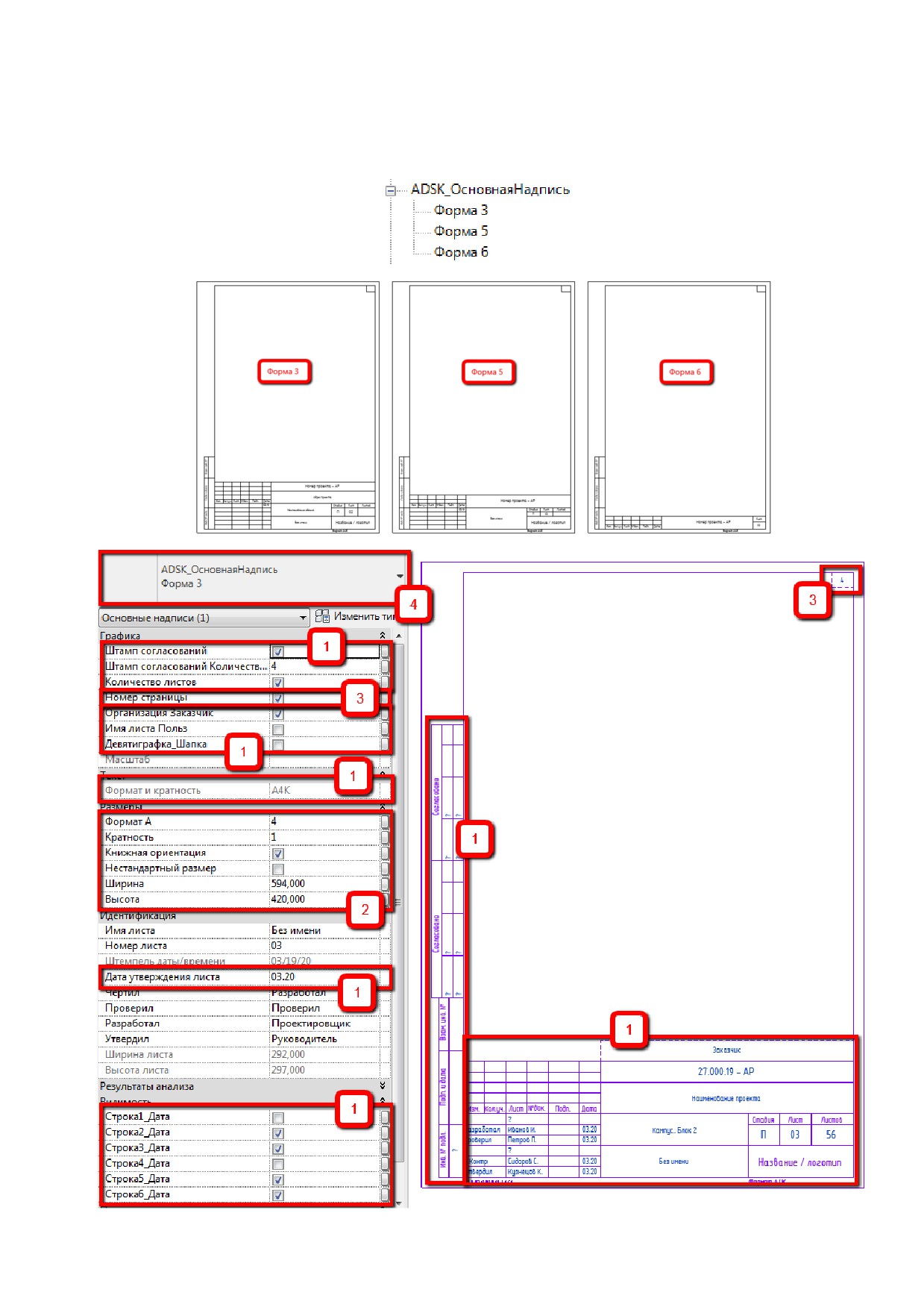
1.1.16 Использование семейств листа
Совместно с шаблоном, в библиотеке семейств, поставляется семейство основной надписи
«ADSK_ОсновнаяНадпись», которая содержит в себе форматы трёх форм по ГОСТ: Форма 3,
Форма 5 и Форма 6.
27
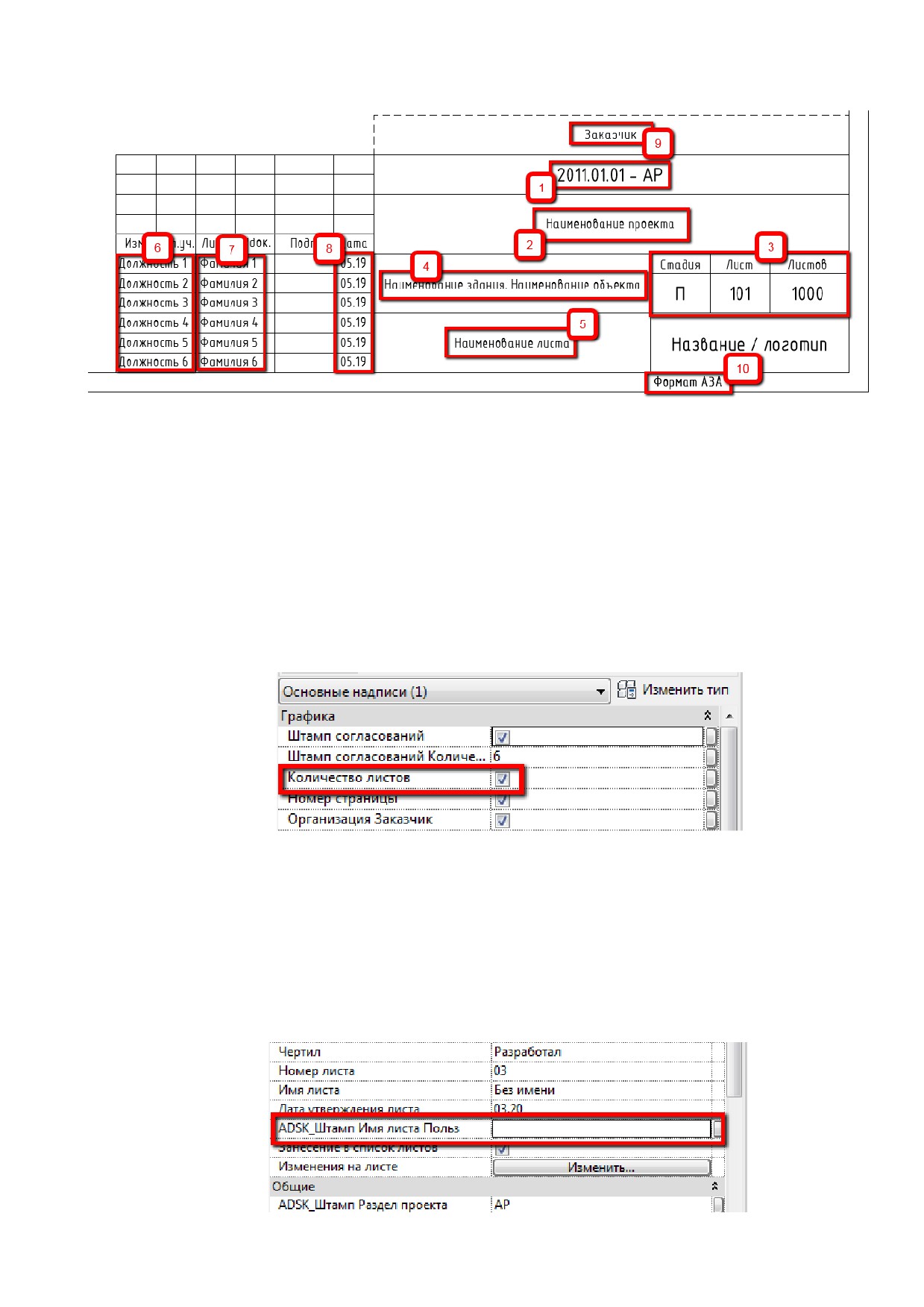
Параметры настройки штампа приведены ниже. Пояснения по работе со штампом даны на
примере формы 3.
1. Параметр «Номер проекта» (встроенный параметр типа, раздел «Информация о проекте»)
- заполняется один раз и параметр «ADSK_Штамп Раздел проекта» (общий параметр,
категория «Листы») - заполняется для каждого листа.
2. Параметр «Наименование проекта» (встроенный параметр типа, раздел «Информация о
проекте»), заполняется один раз.
3. Стадия - параметр «Статус проекта» (встроенный параметр типа, раздел «Информация о
проекте»), Лист - параметр «Номер листа» (встроенный параметр экземпляра, категория
«Листы»), Листов - «ADSK_Штамп Количество листов» (общий параметр, категория
«Листы»). Видимость параметра «ADSK_Штамп Количество листов» включается в
свойствах экземпляра (для этого необходимо выделить основную надпись (штамп) на
листе):
4. Параметры «Наименование здания» (встроенный параметр типа, раздел «Информация о
проекте») и «ADSK_Штамп Наименование объекта» (общий параметр, категория
«Сведения о проекте»).
5.
«Имя листа» (встроенный параметр экземпляра, категория «Листы»). Может быть заменен
пользовательским значением, для этого необходимо выделить основную надпись (штамп
на листе) и активировать параметр «Имя листа Польз». После чего значение встроенного
параметра экземпляра, изменится на значение параметра листа «ADSK_Штамп_Имя листа
Польз» (тип «Многострочный текст). Имя листа в диспетчере, останется равным
параметру «Имя листа»
28
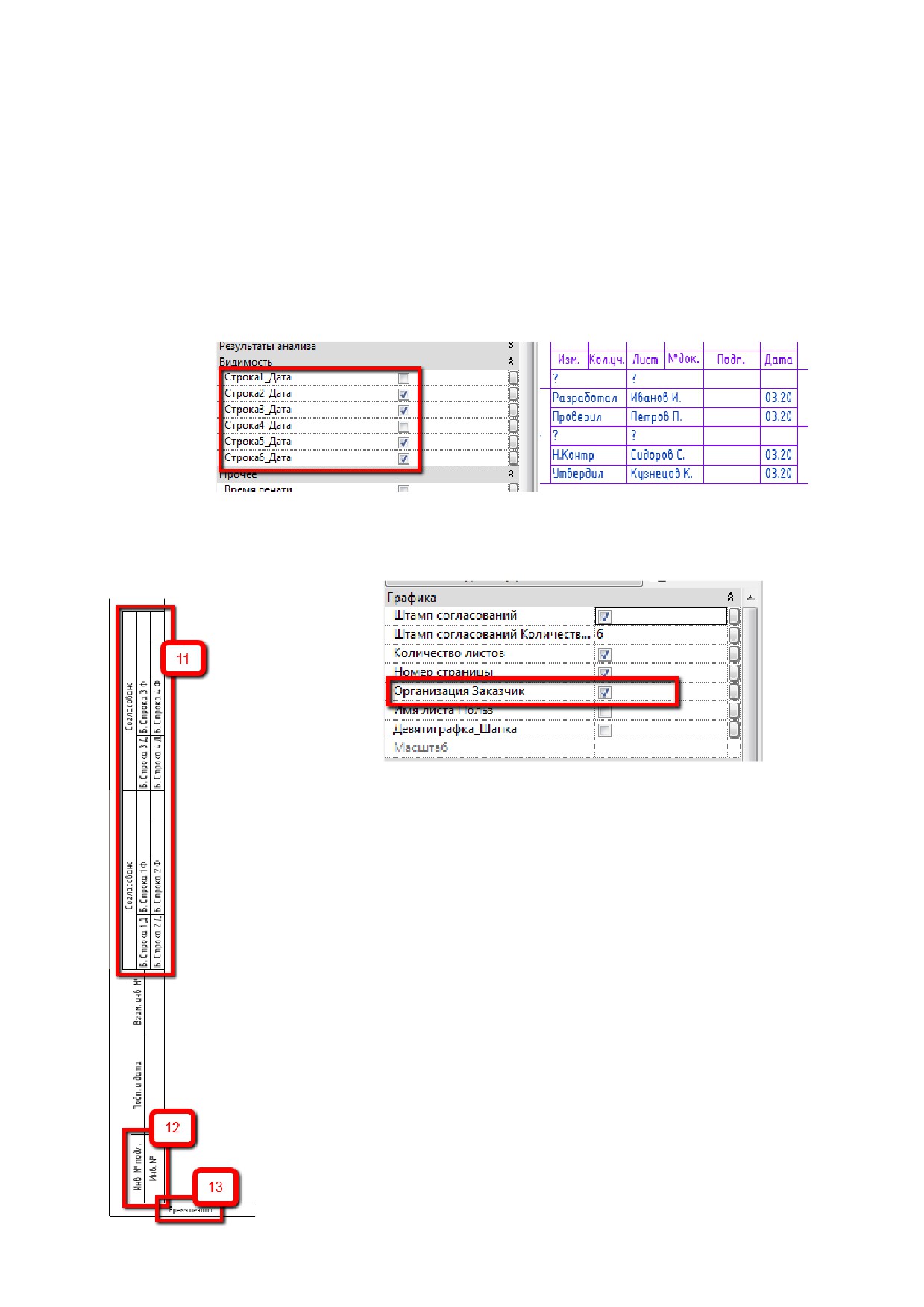
6. Параметры «АDSK_Штамп Строка 1 должность» « «АDSK_Штамп Строка 6 должность»
(общие параметры, категория «Листы»). Служат для указания должностей. Если
необходимо, чтобы значение какого-либо из этих параметров повторялось на каждом
листе - измените категорию на «Сведения о проекте»
7. Параметры «АDSK_Штамп Строка 1 фамилия» « «АDSK_Штамп Строка 6 фамилия»
(общие параметры, категория «Листы»). Служат для указания фамилий. Если необходимо
чтобы значение какого-либо из этих параметров повторялось на каждом листе - измените
категорию на «Сведения о проекте»
8. Параметр «Дата утверждения листа» (встроенный параметр экземпляра, категория
«Листы»). Чтобы включить / выключить дату в конкретной строке, используются параметры
экземпляра «Строка1_Дата» « «Строка16_Дата» (для этого необходимо выделить
основную надпись (штамп) на листе):
9. Параметр «Заказчик» (встроенный параметр типа, раздел «Информация о проекте»). Для
активации данного поля необходимо выделить основную надпись (штамп) на листе и
активировать параметр «Организация Заказчик».
10. Параметр «Формат и кратность» (параметр типа семейства
конкретного штампа).
11. Параметр «ADSK_Штамп Боковой Инвентарный номер» (общий
параметр, категория «Листы») - служит для заполнения инвентарного
номера листа.
12. Параметры «АDSK_Штамп Боковой Строка 1 должность» «
«АDSK_Штамп Боковой Строка 6 должность» и параметры «АDSK_Штамп
Боковой Строка 1 фамилия» « «АDSK_Штамп Боковой Строка 6 фамилия»
(общие параметры, категория «Листы»). Служат для указания должностей и
фамилий согласующих лиц. Если необходимо, чтобы значение какого-либо
из этих параметров повторялось на каждом листе - измените категорию на
«Сведения о проекте». Чтобы включить / выключить штамп согласования,
используйте параметр экземпляра «Штамп согласований» (для этого
необходимо выделить основную надпись (штамп) на листе). Количество
фамилий в штампе согласований регулируется параметром «Штамп
согласований Количество подписей» (доступные значения 2,4,6 подписей).
29
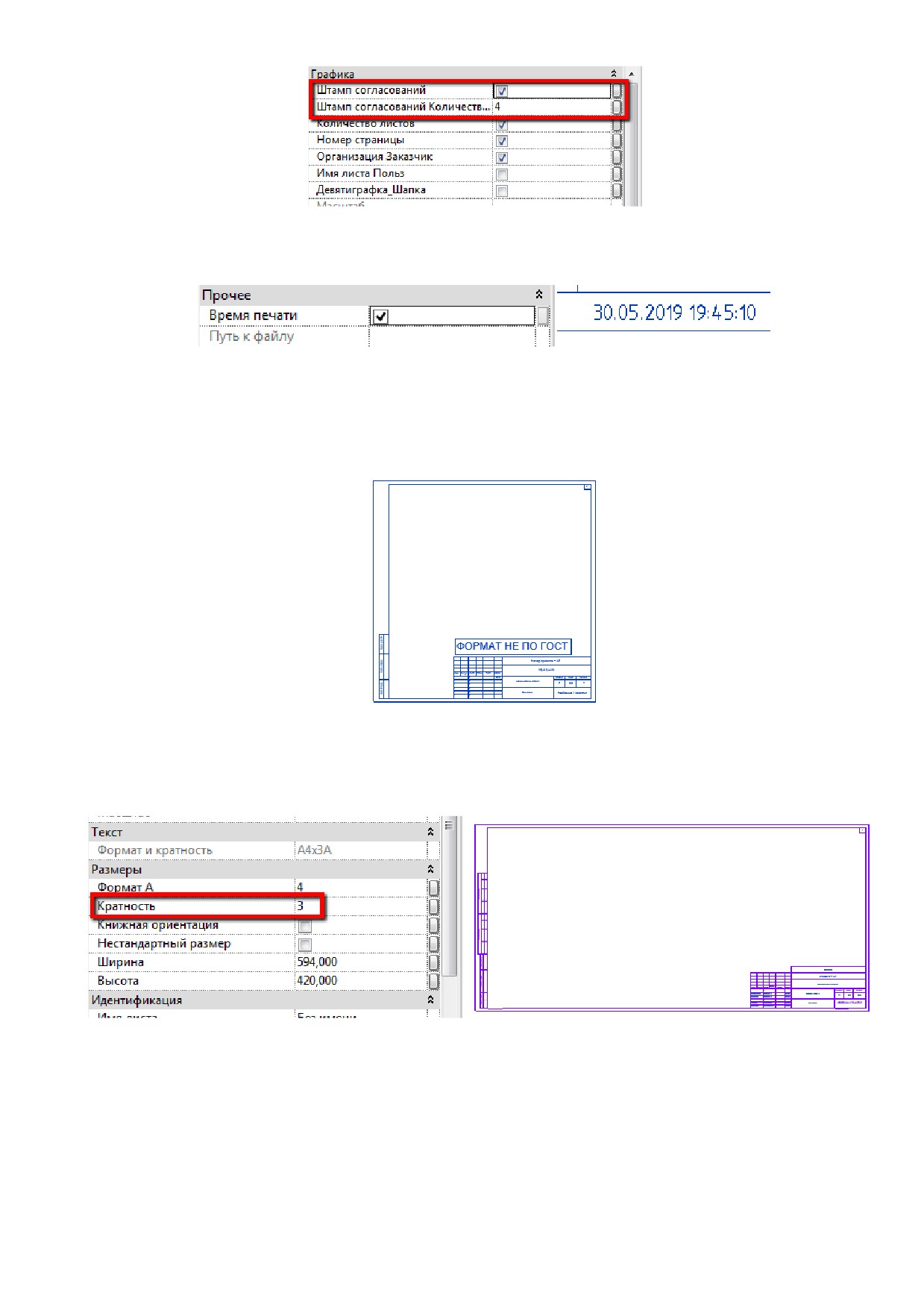
13. Параметр «Штемпель даты / времени». Чтобы включить / выключить время печати,
используйте параметр экземпляра «Время печати» (для этого необходимо выделить
основную надпись (штамп) на листе):
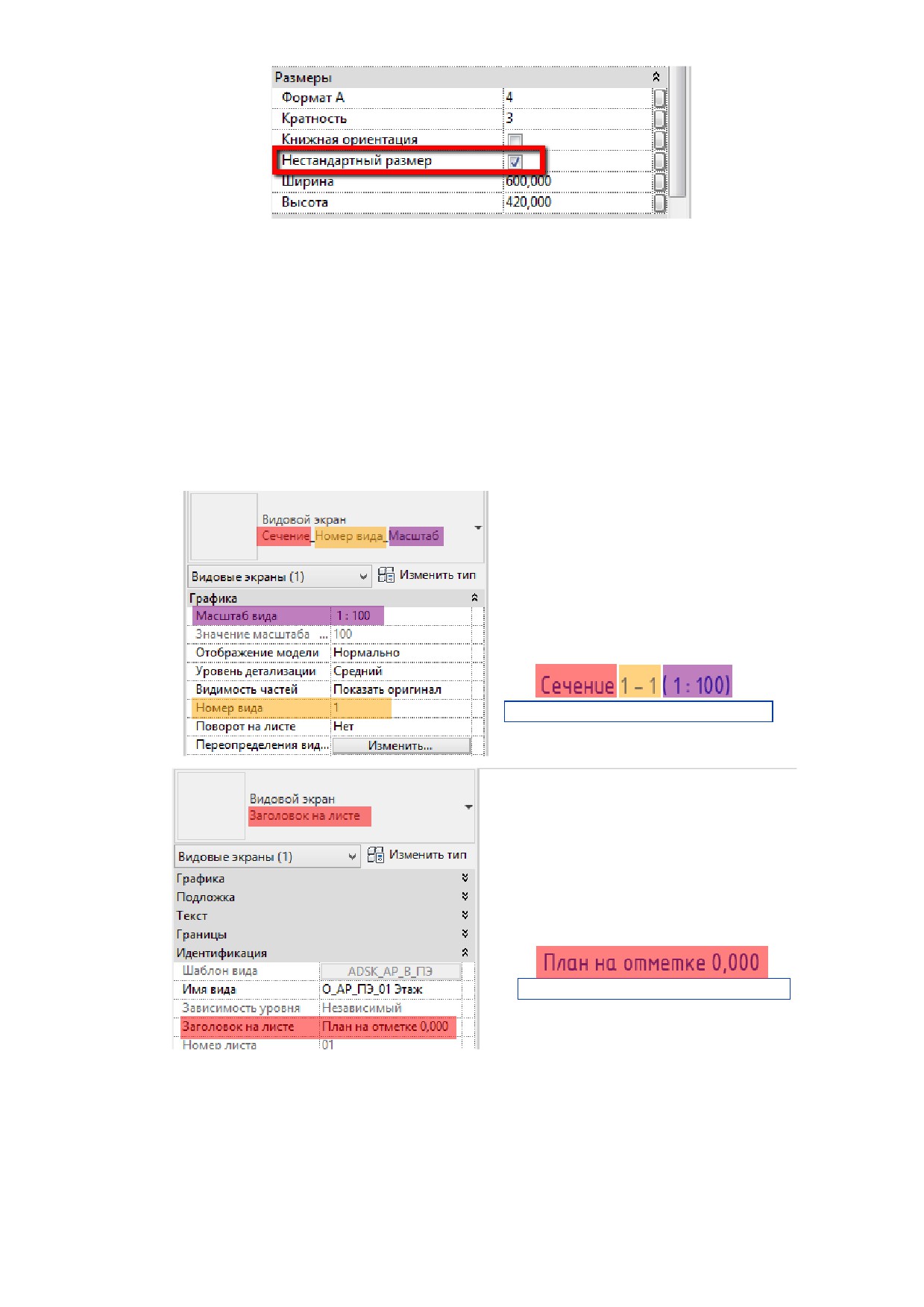
14. Для настройки размеров листа, используйте следующие параметры:
○ Параметр «Формат А» - для указания формата, например, для формата А1 впишите
«1», для формата А3 - «3». Размеры основной надписи изменятся автоматически. При
этом, если вписать значение кроме 0...4, появится надпись: «ФОРМАТ НЕ ПО ГОСТ».
○ Параметр «Кратность» - для указания кратности листа. Например, чтобы настроить
лист с кратностью 3, нужно в параметр «Кратность» вписать значение «3». При этом,
если такой кратности нет в ГОСТ, то на листе появляется надпись: «ФОРМАТ НЕ ПО
ГОСТ».
○ Параметр «Книжная ориентация» для смены вертикальной / горизонтальной (книжной /
альбомной) ориентации основной надписи.
○ Для установки нестандартного размера листа, включите параметр «Нестандартный
размер», а затем настройте параметры «Ширина» и «Высота»:
30
15. Если необходимо включить отображение номера страницы в верхнем правом углу листа,
включите параметр экземпляра «Номер страницы» (для этого необходимо выделить
основную надпись (штамп) на листе). Для заполнения номера страницы используется
общий параметр экземпляра «ADSK_Штамп Номер страницы» (общий параметр, категория
«Листы»).
16. Для смены типа формы (Форма 3, 5 или 6) выберите нужный типоразмер из выпадающего
списка.
1.1.17 Работа с марками видов
Имена марок видовых экранов составлены из параметров, которые в них содержатся, например:
У каждой марки видового экрана присутствует дополнительный параметр «ADSK_Примечание к
виду», который можно заполнять о необходимости:
31
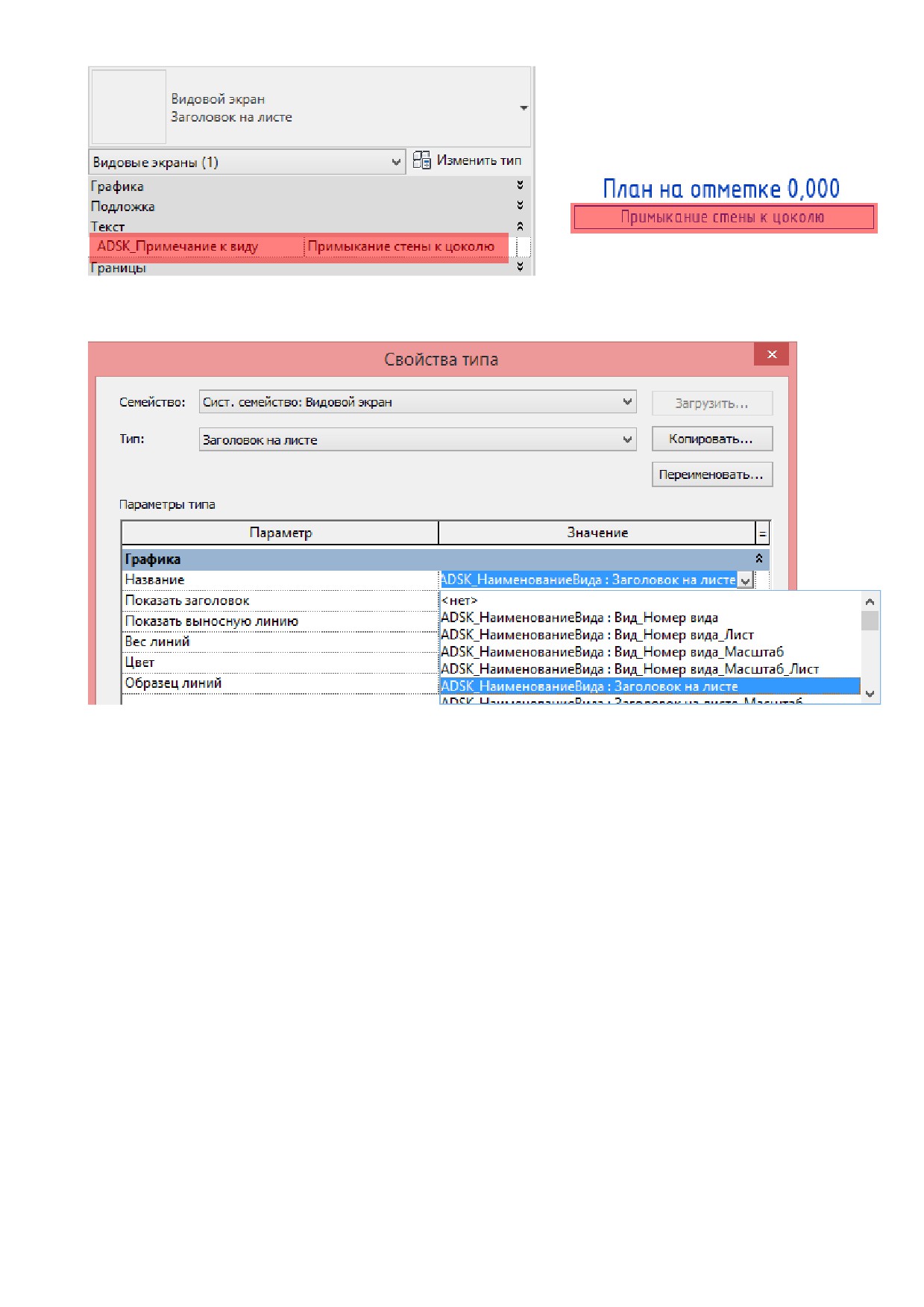
Вы можете настроить собственные типоразмеры видовых экранов, в шаблоны загружены
дополнительные марки видовых экранов:
32
1.2. Общие настройки элементов оформления проекта
Во всех шаблонах есть настройки / семейства, реализованные или одинаково, или по единому
принципу. Они содержатся, преимущественно, на вкладках «Управление», «Аннотации» и «Вид».
В данной главе рассматриваются особенности данных настроек с пояснениями.
1.2.1 Вкладка «Управлениеª
В данном разделе содержится описание настроек шаблонов, расположенных на вкладке
«Управление».
1.2.1.1. Штриховки
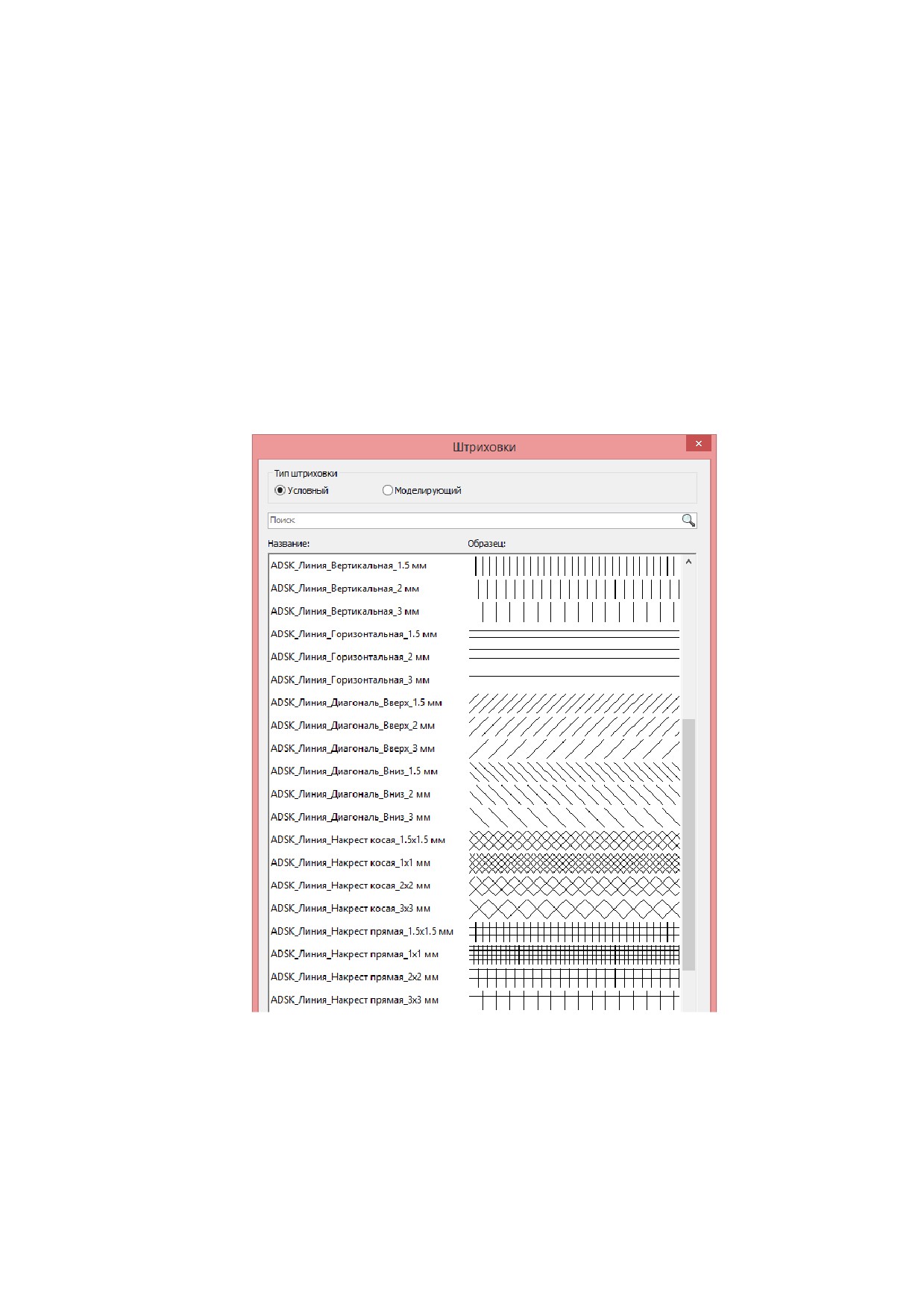
В шаблонах созданы штриховки, которые применяются для настройки внешнего вида материалов
и цветовых областей.
Условные штриховки разделены на смысловые группы, для облегчения поиска. Например, все
«основные» (генерируемые в Revit) штриховки имеют общий префикс «ADSK_Линия_...»:
«Пользовательские» штриховки также имеют общий «смысловой» префикс для группировки,
например: «ADSK_Бетон_«», «ADSK_Грунт_«»:
33
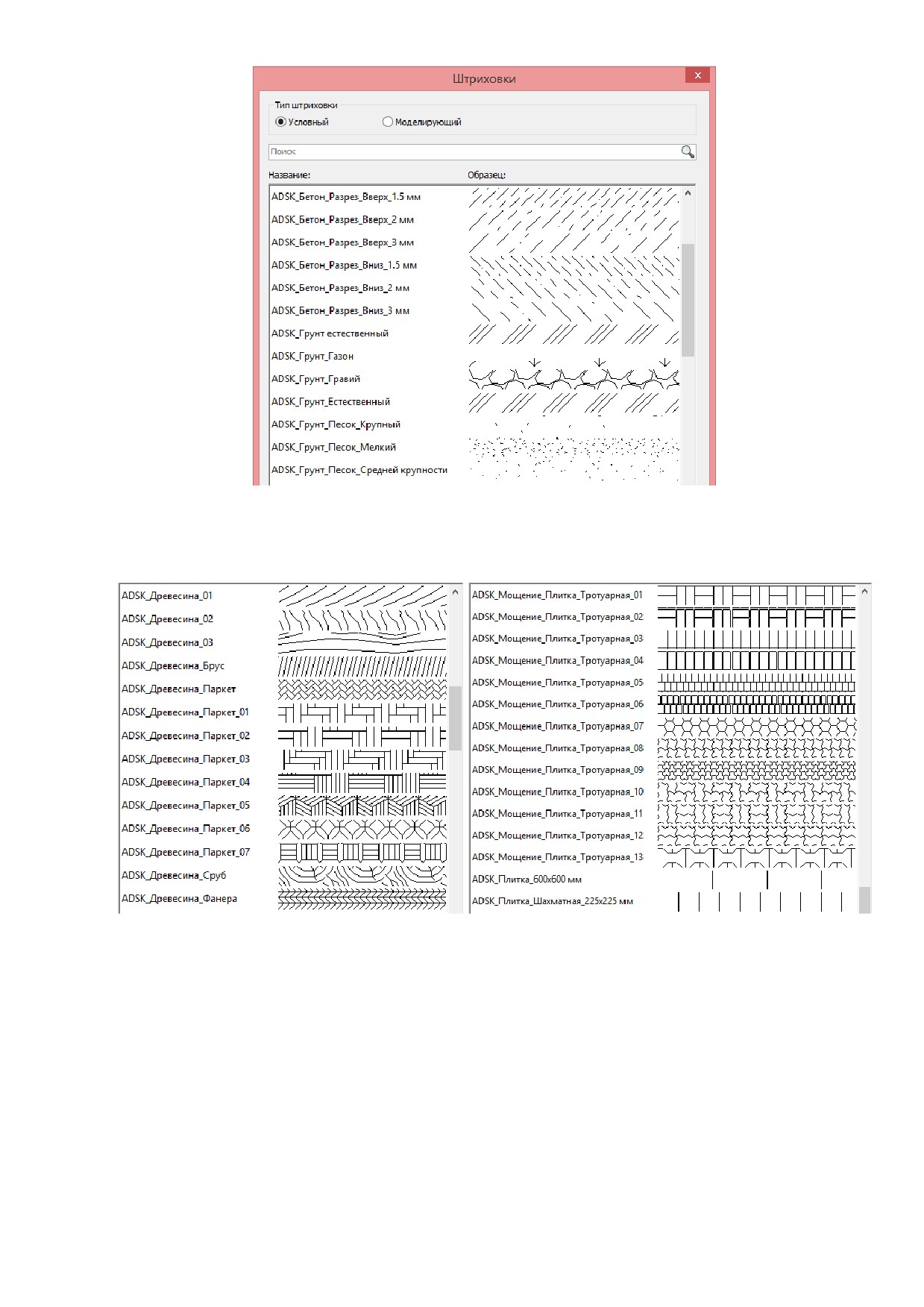
Аналогичным образом настроены Моделирующие штриховки.
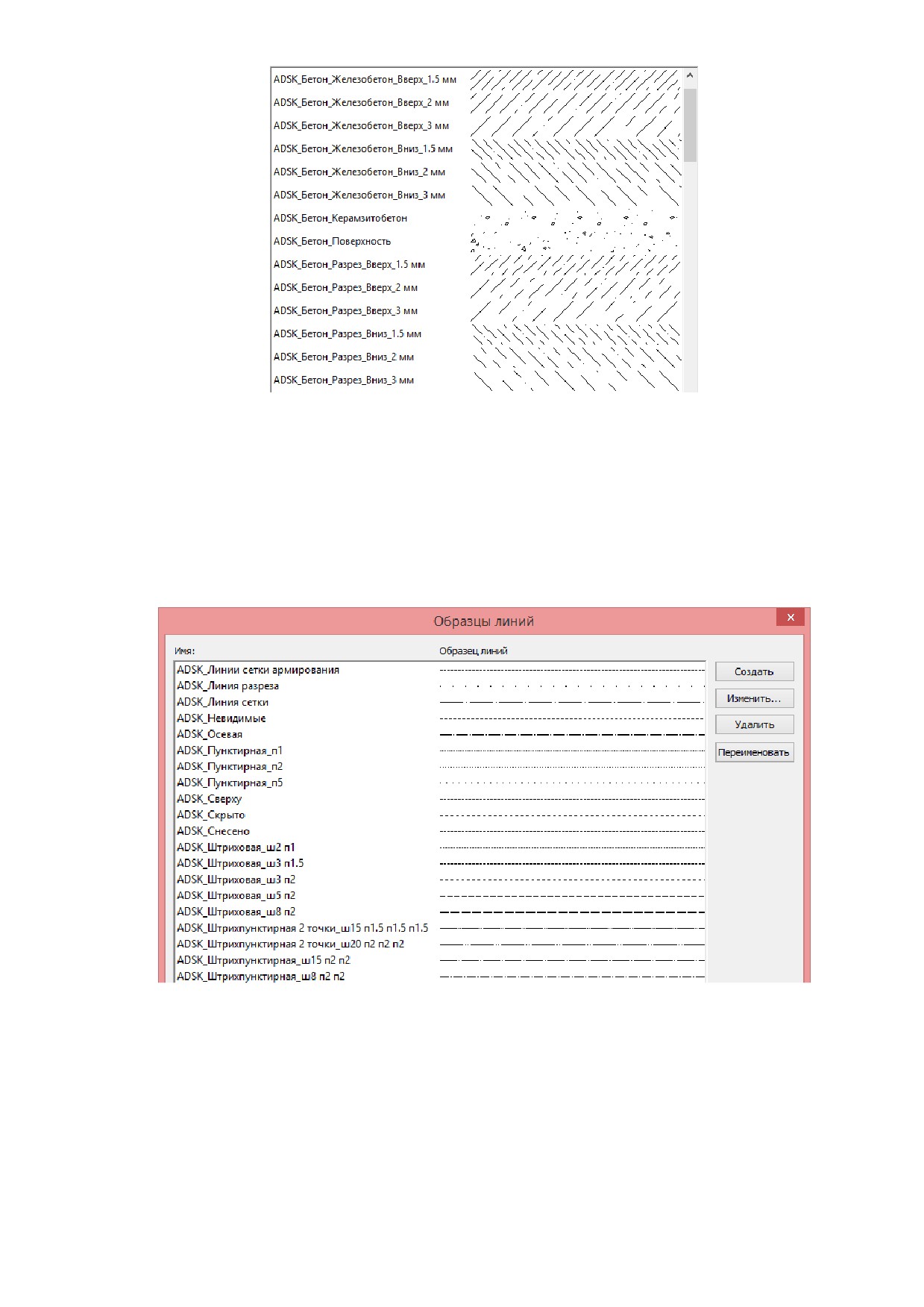
В каждом шаблоне содержится дополнительный набор штриховок. Например, в шаблоне АР
содержится большое количество штриховок древесины и мощения:
А в шаблоне КР содержится коллекция штриховок для обозначения бетона:
34
1.2.1.2. Образцы линий
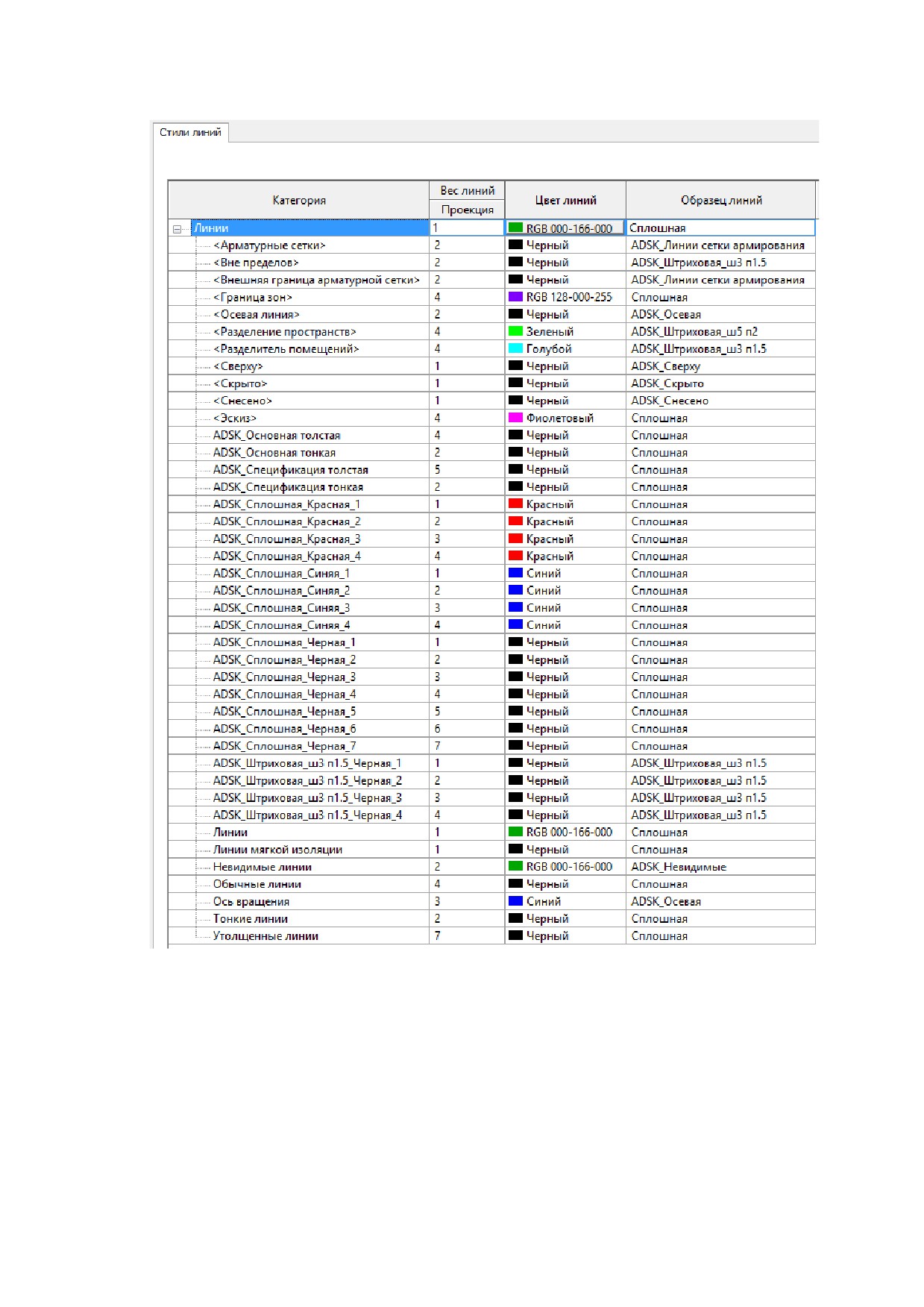
В шаблонах настроены основные Образцы линий. Часть из них применяется для настройки
подкатегорий и отдельных семейств, например: «ADSK_Невидимая» - для подкатегории
«Невидимые линии» и «ADSK_Осевая» - для подкатегории «Осевая линия» во всех доступных
категориях. Таким образом, если вас не устраивает длина штриха и пространства невидимых
линий, вам достаточно поменять настройки Образцов линий «ADSK_Невидимая» и
«ADSK_Осевая», не меняя настройки графики в меню «Стили объектов» или «Переопределение
видимости / графики».
Та же логика заложена в образцы линий «ADSK_Линии сетки армирования», «ADSK_Сверху»,
«ADSK_Скрыто», «ADSK_Снесено» и т.п.
Прочие Образцы линий делятся на Пунктирные, штриховые и штрихпунктирные. Их настройка
отображается в названии, например: «ADSK_Штриховая_ш2 п1» - это штриховая линия с длиной
штриха 2 мм и длиной пространства 1 мм.
1.2.1.3. Стили линий
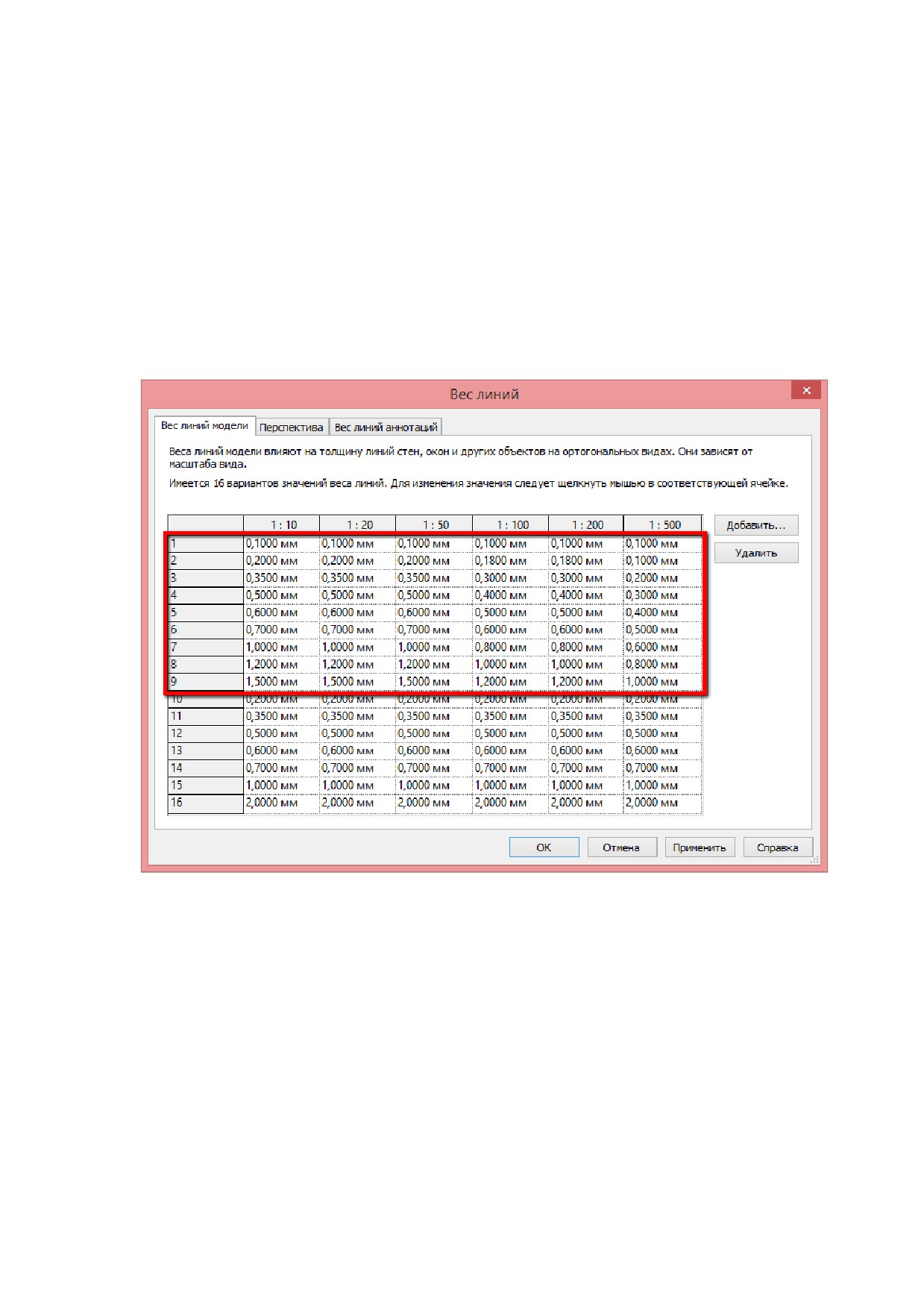
В шаблонах настроены основные Стили линий. Стили линий используются в инструментах
«Линия модели», «Линия детализации» (Аннотации), «Цветовая область» / «Область маскировки»
35
(Аннотации), «Линии» (Изменить - Вид), «Силуэты» в настройках перспективного вида и «Линии
сетки» / «Рамка» для спецификаций.
Настроены системные стили линий (неудаляемые) и пользовательские стили линий (с префиксом
«ADSK_»).
Отдельно следует отметить стили линий для спецификаций - «ADSK_Спецификация толстая» и
«ADSK_Спецификация тонкая». Если вас не устраивает толщина линий спецификаций на листах -
не следует менять стиль линий в настройках спецификации - достаточно зайти в «Стили линий» и
изменить вес для линий «ADSK_Спецификация толстая» и «ADSK_Спецификация тонкая».
Также следует отметить, что линии границ зон, разделителей помещений и пространств,
арматурных сеток и даже линии эскиза элементов также настраиваются в Стилях линий, а не в
Стилях объектов.
36
1.2.1.4. Веса линий
Веса линий разделяются на «Вес линий модели», «Перспективу» и «Вес линий аннотаций».
Для отображения элементов модели на планах, разрезах, фасадах, 3D (не на перспективе!)
используются веса линий из вкладки «Веса линий модели».
При настройках Веса линий модели приняты следующие вводные данные:
● За основную разрезную линию «s» (такой линией рисуют стены, перекрытия и другие
элементы в сечении по ГОСТ2.303-68*) принят вес линии №4. Таким образом, ⅓ S - это вес
линии №2, а ⅔ S - это вес линии №3.
● Более толстые линии начинаются с веса линии №5 до №9.
● Вес линии №1 зарезервирован за штриховками. Изменить номер веса линии штриховок
невозможно, но если вам нужны более толстые линии у штриховки в крупном масштабе,
вы всегда можете изменить толщину для веста линии №1 этого масштаба.
Для отображения элементов модели на перспективных видах используются веса линий из
вкладки «Перспектива». Веса №1 - 9 используются для элементов модели, и эти же веса
(указанные в меню «Стили объекта» или «Переопределение видимости / графики» для линий
«Проекции») используются для отображения объектов в перспективе.
Поскольку перспективные виды не имеют масштаба, то и веса линий «аннотативны», т.е. не
зависят от масштаба. За образец принята настройка весов линий модели для масштаба 1:100.
37
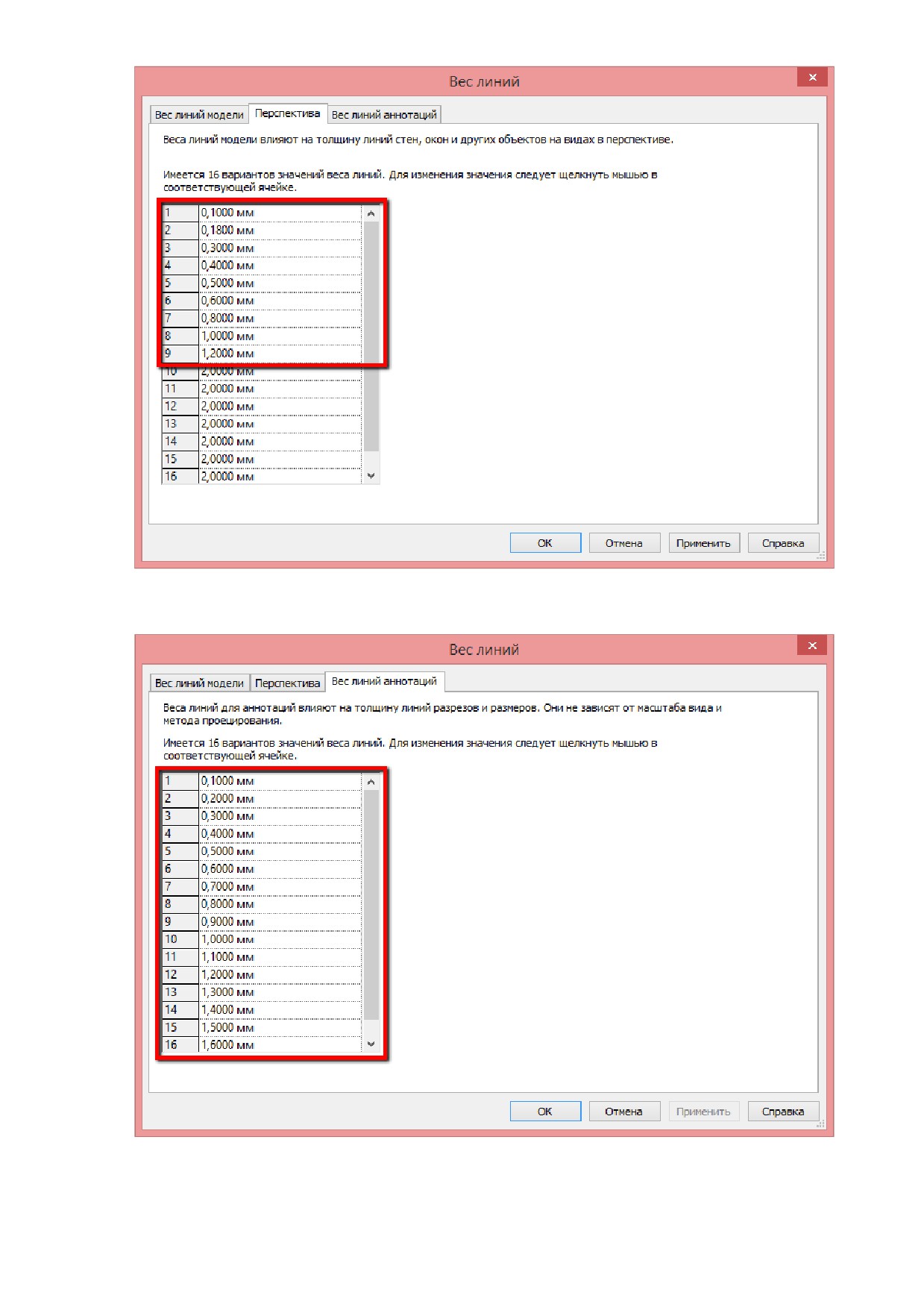
Для отображения элементов аннотаций используются веса линий из вкладки «Вес линий
аннотаций». Для упрощения, вес соответствует номеру: 1 - 0.1, 2 - 0.2 « 16 - 1.6.
ВАЖНО! Инструменты узлов («Элементы узла», «Цветовые области»), хотя и находятся на
панели «Аннотации», по настройкам весов линий относятся к элементам модели (т.к. их размер
38
при печати зависит от масштаба, т.е. они не аннотативны). Поэтому при их настройке следует
ориентироваться на «Веса линий модели».
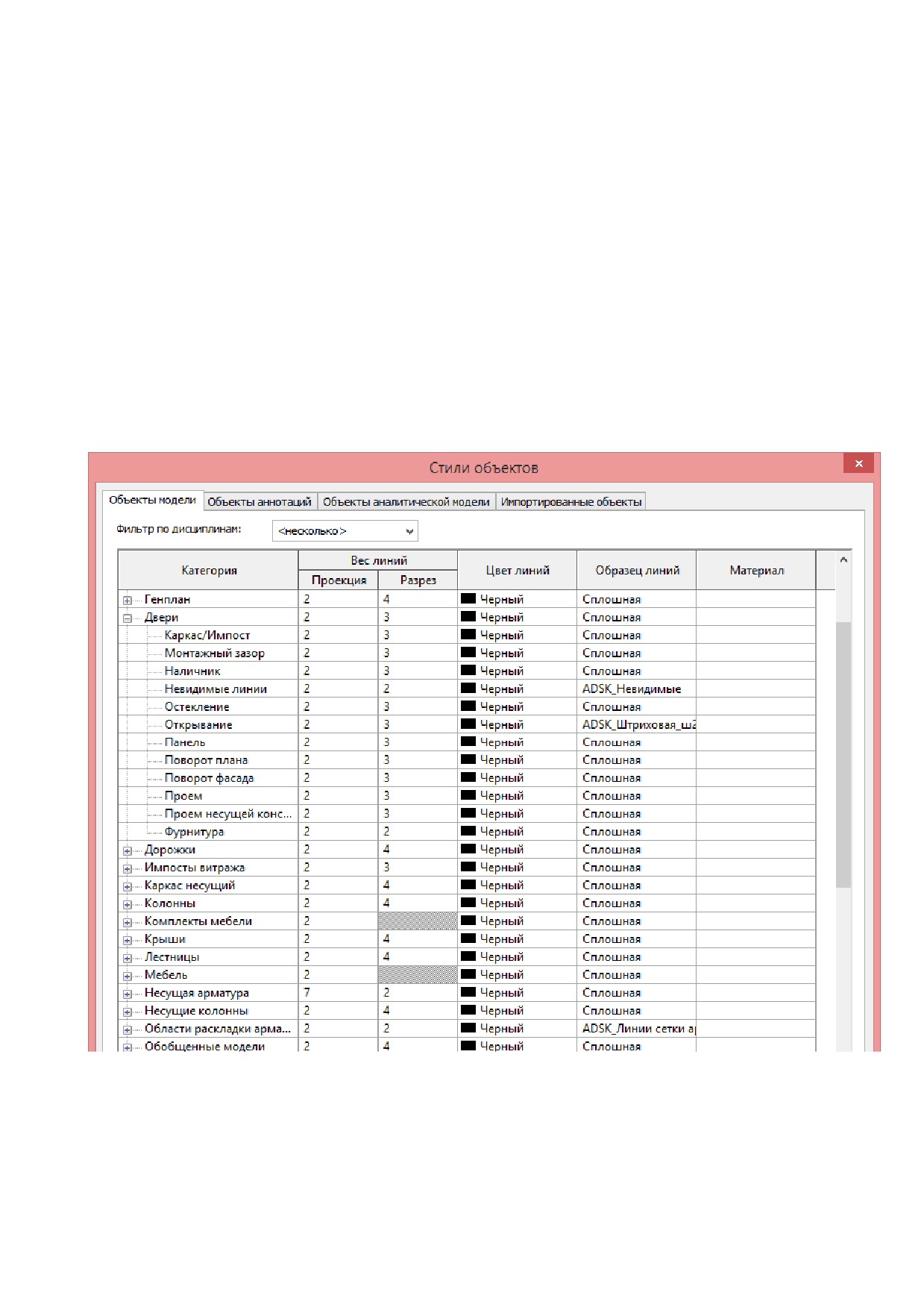
1.2.1.5. Стили объектов
В шаблонах настроены Стили объектов.
Настройки Объектов Модели могут значительно отличаться, в зависимости от дисциплины
шаблона (Архитектура, Конструкции, Инженерия«). Однако во всех настройках присутствует
единый принцип:
● за основную разрезную линию «S» принят вес линии №4 (отображение стен, колонн,
кровли, перекрытий, фундаментов и проч.),
● при необходимости отображения элемента более тонкой линией, используется вес №3
(⅔S) и даже вес №2 (⅓S) - для панелей и импостов витража, ограждений и проч.
элементов с небольшими размерами.
● для отображения линий проекции используется вес №2.
● для отображения более толстых линий (армирование, схемы и проч.) применяются веса от
5 до 9.
Настройки Объектов Аннотаций и Объектов аналитической модели как правило, одинаковы во
всех шаблонах.
1.2.1.6. Материалы
В шаблонах настроены некоторые наиболее часто применяемые материалы.
39
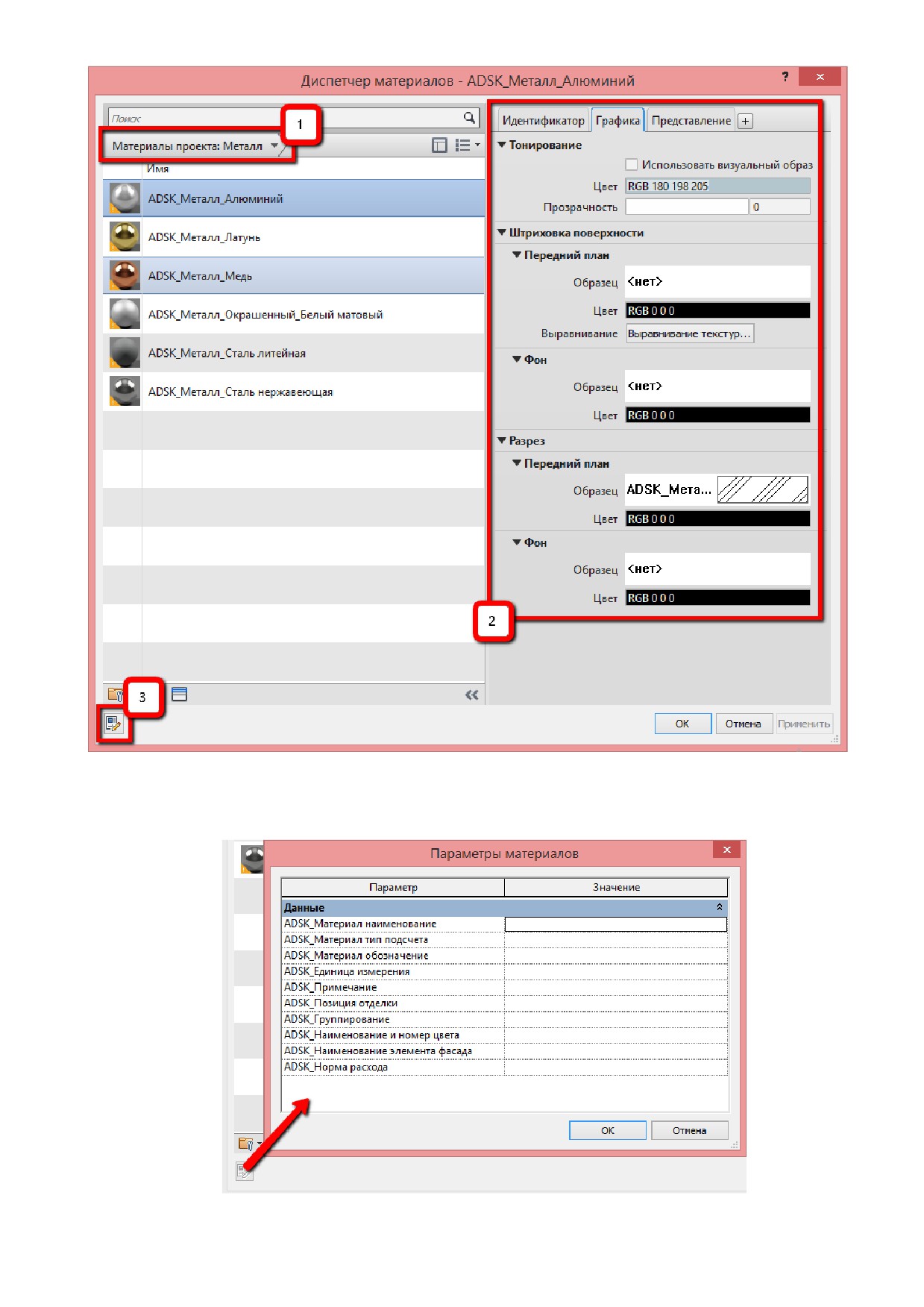
1. Материалы группируются по классам для удобства навигации.
2. Для материалов настроена «Графика» и «Представление» (для тонированных видов)
3. Для материалов добавлены некоторые дополнительные параметры:
40
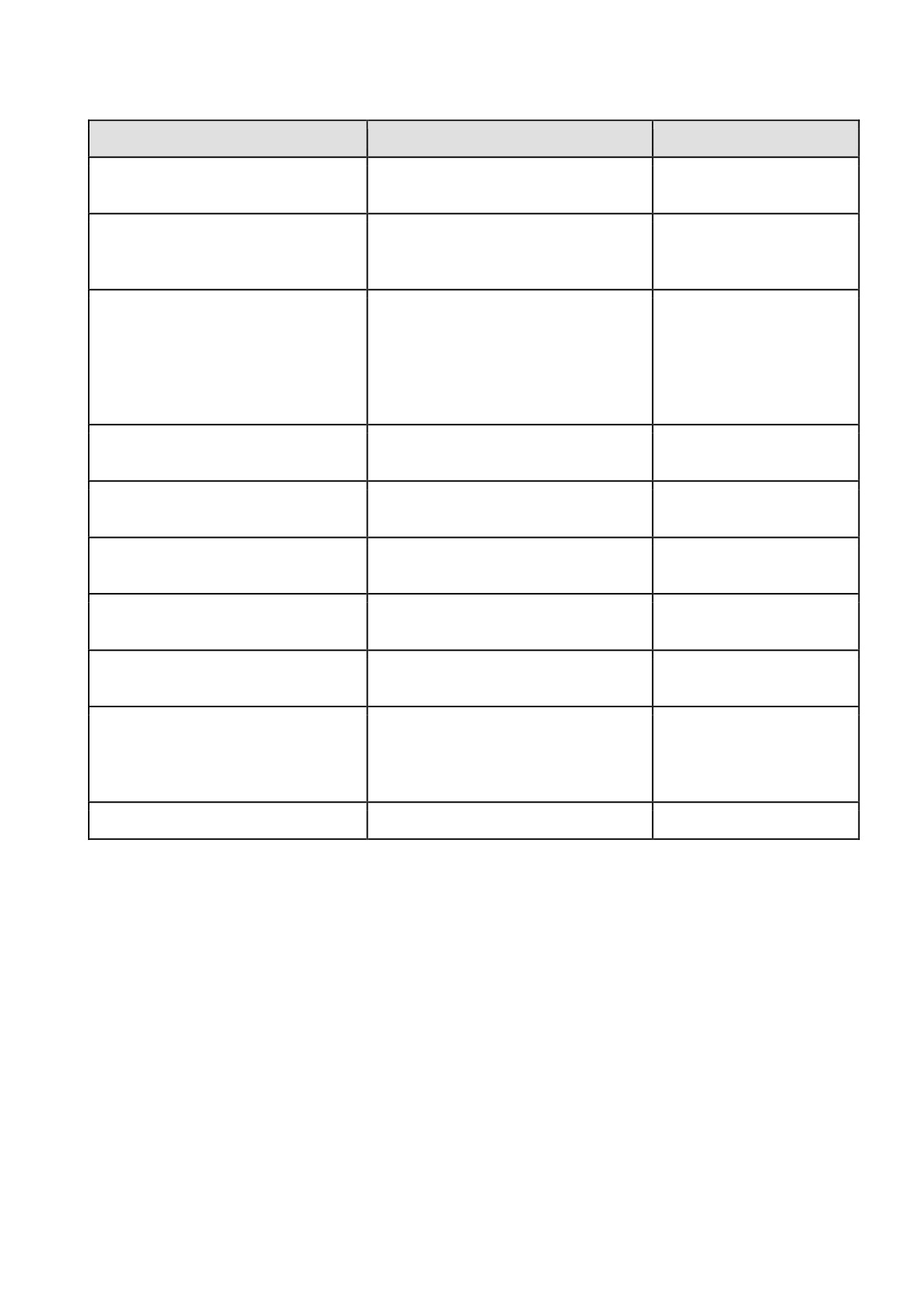
Для настройки параметров материала следует выбрать материал и щелкнуть кнопку
«Пользовательские параметры» (или заполнить значения через вспомогательную спецификацию)
Наименование параметра
Описание
Пример значения
ADSK_Материал обозначение
ГОСТ или нормативный
ГОСТ 26633-2012
документ на материал
ADSK_Материал наименование
Наименование материала,
В25 F150 W6
которое будет выводиться в
«Ведомость материалов»
ADSK_Материал тип подсчета
Определяет способ подсчета
0 - шт
количества материала в
1 - метры
ведомости материалов
2 - квадратные метры
3 - кубические метры
4 - килограммы
-1 - не подсчитывать
ADSK_Норма расхода
Определяет норму расхода
150 (150 шт. / м²)
материала на 1 м² или на 1 м³
ADSK_Единица измерения
Указывает единицу измерения
м², м³
для материала
ADSK_Позиция отделки
Номер материала отделки
1, 2, ...
фасада
ADSK_Наименование элемента
Наименование части фасада, где
Стены, колонны,
фасада
применяется отделка
цоколь
ADSK_Наименование и номер
Номер или название цвета
RAL 7002
цвета
отделки фасада
ADSK_Группирование
Определяет последовательность
11, 12, « 21, ...
размещения материалов в
спецификации (при
необходимости)
ADSK_Примечание
Примечание к материалу
1.2.1.7. Параметры площадки и система координат проекта
Точка съёмки и Базовая точка проекта всех шаблонов находятся в системном начале координат
проекта Revit.
В шаблонах настроена одна площадка «По умолчанию» (Управление - Местоположение,
погодные условия и площадка).
1.2.1.8. Стадии
Стадии (Управление - Стадии) - это инструмент, созданный для разделения элементов проекта
по времени возведения / сноса.
По умолчанию во всех шаблонах настроены две стадии: «Существующие» и «Новая
конструкция».
41
содержание .. 1 2 ..
///////////////////////////////////////