AutoCAD Architecture 2011. Руководство пользователя (глава 41-47) - часть 7


  Главная      Книги - Разные     AutoCAD Architecture 2011. Руководство пользователя (глава 41-47) (март 2010 года)


поиск по сайту            правообладателям  


содержание      ..     5      6      7      8     ..


AutoCAD Architecture 2011. Руководство пользователя (глава 41-47) - часть 7


то...

Если требуется...

см. 

Вставка полей в определение набора

свойств

 на стр. 3755.

вставить поле проекта в
определение набора
свойств,

см. 

Вставка заместителей полей в характе-

ристики объекта

 на стр. 3757.

вставить поле проекта в
свойство атрибута,

см. 

Добавление полей к свойствам стилей

объекта

 на стр. 3760.

вставить поле проекта в
стиль объекта,

2

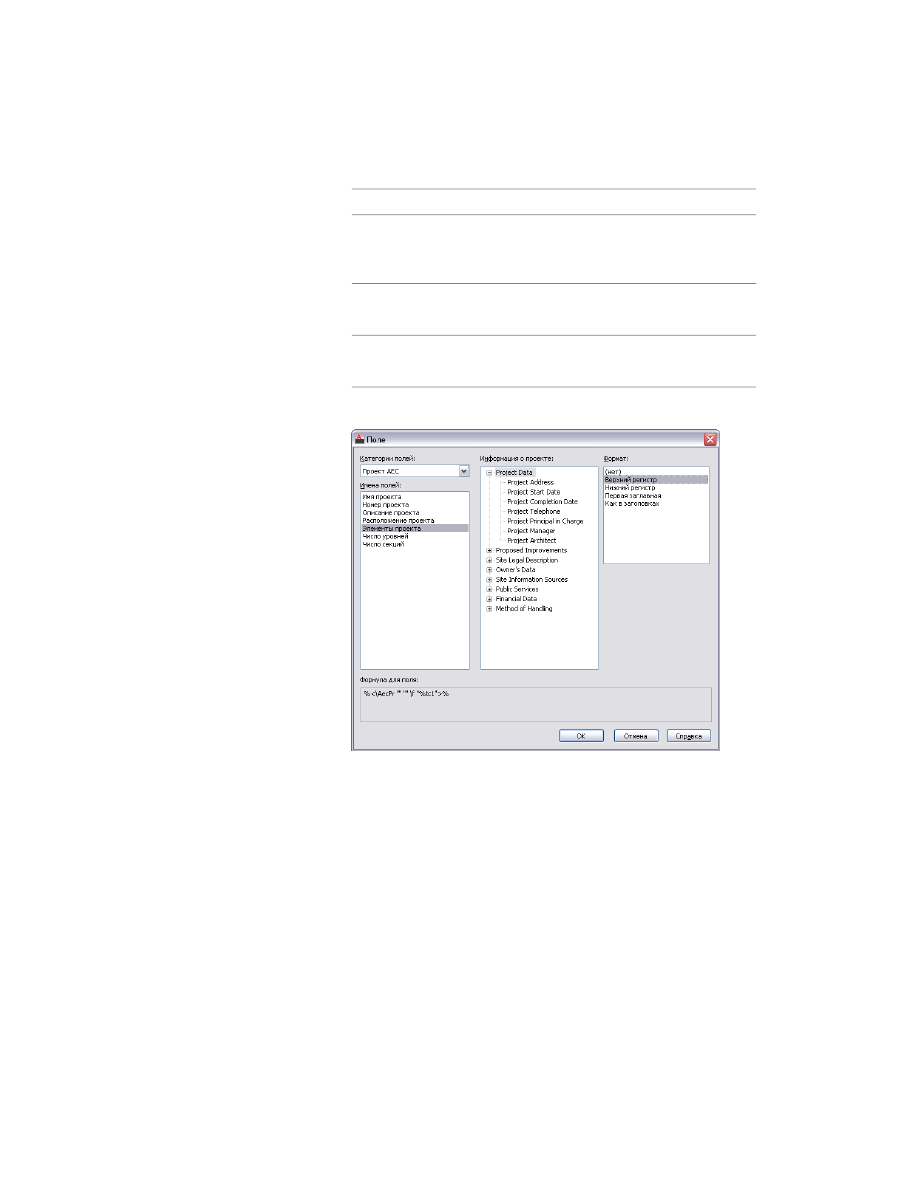
В опции "Категория поля" выберите параметр "AD-проект".

В опции "Имена полей" отображаются все поля, относящиеся к проекту.

3

Выберите поле, которое требуется вставить.

4

Если вы выбрали опцию "Детали проекта", необходимо выбрать детали
из категорий, перечисленных в "Информация о проекте".

5

Под позицией "Формат" выберите формат текста для поля. Можно
выбрать "Верхний регистр", "Нижний регистр".

6

Нажмите "ОК".

Выбор поля проекта | 3771

Поля подшивки

В программе AutoCAD Architecture предусмотрен ряд полей для сведений о подшивке.

ПРИМЕЧАНИЕ

Поля подшивки можно использовать для подшивок проекта AutoCAD

Architecture и для подшивок AutoCAD. Для получения сведений о подшивках проекта
AutoCAD Architecture см. 

Листы

 на стр. 511. Для получения сведений о подшивках

AutoCAD см. раздел "Работа с листами в подшивке" в справочной системе AutoCAD.

Предусмотрено несколько полей подшивок.

Текущая страница пользователя: можно выбрать пользовательскую
характеристику AutoCAD, описанную для текущей страницы.

ПРИМЕЧАНИЕ

При работе с подшивкой проекта AutoCAD Architecture в

большинстве случаев используется опция "Детали проекта", а не
"Пользовательские свойства".

Описание текущего листа

Номер текущего листа

Номер и заголовок текущего листа

Текущая подшивка

Текущая подшивка пользователя: можно выбрать пользовательскую
характеристику AutoCAD, описанную для текущей страницы.

Описание текущей подшивки

Текущая подгруппа листов

Текущий заголовок листа

Подшивка: в качестве содержания поля можно выбрать любой лист из подшивки.
Отображаемыми характеристиками листа являются заголовок листа, номер листа
и описание листа.

Заместитель подшивки: в категории поля "Заместитель подшивки" можно
определить поле в качестве заместителя листов и видов листов. Эта функция
часто используется в выносках, относящихся к видам пространства модели,
которые позже указываются как листы. Заместитель поля в выноске исчезает,
когда вид модели пространства связывается с листом. Подробнее см. в 

Создание

3772 | Глава 45   Поля

новых инструментов выноски

 на стр. 4016. В качестве заместителей имеются

несколько полей.

Номер и заголовок листа

Заголовок листа

Номер листа

Описание листа

Лист пользователя: можно выбрать пользовательскую характеристику
AutoCAD, описанную для справочного листа

(пространство модели) Номер и заголовок вида

(пространство модели) Заголовок вида

(пространство модели) Номер вида

(пространство модели) Масштаб видового экрана

ПРИМЕЧАНИЕ

Поля для заголовка листа, номера листа, описания листа,

заголовка вида и номера вида могут быть связаны с гиперссылкой, которая
переходит по ссылке к листу или виду пространства модели.

Символ выноски с заместителем подшивки

Поля подшивки | 3773

Удаленные заместители подшивки

Выбор поля подшивки

Эта процедура используется для выбора поля подшивки, чтобы вставить его в чертеж.

1

Откройте диалоговое окно "Поле" одного из следующих компонентов.

то...

Если требуется...

см. 

Вставка полей в текстовые элементы

AutoCAD

 на стр. 3761.

вставить поле подшивки в
текстовый элемент,

см. 

Вставка полей в многострочный текст

AutoCAD

 на стр. 3762.

вставить поле подшивки в
многострочный текстовый
(мтекст) элемент,

см. 

Вставки полей в ячейки таблицы

AutoCAD

 на стр. 3765.

вставить поле подшивки в
ячейку таблицы AutoCAD,

см. 

Вставка полей в атрибуты AutoCAD

 на

стр. 3763.

вставить поле подшивки в
описание атрибута,

см. 

Вставка полей в определение набора

свойств

 на стр. 3755.

вставить поле подшивки в
определение набора
свойств

см. 

Вставка заместителей полей в характе-

ристики объекта

 на стр. 3757.

вставить поле подшивки в
свойство объекта,

3774 | Глава 45   Поля

то...

Если требуется...

см. 

Добавление полей к свойствам стилей

объекта

 на стр. 3760.

вставить поле подшивки в
стиль объекта,

2

Под позицией "Категория поля" выберите "Подшивка".

В опции "Имена полей" отображаются все поля, относящиеся к проекту.

3

Выберите поле, которое требуется вставить.

4

Если вы выбрали "ТекПодшПоль" или "ТекЛистПольз" выберите нужное
свойство под позицией "Пользовательское имя характеристики".

5

Если вы выбрали "Подшивка", то можно выбрать любую подшивку и
любой лист для отображения в поле. В качестве гиперссылки можно
вставить поле подшивки или листа, и при нажатии на поле в чертеже
откроется лист или подшивка, связанная с этим полем.

При необходимости перейдите к другой подшивке.

6

Если вы выбрали "ПодшЗаменитель", выберите нужный заместитель в
опции "Тип заместителя".

Выбор поля подшивки | 3775

ПРИМЕЧАНИЕ

Поля для заголовка листа, номера листа, описания

листа, заголовка вида и номера вида могут быть связаны с
гиперссылкой, которая переходит по ссылке к листу или виду
пространства модели.

7

В опции "Формат" выберите формат текста и формат даты для поля.

8

Нажмите "ОК".

Поля ключевых заметок

Запись ключевых заметок - это надежный способ аннотирования различных типов
чертежей в комплекте конструкторской документации для идентификации
строительных материалов или для обеспечения специальных инструкций или
описаний. Программа AutoCAD Architecture обеспечивает универсальный
инструментальный метод вставки ключевых заметок, которые связаны с базой данных
ключевых заметок, причем таким образом их можно модифицировать глобально и
индивидуально. Этот способ поддерживает как справочные ключевые заметки (где
ключевая заметка соответствует области в сопроводительной классификации и может
отображаться на других чертежах) и ключевые заметки листов (где ключевые заметки
последовательно нумеруются для каждого чертежа). Программа AutoCAD Architecture
предусматривает заранее заданные ключевые заметки для компонентов детали с
форматом, заданным по умолчанию и для архитектурных объектов, представляющих
собою сборки с несколькими компонентами (например стеновой ж/б блок-8”). В тех
случаях, когда ключевые заметки заранее не заданы, можно конфигурировать
инструмент вставки ключевых заметок, содержащий поле ключевых заметок.

Ключевые заметки с полями

3776 | Глава 45   Поля

В программе AutoCAD Architecture предусмотрены следующие поля ключевых
заметок:

только ссылочный ключ,

только ссылочная заметка,

ссылочный ключ и заметка,

только ключ листа,

только заметка листа,

ключ и заметка листа.

Можно также вставлять поля ключевых заметок как заместители, которые
заполняются при подключении к строительному объекту.

Подробная информация о ключевых заметках содержится в разделе 

Инструменты

записи ключевых заметок

 на стр. 3879.

Выбор поля ключевой заметки

Эта процедура используется, чтобы выбрать поле ключевой заметки для вставки в
чертеж.

1

Откройте диалоговое окно "Поле" одного из следующих компонентов.

то...

Если требуется...

см. 

Вставка полей в текстовые элементы

AutoCAD

 на стр. 3761.

вставить поле ключа в тек-
стовый элемент,

см. 

Вставка полей в многострочный текст

AutoCAD

 на стр. 3762.

вставить поле ключа в мно-
гострочный текстовый
(Мтекст) элемент,

см. 

Вставки полей в ячейки таблицы

AutoCAD

 на стр. 3765.

вставить поле ключевой за-
метки в ячейку таблицы
AutoCAD,

см. 

Вставка полей в атрибуты AutoCAD

 на

стр. 3763.

вставить поле ключевой за-
метки в описание атрибута,

Выбор поля ключевой заметки | 3777

то...

Если требуется...

см. 

Вставка полей в определение набора

свойств

 на стр. 3755.

вставить поле ключевой за-
метки в определение набо-
ра свойств,

см. 

Вставка заместителей полей в характе-

ристики объекта

 на стр. 3757.

вставить поле ключевой за-
метки в характеристику
объекта,

см. 

Добавление полей к свойствам стилей

объекта

 на стр. 3760.

вставить поле ключевой за-
метки в стиль объекта,

2

В позиции "Категория поля" выберите AD-ключевые заметки.

В опции "Имена полей" отображаются все поля, связанные с ключевыми
заметками.

3

В опции "Имена полей" выберите тип поля ключевой заметки, которую
требуется вставить.

4

Нажмите опцию "Выбрать ключевые заметки" для выбора ключевой
заметки из базы данных.

3778 | Глава 45   Поля

5

Если требуется вставить предварительно заданные ключевые заметки
или подсказку для выбора ключевых заметок вручную, выберите опцию
"Вставить" в качестве заместителя.

6

Если вы выбрали опцию "Справочный ключ и замечание" или "Ключ и
заметка листа", выберите формат ключевой заметки.

7

Под позицией "Формат" выберите формат текста для поля ключевой
заметки.

8

Нажмите "ОК".

Поля базы данных

Поля базы данных дают пользователю возможность вставить отформатированную
ячейку из базы данных в чертеж. Поле базы данных состоит из одного поля запроса
или таблицы в базе данных. Это дает пользователям возможность работать с данными
в среде базы данных, формируя отчеты, запросы, связи с другими базами данных и
связывать эти данные с любым чертежом.

Поддерживаемые типы данных

Нижеприведенные типы данных поддерживаются для следующих полей базы данных
программы AutoCAD Architecture:

текст

памятка

дата/время

целое

действительное

логические операции

Все другие типы данных игнорируются и не будут отображаться на чертеже.

Поддерживаемые провайдеры баз данных и источники данных

Программа AutoCAD Architecture поддерживает следующих провайдеров баз данных:

Microsoft Jet 4.0 OLE DB Provider (Access),

Microsoft OLE DB Provider для драйверов ODBC.

Поля базы данных | 3779

Эти провайдеры баз данных позволяют связываться со следующими источниками
данных:

база данных Microsoft Access (MDB),

файл Microsoft Excel (XLS),

текстовый файл Microsoft (TXT, CSV).

Поля базы данных поддерживает защиту баз данных, пока эта защита обеспечивается
функцией Microsoft Data Link. Для полей может возникнуть необходимость
кодировании информации о подключении таким образом, чтобы посторонние
пользователи случайно не узнали пароли.

Поля базы данных поддерживают многопользовательский доступ.

Создание связи с базой данных для 64-разрядного источника данных

Если применяется компьютер с 64-разрядной архитектурой, можно создать связь с
источником базы данных, используя 64-разрядную модель. Можно также создать
связь с любыми 32-разрядными источниками данных для предыдущих версий
программного обеспечения.

Выбор поля базы данных

Эта процедура используется, чтобы выбрать поле базы данных для вставки в чертеж

1

Откройте диалоговое окно "Поле" одного из следующих компонентов.

то...

Если требуется...

см. 

Вставка полей в текстовые элементы

AutoCAD

 на стр. 3761.

вставить поле базы данных
в текстовый элемент,

см. 

Вставка полей в многострочный текст

AutoCAD

 на стр. 3762.

вставить поле базы данных
в многострочный текстовый
(мтекст) элемент,

см. 

Вставки полей в ячейки таблицы

AutoCAD

 на стр. 3765.

вставить поле базы данных
в ячейку таблицы AutoCAD,

см. 

Вставка полей в атрибуты AutoCAD

 на

стр. 3763.

вставить поле базы данных
в описание атрибута,

3780 | Глава 45   Поля

то...

Если требуется...

см. 

Вставка полей в определение набора

свойств

 на стр. 3755.

вставить поле базы данных
в определение набора
свойств,

см. 

Вставка заместителей полей в характе-

ристики объекта

 на стр. 3757.

вставить поле базы данных
в характеристику объекта,

см. 

Добавление полей к свойствам стилей

объекта

 на стр. 3760.

вставить поле базы данных
в стиль объекта,

2

В настройке "Категория поля" выберите "AD-база данных".

3

В настройке "Имена полей" выберите "Поле базы данных".

4

Для выбора имеющегося ссылочного файла из базы данных (UDL)

нажмите 

 .

В диалоговом окне "Канал передачи данных" выберите требуемый файл
UDL.

Выбор поля базы данных | 3781

5

Чтобы создать новый файл (UDL) связи с базой данных, нажмите одну
из следующих кнопок:

Пояснение

Кнопка

Воспользуйтесь этой кнопкой, если хотите
создать новую UDL-связь на 32-разрядном
компьютере.

Воспользуйтесь этой кнопкой, если работа
выполняется на 64-разрядном компьютере,
но требуется создать связь с 32-разрядным
источником данных.

Воспользуйтесь этой кнопкой, если работа
выполняется на 64-разрядном компьютере
и требуется создать связь с 64-разрядным
источником данных.

Подробнее см. раздел 

Создание связи данных с источником ODBC

 на

стр. 3783.

6

Под позицией "Тип пути" укажите полный путь к базе данных или
относительный путь.

7

В позиции "Выберите таблицу или запрос из базы данных" выберите
таблицу или запрос.

Для выбора таблицы базы данных разверните опцию "Таблицы" и
нажмите на нужной записи таблицы.

Для выбора запроса базы данных разверните опцию "Запросы" и
нажмите на нужный запрос.

8

В позиции "Выберите запись и поле из базы данных" выберите поле из
базы данных, которое требуется вставить в чертеж.

ПРИМЕЧАНИЕ

 Можно просмотреть значение поля базы данных в

поле статического текста справа вверху в диалоговом окне "Поле".
Можно просмотреть выражение поля в позиции "Выражение поля" в
нижней части диалогового окна.

Форматирование поля или запроса

9

Выберите опцию "Формат" в текстовом формате.

3782 | Глава 45   Поля

Если вы выбрали поле или запрос, который не находит текстовой
строки, можно сформатировать значение с имеющимся форматом
данных.

10

Нажмите опцию "Задать из формата данных".

11

Выберите формат данных и нажмите "OK".

Параметры выбранного формата данных копируются в коды формата
в поле.

12

Нажмите "OK" для вставки в чертеж поля базы данных.

Создание связи данных с источником ODBC

Можно связать данные из ряда источников данных с чертежом AutoCAD Architecture.
Для связи с источниками данных можно использовать следующих провайдеров базы
данных:

Microsoft Jet 4.0 OLE DB Provider (Access),

Microsoft OLE DB Provider для драйверов ODBC.

Эти провайдеры баз данных позволяют связываться со следующими источниками
данных:

база данных Microsoft Access (MDB),

файл Microsoft Excel (XLS),

текстовый файл Microsoft (TXT, CSV).

Создание связи данных с источником ODBC  | 3783

ПРИМЕЧАНИЕ

В нижеприведенных инструкциях описывается процесс создания

связи с источником данных из файла Microsoft Excel. Точно так же можно
сформировать связи данных с базами данных Microsoft Access, обычным текстовым
файлом в формате ASCII и с файлами в формате с разделяющими запятыми.

1

Откройте диалоговое окно "Поле" одного из следующих компонентов.

то...

Если требуется...

см. 

Вставка полей в текстовые элементы

AutoCAD

 на стр. 3761.

вставить поле базы данных
в текстовый элемент,

см. 

Вставка полей в многострочный текст

AutoCAD

 на стр. 3762.

вставить поле базы данных
в многострочный текстовый
(мтекст) элемент,

см. 

Вставки полей в ячейки таблицы

AutoCAD

 на стр. 3765.

вставить поле базы данных
в ячейку таблицы AutoCAD,

см. 

Вставка полей в атрибуты AutoCAD

 на

стр. 3763.

вставить поле базы данных
в описание атрибута,

см. 

Вставка полей в определение набора

свойств

 на стр. 3755.

вставить поле базы данных
в определение набора
свойств,

см. 

Вставка заместителей полей в характе-

ристики объекта

 на стр. 3757.

вставить поле базы данных
в характеристику объекта,

см. 

Добавление полей к свойствам стилей

объекта

 на стр. 3760.

вставить поле базы данных
в стиль объекта,

3784 | Глава 45   Поля

2

В настройке "Категория поля" выберите "AD-база данных".

3

В настройке "Имена полей" выберите "Поле базы данных".

4

Нажмите одну из следующих кнопок:

Пояснение

Кнопка

Воспользуйтесь этой кнопкой, если хотите
создать новую UDL-связь на 32-разрядном
компьютере.

Воспользуйтесь этой кнопкой, если работа
выполняется на 64-разрядном компьютере,
но требуется создать связь с 32-разрядным
источником данных.

Воспользуйтесь этой кнопкой, если работа
выполняется на 64-разрядном компьютере,
и требуется создать связь с 64-разрядным
источником данных.

Создание связи данных с источником ODBC  | 3785

5

Перейдите на вкладку "Провайдер".

Создание связи с файлом Microsoft Excel

6

Выберите "Провайдер Microsoft OLE DB для драйверов ODBC" и
нажмите "Далее".

7

На вкладке "Подключение" выберите опцию "Используйте строку
соединения".

3786 | Глава 45   Поля

8

Нажмите "Построить".

9

Нажмите опцию "Новый" для формирования нового файла DSN.

10

В диалоговом окне "Создание нового источника данных" выберите
драйвер Microsoft Excel (*.xls).

ПРИМЕЧАНИЕ

Другими поддерживаемыми драйверами являются

драйверы Microsoft Access Driver (*.mdb) и Microsoft Text Driver (*.txt,
*.csv). Их можно использовать для формирования связи с базой данных
Access, обычным текстовым ASCII-файлом или файлом в формате с
разделяющими запятыми.

Создание связи данных с источником ODBC  | 3787

11

Нажмите "Далее".

12

Введите имя для нового файла DSN и нажмите "Далее".

13

Убедитесь в правильности параметров источника данных и нажмите
"Готово".

14

В диалоговом окне "Настройка ODBC Microsoft Excel" выберите версию
Microsoft Excel, которую должен поддерживать файл DSN.

15

Нажмите опцию "Выберите рабочий журнал".

3788 | Глава 45   Поля

16

Выберите файл XLS, который должен использоваться как ваш источник
данных и трижды нажмите "OK", пока вы находитесь на вкладке
"Подключение" в диалоговом окне "Свойства связи данных".

Файл Microsoft Excel, который вы выбрали в качестве источника данных,
отображается в позиции "Строка подключения".

17

Для проверки правильности подключения к источнику данных нажмите
"Проверку подключения".

18

Введите имя пользователя и произвольный пароль для подключения
базы данных.

19

В позиции "Введите исходный каталог для работы" выберите файл Excel
из разворачивающегося списка.

20

По желанию вы можете перейти на вкладку "Дополнительно" для
определения параметров сети и разрешения.

21

Если вы выбрали источник данных для сетевого сервера, то можно
определить параметры сети.

22

Определите разрешения для доступа к источнику данных.

23

По желанию вы можете перейти на вкладку "Все", чтобы просмотреть
или отредактировать свойства инициализации OLE DB, имеющиеся
для выбранного провайдера OLE DB.

24

Нажмите "ОК".

25

В диалоговом окне "Поле" выбранный файл Excel отображается как
источник данных.

Создание связи данных с источником ODBC  | 3789

Можно выбрать таблицы данных и записи, как описано в 

Выбор поля

базы данных

 на стр. 3780.

3790 | Глава 45   Поля

Компоненты деталей

В программе AutoCAD Architecture используется система управления компонентами, составляющими
чертеж детали, построенная на основе инструментов. Предоставляется богатый выбор предварительно
сконфигурированных инструментов вставки компонентов деталей, находящихся на палитрах
инструментов палитры и в Каталоге палитр образцов; кроме того, имеется большая база данных
компонентов, доступ к которой можно получить через Диспетчер компонентов деталей. Эти
компоненты можно вставить прямо в чертеж или перетащить на палитру инструментов. Все
инструменты можно перенастраивать, и все они полностью интегрированы в функцию записи
ключевых заметок. Разрешается использовать и собственные базы данных.

Что такое компоненты деталей

Компоненты деталей - это конкретные строительные материалы и изделия; они состоят
из простых двумерных (2D) линейных объектов, таких как линии, полилинии, дуги,
круги и штриховка. В большинстве случаев компонент детали представляет собой
совокупность таких объектов, сгруппированных в блок, который можно легко
скопировать или переместить как единый объект. Ниже приведены примеры
компонентов деталей, которые вставляются в блоки:

Головки болтов

Гвозди фиксированной длины

Виды в разрезе балок и колонн

Большинство видов в разрезе каркасных элементов

Такие элементы, как ж/б блоки, кирпичи и брусчатка

Соединения

Материалы с видами, сгенерированными на основе взаимосвязанных параметров,
например, фермы, сборные бетонные конструкции и полые металлические каркасы

46

3791

Другие компоненты деталей вставляются как несвязанные линейные объекты, если
они представляют собой материал переменной длины, аморфную форму, или
что-либо, что могло бы быть вырезано или иным способом модифицировано в поле.
Все это верно для видов, на которых показана длина материалов, таких как каркасные
элементы, обшивочные материалы и крепежные средства, для которых база данных
компонентов деталей не включает в себя таблицу фиксированной длины.

Компоненты деталей можно также вставить в чертеж параметрически, с
использованием инструмента, который выводит подсказки для ввода информации,
необходимой для выполнения чертежа, с которым связан определенный компонент.
Будучи вставленными в чертеж, компоненты являются в значительной степени
статичными: хотя их и можно перемасштабировать или переместить с помощью
установок палитры свойств, они не обладают интеллектуальными функциями
объектов, которые позволили бы модифицировать параметры в тех пределах, в
которых это можно делать с архитектурными объектами. Тем не менее, над
компонентами деталей можно выполнять различные операции редактирования с
использованием инструментов, имеющихся на ленте и в контекстном меню.

Диспетчер компонентов деталей обеспечивает централизованное размещение и
хранение компонентов деталей и доступ к ним. Его механизм фильтрации позволяет
быстро находить те или иные компоненты в базе данных. После этого можно
вставлять компонент прямо в чертеж, или же, если он используется часто, его можно
перетащить на палитру инструментов, что обеспечит еще более удобный доступ к
нему.

Многие компоненты деталей доступны также в виде инструментов на стандартных
(используемых по умолчанию) палитрах инструментов деталей, которые можно
перенести в рабочее пространство из Каталога палитр образцов. Можно также создать
инструмент, перетаскивая компонент детали с чертежа на палитру инструментов.
Поскольку инструменты компонентов деталей можно перемещать между палитрой
инструментов и каталогами инструментов, а также копировать через Интернет с
использованием функции точек загрузки (i-drop

®

), ими могут пользоваться все

сотрудники проектной группы. Инструменты можно изменять в таблице "Свойства
инструмента". Свойства инструмента компонента детали можно также применить
к любой линии на чертеже, так что для нее может быть создана ключевая заметка в
соответствии с требованиями используемой организационной системы.

В дополнение к базе данных, поставляемой с программным обеспечением (основанной
на стандарте CSI MasterFormat

 2004) можно по мере необходимости добавлять

собственные базы данных компонентов деталей (см. раздел 

Определение доступности

базы данных компонентов деталей

 на стр. 3851). В Диспетчере компонентов деталей

имеется мастер, позволяющий опытным пользователям определять процедуры
рисования и иные параметры, необходимые для добавления к базе данных новых
таблиц компонентов.

3792 | Глава 46   Компоненты деталей

Вставка компонентов деталей

Все компоненты деталей вставляются в чертеж с использованием тех же основных
инструментов, при помощи которых можно выполнить процедуру вставки, связанную
с выделенным компонентом. Каждый инструмент компонента детали, имеющийся
на палитре инструментов, представляет собой особую, отличную от других,
конфигурацию основного инструмента. Инструмент вставки компонента детали
можно активизировать пятью различными способами:

Выбрать компонент в Диспетчере компонентов деталей и нажать "Вставить
компонент" (или дважды щелкнуть левой кнопкой мыши на компоненте).

Нажать на значок инструмента компонента детали на палитре инструментов.

Перетащить инструмент компонента детали из каталога инструментов Библиотеки
компонентов прямо на чертеж.

Выбрать компонент на чертеже, нажать на нем правую кнопку мыши и выбрать
"Добавить выбранное". При этом заново запускается инструмент с теми же
параметрами свойств, что и для вставки существующего компонента; это
позволяет быстро вставлять несколько экземпляров одного и того же компонента.

Выбрать компонент на чертеже, нажать на нем правую кнопку мыши и выбрать
"Заменить выбранное". При этом выбранный компонент удаляется, и заново
запускается инструмент с теми же параметрами свойств, что и для вставки
удаленного компонента; однако при этом можно изменить инструмент таким
образом, чтобы вставить другой компонент; это делается путем изменения свойств
компонента (категория, тип, описание, вид) на палитре свойств.

После того, как инструмент активизирован, процедура вставки компонента детали
меняется в зависимости от типа материала или изделия, которое представляет
компонент, и от направления вида. Некоторые компоненты доступны только в одном
направлении вида. Например, компонент заполнения, такой как гравий, всегда
сориентирован для вида в разрезе. С другой стороны, такой компонент, как стальная
балка, может быть показан в виде спереди, в разрезе и в плане. В различных
процедурах рисования используются различные подсказки, помогающие вводить
пользовательскую информацию. При выводе на чертеж материала переменной длины
с повторяющейся структурой, таких как рифленый листовой металл, необходимо
задать начальную и конечную точку. Для кирпичной кладки можно задать число
рядов. Для других изделий, таких как винты или болты, может потребоваться
поменять ориентацию компонента, развернув или повернув его. Среди процедур,
описание которых дано в следующих разделах, имеются примеры основных процедур
вставки и параметров компонент деталей.

Вставка компонентов деталей | 3793

Компоненты "Штемпель"

Эта процедура используется для вставки таких компонентов деталей, которые может
потребоваться задать многократно, причем в определенной ориентации, например,
гвоздей и винтов. В этом примере свойству "Вид" инструмента вставки стальной
балки присвоено значение "В разрезе".

1

Активизируйте инструмент вставки компонента детали для данного
компонента одним из методов, перечисленных в разделе 

Вставка

компонентов деталей

 на стр. 3793.

2

Щелкните кнопкой мыши в точке вставки в области чертежа, чтобы
вставить компонент, сориентировав его в направлении, задаваемом по
умолчанию, или выберите одну из следующих опций.

то...

Если требуется...

введите 

b

 (базовая точка), выберите новую базо-

вую точку и нажмите 

ENTER

, чтобы вставить ком-

понент с использованием новой базовой точки.

задать другую базо-
вую точку,

введите 

r

 (поворот), а затем либо введите угол

поворота компонента против часовой стрелки в

изменить угол ориен-
тации объекта, задава-
емый по умолчанию,

градусах, либо вручную поверните компонент на
требуемый угол и нажатием кнопки мыши закре-
пите новую ориентацию. Щелкните кнопкой мыши
еще раз, чтобы вставить компонент под заданным
углом.

введите 

x

 (Xflip, переброска по Х) и нажмите на

левую кнопку мыши, чтобы вставить компонент.

развернуть компо-
нент вокруг его оси 

X

,

введите 

y

 (Yflip, переброска по Y) и нажмите на

левую кнопку мыши, чтобы вставить компонент.

развернуть компо-
нент вокруг его оси 

Y

,

3

Щелкните кнопкой мыши в какой-нибудь другой точке чертежа, чтобы
"впечатать" добавочные копии компонента - в ориентации по
умолчанию, либо как указано на шаге 2.

3794 | Глава 46   Компоненты деталей

Компонент "Стальная балка", вставленный в стандартной (заданной по умолчанию)
ориентации.

Компоненты "Линейный массив"

Эта процедура используется для вставки компонентов деталей, построенных из
шаблона, повторяющегося в виде линейного массива, например, дранки или
рифленого листового металла. В этом примере направление просмотра в инструменте
вставки рифленого листового металла установлено "с края", но при установке
направления просмотра "сбоку" на экран выводятся те же пользовательские подсказки.

1

Активизируйте инструмент вставки компонента детали для данного
компонента одним из методов, перечисленных в разделе 

Вставка

компонентов деталей

 на стр. 3793.

2

Щелкните кнопкой мыши в начальной точке в области чертежа, чтобы
вставить компонент, сориентировав его в направлении, задаваемом по
умолчанию, или выберите одну из следующих опций.

то...

Если требуется...

введите 

x

 (Xflip), а затем нажмите кнопку мыши,

чтобы задать для компонента начальную точку.

развернуть компонент
вокруг его оси 

X

,

введите 

y

 (Yflip), а затем нажмите кнопку мыши,

чтобы задать для компонента начальную точку.

развернуть компонент
вокруг его оси 

Y

,

введите 

l

 (Слева), а затем нажмите кнопку мыши,

чтобы задать для компонента начальную точку.

расположить компо-
нент, начерченный
вертикально, слева от
базовой линии,

введите 

r

 (Справа), а затем нажмите кнопку мыши,

чтобы задать для компонента начальную точку.

расположить компо-
нент, начерченный

Компоненты "Линейный массив" | 3795

то...

Если требуется...

вертикально, справа
от базовой линии,

введите 

с

 (центр), а затем нажмите кнопку мыши,

чтобы задать для компонента начальную точку.

отцентрировать компо-
нент на базовой линии
при любом его направ-
лении на чертеже,

3

Чтобы вставить компонент, задайте конечную точку.

Рифленый листовой металл в конечном виде

Заполняющие компоненты

Эта процедура используется для вставки заполняющих компонентов, таких как
гравий или грунт, которые располагаются в границах, заданных существующими
линиями или существующими объектами. В данном примере свойству "Вид" в
инструменте для вставки компонента "Ненарушенный грунт" присвоено значение
"В разрезе"; это единственный вид, доступным для этого типа компонента.

1

Активизируйте инструмент вставки компонента детали для данного
компонента одним из методов, перечисленных в разделе 

Вставка

компонентов деталей

 на стр. 3793.

2

Выберите объект, который будет границей для заполнения.

3

Нажмите в пределах границы выбранного объекта, чтобы вставить
заполняющий компонент.

3796 | Глава 46   Компоненты деталей

Заполняющий компонент, вставленный в границу в виде полилинии

Форзацные компоненты

Эта процедура используется для вставки компонентов деталей, таких, как жалюзи
и вентиляционные ходы, которые представляют собой расположенные линейно
последовательности одного и того же шаблона, ограниченной с обоих концов
неповторяющимися объектами. В этом примере свойству "Вид" в инструменте для
вставки жалюзи присвоено значение "В разрезе"; это единственный вид, доступным
для этого типа компонента.

1

Активизируйте инструмент вставки компонента детали для конкретного
компонента.

2

Нажмите кнопку мыши на начальной точке в области чертежа, чтобы
вставить компонент, сориентировав его в направлении, задаваемом по
умолчанию, или выберите одну из следующих опций.

то...

Если требуется...

введите 

x

 (Xflip), а затем нажмите кнопку мыши,

чтобы задать для компонента начальную точку.

развернуть компонент
вокруг его оси 

X

,

введите 

y

 (Yflip), а затем нажмите кнопку мыши,

чтобы задать для компонента начальную точку.

развернуть компонент
вокруг его оси 

Y

,

3

Чтобы вставить компонент, задайте конечную точку.

Форзацные компоненты | 3797

Форзацный компонент, вставленный в вид "В разрезе"

Исчисляемые компоненты "Линейный массив"

Эта процедура используется для вставки компонентов деталей, которые необходимо
изобразить многократно в виде линейного массива, например, кирпичей. В этом
примере свойству "Вид" инструмента вставки кирпичей присвоено значение "В
разрезе". Если "Вид" установлено на "План", на экран выводятся те же самые подсказки.
При установке "Фасад" используются подсказки, описанные в 

Компоненты "Штемпель"

на стр. 3794. При установке "Фасад" (По образцу) используются подсказки, описанные
в 

Заполняющие компоненты

 на стр. 3796.

1

Активизируйте инструмент вставки компонента детали для данного
компонента одним из методов, перечисленных в разделе 

Вставка

компонентов деталей

 на стр. 3793.

2

Щелкните на чертеже в точке вставки.

3798 | Глава 46   Компоненты деталей

3

Сориентируйте изображение компонента, а затем нажмите кнопку
мыши, чтобы его вставить, или выберите одну из следующих опций.

то...

Если требуется...

введите 

x

 (Xflip), а затем нажмите кнопку мыши,

чтобы задать для компонента начальную точку.

развернуть компонент
вокруг его оси 

X

,

введите 

y

 (Yflip), а затем нажмите кнопку мыши,

чтобы задать для компонента начальную точку.

развернуть компонент
вокруг его оси 

Y

,

введите 

c

 (счет), введите число вставляемых эле-

ментов и нажмите кнопку мыши, чтобы задать

задать число компо-
нентов,

начальную точку массива. Следует отметить, что
опции x и y по-прежнему доступны в этой точке.

4

Сориентируйте компонент или массив компонентов, и нажмите кнопку
мыши, чтобы завершить его вставку.

Ряд вставленных кирпичей, показанных в разрезе

Исчисляемые компоненты "Линейный массив" | 3799

Компоненты поверхности

Эта процедура используется для вставки прямоугольных компонентов деталей
заданной глубины со штриховкой, например, оснований перекрытий. В этом примере
свойству "Вид" в инструменте для вставки основания перекрытия присвоено значение
"В разрезе"; это единственный вид, доступным для этого типа компонента.

1

Активизируйте инструмент вставки компонента детали для данного
компонента одним из методов, перечисленных в разделе 

Вставка

компонентов деталей

 на стр. 3793.

2

Задайте начальную точку в области чертежа, чтобы вставить компонент,
сориентировав его в направлении, задаваемом по умолчанию, или
выберите одну из следующих опций.

то...

Если требуется...

введите 

x

 (Xflip), а затем нажмите кнопку мыши,

чтобы задать для компонента начальную точку.

развернуть компонент
вокруг его оси 

X

,

введите 

y

 (Yflip), а затем нажмите кнопку мыши,

чтобы задать для компонента начальную точку.

развернуть компонент
вокруг его оси 

Y

,

введите 

l

 (слева), а затем нажмите кнопку мыши,

чтобы задать для компонента начальную точку.

расположить компо-
нент, начерченный
вертикально, слева от
базовой линии,

введите 

r

 (справа), а затем нажмите кнопку мыши,

чтобы задать для компонента начальную точку.

расположить компо-
нент, начерченный
вертикально, справа
от базовой линии,

введите 

с

 (центр), а затем нажмите кнопку мыши,

чтобы задать для компонента начальную точку.

отцентрировать компо-
нент на базовой линии
при любом его направ-
лении на чертеже,

3

Чтобы вставить компонент, задайте конечную точку.

3800 | Глава 46   Компоненты деталей

Основания покрытий, показанные на виде "В разрезе", после вставки

Компоненты поверхности с динамическими размерами

Эта процедура используется для вставки компонентов прямоугольных деталей,
например, бетонных балок или раскосов с металлической опалубкой, для которых
заданы размеры. В этом примере свойству "Вид" в инструменте вставки бетонной
балки с металлической опалубкой присвоено значение "План". При установке этого
свойства на "В разрезе" или "Фасад" используются подсказки, описанные в

Компоненты "Линейный массив"

 на стр. 3795

1

Активизируйте инструмент вставки компонента детали для данного
компонента одним из методов, перечисленных в разделе 

Вставка

компонентов деталей

 на стр. 3793.

2

Задайте первый угол прямоугольника.

3

Чтобы вставить компонент, задайте противоположный угол.

Компоненты поверхности с динамическими размерами | 3801

Бетонная балка в виде сверху

Компоненты типа "болт"

Эта процедура используется для вставки компоненты болта, причем требуется задать
расстояние между головкой болта и гайкой. В этом примере свойству "Вид"
инструмента вставки болта присвоено значение "Сбоку". Если свойство установлено
на значение "Головка" или "Гайка", то подсказка на выполнение двух первых шагов
не выводится.

1

Активизируйте инструмент вставки компонента детали для данного
компонента одним из методов, перечисленных в разделе 

Вставка

компонентов деталей

 на стр. 3793.

2

Задайте центральную точку приложения нагрузки для головки болта.

3

Сориентируйте изображение компонента, а затем задайте центральную
точку приложения нагрузки для гайки, чтобы вставить компонент.

3802 | Глава 46   Компоненты деталей


содержание      ..     5      6      7      8     ..