AutoCAD Architecture 2011. Руководство пользователя (глава 25-28) - часть 14


  Главная      Книги - Разные     AutoCAD Architecture 2011. Руководство пользователя (глава 25-28) (март 2010 года)


поиск по сайту            правообладателям  


содержание      ..     12      13      14      15     ..


AutoCAD Architecture 2011. Руководство пользователя (глава 25-28) - часть 14
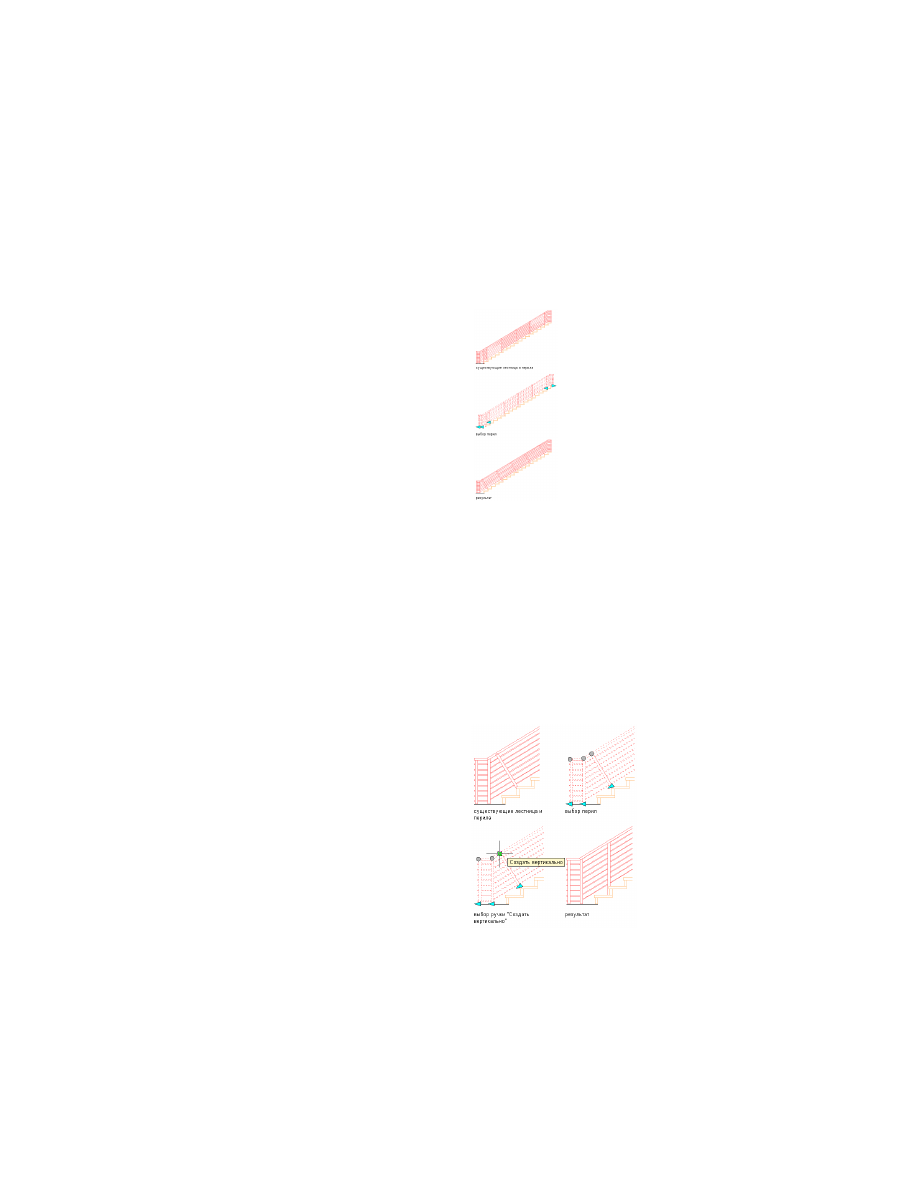


Задание ориентации перил по нормали

Эта процедура используется для задания ориентации перил по нормали или вертикали
относительно направления марша лестницы. По умолчанию создаваемые перила
ориентированы по вертикали.

Задание перпендикулярных перил

1

Дважды щелкните перила.

2

Перейдите на вкладку "Проектирование" палитры свойств.

3

В группе параметров "Размеры" выберите значение "Да" для параметра
"Перпендикулярные стойки".

4

В разделе "Местоположение" выберите "Да" для параметра
"Автоматическая подчистка".

После задания ориентации перил по нормали для изменения
ориентации первой и последней стойки на вертикальную можно
воспользоваться ручками.

Задание перпендикулярных перил

Задание ориентации перил по нормали | 2535

1

Выберите перпендикулярные перила.

2

Выберите ручку "Сделать вертикальным".

Ручка "Сделать вертикальным" заменяется ручкой "Сделать
перпендикулярным" после задания ориентации по вертикали для стойки
перил. Для возврата стойки в перпендикулярное положение выберите
ручку "Сделать перпендикулярным".

Ручки просмотра ориентации стоек

Если у лестницы есть площадка, можно также задать ориентацию стоек
площадки.

2536 | Глава 28   Перила

Задание ориентации стоек площадки

1

Дважды щелкните на перилах и на палитре свойств перейдите на вкладку
"Проектирование".

2

В группе настроек "Размеры" выберите значение "Да" для параметра
"Перпендикулярные стойки" и значение "Да" для параметра "Сохранение
наклона стоек на площадках".

3

В разделе "Местоположение" выберите "Да" для параметра
"Автоматическая подчистка".

Изменение положения перил

Эта процедура используется для того, чтобы переместить перила путем изменения
значения координат точки их вставки. Перила также ориентированы по отношению
к МСК или к текущей ПСК. Например, если верх и низ перил параллельны плоскости

XY

, то его нормаль параллельна оси 

Z

. Изменить ориентацию перил можно, привязав

Изменение положения перил | 2537

их нормаль к другой оси. Можно также повернуть перила в их плоскости, изменяя
угол поворота.

Сведения о мировой системе координат (МСК) и о пользовательской системе
координат (ПСК) см. в разделе "Использование координат и систем координат" в
справочной системе AutoCAD.

ПРИМЕЧАНИЕ

Можно менять положение только автономных перил. Положение

перил, прикрепленных к лестнице, определяется лестницей.

1

Выберите перила, которые требуется переместить, и дважды щелкните
одни из них.

2

На палитре свойств перейдите на вкладку "Проектирование", разверните
узлы "Основные" и "Местоположение".

3

Введите значение для поворота.

4

Введите значение для уровня.

5

Для получения дополнительной информации о свойствах
местоположения нажмите "Дополнительная информация".

то...

Если требуется...

введите под заголовком "Точка
вставки" новые значения координат.

изменить положение перил,

сделайте нормаль перил параллель-
ной оси 

Z

: под заголовком "Нор-

разместить перила в плоскости 

XY

,

маль" введите 

1

 для оси Z и 

0

 - для

осей X и Y.

сделайте нормаль перил параллель-
ной оси 

Х

: под заголовком "Нор-

разместить перила в плоскости 

YZ

,

маль" введите 

1

 для оси Х и 

0

 - для

осей Y и Z.

сделайте нормаль перил параллель-
ной оси 

Y

: под заголовком "Нор-

разместить перила в плоскости 

XZ

,

маль" введите 

1

 для оси Y и 

0

 - для

осей X и Z.

введите новое значение параметра
"Угол поворота".

изменить угол поворота перил,

6

Нажмите "ОК".

2538 | Глава 28   Перила

Применение свойств инструмента к существующим перилам

Эта процедура используется для применения свойств инструмента перил к одним
или нескольким существующим перилам. К свойствам относятся стиль перил и
любые иные параметры, заданные в выбранном инструменте.

1

Откройте инструментальную палитру, которую требуется использовать.

При необходимости, для отображения нужного инструмента
воспользуйтесь прокруткой.

2

Щелкните правой кнопкой мыши на инструменте перил и выберите
"Применить свойства инструмента к" 

 ➤ 

 "Перила".

3

Выберите перила и нажмите 

ENTER

.

4

Если требуется, отредактируйте свойства перил в палитре свойств.

Прикрепление к перилам гиперссылок, примечаний и
файлов

Эта процедура используется для связи с перилами гиперссылок, текстовых
примечаний и файлов.

1

Дважды щелкните перила, к которым требуется присоединить
информацию.

2

В палитре "Свойства" выберите "Расширенные данные".

3

Чтобы добавить гиперссылку, выберите установку "Гиперссылка" и
задайте ссылку.

Более подробную информацию о процедуре добавления гиперссылок
см. в разделе "Добавление гиперссылок к чертежу" справочной системы
AutoCAD.

4

щелкните на параметре "Примечания" и добавьте примечание. Затем
нажмите "OK".

5

Нажмите "Справочные документы".

6

Присоедините или отсоедините файлы ссылок.

то

Если требуется...

нажмите кнопку 

 , выберите

файл и нажмите "Открыть".

прикрепить файл ссылки,

Применение свойств инструмента к существующим перилам | 2539

то

Если требуется...

введите текст под опцией "Поясне-
ние".

отредактировать пояснение к файлу
ссылок,

для запуска приложения, позволяю-
щего редактировать файл, дважды
щелкните на его имени.

отредактировать файл ссылок,

выберите имя файла и нажмите

кнопку 

 .

отсоединить файл ссылок,

7

Нажмите "ОК".

Стили перил

Стиль перил - это группа свойств, назначенных перилам, которые определяют
внешний вид и другие характеристики перил.

Компоненты перил

В стиле перил можно задать следующие характеристики компонентов перил:

ограждения,

поручни,

нижние направляющие,

первая основная стойка

последняя основная стойка

внутренние основные стойки

дополнительные стойки,

балясины.

Можно назначить высоту направляющих компонентов и стоек, шаг между стойками,
шаг между направляющими и ширину и глубину компонентов. Можно задать
внешний вид различных первых и последних стоек, а также внутренних основных
стоек. Также можно создавать пользовательские компоненты перил путем назначения
пользовательских профилей, которые заменят стандартные компоненты перил.

2540 | Глава 28   Перила

Пользовательские компоненты перил и особые условия

Для создания пользовательских компонентов, получаемых выдавливанием
(направляющих, стоек или балясин), в стиле перил определяется профиль, который
предназначается для замены компонента на вкладке "Компоненты" стиля перил в
Диспетчере стилей. Полученный в результате компонент соответствующим образом
отображается во всех видах и не требует добавления к графическим свойствам.

Можно создать пользовательский блок, необходимый для представления сложной
конструкции компонента, которую невозможно создать на основе профиля, например
сложной конструкции из кованого чугуна вместо балясин или компонента с
необычной формой. Такой блок используется для представления компонента в видах
модели. Можно создать профиль для представления пользовательского компонента
на видах в плане.

Также можно использовать пользовательские блоки и функции профилей
графических свойств для представления дополнительных направляющих
компонентов, кроме стоек, направляющих и балясин. В таких случаях компонент
добавляется к компоненту, а не заменяет его. Например, можно создать
пользовательский блок для видов модели и профиль для видов в плане искривленного
направляющего обратного элемента, который завершается креплением к стене. После
этого можно добавить блок или профиль к компонентам перил.

Использование материалов в стилях перил

Можно использовать материалы для управления отображением перил каждого стиля
в чертеже. Материалы назначают компонентам перил в стиле. Последующее
отображение компонентов производится с использованием экранных свойств
назначенных материалов.

AutoCAD Architecture предусматривает большое количество стандартных материалов
для всех основных задач проектирования. Можно использовать эти материалы "как
есть" или изменять их в соответствии с требованиями своего проекта. Также можно
описать новые материалы. Более подробную информацию о материалах и способах
их определения см. в разделе 

Материалы

 на стр. 947.

Создание инструментов на основе стилей перил

Из любого стиля перил можно создать инструмент перил. Стиль можно перетащить
из "Диспетчера стилей" на инструментальную палитру. После этого можно определить
стандартные параметры для любых перил, созданных с помощью этого инструмента.
Более подробную информацию см. в разделе 

Создание инструмента перил

 на стр.

2500.

Стили перил | 2541

Управление стилями перил

Для создания, редактирования, копирования или удаления стилей нужен доступ к
Диспетчеру стилей. Диспетчер стилей является в AutoCAD Architecture центральным
местом для работы со стилями из множества чертежей и шаблонов. Более подробную
информацию об использовании Диспетчера стилей см. в разделе 

Обзор Диспетчера

стилей

 на стр. 932.

Создание стиля перил

Эта процедура используется для создания стиля перил. Создать стиль можно с
помощью стандартных свойств стиля или путем копирования существующего стиля.
После того, как стиль создан, его свойства можно отредактировать таким образом,
чтобы они отвечали требованиям конкретного проекта.

1

Щелкните на вкладке "Управление"

 ➤ 

панель "Стиль и

отображение"

 ➤ 

"Диспетчер стилей

 ".

2

Раскройте вкладку "Архитектурные объекты" и разверните "Стили
перил".

ПРИМЕЧАНИЕ

Альтернативный вариант: можно выбрать перила на

чертеже и щелкните вкладку "Перила"

 ➤ 

панель

"Общие"

 ➤ 

раскрывающийся список "Редактировать стиль"

 ➤ 

"Стили

перил"

 .

3

Создайте стиль перил.

то...

Если требуется...

щелкните правой кнопкой мыши на
элементе "Стили перил" и выберите
"Создать".

создать стиль со стандартными
свойствами,

щелкните правой кнопкой мыши на
стиле перил, который требуется

создать стиль на основании суще-
ствующего стиля,

скопировать, и выберите "Копиро-
вать". Щелкните правой кнопкой
мыши и выберите "Вставить".

4

Щелкните правой кнопкой мыши на имени нового стиля и выберите
"Переименовать". Введите имя нового стиля окон и нажмите 

ENTER

.

2542 | Глава 28   Перила

5

Отредактируйте новый стиль перил.

то...

Если требуется...

см

Задание верхних компонентов

для стиля перил

 на стр. 2544.

задать стандартные значения разме-
ров и смещений для верхних компо-
нентов в стиле,

см. 

Задание нижних направляющих

для стиля перил

 на стр. 2545.

задать стандартные значения разме-
ров и смещений для нижних направ-
ляющих в стиле,

см

Задание стоек для стиля перил

на стр. 2547.

определить размещение и интервал
стоек и балясин в стиле,

см. 

Задание компонентов для стиля

перил

 на стр. 2549.

задать структурные компоненты
стиля,

см

Задание выступов перил для

стиля перил

 на стр. 2551.

задать выступы перил на этажах и
промежуточных площадках,

см

Назначение материалов для

стиля перил

 на стр. 2555.

назначить материалы компонентам
стиля перил,

см

Определение классификаций

для стиля перил

 на стр. 2557.

добавить классификации к стилю
перил,

см. 

Назначение экранных компонен-

тов стилю перил

 на стр. 2556.

определить экранные компоненты
стиля,

см

Присоединение к стилю перил

примечаний и файлов

 на стр. 2558.

добавить примечания и файлы к
стилю

6

Если требуется назначить стиль инструменту перил, перетащите стиль
из Диспетчера стилей на инструментальную палитру.

В дальнейшем можно переименовать инструмент и указать для него
другие свойства, как описано в разделе 

Создание инструмента перил

на стр. 2500.

7

Нажмите "ОК".

Создание стиля перил | 2543

Задание верхних компонентов для стиля перил

Эта процедура используется для изменения следующих параметров ограждений и
поручней в стиле перил:

высота наклонной,

смещение от стоек,

сторона для смещений.

1

Выберите перила.

2

Щелкните на вкладке "Перила"

 ➤ 

панели "Общие"

 ➤ 

раскрывающемся

списке "Редактировать стиль"

 ➤ 

"Стили перил"

 .

3

Выберите стиль, который хотите отредактировать.

4

Перейдите на вкладку "Расположение перил".

5

Определите, можно ли переопределять свойства верхних компонентов
данного стиля перил для отдельных объектов перил.

то...

Если требуется...

выберите "Разрешить изменение
каждых перил".

задавать такие свойства ограждения
и поручней, как высота по горизон-
тали, высота наклонной и расстоя-
ние смещения, при добавлении пе-
рил или внесении в них изменений,

уберите отметку опции "Разрешить
изменение каждых перил".

установить, чтобы все перила этого
стиля использовали параметры
верхних компонентов стиля,

ПРИМЕЧАНИЕ

Изменения ограждений и поручней не оказывают

влияния на существующие перила данного стиля, если не снят флажок
"Перила могут различаться".

6

Выберите, нужно использовать ограждения или поручни.

2544 | Глава 28   Перила

У перил должно иметься ограждение или поручень. Оба компонента
не могут быть отключены.

7

Задайте следующие параметры ограждения или поручня.

то...

Если требуется...

введите значение в поле "Высота по
горизонтали".

назначить высоту для ограждения
или поручня,

введите значение в поле "Высота
наклонной".

определить высоту для ограждения
или поручня, находящихся в марше
лестницы,

введите значение параметра "Сме-
щение от стойки".

задать расстояние, на которое
ограждение или поручень отстоит
от стоек,

выберите для параметра "Сторона
смещения" позицию "От центра",

указать, с какой стороны отсчиты-
вать смещение, основываясь на на-

"Слева", "Справа". (Параметр "Сторо-

правлении, в котором была нарисо-
вана лестница (или перила),

на смещения" доступен только в том
случае, если указано значение сме-
щения.)

"Авто" подходит только для перил, присоединяемых к краям лестниц.
Положительное значение означает направление к центру лестницы,
тогда как отрицательное значение - к наружной ее стороне. У параметра
"Сторона смещения" для поручней имеется также опция "Обе", так что
можно определить установку поручней с обеих сторон перил.

Если выбрано "Авто", а перила не прикреплены или идут по центру
лестницы, смещение отсчитывается вправо.

8

Нажмите "ОК".

Задание нижних направляющих для стиля перил

Эта процедура используется для изменения следующих параметров нижних
направляющих в стиле перил:

количество нижних направляющих,

расстояние между направляющими,

Задание нижних направляющих для стиля перил | 2545

высота самой нижней направляющей.

1

Выберите перила.

2

Щелкните на вкладке "Перила"

 ➤ 

панели "Общие"

 ➤ 

раскрывающемся

списке "Редактировать стиль"

 ➤ 

"Стили перил"

 .

3

Выберите стиль, который хотите отредактировать.

4

Перейдите на вкладку "Расположение перил".

5

Определите, можно ли переопределять свойства нижних направляющих
данного стиля перил для отдельных объектов перил.

то...

Если требуется...

выберите "Разрешить изменение
каждых перил".

задавать такие свойства нижних
направляющих, как высота по гори-
зонтали, высота наклонной и коли-
чество направляющих, при добавле-
нии или внесении изменений в пе-
рила,

уберите отметку параметра "Разре-
шить изменение каждых перил".

потребовать, чтобы все перила это-
го стиля использовали параметры
нижних направляющих стиля,

6

Отметьте "Нижняя направляющая", чтобы добавить к перилам нижние
направляющие.

ПРИМЕЧАНИЕ

Изменения нижних направляющих не оказывают

влияния на существующие перила данного стиля, если не снят флажок
"Перила могут различаться".

2546 | Глава 28   Перила

7

Задайте параметры для нижних направляющих.

то...

Если требуется...

введите значение параметра "По
горизонтали".

определить высоту самой нижней
направляющей в горизонтальном
состоянии,

введите значение в поле "Наклон-
но".

указать высоту самой нижней на-
правляющей, находящейся в лест-
ничном марше,

введите "Количество направляю-
щих". Если планируется использо-

запроектировать несколько нижних
направляющих,

вать несколько нижних направляю-
щих, можно ввести значение в поле
"Шаг направляющих".

8

Нажмите "ОК".

Задание стоек для стиля перил

Эта процедура используется для изменения следующих параметров стоек в стиле
перил:

тип стоек (первые основные, последние основные, основные, дополнительные
и балясины),

расстояние, на которое стойки выходят за перила,

максимальный шаг между стойками и балясинами,

количество балясин на проступь для перил, которые прикреплены к лестницам.

Первые и последние основные стойки прикрепляются в начале и в конце каждых
перил соответственно. Другие основные стойки и дополнительные стойки
добавляются к перилам между первой и последней основной стойкой. Балясины -
это плотно расположенные опоры для направляющей. Можно задать шаг между
дополнительными стойками и между балясинами.

1

Выберите перила.

2

Щелкните на вкладке "Перила"

 ➤ 

панели "Общие"

 ➤ 

раскрывающемся

списке "Редактировать стиль"

 ➤ 

"Стили перил"

 .

Задание стоек для стиля перил | 2547

3

Выберите стиль, который хотите отредактировать.

4

Перейдите на вкладку "Расположение стоек".

5

Определите, можно ли переопределять свойства стоек данного стиля
перил для отдельных объектов перил.

то...

Если требуется...

отметьте "Разрешить изменение
каждых перил".

задавать такие свойства стоек, как
основные стойки, дополнительные
стойки и балясины при добавлении
или внесении изменений в перила,

уберите отметку опции "Разрешить
изменение каждых перил".

потребовать, чтобы все стойки дан-
ного стиля использовали параметры
стоек стиля,

ПРИМЕЧАНИЕ

Изменения стоек не оказывают влияния на

существующие перила данного стиля, если не снят флажок "Перила
могут различаться".

6

Задайте положение стоек.

то...

Если требуется...

выберите "Основные стойки".

установить основные, неподвижные
стойки в начале и в конце перил,

2548 | Глава 28   Перила

то...

Если требуется...

введите значение в поле "Выступ
всех стоек от верхней направляю-
щей".

определить расстояние над или под
верхней направляющей для всех
стоек,

введите значение в поле "Выступ
всех стоек от уровня пола".

задать высоту всех стоек от пола,

отметьте "Основные стойки в углах
перил".

установить основные стойки в углах
перил,

укажите "Дополнительные стойки".
После этого можно ввести значение

задать для перил дополнительные
стойки,

в поле "Максимальный шаг между
центрами".

отметьте "Балясины". После этого
можно ввести значение в поле

запланировать для перил балясины,

"Максимальный шаг между центра-
ми".

пометьте "Переопределение разме-
ра проступи". После этого можно

переопределить количество баля-
син для каждой проступи лестницы,

ввести значение в поле "Число на
проступь". Этот параметр назначает-
ся только для перил, прикреплен-
ных к лестницам.

7

Нажмите "ОК".

Задание компонентов для стиля перил

Эта процедура используется для определения формы компонентов перил, а также
ширины, глубины и поворота каждого компонента в каждом стиле перил.

Можно использовать профили для создания компонентов перил нестандартной
формы. Пользовательский профиль заменяет компонент на вкладке "Компоненты"
стиля перил в Диспетчере стилей. Более подробную информацию см. в разделе

Создание профиля для пользовательского компонента перил

 на стр. 2551.

1

Выберите перила.

Задание компонентов для стиля перил | 2549

2

Щелкните на вкладке "Перила"

 ➤ 

панели "Общие"

 ➤ 

раскрывающемся

списке "Редактировать стиль"

 ➤ 

"Стили перил"

 .

3

Выберите стиль, который хотите отредактировать.

4

Перейдите на вкладку "Компоненты".

5

Выберите компонент для изменения.

6

Выберите профиль, которым требуется воспользоваться для выбранного
компонента.

Стандартные профили - круговые и прямоугольные. Также
отображаются любые профили из текущего чертежа.

7

щелкните на параметре "Ширина" и введите ширину выбранного
компонента.

8

щелкните на параметре "Глубина" и введите глубину выбранного
компонента.

Глубину невозможно задать для стандартного кругового профиля.

9

щелкните на параметре "Поворот" и введите угол поворота выбранного
компонента.

Параметр "Поворот" недоступен для направляющих компонентов или
в том случае, когда для стоек используется стандартный круговой
профиль.

10

Нажмите "ОК".

2550 | Глава 28   Перила

Создание профиля для пользовательского компонента
перил

Эта процедура используется, чтобы создать профиль из замкнутой полилинии.
Впоследствии можно воспользоваться профилем для определения пользовательского
компонента перил. Пользовательский профиль выдавливается из профиля по длине
компонента.

Высоты и ширина полилинии, используемой для создания профиля, определяют
высоту и ширину компонента перил. Можно изменить масштаб и размеры профиля
в момент его добавления.

1

Нарисуйте замкнутую полилинию с высотой и глубиной, требующейся
для получающегося в результате компонента перил.

2

Щелкните вкладку "Управление"

 ➤ 

панель "Стиль и отображение"

 ➤ 

 ➤ 

"Определения профилей"

 .

3

Щелкните правой кнопкой мыши на узле "Профили" и выберите
"Создать".

4

Введите имя профиля.

5

В Диспетчере стилей щелкните правой кнопкой мыши на новом
профиле и выберите пункт "Установить из".

6

Укажите профиль в области рисования.

7

При получении запроса о добавлении еще одного очертания нажмите

ENTER

.

8

Нажмите 

ENTER

, чтобы принять "Центр тяжести" в качестве точки

вставки профиля.

9

Нажмите "ОК".

Теперь можно использовать профиль для замены компонента перил.
Более подробную информацию см. в разделе 

Добавление

пользовательских блоков перил и профилей к стилю перил

 на стр. 2559.

Задание выступов перил для стиля перил

Эта процедура используется, чтобы управлять длиной выступов поручней и
ограждений на верхних и нижних участках маршей лестниц. Если присутствует
нижняя направляющая, она выступает настолько, насколько и перила над ней. Если
не имеется разрешения на изменение выступов перил, конечные точки невозможно
редактировать с помощью ручек.

Создание профиля для пользовательского компонента перил | 2551

1

Выберите перила.

2

Щелкните на вкладке "Перила"

 ➤ 

панели "Общие"

 ➤ 

раскрывающемся

списке "Редактировать стиль"

 ➤ 

"Стили перил"

 .

3

Выберите стиль, который хотите отредактировать.

4

Перейдите на вкладку "Выступы".

5

Определите, можно ли переопределять выступы перил данного стиля
для отдельных объектов перил.

то...

Если требуется..

отметьте "Разрешить изменение
каждых перил".

задавать такие свойства выступов
перил, как поручни и ограждения
наверху и снизу лестниц целиком,
при добавлении или внесении изме-
нений в перила,

уберите отметку опции "Разрешить
изменение каждых перил".

установить, чтобы все перила этого
стиля использовали параметры вы-
ступов стиля,

ПРИМЕЧАНИЕ

Изменения выступов перил не оказывают влияния на

существующие перила данного стиля, если не снят флажок "Перила
могут различаться".

2552 | Глава 28   Перила

6

Определите свойства выступов перил.

то...

Если требуется...

удалите отметку опции "Использо-
вать выступы лестничных площа-
док" в разделе "На этажах".

использовать значения параметров
этого диалогового окна для опреде-
ления выступов на этажах,

в группе настроек "На этажах" вве-
дите значения параметров "Пору-

определить длину поручня и огра-
ждения на верху всей лестницы,

чень" и "Ограждение". Отметьте "+
T" рядом со значением, чтобы доба-
вить к величине выступа длину
проступи.

в группе настроек "На этажах" вве-
дите значения параметров "Пору-

определить длину поручня и огра-
ждения в нижней части всей лестни-
цы,

чень" и "Ограждение". Отметьте "+
T" рядом со значением, чтобы доба-
вить к величине выступа длину
проступи.

удалите отметку опции "Использо-
вать выступы лестничных площа-

использовать значения параметров
этого диалогового окна для опреде-
ления выступов на площадках,

док" в разделе "На промежуточных
площадках".

в группе настроек "На промежуточ-
ных площадках" введите значения

определить длину поручня и огра-
ждения на верху марша,

параметров "Поручень" и "Огражде-
ние". Отметьте "+ T" рядом со значе-
нием, чтобы добавить к величине
выступа длину проступи.

в группе настроек "На промежуточ-
ных площадках" введите значения

определить длину поручня и огра-
ждения снизу марша,

параметров "Поручень" и "Огражде-
ние". Отметьте "+ T" рядом со значе-
нием, чтобы добавить к величине
выступа длину проступи.

7

Нажмите "ОК".

Задание выступов перил для стиля перил | 2553

Определение материалов для стиля перил

Перила состоят из множества компонентов, графические свойства которых могут
определяться материалами, назначенными каждому компоненту. Каждому
физическому компоненту перил можно назначить один материал. Например,
деревянный материал назначается балясинам перил, а нержавеющая сталь - в качестве
материала для поручня и нижней направляющей. Материалы назначаются
компонентам в каждом экранном представлении, в котором пользователь считает
необходимым использование материалов.

Если требуется вместо использования графических свойств материалов применять
графические свойства стиля перил, можно отключить назначения материалов в
графических свойствах стиля перил.

Определения материала включают в себя экранные компоненты, соответствующие
типам компонентов объектов. Например, компонент материала "Линии" используется
для всех линий объекта в виде сверху. Компонент материала "Штрихование
поверхности" используется для штрихования поверхностей всех объектов на видах
трехмерной (3D) модели и на видах спереди.

Материалы перил и экранные компоненты

В приведенной ниже таблице указаны компоненты материалов, соответствующие
каждому компоненту перил.

Компонент материала

Компонент перил

План, растрированный план, план с подроб-
ностями

Линия

Стойки

Линия

Ограждение

Рабочая линия

Поручень

Линия

Нижняя направляющая

План без подробностей

Линия

Стойки

Линия

Ограждение

2554 | Глава 28   Перила

Компонент материала

Компонент перил

Линия

Поручень

Модель, модель "ПоБлоку", модель моно-
хромная

3D тело

Балясина

3D тело

Стойки

3D тело

Ограждение

3D тело

Поручень

3D тело

Нижняя направляющая

Назначение материалов для стиля перил

Эта процедура используется для назначения материалов отдельным компонентам
стиля перил. Для компонента используются графические свойства материала, а не
стиля.

Можно назначить материал любому физическому компоненту перил. Материалы не
используются в графических свойствах пользовательских компонентов и
компонентов, представляющих собой лишь символьную графику.

ПРИМЕЧАНИЕ

Если назначение материала не определяет графические свойства

компонента перил, можно изменить экранные свойства стиля перил так, как описано
в разделе 

Назначение экранных компонентов стилю перил

 на стр. 2556.

1

Выберите перила.

2

Щелкните на вкладке "Перила"

 ➤ 

панели "Общие"

 ➤ 

раскрывающемся

списке "Редактировать стиль"

 ➤ 

"Стили перил"

 .

3

Выберите стиль, который хотите отредактировать.

4

Перейдите на вкладку "Графические свойства".

5

Выберите экранное представление, в которое нужно внести изменения,
и нажмите "Переопределение стиля".

6

При необходимости нажмите 

 .

7

Перейдите на вкладку "Слой/Цвет/Тип линий".

Определение материалов для стиля перил  | 2555

8

Выберите "По материалу" для любого компонента, которому необходимо
назначить материал, и нажмите "OK".

Если установка "По материалу" недоступна, отображение данного
компонента не может определяться материалом.

9

Перейдите на вкладку "Материалы".

10

Выберите изменяемый компонент и определение другого материала.

В текущем чертеже можно выбрать определение любого материала или,

нажав 

 , создать новое определение и назначить его какому-либо

компоненту.

ПРЕДУПРЕЖДЕНИЕ

Хотя в этом диалоговом окне также возможно

редактирование определения материала, все внесенные в
определение материала изменения будут применяться ко всем
объектам, для которых назначен этот материал.

11

Нажмите "ОК".

Назначение экранных компонентов стилю перил

Эта процедура используется для изменения следующих свойств экранных
компонентов стиля перил:

Видимость (включение или выключение экранного компонента),

По материалу (графические свойства экранного компонента определяются
назначенным ему материалом)

Слой

Цвет

Тип линии

Вес линии

ЛМасштаб

ПРИМЕЧАНИЕ

Если экранные свойства компонентов в стиле перил определяет

назначение материала, можно изменить свойства экранного компонента, удалив
отметку опции "По материалу". Также можно переопределить назначение материала
с помощью другого материала. Более подробную информацию см. в разделе

Определение материалов для стиля перил

 на стр. 2554.

2556 | Глава 28   Перила

1

Выберите перила.

2

Щелкните на вкладке "Перила"

 ➤ 

панели "Общие"

 ➤ 

раскрывающемся

списке "Редактировать стиль"

 ➤ 

"Стили перил"

 .

3

Выберите стиль, который хотите отредактировать.

4

Перейдите на вкладку "Графические свойства".

5

Выберите экранное представление, в которое нужно внести изменения,
и нажмите "Переопределение стиля".

6

При необходимости нажмите 

 .

7

Перейдите на вкладку "Слой/Цвет/Тип линий".

8

Выберите компонент, предназначенный для изменения, и выберите
другую настройку свойств.

9

Нажмите "ОК".

Определение классификаций для стиля перил

Эта процедура используется, чтобы задать классификации для любого определения
классификации, применяемой к стилю перил.

Более подробную информацию о создании и применении определений классификаций
см. в разделе 

Определения классификации

 на стр. 4169.

1

Выберите перила.

2

Щелкните на вкладке "Перила"

 ➤ 

панели "Общие"

 ➤ 

раскрывающемся

списке "Редактировать стиль"

 ➤ 

"Стили перил"

 .

3

Выберите изменяемый стиль.

4

Перейдите на вкладку "Классификации".

По умолчанию, классификация для всех определений классификаций
"Не установлена". Отсутствие определений классификаций в списке
означает то, что к стилям площадей не применимо ни одно из них.

5

Для каждого определения классификации выберите ту классификацию,
которую необходимо применить к текущему стилю перил.

6

Нажмите "ОК".

Определение классификаций для стиля перил | 2557

Присоединение к стилю перил примечаний и файлов

Эта процедура используется для ввода примечаний и прикрепления файлов ссылок
к стилю перил. Также можно редактировать примечания или отключать от стиля
перил файлы ссылок.

1

Выберите перила.

2

Щелкните на вкладке "Перила"

 ➤ 

панели "Общие"

 ➤ 

раскрывающемся

списке "Редактировать стиль"

 ➤ 

"Стили перил"

 .

3

Выберите стиль, который требуется отредактировать.

4

Перейдите на вкладку "Общие".

5

Чтобы добавить к стилю перил описание, введите описание в поле
"Описание".

6

Щелкните "Примечания".

7

Для добавления примечания перейдите на вкладку "Примечания" и
введите текст.

8

Перейдите на вкладку "Справочные документы" и присоедините,
отредактируйте или отсоедините файл ссылок.

то...

Если требуется ...

нажмите "Добавить", выберите файл
и нажмите "OK".

прикрепить файл ссылок,

выберите файл и нажмите "Редакти-
ровать". Отредактируйте текст опи-
сания и нажмите "OK".

редактировать пояснение к файлу
ссылок,

дважды щелкните на имени файла
ссылки для запуска приложения. По

отредактировать файл ссылок,

окончании редактирования нажми-
те "ОК".

выберите имя файла, нажмите
кнопки "Удалить" и "OK".

отключить файл ссылки,

9

Нажмите "ОК".

2558 | Глава 28   Перила

Добавление пользовательских блоков перил и
профилей к стилю перил

Можно определить пользовательские блоки и профили, которые могут дополнить
или заменить отдельные компоненты перил. Можно добавлять или заменять стойки,
дополнительные стойки и балясины, а также можете добавлять (но не заменять)
другие компоненты перил.

Когда добавляются пользовательский блок и профиль, можно установить некоторые
правила для размещения и масштабирования нового компонента. Каждый
пользовательский блок или профиль также добавляется к экранным свойствам, так
что можно контролировать его слой, цвет и тип линий. Обратите внимание на то,
чтобы объекты, используемые для создания пользовательских блоков, создавались
с указанием для их свойств опции "ПоБлоку". В противном случае их будет
невозможно контролировать через графические свойства. Более подробную
информацию о параметре "ПоБлоку" см. в разделе "Контроль свойств цвета и типа
линий в блоках" справочной системы AutoCAD.

После того как созданы пользовательские блоки и профили, можно присоединить
их к стилям перил. При использовании пользовательских блоков и профилей стили
перил могут обеспечить значительно более богатый и более гибкий набор графики
для исполнения перил.

Добавление к стилю перил пользовательского блока

Эта процедура используется для добавления к стилю перил пользовательского блока.
Блок может заменить компонент перил, например балясину, или же может быть
добавлен к компоненту. Можно прикреплять блок к таким экранным представлениям,
как "Модель", которые показывают перила в трех измерениях.

Добавление пользовательских блоков перил и профилей к стилю перил | 2559

Назначение пользовательского блока для перил в качестве компонента "балясина"

Можно использовать блок для замены компонента на вкладке "Компоненты" стиля
перил в Диспетчере стилей либо использовать блок для представления
дополнительных компонентов при отображении перил. Блок добавляется к экранным
компонентам стиля; при этом компонент, который заменяется на вкладке
"Компоненты", уже является частью графических свойств.

1

Создайте блок для представления компонента, который предстоит
добавить к перилам.

Создавайте блок в той же плоскости, что и перила, с которыми он будет
связываться. Обратите внимание на то, чтобы объекты, используемые
для создания пользовательских блоков, создавались с указанием для
их свойств опции "ПоБлоку". В противном случае их будет невозможно
контролировать через графические свойства.

2

Выберите перила.

3

Щелкните на вкладке "Перила"

 ➤ 

панели "Общие"

 ➤ 

раскрывающемся

списке "Редактировать стиль"

 ➤ 

"Стили перил"

 .

4

Выберите стиль, который хотите отредактировать.

5

Перейдите на вкладку "Графические свойства".

6

Выберите экранное представление, в котором должны произойти
изменения, и укажите "Переопределение стиля".

ПРИМЕЧАНИЕ

Можно добавить пользовательский блок к перилам

только в экранных представлениях, основанных на модели.

2560 | Глава 28   Перила

7

При необходимости нажмите 

 .

8

Перейдите на вкладку "Прочие".

9

Под пунктом "Компоненты изображения" нажмите "Добавить".

10

В окне диалога "Пользовательский блок" нажмите "Выбрать блок".

11

Выберите блок, который нужно использовать, и нажмите "ОК".

12

Задайте масштаб пользовательского блока.

то...

Если требуется...

удалите все отметки в разделе
"Вписать".

использовать блок с его исходным
размером,

выберите "По ширине".

масштабировать пользовательский
блок по ширине того объекта, с ко-
торым его связывают,

выберите "По глубине".

масштабировать пользовательский
блок по глубине того объекта, с ко-
торым его связывают,

выберите "По высоте".

масштабировать пользовательский
блок по высоте того объекта, с кото-
рым его связывают,

выберите "Сохранить пропорции".
Если объект масштабируют в одном

заблокировать форму объекта в
плоскости 

XY

,

из направлений с выполнением
другого критерия раздела "Вписать",
весь пользовательский блок масшта-
бируется равномерно.

отметьте "Между комп.". Можно
выбрать только следующие компо-

добавить выбранный блок к пери-
лам между выбранными компонен-
тами,

ненты: "Балясина", "Основная стой-
ка" и "Динамическая стойка".

13

Если необходимо, задайте опцию "Отразить в направлении".

то...

Если требуется...

выберите "Обратить по X".

создать зеркальное отражение
компонента в направлении 

Х

, т.е. по

длине перил,

Добавление к стилю перил пользовательского блока | 2561

то...

Если требуется...

выберите "Обратить по Y".

создать зеркальное отражение
компонента в направлении 

Y

, т.е. по

ширине перил,

выберите "Обратить по Z".

создать зеркальное отражение
компонента в направлении 

Z

,

14

Укажите место точки вставки по отношению к объекту.

то...

Если требуется...

для параметра "X" выберите "Слева",
"По центру" или "Справа".

задать положение точки вставки по

X

,

для параметра "Y" выберите "Слева",
"По центру" или "Справа".

задать положение точки вставки по

Y

,

для параметра "Z" выберите "Слева",
"По центру" или "Справа".

задать положение точки вставки по

Z

,

Задайте ориентацию стоек относительно направлений вверх и вниз по
пролету лестницы на виде в плане, как показано на следующем рисунке:

Задайте ориентацию стоек относительно направлений вверх и вниз по
пролету лестницы на виде в фасаде, как показано на следующем рисунке:

15

Определите смещение точки вставки компонента в направлениях 

X

Y

и 

Z

.

2562 | Глава 28   Перила

16

Задайте тип компонента перил, который представляет блок.

то...

Если требуется...

отметьте в разделе "Компонент"
"Балясина".

представлять с помощью блока ба-
лясины,

выберите для параметра "Компо-
нент" значение "Основная стойка".

представлять с помощью блока
основные стойки,

выберите в разделе "Компонент"
"Дополнительная стойка".

представлять с помощью блока до-
полнительные стойки,

выберите "Заменить".

заменить блоком текущую балясину,
основную стойку или дополнитель-
ную стойку,

выберите в разделе "Компонент"
"Ограждение".

представлять с помощью блока
ограждение,

выберите в разделе "Компонент"
"Поручень".

представлять с помощью блока по-
ручень,

выберите в разделе "Компонент"
"Нижняя направляющая".

представлять с помощью блока
нижнюю направляющую,

Две группы компонентов взаимно исключают друг друга, поэтому выбор
объекта из одной колонки делает другую недоступной. Можно выбрать
несколько объектов в каждой колонке и применить блок к каждому
выбранному компоненту. Например, можно использовать один и тот
же блок для основных и для дополнительных стоек.

17

Задайте место применения блока к компонентам.

то...

Если требуется...

отметьте "Связать со всеми".

применить блок ко всем случаям
выбранных компонентов,

отметьте "Связать с первым".

применить блок к первому образцу
выбранного компонента, считая в
направлении, в котором перила
были нарисованы,

Добавление к стилю перил пользовательского блока | 2563

то...

Если требуется...

отметьте "Связать с последним".

применить блок к последнему образ-
цу выбранного компонента, считая
в направлении, в котором перила
были нарисованы,

отметьте "Связать с выбранными".
Компоненты нумеруются по поряд-

применить блок к выбранному ряду
компонентов,

ку в направлении рисования перил,
начиная с 1.

18

Дважды нажмите "ОК".

После добавления блока к стилю можно определить слой, цвет и тип
линий блока. Более подробную информацию см. в разделе 

Назначение

экранных компонентов стилю перил

 на стр. 2556.

Добавление пользовательского профиля к стилю перил

Эта процедура используется, чтобы добавить пользовательский профиль к стилю
перил в экранном представлении "План". Можно заменить один или несколько
компонентов перил пользовательским профилем или же можно назначить разные
пользовательские профили различным компонентам перил.

Можно использовать профиль для замены компонента на вкладке "Компоненты"
стиля перил в Диспетчере стилей либо использовать профиль для представления
дополнительных компонентов при отображении перил. Профиль добавляется к
экранным компонентам стиля; компонент, который заменяется на вкладке
"Компоненты", уже является частью графических свойств.

Более подробную информацию о создании профилей для компонентов перил см. в
разделе 

Создание профиля для пользовательского компонента перил

 на стр. 2551.

2564 | Глава 28   Перила

Назначение профиля для балясины перил

1

Создайте профиль для представления компонента, который предстоит
добавить к перилам. Создайте профиль в плоскости 

XY

.

2

Выберите перила.

3

Щелкните на вкладке "Перила"

 ➤ 

панели "Общие"

 ➤ 

раскрывающемся

списке "Редактировать стиль"

 ➤ 

"Стили перил"

 .

4

Выберите стиль, который требуется отредактировать.

5

Перейдите на вкладку "Графические свойства".

6

Выберите экранное представление, в котором должны произойти
изменения, и укажите "Переопределение стиля".

ПРИМЕЧАНИЕ

Можно добавить пользовательский профиль к перилам

только в экранных представлениях, основанных на "Плане".

7

При необходимости нажмите 

 .

8

Перейдите на вкладку "Прочие".

9

В группе настроек "Компоненты изображения (профили)" нажмите
кнопку "Добавить".

10

В окне диалога "Пользовательский профиль" нажмите "Выбрать
профиль".

11

Выберите профиль и нажмите "ОК".

Добавление пользовательского профиля к стилю перил | 2565

12

Задайте масштаб пользовательского профиля.

то...

Если требуется...

удалите все отметки в разделе
"Вписать".

использовать профиль в тех разме-
рах, в которых он был построен,

выберите "По ширине".

масштабировать пользовательский
профиль по ширине того объекта,
с которым его связывают,

выберите "По глубине".

масштабировать пользовательский
профиль по глубине того объекта,
с которым его связывают,

выберите "По высоте".

масштабировать пользовательский
профиль по высоте того объекта, с
которым его связывают,

выберите "Сохранить пропорции".
Если объект масштабируют в одном

заблокировать форму объекта в
плоскости 

XY

,

из направлений с выполнением
другого критерия раздела "Вписать",
весь пользовательский профиль
масштабируется равномерно.

отметьте "Между комп.". Можно
выбрать только следующие компо-

добавить выбранный профиль к
перилам между выбранными компо-
нентами,

ненты: "Балясина", "Основная стой-
ка" и "Динамическая стойка".

13

Если необходимо, задайте опцию "Отразить в направлении".

то...

Если требуется...

выберите "Обратить по X".

создать зеркальное отражение
компонента в направлении 

Х

, т.е. по

длине перил,

выберите "Обратить по Y".

создать зеркальное отражение
компонента в направлении 

Y

, т.е. по

ширине перил,

14

Если требуется, задайте угол поворота компонента в направлении 

Z

.

2566 | Глава 28   Перила


содержание      ..     12      13      14      15     ..