AutoCAD Architecture 2011. Руководство пользователя (глава 25-28) - часть 13


  Главная      Книги - Разные     AutoCAD Architecture 2011. Руководство пользователя (глава 25-28) (март 2010 года)


поиск по сайту            правообладателям  


содержание      ..     11      12      13      14     ..


AutoCAD Architecture 2011. Руководство пользователя (глава 25-28) - часть 13
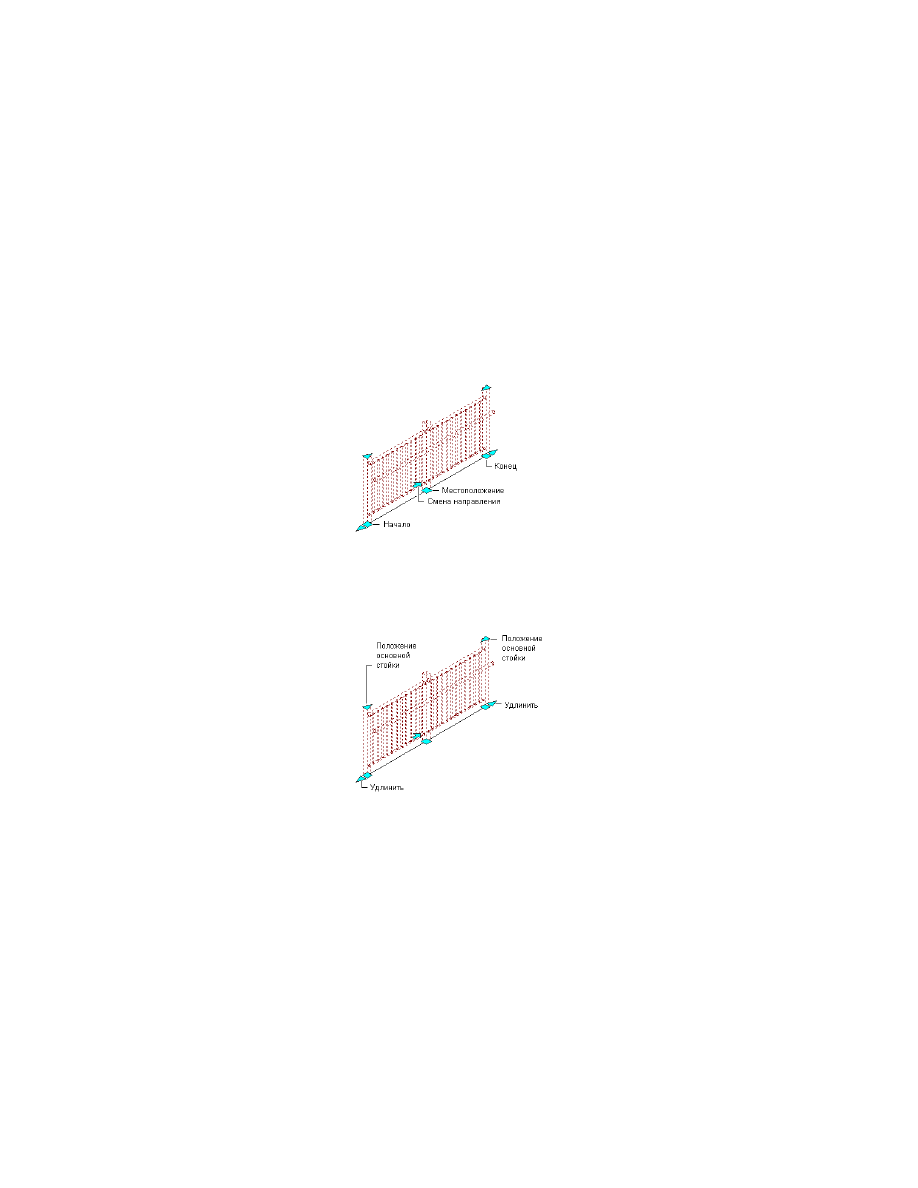


Редактирование перил с помощью ручек

Используйте следующие процедуры для редактирования перил с помощью ручек.

Редактирование размеров перил

1

Укажите перила.

2

Выберите ручку, представляющую размер, который необходимо
изменить.

Демонстрация ручек перил "Начало", "Конец", "Положение" и "Смена направления"

3

Перемещайте ручку до тех пор, пока не отобразится нужное значение
размера, нажмите кнопку мыши или введите значение.

Демонстрация ручек перил "Положение основной стойки" и "Удлинение"

Изменение места или положения перил

1

Укажите перила.

2

Переместите соответствующую ручку, чтобы изменить местоположение
перил, их начальной или конечной точки.

Редактирование перил с помощью ручек  | 2503

Смена направления перил

1

Укажите перила.

2

Щелкните ручку направления (ручку-стрелку).

Добавление к перилам стойки

Эта процедура используется для добавления стойки к перилам. Стойка
устанавливается в указанной точке перил.

Добавление стойки к перилам

1

Выберите перила.

2

Щелкните на вкладке "Перила"

 ➤ 

панели "Стойки"

 ➤ 

"Добавить"

 .

3

Укажите место для новой стойки.

4

Нажмите 

ENTER

.

Удаление стойки из перил

Эта процедура используется для удаления стоек, добавленных к перилам. Удалять
можно только основные стойки. Нельзя удалять дополнительные стойки. Из перил
удаляется добавленная вручную стойка, ближайшая к указанной точке. Если от
выбранной точки на равном расстоянии располагаются две стойки, удаляется стойка,
находящаяся ближе к начальной точке перил. После удаления первой основной
стойки следующая стойка становится первой основной стойкой. Аналогичным
образом, после удаления последней основной стойки следующая перед ней стойка

2504 | Глава 28   Перила

становится последней основной стойкой. Если из перил удалить все стойки кроме
одной, оставшаяся стойка становится первой основной стойкой.

1

Выберите перила.

2

Щелкните на вкладке "Перила"

 ➤ 

панели "Стойки"

 ➤ 

"Удалить"

 .

3

Выберите стойку перил, которую следует удалить.

4

Продолжайте удаление стоек перил или нажмите клавишу 

ENTER

.

Перераспределение стоек в перилах

Эта процедура используется, чтобы переместить дополнительные стойки для
адаптации в результате добавления или удаления стоек. Нельзя перераспределить
отображаемые стойки так, чтобы учесть скрытые стойки.

Возможно, в дальнейшем не потребуется перераспределять стойки после
перетаскивания концевых точек (смещения начала и конца) перил, прикрепленных
к лестнице. Если после обрезки лестницы стойки теряются, используйте команду
"Перераспределить стойки" для восстановления стоек.

Если созданы перила, которые настолько коротки, что может быть создана всего
лишь одна стойка, редактирование и перемещение перил с помощью ручек не
приведет к созданию еще одной стойки. Следует воспользоваться командой
"Перераспределить стойки", чтобы добавить в конце перил еще одну стойку.

1

Выберите существующие перила.

2

Щелкните на вкладке "Перила"

 ➤ 

панели

"Стойки"

 ➤ 

"Перераспределить"

 .

Скрытие стоек

Эта процедура используется, чтобы скрыть стойки в перилах. Удобно скрывать
стойки на виде в плане таким образом, чтобы перила были видны как цельный
компонент. Такие стойки не удаляются; они просто убираются (скрываются) из вида.
Скрывать можно только основные стойки. Нельзя скрыть дополнительные стойки.
Если первая или последняя основная стойка скрыта, она по-прежнему остается
первой или последней основной стойкой независимо от ее видимости.

1

Выберите перила.

2

Щелкните на вкладке "Перила"

 ➤ 

панели "Стойки"

 ➤ 

"Скрыть"

 .

3

Выберите стойку перил, которую следует скрыть.

Перераспределение стоек в перилах | 2505

4

Продолжайте выбирать стойки перил или нажмите клавишу 

ENTER

.

Показ скрытых стоек

Эта процедура используется, чтобы восстановить отображение скрытых стоек.

1

Выберите перила.

2

Щелкните на вкладке "Перила"

 ➤ 

панели "Стойки"

 ➤ 

"Показать"

 .

Смена направления перил

Эта процедура используется для смены направления перил, предназначенной для
изменения местоположения компонентов перил. Направление, в котором прочерчены
перила, влияет на поведение перил и их компонентов.

ПРИМЕЧАНИЕ

Также можно сменить направление перил, щелкнув по их ручке

направления (ручка-стрелка).

1

Выберите перила.

2

Щелкните на вкладке "Перила"

 ➤ 

панели "Якорь"

 ➤ 

"Обратить"

 .

Прикрепление якорем существующих перил к лестнице

Эта процедура используется для прикрепления якорем существующих перил к
лестнице Будучи прикрепленными, перила остаются на заданном месте в чертеже,
но они перемещаются в случае перемещения лестницы, с которой они связаны. Это
позволяет создавать произвольные траектории перил вдоль лестницы. Например,
вам может потребоваться создать искривленные перила посередине одномаршевой
лестницы.

Прикрепленные к лестницам перила используют параметры секущей плоскости
лестницы. Высота перил следует наклону лестницы, вне зависимости от того, где
помещаются стойки на ступенях.

2506 | Глава 28   Перила

Прикрепление перил к лестнице

Перила, прикрепленные к лестнице или лестничному маршу в процессе их создания,
крепятся якорем к лестнице к какой-либо стороне лестницы или же к ее центровой
линии.

1

Выберите перила.

2

Щелкните на вкладке "Перила"

 ➤ 

панели "Якорь"

 ➤ 

"Установить по

лестнице"

 .

3

Выберите лестницу.

Прикрепление якорем существующих перил к лестнице | 2507

Прикрепление якорем существующей лестницы к объекту

Эта процедура используется, чтобы закрепить якорем имеющуюся лестницу на другом
AD-объекте, не на лестнице. Будучи прикрепленными, перила остаются на заданном
месте в чертеже, но они перемещаются в случае перемещения объекта, с которым
они связаны. Это позволяет создавать произвольные траектории перил вдоль
лестницы или другого объекта.

Перила, прикрепленные к объектам, не являющимся лестницами, следуют высоте
центровой линии каждой стойки.

Прикрепление перил

1

Выберите перила.

2

Щелкните на вкладке "Перила"

 ➤ 

панели "Якорь"

 ➤ 

"Установить по

объектам"

 .

3

Выберите AD-объект, не являющийся лестницей, и нажмите 

ENTER

.

4

Если требуется подчистить стойки перил по поверхности объекта, к
которому они прикреплены, введите 

y

 (да) в командной строке.

2508 | Глава 28   Перила

5

Задайте контур перил.

то...

Если требуется...

нажмите клавишу 

ENTER

, чтобы за-

дать для параметра "Расчет высоты"
значение "Только для стоек".

адаптировать только стойки к по-
верхности объекта, к которому
происходит крепление, и иметь
между стойками прямолинейные
участки,

введите 

f

, чтобы задать для парамет-

ра "Расчет высоты" значение "Пери-
ла полностью".

адаптировать перила целиком к
поверхности объекта-владельца,

Освобождение перил, закрепленных якорем

Эта процедура используется для разрыва связи прикрепленных якорем перил с
лестницей. После освобождения перил они становятся независимыми от лестницы.
После этого перила и лестницу можно перемещать по отдельности.

ПРИМЕЧАНИЕ

Если перила, которые были прикреплены якорем к лестнице,

освобождают, какие-либо изменения, вносимые в перила (такие, как редактирование
с помощью ручек или изменение свойств), могут привести к утере перилами их
уклона. Не забудьте скорректировать вид перил, прежде чем разрывать их связь
с лестницей.

1

Выберите перила.

2

Щелкните на вкладке "Перила"

 ➤ 

панели "Якорь"

 ➤ 

"Освободить"

.

3

Перила больше не прикреплены якорем к лестнице.

Центрирование перил с помощью инструментов
редактирования

Данная процедура используется для центрирования перил на указанной оси между
двумя произвольно выбранными точками.

1

Выберите перила, которые необходимо центрировать.

Освобождение перил, закрепленных якорем | 2509

2

Щелкните вкладку "Перила"

 ➤ 

панель "Редактирование"

 ➤ 

"Центр"

.

3

Выберите существующую линию оси, на которой необходимо
центрировать перила, или нажмите клавишу 

ENTER

 и укажите две точки,

между которыми следует выполнить центрирование перил.

Создание массива перил с помощью инструментов
редактирования

Данная процедура служит для создания массива идентичных свободных перил или
перил на лестнице.

1

Выберите перила, которые необходимо размножить массивом.

2

Щелкните вкладку "Перила"

 ➤ 

панель "Редактирование"

 ➤ 

"Массив"

 .

3

Выберите перпендикулярную оси массива кромку, от которой будет
начинаться массив, и выполните перетаскивание в соответствующем
направлении. Выполните одно из следующих действий:

Смещение: формирование массива перил со смещением на указанное
расстояние от кромки.

Расстояние видимости: выбор расстояния видимости между
размноженными массивом перилами.

Указать расстояние массива: выбор расстояния между
размноженными массивом перилами.

Определите счет: выбор количества перил в массиве.

Кроме того, можно нажать клавишу 

ENTER

 и указать две точки, между

которыми перила будут размножены массивом.

Перемещение перил с помощью инструментов
редактирования

Данная процедура служит для перемещения перил.

1

Выберите перила, которые необходимо переместить.

2510 | Глава 28   Перила

2

Щелкните вкладку "Перила"

 ➤ 

панель

"Редактирование"

 ➤ 

"Переместить"

 .

3

Выберите имеющуюся кромку лестницы или другую границу,
относительно которой перемещаются перила, или укажите две точки
для определения кромки отсчета.

Равномерное размещение перил с помощью инструментов
редактирования

Данная процедура служит для равномерного размещения перил на лестнице или
свободном элементе.

1

Выберите перила для равномерного размещения.

2

Щелкните вкладку "Перила"

 ➤ 

панель

"Редактирование"

 ➤ 

"Равномерно"

 .

3

Выберите кромку, которая послужит осью для равномерного
размещения всех перил, и укажите на ней начальную и конечную точки.

Кроме того, можно нажать клавишу 

ENTER

 и указать две точки, между

которыми перила будут равномерно размещены относительно друг
друга.

Задание отображения пользовательских блоков -
компонентов перил

Описанная ниже процедура позволяет настроить отображение
компонентов-пользовательских блоков для перил в любых экранных представлениях,
используемых в видах модели. Если для нового компонента планируется работа с
пользовательскими графическими объектами, перед началом этой процедуры
начертите компонент и сохраните его как блок.

1

Дважды щелкните перила.

2

Перейдите на вкладку "Отображение" палитры свойств.

3

Убедитесь, что в категории "Общие" для компонента "Отображение"
выбрано значение *НЕТ*.

4

Для параметра "Управление отображением" выберите значение "Этот
объект".

Равномерное размещение перил с помощью инструментов редактирования | 2511

ПРИМЕЧАНИЕ

Для применения изменений ко всем перилам данного

чертежа выберите "Стандартный параметр чертежа". Если требуется
применить изменения ко всем перилам, для которых задан данный
стиль, выберите "Стиль перил:<имя стиля>". Дополнительные сведения
о стилях см. в разделе 

Стили перил

 на стр. 2540.

5

Убедитесь в том, что в параметре "Экранное представление" указано
нужное значение.

6

При необходимости разверните узел "Графические свойства объекта"

 ➤ 

 "Дополнительные" и для параметра "Компоненты изображения"

щелкните значок 

 (в скобках указано количество блоков, в данный

момент прикрепленных к перилам).

7

Если требуется отключить отображение пользовательских блоков для
данных перил, не удаляя их, выберите "Отключить пользовательские
блоки".

8

Укажите, какое действие требуется выполнить (добавить,
отредактировать или удалить компонент блока).

то...

Если требуется...

щелкните "Добавить", затем "Вы-
брать блок", выберите блок и нажми-
те "OK".

добавить новый блочный компо-
нент,

выберите компонент для редактиро-
вания и нажмите "Редактировать".

редактировать имеющийся блочный
компонент,

выберите блок, щелкните "Удалить",
затем нажмите "OK".

удалить имеющийся блочный ком-
понент,

9

При добавлении или редактировании компонента блока задайте
масштаб пользовательского блока:

то...

Если требуется...

удалите все отметки в разделе
"Вписать".

использовать блок с его исходным
размером,

выберите "По ширине".

масштабировать пользовательский
блок по ширине того объекта, с ко-
торым его связывают,

2512 | Глава 28   Перила

то...

Если требуется...

выберите "По глубине".

масштабировать пользовательский
блок по глубине того объекта, с ко-
торым его связывают,

выберите "По высоте".

масштабировать пользовательский
блок по высоте того объекта, с кото-
рым его связывают,

выберите "Сохранить пропорции".
Если объект масштабируют в одном

заблокировать форму объекта в
плоскости 

XY

,

из направлений с выполнением
другого критерия раздела "Вписать",
весь пользовательский блок масшта-
бируется равномерно.

отметьте "Между комп.". Можно
выбрать только следующие компо-

добавить выбранный блок к пери-
лам между выбранными компонен-
тами,

ненты: "Балясина", "Основная стой-
ка" и "Динамическая стойка".

10

Если необходимо, задайте опцию "Отразить в направлении".

то...

Если требуется...

выберите "Обратить по X".

создать зеркальное отражение
компонента в направлении 

Х

, т.е. по

длине перил,

выберите "Обратить по Y".

создать зеркальное отражение
компонента в направлении 

Y

, т.е. по

ширине перил,

выберите "Обратить по Z".

создать зеркальное отражение
компонента в направлении 

Z

,

11

Укажите место точки вставки по отношению к объекту.

то...

Если требуется...

для параметра "X" выберите "Слева",
"По центру" или "Справа".

задать положение точки вставки по

X

,

Задание отображения пользовательских блоков - компонентов перил  | 2513

то...

Если требуется...

для параметра "Y" выберите "Слева",
"По центру" или "Справа".

задать положение точки вставки по

Y

,

для параметра "Z" выберите "Слева",
"По центру" или "Справа".

задать положение точки вставки по

Z

,

Задайте ориентацию стоек относительно направлений вверх и вниз по
пролету лестницы на виде в плане, как показано на следующем рисунке:

Задайте ориентацию стоек относительно направлений вверх и вниз по
пролету лестницы на виде в фасаде, как показано на следующем рисунке:

12

Определите смещение точки вставки компонента в направлениях 

X

Y

и 

Z

.

13

Задайте тип компонента перил, который представляет блок.

то...

Если требуется...

отметьте в разделе "Компонент"
"Балясина".

представлять с помощью блока ба-
лясины,

выберите для параметра "Компо-
нент" значение "Основная стойка".

представлять с помощью блока
основные стойки,

отметьте в разделе "Компонент"
"Дополнительная стойка"

представлять с помощью блока до-
полнительные стойки,

2514 | Глава 28   Перила

то...

Если требуется...

выберите "Заменить".

заменить блоком текущую балясину,
основную стойку или дополнитель-
ную стойку,

выберите в разделе "Компонент"
"Ограждение".

представлять с помощью блока
ограждение,

выберите в разделе "Компонент"
"Поручень".

представлять с помощью блока по-
ручень,

выберите в разделе "Компонент"
"Нижняя направляющая".

представлять с помощью блока
нижнюю направляющую,

Две группы компонентов взаимно исключают друг друга, поэтому выбор
объекта из одной колонки делает другую недоступной. Можно выбрать
несколько объектов в каждой колонке и применить блок к каждому
выбранному компоненту. Например, можно использовать один и тот
же блок для основных и для дополнительных стоек.

14

Задайте место применения блока к компонентам.

то...

Если требуется...

отметьте "Связать со всеми".

применить блок ко всем случаям
выбранных компонентов,

отметьте "Связать с первым".

применить блок к первому образцу
выбранного компонента, считая в
направлении, в котором перила
были нарисованы,

отметьте "Связать с последним".

применить блок к последнему образ-
цу выбранного компонента, считая
в направлении, в котором перила
были нарисованы,

отметьте "Связать с выбранными".
Компоненты нумеруются по поряд-

применить блок к выбранному ряду
компонентов,

ку в направлении рисования перил,
начиная с 1.

15

Нажмите "ОК".

Задание отображения пользовательских блоков - компонентов перил  | 2515

Свойства отображения пользовательских блоков можно также указать
в контекстном меню перил следующим образом:

1

Щелкните перила правой кнопкой мыши и выберите пункт "Изменить
экранное представление".

2

Перейдите на вкладку "Графические свойства".

3

Выберите экранное представление, в котором требуется отобразить
внесенные изменения, и выберите опцию "Переопределение объекта".

4

При необходимости нажмите 

 .

5

Перейдите на вкладку "Прочие".

6

Добавьте, измените или удалите пользовательские блоки в соответствии
с описанной выше процедурой.

Настройка параметров подчистки для перил

Чтобы задать параметры подчистки для перил в экранных представлениях видов
модели, выполните следующие действия.

1

Дважды щелкните перила.

2

Перейдите на вкладку "Отображение" палитры свойств.

3

Убедитесь, что в категории "Общие" для компонента "Отображение"
выбрано значение *НЕТ*.

4

Для параметра "Управление отображением" выберите значение "Этот
объект".

ПРИМЕЧАНИЕ

Для применения изменений ко всем перилам данного

чертежа выберите "Стандартный параметр чертежа". Если требуется
применить изменения ко всем перилам, для которых задан данный
стиль, выберите "Стиль перил:<имя стиля>". Дополнительные сведения
о стилях см. в разделе 

Стили перил

 на стр. 2540.

5

Убедитесь в том, что в параметре "Экранное представление" указано
нужное значение.

6

При необходимости раскройте узел "Графические свойства объекта"

 ➤ 

 "Дополнительные" и выберите "Свойства подчистки" 

 .

7

Укажите, нужно ли отключить подчистку для перил в месте крепления
стоек.

8

Укажите, следует ли отключить подчистку для балясин в месте их
крепления к перилам.

2516 | Глава 28   Перила

9

Нажмите "ОК".

Эти же параметры подчистки можно настроить в контекстном меню перил следующим
образом:

1

Выберите перила, которые необходимо изменить, щелкните правой
кнопкой мыши и выберите пункт "Изменить экранное представление".

2

Перейдите на вкладку "Графические свойства".

3

Выберите нужное экранное представление модели и нажмите
"Переопределение объекта".

Текущее экранное представление будет выделено.

4

При необходимости нажмите 

 .

5

Перейдите на вкладку "Прочие".

6

В группе параметров "Подчистка" внесите необходимые коррективы в
настройки и дважды нажмите кнопку "ОК".

Добавление пользовательского профиля к компоненту
перил

Эта процедура используется для добавления пользовательского профиля к
компоненту перил.

С помощью пользовательского профиля можно определить ограждения, поручни,
нижние направляющие, а также дополнительные и основные стойки. Можно добавить
профиль к компоненту перил или в стиле перил, как описано в разделе 

Задание

компонентов для стиля перил

 на стр. 2549, или же прямо на экране. Если

пользовательский профиль добавляется на экране, новый профиль автоматически
сохраняется в стиле перил. Пользовательские профили можно также добавлять,
удалять и редактировать при помощи палитры свойств, как описано в разделе

Настройка отображения компонента пользовательского профиля для перил

 на стр.

2522.

1

Создайте необходимое определение профиля, как описано в разделе

Создание профиля для пользовательского компонента перил

 на стр.

2551.

2

Выберите перила.

3

щелкните на вкладке "Перила"

 ➤ 

панели "Профиль"

 ➤ 

"Добавить

профиль"

 .

4

Выберите компонент перил, к которым требуется добавить профиль.

Добавление пользовательского профиля к компоненту перил | 2517

Можно указать ограждения, поручни, нижние направляющие, основные
стойки и дополнительные стойки.

ПРИМЕЧАНИЕ

Если у вас возникают трудности с выбором

определенного компонента, перейдите к другому виду, в котором
выбор будет легче произвести. Например, для выбора нижней
направляющей перейдите в "Вид модели".

Добавление пользовательского профиля к стойке перил

5

Выберите профиль для компонента перил.

6

Сохраните пользовательский профиль в стиле перил сразу же или
перейдите к редактированию профиля

то...

Если требуется...

нажмите "ОК".

сохранить новый профиль для стиля
перил,

нажмите "Продолжать редактирова-
ние", а затем "ОК". Более подробную

редактировать новый профиль,

информацию о редактировании
пользовательского профиля см. в
разделе 

Редактирование пользова-

тельского профиля компонента пе-
рил

 на стр. 2518.

Редактирование пользовательского профиля компонента
перил

Эта процедура используется для редактирования пользовательского профиля
компонента перил.

2518 | Глава 28   Перила

1

Выберите перила с пользовательским профилем, который нужно
отредактировать.

2

щелкните на вкладке "Перила"

 ➤ 

панели "Профиль"

 ➤ 

"Редактирование

по месту"

 .

Эта команда доступна только в том случае, если в перилах имеются
основанные на профилях компоненты.

3

Выберите компонент, который требуется отредактировать.

ПРИМЕЧАНИЕ

Если у вас возникают трудности с выбором

определенного компонента, перейдите к другому виду, в котором
выбор будет легче произвести. Например, для выбора нижней
направляющей перейдите в "Вид модели".

Процедура контекстного редактирования начинается, когда ручки
управления приобретают ярко-красный цвет, редактируемый по месту
профиль - светло-синюю временную штриховку, а цвет остальных
объектов чертежа немного блекнет. Обратите внимание, что при
контекстном редактировании имеется ограниченный доступ к другим
командам на чертеже. Прежде чем работать с другими объектами,
следует вначале должны завершить процедуру редактирования по месту.

4

Используйте ручки или ленту для внесения в профиль следующих
изменений:

то…

Если требуется...

перемещайте, как это нужно, ручки
кромок или вершин.
Ручка "Кромка" имеет три режима
редактирования: "Смещение", "До-

использовать ручки для редактиро-
вания профиля,

бавление вершины" и "Преобразо-
вать в дугу". Режимом по умолчанию
является "Смещение", в котором
выбранная кромка смещается в на-
правлении по перпендикуляру к

Редактирование пользовательского профиля компонента перил | 2519

то…

Если требуется...

средней точке кромки. В зависимо-
сти от формы профиля и кромки,
выбранной для изменения, по мере
необходимости удлиняются или об-
резаются соседние линии и добав-
ляются новые линии.
Используйте режим "Добавление
вершины", чтобы добавить вершину
к выбранной кромке и создать но-
вую кромку. Если выбранная кромка
является дугой, новая кромка также
является дугой.
В режиме "Преобразовать в дугу"
выбранная кромка преобразуется
в дугу и выполняется растяжение в
средней точке кромки. Для ручки
кромки дуги имеется режим "Растя-
нуть", который позволяет растянуть
середину границы после преобразо-
вания границы в дугу.

добавить в профиль вершину,

Ручки: выберите ручку "Кромка"
и нажмите 

CTRL

, чтобы переклю-

читься в режим редактирования
"Добавить вершину". Перемести-
те кромку в нужное место и на-
жмите; или введите значение и
нажмите 

ENTER

.

Лента: щелкните на панели "Ре-

дактирование по месту"

 ➤ 

пане-

ли "Профиль"

 ➤ 

"Добавить

вершину" 

 и выберите точку,

которую следует добавить.

удалить вершину из профиля,

Ручки: для вершины, которую
требуется удалить, выберите
ручку "Вершина" и нажмите

CTRL

, чтобы переключиться в

режим редактирования "Уда-
лить". Уберите курсор с выбран-

2520 | Глава 28   Перила

то…

Если требуется...

ной вершины и нажмите левую
кнопку мыши.

Лента: щелкните на панели "Ре-

дактирование по месту"

 ➤ 

пане-

ли "Профиль"

 ➤ 

"Удалить вер-

шину" 

 и выберите точку,

которую следует удалить.

выберите профиль, щелкните на
вкладке "Редактирование по ме-

добавить к профилю очертание,

сту"

 ➤ 

панели "Профиль"

 ➤ 

"Доба-

вить очертание" 

 . После этого

задайте в качестве дополнительно-
го очертания замкнутую полилинию,
сплайн, эллипс или круг. Укажите,
следует ли стереть линию-источник,
и нажмите 

ENTER

.

выберите профиль, щелкните на
вкладке "Редактирование по ме-

удалить очертание из профиля,

сту"

 ➤ 

панели "Профиль"

 ➤ 

"Уда-

лить очертание" 

 . Затем выбери-

те очертание, которое требуется
удалить.

ПРИМЕЧАНИЕ

Нельзя удалить

последнее очертания из профи-
ля.

выберите профиль, щелкните на
вкладке "Редактирование по ме-

заменить очертание в профиле,

сту"

 ➤ 

панели "Профиль"

 ➤ 

"Заме-

нить очертание" 

 . После этого

задайте в качестве замены очерта-
ния замкнутую полилинию, сплайн,
эллипс или круг. Укажите, следует
ли стереть линию-источник, и на-
жмите 

ENTER

.

Редактирование пользовательского профиля компонента перил | 2521

5

Сохраните изменения профиля.

то…

Если требуется…

щелкните вкладку "Контекстное ре-

дактирование"

 ➤ 

панель "Прав-

ка"

 ➤ 

"Готово" 

 .

изменить определение существую-
щего профиля, чтобы отразить но-
вую его форму,

щелкните на вкладке "Редактирова-

ние по месту"

 ➤ 

панели "Прав-

создать новое определение профи-
ля с созданной формой,

ка"

 ➤ 

"Сохранить как" 

 . Введите

имя нового профиля и нажмите
кнопку "ОК". Процедура контекстно-
го редактирования завершается, а
в Диспетчере стилей становится
доступным новое определение
профиля.

щелкните вкладку "Контекстное ре-

дактирование"

 ➤ 

панель "Прав-

ка"

 ➤ 

"Отмена" 

 .

отменить все изменения профиля и
вернуться к предыдущей форме,

Настройка отображения компонента пользовательского
профиля для перил

Процедура, описанная ниже, позволяет добавить, удалить и отредактировать
компонент пользовательского профиля для отдельных перил в любом экранном
представлении видов в плане. В случае добавления нового профиля необходимо
сначала создать определение профиля, как описано в разделе 

Создание профиля для

пользовательского компонента перил

 на стр. 2551.

1

Дважды щелкните перила.

2

Перейдите на вкладку "Отображение" палитры свойств.

3

Убедитесь, что в категории "Общие" для компонента "Отображение"
выбрано значение *НЕТ*.

4

Для параметра "Управление отображением" выберите значение "Этот
объект".

2522 | Глава 28   Перила

ПРИМЕЧАНИЕ

Для применения изменений ко всем перилам данного

чертежа выберите "Стандартный параметр чертежа". Если требуется
применить изменения ко всем перилам, для которых задан данный
стиль, выберите "Стиль перил:<имя стиля>". Дополнительные сведения
о стилях см. в разделе 

Стили перил

 на стр. 2540.

5

Убедитесь в том, что в параметре "Экранное представление" указано
нужное значение.

6

При необходимости разверните узел "Графические свойства объекта"

 ➤ 

 "Дополнительные" и для параметра "Компоненты изображения

(профили)" щелкните значок 

 (в скобках указано количество

профилей, в данный момент прикрепленных к перилам).

7

Если требуется отключить отображение пользовательских профилей
для данных перил, не удаляя их, выберите "Отключить пользовательские
профили".

8

Укажите, какое действие требуется выполнить (добавить,
отредактировать или удалить компонент профиля).

то...

Если требуется...

щелкните элемент "Добавить", затем
"Выбрать профиль", выберите про-
филь и нажмите "OK".

добавить новый компонент профи-
ля,

выберите компонент для редактиро-
вания и нажмите "Редактировать".

редактировать имеющийся компо-
нент профиля,

выберите профиль, щелкните эле-
мент "Удалить", затем нажмите "OK".

удалить имеющийся компонент
профиля,

9

Задайте масштаб пользовательского профиля.

то...

Если требуется...

удалите все отметки в разделе
"Вписать".

использовать профиль в тех разме-
рах, в которых он был построен,

выберите "По ширине".

масштабировать пользовательский
профиль по ширине того объекта,
с которым его связывают,

Настройка отображения компонента пользовательского профиля для перил | 2523

то...

Если требуется...

выберите "По глубине".

масштабировать пользовательский
профиль по глубине того объекта,
с которым его связывают,

выберите "По высоте".

масштабировать пользовательский
профиль по высоте того объекта, с
которым его связывают,

выберите "Сохранить пропорции".
Если объект масштабируют в одном

заблокировать форму объекта в
плоскости 

XY

,

из направлений с выполнением
другого критерия раздела "Вписать",
весь пользовательский профиль
масштабируется равномерно.

отметьте "Между комп.". (Можно
выбрать только следующие компо-

добавить выбранный профиль к
перилам между выбранными компо-
нентами,

ненты: "Балясина", "Основная стой-
ка" и "Динамическая стойка".)

10

Если необходимо, задайте опцию "Отразить в направлении".

то...

Если требуется...

выберите "Обратить по X".

создать зеркальное отражение
компонента в направлении 

Х

, т.е. по

длине перил,

выберите "Обратить по Y".

создать зеркальное отражение
компонента в направлении 

Y

, т.е. по

ширине перил,

11

Если требуется, задайте угол поворота компонента в направлении 

Z

.

12

Укажите место точки вставки по отношению к объекту.

то...

Если требуется...

для параметра "X" выберите "Слева",
"По центру" или "Справа".

задать положение точки вставки по

X

,

для параметра "Y" выберите "Слева",
"По центру" или "Справа".

задать положение точки вставки по

Y

,

2524 | Глава 28   Перила

Задайте ориентацию стоек относительно направлений вверх и вниз по
пролету лестницы на виде в плане, как показано на следующем рисунке:

Задайте ориентацию стоек относительно направлений вверх и вниз по
пролету лестницы на виде в фасаде, как показано на следующем рисунке:

13

Определите смещение точки вставки компонента в направлениях 

X

 и

Y

.

14

Задайте тип компонента перил, который представляет профиль.

то...

Если требуется...

отметьте в разделе "Компонент"
"Балясина".

представить с помощью выбранно-
го профиля балясины,

выберите для параметра "Компо-
нент" значение "Основная стойка".

представить с помощью выбранно-
го профиля основные стойки,

отметьте в разделе "Компонент"
"Дополнительная стойка".

представить с помощью выбранно-
го профиля дополнительные стойки,

пометьте "Заменить".

заменить выбранным профилем те-
кущую балясину, основную стойку
или дополнительную стойку,

укажите "Ограждение" в разделе
"Компонент".

добавить ограждение к выбранному
профилю,

укажите "Поручень" в разделе
"Компонент".

добавить поручень к выбранному
профилю,

Настройка отображения компонента пользовательского профиля для перил | 2525

то...

Если требуется...

укажите "Нижняя направляющая" в
разделе "Компонент".

добавить нижнюю направляющую
к выбранному профилю,

Две группы компонентов взаимно исключают друг друга, поэтому выбор
объекта из одной колонки делает другую недоступной. Можно выбрать
несколько объектов в каждой колонке и применить профиль к каждому
выбранному компоненту. Например, можно использовать один и тот
же профиль для основных и для дополнительных стоек.

15

Задайте место применения профиля к компонентам.

то...

Если требуется...

отметьте "Связать со всеми".

применить профиль ко всем случа-
ям выбранных компонентов,

отметьте "Связать с первым".

применить профиль к первому об-
разцу выбранного компонента,
считая в направлении, в котором
перила были нарисованы,

отметьте "Связать с последним".

применить профиль к последнему
образцу выбранного компонента,
считая в направлении, в котором
перила были нарисованы,

отметьте "Связать с выбранными".
Компоненты нумеруются по поряд-
ку в направлении рисования перил.

применить профиль к выбранному
ряду компонентов,

16

Нажмите "ОК".

Свойства отображения пользовательских профилей можно также
указать в контекстном меню перил следующим образом:

1

Щелкните перила правой кнопкой мыши и выберите пункт "Изменить
экранное представление".

2

Перейдите на вкладку "Графические свойства".

3

Выберите экранное представление, в котором требуется отобразить
внесенные изменения, и выберите опцию "Переопределение объекта".

4

При необходимости нажмите 

 .

5

Перейдите на вкладку "Прочие".

2526 | Глава 28   Перила

6

Добавьте, измените или удалите пользовательские профили в
соответствии с описанной выше процедурой.

Изменение стиля перил

Эта процедура используется, чтобы изменить стиль, связанный с имеющимися
перилами.

1

Выберите перила, для которых требуется изменить стиль, и нажмите
дважды на одни из них.

2

На палитре свойств перейдите на вкладку "Проектирование", а затем
разверните узлы "Основные" и "Общие".

3

В списке "Стиль" выберите другой стиль.

Изменение верхних компонентов

Эта процедура используется для внесения изменений в следующие параметры
отдельных перил:

ограждения,

поручни,

высота,

высота наклонной,

смещение от стоек,

сторона смещения.

ПРИМЕЧАНИЕ

Если к этим параметрам нет доступа, их контролирует стиль перил.

Нельзя изменить их для отдельных перил.

1

Нажмите дважды на перила, в которых нужно изменить верхние
компоненты.

2

На палитре свойств перейдите на вкладку "Проектирование", разверните
узлы "Основные" и "Размеры".

3

Получите доступ к параметрам "Расположение перил".

4

Выберите, использовать ограждения или поручни.

Изменение стиля перил | 2527

ПРИМЕЧАНИЕ

У перил должно иметься ограждение или поручень.

Оба компонента не могут быть отключены.

5

Задайте параметры для ограждения или поручней.

то...

Если требуется...

введите значение в поле "Высота по
горизонтали".

указать высоту ограждения или по-
ручней,

введите значение в поле "Высота
наклонной".

определить высоту ограждения или
поручня, находящихся в марше
лестницы,

введите значение параметра "Сме-
щение от стойки".

задать расстояние, на которое
ограждение или поручень отстоит
от стоек,

выберите для параметра "Сторона
смещения" позицию "От центра",

указать, с какой стороны отсчиты-
вать смещение, основываясь на на-

"Слева", "Справа". (Параметр "Сторо-

правлении, в котором была нарисо-
вана лестница (или перила),

на смещения" доступен только в том
случае, если указано значение сме-
щения.)

"Авто" подходит только для перил, присоединяемых к краям лестниц.
Положительное значение означает направление к центру лестницы,
тогда как отрицательное значение - к наружной ее стороне. У параметра
"Сторона смещения" для поручней имеется также опция "Обе", так что
можно определить установку поручней с обеих сторон перил.

Если выбрано "Авто", а перила не прикреплены или идут по центру
лестницы, смещение отсчитывается вправо.

6

Если требуется отменить внесенные изменения и вернуться к значениям,
заданным в стиле перил, нажмите "Восстановить значения стиля".

7

Нажмите "ОК".

Изменение нижних направляющих

Эта процедура используется для изменения следующих параметров нижних
направляющих определенных перил:

использование нижних направляющих,

2528 | Глава 28   Перила

количество нижних направляющих,

расстояние между направляющими,

высота самой нижней направляющей.

ПРИМЕЧАНИЕ

Если к этим параметрам нет доступа, их контролирует стиль перил.

Нельзя изменить их для отдельных перил.

1

Дважды щелкните перила, в которых нужно изменить нижние
направляющие.

2

На палитре свойств перейдите на вкладку "Проектирование", разверните
узлы "Основные" и "Размеры".

3

Получите доступ к параметрам "Расположение перил".

4

Отметьте "Нижняя направляющая", чтобы добавить к перилам нижние
направляющие.

5

Задайте параметры для нижних направляющих.

то...

Если требуется...

введите значение в поле "Высота по
горизонтали".

определить высоту самой нижней
направляющей в горизонтальном
состоянии,

введите значение в поле "Высота
наклонной".

указать высоту самой нижней на-
правляющей, находящейся в лест-
ничном марше,

введите значение параметра "Сме-
щение от стойки".

задать расстояние, на которое ниж-
няя направляющая отстоит от стоек,

выберите для параметра "Сторона
смещения" позицию "От центра",

указать, с какой стороны отсчиты-
вать смещение, основываясь на на-

"Слева", "Справа". (Параметр "Сторо-

правлении, в котором была нарисо-
вана лестница (или перила),

на смещения" доступен только в том
случае, если указано значение сме-
щения.)

введите "Количество направляю-
щих". Если планируется использо-

запроектировать несколько нижних
направляющих,

вать несколько нижних направляю-
щих, можно ввести значение в поле
"Шаг направляющих".

Изменение нижних направляющих | 2529

6

Если требуется отменить внесенные изменения и вернуться к значениям,
заданным в стиле перил, нажмите "Восстановить значения стиля".

7

Нажмите "ОК".

Изменение стоек

Эта процедура используется, чтобы изменить следующие параметры для стоек
отдельных перил:

тип стоек,

количество стоек, которые выступают за перила,

максимальный межцентровой шаг между стойками,

максимальный межцентровой шаг между балясинами,

количество балясин на проступь для перил, которые прикреплены к лестницам.

ПРИМЕЧАНИЕ

Если к этим параметрам нет доступа, их контролирует стиль перил.

Нельзя изменить их для отдельных перил.

1

Дважды щелкните перила, в которых нужно изменить расположение
стоек.

2

На палитре свойств перейдите на вкладку "Проектирование", разверните
узлы "Основные" и "Размеры".

3

Перейдите к заданию параметров "Расположения стоек".

4

Задайте положение стоек.

то...

Если требуется...

выберите "Основные стойки".

установить основные, неподвижные
стойки в начале и в конце перил,

введите значение в поле "Выступ
всех стоек от верхней направляю-
щей".

определить расстояние над или под
верхней направляющей для всех
стоек,

введите значение в поле "Выступ
всех стоек от уровня пола".

задать высоту всех стоек от пола,

отметьте "Основные стойки в углах
перил".

установить основные стойки в углах
перил,

2530 | Глава 28   Перила

то...

Если требуется...

укажите "Дополнительные стойки".
После этого можно ввести значение

задать для перил дополнительные
стойки,

в поле "Максимальный шаг между
центрами".

отметьте "Балясины".

запланировать для перил балясины,

введите значение в поле "Выступ
всех балясин от уровня пола".

задать высоту всех балясин от пола,

введите соответствующее значение
"Максимального шага между центра-
ми".

определить максимальное расстоя-
ние между балясинами,

пометьте "Переопределение разме-
ра проступи". После этого можно

переопределить количество баля-
син для каждой проступи лестницы,

ввести значение в поле "Количество
на проступь". (Этот параметр назна-
чается только для перил, прикреп-
ленных к лестницам.)

5

Если требуется отменить внесенные изменения и вернуться к значениям,
заданным в стиле перил, нажмите "Восстановить значения стиля".

6

Нажмите "ОК".

Изменение выступов перил на этажах

Эта процедура используется, чтобы управлять длиной выступов поручней и
ограждений на верхних и нижних участках маршей лестниц. Если присутствует
нижняя направляющая, она выступает настолько, насколько и перила над ней.

ПРИМЕЧАНИЕ

Если к этим параметрам нет доступа, их контролирует стиль перил.

Нельзя изменить их для отдельных перил.

1

Дважды щелкните перила, в которых нужно изменить выступы.

2

На палитре свойств перейдите на вкладку "Проектирование", разверните
узлы "Основные" и "Размеры".

3

Выберите параметр "Выступы перил".

Изменение выступов перил на этажах | 2531

4

Задайте свойства выступов перил.

то...

Если требуется...

в группе настроек "На этажах" сни-
мите флажок "Использовать выступ
лестничной площадки".

использовать значения этого окна
диалога для определения выступов,

в группе настроек "Вверху лестни-
цы" введите значения параметров

определить длину поручня и огра-
ждения на верху всей лестницы,

"Поручень" и "Ограждение". Отметь-
те "+ T" рядом со значением, чтобы
добавить к величине выступа длину
проступи.

в группе настроек "Внизу лестницы"
введите значения параметров "По-

определить длину поручня и огра-
ждения в нижней части всей лестни-
цы,

ручень" и "Ограждение". Отметьте
"+ T" рядом со значением, чтобы
добавить к величине выступа длину
проступи.

5

Если требуется отменить внесенные изменения и вернуться к значениям,
заданным в стиле перил, нажмите "Восстановить значения стиля".

6

Нажмите "ОК".

Изменение выступов перил на площадках

Эта процедура используется для того, чтобы контролировать длину выступов
поручней и ограждений на промежуточных площадках. Если присутствует нижняя
направляющая, она выступает настолько, насколько и перила над ней.

ПРИМЕЧАНИЕ

Если к этим параметрам нет доступа, их контролирует стиль перил.

Нельзя изменить их для отдельных перил.

1

Дважды щелкните перила, в которых нужно изменить выступы.

2

На палитре свойств перейдите на вкладку "Проектирование", разверните
узлы "Основные" и "Размеры".

3

Выберите параметр "Выступы перил".

2532 | Глава 28   Перила

4

Задайте свойства выступов перил.

то...

Если требуется...

удалите отметку опции "Использо-
вать выступы лестничных площа-

использовать значения этого окна
диалога для определения выступов,

док" в разделе "На промежуточных
площадках".

в группе настроек "Вверху марша"
введите значения параметров "По-

определить длину поручня и огра-
ждения на верху марша,

ручень" и "Ограждение". Отметьте
"+ T" рядом со значением, чтобы
добавить к величине выступа длину
проступи.

в группе настроек "Внизу марша"
введите значения параметров "По-

определить длину поручня и огра-
ждения снизу марша,

ручень" и "Ограждение". Отметьте
"+ T" рядом со значением, чтобы
добавить к величине выступа длину
проступи.

5

Если требуется отменить внесенные изменения и вернуться к значениям,
заданным в стиле перил, нажмите "Восстановить значения стиля".

6

Нажмите "ОК".

Изменение свойств прикрепления перил якорем

Эта процедура используется для изменения привязки лестницы и бокового,
начального и конечного выступов. Эти свойства относятся только к тем перилам,
которые прикреплены к лестницам.

1

Дважды щелкните перила, в которых нужно изменить свойства
крепления якорем.

2

На палитре свойств перейдите на вкладку "Проектирование", разверните
узлы "Основные" и "Местоположение".

Изменение свойств прикрепления перил якорем | 2533

3

Нажмите "Якорь".

4

Измените привязку перил.

5

Измените боковое смещение от лестницы.

Значение, равное нулю, ставит начальную и конечную основные
стойки точно на концах лестницы.

Положительные значения перемещают начало/конец на лестницу.

Отрицательные значения расширяют перила за пределы лестницы.

ПРИМЕЧАНИЕ

Если выбрана опция "Автоматически", параметры

начального и конечного смещения недоступны.

6

Измените начальное смещение от верхней точки лестницы.

7

Измените конечное смещение от нижней точки лестницы.

8

Отметьте опцию "Перераспределить стойки", чтобы внести изменения
в имеющиеся стойки.

ПРИМЕЧАНИЕ

Если перила редактируются с использованием ручек

и в результате этого перила не заканчиваются стойкой, можно
использовать перераспределение стоек для перемещения стойки в
конец редактируемых перил.

9

Нажмите "ОК".

2534 | Глава 28   Перила


содержание      ..     11      12      13      14     ..