AutoCAD Architecture 2011. Руководство пользователя (глава 25-28) - часть 12


  Главная      Книги - Разные     AutoCAD Architecture 2011. Руководство пользователя (глава 25-28) (март 2010 года)


поиск по сайту            правообладателям  


содержание      ..     10      11      12      13     ..


AutoCAD Architecture 2011. Руководство пользователя (глава 25-28) - часть 12


3

Выберите стиль лестницы, который хотите изменить.

4

Перейдите на вкладку "Графические свойства".

5

Выберите экранное представление, в которое нужно внести изменения,
и нажмите "Переопределение стиля".

6

При необходимости нажмите 

 .

7

Перейдите на вкладку "Слой/Цвет/Тип линий".

8

Выберите компонент, предназначенный для изменения, и выберите
другую настройку свойств.

9

Нажмите "OK".

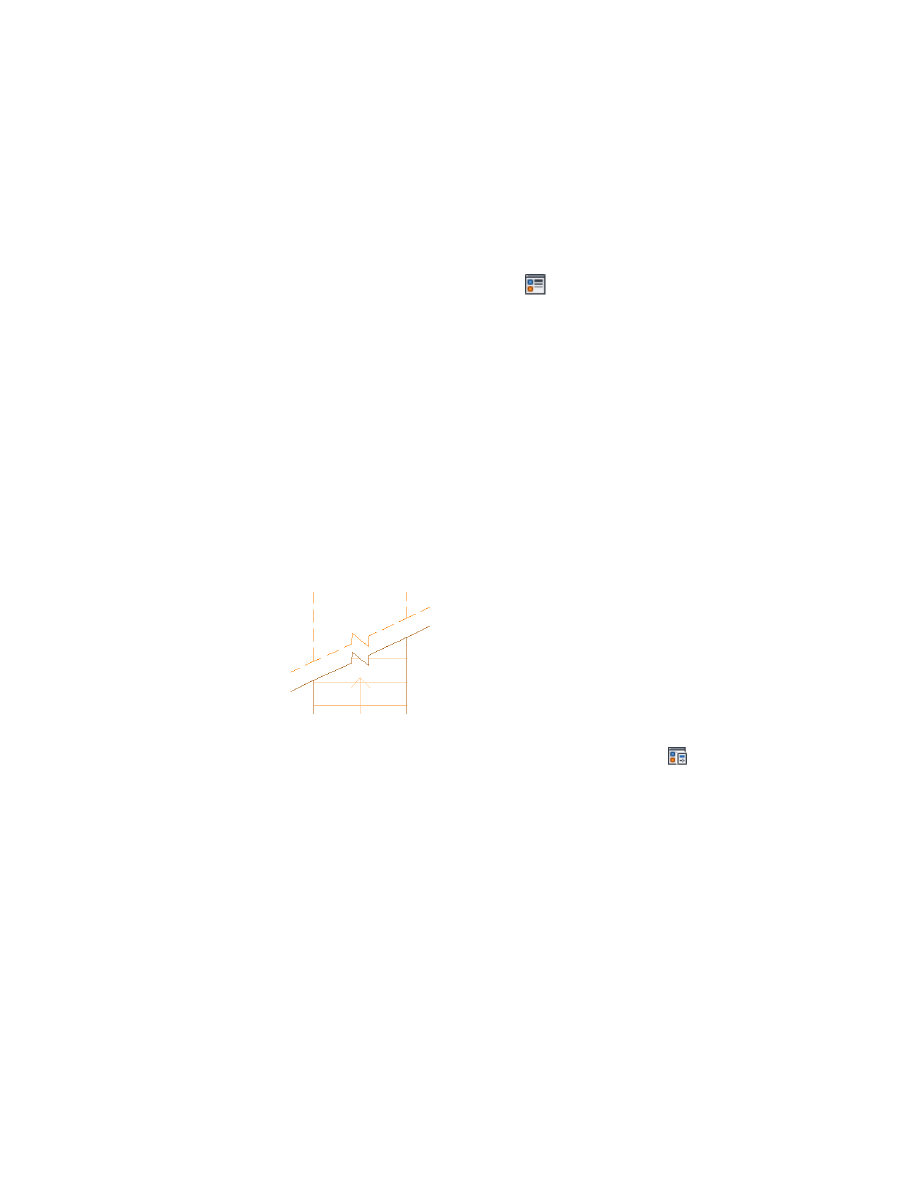
Задание величины выступа линии разреза лестницы

Эта процедура применяется для задания отображения величины выступа линии
разреза лестницы на виде в плане.

Можно задать величину выступа линии разреза лестницы между кромкой лестницы
и концом линии разреза лестницы. В Диспетчере экранных представлений выберите
соответствующее экранное представление лестницы, а затем укажите величину
выступа линии разреза лестницы. Величина, равная 0 (нулю), означает, что линия
разреза не выступает за кромку лестницы.

1

Щелкните вкладку "Управление"

 ➤ 

панель "Стиль и

отображение"

 ➤ 

"Диспетчер экранных представлений

 ".

2

Растяните представление по объекту и передвиньте его до объекта
лестницы.

3

Разверните лестницу и выберите подходящее экранное представление
плана.

4

Откройте вкладку "Прочие".

5

В разделе "Секущая плоскость" задайте величину выступа линии разреза.

Определение экранных свойств стиля лестницы  | 2471

Задание представления скатов пандусов

Данная процедура применяется для задания представления скатов пандусов на виде
в плане.

В Диспетчере экранных представлений выберите подходящее экранное представление
лестницы, а затем задайте представление ската пандуса.

1

Щелкните вкладку "Управление"

 ➤ 

панель "Стиль и

отображение"

 ➤ 

"Диспетчер экранных представлений

 ".

2

Растяните представление по объекту и передвиньте его до объекта
лестницы.

3

Разверните лестницу и выберите подходящее экранное представление
плана.

4

Откройте вкладку "Прочие".

5

В разделе "Линия подъема" выберите представление скатов пандусов.

Определение отображения других характеристик стиля
лестницы

Эта процедура используется для установки параметров плоскости сечения и
относящихся к ней символов.

Вид сверху для лестницы включает в себя несущие конструкции, подступенки, свес
ступени, символы траектории и внешние контуры лестницы. Можно задать видимость
этих компонентов для области над плоскостью сечения лестницы и для области под
плоскостью сечения.

1

Откройте инструментальную палитру, в которой имеется инструмент
лестницы.

2472 | Глава 27    Лестницы

2

Щелкните правой кнопкой мыши на инструменте лестницы и выберите
"Стили лестниц".

ПРИМЕЧАНИЕ

Или выберите лестницу на чертеже и щелкните на

вкладке "Лестница"

 ➤ 

панели "Общие"

 ➤ 

раскрывающемся списке

"Редактировать стиль"

 ➤ 

"Стили лестниц"

 .

3

Выберите стиль лестницы, который хотите изменить.

4

Перейдите на вкладку "Графические свойства".

5

Выберите экранное представление, в которое нужно внести изменения,
и нажмите "Переопределение стиля".

6

При необходимости нажмите 

 .

7

Откройте вкладку "Прочие".

8

Чтобы изменить уровень плоскости сечения данной конфигурации
экранного представления, установите флажок для параметра
"Переопределить настройки отображения секущей плоскости".

ПРИМЕЧАНИЕ

Когда используется опция "Конфигурация экранного

представления секущей плоскости", лестницы отображаются только
от текущей отметки пола вверх до отметки секущей плоскости и от
текущей отметки пола вниз до соответствующей отметки секущей
плоскости уровнем ниже.

9

Введите значение параметра "Уровень".

10

Введите значение параметра "Расстояние для линии разреза", чтобы
изменить расстояние между двумя линиями секущей плоскости.

11

Чтобы изменить угол между линиями разреза, введите значение
параметра "Угол для линии разреза".

12

Определите параметры отображения плоскости сечения.

то...

Если требуется...

введите значение параметра "Уро-
вень". Центром плоскости сечения
является ближайшая проступь.

задать значение высоты плоскости
сечения, отложенного от начала
лестницы,

введите значение параметра "Рас-
стояние для линии разреза".

задать ширину плоскости сечения,

введите значение параметра "Угол
для линии разреза".

задать угол плоскости сечения,

Определение экранных свойств стиля лестницы  | 2473

13

Задайте параметры отображения стрелки и линии подъема.

то...

Если требуется...

введите значение параметра "Раз-
мер".

изменить размер отображаемой
стрелки,

введите значение параметра "Сме-
щение".

изменить расположение смещения
отображаемой стрелки,

выберите вариант для параметра
"Размерный стиль".

ПРИМЕЧАНИЕ

Если для стрелки

используется размерный стиль,
отличный от "Стандартного", а
пользователю нужно, чтобы
размером стрелки управлял
размерный стиль, установите
флажок "Размер стрелки только
из размерного стиля". Это стан-
дартная установка для чертежей
всех предыдущих версий. Если
эта опция не выбрана, величина
размера стрелки умножается на
значение размера стрелки.

изменить размерный стиль, исполь-
зуемый для отображаемой стрелки,

выберите вариант для параметра
"Форма". Если выбран вариант

изменить форму линии подъема,

"Кривая", то при изменении линии
подъема к ней добавляется дуга.
Если выбран вариант "Ломаная", то
при изменении линии подъема
отображается угол.

для параметра "Применить" выбери-
те "Плоскость сечения - параллель-

на конце каждой плоскости сечения
отобразить стрелки, указывающие

но" и убедитесь в том, что опция

одно и то же направление по всей
длине лестницы,

"Прорисовывать для каждого мар-
ша" не выбрана.

для параметра "Применить" выбери-
те "К разрыву и от него" и убедитесь

на конце каждой плоскости сечения
и каждого марша отобразить

2474 | Глава 27    Лестницы

то...

Если требуется...

стрелки, указывающие в одном и
том же направлении,

в том, что опция "Прорисовывать
для каждого марша" выбрана.

для параметра "Применить" выбери-
те "Ко всей лестнице" и убедитесь в

отобразить стрелку в самом конце
лестницы,

том, что опция "Прорисовывать для
каждого марша" не выбрана.

для параметра "Применить" выбери-
те "Ко всей лестнице" и убедитесь в

на конце каждого марша отобразить
стрелки, указывающие в одном и
том же направлении,

том, что опция "Прорисовывать для
каждого марша" выбрана.

для параметра "Применить" выбери-
те "К разрыву встречно".

отобразить стрелку на каждой сто-
роне плоскости сечения,

выберите в поле "Отображать" зна-
чение "Линия подъема" или "Базо-
вая линия".

сменить отображаемую линию
подъема,

под заголовком "Марка разрыва"
выберите обозначение для "Типа".

изменить тип марки разрыва, отоб-
ражаемого на плоскости сечения,

для параметра "Тип" выберите
"Пользовательская форма" и затем
выберите блок в позиции "Блок".

задать пользовательское марка
разрыва, отображаемое на плоско-
сти сечения,

14

Задайте параметры отображения марки разрыва.

то...

Если требуется...

выберите значение параметра
"Тип". Доступные опции: "Отсутству-

изменить стиль марки разрыва,

ет", "Кривая", "С изломами" и "Поль-
зовательская форма".

для параметра "Тип" выберите
"Пользовательская форма" и выбе-

задать пользовательскую форму для
марки разрыва,

рите нужное имя в качестве значе-
ния параметра "Блок".

15

Дважды нажмите "OK".

Определение экранных свойств стиля лестницы  | 2475

Задание параметров отображения нумерации подступенков
для стиля лестницы

Эта процедура используется для определения количества подступенков для стиля
лестницы.

1

Откройте инструментальную палитру, в которой имеется инструмент
лестницы.

2

Щелкните правой кнопкой мыши на инструменте лестницы и выберите
"Стили лестниц".

ПРИМЕЧАНИЕ

Или выберите лестницу на чертеже и щелкните на

вкладке "Лестница"

 ➤ 

панели "Общие"

 ➤ 

раскрывающемся списке

"Редактировать стиль"

 ➤ 

"Стили лестниц"

 .

3

Выберите стиль лестницы, который хотите изменить.

4

Перейдите на вкладку "Графические свойства".

5

Выберите экранное представление, в которое нужно внести изменения,
и нажмите "Переопределение стиля".

6

При необходимости нажмите 

 .

7

Перейдите на вкладку "Нумерация подступенков".

8

Выберите экранные свойства нумерации подступенков для стиля
лестницы.

то...

Если требуется...

выберите стиль в качестве значения
параметра "Текстовый стиль" или

изменить текстовый стиль номеров
подступенков,

нажмите 

 , чтобы редактировать

текстовый стиль.

выберите привязку для "Привязки
текста".

изменить привязку номеров подсту-
пенков,

выберите ориентацию в позиции
"Ориентация текста".

изменить ориентацию номеров
подступенков,

введите значение параметра "Высо-
та текста".

изменить высоту символов, обозна-
чающих номера подступенков,

2476 | Глава 27    Лестницы

то...

Если требуется...

для параметра "Привязка" выберите
значение "Слева", "По центру" или
"Справа".

изменить местоположение привяз-
ки номеров подступенков,

введите значение параметра "Сме-
щение по X". Оно определяется от-

изменить расположение номеров
по всей длине лестничного марша,

носительно выбранного местополо-
жения подступенка.

введите значение параметра "Сме-
щение по Y". Оно определяется от-

изменить расположение номеров с
позиции "слева" на позицию "спра-
ва" (или наоборот),

носительно выбранного местополо-
жения подступенка.

введите значение параметра "Но-
мер первого подступенка".

установить первый номер в нумера-
ции подступенков,

выберите значение параметра "Ну-
меровать последний подступенок".

установить номер последнего под-
ступенка лестницы,

9

Дважды нажмите "OK".

Определение классификации для стиля лестницы

Эта процедура используется, чтобы задать элементы классификации для любого
определения классификации, применяемого к стилю лестницы.

Более подробную информацию о создании и применении определений классификации
см. в разделе 

Определения классификации

 на стр. 4169.

1

Откройте инструментальную палитру, в которой имеется инструмент
лестницы.

2

Щелкните правой кнопкой мыши на инструменте лестницы и выберите
"Стили лестниц".

ПРИМЕЧАНИЕ

Или выберите лестницу на чертеже и щелкните на

вкладке "Лестница"

 ➤ 

панели "Общие"

 ➤ 

раскрывающемся списке

"Редактировать стиль"

 ➤ 

"Стили лестниц"

 .

3

Выберите стиль, который необходимо изменить.

Определение классификации для стиля лестницы | 2477

4

Перейдите на вкладку "Классификации".

Стандартным вариантом для всех определений классификации является
"Неопределенная". Если список определений классификации пуст,
значит к стилям лестниц не применяется никакой классификации.

5

Для каждого определения классификации выберите классификацию,
которую необходимо применить к текущему стилю лестницы.

6

Нажмите "OK".

Добавление к стилю лестницы примечаний и файлов

Эта процедура используется для ввода примечаний и присоединения файлов ссылки
к стилю лестницы. Кроме того, примечания можно редактировать, а присоединенные
к стилю файлы ссылки - редактировать или отсоединять.

1

Откройте инструментальную палитру, в которой имеется инструмент
лестницы.

2

Щелкните правой кнопкой мыши на инструменте лестницы и выберите
"Стили лестниц".

ПРИМЕЧАНИЕ

Или выберите лестницу на чертеже и щелкните на

вкладке "Лестница"

 ➤ 

панели "Общие"

 ➤ 

раскрывающемся списке

"Редактировать стиль"

 ➤ 

"Стили лестниц"

 .

3

Выберите стиль лестницы, который хотите изменить.

4

Перейдите на вкладку "Общие".

5

Чтобы добавить описание к стилю лестницы, введите его в поле
"Описание".

6

Щелкните "Примечания".

7

Чтобы добавить примечание, перейдите на вкладку "Текстовые
примечания" и введите его текст.

8

Перейдите на вкладку "Справочные документы" и прикрепите,
отредактируйте или удалите файл ссылки.

то...

Если требуется ...

нажмите "Добавить", выберите файл
и нажмите "OK".

прикрепить файл ссылок,

выберите файл и нажмите "Правка".
Введите пояснение и нажмите "OK".

редактировать пояснение к файлу
ссылок,

2478 | Глава 27    Лестницы

то...

Если требуется ...

для запуска приложения, позволяю-
щего редактировать файл, дважды
щелкните на его имени.

отредактировать файл ссылок,

выберите имя файла и нажмите
"Удалить".

удалить файл ссылки,

9

Нажмите "OK".

Стили забежных ступеней

Стиль забежных ступеней - это группа свойств, назначенных забежной ступени
лестницы и определяющих тип забежных ступеней, используемых в лестницах с
поворотами в одну четверть или с половинными поворотами.

Чтобы создать, скопировать или удалить стили, необходимо обратиться к Диспетчеру
стилей. Диспетчер стилей является в AutoCAD Architecture центральным элементом
для работы со стилями, которые используются сразу несколькими чертежами и
шаблонами. Более подробную информацию об использовании Диспетчера стилей
см. в разделе 

Обзор Диспетчера стилей

 на стр. 932.

Создание стиля забежных ступеней

Эта процедура используется для создания стиля забежных ступеней лестницы. Путем
копирования существующего стиля можно создать стиль со стандартными свойствами
стиля. После создания стиля выполняется редактирование его свойств с целью
адаптировать характеристики этого стиля к требованиям конкретного проекта.

1

Щелкните на вкладке "Управление"

 ➤ 

панель "Стиль и

отображение"

 ➤ 

"Диспетчер стилей

 ".

Выводится окно Диспетчера стилей с развернутой структурой текущего
чертежа.

2

Разверните позицию "Архитектурные объекты" и разверните "Стили
забежных ступеней".

Стили забежных ступеней  | 2479

3

Создайте стиль забежных ступеней.

то...

Если требуется...

щелкните правой кнопкой мыши на
позиции "Стили забежных ступеней"
и выберите "Создать".

создать стиль со стандартными
свойствами,

щелкните правой кнопкой мыши на
стиле забежных ступеней, который

создать стиль на основании суще-
ствующего стиля,

требуется скопировать, и выберите
"Копировать". Щелкните правой
кнопкой мыши и выберите "Вста-
вить".

4

Введите имя нового стиля забежных ступеней.

5

Отредактируйте новый стиль забежных ступеней. Более подробные
сведения см. в разделе 

Задание параметров стиля забежных ступеней

на стр. 2480.

6

По завершении задания свойств стиля забежных ступеней лестницы
нажмите "OK".

Задание параметров стиля забежных ступеней

Эта процедура используется для определения типа забежных ступеней, назначаемого
выбранному стилю забежных ступеней.

1

Щелкните на вкладке "Управление"

 ➤ 

панель "Стиль и

отображение"

 ➤ 

"Диспетчер стилей

 ".

Выводится окно Диспетчера стилей с развернутой структурой текущего
чертежа.

2

Разверните узлы "Архитектура" и "Стили забежных ступеней"

ПРИМЕЧАНИЕ

Альтернативный способ: выберите лестницу на чертеже

и щелкните на вкладке "Лестница"

 ➤ 

панели

"Общие"

 ➤ 

раскрывающемся списке "Редактировать стиль"

 ➤ 

"Стили

забежных ступеней"

 .

3

Выберите "Стиль забежных ступеней".

2480 | Глава 27    Лестницы

4

Раскройте вкладку "Параметры".

5

Задайте параметры забежных ступеней.

то...

Если требуется...

установите флажок "Использовать
линию подступенка".

использовать линии подступенков
для подгонки забежных ступеней,

снимите флажок "Использовать ли-
нию подступенка".

использовать линии проступей для
регулировки забежных ступеней,

для параметра "Тип забежной ступе-
ни" выберите "Пропорциональная".

ПРИМЕЧАНИЕ

Этот тип исполь-

зовался для всех лестниц, со-
зданных в ранних выпусках
программы и имеющих половин-
ные повороты и повороты в од-
ну четверть.

потребовать, чтобы проступи непре-
рывно поворачивались по всей
длине лестницы,

для параметра "Тип забежной ступе-
ни" выберите "Вручную".

настроить каждую забежную сту-
пень отдельно,

для параметра "Тип забежной ступе-
ни" выберите "Одиночная точка".

настроить забежные ступени на
основе одиночной точки и зоны
поворота,

Задание параметров стиля забежных ступеней | 2481

то...

Если требуется...

выберите "Настроить поворот забеж-
ной ступени" и введите значение

установить количество забежных
ступеней для случая, если для пара-

параметра "Количество проступей
на повороте".

метра "Тип забежной ступени" вы-
бран вариант "Одиночная точка",

ПРИМЕЧАНИЕ

При использовании типа "Одиночная точка"

необходимо снять флажок "Использовать линию подступенка", если
точка поворота будет располагаться на кромке или в углу лестницы.
В противном случае, проступи будут перекрываться, что приведет к
дефекту лестницы и отображению значка подсказки.

6

По завершении задания свойств стиля забежных ступеней лестницы
нажмите "OK".

Добавление к стилю забежных ступеней примечаний и
файлов

Эта процедура используется для ввода примечаний и присоединения файлов ссылки
к стилю забежных ступеней. Можно также редактировать примечания и
редактировать или отсоединять присоединенные к стилю файлы ссылки.

1

Щелкните на вкладке "Управление"

 ➤ 

панель "Стиль и

отображение"

 ➤ 

"Диспетчер стилей

 ".

Выводится окно Диспетчера стилей с развернутой структурой текущего
чертежа.

2

Разверните позицию "Архитектурные объекты" и разверните "Стили
забежных ступеней".

ПРИМЕЧАНИЕ

Альтернативный способ: выберите лестницу на чертеже

и щелкните на вкладке "Лестница"

 ➤ 

панели

"Общие"

 ➤ 

раскрывающемся списке "Редактировать стиль"

 ➤ 

"Стили

забежных ступеней"

 .

3

Выберите "Стиль забежных ступеней".

4

Откройте вкладку "Общие".

5

Чтобы добавить описание к стилю лестницы, введите его в поле
"Описание".

2482 | Глава 27    Лестницы

6

Щелкните "Примечания".

7

Чтобы добавить примечание, перейдите на вкладку "Текстовые
примечания" и введите его текст.

8

Перейдите на вкладку "Справочные документы" и прикрепите,
отредактируйте или удалите файл ссылки.

то...

Если требуется ...

нажмите "Добавить", выберите файл
и нажмите "OK".

прикрепить файл ссылок,

выберите файл и нажмите "Правка".
Введите пояснение и нажмите "OK".

редактировать пояснение к файлу
ссылок,

для запуска приложения, позволяю-
щего редактировать файл, дважды
щелкните на его имени.

отредактировать файл ссылок,

выберите имя файла и нажмите
"Удалить".

удалить файл ссылки,

9

Нажмите "OK".

Генератор лестничных клеток

Генератор лестничных клеток создает лестницы, расположенные между вертикально
расположенными одна над другой лестничными площадками, беря за основу одну
лестницу и выбранные уровни данного здания. При желании в такую лестничную
клетку можно включить перекрытия и перила.

Создание лестничной клетки

Лестничная клетка создается из одной лестницы, которая повторяется на указанных
уровнях здания. Лестничную клетку можно создать из любых форм лестницы, кроме
винтовой. Значения высоты "от пола до пола" и начальный уровень каждой лестницы
регулируются, чтобы соответствовать характеристикам каждого выбранного уровня.
Координаты 

x,y

 для начальной точки каждой лестницы фиксированы.

ПРИМЕЧАНИЕ

Чтобы лестничная клетка могла быть создана, она должна

представлять собой многоуровневую конструкцию. Более подробные сведения
см. в разделе 

Конструкции

 на стр. 423.

Генератор лестничных клеток  | 2483

1

Создание лестницы в рамках конструкции

2

Щелкните на вкладке "Главная"

 ➤ 

панели

"Создание"

 ➤ 

раскрывающемся списке "Лестница"

 ➤ 

"Лестничная

клетка"

 .

3

Выберите лестницу.

4

Выберите любые перекрытия или перила, которые надлежит добавить
к лестничной клетке.

ПРИМЕЧАНИЕ

При выборе перекрытия для добавления к лестничной

клетке это перекрытие должно располагаться в верхней части
выбранной лестницы.

5

В диалоговом окне "Выбрать уровни" выберите уровни, на которых
генератор создания лестничной клетки сформирует лестницы.

Выбрав опцию "Прикрепить якорем перила" , можно добавить перила,
даже если они не были выбраны в шаге 3.

6

Если созданная лестница имеет П-образную форму, можно выбрать
опцию "Сохранять расположение площадки при регулировке
П-образной лестницы", чтобы во время редактирования сохранить
местоположение площадки, а не начальную точку лестницы.

7

Нажмите "OK".

Лестничная клетка создается путем добавления лестниц на выбранные уровни.

2484 | Глава 27    Лестницы

Создание лестничной клетки и пролетов существующей П-образной лестницы

ПРИМЕЧАНИЕ

Если высота лестницы отличается от высоты уровня, высота

лестницы изменяется и приводится в соответствие с высотой уровня.

Создание лестничной клетки | 2485

Редактирование лестничной клетки

После того как лестничная клетка создана, можно редактировать каждую лестницу
отдельно. Можно также изменить одну лестницу и распространить сделанное
изменение на всю лестничную клетку.

1

Выберите лестничную клетку.

2

Отредактируйте лестницу.

Более подробную информацию о редактировании лестниц см. в разделе

Редактирование лестниц

 на стр. 2320.

3

Выберите отредактированную лестницу, щелкните правой кнопкой и
выберите "Создание лестничной клетки".

4

Выберите любые перекрытия или перила, которые надлежит добавить
к лестничной клетке.

ПРИМЕЧАНИЕ

При выборе перекрытия для добавления к лестничной

клетке это перекрытие должно располагаться в верхней части
выбранной лестницы.

5

В диалоговом окне "Выбрать уровни" выберите уровни, на которых
хотите изменить существующие лестницы.

Можно добавить заякоренные перила, выбрав опцию "Прикрепить
якорем перила".

6

Если созданная лестница имеет П-образную форму, можно выбрать
опцию "Сохранять расположение площадки при регулировке
П-образной лестницы", чтобы во время редактирования сохранить
местоположение площадки, а не начальную точку лестницы.

7

Нажмите "OK".

Каждую выбранную лестницу изменяют, чтобы привести в соответствие с
отредактированной лестницей.

2486 | Глава 27    Лестницы

Перила

Перила - это объекты, которые взаимодействуют с лестницами и другими объектами. Можно добавить
перила к имеющимся лестницам или же создать автономные перила.

Перила

Перила - это объекты, которые взаимодействуют с лестницами и другими объектами.
Можно добавить перила к имеющимся лестницам или же создать автономные перила.

Компоненты перил

Перила могут иметь ограждения, поручни, стойки, балясины и одну или несколько
нижних направляющих. Кроме того, можно добавлять к перилам пользовательские
блоки.

Компоненты перил

28

2487

Формы перил

Можно устанавливать перила с одной стороны лестницы или с каждой из ее сторон,
а также можно установить их со всех сторон лестничной площадки. Можно
присоединить перила к AD-объекту любого типа, например к формообразующему
элементу. Можно создавать пользовательские перила путем преобразования
полилинии. Как следствие, перила могут быть разнообразной формы и могут
прикрепляться якорями к прямой, многомаршевой, П-образной или винтовой
лестницам.

Пользовательские перила

Пользовательские перила можно создавать, задавая пользовательские блоки и
профили, которые предстоит использовать для отдельных компонентов перил.
Можно назначить профили компонентам перил в стиле таким образом, чтобы
пользовательский участок можно было повторно использовать для создания
подробных изображений перил.

Стили перил и их свойства

Стиль перил можно использовать, чтобы контролировать свойства всех перил,
использующих этот стиль, а не заниматься внесением изменений свойств в каждые
перила на чертеже. В шаблонах имеются разнообразные стили для общепринятых
конфигураций перил, например трубное ограждение, фигурный и круглый поручни.
В стиле перил можно задать положение и высоту перил, местоположение стоек и
интервал между ними, компоненты и профили, выступы, назначение материалов и
графические свойства перил.

Материалы перил

В системе AutoCAD Architecture можно назначать для перил материалы. Эти
материалы отображаются на каркасной модели и на рабочих тонированных
изображениях или при визуализировании. У материалов имеются конкретные
параметры для физических компонентов перил, таких как различные типы
направляющих, стойки и балясины. К примеру, можно создать деревянные перила
с поручнями и нижней направляющей из нержавеющей стали.

2488 | Глава 28   Перила

Отображение перил в виде 2D каркасной модели или с визуализированием

Система AutoCAD Architecture предоставляет для обычных целей проектирования
значительный набор стандартных материалов, содержащих параметры для перил.
Эта заданные материалы можно использовать "как есть" или изменять их в
соответствии с особенностями проектов. Можно также создавать свои материалы
"с нуля".

Более подробную информацию см. в разделе 

Определение материалов для стиля

перил

 на стр. 2554.

Использование инструментов перил для создания
перил

Инструменты, входящие в комплект поставки AutoCAD Architecture, позволят быстро
устанавливать перила, используя инструмент перил с конкретными заранее
определенными свойствами. Можно использовать заданные по умолчанию параметры
инструмента или изменить его свойства. Можно воспользоваться инструментами
перил, чтобы преобразовать линии в перила и применить параметры инструмента
перил к существующим перилам.

Использование инструментов перил для создания перил | 2489

Инструментальные палитры, содержащие инструменты перил

Стандартные инструментальные палитры в рабочем пространстве содержат образцы
инструментов перил, которые можно использовать и по мере необходимости
адаптировать к своим потребностям. Кроме того, приведенные ниже каталоги,
поставляемые вместе с данным программным обеспечением, содержат инструменты
перил, которые можно добавлять в пользовательские палитры инструментов:

Каталог инструментов;

каталог "Палитры образцов" для AutoCAD Architecture

пользовательские палитры, сформированные администратором САПР или другими
пользователями, могут содержать инструменты перил со стилями и свойствами
перил, адаптированными к конкретным проектам или стандартам проектной
организации.

Создание перил

Эта процедура используется для создания новых перил, которые будут иметь свойства,
заданные в выбранном инструменте перил. Сведения о задании параметров при
добавлении перил см. в разделах 

Создание присоединенных перил с

пользовательскими параметрами

 на стр. 2491 и 

Создание автономных перил с

пользовательскими параметрами

 на стр. 2495.

1

Откройте инструментальную палитру, которой будете пользоваться, и
выберите инструмент перил.

2490 | Глава 28   Перила

ПРИМЕЧАНИЕ

Можно действовать иначе: щелкните на вкладке

"Главная"

 ➤ 

панели "Создание"

 ➤ 

раскрывающемся списке

"Лестница"

 ➤ 

"Перила"

 .

2

Укажите начальную точку перил.

Можно переместить или скрыть палитру свойств, чтобы иметь доступ
к большей площади чертежа.

3

Задайте конечную точку перил.

4

Продолжите задание перил, а потом нажмите 

ENTER

.

Создание присоединенных перил с
пользовательскими параметрами

Эта процедура используется для создания перил, которые прикрепляются к лестнице
и имеют указанные параметры.

Создание перил, соединенных с лестницей

1

Откройте инструментальную палитру, которой собираетесь
воспользоваться, и выберите инструмент перил.

ПРИМЕЧАНИЕ

Можно действовать иначе: щелкните на вкладке

"Главная"

 ➤ 

панели "Создание"

 ➤ 

раскрывающемся списке

"Лестница"

 ➤ 

"Перила"

 .

2

На палитре свойств раскройте вкладку "Основные", а затем - "Общие".

3

Выберите стиль.

4

Разверните список "Размеры".

Создание присоединенных перил с пользовательскими параметрами | 2491

5

Получите доступ к параметрам "Расположение перил".

ПРИМЕЧАНИЕ

Если параметры раздела "Расположение перил" имеют

атрибут "только для чтения", положение перил было определено в
стиле и не может быть переопределено в этом месте. Более подробную
информацию см. в разделах 

Задание верхних компонентов для стиля

перил

 на стр. 2544 и 

Задание нижних направляющих для стиля перил

на стр. 2545.

6

Задайте параметры для ограждения или поручней.

то...

Если требуется...

введите значение в поле "Высота по
горизонтали".

указать высоту ограждения или по-
ручней,

введите значение в поле "Высота
наклонной".

определить высоту ограждения или
поручня, находящихся в марше
лестницы,

введите значение параметра "Сме-
щение от стойки".

задать расстояние, на которое
ограждение или поручень отстоит
от стоек,

выберите для параметра "Сторона
смещения" позицию "От центра",

указать, с какой стороны отсчиты-
вать смещение, основываясь на на-

"Слева", "Справа". Параметр "Сторо-

правлении, в котором была нарисо-
вана лестница (или перила),

на смещения" доступен только в том
случае, если указано значение сме-
щения.

"Авто" подходит только для перил, присоединяемых к краям лестниц.
Положительное значение означает направление к центру лестницы,
тогда как отрицательное значение - к наружной ее стороне. У параметра
"Сторона смещения" для поручней имеется также опция "Обе", так что
можно определить установку поручней с обеих сторон перил.

Если выбрано "Авто", а перила не прикреплены или идут по центру
лестницы, смещение отсчитывается вправо.

2492 | Глава 28   Перила

7

Задайте параметры для нижних направляющих.

то...

Если требуется...

введите значение параметра "По
горизонтали".

определить высоту самой нижней
направляющей в горизонтальном
состоянии,

введите значение в поле "Наклон-
но".

указать высоту самой нижней на-
правляющей, находящейся в лест-
ничном марше,

введите значение параметра "Сме-
щение от стойки".

задать расстояние, на которое ниж-
няя направляющая отстоит от стоек,

выберите для параметра "Сторона
смещения" позицию "От центра",

указать, с какой стороны отсчиты-
вать смещение, основываясь на на-

"Слева", "Справа". (Параметр "Сторо-

правлении, в котором была нарисо-
вана лестница (или перила),

на смещения" доступен только в том
случае, если указано значение сме-
щения.)

введите "Количество направляю-
щих". Если планируется использо-

запроектировать несколько нижних
направляющих,

вать несколько нижних направляю-
щих, можете ввести значение в поле
"Шаг направляющих".

8

Если требуется вернуть значения параметров направляющих,
определенные в стиле, нажмите "Восстановить значения стиля".

9

Нажмите "ОК", чтобы вернуться в палитру свойств.

10

Получите доступ к параметрам "Расположение стоек".

ПРИМЕЧАНИЕ

Если параметры раздела "Расположение стоек" имеют

атрибут "только для чтения", положение перил было определено в
стиле и не может быть переопределено в этом месте. Более подробную
информацию см. в разделе 

Задание стоек для стиля перил

 на стр. 2547.

11

Задайте положение стоек.

то...

Если требуется...

выберите "Основные стойки".

установить основные, неподвижные
стойки в начале и в конце перил,

Создание присоединенных перил с пользовательскими параметрами | 2493

то...

Если требуется...

введите значение в поле "Выступ
всех стоек от верхней направляю-
щей".

определить расстояние над или под
верхней направляющей для всех
стоек,

введите значение в поле "Выступ
всех стоек от уровня пола".

задать высоту всех стоек от пола,

отметьте "Основные стойки в углах
перил".

установить основные стойки в углах
перил,

укажите "Дополнительные стойки".
После этого можно ввести значение

задать для перил дополнительные
стойки,

в поле "Максимальный шаг между
центрами".

отметьте "Балясины".

запланировать для перил балясины,

введите значение в поле "Выступ
всех балясин от уровня пола".

задать высоту всех балясин от пола,

введите соответствующее значение
"Максимального шага между центра-
ми".

определить максимальное расстоя-
ние между балясинами,

выберите "Переопределение разме-
ра проступи". После этого можно

переопределить количество баля-
син для каждой проступи лестницы,

ввести значение в поле "Количество
на проступь". (Этот параметр назна-
чается только для перил, прикреп-
ленных к лестницам.)

12

Если требуется вернуть значения параметров стоек, определенные в
стиле, нажмите "Восстановить значения стиля".

13

Нажмите "ОК", чтобы вернуться в палитру свойств.

14

Разверните список "Местоположение".

15

Для параметра "Прикреплены к" укажите "Лестница" или "Марш".

16

Чтобы сместить перила внутрь или наружу с боковой стороны лестницы,
введите значение смещения.

Положительные значения определяют смещение к центру лестницы, а
отрицательные - от ее центра. Если перила выровнены по центру,

2494 | Глава 28   Перила

положительное значение соответствует смещению вправо, а
отрицательное - смещению влево.

17

Для автоматического присоединения перил по всей длине лестницы
или лестничного марша отметьте "Да" для параметра "Автоматическое
размещение".

ПРИМЕЧАНИЕ

Эта опция доступна только в том случае, если указано

прикрепление перил ко всей лестнице. Если перила прикрепляются
к маршу лестницы, они всегда присоединяются ко всей длине
лестничного марша.

18

Укажите на чертеже лестницу или марш лестницы, к которому требуется
прикрепить новые перила.

19

Выберите сторону лестницы или марша лестницы для размещения
перил.

20

Если для лестницы не задано автоматическое размещение, определите
контур требующихся перил, указав точки на чертеже. После чего
нажмите 

ENTER

.

Создание автономных перил с пользовательскими
параметрами

Эта процедура используется для создания на чертеже автономных перил.

Создание автономных перил с пользовательскими параметрами | 2495

Создание автономных перил

1

Откройте инструментальную палитру, которой хотите воспользоваться,
и выберите инструмент перил.

ПРИМЕЧАНИЕ

Можно действовать иначе: щелкните на вкладке

"Главная"

 ➤ 

панели "Создание"

 ➤ 

раскрывающемся списке

"Лестница"

 ➤ 

"Перила"

 .

2

На палитре свойств раскройте вкладку "Основные", а затем - "Общие".

3

Выберите стиль.

4

Разверните список "Размеры".

5

Получите доступ к параметрам "Расположение перил".

ПРИМЕЧАНИЕ

Если параметры раздела "Расположение перил" имеют

атрибут "только для чтения", положение перил было определено в
стиле и не может быть переопределено в этом месте. Более подробную
информацию см. в разделах 

Задание верхних компонентов для стиля

перил

 на стр. 2544 и 

Задание нижних направляющих для стиля перил

на стр. 2545.

2496 | Глава 28   Перила

6

Задайте параметры для ограждения или поручней.

то...

Если требуется...

введите значение в поле "Высота по
горизонтали".

указать высоту ограждения или по-
ручней,

введите значение в поле "Высота
наклонной".

определить высоту ограждения или
поручня, находящихся в марше
лестницы,

введите значение параметра "Сме-
щение от стойки".

задать расстояние, на которое
ограждение или поручень отстоит
от стоек,

выберите для параметра "Сторона
смещения" позицию "От центра",

указать, с какой стороны отсчиты-
вать смещение, основываясь на на-

"Слева", "Справа". (Параметр "Сторо-

правлении, в котором была нарисо-
вана лестница (или перила),

на смещения" доступен только в том
случае, если указано значение сме-
щения.)

"Авто" подходит только для перил, присоединяемых к краям лестниц.
Положительное значение означает направление к центру лестницы,
тогда как отрицательное значение - к наружной ее стороне. У параметра
"Сторона смещения" для поручней имеется также опция "Обе", так что
можно определить установку поручней с обеих сторон перил.

Если выбрано "Авто", а перила не прикреплены к лестнице или идут по
ее центру, смещение отсчитывается вправо.

7

Задайте параметры для нижних направляющих.

то...

Если требуется...

введите значение параметра "По
горизонтали".

определить высоту самой нижней
направляющей в горизонтальном
состоянии,

введите значение в поле "Наклон-
но".

указать высоту самой нижней на-
правляющей, находящейся в лест-
ничном марше,

введите значение параметра "Сме-
щение от стойки".

задать расстояние, на которое ниж-
няя направляющая отстоит от стоек,

Создание автономных перил с пользовательскими параметрами | 2497

то...

Если требуется...

выберите для параметра "Сторона
смещения" позицию "От центра",

указать, с какой стороны отсчиты-
вать смещение, основываясь на на-

"Слева", "Справа". (Параметр "Сторо-

правлении, в котором была нарисо-
вана лестница (или перила),

на смещения" доступен только в том
случае, если указано значение сме-
щения.)

введите "Количество направляю-
щих". Если планируется использо-

запроектировать несколько нижних
направляющих,

вать несколько нижних направляю-
щих, можете ввести значение в поле
"Шаг направляющих".

8

Если требуется вернуть значения параметров направляющих,
определенные в стиле, нажмите "Восстановить значения стиля".

9

Нажмите "ОК", чтобы вернуться в палитру свойств.

10

Перейдите к заданию параметров "Расположения стоек".

ПРИМЕЧАНИЕ

Если параметры раздела "Расположение стоек" имеют

атрибут "только для чтения", положение перил было определено в
стиле и не может быть переопределено в этом месте. Более подробную
информацию см. в разделе 

Задание стоек для стиля перил

 на стр. 2547.

11

Задайте положение стоек.

то...

Если требуется...

выберите "Основные стойки".

установить основные, неподвижные
стойки в начале и в конце перил,

введите значение в поле "Выступ
всех стоек от верхней направляю-
щей".

определить расстояние над или под
верхней направляющей для всех
стоек,

введите значение в поле "Выступ
всех стоек от уровня пола".

задать высоту всех стоек от пола,

отметьте "Основные стойки в углах
перил".

установить основные стойки в углах
перил,

2498 | Глава 28   Перила

то...

Если требуется...

укажите "Дополнительные стойки".
После этого можно ввести значение

задать для перил дополнительные
стойки,

в поле "Максимальный шаг между
центрами".

отметьте "Балясины".

запланировать для перил балясины,

введите значение в поле "Выступ
всех балясин от уровня пола".

задать высоту всех балясин от пола,

введите соответствующее значение
"Максимального шага между центра-
ми".

определить максимальное расстоя-
ние между балясинами,

пометьте "Переопределение разме-
ра проступи". После этого можно

переопределить количество баля-
син для каждой проступи лестницы,

ввести значение в поле "Число на
проступь". (Этот параметр назнача-
ется только для перил, прикреплен-
ных к лестницам.)

12

Если требуется вернуть значения параметров стоек, определенные в
стиле, нажмите "Восстановить значения стиля".

13

Нажмите "ОК", чтобы вернуться в палитру свойств.

14

Разверните список "Местоположение".

15

Для параметра "Прикреплены к" укажите ОТСУТСТВУЕТ.

16

Укажите начальную точку перил.

17

Определите следующие точки перил.

18

Нажмите 

ENTER

.

Создание перил на основе полилинии

Эта процедура используется для преобразования полилинии в перила, у которых
будут свойства выбранного инструмента перил. После создания перил эти свойства
можно редактировать.

Создание перил на основе полилинии | 2499

Преобразование полилинии в перила

1

Откройте инструментальную палитру, которую собираетесь
использовать.

При необходимости для отображения нужного инструмента
воспользуйтесь прокруткой.

2

Щелкните правой кнопкой мыши на инструменте перил и выберите
"Применить свойства инструмента к", "Полилиния".

3

Выберите полилинию для преобразования и нажмите 

ENTER

.

4

При выводе подсказки о необходимости удаления исходной геометрии
нажмите 

ENTER

 для сохранения линии или 

 (да) - для ее стирания.

5

Если требуется, отредактируйте свойства перил в палитре свойств.

Создание инструмента перил

Эта процедура используется для создания инструмента перил и внесения его в
инструментальную палитру. Может возникнуть необходимость в создании своего
собственного инструмента перил, если устанавливаются несколько перил
определенного стиля, каждые из которых обладают одними и теми же
характеристиками.

1

Откройте инструментальную палитру, в которую требуется добавить
инструмент.

2

Создайте инструмент.

то...

Если требуется...

выберите перила и перетащите их
в инструментальную палитру.

создать инструмент на основании
перил чертежа,

2500 | Глава 28   Перила

то...

Если требуется...

Щелкните на вкладке "Управле-

ние"

 ➤ 

панель "Стиль и отображе-

создать инструмент на основе стиля
перил в Диспетчере стилей,

ние"

 ➤ 

"Диспетчер стилей

 ".

Найти стиль, который нужно скопи-
ровать, и перетащить его в инстру-
ментальную палитру. Нажмите "ОК"
для закрытия Диспетчера стилей.

щелкните правой кнопкой мыши на
инструменте и выберите "Копиро-

скопировать инструмент на текущей
инструментальной палитре,

вать". Щелкните правой кнопкой
мыши и выберите "Вставить".

откройте другую инструментальную
палитру, щелкните на инструменте

скопировать инструмент из другой
инструментальной палитры,

правой кнопкой мыши, а затем вы-
берите "Копировать". Повторно от-
кройте инструментальную палитру,
на которую нужно добавить инстру-
мент, щелкните правой кнопкой
мыши и выберите "Вставить".

в Библиотеке компонентов открой-
те каталог и найдите инструмент,

скопировать инструмент из каталога
инструментов,

который требуется скопировать.
Установите курсор на ручке i-drop
и перетащите инструмент на инстру-
ментальную палитру.

3

Щелкните правой кнопкой мыши на новом инструменте, а затем
выберите "Свойства".

4

Введите имя инструмента.

5

Щелкните параметр "Описания", введите текст описания для
инструмента и нажмите "OK".

6

Разверните список "Основные", а затем "Общие".

7

Нажмите на параметр "Описание", введите описание перил, создаваемых
с помощью этого инструмента, и нажмите "ОК".

Создание инструмента перил | 2501

8

Если не планируется применять назначения слоев, указанных в стиле
ключей слоев чертежа, то укажите ключ слоя и переопределения ключей
любых слоев.

9

Выберите стиль перил.

10

Выберите файл чертежа, содержащий стиль, используемый для этих
перил.

11

Разверните список "Местоположение".

12

Определите, будут ли перила, созданные этим инструментом,
прикреплены к лестнице, к лестничному маршу или останутся
независимыми (**НЕТ**).

13

Нажмите "ОК".

Редактирование перил

Можно редактировать перила, меняя их стиль, использование и положение различных
направляющих, стоек и точки вставки. Также можно указать высоту и смещение
ограждений и поручней, выступ и шаг стоек.

Методы редактирования перил

В AutoCAD Architecture предусмотрено несколько способов редактирования
параметров перил:

Можно редактировать перила непосредственно, используя ручки для изменения
размеров и других физических характеристик.

Функция "Динамический ввод" позволяет при изменении размера или угла с
помощью ручки вместо перемещения ручки ввести точное значение. Если данная
функция активна (нажата кнопка DYN в строке состояния приложения), то при
выборе ручки появляется текстовое поле для ввода требуемого значения
соответствующего размера или угла. Подробную информацию см. в разделе
"Использование динамического ввода" в справочной системе AutoCAD.

Можно изменить параметры перил в палитре свойств. Также можно использовать
вкладку "Отображение" палитры свойств для изменения настройки свойств
отображения для выбранного экранного компонента объекта в текущем экранном
представлении. Более подробную информацию см. в разделе 

Использование

палитры свойств для изменения графических свойств

 на стр. 849.

Для выбранных перил можно использовать команды редактирования с
контекстной вкладки ленты и из контекстного меню.

2502 | Глава 28   Перила


содержание      ..     10      11      12      13     ..