AutoCAD Architecture 2011. Руководство пользователя (глава 21-24) - часть 19


  Главная      Книги - Разные     AutoCAD Architecture 2011. Руководство пользователя (глава 21-24) (март 2010 года)


поиск по сайту            правообладателям  


содержание      ..     17      18      19     


AutoCAD Architecture 2011. Руководство пользователя (глава 21-24) - часть 19
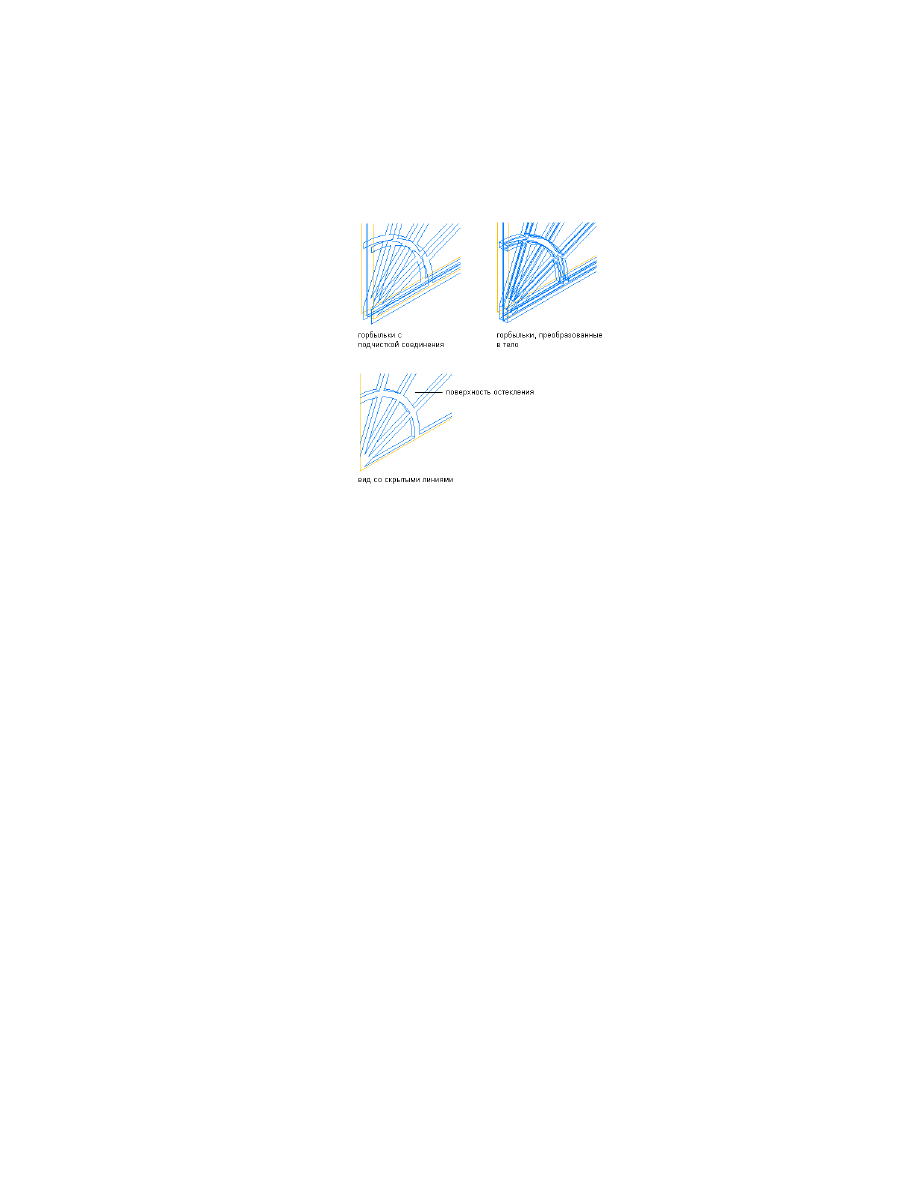


Преобразование горбыльков в тело

14

В группе "Проемы" выберите для параметра "Схема" значение "Звезда".

15

В группе "Форма" выберите "Полукруг" или "Четверть круга".

16

В поле "По высоте" укажите число рядов проемов в вертикальном
направлении за исключением радиальных.

17

В поле "По ширине" укажите число рядов проемов в горизонтальном
направлении.

Подсчитайте число видимых вертикальных рядов вокруг центрального
элемента (сердечника). Пять видимых рядов в звездообразной схеме в
форме полукруга считаются тремя рядами. Три видимых ряда в
звездообразной схеме в форме четверти круга также считаются тремя
рядами.

18

Чтобы задать число радиальных горбыльков, введите значения
параметра "По углу".

Создание горбыльков в стиле дверей | 2105

Указание числа радиальных горбыльков

19

Укажите место установки сердечника.

то...

Если требуется...

в группе "Центр сердечника" выбе-
рите "Внизу по центру".

установить сердечник в нижней ча-
сти полукруглой формы,

в группе "Центр сердечника" выбе-
рите "Вверху по центру".

установить сердечник в верхней
части полукруглой формы,

в группе "Центр сердечника" выбе-
рите "Внизу слева".

установить сердечник в нижней ле-
вой части полукруглой формы,

в группе "Центр сердечника" выбе-
рите "Внизу справа".

установить сердечник в нижней
правой части полукруглой формы,

в группе "Центр сердечника" выбе-
рите "Вверху слева".

установить сердечник в верхней
левой части полукруглой формы,

в группе "Центр сердечника" выбе-
рите "Вверху справа".

установить сердечник в верхней
правой части полукруглой формы,

2106 | Глава 24   Двери

Задание местоположения сердечника для полукруга

Задание местоположения сердечника для четверти круга

20

Нажмите "ОК".

Создание горбыльков в стиле дверей | 2107

21

Добавьте остальные горбыльки.

то...

Если требуется...

повторите данную процедуру с эта-
па 8.

добавить горбыльки к другому
компоненту остекления в стиле
дверей,

нажмите "ОК" и повторите данную
процедуру с этапа 8.

добавить горбыльки на другое
экранное представление,

выберите "Применять автоматиче-
ски для других экранных представ-

добавить горбыльки на все экран-
ные представления выбранного
стиля дверей,

лений" и "Переопределения объек-
та".

22

По завершении добавления горбыльков в стиль дверей трижды нажмите
"ОК".

После добавления в стиль дверей блока горбыльков можно назначить ему материал,
например деревянный переплет, а также задать графические свойства, например
цвет и тип линии. Более подробную информацию см. в разделах 

Назначение

материалов стилю дверей

 на стр. 2072 и 

Изменение слоя, цвета и типа линии

компонентов двери

 на стр. 2075.

Добавление в стиль дверей солнцеобразной схемы
горбыльков

Эта процедура используется для добавления в стиль дверей с остеклением горбыльков
по солнцеобразной схеме.

Добавление горбыльков заключается в редактировании графических свойств стиля
дверей для таких экранных представлений, как "Модель" или "Фасад", на которых
должны отображаться горбыльки. Горбыльки могут добавляться на экранные
представления по отдельности. Горбыльки можно добавить на одно экранное
представление, а можно применить их ко всем экранным представлениям данного
стиля дверей. Блок горбыльков добавляется к компонентам остекления стиля дверей
в графических свойствах. Все блоки горбыльков становятся экранными компонентами
стиля дверей.

2108 | Глава 24   Двери

Остекление двери в форме четверти круга с солнцеобразной сеткой горбыльков и
замкнутым сердечником

1

Щелкните на вкладке "Управление"

 ➤ 

панель "Стиль и

отображение"

 ➤ 

"Диспетчер стилей

 ".

2

Разверните списки "Архитектурные объекты" и "Стили дверей".

ПРИМЕЧАНИЕ

Или можно выбрать дверь, щелкнуть вкладку

"Дверь"

 ➤ 

панель "Общие"

 ➤ 

раскрывающийся список "Редактировать

стиль"

 ➤ 

"Стили дверей"

 .

3

Выберите стиль, который требуется отредактировать.

ПРИМЕЧАНИЕ

Чтобы можно было добавить горбыльки, стиль дверей

должен содержать остекление. Более подробную информацию о
добавлении остекления в стиль дверей см. в разделе 

Добавление

остекления в стиль дверей

 на стр. 2090.

4

Перейдите на вкладку "Графические свойства".

5

Выберите экранное представление для отображения изменений и
нажмите "Переопределение стиля".

6

При необходимости щелкните 

 .

7

Выберите вкладку "Горбыльки".

8

Нажмите "Добавить".

9

Введите имя блока горбыльков.

Создание горбыльков в стиле дверей | 2109

10

Если в стиле дверей имеется несколько компонентов остекления, то
укажите, добавлять ли горбыльки ко всем компонентам остекления
двери или только к одному из них.

то...

Если требуется...

в группе "Компонент остекления"
выберите "Все".

добавить горбыльки ко всем компо-
нентам остекления,

в группе "Компонент остекления"
выберите "Номер" и укажите поряд-

добавить горбыльки к отдельному
компоненту остекления,

ковый номер. Проемы нумеруются
против часовой стрелки, начиная с
нижнего левого угла.

Горбыльки, добавленные ко всем компонентам остекления или одному из них

11

Введите значение ширины всех горбыльков.

12

Введите значение глубины всех горбыльков.

2110 | Глава 24   Двери

Указание ширины и глубины горбылька

13

Выполните подчистку пересечений горбыльков.

то...

Если требуется...

в поле "Горбыльки" укажите "Уда-
лить соединения".

преобразовать пересечения гор-
быльков в углы,

в поле "Горбыльки" укажите "Преоб-
разовать в корпусной элемент".

преобразовать все горбыльки в
единый корпусной элемент без со-
единений,

Задание подчистки соединений горбылька

Создание горбыльков в стиле дверей | 2111

Преобразование горбыльков в тело

14

В группе "Проемы" выберите для параметра "Схема" значение "Солнце".

15

В группе "Форма" выберите "Полукруг" или "Четверть круга".

16

В поле "По высоте" укажите число рядов проемов в вертикальном
направлении за исключением радиальных.

17

В поле "По ширине" укажите число рядов проемов в горизонтальном
направлении.

Подсчитайте число видимых вертикальных рядов вокруг центрального
элемента (сердечника). Пять видимых рядов в солнцеобразной схеме
в форме полукруга считаются двумя рядами. Три видимых ряда в
солнцеобразной схеме в форме четверти круга также считаются двумя
рядами.

18

Чтобы задать число радиальных горбыльков, введите значения
параметра "По углу".

2112 | Глава 24   Двери

Задание числа радиальных горбыльков

19

Если проем в сердечнике не нужен, то выберите в группе "Стиль
сердечника" значение "Замкнутый", а если нужен - значение "Открытый".

Задание замкнутых и открытых сердечников

20

Чтобы задать радиус сердечника, введите значение параметра "Радиус".

Задание радиуса сердечника

21

Укажите место установки сердечника.

то...

Если требуется...

в группе "Центр сердечника" выбе-
рите "Внизу по центру".

установить сердечник в нижней ча-
сти полукруглой формы,

в группе "Центр сердечника" выбе-
рите "Вверху по центру".

установить сердечник в верхней
части полукруглой формы,

Создание горбыльков в стиле дверей | 2113

то...

Если требуется...

в группе "Центр сердечника" выбе-
рите "Внизу слева".

установить сердечник в нижней ле-
вой части полукруглой формы,

в группе "Центр сердечника" выбе-
рите "Внизу справа".

установить сердечник в нижней
правой части полукруглой формы,

в группе "Центр сердечника" выбе-
рите "Вверху слева".

установить сердечник в верхней
левой части полукруглой формы,

в группе "Центр сердечника" выбе-
рите "Вверху справа".

установить сердечник в верхней
правой части полукруглой формы,

Задание местоположения сердечника для четверти круга

22

Нажмите "ОК".

2114 | Глава 24   Двери

23

Добавьте остальные горбыльки.

то...

Если требуется...

повторите данную процедуру с эта-
па 8.

добавить горбыльки к другому
компоненту остекления в стиле
дверей,

нажмите "ОК" и повторите данную
процедуру с этапа 8.

добавить горбыльки на другое
экранное представление,

выберите "Применять автоматиче-
ски для других экранных представ-

добавить горбыльки на все экран-
ные представления выбранного
стиля дверей,

лений" и "Переопределения объек-
та".

24

По завершении добавления горбыльков в стиль дверей трижды нажмите
"ОК".

После добавления в стиль дверей блока горбыльков можно назначить ему материал,
например деревянный переплет, а также задать графические свойства, например
цвет и тип линии. Более подробную информацию см. в разделах 

Назначение

материалов стилю дверей

 на стр. 2072 и 

Изменение слоя, цвета и типа линии

компонентов двери

 на стр. 2075.

Редактирование блока дверных горбыльков и стиле дверей

Эта процедура используется для редактирования параметров горбыльков для стиля
дверей.

Изменить параметры блока горбыльков после его создания можно путем
редактирования графических свойств стиля дверей для каждого экранного
представления, например "Модель" или "Фасад". Горбыльки можно редактировать
для экранных представлений по отдельности. Можно также отредактировать
горбыльки для одного экранного представления, а потом применить изменения ко
всем экранным представлениям данного стиля дверей.

1

Щелкните на вкладке "Управление"

 ➤ 

панель "Стиль и

отображение"

 ➤ 

"Диспетчер стилей

 ".

2

Разверните списки "Архитектурные объекты" и "Стили дверей".

Создание горбыльков в стиле дверей | 2115

ПРИМЕЧАНИЕ

Или можно выбрать дверь, щелкнуть вкладку

"Дверь"

 ➤ 

панель "Общие"

 ➤ 

раскрывающийся список "Редактировать

стиль"

 ➤ 

"Стили дверей"

 .

3

Выберите стиль, который требуется отредактировать.

4

Перейдите на вкладку "Графические свойства".

5

Выберите экранное представление для отображения изменений и

щелкните 

 .

6

Перейдите на вкладку "Горбыльки".

7

Выберите блок горбыльков, который требуется отредактировать.

8

Нажмите "Редактировать".

9

Отредактируйте параметры.

Более подробную информацию о параметрах см. в описании типов
дверных горбыльков в разделе 

Создание горбыльков в стиле дверей

 на

стр. 2086.

10

Чтобы применить отредактированные параметры ко всем экранным
представлениям выбранного стиля дверей, выберите "Применять
автоматически для других экранных представлений" и "Переопределения
объекта".

Чтобы применить отредактированные параметры только к выбранному
экранному представлению, сбросьте соответствующий флажок.

11

По завершении редактирования блока дверных горбыльков в стиле
дверей трижды нажмите "ОК".

Можно отредактировать такие графические свойства блока горбыльков, как цвет и
тип линии. Более подробную информацию см. в разделе 

Изменение слоя, цвета и

типа линии компонентов двери

 на стр. 2075.

Можно также отредактировать материал горбыльков. Более подробную информацию
см. в разделе 

Назначение материалов стилю дверей

 на стр. 2072.

Отключение отображения горбыльков в стиле дверей

Эта процедура используется для отключения отображения горбыльков в стиле дверей.
Вывод на экран дверных горбыльков можно отключить без удаления их из стиля.

1

Щелкните на вкладке "Управление"

 ➤ 

панель "Стиль и

отображение"

 ➤ 

"Диспетчер стилей

 ".

2116 | Глава 24   Двери

2

Разверните списки "Архитектурные объекты" и "Стили дверей".

ПРИМЕЧАНИЕ

Или можно выбрать дверь, щелкнуть вкладку

"Дверь"

 ➤ 

панель "Общие"

 ➤ 

раскрывающийся список "Редактировать

стиль"

 ➤ 

"Стили дверей"

 .

3

Выберите стиль, который требуется отредактировать.

4

Перейдите на вкладку "Графические свойства".

5

Выберите экранное представление, в котором необходимо отключить

отображение горбыльков двери, а затем щелкните 

 .

6

Перейдите на вкладку "Горбыльки".

7

Выберите "Отключить блоки горбыльков".

8

Чтобы отключить вывод на экран блока (блоков) горбыльков на всех
экранных представлениях выбранного стиля дверей, выберите
"Применять автоматически для других экранных представлений" и
"Переопределения объекта".

Чтобы отключить вывод на экран блока (блоков) горбыльков только
на выбранном экранном представлении, отмените предыдущий выбор.

9

Дважды нажмите "ОК".

Удаление блока дверных горбыльков из стиля дверей

Эта процедура используется для удаления горбыльков из стиля дверей.

Под удалением блоков горбыльков подразумевается их удаление из данного стиля.
Об отключении горбыльков без их удаления см. в разделе 

Отключение отображения

горбыльков в стиле дверей

 на стр. 2116.

1

Щелкните на вкладке "Управление"

 ➤ 

панель "Стиль и

отображение"

 ➤ 

"Диспетчер стилей

 ".

2

Разверните списки "Архитектурные объекты" и "Стили дверей".

ПРИМЕЧАНИЕ

Или можно выбрать дверь, щелкнуть вкладку

"Дверь"

 ➤ 

панель "Общие"

 ➤ 

раскрывающийся список "Редактировать

стиль"

 ➤ 

"Стили дверей"

 .

3

Выберите стиль, который требуется отредактировать.

4

Перейдите на вкладку "Графические свойства".

Создание горбыльков в стиле дверей | 2117

5

Выберите экранное представление, из которого необходимо удалить

горбыльки двери, а затем щелкните 

 .

6

Перейдите на вкладку "Горбыльки".

7

Выберите блок горбыльков, который требуется удалить.

8

Нажмите "Удалить".

9

Для удаления нескольких блоков горбыльков повторите этапы 7 и 8.

10

Для удаления блока (блоков) горбыльков из всех экранных
представлений выбранного стиля дверей выберите "Применять
автоматически для других экранных представлений" и "Переопределения
объекта".

Для удаления блока (блоков) горбыльков только из выбранного
экранного представления сбросьте соответствующий флажок.

11

По завершении удаления блоков горбыльков из стиля дверей дважды
нажмите "ОК".

2118 | Глава 24   Двери


содержание      ..     17      18      19