AutoCAD Architecture 2011. Руководство пользователя (глава 21-24) - часть 3


  Главная      Книги - Разные     AutoCAD Architecture 2011. Руководство пользователя (глава 21-24) (март 2010 года)


поиск по сайту            правообладателям  


содержание      ..     1      2      3      4      ..


AutoCAD Architecture 2011. Руководство пользователя (глава 21-24) - часть 3
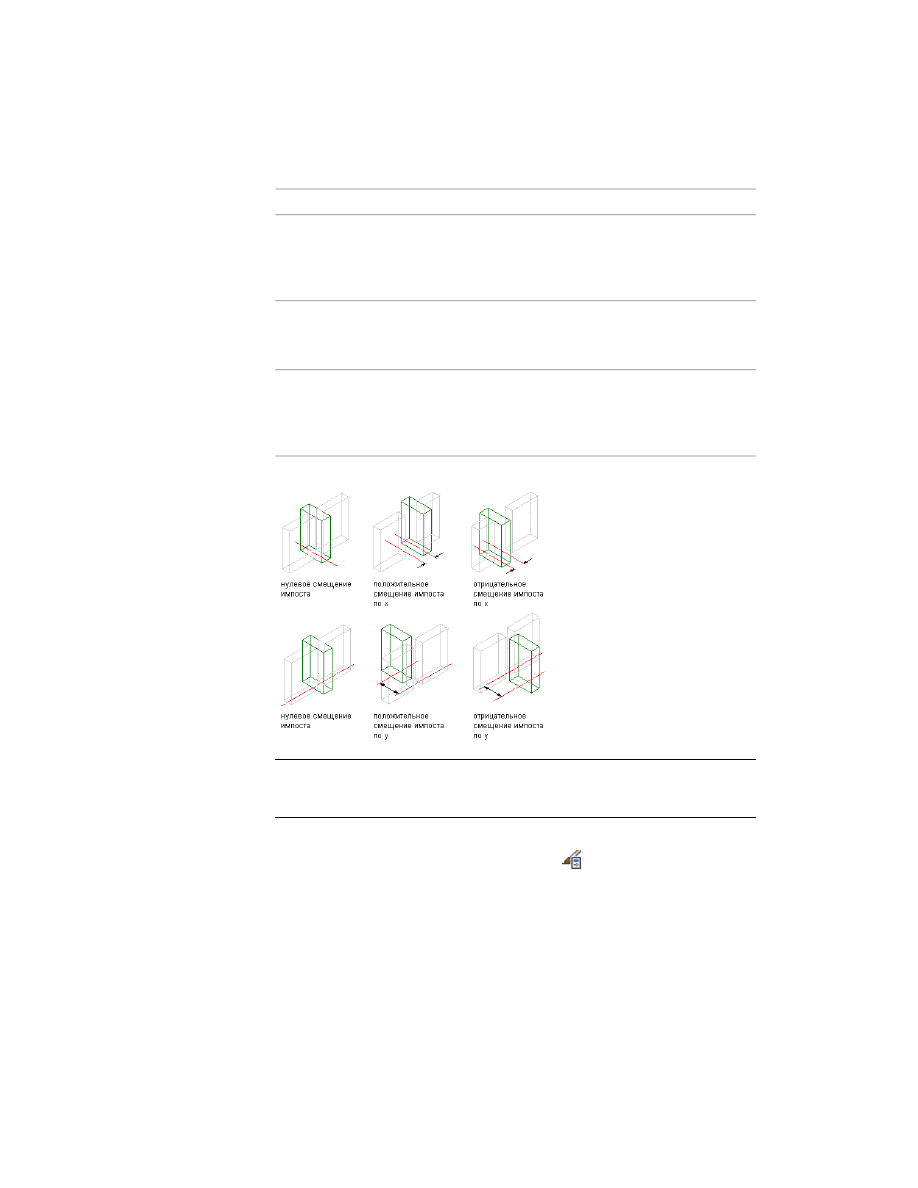


Описание

Смещение

В виде "План" при положительном смеще-
нии по оси Y импосты смещаются выше ба-

Y

зовой линии, при отрицательном смещении
- ниже базовой линии.

При отрицательном смещении от начала
импосты удлиняются за начальную точку,
при положительном - сокращаются.

Начало

Отрицательное "Смещение от конца" вызы-
вает удлинение импостов за пределы конеч-

Конец

ной точки, а положительное "Смещение от
конца" означает укорачивание импостов.

Задание смещений импоста в направлениях X и Y

СОВЕТ

Чтобы быстро идентифицировать начало и конец навесной стены, выберите

навесную стену. Ручка "Смена направления" отображается вблизи центра навесной
стены и указывает на конец навесной стены.

1

Щелкните на вкладке "Управление"

 ➤ 

панель "Стиль и

отображение"

 ➤ 

"Диспетчер стилей

 ".

2

Разверните "Архитектурные объекты" и "Стили навесной стены".

3

Выберите стиль навесной стены.

4

Раскройте вкладку "Правила проектирования".

Определение импостов навесной стены | 1593

5

В левой части окна в опции "Определение элементов" выберите
"Импосты".

6

Выберите определение импоста из списка.

7

Задайте смещения для Х, Y, начала и конца.

8

Нажмите "ОК".

Удаление определения импоста из стиля навесной стены

Данная процедура предназначена для того, чтобы удалить определение импоста из
списка определений импостов. Не разрешается удалять определение импоста, если
оно в данный момент назначено импосту, но можно удалять его, если оно назначено
импосту в качестве переопределения. Кроме того, нельзя удалить определение
импоста, задаваемое по умолчанию, хотя его можно при необходимости изменить.

ПРИМЕЧАНИЕ

Подробнее об удалении импостов, находящихся между ячейками

см. 

Удаление импостов из сетки навесной стены

 на стр. 1616.

1

Щелкните на вкладке "Управление"

 ➤ 

панель "Стиль и

отображение"

 ➤ 

"Диспетчер стилей

 ".

2

Разверните "Архитектурные объекты" и "Стили навесной стены".

3

Выберите стиль навесной стены.

4

Раскройте вкладку "Правила проектирования".

5

В левой части окна в опции "Определение элементов" выберите
"Импосты".

6

Выберите из списка ненужное определение импоста.

7

Нажмите "Удалить импост".

8

Нажмите "ОК".

Назначение определений элементам навесной стены

Создав определения элементов для стиля навесной стены, можно назначать эти
определения любому из типов элементов навесной стены: делениям, заполнениям
ячеек, каркасам и импостам.

По умолчанию, всем элементам определенного типа назначается одно определение.
Кроме того, можно назначить определения отдельным элементам. Например, всем
ячейкам в сетке назначается заполнение по умолчанию. Однако можно создать новое
назначение для ячейки, выбрать другое заполнение, а потом задать ячейки, в которых
будет использоваться это заполнение.

1594 | Глава 21   Навесные стены

Список назначений

Более подробную информацию об определениях элементов см. в разделе 

Создание

определений элементов для стиля навесной стены

 на стр. 1556.

Назначение деления для сетки навесной стены

Данная процедура предназначена для того, чтобы назначить деление сетке навесной
стены. Деление определяет ориентацию сетки (направление, в котором располагаются
ячейки сетки и импосты - горизонтальное или вертикальное) и тип деления (по
количеству или размеру ячеек).

После того, как определение деления задано, его можно присвоить первичной сетке
или вложенным сеткам. Вложенные сетки создаются с помощью выбора в качестве
назначения для ячеек опции "Вложенная сетка". Более подробную информацию см.
в разделе 

Работа с вложенными сетками в навесных стенах

 на стр. 1597.

1

Щелкните на вкладке "Управление"

 ➤ 

панель "Стиль и

отображение"

 ➤ 

"Диспетчер стилей

 ".

2

Разверните "Архитектурные объекты" и "Стили навесной стены".

3

Выберите стиль навесной стены.

4

Раскройте вкладку "Правила проектирования".

5

В левой секции окна выберите сетку, для которой хотите назначить
деление.

Имя выбранной сетки отображается в таблице под строкой "Назначение
деления".

Назначение деления для сетки навесной стены | 1595

СОВЕТ

Чтобы переименовать сетку, выберите ее и нажмите

"Переименовать" или введите новое имя.

6

Нажмите на столбце "Элемент" для данной сетки и выберите в списке
определение деления.

7

Нажмите "ОК".

Назначение заполнений для ячеек навесной стены

Заполнением называется содержание ячейки навесной стены. Ячейка навесной стены
может быть по умолчанию заполнена простой панелью, либо может содержать объект
стиля вложенной сетки, AD-полигона, блока навесных стен, двери, окна или
дверной/оконной сборки. Для того, чтобы стили объектов можно было добавить к
определению заполнения, они должны быть заданы в текущем чертеже. Обычно с
помощью панелей моделируют остекление или традиционные виды облицовки,
например, камень или бетон. Более подробную информацию см. в разделе

Определение заполнений для ячеек навесной стены

 на стр. 1573.

Назначения для ячеек

Назначение для ячейки определяет определение заполнения, используемого в ячейке.
Можно использовать одно назначение для ячейки, чтобы назначить одно и то же
заполнение всем ячейкам, или можно создать несколько назначений для ячеек с
целью присвоить различные заполнения различным ячейкам.

Назначения для ячеек

Не следует присваивать несколько определений одной и той же ячейке, поскольку
при этом используется только последнее из назначенных ячейке определений.

Назначения для ячеек, задаваемые по умолчанию

Стандартные (задаваемые по умолчанию) назначения для ячеек используются всеми
ячейками, для которых не выполнено назначение. Стандартное назначение можно
изменить, подставив на его место заполнение любого типа, но удалить стандартное
назначение ячейки нельзя.

Можно изменить стандартное назначение для ячеек так, чтобы использовать наиболее
часто встречающееся в проекте определение заполнения. В таком случае все ячейки
без назначения заполнения используют стандартное определение заполнения.

1596 | Глава 21   Навесные стены

Материалы и графические свойства заполнения

Слой, цвет, тип линии и другие стандартные графические свойства заполнения
применяются по умолчанию ко всем заполнениям, исключая те случаи, когда
пользователь назначает материалы созданным им заполнениям либо создает
пользовательский компонент экранного представления для каждого определения.
В этом случае можно независимо управлять экранным представлением каждого
определения заполнения. Более подробную информацию см. в разделе 

Задание

экранного представления навесных стен

 на стр. 1620.

Работа с вложенными сетками в навесных стенах

Каждая сетка навесной стены является одномерной сеткой с делением в
горизонтальном или вертикальном направлении. Путем вложения сеток в стиле
навесной стены можно создавать различные схемы, от самых простых до сложных.

Пример вложенных сеток

Простые первичные сетки

Вложение сеток начинают с первичной сетки. Любая ячейка первичной сетки может
быть заполнена другой сеткой. Например, если первичная сетка имеет горизонтальное
направление и содержит три ячейки, можно вложить вертикальную сетку в каждую
горизонтальную ячейку и создать простую двухмерную (2D) сетку. Это называется
конфигурацией вложений для стандартного стиля навесной стены.

Задание определений деления ячеек, вариант 1

Назначение заполнений для ячеек навесной стены  | 1597

На приведенном выше чертеже показана сетка, в которой все ячейки имеют одно и
то же назначение для ячейки - деление по вертикали. Тем не менее, каждая ячейка
в сетке является независимой и может иметь свое отдельное назначение. Например,
на следующем чертеже изображена горизонтальная сетка с тремя ячейками, где для
каждой из ячеек выполнены разные назначения. В нижней ячейке содержится другое
горизонтальное деление, в средней ячейке содержатся вертикальные деления с
изменяющейся шириной, а в верхней ячейке содержатся вертикальные деления с
фиксированной шириной.

Задание определений деления ячеек, вариант 2

Несколько вложенных сеток

Можно продолжить вложение сеток с целью создания нескольких уровней. Например,
на следующих чертежах представлен стандартный стиль навесной стены,
представляющий собой простую двухмерную (2D) сетку с одной горизонтальной и
тремя вертикальными ячейками. Другая сетка вложена в первую ячейку вторичной
сетки. Тем самым создается третичная сетка. На последнем чертеже показаны
вложенные сетки, назначенные всем ячейкам.

Задание последовательности вложенных сеток

определение вложенных сеток

определения вложенных сетки можно составить, пользуясь вкладкой "Правила
проектирования" диалогового окна "Свойства стилей навесной стены". Список сеток
дан в левой секции окна в виде дерева. Одна первичная сетка существует всегда. В
первичной сетке может быть одна или несколько вторичных сеток. Вторичная сетка
может содержать одну или несколько третичных сеток, и т.д.

1598 | Глава 21   Навесные стены

СОВЕТ

Чтобы быстро создать вложенные сетки во всех ячейках, измените

стандартное назначение для сетки на "Вложенную сетку". Если требуется создать
несколько уровней вложения, следует изменить стандартное назначение для ячеек
каждой сетки. Более подробную информацию см. в разделе 

Создание вложенной

сетки в навесной стене

 на стр. 1599.

Каждая сетка имеет свое собственное назначение для ячеек. Можно указать ячейки,
которые будут содержать другую сетку, заполнение панели или объект, такой как
дверь или окно. Более подробную информацию см. в разделе 

Назначение заполнений

для ячеек навесной стены

 на стр. 1596.

Первичная сетка и назначения для ячеек

Вторичная сетка и назначения для ячеек

Создание вложенной сетки в навесной стене

Данная процедура предназначена для того, чтобы создать вложенную сетку в навесной
стене. Вложенная сетка представляет собой сетку внутри сетки. Каждая вложенная
сетка имеет свои собственные деления, назначения для ячеек, каркас и импосты. По
умолчанию, каркас для вложенных сеток отключается.

Более подробную информацию см. в разделе 

Работа с вложенными сетками в навесных

стенах

 на стр. 1597.

1

Щелкните на вкладке "Управление"

 ➤ 

панель "Стиль и

отображение"

 ➤ 

"Диспетчер стилей

 ".

2

Разверните "Архитектурные объекты" и "Стили навесной стены".

3

Выберите стиль навесной стены.

4

Раскройте вкладку "Правила проектирования".

Назначение заполнений для ячеек навесной стены  | 1599

5

В левой секции окна выберите сетку, для которой хотите создать
вложенную сетку.

6

Выберите "Новое назначение для ячейки".

Новое назначение для ячейки отображается в списке назначений для
ячеек.

7

Выберите назначение для ячейки в верхней правой рамке, нажмите
правую кнопку и выберите "Переименовать"; затем введите описательное
имя.

8

В столбце "Элемент" выберите "Вложенную сетку".

Новая сетка добавляется в список сеток в левой секции окна. Если
редактируется первичная сетка, новая сетка добавляется на вторичном
уровне. Если редактируется сетка второго уровня, добавляется новая
сетка третьего уровня и т.д.

Создание вложенной сетки

Положение новой вложенной сетки в дереве

ПРИМЕЧАНИЕ

Чтобы переименовать сетку, выберите ее в правой

секции окна, нажмите правую кнопку и выберите "Переименовать",
далее введите новое имя.

9

Укажите ячейки, куда должна быть вставлена данная вложенная сетка.

1600 | Глава 21   Навесные стены

Более подробную информацию см. в разделе 

Задание ячеек навесной

стены, в которых должно использоваться назначение для ячеек

 на стр.

1607.

10

Нажмите "ОК".

Вставка двери, окна или дверной/оконной сборки в ячейку
навесной стены

Данная процедура предназначена для того, чтобы добавить двери, окна или
дверные/оконные сборки в навесную стену. Более подробную информацию см. в
разделе 

Определение заполнений для ячеек навесной стены

 на стр. 1573.

1

Откройте нужную палитру инструментов и выберите дверь, окно или
дверную/оконную сборку.

2

Выберите навесную стену, в которую собираетесь вставить двери, окна
или дверную/оконную сборку.

3

Выберите маркер ячейки навесной стены для ячейки, в которую
вставляется дверь, окно или дверная/оконная сборка.

Открывается таблица "Добавление заполнений".

4

Выберите метод вставки для двери, окна или дверной/оконной сборки:

то…

Если требуется…

выберите "Добавить" в качестве "Назначения
для ячейки".

добавить дверь, окно или
дверную/оконную сборку
в качестве назначения
для ячейки и обеспечить
отображение одного и
того же объекта, добав-

Назначение заполнений для ячеек навесной стены  | 1601

то…

Если требуется…

ленного в соответствую-
щую ячейку, во всех навес-
ных стенах, где использу-
ется один и тот же стиль,

выберите "Добавить" в качестве переопреде-
ления для ячейки.

добавить дверь, окно или
дверную/оконную сборку
исключительно в выбран-
ную навесную стену,

Если дверь, окно или дверная/оконная сборка выбранного стиля уже
имеется в текущем чертеже, то по умолчанию выбирается
"Существующее заполнение".

5

Выберите тип заполнения для двери, окна или дверной/оконной сборки.

то…

Если выбрано...

нажмите "ОК".

добавление в качестве
"Назначения для ячейки",
и при этом требуется
вставить дверь, окно или
дверную/оконную сборку
из существующего стиля,
по умолчанию выбирает-
ся "Существующее запол-
нение",

выберите "Новое заполнение", введите имя
объекта и нажмите "OK".

добавление в качестве
"Назначения для ячейки",
и при этом требуется
вставить дверь, окно или
дверную/оконную сборку
стиля, отличного от того,
который имеется в теку-
щем чертеже,

нажмите "ОК".

добавление в качестве
"Переопределения для
ячейки", и при этом требу-
ется вставить дверь, окно
или дверную/оконную
сборку существующего

1602 | Глава 21   Навесные стены

то…

Если выбрано...

стиля без изменения
кромки каркаса, охватыва-
ющего объект,

выберите "Новое заполнение", введите имя
для объекта и нажмите "OK".

добавление в качестве
"Переопределения для
ячейки", и при этом требу-
ется вставить дверь, окно
или дверную/оконную
сборку стиля, отличного
от того, который имеется
в текущем чертеже, без
удаления кромки каркаса,
охватывающего объект,

выберите в качестве "Переопределения уда-
ления каркаса" "Сверху", "Снизу", "Слева", или
"Справа" и нажмите "OK".

добавление в качестве
"Переопределения для
ячейки", и при этом требу-
ется вставить дверь, окно
или дверную/оконную
сборку существующего
стиля с удалением кром-
ки каркаса, охватывающе-
го объект,

выберите "Новое заполнение" и введите имя
для объекта. Затем в опции "Переопределение

добавление в качестве
"Переопределения для

удаления границы каркаса" выберите "Сверху",
"Снизу", "Слева" или "Справа" и нажмите "ОК".

ячейки", и при этом требу-
ется вставить дверь, окно
или дверную/оконную
сборку стиля, отличного
от того, который имеется
в текущем чертеже, с уда-
лением кромки каркаса,
охватывающего объект,

6

Нажмите 

ENTER

.

Назначение заполнений для ячеек навесной стены  | 1603

Заполнение ячейки навесной стены простой панелью

Данная процедура предназначена для того, чтобы заполнить ячейку навесной стены
простой панелью. Простые панели обычно используются для моделирования
основных облицовочных материалов (например, каменных стеновых панелей или
бетонных панелей) в навесной стене.

1

Щелкните на вкладке "Управление"

 ➤ 

панель "Стиль и

отображение"

 ➤ 

"Диспетчер стилей

 ".

2

Разверните "Архитектурные объекты" и "Стили навесной стены".

3

Выберите стиль навесной стены.

4

Раскройте вкладку "Правила проектирования".

5

В левой секции окна выберите сетку, в которую хотите поместить
заполнение в виде простой панели.

6

Нажмите "Новое назначение для ячейки".

Новое назначение для ячейки отображается в списке назначений для
ячеек.

7

Выберите назначение для ячейки в верхней правой секции, нажмите
правую кнопку и выберите "Переименовать"; далее введите описательное
имя.

8

На вкладке "Элемент" выберите заполнение, являющееся по
определению простой панелью.

Если в вашем проекте определения простой панели нет, то выберите
"Новое заполнение" и задайте определение панели. Более подробную
информацию см. в разделе 

Создание панельного заполнения для

навесной стены

 на стр. 1574.

9

Укажите ячейки для вставки данной простой панели.

1604 | Глава 21   Навесные стены

Более подробную информацию см. в разделе 

Задание ячеек навесной

стены, в которых должно использоваться назначение для ячеек

 на стр.

1607.

10

Нажмите "ОК".

Вставка объекта в ячейку навесной стены

Данная процедура предназначена для вставки в ячейку навесной стены таких
объектов, как блоки навесных стен и AD-полигоны. Ячейки навесной стены могут
содержать эти объекты, если пользователь создаст определения заполнений, в которых
использованы эти объекты. Более подробную информацию см. в разделе 

Создание

стилевого заполнения для навесной стены

 на стр. 1576.

СОВЕТ

После того, как объект вставлен в ячейку, можно выбрать данный объект

независимо от сетки, нажать правую кнопку мыши и получить доступ к опциям
редактирования этого объекта.

1

Щелкните на вкладке "Управление"

 ➤ 

панель "Стиль и

отображение"

 ➤ 

"Диспетчер стилей

 ".

2

Разверните "Архитектурные объекты" и "Стили навесной стены".

3

Выберите стиль навесной стены.

4

Раскройте вкладку "Правила проектирования".

5

В левой панели окна выберите сетку, в которую требуется вставить
объекты.

6

Нажмите "Новое назначение для ячеек".

Новое назначение для ячейки отображается в списке назначений для
ячеек.

7

Выберите назначение для ячейки в верхней правой рамке, нажмите
правую кнопку мыши и выберите "Переименовать", далее введите
описательное имя.

8

Выберите заполнение, в котором используется стиль объекта.

9

Укажите ячейки, которые будут содержать этот объект.

Более подробную информацию см. в разделе 

Задание ячеек навесной

стены, в которых должно использоваться назначение для ячеек

 на стр.

1607.

10

Нажмите "ОК".

Назначение заполнений для ячеек навесной стены  | 1605

Удаление заполнения из ячейки навесной стены

Данная процедура предназначена для того, чтобы удалить заполнение ячейки и
оставить ячейку пустой. Для этого в качестве определения элемента следует
использовать "Отсутствует". Использование определения "Нет" приводит также к
удалению любых кромок каркаса, окаймляющих ячейку, но не влияет на импосты.

Удаление назначения заполнения из ячейки

1

Щелкните на вкладке "Управление"

 ➤ 

панель "Стиль и

отображение"

 ➤ 

"Диспетчер стилей

 ".

2

Разверните "Архитектурные объекты" и "Стили навесной стены".

3

Выберите стиль навесной стены.

4

Раскройте вкладку "Правила проектирования".

5

В левой секции окна выберите сетку, содержащую ячейки, которым
требуется назначить определение "Нет".

6

Создайте новое назначение для ячейки или выберите назначение для
ячейки из существующих.

7

Выберите "НЕТ" в столбце "Элемент".

8

Укажите ячейки, которые надо заполнить значением "Нет".

Более подробную информацию см. в разделе 

Задание ячеек навесной

стены, в которых должно использоваться назначение для ячеек

 на стр.

1607.

9

Нажмите "ОК".

1606 | Глава 21   Навесные стены

Задание ячеек навесной стены, в которых должно
использоваться назначение для ячеек

При создании назначения для ячейки необходимо указать те ячейки сетки, в которых
должно использоваться данное назначение. Для выбора ячеек имеется две опции.

"Местоположение" следует использовать для вставки заполнения в начальную,
среднюю или конечную ячейки вертикальной сетки или в нижнюю, среднюю или
верхнюю ячейки горизонтальной ячейки. Если в сетке четное количество ячеек
(четыре или более), параметр "Посередине" соответствует двум средним ячейкам
сетки. Если количество ячеек нечетное (три и более), "Серединой" считается одна
ячейка посередине сетки.

Задание назначений для ячеек по местоположению

Используется опция "Индекс" для вставки заполнения в конкретные ячейки
согласно номерам ячеек. Ячейки нумеруются от начала к концу или снизу вверх.
Например, если ввести значения 1, 3, 5, то заполнение будет вставлено в первую,
третью и пятую ячейки.

Задание назначений для ячеек по номеру

Назначение заполнений для ячеек навесной стены  | 1607

СОВЕТ

При попытке определить назначения ячеек в сетке, имеющей как

вертикальные, так и горизонтальные ячейки, не следует забывать, что каждое из
этих направлений в действительности находится в отдельной сетке. Можно иметь
вертикальную сетку с вложенной горизонтальной сеткой или наоборот. Выберите
каждую сетку отдельно, чтобы сделать назначения ячеек.

В любых ячейках, не имеющих конкретного назначения для ячеек, используется
заполнение по умолчанию.

1

Щелкните на вкладке "Управление"

 ➤ 

панель "Стиль и

отображение"

 ➤ 

"Диспетчер стилей

 ".

2

Разверните "Архитектурные объекты" и "Стили навесной стены".

3

Выберите стиль навесной стены.

4

Раскройте вкладку "Правила проектирования".

5

В левой секции окна выберите сетку.

6

В правой секции выберите в качестве "Типа" "Местоположение" или
"Индекс".

7

Выберите назначение для ячейки:

то...

Если выбрано ...

выделите столбец "Где использует-
ся" и нажмите кнопку с правой сто-

"Местоположение",

роны ряда. Выберите ячейки, кото-
рые будут использовать это назна-
чение, и нажмите "ОК".

в столбец "Где используется" введи-
те номера ячеек, разделенные запя-

"Индекс",

той. Для вертикальных сеток ячейки
нумеруются от начала к концу, а для
горизонтальных - снизу вверх.

ПРИМЕЧАНИЕ

Не следует назначать ячейке несколько определений,

поскольку при этом используется последнее из назначенных
определений.

8

Нажмите "ОК".

1608 | Глава 21   Навесные стены

Удаление назначения из стиля навесной стены

Данная процедура предназначена для того, чтобы удалить назначения для ячеек,
назначения для каркасов и назначения для импостов из стиля навесной стены. Не
разрешается удалять назначения по умолчанию, но их можно изменять в соответствии
с требованиями проекта.

ПРИМЕЧАНИЕ

Для каждой сетки обязательно должно быть назначено одно деление.

Поэтому удалять назначение деления не разрешается, хотя можно изменить элемент
деления, использованный для назначения деления.

1

Щелкните на вкладке "Управление"

 ➤ 

панель "Стиль и

отображение"

 ➤ 

"Диспетчер стилей

 ".

2

Разверните "Архитектурные объекты" и "Стили навесной стены".

3

Выберите стиль навесной стены.

4

Раскройте вкладку "Правила проектирования".

5

В левой части диалогового окна выберите сетку, из которой требуется
удалить назначение.

6

Выберите назначение для ячеек, назначение для каркасов или
назначение для импостов.

7

Нажмите "Удалить назначение".

8

Нажмите "ОК".

Назначение определений каркасам навесной стены

Каркас навесной стены моделируется наружными кромками первичной сетки. Каждая
вложенная сетка имеет собственный каркас, определяемый отдельно от каркаса
первичной сетки. По умолчанию каркасы вложенных сеток отключены. Более
подробную информацию о вложенных сетках см. в разделе 

Работа с вложенными

сетками в навесных стенах

 на стр. 1597.

Назначения для каркаса

В назначении для каркаса содержится определение каркаса, используемое для каждой
кромки каркаса. Можно назначить одно и то же определение всем четырем кромкам
каркаса, а можно создать несколько назначений для каркасов и назначить различные
определения различным кромкам каркаса. Кромки без назначения не отображаются.

Не следует назначать кромке каркаса несколько определений, поскольку при этом
будет использоваться только последнее из них.

Назначение определений каркасам навесной стены  | 1609

Стандартное (задаваемое по умолчанию) назначение для каркаса

Программа предоставляет стандартное назначение, присваиваемое каркасу по
умолчанию; можно выбрать кромки каркаса, к которым оно должно быть применено.
Стандартное назначение можно отредактировать таким образом, чтобы
использовалось какое-либо определение каркаса, удалить стандартное назначение
нельзя.

Материалы и графические свойства каркасов

Слой, цвет, тип линии и другие графические свойства каркаса по умолчанию
применяются ко всем кромкам каркаса, исключая случаи, когда пользователь
назначает для определения каркаса материалы или создает пользовательский
компонент экранного представления для каждого определения. В этом случае можно
независимо управлять экранным представлением каждого определения каркаса.
Более подробную информацию см. в разделе 

Задание экранного представления

навесных стен

 на стр. 1620.

Добавление в навесную стену нового назначения для
каркаса

Данная процедура предназначена для того, чтобы добавить назначение для каркаса
в навесную стену. Чтобы назначить различные определения различным кромкам
каркаса, требуется несколько назначений для каркаса.

1

Щелкните на вкладке "Управление"

 ➤ 

панель "Стиль и

отображение"

 ➤ 

"Диспетчер стилей

 ".

2

Разверните "Архитектурные объекты" и "Стили навесной стены".

3

Выберите стиль навесной стены.

4

Раскройте вкладку "Правила проектирования".

5

В левой панели окна выберите сетку, в которой требуется создать новое
назначение для каркаса.

6

Нажмите "Новое назначение для каркаса".

Новое назначение для каркаса отображается в списке назначений для
каркасов.

1610 | Глава 21   Навесные стены

Новое назначение для каркаса

7

Выберите назначение для каркаса в правой секции, нажмите правую
кнопку мыши и выберите "Переименовать", далее введите описательное
имя.

8

Выберите определение каркаса в столбце "Элемент".

9

Укажите стороны каркаса, на которых используется данное назначение
для каркаса.

Более подробную информацию см. в разделе 

Указание кромок навесной

стены, для которых используется назначение для каркаса

 на стр. 1612.

10

Нажмите "ОК".

Удаление кромки каркаса из навесной стены

Данная процедура предназначена для того, чтобы удалить кромку каркаса из навесной
стены. Имеются три способа удаления кромки каркаса:

Установить ширину и глубину кромки равными нулю.

Оставить кромку без назначения.

Указать "Нет" в качестве переопределения назначения для кромки.

В двух первых методах при удалении кромки каркаса соседние заполнения
распространяются на пространство, которое было занято кромкой.

Задание нулевой ширины и глубины каркаса

Назначение определений каркасам навесной стены  | 1611

Если в качестве переопределения указано "Нет", кромка каркаса не отображается,
но соседнее заполнение не распространяется на пространство, которое было занято
кромкой.

Переопределение кромки каркаса

Информацию об установке нулевой ширины и глубины см. в разделе 

Определение

каркаса навесной стены через его ширину и глубину

 на стр. 1581.

Более подробную информацию об оставлении границы без назначения см. в разделе

Указание кромок навесной стены, для которых используется назначение для каркаса

на стр. 1612.

Информацию о переопределении кромки см. в разделе 

Переопределение каркасов

и импостов навесной стены

 на стр. 1642.

Указание кромок навесной стены, для которых используется
назначение для каркаса

Данная процедура предназначена для того, чтобы указать кромки, к которым
применяется назначение для каркаса. При создании назначения для каркаса
необходимо указывать кромки каркаса, где используется это назначение.

Кромки каркаса без назначения не отображаются.

1

Щелкните на вкладке "Управление"

 ➤ 

панель "Стиль и

отображение"

 ➤ 

"Диспетчер стилей

 ".

2

Разверните "Архитектурные объекты" и "Стили навесной стены".

3

Выберите стиль навесной стены.

4

Раскройте вкладку "Правила проектирования".

5

Выберите сетку в левой панели окна.

6

Выберите назначение для каркаса.

1612 | Глава 21   Навесные стены

Единственный способ указать границы каркаса - это задать
местоположение.

7

Нажмите на столбце "Где используется" и нажмите кнопку [...] в правом
конце ряда.

Задание местоположения каркаса

8

Выберите кромки, для которых хотите использовать данное назначение
("Слева", "Справа", "Вверху" или "Внизу") и нажмите "OK".

Назначение каркасов вложенным сеткам

Не следует назначать несколько определений одной и той же кромке
каркаса, поскольку при этом используется только последнее из
назначенных кромке определений.

9

Нажмите "ОК".

Назначение определений импостам навесной стены

Импосты навесной стены представляют собой грани между ячейками сетки.
Первичная сетка и каждая вложенная сетка содержит импосты, которые определяются
по отдельности для каждой из сеток. Более подробную информацию о вложенных
сетках см. в разделе 

Работа с вложенными сетками в навесных стенах

 на стр. 1597.

Назначение определений импостам навесной стены | 1613

Назначение импостов вложенной сетке

Назначения для импостов

Назначение для импостов определяет определение, которое используется каждым
импостом. Для задания всех импостов можно использовать одно назначение, можно
также создать несколько назначений и присвоить различные определения разным
импостам любой сетки.

Не следует назначать несколько определений одному импосту, в таком случае к
импосту применяется последнее назначенное определение.

Стандартное назначение для импостов

Стандартное назначение для импостов используется для всех импостов без
назначения. Стандартное назначение можно изменить, подставив на его место
определение любого импоста, но удалить стандартное назначение импоста нельзя.

Добавление нового назначения для импоста в стиль
навесной стены

Данная процедура предназначена для того, чтобы добавить в навесную стену новое
назначение для импоста.

1

Щелкните на вкладке "Управление"

 ➤ 

панель "Стиль и

отображение"

 ➤ 

"Диспетчер стилей

 ".

2

Разверните "Архитектурные объекты" и "Стили навесной стены".

3

Выберите стиль навесной стены.

4

Раскройте вкладку "Правила проектирования".

5

В левой панели окна выберите сетку, в которой требуется создать новое
назначение для импоста.

6

Нажмите "Новое назначение для импостов".

1614 | Глава 21   Навесные стены

Новое назначение для импоста отображается в списке назначений для
импостов.

Новое назначение для импоста

7

Выберите назначение для импоста, нажмите правую кнопку мыши и
выберите "Переименовать", далее введите описательное имя.

8

Выберите определение импоста в столбце "Элемент".

9

Укажите импосты, для которых используется данное назначение.

Более подробную информацию см. в разделе 

Указание импостов

навесной стены, для которых используется назначение

 на стр. 1615.

10

Нажмите "ОК".

Указание импостов навесной стены, для которых
используется назначение

При создании назначения для импоста необходимо указать те импосты сетки, для
которых должно использоваться данное назначение. Имеются два способа выбора
импостов:

Используется "Местоположение", чтобы назначить определение начальному,
среднему или конечному импосту вертикальной сетки, либо нижнему, верхнему
или среднему импосту горизонтальной сетки. Если в сетке четное количество
импостов (четыре или более), опция "Посередине" соответствует двум средним
импостам в центре сетки. Если в сетке нечетное количество импостов (три или
более), опция "Посередине" соответствует одному импосту в центре сетки.

Используется "Индекс", чтобы назначить определение конкретным импостам
согласно номерам импостов. Импосты нумеруются от начала к концу или снизу
вверх. Например, если ввести значения 1, 2, 3, то определение назначается
первому, второму и третьему импостам.

1

Щелкните на вкладке "Управление"

 ➤ 

панель "Стиль и

отображение"

 ➤ 

"Диспетчер стилей

 ".

Назначение определений импостам навесной стены | 1615

2

Разверните "Архитектурные объекты" и "Стили навесной стены".

3

Выберите стиль навесной стены.

4

Раскройте вкладку "Правила проектирования".

5

В левой секции окна выберите сетку.

6

Создайте новое назначение для импоста или выберите назначение из
уже существующих.

7

В качестве "Типа" выберите "Местоположение" или "Индекс".

8

Выберите назначение для ячейки.

то...

Если выбрано...

нажмите на столбце "Где использу-
ется", а затем нажмите крайнюю

"Местоположение",

правую кнопку ряда. Выберите
ячейки, в которых хотите использо-
вать данное назначение для ячейки,
и нажмите "OK".

в столбец "Где используется" введи-
те номера импостов, разделенные

"Индекс",

запятой. В вертикальных сетках им-
посты нумеруются от начала до
конца, в горизонтальных - снизу
вверх.

ПРИМЕЧАНИЕ

Не следует назначать несколько определений одному

импосту, в таком случае к импосту будет относиться последнее
назначенное определение.

9

Нажмите "ОК".

К любым импостам, которым не назначено конкретное определение
импоста, применяется определение импоста по умолчанию.

Удаление импостов из сетки навесной стены

Данная процедура предназначена для того, чтобы удалить импост из навесной стены.
Разрешается создавать определение импоста с нулевыми значениями его ширины и
глубины. В этом случае соседние заполнения расширяются и заполняют пространство,

1616 | Глава 21   Навесные стены

занимаемое импостом. Таким способом удобно, например, моделировать торцевое
остекление.

1

Щелкните на вкладке "Управление"

 ➤ 

панель "Стиль и

отображение"

 ➤ 

"Диспетчер стилей

 ".

2

Разверните "Архитектурные объекты" и "Стили навесной стены".

3

Выберите стиль навесной стены.

4

Раскройте вкладку "Правила проектирования".

5

В левой секции окна выберите сетку, из которой хотите удалить импост.

6

Создайте новое назначение для импоста и введите 

0

 (ноль) в качестве

ширины и глубины.

Более подробную информацию см. в разделе 

Определение импоста

навесной стены через его ширину и глубину

 на стр. 1589.

7

В списке "Назначения для импостов" выберите определение импоста,
созданное для любых граней ячеек любого назначения для импоста, где
необходимо удалить импосты.

Более подробную информацию см. в разделе 

Указание импостов

навесной стены, для которых используется назначение

 на стр. 1615.

8

Нажмите "ОК".

Задание материалов для стиля навесной стены

Навесная стена состоит из ряда компонентов, графические свойства которых можно
задавать, назначая материалы каждому из компонентов.

Когда для стиля навесной стены назначаются материалы, то каждому компоненту
экранного представления навесной стены назначается один материал. Например,
назначают дерево каркасу и стекло стеклянной вставке. Материалы назначают
компонентам в каждом экранном представлении, где требуется использование
материалов.

Задание материалов для стиля навесной стены  | 1617

Если требуется использовать вместо графических свойств материалов графические
свойства стиля навесной стены, то назначение материалов в графических свойствах
стиля навесной стены можно отключить.

определения материалов состоят из экранных компонентов, соответствующих типам
объектов по компонентам. Например, компонент материала "Линии" используется
для всех линий объекта в виде сверху. Компонент материала "Штрихование
поверхности" используется для штрихования поверхностей всех объектов на видах
с трехмерной (3D) моделью и на видах спереди.

Материалы навесных стен и экранные компоненты

В приведенной ниже таблице указаны компоненты материалов, соответствующие
каждому компоненту навесной стены на видах указанных типов.

Компонент материала

Компонент навесной стены

"План", "План с подробностями", "План без
подробностей", "План с избирательным
отображением", "Отраженный план"

Линии

Определения каркаса

Линии

Определения импоста

Линии

Определения заполнения

Линии

Штриховка по определениям каркаса

Линии

Штриховка по определениям импоста

Линии

Штриховка по определениям заполнения

Модель

3D-тело

Рама

3D-тело

Импост

3D-тело

Заполнение

1618 | Глава 21   Навесные стены

Назначение материалов стилю навесной стены

Данная процедура предназначена для того, чтобы назначать материалы отдельным
компонентам стиля навесной стены. После того, как материал для компонента
навесной стены назначен, для компонента используются не графические свойства
стиля, а графические свойства материала.

Материал можно назначить любому физическому компоненту навесной стены.
Материалы не включаются в графические свойства пользовательских компонентов
и компонентов, представляющих собой условные графические символы. Например,
каркас, импост и заполнение являются физическими компонентами навесной стены.
Маркер ячейки является символическим компонентом.

ПРИМЕЧАНИЕ

Если графические свойства компонента навесной стены в

назначении материала не определены назначением материала, то графические
свойства стиля навесной стены можно изменять, как описано в 

Задание экранного

представления навесных стен

 на стр. 1620.

1

Щелкните на вкладке "Управление"

 ➤ 

панель "Стиль и

отображение"

 ➤ 

"Диспетчер стилей

 ".

2

Разверните "Архитектурные объекты" и "Стили навесной стены".

3

Выберите стиль навесной стены.

4

Перейдите на вкладку "Графические свойства".

5

Выберите экранное представление, в которое нужно внести изменения,
и нажмите "Переопределение стиля".

6

При необходимости нажмите кнопку 

 .

7

Перейдите на вкладку "Слой/Цвет/Тип линий".

8

Выберите "По материалу" для любого компонента, которому необходимо
назначить материал, и нажмите "OK".

Если установка "По материалу" недоступна, отображение данного
компонента не может определяться материалом.

9

Перейдите на вкладку "Материалы".

10

Выберите компонент, который требуется изменить, выберите значение
для "Определение материала" и выберите другое определение материала.

Можно выбрать любое определение материала в текущем чертеже, или

нажать 

 , чтобы создать новое определение материала и назначить

его компоненту.

Задание материалов для стиля навесной стены  | 1619

ПРЕДУПРЕЖДЕНИЕ

Редактировать определения материалов в данном

диалоговом окне разрешается, но следует помнить, что любые
изменения, вносимые при этом в определение материала,
распространяются на все объекты, которым назначен данный
материал.

11

Нажмите "ОК".

Задание экранного представления навесных стен

Экранное представление навесной стены зависит от направления, в котором
рассматривается навесная стена. На виде "План" объект "Навесная стена" отображается
в виде параллельных линий с вершинами, помечающими линии сетки, именно так,
как архитектор обычно изображает навесную стену. В трехмерных изометрических
проекциях объект "Навесная стена" отображается так, как он выглядит на самом
деле, с поверхностями, ограничивающими его длину, толщину и высоту. Пользователь
может сам указать, что он желает представить на каждом конкретном изображении.

Определения элементов и пользовательские компоненты экранного
представления.

По умолчанию, отображение всех заполнений, каркасов и импостов определяется
стандартными (заданными по умолчанию) графическими свойствами заполнения,
каркаса и импостов. Однако можно добавлять индивидуальные определения
элементов в качестве компонентов с индивидуальными графическими свойствами.
Например, если описать два заполнения, именуемых каменной панелью и
стеклопанелью, то по умолчанию они подпадают под действие стандартных
графических свойств. Однако можно добавить любые определения в качестве новых
компонентов экранного представления, а затем управлять их графическими
свойствами по отдельности.

ПРИМЕЧАНИЕ

Имя компонента в диалоговом окне "Пользовательский компонент

экранного представления" должно совпадать с именем определения элемента на
вкладке "Правила проектирования". В противном случае не обеспечивается
правильное отображение определения элемента.

Более подробную информацию о системе экранного представления см. в разделе

Система экранных представлений

 на стр. 847.

Материалы и графические свойства

Для изменения отображения стандартных и пользовательских заполнений, каркасов
и импостов можно использовать материалы. При назначении материалов

1620 | Глава 21   Навесные стены

создаваемым определениям элементов нет необходимости в установке таких
определений в качестве пользовательских экранных компонентов. Более подробную
информацию см. в разделе 

Задание материалов для стиля навесной стены

 на стр. 1617.

Добавление определений элементов навесной стены в
качестве компонентов экранного представления

Данная процедура предназначена для добавления определений элементов навесной
стены. Управление графическими свойствами элементов навесной стены согласно
определению, назначенному элементу, возможно только после предварительного
создания компонентов экранного представления для каждого определения элемента.

1

Щелкните на вкладке "Управление"

 ➤ 

панель "Стиль и

отображение"

 ➤ 

"Диспетчер стилей

 ".

2

Разверните "Архитектурные объекты" и "Стили навесной стены".

3

Выберите стиль навесной стены, который хотите изменить.

4

Раскройте вкладку "Графические свойства".

5

Выберите в качестве экранного представления "Модель".

6

Нажмите 

 .

В список компонентов по умолчанию входят только три базовых
элемента и маркеры ячеек.

"Модель" по умолчанию содержит изображения компонентов навесных блоков.

7

Раскройте вкладку "Прочие", затем нажмите "Добавить".

8

Выберите в качестве типа компонента "Заполнение", "Каркас" или
"Импост".

9

Введите имя для опции "Имя компонента" или нажмите "Выбор
элемента" и выберите элемент из списка.

Задание экранного представления навесных стен | 1621

10

Нажмите "ОК".

11

Перейдите на вкладку "Слой/Цвет/Тип линий".

Добавленное определение элемента отображается в списке компонентов.

12

Раскройте вкладку "Прочие", чтобы продолжить добавление
определений элементов, или дважды нажмите "OK".

Задание слоя, цвета и типа линии стиля навесной стены

Данная процедура предназначена для того, чтобы изменить следующие графические
свойства компонентов стиля навесной стены:

Видимость (компонент включен или отключен)

По материалу

Слой

Цвет

Тип линии

Вес линии

ЛМасштаб

1

Щелкните на вкладке "Управление"

 ➤ 

панель "Стиль и

отображение"

 ➤ 

"Диспетчер стилей

 ".

2

Разверните "Архитектурные объекты" и "Стили навесной стены".

3

Выберите стиль навесной стены, который хотите изменить.

4

Раскройте вкладку "Графические свойства".

5

Выберите экранное представление, в котором хотите отобразить
изменения.

6

Выберите "Переопределение стиля".

7

Раскройте вкладку "Слой/Цвет/Тип линии".

8

Выберите изменяемый компонент, а затем другой параметр для данного
свойства.

9

Дважды нажмите "OK".

1622 | Глава 21   Навесные стены

Задание штриховки для компонентов стиля навесной стены

Данная процедура предназначена для задания штриховки компонентов стиля
навесной стены. Штриховка навесной стены отображается только в таких экранных
представлениях как "план", которые используются к качестве вида чертежа сверху
(в плане).

1

Щелкните на вкладке "Управление"

 ➤ 

панель "Стиль и

отображение"

 ➤ 

"Диспетчер стилей

 ".

2

Разверните "Архитектурные объекты" и "Стили навесной стены".

3

Выберите стиль навесной стены, который хотите изменить.

4

Раскройте вкладку "Графические свойства".

5

Выберите экранное представление, которое требуется изменить, и
выберите "Переопределение стиля".

6

Перейдите на вкладку "Штриховка".

7

Выберите компонент, затем выберите "По образцу".

8

Укажите тип штриховки для компонента:

то...

Если требуется задать для ком-
понента...

для параметра "Тип" выберите
"Стандартная", а затем выберите
образец штриховки.

один из образцов штриховки,
предоставляемых программой,

для параметра "Тип" выберите
"Пользовательская", а затем введите

пользовательский образец,

имя пользовательского образца.
При необходимости нажмите "Об-
зор" и перейдите к папке, в которой
расположен файл с пользователь-
ским образцом штриховки.

для параметра "Тип" выберите "Из
линий" и удалите флажок параметра
"Крест-накрест".

штриховку в одну сторону,

для опции "Тип" выберите "Из ли-
ний" и установите флажок парамет-
ра "Крест-накрест".

штриховку в две стороны,

Задание экранного представления навесных стен | 1623

то...

Если требуется задать для ком-
понента...

для параметра "Тип" выберите "За-
ливка".

заливку,

9

Нажмите "ОК".

10

Для параметр "Масштаб/Интервал" введите значение, определяющее
повторяемость выбранного образца.

11

Нажмите на установочном параметре "Угол" и введите угол наклона
для выбранного образца.

12

Выберите параметр "Ориентация" и задайте ориентацию штриховки.

то...

Если требуется ориентировать
штриховку ...

выберите "Объект".

по объекту независимо от поворота
объекта,

выберите "Глобально".

по МСК,

13

Дважды нажмите "OK".

Добавление пользовательской графики в качестве
компонента экранного представления навесной стены

Возможны ситуации, когда для заполнения, каркаса или импоста требуется
пользовательская двухмерная (2D) или трехмерная (3D) графика. Например, может
понадобиться изобразить в качестве импостов 3D-конструкцию с высокой степенью
детализации или добавить к заполнению легкую декоративную арматуру. В подобных
случаях можно создать пользовательский блок, добавить компонент экранного
представления с присоединенным блоком и связать данный компонент с
определением элемента. При назначении этого определения элементу также будет
отображаться блок.

1

Постройте пользовательский компонент и сохраните его в качестве
блока.

2

Щелкните на вкладке "Управление"

 ➤ 

панель "Стиль и

отображение"

 ➤ 

"Диспетчер стилей

 ".

3

Разверните "Архитектурные объекты" и "Стили навесной стены".

1624 | Глава 21   Навесные стены


содержание      ..     1      2      3      4      ..