AutoCAD Architecture 2011. Руководство пользователя (глава 7-10) - часть 5


  Главная      Книги - Разные     AutoCAD Architecture 2011. Руководство пользователя (глава 7-10) (март 2010 года)


поиск по сайту            правообладателям  


содержание      ..     3      4      5      6     ..


AutoCAD Architecture 2011. Руководство пользователя (глава 7-10) - часть 5
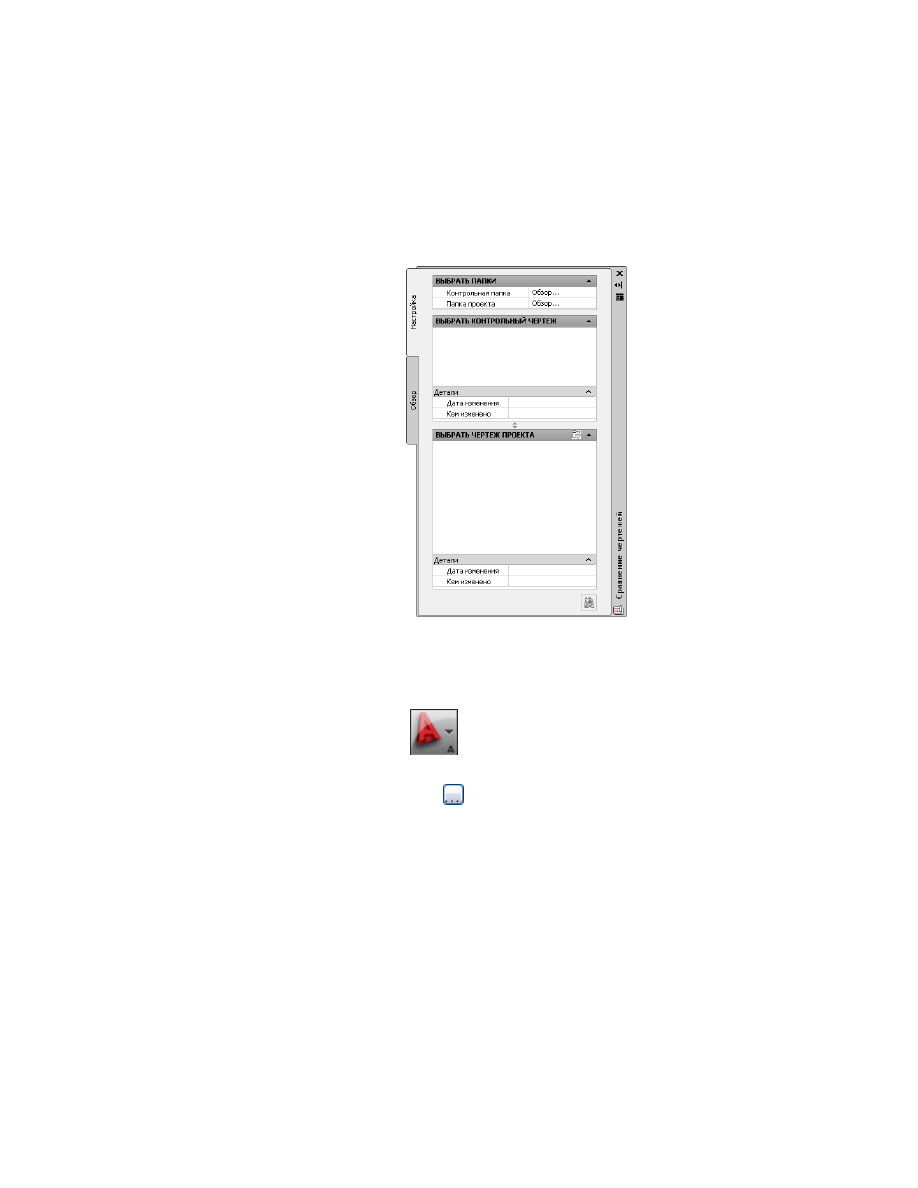


чертежа. Для правильного сравнения контекста все чертежи проекта должны
содержаться в одной и той же папке верхнего уровня. Для получения дополнительной
информации см. раздел 

Организация файлов для функции "Сравнение чертежей"

на стр. 745.

В процессе сравнения и анализа выполняется просмотр всех контрольных чертежей
с целью определить, являются ли они измененными версиями чертежей проекта.
Если это так, то сопоставляются два файла чертежей. Для получения дополнительной
информации см. раздел 

Общие принципы сравнения чертежей

 на стр. 746.

1

Выберите 

 ➤ 

"Утилиты"

 ➤ 

"Сравнение чертежей".

2

На вкладке "Настройка" рядом с пунктом "Контрольная папка" нажмите

кнопку "Обзор" 

 , перейдите к папке, содержащей чертежи проекта,

и выберите ее.

Содержащиеся в этой папке файлы чертежей отображаются в панели
"Выбрать контрольный чертеж" в алфавитном порядке. Эти файлы
включают главные чертежи и любые чертежи, вложенные в них как
внешние ссылки (xrefs).

Запуск сеанса сравнения чертежей | 747

3

Рядом с пунктом "Папка проекта" нажмите кнопку "Обзор" 

 ,

перейдите к папке, содержащей чертежи проекта, и выберите ее.

Отображается диалоговое окно "Подтверждение автоматического
копирования свойств и анализа".

ПРИМЕЧАНИЕ

В большинстве случаев настоятельно рекомендуется

использовать опцию автоматического копирования свойств и анализа.
Используйте ручное сопоставление чертежей только в случае, когда
контрольный чертеж переименован или когда требуется сравнить
меньший набор чертежей.

4

Сопоставьте контрольные чертежи с чертежами проекта.

то...

Если требуется...

нажмите "Да".
Отображается индикатор выполнения про-
цесса подтверждения автоматического копи-

запустить функцию "Срав-
нение чертежей" для авто-
матического сопоставле-

рования свойств и анализа. Программа сопо-
ставляет чертежи по именам файлов.

ния всех контрольных
чертежей с чертежами
проекта

748 | Глава 9   Сравнение чертежей

то...

Если требуется...

нажмите "Нет" и в группе "Выбрать папки"
осуществите поиск папки, содержащей чер-

выбрать другую папку
проекта прежде, чем запу-

тежи проекта. Когда отобразится диалоговое

стить автоматическое со-
поставление

окно "Подтверждение автоматического копи-
рования свойств и анализа", нажмите "Да".

Кроме того, можно выполнить выборочное сопоставление чертежей:

то...

Если требуется...

нажмите "Нет" и в панели "Выбрать контроль-
ный чертеж" щелкните правой кнопкой мыши

выбрать конкретные чер-
тежи/папку для автомати-
ческого сопоставления

на чертежах или на папке с чертежами, кото-
рые подлежат сопоставлению, и выберите
"Автоматически копировать свойства".

нажмите "Нет" и в панели "Выбрать контроль-
ный чертеж" выберите чертеж и перетащите

сопоставить чертежи
вручную

его на чертеж, находящийся в панели "Вы-
брать чертеж проекта".
При ручном сопоставлении чертежей с раз-
личными именами, между чертежами устанав-
ливается связь. Это влияет на отображение
при использовании режима фильтра для
папки проекта.

нажмите "Нет". В панели "Выбрать контроль-
ный чертеж" щелкните правой кнопкой мыши

исключить чертежи из
процесса сопоставления

на чертежах или на папке с чертежами, кото-
рые не подлежат сопоставлению, и снимите
флажок "Включить в сравнение".

ПРИМЕЧАНИЕ

Если чертежи исключены

из процесса сравнения, содержащиеся
в них объекты после завершения срав-
нения будут выглядеть неизмененными.
Это позволяет обратить основное вни-
мание на более мелкие изменения, легче
поддающиеся управлению.

Файл, исключенный из процесса сравнения,
выглядит так, как будто он вместе со всеми

Запуск сеанса сравнения чертежей | 749

то...

Если требуется...

внешними ссылками является точной копией
исходных файлов. Объекты в исключенных
файлах (или внешних ссылках исключенных
файлов) представляются как неизмененные.
Файлы, которые не требуется сравнивать,
следует исключить из процесса сравнения.

ПРИМЕЧАНИЕ

Для чертежей Architectural Desktop R14 или более

ранних версий автоматическое сопоставление может не работать, но
такие чертежи можно сравнивать. Подобные более старые чертежи
можно либо обновить, сохранив их в формате 2007, либо сопоставить
их вручную.

После окончания процесса сопоставления чертежей проекта с
контрольными чертежами рядом с именем каждого чертежа будет
отображен значок, указывающий статус этого чертежа:

Описание

Значок

Сопоставление еще не проводилось. Это начальное
состояние всех контрольных чертежей.

Контрольный чертеж сопоставлен, но не выбран.

Контрольный чертеж сопоставлен и выбран.

Чертеж проекта, для которого выбран соответствующий
контрольный чертеж.

Контрольный чертеж, для которого не найдено соответ-
ствие.

Контрольный чертеж, специально исключенный поль-
зователем из процесса сравнения.

Дата изменения выбранного файла чертежа и имя пользователя,
внесшего изменения, отображается при выборе чертежа в папке обзора
или проекта.

750 | Глава 9   Сравнение чертежей

5

При необходимости можно выполнить восстановление статуса
чертежей, содержащихся в папке обзора, с состояния имеющего
соответствие на состояние без соответствия. В этом случае отменяется
неправильное или непредвиденное сопоставление и удаляется связь
сопоставления.

Можно отменить сопоставления сразу всех контрольных чертежей,
выбрав в панели "Выбрать контрольный чертеж" папку верхнего
уровня, щелкнув на ней правой кнопкой мыши и выбрав пункт "Не
копировать свойства".

Можно отменить сопоставление одного контрольного чертежа,
выбрав чертеж, щелкнув на нем правой кнопкой мыши и выбрав
пункт "Не копировать свойства".

6

Если необходимо установить фильтр результатов, в панели "Выбрать

контрольный чертеж" выберите любой чертеж и нажмите 

 в строке

заголовка "Выбрать чертеж проекта".

Когда фильтр установлен, выполняется фильтрация чертежей папки
проекта с отображением только тех чертежей, которые соответствуют
чертежу, выбранному в папке обзора, а также любых чертежей проекта,
внешней ссылкой для которых является выбранный контрольный

Запуск сеанса сравнения чертежей | 751

чертеж. При отключении режима фильтрации в список попадают все
чертежи папки проекта.

7

Чтобы начать процесс сравнения, применяют один из приведенных
ниже способов.

В панели "Выбрать контрольный чертеж" выберите какой-либо
контрольный чертеж, в панели "Выбрать чертеж проекта" выберите
чертеж проекта, нажмите правую кнопку мыши и выберите пункт
"Начать сравнение с этого чертежа".

В панели "Выбрать контрольный чертеж" выберите какой-либо
контрольный чертеж, в панели "Выбрать чертеж проекта" выберите

чертеж проекта, затем внизу вкладки нажмите 

 ("Запуск

сравнения чертежей").

В панели "Выбрать контрольный чертеж" выберите какой-либо
контрольный чертеж, а в панели "Выбрать чертеж проекта"
выполните двойной щелчок мышью на чертеже проекта.

В окне "Сравнение объектов" с индикатором выполнения процесса
отображается количество сравниваемых объектов. Для отображения
результатов следует дождаться завершения процесса сравнения
чертежей. Для получения дополнительной информации см. раздел

Просмотр результатов сеанса сравнения чертежей

 на стр. 753.

ВНИМАНИЕ

Хотя во время работы с чертежом пользователь может

применять команду AutoCAD "Отменить", эта команда не может быть
применена для отмены каких-либо действий, связанных с работой
функции "Сравнение чертежей".

После завершения процесса сравнения вкладка "Обзор" на палитре
сравнения чертежей отображается наряду с отдельной панелью
"Сравнение чертежей". Для получения дополнительной информации
см. раздел 

Просмотр результатов сеанса сравнения чертежей

 на стр.

753.

752 | Глава 9   Сравнение чертежей

Просмотр результатов сеанса сравнения чертежей

При запуске процесса сравнения контрольного чертежа с чертежом проекта (см.
раздел 

Запуск сеанса сравнения чертежей

 на стр. 746) на экране отображается окно

"Сравнение объектов" с индикатором выполнения процесса (см. рис.).

После сравнения всех имеющихся на чертежах объектов происходит следующее:

На палитре сравнения чертежей становится активной вкладка "Обзор". Эта
вкладка содержит легенду цветов, используемых в области рисования, а также
перечень всех объектов, в которых были обнаружены отличия. Выберите в перечне
объект для просмотра сравнительного списка свойств этого объекта в обоих
чертежах (можно выполнить зумирование этого объекта в области рисования).

Результаты сравнения наглядно показаны в области рисования, при этом
геометрия контрольного чертежа наложена на чертеж проекта. Для отображения
объектов, имеющих отличия, используются различные цвета, соответствующие

Просмотр результатов сеанса сравнения чертежей | 753

визуальной легенде фильтра на вкладке "Обзор". Для получения дополнительной
информации см. раздел 

Создание визуального фильтра

 на стр. 759.

На вкладке "Главная" отображается панель "Сравнение чертежей", содержащая
набор инструментов, предназначенных для просмотра результатов сравнения.

Описание

Значок

Завершение сеанса сравнения чертежей. Для существующего
сравнения чертежей функция "Отмена" отсутствует, собран-
ные данные не сохраняются. Просматриваемые сведения
невозможно получить снова, не запустив новый процесс
сравнения.

Печать сеанса сравнения чертежей.
Текущие результаты сравнения контрольного чертежа
можно опубликовать в файл 2D DWF (на основе действующих
параметров экранной системы, слоев и фильтров) или распе-
чатать их в режиме приоритетной печати. Для получения
дополнительной информации см. раздел 

Публикация черте-

жей в форматах DWF и DWFx

 на стр. 290 и раздел "Печать и

публикация чертежей" справочной системы AutoCAD.

ПРИМЕЧАНИЕ

По умолчанию используется режим

приоритетной печати, режим фоновой печати отклю-
чен, когда нажата кнопка "Печать". Если выполнить
печать или публикацию в фоновом режиме, результаты
сравнения не будут распечатаны, что приведет к их
потере.

Выбор предыдущего или следующего объекта в Списке отчета
объектов, зумирование выбранного объекта в области рисо-
вания (если активирована опция "Показать").

Выбор объекта в области рисования и выделение его в
Списке отчета объектов.

Включение/отключение опции "Показать". Эту опцию активи-
руют для зумирования объектов, содержащихся в Списке
отчета объектов.

Скрытие/отображение палитры сравнения чертежей.
Можно свернуть палитру сравнения чертежей и, при про-
смотре объектов, для навигации использовать панель
"Сравнение чертежей" на вкладке ленты "Главная". Откройте

754 | Глава 9   Сравнение чертежей

Описание

Значок

палитру при необходимости просмотреть информацию об
объектах и их свойствах.

Работа с вкладкой "Обзор"

Вкладка "Обзор" палитры сравнения чертежей позволяет осуществлять пообъектный
просмотр результатов сеанса сравнения чертежей. Она также позволяет настроить
фильтрацию отображения объектов в области рисования для показа/скрытия
объектов определенных категорий или чертежа в целом. Вкладка содержит следующие
разделы.

Настройка:

 в этом разделе отображаются полные пути к файлам сравниваемых

контрольных чертежей и чертежей проекта. Если одновременно запущены
несколько процессов сравнения, эта информация обновляется при переключении
между чертежами.

Визуальная легенда фильтра:

 Визуальная легенда фильтра определяет цвета,

применяемые для обозначения различных категорий чертежей и объектов. Для
управления видимостью объектов в области рисования можно использовать
переключатель "Скрыть/Показать". Значки для новых, отсутствующих и
измененных объектов имеют два цвета: цвет в левом верхнем углу значка
используется для объектов, которые не были просмотрены; цвет в правом нижнем
углу применяется для просмотренных объектов.
При запуске сеанса сравнения чертежей продолжает действовать фильтр, который
использовался последним во время предыдущего сеанса. Чтобы изменить цвета
или стили печати для любых входящих в легенду категорий, щелкните на значке

"Редактирование визуального фильтра" ( 

 ) в строке заголовка визуальной

легенды фильтра для открытия диалогового окна "Визуальный фильтр". Для
получения дополнительной информации см. раздел 

Создание визуального

фильтра

 на стр. 759.

Просмотр результатов сеанса сравнения чертежей | 755

Визуальный фильтр:

 чтобы отображалось диалоговое окно "Визуальный фильтр",

щелкните значок "Редактирование визуального фильтра" ( 

 ) в строке заголовка

визуальной легенды фильтра. В этом окне можно задать фильтры, определяющие
отображение объектов во время сеанса сравнения чертежей.
Выбор объектов для сравнения выполняется в панели "Содержащиеся объекты".
Например, пользователь может установить визуальный фильтр для включения
в процесс сравнения только измененных окон. Все прочие объекты будут
отображаться как неизмененные. В панели "Цветовая тема визуальной
фильтрации" можно настраивать цвета и назначать стили печати разным группам
объектов, таким как "все измененные окна". В столбце "Цвет" перечислены цвета
для ожидающих выбора объектов. В столбце "Видимый цвет" перечислены цвета
для объектов после выбора этих объектов. Для получения дополнительной
информации см. раздел 

Создание визуального фильтра

 на стр. 759.

Список отчета объектов:

 измененные объекты выбранного контрольного

чертежа выводятся в списке в алфавитном порядке по таким категориям, как
"Окружность", "Дверь", "Многовидовой блок" и "Полилиния". Вся информация
изначально отображается в виде текста, напечатанного жирным шрифтом,
указывающего на то, что эти объекты ожидают выбора (еще не просмотрены).
После просмотра объекта та же информация отображается в виде обычного
текста.

756 | Глава 9   Сравнение чертежей

Чтобы изменить статус объектов на "просмотренный" или "на рассмотрении",
выберите объекты из списка. Для выбора единой группы объектов используйте
клавишу 

SHIFT

, а для выбора нескольких объектов по одному - клавишу 

CTRL

,

затем нажмите правую кнопку мыши и выберите пункт "Восстановить ожидание"
или "Отметить как просмотренное". Изменение статуса объектов приводит к
изменению стиля текста в Списке отчета объектов и обновлению значений в
Сводном перечне объектов.

Функция увеличения масштаба изображения объекта включается и отключается

щелчком на значке "Включить/Отключить зумирование" ( 

 ) в строке заголовка

списка отчета объектов или на панели "Сравнение чертежей". Когда эта опция
включена, программа автоматически выполняет увеличение (зумирование)
объекта, выбранного пользователем в Списке отчета объектов.

При выборе измененных объектов в области рисования выполняется выделение
таких объектов в Списке отчета объектов. При наведении курсора на новые или
измененные объекты чертежа появление значка в виде замка указывает на то,
что эти объекты не могут быть изменены.

Информация, содержащаяся в Списке отчета объектов, тесно взаимосвязана с
информацией в Сводном перечне объектов и с функцией "Свойства объекта".
При выборе объекта из Списка отчета изменяется количество объектов, имеющих
статус "На рассмотрении", а в разделе "Свойства объекта" отображаются свойства
выбранного объекта.

Просмотр результатов сеанса сравнения чертежей | 757

Сводный перечень объектов:

 В этом перечне отображается общее количество

как объектов, которые были изменены, так и объектов, находящихся в состоянии
ожидания просмотра. В приведенном ниже примере все 209 объектов в
контрольном чертеже изменены каким-либо образом , при этом 7 из них были
просмотрены, а 202 ожидают просмотра, т.е. они еще не выбраны в Списке отчета
объектов. Если в Списке отчета изменить статус объектов, то количество объектов
на рассмотрении соответственно увеличится или уменьшится.

Свойства объекта:

 Эта опция включена по умолчанию и отображает

изменившиеся свойства объекта, выбранного в Списке отчета объектов. Если
необходимо просмотреть все свойства выбранного объекта, щелкните на значке

"Отображение свойств объектов обзора" ( 

 ) в строке заголовка "Свойства

объекта", чтобы отключить эту опцию.
Если объект отсутствует, его данные отображаются только в столбце "Объект
проекта". Если объект новый, его данные приводятся только в столбце "Объект

758 | Глава 9   Сравнение чертежей

обзора". Для измененных объектов отображаются как свойства проекта, так и
свойства контрольного чертежа.

Создание визуального фильтра

Эта процедура используется для создания фильтра, управляющего отображаемыми
объектами и способом их отображения во время сеанса обзора. Изменения,
выполненные в этом диалоговом окне, применяются к чертежу и визуальной легенде
фильтра после нажатия кнопки "ОК".

1

На вкладке "Обзор" нажмите "Редактирование визуального фильтра" (

 ).

2

В диалоговом окне "Визуальный фильтр" в панели "Содержащиеся
объекты" выберите или отмените выбор объектов, чтобы указать
объекты, подлежащие отображению.

СОВЕТ

В контекстном меню имеются пункты "Очистить все" и

"Выделить все".

3

Задайте параметры цветовой темы визуальной фильтрации:

То нажмите кнопку 

Если требуется...

в разделе "Цвет" диалогового окна "Выбор
цвета" выберите основной цвет для значка и
нажмите "ОК".

изменить основной цвет
групп объектов, ожидаю-
щих просмотра

в разделе "Видимый цвет" диалогового окна
"Выбор цвета" выберите дополнительный
цвет для значка и нажмите "ОК".

изменить дополнительный
цвет групп объектов после
их выбора и просмотра

Создание визуального фильтра | 759

То нажмите кнопку 

Если требуется...

в разделе "Стиль печати" диалогового окна
"Выбор стиля печати" выберите стиль печати
для данной группы объектов и нажмите "ОК".

ПРИМЕЧАНИЕ

Для чертежей, в которых

используется стиль CTB, список опций
отсутствует. Если используется стиль
STB, то для этой группы объектов имеет-
ся возможность изменять параметры
цвета и толщины пера. Для получения
дополнительной информации о стилях
печати см. раздел "Редактирование сти-
лей печати" в справочной системе
AutoCAD.

выбрать стиль печати

4

Нажмите "ОК".

Команды, используемые при сравнении чертежей

Имеется возможность запускать некоторые команды сравнения чертежей из
командной строки.

Для вывода палитры сравнения чертежей введите в командной строке

"DwgCompare"

.

Для вывода диалогового окна "Визуальный фильтр" (если вкладка "Обзор"
является текущей) введите 

"VisualFilter"

.

Часто задаваемые вопросы о функции "Сравнение
чертежей".

Вопрос:

 при копировании объекта из чертежа проекта в контрольный чертеж и

запуске сеанса сравнения чертежей предполагается, что скопированный объект будет
определяться как неизмененный. Но скопированный объект определяется как новый
и отсутствующий. Почему это происходит?

Ответ:

 модуль "Сравнение чертежей" для сопоставления объектов в контрольных

чертежах с объектами в чертежах проекта использует метки объектов. Если объект

760 | Глава 9   Сравнение чертежей

скопирован из одного чертежа в другой, ему назначается новая метка, и объект
определяется как новая версия объекта. Это приводит к тому, что объект определяется
как отсутствующий в чертеже проекта и как новый в контрольном чертеже.

Вопрос:

 при запуске сеанса сравнения чертежей объекты, которые действительно

были изменены, не определяются как измененные. Чем это обусловлено?

Ответ:

 просмотрите настройки "Визуального фильтра" и убедитесь, что эти объекты

не исключены из обзора сравнения чертежей. При необходимости в панели
"Содержащиеся объекты" разверните каждый список объектов и выберите
соответствующие объекты для включения в обзор сравнения чертежей. Если
измененные свойства являются аннотативными и зависят от масштаба, они,
возможно, не будут изменяться при текущем масштабе аннотаций.

При сравнении чертежей модуль сравнения использует масштаб аннотаций текущего
пространства модели из чертежа проекта. Сравнение аннотативных объектов, которые
не поддерживают текущий масштаб, все-таки выполняется, но свойства, которые
могут изменяться в зависимости от представления масштаба, будут снабжены
обозначением "Отсутствует представление с учетом масштаба". Для свойств, никогда
не изменяющихся с масштабом представления, всегда определяются фактические
значения. Для любого аннотативного объекта функция сравнения чертежей выполнит
сравнение всех неаннотативных свойств этого объекта, а также тех зависящих от
масштаба свойств, которые связаны с текущим масштабом аннотаций.

Неаннотативные объекты всегда отображаются в одинаковом размере, с одинаковым
углом поворота и имеют всегда одни и те же значения характеристик, не зависящие
от текущего масштаба аннотаций.

Вопрос:

 ожидается, что функция "Сравнение чертежей" будет зумировать каждый

объект, выбранный в Списке отчета объектов, но этого не происходит. Почему?

Ответ:

 это возможно по следующим причинам:

Возможно, была нажата кнопка "Показать", что привело к отключению данной
функции.

Возможно, команда выполняется в настоящий момент времени. Нажмите кнопку
"Показать" еще раз, чтобы включить данную функцию, или завершите команду
и вернитесь в сеанс сравнения чертежей.

Выбранный объект не отображается из-за настроек слоя или системы
отображения. В командной строке при выборе в Списке отчета объектов скрытого
объекта отображается сообщение.

Вопрос: 

результаты сравнения чертежей определяют внешние ссылки как новые и

отсутствующие, но ожидалось, что они будут определены как неизмененные. Почему
это происходит?

Часто задаваемые вопросы о функции "Сравнение чертежей". | 761

Ответ:

 модуль "Сравнение чертежей" для сопоставления объектов в контрольных

чертежах с объектами в чертежах проекта использует метки объектов. Если внешняя
ссылка была удалена, а затем снова добавлена, ей назначается другая метка объекта,
соответственно, внешняя ссылка определяется как новая версия. Это приводит к
тому, что внешняя ссылка определяется как новая в контрольном чертеже и как
отсутствующая в чертеже проекта.

Вопрос: 

после автоматического сопоставления чертежей в папке обзора и папке

проекта некоторые чертежи по-прежнему определяются как несопоставленные, хотя
имена у них одинаковые. Почему это происходит?

Ответ: 

имена чертежей могут быть одинаковыми, но могут различаться внутренние

идентификаторы отдельных чертежей. Такое происходит, например, если чертеж
сохранялся с помощью команды ПБЛОК в новом чертеже. Различные внутренние
идентификаторы чертежей также назначаются чертежам AutoCAD Architecture или
Revit Architecture при их экспорте в AutoCAD.

ПРИМЕЧАНИЕ

Команда "Сохранить" или "Сохранить как" не изменяет внутренний

идентификатор чертежей.

Вопрос: 

почему после выбора папки проекта список "Выбрать чертеж проекта" пуст?

Ответ: 

это происходит, если включен фильтр чертежей проекта и не выбран

контрольный чертеж или выбранный контрольный чертеж не сопоставлен с чертежом
проекта.

Вопрос:

 почему не отображаются чертежи, недавно добавленные в папку проекта

или папку обзора?

Ответ: 

папки не обновляются автоматически при добавлении или удалении чертежей.

Для обновления папки после изменения ее содержимого следует повторно выбрать
эту папку.

Вопрос:

 вхождение внешнего блока определяется в Списке отчета объектов как

новое, измененное или отсутствующее, хотя это вхождение не выделено цветом,
назначенным в настройках визуального фильтра. Чем это обусловлено?

Ответ: 

вхождениям внешнего блока невозможно назначить настройки визуального

фильтра. Это сделано для того, чтобы можно было назначить цвет изменениям
закрытых объектов во вхождениях внешних блоков в соответствии с настройками
визуального фильтра.

Вопрос: 

объекты, параметры отображения которых изменены, не определяются в

списке отчета объектов как измененные. Почему?

Ответ: 

в процессе сравнения чертежей параметры отображения объектов не

просматриваются. Просматриваются только параметры свойств и стилей объектов.

762 | Глава 9   Сравнение чертежей

Вопрос: 

при сравнении чертежей, экспортированных из Revit Architecture или Revit

Structure, заметно, что простое изменение объекта в этих чертежах приводит к
многочисленным различиям в связанных объектах. Почему?

Ответ: 

 Каждый объект Revit может экспортироваться как некоторое количество

отдельных объектов, каждый из которых отображается как объект с отдельным
изменением.

Вопрос: 

почему всегда требуется вручную сопоставлять чертежи, экспортированные

из Revit Architecture?

Ответ: 

при экспорте из Revit Architecture каждому файлу чертежа назначается новый

внутренний идентификатор.

Часто задаваемые вопросы о функции "Сравнение чертежей". | 763

764

Управление слоями

Расширенное управление слоями позволяет создавать, просматривать и редактировать многочисленные
и разнообразные элементы архитектурных планов. Работая с AutoCAD Architecture, используйте
Диспетчер свойств слоев для эффективной систематизации концептуальных групп на чертеже и
управления ими.

Управление слоями

Диспетчер свойств слоев

Диспетчер свойств слоев позволяет систематизировать, сортировать и группировать
слои, а также работать со стандартами именования слоев, стилями ключей слоев,
фильтрами слоев, переопределениями слоев и сохраненными конфигурациями слоев.

В Диспетчере свойств слоев можно выполнять следующие операции со слоями:

создавать, переименовывать и удалять слои;

задавать и изменять свойства слоев;

делать слой текущим;

работать со стандартами именования слоев и стилями ключей слоев;

создавать группы слоев и фильтры слоев;

создавать переопределения слоев для видовых экранов листа;

получать уведомления о новых слоях в чертеже и вхождениях внешних ссылок;

сохранять и восстанавливать конфигурации слоев.

10

765

Когда на экран выводится окно "Диспетчер свойств слоев", все слои текущего чертежа
отображаются в группе "Все слои". При наличии файлов внешних ссылок, связанных
с чертежом, слои перечисляются в отдельной группе слоев для внешней ссылки.

Фильтры слоев

Для управления крупными наборами слоев можно создавать фильтры слоев.
Диспетчер свойств слоев позволяет создать три типа фильтров слоев: фильтры групп,
фильтры свойств и фильтры стандартов именования слоев. Фильтры свойств
группируют слои на основании свойств и конфигураций слоев, например по
видимости или цвету. Фильтры групп содержат слои, назначенные данной группе.
Фильтры стандартов именования слоев содержат слои, связанные с указанной
категорией стандартов.

Создание фильтра свойств слоев

766 | Глава 10   Управление слоями

Конфигурации слоев

Можно сохранить настройки текущего слоя в чертеже в виде конфигурации, а затем
восстанавливать эту конфигурацию. Сохранение конфигурации слоев удобно, когда
есть необходимость в быстром возвращении к конкретным настройкам всех слоев
в ходе различных этапов создания чертежа или для печати.

Параметры слоев включают такие настройки, как конфигурации слоев, например,
включена или отключена блокировка, и такие свойства слоев, как цвет или тип линий.
В сохраненной конфигурации слоев можно выбрать слои и свойства слоев для
последующего восстановления. Например, можно сохранять только признак
замороженности слоя в чертеже, игнорируя все остальные параметры. В этом случае
при восстановлении конфигурации все параметры слоев, кроме признака
замороженности каждого слоя, останутся без изменений.

Восстановление сохраненной конфигурации слоев

Переопределения слоя видового экрана

Теперь можно применять переопределения слоев в отдельных видовых экранах для
цвета, типа линий, веса линий и стиля печати. Это эффективный способ отображения
в отдельных видовых экранах объектов с различными настройками свойств без
изменения свойств объектов ПоСлою и ПоБлоку. Переопределения свойств слоя не
изменяют глобальных свойств слоя, поэтому объекты могут отображаться различным
образом в разных видовых экранах без необходимости создания копий геометрии
или использования внешних ссылок с различными параметрами слоев. Если доступ
к Диспетчеру свойств слоев получен с вкладки "Лист", в нем представлены 4
дополнительных столбца для переопределений свойств слоев, характерных для
видовых экранов - "Цвет ВЭ", "Вес линий ВЭ", "Тип линий ВЭ" и "Стиль печати ВЭ".

Управление слоями | 767

Переопределение свойств слоя для видового экрана

Уведомление о новых слоях

Перед выполнением некоторых задач, например, печати, сохранения или
восстановления конфигурации слоев имеется возможность получения уведомлений
о добавлении к текущему чертежу новых слоев или о добавлении слоев к одному из
вставленных файлов внешних ссылок. Таким образом можно избежать
потенциальных проблем, связанных, например, с печатью объектов, добавленных к
чертежу на новом слое. Можно управлять определением в чертеже новых слоев либо
отказаться от использования этой функции. Можно настроить команды, например,
СОХРАНИТЬ или ПЕЧАТЬ для проверки программой списка слоев и уведомления
о появлении новых слоев. Уведомление может выдаваться только о новых слоях,
добавленных к файлам внешних ссылок, или включать новые слои в текущем чертеже
и файлах внешних ссылок.

Стандарты именования слоев

Стандарты именования слоев устанавливают соглашения по наименованию слоев
на ваших чертежах. Стандарт именования слоев содержит набор правил, который
определяет структуру имен слоев на чертеже. При установке программного
обеспечения можно из целого ряда стандартов именования слоев выбрать тот или
те, которые сможете использовать. Если нужно, можно изменить или отредактировать
каждый из стандартов именования слоев позднее.

768 | Глава 10   Управление слоями

Определение стандарта именования слоев

Ключи слоев и стили ключей слоев

У каждого стандарта именования слоев имеется соответствующий стиль ключей
слоев. Ключи слоев в стиле ключей слоев распределяют объекты по предопределенным
слоям с такими именами, которые соответствуют стандарту именования слоев. Когда
добавляется некоторый объект, он автоматически прочерчивается на слое,
предназначенном для него в текущем наборе ключей слоев. Процесс называется 

учет

ключей слоев

.

Просмотр набора ключей слоев

Можно изменить любую часть структуры имени слоя, используя переопределения
ключей слоев внутри набора ключей слоев. Можно переопределить имена слоев для

Управление слоями | 769

всех ключей слоев некоторого набора ключей слоев или же можно переопределить
отдельные наборы ключей слоев.

Управление слоями чертежа

Диспетчер свойств слоев позволяет систематизировать, сортировать и группировать
слои, а также сохранять и координировать конфигурации слоев. Также можно
добиться лучшего именования слоев на нескольких чертежах, используя стандарты
именования слоев в Диспетчере свойств слоев.

Когда открывается окно "Диспетчер слоев", все слои текущего чертежа отображаются
на правой панели. Можно работать с отдельными слоями с тем, чтобы:

создавать, переименовывать и удалять слои;

изменять свойства слоев;

делать слой текущим;

добавлять и удалять переопределения слоя видового экрана;

получать уведомления о новых слоях и согласовывать их в чертеже;

фильтровать и группировать слои.

ПРИМЕЧАНИЕ

Дополнительные функции слоев AD доступны на вкладке

"Главная"

 ➤ 

панель "Слои". Более подробную информацию о функциях слоев в

AutoCAD см. раздел "Работа со слоями" в справочной системе AutoCAD.

Вызов Диспетчера свойств слоев

Данная процедура применяется для вызова Диспетчера свойств слоев. При вызове
Диспетчера свойств слоев все слои на текущем чертеже отображаются на правой
панели, а группы слоев - на левой панели.

 ➤ 

Выберите вкладку "Главная"

 ➤ 

панель "Слои"

 ➤ 

"Свойства слоя"

 .

770 | Глава 10   Управление слоями

Как сделать слой текущим

Эта процедура используется, чтобы сделать определенный слой текущим слоем
чертежа. Выберите отдельный слой, чтобы сделать его текущим. Нельзя сделать
текущим несколько слоев или группу слоев.

При задании слоя текущим новые объекты создаются на этом слое, если они не имеют
собственного назначения слоев. Например, при задании текущим слоя 

A-Wall

 все

линии, полилинии и другие рабочие объекты без назначения слоев будут создаваться
на этом слое, пока в качестве текущего не будет выбран другой слой.

ПРИМЕЧАНИЕ

На объекты AutoCAD Architecture с собственным назначением слоев

в стилях ключей слоев и стандартов именования слоев настройка текущего слоя
влияния не оказывает.

1

При необходимости можно вызвать Диспетчер свойств слоев, выбрав

вкладку "Главная"

 ➤ 

 панель "Слои"

 ➤ 

"Свойства слоев"

 .

2

В правой части нажмите два раза на слой, который требуется сделать
текущим.

Также можно выбрать слой, который требуется сделать текущим, нажав

на 

Теперь выбранный слой стал текущим слоем, он отмечен зеленым
флажком в Диспетчере свойств слоев. Имя слоя отображается рядом с
кнопкой "Текущий слой" в верхней части Диспетчера слоев.

Как сделать слой текущим | 771

Создание слоя с помощью стандарта именования слоев

Эта процедура используется для создания слоя, соответствующего выбранному для
чертежа стандарту именования слоев. Стандарты именования слоев определяют
порядок именования новых слоев в соответствии со структурой, определенной в
стандарте. AutoCAD Architecture создает слои, как требуется, в соответствии со
стандартом для текущего слоя. Например, если в чертеж добавляется стена, программа
создает необходимые слои стен, если они еще не существовали.

Стандарты именования слоев могут основываться на архитектурных стандартах,
например, AIA или BS1192, или могут определяться пользователями и представлять
стандарт компании. В комплект поставки AutoCAD Architecture включено несколько
стандартов именования слоев и соответствующие им наборы ключей слоев.

Более подробную информацию о выборе для чертежа стандарта именования слоев
и набора ключей слоев см. в разделе 

Задание стандарта именования слоев и стиля

ключей слоев

 на стр. 220. Более подробную информацию о создании собственного

стандарта именования слоев см. в разделе 

Создание стандарта именования слоев

 на

стр. 837.

1

При необходимости можно вызвать Диспетчер свойств слоев, выбрав

вкладку "Главная"

 ➤ 

 панель "Слои"

 ➤ 

"Свойства слоев"

 .

2

Нажмите на 

 .

3

Выберите стандарт именования слоев, который требуется использовать
в качестве стандарта именования слоев.

4

Задайте информацию для стандарта именования слоев.

772 | Глава 10   Управление слоями

В зависимости от используемого стандарта именования слоев, он может
иметь разные поля.

Чтобы выбрать значение для одного из имеющихся полей, нажмите
кнопку [...] и выберите одно из значений.

Также можно ввести новое значение при условии учета параметров,
установленных для компонентов стандарта именования слоев.

В результате, поля "Имя слоя" и "Описание" отображают выбранную
вами комбинацию значений. Если, например, новый слой создан для
складских стеллажей в соответствии со стандартом именования слоев
BS1192, ему назначается имя 

A746G

.

ПРИМЕЧАНИЕ

Если имя нового слоя совпадает с именем

существующего слоя в текущем наборе ключей слоев, свойства нового
слоя автоматически корректируются с учетом свойств существующего
слоя.

5

Если требуется сделать слой текущим, установите флажок "Сделать
текущим".

6

Выберите из списка цвет слоя.

Если в списке отсутствует требуемый цвет, выберите "Выбрать цвет" и
подберите цвет с помощью "Цветоуказателя".

7

Выберите тип линии.

Если в списке отсутствует требуемый тип линии, выберите "Прочие" и
подберите тип линии с помощью диалогового окна "Выбор типа линии".

8

Выберите вес линии.

9

Выберите "Стиль печати".

Снимите флажок "Печать", если не требуется, чтобы новый слой
выводился на печать.

10

Нажмите "ОК".

Создание нестандартного слоя

Эта процедура используется для создания нестандартного слоя. Нестандартный слой
представляет собой слой, для которого не требуется соответствие со стандартом
именования слоев. Нестандартные слои можно использовать для таких элементов,
как комментарии архитектора или вспомогательные линии, блоки, которые не нужно
вставлять на их оригинальный слой, или стены, которые требуется отображать
отдельно.

Создание нестандартного слоя | 773

1

При необходимости можно вызвать Диспетчер свойств слоев, щелкнув

вкладку "Главная"

 ➤ 

панель "Слои"

 ➤ 

"Свойства слоев"

 .

2

Нажмите на 

 .

3

В качестве "Стандарта именования слоев" выберите "Нестандартный".

4

Введите имя для нового слоя.

5

Если требуется сделать слой текущим слоем, выберите "Сделать
текущим".

6

Введите описание для нового слоя.

7

Выберите из списка цвет слоя.

Если в списке отсутствует требуемый цвет, выберите "Выбрать цвет" и
подберите цвет с помощью "Цветоуказателя".

8

Выберите тип линии.

Если в списке отсутствует требуемый тип линии, выберите "Прочие" и
подберите тип линии с помощью диалогового окна "Выбор типа линии".

9

Выберите вес линии.

10

Выберите "Стиль печати".

Очистите "Печать", если не нужно, чтобы новый слой выводился на
печать.

11

После завершения определения свойств слоя нажмите "ОК".

Переименование слоя

Эта процедура используется для присваивания слою нового имени.

1

При необходимости можно вызвать Диспетчер свойств слоев, выбрав

вкладку "Главная"

 ➤ 

 панель "Слои"

 ➤ 

"Свойства слоев"

 .

2

Выберите слой, который требуется переименовать, и нажмите на имя
слоя.

3

Введите для слоя новое имя и нажмите 

ENTER

.

Удаление слоя

Эта процедура используется для удаления слоя из чертежа.

774 | Глава 10   Управление слоями

Удаляя слои, учитывайте следующую информацию:

если попытаться удалить слой, в котором еще содержатся объекты, возникнет
сообщение об ошибке; чтобы удалить такой слой, вначале нужно удалить из
чертежа все принадлежащие ему объекты;

если попытаться удалить слой, который является текущим, возникнет сообщение
об ошибке; чтобы удалить этот слой, сделайте текущим другой слой, а затем
удалите первый.

некоторые слои могут быть определены для компонентов другого объекта или
даже для стилей другого объекта; такие стили не могут быть удалены.

1

При необходимости можно вызвать Диспетчер свойств слоев, выбрав

вкладку "Главная"

 ➤ 

 панель "Слои"

 ➤ 

"Свойства слоев"

 .

2

Щелкните правой кнопкой мыши на слое, который требуется удалить,
и выберите "Удалить слой".

Или выберите слой, который требуется удалить, и нажмите 

 .

Изменения для слоя "Стандарт именования слоев"

Эта процедура используется для того, чтобы связать определенный слой с другим
стандартом именования слоев.

1

При необходимости можно вызвать Диспетчер свойств слоев, выбрав

вкладку "Главная"

 ➤ 

 панель "Слои"

 ➤ 

"Свойства слоев"

 .

2

Щелкните правой кнопкой мыши на слое, который требуется изменить,
и выберите "Изменить стандарт именования слоев".

3

Выберите стандарт именования слоев, который требуется использовать
в качестве "Стандарта именования слоев".

Выбранный вами слой теперь связан с указанным стандартом
именования слоев.

ПРИМЕЧАНИЕ

Если стандарт именования слоев из меню быстрого

вызова недоступен, значит выбранный вами слой не подходит для
этого стандарта.

Изменения для слоя "Стандарт именования слоев" | 775

Определение свойств слоя

Слой имеет несколько конфигураций и свойств, определяющих его отображение и
поведение в чертеже.

Конфигурация представляет собой условие слоя, имеющее одно из двух значений,
например, "Вкл/Откл" или "Заморозить/Разморозить". В Диспетчере свойств слоев
можно задать следующие конфигурации слоев:

Описание

Значение
конфигура-
ции слоя

Значок

Отображение, печать и регенерация объектов на
слое; скрытие других объектов с помощью команды
СКРЫТЬ.

Вкл

Объекты на слое не отображаются и не выводятся
на печать. Но при этом осуществляется скрытие

Откл

объектов, расположенных за объектами слоя, с
помощью команды СКРЫТЬ. При включении слоя
чертеж не регенерируется.

Объекты на слое отображаются и выводятся на
печать. Происходит скрытие объектов, располо-

Разморозить

женных за объектами слоя, с помощью команды
СКРЫТЬ.

Объекты на слое не отображаются и не выводятся
на печать. Но при этом осуществляется скрытие

Заморозить

объектов, расположенных за объектами слоя, с
помощью команды СКРЫТЬ. При размораживании
слоя чертеж регенерируется.

Объекты на слое можно изменять.

Разблокиро-
вать

Объекты на слое изменить невозможно. На блоки-
рованных слоях по-прежнему имеется возмож-

Заблокиро-
вать

ность использования режимов объектной привязки
и выполнения других операций, не связанных с
редактированием объектов.

Печать выбранного слоя.

Печатать

776 | Глава 10   Управление слоями

Описание

Значение
конфигура-
ции слоя

Значок

Выбранный слой не печатается. Запрещение печати
слоя не влияет на его отображение на экране. Слои,

Не печатать

которые выключены или заморожены, не выводят-
ся на печать, независимо от настроек опции "Печа-
тать".

Размораживание выбранного слоя на новых видо-
вых экранах листа.

Разморозить
на новом видо-
вом экране

Замораживание выбранных слоев на новых видо-
вых экранах. Например, замораживание слоя

Заморозить
на новом видо-

DIMENSIONS на новых видовых экранах не позво-

вом экране

ляет видеть на них расположенные на этом слое

("Заморожен-

размеры, но не влияет на их видимость на создан-

ный на новых
ВЭ")

ных ранее видовых экранах. Если же позднее на
каком-либо из видовых экранов размеры должны
присутствовать, для него можно переопределить
состояние замороженности слоя.

Размораживание выбранного слоя на текущем ви-
довом экране листа.

Разморозить
на текущем
видом экране

Замораживание выбранных слоев на текущем ви-
довом экране. Можно заморозить или разморозить

Заморозить
на текущем

слои на текущем видовом экране, не меняя види-

видовом экра-

мости слоев на других видовых экранах. Опция

не ("Заморо-

«Заморозить на текущем видовом экране» перео-

женный на те-
кущем ВЭ")

пределяет настройку размораживания слоев в
чертеже. Можно заморозить слой на текущем ви-
довом экране, если он разморожен в чертеже, но
невозможно разморозить слой на текущем видо-
вом экране, если он заморожен или отключен в
чертеже. Если слой отключен или заморожен в
чертеже, то он не виден.

Определение свойств слоя | 777

Свойства слоя представляют собой настройки со списком различных значений
параметров отображения. В Диспетчере свойств слоев можно задавать следующие
свойства слоя:

Цвет: изменение цвета объектов на слое. Для открытия диалогового окна "Выбор
цвета" щелкните на имени цвета.

Тип линий: изменение типа линий объектов на слое. Для открытия диалогового
окна "Выбор типа линий" щелкните на имени типа линий.

Вес линий: изменение веса линий объектов на слое. Для открытия диалогового
окна "Вес линий" щелкните на имени веса линий.

Стиль печати: при работе с зависящими от цвета стилями печати (PSTYLEPOLICY
= 1) можно изменить стиль печати, назначенный слою. Для открытия диалогового
окна "Выбор стиля печати" щелкните на имени стиля печати.

Описание: возможность добавить описание к слою. Если слои создаются по
стандартам именования слоев, описание заполняется автоматически. Не
рекомендуется изменять такое описание.

ПРИМЕЧАНИЕ

Можно переопределять свойства слоя для отдельных видовых

экранов. Более подробную информацию см. в разделе 

Переопределение свойств

слоев в видовых экранах листа

 на стр. 779.

Изменение видимости компонентов объектов

Различные компоненты AD-объекта можно размещать на различных слоях. Для
этого используются графические свойства объекта. Например, текущий набор ключей
слоев может определять размещение стены в слое с именем 

A-Wall

 и одновременно

с этим определения материала стены могут диктовать размещение ее внутренних
границ в слое 

A-Wall-Comp

. Отключение слоя 

A-Wall

 обычно приводит к тому, что

вся стена (включая ее внутренние границы) становится невидимой даже в том случае,
если эти компоненты были назначены другому слою. Можно задать отображение
компонентов объекта, даже если основной слой объекта (

A-Wall

 в данном случае)

отключен. Более подробную информацию о данной опции см. в разделе 

Задание

стандарта именования слоев и стиля ключей слоев

 на стр. 220.

ПРИМЕЧАНИЕ

 При замораживании основного слоя объект целиком, включая

внутренние компоненты, становится невидимым независимо от значения данной
настройки объекта. Если требуется сделать видимыми компоненты без основного
компонента, то необходимо отключить слой.

778 | Глава 10   Управление слоями


содержание      ..     3      4      5      6     ..