AutoCAD Architecture 2011. Руководство пользователя (глава 7-10) - часть 4


  Главная      Книги - Разные     AutoCAD Architecture 2011. Руководство пользователя (глава 7-10) (март 2010 года)


поиск по сайту            правообладателям  


содержание      ..     2      3      4      5     ..


AutoCAD Architecture 2011. Руководство пользователя (глава 7-10) - часть 4
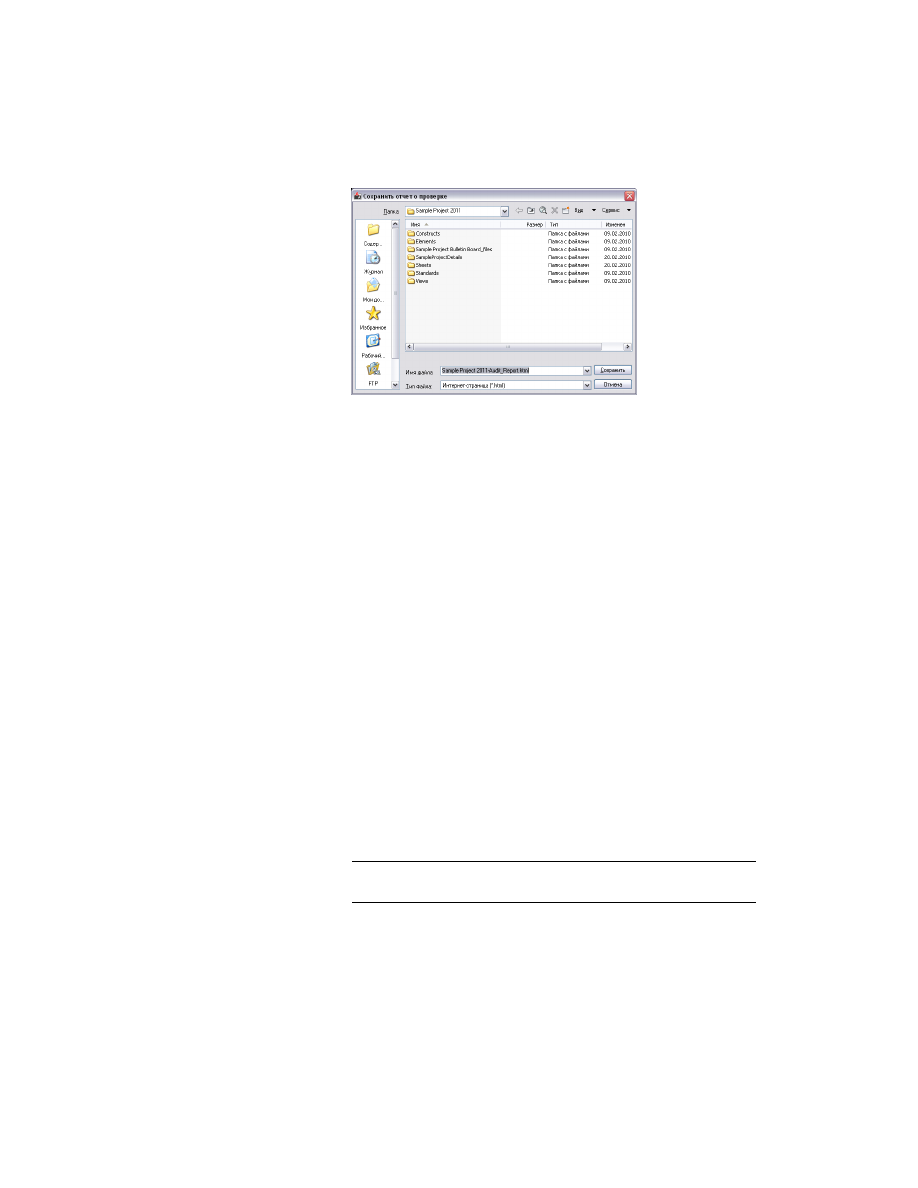


3

Выберите местоположение файла и введите имя для отчета о
синхронизации.

4

Нажмите "Сохранить".

Отчет сохраняется в указанном месте в виде документа HTML или XML. Отчет можно
открыть с помощью Интернет-обозревателя или XML редактора.

В отчете можно выбрать различные способы представления результатов проверки;
например, можно просмотреть результаты проверки для чертежа, стандартных
объектов или по возникшим неполадкам.

Отображение переопределения представлений в
чертежах проекта

Чтобы чертежи проекта были синхронизированы, важно контролировать параметры
и графические свойства создаваемых объектов с помощью стиля, чтобы при
изменении стандартов проекта объекты можно было обновлять. Использование
уровня объекта позволяет при изменении стандартов проекта обновлять
переопределенные объекты в процессе синхронизации.

Эта процедура используется для определения в текущем чертеже переопределений
на уровне объектов по объектам на основе стилей.

1

Щелкните на вкладке "Управление"

 ➤ 

панель "Отображение и

стиль"

 ➤ 

"Показать переопределения отображения".

ПРИМЕЧАНИЕ

Или введите в командной строке

AecShowDisplayOverrides

.

Отображение переопределения представлений в чертежах проекта | 715

2

Введите в командную строку параметры отображения.

то…

Если требуется…

введите 

O

 (по объекту).

выделить переопределен-
ные объекты в области рас-
положения чертежа,

введите 

S

 (по стилю).

отобразить список перео-
пределенных объектов в
командном окне AutoCAD,

введите 

B

 (оба).

выделить объекты и отобра-
зить список в командном
окне AutoCAD,

3

Удаление переопределений на уровне объекта.

Редактирование чертежей проекта вне проекта

Необходимость выполнить работу с чертежом проекта вне проекта возникает в
следующих случаях:

чертеж редактировался внешним подрядчиком;

пользователю требуется поработать с чертежом в автономном режиме без доступа
к проекту;

чертеж был изменен вне проекта и позднее интегрирован в проект.

Когда работа с чертежом проекта выполняется вне проекта, стандартные стили и
графические свойства чертежа можно использовать, но их нельзя обновить по
измененным стандартам проекта. Поэтому так важно синхронизировать чертеж
после повторной интеграции в проект.

Если в чертеже проекта во время работы вне проекта были изменены стандартные
стили и графические свойства, автоматически создаются новые версии стилей и
графических параметров, что позволяет отследить изменения во время синхронизации
чертежа со стандартами проекта. Можно перезаписать новую версию текущей версией
из стандартов проекта, или обновить стандарты проекта версией из чертежа проекта.
Более подробные сведения см. в разделе 

Синхронизация чертежа проекта с AD

стандартами

 на стр. 701 и 

Обновление стандартных объектов в чертеже стандартов

проекта из чертежа проекта

 на стр. 728.

716 | Глава 8   Стандарты проекта

Создание нового чертежа стандартов проекта

Чертежи стандартов проекта связаны с проектом, но эта связь отличается от связи
элементов, конструкций, видов и листов. Во время синхронизации стили и
графические параметры в чертежах проекта сравниваются со стандартами и при
необходимости обновляются.

Чтобы создать чертеж стандартов проекта, необходимо создать файл или шаблон
чертежа со стилями и графическими параметрами, которые требуется использовать
в проекте.

Например, можно создать один чертеж со стандартами стилей стен, а другой - со
стандартами стилей дверей или с определениями маскирующего блока.

Форматы файлов стандартов проекта: DWG, DWT или DWS. Если для чертежей
стандартов выбран формат DWS, их можно одновременно использовать в качестве
чертежей стандартов AutoCAD.

Чертеж стандартов проекта - это обычный файл чертежа. Определение чертежа в
качестве чертежа стандартов проекта создается, когда чертеж добавляется в
конфигурацию стандартов проекта в качестве чертежа стандартов проекта, см. раздел

Настройки стандартных стилей и графических параметров

 на стр. 652.

Стили и графические параметры

Для стилей проекта можно назначить несколько чертежей стандартов. Во время
синхронизации чертежи проекта сравниваются с чертежами стандартов проекта в
порядке, заданном в конфигурации стандартов проекта. Если стиль имеется в
нескольких чертежах стандартов, в качестве стандарта используется первый экземпляр
стиля в порядке поиска.

Для графических параметров можно задать только один чертеж стандартов. В таком
чертеже содержатся все стандартные графические параметры проекта. Следует
заметить, что для стилей и графических параметров можно использовать одинаковые
чертежи стандартов.

Местоположение файла чертежей стандартов проекта

Можно выбрать две различные опции для хранения чертежей стандартов в проекте.

Папка проекта

Если чертежи стандартов проекта расположены в пределах проекта, они считаются
характерными для проекта. Как правило, чертежи со стандартами, характерными
для проекта, хранятся в папке проекта. Например, если создаются стили только для
одного строительного проекта, можно разместить их в чертеже стандартов,

Создание нового чертежа стандартов проекта | 717

характерных для проекта, в папке проекта. Размещение чертежей стандартов в папке
проекта имеет следующие характеристики:

если проект используется в качестве шаблона для нового проекта, чертежи
стандартов проекта копируются в новый проект, пути к чертежам изменяются
в соответствии с их новым местоположением;

если стандарты проекта копируются в другой проект, чертежи стандартов проекта
также копируются в этот проект.

При синхронизации чертежей стандартов друг с другом в синхронизацию
включаются только чертежи стандартов, расположенные в пределах проекта.
Более подробные сведения см. в разделе 

Синхронизация стандартов проекта друг

с другом

 на стр. 737.

Чертежи стандартов включаются в пакеты для отправки по электронной почте
и в архивные пакеты, созданные для проекта.

Можно размещать чертежи стандартов в пределах проекта, если требуется, чтобы
чертежи стандартов оставались характерными для проекта. Можно копировать
чертежи стандартов в новый проект, но любые изменения, сделанные в одном наборе
чертежей стандартов, не распространяются на другой набор.

Папка вне проекта

Если чертежи стандартов проекта расположены вне проекта, на них устанавливаются
ссылки. Обычно такой вариант используется для стандартов, характерных не для
проекта, а для отдела или компании. В этом случае при копировании стандартов в
отдельные проекты возникает риск несоответствия версий для стандартов в
различных проектах. Изменения, сделанные в файле на уровне стандартов компании,
не распространяются автоматических на все проекты, использующие этот файл
стандартов. Размещение чертежей стандартов вне папки проекта имеет следующие
характеристики:

если проект используется в качестве шаблона для нового проекта, чертежи
стандартов проекта не копируются в новый проект. В проекте устанавливаются
ссылки на исходное положение чертежей стандартов;

если стандарты проекта копируются в другой проект, в этом проекте
устанавливаются ссылки на исходное местоположение чертежей стандартов.

Во время синхронизации чертежей стандартов проекта друг с другом, чертежи
стандартов проекта, расположенные вне проекта, в синхронизацию не
включаются. Более подробные сведения см. в разделе 

Синхронизация стандартов

проекта друг с другом

 на стр. 737.

718 | Глава 8   Стандарты проекта

Чертежи стандартов вне папки проекта не включаются в пакеты для отправки
по электронной почте и в архивные пакеты, создаваемые для проекта. Более
подробные сведения см. в разделе 

Отправка проекта по электронной почте

 на

стр. 369.

1

Откройте новый файл чертежа.

2

Добавьте стандартные стили и графические параметры, необходимые
для данного проекта.

Более подробные сведения в разделах 

Диспетчер стилей

 на стр. 931 и

Система экранных представлений

 на стр. 847, а также соответствующие

разделы об объектах.

3

Сохраните чертеж в формате DWG, DWT или DWS.

то…

Если требуется…

сохраните файл в папке проекта.

ПРИМЕЧАНИЕ

Для чертежей стан-

дартов можно создать вложенные
папки.

сделать чертежи стандартов ха-
рактерными для проекта,

сохраните файл вне папки проекта.

сделать чертежи стандартов
доступными для общего исполь-
зования в пределах компании
или группы,

4

Свяжите чертежи стандартов с проектами в соответствии с описанием
в разделе 

Настройки стандартных стилей и графических параметров

на стр. 652.

Обновление чертежей стандартов проекта

Если стандартный стиль или графический параметр изменяется в течение жизненного
цикла проекта, ему необходимо присвоить версию, сохранить, а затем обновить в
чертежах проекта и других чертежах стандартов проекта.

Стандартный компонент можно изменить непосредственно в чертеже стандартов
или обновить его из чертежа проекта. Более подробные сведения см. в разделе

Обновление стандартных объектов в чертеже стандартов проекта

 на стр. 725 и

Обновление стандартных объектов в чертеже стандартов проекта из чертежа проекта

на стр. 728.

Обновление чертежей стандартов проекта | 719

Обновление чертежей стандартов проекта AD

Общее представление процесса. Использование в проекте
стандартов AD

При изменении в стандарте проекта AD для всего проекта следует выполнить
следующие этапы высокого уровня.

1

Выполнить изменение в стандартном стиле или графическом параметре
в чертеже стандартов проекта.

2

В Диспетчере стилей или Диспетчере экранных представлений
присвоить версию измененному стилю или графическому параметру
и сохранить или закрыть чертеж стандартов. Более подробные сведения
см. в разделе 

Присвоение версий стандартам

 на стр. 720.

3

Синхронизируйте с измененным стандартом проект, отдельные чертежи
проекта или отдельные стили или графические параметры. Более
подробные сведения см. в разделе 

Синхронизация проекта со

стандартами

 на стр. 691.

4

Рекомендуется синхронизировать изменения во всех других чертежах
стандартов проекта. Более подробные сведения см. в разделе

Синхронизация стандартов проекта друг с другом

 на стр. 737.

Присвоение версий стандартам

Стили и графические параметры в чертежах стандартов и чертежах проекта имеют
версию. Версия используется для определения необходимости в синхронизации

720 | Глава 8   Стандарты проекта

стиля или графического параметра. Информация о версии включает GUID
(глобальный уникальный идентификатор), дату и время последнего изменения, имя
пользователя, выполнившего последнее изменение, и дополнительный комментарий.

Сравнение версий

Когда проект проверяется или синхронизируется со стандартами, сравнение версий
позволяет определить статус стилей и графических параметров стандартов проекта
(идентичные, старые, новые).

Стили и графические параметры считаются идентичными стандартам проекта, если
у них идентичны следующие параметры:

тип объекта (такой как стиль стен или набор экранных представлений)

имя

GUID версии

Для определения идентичности стиля в чертеже проекта стилю в чертеже стандартов
проекта сравнивают их GUID. GUID представляет собой уникальную строку, которая
создается для каждой версии стандартного объекта. Список предыдущих GUID
сохраняется в чертеже стандартов проекта в виде истории версий, что позволяет
сравнивать объекты в чертежах проекта.

Если в процессе синхронизации определяется, что стиль или графический параметр
в чертеже проекта имеет такой же тип, имя и GUID версию, как и в соответствующем
стиле или графическом параметре в стандартах проекта, считается, что стиль или
графический параметр соответствует стандартам проекта. В таком случае никаких
изменений не требуется.

Если при сравнении определяется, что GUID в чертеже проекта не соответствует
GUID стиля в чертеже стандартов проекта, но соответствует предыдущему GUID из
истории версий стандарта, стиль в чертеже проекта помечается как "старая версия
стандартного стиля".

Если при сравнении определяется, что стиль или графический параметр соответствует
стандартному объекту по имени и типу объекта, но имеет GUID, которого нет в
истории версий стандартного стиля или графического параметра, стиль или
графический параметр в чертеже проекта помечается как "нестандартная (новая)
версия стандартного объекта".

Присвоение версий стандартам | 721

ПРИМЕЧАНИЕ

Во время синхронизации не выполняется сравнение между версиям

по свойствам. Причина заключается в том, что при таком сравнении значительно
снижается скорость работы программы, считается, что GUID, штемпель даты и
времени в информации о версии предоставляют достаточно данных для
идентификации изменений.

Создание версий

Новая версия стандартного стиля или графического параметра в чертеже проекта
создается и сохраняется при каждом изменении стиля или графического параметра
в Диспетчере стилей или Диспетчере ЭП.

Новая версия стандартного стиля или графического параметра в чертеже проекта
должна быть создана вручную при изменении стиля или графического параметра в
Диспетчере стилей или Диспетчере ЭП. В чертежах стандартов проекта для каждого
стиля и графического параметра сохраняется история версий. История версий
используется во время синхронизации для определения соответствия стилей или
графических параметров в чертеже проекта версиям в чертеже стандартов проекта
(идентичные, новые или старые версии).

Исключения из присвоения версий графическим параметрам в
чертежах стандартов проекта

Возможно несколько случаев, когда изменениям графических параметров версия не
присваивается автоматически, так как в большинстве случаев присвоение версий
нежелательно. Некоторые параметры регулярно изменяются по отношению к чертежу
стандартов, поэтому такие параметры не включаются в процесс автоматического
присвоения версий.

Конфигурация экранных представлений - плоскость сечения

Набор экранных представлений - штрихование поверхности вкл./откл.

Набор экранных представлений - псевдоразрез вкл./откл.

Экранные представления для стен - графика стены вкл./выкл.

История версий

Стандартные стили или графические параметры в чертежах стандартов проекта
содержат историю версий, в которой отражаются изменения, выполненные во время
проекта. Возврат к предыдущей версии стандартного объекта выполнить нельзя.
История версий используется только для определения текущего состояния
стандартных стилей и графических параметров.

722 | Глава 8   Стандарты проекта

Типы изменений в чертежах стандартов проекта

Различные типы изменений, выполняемых в стандартах проекта, требуют различных
действий для применения в проекте.

Требуемые действия

Тип изменения

Изменение стандартного стили или
графического параметра

Присвоить версию стилю или графическому
параметру

Сохранить чертеж стандартов проекта

Синхронизировать чертежи проекта

Синхронизировать другие чертежи стандар-
тов проекта (необязательно)

Переименование стандартного стиля
или графического параметра

Переименовать стиль или графический пара-
метр

Сохранить чертеж стандартов проекта

Скопировать стиль или графический параметр
в чертежи проекта

Связать стиль или графические параметры в
чертеже проекта

Удалить из чертежей проекта версию со ста-
рым именем

ПРИМЕЧАНИЕ

Переименование стиля не счита-

ется изменением стиля и не может быть синхро-
низировано.

Добавление нового стандартного
стиля или графического параметра

Создать новый стиль или графический пара-
метр

Сохранить чертеж стандартов проекта

Скопировать стиль или графический параметр
в чертежи проекта

Скопировать стиль или графический параметр
в другие чертежи стандартов проекта (необя-
зательно)

Типы изменений в чертежах стандартов проекта | 723

Требуемые действия

Тип изменения

Удаление стандартного стиля или
графического параметра

Убедиться, что в проекте больше не нужен
такой стиль или графический параметр

Удалить стиль или графический параметр

Сохранить чертеж стандартов проекта

Удалить стиль или графический параметр из
чертежей проекта

Изменение стандартного стиля или графического параметра - 

при изменении

стандартного стиля или графического параметра (за исключением переименования),
необходимо синхронизировать чертежи проекта, в которых используется этот стиль
или графический параметр. Если стандартный стиль или графический параметр
используется в других чертежах стандартов проекта, их также необходимо
синхронизировать.

Переименование стандартного стиля или графического параметра -

переименование стиля или графического параметра выполняется аналогично
созданию нового стиля. Предыдущая история версий переименованного стиля
сохраняется в файле. Если требуется использовать переименованный объект в чертеже
проекта или другом чертеже стандартов проекта, следует скопировать в него
переименованный объект. Следует удалить все экземпляры объекта со старым именем
из чертежа проекта или из чертежа стандартов проекта.

Добавление нового стандартного стиля или графического параметра -

 если к

чертежу стандартов добавлен новый стандартный стиль или графический параметр
и требуется использовать этот стиль в чертеже проекта или другом чертеже стандартов
проекта, необходимо скопировать новый стиль или графический параметр в чертеж
с помощью Диспетчера стилей и Диспетчера ЭП или с помощью палитры
инструментов. Подробнее о копировании стилей и графических параметров в чертежи
проекта см. в 

Добавление стандартов к чертежу проекта

 на стр. 686. После

копирования новый стиль или графический параметр включается в последующие
процессы синхронизации.

Удаление стандартного стиля или графического параметра -

. При удалении стиля

или графического параметра из чертежа стандартов во время последующих процессов
синхронизации экземпляры такого стиля в чертежах проекта идентифицируются
как нестандартизированные. Нестандартизированные экземпляры также следует
удалить из этих чертежей.

ПРИМЕЧАНИЕ

Стандартные стили и графические параметры можно удалить только

в соответствующих чертежах стандартов. Во время синхронизации стандартные
стили или графические параметры не удаляются.

724 | Глава 8   Стандарты проекта

Обновление стандартных объектов в чертеже стандартов
проекта

Можно изменить стандартный стиль или графический параметр в чертеже стандартов
проекта. После изменения необходимо присвоить версию измененному объекту и
синхронизировать проект.

При изменении стандартного стиля или графического параметра в чертеже стандартов
нет необходимости присваивать версию каждому отдельному изменению. Для
создания окончательной формы стандартного стиля или графического параметра
может потребоваться множество изменений; создание версии для каждого
промежуточного изменения слишком замедляет процесс. .

Можно выполнить несколько изменений, сохранить и закрыть чертеж, затем открыть
его и, когда стиль или графический параметр будет готов к распространению по
проекту, ему можно присвоить версию. Если изменения сохранены в чертеже со
стандартами проекта, их редактирование сохраняется, даже если не выполнялось
присвоение версий.

ПРЕДУПРЕЖДЕНИЕ

Если изменения параметров сохранены, но не выполнено

присвоение версий, и если в это время выполняется синхронизация, стили и
графические параметры считаются не измененными, так как сравнение объектов
выполняется на основе версии GUID, а не по фактическим свойствам объекта. Как
следствие, измененные стили и графические параметры, которым не присвоена
версия в стандартах проекта, в чертежах проекта не обновляются. Чтобы
синхронизировать изменения в проекте, необходимо сначала присвоить версию
стилю или графическому параметру.

Для выполнения изменений в чертеже стандартов проекта должен быть доступ к
чертежу со статусом "запись". Если стандартный чертеж имеет статус "только чтение",
в окнах "Диспетчер стилей" или "Диспетчер экранных представлений" рядом с

чертежом устанавливается значок "Блокировка" ( 

 ). В таком чертеже можно

выполнять изменения, но сохранить чертеж нельзя. Если необходимо выполнить
изменения в заблокированном чертеже, следует обратиться к владельцу чертежа или
администратору САПР.

Обновление стандартных объектов в чертеже стандартов проекта  | 725

Чертежи стандартов и стандартные стили в узле проекта

Изменение стандартного стиля или графического параметра

1

Откройте чертеж стандартов проекта.

2

Щелкните на вкладке "Управление"

 ➤ 

панель "Стиль и

отображение"

 ➤ 

"Диспетчер стилей"

 или "Диспетчер экранных

представлений 

 .

СОВЕТ

В Диспетчере стилей или Диспетчере экранных представлений

все чертежи стандартов перечислены в узле проекта.

3

Выберите стиль или графический параметр, который требуется
отредактировать, и выполнить все необходимые изменения.

Присвоение версий измененным стилям и графическим параметрам

4

Перейдите на вкладку "История версий" для измененного стиля или
графического параметра

726 | Глава 8   Стандарты проекта

5

Нажмите "Версия".

6

Если необходимо, введите комментарий к новой версии.

7

Нажмите "OK".

Новая версия добавляется на вкладку "История версий".

8

Чтобы присвоить версию нескольким стилям или графическим
параметрам в чертеже стандартов проекта, следует выбрать группу
объектов и присвоить им версию.

Обновление стандартных объектов в чертеже стандартов проекта  | 727

9

Выберите стили или графические параметры, которым нужно присвоить
версию.

10

Если требуется, введите комментарий.

Комментарий применяется ко всем выбранным для присвоения версии
объектам.

11

Нажмите "ОК".

ПРИМЕЧАНИЕ

Чтобы присвоить версию всем стилям и параметрам

отображения чертежа, щелкните на вкладке "Управление"

 ➤ 

панели

"Стандарты проекта"

 ➤ 

 ➤ 

"Присвоить версию текущему чертежу".

Обновление стандартных объектов в чертеже стандартов
проекта из чертежа проекта

Можно перезаписать стандартный стиль или графический параметр в чертеже
стандартов проекта соответствующим стилем или графическим параметром из
чертежа проекта. Чтобы обновленные стили и графические параметры стали доступны
после обновления стандартов проекта из чертежа проекта, необходимо
синхронизировать проект. Более подробные сведения см. в разделе 

Синхронизация

проекта со стандартами

 на стр. 691.

728 | Глава 8   Стандарты проекта

ПРИМЕЧАНИЕ

Перед изменением стандартов проекта из чертежа проекта

необходимо убедиться в корректности процедуры. Если задан режим
автоматической синхронизации, то после изменения стандартов проекта стили и
графические параметры будут обновлены во всех чертежах проекта во время
следующей синхронизации проекта.

Для выполнения изменений в чертеже стандартов, должен быть доступ к чертежу
со статусом "запись". Если стандартный чертеж имеет статус "только чтение", в
Диспетчере стилей или Диспетчере экранных представлений рядом с чертежом

устанавливается значок "Блокировка" ( 

 ). В таком чертеже можно выполнять

изменения, но сохранить чертеж нельзя. Если необходимо выполнить изменения в
заблокированном чертеже, следует обратиться к владельцу чертежа или
администратору САПР.

1

Откройте чертеж проекта из Диспетчера структуры проекта.

2

Щелкните на вкладке "Управление"

 ➤ 

панель "Стиль и

отображение"

 ➤ 

"Диспетчер стилей"

 или "Диспетчер экранных

представлений 

 .

3

Разверните узел чертежа проекта и выберите стандартный стиль или
графический параметр, который требуется обновить в стандартах
проекта.

ПРИМЕЧАНИЕ

Стандартные стили и графические параметры в

чертеже проекта отмечаются синим значком. Нестандартные стили и
графические параметры отмечаются серым значком. В таком случае
его можно добавить в стандарты проекта в соответствии с описанием
в разделе 

Добавление стандартных объектов из чертежа проекта в

чертеж стандартов проекта

 на стр. 731.

4

Щелкните правой кнопкой и выберите "Обновить стандарты" из
чертежа.

ПРИМЕЧАНИЕ

Здесь можно выбрать несколько объектов.

Обновление стандартных объектов в чертеже стандартов проекта из чертежа проекта  | 729

Выбранные стили или графические параметры перечислены в верхней
панели.

5

Чтобы обновить стандарты проекты из стиля или графического
параметра в чертеже проекта, следует для стиля или параметра в
раскрывающемся списке "Действие" выбрать "Обновить стандарты
проекта".

6

Чтобы не обновлять стандарты проекты из стиля или графического
параметра в чертеже проекта, следует для стиля или параметра в
раскрывающемся списке "Действие" выбрать "Не обновлять стандарты
проекта".

В таком случае, версия стандартов проекта не перезаписывается версией
из чертежа проекта. Во время следующей синхронизации чертежа
проекта, стиль или графический параметр будет отмечен как
несинхронизированный со стандартами проекта.

7

Чтобы пропустить синхронизацию версии стиля или графического
параметра, в раскрывающемся списке "Действие" для параметров
представления следует выбрать "Игнорировать".

В этом случае во время последующих синхронизаций стиль или
графический параметр будет игнорироваться, за исключением ситуации,
когда установлен флажок "Показать объекты", которые игнорируются
во время синхронизации со стандартами проекта, или в Диспетчере
стилей или Диспетчере экранных представлений для стиля или
графического параметра будет снят флажок "Игнорировать", см. раздел

Исключение стилей и графических параметров из синхронизации

 на

стр. 710.

8

Нажмите "ОК".

730 | Глава 8   Стандарты проекта

9

В Диспетчере стилей или Диспетчере ЭП нажмите "ОК" или
"Применить".

10

Нажмите "Да", чтобы сохранить обновленный чертеж стандартов
проекта.

Добавление стандартных объектов из чертежа проекта в
чертеж стандартов проекта

В стандарты проекта можно добавлять нестандартизированные стили или
графические параметры из текущего чертежа проекта. Например, в чертеже проекта
создан сложный стиль, который хотелось бы включить в стандарты.

Если требуется добавить стиль к стандартам проекта таким способом, помимо
копирования стиля в чертеж стандартов необходимо убедиться, что в конфигурации
проекта для чертежей стандартов был выбран тип данного стиля. В противном случае,
стиль не будет использоваться в качестве стандарта. Например, если из чертежа
проекта в чертеж стандартов копируется стиль стен Standards 1.dwg, необходимо
убедиться, что в конфигурации проекта тип "Стиль стен" включен для файла Standards
1.dwg. Более подробные сведения см. в разделе 

Настройки стандартных стилей и

графических параметров

 на стр. 652.

После копирования стиля или графического параметра в стандарты проекта, проект
необходимо синхронизировать.

1

Откройте чертеж проекта из Диспетчера структуры проекта.

2

Щелкните на вкладке "Управление"

 ➤ 

панель "Стиль и

отображение"

 ➤ 

"Диспетчер стилей"

 или "Диспетчер экранных

представлений 

 .

3

Добавьте новый стиль или графический параметр в текущий чертеж
проекта.

4

Выберите новый стиль или графический параметр, нажмите правую
кнопку мыши и выберите "Обновить стандарты из чертежа".

ПРИМЕЧАНИЕ

Здесь можно выбрать несколько объектов.

Добавление стандартных объектов из чертежа проекта в чертеж стандартов проекта  | 731

Новый стиль или графический параметр находится в списке в нижней
панели, в которой отображаются стили и графические параметры
чертежа проекта, не существующие в стандартах проекта.

5

Чтобы добавить стиль или графический параметр в чертеж стандартов
проекта и тем самым сделать его стандартным, следует в
раскрывающемся списке "Действие" выбрать "Добавить в стандарты
проекта".

ПРИМЕЧАНИЕ

При добавлении в стандарты проекта графического

параметра, он добавляется к чертежу стандартов графического
представления. При добавлении в стандарты проекта стиля, он
добавляется к первому в порядке поиска чертежу стандартов проекта,
который связан с данным типом стиля в конфигурации стандартов
проекта, см. раздел 

Настройки стандартных стилей и графических

параметров

 на стр. 652.

6

Чтобы пропустить нестандартизированный стиль или графический
параметр, следует в раскрывающемся списке "Действие" выбрать
"Пропустить".

В таком случае нестандартизированный объект остается в чертеже
проекта, но не включается в стандарты.

7

Чтобы пропустить стиль или графический параметр, следует в
раскрывающемся списке "Действие" выбрать "Игнорировать".

В этом случае во время последующих синхронизаций
нестандартизированный объект не будет отображаться в списке, за
исключением случаев, в которых будет установлен флажок "Показать
объекты", которые игнорируются во время синхронизации со

732 | Глава 8   Стандарты проекта

стандартами проекта, или в Диспетчере стилей или Диспетчере экранных
представлений для параметра представления будет снят флажок
"Игнорировать", см. раздел 

Исключение стилей и графических

параметров из синхронизации

 на стр. 710.

8

Нажмите "ОК".

9

В Диспетчере стилей или Диспетчере ЭП нажмите "ОК" или
"Применить".

10

Нажмите "Да", чтобы сохранить обновленный чертеж стандартов
проекта.

Редактирование истории версий стандартного объекта

У каждого стиля и графического параметра в составе чертежа стандартов проекта
есть своя история версий. В истории версий представлены уникальный
идентификатор версии (GUID), дата и время изменения, имя пользователя и любые
дополнительные комментарии, введенные пользователями.

Можно редактировать историю версий с помощью выборочного удаления отдельных
версий или удаления всех версий.

1

Откройте чертеж стандартов проекта.

2

Щелкните на вкладке "Управление"

 ➤ 

панель "Стиль и

отображение"

 ➤ 

"Диспетчер стилей"

 или "Диспетчер экранных

представлений 

 .

3

В дереве выберите стандартный стиль в узле стандартов проекта.

4

Перейдите на вкладку "История версий".

Редактирование истории версий стандартного объекта | 733

5

Чтобы добавить новую версию, следует нажать "Версия" и ввести
информацию о версии.

6

Чтобы удалить существующую версию, выберите версию из списка
"История версий" и нажмите "Удалить".

Чтобы удалить все версии, следует нажать "Удалить все".

7

Если требуется проигнорировать стиль или графический параметр во
время синхронизации стандартов, следует установить флажок
"Игнорировать во время синхронизации стандартов проекта".

8

Нажмите "ОК".

Присвоение версии чертежу стандартов проекта

Можно присвоить версии всем стилям и графическим параметрам в чертеже
стандартов проекта.

1

Откройте чертеж стандартов проекта.

2

Щелкните на вкладке "Управление"

 ➤ 

панели "Стандарты проекта"

 ➤ 

 ➤ 

"Присвоить версию текущему чертежу".

734 | Глава 8   Стандарты проекта

3

Выберите стили или графические параметры, которым нужно присвоить
версию.

4

Если требуется, введите комментарий.

Комментарий применяется ко всем выбранным для присвоения версии
объектам.

5

Нажмите "ОК".

Очистка истории версий из чертежа стандартов проекта

Можно одной командой удалить историю версий из всех стилей стандартов и
параметров представления в чертеже стандартов проекта. При очистке истории
версий из стилей стандартов и параметров представления будут удалены все версии,
кроме текущей. Очистку истории версий можно выполнять во избежание
загромождения стилей и параметров представления.

После очистки истории версий остается только текущая версия GUID. Это означает,
что во время синхронизации больше не отмечается различий между старой версией
стандартного стиля и не стандартной версией стиля. Каждый стиль в чертеже проекта
без текущего GUID соответствующего стандартного стиля обозначается как
"нестандартный" или ему присваивается более новая версия.

1

Убедитесь, что проект, с которым связан чертеж стандартов проекта,
является текущим.

2

Откройте чертеж стандартов проекта, в котором требуется очистить
историю версий.

Очистка истории версий из чертежа стандартов проекта  | 735

ПРИМЕЧАНИЕ

Чертежи стандартов проекта не отображаются в окне

"Диспетчера структуры проекта". Необходимо открыть их, щелкнув

 ➤ 

"Открыть"

 ➤ 

"Чертеж".

3

В командной строке наберите 

AecClearVersionHistory

.

История версий будет удалена из всех стилей стандартов и параметров
представления чертежа.

Очистка информации о версии из чертежа стандартов
проекта

Можно удалить информацию о версии из всех стилей стандартов и параметров
представления в чертеже стандартов проекта. При удалении информации о версии
также удаляется история версий и информация о текущей версии.

Если потом запустить синхронизацию, стандартные стили и графические параметры
участвуют в синхронизации и при сравнении с версиями объекта в чертежах проекта
считаются последними версиями. Во время синхронизации автоматическое создание
GUID версии или протокола не выполняется. Если требуется добавить информацию
о версии к стандартному стилю или графическому параметру, необходимо вручную
присвоить объекту версию в соответствии с описанием в разделе 

Обновление

стандартных объектов в чертеже стандартов проекта

 на стр. 725.

1

Убедитесь, что проект, с которым связан чертеж стандартов проекта,
является текущим.

2

Откройте чертеж стандартов проекта, в котором требуется удалить
информацию о версии.

ПРИМЕЧАНИЕ

Чертежи стандартов проекта не отображаются в окне

"Диспетчера структуры проекта". Необходимо открыть их, щелкнув

 ➤ 

"Открыть"

 ➤ 

"Чертеж".

3

В командной строке наберите 

AecPurgeVersion

.

Информация о версии удаляется из всех стандартных стилей и
графических параметров в чертеже.

736 | Глава 8   Стандарты проекта

ПРИМЕЧАНИЕ

Чтобы повторно добавить версию ко всем стилям или

графическим параметрам в чертеже, откройте Диспетчер стилей или
Диспетчер экранных представлений, выберите в древовидной
структуре чертеж, щелкните правой кнопкой и выберите "Создать
версию чертежа".

Синхронизация стандартов проекта друг с другом

Стили стандартов проекта и параметры представления могут распределяться среди
нескольких чертежей стандартов и при этом они зависят один от другого. Например,
стили на чертеже стилей должны использовать параметры представления из чертежа
стандартов представления. Если изменения в представлении включаются в чертеж
со стандартными стилями и не синхронизируются с чертежами со стандартными
представлениями, стили в проекте могут отображаться неверно. Следовательно, если
изменения выполняются в отдельных чертежах стандартов, следует синхронизировать
чертежи стандартов проекта друг с другом.

Можно синхронизировать чертежи стандартов проекта друг с другом из узла
стандартов проекта в Диспетчере стилей или Диспетчере экранных представлений
или с помощью меню Диспетчера оформления.

При синхронизации чертежей стандартов проекта друг с другом для определения
порядка обновления компонентов используются следующие критерии.

Тип чертежей стандартов - графические параметры в чертеже стандартных
графических параметров обновляются на основе графических параметров во
всех чертежах со стандартными стилями.

Назначенные типы стилей - если чертеж связан с типом стиля в настройке
конфигурации стандартов, стили в этом чертеже обновляют все другие чертежи
стандартов, в которых могут содержатся стандартные стили такого типа.
Например, если чертежу стандартов Door Styles.dwg был назначен тип "Стиль
дверей", стили в этом чертеже перезаписывают все существующие стандартные
стили дверей во всех других чертежах стандартов. Следует заметить, что в
большинстве случаев стандартные стили помещаются только в чертежи
стандартов, предназначенные для такого типа стилей.

Порядок поиска - если в настройке конфигурации стандартов тип стиля был
присвоен более чем одному чертежу стандартов, первый в порядке поиска чертеж
стандартов обновляет все другие чертежи, связанные с данным типом стиля.

Синхронизация стандартов проекта друг с другом  | 737

Синхронизация чертежей стандартов проекта выполняется в автоматическом режиме,
пользователи в процесс синхронизации вмешаться не могут. Это означает, что из
процесса синхронизации нельзя исключить стили или графические параметры.

1

Поэтому следует убедиться, что проект, который требуется
синхронизировать, является текущим.

2

Щелкните на вкладке "Управление"

 ➤ 

панель "Стиль и

отображение"

 ➤ 

"Диспетчер стилей"

 или "Диспетчер экранных

представлений 

 .

3

Выберите узел проекта в древовидной структуре и нажмите
"Синхронизировать чертежи стандартов проекта".

4

После завершения синхронизации нажмите на "ОК", чтобы выйти из
Диспетчера стилей или Диспетчера экранных представлений.

ПРИМЕЧАНИЕ

Возможные альтернативные действия: щелкните на

вкладке "Управление"

 ➤ 

панели "Стандарты проекта"

 ➤ 

 ➤ 

"Синхронизировать стандарты проекта"

 .

Редактирование чертежей стандартов проекта вне
проекта

Редактировать чертежи стандартов проекта можно вне текущего проекта. Такая
ситуация может возникнуть, если требуется выполнить работу в автономном режиме
без доступа к проекту, или если требуется работать с чертежом стандартов проекта,
который не является частью текущего проекта.

Для редактирования чертежа стандартов проекта вне проекта требуется выполнить
следующие этапы высокого уровня:

1

если необходимо, можно скопировать чертеж стандартов проекта в
удаленное место вне проекта;

2

открыть чертеж стандартов проекта, открыть Диспетчер стилей или
Диспетчер экранных представлений;

3

если требуется, отредактировать стили или графические параметры.

ПРИМЕЧАНИЕ

Если редактируемый стиль или графический параметр

имеет историю версий в рамках проекта, в Диспетчере стилей или
Диспетчере экранных представлений отображается история версий.

738 | Глава 8   Стандарты проекта

4

При закрытии Диспетчера стилей или Диспетчера экранных
представлений выводится предложение присвоить версии измененным
стилям или графическим параметрам; Присвойте требуемые версии в
рамках проекта.

5

Сохраните и закройте чертеж стандартов проекта.

6

Если необходимо, скопируйте чертеж стандартов проекта в проект.

7

Установите проект текущим и выполните синхронизацию, чтобы
сделанные изменения вступили в силу во всем проекте.

Команды сценариев стандартов проекта

Команды помогают автоматизировать стандарты в проекте с помощью сценариев,
применяемых к рабочему процессу. Для стандартов проекта доступны следующие
команды.

Описание

Команда

Открывает для текущего проекта диалоговое окно
"Настроить стандарты проекта AD". Более подробные

AecProjectStandards

сведения см. в разделе 

Настройка стандартов проек-

та

 на стр. 651.

Синхронизирует текущий чертеж со стандартами
проекта.

СОВЕТ

Для запуска этой команды без взаимодей-

ствия с пользователем следует убедиться, что вклю-
чен режим автоматической синхронизации, см. раз-
дел 

Настройка синхронизации AD-стандартов

 на стр.

659.

AecSynchronizeProjectDrawing

Синхронизирует текущий проект со стандартами
проекта.

СОВЕТ

Для запуска этой команды без взаимодей-

ствия с пользователем следует убедиться, что вклю-
чен режим автоматической синхронизации, см. раз-
дел 

Настройка синхронизации AD-стандартов

 на стр.

659.

AecSynchronizeProject

Проверяет текущий чертеж на соответствие стандар-
там проекта. Более подробные сведения см. в разде-
ле 

Проверка проекта или чертежа

 на стр. 714

AecAuditProjectDrawing

Команды сценариев стандартов проекта | 739

Описание

Команда

Проверяет текущий проект на соответствие стандар-
там проекта. Более подробные сведения см. в разде-
ле 

Проверка проекта или чертежа

 на стр. 714

AecAuditProject

Идентифицирует объекты в текущем чертеже, у ко-
торых графические параметры переопределены на

AecShowObjectDisplayOverrides

уровне объектов. Более подробные сведения см. в
разделе 

Отображение переопределения представ-

лений в чертежах проекта

 на стр. 715.

Присваивает версии всем измененным стилям и
графическим параметрам в текущему чертеже. Более

AecVersionModifiedObjects

подробные сведения см. в разделе 

Обновление

стандартных объектов в чертеже стандартов проекта

на стр. 725.

ПРИМЕЧАНИЕ

Данная команда работает только с

чертежами стандартов проекта.

Генерирует отчет отслеживания настройки стандар-
тов проекта. Более подробные сведения см. в разде-

AecProjectStandardsSetupReport

ле 

Создание отчета о настройке стандартов проекта

на стр. 665.

Обновляет стандарты проекта стилями и графически-
ми параметрами из текущего чертежа. Более подроб-

AecUpdateStandards

ные сведения см. в разделе 

Обновление стандартных

объектов в чертеже стандартов проекта из чертежа
проекта

 на стр. 728.

Очищает информацию о версиях из всех стилей и
графических параметров в текущем чертеже. Более

AecPurgeVersion

подробные сведения см. в разделе 

Очистка инфор-

мации о версии из чертежа стандартов проекта

 на

стр. 736.

ПРИМЕЧАНИЕ

Данная команда работает только с

чертежами стандартов проекта.

Удаляет историю версий из всех стилей и графиче-
ских параметров в текущем проекте, за исключением

AecClearVersionHistory

текущей версии. Более подробные сведения см. в

740 | Глава 8   Стандарты проекта

Описание

Команда

разделе 

Очистка истории версий из чертежа стандар-

тов проекта

 на стр. 735.

ПРИМЕЧАНИЕ

Данная команда работает только с

чертежами стандартов проекта.

Синхронизирует чертежи стандартов текущего про-
екта друг с другом. Более подробные сведения см.

AecSynchronizeStandards

в разделе 

Синхронизация стандартов проекта друг

с другом

 на стр. 737.

Обновляет пакетный файл CHX утилиты проверки
стандартов CAD. Также выполняется обновление

AecUpdateProjectCADStandards

связей файла стандартов CAD с каждым чертежом в
текущем проекте.

ПРИМЕЧАНИЕ

 При создании сценариев для стандартов проекта также полезно

использовать команды функции "Управление чертежами". Более подробные
сведения см. в разделе 

Команды управления чертежами

 на стр. 600.

Команды сценариев стандартов проекта | 741

742

Сравнение чертежей

Эффективный просмотр и исправление чертежей являются ключевыми моментами на стадиях
проектирования, разработки и строительства. Функция "Сравнение чертежей" облегчает и ускоряет
процесс визуального сравнения версий чертежей и просмотра предлагаемых изменений. Функция
"Сравнение чертежей", помимо чертежей AutoCAD Architecture, также позволяет сравнивать чертежи,
созданные в AutoCAD

®

, Revit MEP, Revit Architecture и Revit Structure.

Обзор функции "Сравнение чертежей"

Работа над типовым проектом требует многократного просмотра создаваемых чертежей
и снабжения их дополнительной информацией. Функция "Сравнение чертежей"
позволяет сравнивать контрольные чертежи с чертежами проекта. Исходными являются
чертежи проекта. Контрольные чертежи - это чертежи исправленные и готовые для
учета.

Процесс сравнения похож на тот, когда чертежи, созданные на кальке или листах
майлара, сравнивали путем наложения их на исходные чертежи проекта. Функция
"Сравнение чертежей" отображает информационные данные об объектах в чертеже,
а также графические изменения на экране чертежа.

На вкладке "Настройка" палитры сравнения чертежей выберите контрольные чертежи
и сравните каждый из них с соответствующим чертежом проекта. Сравнив чертежи,
просмотрите результаты на вкладке "Обзор" палитры сравнения чертежей и в области
чертежа.

Сравнение чертежей позволяет выявить в контрольном чертеже объекты, которые
были изменены, добавлены или удалены. Объекты, в зависимости от своего статуса
("изменен", "новый" или "отсутствует"), обозначаются различными цветами, и, кроме
того, изменения выводятся в виде списка.

9

743

Палитра сравнения чертежей

В следующем примере простой вид сверху был изменен с целью показать, какие
сведения будут отображены функцией "Сравнение чертежей" в ходе сеанса сравнения.
В контрольном чертеже показано, что изменения, внесенные в чертеж проекта,
включают перенос нижнего вертикального сегмента внутренней стены влево (что
привело к укорочению горизонтального сегмента внутренней стены), добавление
наружной двери к сегменту внешней стены справа и удаление окна из верхнего
сегмента внешней стены.

744 | Глава 9   Сравнение чертежей

При сравнении чертежей применяется цветовое обозначение внесенных изменений,
при этом цвет определяется типом изменения.

Информация об изменениях также отображается в Списке отчета объектов на вкладке
"Обзор".

Организация файлов для функции "Сравнение чертежей"

Проекты AutoCAD Architecture (функция управления чертежом) дают возможность
использовать инструменты автоматической обработки, облегчающие процессы
управления чертежами, просмотра и построения зданий. Хотя чертежи не обязательно
должны входить в структурированный проект, функция "Сравнение чертежей"
работает лучше всего именно с такими чертежами. Когда пользователь работает в
среде проекта, функция "Сравнение чертежей" распознает файл информации о
проекте Autodesk (APJ), который определяет набор файлов чертежа как файлы,
организованные в один проект. Для получения дополнительной информации об
управлении чертежами в проектах см. раздел 

Работа в среде проекта

 на стр. 317.

Разные члены рабочей группы могут получать доступ к проекту, совместно работать
над ним и перенаправлять проект и контрольные чертежи в папки более высоких
уровней. Для получения дополнительной информации см. раздел 

Работа с удаленно

расположенными рабочими группами

 на стр. 335.

Если работа ведется не над структурированным проектом AutoCAD Architecture,
распределите исходные чертежи по папкам проекта, а исправленные чертежи,
подготовленные для обзора - по папкам обзора. Для правильного сравнения контекста
все чертежи проекта должны содержаться в папке одного и того же верхнего уровня.
При запуске функции "Сравнение чертежей" следует указать эти исходные папки и

Обзор функции "Сравнение чертежей" | 745

для папок проекта, и для папок обзора. Чертежи могут быть свободно организованы
как планы, фасады и разрезы и выглядеть так:

Общие принципы сравнения чертежей

Функция "Сравнение чертежей" работает только в пространстве модели. Если
выбранный для сравнения чертеж был сохранен в пространстве листа, эта функция
автоматически переключается на вкладку "Модель". Поскольку содержимое листов
находится исключительно в пределах пространства бумажного листа, функция
"Сравнение чертежей" не отображает листы в списке чертежей проекта в панели
"Выбрать чертеж проекта".

При сравнении чертежей создается снимок текущего состояния чертежа. При
изменении объектов проекта или масштаба аннотаций во время процесса обзора
результаты этих изменений отображаются только после запуска нового процесса
сравнения.

Во время сеанса сравнения чертежей открытый на экране чертеж является чертежом
проекта, а поверх него размещен защищенный от изменений контрольный чертеж.
Любые вносимые пользователем изменения относятся только к чертежу проекта.
Сохранить можно только изменения, внесенные в этот чертеж. Невозможно ни
объединить контрольный чертеж с чертежом проекта, ни изменить контрольный
чертеж.

Функция "Сравнение чертежей" не является инструментом интеграции. Когда процесс
сравнения чертежей завершен и перечень различий между ними составлен,
автоматической интеграции контрольных чертежей в проект не происходит.
Необходимо вручную интегрировать контрольные чертежи и скопировать их и все
связанные файлы (например, внешние ссылки и файлы изображений) в
соответствующие папки.

ВНИМАНИЕ

Данные, собранные для сравнения, не сохраняются. При выходе из

режима сравнения чертежей результаты сравнения удаляются.

Запуск сеанса сравнения чертежей

На вкладке "Настройка" палитры сравнения чертежей выбирается контекст для
сравнения и анализа чертежей. В группе "Выбрать папки" контрольная папка содержит
обновленные или исправленные чертежи, а папка проекта - исходную версию файлов

746 | Глава 9   Сравнение чертежей


содержание      ..     2      3      4      5     ..