AutoCAD Architecture 2011. Руководство пользователя (глава 6) - часть 8


  Главная      Книги - Разные     AutoCAD Architecture 2011. Руководство пользователя (глава 6) (март 2010 года)


поиск по сайту            правообладателям  


содержание      ..     6      7      8      9     ..


AutoCAD Architecture 2011. Руководство пользователя (глава 6) - часть 8
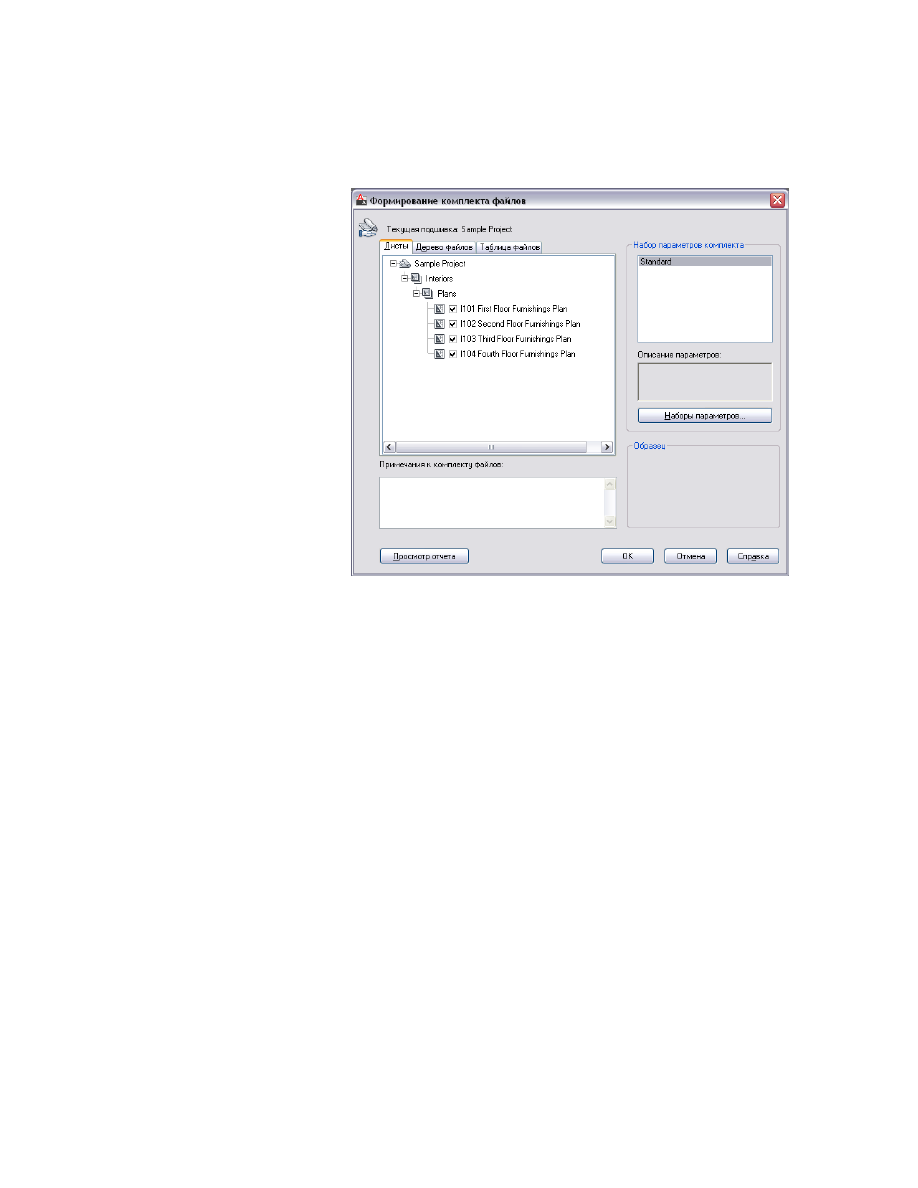


5

На вкладке "Дерево файлов" или на вкладке "Таблица файлов" выберите
компоненты, которые следует включить в электронный комплект.

На вкладке "Дерево файлов" входящие файлы отсортированы по типу.
вкладка "Таблица файлов" отображает все файлы в виде списка. Этот
список можно отсортировать по имени, пути, типу, версии, размеру и
дате.

6

Для включения информации о проекте дважды щелкните на наборе
параметров в списке "Набор параметров комплекта" и в диалоговом
окне "Изменение набора параметров комплекта" среди параметров
раздела "Включать" установите флажок "Включить информацию о
проекте".

Для получения подробной информации об упаковке информации о
проекте в комплект для электронной пересылки см. раздел 

Отправка

проекта по электронной почте

 на стр. 369.

7

Чтобы начать отправку электронной почты, нажмите "ОК".

Пересылка листов и подшивок по электронной почте | 541

Публикация подшивок

В дереве "Вид подшивки" можно опубликовать листы на плоттер, в файл PDF, DWF
или DWFx. Можно назначить для подшивки штемпели чертежей, опубликовать
листы с другими параметрами страниц и задать параметры публикации в форматах
PDF, DWF и DWFx.

Публикация выполняется из следующих компонентов:

отдельный лист;

подгруппа листов. Более подробную информацию о создании наборов листов
см. в разделе 

Создание подгруппы листов

 на стр. 520.

Набор листов. Более подробную информацию о создании наборов листов см. в
разделе 

Создание выборки листов

 на стр. 538.

Подшивка проекта.

Для получения подробной информации о выводе на печать и публикации см.
следующие разделы справочной системы AutoCAD:

Публикация чертежей

Публикация, пересылка и архивирование подшивок

Обзор настроек параметров листа

542 | Глава 6   Управление чертежами

Задание параметров для печатаемых объектов и диалогового окна "Штемпель
чертежа"

Изменение листов: взаимодействие с проектом

Изменения, внесенные в одну часть проекта, часто оказывают влияние на другие
части проекта. Ниже дано описание изменений, которые можно внести в лист, и
влияния этих изменений на другие части проекта здания:

ПРИМЕЧАНИЕ

Так как лист создается на последней стадии проекта, он

взаимодействует с проектом в меньшей степени, чем другие компоненты. Например,
удаление листа не оказывает влияния на другие чертежи, в отличие от удаления
видов или конструкций.

Добавление нового листа: обычно лист создают для того, чтобы вставить в него
ссылку на конкретный вид. Например, если создается вид под названием "План
второго этажа", необходимо создать лист, содержащий этот вид.

Изменение имени и подгруппы листа: на печатаемый лист с помощью ссылок
вставлен один или несколько видов. Поэтому любые изменения в имени или
местоположении, относящиеся к листу, должны пройти обновление в проекте.
Для обновления пути выполните изменение путей проекта, как описано в разделе

Изменение путей проекта

 на стр. 558.

ПРЕДУПРЕЖДЕНИЕ

При обновлении пути к проекту, который был сохранен в

какой-либо версии AutoCAD Architecture ниже 2010, чертежи сохраняются в
новом формате файлов. Открыть эти чертежи в AutoCAD Architecture версии
ниже 2010 будет невозможно. Синхронизация проекта со стандартами проекта
также приведет к сохранению чертежей в новом формате файлов. Для получения
дополнительной информации см. раздел 

Изменение путей проекта

 на стр. 558.

Более подробную информацию об удалении видов см. в разделе 

Удаление чертежа

"Вид"

 на стр. 497.

Создание шаблона подшивки

При создании нового проекта автоматически создается подшивка проекта. Подшивка
проекта управляет настройками, относящимися к листам и подшивке, такими как
параметры листа, шаблон листа и подгруппы листов. Подшивка строится либо на
основе шаблона подшивки, который был определен среди параметров проекта по

Изменение листов: взаимодействие с проектом | 543

умолчанию, либо, если новый проект создан на проекте-шаблоне, на основе подшивки
данного проекта.

Самый быстрый способ создания нового шаблона подшивки - сформировать его на
основе уже существующей подшивки. Можно также создать шаблон подшивки на
основе существующих файлов чертежей, что позволяет добавить к шаблону уже
существующие вкладки-листы.

ПРИМЕЧАНИЕ

Ряд параметров относится только к подшивкам, созданным в

Диспетчере подшивок AutoCAD. Большая часть параметров подшивки, которая
будет использована в проекте AutoCAD Architecture, приходит из проекта, а не из
шаблона подшивки. Для получения дополнительной информации см. разделы

Добавление в свойства проекта подробной информации

 на стр. 353 и 

Работа со

свойствами проекта

 на стр. 348.

При использовании в проекте AutoCAD Architecture шаблона подшивки следующие
поля в диалоговом окне "Свойства подшивки" игнорируются по нижеуказанным
причинам:

Файл данных подшивки: файл подшивки (DST) всегда хранится в корневой папке
проекта.

Вид модели: местоположения чертежей вида модели в подшивках AutoCAD
Architecture не отслеживаются. Эти чертежи автоматически берутся из видов
проекта.

Блок меток для видов: использование блоков меток в проектах AutoCAD
Architecture не рекомендуется. Вместо них следует использовать инструменты
выносных элементов. Для получения дополнительной информации см. раздел

Работа с выносными элементами

 на стр. 3967.

Блоки-идентификаторы: использование блоков-идентификаторов в проектах
AutoCAD Architecture не рекомендуется. Вместо них следует использовать
инструменты выносных элементов. Для получения дополнительной информации
см. раздел 

Инструменты выноски

 на стр. 3970.

Место хранения листов: листы проекта всегда хранятся в папке "Sheets" ("Листы")
проекта или в одной из вложенных в нее папок.

Создание шаблона подшивки

Данная процедура служит для создания шаблона подшивки на основе подшивки в
имеющемся проекте. Примененные здесь настройки переопределяются, если в
диалоговом окне "Свойства проекта" выполняется перенаправлении категорий

544 | Глава 6   Управление чертежами

высшего уровня в проект, в котором находится подшивка. Для получения
дополнительной информации см. раздел 

Задание местоположения категорий высшего

уровня

 на стр. 418.

1

Щелкните 

 ➤ 

"Настройка".

2

Перейдите на вкладку "AD-проекты" и нажмите "Создать шаблон
подшивки".

На экран выводится "Мастер создания подшивок". Он поможет создать
новый шаблон подшивки.

Создание шаблона подшивки | 545

3

В диалоговом окне "Создание подшивки - Начало", в разделе "Основа
для создаваемой подшивки" установите флажок "Образец подшивки"
и нажмите "Далее".

4

В диалоговом окне "Создание подшивки - Образец подшивки" выберите
подшивку, которая будет использована в качестве образца:

то...

Если требуется...

установите флажок "Подшивка на основе
стандартного образца", выберите подшив-
ку из списка и нажмите "Далее".

использовать образец под-
шивки из списка,

установите флажок "Подшивка на основе
произвольного образца" и нажмите кноп-

использовать подшивку, не
содержащуюся в списке,

ку 

 . В диалоговом окне "Поиск под-

шивки" выберите файл подшивки (DST),
нажмите "Открыть", а затем -- кнопку "Да-
лее".

546 | Глава 6   Управление чертежами

5

В диалоговом окне "Создание подшивки - Описание подшивки" введите
имя для нового шаблона подшивки.

6

Введите текст описания к новому шаблону подшивки.

7

Выберите местоположение папки, в которой требуется сохранить новый
шаблон подшивки.

ПРИМЕЧАНИЕ

Местоположение шаблона подшивки (файла DST) не

определяет местоположение подшивок проекта, создаваемых на
основе этого шаблона. Подшивка проекта всегда хранится в корневой
папке соответствующего проекта.

При создании шаблона подшивки для проекта AutoCAD Architecture
установка флажка "Создавать иерархию папок на основе поднаборов"
не приведет ни к какому результату, потому что связь подгрупп листов

Создание шаблона подшивки | 547

в Диспетчере чертежей с соответствующими папками выполняется
автоматически. При создании шаблона для подшивки AutoCAD этот
флажок можно установить. В результате этого в подшивке будет
создаваться новая вложенная папка при каждом случае создания новой
подгруппы листов в Диспетчере подшивок.

8

Для определения свойств нового шаблона подшивки нажмите "Свойства
подшивки".

Выводится диалоговое окно "Свойства подшивки".

При использовании шаблона подшивки для проекта AutoCAD
Architecture нет необходимости в заполнении следующих полей:

Причина

Поле

Файл DST всегда хранится в корне-
вой папке проекта.

Файл данных подшивки

Местоположения чертежей вида
модели в подшивках AutoCAD

Вид модели

Architecture не отслеживаются. Эти
чертежи автоматически берутся из
видов проекта. В подшивке AutoCAD
это поле отображает пути и имена
папок, содержащих чертежи, исполь-
зуемые подшивкой.

Сохраняются в шаблонах видов.

Блок меток для видов

Располагаются на палитре "Сервис".

Блоки-идентификаторы

548 | Глава 6   Управление чертежами

Причина

Поле

При работе с проектом AutoCAD
Architecture информация о проекте

"Имя", "Номер", "Фаза", "Этап" в кате-
гории "Управление проектом"

связывается с файлом проекта (APJ),
а не с подшивкой проекта. Для полу-
чения сведений о том, как устанав-
ливается связь информации с про-
ектом см. разделы 

Создание нового

проекта

 на стр. 342 и 

Работа со

свойствами проекта

 на стр. 348.

ПРИМЕЧАНИЕ

Если в разделе

"Управление проектом" диало-
гового окна "Свойства подшив-
ки" вводятся имя и номер проек-
та, отличные от имени и номера
проекта, введенных, как описа-
но в разделе 

Создание нового

проекта

 на стр. 342, при попытке

отредактировать проект пользо-
ватель получит сообщение об
ошибке с предложением согла-
совать информацию. Поэтому
настоятельно рекомендуется не
заполнять поля категории
"Управление проектом" в свой-
ствах шаблона подшивки.

Листы проекта всегда хранятся в
папке "Листы" проекта или в одной
из вложенных в нее папок.

Папка для хранения листов

9

В диалоговом окне "Свойства подшивки", в категории "Подшивка"
щелкните на значении параметра "Файл переопределения параметров
листов", чтобы задать переопределения для проекта.

10

В диалоговом окне "Выбор шаблона" выберите файл шаблона чертежа
(DWT) и нажмите "Открыть".

Создание шаблона подшивки | 549

ПРИМЕЧАНИЕ

Выберите шаблон, который содержит поименованные

макеты пространства листов, и удостоверьтесь в том, что их
печатаемые площади заданы в "Разметке". В противном случае их
невозможно использовать в качестве переопределения параметров
страниц.

При использовании шаблона подшивки для проекта AutoCAD
Architecture другие параметры из категории "Подшивка" не
применяются.

11

В категории "Создание листа" задаются параметры для листов,
создающихся внутри подшивки.

12

Для определения макета по умолчанию для новых листов щелкните на
значении параметра "Шаблон для создания листов".

13

В диалоговом окне "Выбор шаблона для листа подшивки" нажмите 
для поиска файла чертежа (DWG) или шаблона (DWT) и нажмите
кнопку "Открыть".

14

В диалоговом окне "Выбор чертежа" выберите вкладку-лист,
используемую по умолчанию для создания новых листов, и нажмите
"ОК".

15

Укажите, требуется ли выдавать запрос о шаблоне листа всякий раз
при создании нового листа.

то...

Если требуется...

выберите для параметра "С запросом шабло-
на" значение "Да".

получать запрос о шаблоне
листа всякий раз при созда-
нии нового листа,

выберите для параметра "С запросом шабло-
на" значение "Нет".

всегда использовать задан-
ный шаблон,

16

Чтобы добавить, отредактировать или удалить пользовательские
характеристики, нажмите "Редактировать пользовательские
характеристики".

Информация о "Пользовательских характеристиках" находится в разделе
"Добавление дополнительных сведений для листов и подшивок"
справочной системы AutoCAD.

550 | Глава 6   Управление чертежами

ПРИМЕЧАНИЕ

Как правило, при работе с проектом AutoCAD

Architecture пользовательские характеристики не используются. Чаще
всего используются элементы проекта из Диспетчера проектов. Для
получения дополнительной информации см. раздел 

Добавление в

свойства проекта подробной информации

 на стр. 353.

17

Нажмите "ОК" для выхода из диалогового окна "Свойства подшивки".
После этого нажмите "Далее".

Открывается диалоговое окно "Создание подшивки - Конец".

18

Убедитесь, что все параметры новой подшивки правильны:

то...

Если требуется...

нажмите "Назад".

внести изменения в один
или несколько парамет-
ров,

нажмите "Готово".

завершить создание ша-
блона подшивки,

ПРИМЕЧАНИЕ

Имеется возможность редактирования подшивки проекта в дереве

"Вид подшивки" Диспетчера структуры проекта, как описано в разделе 

Задание

свойств подшивки проекта

 на стр. 516. Можно отредактировать шаблон подшивки

проекта с помощью Диспетчера подшивок AutoCAD согласно процедуре, описанной
в разделе справочной системы AutoCAD "Создание подшивки и управление
подшивкой".

Создание шаблона подшивки | 551

Создание шаблона подшивки на основе существующих
чертежей

Данная процедура используется для создания шаблона подшивки, который содержит
макеты, взятые из одного или нескольких имеющихся чертежей. Также можно
выбрать параметры, позволяющие помещать перед заголовками листов в качестве
префиксов имен файлов и создавать подгруппы листов на основе структуры папок.
Примененные здесь настройки переопределяются при перенаправлении категорий
высшего уровня в диалоговом окне "Свойства проекта" в проект, в котором находится
подшивка. Для получения дополнительной информации см. раздел 

Задание

местоположения категорий высшего уровня

 на стр. 418.

1

Щелкните 

 ➤ 

"Настройка".

2

Перейдите на вкладку "AD-проекты" и нажмите "Создать шаблон
подшивки".

На экран выводится "Мастер создания подшивок". Он поможет создать
новый шаблон подшивки.

3

Под заголовком "Шаблон подшивки" нажмите "Создать".

На экран выводится Мастер подшивок. Он поможет создать новый
шаблон подшивки.

4

В разделе "Основа для создаваемой подшивки" установите флажок
"Существующие чертежи" и нажмите кнопку "Далее".

552 | Глава 6   Управление чертежами

5

В диалоговом окне "Создание подшивки - Описание подшивки" введите
имя для новой подшивки.

6

Введите текст описания к новой подшивке.

7

Выберите место для папки, в которой следует сохранить новый шаблон
подшивки.

ПРИМЕЧАНИЕ

Местоположение шаблона подшивки (файла DST) не

определяет местоположение подшивок проекта, создаваемых на
основе этого шаблона. Подшивка проекта всегда хранится в корневой
папке соответствующего проекта.

8

Для определения свойств нового шаблона подшивки нажмите "Свойства
подшивки".

Выводится диалоговое окно "Свойства подшивки".

Создание шаблона подшивки на основе существующих чертежей  | 553

При использовании шаблона подшивки для проекта AutoCAD
Architecture нет необходимости в заполнении следующих полей:

Причина

Поле

Файл DST всегда хранится в корне-
вой папке проекта.

Файл данных подшивки

Местоположения чертежей вида
модели в подшивках AutoCAD

Вид модели

Architecture не отслеживаются. Эти
чертежи автоматически берутся из
видов проекта. В подшивке AutoCAD
это поле отображает пути и имена
папок, содержащих чертежи, исполь-
зуемые подшивкой.

Сохраняются в шаблонах видов.

Блок меток для видов

Располагаются на палитре "Сервис".

Блоки-идентификаторы

При работе с проектом AutoCAD
Architecture информация о проекте

"Имя", "Номер", "Фаза", "Этап" в кате-
гории "Управление проектом"

связывается с файлом проекта (APJ),
а не с подшивкой проекта. Для полу-
чения сведений о том, как устанав-
ливается связь информации с про-
ектом см. разделы 

Создание нового

проекта

 на стр. 342 и 

Работа со

свойствами проекта

 на стр. 348.

554 | Глава 6   Управление чертежами

Причина

Поле

ПРИМЕЧАНИЕ

Если в разделе

"Управление проектом" диало-
гового окна "Свойства подшив-
ки" вводятся имя и номер проек-
та, отличные от имени и номера
проекта, введенных, как описа-
но в разделе 

Создание нового

проекта

 на стр. 342, при попытке

отредактировать проект пользо-
ватель получит сообщение об
ошибке с предложением согла-
совать информацию. Поэтому
настоятельно рекомендуется не
заполнять поля категории
"Управление проектом" в свой-
ствах шаблона подшивки.

Листы проекта всегда хранятся в
папке "Листы" проекта или в одной
из вложенных в нее папок.

Папка для хранения листов

9

В диалоговом окне "Свойства подшивки", в категории "Подшивка"
щелкните на значении параметра "Файл переопределения параметров
листов", чтобы задать переопределения для проекта.

10

В диалоговом окне "Выбор шаблона" выберите файл шаблона чертежа
(DWT) и нажмите "Открыть".

ПРИМЕЧАНИЕ

Выберите шаблон, который содержит поименованные

макеты пространства листов, и удостоверьтесь в том, что их
печатаемые площади заданы в "Разметке". В противном случае их
невозможно использовать в качестве переопределения параметров
страниц.

При использовании шаблона подшивки для проекта AutoCAD
Architecture другие параметры из категории "Подшивка" не
применяются.

11

В категории "Создание листа" задаются параметры для листов,
создающихся внутри подшивки.

Создание шаблона подшивки на основе существующих чертежей  | 555

12

Для определения макета по умолчанию для новых листов щелкните на
значении параметра "Шаблон для создания листов".

13

В диалоговом окне "Выбор шаблона для листа подшивки" нажмите 
для поиска файла чертежа (DWG) или шаблона (DWT) и нажмите
кнопку "Открыть".

14

В диалоговом окне "Выбор чертежа" выберите вкладку-лист,
используемую по умолчанию для создания новых листов, и нажмите
"ОК".

15

Выберите стандартное оформление (разметку), которое требуется
использовать при создании новых листов. После этого нажмите "ОК".

16

Укажите, требуется ли выдавать запрос о шаблоне листа всякий раз
при создании нового листа.

то...

Если требуется...

выберите для параметра "С запросом шабло-
на" значение "Да".

получать запрос о шаблоне
листа всякий раз при созда-
нии нового листа,

выберите для параметра "С запросом шабло-
на" значение "Нет".

всегда использовать задан-
ный шаблон,

17

Чтобы добавить, отредактировать или удалить пользовательские
характеристики, нажмите "Редактировать пользовательские
характеристики".

Информация о "Пользовательских характеристиках" находится в разделе
"Добавление дополнительных сведений для листов и подшивок"
справочной системы AutoCAD.

ПРИМЕЧАНИЕ

Как правило, при работе с проектом AutoCAD

Architecture пользовательские характеристики не используются. Чаще
всего используются элементы проекта из Диспетчера проектов. Для
получения дополнительной информации см. раздел 

Добавление в

свойства проекта подробной информации

 на стр. 353.

18

Нажмите "ОК" для выхода из диалогового окна "Свойства подшивки".
После этого нажмите "Далее".

Открывается диалоговое окно "Создание подшивки - Выбор листов".

556 | Глава 6   Управление чертежами

В диалоговом окне "Создание подшивки - Выбор листов" можно выбрать
вкладки-листы из имеющихся чертежей и затем добавить их к шаблону
подшивки в качестве листов. Например, можно сделать это для
преобразования листов AutoCAD в листы проекта.

19

Чтобы выбрать один или несколько чертежей, из которых вкладки
"Лист" требуется скопировать в шаблон подшивки, нажмите "Обзор".

20

В диалоговом окне "Обзор папок" найдите папку, в которой содержатся
чертежи, и нажмите "ОК".

21

Разверните папку и имя чертежа и выберите оформление, которое
должно быть добавлено к шаблону подшивки.

22

Чтобы удалить чертеж или папку, щелкните правой кнопкой на
выбранном имени и выберите "Удалить".

23

При необходимости повторите это действие для чертежей из других
папок.

24

Для использования в заголовках листов имени файла в качестве
префикса или создания подгрупп подшивок на основе структуры папок
нажмите "Параметры импорта", установите соответствующие флажки
и нажмите "ОК".

Создание шаблона подшивки на основе существующих чертежей  | 557

25

Нажмите "Далее".

26

Убедитесь, что все параметры новой подшивки правильны:

то...

Если требуется...

нажмите "Назад".

внести изменения в один
или несколько парамет-
ров,

нажмите "Готово".

завершить создание ша-
блона подшивки,

ПРИМЕЧАНИЕ

Отредактировать подшивку проекта можно в разделе

"Просмотр подшивки" Диспетчера структуры проекта согласно
процедуре, описанной в разделе 

Задание свойств подшивки проекта

на стр. 516. Можно отредактировать подшивку проекта с помощью
Диспетчера подшивок AutoCAD согласно процедуре, описанной в
разделе справочной системы AutoCAD "Создание подшивки и
управление подшивкой".

Изменение путей проекта

Данная процедура используется для обновления путей внешних ссылок в проекте
после внесения изменений в имена или в местоположение элементов, конструкций
или видов. Например, при переносе файла проекта в другую категорию или его
переименовании, необходимо обновить файл для отражения этого изменения на
Палитре структуры проекта.

ПРЕДУПРЕЖДЕНИЕ

При обновлении пути к проекту, который был сохранен в

какой-либо версии AutoCAD Architecture ниже 2010, чертежи сохраняются в новом
формате файлов. Открыть эти чертежи в AutoCAD Architecture версии ниже 2010
будет невозможно. Синхронизация проекта со стандартами проекта также приведет
к сохранению чертежей в новом формате файлов.

558 | Глава 6   Управление чертежами

Изменение путей необходимо после внесения в проект следующих изменений:

перемещение проекта в другое место;

перенос файла проекта в другую категорию;

переименование файла проекта;

перенос вложенной категории из одной категории в другую;

Кроме обновления файлов проекта, изменение путей приведет к обновлению путей
следующих файлов:

Будут изменены пути к вспомогательным файлам, папкам и шаблонам,
сохраненным в параметрах настройки проекта, например, к шаблонам чертежей,
путь к корневому каталогу библиотеки инструментов или к чертежам стандартов
проекта.

Пути к изображениям, на которые ссылаются чертежи проекта

Пути к спецификациям, устанавливающим связь между внешними чертежами
и чертежами проекта

Если проект упакован в формате ZIP и отправлен другому пользователю, который
распакует проект на другом компьютере, то на новом месте проект будет обновлен
в тот момент, когда он впервые будет установлен текущим на новом компьютере.
Например, если проект находится в папке C:\Project1\ , а пользователь, которому он
отправлен, распакует его в папку D:\Project1, информация о путях обновится тогда,
когда новый пользователь выберет проект в AutoCAD Architecture в качестве
текущего. Однако обновление произойдет только в том случае, если все пути проекта
были верными и действующими в тот момент, когда выполнялась упаковка. Если,
например, перед упаковкой проект был перемещен в другое место на исходном
компьютере, а обновление путей не было выполнено, восстановление путей на
компьютере нового пользователя произойдет некорректно. Прежде чем упаковать
и отправить проект, необходимо убедиться, что все пути внешних ссылок в проекте
являются достоверными.

Можно выбрать область изменения путей:

один файл проекта;

все файлы категории;

все файлы проекта.

Изменение путей проекта | 559

1

На панели быстрого доступа нажмите кнопку "Диспетчер структуры

проекта" 

 .

2

Измените имя или местоположение файла проекта или папки проекта
в Диспетчере чертежей.

Выводится диалоговое окно "Диспетчер структуры проекта - Изменение
пути к проекту".

3

Задайте режим изменения путей:

то...

Если требуется...

щелкните на "Изменить путь к про-
екту сейчас".

обновить все файлы проекта немед-
ленно,

щелкните на "Изменить путь к про-
екту позднее". Если закрыть проект

обновить все файлы проекта позд-
нее,

без изменения путей, файлы черте-
жей останутся в очереди на обнов-
ление и будут отображаться в диа-
логовом окне "Очередь на обновле-
ние пути проекта" при следующем
открытии проекта.
Очередь на обновление является
общей для всех пользователей, ра-
ботающих над проектом, и не очи-
щается при начале нового сеанса.

560 | Глава 6   Управление чертежами

4

Другой способ: нажмите 

 для изменения путей ко всем файлам

проекта в любое время.

Обновление вида Диспетчера структуры проекта

Данная процедура служит для обновления вида проекта на Палитре структуры
проекта.

При одновременной работе над проектом нескольких пользователей может случиться
так, что вид Диспетчера чертежей на Палитре структуры проекта на компьютере
одного из пользователей не учитывает изменения, внесенные другим пользователем.

Например, пользователь 1 добавляет/переносит/удаляет конструкции проекта. В это
же время пользователь 2 формирует аннотации на листах. Пользователь 2 не получает
автоматически уведомления о том, что пользователь 1 удалил из проекта некоторые
конструкции. Если пользователь 2 попытается из Диспетчера структуры проекта
открыть на своем компьютере удаленную конструкцию, это вызовет сообщение об
ошибке.

Чтобы не допустить такой ситуации, обновляйте окно Диспетчера структуры проекта

нажатием 

 ("Обновить проект"), чтобы все его элементы соответствовали текущему

состоянию проекта.

1

На панели быстрого доступа нажмите кнопку "Диспетчер структуры

проекта" 

 .

2

Перейдите на вкладку, в которой требуется обновить дерево проекта.

3

Нажмите 

 .

ПРИМЕЧАНИЕ

При работе нескольких пользователей над одним и

тем же проектом рекомендуется периодически выполнять данную
процедуру во время сеанса.

Отображение объектов во внешних ссылках

Если чертеж проекта вставляется с помощью ссылки в другой чертеж проекта
(конструкция в вид или вид в лист), для вставленного чертежа используются
параметры отображения главного чертежа - того чертежа, в который выполняется
вставка.

Обновление вида Диспетчера структуры проекта | 561

Однако в некоторых случаях бывает необходимо изменить отображение внешней
ссылки на конкретном виде. Например, может понадобиться отобразить новую
стеновую конструкцию с обычной конфигурацией экранного представления, а
существующую стеновую конструкцию - в виде фонового изображения светло-серого
цвета, как отображаемую в другом экранном представлении.

Чтобы добиться этого, можно определить для конструкции конфигурацию экранного
представления, называемую "Существующие стены", и присвоить ей светло-серый
цвет. При вставке с помощью ссылки конструкции в вид на первом этапе проекта
для новых стен используется обычная конфигурация экранного представления. Когда
данная конструкция будет вставляться в вид на более позднем этапе, ей можно
назначить конфигурацию экранного представления "Существующие стены". Для
получения дополнительной информации см. раздел 

Определение конфигураций ЭП,

которые используются при наложении внешней ссылки

 на стр. 896.

Аннотирование проекта

Правильнее всего добавлять аннотации на чертеже вида. Аннотация

Откройте 

вид

 на стр. 489 в диспетчере структуры

проекта.

-----

Открытие чертежа

Добавьте проектные 

марки

 на стр. 564 к объектам

на виде.

-----

Создайте связи конструкторской
документации проекта с
объектами.

562 | Глава 6   Управление чертежами

При необходимости откорректируйте аннотацию,
чтобы в ней содержалась информация из
соответствующего 

помещения

 на стр. 564.

-----

Связывание марок с помещениями

Создание 

определений наборов характеристик

на стр. 570позволяет собрать определенные

-----

Добавьте пользовательскую
информацию к объектам.

данные о характеристиках объектов в

спецификацию 

 на стр. 565.

Отредактируйте

 поля 

 на стр. 4100 на марке.

-----

Изменение информации на марке

Создание 

спецификации

 на стр. 574 позволяет

собрать конструкторские данные об объектах в
чертеже.

-----

Добавление спецификации

Создайте 

основную надпись 

 на стр. 576проекта.

-----

Создание основной надписи

Добавьте 

поля

 на стр. 577 в основную надпись.

-----

Настройте основную надпись.

Аннотирование проекта | 563

Добавьте

 на стр. 581 основную надпись в листы.

-----

Добавление основной надписи в
чертеж

Формирование помещений

Перед созданием аннотаций для объектов здания может возникнуть необходимость
создания помещений и получения данных о характеристиках помещений из проекта.
Помещения и спецификации характеристик помещений позволяют привести в
аннотациях информацию о помещениях здания, например, о количестве помещений,
их отделке, или физические характеристики, такие, как рабочая и общая площади,
периметры и учетные формулы. Помещения легко создавать из стен и других объектов
здания. Для получения дополнительной информации см. разделы 

Формирование

ассоциативных помещений

 на стр. 3176

Преобразование объектов, профилей и

полилиний в неассоциативные помещения

 на стр. 3228 и 

Основные спецификации

 на

стр. 4032.

Нанесение марок в проекте

Данная процедура используется для маркировки объектов на чертеже проекта.

Один из самых частых случаев применения описаний в проекте - маркировка
отдельных объектов. Рекомендуется маркировать объекты на чертежах видов. Можно
создать предназначенные для проекта марки, отображающие информацию о проекте,
или использовать марки спецификаций, основанные на параметрах проекта по
умолчанию и имеющиеся на инструментальных палитрах "Документ". Разница между
стандартной маркой спецификации и маркой спецификации проекта состоит в том,
что марка спецификации проекта распознает в проекте уровень, на котором
расположен объект. Если требуется использовать эту дополнительную информацию,
используйте марку спецификации проекта. Для получения дополнительной
информации см. раздел 

Добавление марок при помощи инструментов марок

спецификации

 на стр. 4041.

Для получения дополнительной информации см. разделы 

Свойства спецификации

проекта

 на стр. 569

Создание определения набора характеристик с определениями

характеристик проекта

 на стр. 570 и 

Создание основных надписей

 на стр. 576.

1

Откройте чертеж вида, в который требуется добавить марки.

2

Откройте инструментальную палитру, которая содержит нужную марку,
и выберите этот инструмент.

564 | Глава 6   Управление чертежами

Стандартные инструменты марок проекта расположены в каталоге
"Документация" в Библиотеке компонентов. Эти инструменты можно
добавить в любую палитру инструментов.

3

Выберите объект, к которому требуется прикрепить марку.

ПРИМЕЧАНИЕ

Это может быть объект, относящийся к внешней ссылке.

4

Укажите местоположение марки.

5

Если будет выдан запрос, введите данные набора свойств для объекта
в диалоговом окне "Данные набора свойств" и нажмите "ОК".

Для получения информации о процедуре, которая предотвращает
отображение электронной таблицы при каждом добавлении марки, см.
раздел 

Выключение таблицы для редактирования данных набора

характеристик

 на стр. 4043.

Если данные набора характеристик еще не присоединены к объекту,
можно присоединить соответствующий набор характеристик из
текущего чертежа или из файла Schedule Tables.dwg, который находится
в папке 

C:\ProgramData\Autodesk\ACA 2011\rus\Styles\<Imperial or Metric>

Для получения дополнительной информации о наборах свойств см.
раздел 

Наборы характеристик

 на стр. 4115.

6

Введите "m", нажмите клавишу ENTER и выберите для маркировки
несколько объектов.

7

Альтернативный способ: нажмите ENTER и добавьте марки
спецификации по одной.

Данные наборов свойств и спецификации в проектах

Спецификации представляют собой таблицы, в которых приведена определенная
информация о выбранных объектах модели здания. Можно создавать разные типы
спецификаций, или перечней, путем прикрепления наборов характеристик к объектам
и стилям объектов, а затем - извлечения и отображения данных в виде таблиц
спецификации.

Более подробную информацию о наборах характеристик и спецификациях см. в
разделе 

Спецификации и темы отображений

 на стр. 4023.

Можно специфицировать каждый случай каждой внешней ссылки по отдельности.
Например, если у вас есть элемент, который содержит типовую дверь, можно пять
раз внести в конструкцию элемент "дверь" с помощью ссылки. При создании
спецификации дверей в конструкции все пять экземпляров элемента "дверь" будут
специфицироваться независимо друг от друга и могут получить разные данные.

Данные наборов свойств и спецификации в проектах | 565

При работе вне среды проекта данные о характеристиках объектов обычно
прикрепляются непосредственно к объектам на чертеже. При использовании функции
"Управление чертежами" ведется интенсивная работа с внешними ссылками и часто
маркируются объекты во внешних ссылках.

Прикрепление данных наборов свойств к объектам во внешних ссылках:

например, можно вставить с помощью ссылки конструкцию в вид и прикрепить
наборы свойств на виде к объектам из вставленной конструкции. Прикрепление
наборов свойств к внешним ссылкам выполняется для любых уровней вложения,
но рекомендуется прикреплять данные, работая с чертежом вида.

Прикрепление разных наборов свойств к отдельным экземплярам внешних
ссылок в основном чертеже:

 можно вставлять по ссылке одну и ту же дверь

несколько раз на один и тот же главный чертеж и прикреплять разные наборы
свойств к каждому экземпляру двери. Таким способом можно много раз вставить
с помощью ссылок один и тот же типовой элемент в здание и специфицировать
каждый из них по-разному.

Доступ к наборам свойств из исходного чертежа элемента или конструкции,
а также к наборам свойств из видов или листов:

 можно создать набор свойств

со свойствами в чертеже элемента и другой набор свойств на листе и использовать
каждый их них при составлении спецификации на листе.

Пример: нумерация дверей в проекте

В приведенном ниже примере показано, как можно задать информацию о
характеристиках объектов, объединяющую свойства объекта и свойства проекта. В
примере используется информация о помещениях для демонстрации того, как можно
использовать особенности проекта и определения свойств по формуле. На
приведенной ниже схеме показано, как можно сформировать номер помещения на
основе информации о помещении и данных проекта.

Описание

Определение
свойства

Определение
набора харак-
теристик

Значе-
ние

Определение свойства проекта пу-
тем получения "Идентификатора

LevelNumber - "Но-
мерУровня"

"Помещение"

2

уровня" для объекта текущего про-
екта

Определение характеристики, задан-
ное вручную, а наращивающееся
автоматически

BaseNumber - "Базо-
выйНомер"

"Помещение"

01

566 | Глава 6   Управление чертежами

Описание

Определение
свойства

Определение
набора харак-
теристик

Значе-
ние

Определение вычислительной харак-
теристики с формулой

RoomNumber - "Но-
мерКомнаты"

"Помещение"

201

[LevelNumber][BaseNumber] - "[Номе-
рУровня][Базовый номер]"

Создание наборов свойств и спецификаций проекта

Работа с данными о наборах свойств и спецификациями выполняется следующим
образом:

1

Создайте определения наборов характеристик и стили спецификаций, которые
содержат необходимую информацию о проекте.

Для получения дополнительной информации см. разделы 

Свойства

спецификации проекта

 на стр. 569 и 

Создание определения набора характеристик

с определениями характеристик проекта

 на стр. 570.

Определения наборов характеристик и стили спецификаций можно создавать
в разных точках среды проекта:

В файле Schedule Tables.dwg из AutoCAD Architecture

В чертеже со своими собственными, пользовательскими определениями
наборов характеристик

В шаблоне чертежа

В чертеже

ПРИМЕЧАНИЕ

Чтобы прикрепить определение набора характеристик к

внешней ссылке, импортируйте его в чертеж объекта. Это происходит
автоматически при перетаскивании марки из Центра управления в чертеж.

ПРИМЕЧАНИЕ

Чертеж, который содержит созданные вами определения

наборов характеристик, не обязательно должен быть частью вашего проекта.
Можно импортировать и использовать определения наборов характеристик
из любого файла чертежа, к которому у вас есть доступ.

Данные наборов свойств и спецификации в проектах | 567

Имеется целый ряд инструкций, которые могут помочь решить, в какое
определение набора характеристик поместить определения характеристик:

Определения характеристик, вносимые не вручную, то есть, такие
определения характеристик, как "Автоматическое", "Формулы",
"Классификация", "Материалы" и "Проект", во многих случаях могут быть
определены в определениях наборов характеристик, которые применяются
к стилям. Если определение набора характеристик должно применяться к
объектам, которые не имеют стилей, то место создания определения
характеристик не имеет значения.

Определения характеристик, сделанные вручную и содержащие данные,
которые не меняются для каждого отдельного стиля, должны быть
определены в определениях наборов характеристик, примененных к стилям.

Определения характеристик, сделанные вручную и содержащие данные,
которые меняются для каждого отдельного стиля, должны быть определены
в определениях наборов характеристик, примененных к объектам.

2

Прикрепите определение набора характеристик к объекту или стилю чертежа
проекта.

Набор характеристик можно прикрепить к объекту на разных стадиях проекта.
Можно прикрепить данные набора характеристик к внешней ссылке, а также
переопределить существующие наборы характеристик внешней ссылки в главном
чертеже. Например, можно прикрепить определение набора характеристик к
двери в элементе, а затем заменить этот набор характеристик на расширенный,
когда эта дверь связывается ссылкой с конструкцией. Возможно также создать
элемент без наборов характеристик, отослать его в конструкцию и вид и
прикрепить набор характеристик уже там.

ПРИМЕЧАНИЕ

Переопределить определения можно только у тех наборов

характеристик, которые прикреплены к объектам. Наборы характеристик,
прикрепленные к стилям, не могут быть переопределены при связи ссылками
с другим чертежом.

Для получения дополнительной информации см. разделы 

Прикрепление данных

набора характеристик к объектам

 на стр. 4101 и 

Прикрепление наборов

характеристик к объектам из внешних ссылок

 на стр. 572.

Приведенные ниже инструкции помогут выбрать правильное местоположение
для прикрепления наборов характеристик к объектам в рамках проекта:

Определения наборов характеристик, которые применяются к стилям,
должны прикрепляться к стилям в чертеже, содержащем данный стиль.

568 | Глава 6   Управление чертежами

Определения наборов характеристик, которые применяются к объектам и
содержат данные, не меняющиеся от экземпляра к экземпляру объекта,
вставляемого внешней ссылкой, должны прикрепляться к самому объекту
на чертеже, на который имеется внешняя ссылка.

Определения наборов характеристик, которые применяются к объектам и
содержат данные, меняющиеся от экземпляра к экземпляру объекта,
вставляемого внешней ссылкой, должны переопределяться во внешней
ссылке, обычно на уровне конструкции проекта.

Эти инструкции носят рекомендательный характер. Местоположение данных
характеристик объектов зависит также от процессов и документооборота,
которые установлены для конкретной рабочей среды.

3

Откройте чертеж проекта, в который требуется поместить спецификацию.

4

Если требуется, прикрепите наборы характеристик к тем объектам, которые
должны быть специфицированы из внешних ссылок, или переопределите
наборы характеристик для тех объектов во внешних ссылках, которые их
содержат.

Для получения дополнительной информации см. раздел 

Прикрепление наборов

характеристик к объектам из внешних ссылок

 на стр. 572.

5

Создайте в чертеже спецификации.

Для получения дополнительной информации см. раздел 

Создание спецификации

в проекте

 на стр. 574.

Свойства спецификации проекта

Определение характеристик проекта может быть дано в определении набора
характеристик таким образом, чтобы объект имел доступ к информации о проекте,
в котором он находится в настоящее время.

Доступны следующие характеристики проекта:

Описание

Характеристика

Имя проекта

Имя

Описания к проекту

Описание

Номер проекта

Номер

Данные наборов свойств и спецификации в проектах | 569

Описание

Характеристика

Местоположение файла проекта на винче-
стере или на сетевом диске

Место

Общее количество уровней в проекте

Количество уровней

Идентификатор уровня, на котором нахо-
дится объект

Идентификатор уровня

Высотная отметка уровня, на котором нахо-
дится объект

Отметка уровня

Высота уровня, на котором находится объ-
ект

Высота уровня

Общее количество секций в проекте

Количество секций

Идентификатор секции, в которой находит-
ся объект

Идентификатор секции

Имя чертежа с листами, содержащего объ-
ект

Имя листа

Описание чертежа, содержащего объект

Описание к листу

Свойства всех элементов проекта, создан-
ные, как описано в разделе 

Добавление в

Элементы проекта: "Данные проекта",
"Предлагаемые улучшения", "Правовые

свойства проекта подробной информации

на стр. 353.

вопросы", "Данные о владельце", "Источни-
ки информации о строительной площадке",
"Коммунальные службы", "Финансовые
данные" и "Способ обработки"

Общие сведения о создании определений наборов характеристик см. в разделе

Создание определения набора характеристик

 на стр. 4133.

Создание определения набора характеристик с
определениями характеристик проекта

Данная процедура используется для создания определения набора характеристик,
включающего в себя определения свойств проекта.

570 | Глава 6   Управление чертежами

Список возможных характеристик проекта приведен в разделе 

Свойства

спецификации проекта

 на стр. 569.

Общую информацию о создании определений наборов характеристик можно найти
в разделе 

Создание определения набора характеристик

 на стр. 4133.

ПРИМЕЧАНИЕ

Определение набора характеристик может содержать разные типы

определений характеристик, такие, как автоматически устанавливаемые
характеристики, характеристики проекта, формулы (выражения) и классификации.

1

Щелкните на вкладке "Управление"

 ➤ 

панель "Стиль и

отображение"

 ➤ 

"Диспетчер стилей

 ".

2

Разверните окно "Объекты документации" и нажмите на "Определения
наборов характеристик".

3

Щелкните правой кнопкой и выберите "Создать".

4

Введите имя нового определения наборов характеристик и нажмите

ENTER

.

5

Нажмите "Применить" и определите, должно ли определение наборов
характеристик относиться к объектам или стилям объектов.

6

Выберите элементы или стили, к которым должно применяться
определение набора характеристик.

Как правило, информацию о проекте можно прикреплять к таким
объектам как помещения, стены, двери, окна и навесные стены.

7

Перейдите на вкладку "Определения".

8

Нажмите 

 .

Будут перечислены основные свойства проекта. Если элементы проекта
создавались так, как описано в разделе 

Свойства спецификации проекта

на стр. 569, они тоже будут приведены в списке, и их можно выбрать
для определения наборов характеристик.

9

Выберите свойство проекта.

10

Введите имя и нажмите "ОК".

11

Повторите пункты 8-10 для каждого свойства проекта, которое следует
добавить к определению набора характеристик.

12

При необходимости добавьте к определению другие свойства.

13

Дважды нажмите "OK".

Данные наборов свойств и спецификации в проектах | 571

Прикрепление наборов характеристик к объектам из
внешних ссылок

Данная процедура используется для прикрепления наборов характеристик к объектам
во внешних ссылках.

В этом разделе даны описания к следующим процедурам:

Прикрепление наборов характеристик к объектам из внешних ссылок.

Прикрепление разных наборов характеристик к разным экземплярам одной и
той же внешней ссылки. Например, можно связывать ссылками одни и те же
планы этажей с несколькими уровнями и специфицировать каждый уровень
по-разному.

1

Присоедините ссылкой чертеж проекта, например, элемент или
конструкцию, к другому чертежу проекта, например, виду или
печатаемому листу.

2

Откройте палитру инструментов специфицирования и выберите
инструмент "Обзор характеристик объектов".

3

В поле "Определения наборов характеристик" выберите определение
набора характеристик из основного чертежа, с которым будет
происходить работа.

4

Продолжайте разворачивать дерево соответствующей внешней ссылки
до тех пор, пока не увидите искомый объект.

572 | Глава 6   Управление чертежами


содержание      ..     6      7      8      9     ..