ABB Freelance Getting Started (Version 9.2 SP1) - page 6
Kapitel 2 Installation Freelance
Netzwerkeinstellungen und IP-Adressen
umgesetzt. Diese Datei muss vorher den Anforderungen entsprechend editiert
werden.
Mit der Windows-Installation wird eine Beispiel-Datei auf dem Rechner erzeugt:
<Windows-Verzeichnis>\system32\drivers\etc\hosts
Editieren Sie diese Datei Ihren Anforderungen entsprechend. Für jeden Rechner
und jede Prozess-Station, die nicht über eine IP-Adresse, sondern über einen Namen
konfiguriert werden soll, ist ein Eintrag erforderlich. (Die Namen können maximal
14 Zeichen lang sein):
<IP-Adresse>
<name>
z. B.:
172.16.1.1
station1
172.16.1.123
opc_gwy
Für die Bearbeitung der Hosts-Datei sind Administratorrechte erforderlich.
Unter Windows 7 können Sie den Text-Editor als Administrator starten oder die
Benutzer-Zugriffssteuerung deaktivieren.
39
Netzwerkeinstellungen und IP-Adressen
Kapitel 2 Installation Freelance
Überprüfung der Netzwerk-Konfiguration
Die Netzwerk-Konfigurations zwischen einem Windows-PC und einer Prozess-
Station oder zwischen zwei Windows-PCs kann mit Hilfe eines Ping-Befehls
überprüft werden.
> Start > Ausführen.. > cmd eingeben > [Enter] betätigen
Ein Windows-Konsolenfenster wird geöffnet (mit Eingabeaufforderung).
Geben Sie hier den Ping-Befehle ein, um zu überprüfen, ob eine Verbindung zu
der Adresse bzw. dem Host-Namen hergestellt werden kann.
Beispiel: Geben Sie ping 172.16.1.20 ein, um zu prüfen, ob eine Verbindung zu
der Station mit der IP-Adresse 172.16.1.20 hergestellt werden kann.
Bei erfolgreichem Verbindungsaufbau antwortet der angesprochene PC bzw. die
Station, und ein Zeitwert für die Übertragungsdauer des übertragenen
Datenpakets wird ausgegeben. Ist der Vebindungsaufbau nicht erfolgreich, wird
die Meldung Zeitlimit für Anforderung überschritten angezeigt.
Bei Verwendung der DNS-Namensauflösung kann auch diese über den Ping-
Befehl getestet werden. Beispiel: ping opc_gwy eingeben.
Windows 7 Firewall so konfigurieren, das Ping-Befehle zugelassen werden
Um den Verbindungsaufbau zu einem PC mit Windows 7 zu prüfen, müssen auf
dem Zielrechner die Firewall-Einstellungen angepasst werden. Standardmäßig
blockiert die Firewall von Windows 7 Ping-Anforderungen.
Rufen Sie auf dem Zielrechner (nicht auf dem Rechner, von dem aus der Ping-
Befehl gesendet wird) das Konfigurationsfenster für die Firewall mit erweiterter
Sicherheit auf:
> Start > Systemsteuerung > System und Sicherheit > Verwaltung
> Windows Firewall mit erweiterter Sicherheit.
Aktivieren Sie die eingehende Regel namens Datei- und Druckerfreigabe
(Echoanforderung - ICMPv4 eingehend), um Ping-Anforderungen an diesen
Rechner zuzulassen.
40
Kapitel 2 Installation Freelance
Benutzerkonto einrichten
Benutzerkonto einrichten
Für die Installation der Freelance-Software sind Administratorrechte erforderlich.
Bei der Einrichtung von Benutzern für DigiVis wird der Anwender durch das
Programm Configure unterstützt (siehe Allgemeine Einstellungen auf Seite 69).
Windows XP
Unter Windows XP können die Rechte der DigiVis-Anwender eingeschränkt
werden. Dies wird erreicht, indem der Kontotyp des DigiVis-Anwenders von
Computeradministrator in Eingeschränkt geändert wird. Der Eingeschänkte
Benutzer ist nur Mitglied der Benutzergruppe Benutzer.
Windows7
Alle Benutzer der Freelance-Anwendungen unter Windows 7 brauchen
Administratorrechte. Sie sollten der Windows-Benutzergruppe Administratoren
angehören.
Konfiguration des Virenscanner-Programms
Beim Einsatz einiger Virenscanner-Programme auf einem Freelance-PC können
sowohl im Control Builder F, z. B. beim Anlegen eines Projektes, als auch in
DigiVis, z. B. beim Laden des Projektes nach DigiVis, Probleme auftreten.
Um Zugriffsprobleme zu vermeiden, sollten folgende Verzeichnisse von der
Virenüberwachung ausgeschlossen werden:
1. Das Verzeichnis <Freelance_Installation_Folder>\proj und
2. das Verzeichnis Temp-directory des angemeldeten Benutzers.
41
Upgrade einer vorhandenen Version auf die neue Version
Kapitel 2 Installation Freelance
Das Temp-Verzeichnis is abhänging vom angemeldeten Windows-Benutzer.
Typischerweise liegt das Temp-Verzeichnis des Benutzers „Freelancer” im
folgenden Verzeichnis:
Windows XP:
"C:\Dokumente und Einstellungen\Freelancer\Lokale Einstellungen\Temp"
Windows 7:
"C:\Benutzer\Freelancer\AppData\Local\Temp".
Es kann erforderlich sein, die Temp-Verzeichnisse aller Freelance-Benutzer von
der Virenüberwachung auszuschließen.
Virenscanner-Programme können die Installation der Freelance-Software stören.
Es wird deshalb empfohlen, Virenscanner wie McAfee Antivirus während des
Installationsvorgangs zu deaktivieren und danach wieder zu aktivieren.
Upgrade einer vorhandenen Version auf die neue Version
Upgrade bedeutet den Wechsel von einer Freelance-Version zu einer neueren.
Bestehende Projektkonfigurationen können dabei problemlos übernommen werden,
wenn innerhalb einer Hauptversion (z. B. von V8.1 nach V8.2) oder auch von einer
Hauptversion zur nächstfolgenden (z. B. von V8 nach V9) gewechselt wird. Ist ein
Wechsel über mehrere Hauptversionen (z. B. von V6 nach V9) erforderlich, so
wenden Sie sich an die lokale ABB-Serviceorganisation.
Wird ein Control Builder F Projekt, das unter Windows XP angelegt worden ist,
unter Windows 7 geöffnet, geht die Zeitzoneneinstellung verloren.
Um die Zeitzone einzustellen, das CBF-Projekt unter Windows 7 öffnen und den
CPB-Projektbaum aufrufen > Rechtsklick auf den KONF-Knoten > Kopf >
Zeitzone wählen
Vor einem Upgrade zu beachten
Checkliste
Überprüfen Sie, dass alle Projektdateien aus der „alten“
Control Builder F oder DigiTool-Version exportiert wurden.
42
Kapitel 2 Installation Freelance
Vor einem Upgrade zu beachten
Überprüfen Sie, dass die Parameter der Funktionsbausteine in den
Projektdateien dokumentiert wurden.
Sichern der Projektdaten aus älteren Versionen
Möchten Sie Ihre bestehenden Projekte älterer Versionen weiterhin bearbeiten, so
müssen Sie diese in Ihrer alten Control Builder F / DigiTool-Version exportieren
(*.CSV-Datei erstellen), bevor Sie das neue Setup ausführen.
Vor dem Export der Projektdatei müssen Sie sicherstellen, dass alle durch Eingriffe
von der Leitstation oder während der Inbetriebnahme geänderten Parameter mit der
Option KORRIGIEREN in der Projektdatei gespeichert sind. Jeder mit einem
SCHREIBEN-Befehl geänderte Parameter wird beim Laden der Prozess-Station auf
seinen Originalwert gesetzt. Mit Laden > Parameter können alle geänderten
Parameter gespeichert werden.
> Control Builder F aufrufen > Projekt öffnen
> Inbetriebnahme-Modus aufrufen
> Laden > Parameter > nur abweichende > Parameter korrigieren
Funktionsbausteinparameter dokumentieren
Es wird empfohlen, die Parameter der Funktionsbausteine zu dokumentieren. Für
den Fall von inkompatiblen Änderungen an der Funktionsbausteinbibliothek, die
vom System nicht automatisch gehandhabt werden können, müssen u. U. Parameter
erneut eingegeben werden.
Projekt exportieren
Sichern Sie anschließend das Projekt in einer CSV-Datei:
> Projektdatei exportieren (*.CSV-Format)
> Control Builder F beenden
43
Upgrade von V9.1 auf V9.2 SP1
Kapitel 2 Installation Freelance
Siehe auch Engineering-Handbuch Systemkonfiguration, Projektverwaltung,
Projekt exportieren.
In Projekten, die mit Version 3.3 oder früher erstellt wurden, kann derselbe
Name für Funktionsblöcke (MSR-Stellen) und Variablen benutzt werden. Ab
Version 4.1 sind Konflikte zwischen den Namen von MSR-Stellen und
Variablennamen nicht mehr erlaubt und werden stattdessen abgefangen!
Beim Import eines Projekts werden automatisch alle Namenskonflikte entfernt,
indem die Variablennamen durch “_var” ergänzt werden. Geänderte
Variablennamen können in der Variablenliste mit der Suchfunktion ausgewählt
werden. Mit der Funktion Querverweise lassen sich die Verwendungsstellen
leicht auffinden und gegebenenfalls verändern.
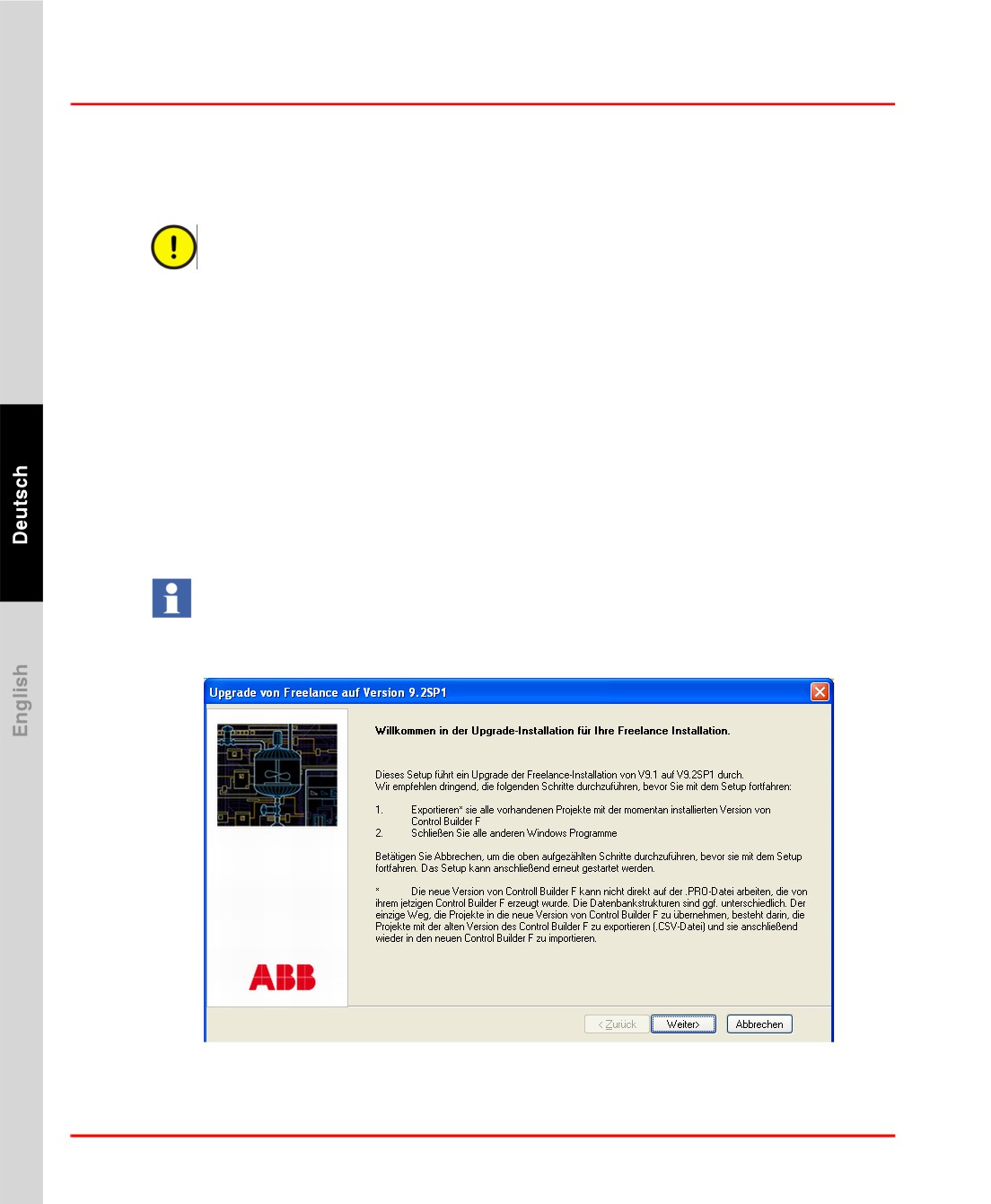
Upgrade von V9.1 auf V9.2 SP1
Wird das Setup-Programm auf einem Rechner gestartet, wo bereits die Freelance-
Version 9.1 installiert ist, erscheint das „Upgrade“-Menü .
Sollte auf dem Rechner eine ältere Freelance-Version als V9.1 installiert sein,
wird eine Warnmeldung angezeigt. Bevor die neue Freelance-Version V9.2 SP1
installiert werden kann, müssen erst die Vorgängerversion deinstalliert werden.
Setup Upgrade 91 to 92SP1 gr.bmp
44
Kapitel 2 Installation Freelance
Upgrade von V9.2 auf V9.2 SP1
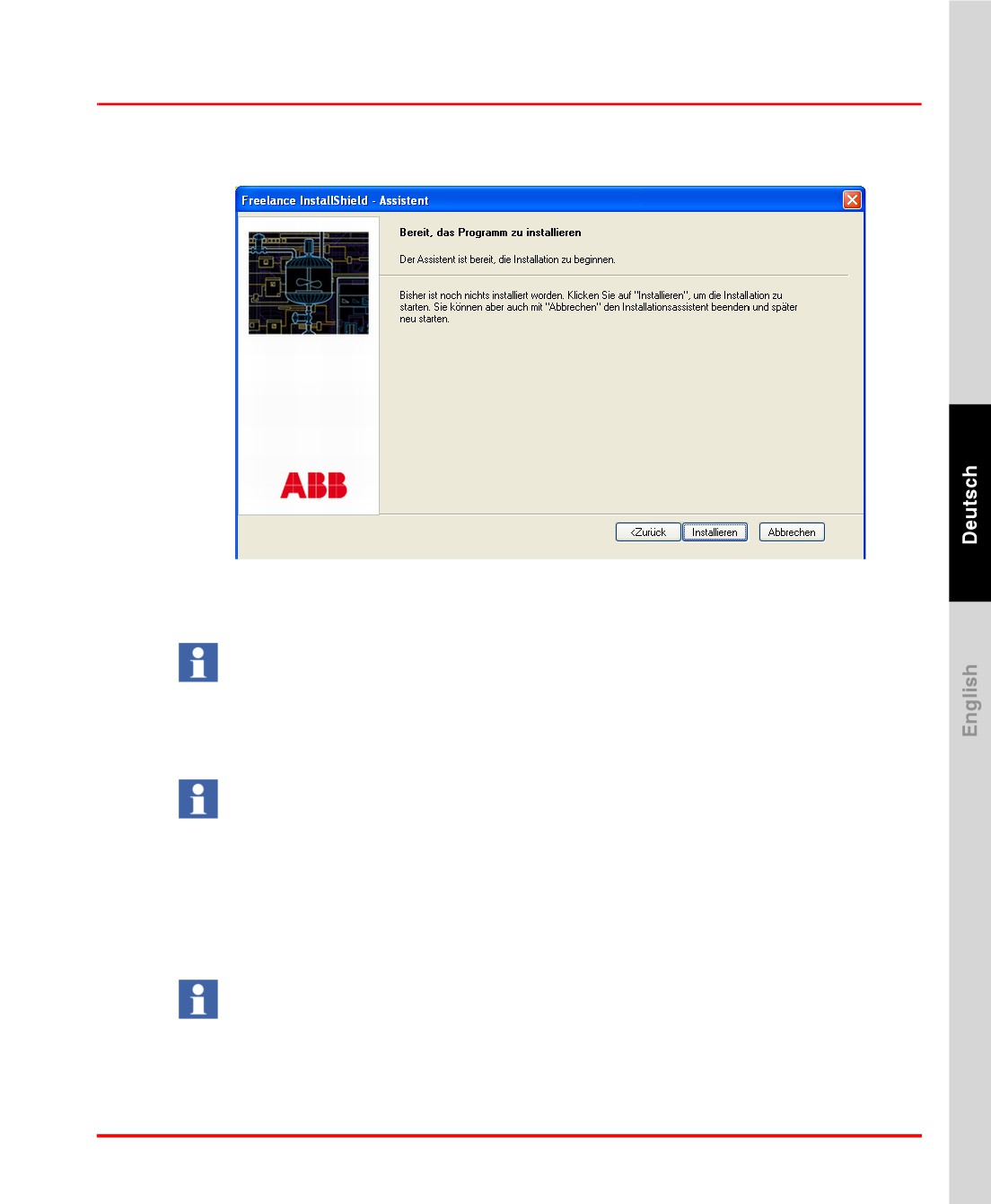
Auf Weiter klicken.
Setup Ready to Upgrade gr.bmp
Auf Installieren klicken. Die vorhandenen V9.1 Funktionen werden auf V9.2 SP1
aktualisiert.
Bei einem Upgrade werden nur diejenigen Systemkomponenten aktualisiert, die
bereits in der V9.1 vorhanden sind. Stellt das Setup-Programm während des
Upgrades fest, dass bereits ein OPC-Gateway oder Trend-Server auf Ihrem
Rechner existiert, wird automatisch der OPC-Tunnel installiert. Ist der Control
Builder F bereits vorhanden, wird der Bulk Data Manager installiert.
Um nach dem erfolgreichen Upgrade weitere Funktionen hinzuzufügen, muss
das Setup-Programm erneut ausgeführt werden. Das Setup-Programm wechselt
dann in den Modus Wartung.
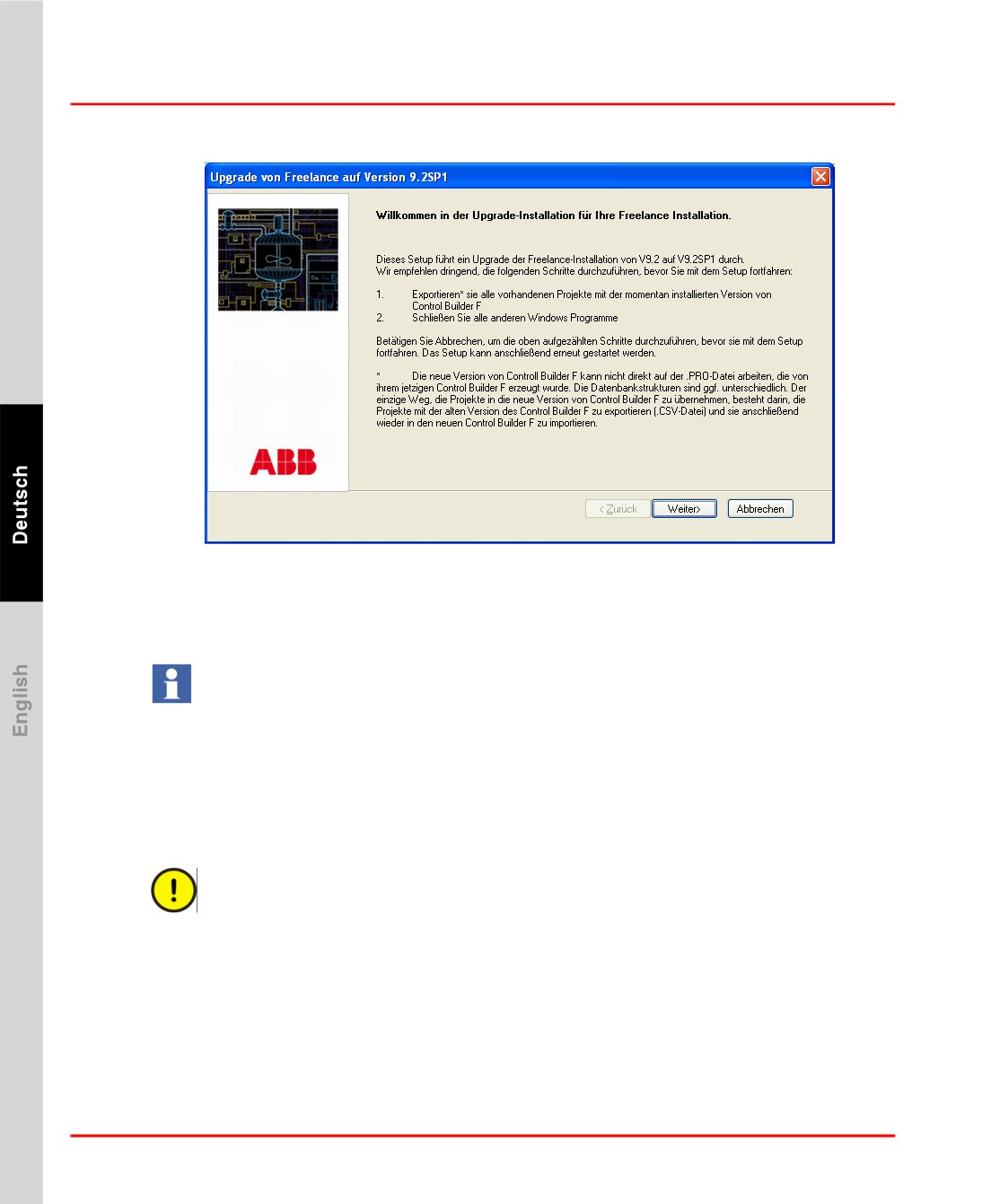
Upgrade von V9.2 auf V9.2 SP1
Wird das Setup-Programm auf einem Rechner gestartet, wo bereits die Freelance-
Version V9.2 installiert ist, erscheint das „Upgrade“-Menü .
Sollte auf dem Rechner eine ältere Freelance-Version als V9.1 installiert sein,
wird eine Warnmeldung angezeigt. Bevor die neue Freelance-Version V9.2
installiert werden kann, müssen Sie erst die alte Version deinstallieren.
45
Deinstallieren vor Neuinstallation
Kapitel 2 Installation Freelance
Setup Upgrade 92 to 92SP1 gr.bmp
Auf Weiter klicken.
Im nächsten Fenster auf Installieren klicken. Die vorhandenen V9.2 Funktionen
werden auf V9.2 SP1 aktualisiert.
Um nach dem erfolgreichen Upgrade weitere Funktionen hinzuzufügen, muss
das Setup-Programm erneut ausgeführt werden. Das Setup-Programm wechselt
dann in den Modus Wartung.
Deinstallieren vor Neuinstallation
Trifft das vorstehend beschriebene Upgrade-Szenario nicht zu, kann es erforderlich
sein, die Software zu deinstallieren.
Vor der Deinstallation muss sichergestellt werden, dass sie nicht mehr benötigt
wird, z. B. zum Exportieren von alten Projekten.
46
Kapitel 2 Installation Freelance
Setup starten
Freelance-Versionen bis V9.1 lassen sich unter Windows in der Systemsteuerung
unter Software > Programme ändern oder hinzufügen deinstallieren:
> Start > Systemsteuerung > Software >Programme ändern oder hinzufügen
> Programm wählen das deinstalliert werden soll z. B. Control Builder F /
Freelance V8.1
> auf den Button Entfernen klicken
Ab der Version 9.1 ist die Freelance-Software mit einer Funktion zum
Deinstallieren ausgestattet (siehe Entfernen auf Seite 67):
> Installations-CD der installierten Freelance-Version einlegen
> den Windows Explorer starten > das CDROM-Laufwerk anwählen
> die Datei Autoplay.exe öffnen, z. B.E:\Autoplay
> die installierte Sprache wählen > die Freelance-Software wählen> auf OK
klicken, um die Warnung zu bestätigen
> Entfernen anklicken und warten, bis die Software deinstalliert ist.
Es wird empfohlen, Fremdsoftware wie OPC-Tunnel, S-800 DTM, S900 DTM,
gemeinsame FDT-Komponenten, FDT-Basiscontainer, CBF Viewer etc., die mit
dem Freelance Setup-Programm installiert worden sind, über die Setup-Fuktion
Entfernen zu deinstallieren.
Nach der Deinstallation kann die neue Software-Version installiert werden. Gehen
Sie dazu vor, wie nachstehend beschrieben.
Setup starten
Zum Installieren der Freelance-Software die Freelance-Software-CD in das CD-
Laufwerk einlegen. Es wird automatisch der CD-Autoplay-Dialog gestartet, wenn
in Windows die Autoplay-Funktionalität aktiviert ist. Ist diese deaktiviert, starten
Sie den Dialog manuell.
> Den Windows Explorer starten > das CDROM-Laufwerk anwählen
> die Datei Autoplay.exe öffnen, z. B.E:\Autoplay
Wählen Sie zunächst im Sprachdialog die Sprache aus, in der Sie die Software
betreiben möchten.
47
Setup starten
Kapitel 2 Installation Freelance
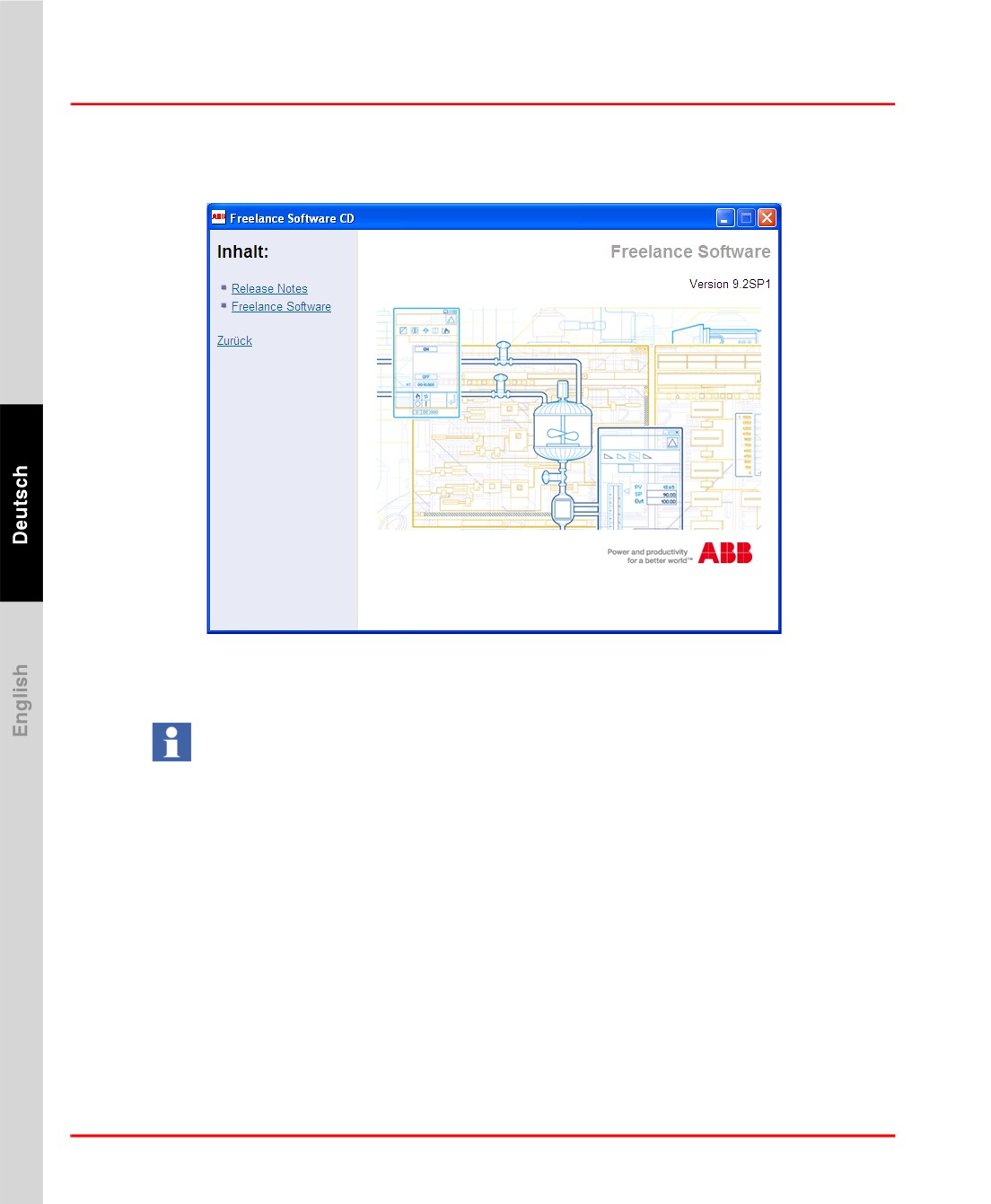
Nach der Sprachauswahl erscheint das Inhalt-Fenster. Die Inhalte der CD werden
angezeigt.
tb499 gr.bmp
Release Notes Mit dieser Auswahl wird Ihnen das Dokument „Release Notes” mit
den Neuerungen dieser Version zum Lesen geöffnet.
Um das Dokument zu öffnen, benötigen Sie einen PDF-Reader, z. B. den Acrobat
Reader.
Freelance Software
Diese Auswahl startet die Installation der Freelance-Software. Hier
können Sie die Freelance-Software-Pakete zur Installation
anwählen.
Zurück
Sie gelangen zurück zur Sprachauswahl.
Lesen Sie zunächst die Release Notes und wählen Sie dann die Freelance Software
an, um die Software-Installation, wie folgenden Kapitel beschrieben, zu installieren.
48
Kapitel 2 Installation Freelance
Freelance -Software installieren
Freelance -Software installieren
Allgemeiner Hinweis zur Vorgehensweise beim Setup
Buttons in den Dialogboxen:
Weiter
Die Installation wird mit dem Aufruf der nächsten Dialogbox
fortgesetzt.
Zurück
Kehrt in das vorherige Fenster zurück.
Sie können die Installation jederzeit mit Abbrechen beenden.
49
Voraussetzungen für die Installation
Kapitel 2 Installation Freelance
Voraussetzungen für die Installation
Wenn Sie bereits mit einer früheren Version von Control Builder F oder DigiTool
gearbeitet haben, beachten Sie unbedingt Folgendes:
Stellen Sie sicher, dass Sie all Ihre Control Builder F oder DigiTool-Projekte mit
ihrer bisherigen Control Builder F bzw. DigiTool-Version exportiert haben.
Brechen Sie im Zweifelsfall dieses Setup ab und exportieren Sie Ihre Projekte mit
Ihrer momentan installierten Control Builder F bzw. DigiTool-Version.
Weiterhin empfehlen wir dringend, die Parameter der Funktionsbausteine in
Ihren aktuellen Projekten zu dokumentieren. Im Falle von inkompatiblen
Änderungen der Funktionsbausteinbibliothek, die von den Update-Funktionen
nicht gehandhabt werden können, müssen Sie diese erneut eingeben.
Siehe auch Upgrade einer vorhandenen Version auf die neue Version auf Seite 42.
Es wird empfohlen, vor dem Starten des Setup-Programms den Virenscanner - z.
B. McAfee Antivirus - zu deaktivieren.
Falls noch eine frühere Version der Freelance- Software auf Ihrem Rechner
vorhanden ist, wird eine Warnmeldung angezeigt.
Weitere Informationen finden Sie unter Deinstallieren vor Neuinstallation auf
Seite 46.
Einstellung der Benutzerkontensteuerung in Windows 7
Die Benutzerkontensteuerung (UAC) ist eine neue Funktion in Windows 7. Die
nachfolgenden Hinweise zur Deaktivierung der Benutzerkontensteuerung gelten
daher nur für Windows 7. Um einen einwandfreien Betrieb des Freelance-Systems
sicherzustellen, wird empfohlen, bei Rechnern mit Windows 7 die
Benutzerkontensteuerung zu deaktivieren.
50
Kapitel 2 Installation Freelance
Einstellung der Benutzerkontensteuerung in Windows 7
Handhabung der UAC durch das Freelance Setup-Programm
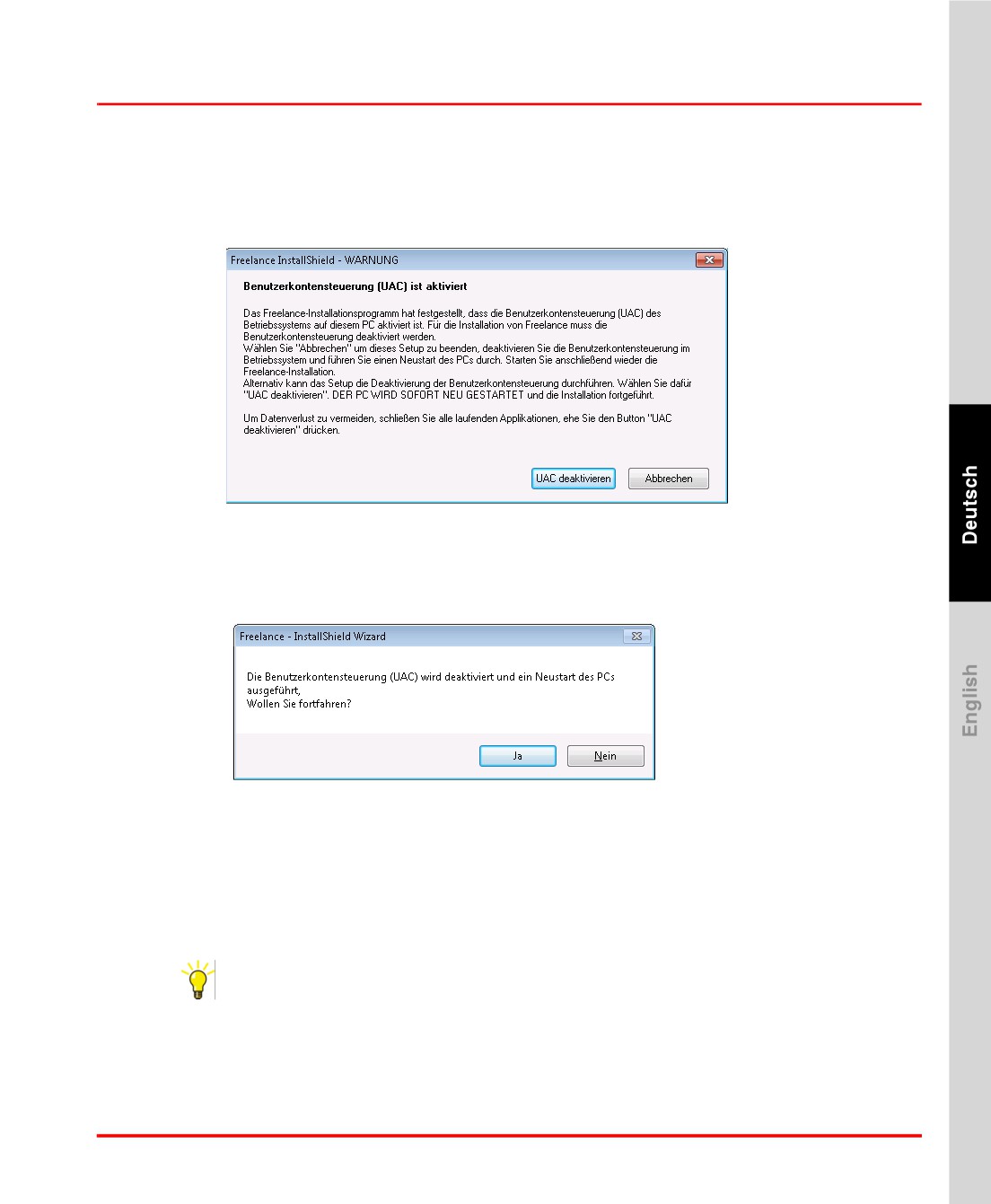
Das Freelance Setup-Programm erkennt, wenn die Benutzerkontensteuerung nicht
deaktiviert ist, und zeigt dann die folgende Warnmeldung an:
UAC1 gr.bmp
Um die UAC zu deaktivieren, auf UAC deaktivieren klicken. Das Setup-Programm
deaktiviert dann die UAC und führt einen Neustart des Rechners durch. Stellen Sie
sicher, dass alle Arbeitsergebnisse gespeichert sind, und klicken Sie dann auf Ja, um
einen Rechner-Neustart durchzuführen.
UAC2 gr.bmp
Nach dem Neustart setzt das Freelance Setup-Programm die Installation fort.
Einstellungen der Benutzerkontensteuerung prüfen
Nach der Installation der Freelance-Software kann die UAC-Einstellung geprüft
werden:
> Start > Systemsteuerung > Benutzerkonten und Jugendschutz
> Benutzerkonten > Einstellungen der Benutzerkontensteuerung ändern
Der Schiebebalken muss in der Stellung Nie benachrichtigen stehen.
51
Einstellung der Benutzerkontensteuerung in Windows 7
Kapitel 2 Installation Freelance
Willkommensseite
Die Willkommensseite erinnert den Benutzer an die wichtigen Schritte, die vor der
Installion durchgeführt werden müssen.
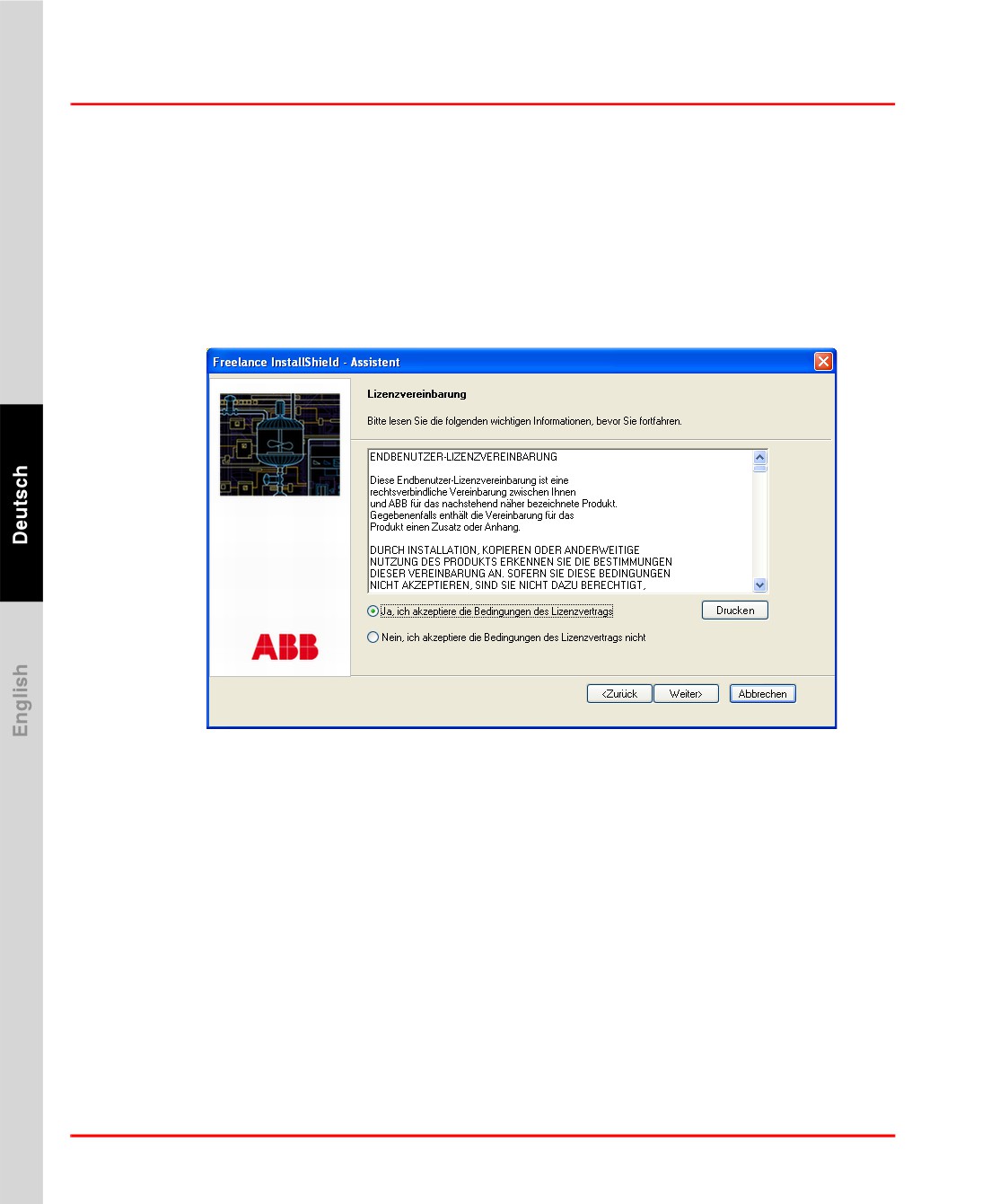
Mit Weiter öffnen Sie das Fenster Lizenzvereinbarung.
Lizenzvereinbarung
tb500 gr.bmp
Um die Lizenzvereinbarung zu akzeptieren, wählen Sie Ja, ich akzeptiere die
Bedingungen des Lizenzvertrags.
Nach dem Anklicken von Weiter wird der Dialog zum Auswählen der
Installationsart angezeigt.
52
Kapitel 2 Installation Freelance
Auswählen der Installationsart
Auswählen der Installationsart
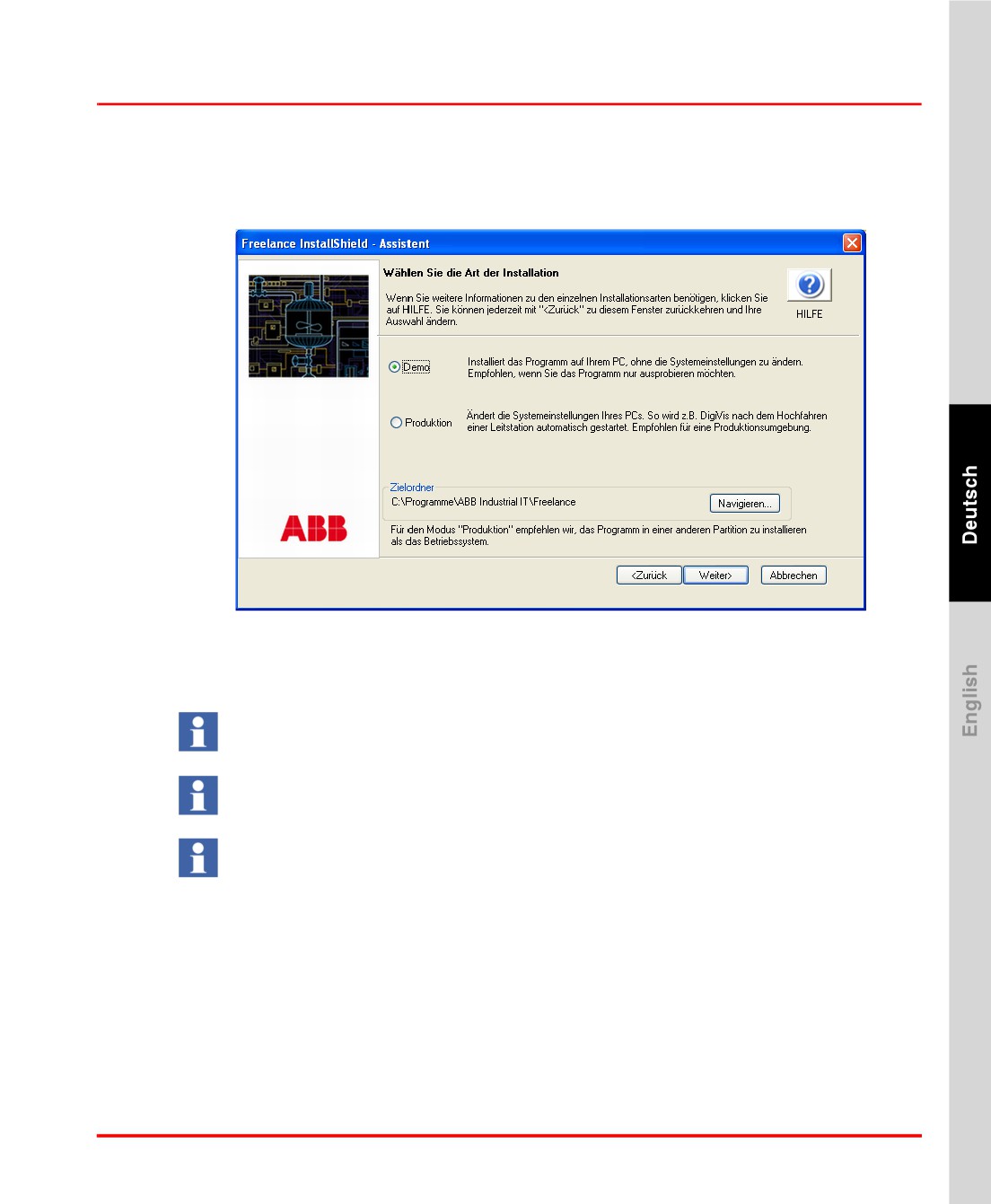
Wählen Sie die Art der Installation aus.
tb501 gr.bmp
Demo
Für Test- und Demonstrationszwecke.
Produktion
Für die Produktionsumgebung.
Durch Anklicken des Hilfe-Symbols (Fragezeichen) oben rechts können Sie zu
jeder Installationsart eine detaillierte Beschreibung aufrufen.
Das Zielverzeichnis können Sie mit Hilfe des Navigieren-Buttons ändern.
Das Standard-Zielverzeichnis für die Installation ist: E:\Programme\ABB
Industrial IT\Freelance.
Für den Modus Produktion wird empfohlen, das Programm in einer anderen
Partition zu installieren als das Betriebssystem .
Zielverzeichnis für die Installation
Alle Programme der Freelance-Software werden standardmäßig in das Verzeichnis
53
Auswählen der Installationsart
Kapitel 2 Installation Freelance
C:\Programme\ABB Industrial IT\ Freelance
(im Modus Demo)
oder
E:\Programme\ABB Industrial IT\ Freelance
(im Modus Produktion) installiert.
Unter dem Installationsverzeichnis werden die folgenden Unterverzeichnisse
angelegt.
...\bitmaps
Bitmap-Dateien für die Hardware im DigiVis
Systembild
...\bpr
Betriebsprotokolle
...\curv
Trendarchive
...\ddesrv
DDE-Server
...\dmsapi
Applikationsschnittstelle
...\doc
Projektdokumentation
...\eprom
FLD-Datein für EPROM-Updates
...\exe
dll- und exe-Dateien für Contol Builder F
...\export
Exportierte Projektdateien oder Teile von Programmen
...\ff
Dateien aus dem FOUNDATION Fieldbus-Standard
...\gsd
Profibus-Gerätestammdaten-Dateien
...\macros
Makros für den Grafikeditor
...\opcsrv
OPC-Server
...\OPCTunnel
Installationsordner für OPC-Tunnel-Server
...\proj
Standardverzeichnis für Projektdateien
...\proj\BDM
Standardverzeichnisfür Vorlagen und Dateien des Bulk
Data Managers
...\reports
Standardsverzeichnis für Excel-Berichte
...\sap
Störablaufprotokolle
...\setctrl
Setup-Steuerung
...\setups
Ablage für Setups
...\sfp
Signalfolgeprotokolle
...\ucurv
Reserviert
...\VisHelp
Online-Hilfe für DigiVis (neue Oberfläche und
klassische Oberfläche)
...\wave
Wave-Dateien für Alarmmeldungen in DigiVis
54
Kapitel 2 Installation Freelance
Arbeitsstation-Typ im DEMO-Modus
Arbeitsstation-Typ im DEMO-Modus
In diesem Modus wird die Freelance-Software auf Ihrem System für
Demonstrations- und/oder Testzwecke installiert. Für diesen Modus brauchen Sie
keine Lizenz. Alle Funktionen stehen zur Verfügung, jedoch nur für eine
Evaluierungsperiode von 100 Tagen.
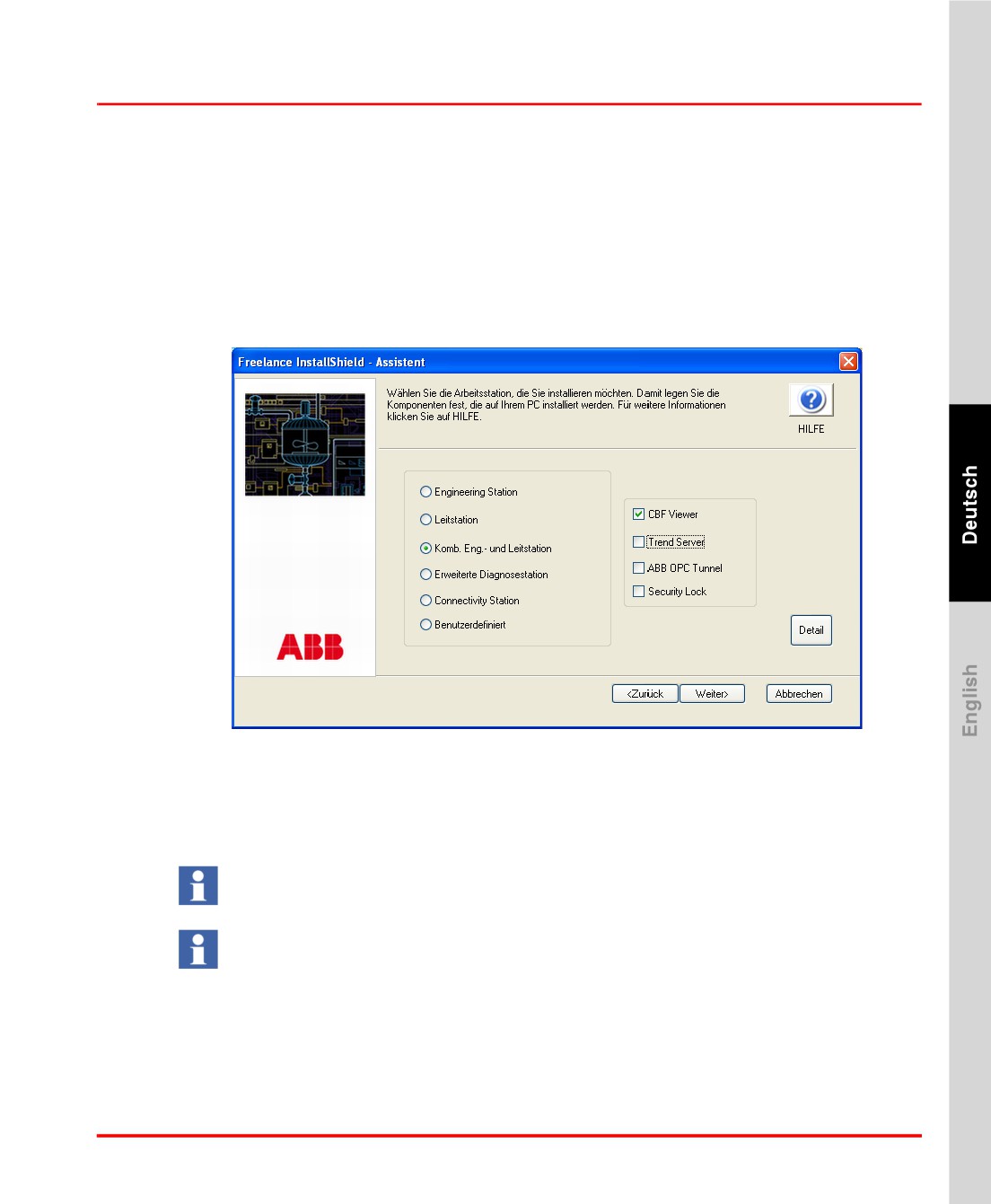
Nach der Auswahl von Demo und Klicken auf Weiter wird der Dialog zur Auswahl
der gewünschten Arbeitsstation angezeigt.
tb500_2 gr.bmp
Der Screenshot zeigt die Standard-Auswahl für den Demo-Modus. Sie können
jedoch jede beliebige der aufgelisteten Arbeitsstationen auswählen. Die
benutzerdefinierte Arbeitsstation wird im Kapitel Benutzerdefinierte Arbeitsstation
auf Seite 57 beschrieben.
Durch Anklicken des Hilfe-Symbols oben rechts können Sie zu jeder
Arbeitsstation eine detaillierte Beschreibung aufrufen.
Über den Detail-Button können Sie sich die Baumstruktur der Komponenten
anzeigen lassen, die für die ausgewählte Arbeitsstation installiert werden. Sie
können die Komponenten in der Baumstruktur zwar ansehen, die Auswahl aber
nicht ändern.
55
Arbeitsstation-Typ im Modus PRODUKTION
Kapitel 2 Installation Freelance
Mit Weiter gelangen Sie zum Dialog „Bereit zu installieren“. Siehe auch Der
„Bereit zu installieren“-Dialog auf Seite 61.
Arbeitsstation-Typ im Modus PRODUKTION
Dieser Modus ändert die Systemeinstellungen Ihres PCs während der Installation
der Softwares. Für den Arbeitsplatz mit den gewählten Optionen ist eine Lizenz
erforderlich.
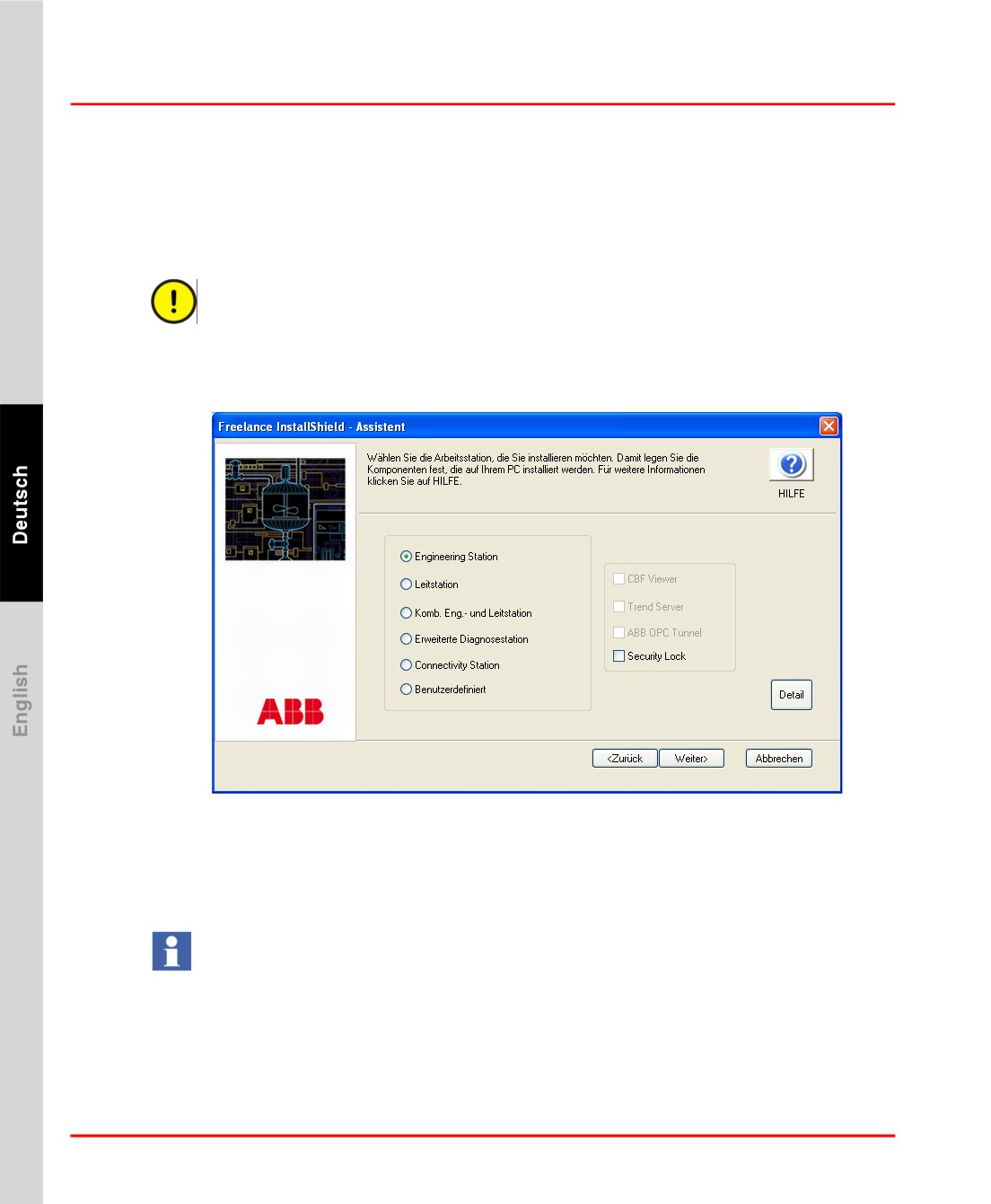
Nach der Auswahl von Produktion und Klicken auf Weiter wird der Dialog zur
Auswahl der gewünschten Arbeitsstation angezeigt.
tb500_8 gr.bmp
Die Abbildung zeigt die Standardauswahl für den Modus Produktion. Es kann
jedoch jeder der angezeigten Arbeitsstation-Typen ausgewählt werden. Die
benutzerdefinierte Arbeitsstation wird im Kapitel Benutzerdefinierte Arbeitsstation
auf Seite 57 beschrieben.
Durch Anklicken des Hilfe-Symbols oben rechts können Sie zu jeder
Arbeitsstation eine detaillierte Beschreibung aufrufen.
56
Kapitel 2 Installation Freelance
Arbeitsstation-Typ im Modus PRODUKTION
Über den Detail-Button können Sie sich die Baumstruktur der Komponenten
anzeigen lassen, die für die ausgewählte Arbeitsstation installiert werden. Sie
können die Komponenten in der Baumstruktur zwar ansehen, die Auswahl aber
nicht ändern.
Mit Weiter gelangen Sie zum Dialog „Bereit zu installieren“. Siehe Der „Bereit zu
installieren“-Dialog auf Seite 61.
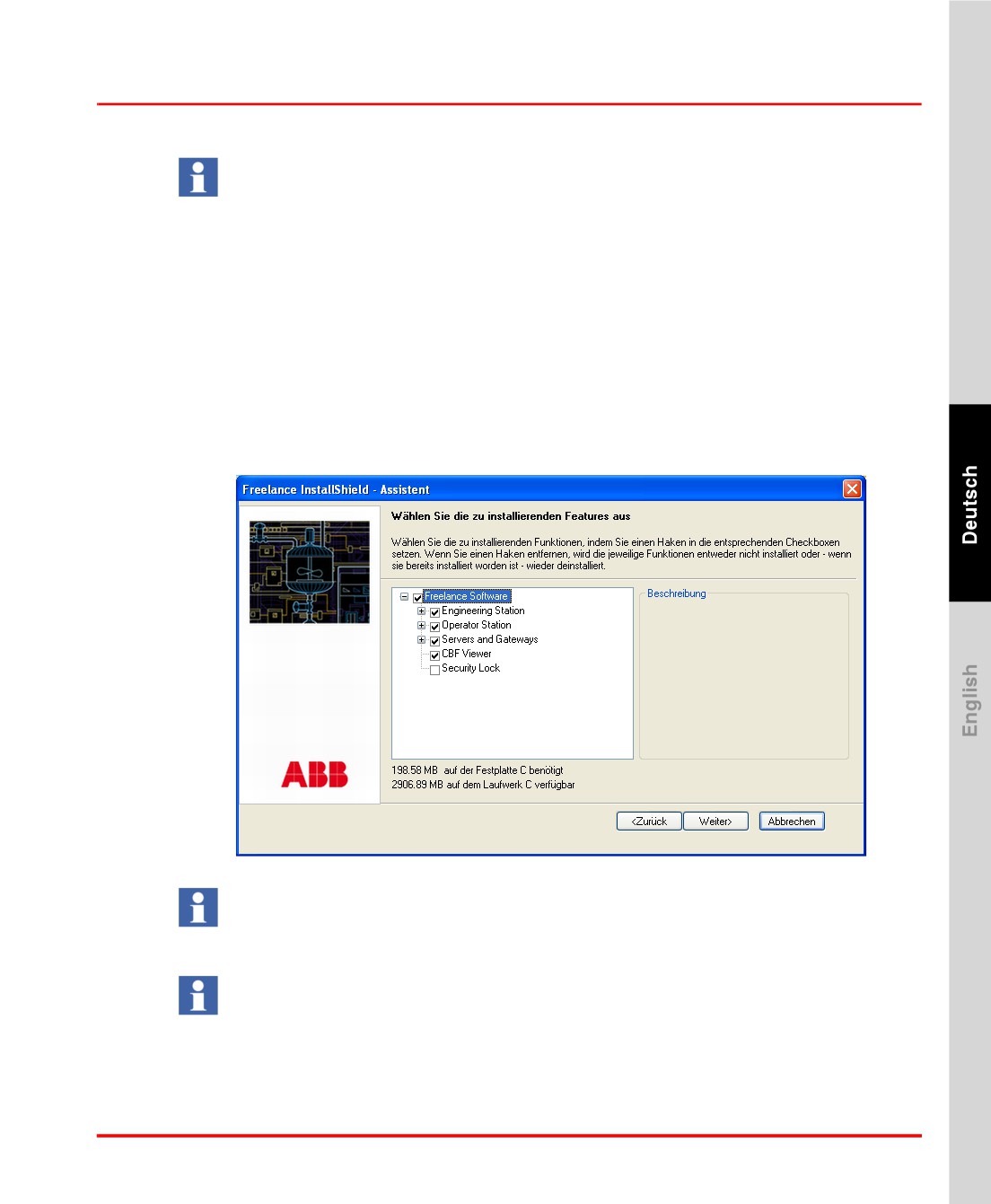
Benutzerdefinierte Arbeitsstation
Diese Option wird für erfahrene Benutzer von Freelance empfohlen. Sie erlaubt die
manuelle Auswahl der zu installierenden Komponenten. Nach der Auswahl von
Benutzerdefiniert in der Ansicht „Arbeitsstationstyp“ und Klicken auf Weiter wird
die Baumstruktur der Systemkomponenten angezeigt.
tb500_9 gr.bmp
Klicken Sie auf den Namen einer Komponente in der Baumstruktur, um eine
Kurzbeschreibung dieser Komponente im rechten Bereich des Dialogfensters
anzuzeigen.
Der angezeigte Speicherplatzbedarf gilt nur für die Basiskomponenten. Die
Komponenten FDT -Shared/Base Container, DTM für S800/S900, CBF-Viewer,
Hardkey und CBF/DigiVis-Hilfe erfordern zusätzlichen Speicherplatz.
57
Arbeitsstation-Typ im Modus PRODUKTION
Kapitel 2 Installation Freelance
Zu installierende Software-Komponenten auswählen
Im linken Teil des Dialogs werden die Freelance-Software-Komponenten in einer
Baumstruktur aufgelistet.
In der Checkbox vor jeder Systemkomponenten wird der Status dieser Komponente
auf dem PC angezeigt. Durch Anwahl dieser Checkbox wählen Sie aus, ob bzw. wie
die jeweilige Komponente installiert werden soll.
(leer) Diese Komponente wird nicht installiert.
(Haken) Diese Komponente wird installiert.
(Haken mit grauen Hintergrund) Diese Komponente ist in
Abhängigkeit von einer anderen ausgewählten Komponente
selektiert und wird automatisch zusammen mit dieser Komponente
installiert.
Mit Weiter gelangen Sie zum Dialog „Bereit zu installieren“. Siehe Der „Bereit zu
installieren“-Dialog auf Seite 61.
Freelance-Basis-Software-Pakete
Die folgenden Softwarepakete können mit diesem Setup installiert werden:
Freelance Software
•
Engineering Station
- Control Builder F
Software-Paket zur Konfiguration und Inbetriebnahme von Prozess-
, Gateway- und Leitstationen für Freelance-Projekte
- CBF Help
Online-Hilfe zum Control Builder F
- Profibus FDT-Bibliothek
58
Kapitel 2 Installation Freelance
Arbeitsstation-Typ im Modus PRODUKTION
Software zur Konfiguration von PROFIBUS-Installationen mit
Hilfe von FDT/DTM- Schnittstellen der Version FDT 1.2 in Control
Builder F-Projekten
- FDT1.2
- FDT1.2 Komponenten
Um Feldgeräte mit Hilfe von DTMs im Control Builder F zu
konfigurieren, müssen diese Komponenten zusätzlich zu der
Profibus FDT-Bibliothek installiert werden:
- FDT Shared Components
- FDT Base Container
- DTM für S800
- DTM für S900
-
Foundation Field Bus
Software zur Konfiguration von FOUNDATION Fieldbus-Geräten
-
Bonus Pack
- Controller Emulator
Mit diesem Software-Paket können Prozess-Stationen emuliert
werden. Eine Projektkonfiguration kann ohne existierende
Hardware getestet werden.
Bulk Data Manager
Der Freelance Bulk Data Manager ist ein Tool, mit dem Sie bei der
Konfiguration im Control Builder F über Microsoft Excel große
Datenmengen verwalten können. Zu den verfügbaren Funktionen
zählen der Import und Export von MSR-Stellenlisten und
Variablenlisten, das Kopieren typischer Applikationslösungen und
Parameteränderungen für komplette Bausteinsätze.
Die neuen Bonus-Funktionen viz. S800/S900 Bausteine, S800 Modbus Baustein,
3D-Bibliothek, S700-Template etc. werden beim Setup automatisch installiert.
Sie werden nicht in der Baumansicht der zu installierenden Features zur Auswahl
angeboten.
59
Arbeitsstation-Typ im Modus PRODUKTION
Kapitel 2 Installation Freelance
•
Operator Station (Leitstation)
- DigiVis
Software für eine Leitstation zum Bedienen und Beobachten der mit
dem Control Builder F konfigurierten Prozesse
- DigivisHelp
Online-Hilfe zur Leitstations-Software DigiVis
- DigiBrowse
Programmpaket zum Ansehen archivierter Trends und Protokolle.
•
Server und Gateways
- OPC-Gateway
Auf einer Connectivity-Station sollte ein Gateway zur Anbindung
von Freelance-Projekten mit anderen Anwendungsprogrammen
über einen OPC-Server installiert werden.
- Trend-Server
Spezieller OPC-Server, der benutzerdefinierte Trendbilder
unterstützt. Pro Freelance-System ist jeweils nur ein Trend-Server
erlaubt. Er sollte auf einer Leitstation oder einer dafür vorgesehenen
Connectivity-Station installiert werden.
- DDE
DDE-Server für die Kopplung von Freelance-Projekten mit anderen
Applikationsprogrammen über eine DDE-Schnittstelle
DDE wird nur unterstützt, wenn das Freelance-System auf einem Rechner mit
dem Betriebssystem Windows XP läuft. Unter Windows 7 steht DDE nicht zur
Verfügung.
- Application Programming Interface (API)
- OPC-Tunnel-Server
Zur Anbindung eines OPC-Servers oder Trend-Servers an DigiVis.
Wird auf der Arbeitsstation installiert, wo der OPC-Server oder
Trend-Server läuft.
60
Kapitel 2 Installation Freelance
Arbeitsstation-Typ im Modus PRODUKTION
•
CBF Viewer
Zur Anzeige von Echtzeit-Daten für die DigiVis
Anwendungsprogramme (FBS, AS etc.).
•
Security Lock
Zugriffskontrolle für Control Builder F und DigiVis
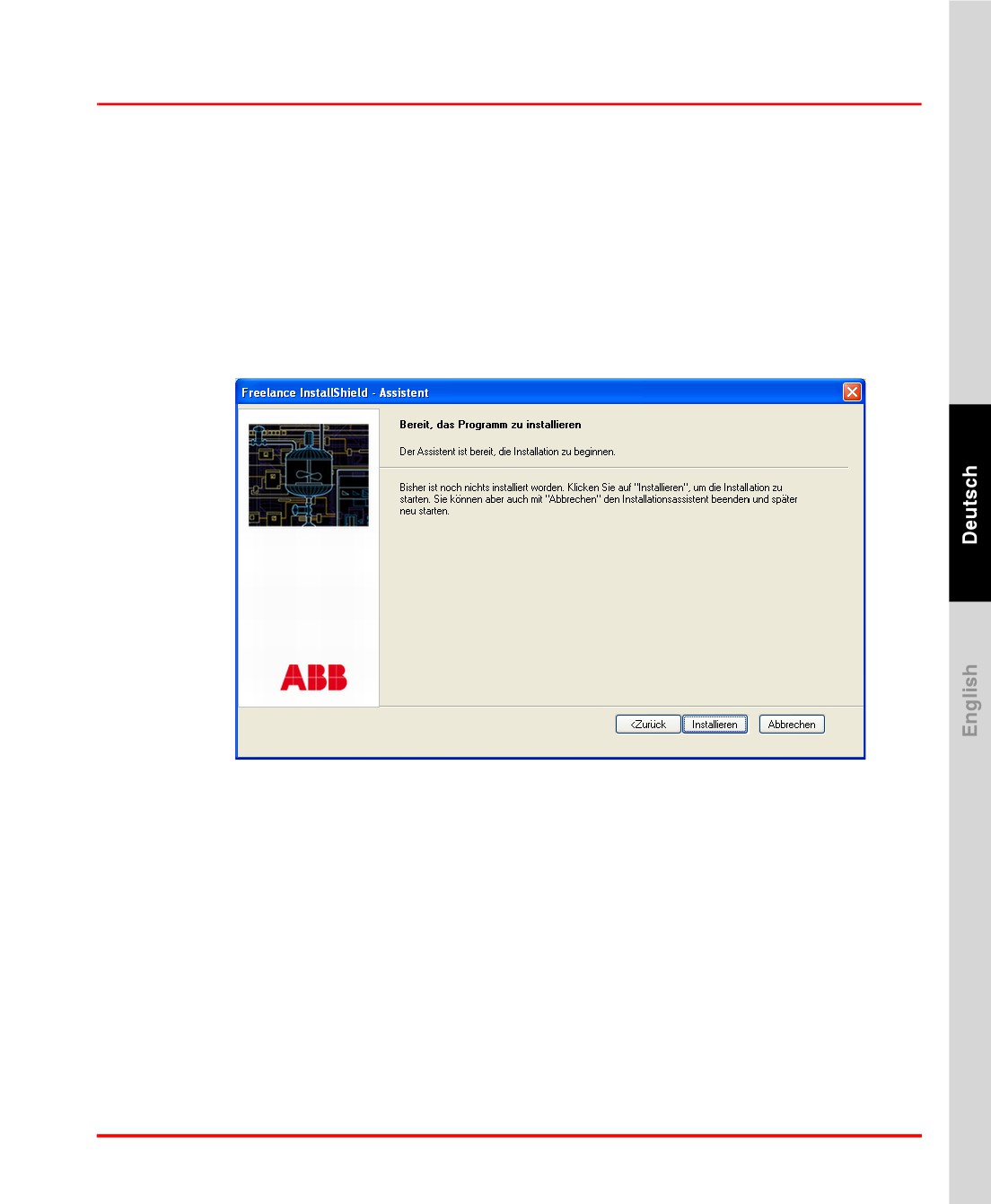
Der „Bereit zu installieren“-Dialog
tb500_11 gr.bmp
Klicken Sie auf Installieren, um die ausgewählten Komponenten zu installieren.
Der Installationsvorgang nimmt einige Zeit in Anspruch. Die benötigte
Installationszeit ist abhängig von der Anzahl der zu installierenden Komponenten.
61
Datenbestände von früheren Versionen übernehmen
Kapitel 2 Installation Freelance
Installation von HBGina
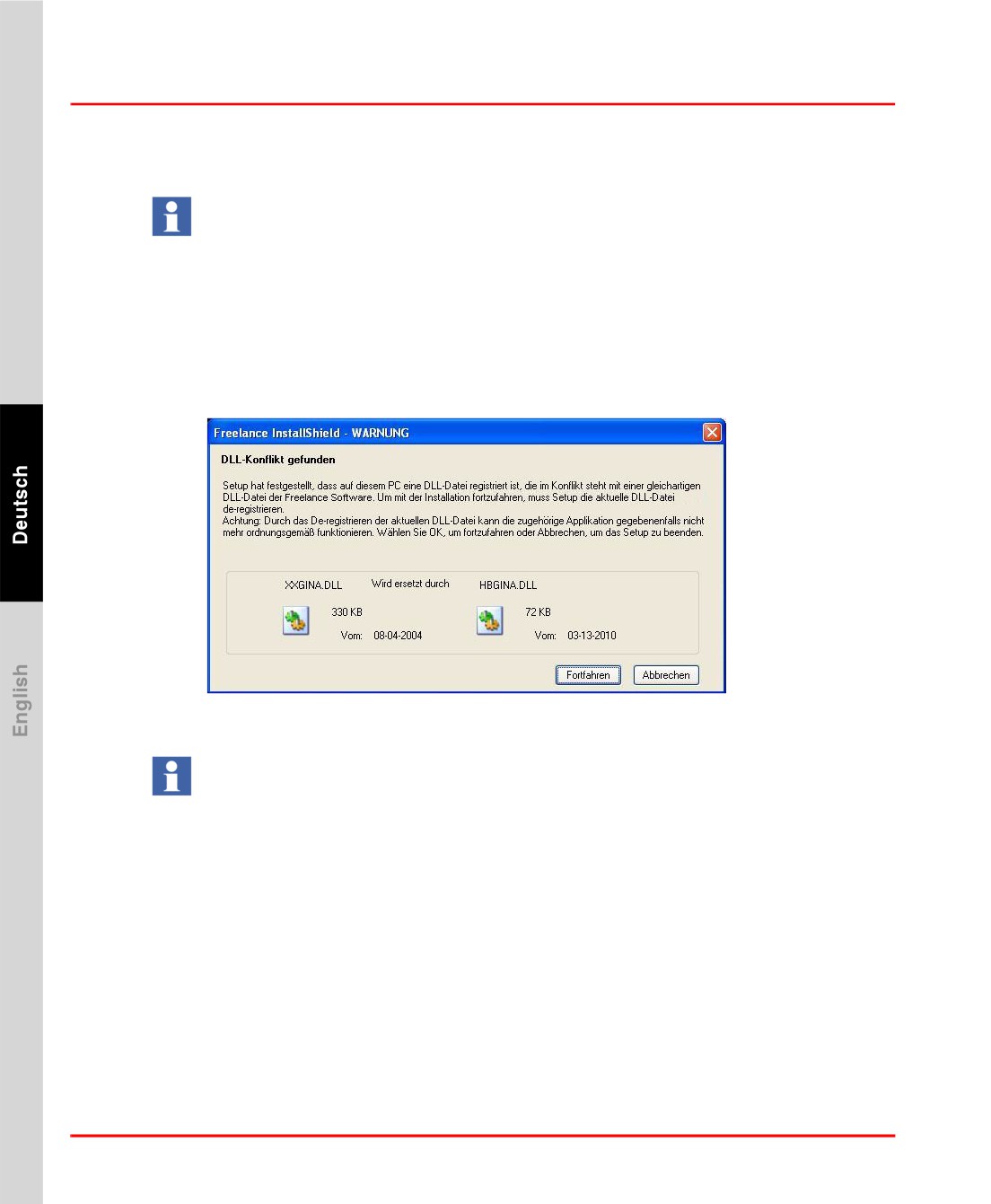
Freelance verwendet eine eigene dll(HBGina.dll) zur grafischen Identifikation
und Authentifikation in Windows XP.
Wird während der Installation ein Konflikt mit der auf dem PC vorhandenen
Authentifikation erkannt, wird eine Warnmeldung angezeigt. Wird der
Installationsvorgang fortgesetzt, wird die HBGina.dll der Freelance-Software
installiert. Dies kann Auswirkungen auf bestimmte Funktionen anderer
Applikationen haben.
HBGINA gr.jpg
In Windows 7 Professional wird die HBGina.dll nicht verwendet.
In
Nach der Installation der Software-Komponenten wird der Installationsvorgang mit
dem Import von Datenbeständen aus früheren Versionen fortgesetzt.
Datenbestände von früheren Versionen übernehmen
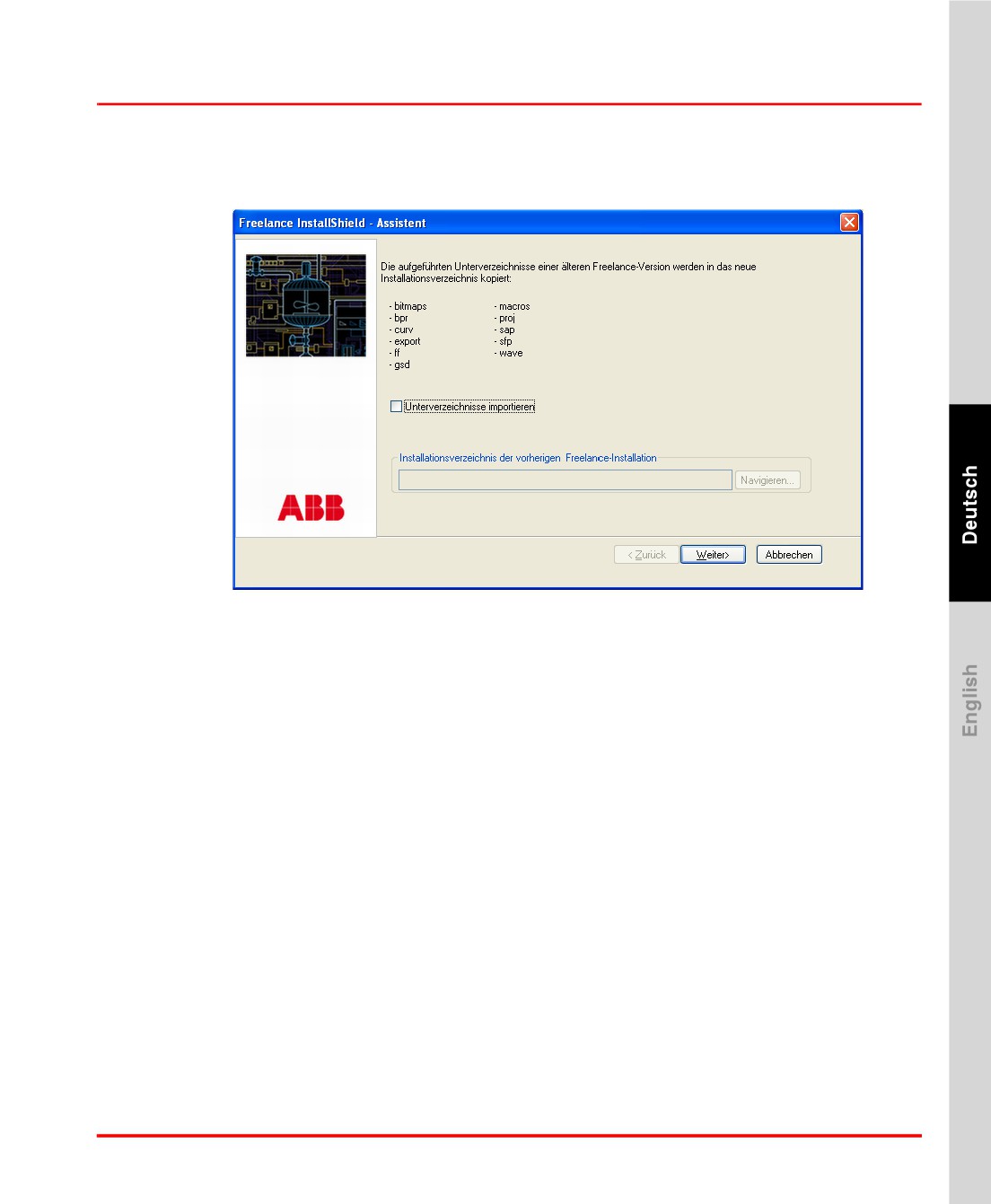
Nach dem Abschluss der Installation wird der Dialog Freelance Software Setup /
Verzeichnis importieren angezeigt.
Falls Sie bereits mit einer älteren Freelance-Version gearbeitet haben und nun die
aktuelle Version in ein anderes Verzeichnis installiert haben, können Sie mit diesem
62
Kapitel 2 Installation Freelance
Datenbestände von früheren Versionen übernehmen
Dialog alle Projekt- und Archivdaten in das neue Freelance-Installationsverzeichnis
kopieren.
tb507 gr.bmp
Falls Ihre Projektdaten in das neue Verzeichnis kopiert werden sollen, aktivieren Sie
die Checkbox Unterverzeichnisse importieren und navigieren zum Verzeichnis
der bisher genutzten Freelance-Version.
Mit Weiter können Sie bei Bedarf die Datenbestände der vorherigen Version
kopieren. Anschließend wird der Konfigurationsdialog angezeigt.
Installationseinstellungen ändern
Mit dem Configure-Dialog können Sie die Installation an Ihre Rechner und
Erfordernisse anpassen. Sie können die Einstellungen aber auch später noch ändern,
nachdem die Installation abgeschlossen ist. Eine Neu-Installation ist dazu nicht
erforderlich.
Weitere Informationen zum Konfigurationsdialog finden Sie im Kapitel
Installationseinstellungen anpassen auf Seite 68.
Mit dem OK-Button in dem Konfigurationsdialog beenden Sie diesen Teil der
Installation. Im folgenden Dialog wird angezeigt, dass die Installation damit
vollständig ist.
63
Datenbestände von früheren Versionen übernehmen
Kapitel 2 Installation Freelance
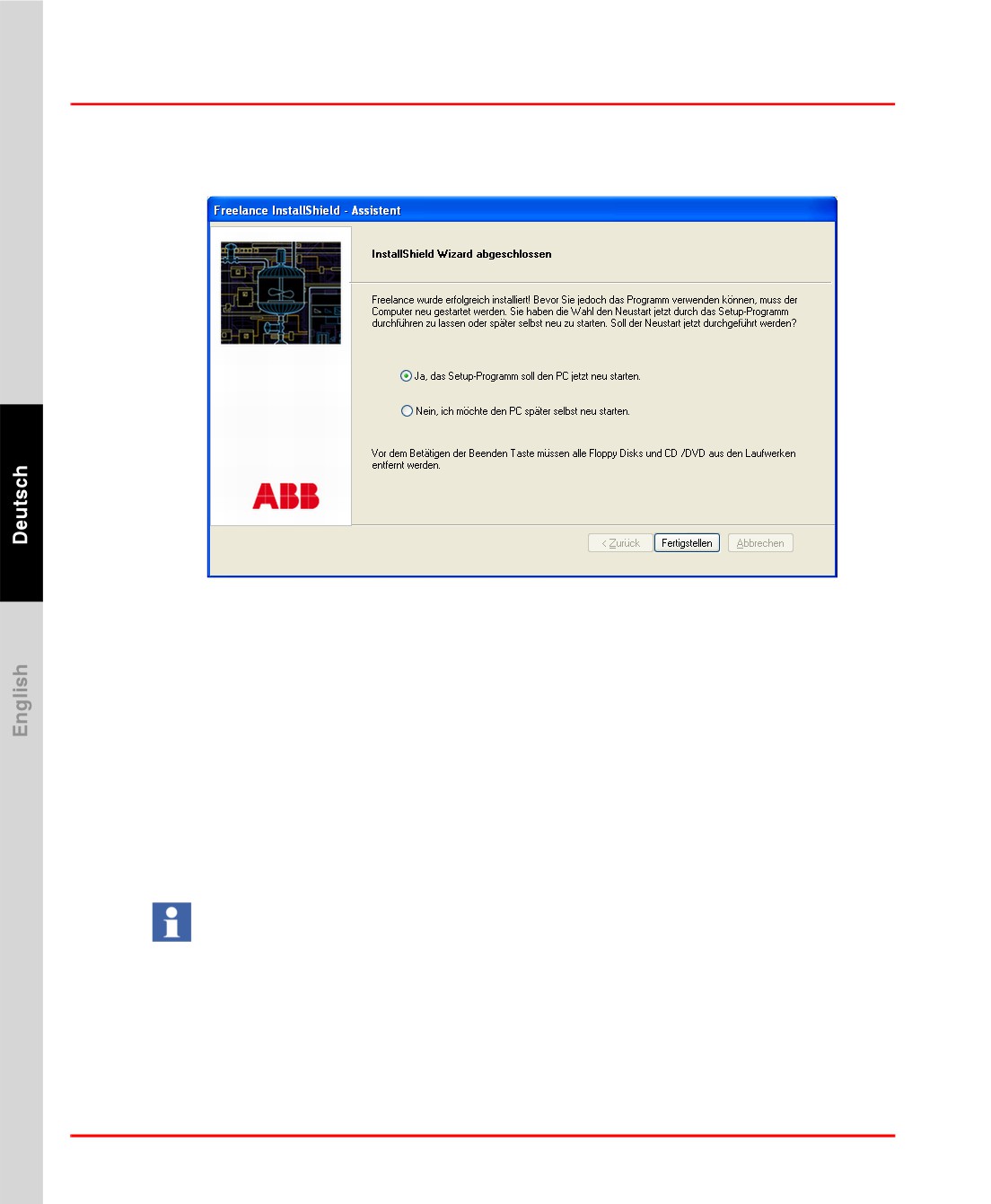
Installation abschließen
tb500_31 gr.bmp
Wählen Sie die gewünschte Möglichkeit:
Ja
Der Rechner wird sofort neu gestartet.
Nein
Es werden noch weitere Freelance-Produkte installiert. Der
Rechner wird erst nach Fertigstellung der Gesamtinstallation neu
gestartet.
Mit der Taste Fertigstellen können Sie die Installation abschließen.
Es erscheint ggf. der Hinweis, dass der Rechner neu gestartet werden muss. Wenn
Sie noch weitere Freelance-Produkte auf diesem Rechner installieren wollen,
genügt es, wenn Sie den Rechner neu starten, nachdem alle Installationsschritte
abgeschlossen sind.
Falls Sie den CBF-Viewer installiert haben, müssen Sie diesen einmal aufrufen,
um den Konfigurations-Assistenten für den CBF-Viewer zu starten. Weitere
Informationen finden Sie in den Installationshinweisen für den CBF Viewer, die
zusammen mit der Software auf Ihrem Rechner installiert worden sind.
64
Kapitel 2 Installation Freelance
Wartungsmodus
Wartungsmodus
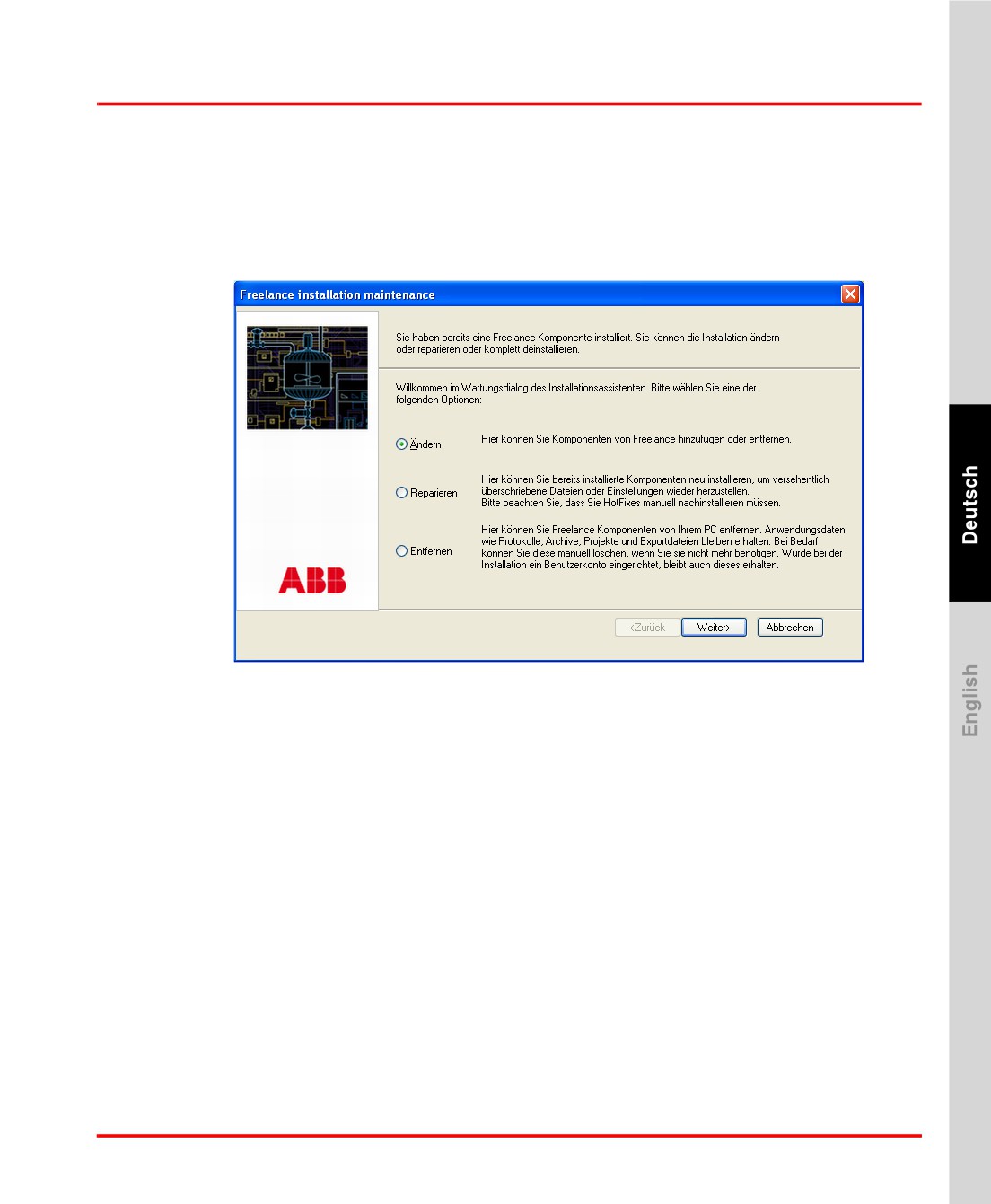
Wird das Setup-Programm auf einem Rechner gestartet, auf dem bereits eine oder
mehrere Freelance-Komponenten derselben Version installiert sind, wechselt das
Setup-Programm in den Wartungsmodus.
tb500_12 gr.bmp
65
Ändern
Kapitel 2 Installation Freelance
Ändern
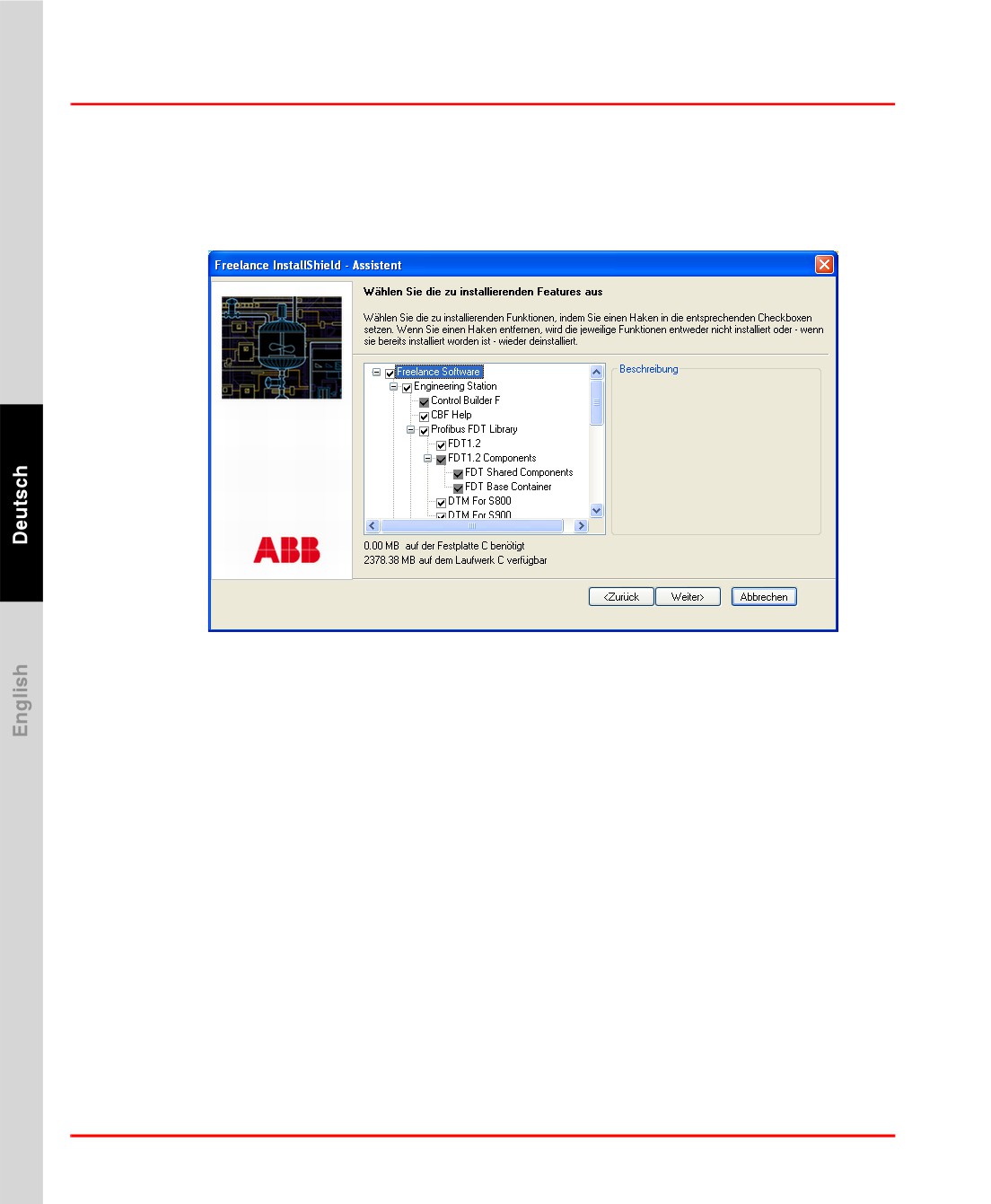
Mit dieser Option können Sie Komponenten der Freelance Software hinzufügen
oder entfernen. Die Komponenten werden in einer Baumstruktur angezeigt.
tb500_16 gr.bmp
Die Komponenten, die bereits auf Ihrem Rechner installiert sind, sind mit einem
Haken gekennzeichnet. Alle anderen Komponenten werden ohne Haken angezeigt.
Um eine Komponente, die schon auf dem System installiert ist, zu entfernen,
löschen sie den Haken, indem Sie auf die entsprechende Checkbox klicken.
Wählen Sie die zu installierenden oder zu deinstallierenden Komponenten und
klicken Sie auf Weiter.
Das Installationsprogramm führt die erforderlichen Änderungen durch. Klicken Sie
im nachfolgenden Dialog auf Fertig stellen, um die Installation abzuschließen.
66
Kapitel 2 Installation Freelance
Reparieren
Reparieren
Mit dieser Option können Sie bereits installierte Komponenten neu installieren, um
versehentlich überschriebene Dateien oder Einstellungen wieder herzustellen.
Die Option Reparieren berücksichtigt keine eventuell installierte Hotfixe oder
Rollups. Alle Hotfixe und Rollups müssen Sie nach dem Reparieren erneut von
Hand installieren.
Wenn eine Datei, ein Registry-Key oder der Inhalt einer installierten Komponente
auf Ihrem PC beschädigt ist, können Sie mit dieser Option die Komponente
reparieren oder ihren Inhalt wieder herstellen. Das Setup-Programm ersetzt oder
repariert und prüft die Dateien und Registry-Keys der Freelance-Komponenten.
Wählen Sie Reparieren und dann Weiter, um die erforderlichen Reparaturen
durchzuführen.
Zum Abschluss wird der Konfigurationsdialog angezeigt. Kontrollieren Sie alle
Einstellungen und modifizieren Sie sie, falls erforderlich. Sie können die
Einstellungen aber auch später noch ändern, nachdem die Installation abgeschlossen
ist. Eine Neu-Installation ist dazu nicht erforderlich. Eine ausführliche
Beschreibung finden Sie in dem Kapitel Installationseinstellungen anpassen auf
Seite 68.
Klicken Sie auf Weiter und anschließend auf Fertig stellen, um die Reparatur
abzuschließen. Das Programm bietet Ihnen die Möglichkeit, Ihren Rechner sofort
oder später neu zu starten. Wählen Sie die gewünschte Option. Mit Fertigstellen
schließen Sie die Reparatur der Software-Komponenten ab.
Entfernen
Mit dieser Option können Sie alle Freelance-Komponenten von Ihrem Rechner
entfernen. Wenn Sie diese Option wählen und anschließend auf Weiter klicken,
werden alle installierten Freelance-Komponenten von Ihrem Rechner entfernt.
Wählen Sie im Wartungsdialog die Option Entfernen und klicken Sie auf Weiter.
In dem nachfolgenden Dialog müssen Sie dann bestätigen, dass Sie die Freelance-
Komponenten löschen möchten. Klicken Sie auf Ja, wenn Sie die Deinstallation
fortsetzen möchten.
67
Installationseinstellungen anpassen
Kapitel 2 Installation Freelance
Alle Freelance-Komponenten werde von Ihrem Rechner entfernt.
Anwendungsdaten wie Protokolle, Archive, Projekte und Exportdateien bleiben
hingegen erhalten. Diese können manuell gelöscht werden, falls sie nicht mehr
benötigt werden. Wenn ein Benutzerkonto angelegt wurde, bleibt auch dieses
erhalten.
Nach erfolgreicher Deinstallation wird das Fenster Deinstallation abgeschlossen
angezeigt. Das Programm bietet Ihnen die Möglichkeit, Ihren Rechner sofort oder
später neu zu starten. Wählen Sie die gewünschte Option und klicken Sie auf
Fertigstellen, um das Entfernen von Software Komponenten abzuschließen.
Weitere Informationen zur Deinstallation von Freelance finden Sie im Kapitel
Deinstallieren vor Neuinstallation auf Seite 46.
Installationseinstellungen anpassen
Mit dem Programm Configure können Sie die Freelance-Software konfigurieren
und warten. Das Programm wird automatisch gestartet, wenn die
Softwareinstallation abgeschlossen ist; es kann aber auch jederzeit über das
Windows-Startmenü aufgerufen werden.
> Start > Alle Programme > ABB Industrial IT > Freelance V9.2 SP1
> Configure
Erstkonfiguration der Freelance-Software
Selektieren Sie in der Baumstruktur im linken Dialogteil nacheinander alle Einträge,
um die Einstellungen vorzunehmen. Sobald die Konfiguration abgeschlossen ist,
klicken Sie auf OK, um die Änderungen zu übernehmen und den Dialog zu
schließen.
68