ABB Freelance Getting Started (Version 9.2 SP1) - page 7
Kapitel 2 Installation Freelance
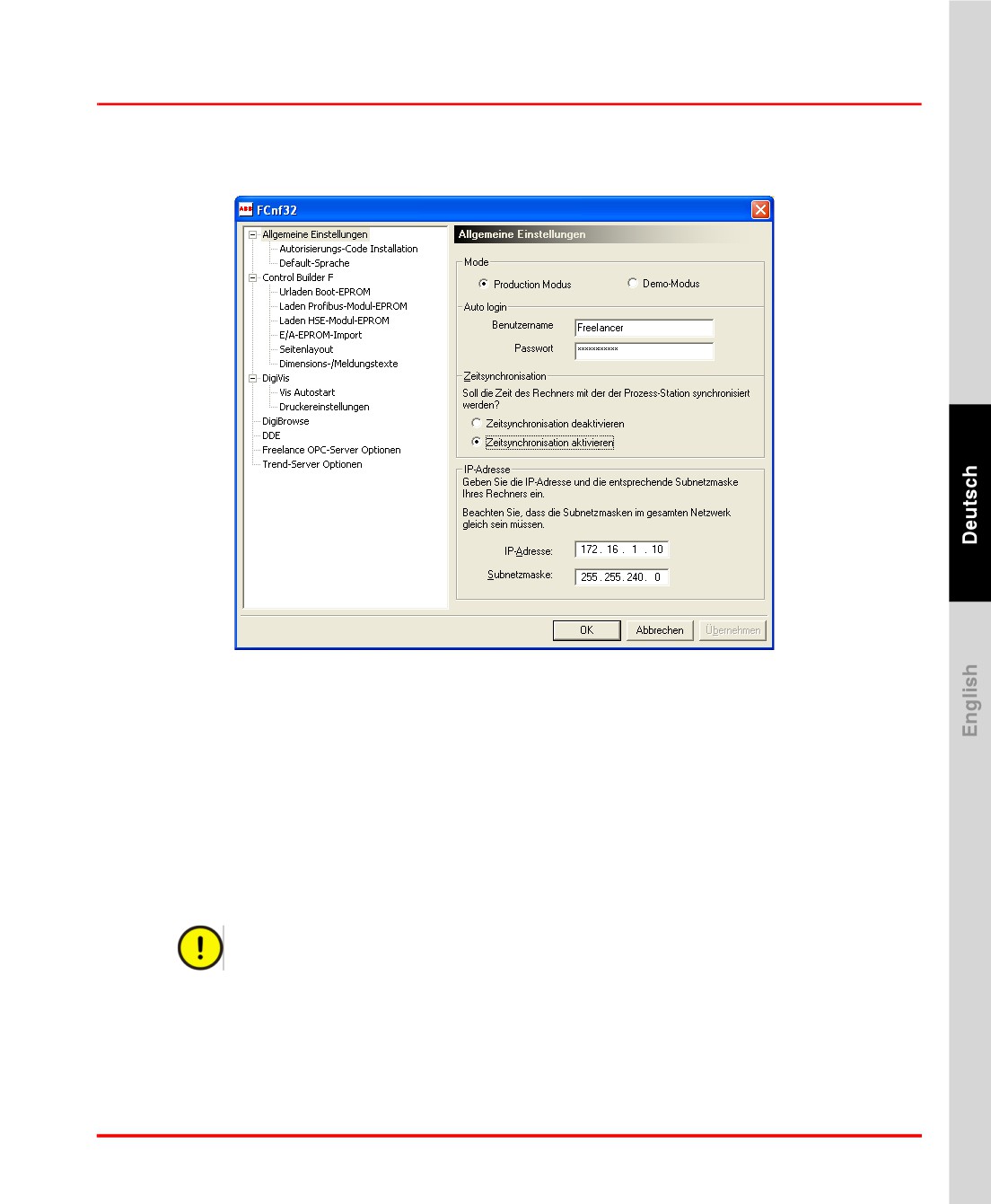
Allgemeine Einstellungen
Allgemeine Einstellungen
tb500_20 gr.bmp
Modi
Der Installationsmodus (Demo/Produktion) kann in diesem Dialog geändert
werden, ohne die Software neu zu installieren.
Demo-Modus: Für Test- und Demonstrationszwecke
Produktions-Modus:
Für Produktionsbedingungen
Mit der Einstellung Produktions-Modus wird DigiVis so installiert, dass es nach
dem Windows-Start automatisch startet. Nach dem Neustart startet Windows
automatisch die DigiVis-Software. Der Zugriff des DigiVis-Benutzers auf das
Betriebssystem wird damit unterbunden.
69
Allgemeine Einstellungen
Kapitel 2 Installation Freelance
Benutzer-Account-Daten
In diesem Dialog wird der DigiVis-Benutzer für den Autostart im
Produktions-Modus wird festgelegt. Die Standardeinstellungen
„Freelancer” mit dem Passwort „welcome123#” können beliebig
geändert werden.
Wenn der Benutzer „Freelancer” noch nicht existiert, wird er während der
Installation angelegt und mit Administratorrechten versehen. Er gehört der
Gruppe „Administratoren” an.
Wird ein anderer Benutzer angegeben, muss sichergestellt sein, dass er ebenfalls
der Gruppe „Administratoren” angehört.
Zeitsynchronisation
Hier ist es möglich die Zeit von Prozess-Station und Windows-
Rechner zu synchronisieren.
Diese Einstellung sollte für alle Rechner eines Freelance-Systems einheitlich
gesetzt werden.
Sie müssen die Zeitsynchronisation dann aktivieren, wenn Sie im Freelance-
System die DigiVis-Software einsetzen und Trendbilder verwenden.
IP-Adresse
Mit der IP-Adresse werden Geräte am Netz eindeutig identifiziert.
Eingabe der IP-Adresse: 172.16.1.x.
Für weitere Informationen siehe Netzwerkeinstellungen und IP-
Adressen auf Seite 36.
Subnet-Maske Definiert, ob sich das angesprochene Gerät im gleichen Netz
befindet oder über Router angesprochen werden muss.
Eingabe: 255.255.240.0
Sollten Sie Ihr Freelance-System in einem Netzwerk mit anderen
Netzwerkkomponenten betreiben, sollten Sie sich an Ihren
Netzwerkbeauftragten wenden, bevor Sie die IP-Adressen vergeben.
Autorisierungs-Code installieren
Mit dem Kauf der Freelance-Software haben Sie eine Autorisierungscode-Datei von
ABB erhalten. Geben Sie den Laufwerksbuchstaben und/oder Verzeichnispfad ein
70
Kapitel 2 Installation Freelance
Allgemeine Einstellungen
oder wählen Sie das Verzeichnis, in dem sich die Autorisierungsdatei befindet, mit
Hilfe des Browser-Buttons aus.
Mit dem Button Installieren wird der Autorisierungscode in das
Installationsverzeichnis übertragen.
Default-Sprache
Wenn Sie die Freelance-Software in mehr als einer Sprache installiert haben,
können Sie die Sprache der Benutzeroberfläche auswählen, indem Sie in der
Windows-Systemsteuerung unter Regions- und Sprachoptionen die gewünschte
Regionale Einstellung wählen.
Wenn Sie eine Regionale Einstellung in Windows gewählt haben, die Freelance-
Software in dieser Sprache aber nicht installiert ist, können Sie mit diesem Dialog
bestimmen, welche Sprache in der Benutzeroberfläche der Freelance-Software
verwendet wird.
z. B.:
Sie haben die Freelance-Software auf Englisch und auf Französisch installiert, aber
in Windows Russisch als Regionale Einstellung ausgewählt. In diesem Fall können
Sie in diesem Dialog festlegen, ob die Benutzeroberfläche der Freelance-Software
in Englisch oder Französisch angezeigt werden soll.
Für die Oberfläche der Software-Pakete
•
Control Builder F
•
DigiVis
•
DigiBrowse
•
Security Lock
•
OPC-/Trend-Server
Die Auswahl ist nur möglich, wenn die entsprechenden Pakete auf diesem Rechner
installiert wurden.
71
Einstellungen für Control Builder F
Kapitel 2 Installation Freelance
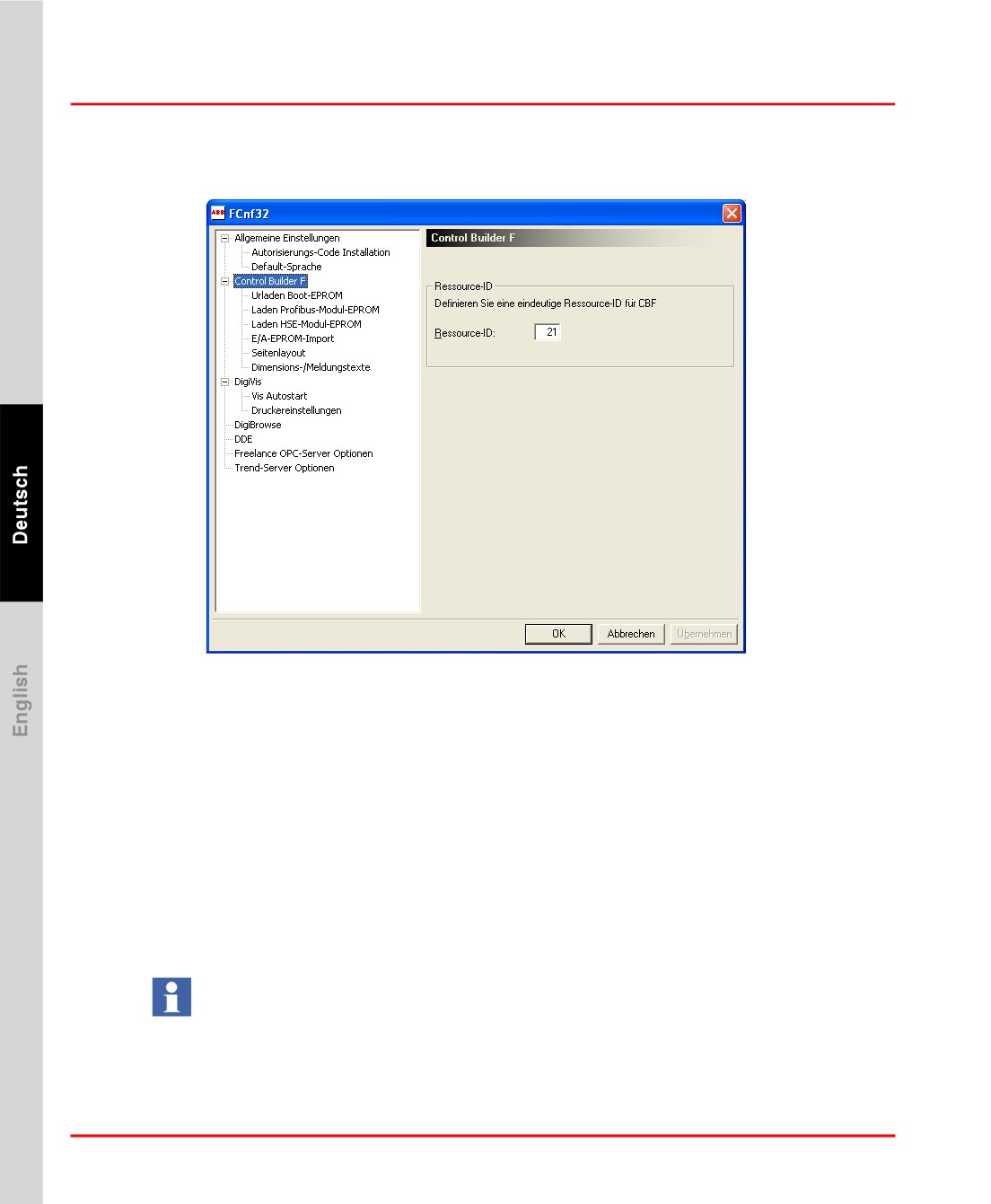
Einstellungen für Control Builder F
tb500_21 gr.bmp
Ressource-ID Auf einem PC können mehrere Software-Pakete gleichzeitig
betrieben werden. Um diese Pakete eindeutig adressieren zu
können, muss jedes der Software-Pakete eine eindeutige Nummer,
die Ressource-Identifikationsnummer, erhalten.
Auch alle Ressourcen innerhalb eines Control Builder F-Projektes
müssen eine eindeutige Ressource-ID besitzen.
Urladen Boot-EPROM
Die Boot-EPROMs auf AC 800F- und AC 700F-Controllern, den CPU-Baugruppen
der rackbasierten Prozess-Stationen sowie den DCP-Gateway-Stationen werden
aktualisiert.
Nach dem Laden des Boot-EPROMs führt die Prozess-Station einen Kaltstart
durch.
72
Kapitel 2 Installation Freelance
Einstellungen für Control Builder F
Voraussetzung dafür ist, dass das TCP/IP-Protokoll geladen und über den
Systembus eine Verbindung zu den AC 800F-, AC 700F-, Prozess- und Gateway-
Stationen besteht.
IP Address/Host Name
Die IP-Adresse oder den Host-Namen der Station für den
Download.
Wenn Sie eine redundante Station verwenden, geben Sie beide
Adressen (IP-Adresse 1 und IP-Adresse 2) bzw. beide Host-Namen
an.
Nach Betätigung des Buttons Laden wird die aktuelle Version der Boot-EPROMs
auf die jeweils adressierte CPU-Baugruppe bzw. den Controller geladen.
Wenn Sie mehrere AC 800F, AC 700F, Prozess-Stationen oder Gateway-Stationen
haben, müssen Sie diesen Vorgang für jede Station durchführen.
In der aktuellen Version wird die Redundanzfunktion für den AC 700 F nicht
unterstützt.
Laden Profibus-Modul-EPROM
Die EPROMs der Profibus-Module der angeschlossenen AC 800F-Controller
können mit der aktuellen Version geladen werden.
Nach Eingabe der IP-Adresse oder des Host-Namens eines AC 800F-Controllers
wird die aktuelle EPROM-Version auf alle Profibus-Module dieses Controllers
geladen.
Wenn Sie eine redundante Station verwenden, geben Sie beide Adressen (IP-
Adresse 1 und IP-Adresse 2) bzw. beide Host-Namen an.
Laden HSE-Modul-EPROM
Die EPROMs der HSE-Module der angeschlossenen AC 800F-Controller können
mit der aktuellen Version geladen werden.
Nach Eingabe der IP-Adresse oder des Host-Namens eines AC 800F-Controllers
wird die aktuelle EPROM-Version auf alle HSE-Module dieses Controllers geladen.
Wenn Sie eine redundante Station verwenden, geben Sie beide Adressen (IP-
Adresse 1 und IP-Adresse 2) bzw. beide Host-Namen an.
73
Einstellungen für Control Builder F
Kapitel 2 Installation Freelance
E/A-EPROM-Import
Aktuelle Versionen für die EPROMs der E/A-Baugruppen einer rackbasierten
Prozess-Station können von einer Diskette oder einem Dateiverzeichnis auf den PC
importiert werden.
Zum Laden der E/A-EPROMs in die entsprechenden Baugruppen müssen Sie im
Inbetriebnahme-Modus des Control Builder F die E/A-Baugruppen anwählen
und den Ladevorgang starten.
Geben Sie den Laufwerksbuchstaben und/oder Verzeichnispfad ein oder wählen Sie
das Verzeichnis, in dem sich die E/A-EPROM-Dateien befinden, mit Hilfe des
Browser-Buttons aus
Mit dem Button Importieren werden alle E/A-EPROM-Dateien aus dem
angegebenen Verzeichnis in das System importiert.
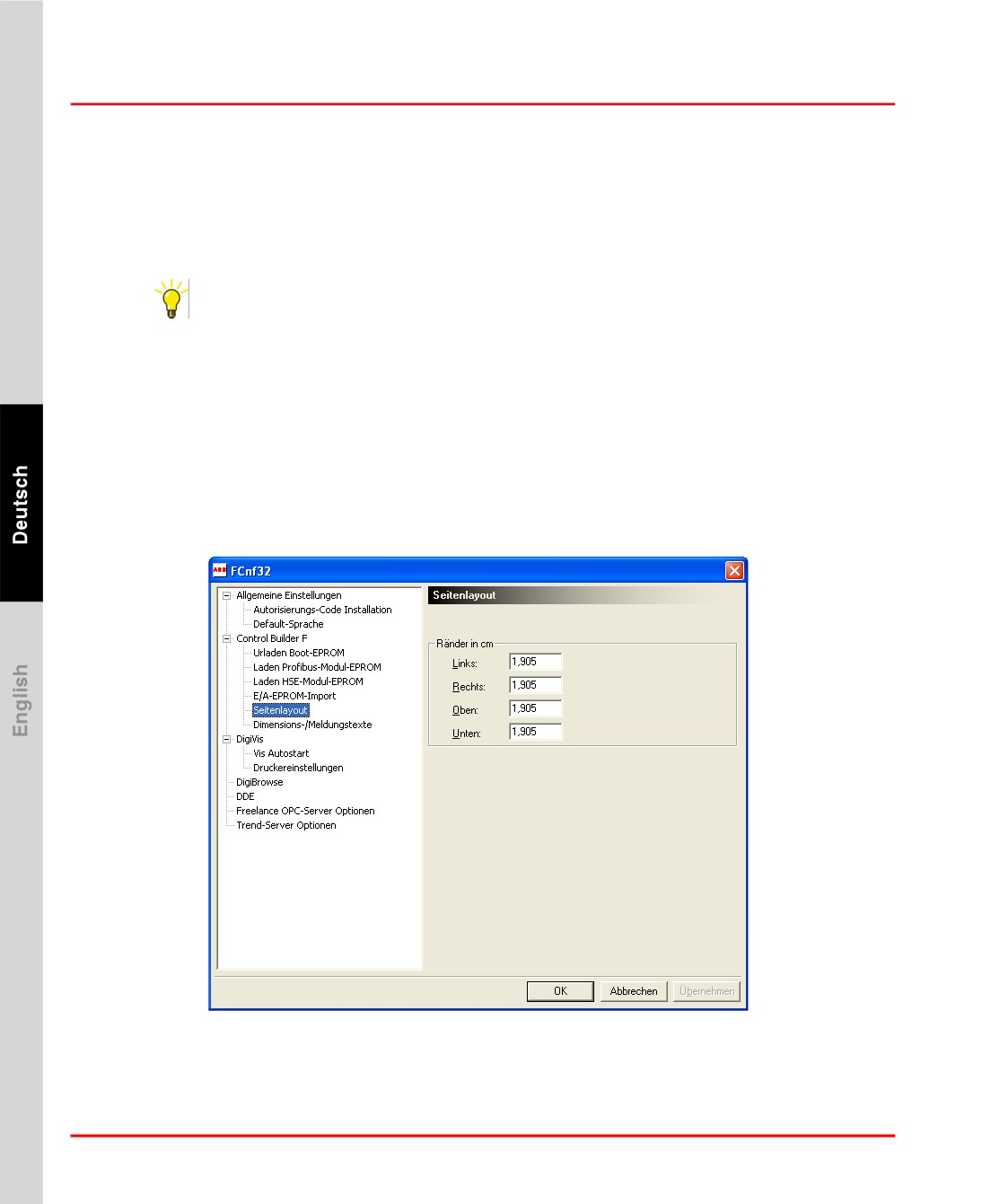
Seitenlayout
tb500_34 gr.bmp
Für die Projekt-Dokumentation wird in diesem Dialog das Layout der Druckseiten
festgelegt.
74
Kapitel 2 Installation Freelance
Einstellungen für Control Builder F
Dimensions- /Meldungstexte
Spracheinstellung
Die Auswahlliste enthält die Sprachabkürzungen der Dateien für die Dimensions-
und Meldetexte, die bereits auf ihrem PC installiert wurden. Mit der Installation
wird eine Datei “digit<sprache>.str”, z. B. digitgr.str, in das Installations-
verzeichnis kopiert. Nach Auswahl der Sprachkennung wird die entsprechende
Datei nach “digitool.str” kopiert. Die Texte dieser Datei werden bei der Erstellung
des Anwenderprogramms im Control Builder F verwendet und beim Laden des
Programms zur Leitstation übertragen.
Bitte wählen Sie die Sprache aus, die Sie später auf der Leitstation verwenden
wollen.
Die Auswahl ist nur möglich, wenn mehr als ein Sprache installiert worden ist.
Import
Mit dem Button Laden werden alle Dateien mit dem Namen “digit<sprache>.str”
aus dem angegebenen Verzeichnis in das Installationsverzeichnis kopiert;
anschließend können sie mit dem Dialog Spracheinstellung dem Control Builder F
verfügbar gemacht werden.
Die Standard-Dateien können mit einem Text-Editor geändert werden. Die Struktur
der Datei muss beibehalten werden.
Unter der Sektion [PARA] werden die Texte wie folgt definiert:
DIMENSION_0 = dim_text1
DIMENSION_1 = dim_text2
DIMENSION_2 = dim_text3
NOTIFICATION_0 = meldetext1
NOTIFICATION_1 = meldetext2
NOTIFICATION_2 = meldetext3
Verwenden Sie diesen Dialog, wenn Sie die Standard-Datei mit einem Text-Editor
an Ihre Projekt-Anforderungen und Bedürfnisse angepasst haben.
75
Einstellungen für DigiVis
Kapitel 2 Installation Freelance
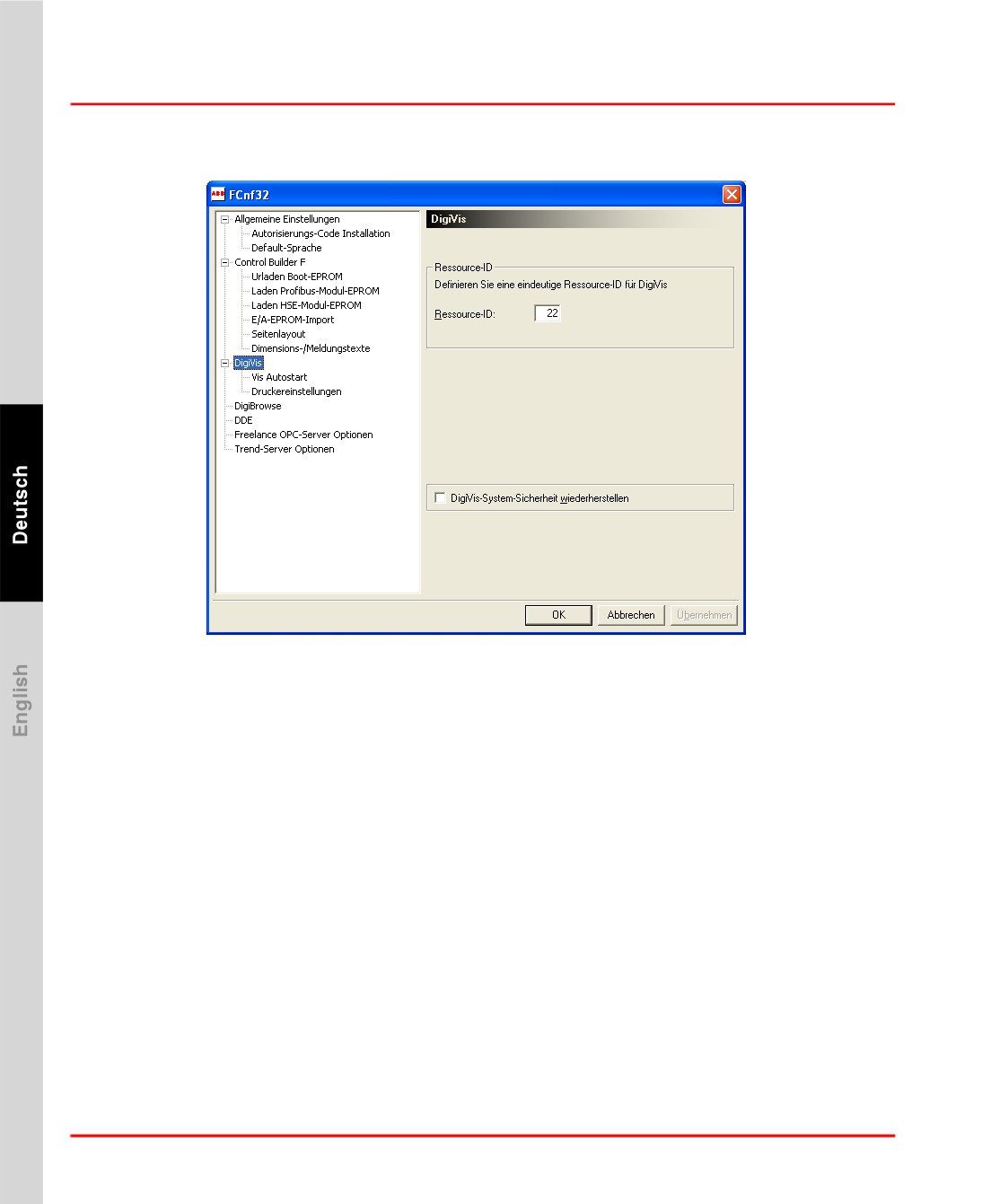
Einstellungen für DigiVis
tb500_23 gr.bmp
Ressource-ID Auf einem PC können mehrere Software-Pakete gleichzeitig
betrieben werden. Um diese Pakete eindeutig adressieren zu
können, muss jedes der Software-Pakete eine eindeutige Nummer,
die Ressource-Identifikationsnummer, erhalten.
Auch alle Ressourcen innerhalb eines Control Builder F-Projektes
müssen eine eindeutige Ressource-ID besitzen.
DigiVis-System-Sicherheit wiederherstellen
Nur notwendig, falls beim Start von DigiVis die Meldung „DigiVis
Sicherheitssystem beschädigt! Zur Wiederherstellung benutzen Sie
bitte das Konfigurationstool!“ erscheint, z.B. nach der
Neuinstallation einer Netzsoftware.
Die erfolgreiche Ausführung wird gemeldet.
76
Kapitel 2 Installation Freelance
Einstellungen für DigiVis
Vis Autostart
Es besteht die Möglichkeit, DigiVis so zu installieren, dass es nach dem Windows-
Start automatisch startet.
Ja, DigiVis automatisch starten. (Empfohlen)
Mit dem Einschalten des PCs werden bei einem Benutzer mit
automatischem Login das Windows-Betriebssystem und
anschließend DigiVis gestartet.
Lediglich die Applikationen, die vor dem Start von DigiVis
gestartet wurden, sind vom DigiVis-Anwender über die
Tastenkombination ALT+TAB erreichbar.
Nein, DigiVis manuell starten
Es erfolgt kein automatischer Start von DigiVis. DigiVis kann über
das Startmenü gestartet werden.
Druckereinstellungen
Für jede Leitstation werden zwei Drucker unterstützt. Ein Drucker sollte für die
kontinuierliche Ausgabe des Signalfolgeprotokolls genutzt werden. Der andere
Drucker steht dann für die Ausgaben von Betriebs- oder Störablaufprotokollen zur
Verfügung. Einer der beiden Drucker wird zusätzlich für Hardcopies verwendet.
Drucker 1
Auswahl eines unter Windows installierten Druckers, z. B. für
Endlospapier.
Drucker 2
Auswahl eines unter Windows installierten Druckers, z. B. eines
Farbdruckers.
Hardcopy Drucker 1 / 2
Auswahl eines der eingetragenen Drucker für die Ausgabe einer
Hardcopy vom Bediener.
Wählen Sie für die Hardcopies keinen Drucker aus, auf dem
Signalfolgeprotokolle ausgegeben werden.
Ränder von Drucker 1 / 2 in cm
Das Seitenlayout für die beiden installierten Drucker wird
festgelegt.
77
Einstellungen für DigiBrowse
Kapitel 2 Installation Freelance
Einstellungen für DigiBrowse
Mit diesem Dialog wird festgelegt, ob der Anwender innerhalb von Browse
Archivdateien löschen kann.
Einstellungen für DDE
Ressource-ID Auf einem PC können mehrere Software-Pakete gleichzeitig
betrieben werden. Um diese Pakete eindeutig adressieren zu
können, muss jedes der Software-Pakete eine eindeutige Nummer,
die Ressource-Identifikationsnummer, erhalten.
Auch alle Ressourcen innerhalb eines Control Builder F-Projektes
müssen eine eindeutige Ressource-ID besitzen.
DDE wird nur unterstützt, wenn das Freelance-System auf einem Rechner mit
dem Betriebssystem Windows XP läuft. Unter Windows 7 steht DDE nicht zur
Verfügung.
78
Kapitel 2 Installation Freelance
Einstellungen für OPC-Server
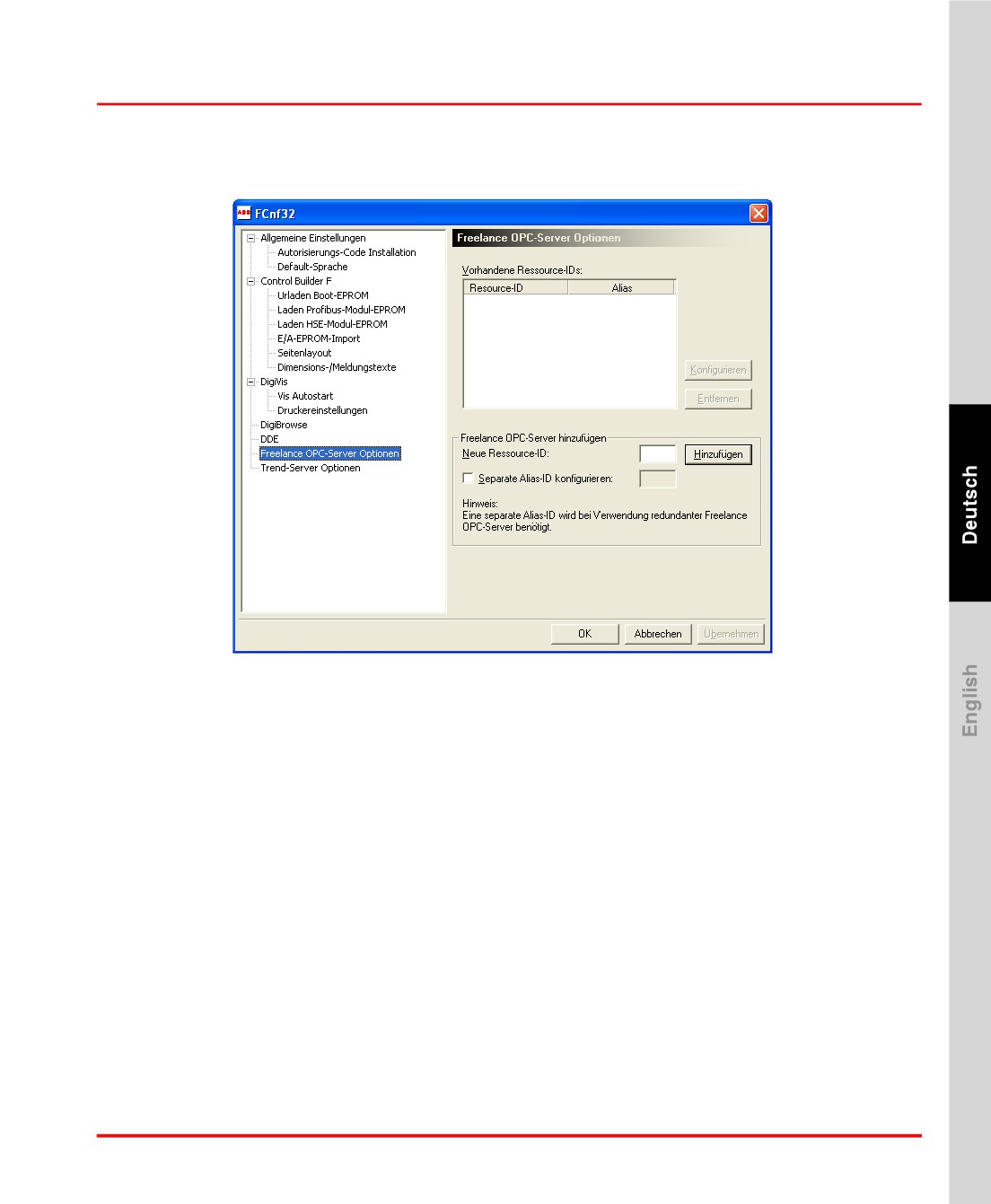
Einstellungen für OPC-Server
tb500_26 gr.bmp
Neue Ressource-ID
Bei der Installation wird die OPC-Software auf den PC installiert,
aber keine Instanz erzeugt. Geben Sie die Ressource-ID an, unter
welcher der OPC-Server ausgeführt werden soll.
Auf einem PC können mehrere Software-Pakete gleichzeitig
betrieben werden. Um diese Pakete eindeutig adressieren zu
können, muss jedes der Software-Pakete eine eindeutige Nummer,
die Ressource-Identifikationsnummer, erhalten.
Auch alle Ressourcen innerhalb eines Control Builder F-Projektes
müssen eine eindeutige Ressource-ID besitzen.
Hinzufügen
Nach Eingabe einer Ressource-ID wird mit dieser Taste eine
Instanz des OPC-Server erzeugt. Sie können auf diese Art mehrere
OPC-Server-Instanzen auf einem PC erzeugen.
79
Einstellungen für OPC-Server
Kapitel 2 Installation Freelance
Separate Alias ID konfigurieren
Zusätzlich zu der Ressource-ID, die innerhalb eines Freelance-
Projektes für die Kommunikation verwendet wird, kann eine
andere, zweite Ressource-ID konfiguriert werden. Zwei
unterschiedliche Ressource-IDs sind erforderlich, wenn eine
redundante OPC-Verbindung für ein Bediensystem Operate IT
Process Portal A aufgebaut werden soll. Für Standard-
Anwendungen darf diese Checkbox nicht angewählt sein.
Vorhandene Ressource-IDs
In der Liste werden die Ressource-IDs der auf diesem PC erzeugten
OPC-Server F-Instanzen aufgelistet.
Konfigurieren Der in der Liste ausgewählte OPC-Server kann mit einem anderen
Benutzerkonto ausgeführt werden.
Entfernen
Nach Anwahl eines Listeneintrags wird diese Instanz des OPC-
Server F gelöscht.
Durch das Löschen der letzten Instanzen des OPC-Server F auf einem Rechner
wird nicht automatisch auch die OPC-Server-Software gelöscht.
80
Kapitel 2 Installation Freelance
Einstellungen für Trend-Server
Einstellungen für Trend-Server
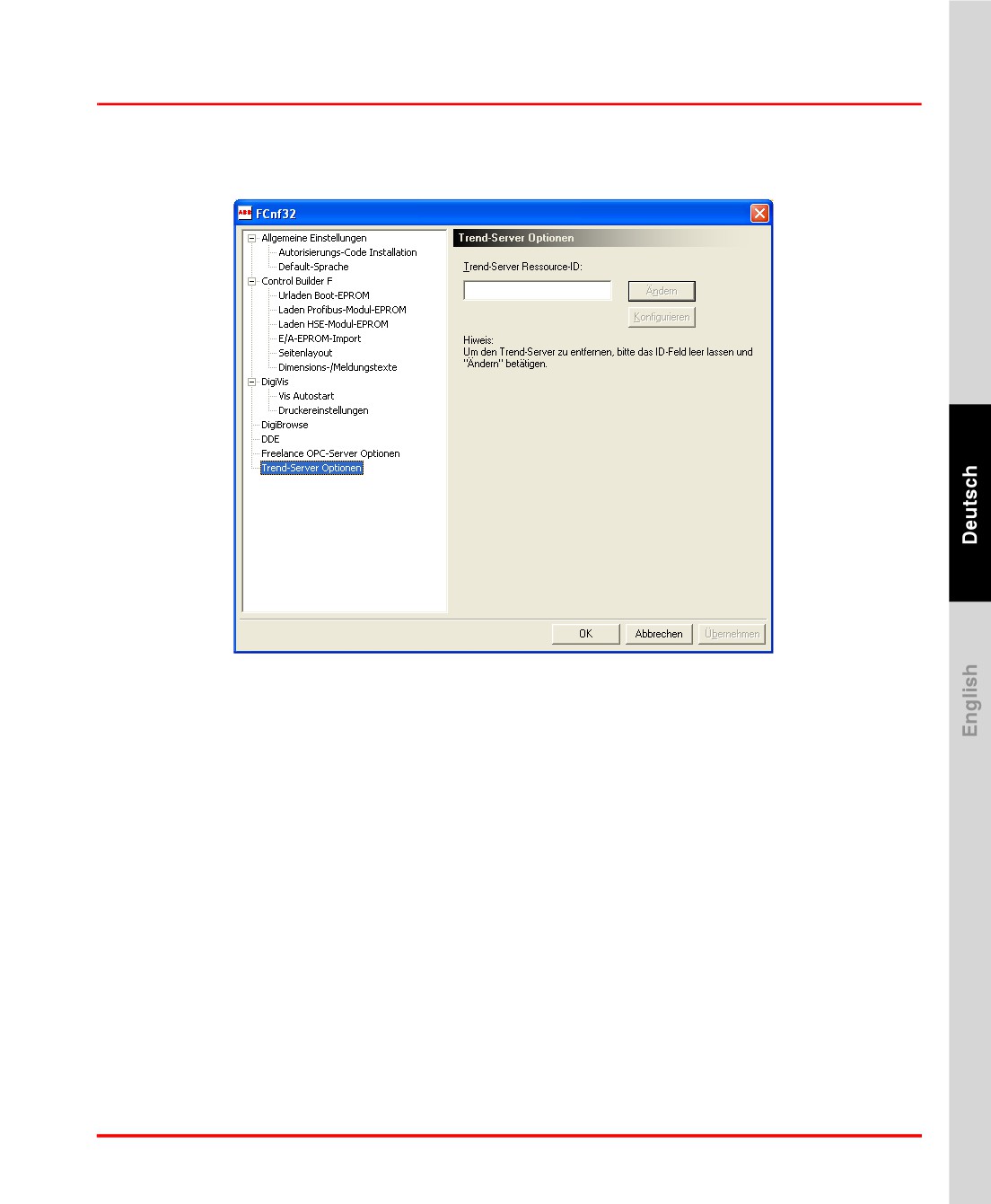
tb500_28 gr.bmp
Trend-Server Ressource-ID
Bei der Installation wird die Software auf den PC installiert, aber
keine Instanz erzeugt. Geben Sie die Ressource-ID an, unter
welcher der Trendserver ausgeführt werden soll.
Auf einem PC können mehrere Software-Pakete gleichzeitig
betrieben werden. Um diese Pakete eindeutig adressieren zu
können, muss jedes der Software-Pakete eine eindeutige Nummer,
die Ressource-Identifikationsnummer, erhalten.
Auch alle Ressourcen innerhalb eines Control Builder F-Projektes
müssen eine eindeutige Ressource-ID besitzen.
Ändern
Nach Eingabe einer Ressource-ID wird eine Instanz des
Trendservers erzeugt. Wollen Sie den Trendserver unter einer
anderen Ressource-ID verwenden, so editieren Sie die angezeigte
Nummer und drücken Sie erneut den Button Ändern.
81
Installation abgeschlossen
Kapitel 2 Installation Freelance
Soll der Trend-Server vom lokalen PC entfernt werden, so löschen
Sie die angezeigte Nummer und drücken Sie Ändern.
Konfigurieren Der Trend-Server kann mit einem anderen Benutzerkonto
ausgeführt werden.
Änderungen bestätigen
Wenn alle Einstellungen vorgenommen worden sind, werden sie mit OK bestätigt,
und das Programm Configure wird beendet.
Installation abgeschlossen
Wir wünschen Ihnen viel Erfolg bei der Umsetzung Ihrer Automatisierungsauf-
gaben mit Freelance. Der Control Builder F wird Ihnen dabei die Arbeit erheblich
erleichtern. Nicht zuletzt durch Standards wie Windows und den der IEC 61131-3
handelt es sich hierbei um ein innovatives Produkt, dass durch den Ansatz einer
gemeinsamen Datenbank für die Konfiguration der Anwenderprogramme und
Visualisierung in diesem Bereich Maßstäbe setzt.
Sollten Sie wider Erwarten Probleme bei der Installation haben, so wenden Sie sich
bitte an Ihren Freelance-Lieferanten oder an Ihre ABB-Vertretung vor Ort.
Überprüfen der Installation mit Check
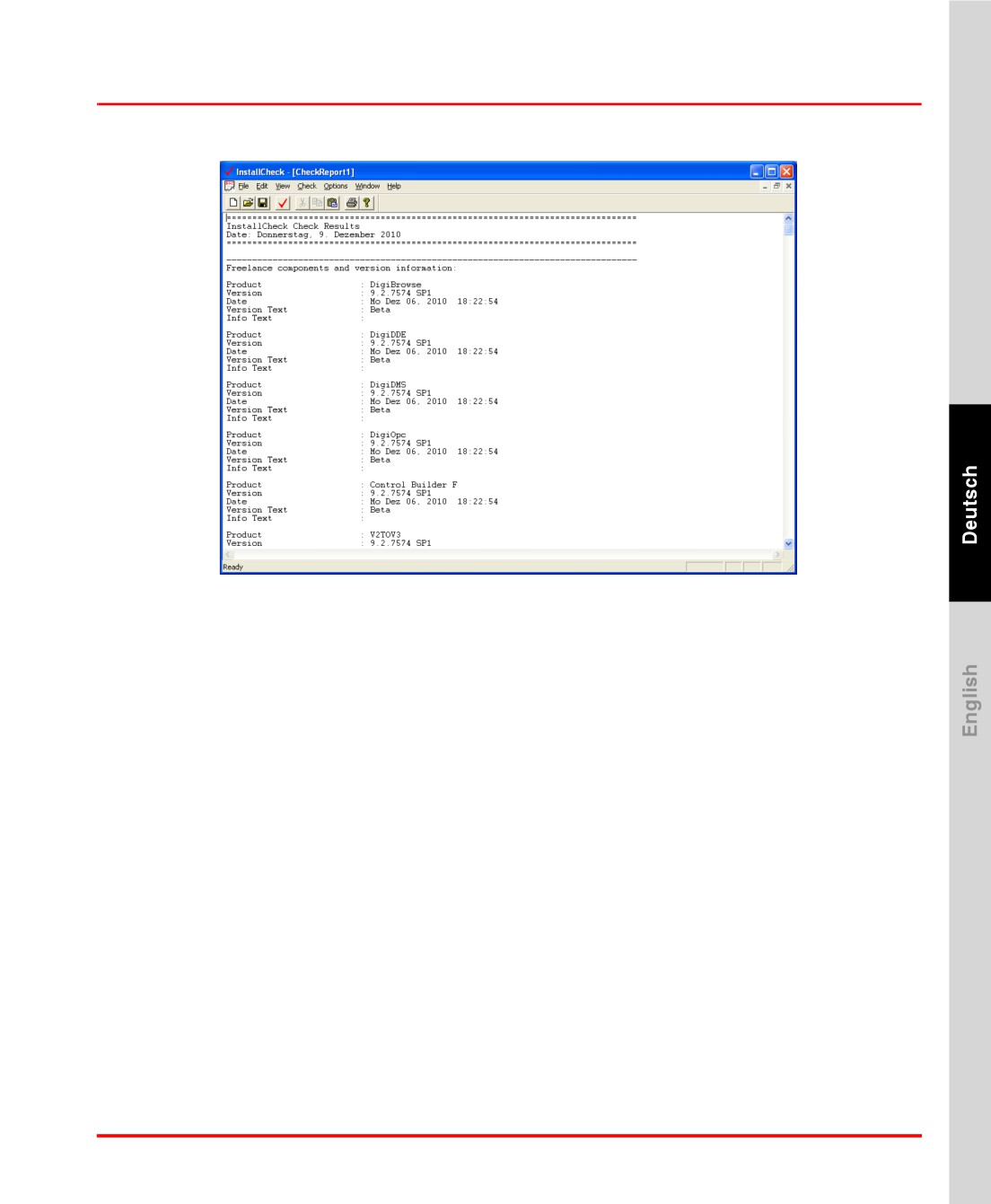
Mit dem Testprogramm Check kann die Installation überprüft werden.
> Start > Alle Programme > ABB Industrial IT > Freelance V9.2
> Tools > Check
82
Kapitel 2 Installation Freelance
OPC-Tunnel
tb005 gr.bmp
Mit Check > All Components wird ein kompletter Test aller installierten
Freelance-Komponenten gestartet. Überprüft werden alle installierten Dateien.
Das Check-Programm kann auch aus dem Control Builder F über Hilfe > Info >
System Informationen gestartet werden.
Es kann ein Testprotokoll ausgegeben werden, das es Ihnen ermöglicht, den Soll-
und Ist-Stand zu vergleichen. Die Ausgabe erfolgt wahlweise in Datei oder auf
einen Drucker.
OPC-Tunnel
Der OPC Tunnel ist eine neue Software, die ab der Version 9.2 im Freelance-System
zu Verfügung steht. Der OPC-Tunnel vereinfacht die Kommunikation und
Konfiguration zwischen OPC-Servern und ihren Clients in einer dezentralen
Umgebung. Diese Software dient auch zur Kommunikation zwischen DigiVis-
Knoten und OPC/Trend-Servern.
83
OPC-Tunnel-Server installieren
Kapitel 2 Installation Freelance
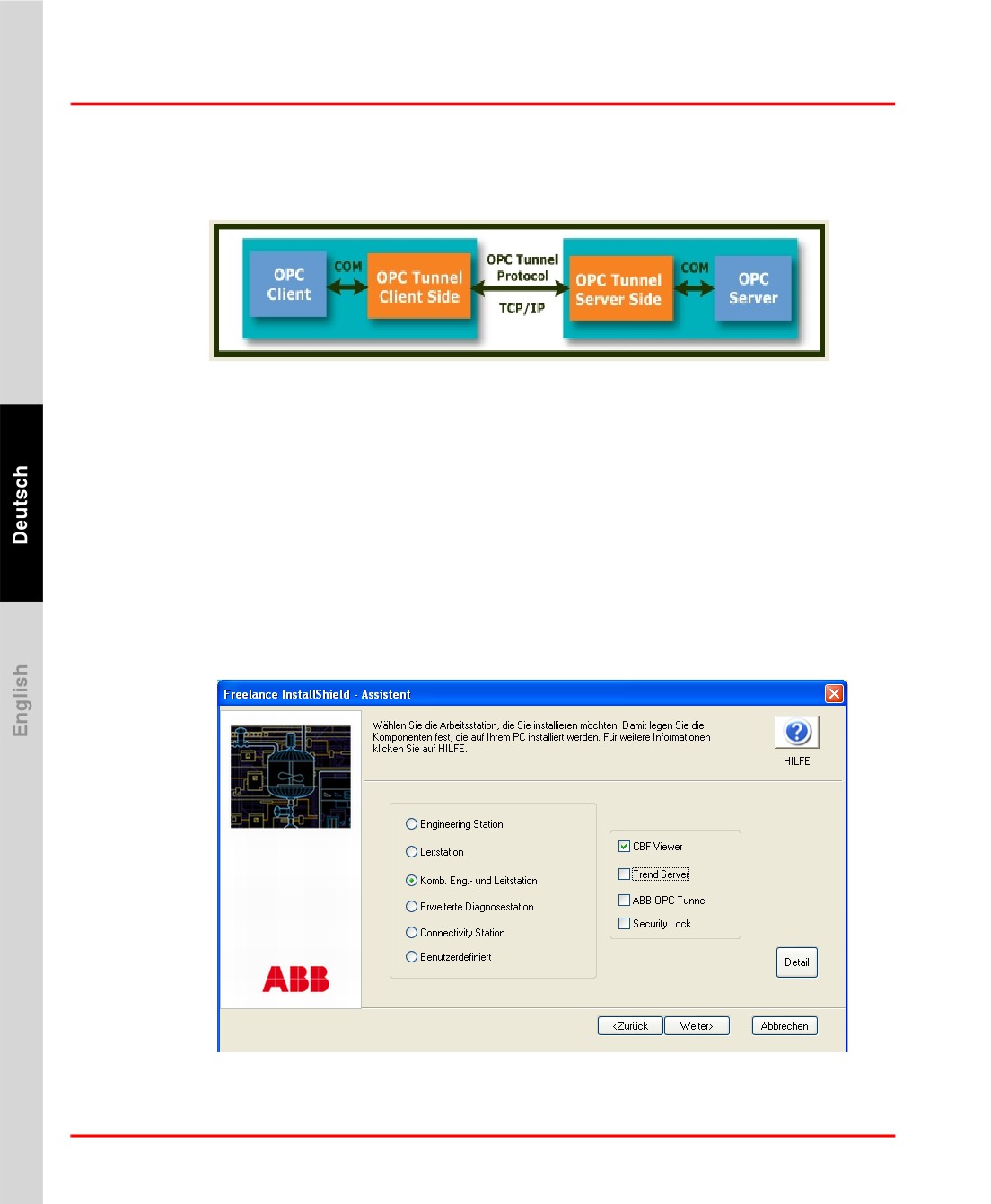
Die OPC-Tunnel-Software besteht aus drei Hauptkomponenten: OPC Tunnel Client,
OPC Tunnel Server und OPC Tunnel Configurator.
Tunnel Architecture gr.bmp
Die OPC Tunnel Client-Seite ist sowohl in den Control Builder F als auch in
DigiVis integriert und wird automatisch gestartet.
Der OPC Tunnel Server verfügt über ein separates Konfigurationsprogramm, das
nicht Bestandteil vom Control Builder F oder von DigiVis ist.
Der OPC Tunnel Konfigurator dient zum Einstellen der Kommunikationsparameter
für den Tunnel.
OPC-Tunnel-Server installieren
Das Freelance Setup-Programm installiert den OPC-Tunnel, wenn die
entsprechende Checkbox im Dialog „Arbeitsstationtyp“ aktiviert ist.
tb500_2 gr.bmp
84
Kapitel 2 Installation Freelance
Konfiguration des OPC-Tunnels
Der OPC-Tunnel-Server muss immer auf dem gleichen Rechner installiert sein
wie der OPC-Server.
Konfiguration des OPC-Tunnels
OPC-Tunnel-Konfigurator starten:
Start > Programme > ABB Industrial IT > Freelance > OPC Tunnel >
Konfigurator
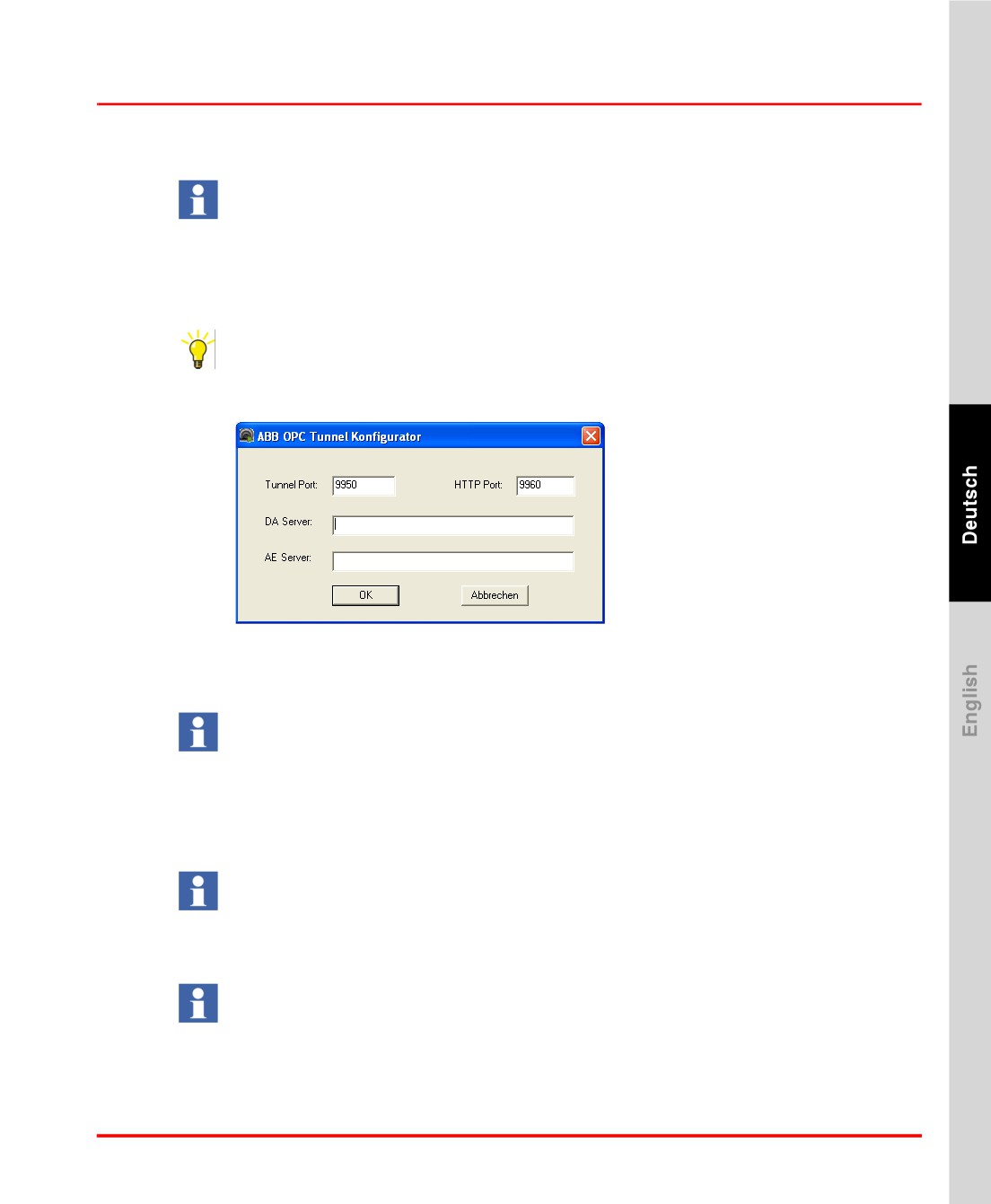
Der folgende Dialog erscheint:
Tunnel Configurator gr.bmp
In diesem Dialog werden die PROG-IDs des OPC-DA-Servers und des OPC-AE-
Servers sowie die Portnummern für diese Dienste angegeben.
Die Bezeichnungen der Freelance OPC-Server lauten:
DA Server: Freelance2000OPCServer.<ResID>
AE Server: Freelance2000OPCAEServer.<ResID>
Die letzten beiden Stellen <ResID> der Prog-ID bilden die eindeutige Ressource-
ID des Servers.
Der Standard-Port für den Tunnel ist 9950. Sollte der Benutzer diesen Port
ändern, müssen die enstprechenden Änderungen auch bei der Ressource-
Konfiguration des OPC-Gateways D-GS (im Projektbaum) vorgenommen
werden.
Die AE-Elemente werden nicht für einen Trend-Server verwendet.
Bei einem Trend-Server wird nur der DA-Server konfiguriert, während das Feld
für den AE-Server leer bleibt.
85
OPC-Tunnel-System-Tray
Kapitel 2 Installation Freelance
Klicken Sie auf OK, um die Werte zu speichern.
Führen Sie nun einen Neustart des OPC-Tunnels durch:
Falls das OPC Tunnel System Tray noch nicht läuft, starten Sie es mit:
Start > Alle Programme > ABB Industrial IT > Freelance > OPC-Tunnel >
System-Tray
In der Taskleiste mit der rechten Maustaste auf das Icon für das OPC-Tunnel-
System-Tray klicken.
Restart Server wählen
Bei einer Änderung der Tunnelkonfiguration muss der OPC-Tunnel neu gestartet
werden.
OPC-Tunnel-System-Tray
Durch Starten des System-Trays in der Taskleiste lässt sich das Aufrufen des
Konfigurators für den OPC-Tunnel vereinfachen.
Start > Alle Programme > ABB Industrial IT > Freelance > OPC-Tunnel
> System-Tray
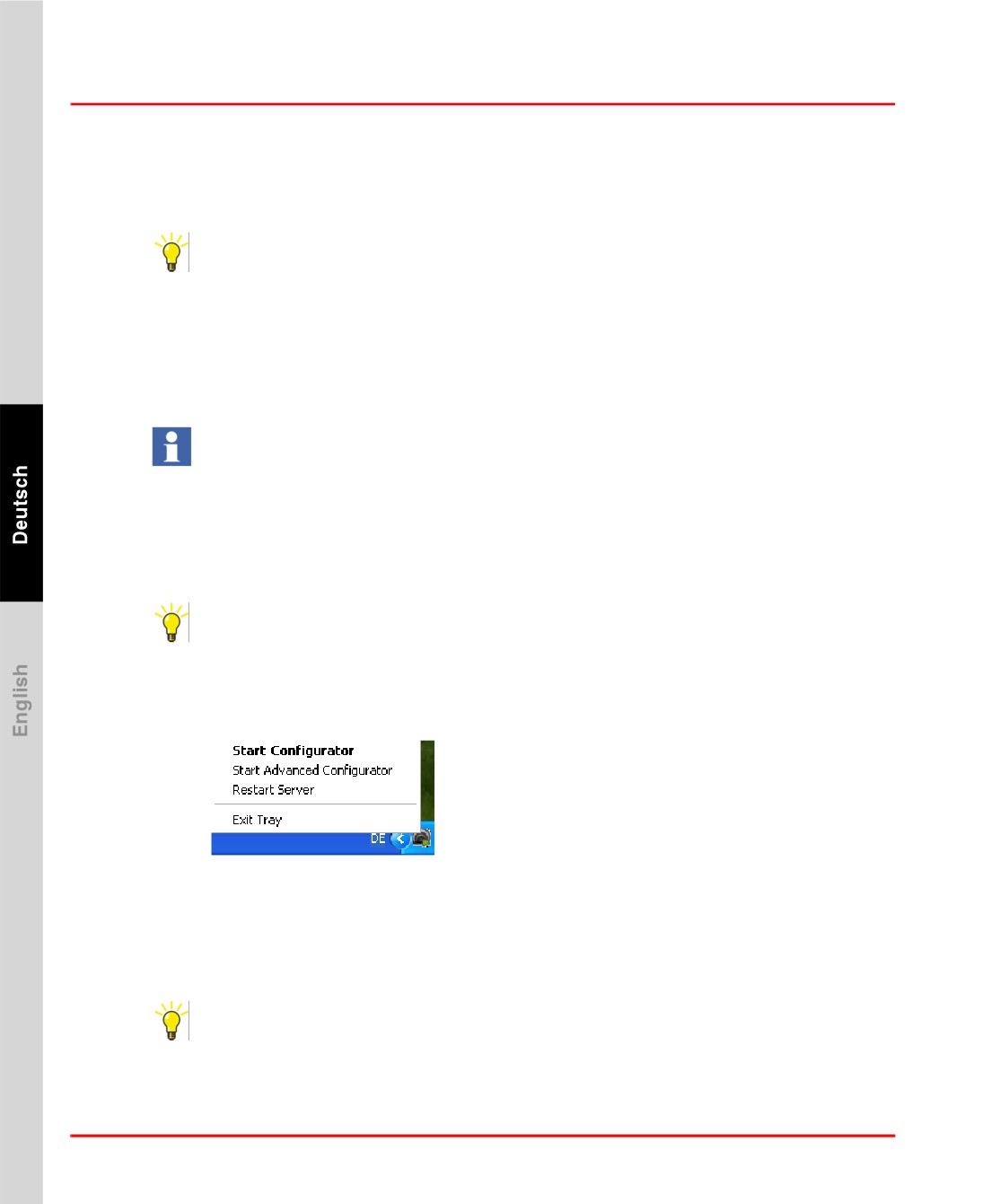
Der jeweilige Status des OPC-Tunnels wird durch ein Icon in der Windows
Taskleiste angezeigt. Durch einen rechten Mausklick auf dieses Icon können Sie das
folgende Menü aufrufen.
Tunnel System Tray gr.bmp
Diagnose des OPC-Tunnels
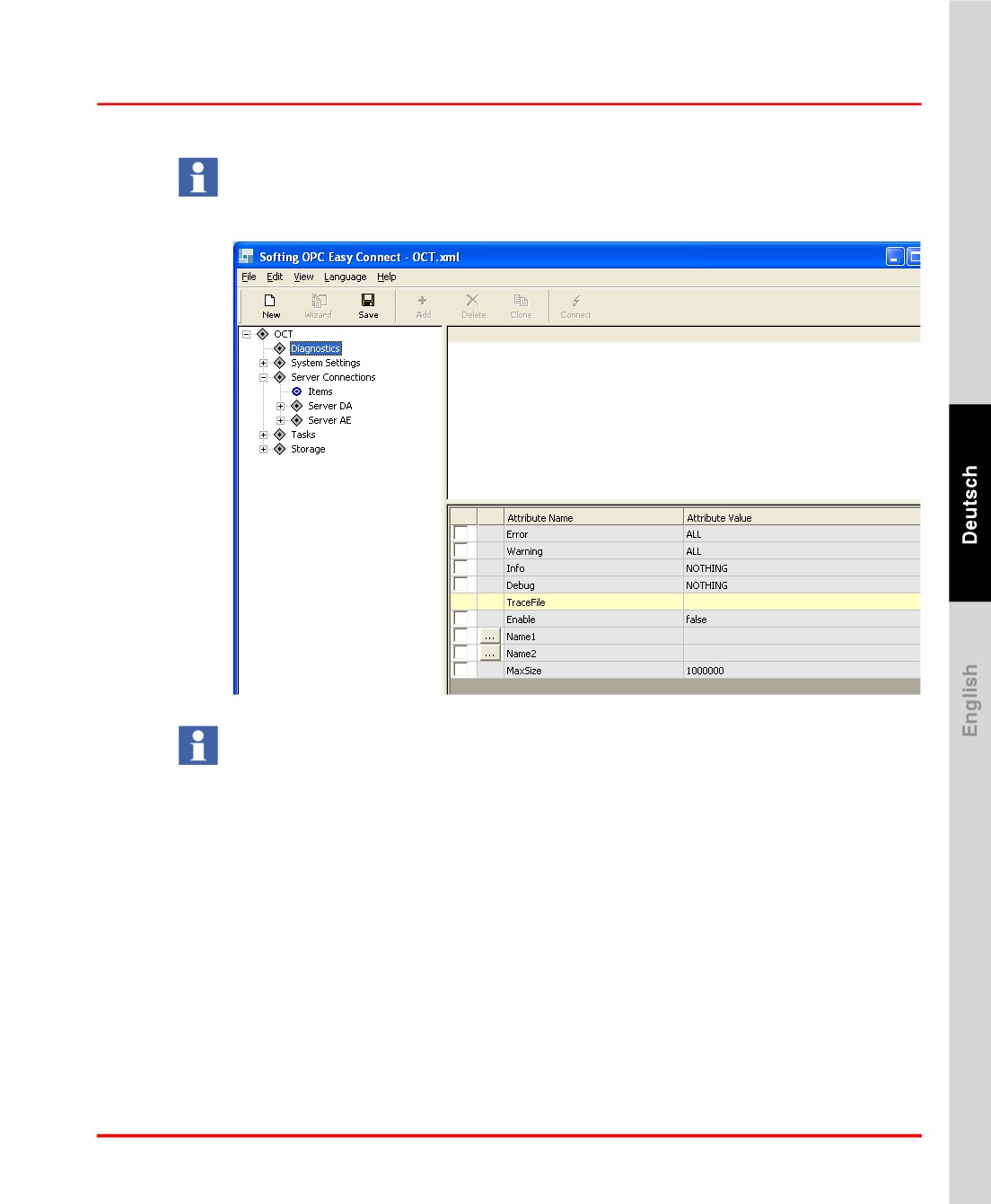
Die Diagnosedaten für den OPC-Tunnel können in einer Protokolldatei erfasst
werden. Dazu wird der erweiterte Konfigurator gestartet.
Start > Alle Programme > ABB Industrial IT > Freelance > OPC-Tunnel
> Erweiterter Konfigurator
86
Kapitel 2 Installation Freelance
FTP-Server
Diese Funktion sollte ausschließlich von L3/L4-Supportpersonal oder von sehr
erfahrenen Systemanwendern benutzt werden.
Tunnel Diagnostics gr.bmp
Die Protokolldateien (z.B. Trace.txt) werden im Pfad <Freelance-
Installationsverzeichnis>\OPCTunnel angelegt.
Der Pfad wird dann in das Diagnosefenster eingegeben.
FTP-Server
DigiVis und der ControlBuilder F haben integrierte FTP-Clients. Für einige
Funktionen wie die automatische Archivierung kann ein FTP-Server verwendet
werden. Diese Kapitel beschreibt die grundsätzliche Vorgehensweise bei der
Installation eines FTP-Servers.
Es wird empfohlen, in Verbindung mit dem Freelance-System den Microsoft FTP-
Server zu verwenden. Er wird mit einigen Versionen des Windows-Betriebssystems
ausgeliefert und kann über die Windows-Systemsteuerung mit “Programme ändern
87
FTP-Server
Kapitel 2 Installation Freelance
oder hinzufügen” installiert werden. Er wird als Service-Prozess ausgeführt und
verwendet die Wartungs-Infrastruktur des Internet-Informationsservers.
Aus Gründen der Datensicherheit wird empfohlen, den FTP-Server auf einem
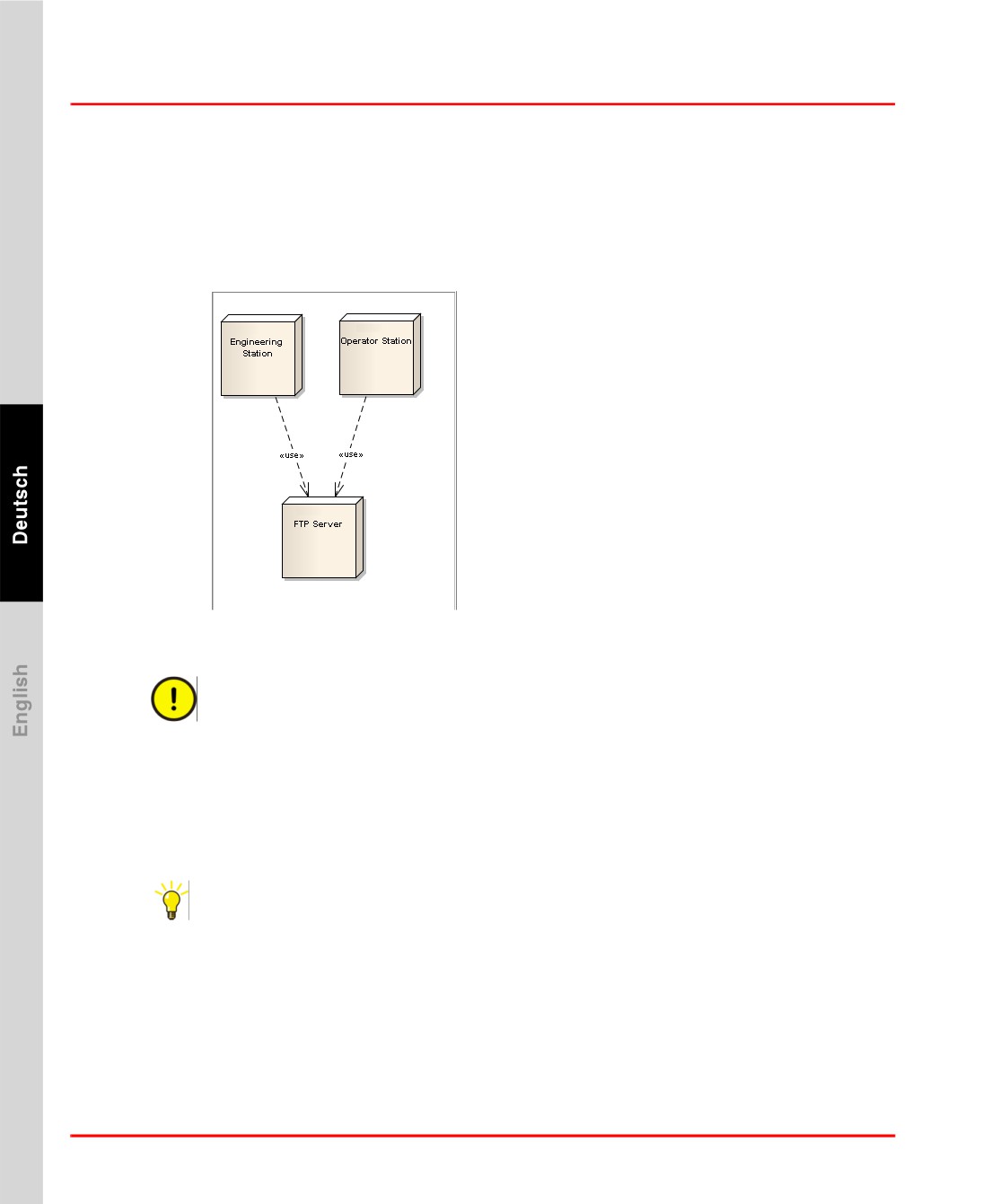
separaten Rechner innerhalb des Prozess-Stationen-Netzwerks auszuführen. Ein
typisches Netzwerk ist folgendermaßen aufgebaut:
FTP Scenerio gr.bmp
Aus Sicherheitsgründen sollte für das Einloggen in den FTP-Server ein spezieller
FTP-Login-Benutzer mit eingeschränkten Rechten angelegt werden. Sie können
zu diesem Zweck beispielsweise einen Windows-Benutzer namens
„FreelancerFTP” auf dem Rechner mit dem FTP-Server anlegen.
Für den FTP-Betrieb sollten Sie ein eindeutiges Passwort verwenden.
Es ist nicht erforderlich, den Windows-Benutzer auch auf den Rechnern mit den
FTP-Clients anzulegen.
Der FTP-Benutzer muss berechtigt sein, auf alle Stammverzeichnisse des FTP-
Servers und auf alle Unterverzeichnisse auf Dateisystemebene zuzugreifen.
Andernfalls können möglicherweise Dateien nicht gelesen oder geschrieben
werden.
88
Kapitel 2 Installation Freelance
FTP-Server unter Windows XP
Bei der beschriebenen Basiskonfiguration werden die FTP-Passwörter als
Klartext über das Netzwerk übertragen.
Mit den Netzwerk- und Systemadministratoren muss deshalb eine Strategie für
eine sichere FTP-Installation erarbeitet werden.
Die folgenden Kapitel zur FTP-Server-Installation und -Konfiguration sind so
einfach wie möglich gehalten. Ziel ist es, Ihnen einen Einstieg zu vermitteln, von
dem aus die Installation dann nach Bedarf an Ihre Anforderungen angepasst werden
kann.
FTP-Server unter Windows XP
FTP-Server installieren
> Start > Systemsteuerung > Programme hinzufügen oder entfernen
> auf Windows-Komponenten hinzufügen/entfernen klicken
> Internet-Informationsdienste (IIS) anwählen > auf den Button Details...
klicken FFTP-Dienst (File Transfer Protocol) aktivieren
> prüfen, ob Snap-In Internet-Informationsdienste ebenfalls angewählt ist
> auf OK klicken > auf Weiter klicken
Der FTP-Server wird installiert.
89
FTP-Server unter Windows XP
Kapitel 2 Installation Freelance
FTP-Server konfigurieren
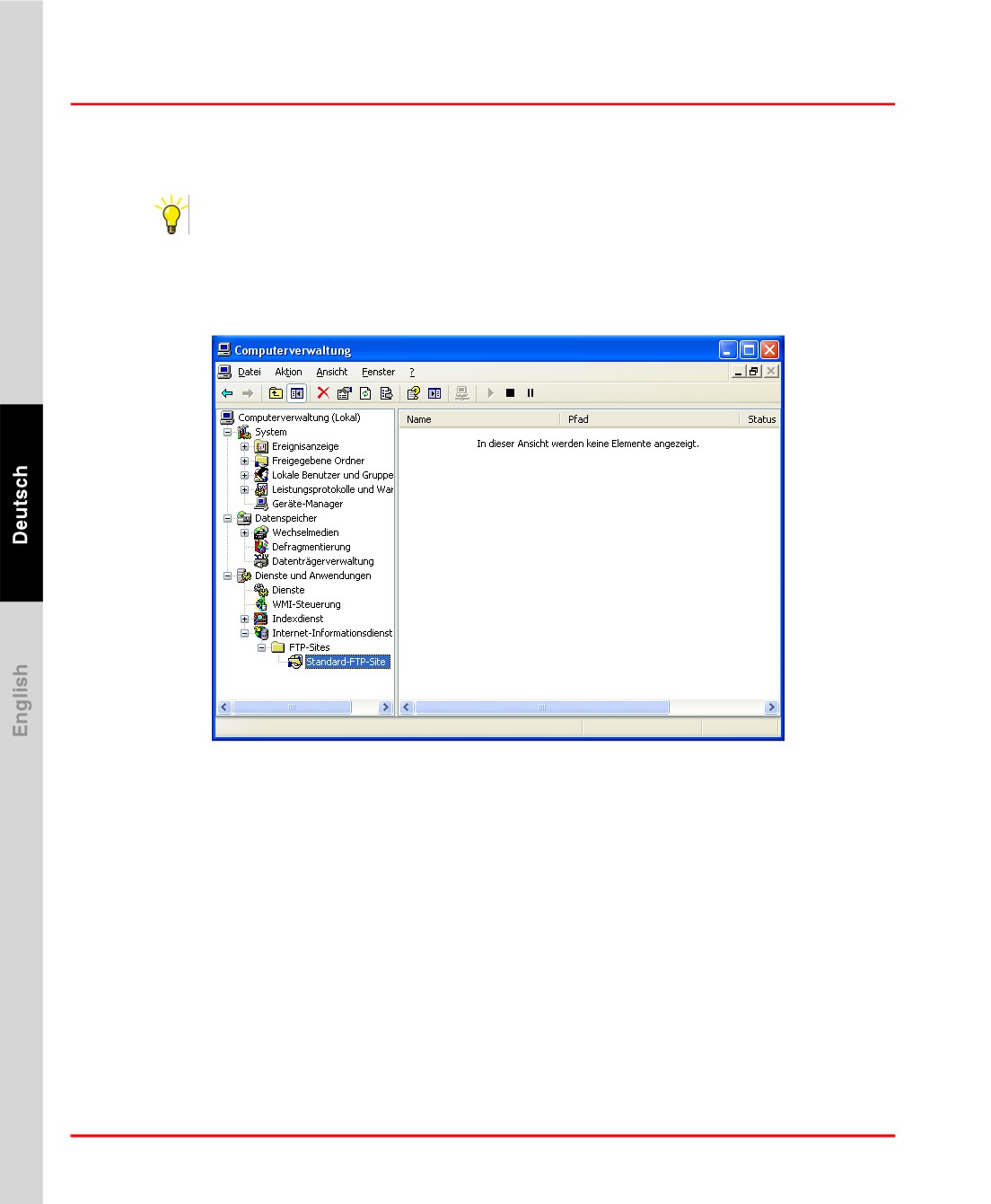
> Start > Systemsteuerung > Verwaltung
> Doppelklick auf Computerverwaltung >
Dienste und Anwendungen aufklappen > Internetinformationsdienste > FTP-
Sites > Standard-FTP-Site.
FTP WinXP Default FTP Site gr.bmp
Mit der rechten Maustaste auf Standard-FTP-Site klicken und Eigenschaften
wählen. Der Konfigurationsdialog für den FTP-Server wird angezeigt.
90
Kapitel 2 Installation Freelance
FTP-Server unter Windows XP
FTP WinXP FTP Security gr.bmp
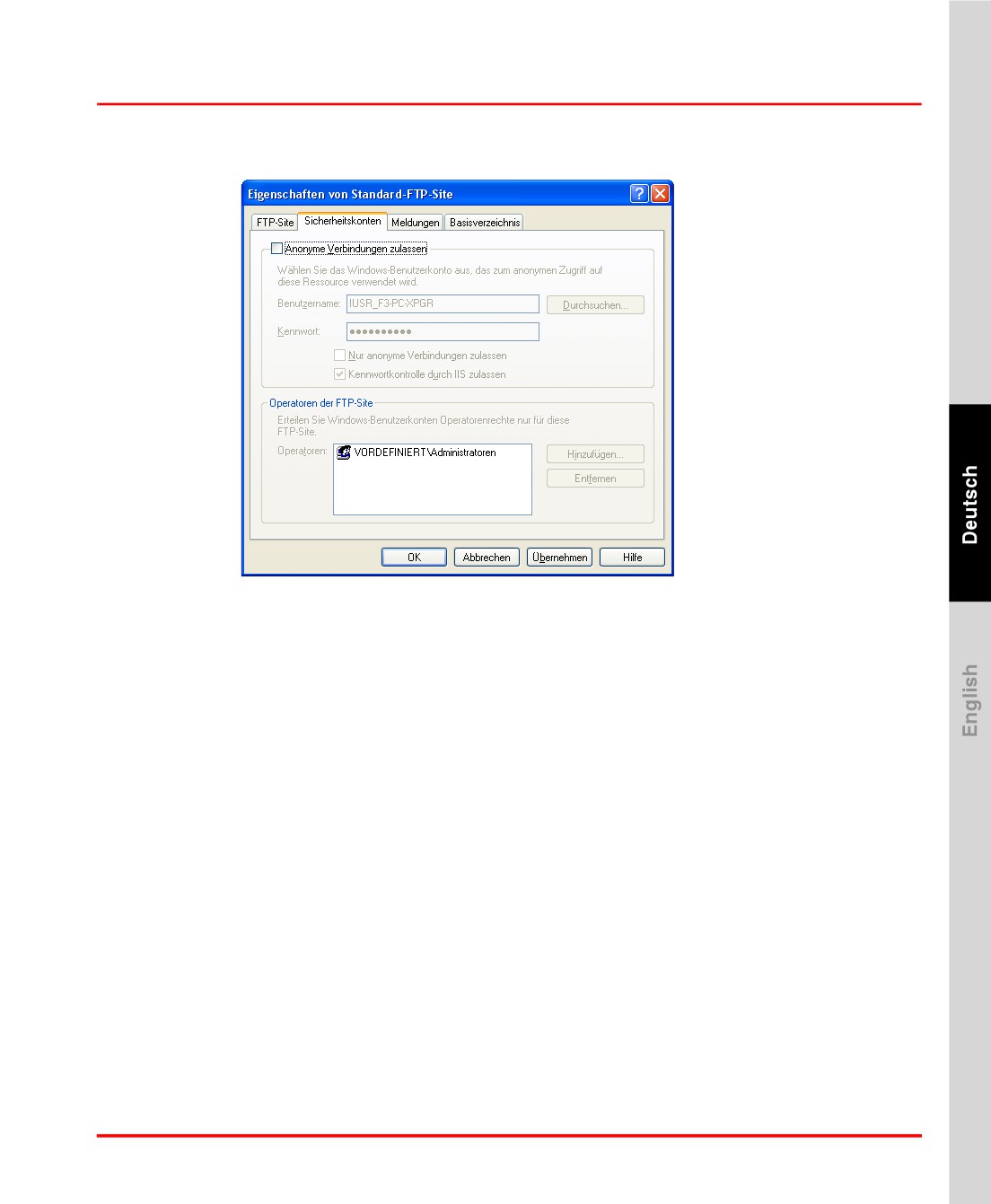
Auf die Registerkarte Sicherheitskonten klicken.
91
FTP-Server unter Windows XP
Kapitel 2 Installation Freelance
Die Checkbox Nur anonyme Verbindungen zulassen deaktivieren, um den
anonymen Zugang zu unterbinden.
FTP WinXP Default FTP Site Properties gr.bmp
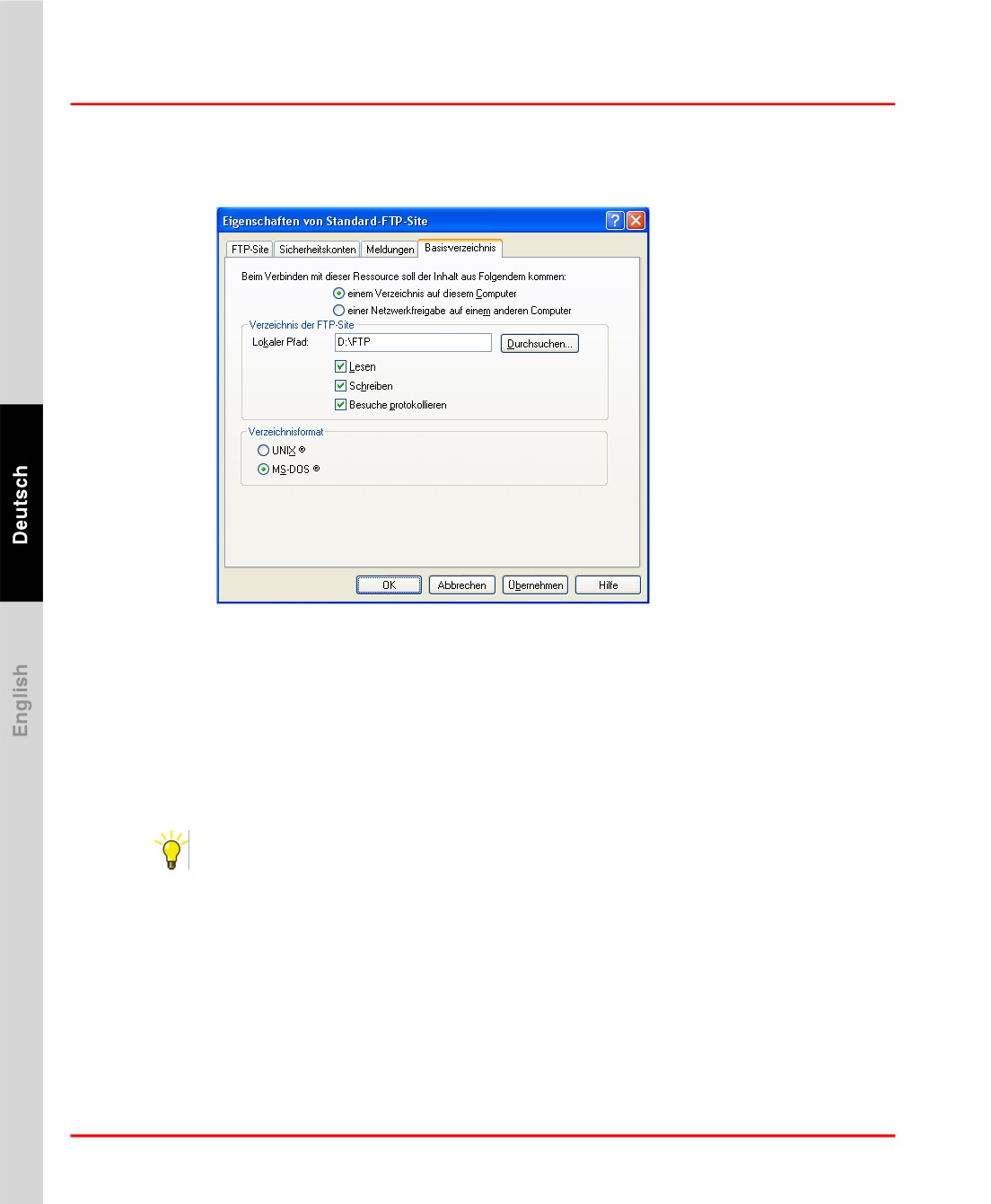
Klicken Sie auf die Registerkarte Basisverzeichnis.
Wählen Sie das geeignete Verzeichnis der FTP-Site.
Aktivieren Sie die Checkboxen der drei Zugangsmöglichkeiten Lesen, Schreiben
und Besuche protokollieren.
Klicken Sie auf OK, um die Konfiguration des FTP-Servers abzuschließen. Die
Basiskonfiguration des FTP-Servers ist damit fertiggestellt.
Der FTP Login-Benutzer - z. B. “FreelancerFTP” - ,muss die erforderlichen
Zugriffsrechte für das Verzeichnis der FTP-Site - hier “D:\FTP” - und für alle
Unterverzeichnisse auf Dateisystemebene haben. Andernfalls kann er
möglicherweise keine Dateien lesen oder schreiben, auch wenn der Server dies
zulässt.
92
Kapitel 2 Installation Freelance
FTP Server unter Windows 7
FTP Server unter Windows 7
FTP-Server installieren
FTP Server Win7 Windows Features gr.bmp
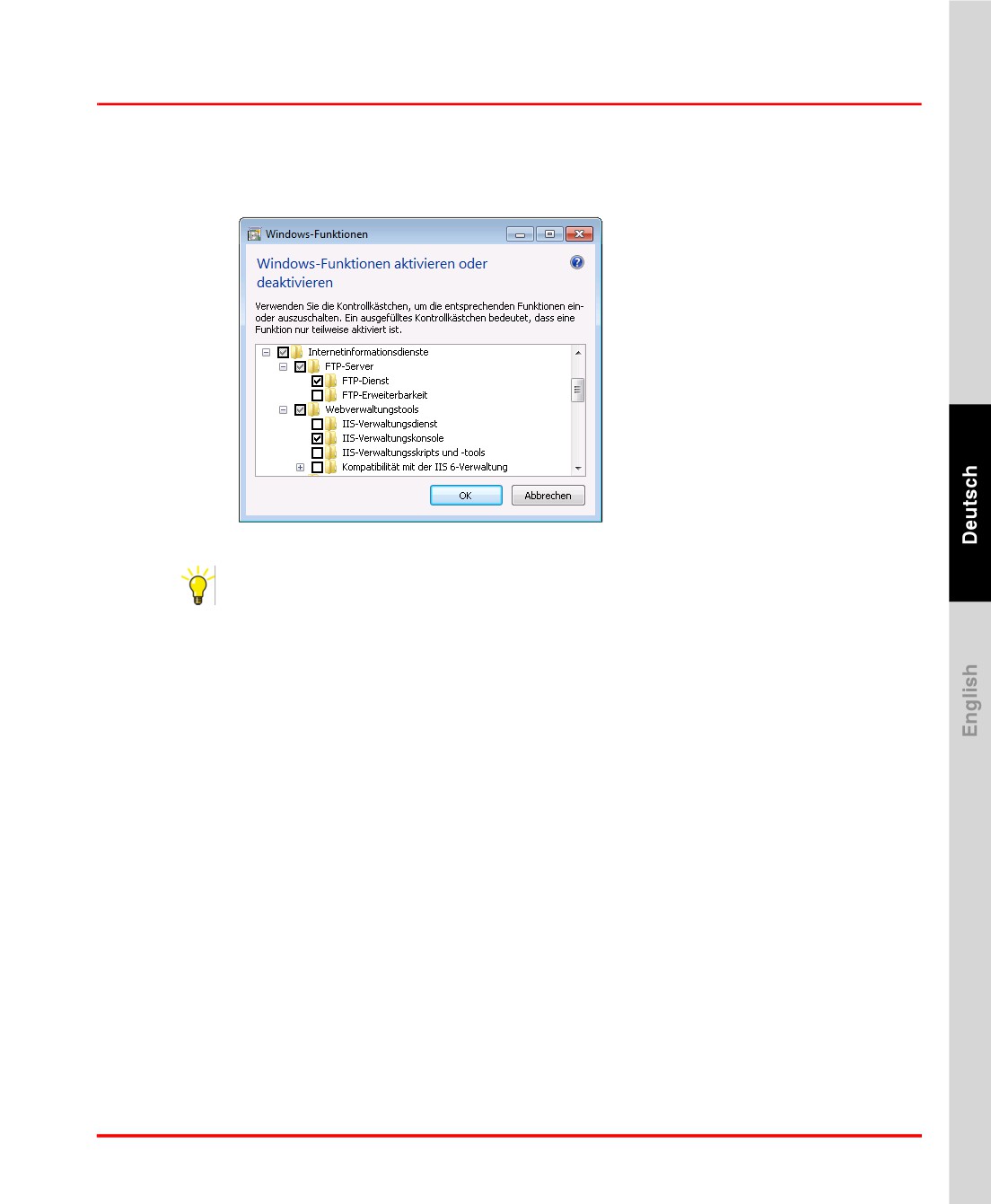
> Start > Systemsteuerung > Programme > Programme und Funktionen >
links in der Navigationsleiste auf Windows-Funktionen aktivieren oder
deaktivieren klicken.
Die Windows-Funktionen werden angezeigt.
Internetinformationsdienste > FTP Server erweitern und FTP-Server
aufrufen > Internetinformationsdienste > Webverwaltungstools aufrufen und
IIS Verwaltungskonsole wählen > auf OK klicken
Der FTP-Server wird installiert.
93
FTP Server unter Windows 7
Kapitel 2 Installation Freelance
FTP-Server konfigurieren
> Start > Systemsteuerung > System und Sicherheit > Verwaltung
> Doppelklick auf Computerverwaltung
Dienste und Anwendungen aufklappen > Internetinformationsdienste
Die IIS-Verwaltungskonsole wird angezeigt. Sie besteht aus einer linken
Baumansicht namens „Verbindungen”, einem rechten Bereich namens
„Aktionen” und einem kontextabhängigen Bereich in der Mitte.
> In der Baumansicht Verbindungen den Stammknoten öffnen
> Sites wählen > Rechtsklick auf Sites und dann FTP Site hinzufügen... wählen.
Ein Assistent zur Konfiguration der FTP-Site erscheint.
FTP Add FTP Site gr.bmp
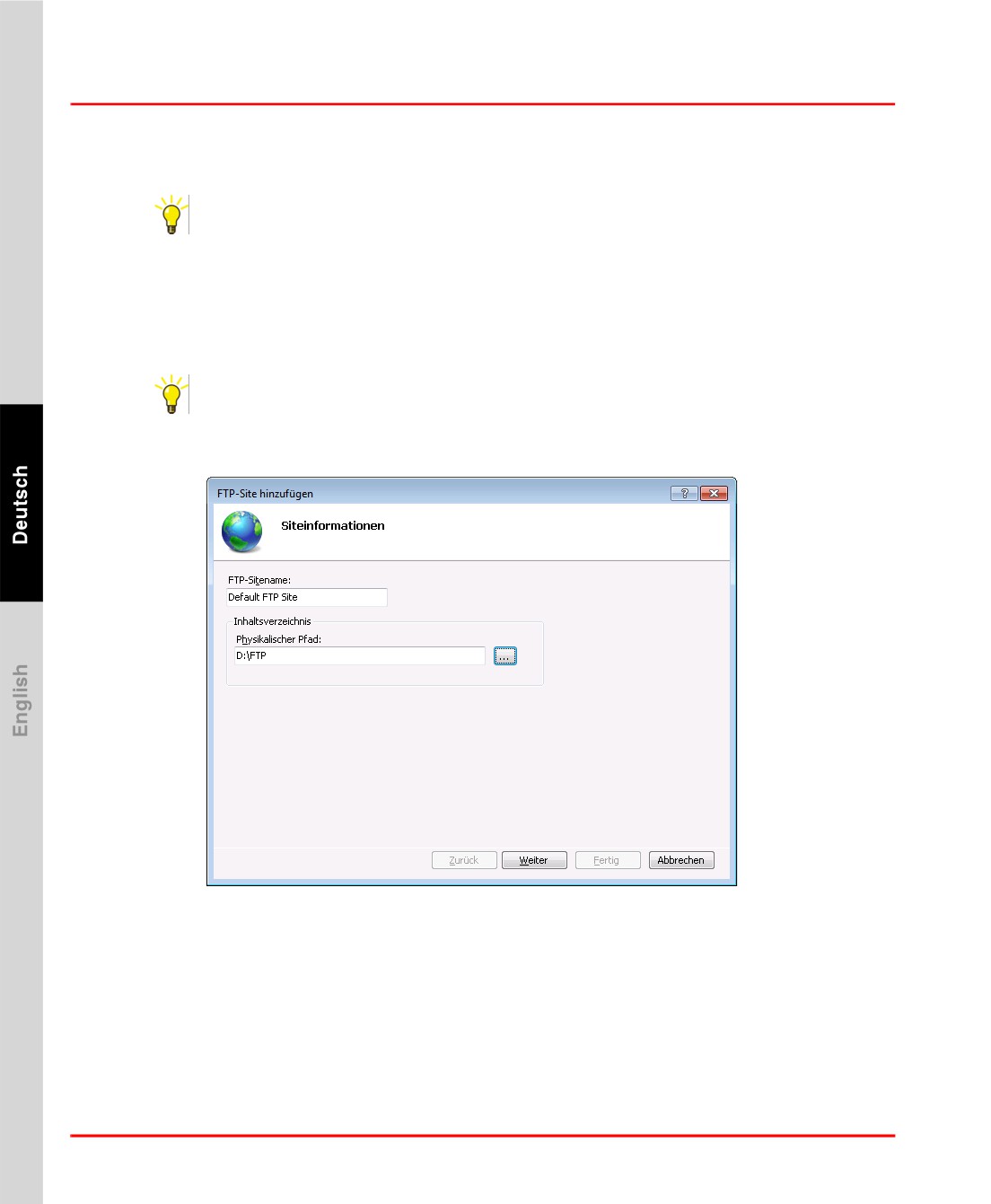
Geben Sie die Eigenschaften für die FTP-Site ein:
FTP-Sitename:
Geben Sie einen frei definierbaren Namen für Ihre Site ein,
beispielsweise „Default FTP Site”.
94
Kapitel 2 Installation Freelance
FTP Server unter Windows 7
Physikalischer Pfad:
Wählen Sie einen Stammverzeichnispfad für die FTP-Site. Unter
diesem Verzeichnispfad wird dann der Inhalt der FTP-Site abgelegt.
Klicken Sie auf Weiter.
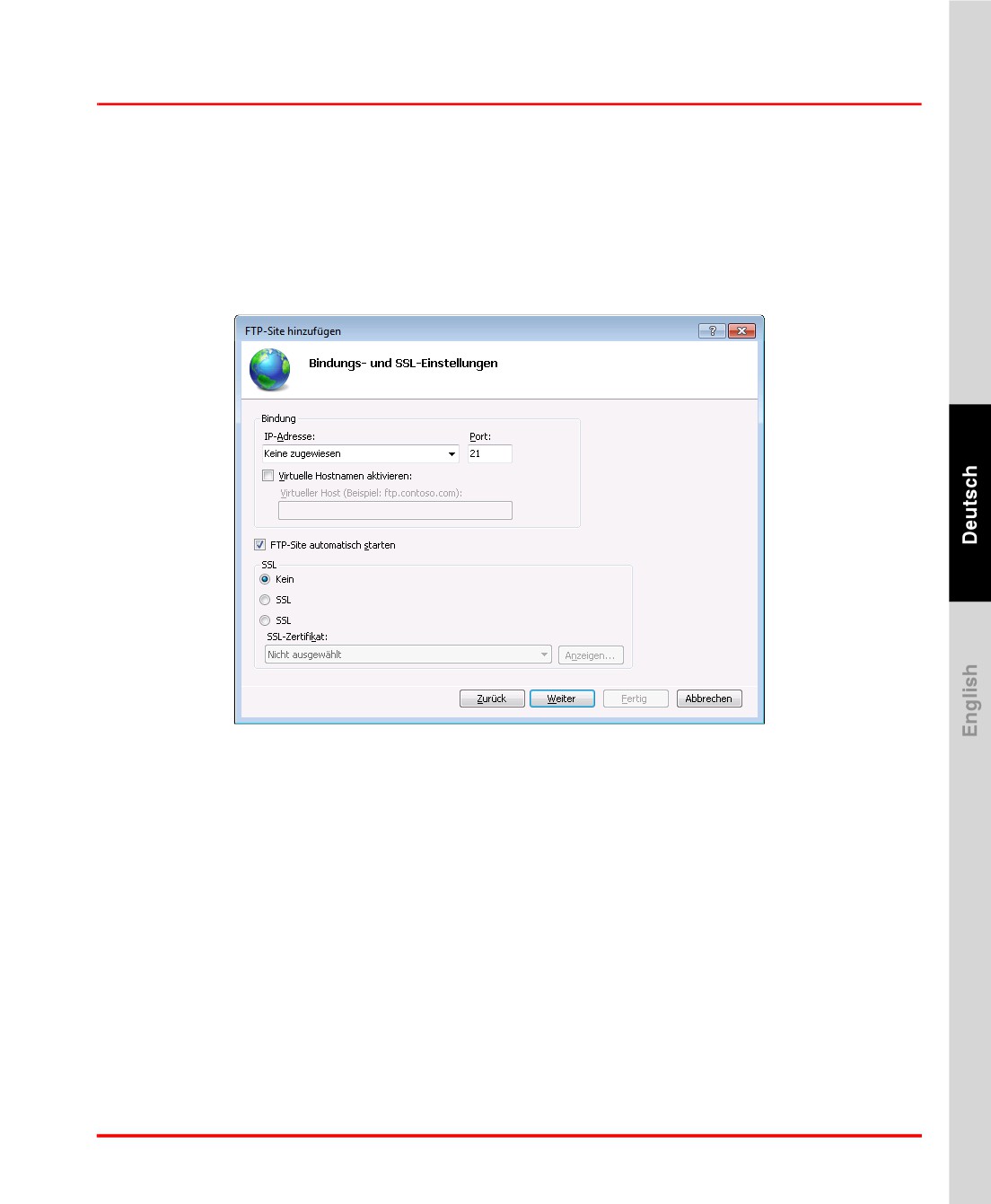
Nun können Sie die Bindungs- und SSL-Einstellungen konfigurieren.
FTP Binding and SSL figure gr.bmp
Wählen Sie Kein anstelle von SSL.
Klicken Sie auf Weiter, um mit dem Assistenten fortzufahren.
95
FTP Server unter Windows 7
Kapitel 2 Installation Freelance
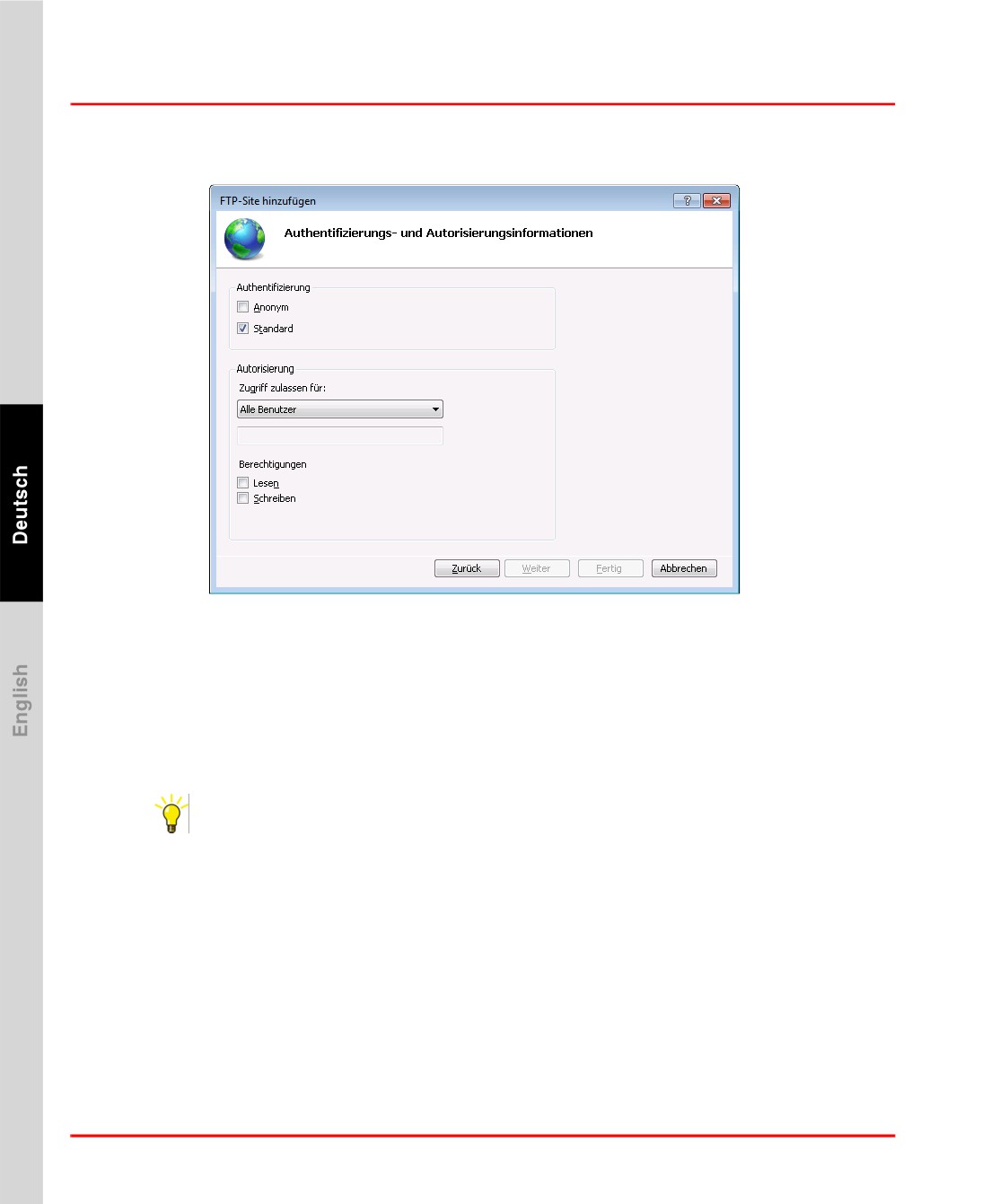
Die Authentifizierungs- und Autorisierungsinformationen werden angezeigt.
FTP Basic Authentication gr.bmp
Aktivieren Sie die Authentifizierung Standard.
Wählen Sie in der Liste unter Autorisierung, den Eintrag Alle Benutzer aus.
Wählen Sie unter Berechtigungen sowohl Lesen als auch Schreiben.
Klicken Sie auf Fertig. Die Basiskonfiguration des FTP-Servers ist damit
fertiggestellt.
Der FTP Login-Benutzer - z. B. “FreelancerFTP” - ,muss die erforderlichen
Zugriffsrechte für das Verzeichnis der FTP-Site - hier “D:\FTP” - und für alle
Unterverzeichnisse auf Dateisystemebene haben. Andernfalls kann er
möglicherweise keine Dateien lesen oder schreiben, auch wenn der Server dies
zulässt.
Firewall-Regeln für FTP aktivieren
Nachdem der FTP-Server installiert worden ist, blockiert die Windows Firewall mit
erweiterter Sicherheit zunächst jeglichen externen FTP-Datenverkehr. Um den
Zugriff von/nach außen vorzubereiten, hat das Installationsprogramm des FTP-
96
Kapitel 2 Installation Freelance
FTP Server unter Windows 7
Servers bereits fünf vorkonfigurierte Firewall-Regeln angelegt, drei eingehende und
zwei ausgehende, die nur noch aktiviert werden müssen.
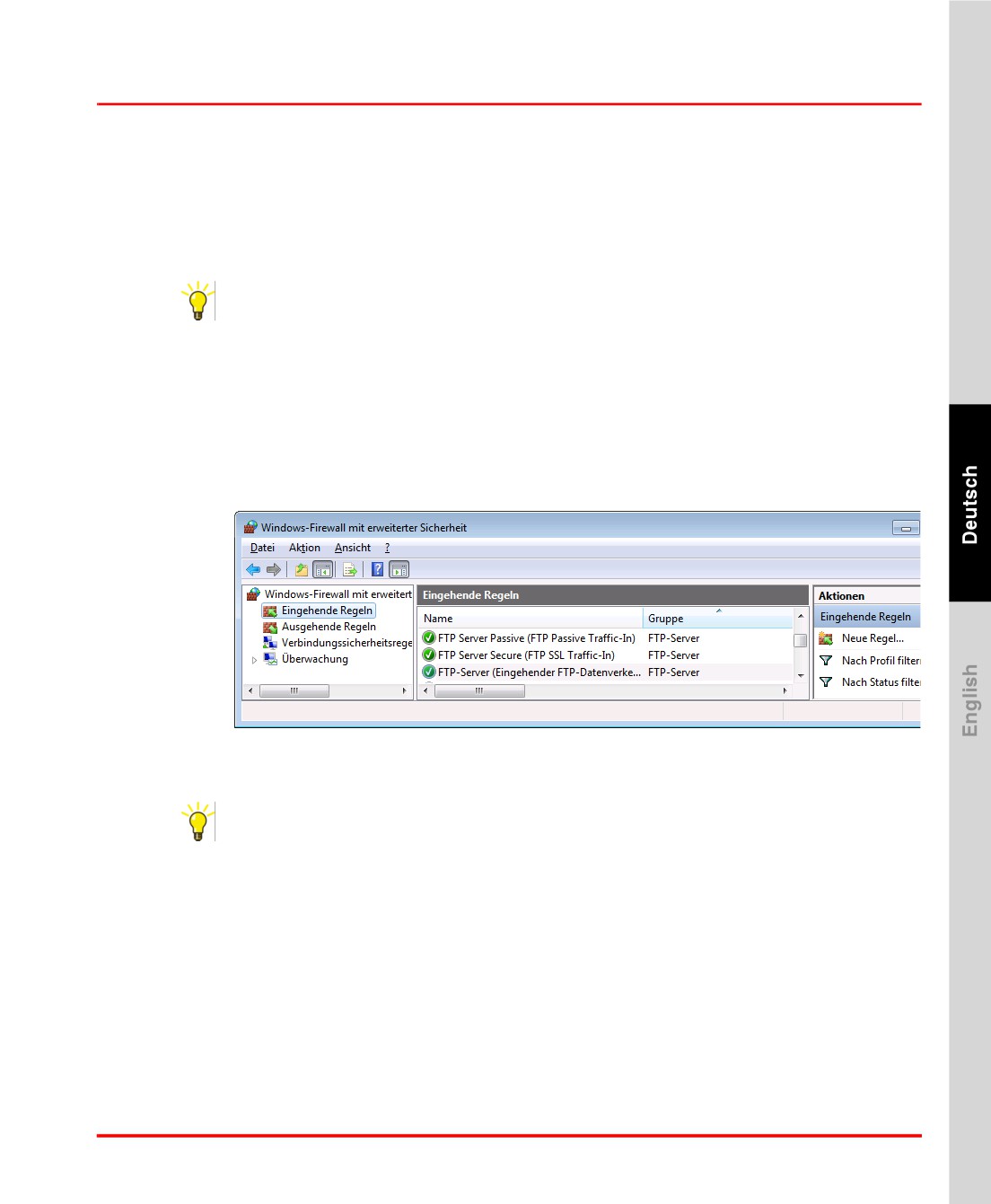
Öffnen Sie den Konfigurationsdialog für die Windows-Firewall mit erweiterter
Sicherheit.
> Start > Systemsteuerung > Verwaltung> Windows-Firewall mit
erweiterter Sicherheit
> Eingehende Regeln wählen
Aktivieren Sie die folgenden eingehenden Regeln:
1.
FTP Server(Eingehender FTP-Datenverkehr)
2.
FTP Server Passive(FTP Passive Traffic-In)
3.
FTP ServerSecure(FTP SSL Traffic-In)
FTP Inbound FTP Rules Windows 7 gr.bmp
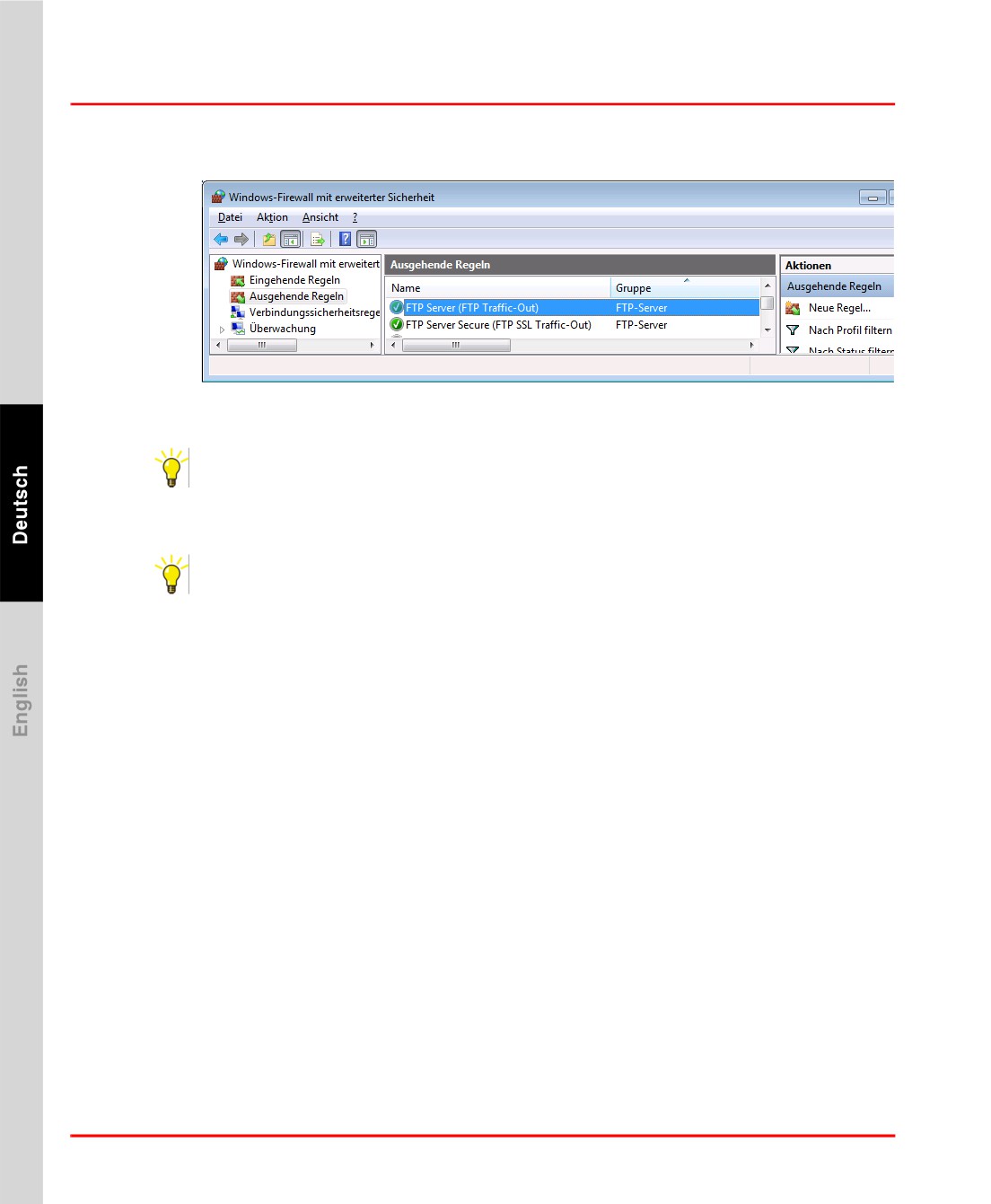
> Ausgehende Regeln wählen
Aktivieren Sie die folgenden ausgehenden Regeln:
1.
FTP server(FTP Traffic-Out)
2.
FTP Server Secure(FTP SSL Traffic-Out)
97
FTP-Server testen
Kapitel 2 Installation Freelance
FTP Outbound FTP Rules Windows 7 gr.bmp
Wurde der FTP-Server erstmalig installiert, blockiert die Firewall weiterhin den
externen Datenverkehr, und zwar so lange, bis der FTP-Server neu gestartet wird.
Führen Sie im Windows-System einen Neustart des Microsoft-FTP-Services
> Start > Systemsteuerung > System und Sicherheit > Verwaltung
> Doppelklick auf Dienste
> Microsoft-FTP-Service wählen > auf Dienst neu starten klicken
durch:
Der FTP-Server wird neu gestartet und die Firewall verwendet ab jetzt die
Ausnahmeregeln.
FTP-Server testen
Gehen Sie folgendermaßen, um den FTP-Server auf korrekte Funktion zu testen:
Loggen Sie sich mit einem FTP-Client (z. B. dem Windows Kommandozeilen-FTP-
Client oder FileZilla) von einem anderen Windows-Rechner aus ein; verwenden Sie
dazu den zuvor angelegten Benutzer mit eingeschränkten Rechten (z. B.
“FreelancerFTP”).
Laden Sie eine Datei auf den Zielrechner hoch.
Laden Sie eine Datei vom Zielrechner herunter.
Sie können nun mit den FTP-basierten Funktionen im Control Builder F und in
DigiVis arbeiten.
98