содержание .. 8 9 10 11 ..
Kawasaki Robot Controller Серия F. Руководство по эксплуатации (2017 год) - часть 10
8 Вспомогательная функция
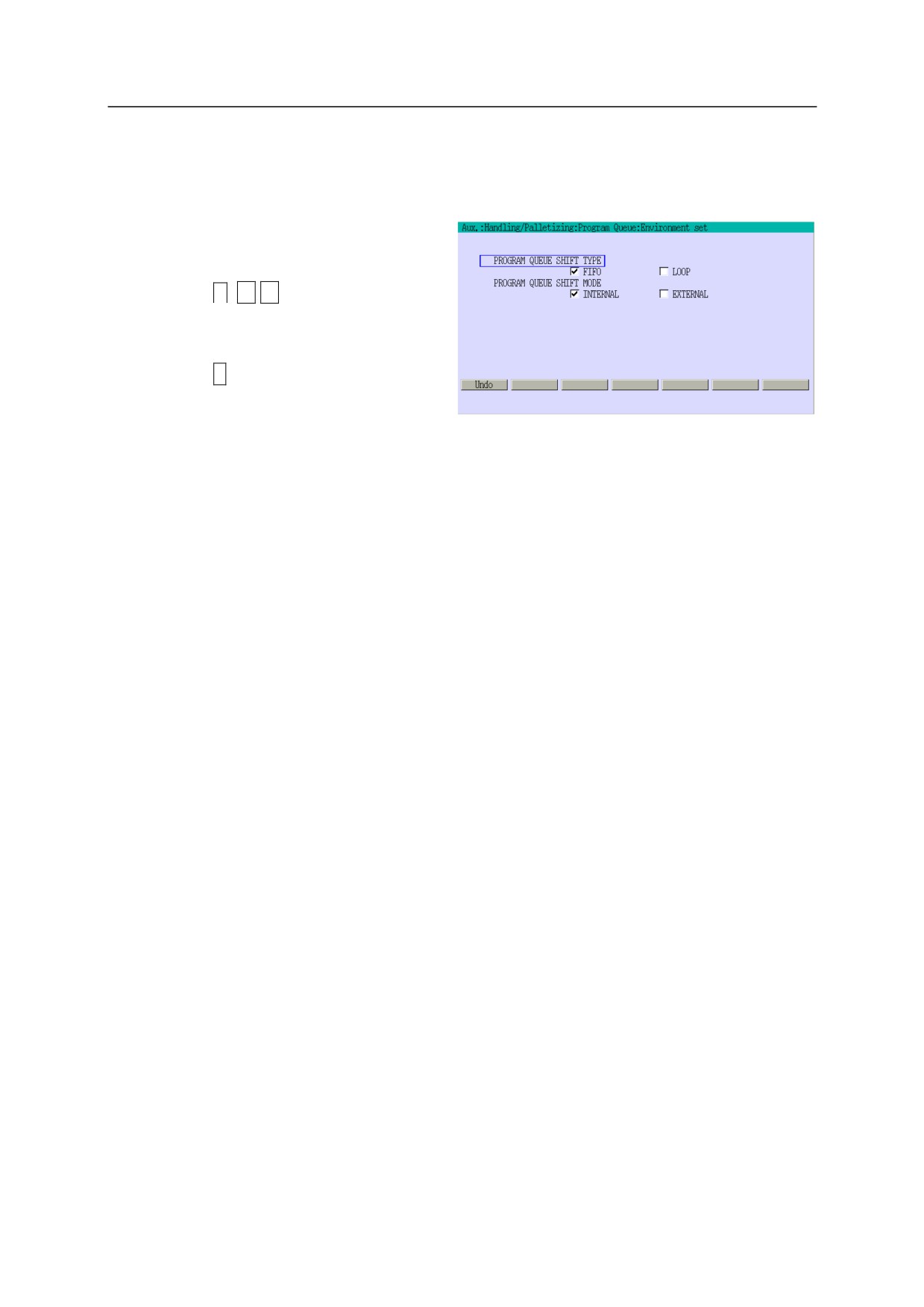
Aux. 112302 Environment Set (Настройка окружающей среды)
Настраивает среду очереди программ.
1.
Выберите каждый элемент по
отдельности.
2.
Нажмите
A
+
←
/
→
и переключайтесь
между режимами.
Подробнее см. ниже.
3.
Нажмите
↵
4.
После завершения отображается
сообщение "Setting complete" (Настройка завершена).
Тип сдвига очереди программ
Выберите тип сдвига для применения к таблице очередей при обновлении очереди программ.
• FIFO
Программы сдвигаются по порядку адресов. Когда выполняется последняя программа в
очереди, все программы исчезают.
Адрес
1
2
3
4
5
6
Список
10
11
3
5
6
0
↓ Renew (Обновить)
Адрес
1
2
3
4
5
6
Список
11
3
5
6
0
0
• LOOP (Цикл)
Когда последняя программа в очереди выполнена, программа после окончания очереди
регистрируется снова и выполнение начинается с начала цикла.
Адрес
1
2
3
4
5
6
Список
10
11
3
5
6
0
↓ Renew (Обновить)
Адрес
1
2
3
4
5
6
Список
11
3
5
6
10
0
Режим сдвига очереди программ
Эта функция устанавливает сдвиг программ в очереди, который должен выполняться
автоматически или по внешним сигналам при переключении программы.
• Внутренний сдвиг: При переключении программы все программы автоматически
сдвигаются.
• Внешний сдвиг: Программы сдвигаются по команде внешних сигналов.
8-110
9 Панель интерфейса
9 Панель интерфейса
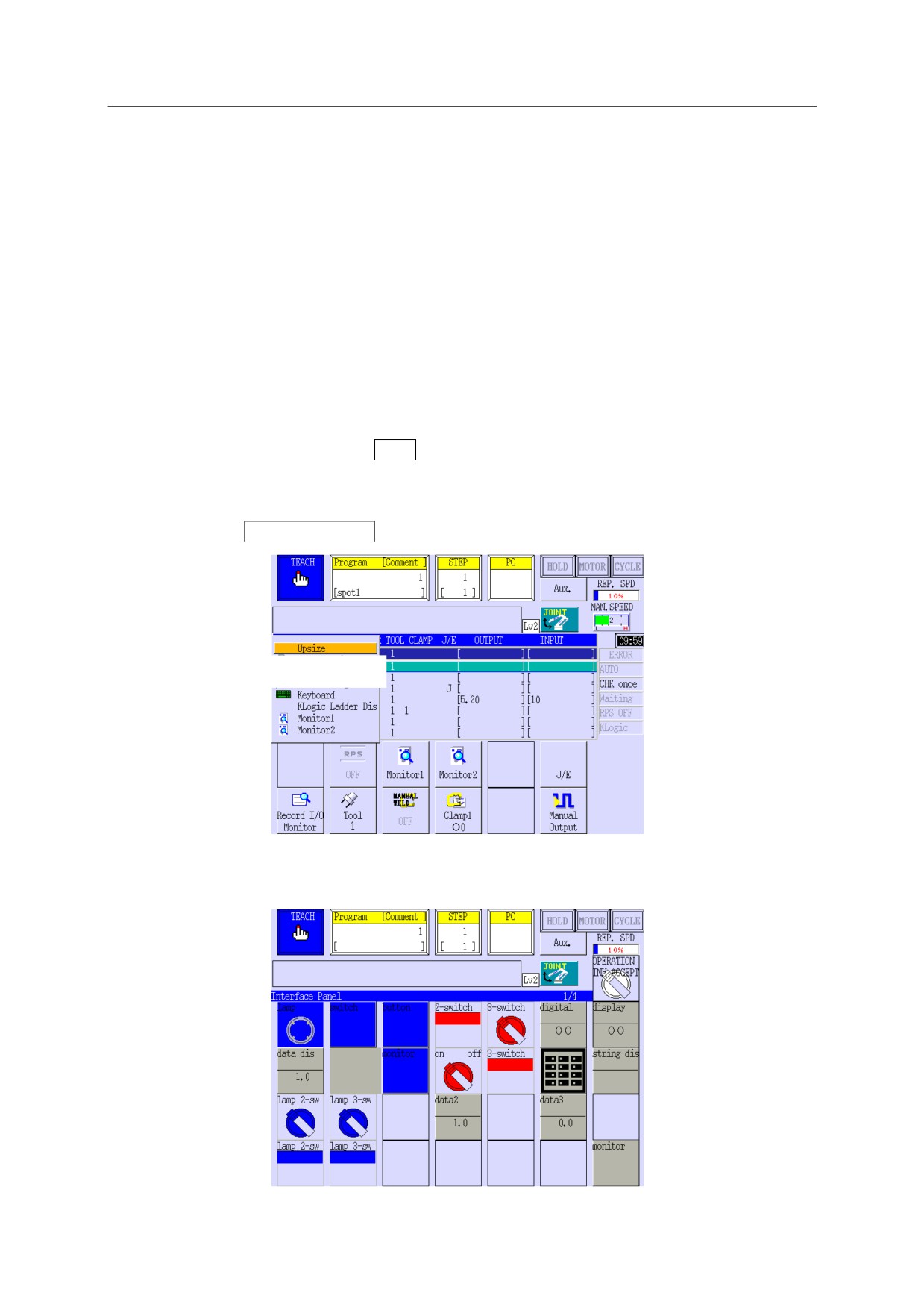
Данный контроллер отображает на TP экран панели интерфейса вместо панели управления,
где расположены переключатели и индикаторы, для функционирования периферийных
устройств. Экран панели интерфейса позволяет настроить переключатели и индикаторы
изменяя их расположение и т.д. на экране.
В данном разделе описан экран панели интерфейса.
9.1
Переключение на экран панели интерфейса
1.
Выведите панель интерфейса.
y Вывод через раскрывающееся меню.
Нажмите на область B или
Menu
(Меню) и выберите панель [Panel I/F]
(панель интерфейса) из раскрывающегося меню.
y Вывод на экран при помощи аппаратной клавиши TP.
Нажмите
I/F Screen Change
(Изменение экрана интерфейса).
2.
Области B и C переключаются на экран панели интерфейса.
9-1
9 Панель интерфейса
9.1.1
Переключение между экранами панели интерфейса
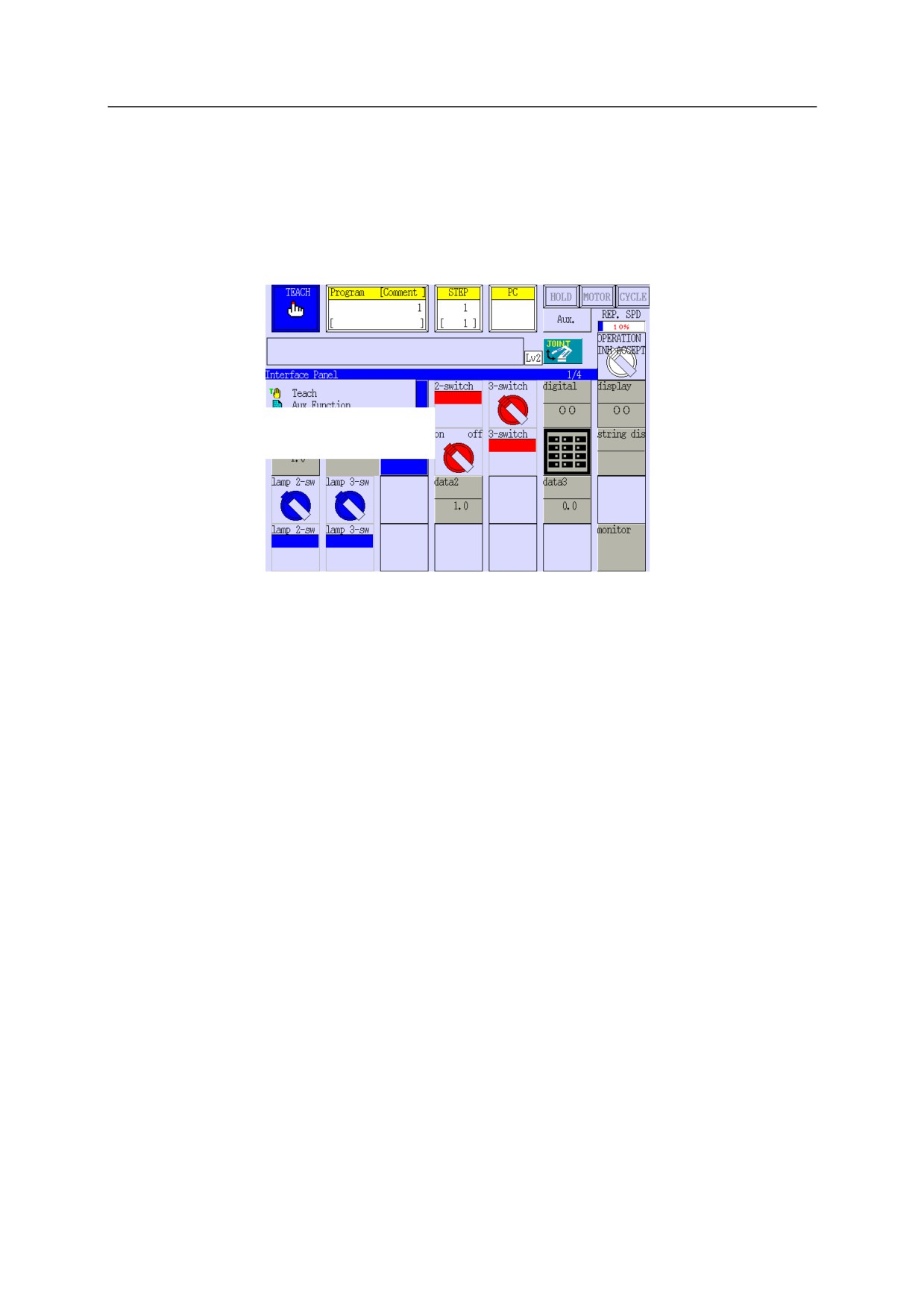
Панель интерфейса состоит из нескольких страниц. Переключение между панелями
интерфейса осуществляется нажатием клавиш [Next Page] (Следующая страница) и [Prev
Page] (Предыдущая страница). Количество страниц панели интерфейса можно установить во
вспомогательной функции Aux. 0808.
9.2
Настройка экрана панели интерфейса
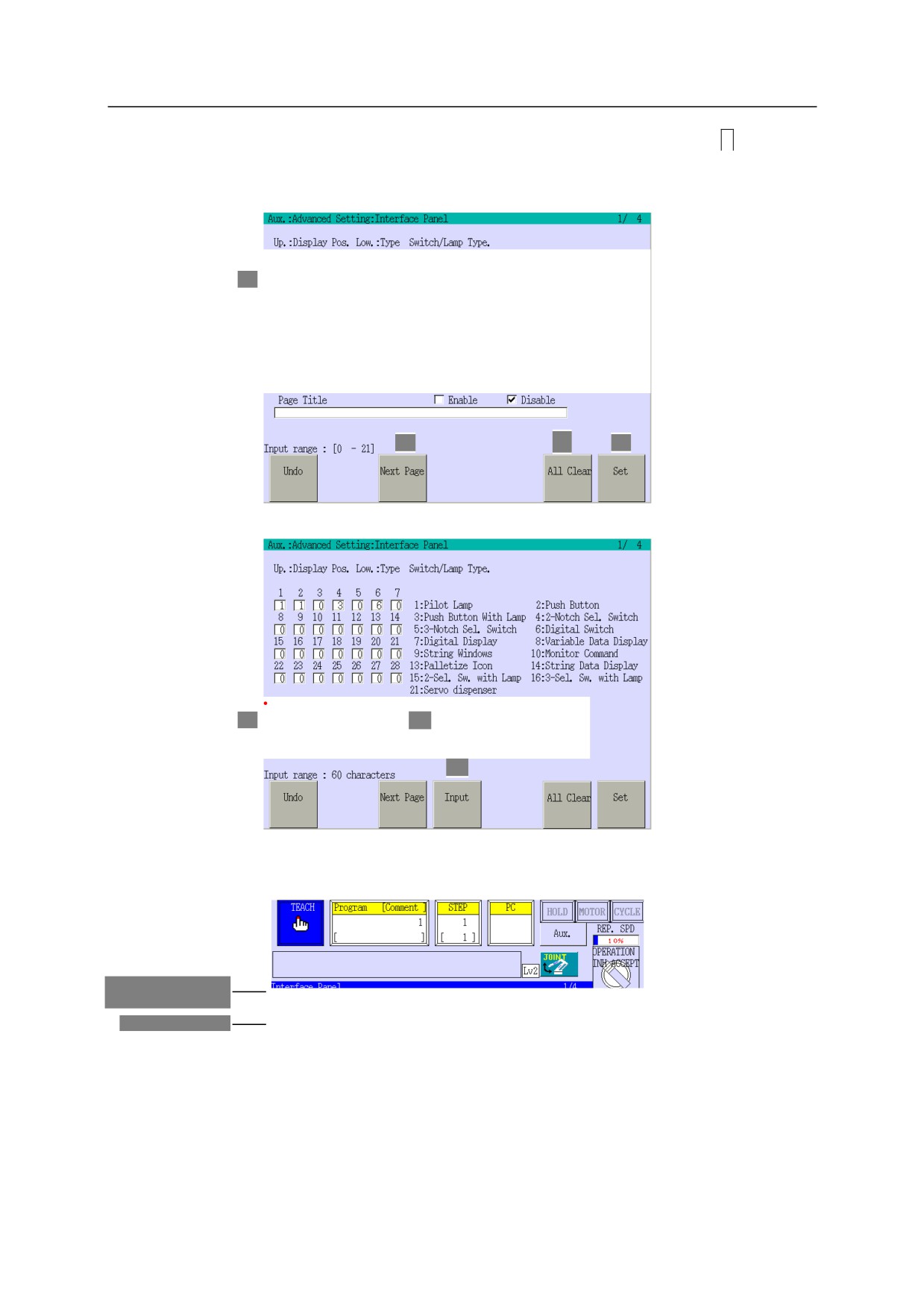
На каждом экране панели интерфейса может располагаться до 28 переключателей (переключателей,
индикаторов и т.д.), располагающихся в 4 рядах и 7 столбцах. Эти переключатели закреплены на
экране панели интерфейса в "Aux. 0509 Interface Panel" (Панель интерфейса)
Для панели I/F доступны только те устройства, которые могут быть установлены в "Aux.
0509 Interface Panel" (Панель интерфейса).
1.
При выборе "Aux. 0509 Interface Panel" (Панель интерфейса) отображается экран,
показанный ниже.
Дополнительная информация приведена в разделе "8.2 Отображение вспомогательных
функций".
2.
Нажмите <Next Page> (Следующая страница), чтобы отобразить настраиваемую страницу.
Нажатие<All Clear> (Удалить все) устанавливает данные в исходное состояние на всех
страницах настройки панели интерфейса.
3.
Введите номер типа переключателя под номером позиции переключателя, чтобы установить
тип устройства. Ввод "0" делает позицию переключателя на панели интерфейса пустой.
4.
Для установки переключателей выберите столбец ввода номера типа устройства и нажмите
<Set> (Задать), чтобы отобразить экран настроек устройства, соответствующий его типу.
Содержимое параметра описано в разделе "0 Установка переключателей"
5.
Задайте заголовок страницы.
(1) Установка [Page Title] (Заголовок страницы) на [Enable] (Включить).
Заголовок по умолчанию [Interface Panel] (Панель интерфейса) отображается,
когда для параметра [Page Title] (Заголовок страницы) выбрано значение
[Disable] (Выключить) или название не введено.
(2) Нажмите на поле текста [Page Title] (Заголовок страницы), а затем кнопку <Input> (Ввод).
9-2
9 Панель интерфейса
(3) Введите название на экранной клавиатуре и нажмите <Enter> (Ввод) или
↵
Можно ввести не более 60 символов половинной ширины.
3
2
2*
4
5
(1)
(2)
Пример экрана панели интерфейса
Заголовок
страницы
Переключатели
9-3
9 Панель интерфейса
9.3
Настройка переключателей
Данный раздел описывает работу устройств, предоставляемых на этом контроллере, и их
настройку. Информация о том, как отобразить этот экран, приведена в разделе "9.2 Настройка
экрана панели интерфейса".
9.3.1
Индикатор
Индикатор отображает статус ON/OFF (ВКЛ/ВЫКЛ) соответствующего сигнала.
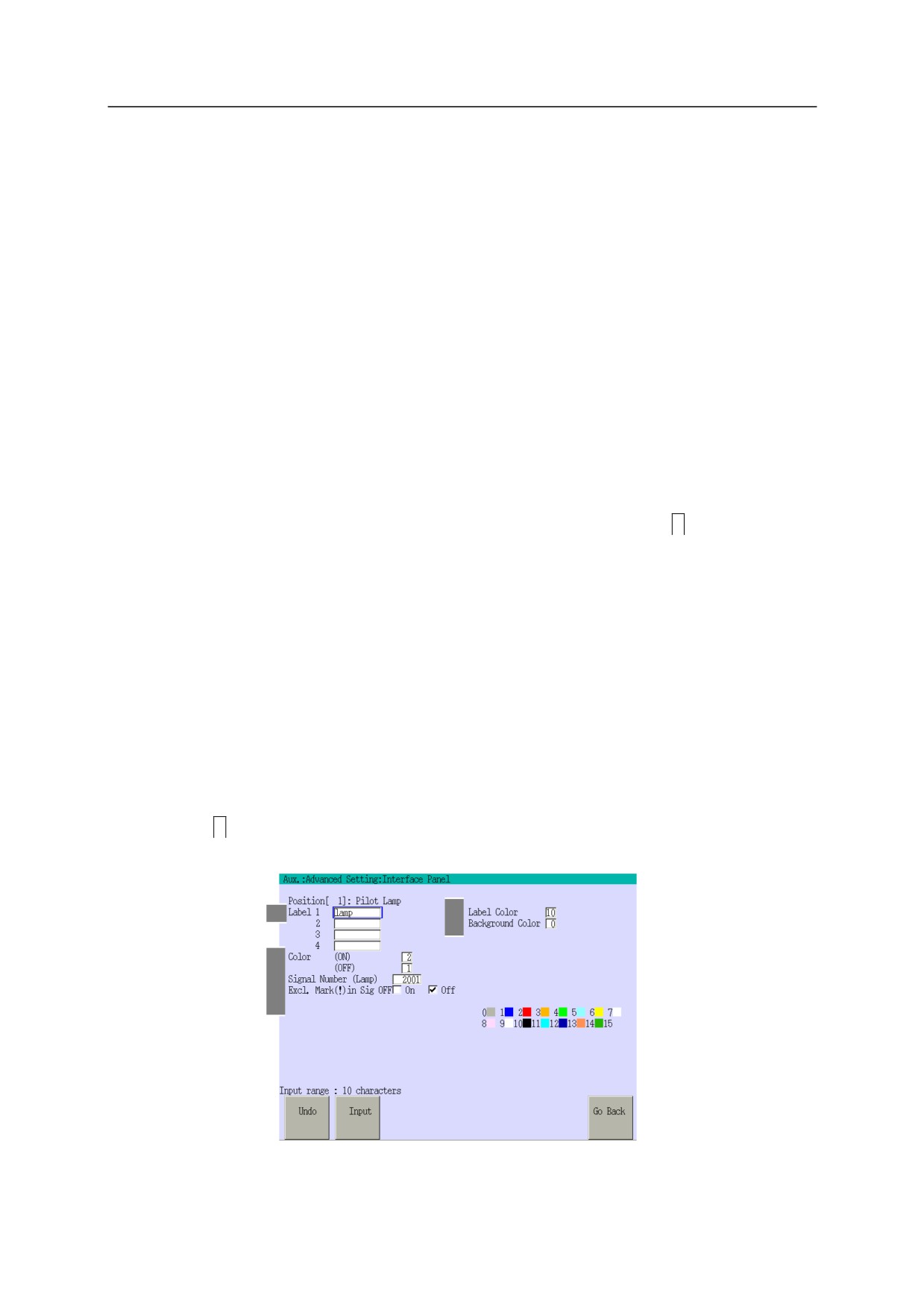
1.
Введите "1" в тип переключателя и нажмите <Set> (Задать).
2.
Введите название. В каждой строке может содержаться не более десяти символов.
(1) Выберите [Label 1 to 4] (Наклейка 1 - 4) и нажмите <Input> (Ввод).
Символы, введенные в [Label 1] (Наклейка 1), отображаются в самой верхней
строке.
Символы, введенные в [Label 2 to 4] (Наклейка 2 - 4), отображаются во
второй-четвертой строках соответственно.
(2) Нажмите <ENTER> (ВВОД) на экранной клавиатуре или нажмите
↵
3.
Установите цвет символов. Выберите [Label Color] (Цвет наклейки) и введите номер
отображающегося на дисплее цвета.*
4.
Установите цвет фона. Выберите [Background Color] (Цвет фона) и введите номер
отображающегося на дисплее цвета.*
5.
Установите цвета индикатора для сигнала, установленного в [Signal Number (Lamp)]
(Номер сигнала (Индикатор)) в состоянии ON/OFF (ВКЛ/ВЫКЛ). Выберите [Color
(ON)/(OFF)] (Цвет ВКЛ./ВЫКЛ.) и введите номер нужного цвета.*
6.
Установите сигнал, который будет соответствовать переключателю. Выберите [Signal
Number (Lamp)] (Номер сигнала (Индикатор)) и введите номер сигнала.
7.
Чтобы для сигнала в статусе OFF (ВЫКЛ) отображался восклицательный знак, выберите
значение [On] (Вкл.) для параметра [Excl. Mark (1) in Sig OFF] (Отметка искл. (1) в сигн.
выкл.).
8.
Нажмите
↵
*
Дополнительная информация о цветах приведена в "9.3.16 Цвета для меток".
3
2
4
5
6
7
9-4
9 Панель интерфейса
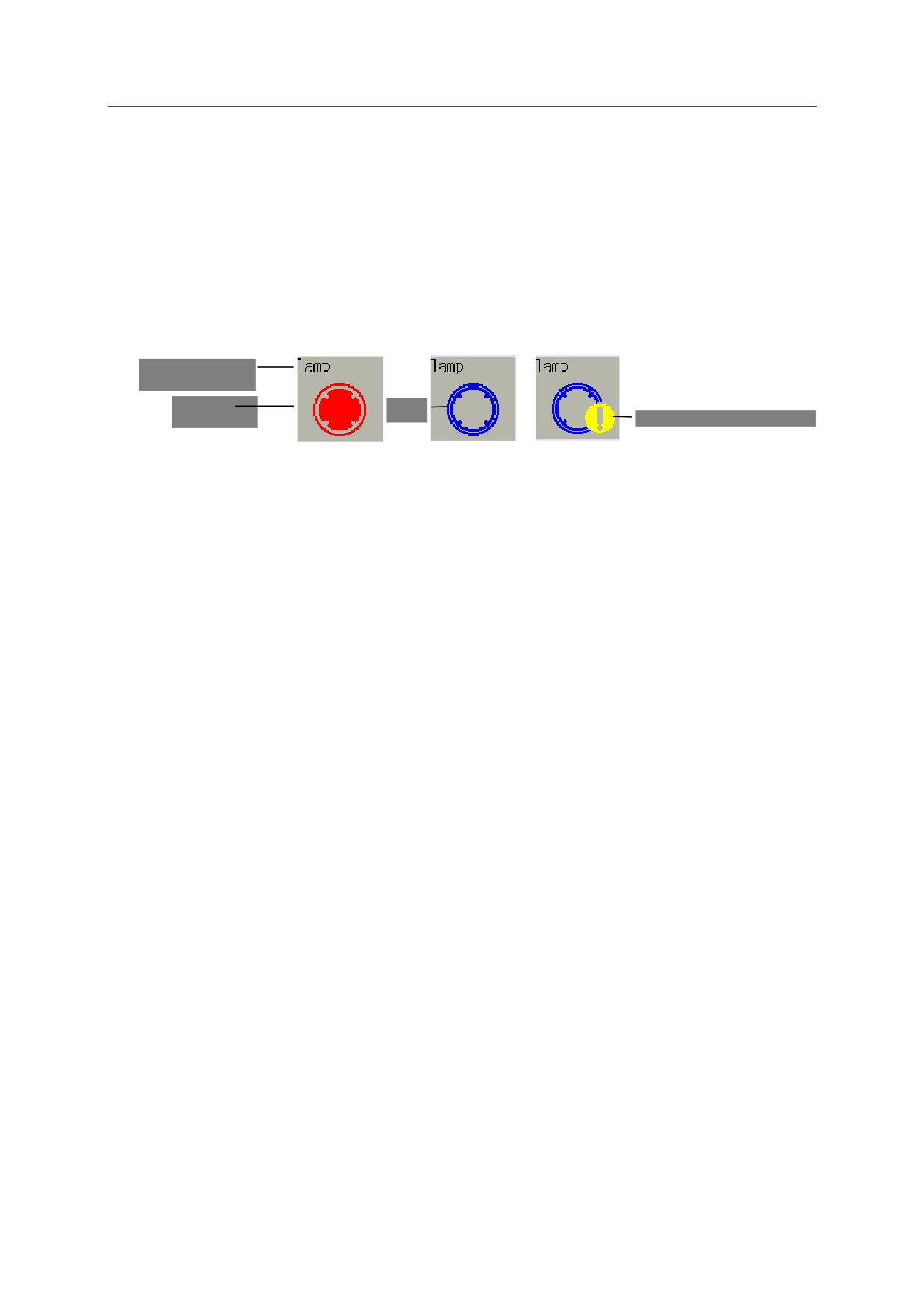
Пример) Когда сигнал 2001 находится в состоянии ON (ВКЛ), индикатор загорается красным
цветом.
Когда сигнал 2001 находится в состоянии OFF (ВЫКЛ), индикатор загорается
синим цветом.
Переключатель выглядит так, как показано на рисунке справа, когда для
параметра [Excl. Mark (1) in Sig OFF] (Отметка искл. (1) в сигн. выкл.)
установлено значение [On] (Вкл.).
Символы
Наклейка 1
Красный
Синий
Восклицательный знак
9-5
9 Панель интерфейса
9.3.2
Кнопка
Кнопка отображает статус ON/OFF (ВКЛ/ВЫКЛ) соответствующего сигнала.
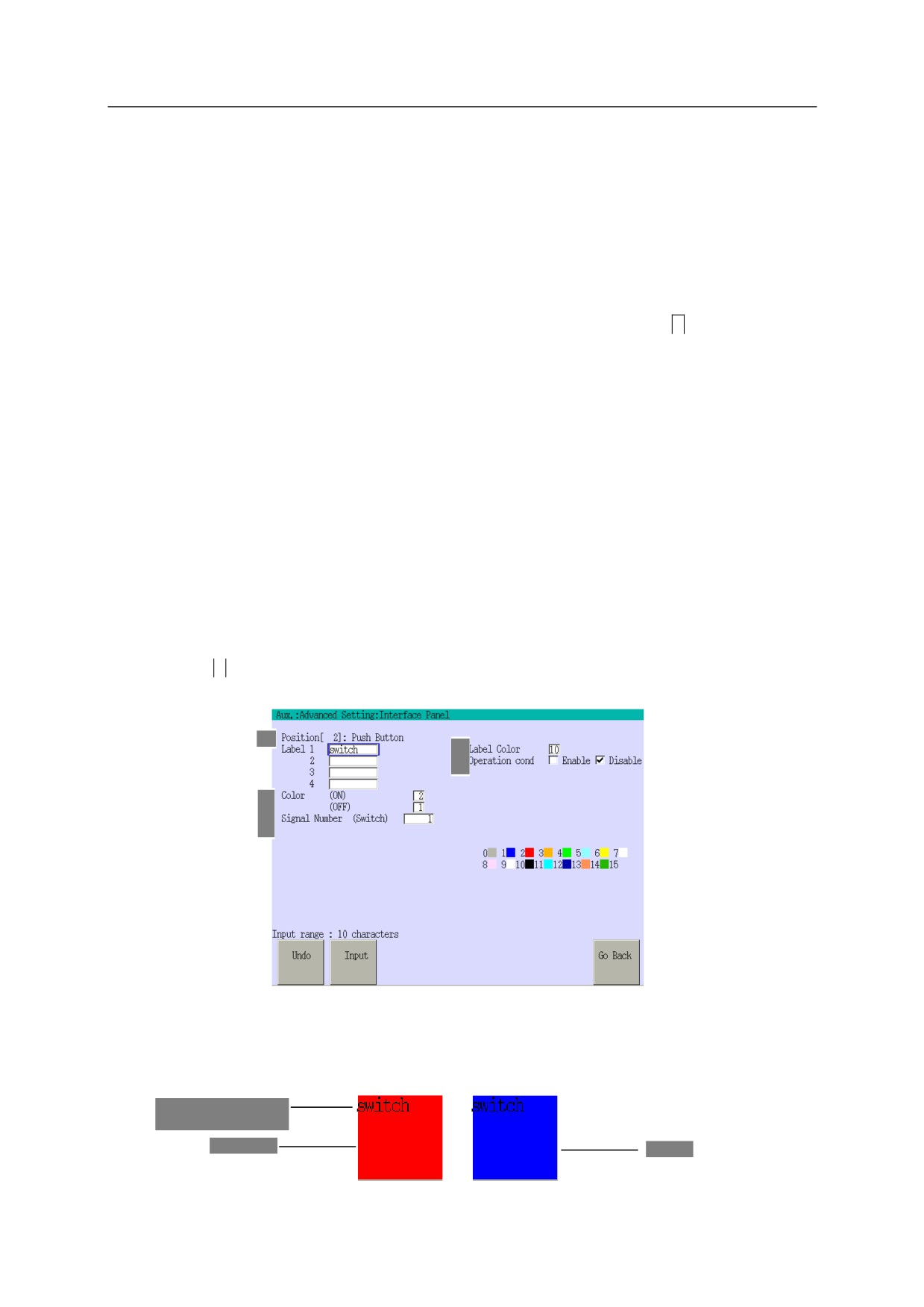
1.
Введите "2" в тип переключателя и нажмите <Set> (Задать).
2.
Введите название. В каждой строке может содержаться не более десяти символов.
(1) Выберите [Label 1 to 4] (Наклейка 1 - 4) и нажмите <Input> (Ввод).
Символы, введенные в [Label 1] (Наклейка 1), отображаются в самой верхней строке.
Символы, введенные в [Label 2 to 4] (Наклейка 2 - 4), отображаются во
второй-четвертой строках соответственно.
(2) Нажмите <ENTER> (ВВОД) на экранной клавиатуре или нажмите
↵
3.
Установите цвет символов. Выберите [Label Color] (Цвет наклейки) и введите номер
отображающегося на дисплее цвета.*
4.
Установите цвета переключателя для статуса сигнала ON и OFF (ВКЛ и ВЫКЛ),
выбранного при помощи параметра [Signal Number (Switch)] (Номер сигнала
(переключатель)). Выберите [Color (ON)/(OFF)] (Цвет ВКЛ./ВЫКЛ.) и введите номер
нужного цвета.*
5.
Установите номер сигнала для того, чтобы он включался при нажатии переключателя.
Выберите [Signal Number (Switch)] (Номер сигнала (переключатель)) и введите номер сигнала.
Сигнал, находящийся в положении ON (ВКЛ) может автоматически переключиться на
OFF (ВЫКЛ), если:
y Отображается экран панели интерфейса, или он переключен на другие экраны.
y Текущая страница экрана панели интерфейса переключена на другую.
6.
Выберите для параметра [Operation Cond] (Рабочее условие) значение [Enable]
(Включить), чтобы заблокировать работу. Функция доступна только тогда, когда
переключатель <INH/ACCEPT> (ЗАБЛОКИРОВАТЬ/ДОПУСТИТЬ), отображаемый в
правом верхнем углу экрана, показывает ACCEPT (ДОПУСТИТЬ) .
7.
Нажмите
↵
Дополнительная информация о цветах приведена в "9.3.16 Цвета для меток".
2
3
6
4
5
Пример) При нажатии переключатель загорается красным цветом и сигнал 1 переключается
на ON (ВКЛ)
Если отпустить кнопку, переключатель загорается синим цветом и сигнал 1
переключается на OFF (ВЫКЛ)
Символы
Наклейка 1
Красный
Синий
9-6
9 Панель интерфейса
9.3.3
Кнопка с индикатором
Кнопка с индикатором включает/выключает сигнал и отображает статус ON (ВКЛ).
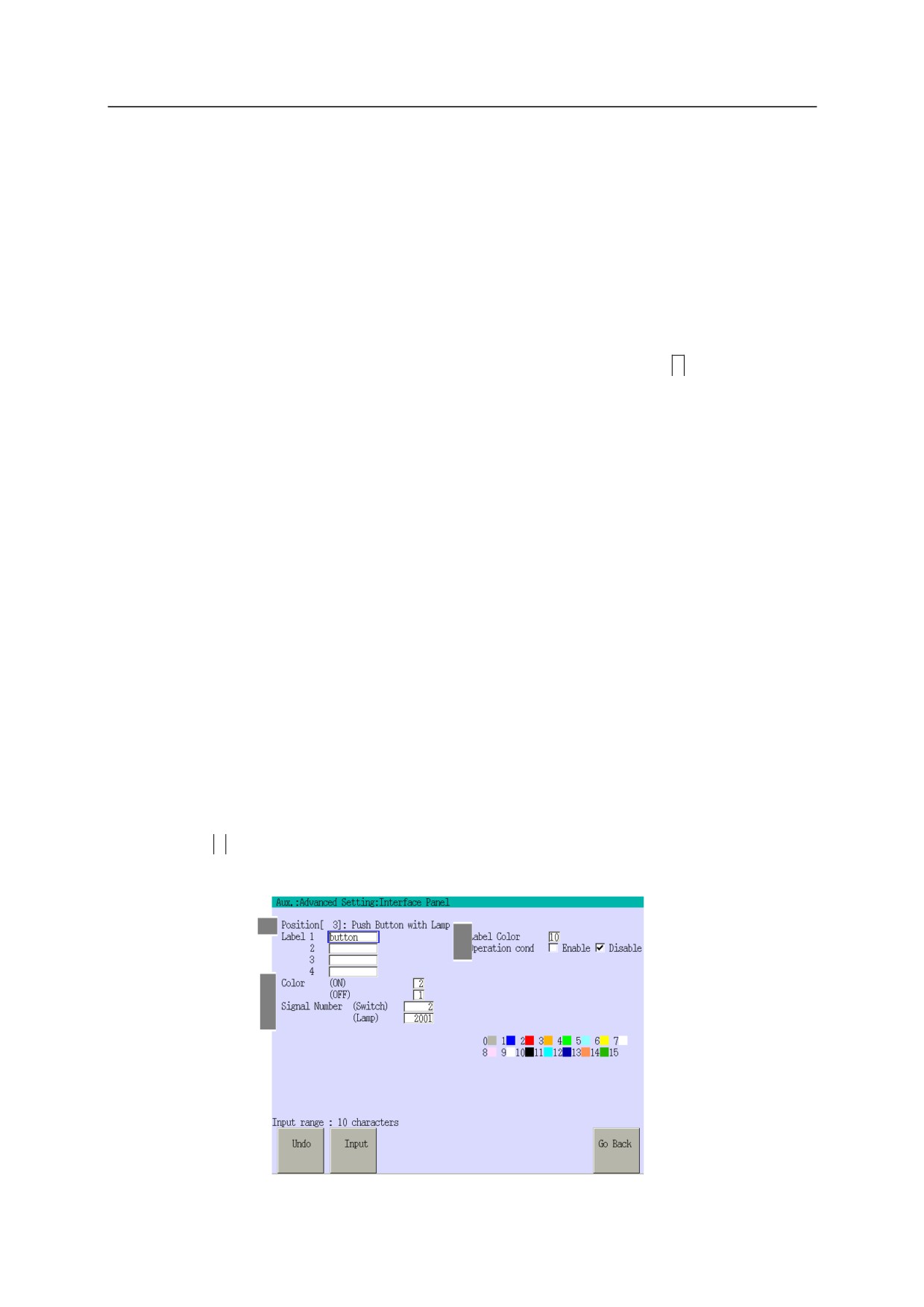
1.
Введите "3" в тип переключателя и нажмите <Set> (Задать).
2.
Введите название. В каждой строке может содержаться не более десяти символов.
(1) Выберите [Label 1 to 4] (Наклейка 1 - 4) и нажмите <Input> (Ввод).
Символы, введенные в [Label 1] (Наклейка 1), отображаются в самой верхней
строке.
Символы, введенные в [Label 2 to 4] (Наклейка 2 - 4), отображаются во
второй-четвертой строках соответственно.
(2) Нажмите <ENTER> (ВВОД) на экранной клавиатуре или нажмите
↵
3.
Установите цвет символов. Выберите [Label Color] (Цвет наклейки) и введите номер
отображающегося на дисплее цвета.*
4.
Установите цвета переключателя для статуса сигнала ON и OFF (ВКЛ и ВЫКЛ),
выбранного при помощи параметра [Signal Number (Switch)] (Номер сигнала
(переключатель)). Выберите [Color (ON)/(OFF)] (Цвет ВКЛ./ВЫКЛ.) и введите номер
нужного цвета.*
5.
Установите номер соответствующего сигнала, который включается при нажатии
переключателя. Выберите [Signal Number (Switch)] (Номер сигнала (переключатель)) и
введите номер сигнала.
Сигнал, находящийся в положении ON (ВКЛ) может автоматически переключиться на
OFF (ВЫКЛ), если:
y Отображается экран панели интерфейса, или он переключен на другие экраны.
y Текущая страница экрана панели интерфейса переключена на другую.
6.
Когда номер сигнала установлен на [Signal Number (Lamp)] (Номер сигнала
(Индикатор)), переключатель загорается цветом, установленным в [Color (ON)] (Цвет
(ВКЛ)), если сигнал находится в статусе ON (ВКЛ), независимо от статуса ON/OFF
(ВКЛ/ВЫКЛ) переключателя.
7.
Выберите для параметра [Operation Cond] (Рабочее условие) значение [Enable]
(Включить), чтобы заблокировать работу. Функция доступна только тогда, когда
переключатель <INH/ACCEPT> (ЗАБЛОКИРОВАТЬ/ДОПУСТИТЬ), отображаемый в
правом верхнем углу экрана, показывает ACCEPT (ДОПУСТИТЬ) .
8.
Нажмите
↵
*
Дополнительная информация о цветах приведена в "9.3.16 Цвета для меток".
2
3
7
4
5
6
9-7
9 Панель интерфейса
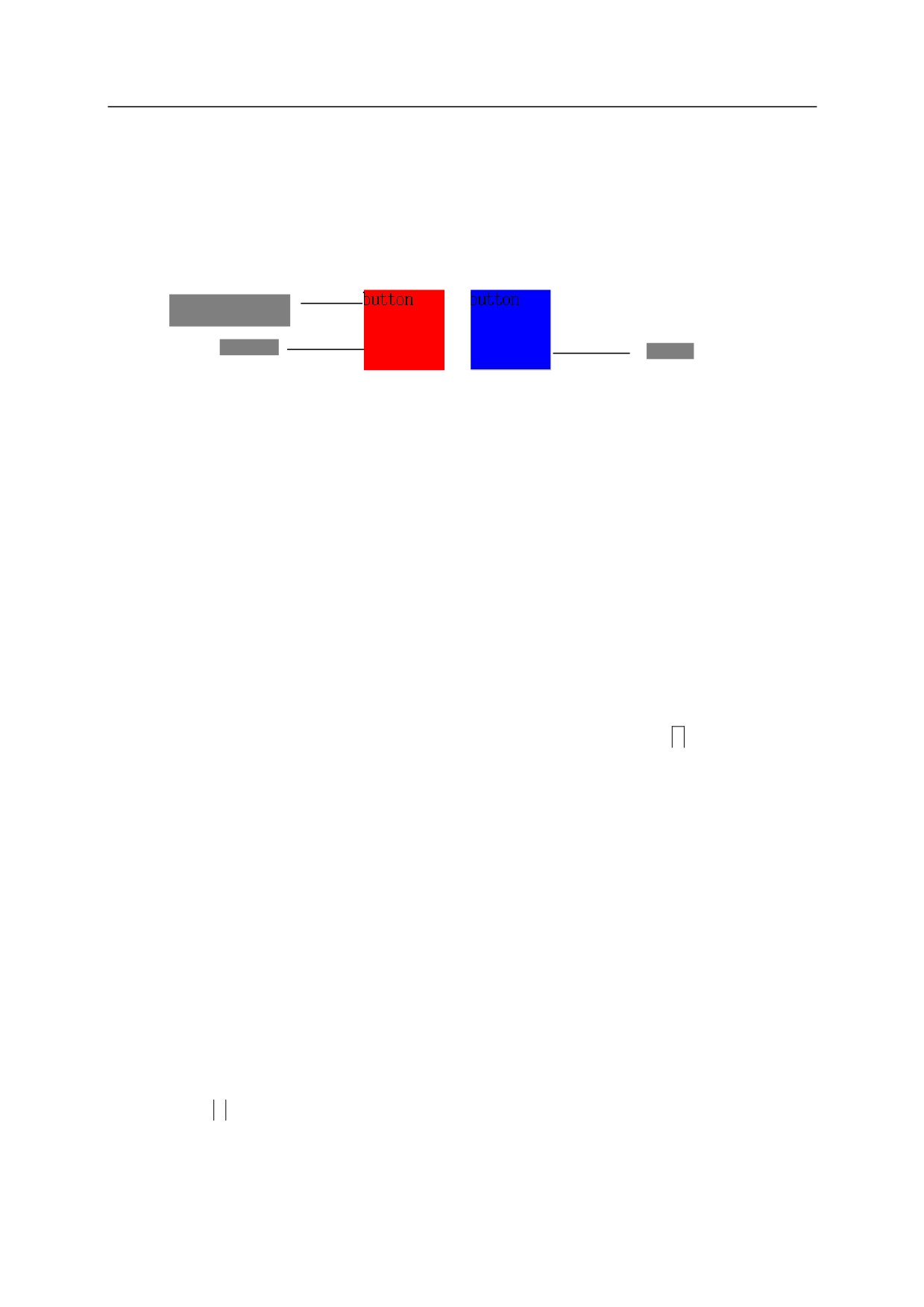
Пример) При нажатии переключатель загорается красным цветом и сигнал 2 переключается
на ON (ВКЛ)
Если отпустить кнопку, переключатель загорается синим цветом и сигнал 2
переключается на OFF (ВЫКЛ)
Когда сигнал 2001 находится в состоянии ON (ВКЛ), переключатель всегда
загорается красным цветом, независимо от того, нажат ли он.
Символы для
Наклейки 1
Красный
Синий
9.3.4
Двухпозиционный селекторный переключатель
Двухпозиционный селекторный переключатель отвечает за переключение двух
соответствующих сигналов. Такой переключатель может быть двух типов: вращения
(переключается вращением влево/вправо) и вертикальный (переключается вверх/вниз).
1.
Введите "4" в тип переключателя и нажмите <Set> (Задать).
2.
Введите название. В каждой строке может содержаться не более десяти символов.
(1) Выберите [Label 1 to 4] (Наклейка 1 - 4) и нажмите <Input> (Ввод).
Символы, введенные в [Label 1] (Наклейка 1), отображаются в самой верхней
строке.
Символы, введенные в [Label 2 to 4] (Наклейка 2 - 4), отображаются во
второй-четвертой строках соответственно.
(2) Нажмите <ENTER> (ВВОД) на экранной клавиатуре или нажмите
↵
3.
Установите цвет символов. Выберите [Label Color] (Цвет наклейки) и введите номер
отображающегося на дисплее цвета.*
4.
Установите цвета переключателя при выборе для параметра [Signal Number (Switch)]
(Номер сигнала (переключатель)) значения ON (ВКЛ).
Выберите [Color (Left)/(Up)] (Цвет (слева)/(сверху)) [Color (Right)/(Down)] (Цвет
(справа)/(снизу)) и введите номер нужного цвета.*
5.
Установите соответствующий номер сигнала.
Выберите [Color (Left)/(Up)] (Цвет (слева)/(сверху)) [Color (Right)/(Down)] (Цвет
(справа)/(снизу)) и введите номер сигнала.
6.
Выберите для параметра [Operation Cond] (Рабочее условие) значение [Enable]
(Включить), чтобы заблокировать работу. Функция доступна только тогда, когда
переключатель <INH/ACCEPT> (ЗАБЛОКИРОВАТЬ/ДОПУСТИТЬ), отображаемый в
правом верхнем углу экрана, показывает ACCEPT (ДОПУСТИТЬ) .
7.
Установите отображение переключателя. Выберите либо [Up Down] (Вверх/вниз), либо
[Rotation] (Вращение) в [Display Type] (Тип отображения)
8.
Нажмите
↵
*
Дополнительная информация о цветах приведена в "9.3.16 Цвета для меток".
9-8
9 Панель интерфейса
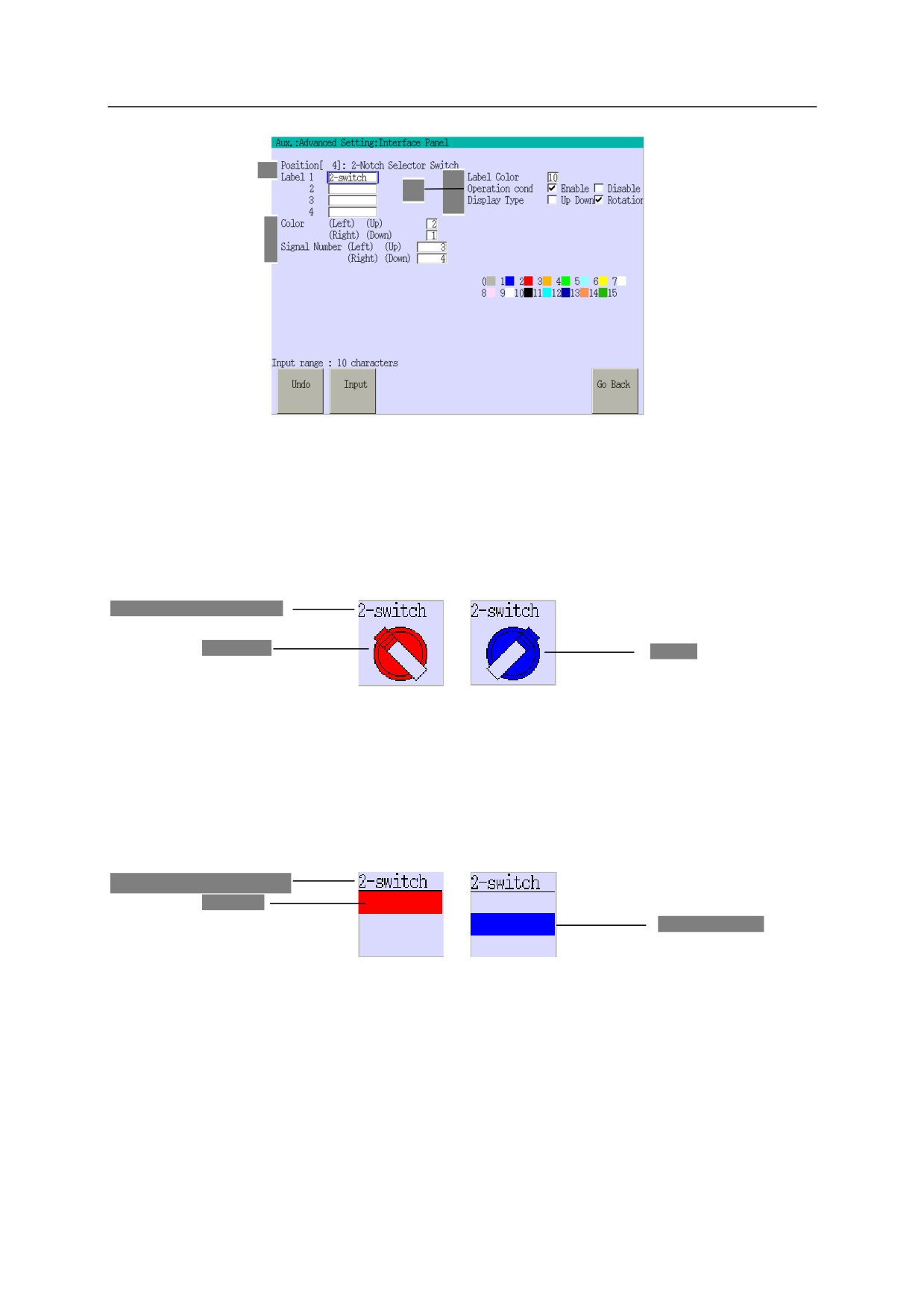
2
3
6
7
4
5
Пример) тип [Rotation] (Вращение)
Когда переключатель повернут влево, он загорается красным цветом и сигнал 3
переходит в статус ON (ВКЛ).
Когда переключатель повернут вправо, он загорается синим цветом и сигнал 4
переходит в статус ON (ВКЛ).
Символы для Наклейки 1
Красный
Синий
Пример) тип [Up down] (Вверх/вниз)
Когда переключатель поднят (Up) (Вверх), он загорается красным цветом и сигнал
3 переходит в статус ON (ВКЛ).
Когда переключатель опущен (Down) (Вниз), он загорается синим цветом и сигнал
4 переходит в статус ON (ВКЛ).
Символы для Наклейки 1
Красный
Синий
9-9
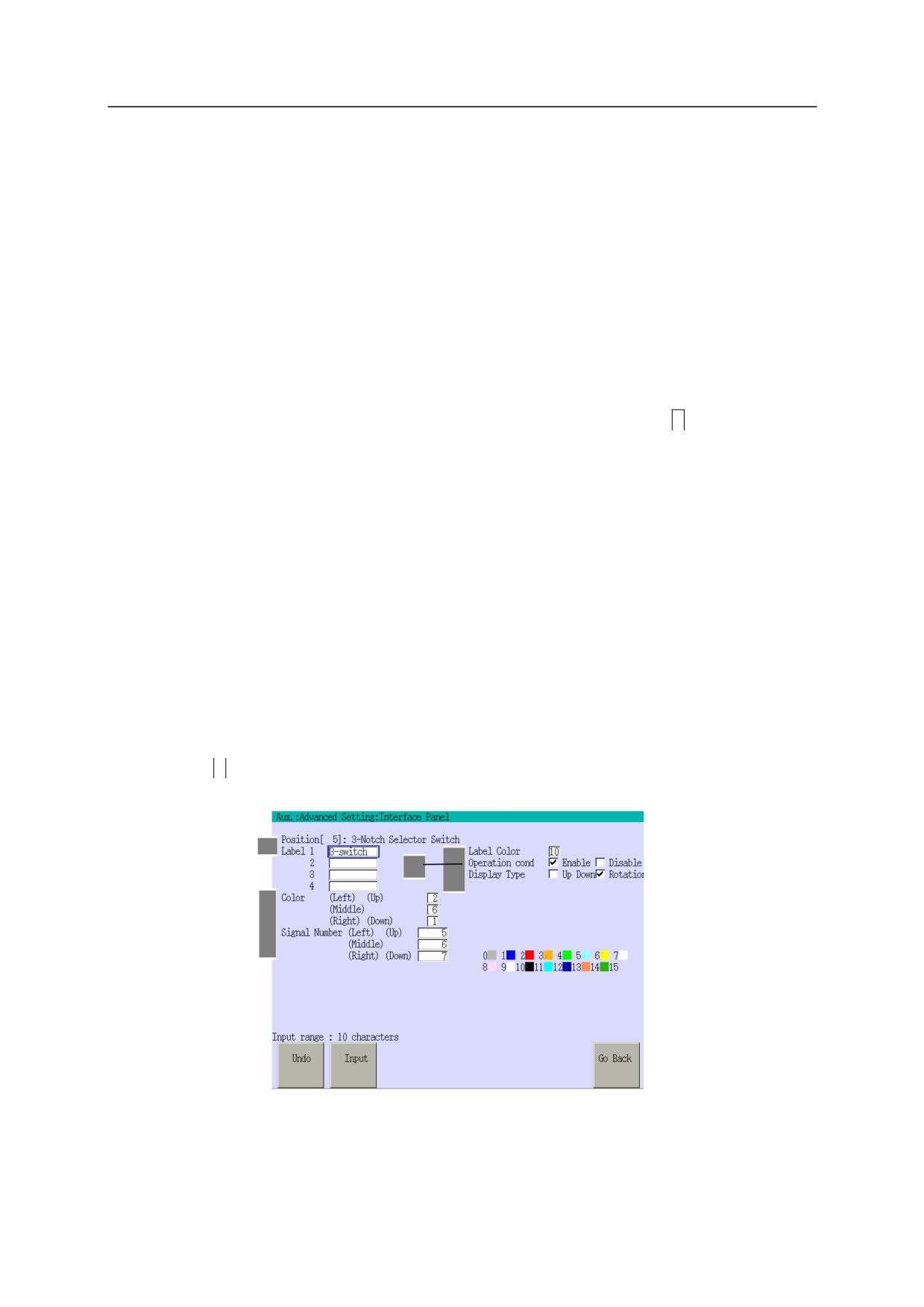
9 Панель интерфейса
9.3.5
Трехпозиционный селекторный переключатель
Трехпозиционный селекторный переключатель отвечает за переключение трех
соответствующих сигналов. Такой переключатель может быть двух типов: вращения (три
положения, влево/по центру/вправо) и вертикальный (переключается вверх/по центру/вниз).
1.
Введите "5" в тип переключателя и нажмите <Set> (Задать).
2.
Введите название. В каждой строке может содержаться не более десяти символов.
(1) Выберите [Label 1 to 4] (Наклейка 1 - 4) и нажмите <Input> (Ввод).
Символы, введенные в [Label 1] (Наклейка 1), отображаются в самой верхней
строке.
Символы, введенные в [Label 2 to 4] (Наклейка 2 - 4), отображаются во
второй-четвертой строках соответственно.
(2) Нажмите <ENTER> (ВВОД) на экранной клавиатуре или нажмите
↵
3.
Установите цвет символов. Выберите [Label Color] (Цвет наклейки) и введите номер
отображающегося на дисплее цвета.*
4.
Установите цвета переключателя при выборе для параметра [Signal Number (Switch)]
(Номер сигнала (переключатель)) значения ON (ВКЛ).
Выберите [Color (Left)/(Up)] (Цвет (слева)/(сверху)) [Color(Middle)] (Цвет (середина))
[Color (Right)/(Down)] (Цвет (справа)/(снизу)) и введите номер цвета.*
5.
Установите соответствующий номер сигнала.
Выберите [Color (Left)/(Up)] (Цвет (слева)/(сверху)) [Color(Middle)] (Цвет (середина))
[Color (Right)/(Down)] (Цвет (справа)/(снизу)) и введите номер сигнала.
6.
Выберите для параметра [Operation Cond] (Рабочее условие) значение [Enable]
(Включить), чтобы заблокировать работу. Функция доступна только тогда, когда
переключатель <INH/ACCEPT> (ЗАБЛОКИРОВАТЬ/ДОПУСТИТЬ), отображаемый в
правом верхнем углу экрана, показывает ACCEPT (ДОПУСТИТЬ) .
7.
Установите отображение переключателя. Выберите либо [Up Down] (Вверх/вниз), либо
[Rotation] (Вращение) в [Display Type] (Тип отображения)
8.
Нажмите
↵
*
Дополнительная информация о цветах приведена в "9.3.16 Цвета для меток".
2
3
6
7
4
5
9-10
9 Панель интерфейса
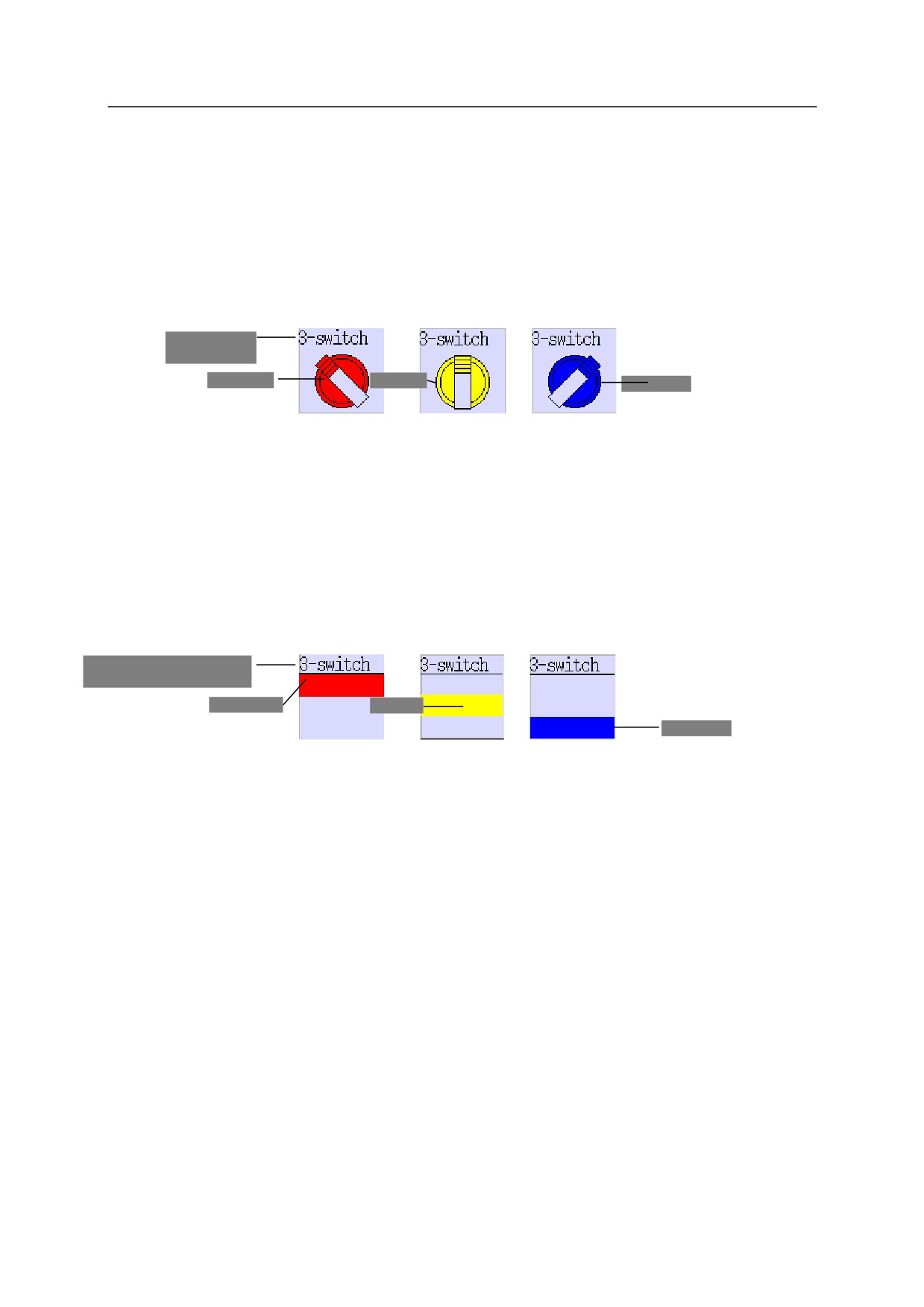
Пример) тип [Rotation] (Вращение)
Когда переключатель повернут влево, он загорается красным цветом и сигнал 5
переходит в статус ON (ВКЛ).
Когда переключатель находится по центру, он загорается желтым цветом, и сигнал
6 переходит в статус ON (ВКЛ).
Когда переключатель повернут вправо, он загорается синим цветом и сигнал 7
переходит в статус ON (ВКЛ).
Символы для
Наклейки 1
Красный
Желтый
Синий
Пример) тип [Up down] (Вверх/вниз)
Когда переключатель установлен в верхнее положение, он загорается красным
цветом, а сигнал 5 переходит в статус ON (ВКЛ).
Когда переключатель установлен в среднее положение, он загорается желтым
цветом, а сигнал 6 переходит в статус ON (ВКЛ).
Когда переключатель установлен в нижнее положение, он загорается синим
цветом, а сигнал 7 переходит в статус ON (ВКЛ).
Символы для
Наклейки 1
Красный
Желтый
Синий
9-11
9 Панель интерфейса
9.3.6
Цифровой переключатель
Цифровой переключатель позволяет настроить выходные сигналы вручную.
1.
Введите "6" в тип переключателя и нажмите <Set> (Задать).
2.
Введите название. В каждой строке может содержаться не более десяти символов.
(1) Выберите [Label 1 to 2] (Наклейка 1 - 4) и нажмите <Input> (Ввод).
Символы, введенные в [Label 1] (Наклейка 1), отображаются в самой верхней строке.
Символы, введенные в [Label 2] (Наклейка 2) отображаются во 2 - 4 строках.
(2) Нажмите <ENTER> (ВВОД) на экранной клавиатуре или нажмите
↵
3.
Установите цвет символов. Выберите [Label Color] (Цвет наклейки) и введите номер
отображающегося на дисплее цвета.*
4.
Установите цвет фона. Выберите [Background Color] (Цвет фона) и введите номер
отображающегося на дисплее цвета.*
5.
Установите количество цифр, отображаемых на цифровом переключателе. Выберите
количество цифр из [Figures(2-5)] (Рисунки(2-5)) и введите число.
6.
Установите [Input Type] (Тип ввода).
y При выборе [Ten Keys] (Десять клавишей)
Нажатие цифрового переключателя отображает экран цифрового входа SW, затем
ввод
NUMBER
(НОМЕР) (0-9).
y При выборе [Push Switch] (Нажимной переключатель)
Приращение номера происходит только при нажатии переключателя.
7.
Выберите для параметра [Data Limit] (Ограничение данных) значение ON (ВКЛ), чтобы
ограничить диапазон данных.
8.
Установите соответствующий номер сигнала. Выберите [Top Signal No.] (Верхний №
сигнала) и введите номер сигнала. Число, установленное в [Top Signal No.] (Верхний №
сигнала), становится первой цифрой сигнала, выводимого цифровым переключателем.
9.
Установите количество соответствующих сигналов. Выберите [Number of Signals Used]
(Количество использованных сигналов) и введите номер бита выходных данных.
10.
Выберите, выводить ли номер, введенный в процедуре 9 в двоично-десятичном или в
двоичном формате. Выберите [BCD] или [Binary] (Бинарный) в [Signal Type] (Тип
сигнала)
11.
Если в процедуре 7 выбрано значение ON (ВКЛ.), задайте диапазон данных.
Выберите [Upper Limit] (Верхний предел)/[Lower Limit] (Нижний предел) и введите
значения.
12.
Выберите для параметра [Operation Cond] (Рабочее условие) значение [Enable]
(Включить), чтобы заблокировать работу. Функция доступна только тогда, когда
переключатель <INH/ACCEPT> (ЗАБЛОКИРОВАТЬ/ДОПУСТИТЬ), отображаемый в
правом верхнем углу экрана, показывает ACCEPT (ДОПУСТИТЬ) .
13.
Выберите для параметра [Minus Value] (Отрицательное значение) значение ON (ВКЛ.),
если в качестве входных данных используются как положительные, так и отрицательные
значения.
14.
Нажмите
↵
*
Дополнительная информация о цветах приведена в "9.3.16 Цвета для меток".
9-12
9 Панель интерфейса
2
3
4
5
12
13
6
7
8
9
10
11
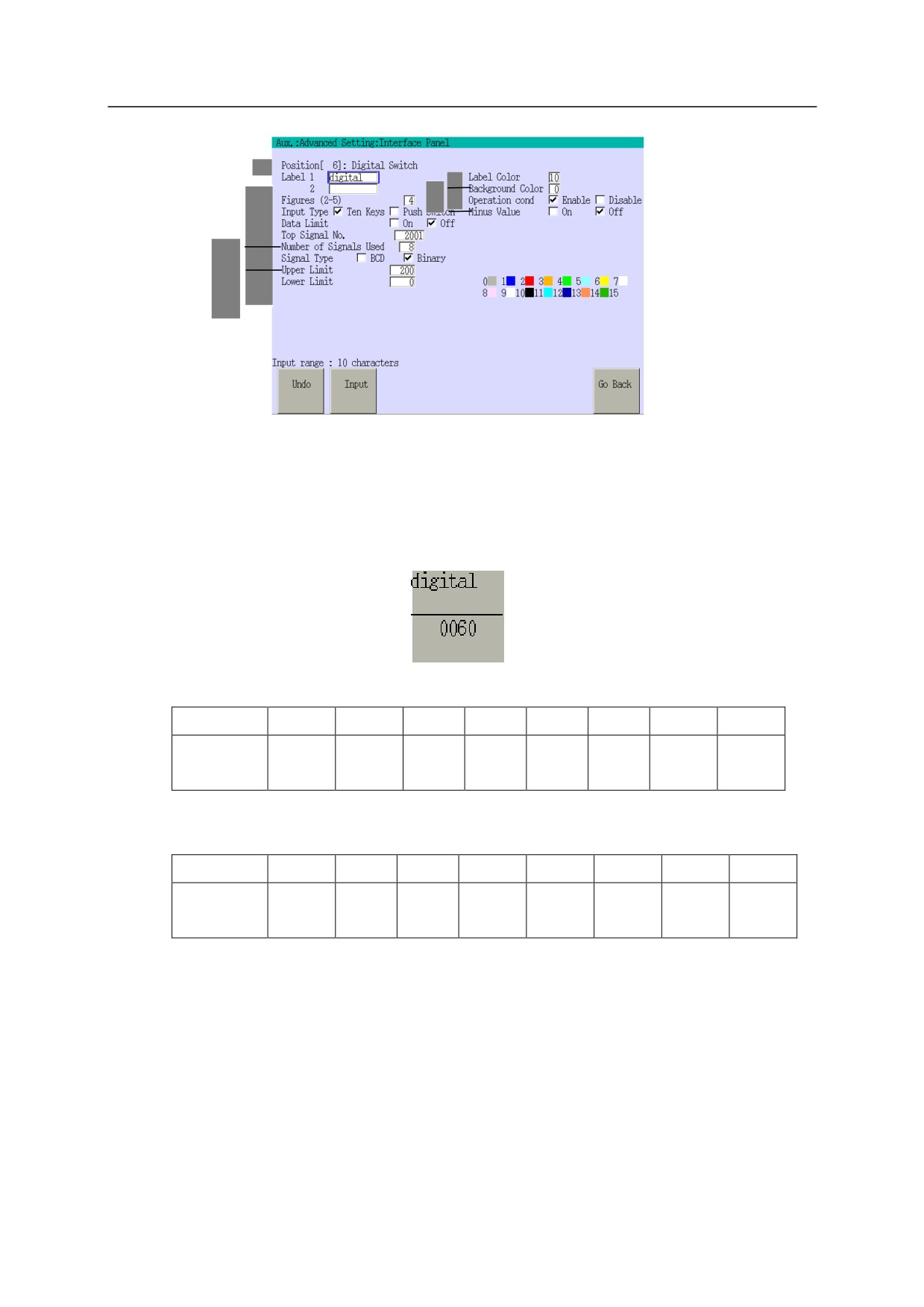
Пример) Если выбраны [Top signal No.] (Верхний № сигнала) 2001, [Number of Signals
Used] (Количество использованных сигналов) 8, [Minus Value] (Отрицательное
значение):[Off] (Выкл.), параметр 60 в цифровом переключателе выводится
следующим образом.
• Если для [Signal Type] (Тип сигнала) выбрано значение [Binary] (Бинарный)
Сигнал
2008
2007
2006
2005
2004
2003
2002
2001
Выход
OFF
OFF
ON
ON
ON
ON
OFF
OFF
(ВЫКЛ)
(ВЫКЛ)
(ВКЛ)
(ВКЛ)
(ВКЛ)
(ВКЛ)
(ВЫКЛ)
(ВЫКЛ)
• Если для [Signal Type] (Тип сигнала) выбрано значение [BCD]
Сигнал
2008
2007
2006
2005
2004
2003
2002
2001
Выход
OFF
ON
ON
OFF
OFF
OFF
OFF
OFF
(ВЫКЛ)
(ВКЛ)
(ВКЛ)
(ВЫКЛ)
(ВЫКЛ)
(ВЫКЛ)
(ВЫКЛ)
(ВЫКЛ)
9-13
9 Панель интерфейса
9.3.7
Цифровой дисплей
На цифровом дисплее отображаются входные сигналы.
1.
Введите "7" в тип переключателя и нажмите <Set> (Задать).
2.
Введите название. В каждой строке может содержаться не более десяти символов.
(1) Выберите [Label 1 to 2] (Наклейка 1 - 4) и нажмите <Input> (Ввод).
Символы, введенные в [Label 1] (Наклейка 1), отображаются в самой верхней строке.
Символы, введенные в [Label 2] (Наклейка 2) отображаются во 2 - 4 строках.
(2) Нажмите <ENTER> (ВВОД) на экранной клавиатуре или нажмите
↵
3.
Установите цвет символов. Выберите [Label Color] (Цвет наклейки) и введите номер
отображающегося на дисплее цвета.*
4.
Установите цвет фона. Выберите [Background Color] (Цвет фона) и введите номер
отображающегося на дисплее цвета.*
5.
Укажите, сколько цифр может отображаться на цифровом дисплее. Выберите
количество цифр из [Figures(2-5)] (Рисунки(2-5)) и введите число.
6.
Установите соответствующий номер сигнала. Выберите [Top Signal No.] (Верхний №
сигнала) и введите номер сигнала. Номер в [Top Signal No.] (Верхний № сигнала)
устанавливает, какой входной сигнал становится наименее значимым битом.
7.
Установите количество соответствующих сигналов. Выберите [Number of Signals Used]
(Количество использованных сигналов) и введите номер бита выходных данных.
8.
Выберите, выводить ли номер, введенный в процедуре 7 в двоично-десятичном или в
двоичном формате. Выберите [BCD] или [Binary] (Бинарный) в [Signal Type] (Тип
сигнала)
9.
Выберите для параметра [Minus Value] (Отрицательное значение) значение ON (ВКЛ.),
если в качестве входных данных используются как положительные, так и отрицательные
значения.
10.
Нажмите
↵
*
Дополнительная информация о цветах приведена в "9.3.16 Цвета для меток".
2
3
4
5
9
6
7
8
9-14

9 Панель интерфейса
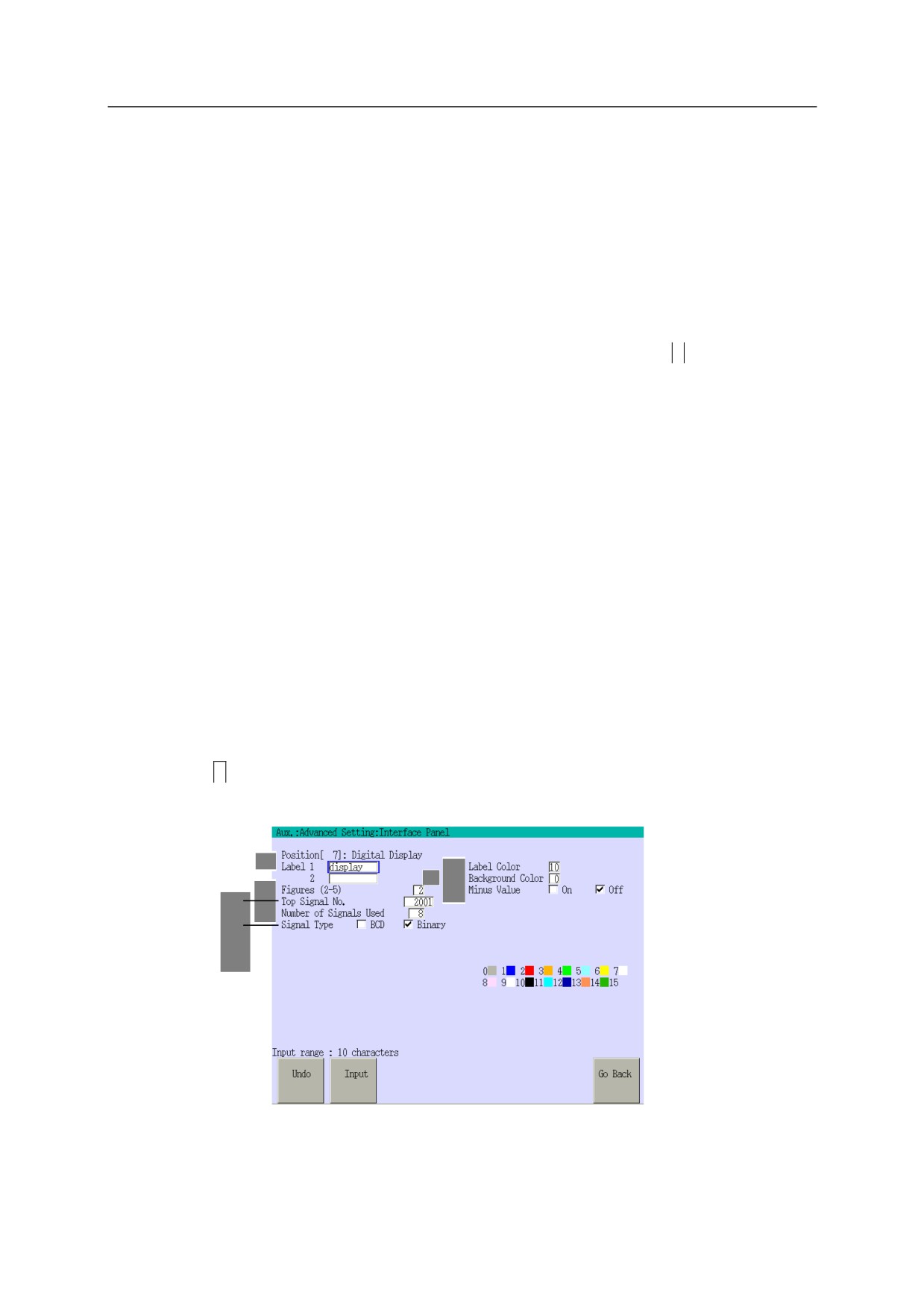
Пример) На экране на предыдущей странице установлены значения [Top Signal No.]
(Верхний № сигнала) 2001, [Number of Signals Used] (Количество использованных
сигналов) 8, [Signal Type] (Тип сигнала) [Binary] (Бинарный), и [Minus Value]
(Отрицательное значение) [Off] (Выкл.). При таком входном сигнале цифровой
дисплей выглядит так, как показано на рисунке ниже.
Сигнал
2008
2007
2006
2005
2004
2003
2002
2001
Вход
OFF
OFF
ON
ON
ON
ON
OFF
OFF
(ВЫКЛ)
(ВЫКЛ)
(ВКЛ)
(ВКЛ)
(ВКЛ)
(ВКЛ)
(ВЫКЛ)
(ВЫКЛ)
9-15
9 Панель интерфейса
9.3.8
Отображение данных переменных
Отображение данных переменных используется для установки выходных сигналов вручную.
1.
Введите "8" в тип переключателя и нажмите <Set> (Задать).
2.
Введите название. В каждой строке может содержаться не более десяти символов.
(1) Выберите [Label 1 to 4] (Наклейка 1 - 4) и нажмите <Input> (Ввод).
Символы, введенные в [Label 2] (Наклейка 2), отображаются во второй строке.
(2) Нажмите <ENTER> (ВВОД) на экранной клавиатуре или нажмите
↵
3.
Установите цвет символов. Выберите [Label Color] (Цвет наклейки) и введите номер
отображающегося на дисплее цвета.*
4.
Установите цвет фона. Выберите [Background Color] (Цвет фона) и введите номер
отображающегося на дисплее цвета.*
5.
Укажите, сколько цифр может отображаться на дисплее переменных данных. Выберите
[Figures (2-5)] (Рисунки(2-5)) и введите номер.
6.
Задайте имя переменной для отображаемых данных.
(1) Выберите [Variable Name] (Имя переменной) и нажмите <Input> (Ввод).
(2) Нажмите <ENTER> (ВВОД) на экранной клавиатуре или нажмите
↵
7.
Выберите для параметра [Operation Cond] (Рабочее условие) значение [Enable]
(Включить), чтобы заблокировать работу. Функция доступна только тогда, когда
переключатель <INH/ACCEPT> (ЗАБЛОКИРОВАТЬ/ДОПУСТИТЬ), отображаемый в
правом верхнем углу экрана, показывает ACCEPT (ДОПУСТИТЬ) .
8.
Укажите, как отображать данные. Выберите [Real] (действительное) или [Int.] (целое) в
[Data Type] (Тип данных).
9.
Нажмите
↵
Дополнительная информация о цветах приведена в "9.3.16 Цвета для меток".
2
3
4
5
7
8
6
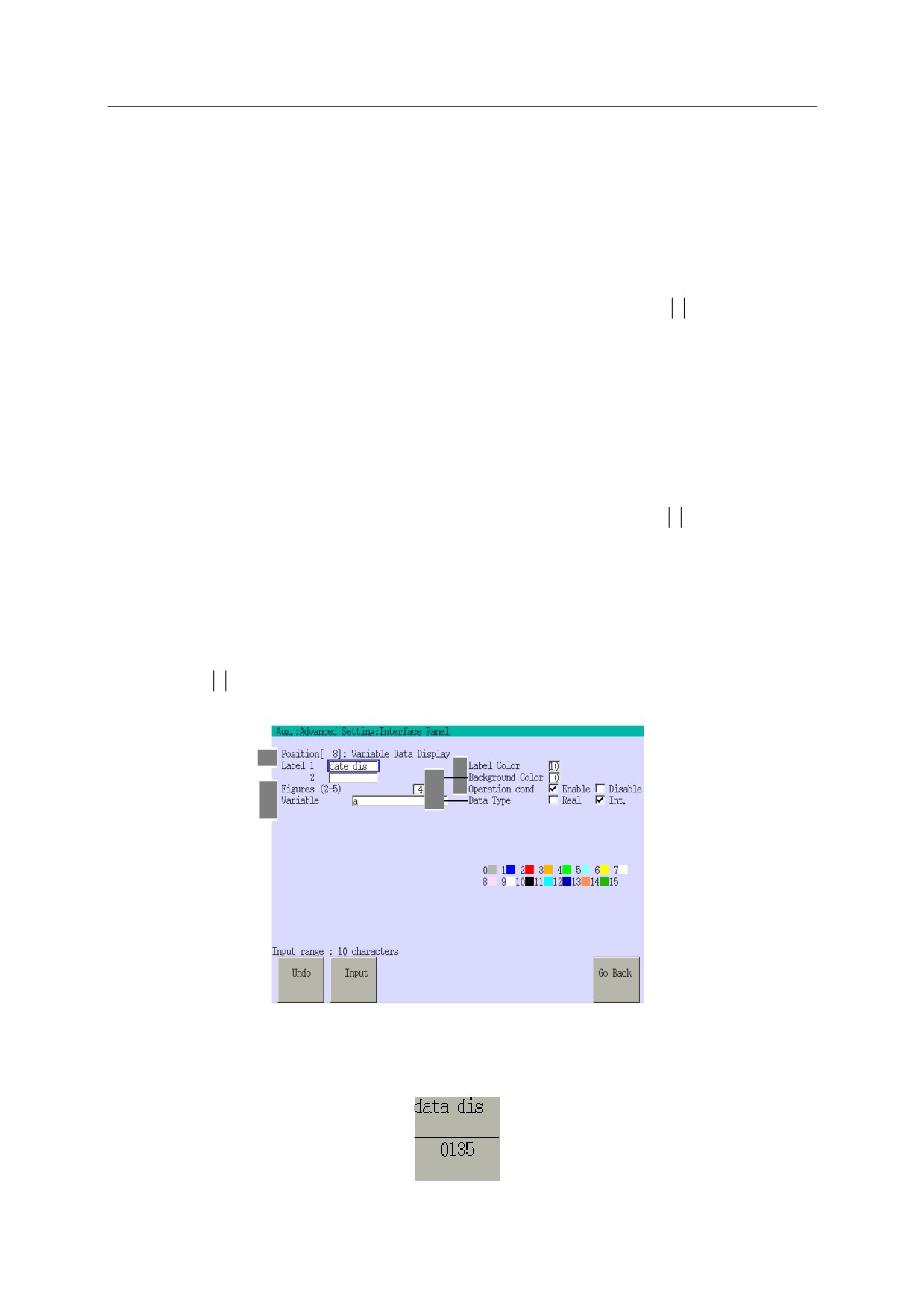
Пример) Экран на предыдущей странице устанавливает [Figures (2-5)] (Рисунки(2-5)) 4,
[Variable] (Переменная) a, и [Data Type] (Тип данных) [Int.] (Целое). Поэтому данные,
отображаемые при a = 135, соответствуют показанным на рисунке ниже.
9-16
9 Панель интерфейса
9.3.9
Окно отображения строки
В окне отображения строки отображаются символы, установленные в команде или
инструкции IFRWPRINT. Для каждой панели интерфейса может быть установлено до восьми
окон отображения строк. Процедура ввода строки описана для команды или инструкция
IFPWPRINT в "5. Команды контроля" или "6. Инструкции программы" в "Справочном
руководстве по языку AS", в отдельном томе.
1.
Введите "9" в тип переключателя и нажмите <Set> (Задать).
2.
Задайте входной номер. Введите номер (1-8) в [Window Number] (Номер окна).
Один номер не может быть установлен для той же самой страницы.
3.
Укажите ширину окна. Введите номер (1-7) в [Window Size] (Размер окна). "1"
эквивалентно размеру 1 переключателя.
4.
Установите цвет фона. Выберите [Background Color] (Цвет фона) и введите номер
отображающегося на дисплее цвета.*
5.
Нажмите
↵
Дополнительная информация о цветах приведена в "9.3.16 Цвета для меток".
2
3
4
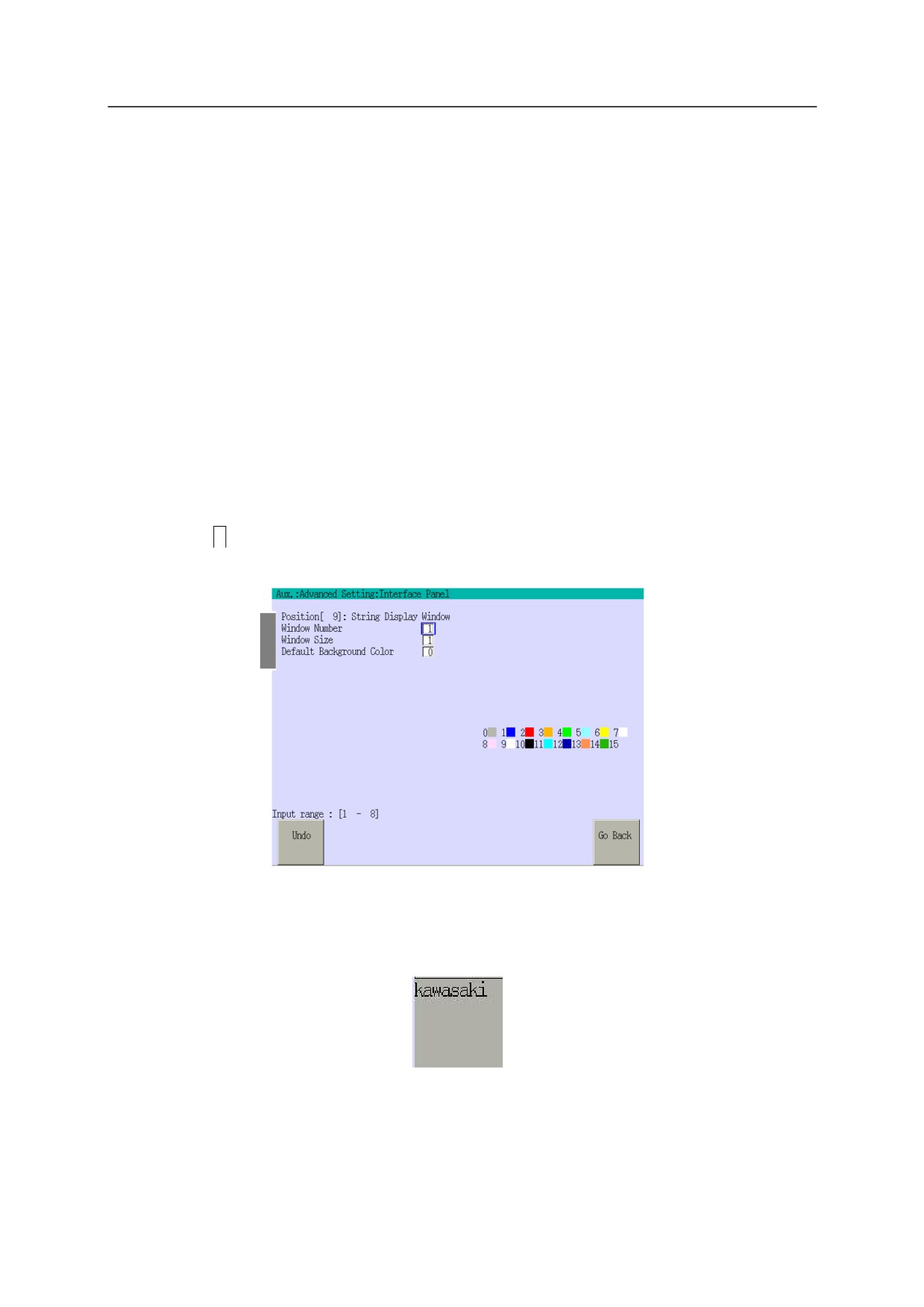
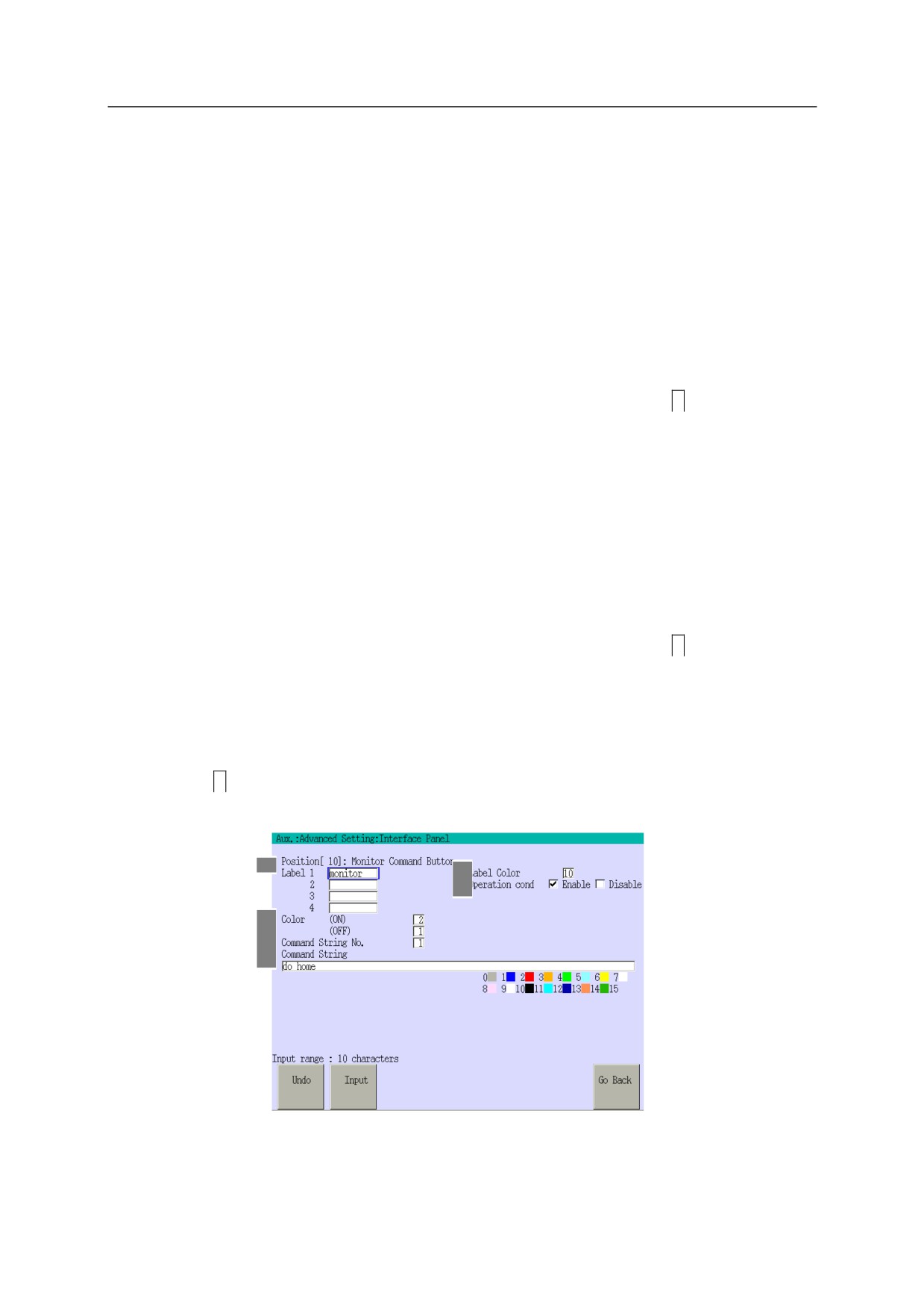
Пример) Ввод IFPWPRINT 1,1,1,0,10 = "kawasaki" на экранной клавиатуре отображает
рисунок ниже.
9-17
9 Панель интерфейса
9.3.10 Кнопка команды контроля
Кнопка команды контроля устанавливает кнопку для выполнения команды.
1.
Введите "10" в тип переключателя и нажмите <Set> (Задать).
2.
Введите название. В каждой строке может содержаться не более десяти символов.
(1) Выберите [Label 1 to 4] (Наклейка 1 - 4) и нажмите <Input> (Ввод).
Символы, введенные в [Label 1] (Наклейка 1), отображаются в самой верхней строке.
Символы, введенные в [Label 2 to 4] (Наклейка 2 - 4), отображаются во
второй-четвертой строках соответственно.
(2) Нажмите <ENTER> (ВВОД) на экранной клавиатуре или нажмите
↵
3.
Установите цвет символов. Выберите [Label Color] (Цвет наклейки) и введите номер
отображающегося на дисплее цвета.*
4.
Установите цвета для нажатого и ненажатого положения этого переключателя.
Выберите [Color (ON)/(OFF)] (Цвет ВКЛ./ВЫКЛ.) и введите номер цвета.*.
5.
Назначьте номер строки команды. Введите команду, которая должна быть выполнена, в
[Command String No.] (№ командной строки). Число указывается каждой командой.
6.
Введите команду, которую необходимо выполнить. Можно ввести не более 75 символов.
(1) Выберите [Command String] (Командная строка) и нажмите <Input> (Ввод).
(2) Нажмите <ENTER> (ВВОД) на экранной клавиатуре или нажмите
↵
7.
Выберите для параметра [Operation Cond] (Рабочее условие) значение [Enable]
(Включить), чтобы заблокировать работу. Функция доступна только тогда, когда
переключатель <INH/ACCEPT> (ЗАБЛОКИРОВАТЬ/ДОПУСТИТЬ), отображаемый в
правом верхнем углу экрана, показывает ACCEPT (ДОПУСТИТЬ) .
8.
Нажмите
↵
*
Дополнительная информация о цветах приведена в "9.3.16 Цвета для меток".
2
3
7
4
5
6
9-18
9 Панель интерфейса
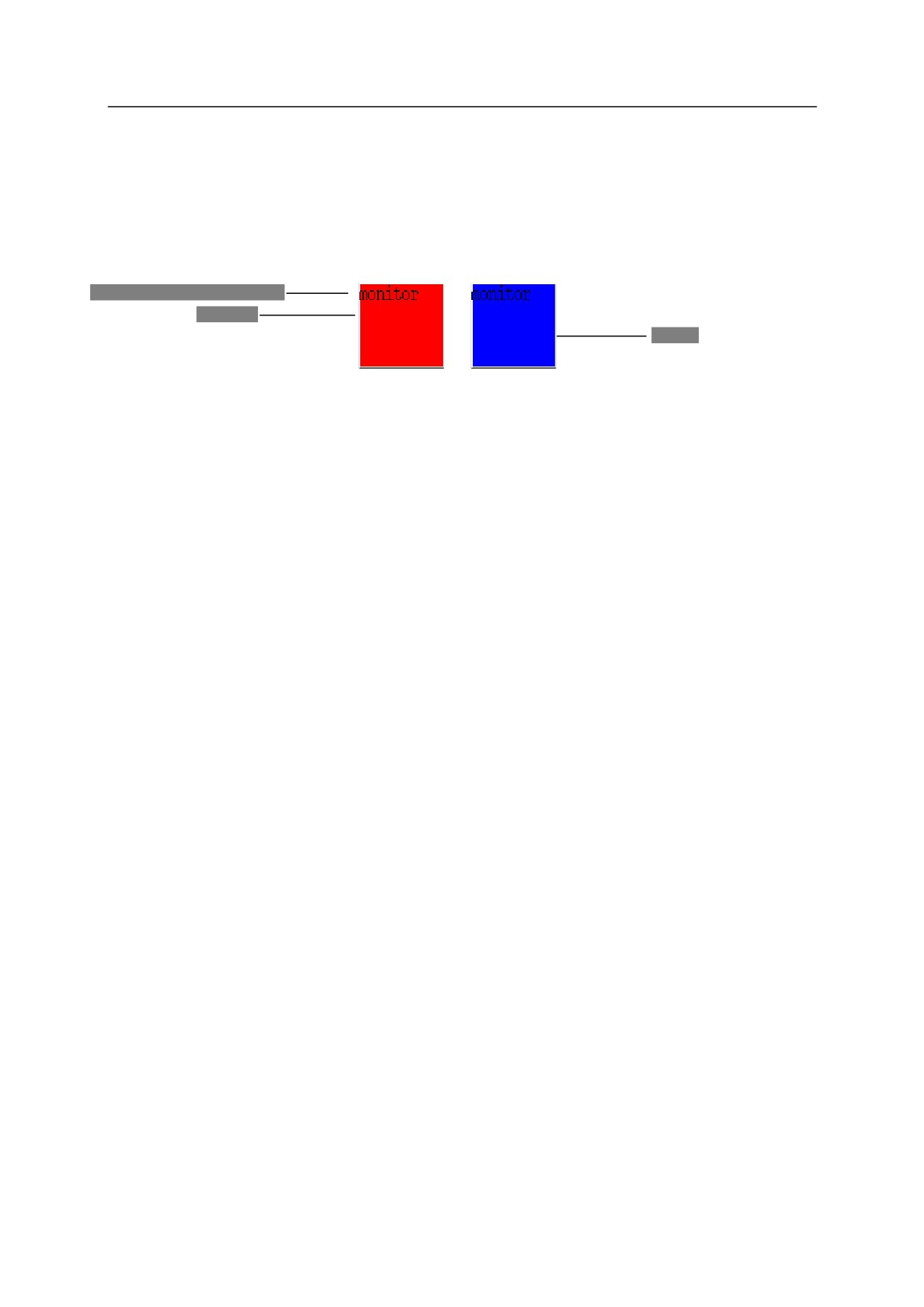
Пример) При выборе параметров, описанных на экране выше, переключатель загорается
красным цветом, как показано на рисунке ниже (слева), и выполняет команду "do
home", то есть робот возвращается в исходное положение, когда кнопка нажата,
или загорается синим цветом, как показано на рисунке (справа), когда
переключатель не нажат.
Символы для Наклейки 1
Красный
Синий
9-19
9 Панель интерфейса
9.3.11 Значок "Укладка на паллеты"
Значок "Укладка на паллеты" отображает переключатель между статусами ON/OFF
(ВКЛ./ВЫКЛ.) и ON (ВКЛ.) соответствующего сигнала.
1.
Введите "13" в тип переключателя и нажмите <Set> (Задать).
2.
Введите название. В каждой строке может содержаться не более десяти символов.
(1) Выберите [Label 1 to 4] (Наклейка 1 - 4) и нажмите <Input> (Ввод).
Символы, введенные в [Label 1] (Наклейка 1), отображаются в самой верхней строке.
Символы, введенные в [Label 2 to 4] (Наклейка 2 - 4), отображаются во
второй-четвертой строках соответственно.
(2) Нажмите <ENTER> (ВВОД) на экранной клавиатуре или нажмите
↵
3.
Установите цвет символов. Выберите [Label Color] (Цвет наклейки) и введите номер
отображающегося на дисплее цвета.*
4.
Установите цвет значка "Укладка на паллеты" для случая, когда сигнал, установленный
в [Signal Number (Lamp)] (Номер сигнала (Индикатор)), находится в состоянии ON
(ВКЛ). Выберите [Color [1]/[2]] (Цвет [1]/[2]) и введите номер цвета. *
y
[1] : Синие части значка, показанные в правой половине экрана настроек
y
[2] : Белые части значка, показанные в правой половине экрана настроек
5.
Установите номер сигнала для того, чтобы он включался при нажатии переключателя.
Выберите [Signal Number (Switch)] (Номер сигнала (переключатель)) и введите номер
сигнала.
6.
Когда для номера сигнала установлено значение[Signal Number (Lamp)] (Номер сигнала
(Индикатор)), переключатель загорается цветом, установленным в [Color [1] / [2]] (Цвет
[1]/[2]), когда этот сигнал находится в состоянии ON (ВКЛ.) — независимо от статуса
переключателя ON/OFF (ВКЛ./ВЫКЛ.).
7.
Установите количество деталей. Выберите [Work No.] (№ работы) и введите количество
деталей (от 1 до 12). Нажатие
↵
отображает ярлык образца в правой части экрана.
8.
Несколько шаблонов ярлыка, соответствующих каждому номеру работы, доступны в
ярлыке паллет. Выберите [Pattern No.] (№ шаблона) и введите номер. Нажатие
↵
отображает ярлык образца в правой части экрана.
9.
Установите [On] (Вкл.) для [Frame on/off] (Рамка вкл./выкл.), чтобы отобразить рамку
вокруг ярлыка.
10.
Нажмите
↵
*
Дополнительная информация о цветах приведена в "9.3.16 Цвета для меток".
9-20
9 Панель интерфейса
2
3
7
4
5
6
7
8
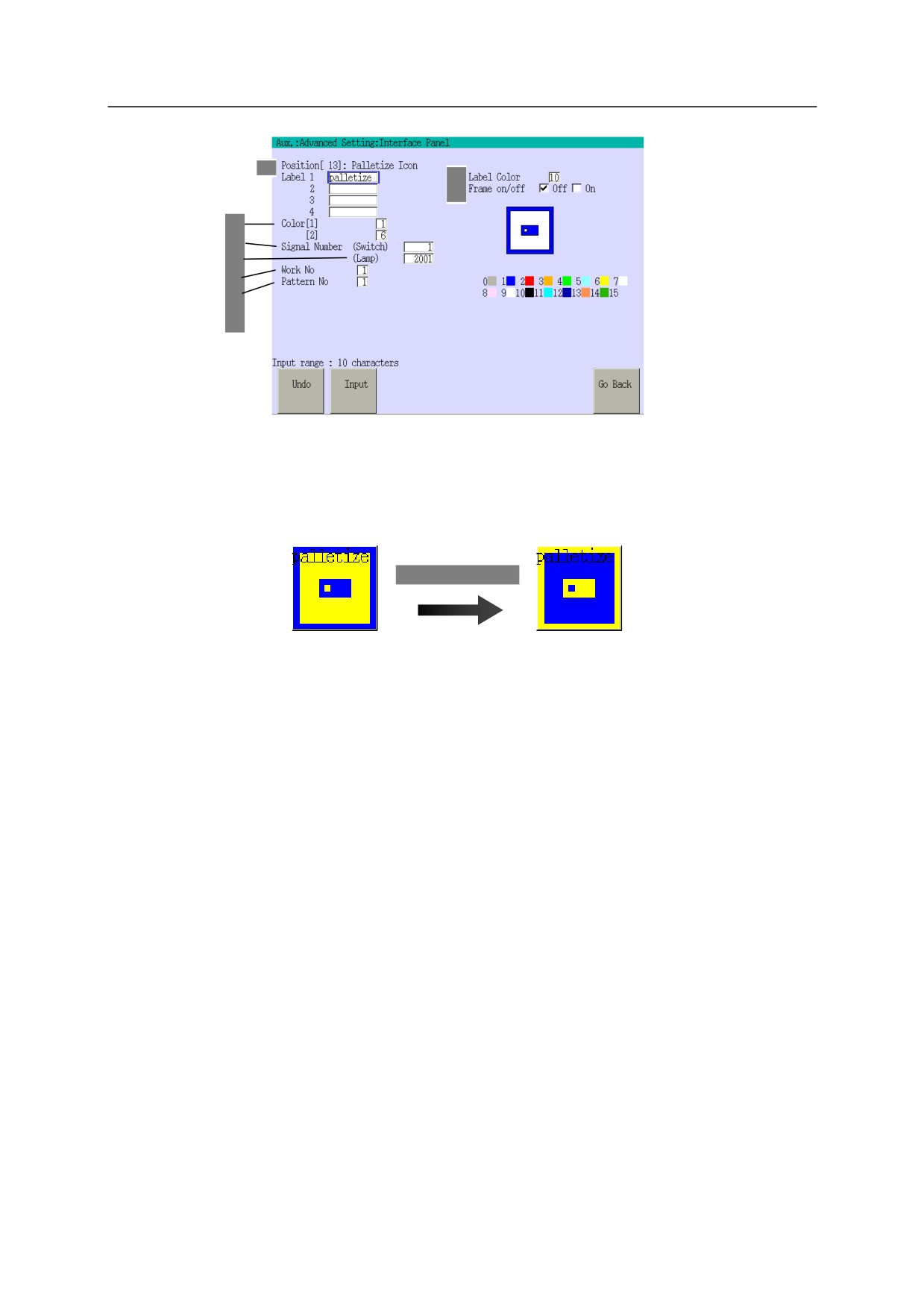
Пример) Нажатие значка "Укладка на паллеты" включает сигнал 1 (слева). Если значок
"Укладка на паллеты" не нажат, сигнал 1 выключается. Цвет значка "Укладка на
паллеты" инвертируется, если сигнал 2001 включен (справа).
Инвертировать
9-21
9 Панель интерфейса
9.3.12 Экран данных строки
Экран данных строки позволяет задать значение текстовой строки переменной вручную.
1.
Введите "14" в тип переключателя и нажмите <Set> (Задать).
2.
Введите название. В каждой строке может содержаться не более десяти символов.
(1) Выберите [Label 1 to 2] (Наклейка 1 - 4) и нажмите <Input> (Ввод).
Символы, введенные в [Label 1] (Наклейка 1), отображаются в самой верхней строке.
Символы, введенные в [Label 2] (Наклейка 2), отображаются во второй строке.
(2) Нажмите <ENTER> (ВВОД) на экранной клавиатуре или нажмите
↵
3.
Установите цвет символов. Выберите [Label Color] (Цвет наклейки) и введите номер
отображающегося на дисплее цвета.*
4.
Установите цвет фона. Выберите [Background Color] (Цвет фона) и введите номер
отображающегося на дисплее цвета.*
5.
Задайте имя переменной для отображаемых данных.
(1) Выберите [Variable Name] (Имя переменной) и нажмите <Input> (Ввод).
(2) Нажмите <ENTER> (ВВОД) на экранной клавиатуре или нажмите
↵
6.
Выберите для параметра [Operation Cond] (Рабочее условие) значение [Enable]
(Включить), чтобы заблокировать работу. Функция доступна только тогда, когда
переключатель <INH/ACCEPT> (ЗАБЛОКИРОВАТЬ/ДОПУСТИТЬ), отображаемый в
правом верхнем углу экрана, показывает ACCEPT (ДОПУСТИТЬ) .
7.
Нажмите
↵
Дополнительная информация о цветах приведена в "9.3.16 Цвета для меток".
2
3
4
7
5
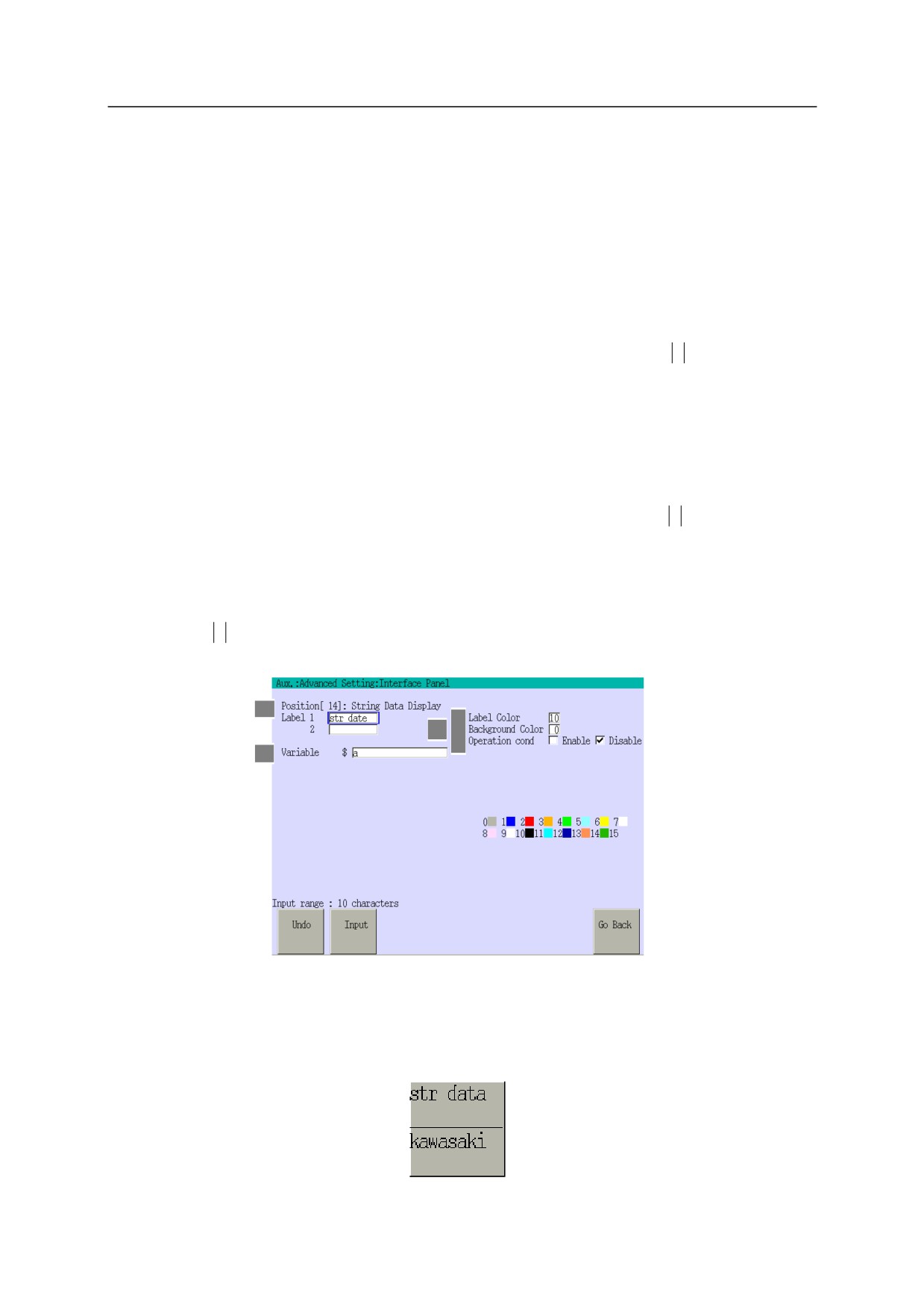
Пример) В этой настройке для параметра $a установлено значение [Variable] (Переменная).
Поэтому на рисунке ниже будет отображаться, если $a является "kawasaki".
9-22
9 Панель интерфейса
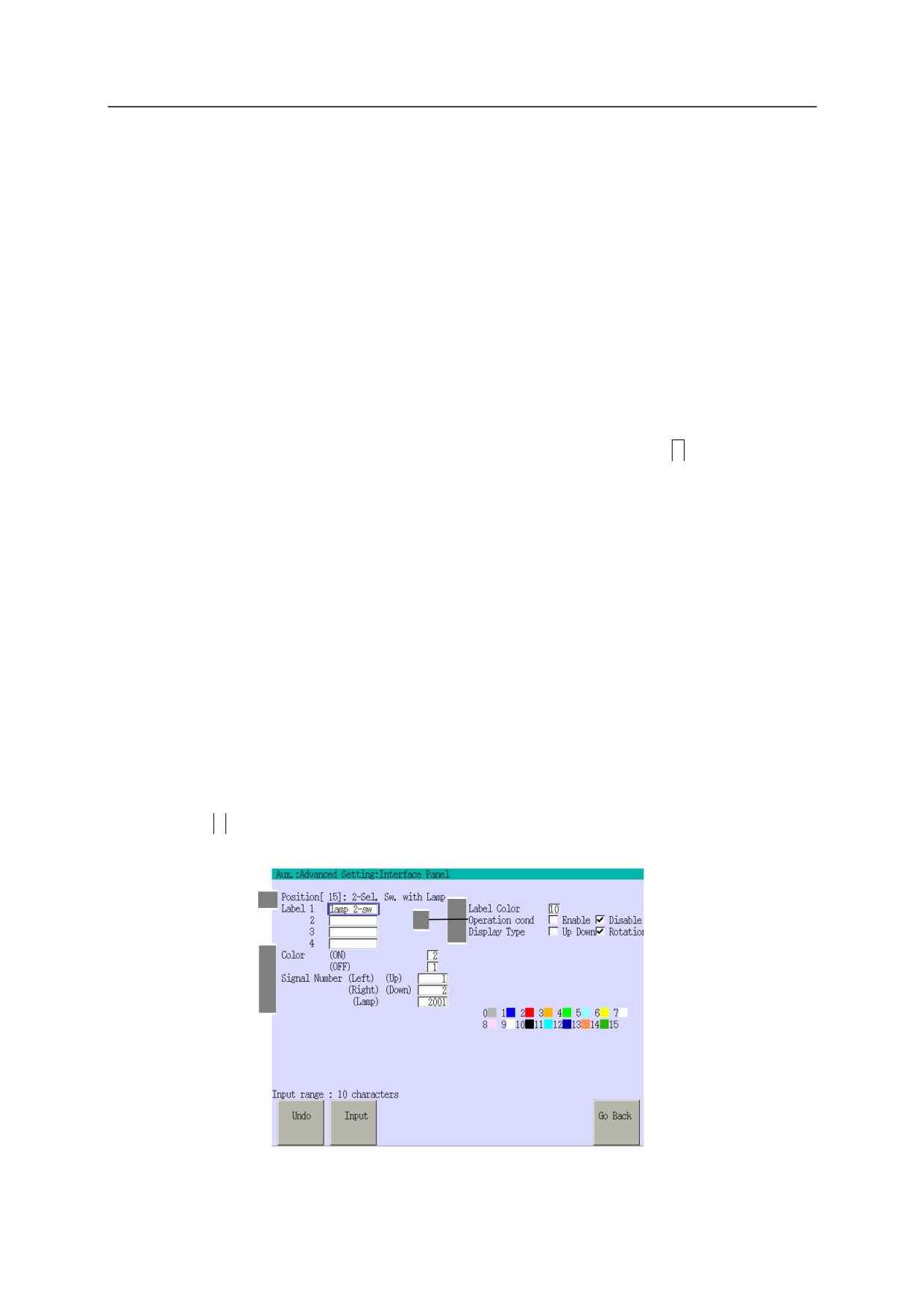
9.3.13 Двухпозиционный селекторный переключатель с индикатором
Двухпозиционный селекторный переключатель с индикатором переключается между двумя
соответствующими сигналами и отображает отображает статус ON (ВКЛ) соответствующего
сигнала. Такой переключатель может быть двух типов: вращения (переключается вращением
влево/вправо) и вертикальный (переключается вверх/вниз).
1.
Введите "15" в тип переключателя и нажмите <Set> (Задать).
2.
Введите название. В каждой строке может содержаться не более десяти символов.
(1) Выберите [Label 1 to 4] (Наклейка 1 - 4) и нажмите <Input> (Ввод).
Символы, введенные в [Label 1] (Наклейка 1), отображаются в самой верхней
строке.
Символы, введенные в [Label 2 to 4] (Наклейка 2 - 4), отображаются во
второй-четвертой строках соответственно.
(2) Нажмите <ENTER> (ВВОД) на экранной клавиатуре или нажмите
↵
3.
Установите цвет символов. Выберите [Label Color] (Цвет наклейки) и введите номер
отображающегося на дисплее цвета.*
4.
Установите цвета переключателя для статусов ON и OFF сигнала, установленного в
[Signal Number (Lamp) (Номер сигнала (Индикатор)). Выберите [Color ON/OFF] (Цвет
ВКЛ./ВЫКЛ.) и введите номер цвета для отображения.*
5.
Установите соответствующий номер сигнала.
Выберите [Signal Number (left)/(up)] (Номер сигнала (слева)/сверху))/[Signal Number
(right)/(down)] (Номер сигнала (справа)/(снизу))/
[Signal Number (Lamp)] (Номер сигнала (Индикатор)) и введите номер сигнала.
6.
Выберите для параметра [Operation Cond] (Рабочее условие) значение [Enable]
(Включить), чтобы заблокировать работу. Функция доступна только тогда, когда
переключатель <INH/ACCEPT> (ЗАБЛОКИРОВАТЬ/ДОПУСТИТЬ), отображаемый в
правом верхнем углу экрана, показывает ACCEPT (ДОПУСТИТЬ) .
7.
Установите отображение переключателя. Выберите [Up Down] (Вверх/вниз) / [Rotation]
(Вращение) в [Display Type] (Тип отображения)
8.
Нажмите
↵
*
Дополнительная информация о цветах приведена в "9.3.16 Цвета для меток".
2
3
6
7
4
5
9-23
9 Панель интерфейса
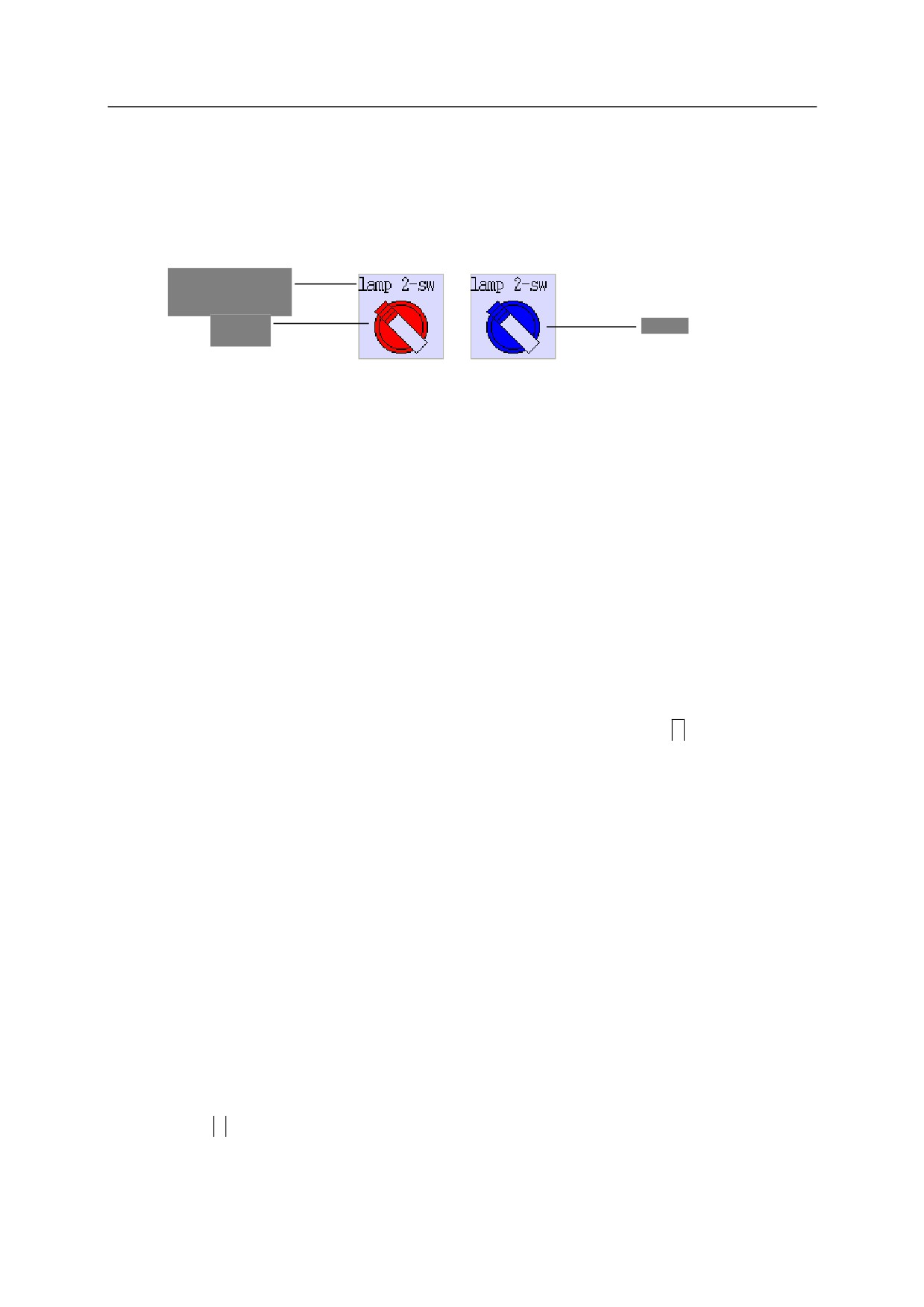
Пример) тип [Rotation] (Вращение)
Сигнал 1 включается, когда переключатель повернут (влево).
Сигнал 2 включается, когда переключатель повернут (вправо).
Когда сигнал 2001 включен, переключатель горит красным цветом.
Когда сигнал 2001 выключен, переключатель горит синим цветом.
Символы для
Наклейки 1
Красный
Синий
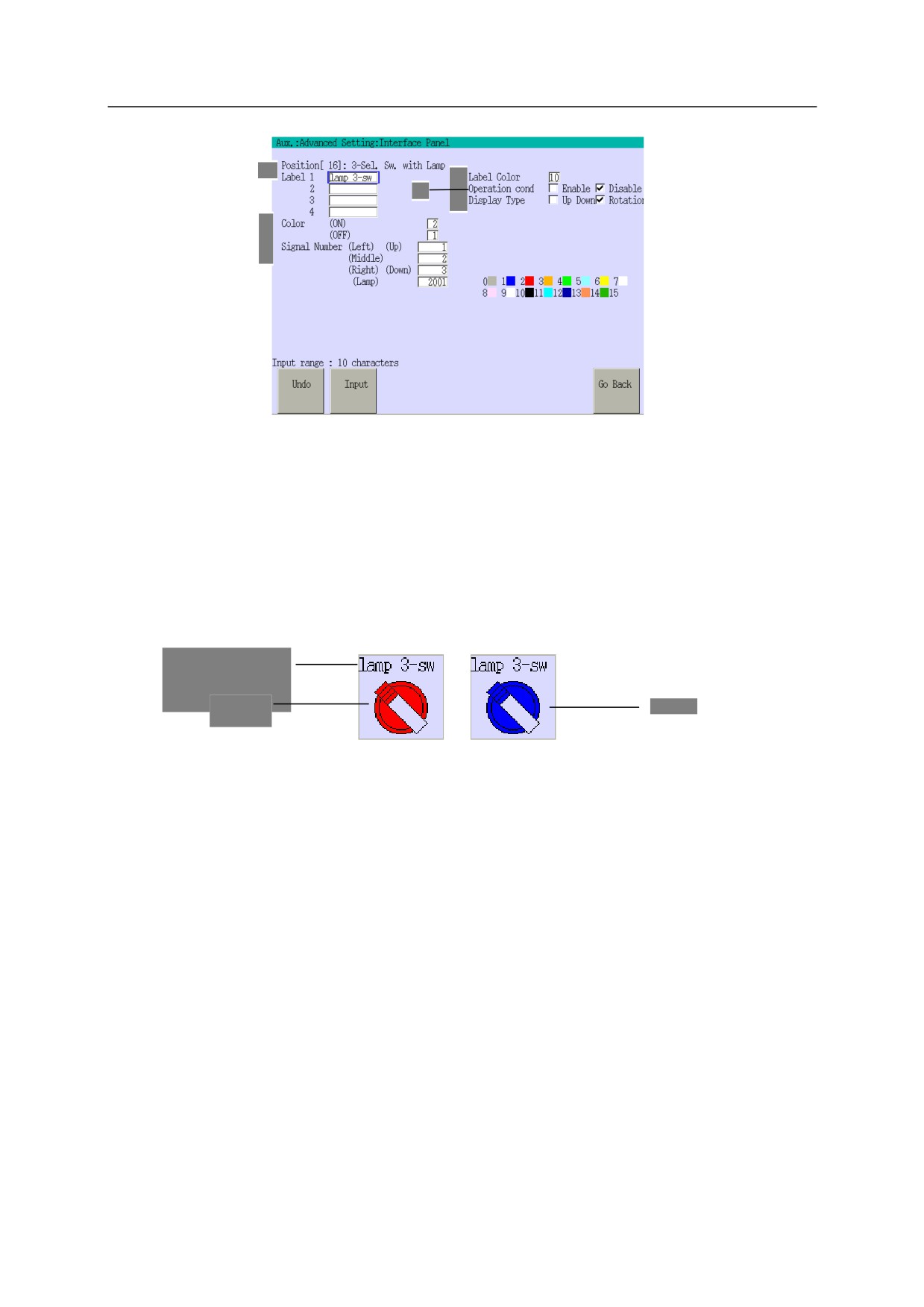
9.3.14 Трехпозиционный селекторный переключатель с индикатором
Трехпозиционный селекторный переключатель с индикатором переключается между двумя
соответствующими сигналами и отображает отображает состояние ON (ВКЛ.)
соответствующего сигнала. Такой переключатель может быть двух типов: вращения (три
положения, влево/по центру/вправо) и вертикальный (переключается вверх/по центру/вниз).
1.
Введите "16" в тип переключателя и нажмите <Set> (Задать).
2.
Введите название. В каждой строке может содержаться не более десяти символов.
(1) Выберите [Label 1 to 4] (Наклейка 1 - 4) и нажмите <Input> (Ввод).
Символы, введенные в [Label 1] (Наклейка 1), отображаются в самой верхней строке.
Символы, введенные в [Label 2 to 4] (Наклейка 2 - 4), отображаются во
второй-четвертой строках соответственно.
(2) Нажмите <ENTER> (ВВОД) на экранной клавиатуре или нажмите
↵
3.
Установите цвет символов. Выберите [Label Color] (Цвет наклейки) и введите номер
отображающегося на дисплее цвета.*
4.
Установите цвета переключателя для сигнала, установленного в [Signal Number (Lamp)]
(Номер сигнала (Индикатор)) в состоянии ON/OFF (ВКЛ/ВЫКЛ). Выберите [Color
ON/OFF] (Цвет ВКЛ./ВЫКЛ.) и введите номера цветов.*
5.
Установите соответствующий номер сигнала.
Выберите [Signal Number (left)/(up)] (Номер сигнала (слева)/сверху))/[Signal Number
(middle)] (Номер сигнала (середина)/
[Signal Number (right)/(down)] (Номер сигнала (справа)/(снизу))/[Signal Number (Lamp)]
((Номер сигнала (Индикатор))) и введите номер сигнала.
6.
Выберите для параметра [Operation Cond] (Рабочее условие) значение [Enable]
(Включить), чтобы заблокировать работу. Функция доступна только тогда, когда
переключатель <INH/ACCEPT> (ЗАБЛОКИРОВАТЬ/ДОПУСТИТЬ), отображаемый в
правом верхнем углу экрана, показывает ACCEPT (ДОПУСТИТЬ) .
7.
Установите отображение переключателя. Выберите [Up Down] (Вверх/вниз) / [Rotation]
(Вращение) в [Display Type] (Тип отображения)
8.
Нажмите
↵
*
Дополнительная информация о цветах приведена в "9.3.16 Цвета для меток".
9-24
9 Панель интерфейса
2
3
6
7
4
5
Пример) тип [Rotation] (Вращение)
Сигнал 1 включается, когда переключатель повернут (влево).
Сигнал 2 включается, когда переключатель повернут (по центру).
Сигнал 3 включается, когда переключатель повернут (вправо).
Когда сигнал 2001 включен, переключатель горит красным цветом.
Когда сигнал 2001 выключен, переключатель горит синим цветом.
Символы для
Наклейки 1
Красный
Синий
9-25
9 Панель интерфейса
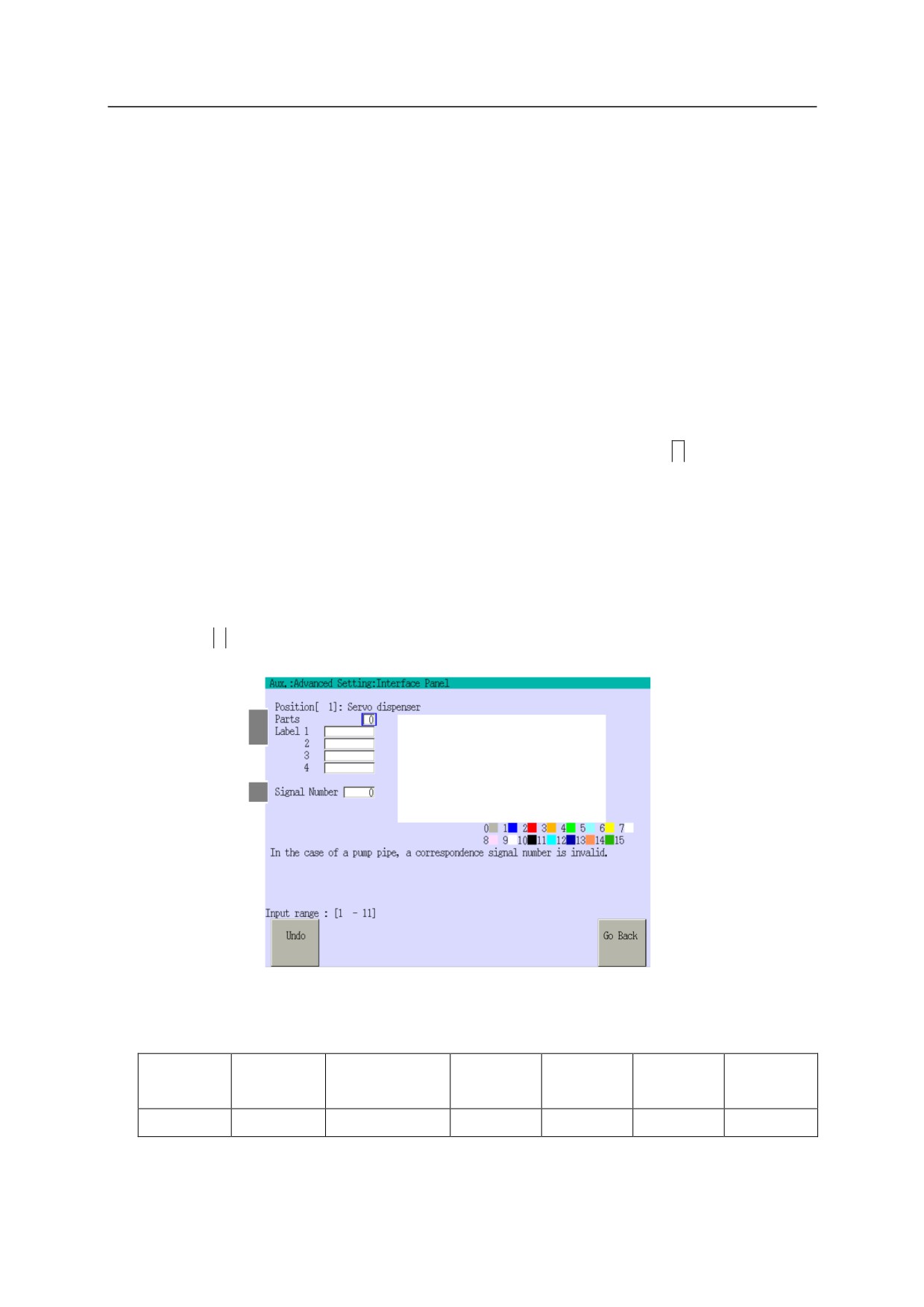
9.3.15 Распределитель с дистанционным управлением
Распределитель с дистанционным управлением отображает статус ON/OFF (ВКЛ/ВЫКЛ)
соответствующего сигнала.
1.
Введите "21" в тип переключателя и нажмите <Set> (Задать).
2.
Выберите [Parts] (Части) и уточните одну из частей, показанных в правой половине
экрана с номер (1-11). Отобразится часть, соответствующая номеру.
3.
Введите название. В каждой строке может содержаться не более десяти символов.
(1) Выберите [Label 1 to 4] (Наклейка 1 - 4) и нажмите <Input> (Ввод).
Символы, введенные в [Label 1] (Наклейка 1), отображаются в самой верхней
строке.
Символы, введенные в [Label 2 to 4] (Наклейка 2 - 4), отображаются во
второй-четвертой строках соответственно.
(2) Нажмите <ENTER> (ВВОД) на экранной клавиатуре или нажмите
↵
4.
Установите соответствующий номер сигнала.
Выберите [Signal Number] (Номер сигнала) и введите номер сигнала.
Ярлык распределителя с дистанционным управлением изменяется, когда сигнал,
установленный в [Signal Number] (Номер сигнала), переключается между ON и OFF
(ВКЛ и ВЫКЛ). Однако, ярлыки насоса и трубки не изменяются, даже если сигнал,
установленный в [Signal Number] (Номер сигнала), переключается между ON и OFF
(ВКЛ и ВЫКЛ).
5.
Нажмите
↵
Дополнительная информация о цветах приведена в "9.3.16 Цвета для меток".
2
3
4
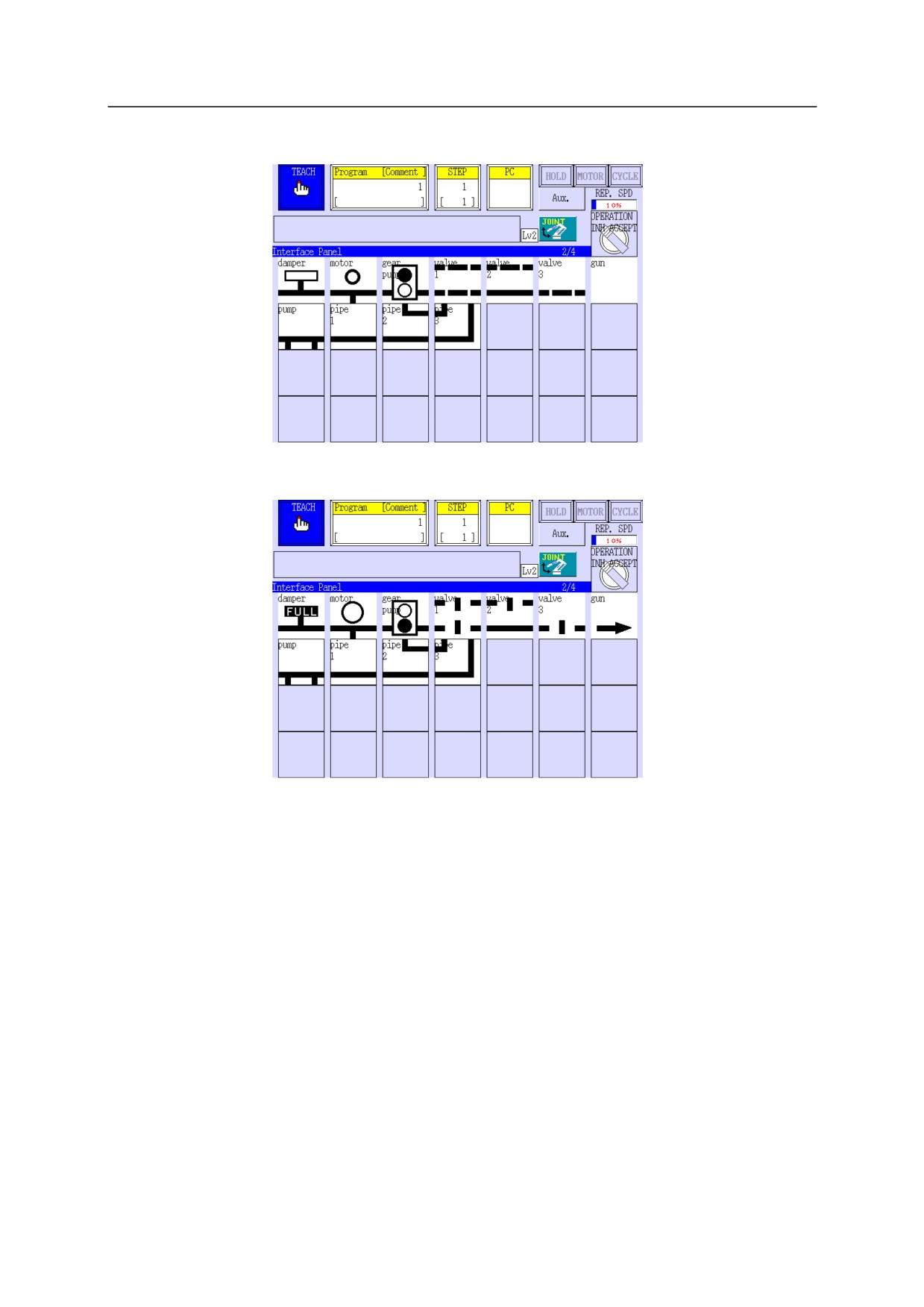
Пример) пример экрана гасителя
Каждая часть экрана соответствует таблице ниже.
Шестеренчатый
Демпфер
Двигатель
Клапан 1
Клапан 2
Клапан 3
Пистолет
насос
Насос
Трубка 1
Трубка 2
Трубка 3
9-26
9 Панель интерфейса
• Когда сигнал 2001 в статусе ON (ВКЛ).
• Когда сигнал 2001 в статусе OFF (ВЫКЛ).
9-27
9 Панель интерфейса
9.3.16 Цвета для меток
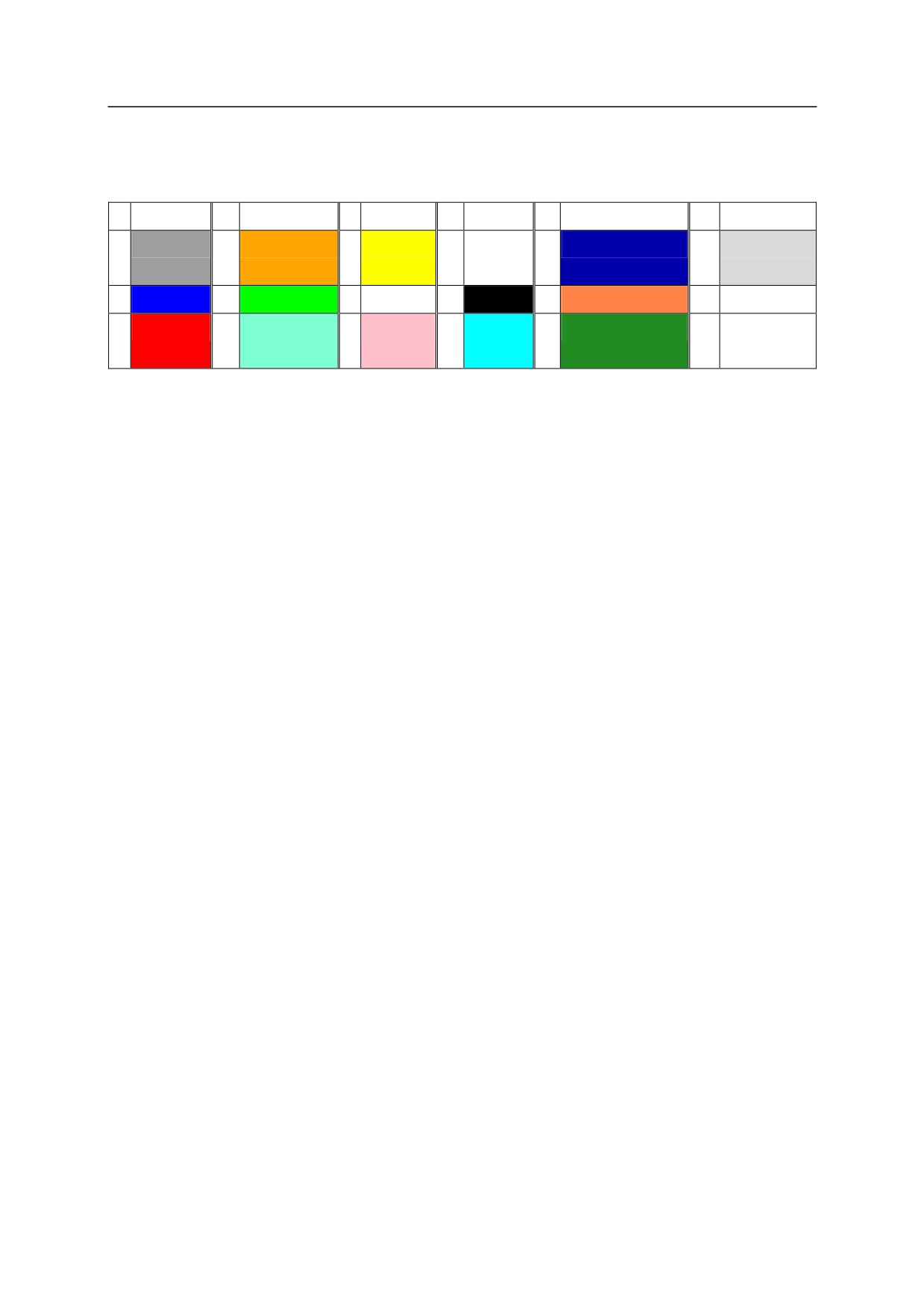
Доступны следующие 16 цветов. Выберите цвет с номером от 0 до 15.
№ Цвет
№
Цвет
№ Цвет
№
Цвет
№
Цвет
№
Цвет
0
Серый
3
Оранжевый
6
Желтый
9
Белый
12
Темно-синий
15
Бледно-
лиловый
1
Синий
4
Зеленый
7
Белый
10
Черный
13
Красно-бурый
2
Красный
5
Бледно-
8
Розовый
11
Бирю-
14
Темно-зеленый
голубой
зовый
9-28

10 Автоматическая регистрация инструмента (данные координат)
Робот Kawasaki Руководство по эксплуатации
10 Автоматическая регистрация инструмента (данные координат)
В этой главе описаны рабочие процедуры для автоматической регистрации значений
координат инструмента с помощью TP.
ПРЕДУПРЕЖДЕНИЕ
!
Автоматическая регистрация инструмента относится к серии операций
обучения. Ее может использовать только тот персонал, который прошел
специальную подготовку и имеет право задавать или контролировать
операции роботов.
10.1 Обзор функции автоматической регистрации инструментов
Эта функция позволяет автоматически регистрировать значения преобразования инструмента
путем задания нескольких точек в пространстве без ввода числовых значений для данных
инструмента.
Стандартные проблемы
Данные координат инструмента необходимы для правильной работы робота.
Во время работы робота на фланце запястья, на конце манипулятора, могут быть
установлены всевозможные инструменты разной формы (пистолет, рука и т.д.). Если в это
время данные инструмента будут измерены неправильно, то траектория движения робота или
результат автономного преобразования данных могут отклоняться от фактических значений.
Как правило, регистрация данных инструмента осуществляется путем ввода числовых
значений. Однако проблема заключается в том, что данные измерения положения и
ориентация координат инструмента могут быть неточными или их получение потребует
много времени.
10.2 Задание положения инструмента
Перед тем, как регистрировать данные положения робота, выполните обучение робота с
инструментом, установленным таким образом, чтобы положение инструмента
соответствовало требуемой цели.
Количество базовых положений и типов данных координат инструмента
• При задании только положения координат инструмента (исходных) (длина в
направлении X, Y, Z)
задается 4 точки: A1, A2, A3, A4.
• При задании положения и ориентации (углы O, A, T) координат инструмента
задается 4 точки: A1, A2, A3, A4 плюс необходимы еще 2 точки; B и C.
10-1
содержание .. 8 9 10 11 ..