содержание .. 7 8 9 10 ..
Система проведения закупок товаров, работ и услуг в электронной форме. Персональная торговая секция ПАО «Ростелеком». Руководство пользователя (2021 год) - часть 9
o должно содержать только числа;
Значение столбца «Дата поставки/исполнения»:
o значение должно быть заполнено в формате «дд.мм.гггг»;
o дата не должна быть в прошлом;
Значение столбца «Единица измерения»:
o должно соответствовать единицам измерения из системного
справочника
(возможные значения можно посмотреть в окне
«Добавление закупочной позиции» в выпадающем списке поля
«Единица измерения»);
Значение столбца «Без объявления цены»:
o должно соответствовать одному из значений (регистр не имеет
значения):
в случае если цена не объявляется:
o да;
o
1;
o yes.
в случае если цена объявляется:
o нет;
o
0;
o no.
Значение столбца «Цена за единицу без НДС»:
o должно содержать только числа;
o в случае если цена не объявляется и в столбце «Без объявления
цены» введено соответствующее значение, не заполнять столбец
или указать «Без объявления цены»;
Значение столбца «Цена за единицу с НДС»:
o должно содержать только числа;
o в случае если цена не объявляется и в столбце «Без объявления
цены» введено соответствующее значение, не заполнять столбец
или указать «Без объявления цены»;
o значение должно соответствовать значению, рассчитанному по
формуле: Цена единицы с НДС = Цена за единицу без НДС +
(Цена за единицу без НДС * Ставка НДС/100);
Если в столбце "НДС (%)" выбрано значение "без НДС", то "Цена за
единицу с НДС" = "Цена за единицу без НДС";
Если в столбце "НДС (%)" выбрано значение "смешанный", то "Цена за
единицу с НДС" может принимать любое значение;
Значение столбца «НДС (%)»:
o должно соответствовать одному из значений (регистр не имеет
значения):
10;
20;
16,67;
без НДС;
смешанный.
o в случае если цена не объявляется и в столбце «Без объявления
цены» введено соответствующее значение, не заполнять столбец
или указать «-»;
Значение столбца «Итоговая цена без НДС»:
o должно содержать только числа;
o значение должно соответствовать значению, рассчитанному по
формуле: Итоговая цена без НДС = Цена за единицу без НДС *
Количество;
Значение столбца «Итоговая цена с НДС»:
o должно содержать только числа;
o значение должно соответствовать значению, рассчитанному по
формуле: Итоговая цена с НДС = Цена за единицу с НДС *
Количество;
Обязательными для заполнения являются столбцы:
o Номер позиции (порядковый);
o Наименование товара/ услуги;
o ОКПД2;
o ОКВЭД2;
o Количество;
o Единица измерения;
o Без объявления цены;
o Цена за единицу без НДС (в случае если цена объявляется);
o Цена за единицу с НДС (в случае если цена объявляется);
o НДС (%) (в случае если цена объявляется).
Также необходимо учесть, что в загружаемом файле не должны быть
использованы формулы MS EXCEL.
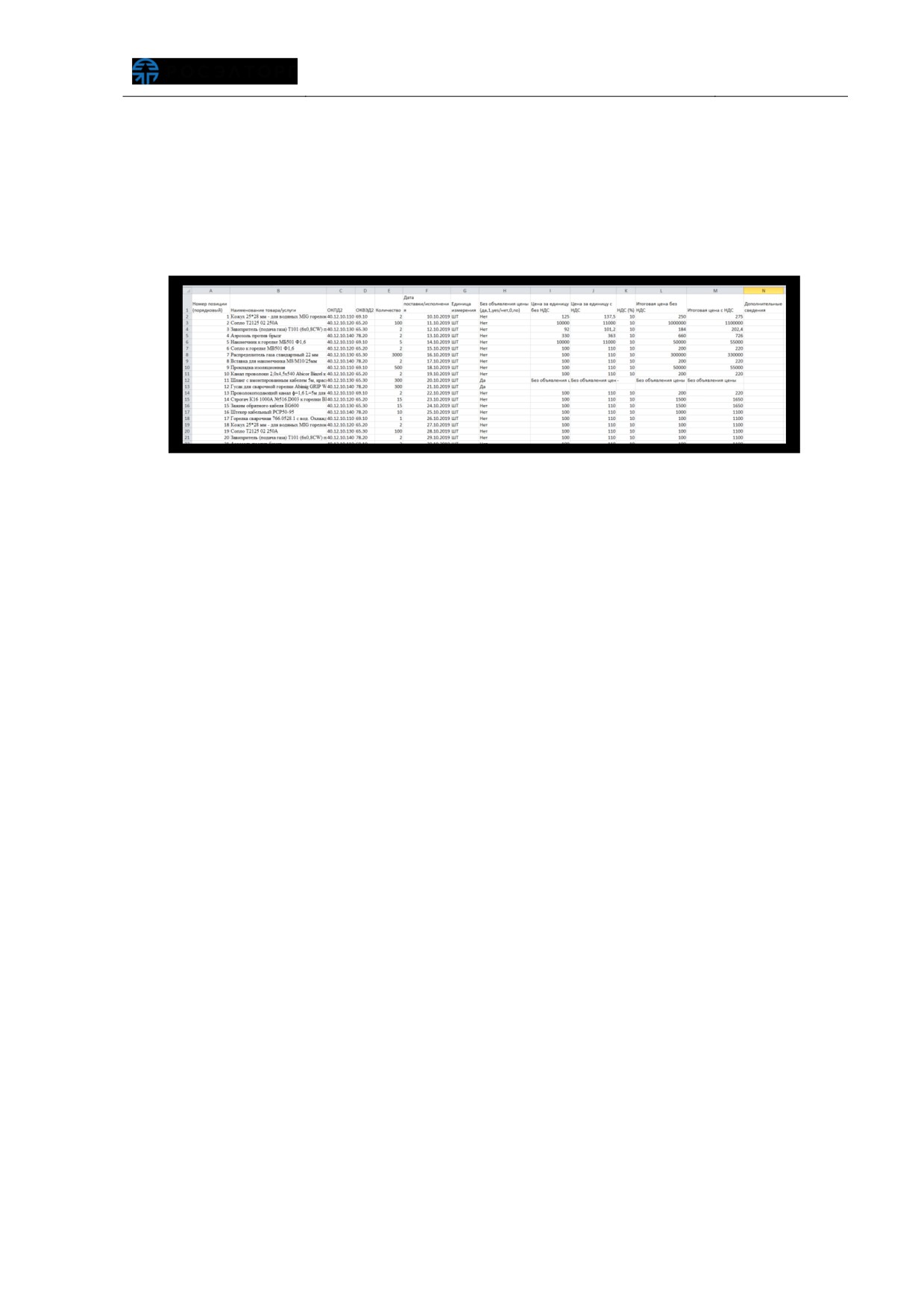
Пример файла с корректно заполненными позициями (Рис. 301):
Рис. 301. Пример корректно заполненного файла импорта позиций
6.1.10.3. Просмотр извещения о проведении процедуры
На форме просмотра опубликованного извещения процедуры помимо
стандартного набора полей отображается блок «Список позиций» с возможностью
скачать его на локальный компьютер (Рис. 302).
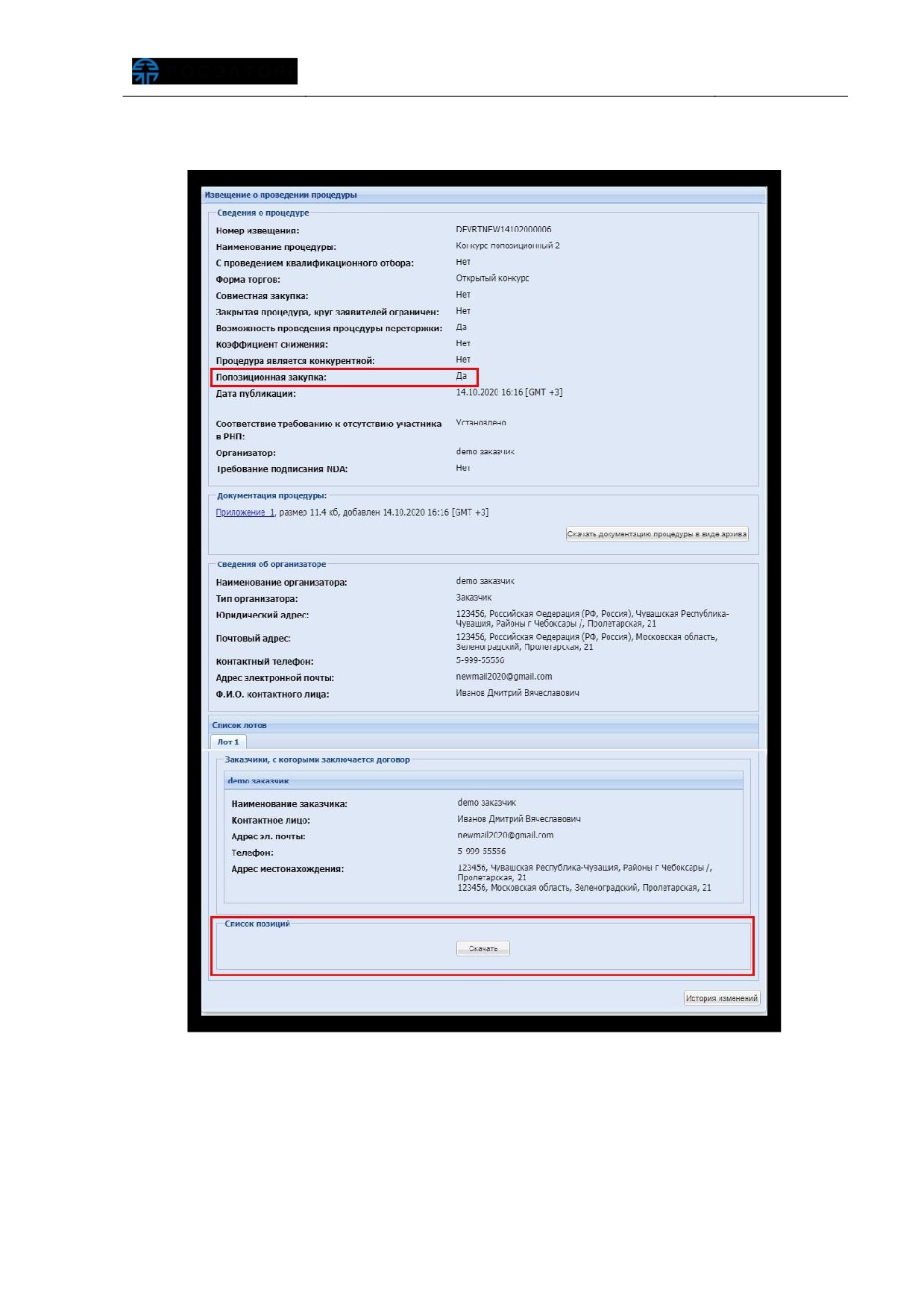
Рис. 302. Извещение о проведении процедуры
Этап
«Рассмотрение заявок» соответствует этапу закупки без свойства
попозиционной закупки.
6.1.10.4. Подведение итогов
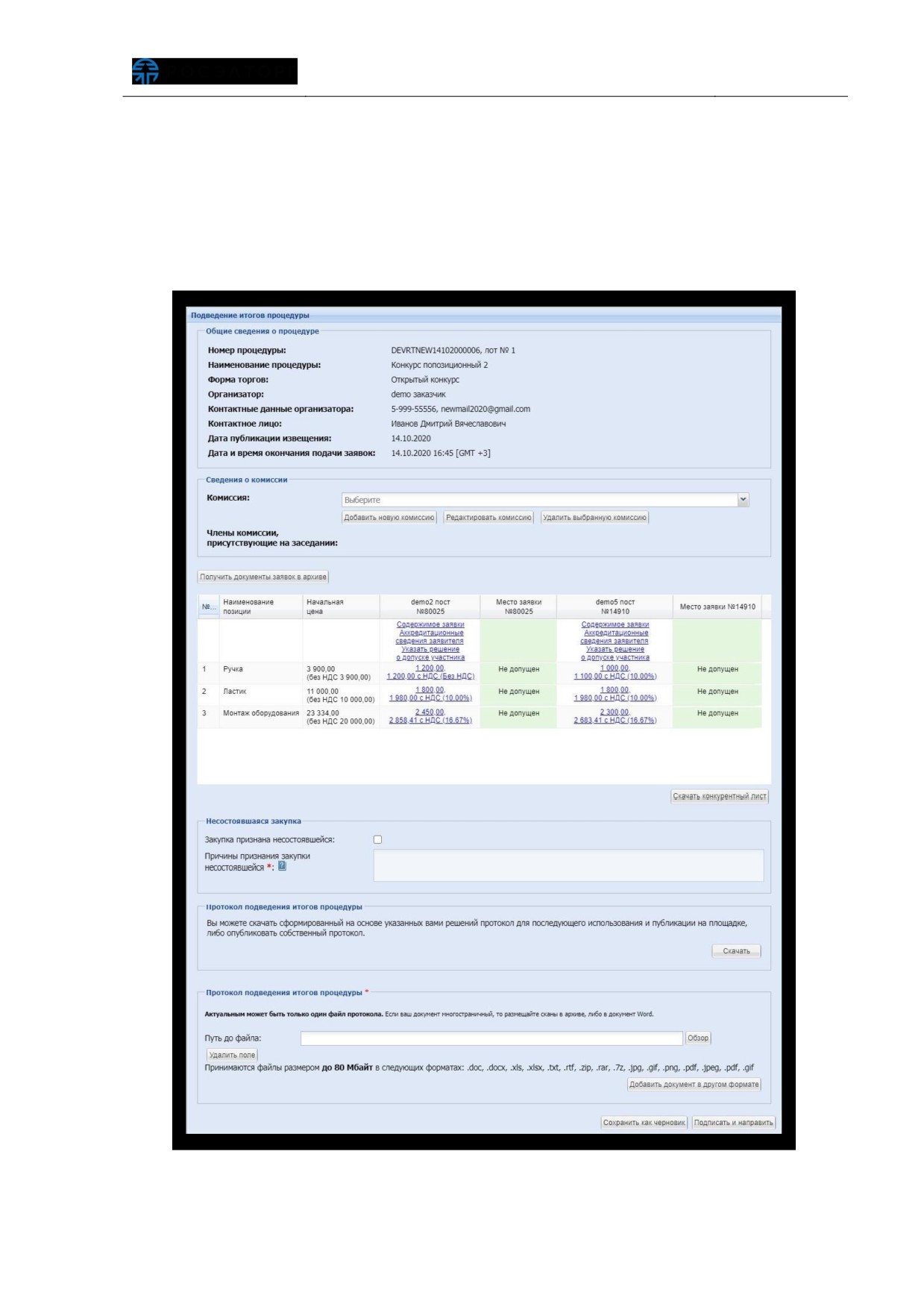
После публикации протокола рассмотрения заявок процедура закупки
переходит на этап «Подведение итогов». Для подведения итогов необходимо нажать
на кнопку
«Подведение
(Переподведение) итогов» соответствующей закупочной
процедуры. Отобразится форма подведения итогов закупки (Рис. 303).
Рис. 303. Подведение итогов
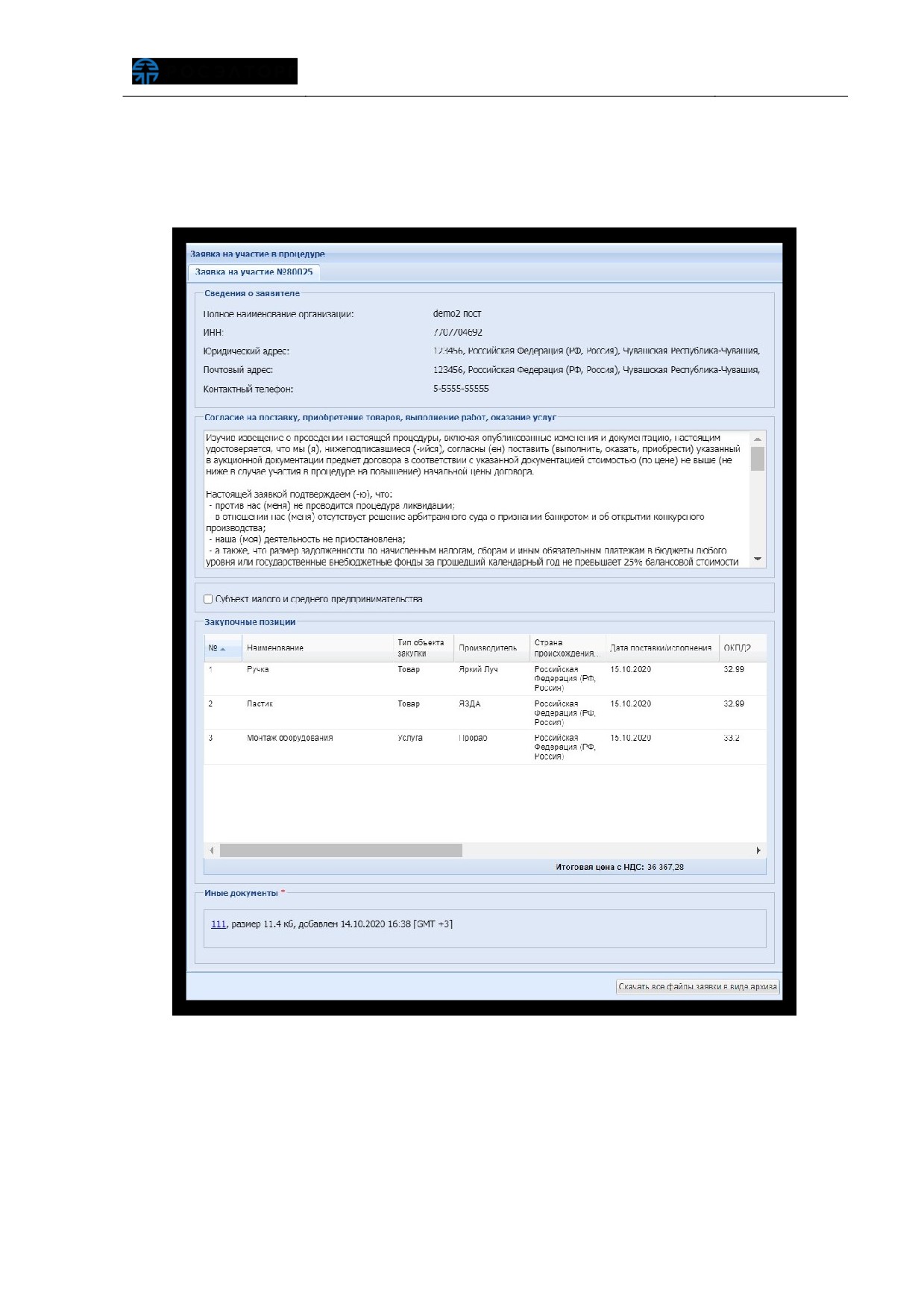
Необходимо рассмотреть каждую из заявок, просматривая содержимое заявки
(нажатием на ссылку «Содержимое заявки», Рис. 303), аккредитационные сведения
Заявителей (нажатием на ссылку «Аккредитационные сведения заявителя»).
Рис. 304. Просмотр Заказчиком содержимого поданной заявки
Необходимо принять решение по каждой заявке, нажатием на ссылку «Указать
решение о допуске участника». Отобразится форма рассмотрения заявки (Рис. 305).
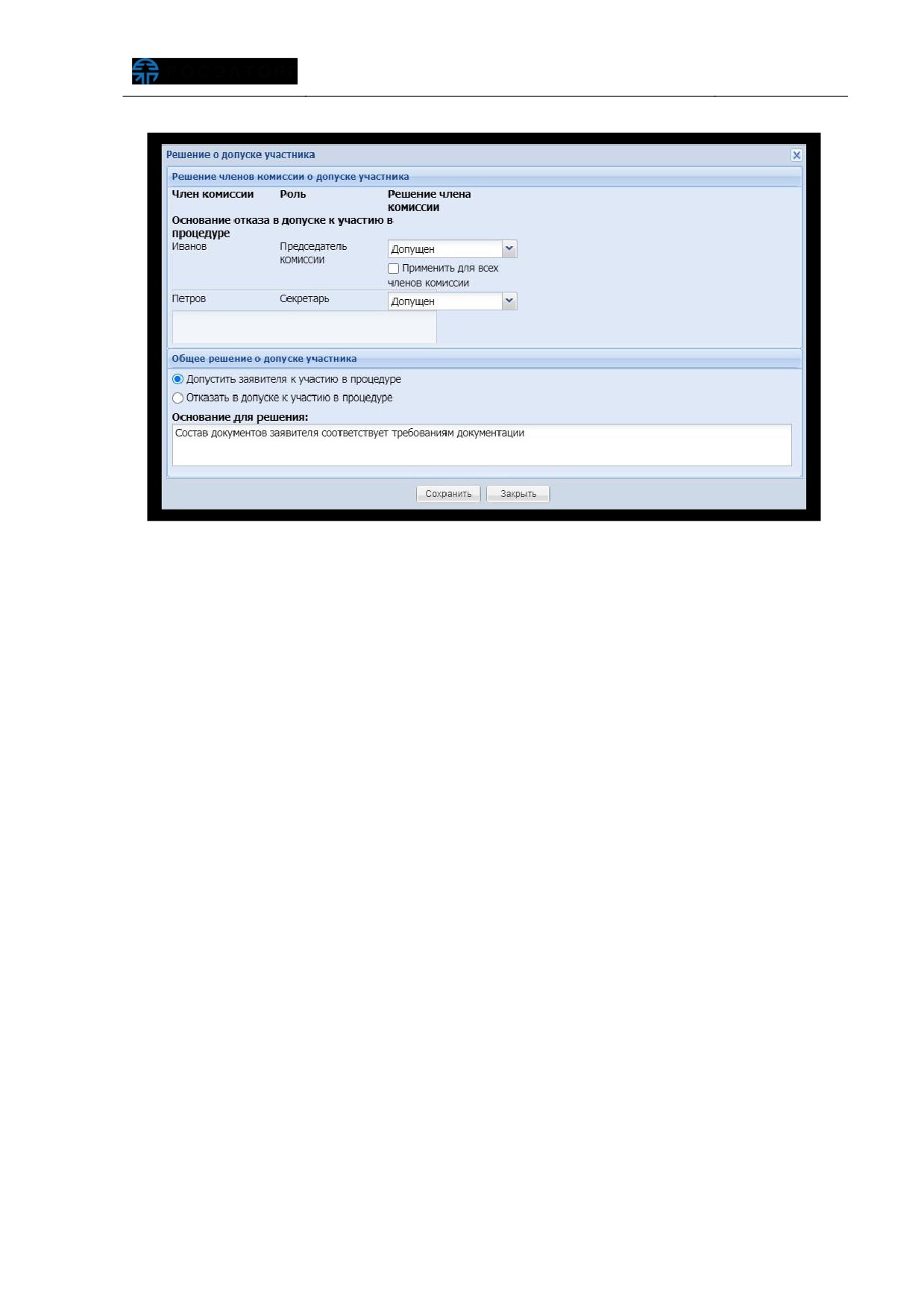
Рис. 305. Форма рассмотрения заявки
На данной форме необходимо указывать решения каждого члена комиссии и
общее решение комиссии
- о допуске/недопуске Заявителя. Нажать кнопку
«Сохранить» для сохранения решения. Аналогичным образом следует принять
решения по остальным заявкам.
После того, как все поданные заявки рассмотрены, необходимо выбрать
Победителя. Выбор победителя осуществляется нажатием правой кнопки мыши в
столбце
«Место заявки» по заявке, ценовое предложение которой, по мнению
комиссии, является лидирующим (Рис. 306).
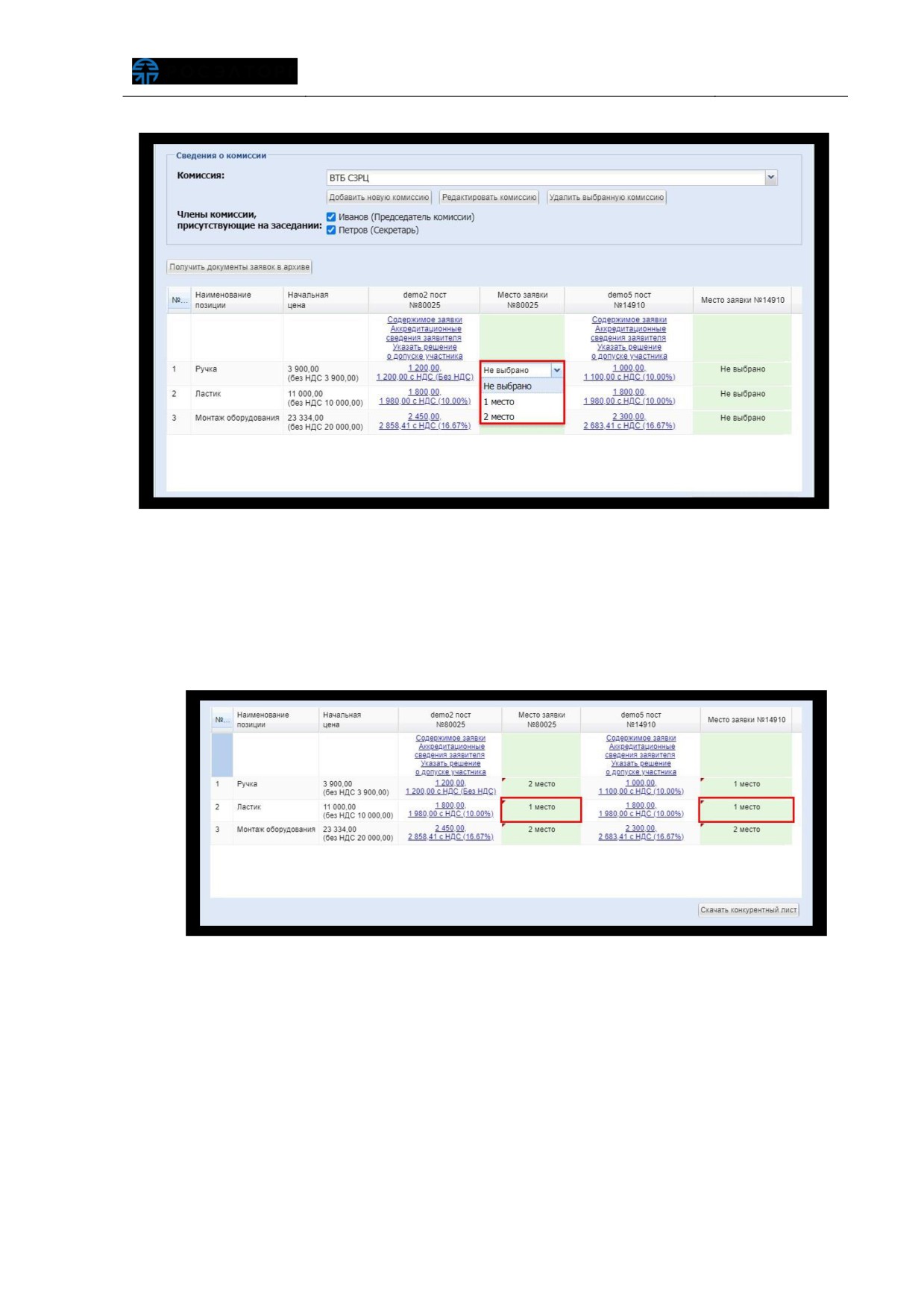
Рис. 306. Выбор победителя
В случае, когда представлено несколько закупочных позиций, выбор
Победителя осуществляется по каждой из позиций аналогичным образом. Может
быть присвоено неограниченное количество первых мест по каждой позиции (Рис.
307).
Рис. 307. Указание нескольких победителей по позиции
Также доступна возможность скачивания конкурентного листа (Рис. 308) путем
нажатия на кнопку «Скачать конкурентный лист» (Рис. 308). Содержимое и формат
данного документа определяется выбираемыми при скачивании параметрами (Рис.
309).
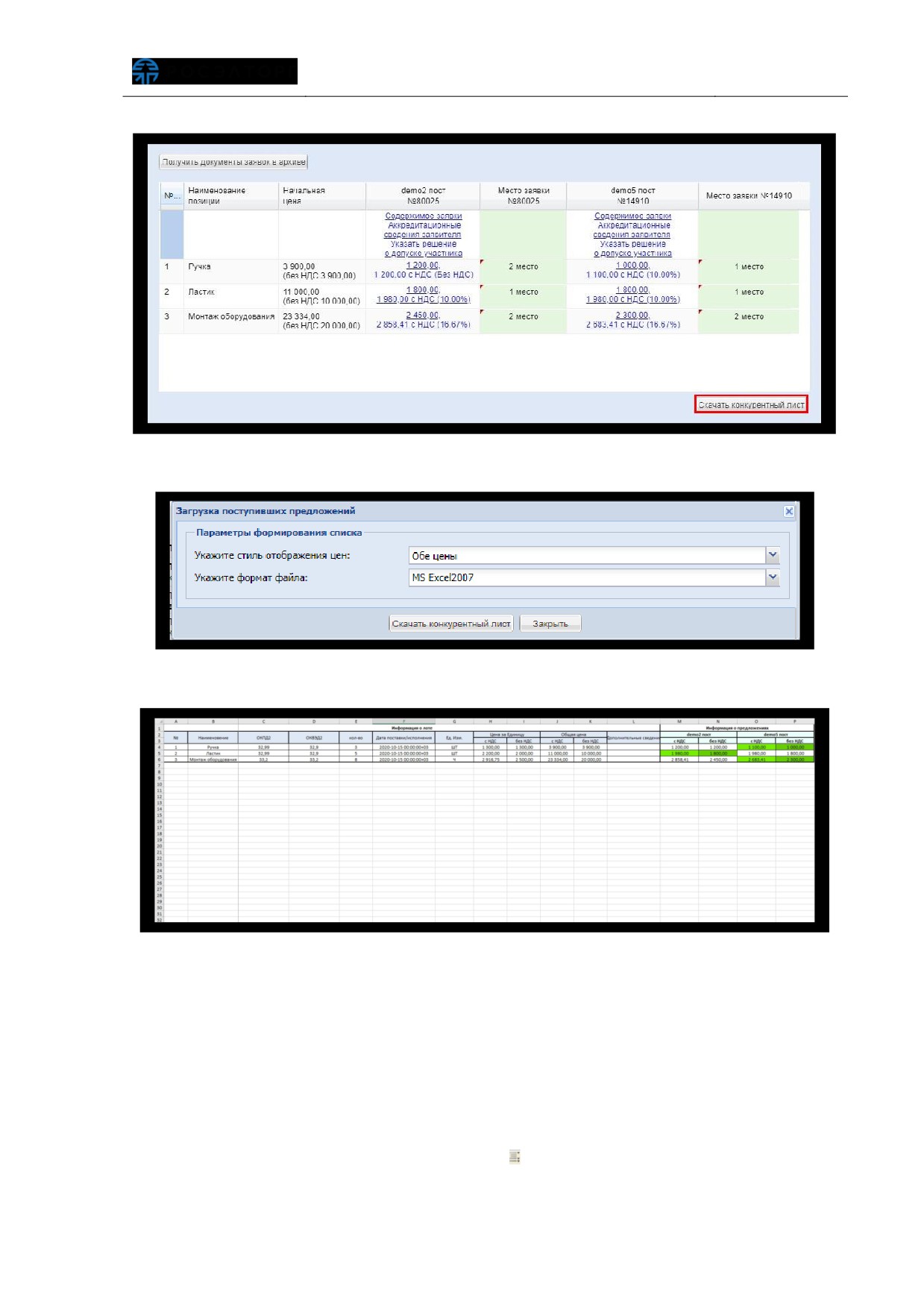
Рис. 308. Скачать конкурентный лист
Рис. 309. Параметры формирования
Рис. 310. Конкурентный лист
На форме «Подведение итогов» необходимо опубликовать протокол подведения
итогов с указанием сведений о Победителе. После прикрепления протокола и
нажатия на кнопку «Подписать и направить» (Рис. 303) процедура перейдет на этап
«Заключение договора».
6.1.10.4.1. Экспорт мест в ППЗ
Заказчик нажимает на пиктограмму
« » («Подведение итогов») в столбце
«Операции» по выбранной процедуре. В отобразившейся форме «Подведение итогов
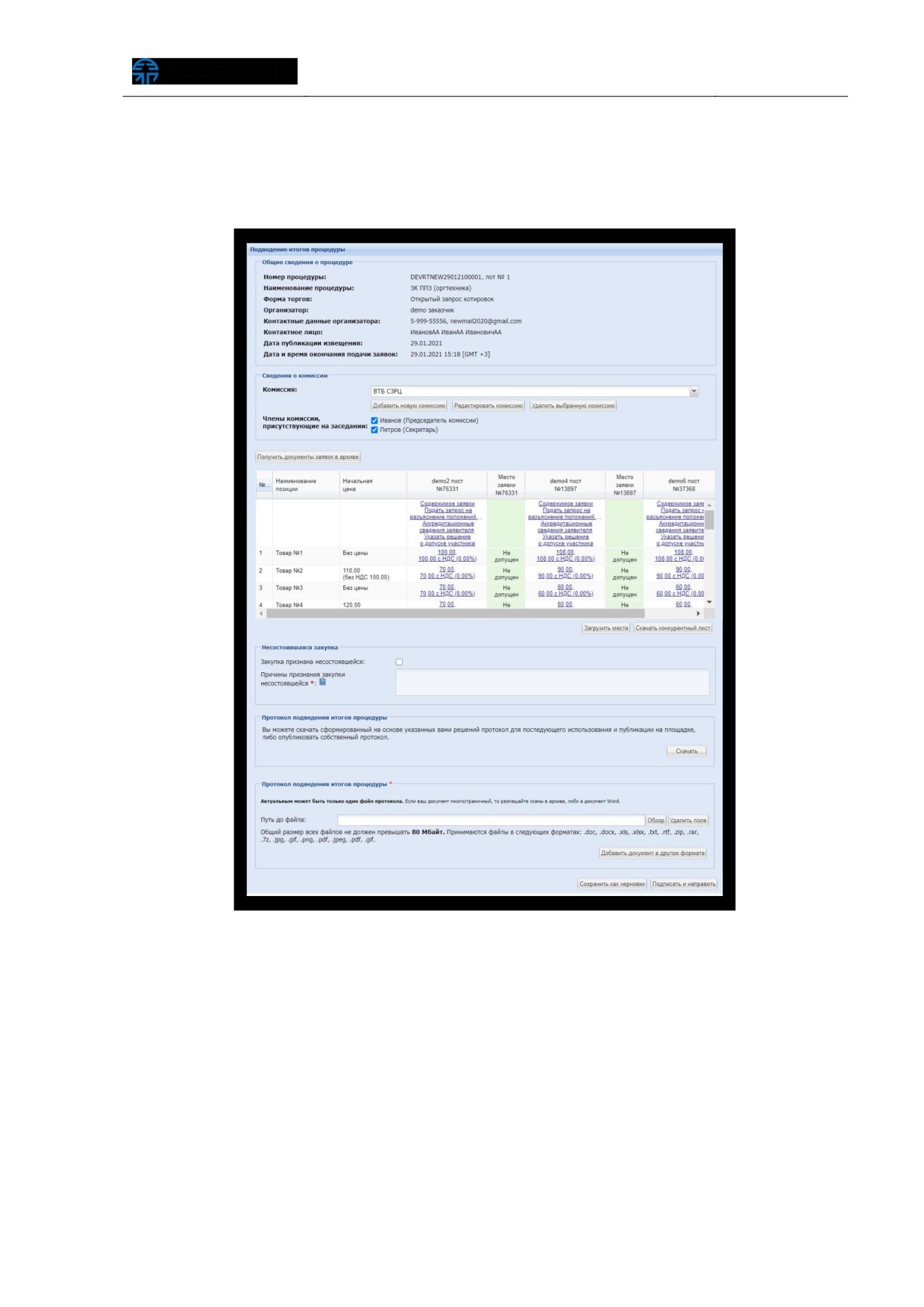
процедуры» Заказчик выбирает комиссию в соответствующем поле, рассматривает
содержимое заявок, аккредитационные сведения участников путем перехода по
соответствующим ссылкам в столбце каждой заявки (Рис. 311).
Рис. 311. Форма «Подведение итогов процедурыª
Заказчик принимает решение о допуске нажатием на ссылку «Указать решение
о допуске участника» в столбце с заявкой
(Рис.
311). Отобразится форма
рассмотрения заявки (Рис. 312).
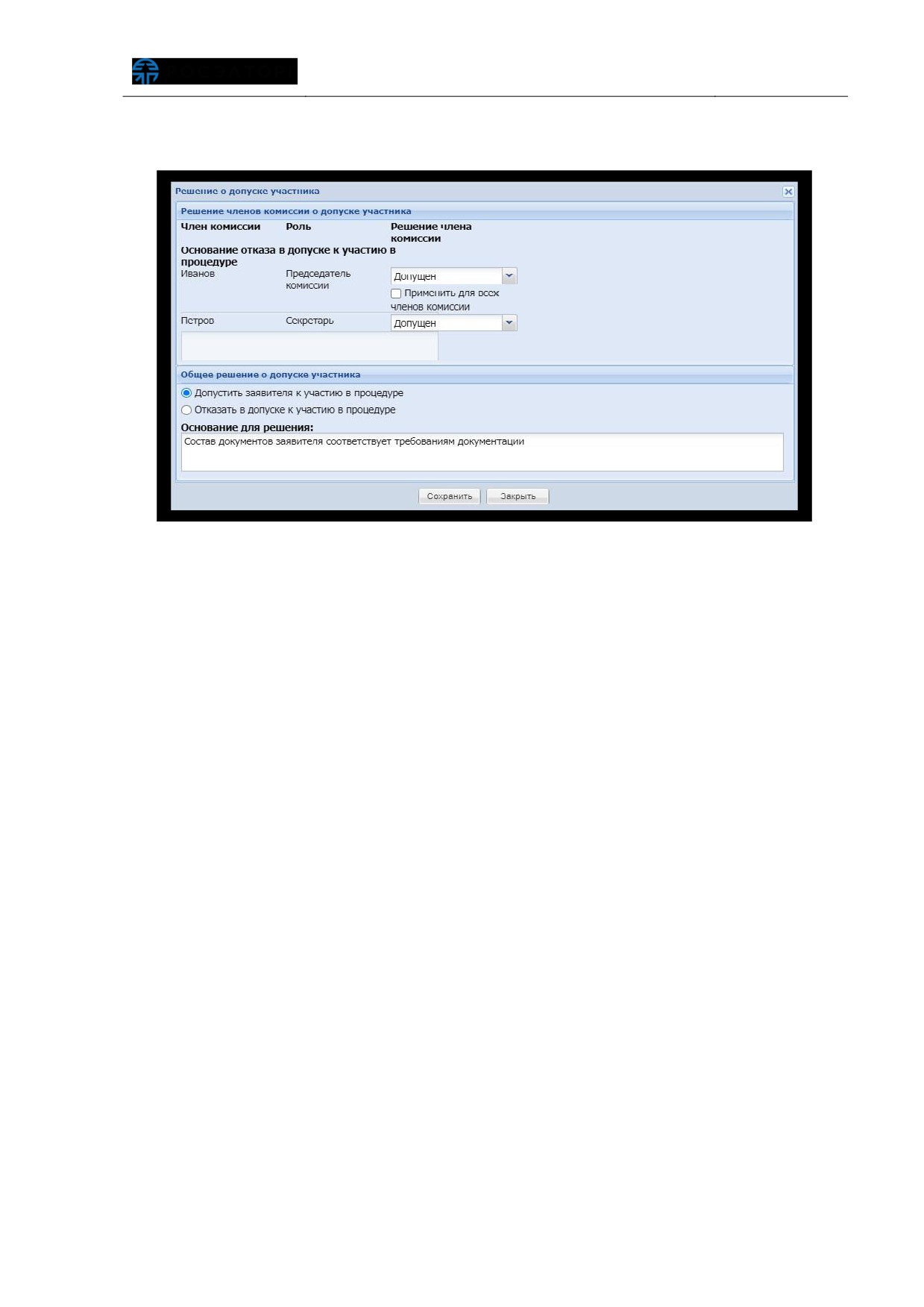
Рис. 312. Форма рассмотрения заявки
На данной форме необходимо указывать решения каждого члена комиссии и
общее решение комиссии - о допуске/недопуске Заявителя. Заказчик нажимает на
кнопку «Сохранить» для сохранения решения (Рис. 312). Аналогичным образом
необходимо принять решения по остальным заявкам.
Далее Заказчик присваивает места заявкам по каждой позиции закупки. Для
простоты ранжирования заявок Заказчик может скачать шаблон - файл с заявками,
указать места заявок по каждой позиции в файле, а затем экспортировать файл с
ранжированными заявками на форму. Заказчик нажимает на кнопку «Загрузить
места» (Рис. 313).
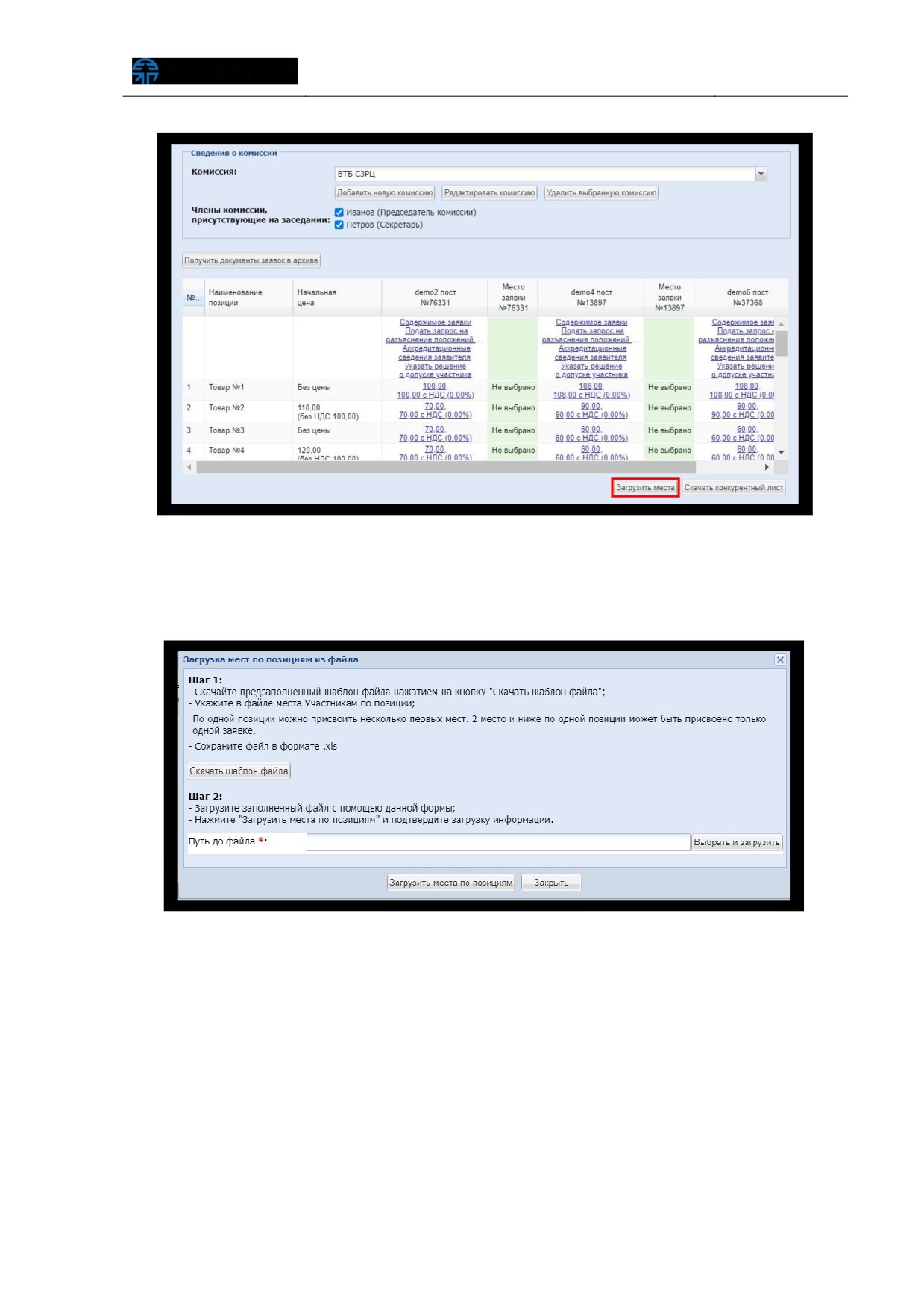
Рис. 313. Кнопка «Загрузить местаª
В отобразившейся форме «Загрузка мест по позициям из файла» необходимо
нажать на кнопку «Скачать шаблон файла» (Рис. 314).
Рис. 314. Загрузка мест по позициям из файла
В скачанном шаблоне в виде таблицы представлены заявки участников с
указанием ценовых предложений по каждой позиции, таблица с заявками
аналогична представленной на форме подведения итогов. В столбце
«Место»
Заказчик указывает решение - присваивает место по каждой позиции для каждой
заявки (Рис. 315).
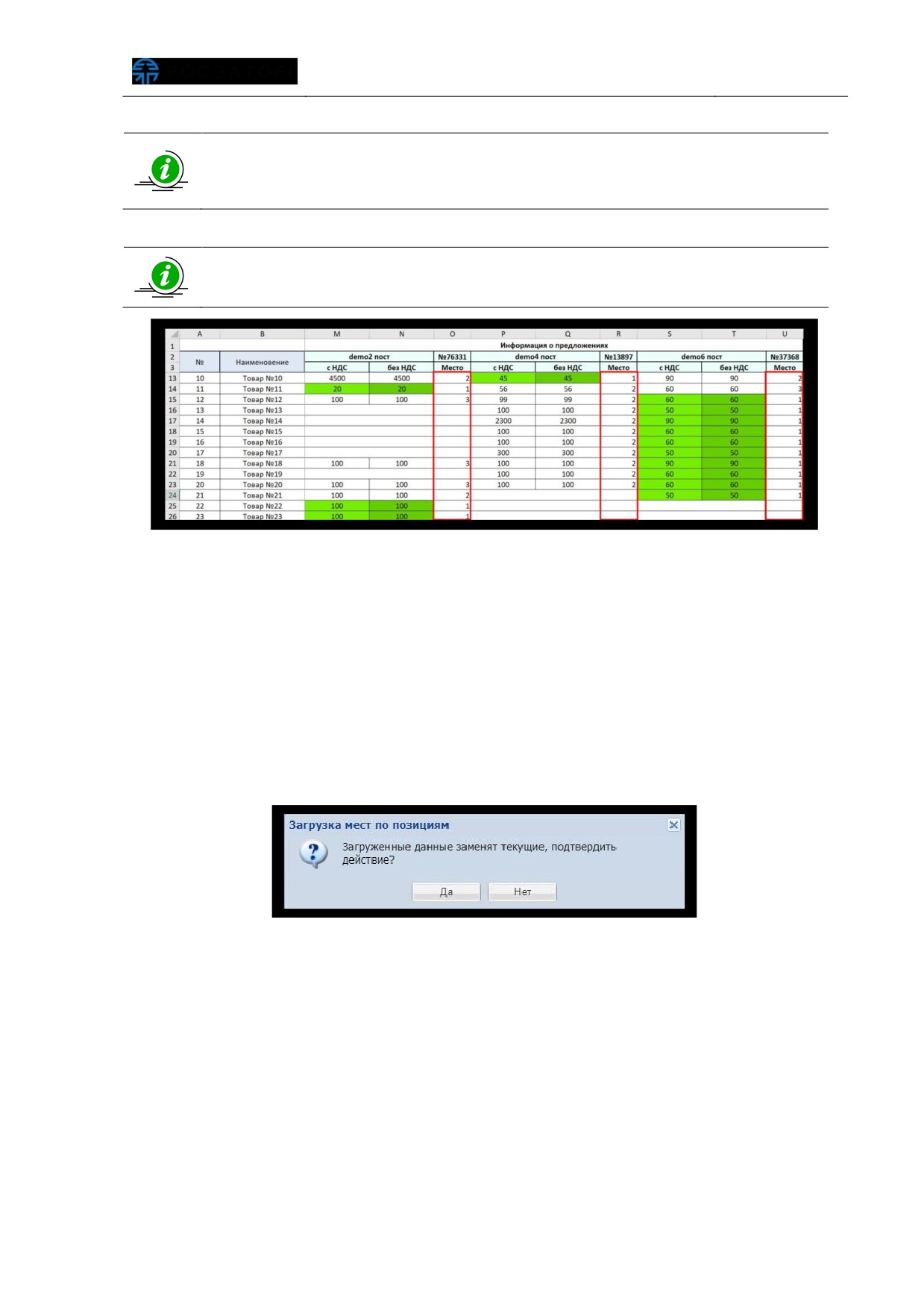
По одной позиции можно присвоить несколько первых мест. Следующие в
ранжировании места (2 и далее) могут быть присвоены одной позиции
одной заявки
Если Заявитель не подавал ЦП по позиции, в строке такой позиции поле
«Место» можно оставить пустым либо поставить прочерк
Рис. 315. Пример заполнения столбца «Местоª для каждой заявки
После заполнения шаблон необходимо сохранить на локальном компьютере.
Затем выбрать сохраненный файл на локальном компьютере нажатием кнопки
«Выбрать и загрузить»
(Рис.
314). Для добавления заполненного файла с
ранжированными заявками на форму необходимо нажать на кнопку «Загрузить места
по позициям».
В отобразившемся окне для подтверждения замены данных необходимо нажать
«Да». Для отмены действия - «Нет» (Рис. 316).
Рис. 316 Замена данных в таблице
В таблице заявками будут отображаться места, экспортированные из файла
(Рис. 317).
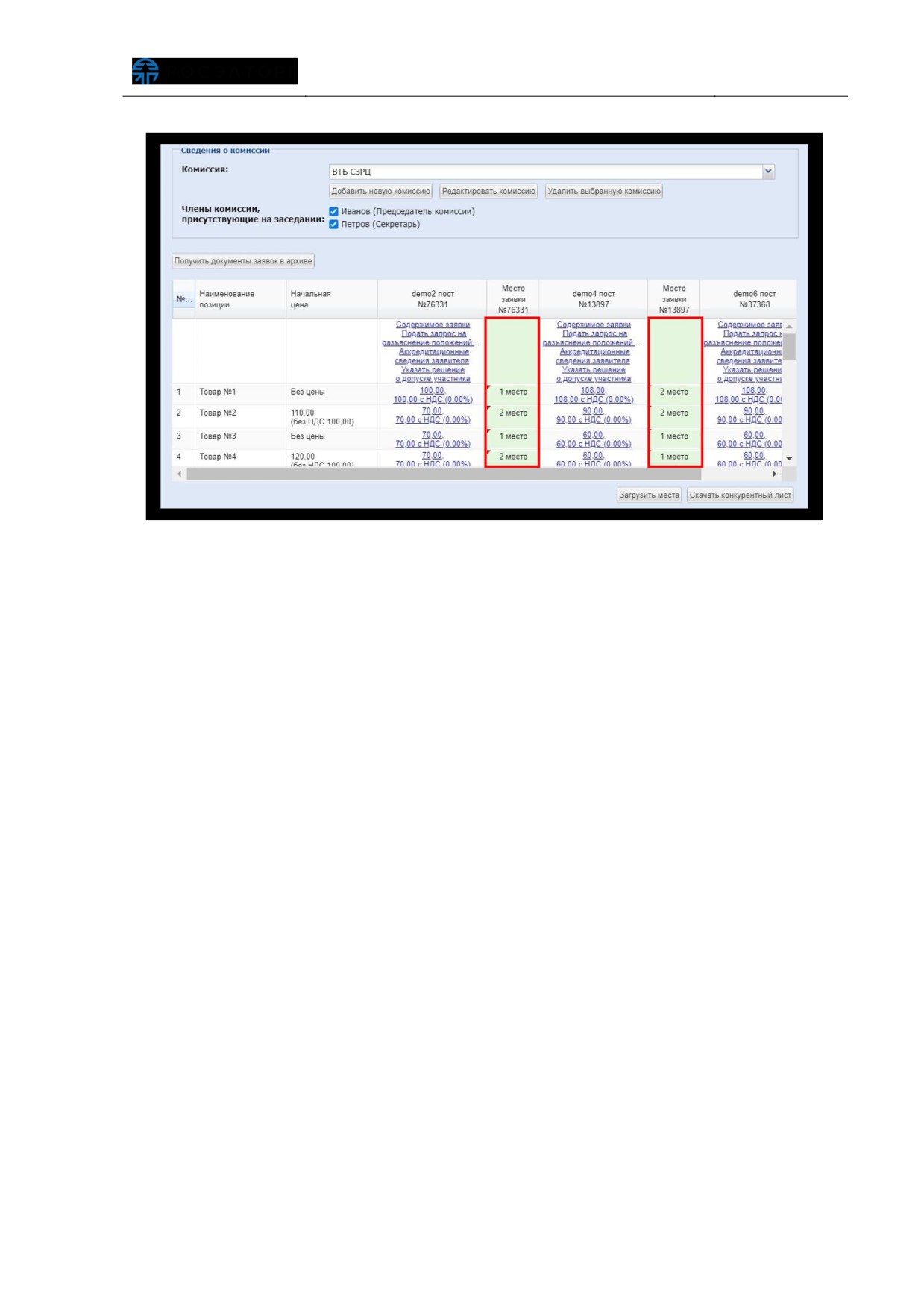
Рис. 317. Места импортированные из шаблона
Далее Заказчик формирует протокол о проведении закупки и загружает
протокол, нажимает кнопку «Подписать» (Рис. 303).
6.1.10.5. Переторжка
По процедуре со свойством попозиционной закупки на этапе «Подведение
итогов» может быть объявлена заочная переторжка.
Процесс объявления заочной переторжки не отличается от процесса по
процедуре без свойства попозиционной закупки.
6.1.10.6. Заключение договора
В форме
«Заключение договора» в таблице
«Победители по лоту»
отображаются позиции и ценовые предложения победителей, а также Заявителей,
следующих в ранжировании (занявших вторые места, Рис. 318).
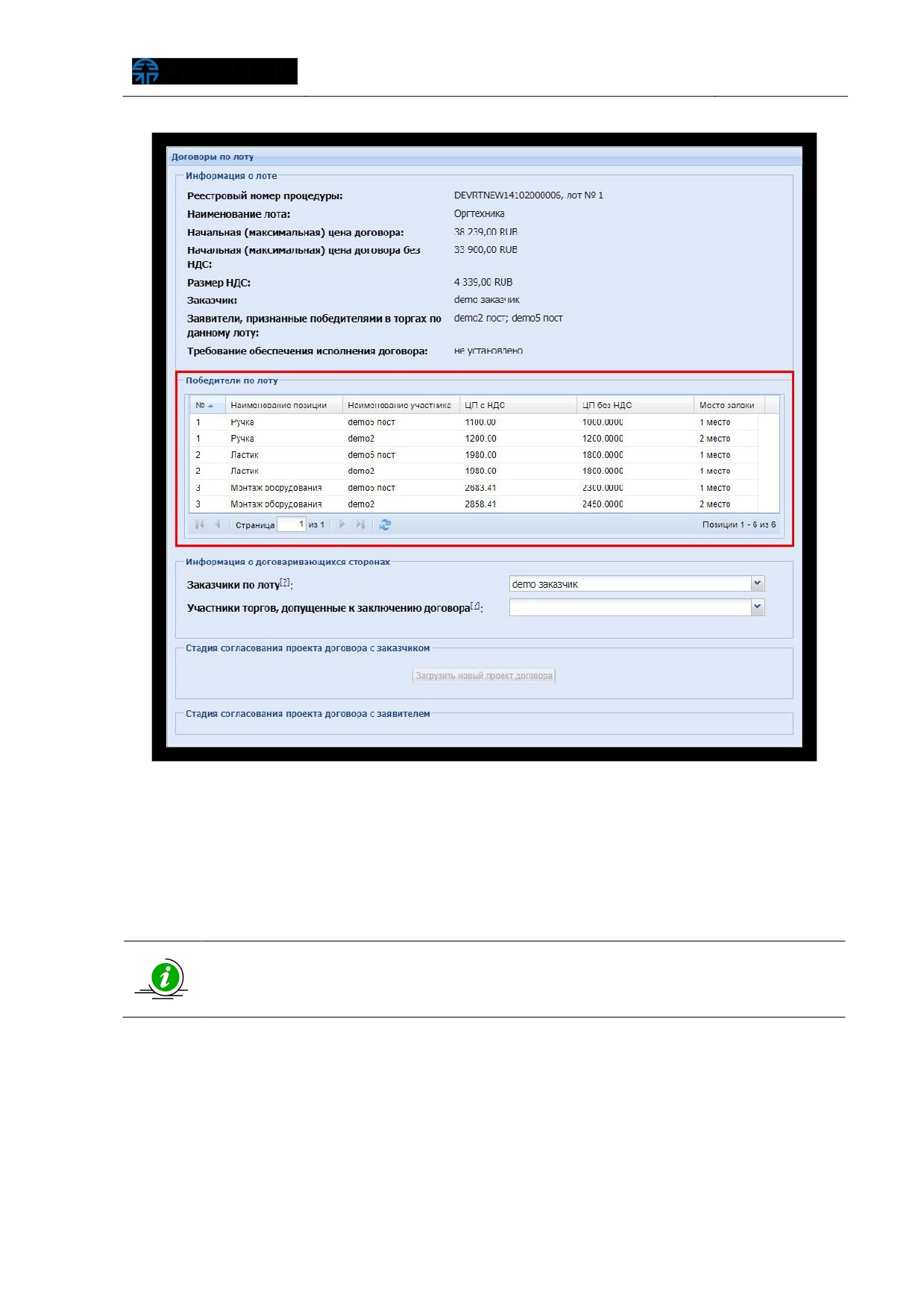
Рис. 318. Форма заключения договора
В случае если по итогам закупочной процедуры было выбрано несколько
Победителей, необходимо загрузить проекты договоров для каждого из них, выбрав
в поле
«Участники торгов, допущенные к заключению договора» необходимого
победителя.
В случае отказа от заключения договора с победителем, Заказчик может
заключить договор с Участником процедуры, следующим в ранжировании,
выбрав такого Участника из выпадающего списка
6.1.11. Особенности работы организатора с процедурой
«Анонсирование закупкиª
6.1.11.1. Общие сведения
С помощью процедуры «Анонсирование закупки» Организатор информирует
потенциальных Участников о предстоящих процедурах закупки и получает
предварительное согласие на участие в таких закупках в форме подачи намерения
участия в процедуре (также - намерение).
Процедура «Анонсирование закупки» состоит из 2-х этапов:
Публикация извещения;
Приём заявок.
Намерение могут подать зарегистрированные и незарегистрированные
Заявители.
На основе поданных намерений создаётся список потенциальных Участников с
ограниченным сроком действия, который в дальнейшем может быть использован для
рассылки приглашений по предстоящим процедурам. Список обновляется
динамически по факту приема каждой заявки и до окончания этапа приема заявок.
Срок действия списка указывается при создании процедуры
«Анонсирование
закупки».
Никаких обязательств по проведению дальнейших торгов на
Организатора не накладывается.
6.1.11.2. Порядок проведения этапов
6.1.11.2.1. Публикация извещения
Организатор в личном кабинете выбирает в меню «Процедуры» - «Новые».
В отобразившейся форме «Новая процедура» Организатор в поле «Форма
торгов» выбирает «Анонсирование закупки» (Рис. 319).
Организатор указывает наименование процедуры, в блоке «Этапы проведения
процедуры» указывает сроки проведения этапа «Приём заявок» (Рис. 319).
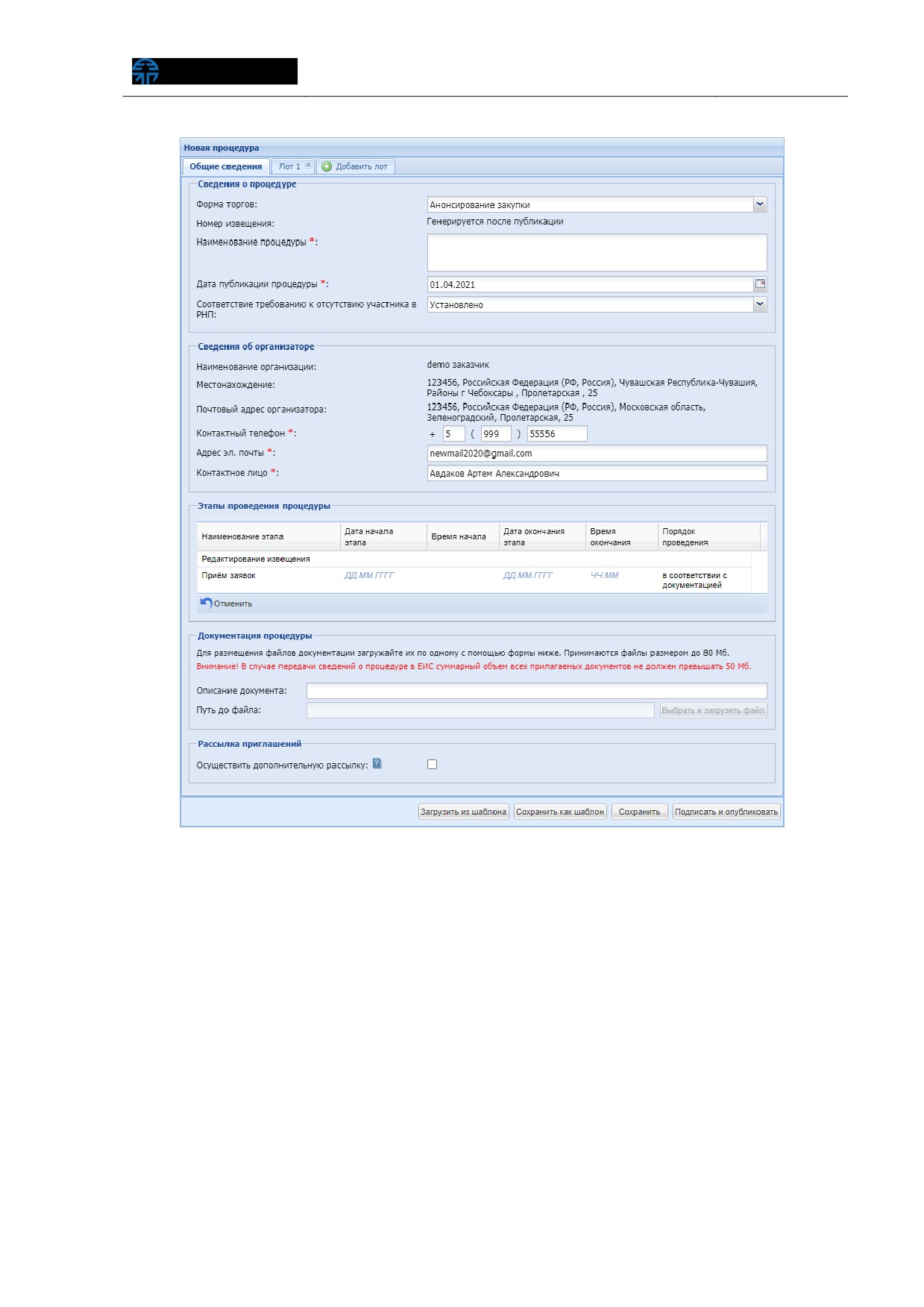
Рис. 319 Вкладка «Новая процедураª - «Общие сведенияª
Организатор проверяет все автоматически заполненные сведения, при
необходимости прикрепляет документацию по процедуре в соответствующем блоке и
переходит на вкладку «Лот» - «Предмет договора».
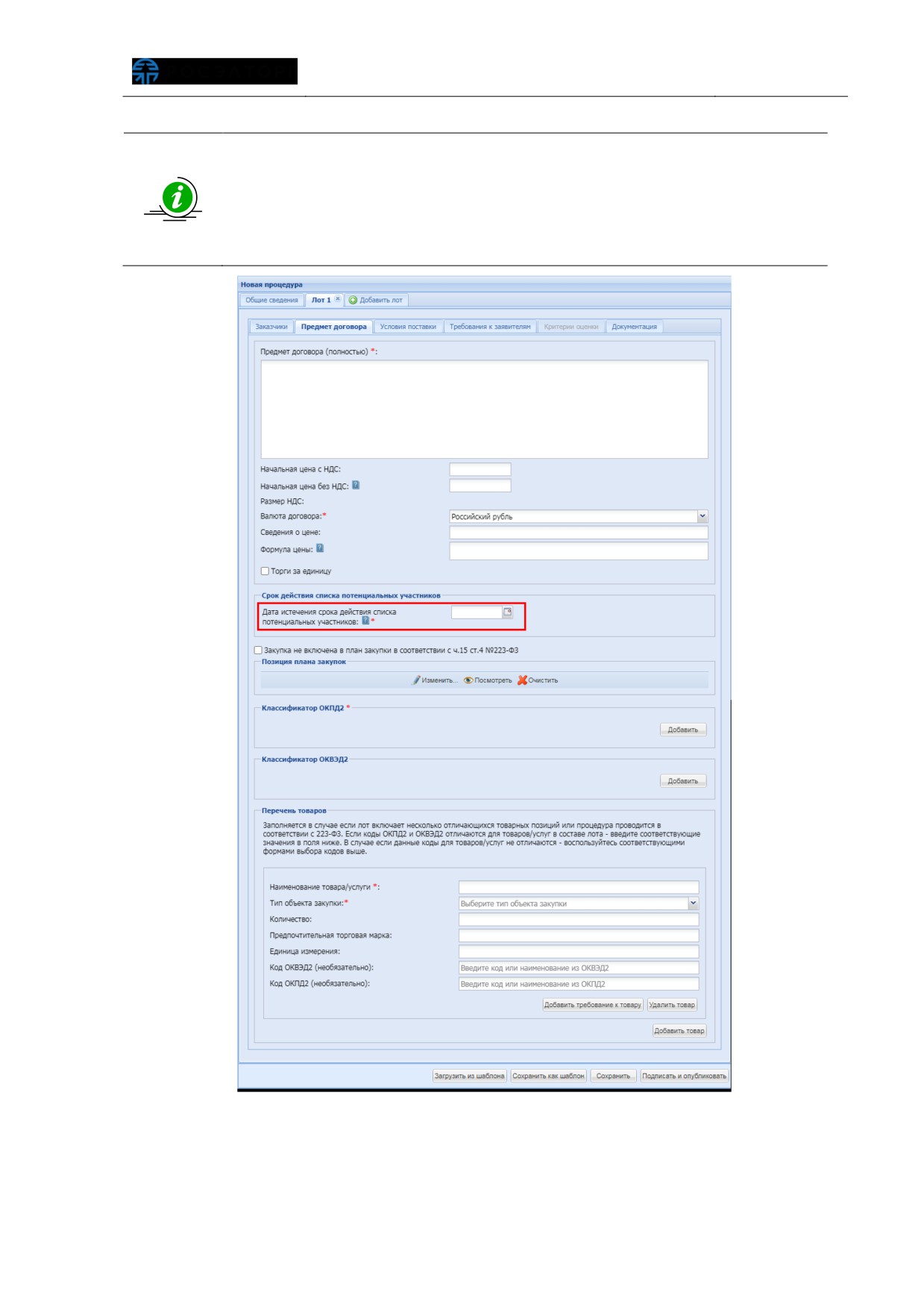
На вкладке «Предмет договора» Организатор указывает предмет договора,
сведения о товаре, заполняет все необходимые поля. В блоке «Срок действия списка
потенциальных участников» необходимо указать дату окончания действия списка.
Список будет доступен для рассылки приглашений по анонсируемой процедуре
только до указанного срока (Рис. 320).
До наступления даты истечения срока действия список пополняется
данными потенциальных участников, которые могут быть
использованы для рассылки приглашений при публикации процедур
одного типа. В течение срока действия список потенциальных
участников анонсируемой закупки может быть использован
неоднократно.
Рис. 320 Вкладка «Лотª - «Предмет договораª
Вкладки
«Заказчики»,
«Условия поставки»,
«Требования к заявителям»,
«Документация» заполняются по аналогии с созданием любой другой процедуры
закупки, более подробно о заполнении данных вкладок смотрите в пункте 6.1.4
настоящего руководства.
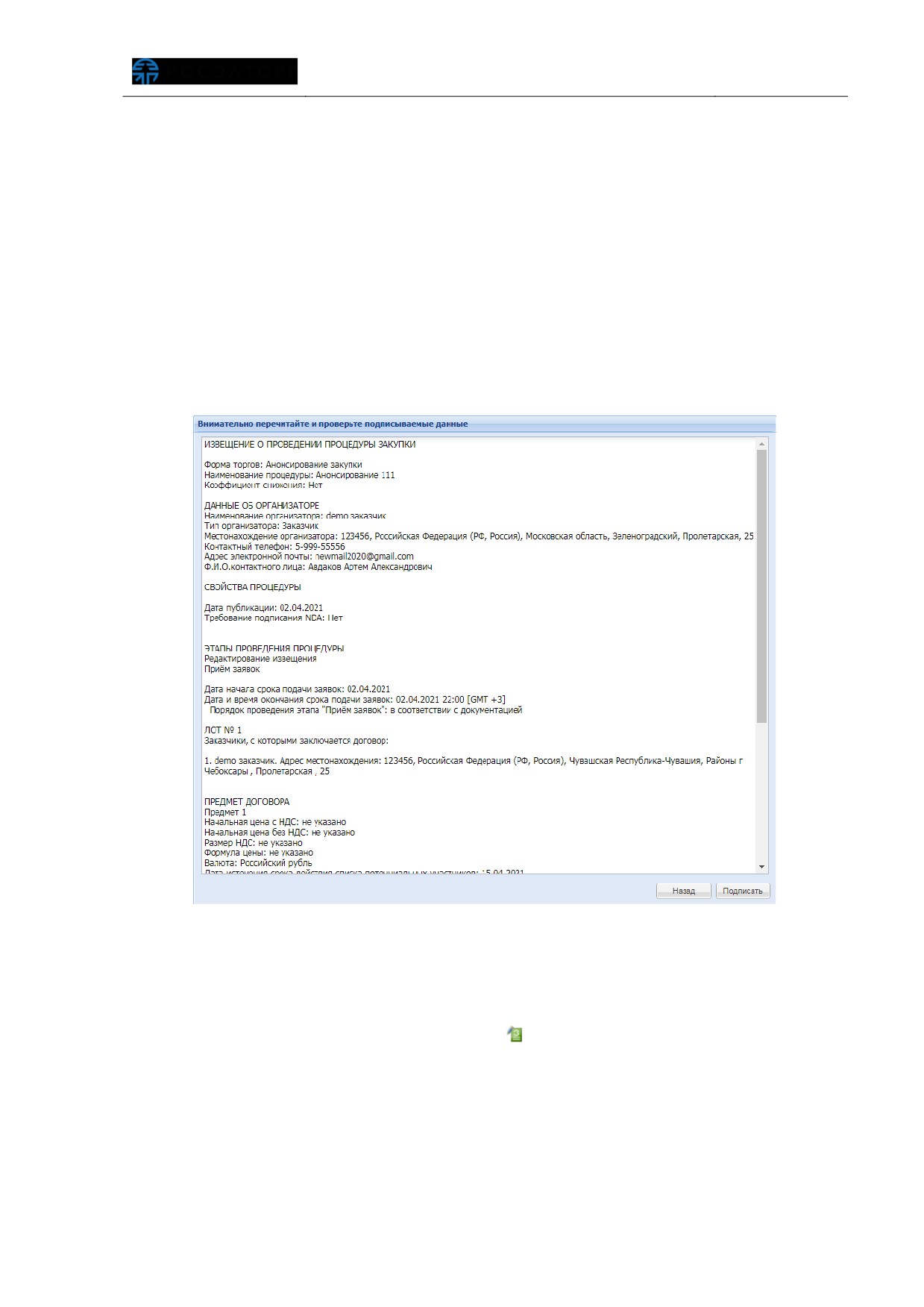
По факту заполнения всех необходимых полей извещения Организатор
нажимает
«Подписать и опубликовать»
(Рис.
320). В отобразившейся форме
подписываемых данных Организатор проверяет введенные сведения, и если
сведения корректны, нажимает «Подписать» и подписывает извещение ЭП (Рис.
321). Чтобы вернуться к форме редактирования извещения, необходимо нажать
«Назад».
По факту публикации процедура перейдет на этап «Прием заявок».
Рис. 321 Форма подписываемых данных
6.1.11.2.2. Приём заявок
В течение проведения этапа «Прием заявок» Организатор может просматривать
с поданные намерения, нажав пиктограмму «
» («Поданные намерения») в столбце
«Операции» по процедуре (Рис. 322).
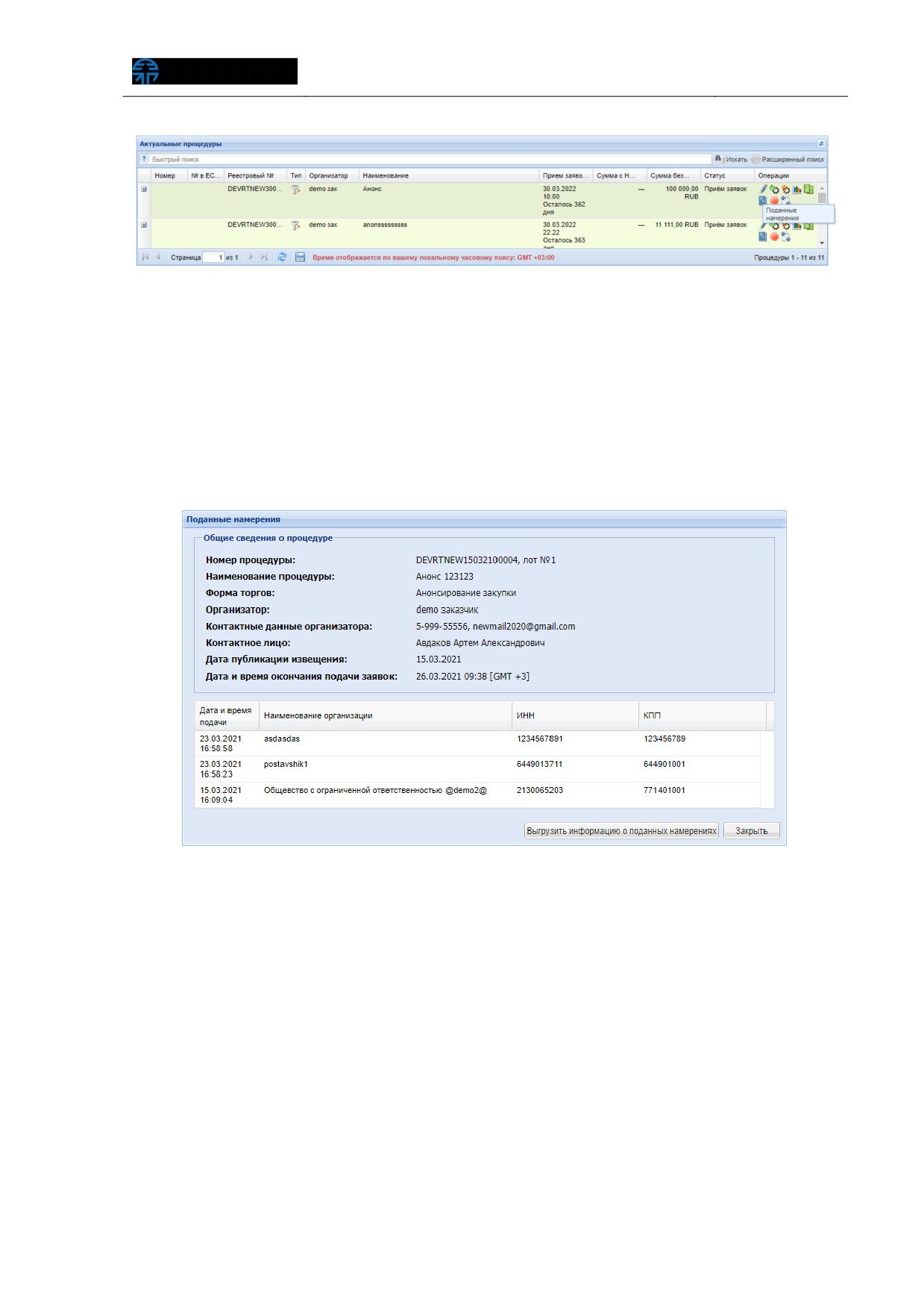
Рис. 322 Форма «Актуальные процедурыª
В отобразившейся форме
«Поданные намерения» Организатор может
просматривать в таблице сведения о зарегистрированных и незарегистрированных
Заявителях, подавших намерения. Чтобы выгрузить информацию о Заявителях,
подавших намерения, необходимо нажать на кнопку «Выгрузить информацию о
поданных намерениях» и выбрать поля для формирования выгрузки в файлы
форматов DOCX и XLSX (Рис. 323).
Рис. 323 Форма «Поданные намеренияª
До завершения этапа приёма заявок зарегистрированные Заявители могут
отредактировать, отозвать, а также вновь подать намерения. Сведения в таблице с
Заявителями на форме «Поданные намерения» соответствующим образом при этом
изменятся.
6.1.11.2.3. Завершение процедуры
После завершения этапа «Прием заявок» процедура переходит в архив. При
этом, до окончания срока действия списка потенциальных Участников,
зарегистрированные Заявители могут отозвать поданные намерения.
6.1.11.3. Использование списка потенциальных участников
при публикации извещения о проведении процедуры
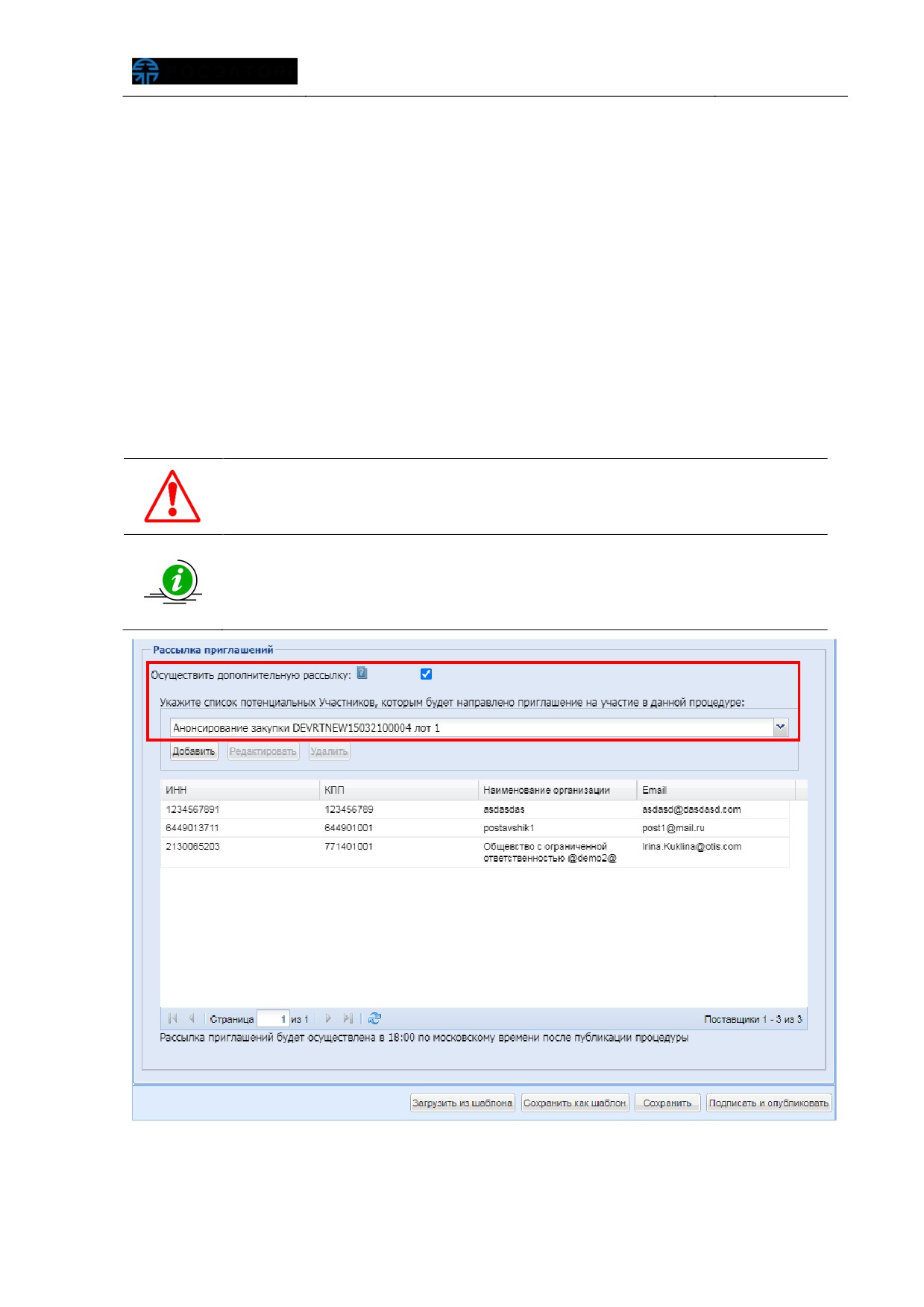
При создании извещения о проведении процедуры, по которой было объявлено
анонсирование, Организатор может использовать список потенциальных Участников,
сформированный при проведении
«Анонсирования закупки». При создании
извещения на форме
«Новая процедура» в блоке
«Рассылка приглашений»
Организатор ставит галочку в поле
«Осуществить дополнительную рассылку
приглашений» и в поле выбора списка потенциальных участников выбирает
соответствующий список потенциальных Участников. Списки, сформированные по
факту проведения «Анонсирования закупки», обозначаются как: «Анонсирование
закупки [реестровый № (номер) процедуры]» (Рис. 324).
Список потенциальных Участников, сформированный при проведении
анонсирования закупки, должен быть действительным на момент
создания новой процедуры закупки
Так как Заявители до завершения срока действия списка
потенциальных Участников могут отозвать поданные намерения,
необходимо учесть, что состав списка может измениться.
Рекомендуется проверять список каждый раз при использовании
Рис. 324 Блок «Рассылка приглашенийª
Организатор может также может неоднократно использовать список
потенциальных Участников, сформированный при проведении анонсирования
закупки.
6.1.12. Особенности проведения процедуры «Котировочная
сессияª со стороны Заказчика
6.1.12.1. Публикация извещения
Заказчик в личном кабинете выбирает в меню «Процедуры» - «Новая».
В открывшейся форме «Новая процедура» Заказчик в поле «Форма торгов»
выбирает «Котировочная сессия» (рис. 31925).
Заказчик заполняет обязательные поля. В блоке
«Этапы проведения
процедуры» Заказчик указывает дату начала, дату и время окончания приема
заявок, дату окончания подведения итогов (рис. 319). При необходимости прилагает
документацию в блоке «Документация процедуры.
В случае если при формировании извещения Заказчиком установлен
признак «Коэффициент снижения», Заявителями в заявках указываются
значения процента снижения начальной цены договора
(вместо
предложения о цене) в валюте начальной цены договора. Переторжка по
процедуре также будет проводиться с учетом «Коэффициента снижения»
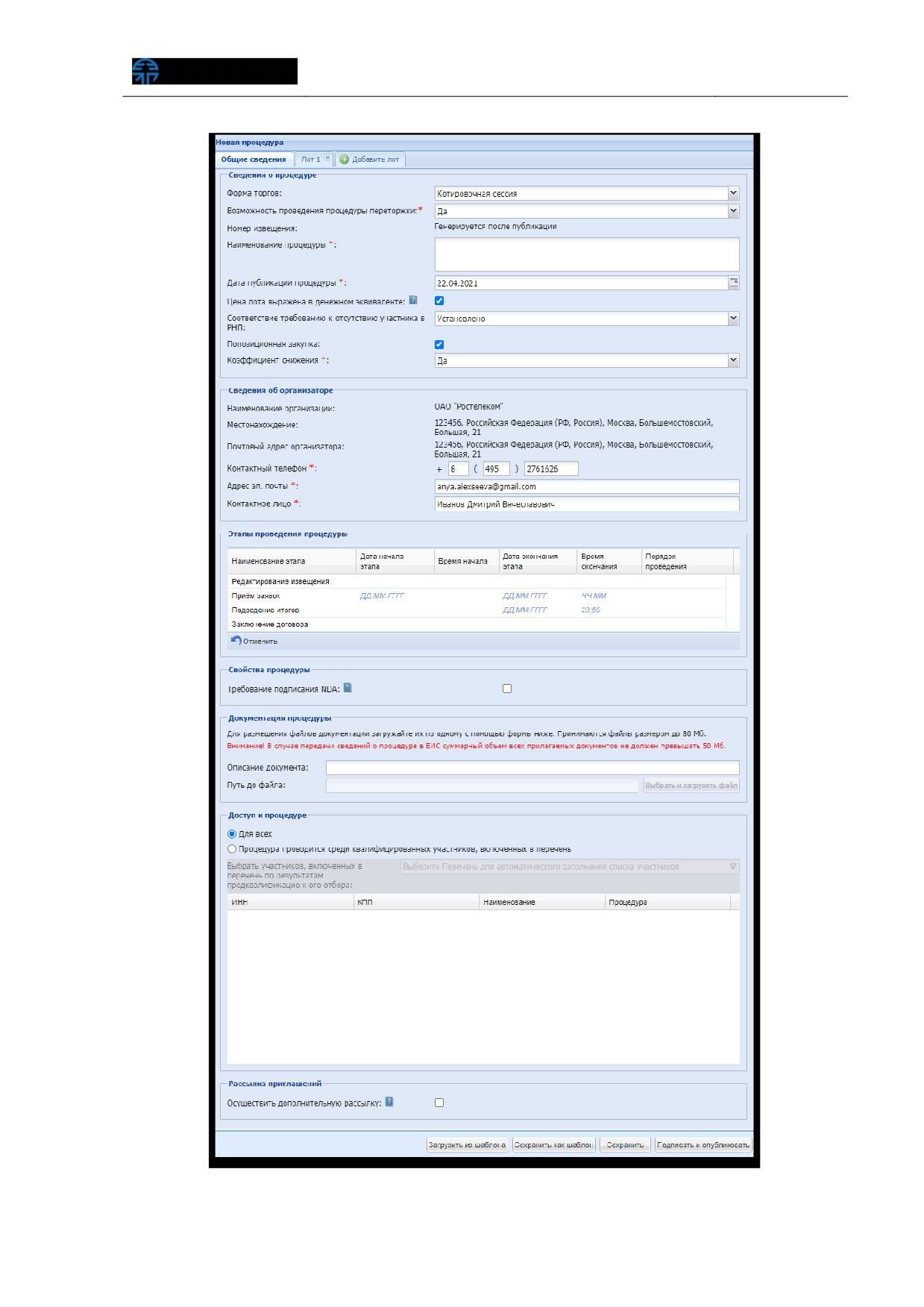
Рис. 325 Форма «Новая процедураª
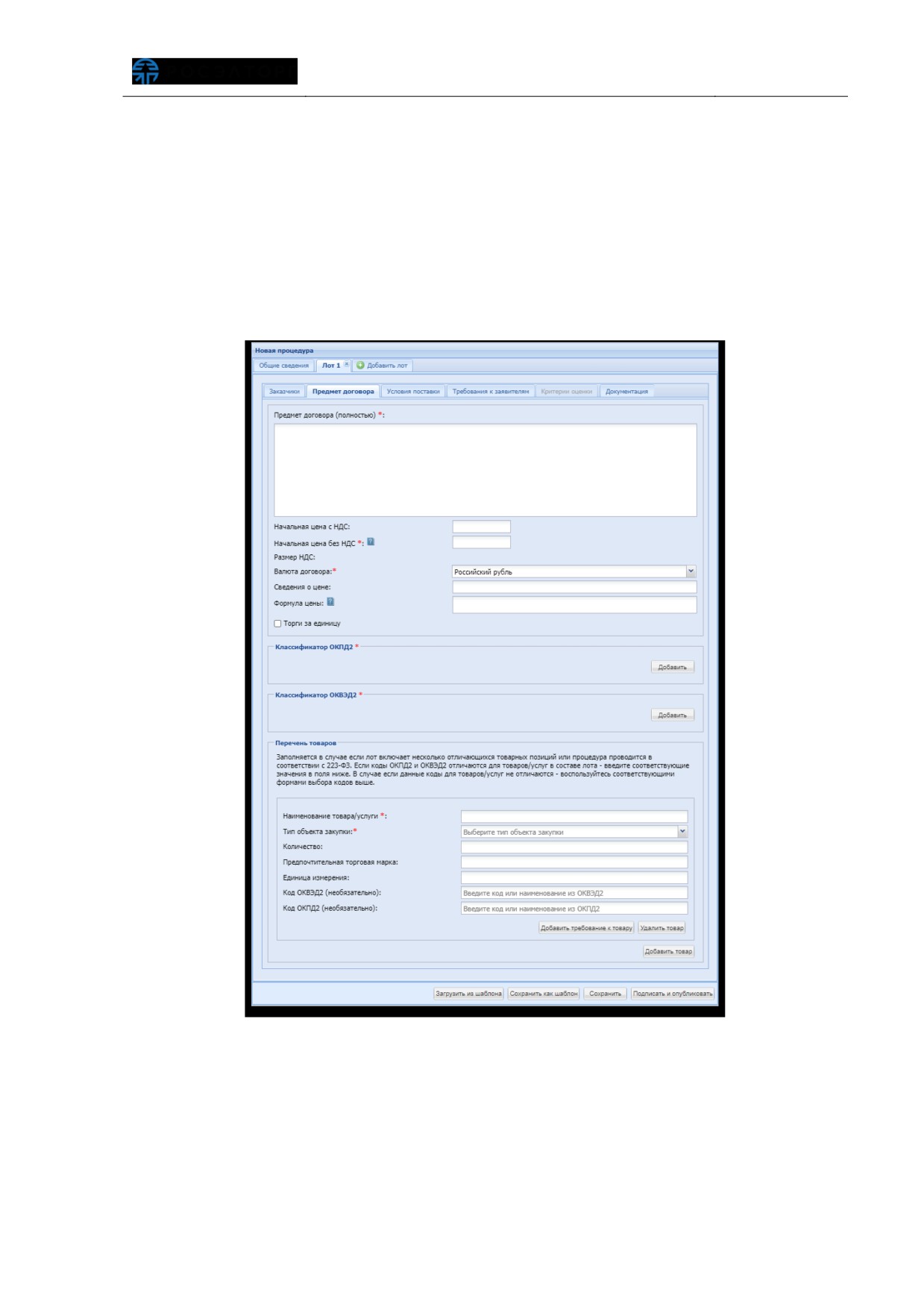
После заполнения необходимых полей вкладки «Общие сведения» Заказчик
переходит на вкладку «Лот» — «Предмет договора». Заказчик указывает предмет
договора, начальную цену с НДС и без НДС, валюту договора (рис. 320). Заказчик
указывает значение «Классификатора ОКПД2» нажатием кнопки «Добавить», также
указывает значение
«Классификатора ОКВЭД2»
(подробнее о классификаторах
представлено в п.6.1.4 настоящего документа). В блоке
«Перечень товаров»
заполняются все поля для каждого из товаров/услуг.
Рис. 326 Вкладка «Лотª - «Предмет договораª
В случае если активирован чек-бокс «Попозиционная закупка», на вкладке
«Предмет договора» в блоке «Закупочные позиции» Заказчик добавляет закупочные
продукции вручную либо из файла (рис. 327).
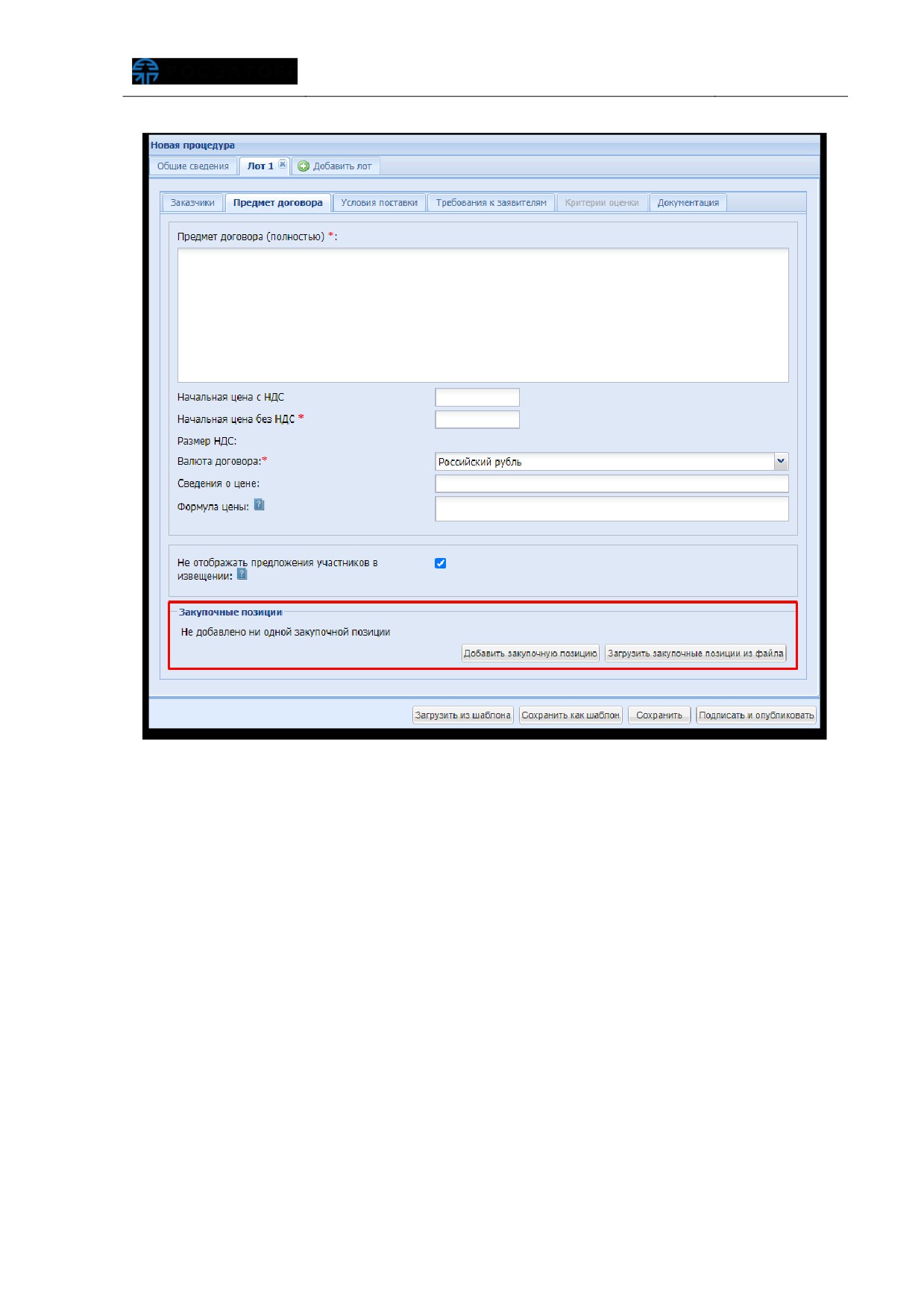
Рис. 327 Блок «Закупочные позицииª
Для добавления закупочной позиции вручную Заказчик нажимает кнопку
«Добавить закупочную позицию». Откроется форма
«Добавление закупочной
процедуры». Заказчик заполняет необходимые поля и нажимает кнопку «Добавить».
Для добавления из файла Заказчик нажимает кнопку «Загрузить закупочные
позиции из файла». Откроется форма «Загрузка закупочных позиций». Заказчик
выполняет поочередно описанные шаги и нажимает кнопку «Добавить позиции».
Далее Заказчик заполняет оставшиеся вкладки по лоту. Более подробно о
заполнении вкладок «Заказчики», «Условия поставки», «Требования к заявителям»,
«Документация» представлено в п.6.1.4 настоящего документа.
После заполнения извещения Заказчик нажимает на кнопку «Подписать и
опубликовать»
(рис.
320). В отобразившейся форме подписываемых данных
проверяет введенные сведения и, если они корректны, нажимает «Подписать» (рис.
321).
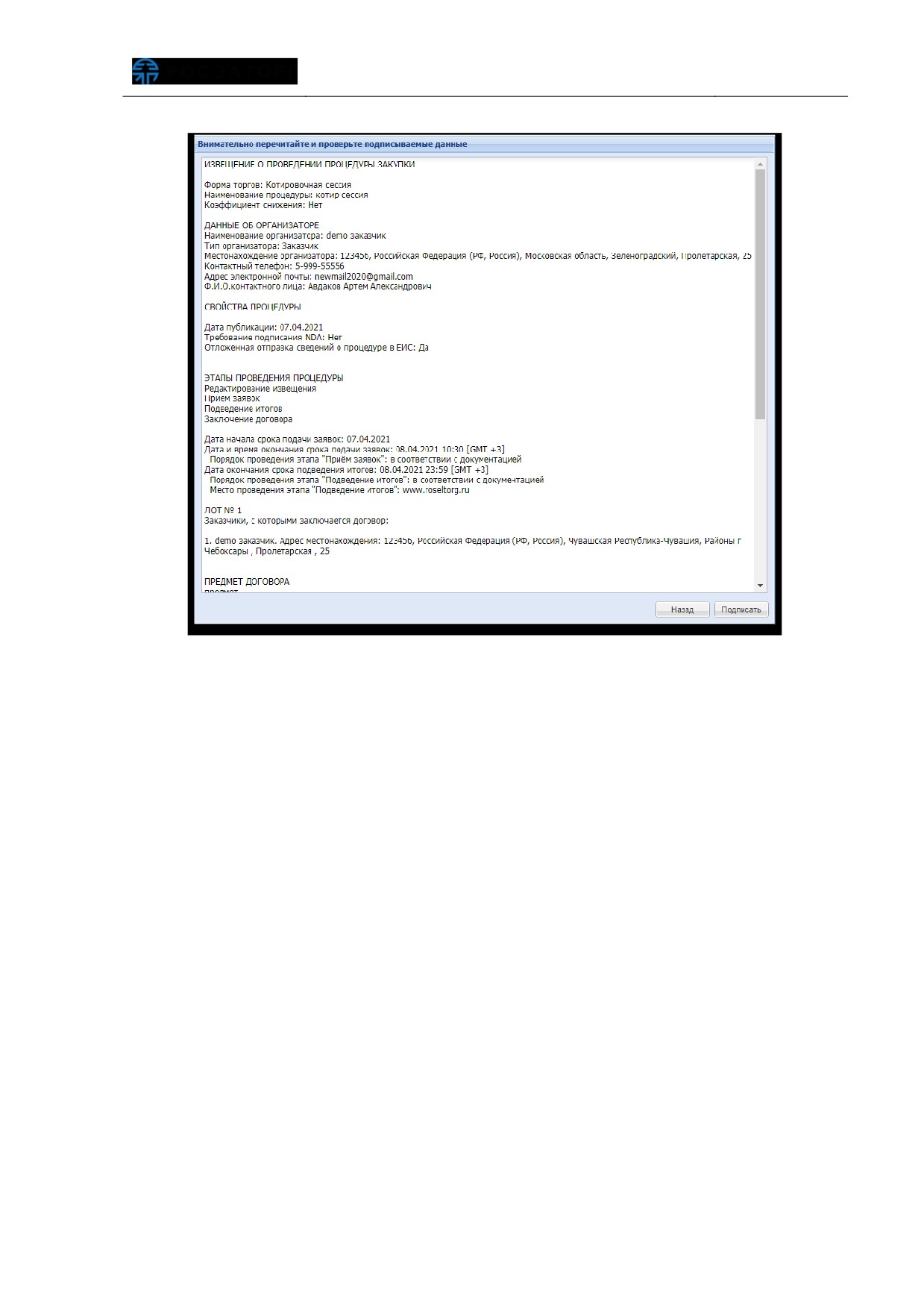
Рис. 328 Форма подписываемых данных
Извещение о процедуре успешно создано. На форме просмотра извещения
отображается информация, указанная Заказчиком при создании процедуры (рис.
329).
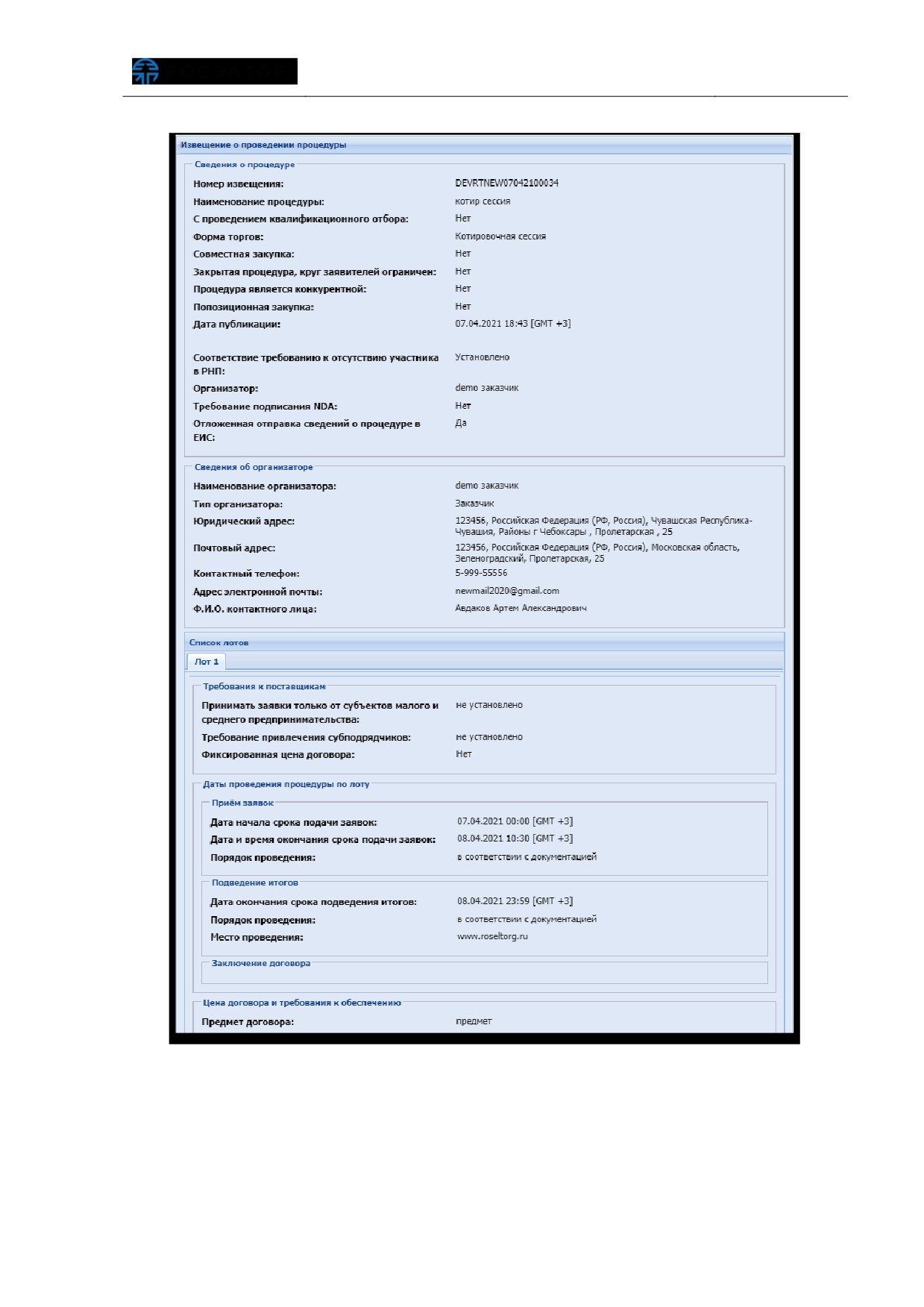
Рис. 329 Форма просмотра извещения
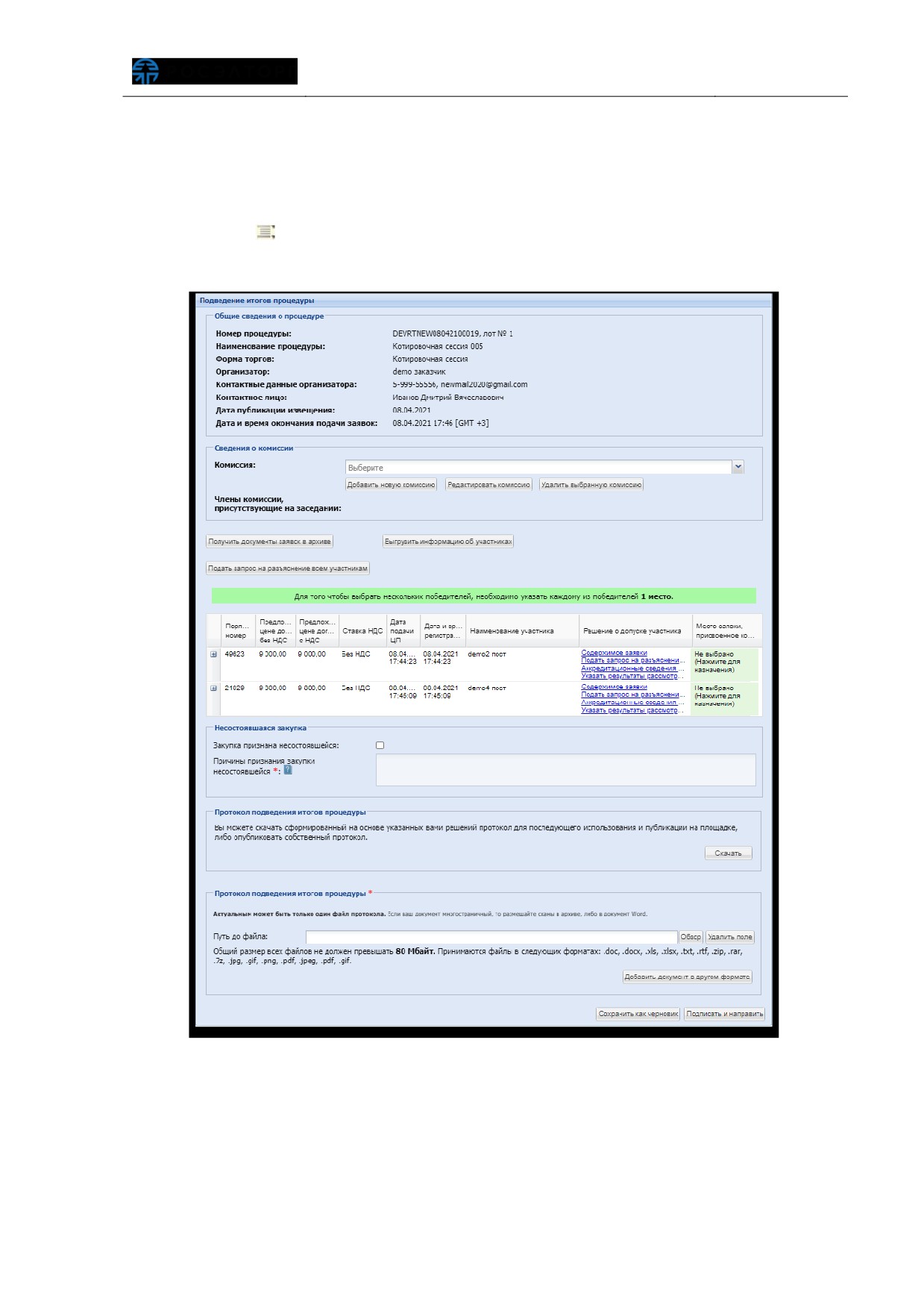
6.1.12.2. Подведение итогов
После завершения этапа
«Прием заявок» процедура переходит на этап
подведения итогов. Заказчик в меню
«Актуальные процедуры» нажимает
пиктограмму «
» («Подведение (переподведение) итогов») для указания итогов
процедуры. Отобразится форма «Подведение итогов процедуры» (рис. 330).
Рис. 330 Форма «Подведение итогов процедурыª
Заказчик выбирает комиссию, рассматривает заявки, присваивает места
заявкам, прикладывает протокол подведения итогов, нажимает на кнопку
«Подписать». Более подробно об этапе подведения итогов представлено в п.6.4.4
настоящего документа
На этапе подведения итогов Заказчик может объявить очную или заочную
переторжку в зависимости от свойств процедуры (подробнее о переторжке в п.п.
6.1.12.3 настоящего документа).
6.1.12.3. Проведение переторжки
После этапа подачи заявок, но до публикации протокола о подведении итогов
процедуры, может проводиться переторжка. Заказчик в личном кабинете нажимает
пиктограмму
«
»
(«Переторжка») в столбце
«Операции» соответствующей
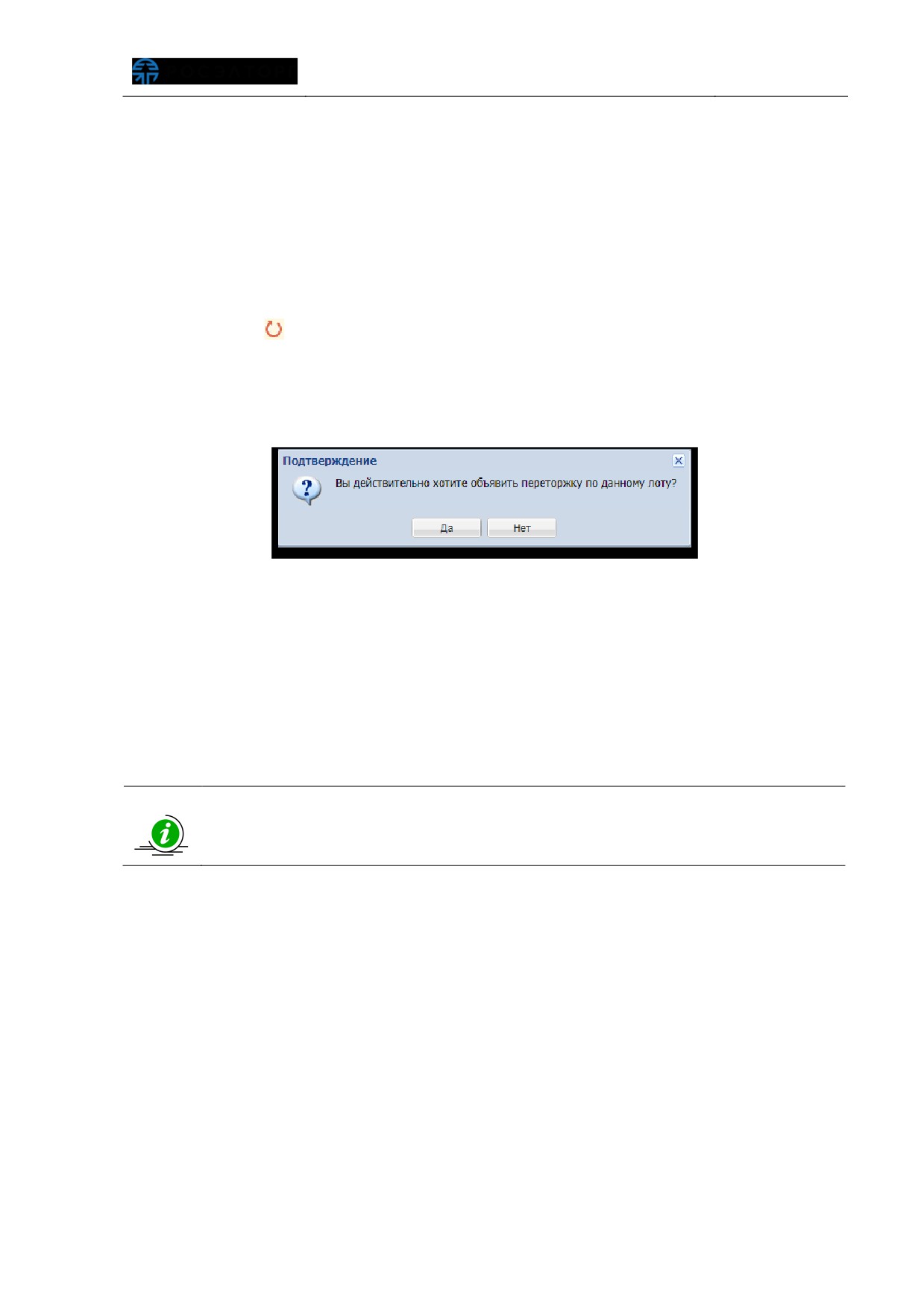
процедуры закупок для объявления переторжки. Отобразится запрос на
подтверждение объявления процедуры переторжки, Заказчик нажимает кнопку «Да»
для подтверждения (рис. 324).
Рис. 331 Подтверждение объявления переторжки
Отобразится форма «Переторжка процедуры по лоту» для указания параметров
проводимой переторжки (рис. 332). В поле «Форма переторжки» указана очная
форма переторжки.
Заказчик устанавливает шаг переторжки, устанавливает время ожидания
ценовых предложений, выбирает алгоритм продления времени переторжки (более
подробно заполнение формы представлено в п.6.1.24 настоящего документа).
В случае если Заказчиком в извещении установлен признак «Коэффициент
снижения», переторжка по процедуре также будет проводиться с шагом
понижения коэффициента
Внимание! В случае проведения переторжки по процедуре «Котировочная
сессия» с установленным в извещении признаком
«Попозиционная закупка»
доступно проведение только заочной переторжки (рис. 333).
В блоке «Этапы проведения переторжки» Заказчик указывает дату проведения
переторжки, в блоке «Доступ к переторжке» прикладывает протокол публикации
переторжки (рис. 332).
После заполнения данных Заказчик нажимает на кнопку
«Подписать и
опубликовать» (рис. 332).
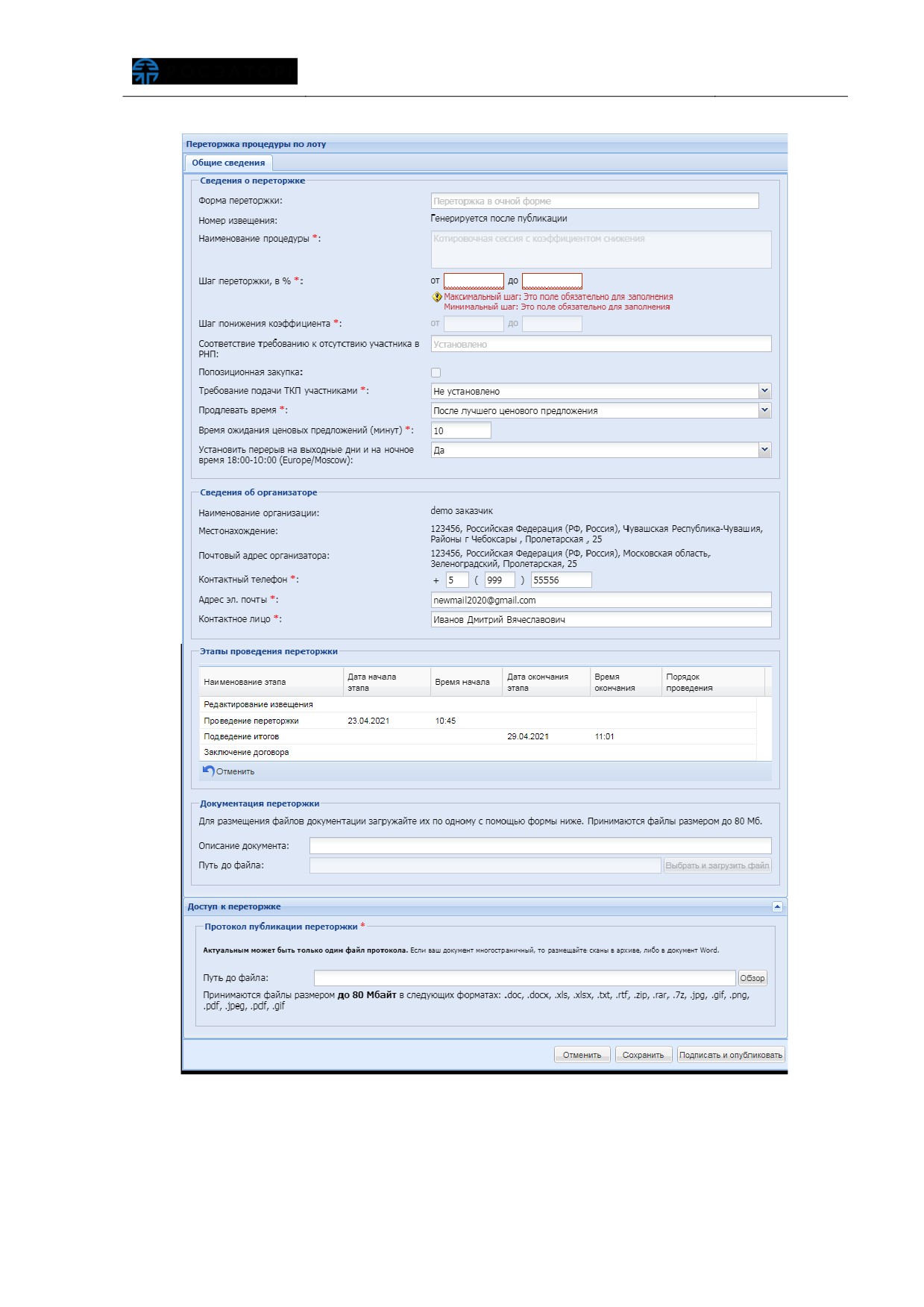
Рис. 332 Форма «Переторжка процедуры по лотуª (в очной форме)
содержание .. 7 8 9 10 ..