содержание .. 17 18 19
РОСЭЛТОРГ Система проведения процедур закупок в электронной форме (Коммерческие закупки). Руководство пользователя (2020 год) - часть 19
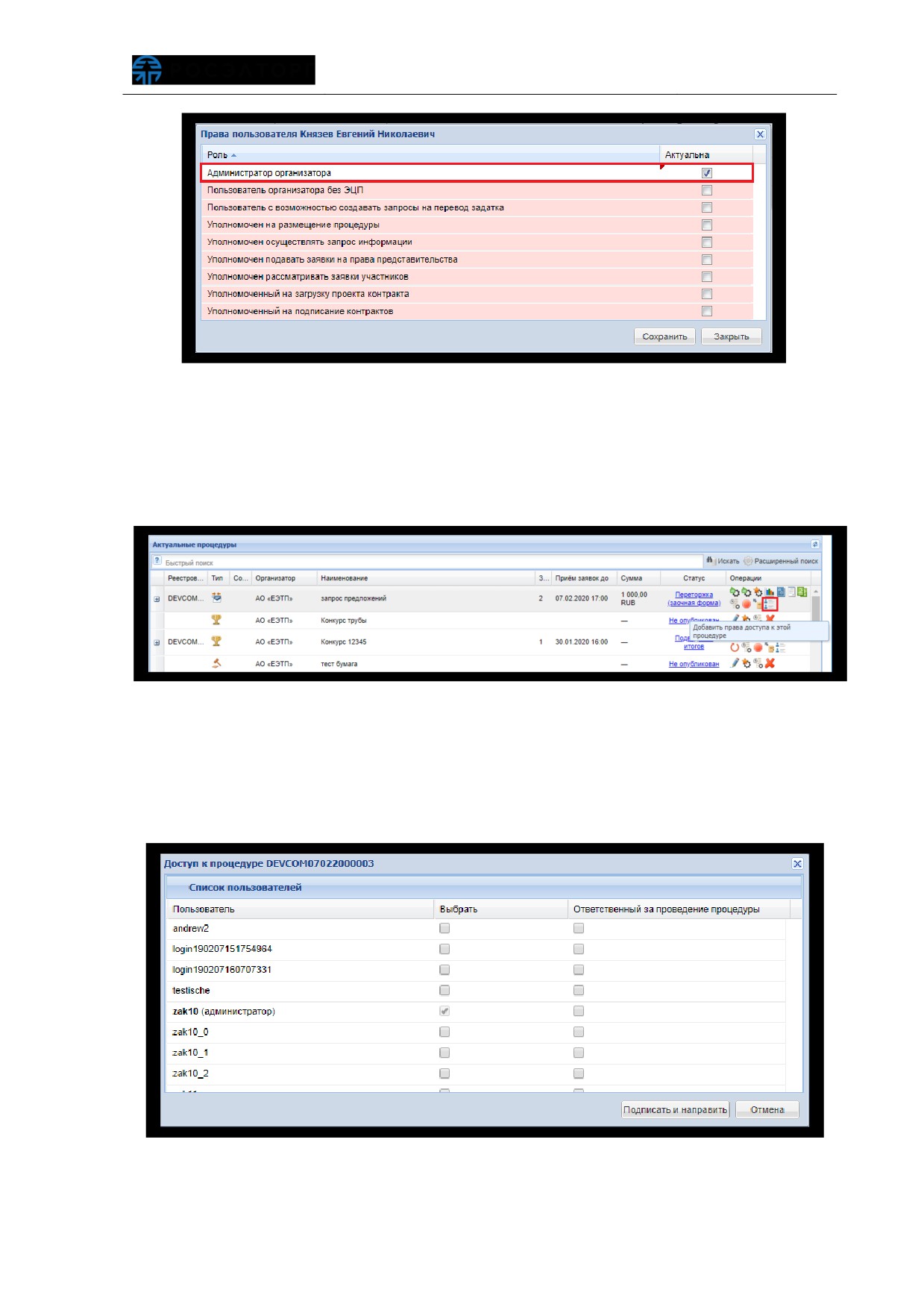
Рис. 751 Форма «Права пользователяª
«Администратор организатора» в личном кабинете может указать (по каждой
закупочной
процедуре,
опубликованной
пользователями
организации)
«Ответственного за проведение процедуры» путем нажатия на пиктограмму
«Добавить права доступа к этой процедуре» (рис. 752).
Рис. 752 Добавить права доступа к процедуре
При нажатии на пиктограмму «Добавить права доступа к этой процедуре»
открывается форма «Доступ к процедуре», на которой отображены все пользователи
организации Заказчика.
«Администратору организатора» по умолчанию
предоставлен доступ к данной закупочной процедуре (рис. 753).
Рис. 753 Список пользователей организации Заказчика
На форме
«Доступ к процедуре» в столбце
«Выбрать» отмечаются
пользователи, допущенные совершать действия
(в зависимости от полномочий,
указанных в личном кабинете) в отношении данной процедуры закупки (рис. 753).
На данной форме отмечается пользователь
(пользователи),
«Ответственный за
проведение процедуры» путем активации признака в соответствующем столбце.
Добавить права пользователям
-
«Ответственный за проведение
процедуры» и пользователей, допущенных к закупочной процедуре,
возможно на любом этапе проведения процедуры закупки
В каждой процедуре закупки может быть выбрано несколько
пользователей, ответственных за ее проведение. Дополнительные
ограничения и функциональные преимущества для данных пользователя не
добавляются
Внимание! При активации признака
«Ответственный за проведение
процедуры» автоматически активируется соответствующий признак в столбце
«Выбрать». Активация признака «Выбрать» любого из пользователей не ведет к
активации признака «Ответственный за проведение процедуры».
Заказчик в случае изменений прав доступа (снять/активировать признак) кому-
либо из пользователей на форме «Доступ к процедуре» подписывает действия
электронной подписью.
Заказчик в личном кабинете на форме просмотра извещения о проведения
процедуры закупки, просматривает список пользователей, допущенных к закупочной
процедуре (и «Ответственных за проведение процедуры»), нажатием на кнопку
«Доступ к процедуре» (рис. 754).
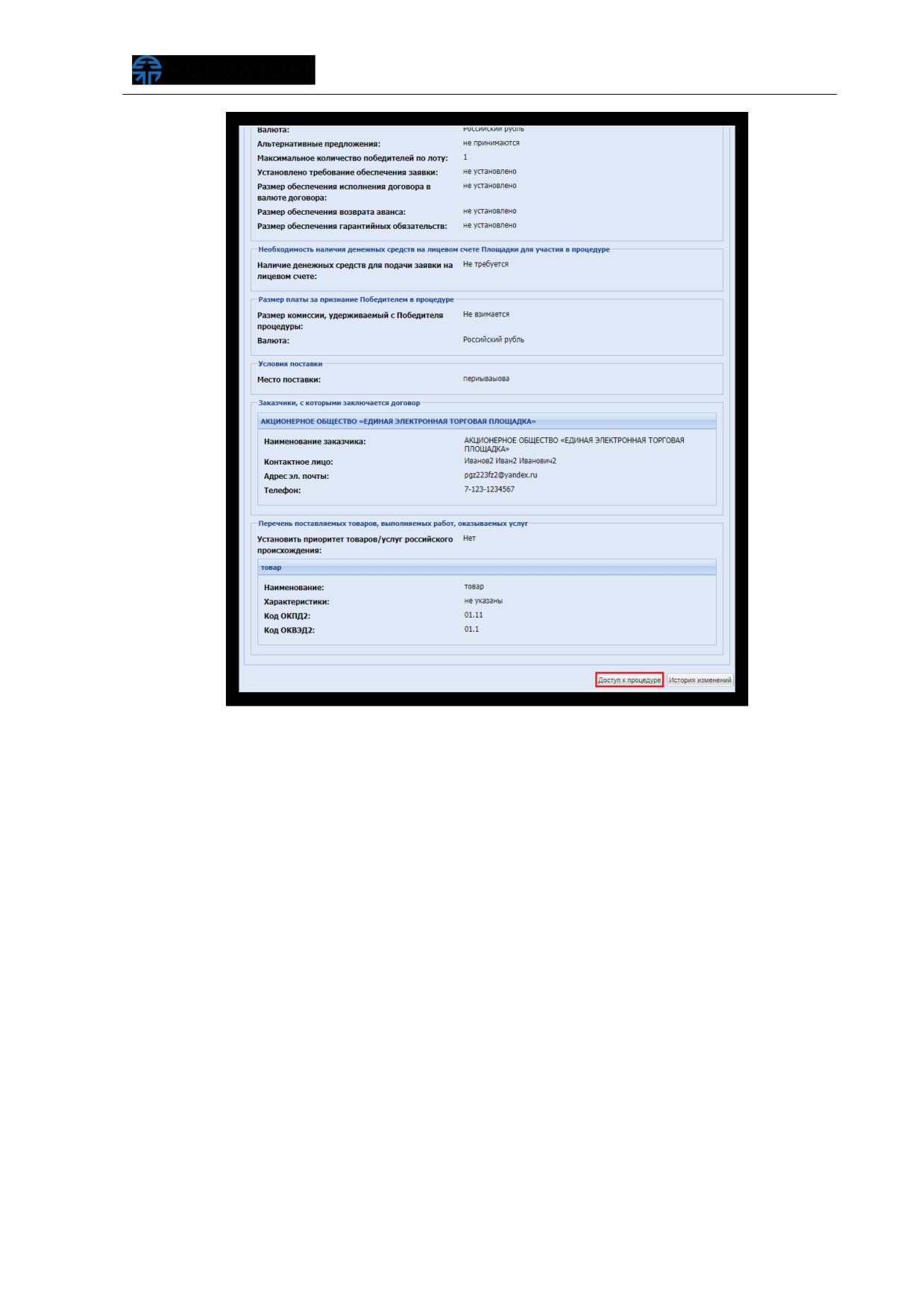
Рис. 754 Кнопка «Доступ к процедуреª
Откроется форма «Доступ к процедуре», содержащая список пользователей
ответственных за проведение процедуры закупки и пользователей, допущенных к
закупочной процедуре (рис. 755).
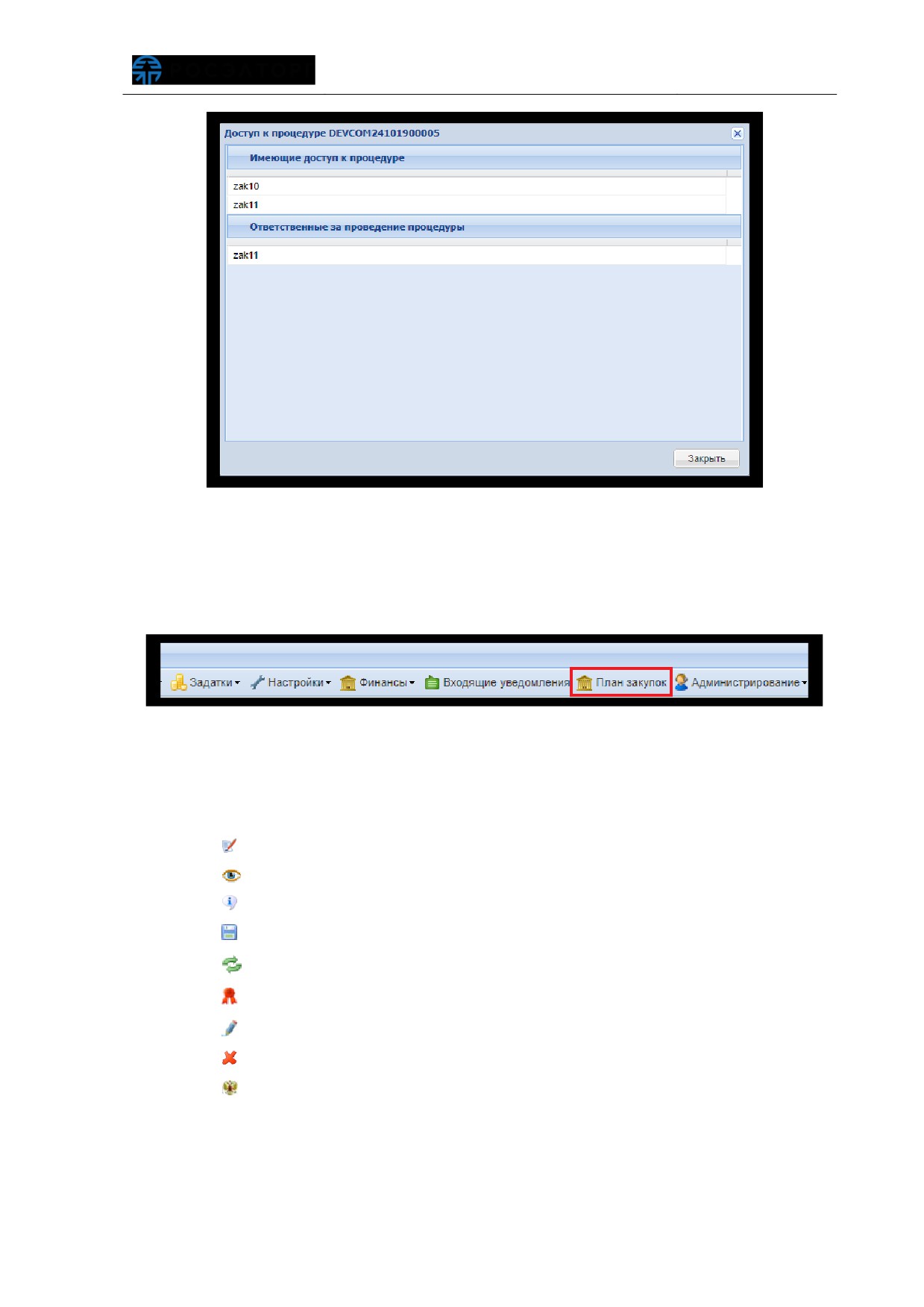
Рис. 755 Допущенные и ответственные пользователи Заказчик
6.10 План закупок
Для работы с планами закупок Заказчик в личном кабинете, в главном меню
выбирает соответствующий пункт меню: «План закупок» (рис. 756).
Рис. 756 Меню «План закупокª
В отобразившейся форме «Реестр планов закупок» представлены все планы
закупок в соответствующих статусах, в столбце «Операции» доступны следующие
пиктограммы, операции (рис. 757):
«
» - создать изменения плана;
«
» - просмотреть;
«
» - просмотр сведений о плане;
«
» - скачать файл плана;
«
» - обновить план из ЕИС;
«
» - опубликовать;
«
» - редактировать позиции плана;
«
» - удалить;
«
» - обмен с ЕИС.
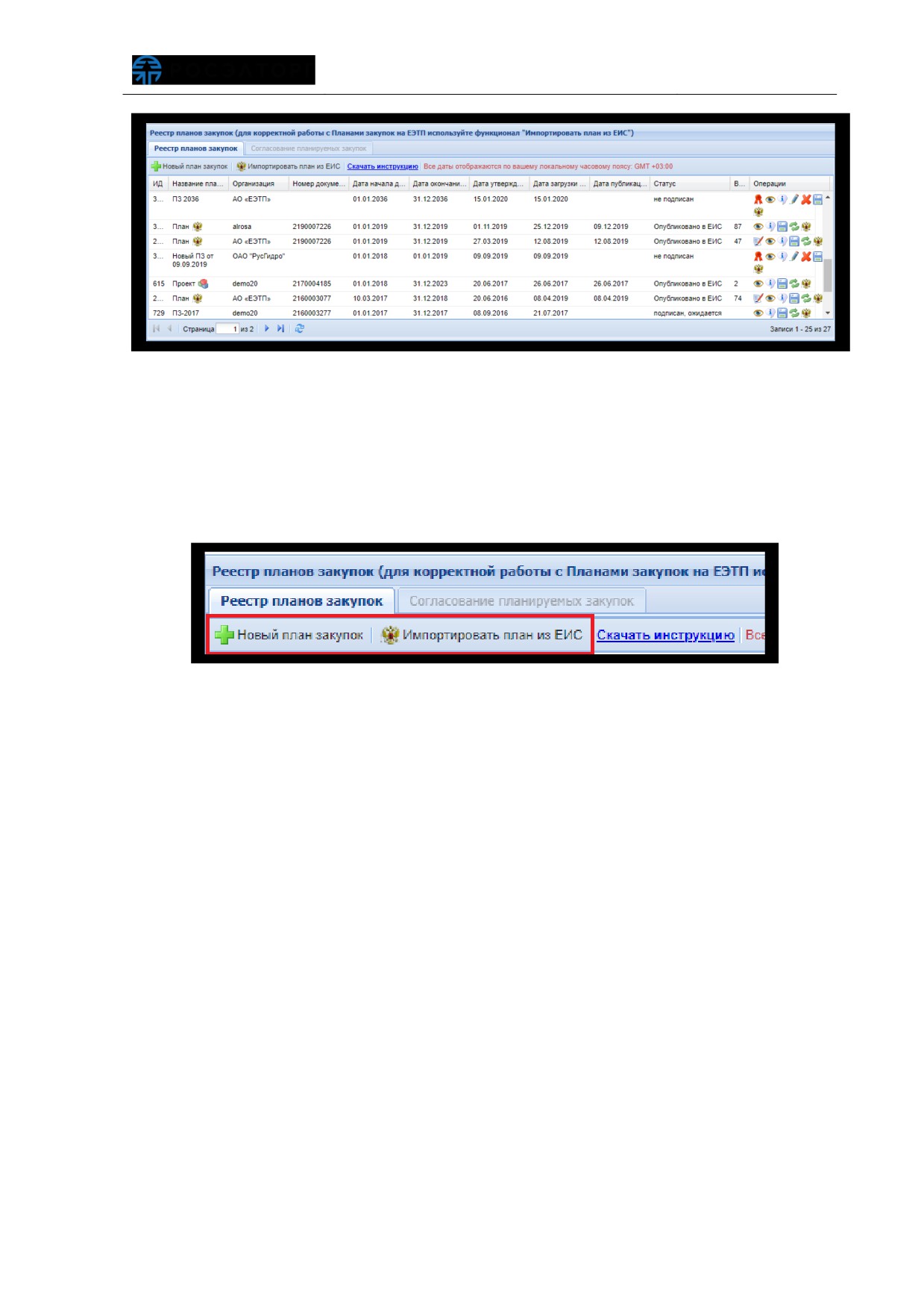
Рис. 757 Форма «Реестр планов закупокª
План закупок может быть сформирован Заказчиком в личном кабинете ЭТП, с
последующей передачей в ЕИС для подтверждения (используя соответствующий
шаблон), или быть загружен на ЭТП из ЕИС в случае, когда актуальная версия плана
представлена на zakupki.gov.ru (рис. 758).
Рис. 758 Операции добавления плана закупок
Более подробно операции по работе с планами закупок представлены в
документе «Плана закупок». Заказчик в личном кабинете на форме «Реестр планов
закупок» нажимает ссылку «Скачать инструкцию» (рис. 758) для просмотра или
сохранения документа.
6.11 Переход к сервисам
6.11.1 Расчет НМЦК
Заказчик, в личном кабинете может перейти к сервисам с помощью выбора на
панели меню «Сервисы».
Заказчик выбирает в меню «Сервисы»
— «Расчет НМЦК» для перехода к
сервису «Аналитика цен и обоснование НМЦК» (рис. 759).
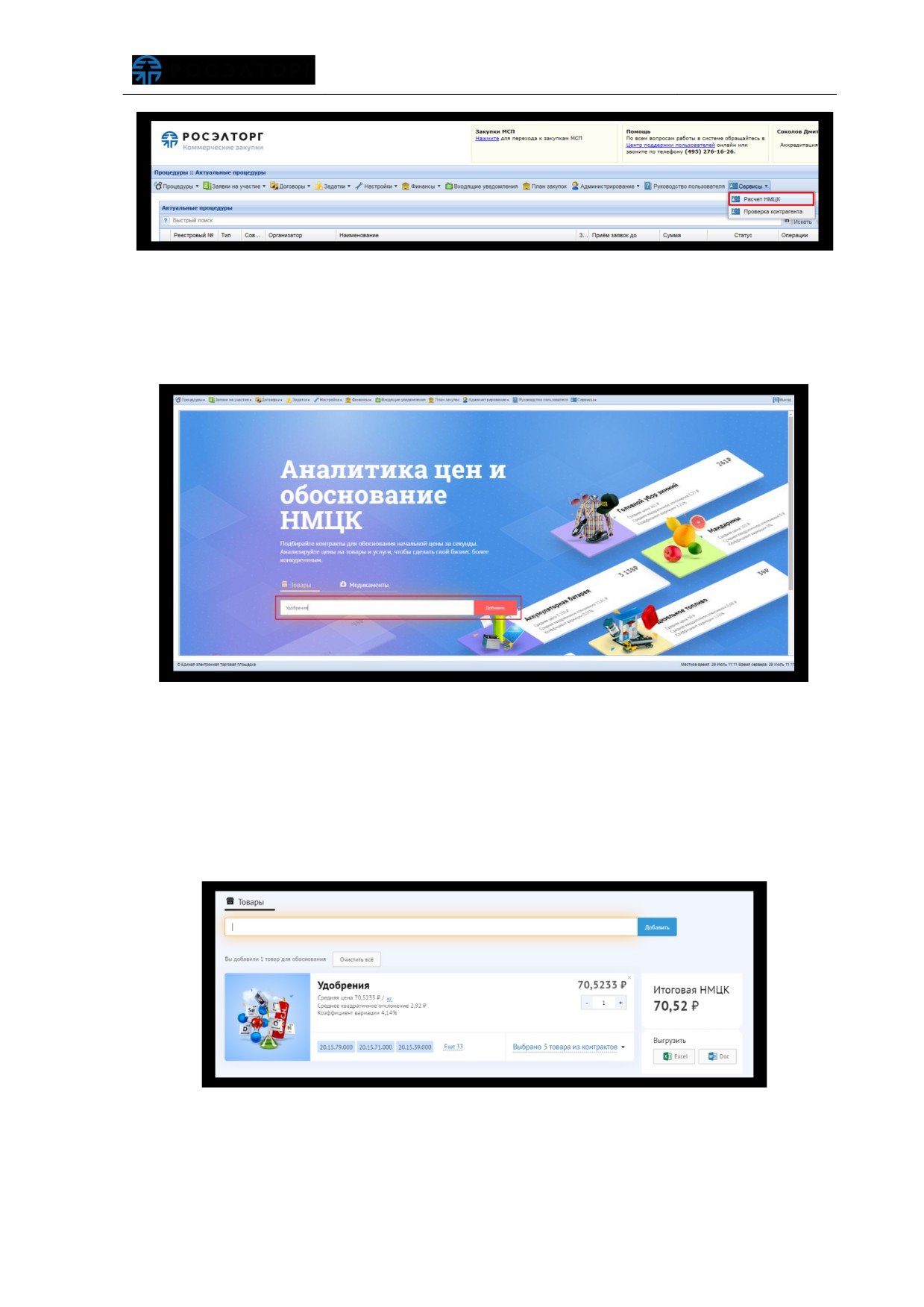
Рис. 759. Переход к разделу «Расчет НМЦКª
В окне отобразится начальная страница сервиса для расчета НМЦК. Заказчик
над строкой поиска выбирает вкладку «Товары» (выбрана по умолчанию). В строке
поиска вводит полное наименование товара и нажимает «Добавить» (рис. 760).
Рис. 760. Окно с сервисом «Аналитика цен и обоснование НМЦКª
В отобразившемся окне с результатами поиска будут указаны наименование
товара, итоговая средняя цена НМЦК, среднее квадратичное отклонение,
коэффициент вариации. Заказчик может выгрузить данные в формате .xls или .doc
(рис. 761).
Рис. 761 Страница с результатами поиска
Также на этой странице можно добавить другие товары для обоснования, введя
наименование товара и нажав кнопку «Добавить» (рис. 761).
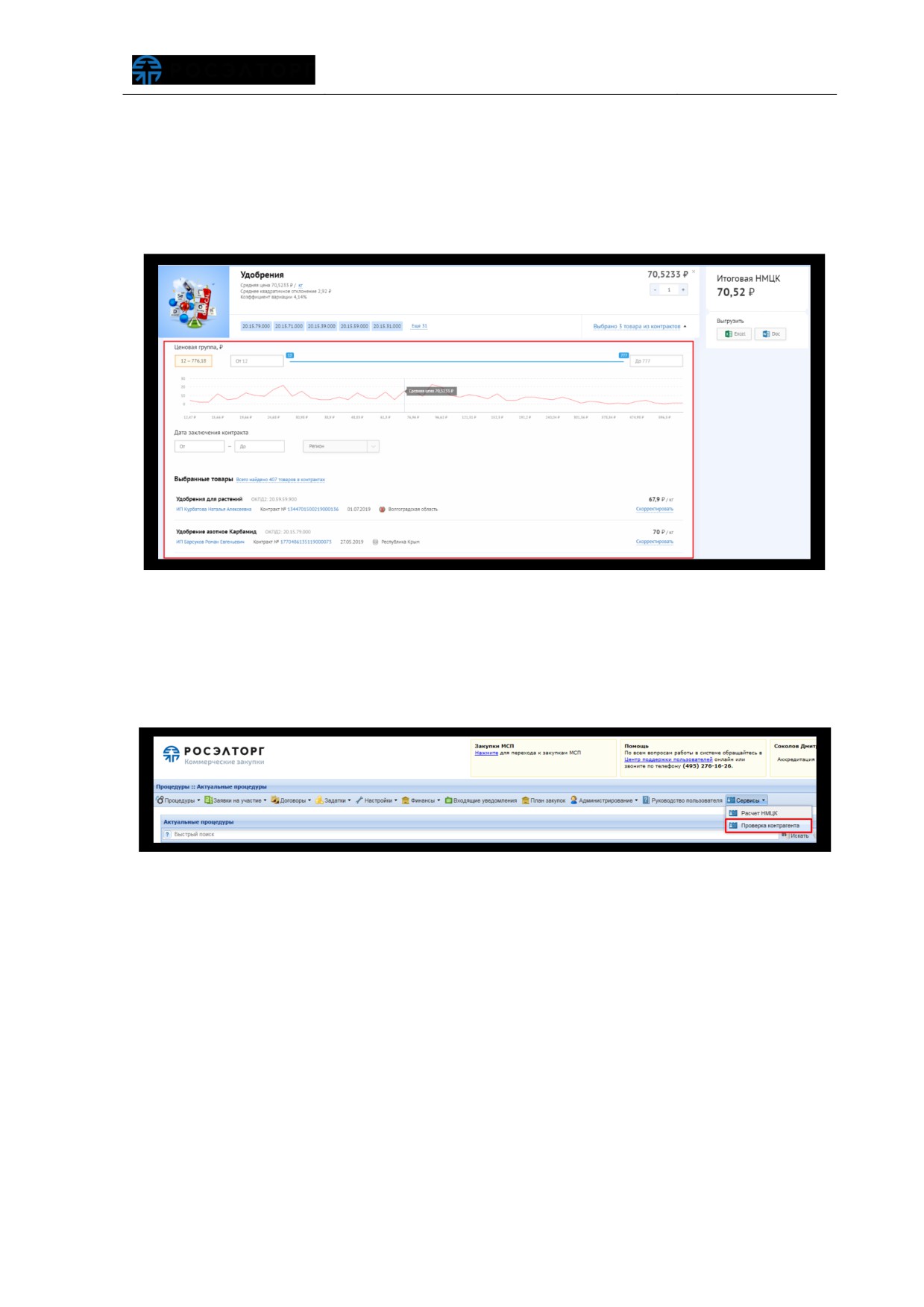
Для просмотра подробной информации по выбранным товарам из контрактов
Заказчик нажимает на гиперссылку «Выбрано X товаров из контрактов», где X -
количество выбранных товаров. Отобразится график со средней ценой, можно
выбрать ценовую группу, а также указать даты заключения контракта или выбрать
по конкретным регионам (рис. 762).
Рис. 762 Сведения о товарах
6.11.2 Проверка контрагента
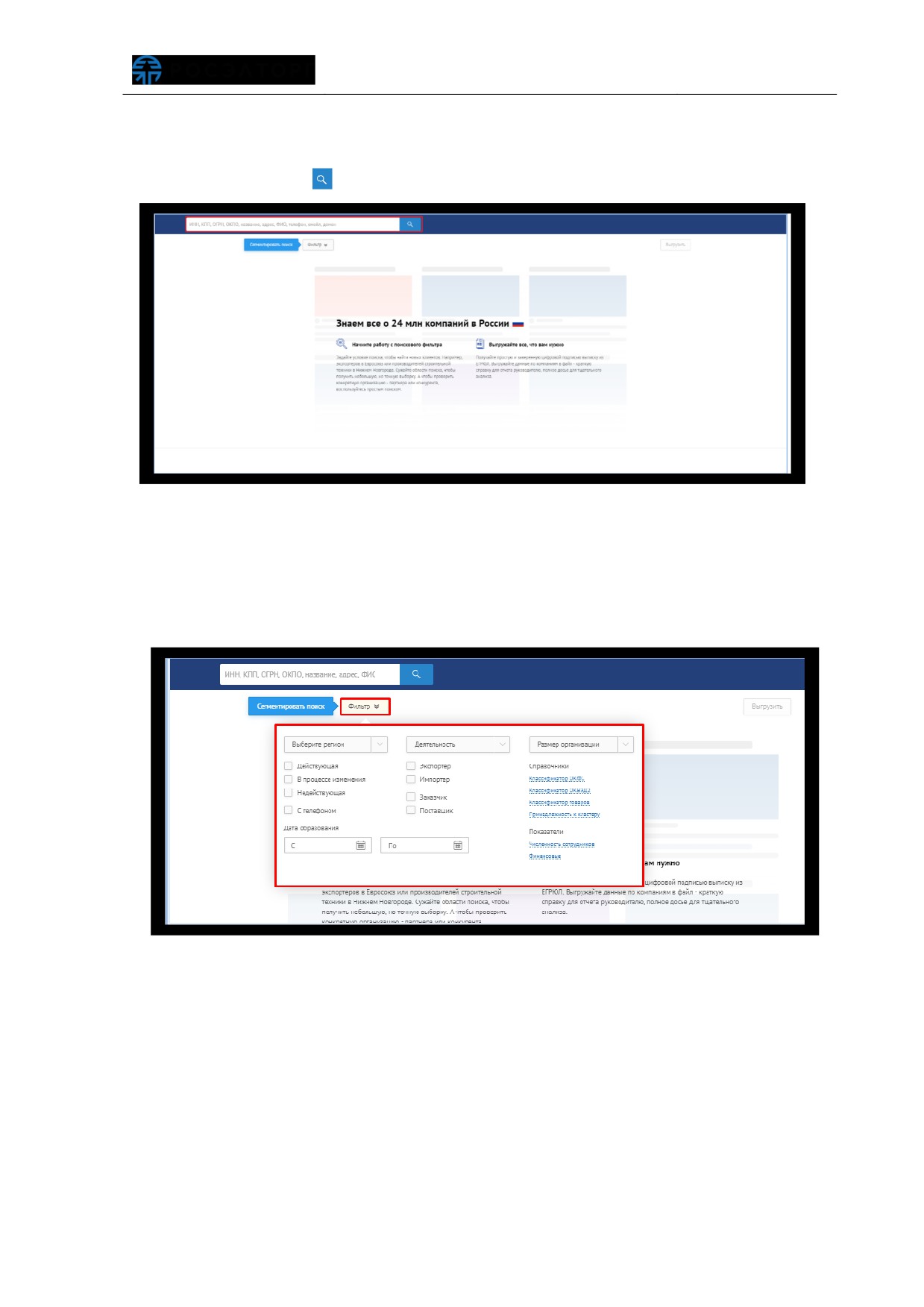
Для перехода к сервису по проверке компаний Заказчик выбирает в меню
«Сервисы» — «Проверка контрагента» (Рис. 763).
Рис. 763. Переход к разделу «Проверка контрагентаª
В окне отобразится начальная страница сервиса для проверки контрагента. В
строке поиска вводит полное наименование организации-заявителя и нажимает
пиктограмму поиска «
» (рис. 764).
Рис. 764 Окно с сервисом «Проверка контрагентаª
Чтобы использовать сегментированный поиск, Заказчик нажимает кнопку
«Фильтр». В раскрытом фильтре Заказчик может установить признаки для поиска
организаций. Осуществляется фильтрация по региону, деятельности и номеру
организации (рис. 765).
Рис. 765 Использование фильтра
Результаты поиска могут быть представлены в виде таблицы, плиток либо
сниппетов (списка организаций с кратким описанием, установлено по умолчанию).
Заказчик может настроить отображение результатов с помощью кнопок рядом с
кнопкой «Фильтр». На странице результатов Заказчик так же может воспользоваться
фильтром (рис. 766).
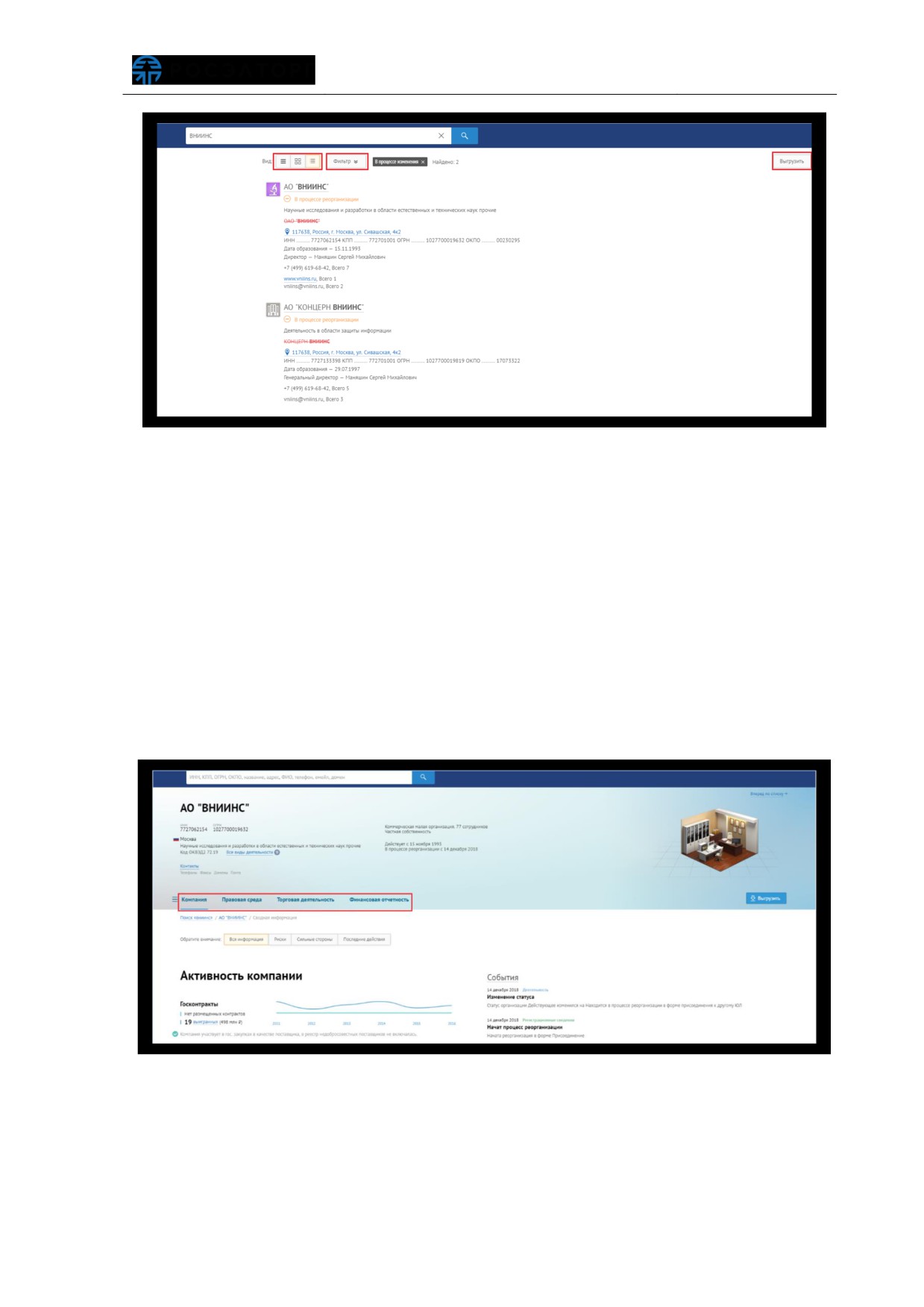
Рис. 766 Представление результатов поиска
В отобразившемся окне с результатами поиска будут указаны наименования
организаций и краткие сведения о каждой: актуальный статус, сфера деятельности,
данные включая ИНН, КПП, ОГРН, ОКПО, дата образования, генеральный директор и
др. Заказчик может выгрузить данные об организациях в результатах поиска в
формате .xls, нажав кнопку «Выгрузить» (рис. 766).
Заказчик нажимает на название организации для просмотра более подробной
информации. В отобразившемся окне представлена вся информация о компании.
Заказчик может осуществлять переход между разделами «Компания» (открыта по
умолчанию), «Правовая среда», «Торговая деятельность», «Финансовая отчетность»
(рис. 767).
Рис. 767 Информация о компании
Заказчик может выгрузить
«Досье кратко»
— сводную информацию об
организации в формате .pdf или .doc, или «Выписку подробно» — выбрав доступные
по данной организации категории, файл в формате .xls (рис. 768).
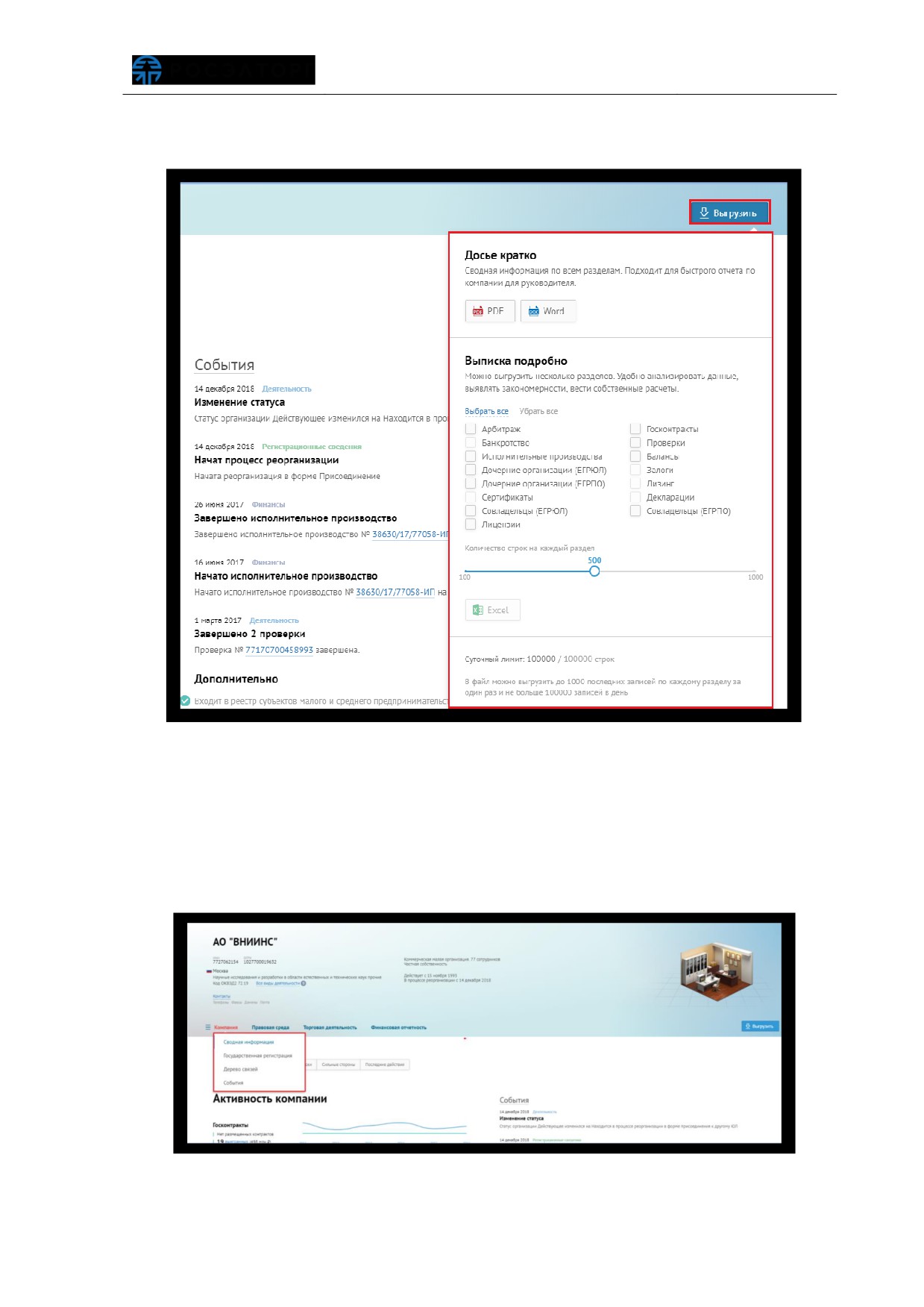
Внимание! Сервисом установлен суточный лимит на выгрузку данных —
100000 строк.
Рис. 768 Выгрузка данных
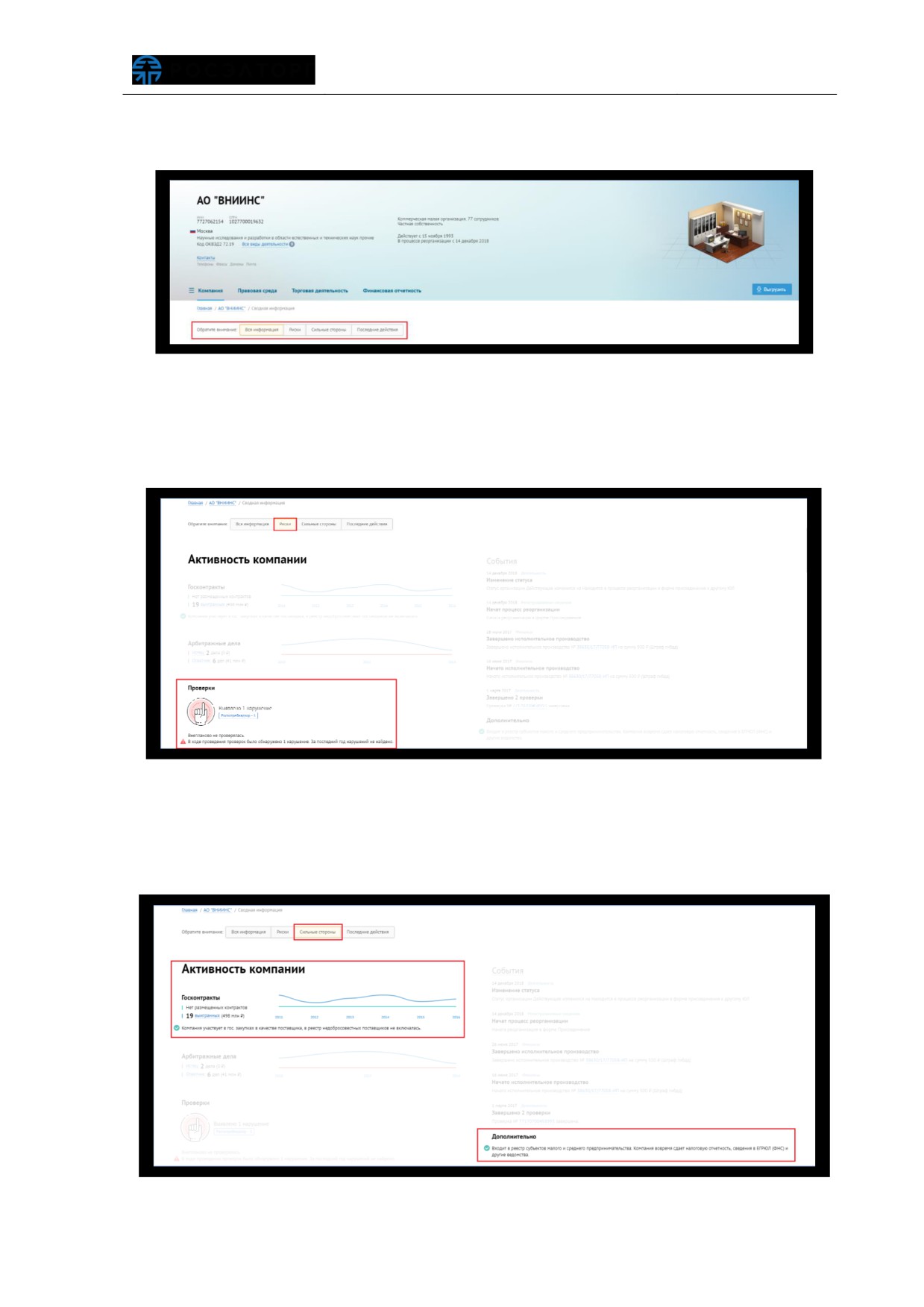
В разделе «Компания» представлена все информация об организации, включая
общие сведения о компании, активность компании, последние события,
государственную регистрацию, дерево связей, похожие организации, деловую и
судебную активность. Заказчик может осуществлять переход между подразделами
путем выбора подраздела при наведении на меню «Компания» (рис. 769).
Рис. 769 Меню раздела «Компанияª
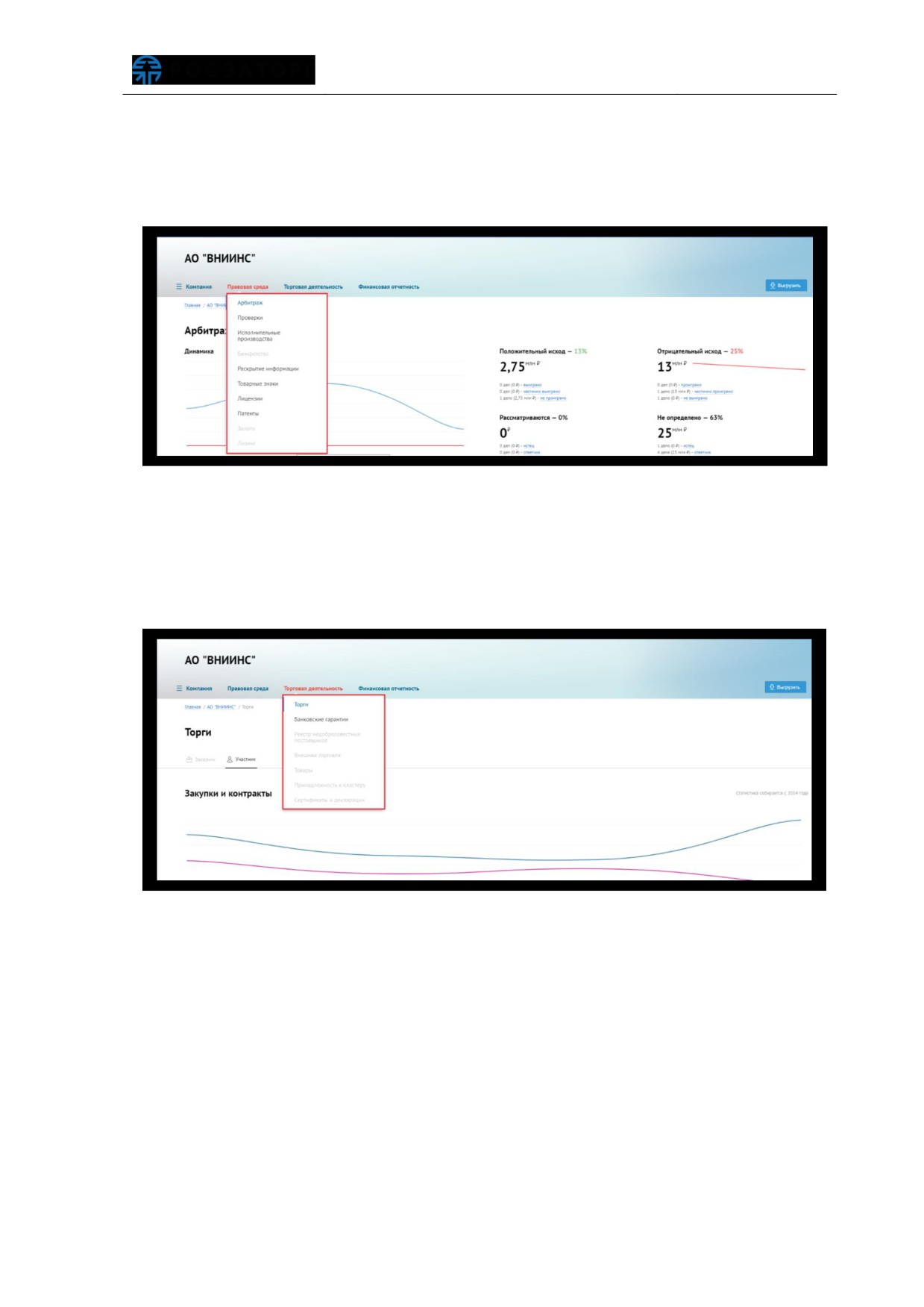
В строке
«Обратите внимание» Заказчик может выбрать параметры
отображаемой информации. По умолчанию отображается вся информация (рис. 770).
Рис. 770 Строка «Обратите вниманиеª
В разделе «Риски» отображаются возможные риски при работе с организацией.
На странице показана только та информация, которая связана с категорией «Риски»
(рис. 771).
Рис. 771 Отображение рисков
В разделе
«Сильные стороны» отображаются сильные стороны данной
организации. На странице показана только та информация, которая связана с
категорией «Сильные стороны» (рис. 772).
Рис. 772 Отображение «сильных сторонª
В разделе
«Правовая среда» представлены сведения об арбитражах,
проверках, исполнительных производствах, товарных знаках и лицензиях. Заказчик
может осуществлять переход между подразделами путем выбора подраздела в меню
«Правовая среда» (рис. 773).
Рис. 773 Меню раздела «Правовая средаª
В разделе «Торговая деятельность» содержится информация о закупках и
контрактах, статистике торгов и банковских гарантиях. Заказчик может
осуществлять переход между подразделами путем выбора подраздела в меню
«Торговая деятельность» (рис. 774).
Рис. 774 Меню раздела «Торговая деятельностьª
В разделе
«Финансовая отчетность» содержится информация о балансах
организации, налогах и сборах; экспресс-анализ по показателям ликвидности,
финансовой устойчивости, оборотных средств, чистых активов и рентабельности.
Заказчик может осуществлять переход между подразделами путем выбора
подраздела в меню «Финансовая отчетность» (рис. 775).
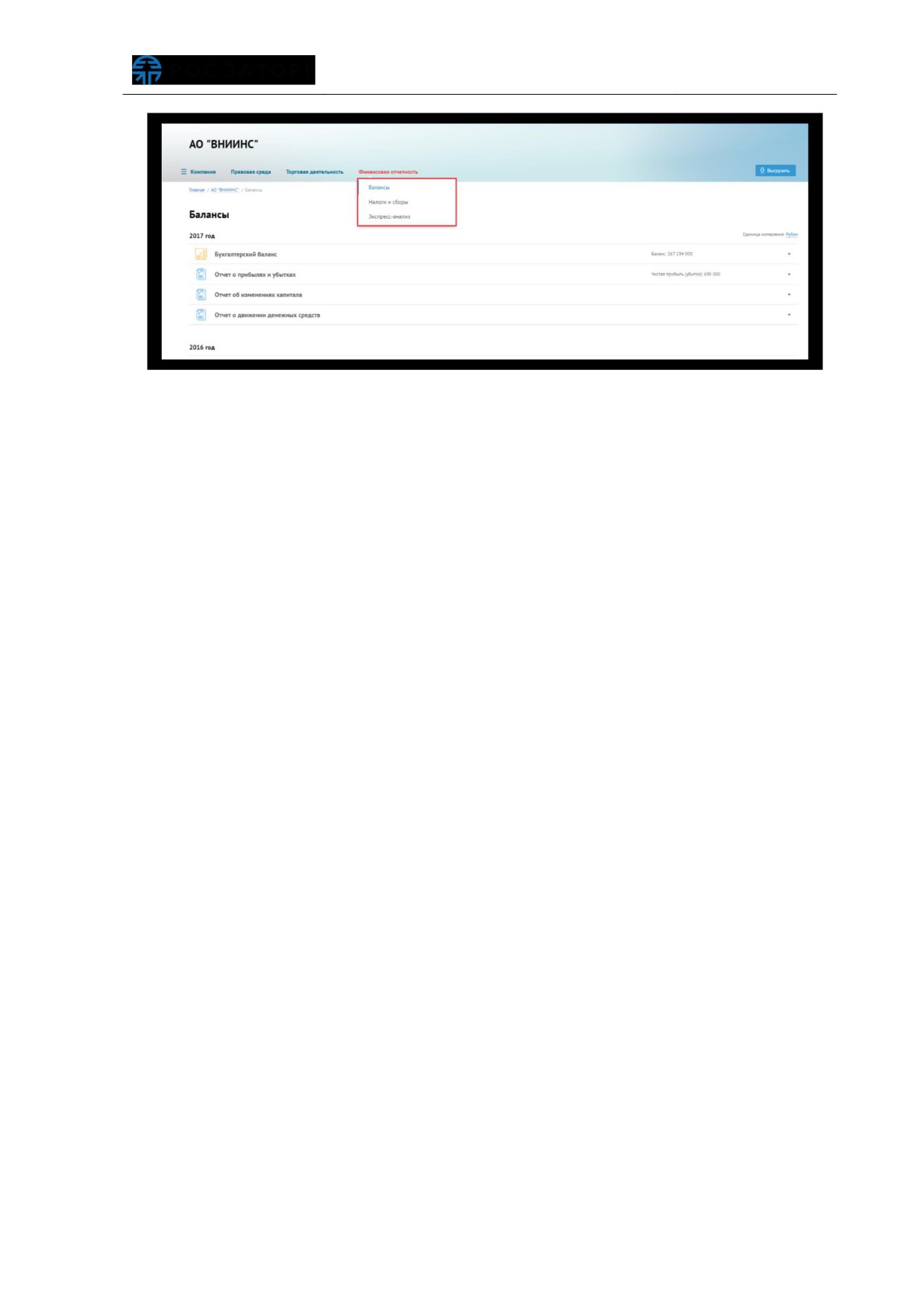
Рис. 775 Меню раздела «Финансовая отчетностьª
7 АВАРИЙНЫЕ СИТУАЦИИ
7.1 Недоступность Системы
При недоступности Системы необходимо:
1. Убедиться в том, что соединение компьютера с Интернетом установлено.
Попытайтесь загрузить несколько сетевых сервисов высокой надежности,
2. Убедиться в правильности ввода доменной части адреса сайта
https://com.roseltorg.ru/.
3. Выбрать в меню
«Настройки» пункт
«Очистка кеша обозревателя» и
выполнить действия, представленные в п.п. 4.1.5 настоящего документа.
Недоступность Системы также может быть связана с восстановлением
работоспособности после сбоев.
В случае если самостоятельно определить причину недоступности Системы не
удалось, рекомендуем связаться со специалистами Центра Поддержки Пользователей
по адресу http://cpp.roseltorg.ru/.
7.2 Некритичная ситуация
В случае возникновения аварийной ситуации пользователь получит сообщение
об ошибке и указания по её устранению непосредственно на той странице, на
которой эта ошибка была вызвана. Следуйте указаниям для устранения ошибки.
7.3 Критичная ситуация
Если ошибка неисправима (т.е. самостоятельно справиться с ней не удалось),
то необходимо обратиться в службу Центра Поддержки Пользователей по адресу
http://cpp.roseltorg.ru/.
Также Вы можете обратиться с интересующими Вас вопросами к специалистам
по телефонам: 8-800-200-18-77 или 8 (495) 276-16-26.