содержание .. 16 17 18 19 ..
РОСЭЛТОРГ Система проведения процедур закупок в электронной форме (Коммерческие закупки). Руководство пользователя (2020 год) - часть 18
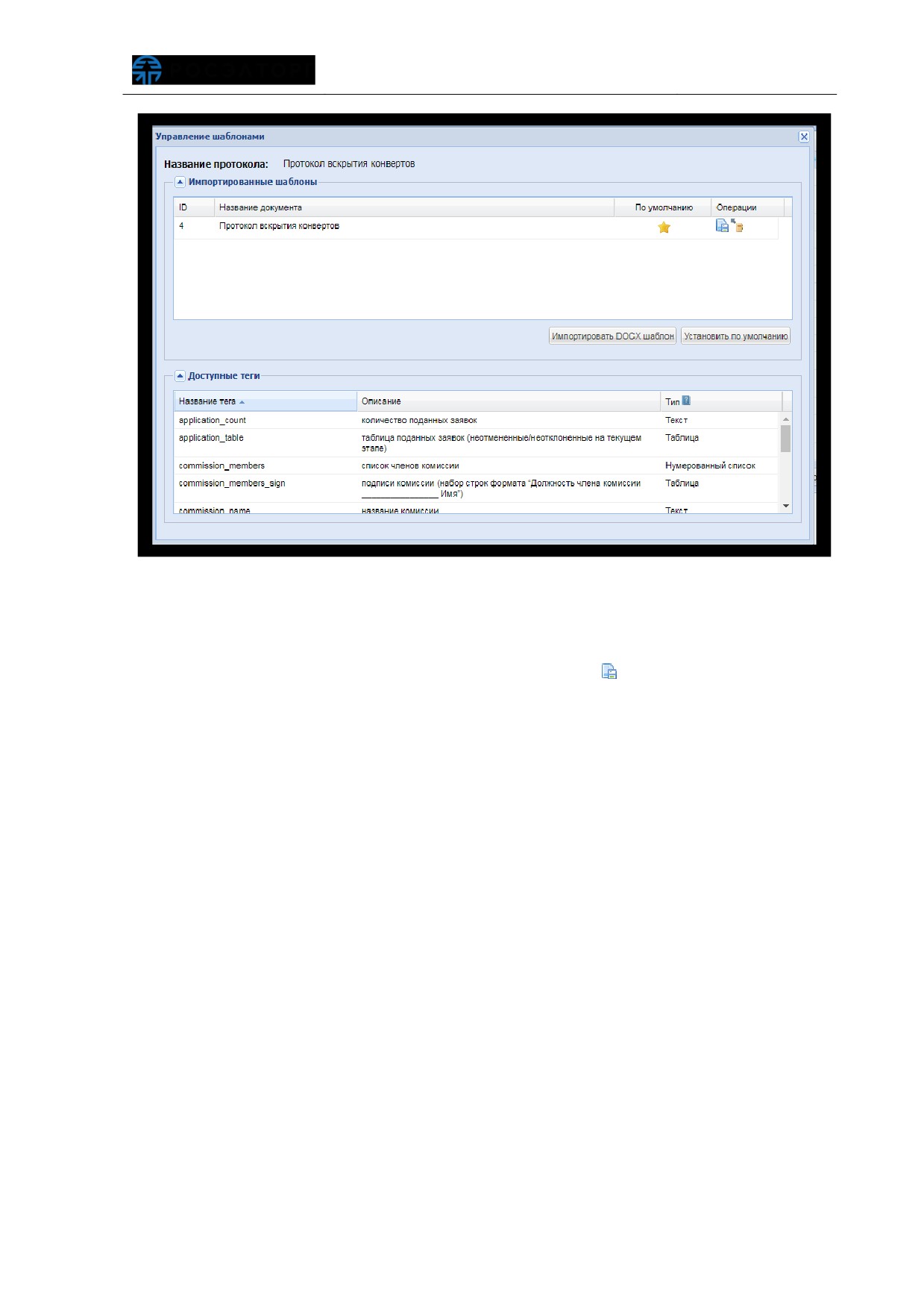
Рис. 703 Форма «Управление шаблонамиª
Для каждого из шаблонов на форме
«Управление шаблонами» в столбце
«Операции» доступны следующие операции (пиктограммы):
Скачать шаблон при нажатии пиктограммы «
» («Скачать шаблон») на
жесткий диск пользователя Заказчика будет загружен файл
соответствующего шаблона протокола в формате
*.docx
(рис.
704).
Скачанный документ содержит теги, которые при генерации протокола
будут заменены соответствующими данными.
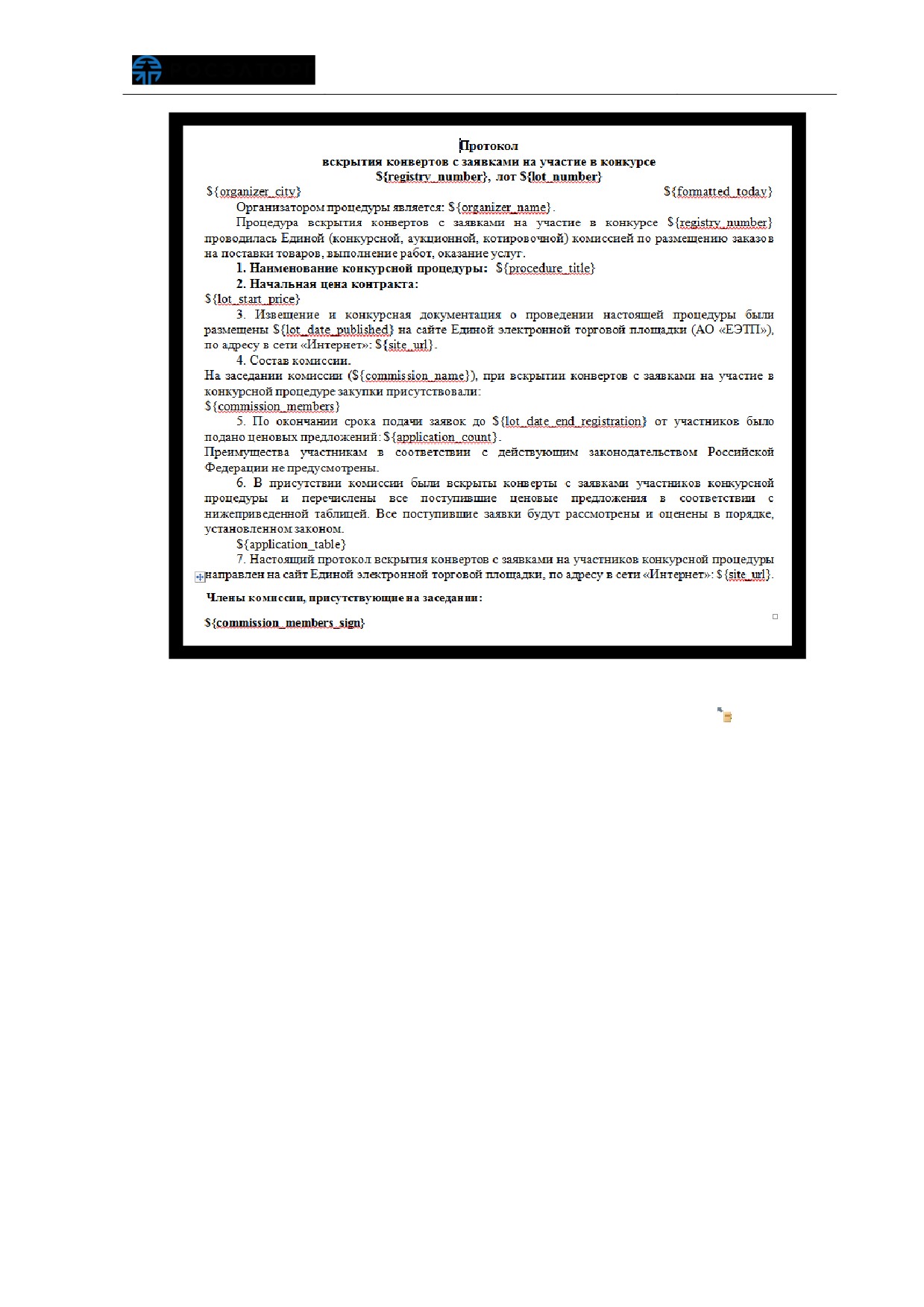
Рис. 704 Файл шаблона протокола в формате *.docx
Скачать заполненный пример при нажатии пиктограммы «
» («Скачать
заполненный пример») на жесткий диск пользователя Заказчика будет
загружен
файл соответствующего
шаблона
протокола
для
предварительного просмотра (с заполненными данными) в формате *.docx
(рис. 705). Данный документ представляет собой пример автоматически
сгенерированного протокола, содержащий данные, внесенные на
основании использованных тегов.
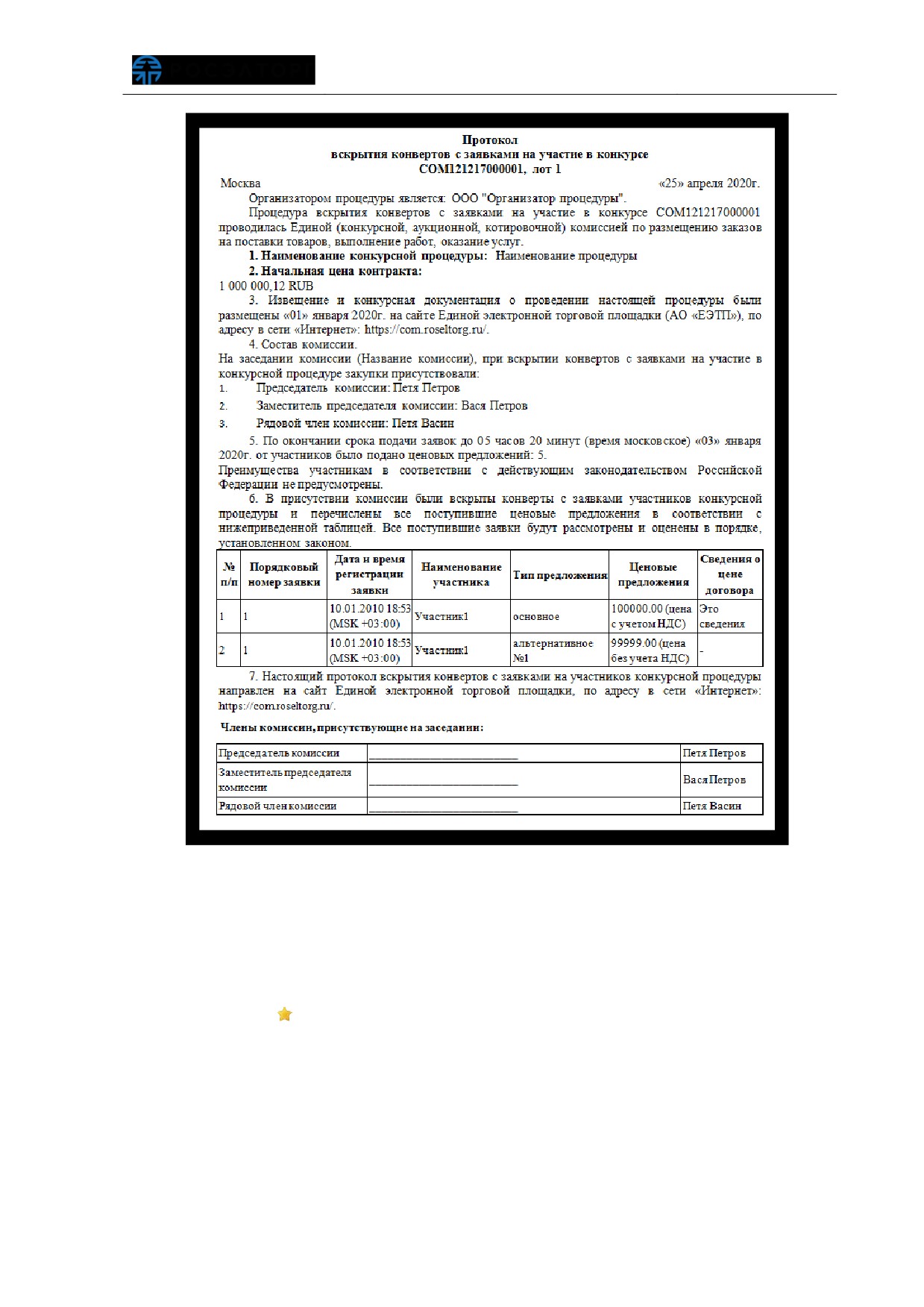
Рис. 705 Заполненный шаблон протокола (предпросмотр)
Заказчик может установить шаблон протокола для использования по
умолчанию нажатием кнопки «Установить по умолчанию». Выбранный шаблон будет
автоматически использоваться на соответствующей форме публикации протокола.
Установленный для использования по умолчанию шаблон будет отмечен
пиктограммой
«
» в столбце
«По умолчанию» блока
«Импортированные
шаблоны» (рис. 703).
Пользователю Заказчика предоставлена возможность импортировать
сформированный самостоятельно шаблон протокола путем нажатия кнопки
«Импортировать DOCX шаблон», и указания пути к файлу и его наименования в
соответствующих полях отобразившейся формы «Загрузка файла» (рис. 706).
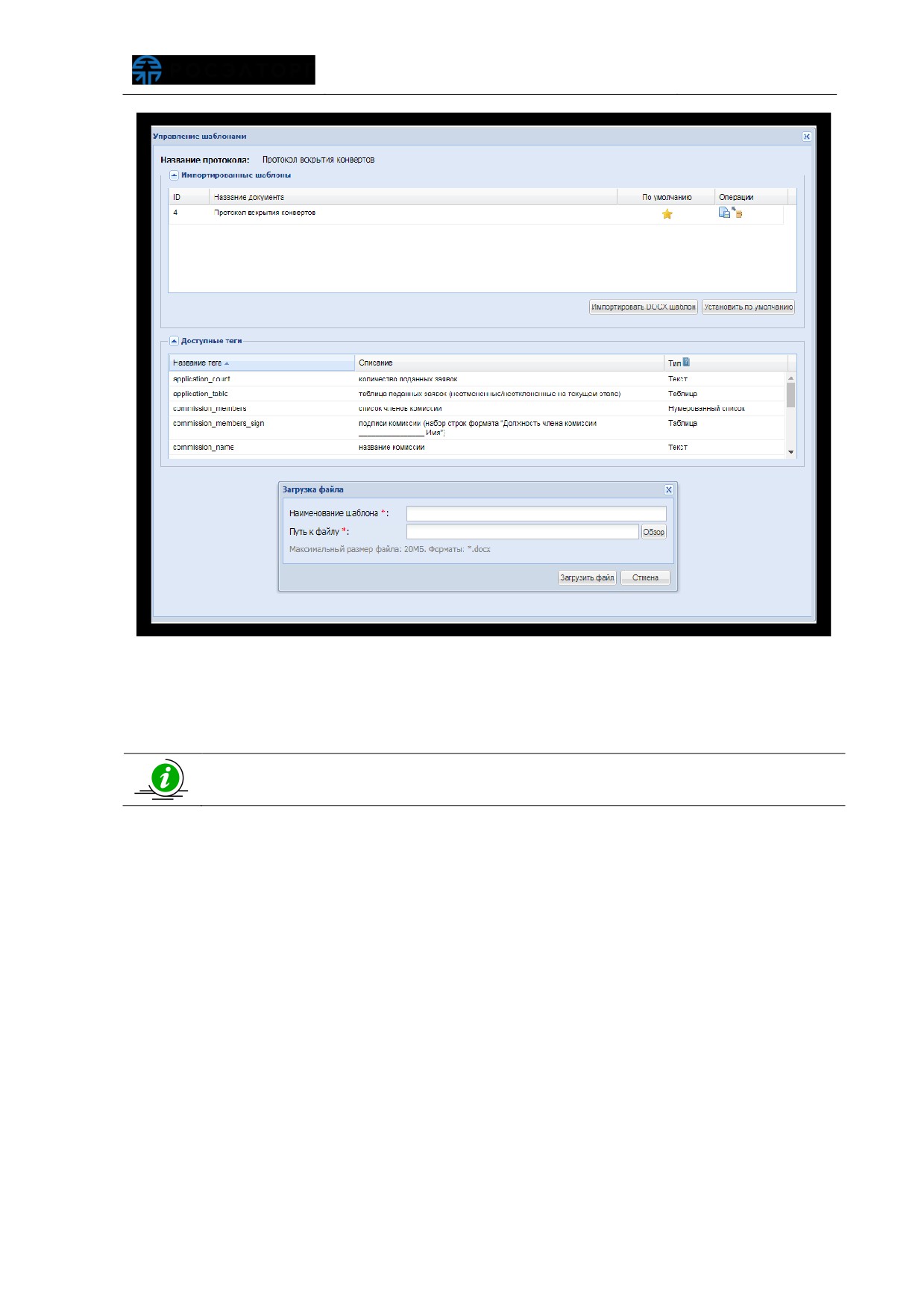
Рис. 706 Загрузка файла шаблона протокола
При формировании шаблона необходимо использовать только те теги, которые
указаны в блоке «Доступные теги» формы «Управление шаблонами» (рис. 703).
Все типы тегов, которые используются в шаблоне протокола, кроме типа
«Текст» должны быть расположены в качестве отдельного абзаца
Сформированный и загруженный (импортированный) пользователем Заказчика
шаблон протокола будет представлен строкой в блоке «Импортированные шаблоны».
Для каждого из добавленных вручную шаблонов доступны операции скачать,
просмотреть заполненный пример или удалить, а также указать данный шаблон
шаблоном по умолчанию (рис. 707).
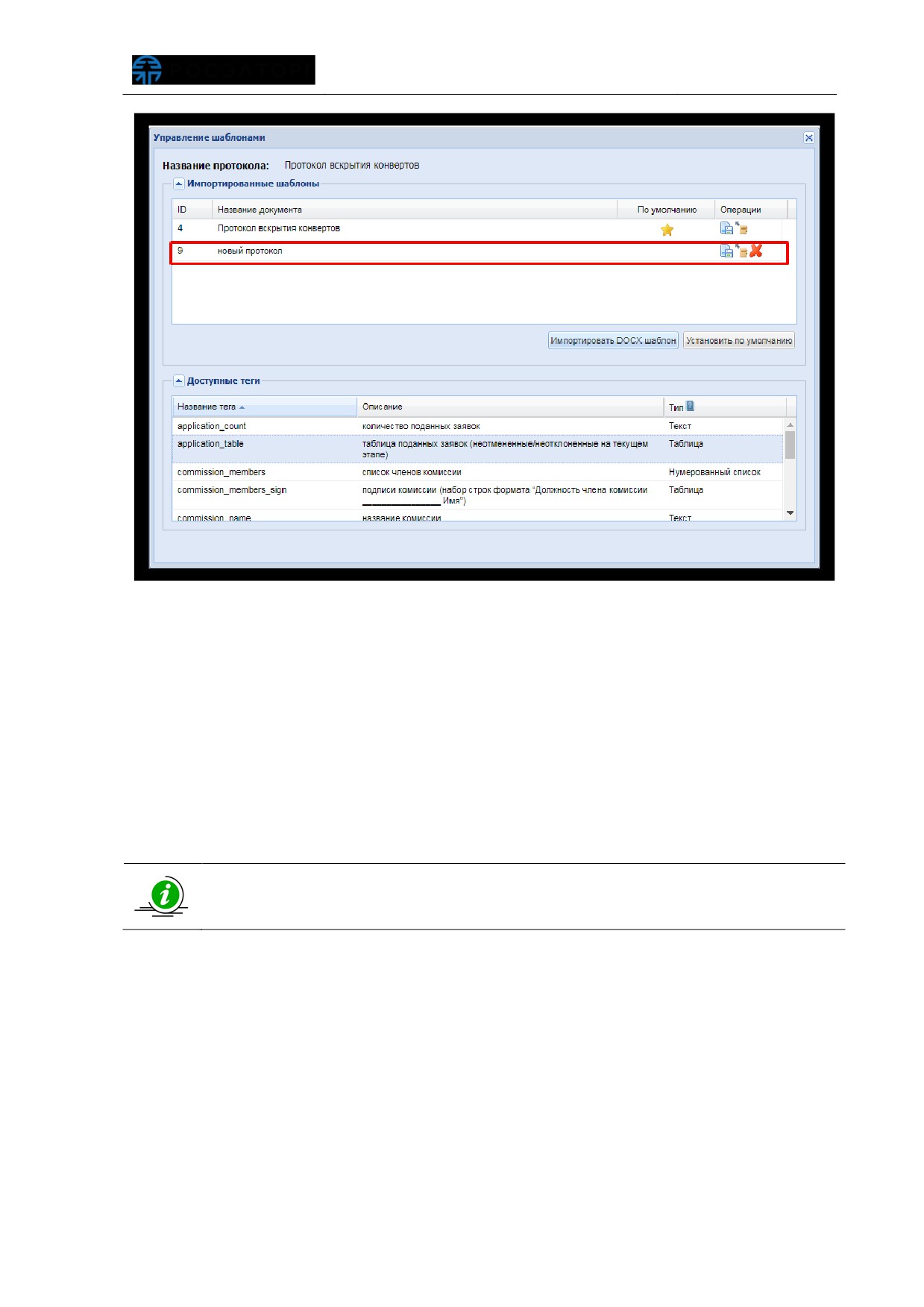
Рис. 707 Импортированный шаблон протокола
6.4.2 Использование шаблонов протоколов для публикации
Заказчик в личном кабинете при публикации протоколов после того, как была
выбрана комиссия и проставлены решения каждого члена комиссии (за исключением
этапа
«Вскрытие конвертов», где решения комиссии не указываются), может
выбрать - на основании, какого из шаблонов будет сформирован автоматически
сгенерированный протокол. Используемый шаблон указывается Заказчиком путем
выбора из выпадающего списка в поле «Шаблон».
По умолчанию в поле «Шаблон» выбран шаблон протокола, указанный «По
умолчанию» для соответствующей процедуры и этапа, подробнее
представлено в п.п. 6.4.1 настоящего документа
В случае если Заказчиком были добавлены (импортированы) самостоятельно
сформированные шаблоны протоколов, то они будут доступны для выбора в
выпадающем списке на форме публикации протокола (рис. 708).
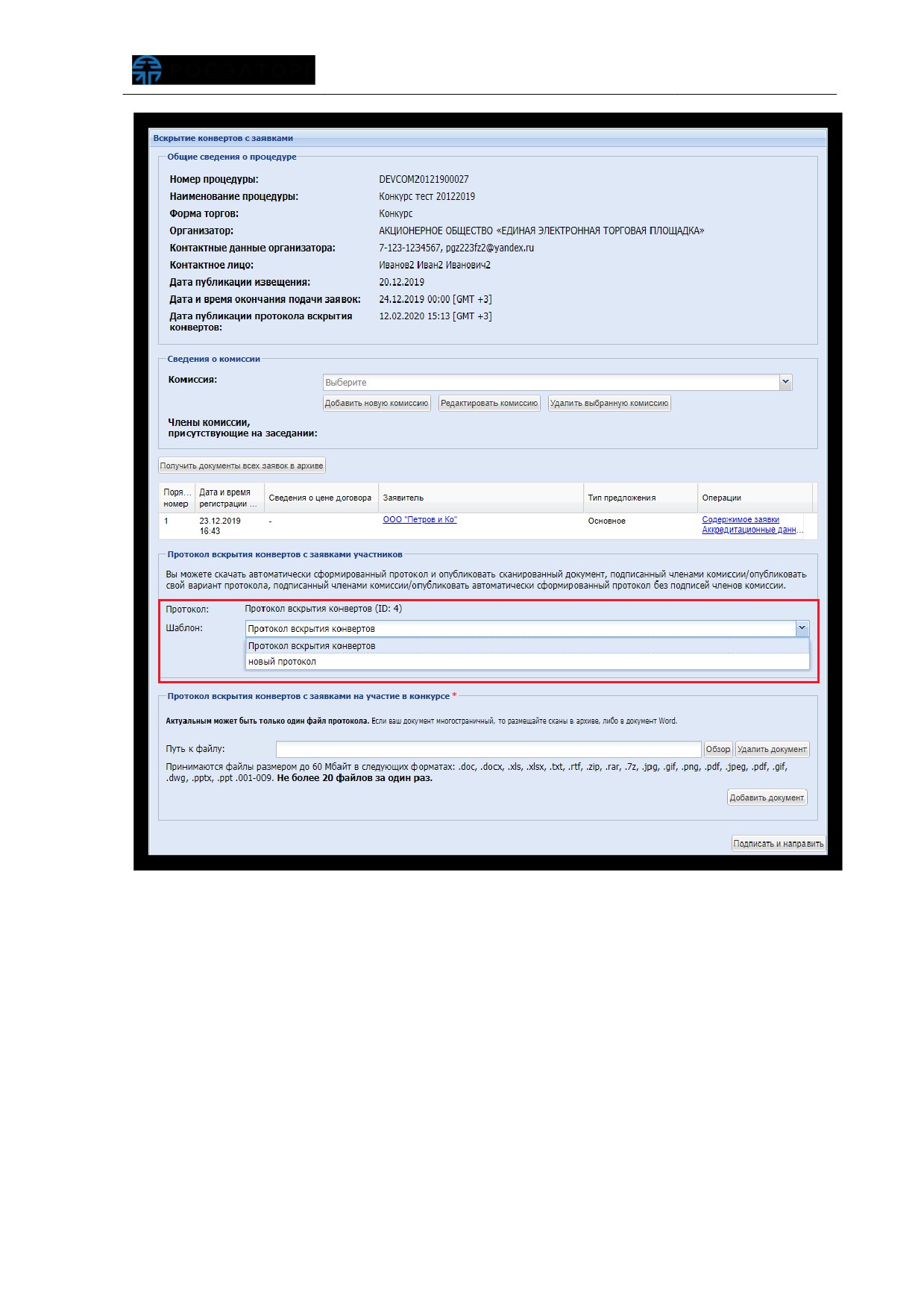
Рис. 708 Выбор шаблона протокола при публикации
После выбора шаблона протокола Заказчик может скачать сгенерированный по
выбранному шаблону протокол, путем нажатия кнопки «Скачать сформированный
протокол». Затем внести изменения
(при необходимости), отсканировать и
опубликовать его.
Заказчик может сразу, без скачивания на жесткий диск, сформировать и
загрузить протокол на форме публикации, путем нажатия кнопки «Сформировать и
загрузить протокол» (рис. 709). В таком случае протокол будет сформирован по
выбранному шаблону и одновременно будет размещен на форме публикации (но не
будет подписан до момента нажатия кнопки «Подписать и направить»).
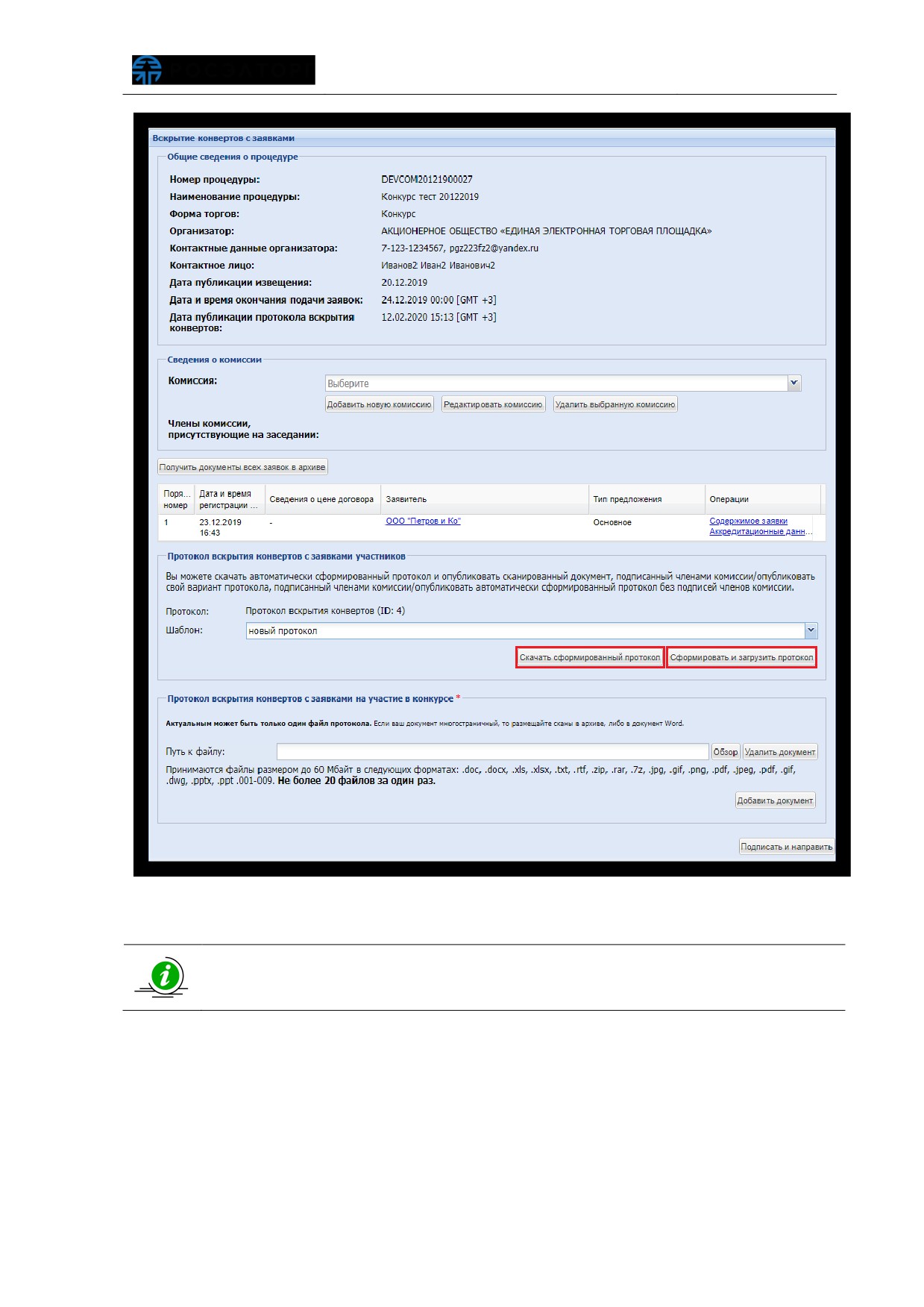
Рис. 709 Кнопки блока «Протокол вскрытия конвертов с
заявками участниковª
Заказчик может не использовать шаблоны протоколов, а прикрепить
самостоятельно сформированный документ, подробнее представлено в
п.п. 6.3 настоящего документа
Дальнейшие действия по публикации протоколов представлены в описании
соответствующего этапа закупочной процедуры п.п. 6.3 настоящего документа.
6.5 Заявки на участие
Меню «Заявки на участие», расположенное на главной панели, позволяет
Заказчику работать с уже поданными заявками на участие в опубликованных
(данным Заказчиком) процедурах (рис. 710).
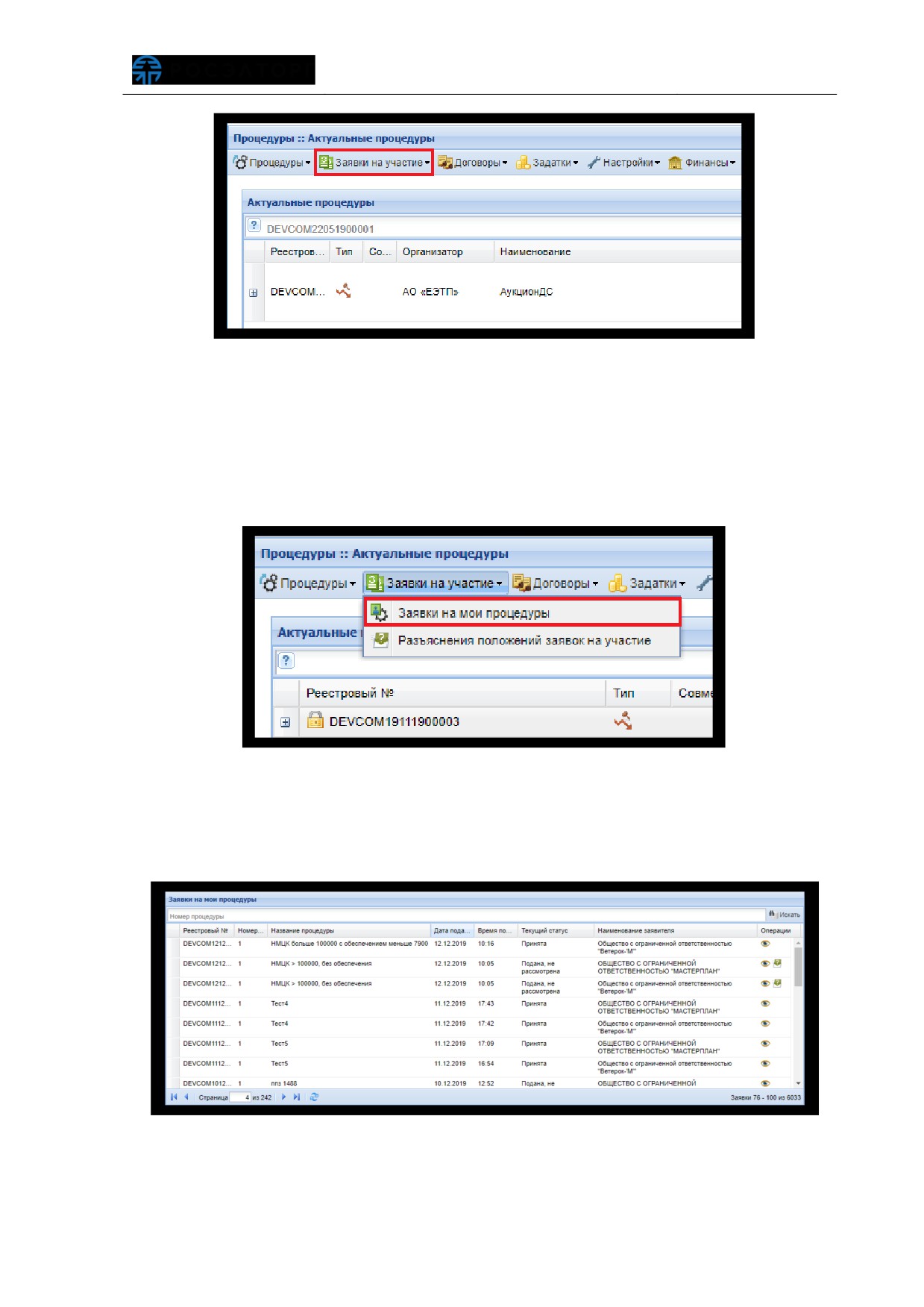
Рис. 710 Меню «Заявки на участиеª
6.5.1 Просмотр заявок на участие
Для просмотра всех поданных заявок на участие в опубликованных
процедурах Заказчик в меню «Заявки на участие» выбирает пункт «Заявки на мои
процедуры» (рис. 711).
Рис. 711 Пункт меню «Заявки на мои процедурыª
Откроется форма
«Заявки на мои процедуры», в которой перечислены
реквизиты поданных заявок на участие в процедурах: реестровый номер и название
процедуры, дата подачи заявки, текущий статус и т.д. (рис. 712).
Рис. 712 Список поданных заявок на участие в процедурах
Для просмотра заявки Заказчик нажимает пиктограмму «
» («Просмотреть») в
столбце
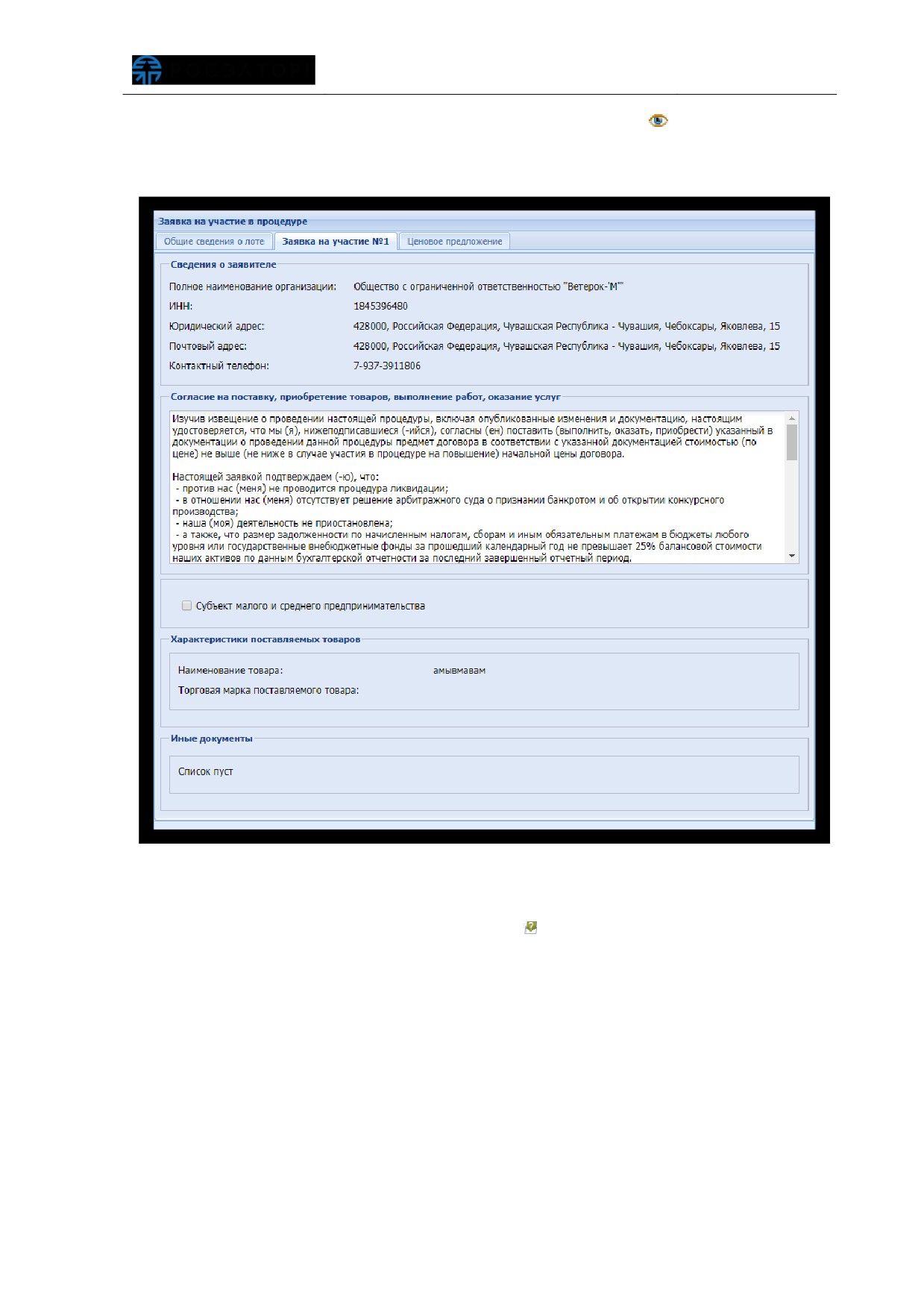
«Операции», соответствующей заявки. Отобразится форма, содержащая
данные заявки на участие в процедуре (рис. 713).
Рис. 713 Форма «Заявка на участие в процедуреª
Для направления запроса на разъяснение заявки средствами ЭТП в адрес
Заявителя, Заказчик нажимает пиктограмму «
» («Подать запрос на разъяснение
заявки»), соответствующую выбранной заявке. Откроется форма запроса на
разъяснение положений заявки, подробно представлено в п.п. 6.5.2 настоящего
документа.
6.5.2 Разъяснения положений заявок на участие
Заказчик в личном кабинете, на этапах «Рассмотрение заявок», «Рассмотрение
вторых частей»,
«Подведение итогов» может направить соответствующему
Заявителю запрос на разъяснение положений заявки. Для направления запроса
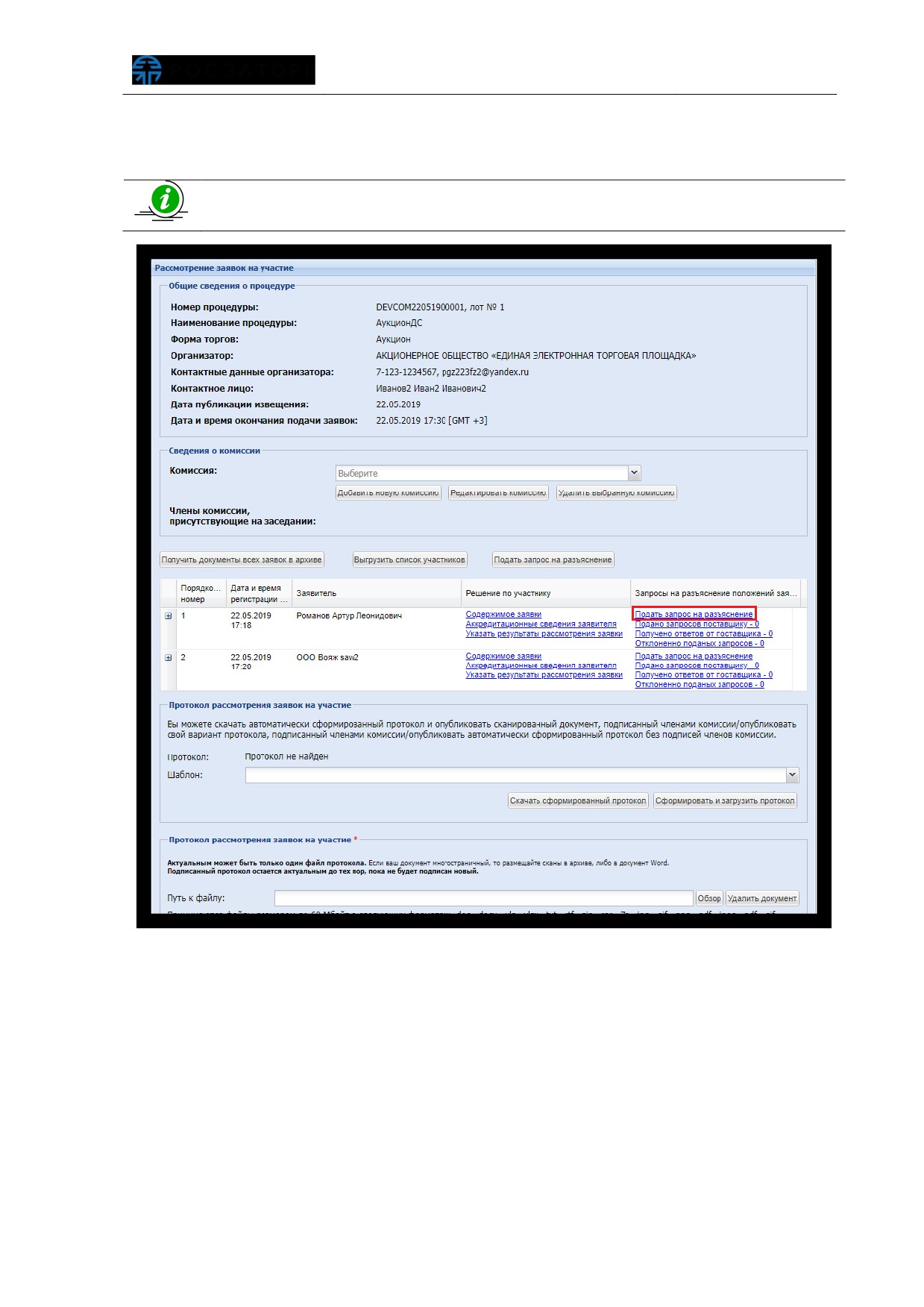
Заказчик нажимает ссылку «Подать запрос на разъяснение», в столбце «Запросы на
разъяснение положений заявки» соответствующей заявки Заявителя (рис. 714).
Подробно о рассмотрении заявок на участие в процедуре представлено в
п.п. 6.3.2 настоящего документа
Рис. 714 Ссылка «Подать запрос на разъяснениеª
В отобразившейся форме «Запрос на разъяснение положений заявки» Заказчик
указывает текст запроса и при необходимости прикладывает дополнительные
документы, в одном из перечисленных форматов (рис. 715).
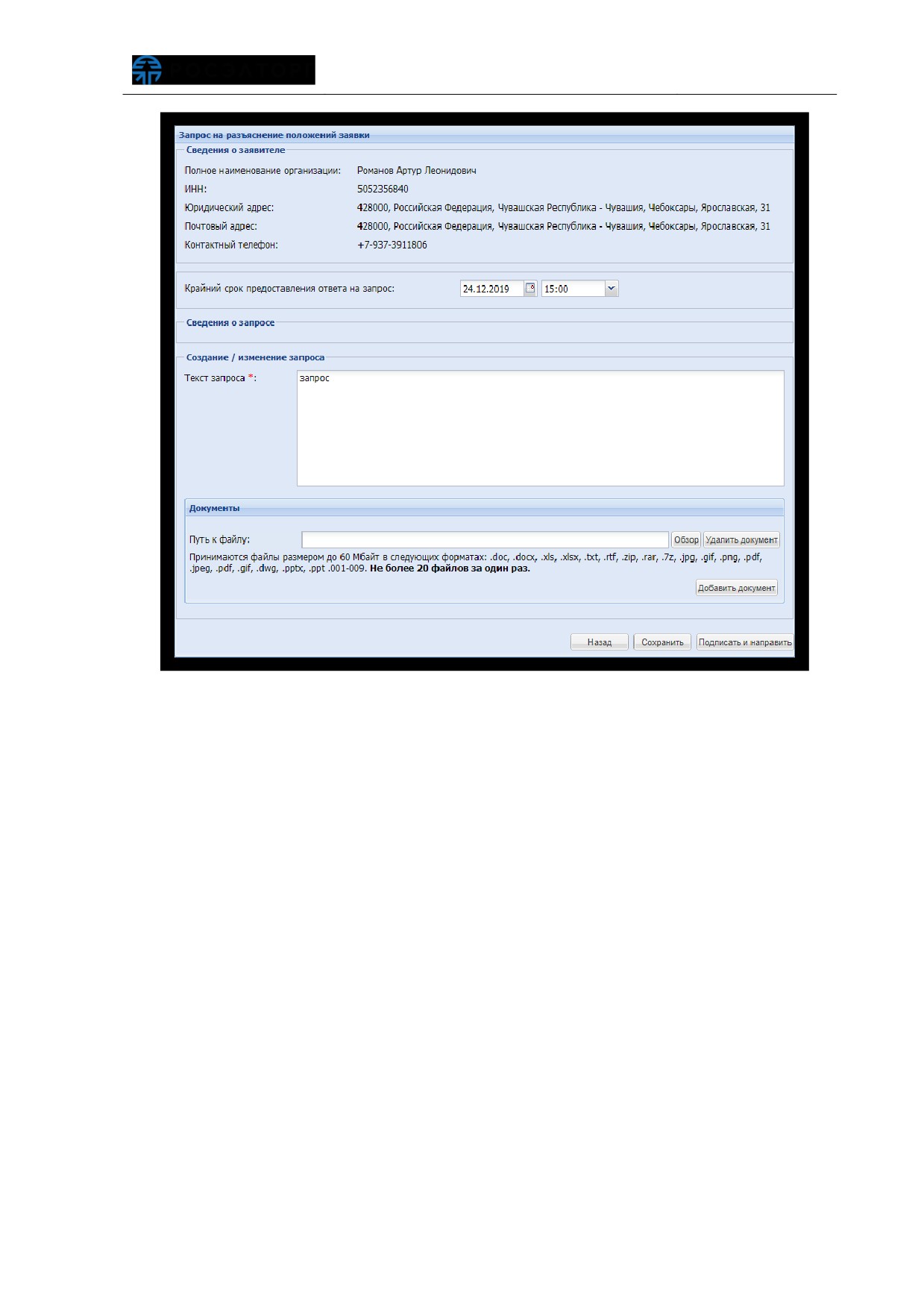
Рис. 715 Форма «Запрос на разъяснение положений заявкиª
После заполнения всех полей формы Заказчик нажимает кнопку «Подписать и
направить» для направления запроса в адрес соответствующего Заявителя.
Откроется форма подтверждения. Заказчик внимательно просматривает содержание
формы подтверждения, при корректности представленной информации нажимает
кнопку «Подписать».
Откроется диалоговое окно со списком сертификатов ЭП (рис. 14). Заказчик
выбирает необходимый сертификат (при наличии нескольких), нажимает кнопку
«Выбрать». Отобразится сообщение об успешном выполнении операции.
Заказчик для просмотра запросов на разъяснение положений заявок, выбирает
в меню «Заявки на участие» пункт «Разъяснения положений заявок на участие».
Откроется форма «Разъяснения положений заявок на участие» (рис. 716). Форма
содержит пять вкладок. На первой вкладке доступен список всех запросов на
разъяснение, на второй вкладке отражаются только необработанные запросы на
разъяснение, на третьей - список ответов Заказчика на запросы, на четвертой -
отклоненные Заказчиком запросы, на пятой - протоколы пожеланий.
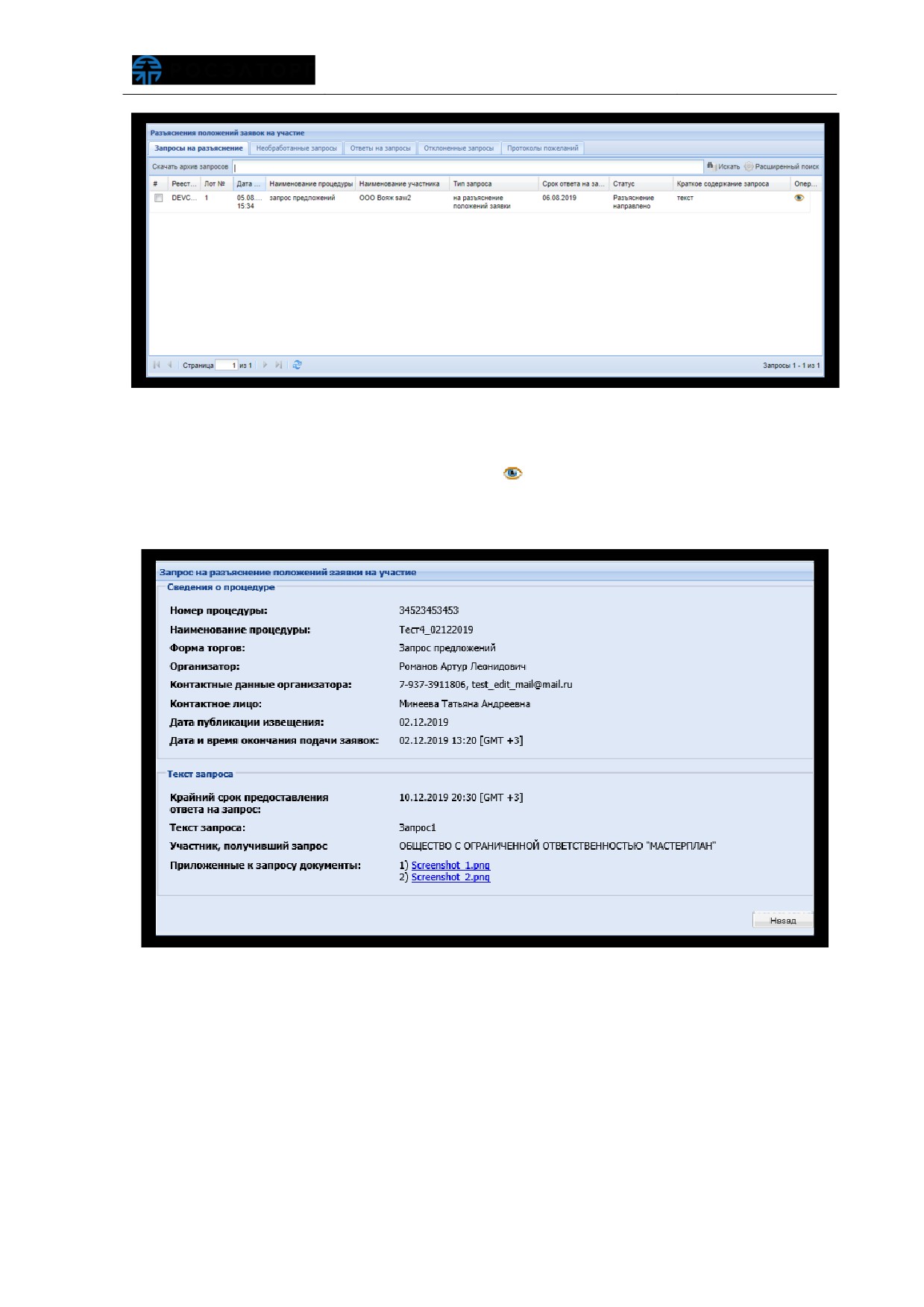
Рис. 716 Форма «Разъяснения положений заявок на участиеª
Заказчик для просмотра направленного ранее запроса на разъяснение
положений заявки нажимает пиктограмму «
» («Просмотреть запрос»), в столбце
«Операции», соответствующего запроса. Откроется форма для просмотра запроса
(рис. 717).
Рис. 717 Форма просмотра запроса на разъяснение положений заявки
По факту направления запроса на разъяснение положений заявки или же
ответа на запрос в личных кабинетах Заказчика и Заявителя отобразятся
соответствующие уведомления.
6.5.2.1 Крайний срок ответа на запрос разъяснения
положений заявки
Заказчик при направлении запроса на разъяснение положений заявки может
дополнительно указать «Крайний срок предоставления ответа на запрос», в таком
случае Заявитель сможет направить ответ на запрос только в рамках отведенного
времени. Указание ограничения по срокам ответа на запрос не является
обязательным и указывается по усмотрению Заказчика.
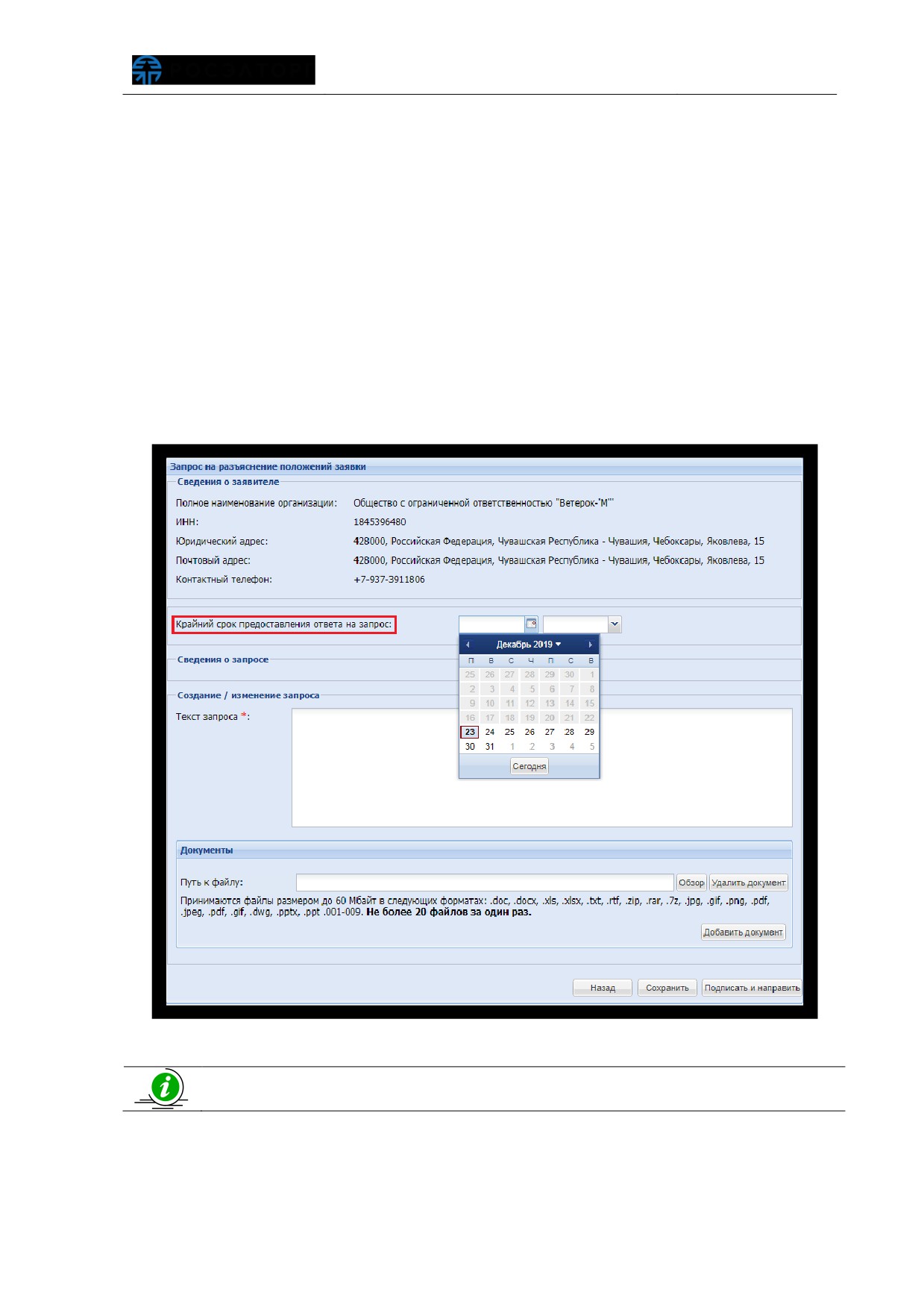
Заказчик в личном кабинете на форме «Запрос на разъяснение положений
заявки» при направлении запроса на разъяснение, указывает крайний срок ответа
на запрос, путем выбора даты и времени из календаря в соответствующих полях
(рис. 718).
Рис. 718 Указание крайнего срока ответа на запрос
При указании срока Заявитель сможет направить ответ на запрос только в
рамках отведенного времени (до указанной даты включительно).
Заказчик заполняет остальные поля формы, нажимает кнопку «Подписать и
направить» для направления запроса на разъяснение положений заявки в адрес
Заявителя. Отобразится подтверждение операции (рис. 719).
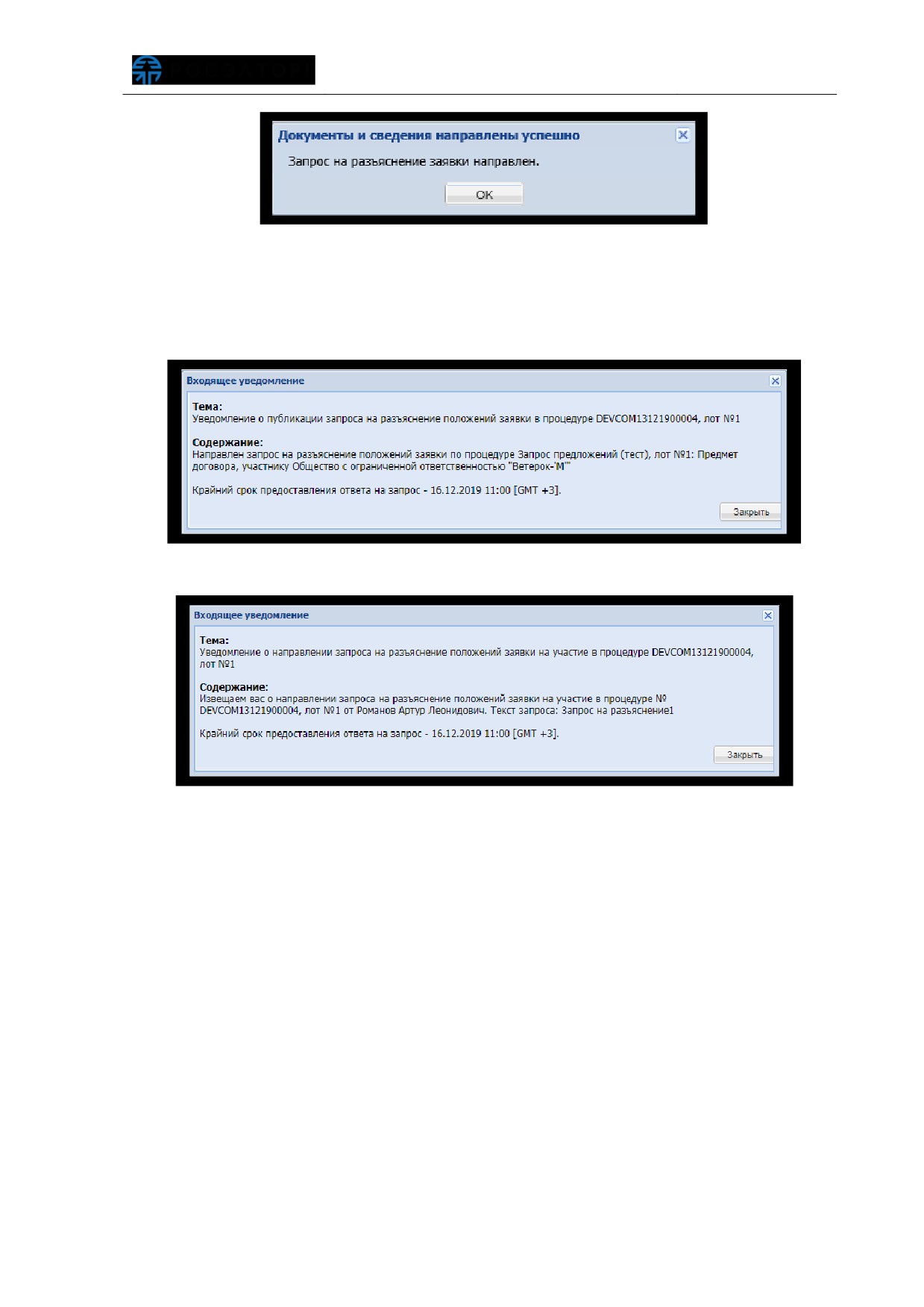
Рис. 719 Подтверждение направления запроса
По факту направления запроса на разъяснение положений заявки в адрес
Заказчика и Заявителя будут направлены уведомления, средствами ЭТП, с указанием
крайнего срока предоставления ответа на запрос (рис. 720, рис. 721).
Рис. 720 Уведомление о направлении запроса в адрес Заказчика
Рис. 721 Уведомление о направлении запроса в адрес Заявителя
Заказчик в личном кабинете просматривает направленные запросы на
разъяснение положений заявок, выбирая в меню
«Заявки на участие»
-
«Разъяснение положений заявок на участие». В отобразившейся форме
«Разъяснение положений заявок на участие» представлен столбец с датами «Срок
ответа на запрос до», в случае если крайний срок ответа на запрос не указывался -
значение соответствующего запроса будет пустым (рис. 722).
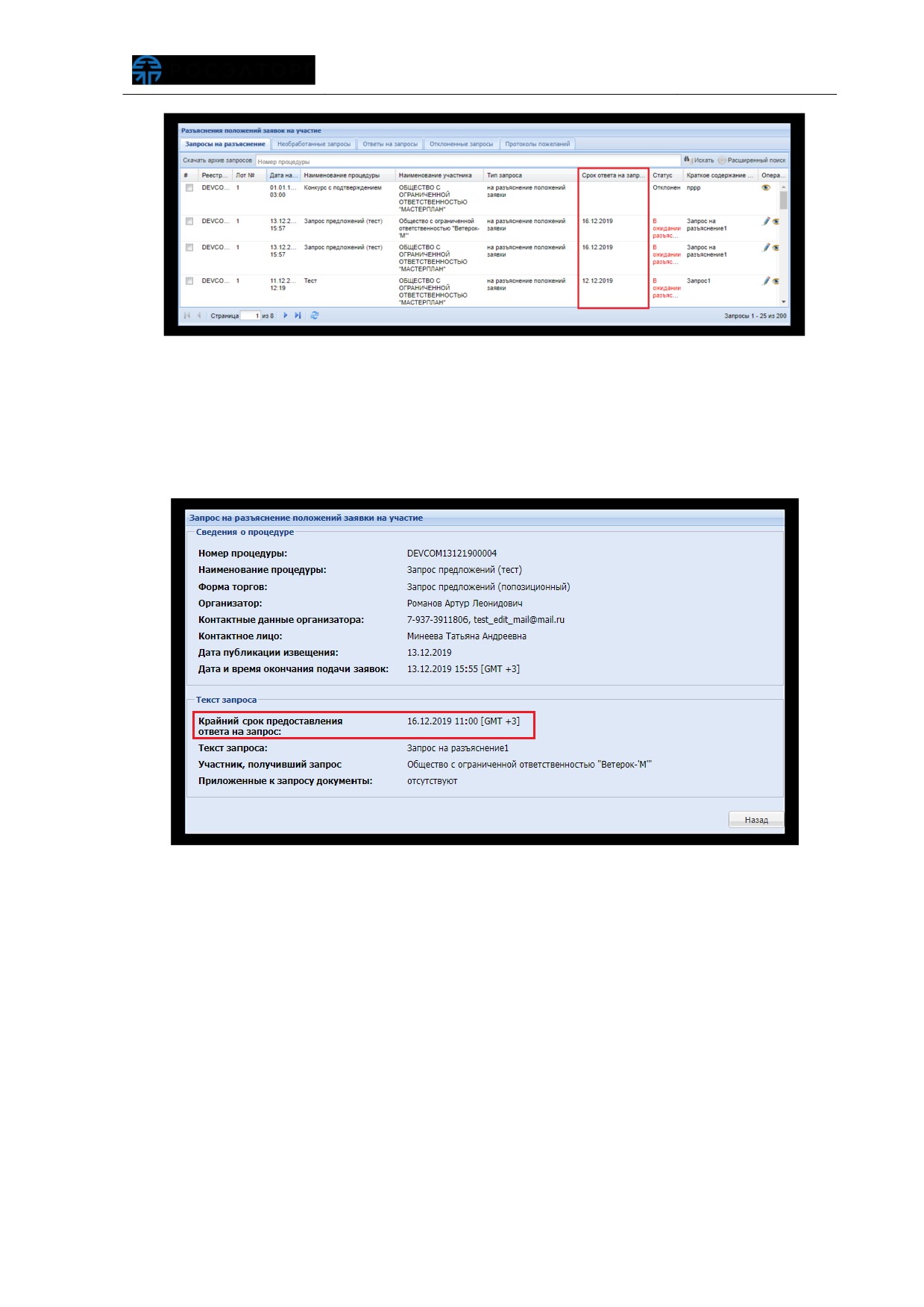
Рис. 722 Отображение крайнего срока ответа на запрос
Заказчик при просмотре формы запроса на разъяснение положений заявки
(нажатием на пиктограмму «Просмотреть запрос» в столбце «Операции») может
просмотреть указанную дату при направлении запроса (если крайний срок ответа не
заполнялся, данные о дате будут отсутствовать, рис. 723).
Рис. 723 Просмотр данных запроса на разъяснение положений
По факту наступления следующего дня от даты крайнего срока ответа на
запрос
(в случае, когда на запрос не поступило ответа от Заявителя), запрос
переходит в статус «Пропущен срок ответа на запрос», дата закрашивается красным
(рис.
724), и в адрес Заказчика и Заявителя направляются соответствующие
уведомления (рис. 725).
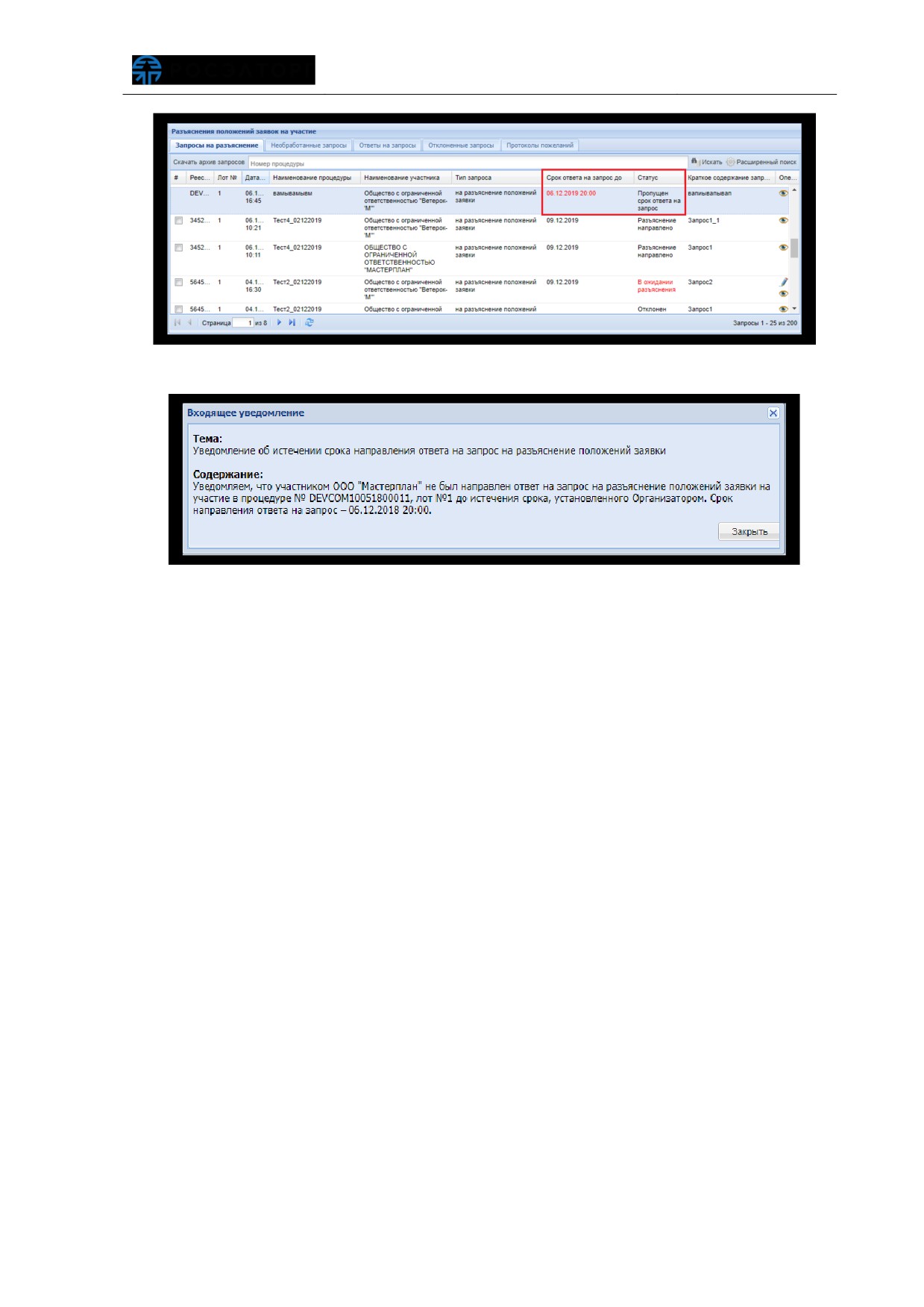
Рис. 724 Отображение пропущенного срока ответа на запрос
Рис. 725 Уведомление об истечении срока направления ответа
Заказчик в личном кабинете просматривает статус направленных запросов,
путем выбора из меню «Заявки на участие» - «Разъяснение положений заявок на
участие». Запросы с пропущенным сроком ответа Заявителя, отображаются на
вкладке
«Запросы на разъяснение» и
«Отклоненные запросы» на форме
«Разъяснение положений заявок на участие». Также перейти на форму просмотра
запросов возможно по ссылке из столбца
«Запросы на разъяснение положений
заявки», путем нажатия на соответствующую операцию (рис. 726).
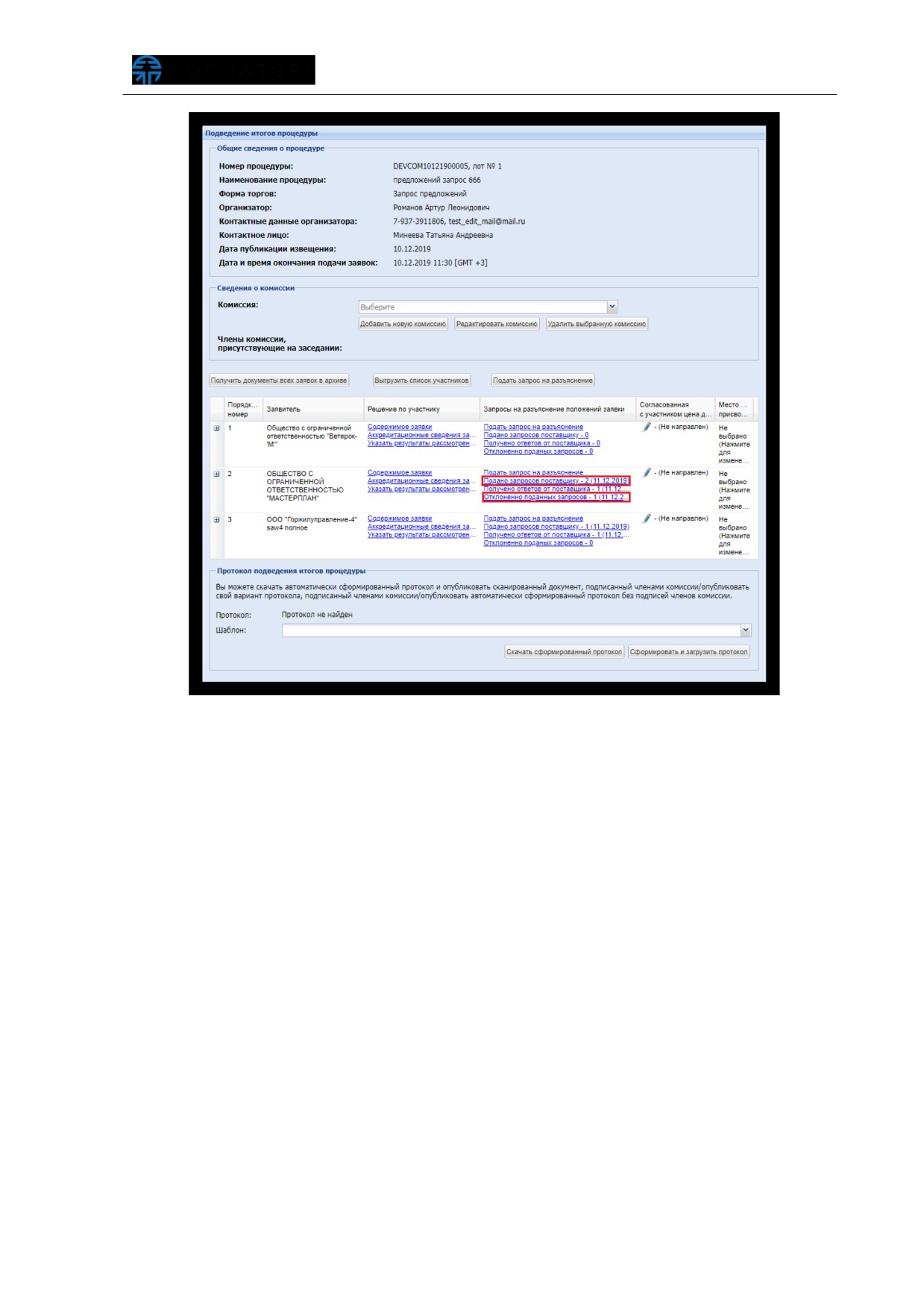
Рис. 726 Операции «Запросы на разъяснение положений заявкиª
Запросы на разъяснение положений заявки с пропущенным сроком ответа на
запрос определяются как отклоненные Заявителем и будут отражаться в
соответствующих разделах.
6.5.2.2 Массовый запрос на разъяснение положений
заявки
Заказчик в личном кабинете может направить массовый запрос на разъяснение
положений заявки в отношении нескольких Заявителей на этапах «Рассмотрение
заявок», «Рассмотрение вторых частей», «Подведение итогов» с помощью кнопки
«Подать запрос на разъяснение» (Рис. 727).
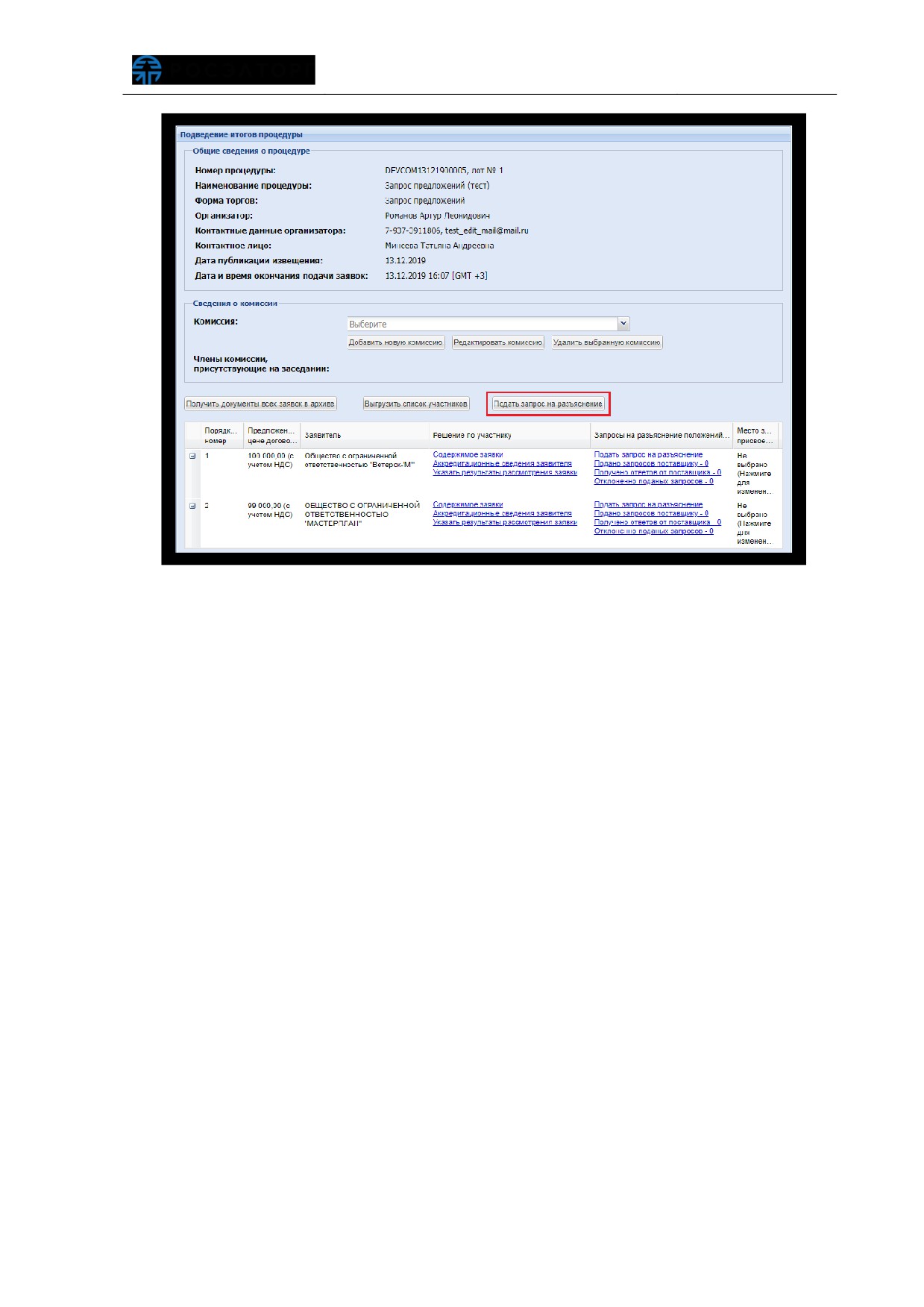
Рис. 727 Кнопка «Подать запрос на разъяснениеª
В отобразившейся форме «Запрос на разъяснение положений заявки» в блоке
«Организации, которым будет направлен запрос», Заказчик активирует чек-бокс в
строке с нужной организацией (Рис. 728).
Внимание! Чтобы запрос был подан всем Заявителям, подавшим заявки на
участие в процедуре, необходимо активировать чек-боксы для всех организаций.
Заказчик указывает крайний срок ответа на запрос путем выбора даты из
календаря в соответствующем поле (подробнее описано в п.п. 6.5.2.1).
Заказчик вводит текст запроса и при необходимости прикладывает
дополнительные документы в одном из перечисленных форматов с помощью кнопки
«Обзор» (Рис. 728).
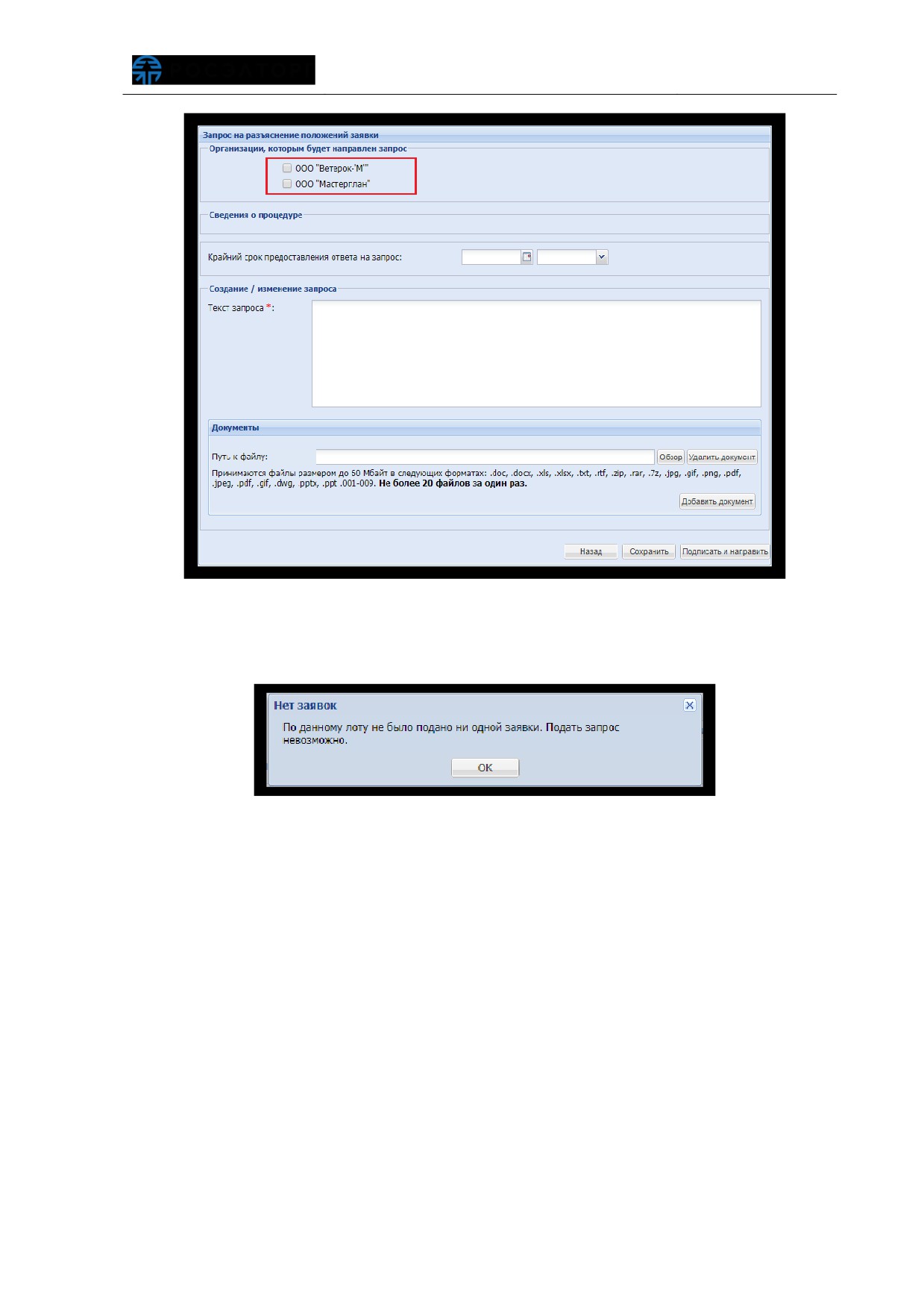
Рис. 728 Форма подачи запроса на разъяснение положений заявки
Внимание! В случае если по процедуре не было подано ни одной заявки, при
подаче запроса отобразится сообщение, что подать запрос невозможно (Рис. 729).
Рис. 729 Окно предупреждения
После заполнения всех полей формы Заказчик нажимает кнопку «Подписать и
направить» для направления запроса в адрес соответствующего Заявителя.
Откроется форма подтверждения, в которой отображается текст запроса и
участники, которым будет направлен запрос на разъяснение (Рис. 730).
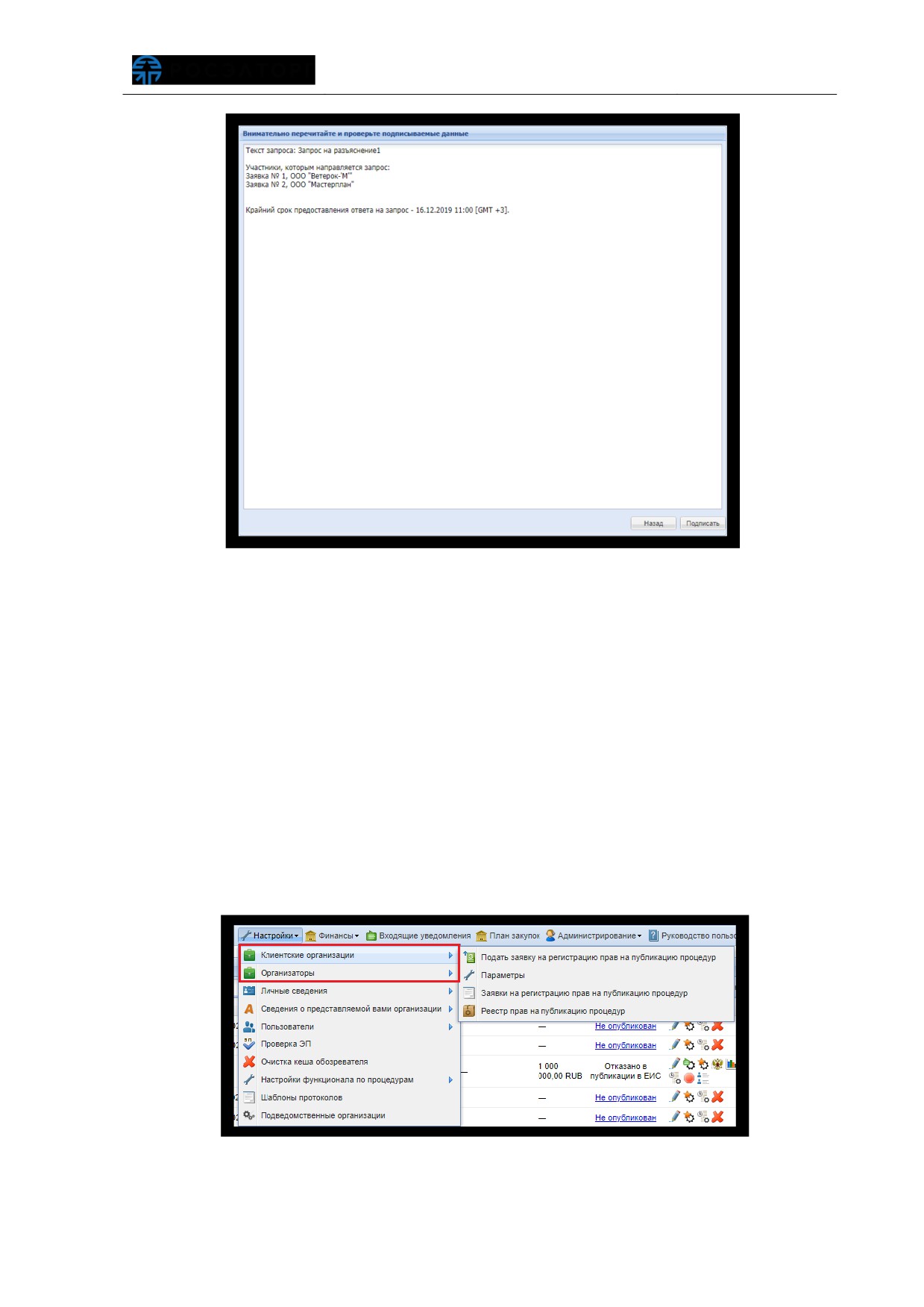
Рис. 730 Форма подтверждения
Заказчик внимательно просматривает содержание формы подтверждения, при
корректности представленной информации нажимает кнопку
«Подписать».
Отобразится сообщение об успешном выполнении операции.
Просмотр отправленных запросов на разъяснение положений заявки и ответов
на них более подробно представлен в п.п. 6.5.2 настоящего документа.
6.6 Клиентские организации
Для управления правами на публикацию процедур клиентских организаций
используется пункты
«Клиентские организации» и
«Организаторы» меню
«Настройки» (рис. 731).
Рис. 731 Меню «Настройкиª
Некоторый Заказчик, на основании соглашения между Заказчиками, становится
основным
- Организатором, который будет обладать правами на публикацию
процедур от имени других Заказчиков.
Организатор направляет запросы на предоставление прав на публикацию
процедур (средствами ЭТП) в адрес Заказчиков, от имени которых будет проводиться
публикация. Направление запросов необходимо, если истек срок действия
(последнего разрешения по предоставлению прав на публикацию процедур) или
ранее подобные запросы не направлялись.
Предоставление прав на публикацию процедур является обязательным
условием при проведении совместной процедуры закупки, более подробно
представлено в п.п. 6.1.5.10 настоящего документа
6.6.1 Запрос на регистрацию прав на публикацию процедуры
Чтобы опубликовать процедуру закупки от имени Заказчика, Организатор
процедуры должен направить запрос
(на регистрацию прав на публикацию
процедур) в адрес данного Заказчика (средствами ЭТП).
Для создания нового запроса предоставления прав на публикацию процедур
Организатор выбирает в меню «Настройки»
- «Клиентские организации» пункт
«Подать заявку на регистрацию прав на публикацию процедур»
(рис.
731).
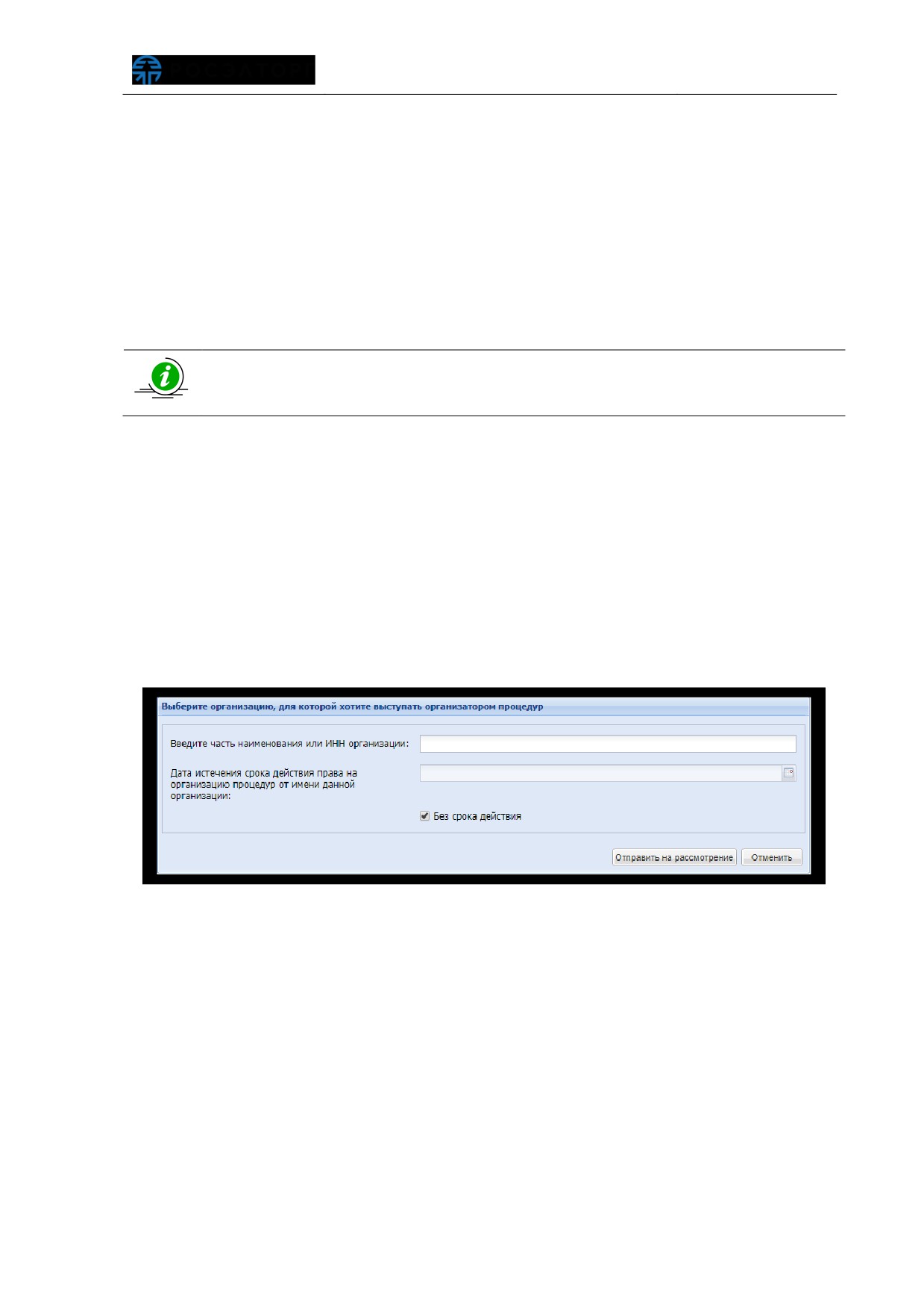
Откроется форма для выбора организации (рис. 732).
Рис. 732 Список организаций заказчиков
Организатор вводит в верхнее поле часть наименования или ИНН искомой
организации. После указания трех символов отобразится выпадающий список
подходящих организаций, Организатор выбирает одно из значений.
Организатор указывает дату окончания срока действия
(путем выбора из
календаря в соответствующем поле), либо указывает признак «Без срока действия».
Организатор нажимает кнопку «Отправить на рассмотрение», отобразится форма
запроса для подписи (рис. 733).
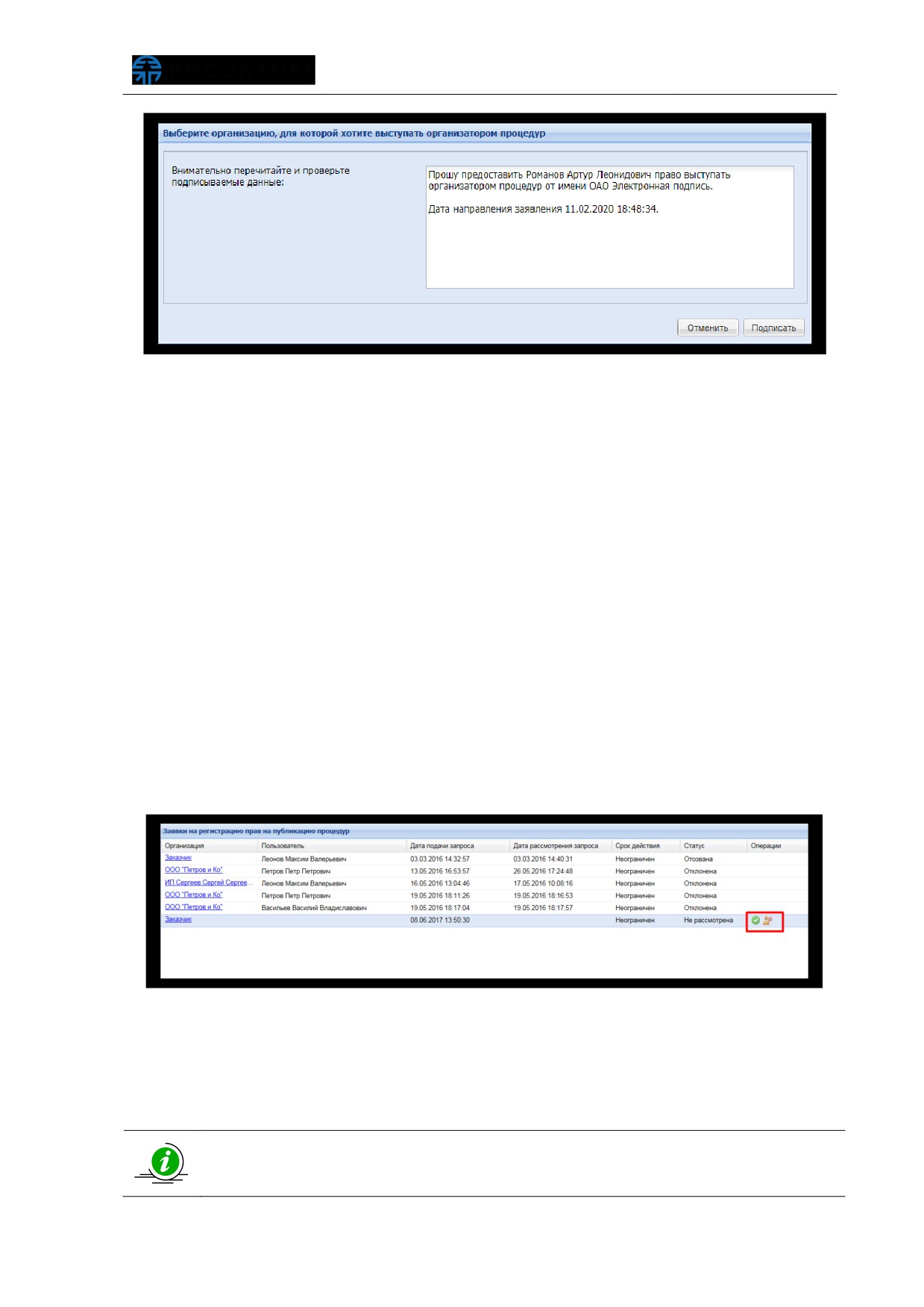
Рис. 733 Форма заявки на регистрацию прав на публикацию процедур
Отобразится форма подтверждения. Организатор внимательно прочитывает
сообщение и нажимает кнопку «Подписать». Откроется диалоговое окно со списком
сертификатов ЭП
(рис.
14). Заказчик выбирает необходимый сертификат
(при
наличии нескольких), нажимает кнопку «Выбрать».
По факту подтверждения Заказчиком запроса предоставления прав
на публикацию процедур, в личном кабинете Организатора отобразится
соответствующее уведомление.
6.6.2 Заявки на регистрацию прав на публикацию процедур
Чтобы просмотреть заявки на регистрацию прав на публикацию процедур
Заказчик выбирает в меню «Настройки» - «Клиентские организации» пункт «Заявки
на регистрацию прав на публикацию процедур». Отобразится список запросов
предоставления прав на публикацию процедур, направленных в адрес Заказчика
(рис. 734).
Рис. 734 Список заявок на регистрацию прав на публикацию процедур
Заказчик принимает решения по запросам предоставления прав на публикацию
процедур, нажатием пиктограмм «Принять» или «Отклонить», в соответствующем
запросе, в столбце «Операции».
Вы можете просмотреть аккредитационные сведения об организации,
нажав на ссылку в столбце «Организация» в строке, соответствующей
нужной организации
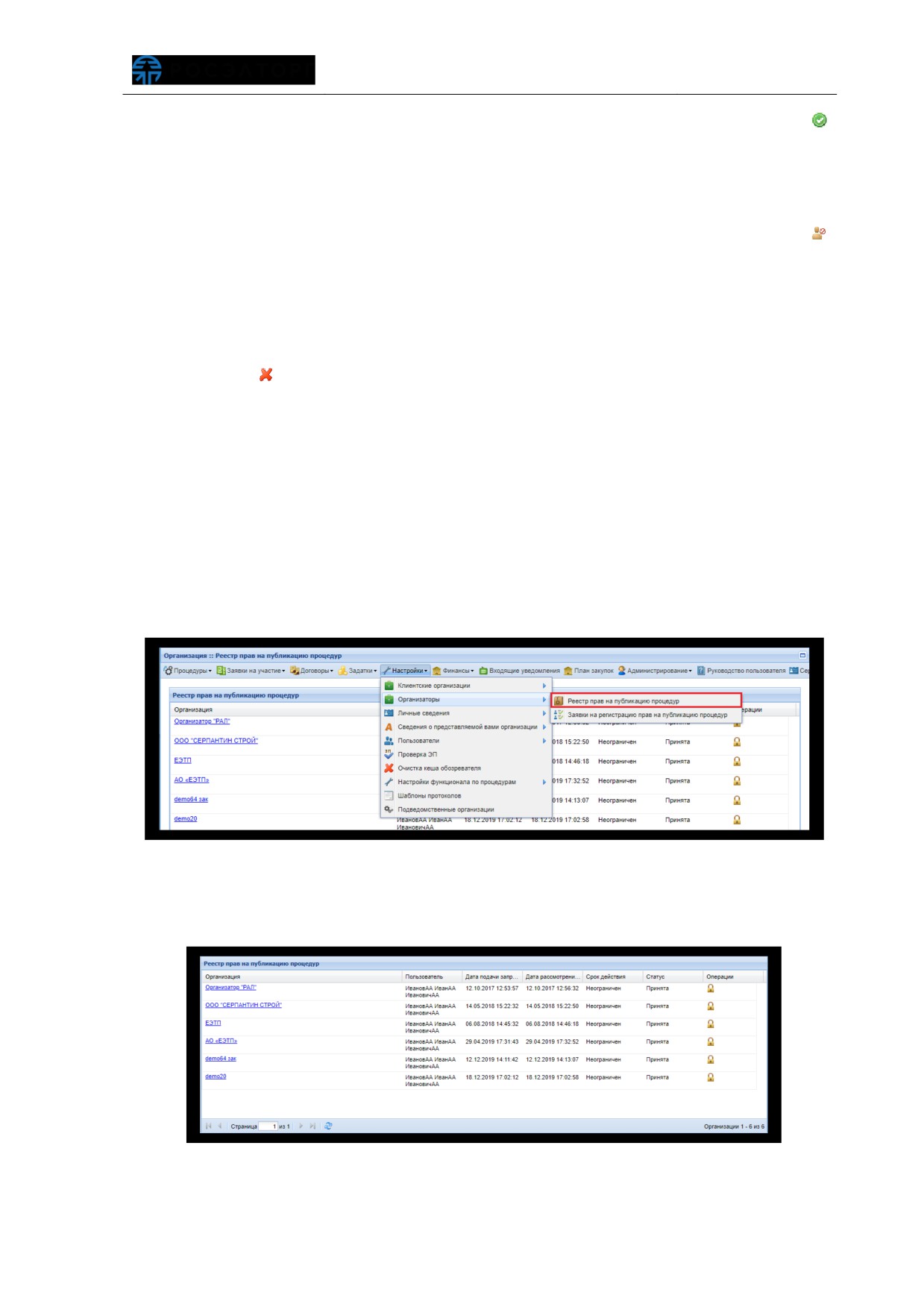
Для того чтобы принять заявку, Заказчик нажимает пиктограмму
«
»
(«Принять») в столбце
«Операции», соответствующей заявки. Откроется форма
подтверждения. После подтверждения отобразится сообщение об успешном приеме
заявки.
Для того чтобы отклонить заявку, Заказчик нажимает пиктограмму
«
»
(«Отклонить») в столбце «Операции» соответствующей заявки. Откроется форма
подтверждения. После подтверждения отобразится сообщение об успешном
отклонении заявки.
Для того чтобы отозвать заявку, направленную ранее, Организатор нажимает
пиктограмму
«
»
«Отозвать» в столбце
«Операции» соответствующей заявки.
Откроется форма подтверждения. После подтверждения отобразится сообщение об
успешном отзыве заявки.
6.6.3 Просмотр реестра прав на публикацию процедур
Просмотр списка организации, которым предоставлены права на публикацию
процедур от имени авторизованного Заказчика, осуществляется в личном кабинете
Заказчика, в меню
«Настройки»
-
«Организаторы» пункт
«Реестр прав на
публикацию процедур» (рис. 735).
Рис. 735 Пункт меню «Реестр прав на публикацию процедурª
В открывшемся окне представлен список организации, которым предоставлены
права на публикацию процедур от имени авторизованного Заказчика (рис. 736).
Рис. 736 Список организации в реестре
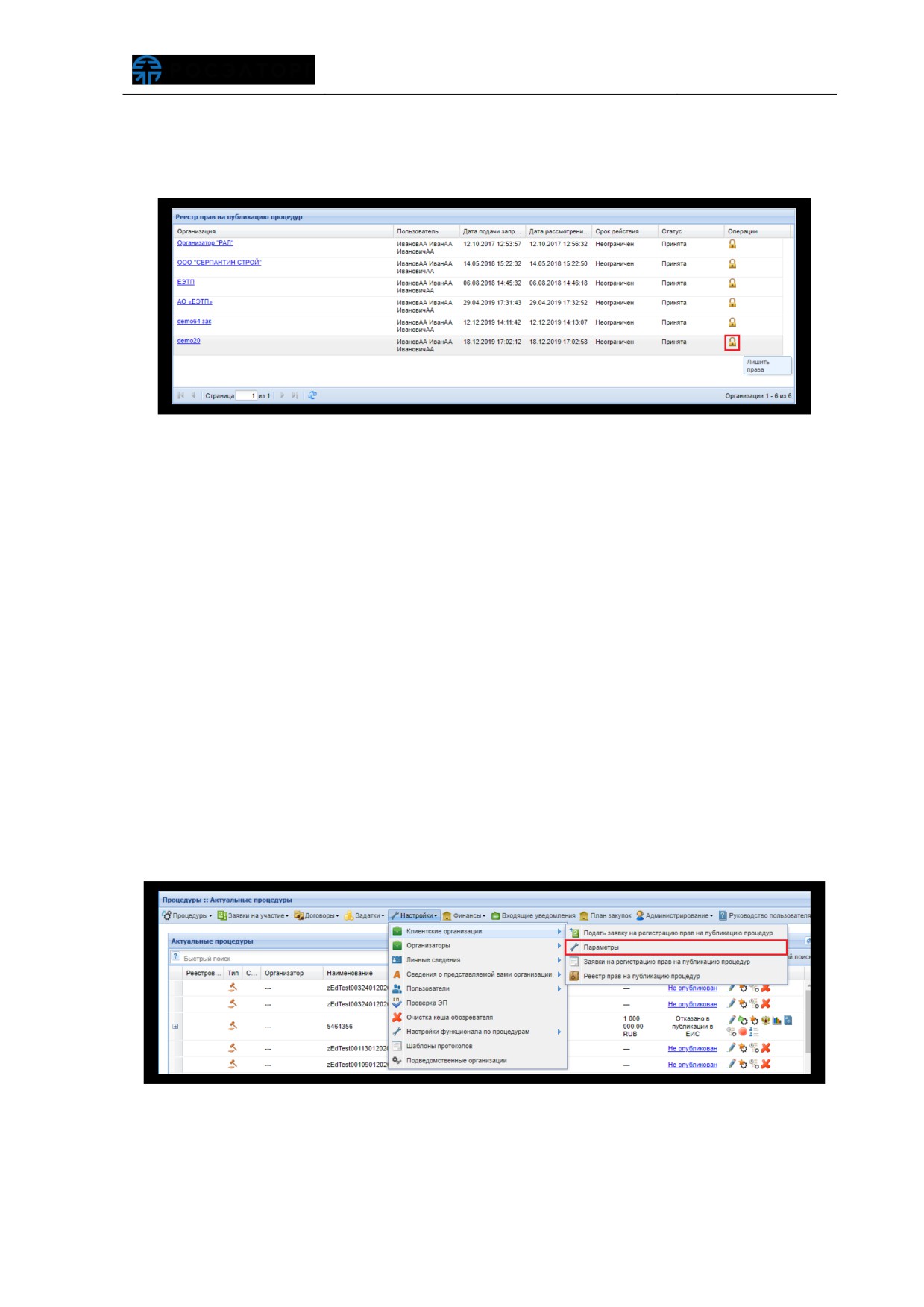
При необходимости отозвать разрешение на публикацию процедур от имени
авторизованного Заказчика, нажать пиктограмму
«Лишить права», в столбце
«Операции» соответствующей организации (рис. 737).
Рис. 737 Столбец «Операцииª
При нажатии на ссылку названия организации в столбце
«Организация»,
Заказчик может просмотреть аккредитационные сведения организации из списка.
6.6.4 Управление отображением запросов и заявок для
подведомственных организаций
Для Заказчика, аккредитованного в качестве
«Специализированной
организации», предоставлена возможность настройки отображения запросов на
разъяснение положений документации к процедурам закупки, и поданных заявок на
участие в закупочной процедуре, объявленной специализированной организацией,
для подведомственных организаций.
Заказчик, в личном кабинете (при наличии аккредитации на ЭТП в качестве
«Специализированной организации»), переходит в главное меню, в раздел
«Настройки» - «Клиентские организации» - «Параметры» (рис. 738).
Рис. 738 Переход к настройке отображения
В отобразившейся форме «Настройка отображения процедур» представлена
возможность активации чек-боксов «Отображать запросы на разъяснение положений
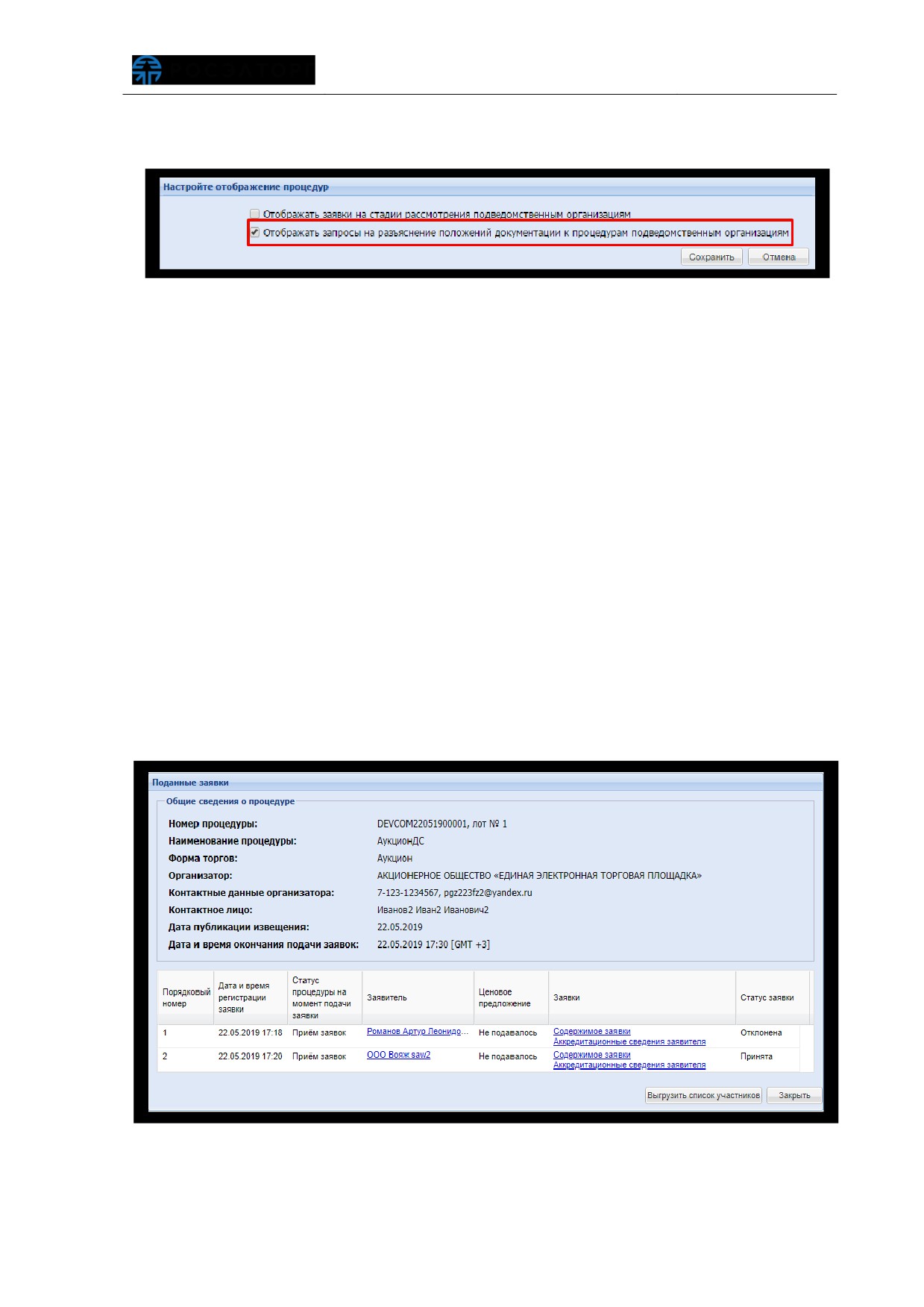
документации к процедурам подведомственным организациям» и
«Отображать
заявки на стадии рассмотрения подведомственным организациям» (рис. 739).
Рис. 739 Настройка отображения процедур
Признаки
«Отображать заявки на стадии рассмотрения подведомственным
организациям» и «Отображать запросы на разъяснение положений документации к
процедурам подведомственным организациям» не являются взаимоисключающими.
Одновременно могут быть активированы оба признака. В этом случае
подведомственные организации смогут просматривать как запросы на разъяснение
положений документации к процедурам, так и поданные заявки на участие в
процедурах, объявленных специализированной организацией.
6.6.4.1 Отображение
заявок
подведомственным
организациям
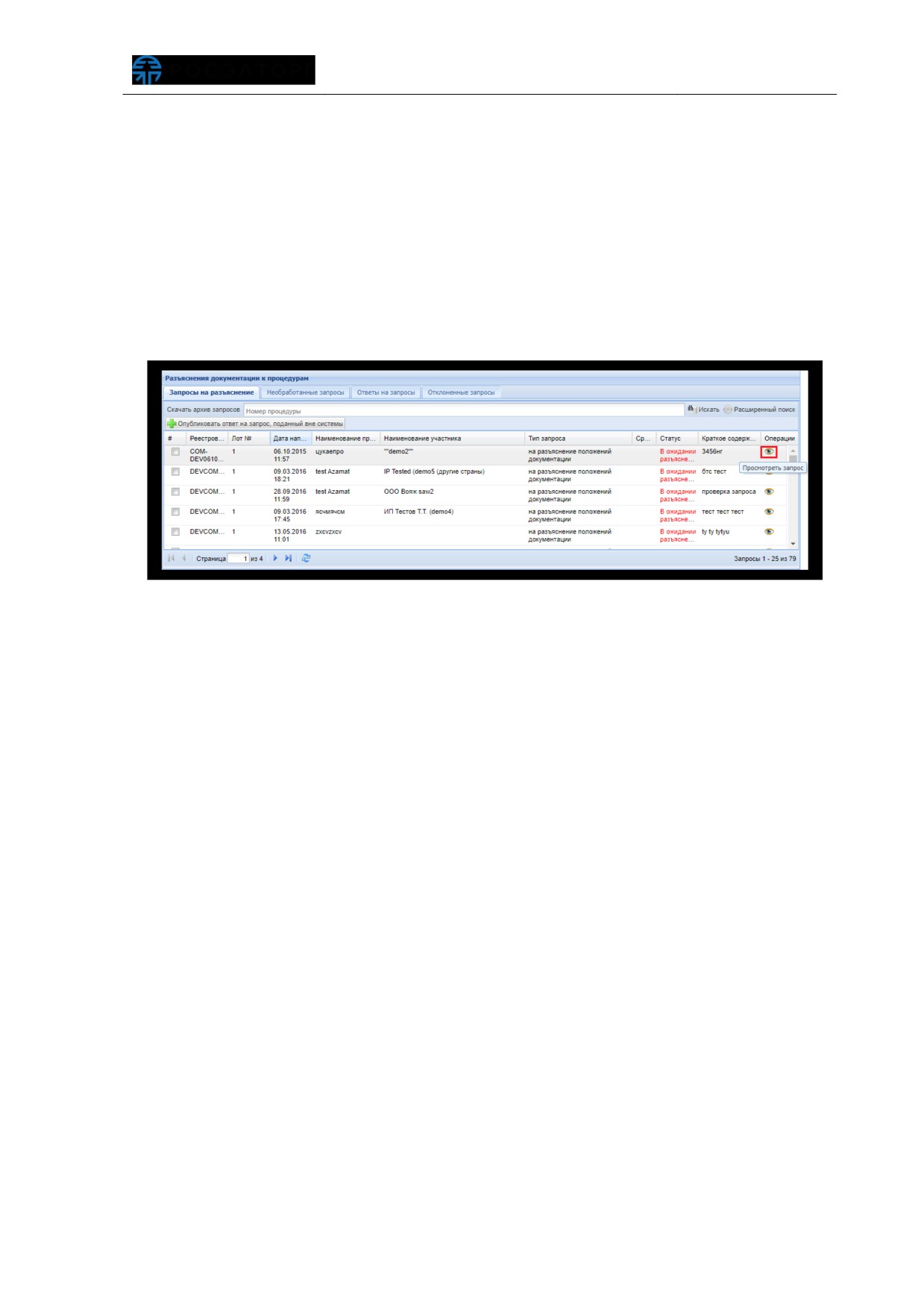
При активированном признаке «Отображать заявки на стадии рассмотрения
подведомственным организациям», подведомственным организациям доступны для
просмотра только заявки на участие в процедурах, опубликованных
специализированной организацией (рис. 740).
Рис. 740 Заявки на участие в закупочной процедуре
6.6.4.2 Отображение
запросов на разъяснение
подведомственным организациям
При активированном признаке
«Отображать запросы на разъяснение
положений документации к процедурам подведомственным организациям»:
подведомственным организациям доступны для просмотра только такие запросы на
разъяснение документации, которые направлены по закупочным процедурам,
опубликованным специализированной организацией в разделе
«Процедуры
-
Разъяснения документации к процедурам» (рис. 741).
Рис. 741 Разъяснение документации к процедуре
В личных кабинетах Заказчиков, являющихся подведомственными
организациями, на форме «Разъяснения документации к процедурам», отображаются
направленные по закупочным процедурам
(объявленным специализированной
организацией) запросы на разъяснения положений заявок и ответы на них без
возможности редактирования и отклонения - доступен только просмотр запросов и
ответов.
6.7 Дочерние организации
Оператор
(на основании официального запроса со стороны Заказчика)
настраивает зависимость между головной и дочерними организациями Заказчика
таким образом, чтобы пользователи головной организации имели доступ к
процедурам, проводимым дочерними организациями без права редактирования и
совершения действий по публикации протоколов, заключению договоров.
6.7.1 Просмотр
списка дочерних подведомственных
организаций
В личном кабинете организации, аккредитованной в качестве Заказчика (или
специализированной организации), после добавления Оператором дочерних
организаций, в разделе «Настройки» - «Подведомственные организации» (рис. 742)
отображается список дочерних организаций Заказчика (рис. 743).
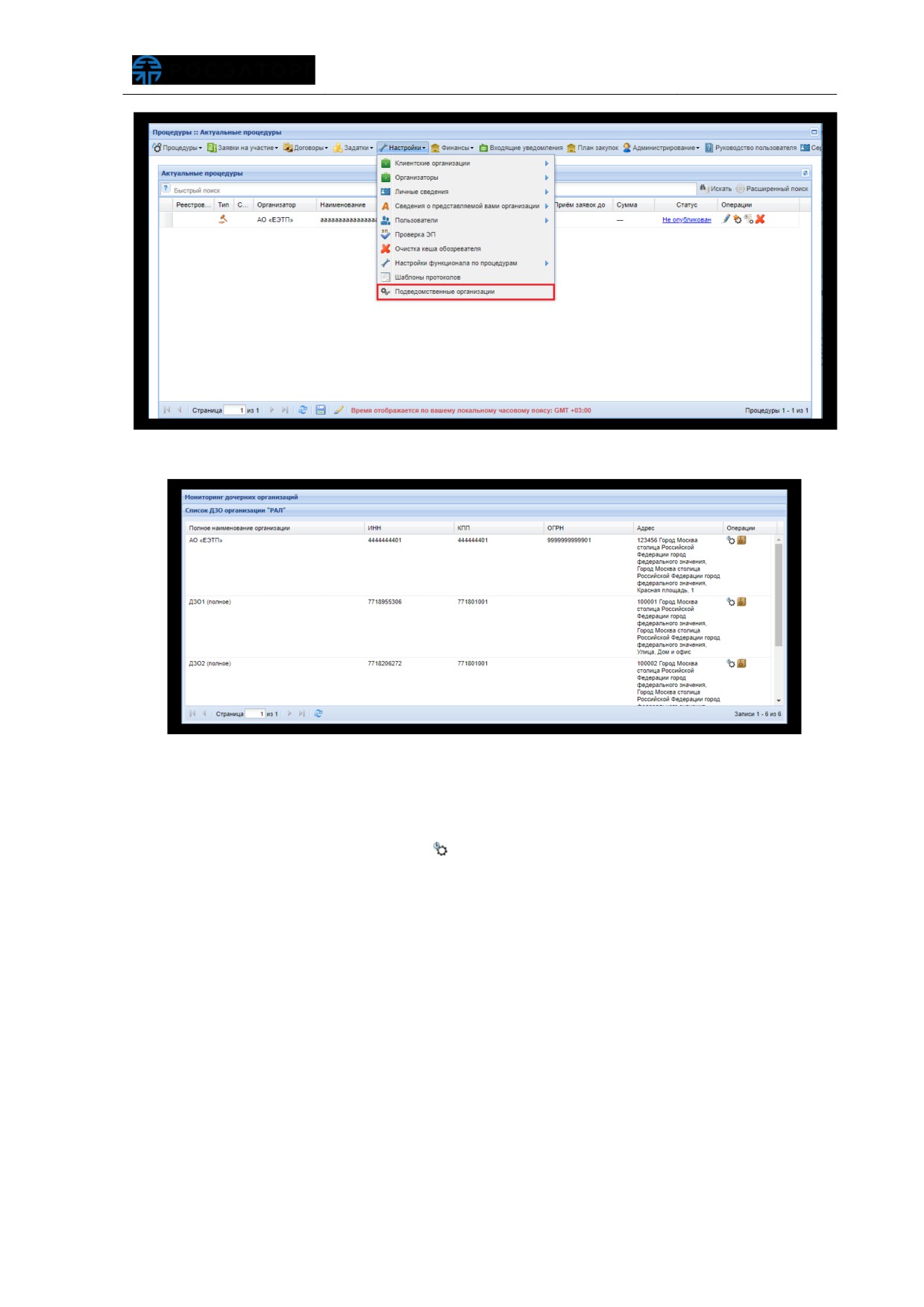
Рис. 742 Подпункт меню «Подведомственные организацииª
Рис. 743 Просмотр списка дочерних организаций
Отобразится форма
«Мониторинг дочерних организации», на которой
представлен список дочерних организаций. Заказчик для просмотра актуальных
процедур нажимает пиктограмму «
» («Просмотреть актуальные процедуры»), в
столбце
«Операции» соответствующей дочерней организации
(рис.
744).
Отобразится форма
«Процедуры подведомственных организации», на которой
представлен список процедур проводимых выбранной организацией (рис. 745).
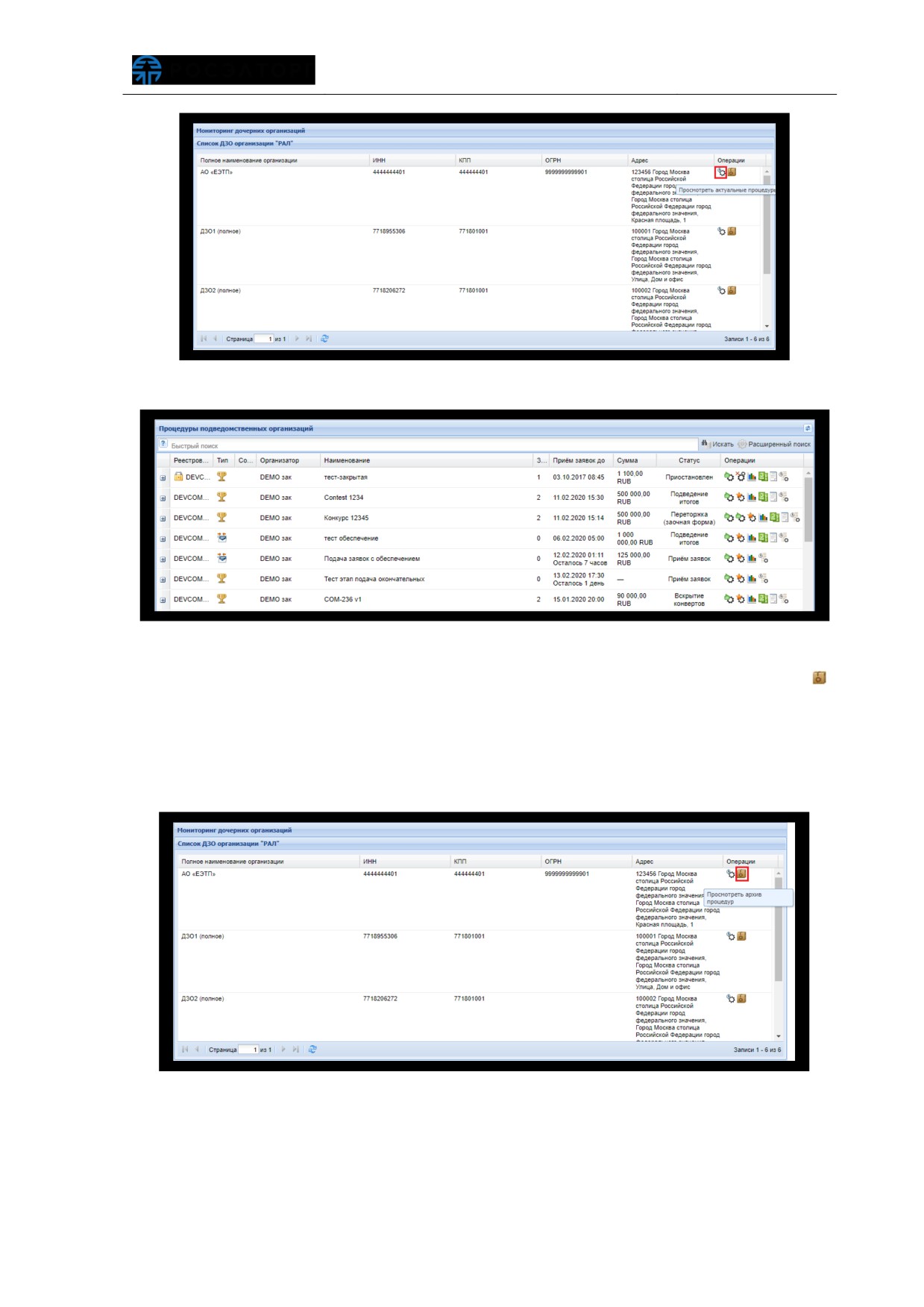
Рис. 744 Пиктограмма «Просмотреть актуальные процедурыª
Рис. 745 Форма просмотра актуальных процедур дочерней организации
Заказчик для просмотра архивных процедур нажимает пиктограмму
«
»
(«Просмотреть архив процедур»), в столбце «Операции» соответствующей дочерней
организации
(рис.
746). Отобразится форма
«Процедуры подведомственных
организации
(архив)», на которой представлен список архивных процедур
выбранной организации (рис. 747).
Рис. 746 Пиктограмма «Просмотреть архив процедурª
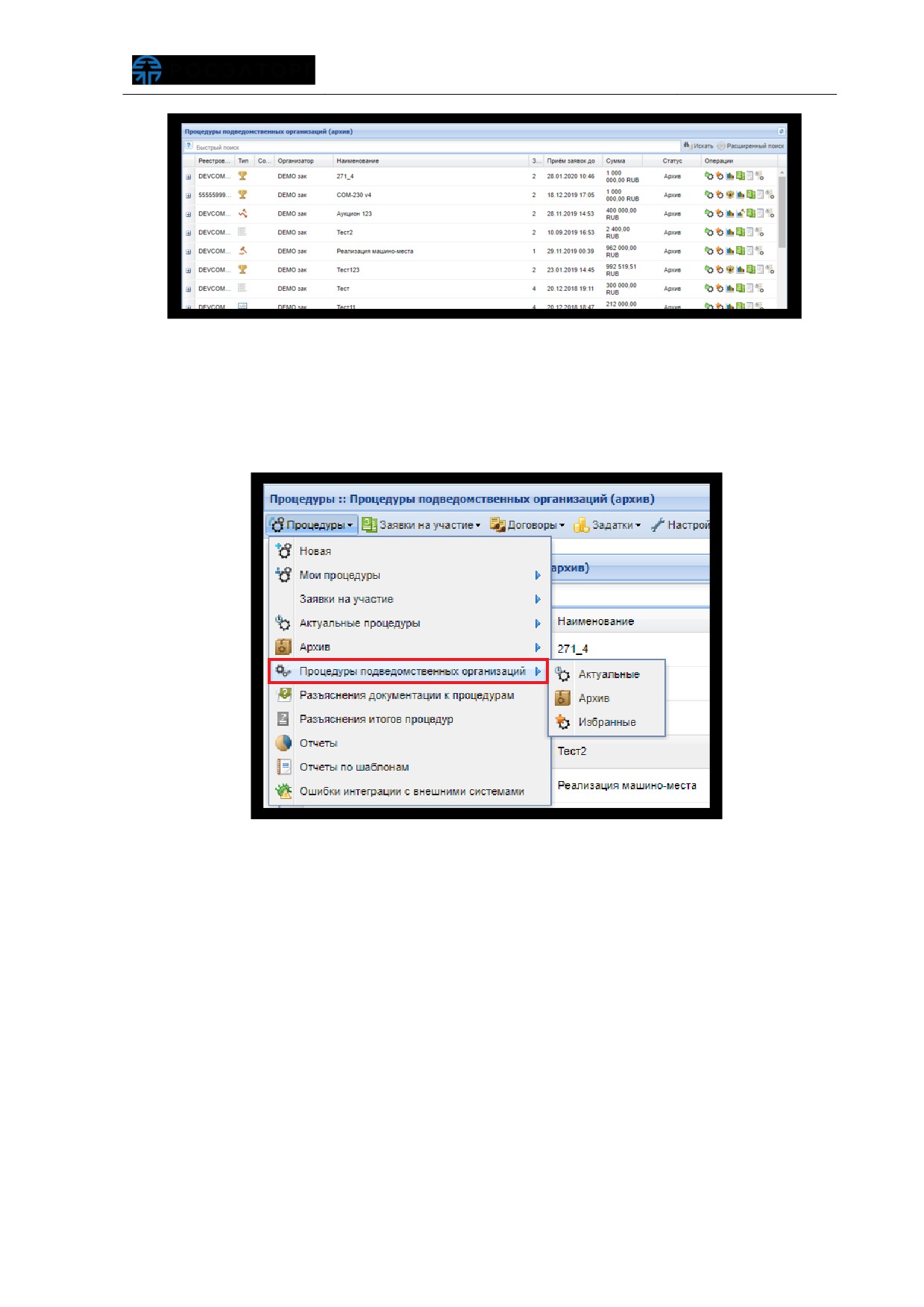
Рис. 747 Форма просмотра списка архивных процедур
дочерней организации
Заказчик в личном кабинете в пункте меню
«Процедуры» может выбрать
соответствующий пункт из раздела «Процедуры подведомственных организаций»
для просмотра (рис. 748).
Рис. 748 Пункт меню «Процедуры подведомственных организацийª
Данный раздел позволяет просмотреть все актуальные процедуры всех
дочерних организаций (путем выбора пункта «Актуальные»), архивные процедуры
дочерних организаций
(путем выбора пункта
«Архив»), а также избранные
процедуры (путем выбора пункта «Избранные»).
6.7.2 Операции с процедурами дочерних организаций
Головная организация может совершать следующий перечень действий в
отношении процедур дочерних организаций, путем нажатия соответствующих
пиктограмм в столбце «Операции»:
просмотр извещения;
добавление процедуры в «Избранное»;
просмотр событий по процедуре;
просмотр журнала интеграции с ЕИС;
просмотр списка заявок, на этапах: «Вскрытие конвертов», «Рассмотрение
заявок» (кроме двухэтапных аукциона/редукциона), «Подведение итогов»,
«Заключение договора», «Архив»;
просмотр хода торгов (проведения переторжки в очной форме);
просмотр протоколов;
просмотр истории изменений;
просмотр формы заключения договоров.
Головная организация Заказчика не имеет возможности вносить изменения
в ход проведения процедуры, все операции доступны для просмотра
6.8 Указание дополнительного адреса электронной почты
Заказчик в личном кабинете может указать дополнительный адрес электронной
почты для получения уведомлений при рассылке, уведомления в таком случае будут
рассылаться не только на основной, но и на дополнительный адрес электронной
почты.
Заказчик в личном кабинете в разделе «Настройки» - «Личные сведения» -
«Просмотреть\изменить» нажимает кнопку «Редактировать», в открывшейся форме
«Редактирование профиля» указывает адрес электронной почты в поле
«Дополнительный адрес электронной почты», для указания дополнительного адреса
электронной почты (рис. 749).
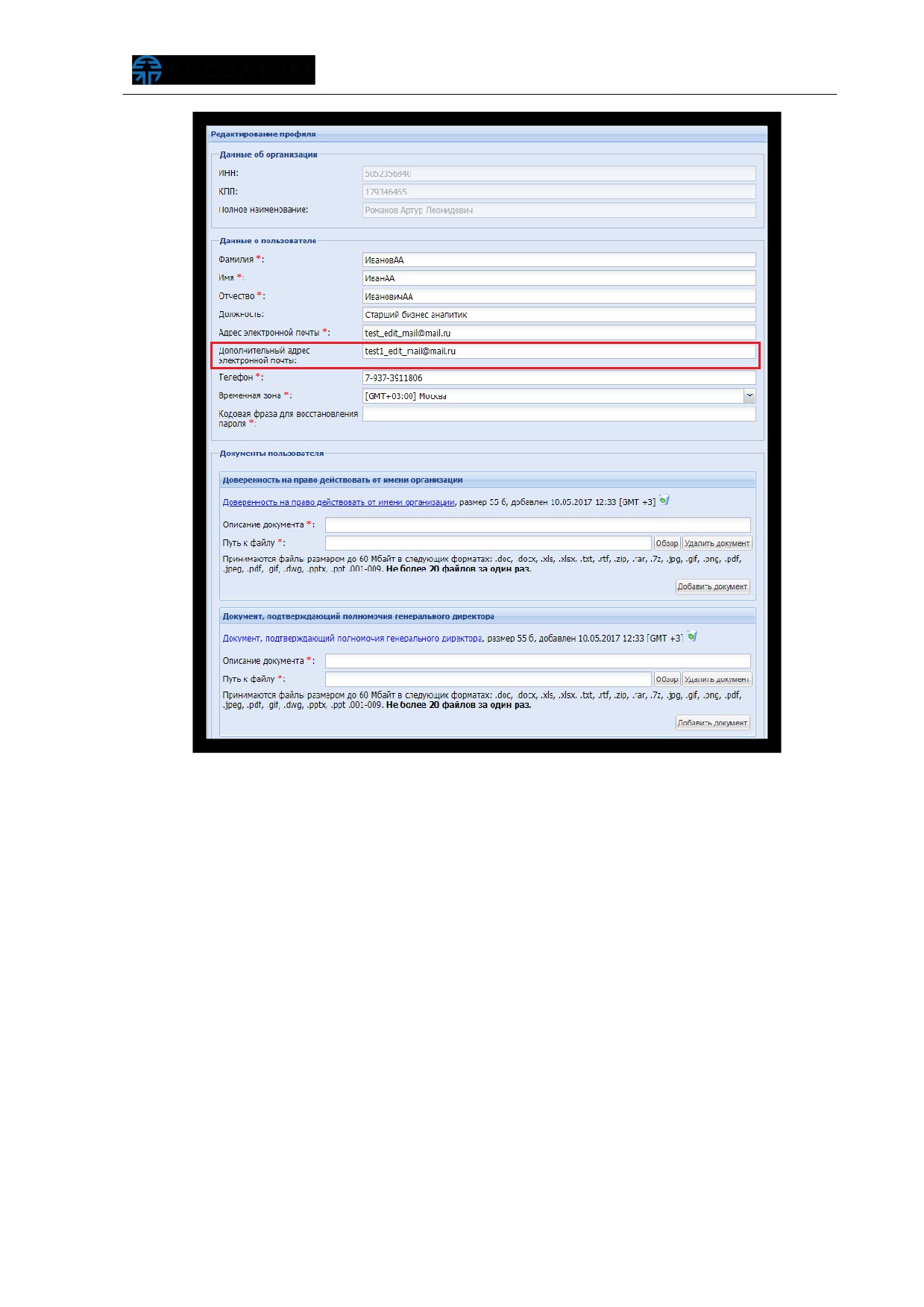
Рис. 749 Дополнительный адрес электронной почты
Заказчик подписывает электронной подписью форму редактирования профиля,
для вступления в силу изменений, нажатием кнопки
«Подписать и направить»
(рис. 750). Откроется диалоговое окно со списком сертификатов ЭП
(рис.
14).
Заказчик выбирает необходимый сертификат (при наличии нескольких), нажимает
кнопку «Выбрать».
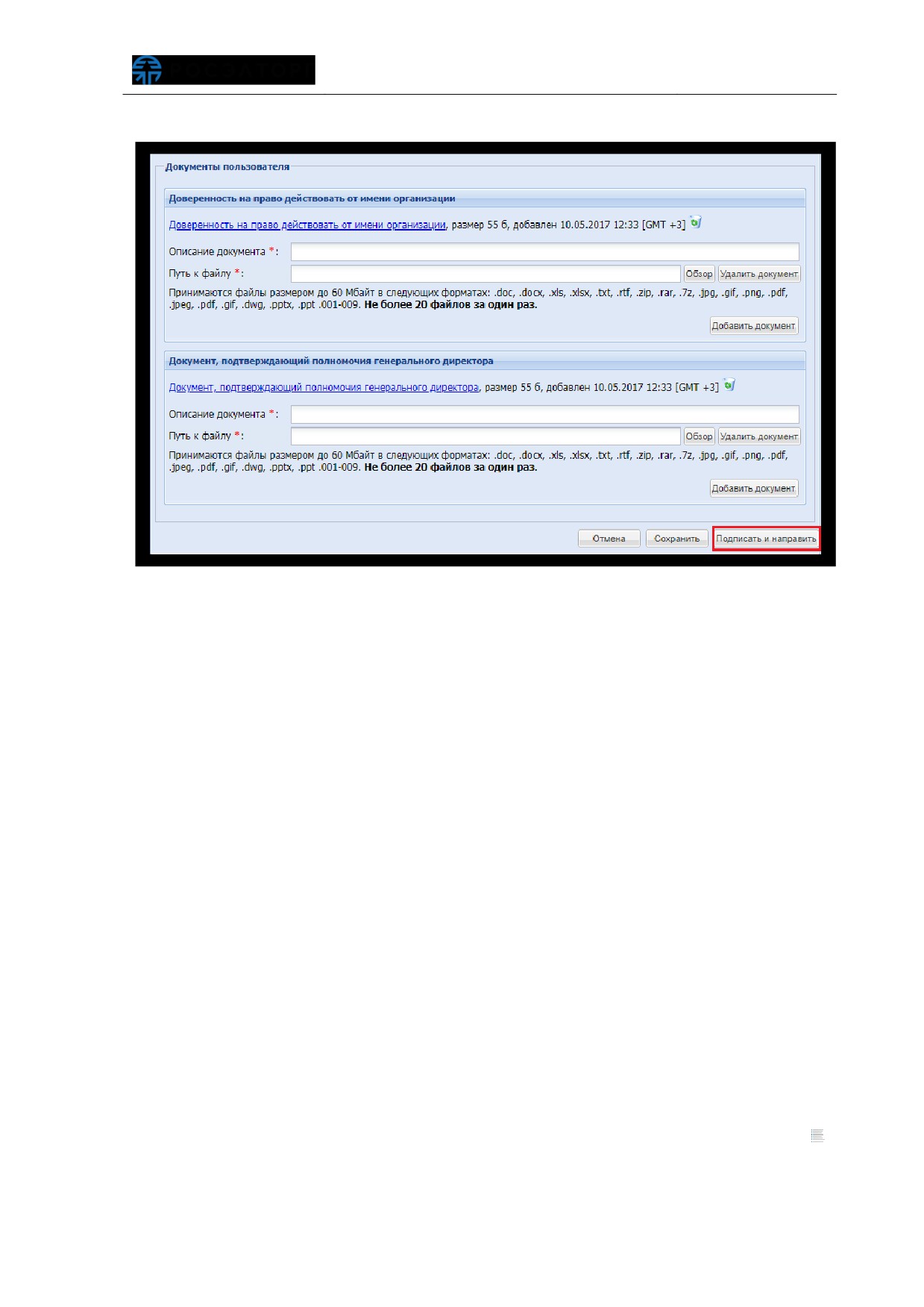
Рис. 750 Подпись формы редактирования профиля
6.9 Права пользователей
Настройка прав доступа пользователей осуществляется в личном кабинете
Заказчика, с ролью «Администратор организатора», более подробно представлено в
п.п. 4.1.3 настоящего документа.
6.9.1 Права «Ответственный за проведение процедурыª
Заказчик в личном кабинете, с предоставленными правами «Администратор
организатора» может добавить любому из пользователей права «Ответственный за
проведение процедуры».
Пользователь, назначенный «Ответственным за проведение процедуры», будет
получать все уведомления
(в личном кабинете ЭТП в разделе
«Входящие
уведомления» и на ящик электронной почты) о совершаемых действиях по данной
процедуре закупки. В случае выбора ответственного за проведение остальные
пользователи, с доступом к закупочной процедуре, будут получать уведомления
только о своих действиях.
Просмотр прав, назначенных пользователям, осуществляется в разделе
«Настройки»
-
«Пользователи»
-
«Реестр доверенностей»
- пиктограмма
«
»
(«Права пользователя»). Отобразится форма «Права пользователя» (рис. 751).
содержание .. 16 17 18 19 ..