содержание .. 15 16 17 18 ..
РОСЭЛТОРГ Система проведения процедур закупок в электронной форме (Коммерческие закупки). Руководство пользователя (2020 год) - часть 17
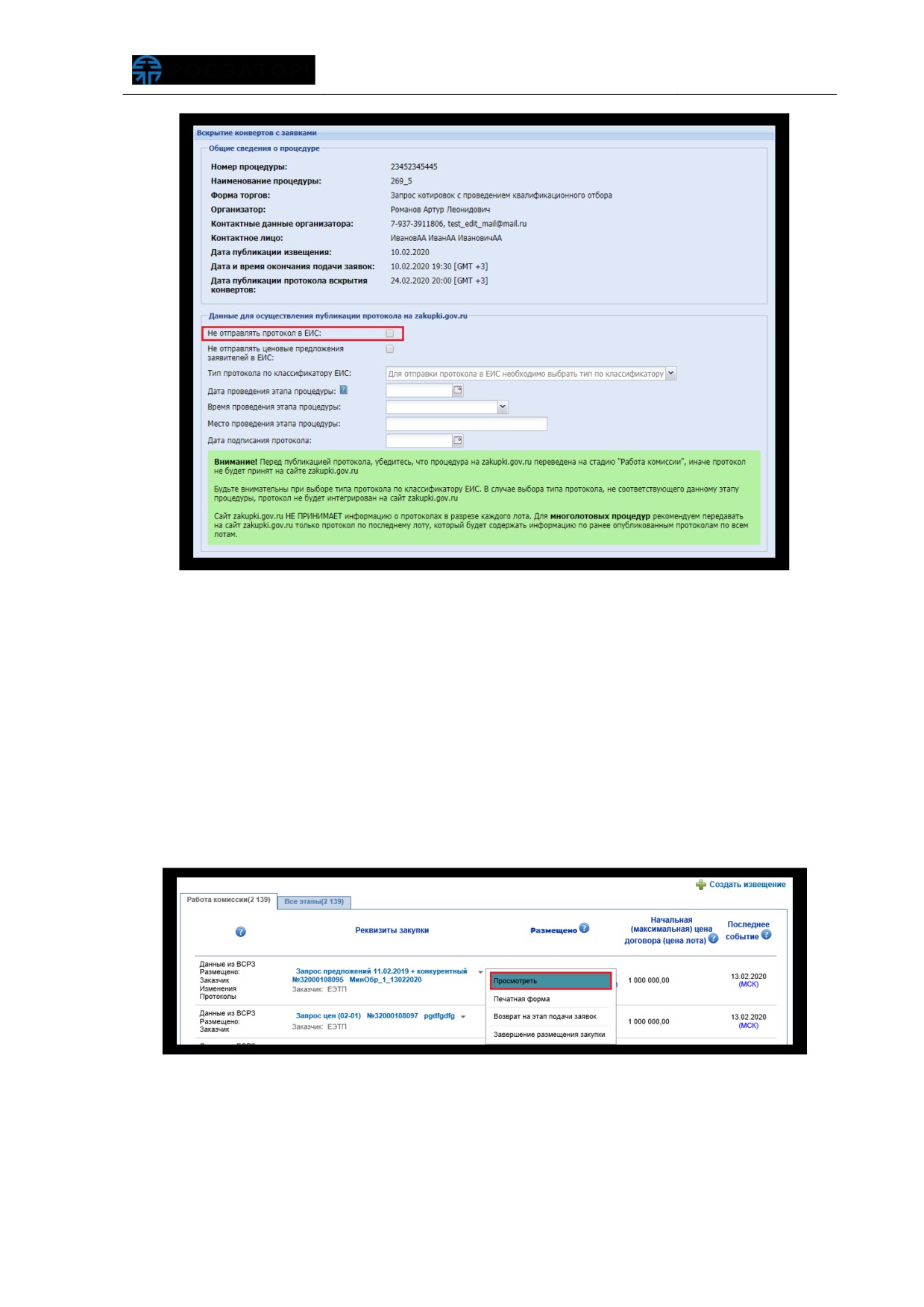
Рис. 664 Форма «Вскрытие конвертов с заявкамиª
Внимание! Данная рекомендация относится ко всем типам протоколов, по
каждому из типов закупочных процедур с несколькими лотами.
В случае если протоколы по первым лотам были переданы на Официальный
сайт, то для корректной работы механизма интеграции последующих протоколов
следует не подписывать данный протокол на Официальном сайте и удалить
черновик. Для этого Заказчик в личном кабинете ЕИС переходит в раздел сведений о
закупке соответствующей закупочной процедуры (рис. 665); в разделе «Протоколы»
открывает меню данного протокола и нажимает «Удалить», чтобы удалить данный
неопубликованный протокол (рис. 666).
Рис. 665 Операция «Просмотретьª
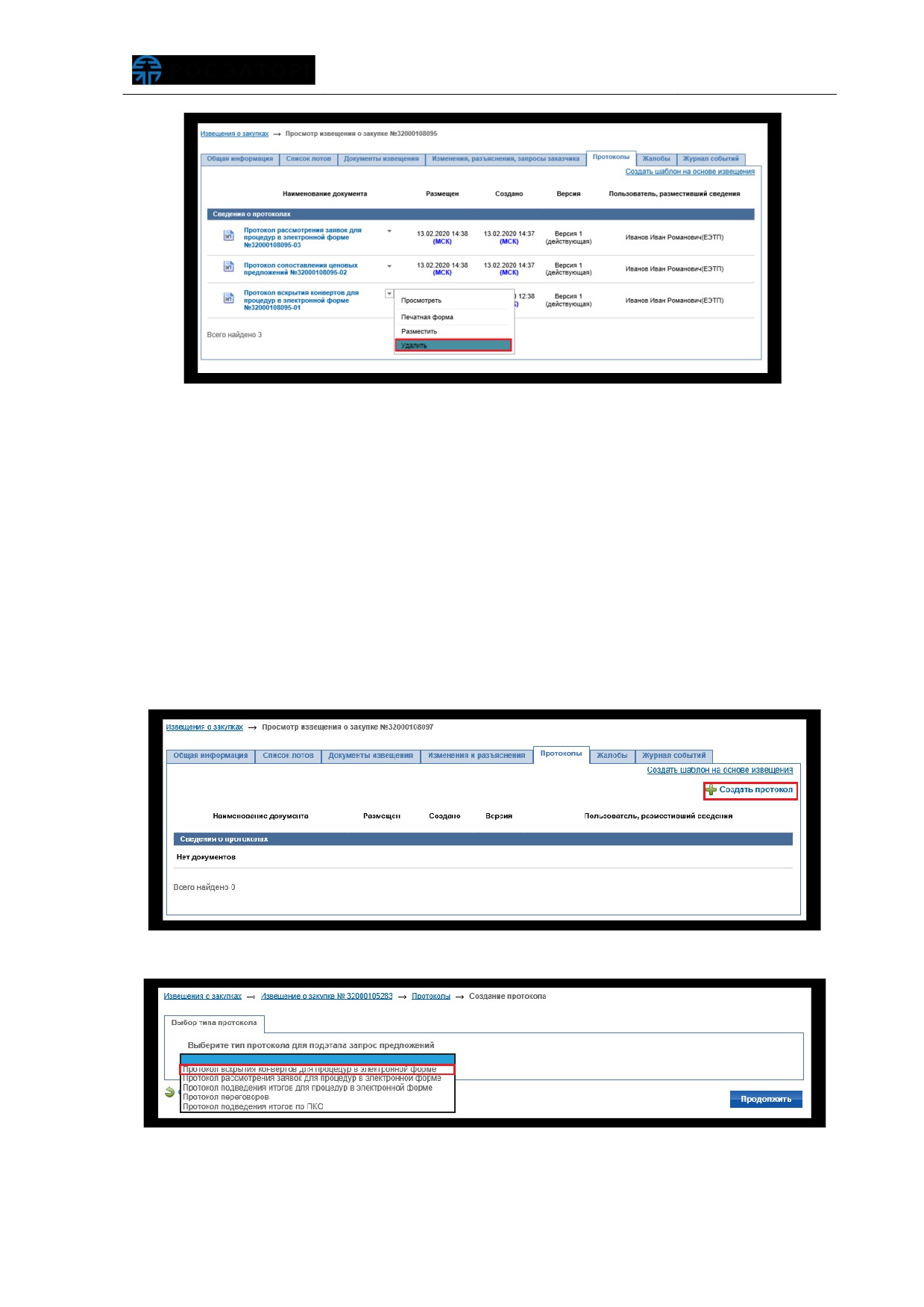
Рис. 666 Раздел «Протоколыª на Официальном сайте
Заказчик после удаления протокола в личном кабинете ЕИС, публикует и
подписывает протокол по последнему из лотов в личном кабинете ЕЭТП.
Внимание! В случае если по одному из лотов были продлены сроки (при
помощи функции «Продление срока»), а сроки по остальным лотам были оставлены
прежними, но при этом необходимо опубликовать протоколы на Официальном сайте,
то Заказчик вручную осуществляет формирование и публикацию протокола в личном
кабинете ЕИС. Для этого после перевода процедуры закупки на Официальном сайте
на стадию «Работа комиссии», в разделе «Просмотреть» - «Протоколы» необходимо
создать протокол, предварительно выбрав его тип, заполнить и подписать форму
(рис. 667 - рис. 669).
Рис. 667 Кнопка «Создать протоколª в разделе «Протоколыª
Рис. 668 Выбор типа протокола
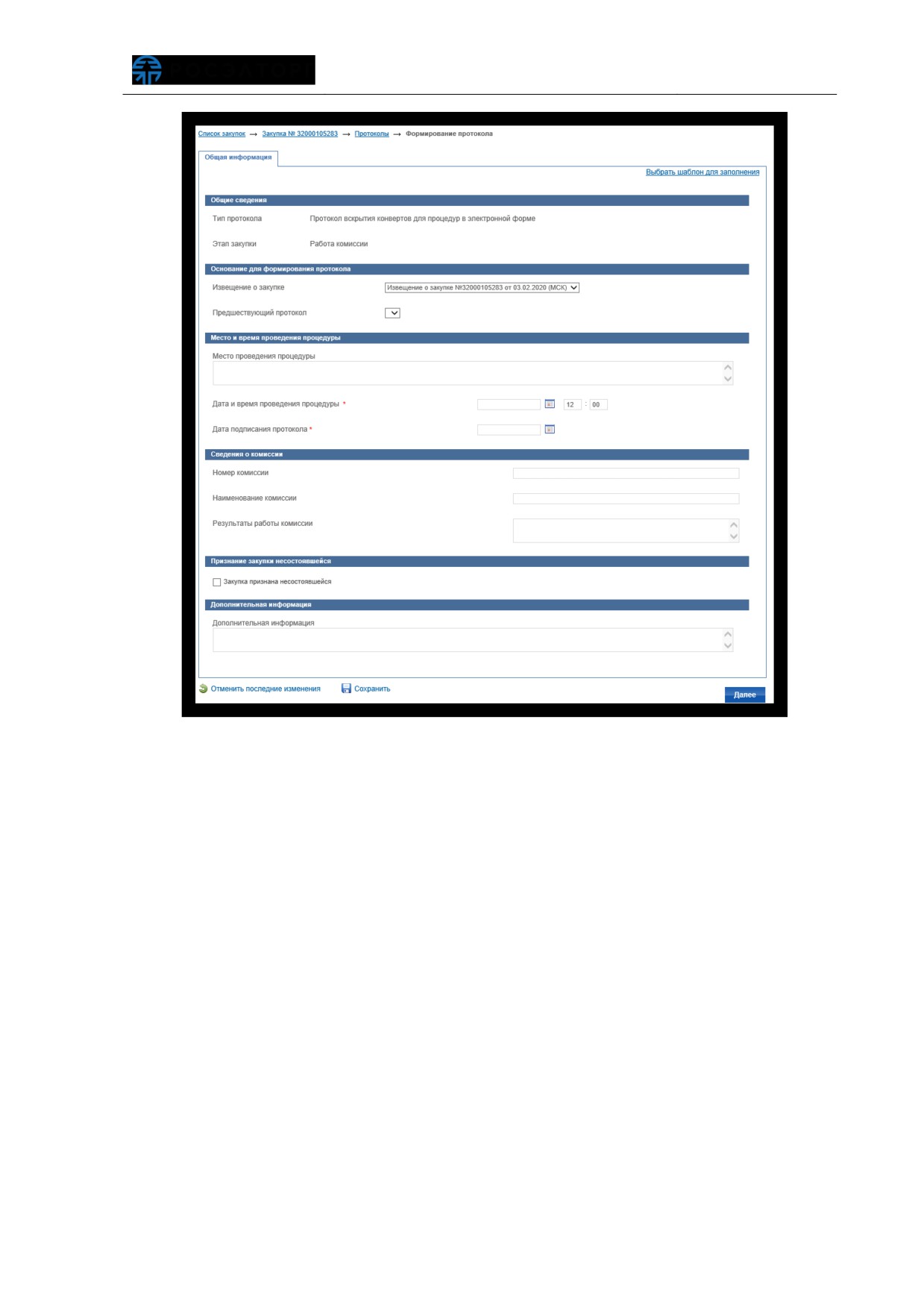
Рис. 669 Форма «Формирование протоколаª
6.3.3 Подача окончательных ценовых предложений
В случае если при создании извещения о проведении процедур тип «Конкурс»,
«Запрос предложений» Заказчиком был добавлен этап «Подача дополнительных
ценовых предложений», у Заявителей будет возможность в течение трех часов
подать окончательное ценовое предложений, начиная с даты и времени начала
этапа, установленного Заказчиком.
По окончанию этапа
«Рассмотрение заявок»
(либо
«Рассмотрение первых
частей заявок», в случае если Заказчиком установлены требования к
предоставлению заявок в двух частях) и публикации соответствующего протокола
процедура
перейдет
в
статус
«Подача
окончательных
ценовых
предложений» (рис. 670). Заявители в течение трех часов с момента начала этапа
смогут подать свои окончательные ценовые предложения.
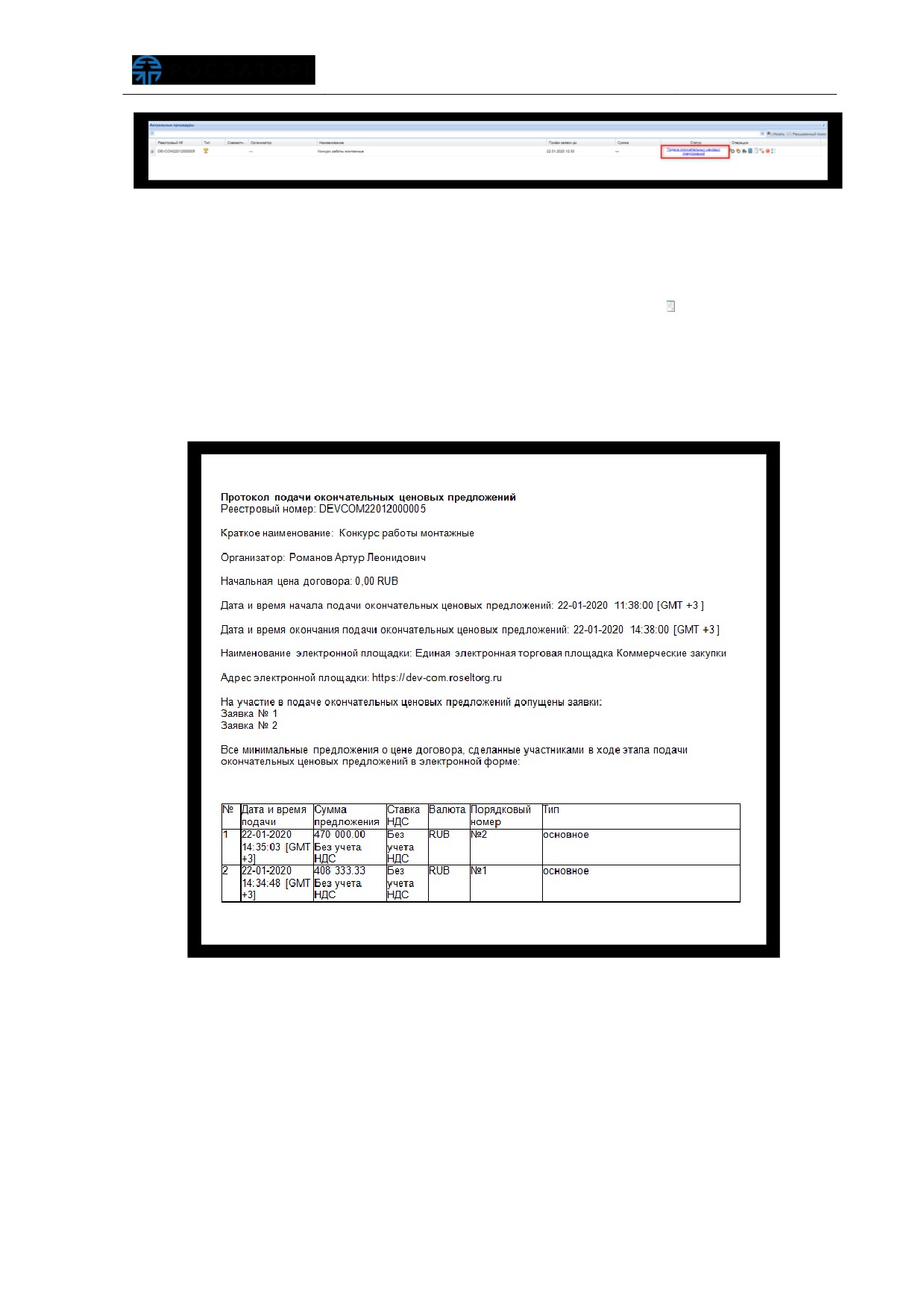
Рис. 670 Статус «Подача окончательных ценовых предложенийª
По истечении времени проведения этапа
«Подача окончательных ценовых
предложений», автоматически формируется протокол подачи окончательных
ценовых предложений. Заказчик нажимает на пиктограмму « » («Протоколы») в
строке соответствующей процедуры. На форме «Протоколы» в блоке «Протоколы
итоговых ценовых предложений» Заказчик может скачать сформированный протокол
путем нажатия на соответствующую ссылку (рис. 671).
Рис. 671 Сформированный протокол
6.3.4 Рассмотрение вторых частей заявок на участие
Вторые части заявок рассматриваются в случае, если при публикации
извещения Заказчиком (для процедур типов «Аукцион на повышение», «Аукцион»,
«Конкурс», «Запрос предложений», «Запрос предложений (попозиционный)») был
установлен соответствующий порядок рассмотрения заявок - «Заявки в двух частях»
(аналогично 94-ФЗ). Вторые части заявок в обязательном порядке рассматриваются
комиссией Организатора на предмет соответствия требованиям документации к
процедуре. Для принятия решения о соответствии заявки комиссия также
рассматривает сведения о Заявителях, содержащиеся в реестре Заявителей,
получивших аккредитацию в Системе.
Вторая часть заявки признается не соответствующей требованиям
документации в случае отсутствия в ней документов и сведений, указанных
Заказчиком, наличия в таких документах недостоверной информации и в случае
несоответствия сведений требованиям документации к процедуре.
Заказчик не вправе предъявлять требования к Заявителю в виде наличия у
Заявителя квалификации и опыта работы и деловой репутации, к наличию
производственных мощностей, технологического оборудования, трудовых,
финансовых и других ресурсов
Заказчик в личном кабинете по окончании торгов в столбце
«Операции»,
соответствующей
процедуры,
нажимает
пиктограмму
«
»
(«Рассмотреть(перерассмотреть) заявки»), отобразится форма
«Рассмотрение
2-х
частей заявок» (рис. 672).
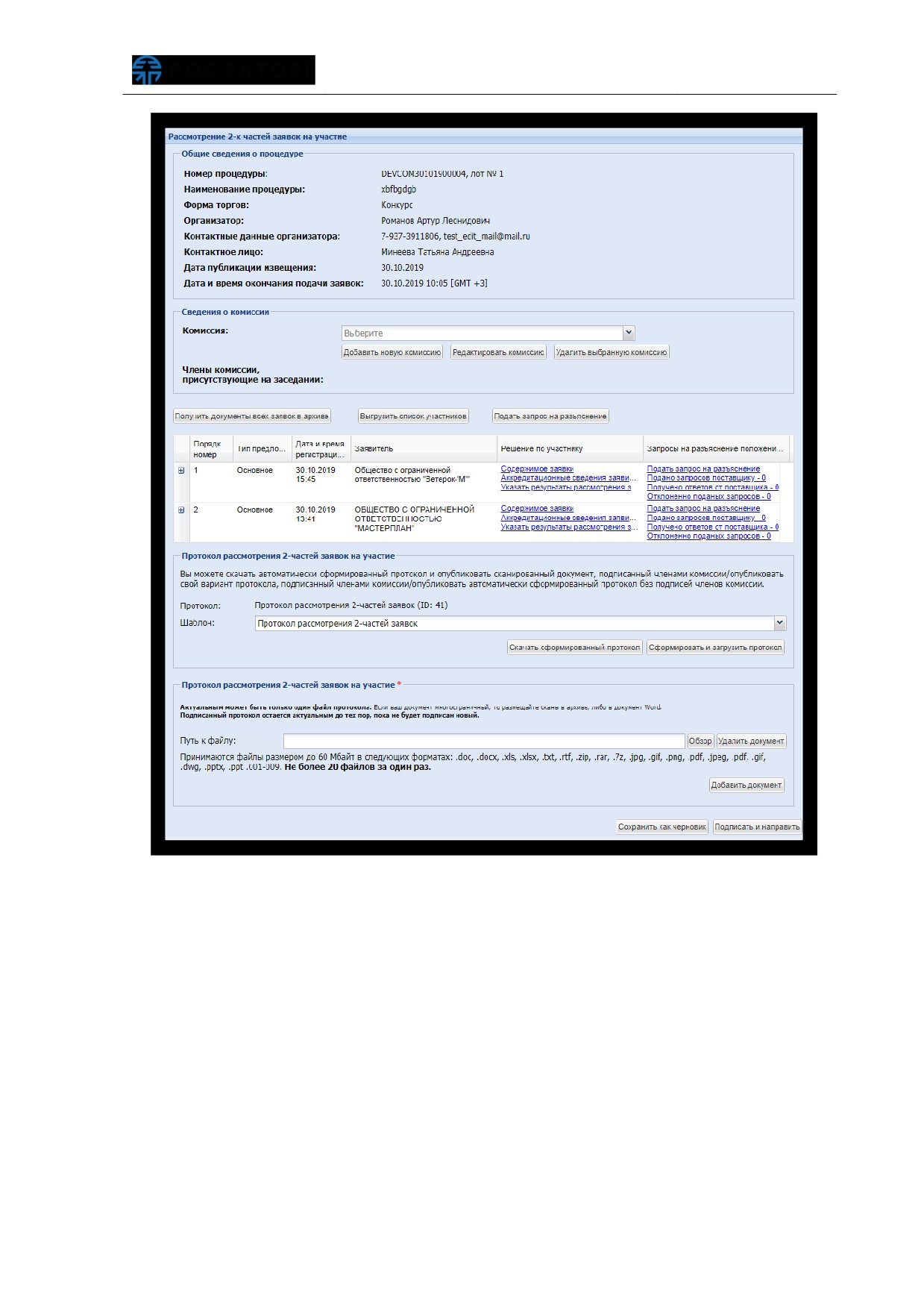
Рис. 672 Форма «Рассмотрение 2-х частей заявок на участиеª
На форме представлен список заявок, поданных Заявителями, при просмотре
«Содержимого заявок» доступны вторые части заявок. Заказчик выполняет
следующие действия:
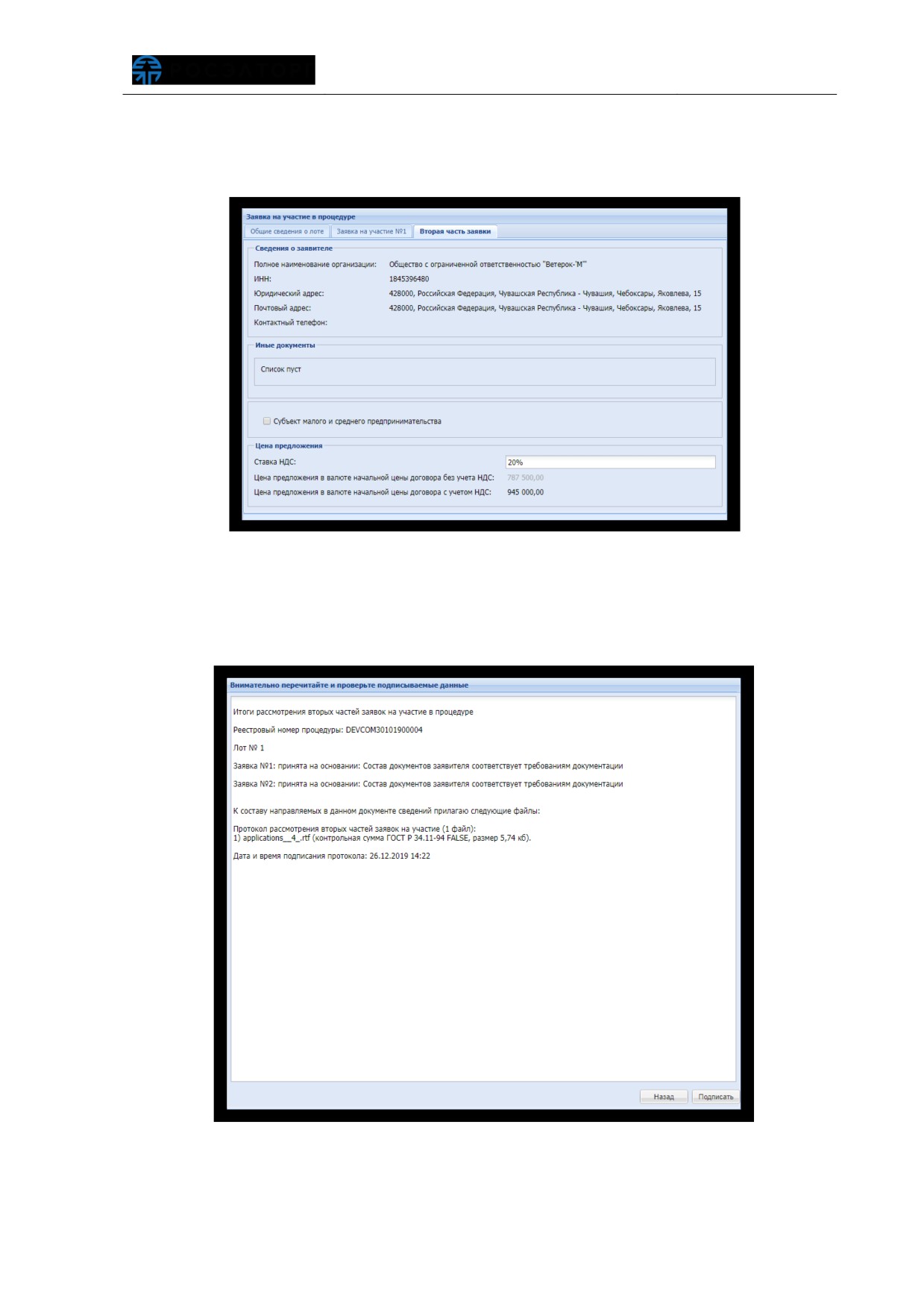
просматривает содержимое вторых частей заявок, нажав на ссылку
«Содержимое заявки» (Рис. 673);
указывает состав комиссии
(представлено в п.п.
6.3.2.1 настоящего
документа);
указывает принятое решение по каждой из заявок
(представлено в
п.п. 6.3.2.4 настоящего документа);
прикрепляет соответствующий протокол (в случае проведения процедуры с
признаком интеграции в ЕИС
- заполняет соответствующий блок,
п.п. 6.3.2.5 и п.п. 6.3.2.6 настоящего документа).
Рис. 673 Вторая часть заявки на участие в процедуре
После загрузки протокола Заказчик нажимает кнопку «Подписать и направить»
для подписи и публикации приложенного файла протокола. Откроется форма
подтверждения (рис. 674).
Рис. 674 Публикация протокола рассмотрения вторых частей
Заказчик внимательно просматривает содержание формы подтверждения, при
корректности представленной информации нажимает кнопку «Подписать».
Откроется диалоговое окно со списком сертификатов ЭП (рис. 14). Заказчик
выбирает необходимый сертификат (при наличии нескольких), нажимает кнопку
«Выбрать». Отобразится сообщение об успешном выполнении операции.
По завершении рассмотрения первых и вторых частей заявок процедура
переходит на этап «Подведение итогов».
6.3.5 Подведение итогов процедуры
Заказчик в личном кабинете (по окончании этапа «Торги» или «Рассмотрение
заявок») нажимает пиктограмму «
» («Подведение (переподведение) итогов») для
указания итогов процедуры. Отобразится форма «Подведение итогов процедуры»
(рис. 675).
Этап
«Подведения итогов» для процедур с альтернативными
предложениями представлен в п.п. 6.1.5.13.3 настоящего документа
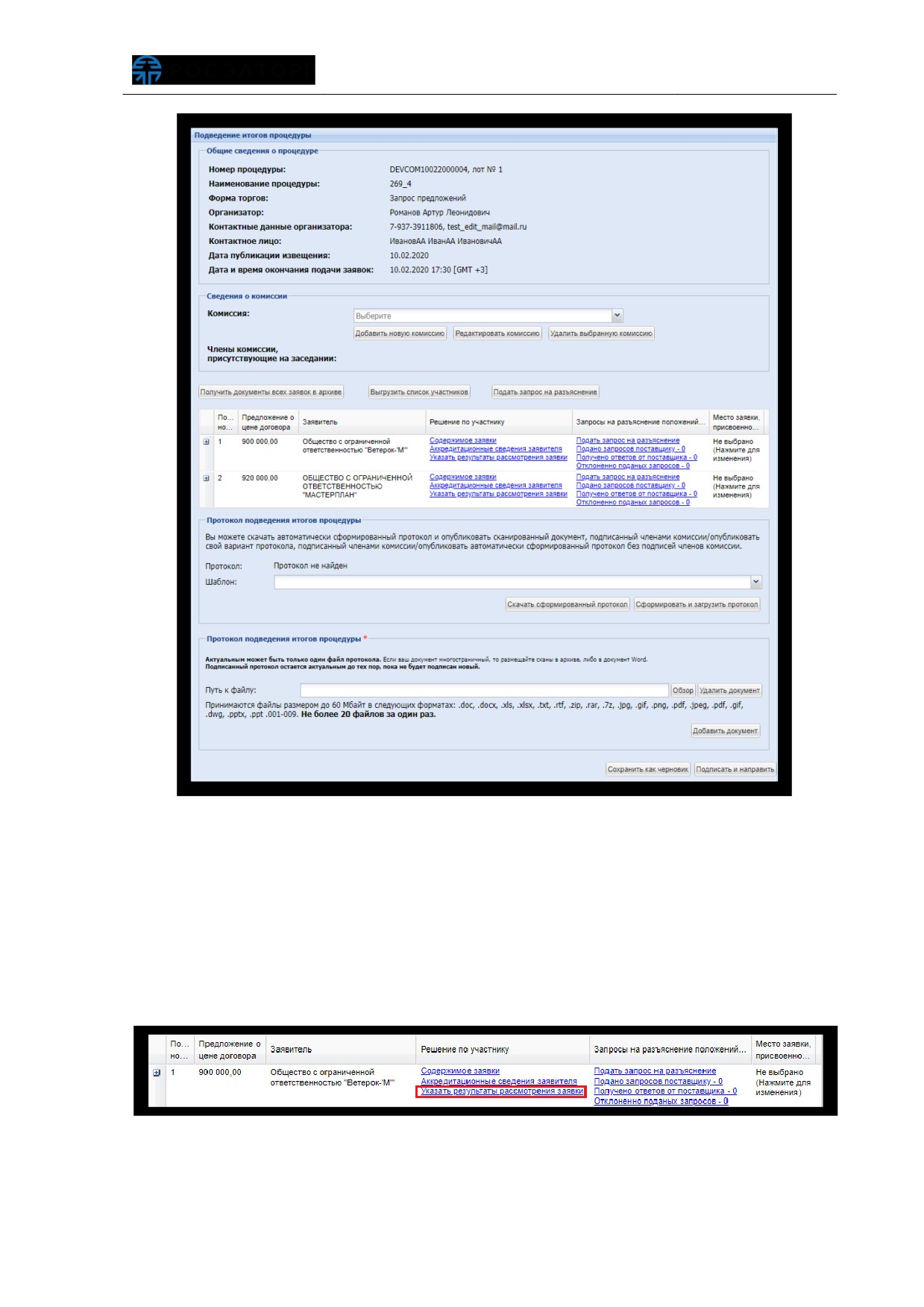
Рис. 675 Форма «Подведение итогов процедурыª
Заказчик указывает сведения о комиссии в соответствующем блоке, более
подробно представлено в п.п. 6.3.2.1 настоящего документа.
Заказчик принимает решение о соответствии/несоответствии каждой из заявок
требованиям документации процедуры, путем нажатия ссылки «Указать результаты
рассмотрения заявки» в столбце «Решение по участнику», соответствующей заявки
(рис. 676).
Рис. 676 Ссылка «Указать результаты рассмотрения заявокª
В поле «Решение членов комиссии о допуске участника» Заказчик указывает
решение каждого члена комиссии, путем выбора соответствующего варианта из
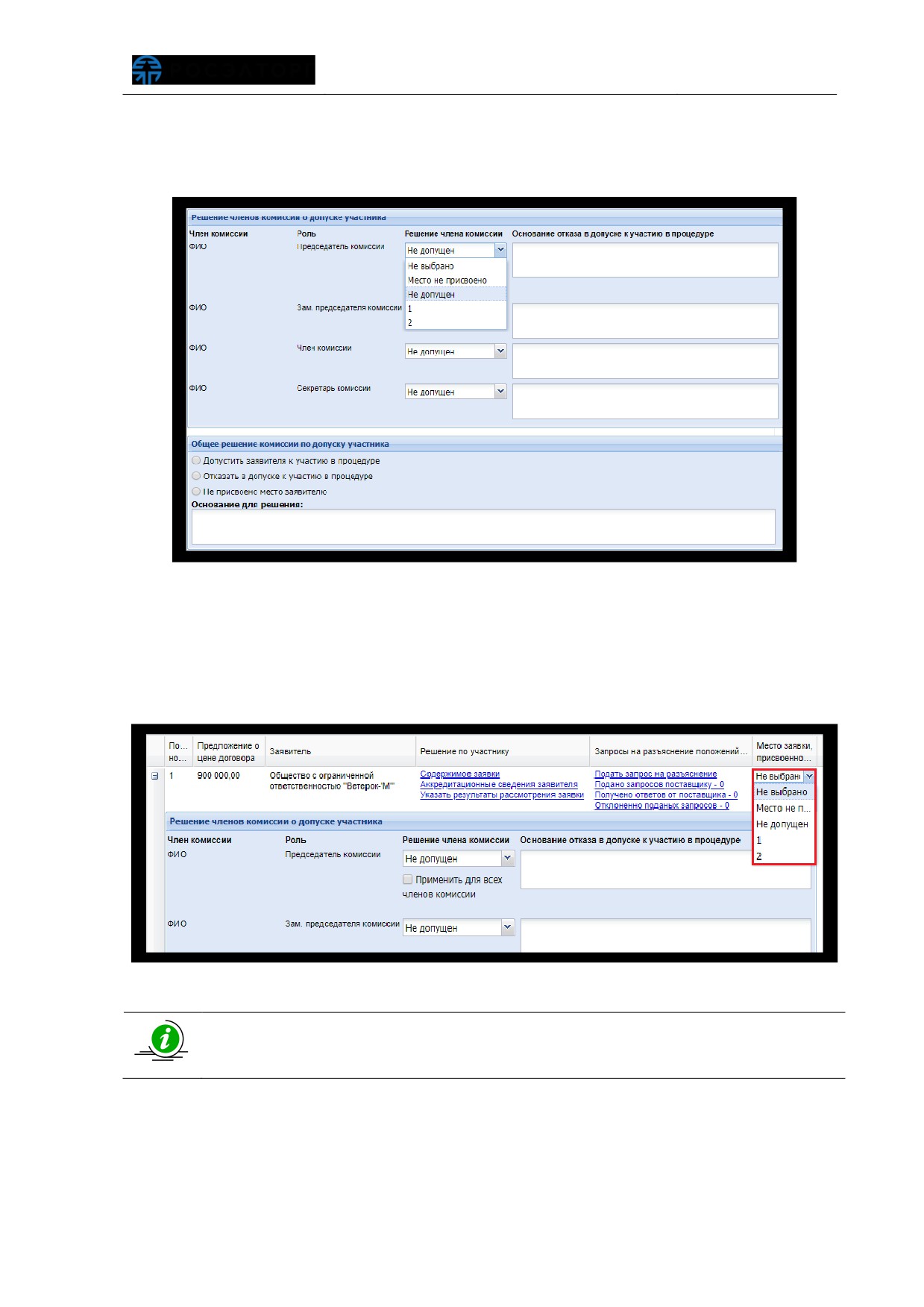
выпадающего списка. В случае отклонения заявки (решения о недопуске Заявителя)
обязательно требуется указать причину в поле
«Основание» (рис.
677). Более
подробно представлено в п.п. 6.3.2.4 настоящего документа.
Рис. 677 Указание «Решение члена комиссииª
Заказчик в столбце
«Место заявки, присвоенное комиссией» указывает
итоговое место, присвоенное комиссией соответствующей заявке, путем выбора
значения из выпадающего списка
(рис.
678). Заказчик повторяет аналогичные
действия для каждой из заявок.
Рис. 678 Указание места заявки
Более подробно про указание «Место не присвоено» как значения места
заявки, присвоенное комиссией, представлено в п.п. 6.3.5.1 настоящего
документа
При подведении итогов процедуры особое внимание уделяется Победителю,
т.е. Заявителю, занявшему
«1-е» место. Победителем процедуры признается
Заявитель, предложивший наиболее низкую цену контракта, и заявка которого
признана соответствующей требованиям документации о процедуре. В случае если
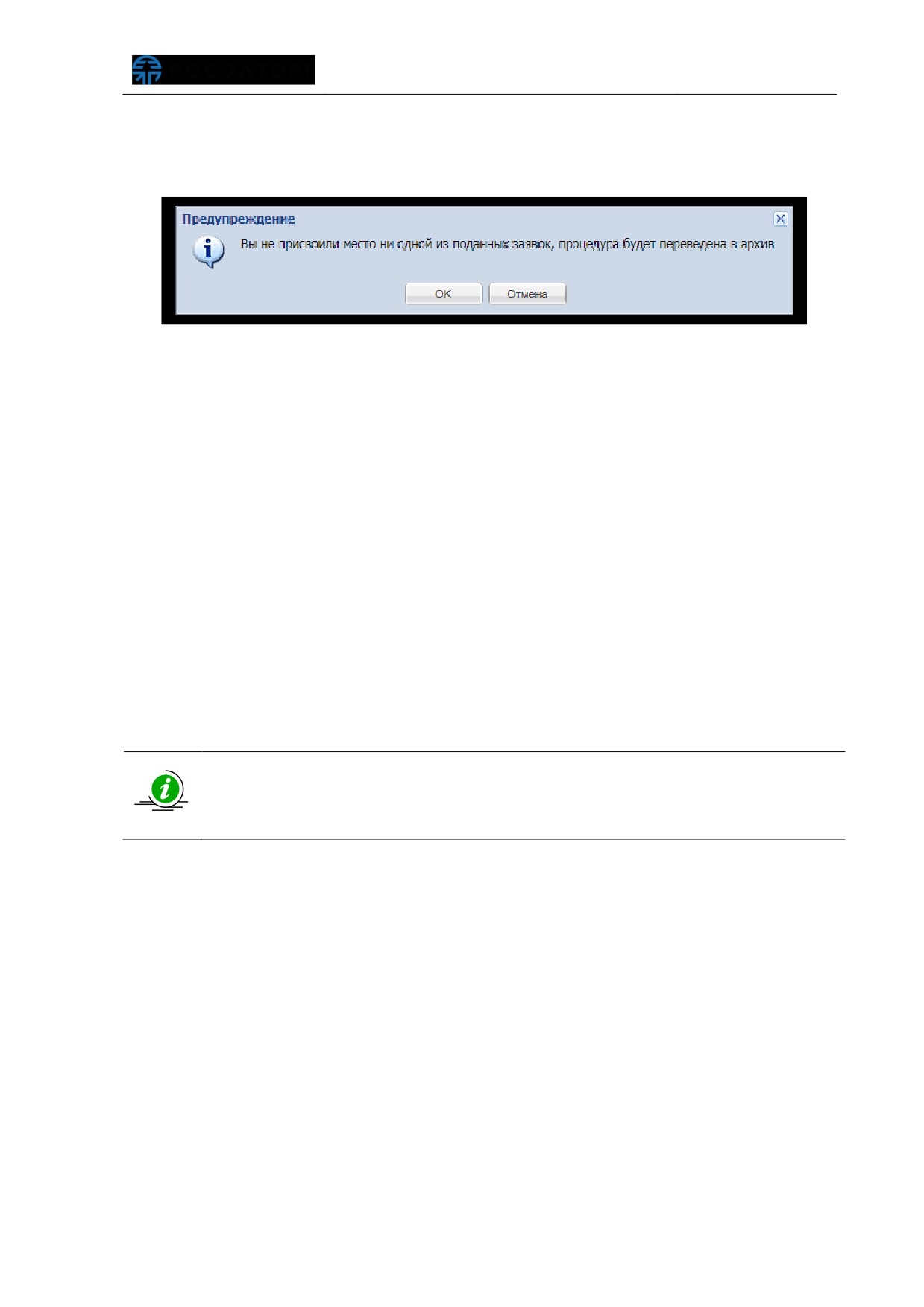
ни одному из Заявителей не будет присвоено «1-е» место, то при попытке подписи
протокола Система отобразит предупреждение о том, что в таком случае процедура
будет переведена в архив (рис. 679).
Рис. 679 Предупреждение о переводе в архив
Заказчик прикрепляет протокол подведения итогов
(или использует
автоматически сформированный шаблон, более подробно о загрузке протоколов
представлено в п.п. 6.3.2.5 настоящего документа). Заказчик указывает сведения
для отправки протокола подведения итогов в ЕИС (более подробно представлено в
п.п. 6.3.2.6 настоящего документа).
После загрузки протокола Заказчик нажимает кнопку «Подписать и направить»
для подписи и публикации приложенного файла протокола. Откроется форма
подтверждения. Заказчик внимательно просматривает содержание формы
подтверждения, при корректности представленной информации нажимает кнопку
«Подписать».
Откроется диалоговое окно со списком сертификатов ЭП (рис. 14). Заказчик
выбирает необходимый сертификат (при наличии нескольких), нажимает кнопку
«Выбрать». Отобразится сообщение об успешном выполнении операции.
На этапе «Подведения итогов» возможно проведение переторжки, чтобы
Заявители могли улучшить свои ценовые предложения. Более подробно о
проведении переторжки в очной и заочной форме представлено в
п.п. 6.1.25 настоящего документа
После публикации протокола подведения итогов лот перейдет на этап
«Заключение договора» или
«Архив» в зависимости от типа процедуры, в
соответствии с таблицей 4.
6.3.5.1 Выбор значения «Место не присвоеноª
Для Заказчика предоставлена возможность не указывать место для каждой из
заявок, а выбрать значение «Место не присвоено». Значение используется в случае,
если Заказчиком было принято решение: не заключать договор по итогам
процедуры, признать процедуру несостоявшейся, или не присваивать место
участнику процедуры закупки.
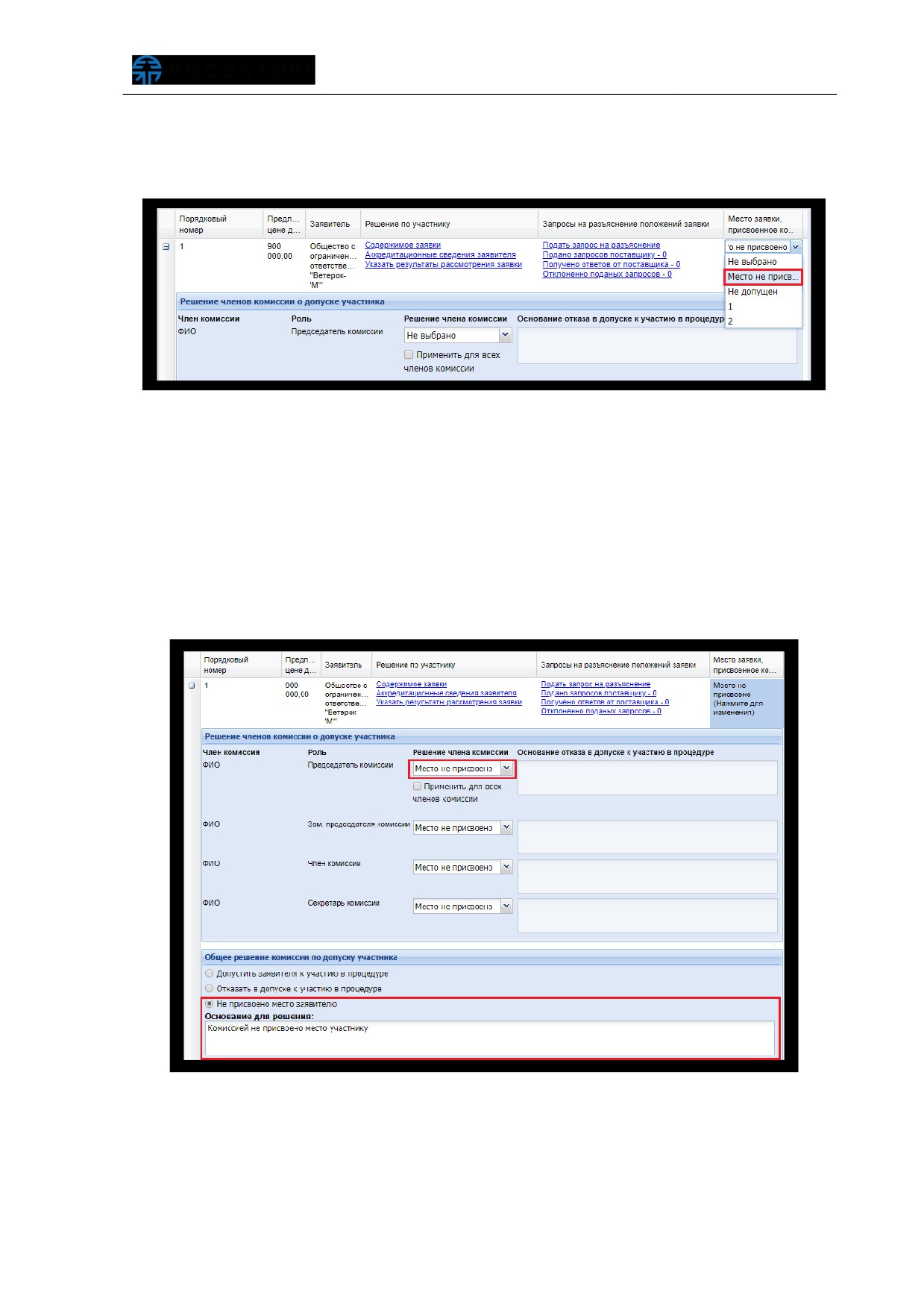
В личном кабинете Заказчика на форме «Подведение итогов процедуры», в
столбце «Место заявки, присвоенное комиссией» может выбрано из выпадающего
списка в отношении каждой заявки «Место не присвоено» (рис. 680).
Рис. 680 Подведение итогов процедуры
Для указания
«Место не присвоено» в отношении заявки конкретного
Заявителя, в соответствующей
(данной заявке) строке Заказчику необходимо
выбрать «Место не присвоено» из выпадающего списка. Далее автоматически:
выбранное решение указывается по каждому из членов комиссии в
отношении данной заявки (рис. 681);
устанавливается признак в поле «Не присвоено место заявителю»;
заполняется соответствующий текст в поле «Основания для решения».
Рис. 681 Выбор «Место не присвоеноª
Вместе с тем текст в поле
«Основание для решения» доступен для
редактирования, Заказчик может указать в данном поле иной текст основания.
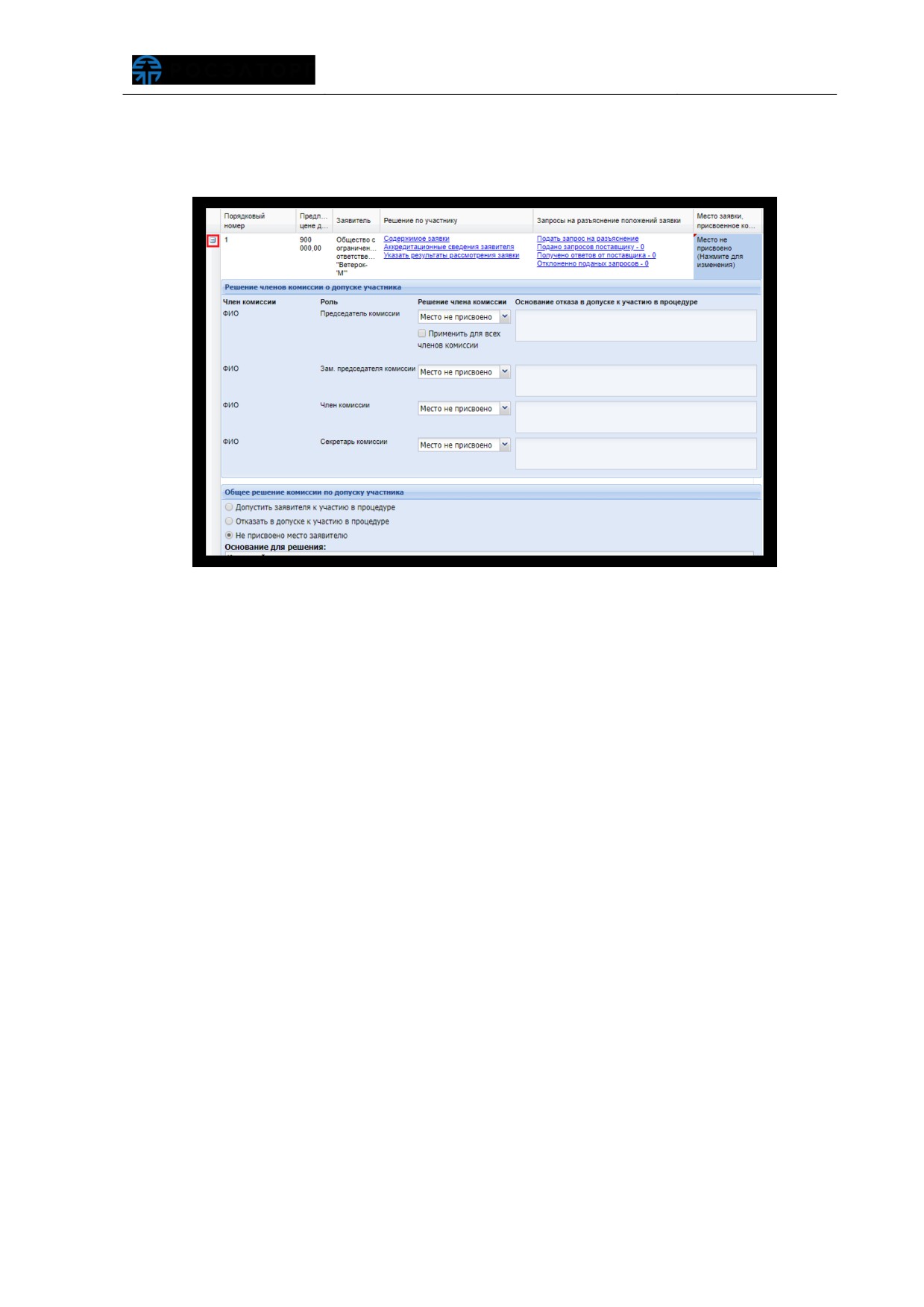
При указании любого значения в поле «Место заявки, присвоенное комиссией»
автоматически разворачивается блок указания решения членов комиссии в
отношении данной заявки (рис. 682).
Рис. 682 Подведение итогов процедуры
В случае если на этапе «Подведение итогов» в отношении всех поданных
заявок было указано решение комиссии «Место не присвоено», то процедура после
публикации протокола подведения итогов считается несостоявшейся. В
автоматически сгенерированном протоколе подведения итогов будет указан статус
по каждой заявке и результат (рис. 683). Лот процедуры будет переведен в статус
архив. Заказчику и Заявителям направляются соответствующие уведомления.
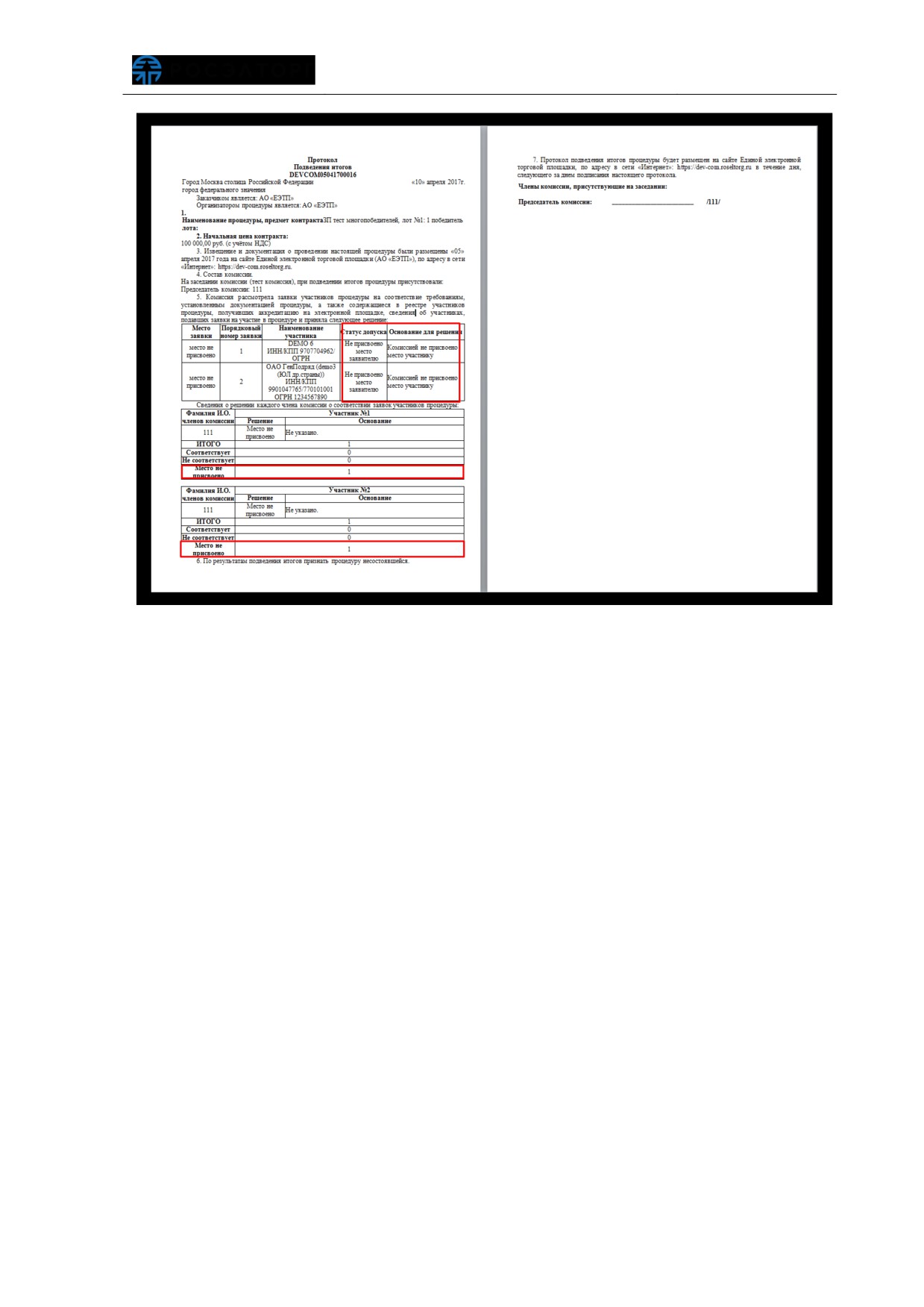
Рис. 683 Протокол несостоявшейся процедуры
6.3.5.2 Уведомления о необходимости подписания
договора
Оператор, с правами администратора системы, может осуществить настройку
отправки уведомлений о необходимости подписания договора для организаций
Заказчика. Настройка осуществляется отдельно для каждой из организаций
Заказчика, на основании официального запроса Заказчика, направленного в адрес
Оператора.
Для процедур закупки
(всех типов), находящихся на этапе
«Заключение
договора», производится рассылка уведомлений в адрес Заказчика об истечении
десятидневного срока со дня публикации последнего протокола по закупочной
процедуре.
После публикации протокола подведения итогов процедуры закупки (в случае
«Аукциона»/»Редукциона», для одноэтапных процедур закупки) по истечении 10
календарных дней (со дня публикации протокола подведения итогов процедуры),
Заказчику направляются соответствующие уведомления
(рис.
684). Уведомления
направляются в адрес всех пользователей Заказчика.
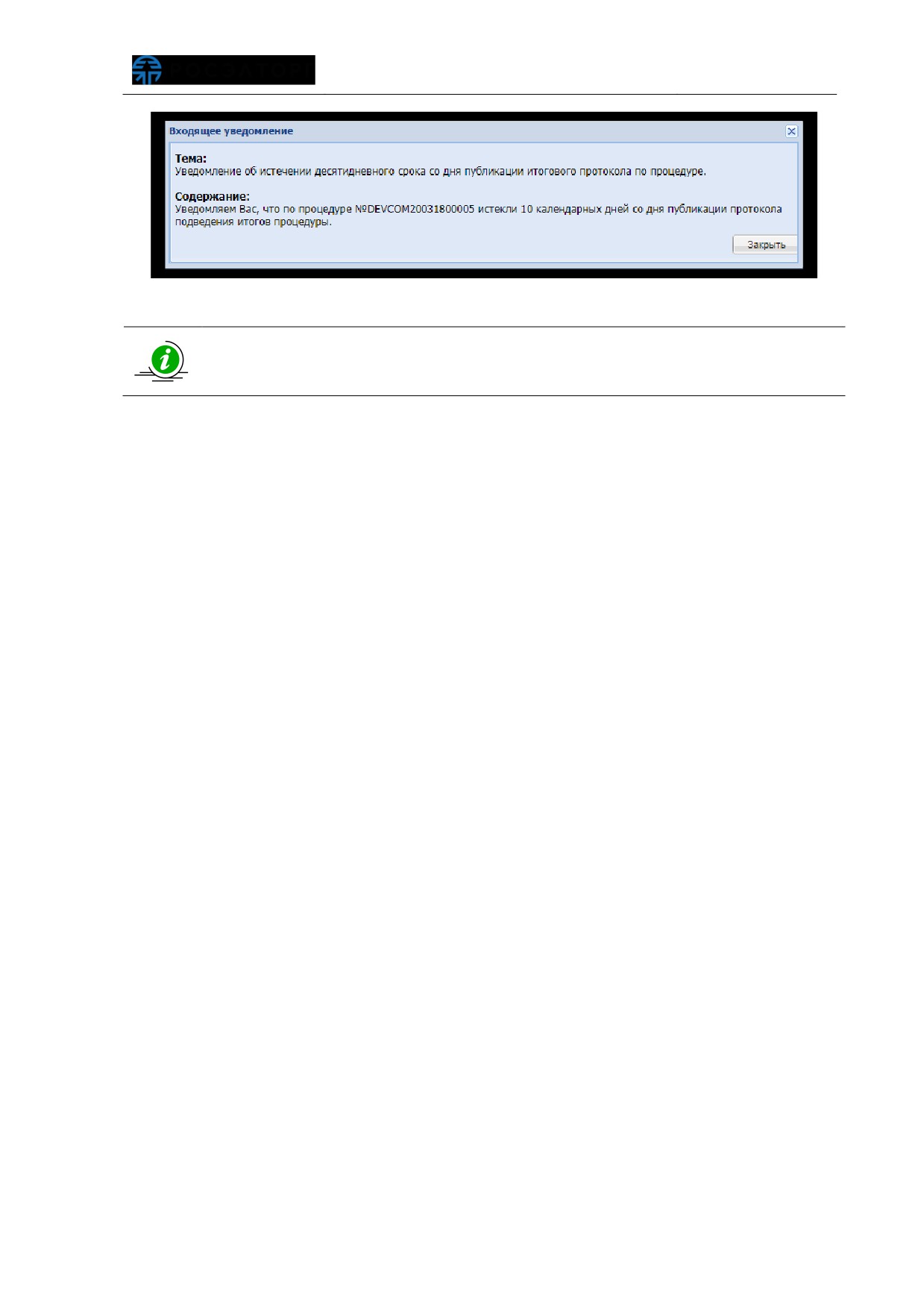
Рис. 684 Уведомление об истечении десятидневного срока
Направление уведомлений (напоминаний об истечении десяти календарных
дней) не активно по умолчанию, и может быть включено (для Заказчика)
по официальному запросу, направленному в адрес Оператора
6.3.5.3 Сведения о цене договора в личном
кабинете Заказчика
Заказчику в личном кабинете на формах следующих типов процедур закупки
отображается столбец «Сведения о цене договора», содержащий данные введенные
Заявителем (рис. 685):
«Конкурс»
- в формы: «Вскрытие конвертов», «Рассмотрение заявок»,
«Подведение итогов»;
«Запрос предложений» - в формы: «Вскрытие конвертов», «Подведение
итогов»;
«Запрос котировок» - в форму «Подведение итогов».
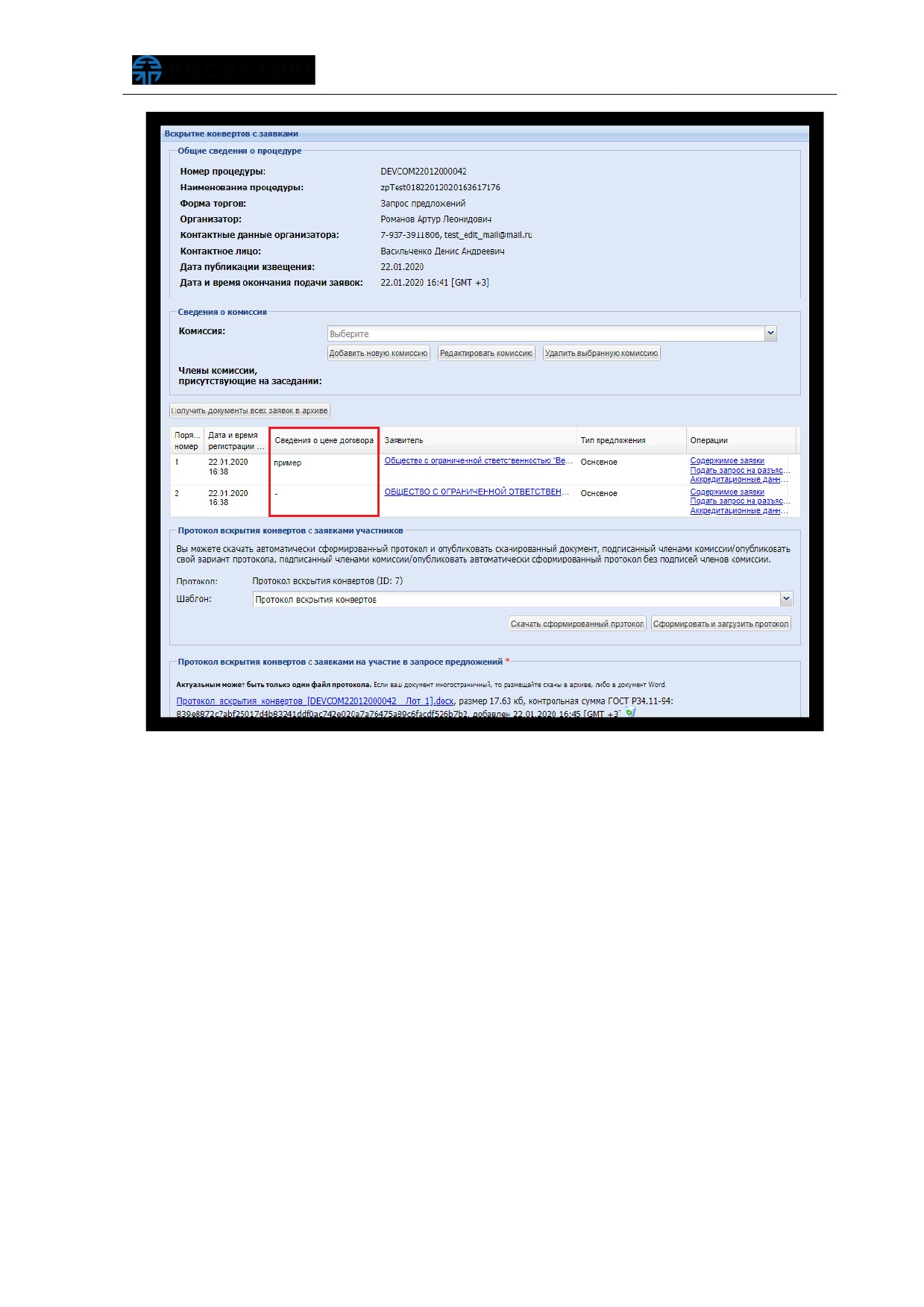
Рис. 685 Отображение «Сведений о цене договораª в ЛК Заказчика
Более подробно об указании «Сведений о цене договора» Заявителем при
подаче заявки на участие в процедуре представлено в п.п.
5.3.5 настоящего
документа.
6.3.6 Признание процедуры несостоявшейся
На этапах «Рассмотрения заявок» и «Подведения итогов» в случае, если на
участие в процедуре подана единственная заявка или по итогам рассмотрения
заявок была признана соответствующей только одна заявка, то Заказчик может
признать процедуру несостоявшейся (рис. 686), путем активации соответствующего
признака.
Признак
«Закупка признана несостоявшейся» указывается Заказчиком в
личном кабинете, при формировании протокола рассмотрения заявок или протокола
подведения итогов, на соответствующей форме.
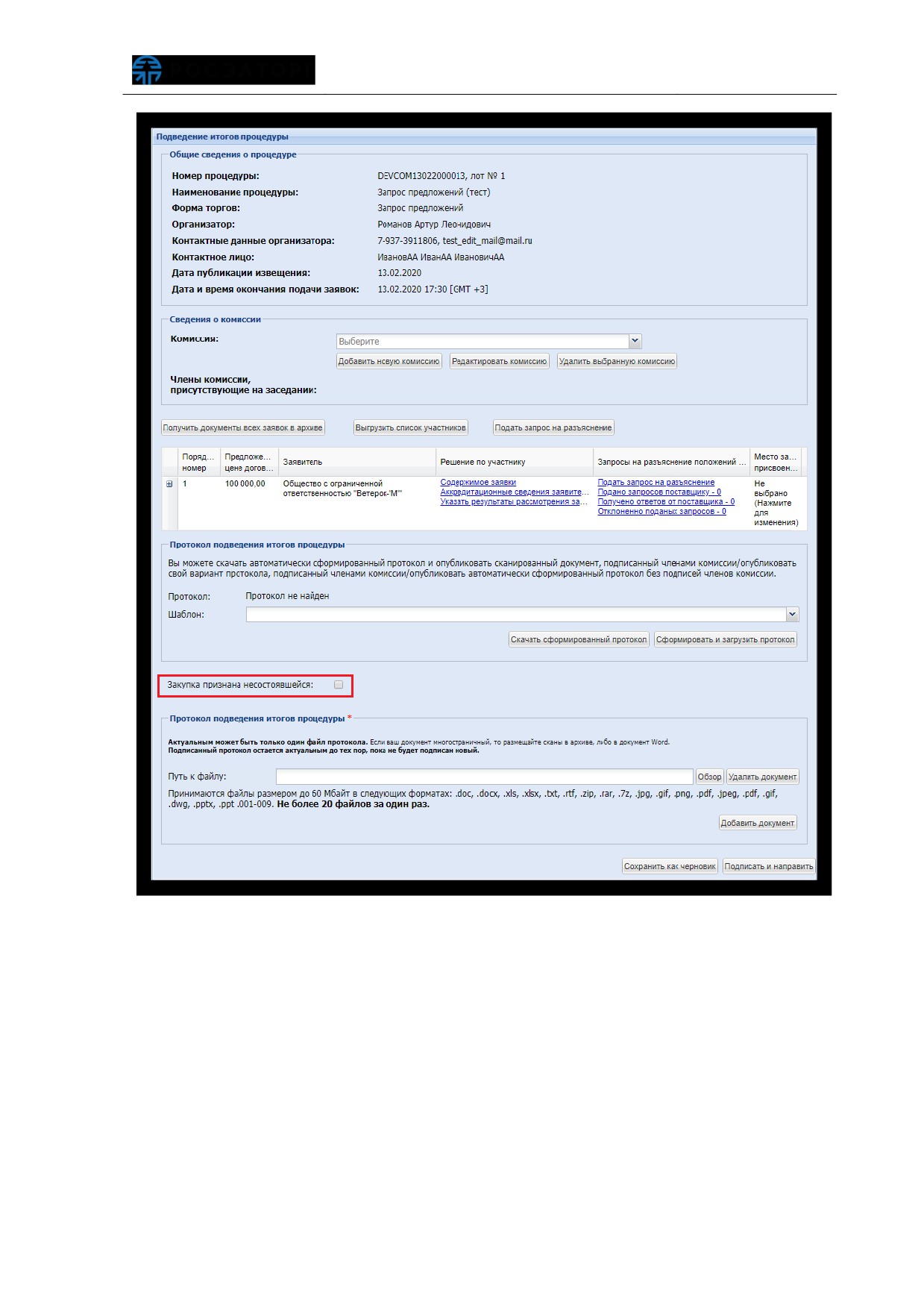
Рис. 686 Признак «Закупка признана несостоявшейсяª
В случае если в соответствии с положением о закупочной деятельности
Заказчика процедура при наличии единственной поданной (допущенной) заявки
является состоявшейся, признак
«Закупка признана несостоявшейся» не
устанавливается. В таком случае в автоматически генерируемом протоколе
рассмотрения заявок отсутствует информация о том, что процедура не состоялась, а
сама процедура после публикации протокола переводится на этап «Заключения
договора» с единственным участником. Дальнейший ход процедуры остается
неизменным. Заключение договора осуществляется в соответствии с п.п. 6.1.19
настоящего документа.
В случае если в соответствии с положением о закупочной деятельности
Заказчика процедура при наличии единственной поданной (допущенной) заявки
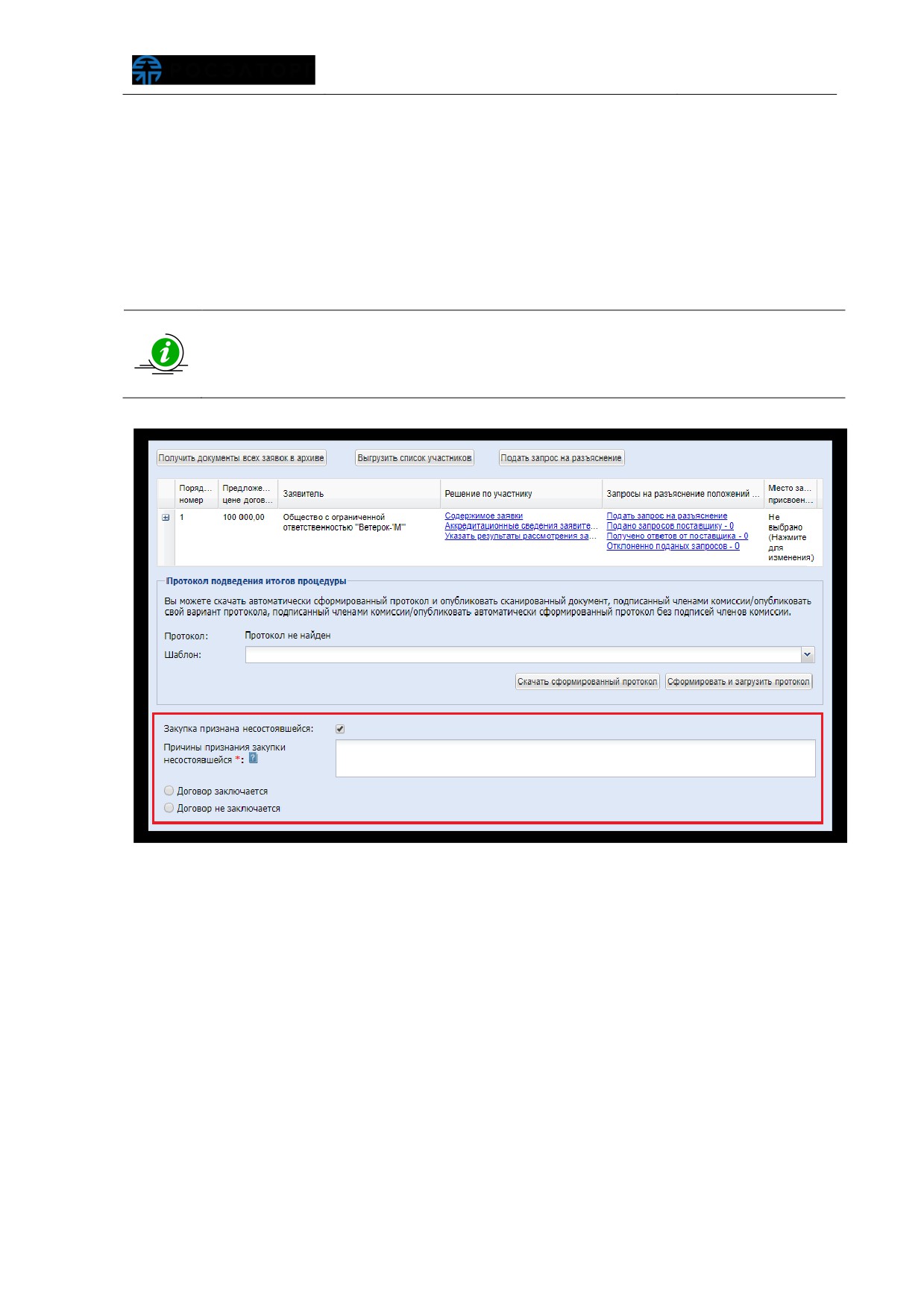
является несостоявшейся, то Заказчик активирует признак
«Закупка признана
несостоявшейся» (рис. 686). При установке признака дополнительно отображаются
поля обязательные для заполнения: поле для указания
«Причины признания
закупки несостоявшейся», а также поля о заключении/не заключении договора с
единственным участником (рис. 687).
В случае если при проведении процедуры типа
«Аукцион» на этапе
«Торги» не было подано ни одного ценового предложения, признак
«Закупка признана не состоявшейся» автоматически активирован и
недоступен для редактирования
Рис. 687 Блок «Закупка признана несостоявшейсяª с развернутыми полями
При наведении на поле
«Причины признания закупки несостоявшейся»
отображается подсказка, в которой указаны возможные причины признания закупки
несостоявшейся (рис. 688).
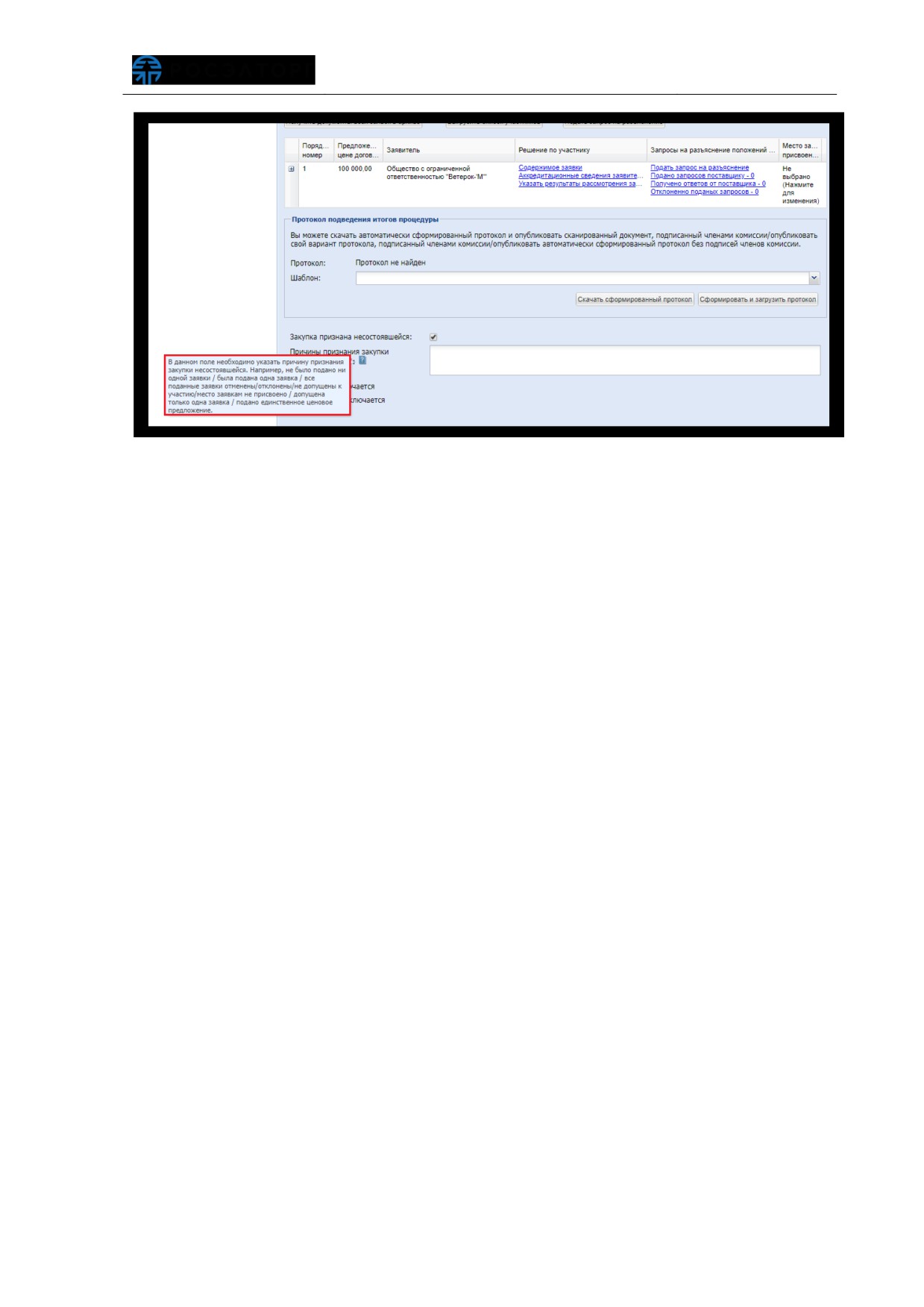
Рис. 688 Подсказка к полю «Причины признания закупки несостоявшейсяª
После заполнения соответствующих полей в автоматически генерируемом
протоколе будет отображаться информация о признании закупки несостоявшейся и
указанные причины (рис. 689).
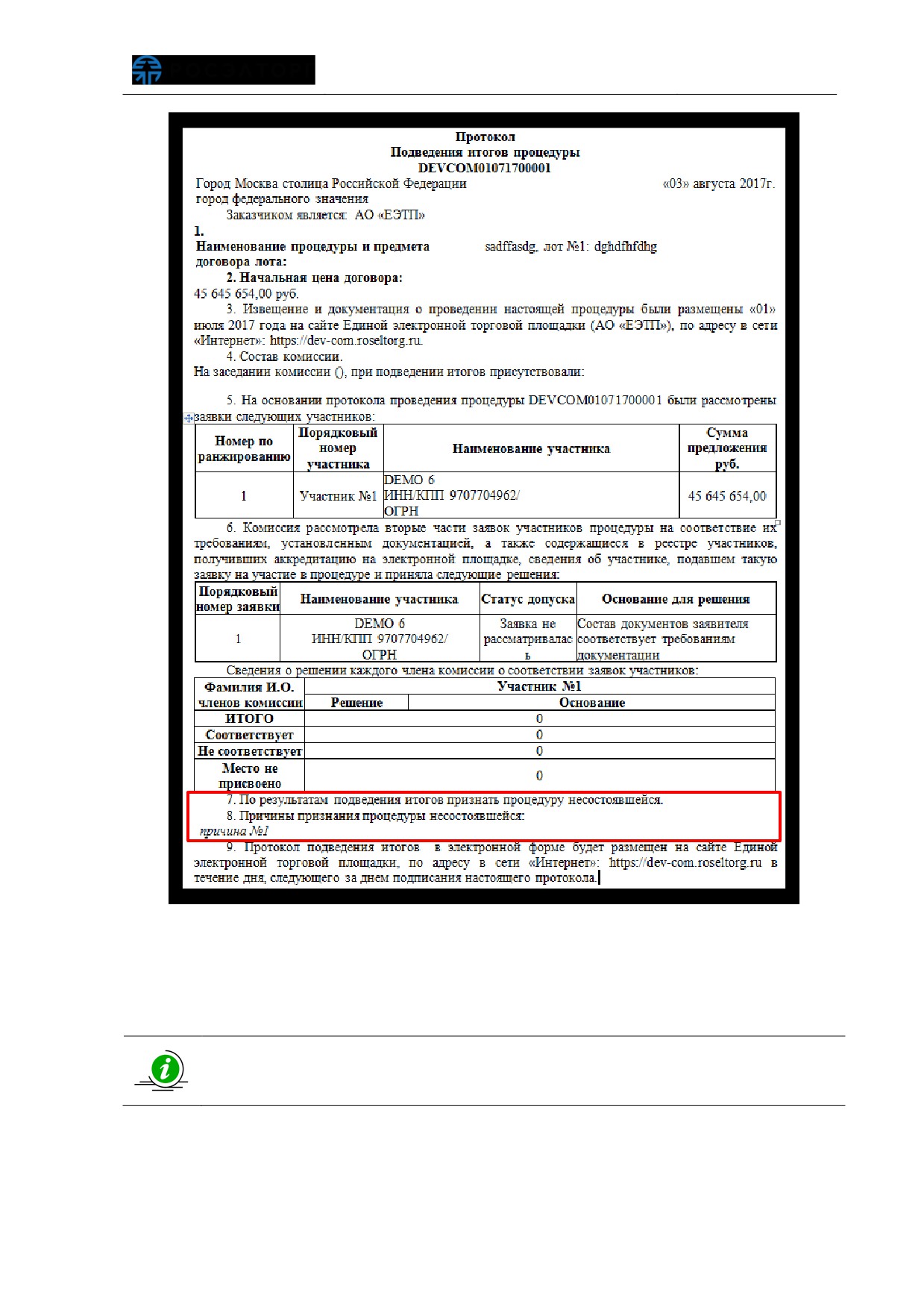
Рис. 689 Автоматически сгенерированный протокол
При интеграции протокола в ЕИС (для процедур, проводимых с интеграцией
сведений в ЕИС) также будет передана информация о признании закупки
несостоявшейся и причинах признания закупки несостоявшейся.
Для процедур типа «Аукцион на понижение (Редукцион)» в случае, если
подана (допущена) только одна заявка всегда передается в ЕИС признак
признания процедуры несостоявшейся
Для процедур типа «Аукцион», если во время проведения этапа «Торги» не
было подано ни одного ценового предложения, в случае интеграции
процедуры с ЕИС, протокол подведения итогов будет направлен с указанием
признака о признании закупки несостоявшейся и причины - не подано ни
одного ценового предложения
В случае если Заказчиком был выбран вариант «Договор заключается», после
факта публикации протокола рассмотрения заявок (протокола подведения итогов),
процедура переводится на этап «Заключения договора» с единственным участником.
Заключение договора осуществляется в соответствии с п.п.
6.1.19 настоящего
документа.
В случае если Заказчиком был выбран вариант «Договор не заключается»,
после факта публикации протокола рассмотрения заявок (протокола подведения
итогов), процедура переводится в архив.
6.3.7 Заключение договора
После публикации Заказчиком протокола подведения итогов процедуры, лот
переходит на этап «Заключение договора» или «Архив», в зависимости от типа
процедуры, в соответствии с таблицей 4.
Договор может заключаться в письменной или электронной форме, подробно
процесс заключения договора представлен в п.п. 6.1.19 настоящего документа.
В случае если закупка проводится с интеграцией в ЕИС, то после факта
заключения договора сведения могут быть переданы на zakupki.gov.ru по каналам
интеграции, подробно процесс передачи сведений представлен в п.п.
6.1.27
настоящего документа.
6.3.7.1 Проведение преддоговорных переговоров
«Преддоговорные переговоры» представляют собой дополнительный этап
процедуры закупки, в течение которого производится уточнение условий договора и
его цены, перед фактом заключения договора. Решение по использованию в
закупочной процедуре этапа
«Преддоговорные переговоры» принимается
Заказчиком на этапе «Заключение договора».
В случае проведения преддоговорных переговоров между Заказчиком и
Победителем производится согласование уточненных условий договора, результатом
является подписание протокола преддоговорных переговоров.
6.3.7.1.1 Объявление преддоговорных переговоров
Заказчик в личном кабинете на этапе «Заключение договора», после факта
публикации протокола подведения итогов, объявляет преддоговорные переговоры
нажатием на пиктограмму «
» в разделе «Операции» (рис. 690).
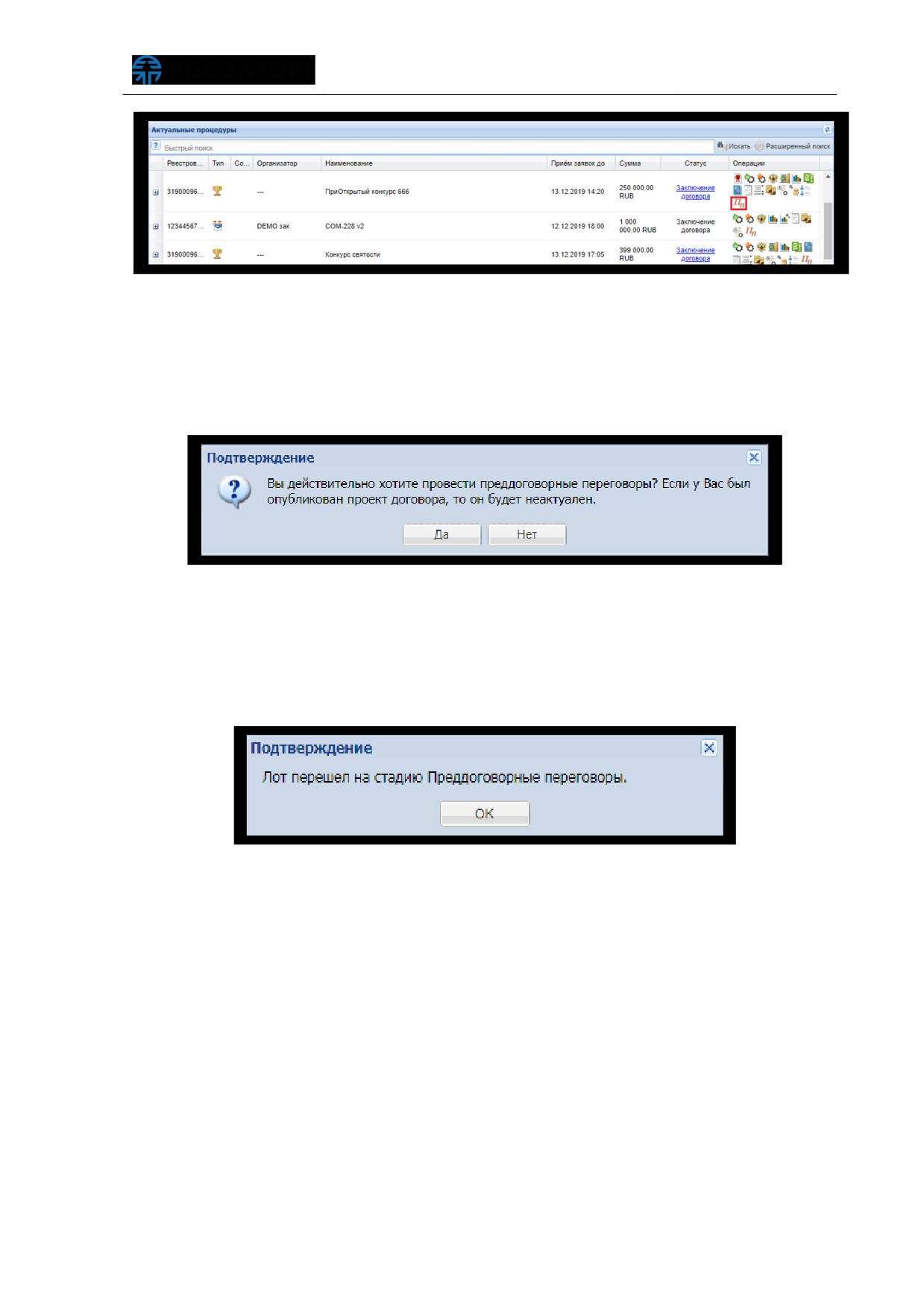
Рис. 690 Процедура закупки в статусе «Заключение договораª
При нажатии на пиктограмму
«Преддоговорные переговоры» отобразится
диалоговое окно для подтверждения (рис. 691). Заказчик нажимает кнопку «Да» для
подтверждения, лот перейдет в статус «Преддоговорные переговоры»; или нажимает
кнопку «Нет» для отмены.
Рис. 691 Подтверждение объявления преддоговорных переговоров
Нажатием кнопки «Да» в окне подтверждения Заказчик принимает решение о
проведении дополнительного этапа
«Преддоговорные переговоры», о чем
отобразится подтверждающее сообщение (рис. 692). В личные кабинеты Заказчика и
Победителя будут направлены соответствующие уведомления.
Рис. 692 Сообщение об изменении статуса лота
Внимание! При объявлении преддоговорных переговоров следует учитывать,
что если ранее Заказчиком был опубликован проект договора, то после
подтверждения проведения преддоговорных переговоров документ перейдет в
статус
«Неактуален», а лот изменит статус с
«Заключение договора» на
«Преддоговорные переговоры».
Внимание! Когда закупочная процедура находится в статусе «Преддоговорные
переговоры» - факт публикации проекта договора означает окончание данного
этапа, приводит к завершению преддоговорных переговоров (т.к. это означает, что
стороны выработали необходимые решения). При нажатии Заказчиком пиктограммы
«Договоры», в столбце
«Операции» соответствующей процедуры, отобразится
всплывающее диалоговое окно для подтверждения (рис. 693).
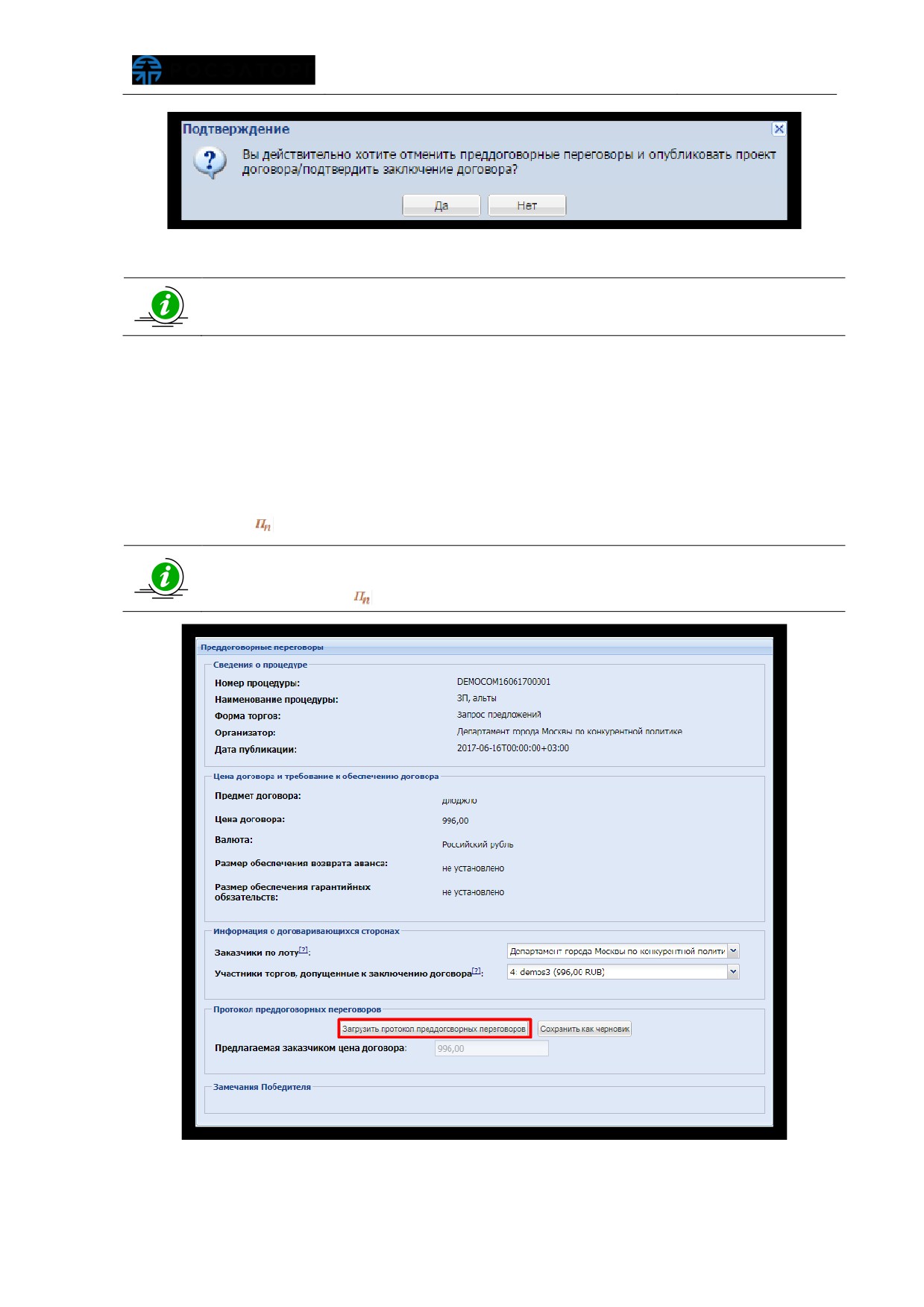
Рис. 693 Подтверждение отмены преддоговорных переговоров
При нажатии на кнопку «Да» (рис. 693) лот перейдет в статус «Заключение
договора», и преддоговорные переговоры будут отменены
6.3.7.1.2 Направление
протокола
преддоговорных
переговоров
После факта объявления Заказчиком преддоговорных переговоров, становится
доступна форма
«Преддоговорные переговоры»
(рис.
694), путем нажатия
пиктограммы «
» в столбце «Операции» соответствующей процедуры.
Форма «Преддоговорные переговоры» отобразится автоматически после
факта объявления преддоговорных переговоров, в дальнейшем - нажатием
на пиктограмму «
» в столбце «Операции» соответствующей процедуры
Рис. 694 Форма «Преддоговорные переговорыª
Заказчик в личном кабинете на форме
«Преддоговорные переговоры»
загружает протокол преддоговорных переговоров
(нажатием соответствующей
кнопки) и корректирует стоимость предложения, указанную Победителем. В случае
если согласования цены договора не требуется, поле может быть не заполнено.
Поле «Предлагаемая заказчиком цена договора» остается недоступным для
редактирования до момента, когда Заказчик загрузит файл протокола.
Значение введенной цены договора не должно превышать значение
ценового предложения Победителя процедуры закупки
Прикрепление протокола преддоговорных переговоров, осуществляется
нажатием кнопки
«Загрузить протокол преддоговорных переговоров», в блоке
«Протокол преддоговорных переговоров» (рис. 694). При необходимости удаления
прикрепленного (но не подписанного) файла протокола Заказчик нажимает кнопку
«Удалить» (Рис. 695).
Заказчик подписывает прикрепленный файл протокола нажатием кнопки
«Подписать» (рис. 695). После факта подписания, файл отобразится на форме со
статусом «Подписан» и будет направлен Победителю.
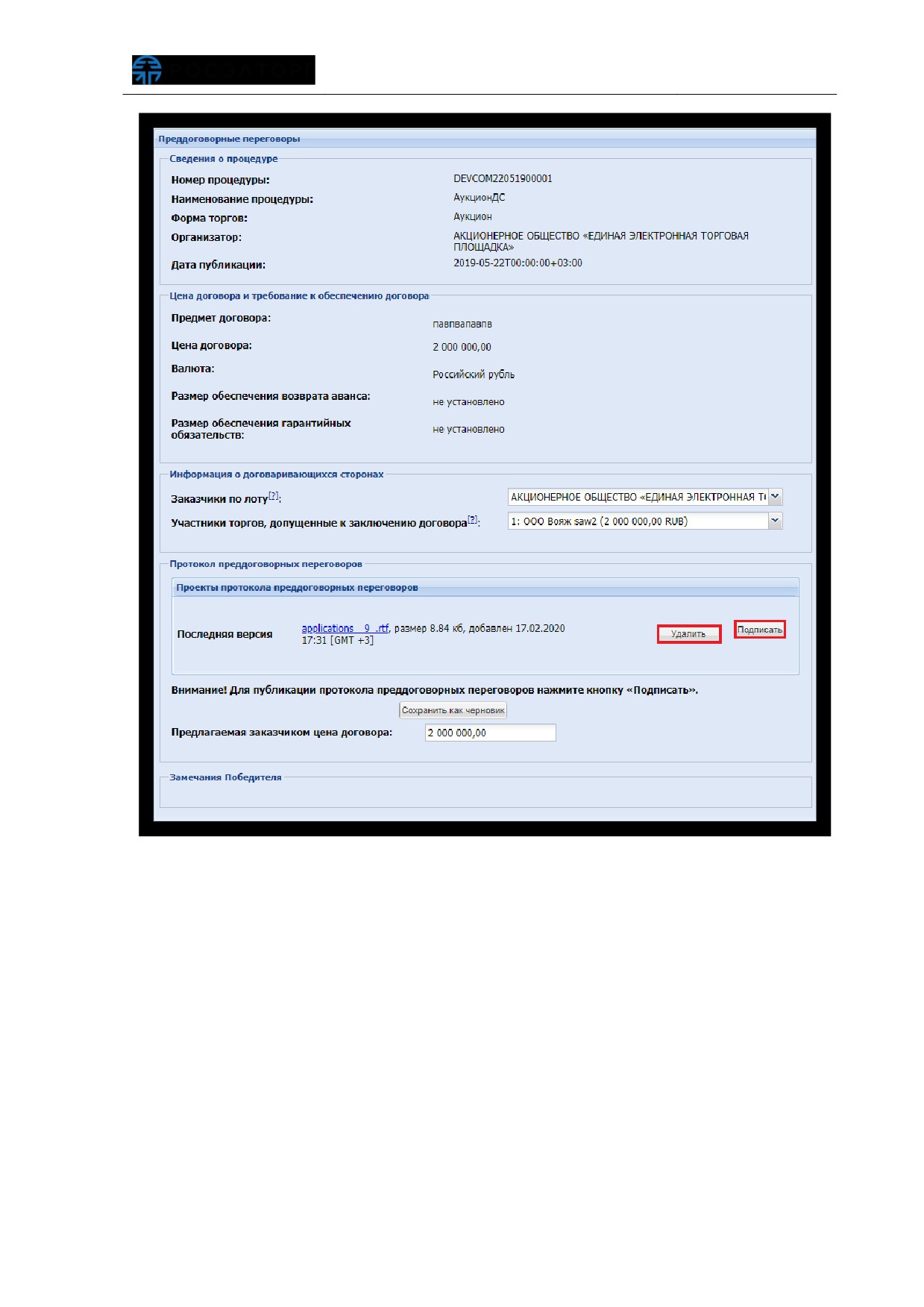
Рис. 695 Подписанный протокол преддоговорных переговоров
На данном этапе Заказчик может заменить протокол преддоговорных
переговоров: загрузив новую версию
(нажатием кнопки
«Загрузить протокол
преддоговорных переговоров»), и изменить цену
(в поле
«Предлагаемая цена
договора»).
Загруженный ранее проект протокола перейдет в статус
«Неактуален», а
Победителю будет направлен новый протокол преддоговорных переговоров в статусе
«Последняя версия» (рис. 696).
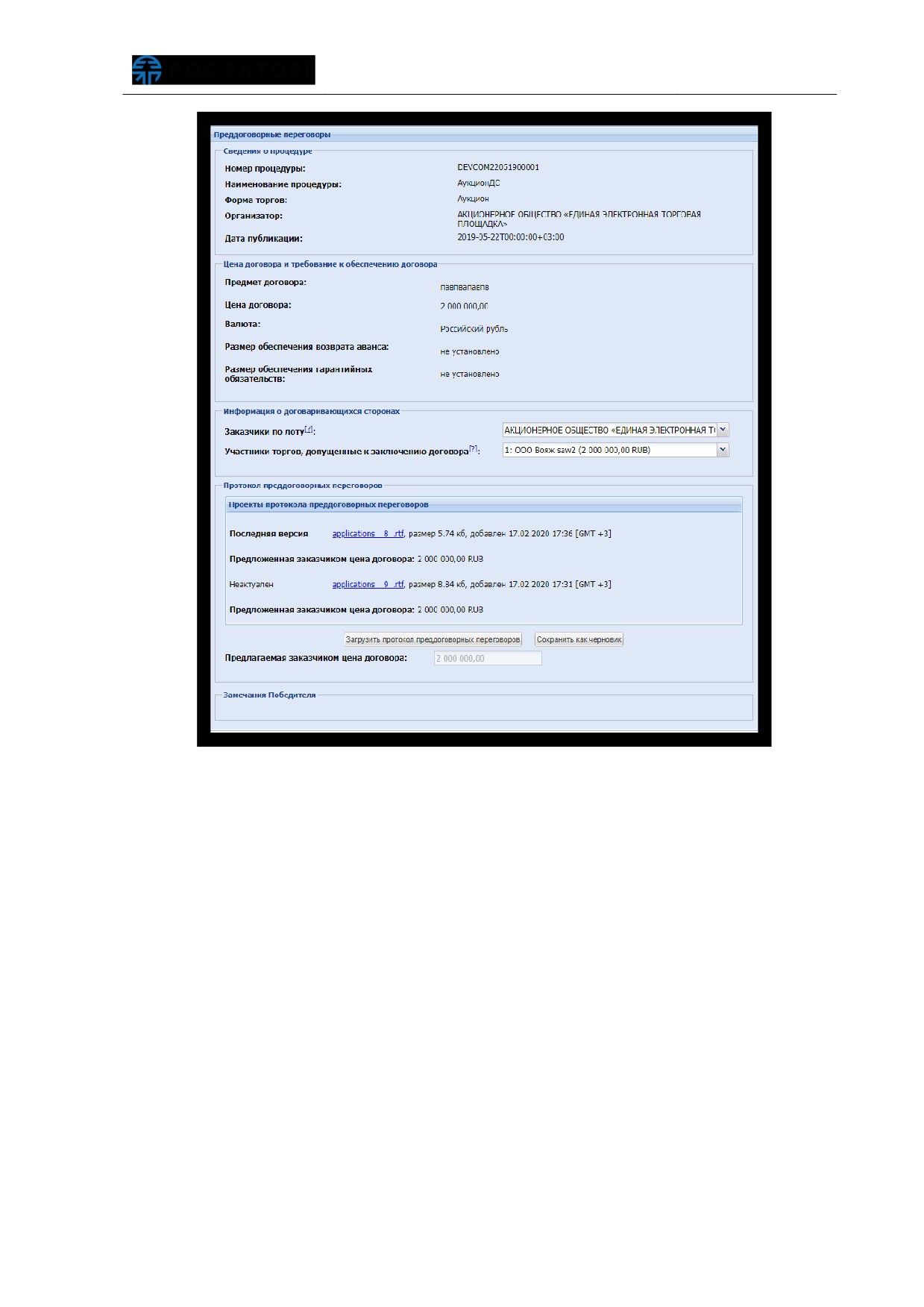
Рис. 696 Неактуальный проект протокола преддоговорных переговоров
При каждой публикации Заказчиком проекта протокола преддоговорных
переговоров, Победителю направляется уведомление о публикации протокола, с
указанием предлагаемой Заказчиком цены.
6.3.7.1.3 Направление
замечаний
к
протоколу
преддоговорных переговоров
После направления Заказчиком протокола преддоговорных переговоров,
Победителю необходимо либо подписать данный протокол, согласившись с
условиями, предложенными Заказчиком, либо направить замечания к протоколу
преддоговорных переговоров.
В случае если у Победителя процедуры возникли замечания к протоколу
преддоговорных переговоров или к цене договора, указанной Заказчиком при
публикации протокола, то:
Победитель может направить документ с замечаниями, путем прикрепления
файла документа в соответствующем поле;
Победитель может указать цену договора, путем заполнения значения в
поле «Предлагаемая победителем цена договора».
После успешного направления замечаний, в личные кабинеты пользователей
Заказчика и Победителя, с которым осуществляются преддоговорные переговоры,
направляются соответствующие уведомления с указанием цены, предлагаемой
Победителем.
Замечания могут быть направлены Победителем повторно (при необходимости),
повторяя действия аналогичные действия.
После факта подписания и направления Победителем файл замечаний к
протоколу преддоговорных переговоров и предлагаемой цены (по необходимости),
Заказчик на форме «Преддоговорные переговоры» может скачать и просмотреть
документ с замечаниями к протоколу. Заказчику необходимо заново указать цену
договора и направить новый протокол преддоговорных переговоров (рис. 697).
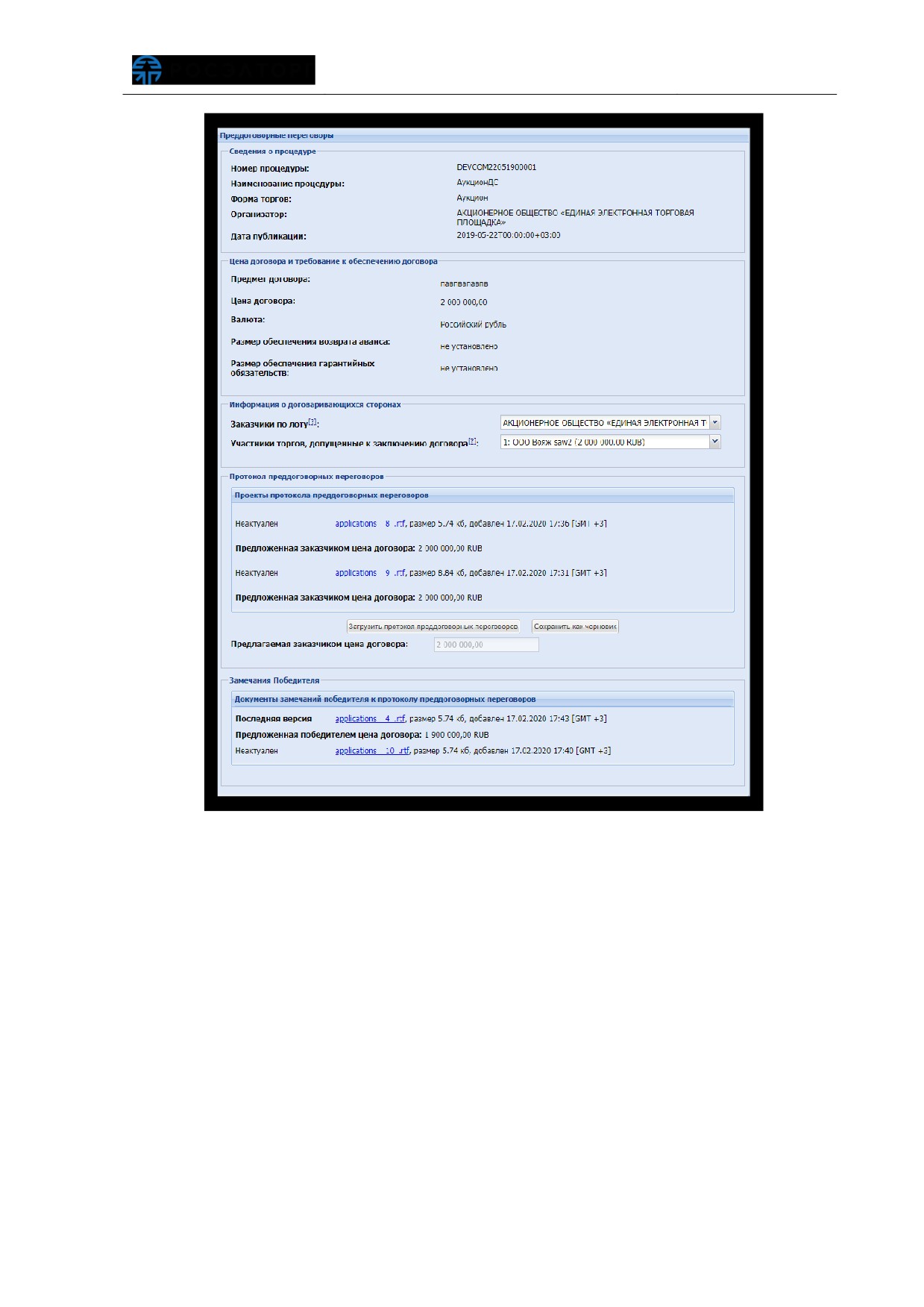
Рис. 697 Форма «Преддоговорные переговорыª с указанной
Победителем ценой
Заказчик в личном кабинете на форме
«Преддоговорные переговоры»
загружает новый файл протокола преддоговорных переговоров и указывает
значение в поле «Предлагаемая заказчиком цена договора» (но оно не должно
превышать значения цены, указанной в заявке Победителя либо определенной в
результате торгов).
Заказчик подписывает проект протокола нажатием кнопки «Подписать», для
публикации и направления проекта протокола Победителю (рис. 698).
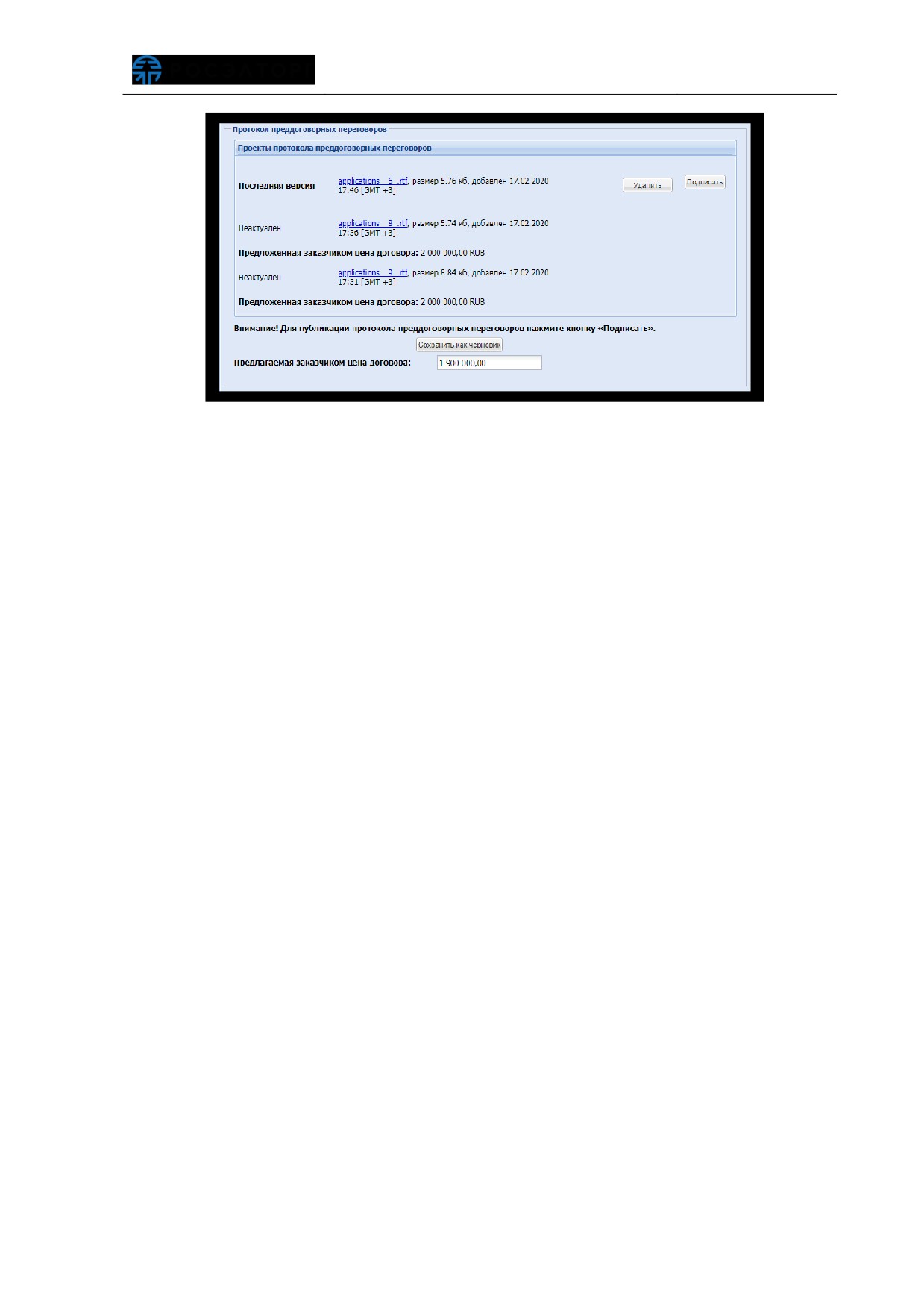
Рис. 698 Подписание файла протокола
Направление замечаний к протоколу преддоговорных переговоров
Победителем и последующая публикация протокола Заказчиком могут повторяться
неограниченное количество раз до тех пор, пока Победителем не будет подписан
протокол преддоговорных переговоров.
6.3.7.1.4 Завершение
этапа
«Преддоговорные
переговорыª
После факта подписания протокола Победителем, преддоговорные переговоры
считаются завершенными, процедура закупки переходит на этап
«Заключения
договора».
На стадии «Заключение договора», в личном кабинете заказчика, на форме
«Договоры по лоту» будет отображаться цена, определенная в результате
проведения преддоговорных переговоров (рис. 699).
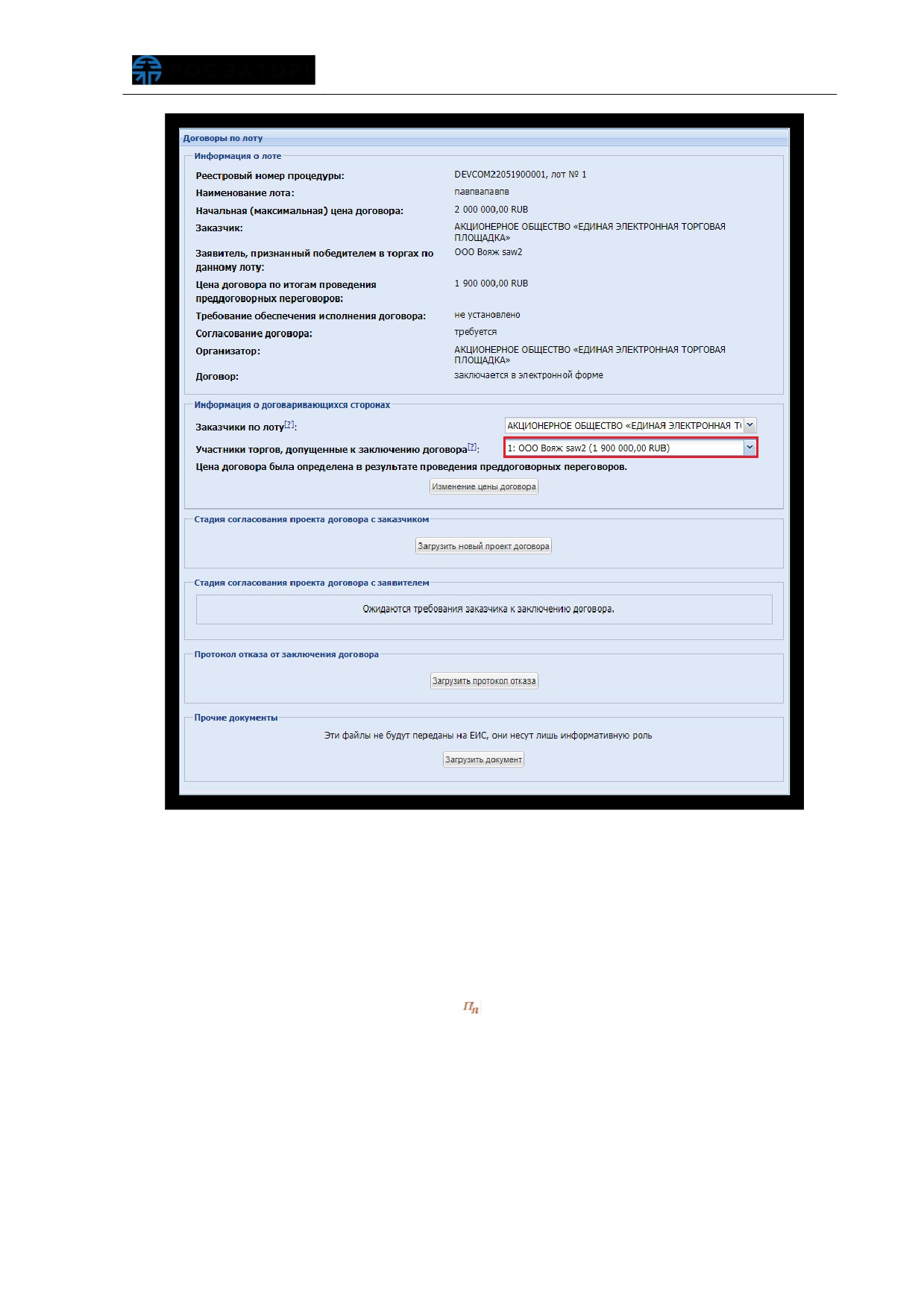
Рис. 699 Форма «Договоры по лотуª. Отображение цены Победителя
По завершении преддоговорных переговоров Заказчику и Победителю
направляются уведомления о подписании протокола преддоговорных переговоров с
указанием итоговой цены договора.
После завершения преддоговорных переговоров у всех авторизованных
пользователей системы есть возможность просмотреть форму
«Преддоговорные
переговоры» (нажатием пиктограммы «
» в разделе «Операции» соответствующей
процедуры закупок), где содержатся все прикрепленные Заказчиком и Победителем
файлы протоколов и файлы замечаний (рис. 700). Форма носит информационное
назначение и недоступна для редактирования никому из пользователей.
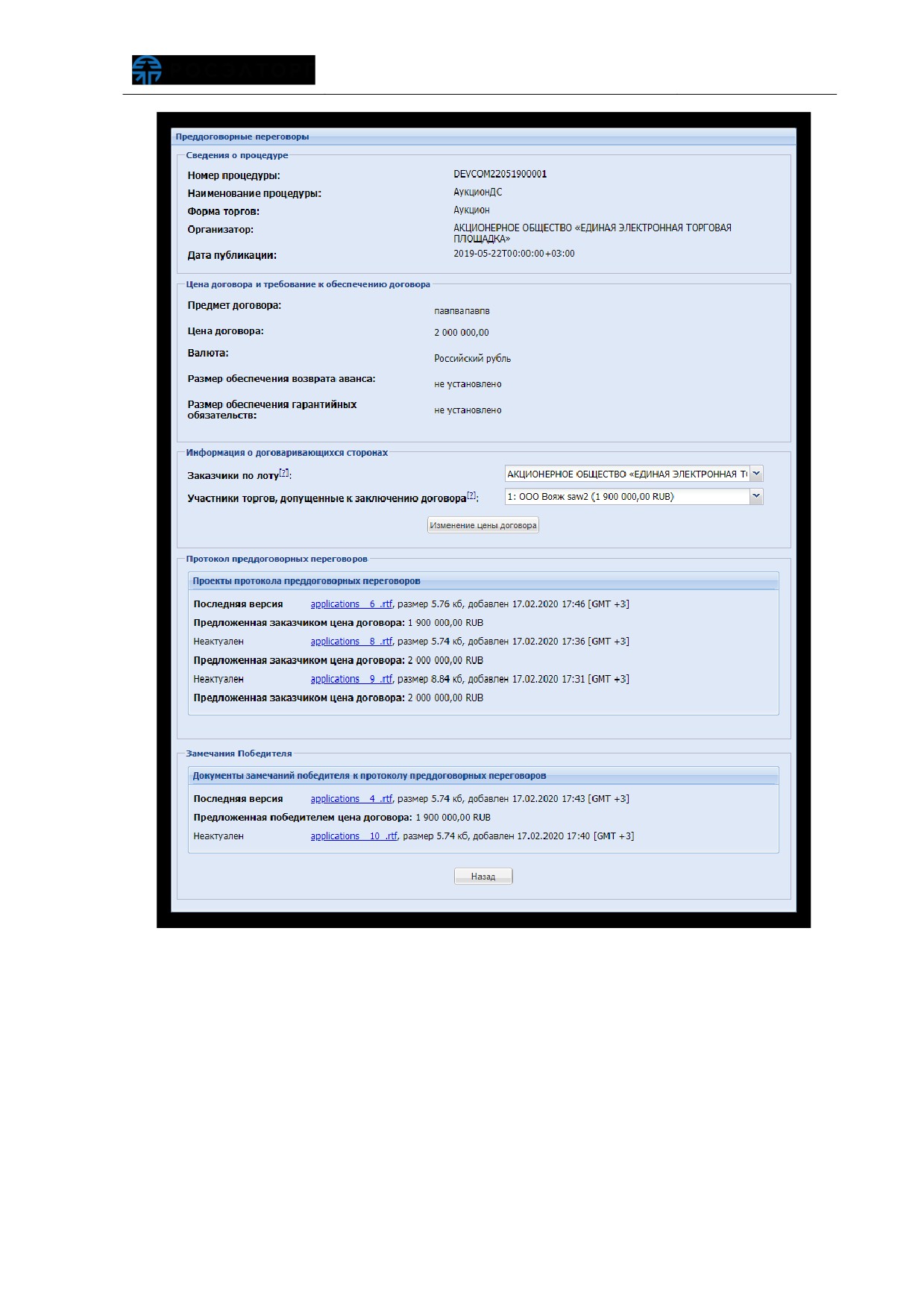
Рис. 700 Форма просмотра сведений о преддоговорных переговорах
6.4 Работа с шаблонами протоколов при проведении процедур
Заказчик при проведении процедуры закупки может не только скачать
автоматически сформированный системой протокол того или иного этапа (подробнее
представлено в п.п.
6.3 настоящего документа), но и самостоятельно создать
шаблоны протоколов на основании набора унифицированных тегов и выбрать
данные шаблоны для скачивания и последующей публикации.
6.4.1 Работа с шаблонами протоколов. Просмотр и загрузка
шаблонов
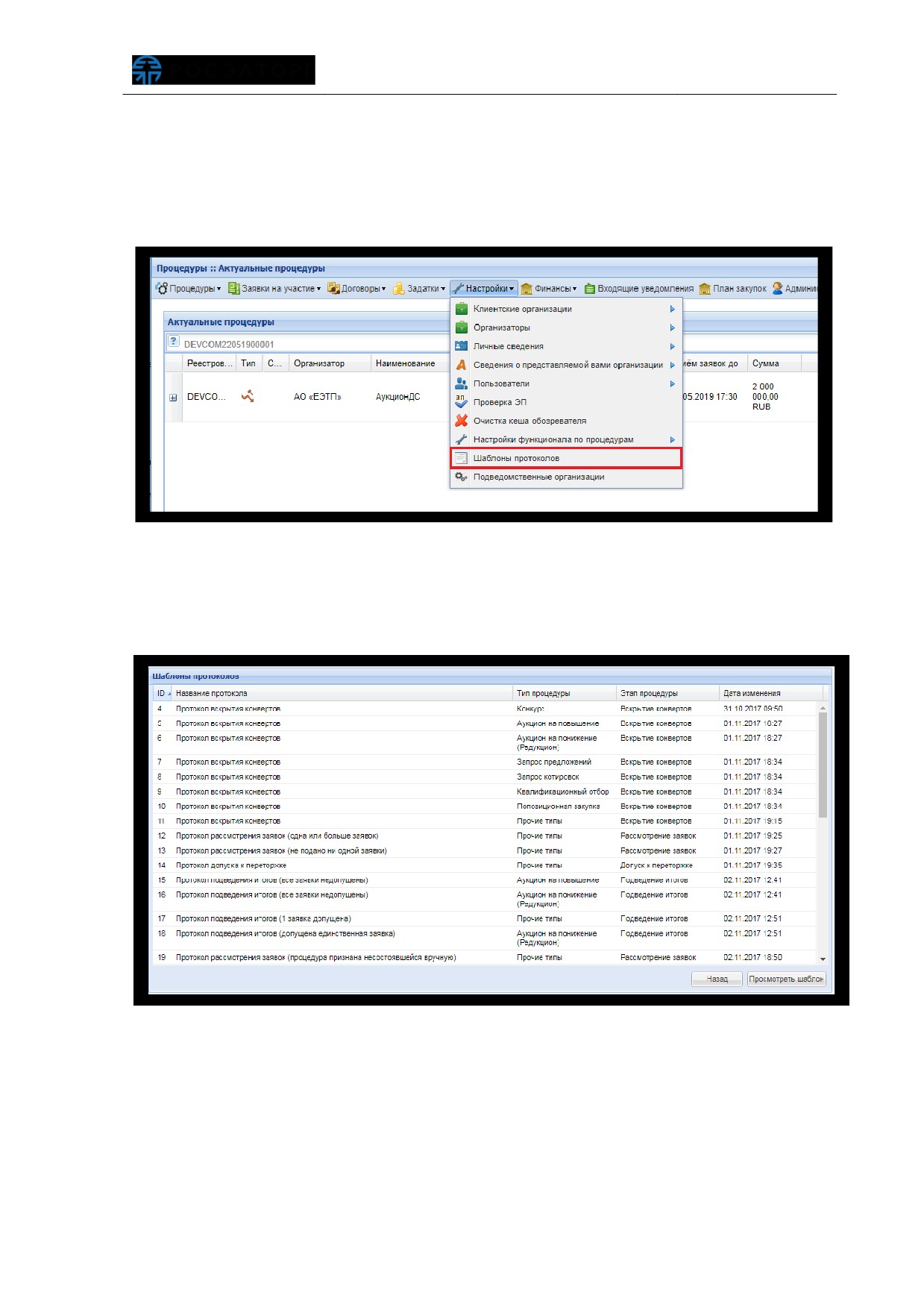
Заказчик в личном кабинете, в разделе меню «Настройки» выбирает пункт
«Шаблоны протоколов» (рис. 701).
Рис. 701 Пункт меню «Шаблоны протоколовª
Отобразится форма «Шаблоны протоколов», в которой представлен перечень
всех шаблонов протоколов с указанием соответствующего этапа процедуры закупки
и типа процедуры (рис. 702).
Рис. 702 Список шаблонов протоколов
Заказчик для просмотра и настройки одного из шаблонов выбирает
необходимый шаблон и нажимает кнопку «Просмотреть шаблон».
Отобразится форма
«Управление шаблонами», в блоке
«Доступные тэги»
представлен список используемых в шаблоне тегов, в том числе описание и тип в
соответствующих столбцах (рис. 703).
содержание .. 15 16 17 18 ..