КОМПАС-3D для студентов и школьников. Черчение, информатика, геометрия - часть 12


  Главная      Учебники - Программирование     КОМПАС-3D для студентов и школьников. Черчение, информатика, геометрия


поиск по сайту           правообладателям


содержание   ..  10  11  12  13   ..


КОМПАС-3D для студентов и школьников. Черчение, информатика, геометрия - часть 12


Глава 11. Решения планиметрических задач с помощью двумерного редактора 

179 


а 

б 

в 

Рис. 11.7. Определение периметра Р треугольника АВС с медианой AK = 20 мм, при:  

а — АВ = 30 мм, BK = 16 мм; б — ВС = 35 мм, высоте АР = 15 мм;  

в — ВС = 32 мм, АВ = 16 мм 

11.

2. Примеры по разным темам  

с решениями 

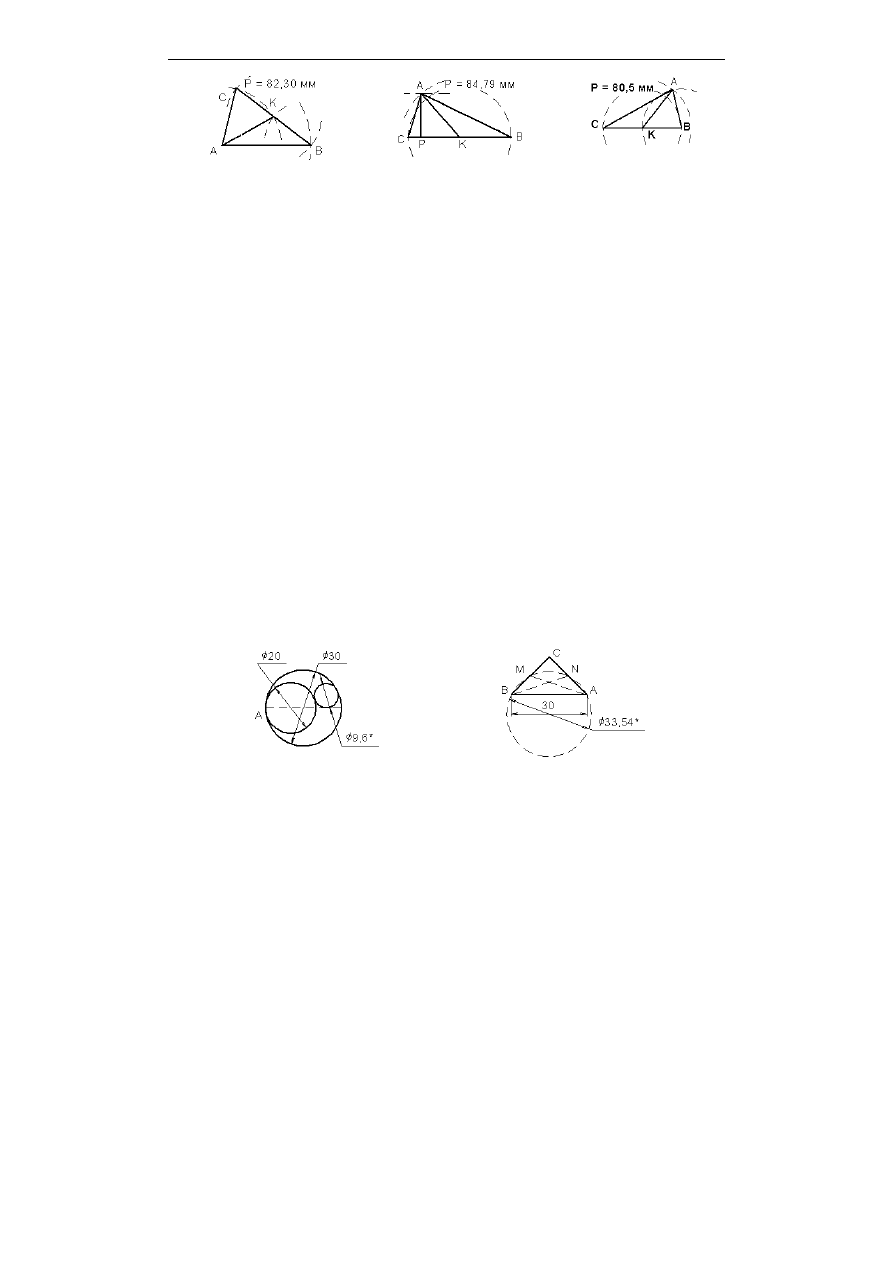
Пример 11.8 
Условие. Две окружности, диаметры которых равны 30 и 20 мм, имеют внут-
реннее касание в точке А (рис. 11.8, а). Найти диаметр третьей окружности, 
касающейся двух и их общего диаметра. 
Решение.  Вначале  необходимо  построить  две  окружности  заданных  диа- 
метров  и  отрезок,  проходящий  через  их  центры.  Затем  необходимо  вызвать  
команду  Окружность,  касательная  к  трем  кривым,  построить  третью  
окружность и измерить ее диаметр. 

Пример 11.9 
Условие. В прямоугольном треугольнике ABC, гипотенуза АВ которого равна 
30 мм, проведены медианы АМ и ВN (рис. 11.8, б). Известно, около четырех-
угольника ABMN можно описать окружность. Найти ее диаметр. 


а 

б 

Рис. 11.8. Построения и измерения: а — примера 11.8; б — примера 11.9 

Решение. Вначале строится отрезок АВ заданной длины. Затем из точек А и В 
проводятся два отрезка под углами 135° и 45° и с использованием команды 

Часть IV. Геометрия с КОМПАС-3D 

180 

Выровнять  по  границе  определяется  точка  С.  При  включенной  привязке 
Середина несложно провести медианы АМ и ВN. На заключительном этапе 
проводится Окружность по трем точкам и определяется ее диаметр. 

Пример 11.10 
Условие. Точка K лежит на продолжении стороны AD ромба ADCD за точку 
D,  Е —  точка  пересечения  АС  и  BK  (рис. 11.9),  AK = 70 мм,  точки  А,  В  и  Е 
лежат  на  окружности  диаметра  60 мм,  центр  которой  принадлежит  отрезку 
AK. Найти длину отрезка BK


а 

б 

в 

г 

д 

Рис. 11.9. Этапы решения примера 11.10 

Решение.  В  данном  примере  графическое  решение  получается  в  результате 
построения параметрических изображений. Рассмотрим этапы решения при-
мера, показанные на рис. 11.10: 

 

а — строится окружность и отрезок заданных размеров. Положение окруж-
ности фиксируется привязками к взаимно перпендикулярным отрезкам; 

 

б — из точки D проводится дуга с центром в точке А

 

в —  точка  дуги  В  привязкой  Точка  на  кривой  перемещается  на  окруж-
ность. Концы отрезков из точек А и K совмещаются с точкой В. В резуль-
тате точка В может перемещаться по окружности, при этом длины отрез-
ков АВ и KB будут изменяться; 

 

г —  проводится  отрезок  DC,  параллельный  и  равный  отрезку  АВ.  Точки 
пересечения отрезков BK и АС с окружностью еще не совпадают; 

 

д —  точки  пересечения  отрезков  BK  и  АС  с  окружностью  объединяются  
в точке Е, за счет изменения геометрии изображения на рис. 11.10, г. Из-
меряется длина отрезка BK = 35 мм. 

Пример 11.11 
Условие.  Трапеция  AEFG  с  основаниями  ЕF  и  AG  расположена  в  квадрате 
ABCD со стороной 14 так, что точки EF и G лежат на сторонах ABBC и CD 

Глава 11. Решения планиметрических задач с помощью двумерного редактора 

181 

соответственно  (рис. 11.10).  Диагонали  АF  и  EG  перпендикулярны,  а 
EG = 

2

10

. Найти периметр трапеции. 


а 

б 

в 

Рис. 11.10. Построения и измерения примера 11.11:  

а — форма искомой трапеции;  

б — построение боковых сторон;  

в — измерение длин сторон трапеции 

Решение. На рис. 11.10, а показано, что трапеция с взаимно перпендикуляр-
ными диагоналями имеет равные по длине боковые стороны, а точка пересе-
чения  диагоналей  располагается  на  отрезке,  соединяющем  середины  парал-
лельных  сторон  трапеции.  На  рис. 11.10, б  выполнены  построения  по 
размерам стороны АF и стороны EG, которая симметрична AF относительно 
отрезка BD, с помощью команды Симметрия. На рис. 11.10, в показаны из-
меренные  длины  сторон  трапеции,  что  позволяет  найти периметр трапеции, 
равный 45. 


11.3. Сведение стереометрических задач  
к планиметрическим 

Основной способ решения стереометрических задач — сведение их к плани-
метрическим. Для этого можно применить метод проекций, заключающийся 
в  проецировании  геометрического  объекта  на  подходящую  плоскость.  Пре-
имуществом  метода  проекций  является  то,  что  он  позволяет  отобразить  на 
плоском  рисунке  и  увязать  друг  с  другом  элементы  объектов,  не  лежащие  
в одной плоскости. При этом если объект расположить надлежащим образом 
по отношению к плоскости рисунка, то искомые метрические характеристики 
(и линейные, и угловые) проецируются на подходящую плоскость в заранее 
предусмотренном виде, например в натуральную величину. 

Часть IV. Геометрия с КОМПАС-3D 

182 

Пример 11.12 
Условие.  Дана  правильная  пятиугольная  пирамида  ABCDEF.  Радиус  окруж-
ности, описанной вокруг основания АВCDE, равен 16 мм. Высота пирамиды 
25 мм. Определить следующие метрические характеристики: 

 

длину бокового ребра AF и угол его наклона к основанию; 

 

расстояние от вершины В до противоположной грани и высоту этой грани; 

 

угол между гранями с общим ребром  AF и расстояние от этого ребра до 
ребра  CF

 

диаметры вписанной в пирамиду и описанной вокруг пирамиды сфер; 

 

угол  между  ребрами  BF и EF, соединяющими вершину пирамиды с про-
тиволежащими вершинами основания; 

 

угол между боковыми гранями Σ = BCF и Ω = DEF, не имеющими общего 
ребра. 

Решение примера представлено на рис. 11.11. 


Рис. 11.11. Построения и измерения примера 11.12 


Глава 12 


Создание 3D-моделей  
элементарных геометрических тел 

 
Геометрическое  тел
о —  часть  пространства,  ограниченная  со  всех  сторон 
поверхностью. 
Поверхность —  это  множество  всех  последовательных  положений  движу-
щей линии. Эта линия, называемая образующей, при движении может сохра-
нять или изменять свою форму. 
Закон  перемещения  образующей  обычно  определяется  другими  линиями,  
называемыми направляющими, по которым скользит образующая при своем 
движении. 
Рассматривая  образование  геометрических  тел,  необходимо  отметить,  что 
одно  и  то  же  геометрическое  тело  (а  следовательно,  и  его  модель)  может 
быть получено различными способами. 
В  данной  главе  рассматриваются  приемы  создания  различными  способами 
твердотельных моделей элементарных геометрических тел — выпуклых мно-
гогранников и тел вращения. 

12.1. Гранные поверхности и многогранники 

Гранные  поверхности —  поверхности,  образованные  перемещением  прямо-
линейной  образующей  по  направляющей,  представляющей  собой  ломаную 
линию.  На  рис. 12.1  показан  пример  пирамидальной  и  призматической  по-
верхностей. 
Пирамидальная  поверхность  образована  движением  прямолинейной  обра-
зующей по ломаной направляющей, при этом одна точка, S — вершина обра-
зующей, неподвижна. 
Призматическая  поверхность  образована  движением  прямолинейной  обра-
зующей по ломаной направляющей, при этом образующая перемещается па-
раллельно некоторому наперед заданному направлению. 

Часть IV. Геометрия с КОМПАС-3D 

184 


а 

б 


Рис. 12.1. Гранные поверхности: а — пирамидальная; б — призматическая 

Многогранники — замкнутые поверхности, образованные некоторым количе-
ством граней. 
Выпуклый многогранник расположен по одну сторону плоскости каждой грани 
многогранника. Сами грани также являются выпуклыми многогранниками. 
Пирамида  (рис. 12.2,  а) —  многогранник,  у  которого  одна  грань,  принимае-
мая за основание, является многоугольником, а остальные грани (боковые) — 
треугольники с общей точкой S, называемой вершиной. 
В зависимости от числа вершин у многоугольника основания, пирамиду на-
зывают: треугольной, если в основании треугольник; четырехугольной, если 
в основании четырехугольник, и т. д. 
Правильная пирамида имеет в основании правильный многоугольник, с цен-
тром которого совпадает высота правильной пирамиды. Если пирамида явля-
ется правильной, то в нее или около можно вписать или описать сферу, центр 
которой лежит на высоте пирамиды. 
Призма  (рис. 12.2,  б) —  многогранник,  у  которого  две  грани —  основания 
являются  одинаковыми  и  взаимно  параллельными  многоугольниками,  а  ос-
тальные грани (боковые) — четырехугольниками. 


а 

б 

Рис. 12.2. Многогранники: а — пирамида; б — призма 

Прямая призма имеет боковые ребра, которые перпендикулярны основанию. 
Правильная  призма —  это  прямая  призма,  у  которой  основания —  правиль-
ные многоугольники. 

Глава 12. Создание 3D-моделей элементарных геометрических тел 

185 

Призматоид — многогранник, у которого параллельные основания являются 
многоугольниками  с  произвольным  числом  углов,  боковые  грани —  тре-
угольники (рис. 12.3, а) или трапеции (рис. 12.3, б). 


а 

б 

Рис. 12.3. Призматоиды с боковыми гранями в виде:  

а — треугольников; б — трапеций 

Правильные многогранники имеют все грани в виде правильных и конгруэнт-
ных  многоугольников,  а  многогранные  углы  при  вершинах  выпуклые  и  со-
держат одинаковое число граней. 
Гранями  правильных  многогранников  могут  быть  только  правильные  тре-
угольники, четырехугольники и пятиугольники. Одной из особенностей пра-
вильных многогранников является то, что каждый из них вписывается в сфе-
ру. Примерами правильных многогранников являются: 

 

тетраэдр — правильный четырехгранник (рис. 12.4, а); 

 

гексаэдр — правильный шестигранник (рис. 12.4, б); 

 

октаэдр — правильный восьмигранник (рис. 12.4, в); 

 

додекаэдр — правильный двенадцатигранник (рис. 12.4, г); 

 

икосаэдр — правильный двадцатигранник (рис. 12.4, д). 


а 

б 

в 

г 

д 

Рис. 12.4. Правильные многогранники:  

а — тетраэдр; б — гексаэдр; в — октаэдр; 

г — додекаэдр; д — икосаэдр 

Часть IV. Геометрия с КОМПАС-3D 

186 

12.2. Моделирование правильных 
многогранников 

Рассмотрим примеры 3D-моделирования правильных многогранников. 

Пример 12.1 
Условие. Создать твердотельную модель куба (см. рис. 12.4, б). 
Решение. Модель куба получим в результате выдавливания квадрата на рас-
стояние, равное его стороне. 

1.  Для  создания  модели  выполните  команду  Файл |  Создать  или  нажмите 

кнопку Создать 

 на панели Стандартная. В открывшемся окне вы-

берите тип нового документа Деталь
В  Дереве  модели  укажите  Плоскость  ХY.  Введите  название  модели — 
Куб (рис. 12.5). 


Рис. 12.5. Выбор плоскости для построения куба 

2.  Нажмите кнопку  Эскиз 

 на панели Текущее состояние. Плоскость хy 

станет параллельной экрану. 

3.  В  появившейся  Компактной  панели  нажмите  кнопку  переключения 

Геометрия 

 для вызова соответствующей Инструментальной панели. 

4.  На  панели  Глобальные  привязки  включите  привязку  По  сетке,  а также 

включите изображение сетки на экране. Выберите команду Прямоуголь-
ник
  по  центру  и  вершине 

  на  Инструментальной  панели  режима  

Геометрия

5.  Укажите точку — центр квадрата. Постройте квадрат со стороной, напри-

мер, 50 мм (рис. 12.6). 
Заканчивается эскиз повторным нажатием кнопки Эскиз 

Глава 12. Создание 3D-моделей элементарных геометрических тел 

187 


Рис. 12.6. Эскиз куба 

Рис. 12.7. Модель куба 

6.  Нажмите  кнопку  Операция  выдавливания 

  на  панели  Редактирова-

ние детали 

. Внизу экрана появится Панель свойств, на которой устано-

вите  параметры  выдавливания:  Прямое  направление;  Расстояние  1 — 
50.0. Ввод параметров заканчивается нажатием кнопки Создать объект 

7.  После включения Ориентация | Диметрия и команды Полутоновое изо-

бражение на панели Вид получится показанное на рис. 12.7 изображение 
куба. 

Пример 12.2 
Условие. Создать твердотельную модель тетраэдра (см. рис. 12.4, а). 
Решение. На рис. 12.8, а показаны две проекции тетраэдра с указанием связи 
между его основными параметрами, на рис. 12.8, б — проекции тетраэдра и 
описанной вокруг него сферы, а на рис. 12.8, в — проекции тетраэдра и впи-
санной сферы. 
Модель  тетраэдра  создадим  по  сечениям.  Первое  сечение —  основание  тет-
раэдра, построенное, например, по величине радиуса R вписанной окружно-
сти.  Вторым  сечением  будет  вершина  D,  положение  которой  определяется 
известными соотношениями (рис. 12.8, а). 
В табл. 12.2 описаны действия, необходимые для создания 3D-модели тетра-
эдра. 

1.  Для  создания  модели  выполните  команду  Файл |  Создать  или  нажмите 

кнопку Создать 

 на панели Стандартная. В открывшемся окне вы-

берите тип нового документа Деталь

2.  В  Дереве  модели  укажите  Плоскость  ХY.  Введите  название  модели — 

Тетраэдр (рис. 12.9). 

3.  Нажмите кнопку  Эскиз 

 на панели Текущее состояние. Плоскость хy 

станет параллельной экрану. 

Часть IV. Геометрия с КОМПАС-3D 

188 


а 

б 

в 

Рис. 12.8. Связь параметров: а — элементов тетраэдра;  

б — тетраэдра и описанной сферы; в — тетраэдра и вписанной сферы 


Рис. 12.9. Выбор плоскости  

построения тетраэдра 


Рис. 12.10. Эскиз  

основания тетраэдра 

4.  В  появившейся  Компактной  панели  нажмите  кнопку  переключения 

Геометрия 

 для вызова соответствующей Инструментальной панели. 

5.  Выберите команду Многоугольник 

. В Панели свойств укажите коли-

чество вершин многоугольника — 3

6.  Укажите  точку  центра  многоугольника.  Постройте  треугольник  по  диа-

метру вписанной окружности, равному, например, 30 мм (рис. 12.10). 
Заканчивается эскиз повторным нажатием кнопки Эскиз 

7.  В Дереве модели укажите Плоскость ZY. Нажмите кнопку Эскиз 

 на 

панели Текущее состояние
Выполните команды Операции | Спроецировать объект и укажите ребро 
основания.  Измените  стиль  линии  спроецированного  отрезка.  Проведите 
горизонтальную  ось  из  начала  координат  и  дугу  R45 с центром в начале 

Глава 12. Создание 3D-моделей элементарных геометрических тел 

189 

спроецированного  отрезка  (стиль  Основная  не  использовать) — 
рис. 12.11. 
На панели Геометрия 

  выберите  команду  Точка 

  и  укажите  точку 

пересечения оси и дуги (вершины D). Заканчивается эскиз повторным на-
жатием кнопки Эскиз 


Рис. 12.11. Горизонтальная ось 

8.  Нажмите кнопку Операция по сечениям 

 на панели Редактирование 

детали 

9.  В  Дереве  модели  укажите  Эскиз:  1  и  Эскиз:  2.  Эти  названия  появятся  

в списке сечений Панели свойств. Нажмите кнопку Создать объект 

10.  После  задания  Ориентация |  Изометрия  YZX  и  включения  коман- 

ды Невидимые линии тонкие 

  на панели Вид получится изображе-

ние тетраэдра, показанное на рис. 12.4, а

Пример 12.3 
Условие.  Создать  параметрическую  твердотельную  модель  тетраэдра,  гео-
метрией которого можно управлять, задавая длину ребра. 
Решение. Для создания модели: 

1.  Выполните  команду  Файл |  Создать  или  нажмите  кнопку  Создать 


на панели Стандартная. В открывшемся окне выберите тип нового доку-
мента Деталь

2.  В  Дереве  модели  укажите  Плоскость  ZХ.  Введите  название  модели — 

Тетраэдр п_р_м

3.  Нажмите  кнопку  Эскиз 

  на  панели  Текущее  состояние.  Выбери- 

те команду Многоугольник 

. В Панели свойств укажите количест-

во  вершин  многоугольника —  3.  Укажите  точку  центра  многоугольника.  

Часть IV. Геометрия с КОМПАС-3D 

190 

Постройте треугольник по диаметру вписанной окружности, равному, на-
пример, 30 мм. 

4.  На  панели  Параметризация  выберите  команду  Горизонтальность 

(рис. 12.12,  а)  и  укажите  отрезок,  который  должен быть горизонтальным 
(для исключения при изменении геометрии тетраэдра возможных поворо-
тов в пространстве его основания). Чтобы обеспечить равенство длин ре-
бер тетраэдра, выберите команду Равенство длин (рис. 12.12, б) и попар-
но укажите отрезки. 


а 

б 

Рис. 12.12. Наложение ограничений: а — горизонтальность; б — равенство длин 

5.  Нанесите в эскизе два фиксированных размера и присвойте этим размерам 

имена L1 и L (рис. 12.13). 


Рис. 12.13. Нанесение фиксированных размеров и присвоение им имен 

6.  Выполните  команды  Вид |  Панели  инструментов |  Переменные.  В  ко-

лонке  Выражение  в  строке  L1  введите:  L/2  (рис. 12.14,  а).  В  строке  L 
введите новое значение длины стороны треугольника: 50 (рис. 12,14, б). 
В эскизе изменится геометрия треугольника. Заканчивается эскиз повтор-
ным нажатием кнопки Эскиз 

7.  В Дереве модели укажите Плоскость ZY. Нажмите кнопку Эскиз 

8.  В  эскизе  2  выполните  команды  Операции |  Спроецировать  объект  и 

укажите  ребро  основания.  Измените  стиль  линии  спроецированного  от-
резка.  Проведите  горизонтальную  ось  из  начала  координат  и  отрезок  

Глава 12. Создание 3D-моделей элементарных геометрических тел 

191 

из начала спроецированного отрезка под заданным углом (рис. 12.15). При 
построении отрезков стиль Основная не использовать. 


а 

б 

Рис. 12.14. Управление отображением треугольника:  

а — ввод выражения; б — ввод новой длины 

9.  На панели Геометрия 

 выберите команду Точка 

 и укажите точку 

пересечения  оси  и  дуги  (Вершины  D).  Заканчивается  эскиз  повторным 
нажатием кнопки Эскиз 


Рис. 12.15. Эскиз 2 

10.  Нажмите кнопку Операция по сечениям 

 на панели Редактирование 

детали 

11.  В  Дереве  модели  укажите  Эскиз:  1  и  Эскиз:  2.  Эти  названия  появятся  

в списке сечений Панели свойств. Нажмите кнопку Создать объект 

12.  После  задания  Ориентация |  Изометрия  YZX  и  включения  команды 

Невидимые  линии  тонкие 

  на  панели  Вид  получится  изображение 

тетраэдра, показанное на рис. 12.4, а

Для  последующего  изменения  геометрии  тетраэдра,  достаточно  в  окне  
Переменные (см. рис. 12.14, б) в строке L ввести новое значение длины реб-
ра тетраэдра. 

Часть IV. Геометрия с КОМПАС-3D 

192 

Следует отметить, что 3D-модель тетраэдра можно создать и другим спосо-
бом,  в  результате  выдавливания  равностороннего  треугольника  с  уклоном 
внутрь. При этом необходима информация о величинах: 

 

А — глубины выдавливания; 

 

В — угла уклона. 

Пример 12.4 
Условие. Создать твердотельную модель октаэдра (см. рис. 12.4, в). 
Решение.  На  рис. 12.16, а показана фронтальная и горизонтальная проекция 
октаэдра. Определим величины А и В для конкретного примера (рис. 12.16, б), 
в  котором  длина  ребра  октаэдра  равна  50  мм.  В  результате  несложных  по-
строений и измерений (рис. 12.16, в) определяем: А = 35,35 мм, В = 35,268°. 


а 

б 

в 

Рис. 12.16. Параметры октаэдра: а — искомые; б — грани; в — установленные 

На примере создания модели октаэдра рассмотрим полнофукциональное ис-
пользование операции Выдавливание.  

1.  Для  создания  модели  выполните  команду  Файл  |  Создать  или  нажмите 

кнопку Создать 

 на панели Стандартная. В открывшемся окне вы-

берите тип нового документа Деталь

2.  В  Дереве  модели  укажите  Плоскость  ХY.  Введите  название  модели — 

Октаэдр (рис. 12.17). 

3.  Нажмите кнопку Эскиз 


на панели Текущее состояние. Плоскость хy 

станет параллельной экрану. 

4.  В  появившейся  Компактной  панели  нажмите  кнопку  переключения 

Геометрия 

 для вызова соответствующей Инструментальной панели. 

Глава 12. Создание 3D-моделей элементарных геометрических тел 

193 


Рис. 12.17. Выбор плоскости для построения октаэдра 

5.  На  панели  Глобальные  привязки  включите  привязку  По  сетке  и  изо-

бражение сетки на экране. Выберите команду Прямоугольник по центру 
и вершине 

6.  Укажите  точку  центра  квадрата.  Постройте  квадрат  со  стороной,  напри-

мер 50 мм. Заканчивается эскиз повторным нажатием кнопки Эскиз 

7.  Нажмите кнопку Операция выдавливания 

 на панели Редактирова-

ние детали 

. Внизу экрана появится Панель свойств, на которой уста-

новите  параметры  выдавливания:  Два  направления;  Расстояние  1 — 
35.35Уклон 1 — 35.268Расстояние 2 — 35.35Уклон 2 — 35.268. Ввод 
параметров заканчивается нажатием кнопки Создать объект 

8.  После  включения  Ориентация |  Диметрия  и  команды  Невидимые  ли-

нии  тонкие 

  на  панели  Вид  получится  изображение  октаэдра,  пока-

занное на рис. 12.4, в

При  создании  моделей  правильных  многогранников  выбиралась  пользова-
тельская  ориентация  Изометрия  YZX.  Это  позволяло  нагляднее  представ-
лять  модели  куба  и  октаэдра  с  помощью  ориентации  Диметрия  по  сравне-
нию с выбором других пользовательских ориентаций Изометрия

Пример 12.5 
Условие. Создать твердотельную модель икосаэдра (см. рис. 12.4, д). 
Решение. На рис. 12.18 проиллюстрированы этапы создания 3D-модели ико-
саэдра. 
Рассмотрим  последовательность  действий,  необходимых  для  создания  3D-
модели икосаэдра. 

1.  Выберите  Создать |  Деталь |  кнопка  OK.  В  Дереве  модели  укажите 

Плоскость ХY. Введите название модели — Икосаэдр
Нажмите кнопку Эскиз 

В  появившейся  Компактной  панели  нажмите  кнопку  переключения 
Геометрия 

 для вызова соответствующей Инструментальной панели. 

Часть IV. Геометрия с КОМПАС-3D 

194 


а 

б 

в 

г 

д 

Рис. 12.18. Элементы икосаэдра: а — верхняя пирамида; б — нижняя пирамида;  

в — массив призм 1; г — массив призм 2; д — в сборе 

2.  Выберите команду Многоугольник 

. В Панели свойств укажите коли-

чество  вершин  многоугольника —  5.  Укажите  точку  центра  многоуголь-
ника.  Постройте  пятиугольник  по  диаметру  описанной  окружности,  рав-
ному,  например,  40  мм  (рис. 12.19).  Заканчивается  эскиз  повторным 
нажатием кнопки Эскиз 

3.  Нажмите кнопку Операция выдавливания 

 на панели Редактирова-

ние детали 

. Внизу экрана появится Панель свойств, на которой уста-

новите параметры выдавливания: Прямое направлениеРасстояние 1 — 
12.36;  Уклон  1 —  52.6227.  Ввод  параметров  заканчивается  нажатием 
кнопки Создать объект 

Результат представлен на рис. 12.20. 

4.  Выберите Операции | Плоскость | Смещенная. В Панели свойств укажите 

Расстояние —  20;  направление  смещения —  Обратное  направление
Нажмите кнопку Создать объект 

Результат представлен на рис. 12.21. 


Рис. 12.19. Эскиз  

основания пирамиды 

Рис. 12.20. Верхняя  

пирамида 

Рис. 12.21. После операции 

смещения 


содержание   ..  10  11  12  13   ..