Руководство пользователя IT системы оперативного учета движения авиационного топлива (2018 год) - часть 4
 

  Главная      Учебники - Разные     Руководство пользователя IT системы оперативного учета движения авиационного топлива (2018 год)


поиск по сайту            правообладателям  


содержание      ..     2      3      4      5     ..


Руководство пользователя IT системы оперативного учета движения авиационного топлива (2018 год) - часть 4


   244

табличную часть внести лиц, которые будут в нее входить.

 2.1.6.2  Шаблоны оборудования

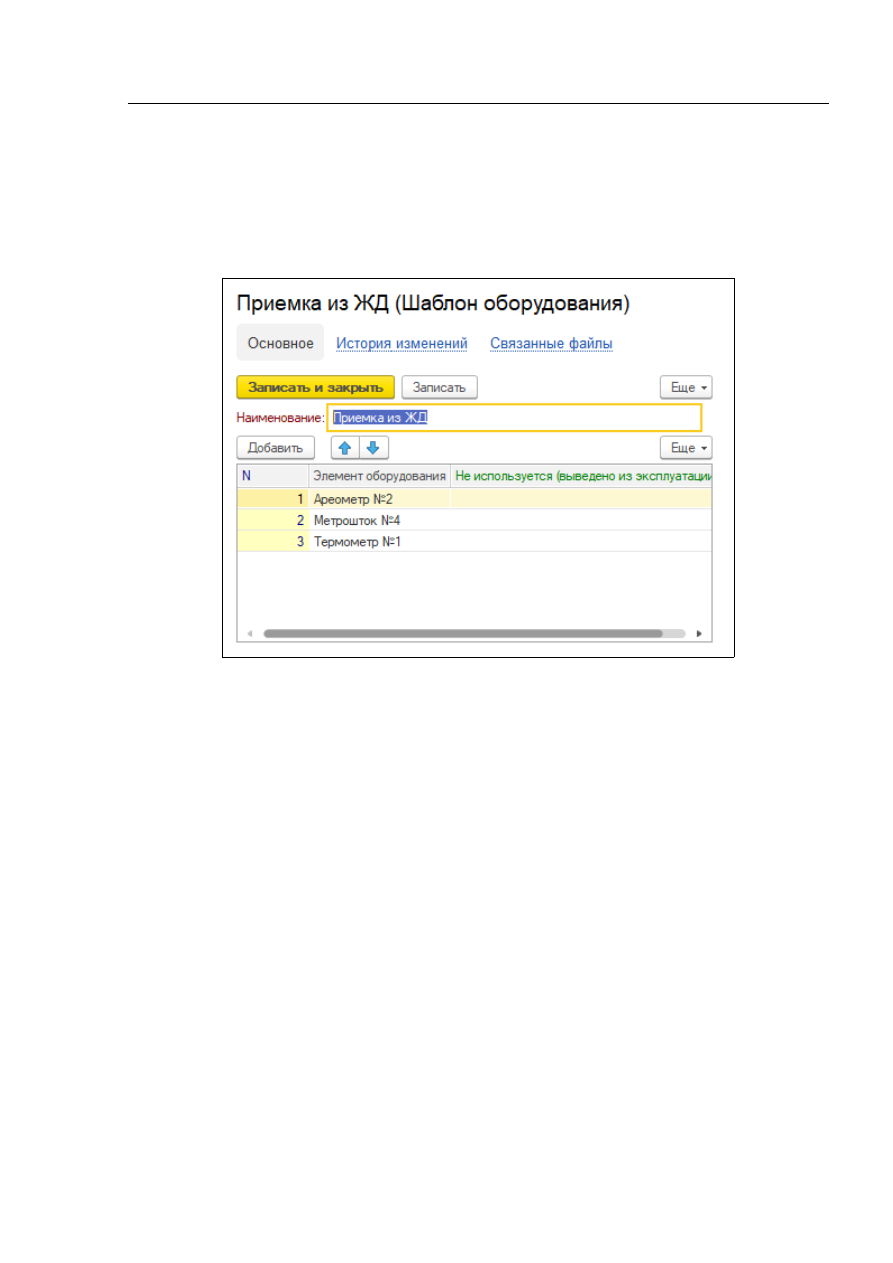
Справочник   используется   для   хранения   перечней   измерительного   оборудования,
применяемого   в   различных   электронных   документах,   где   необходимо   указывать   это
оборудование (это операции приемки или инвентаризации нефтепродуктов).

Здесь   нужно   ввести   название   шаблона,   а   в   табличную   часть   добавить   элементы
оборудования, которое будет использоваться.

   244

 2.2 Электронные документы

Электронные документы служат для отражения в учете различных фактов хозяйственной
деятельности предприятия. Доступ документам возможен через основной раздел системы
учета,   который   так   и   называется   «Документы».   Здесь   все   документы   объединены   в
смысловые группы.

Каждый   электронный   документ   содержит   некоторый   набор   реквизитов.   Выделяют   два
характерных набора реквизитов:

реквизиты документа в целом;

реквизиты табличных частей документов.

Характерными реквизитами документа являются «Номер документа», «Дата документа»,
«Организация»,   «Склад».   Набор   реквизитов   табличной   части   может   быть   самым
различным.   Он   определяется   при   создании   программы   для   каждого   электронного
документа   отдельно.   Например,   для   документов,   связанных   с   оборотом   товаров   и
нефтепродуктов, характерны следующие реквизиты табличной части:

номенклатура;

количество.

У   некоторых   документов   табличная   часть   может   отсутствовать,   у   других   документов
табличных частей может быть несколько.

 2.2.1 Особенности электронных документов

Ниже описаны общие особенности электронных документов и способов их оформления.

   244

 2.2.1.1  Общие наборы реквизитов документов

Под   «общими»   реквизитами   понимают   такой   набор   реквизитов,   который   имеется   у
документов всех видов. Основные общие реквизиты описаны в следующей таблице.

Наименование

Назначение

Дата

Дата   и   время   документа:   на   эту   позицию   происходит   запись   и
проведение документа в учете

Номер

Внутренний номер документа

Дата   и   время
создания документа

Дата и время создания (ввода) документа

Организация

Организация, от имени которой зарегистрирован документ

Автор

Автор документа (пользователь, создавший документ)

Хозяйственная
операция

Хозяйственная   операция   документа:   инициализируется   при
проведении

Комментарий

Произвольный текстовый комментарий для документа

Ниже   на   рисунке   показан   фрагмент   формы   редактирования   типичного   документа,   на
котором обозначены основные общие реквизиты.

Некоторые   общие   реквизиты   недоступны   для   ручного   редактирования,   это   такие
реквизиты, как Автор, Дата и время создания, Хозяйственная операция. 

Нумерация   документов.  

Все   документы   нумеруются   программой   в   автоматическом

режиме   при   их   записи   в   базу   данных.   Для   внутренних   номеров   документов   могут
применяться   префиксы.   Эти   префиксы   задаются   для   каждой   организации,   от   имени
которой выписываются электронные документы. Таким образом, для каждой организации
существует   своя   совокупность   электронных   документов.   При   распечатке   внутренние
номера обычно приводятся к так называемому «печатному» виду, при этом из внутреннего
номера исключаются буквенные префиксы и лидирующие нули, например, внутренний
номер «ТЗК000000121» преобразуется к виду «121».

Внутренние номера документов не должны меняться вручную. Для тех видов электронных
документов,   у   которых   необходимо   регистрировать   входящие   номера,   в   составе
реквизитов   предусмотрены   отдельные   поля   для   ввода   входящего   номера   (например,
«Приходный ордер по нефтепродуктам» и т. п.).

 2.2.1.2  Движения документов по разделам учета

Одно из основных назначений электронных документов – запись информации в разделы
учета (или учетные регистры): смотри раздел 2.3 «Разделы аналитического учета» на стр.
153.   Некоторые   документы   не   выполняют   движений   по   регистрам,   другие   документы
выполняют   движения   по   регистрам   только   при   определенных   условиях.   Состав
информации,   записываемой   в   регистры   при   проведении   документа,   определяется   его
видом, собственной информацией из его реквизитов, а также алгоритмом его проведения,
определенного   в   программе.   Для   всех   документов   характерны   разные   состояния,
связанные, в том числе, с движением документа по учетным регистрам. 

Номер

Хозяйственная операция

Дата и время создания

Автор

Организация

Дата

   244

Существуют три состояния документа: «Проведенный», «Не проведенный», «Помеченный
на удаление». На приведенном выше рисунке показан фрагмент списка документов, где
состояние документа отображается пиктограммой в самой левой колонке этого журнала.

Необходимо запомнить, что выполняют движения по регистрам только проведенные
документы.  

Изменить состояние документа можно при помощи меню, вызываемого по

кнопке «Все действия» панели инструментов списка документов.

 2.2.1.3  Ввод в режиме «на основании» и дерево связей документов

Некоторые документы вводятся в режиме «на основании» по документам других видов.
Ввести один документ на основании другого можно по специальной кнопке на панели
инструментов,   как   это   показано   на   рисунке.   Состав   документов,   которые   вводятся   на
основании   данного   вида   документа,   определяется   на   этапе   создания   программы.
Например,     документ   «Списание   нефтепродуктам»   может   вводиться   на   основании
документа «Инвентаризация нефтепродуктов».

Ввод на основании создается для соблюдения регламента ввода документов, а также для
удобства работы, так как при вводе в режиме «на основании», как правило, выполняется
автоматическое   заполнение   создаваемого   документа.   При   вводе   документов   в   таком
режиме   программа   обычно   фиксирует   их   внутреннюю   связь.   Эту   связь   можно   в
дальнейшем проанализировать при помощи специальных отчетов, которые вызываются
через панель навигации на форме самого документа.

Помеченный на удаление

Непроведенный

Проведенный

Текущий документ

Кнопка ввода на основании

Список документов для ввода

   244

Ниже на рисунке показан пример списка связанных документов. В этом списке показаны
документы, введенные на основании «Инвентаризация» от 27.05.2017 г.

 2.2.1.4  Списки документов

Документы отображаются в так называемых «списках». В одном списке отображаются
документы одного вида. В качестве примера ниже приведен типичный список документов.

Управление отбором

Дополнительные действия

Печать документа

Итоги по списку

Доступ к списку связанных документов

   244

Во   всех   списках   можно   производить   отбор   (фильтрацию)   информации   по   одному  или
нескольким   критериям.   Для   этого   используется   специальный   набор   кнопок.   В   панели
быстрого   доступа   (панель   кнопок)   наряду   со   стандартными   кнопками   панели
расположены несколько дополнительных кнопок:

создать на основании;

печать документа;

итоги по списку.

Кнопка «Печать» используется для печати (а также для предварительного выбора печатной
формы)   для   текущего   документа   списка.   Таким   образом,   можно   напечатать   любой
документ, не открывая его.

 2.2.1.5  Привязка электронных документов к сменам

В   системе   оперативного   учета   реализован   регламент   начала   и   окончания   смен(для
оформления операций начала и окончания смен используются специальные электронные
документы, смотри раздел 2.2.2.1 «Регистрация состояния оборудования» на стр. 56). При
этом   все   документы,   связанные   с   движением   нефтепродуктов   и   товаров   вводятся   с
обязательной привязкой к смене (смотри раздел  2.1.1.2  «Смены» на стр.  15). При вводе
нового   электронного   документа,   связанного   с   движением   нефтепродуктов   и   товаров,
система   автоматически   подставляет   для   этого   документа   текущую   дату   и   смену,   в
соответствии   с   этой   датой   и   текущим   временем.   Ниже   на   рисунке   показан   фрагмент
типичного электронного документа и поле, где указывается смена.

Необходимо учитывать следующие особенности системы учета в приложении к сменному
режиму работы:

любые операции (электронные документы), которые связаны с движением топлива
или товаров обязательно привязываются к той или иной смене;

в   оперативном   учете   дата   и   время   электронного   документа   должны   (и   это
автоматически  контролируется программой) быть указаны теми же сутками, что и
дата начала смены;

все   документы   дневной   смены   устанавливаются   программой   во   временном
интервале от 8 до 20 часов, а все документы ночной смены в интервале от 20 часов
до 0 часов, это например, означает, что все операции ночной смены после 0 часов
оформляются прошлой датой — датой начала смены;

наряду   с   основной   датой   и   временем   документа,   для   многих   операций
предусмотрена возможность регистрации фактических даты и времени операции
(например, дата и время завершения операции прокачки или дата и время заправки
ВС);

Смена

Дата и время 

документа

Дата и время 

операции

   244

складской   учет   в   программе   ведется   по   позициям   основных   даты   и   времени
документов,   но   есть   также   средства   учета,   которые   используют   отметки   о
фактических дате и времени операций.

 2.2.2 Регламентные операции

В   этом   разделе   присутствует   только   один   электронный   документ   —   регистрация
состояния оборудования.

 2.2.2.1  Регистрация состояния оборудования

Информация   о   фактическом   состоянии   резервуаров   и   другого   оборудования
(трубопроводов, счетчиков ПН, остатков топлива п ТЗ) должна регистрироваться в начале
и   конце   каждой   смены.   Для   этого   и   служит   данный   документ.   Подобные   документы
должны   вводиться   отдельно   по   каждому   основному   складу   (ГСМ   и   ЦЗС),   т.е.   При
открытии и закрытии каждой смены должны создаваться как минимум 2 таких документа.
Информация в этом документе расположена на нескольких закладках:

основная информация;

резервуары;

трубопроводы;

ТЗ/АЦ;

сервисеры;

счетчики ПН.

Экранный вид закладки с основной информацией показан ниже на рисунке:

Здесь необходимо заполнить следующие данные:

смена   (подставляется   автоматически,   исходя   из   даты   и   времени   создания
документы, либо можно выбрать из справочника смен);

склад   (подставляется   автоматически   исходя   из   настроек   пользователя   или
выбирается из справочника складов);

Загрузка из другого 

докумекнта

   244

тип замера:

на начало смены;

промежуточный замер;

на конец смены.

Здесь же расположена кнопка, при помощи которой можно скопировать всю основную
информацию   из   другого   документа   данного   вида.   Этой   возможностью   удобно
пользоваться при оформлении начала смены: практически все данные при этом можно
скопировать из документа, которым был оформлен конец предыдущей смены.

Когда заполнена вся основная информация, следует переходить на закладку «Резервуары»
и заполнять расположенную там таблицу. 

Таблица резервуаров состоит из следующих колонок:

дата и время измерений (могут заполняться автоматически по кнопке «Заполнить»,
функции которой описаны ниже, либо вручную для каждой строки);

резервуар (заполняется автоматически с использованием кнопки «Заполнить» или
вручную выбирается из справочника резервуаров по данному складу);

номенклатура (заполняется автоматически);

уровень, см (заполняется вручную для каждой строки);

уровень воды, см (заполняется вручную для каждой строки);

объем, л (рассчитывается автоматически по градуировочной таблице резервуара);

температура измерения объема, С (вносится вручную для каждой строки);

температура измерения плотности, С (вносится вручную для каждой строки);

плотность, кг/дм³;

масса (рассчитывается автоматически);

паспорт качества (может указываться для паспортизированных резервуаров).

Для   возможности   быстрого   заполнения   таблицы   на   форме   предусмотрены   следующие
возможности:

заполнение таблицы:

все резервуары  выбранного склада (в таблицу автоматически будет добавлен
список всех резервуаров, принадлежащих данному складу, количество строк в
таблице   будет   равно   числу   складских   резервуаров,   смотри   раздел  2.1.1.3
«Склады» н
а стр. 16);

установка даты и времени замеров (для всех строк таблицы устанавливаются

Заполнение колонок

таблицы

Загрузка таблицы

Калькулятор 

резервуара

   244

выбранные дата и время замеров);

загрузка таблицы:

из другого документа (например, из предыдущего документа по этому складу);

из   реестра   (такой   реестр   может   быть   сформирован   в   системе   АСУТП
резервуарного парка).

На   следующей   странице   расположена   таблица   технологических   трубопроводов   со
следующей структурой:

трубопровод;

номенклатура;

объем;

плотность;

масса.


Для   быстрого   заполнения   таблицы   предусмотрена   специальная   кнопка   (заполнение
происходит по таблице трубопроводов выбранного склада, смотри раздел 2.1.1.3 «Склады»
на стр. 16).

На следующей странице расположена таблица ТЗ, где необходимо зафиксировать остатки
топлива в ТЗ, а также состояние их счетчиков (эта таблица имеет смысл только для склада
ЦЗС).

Для   быстрого   заполнения   таблицы   предусмотрена   специальная   кнопка   (заполнение
происходит по всем ТЗ, относящимся к складу ЦЗС, смотри раздел  2.1.1.3  «Склады» на
стр. 16).

Заполнение таблицы 

Заполнение таблицы 

   244

На следующей странице расположена таблица сервисеров, где необходимо зафиксировать
остатки топлива в сервисерах (в данном случае имеются в виду только остатки топлива во
внутренних технологических трубопроводах сервисеров), а также состояние их счетчиков
(эта таблица также имеет смысл только для склада ЦЗС).

Для   быстрого   заполнения   таблицы   предусмотрена   специальная   кнопка   (заполнение
происходит по всем сервисерам, для которых указан объем внутренних трубопроводов,
смотри раздел 2.1.1.6 «Сервисеры» на стр. 24).

На   следующей   странице   расположена   таблица   счетчиков   ПН,   где   необходимо
зафиксировать состояние их счетчиков.

Для   быстрого   заполнения   таблицы   предусмотрена   специальная   кнопка   (заполнение
происходит по всем счетчика ПН выбранного склада, смотри раздел  2.1.1.5  «Счетчики
пунктов налива» н
а стр. 23).

Для данного электронного документа доступна печатная форма, показанная на рисунке
ниже:

Заполнение таблицы 

Заполнение таблицы 

   244

Операции регистрации состояния оборудования должны вводиться операторами по учету
складов ГСМ и ЦЗС в начале и конце каждой смены.

 2.2.3 Операции поступления нефтепродуктов

В этой главе будут описаны электронные документы, связанные с оформлением операций
поступления   нефтепродуктов.   Для   оформления   таких   операций   в   программе
предусмотрены несколько электронных документов:

приходный ордер по нефтепродуктам;

регистрация состояния резервуаров для поступлений.

 2.2.3.1  Приходный ордер по нефтепродуктам, общая информация

Приходные   ордера   должны   использоваться   для   оформления   операций   поступления
нефтепродуктов   разными   способами   от   внешних   поставщиков   (для   оформления
внутренних   поступлений   должны   применяться   документы   «Перемещение
нефтепродуктов»). Список приходных ордеров выглядит следующим образом:

Надо отметить, что красным цветом в этом списке выделяются те документы, в которых
еще не проставлен контрагент (при вводе ордеров операторы часто не знаю поставщика и
тип   собственности).   Желтым   цветом   выделены   те   документы,   в   которых   обнаружены
некоторые   проблемы   по   количеству   нефтепродуктов   (например,   ощутимо   расходятся
цифры поступления НП по таблице резервуаров и по таблице нефтепродуктов). В этом
случае в самой последней графе журнала регистрации этого вида документов будет кратко
указана проблема (например, «Расхождение более чем на 0,5%).

В   списке   документов   есть   несколько   колонок,   в   которых   отображается   «статус»
приходного   ордера.   В   первой   колонке   журнала   -   «Статус   по   регистрации   состояния
резервуаров»   -   может   стоять   знак   минуса   (красный)   или   знак   «галочка»   (зеленый).
Красный минус означает, что по данному приходному ордеру еще не зарегистрированы
состояния   резервуаров,   а   зеленая   галочка   —   что   состояния   приемных   резервуаров
зарегистрированы. 

Если признак стоит во второй колонке журнала - «Проверен» - это означает, что данный
документ проверен группой учета и в нем сделана соответствующая пометка на закладке
«Основная  информация» («Проверен  полностью»). Галочка в третьей  колонке журнала
означает, что введенный электронный документ проверен оператором и об этом сделана
соответствующая пометка на закладке «Основная информация» («Операция завершена»).

Чтобы   найти   в   журнале   «Приходный   ордер   по   НП»,   которым   были   оприходованы
нефтепродукты,   поступившие   в   ЖД   цистерне   с   номером   45763982,   надо   установить

Управление отбором

Колонка «Статус»

   244

курсор на колонку журнала «Цистерны» и ввести в поле поиска этот номер. Для журнала
доступны и более сложные фильтры. Рассмотрим пример. Допустим, нам надо увидеть
только «Приходные ордера по НП» за период с 01 января по 05 января 2018 года по складу
ГСМ, введенные в ночную смену и нефтепродукты по которым поступили по железной
дороге. Для этого  в первую  очередь надо  установить  интервал обзора документов для
просмотра в этом журнале, после чего список видимых документов сузится и пользователь
будет   видеть   в   журнале   только   документы   с   01   по   05   января   2018   года.   Затем   надо
установить   курсор   на   колонку  «Склад»   и   в   поле   поиска   ввести   «ГСМ»,   после   чего   в
журнале   останутся   только   документы   по   выбранному   складу.   Затем   надо   установить
курсор на колонку «Тип смены» и выбрать в поле поиска «Ночная». После чего таким же
образом в колонке «Способ доставки» установить отбор «ЖД». 

В зависимости от выбранного способа доставки (ЖД, Автотранспорт, Трубопровод, Слив с
ВС, Прочее) для приходного ордера становится доступен для заполнения разный набор
закладок и реквизитов, необходимых для ввода. В этом разделе будут последовательно
рассмотрены особенности заполнения электронного документа «Приходный ордер по НП»
при всех способах доставки. 

Приходные   ордера   должны   вводиться   операторами   по   учету  складов   ГСМ   и   ЦЗС   и   в
дальнейшем проверяться логистами и группой учета по документам поставщиков.

 2.2.3.2  Приходный ордер в режиме приемки из ЖД цистерн

Сначала рассмотрим заполнение документа в случае доставки нефтепродуктов по ЖД. В
данном   случае   масса   принятого   топлива   определяется   через   замеры   в   цистернах.
Основной особенностью данного вида документа (со способом доставки по ЖД) является
появление и необходимость заполнения закладки «Акт слива цистерн», состоящей, в свою
очередь,   из   двух   вложенных   закладок   -   «Общие   данные»   и   «Цистерны».   Закладка
«Основная информация» в этом случае выглядит так, как показано на рисунке ниже:

Здесь нужно заполнить следующие поля:

Признак завершения

операции приемки

Дата и время фактического

окончания операции

   244

дата (по умолчанию подставляется текущая дата);

номер и дата смены (подставляется автоматически, надо проверить, правильно ли
она   подставилась,   если   нет   —   следует   выбрать   нужную   вручную   или   из
выпадающего списка значений (здесь доступны для выбора смены с интервалом
одни   сутки   в   обе   стороны),   либо   выбрать   обычным   способом   из   полного
справочника «Смены»);

дата и время фактического завершения операции (из-за сменного режима работы
эта   дата   может   не   совпадать   с   датой   начала   смены   и   датой   самого   приходного
ордера, которая привязана именно к дате начала смены); 

склад (подставляется автоматически в соответствии с настройками пользователями
(например, у оператора ГСМ будет в это поле подставляться значение ГСМ), если
склад   не   подставился   автоматически   —   то   надо   выбрать   его   из   справочника
«Склады»); 

способ   доставки   (подставляется   автоматически   (у   каждого   склада   установлен
приоритетный   способ   доставки,   если   же   нет   —   то   надо   выбрать   его   из
выпадающего списка значений: ЖД, автотранспортом, или трубопроводом);

тип собственности;

контрагент (выбрать из справочника «Контрагенты»); 

грузоотправитель (подставляется автоматически по данным тех же реестров или
выбирается из справочника «Грузоотправители»); 

грузополучатель   (подставляется   автоматически   по   данным   тех   же   реестров   или
выбирается из справочника «Грузополучатели); 

завод-производитель (подставляется автоматически или выбирается из справочника
«Заводы»); 

паспорт качества поставщика (вводится вручную); 

метод измерения массы (подставляется автоматически для каждого склада, если нет
— то выбирается из справочника «Методы измерений массы»); 

МОЛ   (подставляется   автоматически   или   выбирается   из   справочника
«Сотрудники»); 

принял (вручную вписывается фамилия принявшего сотрудника, или выбирается из
справочника   «Сотрудники»),   эта   информация   нужна   для   вывода   на   печатные
формы «2-ГСМ» и «3-ГСМ»;

сдал (вручную вписывается фамилия или выбирается из справочника «Физическое
лицо»), эта информация также нужна для вывода на печатные формы «2-ГСМ» и
«3-ГСМ».

Следует обратить внимание, что внизу экранной формы закладки «Основная информация»
расположено «окошко» с признаком «операция завершена» - оператор должен поставить в
нем  «флажок»,  после  того,  как  документ  будет им  полностью заполнен  и проверен. В
случае,   если   «флажок»   не   поставлена,   документ   будет   записан   в   программе,   но   не
проведется — то есть он будет виден в журнале регистрации приходных ордеров, но в
отчеты введенная данным приходным ордером информация не попадет (в том числе в
«Сменном отчете» информация о слитых этим приходным ордером цистернах видна не
будет,   и   эти   цистерны   будут   считаться   программой   как   по-прежнему   находящиеся   на
станции, но не слитые). Для того, чтобы правильно формировались отчеты (в том числе
«Сменный отчет», «Отчет по движению нефтепродуктов», «Реестр цистерн на станции»),
необходимо проверять, что все «Приходные ордера по НП» за смену заполнены правильно
и проведены в программе (то есть в журнале регистрации в колонке «ОК» напротив них
должна также стоять «галочка»).

Когда   заполнена   закладка   «Основная   информация»,   следует   перейти   в   закладку   «Акт

   244

слива ЖД цистерн» и продолжить ввод информации. Закладка «Акт слива цистерн» в свою
очередь состоит из двух вложенных закладок («Общие данные» и «Цистерны»). Список
цистерн выглядит так, как показано ниже на рисунке:

Предусмотрено три способа заполнения табличной части таблицы цистерн:

вручную;

путем подбора по всем цистернам на станции;

путем подбора цистерн из ЖД накладной на станции.

Подбор по цистернам на станции (обоими вариантами) осуществляется по информации,
которая регистрируется специальными реестрами (смотри раздел 2.2.6.4 «Реестр цистерн
на станции назначения ТЗК» н
а стр. 127). 

Если таблица цистерн заполняется ручным способом, то следует пользоваться кнопкой
«Добавить», расположенной прямо над таблицей. В этом случае будет добавляться пустая
строка,   в   которую,   прежде   всего,   надо   ввести   номер   ЖД   цистерны,   после   чего   будут
автоматически заполнены данные в большинстве колонок таблицы (кроме блока колонок
«Ручные замеры»). Данные для подстановки программа берет из документа «Реестр ЖД
на   станции».   Если   же   после   ввода   номера   ЖД   цистерны   никакие   данные   в   строку
табличной части не подставились, это значит, что сведений по этой цистерне ни в одном
«Реестре ЖД на станции» нет и всю информацию необходимо ввести вручную. 

Если   таблица   цистерн   заполняется   путем   подбора   по   всем   цистернам   на   станции
назначения,   то   при   нажатии   соответствующей   кнопки   (левая   из   двух   над   табличной
частью)  появляется   окно,  где  пользователю  предлагается   отметить   галочкой   те   номера
цистерн,   которые   сливаются   данным   приходным   ордером.   Вид   этого   окна   показан   на
рисунке ниже.

Средства для заполнения 

таблицы

   244

После того, как нужные номера ЖД цистерн выбраны, следует нажать кнопку «ОК» на
этой же экранной форме, после чего табличная часть заполнится — строк в ней будет
столько, сколько пользователь отметил цистерн. Будут заполнены данные во всех колонках
таблицы, кроме блока «Ручные замеры» (как и при первом варианте заполнения).

Если приходный ордер оформляется по одной ЖД накладной (например, групповой), то
удобней бывает ограничить поиск цистерн списком из одной ЖД накладной. Тогда можно
сначала выбрать ЖД накладную (как это показано на рисунке ниже):

А уже после выбрать цистерны из небольшого ограниченного перечня.

После выбора ЖД цистерн автоматически будет заполнена таблица цистерн приходного
ордера. Таблица цистерн имеет следующую структуру:

номер ЖД накладной (вручную или заполняется автоматически);

номер досылочной ЖД накладной (для вывода на некоторые печатные формы);

номер цистерны (вручную или заполняется автоматически); 

тип цистерны (подставляется автоматически по номеру ЖД цистерны); 

   244

дата   отгрузки   (подставляется   из   «Реестра   цистерн   на   станции»   или   вводится
вручную);

дата   прибытия   (подставляется   из   «Реестра   цистерн   на   станции»   или   вводится
вручную);

номенклатура (как правило, подставляется автоматически, если нет, то выбирается
из справочника «Номенклатура»; 

паспорт качества;

информация по данным ЖД накладной:

уровень, см;

объем, л (рассчитывается, исходя из типа ЖД цистерны и введенного уровня
налива);

плотность, кг\дм³;

температура (в цистерне), С;

масса,   кг   (рассчитывается,   исходя   из   введенного   взлива   и   измеренной
плотности);

по замерам в цистернах:

уровень, см;

объем, л;

плотность, кг\дм³;

температура замера объема, С;

температура замера плотности, С;

масса, кг;

погрешность метода измерения массы:

относительная;

абсолютная;

расхождения между ЖД накладной и замерами:

по объему, л;

по массе, кг;

результаты приемки:

путевые потери;

принятая масса;

недостача;

излишки;

номера ЗПУ:

ЗПУ №1;

ЗПУ №2;

ЗПУ на порожнюю цистерну (может использоваться при печати уведомления на
возврат порожних цистерн).

Когда заполнена вся таблица цистерн, следует перейти в закладку «Общие данные» (она
расположена слева от закладки «Цистерны») и проверить, все ли реквизиты введены здесь
правильно и полностью. Эта закладка Акта слива цистерн выглядит так:


содержание      ..     2      3      4      5     ..