содержание .. 11 12 13 14 ..
FTB-2 и FTB-2 Pro. Руководство пользователя - часть 13
Управление данными
Освобождение дискового пространства с помощью утилиты «Очистка диска»
Освобождение дискового пространства с
помощью утилиты «Очистка диска»
Если вам нужно освободить дисковое пространство на своем
устройстве, то можете использовать для этого утилиту «Очистка диска»
Windows.
С помощью этой утилиты вы можете удалять временные файлы
Интернета, файлы из корзины и даже лишние файлы, оставшиеся
после предыдущей системы. Файлы от предыдущей системы хранятся
в папке Windows.old, которая создается автоматически при
обновлении. Чтобы не потерять данные, перед удалением
рекомендуем зарезервировать файлы из папки.
Чтобы освободить дисковое пространство с помощью утилиты
«Очистка диска», выполните следующие действия.
1. При необходимости создайте резервную копию данных.
Примечание:Если вы хотели бы взглянуть на содержимое папки Windows.old, в
которой находятся файлы после предыдущего обновления, откройте
корень диска C (Windows (C:)). Если вы не видите папку Windows.old,
значит, на вашем устройстве не выполнялось обновление.
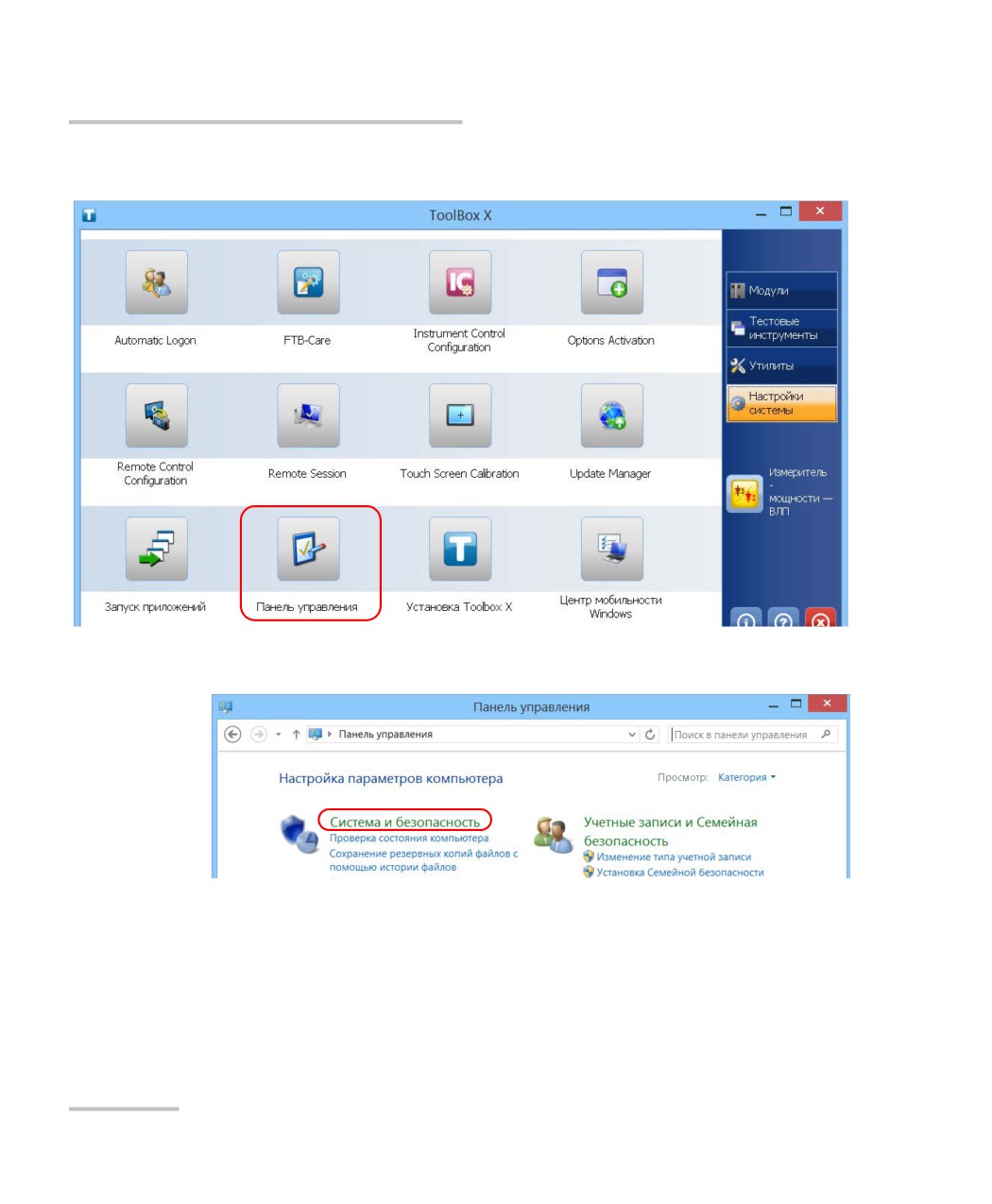
2. В главном окне нажмите кнопку Настройки системы.
183
Управление данными
Освобождение дискового пространства с помощью утилиты «Очистка диска»
3. Коснитесь пункта Панель управления.
4. Коснитесь пункта Система и безопасность.
184
Управление данными
Освобождение дискового пространства с помощью утилиты «Очистка диска»
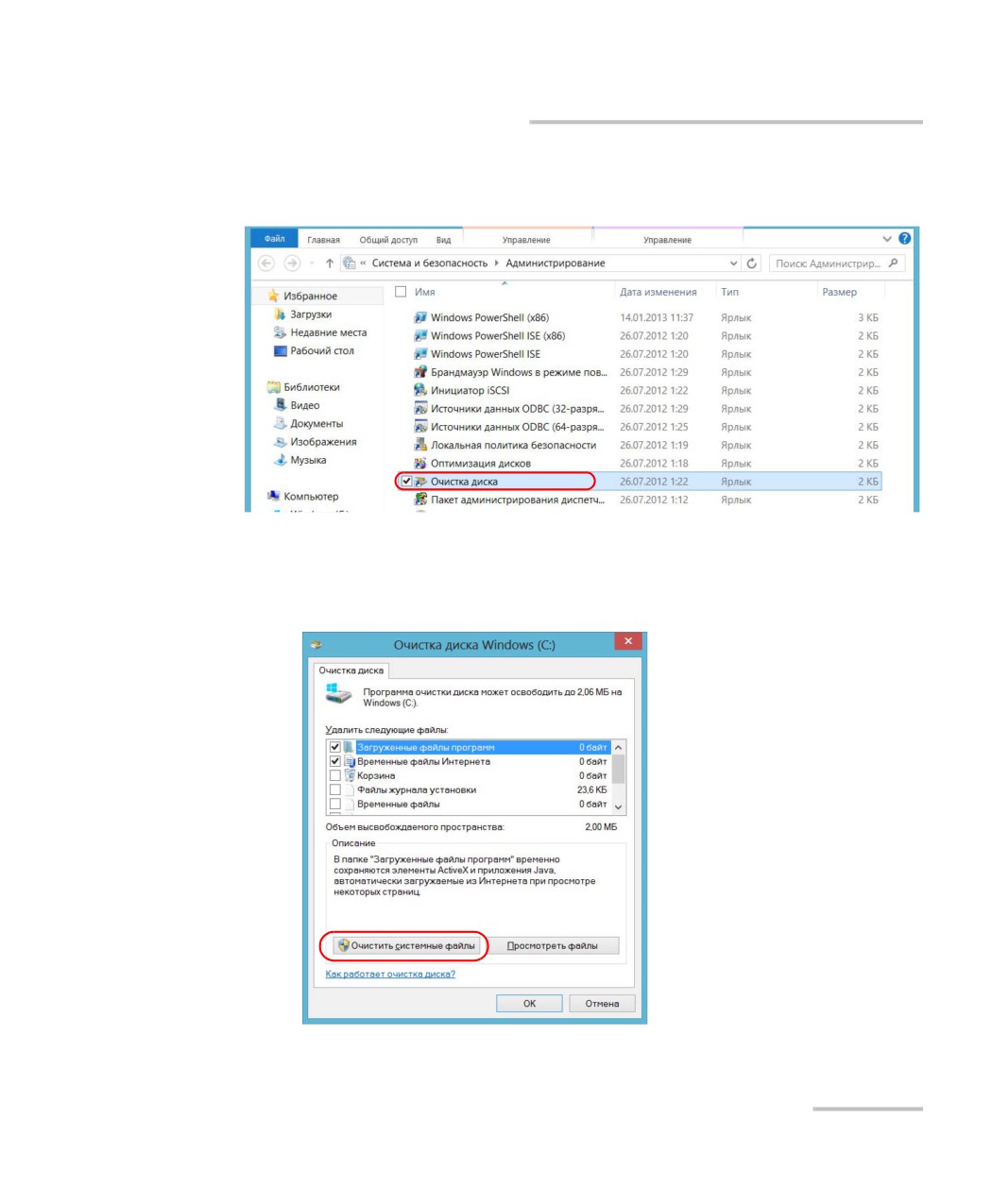
5. Коснитесь пункта Администрирование, а затем дважды коснитесь
Очистка диска.
6. Если вы хотели бы удалить системные файлы, например,
содержимое папки Windows.old, коснитесь пункта Очистить
системные файлы.
185
Управление данными
Освобождение дискового пространства с помощью утилиты «Очистка диска»
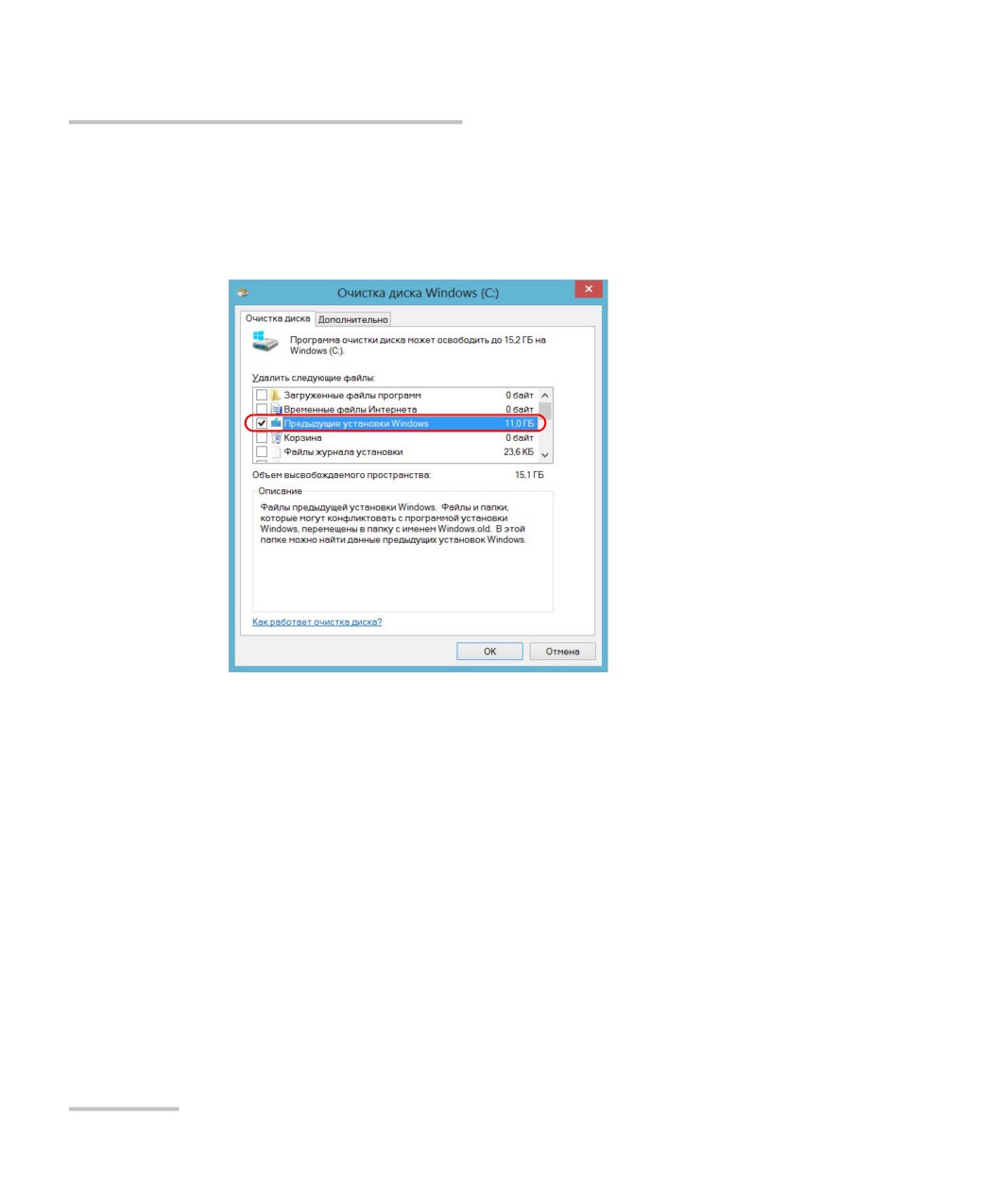
7. Когда появятся папки, поставьте флажки рядом с нужными
пунктами. Если вы хотели бы очистить папку Windows.old,
поставьте флажок Предыдущие установки Windows. Снимите все
остальные флажки.
Примечание:Если вы не видите пункт Предыдущие установки Windows, значит, на
вашем устройстве не выполнялось обновление.
8. Коснитесь пункта OK.
9. Когда приложение попросит вас подтвердить удаление папки,
коснитесь пункта Удалить файлы.
186
Управление данными
Включение или отключение беспроводной связи
Включение или отключение беспроводной
связи
По умолчанию внутренний беспроводной модуль включен на вашем
устройстве, если вы приобрели функции Wi-Fi и Bluetooth.
Если не планируется работать в беспроводной сети в течение
некоторого времени, можно отключить устройство Wi-Fi для экономии
заряда батареи. При необходимости устройство Wi-Fi и ключ-модем
USB 3G можно отключить одновременно, активировав режим «В
самолете».
ВАЖНО!
Устройство Bluetooth невозможно выключить ни вручную, ни с
помощью режима «В самолете».
При активации режима «В самолете» отключаются только
устройство Wi-Fi и ключ-модем USB 3G (подсоединенный к
этому устройству).
Устройство Wi-Fi и ключ-модем USB 3G можно включить в любой
момент.
187
Управление данными
Включение или отключение беспроводной связи
Чтобы включить или отключить беспроводную связь на FTB-2 Pro,
выполните следующие действия:
1. От правой стороны экрана выполните прокрутку влево, чтобы
открыть панель чудо-кнопок.
2. Выберите Параметры и затем нажмите значок
3. Укажите необходимые параметры беспроводной связи.
Если необходимо одновременно настроить параметры для
устройства Wi-Fi и ключа-модема USB 3G, установите ползунок
Режим «В самолете» в положение Откл. для включения связи
или в положение Вкл. для выключения связи.
Если на FTB-2 Pro вы хотели бы настроить параметры только
для устройства с поддержкой Wi-Fi, установите ползунок Wi-Fi
на позицию Вкл, чтобы включить связь, или же на позицию
Выкл, чтобы отключить ее.
188
Управление данными
Включение или отключение беспроводной связи
Чтобы включить или отключить беспроводную связь на FTB-2,
выполните следующие действия:
1. От правой стороны экрана выполните прокрутку влево, чтобы
открыть панель чудо-кнопок.
2. Коснитесь пункта Параметрыи а затем Изменить параметры ПК.
3. Коснитесь пункта Беспроводная связь.
189
Управление данными
Включение или отключение беспроводной связи
4. Настройте параметры беспроводной связи соответствующим
образом.
Если необходимо одновременно настроить параметры для
устройства Wi-Fi и ключа-модема USB 3G, установите ползунок
Режим «В самолете» в положение Откл. для включения связи
или в положение Вкл. для выключения связи.
Если необходимо настроить параметры только для устройства
Wi-Fi, установите ползунок Wi-Fi в положение Откл. для включения
связи или в положение Вкл. для выключения связи.
190
Управление данными
Подключение устройства к VPN
Подключение устройства к VPN
Примечание:Только пользователи с правами администратора могут устанавливать
ПО в ОС Windows. Однако после установки все пользователи смогут
подключаться к установленной сети VPN с устройства.
Вы можете подключиться к виртуальной частной сети (VPN) со своего
устройства, если используете один из клиентов VPN (приложения),
входящих в Windows 8.1 Pro или Windows Embedded 8 Standard, или же
с помощью собственного совместимого клиента VPN (только FTB-2
Pro). Такие клиенты позволяют подключаться к корпоративной VPN из
любой точки мира и получать доступ к сетевым ресурсам так же, как и
при локальном подключении устройства к сети. Данная возможность
полезна, например, когда требуется передать данные в центральную
папку на устройстве в частной корпоративной сети.
Для установления соединения между клиентом VPN и сервером VPN
можно использовать или ключ-модем USB 3G (см. раздел «Доступ к
Интернету с помощью ключа-модема USB 3G» на стр. 144), или
стандартное подключение по Ethernet.
Примечание:Поскольку разные сети имеют разную конфигурацию, может
потребоваться настройка различных параметров, необходимых для
подключения к VPN. Для получения сведений о конфигурации вашей
сети обратитесь к администратору сети.
ВАЖНО!
EXFO не предоставляет клиентов VPN. Вам необходимо либо
использовать один из клиентов VPN, доступных в Windows,
либо самостоятельно найти установочные файлы для другого
клиента VPN.
EXFO не оказывает поддержки для клиентов или соединений
VPN.
191
Управление данными
Подключение устройства к VPN
ВАЖНО!
Во избежание проблем со связью между клиентом VPN и
сервером VPN убедитесь, что на устройстве установлена
текущая дата.
Чтобы добавить подключение VPN на FTB-2 Pro, выполните
следующие действия:
1. От правой стороны экрана выполните прокрутку влево, чтобы
открыть панель чудо-кнопок.
2. Коснитесь пункта Параметры > Изменение параметров
компьютера.
192
Управление данными
Подключение устройства к VPN
3. Коснитесь пункта Сеть.
4. Нажмите кнопку Добавление VPN-одключения и следуйте
инструкциям на экране.
193
Управление данными
Подключение устройства к VPN
Чтобы добавить подключение VPN на FTB-2, выполните
следующие действия:
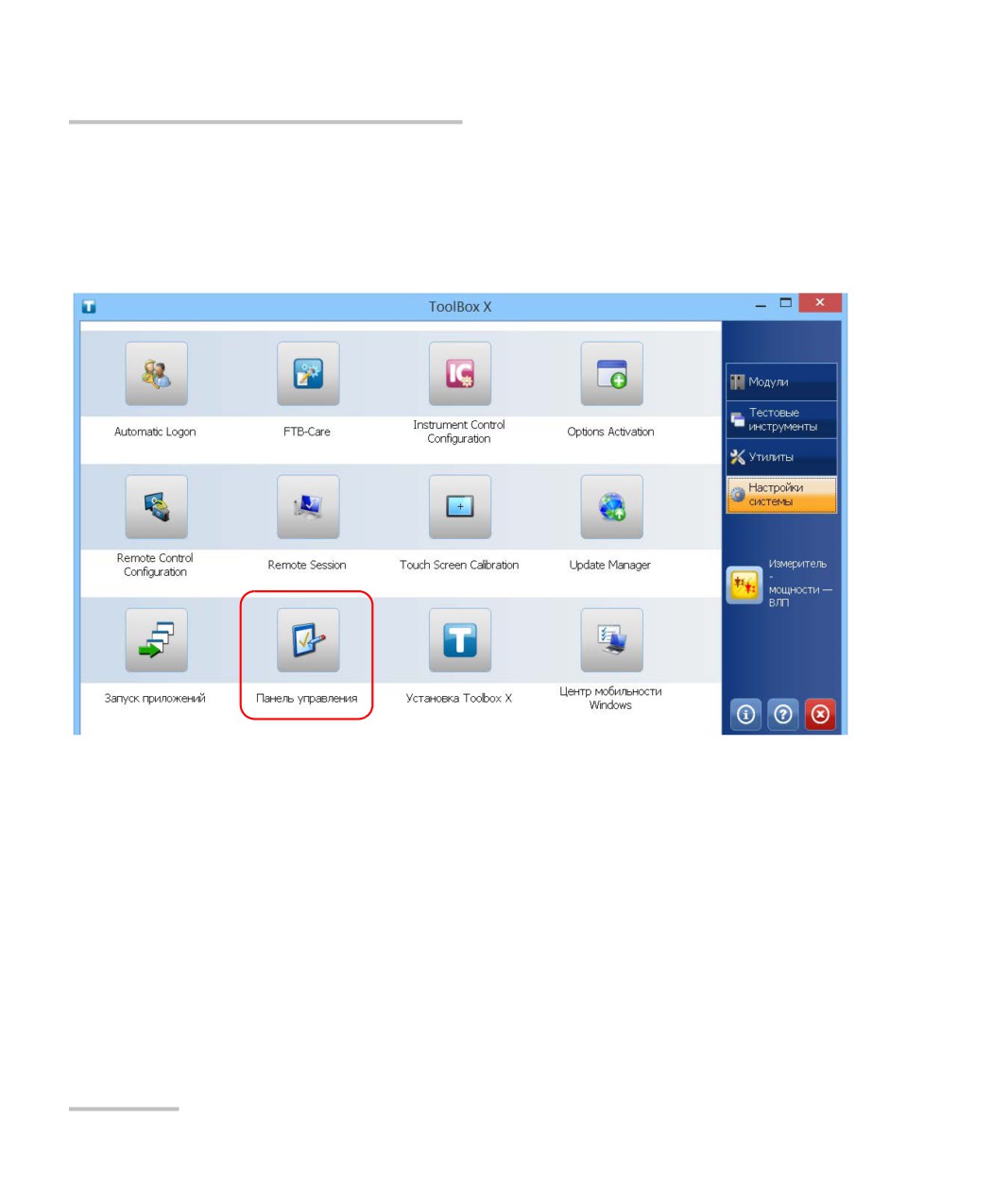
1. В главном окне нажмите кнопку Настройки системы.
2. Коснитесь пункта Панель управления.
194
Управление данными
Подключение устройства к VPN
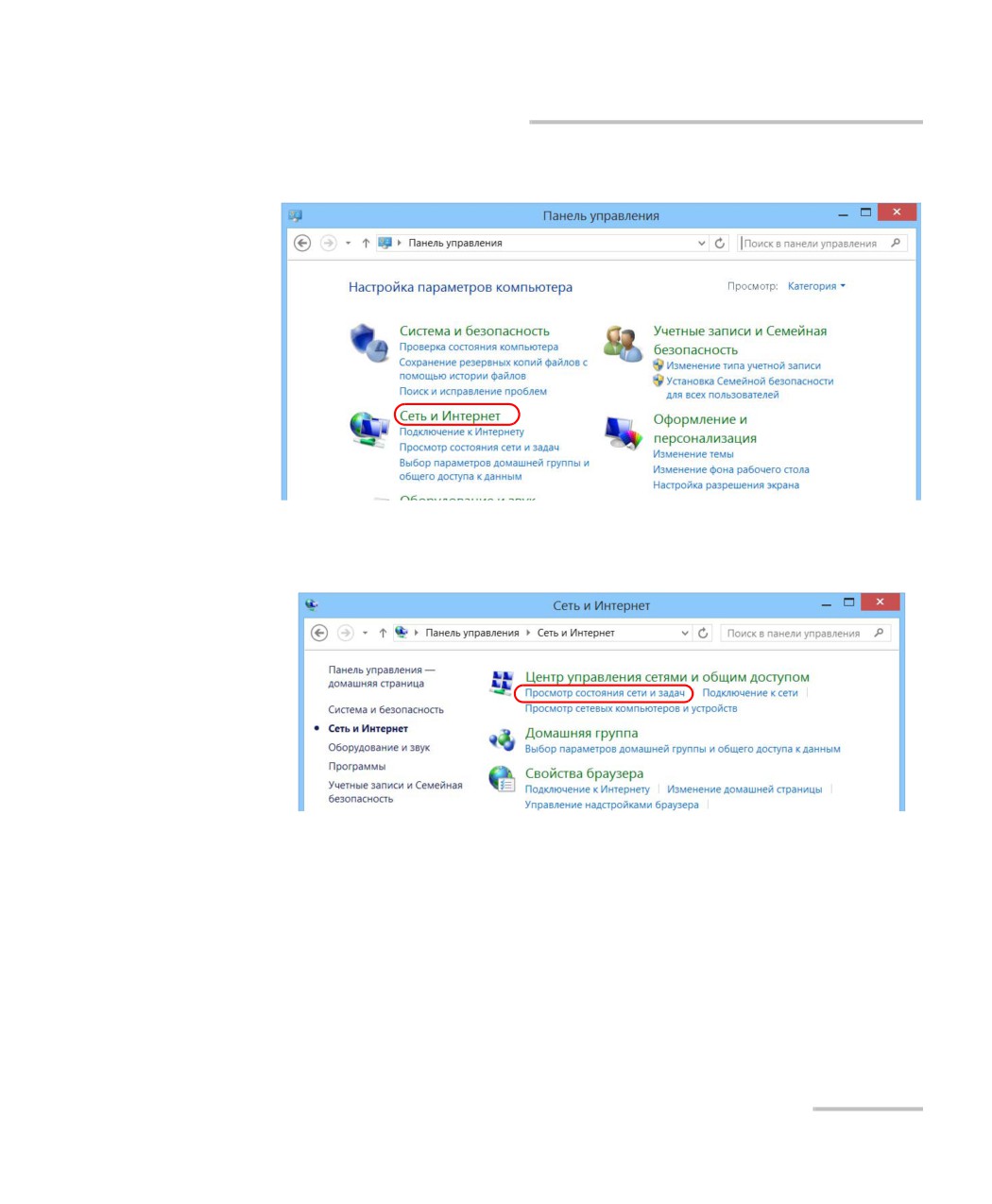
3. Коснитесь пункта Сеть и Интернет.
4. Под пунктом Центр управления сетями и общим доступом
коснитесь Просмотр состояния сети и задач.
195
Управление данными
Подключение устройства к VPN
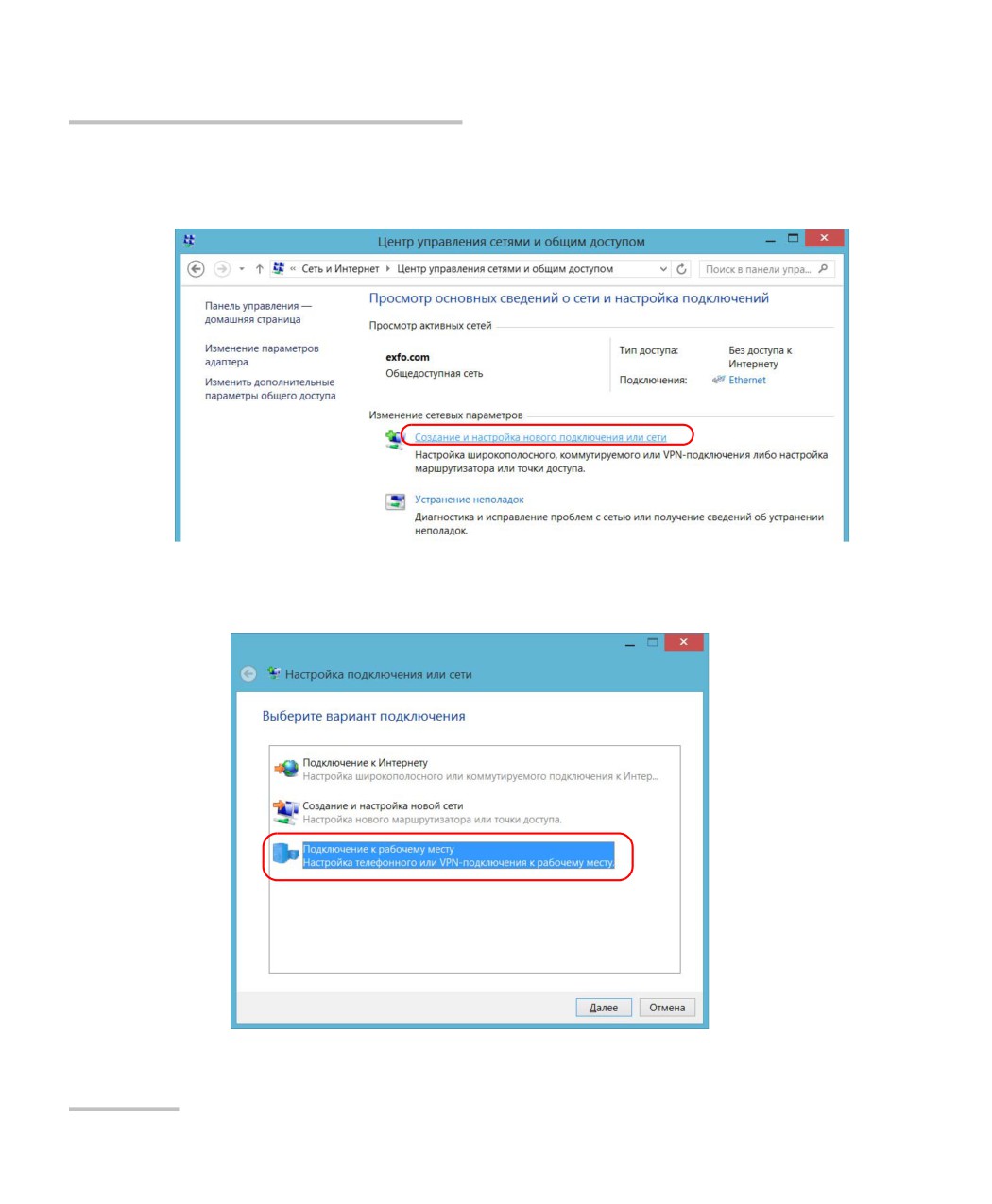
5. Коснитесь пункта Создание и настройка нового подключения
или сети.
6. Коснитесь пункта Подключение к рабочему месту, а затем
коснитесь Далее.
7. Следуйте инструкциям на экране.
196
Управление данными
Подключение устройства к VPN
Чтобы установить клиент VPN на своем устройстве (только FTB-2
Pro), выполните следующие действия:
1. Если установленная на устройстве дата отличается от текущей,
измените ее соответственно (см. «Настройка даты, времени и
часового пояса» на стр. 117).
2. Приступите к установке клиента VPN, используйте файлы и
настройки, предоставленные администратором сети.
3. Следуйте инструкциям на экране.
По завершении установки все пользователи смогут подключаться к
VPN с устройства.
Для подключения к VPN с устройства выполните следующие
действия.
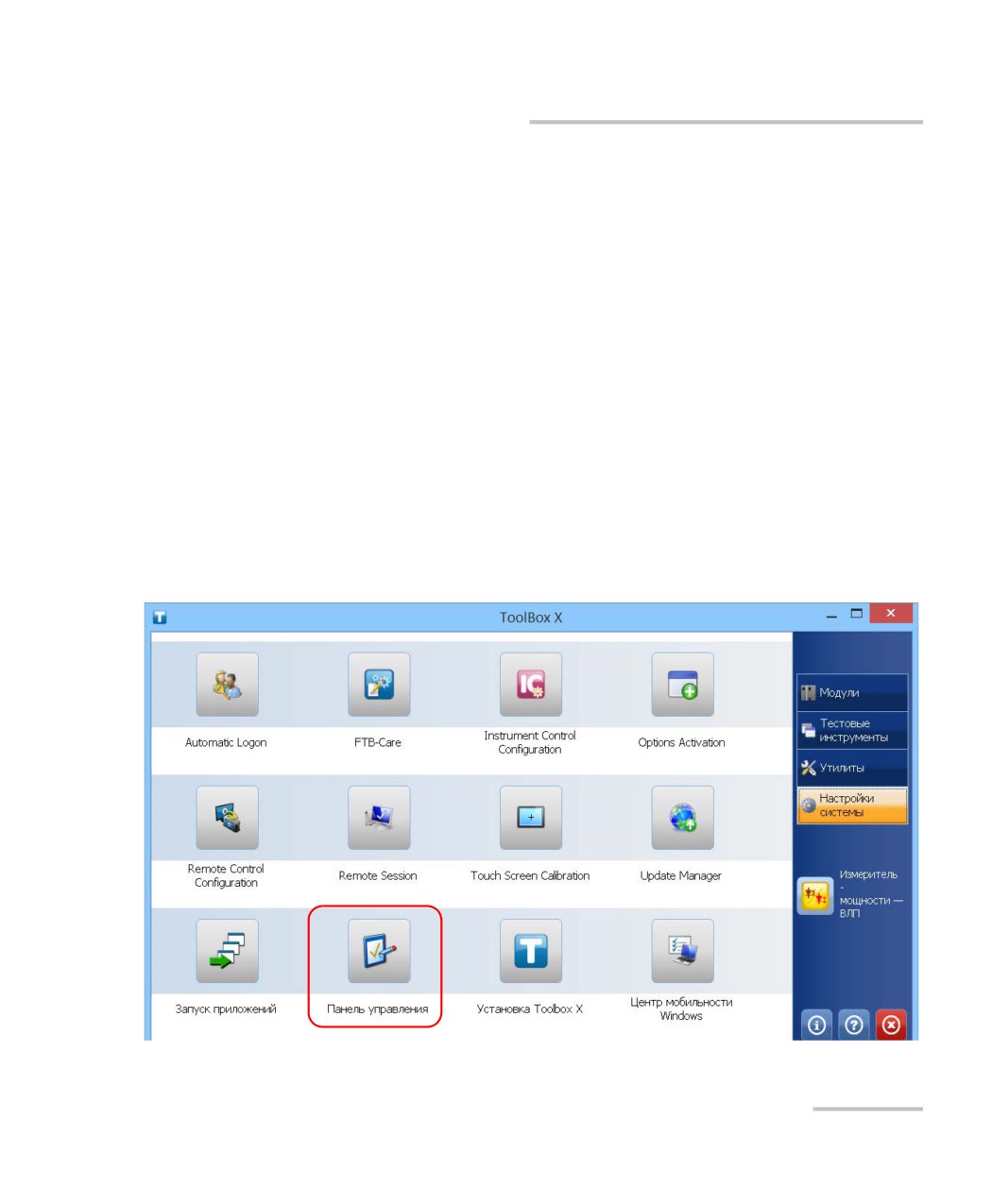
1. В главном окне нажмите кнопку Настройки системы.
2. Коснитесь пункта Панель управления.
197
Управление данными
Подключение устройства к VPN
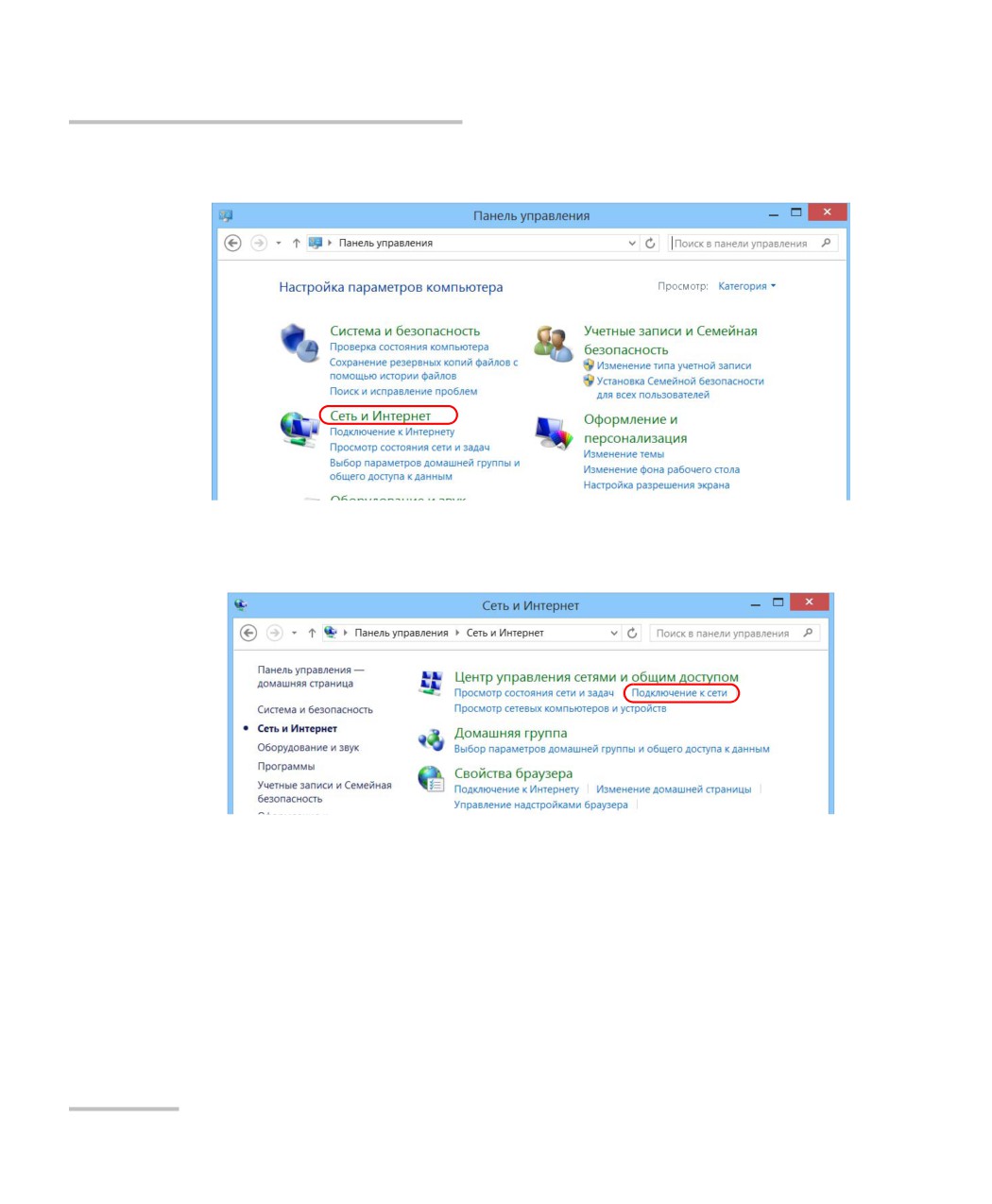
3. Коснитесь пункта Сеть и Интернет.
4. В разделе Центр управления сетями и общим доступом
нажмите кнопку Подключение к сети.
198
содержание .. 11 12 13 14 ..