содержание .. 3 4 5 6 ..
FTB-2 и FTB-2 Pro. Руководство пользователя - часть 5
Начало работы с устройством
Выключение устройства
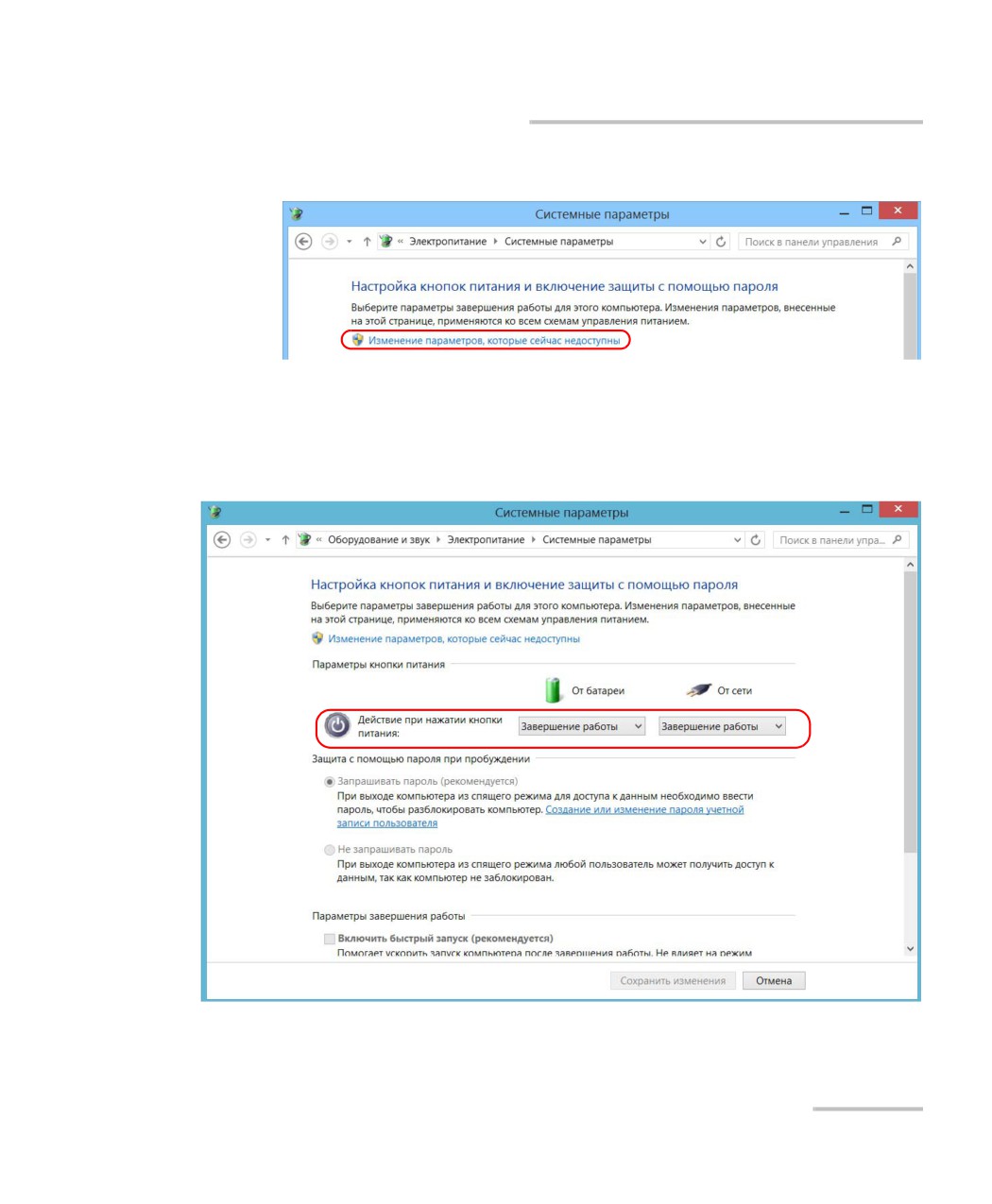
5. Нажмите Изменение параметров, которые сейчас недоступны.
6. Из списка Действие при нажатии кнопки питания выберите
необходимое действие, если устройство работает от батареи или
от сети (в обоих случаях команда Выключить выбрана по
умолчанию).
7. Нажмите Сохранить изменения, чтобы подтвердить изменения и
вернуться к окну Электропитание.
55
Начало работы с устройством
Выключение устройства
Для настройки устройства на автоматическую перезагрузку при
восстановлении питания от сети переменного тока:
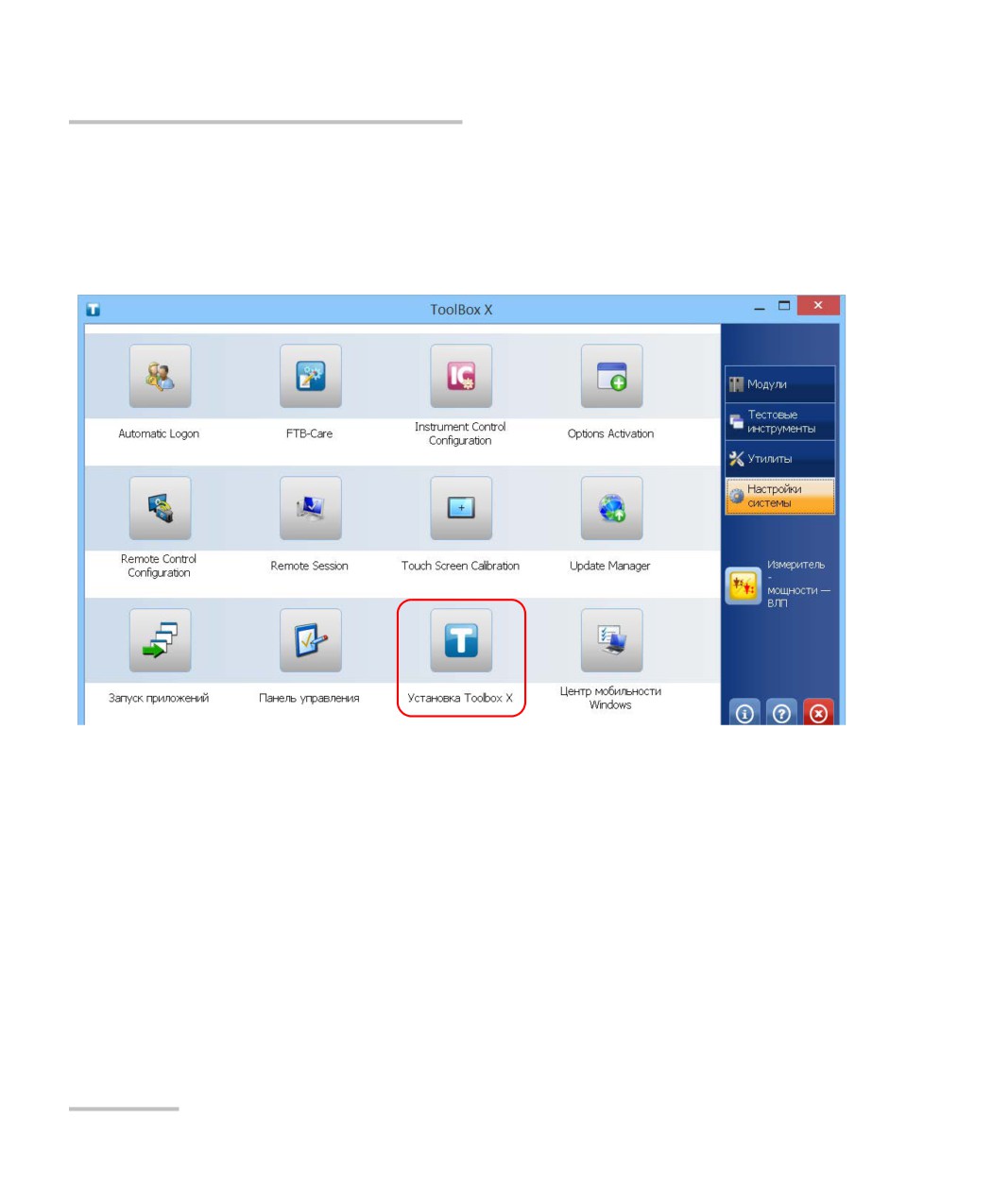
1. В главном окне нажмите кнопку Настройки системы.
2. Нажмите кнопку Установка ToolBox X.
56
Начало работы с устройством
Выключение устройства
3. Установите флажок Мощность на приборе после прекращения
подачи питания, чтобы активировать соответствующий параметр.
ИЛИ
Снимите флажок, если вы не хотите, чтобы при восстановлении
питания от сети переменного тока происходила автоматическая
перезагрузка.
4. Нажмите кнопку OK, чтобы подтвердить изменения и вернуться к
окну Настройки системы.
57
Начало работы с устройством
Настройка устройства при первом запуске
Настройка устройства при первом запуске
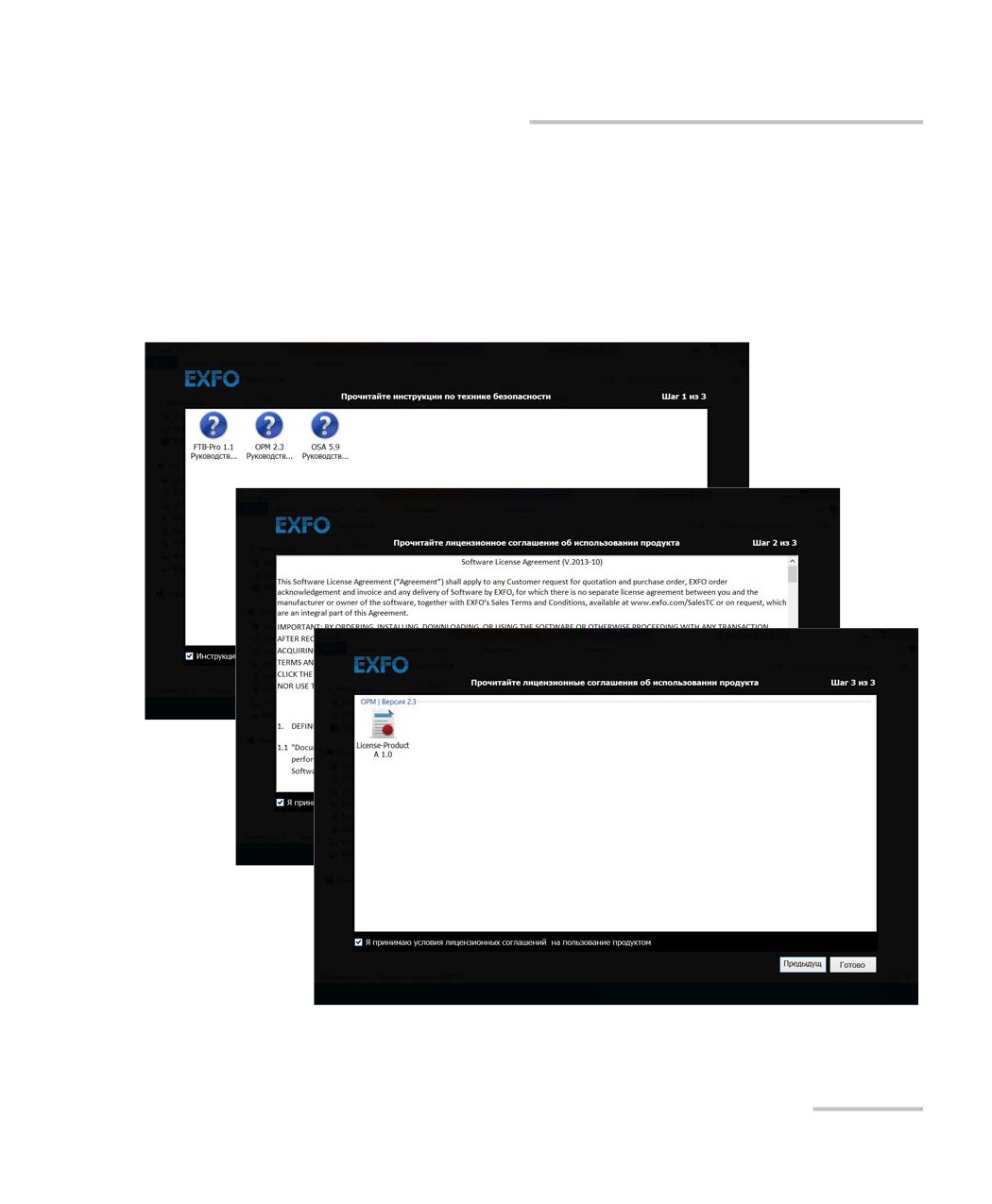
Во время первого включения устройства отображается мастер
настройки Windows, с помощью которого можно задать все параметры,
связанные с региональными стандартами и языком интерфейса.
ВАЖНО!
Язык интерфейса, выбранный при первом запуске (называемый
«Язык приложения»), становится языком системы по
умолчанию, то есть языком, который доступен пользователю во
время входа в систему.
В ходе процесса настройки вам также потребуется прочесть
лицензионное соглашение Microsoft с конечным пользователем (EULA)
и подтвердить согласие с его положениями.
По завершении конфигурации в Windows отобразится мастер EXFO, с
помощью которого можно прочитать важную информацию по технике
безопасности, изложенную в пользовательской документации, а также
прочитать связанное с устройством и инструментами соглашение EULA
и подтвердить согласие с его положениями.
Примечание:Чтобы приступить к использованию устройства, вам необходимо
подтвердить свое согласие с положениями обоих соглашений EULA
(Microsoft и EXFO), а также подтвердить ознакомление с информацией
по технике безопасности.
Для настройки устройства при первом запуске выполните
следующие действия.
1. Если устройство еще не включено, включите его (см. раздел
«Выключение устройства» на стр. 51).
2. После отображения мастера Windows задайте все необходимые
параметры.
58
Начало работы с устройством
Настройка устройства при первом запуске
3. Прочтите соглашение EULA от Microsoft и подтвердите свое
согласие с его положениями.
Для настройки параметров Windows может потребоваться
несколько минут.
4. При отображении мастера EXFO следуйте указаниям,
отображаемым на экране.
5. Нажмите Готово, чтобы закрыть мастер и начать работать.
59
Начало работы с устройством
Запуск и выход из ToolBox X
Запуск и выход из ToolBox X
По умолчанию при включении устройства автоматически отображается
ToolBox X.
Однако устройство можно настроить таким образом, чтобы значок
ToolBox X отображался в области уведомлений (см. «Настройка
поведения ToolBox X» на стр. 132). Эта возможность полезна, когда,
например, необходимо начинать работу непосредственно в Windows.
Кроме того, устройство можно настроить так, чтобы при запуске
ToolBox X запускалось любое из доступных приложений (см. «Выбор
приложений при запуске» на стр. 98).
Для запуска ToolBox X в среде Windows выполните следующие
действия.
Дважды щелкните значок
на рабочем столе.
Примечание:Если приложение ToolBox X было свернуто и отправлено в область
уведомлений, из этого расположения щелкните правой кнопкой мыши
по значку
и выберите пункт Восстановить ToolBox X.
Чтобы выйти из ToolBox X, выполните следующие действия.
Нажмите .
60
Начало работы с устройством
Запуск приложений модуля
Запуск приложений модуля
Настройку модулей и управление ими можно осуществлять с помощью
специальных приложений в Toolbox X.
Для запуска приложения модуля выполните следующие действия.
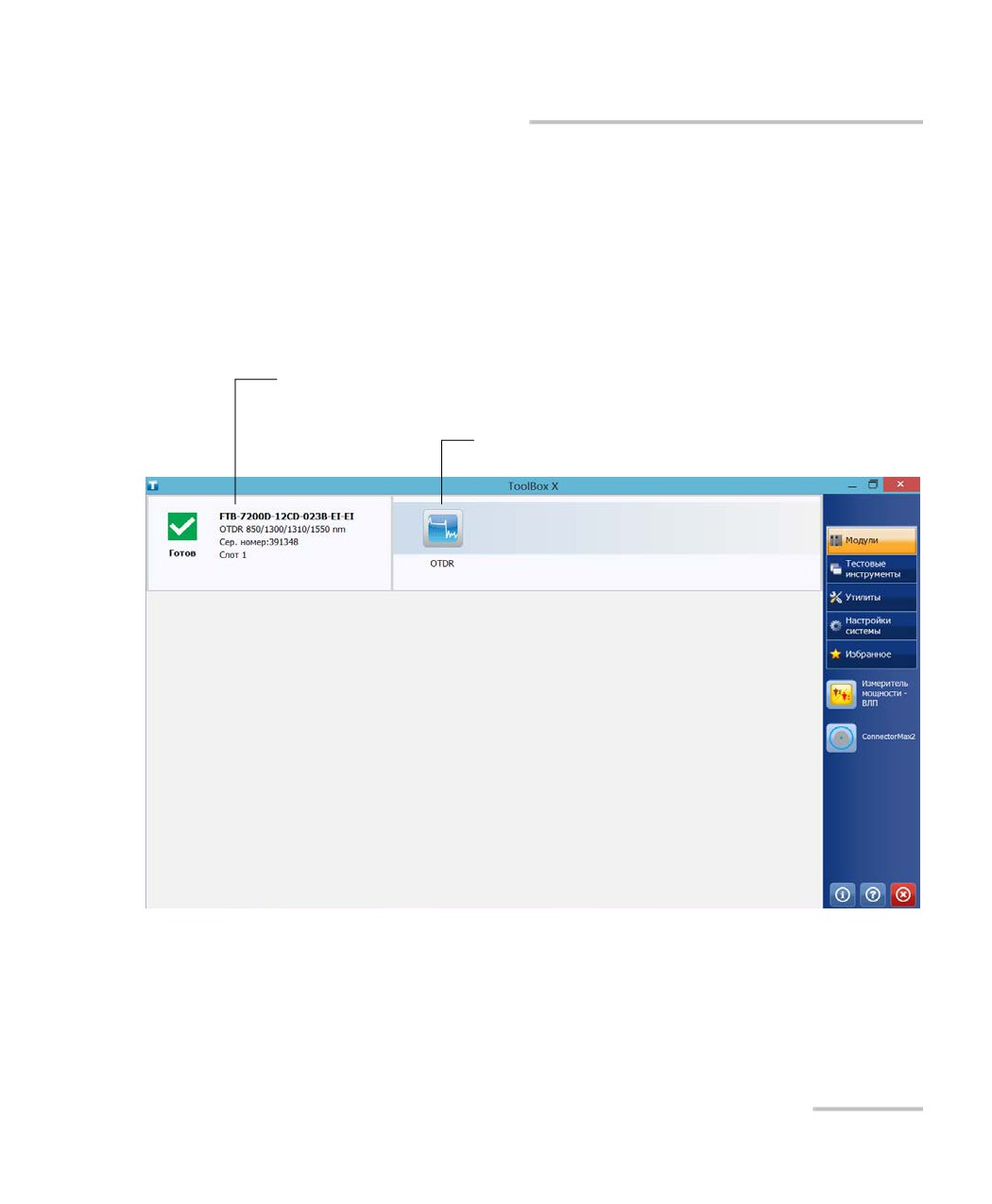
1. При необходимости нажмите кнопку Модули, чтобы отобразить
окно модулей.
Вставленный модуль
Приложения, специфичные для модуля
Примечание:Слоты идентифицированы с помощью 1 и 2, как на устройстве, так и в
ToolBox X.
2. В строке, соответствующей требуемому модулю, нажмите значок
приложения, с которым нужно работать.
61
Начало работы с устройством
Использование экранной (виртуальной) клавиатуры
Использование экранной (виртуальной)
клавиатуры
Для ввода буквенно-цифровых символов доступна экранная
клавиатура. Клавиатура поддерживает несколько языков и работает в
соответствии с настройками клавиатуры в Windows.
Для использования экранной клавиатуры выполните следующие
действия.
1. Выберите место для ввода текста.
2. На передней панели устройства нажмите кнопку
ИЛИ
3. На панели задач нажмите значок экранной клавиатуры
(расположен слева от часов).
4. Введите требуемые данные.
5. По завершении ввода данных закройте окно экранной клавиатуры.
62
Начало работы с устройством
Работа с Windows 8.1 Pro или Windows Embedded 8 Standard
Работа с Windows 8.1 Pro или Windows
Embedded 8 Standard
Если вы не знакомы с версиями Windows 8.1 Pro (FTB-2 Pro) или
Windows Embedded 8 Standard (FTB-2), то рекомендуем вам посетить
веб-сайт компании Microsoft, где вы найдете необходимые инструкции и
подробные сведения о функциях и понятиях этой операционной
системы.
Например, эта операционная система поддерживает выполнение
определенных задач с помощью касаний на сенсорном экране. В
данной документации все необходимые жесты указаны в процедурах.
Примечание:Для обеспечения максимальной точности при работе с сенсорным
экраном используйте стилус, поставляемый с устройством.
Ниже приведен обзор жестов, которые наиболее часто используются
при работе с устройством.
Нажатие и двойное нажатие: эквивалентно щелчку и двойному
щелчку кнопкой мыши.
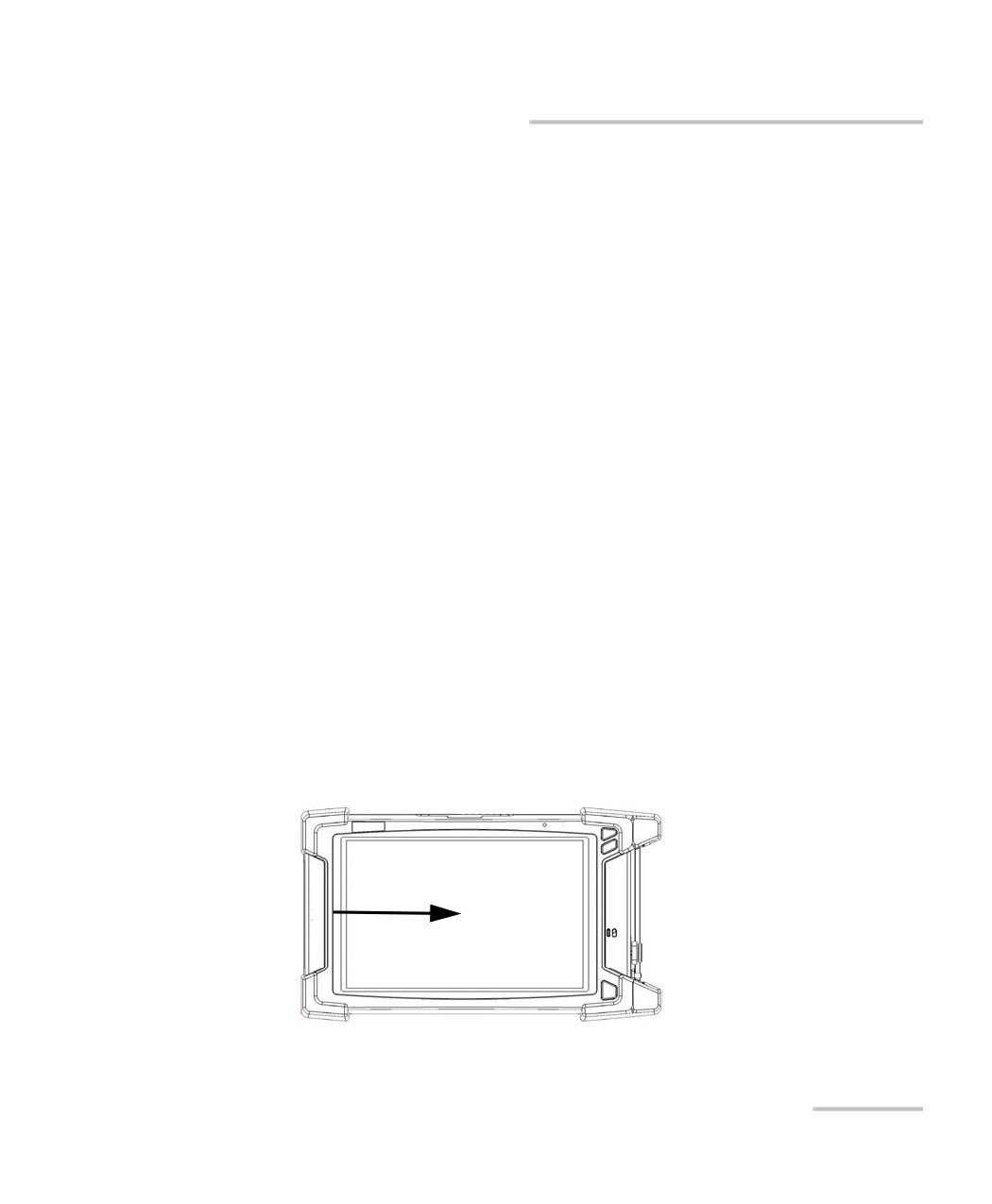
Прокрутка вправо: для возврата к приложению, которое
использовалось последним.
Безотрывным движением проведите пальцем или стилусом от
левого края экрана к правому.
63
Начало работы с устройством
Работа с Windows 8.1 Pro или Windows Embedded 8 Standard
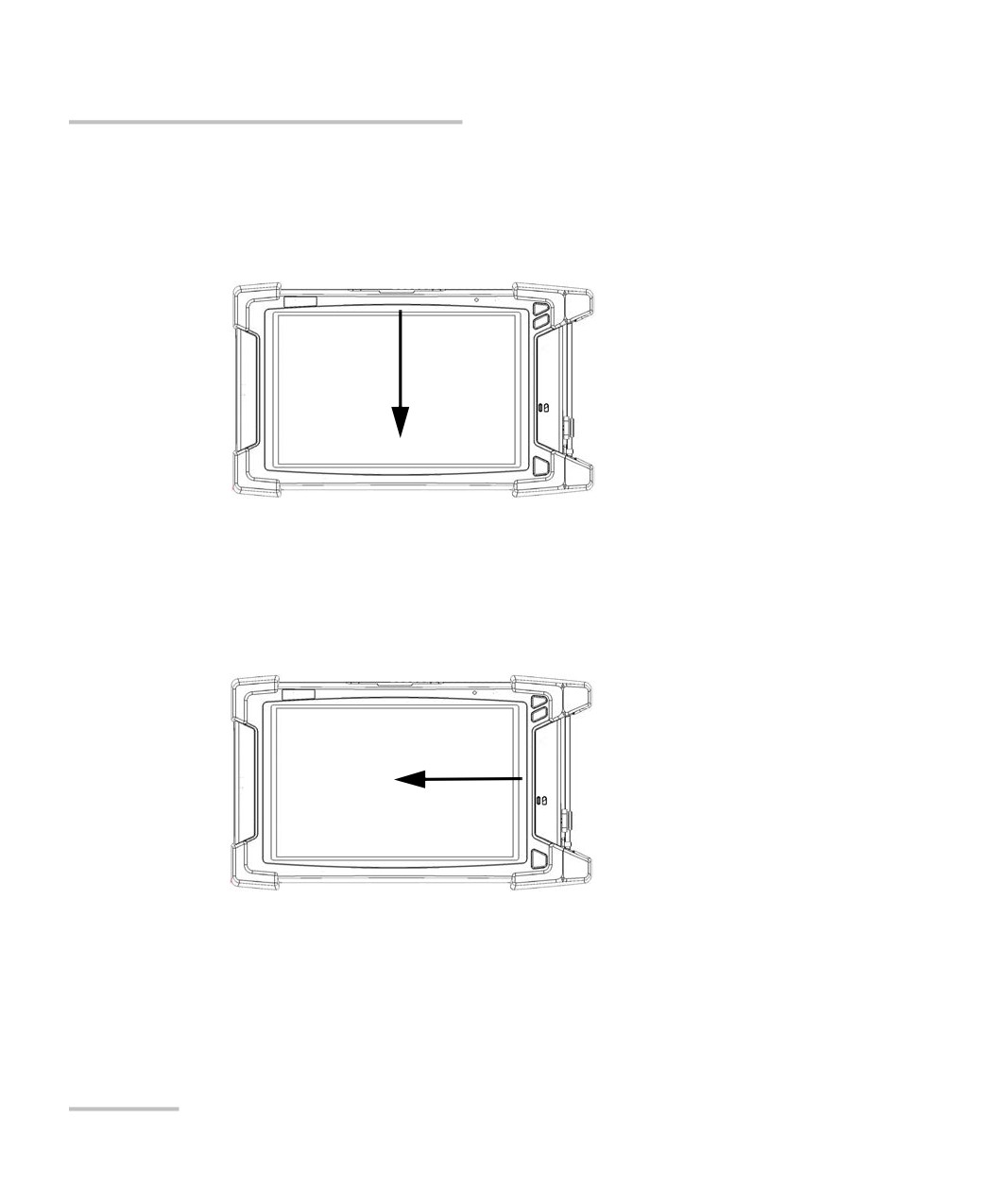
Прокрутка вниз: для закрытия окна, на котором нет кнопки для
закрытия окна.
Безотрывным движением проведите пальцем или стилусом от
верхнего края экрана к нижнему.
Прокрутка влево: для отображения панели чудо-кнопок, с помощью
которой можно получить доступ к различным программным
средствам и настройкам.
Безотрывным движением проведите пальцем или стилусом от
правого края экрана к левому.
64
Начало работы с устройством
Щелчок правой кнопкой мыши на сенсорном экране
Щелчок правой кнопкой мыши на сенсорном
экране
Если пользователь привык работать с мышью, для него может быть
полезна функция щелчка правой кнопкой мыши на сенсорном экране.
По умолчанию эта функция включена, однако при необходимости ее
можно выключить. Кроме того, можно изменить действия,
выполняемые при щелчке правой кнопкой мыши. Дополнительные
сведения см. в разделе «Индивидуальная настройка функции правого
щелчка» на стр. 8 9.
Для осуществления щелчка правой кнопкой мыши на сенсорном
экране выполните следующие действия.
С помощью стилуса или аналогичного устройства нажмите в
соответствующем месте на экране и удерживайте в течение нескольких
секунд, пока не появится контекстное меню.
Если Вы хотите спрятать контекстное меню без выполнения с ним
каких-либо действий, просто коснитесь экрана где-либо за пределами
меню.
65
Начало работы с устройством
Установка или обновление приложений
Установка или обновление приложений
Все необходимые приложения были заранее установлены и настроены
изготовителем. Тем не менее пользователю, возможно, придется
переустановить некоторые приложения или обновить их при появлении
новых версий.
Примечание:Только пользователи с правами администратора могут устанавливать
ПО в ОС Windows.
Каждый раз при покупке нового модуля стоит убедиться, что на вашем
устройстве установлена самая последняя версия приложения Update
Manager (Менеджер обновлений).
При появлении обновлений для какого-либо приложения, их нужно
загрузить из Интернета непосредственно на устройство или компьютер.
Файлы обновлений необходимо скопировать в местоположение,
выбранное для пакетов развертывания в Менеджере обновлений.
Для установки или обновления потребуется:
ваше устройство
компьютер с портом USB и установленной ОС Windows
USB флэш-накопитель
Примечание:Компьютер и USB флэш-накопитель необходимы только в том случае,
если вы не хотите загружать файлы непосредственно на устройство.
Примечание:Более подробная информация по установке содержится в
интерактивной справке программы Менеджер обновлений.
66
Начало работы с устройством
Установка или обновление приложений
Обновление или переустановка Менеджера обновлений.
1.
При необходимости загрузите нужные установочные файлы из
Интернета.
Если вы не хотите загружать файлы непосредственно на
устройство, подсоедините USB флэш-накопитель к одному из
портов USB компьютера и скопируйте установочные файлы на USB
флэш-накопитель.
2.
Если ваше устройство еще не включено, включите его.
3.
Выйдите из Toolbox X и приложения модулей.
4.
Если вы хотите установить Менеджер обновлений при помощи USB
флэш-накопителя, отсоедините накопитель от компьютера и
подсоедините его к одному из портов USB на вашем устройстве.
5.
На рабочем столе Windows вашего устройства создайте папку.
6.
Скопируйте установочные файлы (с USB флэш-накопителя) в
новую папку.
7.
В новой папке дважды нажмите на установочный файл Менеджера
обновлений, чтобы начать установку.
8.
Следуйте инструкциям на экране.
9.
После завершения установки просто отсоедините USB
флэш-накопитель.
67
Начало работы с устройством
Установка или обновление приложений
Установка или обновление приложений.
1.
При необходимости загрузите нужные установочные файлы из
Интернета.
Если вы не хотите загружать файлы непосредственно на
устройство, подсоедините USB флэш-накопитель к одному из
портов USB компьютера и скопируйте установочные файлы на USB
флэш-накопитель.
2.
Если ваше устройство еще не включено, включите его.
3.
Выйдите из Toolbox X и приложения модулей.
4.
Если вы хотите установить или обновить приложения при помощи
USB флэш-накопителя, отсоедините накопитель от компьютера и
подсоедините его к одному из портов USB на вашем устройстве.
5.
Скопируйте установочные файлы (с USB флэш-накопителя) в папку
на вашем устройстве, содержащую пакеты обновлений и
установочные пакеты. По умолчанию Менеджер обновлений будет
искать файлы в корневом каталоге USB флэш-накопителя. Более
подробная информация содержится в интерактивной справке
программы Менеджер обновлений.
6.
На вашем устройстве на рабочем столе Windows дважды нажмите
на значок Update Manager (Менеджер обновлений), чтобы
запустить соответствующее приложение. Более подробная
информация по установке и обновлению приложений содержится в
интерактивной справке программы Менеджер обновлений.
7.
После завершения установки просто отсоедините USB
флэш-накопитель.
68
Начало работы с устройством
Включение параметров программного обеспечения
Включение параметров программного
обеспечения
Если вы приобретаете параметры программного обеспечения вместе с
устройством, то их предварительно для вас включают. Однако если вы
приобретаете параметры позже, то вы должны будете включить их
самостоятельно.
Прежде чем включить параметры, необходимо связаться со
специалистами компании EXFO, предоставив следующие сведения:
номер заказа на покупку новых приобретенных дополнительных
программ;
серийный номер модуля или платформы (в зависимости от того,
приобретались ли дополнительные программы для модуля или
платформы);
имя заказчика;
название компании заказчика;
телефонный номер заказчика;
адрес электронной почты заказчика;
модуль или платформа, на которых будет установлена
дополнительная программа;
Вам предоставят файл ключа, с помощью которого можно будет
разблокировать все новые приобретенные дополнительные
программы.
69
Начало работы с устройством
Включение параметров программного обеспечения
Чтобы включить дополнительные программы устройства:
1. Подключите флэш-накопитель USB к одному из разъемов USB на
компьютере.
2. Скопируйте файл ключа на флэш-накопитель USB.
3. Отсоедините USB-накопитель от компьютера и подключите к
устройству.
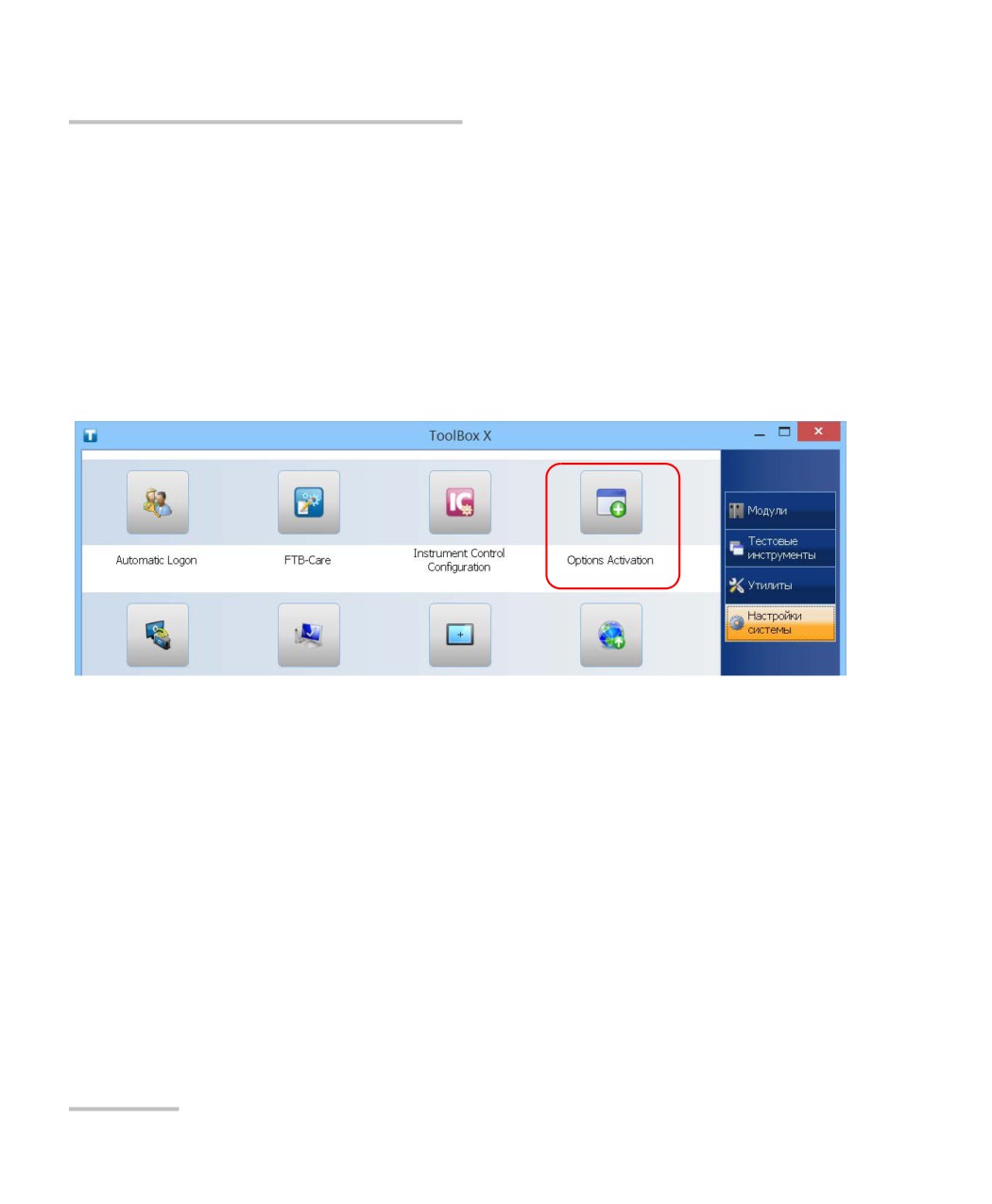
4. В главном окне нажмите кнопку Настройки системы, затем
нажмите Options Activation (Активация параметров).
70
содержание .. 3 4 5 6 ..