содержание .. 3 4 5 6 ..
ТриколорТВ. ЦИФРОВОЙ СПУТНИКОВЫЙ ПРИЕМНИК GS B521H. Руководство - часть 5
4 Приложения
Подключение к сети Wi-Fi
Если в вашей модели приемника отсутствует встроенный Wi-Fi-адаптер, для подключения приемника
к сети Wi-Fi подсоедините внешний Wi-Fi-адаптер к разъему «USB» (см. описание разъемов на корпусе
в разделе 2 «Перед началом эксплуатации»).
!
ОБРАТИТЕ ВНИМАНИЕ!
Параметры встроенного Wi-Fi-адаптера (при его наличии) указаны в разделе 7 «Технические харак-
теристики» настоящего руководства пользователя.
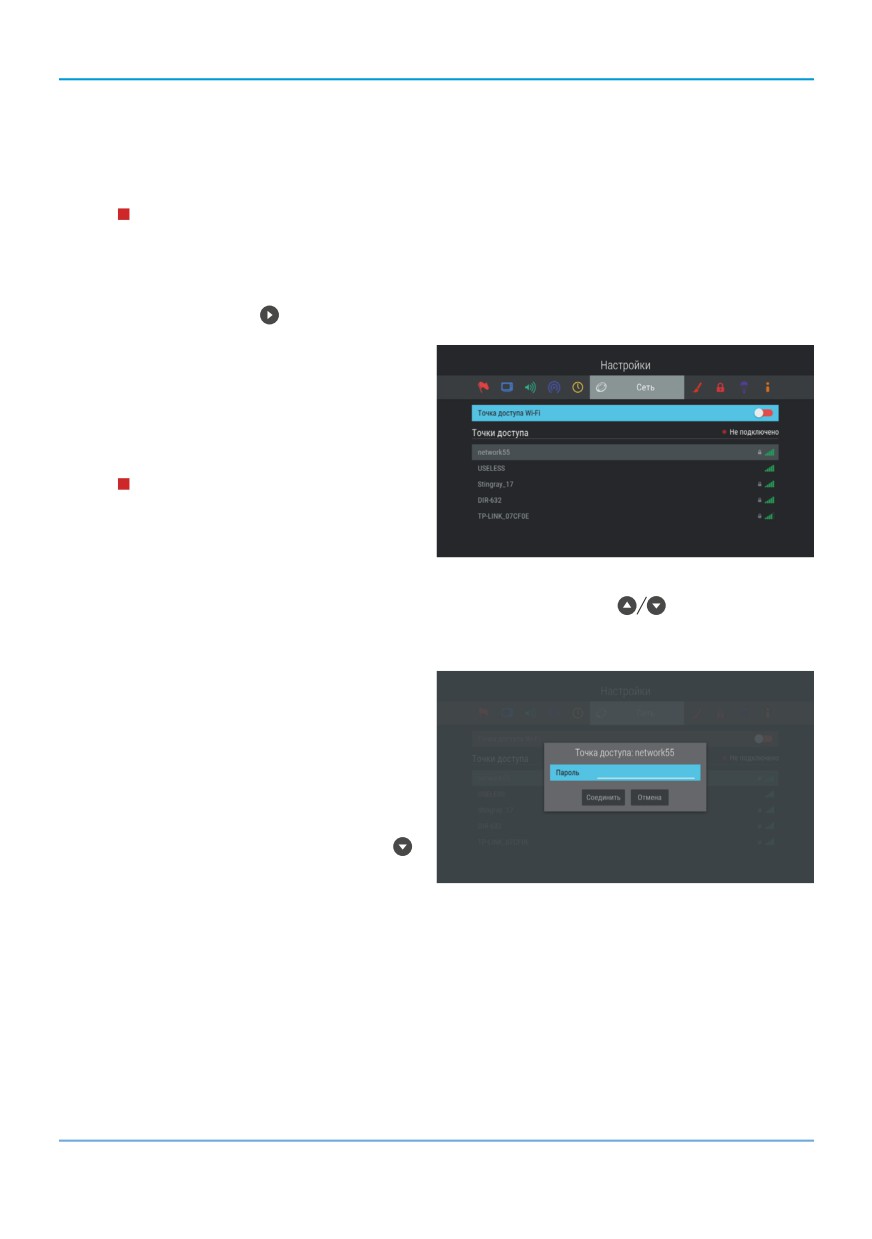
В поле «Список сетевых интерфейсов» появится элемент для подключения. Перейдите на элемент
«Wi-Fi 0» и нажмите кнопку пульта ДУ или «OK» пульта ДУ для начала подключения. В открывшемся
окне вы можете подключить приемник к точке
доступа Wi-Fi или настроить приемник в качестве
точки доступа (например, для последующего
беспроводного соединения по сети Wi-Fi с
планшетом, использующим приложение
«Мультиэкран»).
!
ОБРАТИТЕ ВНИМАНИЕ!
Возможность работы в качестве точки доступа
с внешними модулями не гарантируется.
Подключение приемника к точке доступа Wi-Fi
осуществляется в следующей последовательности:
1. Выберите название сети из списка «Точки доступа» с помощью кнопок
пульта ДУ и
подтвердите выбор нажатием кнопки «OK» пульта ДУ. Если сеть не защищена паролем, произойдет
подключение к выбранной сети.
2. Если сеть, к которой производится под-
ключение, защищена паролем, откроется
диалоговое меню «Точка доступа».
С помощью экранной клавиатуры
(см. раздел 3.8 «Экранная клавиатура»)
введите пароль. Вызов клавиатуры осущест-
вляется по нажатию кнопки «OK» пульта ДУ.
3. После ввода пароля перейдите к экранной
кнопке «Соединить» с помощью кнопки
пульта ДУ и нажмите кнопку «OK» пульта ДУ.
Если пароль введен верно, диалоговое
меню закроется, произойдет подключение к выбранной сети. При выборе экранной кнопки
«Отмена» и нажатии кнопки «OK» пульта ДУ диалоговое меню закроется без осуществления
подключения.
66

4 Приложения
Для отключения от сети выполните следующие действия:
1. Выберите название сети, к которой было осуществлено подключение, из списка «Точки доступа»
с помощью кнопок
пульта ДУ.
2. Подтвердите выбор нажатием кнопки «OK»
пульта ДУ. При этом откроется диалоговое
меню «Точка доступа», независимо от того,
защищена сеть паролем или нет.
3. Выберите экранную кнопку «Отключить» и
нажмите кнопку «OK» пульта ДУ. При выборе
экранной кнопки «Отмена» и нажатии кноп-
ки «OK» пульта ДУ диалоговое меню закроет-
ся без осуществления отключения.
Для настройки приемника в качестве точки
доступа с помощью кнопок
пульта ДУ выберите строку «Точка доступа Wi-Fi». Затем установите
переключатель в правое положение нажатием кнопки «OK» пульта ДУ. При этом появится строка
«Настройки точки доступа», а список «Точки доступа» с названиями доступных сетей Wi-Fi будет
скрыт.
Изменение настроек точки доступа (при необходимости) вы можете произвести в следующей последо-
вательности:
1. Выберите строку «Настройки точки доступа» с помощью кнопок
пульта ДУ и нажмите
кнопку «OK» пульта ДУ. При этом откроется диалоговое меню «Точка доступа». Перемещение
между полями осуществляется с помощью кнопок
пульта ДУ.
2. С помощью экранной клавиатуры (см. раздел 3.8 «Экранная клавиатура») введите новое имя
сети. Вызов клавиатуры осуществляется по нажатию кнопки «OK» пульта ДУ.
3. Для изменения диапазона частоты используйте кнопки
пульта ДУ. Наличие поля опцио-
нально: зависит от аппаратной возможности выбора частоты.
4. Для изменения типа шифрования используйте кнопки
пульта ДУ.
5. С помощью экранной клавиатуры (см. раздел 3.8 «Экранная клавиатура») вы можете изменить
пароль точки доступа. Вызов клавиатуры осуществляется по нажатию кнопки «OK» пульта ДУ. На-
личие поля опционально: не отображается, если в поле «Шифрование» выбрано значение «Нет».
6. Чтобы посмотреть введенный пароль, установите переключатель поля «Показать пароль» в
правое положение нажатием кнопки «OK» пульта ДУ. Наличие поля опционально:
отсутствует, если не отображается поле «Пароль».
7. Выберите экранную кнопку «Применить» и нажмите кнопку «OK» пульта ДУ. При выборе экран-
ной кнопки «Отмена» и нажатии кнопки «OK» пульта ДУ диалоговое меню закроется без сохране-
ния произведенных изменений.
67
4 Приложения
Подключение к сетям мобильного интернета
Для подключения приемника к сетям мобильного интернета подсоедините модем к разъему «USB»
(см. описание разъемов на корпусе в разделе 2 «Перед началом эксплуатации»). В случае успешного
подключения к сетям мобильного интернета он отобразится в списке сетевых интерфейсов, в разде-
ле «Сеть».
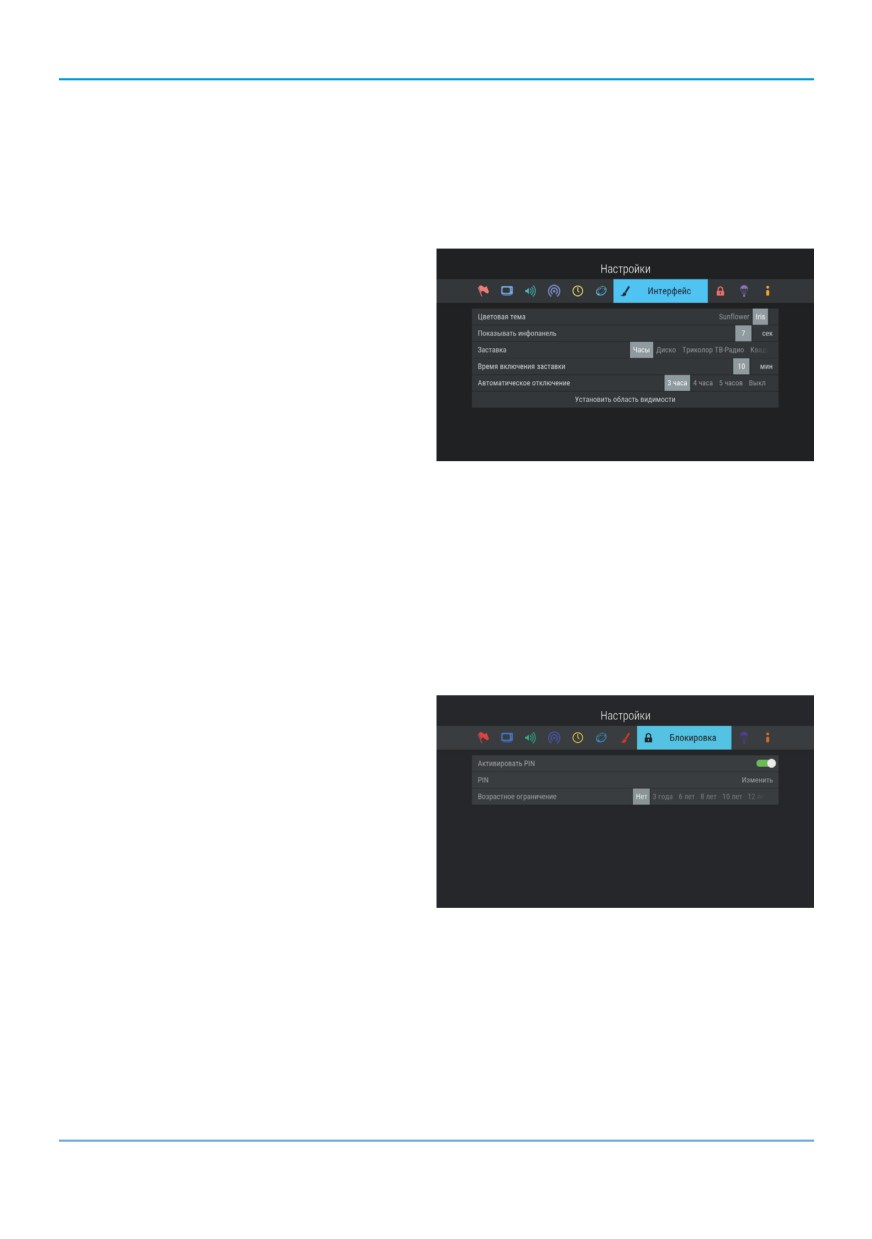
4.13.7 ИНТЕРФЕЙС
Цветовая тема — выбор цветовой темы пользо-
вательского интерфейса.
Показывать инфопанель — установка времени
отображения краткой инфопанели (см. раздел 3.3
«Переключение каналов»).
Заставка — выбор типа заставки (см. раздел 3.9
«Заставка»).
Для просмотра типа заставки нажмите кнопку
«ОК» пульта ДУ. Чтобы выйти из режима просмо-
тра заставки, нажмите любую кнопку пульта ДУ.
Время включения заставки — установка времени, по истечении которого произойдет запуск заставки
при отображении на экране элементов пользовательского интерфейса и бездействии со стороны поль-
зователя.
Автоматическое отключение — установка времени, по истечении которого произойдет автоматиче-
ский переход приемника в режим ожидания (режим Standby) при бездействии со стороны пользователя.
Установить область видимости — настройка области отображения пользовательского интерфей-
са (см. описание шага 1 приложения «Мастер настройки», раздел 3.1 «Первоначальная настройка
приемника»).
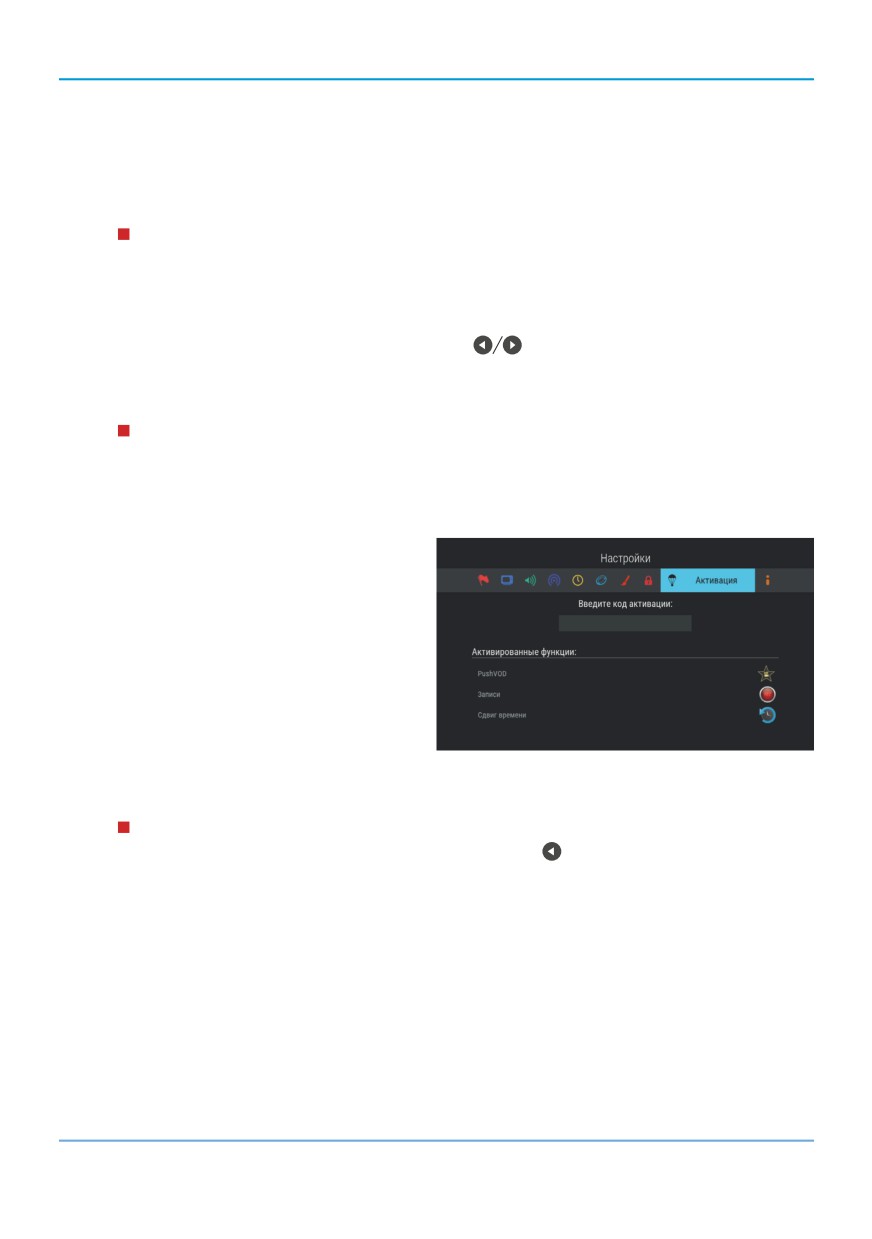
4.13.8 БЛОКИРОВКА
Данный раздел предназначен для установки и
изменения PIN-кода, который необходимо вво-
дить для просмотра/прослушивания заблоки-
рованных каналов (см. раздел 4.17 «Редактор
каналов»), а также для настройки возрастного
ограничения.
Активировать PIN — активация и ввод PIN-кода.
Для активации PIN-кода установите переклю-
чатель в правое положение с помощью кнопки
«ОК» пульта ДУ, в появившемся диалоговом меню
«Новый PIN» с помощью цифровых кнопок 0-9 пульта ДУ введите PIN-код, состоящий из 4 цифр, затем
повторите PIN-код в строке «Подтвердить PIN» и нажмите кнопку «ОК» пульта ДУ.
Для деактивации PIN-кода установите переключатель «Активировать PIN» в левое положение с помо-
щью кнопки «ОК» пульта ДУ и в появившемся диалоговом меню введите действующий PIN-код.
68
4 Приложения
PIN — изменение действующего PIN-кода.
Для изменения PIN-кода выберите данный параметр и нажмите кнопку «ОК» пульта ДУ. В появившемся
диалоговом меню с помощью цифровых кнопок 0-9 пульта ДУ введите установленный ранее PIN-код,
после чего повторите действия, описанные в пункте «Активировать PIN» при открытии диалогового
меню «Новый PIN».
!
ОБРАТИТЕ ВНИМАНИЕ!
Если вы забудете PIN-код, вам придется обратиться в авторизованный сервисный центр.
Возрастное ограничение
— установка возрастного ограничения на просмотр/прослушивание
программ.
Для изменения значений параметра используйте кнопки
пульта ДУ. Если вы не активировали и не
меняли PIN-код при переходе в данный раздел, вам придется ввести действующий PIN-код для измене-
ния параметров возрастного ограничения.
!
ОБРАТИТЕ ВНИМАНИЕ!
Данная функция работает, если информация о возрастном ограничении для выбранного канала пе-
редается правообладателем медиаконтента.
4.13.9 АКТИВАЦИЯ
Данный раздел приложения предоставляет
доступ к активации дополнительных функций
приемника для расширения его базовых функ-
ций.
Для добавления новой функции с помощью циф-
ровых кнопок 0-9 пульта ДУ введите код актива-
ции в поле ввода. При вводе последней цифры,
если код введен верно:
•
поле ввода автоматически станет пустым;
•
появится нотификация об успешной актива-
ции;
•
новая функция появится в списке активированных функций, а также в главном меню (см. раздел 3.10
«Главное меню»).
!
ОБРАТИТЕ ВНИМАНИЕ!
1. Удаление введенной цифры осуществляется с помощью кнопки пульта ДУ.
2. Если цифры кода введены неверно, при вводе последней цифры поле автоматически станет пу-
стым.
69

4 Приложения
4.13.10 О ПРИЕМНИКЕ
Данный раздел позволяет восстановить значе-
ния параметров, установленных в приемнике по
умолчанию, перезагрузить приемник, а также
выполнить поиск обновления программного обе-
спечения приемника.
Поиск обновления программного обеспече-
ния приемника в сети
!
ОБРАТИТЕ ВНИМАНИЕ!
Функция доступна только в случае подключе-
ния вашего приемника к интернету.
Чтобы выполнить поиск обновления ПО вашего приемника в сети, выберите экранную кнопку «Прове-
рить обновления», нажмите кнопку «ОК» пульта ДУ. В случае наличия доступного обновления на экра-
не отобразится диалоговое меню, аналогичное описанному в разделе 3.12 «Обновление программно-
го обеспечения приемника со спутника». Следуйте инструкции, приведенной в указанном разделе.
Перезагрузка приемника
Чтобы перезагрузить приемник, выберите экранную кнопку «Перезагрузить приемник» и нажмите
кнопку «ОК» пульта ДУ.
!
ОБРАТИТЕ ВНИМАНИЕ!
В случае обнаружения критической ошибки программного обеспечения приемник самостоятельно
выполнит перезагрузку ПО для ее устранения.
Сброс настроек приемника
При сбросе настроек приемника информация о сохраненных каналах, а также добавленных в список
«Избранное» каналах, напоминания и таймеры на запись будут утеряны.
Чтобы выполнить сброс настроек, выберите экранную кнопку «Сбросить на заводские настройки»,
нажмите кнопку «ОК» пульта ДУ, в открывшемся диалоговом меню выберите «Сбросить», нажми-
те кнопку «ОК» пульта ДУ и дождитесь перезагрузки приемника. После сброса настроек приемник
перейдет к шагу 1 приложения «Мастер настройки» (см. раздел 3.1 «Первоначальная настройка
приемника»).
70
4 Приложения
4.14 Поиск «Триколор ТВ»
Приложение
«Поиск
«Триколор ТВ» позволяет выполнить автоматический поиск каналов
оператора цифрового телевидения
«Триколор ТВ» в режиме работы
«Спутник и Интернет»
(см. раздел 3.1 «Первоначальная настройка приемника»). Приложение также может быть вызва-
но из списка приложений (см. раздел 4.1.1 «Управление в приложениях», «Вызов и закрытие
приложений»).
!
ОБРАТИТЕ ВНИМАНИЕ!
1. Если в приложении «Мастер настройки» был выбран режим работы «Интернет», приложение
«Поиск «Триколор ТВ» будет отсутствовать в списке приложений.
2. Автоматический поиск каналов выполняется в соответствии с выбранным ранее оператором. Для
поиска каналов с возможностью выбора оператора рекомендуется использовать приложение
«Мастер настройки» (см. раздел 4.9 «Мастер настройки»).
3. Первый этап поиска отсутствует в приложении «Поиск «Триколор ТВ», если ранее найденные
каналы были сохранены в память приемника.
Для выполнения настроек используйте пульт ДУ: выбор элементов осуществляется кнопками
, вы-
бор одного из значений — кнопками
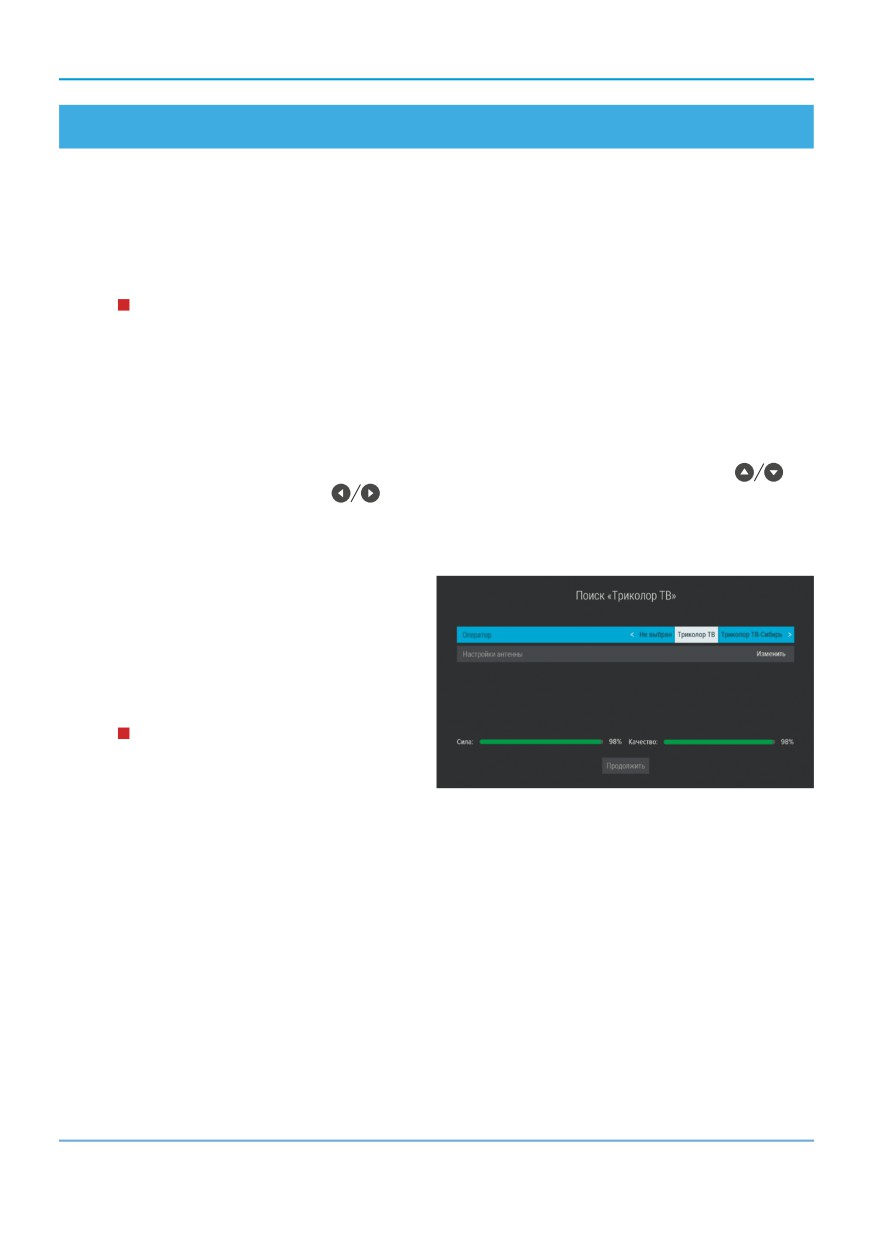
На первом этапе поиска осуществляется выбор оператора вещания, соответствующего региону
абонента.
Оператор
Выберите один из предлагаемых вариантов опе-
ратора вещания в зависимости от вашего региона.
Для выбранного варианта в нижней части экрана
отображаются шкалы силы и качества принимае-
мого сигнала.
!
ОБРАТИТЕ ВНИМАНИЕ!
Переход к следующему этапу поиска возможен
только после выбора оператора вещания.
Настройки антенны
Для поиска каналов оператора вещания «Триколор ТВ» рекомендуется не изменять настройки спутни-
ковой антенны.
Для перехода к следующему этапу поиска выберите экранную кнопку «Продолжить» и нажмите кнопку
«ОК» пульта ДУ.
71
4 Приложения
На этапе выбора региона в случае наличия данных
о регионе в вещательном потоке будет выведено
сообщение с подтверждением выбранного реги-
она.
!
ОБРАТИТЕ ВНИМАНИЕ!
В случае появления списка регионов выберите
один из предлагаемых регионов в зависимости
от вашего местоположения и нажмите кнопку
«ОК» пульта ДУ.
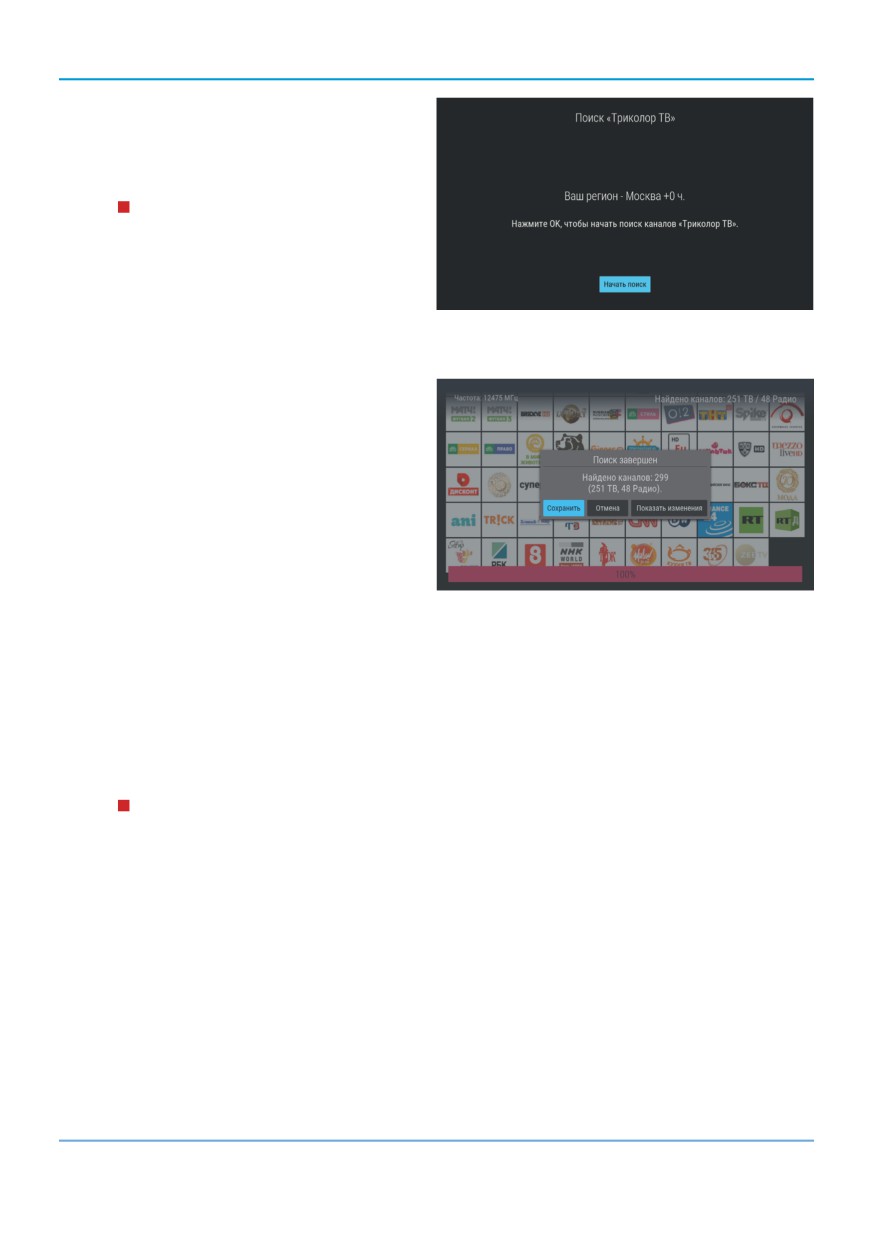
Для перехода к заключительному этапу поиска подтвердите действие по экранной кнопке «Начать
поиск», нажав кнопку «ОК» пульта ДУ.
На заключительном этапе осуществляется автома-
тический поиск каналов в соответствии с выбран-
ными оператором и регионом.
Во время поиска на экране отображаются шкала
прогресса и список найденных на текущий момент
каналов.
По окончании поиска каналов на экране появится
сообщение о завершении поиска и его результа-
тах.
Для сохранения найденных каналов выберите
экранную кнопку «Сохранить» и нажмите кнопку
«ОК» пульта ДУ. Найденные каналы будут сохранены в память приемника, приемник перейдет в режим
просмотра канала.
Для выхода из приложения без сохранения результатов поиска каналов выберите экранную кнопку
«Отмена» и нажмите кнопку «ОК» пульта ДУ.
Для просмотра изменений в списке каналов выберите экранную кнопку «Показать изменения» и на-
жмите кнопку «ОК» пульта ДУ. В открывшемся окне отобразится список изменений. Для возврата к окну
с результатами поиска каналов нажмите кнопку «ВЫХОД» пульта ДУ.
!
ОБРАТИТЕ ВНИМАНИЕ!
Поиск каналов может быть остановлен. Для этого нажмите кнопку «ВЫХОД» пульта ДУ, в появив-
шемся окне выберите экранную кнопку «Выход» и нажмите кнопку «ОК» пульта ДУ. В этом случае
найденные каналы не сохранятся в память приемника.
72
4 Приложения
4.15 Поиск каналов
Приложение «Поиск каналов» предназначено для перехода:
• К поиску каналов с заданными вами параметрами — смотрите «Ручной поиск» ниже.
• К автоматическому поиску каналов оператора цифрового телевидения «Триколор ТВ» — смотрите
раздел 4.14 «Поиск «Триколор ТВ».
!
ОБРАТИТЕ ВНИМАНИЕ!
Если в приложении «Мастер настройки» был выбран режим работы «Интернет», приложение
«Поиск каналов» будет отсутствовать в списке приложений.
Для перехода к поиску каналов выберите раздел с помощью кнопок
и нажмите кнопку «ОК»
пульта ДУ.
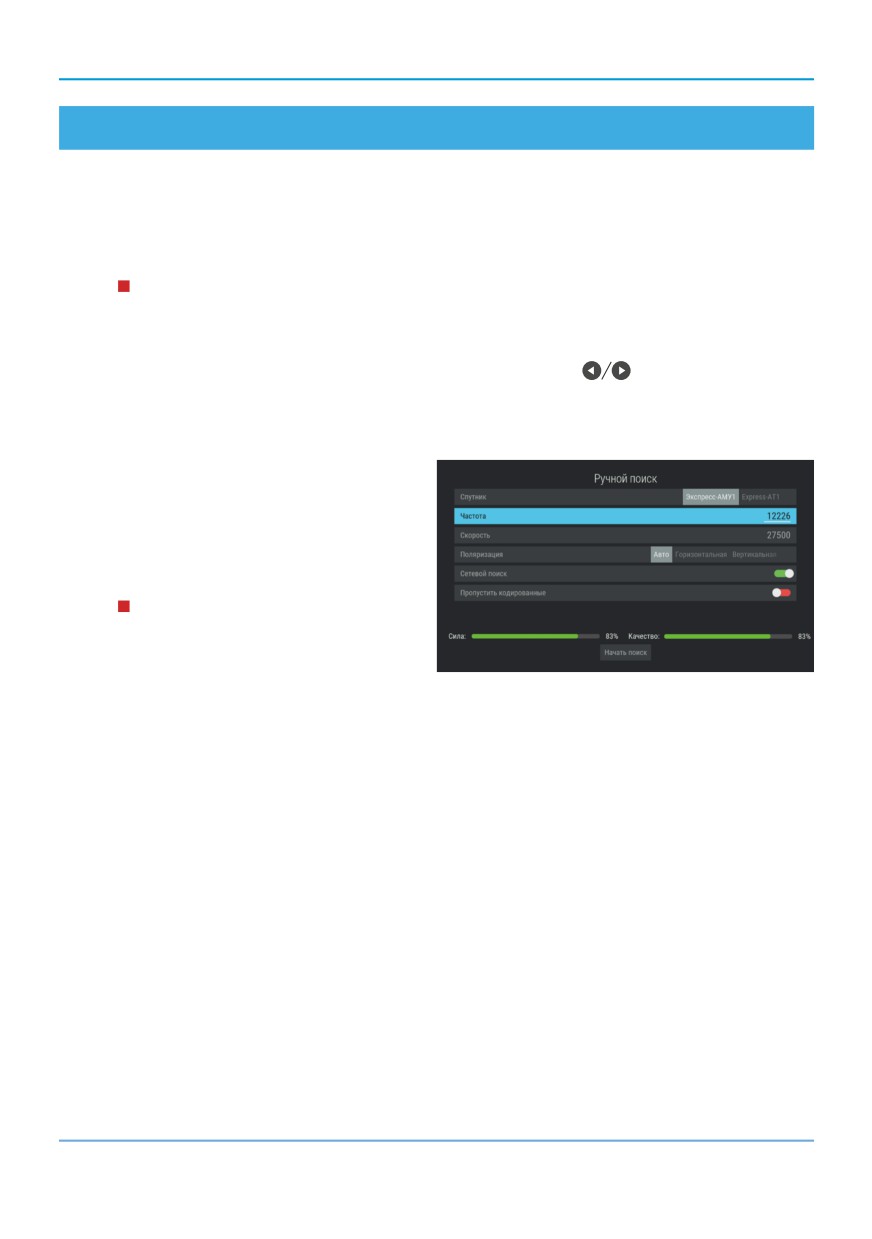
РУЧНОЙ ПОИСК
Для осуществления поиска каналов вам потре-
буется выбрать или ввести значения следующих
параметров:
Спутник
Выбор спутника, сопоставленного одной из ан-
тенн.
!
ОБРАТИТЕ ВНИМАНИЕ!
Настройки параметров антенн и спутников
можно выполнить в приложении «Антенны и
спутники» (см. раздел 4.3 «Антенны и спут-
ники»). Перейти в приложение «Антенны и
спутники» можно нажатием кнопки «ОК» пульта ДУ при нахождении на переключателе «Спутник».
Возврат в раздел «Ручной поиск» осуществляется нажатием кнопки «ВЫХОД» пульта ДУ.
Частота
Ввод частоты транспондера при помощи цифровых кнопок 0-9 пульта ДУ.
Скорость
Ввод символьной скорости транспортного потока с помощью цифровых кнопок 0-9 пульта ДУ.
Поляризация
Выбор поляризации транспондера («Авто», «Горизонтальная», «Вертикальная», «Левая», «Правая»).
73
4 Приложения
Сетевой поиск
Включение/отключение сетевого поиска. Если переключатель «Сетевой поиск» установлен в правом
положении, приемник осуществит поиск по указанному транспондеру и транспондерам, информация о
которых будет получена из вещательного потока при поиске. По умолчанию сетевой поиск активирован.
Для отключения переведите переключатель в левое положение с помощью кнопки «ОК» пульта ДУ.
Пропустить кодированные
Автоматический пропуск кодированных каналов при поиске: установите переключатель в правое поло-
жение с помощью кнопки «ОК» пульта ДУ, если хотите, чтобы при поиске были найдены каналы только
открытого доступа (не кодированные).
Если все данные введены правильно, шкалы в нижней части экрана покажут силу и качество сигнала.
Для начала поиска выберите экранную кнопку «Начать поиск» и нажмите кнопку «ОК» пульта ДУ.
По окончании поиска каналов на экране телевизора появится сообщение о завершении поиска и его
результатах.
Для сохранения найденных каналов выберите «Сохранить» и нажмите кнопку «ОК» пульта ДУ. Найден-
ные каналы будут сохранены в память приемника отдельным списком (см. раздел 3.6 «Список кана-
лов»).
Если при поиске не было найдено ни одного канала, на экране отобразится соответствующее сообще-
ние. Для повторного поиска выберите экранную кнопку «Искать снова» и нажмите кнопку «ОК» пульта
ДУ. Для изменения параметров поиска выберите экранную кнопку «Изменить параметры» и нажмите
кнопку «ОК» пульта ДУ — произойдет возврат к основному экрану раздела «Ручной поиск».
4.16 Популярные каналы
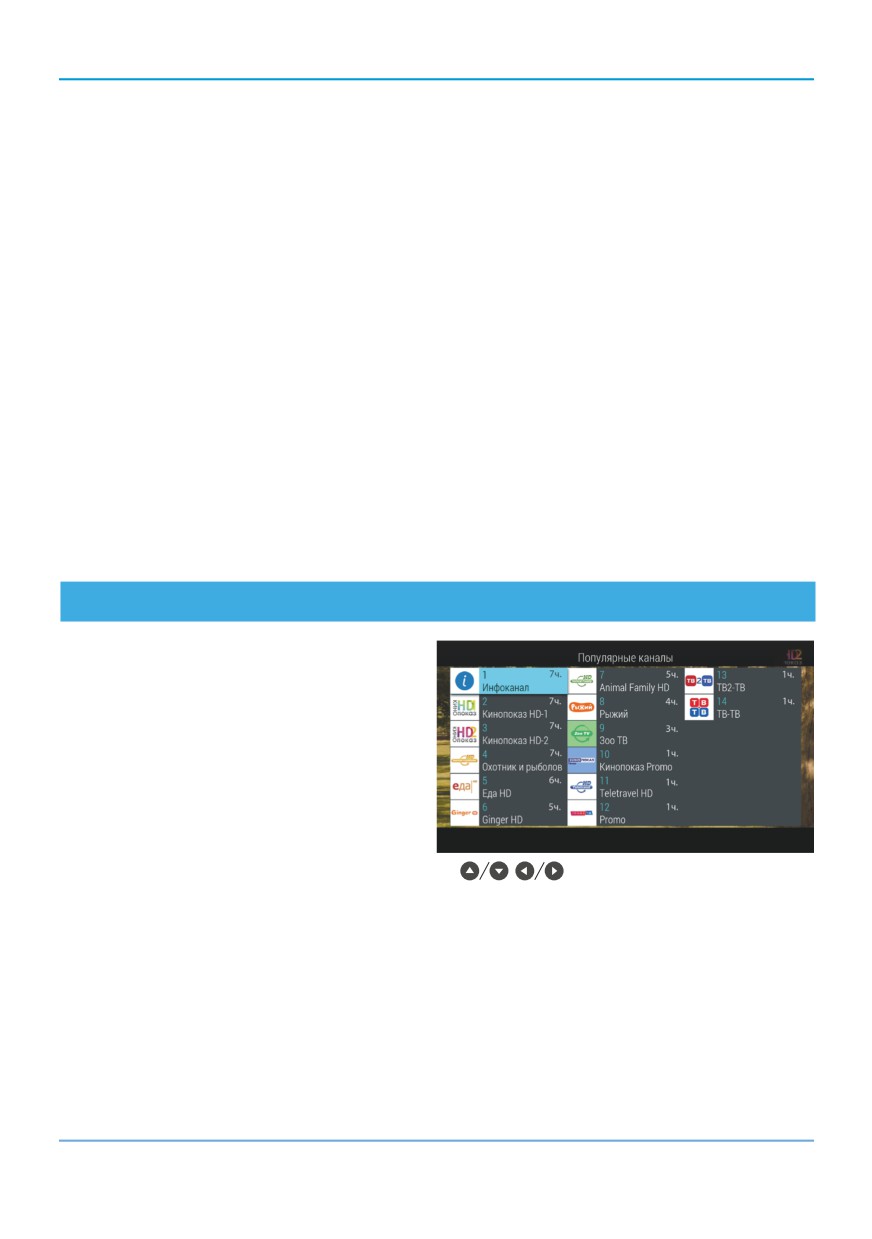
С помощью приложения «Популярные каналы»
вы можете быстро переключаться на ваши люби-
мые каналы.
Рейтинг каналов, попадающих в приложение,
формируется автоматически на основе подсчета
времени, проведенного вами на том или ином
канале.
Цифра над названием канала — номер канала в
рейтинге, цифра справа от номера канала — об-
щее количество часов воспроизведения канала.
Для переключения выберите канал с помощью кнопок
,
и нажмите кнопку «ОК» пульта ДУ.
Сброс статистики для выбранного канала осуществляется нажатием КРАСНОЙ кнопки пульта ДУ.
74
4 Приложения
4.17 Редактор каналов
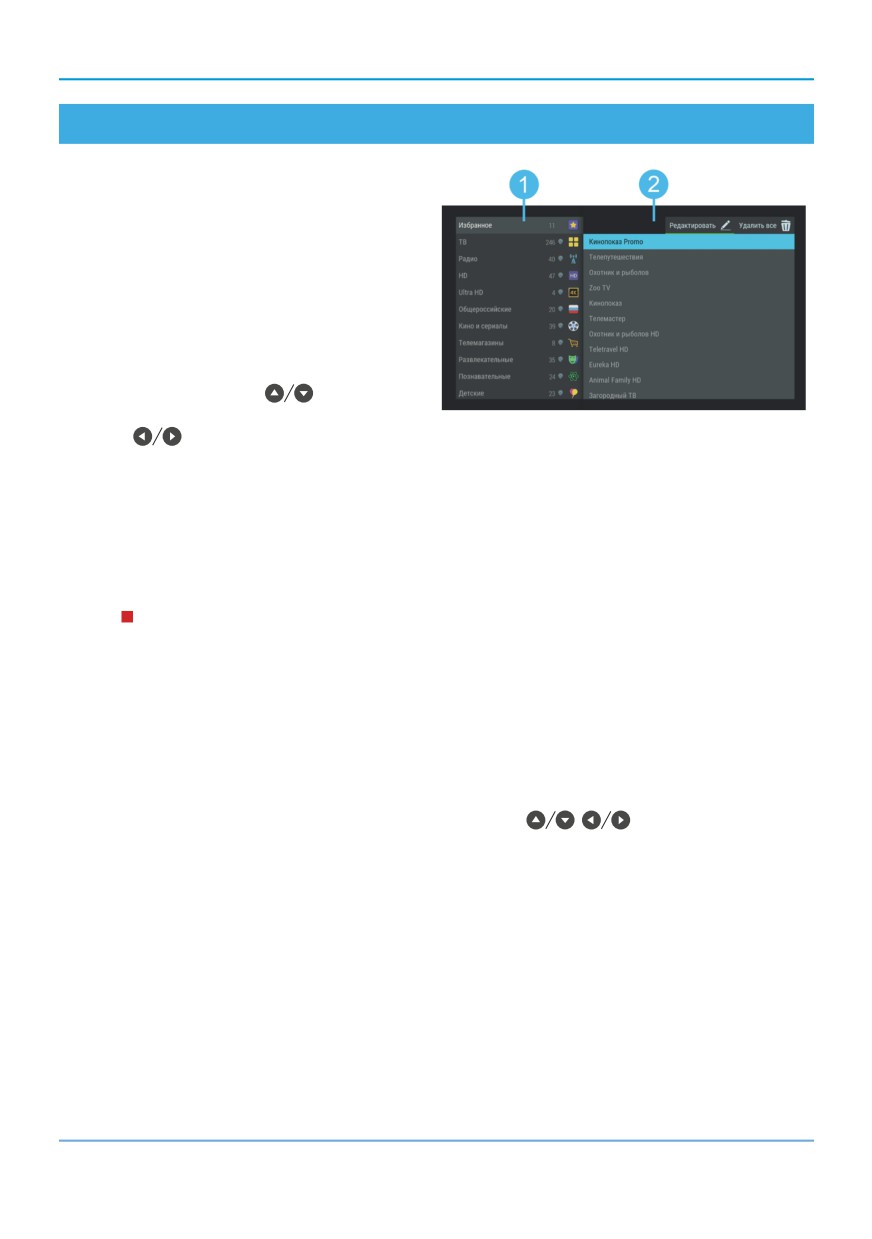
Приложение «Редактор каналов» предназначе-
но для работы со списками каналов.
Поле 1 представляет собой панель, содержащую
список категорий (см. раздел 3.6 «Список кана-
лов», «Сортировка каналов по категориям»).
Поле 2 отображает список каналов выбранной
категории. В отдельных категориях также могут
быть доступны экранные кнопки с действиями со
списком каналов.
Для выбора категории в поле 1 или канала в
поле 2 используйте кнопки
пульта ДУ. Для
перехода между полями приложения используй-
те кнопки
пульта ДУ.
Блокировка канала
Чтобы заблокировать канал, перейдите в поле 2, выберите канал и нажмите КРАСНУЮ кнопку пульта ДУ.
Также можно использовать контекстное меню, которое вызывается нажатием кнопки «ОК» пульта ДУ
(см. раздел 4.1.2 «Контекстное меню»).
Для снятия блокировки повторите действия.
!
ОБРАТИТЕ ВНИМАНИЕ!
Чтобы блокировка работала, необходимо активировать PIN-код в приложении «Настройки», в раз-
деле «Блокировка» (см. раздел 4.13.8 «Настройки», «Блокировка»).
Добавление каналов в фаворитный список каналов
Для добавления каналов в фаворитный список выполните следующие действия:
1. Выберите категорию «Избранное» в поле 1 и перейдите в поле 2.
2. Подтвердите выбор экранной кнопки «Редактировать» нажатием кнопки «ОК» или ЗЕЛЕНОЙ
кнопки пульта ДУ
3. В открывшемся списке выберите канал с помощью кнопок
,
пульта ДУ и подтвердите
выбор с помощью кнопки «ОК» пульта ДУ. При этом напротив названия канала появится отметка.
Для снятия отметки нажмите кнопку «ОК» пульта ДУ повторно. Таким образом может быть добавлен
один или несколько каналов.
4. Для сохранения нажмите кнопку «ВЫХОД» пульта ДУ.
75

4 Приложения
Редактирование фаворитного списка каналов
Чтобы переместить или удалить канал в фаворитном списке, выполните следующие действия:
1. Выберите категорию «Избранное» в поле 1 и перейдите в поле 2.
2. Выберите канал, затем используйте контекстное меню, которое вызывается нажатием кнопки «ОК»
пульта ДУ (см. раздел 4.1.2 «Контекстное меню»).
Для перемещения, удаления или блокировки канала в фаворитном списке при нахождении в поле 2
также можно использовать кнопки пульта ДУ:
• СИНЯЯ кнопка — перемещение выбранного канала.
• ЖЕЛТАЯ кнопка — удаление канала.
• КРАСНАЯ кнопка — блокировка канала.
Чтобы удалить все каналы из фаворитного списка, перейдите к экранной кнопке «Удалить все» в поле 2
и подтвердите действие нажатием кнопки «ОК» пульта ДУ.
4.18 Редактор меню
Приложение позволяет редактировать главное
меню (см. раздел 3.10 «Главное меню»).
В верхней части экрана представлен список всех
приложений, в нижней части экрана — набор
приложений, вынесенных в главное меню.
Для добавления приложения в главное меню в
верхней части экрана с помощью кнопок
,
выберите приложение, которое вы хотите
поместить в главное меню, и нажмите кнопку
«ОК» пульта ДУ.
Для перемещения приложения в главном меню перейдите в нижнюю часть экрана с помощью кнопки
и нажмите ЖЕЛТУЮ кнопку пульта ДУ. Выберите новое положение с помощью кнопок
пульта ДУ,
нажмите ЖЕЛТУЮ кнопку или кнопку «ОК» пульта ДУ, чтобы закрепить приложение на выбранной пози-
ции.
Для удаления приложения из главного меню в нижней части экрана выберите приложение, которое вы
хотите удалить, и нажмите кнопку «ОК» пульта ДУ.
!
ОБРАТИТЕ ВНИМАНИЕ!
Приложение, с помощью которого осуществляется доступ к списку приложений, невозможно уда-
лить из главного меню.
Для сохранения изменений нажмите ЗЕЛЕНУЮ кнопку пульта ДУ, затем подтвердите сохранение теку-
щего вида главного меню в появившемся диалоговом меню.
Для возврата к последнему сохраненному виду главного меню нажмите КРАСНУЮ кнопку пульта ДУ.
76
4 Приложения
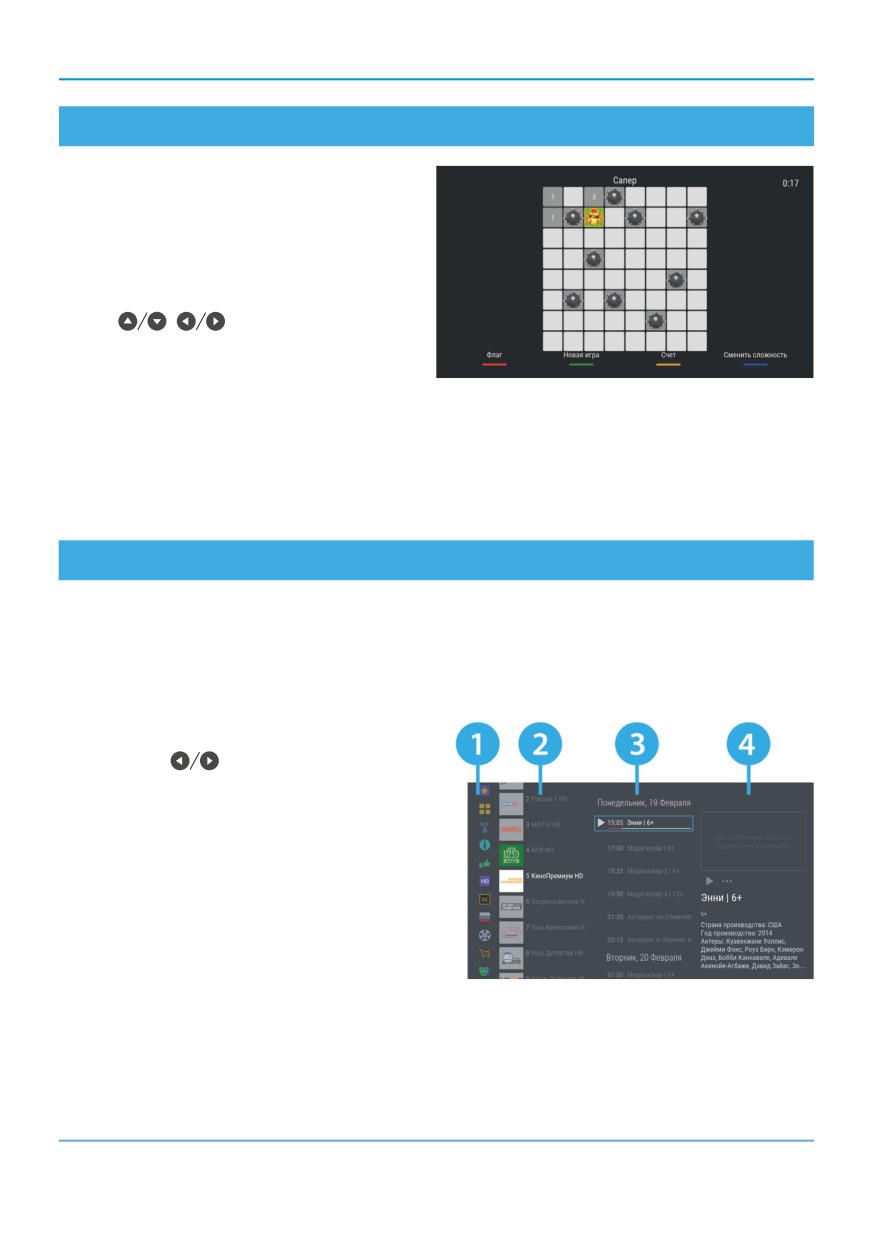
4.19 Сапер
Приложение «Сапер» — реализация широко из-
вестной одноименной игры. Цель игры — «раз-
минировать» поле, то есть открыть все ячейки
поля, не содержащие мины, за минимальное ко-
личество времени. Открытые ячейки отмечаются
серым цветом.
Для навигации по игровому полю используйте
кнопки
,
, для открытия ячейки —
кнопку «ОК» пульта ДУ. Если под открытой ячей-
кой мины нет, в ней появляется число, показыва-
ющее, сколько соседних ячеек «заминировано».
Для установки флага, отображающего, что под ячейкой находится мина, используйте КРАСНУЮ кнопку
пульта ДУ.
Для изменения уровня сложности игры используйте СИНЮЮ кнопку пульта ДУ, для начала новой
игры — ЗЕЛЕНУЮ кнопку пульта ДУ, для просмотра лучших результатов игры — ЖЕЛТУЮ кнопку пуль-
та ДУ.
4.20 Телегид
С помощью приложения «Телегид» вы можете ознакомиться с программой передач на каналах, содер-
жащихся в памяти приемника, перейти к просмотру передачи текущей или из телеархива, а также уста-
новить напоминание на просмотр/прослушивание или таймер на запись передачи.
Приложение можно открыть в режиме просмотра/прослушивания каналов нажатием кнопки «Телегид»
пульта ДУ, либо с помощью главного меню (см. раздел 4.1.1 «Управление в приложениях», «Вызов и
закрытие приложений»).
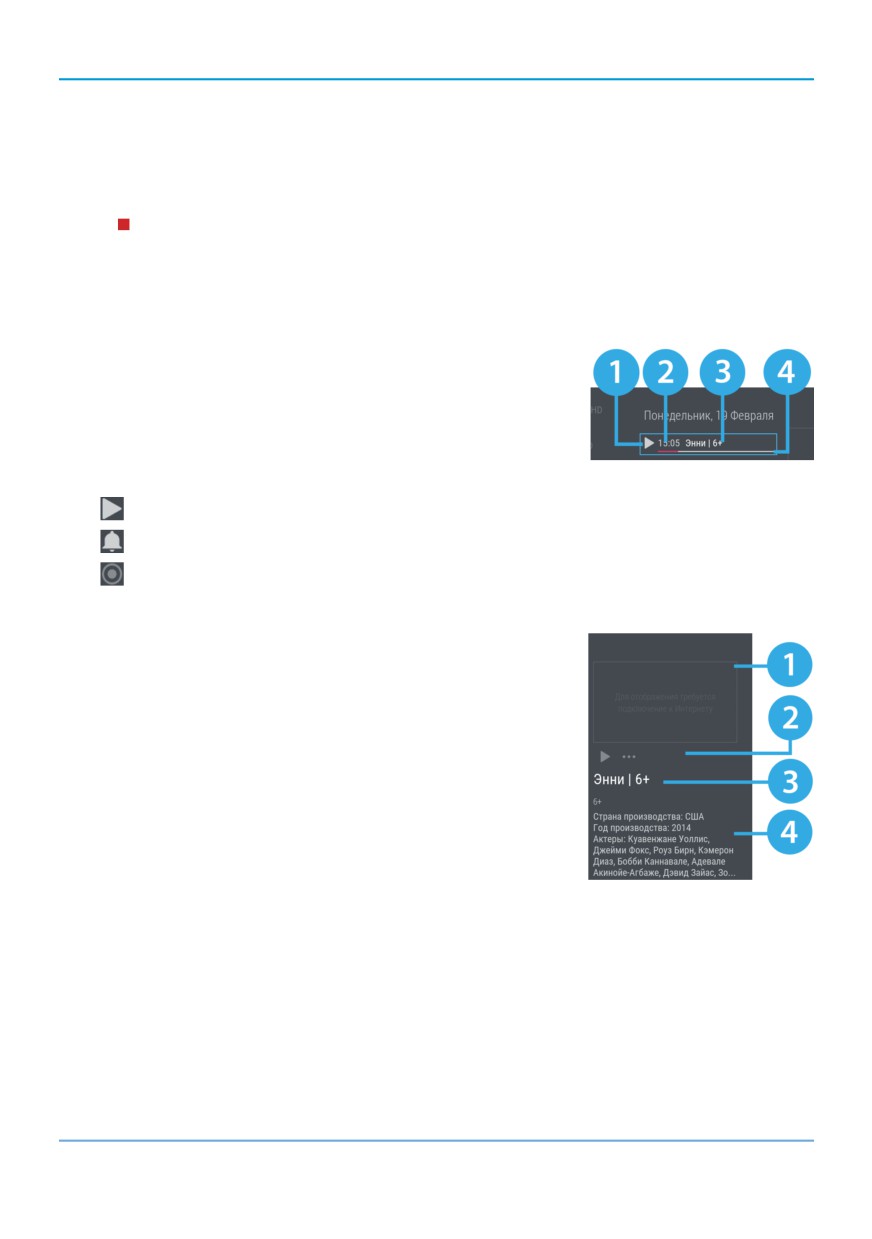
Перемещение между полями осуществляется с по-
мощью кнопок
пульта ДУ.
Поле 1 представляет собой вертикальный список
категорий, по которым отсортированы каналы
(см. раздел 3.6 «Список каналов», «Сортировка
каналов по категориям»).
Поле 2 представляет собой список каналов в вы-
бранной категории. Информация, отображаемая
для каждого канала:
• логотип, номер и название канала;
• одна или несколько пиктограмм состояния
канала (см. раздел 3.6 «Список каналов»).
77
4 Приложения
Для переключения на выбранный канал с последующим закрытием приложения нажмите кнопку «ОК»
пульта ДУ.
В поле 3 отображается список передач для выбранного канала. Данный список может содержать про-
шедшие, текущие и будущие передачи.
!
ОБРАТИТЕ ВНИМАНИЕ!
Прошедшие передачи могут не отображаться в списке, если доступ к ним запрещен правообладате-
лем или отсутствует подключение к интернету.
После перемещения в поле 3 появится дополнительное поле 4 с кратким описание выбранной переда-
чи. Для последовательного перемещения из поля 4 в поле 2 используйте кнопку «ВЫХОД» пульта ДУ.
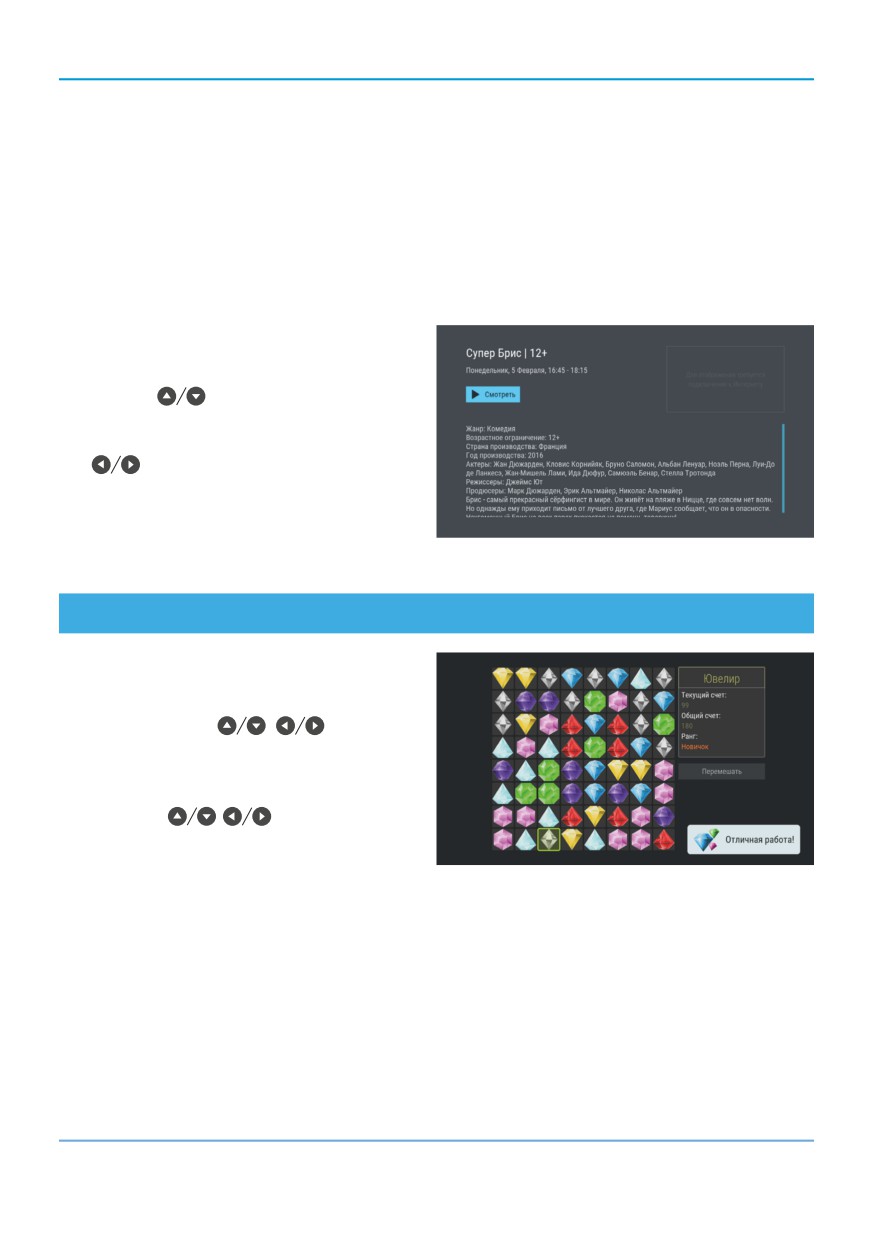
Передача в списке содержит следующую информацию:
1. Пиктограмму передачи.
2. Время начала передачи.
3. Название передачи.
4. Шкалу, отображающую время, прошедшее с начала передачи
(отображается только для текущей передачи).
Возможные действия и состояния передачи в поле 3 обозначаются пиктограммами:
•
— просмотр передачи (см. ниже описание элемента 2 панели управления).
•
— создано напоминание на будущую передачу.
•
— создан таймер на запись будущей передачи.
Для перехода к просмотру передачи из поля 3 нажмите кнопку «ОК» пульта ДУ.
Краткое описание передачи в поле 4 содержит:
1. Баннер передачи.
2. Панель управления для выбранной передачи.
3. Название передачи.
4. Краткое описание передачи.
78

4 Приложения
Панель управления в кратком описании передачи (поле 4) содер-
жит экранные кнопки. Перемещение между ними осуществляется
при помощи кнопок
пульта ДУ.
!
ОБРАТИТЕ ВНИМАНИЕ!
Действия, осуществляемые при выборе экранных кнопок, зависят
от времени начала передачи (прошедшая, текущая или будущая).
Просмотр текущей передачи с начала
Для перехода к просмотру с начала выберите элемент 1 и нажмите кнопку «ОК» пульта ДУ. Если ранее
был установлен источник сигнала «Спутник», после активации функции он автоматически изменится
на «Интернет».
!
ОБРАТИТЕ ВНИМАНИЕ!
Наличие экранной кнопки опционально. Экранная кнопка отсутствует в следующих случаях:
• Вещание канала возможно только через источник сигнала
«Спутник» (см. раздел
3.7.2
«Инфопанель», «Панель управления»).
• Функция «Просмотр с начала» (см. раздел 3.14 «Просмотр с начала и телеархив») запрещена
правообладателем.
Просмотр текущей передачи в режиме реального времени
Для перехода к просмотру в режиме реального времени выберите элемент 2 и нажмите кнопку «ОК»
пульта ДУ.
Просмотр прошедшей передачи из телеархива
Для перехода к просмотру передачи из телеархива (см. раздел 3.15 «Просмотр с начала и телеархив»)
выберите элемент 2 и нажмите кнопку «ОК» пульта ДУ.
Создание/удаление напоминания для будущей передачи
Для создания напоминания (см. дополнительно раздел 4.12 «Напоминания») выберите элемент 3 и на-
жмите кнопку «ОК» пульта ДУ. Для удаления напоминания повторите действия, выполненные для его
создания.
!
ОБРАТИТЕ ВНИМАНИЕ!
Текст и пиктограмма экранной кнопки соответствует назначаемому действию.
Список установленных напоминаний на просмотр/прослушивание передач отображается в приложе-
нии «Напоминания» (см. раздел 4.12 «Напоминания»).
79
4 Приложения
Создание/удаление таймера на запись для будущей передачи
Для создания таймера на запись (см. раздел 4.5 «Записи», «Планирование записей») выберите
элемент 4 и нажмите кнопку «ОК» пульта ДУ. Для удаления таймера на запись повторите действия,
выполненные для его создания.
Переход к подробному описанию передачи
Данное действие доступно для прошедшей, текущей и будущей передач.
Для перехода к подробному описанию выберите элемент 5 и нажмите кнопку «ОК» пульта ДУ.
При этом произойдет переход в соответствующее диалоговое меню.
Подробное описание передачи
Данное диалоговое меню содержит полное опи-
сание выбранной передачи.
Для пролистывания описания передачи исполь-
зуйте кнопки
пульта ДУ.
Перемещение между экранными кнопками пане-
ли управления осуществляется при помощи кно-
пок
пульта ДУ. Действия, доступные при
выборе экранных кнопок, дублируют аналогич-
ные экранные кнопки в кратком описании пере-
дачи.
Для закрытия диалогового меню нажмите кнопку «ВЫХОД» пульта ДУ.
4.21 Ювелир
Игровое приложение. Цель игры — выстроить
минимум три одинаковых элемента по горизон-
тали или вертикали.
Используйте кнопки
,
для выбора
элемента и кнопку «ОК» пульта ДУ для под-
тверждения выбора.
Перемещение выбранного элемента осуществля-
ется кнопками
,
пульта ДУ.
80
5 Инструкция по подключению к локальной сети
Подключение приемника-клиента осуществляется, если ваша модель приемника может выполнять
функцию сервера (см. раздел 1 «Общее описание»). В этом случае данный приемник-сервер (далее в
тексте — «сервер») будет передавать медиаконтент приемнику GS C591, GS C5911 или GS C592 (далее в
тексте — «клиент») через локальную сеть.
В зависимости от условий (расположение приемников в помещениях и расстояние между ними, на-
личие готовой локальной сети и свободных портов сетевого оборудования) может быть применена та
или иная схема сетевого соединения приемников — прямое кабельное соединение, описанное в раз-
деле 5.1 «Прямое кабельное соединение», или подключение к сетевому оборудованию, описанное в
разделе 5.2 «Подключение к сетевому оборудованию».
!
ОБРАТИТЕ ВНИМАНИЕ!
1. Модельный ряд клиентов, совместимых с данным приемником, может быть расширен. Актуаль-
ный список моделей смотрите на сайте www.gs.ru.
2. Для совместного использования клиента и сервера версии ПО приемников должны быть
3.7.000 и выше. Узнать номер версии ПО можно в разделе «Статус» приложения «Личный ка-
бинет» (см. раздел 4.7 «Личный кабинет»). При необходимости обновите ПО приемников
(см. раздел 3.12 «Обновление программного обеспечения с помощью внешнего накопи-
теля»).
3. При использовании беспроводных сетей Wi-Fi возможно снижение качества принимаемого изо-
бражения, что связано с пропускной способностью беспроводных сетей Wi-Fi.
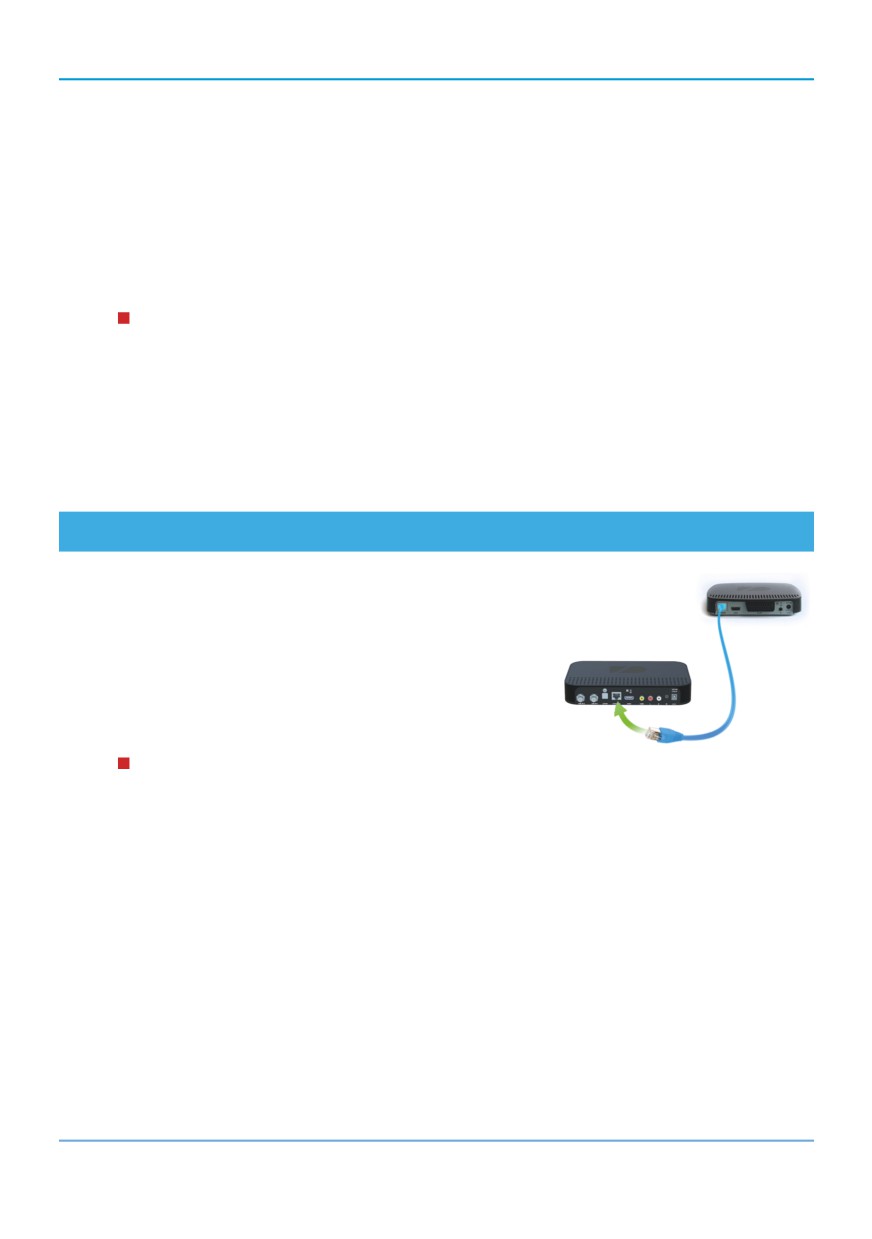
5.1 Прямое кабельное соединение
В этой схеме подключения приемники соединяются напрямую
кабелем Ethernet (далее в тексте «патч-корд»), как показано на
рисунке справа:
1. Подключите патч-корд к порту Ethernet на задней панели
сервера (см. раздел 2.4 «Задняя панель приемника»).
2. Подключите патч-корд к порту Ethernet на задней панели
клиента.
3. Включите питание сервера и клиента.
!
ОБРАТИТЕ ВНИМАНИЕ!
1. Патч-корд в комплект поставки не входит.
2. Длина патч-корда не должна превышать 100 метров.
81
содержание .. 3 4 5 6 ..