содержание .. 4 5 6
ТриколорТВ. ЦИФРОВОЙ СПУТНИКОВЫЙ ПРИЕМНИК GS B521H. Руководство - часть 6
5 Инструкция по подключению к локальной сети
5.2 Подключение к сетевому оборудованию
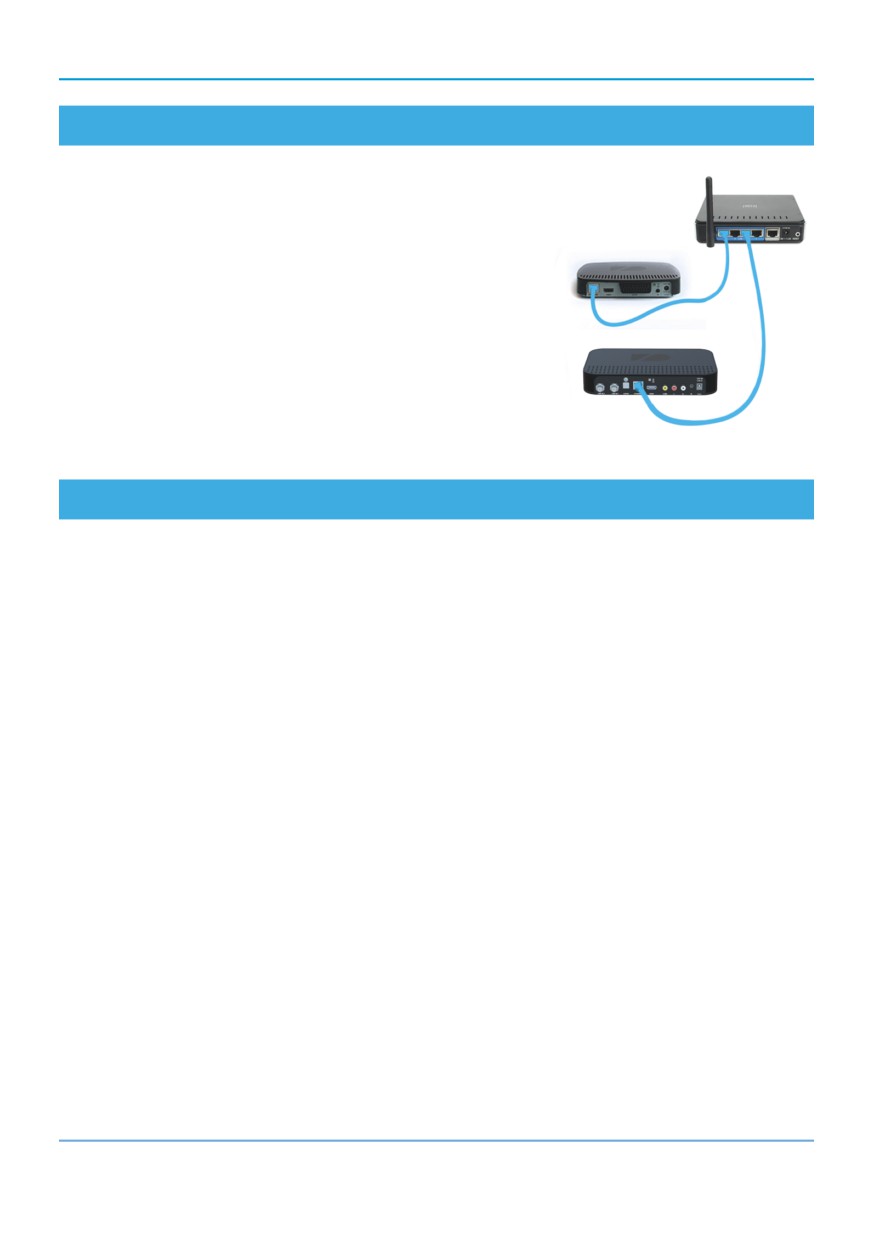
В этой схеме клиент и сервер соединяются друг с другом не на-
прямую, а подключаются к сетевому оборудованию, как показано
на рисунке справа. Для этой схемы подключения требуются два
патч-корда и два свободных порта сетевого оборудования:
1. Подключите один патч-корд к порту Ethernet на задней па-
нели сервера (см. раздел 2.4 «Задняя панель приемника»).
2. Подключите этот же патч-корд к свободному LAN-порту се-
тевого оборудования.
3. Подключите другой патч-корд к порту Ethernet на задней
панели клиента.
4. Подключите этот же патч-корд к свободному LAN-порту се-
тевого оборудования.
5. Включите питание сервера и клиента. Также необходимо,
чтобы было включено питание сетевого оборудования.
5.3 Настройка сервера
Если установка проводного соединения выполнена корректно, согласно одной из схем разделов 5.1
«Прямое кабельное соединение» или 5.2 «Подключение к сетевому оборудованию», подключение
сервера к локальной сети должно произойти автоматически. Проверить статус подключения можно в
разделе «Сеть» приложения «Настройки» (см. раздел 4.13.6 «Настройки», «Сеть») или на шаге 2 прило-
жения «Мастер настройки» (см. раздел 3.1 «Первоначальная настройка приемника»).
Если в элементе «Ethernet 0» отображается статус «Не подключено», значит, возникли неполадки при
подключении. Общий перечень возможных неполадок и описание действий по их устранению приведе-
ны в таблице «Неполадки при подключении к локальной сети» (см. ниже).
Если в элементе «Ethernet 0» отображается статус «Подключено», сервер готов к установке со-
единения с клиентом. Следуйте указаниям, приведенным в разделе
5.4
«Настройка клиента
GS C591 / GS C5911 / GS C592».
82
5 Инструкция по подключению к локальной сети
Ручная настройка
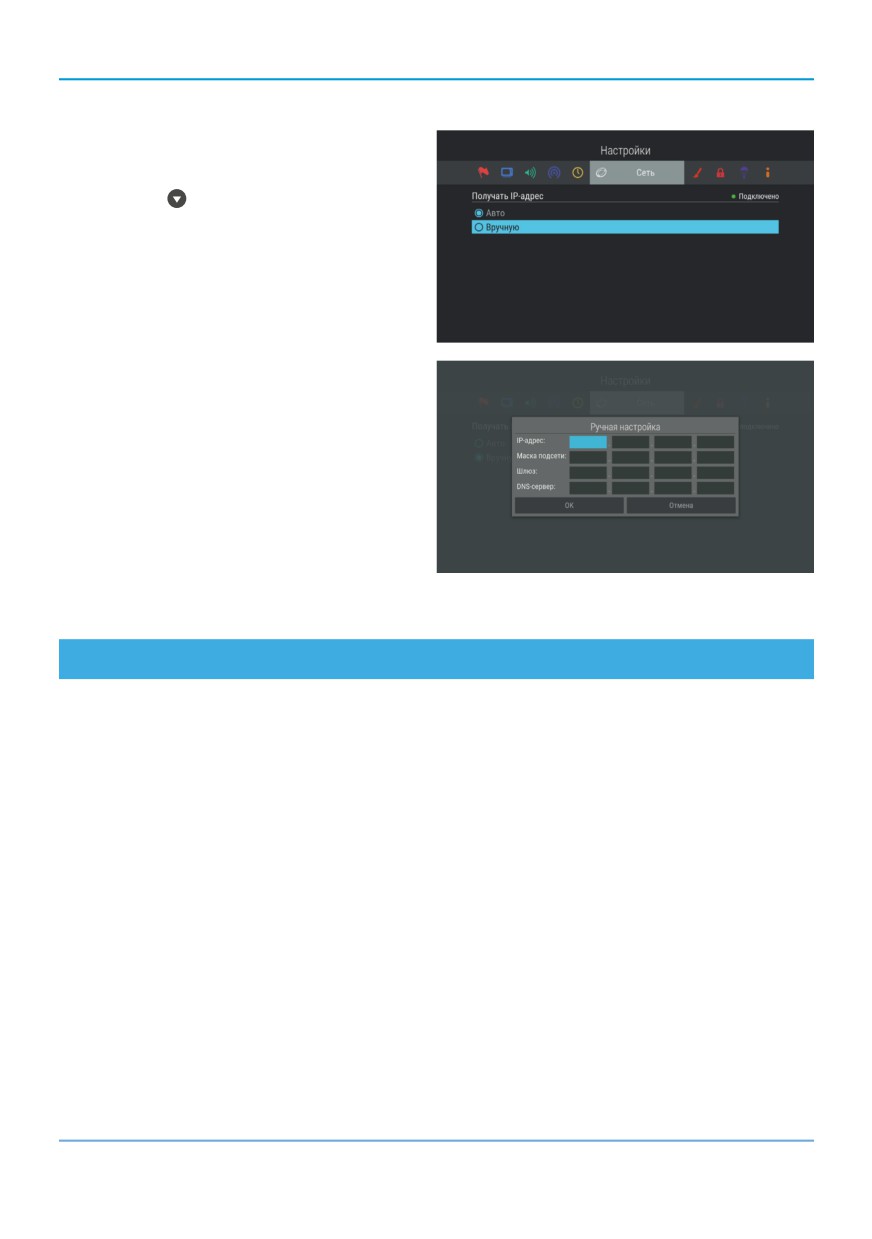
При необходимости подключение к сети можно
настроить вручную. Для этого:
1. Перейдите на элемент «Ethernet 0» и нажми-
те кнопку или «OK» пульта ДУ.
2. Для смены способа получения IP-адреса
выберите параметр «Вручную» и нажмите
кнопку «ОК» пульта ДУ.
3. В открывшемся диалоговом меню введите
нужные значения при помощи цифровых
кнопок 0-9 пульта ДУ, затем перейдите к
экранной кнопке «ОК» и нажмите кнопку
«ОК» пульта ДУ.
4. Если приемник получил IP-адрес, в элементе
«Ethernet 0» вы увидите статус «Подключе-
но». Если в элементе «Ethernet 0» отобра-
жается статус «Не подключено», проверьте
введенные вами данные.
Для закрытия диалогового меню «Ручная на-
стройка», а также для возврата к экрану «Спи-
сок сетевых интерфейсов» выберите экранную
кнопку «Отмена» и нажмите кнопку «ОК» пульта
ДУ. Закрытие диалогового меню без сохранения
введенных значений осуществляется также с помощью кнопки «ВЫХОД» пульта ДУ.
5.4 Настройка клиента GS C591 / GS C5911 / GS C592
Если установка проводного соединения выполнена корректно, согласно одной из схем разделов 5.1
«Прямое кабельное соединение» или 5.2 «Подключение к сетевому оборудованию», подключение
клиента к локальной сети должно произойти автоматически. Проверить статус подключения можно в
разделе «Сеть» приложения «Настройки» (см. раздел 4.13.6 «Настройки», «Сеть») или на шаге 2 прило-
жения «Мастер настройки» (см. раздел 3.1 «Первоначальная настройка приемника»).
Если в элементе «Ethernet 0» отображается статус «Не подключено», значит, возникли неполадки при
подключении. Общий перечень возможных неполадок и описание действий по их устранению приведе-
ны в таблице «Неполадки при подключении к локальной сети» (см. ниже).
Если в элементе «Ethernet 0» отображается статус «Подключено», а в поле под заголовком «Выберите
сервер» появились серийные номера приемников, подключенных к той же локальной сети, клиент го-
тов к установке соединения с сервером.
83
5 Инструкция по подключению к локальной сети
Для подключения клиента к серверу:
1. Перейдите к списку с серийными номерами приемников с помощью кнопки пульта ДУ.
2. Выберите нужный сервер с помощью кнопок
и нажмите кнопку «OK» пульта ДУ. Подключе-
ние должно произойти автоматически. Если подключение прошло успешно, в строке напротив се-
рийного номера приемника, к которому вы подключаете клиент, отобразится статус «Подключе-
но».
!
ОБРАТИТЕ ВНИМАНИЕ!
Серийный номер вашего приемника можно узнать в разделе «Статус» приложения «Личный каби-
нет» (см. 4.7 «Личный кабинет»).
3. Если в элементе «Ethernet 0» отображается статус «Подключено», но в поле под заголовком «Вы-
берите сервер» вы видите сообщение «Серверы отсутствуют», проверьте подключение сервера
к сети, к которой подключен клиент.
При необходимости подключение к сети можно настроить вручную, смотрите «Ручная настройка»
в разделе 5.3 «Настройка сервера».
Если выбрана настройка беспроводного соединения, клиент готов к установке соединения с сервером
при соблюдении следующих требований:
1. В приложении «Настройки» сервера в элементе «Wi-Fi 0» отображается статус «Подключено».
2. В приложении «Настройки» клиента в поле под заголовком «Выберите сервер» появился серий-
ный номер приемника, настроенного в качестве точки доступа.
Неполадки при подключении к локальной сети
Возможная причина
Действия по устранению неполадки
Плохо подключен, отключен или неисправен
Проверьте надежность подключения патч-корда к портам
патч-корд
приемников и сетевого оборудования.
Замените патч-корд на исправный.
Выключено питание сетевого оборудования
Включите питание сетевого оборудования.
Выключено питание сервера
Включите питание сервера.
Неисправно сетевое оборудование
Замените сетевое оборудование на исправное или измените
схему сетевого соединения на прямое кабельное соединение,
смотрите раздел 5.1 «Прямое кабельное соединение».
Введены неверные значения при осуществлении
Проверьте введенные данные и/или попробуйте подключиться
ручной настройки подключения
к сети, выбрав автоматический способ получения IP-адреса.
84
6 Устранение неисправностей
Неисправность/проблема
Возможное решение
Отсутствие реакции приемника на нажатие
Убедитесь, что приемник включен и не находится в режиме ожида-
кнопок пульта ДУ
ния.
Убедитесь, что между пультом ДУ и приемником отсутствуют помехи,
препятствующие передаче сигнала.
Убедитесь, что батареи питания установлены правильно.
Замените старые батареи на новые.
Перезагрузите приемник (отключите приемник от сети
электропитания, затем подключите повторно).
Отсутствие реакции приемника на нажатие
Перезагрузите приемник (отключите приемник от сети электропита-
кнопки «ВКЛ./ВЫКЛ.» на передней панели
ния, а затем подключите повторно).
приемника
Отсутствие питания приемника
Проверьте шнур блока питания, убедитесь, что блок питания:
• подключен к приемнику;
• подключен к подходящей электросети.
Длительно работающий блок питания должен быть теплым на ощупь.
Убедитесь, что розетка электросети исправна, например, подключив
к ней настольную лампу.
Отсутствие изображения
Убедитесь в том, что приемник и телевизор включены.
Проверьте уровень яркости телевизора.
Убедитесь, что приемник и телевизор соединены кабелем RCA или
кабелем HDMI.
Отсутствие сигнала или сигнал плохого
Проверьте уровень сигнала (например, в окне с дополнительной
качества
информацией, которое вызывается при просмотре инфопанели
(см. раздел 3.7 «Инфопанель»)). Затухание сигнала значительно
увеличивается при неблагоприятных погодных условиях — гроза,
сильный дождь, снег. При недостаточных или часто меняющихся
показаниях шкал в нормальных погодных условиях проверьте
целостность коаксиального кабеля, идущего от антенны к приемнику,
а также контакт в разъемах.
Перезагрузите приемник (отключите приемник от сети электропита-
ния, затем подключите повторно).
Низкое качество изображения
Смотрите выше «Отсутствие изображения».
Смотрите выше «Отсутствие сигнала или сигнал плохого
качества».
Проверьте корректность и надежность подключения видеокабеля к
телевизору.
Проверьте настройки изображения телевизора.
Попробуйте подключить телевизор к приемнику другим, заведомо
исправным соединительным кабелем.
Отсутствие звука
Смотрите выше «Отсутствие изображения».
Проверьте уровень громкости, установленный в приемнике и теле-
визоре.
Убедитесь, что отключен режим «MUTE» (временное отключение
звука) на приемнике и телевизоре.
Переключитесь на другой канал.
85
6 Устранение неисправностей
Неисправность/проблема
Возможное решение
Отсутствие интернета
Убедитесь, что кабель Ethernet подключен к разъему «ETHERNET»*
(см. раздел 2.4 «Задняя панель приемника»).
Убедитесь, что кабель Ethernet не поврежден*.
Убедитесь, что приемник находится в зоне устойчивого покрытия
Wi-Fi-сети провайдера/домашнего маршрутизатора**.
Убедитесь, что ваш провайдер предоставляет вам доступ к интернету.
Проверьте настройки домашнего маршрутизатора***.
Убедитесь, что приемник получил корректный IP-адрес от
маршрутизатора провайдера/домашнего маршрутизатора.
* В случае подключения приемника с помощью кабеля Ethernet.
** В случае подключения приемника с помощью Wi-Fi.
*** В случае подключения приемника с помощью маршрутизатора.
Неисправности при работе сервиса «Мультиэкран»
Неисправность/проблема
Возможное решение
Информирование об ошибке доступа к
Проверьте данные об оплате подписки на услугу, разрешающую
просмотру, при этом канал доступен для
просмотр на двух экранах, и сроки предоставления данной услуги в
просмотра на приемнике
приложении «Личный кабинет».
Низкое качество изображения и звука, при
Проверьте уровень качества сигнала Wi-Fi на приемнике** и мобиль-
этом на приемнике-сервере аналогичные
ном устройстве. Низкий уровень сигнала может быть связан с на-
дефекты на данном канале отсутствуют*
стройками Wi-Fi-сети, большим расстоянием до Wi-Fi-точки, помехами
(в том числе от сторонних Wi-Fi-сетей).
Если уровень качества Wi-Fi высокий, то низкое качество изображе-
ния может быть связано с высокой загруженностью канала связи при
его параллельном использовании другими устройствами.
* В случае обнаружения аналогичных дефектов на приемнике-сервере смотрите раздел «Устранение неисправностей»
руководства пользователя на конкретную модель приемника.
** В случае подключения приемника к сети с помощью Wi-Fi.
86
7 Технические характеристики
!
ОБРАТИТЕ ВНИМАНИЕ!
1. Производитель оставляет за собой право вносить изменения в функциональность оборудования
(как текущих, так и последующих версий программного обеспечения модели) без уведомления
пользователя.
2. Данное руководство пользователя действительно для приемников с оригинальным
программным обеспечением. Оригинальные версии программного обеспечения можно полу-
чить в процессе обновления приемника со спутника или самостоятельно, загрузив файл про-
граммного обеспечения на сайте www.gs.ru.
3. В случае обнаружения критической ошибки программного обеспечения приемник самостоя-
тельно выполнит перезагрузку ПО для ее устранения.
Основные потребительские характеристики
Число каналов
Не менее 1000
Варианты организации списков каналов
«ТВ», «Радио», по жанровым категориям, фаворитная группа
Поддерживаемые виды поиска каналов
Автоматический поиск «Триколор ТВ», ручной поиск
Телетекст
DVB; OSD&VBI
Субтитры
DVB; TXT
Напоминания-таймеры
Не менее 30
Графический интерфейс
Полноцветный, высокого разрешения, 32 бит
Языки меню
Русский, английский
Электронный программный гид
ISO 8859-5 standard
Поддержка дополнительных сервисов
«Кинозалы», «ТВ-Почта»
Тюнер
Количество тюнеров
2
Входной разъем
Тип “F”, IEC 169-24
Диапазон частот
950 - 2150 МГц
Входное сопротивление
75 Ом
Уровень входного сигнала
-65...-25 дБмВт
Питание конвертера и поляризация
Вертикальная/правая поляризация: (13,0±0,5) B
Горизонтальная/левая поляризация: (18,0±0,5) B
Демодуляция
DVB-S: QPSK;
DVB-S2: QPSK, 8PSK
Тип блока питания
От внешнего блока питания 12 В, 2 А
Потребляемая мощность
Не более 24 Вт
87
7 Технические характеристики
Декодирование MPEG
Видеопоток
MPEG-2: MP@L 4:2:0
MPEG-4 (H.264): MP@L2.2-5.1 4:2:0, MP@L2.2-5.1 4:2:0 baseline,
HP@L2.2-5.1 4:2:0
HEVC (H.265): MP@L1-6.2 4:2:0, MP@L2.2-5.1 10 bit 4:2:0
Формат экрана
4:3, 16:9
Видеоразрешение
от 480i/p до 1080i/p
Декодирование аудио
MPEG-1,2 layer 1, 2, 3
MPEG-2 AAC
MPEG-4 AAC HE v1
Режим аудио
Моно/Стерео
ТВ-стандарт
PAL
Надежность
!
ОБРАТИТЕ ВНИМАНИЕ!
Данные гарантии распространяются на приемники, эксплуатация которых осуществляется с со-
блюдением требований настоящего руководства пользователя и с использованием оригиналь-
ного программного обеспечения приемника.
Срок службы
3 года
Срок гарантийного обслуживания
12 месяцев*
* За исключением перечисленных ниже принадлежностей (если их замена предусмотрена конструкцией и не связана с
разборкой продукции), расходных материалов, компонентов комплекта продукции:
•
аккумуляторные батареи, элементы питания;
• внешний жесткий диск;
•
соединительные кабели, антенны и переходники;
• монтажные приспособления, упаковка, документация, прилагаемая к изделию.
6 (шесть) месяцев на аксессуары, входящие в комплект поставки — пульт, внешний блок питания.
Органы управления
Кнопки «ВКЛ./ВЫКЛ.», ИК-датчик для приема сигналов с
пульта ДУ
USB 2.0
Подключение внешнего накопителя (внешнего жесткого
диска)
Картоприемник
Установка смарт-карты условного доступа формата Mini-SIM
88
7 Технические характеристики
Интерфейсы задней панели
LNB IN 2
Подключение кабеля от конвертера спутниковой антенны для
работы приемника-клиента
LNB IN 1
Подключение кабеля от конвертера спутниковой антенны
S/PDIF (оптический)
Выход цифрового аудиосигнала
Ethernet 100 Base-T
Подключение приемника к локальной сети
HDMI
Цифровой аудио-/видеоинтерфейс
CVBS
Подключение приемника к телевизору с помощью кабеля RCA
AUDIO L/R
Аудиоразъемы, подключение с помощью кабеля RCA
IR (тип 3,5 мм)
Подключение выносного ИК-приемника сигналов с пульта ДУ
12 V, 2А
Подключение адаптера электропитания приемника
Характеристики внешнего жесткого диска в комплекте
Объем памяти
500 ГБ
89
8 Электронная гарантия
На данный приемник распространяется электронная гарантия, позволяющая легко и быстро получить
помощь в сервисном центре. Электронная гарантия General Satellite означает, что, зарегистрировав по-
купку через интернет, в случае технических неполадок в устройстве, потребитель может обратиться в
сертифицированный сервисный центр, не предъявляя кассовый чек или гарантийный талон.
Информация о дате изготовления приемника находится на боковой части индивидуальной коробки и
нижней части корпуса на стикере в формате ДД.ММ.ГГГГ, с указанием серийного номера изделия и на-
звания модели.
Проверка активации и срока электронной гарантии
Зайдите на страницу проверки электронной гарантии на сайте www.gs.ru. Введите в поле 23-значный
серийный номер, указанный на стикере приемника. После этого на странице будет выведена информа-
ция о времени начала и окончания гарантийного срока на оборудование. Если при проверке активации
электронной гарантии появится сообщение о том, что гарантия на оборудование не активирована, сле-
дует перейти к форме ее регистрации.
В случае выхода оборудования из строя рекомендуется зайти на сайт производителя, проверить,
активирована ли электронная гарантия, если активация отсутствует, пройти процедуру активации. Если
активация успешно пройдена, следует обратиться в ближайший сервисный центр. Список сервисных
центров можно найти на сайте General Satellite.
Просим вас внимательно прочитать условия гарантийного обслуживания. Несоблюдение этих условий
может привести к серьезному повреждению приемного оборудования и в ряде случаев к отказу в гаран-
тийном обслуживании.
! ОБРАТИТЕ ВНИМАНИЕ!
Отсутствие электронной гарантии не является основанием для отказа в гарантийном обслуживании.
Гарантийное обслуживание осуществляется согласно Закону РФ от 07.02.92 г. № 2300-1 «О защите
прав потребителей».
90