содержание .. 1 2 3 4 ..
ТриколорТВ. ЦИФРОВОЙ СПУТНИКОВЫЙ ПРИЕМНИК GS B521H. Руководство - часть 3
3 Функции
3.15 Просмотр с начала и телеархив
Функция «Просмотр с начала» позволяет вернуться к просмотру текущей передачи с начала.
Функция «Телеархив» позволяет смотреть прошедшие передачи из архива передач.
Активация функций осуществляется с помощью инфопанели (см. раздел 3.7 «Инфопанель») и приложе-
ния «Телегид» (см. раздел 4.20 «Телегид»).
!
ОБРАТИТЕ ВНИМАНИЕ!
1. Режим просмотра с начала и просмотр прошедших передач из архива поддерживается на
каналах, для которых предусмотрен выбор источника сигнала «Интернет».
2. Для работы функций требуется подключение приемника к интернету.
3. Функции доступны только в том случае, если оплачена соответствующая услуга оператора
«Триколор ТВ».
Для управления функцией перейдите в таймлайн инфопанели и воспользуйтесь кнопками пульта ДУ
(см. раздел 3.7.1 «Инфопанель», «Информация о просматриваемой передаче и таймлайн»).
Отключение функции осуществляется кнопками
или «ВЫХОД» пульта ДУ при закрытой инфопане-
ли.
!
ОБРАТИТЕ ВНИМАНИЕ!
В случае изменения источника сигнала на «Спутник» вы вернетесь к воспроизведению передачи в
режиме реального времени.
3.16 Сервис «Мультиэкран»
Данная функция доступна в режиме работы приемника «Спутник и Интернет» (см. раздел 3.1
«Первоначальная настройка приемника») для каналов, источником сигнала которых является
«Спутник». Работа сервиса «Мультиэкран» возможна в двух режимах: зеркальном и независимом.
Зеркальный режим работы сервиса «Мультиэкран»
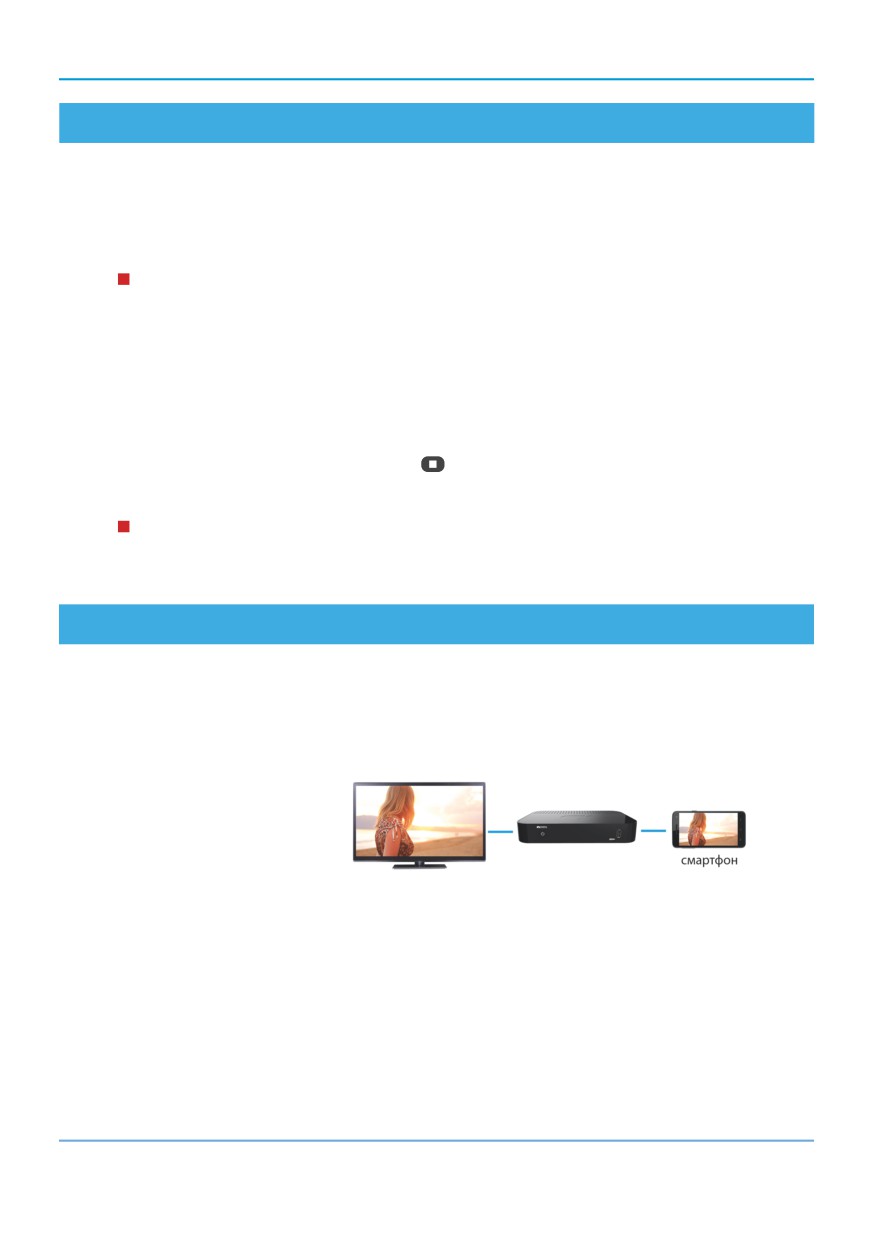
В данном режиме на мобильное
устройство (смартфон или планшет)
транслируется контент, воспроизво-
димый на приемнике.
Т. е. канал с экрана телевизора дуб-
лируется на экран мобильного устройства, подключенного к приемнику.
34
3 Функции
Независимый режим работы сервиса «Мультиэкран»
Независимый режим работы возможен, если ваша модель приемника поддерживает функцию сервера
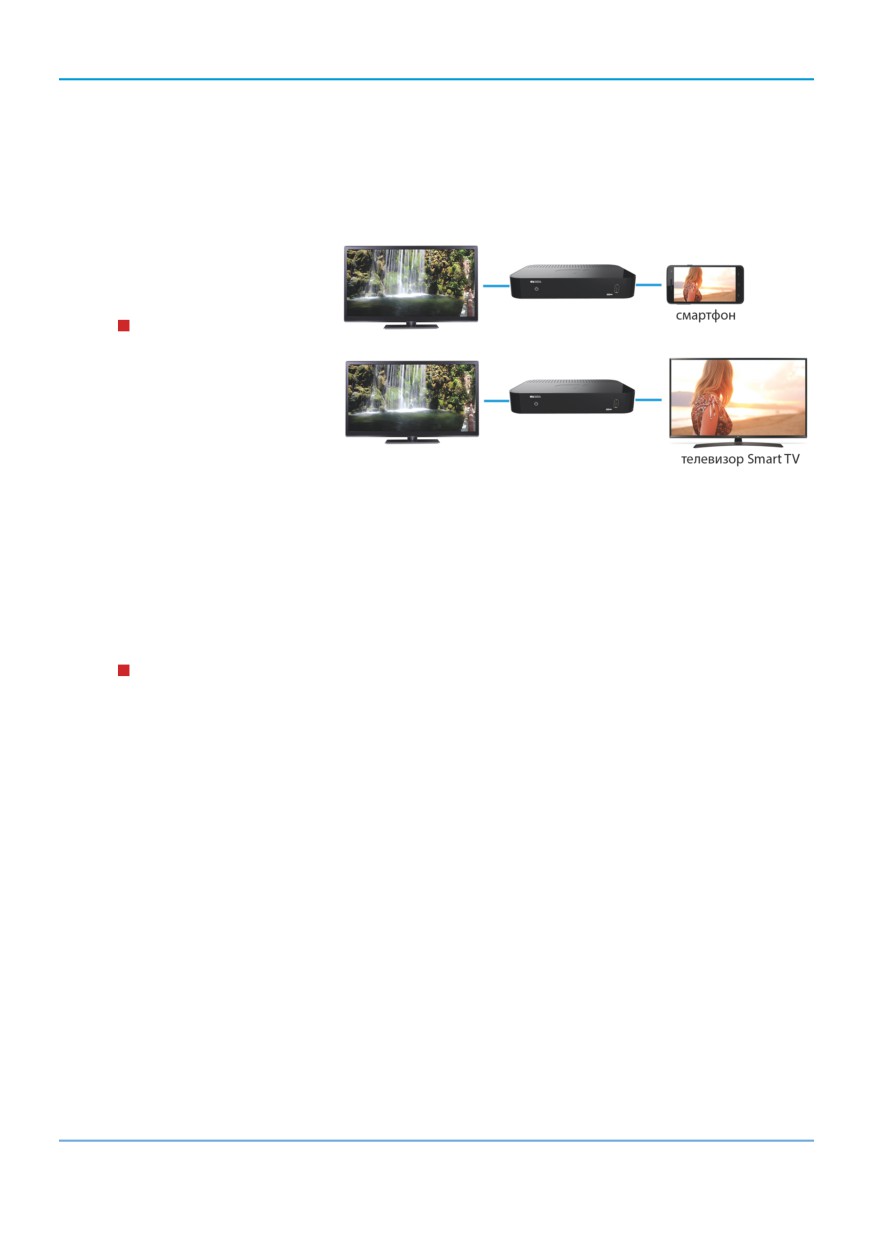
(см. раздел 1 «Общее описание»). В данном режиме на устройство транслируется контент, независимо
от контента, воспроизводимого на приемнике. Т. е. на экране телевизора может транслироваться один
канал, а на экране устройства — другой.
Устройства, которые могут использоваться для просмотра контента в независимом режиме:
• мобильное устройство
(смартфон или планшет);
• телевизор Smart TV.
!
ОБРАТИТЕ ВНИМАНИЕ!
Возможность использования
сервиса «Мультиэкран» зависит
от технических характеристик
вашего телевизора с функцией
Smart TV.
Для использования сервиса «Муль-
тиэкран»:
• На устройстве должно быть установлено приложение «Мультиэкран».
• Приемник должен быть настроен для передачи контента в локальную сеть (см. раздел 5 «Инструк-
ция по подключению к локальной сети»).
• Устройство и приемник должны быть подключены к одной локальной сети.
• К разъемам «LNB IN1» и «LNB IN2» приемника должны быть подключены два кабеля от конверте-
ра спутниковой антенны.
• Приемник должен быть подключен к сети электропитания.
! ОБРАТИТЕ ВНИМАНИЕ!
1. Для просмотра каналов оператора с помощью устройства убедитесь, что:
• На приемнике найдены каналы оператора.
• Силы и качества сигнала достаточно для уверенного приема (50-70%).
• Есть подписка на выбранный канал.
2. Доступ к каналам может быть ограничен правообладателем.
35
3 Функции
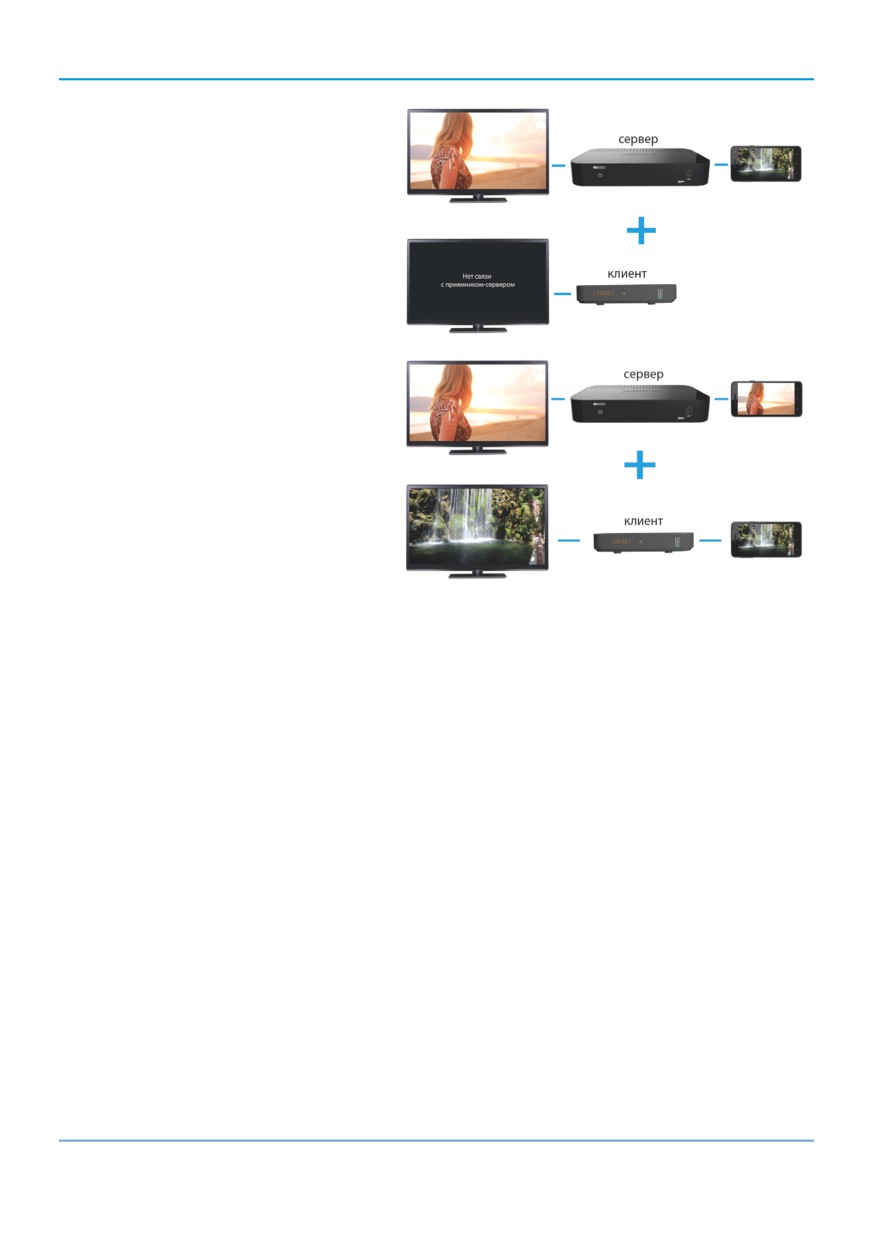
Если к приемнику-серверу подключен до-
полнительный приемник-клиент, работа
независимого режима сервиса
«Мульти-
экран» может осуществляться только
на одном из подключенных к серверу
устройств — на клиенте или на устройстве.
При этом работа зеркального режима сер-
виса «Мультиэкран» будет возможна. Т. е.
вы можете осуществлять просмотр одного
и того же канала на устройстве как при под-
ключении к серверу, так и к клиенту.
36
4 Приложения
4.1 Управление в приложениях
4.1.1 Вызов и закрытие приложений
Доступ к приложениям осуществляется с помощью главного меню приемника (см. раздел 3.10 «Главное
меню»). Для перехода к списку приложений выберите раздел «Приложения» и нажмите кнопку «ОК»
пульта ДУ. Некоторые приложения также могут быть вызваны нажатием «горячих» кнопок пульта ДУ.
«Горячая» кнопка осуществляет быстрый вызов определенного приложения из режима просмотра или
прослушивания каналов. О наличии данной опции указано в описании соответствующих приложений.
Для закрытия приложения используйте кнопки:
•
«ВЫХОД» — пошаговое закрытие приложения.
•
— закрытие приложения и переход к режиму просмотра/прослушивания каналов.
•
«Горячая» кнопка, по которой было вызвано приложение.
•
«МЕНЮ» — закрытие приложения с переходом в главное меню приемника.
4.1.2 Контекстное меню
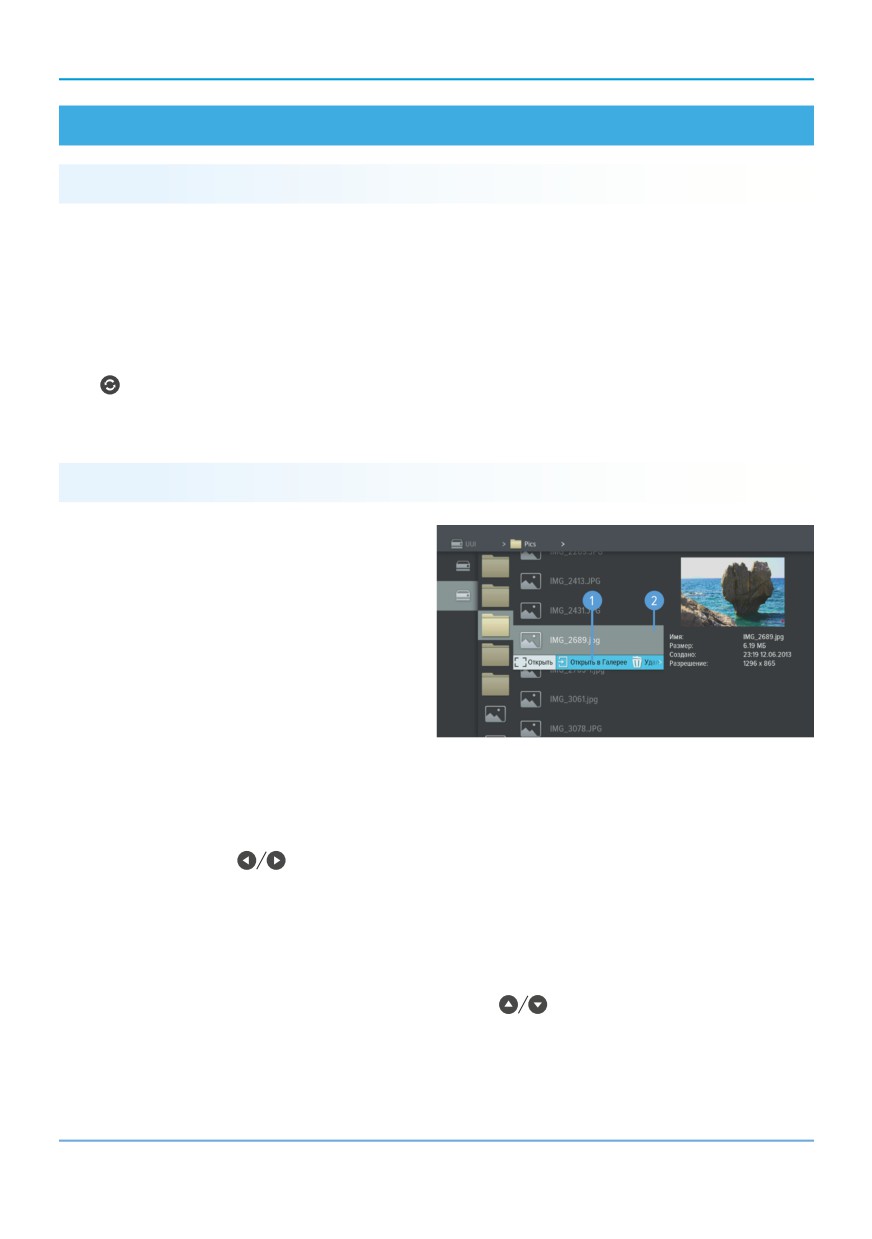
Контекстное меню
— это элемент пользова-
тельского интерфейса, который используется
для выполнения определенных действий в при-
ложениях «Антенны и спутники», «Галерея»,
«Записи», «Личный кабинет», «Мультимедиа»,
«Напоминания», «Редактор каналов».
Поле 1 — контекстное меню.
Поле 2 — элемент, которому принадлежит кон-
текстное меню.
Чтобы осуществить действие с помощью контекстного меню:
1. Выберите элемент — это может быть раздел приложения, папка или файл, созданное напоминание
на просмотр/прослушивание передачи или таймер на запись и т. д.
2. Нажмите кнопку «OK» пульта ДУ — появится контекстное меню, содержащее перечень действий,
которые можно совершить с выбранным элементом.
3. С помощью кнопок
пульта ДУ выберите нужное действие.
4. Подтвердите выбор действия нажатием кнопки «OK» пульта ДУ.
Некоторые действия, выполняемые с помощью контекстного меню, можно осуществить с помощью
цветных кнопок, не вызывая контекстное меню. Такие действия в контекстном меню подчеркнуты цве-
том кнопки, с помощью которой они выполняются. Перечень таких действий приведен в описании
соответствующих приложений.
Для закрытия контекстного меню нажмите любую из кнопок
или кнопку «ВЫХОД» пульта ДУ.
37
4 Приложения
4.2 Tricolor TV Magazine
С помощью данного приложения вы можете просматривать на экране вашего телевизора лучшие мате-
риалы из номеров журнала Tricolor TV Magazine.
!
ОБРАТИТЕ ВНИМАНИЕ!
Содержимое приложения обновляется оператором вещания со спутника. В случае обновления вы
получите оповещение в виде нотификации.
Используйте кнопки
,
пульта ДУ для навигации по списку номеров журнала, а также кнопку
«ОК» пульта ДУ для перехода к просмотру содержимого выбранного номера в полноэкранном режиме.
С помощью кнопок
пульта ДУ в полноэкранном режиме просмотра осуществляется пролистыва-
ние страниц выбранного номера.
Для выхода из полноэкранного режима просмотра нажмите кнопку «ВЫХОД» пульта ДУ.
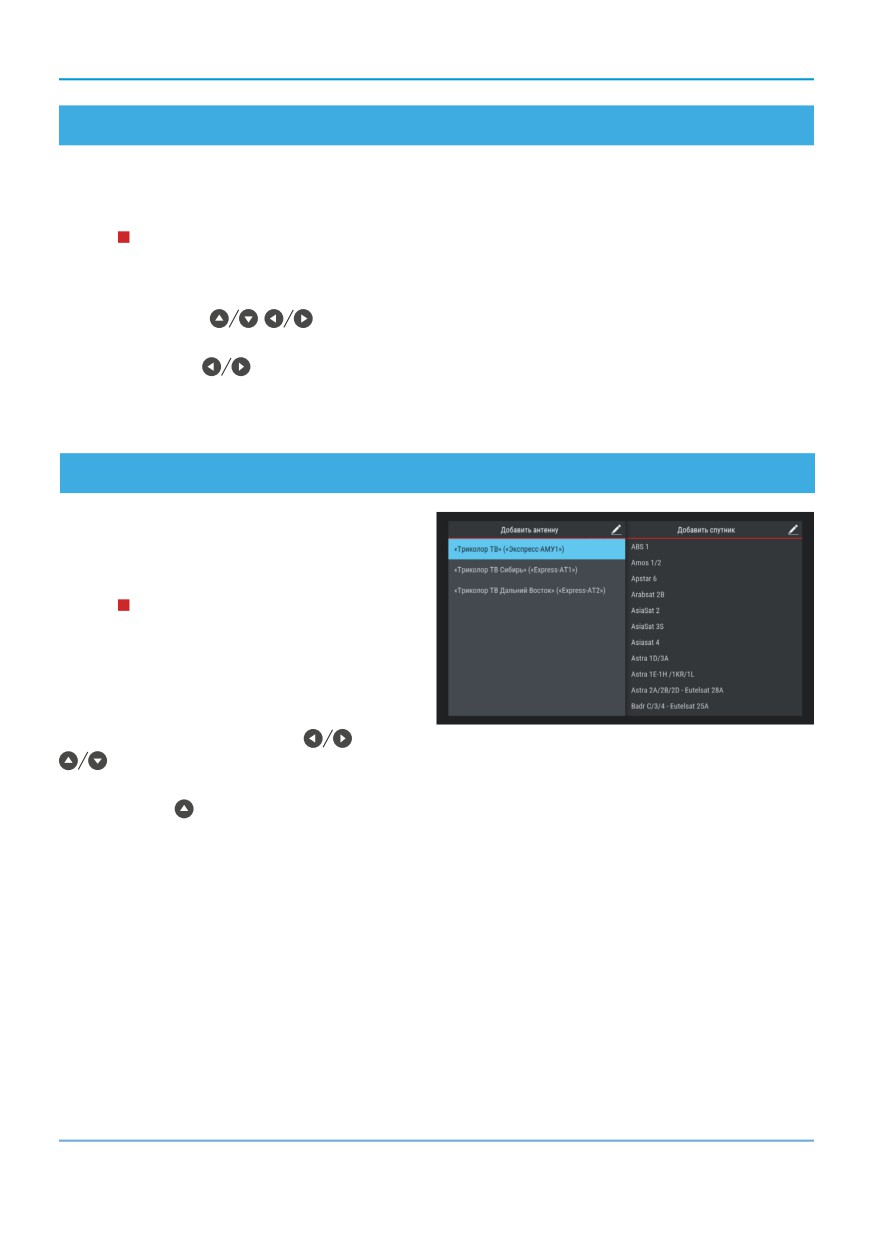
4.3 Антенны и спутники
Приложение предназначено для изменения
настроек антенн и параметров спутников,
используемых приемником при поиске каналов.
!
ОБРАТИТЕ ВНИМАНИЕ!
Если в приложении «Мастер настройки» был
выбран режим работы «Интернет», приложе-
ние «Антенны и спутники» будет отсутство-
вать в списке приложений.
Переход между разделами «Антенны» и «Спут-
ники» осуществляется кнопками
пульта ДУ. Выбор антенны или спутника из списка — кнопками
пульта ДУ.
Для добавления новой антенны/спутника перейдите в верхнюю часть соответствующего раздела с по-
мощью кнопки и нажмите кнопку «OK» пульта ДУ. В появившемся диалоговом меню установите пара-
метры. Вызвать данное диалоговое меню также можно с помощью КРАСНОЙ кнопки пульта ДУ.
Для редактирования или удаления антенны/спутника используйте контекстное меню, которое вызыва-
ется нажатием кнопки «OK» пульта ДУ (см. раздел 4.1.2 «Контекстное меню»).
Также вы можете использовать следующие кнопки пульта ДУ:
• ЗЕЛЕНАЯ кнопка — вызов диалогового меню для редактирования антенны/спутника.
• ЖЕЛТАЯ кнопка — вызов диалогового меню для удаления информации об антенне/спутнике.
38
4 Приложения
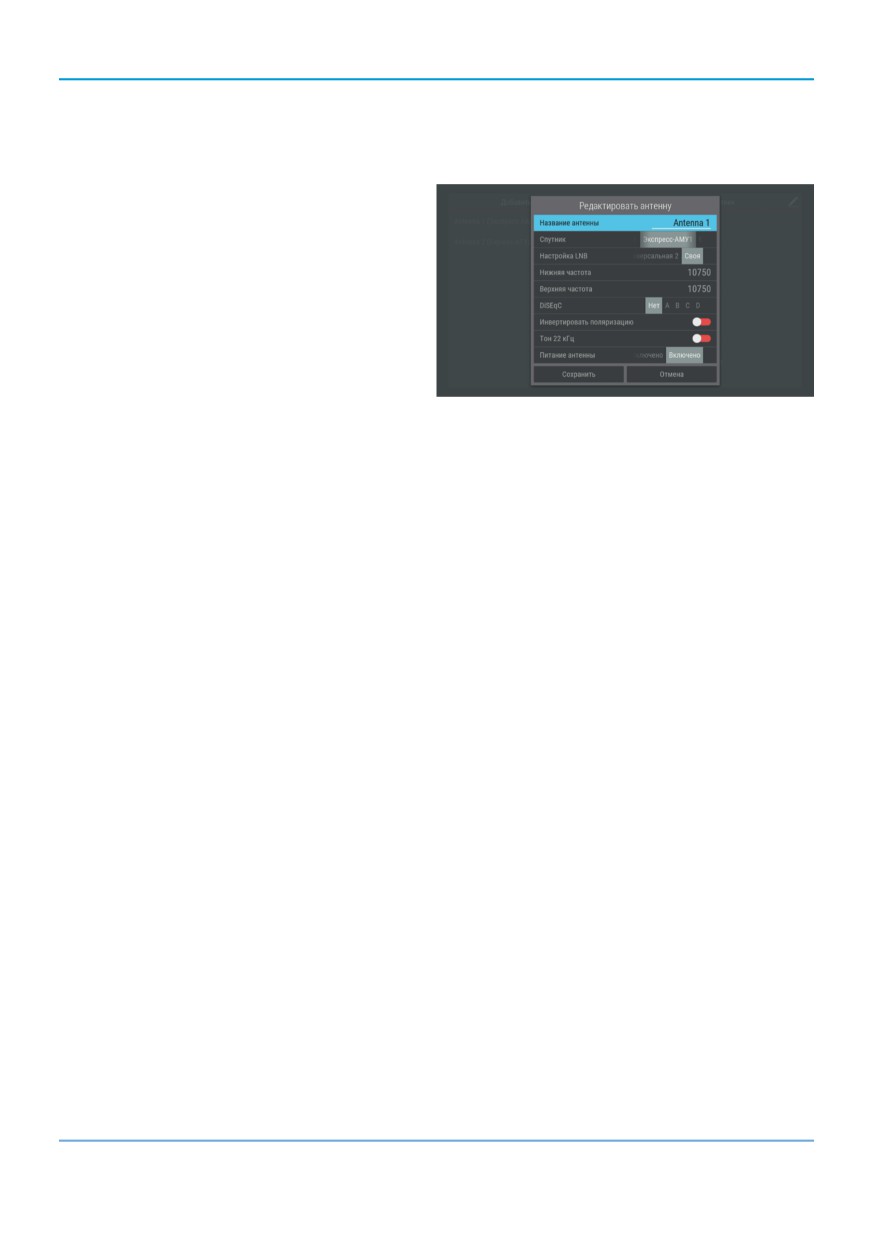
При добавлении/редактировании настроек антенны на экране появляется диалоговое меню для уста-
новки следующих параметров:
Название антенны
Для редактирования названия нажмите кноп-
ку
«ОК» пульта ДУ. Ввод названия осущест-
вляется с помощью экранной клавиатуры
(см. раздел 3.8 «Экранная клавиатура»).
Спутник
Выбор спутника, параметры которого будут ис-
пользоваться при поиске каналов. Если нужно-
го спутника в списке нет, его можно добавить
в разделе «Спутники» данного приложения.
Настройка LNB
Настройка конвертера в соответствии с установленным LNB на спутниковой антенне. При выборе вари-
антов «Универсальная 1» и «Универсальная 2» коммутация гетеродинов конвертера осуществляется
автоматически (переключатель «Тон 22 кГц» пропадает).
При выборе варианта «Своя» необходимо ввести частоты гетеродинов с помощью цифровых кнопок
0-9 пульта ДУ. При использовании двойного конвертера коммутация гетеродинов осуществляется ав-
томатически. В случае использования одиночного конвертера в поля «Нижняя частота» и «Верхняя
частота» необходимо ввести одно и то же значение. В этом случае коммутация гетеродинов осуществля-
ется подачей тонового сигнала 22 кГц — при необходимости переведите переключатель «Тон 22 кГц» в
правое положение с помощью кнопки «OK» пульта ДУ.
DiSEqC
Настройка выхода DiSEqC-переключателя (поддерживается протокол DiSEqC 1.0). Если в схеме подклю-
чения спутниковой антенны DiSEqC-переключатель не используется, выберите вариант «Нет».
Инвертировать поляризацию
Инвертирование поляризации. Если вы используете антенну, которая меняет поляризацию, переведите
данный переключатель в правое положение с помощью кнопки «OK» пульта ДУ.
Питание антенны
Настройка питания антенны («Отключено»/«Включено»). При выборе значения «Отключено» питание
на разъем LNB IN не подается. При выборе значения «Включено» на разъем LNB IN подается стандарт-
ное напряжение питания конвертера.
39
4 Приложения
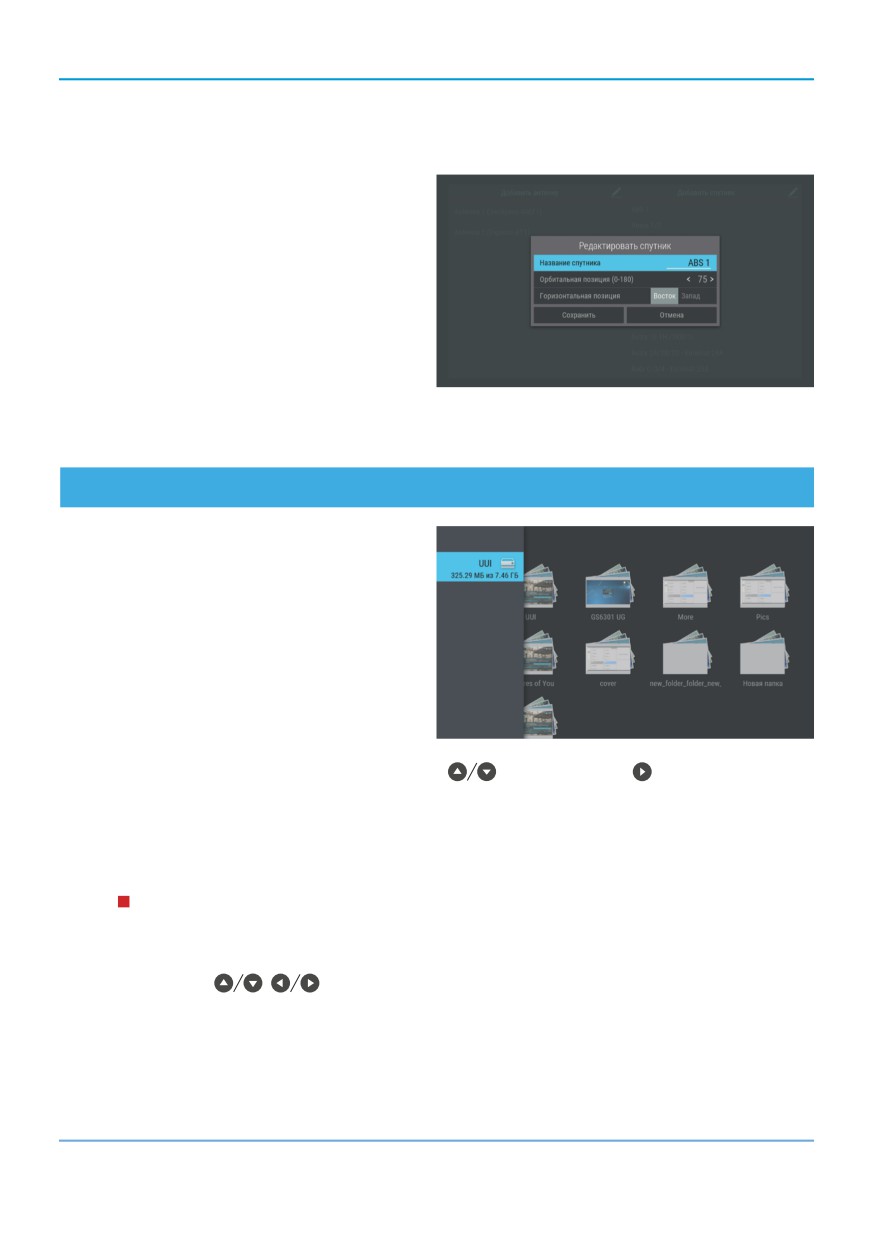
При добавлении/редактировании настроек спутника на экране появляется диалоговое меню для уста-
новки следующих параметров:
Название спутника
Ввод названия спутника с помощью экранной
клавиатуры (см. раздел 3.8 «Экранная клавиату-
ра»). Для вызова экранной клавиатуры нажмите
кнопку «OK» пульта ДУ.
Орбитальная позиция (0-180), горизонталь-
ная позиция
Установка орбитальной позиции спутника.
Для сохранения заданных параметров в диало-
говых меню выберите экранную кнопку «Сохра-
нить» и нажмите кнопку «OK» пульта ДУ. Для
закрытия диалоговых меню без сохранения нажмите кнопку «ВЫХОД» пульта ДУ или выберите экран-
ную кнопку «Отмена» и нажмите кнопку «OK» пульта ДУ.
4.4 Галерея
С помощью приложения «Галерея» вы можете
просматривать на экране вашего телевизора
файлы формата JPG, BMP, PNG, записанные на
внешний накопитель. Для этого подключите
внешний накопитель к разъему
«USB»
(см. описание разъемов на корпусе в разделе 2
«Перед началом эксплуатации») и зайдите в
приложение
«Галерея» с помощью главного
меню.
В левой части экрана отображается список источ-
ников данных (накопителей).
Выберите необходимый источник с помощью кнопок
и нажмите кнопку пульта ДУ для перехо-
да к содержимому. Перейти к содержимому выбранного источника также можно с помощью контекстно-
го меню, которое вызывается нажатием кнопки «OK» пульта ДУ (см. раздел 4.1.2 «Контекстное меню»).
С помощью контекстного меню вы также можете выполнить форматирование накопителей и безопасное
извлечение внешнего накопителя.
!
ОБРАТИТЕ ВНИМАНИЕ!
При форматировании все данные будут удалены. Перед форматированием убедитесь, что на накопи-
теле не содержится необходимых вам данных.
Используйте кнопки
,
для навигации по списку папок или файлов, а также кнопку «ОК»
пульта ДУ для перехода к содержимому папки или для открытия файла в полноэкранном режиме
просмотра.
40

4 Приложения
С помощью кнопок
пульта ДУ в полноэкранном режиме просмотра осуществляется пролистыва-
ние файлов внутри папки. Для выхода из полноэкранного режима просмотра нажмите кнопку «ВЫХОД»
пульта ДУ.
При нахождении внутри папки можно выполнить сортировку файлов. Для этого зайдите в папку и на-
жмите СИНЮЮ кнопку пульта ДУ. Сортировку также можно выполнить с помощью экранной кнопки,
отображающейся в правом верхнем углу экрана. Выберите экранную кнопку с помощью кнопки
пульта ДУ и нажмите кнопку «ОК» пульта ДУ.
4.5 Записи
С помощью приемника вы можете записывать медиаконтент.
Запись возможно осуществлять как на встроенный (при его наличии), так и на внешний накопитель.
В качестве внешнего накопителя рекомендуется использовать накопитель со скоростью записи дан-
ных не менее 5 МБ/с, подключаемый к разъему «USB» (см. описание разъемов на корпусе в разделе 2
«Перед началом эксплуатации»).
!
ОБРАТИТЕ ВНИМАНИЕ!
1. Возможность записи и сохранения медиаконтента определяется правообладателем. Запись и со-
хранение медиаконтента возможны исключительно в личных целях, для домашнего просмотра.
2. Для записи медиаконтента должен быть установлен источник сигнала
«Спутник»
(см. раздел 4.13.4 «Настройки», «Вещание»).
3. Объем памяти встроенного накопителя (при его наличии) указан в разделе 7 «Технические
характеристики» настоящего руководства пользователя.
Запись
Для начала записи в режиме просмотра/прослушивания каналов нажмите кнопку пульта ДУ. В левом
верхнем углу будет отображаться пиктограмма записи, а также время, прошедшее с начала. Чтобы оста-
новить запись, повторно нажмите кнопку
или кнопку
пульта ДУ. В появившемся меню с помо-
щью кнопок
выберите действие и нажмите кнопку «ОК» пульта ДУ для подтверждения:
•
«Сохранить» — возврат в режим просмотра/прослушивания медиаконтента с сохранением
записи на накопитель.
•
«Не сохранять» — возврат в режим просмотра/прослушивания медиаконтента без сохранения.
•
«Отмена» — закрытие меню, продолжение записи медиаконтента на накопитель.
!
ОБРАТИТЕ ВНИМАНИЕ!
Система допускает ситуации возникновения конфликтов при записи, которые могут произойти по
техническим причинам. В случае конфликта система известит вас с помощью нотификации или диа-
логового меню, в котором вам будет предложен выбор дальнейших действий.
Для осуществления записи также можно использовать инфопанель (см. раздел 3.7 «Инфопанель»).
41
4 Приложения
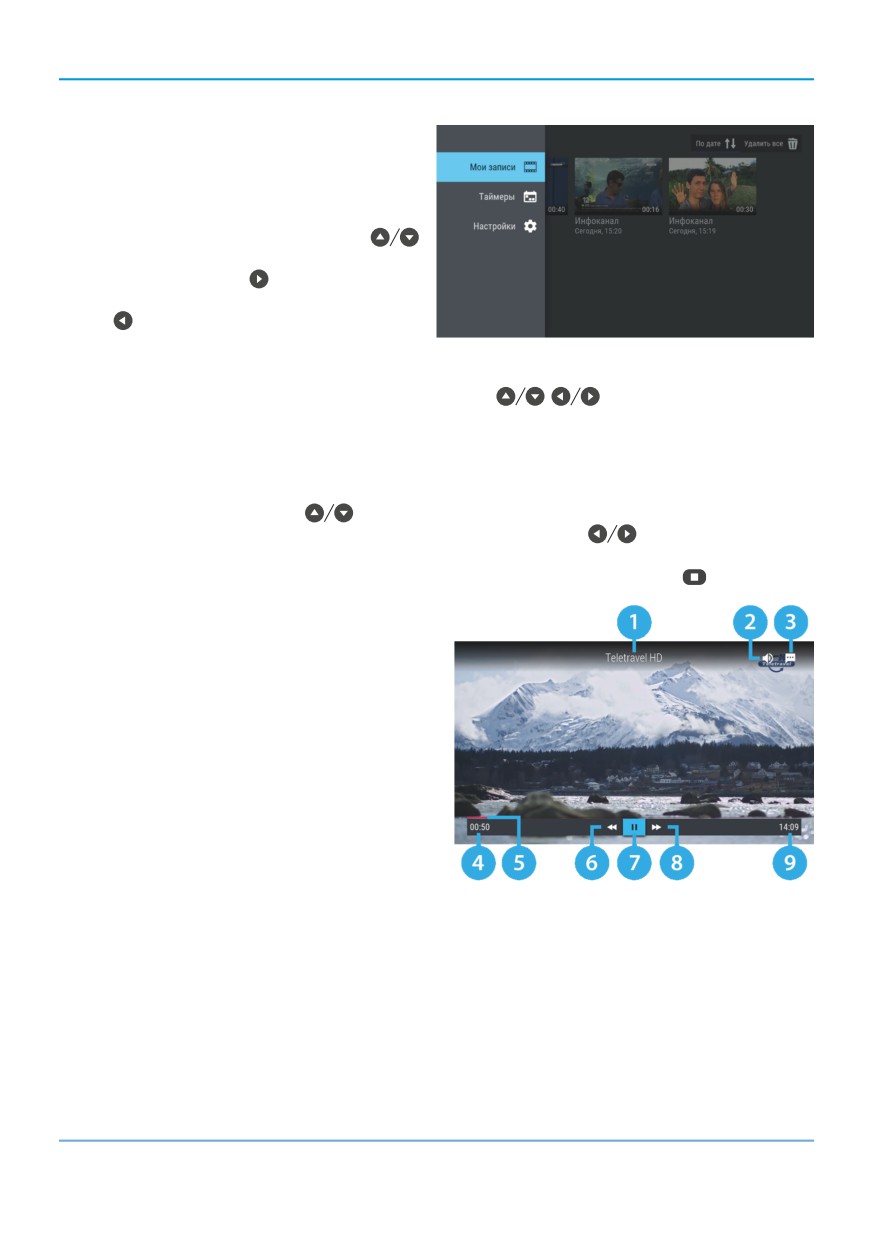
Воспроизведение записи
Для воспроизведения записи зайдите в при-
ложение «Записи» с помощью главного меню
(см. раздел 4.1.1 «Управление в приложениях»,
«Вызов и закрытие приложений»).
В левой части экрана приложения отображается
список разделов. Используйте кнопки
пульта ДУ для навигации по списку. Для перехода
в раздел нажмите кнопку или «ОК» пульта ДУ.
Для возврата к списку разделов используйте
кнопку или «ВЫХОД» пульта ДУ.
Записи, сделанные с помощью приемника, ото-
бражаются в разделе «Мои записи».
Выбор записи из списка осуществляется с помощью кнопок
,
пульта ДУ.
Перейти к воспроизведению записи вы можете как с помощью КРАСНОЙ кнопки пульта ДУ, так и
с помощью контекстного меню, которое вызывается нажатием кнопки «ОК» пульта ДУ (см. раздел 4.1.2
«Контекстное меню»).
Во время воспроизведения записи с помощью КРАСНОЙ кнопки пульта ДУ вы можете вызвать панель
управления. Используйте кнопки
пульта ДУ для перемещения между верхней и нижней частями
панели управления. Выбор элемента осуществляется с помощью кнопок
пульта ДУ. Чтобы скрыть
панель управления с экрана во время воспроизведения записи, нажмите кнопку «ВЫХОД» пульта ДУ.
Выход из режима просмотра записи осуществляется нажатием кнопки «ВЫХОД» или
пульта ДУ.
Верхняя часть панели управления содержит:
1. Название записи.
2. Экранную кнопку управления звуковой дорож-
кой. Управление аналогичной экранной кноп-
кой описано в разделе 3.7.2 «Инфопанель»,
«Панель управления».
3. Экранную кнопку управления субтитрами запи-
си. Управление аналогичной экранной кнопкой
описано в разделе 3.7.2 «Инфопанель», «Па-
нель управления».
Нижняя часть панели управления содержит:
4. Время, прошедшее с начала воспроизведения.
5. Шкалу, отображающую время, прошедшее с на-
чала воспроизведения.
6. Экранную кнопку для перемотки записи назад. Выберите данную кнопку и нажмите кнопку «ОК»
пульта ДУ.
42

4 Приложения
7. Экранную кнопку для приостановки воспроизведения. Выберите данную кнопку и нажмите кнопку
«ОК» пульта ДУ. Для возврата к воспроизведению повторно нажмите кнопку «OK» пульта ДУ. Дей-
ствие дублируется кнопкой
пульта ДУ.
8. Экранную кнопку для перемотки записи вперед. Выберите данную кнопку и нажмите кнопку «ОК»
пульта ДУ.
9. Общую продолжительность записи.
!
ОБРАТИТЕ ВНИМАНИЕ!
1. Записи воспроизводятся только на том приемнике, на котором они были сделаны.
2. Для воспроизведения записей, сделанных на заблокированном канале (см. раздел 4.13.8
«Настройки», «Блокировка»), нужно ввести PIN-код, установленный в вашем приемнике. Если
вы сбросите PIN-код, запись станет доступной для воспроизведения без запроса на ввод PIN-кода.
С помощью контекстного меню вы также можете удалить запись или выбрать несколько записей для
одновременного удаления.
Чтобы удалить запись, в контекстном меню выберите «Удалить» и нажмите кнопку «ОК» пульта ДУ. В
появившемся диалоговом меню выберите экранную кнопку «Удалить» с помощью кнопки и нажмите
кнопку «ОК» пульта ДУ для подтверждения. Для закрытия диалогового меню без осуществления удале-
ния нажмите кнопку «ВЫХОД» или выберите экранную кнопку «Отмена» и нажмите кнопку «ОК» пульта
ДУ.
При наличии записей на накопителе в разделе «Мои записи» в правом верхнем углу экрана отобража-
ются элементы, с помощью которых вы можете выполнить сортировку списка, а также удалить все запи-
си одновременно. Для перехода к элементам нажмите кнопку пульта ДУ. Используйте кнопки
для выбора нужного элемента, затем подтвердите выбор нажатием кнопки «OK» пульта ДУ. При нахож-
дении в разделе «Мои записи» вы также можете использовать следующие кнопки пульта ДУ:
• ЖЕЛТАЯ кнопка — вызов диалогового меню для удаления записи.
• ЗЕЛЕНАЯ кнопка — выделение записи для последующего удаления нескольких записей одновре-
менно.
• СИНЯЯ кнопка — сортировка списка записей.
Планирование записи
С помощью данного приложения вы можете создавать таймеры на запись передач в разделе «Тайме-
ры».
!
ОБРАТИТЕ ВНИМАНИЕ!
Создавать таймеры на запись также можно с помощью приложений «Инфопанель» и «Телегид»
(см. разделы 3.7 «Инфопанель», 4.20 «Телегид»). Таймеры на запись, созданные с помощью указан-
ных приложений, будут отображаться в одном списке с таймерами, созданными с помощью данного
приложения.
43
4 Приложения
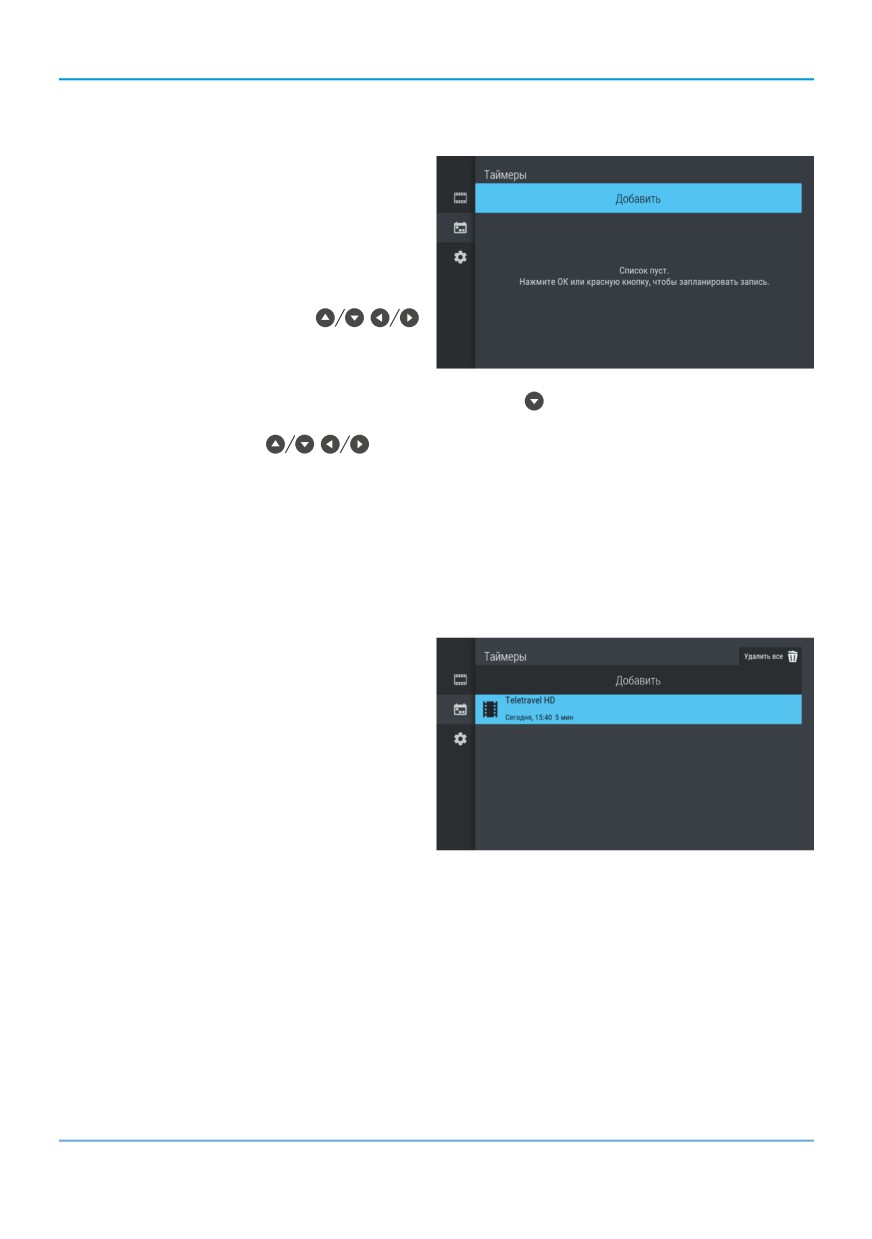
Для создания таймера на запись выполните следующие действия:
1.
Перейдите к содержанию раздела «Таймеры».
2.
Выберите экранную кнопку «Добавить» и
нажмите кнопку «ОК» пульта ДУ. Также для
создания таймера вы можете использовать
КРАСНУЮ кнопку пульта ДУ.
3.
С помощью открывшегося диалогового
меню «Запланировать запись» выберите
поле «Канал». Для этого нажмите кнопку
«ОК» пульта ДУ. В открывшемся списке выбе-
рите канал с помощью кнопок
,
и подтвердите выбор нажатием кнопки «ОК»
пульта ДУ, после чего приемник автоматиче-
ски вернет вас к меню «Запланировать запись».
4.
Перейдите к полю «Время начала» с помощью кнопки
и нажмите кнопку «ОК» пульта ДУ.
В открывшемся диалоговом меню установите нужное время. Для этого используйте цифровые
кнопки 0-9 или кнопки
,
пульта ДУ. Для сохранения данных нажмите кнопку «ОК», для
выхода без сохранения — кнопку «ВЫХОД» пульта ДУ.
5.
Перейдите к полю «Время окончания» и повторите действия, чтобы установить время окончания
записи. По умолчанию время окончания записи выставляется с интервалом в 5 минут относительно
указанного времени начала.
6.
По окончании настройки параметров в диалоговом меню «Запланировать запись» перейдите к
экранной кнопке «Запланировать» и нажмите кнопку «ОК» пульта ДУ. Для выхода без сохране-
ния таймера выберите экранную кнопку «Отмена» и нажмите кнопку «ОК» или используйте кнопку
«ВЫХОД» пульта ДУ.
Для редактирования параметров или удаления
сохраненного таймера используйте контекстное
меню, которое вызывается нажатием кнопки
«OK» пульта ДУ (см. раздел 4.1.2 «Контекстное
меню»).
Также вы можете использовать следующие кноп-
ки пульта ДУ:
• ЗЕЛЕНАЯ кнопка
— вызов диалогового
меню для редактирования таймера.
• ЖЕЛТАЯ кнопка
— вызов диалогового
меню для удаления таймера.
44
4 Приложения
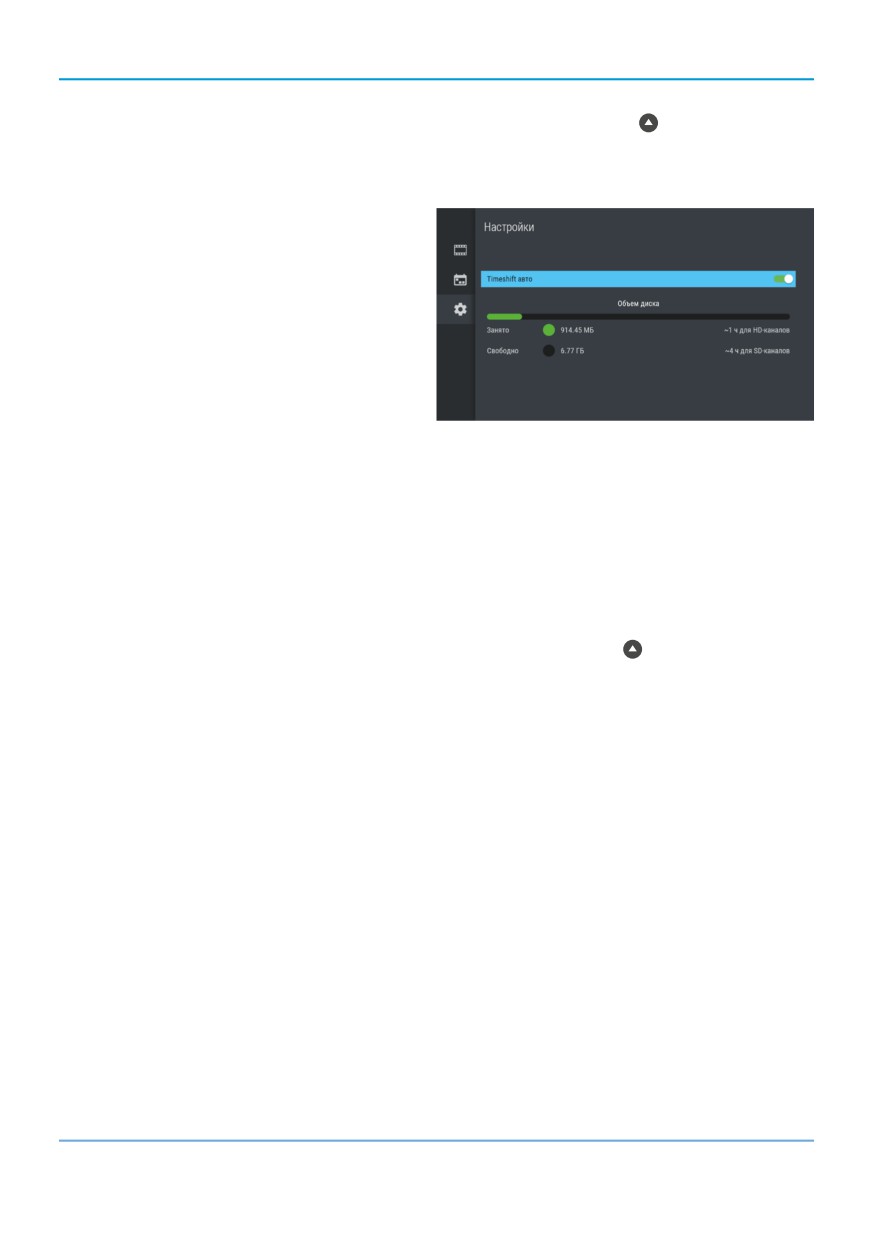
Удалить все таймеры одновременно можно с помощью элемента, отображающегося в правом верхнем
углу экрана приложения. Для этого перейдите к элементу с помощью кнопки
пульта ДУ и нажмите
кнопку «ОК» пульта ДУ.
Настройки
В разделе «Настройки» вы можете активиро-
вать функцию «Timeshift авто» (см. раздел 3.14
«Timeshift»). Для активации функции перейдите
к содержанию раздела, затем нажмите кнопку
«ОК» пульта ДУ для перевода переключателя
«Timeshift авто» в правое положение. Для от-
ключения функции повторите действия, выпол-
ненные для ее активации.
В нижней части экрана представлена информа-
ция о свободном/занятом месте на встроенном
(при его наличии) и подключенных к приемнику
внешних накопителях.
Ошибки
Если по каким-либо причинам (отсутствие свободного места на накопителе во время срабатывания тай-
мера и т. п.) приемник не смог сделать запись или завершил ее некорректно, вы увидите соответствую-
щее уведомление в появившемся разделе «Ошибки». Для ознакомления с причиной возникновения
ошибки и/или удаления уведомления перейдите к содержимому раздела. Для удаления выбранного
уведомления нажмите ЖЕЛТУЮ кнопку пульта ДУ. Также вы можете удалить выбранное уведомление с
помощью контекстного меню, которое вызывается нажатием кнопки «ОК» пульта ДУ (см. раздел 4.1.2
«Контекстное меню»). Полностью очистить содержимое раздела вы можете с помощью элемента в пра-
вом верхнем углу экрана. Для этого перейдите к элементу с помощью кнопки и нажмите кнопку «ОК»
пульта ДУ для подтверждения.
45
4 Приложения
4.6 Кинозалы
Приложение предназначено для доступа к сервису «Кинозалы».
!
ОБРАТИТЕ ВНИМАНИЕ!
Сервис «Кинозалы» доступен только в том случае, если оплачена соответствующая услуга.
Сервис «Кинозалы» предоставляет возможность просмотра фильмов, загруженных как на встроен-
ный накопитель (при его наличии), так и на внешний. Для доступа к полному набору фильмов реко-
мендуется использовать внешний накопитель объемом не менее 16 ГБ со скоростью записи данных
не менее 5 МБ/с, подключаемый к разъему «USB» (см. описание разъемов на корпусе в разделе 2 «Перед
началом эксплуатации»).
Фильмы загружаются на накопитель автоматически при нахождении в приложении или режиме ожи-
дания. Для ежедневного обновления коллекции фильмов рекомендуется установить автоматическое
отключение приемника для перехода в режим ожидания (см. раздел 4.13.7 «Настройки», «Интерфейс»).
!
ОБРАТИТЕ ВНИМАНИЕ!
1. Объем памяти встроенного накопителя (при его наличии) указан в разделе 7 «Технические ха-
рактеристики» настоящего руководства пользователя.
2. Для загрузки фильмов внешний накопитель должен быть отформатирован в файловой системе
EXT4. При первом подключении внешнего накопителя она определяется автоматически. Если
внешний накопитель был отформатирован в другой файловой системе, требуется подтвердить
форматирование в EXT4 в открывшемся диалоговом меню при запуске приложения.
3. При форматировании все данные будут удалены. Перед форматированием убедитесь, что на
внешнем накопителе не содержится необходимых вам данных.
Приложение можно вызвать в режиме просмотра/прослушивания каналов нажатием кнопки «Кино»
пульта ДУ, либо выбрав соответствующее приложение с помощью главного меню (см. раздел 4.1.1
«Управление в приложениях», «Вызов и закрытие приложений»).
!
ОБРАТИТЕ ВНИМАНИЕ!
Наличие транслируемых фильмов определяется оператором вещания. В случае их отсутствия в при-
ложении будут доступны только загружаемые фильмы.
46
4 Приложения
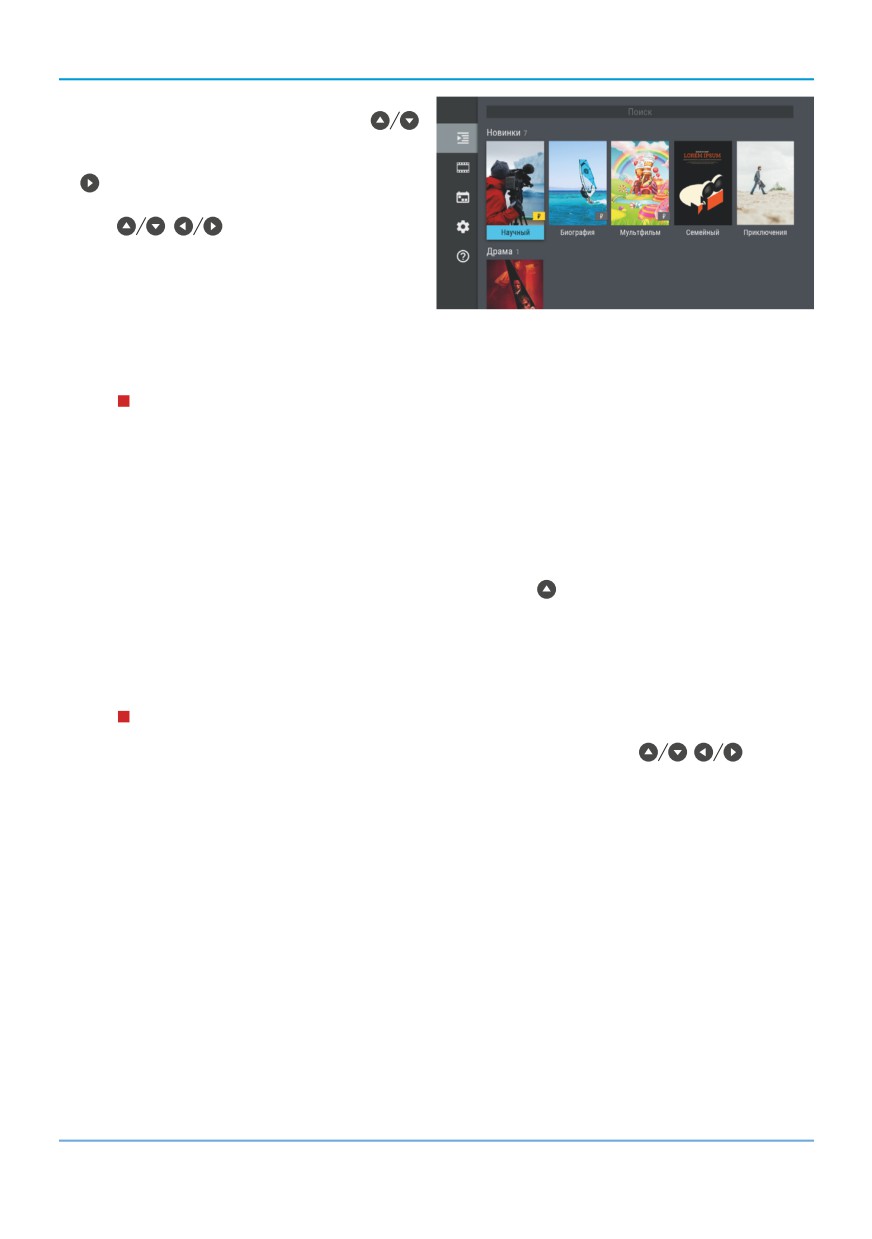
В левой части экрана приложения отображается
список разделов. Используйте кнопки
пульта ДУ для навигации по списку разделов. Для
перехода к содержимому раздела нажмите кноп-
ку
или «ОК» пульта ДУ. Для навигации по со-
держимому выбранного раздела используйте
кнопки
,
пульта ДУ. Для возврата к
списку разделов нажмите кнопку «ВЫХОД» пуль-
та ДУ.
В разделе «Фильмы» отображается список филь-
мов, доступных для просмотра в данный момент.
Фильмы отсортированы по жанрам, а также отдельно отображаются недавно загруженные фильмы. Ря-
дом с названием жанра указывается количество фильмов в данном жанре.
!
ОБРАТИТЕ ВНИМАНИЕ!
Просмотр некоторых фильмов возможен только после оплаты:
1. Инструкцию о порядке и способах оплаты вы можете открыть, перейдя к полному описанию
фильма и выбрав соответствующую экранную кнопку (см. раздел 4.6.1 «Просмотр фильма»). Вы-
берите подходящий способ оплаты и ознакомьтесь с условиями просмотра фильма.
2. Получение доступа к просмотру фильма после оплаты может занять некоторое время. Система
оповестит вас с помощью нотификации о доступности фильма к просмотру.
Также в разделе «Фильмы» может осуществляться быстрый поиск по названиям фильмов с помощью
экранной кнопки «Поиск» в верхней части раздела. Для этого:
1. Перейдите к экранной кнопке «Поиск» с помощью кнопки пульта ДУ и нажмите кнопку «ОК»
пульта ДУ.
2. С помощью открывшейся экранной клавиатуры начните вводить название фильма. При этом будут
отображаться фильмы, названия которых частично или полностью совпадают с введенным значе-
нием.
!
ОБРАТИТЕ ВНИМАНИЕ!
Использование экранной клавиатуры осуществляется следующим образом:
1. Для ввода буквы или символа выберите цифру или букву с помощью кнопок
,
и нажмите
кнопку «ОК» пульта ДУ.
2. Чтобы стереть один символ, нажмите КРАСНУЮ кнопку пульта ДУ.
3. Для смены раскладки клавиатуры нажмите ЗЕЛЕНУЮ кнопку пульта ДУ.
4. Для удаления всего введенного значения нажмите ЖЕЛТУЮ кнопку пульта ДУ.
5. Чтобы поставить пробел, нажмите СИНЮЮ кнопку пульта ДУ.
6. Чтобы закрыть экранную клавиатуру, нажмите кнопку «ВЫХОД» пульта ДУ
3. Закройте экранную клавиатуру и выберите фильм для просмотра.
47

4 Приложения
В разделе «Скоро» отображаются фильмы:
•
Доступные для загрузки на накопитель.
•
Находящиеся в процессе загрузки.
•
Запланированные оператором для трансляции.
В разделе «Напоминания» отображается список фильмов, запланированных вами к просмотру.
В разделе «Настройки» содержатся настройки работы приложения.
В разделе «О приложении» содержится справочная информация о приложении.
4.6.1 Просмотр фильма
Для перехода к просмотру загруженного фильма выполните следующие действия:
1. Перейдите к содержимому раздела «Фильмы».
2. Выберите фильм в списке и нажмите кнопку «ОК» пульта ДУ. При этом осуществляется переход к
полному описанию фильма.
3. В открывшемся полном описании фильма с помощью кнопок
пульта ДУ выберите экранную
кнопку «Смотреть» и нажмите кнопку «ОК» пульта ДУ. Кнопки
пульта ДУ используются для
прокрутки описания фильма. После выбора экранной кнопки «Смотреть» осуществляется переход
к режиму просмотра загруженного фильма.
!
ОБРАТИТЕ ВНИМАНИЕ!
Если выбранный фильм необходимо оплатить, то экранная кнопка «Смотреть» появится только
после его оплаты. Для открытия окна (инструкции) с описанием условий оплаты и просмотра фильма
выберите экранную кнопку со стоимостью фильма и нажмите кнопку «ОК» пульта ДУ. Для выхода из
окна с инструкцией нажмите кнопку «ВЫХОД» пульта ДУ.
Доступные действия в режиме просмотра загруженного фильма аналогичны действиям для воспроиз-
ведения записи, описанным в разделе 4.5 «Записи» настоящего руководства пользователя.
Чтобы перейти к просмотру транслируемого оператором фильма, выполните следующие действия:
1. Перейдите к содержимому раздела «Фильмы».
2. Выберите фильм в списке и нажмите кнопку «ОК» пульта ДУ. При этом осуществляется переход к
полному описанию фильма.
3. В открывшемся полном описании фильма активна экранная кнопка «Смотреть», нажмите кнопку
«ОК» пульта ДУ. Кнопки
пульта ДУ используются для прокрутки описания фильма. После вы-
бора экранной кнопки «Смотреть» осуществляется переход к списку сеансов фильма.
48

4 Приложения
4. В открывшемся списке сеансов используйте кнопки
пульта ДУ для выбора текущей даты и
времени начала сеанса в соответствующих полях. Для перемещения между элементами используй-
те кнопки
пульта ДУ.
!
ОБРАТИТЕ ВНИМАНИЕ!
Если будет выбран сеанс на будущее время, вы перейдете к созданию напоминания (см. 4.6.4 «Созда-
ние напоминания»). При этом текст экранной кнопки «Смотреть» в списке сеансов автоматически
изменится на «Напомнить».
5. Подтвердите выбор, установив фокус на экранную кнопку «Смотреть» и нажав кнопку «ОК» пульта
ДУ. При этом осуществляется переход к режиму просмотра транслируемого фильма. Для возврата к
полному описанию фильма нажмите кнопку «ВЫХОД» пульта ДУ.
В режиме просмотра транслируемого оператором фильма доступны следующие действия:
1. При нажатии КРАСНОЙ кнопки или кнопки «ОК» пульта ДУ происходит открытие панели, содержа-
щей описание фильма и шкалу, отображающую время, прошедшее с начала фильма. На шкале обо-
значены отметки сеансов, доступных для просмотра. Для переключения между сеансами пере-
меститесь на отметку сеанса с помощью кнопок
пульта ДУ и нажмите кнопку «ОК» пульта ДУ.
Пролистать описание фильма, отображаемое на открытой панели, вы можете с помощью кнопок
пульта ДУ. Закрытие панели можно осуществить, нажав одну из следующих кнопок пульта ДУ:
КРАСНУЮ кнопку, «ОК», «ВЫХОД».
2. С помощью кнопок
пульта ДУ при отсутствии вышеописанной панели осуществляется пере-
ключение между сеансами просматриваемого фильма.
3. При нажатии кнопки «ВЫХОД» пульта ДУ при отсутствии вышеописанной панели открывается окно
запроса выхода из режима просмотра.
Для выхода из режима с помощью кнопок
пульта ДУ выберите экранную кнопку «Выйти» и на-
жмите кнопку «ОК» пульта ДУ. Чтобы вернуться к просмотру фильма, с помощью кнопок
пульта ДУ
выберите экранную кнопку «Отмена» и нажмите кнопку «ОК» пульта ДУ.
4.6.2 Просмотр трейлера фильма
Просмотр трейлера фильма может быть доступен для загруженного фильма:
1. Перейдите к содержимому раздела «Фильмы».
2. Выберите фильм в списке и нажмите кнопку «ОК» пульта ДУ. При этом осуществляется переход к
полному описанию фильма.
3. В открывшемся полном описании фильма с помощью кнопок
пульта ДУ выберите экранную
кнопку «Трейлер» и нажмите кнопку «ОК» пульта ДУ.
! ОБРАТИТЕ ВНИМАНИЕ!
Экранная кнопка «Трейлер» отсутствует, если трейлер недоступен.
Доступные действия в режиме просмотра трейлера аналогичны действиям для воспроизведения запи-
си, описанным в разделе 4.5 «Записи» настоящего руководства пользователя.
49
содержание .. 1 2 3 4 ..