содержание .. 17 18 19 20 ..
Система контроля и управления доступом «Sigur». Руководство - часть 19
29.
Банковские карты.
29.1. Общие моменты.
Банковские карты, оснащённые чипом с поддержкой технологии бесконтактной оплаты,
соответствуют на определённому уровне тому же стандарту, что и карты Mifare - что делает
возможным их использование в СКУД в качестве идентификаторов доступа. Возможно
3
«уровня» глубины, на которых возможна работы с такими картами:
● Чтение UID (никакие спец настройки не требуются);
● Работа с защищённой памятью аналогично Mifare
Требуется подтверждение (или предварительное согласование) данного режима работы со
стороны банка-эммитера карт. Банковские карты могут быть выпущены с поддержкой режима
эмуляции Mifare, что позволяет работать с ними одним из способов (Mifare Classic, DESFire или
Plus), описанном в предыдущем разделе.
● Работа через специальное «приложение»
Как правило, для данного варианта требуется предварительное согласование с банком и
наличие специальных считывателей, поддерживающих работу по определённому стандарту. В
силу того, что на текущий момент данный способ в реальности не имеет широкого
распространения, в данной документации не будем говорить о нём более подробно.
В любом случае, ни один из этих вариантов не способствует компрометации банковской карты
как платёжного инструмента.
29.2. Поддержка библиотеки SLS.
В частном случае, если для работы с банковскими картами используется (эта возможность
должна быть обговорена на этапе эмиссии карт банком!) специальный считыватель от Parsec
(модель PNR-X19.B), то, для более удобного ведения базы пропусков, в Sigur при помощи
настольного USB-считывателя ACR1252U можно заносить тот же код, что будет приходить по
Wiegand к контроллерам Sigur.
Для этого необходимо наличие специальной библиотеки от SmartLab Solutions.
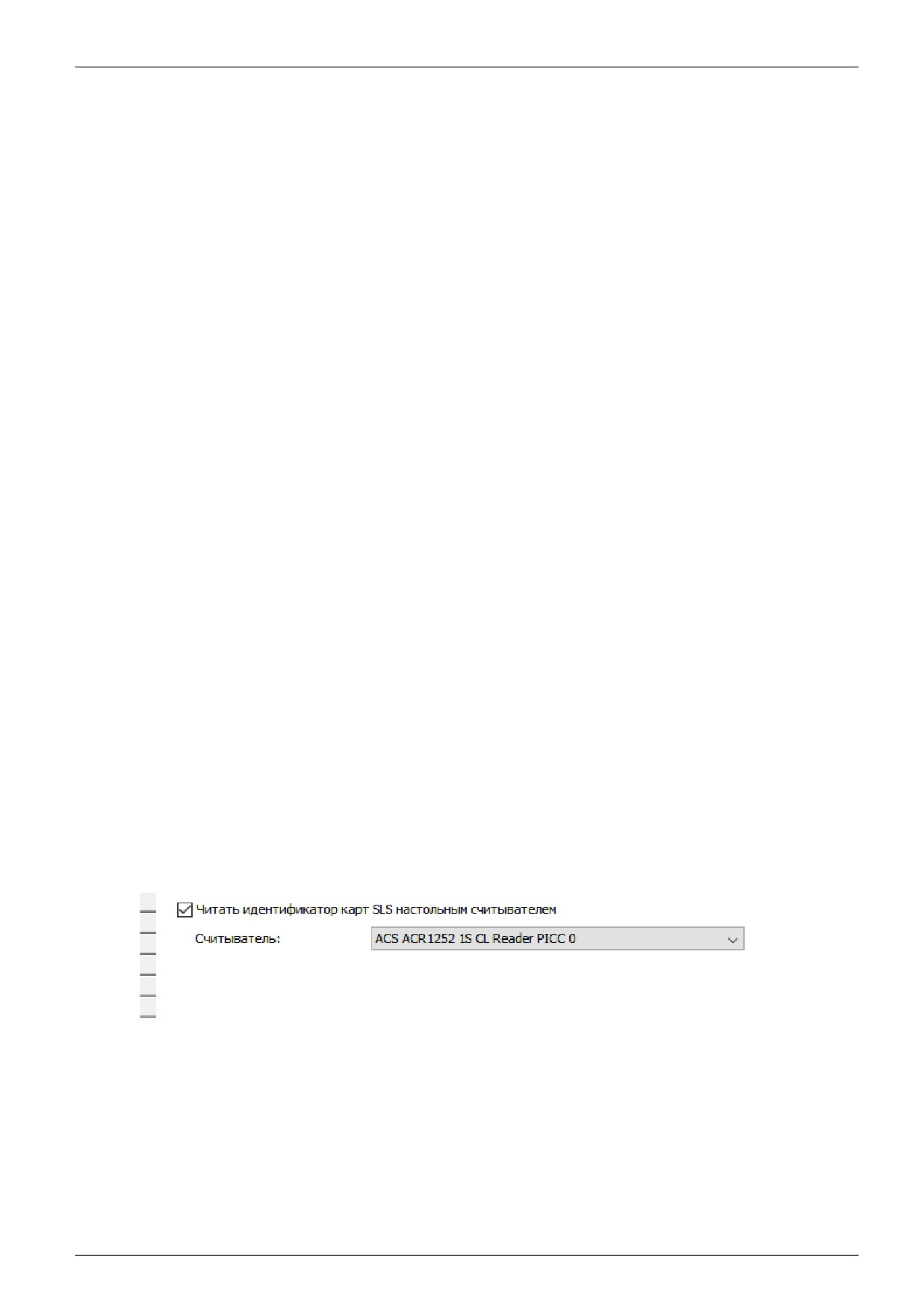
При наличии данной библиотеки в меню «Файл» - «Настройки» становится доступен раздел
«Карты SLS». В данном окне можно указать, что следует считывать идентификатор банковских
карт с использованием данной библиотеки и посредством какого подключенного считывателя
стоит это делать (данная настройка специфична для клиентских мест).
Рисунок 294. Окно "Карты SLS".
стр. 307 из 355
30.
Настройка идентификации с использованием
биометрических данных.
СКУД «Sigur» предоставляет возможность организации принятия решения о доступе на
основании биометрических данных объекта доступа. На данный момент существует достаточно
большое количество считывателей, работающих с биометрическими данными человека —
отпечаток пальца, геометрия ладони, радужная оболочка глаза, лицо и т. п. Подобное
оборудование можно использовать в СКУД «Sigur», в частности с некоторыми из них есть более
глубокая интеграция.
30.1. Распознавание лиц.
О факте распознавания лица Sigur может узнавать от следующих источников:
● От собственной, встроенной функции распознавания лиц
При наличии соответствующей лицензии («Верификация лица» или «Идентификация лица») в
Sigur можно включить функцию автоматической идентификации личности по видеоизображению
для принятия решения о доступе. Анализ ведётся по кадрам IP-камер, подключаемых напрямую
к системе.
● Из сторонних систем видеонаблюдения или видеоаналитики.
Поддерживаются системы: Macroscop, NtechLab, Каскад-поток (в будущем список может быть
расширен). В случае использования сторонних систем распознавания доступны все те же
настройки, что и в случае использования встроенной функции распознавания лиц, для настройки
режимов доступа различной сложности.
30.1.1. Настройки доступа с использованием распознавания лиц.
1. Добавить в настройках системы сервер распознавания лиц или реквизиты IP-камеры в
случае использования встроенной функции распознавания лиц.
(Подробнее о
добавлении IP-камеры и серверов видеонаблюдения/видеоаналитики в пункте Настройка
взаимодействия с системами видеонаблюдения.)
2. В меню «Файл» - «Настройки» - «Распознавание лиц» поставить галочку «Включить
распознавание лиц». Большинство открывшихся настроек специфично только для
встроенной функции распознавания лиц, они отмечены знаком (*). Общая для всех систем
настройка:
◦ Точность распознавания лица (%)
Поле для указания процента точности идентификации лица объекта доступа. Уменьшение
значения повысит процент ложных распознаваний, завышение — к ложным отказам.
3. Перейти на вкладку
«Оборудование», выделить точку доступа, на которой должно
работать правило по распознаванию лица. В области настроек на вкладке
«Видеонаблюдение» выбрать сервер (в случае использования сторонней системы для
распознвания лиц) и/или камеру для нужного направления и установить галочку напротив
одного из следующих пунктов:
◦ Разрешить верификацию по лицу
Для выбранной точки доступа в данном направлении будет работать режим двойной
идентификации — по основному идентификационному признаку (карта/палец/ладонь и т. п.) и по
лицу объекта доступа.
◦ Включить идентификацию по лицу
Для выбранной точки доступа в данном направлении будет работать режим идентификации —
решение о доступе принимается только по факту распознавания лица объекта доступа.
Настройка системы для работы в режиме идентификации на этом заканчивается.
стр. 308 из 355
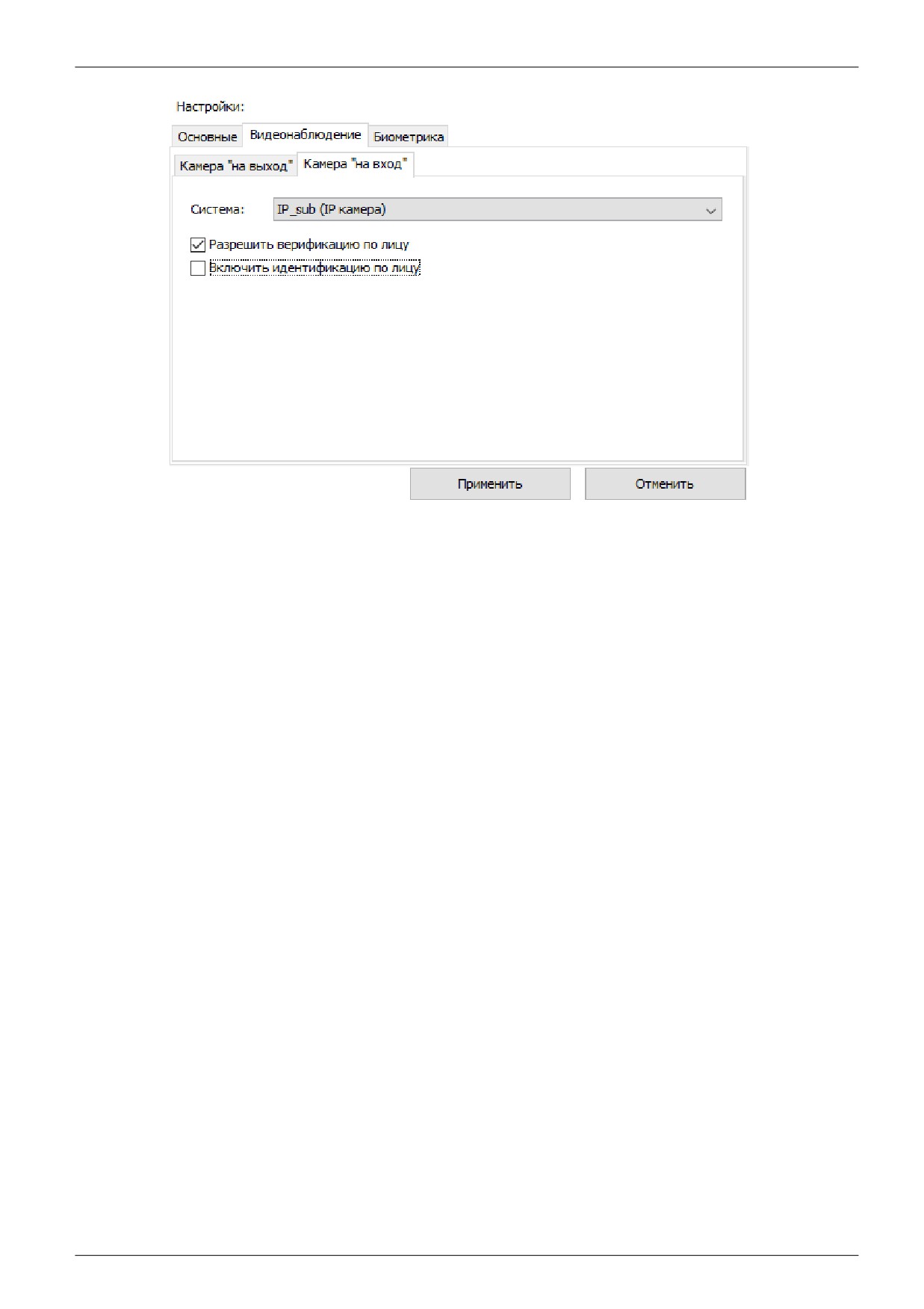
Рисунок 295: Привязка IP-камеры к точке доступа и выбор режима распознавания
4. Далее необходимо перейти на вкладку Режимы и, создав новый или выбрав нужный из
уже существующих, перейти на вкладку «Специальные правила».
Если в каком-либо из направлений должен осуществляться доступ только по факту
распознавания лиц, то для параметров «Идентификация лица при проходе «на вход/выход»
установите значение:
◦ Включена
В выбранном направлении будет разрешён доступ по факту распознавания лица.
Если в каком-либо из направлений должен осуществляться доступ по факту предъявления
основного идентификатора сотрудника и факта распознавания его лица, то для параметров
«Верификация лица при проходе «на вход/выход» установить одно из следующих значений:
◦ Мягкая — пропускать в любом случае
После идентификации по основном признаку
(поднесение карты, сканирование отпечатка
пальцев и пр. ) система предоставляет допуск, если он возможен по иным критериям, даже если
человек в кадре так и не появился. Такое разрешение доступа будет сопровождаться событием
"Лицо не опознано".
◦ Жёсткая — пропускать только при совпадении
После идентификации по основном признаку
(поднесение карты, сканирование отпечатка
пальцев и пр. ) система проверяет, узнавалось ли лицо данного человека в кадре в течении
указанного в настройках времени до события, и если нет, ждет появления человека в кадре в
течении 5 секунд. Если человек в кадре так и не появился, доступ не предоставляется. На
вкладке «Наблюдение» в ПО выводится событие: «Доступ запрещен. Лицо не опознано.»
По умолчанию, и верификация, и идентификация лица в настройках режима «Отключена» - т. е.
ни для одного из направлений никакая из проверок распознавания лиц не осуществляется.
стр. 309 из 355
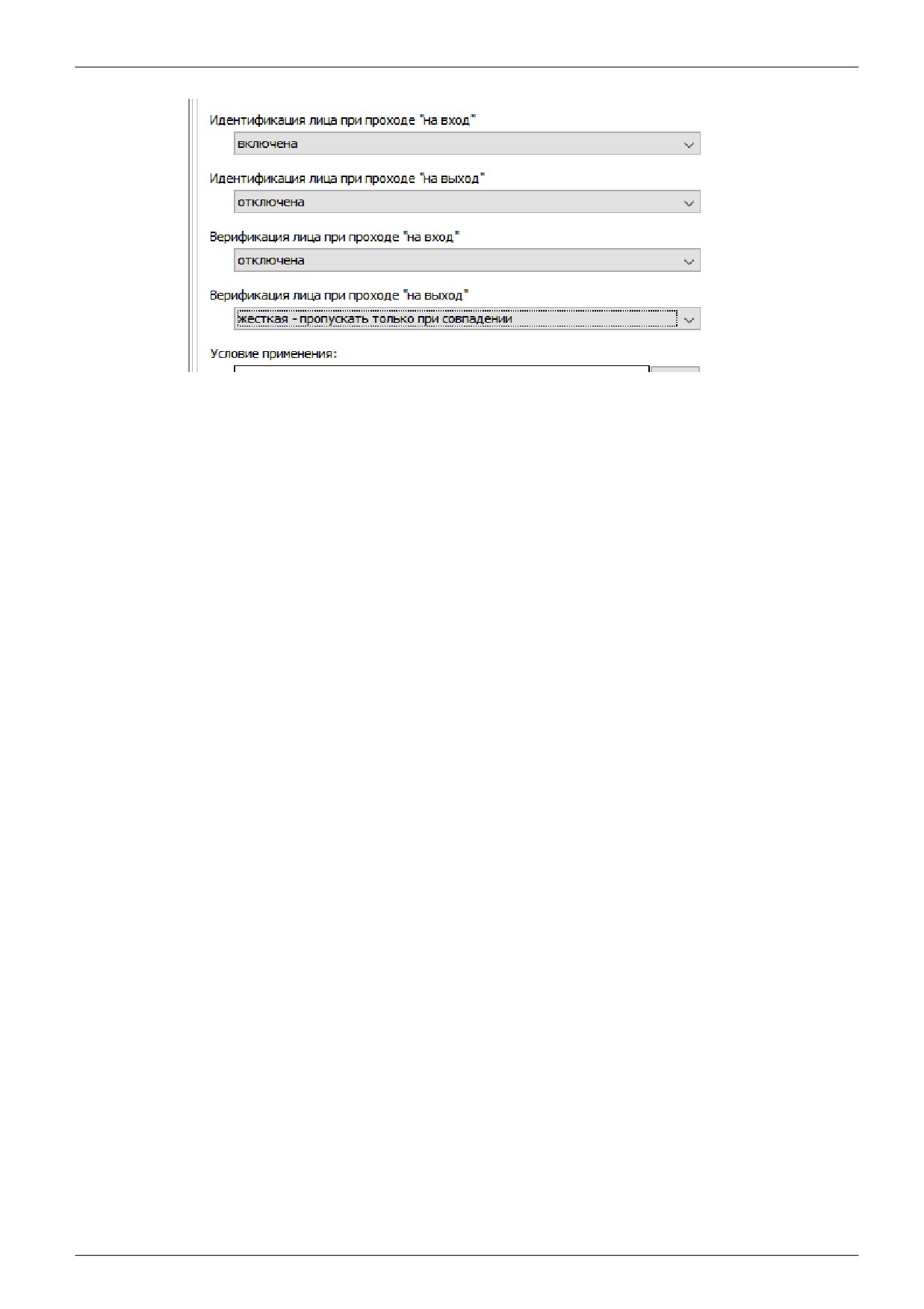
Рисунок 296: Настройка режима для работы функции верификации лиц
30.1.2. Необходимые настройки при использовании встроенной функции
распознавания лиц.
Данные настройки имеют смысл только в случае работы встроенной в Sigur функции
распознавания лиц по кадрам, приходящим напрямую в Sigur от подключенных IP-камер.
1. В меню «Файл — Настройки — Видеонаблюдение» добавить источник видео, тип — «IP-
камера». Подробнее о добавлении камеры написано здесь.
2. В меню
«Файл — Настройки — Распознавание лиц» установить опцию «Включить
распознавание лиц». При активации опции станут для редактирования следующие
параметры:
◦ Максимальная ширина кадра, максимальная высота кадра
Поля для указания размера обрабатываемого для распознавания лица кадра в пикселях. Если
указанное значение меньше, чем приходящий кадр с IP-камеры, перед обработкой кадр будет
сжат до указанного размера. Если исходный кадр меньшего разрешения, то далее он
обрабатывается без изменений. Чем выше указывается размер кадра для обработки, тем
большая производительность требуется от компьютера, на котором установлена серверная
части системы Sigur.
◦ Минимальный/максимальный размер лица в кадре (%)
Поля для указания предельных значений размера лица в кадре. К примеру, если минимальный
размер указан как
5%, то лицо, занимающее менее 5% анализируемого кадра не будет
восприниматься системой как лицо и подвергаться дальнейшему анализу. Рекомендуется
Выставить данные параметры в адекватные значения исходя из наблюдения за характером
появления лиц в кадре — это позволит ускорить процесс детектирования лица в кадре и
уменьшить количество ложных детекций.
◦ Точность детектирования лица (%)
Поле для указания процента точности определения системой факта наличия лица в кадре
(детекции).
◦ Точность распознавания лица (%)
Поле для указания процента точности идентификации лица объекта доступа. Уменьшение
значения повысит процент ложных распознаваний, завышение — к ложным отказам.
◦ Сколько нужно негативных кадров подряд чтобы «потерять» лицо
Используется при работе в режиме верификации лица. Поле для указания количества
стр. 310 из 355
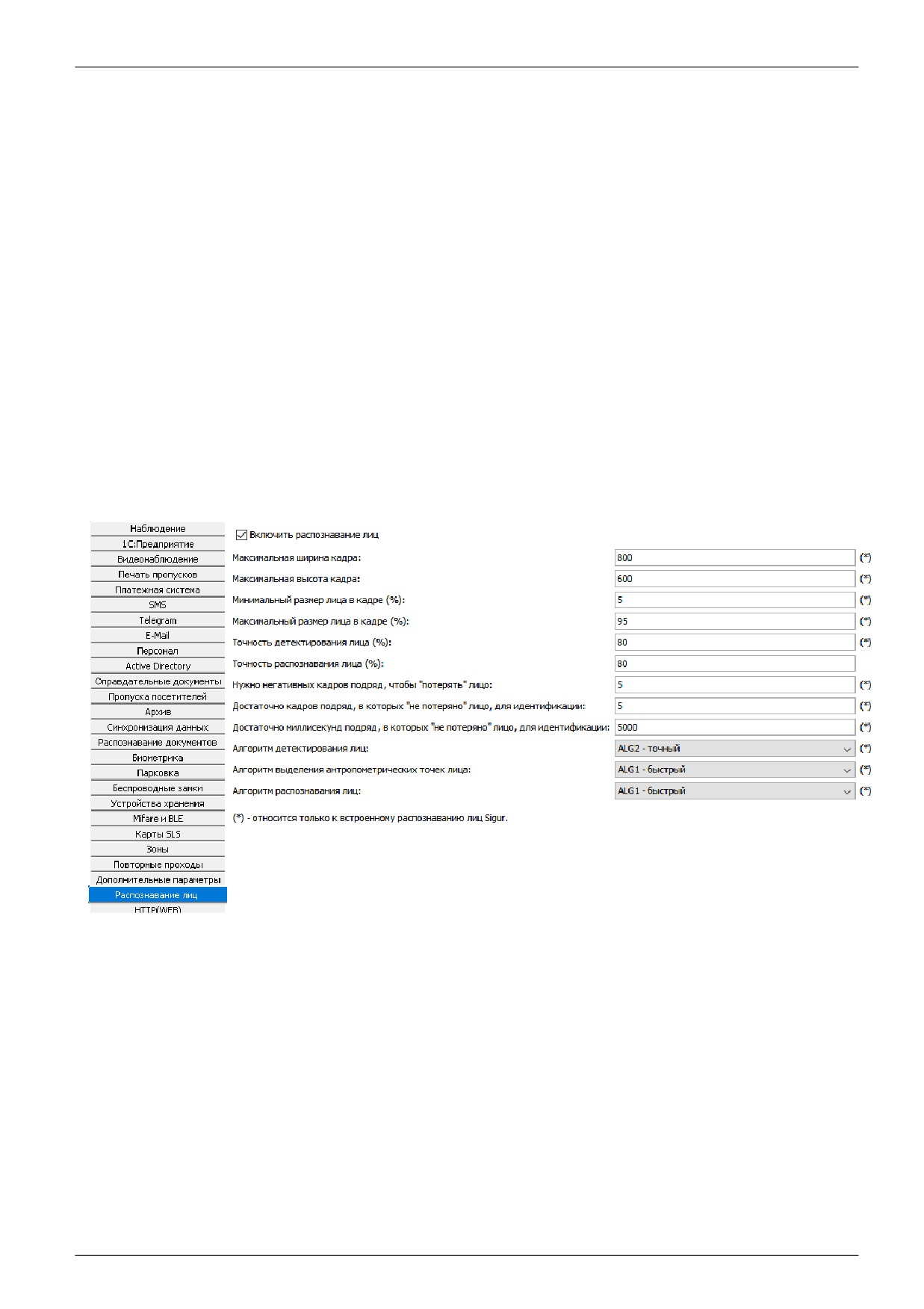
анализируемых подряд кадров, достаточного для того, чтобы система зафиксировала окончание
пребывания лица в кадре. Как начало пребывания — используется кадр, где данное лицо было
определено впервые.
◦ Сколько достаточно кадров подряд, в которых «не потеряно» лицо, чтобы произошла
идентификация
Используется при работе в режиме идентификации лица. Поле для указания количества
последовательно обрабатываемых системой кадров, достаточного для идентификации объекта
доступа и последующей обработки правил доступа для него.
◦ Сколько достаточно миллисекунд подряд, в которых «не потеряно» лицо, чтобы
произошла идентификация
Используется при работе в режиме идентификации лица. Поле для указания количества
миллисекунд, в течение которого системой наблюдался в обрабатываемых кадрах объект
доступа, достаточного для идентификации объекта и последующей обработки правил доступа
для него.
Последние два параметра являются взаимоисключающими — для идентификации достаточно
либо определённого числа обрабатываемых кадров, на которых распознаётся объекта доступа,
либо, в силу проседания скорости обработки кадров (к примеру, падение fps камеры или
недостаток серверной мощности), определённого числа миллисекунд, в течение которых на
обрабатываемых кадрах распознавалось лицо объекта доступа.
Рисунок 297: Окно редактирования параметров функции "Распознавание лиц"
30.1.3. Рекомендации при использовании встроенной функции распознавания
лиц.
● Качественные шаблонные фотографии персонала в базе: чёткая фотография в анфас
(лицом к камере), лицо занимает в кадре значительную область, на светлом/белом фоне.
Идеал — фотография в паспорте.
● Расположение камеры и ориентация лица относительно камеры — желательно так же
фронтальное лицо, без поворотов.
● Качество видеопотока
— как и для шаблонных фотографий, необходима чёткость
изображения. Если человек готов содействовать системе и на время распознавания будет
относительно неподвижен, то может быть достаточно и обычной камеры.
стр. 311 из 355
● Качество освещения в зоне распознавания — лицо не должно быть засвечено, либо
затемнено (таким образом, что перепад яркости на лице минимальный). Это сильно
ухудшает точность. Данный момент зависит от условий освещения, и в сложных случаях
требует более качественную камеру.
● Размер
(ширина) лица в обрабатываемом кадре. Минимальный
-
100 пикселей,
рекомендуемый
— 200 пикселей на лицо. Если камера расположена недалеко от
человека, то скорее всего будет выполняться даже для недорогих камер.
● Работа функции распознавания лиц требует уже заметных мощностей от сервера — к
примеру, обработка одного кадра ядром процессором Intel Core I7 занимает порядка 200
мс (т. е. на одном ядре — около 5-ти кадров в секунду).
стр. 312 из 355
30.2. BioSmart.
В системе возможно использование следующих считывателей BioSmart:
•
отпечатков пальца BioSmart 4 и 5 серий, терминала WTC2
•
сканера вен ладоней BioSmart PV-WTC
При этом для штатной работы системы не требуется платное ПО «BioSmart».
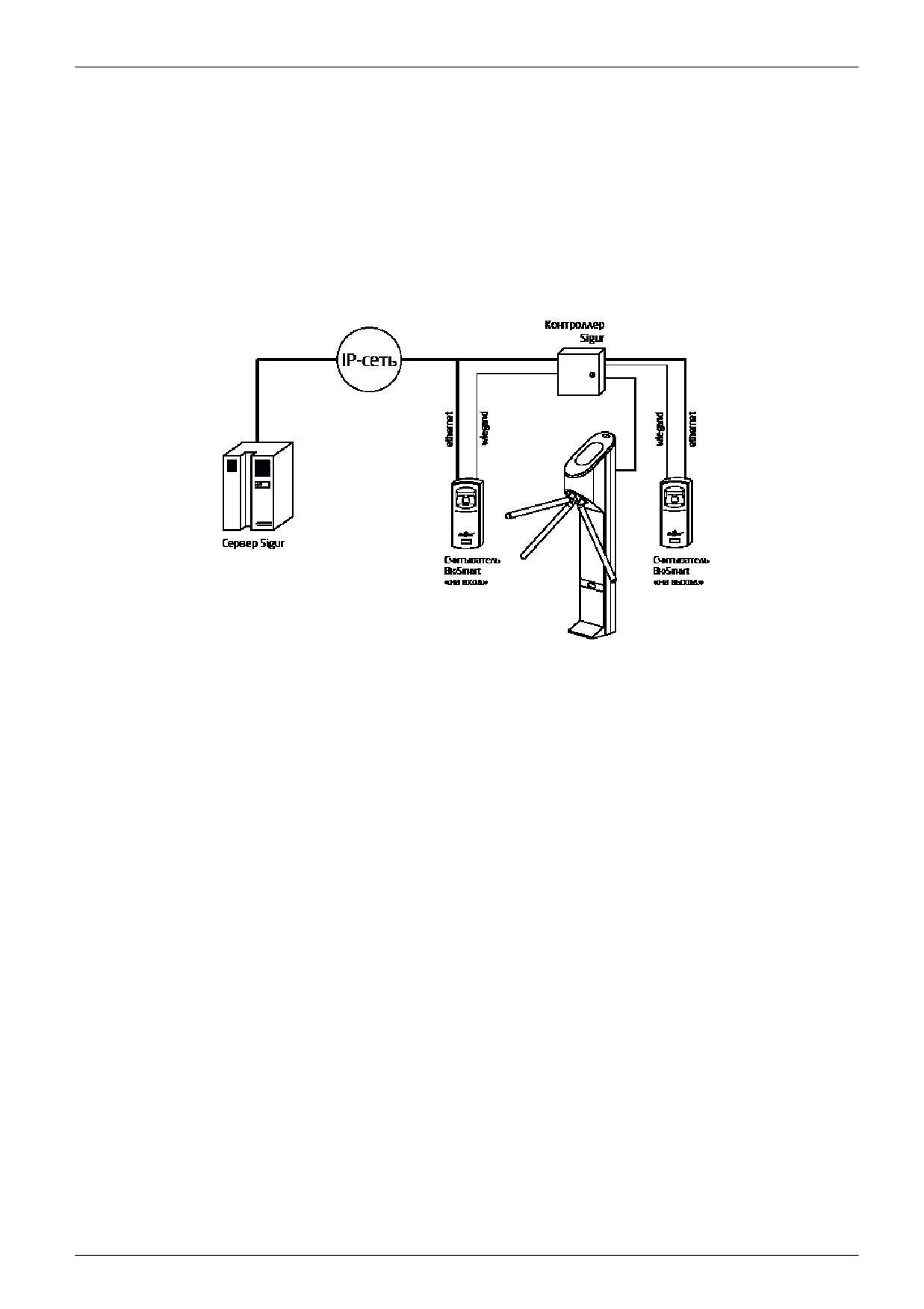
Считыватели подключаются к контроллеру по интерфейсу Wiegand-26 (подключение описано в
руководстве на контроллер, к примеру здесь) и одновременно включаются в IP-сеть, сервер
СКУД «Sigur» напрямую взаимодействует со считывателями по IP-сети. Данный функционал
доступен во всех лицензиях ПО «Sigur».
Рисунок 298: Пример схемы подключения точки доступа Sigur с биометрическими считывателями
BioSmart
стр. 313 из 355
30.2.1. Первичная настройка считывателей отпечатков пальцев «BioSmart».
Первоначальные настройки считывателя можно осуществить с помощью бесплатного ПО
«BioSmart», скачать которое можно с сайта производителя (например, BioSmart-Studio v5 Light
объёмом ~ 160 Мб).
Считыватели-контроллеры BioSmart имеют установленные заводские сетевые настройки. Для их
изменения:
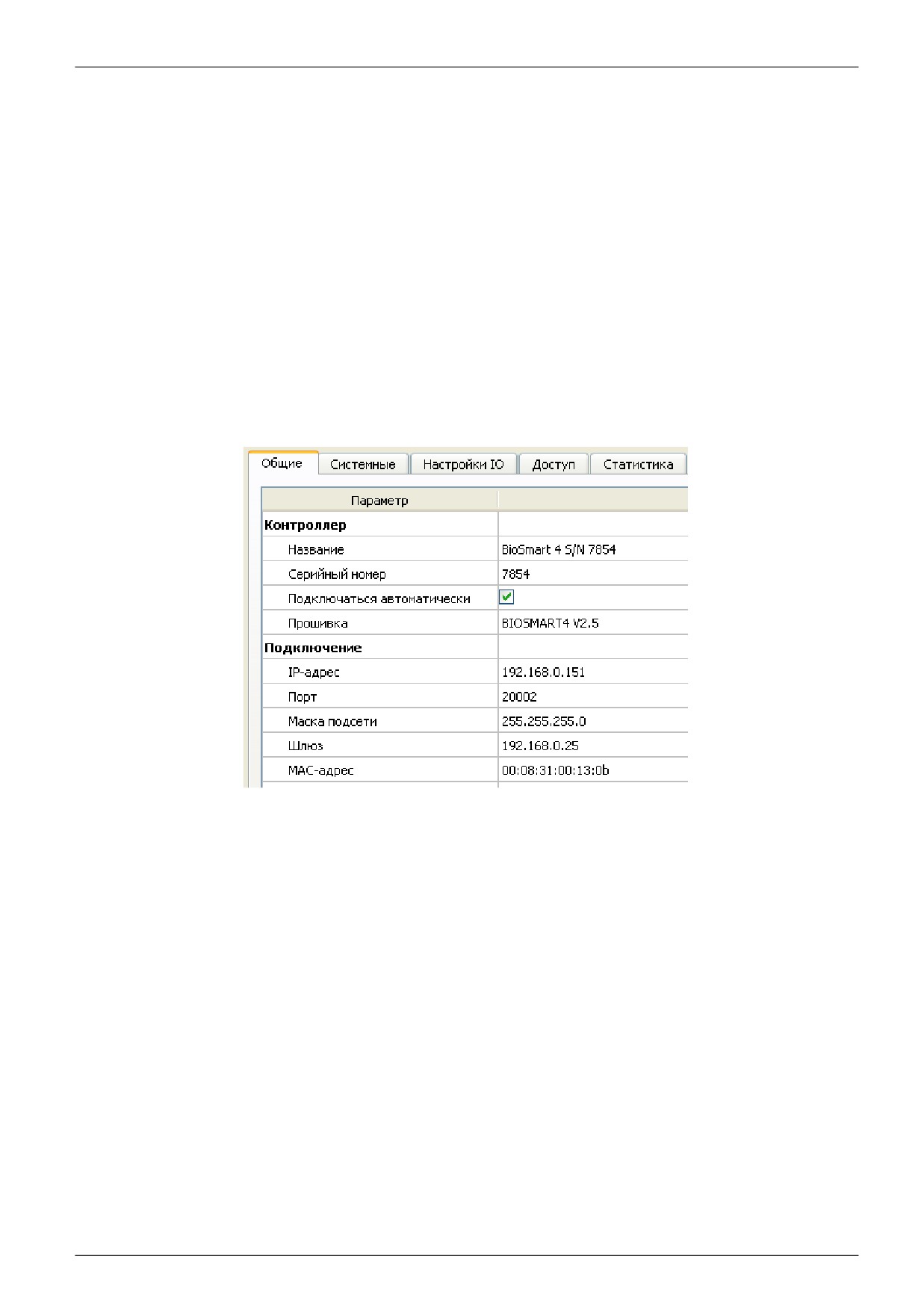
1) Временно измените IP-адрес ПК на 172.25.110.XX, где вместо XX установите любое значение
от 1 до 254, кроме 71, а маску сети - 255.255.0.0.
2) Подключите считыватель напрямую к ПК или в ту же подсеть.
3) В ПО «BioSmart Studio Light» перейдите на вкладку «Устройства» и добавьте новое устройство
вручную или воспользуйтесь автопоиском.
4) Откройте свойства нового устройства.
5) В открывшемся окне на вкладке «Общее» задайте желаемые параметры считывателя: ip-
aдрес, маску подсети, шлюз. Номер порта можно оставить в значении по умолчанию (20002), в
случае изменения этого значения запомните новое, оно пригодится при настройке в ПО «Sigur».
Рисунок 299. Пример IP-настроек считывателя BioSmart в ПО «BioSmart Studio».
6) Перейдите на вкладку
«Системные» и установите значение параметра
«Режим виганд
выхода» - «Wiegand-26 (W/P)», а для параметра «Тип данных Wiegand» - «UID».
7) Если требуется идентификация «карта или отпечаток» — включите «Режим bypass». Коды
карт, не зарегистрированных в базе BioSmart, будут сразу передаваться на контроллер по
интерфейсу Wiegand. При наличии в настройках параметра «Таймер bypass» его значение
должно быть равно 0 мс.
8) Если же требуется идентификация «карта + отпечаток» - выключите «Режим bypass».
стр. 314 из 355
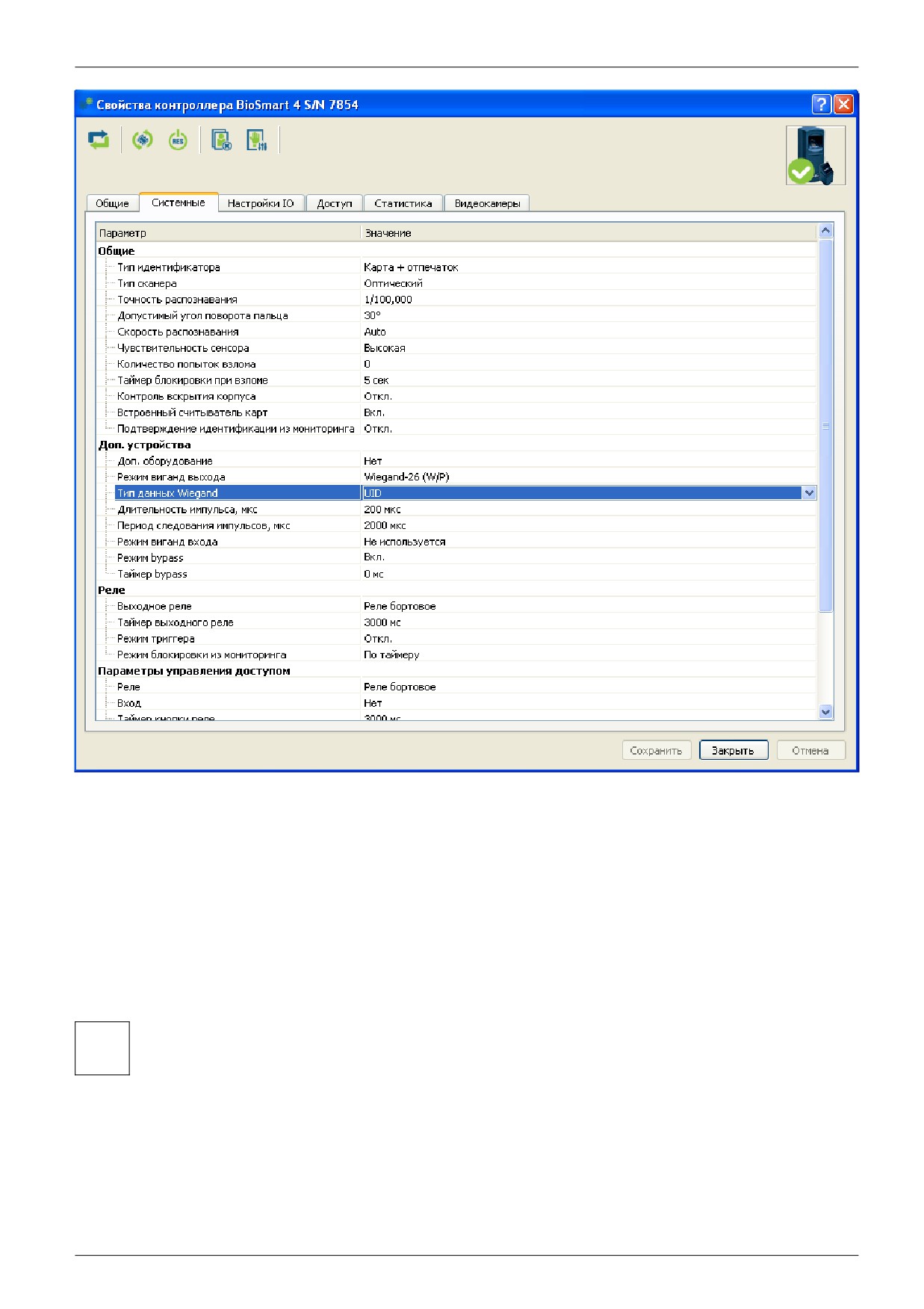
Рисунок 300. Системные настройки считывателя BioSmart 4,5 в ПО «BioSmart Studio».
9) Сохраните внесённые изменения.
10) Выполните настройку для всех считывателей системы, повторив для них пункты 2 - 9.
11) Закройте ПО «BioSmart Studio Light» и верните сетевые настройки ПК к исходным.
12) Отключите службы BioSmart DB Server, BioSmart Remote Scanner Server и BioSmart Server.
Путь к управлению службами в Windows, как правило: Пуск
— Панель управления
—
Администрирование — Службы. В зависимости от версии ОС путь может немного отличаться.
Тип запуска замените на «Вручную» или «Отключен».
Службы BioSmart должны быть выключены. Совместная работа служб BioSmart и
!
ПО Sigur приводит к некорректной работе считывателей.
На этом настройка считывателей родными средствами завершена, можно переходить к
дальнейшей настройке в системе Sigur.
стр. 315 из 355
30.2.2. Настройка сканеров вен ладоней BioSmart:
1) Измените IP-адрес устройства на нужный, либо проделав пункты 1 — 5 из вышеуказанной
инструкции по настройке считывателей отпечатков пальцев, либо зайдя в меню настроек на
самом приборе. Если считывателей несколько, проделайте данную настройку для каждого из
них.
2) Закройте ПО «BioSmart Studio Light» и верните сетевые настройки ПК к исходным.
3) Отключите службы BioSmart DB Server, BioSmart Remote Scanner Server и BioSmart Server.
Путь к управлению службами в Windows, как правило: Пуск — Панель управления —
Администрирование — Службы. В зависимости от версии ОС путь может немного отличаться.
Тип запуска замените на «Вручную» или «Отключен».
Службы BioSmart должны быть выключены. Совместная работа служб BioSmart и
!
ПО Sigur приводит к некорректной работе считывателей.
4) Откройте браузер и в адресной строке наберите «ip-адрес устройства:8082» (без кавычек,
пример — 192.168.0.131:8082) и нажмите Enter.
5) Откроется приветственное окно устройства, логин/пароль по умолчанию — root / bioroot
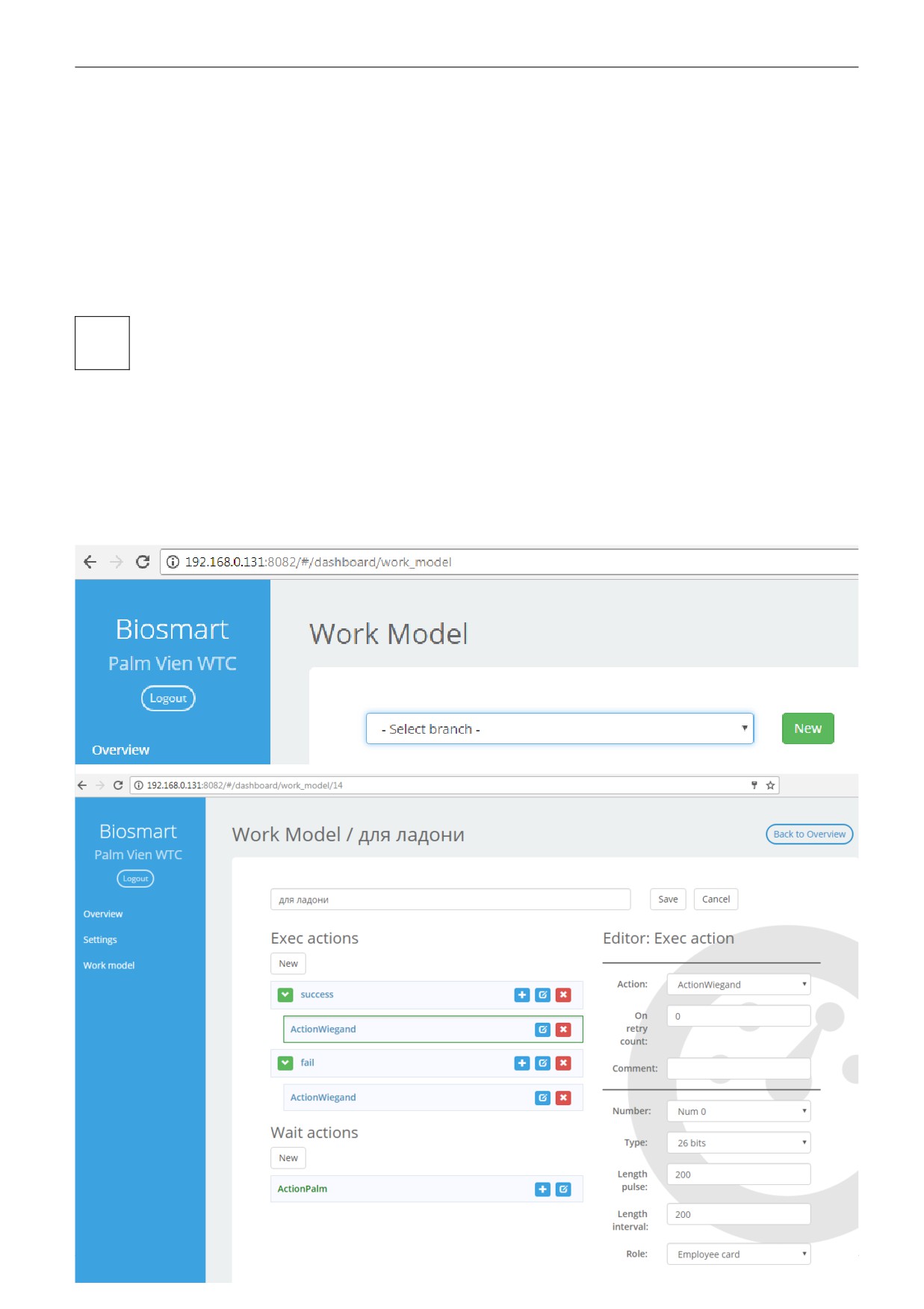
6) В меню слева выберите пункт
«Work Model». Откроется окно выбора, создания и
редактирования возможных режимов работы сканера вен ладоней. Детально ознакомиться со
всеми возможными настройками можно в отдельном документе. Настройте нужный режим
работы (на определённые действия — выдавать Wiegand-код).
Рисунок 302: Пример готовой модели работы сканера вен BioSmart
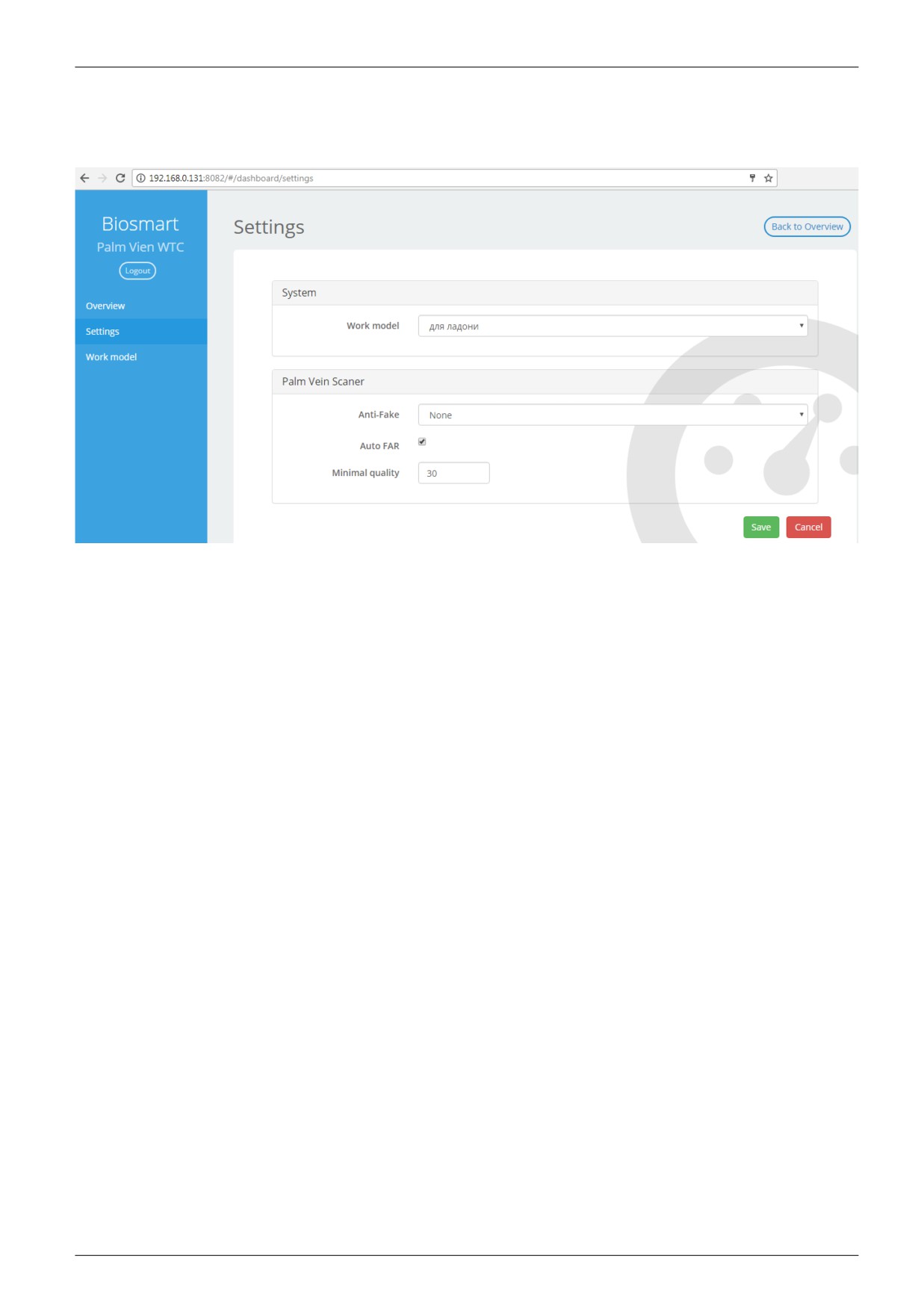
7) Завершив настройку рабочей модели, перейдите в пункт меню «Settings» и в разделе System
из выпадающего списка напротив Work Model выберите настроенную в предыдущем пункте
модель. Нажмите кнопку Save.
Рисунок 303: Окно выбора рабочей модели и сохранения настроек
На этом настройка считывателей родными средствами завершена, можно переходить к
дальнейшей настройке в системе Sigur.
стр. 317 из 355
30.2.3. Настройка на стороне ПО «Sigur».
Перед тем, как приступить к настройкам в ПО Sigur, проверьте, что службы BioSmart
остановлены/отключены.
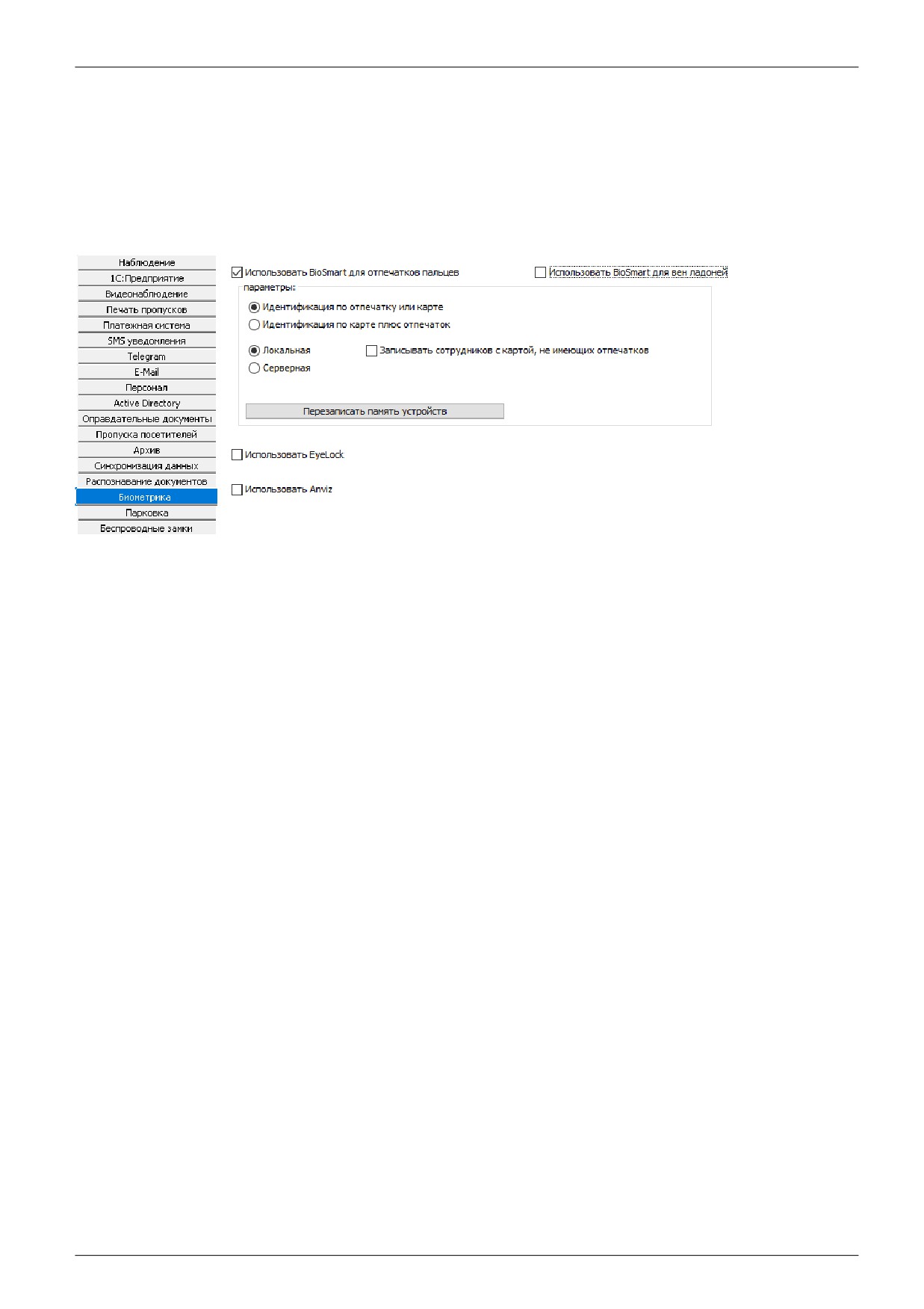
Зайдите в меню «Файл — Настройки — Биометрика» и включите опцию «Использовать Biosmart
— отпечатки пальцев» или «Использовать Biosmart — вены ладоней» в зависимости от того,
какие считыватели будут использовать в системе. После этого выберите желаемый режим
работы:
Рисунок 304. Включение опции использования считывателей BioSmart в ПО «Sigur»
Выбор типа идентификации объекта доступа:
● Идентификация по шаблону или карте - идентификация будет проводиться только по
одному из указанных идентификаторов: или по отпечатку/ладони, или по карте.
● Идентификация по карте плюс шаблон
- идентификация будет производиться
одновременно и по карте, и по отпечатку/ладони. Следом за поднесением карточки
необходимо будет считать соответствующий ей отпечаток пальца/ладонь.
Выбор режима идентификации:
● Локальная - биометрические шаблоны хранятся непосредственно в считывателях BioSmart,
которые распознают шаблон самостоятельно. Доступен для всех считывателей BioSmart.
● Серверная
- биометрические шаблоны хранятся в БД СКУД
«Sigur», распознавание
производится на стороне сервера Sigur. Используемый по умолчанию порт — 20005. Обратите
внимание на характеристики считывателей — у некоторых моделей считывателей BioSmart
данный режим работы отсутствует в принципе.
Кнопка
«Перезаписать память считывателей»
(активна только при выбранной Локальном
режиме) принудительно инициирует синхронизацию содержимого памяти всех устройств
BioSmart.
После включения какой-либо опции «Использовать BioSmart» на вкладке
«Оборудование»
можно будет сопоставить для конкретной точки доступа подключённые к этому контроллеру
считыватели BioSmart. Для этого выделите нужную точку доступа и выберите вкладку
«Биометрика», на которой возможна привязка считывателей
«на выход» и
«на вход»
соответственно.
При наличии подключённого считывателя выбранного направления выберите тип считывателя —
BioSmart отпечатков пальцев или вен ладоней, после чего введите его IP-адрес и номер
используемого порта (по умолчанию используется порт 20002. При изменении номера порта
следует убедиться, что в настройках считывателя тоже установлено нужное значение).
Примените изменения.
стр. 318 из 355
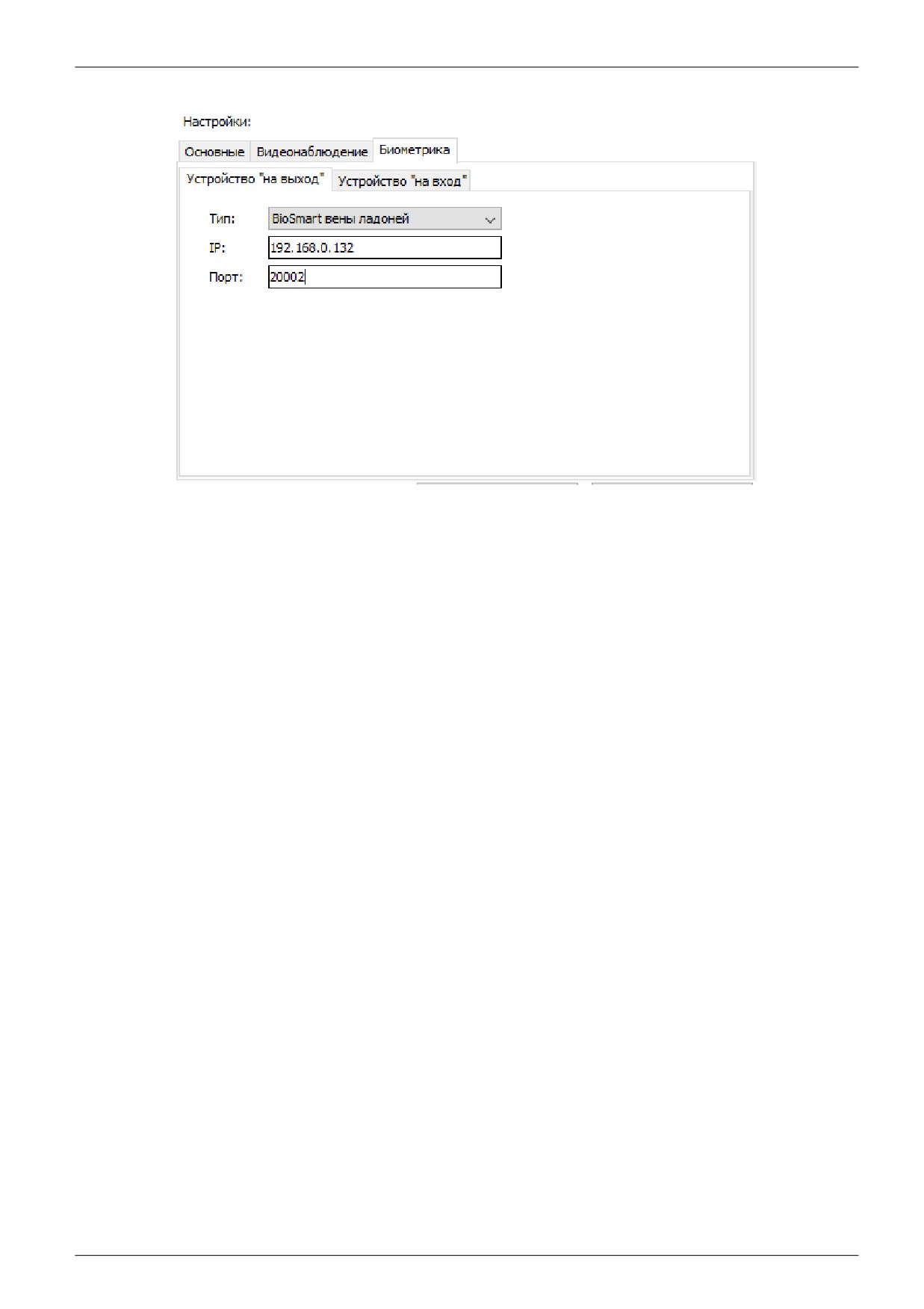
Рисунок 305. Настройка точки доступа, использующей считыватели BioSmart
стр. 319 из 355
30.3. Anviz.
В системе возможно использование считывателей отпечатка пальцев и, при наличии
соответствующей лицензии, терминалов Anviz.
На текущий момент реализовано взаимодействие со следующими моделями:
•
Терминал С2.
Может быть использован только в качестве терминала для сбора отметок о проходах. Раздельно
фиксируются проходы в направлениях вход и выход. Подключается только в локальную сеть, в
Sigur добавляется как самостоятельная точка доступа. Контроллер Sigur не требуется.
•
Считыватели P7, T5, M5.
Подключаются и в локальную сеть, и напрямую к контроллерам Sigur по Wiegand. Используются
аналогично обычным считывателям, а через Ethernet осуществляется управление локальной
базой отпечатков сервером Sigur.
Технически (при наличии лицензии на подключение терминала Anviz) могут быть подключены как
самостоятельная точка доступа. Получаемые отметки будут фиксироваться только в одном
направлении («вход»)
•
USB-считыватель U-Bio.
Настольный считыватель для подключения к АРМ оператора, предназначен для занесения
отпечатков в базу Sigur.
Для штатной работы не требуется наличие «родного» ПО считывателей, в случае некоторых
моделей необходимо только для первичной настройки — задания IP-параметров и выставления
режима работы «Режим сервера» («TCP/IP Server»). На части моделей данную настройку можно
выполнить либо на самом устройстве (P7, C2 - есть экран и клавиатура для управления), либо
через web-интерфейс (терминал С2).
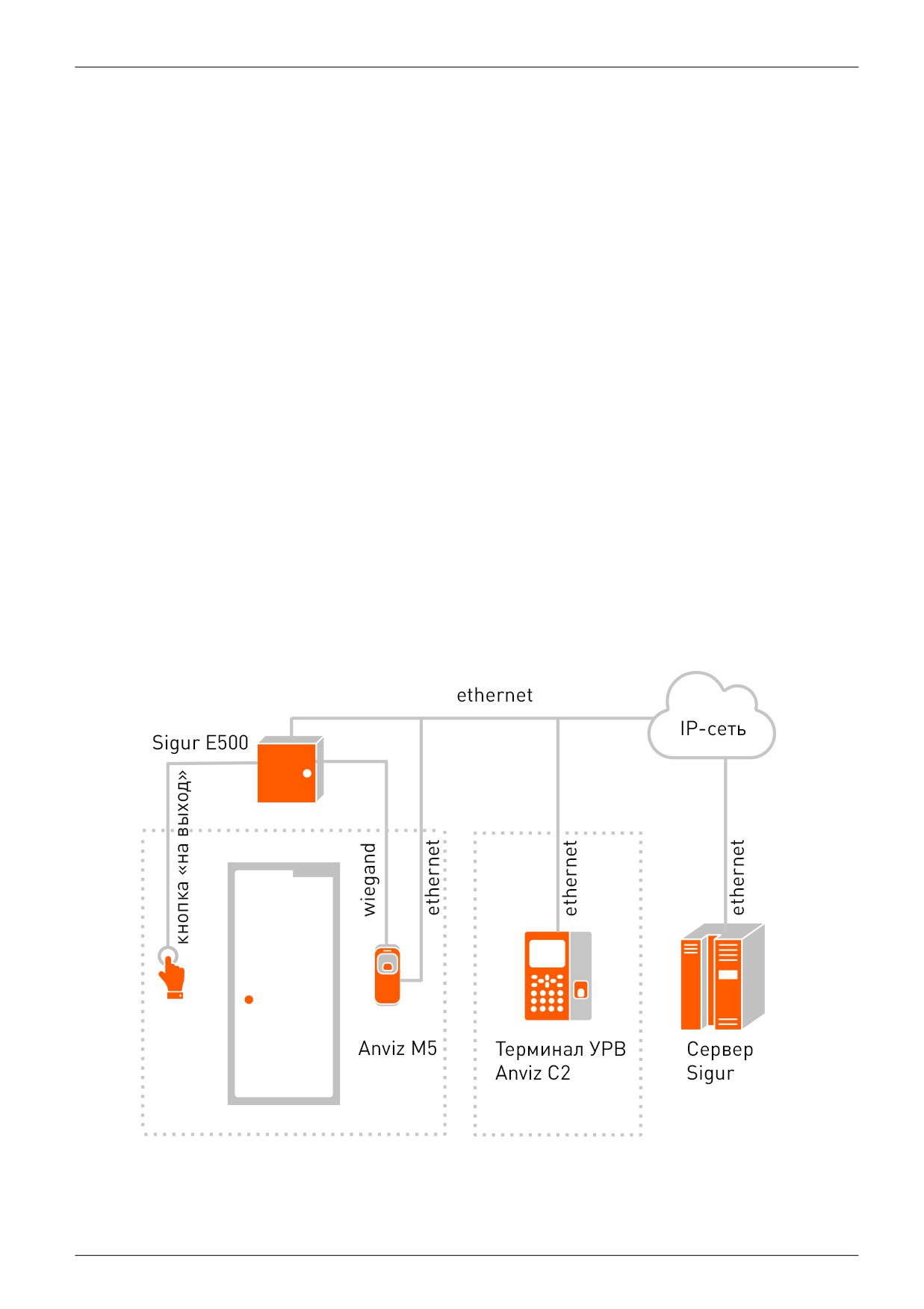
Рисунок 306. Пример структурной схемы подключения устройств Anviz в систему
Sigur
стр. 320 из 355
Добавление устройств Anviz.
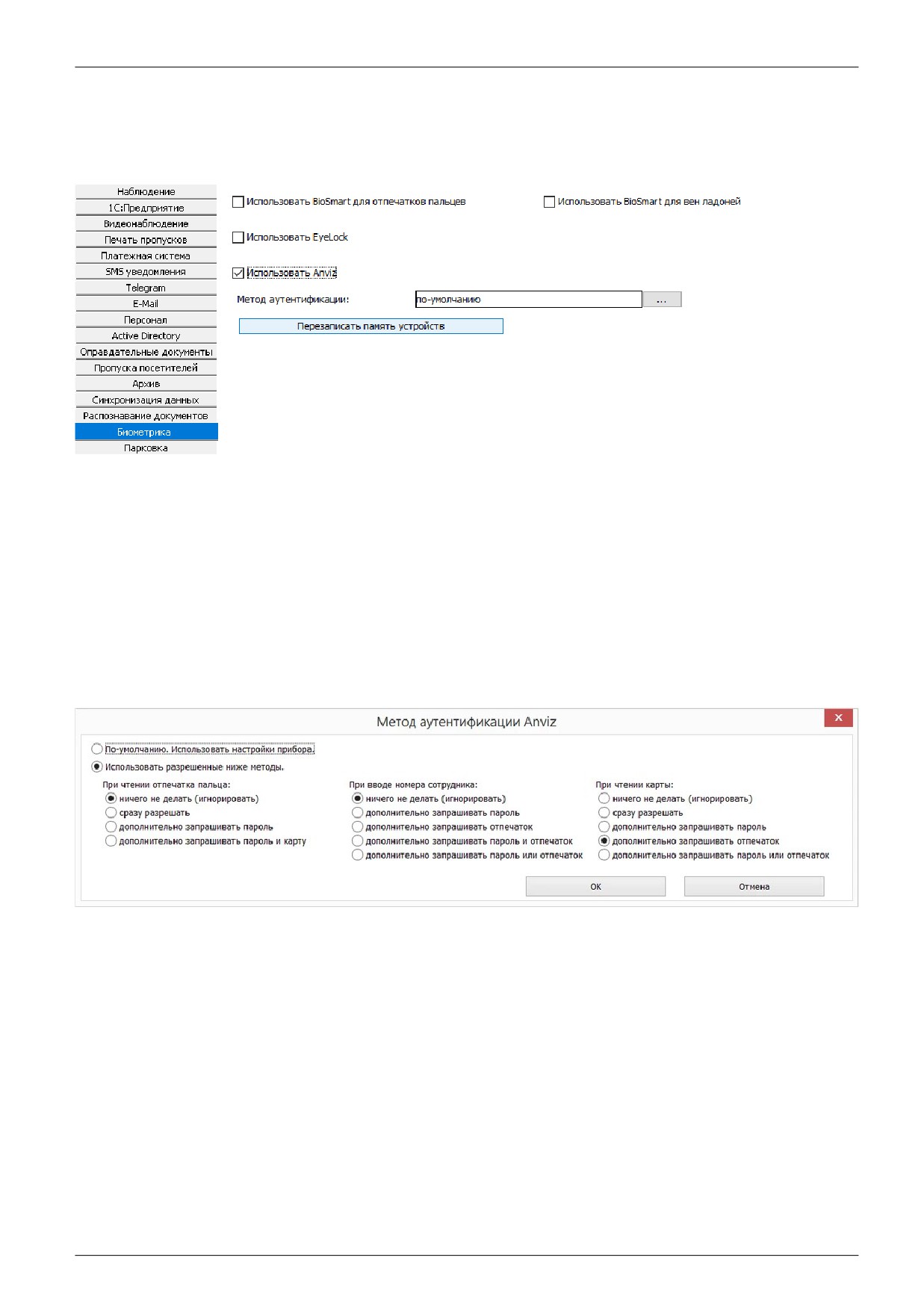
Зайдите в меню «Файл — Настройки — Биометрика» и включите опцию «Использовать Anviz».
После этого выберите желаемый метод аутентификации объектов доступа на устройствах Anviz:
Рисунок 307. Включение опции использования устройств Anviz.
«Метод аутентификации» - глобальный (на текущий момент) для всей системы выбор того, какие
признаки должны быть предъявлены считывателю для идентификации человека:
•
«По умолчанию. Использовать настройки прибора»
•
«Использовать разрешённые ниже методы:»
- в случае отметки данного варианта,
необходимо указать совокупность признаков из предложенного списка.
На C2 возможны все перечисляемые комбинации. На P7 работают комбинации: карта+отпечаток,
ID сотрудника + отпечаток, карта + пароль Anviz. На M5 и T5 всегда работает режим «карта или
отпечаток». Ограничение по возможным режимам работы вызвано исключительно
особенностями устройств Anviz.
Рисунок 308. Окно выбора метода аутентификации.
Устройства Anviz поддерживают только «локальный» режим работы (отпечатки прописываются в
устройства, сравнение ведётся локально на устройстве).
Кнопка
«Перезаписать память устройств» принудительно инициирует синхронизацию
содержимого памяти всех подключенных устройств Anviz, а так же запись некоторых
дополнительных параметров, необходимых для корректной работы данных устройств в рамках
системы Sigur.
В нормальном режиме обновление памяти устройств происходит автоматически в фоновом
режиме. В устройства прописываются только те сотрудники, которым выдано право доступа
через точку, к которой подключен (или которой является) устройство Anviz.
стр. 321 из 355
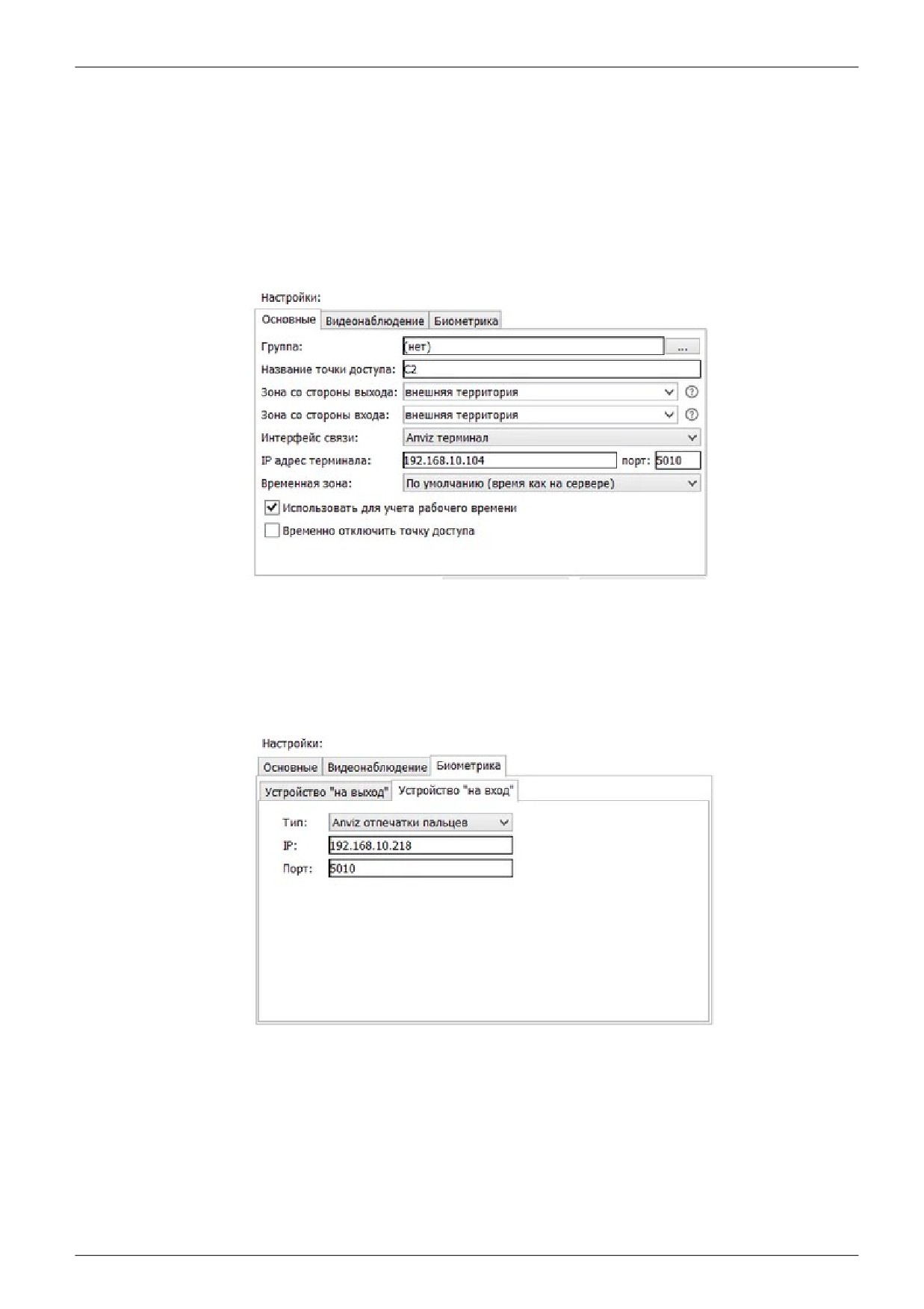
После включения опции «Использовать Anviz» возможно добавление устройств Anviz в перечень
оборудования системы Sigur на вкладке «Оборудование».
1. Терминал Anviz.
Доступно при наличии лицензии на использование терминала Anviz.
Создаётся новая точка доступа, для которой параметр «Интерфейс связи» указывается как
«Anviz терминал». Далее необходимо указать IP-адрес устройства, используемый порт
(по умолчанию используется 5010) и опционально — другую временную зону, если терминал
расположен в другом часовом поясе относительно сервера.
Рисунок 309. Добавление терминала
2. Считыватель Anviz.
Для выбранной точки доступа, управляемой контроллером Sigur, перейдите на вкладку
«Биометрика» и из выпадающего списка для соответствующего направления выберите «Anviz
отпечатки пальцев». После этого укажите IP-адрес подключенного считывателя и порт
(по умолчанию используется порт 5010).
Рисунок 310. Добавление считывателя
стр. 322 из 355
30.4. Eyelock.
В Sigur реализована интеграция со сканером радужки глаз EyeLock NANO NXT, позволяющая
использовать идентификацию по радужке человеческого глаза для принятия решения о доступе.
Сканеры подключаются к контроллеру Sigur по интерфейсу Wiegand и одновременно
подключаются в IP-сеть для взаимодействия с сервером Sigur. Вся информация о
биометрических шаблонах хранится на стороне сервера Sigur и при необходимости (добавлении,
изменении или удалении) инициируется процесс синхронизации данной информации на
устройства. В дальнейшем, в случае удачного распознавания по имеющейся базе шаблонов, по
Wiegand в сторону контроллера передаётся некий код идентифицированного объекта
(«Пропуск», как правило — код выданной человеку карты или случайно сгенерированный при
формировании базы шаблонов на сервере).
Порядок работы с устройствами EyeLock
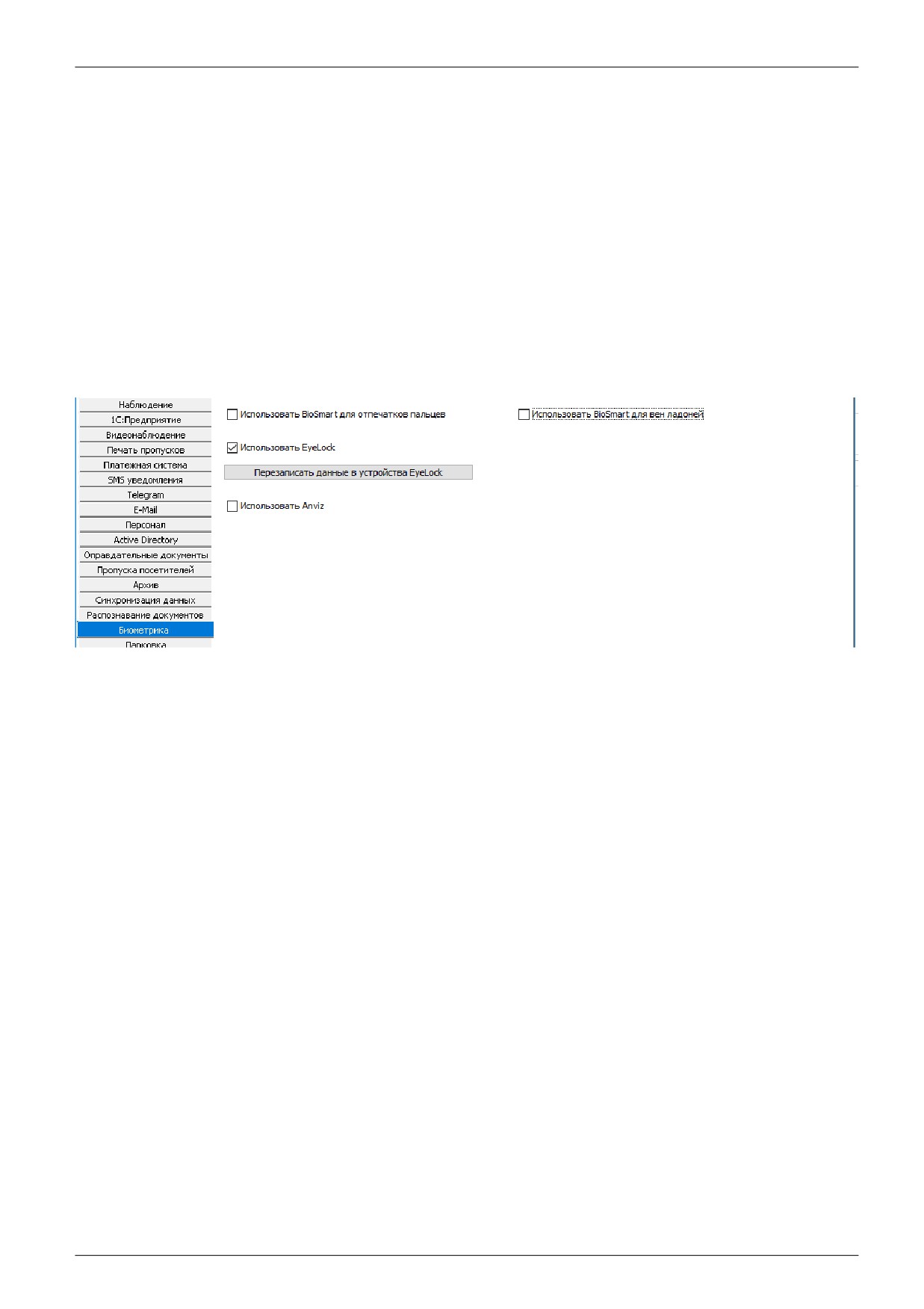
1) В меню «Файл — Настройки — Биометрика» включить опцию «Использовать EyeLock»
Рисунок 311. Включение опции использования EyeLock
Кнопка
«Перезаписать память устройств» принудительно инициирует синхронизацию
содержимого памяти всех подключенных устройств EyeLock.
2) После включения опции «Использовать EyeLock» на вкладке «Оборудование» можно
будет сопоставить точке доступа подключенные к данному контроллеру устройства EyeLock. Для
этого выделите нужную точку доступа и выберите вкладку «Биометрика», на которой и возможна
привязка считывателей «на выход» и «на вход» соответственно.
Выберите тип «EyeLock радужки глаз», после чего для выбора конкретного устройства EyeLock
раскройте список «Имя». Здесь отобразятся доменные имена всех найденных в сети устройств
EyeLock. Выберите нужное. Проверить верность выбора можно нажатием на кнопку «Показать
(светодиодная индикация)» рядом с полем имени устройства
— у выбранного изменится
световая индикация.
3) Примените изменения и проделайте аналогичные операции для всех нужных точек
доступа.
4) Работа с базой биометрических шаблонов осуществляется на вкладке
«Персонал»,
описано далее.
стр. 323 из 355
содержание .. 17 18 19 20 ..