содержание .. 9 10 11 12 ..
Система контроля и управления доступом «Sigur». Руководство - часть 11
● Примечание
● Срок действия
● Табельный номер
● Фотография
● Фотография в base64
● Пропуск (в формате W26)
● Пропуск (десятичный)
● Пропуск (шестнадцатеричный)
● Версия фото
● Основной режим
● Список режимов
● Шаблон пропуска, сторона А
● Шаблон пропуска, сторона В
● Дополнительные пользовательские параметры.
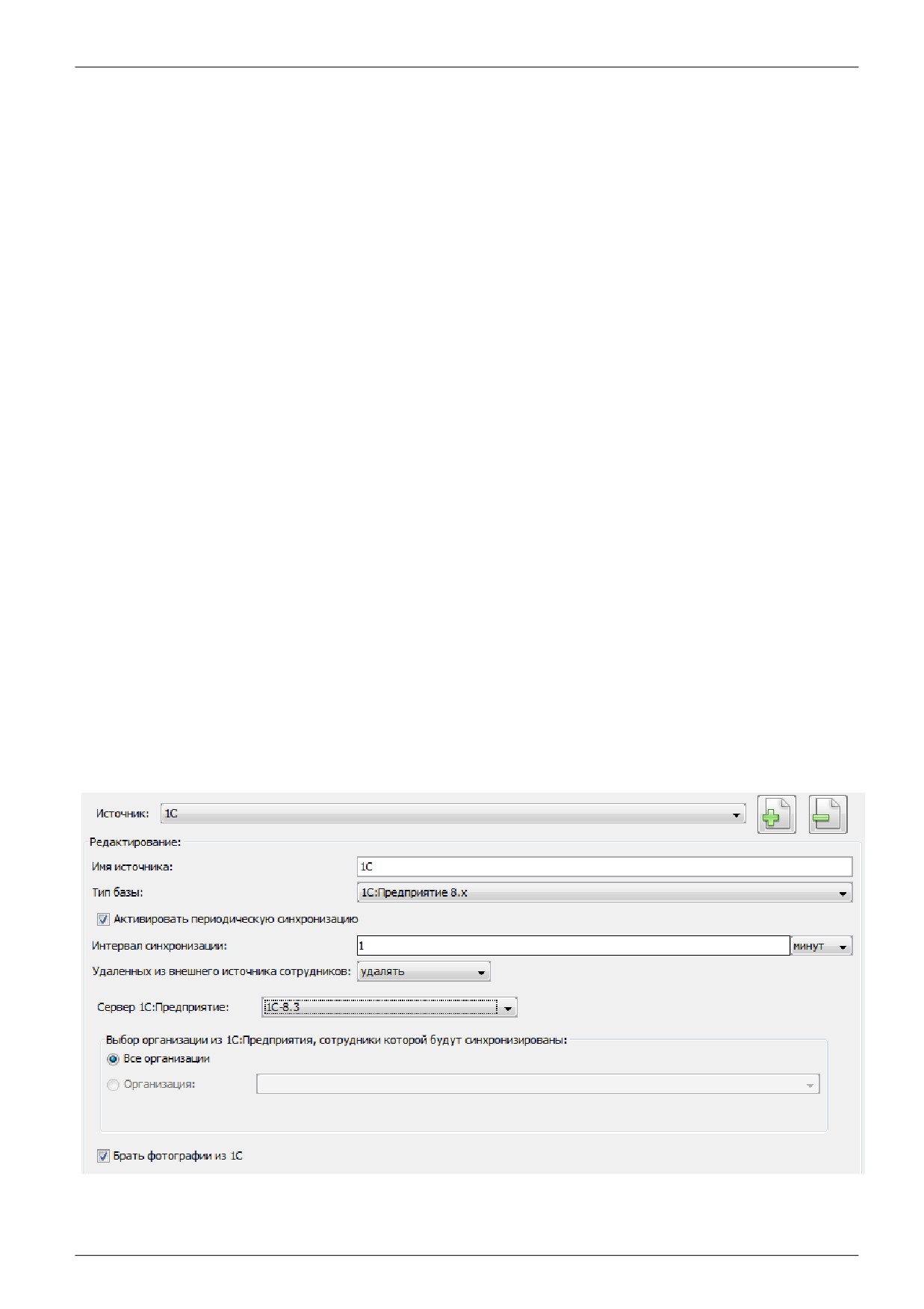
16.5.2. Нередактируемый сценарий к 1С:Предприятие
На вкладке
«Синхронизация данных» создайте новый источник, выберите тип базы
«1С:Предприятие
8.х», включите опцию
«Активировать синхронизацию», укажите период
синхронизации. Выберите, что делать с сотрудниками которых удалили из 1С — их можно либо
так же удалять из БД СКУД, либо перемещать в указанный отдел. Укажите по какому серверу, по
каким организациям (можно либо ввести наименование интересующей организации вручную
либо, по нажатию на кнопку «...», дождаться установки соединения с сервером 1С:Предприятие и
выбрать её из подгруженного списка) необходимо синхронизировать базу данных СКУД. При
необходимости возможно включить получение фотографий сотрудников из базы 1С.
Рисунок 143. Настройки синхронизации с 1С при помощи сценария Sigur
стр. 171 из 355
16.6. Синхронизация списка сотрудников по LDAP.
Функционал доступен начиная с версии ПО 1.0.59.1 при наличии модуля ПО «Синхронизация
данных»
Общие сведения.
LDAP (Lightweight Directory Access Protocol — «облегчённый протокол доступа к каталогам») —
протокол, позволяющий осуществлять доступ к неким "каталогам". Каталог содержит элементы
разных типов, у этих элементов также есть именованные атрибуты.
LDAP сервер владеет каталогом и предоставляет возможность LDAP клиентам через сеть
работать с этими каталогам, в т.ч. искать в них элементы, загружать значения их атрибутов.
Сервер Sigur может выступать LDAP клиентом.
Частным случаем LDAP сервера является контроллер домена Active Directory. Доступ к
элементам AD можно осуществлять по протоколу LDAP.
Настройка синхронизации.
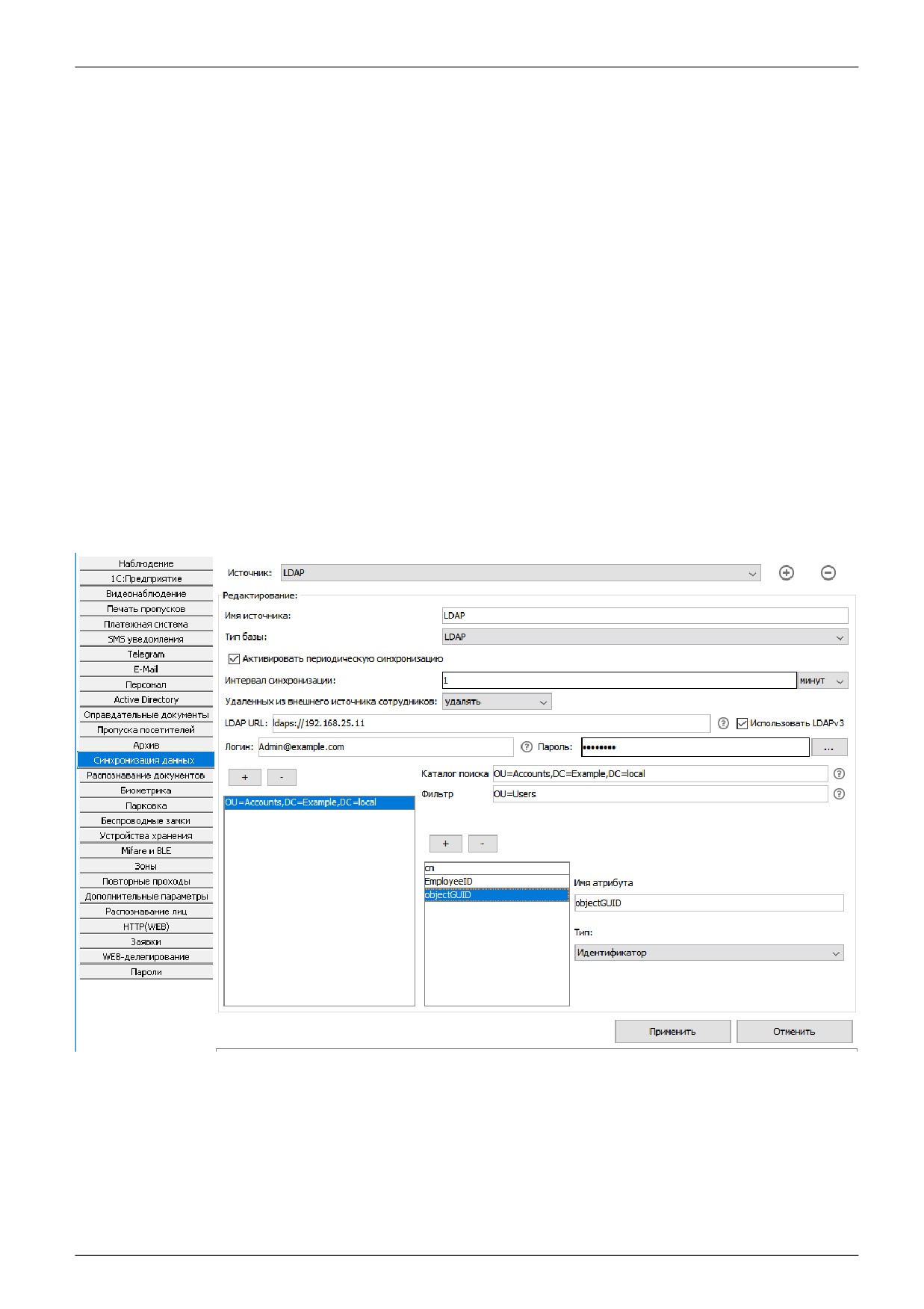
На вкладке «Синхронизация данных» создайте новый источник, выберите тип базы «LDAP»,
включите опцию «Активировать синхронизацию», укажите период синхронизации.
Выберите, что делать с сотрудниками, которых удалили из внешнего источника — их можно либо
так же удалять из БД СКУД, либо перемещать в указанный отдел (например, «Уволенные»). При
перемещении для учётных записей выставляется ограничение по сроку действия выданного
пропуска.
Рисунок 144. Настройки синхронизации по LDAP
●
«LDAP URL»
Поле для указания URL подключения к серверу LDAP в вдие ldaps://ip-адрес или ldaps://dns-имя.
● Чекбокс "использовать LDAPv3".
●
«Логин», «пароль»
стр. 172 из 355
Поля для указания логина/пароля для авторизации на интересующем сервере. В зависимости от
сервера логин может иметь разный вид (как URI - "admin@example.com", без кавычек, либо как
DN-запись - "cn=admin,dc=example,dc=com").
●
«Каталог поиска»
По нажатию на кнопку «+» можно добавить новый каталог поиска объектов синхронизации.
Нажатие на кнопку «-» удаляет выбранный.
В поле «Каталог поиска» указывается корневой каталог, в котором находятся сотрудники. При
синхронизации иерархия записей из этого каталога вместе со всей вложенностью будет
полностью перенесена в дерево персонала в Sigur (за исключением случаев явного указания
«Отдела» в одной колонок ответа).
●
«Фильтр»
Поле для указания фильтра. Синхронизироваться в базу СКУД будут только те записи, атрибуты
которых попадают под действие указанного фильтра
(например, фильтр
«cn=Ivanov Ivan»
приведёт к тому, что в БД СКУД будут переданы только записи, атрибут cn для которых в
указанном каталоге имеет значение «Ivanov Ivan»).
● Колонки ответа
Список указания того, как трактовать получаемые от LDAP атрибуты записей. Как минимум
нужно добавить 2 строки: «Имя атрибута: cn, Тип: ФИО» и «Имя атрибута: objectGUID, Тип:
Идентификатор».
Для результатов выполнения запроса доступны следующие типы колонок, (подробное описание
см. в разделе Пояснение по объектам синхронизации):
●
Идентификатор
●
ФИО
●
Отдел
●
Должность
●
Примечание
●
Срок действия
●
Табельный номер
●
Фотография
●
Фотография в base64
●
Пропуск (в формате W26)
●
Пропуск (десятичный)
●
Пропуск (шестнадцатеричный)
●
Версия фото
●
Основной режим
●
Список режимов
●
Шаблон пропуска, сторона А
●
Шаблон пропуска, сторона В
●
Дополнительные пользовательские параметры.
стр. 173 из 355
16.7. Синхронизация по Active Directory, нередактируемый сценарий.
Функция доступна при наличии модуля ПО «Синхронизация данных». Данная опция позволяет
автоматически синхронизировать список персонала по учётным записям в Active Directory. В
рамках синхронизации передаётся только строго определённое количество параметров учётной
записи AD. Для настройки более глубокой синхронизации стоит настраивать синхронизацию по
LDAP.
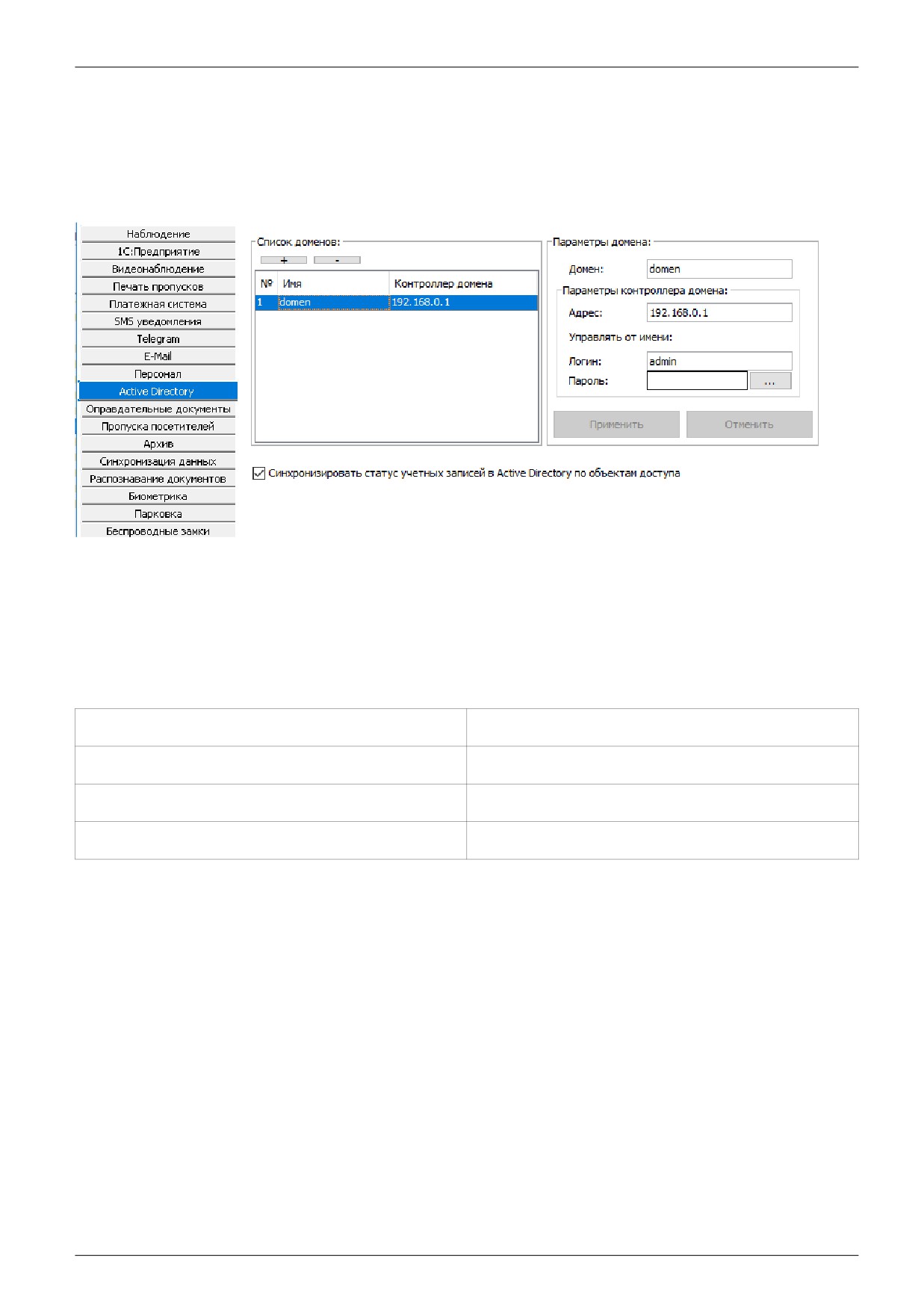
Рисунок 145. Настройки Active Directory.
Для включения функции добавьте список доменов через меню «Файл» - «Настройки» - «Active
Directory». Нажатием кнопок «+» и «-» можно добавить или удалить домен из списка.
В поле «Домен» задаётся имя домена Windows.
В поле «Адрес» можно задавать DNS или IP - адрес контроллера домена, с возможностью
указания порта для подключения (если порт явно не указан - используется порт по умолчанию).
Пример поля адрес
Значение
192.168.0.99
IP адрес
192.168.0.99:390
IP адрес с указанием порта
PO_HOST
DNS имя
В поле «Управлять от имени» указываются логин и пароль учётной записи, которая на сервере
имеет право редактировать Active Directory.
Далее перейдите на вкладку «Синхронизация данных». Создайте новый источник, выберите тип
базы
«Active Directory». Включите опцию
«Активировать периодическую синхронизацию»,
укажите интервал синхронизации и что необходимо делать с сотрудниками, удаленными из
внешнего источника - их можно либо так же удалять из БД СКУД, либо перемещать в указанную
папку. Выберите домен из списка, по которому необходимо синхронизировать персонал. Укажите
путь к корневому контейнеру. При необходимости включите опции «Брать фотографии из Active
Directory»,
«Брать отдел из поля
«Department»,
«Брать номер из поля
«EmployeeID» и
«Запрещать доступ при блокировке записи в Active Directory» (при выставлении данной опции
срок действия пропуска будет автоматически устанавливаться равным "2000-01-01 00:00:00" при
блокировке в AD).
стр. 174 из 355
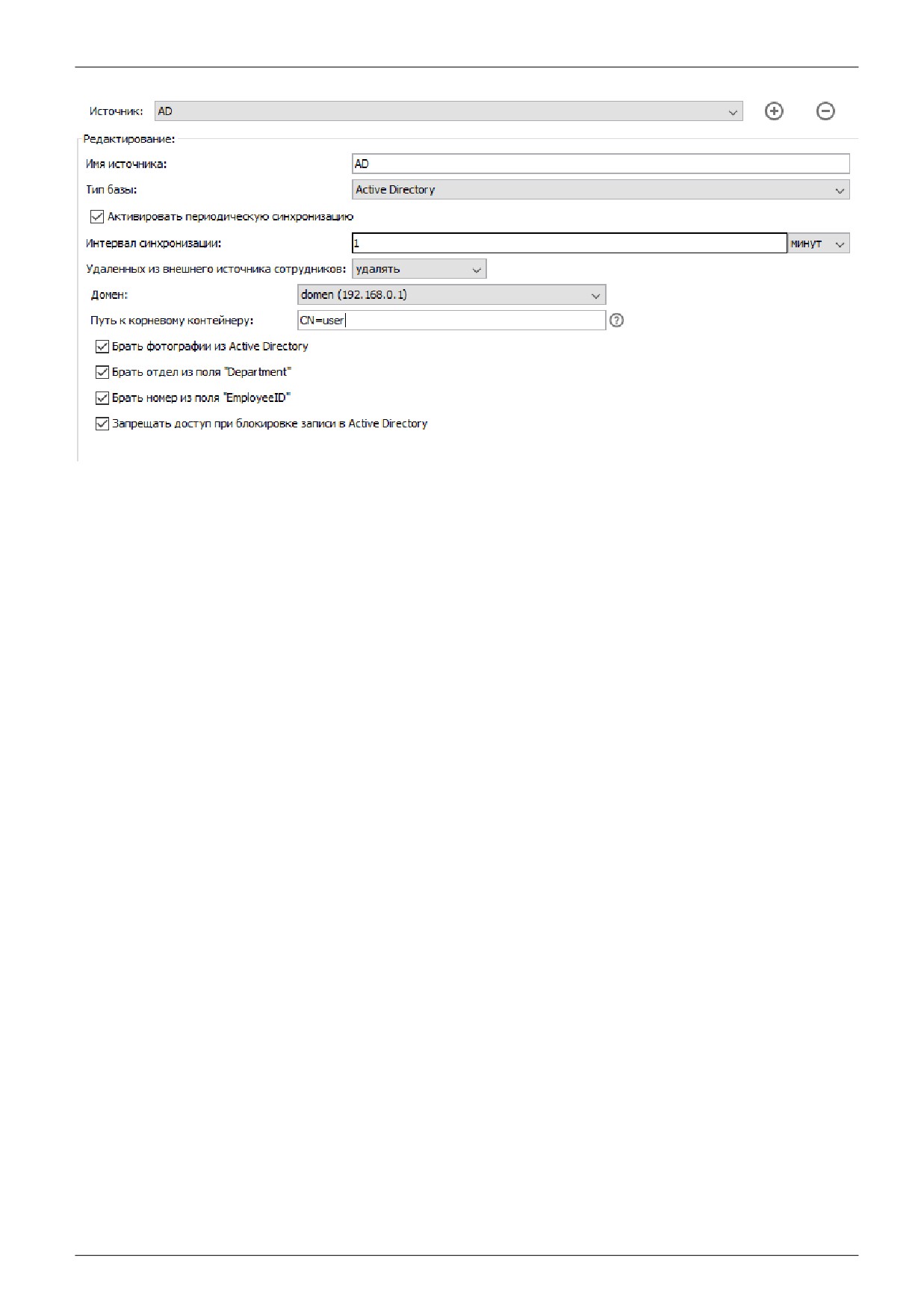
Рисунок 146. Настройки синхронизации с Active Directory.
Для настройки блокирования учетной записи Active Directory при попытке войти в учетную запись
из запрещённой зоны смотрите здесь Настройка синхронизации с Active Directory
стр. 175 из 355
16.8. Пояснение по объектам синхронизации.
Доступны для получения из внешнего источника:
●
Идентификатор — неизменный, уникальный для каждого сотрудника идентификатор
во внешней базе. Может быть любым типом данных. Его значение никак не
интерпретируется. Обязательно его наличие в выдаче запроса.
●
ФИО — строка, содержащая фамилию, имя и отчество сотрудника.
●
Отдел — строка, содержащая отдел, в котором находится сотрудник. Отделы могут
быть вложены друг в друга. Например, если сотрудник находится в отделе
«Администрация», а отдел «Администрация» находится в отделе «Офис», то это
можно указать следующим образом: «Администрация,Офис». В данном примере в
качестве разделителя используется символ запятой. Вы можете указать любой другой
разделитель в соответствующем поле.
●
Должность — строка, содержащая должность сотрудника.
●
Примечание — строка, содержащая произвольное примечание о сотруднике.
●
Срок действия — срок действия пропуска в формате Timestamp или строка вида
YYYY-MM-DD hh:mm:ss.
●
Табельный номер — строка, содержащая табельный номер сотрудника.
●
Фотография — бинарное поле, содержащее сам файл фотографии (не путь к ней, а
саму фотографию) в формате JPG, PNG, GIF, BMP. Формат определяется
автоматически.
●
Фотография в base64 — строка, содержащая фотографию в представлении BASE64.
●
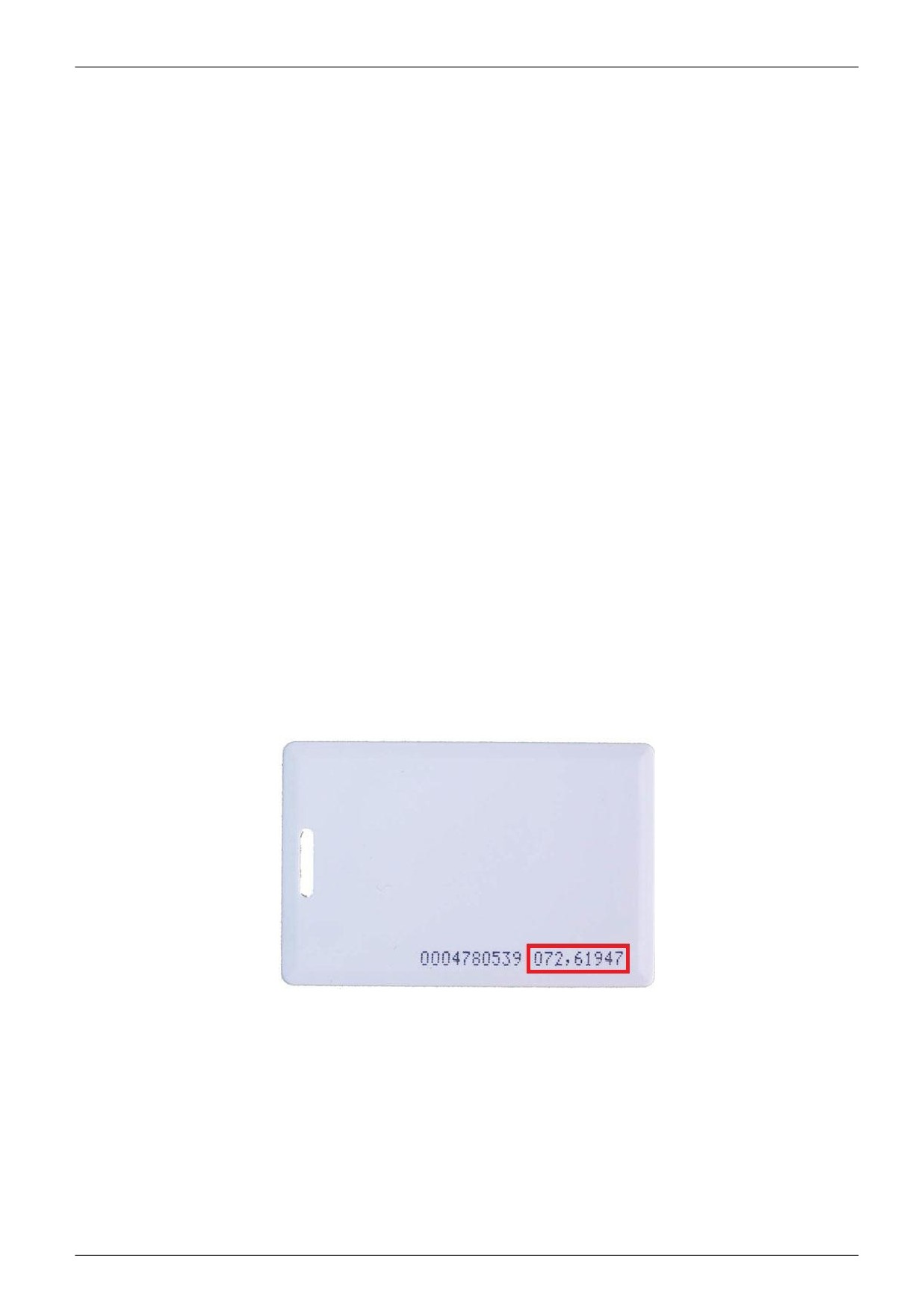
Пропуск (в формате W26) — строка, содержащая номер карты в формате Wiegand-26,
например:
123,45678, или несколько
(до пяти) пропусков в данном формате,
перечисленными через разделитель «;», например:
123,45678;211,12345.
●
Пропуск (десятичный) — строка или число, содержащие номер карты (или до 5-ти
номеров, перечисленных через «;») в десятичном формате. Например: 0004780539
или 4780539.
стр. 176 из 355
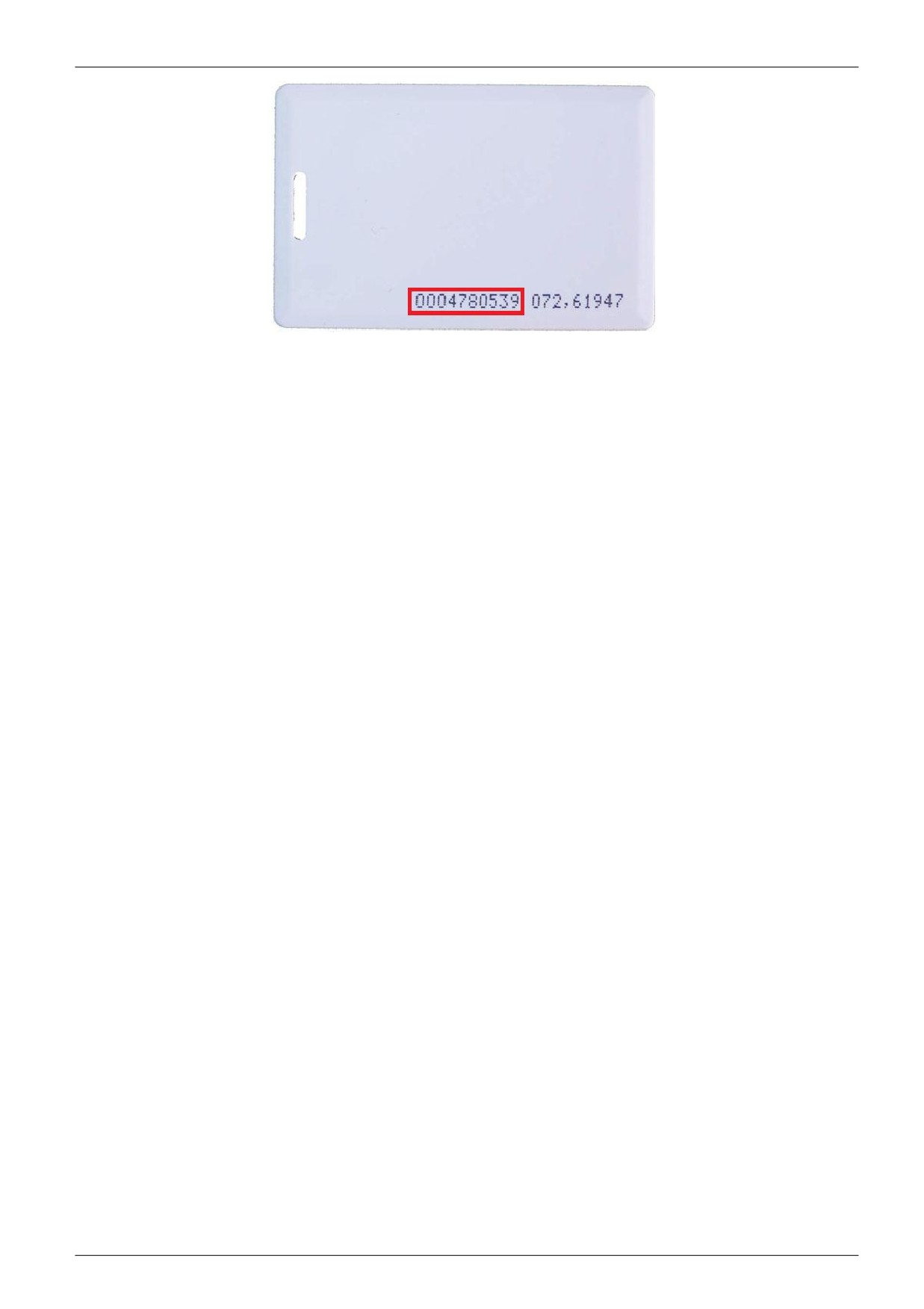
Рисунок 147. Карта EM Marine с различными вариантами записи её номера.
● Пропуск (шестнадцатеричный) — строка, содержащая номер (или до 5-ти номеров,
перечисленных через «;») карты в шестнадцатеричном формате либо Wiegand-26 (3
байта), либо Wiegand-34 (4 байта). Пример номера Wiegand-34: 023BFDF4, пример
для Wiegand-26: 48F1FB.
● Версия фото - может быть любым типом. Запись в данном поле должна меняться при
изменении фотографии у сотрудника. Сама запись никак не интерпретируется, она
только сравнивается с предыдущей. Если версия изменилась, значит для этого
сотрудника из внешней базы будет загружена фотография. Если запись осталась
такой же как и в предыдущем акте синхронизации, то фотография не запрашивается.
Это позволяет загружать фотографии только тогда, когда они были обновлены во
внешней базе. Для работы этой опции должен быть создан запрос «Получает фото по
ID», а в запросе
«Получает все данные из базы» не должно быть колонки
«Фотография».
● Основной режим — строка, содержащая название основного режима сотрудника.
● Список режимов
— строка, содержащая перечисленные через запятую
дополнительные режимы сотрудника.
● Шаблон пропуска, сторона А — строка, содержащая название лицевой стороны
графического шаблона для пропуска.
● Шаблон пропуска, сторона В — строка, содержащая название обратной стороны
графического шаблона для пропуска.
● Дополнительные пользовательские параметры.
Доступны для передачи во внешний источник:
●
%ID% - идентификатор сотрудника.
●
%KEY_W26%
- строка, содержащая номер пропуска в формате Wiegand-26,
например: 123,45678.
●
%KEY_DEC% - строка, содержащая номер пропуска в десятичном формате.
●
%KEY_HEX% - строка, содержащая номер карты в шестнадцатеричном формате.
●
%AD_USER_DN% - DN объекта доступа в Active Directory.
●
%ALKOVALUE% - Концентрация алкоголя.
●
%DATETIME% - дата и время события в формате ГГГГ-ММ-ДД ЧЧ:ММ:СС
●
%DENY_REASON% - Код причины запрета доступа.
●
%DESCRIPTION% - примечание к сотруднику.
●
%DIR_CODE% - код направления прохода (1=выход, 2=вход, 3=неизвестное).
●
%DIR_NAME% - наименование направления прохода (OUT, IN, UNKNOWN).
стр. 177 из 355
●
%EVTYPE_CODE% - Тип события (1=проход, 2=запрет).
●
%EVTYPE_NAME% - Наименование типа события (PASS, DENY).
●
%INTERNAL_ID% - внутренний идентификатор объекта доступа в БД СКУД.
●
%INTERNAL_APID% - внутренний идентификатор точки доступа в БД СКУД.
●
%INTERNAL_LOGID% - внутренний идентификатор события в БД СКУД.
●
%NAME% - имя сотрудника.
●
%POSITION% - должность сотрудника.
●
%TABID% - табельный номер сотрудника.
стр. 178 из 355
17.
Настройка выгрузки табеля «Т13» в 1С.
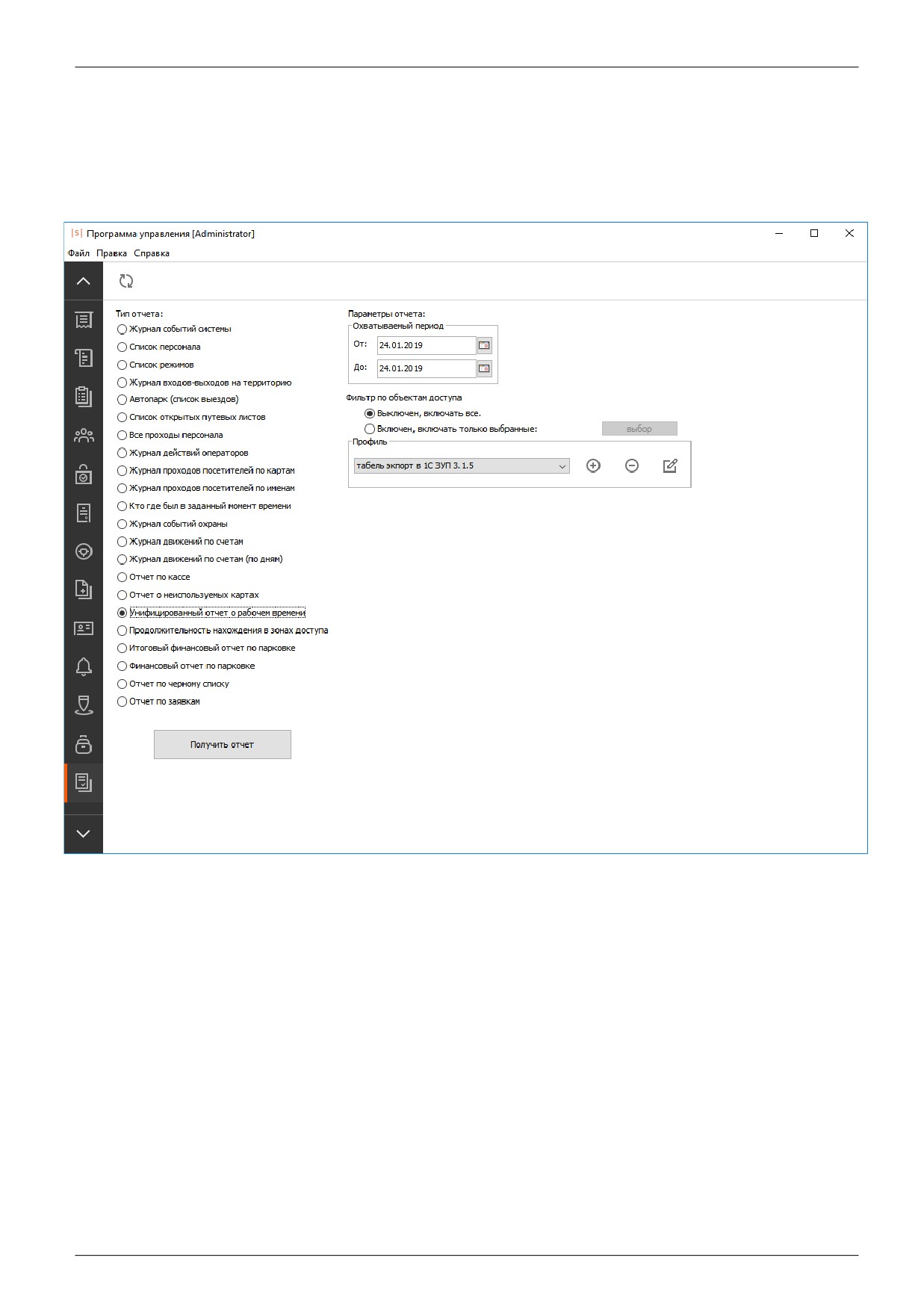
При установленном модуле ПО «Выгрузка табеля в 1С» появляется возможность прямой
передачи в интерфейс «1С:Предприятие» из СКУД Sigur «Унифицированного отчёта», подвид
«Табель».
Рисунок 148: Выбор экспорта данных в 1С:Предприятие.
17.1. Требования к 1С:Предприятие.
Для работы данного модуля должны выполняться следующие требования:
● Программа «1С: Предприятие» должна быть установлена на тех же компьютерах, где
установлена клиентская программа СКУД, через которую будет запрашиваться табель.
● Платформа 1С имеет версию 7.7, 8.1, 8.2 или 8.3
● Для платформы 7.7:
◦ Существует справочник «Сотрудники»
◦ Существует документ
«ТабельОтработанногоВремени», он содержит параметры
«ДатаПериода»,
«ПолнотаВводаДанных», строку
«Сотрудник» с параметрами
«ТипЧасов», «КолвоЧасов##», «ВсегоЧасов», «ВсегоДней»
◦ Существует перечисление «ТипыЧасов», оно содержит значение «Основные»
(данным требованиям по состоянию
«из коробки» удовлетворяет конфигурация
стр. 179 из 355
«Зарплата+Кадры»)
● Для платформ 8.1, 8.2 и 8.3:
◦ Существует справочник "Сотрудники".
◦ Существует документ "ТабельУчетаРабочегоВремени", он содержит параметры
"ПериодРегистрации", "Дата", "ДатаНачалаПериода", "ДатаОкончанияПериода",
"ПериодВводаДанныхОВремени", строку "ДанныеОВремени" с параметрами
"Сотрудник", "ВидВремениХХ", "ЧасовХХ".
◦ Существует справочник "ВидыИспользованияРабочегоВремени", а в нем запись с
параметром "БуквенныйКод" равным «Я» или с параметром "ЦифровойКод" равным
01.
◦ Существует перечисление "ПериодыВводаДанныхОВремени", а в нём значение
"ПрошлыйПериод"..
(данным требованиям по состоянию «из коробки» удовлетворяет конфигурация ЗУП 3.0 или
новее)
или:
◦ Существует справочник «СотрудникиОрганизаций»
◦ Существует документ
«ТабельУчетаРабочегоВремениОрганизации», он содержит
параметры
"ПериодРегистрации",
"Дата",
"ДатаНачалаПериода",
"ДатаОкончанияПериода",
"СпособВводаДанных",
"СпособУказанияПериода",
"Организация", строку "ОтработанноеВремя" с параметрами "Сотрудник", "
ПервыйВидВремениХХ",
"ВторойВидВремениХХ",
"ТретийВидВремениХХ",
"ЧетвертыйВидВремениХХ", "ПервыйЧасовХХ".
◦ Существует справочник "КлассификаторИспользованияРабочегоВремени", а в нем
запись с параметром "БуквенныйКод" равным «Я» или с параметром "ЦифровойКод"
равным 01.
◦ Существует перечисление
«СпособыВводаДанныхОВремени», а в нем значение
«ПоДням»
◦ Существует перечисление
«ПериодНачисленияЗарплаты», а в нем значение
«УказанныйПериод»
(данным требованиям по состоянию «из коробки» удовлетворяет конфигурация ЗУП 2.5)
17.2. Последовательность настройки в Sigur.
Первоначально в настройках необходимо добавить реквизиты подключения к интересующему
серверу 1С. Делается это в меню «Файл — Настройки — 1C:Предприятие». Подробнее о
добавлении сервера написано в пункте Настройка соединения с сервером 1С:Предприятие.
На вкладке «Отчёты» для типа «Унифицированный отчёт о рабочем времени» необходимо
настроить профиль подвида «Табель - экспорт данных в «1С:Предприятие». Вы можете создать
неограниченное количество собственных профилей данного отчёта для выгрузки разных данных
на разные сервера 1С:Предприятие. Подробнее о настройках профилей «Унифицированного
отчёта» написано в соответствующем пункте.
стр. 180 из 355
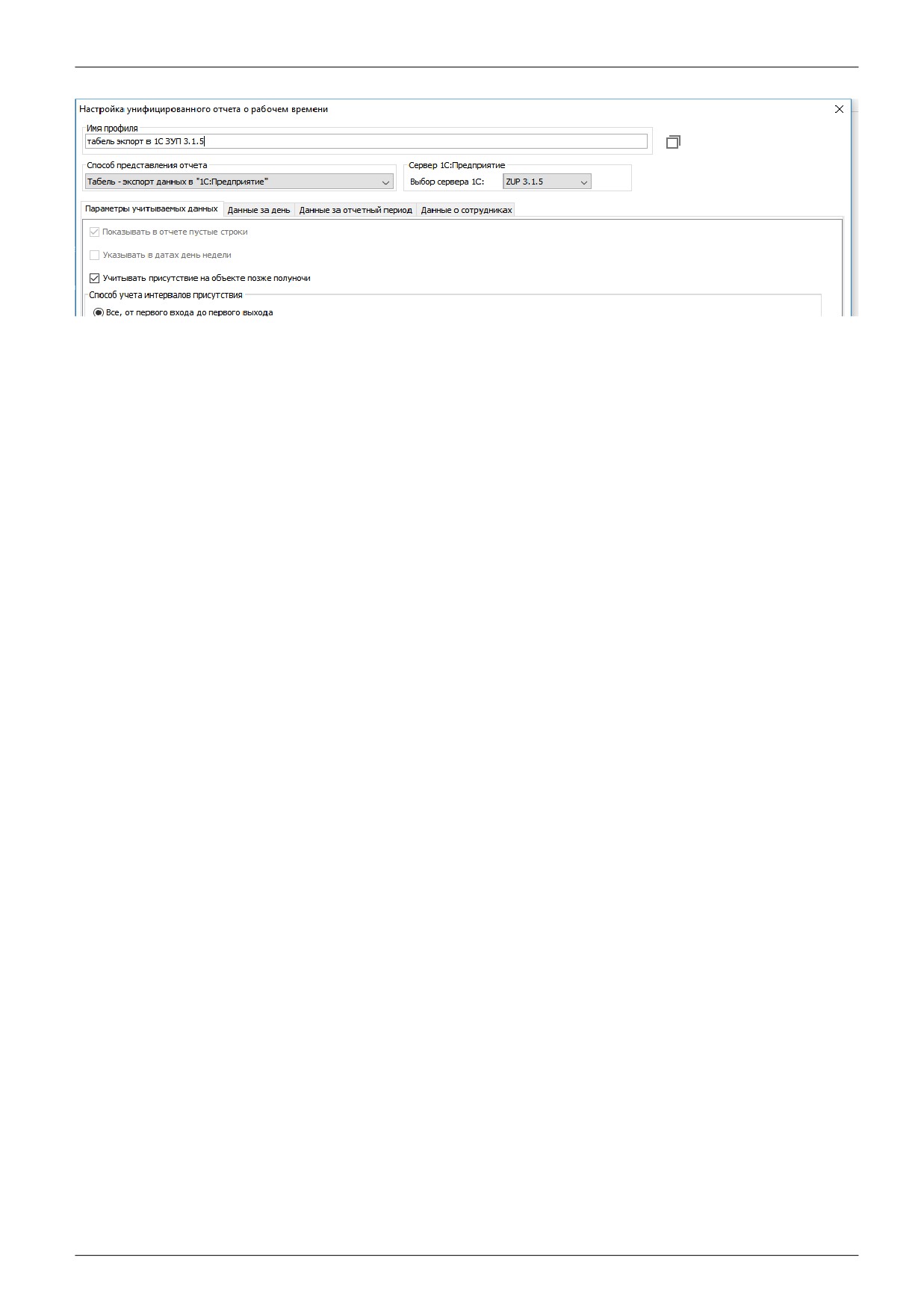
Рисунок 149. Пример настроек профиля УО
Для того, чтобы начать выгрузку табеля в 1С:Предприятие, укажите интервал, за который
необходима выгрузка, и список сотрудников.
После чего, по нажатию кнопки «Получить отчёт» будет произведена попытка подключения к
серверу 1С:Предприятие по заданным ранее реквизитам и создания документа типа «Табель
учёта рабочего времени» с последующим заполнением.
Сопоставление сотрудников первично происходит по табельному номеру. Если на стороне 1С не
найден сотрудник с таким табельным номером, ищется полное совпадение по ФИО объекта.
Для более корректного формирования отчётных данных можно включить учёт оправдательных
документов (если ведётся). Тогда в
1С:Предприятие в дополнение к выгрузке количества
отработанных часов будет так же передаваться код оправдательного документа.
стр. 181 из 355
17.3. Настройка соединения с сервером 1С:Предприятие.
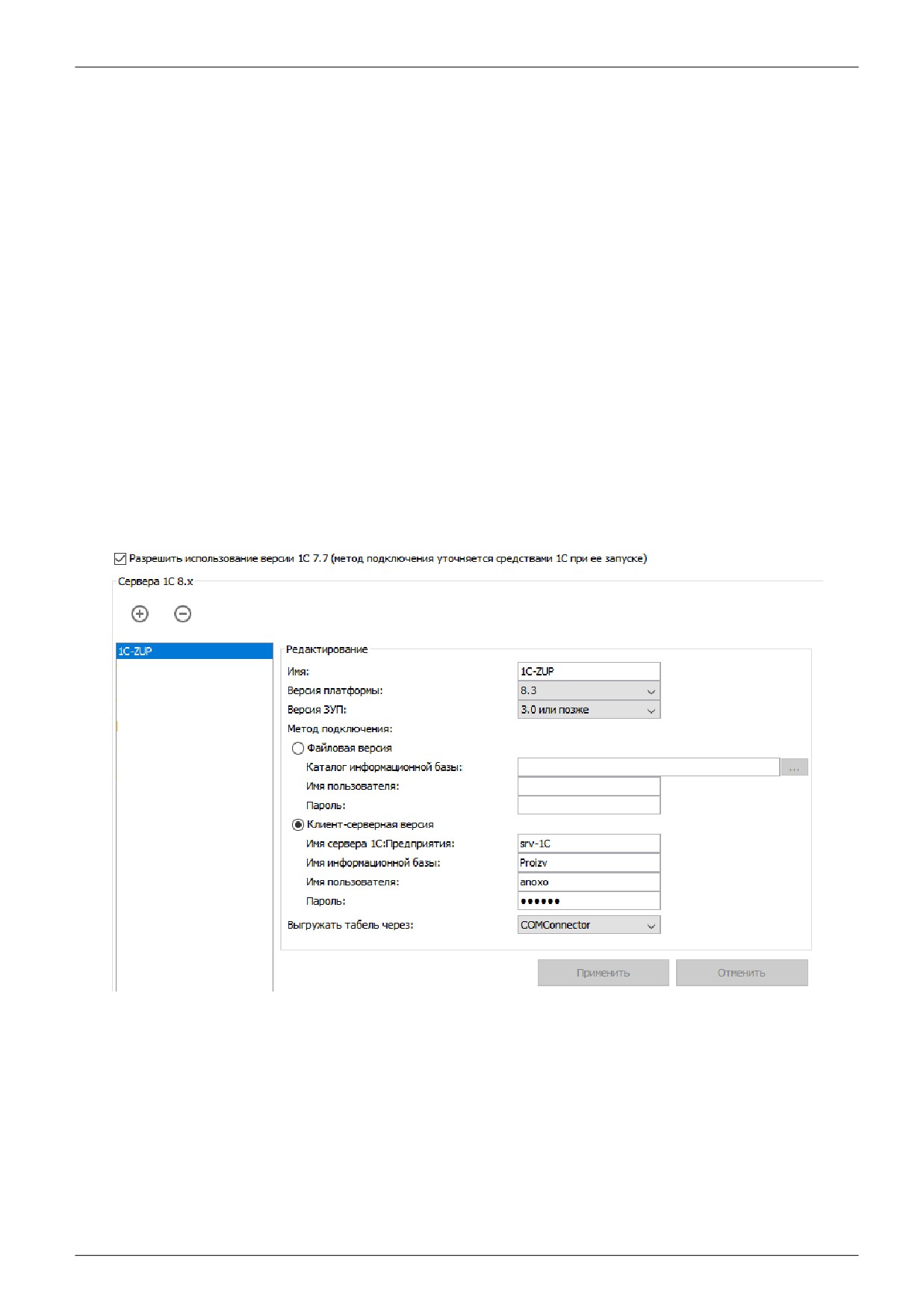
Для редактирования настроек клиентского места системы нужно войти в меню «Файл» -
«Настройки», вкладка «1С: Предприятие».
Для настройки взаимодействия СКУД «Sigur» и сервера «1С:Предприятие» нужно указать:
•
версию установленной платформы «1С:Предприятие» или позволить её автоматическое
определение
•
версию ЗУП. Данный параметр игнорируется только в случае настройки синхронизации
списка сотрудников по 1С запросом.
•
Метод подключения и специфические для него реквизиты подключения к базе:
◦ Файловая версия 1С. В этом случае необходимо указать каталог расположения
информационной базы, имя и пароль пользователя 1С, от имени которого будет
подключаться СКУД.
◦ Клиент-серверная версия
1С. В этом случае необходимо указать имя сервера
1С:предприятие, имя информационной базы, имя и пароль пользователя 1С, от имени
которого будет подключаться СКУД.
•
«Выгружать табель через». Выпадающий список с выбором
«Application» или
«COMConnector». Выбор актуален только для сценария подключения к 1С:Предприятие с
целью выгрузки табеля. В случае клиент-серверной версии 1С рекомендуется выбирать
взаимодействие через «COMConnector».
Рисунок 150: Настройки 1С:Предприятие.
стр. 182 из 355
18.
Платёжная система.
При установленном модуле ПО Sigur
«Платёжная система» возможно предоставлять
сотрудникам платные услуги и производить их учёт при помощи карт доступа. В рамках данного
модуля для сотрудников создаются виртуальные расчётные счета и позиции меню, списание
которых может происходить как при участии оператора, так и в автоматическом режиме.
18.1. Работа со счетами.
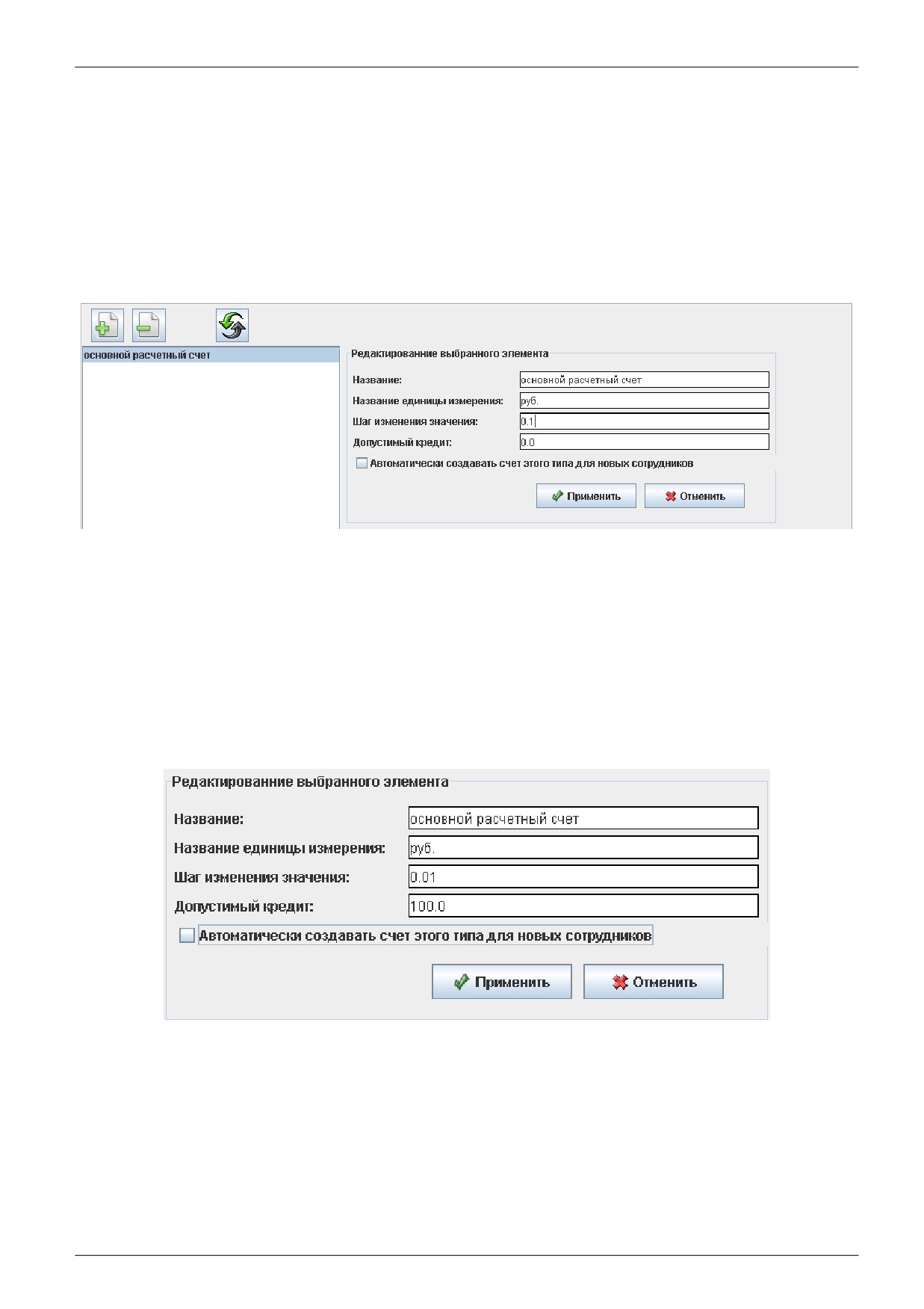
Вкладка «Счета» позволяет создавать и редактировать счета, которые будут использоваться для
учёта оказанных услуг по карте доступа.
Рисунок 151. Вкладка «Счета».
Для создания нового счёта нажмите кнопку «Создание нового типа счёта». После этого в списке
счетов появится новый, а справа появится панель редактирования параметров счёта.
Для удаления счёта нажмите кнопку «Удалить выбранный тип счёта». В появившемся окне
подтверждения нажмите «Да».
При одновременной работе нескольких операторов системы возможно появление новой
информации в данной вкладке. Для обновления данных нажмите кнопку «Обновить информацию
на панели».
Для редактирования счёта доступны следующие параметры:
Рисунок 152. Параметры вида счета.
● Название.
Позволяет изменять название вида счёта.
● Название единицы измерения.
Позволяет вводить единицы измерения счёта (руб. $ и т.д.)
● Шаг изменения значения.
Позволяет вводить минимальный шаг изменения счёта.
стр. 183 из 355
● Допустимый кредит.
Позволяет вводить максимальную сумму долга, при достижении которой будет отказано в
предоставлении услуги.
● Автоматически создавать счёт этого типа для новых сотрудников
При включённом флажке у каждого нового добавленного сотрудника будет автоматически
создаваться счёт этого типа.
Для сохранения изменений нажмите кнопку «Применить».
стр. 184 из 355
18.2. Работа с меню.
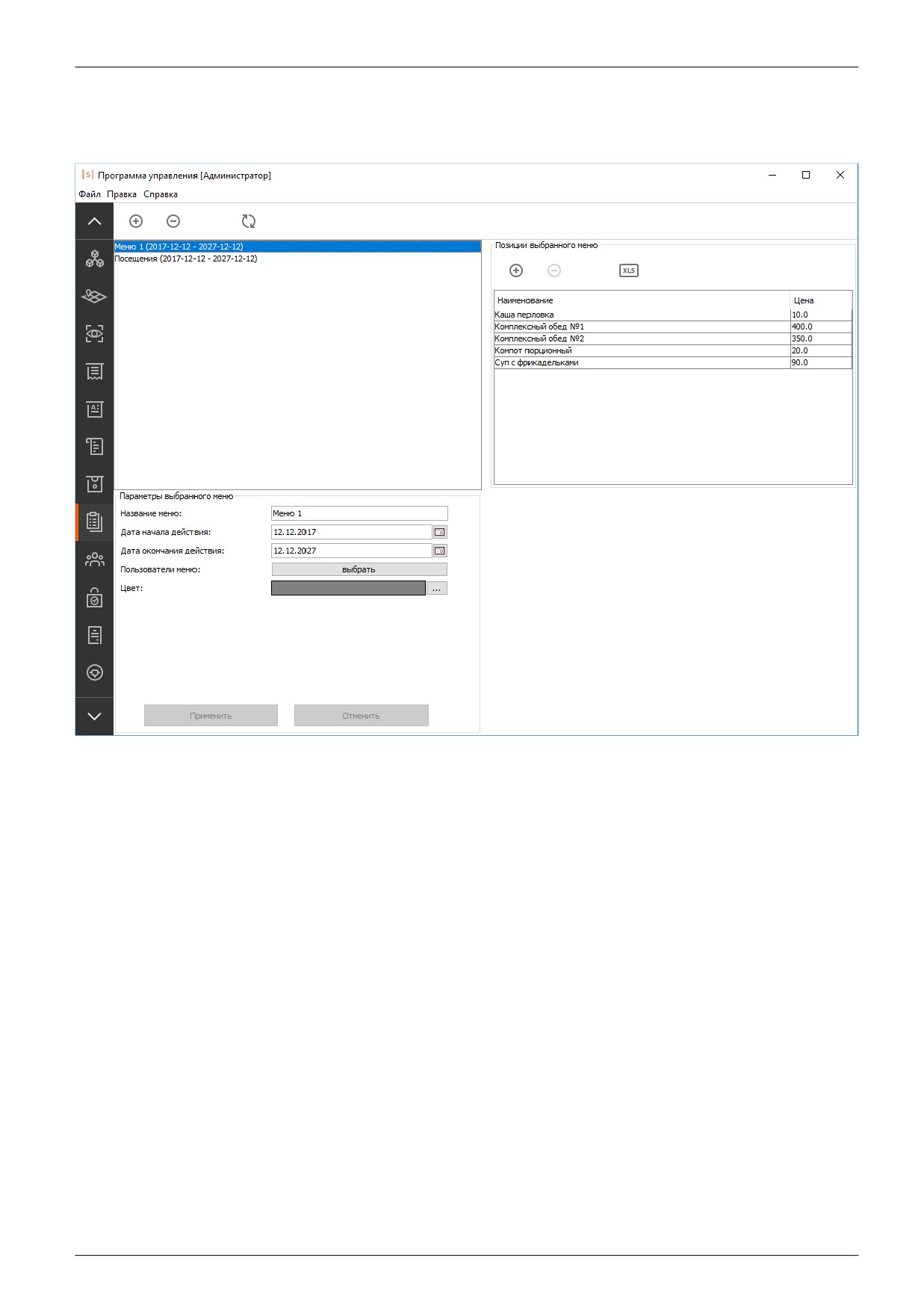
Вкладка
«Меню» предназначена для создания и редактирования меню, используемых в
дальнейшем на вкладках «Касса» и «Касса-автомат».
Рисунок 153. Вкладка «Меню».
18.2.1. Создание и редактирование меню.
Для создания нового меню нажмите на кнопку «Создать новое меню» в левом верхнем углу.
После этого появятся панели «Параметры выбранного меню» и «Позиции выбранного меню».
Возможно создание нового меню путём копирования уже имеющегося (кликом правой клавиши
мыши по наименованию меню открывается контекстное меню с пунктами «копировать» и
«вставить»).
Для удаления меню нажмите кнопку
«Удалить выбранное меню». В появившемся окне
подтверждения нажмите «Да».
При одновременной работе нескольких операторов системы возможно появление новой
информации в данной вкладке. Для обновления данных нажмите кнопку «Обновить информацию
на панели».
стр. 185 из 355
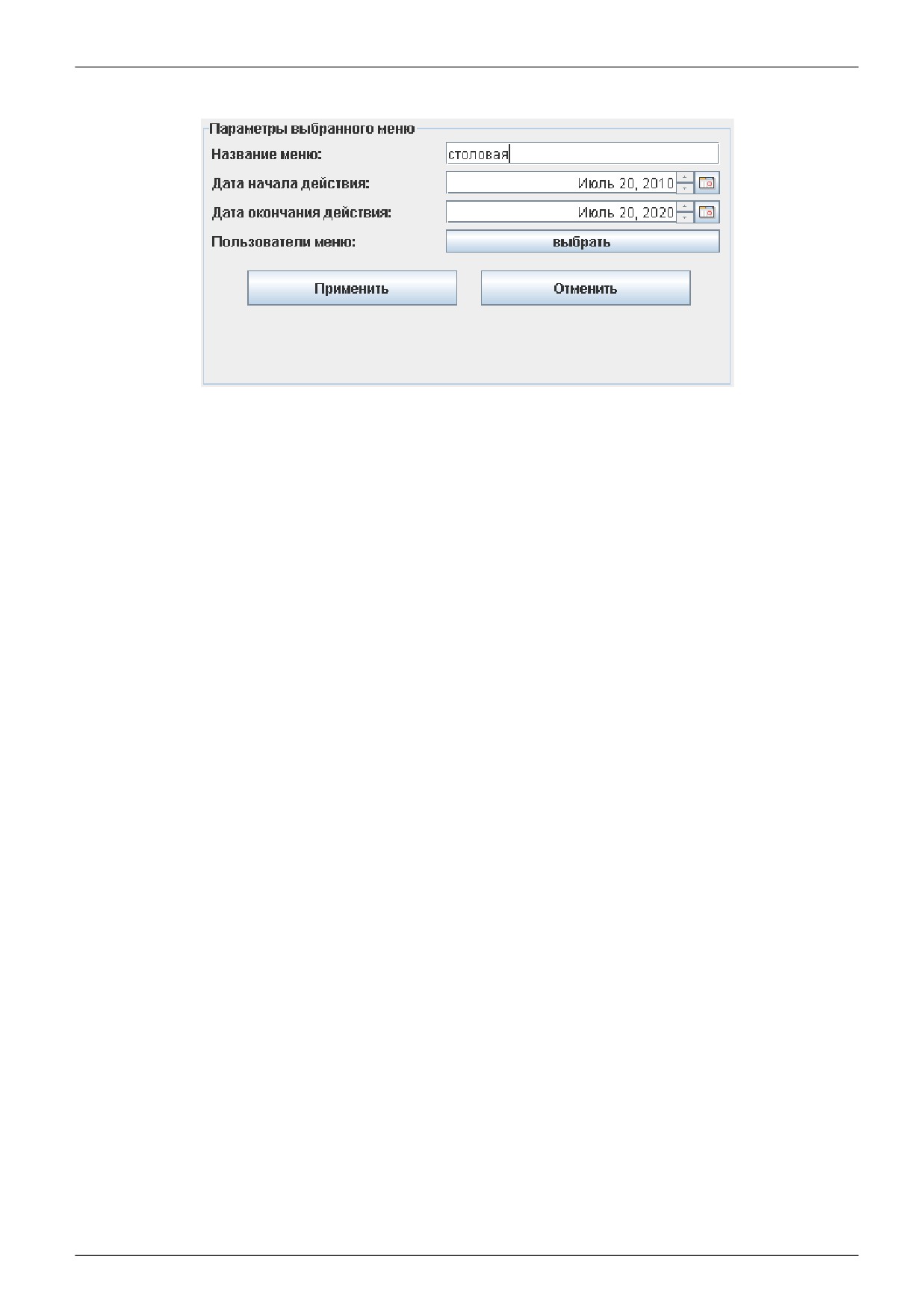
В панели «Параметры выбранного меню» доступны следующие параметры для редактирования:
Рисунок 154. Параметры меню.
● Название меню.
● Дата начала действия.
Позволяет задавать дату, начиная с которой будет действовать меню.
● Дата окончания действия.
Задаёт дату окончания действия меню.
● Пользователи меню.
Позволяет задать пользователей, для которых будет доступно это меню во вкладке «Касса».
● Цвет.
Цвет отображения меню на вкладках «Касса» и «Касса-автомат» при выбранном способе
отображения «сетка» в меню «Файл» - «Настройки» - «Платёжная системы».
Для подтверждения введённых параметров нажмите «Применить».
18.2.2. Создание и редактирование позиций в меню.
Панель «Позиции выбранного меню» предназначена для добавления новых и редактирования
уже имеющихся позиций.
Для добавления новой позиции в выбранное меню нажмите кнопку «Добавить позицию в меню».
После этого новая позиция будет отображена в списке позиций с указанием её названия и цены.
Так же становятся доступны её параметры в панели «Параметры выбранного пункта меню».
Возможно создание новой позиции меню путём копирования уже имеющейся (кликом правой
клавиши мыши по наименованию позиции меню открывается контекстное меню с пунктами
«копировать» и «вставить»).
Для удаления позиции нажмите кнопку «Удалить выбранную позицию из меню». В появившемся
окне подтверждения нажмите «Да».
Для позиций доступны следующие параметры (вкладка «Основные»):
стр. 186 из 355
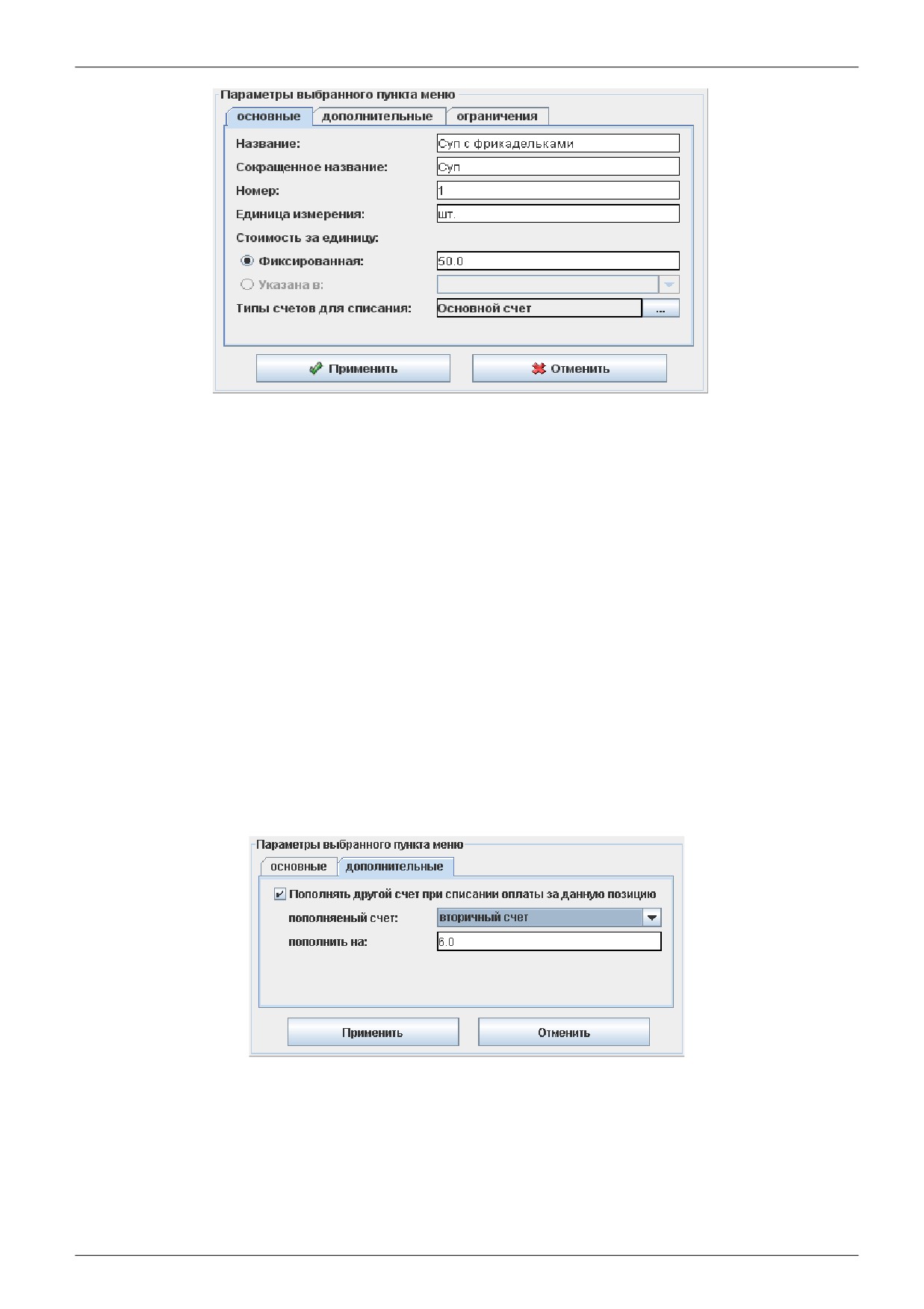
Рисунок 155. Основные параметры позиции.
● Название.
● Сокращённое название.
● Номер.
Номер позиции необходим для быстрого ввода с клавиатуры или считывания её со штрих кода.
Номер одной позиции не должен совпадать с префиксом (началом номера) другой.
● Единица измерения.
Задаёт единицу измерения данной позиции
(ед., шт., л., кг. и т.д.) которыми она будет
продаваться.
● Стоимость за единицу.
Стоимость может быть как фиксированной, так и индивидуальной для каждого объекта доступа.
Во втором случае она указывается в значении дополнительного параметра, заданного в меню
«Файл» - «Настройки» - «Персонал».
● Типы счетов для списания.
Позволяет выбрать тип счёта, с которого будет сниматься плата за заказы.
Так же доступны дополнительные параметры (вкладка «Дополнительные»):
Рисунок 156. Дополнительные параметры позиции.
● Пополнять другой счёт при списании оплаты за данную позицию.
При включённой галочке при оплате этой позиции во вкладке «Касса», указанный счёт клиента
будет автоматически пополняться на указанную сумму.
● Пополняемый счёт:
Позволяет выбрать тип пополняемого счёта из списка.
стр. 187 из 355
содержание .. 9 10 11 12 ..