содержание .. 7 8 9 10 ..
Система контроля и управления доступом «Sigur». Руководство - часть 9
15.
Настройка взаимодействия с системами
видеонаблюдения.
Система
«Sigur» позволяет осуществлять взаимодействие со следующими системами
видеонаблюдения: “Trassir”,
“Ewclid”,
“Domination”,
“Domination АВТО”, «Линия», “Macroscop”,
“VideoNet”, “Intellect”,
“Exacq”, “ISS”, “Panasonic”, «Каскад-Поток». Также имеется возможность
получения живого и архивного видео из ONVIF-совместимых источников (NVT, NVS и NVA типы
ONVIF устройств) и большинства IP-камер (только живое видео).
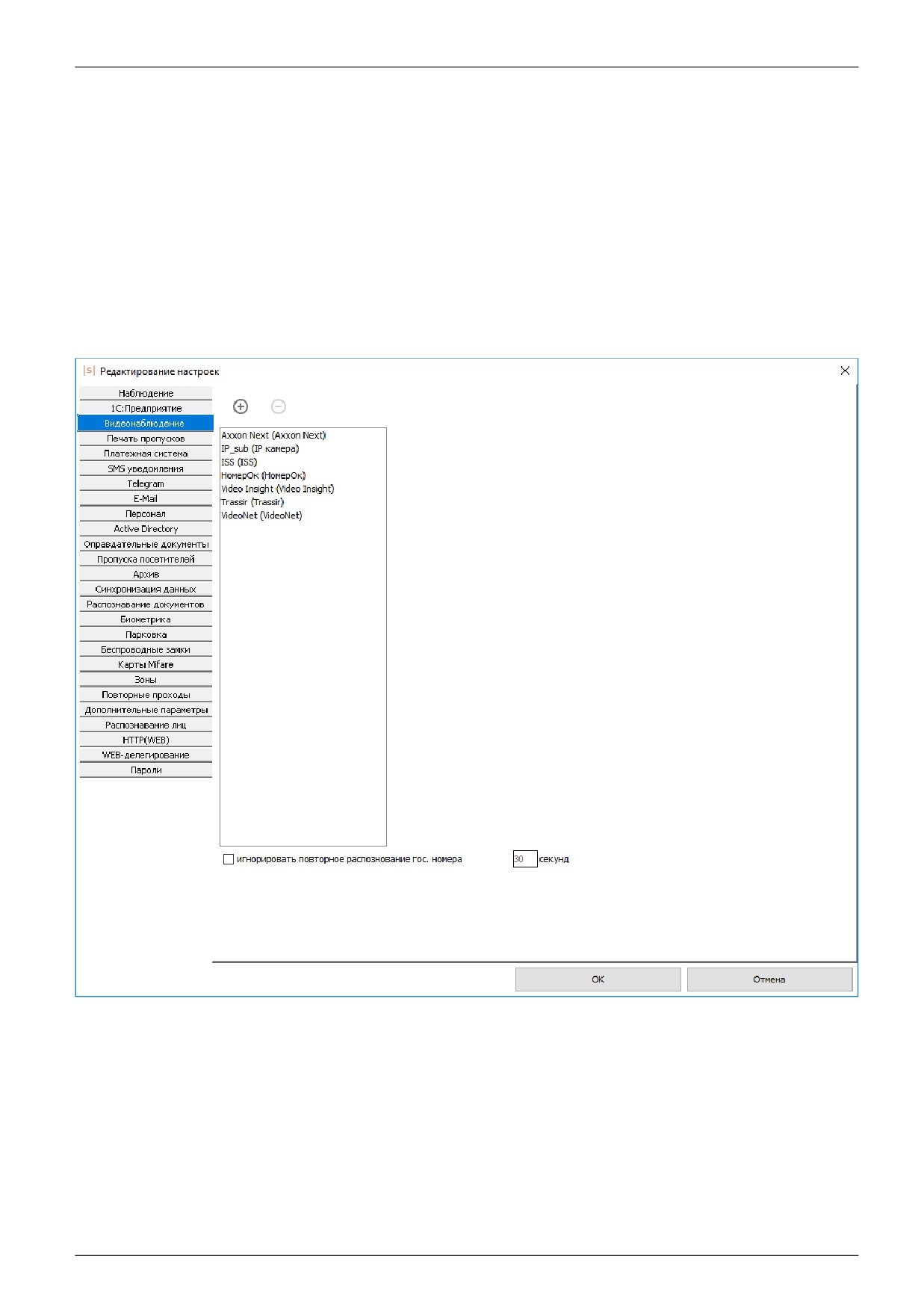
Для настройки откройте меню «Файл» - «Настройки» - вкладка «Видеонаблюдение».
Все добавленные в систему серверы доступны в общем списке для просмотра и
редактирования.
Рисунок 109. Настройки систем видеонаблюдения.
Для добавления сервера нажмите кнопку «Добавить сервер видеонаблюдения», задайте имя
сервера и выберите его тип.
стр. 137 из 355
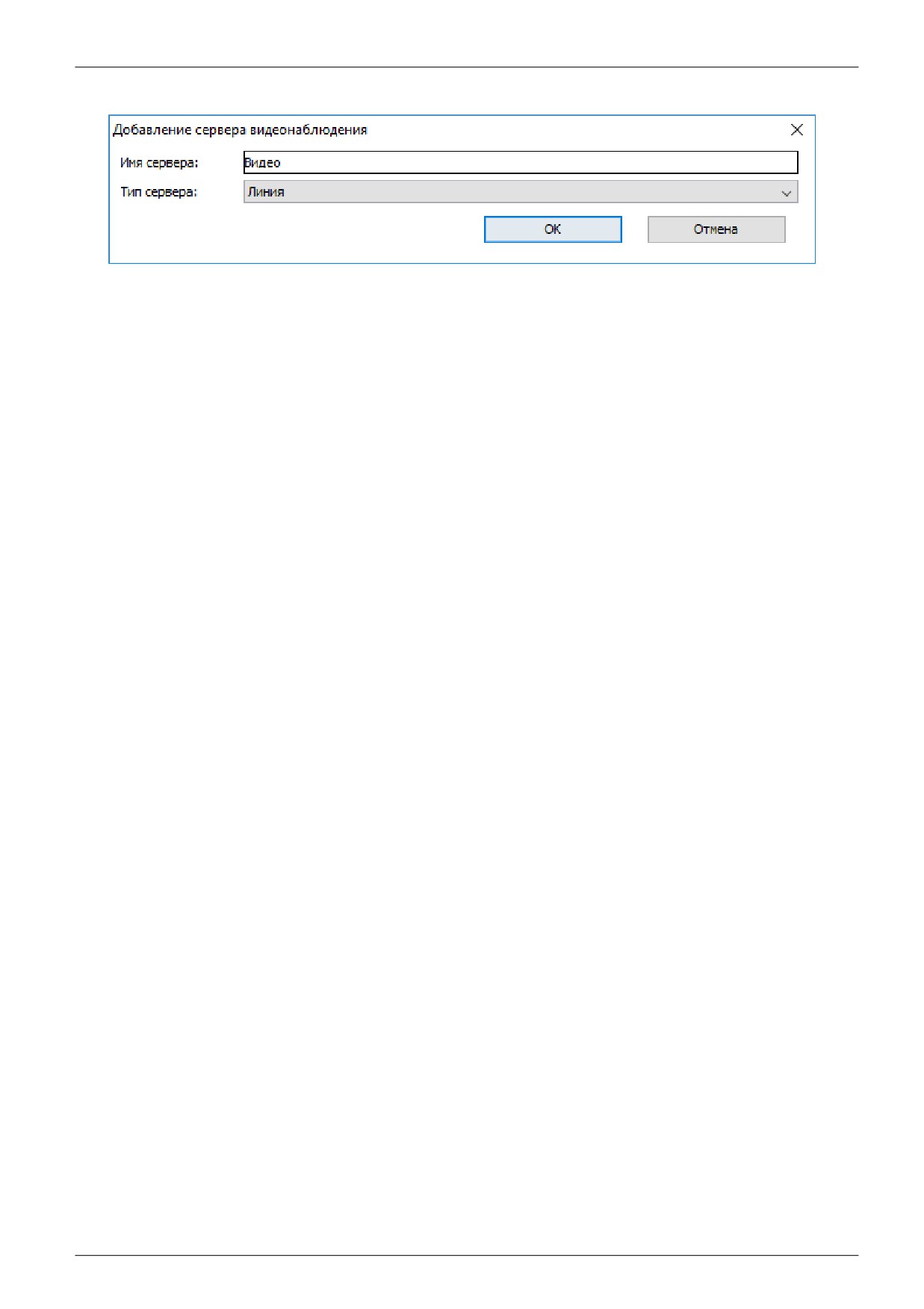
Рисунок 110. Окно добавления нового сервера видеонаблюдения.
стр. 138 из 355
15.1. Ewclid.
Поддерживается работа с несколькими видеосерверами Ewclid.
Доступные функции:
•
обращение к видеоархиву видеосистемы из интерфейса Sigur
•
получение распознанных гос.номеров автотранспорта для принятия решения о доступе
•
передача событий СКУД серверу видосистемы (требуется модуль Sigur «Реакция на
события»)
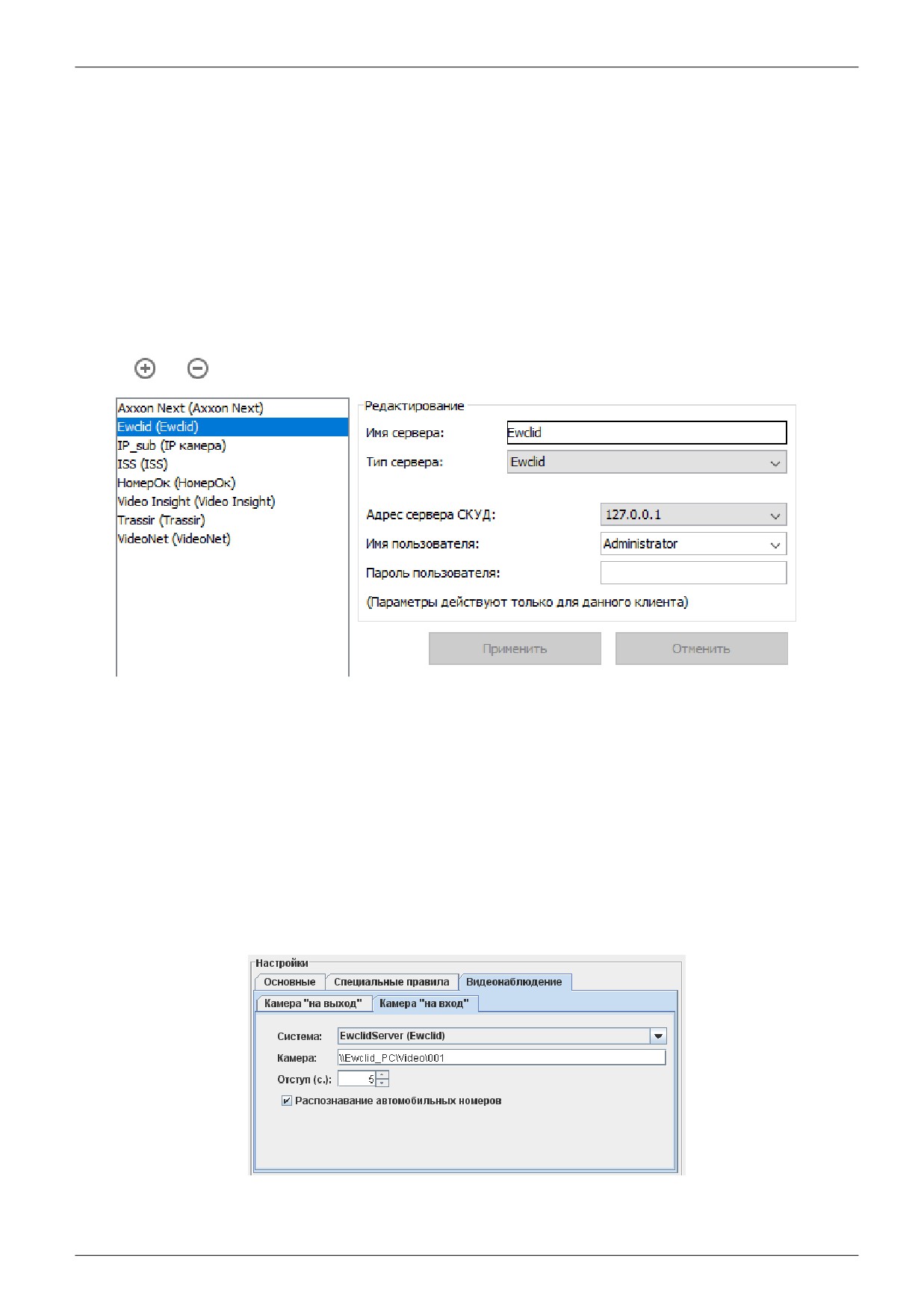
Для настройки выберите тип сервера
«Ewclid», укажите адрес сервера
«Sigur», имя
пользователя СКУД «Sigur» и его пароль.
Для подтверждения введённых данных нажмите «Применить».
Рисунок 111. Настройки системы видеонаблюдения Ewclid.
На вкладке «Оборудование» в поле «Камера» точки доступа имя камеры вводится в формате «\\
Имя_компьютера_сервера_Ewclid\Video\Номер камеры», без кавычек.
Где:
1. Имя_компьютера_сервера_Ewclid - имя ПК с сервером Ewclid.
2. Video - должно быть таким всегда.
3. Номер камеры - можно найти в администрировании Евклида в разделе «Видеоархив», в
дереве будет указан номер в виде «Имя компьютера — Видео - номер камеры». Нумерация
камер начинается с 000 !
Рисунок 112. Пример привязки камеры Ewclid.
стр. 139 из 355
15.2. Domination.
Поддерживается работа с несколькими видеосерверами Domination.
Доступные функции:
•
обращение к видеоархиву видеосистемы из интерфейса Sigur
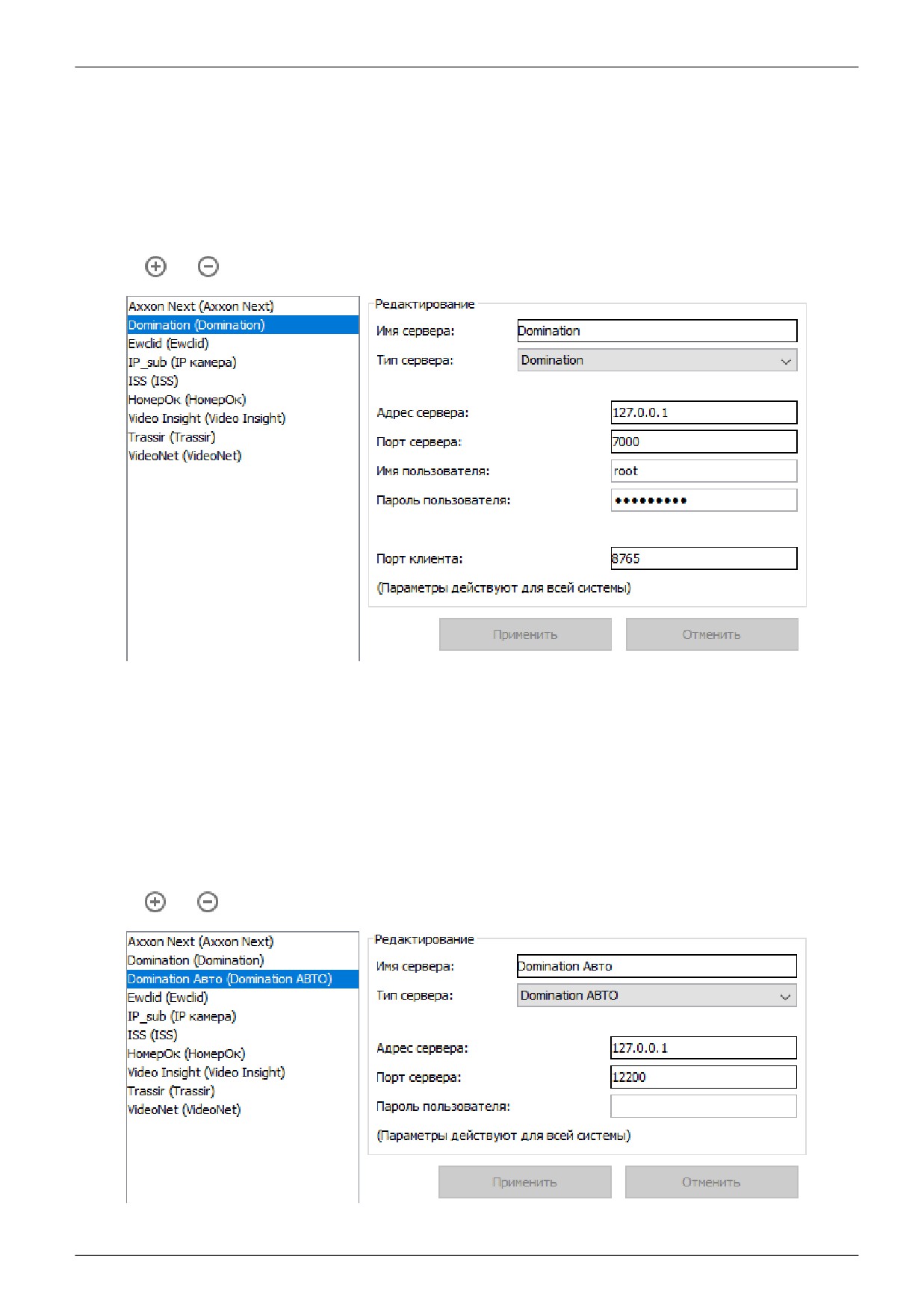
Введите IP-адрес сервера «Domination», имя пользователя Domination и его пароль, а также
укажите порт, используемый клиентом Domination для работы со СКУД (по умолчанию — 8765).
Рисунок 113. Настройки системы видеонаблюдения Domination.
15.3. Domination АВТО.
Для работы системы распознавания госномеров Domination АВТО необходимо также добавить в
список сервер Domination.
Доступные функции:
•
получение распознанных гос.номеров автотранспорта для принятия решения о доступе
Введите параметры сервера Domination АВТО: IP-адрес, порт (по умолчанию - 12200) и пароль
пользователя.
Рисунок 114. Настройки системы видеонаблюдения Domination АВТО.
стр. 140 из 355
15.4. Trassir
Поддерживается работа с несколькими видеосерверами Trassir.
Доступные функции:
•
получение живого видео на виды Наблюдения и на графические планы в ПО Sigur
•
обращение к видеоархиву видеосистемы из интерфейса Sigur
•
получение распознанных гос.номеров автотранспорта для принятия решения о доступе
•
передача событий СКУД серверу видосистемы
(требуется специальный модуль
интеграции Trassir и Sigur со стороны Trassir).
15.4.1. Trassir версии «2.х»
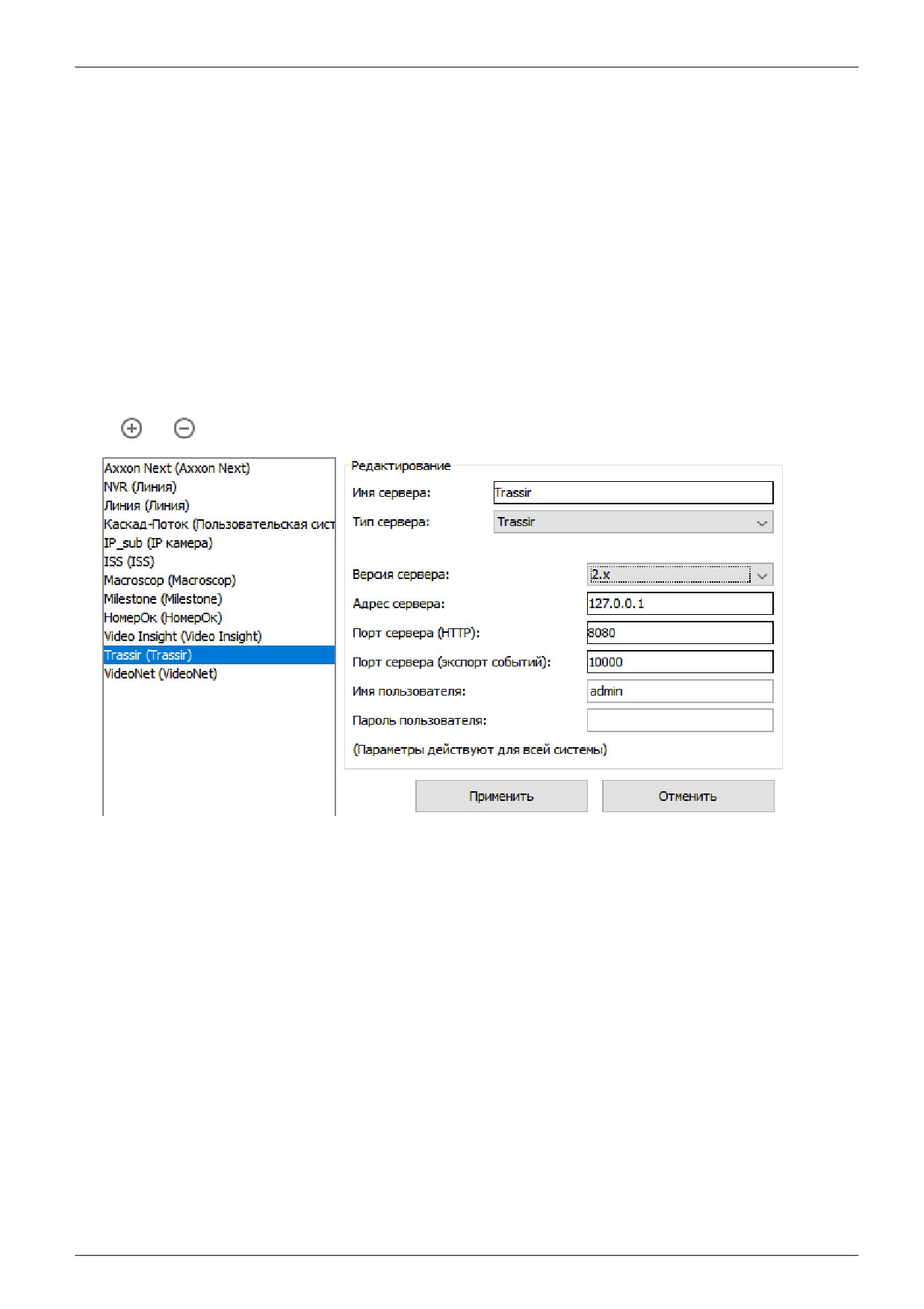
Введите IP адрес сервера Trassir, укажите используемые им порты (по умолчанию HTTP: 8080,
экспорт событий: 10000), а также имя пользователя Trassir и его пароль.
Рисунок 115. Настройки системы видеонаблюдения Trassir 2.
На каждом клиентском месте СКУД, где планируется просмотр видео от Трассира, необходимо
зарегистрировать ActiveX компонент следующим образом:
4) Взять на сервере Trassir файл webview.cab, находящийся в папке установки, например: C:\
Program Files\DSSL\Trassir 2.0.700\webview\static\webview.cab
5) Извлечь из него файлы архиватором в какую-нибудь папку, которая в дальнейшем останется в
неприкосновенности.
6) С помощью команды cmd перейти в ту папку, куда были извлечены файлы из webview.cab.
7) Выполнить команду "regsvr32 /u npdsslwebview.dll" для отмены возможной регистрации более
ранней версии ActiveX компонента.
8) Выполнить команду "regsvr32 npdsslwebview.dll" для регистрации новой версии ActiveX
компонента.
стр. 141 из 355
15.4.2. Trassir версии «3.х, 4.x»
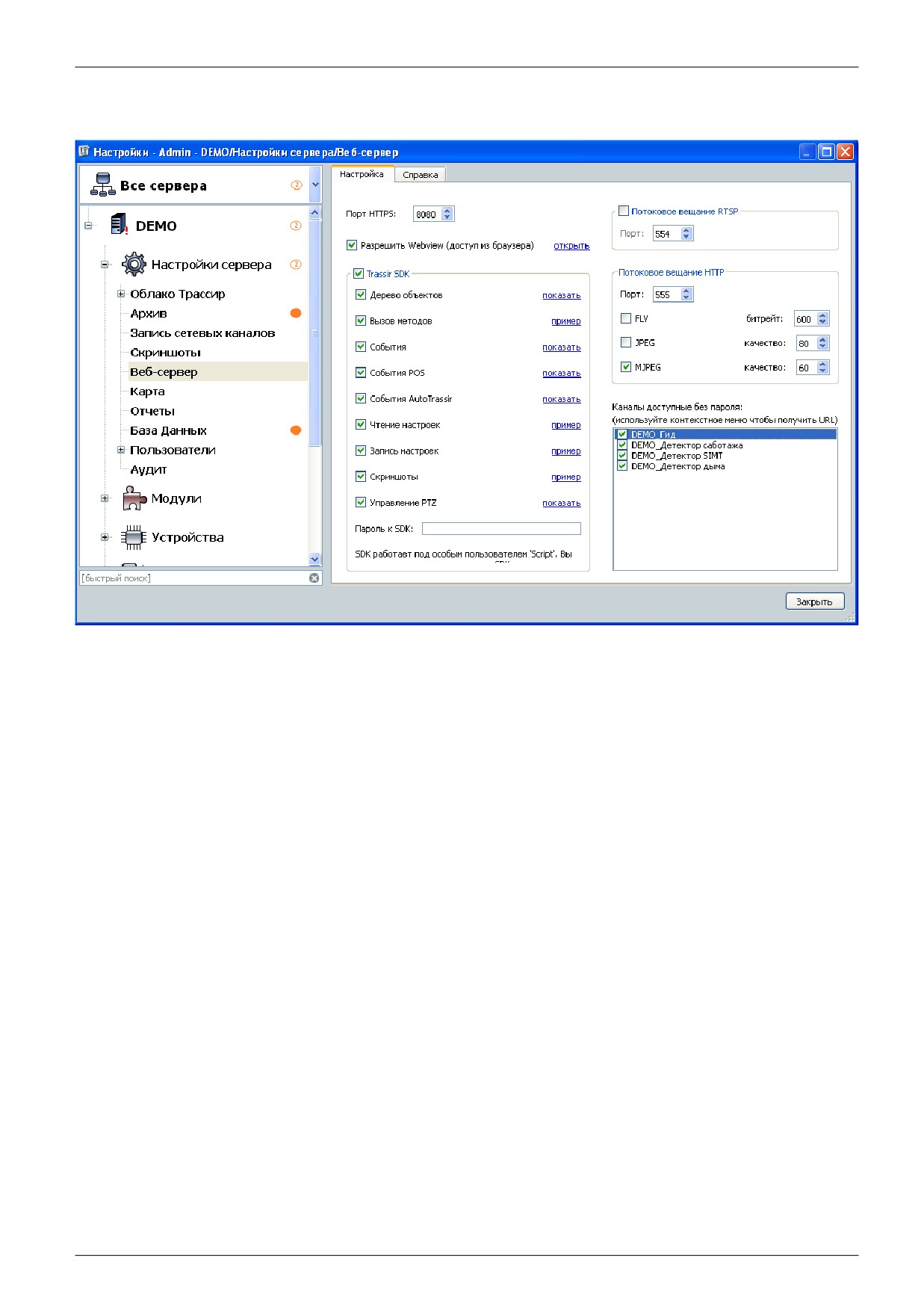
Рисунок 116. Настройки сервера системы видеонаблюдения Trassir 3.
1. Настройка сервера Trassir 3.x, 4.x.
● На вкладке «Веб-сервер» установите галочку напротив пункта «Trassir SDK» и всех его
подпунктов.
● На вкладке «Веб-сервер» в пункте «Потоковое вещание HTTP» установить галочку напротив
«MJPEG»
● Для подключения клиента «Sigur» к серверу Trassir можно использовать одного из уже
созданных пользователей либо добавить нового. Проверьте для него установку галочки
«Разрешить вход через сеть» (для новосоздаваемых пользователей она устанавливается
автоматически).
● Если будет использоваться распознавание гос. номеров автомобилей от «АвтоТрассир», то
пропишите выбранному пользователю Trassir такой же пароль, что и для SDK с вкладки «Веб-
сервер». Т.е. пароли пользователя Trassir и пароль к SDK должны совпадать.
2. Настройка клиента «Sigur».
● Нужно создать в настройках новую систему видеонаблюдения Trassir (Файл - настройки -
система видеонаблюдения
- добавить сервер видеонаблюдения), ввести имя сервера,
выбрать тип сервера — Trassir и версию сервера "3.х".
● В адресе сервера необходимо указать IP-адрес компьютера, на котором установлен сервер
Trassir (либо оставить 127.0.0.1 если сервер на том же компьютере, что и клиент).
Остальные настройки:
● Порт сервера (HTTP) - это пункт в настройках сервера Trassir на вкладке «веб-сервер»:
«Порт HTTPS». По умолчанию - 8080.
● Порт сервера (видео) - это пункт в настройках сервера Trassir на вкладке «веб-сервер»:
«Потоковое вещание HTTP». По умолчанию - 555.
стр. 142 из 355
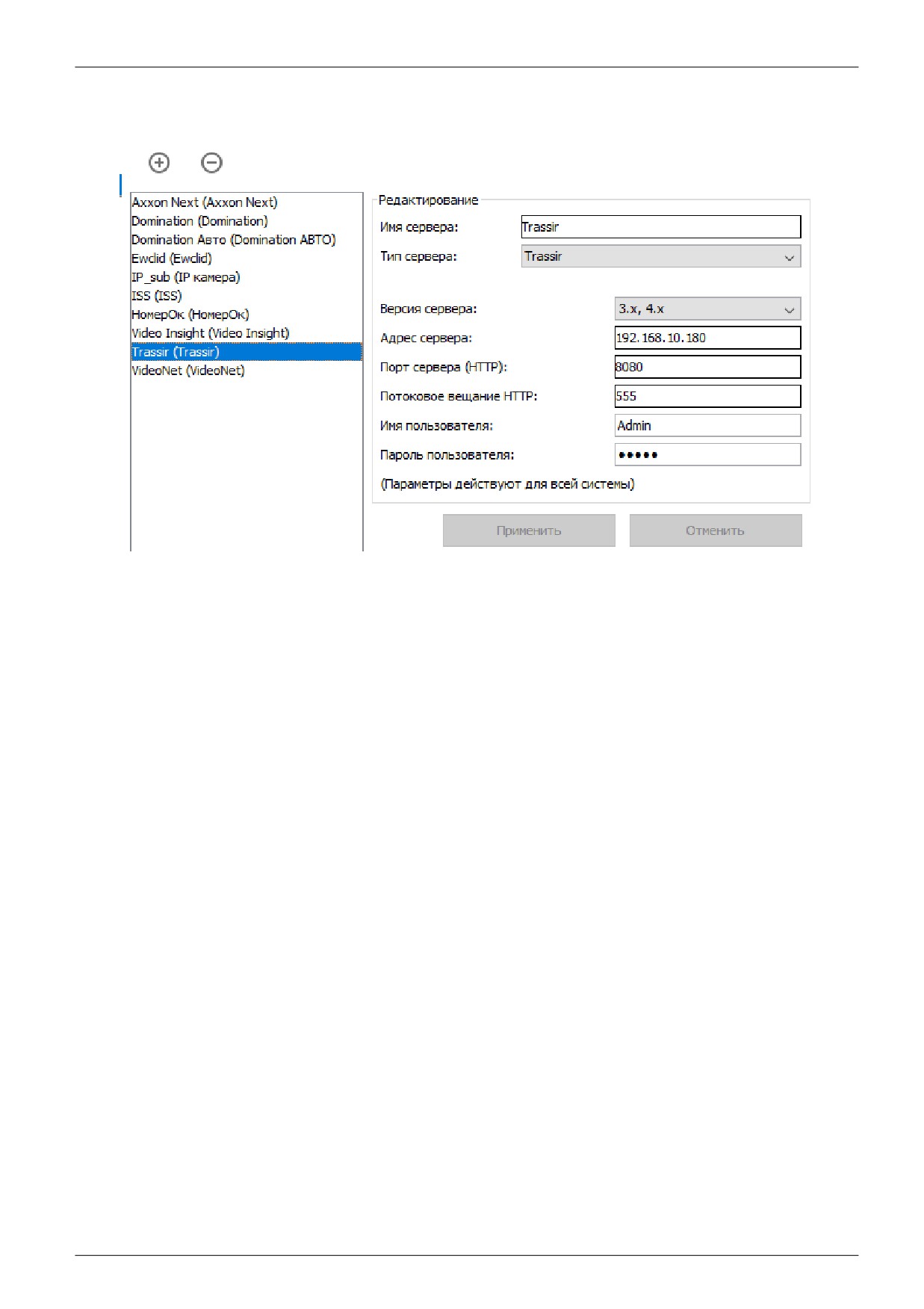
● Имя пользователя — имя пользователя Trassir.
● Пароль пользователя — пароль пользователя Trassir.
Рисунок 117: Настройки сервера системы видеонаблюдения Trassir 3 или 4.
стр. 143 из 355
15.5. Intellect.
Доступные функции:
•
получение живого видео на виды Наблюдения и на графические планы в ПО Sigur
•
обращение к видеоархиву видеосистемы из интерфейса Sigur
•
получение распознанных гос.номеров автотранспорта для принятия решения о доступе
•
передача событий СКУД серверу видосистемы
(требуется специальный модуль
интерации Sigur и Intellect co стороны Intellect)
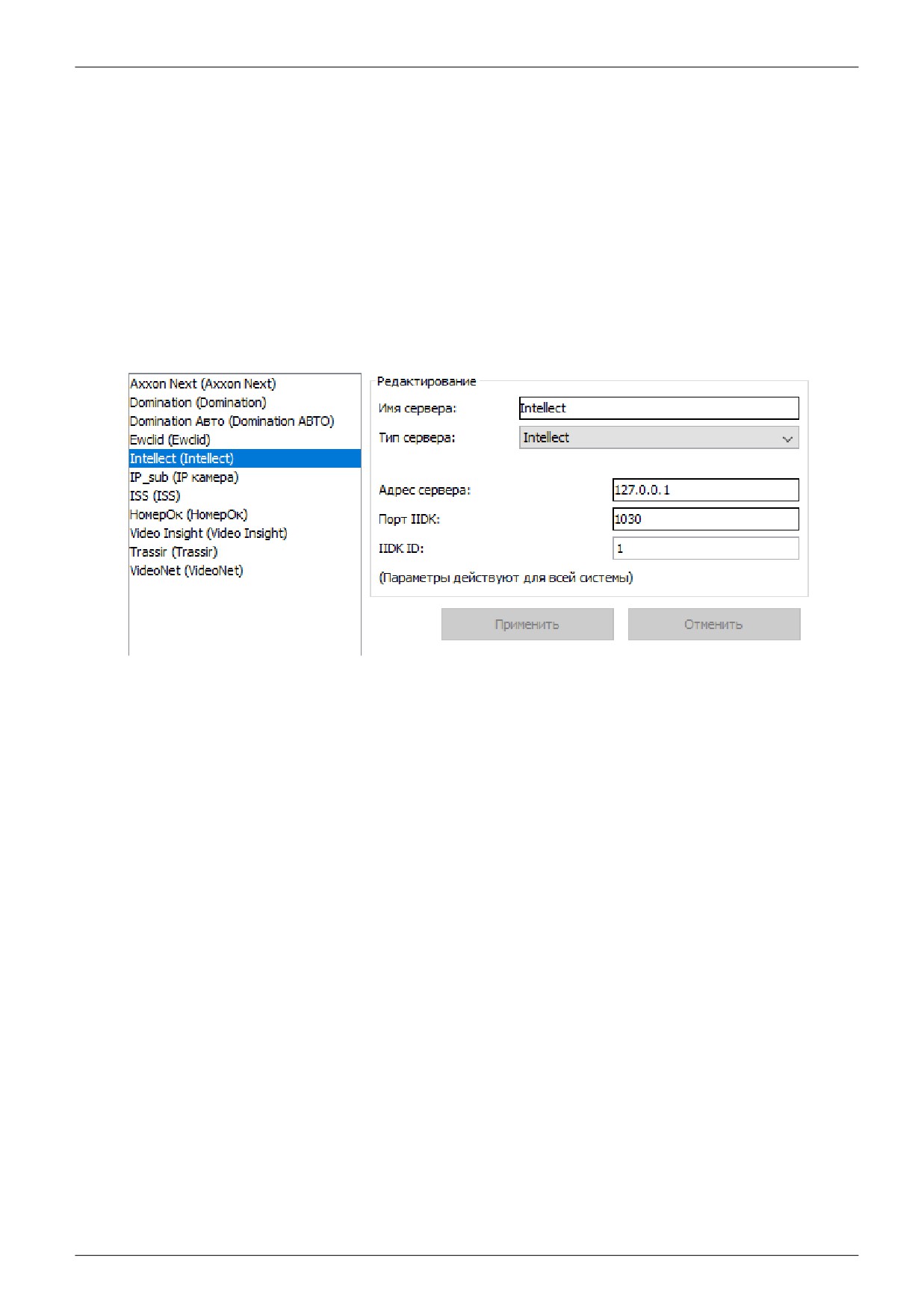
Введите IP адрес сервера Intellect, укажите используемые им порт IIDK (по умолчанию — 1030) и
IIDK ID из списка оборудования Интеллект (по умолчанию — 1).
Для подтверждения введённых данных нажмите «Применить».
Рисунок 118. Настройки системы видеонаблюдения Intellect.
стр. 144 из 355
15.6. Macroscop.
Поддерживается работа с несколькими видеосерверами Macroscop.
Возможны следующие функции:
•
получение живого видео на виды Наблюдения и на графические планы в ПО Sigur
•
обращение к видеоархиву Macroscop из интерфейса Sigur
•
получение распознанных гос.номеров автотранспорта для принятия решения о доступе
•
использование функции распознавания лиц для принятия решения о доступе
(при
использовании функции база лиц в Macroscop автоматически синхронизируется по базе
лиц Sigur).
1. Настройка Sigur:
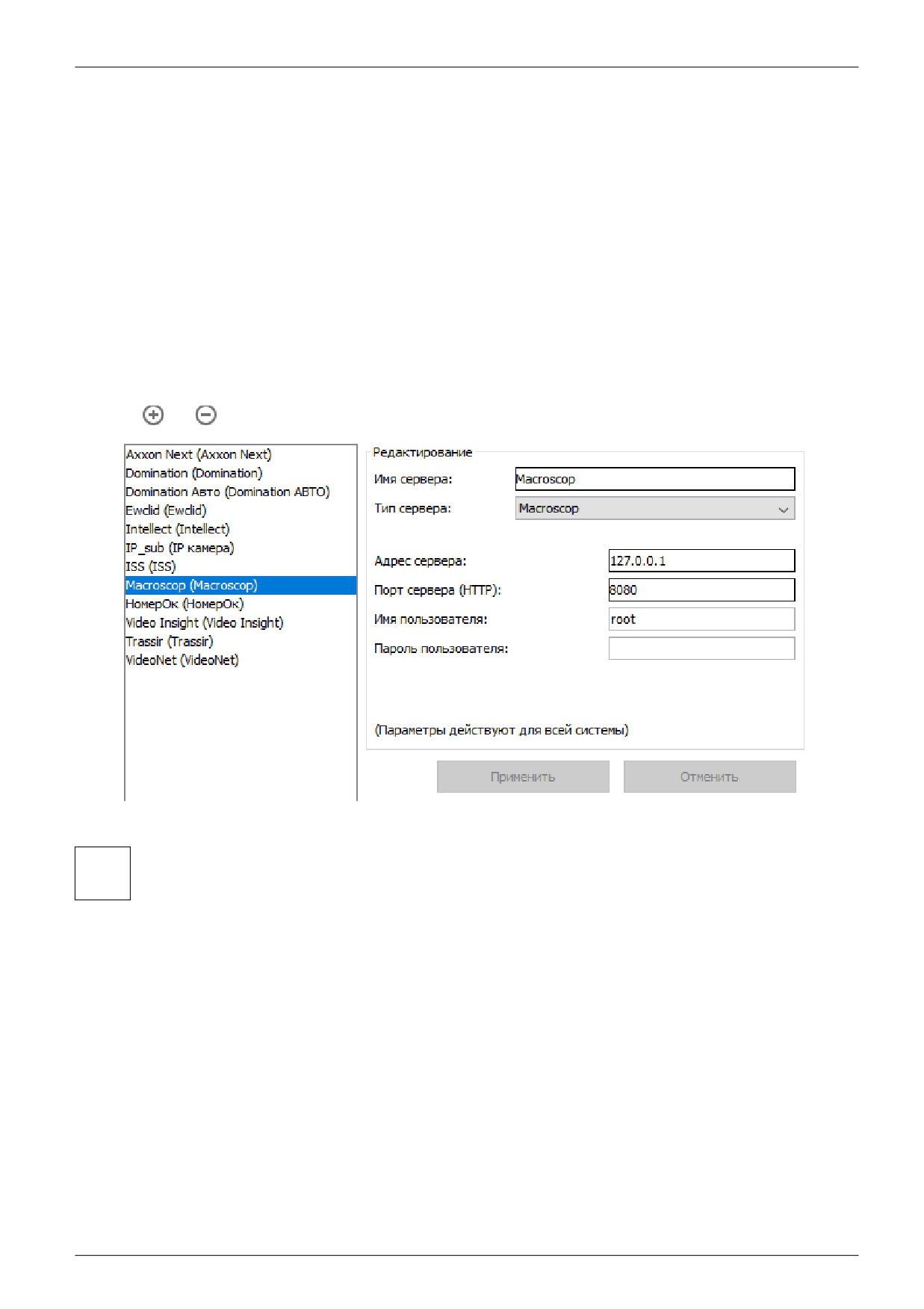
● Введите имя пользователя Macroscop и его пароль, а также укажите порт, используемый
сервером Macroscop для работы со СКУД (по умолчанию: HTTP - 8080).
Рисунок 119. Настройки Macroscop в Sigur.
В Sigur отображается список всех каналов Macroscop без учёта их свойств (в т.ч.
i
отключенные).
2. Настройка сервера Macroscop:
● Включить опцию «Принимать подключения по протоколу RTSP (для вещания H.264)».
● В настройках камеры включить формат потока данных H264 и выключить опцию
«использовать настройки камеры».
● На вкладке «Подключение мобильных устройств» - «Расширенные настройки» - выбрать
максимально доступное разрешение.
● В случае использования распознанных гос.номеров или лиц для принятия решения о
доступе данные функции должны быть настроены согласно родной документации.
стр. 145 из 355
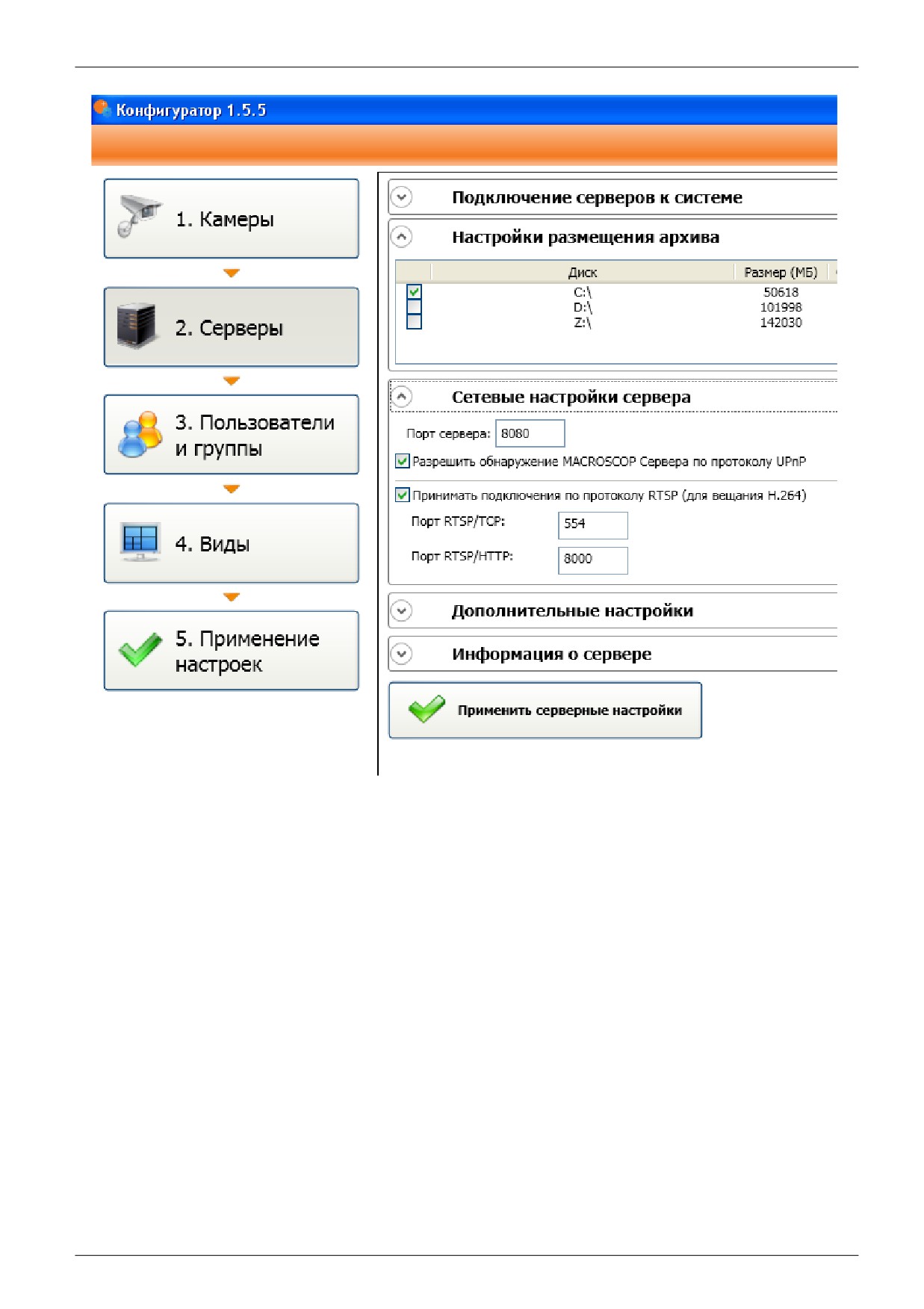
Рисунок 120. Настройки Macroscop-а.
стр. 146 из 355
15.7. VideoNet.
Поддерживается работа с несколькими видеосерверами VideoNet.
Доступные функции:
•
обращение к видеоархиву видеосистемы из интерфейса Sigur
Сервер VideoNet и клиентское место «Sigur» должны быть установлены на одном компьютере.
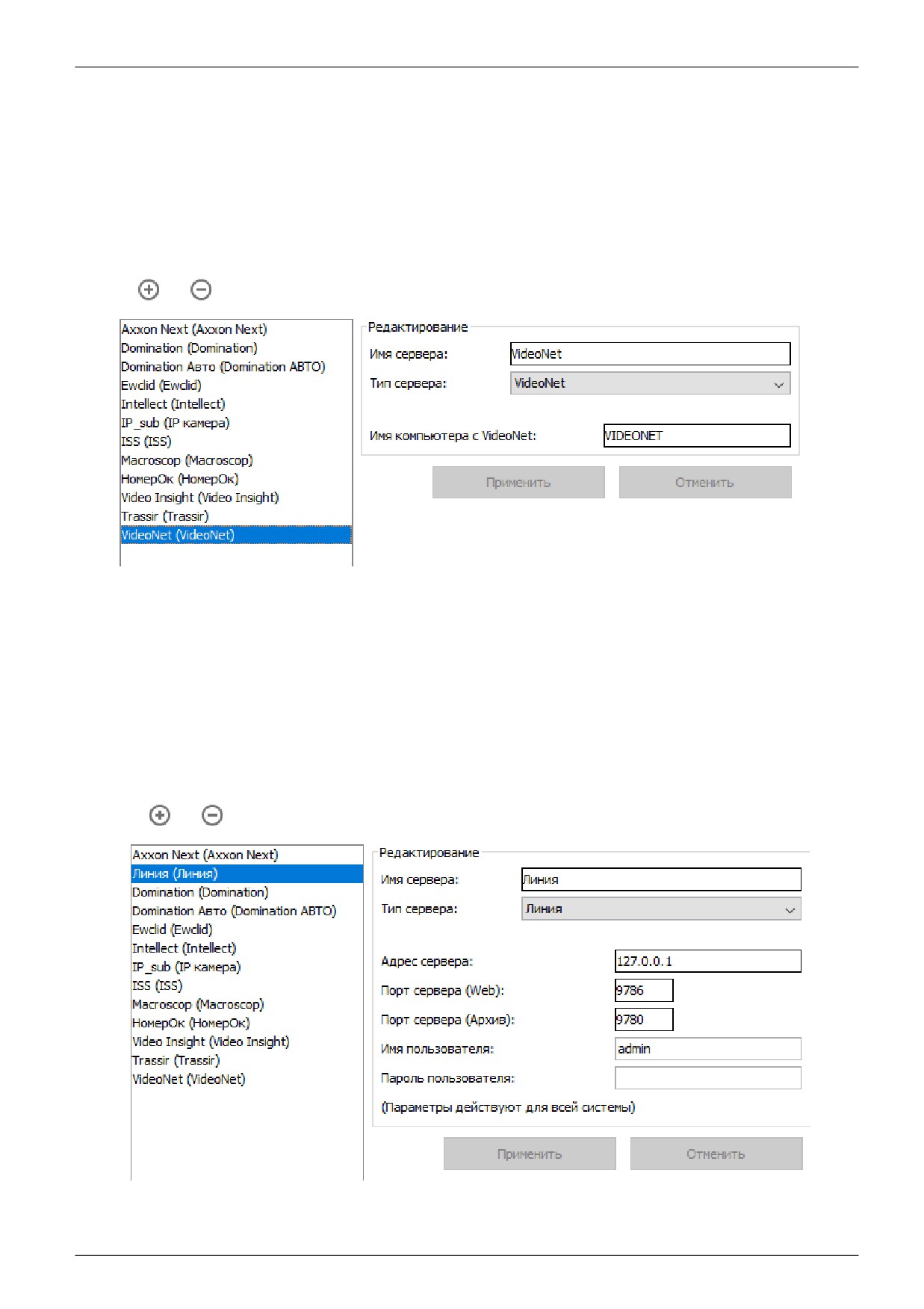
В настройках введите имя компьютера-сервера VideoNet, которое в силу вышеизложенного
ограничения должно совпадать с именем локального компьютера.
Рисунок 121. Настройки VideoNet в Sigur.
15.8. Линия.
Поддерживается работа с несколькими видеосерверами «Линия».
Доступные функции:
•
получение живого видео на виды Наблюдения и на графические планы в ПО Sigur
•
обращение к видеоархиву видеосистемы из интерфейса Sigur
Введите необходимые параметры сервера Линии: IP адрес, HTTP порт (по умолчанию — 9786),
порт для обращения к архиву (по умолчанию — 9780) имя пользователя и пароль.
Рисунок 122. Настройки Линии в Sigur.
стр. 147 из 355
15.9. Exacq
Поддерживается работа с несколькими веб-сервисами и серверами exacqVision.
Доступные функции:
•
получение живого видео на виды Наблюдения и на графические планы в ПО Sigur
•
обращение к видеоархиву видеосистемы из интерфейса Sigur
Для функционирования системы должны быть установлены как минимум один веб-сервис и один
сервер. Обращение к серверу осуществляется через веб-сервис.
1. Настройка exacqVision:
Для работы необходимо, что бы к веб-сервису Exacq был добавлен тот сервер этой
видеосистемы, к которому в дальнейшем будет обращаться «Sigur».
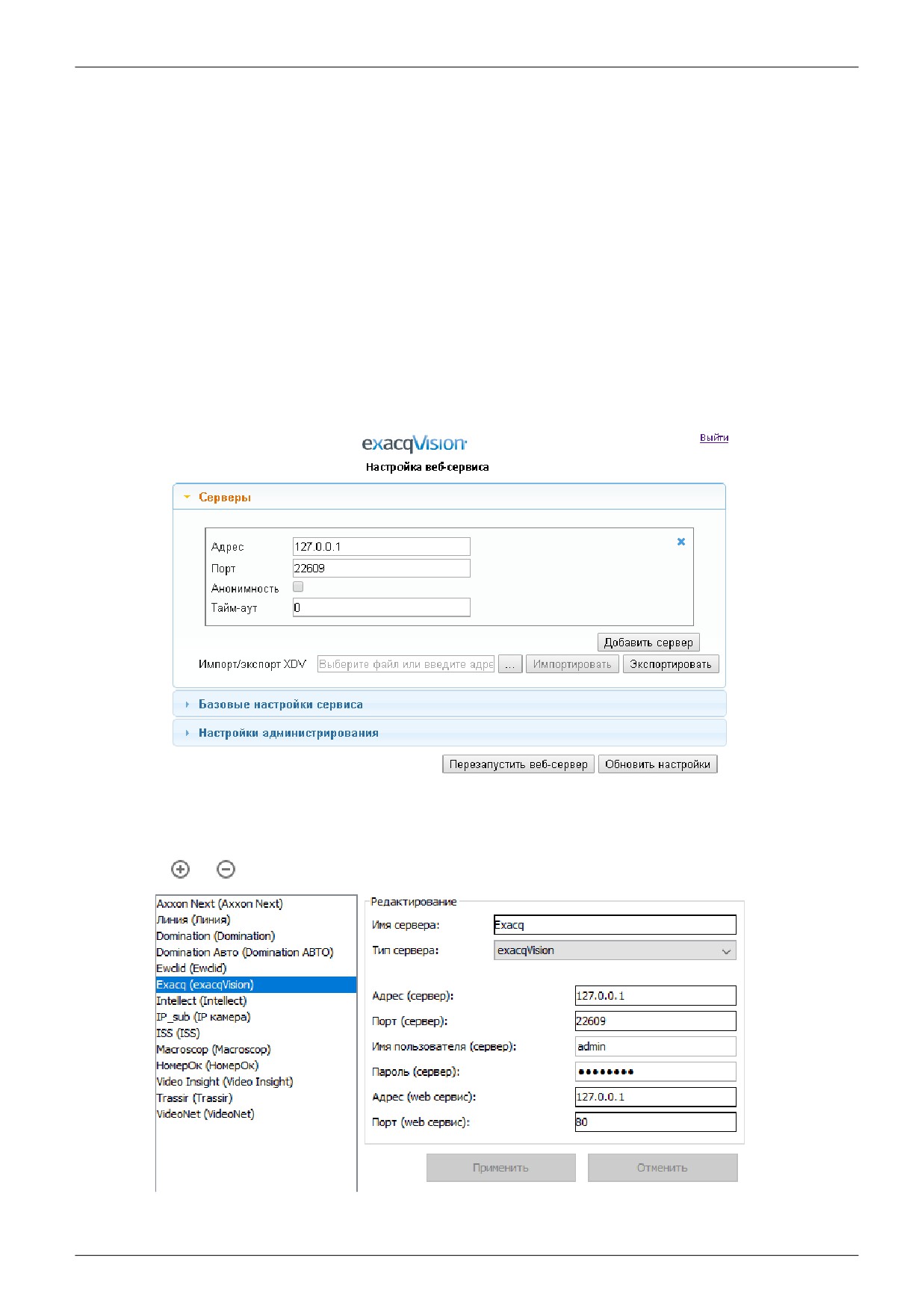
Добавить сервер можно в окне настройки веб-сервиса (например через через веб-интерфейс,
введя в адресную строку web-браузера IP-адрес нужного сервиса). Укажите IP-адрес и
номер порта сервера exacqVision.
Рисунок 123. Настройка веб-сервиса exacqVision
2. Настройка «Sigur»:
Рисунок 124. Пример настройки для exacqVision в Sigur
стр. 148 из 355
В окне настроек клиента «Sigur» укажите IP-адрес и номер порта сервера exacqVision, логин и
пароль пользователя сервера, а так же IP-адрес и номер порта веб-сервиса, к которому
относится данный сервер.
стр. 149 из 355
15.10. ISS (SecurOS)
Поддерживается работа с несколькими видеосерверами ISS.
Доступные функции:
•
получение живого видео на виды Наблюдения и на графические планы в ПО Sigur
•
обращение к видеоархиву видеосистемы из интерфейса Sigur
•
получение распознанных гос.номеров автотранспорта для принятия решения о доступе
Требования к ПО SecurOS:
● Для функционирования системы необходимо, что бы в используемой редакции ПО SecurOS
был доступен RTSP-сервер
(на момент написания его функциональность доступна в
следующих редакциях: SecurOS Monitoring & Control Center, SecurOS Enterprise, SecurOS
Premium).
● Необходимо наличие Rest-сервиса (функционал SecurOS RestAPI доступен в редакциях ПО
SecurOS Premium и выше).
Доступные функции:
•
получение живого видео на виды Наблюдения и на графические планы в ПО Sigur
•
обращение к видеоархиву ISS из интерфейса Sigur
•
получение распознанных гос.номеров автотранспорта для принятия решения о доступе.
1. Настройка ISS:
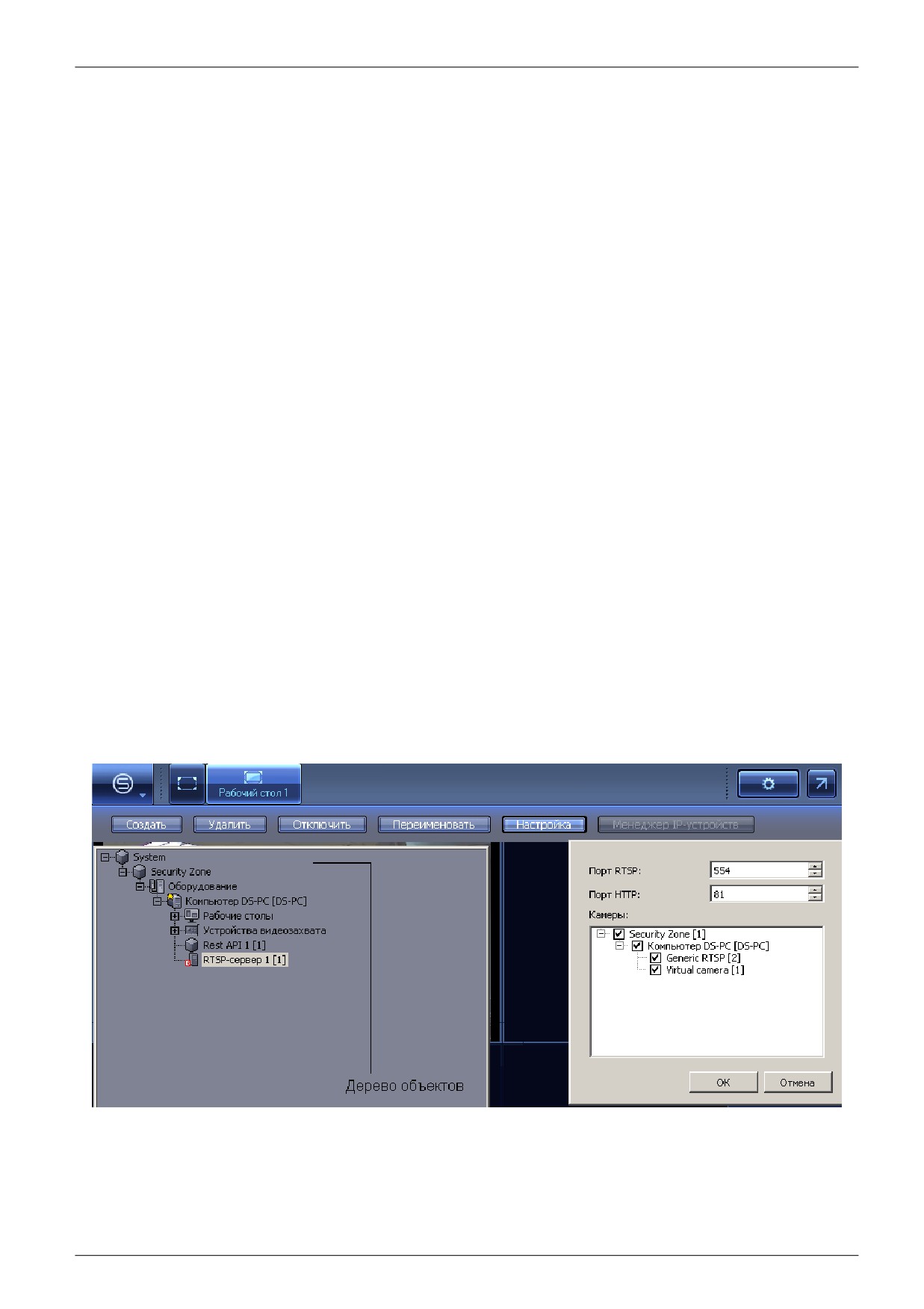
1) В окне Дерево объектов в группе Оборудование — Компьютер должны быть добавлены
объекты Rest API и RTSP-сервер.
2) Указать следующие параметры RTSP-сервера: номер порта RTSP (по умолчанию 554),
номер порта HTTP (по умолчанию 81).
3) Галочками отметить камеры, с которых будет передаваться видео в Sigur.
Рисунок 125. Настройка на стороне ISS
4) В случае необходимости передачи в Sigur распознанных регистрационных номеров
автотранспорта, функцию распознавания необходимо предварительно настроить на
стороне ISS согласно родной документации на данный продукт.
стр. 150 из 355
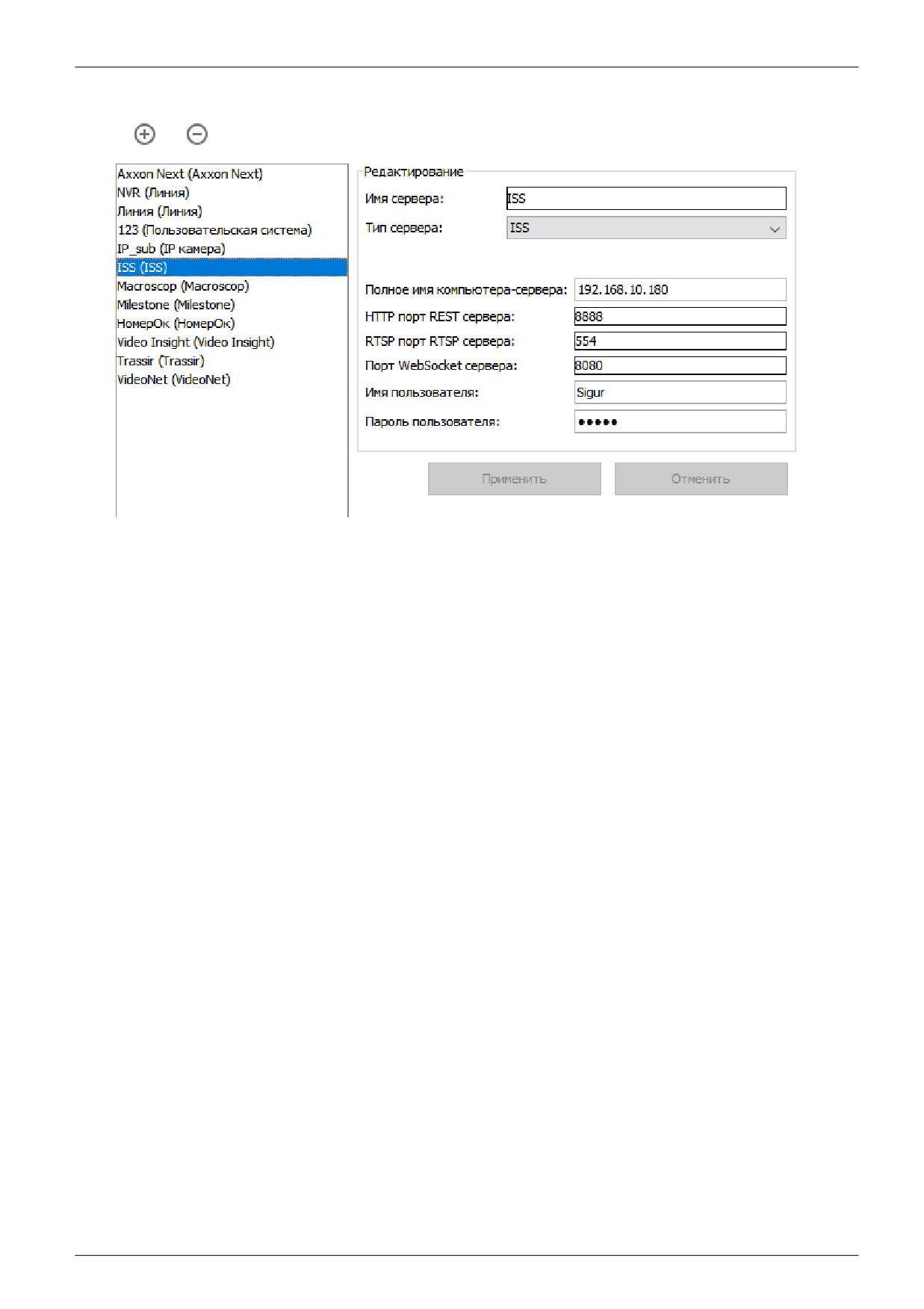
Рисунок 126. Настройка ISS в Sigur
2. Настройка Sigur:
Введите необходимые параметры сервера ISS SecurOS:
•
полное доменное имя компьютера,
•
номер HTTP порта REST сервера SecurOS
•
номер RTSP порта REST сервера SecurOS
•
номер WebSocket порта сервера SecurOS
•
имя и пароль пользователя продукта SecurOS, от имени которого допустимо подключения
со стороны СКУД.
стр. 151 из 355
15.11. Panasonic
Поддерживается работа с рекордерами Panasonic моделей NV200, NV300, ND400,
HD716/HD716. Возможна работа с несколькими рекордерами.
Доступные функции:
•
получение живого видео на виды Наблюдения и на графические планы в ПО Sigur
•
обращение к видеоархиву видеосистемы из интерфейса Sigur
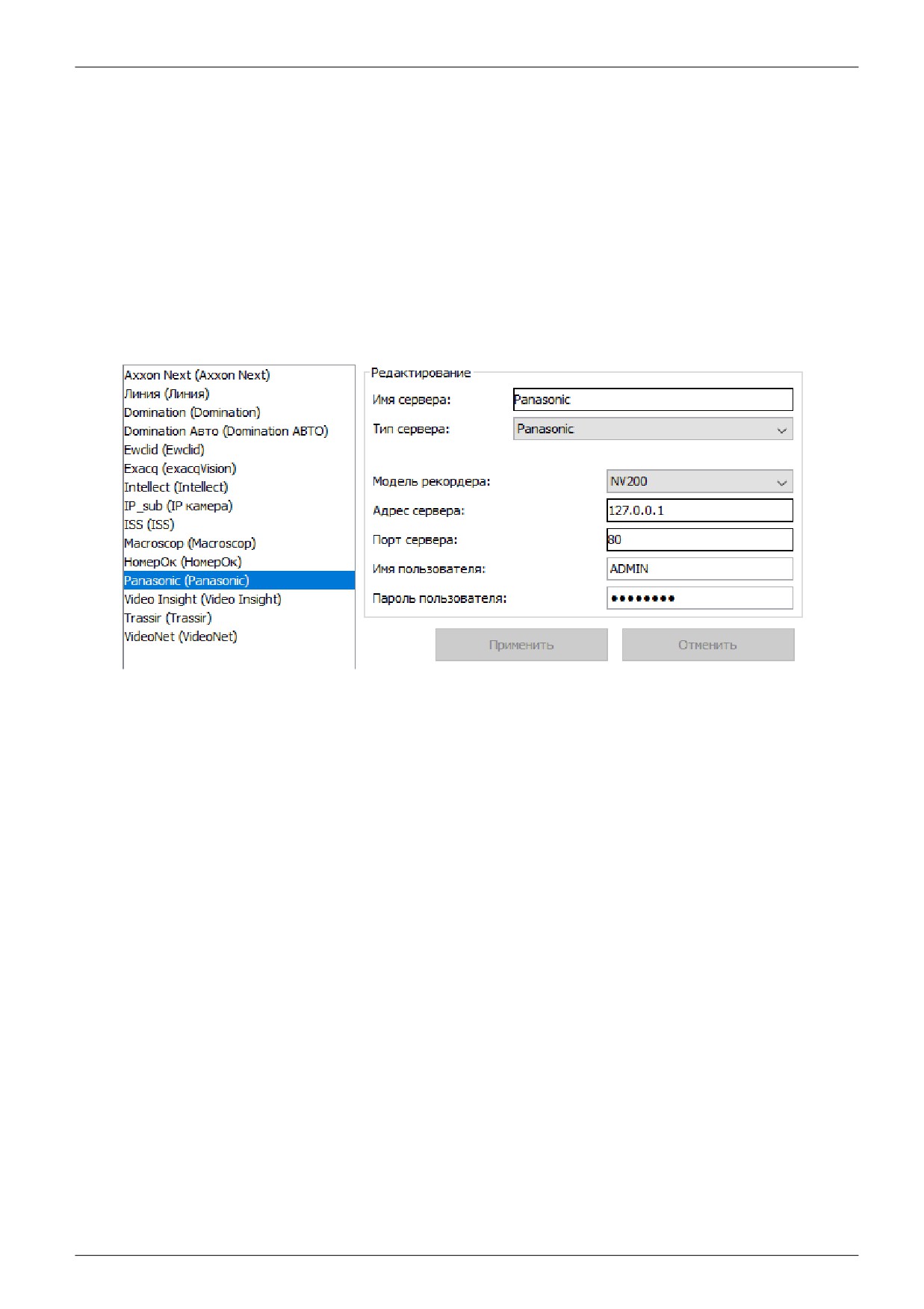
Выберите модель используемого рекордера Panasonic, укажите его ip-адрес, используемый порт,
введите имя и пароль пользователя (заводские настройки: ADMIN/12345), у которого есть доступ
к рекордеру.
Рисунок 127. Настройка рекордера Panasonic в Sigur
Так же на компьютере, на котором установлен клиент Sigur, используемый для просмотра видео,
должен быть установлен PS-API ActiveX. Архив для скачивания дистрибутива доступен на сайте
архив, распакуйте его в любую папку. Установку необходимо производить предварительно зайдя
в Windows от имени Администратора. При установке следуйте инструкциям программы-
установщика.
При использовании рекордеров Panasonic доступны просмотр «живого видео» на вкладке
наблюдения и планах, просмотр архивного видео по произошедшему событию СКУД.
У рекордеров Panasonic есть ограничение на количество единовременных клиентских
подключений к ним (открытых сессий). Для корректной работы необходимо обеспечить столько
свободных сессий рекордера для подключения клиента Sigur, сколько видео-объектов будет
просматриваться.
Так, каждое «живое видео» на вкладке «Наблюдение», каждое окно просмотра архивного видео
открывает одну сессию. Например, если из программы Sigur Клиент организуется окно
наблюдения двух различных видео с камер Panasonic, подключенных к одному рекордеру, в этом
случае используется две сессии. Максимальное количество единовременных клиентских
подключений зависит от модели рекордера (ND400 - 16, NV300 - 8, NV200 - 4, HD616/HD716 -
8).
стр. 152 из 355
15.12. Milestone
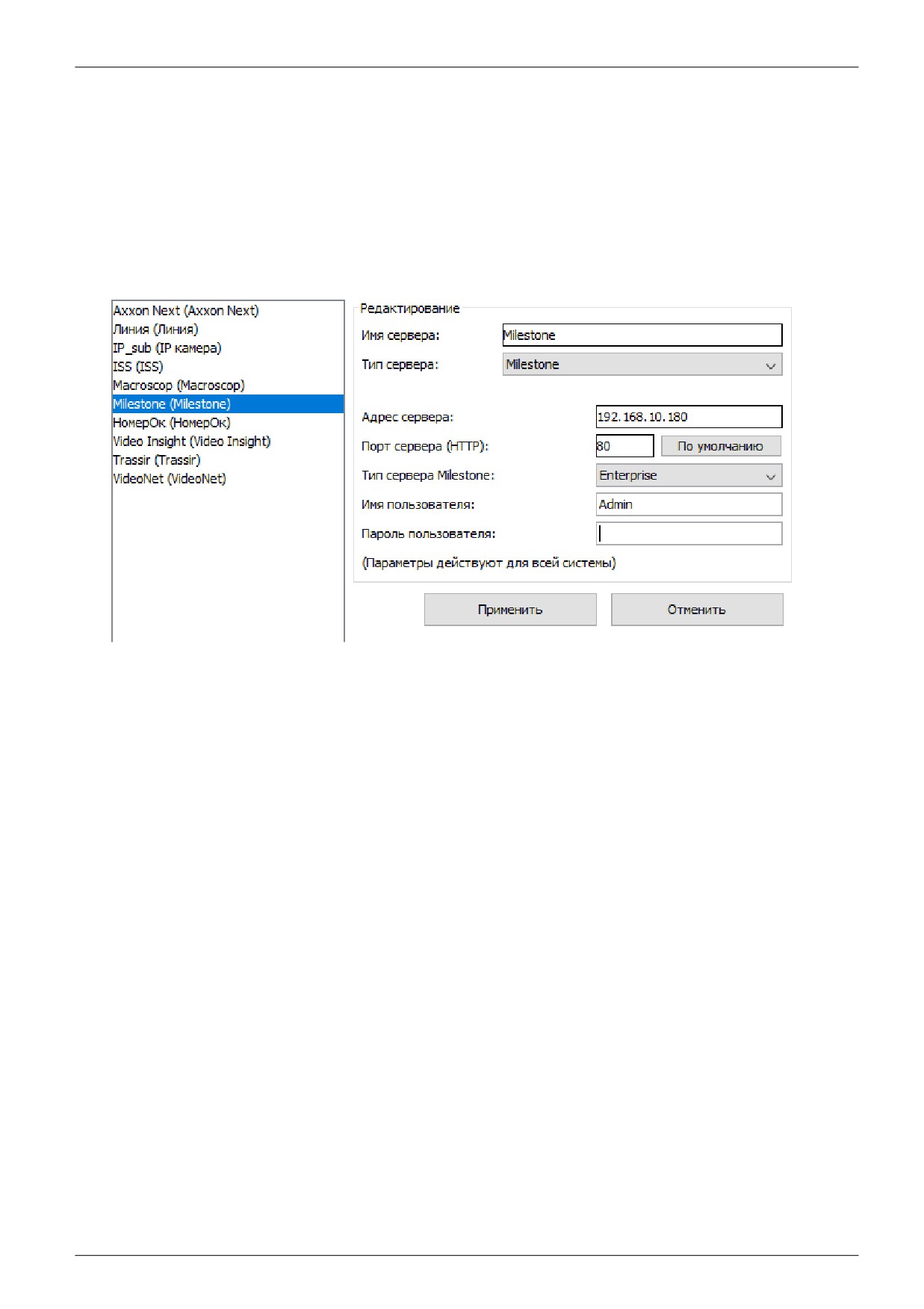
При добавлении сервера Milestone укажите IP-адрес сервера, HTTP-порт, типа сервера Milestone
(Enterprise или Corporate), имя и пароль пользователя Milestone, через которого допустимо
взаимодействие системы Sigur c сервером Milestone.
Доступные функции:
•
получение живого видео на виды Наблюдения и на графические планы в ПО Sigur
•
обращение к видеоархиву видеосистемы из интерфейса Sigur
Рисунок 128. Настройка Milestone в Sigur.
Так же со стороны Sigur был разработан специальный плагин, расширяющий возможности
взаимодействия с Milestone (co стороны Milestone необходимо наличие модуля XProtect Access):
при его использовании становится возможно следующее:
•
Добавление точек доступа Sigur на графические планы в интерфейсе Milestone;
•
Наблюдение за состояниями точек доступа Sigur из интерфейса Milestone;
•
Отдача в адрес наших точек доступа команд;
•
Получение в Milestone событий СКУД;
•
Реакция на события СКУД в Milestone - поворот камеры, начать запись, отобразить
всплывающее окно оператору и др.;
•
Выдача санкции на проход через интерфейс Milestone в режиме прохода с санкции
оператора.
За получением плагина и/или первичными комментариями по его установке обращайтесь в
техническую поддержку Sigur: support@sigursys.com.
стр. 153 из 355
содержание .. 7 8 9 10 ..