содержание .. 17 18 19 20 ..
SIMATIC NET. Промышленные Ethernet коммутаторы RUGGEDCOM ROS версия 5.5 Для RST916C. Руководство по настройке (2021 год) - часть 1
Предисловие
1
Введение
Использование
операционной системы
ROS
2
SIMATIC NET
3
Начало работы
Промышленные Ethernet
коммутаторы
4
Управление устройством
RUGGEDCOM ROS версия5.5
Администрирование
системы
5
Руководство по настройке
Безопасность
6
Уровень 2
7
Уровень 3
8
Резервирование сети
9
Управление траффиком и
его классификация
10
11
Службы времени
Исследование сетевого
окружения и управление
12
сетью
Для RST916C
13
Назначение IP-адреса
Выявление и устранение
14
проблем
01/2021
C79000-G8956-1486-02
Содержание
Предисловие
xv
Синтаксис команд CLI
xv
Дополнительная документация
xvi
Системные требования
xviii
Доступ к документации
xviii
Обучение
xviii
Клиентская поддержка
xviii
1
Введение
1
1.1
Особенности и преимущества
1
1.2
Рекомендации по обеспечению безопасности
5
1.3
Сообщения в системном журнале, относящиеся к системе безопасности
9
1.4
Сравнение контролируемых и неконтролируемых устройств
12
1.5
Поддерживаемые сетевые стандарты
13
1.6
Поддержка сетевого протокола интернета
14
1.6.1
Функции, поддерживаемые протоколами IPv4 и/или IPv6
14
1.6.2
Адрес IPv4
14
1.6.3
Адрес IPv6
15
1.7
Схема нумерации портов
15
1.8
Службы, доступные на портах TCP или UDP
16
1.9
Съемное запоминающее устройство
18
2
Использование операционной системы ROS
21
2.1
Вход в систему
22
2.2
Выход из системы
23
2.3
Использование веб-интерфейса
24
2.4
Использование консольного интерфейса
25
2.5
Использование интерфейса командной строки
27
2.5.1
Доступные CLI-команды
27
2.5.2
Трассировка событий
36
2.5.3
Удаленное исполнение команд через RSH
37
2.5.4
Использование команд SQL
38
2.5.4.1
Поиск нужной таблицы
38
2.5.4.2
Извлечение информации
39
2.5.4.3
Изменение значений в таблице
41
2.5.4.4
Сброс таблицы
41
2.5.4.5
Использование RSH и SQL
41
2.6
Определение выборки портов в RUGGEDCOM ROS
42
2.7
Администрирование файловой системы на флеш-диске
42
RUGGEDCOM ROS версия5.5
Руководство по настройке, 01/2021, C79000-G8956-1486-02
v
Содержание
2.7.1
Просмотр списка файлов флеш-памяти
42
2.7.2
Просмотр сведений о файле флеш-памяти
43
2.7.3
Дефрагментирование файловой системы на флеш-диске
43
2.8
Доступ к режиму BIST
44
2.9
Управление доступом к интерфейсу загрузчика операционной системы
45
2.9.1
Включение/отключение доступа к интерфейсу загрузчика операционной
системы
45
2.9.2
Доступ к интерфейсу загрузчика операционной системы
47
2.9.3
Настройка источника загрузки
47
2.10
Включение/отключение автоматического доступа к съемному запоминающему
устройству
48
2.11
Включение/отключение консольной службы
48
3
Начало работы
51
3.1
Подключение к операционной системе ROS
51
3.1.1
IP-адрес по умолчанию
51
3.1.2
Подключение напрямую
51
3.1.3
Удаленное подключение
52
3.2
Установка USB-драйвера последовательной консоли RUGGEDCOM (только
Windows)
53
3.3
Конфигурирование основной сети
54
4
Управление устройством
55
4.1
Просмотр информации об изделии
55
4.2
Просмотр диагностических сообщений процессора
56
4.3
Просмотр состояния источников питания
57
4.4
Восстановление заводских настроек по умолчанию
57
4.5
Выгрузка/загрузка файлов
59
4.5.1
Выгрузка/загрузка файлов с помощью протокола XMODEM
60
4.5.2
Выгрузка/загрузка файлов с помощью клиента TFTP
61
4.5.3
Выгрузка/загрузка файлов с помощью сервера TFTP
62
4.5.4
Выгрузка/загрузка файлов с помощью сервера SFTP
63
4.5.5
Выгрузка/загрузка файлов с помощью RUGGEDCOM CLP
63
4.6
Управление журналами
65
4.6.1
Просмотр локальных и системных журналов
65
4.6.2
Очистка локальных и системных журналов
65
4.6.3
Конфигурирование локального системного журнала
66
4.6.4
Управление удаленной регистрацией
66
4.6.4.1
Форма системного журнала
66
4.6.4.2
Конфигурирование удаленного Syslog-клиента
68
4.6.4.3
Просмотр списка удаленных Syslog-серверов
69
4.6.4.4
Добавление удаленного Syslog-сервера
69
4.6.4.5
Удаление удаленного Syslog-сервера
70
4.7
Управление Ethernet-портами
70
Руководство по настройке, 01/2021, C79000-G8956-1486-02
Содержание
4.7.1
Защита контроллера с помощью Link Fault Indication (LFI - индикация отказа
канала связи)
70
4.7.2
Просмотр состояния Ethernet-портов
72
4.7.3
Вывод диагностики для всех Ethernet-портов
72
4.7.4
Вывод диагностики для конкретных Ethernet-портов
73
4.7.5
Очистка статистики для конкретных Ethernet-портов
76
4.7.6
Конфигурирование Ethernet-порта
76
4.7.7
Конфигурирование ограничения скорости передачи через порт
79
4.7.8
Конфигурирование зеркалирования портов
80
4.7.9
Конфигурирование определения состояния канала связи
82
4.7.10
Управление трансиверами SFP
84
4.7.10.1
Требования к трансиверам SFP
84
4.7.10.2
Мониторинг порта SFP
85
4.7.10.3
Отображение информации для порта SFP
86
4.7.11
Обнаружение неисправностей кабеля
87
4.7.11.1
Просмотр результатов диагностики кабеля
87
4.7.11.2
Выполнение диагностики кабеля
89
4.7.11.3
Очистка диагностики кабеля
90
4.7.11.4
Определение расчетного расстояния до неисправности (DTF)
90
4.7.12
Сброс Ethernet-портов
90
4.8
Управление IP-интерфейсами
91
4.8.1
Просмотр списка IP-интерфейсов
92
4.8.2
Добавление IP-интерфейса
92
4.8.3
Удаление IP-интерфейса
94
4.9
Управление IP-шлюзами
94
4.9.1
Просмотр списка IP-шлюзов
94
4.9.2
Добавление IP-шлюза
95
4.9.3
Удаление IP-шлюза
95
4.10
Конфигурирование IP-сервисов
96
4.11
Управление дистанционным мониторингом
98
4.11.1
Управление средствами работы с данными, собираемыми при помощи RMON
............................................................................................................................ 98
4.11.1.1
Просмотр списка средств работы с данными, собираемыми при помощи RMON
............................................................................................................................ 98
4.11.1.2
Добавление средства работы с данными, собираемыми при помощи RMON ... 98
4.11.1.3
Удаление средства работы с данными, собираемыми при помощи RMON
99
4.11.2
Управление оповещениями RMON
99
4.11.2.1
Просмотр списка оповещений RMON
101
4.11.2.2
Добавление оповещения RMON
101
4.11.2.3
Удаление оповещения RMON
104
4.11.3
Управление событиями RMON
104
4.11.3.1
Просмотр списка событий RMON
104
4.11.3.2
Добавление события RMON
104
4.11.3.3
Удаление события RMON
105
4.12
Обновление микропрограммного обеспечения/возврат к более ранней версии
микропрограммного обеспечения
105
4.12.1
Проверка хеш-сумм
106
Руководство по настройке, 01/2021, C79000-G8956-1486-02
Содержание
4.12.2
Обновление микропрограммного обеспечения
106
4.12.3
Возврат к более ранней версии микропрограммного обеспечения
107
4.13
Перезапуск устройства
108
4.14
Вывод устройства из эксплуатации
109
5
Администрирование системы
111
5.1
Конфигурирование системной информации
111
5.2
Настройка экрана входа в систему
112
5.3
Включение/отключение веб-интерфейса
112
5.4
Управление оповещениями
112
5.4.1
Просмотр списка предварительно сконфигурированных оповещений
113
5.4.2
Просмотр и сброс фиксированных оповещений
114
5.4.3
Конфигурирование оповещения
114
5.4.4
Конфигурирование оповещений цифрового входа
115
5.4.5
Оповещения системы защиты для аутентификации при входе в систему
116
5.4.6
Список оповещений
119
5.5
Управление файлом конфигурации
123
5.5.1
Конфигурирование шифрования данных
123
5.5.2
Обновление файла конфигурации
125
5.6
Управление MMS
125
5.6.1
Основные сведения о протоколе MMS
125
5.6.1.1
Составление отчетов MMS
126
5.6.1.2
Отчеты/наборы данных
126
5.6.1.3
Поддерживаемые логические узлы
127
5.6.2
Просмотр списка предварительно сконфигурированных отчетов MMS
128
5.6.3
Конфигурирование отчета MMS
128
5.6.4
Пример: Конфигурирование отчетов MMS
129
6
Безопасность
131
6.1
Конфигурирование паролей
131
6.2
Очистка конфиденциальных данных
133
6.3
Управление аутентификацией пользователей
134
6.3.1
Методы аутентификации
134
6.3.2
Конфигурирование расширений имен пользователей
136
6.3.3
Управление аутентификацией RADIUS
137
6.3.3.1
Конфигурирование сервера RADIUS
138
6.3.3.2
Конфигурирование клиента RADIUS на устройстве
138
6.3.4
Управление аутентификацией TACACS+
139
6.3.4.1
Конфигурирование TACACS+
140
6.3.4.2
Конфигурирование привилегий пользователей
141
6.4
Управление безопасностью на уровне порта
142
6.4.1
Концепция безопасности на уровне порта
142
6.4.1.1
Аутентификация на базе статического MAC-адреса
142
6.4.1.2
Аутентификация на базе статического MAC-адреса в кольце MRP
143
6.4.1.3
Аутентификация IEEE 802.1x
143
RUGGEDCOM ROS версия5.5
viii
Руководство по настройке, 01/2021, C79000-G8956-1486-02
Содержание
6.4.1.4
Аутентификация IEEE 802.1X с аутентификацией на базе статического MAC-
адреса
144
6.4.1.5
Ограниченные сети VLAN
145
6.4.1.6
Определение сетей VLAN с использованием туннельных атрибутов
146
6.4.2
Просмотр списка авторизованных MAC-адресов
147
6.4.3
Конфигурирование безопасности на уровне порта
147
6.4.4
Конфигурирование IEEE 802.1X
149
6.5
Управление ключами и сертификатами SSH/SSL
151
6.5.1
SSL-сертификаты
152
6.5.2
Хост-ключ SSH
153
6.5.3
Управление открытыми ключами SSH
153
6.5.3.1
Требования к открытым ключам
154
6.5.3.2
Добавление открытого ключа
155
6.5.3.3
Просмотр списка открытых ключей
156
6.5.3.4
Обновление открытого ключа
156
6.5.3.5
Удаление открытого ключа
157
6.5.4
Примеры сертификатов и ключей
157
7
Уровень 2
159
7.1
Управление виртуальными сетями LAN
159
7.1.1
Концепция сетей VLAN
159
7.1.1.1
Сравнение тегированных и нетегированных кадров
160
7.1.1.2
Native VLAN (VLAN, в которой кадры не тегируются)
160
7.1.1.3
Административная сеть VLAN
160
7.1.1.4
Вспомогательные административные сети VLAN
160
7.1.1.5
Типы граничных и транковых портов
161
7.1.1.6
Правила для входящего и исходящего трафика сети
162
7.1.1.7
Список запрещенных портов
163
7.1.1.8
Режимы VLAN-aware (VLAN-осведомленный) и VLAN-unaware (VLAN-
неосведомленный)
....163
7.1.1.9
Протокол регистрации GARP VLAN (GVRP)
164
7.1.1.10
Граничная сеть Private VLAN (PVLAN)
166
7.1.1.11
QinQ
166
7.1.1.12
Преимущества сети VLAN
168
7.1.2
Просмотр списка сетей VLAN
170
7.1.3
Глобальное конфигурирование сетей VLAN
170
7.1.4
Конфигурирование сетей VLAN для конкретных Ethernet-портов
171
7.1.5
Управление статическими сетями VLAN
173
7.1.5.1
Просмотр списка статических сетей VLAN
174
7.1.5.2
Добавление статической сети VLAN
174
7.1.5.3
Удаление статической сети VLAN
175
7.1.6
Пример: Конфигурирование поддержки управления на нескольких сетях VLAN
.......................................................................................................................... 175
7.2
Управление MAC-адресами
178
7.2.1
Просмотр списка MAC-адресов
178
7.2.2
Конфигурирование опций определения MAC-адреса
178
7.2.3
Конфигурирование опций лавинной рассылки MAC-адресов
179
7.2.4
Управление статическими MAC-адресами
180
RUGGEDCOM ROS версия5.5
Руководство по настройке, 01/2021, C79000-G8956-1486-02
ix
Содержание
7.2.4.1
Просмотр списка статических MAC-адресов
180
7.2.4.2
Добавление статического MAC-адреса
180
7.2.4.3
Удаление статического MAC-адреса
181
7.2.5
Очистка всех динамических MAC-адресов
182
7.3
Управление многоадресной фильтрацией
182
7.3.1
Управление IGMP
182
7.3.1.1
Концепция IGMP
182
7.3.1.2
Просмотр списка составов многоадресных групп
188
7.3.1.3
Просмотр информации о пересылке для многоадресных групп
188
7.3.1.4
Конфигурирование IGMP
189
7.3.2
Управление GMRP
191
7.3.2.1
Концепция GMRP
191
7.3.2.2
Просмотр сводных сведений о многоадресных группах
194
7.3.2.3
Глобальное конфигурирование GMRP
195
7.3.2.4
Конфигурирование GMRP для конкретных Ethernet-портов
195
7.3.2.5
Просмотр списка статических многоадресных групп
196
7.3.2.6
Добавление статической многоадресной группы
196
7.3.2.7
Удаление статической многоадресной группы
197
8
Уровень 3
199
8.1
Управление коммутацией 3-го уровня
199
8.1.1
Основные сведения о коммутации 3-го уровня
199
8.1.1.1
Таблица переадресации коммутатора 3-го уровня
199
8.1.1.2
Правила статической коммутации 3-го уровня
200
8.1.1.3
Динамическое запоминание коммутации 3-го уровня
201
8.1.1.4
Взаимодействие между пересылкой IP и коммутацией 3-го уровня
201
8.1.1.5
Таблица ARP коммутатора 3-го уровня
202
8.1.1.6
Маршрутизируемые интерфейсы коммутатора 3-го уровня
204
8.1.2
Конфигурирование коммутации 3-го уровня
204
8.1.3
Конфигурирование опций коммутации 3-го уровня
205
8.1.4
Управление правилами одноадресной статической передачи
206
8.1.4.1
Просмотр правил одноадресной статической передачи
206
8.1.4.2
Добавление правила одноадресной статической передачи
206
8.1.4.3
Удаление правила одноадресной статической передачи
207
8.1.5
Управление статическими записями в таблице ARP
207
8.1.5.1
Просмотр списка записей в таблице ARP
207
8.1.5.2
Добавление статической записи в таблицу ARP
208
8.1.5.3
Удаление статической записи в таблице ARP
209
8.1.6
Просмотр правил маршрутизации
209
8.1.7
Очистка правил динамической маршрутизации аппаратного обеспечения .. 210
8.1.8
Пример: Конфигурирование коммутации 3-го уровня
210
8.1.9
Пример: Конфигурирование коммутации
3-го уровня с использованием
нескольких коммутаторов
212
9
Резервирование сети
217
9.1
Управление протоколом связующего дерева
217
9.1.1
Функционирование протокола RSTP
217
9.1.1.1
Состояния и роли в RSTP
218
9.1.1.2
Граничные порты
220
RUGGEDCOM ROS версия5.5
RUGGEDCOM ROS версия5.5
x
xi
Руководство по настройке, 01/2021, C79000-G8956-1486-02
Содержание
9.1.1.3
Сетевые сегменты точка-точка и сегменты с множественным доступом
220
9.1.1.4
Стоимость пути и сумма стоимости портов на этом пути
221
9.1.1.5
Диаметр моста
222
9.1.1.6
eRSTP
223
9.1.1.7
Быстрый перехват роли корневого коммутатора в случае отказа
223
9.1.2
Применения RSTP
225
9.1.2.1
Структурированные кабельные сети с RSTP
225
9.1.2.2
Кольцевые магистральные сети с RSTP
227
9.1.2.3
Дублирование RSTP-портов
229
9.1.3
Функционирование протокола MSTP
230
9.1.3.1
MSTP-регионы и совместимость с другими протоколами
231
9.1.3.2
Роли мостов и портов в MSTP
232
9.1.3.3
Преимущества протокола MSTP
234
9.1.3.4
Реализация протокола MSTP в коммутируемой сети
235
9.1.4
Глобальное конфигурирование STP
236
9.1.5
Конфигурирование STP для конкретных Ethernet-портов
238
9.1.6
Конфигурирование eRSTP
241
9.1.7
Вывод глобальной диагностики для STP
244
9.1.8
Вывод диагностики STP для Ethernet-портов
245
9.1.9
Управление экземплярами множественного связующего дерева
247
9.1.9.1
Вывод диагностики для глобальных MSTI
247
9.1.9.2
Вывод диагностики для MSTI портов
248
9.1.9.3
Конфигурирование идентификатора MST-региона
250
9.1.9.4
Конфигурирование глобального MSTI
251
9.1.9.5
Конфигурирование MSTI для Ethernet-порта
252
9.1.10
Очистка статистики протокола связующего дерева
253
9.2
Управление протоколом резервирования среды передачи (MRP)
253
9.2.1
Основные сведения о протоколе MRP
253
9.2.1.1
Сравнение устройств MRM и MRC
254
9.2.1.2
Устройства MRA
254
9.2.1.3
Состояния портов кольцевой сети
254
9.2.1.4
Сравнение замкнутого кольца и разомкнутого кольца
255
9.2.2
Глобальное конфигурирование MRP
256
9.2.3
Просмотр состояния экземпляров MRP
256
9.2.4
Добавление экземпляра MRP
258
9.2.5
Удаление экземпляра MRP
260
9.2.6
Пример: Конфигурирование кольцевой сети MRP
261
9.3
Управление агрегированием каналов связи
263
9.3.1
Концепция агрегирования каналов связи
263
9.3.1.1
Сравнение статического и динамического агрегирования каналов связи
264
9.3.1.2
Правила и ограничения
265
9.3.1.3
Агрегирование каналов связи и особенности 2-го уровня
266
9.3.1.4
Агрегирование каналов связи и особенности физического уровня
266
9.3.2
Конфигурирование агрегирования каналов связи
267
9.3.3
Управление группами агрегирования каналов связи
267
9.3.3.1
Просмотр списка групп агрегирования каналов связи
268
9.3.3.2
Добавление группы агрегирования каналов связи
268
9.3.3.3
Удаление группы агрегирования каналов связи
269
Руководство по настройке, 01/2021, C79000-G8956-1486-02
Содержание
9.3.3.4
Просмотр состояния групп агрегирования каналов связи
269
9.3.4
Управление протоколом управления агрегированием каналов связи
270
9.3.4.1
Просмотр информации о партнере LACP
271
9.3.4.2
Конфигурирование глобальных настроек LACP
272
9.3.4.3
Конфигурирование LACP на каждом порте
272
9.3.4.4
Вывод диагностики LACP
274
9.3.5
Очистка статистики агрегирования каналов связи
274
10
Управление траффиком и его классификация
275
10.1
Управление классами сервиса
275
10.1.1
Глобальное конфигурирование классов сервиса
277
10.1.2
Конфигурирование классов сервиса для конкретных Ethernet-портов
277
10.1.3
Конфигурирование определения класса сервиса по битам приоритета
278
10.1.4
Конфигурирование определения класса сервиса по битам приоритета DSCP
.......................................................................................................................... 279
11
Службы времени
281
11.1
Конфигурирование даты и времени
281
11.2
Управление протоколом точного времени (PTP)
283
11.2.1
Глобальное конфигурирование протокола PTP
284
11.2.2
Конфигурирование прозрачных часов
286
11.2.3
Конфигурирование интервала запросов задержки протокола PTP
287
11.2.4
Вывод диагностики часов PTP
287
11.2.5
Вывод диагностики задержки между узлами
288
11.3
Конфигурирование источника времени
289
11.4
Управление NTP
289
11.4.1
Включение/отключение службы NTP
289
11.4.2
Конфигурирование серверов NTP
290
11.5
Просмотр состояния подсистемы синхронизации времени
290
12
Исследование сетевого окружения и управление сетью
291
12.1
Включение/отключение RCDP
291
12.2
Управление LLDP
293
12.2.1
Глобальное конфигурирование LLDP
294
12.2.2
Конфигурирование LLDP для Ethernet-порта
295
12.2.3
Вывод глобальной диагностики и рассылаемой системной информации
295
12.2.4
Вывод диагностики для соседних устройств LLDP
296
12.2.5
Вывод диагностики для портов LLDP
296
12.3
Управление SNMP
297
12.3.1
Поддержка базы интерфейса управления (MIB) SNMP
298
12.3.1.1
Поддерживаемые стандартные MIB
298
12.3.1.2
Поддерживаемые проприетарные базы RUGGEDCOM MIB
393
12.3.1.3
Поддерживаемые возможности агента
431
12.3.2
Trap-уведомления SNMP
432
12.3.3
Управление пользователями SNMP
438
12.3.3.1
Просмотр списка пользователей SNMP
438
12.3.3.2
Добавление пользователя SNMP
438
RUGGEDCOM ROS версия5.5
xii
Руководство по настройке, 01/2021, C79000-G8956-1486-02
Содержание
12.3.3.3 Удаление пользователя SNMP
441
12.3.4
Управление соответствиями групп пользователей моделям и уровням
безопасности
441
12.3.4.1 Просмотр соответствий групп пользователей моделям и уровням безопасности
.......................................................................................................................... 441
12.3.4.2 Добавление соответствия группы пользователей модели и уровню безопасности
.......................................................................................................................... 441
12.3.4.3 Удаление соответствия группы пользователей модели и уровню безопасности
.......................................................................................................................... 442
12.3.5
Управление группами SNMP
442
12.3.5.1
Просмотр списка групп SNMP
442
12.3.5.2
Добавление группы SNMP
443
12.3.5.3
Удаление группы SNMP
444
12.4
Поддержка управления ModBus
444
12.4.1
Функциональные коды ModBus
444
12.4.2
Распределение адресного пространства ModBus
445
12.4.3
Форматы памяти ModBus
450
12.4.3.1
Текстовый
450
12.4.3.2
Cmd
451
12.4.3.3
Uint16
451
12.4.3.4
Uint32
451
12.4.3.5
PortCmd
452
12.4.3.6
Оповещение
453
12.4.3.7
PSStatusCmd
453
12.4.3.8
TruthValues
454
13 Назначение IP-адреса
455
13.1
Управление DHCP
455
13.1.1
Концепция DHCP
455
13.1.1.1
Отслеживание DHCP
455
13.1.1.2
Надежные и ненадежные порты
456
13.1.1.3
Агент ретрансляции DHCP (Опция 82)
456
13.1.1.4
Динамический контроль ARP
457
13.1.1.5
Таблица привязки DHCP
457
13.1.1.6
Предотвращаемые сетевые атаки
458
13.1.2
Конфигурирование агента ретрансляции DHCP
461
13.1.3
Включение информации агента ретрансляции DHCP (Опция 82) для конкретных
портов
461
13.1.4
Конфигурирование отслеживания DHCP
462
13.1.5
Конфигурирование доверенных/недоверенных портов
463
13.1.6
Управление динамическим контролем ARP
463
13.1.6.1
Включение/отключение динамического контроля ARP
464
13.1.6.2
Вывод диагностики контроля ARP
464
13.1.6.3
Очистка статистики контроля ARP
464
13.1.7
Управление таблицей привязки DHCP
465
13.1.7.1
Добавление записей в таблицу привязки DHCP
465
13.1.7.2
Просмотр таблицы привязки DHCP
465
13.1.7.3
Сохранение таблицы привязки DHCP
466
13.1.7.4
Пример: Конфигурирование устройства в качестве агента ретрансляции
466
RUGGEDCOM ROS версия5.5
xiii
Руководство по настройке, 01/2021, C79000-G8956-1486-02
Содержание
14 Выявление и устранение проблем
471
14.1
Общее
471
14.2
Ethernet-порты
472
14.3
Связующее дерево
473
14.4
Сети VLAN
475
RUGGEDCOM ROS версия5.5
xiv
Руководство по настройке, 01/2021, C79000-G8956-1486-02
Предисловие
В настоящем руководстве приведено описание операционной системы ROS
v5.5 (Rugged Operating System), работающей на устройствах RUGGEDCOM
RST916C. Здесь содержатся инструкции и рекомендации по использованию
программного обеспечения, а также немного общей теории.
Руководство предназначено для использования персоналом служб
технической поддержки сетей, хорошо знакомым с функционированием
сетей. Оно также рекомендовано для проектировщиков сетей и систем,
системных программистов и линейных технических специалистов.
Примечание
Некоторые описанные параметры и опции могут быть не доступны, в
зависимости от варианта аппаратной части устройства. Мы приложили все
усилия для приведения точного описания конкретных параметров и опций, но
данное руководство следует использовать совместно с текстом справочного
документа, входящего в программное обеспечение.
Синтаксис команд CLI
В настоящем документе подробно рассмотрены команды CLI. Команда CLI
состоит из ключевой команды, параметров, опций и/или пользовательских
переменных.
Элементы команды CLI
В следующей команде CLI interface - ключевая команда, { name } -
определяемое пользователем значение, vlan и type - параметры, а access
и trunk - фиксированные опции.
interface { name } vlan type [ access | trunk ]
Форматирование команды
В настоящем документе команды CLI отображаются в соответствии со
следующимиправилами синтаксиса:
Условные
Описание
Пример
обозначения
Шрифт
Все команды, параметры и опции
command parameter
отображаются моноширинным
шрифтом.
Определяемые
Некоторые параметры требуют
command parameter { value }
пользователем
определяемого пользователем
значения
значения. Значения, которые
должны быть определены
пользователем, заключены в скобки
(фигурные скобки).
RUGGEDCOM ROS версия5.5
Руководство по настройке, 01/2021, C79000-G8956-1486-02
xv
Предисловие
Дополнительная документация
Условные
Описание
Пример
обозначения
Значение может быть строкой, такой
как имя или описание.
Значение может быть компонентом
системы, таким как идентификатор
или интерфейс.
Во всех случаях ключевое слово
между скобок обозначает тип
вводимого значения.
Диапазоны чисел
Когда значением параметра
command parameter { 0 - 10 }
является число в определенном
диапазоне, этот диапазон заключен в
скобки (фигурные скобки).
Опции
Когда для параметра параметра
command parameter [ option1 |
доступен выбор из нескольких
option2 | { value } | { 0 -
значений, все варианты заключены в
10 } ]
квадратные скобки.
Вариантами для выбора часто
являются фиксированные значения,
но также могут быть значения,
определяемые пользователями, и/
или диапазоны чисел.
Дополнительная документация
Ниже приведены прочие документы, относящиеся к данному продукту. Если
не указано иное, все документы доступны на сайте поддержки Siemens Industry
В списке указаны документы, доступные на момент публикации. Могут быть
доступны более новые версии этих документов или связанных продуктов.
Для получения дополнительных сведений посетите сайт поддержки SIOS или
обратитесь в представительство службы поддержки клиентов Siemens.
Примечания по продукту
Примечания по продукту доступны на сайте SIOS [https://
support.industry.siemens.com/cs/ca/en/ps/16008/pm].
Руководства по конфигурированию
Название документа
Ссылка
Руководство пользователя RUGGEDCOM NMS
v2.1 для Windows
view/109737564
Руководство пользователя RUGGEDCOM NMS
v2.1 для Linux
view/109737563
Руководство по конфигурированию
RUGGEDCOMDIRECTOR v1.5
view/97691648
RUGGEDCOM ROS версия5.5
RUGGEDCOM ROSверсия5.5
Руководство по настройке, 01/2021, C79000-G8956-1486-02
xvi
Предисловие
Дополнительная документация
Название документа
Ссылка
Руководство пользователя RUGGEDCOM
EXPLORER V1.5
view/109480804
Руководство пользователя RUGGEDCOM PING
v1.2
view/97674073
Каталоги
Название документа
Ссылка
Каталог SFP-трансиверов RUGGEDCOM
view/109482309
Вопросы и ответы
Название документа
Ссылка
Как сконфигурировать функцию SMP в
коммутаторе RUGGEDCOM с RUGGEDCOM ROS?
view/109474615
Как защитить устройства под управлением
RUGGEDCOM ROS до и после развертывания на
view/99858806
площадке?
Как реализовать устойчивую кольцевую сеть с
использованием RSTP и eRSTP?
view/109738240
Как реализовать защищенный автоматический
вход в систему ROS?
view/109756843
Как управлять двунаправленным трафиком
при использовании зеркалирования портов?
view/109759351
Хэш-суммы RUGGEDCOM ROS
view/109779935
Официальные описания
Название документа
Ссылка
Работа протокола быстрого связующего
дерева в топологии кольцевой сети
assets/api/uuid:d4af5d17-728c-493f-
b00a-9c4db67b23ed/RSTP-whitepaper-
EN-09-2020.pdf
Справочные руководства
Название документа
Ссылка
Справочное руководство по поддержке
синхронизации времени
view/109780448
Руководства по установке
Название документа
Ссылка
Руководство по установке RUGGEDCOM
RST916C
view/109782150
Руководство по настройке, 01/2021, C79000-G8956-1486-02
Предисловие
Системные требования
Системные требования
Каждая рабочая станция, используемая для подключения к интерфейсу
RUGGEDCOM ROS, должна удовлетворять следующим системным требованиям:
• Должен присутствовать Ethernet-интерфейс, совместимый хотя бы с одним
типом портов на устройстве RUGGEDCOM
• Должна существовать возможность конфигурировать IP-адрес и маску сети
на Ethernet-интерфейсе компьютера
Доступ к документации
Актуальная пользовательская документация для RUGGEDCOM ROS v5.5
доступна на сайте https://support.industry.siemens.com. По вопросам,
касающимся пользовательской документации, обращайтесь в службу
клиентской поддержки Siemens.
Обучение
Siemens предлагает широкий спектр образовательных услуг от стандартных
курсов по сетевым технологиям, коммутаторам Ethernet и роутерам,
проводимых на собственной базе, до специализированных выездных
курсов, разработанных в соответствии с потребностями, опытом и сферой
деятельности клиента.
Siemens имеет команду тренеров, которые стремятся поделиться с нашими
клиентами важными практическими навыками, знаниями и опытом,
необходимыми пользователям для понимания различных технологий,
связанных с ключевыми технологиями инфраструктуры коммуникационных
сетей.
Siemens обладает уникальным опытом в области ИТ/телекоммуникаций в
сочетании с предметными знаниями на рынке коммунальных, транспортных
и производственных услуг, что позволяет компании Siemens проводить
обучение, ориентированное на конкретное применения клиента.
Для получения дополнительной информации об обучении и доступности
компании Siemens.
Клиентская поддержка
Клиентская поддержка доступна 24 часа в сутки 7 дней в неделю для всех
клиентов Siemens. За технической поддержкой или для получения общей
RUGGEDCOM ROS версия5.5
xviii
Руководство по настройке, 01/2021, C79000-G8956-1486-02
Предисловие
Клиентская поддержка
информации обращайтесь в службу клиентской поддержки Siemens любым из
следующим способов:
Онлайн
Чтобы отправить запрос в службу клиентской поддержки или
проверить статус отправленного запроса, перейдите по ссылке http://
www.siemens.com/automation/support-request.
Телефон
Чтобы отправить запрос в службу клиентской поддержки, позвоните
по телефону местной горячей линии. Телефон местной горячей
линии см. на сайте https://w3.siemens.com/aspa_app/?lang=ru.
Через мобильное приложение
Установите приложение Industry Online Support компании Siemens
AG на любое мобильное устройство на базе Android, Apple iOS или
Windows, чтобы:
• Получить доступ к обширной библиотеке документов
Siemens, включая разделы с часто задаваемыми вопросами и
инструкциями
• Отправить запрос в службу клиентской поддержки или
проверить статус отправленного запроса
• Обратиться к региональному представителю отдела продаж,
технической поддержки, обучения компании Siemens и т. д.
• Задать вопросы и поделиться знаниями с другими клиентами
Siemens и сообществом поддержки клиентов
RUGGEDCOM ROS версия5.5
Руководство по настройке, 01/2021, C79000-G8956-1486-02
xix
1
Введение
Это Руководство по настройке программного обеспечения RUGGEDCOM ROS
v5.5 для устройств RUGGEDCOM RST916C. В этом руководстве описывается
широкий спектр функций операторского класса, доступных операционной
системе RUGGEDCOM ROS (Rugged Operating System).
В данном разделе представлен базовый обзор программного обеспечения
RUGGEDCOM ROS.
1.1
Особенности и преимущества
Ниже приведено описание функций, доступных в RUGGEDCOM ROS, и их
преимущества.
• Функции кибербезопасности
Кибербезопасность является крайне важным аспектом для многих
отраслей промышленности, в критических областях которых широко
применяется автоматизация и сети связи. Ключевые особенности
RUGGEDCOM ROS, направленные на решение проблем безопасности на
уровне локальной вычислительной сети, включают следующие аспекты:
Пароли
Многоуровневые пароли пользователей предотвращают
неавторизованное конфигурирование
SSH/SSL
Расширение возможностей защиты паролем для
добавления шифрования паролей и данных по мере
пересечения ими сети
Включение/отключение
Возможность отключения портов для предотвращения
портов
прохождения трафика
802.1Q VLAN
Обеспечивает возможность логического разделения
трафика между предопределенными портами на
коммутаторах
SNMPv3
Шифрованная аутентификация и защита доступа
HTTPS
Безопасный доступ к веб-интерфейсу
• Усовершенствованный протокол связующего дерева (eRSTP)™
Протокол eRSTP компании Siemens позволяет создавать отказоустойчивые
кольцевые и многосвязные сети Ethernet, включающие резервированные
каналы связи, которые отсекаются для предотвращения образования
петель. Протокол eRSTP реализует как STP, так и RSTP для обеспечения
совместимости с коммерческими коммутаторами, в отличие от других
проприетарных кольцевых решений. Функция быстрого перехвата роли
корневого коммутатора в случае отказа корневого коммутатора RSTP в
многосвязной топологии обеспечивает быструю конвергенцию сетей.
RUGGEDCOM ROS версия5.5
Руководство по настройке, 01/2021, C79000-G8956-1486-02
1
Введение
1.1 Особенности и преимущества
•
Класс сервиса (IEEE 802.1p)
Некоторые сетевые приложения, такие как протокол управления
в реальном времени или протокол VoIP (Voice over IP), требуют
прогнозируемого времени доставки Ethernet-кадров. Коммутаторы
могут приводить к задержкам из-за внутренних запросов, которые
буферизируют кадры, а затем передают их по принципу "первым пришёл
- первым обслужен". RUGGEDCOM ROS поддерживает класс сервиса (Class
of Service), который позволяет трафику, для которого время является
критическим, попадать в начало очереди, минимизируя задержку и снижая
эффект дрожания, обеспечивая надлежащую работу требовательных
приложений. RUGGEDCOM ROS обеспечивает классификацию приоритета
по порту, тегам, MAC-адресу и типу сервиса (Type of Service, ToS) IP.
Конфигурируемый алгоритм взвешенной "справедливой" организации
очередей регулирует способ выхода кадров из очереди.
•
VLAN (IEEE 802.1Q)
Virtual Local Area Networks (VLAN - виртуальные локальные
вычислительные сети) обеспечивают разделение физической
сети на несколько отдельных логических сетей с независимыми
широковещательными доменами. Уровень безопасности обеспечивается
тем, что хосты могут получать доступ только к другим хостам в той
же сети VLAN, а также изолированием лавин трафика. RUGGEDCOM
ROS поддерживает Ethernet-кадры, тегированные 802.1Q, и транковые
группы VLAN. Классификация на основе порта обеспечивает назначение
устаревших устройств соответствующим сетям VLAN. Кроме того,
предусмотрена поддержка GVRP для упрощения конфигурации
коммутаторов в сети VLAN.
•
Дистанционный мониторинг и настройка с помощью системы
управления сетью SINEC NMS
SINEC NMS - это программная система управления сетью компании
Siemens для обнаружения, мониторинга и управления продуктами
RUGGEDCOM, а также другими устройствами с поддержкой IP в сети.
Данный полнофункциональный продукт характеризуется высокой
степенью конфигурирования и обеспечивает отчеты о доступности и
характеристиках сетевых компонентов и служб. Отказы устройств, сети и
служб быстро выявляются, а информация о них оперативно передается
пользователю, позволяя сократить время простоя.
Система SINEC NMS особенно подходит для дистанционного мониторинга
и конфигурирования маршрутизаторов Siemens, коммутаторов,
последовательных серверов и беспроводного сетевого оборудования
WiMAX. Для получения дополнительной информации см. https://
www.siemens.com/sinec.
•
Простой протокол сетевого управления (SNMP)
Протокол SNMP обеспечивает станции управления сетью
стандартизированным методом опроса устройств от различных
поставщиков. Поддерживаемые версии протокола SNMP: v1, v2c и v3.
Протокол SNMPv3, в частности, обеспечивает функции защиты (такие как
RUGGEDCOM ROS версия5.5
2
Руководство по настройке, 01/2021, C79000-G8956-1486-02
Введение
1.1 Особенности и преимущества
аутентификация, конфиденциальность и контроль доступа), отсутствующие
в более ранних версиях SNMP. Поддержка многочисленных стандартов
Management Information Base (MIB - база управляющей информации),
делает возможной простую интеграцию с любой Network Management
System (NMS - система управления сетью). Еще одной особенностью
SNMP, поддерживаемой RUGGEDCOM ROS,является возможность
генерировать trap-уведомления во время системных событий. Система
управления сетью SINEC NMS от компании Siemens может записывать trap-
уведомления от различных устройств, предоставляя мощный инструмент
для решения сетевых проблем. Кроме того, она позволяет выполнять
графическую визуализацию сети и полностью интегрируется со всеми
продуктами Siemens.
•
Network Time Protocol (NTP - сетевой протокол времени)
Протокол NTP автоматически синхронизирует внутренние часы всех
устройств под управлением RUGGEDCOM ROS в сети. Это позволяет
соотнести события, имеющие метки даты и времени, для поиска и
устранения неисправностей.
•
Ограничение скорости передачи через порт
RUGGEDCOM ROS поддерживает конфигурируемое ограничение скорости
передачи данных на каждый порт для ограничения одноадресного
и многоадресного трафика. Это может быть крайне важно в части
управления пропускной способностью сети для поставщиков услуг.
Кроме того, это обеспечивает граничную защиту от атак типа "отказ в
обслуживании" (DoS-атак).
•
Фильтрация широковещательного шторма ("лавин")
Широковещательные штормы "лавины" приносят хаос в сеть и
могут привести к выходу присоединенных устройств из строя. Это
может оказывать катастрофическое влияние на критически важное
оборудование. RUGGEDCOM ROS позволяет ограничить это явление путем
фильтрации широковещательных кадров, используя установленное
пользователем пороговое значение.
•
Агрегирование каналов связи
Ethernet-порты могут агрегироваться в единый логический канал связи
либо статически, либо динамически, для увеличения пропускной
способности сети и уравновешивания сетевой нагрузки.
•
Зеркалирование портов
RUGGEDCOM ROS можно сконфигурировать на дублирование всего
трафика на одном порту на назначенный зеркальный порт. В сочетании
с сетевым анализатором это формирует мощное средство поиска и
устранения неисправностей.
•
Конфигурирование порта и его статус
RUGGEDCOM ROS позволяет на аппаратном уровне сконфигурировать
для отдельных портов скорость, дуплексный режим, автосогласование,
управление потоком данных и многое другое. Это обеспечивает
RUGGEDCOM ROS версия5.5
Руководство по настройке, 01/2021, C79000-G8956-1486-02
3
Введение
1.1 Особенности и преимущества
надлежащее соединение с устройствами, которые не осуществляют
согласование или имеют необычные настройки. Детальный статус портов с
аварийным оповещением и trap-уведомлением SNMP о проблемах канала
связи значительно упрощают поиск и устранение неисправностей.
•
Статистика портов и Remote Monitoring (RMON - дистанционный
мониторинг)
RUGGEDCOM ROS обеспечивает постоянное обновление статистики по
портам, которая включает счетчики байтов входящих и исходящих пакетов,
а также детализацию по ошибкам.
Кроме того предусмотрена полная поддержка статистики RMON. RMON
обеспечивает комплексный сбор данных, анализ и обнаружение моделей
трафика.
•
Фильтрация многоадресных рассылок
RUGGEDCOM ROS поддерживает многоадресные группы и возможность
динамически присоединяться к многоадресным группам и покидать
их с помощью Internet Group Management Protocol (IGMP - протокол
группового управления сети интернет) или GARP Multicast Registration
Protocol (GMRP - протокол многоадресной регистрации).
•
Регистрация событий и оповещения
RUGGEDCOM ROS регистрирует все важные события в энергонезависимом
системном журнале, обеспечивая возможность аналитического поиска и
устранения неисправностей. К событиям, помимо прочего, относятся отказ
и восстановление канала связи, неавторизованный доступ, обнаружение
широковещательного шторма ("лавины"), а также самодиагностика.
Оповещения обеспечивают отображение моментального состояния
недавних событий, которые еще ожидают подтверждения сетевым
администратором. Питание внешнего аппаратного реле отключается
в присутствии критических оповещений, обеспечивая возможность
вмешательства внешнего контроллера.
•
Пользовательский HTML-интерфейс веб-браузера
RUGGEDCOMROS обеспечивает простой, интуитивно-понятный
пользовательский интерфейс для конфигурирования и мониторинга с
помощью стандартного графического веб-браузера или стандартного
телекоммуникационного интерфейса. Все параметры системы включают
подробную интерактивную справку для упрощения настройки и
конфигурирования. RUGGEDCOM ROS обеспечивает типовой интерфейс и
стандартизированный процесс конфигурации, что упрощает миграцию на
другие продуктыRUGGEDCOM.
•
Предотвращение атак "грубой силы"
Защита от Brute Force Attacks (BFA - атака "грубой силы") является
стандартом для RUGGEDCOM ROS. В случае фиксированного количества
неудачных попыток входа внешнего хоста в систему через интерфейс
терминала или веб-интерфейс служба блокируется на один час.
RUGGEDCOM ROS версия5.5
4
Руководство по настройке, 01/2021, C79000-G8956-1486-02
Введение
1.2 Рекомендации по обеспечению безопасности
• Поддержка IPv4/IPv6
RUGGEDCOM ROS поддерживает как адреса IPv4, так и адреса IPv6 (для
отдельных функций). Дополнительную информацию о поддержке по
каждому протоколу см. в разделе "Поддержка сетевого протокола
интернета (Страница 14)".
• Коммутация 3-го уровня
Устройство может функционировать в качестве коммутатора 3-го уровня.
Дополнительную информацию о конфигурировании правил коммутации
3-го уровня в для RUGGEDCOM ROS см. в разделе "Уровень 3 (Страница
199)".
1.2
Рекомендации по обеспечению безопасности
Чтобы предотвратить несанкционированный доступ к устройству,
воспользуйтесь следующими рекомендациями по обеспечению безопасности.
Аутентификация
•
Смените пароли по умолчанию для всех учетных записей пользователей и
процессов (если применимо) до развертывания устройства.
•
Используйте надежные пароли с высокой степенью рандомизации
(энтропии) и без повторяющихся символов. Не используйте ненадежные
пароли, такие как password1, 123456789, abcdefgh, а также словарные
слова или имена собственные в любой комбинации. Для получения
дополнительной информации о создании надежных паролей см.
требования к паролям в "Конфигурирование паролей (Страница 131)".
•
Необходимо убедиться, что пароли защищены и не известны
неавторизованному персоналу.
•
Пароли не должны использоваться повторно для разных имен
пользователя или систем, а также после истечения их срока действия.
•
Если аутентификация RADIUS выполняется дистанционно, необходимо
убедиться, что весь обмен данными происходит в пределах защищенного
периметра или на защищенном канале.
•
Сгенерируйте и обеспечьте пользовательский SSL-сертификат и хостовый
ключ SSH перед вводом устройства в эксплуатацию. Для получения
дополнительной информации см. "Управление ключами и сертификатами
SSH/SSL (Страница 151)".
•
Используйте аутентификацию с помощью общественного ключа SSH. Для
получения дополнительной информации см. "Управление открытыми
ключами SSH (Страница 153)".
•
Протокол аутентификации по паролю (PAP) не считается безопасным
протоколом и, по возможности, должен использоваться в защищенной
сетевой среде.
RUGGEDCOM ROS версия5.5
Руководство по настройке, 01/2021, C79000-G8956-1486-02
5
Введение
1.2 Рекомендации по обеспечению безопасности
• Обратите внимание на любые протоколы канального уровня, которые не
обеспечивают внутреннюю аутентификацию между конечными точками,
такими как ARP в IPv4, обнаружение соседних устройств/DAD в IPv6 и Wi-Fi
в беспроводных сетях. Злоумышленники могут использовать слабые места
в этих протоколах для атаки на хосты, коммутаторы и маршрутизаторы,
подключенные к сети 2-го уровня, путем порчи ARP-кэша систем в
подсети, и путем последовательного перехвата трафика. Необходимо
предусмотреть подходящие средства защиты от небезопасных протоколов
2-го уровня, такие как защита физического доступа к локальной сети и
использование защищенных протоколов более высокого уровня, чтобы
предотвратить неавторизованный доступ к сети.
Физический/удаленный доступ
•
Не подключайте устройство к сети Интернет. Развертывание устройства
должно осуществляться только в пределах защищенного сетевого
периметра.
•
Физический доступ к устройству должен иметь только авторизованный
персонал. Злоумышленники могут извлечь критически важную
информацию, такую как сертификаты, ключи и т. д. (пароли пользователей
защищены хэш-кодами) или перепрограммировать устройство.
•
Если он не требуется, автоматический доступ к съемным запоминающим
устройствам должен быть отключен, чтобы предотвратить
неавторизованный доступ. Для получения дополнительной информации
об отключении доступа к съемному запоминающему устройству
см. "Включение/отключение автоматического доступа к съемному
запоминающему устройству (Страница 48)".
•
Ограничьте доступ к последовательной консоли также как и любой
физический доступ к устройству. Доступ к последовательной консоли
потенциально позволяет получить неавторизованный доступ к загрузчику
операционной системы RUGGEDCOM ROS, включающему в себя
инструментальные средства, которые могут быть использованы для
получения полного доступа к устройству. Для получения дополнительной
информации об ограничении доступа к интерфейсу загрузчика
операционной системы см. "Управление доступом к интерфейсу загрузчика
операционной системы (Страница 45)".
•
Включайте только службы, которые будут использоваться на устройстве,
включая физические порты. Неиспользуемые физические порты
потенциально могут служить для получения доступа к сети за устройством.
•
Зеркальные порты допускают двунаправленный трафик (т. е. устройство
не будет блокировать трафик, входящий через зеркальные порты). Для
повышения безопасности сконфигурируйте входную фильтрацию для
управления потоком трафика, когда зеркалирование портов включено.
Для получения дополнительной информации о включении зеркалирования
портов см. "Конфигурирование зеркалирования портов (Страница 80)".
Для получения дополнительной информации о включении входной
RUGGEDCOM ROS версия5.5
6
Руководство по настройке, 01/2021, C79000-G8956-1486-02
Введение
1.2 Рекомендации по обеспечению безопасности
фильтрации см. "Глобальное конфигурирование сетей VLAN (Страница
170)".
•
Для повышенной безопасности включите входную фильтрацию на всех
портах по умолчанию. Для получения дополнительной информации о
включении входной фильтрации см. "Глобальное конфигурирование сетей
VLAN (Страница 170)".
•
Если разрешен протокол SNMP, то ограничьте число IP-адресов, которые
могут подключаться к устройству, а также измените имена строк-ключей.
Кроме того, сконфигурируйте SNMP для выдачи trap-уведомления при
ошибках аутентификации. Для получения дополнительной информации
см. "Управление SNMP (Страница 297)".
•
Избегайте использовать незащищенные службы, например, Telnet и
TFTP, либо полностью отключите их, если это возможно. Эти службы
присутствуют по исторически сложившимся причинам и по умолчанию
отключены.
•
Отключите протокол RCDP, если его использование не предполагается.
•
Ограничьте число разрешенных одновременных сеансов служб веб-
сервер, Telnet и SSH.
•
Сконфигурируйте удаленный вход в систему таким образом, чтобы
пересылать все журналы регистрации в центральный пункт. Для
получения дополнительной информации см. "Управление журналами
(Страница 65)" а также часто задаваемые вопросы по теме ""Как
реализовать защищенный автоматический вход в систему ROS"" (https://
support.industry.siemens.com/cs/ww/en/view/109756843).
•
Файлы конфигурации представлены в формате CSV (значения с
разделителями-запятыми) для удобства использования. Обеспечьте
надлежащую защиту этих файлов конфигурации, если они существуют вне
устройства. Например, шифруйте файлы, храните их в безопасном месте и
не передавайте их через незащищенные коммуникационные каналы.
•
Администрирование файлов конфигурации, сертификатов и ключей
является обязанностью владельца устройства. Для повышения
криптографической стойкости используйте ключи RSA длиной не менее
2048 бит и сертификаты, подписанные с помощью SHA256. Перед
возвратом устройства в компанию Siemens ддля ремонта убедитесь в том,
что шифрование отключено (чтобы создать версию файла конфигурации
в виде открытого текста), а также замените текущие сертификаты и ключи
временными одноразовыми сертификатами и ключами, которые могут
быть уничтожены после возврата устройства.
•
Принимайте во внимание наличие включенных на устройстве
незащищенных протоколов. Некоторые протоколы, такие как HTTPS и SSH,
является безопасными, а другие, такие как HTTP, MMS, Telnet и RSH, не
были разработаны для этой цели. Необходимо предусмотреть подходящие
средства защиты от незащищенных протоколов, чтобы предотвратить
неавторизованный доступ к устройству/сети.
RUGGEDCOM ROS версия5.5
Руководство по настройке, 01/2021, C79000-G8956-1486-02
7
Введение
1.2 Рекомендации по обеспечению безопасности
• Включите функции безопасности на портах доступа, для предотвращения
самовольного физического подключения посторонних. Для получения
дополнительной информации см. "Управление безопасностью на уровне
порта (Страница 142)".
Аппаратное/программное обеспечение
•
Всегда устанавливайте последнюю версию микропрограммного
обеспечения, включая все исправления уязвимости. Актуальная
информация об исправлениях уязвимости продуктов Siemens доступна на
сайте промышленной безопасности [https://www.siemens.com/global/en/
home/company/topic-areas/future-of-manufacturing/industrial-security.html]
или на на сайте с рекомендациями по безопасности службы ProductCERT
security-advisories.htm]. Для получения обновлений рекомендаций по
безопасности продуктов Siemens подпишитесь на RSS-рассылку на сайте
Siemens ProductCERT Security Advisories или присоединяйтесь к нам в Twitter
- @ProductCert.
•
Включите функцию BPDU Guard для портов, на которых не ожидаются
сообщения BPDU RSTP.
•
Используйте последнюю версию веб-браузера, совместимую с RUGGEDCOM
ROS, для обеспечения использования наиболее безопасных версий
протокола безопасности транспортного уровня (TLS) и кодов.
•
Если протокол Modbus не требуется пользователю, его можно
деактивировать. Если необходимо активировать протокол Modbus,
рекомендуется следовать рекомендациям по обеспечению безопасности,
указанным в настоящем руководстве, а также сконфигурировать
окружающую среду в соответствии с передовыми практиками защиты.
•
Примите меры по предотвращению доступа к внешним ненадежным веб-
страницам во время доступа к устройству через веб-браузер. Это может
помочь в предотвращении потенциальных угроз безопасности, таких как
перехват сеанса.
•
Для обеспечения оптимального уровня безопасности используйте SNMPv3
при любой возможности. Используйте надежные ключи аутентификации
и частные ключи без повторяющихся строк (например, abc или abcabc) с
данной функцией. Для получения дополнительной информации о создании
надежных паролей см. требования к паролям в "Конфигурирование
паролей (Страница 131)".
•
Если это не требуется в конкретной схеме сети, параметр IP Forward
(пересылка IP) должен быть установлен в Disabled (Отключено), чтобы
предотвратить маршрутизацию пакетов.
RUGGEDCOM ROS версия5.5
8
Руководство по настройке, 01/2021, C79000-G8956-1486-02
Введение
1.3 Сообщения в системном журнале, относящиеся к системе безопасности
Политика
• Периодически производите аудит устройства, чтобы гарантировать его
соответствие этим рекомендациям и/или любым внутренним политикам
безопасности.
• Изучите прочую пользовательскую документацию для других продуктов
Siemens, используемых по согласованию с устройством, для получения
дополнительных рекомендаций по обеспечению безопасности.
1.3
Сообщения в системном журнале, относящиеся к системе
безопасности
Ниже приведены сообщения о событиях системы защиты, которые могут
генерироваться RUGGEDCOM ROS.
Категория
Сообщение о событии
Категория
Серьезность
Условие
SE_LOCAL_SUCCESSFUL_LOGON
{date} {time} INFO
local0
Info
Пользователь
{temperature} Console user
(локальные0)
(Информация)
успешно вошел
'{username}' logged in with
в систему через
admin level
локальный
интерфейс
устройства.
SE_LOCAL_UNSUCCESSFUL_LOGON
{date} {time} INFO
local0
Info
Неудачная
{temperature} Failed
(локальные0)
(Информация)
попытка входа
Console user '{username}'
в систему через
login attempt
локальный
интерфейс
устройства.
SE_NETWORK_SUCCESSFUL_LOGON
{date} {time} INFO
local0
Info
Пользователь
{temperature} {protocol}
(локальные0) (Информация)
успешно вошел
user '{username}' logged
в систему
in with admin level {ip
через сетевой
address}
интерфейс
устройства.
SE_NETWORK_UNSUCCESSFUL_LOGON
{date} {time} INFO
local0
Info
Неудачная
{temperature} Failed
(локальные0)
(Информация)
попытка входа
{protocol} user
в систему
'{username}' login attempt
через сетевой
{ip address}
интерфейс
устройства.
SE_LOGOFF
{date} {time} INFO
local0
Info
Пользователь
{temperature} console user
(локальные0) (Информация)
вышел из
'{username}, cmd: Logged
системы
out
вручную или
автоматически
из-за таймаута
через локальный
интерфейс.
{date} {time} INFO
local0
Info
Пользователь
{temperature} {protocol}
(локальные0)
(Информация)
вышел из
user '{username}' ({ip
системы
address}), cmd: Logged out
вручную или
автоматически
RUGGEDCOM ROS версия5.5
Руководство по настройке, 01/2021, C79000-G8956-1486-02
9
Введение
1.3 Сообщения в системном журнале, относящиеся к системе безопасности
Категория
Сообщение о событии
Категория
Серьезность
Условие
из-за тайм-аута
через сетевой
интерфейс.
SE_USER_AUTH_RADIUS_SERVER_NOT_
{date} {time} INFO
local0
Info
Неудачная
AVAILABLE
{temperature} RADIUS
(локальные0)
(Информация)
попытка доступа
Primary server is
к серверу RADIUS
unreachable
или отсутствие
ответа от RADIUS.
SE_ACCESS_PWD_CHANGED
{date} {time} INFO
local0
Info
Аутентифицирова
нный
{temperature} 'admin'
(локальные0)
(Информация)
пользователь
level password changed
изменил
{date} {time} INFO
собственный
{temperature} {protocol}
пароль.
user {'username'} {(ip
address)} Passwords Admin
Password - MODIFIED.
{date} {time} INFO
local0
Info
Аутентифицирова
нный
{temperature} 'guest'
(локальные0)
(Информация)
пользователь
level password changed
изменил
{date} {time} INFO
пароль другого
{temperature} {protocol}
пользователя.
user {'username'} {(ip
address)} Passwords Guest
Password - MODIFIED.
SE_USER_ACCOUNT_CHANGED
{date> {time} INFO
local0
Info
Учетная запись
{temperature} {protocol}
(локальные0)
(Информация)
пользователя
user {username} {ip
изменена или
address}, Passwords Guest
назначена на
Username, old: {guest},
другую роль.
new: {new username} -
MODIFIED.
SE_USER_ACCOUNT_DELETED
date> {time} INFO
local0
Info
Учетная запись
{temperature} {protocol}
(локальные0)
(Информация)
пользователя
user {username} {ip
удалена.
address}, Passwords
Guest Username, old:
{username}, new:-
MODIFIED.
SE_ACCOUNT_LOCKED_TEMP
{date} {time} WARN
local0
Warning
Предотвращение
{temperature} Excessive
(локальные0)( Предупреждени еатаки "грубой
failed {protocol} access/
силы" через
login attempts, service
временную
locked.
блокировку
учетной записи
пользователя.
SE_SESSION_LOCKED_INACTIVITY
{date} {time} INFO 37C
local0
Info
Сеанс был
Console user 'admin' , cmd: (локальные0)
(Информация)
заблокирован
Logged out
через некоторое
время отсутствия
активности.
SE_RAS_SESSION_TERMINATED_
{date} {time} INFO 37C
local0
Info
Удаленный
INACTIVITY
HTTPS user 'admin' logged (локальные0)
(Информация)
сеанс завершен
out (IP:192.168.0.200).
через некоторое
время отсутствия
активности.
RUGGEDCOM ROS версия5.5
10
Руководство по настройке, 01/2021, C79000-G8956-1486-02
Введение
1.3 Сообщения в системном журнале, относящиеся к системе безопасности
Категория
Сообщение о событии
Категория
Серьезность
Условие
SE_UNSUCCESSFUL_RAS_LOGON
{date} {time} INFO
local0
Info
Неудачная
{temperature} Failed
(локальные0)
(Информация)
попытка входа
{protocol} user
удаленного
'{username}' login attempt
пользователя в
{ip address}
систему через
устройство
удаленного
доступа.
SE_RAS_LOGOFF
{date} {time} INFO
local0
Info
Удаленный
{temperature} {protocol}
(локальные0)
(Информация)
пользователь
user '{username}' {ip
вышел из
address}, cmd: loggd out
системы через
устройство
удаленного
доступа.
SE_RAS_CONNECTION_CLOSED
{date} {time} INFO
local0
Info
Соединение
{protocol} user
(локальные0)
(Информация)
удаленного
{'username'} closing
доступа закрыто.
connection {(ip address)}
SE_SUCCESSFUL_DEVICE_
{date} {time} INFO
local0
Info
Доступ к
IDENTIFICATION
{temperature} {protocol}
(локальные0)
(Информация)
устройству
port 1 authorized
получен через
addr {MAC address},
успешную
{VLAN ID} {date} {time}
аутентификацию
INFO{temperature} Secure
порта 802.1X.
port 1 learned addr {MAC
address}, {VLAN ID}
SE_UNSUCCESSFUL_DEVICE_
{date} {time}WARN 43C
local0
Warning
Доступ к
IDENTIFICATION
802.1X port 1 auth failed,
(локальные0)(Предупреждени еустройству
addr {MAC address}, {VLAN
запрещен из-
ID}
за неудачной
аутентификации
порта 802.1X.
SE_SUCCESSFUL_DEVICE_
{date} {time} INFO
local0
Info
Успешная
AUTHENTICATION
{temperature}{protocol}
(локальные0)
(Информация)
аутентификация
user {username} (pub id 1
устройства через
fingerprint:{value}) logged
аутентификацию
in with {role} access {ip
на базе
address}
сертификата.
SE_AUDIT_LOG_CLEARED
{date} {time}INFO
local0
Info
Пользователь
{temperature} Console user
(локальные0)
(Информация)
удалил
'admin' , cmd: clearlogs
локальный буфер
{date} {time} INFO
регистрации.
{temperature} clearlogs
SE_CONFIG_CHANGE
{date} {time} INFO
local0
Info
Пользователь
{temperature} Console user
(локальные0)
(Информация)
изменил
'{username}', IP Services
определенные
Inactivity Timeout, old:
параметры
5 min, new: Disable -
конфигурации.
MODIFIED {date} {time}
INFO {temperature}
Configuration changed
{date} {time} INFO
local0
Info
Пользователь
{temperature} Console
(локальные0) (Информация) инициировал
user '{username}', Load
сброс до
RUGGEDCOM ROS версия5.5
Руководство по настройке, 01/2021, C79000-G8956-1486-02
11
Введение
1.4 Сравнение контролируемых и неконтролируемых устройств
Категория
Сообщение о событии
Категория
Серьезность
Условие
Factory Defaults Defaults
заводских
Choice, old: None, new: All
настроек.
— MODIFIED.
SE_SOFTWARE_INTEGRITY_CHECK_
{date} {time} NOTE
local0
Ошибка
Проверка
FAILED
{temperature} SFTP put file (локальные0)
целостности
main.bin from {ip address}
микропрограммно
го/
by user {date} {time} INFO
программного
Console user ‘{username}’,
обеспечения
cmd: xmodem receive
выявила ошибку
main.bin {date} {time}
целостности.
ERRO Downloaded file
main.bin is invalid: Bad
signature {date} {time}
NOTE Downloaded file with
invalid signature (-7711)
{date} {time} Downloaded
file main.bin is invalid:
Body CRC invalid
SE_BACKUP_SUCCESSFULLY_DONE
{date} {time} NOTE
local0
Notice
Система
{temperature} config.csv
(локальные0)
(Замечание)
успешно создала
copied to A:\config.csv
резервную копию
при установке
съемного
носителя.
1.4
Сравнение контролируемых и неконтролируемых устройств
Устройства под управлением RUGGEDCOM ROS могут быть контролируемыми
(C) или неконтролируемыми (NC).
• Контролируемые коммутаторы имеют больше криптографических
функций.
• Неконтролируемые коммутаторы имеют ограниченную
криптографическую функциональность.
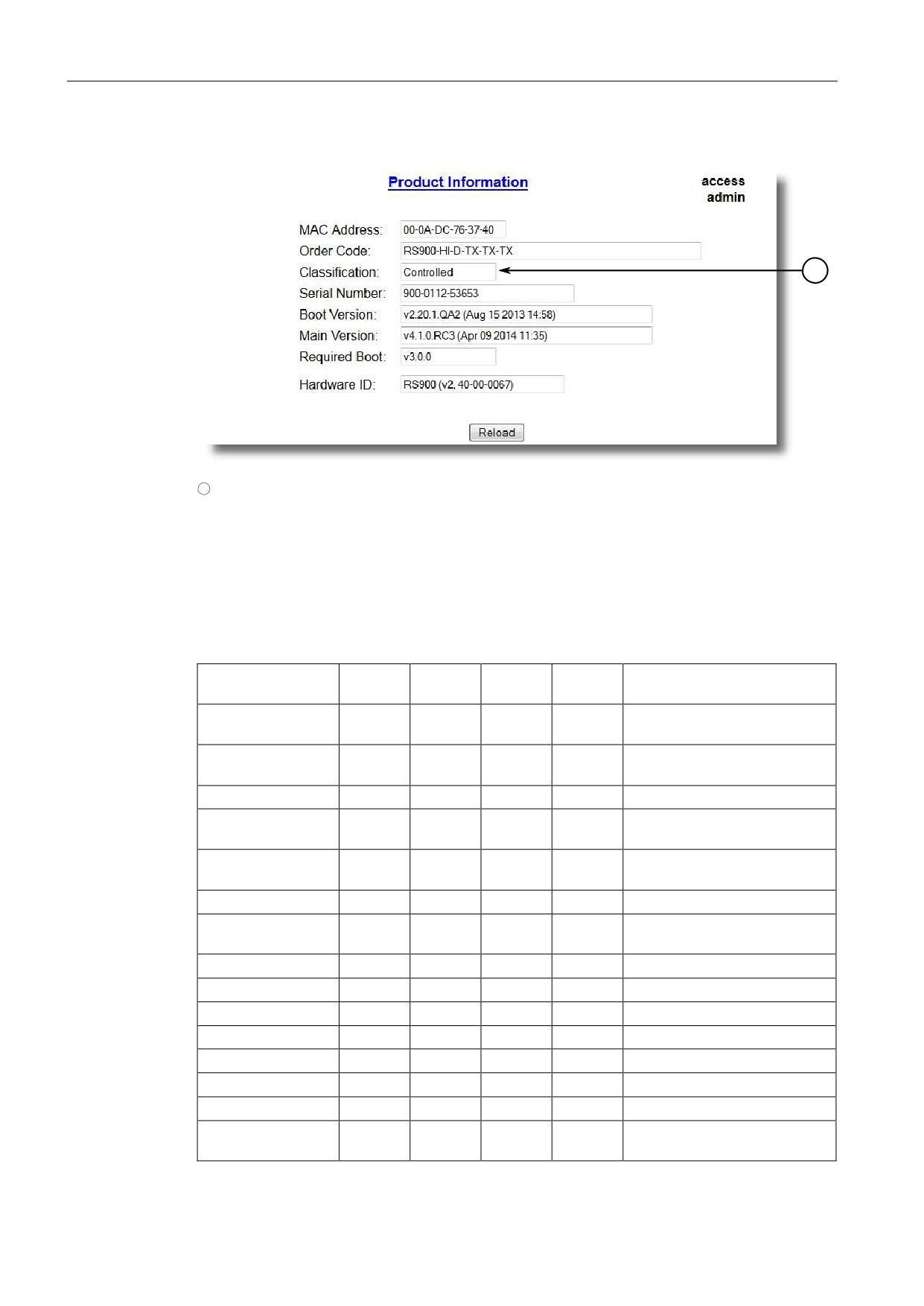
Чтобы определить, относится устройство к контролируемым или
неконтролируемым, перейдите вDiagnostics » View Product Information.
Параметр Classificationв форме Product Information указывает, является
устройство контролируемым или неконтролируемым.
RUGGEDCOM ROS версия5.5
12
Руководство по настройке, 01/2021, C79000-G8956-1486-02
Введение
1.5 Поддерживаемые сетевые стандарты
1
1
Поле классификации
Рисунок 1.1
Пример формы "Product Information" (Информация о продукте)
1.5
Поддерживаемые сетевые стандарты
RUGGEDCOM ROS поддерживает следующие сетевые стандарты:
Стандарт
10
100
1000
10000
Описание
Мбит/с
Мбит/с
Мбит/с
Мбит/с
IEEE 802.1AB
•
•
•
•
Протокол обнаружения
канального уровня (LLDP)
IEEE 802.1D
•
•
•
•
MAC-мосты, протокол
связующего дерева (STP)
IEEE 802.1Q
•
•
•
•
VLAN (виртуальная ЛВС)
IEEE 802.1Q-2005
•
•
•
•
Протокол множественных
связующих деревьев (MSTP)
IEEE 802.1w
•
•
•
•
Протокол быстрого
связующего дерева (RSTP)
IEEE 802.1p
•
•
•
•
Класс сервиса (CoS)
IEEE 802.1x
•
•
•
•
Управление сетевым
доступом на базе портов
IEEE 802.3
•
10Base-T
IEEE 802.3u
•
100Base-TX/100Base-FX
IEEE 802.3z
•
1000Base-SX/LX
IEEE 802.3ab
•
1000Base-TX
IEEE 802.3ad
•
•
•
•
Агрегирование каналов связи
IEEE 802.3ae
•
10GBase
IEEE 802.3x
•
•
•
•
Управление потоком данных
IEEE 1588-2008
•
•
•
•
Управление точным
временем (PTP), версия 2
RUGGEDCOM ROS версия5.5
Руководство по настройке, 01/2021, C79000-G8956-1486-02
13

Введение
1.6 Поддержка сетевого протокола интернета
Стандарт
10
100
1000
10000
Описание
Мбит/с
Мбит/с
Мбит/с
Мбит/с
МЭК 62439-2:2016
•
•
•
•
Протокол резервирования
среды передачи (MRP)
1.6
Поддержка сетевого протокола интернета
RUGGEDCOM ROS поддерживает как адреса IPv4, так и глобальные
индивидуальные адреса IPv6 для отдельных функций. Для получения
дополнительной информации см. "Функции, поддерживаемые протоколами
IPv4 и/или IPv6 (Страница 14)".
1.6.1
Функции, поддерживаемые протоколами IPv4 и/или IPv6
В таблице ниже указаны функции, поддерживаемые протоколами IPv4 и/или
IPv6.
Функция
IPv4
IPv6
Ping
•
•
Сервер Telnet
•
•
SSH-сервер
•
•
SFTP-сервер
•
•
Доступ к веб-серверу
•
•
Клиент SNMP (v1, v2c, v3)
•
•
Клиент Radius
•
•
Клиент TACACS+
•
•
TFTP
•
•
Сервер/клиент NTP
•
•
Клиент DHCP
•
Удаленный syslog-сервер
•
•
RSH
•
•
Протокол последовательной
•
передачи
ARP
•
Сообщения сетевого
•
обнаруженияa
a Поддерживает сетевые запросы и сетевую рассылку.
1.6.2
Адрес IPv4
Адрес IPv4 составляет 32 бита в длину и записывается в виде точечно-
цифрового выражения, состоящего из четырех октетов, разделенных точками.
Каждое число может быть равным значению от нуля до 255.
RUGGEDCOM ROS версия5.5
14
Руководство по настройке, 01/2021, C79000-G8956-1486-02
Введение
1.6.3 Адрес IPv6
Пример: 192.168.0.1
1.6.3
Адрес IPv6
RUGGEDCOM ROS поддерживает глобальные индивидуальные адреса IPv6 для
управления.
Длина адреса IPv6 составляет 128 бит. Он состоит из восьми 16-битных октетов,
разделенных двоеточием.
Адреса IPv6 часто содержат последовательные шестнадцатеричные поля с
нулями. Двойное двоеточие (::) может использоваться для сжатия нулей в
адресе. Например, адрес IPv6 FF00:5402:0:0:0:0:0:32 можно представить в виде
FF00:5402::32.
Формат адреса IPv6:
• Три крайних левых поля (48 бит) содержат префикс объекта. Префикс
обычно определяет часть общей сети, которую Интернет провайдер
резервирует для определенного объекта.
• Центральное поле - это 16-битный идентификатор подсети, который
распределяется на конкретный объект. Идентификатор подсети описывает
частную топологию, также известную как топология объекта, поскольку
она является внутренней для объекта.
• Четыре последние поля справа правых (64 бита) содержат идентификатор
интерфейса.
2001:0db8:3c4d:0015:0000:0000:1a2f:1a2b
1
2
3
1
Префикс объекта
2
Идентификатор подсети
3
Идентификатор интерфейса
Рисунок 1.2
Пример глобального индивидуального адреса IPv6
1.7
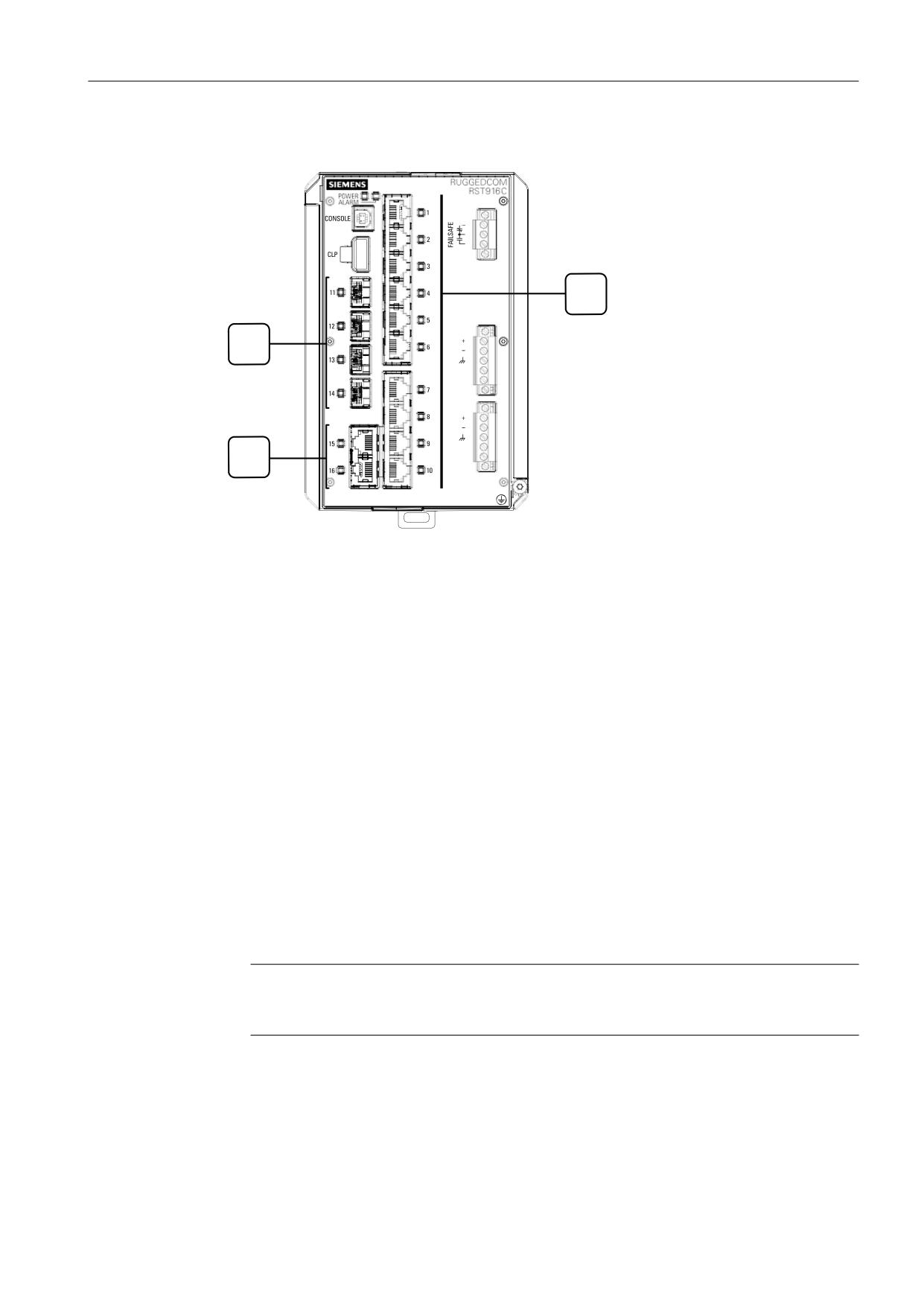
Схема нумерации портов
Для быстрой идентификации каждому порту устройства RUGGEDCOM RST916C
присваивается идентификатор. Все номера портов на устройстве нанесены
методом трафаретной печати.
RUGGEDCOM ROS версия5.5
Руководство по настройке, 01/2021, C79000-G8956-1486-02
15
Введение
1.8 Службы, доступные на портах TCP или UDP
1-10
11-14
15-16
Рисунок 1.3
RUGGEDCOMRST916C Нумерация портов (стандартная)
Рекомендуется использовать эти идентификаторы для настройки применимых
функций на выбранных портах.
1.8
Службы, доступные на портах TCP или UDP
В приведенной ниже таблице указаны службы, доступные в RUGGEDCOM ROS.
Таблица содержит следующую информацию:
• Службы
Службы, которые поддерживает устройство.
• Номер порта
Номер порта, ассоциированный с соответствующей службой.
• Порт открыт
Состояние порта: является ли порт открытым или закрытым по умолчанию,
и можно ли его состояние изменить в настройках.
Примечание
В некоторых случаях службу можно отключить, но порт может оставаться
открытым (например, TFTP).
• Состояние порта по умолчанию
Состояние порта по умолчанию (т. е. открыт или закрыт).
RUGGEDCOM ROS версия5.5
16
Руководство по настройке, 01/2021, C79000-G8956-1486-02

Введение
1.8 Службы, доступные на портах TCP или UDP
• Авторизация при доступе
Указывает, производится ли аутентификация портов/служб во время
доступа.
Службы
Номер порта
Служба включена/
Авторизация
Примечание
отключена
при доступе
Telnet
TCP/23
Отключено
Да
Доступно только
через интерфейсы
управления.
HTTP
TCP/80
Включена,
-
Перенаправляет
перенаправляет на
на 443 только на
443
контролируемых
версиях
HTTPS
TCP/443
Включена (допускает
Да
Применимо только
конфигурирование)
к конфигурируемым
версиям
RSH
TCP/514
Отключена
Да
Доступно только
(допускает
через интерфейсы
конфигурирование)
управления.
TFTP
UDP/69
Отключена
Нет
Доступно только
(допускает
через интерфейсы
конфигурирование)
управления.
SFTP
TCP/22
Включено
Да
Доступно только
через интерфейсы
управления.
SNMP
UDP/161
Отключена
Да
Доступно только
(допускает
через интерфейсы
конфигурирование)
управления.
SNTP
UDP/123
Включена (допускает
Нет
Доступно только
конфигурирование)
через интерфейсы
управления.
SSH
TCP/22
Включено
Да
Доступно только
через интерфейсы
управления.
ICMP
-
Включено
Нет
TACACS+
TCP/49 (допускает
Отключена
Да
конфигурирование)
(допускает
конфигурирование)
RADIUS
UDP/1812 для
Отключена
Да
Доступно только
передачи (допускает
(допускает
через интерфейсы
конфигурирование),
конфигурирование)
управления.
открывает
случайный порт для
прослушивания
Удаленный
UDP/514 (допускает
Отключена
Нет
Доступно только
системный журнал
конфигурирование)
(допускает
через интерфейсы
конфигурирование)
управления.
TCP Modbus (сервер)
TCP/502
Отключена
Нет
Доступно только
(допускает
через интерфейсы
конфигурирование)
управления.
TCP Modbus
TCP/502
Отключена
Нет
(коммутатор)
(допускает
конфигурирование)
RUGGEDCOM ROS версия5.5
Руководство по настройке, 01/2021, C79000-G8956-1486-02
17
Введение
1.9 Съемное запоминающее устройство
Службы
Номер порта
Служба включена/
Авторизация
Примечание
отключена
при доступе
DHCP, агент DHCP
UDP/67, 68 посылает Отключена
Нет
сообщение,
(допускает
если разрешено.
конфигурирование)
Если сообщение
принято, то оно
всегда приходит
на процессор;
отбрасывается,
если служба не
сконфигурирована.
RCDP
-
Включена (допускает
Да
конфигурирование)
PTP (IEEE 1588)
UDP/319
Отключена
Нет
(допускает
UDP/320
конфигурирование)
1.9
Съемное запоминающее устройство
RST916C имеет доступный для пользователя слот памяти, поддерживающий
стандартную ISO/МЭК 9293-совместимую файловую систему FAT16 или
FAT32 (таблица размещения файлов) на CLP - съемном сменном носителе,
используемом для данных конфигурации устройства.RUGGEDCOM
Важным преимуществом использования файловой системы на базе FAT
является возможность изменения ее содержимого на любом компьютере с
интерфейсом USB Type C.
Примечание
Карта CLP будет автоматически отформатирована в файловой системе FAT16
или FAT32, если на CLP загружена какая-либо файловая система, кроме FAT16
или FAT32.
RUGGEDCOM ROS версия5.5
18
Руководство по настройке, 01/2021, C79000-G8956-1486-02
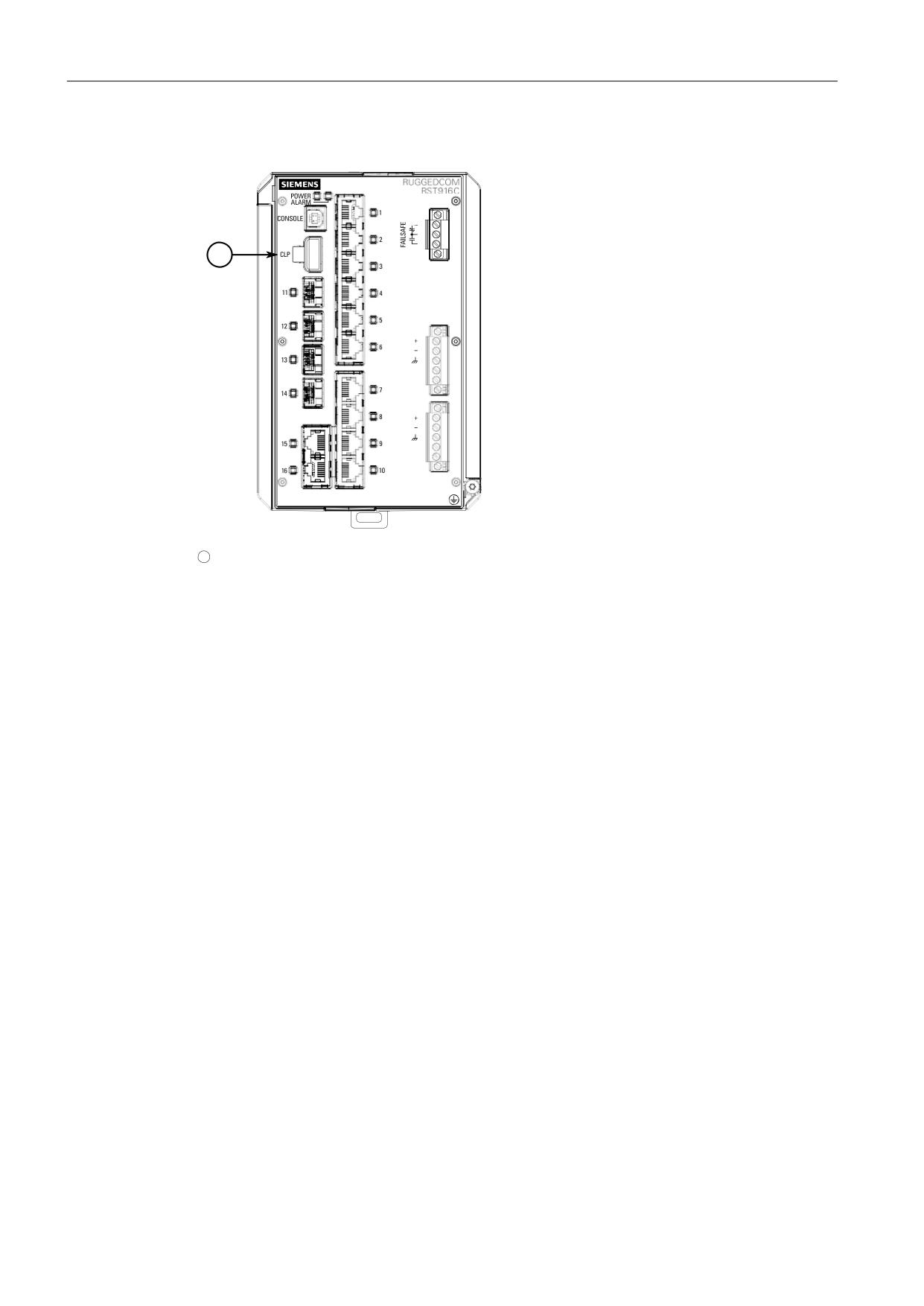
Введение
1.9 Съемное запоминающее устройство
1
1
Съемный носитель CLP
Рисунок 1.4
Слот памяти
Основной задачей съемной карты CLP является предоставление места для
автоматического резервирования основного образа микропрограммного
обеспечения, а также способность автоматически восстанавливать образ
микропрограммного обеспечения и/или конфигурацию из резервной
копии.Его также можно использовать для восстановления доступа к устройству
в случае повреждения данных во внутренней флеш-памяти.
Во время нормальной работы устройство автоматически синхронизирует
файлы main.bin и config.csv на устройстве и карте microSD/microSDHC.
Если действительный файл микропрограммного обеспечения (main.bin)
существует на CLP, RUGGEDCOM ROS загрузит и выполнит микропрограммное
обеспечение с CLP.
При перезагрузке устройства система сравнивает файлы main.binи
config.csvна устройстве и на CLP. Если файлы на устройстве отличаются от
имеющихся на CLP, устройство загрузит файлы с CLP в свою файловую систему
и применит их.
Другие варианты применения съемной карты CLP включают:
• быстрое восстановление после отказа аппаратного обеспечения в поле;
• резервное копирование и восстановление микропрограммного
обеспечения и данных конфигурации;
• копирование микропрограммного обеспечения и конфигурации с одного
устройства на другое;
• выполнение автоматического обновления микропрограммного
обеспечения;
RUGGEDCOM ROS версия5.5
Руководство по настройке, 01/2021, C79000-G8956-1486-02
19
Введение
1.9 Съемное запоминающее устройство
• восстановление после отказа обновления микропрограммного
обеспечения или реконфигурации;
• автоматическое резервное копирование системных журналов.
Помимо возможности автоматического резервного копирования и
восстановления микропрограммного обеспечения и конфигурации с
помощью съемного носителя, RUGGEDCOM ROS поддерживает расширенный
набор утилит командной строки для манипулирования файлами системы.
Съемный носитель - это диск формата, привычного пользователям файловой
системы на базе FAT, с поддержкой команд через интерфейсы командной
строки CLI (CLI-команд), таких как dir, copyиmove. Полный перечень
доступных CLI-команд см. в "Доступные CLI-команды (Страница 27)".
Примечание
Инструкции по отключению автоматического доступа к карте CLP
см. в"Включение/отключение автоматического доступа к съемному
запоминающему устройству (Страница 48)".
RUGGEDCOM ROS версия5.5
20
Руководство по настройке, 01/2021, C79000-G8956-1486-02
2
Использование операционной системы ROS
В данном разделе рассматривается использование RUGGEDCOM ROS.
RUGGEDCOM ROS версия5.5
Руководство по настройке, 01/2021, C79000-G8956-1486-02
21
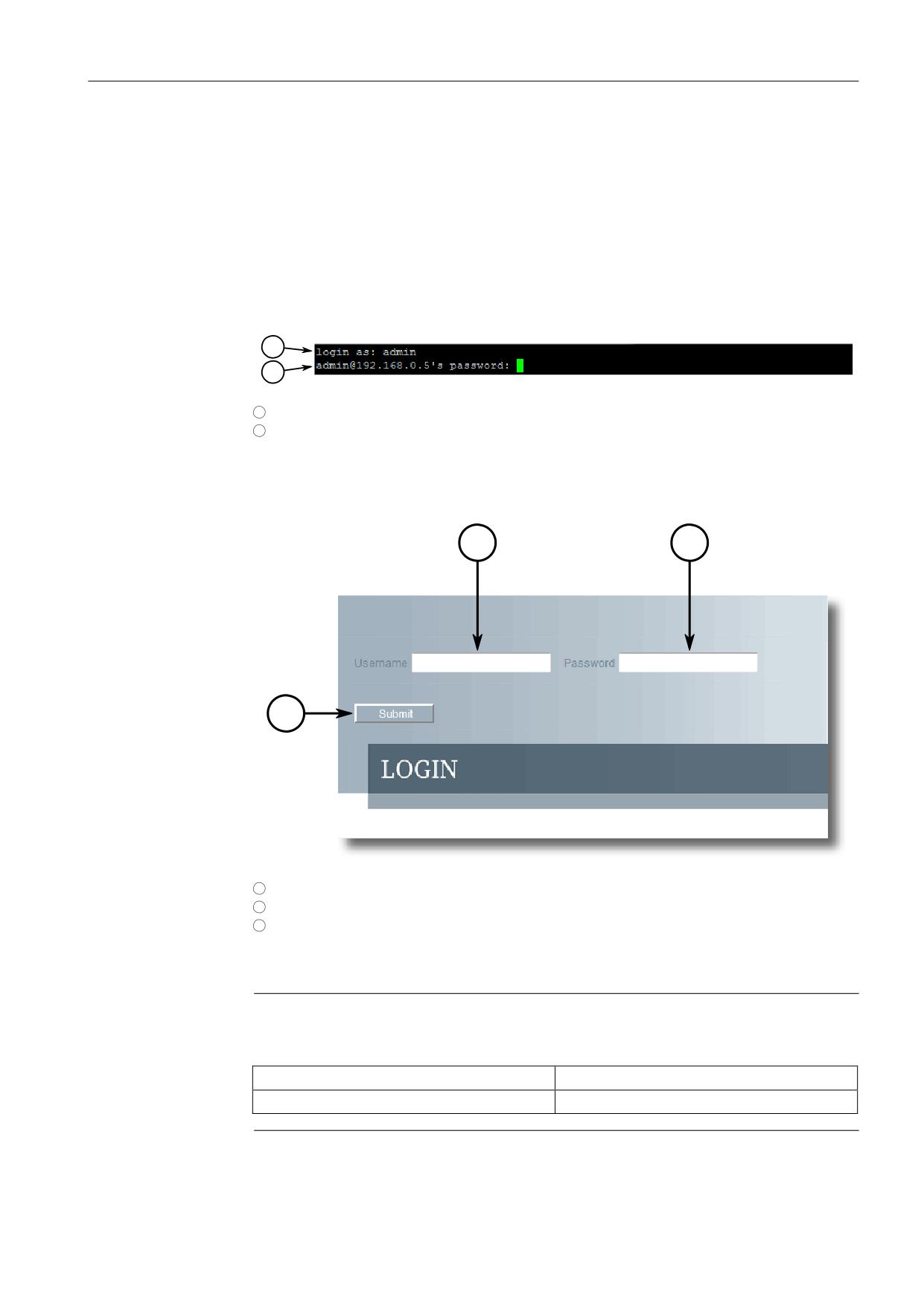
Использование операционной системы ROS
2.1 Вход в систему
2.1
Вход в систему
Чтобы войти в систему устройства, сделайте следующее:
1.
Подключитесь к устройству напрямую или через веб-браузер. Для
получения дополнительной информации о подключении к устройству см.
"Подключение к операционной системе ROS (Страница 51)".
После установки соединения появляется форма входа в систему.
1
2
1
Поле имени пользователя
2
Поле пароля
Рисунок 2.1
Экран входа в систему SSH (консольный интерфейс)
1
2
3
1
Поле имени пользователя
2
Поле пароля
3
Кнопка подтверждения
Рисунок 2.2
Экран входа в систему (веб-интерфейс)
Примечание
По умолчанию на устройстве установлены следующие имя пользователя и
пароль:
Имя пользователя
Пароль
admin
admin
RUGGEDCOM ROS версия5.5
22
Руководство по настройке, 01/2021, C79000-G8956-1486-02
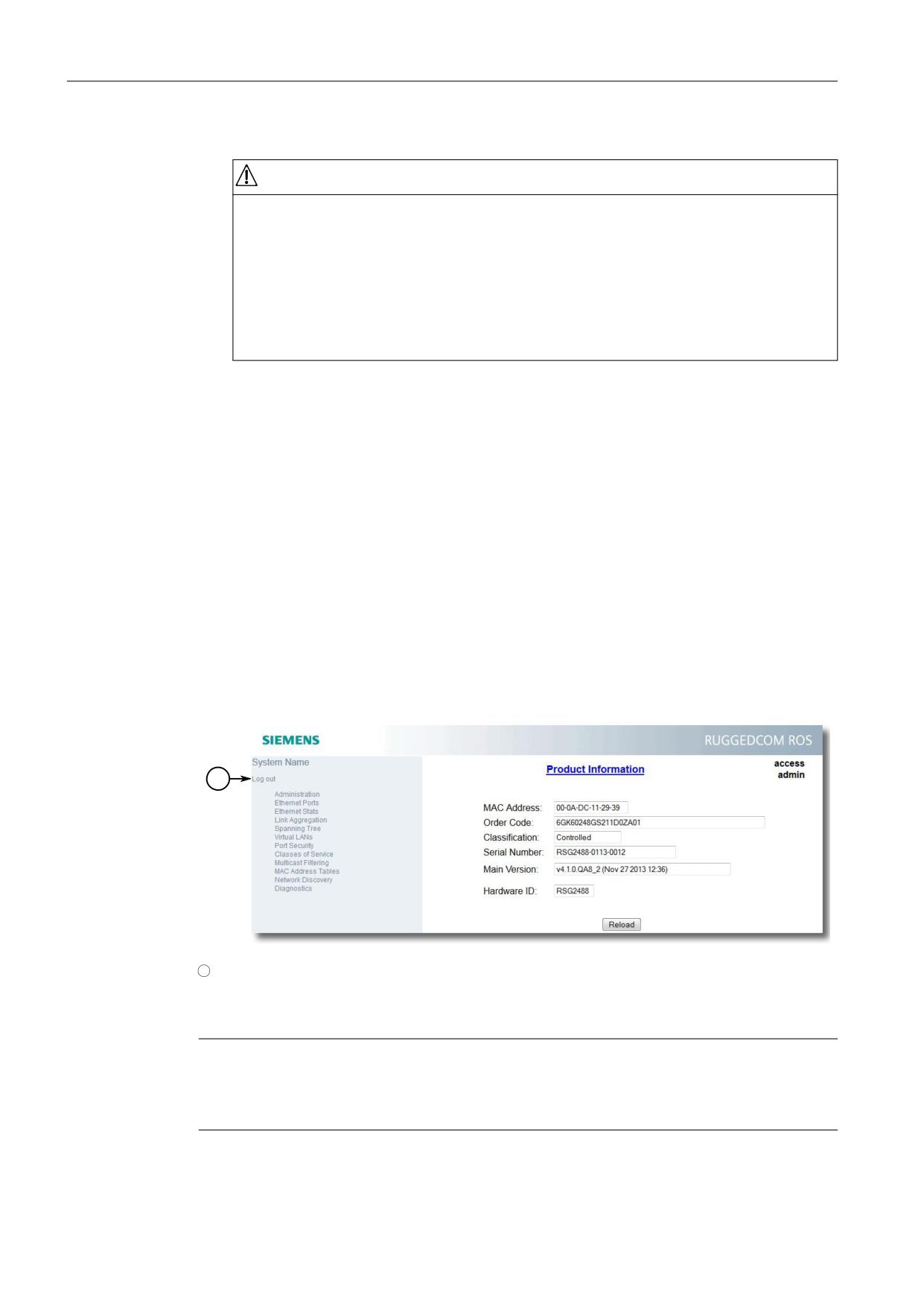
Использование операционной системы ROS
2.2 Выход из системы
ЗАМЕТКА
Угроза безопасности - риск неавторизованного доступа и/или
использования
Перед вводом устройства в эксплуатацию необходимо сменить пароль
администратора по умолчанию, чтобы предотвратить неавторизованный
доступ.
Для получения дополнительной информации об изменении паролей см.
"Конфигурирование паролей (Страница 131)".
2.
В поле User Name введите имя учетной записи, существующей на
устройстве.
3.
В поле Password введите пароль для учетной записи.
4.
Нажмите Enter или Submit (только веб-интерфейс).
2.2
Выход из системы
Чтобы выйти из системы устройства, перейдите на основной экран и сделайте
следующее:
• Чтобы выйти из подключения через консоль или из подключения по
протоколу SSH, нажмите CTRL + X.
• Чтобы выйти из веб-интерфейса, нажмите Logout.
1
1
Выход из системы
Рисунок 2.3
Пример веб-интерфейса
Примечание
При наличии ожидающих подтверждения изменений конфигурации
RUGGEDCOM ROS запросит подтверждение перед отменой изменений и выхода
из системы устройства.
RUGGEDCOM ROS версия5.5
Руководство по настройке, 01/2021, C79000-G8956-1486-02
23
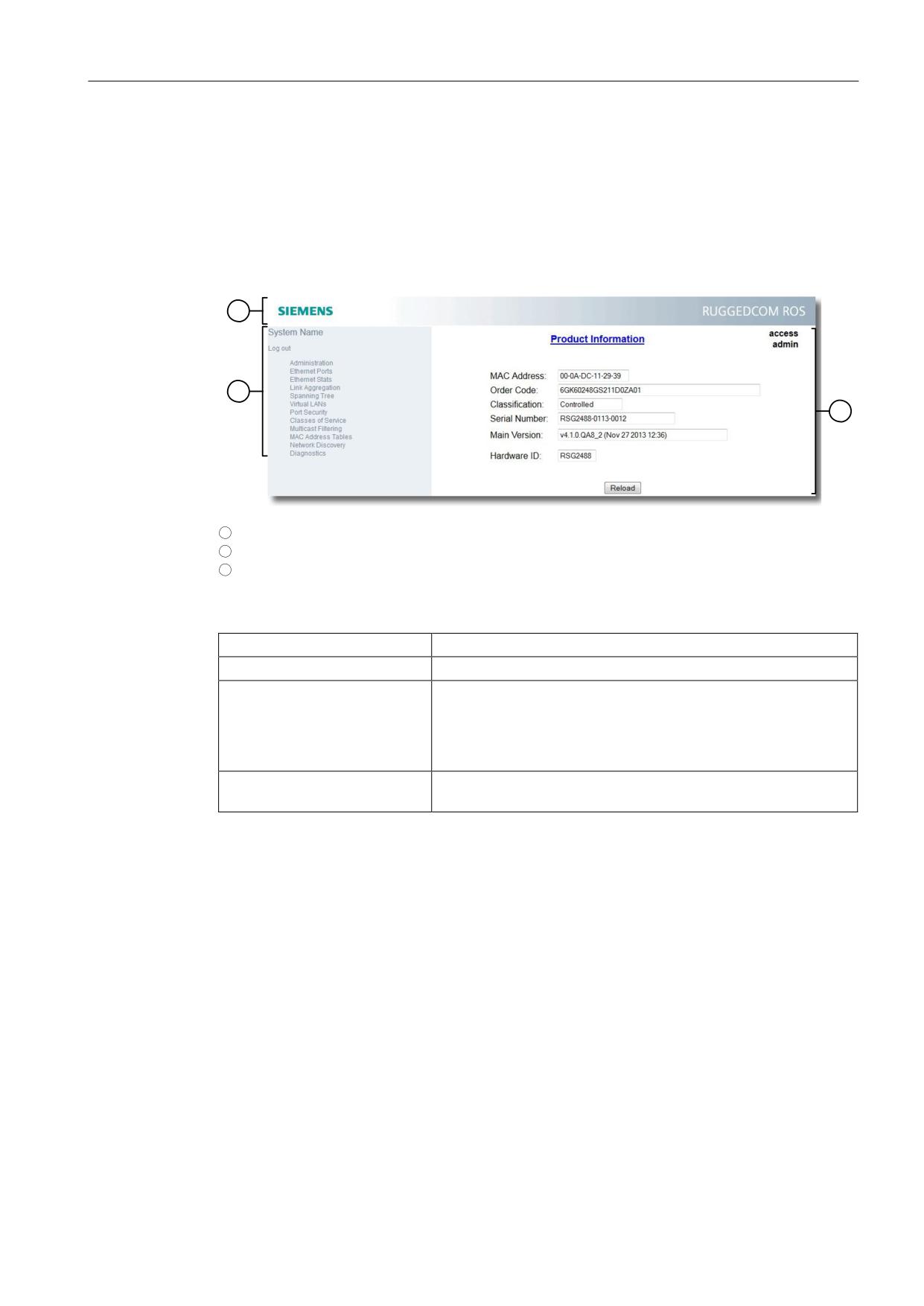
Использование операционной системы ROS
2.3 Использование веб-интерфейса
2.3
Использование веб-интерфейса
Веб-интерфейс представляет собой Graphical User Interface (GUI - графический
интерфейс пользователя) на веб-основе, отображающий важную информацию
и средства управления в веб-браузере. Интерфейс разделен на три области:
баннер, меню и основная область.
1
2
3
1
Верхняя область
2
Боковая область
3
Основная область
Рисунок 2.4
Пример раскладки веб-интерфейса
Область
Описание
Верхняя
В верхней области отображается имя системы для устройства.
Боковая
В боковой области расположена кнопка выхода из системы и
сворачиваемый список ссылок, который открывает различные
экранные формы в основной области. Информацию о
выходе из системы RUGGEDCOM ROS, см. в "Выход из системы
(Страница 23)".
Основная
В основной области отображаются параметры и/или данные,
относящиеся к выбранной функции.
Каждая экранная форма основной области содержит заголовок, уровень
доступа текущего пользователя, параметры и/или данные (в виде формы или
таблицы) и средства управления (например, add (добавить), delete (удалить),
refresh (обновить) и т. д.). В заголовке предусмотрен доступ к зависящей
от контекста справочной системе (Help) для экранной формы, которая
предоставляет важную информацию о доступных параметрах и/или данных.
Щелкните ссылку, чтобы открыть справочную информацию в новом окне.
Если генерируется оповещение, на каждой экранной форме вместо уровня
доступа пользователя отображается соответствующее уведомление до тех
пор, пока аварийный сигнал не будет сброшен. В уведомлении указывается
количество активных в данный момент оповещений. Для получения
дополнительной информации об оповещениях см. "Управление оповещениями
(Страница 112)".
RUGGEDCOM ROS версия5.5
24
Руководство по настройке, 01/2021, C79000-G8956-1486-02
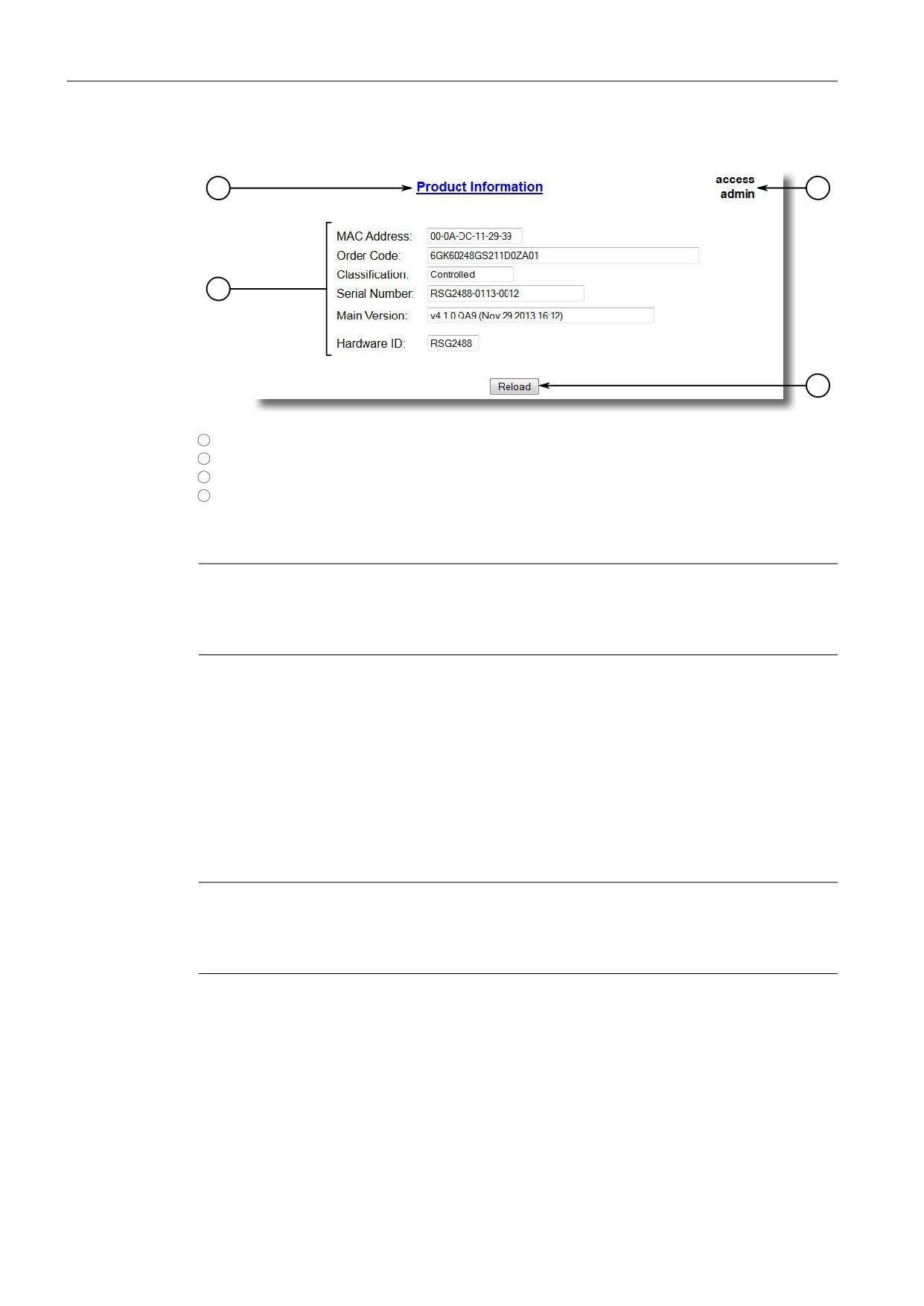
Использование операционной системы ROS
2.4 Использование консольного интерфейса
1
3
2
4
1
Заголовок
2
Параметры и/или данные
3
Уровень доступа или уведомление об оповещении
4
Кнопка "Перезагрузить"
Рисунок 2.5
Пример элементов типовой экранной формы
Примечание
При желании веб-интерфейс можно отключить. Для получения
дополнительной информации см. "Включение/отключение веб-интерфейса
(Страница 112)".
2.4
Использование консольного интерфейса
Консольный интерфейс представляет собой графический интерфейс
пользователя (GUI), организованный в виде последовательности меню. В
основном им пользуются через подключение по консоли, а также через
подключение с использованием различных IP-сервисов, таких как сессии
Telnet, RSH (Remote Shell) и SSH (Secure Shell), а также удаленное исполнение
команд через SSH.
Примечание
IP-сервисы можно ограничить в целях регулирования доступа к устройству. Для
получения дополнительной информации см. "Конфигурирование IP-сервисов
(Страница 96)".
Каждая экранная форма состоит из системного идентификатора, названия
текущего меню и панели команд. В правом верхнем углу каждой экранной
формы указываются оповещения.
RUGGEDCOM ROS версия5.5
Руководство по настройке, 01/2021, C79000-G8956-1486-02
25
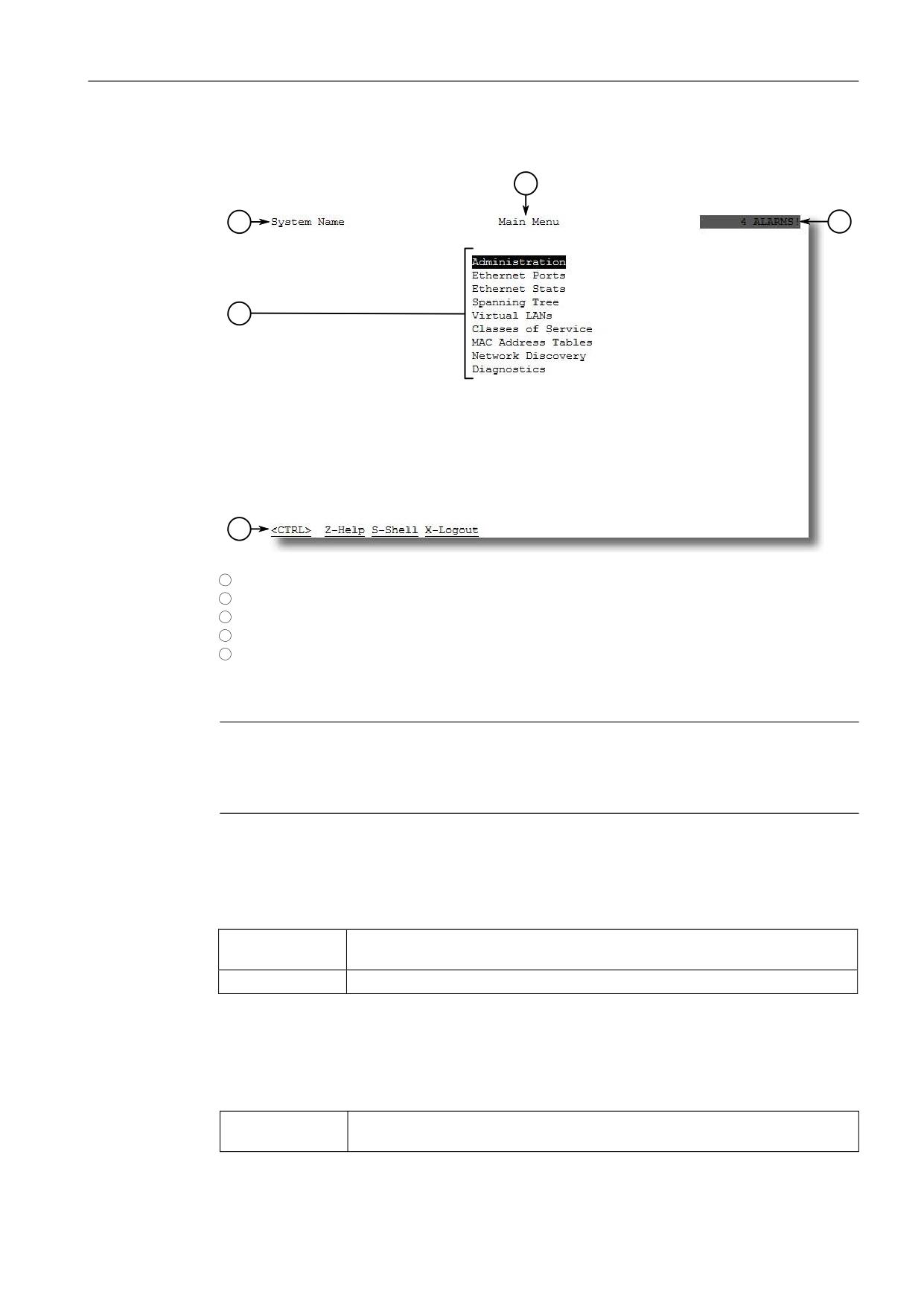
Использование операционной системы ROS
2.4 Использование консольного интерфейса
4
1
5
2
3
1
Идентификация системы
2
Различные меню
3
Панель команд
4
Имя меню
5
Индикатор оповещения
Рисунок 2.6
Пример консольного интерфейса
Примечание
Системный идентификатор может конфигурироваться пользователем. Для
получения дополнительной информации о настройке имени системы см.
"Конфигурирование системной информации (Страница 111)".
Навигация по интерфейсу
Используйте следующие средства управления для навигации между
экранными формами в консольном интерфейсе:
Enter
Выберите элемент меню и нажмите Enter, чтобы перейти в подменю или в
экранную форму снизу.
Esc
Нажмите Esc, чтобы вернуться к предыдущей экранной форме.
Конфигурирование параметров
Используйте следующие средства управления для выбора и конфигурирования
параметров в консольном интерфейсе:
Стрелки вверх/
Используйте стрелки вверх и вниз для выбора параметров.
вниз
RUGGEDCOM ROS версия5.5
26
Руководство по настройке, 01/2021, C79000-G8956-1486-02

Использование операционной системы ROS
2.5 Использование интерфейса командной строки
Enter
Выберите параметр и нажмите Enter, чтобы перейти к его редактированию.
Нажмите Enter еще раз, чтобы подтвердить изменение.
Esc
При редактировании параметра нажмите Esc, чтобы отменить все
изменения.
Команды
Панель команд содержит список различных команд, которые можно подавать
в консольном интерфейсе. Некоторые команды являются специальными для
конкретных экранных форм. Список стандартных команд:
Ctrl + A
Подтвердить изменения, внесенные в конфигурацию на текущей экранной
форме.
Примечание
Перед выходом из экранной формы RUGGEDCOM ROS автоматически
запросит пользователя подтвердить внесенные изменения.
Примечание
При наличии съемного носителя (т. е. CLP) изменения конфигурации
приводят к обновлению файла config.csvкак во флеш-памяти, так и на
съемном носителе.
Ctrl + I
Вставить новую запись.
Ctrl + L
Удалить запись.
Ctrl + S
Открыть CLI-интерфейс.
Ctrl + X
Завершает текущий сеанс. Команда доступна только в главном меню.
Ctrl + Z
Отобразить важную информацию о текущей экранной форме или
выбранном параметре.
2.5
Использование интерфейса командной строки
Command Line Interface (CLI - интерфейс командной строки) обеспечивает
комплекс команд для обновления RUGGEDCOM ROS, генерирования
сертификатов и ключей, отслеживания событий, поиска и устранения
неисправностей и т. д. Доступ к командной строке осуществляется через
консольный интерфейс с помощью комбинации клавиш Ctrl-S.
2.5.1
Доступные CLI-команды
В командной строке доступны следующие команды:
Команда
Описание
Авторизованные
пользователи
alarms all
Показывает список доступных оповещений.
Guest (Гость), Operator
(Оператор), Admin
Опциональные и/или необходимые параметры
(Администратор)
включают:
• all отображает все доступные оповещения
RUGGEDCOM ROS версия5.5
Руководство по настройке, 01/2021, C79000-G8956-1486-02
27

Использование операционной системы ROS
2.5.1 Доступные CLI-команды
Команда
Описание
Авторизованные
пользователи
arp
Показывает таблицу соответствия MAC-адресов IP-
Admin (Администратор)
адресам.
attrib { filename }
Устанавливает и удаляет атрибуты файла.
Admin (Администратор)
[ + | - ] [ W | H ]
banner { -? } { -
Изменяет файл баннера banner.txt.
Admin (Администратор)
c } { -l } { -f } {
-
Опциональные и/или необходимые параметры
s <enter>{ text }
включают:
| -s { text } } -e
{ line_number } -d
•
{ -? } Отображает справочную информацию об
{ line_number }
опциях команд.
•
{ -c } Очищает содержимое файла баннера.
•
{ -l } Отображает файл баннера с
индексированными номерами строк.
•
{ -f } Восстанавливает заводской баннер по
умолчанию.
• -s <enter> { text } Вводит текст в файл
баннера. Существующий текст баннера стирается и
заменяется на новый. Принимает до 8190 символов
и поддерживает наборы управляющих символов для
редактирования текста.
• -s { text } Вводит текст в файл баннера.
Используется для изменения файла через
терминал. Существующий текст баннера стирается и
заменяется на новый. Принимает до 500 символов,
максимум 250 слов.
• -e { line_number } Редактирует выбранную
строку файла баннера.
• -d { line_number } Удаляет выбранную строку
файла баннера.
chkdsk
Проверяет файловую систему на ошибки диска.
Admin (Администратор)
clearalarms
Удаляет все оповещения.
Operator (Оператор), Admin
(Администратор)
clearethstats [ all
|
Удаляет статистику подключений по Ethernet для одного
Operator (Оператор), Admin
{ port } ]
или нескольких портов.
(Администратор)
Опциональные и/или необходимые параметры
включают:
• allочищает статистику для всех портов
•
{ port } список номеров портов с разделителем-
запятой (например, 1,3-5,7)
clearlogs
Удаляет системные журналы и журналы фатальных
Admin (Администратор)
сбоев.
clrstpstats
Очищает статистику для всех портов.
Operator (Оператор), Admin
(Администратор)
cls
Очищает экран.
Guest (Гость), Operator
(Оператор), Admin
(Администратор)
copy
Копирует целевой файл во внутреннюю память или на
Admin (Администратор)
съемную карту памяти.
Примеры:
RUGGEDCOM ROS версия5.5
28
Руководство по настройке, 01/2021, C79000-G8956-1486-02

Использование операционной системы ROS
2.5.1 Доступные CLI-команды
Команда
Описание
Авторизованные
пользователи
• Копирование файла со съемной карты памяти на
внутреннюю память
copy a:\config.csv config.csv
• Копирование файла из внутренней памяти на
съемную карту памяти
copy config.csv a:\config.csv
delete { filename }
Удаляет указанный файл на съемной карте памяти.
Admin (Администратор)
dir
Распечатывает листинг директории внутренней памяти.
Guest (Гость), Operator
(Оператор), Admin
(Администратор)
dir { A: }
Распечатывает листинг директории съемной карты
Guest (Гость), Operator
памяти, если она установлена.
(Оператор), Admin
(Администратор)
exit
Завершает сеанс.
Guest (Гость), Operator
(Оператор), Admin
(Администратор)
factory
Активирует заводской режим, в котором доступны
Admin (Администратор)
дополнительные заводские команды, используемые для
тестирования и устранения проблем. Доступно только
для пользователей категории admin (администратор).
ЗАМЕТКА
Опасность для конфигурации - риск повреждения
микропрограммного обеспечения
Неправильное использование заводских команд может
нарушить работу устройства и/или перевести его в
нерабочее состояние, вывести из которого устройство
смогут только специалисты предприятия-изготовителя.
flashfiles { info
Набор диагностических команд для отображения
Admin (Администратор)
{ filename } |
информации о файловой системе и для дефрагментации
defrag }
флеш-памяти.
Опциональные и/или необходимые параметры
включают:
• info { filename }показывает информацию об
указанном файле в файловой системе на флеш-
диске
• defrag дефрагментирует файлы в файловой
системе на флеш-диске
Дополнительную информацию о команде flashfiles
см. в разделе "Администрирование файловой системы
на флеш-диске (Страница 42)".
flashleds { timeout }
Зажигает светодиодные индикаторы на устройстве на
Admin (Администратор)
указанное количество секунд.
Опциональные и/или необходимые параметры
включают:
•
{ timeout } продолжительность в секундах режима
мерцания светодиодных индикаторов. Чтобы
остановить мерцание светодиодных индикаторов,
задайте для тайм-аута значение 0 (ноль).
RUGGEDCOM ROS версия5.5
Руководство по настройке, 01/2021, C79000-G8956-1486-02
29
Использование операционной системы ROS
2.5.1 Доступные CLI-команды
Команда
Описание
Авторизованные
пользователи
format { disk }
Форматирует указанный диск (например, A:).
Admin (Администратор)
fpgacmd
Предоставляет доступ к инструменту управления
Admin (Администратор)
FPGA для поиска неисправностей, связанных с
синхронизацией времени
help { command }
Отображает краткое описание указанной команды. Если
Guest (Гость), Operator
команда не указана, отображает список всех доступных
(Оператор), Admin
команд, включая описание для каждой.
(Администратор)
Опциональные и/или необходимые параметры
включают:
•
{ command} - имя команды.
ipconfig
Отображает текущий IP-адрес, маску подсети и шлюз по
Guest (Гость), Operator
умолчанию.
(Оператор), Admin
(Администратор)
label { disk }
Применяет метку к указанному диску (например, A:).
Admin (Администратор)
{ string }
loaddflts
Сбрасывает конфигурации до заводских настроек.
Admin (Администратор)
logout
Выход из оболочки.
Guest (Гость), Operator
(Оператор), Admin
(Администратор)
logs
Отображает записи в системном журнале в оболочке CLI.
Admin (Администратор)
passwd { user_name }
Изменяет пароль выбранного пользователя.
Admin (Администратор)
{ new_password }
Опциональные и/или необходимые параметры
включают:
•
{ user_name} - существующее имя пользователя
(user_name) в RUGGEDCOM ROS.
•
{ new_password} - новый пароль, который
заменит существующий пароль выбранного
пользователя.
Данная команда недоступна в сеансах Telnet.
ping { address }
Посылает эхо-запрос ICMP на удаленное подключенное
Guest (Гость), Operator
{ { count } |
устройство. Для каждого принятого ответа отображается
(Оператор), Admin
{ timeout } }
время прохождения сигнала в обоих направлениях.
(Администратор)
Команда может применяться для проверки возможности
соединения с соседним подключенным устройством.
Это также полезный инструмент для тестирования
арендованных каналов связи. Эта команда также
включает возможность отправки конкретного числа
ping-команд с указанным интервалом времени, в
течение которого необходимо ждать ответа.
Опциональные и/или необходимые параметры
включают:
•
{ address } - целевой IP-адрес.
•
{ count } - количество эхо-запросов для отправки.
По умолчанию 4.
•
{ timeout} - интервал времени в миллисекундах
для ожидания каждого ответа. Диапазон от 2 до 5000
секунд. По умолчанию 300 миллисекунд.
RUGGEDCOM ROS версия5.5
30
Руководство по настройке, 01/2021, C79000-G8956-1486-02
Использование операционной системы ROS
2.5.1 Доступные CLI-команды
Команда
Описание
Авторизованные
пользователи
Примечание
Устройство, проверяемое с помощью ping-команды,
должно поддерживать эхо-запросы и эхо-ответы ICMP.
В начале исполнения ping-команды выдается ARP-
запрос для определения MAC-адреса устройства. Если
устройство, проверяемое с помощью ping-команды,
не находится в одной сети с устройством, передающим
ping-запросы на другие устройства, то должен быть
задан шлюз по умолчанию.
purgemac
Очищает таблицу MAC-адресов.
Operator (Оператор), Admin
(Администратор)
random
Выдает случайные числа или число для инициализации.
Admin (Администратор)
rename { source }
Переименовывает указанный файл. Необходимо
Admin (Администратор)
{ destination }
добавить путь к новому имени файла, чтобы
одновременно переместить файл.
reset
Выполняет аппаратный перезапуск коммутатора.
Operator (Оператор), Admin
(Администратор)
resetport { all |
Сбрасывает один или несколько Ethernet-портов, что
Operator (Оператор), Admin
{ ports } }
может быть полезным для принудительного повторного
(Администратор)
согласования скорости передачи и дуплексного режима,
либо в ситуациях, когда партнер по соединению
фиксируется в неверном состоянии.
Опциональные и/или необходимые параметры
включают:
• allсбрасывает все порты
•
{ ports } список номеров портов с разделителем-
запятой (например, 1,3-5,7)
rmon
Показывает имена всех допустимых объектов для
Guest (Гость), Operator
оповещений RMON.
(Оператор), Admin
(Администратор)
route
Показывает конфигурацию шлюзов.
Guest (Гость), Operator
(Оператор), Admin
(Администратор)
sql { default |
Обеспечивает SQL-подобный интерфейс для управления
Admin (Администратор)
delete | help | info
всей системной конфигурацией и параметрами
| insert | save |
состояния. Все имена команд, операторов, таблицы и
select | update }
столбцов нечувствительны к регистру.
Опциональные и/или необходимые параметры
включают:
• defaultустанавливает для всех записей в таблице
(таблицах) заводские значения по умолчанию
• deleteпозволяет удалять записи из таблицы
• help предоставляет справку для какой-либо
команды или оператора SQL
• info показывает различную информацию о
таблицах в базе данных
• insertпозволяет вставлять новые записи в таблицу
• saveсохраняет базу данных в энергонезависимой
памяти
RUGGEDCOM ROS версия5.5
Руководство по настройке, 01/2021, C79000-G8956-1486-02
31
Использование операционной системы ROS
2.5.1 Доступные CLI-команды
Команда
Описание
Авторизованные
пользователи
• selectобращается с запросом к базе данных и
выводит на экран выбранные записи
• updateпозволяет обновлять существующие записи
в таблице
Дополнительную информацию о команде sql см. в
разделе "Использование команд SQL (Страница 38)".
sshdigest
Отображает идентификационную метку хост-ключа
Admin (Администратор)
устройства.
sshkeygen [ rsa |
Генерирует новые ключи RSA или DSA в ssh.keys.
Admin (Администратор)
dsa ] [ 1024 | 2048 |
Длина ключей может составлять 1024, 2048 или 3072
3072 ] { N }
бит.
sshpubkey
Составляет список, удаляет и обновляет записи ключей в
Admin (Администратор)
файле sshpub.keys.
sslkeygen { keytype }
Генерирует новый SSL-сертификат в ssl.crt.
Admin (Администратор)
{ N }
Опциональные и/или необходимые параметры
включают:
•
{ keytype } - тип ключа: rsa или ecc
•
{ N } - количество бит в длине. Допустимые размеры
для ключей RSA: 1024, 2048 или 3072. Допустимые
размеры для ключей ECC: 256, 384 или 521.
svcmod -s
Изменяет группы доступа SNMP.
Admin (Администратор)
{ snmpaccess } { -
Опциональные и/или необходимые параметры
i { GroupName } | -
включают:
d { GroupName } } -sm
{ SecurityModel } -sl
• -i { GroupName }создает новую группу доступа с
{ SecurityLevel } -rv
указанным именем группы или изменяет параметры,
{ ReadViewName } -wv
связанные с указанной группой доступа, если она
{ WriteViewName } -nv
уже существует
{ NotifyViewName }
• -d { GroupName } удаляет указанную группу
доступа
• -sm
{ SecurityModel
} указывает модель
безопасности для использования
• -sl { SecurityLevel }указывает уровень
безопасности SNMP для назначения указанной
группе доступа. Допустимые значения: authPriv
(связь с аутентификацией и конфиденциальностью),
authNoPriv (связь с аутентификацией и без
конфиденциальности) или noAuthnoPriv (связь без
аутентификации и конфиденциальности).
• -rv { ReadViewName } идентифицирует
подраздел (подразделы) MIB, к которым эта запись
разрешает доступ для чтения. Допустимые значения:
noView, V1Mib или allOfMib.
• -wv { WriteViewName } идентифицирует
подраздел (подразделы) MIB, к которым эта запись
разрешает доступ для записи. Допустимые значения:
noView, V1Mib или allOfMib.
• -nv { NotifyViewName } идентифицирует
подраздел (подразделы) MIB, к которым эта запись
разрешает доступ для уведомлений. Допустимые
значения: noView, V1Mib или allOfMib.
RUGGEDCOM ROS версия5.5
32
Руководство по настройке, 01/2021, C79000-G8956-1486-02
Использование операционной системы ROS
2.5.1 Доступные CLI-команды
Команда
Описание
Авторизованные
пользователи
svcmod -s
Изменяет соответствия групп пользователей моделям и
Admin (Администратор)
{ snmpgroup } { -
уровням безопасности SNMP.
i { UserName } | -
Опциональные и/или необходимые параметры
d { UserName } } -sm
включают:
{ SecurityModel } -g
{ group }
• -i { UserName } -sm { SecurityModel }
создает новое имя пользователя и профиль защиты,
как указано, или изменяет параметры, связанные
с указанным именем пользователя и профилем
защиты, если они уже существуют
• -d { UserName } -sm { SecurityModel }
удаляет указанное имя пользователя и профиль
защиты
• -g { group }указывает группу, которой
принадлежат имя пользователя и профиль защиты
svcmod -s
Изменяет пользователей SNMP.
Admin (Администратор)
{ snmpuser } { -
Опциональные и/или необходимые параметры
i { UserName } | -
включают:
d { UserName } }
-c { Community }
• -i { UserName }создает новое имя пользователя,
-ip { IP } -ap
как указано, или изменяет параметры, связанные
{ protocol } -
с указанным именем пользователя, если оно уже
ak { key } -pp
существует
{ protocol } -pk
• -d { UserName } удаляет указанное имя
{ key }
пользователя
• -c { Community } указывает строку доступа SNMP
(для SNMPv1 или SNMPv2c).
• -ip { IP } конфигурирует указанный IP-адрес,
подлежащий использованию для аутентификации
SNMP
• -ap { protocol }конфигурирует
аутентификацию SNMP с помощью указанного
протокола аутентификации. Допустимые значения:
noAuth, HMACMD5или HMACSHA.
• -ak { key }устанавливает секретный ключ (из 0
или 6+ символов), подлежащий использованию для
аутентификации SNMP
• -pp { protocol }конфигурирует
шифрование данных через указанный протокол
конфиденциальности. Допустимые значения: noPriv
или CBC-DES.
• -ak { key }устанавливает секретный ключ (из 0
или 6+ символов), подлежащий использованию для
шифрования данных
svcmod -s { radius }
Изменяет сервер защиты RADIUS.
Admin (Администратор)
{ -ip { 1 } | -ip
Опциональные и/или необходимые параметры
{ 2 } } -ip { IP }
включают:
-ak { AuthKey } -
pt { Port } -ux
• -ip { 1 }устанавливает указанный сервер в
{ UsernameExtension }
качестве основного сервера RADIUS
-mr { MaxRetries } -
• -ip { 2 }устанавливает указанный сервер в
to { timeout }
качестве резервного сервера RADIUS
• -ip { 2 } -ip удаляет основной сервер RADIUS
• -ip { 1 } -ip удаляет резервный сервер RADIUS
RUGGEDCOM ROS версия5.5
Руководство по настройке, 01/2021, C79000-G8956-1486-02
33
Использование операционной системы ROS
2.5.1 Доступные CLI-команды
Команда
Описание
Авторизованные
пользователи
• -ip { IP } указывает IP-адрес сервера RADIUS
• -ak { AuthKey }указывает ключ аутентификации
для совместного использования с сервером RADIUS
• -pt { Port } указывает номер IP-порта на сервере
RADIUS
• -ux { UsernameExtension } определяет
аффикс, добавляемый при отправке имени
пользователя на сервер RADIUS для аутентификации.
Значения могут включать предопределенные
ключевые слова (заключенные в ограничители
%) или определенные пользователем строки.
Предопределенные ключевые слова: %Username
% (имя, связанное с профилем пользователя),
%IPaddr% (административный IP-адрес сервера
сетевого доступа), %SysName% (системное
имя, назначенное устройству) и %SysLocation%
(физическое расположение устройства).
• -mr { MaxRetries }указывает максимальное
количество попыток аутентификатора
аутентифицировать пользователя в случае какой-
либо ошибки. При превышении указанного значения
происходит сбой аутентификации.
• -to { timeout }указывает сколько миллисекунд
(мс) аутентификатор будет ждать ответа от сервера
RADUS перед повторной попыткой аутентификации.
svcmod -s
Изменяет сервер защиты TACACS+.
Admin (Администратор)
{ tacacsplus } { -
Опциональные и/или необходимые параметры
ip { 1 } | -ip
включают:
{ 2 } } -ip { IP }
-ak { AuthKey } -
• -ip { 1 }устанавливает указанный сервер в
pt { Port } -ux
качестве основного сервера TACACS
{ UsernameExtension }
• -ip { 2 }устанавливает указанный сервер в
-mr { MaxRetries } -
качестве резервного сервера TACACS+
to { timeout } -apl
• -ip { 2 } -ip удаляет основной сервер TACACS+
{ AdminPrivilege } -
• -ip { 1 } -ip удаляет резервный сервер TACACS+
opl { OperPrivilege }
-gpl
• -ip { IP } указывает IP-адрес сервера TACACS+
{ GuestPrivilege }
• -ak { AuthKey }указывает ключ аутентификации
для совместного использования с сервером TACACS+
• -pt { Port } указывает номер IP-порта на сервере
TACACS+
• -ux { UsernameExtension } определяет аффикс,
добавляемый при отправке имени пользователя
на сервер TACACS+ для аутентификации.
Значения могут включать предопределенные
ключевые слова (заключенные в ограничители
%) или определенные пользователем строки.
Предопределенные ключевые слова: %Username
% (имя, связанное с профилем пользователя),
%IPaddr% (административный IP-адрес сервера
сетевого доступа), %SysName% (системное
имя, назначенное устройству) и %SysLocation%
(физическое расположение устройства).
• -mr { MaxRetries } указывает максимальное
количество попыток аутентификатора
RUGGEDCOM ROS версия5.5
34
Руководство по настройке, 01/2021, C79000-G8956-1486-02
Использование операционной системы ROS
2.5.1 Доступные CLI-команды
Команда
Описание
Авторизованные
пользователи
аутентифицировать пользователя в случае какой-
либо ошибки. При превышении указанного значения
происходит сбой аутентификации.
• -to { timeout }указывает сколько миллисекунд
(мс) аутентификатор будет ждать ответа от
сервера TACACS+ перед повторной попыткой
аутентификации.
• -apl { AdminPrivilege }указывает уровень,
до которого административные пользователи могут
конфигурировать сервер TACACS+. Значения должны
соответствовать одной или нескольким опциям,
численно определенным (от 0 до 15) в файле
конфигурации TACACS+.
• -opl { OperPrivilege }указывает уровень,
до которого пользователи могут конфигурировать
сервер TACACS+. Значения должны соответствовать
одной или нескольким опциям, численно
определенным (от 0 до 15) в файле конфигурации
TACACS+.
• -gpl { GuestPrivilege }указывает уровень,
до которого гостевые пользователи могут
конфигурировать сервер TACACS+. Значения должны
соответствовать одной или нескольким опциям,
численно определенным (от 0 до 15) в файле
конфигурации TACACS+.
telnet { dest }
Запускает сеанс Telnet. Нажмите Ctrl-C, чтобы завершить
Guest (Гость), Operator
сеанс.
(Оператор), Admin
(Администратор)
Опциональные и/или необходимые параметры
включают:
•
{ dest} - IP-адрес сервера
tftp { address }
Запускает сеанс TFTP. Нажмите Ctrl-C, чтобы завершить
Admin (Администратор)
[ put | get ]
сеанс.
{ source } { target }
Опциональные и/или необходимые параметры
включают:
•
{ address} - IP-адрес удаленного сервера TFTP
•
putуказывает, что TFTP будет выгружать исходный
файл для замены файла назначения
• getуказывает, что TFTP будет загружать исходный
файл для замены файла назначения
•
{ source } - имя исходного файла
•
{ target } - имя файла, который будет заменен
trace
Запускает трассировку событий. Выполните команду
Operator (Оператор), Admin
trace
? для получения дополнительной справочной
(Администратор)
информации.
type { filename }
Показывает содержимое текстового файла.
Guest (Гость), Operator
(Оператор), Admin
Опциональные и/или необходимые параметры
(Администратор)
включают:
•
{ filename } - имя файла для чтения
usermod { -b | -
Набор команд для отображения удаления и изменения
Admin (Администратор)
r { username } |
существующих имен пользователей.
RUGGEDCOM ROS версия5.5
Руководство по настройке, 01/2021, C79000-G8956-1486-02
35
Использование операционной системы ROS
2.5.2 Трассировка событий
Команда
Описание
Авторизованные
пользователи
{ old_user_name }
Опциональные и/или необходимые параметры
{ new_user_name } }
включают:
• -bпросматривает существующие имена
пользователей в RUGGEDCOM ROS.
• -r { username } удаляет указанное имя
пользователя для отключения учетной записи
•
{ old_user_name } и { new_user_name } определяет
имя пользователя, подлежащее изменению
Данная команда недоступна в сеансах Telnet.
version
Распечатывает версию программного обеспечения.
Guest (Гость), Operator
(Оператор), Admin
(Администратор)
xmodem { send
Открывает сеанс XModem.
Operator (Оператор), Admin
| receive }
(Администратор)
Опциональные и/или необходимые параметры
{ filename }
включают:
• sendотправляет файл клиенту.
• receiveполучает файл от клиента.
•
{ filename } - имя файла для чтения.
2.5.2
Трассировка событий
CLI-команда трассировки предусматривает средства для прослеживания
работы различных протоколов, поддерживаемых устройством. Трассировка
обеспечивает подробную информацию, включая отображение результатов
декодирования STP-пакетов, активности IGMP-протокола и MAC-адресов.
Примечание
Трассировка предназначена для того, чтобы предоставлять подробную
информацию опытным пользователям. Следует иметь в виду, что любая
трассировка отключена при начальном запуске устройства.
Порядок выполнения трассировки события:
1.
Войдите в систему устройства в качестве администратора и перейдите в
командную оболочку CLI. Для получения дополнительной информации
о порядке доступа к командной оболочке CLI см. "Использование
интерфейса командной строки (Страница 27)".
RUGGEDCOM ROS версия5.5
36
Руководство по настройке, 01/2021, C79000-G8956-1486-02
Использование операционной системы ROS
2.5.3 Удаленное исполнение команд через RSH
2.
Определите протоколы и доступные связанные опции путем ввода:
trace ?
Если необходима опция, такая как alloff или allon, определите какие
опции доступны для желаемого протокола, введя с клавиатуры:
trace
{ protocol }
?
Примечание
Если необходимо, расширьте объем трассировки путем связывания
протоколов и соответствующих им опций вместе с помощью вертикальной
линии (|).
3.
Выберите тип трассировки, введя с клавиатуры:
trace
{ protocol }
{ option }
где:
•
{ protocol } - протокол для трассировки
•
{ option } - опция для использования во время трассировки
Пример:
>trace transport allon
TRANSPORT: Logging is enabled
4.
Начните трассировку, введя с клавиатуры:
trace
2.5.3
Удаленное исполнение команд через RSH
Функцию удаленной командной оболочки (Remote Shell, RSH) можно
использовать с рабочей станции, чтобы устройство выполняло команды таким
же образом, как если бы они вводились по приглашению Command Line
Interface (CLI - интерфейс командной строки). Синтаксис команды RSH обычно
имеет следующий вид:
rsh
{ ipaddr } -l
{ auth_token }
{ command_string }
где:
•
{ ipaddr } - адрес или преобразованное имя устройства.
•
{ auth_token }— имя пользователя (guest (гость), operator (обычный
пользователь, оператор) или admin (администратор)) и соответствующий
пароль, разделенные запятой. Например, admin,secret.
•
{ command_string } - CLI-команда RUGGEDCOM ROS для выполнения.
RUGGEDCOM ROS версия5.5
Руководство по настройке, 01/2021, C79000-G8956-1486-02
37
Использование операционной системы ROS
2.5.4 Использование команд SQL
Примечание
Выбранный уровень доступа (соответствует имени пользователя) должен
поддерживать данную команду.
Примечание
Все выходные данные команды будут возвращены на рабочую станцию,
передавшую команду. Нельзя использовать команды, которые запускают
интерактивные диалоги (например, trace).
2.5.4
Использование команд SQL
В RUGGEDCOM ROS предусмотрен SQL-подобный командный процессор,
который позволяет опытным пользователям выполнять некоторые операции,
которые невозможны в традиционном веб- или CLI-интерфейсе. Например:
• Восстановление заводских значений по умолчанию для содержания
определенной таблицы, но не конфигурации в целом.
• Поиск таблиц в базе данных для определенных конфигураций.
• Внесение в таблицы изменений, обусловленных существующими
конфигурациями.
В комбинации с RSH команды SQL обеспечивают средства, позволяющие
запрашивать и конфигурировать большое число устройств из одного центра.
Примечание
Перечень всех параметров, доступных по команде sqlсм. в"Доступные CLI-
команды (Страница 27)".
Примечание
Права чтения/записи для таблиц, содержащих пароли или совместно
используемую секретную информацию, недоступны с помощью команд SQL.
2.5.4.1
Поиск нужной таблицы
Многие SQL-команды работают с конкретными таблицами в базе данных и
требуют указывать имя таблицы. После перехода в системе меню к требуемому
меню и нажатия комбинации клавиш Ctrl-Z будет показано имя таблицы. Будут
приведены имя меню и соответствующее ему имя таблицы в базе данных.
Другим способом получить имя таблицы является запуск следующей команды:
sql info tables
Эта команда также показывает имена меню и соответствующие им имена
таблиц в базе данных, в зависимости от поддерживаемых устройством
функций. Например:
Table Description
RUGGEDCOM ROS версия5.5
38
Руководство по настройке, 01/2021, C79000-G8956-1486-02
Использование операционной системы ROS
2.5.4 Использование команд SQL
-------------------------------------------------------------------------------
alarms Alarms
cpuDiags CPU Diagnostics
ethPortCfg Port Parameters
ethPortStats Ethernet Statistics
ethPortStatus Port Status
ipCfg IP Services
2.5.4.2
Извлечение информации
В данном разделе рассматриваются различные методы извлечения
информации о таблицах и параметрах.
Извлечение информации из таблицы
Используйте следующие команды для отображения сводной информации о
параметрах в таблице, а также об их значениях:
sql select from
{ table }
где:
•
{ table } - имя таблицы
Пример:
>sql select from ipAddrtable
IP Address
Subnet
IfIndex
IfStats
IfTime
IfName
172.30.146.88
255.255.224.0
1001
17007888
2994
vlan1
1 records selected
Извлечение информации о параметре из таблицы
Используйте следующую команду для извлечения информации о конкретном
параметре из таблицы:
Примечание
Имя параметра должно быть таким же, как отображаемое в системе меню,
если только имя не содержит пробелы (например, ip-адрес). Пробелы
необходимо заменять на нижние подчеркивания (например, ip_address).
Другой вариант: имя параметра необходимо заключить в двойные кавычки
(например, "ip address").
sql select
{ parameter } from
{ table }
где:
•
{ parameter } - имя параметра
•
{ table } - имя таблицы
Пример:
>sql select "ip address" from ipSwitchIfCfg
RUGGEDCOM ROS версия5.5
Руководство по настройке, 01/2021, C79000-G8956-1486-02
39
Использование операционной системы ROS
2.5.4 Использование команд SQL
IP Address
192.168.0.1
1 records selected
Извлечение информации из таблицы с помощью оператора Where
Используйте следующую команду для отображения конкретных параметров из
таблицы, имеющей особое значение:
sql select from
{ table } where
{ parameter }
=
{ value }
где:
•
{ table } - имя таблицы
•
{ parameter } - имя параметра
•
{ value } - значение параметра
Пример:
>sql select from ethportcfg where media = 1000T
Port Name
ifName
Media
State
AutoN Speed Dupx FlowCtrl
LFI Alarm
1 Port 1
1
1000T
Enabled On
Auto Auto
Off
Off On
2 Port 2
2
1000T
Enabled On
Auto Auto
Off
Off On
3 Port 3
3
1000T
Enabled On
Auto Auto
Off
Off On
4 Port 4
4
1000T
Enabled On
Auto Auto
Off
Off On
4 records selected
Дополните уточните результаты с помощью операторов andили or:
sql select from
{ table } where
{ parameter }
=
{ value }
{ and | or }
{ parameter }
=
{ value }
где:
•
{ table } - имя таблицы
•
{ parameter } - имя параметра
•
{ value } - значение параметра
Пример:
>sql select from ethportcfg where media = 1000T and State = enabled
Port Name
ifName
Media
State
AutoN Speed Dupx FlowCtrl
LFI Alarm
1 Port 1
1
1000T
Enabled On
Auto Auto
Off
Off on
2 Port 2
2
1000T
Enabled On
Auto Auto
Off
Off On
3 Port 3
3
1000T
Enabled On
Auto Auto
Off
Off On
4 Port 4
4
1000T
Enabled On
Auto Auto
Off
Off On
RUGGEDCOM ROS версия5.5
40
Руководство по настройке, 01/2021, C79000-G8956-1486-02
Использование операционной системы ROS
2.5.4 Использование команд SQL
4 records selected
2.5.4.3
Изменение значений в таблице
Используйте следующую команду для изменения значения параметров в
таблице:
sql update
{ table } set
{ parameter }
=
{ value }
где:
•
{ table } - имя таблицы
•
{ parameter } - имя параметра
•
{ value } - значение параметра
Пример:
>sql update iplcfg set IP_Address_Type = static
1 records updated
Условия также можно включить в команду, чтобы применить изменения
только к параметрам, которые соответствуют конкретным требованиям. В
приведенном ниже примере управление потоками информации включено
на портах, которые работают со скоростью 100 Мбит/с в полнодуплексном
режиме с отключенным управлением потоками:
>sql update ethportcfg set FlowCtrl = Off where ( Media = 100TX and FlowCtrl = On )
2 records updated
2.5.4.4
Сброс таблицы
Используйте следующую команду для сброса таблицы к заводским настройкам
по умолчанию:
sql default into
{ table }
где:
•
{ table } - имя таблицы
2.5.4.5
Использование RSH и SQL
Комбинирование сценариев удаленной командной оболочки и команд SQL
обеспечивает средства, позволяющие опрашивать и администрировать
большое число устройств. С помощью этого метода может быть проверена
однородность конфигурации по узлам сети. Ниже представлен простой
пример, когда опрашиваемые устройства извлекаются из файла Devices:
C:> type Devices
10.0.1.1
10.0.1.2
RUGGEDCOM ROS версия5.5
Руководство по настройке, 01/2021, C79000-G8956-1486-02
41
Использование операционной системы ROS
2.6 Определение выборки портов в RUGGEDCOM ROS
C:\> for /F %i in (devices) do rsh %i -l admin,admin sql select from ipAddrtable
C:\>rsh 10.0.1.1 -l admin,admin sql select from ipAddrtable
IP Address
Subnet
IfIndex
IfStats
IfTime
IfName
192.168.0.31
255.255.255.0
1001
274409096
2218
vlan1
1 records selected
C:\>rsh 10.0.1.2 -l admin,admin sql select from ipAddrtable
0 records selected
C:\
2.6
Определение выборки портов в RUGGEDCOM ROS
Многие функции в операционной системе ROS можно сконфигурировать для
одного и более портов на устройстве. Ниже описывается как указать один порт,
несколько портов, все порты.
Выберите один порт, указав номер порта:
2
Выберите диапазон портов, используя знак дефиса (-) между первым и
последним портами в списке:
1-4
Выберите несколько портов, определив перечень с разделителем в виде
запятой:
1,4,6,9
Используйте опцию Allдля выбора всех портов устройства или, если доступно,
опцию None, чтобы не выбрать ни один из портов.
2.7
Администрирование файловой системы на флеш-диске
В данном разделе рассматривается управление файловой системой.
2.7.1
Просмотр списка файлов флеш-памяти
Чтобы просмотреть список файлов, хранящихся в данный момент на флеш-
памяти, сделайте следующее:
1.
Войдите в систему устройства в качестве администратора и перейдите в
командную оболочку CLI. Для получения дополнительной информации
о порядке доступа к командной оболочке CLI см. "Использование
интерфейса командной строки (Страница 27)".
2.
Введите flashfiles. Отобразится список файлов, которые в данный
момент находятся на флеш-памяти, а также их расположение и размер
занимаемой ими памяти. Например:
RUGGEDCOM ROS версия5.5
42
Руководство по настройке, 01/2021, C79000-G8956-1486-02
Использование операционной системы ROS
2.7.2 Просмотр сведений о файле флеш-памяти
>flashfiles
-----------------------------------------------------------------
Filename
Base
Size
-----------------------------------------------------------------
main.bin
0xFE959AE0 0x002C5493 (2905235)
syslog.txt
0xFE100080 0x001BFF80 (1834880)
Free Space: 19792360
Used Space: 11664720
Fragmented Space: 5830423
-----------------------------------------------------------------
2.7.2
Просмотр сведений о файле флеш-памяти
Чтобы просмотреть сведения о файле, хранящемся в данный момент на флеш-
памяти, сделайте следующее:
1.
Войдите в систему устройства в качестве администратора и перейдите в
командную оболочку CLI. Для получения дополнительной информации
о порядке доступа к командной оболочке CLI см. "Использование
интерфейса командной строки (Страница 27)".
2.
Отобразите информацию о файле, введя с клавиатуры:
flashfiles info
{ filename }
где:
•
{ filename } - имя файла, хранящегося во флеш-памяти
Отображаются сведения, аналогичные указанным ниже.
>flashfiles info main.bin
Flash file information for main.bin:
Header version
: 4
Platform
: ROS-MPC83
File name
: main.bin
Firmware version : v5.5.0
Build date
: Sep 27 2014 15:50
File length
: 2624659
Board IDs
: 3d
Header
CRC
:
73b4
Header CRC Calc
: 73b4
Body CRC
: b441
Body CRC Calc
: b441
2.7.3
Дефрагментирование файловой системы на флеш-диске
Дефрагментация флеш-памяти осуществляется автоматически, когда
отсутствует достаточное количество памяти для бинарного обновления.
Однако фрагментация может произойти при любой выгрузке нового файла в
блок. Из-за фрагментации секторы доступной памяти оказываются разделены
RUGGEDCOM ROS версия5.5
Руководство по настройке, 01/2021, C79000-G8956-1486-02
43
Использование операционной системы ROS
2.8 Доступ к режиму BIST
секторами, выделенными под файлы. В некоторых случаях доступной памяти
может быть достаточно для бинарного обновления, но эта память может быть
не доступна в одной сплошной области.
Чтобы выполнить дефрагментацию флеш-памяти, сделайте следующее:
1.
Войдите в систему устройства в качестве администратора и перейдите в
командную оболочку CLI. Для получения дополнительной информации
о порядке доступа к командной оболочке CLI см. "Использование
интерфейса командной строки (Страница 27)".
2.
Выполните дефрагментацию флеш-памяти, введя:
flashfiles defrag
2.8
Доступ к режиму BIST
Режим BIST (Built-In-Self-Test- встроенное самотестирование) используется
техниками по обслуживанию для тестирования и конфигурирования
внутренних функций устройства. Режим предназначен для использования
только в целях поиска и устранения неисправностей.
ЗАМЕТКА
Механическая опасность - риск физического повреждения устройства
Чрезмерное использование функций режима BIST может привести к износу
устройства, что в свою очередь может привести к аннулированию гарантии.
Не используйте функции BIST, если иное не указано представителями службы
технической поддержки Siemens.
Примечание
По умолчанию доступ к режиму BIST отключен. Все вводимые на консоли
команды игнорируются, а пользователи автоматически направляются на
интерфейс пользователя RUGGEDCOM ROS.
Чтобы впервые открыть доступ к режиму BIST, сделайте следующее:
1.
С помощью ПК/ноутбука создайте файл с именем bootoption.txtи
включите в него следующую строку:
Security=no
2.
Выгрузите файл на устройство, а затем перезагрузите устройство.
Примечание
Доступ к режиму BIST и загрузчику операционной системы позже можно
отменить, изменив noна yes.
Чтобы получить доступ к режиму BIST, сделайте следующее:
ЗАМЕТКА
Опасность для конфигурации - риск нарушения обмена данными
RUGGEDCOM ROS версия5.5
44
Руководство по настройке, 01/2021, C79000-G8956-1486-02
Использование операционной системы ROS
2.9 Управление доступом к интерфейсу загрузчика операционной системы
Не подключайте устройство к сети, когда оно находится в режиме BIST. В этом
режиме устройство создает чрезмерный многоадресный трафик.
1.
Отключите устройство от сети.
2.
Подключитесь к RUGGEDCOM ROS через консольное USB-соединение
RS-232 и приложение терминала. Для получения дополнительной
информации см. "Подключение напрямую (Страница 51)".
3.
Перезапустите устройство. Для получения дополнительной информации
см. "Перезапуск устройства (Страница 108)".
4.
При появлении соответствующего запроса во время загрузки нажмите
Ctrl-C. Появится приглашение на ввод команды для BIST.
>
5.
Введите helpдля просмотра списка всех доступных опций в режиме BIST.
Другой вариант: к функциям BIST можно получить доступ через заводской
режим. Для получения дополнительной информации о заводском режиме см.
"Доступные CLI-команды (Страница 27)".
2.9
Управление доступом к интерфейсу загрузчика
операционной системы
В приведенных ниже разделах описывается, как включить, отключить и
получить доступ к интерфейсу загрузчика операционной системы RUGGEDCOM
ROS.
Примечание
Доступ к интерфейсу загрузчика операционной системы по умолчанию
отключен на заводе на всех устройствах RUGGEDCOM ROS версии v5.5 . Все
вводимые на консоли команды игнорируются, а пользователи автоматически
направляются на интерфейс пользователя RUGGEDCOM ROS.
Примечание
Siemens рекомендует отключить доступ к интерфейсу загрузчика после
обновления с более ранней версии RUGGEDCOM ROS до RUGGEDCOM ROS
версии v5.5. Для получения дополнительной информации об отключении
загрузчика операционной системы см. "Включение/отключение доступа к
интерфейсу загрузчика операционной системы (Страница 45)".
2.9.1
Включение/отключение доступа к интерфейсу загрузчика
операционной системы
Чтобы включить или отключить доступ к интерфейсу загрузчика операционной
системы, сделайте следующее:
RUGGEDCOM ROS версия5.5
Руководство по настройке, 01/2021, C79000-G8956-1486-02
45
Использование операционной системы ROS
2.9.1 Включение/отключение доступа к интерфейсу загрузчика операционной системы
Создайте файл bootoption.txt
Чтобы включить или отключить доступ к загрузчику операционной системы, на
устройстве должен присутствовать файл bootoption.txt.
Если файл недоступен, сделайте следующее:
1.
С помощью ПК/ноутбука создайте файл с именем bootoption.txt.
ЗАМЕТКА
Если параметр Security отмечен символом решетки (#) или не существует
в файле, он будет создан RUGGEDCOM ROS со значением по умолчанию
после перезагрузки.
2.
Включите в файл следующую строку:
Security = [No | Yes]
• Security = No включает доступ к загрузчику операционной системы.
• Security = Yes отключает доступ к загрузчику операционной системы.
Это значение по умолчанию.
3.
Выгрузите файл на устройство, а затем перезагрузите устройство.
Включение загрузчика операционной систем
Чтобы включить доступ к загрузчику операционной системы, сделайте
следующее:
1.
Используя ПК/ноутбук перейдите к файлу bootoption.txt.
2.
Найдите следующую строку и измените с
Security = Yes
на
Security = No
3.
Выгрузите файл на устройство, а затем перезагрузите устройство.
Выключение загрузчика операционной систем
Чтобы отключить доступ к загрузчику операционной системы, сделайте
следующее:
1.
Используя ПК/ноутбук перейдите к файлу bootoption.txt.
2.
Найдите следующую строку и измените с
Security = No
на
Security = Yes
3.
Выгрузите файл на устройство, а затем перезагрузите устройство.
RUGGEDCOM ROS версия5.5
46
Руководство по настройке, 01/2021, C79000-G8956-1486-02
Использование операционной системы ROS
2.9.2 Доступ к интерфейсу загрузчика операционной системы
2.9.2
Доступ к интерфейсу загрузчика операционной системы
Чтобы получить доступ к интерфейсу загрузчика операционной системы,
сделайте следующее:
1.
Подключитесь к RUGGEDCOM ROS через консольное соединение RS-232 и
приложение терминала. Для получения дополнительной информации см.
"Подключение напрямую (Страница 51)".
2.
Перезапустите устройство. Для получения дополнительной информации
см. "Перезапуск устройства (Страница 108)".
3.
Как только устройство начнет загружаться, нажмите Ctrl-Z. Появится
приглашение на ввод команды для Uboot.
=>
4.
Введите helpдля просмотра списка всех доступных опций в Uboot.
2.9.3
Настройка источника загрузки
По умолчанию устройство загружается с собственной флеш-памяти. Однако
RUGGEDCOM ROS при необходимости поддерживает также возможность
загрузки с .
Чтобы выбрать источник загрузки, сделайте следующее:
ЗАМЕТКА
Чтобы разрешить загрузку с CLP, необходимо включить автоматический
доступ к съемным запоминающим устройствам. Для получения
дополнительной информации см. "Включение/отключение автоматического
доступа к съемному запоминающему устройству (Страница 48)".
1.
С помощью ПК/ноутбука создайте файл с именем bootoption.txt.
ЗАМЕТКА
Если параметр BootOrderFirstRemovable отмечен символом решетки
(#) или не существует в файле, он будет создан RUGGEDCOM ROS со
значением по умолчанию после перезагрузки.
2.
Включите в файл следующую строку:
BootOrderFirstRemovable = [No | Yes]
• BootOrderFirstRemovable = No - выполняет загрузку с внутренней
флеш-памяти. Это значение по умолчанию.
• BootOrderFirstRemovable = Yes выполняет загрузку с CLP.
3.
Выгрузите файл на устройство, а затем перезагрузите устройство.
RUGGEDCOM ROS версия5.5
Руководство по настройке, 01/2021, C79000-G8956-1486-02
47
Использование операционной системы ROS
2.10 Включение/отключение автоматического доступа к съемному запоминающему
устройству
2.10
Включение/отключение автоматического доступа к
съемному запоминающему устройству
RUGGEDCOM ROS может автоматически синхронизировать микропрограммное
обеспечение, конфигурацию и файлы журнала между устройством и
используемыми им картами памяти CLP RUGGEDCOM ROS.
ЗАМЕТКА
Угроза безопасности - риск неавторизованного доступа и/или
использования
Если он не требуется, автоматический доступ к съемным запоминающим
устройствам должен быть отключен.
Чтобы сконфигурировать автоматический доступ к съемному носителю,
сделайте следующее:
1.
С помощью ПК/ноутбука создайте файл с именем bootoption.txt.
ЗАМЕТКА
Если параметр DisableAutoAccessRemovable отмечен символом решетки
(#) или не существует в файле, он будет создан RUGGEDCOM ROS со
значением по умолчанию после перезагрузки.
2.
Чтобы отключить автоматический доступ к съемному носителю, добавьте в
файл следующую строку:
DisableAutoAccessRemovable = Yes
Примечание
Команда DisableAutoAccessRemovableвлияет только на
автоматические действия. Даже если автоматический доступ к съемному
носителю отключен, пользователи могут вручную копировать файлы с
устройства на CLP и наоборот.
3.
Чтобы заново включить автоматический доступ к съемному носителю,
добавьте в файл следующую строку:
DisableAutoAccessRemovable = No.
Нет - значение по умолчанию.
4.
Выгрузите файл на устройство.
5.
Перезагрузите устройство.
2.11
Включение/отключение консольной службы
Локальная консольная служба в RUGGEDCOM ROS по умолчанию включена. Для
обеспечения дополнительной безопасности пользователь-администратор по
RUGGEDCOM ROS версия5.5
48
Руководство по настройке, 01/2021, C79000-G8956-1486-02
Использование операционной системы ROS
2.11 Включение/отключение консольной службы
желанию может отключить и повторно включить доступ к последовательной
консоли .
Примечание
Включение/отключение консольной службы доступно только с помощью
команд SQL. Для получения дополнительной информации см. "Использование
команд SQL (Страница 38)".
Чтобы включить/отключить доступ к консольной службе, сделайте следующее:
1.
Войдите в систему устройства в качестве администратора и перейдите в
командную оболочку CLI. Для получения дополнительной информации
о порядке доступа к командной оболочке CLI см. "Использование
интерфейса командной строки (Страница 27)".
2.
Включите или отключите консольную службу, введя:
Включение
sql update consoleServices SET Local Console Service =
Enabled
Отключение
sql update consoleServices SET Local Console Service =
Disabled
Изменения вступят в силу немедленно при следующем входе в локальную
консоль.
RUGGEDCOM ROS версия5.5
Руководство по настройке, 01/2021, C79000-G8956-1486-02
49
Использование операционной системы ROS
2.11 Включение/отключение консольной службы
RUGGEDCOM ROS версия5.5
50
Руководство по настройке, 01/2021, C79000-G8956-1486-02
3
Начало работы
В данном разделе приведено описание задач по запуску во время
первоначального ввода устройства в эксплуатацию. Эти задачи
включают подключение к устройству и доступ к RUGGEDCOM ROS, а также
конфигурирование основной сети.
ЗАМЕТКА
Угроза безопасности - риск неавторизованного доступа и/или
использования
Siemens рекомендует выполнить следующие действия перед вводом
устройства в эксплуатацию:
• Заменить заводской самоподписанный сертификат SSL на сертификат,
подписанный доверенным центром сертификации (CA)
• Сконфигурировать клиент SSH на использование diffie-hellman-group14-
sha1 или лучше
3.1
Подключение к операционной системе ROS
В данном разделе приведено описание различных методов подключения к
устройству.
3.1.1
IP-адрес по умолчанию
IP-адрес устройства по умолчанию: 192.168.0.1/24.
3.1.2
Подключение напрямую
Доступ к RUGGEDCOM ROS для управления, а также поиска и устранения
проблем можно осуществить напрямую через , или-соединения. Консольное
соединение обеспечивает доступ к консольному интерфейсу и CLI.
Для дополнительной безопасности консольную службу можно отключить. Для
получения дополнительной информации об отключении консольной службы
см. "Включение/отключение консольной службы (Страница 48)".
RUGGEDCOM ROS версия5.5
Руководство по настройке, 01/2021, C79000-G8956-1486-02
51
Начало работы
3.1.3 Удаленное подключение
Использование консольного порта для
Чтобы установить консольное соединение с устройством, сделайте следующее:
3.1.3
Удаленное подключение
Безопасный и удаленный доступ к RUGGEDCOM ROS можно получить через веб-
браузер, терминал или рабочую станцию с ПО эмуляции терминала.
Использование веб-браузера
Веб-браузеры обеспечивают безопасное подключение к веб-интерфейсу для
использования RUGGEDCOM ROS метода связи SSL (уровень защищенных
cокетов). SSL шифрует трафик, которым обменивается со своими клиентами.
Веб-сервер RUGGEDCOM ROS гарантирует, что весь обмен информацией с
клиентом являются конфиденциальным. Если клиент запрашивает доступ
через небезопасный HTTP-порт, клиент автоматически перенаправляется на
безопасный порт. Доступ к веб-серверу через SSL будет обеспечиваться только
для тех клиентов, которые предоставляют действительное имя пользователя и
пароль.
Чтобы установить соединение через веб-браузер, сделайте следующее:
1.
На рабочей станции, используемой для доступа к устройству, настройте
Ethernet-порт для использования IP-адреса в подсети устройства. IP-адрес
по умолчанию: 192.168.0.1/24.
Например, чтобы сконфигурировать устройство для подключения к
одному из доступных Ethernet-портов, назначьте IP-адрес Ethernet-порту на
рабочей станции в диапазоне от 192.168.0.3 до 192.168.0.254.
2.
Откройте веб-браузер. Список рекомендуемых веб-браузеров см. в
"Системные требования (Страница xviii)".
ЗАМЕТКА
При подключении к устройству некоторые веб-браузеры могут сообщить,
что сертификат веб-сервера не может быть проверен по каким-либо
известным сертификатам. Это ожидаемое поведение, и можно безопасно
дать указание браузеру принять сертификат. Как только сертификат
будет принят, обмен данными с веб-сервером через этот браузер будет
безопасным.
ЗАМЕТКА
Адреса IPv6 должны быть заключены в квадратные скобки (например,
3.
В адресной строке введите IP-адрес подключенного к сети порта.
Например, чтобы получить доступ к устройству, используя его IP-адрес
RUGGEDCOM ROS версия5.5
52
Руководство по настройке, 01/2021, C79000-G8956-1486-02
Начало работы
3.2 Установка USB-драйвера последовательной консоли RUGGEDCOM (только Windows)
установления соединения появится экран входа в веб-интерфейс.
Для получения дополнительной информации о входе в систему устройства
см. "Вход в систему (Страница 22)". Для получения дополнительной
информации о веб-интерфейсе см. "Использование веб-интерфейса
(Страница 24)".
Использование оконечного устройства или программного обеспечения эмуляции
оконечного устройства
Оконечное устройство или компьютер с программным обеспечением
эмуляции оконечного устройства обеспечивают доступ к консольному
интерфейсу для RUGGEDCOM ROS через сервисы Telnet, RSH (Remote Shell) или
SSH (Secure Shell).
Примечание
IP-сервисы можно ограничить в целях регулирования доступа к устройству. Для
получения дополнительной информации см. "Конфигурирование IP-сервисов
(Страница 96)".
Чтобы установить соединение через оконечное устройство или программное
обеспечение эмуляции оконечного устройства, сделайте следующее:
1.
Выберите сервис (например, Telnet, RSH или SSH).
2.
Введите IP-адрес подключенного к сети порта.
3.
Подключите устройство. После установки соединения появляется форма
входа в систему. Для получения дополнительной информации о входе в
систему устройства см. "Вход в систему (Страница 22)".
3.2
Установка USB-драйвера последовательной консоли
RUGGEDCOM (только Windows)
На рабочих станциях под управлением ОС Microsoft Windows должен быть
установлен USB-драйвер последовательной консоли RUGGEDCOM перед
подключением к консольному интерфейсу через порт последовательной
консоли USB Type-B. Этот драйвер можно получить у Службы поддержки
клиентов Siemens.
Чтобы установить USB-драйвер последовательной консоли RUGGEDCOM
вручную, сделайте следующее:
1.
Получите установочный пакет у Службы поддержки клиентов Siemens.
Для получения дополнительной информации об обращении в Службу
поддержки клиентов см. "Клиентская поддержка (Страница xviii)".
2.
Удалите с рабочей станции все ранее установленные драйверы "USB-
последовательная передача данных".
RUGGEDCOM ROS версия5.5
Руководство по настройке, 01/2021, C79000-G8956-1486-02
53
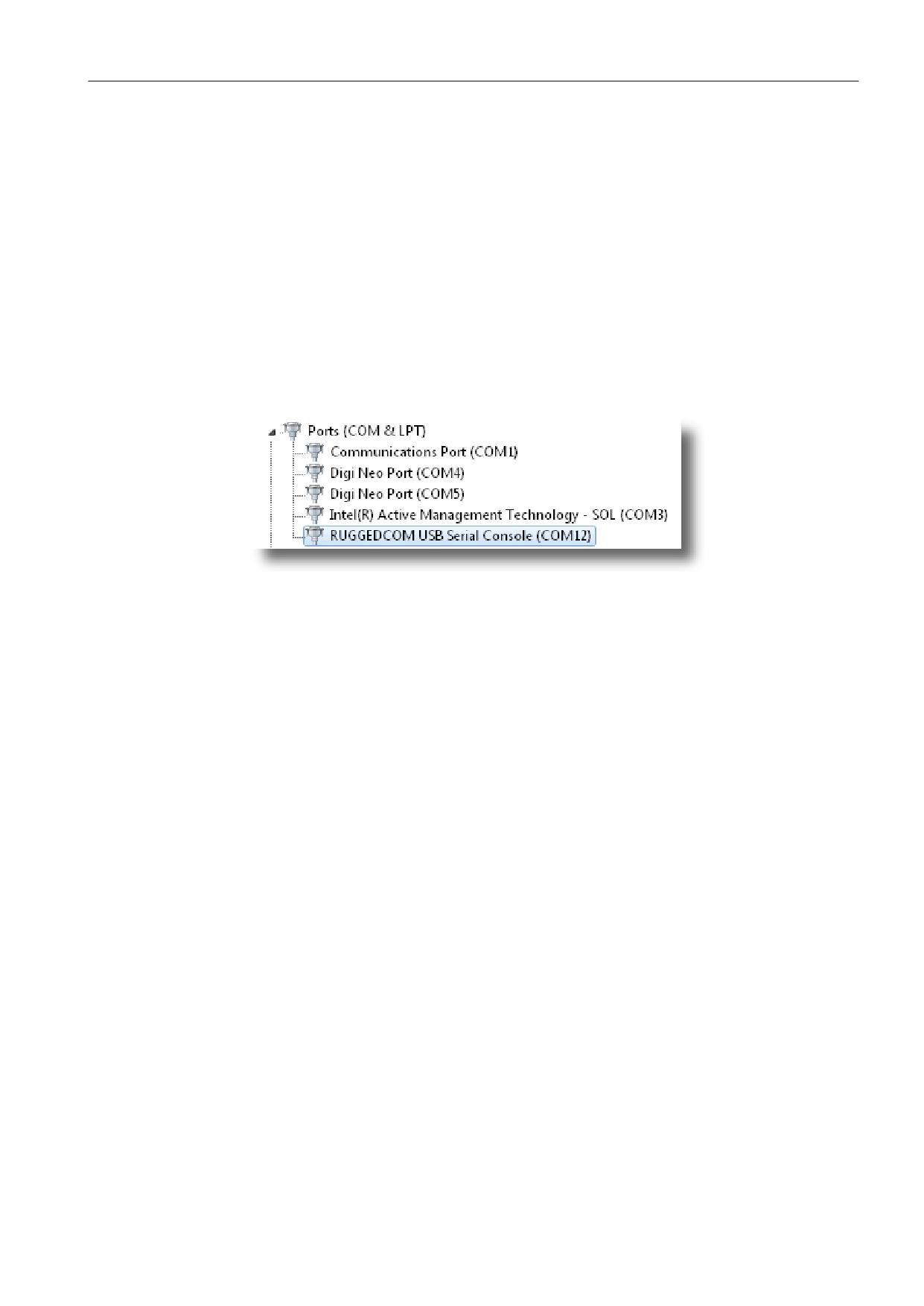
Начало работы
3.3 Конфигурирование основной сети
3.
Убедитесь, что USB-порт последовательной консоли не подключен к
рабочей станции.
4.
Дважды щелкните Setup.exe. Появится мастер установки.
5.
Следуйте инструкциям на экране, чтобы установить драйвер.
6.
Подключите рабочую станцию к устройству с помощью кабеля USB
Standard-A к Standard-B.
7.
Откройте Device Manager (Диспетчер устройств): нажмите кнопку Start,
щелкните Control Panel, затем нажмите System and Security, а затем в
System щелкните Device Manager.
8.
Убедитесь, что порты распознаны в Ports (COM & LPT).
Рисунок 3.1
Порт последовательной консоли RUGGEDCOM
3.3
Конфигурирование основной сети
Чтобы сконфигурировать основную сеть, сделайте следующее:
1.
Подключите компьютер к одному из портов коммутатора и
сконфигурируйте компьютер таким образом, чтобы он находился в той же
подсети, что и порт.
2.
Сконфигурируйте компьютер на использование адреса VLAN1 в качестве
шлюза по умолчанию.
3.
Подключите второй компьютер к другому порту того же коммутатора и
сконфигурируйте компьютер таким образом, чтобы он находился в той же
подсети, что и порт.
4.
Сконфигурируйте второй компьютер на использование адреса VLAN1 в
качестве шлюза по умолчанию. IP-адрес по умолчанию: 192.168.0.1.
5.
Убедитесь, что оба подключенных к устройству компьютера могут
отправлять друг другу ping-запросы.
RUGGEDCOM ROS версия5.5
54
Руководство по настройке, 01/2021, C79000-G8956-1486-02

4
Управление устройством
В данном разделе описывается как конфигурировать и управлять устройством
и его компонентами, такими как модульные интерфейсы, системные журналы
и файлы.
4.1
Просмотр информации об изделии
Во время поиска и устранения неисправностей и при заказе нового устройства
сотрудники Siemens могут запрашивать специальную информацию, такую как
модель, код заказа или серийный номер.
Чтобы просмотреть информацию об устройстве, перейдите в Diagnostics »
View Product Information. Появится форма Product Information.
На экране отображается следующая информация:
Параметр
Описание
MAC Address
Краткий обзор: ##-##-##-##-##-## where ## ranges 0 to FF
Показывает уникальный MAC-адрес устройства.
Order Code
Краткий обзор: Строка длиной 57 символа(ов)
Показывает код заказа данного устройства.
Classification
Краткий обзор: Строка длиной 15 символа(ов)
Обеспечивает классификацию системы.
Значение Controlled (Контролируемое)указывает, что
основное микропрограммное обеспечение представляет
собой контролируемую версию операционной системы.
Значение Non-Controlled (Неконтролируемое)
указывает, что основное микропрограммное обеспечение
представляет собой неконтролируемую версию. Controlled
(Контролируемое) основное микропрограммное
обеспечение может работать на контролируемых устройствах,
но не может работать на не контролируемых устройствах.
Non-Controlled (Неконтролируемое) основное
микропрограммное обеспечение может работать как на
контролируемых устройствах, так и на не контролируемых
устройствах.
Serial Number
Краткий обзор: Строка длиной 31 символа(ов)
Показывает серийный номер устройства.
Main Version
Краткий обзор: Строка длиной 47 символа(ов)
Показывает версию и дату сборки основного программного
обеспечения операционной системы.
RUGGEDCOM ROS версия5.5
Руководство по настройке, 01/2021, C79000-G8956-1486-02
55

Управление устройством
4.2 Просмотр диагностических сообщений процессора
Параметр
Описание
Hardware ID
Показывает тип, номер по каталогу и аппаратную ревизию
оборудования.
Пример: RST916C, RST916Cv2
Descr
Краткий обзор: Строка длиной 57 символа(ов)
Описание продукта основано на идентификаторе аппаратного
обеспечения, коде заказа и классификации.
4.2
Просмотр диагностических сообщений процессора
Чтобы просмотреть диагностическую информацию ЦПУ, полезную для поиска
и устранения неисправностей, перейдите в Diagnostics » View CPU Diagnostics.
Появится форма CPU Diagnostics.
На экране отображается следующая информация:
Параметр
Описание
Running Time
Краткий обзор: DDDD days, HH:MM:SS
Продолжительность времени, в течение которого устройство
находилось во включенном состоянии в последний раз.
CPU Usage
Краткий обзор: Целое число от 0.0 до 100.0
Процентная доля доступных циклов процессора, используемая
для работы устройства по измерениям за последнюю секунду.
RAM Total
Краткий обзор: Целое число от 0 до 4294967295
Суммарное количество байтов оперативной памяти в системе.
RAM Free
Краткий обзор: Целое число от 0 до 4294967295
Суммарное количество байтов свободной оперативной
памяти.
RAM Low Watermark
Краткий обзор: Целое число от 0 до 4294967295
Суммарное количество байтов оперативной памяти, которые
не были использованы во время работы системы.
Temperature
Краткий обзор: Целое число от -32768 до 32767
Температуры платы процессора.
Free Rx Bufs
Краткий обзор: Целое число от 0 до 4294967295
Свободные буферы передачи (Rx).
Free Tx Bufs
Краткий обзор: Целое число от 0 до 4294967295
Свободные буферы приема (Tx).
RUGGEDCOM ROS версия5.5
56
Руководство по настройке, 01/2021, C79000-G8956-1486-02

Управление устройством
4.3 Просмотр состояния источников питания
4.3
Просмотр состояния источников питания
Чтобы просмотреть текущее состояние источников питания, перейдите в
Diagnostics » Power Supply Status. Появится таблица Power Supply Status.
В этой таблице отображается следующая информация:
Параметр
Описание
ID
Краткий обзор: Целое число от 1 до 2
Идентификатор блока питания.
Voltage
Краткий обзор: Целое число от 0 до 4294967295
Выходное напряжение в милливольтах.
Current
Краткий обзор: Целое число от 0 до 4294967295
Выходной ток в миллиамперах.
Temperature
Краткий обзор: Целое число от -32768 до 32767
Температура источника питания.
InStatus
Краткий обзор: [ ---- | Out of range | Good ]
Указывает, входит ли входное напряжение источника питания
в диапазон.
Для двойных источников питания пост. тока/пост. тока
диапазон входного напряжения составляет от 36 до 72 В.
Для двойных источников питания перем. тока/пост. тока
диапазон входного напряжения переменного тока составляет
от 85 до 264 В перем. тока, а для постоянного тока - от 95 до
300 В пост. тока.
OutStatus
Краткий обзор: [ ---- | Out of range | Good ]
Указывает, входит ли выходное напряжение источника
питания в диапазон. Диапазон выходного напряжения: 12 В +/-
1%.
Calibration
Краткий обзор: [ ---- | Bad | Good ]
Указывает правильно ли откалиброван источник питания.
4.4
Восстановление заводских настроек по умолчанию
Настройки устройства можно полностью или частично вернуть к заводским.
Исключение групп параметров из сброса к заводским настройкам, например,
регулирующие базовые возможности соединения и относящиеся к
управлению SNMP, может оказаться полезным, если необходимо сохранить
обмен данными с устройством во время сброса.
Выборочный сброс конфигурации не затрагивает следующие группы
параметров:
• IP-интерфейсы
• IP-шлюзы
• SNMP-пользователи
RUGGEDCOM ROS версия5.5
Руководство по настройке, 01/2021, C79000-G8956-1486-02
57

Управление устройством
4.4 Восстановление заводских настроек по умолчанию
• Таблица соответствия групп пользователей моделям и уровням
безопасности SNMP
• SNMP-доступ
Полный или выборочный сброс конфигурации также не затрагивает
следующие группы параметров:
• Часовой пояс
• Сдвиг летнего времени
• Правило перехода на летнее время
Примечание
Менеджеры резервирования среды передачи (устройства MRM) или
автоматические менеджеры резервирования среды передачи (устройства MRA)
необходимо отключить физически или отключить кольцевой порт (разомкнуть
кольцо MRP), иначе конфигурация по умолчанию может не восстановиться для
следующих параметров:
• RSTP-параметры порта
• Глобальные параметры MRP
• Экземпляры MRP
Для получения дополнительной информации о кольцах MRP см. "Управление
протоколом резервирования среды передачи (MRP) (Страница 253)".
Для получения дополнительной информации о конфигурировании параметров
порта см. "Конфигурирование Ethernet-порта (Страница 76)".
Чтобы восстановить заводские настройки, сделайте следующее:
1.
Перейдите в Diagnostics » Load Factory Defaults. Появится форма Load
Factory Defaults.
2.
Необходимо сконфигурировать следующие параметры:
Примечание
Если идентификатор VLAN для административного IP-интерфейса не 1,
настройка Defaults Choice на Selectedавтоматически установит его на 1.
Параметр
Описание
Defaults Choice
Краткий обзор: [ None | Selected | All ]
Установка некоторых записей, например, интерфейса
управления IP-интерфейсами, шлюза по умолчанию,
настроек SNMP на значение по умолчанию приведет к
тому, что коммутатор будет недоступен для приложений
управления. Этот параметр позволяет пользователю
принять решение: загрузить настройки по умолчанию
только в выбранные таблицы, что сохранит конфигурацию
таблиц, критичных для базовых приложений управления
коммуникацией и коммутацией, либо принудительно
привести все таблицы к настройкам по умолчанию.
RUGGEDCOM ROS версия5.5
58
Руководство по настройке, 01/2021, C79000-G8956-1486-02
Управление устройством
4.5 Выгрузка/загрузка файлов
3.
Нажмите Apply.
4.5
Выгрузка/загрузка файлов
Существует несколько механизмов передачи файлов с устройства на хост-
компьютер и наоборот:
• Xmodem с использованием оболочки CLI в сеансе консоли Telnet, SSH или
RS-232
• TFTP-клиент с использованием оболочки CLI в сеансе консоли и удаленного
TFTP-сервера
• TFTP-сервер от удаленного TFTP-клиента
• SFTP (защищенный протокол FTP через SSH) от удаленного SFTP-клиента
• RUGGEDCOM CLP
Примечание
Для автоматизации управления файлами на устройстве можно использовать
сценарии. Однако в зависимости от размера целевого файла (или файлов)
может потребоваться задержка между любой последовательной командой
записи и чтения, поскольку файл мог быть не полностью сохранен до подачи
команды на считывание. Рекомендуется общая задержка, равная пяти
секундам, но следует провести тестирование для оптимизации задержки
целевого файла (или файлов) и условий эксплуатации.
Примечание
Содержимое внутренней файловой системы зафиксировано. Создание новых
файлов и директорий, а также удаление существующих файлов невозможно.
Перезаписать можно только файлы, которые могут быть выгружены на
устройство.
RUGGEDCOM ROS будет генерировать SNMP-ловушку и регистрировать
сообщение в системном журнале для указания деталей передачи и состояния
при передаче файлов на удаленный компьютер или внешний носитель или с
них.
Файлы, которые могут быть загружены или выгружены, включают:
• main.bin - основной образ микропрограммы приложения RUGGEDCOM
ROS
• config.csv— полная база данных конфигурации в виде текстового
файла ASCII с разделителями-запятыми
• factory.txt - содержит MAC-адрес, артикул и серийный номер.
Заводские данные должны быть подписаны.
• banner.txt— содержит текст, который появляется на экране входа в
систему
RUGGEDCOM ROS версия5.5
Руководство по настройке, 01/2021, C79000-G8956-1486-02
59
Управление устройством
4.5.1 Выгрузка/загрузка файлов с помощью протокола XMODEM
• ssl.crt - SSL-сертификат. Содержит как файл SSL-сертификата, так и
соответствующий файл секретного ключа RSA.
• ssh.keys— SSH-ключи для устройства
4.5.1
Выгрузка/загрузка файлов с помощью протокола XMODEM
Чтобы выгрузить или загрузить файл с использованием XMODEM, сделайте
следующее:
Примечание
Для данного метода требуется хост-компьютер с эмулятором терминала или
программное обеспечение Telnet, а также возможность передачи данных по
протоколу XMODEM.
1.
Установите соединение между устройством и хост-компьютером.
Для получения дополнительной информации см. "Подключение к
операционной системе ROS (Страница 51)".
2.
Войдите в систему устройства в качестве администратора и перейдите в
командную оболочку CLI. Для получения дополнительной информации
о порядке доступа к командной оболочке CLI см. "Использование
интерфейса командной строки (Страница 27)".
3.
В командной строке CLI наберите:
xmodem [ send | receive ]
{ filename }
где:
• send— отправляет файл хост-компьютеру
• receive— извлекает файл из хост-компьютера
•
{ filename } - имя файла (т. е. main.bin)
Примечание
Если в эмуляторе терминала или программном обеспечении Telnet
доступен протокол XModem 1K, выберите для передачи данных его вместо
стандартной опции XModem.
RUGGEDCOM ROS версия5.5
60
Руководство по настройке, 01/2021, C79000-G8956-1486-02

Управление устройством
4.5.2 Выгрузка/загрузка файлов с помощью клиента TFTP
4.
Когда устройство ответит, Press Ctrl-X to cancel, запустите
передачу XMODEM с хост-компьютера. Устройство укажет, когда передача
информации будет завершена.
Примечание
Если для установления соединения между устройством RST916C и хост-
компьютером используется SSH, загрузка образа по протоколу XMODEM
займет много времени.
Ниже приведен пример командной оболочки CLI успешной передачи
файла XMODEM:
>xmodem receive main.bin
Press Ctrl-X to cancel
Receiving data now ...C
Received 1428480 bytes. Closing file main.bin ...
main.bin transferred successfully
5.
Если файл выгрузился, перезапустите устройство. Для получения
дополнительной информации см. "Перезапуск устройства (Страница
108)".
4.5.2
Выгрузка/загрузка файлов с помощью клиента TFTP
Чтобы выгрузить или загрузить файл с использованием клиента TFTP, сделайте
следующее:
ЗАМЕТКА
Угроза безопасности - риск неавторизованного доступа и/или
использования
В протоколе TFTP нет механизмов аутентификации. Любое использование
клиента или сервера TFTP следует рассматривать как в высшей степени
небезопасное.
Примечание
Для данного метода требуется TFTP-сервер, который доступен через сеть.
1.
Определите IP-адрес компьютера, на котором выполняется TFTP-сервер.
2.
Установите соединение между устройством и хост-компьютером.
Для получения дополнительной информации см. "Подключение к
операционной системе ROS (Страница 51)".
3.
Войдите в систему устройства в качестве администратора и перейдите в
командную оболочку CLI. Для получения дополнительной информации
о порядке доступа к командной оболочке CLI см. "Использование
интерфейса командной строки (Страница 27)".
RUGGEDCOM ROS версия5.5
Руководство по настройке, 01/2021, C79000-G8956-1486-02
61
Управление устройством
4.5.3 Выгрузка/загрузка файлов с помощью сервера TFTP
4.
В командной строке CLI наберите:
tftp
{ address }
[ get | put ]
{ source-filename }
{ destination-filename }
где:
• get - копирует файлы с хост-компьютера на устройство
• put - копирует файлы с устройства на хост-компьютер
•
{ address } - IP-адрес компьютера, на котором выполняется TFTP-
сервер
•
{ source-filename
} - имя файла для передачи
•
{ destination-filename } - имя файла (на устройстве или TFTP-
сервере), который будет заменен во время передачи данных
Ниже приведен пример успешной передачи файла TFTP-клиента:
>tftp 10.0.0.1 get ROS-MPC83_Main_v5.5.0.bin main.bin
TFTP CMD: main.bin transfer ok. Please wait, closing file ...
TFTP CMD: main.bin loading successful.
5.
Если файл выгрузился, перезапустите устройство. Для получения
дополнительной информации см. "Перезапуск устройства (Страница
108)".
4.5.3
Выгрузка/загрузка файлов с помощью сервера TFTP
Чтобы выгрузить или загрузить файл с использованием TFTP-сервера, сделайте
следующее:
ЗАМЕТКА
Угроза безопасности - риск неавторизованного доступа и/или
использования
В протоколе TFTP нет механизмов аутентификации. Любое использование
клиента или сервера TFTP следует рассматривать как в высшей степени
небезопасное.
1.
Установите соединение между устройством и хост-компьютером.
Для получения дополнительной информации см. "Подключение к
операционной системе ROS (Страница 51)".
2.
Инициализируйте TFTP-сервер на устройстве и запустите передачу данных
по протоколу TFTP. Сервер укажет, когда передача информации будет
завершена.
Ниже приведен пример успешного обмена данными с TFTP-сервером:
C:\>tftp -i 10.1.0.1 put C:\files\ROS-MPC83_Main_v5.5.0.bin main.bin
Transfer successful: 1428480 bytes in 4 seconds, 375617 bytes/s
RUGGEDCOM ROS версия5.5
62
Руководство по настройке, 01/2021, C79000-G8956-1486-02
Управление устройством
4.5.4 Выгрузка/загрузка файлов с помощью сервера SFTP
3.
Если файл выгрузился, перезапустите устройство. Для получения
дополнительной информации см. "Перезапуск устройства (Страница
108)".
4.5.4
Выгрузка/загрузка файлов с помощью сервера SFTP
SFTP (Secure File Transfer Protocol) - это протокол защищенной передачи
файлов, представляющий собой механизм передачи файлов, в котором
используется SSH для шифрования каждого компонента передачи файла
между сетевым клиентом и сервером.
Примечание
Устройство не имеет SFTP-клиента и, следовательно, может только
принимать файлы по протоколу SFTP от внешнего источника. SFTP требует
аутентификации для передачи файла.
Чтобы выгрузить или загрузить файл с использованием SFTP-сервера, сделайте
следующее:
Примечание
Для данного метода требуется хост-компьютер, на котором установлено
программное обеспечение SFTP-клиента.
1.
Установите SFTP-соединение между устройством и хост-компьютером.
2.
Запустите передачу данных по протоколу SFTP. Клиент укажет, когда
передача данных будет завершена.
Ниже приведен пример успешного обмена данными с SFTP-сервером:
user@host$ sftp admin@ros_ip
Connecting to ros_ip...
admin@ros_ip's password:
sftp>
3.
Если файл выгрузился, перезапустите устройство. Для получения
дополнительной информации см. "Перезапуск устройства (Страница
108)".
4.5.5
Выгрузка/загрузка файлов с помощью RUGGEDCOM CLP
Съемный носитель RUGGEDCOM можно использовать для передачи файлов
между устройством, хост-компьютером и/или другим устройством для
различных целей. Для получения дополнительной информации о съемном
носителе CLP и его использовании см. "Съемное запоминающее устройство
(Страница 18)".
RUGGEDCOM ROS версия5.5
Руководство по настройке, 01/2021, C79000-G8956-1486-02
63

Управление устройством
4.5.5 Выгрузка/загрузка файлов с помощью RUGGEDCOM CLP
Примечание
Для повышения безопасности храните файлы на зашифрованном носителе
CLP. Для получения дополнительной информации о включении шифрования
данных см. "Конфигурирование шифрования данных (Страница 123)".
ЗАМЕТКА
Опасность для конфигурации - риск нарушения обмена данными
Перед совместным использованием зашифрованного файла конфигурации
с другим устройством необходимо убедиться, что оба устройства используют
один пароль/одну парольную строку для расшифровки файлов конфигурации.
Для получения дополнительной информации о включении шифрования
данных см. "Конфигурирование шифрования данных (Страница 123)".
ЗАМЕТКА
Опасность для конфигурации - риск потери данных.
После выгрузки или загрузки файла необходимо подождать не менее 20
секунд перед извлечением CLP, чтобы обеспечить полную передачу данных.
Примечание
Файлы можно переименовать во время их передачи между CLP и устройством.
Это может быть полезно при наличии нескольких версий бинарного файла
микропрограммного обеспечения на CLP. Необходимую версию можно
перенести на устройство и переименовать на main.bin, чтобы заменить
версию, которая в данный момент присутствует на устройстве.
Чтобы выгрузить файл на устройство или загрузить файл с устройства, сделайте
следующее:
1.
Вставьте съемный носитель CLP в устройство. Для получения
дополнительной информации см. "Руководство по установке" устройства.
2.
Войдите в систему устройства в качестве администратора и перейдите в
командную оболочку CLI. Для получения дополнительной информации
о порядке доступа к командной оболочке CLI см. "Использование
интерфейса командной строки (Страница 27)".
3.
В командной строке CLI наберите:
• Выгрузка
copy a:\{ sourceFile }
{ destinationFile }
• Загрузка
copy
{ sourceFile } a:\{ destinationFile }
4.
Если файл выгрузился, перезапустите устройство. Для получения
дополнительной информации см. "Перезапуск устройства (Страница
108)".
RUGGEDCOM ROS версия5.5
64
Руководство по настройке, 01/2021, C79000-G8956-1486-02
Управление устройством
4.6 Управление журналами
4.6
Управление журналами
Файлы журналов фатальных сбоев (crashlog.txt) и системных журналов
(syslog.txt) содержат историческую информацию о событиях, которые
произошли во время работы устройства.
Журнал фатальных сбоев содержит отладочную информацию, связанную с
проблемами, которые могут приводить к незапланированным перезапускам
устройства или влиять на его работу. Размер файла 0 байт указывает на то, что
подобных непредвиденных событий не происходило.
Системный журнал содержит запись важных событий, включая запуски,
изменения конфигурации, обновления микропрограммного обеспечения
и повторные инициализации баз данных в связи с добавлениями
функциональных возможностей. Системный журнал будет накапливаться
информация до его переполнения, пока он не будет содержать
приблизительно 2 мегабайта данных.
Примечание
Файлы системных журналов, резервная копия которых создается на CLP
содержат временные метки в формате: год, месяц и дата (например,
syslog.txt.20140101). Это позволяет сохранить несколько файлов системных
журналов на одной карте памяти.
4.6.1
Просмотр локальных и системных журналов
Локальные журналы фатальных сбоев и системные журналы можно
загрузить с устройства и просмотреть в текстовом редакторе. Для получения
дополнительной информации о загрузке файлов журналов см. "Выгрузка/
загрузка файлов (Страница 59)".
Чтобы просмотреть системный журнал через веб-интерфейс, перейдите в
Diagnostics » View System Log. Появится форма syslog.txt.
4.6.2
Очистка локальных и системных журналов
Чтобы очистить как локальные протоколы фатальных событий, так и системные
журналы, войдите в командную оболочку CLI и введите:
clearlogs
Чтобы очистить только локальный системный журнал, войдите в веб-
интерфейс и сделайте следующее:
1.
Перейдите в Diagnostics » Clear System Log. Появится форма Clear System
Log.
2.
Нажмите Confirm.
RUGGEDCOM ROS версия5.5
Руководство по настройке, 01/2021, C79000-G8956-1486-02
65
Управление устройством
4.6.3 Конфигурирование локального системного журнала
4.6.3
Конфигурирование локального системного журнала
Чтобы сконфигурировать уровень серьезности для локального системного
журнала, сделайте следующее:
Примечание
Для максимальной надежности используйте дистанционный вход в систему.
Для получения дополнительной информации см. "Управление удаленной
регистрацией (Страница 66)".
1.
Перейдите в Administration » Configure Syslog » Configure Local Syslog.
Появится форма Local Syslog.
2.
Необходимо сконфигурировать следующие параметры:
Параметр
Описание
Local Syslog Level
Краткий обзор: [ EMERGENCY | ALERT | CRITICAL | ERROR |
WARNING | NOTICE | INFORMATIONAL | DEBUGGING ]
Значение по умолчанию: INFORMATIONAL
Серьезность сообщения, которое было создано.
Нужно отметить, что выбранный уровень серьезности
рассматривается как минимальный уровень серьезности
для данной системы. Например, если выбран уровень
ERROR (Ошибка), то система посылает все сообщения
системного журнала, созданные с уровнем серьезности
ERROR (Ошибка), CRITICAL (Критический), ALERT (Тревога) и
EMERGENCY (Авария).
3.
Нажмите Apply.
4.6.4
Управление удаленной регистрацией
Дополнительно к локальному системному журналу, который ведется на
устройстве, можно сконфигурировать удаленный системный журнал, а также
собрать важные сообщения о событиях. Syslog-клиент представляет собой
резидентную программу на устройстве и поддерживает до 5 сборщиков (или
Syslog-серверов).
Протокол удаленного системного журнала представляет собой транспорт на
основе UDP/IP, позволяющий устройству посылать по IP-сетям сообщения с
уведомлениями о событиях для сборщиков сообщений о событиях, которые
также называются syslog-серверами (серверами системных журналов). Данный
протокол предназначен для простого транспорта этих сообщений о событиях
от генерирующего устройства к собирающему.
4.6.4.1
Форма системного журнала
RUGGEDCOM ROS поддерживает форматы системных журналов RFC 3164 и RFC
5424, используемые для передачи уведомлений о событиях.
RUGGEDCOM ROS версия5.5
66
Руководство по настройке, 01/2021, C79000-G8956-1486-02

Управление устройством
4.6.4 Управление удаленной регистрацией
Поскольку RFC 3164 был замещен RFC 5424, этот раздел посвящен формату RFC
5424.
Каждое сообщение удаленного системного журнала, совместимое с RFC 5424,
разделено на три части следующим образом:
• Заголовок
• Структурированный элемент
• Сообщение
Заголовок
Заголовок сообщения включает следующие поля:
PRI
ВЕРСИЯ
SP
TS
SP
HN
SP
AN
SP
PID
SP
MID
Рисунок 4.1
Поля заголовков сообщения
Область
Описание
PRI
Значение приоритета (PRIVAL) представляет собой как
"категорию", так и "серьезность". PRIVAL = (Категория * 8) +
Серьезность.
ВЕРСИЯ
Версия протокола системного журнала RFC 5424 (например,
"1").
SP
Это поле используется для представления пространства ASCII.
TS
Метка времени в формате YYYY-MM-DDTHH-MM-SSuZ. Пример:
"2020-10-06T20:14:47.476406-5:00" означает 6 октября 2020
года в 20:14:47, 476406 микросекунд на следующую секунду.
Метка времени указывает, что местное время -5 часов от UTC.
HN
Имя хоста. Оно устанавливается для статического или
динамического IP-адреса устройства (в зависимости от типа IP-
адреса, выбранного пользователем во время конфигурации
интерфейса). Если устройству не назначен динамический
адрес, для обозначения поля используется NILVALUE (т.е. "-").
AN
APP-NAME. Для этого поля используется тип шасси устройства.
Например, "RST916C".
PID
Идентификатор процесса
MID
Идентификатор сообщения
Структурированный элемент
Структурированный элемент состоит из имени и пар параметра-значения в
формате "["SD-ID SP SD-PARAM) "]". Имя обозначается SD-ID. Пары параметра-
значения обозначаются "SD-PARAM".
В RUGGEDCOM ROS информация о качестве времени отправляется с
использованием SD-ID "timeQuality" и 2 пар параметра-значения:
RUGGEDCOM ROS версия5.5
Руководство по настройке, 01/2021, C79000-G8956-1486-02
67
Управление устройством
4.6.4 Управление удаленной регистрацией
• tzKnown: Указывает, знает ли отправитель свой часовой пояс. Посокльку
RUGGEDCOM ROS совместим с часовым поясом, tzKnown всегда имеет
значение "1".
• isSynced: Указывает, синхронизирован ли отправитель с надежным
внешним источником времени. Значение "1" указывает, что в качестве
источника времени выбраны вешние ведущие часы и достигнута
синхронизация между ведущим и ведомым устройствами. Значение "0"
указывает, что локальные часы выбраны в качестве источника времени.
Сообщение
Сообщение содержит сообщение в свободной форме с информацией о
событии.
Примеры
Следующее сообщение указывает на то, что источник времени
сконфигурирован на локальные часы:
<190>1 2020-10-08T23:48:57.582209-5:00 192.168.2.102 RSG2488 - - [timeQuality
tzKnown="1" isSynced="0"] RemoteSyslog update collector 192.168.2.101
Следующее сообщение указывает, что источник времени сконфигурирован на
внешние часы:
<190>1 2020-10-08T23:40:31.534206-5:00 192.168.2.102 RSG2488R - - [timeQuality
tzKnown="1" isSynced="1"] RemoteSyslog update collector 192.168.2.101
Для получения дополнительной информации о конфигурировании формата
системного журнала см. "Добавление удаленного Syslog-сервера (Страница
69)".
4.6.4.2
Конфигурирование удаленного Syslog-клиента
Чтобы сконфигурировать удаленный Syslog-клиент, сделайте следующее:
1.
Перейдите в Administration » Configure Syslog » Configure Remote Syslog
Client. Появится форма Remote Syslog Client.
2.
Необходимо сконфигурировать следующие параметры:
Параметр
Описание
UDP Port
Краткий обзор: Целое число от 1025 до 65535 или [ 514 ]
Значение по умолчанию: 514
Локальный UDP-порт, через который клиент посылает
информацию серверу (серверам).
3.
Нажмите Apply.
RUGGEDCOM ROS версия5.5
68
Руководство по настройке, 01/2021, C79000-G8956-1486-02
Управление устройством
4.6.4 Управление удаленной регистрацией
4.6.4.3
Просмотр списка удаленных Syslog-серверов
Чтобы просмотреть список известных удаленных серверов системных
журналов, перейдите в Administration » Configure Syslog » Configure Remote
Syslog Server. Появится таблица Remote Syslog Server.
Если удаленные Syslog-серверы не были сконфигурированы, добавьте
серверы в соответствии с необходимостью. Для получения дополнительной
информации см. "Добавление удаленного Syslog-сервера (Страница 69)".
4.6.4.4
Добавление удаленного Syslog-сервера
RUGGEDCOM ROS поддерживает до 5 удаленных Syslog-серверов (или
сборщиков). Аналогично локальному системному журналу удаленный
Syslog-сервер можно сконфигурировать на регистрацию информации при
конкретном уровне серьезности. В журнал записываются только сообщения
с уровнем серьезности, который равен сконфигурированному уровню
серьезности или превышает его.
Чтобы добавить удаленный Syslog-сервер в список известных серверов,
сделайте следующее:
1.
Перейдите в Administration » Configure Syslog » Configure Remote Syslog
Server. Появится таблица Remote Syslog Server.
2.
Нажмите InsertRecord. Появится форма Remote Syslog Server.
3.
Необходимо сконфигурировать следующие параметры:
Параметр
Описание
IP Address
Краткий обзор: Any valid IP address
IP-адрес syslog-сервера.
UDP Port
Краткий обзор: Целое число от 1025 до 65535 или [ 514 ]
Значение по умолчанию: 514
Номер UDP-порта, на котором производит прослушивание
удаленный сервер.
Facility
Краткий обзор: [ USER | LOCAL0 | LOCAL1 | LOCAL2 | LOCAL3 |
LOCAL4 | LOCAL5 | LOCAL6 | LOCAL7 ]
Значение по умолчанию: LOCAL7
Компонент приложения или операционной системы,
который формирует сообщение журнала. RUGGEDCOM
ROS сопоставляет всю информацию системных журналов с
одной категорией, настраиваемой пользователем.
Severity
Краткий обзор: [ EMERGENCY | ALERT | CRITICAL | ERROR |
WARNING | NOTICE | INFORMATIONAL | DEBUGGING ]
Значение по умолчанию: DEBUGGING
Серьезность сообщения, которое было создано. Следует
отметить, что выбранный пользователем уровень
серьезности принимается в качестве минимального
уровня серьезности для данной системы. Например, если
выбран уровень ERROR (Ошибка), то система посылает все
RUGGEDCOM ROS версия5.5
Руководство по настройке, 01/2021, C79000-G8956-1486-02
69

Управление устройством
4.7 Управление Ethernet-портами
Параметр
Описание
сообщения системного журнала, созданные с уровнем
серьезности ERROR (Ошибка), CRITICAL (Критический),
ALERT (Тревога) и EMERGENCY (Авария).
Format
Краткий обзор: [ RFC3164 | RFC5424 ]
Значение по умолчанию: RFC3164
Формат сообщений системного журнала, которые
отправляются на удаленный syslog-сервер.
4.
Нажмите Apply.
4.6.4.5
Удаление удаленного Syslog-сервера
Чтобы удалить удаленный Syslog-сервер из списка известных серверов,
сделайте следующее:
1.
Перейдите в Administration » Configure Syslog » Configure Remote Syslog
Server. Появится таблица Remote Syslog Server.
2.
Выберите сервер из таблицы. Появится форма Remote Syslog Server.
3.
Нажмите Delete.
4.7
Управление Ethernet-портами
В данном разделе рассматривается управление Ethernet-портами.
Примечание
Информацию о конфигурировании дистанционного мониторинга для Ethernet-
портов см. в "Управление дистанционным мониторингом (Страница 98)".
4.7.1
Защита контроллера с помощью Link Fault Indication (LFI - индикация
отказа канала связи)
Современные промышленные контроллеры часто бывают оборудованы
резервными Ethernet-портами, которые используются в случае отказа
канала связи. Если в этих интерфейсах используется среда передачи данных
(например, оптоволоконная), которая имеет раздельные тракты для передачи
и приема, то такой интерфейс может быть уязвимым в случае возникновения
физических повреждений только в одном из двух трактов.
Рассмотрим пример с двумя коммутаторами (A и B), подключенными к
контроллеру. Коммутатор A подключен к основному порту контроллера, а
коммутатор B подключен к резервному порту, который контроллер удерживает
в неактивном состоянии, пока активен коммутатор A. Коммутатор B должен
пересылать кадры в направлении контроллера через коммутатор A.
RUGGEDCOM ROS версия5.5
70
Руководство по настройке, 01/2021, C79000-G8956-1486-02
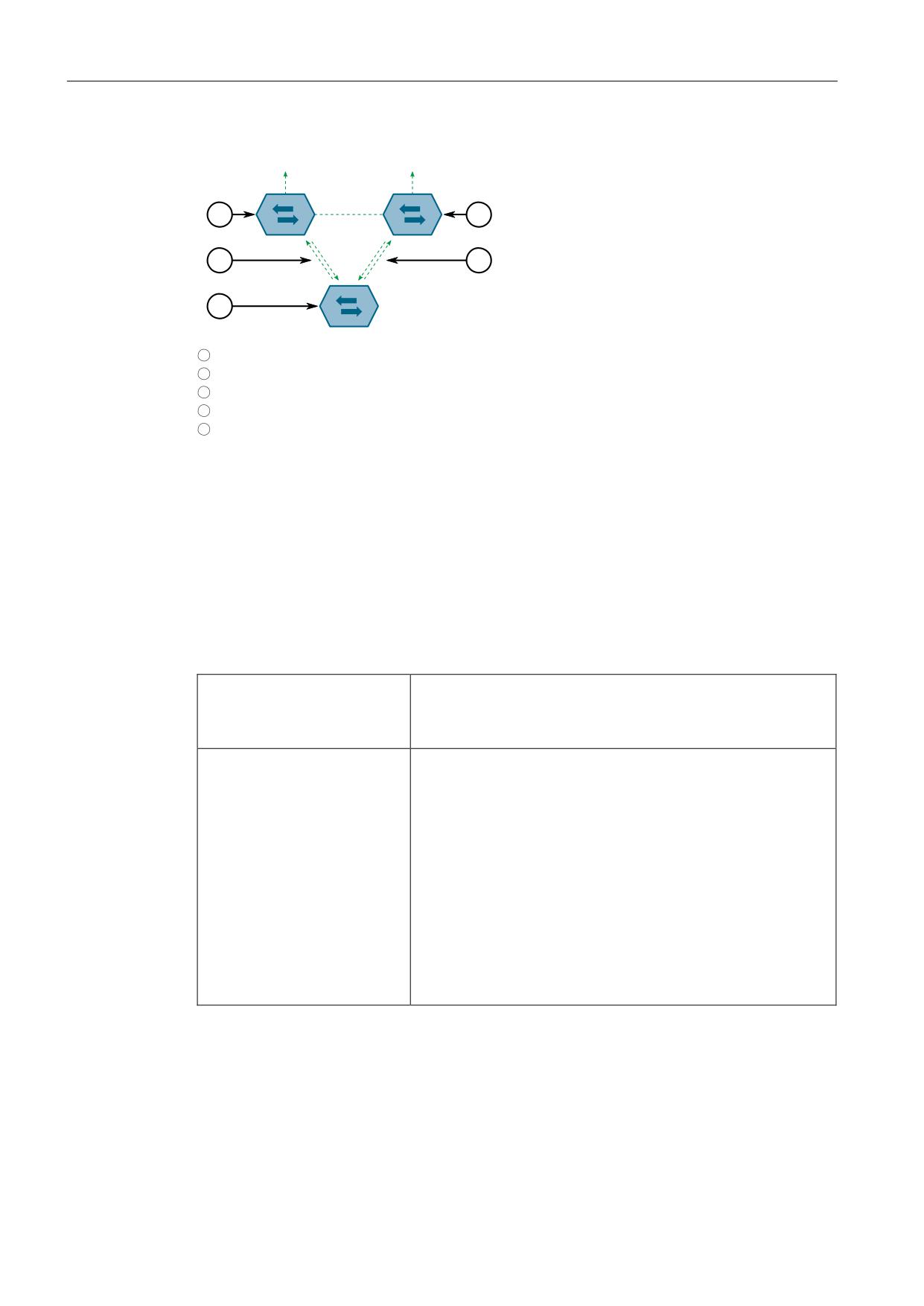
Управление устройством
4.7.1 Защита контроллера с помощью Link Fault Indication (LFI - индикация отказа канала
связи)
1
2
3
4
5
1
Коммутатор А
2
Коммутатор В
3
Основной тракт передачи
4
Резервный тракт передачи
5
Контроллер
Рисунок 4.2
Пример
Если происходит сбой тракта передачи от контроллер к коммутатору A,
коммутатор A продолжает генерировать сигнал канала связи с контроллером
через тракт приема. Контроллер продолжает видеть канал связи с
коммутатором A и не переключается на резервный порт.
На рисунке показана необходимость в методе уведомления партнера по
соединению о пропадании сигнала, подтверждающего целостность канала.
Такой метод способ исходно существует в одних средах передачи данных, но
отсутствует в других.
100Base-TX, 1000Base-T,
Встроенная функция автоматического согласования (в
1000Base-X
передаваемом сигнале автоматического согласования
устанавливается специальный флаг Remote Fault Indication
(Удаленная индикация отказа)).
Каналы связи 100Base-FX
Индикация отказа на дальнем конце Far-End-Fault-
Indication (FEFI) представляет собой стандартную функцию,
определяемую стандартом IEEE 802.3 для каналов связи этого
типа. Эта функция включает в себя следующее:
• Передача FEFI
Передача модифицированного сигнала целостности линии
связи в случае обнаружения отказа канала связи (т. е. в
том случае, когда сигнал наличия связи не принимается от
партнера по соединению).
• Детектирование FEFI
Индикация потери связи в том случае, когда сигнал FEFI
принимается от партнера по соединению.
Каналы связи 10Base-FL
Отсутствует стандартная поддержка.
Каналы связи 10Base-FL не имеют собственного механизма оповещения
партнера по соединению. Кроме того, поддержка FEFI в каналах связи 100Base-
FX является необязательной согласно стандарту IEEE 802.3, а это означает, что
некоторые партнеры по соединению могут не обеспечивать такой поддержки.
Siemens предлагает расширенную функцию индикации отказа канала
связи (LFI) для каналов связи, которые не имеют собственного механизма
RUGGEDCOM ROS версия5.5
Руководство по настройке, 01/2021, C79000-G8956-1486-02
71

Управление устройством
4.7.2 Просмотр состояния Ethernet-портов
оповещения партнера по соединению. Если функция LFI включена, то сигнал
целостности линии связи генерируется устройством на основании приема
сигнала связи. Если коммутатору A в приведенном ранее примере не удается
принять сигнал наличия связи от контроллера, то он прекратит генерировать
сигнал связи. Контроллер обнаружит отказ канала связи и переключится на
резервный порт.
ЗАМЕТКА
Опасность для конфигурации - риск нарушения обмена данными
Если оба партнера по связи поддерживают функцию LFI, то она не должна
быть включена на обеих сторонах канала связи. Если эта функция включена
на обеих сторонах, то связь никогда не будет установлена, поскольку каждая
сторона будет ждать передачи сигнала связи от партнера по соединению.
Коммутатор также можно настроить таким образом, чтобы он удалял записи
для порта контроллера из таблицы MAC-адресов. Кадры, предназначенные
для контроллера, будут передаваться на коммутатор B, откуда они будут
пересылаться на контроллер (после того как контроллер передаст свой первый
кадр).
4.7.2
Просмотр состояния Ethernet-портов
Чтобы просмотреть текущее состояние каждого Ethernet-порта, перейдите в
Ethernet Ports » View Port Status. Появится таблица Port Status.
В этой таблице отображается следующая информация:
Параметр
Описание
Port
Краткий обзор: 1 to maximum port number
Номер порта.
Name
Краткий обзор: Строка длиной 15 символа(ов)
Описательное имя, которое может использоваться для
идентификации устройства, подключенного к этому порту.
Link
Краткий обзор: [ ---- | Down | Up ]
Состояние связи порта.
Speed
Краткий обзор: [ --- | 10M | 100M | 1G | 10G ]
Текущая скорость передачи порта.
Duplex
Краткий обзор: [ ---- | Half | Full ]
Текущий дуплексный режим порта.
4.7.3
Вывод диагностики для всех Ethernet-портов
Чтобы просмотреть статистику для всех Ethernet-портов, перейдите в Ethernet
Stats » View Ethernet Statistics. Появится таблица Ethernet Statistics.
RUGGEDCOM ROS версия5.5
72
Руководство по настройке, 01/2021, C79000-G8956-1486-02

Управление устройством
4.7.4 Вывод диагностики для конкретных Ethernet-портов
В этой таблице отображается следующая информация:
Параметр
Описание
Port
Краткий обзор: 1 to maximum port number
Номер порта.
State
Краткий обзор: [ ---- | Down | Up ]
Коммуникационный статус порта.
InOctets
Краткий обзор: Целое число от 0 до 4294967295
Количество октетов в принятых и не содержащих ошибок
пакетах (направленные+групповые+широковещательные) и
отброшенных пакетах.
OutOctets
Краткий обзор: Целое число от 0 до 4294967295
Количество октетов в успешно переданных пакетах.
InPkts
Краткий обзор: Целое число от 0 до 4294967295
Количество принятых успешно переданных пакетов
(направленные + групповые + широковещательные) и
отброшенных пакетов.
OutPkts
Краткий обзор: Целое число от 0 до 4294967295
Количество успешно переданных пакетов.
ErrorPkts
Краткий обзор: Целое число от 0 до 4294967295
Количество и тип ошибочных пакетов.
4.7.4
Вывод диагностики для конкретных Ethernet-портов
Чтобы просмотреть статистику для конкретных Ethernet-портов, перейдите в
Ethernet Stats » View Ethernet Port Statistics. Появится таблица Ethernet Port
Statistics.
В этой таблице отображается следующая информация:
Параметр
Описание
Port
Краткий обзор: 1 to maximum port number
Номер порта.
InOctets
Краткий обзор: Целое число от 0 до 18446744073709551615
Количество октетов в принятых и не содержащих ошибок
пакетах (направленные+групповые+широковещательные) и
отброшенных пакетах.
OutOctets
Краткий обзор: Целое число от 0 до 18446744073709551615
Количество октетов в успешно переданных пакетах.
InPkts
Краткий обзор: Целое число от 0 до 18446744073709551615
Количество принятых успешно переданных пакетов
(направленные + групповые + широковещательные) и
отброшенных пакетов.
RUGGEDCOM ROS версия5.5
Руководство по настройке, 01/2021, C79000-G8956-1486-02
73

Управление устройством
4.7.4 Вывод диагностики для конкретных Ethernet-портов
Параметр
Описание
OutPkts
Краткий обзор: Целое число от 0 до 18446744073709551615
Количество успешно переданных пакетов.
TotalInOctets
Краткий обзор: Целое число от 0 до 18446744073709551615
Суммарное количество октетов во всех принятых пакетах.
Включает в себя октеты, отброшенные из-за ошибок, а также
октеты в составе тех пакетов, которые были приняты но
не были переданы в матрицу коммутации для дальнейшей
обработки. Это число должно отражать все октеты данных,
принятые по каналу связи.
TotalInPkts
Краткий обзор: Целое число от 0 до 18446744073709551615
Количество полученных пакетов. Включает в себя пакеты,
отброшенные из-за ошибок, а также пакеты, которые были
приняты, но не были переданы в матрицу коммутации для
дальнейшей обработки. Это число должно отражать все
пакеты, принятые по каналу связи.
InBroadcasts
Краткий обзор: Целое число от 0 до 18446744073709551615
Количество принятых широковещательных пакетов.
InMulticasts
Краткий обзор: Целое число от 0 до 18446744073709551615
Количество принятых групповых пакетов.
CRCAlignErrors
Краткий обзор: Целое число от 0 до 4294967295
Количество принятых пакетов, которые удовлетворяют
следующим условиям:
• Длина данных пакета данных находится в интервале от 64
до 1536 октетов включительно.
• Циклический избыточный код (CRC) неправильный, то есть
не соответствует содержимому пакета.
• Событие коллизии не было обнаружено.
• Событие поздней коллизии не было обнаружено.
OversizePkts
Краткий обзор: Целое число от 0 до 4294967295
Количество принятых пакетов, которые имеют длину данных
больше 1536 октетов и правильный CRC.
Fragments
Краткий обзор: Целое число от 0 до 4294967295
Количество принятых пакетов, которые удовлетворяют
следующим условиям:
• Длина данных пакета меньше 64 октетов или пакета без
SFD и меньше 64 октетов.
• Событие коллизии не было обнаружено.
• Событие поздней коллизии не было обнаружено.
• Циклический избыточный код (CRC) неправильный, то есть
не соответствует содержимому пакета.
Jabbers
Краткий обзор: Целое число от 0 до 4294967295
Количество пакетов, которые удовлетворяют следующим
условиям.
• Длина данных пакета данных больше 1536 октетов.
RUGGEDCOM ROS версия5.5
74
Руководство по настройке, 01/2021, C79000-G8956-1486-02

Управление устройством
4.7.4 Вывод диагностики для конкретных Ethernet-портов
Параметр
Описание
• Циклический избыточный код (CRC) неправильный, то есть
не соответствует содержимому пакета.
Collisions
Краткий обзор: Целое число от 0 до 4294967295
Количество принятых пакетов, для которых была обнаружена
коллизия.
LateCollisions
Краткий обзор: Целое число от 0 до 4294967295
Количество принятых пакетов, для которых была обнаружена
поздняя коллизия.
Pkt64Octets
Краткий обзор: Целое число от 0 до 4294967295
Количество принятых и переданных пакетов с размером 64
октета. Включает в себя принятые и переданные пакеты, а
также отброшенные пакеты и локальные принятые пакеты. Не
включает в себя отклоненные полученные пакеты.
Pkt65to127Octets
Краткий обзор: Целое число от 0 до 4294967295
Количество принятых и переданных пакетов с размером от
65 до 127 октетов. Включает в себя принятые и переданные
пакеты, а также отброшенные пакеты и локальные принятые
пакеты. Не включает в себя отклоненные полученные пакеты.
Pkt128to255Octets
Краткий обзор: Целое число от 0 до 4294967295
Количество принятых и переданных пакетов с размером от
128 до 257 октетов. Включает в себя принятые и переданные
пакеты, а также отброшенные пакеты и локальные принятые
пакеты. Не включает в себя отклоненные полученные пакеты.
Pkt256to511Octets
Краткий обзор: Целое число от 0 до 4294967295
Количество принятых и переданных пакетов с размером от
256 до 511 октетов. Включает в себя принятые и переданные
пакеты, а также отброшенные пакеты и локальные принятые
пакеты. Не включает в себя отклоненные полученные пакеты.
Pkt512to1023Octets
Краткий обзор: Целое число от 0 до 4294967295
Количество принятых и переданных пакетов с размером от
512 до 1023 октетов. Включает в себя принятые и переданные
пакеты, а также отброшенные пакеты и локальные принятые
пакеты. Не включает в себя отклоненные полученные пакеты.
Pkt1024to1536Octets
Краткий обзор: Целое число от 0 до 4294967295
Количество принятых и переданных пакетов с размером
от 1024 до 1536 октетов. Включает в себя принятые и
переданные пакеты, а также отброшенные пакеты и
локальные принятые пакеты. Не включает в себя отклоненные
полученные пакеты.
DropEvents
Краткий обзор: Целое число от 0 до 4294967295
Количество принятых пакетов, которые были отброшены из-за
нехватки буферов приема.
OutMulticasts
Краткий обзор: Целое число от 0 до 18446744073709551615
Количество переданных групповых пакетов. Не включает в
себя широковещательные пакеты.
RUGGEDCOM ROS версия5.5
Руководство по настройке, 01/2021, C79000-G8956-1486-02
75

Управление устройством
4.7.5 Очистка статистики для конкретных Ethernet-портов
Параметр
Описание
OutBroadcasts
Краткий обзор: Целое число от 0 до 18446744073709551615
Количество переданных широковещательных пакетов.
UndersizePkts
Краткий обзор: Целое число от 0 до 4294967295
Количество принятых пакетов, которые удовлетворяют
следующим условиям.
• Длина данных пакета данных меньше 64 октетов.
• Событие коллизии не было обнаружено.
• Событие поздней коллизии не было обнаружено.
• Пакет имеет правильный циклический избыточный код
(CRC).
4.7.5
Очистка статистики для конкретных Ethernet-портов
Чтобы очистить статистику, собранную для одного или нескольких Ethernet-
портов, сделайте следующее:
1.
Перейдите в Ethernet Stats » Clear Ethernet Port Statistics. Появится форма
Clear Ethernet Port Statistics.
2.
Выберите один или несколько Ethernet-портов.
3.
Нажмите Apply.
4.7.6
Конфигурирование Ethernet-порта
Чтобы сконфигурировать Ethernet-порт, сделайте следующее:
Примечание
В зависимости от требуемого типа среды передачи данных порт SFP
может нуждаться в некоторой явной настройке. Перед выполнением
конфигурирования порта SFP см. "Требования к трансиверам SFP (Страница
84)".
1.
Перейдите в Ethernet Ports » Configure Port Parameters. Появится таблица
Port Parameters.
2.
Выберите Ethernet-порт. Появится форма Port Parameters.
3.
Необходимо сконфигурировать следующие параметры:
Параметр
Описание
Port
Краткий обзор: 1 to maximum port number
Значение по умолчанию: 1
Номер порта.
RUGGEDCOM ROS версия5.5
76
Руководство по настройке, 01/2021, C79000-G8956-1486-02

Управление устройством
4.7.6 Конфигурирование Ethernet-порта
Параметр
Описание
Name
Краткий обзор: Строка длиной 15 символа(ов)
Значение по умолчанию: Port x
Описательное имя, которое может использоваться для
идентификации устройства, подключенного к этому порту.
Media
Краткий обзор: [ 100TX | 10FL | 100FX | 1000X | 1000T |
802.11g | EoVDSL | 100TX Only | 10FL/100SX | 10GX ]
Значение по умолчанию: 100TX
Тип среды передачи для данного порта.
State
Краткий обзор: [ Disabled | Enabled ]
Значение по умолчанию: Enabled
Отключение порта приведет к невозможности передачи
и приема любых кадров через этот порт. Также при
отключении порта не посылаются импульсные сигналы
целостности линии связи, так что светодиодный индикатор
связи/активности никогда не будет гореть. Отключение
порта может потребоваться для выявления и устранения
проблем, либо для его защиты от несанкционированных
соединений.
Примечание
Отключение порта, для которого задан тип передающей
среды 802.11g, отключает соответствующий беспровод-
ной модуль.
AutoN
Краткий обзор: [ Off | On ]
Значение по умолчанию: On
Включает или выключает автоматическое согласование
IEEE 802.3. Включение автоматического согласования
приводит к согласованию скорости передачи и
дуплексного режима при обнаружении канала связи;
оба оконечных устройства должны быть совместимыми с
функцией автоматического согласования для получения
наилучших результатов. Оптоволоконные среды
передачи данных со скоростью 10 Мбит/с и 100 Мбит/
с не поддерживают автоматическое согласование,
так что эти среды передачи данных должны явным
образом конфигурироваться для полудуплексного или
полнодуплексного режима. Работа в полнодуплексном
режиме требует конфигурирования обеих сторон для этого
режима, иначе при интенсивном сетевом трафике будут
иметь место существенные потери кадров.
Speed
Краткий обзор: [ Auto | 10M | 100M | 1G ]
Значение по умолчанию: Auto
Скорость передачи (мегабиты в секунду или гигабиты в
секунду). Если включено автоматическое согласование,
то данный параметр представляет собой скорость
передачи из числа возможных, предлагаемую в процессе
автоматического согласования. Если автоматическое
согласование отключено, то для порта устанавливается эта
скорость передачи данных.
RUGGEDCOM ROS версия5.5
Руководство по настройке, 01/2021, C79000-G8956-1486-02
77

Управление устройством
4.7.6 Конфигурирование Ethernet-порта
Параметр
Описание
AUTO означает уведомление о всех поддерживаемых
режимах скорости передачи.
Dupx
Краткий обзор: [ Auto | Half | Full ]
Значение по умолчанию: Auto
Дуплексный режим. Если включено автоматическое
согласование, то данный параметр представляет собой
дуплексный режим из числа возможных, предложенный
в процессе автоматического согласования. Если
автоматическое согласование отключено, то для порта
устанавливается этот дуплексный режим.
AUTO означает объявление всех поддерживаемых
дуплексных режимов.
LFI
Краткий обзор: [ Off | On ]
Значение по умолчанию: Off
Включение индикации отказа канала связи (LFI) подавляет
передачу сигнала целостности линии связи, если
принимающий канал связи вышел из строя. Это позволяет
устройству на дальнем конце линии обнаруживать отказ
канала связи при любых обстоятельствах.
Примечание
Эта функция не должна быть включена на обеих сторонах
канала связи.
Alarm
Краткий обзор: [ On | Off ]
Значение по умолчанию: On
Отключение сигналов тревоги по состоянию канала связи
приведет к прекращению передачи оповещений, а также
SNMP trap-уведомлений LinkUp и LinkDown для этого порта.
Act on LinkDown
Краткий обзор: [ Do nothing | Admin Disable ]
Значение по умолчанию: Do nothing
Действие, выполняемое при событии LinkDown
(Соединение прервано) порта. Опции включают:
• Do nothing (Без действий) - Никаких действий не
предпринимается.
• Admin Disable (Отключение со стороны адми
нистратора) - Состояние порта Disabled (Отключено).
Для параметра State (Состояние) должно быть установ-
лено значение Enabled (Ввключено) перед восстановле-
нием связи.
Downshift
Краткий обзор: [ Disabled | Enabled ]
Значение по умолчанию: Enabled
Включение или отключение автоматического согласования
на гигабитном (1000Base-T) порту с помощью двухпарного
витого кабеля. Если эта опция включена, устройство
может осуществлять автоматическое согласование с
другим партнером по каналу связи 1000Base-T с помощью
RUGGEDCOM ROS версия5.5
78
Руководство по настройке, 01/2021, C79000-G8956-1486-02

Управление устройством
4.7.7 Конфигурирование ограничения скорости передачи через порт
Параметр
Описание
двухпарного кабеля и устанавливать соединение со
скоростью 100 Мбит/с или 10 Мбит/с.
Примечание
Если на одной стороне канала связи жестко установлены скорость
передачи и тип дуплексного режима, а партнер по связи производит
автоматическое согласование, то существует большая вероятность,
что связь не удастся установить, либо она будет установлена с
неверными настройками на стороне, где производилось автоматическое
согласование. Партнер, выполняющий автосогласование, автоматически
переключится на полудуплексный режим даже в том случае, если
фиксированная сторона находится в полнодуплексном режиме. Работа в
полнодуплексном режиме требует конфигурирования обеих сторон для
этого режима, иначе при интенсивном сетевом трафике будут иметь место
большое количество испорченных кадров из-за ошибок. При небольшом
объеме трафика канал связи может демонстрировать меньше ошибок
или даже их отсутствие. По мере роста объема трафика на стороне с
фиксированным согласованием параметров связи начнут теряться пакеты,
тогда как на стороне с автоматическим согласованием будут иметь место
чрезмерные коллизии. И наконец, по мере приближения интенсивности
трафика к 100 % канал связи станет полностью непригодным для
использования. Этих проблем можно избежать, всегда жестко настраивая
на обоих соединяемых портах одинаковые параметры.
4.
Нажмите Apply.
4.7.7
Конфигурирование ограничения скорости передачи через порт
Чтобы сконфигурировать ограничение скорости передачи через порт, сделайте
следующее:
1.
Перейдите в Ethernet Ports » Configure Port Rate Limiting. Появится
таблица Port Rate Limiting.
2.
Выберите Ethernet-порт. Появится форма Port Rate Limiting.
3.
Необходимо сконфигурировать следующие параметры:
Параметр
Описание
Port
Краткий обзор: 1 to maximum port number
Значение по умолчанию: 1
Номер порта.
Ingress Limit
Краткий обзор: [ Disabled ]
Значение по умолчанию: 1000
Максимальная скорость, при превышении которой
принятые кадры (того типа, который описан параметром
"входящие кадры") будут отброшены коммутатором.
RUGGEDCOM ROS версия5.5
Руководство по настройке, 01/2021, C79000-G8956-1486-02
79

Управление устройством
4.7.8 Конфигурирование зеркалирования портов
Параметр
Описание
Ingress Frames
Значение по умолчанию: Broadcast
Этот параметр определяет типы кадров, скорость
поступления которых на данный порт должна быть
ограничена. Ограничение применяется только к
принимаемым кадрам:
• Broadcast - только широковещательные кадры
• Bcast&Mcast - широковещательные и групповые кад-
ры
• Bcast&FloodUcast - широковещательные кадры и на-
правленные кадры с веерной рассылкой
• FloodUcast- только направленные кадры с веерной
рассылкой
Egress Limit
Краткий обзор: [ Disabled ]
Значение по умолчанию: Disabled
Максимальная скорость, с которой коммутатор передает
(групповые, широковещательные и направленные) кадры
через данный порт. При необходимости коммутатор будет
отбрасывать кадры, чтобы средняя скорость исходящего
трафика соответствовала этой максимальной скорости.
4.
Нажмите Apply.
4.7.8
Конфигурирование зеркалирования портов
Зеркалирование портов представляет собой инструмент для выявления и
устранения проблем, который дублирует, или зеркалирует, весь трафик,
принимаемый или передаваемый через выделенный порт, на указанный
"зеркальный" порт. Если к порту назначения подключен анализатор протокола,
то поток трафика не содержащих ошибок кадров через любой порт-источник
становится доступным для анализа.
ЗАМЕТКА
Опасность для конфигурации - риск нарушения обмена данными
Выбирайте порт назначения, который имеет более высокую скорость, чем
порт-источник. Зеркалирование порта, имеющего скорость 100 Мбит/с, на
порт, имеющий скорость 10 Мбит/с, приведет к неверному зеркалированию
потока кадров.
ЗАМЕТКА
Опасность для конфигурации - риск нарушения обмена данными
Кадры будут отбрасываться, если скорость прохождения кадров через
порт-источник с учетом дуплекса превышает скорость передачи порта
назначения. Поскольку на порт назначения дублируются как передаваемые,
так и принимаемые через порт-источник кадры, то кадры будут теряться,
если суммарный трафик превышает скорость передачи порта назначения.
RUGGEDCOM ROS версия5.5
80
Руководство по настройке, 01/2021, C79000-G8956-1486-02

Управление устройством
4.7.8 Конфигурирование зеркалирования портов
Эта проблема достигает своего крайнего проявления в том случае, когда
трафик через полнодуплексный порт, имеющий скорость передачи 100 Мбит/
с, зеркалируется на полудуплексный порт, имеющий скорость передачи 10
Мбит/с.
ЗАМЕТКА
Перед конфигурированием зеркалирования портов обратите внимание на
следующее:
• Зеркальные порты допускают двунаправленный трафик (т. е. устройство
не будет блокировать трафик, входящий через зеркальные порты). Для
повышения безопасности сконфигурируйте входную фильтрацию для
управления потоком трафика, когда зеркалирование портов включено.
Для получения дополнительной информации о включении входной
фильтрации см. "Глобальное конфигурирование сетей VLAN (Страница
170)".
• Трафик будет зеркалироваться на порт назначения независимо от сети
VLAN, которой он принадлежит. Эта может быть как та же сеть, что и у
порта-источника, так и другая.
• Кадры управления сетью (например, RSTP, GVRP и т. п.) не могут
зеркалироваться.
• Кадры управления коммутаторами, генерируемые коммутатором
(например, Telnet, HTTP, SNMP и т. п.) не могут зеркалироваться.
Примечание
Кадры неверного формата, принимаемые на порт-источник, не будут
зеркалироваться. Сюда относятся ошибки CRC, пакеты избыточного и
неполного размера, фрагменты, бессмысленные пакеты, коллизии и поздние
коллизии, а также отброшенные события.
Чтобы сконфигурировать зеркалирование порта, сделайте следующее:
1.
Перейдите в Ethernet Ports » Configure Port Mirroring. Появится форма
Port Mirroring.
2.
Необходимо сконфигурировать следующие параметры:
Параметр
Описание
Port Mirroring
Краткий обзор: [ Disabled | Enabled ]
Значение по умолчанию: Disabled
Включение зеркалирования портов приводит к тому, что
все кадры, принимаемые и передаваемые через порты-
источники, передаются на порт назначения.
Source Ports Egr
Краткий обзор: Comma-separated list of ports
Контролируемый(-е) порт(-ы).
Source Ports Ingr
Краткий обзор: Comma-separated list of ports
Контролируемый(-е) порт(-ы).
RUGGEDCOM ROS версия5.5
Руководство по настройке, 01/2021, C79000-G8956-1486-02
81

Управление устройством
4.7.9 Конфигурирование определения состояния канала связи
Параметр
Описание
Target Port
Краткий обзор: 1 to maximum port number
Значение по умолчанию: 1
Устройство для мониторинга должно быть подключено к
порту назначения.
3.
Нажмите Apply.
4.7.9
Конфигурирование определения состояния канала связи
Чтобы сконфигурировать определение состояния канала связи, сделайте
следующее:
1.
Перейдите в Ethernet Ports » Configure Link Detection. Появится форма
Link Detection.
2.
Необходимо сконфигурировать следующие параметры:
Примечание
Если включено быстрое определение состояния канала связи, то система
предотвращает захват процедурой обработки изменений состояния канала
связи всех доступных ресурсов процессора. Однако, если не используется
функция Port Guard, то почти все рабочее время центрального процессора
будет занято обработкой частых изменений состояния канала связи,
что может оказывать отрицательное влияние на быстроту реагирования
системы в целом.
Параметр
Описание
Fast Link Detection
Краткий обзор: [ Off | On | On_withPortGuard ]
Значение по умолчанию: On_withPortGuard
Этот параметр обеспечивает защиту от неисправных
оконечных устройств, генерирующих неправильный сигнал
целостности линии связи. При подключении неисправного
оконечного устройства или несоответствующего
волоконного порта к устройству, в течение короткого
периода времени может быть сообщено о большом
количестве непрерывных изменений состояния линии
связи. Такое большое количество ложных изменений
состояния линии связи может привести к отсутствию
реакции системы, так как большая часть (если не все)
ресурсов системы используются для обработки изменений
состояния линии связи. Это, в свою очередь, может
вызвать серьезные проблемы в сети, поскольку обработка
RSTP устройства может не выполняться, что позволяет
формировать петлю в сети.
Для данного параметра доступны три различные
настройки:
• Off (Выключено)- значение Off (Выключено) для это-
го параметра полностью отключает функцию быстро-
го определения рабочего состояния линии. Коммутато-
ру будет необходимо больше времени для обнаруже-
RUGGEDCOM ROS версия5.5
82
Руководство по настройке, 01/2021, C79000-G8956-1486-02

Управление устройством
4.7.9 Конфигурирование определения состояния канала связи
Параметр
Описание
ния отказа канала связи. Это приведет к более продол-
жительному времени восстановления сети, до двух се-
кунд.
•
On (Включено) - в особых случаях, когда в течение
длительных интервалов времени имеют место частые
изменения состояния линии, которые являются нор-
мальными для этой линии, такая настройка предотвра-
щает отключение системой функции быстрого опреде-
ления рабочего состояния линии для порта. Если чрез-
мерно частые изменения состояния канала связи име-
ют место более двух минут для определенного порта,
то генерируется оповещение, чтобы предупредить о на-
рушении синхронизации канала связи. Если впослед-
ствии чрезмерно частые изменения состояния линии
будут устранены, то оповещение сбрасывается автома-
тически. Поскольку эта опция не отключает функцию
быстрого определения рабочего состояния линии, то
устойчивое нарушение синхронизации линии может
влиять на время реакции системы. Эту настройку следу-
ет применять с осторожностью.
•
On_withPortGuard - это рекомендуемая настройка.
При этой настройке продолжительный период (более
двух минут) чрезмерно частых изменений состояния
линии, о которых сообщает порт, служит указанием для
функции защиты порта произвести постоянное отклю-
чение быстрого определения рабочего состояния ли-
нии и приводит к выдаче оповещения. При отключе-
нии функции быстрого определения рабочего состоя-
ния линии чрезмерно частые изменения состояния ли-
нии больше не могут приводить к расходованию суще-
ственного количества системных ресурсов. При отклю-
ченной функции быстрого определения рабочего со-
стояния линии порту потребуется больше времени для
обнаружения отказа канала связи. Это может привести
к более продолжительному времени восстановления
сети, до двух секунд. После того как функция защиты
порта отключит быстрое определение рабочего состоя-
ния линии для конкретного порта, вы снова можете его
включить, удаляя соответствующее оповещение.
Link Detection Time
Краткий обзор: Целое число от 100 до 1000
Значение по умолчанию: 100
Интервал времени, в течение которого канал связи должен
непрерывно находиться в активном состоянии, пока
устройство не сделает вывод, что "связь установлена".
Устройство производит устранение ложных повторных
сигналов при обнаружении канала связи Ethernet, чтобы
избежать множественных реакций на случайное событие
дребезга контактов в линии связи (например, когда кабель
образует прерывистый контакт при его подсоединении или
отсоединении).
3.
Нажмите Apply.
RUGGEDCOM ROS версия5.5
Руководство по настройке, 01/2021, C79000-G8956-1486-02
83
содержание .. 17 18 19 20 ..