содержание .. 15 16 17
SINUMERIK 840D sl. Универсальная обработка ЧПУ. Руководство по эксплуатации (2021 год) - часть 5
Редактирование программы методом обучения
14.3 Выполнение программы
Принцип действий
1.
Режим обучения активен.
2.
Выбрать обрабатываемый кадр программы.
3.
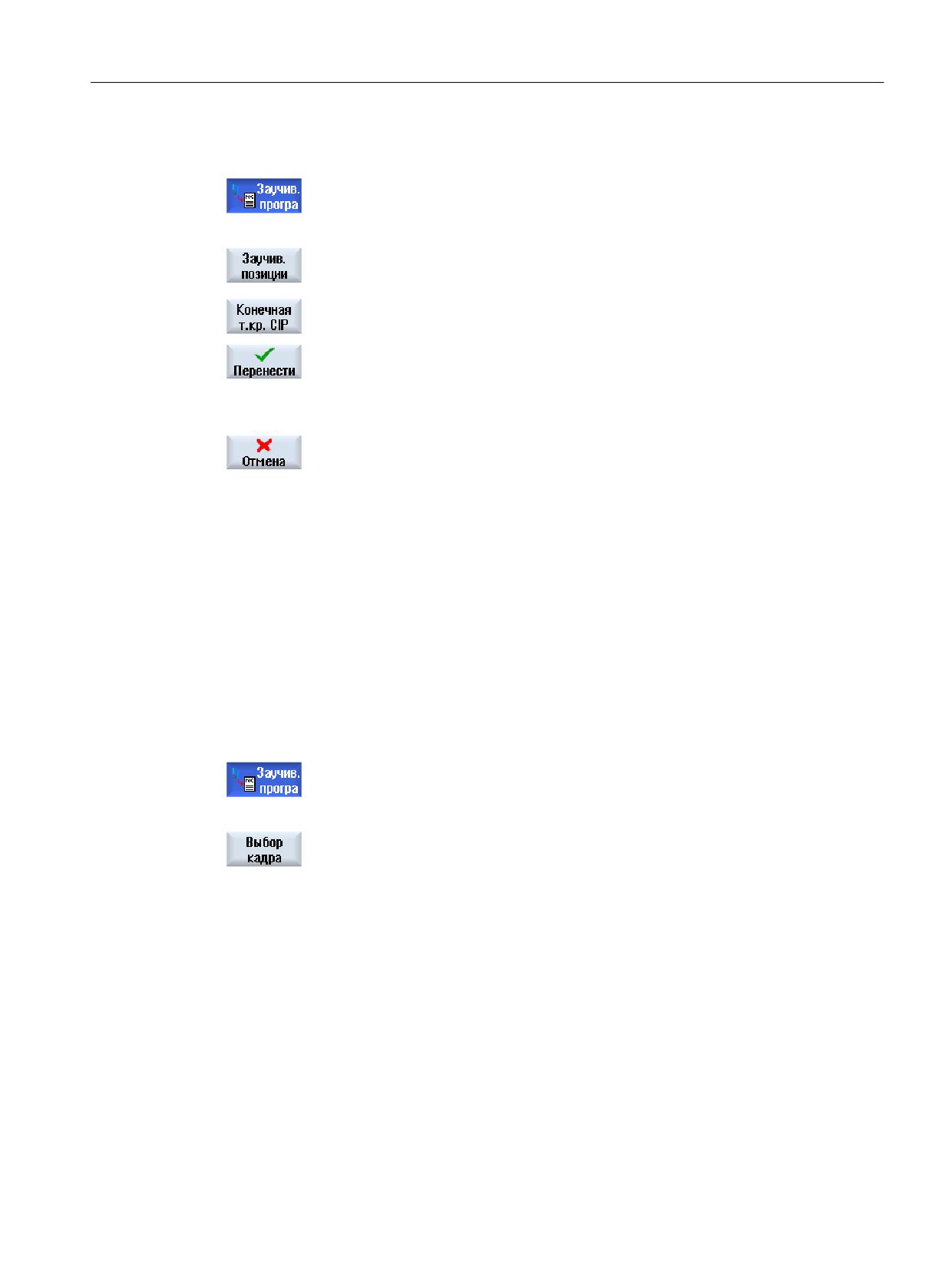
Нажать соответствующую программную клавишу "Заучивание по-
зиции", "Ускоренный ход G0", "Прямая G1", или "Промежуточная точ-
ка окружности CIP" и "Конечная точка окружности CIP".
Появляются соответствующие окна в полями ввода.
4.
Переместить оси на желаемую позицию и нажать программную
клавишу "Применить".
Кадр программы заучивается с измененными значениями.
- ИЛИ -
Нажать программную клавишу "Отмена", чтобы отклонить измене-
ния.
14.3.3
Выбор кадра
Указатель прерываний можно установить на актуальную позицию курсора. При
следующем старте программы обработка продолжается с этого места.
При обучении можно также изменять уже обработанные области программы. При этом
обработка программы автоматически блокируется.
Для продолжения программы необходимо выполнить Reset или выбрать кадр.
Порядок действий
1.
Режим обучения активен.
2.
Переместить курсор на необходимый кадр программы.
3.
Нажать программную клавишу "Выбор кадра".
14.3.4
Удаление кадра
В режиме обучения можно полностью удалить и кадр обучения, и кадр программы.
Универсальная обработка
Руководство по эксплуатации, 07/2021, 6FC5398-6AP40-6PA4
401

Редактирование программы методом обучения
14.3 Выполнение программы
Принцип действий
1.
Режим обучения активен.
2.
Выбрать удаляемый кадр программы.
3.
Нажать программные клавиши ">>" и "Удалить кадр".
Кадр программы, на котором стоит курсор, удаляется.
Универсальная обработка
402
Руководство по эксплуатации, 07/2021, 6FC5398-6AP40-6PA4
Редактирование программы методом обучения
14.4 Кадры обучения
14.4
Кадры обучения
Заучивание позиции
Выполняется перемещение осей и запись текущих фактических значений напрямую в
кадр позиции.
Заучивание ускоренного хода G0
Выполняется перемещение осей и заучивание кадра ускоренного хода с позициями
подвода.
Заучивание прямой G1
Выполняется перемещение осей и заучивание кадра обработки (G1) с позициями
подвода.
Обучение круговой интерполяции CIP
При круговой интерполяции CIP вводится промежуточная и конечная точка. Они
заучиваются раздельно в одном кадре. Последовательность программирования обеих
точек не определена.
Примечание
Следить за тем, чтобы при заучивании обеих точек позиция курсора не изменялась.
Заучивание промежуточной точки выполняется в окне "Промежуточная точка
окружности CIP".
Заучивание конечной точки выполняется в окне "Конечная точка окружности CIP".
Заучивание промежуточной или опорной точки выполняется только с гео-осями.
Поэтому для передачи должно быть установлено не менее 2 гео-осей.
Заучивание A-сплайна
При интерполяции Акима-сплайна вводятся опорные точки, соединяемые ровной
кривой.
Вводится опорная точка и при этом определяется переход в начале и конце.
Заучивание отдельных опорных точек осуществляется через "Заучивание позиции".
Опция программного обеспечения
Для интерполяции A-сплайна необходима опция "Сплайн-интерполяция".
Универсальная обработка
Руководство по эксплуатации, 07/2021, 6FC5398-6AP40-6PA4
403
Редактирование программы методом обучения
14.4 Кадры обучения
Изготовитель станка
Следовать указаниям изготовителя станка.
Порядок действий
1.
Режим обучения активен.
2.
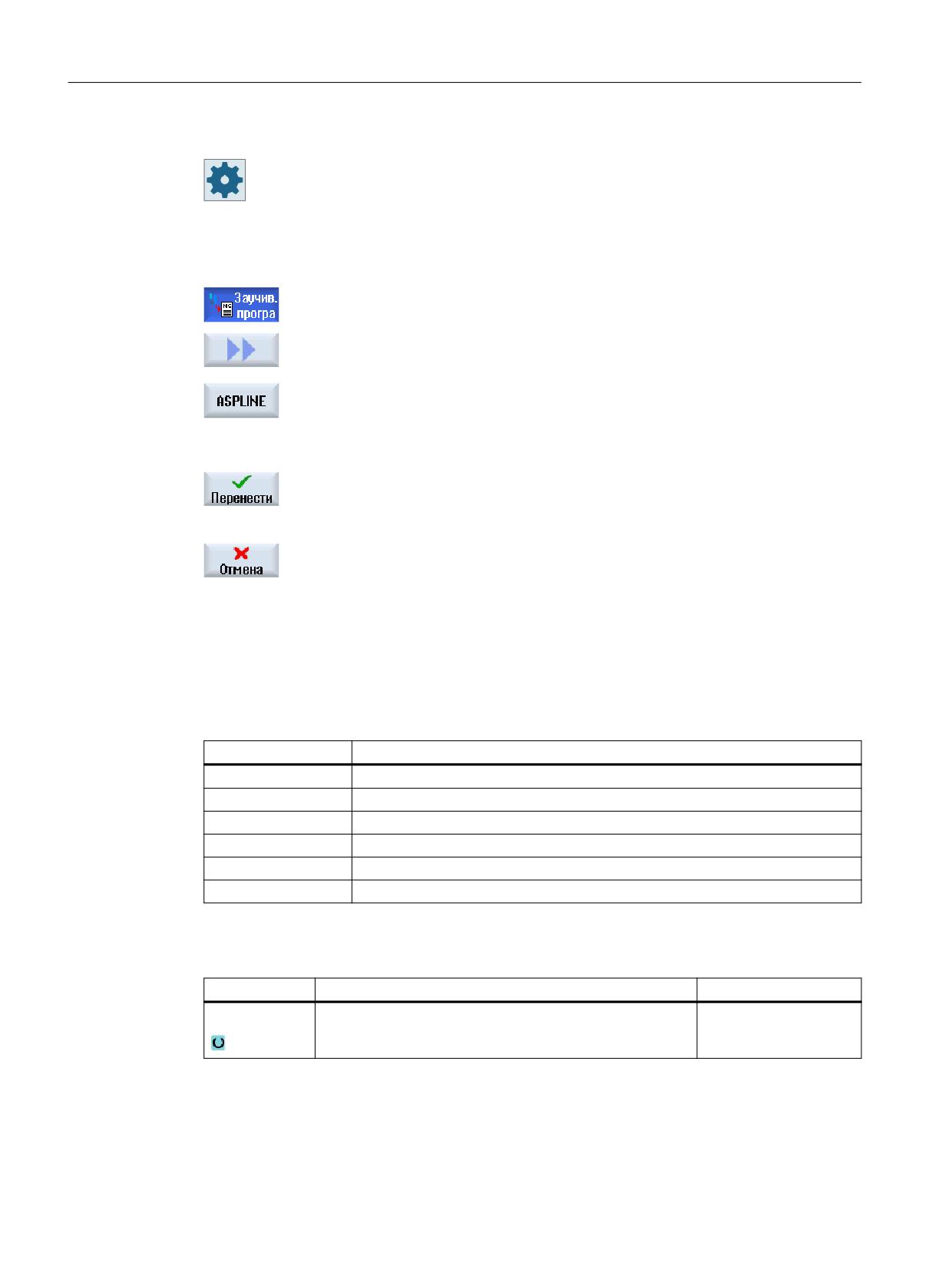
Нажать программные клавиши ">>" и "ASPLINE".
Открывается окно "Акима-сплайн" с полями ввода.
3.
Переместить оси на желаемую позицию и при необходимости ус-
тановить тип перехода для начальной и конечной точки.
4.
Нажать программную клавишу "Применить".
Новый кадр программы вставляется на позиции курсора.
- ИЛИ -
Нажать программную клавишу "Отмена", чтобы отклонить введен-
ные данные.
14.4.1
Вводимые параметры для кадров обучения
Параметры обучаемых осей
Параметр
Описание
Х
Положение оси в направлении X
Y
Положение оси в направлении Y
Z
Положение оси в направлении Z
I
Координата промежуточной точки окружности в направлении X
J
Координата промежуточной точки окружности в направлении Y
K
Координата промежуточной точки окружности в направлении Z
Подача (только при G1 и конечной точке окружности CIP)
Параметр
Описание
Единица
F
Скорость подачи
мм/об
мм/мин
Универсальная обработка
404
Руководство по эксплуатации, 07/2021, 6FC5398-6AP40-6PA4
Редактирование программы методом обучения
14.4 Кадры обучения
Типы переходов
Параметр
Описание
G60
Точный останов
G64
Перешлифовка
G641
Программируемая перешлифовка
G642
Точная осевая перешлифовка
G643
Внутрикадровая перешлифовка
G644
Перешлифовка динамики оси
G645
Перешлифовка
Типы движения
Параметр
Описание
CP
синхронно с траекторией
PTP
от точки к точке
PTPG0
только G0 от точки к точке
Поведение перехода кривой сплайна
Параметр
Описание
Начало
Поведение перехода в начале
• BAUTO - автоматическое вычисление
• BNAT - изгиб ноль, или натуральный
• BTAN - тангенциальный
Конец
Поведение перехода в начале
• EAUTO - автоматическое вычисление
• ENAT - изгиб ноль, или натуральный
• ETAN - тангенциальный
Универсальная обработка
Руководство по эксплуатации, 07/2021, 6FC5398-6AP40-6PA4
405
Редактирование программы методом обучения
14.5 Установки для обучения
14.5
Установки для обучения
В окне "Установки" определяется, какие оси для кадра обучения передаются и будут ли
предложены параметры для типа движения и для режима управления траекторией.
Порядок действий
1.
Режим обучения активен.
2.
Нажать программные клавиши ">>" и "Установки".
Открывается окно "Установки".
3.
Активировать в "Обучаемые оси" и "Заучиваемые параметры" кноп-
ки-флажки для желаемых установок.
4.
Нажать программную клавишу "Применить", чтобы подтвердить ус-
тановки.
Универсальная обработка
406
Руководство по эксплуатации, 07/2021, 6FC5398-6AP40-6PA4
Ручные терминалы для мультисенсорного
управления
15
15.1
HT 8
15.1.1
Обзор HT 8
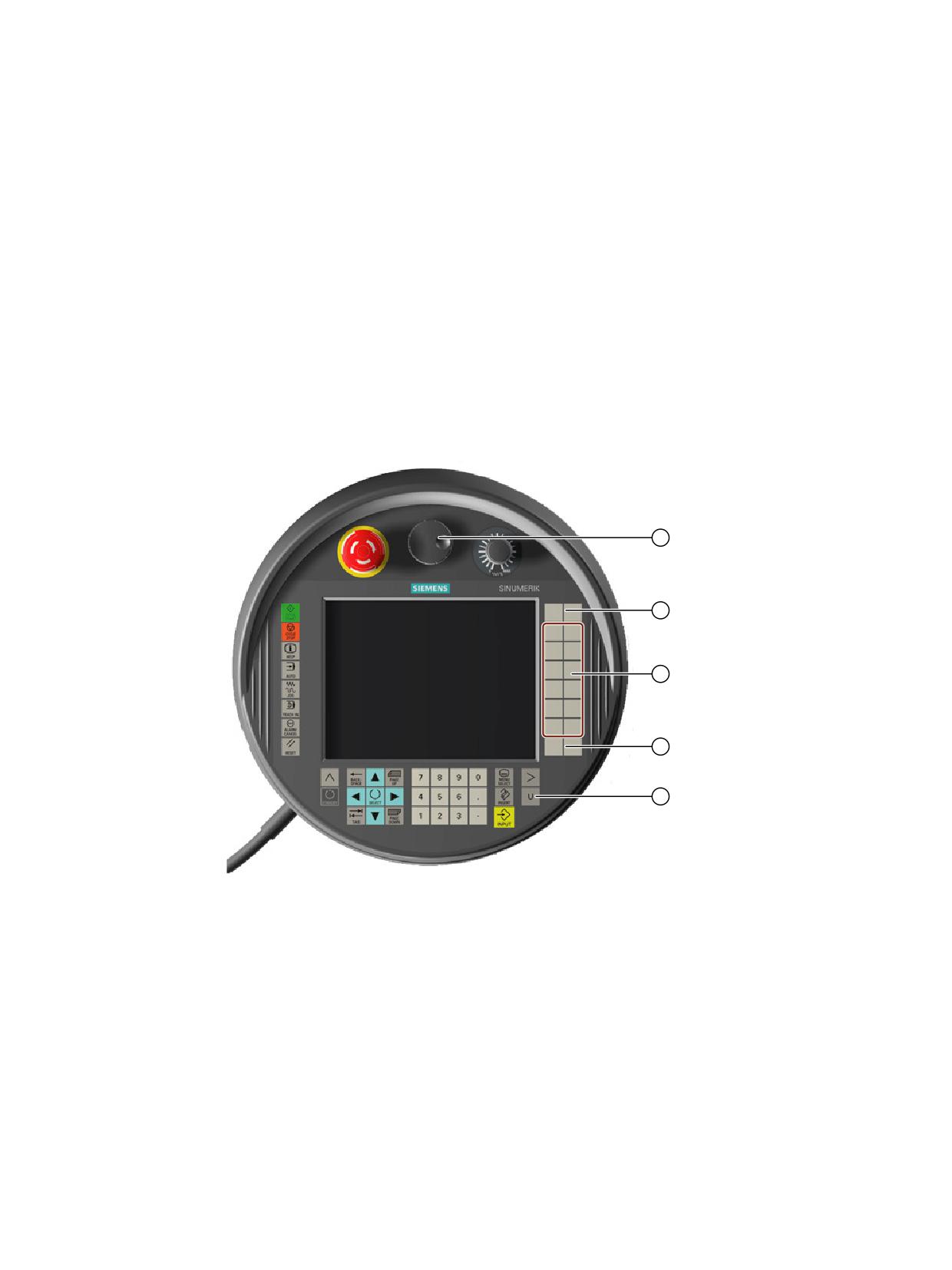
Мобильный ручной терминал SINUMERIK HT 8 объединяет в себе функции пульта
оператора и станочного пульта. На нём возможно машинно-ориентированное
наблюдение, эксплуатация, обучение и программирование.
① Клавиши пользователя (свободное назначение функций)
② Клавиши перемещения
③ Клавиша меню пользователя
④ Маховичок (опция)
Управление
Цветной 7,5-дюймовый дисплей TFT оснащен сенсорным управлением.
Мембранные клавиши предназначены для перемещения осей, ввода цифр, управления
курсором, функций станочного пульта, например, пуска и останова.
Универсальная обработка
Руководство по эксплуатации, 07/2021, 6FC5398-6AP40-6PA4
407
Ручные терминалы для мультисенсорного управления
15.1 HT 8
HT 8 оборудован кнопкой аварийного останова и двумя 3-ступенчатыми кнопками
подтверждения. Существует возможность подключения внешней клавиатуры.
Клавиши пользователя
Четырем клавишам пользователя можно присвоить любые функции: клавиши
настраиваются согласно требованиям для пользователя.
Изготовитель станка
Следовать указаниям изготовителя станка.
Встроенный станочный пульт
В HT 8 интегрирована мультисенсорная панель (MCP). Она состоит из обычных клавиш
(например, пуска и останова), а также программных клавиш.
Отдельные клавиши описаны в главе "Элементы управления станочного пульта".
Примечание
Интерфейсные сигналы PLC, запускаемые через программные клавиши меню
станочного пульта, синхронизируются фронтом.
Кнопки подтверждения
HT 8 имеет две кнопки подтверждения. Это позволяет левой или правой рукой вызывать
функцию подтверждения для требующих подтверждения управляющих действий
(например, отображение клавиш перемещения).
Кнопки подтверждения выполнены для следующих позиций кнопки:
• Отпущена (не нажата)
• Подтверждение (средняя позиция) - подтверждение канала 1 и канала 2 находится на
одном и том же переключателе.
• Паника (нажата полностью)
Клавиши перемещения
Для перемещения осей станка клавишами перемещения HT 8 должен быть выбран
режим работы "JOG" или "MDA", функции "REF. POINT" или "TEACH IN". В зависимости от
настроек необходимо подтвердить действие кнопкой подтверждения.
Изготовитель станка
Следовать указаниям изготовителя станка.
Виртуальная клавиатура
Для удобного ввода значений имеется виртуальная клавиатура.
Универсальная обработка
408
Руководство по эксплуатации, 07/2021, 6FC5398-6AP40-6PA4
Ручные терминалы для мультисенсорного управления
15.1 HT 8
Переключить канал
• В индикации состояния существует возможность переключения канала посредством
сенсорного управления индикации канала:
- В области управления "Станок" (большая индикация состояния) через сенсорное
управление в индикации состояния.
- В прочих областях управления (нет индикации состояния) через сенсорное
управление в заглавных строках окон (желтое поле).
• В меню станочного пульта, переход в которое осуществляется через клавишу меню
пользователя "U", имеется программная клавиша "1… n CHANNEL".
Переключение области управления
С помощью сенсорного символа индикации для активной области управления можно
открыть меню областей управления.
Маховичок
Имеется HT 8 с маховичком.
Дополнительная информация
Дополнительная информация по подключению и вводу в эксплуатацию представлена в
Справочник по оборудованию - Ручной терминал HT 8.
См. также
Переключение каналов (Страница 103)
15.1.2
Клавиши перемещения
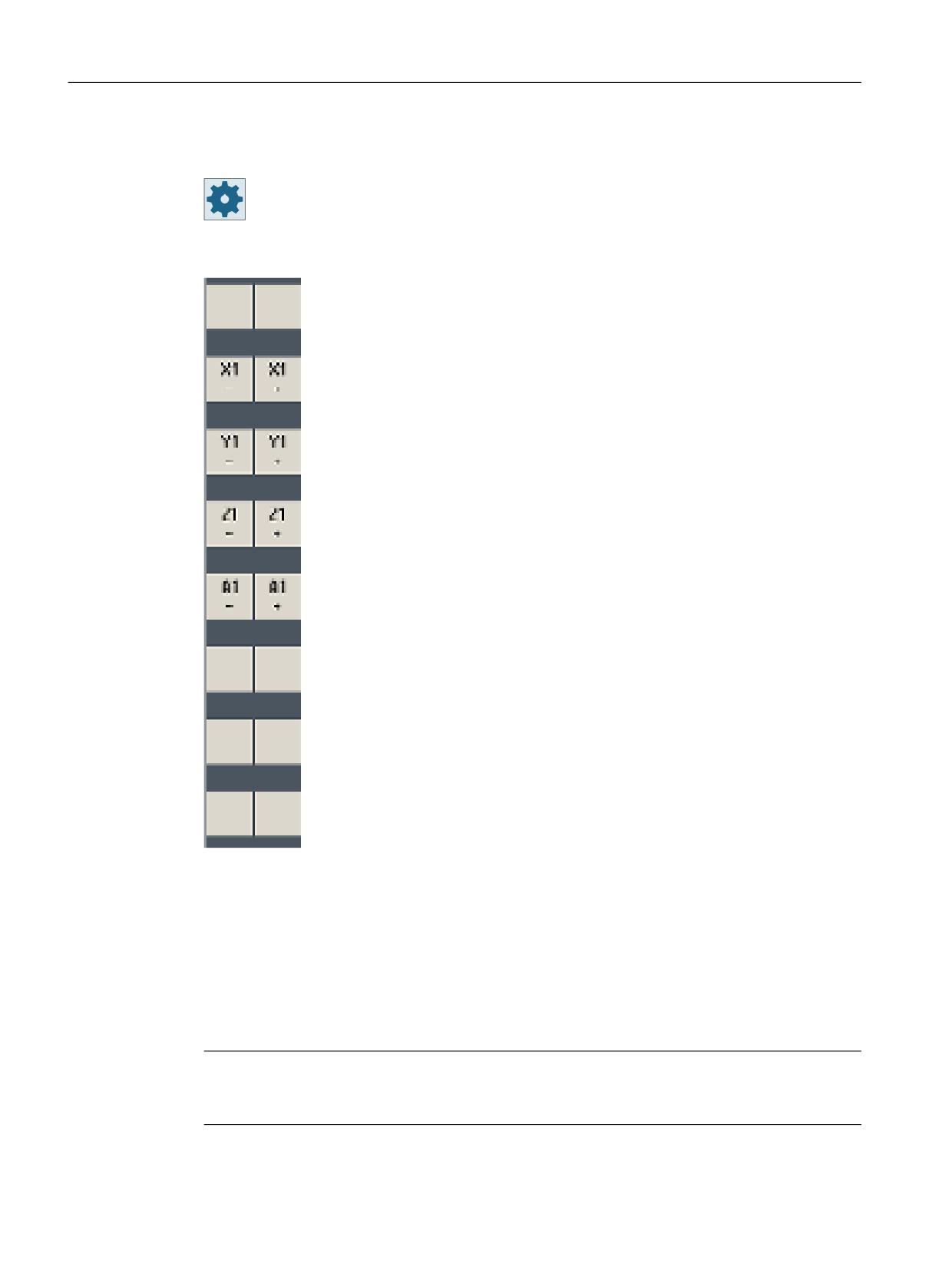
Клавиши перемещения не подписаны. Но существует возможность показать
обозначение клавиш вместо вертикальной панели программных клавиш.
Стандартно обозначение клавиш перемещения макс. для 6 осей отображается на
сенсорной панели.
Изготовитель станка
Следовать указаниям изготовителя станка.
Показать и скрыть
Индикация и скрытие обозначения может быть связано, к примеру, с нажатием кнопки
подтверждения. Тогда после нажатия кнопки подтверждения появляются клавиши
перемещения.
Универсальная обработка
Руководство по эксплуатации, 07/2021, 6FC5398-6AP40-6PA4
409
Ручные терминалы для мультисенсорного управления
15.1 HT 8
После отпускания кнопки подтверждения клавиши перемещения снова скрываются.
Изготовитель станка
Следовать указаниям изготовителя станка.
Все имеющиеся вертикальные и горизонтальные программные кла-
виши перекрываются или скрываются, т.е. управление другими про-
граммными клавишами невозможно.
15.1.3
Меню станочного пульта
Здесь определенные клавиши станочного пульта, эмулированные ПО, выбираются
соответствующими сенсорными программными клавишами.
Описание отдельных клавиш представлено в главе "Элементы управления станочного
пульта".
Примечание
Интерфейсные сигналы PLC, запускаемые через программные клавиши меню
станочного пульта, синхронизируются фронтом.
Универсальная обработка
410
Руководство по эксплуатации, 07/2021, 6FC5398-6AP40-6PA4
Ручные терминалы для мультисенсорного управления
15.1 HT 8
Показать и скрыть
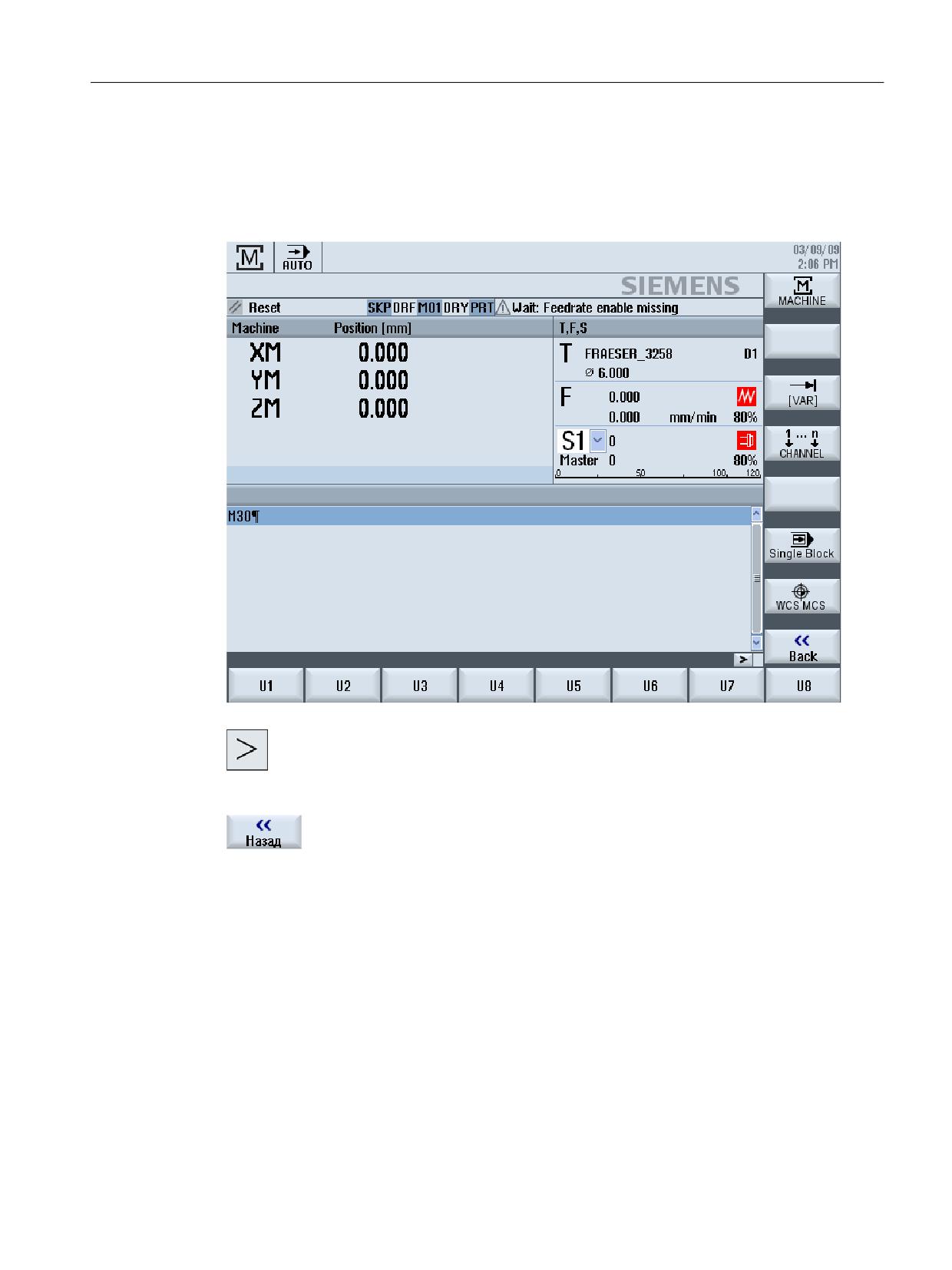
С помощью клавиши меню пользователя "U" можно показать панель программных
клавиш CPF (вертикальная панель программных клавиш) и панель программных клавиш
пользователя (горизонтальная панель программных клавиш).
Клавиша перехода по меню вперед расширяет горизонтальную панель
программных клавиш пользователя. Это позволяет получить 8 дополни-
тельных программных клавиш:
С помощью программной клавиши "Назад" можно снова скрыть панель
меню
Программные клавиши меню станочного пульта
Доступны следующие программные клавиши:
Программная
Выбрать область управления "Станок"
клавиша "Machine"
Программная кла- Выбрать осевую подачу с переменным размером шага
виша "[VAR]"
Программная кла-
Переключить канал
виша "1… n
CHANNEL "
Универсальная обработка
Руководство по эксплуатации, 07/2021, 6FC5398-6AP40-6PA4
411
Ручные терминалы для мультисенсорного управления
15.1 HT 8
Программная
Включить/выключить покадровую обработку
клавиша "Single
Block"
Программная
Переключение между WCS и MCS
клавиша "WCS
MCS"
Программная кла- Закрыть окно
виша "Назад"
Примечание
При смене области с помощью клавиши <MENU SELECT> окно скрывается автоматически.
15.1.4
Виртуальная клавиатура
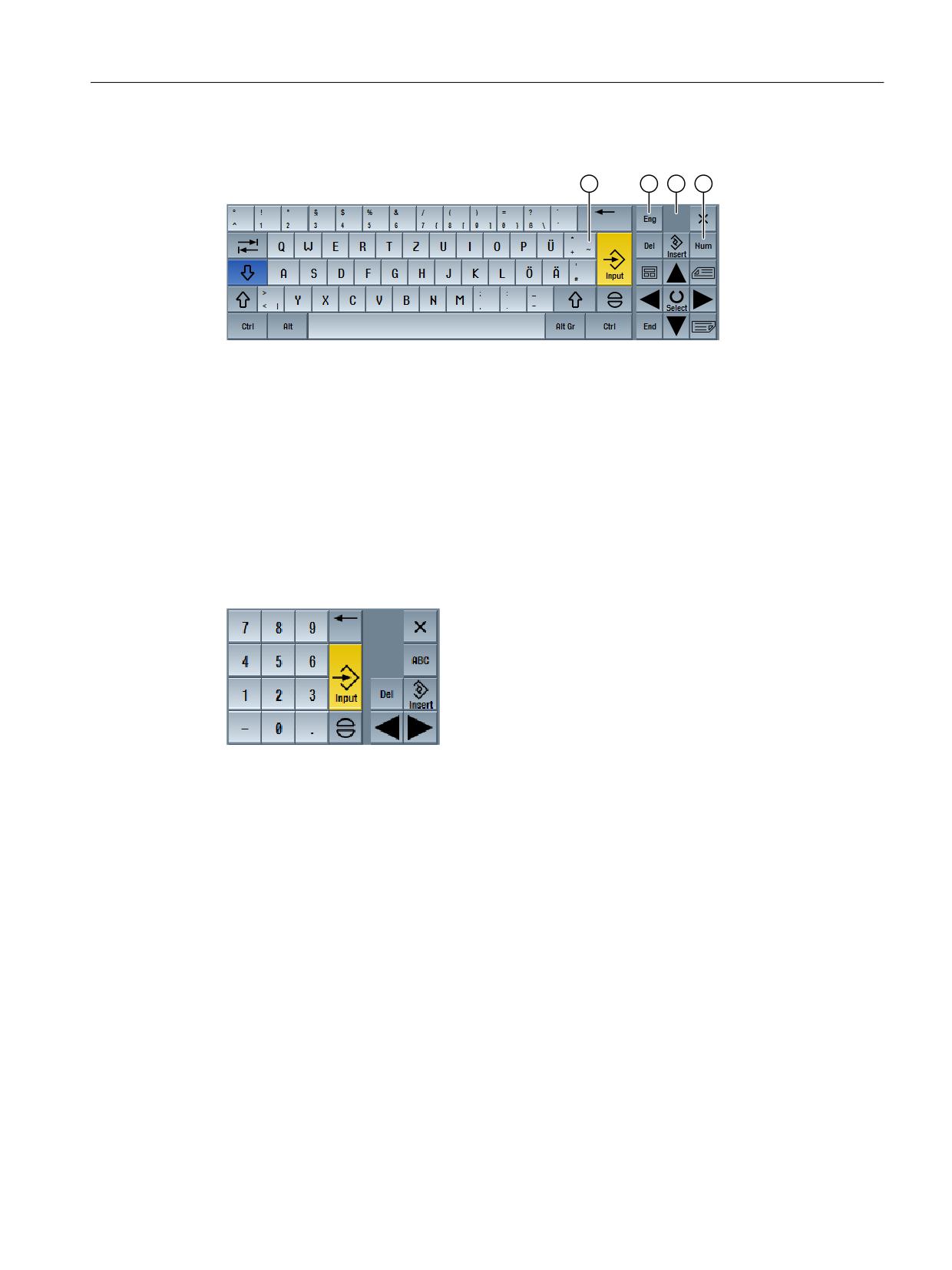
Виртуальная клавиатура используется как устройство ввода для сенсорных пультов
управления.
Виртуальная клавиатура открывается двойным щелчком по поддерживающему ввод
элементу управления (редактор программы, поля редактирования). Виртуальная
клавиатура может быть размещена в любом месте интерфейса пользователя.
Возможно переключение между полной клавиатурой и уменьшенной клавиатурой,
содержащей только цифровой блок. На полной клавиатуре есть переключение между
раскладками клавиатуры на английском языке и установленном национальном языке.
Принцип действий
1.
Переместить курсор на необходимое поле ввода.
2.
Щелкнуть на поле ввода.
Появляется виртуальная клавиатура.
3.
Ввести Ваши значения через виртуальную клавиатуру.
4.
Нажать клавишу <INPUT>.
- ИЛИ -
Поместить курсор на другой элемент управления.
Значение применяется и виртуальная клавиатура закрывается.
Позиционирование виртуальной клавиатуры
Стилосом или пальцем удерживать нажатие на свободное пространство слева рядом с
символом "Закрыть окно". В таком состоянии переместить клавиатуру в желаемое место.
Универсальная обработка
412
Руководство по эксплуатации, 07/2021, 6FC5398-6AP40-6PA4
Ручные терминалы для мультисенсорного управления
15.1 HT 8
Особые клавиши виртуальной клавиатуры
① Клавиша "Тильда"
• Меняет знак в числовом поле ввода.
• В текстовом поле ввода (например, редакторе программ) добавляет знак тильды.
② Клавиша "Eng" ("Английский")
Переключает раскладку клавиатуры на английскую или обратно на подходящую для ак-
туального установленного национального языка раскладку.
③ Пространство для позиционирования виртуальной клавиатуры
④ Клавиша "Num"
Уменьшает виртуальную клавиатуру до цифрового блока.
Цифровой блок виртуальной клавиатуры
Клавиша "ABC" позволяет вернуть полную клавиатуру.
Универсальная обработка
Руководство по эксплуатации, 07/2021, 6FC5398-6AP40-6PA4
413
Ручные терминалы для мультисенсорного управления
15.2 HT 10
15.2
HT 10
15.2.1
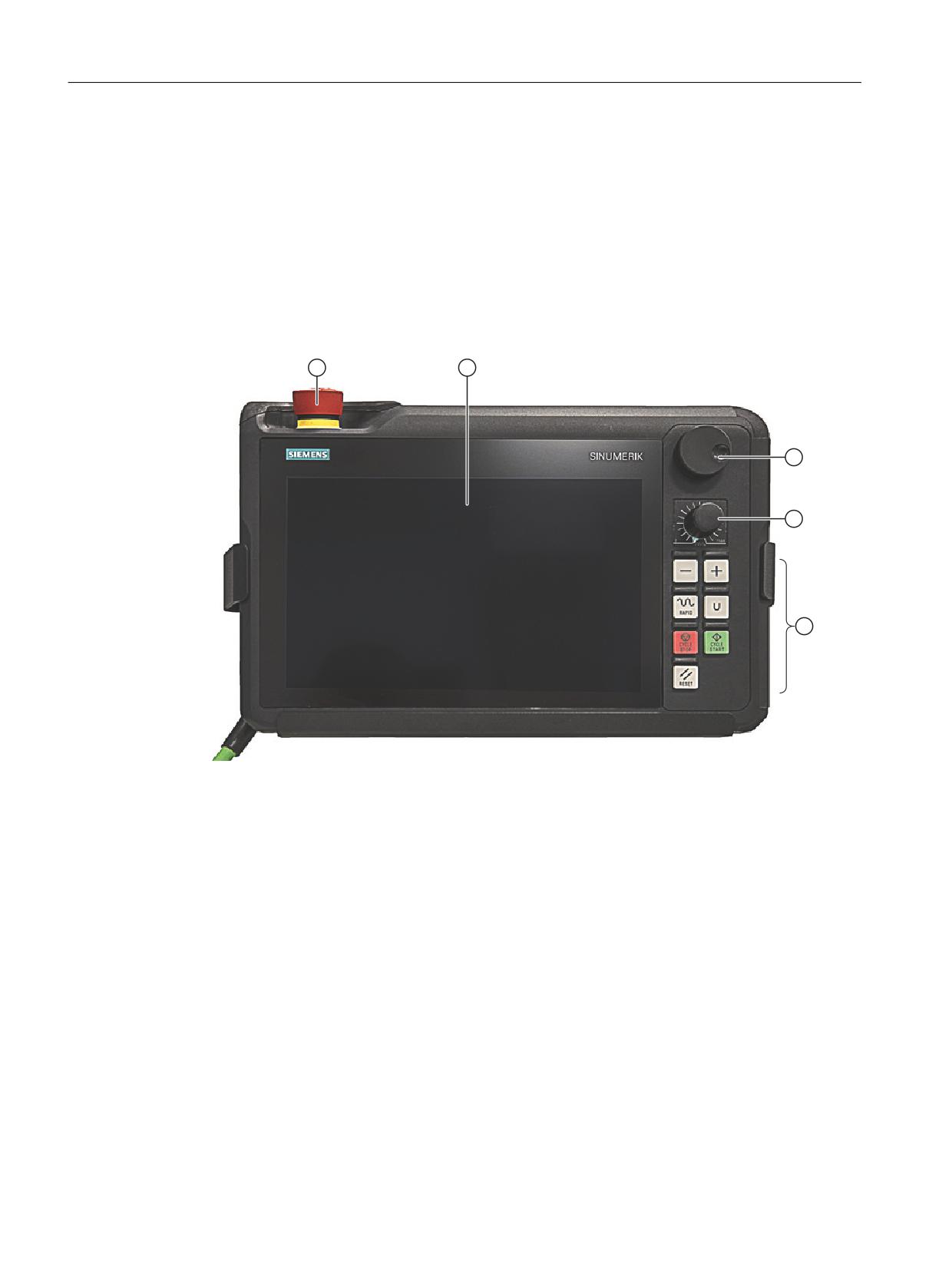
HT 10: Обзор
Мобильный ручной терминал HT 10 объединяет в себе функции пульта оператора и
станочного пульта. На нём возможно машинно-ориентированное наблюдение,
эксплуатация, обучение и программирование.
HT 10 используется с интерфейсом пользователя "SINUMERIK Operate Generation 2".
① Кнопка аварийного останова
② Дисплей / сенсорный экран
③ Маховичок (опция)
④ Поворотный переключатель процентовки
⑤ Светодиодные функциональные клавиши
Управление
Полнографический сенсорный цветной TFT-дисплей 10,1 дюйма терминала HT 10
обеспечивает сенсорное управление. Разрешение 1280 × 800 пикселей подходит для
использования опции "Display Manager".
Для перемещения осей можно использовать либо маховичок, либо механические
клавиши перемещения ("+"/"-").
HT 10 оборудован кнопкой аварийного останова и двухканальной трехступенчатой
кнопкой подтверждения.
Существует возможность подключения внешней клавиатуры.
Универсальная обработка
414
Руководство по эксплуатации, 07/2021, 6FC5398-6AP40-6PA4
Ручные терминалы для мультисенсорного управления
15.2 HT 10
Существует возможность конфигурирования специфических для пользователя кнопок.
Специфические для пользователя кнопки
Специфические для пользователя кнопки могут назначаться произвольно. Тексты
кнопок можно заменить на собственные тексты на соответствующем национальном
языке.
Изготовитель станка
Следовать указаниям изготовителя станка.
Встроенный станочный пульт
В HT 10 есть встроенная MCP. Она состоит из механических клавиш (например, пуска и
останова), а также программных клавиш.
Отдельные клавиши описаны в главе "Элементы управления станочного пульта".
Примечание
Интерфейсные сигналы PLC, запускаемые через программные клавиши меню
станочного пульта, синхронизируются фронтом.
Кнопки подтверждения
В HT 10 есть кнопки подтверждения. Это позволяет вызывать функцию подтверждения
для требующих подтверждения управляющих действий (например, отображение
клавиш перемещения).
Кнопки подтверждения выполнены для следующих позиций кнопки:
• Отпущена (не нажата)
• Подтверждение (средняя позиция) - подтверждение канала 1 и канала 2 находится на
одном и том же переключателе.
• Паника (нажата полностью)
Клавиши перемещения
Для перемещения осей станка механическими клавишами перемещения должен быть
выбран режим работы "JOG" или "MDA", функции "REF. POINT" или "TEACH IN". В
зависимости от настроек необходимо подтвердить действие кнопкой подтверждения.
Изготовитель станка
Следовать указаниям изготовителя станка.
Примечание
Оси станка можно также перемещать посредством сенсорного управления.
Универсальная обработка
Руководство по эксплуатации, 07/2021, 6FC5398-6AP40-6PA4
415
Ручные терминалы для мультисенсорного управления
15.2 HT 10
Виртуальная клавиатура
Для удобного ввода значений имеется виртуальная клавиатура.
Переключить канал
• В индикации состояния существует возможность переключения канала посредством
сенсорного управления индикации канала:
- В области управления "Станок" (большая индикация состояния) через сенсорное
управление в индикации состояния.
- В прочих областях управления (нет индикации состояния) через сенсорное
управление в заглавных строках окон (желтое поле).
• В меню станочного пульта, переход в которое осуществляется через клавишу меню
пользователя "U", имеется программная клавиша "1… n CHANNEL".
Переключение области управления
С помощью сенсорного символа индикации для активной области управления можно
открыть меню областей управления.
Маховичок
HT 10 оборудован маховичком.
При использовании HT 10 можно перемещать оси станка при помощи маховичка.
Изготовитель станка
Следовать указаниям изготовителя станка.
Дополнительная информация
Дополнительная информация по подключению, вводу в эксплуатацию и
конфигурированию специфических для пользователя кнопок представлена в
Справочник по оборудованию - Ручной терминал HT 10.
15.2.2
Меню станочного пульта
Здесь определенные клавиши станочного пульта, эмулированные ПО, выбираются
соответствующими сенсорными программными клавишами.
Описание отдельных клавиш представлено в главе "Элементы управления станочного
пульта".
Примечание
Интерфейсные сигналы PLC, запускаемые через программные клавиши меню
станочного пульта, синхронизируются фронтом.
Универсальная обработка
416
Руководство по эксплуатации, 07/2021, 6FC5398-6AP40-6PA4
Ручные терминалы для мультисенсорного управления
15.2 HT 10
Показать и скрыть
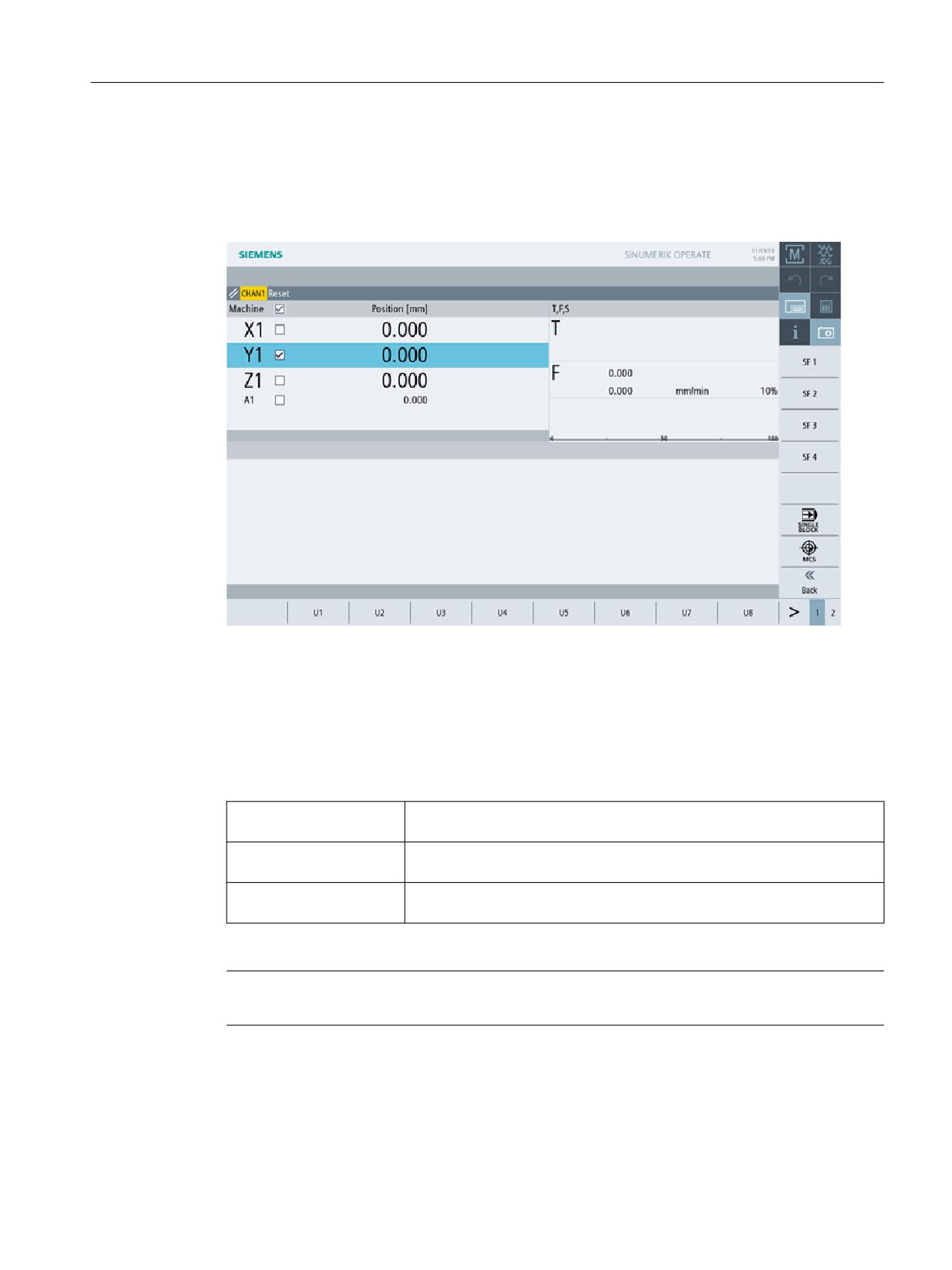
С помощью клавиши меню пользователя "U" можно показать панель программных
клавиш CPF (вертикальная панель программных клавиш) и панель программных клавиш
пользователя (горизонтальная панель программных клавиш).
Клавиша перехода по меню вперед расширяет горизонтальную панель программных
клавиш пользователя. Это позволяет получить доступ к дополнительным программным
клавишам.
Программные клавиши меню станочного пульта
Доступны следующие программные клавиши:
SF1-SF4, U1-8
Клавиши пользователя, возможно назначение текстов на разных язы-
ках
Программная клавиша
Переключение между WCS и MCS
"WCS MCS"
Программная клавиша
Включить/выключить покадровую обработку
"Single Block"
Примечание
При смене области с помощью клавиши <MENU SELECT> окно скрывается автоматически.
Универсальная обработка
Руководство по эксплуатации, 07/2021, 6FC5398-6AP40-6PA4
417
Ручные терминалы для мультисенсорного управления
15.2 HT 10
Выбор оси
Выбор оси в окне фактических значений выполняется следующим образом: в строке
заголовка окна фактических значений активируется кнопка-флажок.
Нажатие на кнопку-флажок позволяет отобразить рядом с именем каждой доступной
для выбора оси кнопку-флажок.
Изготовитель станка
Следовать указаниям изготовителя станка.
Выбор оси выполняется нажатием соответствующей кнопки-флажка.
Примечание
Для соотнесения оси с маховичком необходимо активировать маховичок через элемент
сенсорного управления "Маховичок" и затем при помощи кнопки-флажка выбрать
соответствующую ось.
Примечание
Присвоение осей ориентации ручному маховичку невозможно.
Затем необходимо переместить оси с помощью элементов управления на шаг с
фиксированным размером.
15.2.3
Виртуальная клавиатура
Виртуальная клавиатура используется как устройство ввода для сенсорных пультов
управления.
Виртуальная клавиатура открывается двойным щелчком по поддерживающему ввод
элементу управления (редактор программы, поля редактирования). Виртуальная
клавиатура может быть размещена в любом месте интерфейса пользователя.
Возможно переключение между полной клавиатурой и уменьшенной клавиатурой,
содержащей только цифровой блок. На полной клавиатуре есть переключение между
раскладками клавиатуры на английском языке и установленном национальном языке.
Универсальная обработка
418
Руководство по эксплуатации, 07/2021, 6FC5398-6AP40-6PA4
Ручные терминалы для мультисенсорного управления
15.2 HT 10
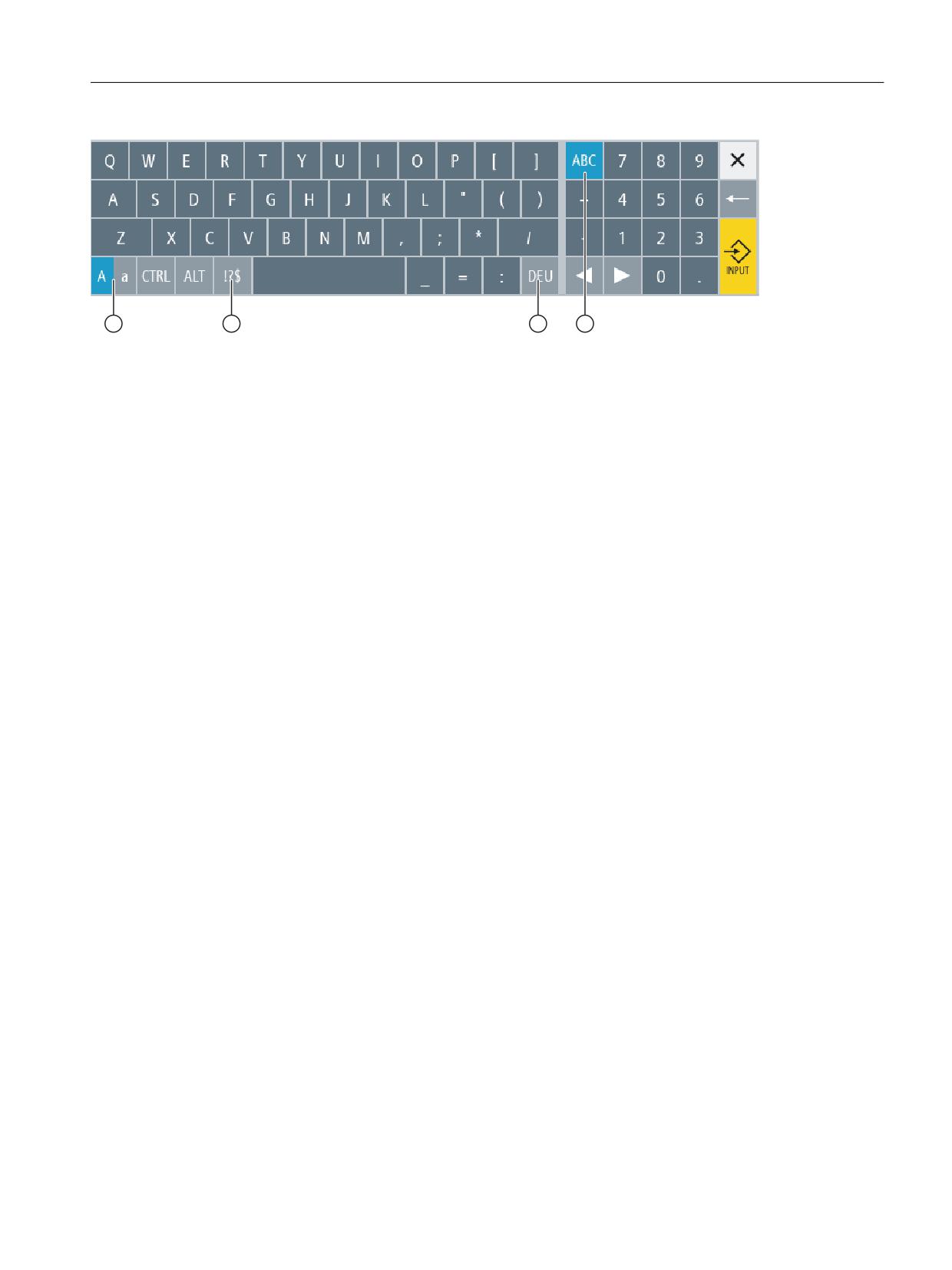
①
Клавиша переключения - ввод текста прописными и строчными буквами
②
Клавиша переключения - буквы и специальные символы
③
Клавиша переключения для действующий в соответствующей стране раскладки клавиатуры
④
Клавиша переключения - полная клавиатура и цифровой блок
Применение введенных значений
Кнопка <INPUT> позволяет принять введенные значения.
Позиционирование виртуальной клавиатуры
Стилосом или пальцем удерживать нажатие на свободное пространство слева рядом с
символом "Закрыть окно". В таком состоянии необходимо переместить клавиатуру в
желаемое место.
Универсальная обработка
Руководство по эксплуатации, 07/2021, 6FC5398-6AP40-6PA4
419
Ручные терминалы для мультисенсорного управления
15.3 Калибровка сенсорной панели
15.3
Калибровка сенсорной панели
При первом подключении к СЧПУ необходима калибровка сенсорной панели.
Примечание
Повторная калибровка
Если управление становится неточным, необходимо выполнить калибровку заново.
Порядок действий
1.
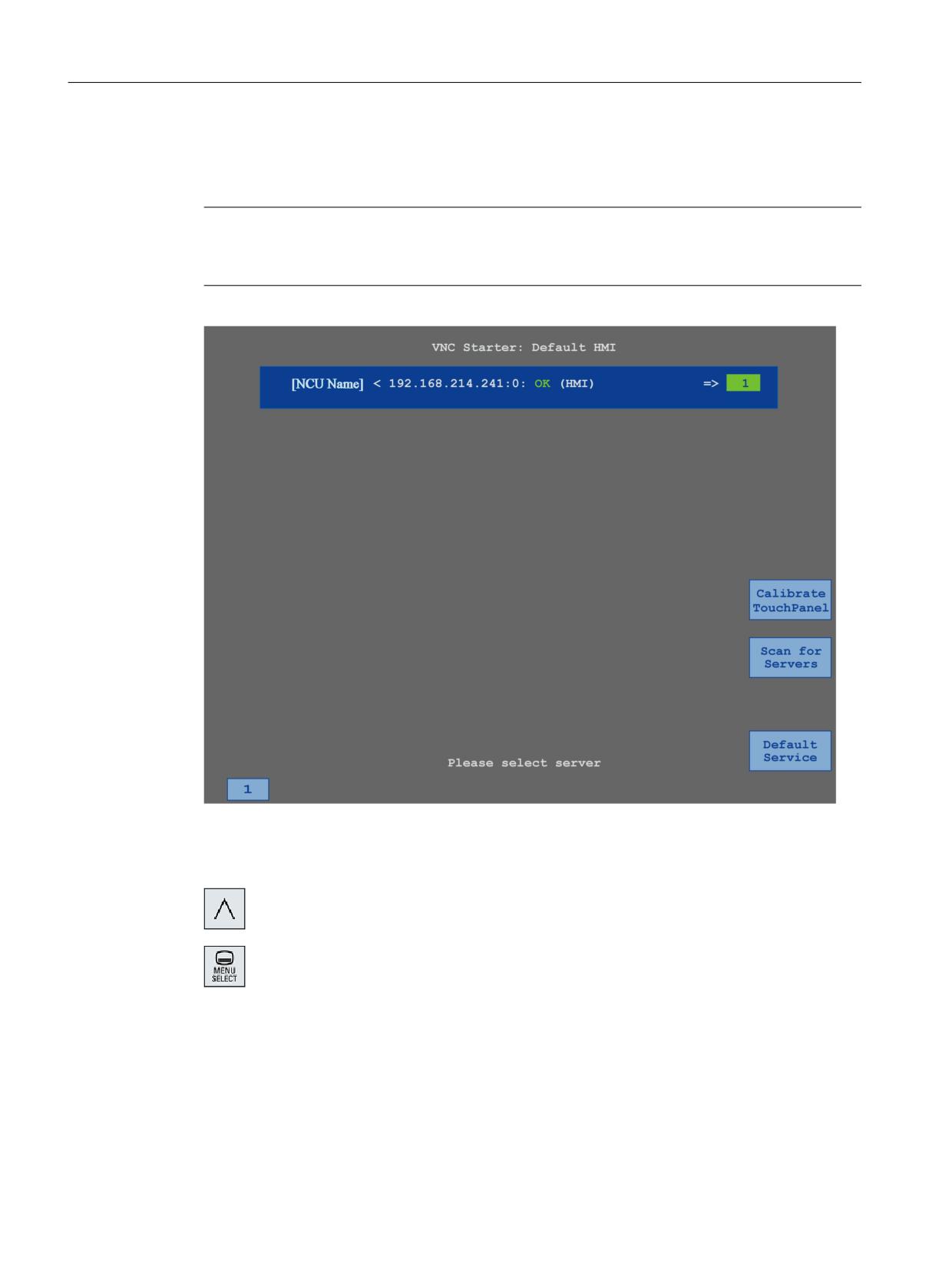
Для запуска окна сервиса TCU одновременно нажать клавишу пере-
хода по меню назад и клавишу <MENU SELECT>.
2.
Коснуться экранной кнопки "Calibrate TouchPanel" ("Калибровать
сенсорную панель").
Запускается процесс калибровки.
3.
Следовать указаниям на экране и последовательно коснуться трех
точек калибровки.
Универсальная обработка
420
Руководство по эксплуатации, 07/2021, 6FC5398-6AP40-6PA4
Ручные терминалы для мультисенсорного управления
15.3 Калибровка сенсорной панели
Процесс калибровки завершен.
4.
Коснуться горизонтальной программной клавиши "1" или клавиши
с цифрой "1", чтобы закрыть окно сервиса TCU.
Универсальная обработка
Руководство по эксплуатации, 07/2021, 6FC5398-6AP40-6PA4
421
Ручные терминалы для мультисенсорного управления
15.3 Калибровка сенсорной панели
Универсальная обработка
422
Руководство по эксплуатации, 07/2021, 6FC5398-6AP40-6PA4
Ctrl-Energy
16
16.1
Функции
Функция "Ctrl-Energy" предлагает следующие возможности для улучшения
использования энергии станка.
Ctrl-E Анализ: учет и обработка энергопотребления
Первым шагом к улучшению энергоэффективности является учет энергопотребления. С
помощью мультифункционального устройства SENTRON PAC энергопотребление
измеряется и отображается на СЧПУ.
В зависимости от конфигурации и подключения SENTRON PAC можно измерять либо
мощность станка в целом, либо только одного конкретного потребителя.
Независимо от этого, мощность определяется непосредственно из приводов и
отображается.
Ctrl-E Профили: управление состояниями энергосбережения станка
Для оптимизации энергопотребления можно определять и сохранять профили
энергосбережения. Так, у станка простой и специальный режим энергосбережения, или
станок автоматически отключается при определенных условиях.
Эти определенные энергетические состояния сохраняются как профили. Эти профили
энергосбережения можно активировать через интерфейс пользователя (например, т. н.
клавиша перерыва на завтрак).
Примечание
Ctrl-E Деактивация профилей
Блокировать Ctrl-E профили перед серийным вводом в эксплуатацию для недопущения
непроизвольной остановки NCU.
Изготовитель станка
Следовать указаниям изготовителя станка.
Примечание
Вызов функции через комбинацию клавиш
Нажать клавиши <CTRL> + <E> для вызова функции "Ctrl-Energy".
Универсальная обработка
Руководство по эксплуатации, 07/2021, 6FC5398-6AP40-6PA4
423
Ctrl-Energy
16.1 Функции
Дополнительная информация
Дополнительная информация по конфигурации представлена в Справочнике по
системе Ctrl-Energy.
Универсальная обработка
424
Руководство по эксплуатации, 07/2021, 6FC5398-6AP40-6PA4
Ctrl-Energy
16.2 Ctrl-E анализ
16.2
Ctrl-E анализ
16.2.1
Отображение энергопотребления
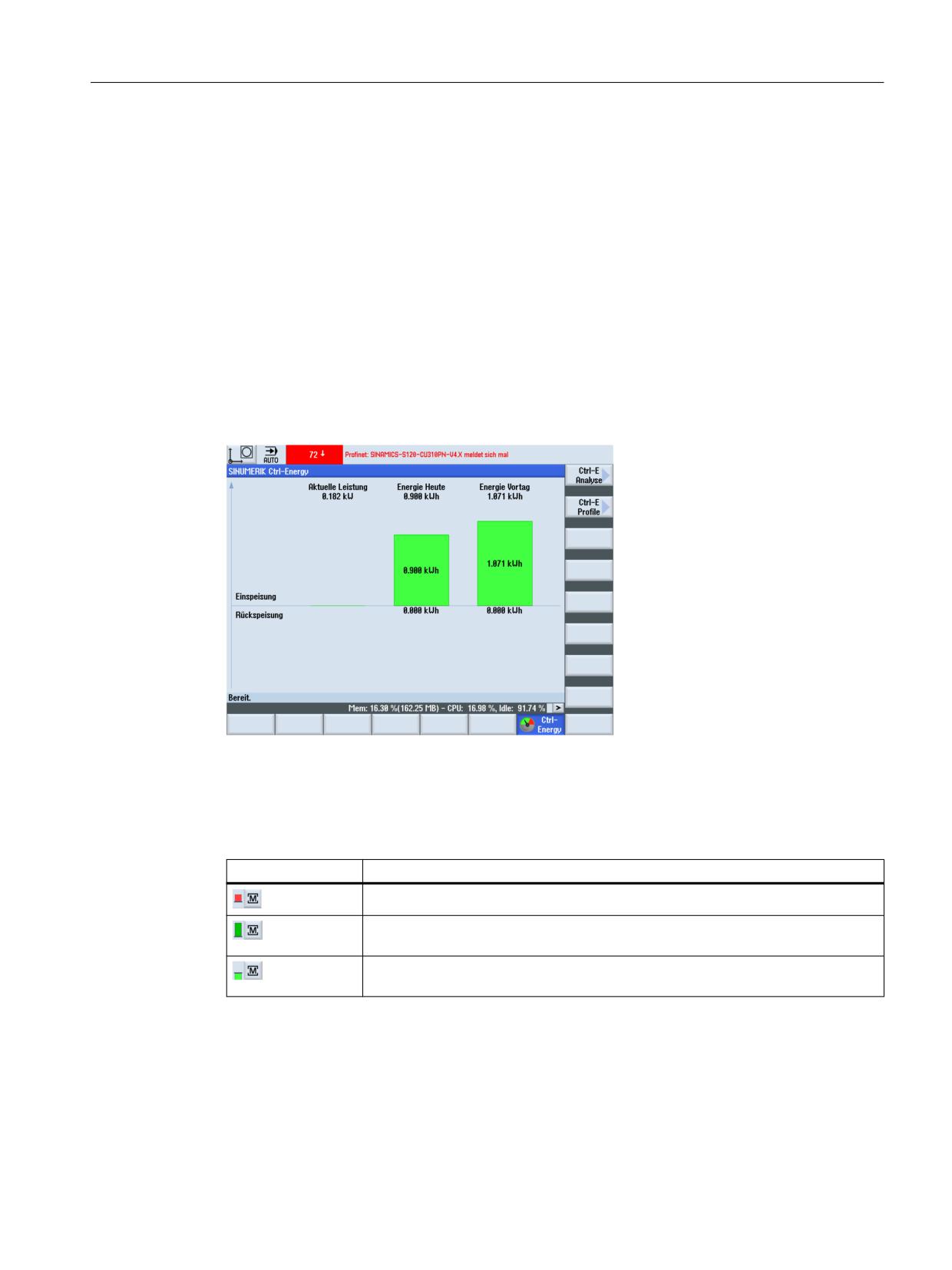
На первом экране SINUMERIK Ctrl-Energy предлагается удобный обзор
энергопотребления станка. Для отображения значений и графики необходимо
подключить Sentron PAC и сконфигурировать долговременный замер.
Для индикации расхода предлагаются следующие столбцовые диаграммы:
• Текущие показания мощности
• Измерение текущего энергопотребления
• Сравнительное измерение по энергопотреблению
Рисунок 16-1
Первый экран Ctrl-Energy с отображением текущего энергопотребления
Отображение в области управления "Станок"
В первой строке индикации состояния отображается текущее состояние мощности
станка.
Индикация
Значение
Красный столбец показывает, что станок не в производственном режиме.
Темно-зеленый столбец в положительном направлении показывает, что ста-
нок находится в производственном режиме и потребляет энергию.
Светло-зеленый столбец в отрицательном направлении показывает, что ста-
нок рекуперирует энергию в сеть.
Универсальная обработка
Руководство по эксплуатации, 07/2021, 6FC5398-6AP40-6PA4
425
Ctrl-Energy
16.2 Ctrl-E анализ
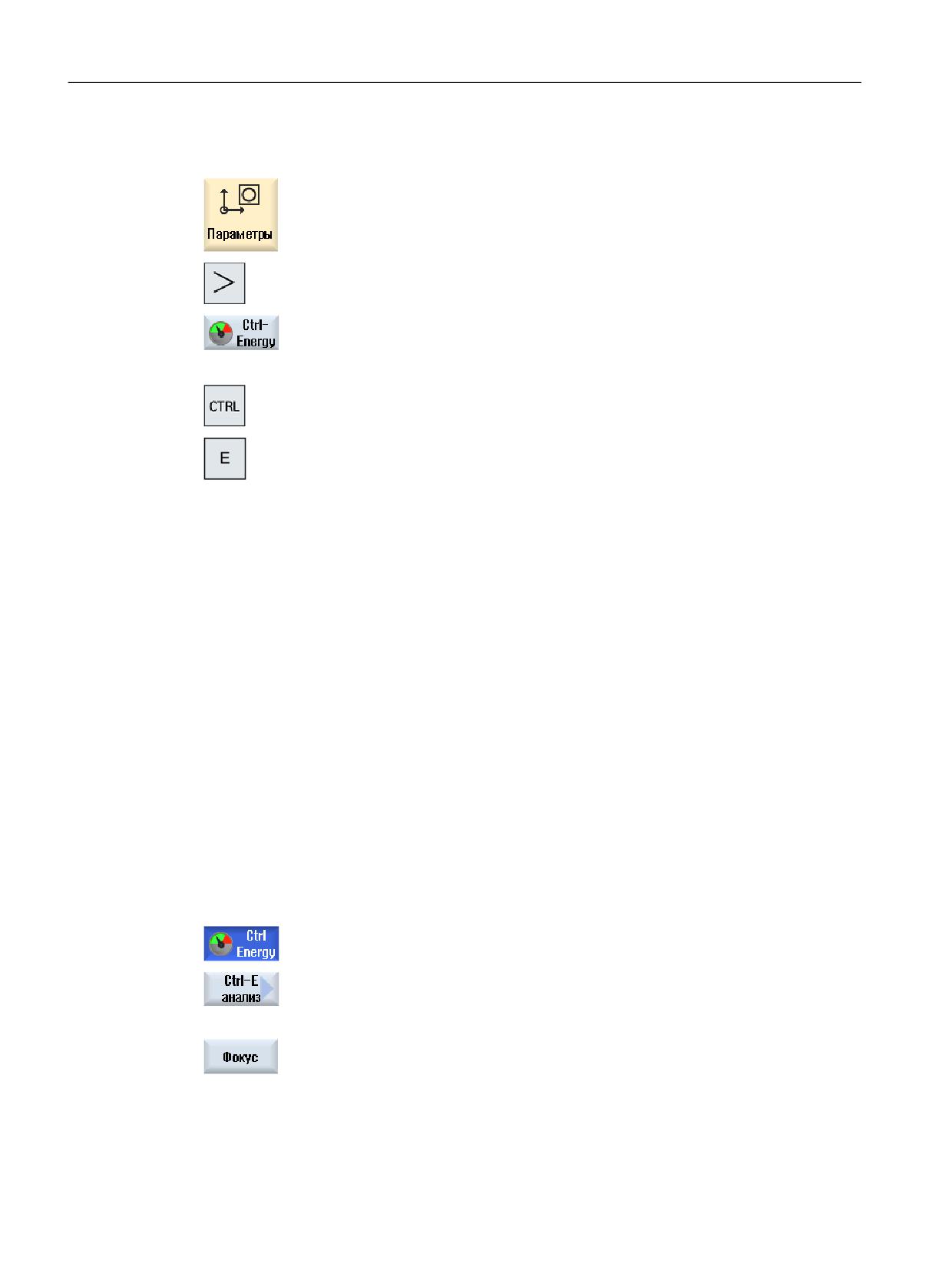
Порядок действий
1. Выбрать область управления "Параметры".
2. Нажать клавишу перехода по меню вперед и программную клавишу
"Ctrl-Energy".
- ИЛИ -
+
Нажать клавиши <Ctrl> + <E>.
Открывается окно "SINUMERIK Ctrl-Energy".
16.2.2
Отображение энергетических анализов
В окне "Ctrl-E Analyse" можно получить детальный обзор энергопотребления.
Открывается индикация расхода следующих компонентов:
• Сумма осей
• Сумма агрегатов - если дополнительные агрегаты в PLC спроектированы
• Sentron PAC
• Сумма по станку
Подробное отображение энергопотребления
Дополнительно можно также составить список значений расхода для всех приводов и
при необходимости дополнительных агрегатов.
Порядок действий
1. Вы находитесь в начальном окне "SINUMERIK Ctrl-Energy".
2. Нажать программную клавишу "Ctrl-E Analyse".
Открывается окно "Ctrl-E Analyse". Отображается сумма значений значе-
ния расхода компонентов.
3. Нажать программную клавишу "Подробности", чтобы отобразить энер-
гопотребление отдельных приводов и дополнительных агрегатов.
Универсальная обработка
426
Руководство по эксплуатации, 07/2021, 6FC5398-6AP40-6PA4

Ctrl-Energy
16.2 Ctrl-E анализ
16.2.3
Измерение и сохранение энергопотребления
Энергопотребление можно измерить и записать для текущей выбранной оси,
дополнительных агрегатов, SentronPAC и всего станка.
Измерение энергопотребления программ обработки деталей
Можно измерить энергопотребление программ обработки деталей. При этом отдельные
приводы учитываются для энергопотребления.
Вы можете задать, в каком канале необходимо запустить и остановить программу
обработки детали, и сколько повторов должен длиться замер.
Сохранение измерений
Для последующего сравнения данных сохранить измеренные значения расхода.
Примечание
Сохраняется до 3 блоков данных. При наличии более 3 замеров самый старый блок
данных автоматически заменяется.
Длительность измерения
Время измерения ограничено. По достижении максимального значения времени
измерения, измерение завершается. В диалоговой строке отображается
соответствующее сообщение.
Изготовитель станка
Следовать указаниям изготовителя станка.
Условие
Вы нажали программную клавишу "Ctrl-E Analyse", и окно "Ctrl-E
Analyse" открыто.
Универсальная обработка
Руководство по эксплуатации, 07/2021, 6FC5398-6AP40-6PA4
427
Ctrl-Energy
16.2 Ctrl-E анализ
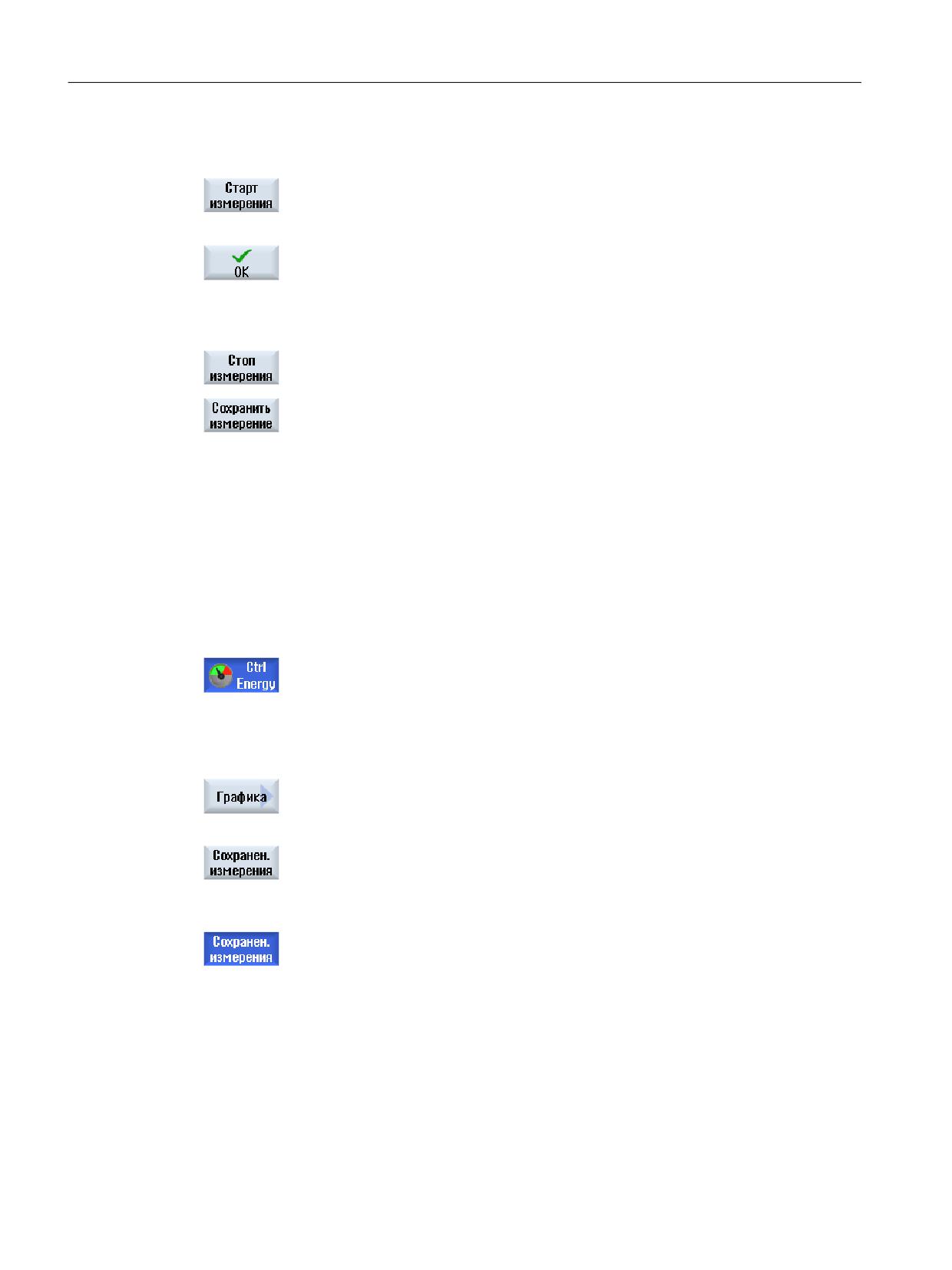
Порядок действий
1.
Нажать программную клавишу "Пуск измерения".
Открывается окно выбора "Настройка измерения: выбор устрой-
ства".
2.
Выбрать в списке требуемое устройство, при необходимости акти-
вировать кнопку-флажок "Измерение программы обработки дета-
ли", ввести число повторений, при необходимости выбрать требуе-
мый канал и нажать программную клавишу "OK".
Запускается запись.
3.
Нажать программную клавишу "Стоп измерения".
Измерение завершается.
4.
Нажать программную клавишу "Сохранить измерение", чтобы со-
хранить значения расхода текущего измерения.
Выбор измеряемой оси зависит от конфигурации.
16.2.4
Отслеживание измерений
Можно в графической форме отобразить текущие и сохраненные кривые измерений.
Условие
Вы нажали программную клавишу "Ctrl-E Analyse", и окно "Ctrl-E
Analyse" открыто.
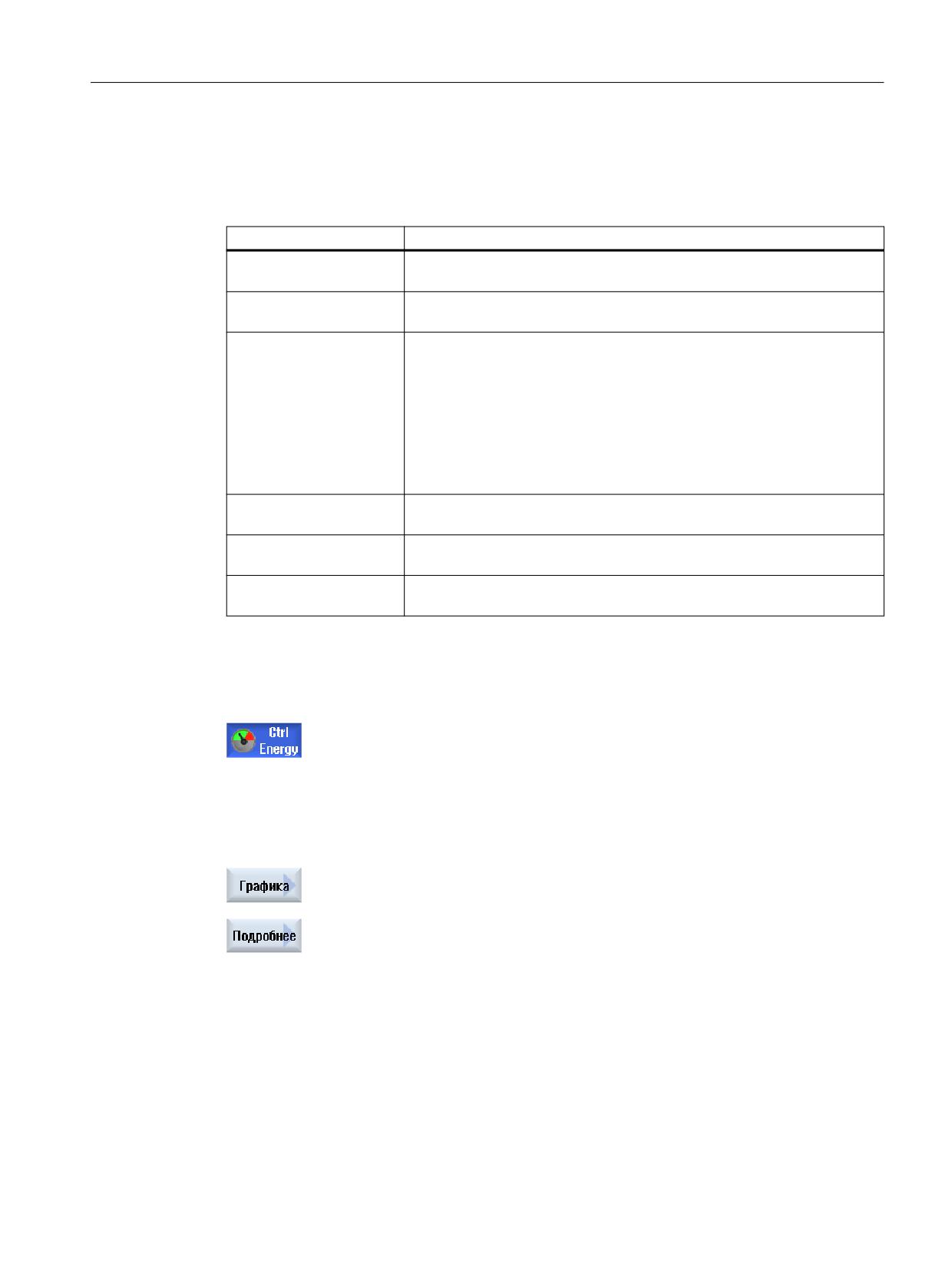
Порядок действий
1.
Нажать программную клавишу "Графика".
В окне "Ctrl-E Analyse" отображается текущее измерение в виде си-
ней кривой.
2.
Нажать программную клавишу "Сохраненные измерения", чтобы
отобразить последние сохраненные измерения.
Дополнительно вместе со временем измерений отображаются
3 разных по цвету кривых измерений.
3.
Снова нажать программную клавишу "Сохраненные измерения",
если требуется увидеть только текущее измерение.
Универсальная обработка
428
Руководство по эксплуатации, 07/2021, 6FC5398-6AP40-6PA4
Ctrl-Energy
16.2 Ctrl-E анализ
16.2.5
Отслеживание значений расхода
Существует возможность отобразить в подробной таблице текущие и сохраненные
значения расхода.
Индикация
Значение
Начало измерения
Показывает момент времени запуска измерения через нажатие про-
граммной клавиши "Старт измерения".
Длительность измере-
Показывает время измерения до нажатия программной клавиши
ния [с]
"Стоп измерения" в секундах.
Устройство
Показывает выбранный измеряемый компонент
• Вручную (постоянное значение, например, основная нагрузка, ус-
тановленная в PLC)
• Sentron PAC
• Сумма по агрегатам (если установлено в PLC)
• Сумма по осям
• Сумма по станку
Поданная энергия [кВт ·
Показывает поданную энергию выбранного измеряемого компонен-
ч]
та в кВт•ч.
Рекуперированная энер-
Показывает рекуперированную энергию выбранного измеряемого
гия [кВт · ч]
компонента в кВт · ч.
Суммарная энергия [кВт
Индикация суммы всех измеренных величин привода или суммы всех
· ч]
осей, а также постоянного значения и Sentron PAC.
Индикация в окне "Ctrl-E Analyse: Таблица"
Условие
1.
Вы нажали программную клавишу "Ctrl-E Analyse", и окно "Ctrl-E
Analyse" открыто.
2.
Измерения уже сохранены.
Порядок действий
Нажать программные клавиши "Графическое изображение" и "Под-
робности".
В окне "Ctrl-E Analyse: "Подробности" в табличной форме отобра-
жаются данные измерения и величины расхода трех последних со-
храненных измерений и при необходимости текущего измерения.
16.2.6
Сравнение значений расхода
Существует возможность отобразить сравнение значений расхода (поданная и
рекуперированная энергия) текущих и сохраненных измерений.
Универсальная обработка
Руководство по эксплуатации, 07/2021, 6FC5398-6AP40-6PA4
429
Ctrl-Energy
16.2 Ctrl-E анализ
Условие
1.
Вы нажали программную клавишу "Ctrl-E Analyse", и окно "Ctrl-E
Analyse" открыто.
2.
Измерения уже сохранены.
Порядок действий
1.
Нажать программную клавишу "Графика".
2.
Нажать программную клавишу "Сравнить измерения".
Открывается окно "Ctrl-E Analyse": Сравнение".
На гистограмме отображаются значения расхода (поданная и реку-
перированная энергия) текущего измерения.
3.
Нажать программную клавишу "Сохраненные измерения", чтобы
дополнительно отобразить сравнение с 3 последними сохраненны-
ми измерениями.
4.
Снова нажать программную клавишу "Сохраненные измерения",
если требуется увидеть только текущее сравнение.
16.2.7
Долговременный замер энергопотребления
Долговременный замер энергопотребления выполняется в PLC и сохраняется. Тем
самым записываются и значения тех периодов, в которые HMI не активен.
Измеренные значения
Значения поданной и рекуперированной энергии, а также суммарная энергия,
отображаются для следующих промежутков времени:
• текущий и предшествующий день
• текущий и предшествующий месяц
• текущий и предшествующий год
Условие
SENTRON PAC подключен.
Универсальная обработка
430
Руководство по эксплуатации, 07/2021, 6FC5398-6AP40-6PA4

Ctrl-Energy
16.2 Ctrl-E анализ
Принцип действий
1.
Окно "Ctrl-E Analyse" открыто.
2.
Нажать программную клавишу "Долговременный замер".
Открывается окно "SINUMERIK Ctrl-Analyse долговременный замер".
Отображаются результаты долговременного замера.
3.
Нажать программную клавишу "Назад", чтобы завершить долговре-
менный замер.
Универсальная обработка
Руководство по эксплуатации, 07/2021, 6FC5398-6AP40-6PA4
431
Ctrl-Energy
16.3 Ctrl-E профиль
16.3
Ctrl-E профиль
16.3.1
Управление профилями энергосбережения
В окне "Ctrl-E Profile" можно отобразить все определенные профили энергосбережения.
Здесь можно напрямую активировать или блокировать требуемый профиль
энергосбережения или снова разрешить профили.
SINUMERIK Ctrl-Energy профили энергосбережения
Индикация
Значение
Профиль энергосбережения
Список всех профилей энергосбережения
активен через [мин]
Отображается оставшееся до достижения определенного профи-
ля время.
Примечание
Блокировать все профили энергосбережения
Например, чтобы не мешать станку при текущих измерения, выбрать "Блокировать все".
По достижении времени предупреждения профиля появляется информационное окно с
оставшимся временем. По достижении режима энергосбережения в строке аварийных
сообщений появляется соответствующее сообщение.
Предопределенные профили энергосбережения
Профиль энергосбереже-
Значение
ния
Простой режим энергосбе-
Ненужные агрегаты станка дросселируются или отключаются.
режения (режим ожидания
При необходимости станок сразу снова полностью готов к работе
станка)
Полный режим энергосбере-
Ненужные агрегаты станка дросселируются или отключаются.
жения (режим ожидания
Для перехода в состояние готовности к работе требуется время.
ЧПУ)
Режим максимального энер-
Станок полностью отключен.
госбережения (автоматиче-
Для перехода в состояние готовности к работе требуется значи-
ское выключение)
тельное время.
Изготовитель станка
Выбор и функции показанных профилей энергосбережения могут отличаться.
Следовать указаниям изготовителя станка.
Универсальная обработка
432
Руководство по эксплуатации, 07/2021, 6FC5398-6AP40-6PA4
Ctrl-Energy
16.3 Ctrl-E профиль
Порядок действий
1.
Выбрать область управления "Параметры".
2.
Нажать клавишу перехода по меню вперед и программную
клавишу "Ctrl-Energy".
- ИЛИ -
Нажать клавиши <CTRL> + <E>.
+
3.
Нажать программную клавишу "Ctrl-E Profile".
Открывается окно "Ctrl-E Profile".
4.
Поместить курсор на требуемый профиль энергосбережения и на-
жать программную клавишу "Немедленно активировать", если не-
обходимо сразу же активировать это состояние.
5.
Поместить курсор на требуемый профиль энергосбережения и на-
жать программную клавишу "Блокировать профиль", если необхо-
димо не допустить это состояние.
Профиль заблокирован и не активируется. Профиль энергосбере-
жения обозначен серым цветом и отображается без индикации вре-
мени.
Надпись на программной клавише "Блокировать профиль" измен-
яется на "Разрешить профиль".
Нажать программную клавишу "Разрешить профиль", чтобы отме-
нить блокировку профиля энергосбережения.
5.
Нажать программную клавишу "Блокировать все", если требуется не
допустить все состояния.
Все профили заблокированы и не могут быть активированы.
Надпись на программной клавише "Блокировать все" изменяется на
"Разрешить все".
6.
Нажать программную клавишу "Разрешить все", чтобы снова отме-
нить блокировку всех профилей.
Универсальная обработка
Руководство по эксплуатации, 07/2021, 6FC5398-6AP40-6PA4
433
Ctrl-Energy
16.3 Ctrl-E профиль
Универсальная обработка
434
Руководство по эксплуатации, 07/2021, 6FC5398-6AP40-6PA4
Сообщения об ошибках и системные сообщения
17
17.1
Показать ошибки
Если при работе станка возникают ошибки, подается аварийное сообщение, в некоторых
случаях обработка прерывается.
Текст ошибки, который индицируется одновременно с номером аварийного сообщения,
предоставляет более подробную информацию о причине ошибки.
Все значимые данные диагностики можно сохранить в архив ZIP и отправить на проверку
на линию оперативной поддержки.
ОСТОРОЖНО
Опасности для персонала и оборудования:
Тщательно проверить ситуацию на установке на основе описания появившихся
аварийных сообщений. Устранить причины возникновения аварийных сообщений.
Выполнить квитирование аварийных сообщений указанным способом.
При несоблюдении этих правил существует опасность для станка, детали, сохраненных
установок и, при определенных обстоятельствах, для вашего здоровья.
Обзор аварийных сообщений
Можно индицировать и квитировать все имеющиеся аварийные сообщения.
Обзор аварийных сообщений содержит следующую информацию:
• Дата и время
• Критерий удаления
Критерий удаления указывает, с помощью какой клавиши или программной клавиши
можно квитировать аварийное сообщение.
• Номер аварийного сообщения
• Текст аварийного сообщения
Порядок действий
1.
Выбрать область управления "Диагностика".
2.
Нажать программную клавишу "Список аварийных сообщений".
Открывается окно "Аварийные сообщения".
Индицируются все имеющиеся аварийные сообщения.
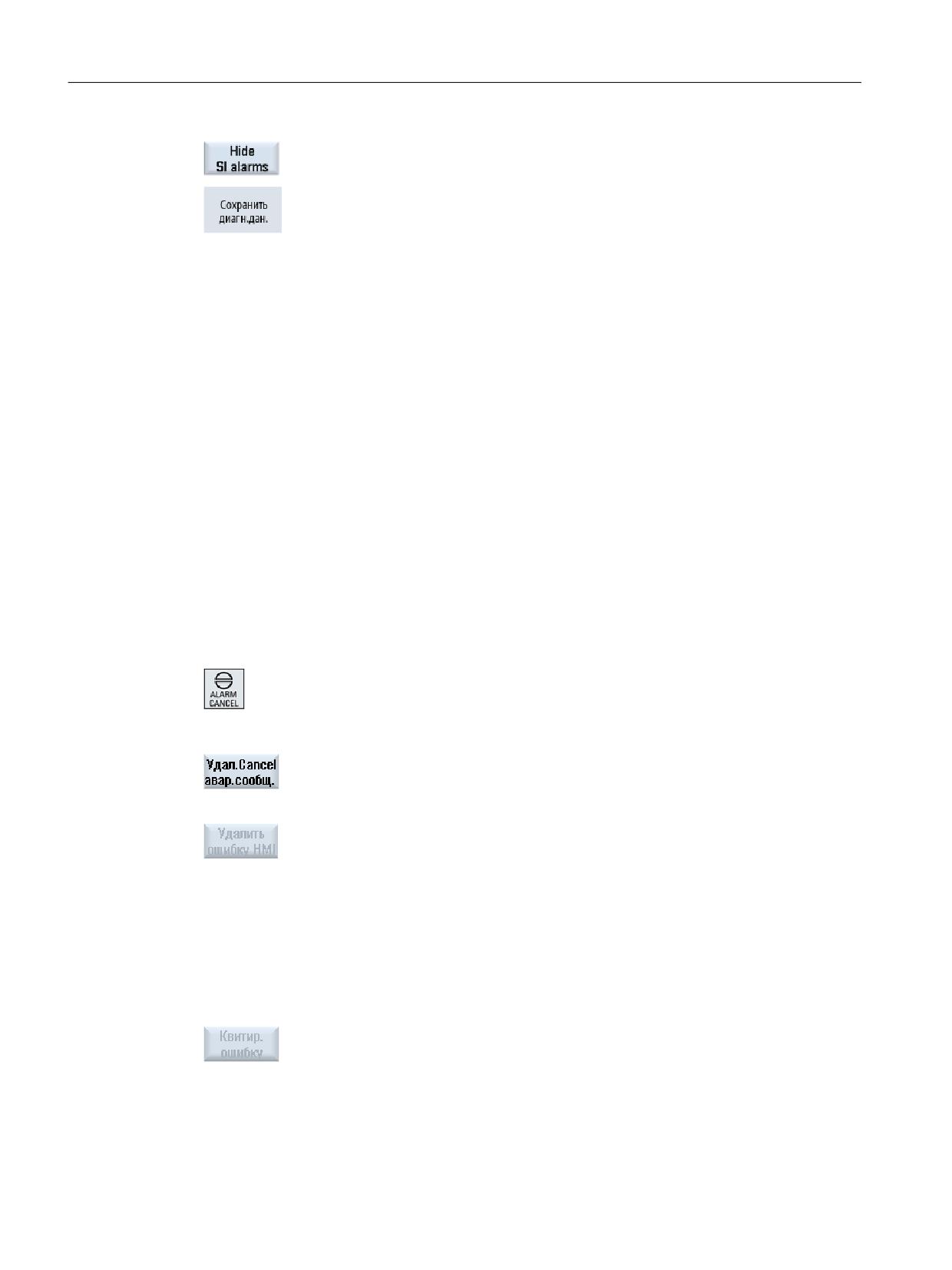
Если имеются аварийные сообщения Safety, то индицируется про-
граммная клавиша "Скрыть аварийные сообщения SI".
Универсальная обработка
Руководство по эксплуатации, 07/2021, 6FC5398-6AP40-6PA4
435
Сообщения об ошибках и системные сообщения
17.1 Показать ошибки
3.
Нажать программную клавишу "Скрыть аварийные сообщения SI",
если не нужно показывать аварийные сообщения SI.
4.
Если причина аварийного сообщения неизвестна, нажать про-
граммную клавишу "Сохранить данные диагностики".
Эта функция позволяет собрать все имеющиеся файлы LOG ПО
управления и поместить их в следующую директорию:
\user\sinumerik\didac\out_<Date-Time>.7z
5.
При наличии системной проблемы переслать архив ZIP на линию
оперативной поддержки SINUMERIK для упрощения анализа пробле-
мы.
Удаление аварийных сообщений
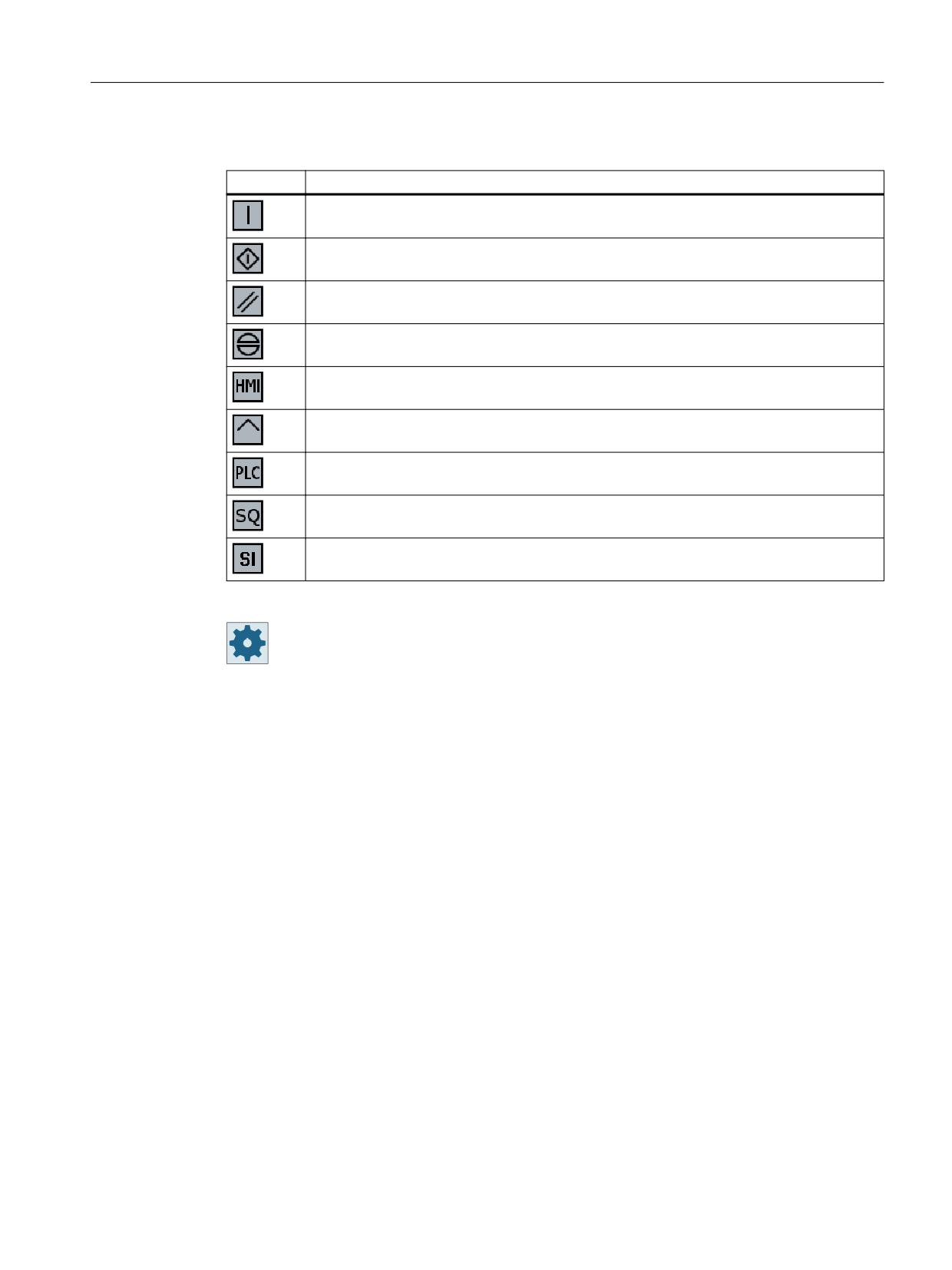
В колонке "Удаление" символами показывается, как можно удалить
аварийные сообщения из списка.
6.
Поместить курсор на аварийное сообщение.
7.
Если отображается аварийное сообщение NCK-POWER-ON, выклю-
чить и снова включить устройство (главным выключателем) или
нажать NCK-POWER ON.
- ИЛИ -
Если показывается аварийное сообщение NC-Start, нажать клавишу
<NC-Start>.
- ИЛИ -
Если показывается аварийное сообщение RESET, нажать клавишу
<RESET>.
- ИЛИ -
Если показывается аварийное сообщение Cancel, нажать клавишу
<ALARM CANCEL> или программную клавишу "Удалить аварийное
сообщение Cancel".
- ИЛИ -
- ИЛИ -
Если показывается аварийное сообщение HMI, нажать программ-
ную клавишу "Удалить аварийное сообщение HMI".
- ИЛИ -
Если показывается диалоговое аварийное сообщение HMI, нажать
клавишу <RECALL>.
- ИЛИ -
Если показывается аварийное сообщение PLC, нажать клавишу,
предусмотренную изготовителем станка.
- ИЛИ -
Если показывается аварийное сообщение PLC типа SQ, нажать про-
граммную клавишу "Квитировать аварийное сообщение".
Программные клавиши доступны, если курсор стоит на соответ-
ствующем аварийном сообщении.
Универсальная обработка
436
Руководство по эксплуатации, 07/2021, 6FC5398-6AP40-6PA4
Сообщения об ошибках и системные сообщения
17.1 Показать ошибки
Символы квитирования
Символ
Объяснение
NCK-POWER-ON
NC-Start
Аварийное сообщение RESET
Аварийное сообщение Cancel
Аварийное сообщение HMI
Диалоговые аварийные сообщения HMI
Аварийное сообщение PLC
Аварийное сообщение PLC типа SQ (номер аварийного сообщения от 800000)
Аварийные сообщения Safety
Изготовитель станка
Следовать указаниям изготовителя станка.
Универсальная обработка
Руководство по эксплуатации, 07/2021, 6FC5398-6AP40-6PA4
437
Сообщения об ошибках и системные сообщения
17.2 Индикация протокола ошибок
17.2
Индикация протокола ошибок
В окне "Протокол ошибок" открывается список со всеми возникшими прежде ошибками
и сообщениями.
Индицируется до 500 администрируемых возникающих и прекращающиеся событий во
временной последовательности.
Изготовитель станка
Следовать указаниям изготовителя станка.
Принцип действий
1.
Выбрать область управления "Диагностика".
2.
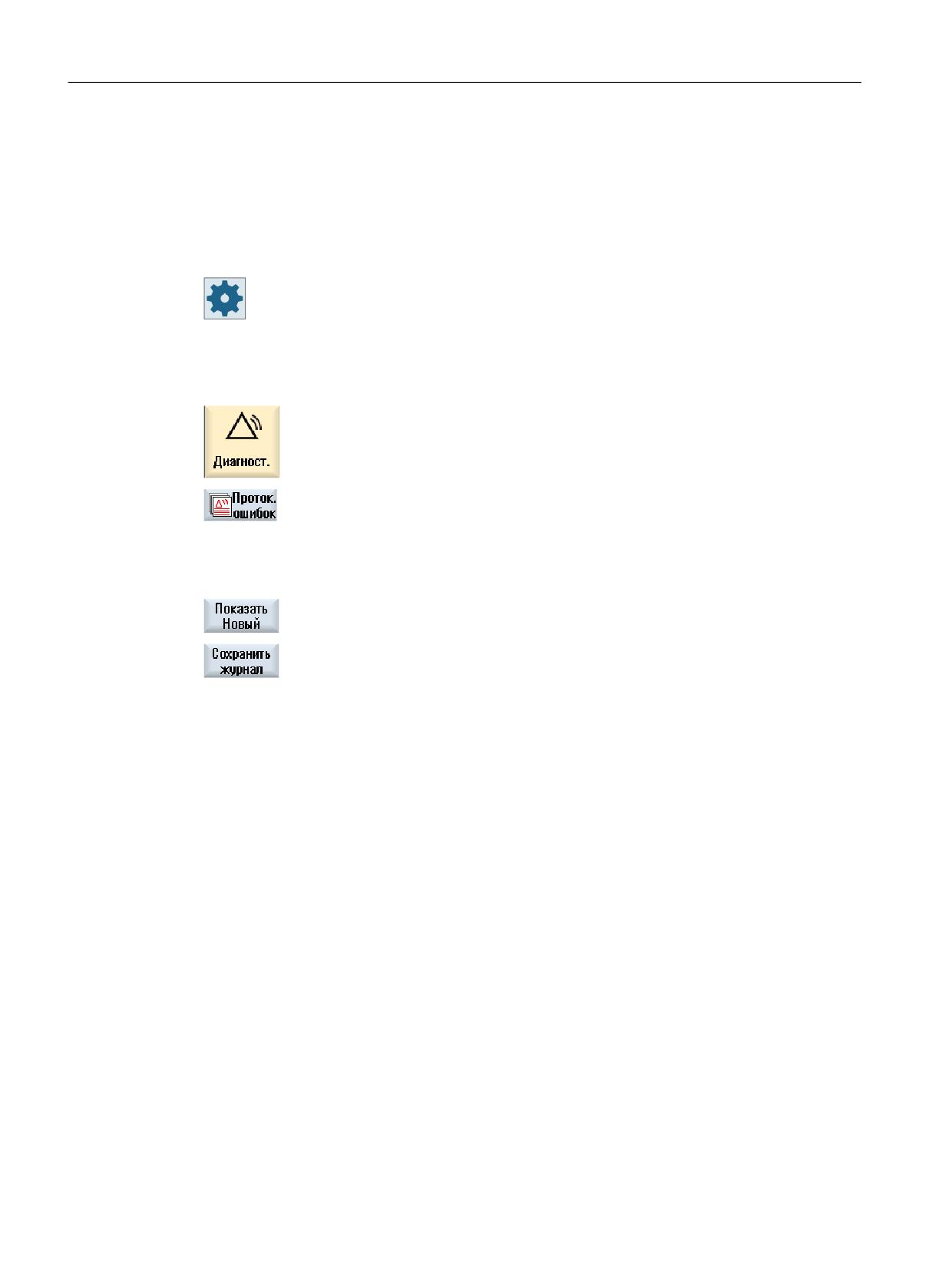
Нажать программную клавишу "Протокол ошибок".
Открывается окно "Протокол ошибок".
Перечисляются появившиеся прежде возникающие и прекращаю-
щиеся события с момента запуска HMI.
3.
Нажать программную клавишу "Обновить", чтобы актуализировать
список индицированных ошибок/сообщений.
4.
Нажать программную клавишу "Сохранить протокол".
Текущий отображаемый протокол сохраняется как текстовый файл
alarmlog.txt в системных данных в директории /user/
sinumerik/hmi/log/alarm_log.
Универсальная обработка
438
Руководство по эксплуатации, 07/2021, 6FC5398-6AP40-6PA4
Сообщения об ошибках и системные сообщения
17.3 Индикация сообщений
17.3
Индикация сообщений
При обработке могут выводиться сообщения PLC и программы обработки детали.
Эти сообщения не прерывают обработки. Сообщения дают указания по определенным
особенностям поведения циклов и по прогрессу обработки и, как правило, сохраняются
в течение сегмента обработки или до конца цикла.
Обзор сообщений
Существует возможность индикации всех выведенных сообщений.
Обзор сообщений содержит следующую информацию:
• Дата
• Номер сообщения
индицируется только для сообщения PLC
• Текст сообщения
Принцип действий
1.
Выбрать область управления "Диагностика".
2.
Нажать программную клавишу "Сообщения".
Открывается окно "Сообщения".
Универсальная обработка
Руководство по эксплуатации, 07/2021, 6FC5398-6AP40-6PA4
439
Сообщения об ошибках и системные сообщения
17.4 Сортировка ошибок и сообщений
17.4
Сортировка ошибок и сообщений
Если на индикацию выводится большое кол-во ошибок, сообщений или протоколов
ошибок, то существует возможность их сортировки в растущей или убывающей
последовательности по следующим критериям:
• Дата (список ошибок, сообщения, журнал ошибок)
• Номер (список ошибок, сообщения)
Таким образом, в больших списках можно быстро перейти к необходимой информации.
Принцип действий
1.
Выбрать область управления "Диагностика".
2.
Для отображения необходимых сообщений и ошибок нажать про-
граммную клавишу "Список ошибок", "Сообщения" или "Журнал
ошибок".
3.
Нажать программную клавишу "Сортировать".
Список записей сортируется в убывающей последовательности по
дате, т. е. самая свежая информация находится в начале перечня.
4.
Для сортировки перечня в противоположном направлении нажать
программную клавишу "По возрастающей последовательности".
Последнее событие отображается в конце перечня.
5.
Нажать программную клавишу "Номер", если необходимо сортиро-
вать список ошибок или список сообщений по номерам.
6.
При необходимости снова отобразить перечень в убывающей по-
следовательности нажмите программную клавишу "По убываю-
щей".
Универсальная обработка
440
Руководство по эксплуатации, 07/2021, 6FC5398-6AP40-6PA4
Сообщения об ошибках и системные сообщения
17.5 Создание копий экрана
17.5
Создание копий экрана
Существует возможность создания копий экрана актуального интерфейса управления.
Каждая копия экрана сохраняется как файл и помещается в следующую директорию:
/user/sinumerik/hmi/log/screenshot
Порядок действий
Ctrl + P
Нажать комбинацию клавиш <Ctrl + P>.
Из актуального интерфейса создается копия экрана в формате .png.
Имя файла присваивается системой в растущей последовательности и полу-
чает имя "SCR_SAVE_0001.png" до "SCR_SAVE_9999.png". Может быть создано
макс. 9999 изображений.
Копирование файла
1.
Выбрать область управления "Ввод в эксплуатацию".
2.
Нажать программную клавишу "Системные данные".
3.
Открыть указанную выше директорию и выделить необходимые ко-
пии экрана.
4.
Нажать программную клавишу "Копировать".
- ИЛИ -
Нажать программную клавишу "Вырезать".
5.
Открыть требуемую директорию хранения, например, на USB-флеш-
накопителе и нажать программную клавишу "Вставить".
Примечание
WinSCP
Копии экрана через "WinSCP" могут быть скопированы и на ПК с Windows.
Примечание
Открытие файлов
Для просмотра копий экрана файлы могут быть открыты в SINUMERIK Operate. На ПК с
Windows данные могут быть открыты с помощью графической программы, например,
"Office Picture Manager".
Универсальная обработка
Руководство по эксплуатации, 07/2021, 6FC5398-6AP40-6PA4
441
Сообщения об ошибках и системные сообщения
17.6 Переменные PLC и ЧПУ
17.6
Переменные PLC и ЧПУ
17.6.1
Индикация и обработка переменных PLC и ЧПУ
Изменения переменных ЧПУ/PLC возможны только с соответствующим паролем.
ПРЕДУПРЕЖДЕНИЕ
Неправильное параметрирование
Изменения состояний переменных ЧПУ/PLC существенно влияют на станок.
Неправильное параметрирование может представлять угрозу жизни людей и привести
к разрушению станка.
В окне "Переменные ЧПУ/PLC" внести в список системные переменные ЧПУ и
переменные PLC, которые необходимо наблюдать или изменить:
• Переменная
Адрес для переменной ЧПУ/PLC
Ошибочные переменные получают красный фон и в колонке Значение появляется #.
• Комментарий
Любой комментарий к переменной.
Можно показать и скрыть столбец.
• Формат
Указание формата, в котором должна быть индицирована переменная.
Может быть задан фиксированный формат (например, плавающая запятая)
• Значение
Индикация актуального значения переменной ЧПУ/PLC
Переменные PLC
Входы
• Входной бит (Ex), входной байт (EBx), входное слово (EWx), входное
двойное слово (EDx)
• Входной бит (Ix), входной байт (IBx), входное слово (IWx), входное
двойное слово (IDx)
Выходы
• Выходной бит (Ax), выходной байт (ABx), выходное слово (AWx), вы-
ходное двойное слово (ADx)
• Выходной бит (Qx), выходной байт (QBx), выходное слово (QWx), вы-
ходное двойное слово (QDx)
Меркеры
Меркер-бит (Mx), меркер-байт (MBx), меркер-слово (MWx), меркер-
двойное слово (MDx)
Таймеры
Таймер (Tx)
Универсальная обработка
442
Руководство по эксплуатации, 07/2021, 6FC5398-6AP40-6PA4
Сообщения об ошибках и системные сообщения
17.6 Переменные PLC и ЧПУ
Переменные PLC
Счетчики
• Счетчик (Zx)
• Счетчик (Cx)
Данные
• Блок данных (DBx): Бит данных (DBXx), байт данных (DBBx), слово
данных (DBWx), двойное слово данных (DBDx)
• Блок данных (VBx): Бит данных (VBXx), байт данных (VBBx), слово дан-
ных (VBWx), двойное слово данных (VBDx)
Форматы
B
Двоичный
H
Шестнадцатеричный
D
Десятичный без знака
+/-D
Десятичный со знаком
F
Float/плавающая запятая (для двойных слов)
A
Символы ASCII
Примеры формы записи
Допустимая форма записи для переменных:
• Переменные PLC: EB2, A1.2, DB2.DBW2, VB32000002
• Переменные ЧПУ:
- Системные переменные ЧПУ: Форма записи $AA_IM[1]
- Переменные пользователя / GUD Форма записи GUD/MyVariable[1,3]
- BTSS - форма записи: /CHANNEL/PARAMETER/R[u1,2]
Примечание
Если программа пользователя PLC записывает строку в переменную ЧПУ/PLC, строка
отображается правильно, только если для переменной со стороны ЧПУ установлены
параметры как переменной поля типа "A" (ASCII).
Пример переменной поля
Переменная
Формат
DBx.DBBy[<Anzahl>] (<Количество>)
A
Вставка переменной
Начальное значение в "Фильтрация/поиск" переменных различное. Например, чтобы
вставить переменную $R[0], необходимо установить следующее начальное значение:
• Начальное значение 0, если фильтрация выполняется по "Системные переменные".
• Начальное значение 1, если фильтрация выполняется по "Все" (нет фильтра). При этом
отображаются все сигналы и форма записи BTSS.
Универсальная обработка
Руководство по эксплуатации, 07/2021, 6FC5398-6AP40-6PA4
443
Сообщения об ошибках и системные сообщения
17.6 Переменные PLC и ЧПУ
Переменные GUD из машинных данных отображаются в окне поиска при выборе
переменной, только если активирован соответствующий файл определения. В
остальном искомая переменная вводится вручную, например, GUD/SYG_RM[1]
Следующие машинные данные замещают переменные всех типов (INT, BOOL, AXIS, CHAR,
STRING): MD18660 $MN_MM_NUM_SYNACT_GUD_REAL[1].
Примечание
Индикация переменных ЧПУ/PLC
• Системные переменные могут зависеть от канала. При переключении канала
отображаются значения из выбранного канала.
Существует возможность получить отображение переменных спец. для канала,
например, $R1:CHAN1 и $R1:CHAN2. При этом отображаются значения канала 1 и
канала 2 независимо от канала пребывания.
• Для переменных пользователя (GUD) спецификации по глобальным или
специфическим для канала GUD не требуется. Первый элемент массива GUD
начинается с индекса 0, как для переменных ЧПУ.
• Через строку-подсказку для переменных ЧПУ можно отображать форму записи BTSS
(кроме переменных GUD).
Переменные Серво
Переменные Серво выбираются и отображаются только в "Диагностика" → "Трассировка".
Изменение и удаление значений
1.
Выбрать область управления "Диагностика".
2.
Нажать программную клавишу "Переменные ЧПУ/PLC".
Открывается окно "Переменные ЧПУ/PLC".
3.
Поместить курсор в колонку "Переменная" и ввести необходимую
переменную.
4.
Нажать клавишу <INPUT>.
Индицируется операнд со значением.
5.
Нажать программную клавишу "Подробности".
Открывается окно "Переменные ЧПУ/PLC: подробности". Данные для
"Переменной", "Комментария" и "Значения" индицируются в полную
длину.
6.
Поместить курсор в поле "Формат" и выбрать через <SELECT> необ-
ходимый формат.
7.
Нажать программную клавишу "Показать комментарии".
Появляется столбец "Комментарий". Можно составлять коммента-
рии или обрабатывать имеющиеся.
Универсальная обработка
444
Руководство по эксплуатации, 07/2021, 6FC5398-6AP40-6PA4
Сообщения об ошибках и системные сообщения
17.6 Переменные PLC и ЧПУ
Заново нажать программную клавишу "Показать комментарии",
чтобы снова скрыть столбец.
8.
Нажать программную клавишу "Изменить", если необходимо обра-
ботать значение.
Теперь можно редактировать колонку "Значение".
9.
Нажать программную клавишу "Вставить переменную", если необ-
ходимо выбрать и вставить переменную из списка всех имеющихся
переменных.
Открывается окно "Выбрать переменную".
10.
Нажать программную клавишу "Фильтр/поиск", чтобы через поле
выбора "Фильтр" ограничить индикацию переменных (например,
переменными групп режимов работы) и/или через поле ввода "По-
иск" выбрать необходимую переменную.
11.
Нажать программную клавишу "Удалить все", если требуется уда-
лить все записи операндов.
12.
Нажать программную клавишу "OK", чтобы подтвердить изменения
или удаление.
- ИЛИ -
Нажать программную клавишу "Отмена", чтобы отклонить измене-
ния.
Обработка списка переменных
Программными клавишами "Добавить строку" и "Удалить строку" можно обрабатывать
список переменных.
При нажатии на программную клавишу новая строка добавляется
перед строкой с курсором.
Программная клавиша "Добавить строку" работает только при нали-
чии не менее одной пустой строки в конце списка переменных.
Если пустая строка отсутствует, эта программная клавиша деакти-
вирована.
При нажатии на программную клавишу "Удалить строку" строка с
курсором будет удалена.
В конце списка переменных будет добавлена пустая строка.
Универсальная обработка
Руководство по эксплуатации, 07/2021, 6FC5398-6AP40-6PA4
445
Сообщения об ошибках и системные сообщения
17.6 Переменные PLC и ЧПУ
Изменение операндов
С помощью программных клавиш "Операнд +" и "Операнд -", в зависимости от типа
операнда, можно увеличить или уменьшить адрес или индекс адреса на 1
соответственно.
Примечание
Имена осей как индекс
Программные клавиши "Операнд +" и "Операнд -" не действуют для имен осей как индекс,
например, для $AA_IM[X1].
Примеры
DB97.DBX2.5
Результат: DB97.DBX2.6
$AA_IM[1]
Результат: $AA_IM[2]
MB201
Результат: MB200
/Channel/Parameter/R[u1,3]
Результат: /Channel/Parameter/R[u1,2]
17.6.2
Сохранение и загрузка экранных форм
Существует возможность сохранения осуществленных в окне "Переменные ЧПУ/PLC"
конфигурирований в экранной форме, которая после может быть снова загружена.
Обработка экранных форм
Если загруженная экранная форма изменяется, то это обозначается * за именем
экранной формы.
Имя экранной формы сохраняется на индикации после отключения.
Принцип действий
1.
В окне "Переменные ЧПУ/PLC" для необходимых переменных были
введены значения.
2.
Нажать программную клавишу ">>".
3.
Нажать программную клавишу "Сохранить экранную форму".
Открывается окно "Сохранить экранную форму: выбрать место хра-
нения".
Универсальная обработка
446
Руководство по эксплуатации, 07/2021, 6FC5398-6AP40-6PA4
Сообщения об ошибках и системные сообщения
17.6 Переменные PLC и ЧПУ
4.
Поместить курсор на папку шаблонов для экранных форм перемен-
ных, в которую необходимо сохранить Вашу актуальную экранную
форму, и нажать программную клавишу "OK".
Открывается окно "Сохранить экранную форму: имя".
5.
Ввести желаемое имя для файла и нажать программную клавишу
"OK".
Сообщение в строке состояния информирует, что экранная форма
была сохранена в указанную папку.
Если уже существует файл с тем же именем, то появляется запрос.
6.
Нажать программную клавишу "Загрузить экранную форму".
Открывается окно "Загрузить экранную форму" и показывает папки
шаблонов для экранных форм переменных.
7.
Выбрать необходимый файл и нажать программную клавишу "OK".
Выполняется возврат в перечень переменных. Индицируется спи-
сок всех определенных переменных ЧПУ и PLC.
Универсальная обработка
Руководство по эксплуатации, 07/2021, 6FC5398-6AP40-6PA4
447
Сообщения об ошибках и системные сообщения
17.7 Версия
17.7
Версия
17.7.1
Индикация данных о версиях
В окне "Данные о версиях" указываются следующие компоненты с соответствующими
данными о версиях:
• Системное ПО
• Главная программа PLC
• Пользовательская программа PLC
• Системные расширения
• Приложения OEM
• Аппаратное обеспечение
В колонке "Заданная версия" можно получить информацию о том, отличаются ли версии
компонентов от поставленной версии на карте CompactFlash.
Отображённая в колонке "Фактическая версия" версия совпадает с вер-
сией карты CF.
Отображённая в колонке "Фактическая версия" версия не совпадает с
версией карты CF.
Существует возможность сохранения данных о версиях. Сохраненные как текстовый
файл данные версий можно подвергать любой дальнейшей обработке или, при
необходимости в сервисном обслуживании, передавать на "горячую линию".
Порядок действий
1.
Выбрать область управления "Диагностика".
2.
Нажать программную клавишу "Версия".
Будет открыто окно "Данные о версиях".
Отобразятся данные имеющихся компонентов.
3.
Выбрать нужный компонент, о котором требуется получить допол-
нительную информацию.
4.
Нажать программную клавишу "Подробности", чтобы получить бо-
лее точные данные по отображенным компонентам.
Универсальная обработка
448
Руководство по эксплуатации, 07/2021, 6FC5398-6AP40-6PA4
Сообщения об ошибках и системные сообщения
17.7 Версия
17.7.2
Сохранение информации
Через интерфейс пользователя вся спец. для станка информация СЧПУ объединяется в
файле конфигурации. На установленных дисках можно сохранить информацию о станке.
Порядок действий
1.
Выбрать область управления "Диагностика".
2.
Нажать программную клавишу "Версия".
Вызов индикации версии занимает некоторое время. В диалоговой
строке определение данные индицируется на индикаторе выполне-
ния и соответствующим текстом.
3.
Нажать программную клавишу "Сохранить".
Будет открыто окно "Сохранить информацию о версии: выбрать ме-
сто хранения". В зависимости от конфигурации, предлагаются сле-
дующие места хранения:
• Локальный диск
• Сетевые диски
• USB
• Данные о версиях (место хранения: древовидная структура дан-
ных в директории "Данные HMI")
4.
При необходимости создать собственную директорию нажать про-
граммную клавишу "Новая директория".
5.
Нажать программную клавишу "OK". Директория создана.
6.
Снова нажать программную клавишу "OK" для подтверждения места
хранения.
Будет открыто окно "Сохранить информацию о версии: имя".
7.
Установить требуемые заданные значения.
• Поле ввода "Имя":
имя файла предустанавливается с <Имя станка/nr.>+<номер
карты CF>. К имени файла автоматически
добавляется "_config.xml" или. "_version.txt".
• Поле ввода "Комментарий":
В поле "Комментарий" можно ввести комментарий, который со-
храняется с данными конфигурации.
Универсальная обработка
Руководство по эксплуатации, 07/2021, 6FC5398-6AP40-6PA4
449
Сообщения об ошибках и системные сообщения
17.7 Версия
• Данные о версиях (.TXT)
Отметить кнопку-флажок, если необходим вывод чистых данных
о версиях в текстовом формате.
• Данные конфигурации (.XML)
Отметить кнопку-флажок, если необходим вывод данных конфи-
гурации в формате XML.
Файл конфигурации содержит введенные в спецификации стан-
ка данные, потребность в лицензиях, информацию о версиях и
записи журнала.
8.
Нажать программную клавишу "OK", чтобы запустить передачу дан-
ных.
Универсальная обработка
450
Руководство по эксплуатации, 07/2021, 6FC5398-6AP40-6PA4
Сообщения об ошибках и системные сообщения
17.8 Журнал
17.8
Журнал
С помощью журнала доступна электронная история станка.
Если на станке осуществляется сервисное обслуживание, то это может быть сохранено в
электронном виде. Тем самым можно создать для себя картину "жизни" СЧПУ и
оптимизировать сервис.
Редактирование журнала
Следующая информация может быть обработана:
• Обработка информации по спецификации станка
- Имя/номер станка
- Тип станка
- Адресные данные
• Внесение элементов в журнал (к примеру, "Заменен фильтр")
• Удаление записей в журнале
Примечание
Удаление записей в журнале
До 2-ого ввода в эксплуатацию существует возможность удаления всех внесенных
данных до момента первого ввода в эксплуатацию.
Вывод журнала
Можно вывести журнал, для чего с помощью функции "Сохранить версию" создается
файл, в котором журнал содержится как раздел.
См. также
Сохранение информации (Страница 449)
17.8.1
Индикация и обработка журнала
Порядок действий
1.
Выбрать область управления "Диагностика".
2.
Нажать программную клавишу "Версия".
3.
Нажать программную клавишу "Журнал".
Открывается окно "Журнал станка".
Универсальная обработка
Руководство по эксплуатации, 07/2021, 6FC5398-6AP40-6PA4
451
Сообщения об ошибках и системные сообщения
17.8 Журнал
Обработка данных конечного пользователя
4.
С помощью программной клавиши "Изменить" можно изменить ад-
ресные данные конечного пользователя.
- ИЛИ -
С помощью программной клавиши "Очистить" можно удалить все
записи в журнале.
Все записи до даты первого ввода в эксплуатацию будут удалены.
Программная клавиша "Очистить" деактивируется.
Примечание
Удаление записей в журнале
После завершения 2-ого ввода в эксплуатацию программная клавиша "Очистить" для
удаления данных журнала более недоступна.
17.8.2
Внесение записи в журнал
В окне "Новая запись в журнале" внести новую запись в журнал.
Указывается имя, фирма и инстанция и составляется краткое описание фиксируемого
мероприятия или описание ошибки.
Примечание
Установка разрывов строк
Если в поле "Диагностика ошибок/меры" требуется установить переходы на новую
строку, следует использовать сочетание клавиш <ALT> + <INPUT>.
Дата и номер записи добавляются автоматически.
Сортировка записей
Записи в журнале индицируются в окне "Журнал станка" пронумерованными.
На индикации более свежие записи всегда находятся сверху.
Порядок действий
1.
Журнал открыт.
2.
Нажать программную клавишу "Новая запись".
Открывается окно "Новая запись в журнале".
3.
Ввести необходимые данные и нажать программную клавишу "OK".
Происходит возврат в окно "Журнал станка" и запись индицируется
под данными спецификации станка
Универсальная обработка
452
Руководство по эксплуатации, 07/2021, 6FC5398-6AP40-6PA4
Сообщения об ошибках и системные сообщения
17.8 Журнал
Примечание
Удаление записей в журнале
Пока не будет завершен второй ввод в эксплуатацию, записи в журнале до момента
первого ввода в эксплуатацию можно удалять с помощью программной клавиши
"Очистить".
Поиск записи в журнале
Можно искать специальные записи через функцию поиска.
1.
Окно "Журнал станка" открыто.
2.
Нажать программную клавишу "Поиск".
3.
Ввести в маске поиска необходимое понятие. Можно искать по дате/
времени, названию фирмы/ месту службы или по диагностике оши-
бок/ мерам.
Курсор устанавливается на первую запись, соответствующую иско-
мому понятию.
4.
Нажать программную клавишу "Продолжить поиск", если найден-
ные данные не подходят.
Другие возможности поиска
Нажать программную клавишу "Перейти к началу", чтобы начать по-
иск с первой записи.
Нажать программную клавишу "Перейти в конец", чтобы начать по-
иск с последней записи.
Универсальная обработка
Руководство по эксплуатации, 07/2021, 6FC5398-6AP40-6PA4
453
Сообщения об ошибках и системные сообщения
17.9 Дистанционная диагностика
17.9
Дистанционная диагностика
17.9.1
Установка дистанционного доступа
В окне "Дистанционная диагностика (RCS)" осуществляется управление дистанционной
диагностикой СЧПУ.
В этом окне устанавливаются права для дистанционного управления любого типа.
Установленные права определяются с PLC и через установку на HMI.
HMI позволяет ограничивать заданные с PLC права, но не позволяет расширять права за
пределы прав PLC.
Если выполненные установки разрешают внешний доступ, такой доступ все еще требует
ручного или автоматического подтверждения.
Права для дистанционного доступа
В поле "Задано с PLC" отображается заданное с PLC право дистанционного доступа или
дистанционного наблюдения.
Изготовитель станка
Соблюдайте указания изготовителя станка.
В поле выбора "Выбрано в HMI" существует возможность установки прав для
дистанционного управления:
• Не разрешать дистанционного доступа
• Разрешить дистанционное наблюдение
• Разрешить дистанционное управление
В зависимости от связи между установками HMI и PLC в строке "Отсюда следует"
отображается действительный статус доступа: доступ разрешен или запрещен.
Установки для диалога подтверждения
Если выполненные установки "Задано с PLC" и "Выбрано в HMI" допускают внешний
доступ, то он все же еще зависит от ручного или автоматического подтверждения.
Как только выполнен разрешенный дистанционный доступ, на всех активных станциях
управления появляется диалог запроса для подтверждения или отклонения доступа
оператором на активной станции управления.
На тот случай, когда управление на месте не осуществляется, можно установить
поведение СЧПУ в такой ситуации. Определяется, как долго будет индицировано это окно
и будет ли по истечении времени подтверждения дистанционный доступ автоматически
отклонен или разрешен.
Универсальная обработка
454
Руководство по эксплуатации, 07/2021, 6FC5398-6AP40-6PA4
Сообщения об ошибках и системные сообщения
17.9 Дистанционная диагностика
Индикация состояния
Дистанционное наблюдение активно
Дистанционное управление активно
Если дистанционный доступ активен, то эти символы в строке состояния информируют,
активен ли в настоящий момент дистанционный доступ или разрешено только
наблюдение.
Порядок действий
1.
Выбрать область управления "Диагностика".
2.
Нажать программную клавишу "Дистанционная диагностика".
Открывается окно "Дистанционная диагностика (RCS)".
3.
Нажать программную клавишу "Изменить".
Активируется поле "Выбрано в HMI".
4.
Выбрать запись "Разрешить дистанционное управление", если необ-
ходимо дистанционное управление.
Чтобы разрешить дистанционное управление, в полях "Задано с PLC"
и "Выбрано в HMI" должна быть указана запись "Разрешить дистан-
ционное управление".
5.
Если требуется изменить параметры подтверждения дистанционно-
го доступ, следует ввести новые значения в группе "Параметры под-
тверждения дистанционного доступа".
6.
Нажать программную клавишу "OK".
Установки применяются и сохраняются.
Дополнительная информация
Дополнительная информация по конфигурации приведена в Руководстве по вводу в
эксплуатацию SINUMERIK Operate.
17.9.2
Разрешить модем
Дистанционный доступ к СЧПУ может быть разрешен через подключенный к X127
адаптер телесервиса IE.
Изготовитель станка
Соблюдайте указания изготовителя станка.
Универсальная обработка
Руководство по эксплуатации, 07/2021, 6FC5398-6AP40-6PA4
455
Сообщения об ошибках и системные сообщения
17.9 Дистанционная диагностика
Программная опция
Для индикации программной клавиши "Разрешить модем" необходима опция
"Access MyMachine /P2P".
Порядок действий
1.
Окно "Дистанционная диагностика (RCS)" открыто.
2.
Нажать программную клавишу "Разрешить модем".
Доступ к СЧПУ через модем разрешается, поэтому соединение мо-
жет быть установлено.
3.
Повторно нажать программную клавишу "Разрешить модем", чтобы
снова заблокировать доступ.
17.9.3
Запросить дистанционную диагностику
Через программную клавишу "Запросить дистанционную диагностику" существует
возможность активного запроса дистанционной диагностики у Вашего изготовителя
станка с Вашего СЧПУ.
Если доступ должен выполняться через модем, то доступ через модем должен быть
разрешен.
Изготовитель станка
Соблюдайте указания изготовителя станка.
При запросе дистанционной диагностики открывается окно с соответственно
предустановленными данными и значениями для сервиса отправителя пакетов
Интернета. При необходимости запросите данные у изготовителя станка.
Данные
Объяснение
Адрес IP
Адрес IP удаленного PC
Порт
Стандартный порт, предусмотренный для дистанционной диагностики
Длитель-
Длительность запроса в минутах
ность пере-
дачи
Интервал пе-
Цикл, в котором сообщение передается на удаленный PC в секундах
редачи
Ping переда-
Сообщение для удаленного PC
ваемые дан-
ные
Универсальная обработка
456
Руководство по эксплуатации, 07/2021, 6FC5398-6AP40-6PA4
Сообщения об ошибках и системные сообщения
17.9 Дистанционная диагностика
Порядок действий
1.
Окно "Дистанционная диагностика (RCS)" открыто.
2.
Нажать программную клавишу "Запросить дистанционную диагно-
стику".
Открывается окно "Запросить дистанционную диагностику".
3.
Нажать программную клавишу "Изменить", если необходимо редак-
тировать значения.
4.
Нажать программную клавишу "OK".
Запрос отправляется на удаленный PC.
См. также
Разрешить модем (Страница 455)
17.9.4
Завершение дистанционной диагностики
Принцип действий
1.
Окно "Дистанционная диагностика (RCS)" открыто и возможно ак-
тивно дистанционное наблюдение или дистанционный доступ.
2.
Заблокировать доступ через модем, если таковой не нужен.
- ИЛИ -
Сбросить в окне "Дистанционная диагностика (RCS)" права доступа
на "не разрешать дистанционный доступ".
См. также
Разрешить модем (Страница 455)
Установка дистанционного доступа (Страница 454)
Универсальная обработка
Руководство по эксплуатации, 07/2021, 6FC5398-6AP40-6PA4
457