содержание .. 13 14 15 16 ..
SINUMERIK 840D sl. Универсальная обработка ЧПУ. Руководство по эксплуатации (2021 год) - часть 3
Обработка детали
7.17 Работа с файлами DXF
• "LTYPE"
• "LAYER"
• "STYLE"
• "VIEW"
• "UCS"
• "VPORT"
• "APPID"
• "DIMSTYLE"
• "HEADER ($INSUNITS, $MEASUREMENT)"
• "TABLES"
• "BLOCKS"
• "ENTITIES"
7.17.2
Отображение чертежей CAD
7.17.2.1
Открытие файла DXF
Принцип действий
1.
Выбрать область управления "Диспетчер программ".
2.
Выбрать необходимое место хранения и поместите курсор на файл
DFX, который необходимо показать.
3.
Нажать программную клавишу "Открыть".
Выбранный чертеж CAD отображается со всеми слоями, т.е. со все-
ми графическими уровнями.
4.
Нажать программную клавишу "Закрыть", чтобы закрыть чертеж
CAD и вернуть в диспетчер программ.
7.17.2.2
Очистка файла DXF
При открытии файла DXF отображаются все имеющиеся слои.
Можно скрыть и снова показать слои, не содержащиеся релевантной для контура и
позиций информации.
Универсальная обработка
Руководство по эксплуатации, 07/2021, 6FC5398-6AP40-6PA4
201
Обработка детали
7.17 Работа с файлами DXF
Условие
Файл DXF открыт в диспетчере программ или в редакторе.
Порядок действий
1.
Нажать программные клавиши "Очистить" и "Выбор слоев", если не-
обходимо скрыть определенные слои.
Открывается окно "Выбор слоев".
2.
Деактивировать ненужные слои и нажать программную клавишу
"OK".
- ИЛИ -
Нажать программную клавишу "Автом. очистка", чтобы скрыть все
нерелевантные слои.
3.
Повторно нажать программную клавишу "Автом. очистка", чтобы
снова показать слои.
7.17.2.3
Увеличение и уменьшение чертежа CAD
Условие
Файл DXF открыт в диспетчере программ
Порядок действий
1.
Нажать программные клавиши "Подробности" и "Зум +", если необ-
ходимо увеличить фрагмент.
- ИЛИ -
2.
Нажать программные клавиши "Подробности" и "Зум -", если необхо-
димо уменьшить фрагмент.
- ИЛИ -
Универсальная обработка
202
Руководство по эксплуатации, 07/2021, 6FC5398-6AP40-6PA4
Обработка детали
7.17 Работа с файлами DXF
3.
Нажать программные клавиши "Подробности" и "Автомасштаб", если
необходимо автоматически подстроить фрагмент под размер окна.
- ИЛИ -
4.
Нажать программные клавиши "Подробности" и "Выбор элем. мас-
штабир.", если необходимо автоматически масштабировать выбран-
ную группу элементов.
7.17.2.4
Изменение фрагмента
Для смещения, увеличения или уменьшения фрагмента чертежа, например, для более
подробного представления и последующего возвращения к отображению полного
чертежа, используется лупа.
С помощью лупы можно самостоятельно определить и после увеличить или уменьшить
фрагмент.
Условие
Файл DXF открыт в диспетчере программ или в редакторе.
Порядок действий
1. Нажать программные клавиши "Подробности" и "Лупа".
Появляется лупа в форме прямоугольной рамки.
2. Нажать клавишу <+>, чтобы увеличить рамку.
- ИЛИ -
Нажать клавишу <->, чтобы уменьшить рамку.
- ИЛИ -
Нажать одну из клавиш-курсоров, чтобы сместить рамку вверх, влево,
вправо или вниз.
3. Нажать программную клавишу "OK", чтобы применить выбранный
фрагмент.
7.17.2.5
Вращение изображения
Можно вращать чертеж.
Универсальная обработка
Руководство по эксплуатации, 07/2021, 6FC5398-6AP40-6PA4
203
Обработка детали
7.17 Работа с файлами DXF
Условие
Файл DXF открыт в диспетчере программ или в редакторе.
Порядок действий
1.
Нажать программные клавиши "Подробности" и "Повернуть изобра-
жение".
2.
Для изменения положения чертежа нажать программную клавишу
"Стрелка вправо", "Стрелка влево", "Стрелка вверх", "Стрелка вниз",
"Стрелка правого вращения" или "Стрелка левого вращения".
7.17.2.6
Отображение / обработка информации по геометрическим данным
Условие
Файл DXF открыт в диспетчере программ или в редакторе.
Порядок действий
1.
Нажать программные клавиши "Подробности" и "Геометрическая
информация".
Курсор изменяет форму на вопросительный знак.
2.
Поместить курсор на элемент, для которого необходимо отобразить
геометрические данные, и нажать программную клавишу "Инфор-
мация об элементе".
Если выбрана, например, прямая, открывается окно "Прямая на
слое: Координаты будут отображены на выбранном слое согласно
текущей нулевой точке: начальная точка для X и Y, конечная точка
для X и Y, а также длина.
4.
Нажать на программную клавишу "Редактирование элемента" при
нахождении в редакторе.
Значения координат могут редактироваться.
3.
Нажать программную клавишу "Назад", чтобы закрыть окно.
Универсальная обработка
204
Руководство по эксплуатации, 07/2021, 6FC5398-6AP40-6PA4
Обработка детали
7.17 Работа с файлами DXF
Примечание
Редактирование геометрического элемента
Эта функция позволяет вносить небольшие изменения в геометрию, например, при
отсутствии точек пересечения.
Для значительных изменений следует использовать маску ввода редактора.
Отмена изменений, сделанных через "Редактирование элемента", невозможна.
7.17.3
Считывание и обработка файла DXF
7.17.3.1
Общий процесс
• Создание / открытие программы в G-кодах
• Вызов цикла "Контур" и создание "Нового контура"
• Импорт файла DXF
• Выбор контура в файле DXF или на чертеже CAD и передача его в цикл с помощью "OK"
• Вставка кадра программы в программу в G-кодах с помощью "Применить"
7.17.3.2
Установка допуска
Для возможности работы и с чертежами, содержащими неточности, т.е. для
компенсации пропусков в геометрической информации, можно ввести радиус поиска в
миллиметрах. Тем самым элементы определяются как единое целое.
Примечание
Большой радиус поиска
Чем большим устанавливается радиус поиска, тем больше последующих элементов
доступно.
Порядок действий
1.
Файл DXF открыт в редакторе.
2.
Нажать программные клавиши "Подробности" и "Радиус поиска".
Открывается окно "Ввод".
3.
Ввести требуемое значение нажать программную клавишу "OK".
Универсальная обработка
Руководство по эксплуатации, 07/2021, 6FC5398-6AP40-6PA4
205
Обработка детали
7.17 Работа с файлами DXF
7.17.3.3
Присвоить плоскость обработки
Возможен выбор плоскости обработки, в которой должен находиться контур, созданный
в DXF Reader.
Порядок действий
1.
Файл DXF открыт в редакторе.
2.
Нажать программную клавишу "Выбор плоскости".
Открывается окно "Выбор плоскости".
3.
Выбрать необходимую плоскость и нажать программную клавишу
"OK".
7.17.3.4
Выбрать область обработки / Удалить область и элемент
Существует возможность выбирать в файле DXF области и так уменьшать элементы.
После принятия 2-й позиции отображается только содержание выбранного
прямоугольника. Контуры обрезаются до прямоугольника.
Условие
Файл DXF открыт в редакторе.
Порядок действий
Выбор области обработки из файла DXF
1.
Нажать программные клавиши "Очистить" и "Выбор области", если
необходимо выбрать определенные области файла DXF.
Появляется оранжевый прямоугольник.
2.
Нажать программную клавишу "Область +", чтобы увеличить фраг-
мент, или нажать программную клавишу "Область -", чтобы умень-
шить фрагмент.
3.
Для смещения инструмента выбора нажать программную клавишу
"Стрелка вправо", "Стрелка влево", "Стрелка вверх", "Стрелка вниз".
4.
Нажать программную клавишу "OK".
Отображается обрабатываемый фрагмент.
Программная клавиша "Отмена" выполняет возврат в предыдущее
окно.
Универсальная обработка
206
Руководство по эксплуатации, 07/2021, 6FC5398-6AP40-6PA4
Обработка детали
7.17 Работа с файлами DXF
5.
Нажать программную клавишу "Отм. выбор области", чтобы снова
отменить выбор области обработки.
Файл DXF сбрасывается до первоначального представления.
Удаление выбранных областей и элементов файла DXF
6.
Нажать программную клавишу "Очистить".
Удаление области
7.
Нажать программную клавишу "Удаление области".
Появляется синий прямоугольник.
8.
Нажать программную клавишу "Область +", чтобы увеличить фраг-
мент, или нажать программную клавишу "Область -", чтобы умень-
шить фрагмент.
9.
Для смещения инструмента выбора нажать программную клавишу
"Стрелка вправо", "Стрелка влево", "Стрелка вверх", "Стрелка вниз".
- ИЛИ -
Удаление элемента
10.
Нажать программную клавишу "Удалить элемент" и выбрать при по-
мощи инструмента выбора удаляемый элемент.
11.
Нажать на "OK".
7.17.3.5
Сохранение файла DXF
Существует возможность сохранения файлов DXF, которые были очищены и обработаны.
Условие
Файл DXF открыт в редакторе.
Порядок действий
1.
При необходимости очистить файл и / или выбрать рабочие области.
- ИЛИ -
Универсальная обработка
Руководство по эксплуатации, 07/2021, 6FC5398-6AP40-6PA4
207
Обработка детали
7.17 Работа с файлами DXF
2.
Нажать программные клавиши "Назад" и ">>".
3.
Нажать программную клавишу "Сохранить DXF".
4.
Ввести в окне "Сохранить данные DXF" желаемое имя и нажать на
"OK".
Открывается окно "Сохранить в".
5.
Выбрать желаемое место хранения.
6.
Нажать при необходимости программную клавишу "Новая директо-
рия", ввести в окне "Новая директория" требуемое имя и нажать
программную клавишу "OK", чтобы создать директорию.
7.
Нажать программную клавишу "OK".
7.17.3.6
Определение опорной точки
Так как нулевая точка файла DXF, как правило, не совпадает с нулевой точкой чертежа
CAD, следует определить опорную точку.
Порядок действий
1.
Файл DXF открыт в редакторе.
2.
Нажать программные клавиши ">>" и "Определить опорную точку".
3.
Нажать программную клавишу "Начало элемента", чтобы устано-
вить нулевую точку на начало выбранного элемента.
- ИЛИ -
Нажать программную клавишу "Центр элемента", чтобы установить
нулевую точку на центр выбранного элемента.
- ИЛИ -
Нажать программную клавишу "Конец элемента", чтобы установить
нулевую точку на конец выбранного элемента.
- ИЛИ -
Нажать программную клавишу "Центр дуги", чтобы установить ну-
левую точку на центр дуги.
- ИЛИ -
Нажать программную клавишу "Курсор", чтобы установить нулевую
через произвольную позицию курсора.
Универсальная обработка
208
Руководство по эксплуатации, 07/2021, 6FC5398-6AP40-6PA4
Обработка детали
7.17 Работа с файлами DXF
- ИЛИ -
Нажать программную клавишу "Свободный ввод", чтобы открыть
окно "Ввод опорной точки" и ввести в нем значения для позиций (X,
Y).
7.17.3.7
Передача контуров
1.
Выполняемая программа обработки детали создана и редактор от-
крыт.
2.
Нажать программную клавишу "Контур".
3.
Нажать программную клавишу "Новый контур".
Выбор контура
При отслеживании контура определяются начальная и конечная точка.
На выбранном элементе отмечаются начальная точка и направление. Автоматическая
система отслеживания контура перенимает с начальной точки все последующие
элементы контура. Отслеживание контура завершается при отсутствии последующих
элементов контура или при наличии пересечений с другими элементами контура.
Примечание
Если контур содержит больше элементов, чем может быть обработано, то предлагается
передать контур в программу как чистый G-код.
Обработка этого контура в редакторе после более невозможна.
Программной клавишей "Отмена" можно вернуть выбор контура в
произвольную точку.
Порядок действий
Открытие файла DXF
1.
Ввести в окне "Новый контур" необходимое имя.
2.
Нажать программные клавиши "Из файла DXF" и "Получить".
Появляется окно "Открыть файл DFX".
3.
Выбрать место хранения и поместить курсор на требуемый файл DFX.
С помощью функции поиска можно, например, выполнить прямой
поиск файла DXF в различных папках и директориях.
Универсальная обработка
Руководство по эксплуатации, 07/2021, 6FC5398-6AP40-6PA4
209
Обработка детали
7.17 Работа с файлами DXF
4.
Нажать программную клавишу "OK".
Чертеж CAD открывается и может обрабатываться для выбора конту-
ра.
Курсор изменяет форму на крест.
Определение опорной точки
5.
При необходимости определить нулевую точку.
Отслеживание контура
6.
Нажать программные клавиши ">>" и "Автоматически", если необхо-
димо передать макс. возможное число элементов контура.
Тем самым сокращается время передачи контуров, состоящих из
множества элементов.
- ИЛИ -
Нажать "Только до 1-го сечения", если не требуется передавать все
элементы контура за один раз.
Контур отслеживается до первого сечения элемента контура.
Определение начальной точки
7.
Выбрать с помощью "Выбрать элемент" требуемый элемент.
8.
Нажать программную клавишу "Применить элемент".
9.
Нажать программную клавишу "Начальная точка элемента", чтобы
установить начало контура на начальную точку элемента.
- ИЛИ -
Нажать программную клавишу "Конечная точка элемента", чтобы ус-
тановить начало контура на конечную точку элемента.
- ИЛИ -
Нажать программную клавишу "Центр элемента", чтобы установить
начало контура на центр элемента.
- ИЛИ -
Нажать программную клавишу "Курсор", чтобы установить начало
элемента с помощью курсора на произвольную точку.
9.
Нажать программную клавишу "ОК", чтобы подтвердить выбор.
10. Нажать программную клавишу "Применить элемент", чтобы приме-
нить предложенный элемент.
Программная клавиша активна, пока имеются элементы, которые
могут быть получены.
Определение конечной точки
11. Нажать программные клавиши ">>" и "Определить конечную точку",
если конечная точка выбранного элемента не должна быть примене-
на.
Универсальная обработка
210
Руководство по эксплуатации, 07/2021, 6FC5398-6AP40-6PA4
Обработка детали
7.17 Работа с файлами DXF
12. Нажать программную клавишу "Текущая позиция", чтобы установить
текущую выбранную позицию в качестве конечной точки.
- ИЛИ -
Нажать программную клавишу "Центр элемента", чтобы установить
конец контура на центр элемента.
- ИЛИ -
Для установки конца контура на конец элемента нажать программ-
ную клавишу "Конец элемента".
- ИЛИ -
Нажать программную клавишу "Курсор", чтобы установить начало
элемента с помощью курсора на произвольную точку.
Передача контура в цикл и в программу
Нажать программную клавишу "OK".
Выбранный контур передается в маску ввода контура редактора.
Нажать программную клавишу "Передача контура".
Кадр программы передается в программу
Управление с помощью мыши и клавиатуры
Наряду с программными клавишам, для управления функциями можно использовать
клавиатуру и мышь.
Универсальная обработка
Руководство по эксплуатации, 07/2021, 6FC5398-6AP40-6PA4
211
Обработка детали
7.18 Вид изготовления пресс-форм
7.18
Вид изготовления пресс-форм
Для больших программ изготовления пресс-форм, поступающих из CAD/CAM-систем, с
помощью быстрого просмотра можно отобразить траектории обработки. Так можно
получить быстрое представление о программе и при необходимости ее
скорректировать.
Изготовитель станка
Вид изготовления пресс-форм, вероятно, скрыт.
Следовать указаниям изготовителя станка.
Контроль программы
Существуют следующие возможности проверки:
• Имеет ли запрограммированная деталь правильную форму?
• Есть ли грубые ошибки перемещения?
• Какой кадр программы запрограммирован неправильно?
• Как выполняется подвод и отвод?
Интерпретируемые кадры ЧПУ
Следующие кадры ЧПУ поддерживаются в виде изготовления пресс-форм.
• Типы
- Линии
G0, G1 с X Y Z
- Окружности
G2, G3 с центром I, J, K или радиусом CR, в зависимости от рабочей плоскости G17,
G18, G19, CIP с точкой окружности I1, J1, K1 или радиусом CR
- Возможно инкрементальное указание IC и абсолютное указание AC
- При G2, G3 и разном радиусе в точке старта и конечной точке используется
архимедова спираль
• Ориентация
- Программирование круговой оси с ORIAXES или ORIVECT через ABC для G0, G1, G2,
G3, CIP, POLY
- Программирование вектора ориентации с ORIVECT через A3, B3, C3 для G0, G1, G2,
G3, CIP
- Круговые оси можно указывать через DC.
• G-коды
- Рабочие плоскости (для определения окружности G2, G3): G17 G18 G19
- Инкрементальное или абсолютное указание: G90 G91
Универсальная обработка
212
Руководство по эксплуатации, 07/2021, 6FC5398-6AP40-6PA4
Обработка детали
7.18 Вид изготовления пресс-форм
Следующие кадры ЧПУ не поддерживаются в виде изготовления пресс-форм.
• Программирование спирали
• Рациональные полиномы
• Другие G-коды или языковые команды
Не все интерпретируемые кадры ЧПУ просто пропускаются при считывании.
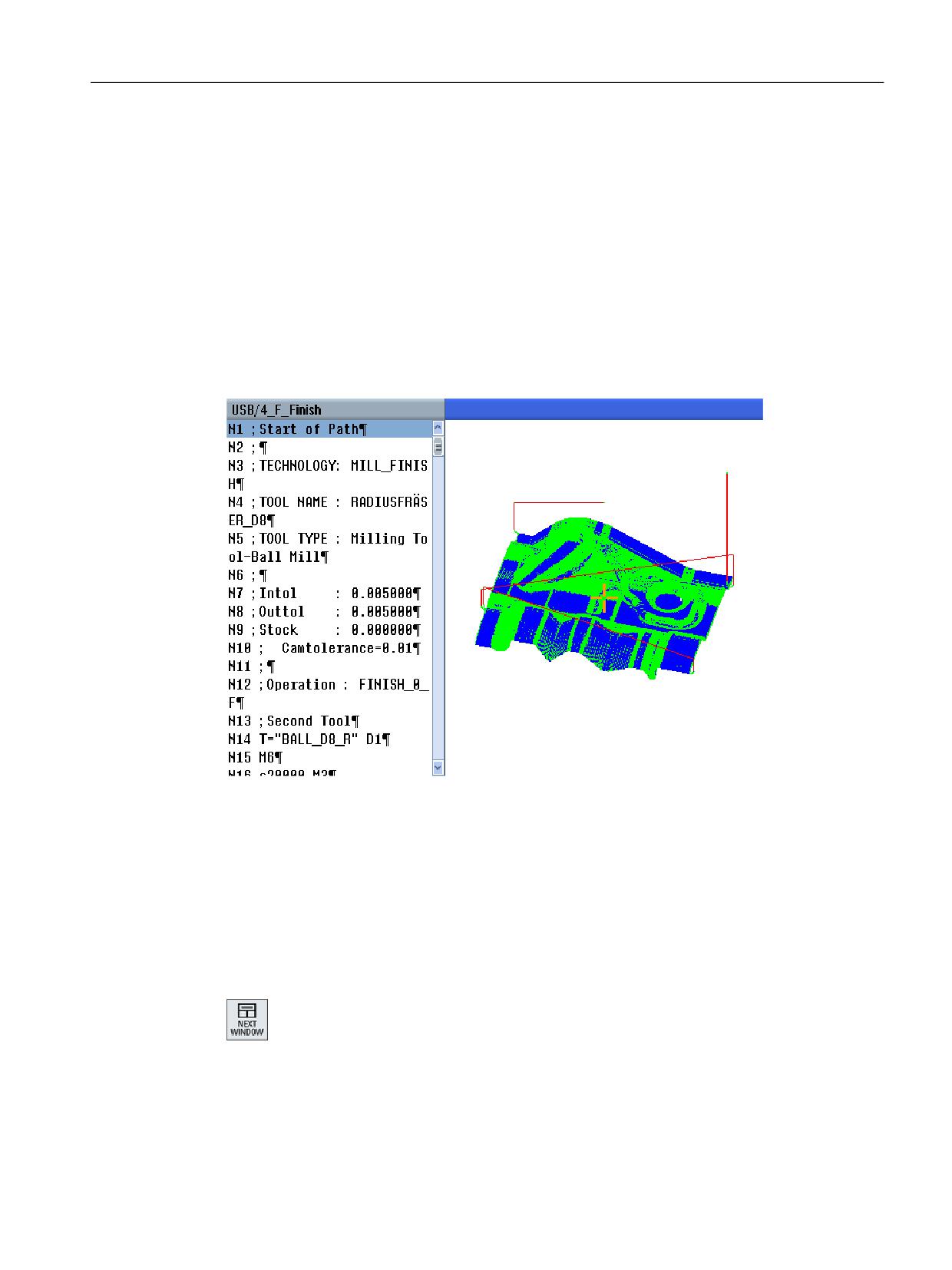
Одновременный вид программы и вид для изготовления пресс-форм
В редакторе можно вместе с показом кадров программы одновременно подключить вид
изготовления пресс-форм.
Одновременно можно туда и обратно переключаться между кадрами ЧПУ и
относящимся к ним точкам в виде изготовления пресс-форм.
• При установке курсора слева в редакторе на кадр ЧПУ с данными позиций этот кадр
ЧПУ отмечается в графическом виде.
• И наоборот, при выборе щелчком мыши точки справа в виде изготовления пресс-
форм отмечается кадр ЧПУ в левой части редактора. Таким образом, можно перейти
напрямую к месту в программе, например, для редактирования кадра программы.
Переключение между программным окном и видом изготовления пресс-форм
Нажать клавишу <NEXT WINDOW> при необходимости перехода между про-
граммным окном и видом изготовления пресс-форм.
Универсальная обработка
Руководство по эксплуатации, 07/2021, 6FC5398-6AP40-6PA4
213
Обработка детали
7.18 Вид изготовления пресс-форм
Изменение и настройка вида изготовления пресс-форм
Как при моделировании и прорисовке можно изменить и настроить вид изготовления
пресс-форм для оптимального рассмотрения.
• Увеличение и уменьшение графического изображения
• Смещение графического изображения
• Вращение графического изображения
• Изменение фрагмента
7.18.1
Запуск вида изготовления пресс-форм
Порядок действий
1.
Выбрать область управления "Диспетчер программ".
2.
Выбрать программу, которую необходимо отобразить в виде изго-
товления пресс-форм.
3.
Нажать программную клавишу "Открыть".
Программа открывается в редакторе.
4.
Нажать программные клавиши ">>" и "Вид изготовления пресс-
форм".
Редактор делится на две области.
В левой половине редактора отображаются кадры в G-коде.
В правой половине редактора отображается деталь в виде изгото-
вления пресс-форм. Показываются все запрограммированные в
программе обработки детали точки и траектории.
7.18.2
Настройка вида изготовления пресс-форм
Есть различные возможности настройки графического изображения, чтобы лучше
оценить деталь в виде изготовления пресс-форм.
Условия
• Требуемая программа открыта в виде изготовления пресс-форм.
• Программная клавиша "Графическое изображение" активна.
Универсальная обработка
214
Руководство по эксплуатации, 07/2021, 6FC5398-6AP40-6PA4
Обработка детали
7.18 Вид изготовления пресс-форм
Порядок действий
1.
Нажать программную клавишу "Скрыть G1/G2/G3", если необходимо
отключить пути обработки.
- ИЛИ -
2.
Нажать программную клавишу "Скрыть G0", если необходимо от-
ключить путь подачи и обратного хода.
- ИЛИ -
Нажать программную клавишу "Скрыть точки", чтобы скрыть все
точки на изображении.
Указание:
Можно скрыть линии G1, G2, G3 и G0 одновременно.
В этом случае программная клавиша "Скрыть точки" деактивирует-
ся.
- ИЛИ -
Нажать программные клавиши ">>" и "Векторы", чтобы отобразить
все векторы ориентации.
Указание:
Программная клавиша работает, только если векторы запрограм-
мированы.
- ИЛИ -
Нажать программные клавиши ">>" и "Поверхность", чтобы рассчи-
тать поверхность детали.
- ИЛИ -
Нажать программные клавиши ">>" и "Кривизна".
Откроется окно ввода "Кривизна".
Ввести требуемые минимальное и максимальное значения и
нажать "OK" для подтверждения ввода и цветного отображения из-
менения кривизны.
7.18.3
Переход на конкретный кадр программы
Если на графическом изображении есть особенность или ошибка, то из этого места
можно перейти напрямую в соответствующий кадр программы для его возможного
редактирования.
Условия
• Требуемая программа открыта в виде изготовления пресс-форм.
• Программная клавиша "Графическое изображение" активна.
Универсальная обработка
Руководство по эксплуатации, 07/2021, 6FC5398-6AP40-6PA4
215
Обработка детали
7.18 Вид изготовления пресс-форм
Порядок действий
1.
Нажать программные клавиши ">>" и "Выбор точки".
На графическом изображении появляется скрещение для выбора
точки.
2.
Клавишами управления курсором переместить скрещение в тре-
буемую позицию на графическом изображении.
3.
Нажать программную клавишу "Выбор кадра ЧПУ".
Курсор устанавливается в редакторе на соответствующий кадр про-
граммы.
7.18.4
Поиск кадров программы
Функция "Поиск" позволяет целенаправленно переходить к кадрам программы для
редактирования программ. Существует возможность замены за один шаг искомого
текста эквивалентным текстом.
Условие
• Требуемая программа открыта в виде изготовления пресс-форм.
• Программная клавиша "Кадры ЧПУ" активна.
Принцип действий
1.
Нажать программную клавишу "Поиск".
Появляется новая вертикальная панель программных клавиш.
7.18.5
Изменение вида
7.18.5.1
Увеличение и уменьшение графики
Условие
• Вид изготовления пресс-форм запущен.
• Программная клавиша "Графическое изображение" активна.
Универсальная обработка
216
Руководство по эксплуатации, 07/2021, 6FC5398-6AP40-6PA4
Обработка детали
7.18 Вид изготовления пресс-форм
Принцип действий
1.
Нажать клавишу <+> или <->, если необходимо увеличить или умень-
шить текущее графическое изображение.
Графическое изображение увеличивается или уменьшается из цент-
ра.
- ИЛИ -
Нажать программные клавиши "Подробности" и "Зумирование +",
если необходимо увеличить фрагмент.
- ИЛИ -
Нажать программные клавиши "Подробности" и "Зумирование -",
если необходимо уменьшить фрагмент.
- ИЛИ -
Нажать программные клавиши "Подробности" и "Автоматическое
зумирование", если необходимо автоматически подстроить фраг-
мент под размер окна.
Автоматическое согласование размера учитывает макс. удлинения
детали в отдельных осях.
Примечание
Выбранный фрагмент
Выбранные фрагменты и размеры сохраняются, пока программа включена.
7.18.5.2
Смещение и поворот графического изображения
Условие
• Вид изготовления пресс-форм запущен.
• Программная клавиша "Графическое изображение" активна.
Универсальная обработка
Руководство по эксплуатации, 07/2021, 6FC5398-6AP40-6PA4
217
Обработка детали
7.18 Вид изготовления пресс-форм
Порядок действий
1.
Нажать одну из клавиш управления курсором, чтобы сместить вид
изготовления пресс-форм вверх, влево, вправо или вниз.
- ИЛИ -
Удерживая клавишу <SHIFT>, клавишами управления курсором по-
вернуть вид изготовления пресс-форм в нужном направлении.
Примечание
Управление с помощью мыши
Вид изготовления пресс-форм можно поворачивать и смещать мышью.
• Сдвинуть графическое изображение нажатой левой кнопкой мыши, чтобы сместить
вид изготовления пресс-форм.
• Сдвинуть графическое изображение нажатой правой кнопкой мыши, чтобы
повернуть вид изготовления пресс-форм.
7.18.5.3
Изменение фрагмента
При желании просмотреть "Подробности", сместите, увеличьте и уменьшите фрагмент
вида изготовления пресс-форм лупой.
С помощью лупы можно самостоятельно определить фрагмент и после увеличить или
уменьшить его.
Условие
• Вид изготовления пресс-форм запущен.
• Программная клавиша "Графическое изображение" активна.
Порядок действий
1.
Нажать программную клавишу "Подробности".
2.
Нажать программную клавишу "Лупа".
Появляется лупа в форме прямоугольной рамки.
3.
Нажать программную клавишу "Лупа +" или клавишу <+>, чтобы уве-
личить рамку.
Универсальная обработка
218
Руководство по эксплуатации, 07/2021, 6FC5398-6AP40-6PA4
Обработка детали
7.18 Вид изготовления пресс-форм
- ИЛИ -
Нажать программную клавишу "Лупа -" или клавишу <->, чтобы
уменьшить рамку.
- ИЛИ -
Нажать одну из клавиш-курсоров, чтобы сместить рамку вверх, вле-
во, вправо или вниз.
4.
Нажать программную клавишу "Применить" для применения вы-
бранного фрагмента.
Универсальная обработка
Руководство по эксплуатации, 07/2021, 6FC5398-6AP40-6PA4
219
Обработка детали
7.18 Вид изготовления пресс-форм
Универсальная обработка
220
Руководство по эксплуатации, 07/2021, 6FC5398-6AP40-6PA4
Симуляция обработки
8
8.1
Обзор
При моделировании осуществляется полное вычисление актуальной программы и
представление результата в графическом виде. Без перемещения осей станка
контролируется результат программирования. Неправильно запрограммированные
этапы обработки своевременно распознаются, не допуская неправильную обработку
детали.
Графическое представление
Моделирование используется для отображения на дисплее правильных пропорции
детали и инструментов.
При моделировании на фрезерных станках деталь зафиксирована в пространстве.
Независимо от конструкции станка, движется только инструмент.
Определение заготовки
Для детали используются размеры заготовки, вводимые в редакторе текстов программ.
Заготовка зажимается относительно системы координат, действующей на момент
определения заготовки. Это означает, что перед определением заготовки в программах
в G-кодах необходимо создать желаемые исходные условия, например, через выбор
подходящего смещения нулевой точки.
Программирование заготовки (пример)
G54 G17 G90
CYCLE800(0,"TISCH", 100000,57,0,0,0,0,0,0,0,0,0,-1,100,1)
WORKPIECE(,,,"Box",112,0,-50,-80,00,155,100)
T="NC-ANBOHRER_D16
Примечание
Сдвиг заготовки при изменении смещения нулевой точки
Заготовка всегда создается в активном в настоящий момент смещении нулевой точки.
Если после выбирается другое смещение нулевой точки, то система координат
пересчитывается, но представление заготовки не согласуется.
Примечание
Установ заготовки
Если станок предлагает несколько возможностей установа заготовки, то следует указать
требуемый установ в заголовке программы или в маске заготовки.
См. указания изготовителя станка.
Универсальная обработка
Руководство по эксплуатации, 07/2021, 6FC5398-6AP40-6PA4
221
Симуляция обработки
8.1 Обзор
Представление путей перемещения
Пути перемещения отображаются в цвете. Ускоренный ход красным и подача зеленым.
Глубинное представление
Подача на глубину отображается как градация цвета. Глубинное представление
показывает глубину, на которой в соответствующий момент времени находится
обработка. Для глубинного представления действует: "чем глубже, тем темнее".
Референции MCS
Моделирование определено как моделирование детали, т. е. не предусмотрено, что
смещение нулевой точки уже точно должно быть определено, например, через касание.
Но все же при программировании встречаются неизбежные ссылки на MCS, к примеру,
точка смены инструмента в MCS, позиция отвода при повороте и компоненты стола
поворотной кинематики. Эти ссылки на MCS, в зависимости от актуального смещения
нулевой точки, в неблагоприятных ситуациях могут привести к тому, что на
моделировании будут показаны столкновения, которые не возникли бы при
реалистичном смещении нулевой точки, или наоборот не будут показаны столкновения,
которые возникли бы при реалистичном смещении нулевой точки.
Программируемые фреймы
При моделировании учитываются все фреймы и смещения нулевой точки.
Примечание
Повернутые вручную оси
Помнить, что повороты отображаются и при моделировании и прорисовке, если оси при
запуске повернуты вручную.
Представление моделирования
Можно выбирать среди следующих типов представления:
• Моделирование съема
При моделировании или при прорисовке напрямую отслеживается съем стружки с
определенной заготовки.
• Представление траектории
Существует возможность дополнительно показать представление траектории. При
этом отображается запрограммированная траектория инструмента.
Примечание
Представление инструмента на моделировании и при прорисовке
Для того, чтобы моделирование детали была бы возможна и с не измеренными иди не
полностью введенными инструментами, существуют определенные допущения
касательно геометрии инструмента.
К примеру, для моделирования съема, длина фрезы или сверла устанавливается на
значение, пропорциональное радиусу инструмента.
Универсальная обработка
222
Руководство по эксплуатации, 07/2021, 6FC5398-6AP40-6PA4
Симуляция обработки
8.1 Обзор
Примечание
Без представления хода резьбы
При резьбофрезеровании и сверлильном резьбофрезеровании ходы резьбы при
моделировании и прорисовке не отображаются.
Варианты представления
При графическом представлении можно выбирать из трех вариантов:
• Моделирование перед обработкой детали
Перед обработкой детали на станке выполнение программы может быть
представлено на дисплее графически в быстром прогоне.
• Прорисовка перед обработкой детали
Перед обработкой детали на станке выполнение программы может быть
представлено на дисплее графически с тестом программы и подачей пробного хода.
При этом оси станка не движутся, если выбрано "без движений осей".
• Прорисовка при обработке детали
При выполнении программы на станке существует возможность отслеживания
обработки детали на дисплее.
Виды
Для всех трех вариантов доступны следующие виды:
• Вид сверху
• Вид 3D
• Виды сбоку
Индикация состояния
Индицируются актуальные координаты осей, процентовка, актуальный инструмент в
резцом, актуальный кадр программы, подача и время обработки.
Во всех видах при графической обработке работает таймер. Время обработки
индицируется в часах, минутах и секундах. Приблизительно оно соответствует времени,
необходимому программе для выполнения, включая смену инструмента.
Программные опции
Для вида 3D необходима опция "Моделирование 3D готовой детали".
Для функции "Прорисовка" необходима опция "Прорисовка (моделирование в
реальном времени)".
Определение времени выполнения программы
При прогоне моделирования определяется время выполнения программы. Время
выполнения программы отображается в редакторе в конце программы.
Универсальная обработка
Руководство по эксплуатации, 07/2021, 6FC5398-6AP40-6PA4
223
Симуляция обработки
8.1 Обзор
Свойства прорисовки и моделирования
Пути перемещения
При моделировании показанные пути перемещения сохраняются в кольцевой буфер.
Если этот буфер заполнен, то при поступлении нового пути перемещения самый старый
путь перемещения удаляется.
Оптимизированное представление
После остановки или завершения обработки моделирования, представление еще раз
пересчитывается в изображение с высоким разрешением. Но в некоторых случаях это
невозможно. В этом случае появляется сообщение: "Изображение с высоким
разрешением не может быть создано".
Ограничение рабочего пространства
При моделировании детали ограничения рабочего пространства и программные
конечные выключатели не действуют.
Исходная позиция при моделировании и прорисовке
При моделировании исходная позиция через смещение нулевой точки пересчитывается
на систему координат детали.
Прорисовка запускается с текущей позиции станка.
Ограничения
• TRAORI: 5-осевые движения подвергаются линейной интерполяции. Более сложные
движения не могут быть представлены.
• Реферирование: G74 из выполнения программы не работает.
• Аварийное сообщение 15110 "Кадр REORG невозможен" не индицируется.
• Компилируемые циклы поддерживаются лишь частично.
• Нет поддержки PLC.
• Осевые контейнеры не поддерживаются.
Граничные условия
• Все имеющиеся блоки данных (резцедержатель / TRAORI, TRACYL) обрабатываются и
для правильном моделировании должны быть правильно введены в эксплуатацию.
• Кинематика станка при TRAFOOF не учитывается.
• Трансформации с повернутой линейной осью (TRAORI 64 - 69), а также
трансформации OEM (TRAORI 4096 - 4098), не поддерживаются.
• Изменения данных резцедержателя или трансформации активируются только после
Power On.
Универсальная обработка
224
Руководство по эксплуатации, 07/2021, 6FC5398-6AP40-6PA4
Симуляция обработки
8.1 Обзор
• Смена трансформаций и смена блока данных поворота поддерживаются. Одна не
поддерживается реальная смена кинематики, при которой физически заменяется
качающаяся головка.
• Моделирование программ изготовления пресс-форм с очень коротким временем
смены кадров может занять больше времени, чем обработка, т.к. приоритет при
распределении машинного времени в таких приложениях отдается обработке, а не
моделированию.
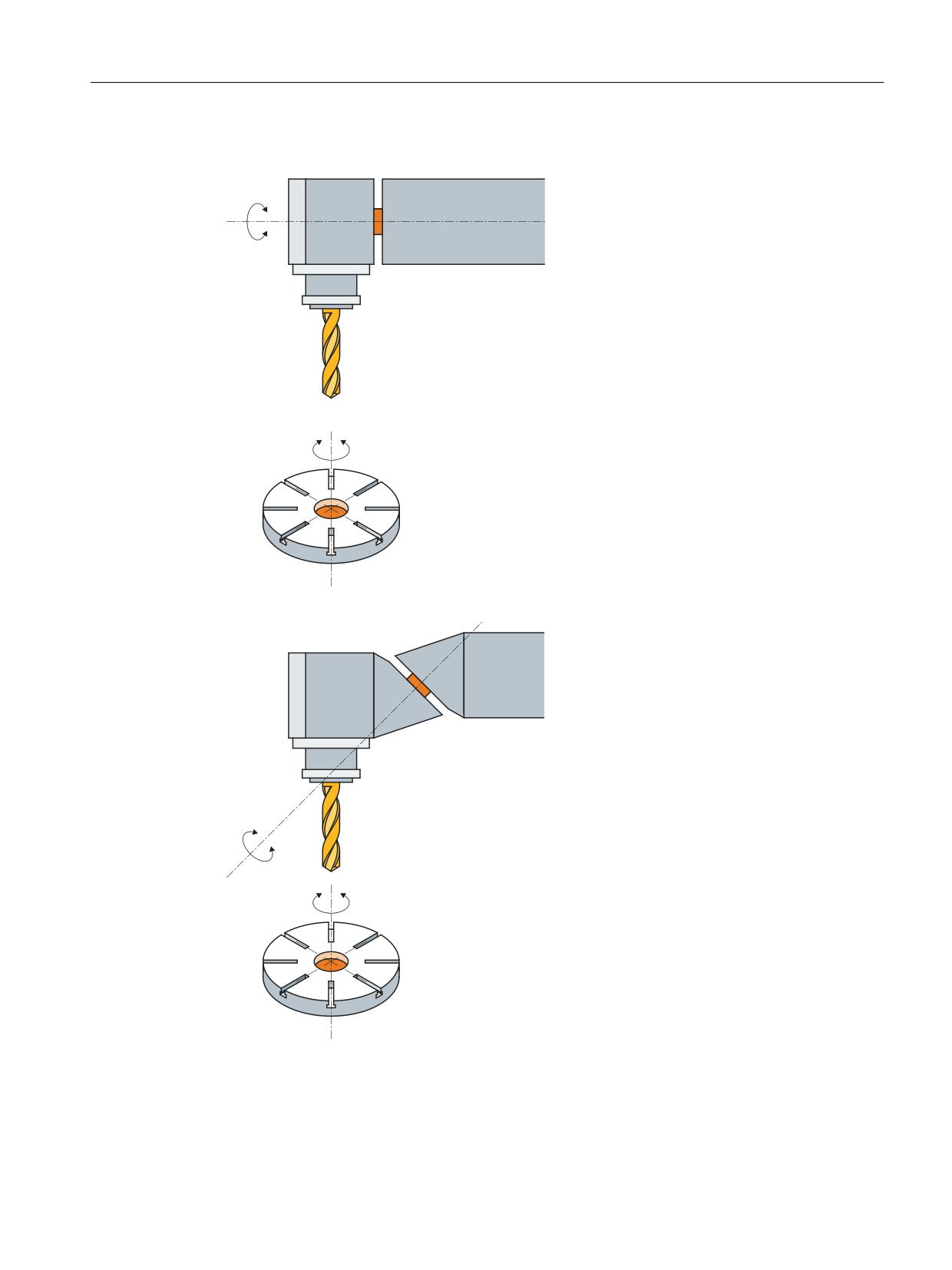
Примеры
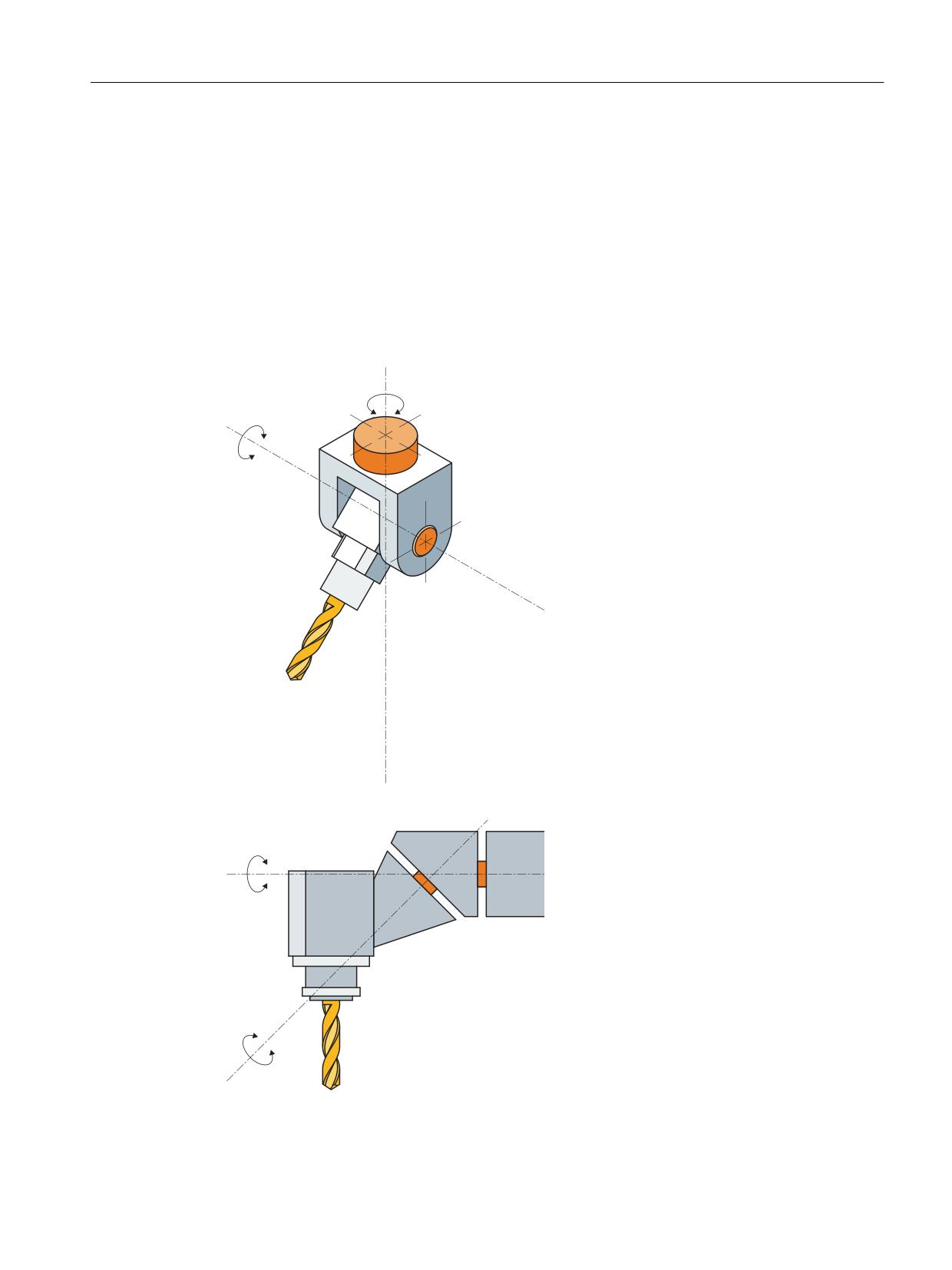
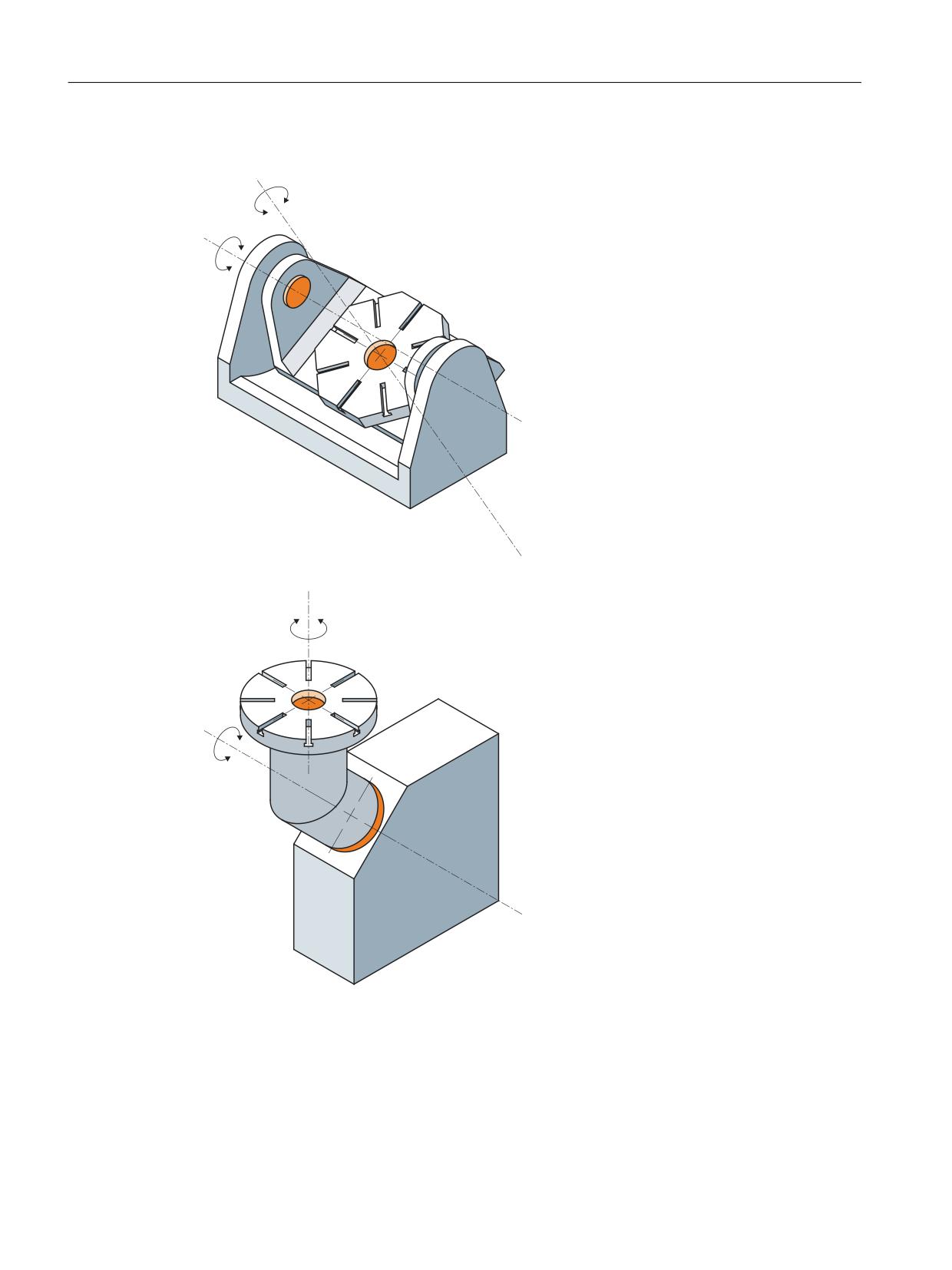
Некоторые примеры по поддерживаемым конструкциям станков:
Качающаяся головка 90°/90°
Качающаяся головка 90°/45°
Универсальная обработка
Руководство по эксплуатации, 07/2021, 6FC5398-6AP40-6PA4
225
Симуляция обработки
8.1 Обзор
Поворотный стол 90°/90°
Поворотный стол 90°/45°
Универсальная обработка
226
Руководство по эксплуатации, 07/2021, 6FC5398-6AP40-6PA4
Симуляция обработки
8.1 Обзор
Поворотная комбинация 90°/90°
Поворотная комбинация 45°/90°
Универсальная обработка
Руководство по эксплуатации, 07/2021, 6FC5398-6AP40-6PA4
227
Симуляция обработки
8.2 Симуляция перед обработкой детали
8.2
Симуляция перед обработкой детали
Перед обработкой детали на станке выполнение программы может быть представлено
на дисплее графически в быстром прогоне. Таким образом, осуществляется простой
контроль результата программирования.
Процентовка подачи
Поворотный переключатель (процентовка) на пульте управляет только функциями
области управления "Станок".
Для изменения скорости моделирования следует использовать программную клавишу
"Программное управление". Можно выбирать подачу при моделировании в диапазоне от
0 до 120%.
См. также
Изменение подачи (Страница 237)
Покадровая симуляция программы (Страница 238)
Принцип действий
1.
Выбрать область управления "Менеджер программ".
2.
Выбрать место хранения и поместить курсор на симулируемую про-
грамму.
3.
Нажать клавишу <INPUT> или клавишу <Курсор вправо>.
- ИЛИ -
Двойной щелчок на программе.
Выбранная программа открывается в области управления "Програм-
ма".
4.
Нажать программную клавишу "Симуляция".
Выполнение программы графически представляется на дисплее.
При этом оси станка не двигаются.
5.
Нажать программную клавишу "Стоп", если необходимо остановить
симуляцию.
- ИЛИ -
Нажать программную клавишу "Reset", чтобы отменить симуляцию.
6.
Нажать программную клавишу "Старт", чтобы заново запустить или
продолжить симуляцию.
Универсальная обработка
228
Руководство по эксплуатации, 07/2021, 6FC5398-6AP40-6PA4
Симуляция обработки
8.2 Симуляция перед обработкой детали
Примечание
Смена области управления
При переходе в другую область управления симуляция завершается. При повторном
запуске симуляции, она снова начинается на начале программы.
Универсальная обработка
Руководство по эксплуатации, 07/2021, 6FC5398-6AP40-6PA4
229
Симуляция обработки
8.3 Прорисовка перед обработкой детали
8.3
Прорисовка перед обработкой детали
Перед обработкой детали на станке можно графически отобразить выполнение
программы на дисплее, чтобы проконтролировать результат программирования.
Опция программного обеспечения
Для прорисовки необходима опция "Прорисовка (симуляция в реальном време-
ни)".
Можно заменить запрограммированную подачу на подачу пробного хода, чтобы
управлять скоростью обработки, и выбрать тест программы, чтобы отключить движение
осей.
Если вместо графического представления снова необходимо увидеть актуальные кадры
программы, можно вернуться к виду программы.
Принцип действий
1.
Загрузить программу в режим работы "АВТО".
2.
Нажать программную клавишу "Упр. прогр." и активировать кнопку-
флажок "PRT без движения осей" и "DRY подача пробного хода".
Обработка выполняется без движения осей. Запрограммированная
скорость подачи заменяется на скорость пробного хода.
3.
Нажать программную клавишу "Прорисовка".
4.
Нажать клавишу <CYCLE START>.
Выполнение программы графически представляется на дисплее.
5.
Заново нажать программную клавишу "Прорисовка", чтобы завер-
шить процесс прорисовки.
Универсальная обработка
230
Руководство по эксплуатации, 07/2021, 6FC5398-6AP40-6PA4
Симуляция обработки
8.4 Прорисовка при обработке детали
8.4
Прорисовка при обработке детали
Если обзор рабочего пространства при обработке детали закрыт, например, СОЖ, то
обработку программы можно отслеживать на дисплее.
Опция программного обеспечения
Для прорисовки необходима опция "Прорисовка (моделирование в реальном
времени)".
Порядок действий
1.
Загрузить программу в режим работы "AUTO".
2.
Нажать программную клавишу "Прорисовка".
3.
Нажать клавишу <CYCLE START>.
Обработка детали на станке запускается и графически отображается
на дисплее.
4.
Заново нажать программную клавишу "Прорисовка", чтобы завер-
шить процесс прорисовки.
Примечание
• Если прорисовка включается уже после обработки информации о заготовке в
программе, то отображаются только пути перемещения и инструмент.
• Если прорисовка отключается во время обработки и после этого функция снова
включается, то созданные в этот промежуток времени пути перемещения не
показываются.
Универсальная обработка
Руководство по эксплуатации, 07/2021, 6FC5398-6AP40-6PA4
231
Симуляция обработки
8.5 Различные виды детали
8.5
Различные виды детали
8.5.1
Обзор
При графическом представлении можно выбирать между различными видами, чтобы
всегда можно было бы оптимально видеть актуальную обработку на детали или показать
подробности или общий вид готовой детали.
Доступны следующие виды:
• Вид сверху
• Вид 3D (с опцией)
• Виды сбоку
• Станочная область (с опцией "Предотвращение столкновений")
8.5.2
Вид сверху
Индикация вида сверху
1.
Запущена прорисовка или моделирование.
2.
Нажать программную клавишу "Вид сверху".
Детали будет представлена сверху в горизонтальной проекции.
Изменение представления
Можно увеличить, уменьшить и сместить графическое моделирование, а также
изменить фрагмент.
См. также
Увеличение и уменьшение графики (Страница 239)
Смещение графики (Страница 240)
Изменение фрагмента (Страница 241)
Универсальная обработка
232
Руководство по эксплуатации, 07/2021, 6FC5398-6AP40-6PA4
Симуляция обработки
8.5 Различные виды детали
8.5.3
Вид 3D
Индикация вида 3D
1.
Запущена прорисовка или моделирование.
2.
Нажать программные клавиши "Другие виды" и "3D-вид".
Опция программного обеспечения
Для моделирования необходима опция "Моделирование 3D (готовая деталь)".
Изменение представления
Можно увеличить, уменьшить, сместить и повернуть графическую модель а также
изменить фрагмент.
Индикация и смещение плоскостей сечения
Можно индицировать и сместить плоскости сечения X, Y и Z.
См. также
Увеличение и уменьшение графики (Страница 239)
Смещение графики (Страница 240)
Вращение графики (Страница 240)
Изменение фрагмента (Страница 241)
Определение плоскостей сечения (Страница 241)
8.5.4
Вид сбоку
Индикация других видов сбоку
1.
Запущена прорисовка или моделирование.
2.
Нажать программную клавишу "Друге виды".
3.
Нажать программную клавишу "Спереди", если необходимо рассмо-
треть деталь спереди.
- ИЛИ -
Нажать программную клавишу "Сзади", если необходимо рассмо-
треть деталь сзади.
Универсальная обработка
Руководство по эксплуатации, 07/2021, 6FC5398-6AP40-6PA4
233
Симуляция обработки
8.5 Различные виды детали
- ИЛИ -
Нажать программную клавишу "Слева", если необходимо рассмо-
треть деталь слева.
- ИЛИ -
Нажать программную клавишу "Справа", если необходимо рассмо-
треть деталь справа.
Изменение представления
Можно увеличить, уменьшить и сместить графическую симуляцию, а также изменить
фрагмент.
Универсальная обработка
234
Руководство по эксплуатации, 07/2021, 6FC5398-6AP40-6PA4
Симуляция обработки
8.6 Обработка индикации симуляции
8.6
Обработка индикации симуляции
8.6.1
Индикация заготовки
Можно заменить определенную в программе заготовку или определить заготовку для
программ, в которых нельзя вставить определение заготовки.
Примечание
Ввод заготовки возможен только в том случае, если симуляция или прорисовка
находится в состоянии Reset.
Принцип действий
1.
Симуляция или прорисовка запущена.
2.
Нажать программные клавиши ">>" и "Заготовка".
Окно "Ввод заготовки" открывается и показывает предустановлен-
ные значения.
3.
Ввести необходимые значения для размеров.
4.
Нажать программную клавишу "Применить" для подтверждения
введенных данных. Отображается новая определенная деталь.
8.6.2
Скрыть и показать траекторию инструмента
С помощью представления траектории отслеживается запрограммированная
траектория инструмента выбранной программы. Траектория постоянно
актуализируется в зависимости от движений инструмента. Можно в любой момент
показать и скрыть траектории инструмента.
Принцип действий
1.
Симуляция или прорисовка запущена.
2.
Нажать программную клавишу ">>".
Траектории инструмента показаны в активном виде.
Универсальная обработка
Руководство по эксплуатации, 07/2021, 6FC5398-6AP40-6PA4
235

Симуляция обработки
8.6 Обработка индикации симуляции
3.
Нажать программную клавишу, чтобы скрыть траектории инстру-
ментов.
В фоне траектории инструментов продолжают создаваться и могут
быть показаны через повторное нажатие программной клавиши.
4.
Нажать программную клавишу "Удалить траекторию инструмента".
Все записанные прежде траектории инструмента удаляются.
Универсальная обработка
236
Руководство по эксплуатации, 07/2021, 6FC5398-6AP40-6PA4
Симуляция обработки
8.7 Программное управление при симуляции
8.7
Программное управление при симуляции
8.7.1
Изменение подачи
В любой момент моделирования можно изменить подачу.
В строке состояния можно отслеживать изменения.
Примечание
При работе с функцией "Прорисовка" использовать поворотный переключатель
(процентовка) на пульте.
Порядок действий
1.
Моделирование запущено.
2.
Нажать программную клавишу "Программное управление".
3.
Нажать программную клавишу "Процентовка +" или "Процентовка
-", чтобы соответственно увеличить или уменьшить подачу на 5 %.
- ИЛИ -
Нажать программную клавишу "Процентовка 100 %", чтобы устано-
вить подачу на 100 %.
- ИЛИ -
Нажать программную клавишу "<<", чтобы вернуться на основной
экран и запустить моделирование с измененной подачей.
Переключение между "Процентовка +" и "Процентовка -"
Для переключения между программными клавишами "Процентовка +" и
"Процентовка -" одновременно нажать клавиши <CTRL> и <Курсор вниз>
или <Курсор вверх>.
Выбор максимальной подачи
Для выбора максимальной подачи 120 % одновременно нажать
клавиши <CTRL> и <M>.
Универсальная обработка
Руководство по эксплуатации, 07/2021, 6FC5398-6AP40-6PA4
237
Симуляция обработки
8.7 Программное управление при симуляции
8.7.2
Покадровая симуляция программы
Во время моделирования можно управлять выполнением программы, т.е. запустить
выполнение программы, например, кадра программы для кадра программы.
Принцип действий
1.
Симуляция запущена.
2.
Нажать программные клавиши "Программное управление" и "От-
дельный кадр".
3.
Нажать программные клавиши "Назад" и "Старт SBL".
Актуальный кадр программы моделируется и после останавливает-
ся.
4.
Нажать "Старт SBL" столько раз, сколько необходимо моделировать
отдельный кадр программы.
5.
Нажать программную клавишу "Программное управление", а также
программную клавишу "Отдельный кадр", чтобы снова выйти из ре-
жима покадровой обработки.
Включение и выключение отдельного кадра
Одновременно нажать клавиши <CTRL> и <S>, чтобы включить и снова
выключить режим покадровой обработки.
Универсальная обработка
238
Руководство по эксплуатации, 07/2021, 6FC5398-6AP40-6PA4
Симуляция обработки
8.8 Изменение и согласование графической симуляции
8.8
Изменение и согласование графической симуляции
8.8.1
Увеличение и уменьшение графики
Условие
Симуляция или прорисовка запущена.
Принцип действий
1.
Нажать клавишу <+> или <->, если необходимо увеличить или умень-
шить актуальную графику.
Графика увеличивается или уменьшается из центра.
- ИЛИ -
Нажать программные клавиши "Подробности" и "Zoom +", если не-
обходимо увеличить фрагмент.
- ИЛИ -
Нажать программные клавиши "Подробности" и "Zoom -", если не-
обходимо уменьшить фрагмент.
- ИЛИ -
Нажать программные клавиши "Подробности" и "Autozoom", если
необходимо автоматически подстроить фрагмент под размер окна.
Автоматическое согласование размера учитывает макс. удлинения
детали в отдельных осях.
Примечание
Выбранный фрагмент
Выбранные фрагменты и размеры сохраняются пока включена программа.
Универсальная обработка
Руководство по эксплуатации, 07/2021, 6FC5398-6AP40-6PA4
239
Симуляция обработки
8.8 Изменение и согласование графической симуляции
8.8.2
Смещение графики
Условие
Симуляция или прорисовка запущена.
Принцип действий
1.
Нажать клавишу-курсор, если необходимо сместить графику вверх,
вниз, влево или вправо.
8.8.3
Вращение графики
В виде 3D существует возможность повернуть положение детали, чтобы рассмотреть ее
со всех сторон.
Условие
Запущено моделирование или прорисовка и выбран вид 3D.
Порядок действий
1.
Нажать программную клавишу "Подробности".
2.
Нажать программную клавишу "Повернуть вид".
3.
Нажать программную клавишу "Стрелка вправо", "Стрелка влево",
"Стрелка вверх", "Стрелка вниз", "Стрелка правого вращения" и
"Стрелка левого вращения", чтобы изменить положение детали.
- ИЛИ -
Удерживать нажатой клавишу <Shift> и повернуть через
соответствующие клавиши-курсоры детали в желаемом
направлении.
Универсальная обработка
240
Руководство по эксплуатации, 07/2021, 6FC5398-6AP40-6PA4
Симуляция обработки
8.8 Изменение и согласование графической симуляции
8.8.4
Изменение фрагмента
Если фрагмент графического представления необходимо сместить, увеличить или
уменьшить, чтобы, к примеру, посмотреть подробности или позднее снова показать
целую деталь, то нужно использовать лупу.
С помощью лупы можно самостоятельно определить фрагмент и после увеличить или
уменьшить его.
Условие
Симуляция или прорисовка запущена.
Принцип действий
1.
Нажать программную клавишу "Подробности".
2.
Нажать программную клавишу "Лупа".
Появляется лупа в форме прямоугольной рамки.
3.
Нажать программную клавишу "Лупа +" или клавишу <+>, чтобы уве-
личить рамку.
- ИЛИ -
Нажать программную клавишу "Лупа -" или клавишу <->, чтобы
уменьшить рамку.
- ИЛИ -
Нажать одну из клавиш-курсоров, чтобы сместить рамку вверх, вле-
во, вправо или вниз.
4.
Нажать программную клавишу "Применить" для применения вы-
бранного фрагмента.
8.8.5
Определение плоскостей сечения
В виде 3D существует возможность "рассечения" детали для отображения определенных
видов и визуализации скрытых контуров.
Условие
Симуляция или прорисовка запущена.
Универсальная обработка
Руководство по эксплуатации, 07/2021, 6FC5398-6AP40-6PA4
241
Симуляция обработки
8.8 Изменение и согласование графической симуляции
Принцип действий
1.
Нажать программную клавишу "Подробности".
2.
Нажать программную клавишу "Разрез".
Деталь отображается в разрезе.
3.
Нажать соответствующую программную клавишу, чтобы сместить
плоскость сечения в нужном направлении.
…
Универсальная обработка
242
Руководство по эксплуатации, 07/2021, 6FC5398-6AP40-6PA4
Симуляция обработки
8.9 Индикация ошибок симуляции
8.9
Индикация ошибок симуляции
При симуляции могут возникать ошибки. Если в ходе симуляции возникает ошибка, то
появляется окно для индикации в рабочем окне.
Обзор ошибок содержит следующую информацию:
• Дата и время
• Критерий удаления
указывает, с помощью какой программной клавиши квитируется ошибка
• Номер ошибки
• Текст ошибки
Условие
Симуляция выполняется и имеется активная ошибка.
Принцип действий
1.
Нажать программные клавиши "Программное управление" и
"Ошибка".
Открывается окно "Симуляция Ошибки" и список имеющихся оши-
бок.
Нажать программную клавишу "Квитировать ошибку", чтобы сбро-
сить обозначенные символом Reset или Cancel ошибки симуляции.
Симуляция может быть продолжена.
- ИЛИ -
Нажать программную клавишу "Симуляция Power On", чтобы сбро-
сить обозначенную символом Power On ошибку симуляции.
Универсальная обработка
Руководство по эксплуатации, 07/2021, 6FC5398-6AP40-6PA4
243
Симуляция обработки
8.9 Индикация ошибок симуляции
Универсальная обработка
244
Руководство по эксплуатации, 07/2021, 6FC5398-6AP40-6PA4
Создание программы в G-кодах
9
9.1
Графическая поддержка программирования
Функции
Доступна следующая функциональность:
• Выбор блока программы с ориентацией на технологию (циклы) через программные
клавиши
• Окна ввода для обеспечения параметрами с анимированными вспомогательными
изображениями
• Зависящая от контекста помощь Online для каждого окна ввода
• Поддержка для ввода контура (геометрический процессор)
Условия вызова и возврата
• Действующие перед вызовом цикла функции G и запрограммированный фрейм
сохраняются и после цикла.
• Подвод к стартовой позиции должен быть выполнен перед вызовом цикла в
вышестоящей программе. Координаты программируются в правовращающейся
системе координат.
Универсальная обработка
Руководство по эксплуатации, 07/2021, 6FC5398-6AP40-6PA4
245
Создание программы в G-кодах
9.2 Окна программы
9.2
Окна программы
Программа в G-кодах может быть представлена в различных видах.
• Вид программы
• Маска параметров по выбору со вспомогательным изображением или графическим
видом
Примечание
Вспомогательные изображения / анимация
Следует помнить, что вспомогательные изображения и анимация поддержки циклов не
могут представить любую возможную кинематику.
Вид программы
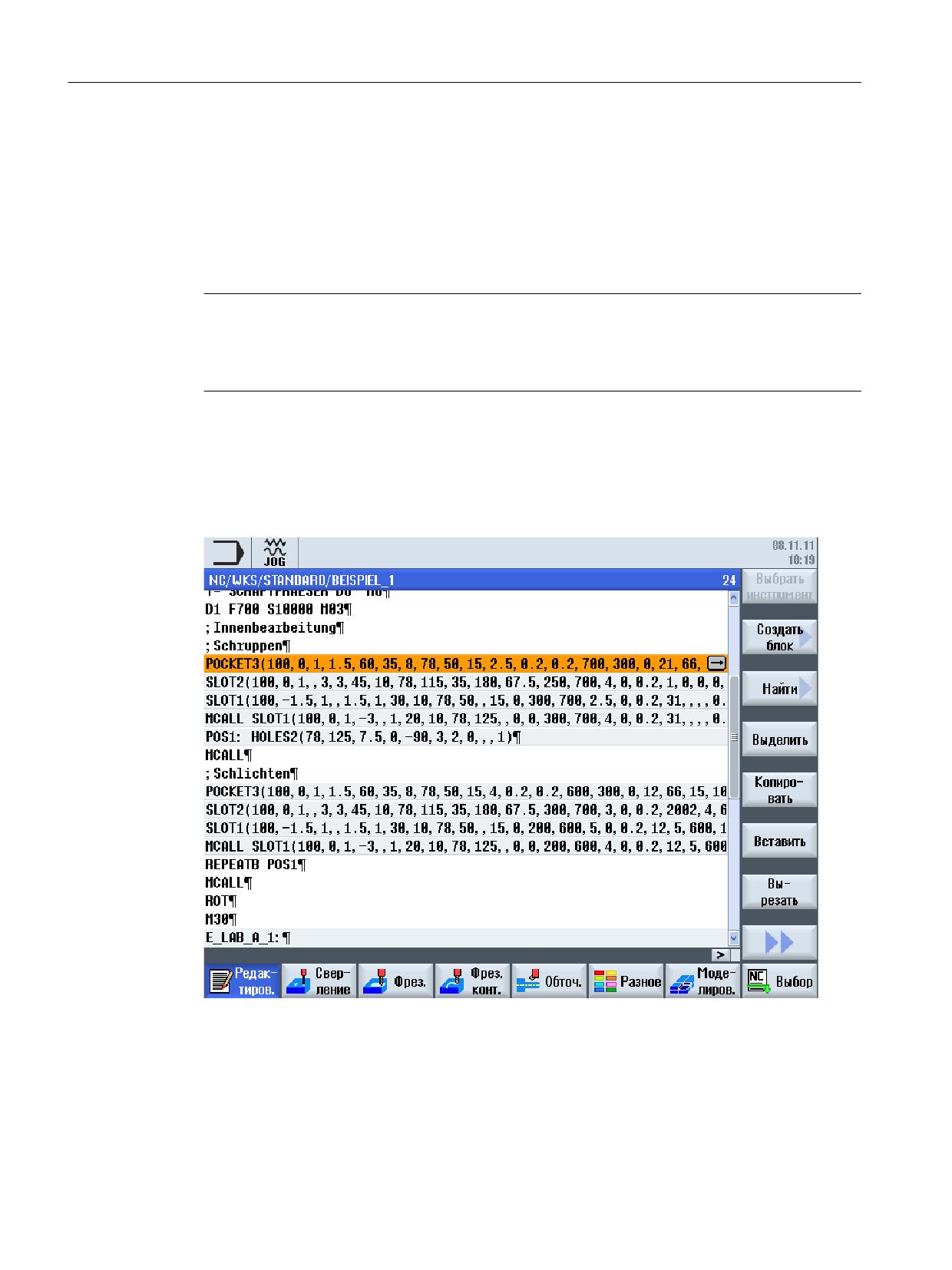
Вид программы в редакторе предоставляет обзор отдельных этапов обработки
программы.
Рисунок 9-1
Вид программы в G-кодах
Универсальная обработка
246
Руководство по эксплуатации, 07/2021, 6FC5398-6AP40-6PA4
Создание программы в G-кодах
9.2 Окна программы
Примечание
В настройках редактора текстов программ определяется, будут ли вызовы циклов
отображаться открытым текстом или в синтаксисе ЧПУ. Возможно также
конфигурирование регистрации времени обработки.
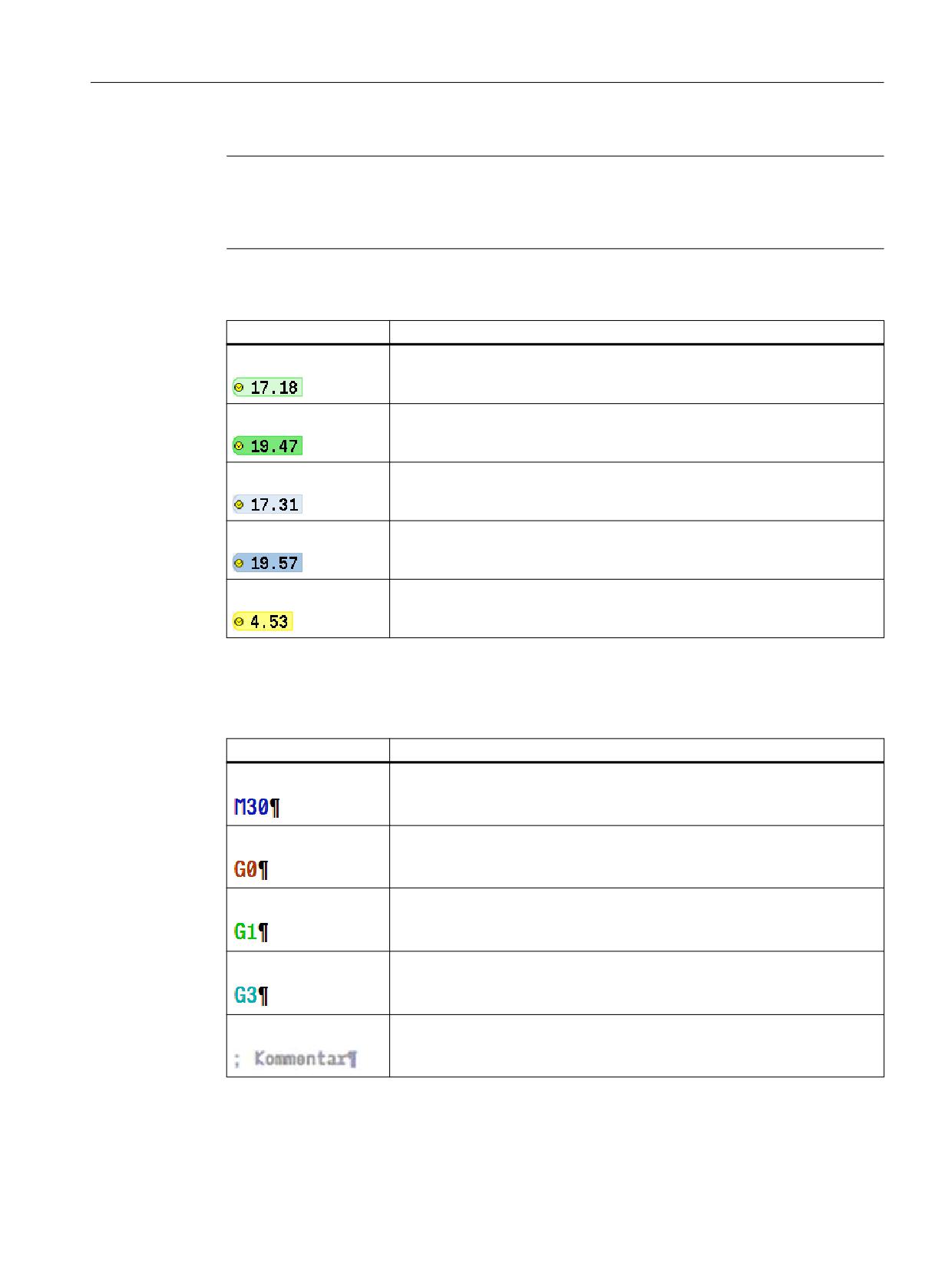
Представление времени обработки
Представление
Значение
Светло-зеленый фон
Измеренное время обработки кадра программы (автоматический ре-
жим)
Зеленый фон
Измеренное время обработки блока программы (автоматический ре-
жим)
Голубой фон
Ориентировочное время обработки кадра программы (моделирование)
Синий фон
Измеренное время обработки блока программы (моделирование)
Желтый фон
Время ожидания (автоматический режим или моделирование)
Выделение выбранных команд G-кода или ключевых слов
В настройках редактора текстов программ определяется, выделяются ли выбранные
команды G-кода цветом. Стандартно используются следующие цвета:
Представление
Значение
Синий шрифт
Функции D, S, F, T, M, H
Красный шрифт
Команда движения "G0"
Зеленый шрифт
Команда движения "G1"
Сине-зеленый шрифт
Команда движения "G2" или "G3"
Серый шрифт
Комментарий
Универсальная обработка
Руководство по эксплуатации, 07/2021, 6FC5398-6AP40-6PA4
247
Создание программы в G-кодах
9.2 Окна программы
Изготовитель станка
В файле конфигурации "sleditorwidget.ini" есть возможность назначить другие
выделения.
Следовать указаниям изготовителя станка.
Синхронизация программ на многоканальных станках
На многоканальных станках используются специальные команды (например, GET и
RELEASE) для синхронизации программ. Данные команды выделяются символом часов.
При отображении программ нескольких каналов взаимосвязанные команды
отображаются в одной и той же строке.
Представление
Значение
Команда синхронизации
В виде программы с помощью клавиш <Курсор вверх> и <Курсор
вниз> можно перемещаться между кадрами программы.
Маска параметров со вспомогательным изображением
Нажать клавишу <Курсор вправо>, чтобы открыть в виде програм-
мы выбранный кадр программы или цикл.
Появляется соответствующая маска параметров со вспомогатель-
ным изображением.
Универсальная обработка
248
Руководство по эксплуатации, 07/2021, 6FC5398-6AP40-6PA4
Создание программы в G-кодах
9.2 Окна программы
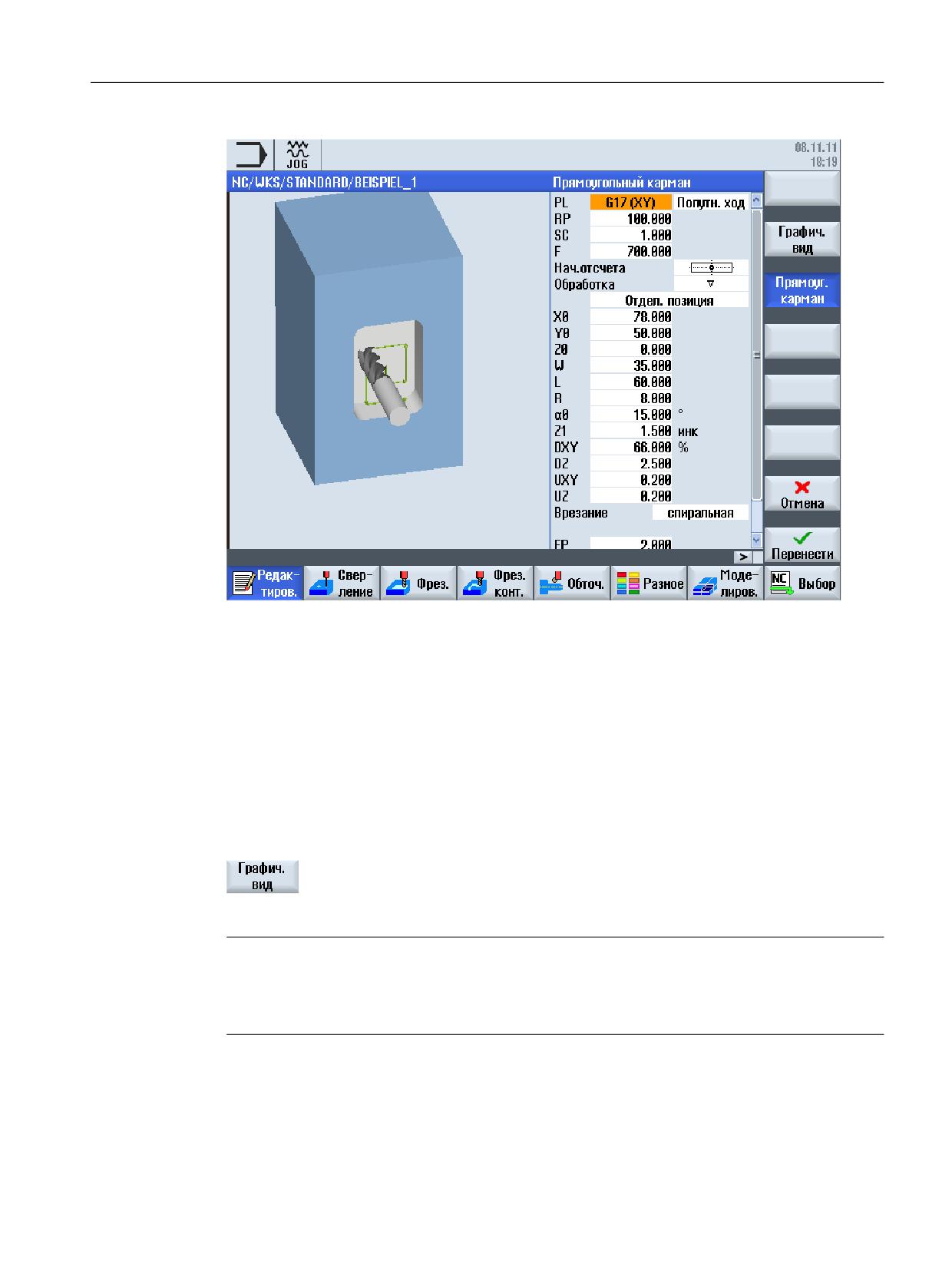
Рисунок 9-2
Маска параметров со вспомогательным изображением
Анимированные вспомогательные изображения всегда отображаются в правильном
положении по отношению к установленной системе координат. Параметры
динамически подсвечиваются на графике. Выбранный параметр выделяется на
графике.
Цветные символы
Красная стрелка = инструмент движется ускоренным ходом
Зеленая стрелка = инструмент движется с подачей обработки
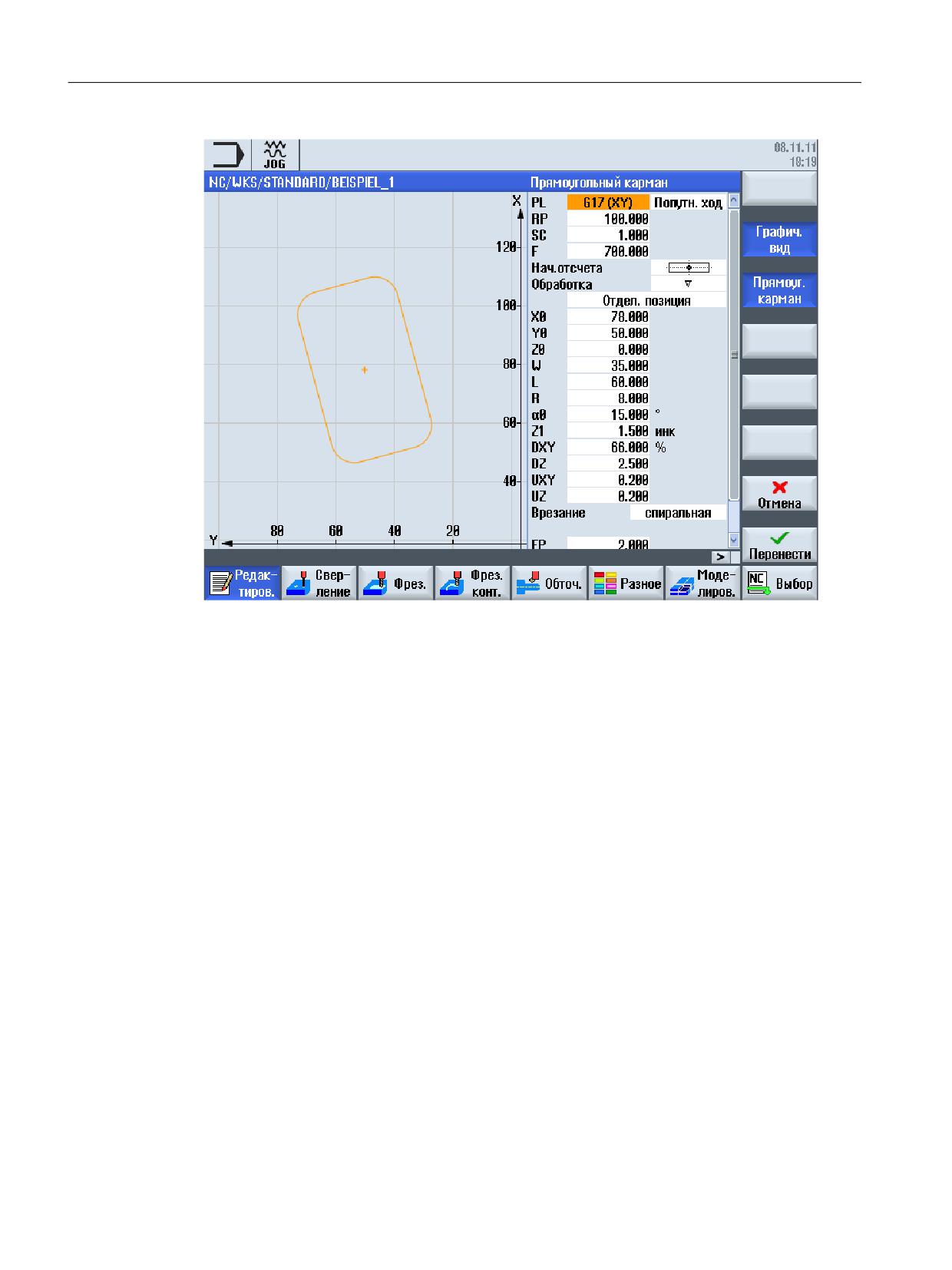
Маска параметров с графическим видом
С помощью программной клавиши "Графический вид" осуществл-
яется переключение маски между вспомогательным изображе-
нием и графическим видом.
Примечание
Переключение между вспомогательным изображением и графическим видом
Для переключения между вспомогательным изображением и графическим видом
дополнительно предлагается комбинация клавиш <CTRL> + <G>.
Универсальная обработка
Руководство по эксплуатации, 07/2021, 6FC5398-6AP40-6PA4
249
Создание программы в G-кодах
9.2 Окна программы
Рисунок 9-3
Маска параметров с графическим видом кадра программы в G-кодах
Универсальная обработка
250
Руководство по эксплуатации, 07/2021, 6FC5398-6AP40-6PA4
Создание программы в G-кодах
9.3 Структура программы
9.3
Структура программы
Программы кода G всегда могут программироваться свободно. Важнейшие команды,
которые, как правило, включены:
• Установка плоскости обработки
• Вызов инструмента (T и D)
• Вызов смещения нулевой точки
• Технологические значения, как то, подача (F), тип подачи (G94, G95 , …), скорость и
направление вращения шпинделя (S и M)
• Позиции и вызовы технологических функций (циклы)
• Конец программы
Для программ кода G перед вызовом циклов должен быть выбран инструмент и
запрограммированы необходимые технологические значения F, S.
Для симуляции может быть задана заготовка.
Универсальная обработка
Руководство по эксплуатации, 07/2021, 6FC5398-6AP40-6PA4
251
Создание программы в G-кодах
9.4 Основы
9.4
Основы
9.4.1
Плоскости обработки
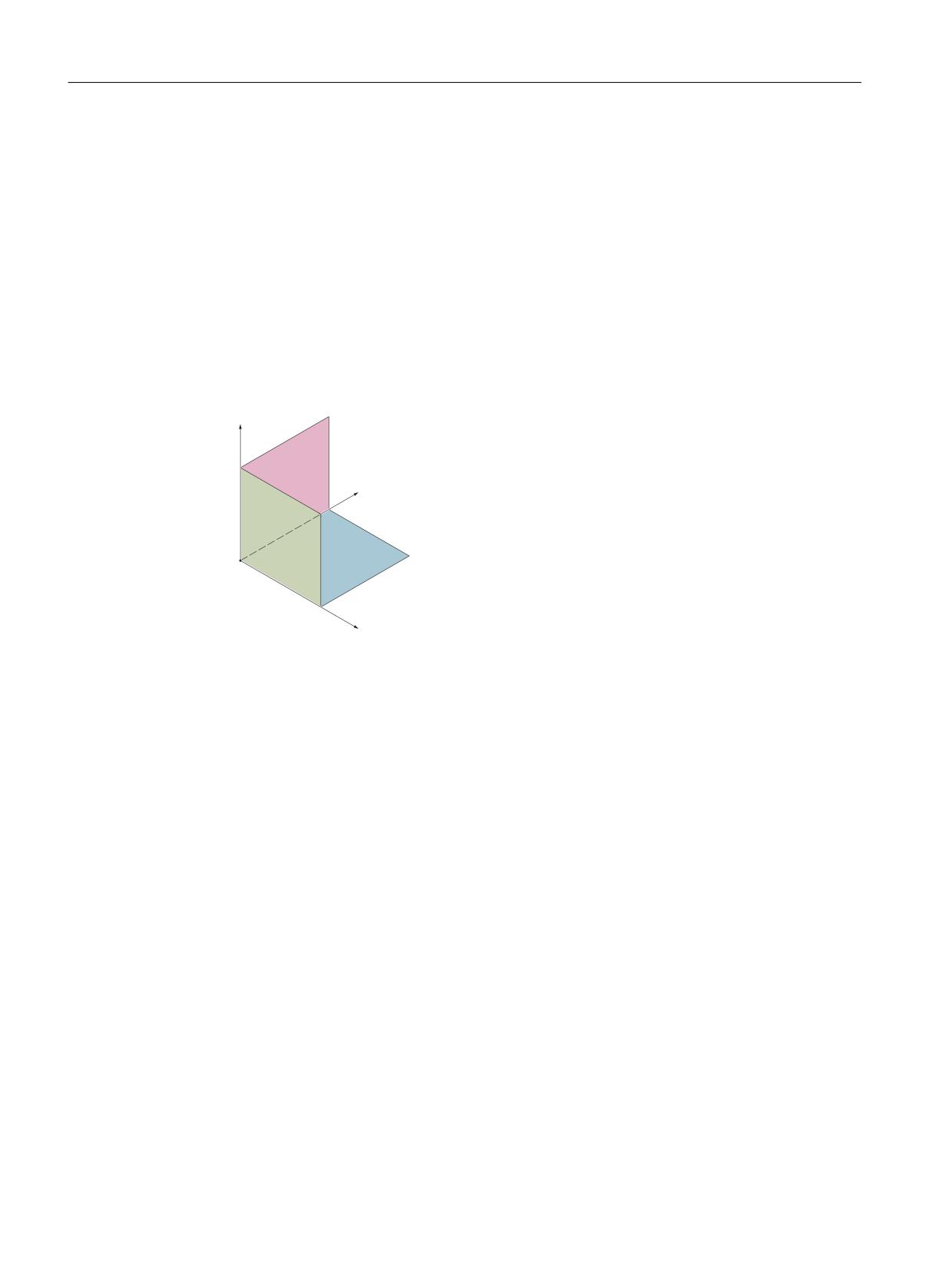
Две соответствующие оси координат определяют плоскость. Третья ось координат (ось
инструмента) располагается вертикально на этой плоскости и определяет направление
подачи инструмента, к примеру, для обработка 2½ D).
При программировании необходимо сообщить СЧПУ, в какой плоскости выполняется
работа, чтобы значения коррекции инструмента были бы вычислены правильно. Кроме
этого, плоскость имеет значение для определенных типов программирования
окружности и для полярных координат.
=
*
<
*
*
;
Рабочие плоскости
Рабочие плоскости определены следующим образом:
Пло-
Ось инструмента
скость
X/Y
G17
Z
Z/X
G18
Y
Y/Z
G19
Х
9.4.2
Актуальные плоскости в циклах и экранные формы
Каждая маска ввода содержит поле выбора для плоскости, если плоскость не задана
через машинные данные ЧПУ.
• пустые (из-за совместимости с масками ввода без плоскости)
• G17 (XY)
• G18 (ZX)
• G19 (YZ)
Универсальная обработка
252
Руководство по эксплуатации, 07/2021, 6FC5398-6AP40-6PA4
Создание программы в G-кодах
9.4 Основы
В масках циклов имеются параметры, наименование которых зависит от этой установки
плоскостей. Как правило, это параметры, относящиеся к позициям осей, к примеру,
исходная точка образца позиций в плоскости или указание глубины при сверлении в оси
инструмента.
Исходные точки в плоскости именуются при G17 как X0 Y0, при G18 как Z0 X0 и при G19
как Y0 Z0. Указание глубины в оси инструмента именуется при G17 как Z1, при G18 как Y1
и при G19 как X1.
Если поле ввода остается пустым, то параметры, вспомогательные изображения и
векторная графика отображаются в плоскости по умолчанию (установка через
машинные данные):
• Токарная обработка: G18 (ZX)
• Фрезерование: G17 (XY)
Плоскость передается циклам как новый параметр. В цикле плоскость выводится, т.е.
цикл выполняется во введенной плоскости. Также можно оставить поля плоскостей
пустыми и тем самым создать независящую от плоскостей программу.
Введенная плоскость действует только для этого цикла (не модально)! После завершения
цикла снова действует плоскость из главной программы. Благодаря этому новый цикл
может быть вставлен в программу без изменения плоскости для дальнейшего
выполнения программы.
9.4.3
Программирование инструмента (T)
Вызов инструмента
1.
Вы находитесь в программе обработки детали.
2.
Нажать программную клавишу "Выбрать инструмент".
Открывается окно "Выбор инструмента".
3.
Поместить курсор на необходимый инструмент и нажать программ-
ную клавишу "в программу".
Выбранный инструмент передается в редактор G-кода. На актуаль-
ной позиции курсора в редакторе G-кода появляется, к примеру,
следующий текст: T="SCHRUPPER100"
- ИЛИ -
4.
Нажать программные клавиши "Список инструментов" и "Новый ин-
струмент".
Универсальная обработка
Руководство по эксплуатации, 07/2021, 6FC5398-6AP40-6PA4
253
Создание программы в G-кодах
9.4 Основы
5.
После выбрать с помощью программных клавиш вертикальной па-
нели программных клавиш необходимый инструмент, спараметри-
ровать его и нажать программную клавишу "в программу".
Выбранный инструмент передается в редактор G-кода.
6.
После запрограммировать смену инструмента (M6), направление
вращения шпинделя (M3/M4) , скорость шпинделя (S...), подачу (F),
тип подачи (G94, G95,...), СОЖ (M7/M8) и при необходимости другие
спец. функции инструмента.
Универсальная обработка
254
Руководство по эксплуатации, 07/2021, 6FC5398-6AP40-6PA4
Создание программы в G-кодах
9.5 Создание программы кода G
9.5
Создание программы кода G
Для каждой новой детали, которую необходимо изготовить, создается своя программа.
Программа содержит отдельные этапы обработки, которые должны быть выполнены для
изготовления детали.
Программы обработки деталей в G-коде могут создаваться в папке "Деталь" или в папке
"Программы обработки деталей".
Принцип действий
1.
Выбрать область управления "Менеджер программ".
2.
Выбрать необходимое место хранения.
Создание новой программы обработки детали
3.
Поместить курсор на папку "Программы обработки деталей" и на-
жать программную клавишу "Новая".
Открывается окно "Новая программа в G-кодах".
4.
Ввести желаемое имя и нажать программную клавишу "OK".
Имя может состоять макс. из 28 символов (имя + точка + 3 символа
для расширения). Разрешены все буквы (кроме умляутов), цифры и
подчеркивания (_).
Задается тип программы (MPF).
Создается программа обработки детали и открывается редактор.
Создание новой программы обработки детали для детали
5.
Поместить курсор на папку "Детали" и нажать программную клави-
шу "Новая".
Открывается окно "Новая программа в G-кодах".
6.
Выбрать тип файла (MPF или SPF), ввести желаемое имя программы
и нажать программную клавишу "OK".
Создается программа обработки детали и открывается редактор.
7.
Ввести желаемые команды в G-кодах.
Универсальная обработка
Руководство по эксплуатации, 07/2021, 6FC5398-6AP40-6PA4
255
Создание программы в G-кодах
9.6 Ввод заготовки
9.6
Ввод заготовки
9.6.1
Обзор
Функция
Заготовка используется для симуляции и прорисовки. Только с заготовкой, которая по
возможности точно соответствует реальной заготовке, возможна правильная
симуляция.
Для каждой новой детали, которую необходимо изготовить, создается своя программа.
Программа содержит отдельные этапы обработки, которые выполняются для
изготовления детали.
Для заготовки детали определяется форма (прямоугольный параллелепипед, труба,
цилиндр, многоугольник или прямоугольный параллелепипед по центру) и ее размеры.
Перезажим заготовки вручную
Если необходимо вручную переставить заготовку, к примеру, из главного во встречный
шпиндель, то удалить заготовку.
Пример
• Заготовка главный шпиндель цилиндр
• Обработка
• M0 ; перезажим заготовки вручную
• Заготовка главный шпиндель удалить
• Заготовка встречный шпиндель цилиндр
• Обработка
Данные заготовки всегда относится к актуальному, действующему на месте в программе
смещению нулевой точки.
Примечание
Поворот
В программах, использующих "Поворот", сначала должен быть выполнен поворот 0, и
только после этого определение заготовки.
Универсальная обработка
256
Руководство по эксплуатации, 07/2021, 6FC5398-6AP40-6PA4
Создание программы в G-кодах
9.6 Ввод заготовки
9.6.2
Вызов маски ввода
Порядок действий
1.
Выбрать область управления "Программа".
2.
Нажать программные клавиши "Разное" и "Заготовка".
Открывается окно ввода "Ввод заготовки".
9.6.3
Ввод заготовки
Параметр
Описание
Единица
Данные для
Выбор шпинделя для заготовки
• Главный шпиндель
• Противошпиндель
Указание:
Если противошпиндель на станке отсутствует, то отсутствует и поле ввода "Данные
для".
Зажим
Выбор места зажима заготовки
• Стол
Все зажимы смонтированы на одном столе.
Указание: При выборе "Стол" нельзя использовать токарные циклы в программе
• C1 ...
Все зажимы смонтированы на одной круговой оси.
Указание: Следовать указаниям изготовителя станка.
Заготовка
Выбор заготовки
• Прямоугольный параллелепипед
• Труба
• Цилиндр
• Многоугольник
• Прямоугольный параллелепипед по центру
• удалить
X0
1. точка прямоугольника X - (только для прямоугольного параллелепипеда)
Y0
1. точка прямоугольника Y - (только для прямоугольного параллелепипеда)
Универсальная обработка
Руководство по эксплуатации, 07/2021, 6FC5398-6AP40-6PA4
257
Создание программы в G-кодах
9.6 Ввод заготовки
Параметр
Описание
Единица
X1
2. точка прямоугольника X (абс.) или 2-я точка прямоугольника X относительно X0
(инкр.) - (только для прямоугольного параллелепипеда)
Y1
2. точка прямоугольника Y (абс.) или 2-я точка прямоугольника Y относительно Y0
(инкр.) - (только для прямоугольного параллелепипеда)
ZA
Начальный размер
ZI
Конечный размер (абс.) или конечный размер относительно ZA (инкр.)
ZB
Размер под обработку (абс.) или размер под обработку относительно ZA (инкр.)
XA
Наружный диаметр - (только для трубы и цилиндра)
мм
XI
Внутренний диаметр (абс.) или толщина стенки (инкр.) -(только для трубы)
мм
N
Число граней - (только для многоугольника)
SW или L
Размер под ключ или длина грани - (только для многоугольника)
W
Ширина заготовки - (только для прямоугольного параллелепипеда по центру)
мм
L
Длина заготовки - (только для прямоугольного параллелепипеда по центру)
мм
Универсальная обработка
258
Руководство по эксплуатации, 07/2021, 6FC5398-6AP40-6PA4
Создание программы в G-кодах
9.7 Выбор циклов через программную клавишу
9.7
Выбор циклов через программную клавишу
Обзор этапов обработки
Следующие программные клавиши предлагаются для вставки этапов обработки.
⇒
⇒
Универсальная обработка
Руководство по эксплуатации, 07/2021, 6FC5398-6AP40-6PA4
259
Создание программы в G-кодах
9.7 Выбор циклов через программную клавишу
Универсальная обработка
260
Руководство по эксплуатации, 07/2021, 6FC5398-6AP40-6PA4
Многоканальное представление
10
10.1
Многоканальное представление
Многоканальное представление позволяет в следующих областях управления
одновременно рассматривать несколько каналов:
• Область управления "Станок"
• Область управления "Программа"
Универсальная обработка
Руководство по эксплуатации, 07/2021, 6FC5398-6AP40-6PA4
261
Многоканальное представление
10.2 Многоканальное представление в области управления "Станок"
10.2
Многоканальное представление в области управления
"Станок"
На многоканальном станке можно одновременно наблюдать и управлять ходом
нескольких программ.
Изготовитель станка
Следовать указаниям изготовителя станка.
Индикация каналов в области управления "Станок"
В области управления "Станок" одновременно может быть отображено 2 - 4 канала.
Через установки определяется, какие каналы в какой последовательности будут
представлены. Здесь также устанавливается, необходимо ли пропустить канал.
Примечание
Функция "REF POINT" отображается только в одноканальном представлении.
Многоканальное представление
На интерфейсе пользователя в графах каналов одновременно отображаются 2-4
канала.
• Для каждого канала друг над другом отображается 2 окна.
• В верхнем окне всегда находится индикация фактического значения.
• В нижнем окне для обоих каналов отображается одно и то же окно.
• Индикация в нижнем окне выбирается через вертикальную панель программных
клавиш.
При выборе через вертикальные программные клавиши действуют следующие
исключения:
- Программная клавиша "Фактические значения MKS" переключает системы
координат обоих каналов.
- Программные клавиши "Увеличение фактического значения" и "Все функции G"
осуществляют переключение в одноканальное представление.
Одноканальное представление
Если на многоканальном станке требуется постоянное наблюдение только за одним
каналом, то установить длительное одноканальное представление.
Универсальная обработка
262
Руководство по эксплуатации, 07/2021, 6FC5398-6AP40-6PA4
Многоканальное представление
10.2 Многоканальное представление в области управления "Станок"
Горизонтальные программные клавиши
• Поиск кадра
При выборе поиска кадра многоканальное представление сохраняется. Индикация
кадров появляется как окно поиска.
• Управление программой
Окно "Управление программой" появляется для сконфигурированных во
многоканальном представлении каналов. Введенные здесь данные действуют для
этих каналов совместно.
• При нажатии одной из следующих горизонтальных программных клавиш в области
управления "Станок" (например, "Пересохранить", "Синхронные действия"),
происходит переключение на временное одноканальное представление. При
закрытии окна происходит возврат в многоканальное представление.
Переключение между одно- и многоканальным представлением
Нажать клавишу <MACHINE>, для кратковременного переключения
между одно- и многоканальным представлением в области "Станок".
Нажать клавишу <NEXT WINDOW> для переключения между верх-
ним и нижним окном в графе каналов.
Редактирование программы на индикации кадров
Простые процессы редактирования могут выполняться привычным
образом через клавишу <INSERT> на текущей индикации кадров.
Если места недостаточно, то переключиться на одноканальное представление.
Отладка программ
Выбираются отдельные каналы для отладки программы на станке.
Условие
• Установлено несколько каналов.
• Установка "2 канала", "3 канала", или "4 канала" выбрана.
Универсальная обработка
Руководство по эксплуатации, 07/2021, 6FC5398-6AP40-6PA4
263
Многоканальное представление
10.2 Многоканальное представление в области управления "Станок"
Показать/скрыть многоканальное представление
1.
Выбрать область управления "Станок"
2.
Выбрать режим работы "JOG", "MDA" или "АВТО".
3.
Нажать клавишу перехода по меню вперед и программную
клавишу "Установки".
4.
Нажать программную клавишу "Многоканальное представле-
ние".
5.
Выбрать в окне "Установки для многоканального представле-
ния" в поле выбора "Вид" требуемую строку (например, "2 ка-
нала") и определить каналы и последовательность для инди-
кации.
На первичном экране режимов работы "АВТО", "MDA" и JOG"
верхние окна левой и правой графа каналов занимаются
окном фактических значений.
6.
Нажать программную клавишу "T,S,F", если необходимо пока-
зать окно "T,F,S".
Окно "T,F,S" отображается в нижнем окне левой и правой гра-
фы каналов.
Указание:
Программная клавиша "T,F,S" имеется только на маленьких
пультах оператора, т.е. до OP012.
Универсальная обработка
264
Руководство по эксплуатации, 07/2021, 6FC5398-6AP40-6PA4
Многоканальное представление
10.3 Многоканальное представление для больших пультов оператора
10.3
Многоканальное представление для больших пультов
оператора
На пультах оператора OP015, OP019, а также на PC, возможно отображение до 4 каналов
друг рядом с другом. Это упрощает создание и отладку многоканальных программ.
Граничные условия
• OP015 с разрешением 1024x768 пикселей: отображается до 3 каналов
• OP019 с разрешением 1280x1024 пикселей: отображается до 4 каналов
• Для использования OP019 потребуется PCU50.5
3- / 4-канальное представление в области управления "Станок"
Через установки многоканального представления выбираются каналы и они
определяют представление.
Представление ка-
Индикация в области управления "Станок"
налов
3-канальное пред-
Для каждого канала друг над другом отображается следующие окна:
ставление
• Окно фактических значений
• Окно T,F,S
• Окно индикации кадра
Выбор функций
• При нажатии вертикальной программной клавиши, окно T,F,S пере-
ключается.
4-канальное пред-
Для каждого канала друг над другом отображается следующие окна:
ставление
• Окно фактических значений
• G-функции (программная клавиша "G-функции" не нужна). "Все G-
функции доступны через клавишу перехода по меню вперед.
• Окно T,S,F
• Окно индикации кадров
Выбор функций
• При нажатии одной из вертикальных программных клавиш, переклю-
чается окно с индикацией G-кодов.
Переключение между каналами
Для переключения между каналами нажать клавишу <CHANNEL>.
Нажать клавишу <NEXT WINDOW> для переключения между тремя
или четырьмя расположенными друг над другом окнами в графе
каналов.
Универсальная обработка
Руководство по эксплуатации, 07/2021, 6FC5398-6AP40-6PA4
265
Многоканальное представление
10.3 Многоканальное представление для больших пультов оператора
Примечание
2-канальная индикация
В отличие от пультов оператора меньшего размера, в области управления "Станок" при 2-
канальном представлении отображается окно T,F,S.
Область управления Программа
В редакторе может быть отображено до 10 программ друг рядом с другом.
Представление программы
Через установки в редакторе можно определить ширину программ в окне редактора.
Тем самым можно распределить программы равномерно или увеличить графу с
активной программой.
Состояние канала
На индикации состояния при необходимости отображаются сообщения каналов.
Изготовитель станка
Следовать указаниям изготовителя станка.
Универсальная обработка
266
Руководство по эксплуатации, 07/2021, 6FC5398-6AP40-6PA4
Многоканальное представление
10.4 Настройка многоканального представления
10.4
Настройка многоканального представления
Установка
Значение
Вид
Здесь определяется, сколько каналов будет отображено.
•
1 канал
•
2 канала
•
3 канала
•
4 канала
Выбор каналов и после-
Указывается, какие каналы в какой последовательности будут отобра-
довательность
жаться в многоканальном представлении.
(для представления "2 -
4 канала")
Видны
Здесь указывается, какие каналы будут отображаться в многоканаль-
ном представлении. Таким образом возможно кратковременное скры-
(для представления "2 -
тие каналов.
4 канала")
Пример
У станка 6 каналов.
Каналы 1 - 4 конфигурируются для многоканального представления и определяется
последовательность отображения (к примеру, 1,3,4,2).
В многоканальном представлении при переключении каналов можно переходить только
между сконфигурированными для многоканального представления каналами, все
другие не учитываются. При переключении с помощью клавиши <CHANNEL> канала в
области управления "Станок" появляются следующие виды: каналы "1" и "3", каналы "3" и
"4", каналы "4" и "2". Каналы "5" и "6" не отображаются в многоканальном представлении.
В одноканальном представлении происходит переключение между всеми каналами
(1...6) без учета сконфигурированной последовательности для многоканального
представления.
С помощью меню каналов всегда можно выбрать все каналы, и те, которые не
сконфигурированы для многоканального представления. При переходе в канал, не
сконфигурированный для многоканального представления, происходит
автоматическое переключение на одноканальное представление. Автоматическое
обратное переключение на многоканальное представление отсутствует, даже если
снова выбирается канал, сконфигурированный для многоканального представления.
Универсальная обработка
Руководство по эксплуатации, 07/2021, 6FC5398-6AP40-6PA4
267
Многоканальное представление
10.4 Настройка многоканального представления
Принцип действий
1.
Выбрать область управления "Станок".
2.
Выбрать режим работы "JOG", "MDA" или "АВТО".
3.
Нажать клавишу перехода по меню вперед и программную клавишу
"Установки".
4.
Нажать программную клавишу "Многоканальное представление".
Открывается окно "Установки для многоканального представле-
ния".
5.
Установить много- или одноканальное представление и определить,
какие каналы и в какой последовательности должны отображаться
в области управления "Станок" и в редакторе.
Универсальная обработка
268
Руководство по эксплуатации, 07/2021, 6FC5398-6AP40-6PA4
Предотвращение столкновений
11
Функция предотвращения столкновений позволяет избегать столкновений и, тем
самым, серьезных повреждений, при обработке деталей или настройке программ.
Опция программного обеспечения
Использование данной функции для элементов простой формы в защитной зоне
требует программной опции "Предотвращение столкновений ECO (станок)".
Опция программного обеспечения
Использование данной функции для элементов формата STL и NPP в защитной
зоне требует программной опции "Предотвращение столкновений (станок, ра-
бочее пространство)".
Опция программного обеспечения
Использование данной функции в дополнение к собственным приложениям
предотвращения столкновений требует программной опции "Предотвращение
столкновений ADVANCED (станок, деталь)".
Изготовитель станка
Следовать указаниям изготовителя станка.
В основу функции предотвращения столкновений положена модель станка. Кинематика
станка описана в форме кинематических цепочек. К этим цепочкам для частей машины,
подлежащих защите, прикрепляют поля защиты. Форму зон защиты описывают
посредством элементов полей защиты. Тем самым ЧПУ известно, как они перемещаются
в рамках системы координат станка в зависимости от позиции осей станка. Затем задают
сталкивающиеся пары, т. е. по два поля защиты, взаимное положение которых подлежит
контролю.
Функция "Предотвращение столкновений" регулярно вычисляет расстояние между
ними. При сокращении расстояния между двумя полями защиты до значения ниже
безопасного генерируется аварийное сообщение и происходит прерывание программы
перед соответствующим кадром перемещения либо останов перемещения.
Примечание
Функция предотвращения столкновений действует только для одноканальных станков.
Универсальная обработка
Руководство по эксплуатации, 07/2021, 6FC5398-6AP40-6PA4
269
Предотвращение столкновений
Примечание
Привязка осей
Для контроля полей защиты должны быть известны позиции осей в пределах рабочего
пространства станка. Поэтому функция предотвращения столкновений активируется
только после привязки осей.
ВНИМАНИЕ
Неполная защита станка
Неполные модели (например, не включенные в модель части станка, обрабатываемые
детали или новые предметы, попавшие в рабочее пространство), а также неточные
значения и размеры могут привести к столкновениям.
Дополнительная информация
Дополнительная информация по кинематической цепи и предотвращению
столкновений представлена в:
• Справочник по функциям - Базовые функции
• Справочник по функциям - Контроль и компенсация
Универсальная обработка
270
Руководство по эксплуатации, 07/2021, 6FC5398-6AP40-6PA4
Предотвращение столкновений
11.1 Включение предотвращения столкновений
11.1
Включение предотвращения столкновений
Условие
• Предотвращение столкновений установлено и имеется активная модель станка.
• В установке "Предотвращение столкновений" для режима работы АВТО или для
режимов работы JOG и MDA выбрано предотвращение столкновений.
Порядок действий
1.
Выбрать область управления "Станок".
2.
Нажать клавишу <AUTO>.
3.
Нажать программную клавишу "Прорисовка".
4.
Нажать программные клавиши "Другие виды" и "Станочная область".
При прорисовке отображается активная модель станка.
Универсальная обработка
Руководство по эксплуатации, 07/2021, 6FC5398-6AP40-6PA4
271
Предотвращение столкновений
11.2 Настройка предотвращения столкновений
11.2
Настройка предотвращения столкновений
Через "Установки" можно включать или выключать предотвращение столкновений для
области управления Станок (режима работы AUTO и JOG/ MDA) раздельно для станка и
инструмента.
Через машинные данные определяется, начиная с какой степени защиты можно
включать и выключать предотвращение столкновений для станка и инструментов в
режимах работы JOG/MDA или "AUTO".
Изготовитель станка
Следовать указаниям изготовителя станка.
Установка
Действие
Режим работы JOG/MDA
Включение или выключение предотвращения столкновений для ре-
жимов работы JOG/MDA.
Предотвращение столкно-
вений
Режим работы AUTO
Включение или выключение предотвращения столкновений для ре-
жима работы AUTO в зависимости от машинных данных
Предотвращение столкно-
$MN_JOG_MODE_MASK.
вений
Указание:
Следовать указаниям изготовителя станка.
JOG/MDA
Если предотвращение столкновений для режимов работы JOG/MDA
включено, то контролируются, по крайней мере,
Станок
защищенные области станка.
Параметр не может быть изменен.
AUTO
Если предотвращение столкновений для режима работы "AUTO"
включено, то контролируются, по крайней мере,
Станок
защищенные области станка.
Параметр не может быть изменен.
JOG/MDA
Включение или выключение предотвращения столкновений защи-
щенных областей инструмента для режимов работы JOG/MDA.
Инструменты
AUTO
Включение или выключение предотвращения столкновений защи-
щенных областей инструмента для режима работы "AUTO".
Инструменты
Порядок действий
1.
Выбрать область управления "Станок".
2.
Выбрать режим работы "JOG", "MDA" или "AUTO".
Универсальная обработка
272
Руководство по эксплуатации, 07/2021, 6FC5398-6AP40-6PA4
Предотвращение столкновений
11.2 Настройка предотвращения столкновений
3.
Нажать клавишу перехода по меню вперед и программную клавишу
"Установки".
4.
Нажать программную клавишу “Предотвращение столкновений”.
Открывается окно "Предотвращение столкновений".
5.
Выбрать в строке "Предотвращение столкновений" для требуемых
режимов работы (например, для JOG/MDA) элемент "Вкл", чтобы
включить предотвращение столкновений, или "Выкл", чтобы выклю-
чить предотвращение столкновений.
6.
Деактивировать кнопку-флажок, если необходимо контролировать
только защищенные области станка.
См. также
Окно фактических значений (Страница 47)
Универсальная обработка
Руководство по эксплуатации, 07/2021, 6FC5398-6AP40-6PA4
273
Предотвращение столкновений
11.2 Настройка предотвращения столкновений
Универсальная обработка
274
Руководство по эксплуатации, 07/2021, 6FC5398-6AP40-6PA4
Управление инструментами
12
12.1
Списки для управления инструментами
В списках в области "Инструмент" индицируются все инструменты и, если
сконфигурировано, и все места в магазине, созданные или сконфигурированные в ЧПУ.
Все списки показывают идентичные инструменты с идентичной сортировкой. При
переключении между списками курсор остается на идентичном инструменте в том же
фрагменте изображения.
Списки отличаются индицированными параметрами и назначением программных
клавиш. Переключение между списками это целенаправленный переход из одной
тематической области в следующую.
• Список инструментов
Индицируются все параметры и функции для создания и отладки инструментов.
• Износ инструмента
Здесь находятся все параметры и функции, необходимые при текущей работы,
например, износ и контрольные функции.
• Магазин
Здесь находятся относящиеся к магазину или местам в магазине параметры и
функции для инструментов/мест в магазине.
• Данные инструмента OEM
Список доступен OEM для свободного оформления.
Сортировка списков
Существует возможность изменения сортировки внутри списков:
• по магазину
• по имени (идентификаторы инструментов в алфавитном порядке)
• по типу инструмента
• по номеру T (числовые идентификаторы инструментов)
• по номеру D
Фильтры списков
Существует возможность фильтрации списков по следующим критериям:
• показать только первый резец
• только готовые к использованию инструменты
• только инструменты, достигшие границы предупреждения,
• только заблокированные инструменты
• только инструменты с идентификатором активности
Универсальная обработка
Руководство по эксплуатации, 07/2021, 6FC5398-6AP40-6PA4
275
Управление инструментами
12.1 Списки для управления инструментами
Функции поиска
Существует возможность поиска следующих объектов в списках:
• Инструмент
• Место в магазине
• Свободное место
Универсальная обработка
276
Руководство по эксплуатации, 07/2021, 6FC5398-6AP40-6PA4
Управление инструментами
12.2 Управление магазином
12.2
Управление магазином
В зависимости от конфигурации, списки инструментов поддерживают управление
магазином.
Функции управления магазином
• Через горизонтальную программную клавишу "Магазин" открывается список, в
котором индицируются инструменты с относящимися к магазину данными.
• В списках появляется колонка Магазин/ место в магазине.
• В первичной установке списки индицируются с сортировкой по местам в магазине.
• В заглавной строке различных списков индицируется магазин, выбранный курсором.
• Вертикальная программная клавиша "Выбор магазина" появляется в списке
инструментов.
• Инструменты через список инструментов могут загружаться в магазин или
выгружаться из него.
Изготовитель станка
Следовать указаниям изготовителя станка.
Универсальная обработка
Руководство по эксплуатации, 07/2021, 6FC5398-6AP40-6PA4
277
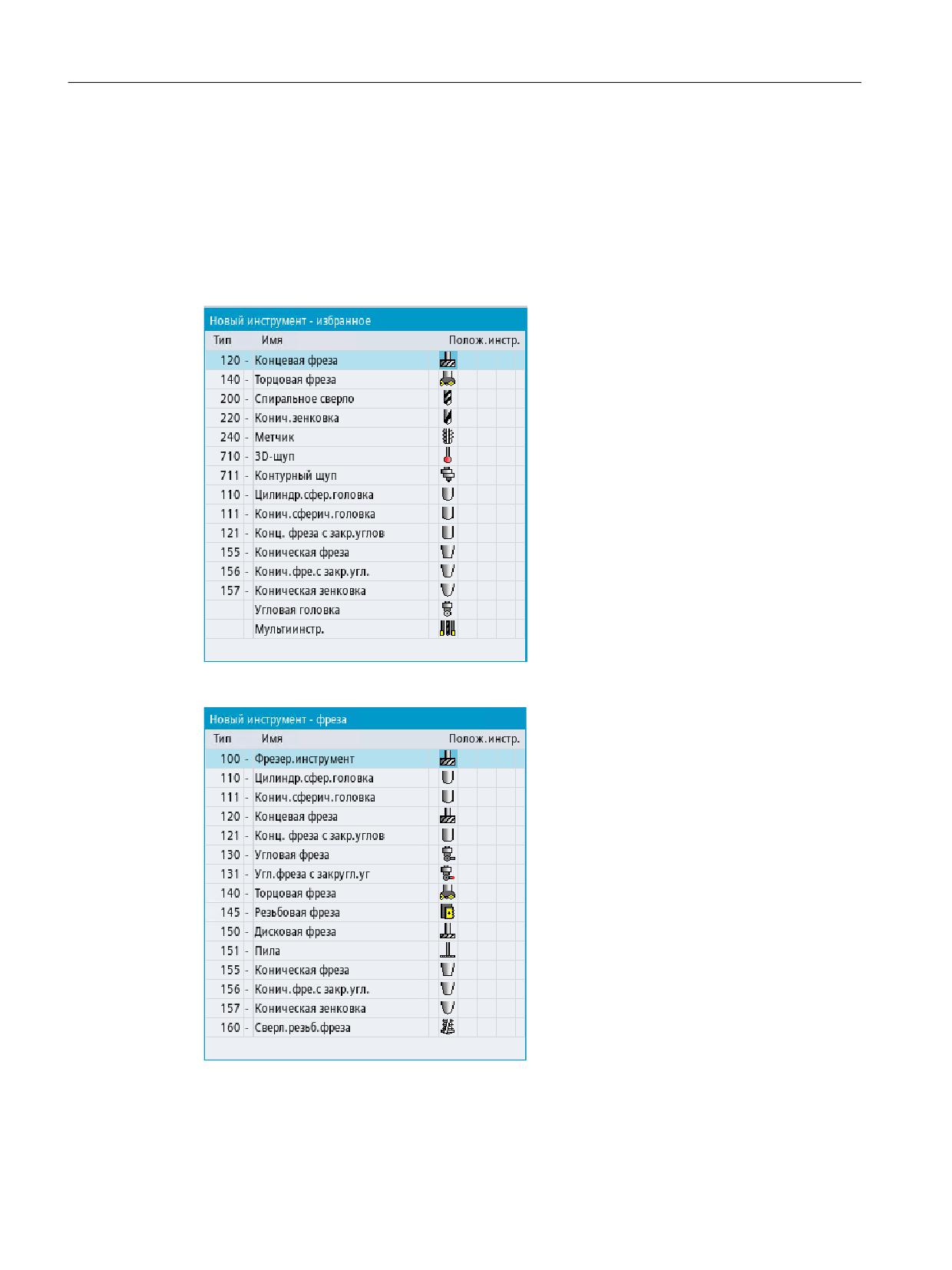
Управление инструментами
12.3 Типы инструментов
12.3
Типы инструментов
При создании нового инструменты предлагаются различные типы инструментов на
выбор. Тип инструмента определяет, какие геометрические данные необходимы и как
они рассчитываются.
Типы инструментов
Рисунок 12-1
Пример для списка избранного
Рисунок 12-2
Предложенные инструменты в окне "Новый инструмент - фреза"
Универсальная обработка
278
Руководство по эксплуатации, 07/2021, 6FC5398-6AP40-6PA4
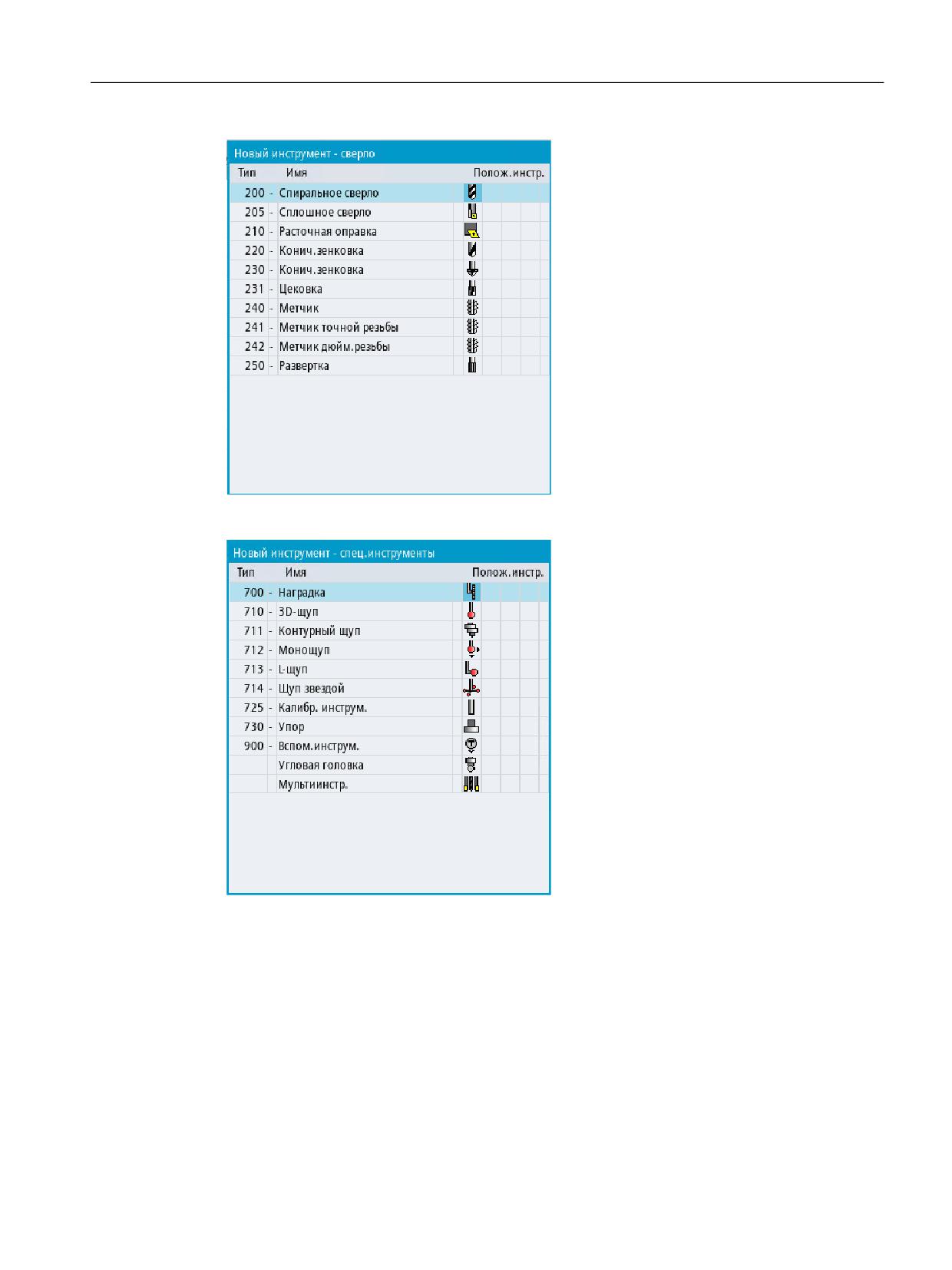
Управление инструментами
12.3 Типы инструментов
Рисунок 12-3
Предложенные инструменты в окне "Новый инструмент - сверло"
Рисунок 12-4
Предложенные инструменты в окне "Новый инструмент - специальные
инструменты"
Универсальная обработка
Руководство по эксплуатации, 07/2021, 6FC5398-6AP40-6PA4
279
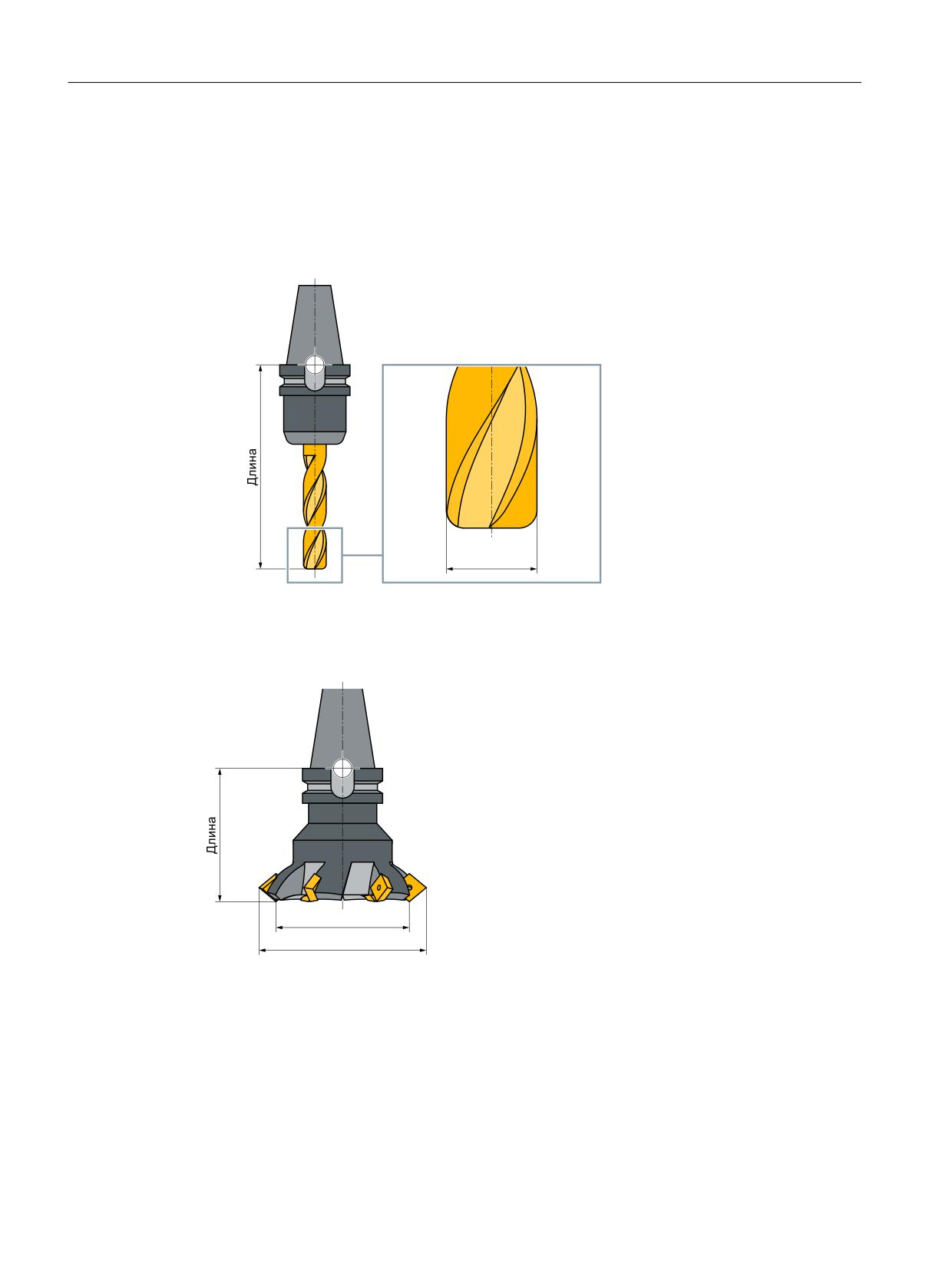
Управление инструментами
12.4 Измерение инструмента
12.4
Измерение инструмента
В этой главе представлен обзор простановки размеров инструментов.
Типы инструментов
͋͏͇͓͙͌͗
Рисунок 12-5
Концевая фреза (тип 120)
͋͏͇͓͙͌͗
̴͇͚͍͔͗͐͢ ͋͏͇͓͙͌͗
Рисунок 12-6
Торцовая фреза (тип 140)
Универсальная обработка
280
Руководство по эксплуатации, 07/2021, 6FC5398-6AP40-6PA4
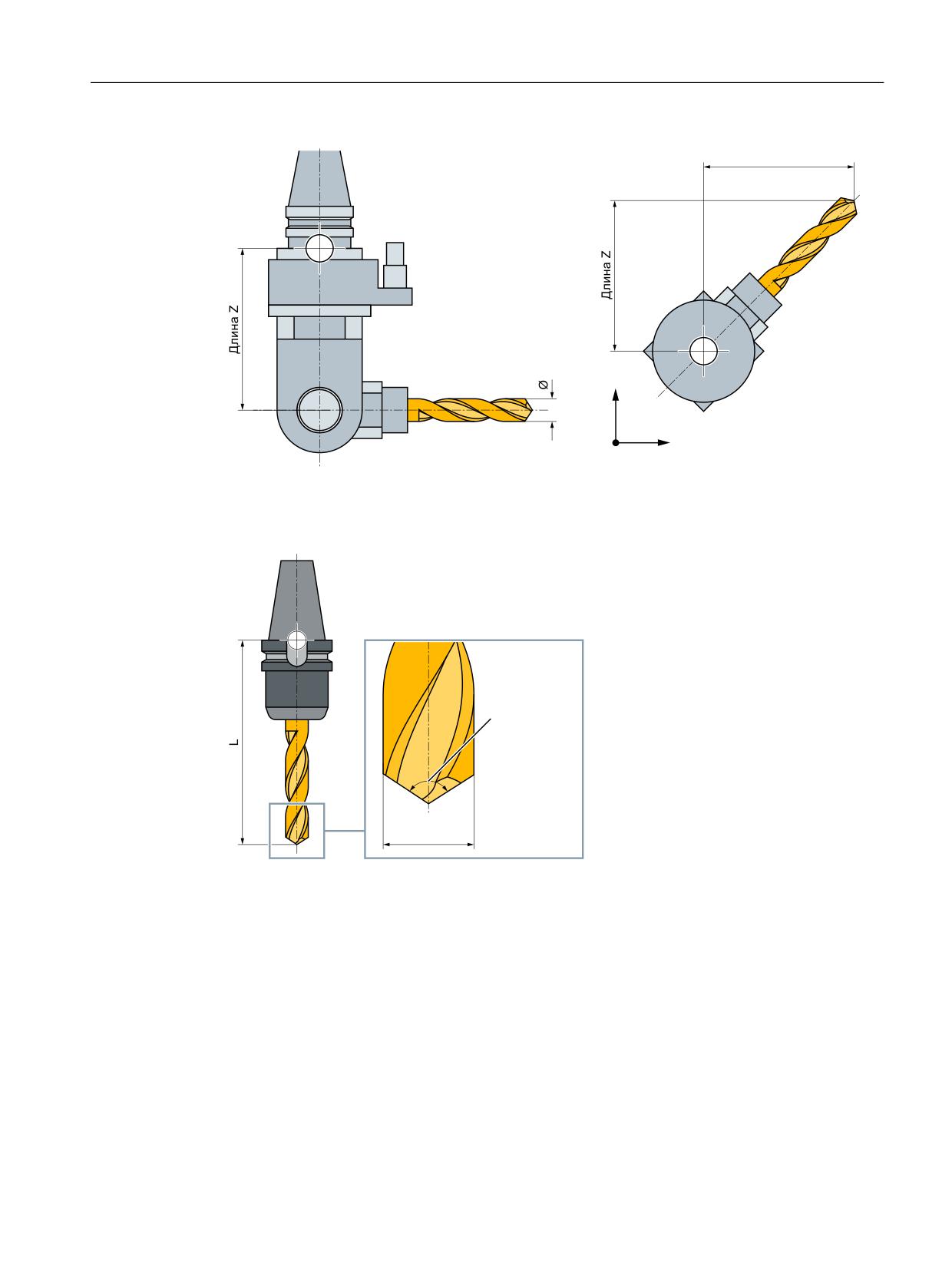
Управление инструментами
12.4 Измерение инструмента
̫͒͏͔͇ ;
<
;
Рисунок 12-7
Угловая фреза (тип 130)
̺͕͊͒ ͖͗͏ ͉͌͗͟͏͔͌
Рисунок 12-8
Сверло (тип 200)
Универсальная обработка
Руководство по эксплуатации, 07/2021, 6FC5398-6AP40-6PA4
281
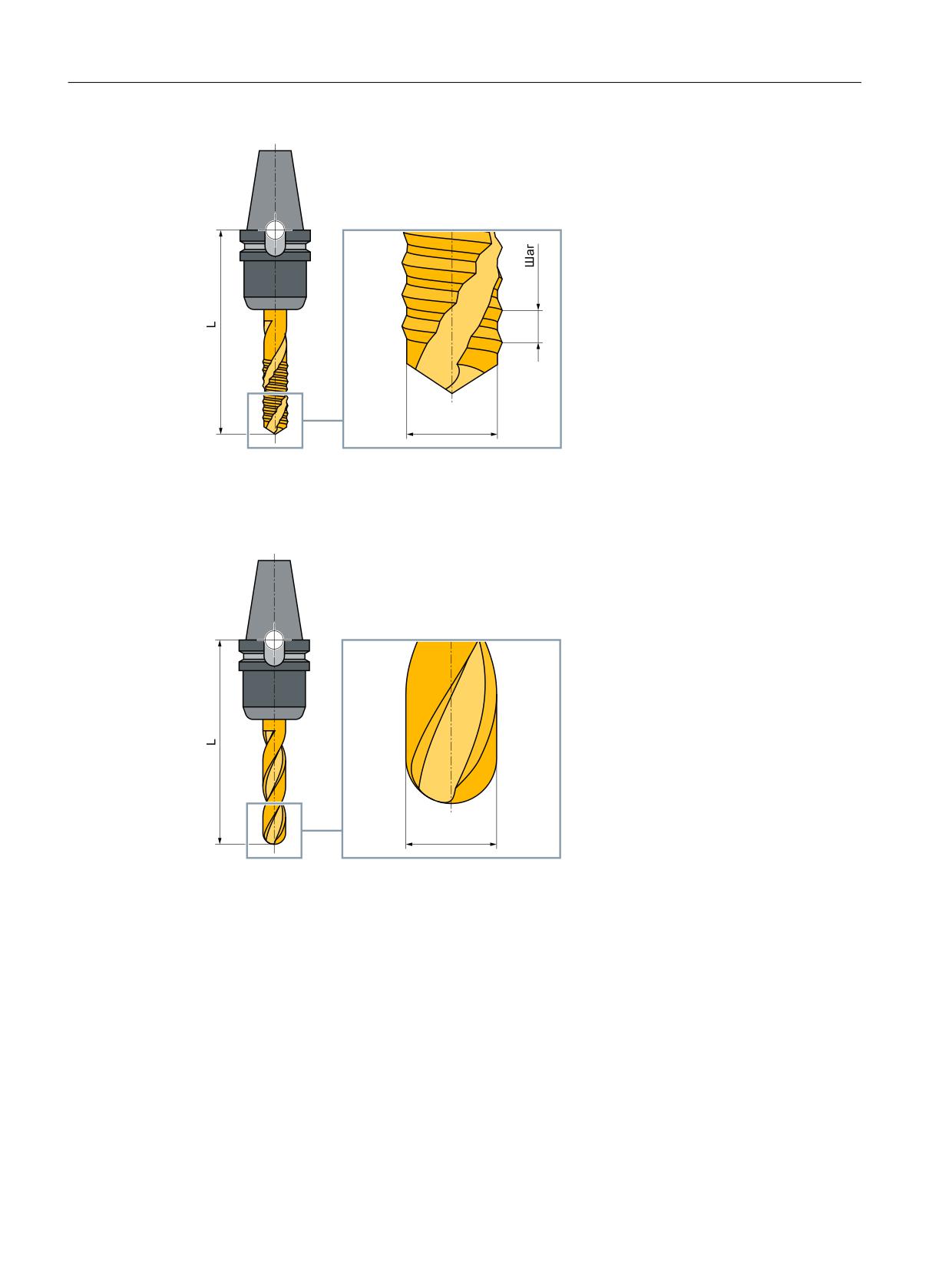
Управление инструментами
12.4 Измерение инструмента
Рисунок 12-9
Метчик (тип 240)
Рисунок 12-10
Инструмент 3D на примере цилиндрической зенковки (тип 110)
Универсальная обработка
282
Руководство по эксплуатации, 07/2021, 6FC5398-6AP40-6PA4
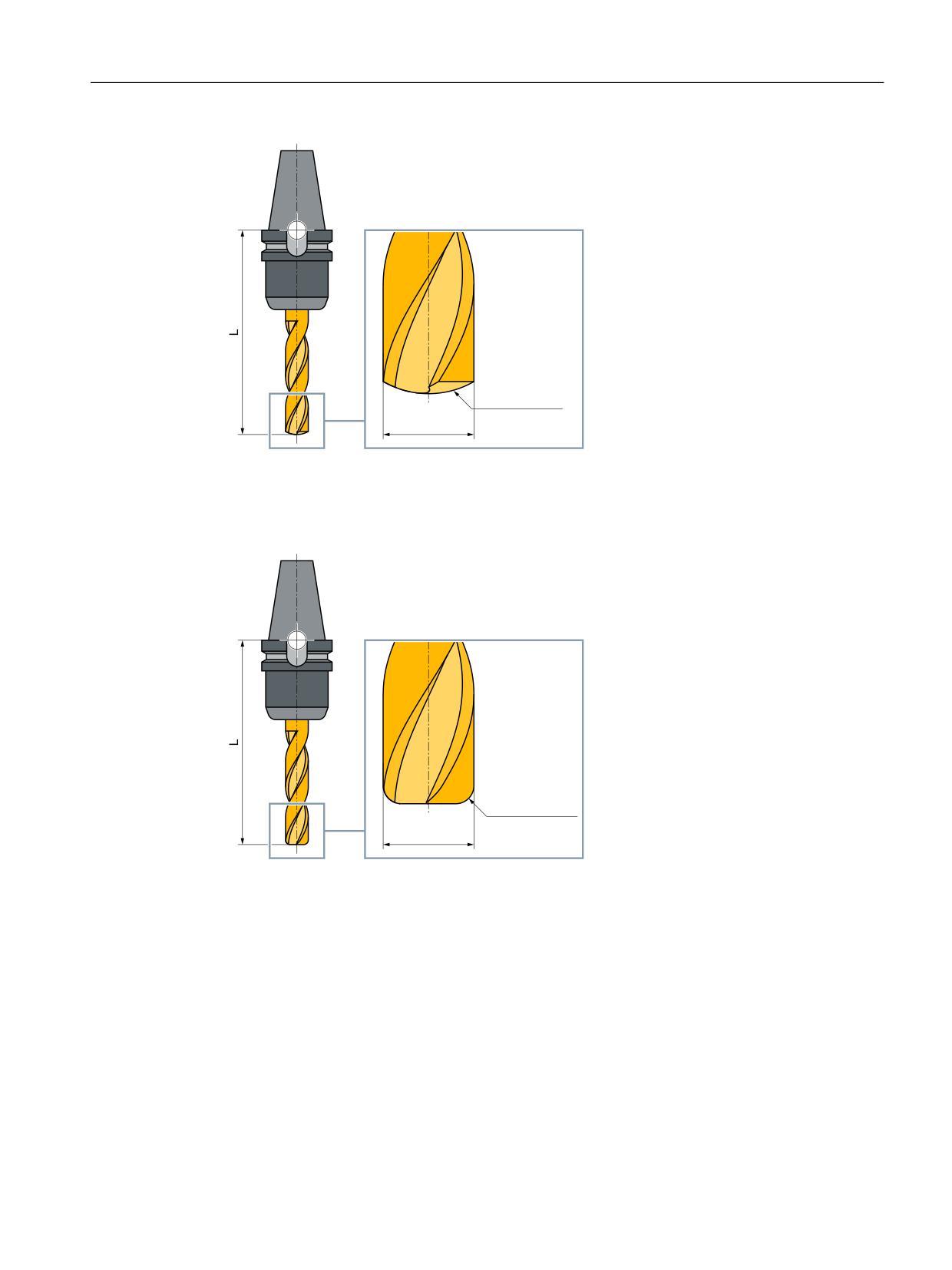
Управление инструментами
12.4 Измерение инструмента
̺͕͉͕͊͒͐ ͇͗͋͏͚͘
Рисунок 12-11
Тип инструмента 3D на примере сферической фрезы (тип 111)
̺͕͉͕͊͒͐ ͇͗͋͏͚͘
Рисунок 12-12
Инструмент 3D на примере концевой фрезы с закруглением углов (тип 121)
Универсальная обработка
Руководство по эксплуатации, 07/2021, 6FC5398-6AP40-6PA4
283
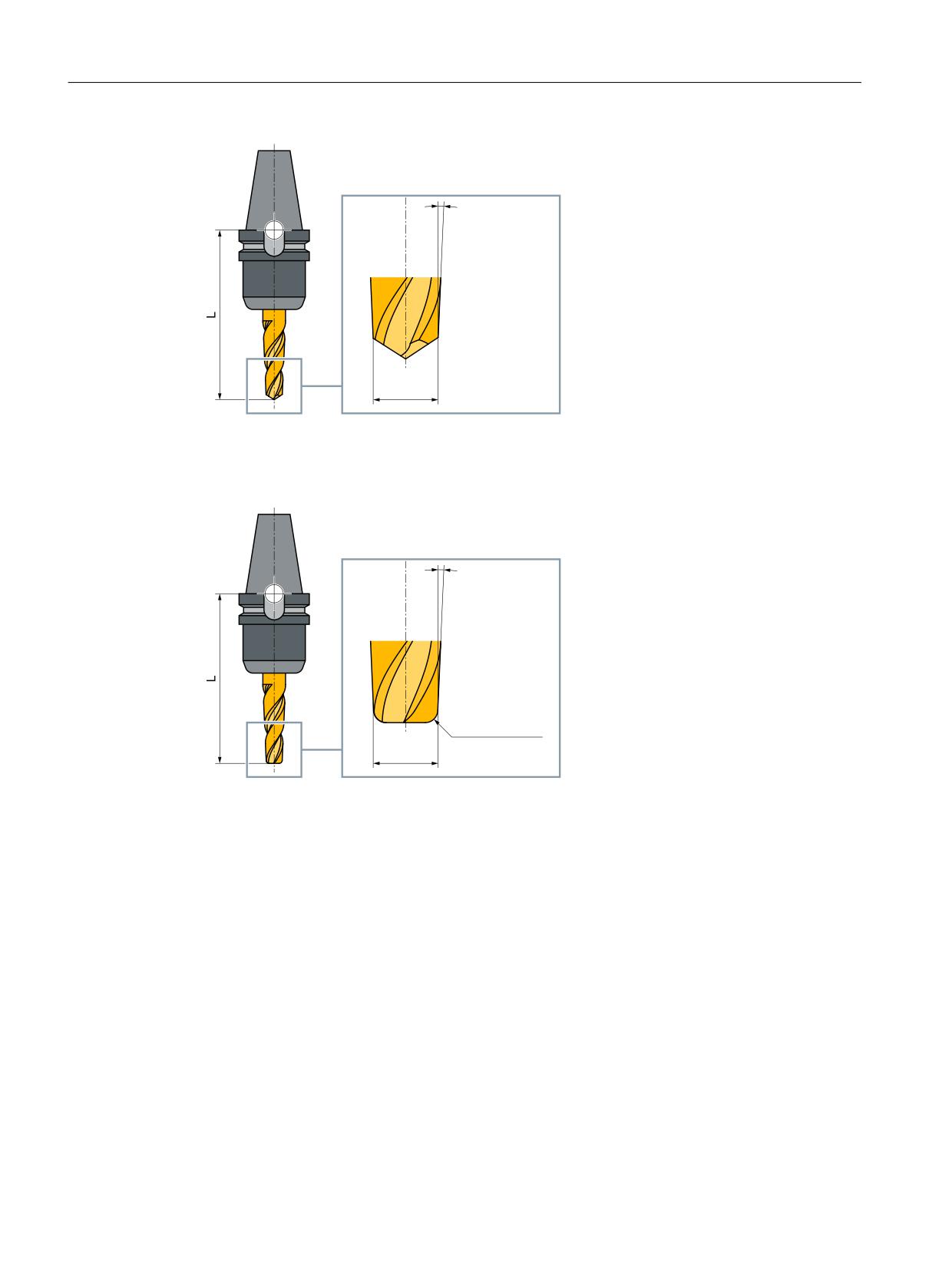
Управление инструментами
12.4 Измерение инструмента
̺͊͒͢ ͋͒ͦ ͕͔͑͏
͌͑͘͞͏͜ ͏͔͙͚͗͘
͓͔͙͕͉͌
Рисунок 12-13
Тип инструмента 3D на примере конической фрезы (тип 155)
̺͊͒͢ ͋͒ͦ ͕͔͑͏
͌͑͘͞͏͜ ͏͔͙͚͗͘
͓͔͙͕͉͌
̺͕͉͕͊͒͐ ͇͗͋͏͚͘
Рисунок 12-14
Инструмент 3D на примере конической фрезы с закруглением углов (тип 156)
Универсальная обработка
284
Руководство по эксплуатации, 07/2021, 6FC5398-6AP40-6PA4
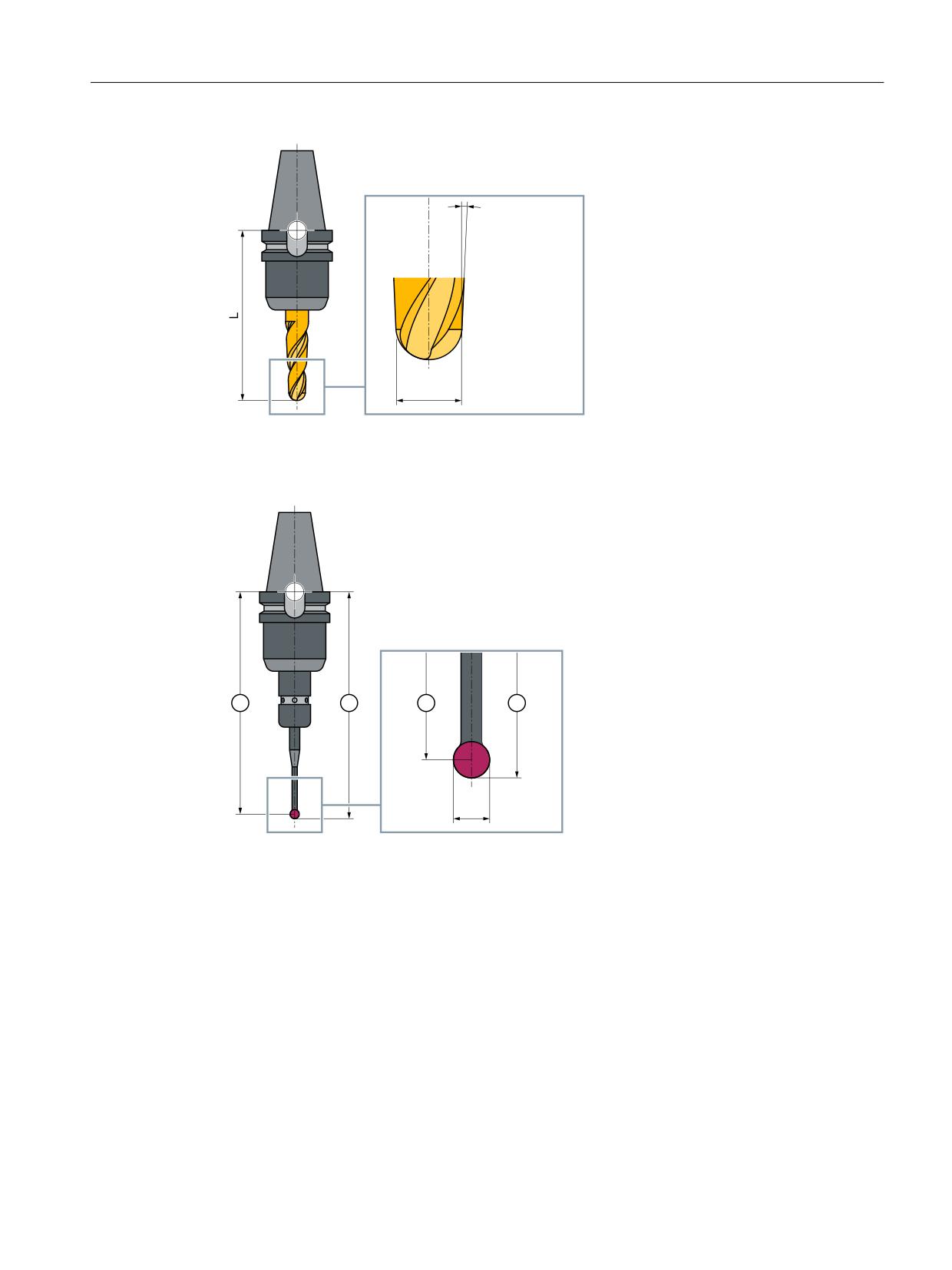
Управление инструментами
12.4 Измерение инструмента
̺͊͒͢ ͋͒ͦ ͕͔͑͏
͌͑͘͞͏͜ ͏͔͙͚͗͘
͓͔͙͕͉͌
Рисунок 12-15
Инструмент 3D на примере конической концевой фрезы (тип 157)
① Длина (m)
② Длина (u)
Рисунок 12-16
Измерительный щуп 3D
Универсальная обработка
Руководство по эксплуатации, 07/2021, 6FC5398-6AP40-6PA4
285
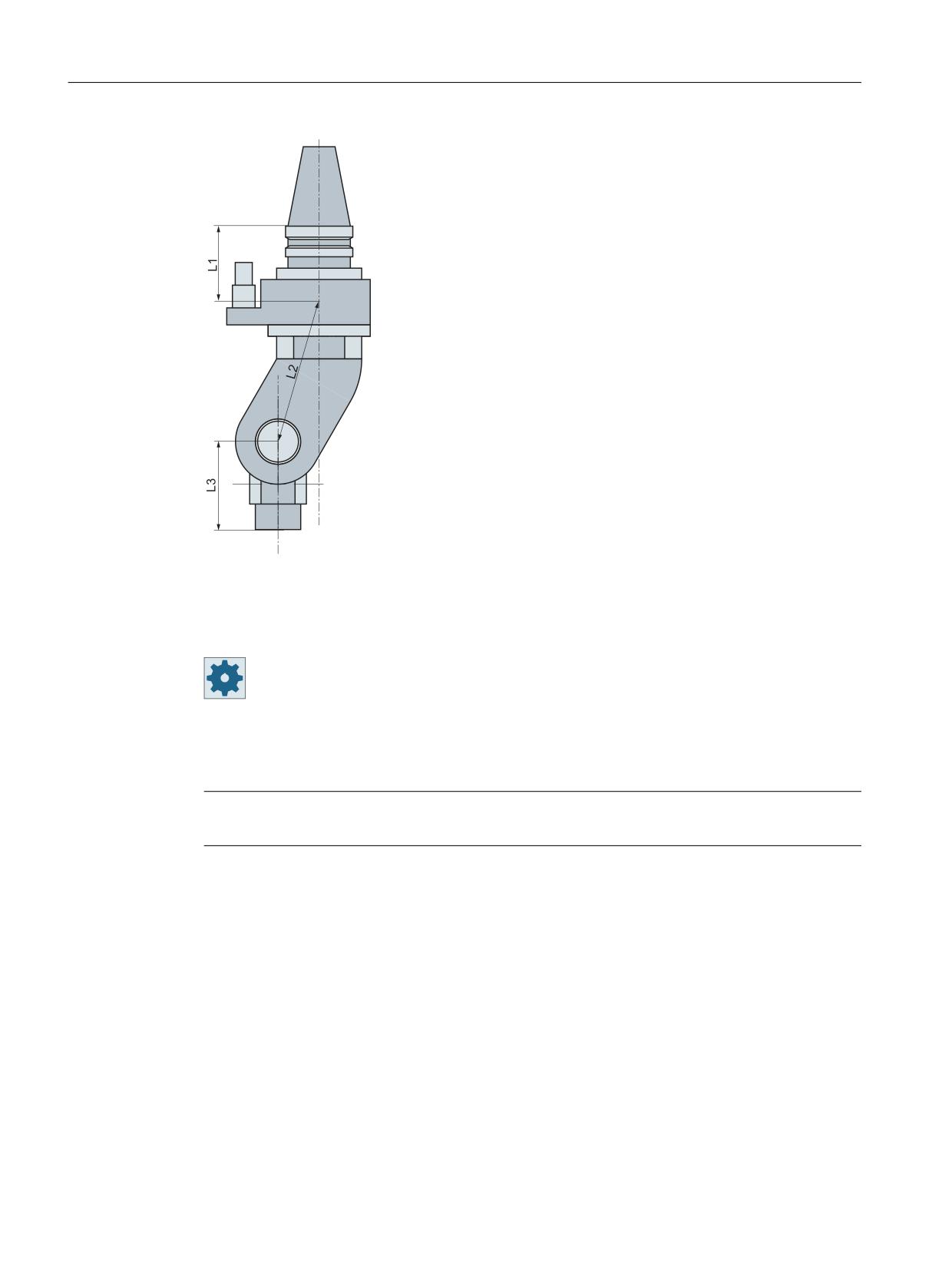
Управление инструментами
12.4 Измерение инструмента
Рисунок 12-17
Угловой держатель
L1, L2, L3 - смещения геометрических длин.
Изготовитель станка
Длина инструмента измерительного щупа деталей измеряется до центра
сферы (длина m) или до обвода сферы (длина u).
Следовать указаниям изготовителя станка.
Примечание
Перед использованием электронный измерительный щуп необходимо калибровать.
Универсальная обработка
286
Руководство по эксплуатации, 07/2021, 6FC5398-6AP40-6PA4
Управление инструментами
12.5 Список инструментов
12.5
Список инструментов
В списке инструментов индицируются все параметры и функции, необходимые для
создания и отладки инструментов.
Любой инструмент однозначно идентифицирован через идентификатор инструменты и
номер однотипного инструмента.
Параметры инструмента
Заголовок столбца
Значение
Место
Магазин/номер места
• Номера мест в магазине
Сначала указывается номер магазина, а потом номер места в ма-
газине.
Если имеется только один магазин, то индицируется только номер
места.
BS
• Пункт загрузки в загрузочном магазине
Для других типов магазинов (например, для цепного магазина) допол-
нительно могут быть показаны следующие символы:
• Место шпинделя как символ
• Места для захвата 1 и захвата 2 (действует только при использова-
*если активировано в
нии шпинделя с двойным захватом) как символ
выборе магазина
Тип
Тип инструмента
В зависимости от типа инструмента (представленного как символ) ин-
дицируются определенные данные коррекции на инструмент.
С помощью клавиши <SELECT> можно изменить тип инструмента.
Имя инструмента
Идентификация инструмента осуществляется через имя и номер од-
нотипного инструмента. Имя может быть введено как текст или номер.
Указание: Макс. длина имени инструмента составляет 31 символ ASCII.
В случае азиатских шрифтов или шрифтов формата Unicode число
символов уменьшается. Следующие специальные символы недопусти-
мы: | # ".
ST
Номер однотипного инструмента (для стратегии запасного инструмен-
та)
D
Номер режущей кромки
Длина
Длина инструмента
Геометрические данные Длина
Радиус
Радиус инструмента
∅
Диаметр инструмента
Угол при вершине или
Угол при вершине у типа 200 - спиральное сверло, типа 220 - центровое
сверло и типа 230 - конический зенкер
Шаг
Шаг резьбы у типа 240 - метчик
Универсальная обработка
Руководство по эксплуатации, 07/2021, 6FC5398-6AP40-6PA4
287
Управление инструментами
12.5 Список инструментов
Заголовок столбца
Значение
N
Число зубьев у типа 100 - фрезерный инструмент, типа 110 - сфериче-
ская головка цилиндрической зенковки, типа 111 - сферическая го-
ловка конической концевой фрезы, типа 120 - концевой фрезы, типа
121 - концевой фрезы с закруглением углов, типа 130 - угловой фрезы,
типа 131 - угловой фрезы с закруглением углов, типа 140 - торцовой
фрезы, типа 150 - дисковой фрезы, типа 155 - конической фрезы, типа
156 - конической фрезы с закруглением углов и типа 157 - конической
концевой фрезы.
Направление вращения шпинделя
Шпиндель не включен
Правое направление вращения шпинделя
Левое направление вращения шпинделя
Включаемая и выключаемая СОЖ 1 и 2 (например, внутреннее и на-
ружное охлаждение).
Подача СОЖ на станке не является обязательной.
M1 - M4
Прочие специфические функции инструмента,
например, дополнительная подача СОЖ, контроль частоты вращения,
поломки инструмента и т. п.
Другие параметры
При установке однозначных номеров режущих кромок, они отображаются в первом
столбце.
Заголовок столбца
Значение
D-№
Однозначный номер режущей кромки
SN
Номер режущей кромки
EC
Отладочные коррекции
Индикация имеющихся отладочных коррекций
Через файл конфигурации определяется выбор параметров в списке.
Изготовитель станка
Следовать указаниям изготовителя станка.
Дополнительная информация
Дополнительная информация по конфигурации и установке списка инструментов
представлена в Справочнике по функциям - Управление инструментом.
Универсальная обработка
288
Руководство по эксплуатации, 07/2021, 6FC5398-6AP40-6PA4
Управление инструментами
12.5 Список инструментов
Символы в списке инструментов
Символ /
Значение
обозначение
Тип инструмента
Красный крест
Инструмент заблокирован.
Желтый треугольник -
Граница предупреждения достигнута.
острие вниз
Желтый треугольник -
Инструмент находится в особом состоянии.
острие вверх
Установить курсор на обозначенный инструмент. Строка-
подсказка дает краткое описание.
Зеленая рамка
Инструмент предварительно выбран.
Магазин/номер места
Зеленая двойная стрел-
Место в магазине находится на месте смены.
ка
Серая двойная стрелка
Место в магазине находится в пункте загрузки.
(конфигурируемая)
Красный крест
Место в магазине заблокировано.
Порядок действий
1.
Выбрать область управления "Параметры".
2.
Нажать программную клавишу "Спис.инструм.".
Открывается окно "Список инструментов".
12.5.1
Создать новый инструмент
Окно "Новый инструмент - Избранное" предлагает при создании нового инструмента ряд
отобранных типов инструментов, т.н. "Список избранного".
Если необходимый тип инструмента отсутствует в списке избранного, то выбрать через
соответствующие программные клавиши желаемый фрезерный, сверлильный или
специальный инструмент.
Порядок действий
1.
Список инструментов открыт.
2.
Поместить курсор в списке инструментов на позицию, на которой
должен быть создан инструмент.
Универсальная обработка
Руководство по эксплуатации, 07/2021, 6FC5398-6AP40-6PA4
289
Управление инструментами
12.5 Список инструментов
При этом можно выбрать свободное место в магазине или также
накопитель инструментов ЧПУ вне магазина.
В области накопителя инструментов ЧПУ можно установить кур-
сор на имеющийся инструмент. Данные показанного инструмента
не заменяются.
3.
Нажать программную клавишу "Новый инструмент".
Открывается окно "Новый инструмент - Избранное".
- ИЛИ -
Если необходимо создать инструмент, отсутствующий в списке из-
бранного, то нажать программную клавишу "Фреза 100-199",
"Сверло 200-299" или "Спец.инстр. 700-900".
Открывается окно "Новый инструмент - фреза", "Новый инстру-
мент - сверло" или "Новый инструмент - специальные инструмен-
ты".
4.
Выбрать инструмент, поместив курсор на соответствующий сим-
вол.
5.
Нажать программную клавишу "OK".
Инструмент с заданным именем передается в список инструмен-
тов. Если курсор находится в списке инструментов на свободном
месте в магазине, то инструмент загружается на это место в мага-
зине.
Процесс создания инструмента может быть настроен по-другому.
Несколько пунктов загрузки
Если для одного магазина сконфигурировано несколько пунктов загрузки, то при
создании инструмента непосредственно на свободном месте в магазине или после
нажатия программной клавиши "Загрузить" появляется окно "Выбор пункта загрузки".
Выбрать там желаемый пункт загрузки и подтвердить выбор программной клавишей
"OK".
Дополнительные данные
При соответствующей конфигурации после выбора необходимого инструмента и
подтверждения с "OK" открывается окно "Новый инструмент".
Здесь могут быть определены следующие данные:
• Имя
• Тип места инструмента
• Размер инструмента
Дополнительная информация
Дополнительная информация по возможностям конфигурирования представлена в
Справочнике по функциям - Управление инструментом.
Универсальная обработка
290
Руководство по эксплуатации, 07/2021, 6FC5398-6AP40-6PA4
Управление инструментами
12.5 Список инструментов
12.5.2
Дополнительные данные
Для следующих типов инструментов необходимы дополнительные геометрические
данные, не включенные в списочное представление списка инструментов.
Инструменты с дополнительными геометрическими данными
Тип инструмента
Дополнительные параметры
111 Сферическая фреза кони-
Угловой радиус
ческая
121 Концевая фреза с закру-
Угловой радиус
глением углов
130 Угловая фрезы
Геометрическая длина (длина X, длина Y, длина Z)
Длина износа (Δдлина X, Δдлина Y, Δдлина Z)
Длина оправки (длина X, длина Y, длина Z)
V (вектор направления 1 - 6)
Вектор X, вектор Y, вектор Z
131 Угловая фреза с закругле-
Геометрическая длина (длина X, длина Y, длина Z)
нием углов
Угловой радиус
Длина износа (Δдлина X, Δдлина Y, Δдлина Z)
Длина оправки (длина X, длина Y, длина Z)
V (вектор направления 1 - 6)
Вектор X, вектор Y, вектор Z
140 Торцовая фреза
Наружный радиус
Угол режущей кромки
155 Коническая фреза
Угол при вершине конуса
156 Коническая фреза с закру-
Угловой радиус
глением углов
Угол при вершине конуса
157 Коническая концевая фре-
Угол при вершине конуса
за
585 Калибровочный инстру-
Геометрическая длина (длина X, длина Y, длина Z)
мент
Длина износа (Δдлина X, Δдлина Y, Δдлина Z)
700 Пазовая пила
Геометрическая длина (длина X, длина Y, длина Z)
Длина износа (Δдлина X, Δдлина Y, Δдлина Z)
Длина оправки (длина X, длина Y, длина Z)
Геометрия (ширина паза, выступ)
Износ (ширина паза, выступ)
710 3D-измерительный щуп,
Геометрическая длина (длина X, длина Y, длина Z)
фрезерная обработка
Длина износа (Δдлина X, Δдлина Y, Δдлина Z)
712 Монощуп
Геометрическая длина (длина X, длина Y, длина Z)
Длина износа (Δдлина X, Δдлина Y, Δдлина Z)
713 L-щуп
Геометрическая длина (длина X, длина Y, длина Z)
Длина износа (Δдлина X, Δдлина Y, Δдлина Z)
Вылет (длина)
Универсальная обработка
Руководство по эксплуатации, 07/2021, 6FC5398-6AP40-6PA4
291
Управление инструментами
12.5 Список инструментов
Тип инструмента
Дополнительные параметры
714 Звездообразный щуп
Геометрическая длина (длина X, длина Y, длина Z)
Длина износа (Δдлина X, Δдлина Y, Δдлина Z)
Наружный диаметр (∅)
Угловая головка
V1-V3: Векторы направления
L1-L3: Смещение геометрической длины
L2A, L2B: Геометрические длины
Через файл конфигурации определяется, какие данные для каких типов инструментов
будут показаны в окне "Дополнительные данные".
Изготовитель станка
Следовать указаниям изготовителя станка.
Порядок действий
1.
Список инструментов открыт.
2.
Выбрать в списке соответствующий инструменты, к примеру, угло-
вую фрезу.
3.
Нажать программную клавишу "Дополнительные данные".
Открывается окно "Дополнительные данные - ...".
Программная клавиша "Дополнительные данные" активна только
тогда, когда выбран инструмент, для которого сконфигурировано
окно "Дополнительные данные".
12.5.3
Управление несколькими резцами
У инструментов с несколькими резцами каждый резец получает собственный блок
данных коррекции. Количество резцов, которые могут быть созданы, зависит от
конфигурации СЧПУ.
Ненужные резцы инструмента могут быть удалены.
Принцип действий
1.
Список инструментов открыт.
2.
Поместить курсор на инструмент, для которого необходимо создать
дополнительные резцы.
3.
Нажать в "Списке инструментов" программную клавишу "Резцы".
Универсальная обработка
292
Руководство по эксплуатации, 07/2021, 6FC5398-6AP40-6PA4
Управление инструментами
12.5 Список инструментов
4.
Нажать программную клавишу "Новый резец".
В списке создается новый блок данных.
Номер резцов увеличивается на 1, данные коррекции предустано-
вленны со значениями резца, на котором находится курсор.
5.
Ввести данные коррекции для 2-ого резца.
6.
Повторить процесс, если необходимо создать следующие данные
коррекции резцов.
7.
Поместить курсор на резец инструмента, который необходимо уда-
лить, и нажать программную клавишу "Удалить резец".
Блок данных удаляется из списка. Первый резец инструмента не мо-
жет быть удален.
12.5.4
Удалить инструмент
Инструменты, которые более не используются, можно для наглядности удалить из списка
инструментов.
Порядок действий
1.
Список инструментов открыт.
2.
Поместить курсор в списке инструментов на инструмент, который
необходимо удалить.
3.
Нажать программную клавишу "Удалить инструмент".
Появляется запрос безопасности.
4.
Нажать программную клавишу "OK", если действительно необходи-
мо удалить выбранный инструмент.
Инструмент удаляется.
Если инструмент находился на месте в магазине, то он сначала вы-
гружается и после удаляется.
Несколько пунктов загрузки - инструмент на месте в магазине
Если для одного магазина сконфигурировано несколько пунктов загрузки, то после
нажатия программной клавиши "Удалить инструмент" появляется окно "Выбор пункта
загрузки".
Выбрать там желаемый пункт загрузки и нажать программную клавишу "OK", чтобы
выгрузить и удалить инструмент.
Универсальная обработка
Руководство по эксплуатации, 07/2021, 6FC5398-6AP40-6PA4
293
Управление инструментами
12.5 Список инструментов
12.5.5
Загрузка и выгрузка инструмента
Инструменты через список инструментов могут загружаться в магазин или выгружаться
из него. При загрузке инструмент помещается на место в магазине. При выгрузке
инструмент удаляется из магазина и помещается в память ЧПУ.
При загрузке автоматически предлагается свободное место, на которое может быть
загружен инструмент. Но можно и напрямую указать свободное место в магазине.
Инструменты, которые в настоящий момент не нужны в магазине, могут быть
выгружены из магазина. В этом случае HMI sl автоматически сохраняет данные
инструмента в памяти ЧПУ.
Если позже снова потребуется использовать инструмент, то просто загрузить инструмент
и тем самым данные инструмента снова на соответствующее место в магазине. Таким
образом, отпадает необходимость многократного ввода одних и тех же данных
инструмента.
Принцип действий
1.
Список инструментов открыт.
2.
Поместить курсор на инструмент, который необходимо загрузить в
магазин (при сортировке по номерам мест в магазине он находится
в конце списка инструментов).
3.
Нажать программную клавишу "Загрузить".
Открывается окно "Загрузить на...".
Полю "... Место" присвоен номер первого свободного места в мага-
зине.
4.
Нажать программную клавишу "OK", если Вы хотите загрузить ин-
струмент на предложенное свободное место.
- ИЛИ -
Ввести необходимый номер места и нажать программную клавишу
"OK".
- ИЛИ -
Нажать программную клавишу "Шпиндель".
Инструмент загружается на указанное место в магазине или в шпин-
дель.
Универсальная обработка
294
Руководство по эксплуатации, 07/2021, 6FC5398-6AP40-6PA4
Управление инструментами
12.5 Список инструментов
Загрузить инструмент напрямую на свободное место в магазине
1.
Поместить курсор на свободное место в магазине, на которое необ-
ходимо загрузить инструмент, и нажать программную клавишу "За-
грузить".
Открывается окно "Загрузка с ...".
Выбрать в поле "... инструмент" требуемый инструмент и нажать
программную клавишу "OK".
Несколько магазинов
Если сконфигурировано несколько магазинов, то после нажатия программной клавиши
"Загрузить" появляется окно "Загрузить в...".
Ввести там необходимый магазин и место в магазине, если предложенное свободное
место не подходит, и подтвердить выбор с "OK".
Несколько пунктов загрузки
Если для одного магазина было сконфигурировано несколько пунктов загрузки, то после
нажатия программной клавиши "Загрузить" появляется окно "Выбор пункта загрузки".
Выбрать там желаемый пункт загрузки и подтвердить выбор с "OK".
Выгрузка инструментов
1.
Поместить курсор на инструмент, который необходимо выгрузить из
магазина, и нажать программную клавишу "Выгрузить".
2.
Выбрать в окне "Выбор пункта загрузки" необходимый пункт загруз-
ки.
3.
Подтвердить выбор с "OK".
- ИЛИ -
Отклонить выбор с "Отмена".
12.5.6
Выбор магазина
Существует возможность прямого выбора буфера, магазина или памяти ЧПУ.
Порядок действий
1.
Список инструментов открыт.
2.
Нажать программную клавишу "Выбор магазина".
Универсальная обработка
Руководство по эксплуатации, 07/2021, 6FC5398-6AP40-6PA4
295
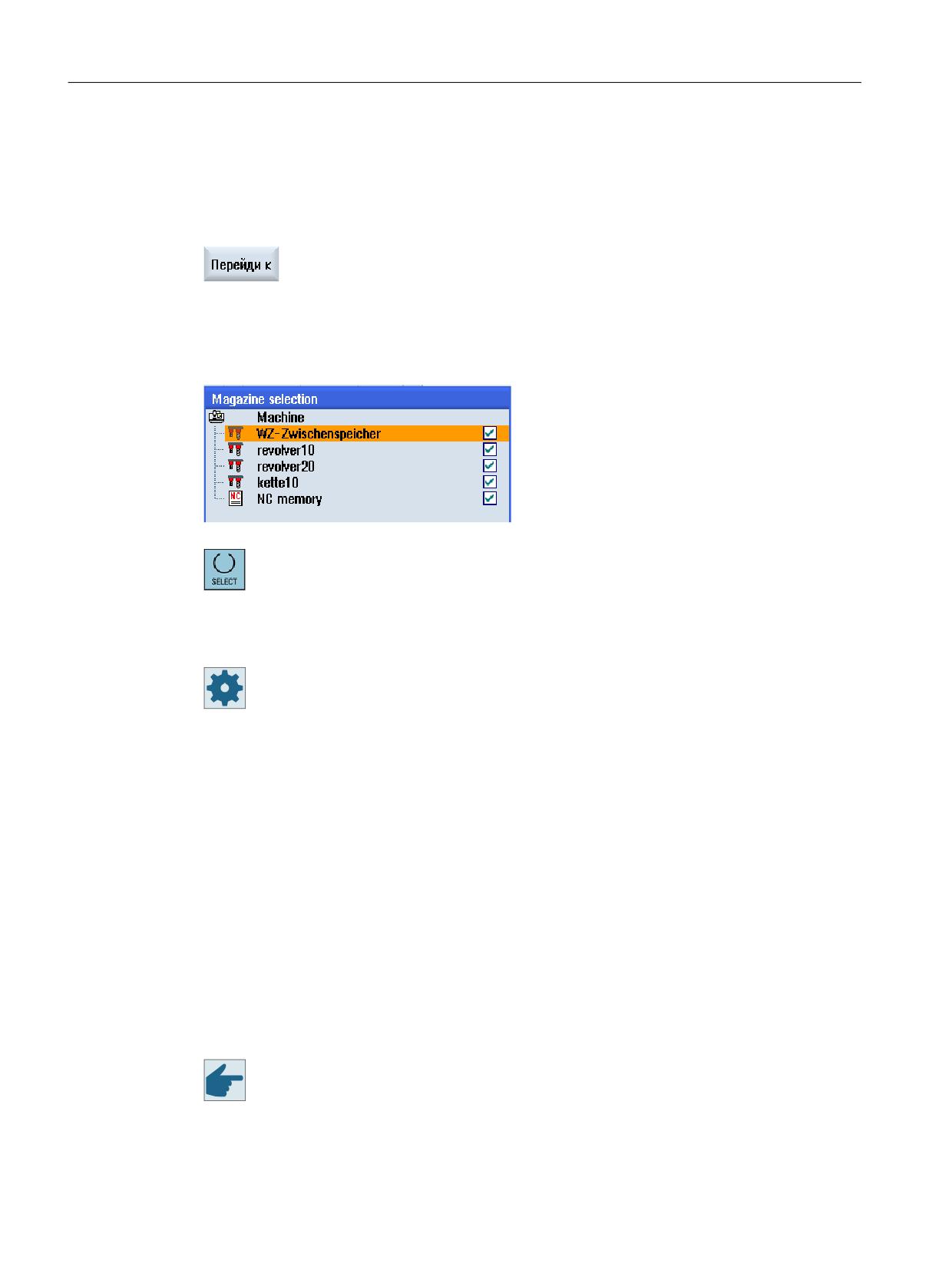
Управление инструментами
12.5 Список инструментов
Если имеется только один магазин, то при каждом нажатии про-
граммной клавиши происходит переход из одной области в другую,
т. е. из буфера в магазин, из магазина в память ЧПУ и из памяти ЧПУ
в буфер. Курсор помещается на начало магазина.
- ИЛИ -
Если имеется несколько магазинов, то открывается окно "Выбор
магазина". Позиционировать курсор на необходимый магазин и на-
жать программную клавишу "Перейти к".
Курсор перемещается на начало указанного магазина.
Скрыть магазины
Деактивировать кнопки-флажки рядом с магазинами, которые не должны по-
являться в списке магазинов.
Параметры выбора магазина в случае нескольких магазинов могут быть
сконфигурированы по разному.
Изготовитель станка
Следовать указаниям изготовителя станка.
Дополнительная информация
Дополнительная информация по возможностям конфигурирования представлена в
Справочнике по функциям - Управление инструментом.
12.5.7
Подключение кодоносителей
Можно сконфигурировать подключение кодоносителей.
Тем самым следующие функции предлагаются в SINUMERIK Operate:
• Создание нового инструмента с кодоносителя
• Выгрузка инструментов на кодоноситель
Опция программного обеспечения
Для использования этой функции потребуется опция "Tool Ident Connection".
Универсальная обработка
296
Руководство по эксплуатации, 07/2021, 6FC5398-6AP40-6PA4
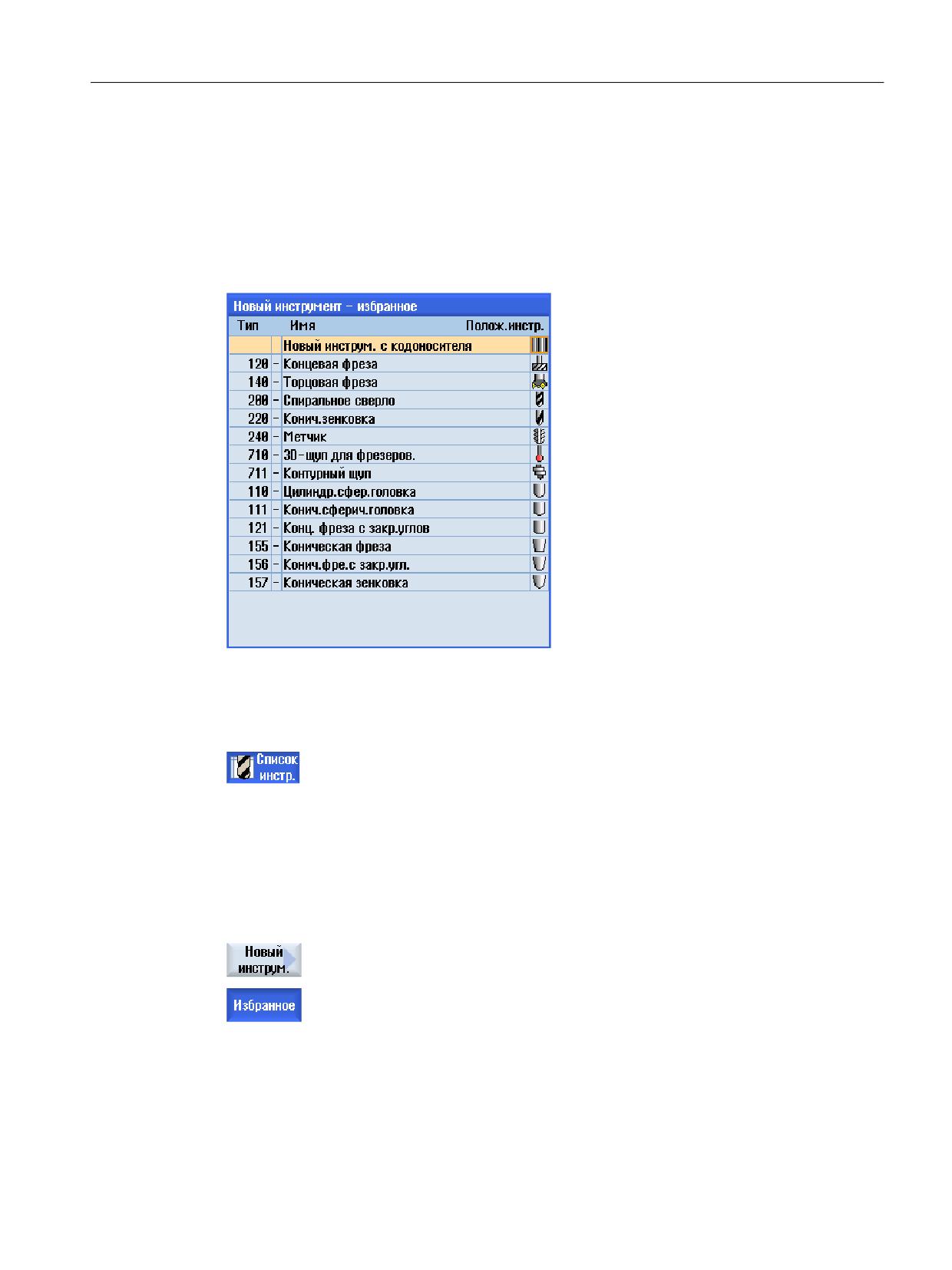
Управление инструментами
12.5 Список инструментов
Дополнительная информация
Дополнительная информация по управлению инструментом с кодоносителем и по
конфигурации интерфейса пользователя в SINUMERIK Operate представлена в
Справочнике по функциям - Управление инструментом.
При подключении кодоносителя в списке избранного дополнительно доступен
инструмент.
Рисунок 12-18
Новый инструмент с кодоносителя в списке избранного
Создание нового инструмента с кодоносителя
1.
Список инструментов открыт.
2.
Поместить курсор в списке инструментов на позицию, на которой
должен быть создан инструмент.
При этом можно выбрать свободное место в магазине или также
накопитель инструментов ЧПУ вне магазина.
В области накопителя инструментов ЧПУ можно установить курсор
на имеющийся инструмент. Данные показанного инструмента не
заменяются.
3.
Нажать программную клавишу "Новый инструмент".
Открывается окно "Новый инструмент - Избранное".
Универсальная обработка
Руководство по эксплуатации, 07/2021, 6FC5398-6AP40-6PA4
297
Управление инструментами
12.5 Список инструментов
4.
Поместить курсор на элемент "Инструмент с кодоносителя" и нажать
программную клавишу "OK".
Данные инструмента с кодоносителя считываются и отображаются
в окне "Новый инструмент" с типом инструмента, именем инстру-
мента и возможно определенными параметрами.
5.
Нажать программную клавишу "OK".
Инструмент включается с заданным именем в список инструмен-
тов. Если курсор находится в списке инструментов на свободном
месте в магазине, то инструмент загружается на это место в мага-
зине.
Процесс создания инструмента может быть настроен по-другому.
Выгрузка инструмента на кодоноситель
1.
Список инструментов открыт.
2.
Поместить курсор на инструмент, который необходимо выгрузить из
магазина, и нажать программные клавиши "Выгрузить" и "На кодо-
носитель".
Инструмент выгружается и данные инструмента записываются на
кодоноситель.
После соответствующей установки выгруженный на кодоноситель инструмент после
считывания на кодоноситель удаляется из памяти ЧПУ.
Удаление инструмента на кодоноситель
1.
Список инструментов открыт.
2.
Поместить курсор на инструмент на кодоносителе, который необхо-
димо удалить.
3.
Нажать программные клавиши "Удалить инструмент" и "На кодоно-
ситель".
Инструмент выгружается и данные инструмента записываются на
кодоноситель. После инструмент удаляется из памяти ЧПУ.
Удаление инструмента может быть настроено иначе, т.е. программная клавиша "На
кодоноситель" недоступна.
Универсальная обработка
298
Руководство по эксплуатации, 07/2021, 6FC5398-6AP40-6PA4
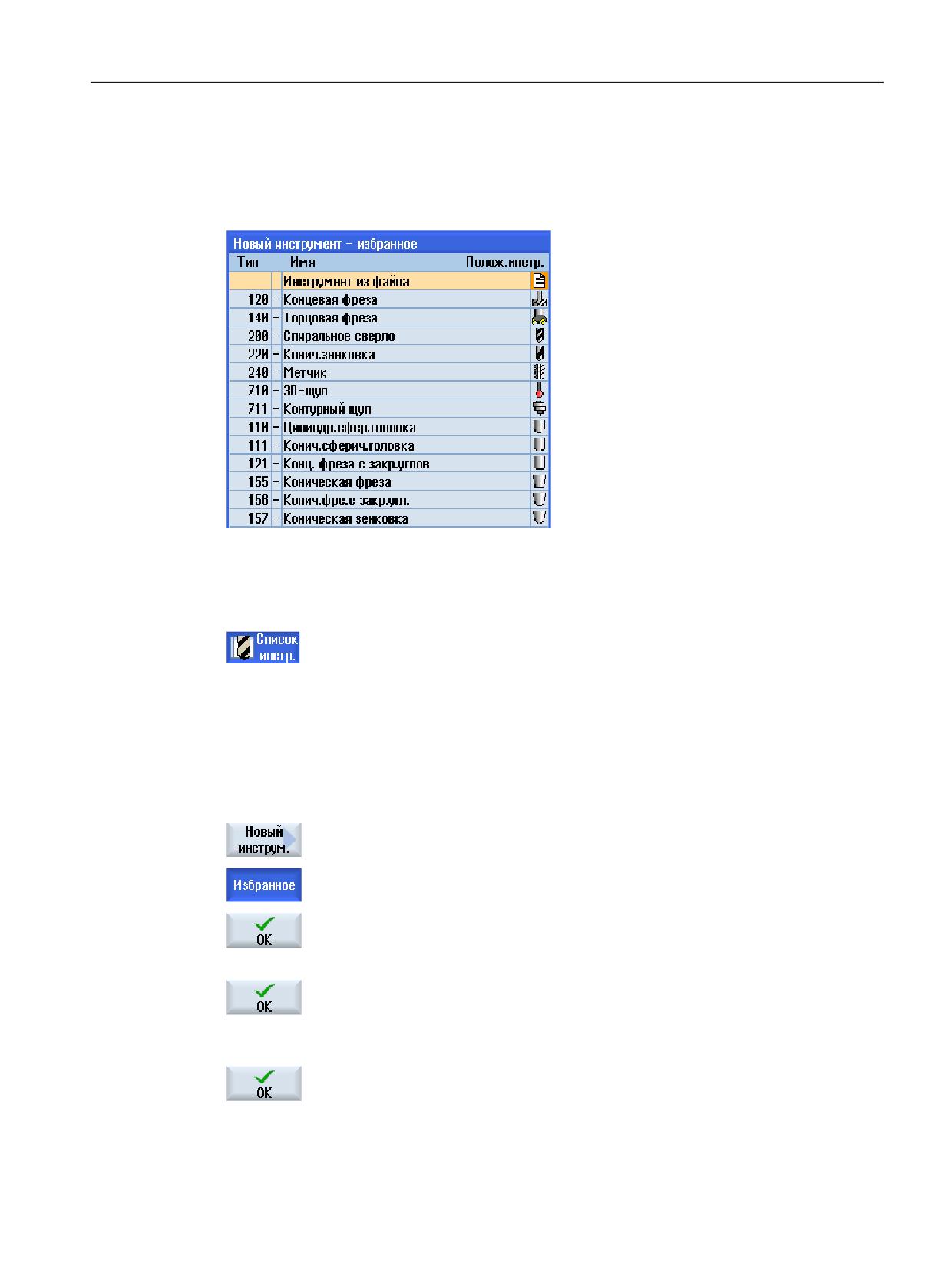
Управление инструментами
12.5 Список инструментов
12.5.8
Управление инструментом в файле
Если в параметрах к списку инструментов активирована опция "Разрешение
инструмента в/из файла", то в списке избранного имеется дополнительный элемент.
Рисунок 12-19
Новый инструмент из файла в списке избранного
Создание нового инструмента из файла
1.
Список инструментов открыт.
2.
Поместить курсор в списке инструментов на позицию, на которой
должен быть создан инструмент.
При этом можно выбрать свободное место в магазине или также
накопитель инструментов ЧПУ вне магазина.
В области накопителя инструментов ЧПУ можно установить курсор
на имеющийся инструмент. Данные показанного инструмента не
заменяются.
3.
Нажать программную клавишу "Новый инструмент".
Открывается окно "Новый инструмент - Избранное".
4.
Поместить курсор на элемент "Инструмент из файла" и нажать про-
граммную клавишу "OK".
Открывается окно "Загрузить данные инструмента".
5.
Выбрать требуемый файл и нажать программную клавишу "OK".
Данные инструмента считываются из файла и отображаются в окне
"Новый инструмент из файла" с типом инструмента, именем инстру-
мента и возможно с определенными параметрами.
6.
Нажать программную клавишу "OK".
Инструмент включается с заданным именем в список инструментов.
Если курсор находится в списке инструментов на свободном месте в
магазине, то инструмент загружается на это место в магазине.
Универсальная обработка
Руководство по эксплуатации, 07/2021, 6FC5398-6AP40-6PA4
299
Управление инструментами
12.5 Список инструментов
Процесс создания инструмента может быть настроен по-другому.
Выгрузка инструмента в файл
1.
Список инструментов открыт.
2.
Поместить курсор на инструмент, который необходимо выгрузить из
магазина, и нажать программные клавиши "Выгрузить" и "В файл".
3.
Выбрать требуемую директорию и нажать программную клавишу
"OK".
4.
Ввести в поле "Имя" требуемое имя файла и нажать программную
клавишу "OK".
В поле предустановленно имя инструмента.
Инструмент выгружается и данные инструмента записываются в
файл.
После соответствующей установки выгруженный инструмент после выгрузки удаляется
из памяти ЧПУ.
Удаление инструмента в файл
1.
Список инструментов открыт.
2.
Поместить курсор на инструмент, который необходимо удалить.
3.
Нажать программные клавиши "Удалить инструмент" и "В файл".
3.
Выбрать требуемую директорию и нажать программную клавишу
"OK".
4.
Ввести в поле "Имя" требуемое имя файла и нажать программную
клавишу "OK".
В поле предустановленно имя инструмента.
Инструмент выгружается и данные инструмента записываются в
файл. После инструмент удаляется из памяти ЧПУ.
Универсальная обработка
300
Руководство по эксплуатации, 07/2021, 6FC5398-6AP40-6PA4
содержание .. 13 14 15 16 ..