содержание .. 10 11 12
SINUMERIK 840D sl. Фрезерная обработка ЧПУ. Руководство по эксплуатации (2021 год) - часть 12
Управление программами
15.4 Создать директорию/программу/список заданий/список программ
Порядок действий
1.
Выбрать область управления "Диспетчер программ".
2.
Выбрать необходимое место хранения и поместить курсор на папку,
в которой требуется создать файл.
3.
Нажать программные клавиши "Новый" и "Любой".
Открывается окно "Любая новая программа".
4.
Выбрать в поле выбора "Тип" желаемый тип файла (к примеру,
"Определения GUD") и ввести имя создаваемого файла, если Вы вы-
брали директорию детали в памяти ЧПУ.
Файл автоматически получает выбранный формат файла.
- ИЛИ -
Ввести имя и формат создаваемого файла (к примеру,
Mein_Text.txt).
5.
Нажать программную клавишу "OK".
15.4.7
Создание списка заданий
Для каждой детали можно создать список заданий для расширенного выбора деталей.
С помощью списка заданий даются указания по выбору программ в различных каналах.
Синтаксис
Список заданий состоит из операторов выбора SELECT.
SELECT <Программа> CH=<Номер канала> [DISK]
Оператор SELECT выбирает программу для выполнения в определенном канале ЧПУ.
Выбранная программа должна быть загружена в оперативную память ЧПУ. Выбор для
Фрезерная обработка
838
Руководство по эксплуатации, 07/2021, 6FC5398-7CP40-6PA4
Управление программами
15.4 Создать директорию/программу/список заданий/список программ
выполнения с внешнего устройства (карта CF, носитель данных USB, сетевой диск)
возможен через параметр DISK.
• <Программа>
Абсолютное или относительное указание ветви выбираемой программы.
Примеры:
-
//NC/WKS.DIR/WELLE.WPD/WELLE1.MPF
- WELLE2.MPF
• <Номер канала>
Номер канала ЧПУ, в котором должна быть выбрана программа.
Пример:
CH=2
• [DISK]
Опционный параметр для программ, которые находятся не в памяти ЧПУ и должны
выполняться с "внешнего" устройства.
Пример:
SELECT //remote/myshare/welle3.mpf CH=1 DISK
Комментарий
В списке заданий комментарии обозначаются ";" в начале строке или круглыми скобками.
Шаблон
При создании нового списка заданий можно выбрать шаблон Siemens или изготовителя
станка.
Обработка детали
При нажатии программной клавиши "Выбор" для детали выполняется синтаксическая
проверка соответствующего списка заданий с последующим его выполнением. Курсор и
для выбора может стоять на самом списке заданий.
Принцип действий
1.
Выбрать область управления "Менеджер программ".
2.
Нажать программную клавишу "ЧПУ" и поместить курсор в директо-
рии "Детали" на программу, для которой необходимо создать список
заданий.
3.
Нажать программные клавиши "Новая" и "Любая".
Открывается окно "Любая новая программа".
4.
Выбрать в поле выбора "Тип" запись "Список заданий JOB", ввести
желаемое имя и нажать программную клавишу "OK".
Фрезерная обработка
Руководство по эксплуатации, 07/2021, 6FC5398-7CP40-6PA4
839
Управление программами
15.4 Создать директорию/программу/список заданий/список программ
15.4.8
Создание списка программ
Существует возможность внесения программ в список программы, которые после могут
выбираться и выполняться под управлением PLC.
Список программ может содержать до 100 записей.
Изготовитель станка
Следовать указаниям изготовителя станка.
Принцип действий
1.
Выбрать область управления "Менеджер программ".
2.
Нажать клавишу перехода по меню вперед и программную клавишу
"Список программ".
Открывается окно "Список прогр.".
3.
Переместить курсор в необходимую строку (номер программы).
4.
Нажать программную клавишу "Выбрать программу".
Открывается окно "Программы". Индицируется древовидная струк-
тура данных памяти ЧПУ с директориями деталей, программ обра-
ботки детали и подпрограмм.
5.
Поместить курсор на необходимую программу и нажать программ-
ную клавишу "OK".
Выбранная программа с указанием ветви заносится в первую строку
списка.
- ИЛИ -
Ввести имя программы непосредственно в список.
При ручном вводе следить за правильностью указания ветви (к
примеру, //NC/WKS.DIR/MEINPROGRAMM.WPD/MEINPROGRAMM.MPF).
При необходимости добавляются //NC и расширение (.MPF).
Для многоканальных станков можно задать, в каком канале должна
быть выбрана программа.
6.
Для удаления программы из списка поместить курсор на соответ-
ствующую строку и нажать программную клавишу "Удалить".
- ИЛИ -
Для удаления всех программ из списка программ нажать программ-
ную клавишу "Удалить все".
Фрезерная обработка
840
Руководство по эксплуатации, 07/2021, 6FC5398-7CP40-6PA4
Управление программами
15.5 Создание шаблонов
15.5
Создание шаблонов
Можно создавать собственные шаблоны для создания программ обработки деталей и
деталей. Эти шаблоны служат оболочкой для дальнейшего редактирования.
Для этого можно использовать любые, созданные Вами программы обработки детали
или детали.
Места хранения шаблонов
Шаблоны для создания программ обработки детали или деталей хранятся в следующих
директориях:
Данные HMI/Шаблоны/Изготовитель/Программы обработки детали или детали
Данные HMI/Шаблоны/Пользователь/Программы обработки детали или детали
Принцип действий
1.
Выбрать область управления "Ввод в эксплуатацию".
2.
Нажать программную клавишу "Системные данные".
3.
Поместить курсор на необходимый файл, который должен быть со-
хранен как шаблон, и нажать программную клавишу "Копировать".
4.
Выбрать директорию "Программы обработки детали" или "Детали", в
которую необходимо сохранить данные, и нажать программную
клавишу "Вставить".
Сохраненные шаблоны могут быть выбраны при создании програм-
мы обработки детали или детали.
Фрезерная обработка
Руководство по эксплуатации, 07/2021, 6FC5398-7CP40-6PA4
841
Управление программами
15.6 Поиск директорий и файлов
15.6
Поиск директорий и файлов
В менеджере программ можно искать определенные директории и файлы.
Примечание
Поиск с подстановочными символами
Следующие подстановочные символы упрощают поиск:
• "*": заменяет любую последовательность символов
• "?": заменяет любой символ
При использовании подстановочных символов будут найдены только директории и
файлы, точно соответствующие шаблону поиска.
В отсутствие подстановочных символов будут найдены и директории и файлы,
содержащие шаблон поиска в произвольном месте.
Стратегия поиска
Поиск выполняется во всех отмеченных директориях и их поддиректориях.
Если курсор стоит на файле, то поиск выполняется с вышестоящей директории.
Примечание
Поиск в открытых директориях
Открыть закрытые директории для успешного поиска.
Принцип действий
1.
Выбрать область управления "Менеджер программ".
2.
Выбрать требуемое место хранения, где необходимо выполнить по-
иск, и нажать программные клавиши ">>" и "Поиск".
Открывается окно "Искать файл".
3.
Ввести в поле "Текст" необходимое искомое понятие.
Указание: При поиске файла с подстановочными символами ввести
полное имя с расширением (к примеру, *BOHREN.MPF).
4.
При необходимости активировать кнопку-флажок "Учитывать про-
писное и строчное написание".
5.
Нажать программную клавишу "OK", чтобы запустить поиск.
6.
После нахождения соответствующей директории или соответствую-
щего файла, они выделяются.
Фрезерная обработка
842
Руководство по эксплуатации, 07/2021, 6FC5398-7CP40-6PA4
Управление программами
15.6 Поиск директорий и файлов
7.
Нажать программные клавиши "Продолжить поиск" и "OK", если ди-
ректория или файл не соответствуют требуемому результату.
- ИЛИ -
Нажать программную клавишу "Отмена", если необходимо отме-
нить поиск.
Фрезерная обработка
Руководство по эксплуатации, 07/2021, 6FC5398-7CP40-6PA4
843
Управление программами
15.7 Предварительный просмотр программы
15.7
Предварительный просмотр программы
Существует возможность предварительного просмотра программы перед
редактированием.
Принцип действий
1.
Выбрать область управления "Менеджер программ".
2.
Выбрать желаемое место хранения и поместить курсор на необхо-
димую программу.
3.
Нажать программные клавиши ">>" и "Окно предварительного про-
смотра".
Открывается окно "Предварительный просмотр: ..." .
4.
Нажать программную клавишу "Окно предварительного просмот-
ра", чтобы снова закрыть окно.
Фрезерная обработка
844
Руководство по эксплуатации, 07/2021, 6FC5398-7CP40-6PA4
Управление программами
15.8 Выделение нескольких директорий/программ
15.8
Выделение нескольких директорий/программ
Для дальнейшей обработки может быть выбрано несколько файлов и директорий. При
выделении директории выбираются и все находящиеся в ней директории и данные.
Примечание
Выбранные файлы
Если в директории были выбраны отдельные файлы, то этот выбор при закрытии
директории отменяется.
Если выбрана вся директория со всеми содержащимися в ней файлами, то этот выбор
при закрытии сохраняется.
Принцип действий
1.
Выбрать область управления "Менеджер программ".
2.
Выбрать желаемое место хранения и поместить курсор на файл или
директорию, от которого/которой Вы хотели бы начать выделение.
3.
Нажать программную клавишу "Выделить".
Программная клавиша активна.
4.
Выбрать с помощью курсора или мыши необходимые директории/
программы.
5.
Снова нажать программную клавишу "Выделить", чтобы завершить
действие клавиш-курсоров.
Отменить выбор
Посредством повторного выделения элемента существующее выделение снимается.
Фрезерная обработка
Руководство по эксплуатации, 07/2021, 6FC5398-7CP40-6PA4
845
Управление программами
15.8 Выделение нескольких директорий/программ
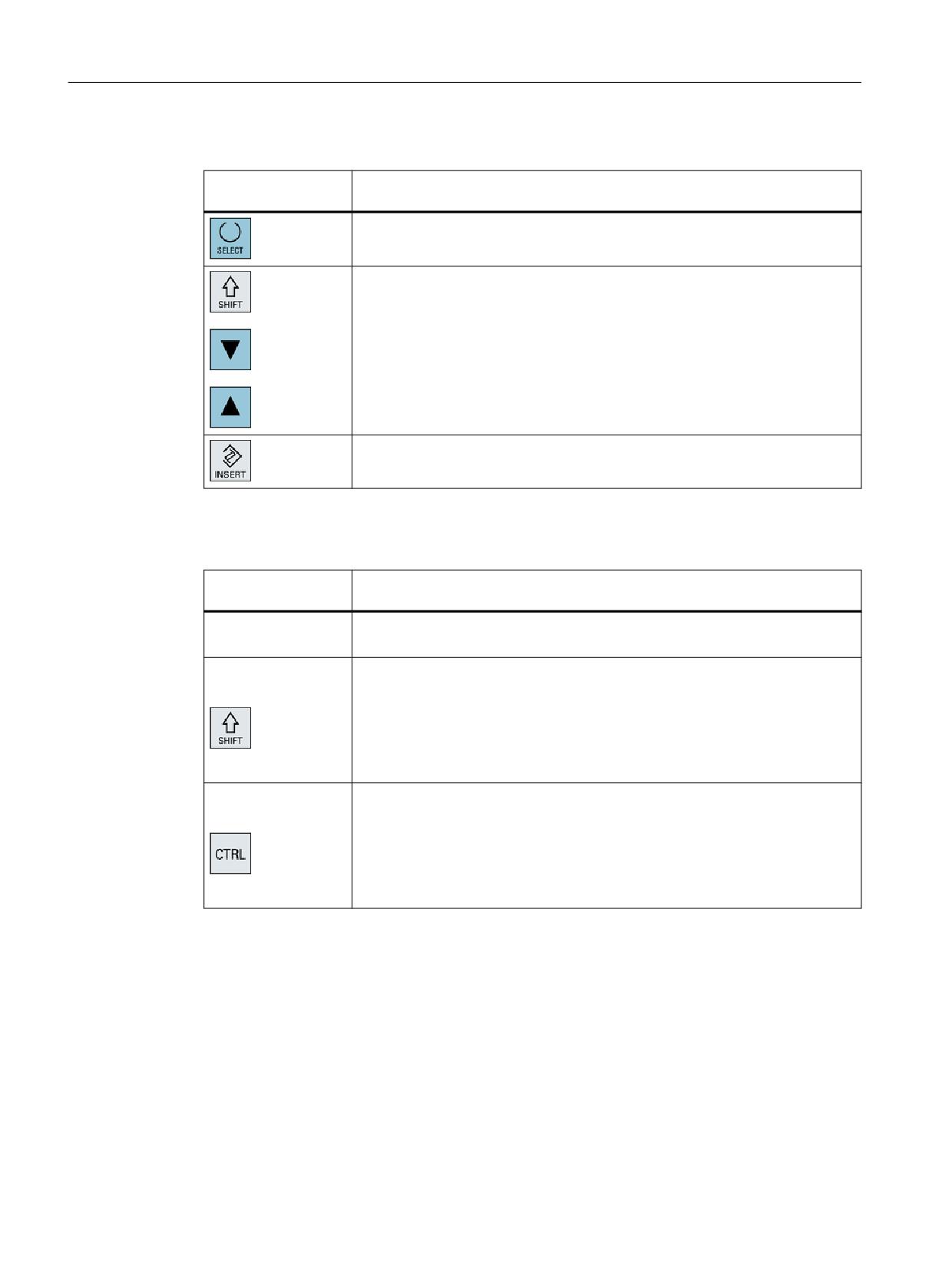
Выбор через клавиши
Комбинация кла-
Значение
виш
Создает или расширяет выбор.
Можно выбирать элементы по-отдельности.
Создает связанный выбор.
Уже имеющийся выбор отменяется.
Выбор мышью
Комбинация кла-
Значение
виш
Левая кнопка мыши
Щелкнуть на элементе: элемент выделяется.
Уже имеющийся выбор отменяется.
Левая кнопка мыши
Связанное расширение выбора до следующей позиции щелчка.
+
нажата
Левая кнопка мыши
Добавление отдельных элементов в выбор через щелчок.
+
В уже имеющееся выделение добавляется элемент, на котором щелкнули
мышью.
нажата
Фрезерная обработка
846
Руководство по эксплуатации, 07/2021, 6FC5398-7CP40-6PA4
Управление программами
15.9 Копирование и вставка директории/программы
15.9
Копирование и вставка директории/программы
Если необходимо создать директорию или программу, сходные с уже имеющимися, то
можно сэкономить время, если скопировать старую директорию или программу и
изменить только выбранные программы или кадры программы.
Возможность копирования директорий и программ и вставки их в другом месте
используется и для обмена данными через диски USB/сетевые диски (к примеру, флэш-
память USB) с другими установками.
Скопированные файлы или директории снова могут быть вставлены в другом месте.
Примечание
Директории могут вставляться только на локальные диски, а также на диски USB или
сетевые диски.
Примечание
Права записи
Если у оператора нет прав записи в актуальной директории, то функция не предлагается
Примечание
При копировании к директориям автоматически добавляются отсутствующие
расширения.
Для присвоения имени разрешены все буквы (кроме умлаутов), цифры и символы
подчеркивания. Имена автоматически преобразуются в прописные буквы, а точки
дополнительно в символы подчеркивания.
Пример
Если при копировании имя не изменяется, то автоматически создается копия:
MYPROGRAM.MPF копируется в MYPROGRAM__1.MPF. При следующем копировании
получается MYPROGRAM__2.MPF и т.д.
Если в директории уже существуют файлы MYPROGRAM.MPF, MYPROGRAM__1.MPF и
MYPROGRAM__3.MPF, то в качестве следующей копии MYPROGRAM.MPF создается файл
MYPROGRAM__2.MPF.
Принцип действий
1.
Выбрать область управления "Менеджер программ".
2.
Выбрать необходимое место хранения и поместить курсор на файл
или директорию, которые требуется копировать.
Фрезерная обработка
Руководство по эксплуатации, 07/2021, 6FC5398-7CP40-6PA4
847
Управление программами
15.9 Копирование и вставка директории/программы
3.
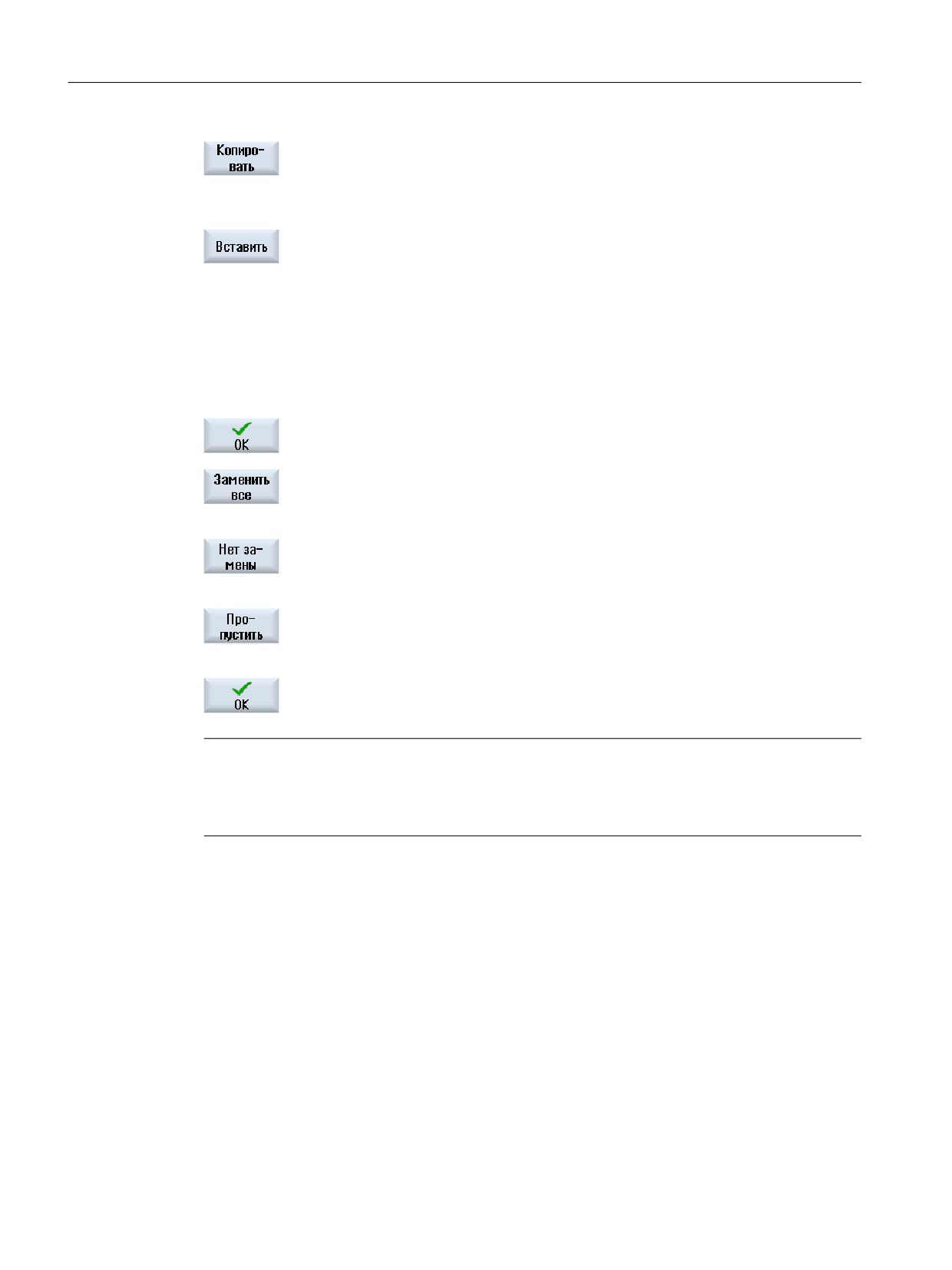
Нажать программную клавишу "Копировать".
4.
Выбрать директорию, куда нужно вставить скопированную дирек-
торию/программу.
5.
Нажать программную клавишу "Вставить".
Если в этой директории уже существует директория/программа с
таким же именем, то появляется указание на это. Необходимо при-
своить новое имя, иначе директория/программа будет вставлена с
предложенным системой именем.
Если имя содержит недопустимые символы или слишком длинное,
то появляется соответствующий запрос, в котором можно при-
своить разрешенное имя.
6.
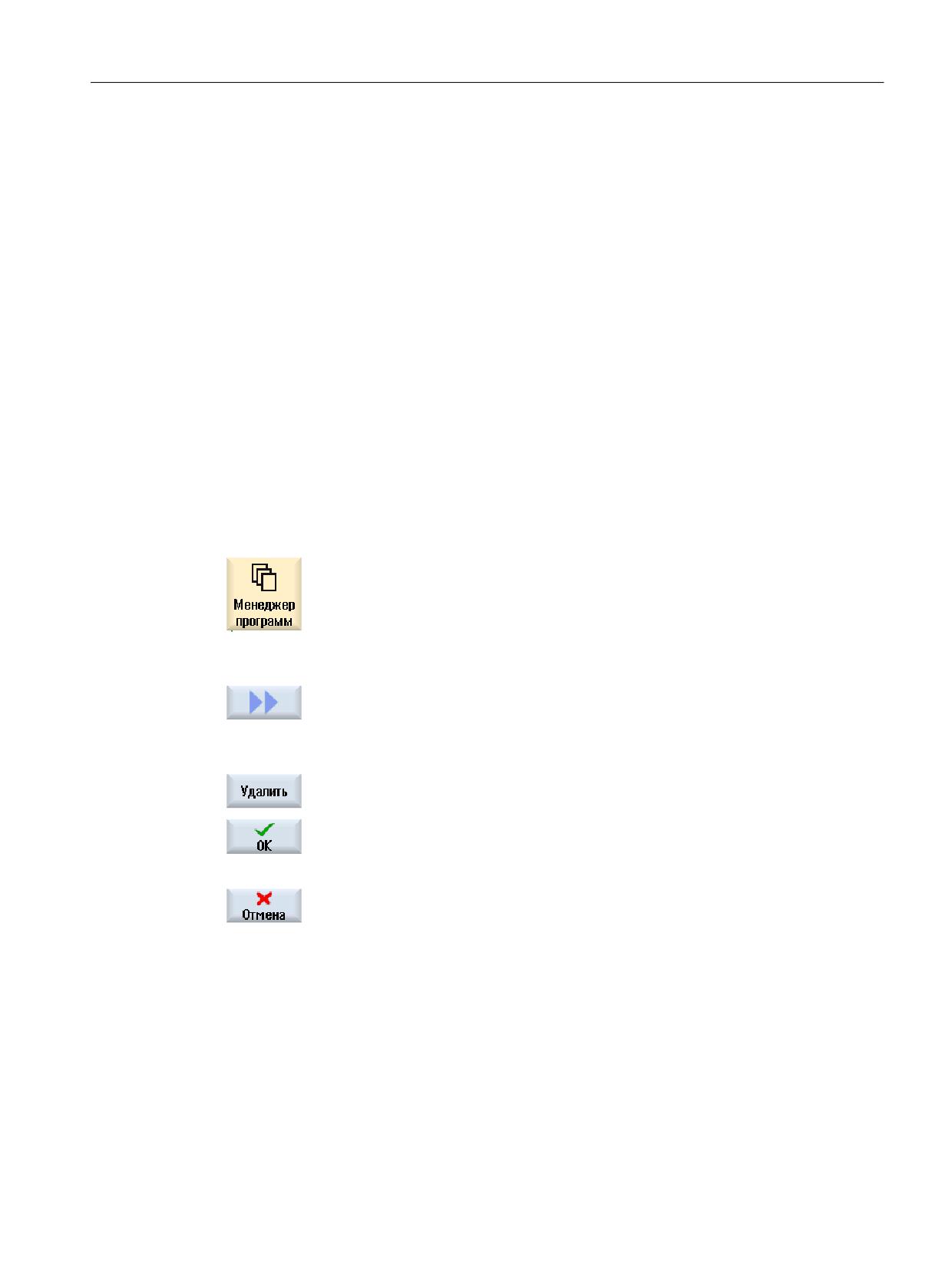
Нажать программную клавишу "OK" или "Заменить все", если необ-
ходимо заменить уже имеющиеся директории/программы.
- ИЛИ -
Нажать программную клавишу "Не заменять, если не нужно заме-
нять несколько уже имеющихся директорий/программ.
- ИЛИ -
Нажать программную клавишу "Пропустить", если процесс копиро-
вания должен быть продолжен со следующего файла.
- ИЛИ -
Ввести другое имя, если Вы хотите вставить директорию/программу
под другим именем, и нажать программную клавишу "OK".
Примечание
Копирование файлов в той же директории
Нельзя копировать файлы внутри одной и той же директории. Копия должна быть
вставлена под другим именем.
Фрезерная обработка
848
Руководство по эксплуатации, 07/2021, 6FC5398-7CP40-6PA4
Управление программами
15.10 Удаление директории/программы
15.10
Удаление директории/программы
15.10.1
Удаление директории/программы
Удаление программ или директорий, которые более не нужны, осуществляется для того,
чтобы сделать управление данными более наглядным. При необходимости сначала
сохранить эти данные на внешний носитель данных (к примеру, флэш-память USB) или на
сетевой диск.
Учитывать, что удаление директории удаляет и все программы, данные инструмента и
нулевых точек, а также поддиректории, находящиеся в этой директории.
Директория Temp для ShopMill
Если необходимо освободить место в памяти NCK, то надо удалить содержание
директории "TEMP". Туда ShopMill помещает программы, которые были созданы для
вычисления процессов выборки.
Принцип действий
1.
Выбрать область управления "Менеджер программ".
2.
Выбрать необходимое место хранения и поместить курсор на файл
или директорию, которые необходимо удалить.
3.
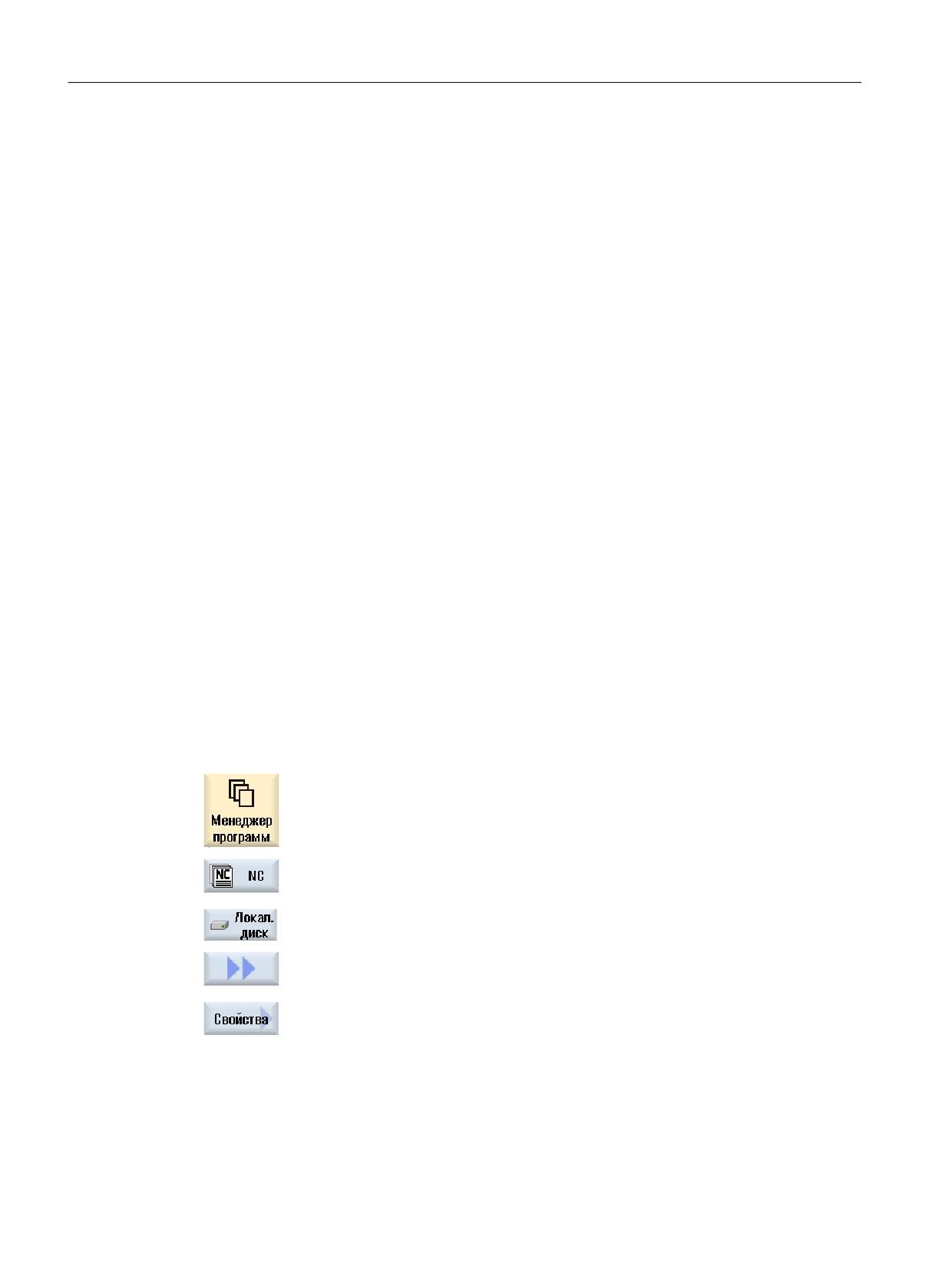
Нажать программные клавиши ">>" и "Удалить".
Появляется запрос, действительно ли необходимо выполнить уда-
ление.
4.
Нажать программную клавишу "OK", чтобы удалить программу/
директорию.
- ИЛИ -
Нажать программную клавишу "Отмена", чтобы отменить процесс.
Фрезерная обработка
Руководство по эксплуатации, 07/2021, 6FC5398-7CP40-6PA4
849
Управление программами
15.11 Изменение свойств файлов и директорий
15.11
Изменение свойств файлов и директорий
В окне "Свойства …" можно показать информацию по директориям и файлам.
Наряду с адресом и именем файла индицируются данные по дате создания.
Имена могут изменяться.
Изменение прав доступа
В окне свойств индицируются права доступа для выполнения, записи, распечатки и
чтения.
• Выполнение: используется для выбора для обработки
• Запись: управляет изменением и удалением файла или директории
Для файлов ЧПУ существует возможность установки прав доступа от кодового
переключателя 0 до текущего уровня доступа, отдельно для каждого файла.
Ели уровень доступа выше текущего уровня доступа, то он не может быть изменен.
Права доступа для внешних файлов (например, на локальном диске) отображаются,
только если изготовитель станка внес настройки для таких файлов. Их изменение через
окно свойств невозможно.
Установки прав доступа для директорий и файлов
Через файл конфигурации и MD 51050 можно изменять и предустанавливать права
доступа директорий и типов файлов памяти ЧПУ и пользователя (локальный диск).
Дополнительная информация: Руководство по вводу в эксплуатацию SINUMERIK
Operate
Порядок действий
1.
Выбрать "Менеджер программ".
2.
Выбрать необходимое место хранения и поместить курсор на файл
или директорию, свойства которых требуется показать или изме-
нить.
3.
Нажать программные клавиши ">>" и "Свойства".
Открывается окно "Свойства ...".
Фрезерная обработка
850
Руководство по эксплуатации, 07/2021, 6FC5398-7CP40-6PA4
Управление программами
15.11 Изменение свойств файлов и директорий
4.
При необходимости внести изменения.
Указание: Изменения через интерфейс могут осуществляться в па-
мяти ЧПУ.
5.
Нажать программную клавишу "OK", чтобы сохранить изменения.
Фрезерная обработка
Руководство по эксплуатации, 07/2021, 6FC5398-7CP40-6PA4
851
Управление программами
15.12 Установка дисков
15.12
Установка дисков
15.12.1
Обзор
Может быть сконфигурировано до 21 соединения с так называемыми "логическими
дисками" (носителями данных). Доступ к этим дискам возможен из полей управления
"Диспетчер программ" и "Ввод в эксплуатацию".
Могут быть установлены следующие логические диски:
• Интерфейс USB
• Сетевые диски
• Карта CompactFlash
• Карта CompactFlash NCU, только для SINUMERIK Operate в NCU
• Локальный жесткий диск PCU, только для SINUMERIK Operate на PCU
Опция программного обеспечения
Для использования карты CompactFlash в качестве носителя данных необходима
опция "Доп. пользовательская память HMI на карте CF NCU" (не для SINUMERIK
Operate на PCU / PC)
Примечание
Интерфейсы USB NCU недоступны для SINUMERIK Operate и поэтому не могут быть
сконфигурированы.
15.12.2
Установка дисков
Для конфигурирования программных клавиш в диспетчере программ в области
управления "Ввод в эксплуатацию" имеется окно "Установка дисков".
Примечание
Зарезервированные программные клавиши
Программные клавиши 4, 7 и 16 недоступны для свободного конфигурирования.
Изготовитель станка
Следовать указаниям изготовителя станка.
Файл
Созданные данные конфигурации сохраняются в файле "logdrive.ini". Файл находится в
директории /user/sinumerik/hmi/cfg.
Фрезерная обработка
852
Руководство по эксплуатации, 07/2021, 6FC5398-7CP40-6PA4
Управление программами
15.12 Установка дисков
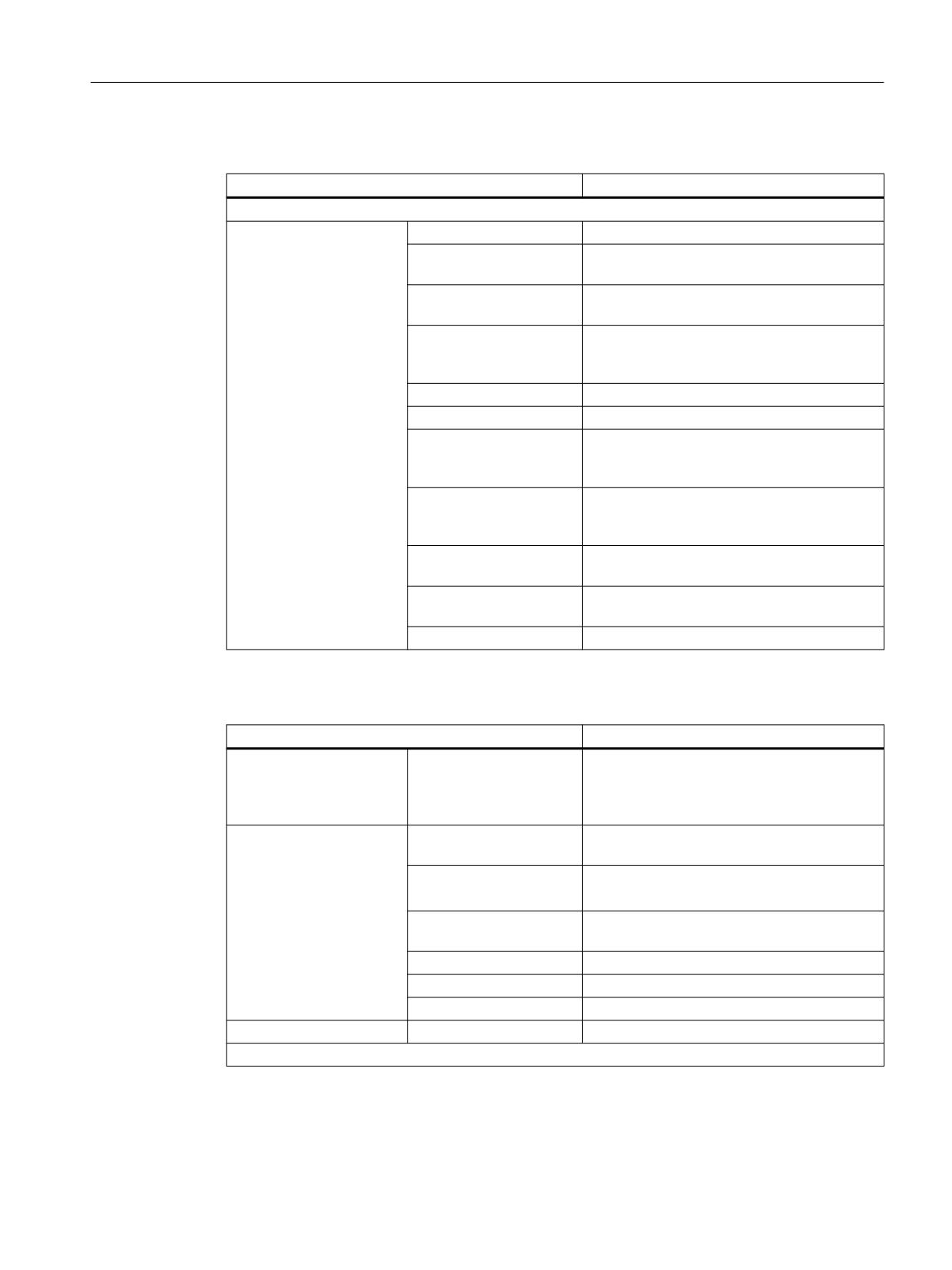
Общие данные
Элемент
Объяснение
Диск 1 - 24
Тип
Нет диска
Диск не определен
Программная память
Доступ к памяти ЧПУ
ЧПУ
USB локальный
Доступ к интерфейсу USB активной панели
оператора
USB глобальный
Доступ к носителю информации USB осу-
ществляется со всех находящихся в завод-
ской сети TCU.
Сеть Windows
Сетевой диск в системах Windows
Сеть Linux
Сетевой диск в системах Linux
Локальный диск
Локальный диск
Жесткий диск или память пользователя на
карте CompactFlash
FTP
Доступ к внешнему FTP-серверу.
Диск не может использоваться в качестве
глобальной памяти для УП.
Циклы пользователя
Доступ к директории циклов пользователя
карты CompactFlash
Циклы изготовителя
Доступ к директории циклов изготовителя
карты CompactFlash
Диск Windows
Доступ к локальной директории PCU/PC
Данные для USB
Элемент
Объяснение
Устройство
Имя TCU, к которому подключено запоми-
нающее устройство USB, к примеру,
tcu1. Имя TCU должно быть уже известно
NCU.
Подключение
Фронт
Интерфейс USB, находящийся на передней
стороне пульта оператора.
X203/X204
Интерфейс USB X203/X204, находящийся
на задней стороне пульта оператора.
X61/X62
У SIMATIC Thin Client интерфейсы USB - это
X61 и X62.
X212/X213
TCU20.2/20.3
X20
OP 08T
X60.P1/P2/P3/P4
PCU
символическое
Символическое имя диска
Дополнительные параметры в "Подробностях"
Фрезерная обработка
Руководство по эксплуатации, 07/2021, 6FC5398-7CP40-6PA4
853
Управление программами
15.12 Установка дисков
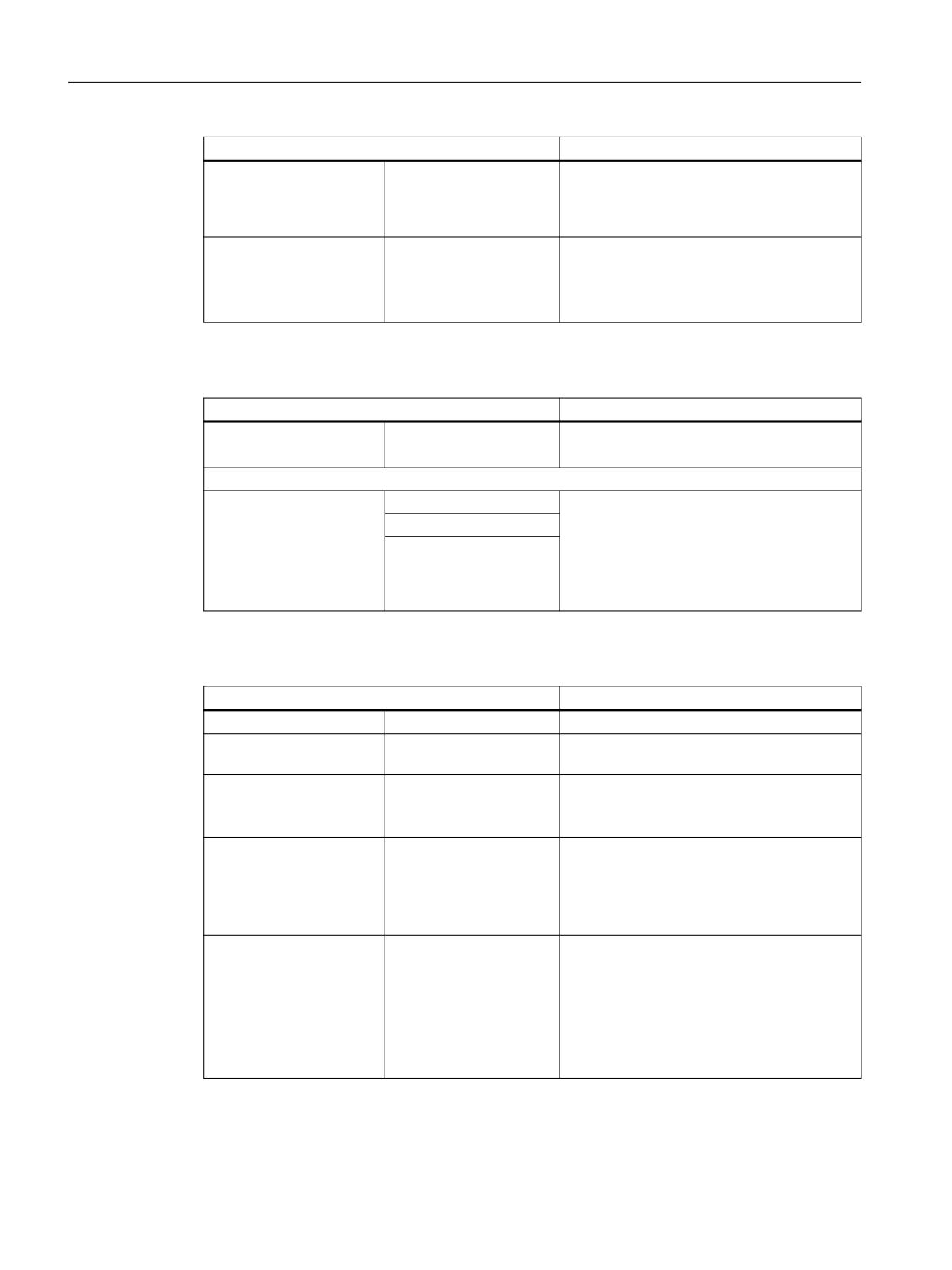
Элемент
Объяснение
Раздел
Номер раздела на носителе информации
USB, например, 1 или все.
Если используется USB-хаб, указание порта
USB хаба.
Путь USB
Путь к USB-хабу.
Указание:
Эти данные в настоящее время не обраба-
тываются.
Данные для локальных дисков
Элемент
Объяснение
Символический элемент
Символическое имя диска
Присвоение имен в "Подробностях"
Дополнительные параметры в "Подробностях"
Использовать диск как:
LOCAL_DRIVE
После активации кнопки-флажка диску
присваивается символическое имя.
CF_CARD
Если присвоение для диска уже было вы-
SYS_DRIVE
полнено, то изменение невозможно.
По умолчанию активны все кнопки-флаж-
ки.
Данные для сетевых дисков
Элемент
Объяснение
Имя компьютера
Логическое имя сервера или IP-адрес
Имя общего ресурса
только для сетевых дис-
Имя, под которым был разрешен сетевой
ков в системах Windows
диск
Путь
Начальная директория
Путь указывается относительно разрешен-
ной директории.
Имя пользователя
Имя пользователя и соответствующий па-
роль, для которого разрешена директория
Пароль
на сетевом компьютере.
Пароль отображается закодированным как
"*" и сохраняется в файле "logdrive.ini".
Символический элемент
Символическое имя диска
Может быть использовано до 12 знаков
(буквы, цифры, символ подчеркивания).
Имена NC, GDIR и FTP зарезервированы.
Используется и для подписывания про-
граммных клавиш, если текст программ-
ной клавиши не указан.
Фрезерная обработка
854
Руководство по эксплуатации, 07/2021, 6FC5398-7CP40-6PA4
Управление программами
15.12 Установка дисков
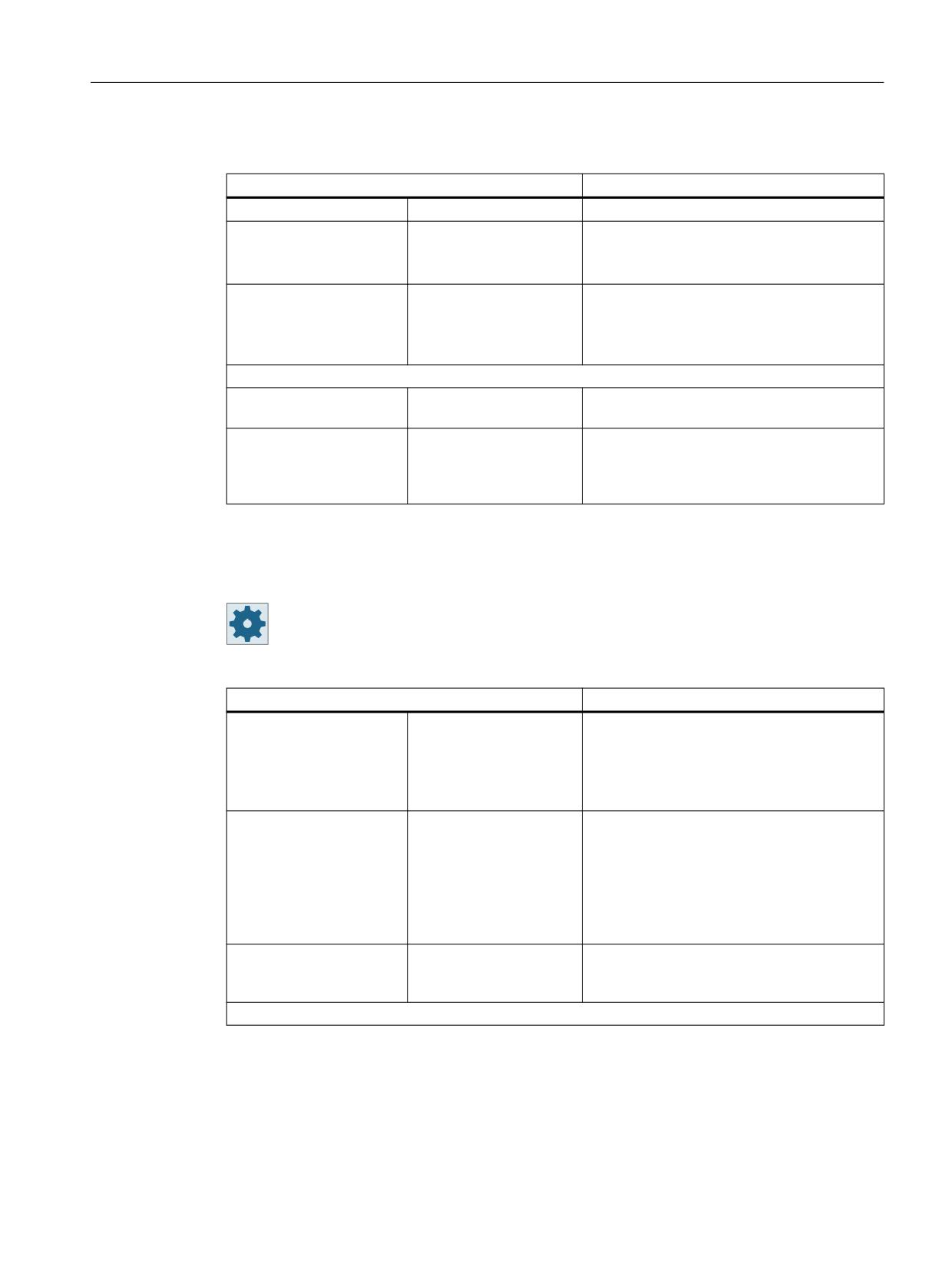
Данные для FTP
Элемент
Объяснение
Имя компьютера
Логическое имя сервера FTP или IP-адрес
Путь
Начальная директория на FTP-сервере
Путь указывается относительно домашней
директории.
Имя пользователя
Имя пользователя и пароль для регистра-
ции на FTP-сервере
Пароль
Пароль отображается закодированным как
"*" и сохраняется в файле "logdrive.ini".
Дополнительные параметры в "Подробностях"
Порт
Интерфейс для соединения FTP. Стандарт-
ный порт предустановлен на 21.
Разорвать соединение
Соединение FTP разрывается по истечении
задержки рассоединения. Задержка может
составлять от 1 до 150 с. По умолчанию ус-
тановлено 10 с.
Дополнительные данные при использовании функции "Выполнение из внешней памяти
(EES)"
Изготовитель станка
Следовать указаниям изготовителя станка.
Элемент
Объяснение
Разрешение диска
только для типа "Диск
Диск разрешается в сети. Требуется имя по-
Windows (PCU)"
льзователя.
Кнопка-флажок должна быть активирова-
на, если локальный диск должен использо-
ваться как глобальная память для УП.
Глобальная память для
только для локальных
Кнопка-флажок показывает, что все узлы
УП
дисков, сетевых дисков
системы получают доступ к сконфигуриро-
и глобальных USB-дис-
ванному логическому диску. Узлы могут
ков
выполнить программы обработки детали
(УП) непосредственно с диска.
Установку можно изменить только в "Под-
робностях".
Использовать этот диск
только для USB-дисков
Позволяет использовать локальный USB-
для обработки
флеш-накопитель для обработки про-
программы EES
грамм через EES.
Дополнительные параметры в "Подробностях"
Фрезерная обработка
Руководство по эксплуатации, 07/2021, 6FC5398-7CP40-6PA4
855
Управление программами
15.12 Установка дисков
Элемент
Объяснение
Имя пользователя
для USB-дисков, локаль-
Имя пользователя и пароль для разреше-
Windows
ных дисков и локальных
ния сконфигурированного диска
директорий
Пароль Windows
В качестве предустановки используются
данные из окна "Глобальные установки".
Глобальная память для
только для локальных
Кнопка-флажок определяет, получат ли все
УП
дисков, сетевых дисков
узлы системы доступ к сконфигурирован-
и глобальных USB-дис-
ному логическому диску.
ков
Только один диск может быть выбран в ка-
честве глобальной памяти для УП (GDIR).
Если другой диск уже был определен в
качестве GDIR, и кнопка-флажок активи-
руется, то первоначальная настройка удал-
яется.
Данные для сконфигурированной программной клавиши
Элемент
Объяснение
Уровень доступа
Присвоение прав доступа к соединениям:
от уровня доступа 7 (положение кодового
переключателя 0) до уровня доступа 1 (из-
готовитель).
Соответствующий указанный уровень до-
ступа действует для всех областей управле-
ния.
Текст программной кла-
Доступно 2 строки для текста надписи про-
виши
граммной клавиши. В качестве разделите-
ля принимается %n.
Если первая строка слишком длинная, то
происходит автоматическое прерывание.
Если имеется пробел, то он используется
как разделитель строки.
Для текстов программных клавиш на кон-
кретном языке вводится ID текста, по кото-
рому выполняется поиск текстового файла.
Если информация в поле ввода отсутствует,
то символическое имя диска используется
как текст программной клавиши.
Пиктограмма программ-
нет пиктограммы
Пиктограмма на программной клавише не
ной клавиши
отображается.
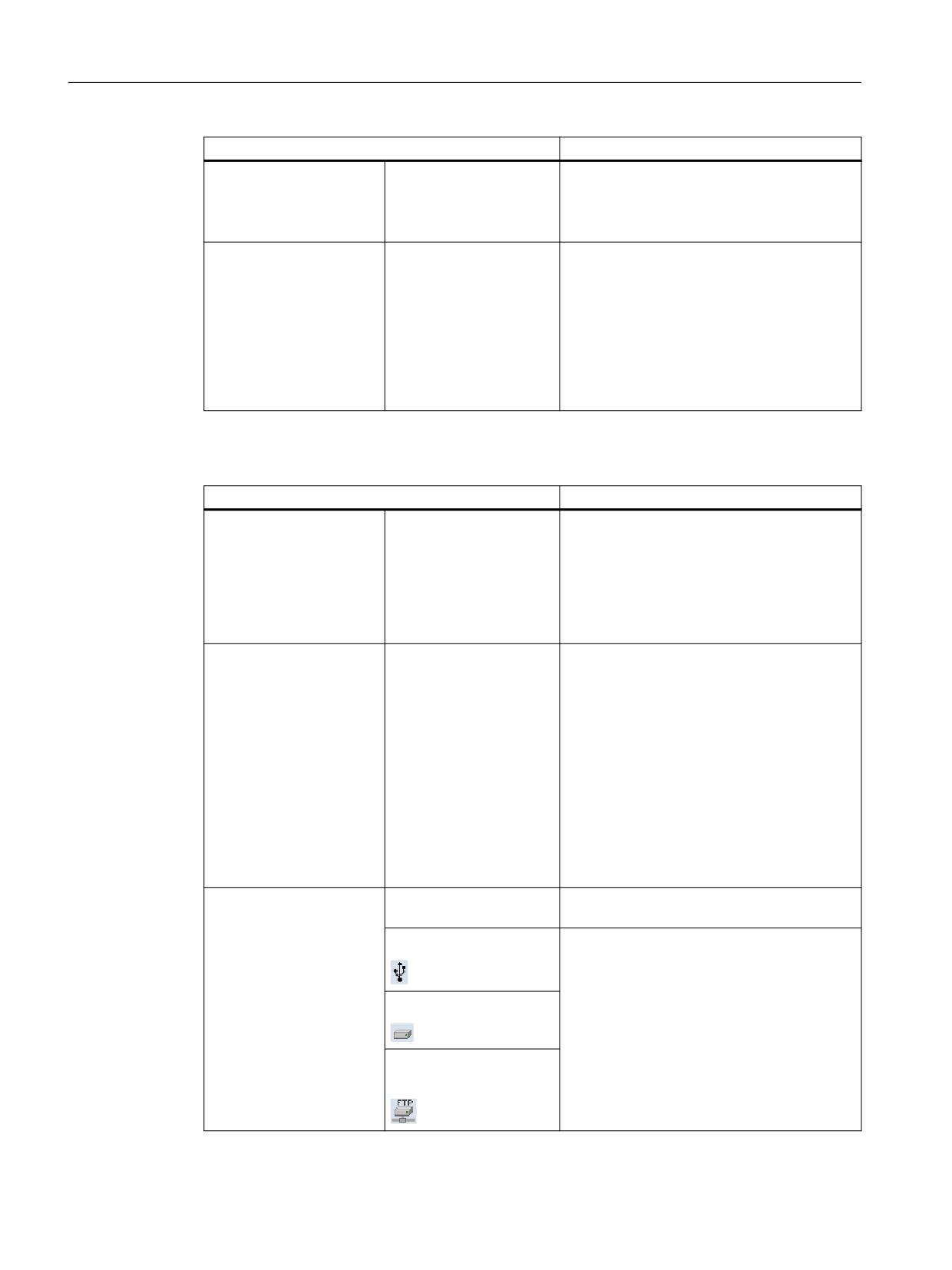
sk_usb_front.png
Имя файла пиктограммы, отображаемой
на программной клавише.
sk_local_drive.png
sk_network_drive_ftp.pn
g
Фрезерная обработка
856
Руководство по эксплуатации, 07/2021, 6FC5398-7CP40-6PA4
Управление программами
15.12 Установка дисков
Элемент
Объяснение
Тестовый файл
slpmdialog
Файл для зависящего от языка текста про-
граммной клавиши. Если в полях ввода ни-
Текст-контекст
SlPmDialog
чего не указывается, то на программной
клавише появляется текст, как он был ука-
зан в поле ввода "Текст программной кла-
виши".
Порядок действий
1.
Выбрать область управления "Ввод в эксплуатацию".
2.
Нажать программные клавиши "HMI" и "Лог. диск"
Открывается окно "Установка дисков"
3.
Выбрать программную клавишу, которая должна быть сконфигури-
рована.
4.
Для конфигурирования программных клавиш 9 до 16 или программ-
ных клавиш 17 до 24, нажать программную клавишу ">> уровень".
5.
Нажать программную клавишу "Изменить", чтобы разрешить редак-
тирование полей ввода.
6.
Выбрать данные для соответствующего диска или ввести необходи-
мые данные.
7.
Нажать программную клавишу "Подробности", если необходимо
ввести дополнительные параметры.
Повторное нажатие программной клавиши "Подробности" выпол-
няет возврат в окно "Установка дисков".
8.
Нажать программную клавишу "OK".
Введенные данные проверяются.
Если данные неполные или содержат ошибки, то открывается ин-
формационное окно. Подтвердить сообщение программной
клавишей "OK".
Если нажать программную клавишу "Отмена", то все еще не активи-
рованные данные отклоняются.
9.
Перезапустить СЧПУ, чтобы активировать конфигурацию и отобра-
зить программные клавиши в области управления "Диспетчер про-
грамм".
Фрезерная обработка
Руководство по эксплуатации, 07/2021, 6FC5398-7CP40-6PA4
857
Управление программами
15.12 Установка дисков
Ввод предустановок для разрешения диска
Примечание
Эта функция доступна только в системах Windows, если была активирована программная
опция "Выполнение из внешней памяти (EES)".
1.
Выбрать область управления "Ввод в эксплуатацию".
2.
Нажать программные клавиши "HMI" и "Лог. диск"
Открывается окно "Установка дисков"
3.
Нажать программную клавишу "Глоб. установки".
4.
Ввести имя пользователя, для которого должны быть разрешены
сконфигурированные диски, и соответствующий пароль.
5.
Нажать программную клавишу "OK".
Данные применяются в качестве предустановки для разрешения
Windows.
Если нажать программную клавишу "Отмена", то все еще не активи-
рованные данные отклоняются.
Фрезерная обработка
858
Руководство по эксплуатации, 07/2021, 6FC5398-7CP40-6PA4
Управление программами
15.13 Просмотр документов PDF
15.13
Просмотр документов PDF
Можно отобразить документы HTML и PDF на всех дисках менеджера программ и через
древовидную структуру системных данных.
Примечание
Но предварительный просмотр возможен только для PDF.
Порядок действий
1.
Выбрать в области управления "Диспетчер программ" требуемый
накопитель.
- ИЛИ -
Выбрать в области управления "Ввод в эксплуатацию" древовидной
структуре "системных данных" требуемое место хранения.
2.
Поместить курсор на файл PDF или HTML, который необходимо про-
смотреть, и нажать программную клавишу "Открыть".
Выбранный файл отображается на дисплее.
В строке состояния появляется путь хранения документа. Отобра-
жается текущая страница, а также общее число страницы показан-
ного документа.
3.
Нажать программную клавишу "Зумирование +" или "Зумирование
-", чтобы увеличить или уменьшить представление.
Навигация и поиск определенного текста
1.
Нажать программную клавишу "Поиск".
Появляется новая вертикальная панель программных клавиш.
2.
Для перехода на первую страницу документа нажать программную
клавишу "Перейти к началу".
3.
Для перехода на последнюю страницу документа нажать программ-
ную клавишу "Перейти в конец".
4.
Для перехода на определенную страницу документа нажать про-
граммную клавишу "Перейти на страницу".
5.
Нажать программную клавишу "Поиск", если необходимо найти
определенный текст в PDF.
6.
Ввести в маске поиска необходимое понятие и нажать "OK".
Курсор устанавливается на первый элемент, соответствующий иско-
мому понятию.
Фрезерная обработка
Руководство по эксплуатации, 07/2021, 6FC5398-7CP40-6PA4
859
Управление программами
15.13 Просмотр документов PDF
7.
Нажать программную клавишу "Продолжить поиск", если найден-
ный текст не соответствует искомому.
8.
Для возврата на вышестоящую панель программных клавиш на-
жать программную клавишу "Назад".
Примечание
Если при рассмотрении документа в формате PDF изменить язык, то загружается
документ PDF на соответствующем языке. При отсутствии документа PDF для
настроенного языка загружается документ PDF на английском языке.
Если документ PDF содержит закладки, то после изменения языка положение в
документе PDF сохраняется от сеанса к сеансу.
Изменение представления
1.
Нажать программную клавишу "Вид", чтобы изменить
представление PDF.
Появляется новая вертикальная панель программных клавиш.
2.
Нажать программную клавишу "По ширине страницы", чтобы отоб-
разить документ на дисплее в полную ширину.
- ИЛИ -
Нажать программную клавишу "По высоте страницы", чтобы отоб-
разить документ на дисплее в полную высоту страницы.
- ИЛИ -
Нажать программную клавишу "Повернуть влево", чтобы развер-
нуть документ на 90 градусов влево.
- ИЛИ -
Нажать программную клавишу "Повернуть вправо", чтобы развер-
нуть документ на 90 градусов вправо.
3.
Для возврата на вышестоящую панель программных клавиш на-
жать программную клавишу "Назад".
Копирование текста
1.
Нажать программную клавишу "Выделить".
Программная клавиша "Копировать" активируется.
2.
Курсором или мышью выделить необходимый текст.
3.
Нажать программную клавишу "Копировать".
Выделенный текст готов для вставки в редакторе.
4.
Снова нажать программную клавишу "Выделить", чтобы при помо-
щи сенсорного управления сместить отображенный фрагмент.
Программная клавиша "Копировать" заблокирована.
Фрезерная обработка
860
Руководство по эксплуатации, 07/2021, 6FC5398-7CP40-6PA4
Управление программами
15.13 Просмотр документов PDF
Закрытие файла в формате PDF
1.
Нажать программную клавишу "Закрыть", чтобы выйти из
отображения PDF.
Фрезерная обработка
Руководство по эксплуатации, 07/2021, 6FC5398-7CP40-6PA4
861
Управление программами
15.14 EXTCALL
15.14
EXTCALL
Из программы обработки детали с помощью команды EXTCALL можно обращаться к
файлам на локальном диске, носителе данных USB или сетевых дисках.
Программист с помощью установочных данных SD $SC42700 EXT_PROG_PATH может
определить исходную директорию, а с помощью команды EXTCALL - имя файла для
догружаемой подпрограммы.
Граничные условия
Для вызовов EXTCALL необходимо учитывать следующие граничные условия:
• Только файлы с идентификатором MPF или SPF могут вызываться через EXTCALL с
сетевого диска.
• Файлы и пути должны соответствовать терминологии NCK (макс. 25 символов для
имени, 3 символа для идентификатора).
• Программа на сетевом диске будет найдена с помощью команды EXTCALL, если
- с SD $SC42700 EXT_PROG_PATH маршрут поиска ссылается на сетевой диск или на
директорию на нем. Программа должна находиться именно там, поиск в
поддиректориях не выполняется.
- без SD $SC42700: в вызове EXTCALL программа указывается напрямую - через
полностью квалифицированный путь, который может иметь ссылку и на
поддиректорию сетевого диска - и находится там.
• Для программ, созданных на внешних носителях информации (система Windows),
учитывать прописное и строчное написание.
Примечание
Макс. длина пути для EXTCALL
Длина пути не должна превышать 112 знаков. Путь состоит из содержания
установочных данных (SD $SC42700) и указания пути для вызова EXTCALL из
программы обработки детали.
Примеры для вызовов EXTCALL
При использовании установочных данных возможно целенаправленное управление
поиском программы.
• Вызов диска USB на TCU (ЗУ USB на интерфейсе X203), если SD42700 пустые: к
примеру, EXTCALL "//TCU/TCU1 /X203 ,1/TEST.SPF"
- ИЛИ -
Вызов диска USB на TCU (ЗУ USB на интерфейсе X203), если SD42700 "//TCU/TCU1 /
X203 ,1" содержат: "EXTCALL "TEST.SPF"
• Вызов фронтального разъема USB (флэш-память USB), если SD $SC 42700 пустые: к
примеру, EXTCALL "//ACTTCU/FRONT,1/TEST.SPF"
- ИЛИ -
Вызов фронтального разъема USB (флэш-память USB), если SD42700 "//ACTTCU/
FRONT,1" содержат: EXTCALL "TEST.SPF"
Фрезерная обработка
862
Руководство по эксплуатации, 07/2021, 6FC5398-7CP40-6PA4
Управление программами
15.14 EXTCALL
•
Вызов сетевого диска, если SD42700 пустые: к примеру, EXTCALL "//имя компьютера/
разрешенный диск/TEST.SPF"
- ИЛИ -
Вызов сетевого диска, если SD $SC42700 "//имя компьютера/разрешенный диск"
содержат: EXTCALL "TEST.SPF"
•
Использование памяти пользователя HMI (локальный диск):
- На локальном диске были созданы директории "программы обработки детали"
(mpf.dir), "подпрограммы" (spf.dir) и "детали" (wks.dir) с соответствующими
директориями деталей (.wpd):
SD42700 пустые: EXTCALL "TEST.SPF"
На карте CompactFlash используется та же последовательность поиска, что и в
памяти программ обработки детали NCK.
- На локальном диске была создана собственная директория (к примеру, my.dir):
Указание полного пути: например, EXTCALL "/user/sinumerik/data/prog/my.dir/
TEST.SPF"
Выполняется целенаправленный поиск указанного файла.
Примечание
Краткие обозначения для локального диска, карты CompactFlash и
фронтального разъема USB
В качестве сокращения для локального диска, карты CompactFlash и фронтального
разъема USB можно использовать краткое обозначение OCAL_DRIVE:, CF_CARD: и
USB: (к примеру, EXTCALL "LOCAL_DRIVE:/spf.dir/TEST.SPF").
Краткие обозначения CF_Card и LOCAL_DRIVE могут использоваться в качестве
альтернативы.
Программные опции
Для индикации программной клавиши "Локал. диски" необходима опция "доп.
память польз. HMI на карте CF NCU" (не для SINUMERIK Operate на PCU50 / PC).
ВНИМАНИЕ
Возможные прерывания работы при выполнение с USB-флэш
Прямое выполнение с USB-флеш-накопителя не рекомендуется.
Не существует защиты от плохого контакта, отказа, отмены из-за вибраций или
случайного извлечения USB-флеш-накопителя при текущей работе.
Удаление при обработке инструмента приводит к мгновенному останову обработки и
тем самым и к повреждению детали.
Изготовитель станка
Обработка вызовов EXTCALL может быть включена и выключена.
Следовать указаниям изготовителя станка.
Фрезерная обработка
Руководство по эксплуатации, 07/2021, 6FC5398-7CP40-6PA4
863
Управление программами
15.15 Выполнение из внешней памяти (EES)
15.15
Выполнение из внешней памяти (EES)
Функция "Выполнение с внешнего диска" обеспечивает возможность прямого
выполнения программ обработки детали (при этом программ любого размера) с
соответственно сконфигурированного внешнего диска. Поведение соответствует при
этом выполнению из памяти ЧПУ для программ обработки детали и без ограничений,
действующих для "EXTCALL".
Опция программного обеспечения
Для использования этой функции памяти пользователя (100 МБ) карты
CompactFlash необходима опция ПО "Память пользователя СЧПУ расширенная"
Опция программного обеспечения
Для неограниченного использования этой функции (например, для сетевого
диска или USB-диска) необходима опция ПО "Выполнение из внешней памяти
(EES)".
Примечание
Редактирование программы методом обучения невозможно
Редактирование программ методом обучения при выборе программы EES недоступно.
Изготовитель станка
Следовать указаниям изготовителя станка.
Можно обрабатывать сохраненные на сконфигурированных внешних дисках
программы в G-кодах как обычно в редакторе.
При выполнении программ в G-кодах как обычно предоставляется текущая индикация
кадра. Существует возможность прямой обработки программ в состоянии сброса (Reset).
Наряду с текущей индикацией кадра существует возможность показать индикацию
базового кадра. Посредством функции "Корректировка программы" коррекции
выполняются как обычно.
Фрезерная обработка
864
Руководство по эксплуатации, 07/2021, 6FC5398-7CP40-6PA4
Управление программами
15.16 Архивация данных
15.16
Архивация данных
15.16.1
Создание архива в менеджере программ
Существует возможность архивации отдельных файлов из памяти ЧПУ и локального
диска.
Форматы архива
Можно сохранить архив в двоичном формате или формате RS232.
Место сохранения
В качестве места сохранения доступна архивная папка системных данных в области
управления «Ввод в эксплуатацию», а также диски USB и сетевые диски.
Порядок действий
1.
Выбрать область управления "Диспетчер программ".
2.
Выбрать место хранения архивируемого файла/ов.
3.
Выбрать в директориях необходимый файл, из которого требуется
создать архив.
- ИЛИ -
Нажать программную клавишу «Выделить», если необходимо архи-
вировать несколько файлов или директорий.
Курсором или мышью выбрать необходимое.
4.
Нажать программные клавиши «>>» и «Архивировать».
5.
Нажать программную клавишу «Создать архив».
Открывается окно «Создание архива: выбор места сохранения».
6.
Поместить курсор на требуемое место сохранения, нажать про-
граммную клавишу «Поиск», ввести в диалоговом окне поиска тре-
буемое искомое понятие, если необходимо найти определенную
директорию или поддиректорию.
Указание: Подстановочные символы «*» (заменяет любую после-
довательность символов) и «?» (заменяет любой символ) упрощают
поиск.
- ИЛИ -
Фрезерная обработка
Руководство по эксплуатации, 07/2021, 6FC5398-7CP40-6PA4
865
Управление программами
15.16 Архивация данных
Выбрать требуемое место сохранения, нажать программную клави-
шу «Новая директория», ввести в окне «Новая директория» требуе-
мое имя и нажать программную клавишу «OK», чтобы создать ди-
ректорию.
7.
Нажать клавишу «OK».
Открывается окно «Создание архива: имя».
9.
Выбрать формат, ввести желаемое имя и нажать программную
клавишу "OK".
Сообщение информирует об успешной архивации.
15.16.2
Создание архива через системные данные
Если необходимо архивировать только определенные данные, то необходимо выбрать
файлы непосредственно из дерева данных и создать архив.
Форматы архива
Можно сохранить архив в двоичном формате или формате RS232.
Содержание выбранных файлов (файлы XML, ini, hsp, syf, программы) можно отобразить
в предварительном просмотре.
Информацию о файле, например, путь, имя, дата создания и изменения, можно
просмотреть в окне свойств.
Условие
Права доступа согласуются с определенными областями и являются достаточными от
степени защиты 7 (положение кодового переключателя 0) до степени защиты 2 (пароль:
сервис).
Места хранения
• Карта CompactFlash по адресу
/user/sinumerik/data/archive или
/oem/sinumerik/data/archive
• Все сконфигурированные логические диски (USB, сетевые диски)
Программная опция
Для сохранения архивов на карте CompactFlash в области пользователя необхо-
дима опция «Доп.память пользователя HMI на карте CF NCU»
Фрезерная обработка
866
Руководство по эксплуатации, 07/2021, 6FC5398-7CP40-6PA4
Управление программами
15.16 Архивация данных
ВНИМАНИЕ
Возможная потеря данных в случае USB-флеш-накопитель
USB-флеш-накопитель не подходит для использования в качестве постоянного
носителя информации.
Порядок действий
1.
Выбрать область управления "Ввод в эксплуатацию".
2.
Нажать программную клавишу «Системные данные».
Открывается древовидная структура данных.
3.
Выбрать в древовидной структуре данных необходимые данные, из
которых требуется создать архив.
- ИЛИ -
Нажать программную клавишу «Выделить», если необходимо архи-
вировать несколько файлов или директорий.
Курсором или мышью выбрать необходимое.
4.
Если нажать программную клавишу «>>», то на вертикальной пане-
ли предлагаются дополнительные программные клавиши.
5.
Нажать программную клавишу «Окно предварительного просмот-
ра».
Содержание выбранного файла индицируется в маленьком окне.
Если заново нажать программную клавишу «Окно предварительно-
го просмотра», то окно снова закрывается.
6.
Нажать программную клавишу «Свойства».
В маленьком окне появляется информация о выбранном файле.
Если нажать программную клавишу «OK», то окно снова закрывает-
ся.
7.
Нажать программную клавишу «Поиск».
Ввести в диалоге поиска требуемое искомое понятие и нажать про-
граммную клавишу «OK», если необходимо найти определенную
директорию или поддиректорию.
Указание: Подстановочные символы «*» (заменяет любую после-
довательность символов) и «?» (заменяет любой символ) упрощают
поиск.
8.
Нажать программные клавиши «Архивировать» и «Создать архив».
Открывается окно «Создание архива: выбрать место хранения».
Отображается папка "Архив" и подпапки "Пользователь" и "Изгото-
витель", а также носители информации (например, USB).
Фрезерная обработка
Руководство по эксплуатации, 07/2021, 6FC5398-7CP40-6PA4
867
Управление программами
15.16 Архивация данных
9.
Выбрать желаемое место хранения и нажать программную клавишу
«Новая директория», чтобы создать подходящую поддиректорию.
Открывается окно «Новая директория».
10. Ввести желаемое имя и нажать программную клавишу «OK».
Директория создается внутри выбранной папки.
11. Нажать программную клавишу "OK".
Открывается окно «Создание архива: имя».
12. Выбрать формат, ввести желаемое имя и нажать программную
клавишу "OK", чтобы архивировать файл(ы).
Сообщение информирует об успешной архивации.
13. Нажать программную клавишу «OK», чтобы подтвердить сообщение
и завершить процесс архивирования.
Архивный файл сохраняется в выбранную директорию.
15.16.3
Загрузка архива в менеджере программ
В области управления "Диспетчер программ" можно загрузить архивы из папки архивов
системных данных, а также из сконфигурированных USB- и сетевых дисков.
Программная опция
Для возможности загрузки архивов пользователя в области управления "Дис-
петчер программ" необходима опция "доп. память польз. HMI на карте CF NCU".
Порядок действий
1.
Выбрать область управления "Диспетчер программ".
2.
Нажать программные клавиши "Архивировать" и "Загрузить
архив".
Открывается окно "Загрузить архив: выбрать архив".
3.
Выбрать место хранения архива и поместить курсор на необ-
ходимый архив.
Указание: Папка для архивов пользователя при не устано-
вленной опции отображается только при наличии минимум
одного архива.
- ИЛИ -
Нажать программную клавишу "Поиск", ввести в диалоге по-
иска имя архивного файла с расширением, если требуется на-
йти конкретный архив, и нажать программную клавишу "OK".
Фрезерная обработка
868
Руководство по эксплуатации, 07/2021, 6FC5398-7CP40-6PA4
Управление программами
15.16 Архивация данных
4.
Нажать программную клавишу "OK" или "Заменить все", если
необходимо заменить уже имеющиеся файлы.
- ИЛИ -
Нажать программную клавишу "Не заменять, если не нужно
заменять уже имеющихся файлы.
- ИЛИ -
Нажать программную клавишу "Пропустить", если процесс за-
грузки должен быть продолжен со следующего файла.
Открывается окно "Загрузить архив" и показывает процесс за-
грузки с индикатором выполнения.
После выводится "Журнал ошибок для загрузки архива", в ко-
тором перечислены пропущенные или замененные файлы.
5.
Нажать программную клавишу "Отмена", чтобы отменить про-
цесс загрузки.
См. также
Поиск директорий и файлов (Страница 842)
15.16.4
Загрузка архива из системных данных
Если необходимо загрузить определенный архив, то он может быть выбран напрямую из
древовидной структуры данных.
Порядок действий
1.
Выбрать область управления "Ввод в эксплуатацию".
2.
Нажать программную клавишу "Системные данные".
3.
Выбрать в древовидной структуре данных в директории "Ар-
хивы" в папке "Пользователь" необходимый файл, который
нужно загрузить.
4.
Нажать программную клавишу "Загрузить".
Фрезерная обработка
Руководство по эксплуатации, 07/2021, 6FC5398-7CP40-6PA4
869
Управление программами
15.16 Архивация данных
5.
Нажать программную клавишу "OK" или "Заменить все", если
необходимо заменить уже имеющиеся файлы.
- ИЛИ -
Нажать программную клавишу "Не заменять, если не нужно
заменять уже имеющихся файлы.
- ИЛИ -
Нажать программную клавишу "Пропустить", если процесс за-
грузки должен быть продолжен со следующего файла.
Открывается окно "Загрузить архив" и показывает процесс за-
грузки с индикатором выполнения.
После выводится "Журнал ошибок для загрузки архива", в ко-
тором перечислены пропущенные или замененные файлы.
6.
Нажать программную клавишу "Отмена", чтобы отменить про-
цесс загрузки.
Фрезерная обработка
870
Руководство по эксплуатации, 07/2021, 6FC5398-7CP40-6PA4
Управление программами
15.17 Данные наладки
15.17
Данные наладки
15.17.1
Архивация данных наладки
Наряду с программами есть возможность сохранения данных инструмента и установок
нулевых точек.
Возможно сохранение необходимых инструментов и данных нулевых точек для
определенной программы рабочих операций. Если позже возникнет необходимость
заново выполнить эту программу, то можно будет снова быстро обратиться к этим
установкам.
И данные инструмента, полученные на внешнем устройстве предварительной настройки
инструмента, можно легко загрузить в управление инструментом.
Сохранение списков заданий
Если необходимо сохранить списки заданий, содержащие программы ShopMill и
программы в G-кодах, то для сохранения данных инструмента и нулевых точек
предлагаются отдельные поля выбора.
Примечание
Сохранение данных наладки программ обработки деталей
Данные наладки программ обработки деталей могут быть сохранены только если они
находятся в директории "Детали".
Для программ обработки деталей, находящихся в директории "Программы обработки
деталей", "Сохранить данные наладки" не предлагается.
Сохранение данных
Данные
Возможности настройки
Данные инструмента
• нет
• Все используемые в программе (только для программы
ShopMill и списка заданий с программами ShopMill)
• Весь список инструментов
Данные инструмента для программ
• нет
ShopMill
• Все используемые в программе
-- есть только для списка заданий с
• Весь список инструментов
программами ShopMill и програм-
мами в G-кодах
Данные инструмента для программ
• нет
в G-кодах
• Весь список инструментов
-- есть только для списка заданий с
программами ShopMill и програм-
мами в G-кодах
Загрузка магазина
• да
• нет
Фрезерная обработка
Руководство по эксплуатации, 07/2021, 6FC5398-7CP40-6PA4
871
Управление программами
15.17 Данные наладки
Данные
Возможности настройки
Нулевые точки
• нет
Поле выбора "Базовое отношение" скрыто.
• Все используемые в программе (только для программы
ShopMill и списка заданий с программами ShopMill)
• все
Нулевые точки для программ
• нет
ShopMill
Поле выбора "Базовая нулевая точка" исчезает
-- имеется только для списка зада-
• Все используемые в программе
ний с программами ShopMill и про-
граммами в G-кодах
• Весь список инструментов
Нулевые точки для программ в G-
• нет
кодах
Поле выбора "Базовое отношение" скрыто.
-- имеется только для списка зада-
• все
ний с программами ShopMill и про-
граммами в G-кодах
Базовое отношение
• нет
• да
Директория
Отображается директория, в которой находится выбранная
программа.
Имя файла
Здесь можно изменить предложенное имя файла.
Примечание
Загрузка магазина
Выгрузка загрузки магазина возможна только тогда, если система предусматривает
загрузку/выгрузку данных инструмента в/из магазина.
Принцип действий
1.
Выбрать область управления "Менеджер программ".
2.
Поместить курсор на программу, данные инструмента и нуле-
вых точек которой необходимо сохранить.
3.
Нажать программные клавиши ">>" и "Архивировать".
Фрезерная обработка
872
Руководство по эксплуатации, 07/2021, 6FC5398-7CP40-6PA4
Управление программами
15.17 Данные наладки
4.
Нажать программную клавишу "Архивировать данные налад-
ки".
Открывается окно "Архивировать данные наладки".
5.
Выбрать данные, которые необходимо сохранить.
6.
При необходимости изменить в поле "Имя файла" заданное
имя первоначально выбранной программы.
7.
Нажать программную клавишу "OK".
Данные наладки помещаются в ту же директорию, в которой
находится и выбранная программа.
Файл автоматически сохраняется как файл INI.
Примечание
Одинаковые имена
Если в одной директории находится главная программа и файл INI с одинаковыми
именами, то при выборе главной программы сначала автоматически запускается файл
INI. Из-за этого возможно непреднамеренное изменение данных инструмента.
Изготовитель станка
Следовать указаниям изготовителя станка.
15.17.2
Загрузка данных наладки
При загрузке можно выбирать необходимые сохраненные данные:
• Данные инструмента
• Загрузка магазина
• Нулевые точки
• Базовая нулевая точка
Данные инструмента
В зависимости от того, какие данные были выбраны, система ведет себя следующим
образом:
• Весь список инструментов
Удаляются все данные управления инструментом, а потом загружаются сохраненные
данные.
• Все используемые в программе данные инструмента
Если минимум один из загружаемых инструментов уже существует в управлении
инструментом, то можно выбирать между следующими возможностями.
Фрезерная обработка
Руководство по эксплуатации, 07/2021, 6FC5398-7CP40-6PA4
873
Управление программами
15.17 Данные наладки
Нажать программную клавишу "Заменить все“, если необходимо
загрузить все данные инструмента. Все уже существующие инстру-
менты переписываются без запроса.
- ИЛИ -
Нажать программную клавишу "Не заменять", если нельзя заменять
уже имеющихся инструменты.
Уже имеющиеся инструменты пропускаются без запроса.
- ИЛИ -
Нажать программную клавишу "Пропустить", если не надо перепи-
сывать уже имеющихся инструменты.
Для каждого уже имеющегося инструмента появляется запрос.
Выбор пункта загрузки
Если для одного магазина было установлено более одного места загрузки, то через
программную клавишу "Выбрать пункт загрузки" можно открыть окно, в котором
магазину присваивается пункт загрузки.
Принцип действий
1.
Выбрать область управления "Менеджер программ".
2.
Поместить курсор на файл с сохраненными данными инструмента и
нулевых точек (*.INI), которые снова необходимо загрузить.
3.
Нажать клавишу <Курсор вправо>.
- ИЛИ -
Двойной щелчок на файле.
Открывается окно "Загрузить данные наладки".
4.
Выбрать, какие данные (например, загрузка магазина) необходимо
загрузить.
5.
Нажать программную клавишу "OK".
Фрезерная обработка
874
Руководство по эксплуатации, 07/2021, 6FC5398-7CP40-6PA4
Управление программами
15.18 Запись и определение необходимых инструментов
15.18
Запись и определение необходимых инструментов
15.18.1
Обзор
Функция "Запись и определение необходимых инструментов" позволяет записывать все
необходимые инструменты при выполнении и моделировании программ обработки
деталей. Так определяются необходимые инструменты.
Опции программного обеспечения
Для возможности использования функции "Запись и определение необходимых
инструментов" необходима опция "Определение необходимых инструментов".
Изготовитель станка
Следовать указаниям изготовителя станка.
Функция "Запись и определение необходимых инструментов" полезна на следующих
этапах работы одноканальных и многоканальных станков:
• Подготовка новой заготовки во время обработки старой заготовки:
- Все новые инструменты должны быть дополнительно загружены.
• Смена заготовки на станке:
- Все старые инструменты можно снять.
- Все новые инструменты должны быть загружены.
Запись инструментов активируется в Установках для автоматического режима
(Страница 297). Запись выполняется при обработке.
При моделировании (Страница 243) активировать запись также возможно.
Записанные данные инструмента сохраняются в файл TTD (Tool Time Data). Файл TTD
хранится в соответствующей программе обработки детали.
Примечание
Записанные данные инструмента по ходу инструмента действительны, только если
программа пройдена полностью. В противном случае данные не сохраняются, и
продолжает действовать предшествующий файл TTD.
Фрезерная обработка
Руководство по эксплуатации, 07/2021, 6FC5398-7CP40-6PA4
875
Управление программами
15.18 Запись и определение необходимых инструментов
15.18.2
Открытие данных инструмента
Введение
Записанные данные инструмента сохраняются в файл TTD (Tool Time Data). Файл TTD
хранится в соответствующей программе обработки детали и содержит следующую
информацию:
• Данные инструмента
• Загрузка магазина
• Время использования, вспомогательное время, номер инструмента, номер D, ID на
кадр
Файл TTD можно открыть программной клавишей "Проверить загрузку".
Примечание
Открыть можно только файлы TTD, присвоенные активному каналу.
Открытие файла TTD
1.
Выбрать область управления "Менеджер программ".
2.
В программе обработки детали необходимо открыть соответствую-
щий файл с расширением *. TTD.
Открывается окно "Инструменты для программы".
Содержимое файлов отображается в форме списка инструментов.
Примечание
Если файл TTD старше соответствующей программы обработки детали, выводится
соответствующее сообщение.
15.18.3
Проверка загрузки
По щелчку программной клавиши "Проверка загрузки" открывается окно "Проверка
загрузки".
Фрезерная обработка
876
Руководство по эксплуатации, 07/2021, 6FC5398-7CP40-6PA4
Управление программами
15.18 Запись и определение необходимых инструментов
Вид в окне "Проверка загрузки" разделен на следующие сегменты:
• Отсутствующие инструменты: инструмент отсутствует
• Загружаемые инструменты: инструмент есть, но не загружен
• Загруженные инструменты: инструмент есть и загружен
• Ненужные инструменты: инструмент есть и загружен, но не нужен
При необходимости в окне "Проверка загрузки" можно корректировать все
отображенные данные инструмента, загружать и выгружать инструменты по
отдельности или при помощи множественного выбора, напрямую вносить значения
длины новых замеренных инструментов.
После каждого действия список обновляется.
Фрезерная обработка
Руководство по эксплуатации, 07/2021, 6FC5398-7CP40-6PA4
877

Управление программами
15.19 Сохранение параметров
15.19
Сохранение параметров
Наряду с программами можно также сохранять R-параметры и глобальные переменные
пользователя.
Эту возможность можно использовать, к примеру, для того, чтобы сохранить
необходимые вычислительные параметры и глобальные переменные пользователя для
определенной программы. Если позже возникнет необходимость заново выполнить эту
программу, то можно будет снова быстро обратиться к этим данным.
Примечание
Сохранение параметров программ обработки деталей
Параметры программ обработки деталей могут быть сохранены только если они
находятся в директории "Детали".
Для программ обработки деталей, находящихся в директории "Программы обработки
деталей" или "Подпрограммы", "Сохранить параметры" не предлагается.
Сохранение данных
Какие данные предлагаются для сохранения, зависит от конфигурации машины:
Данные
R-параметры
• нет
• да - все специфические для канала вычислительные параметры
Глобальные R-парамет-
• нет
ры
• да - все глобальные вычислительные параметры
Параметры UGUD
• нет
• да - все специфические для канала переменные пользователя
Глобальные параметры
• нет
UGUD
• да - все глобальные переменные пользователя
Параметры MGUD
• нет
• да - все специфические для канала переменные изготовителя стан-
ка
Глобальные параметры
• нет
MGUD
• да - все глобальные переменные изготовителя станка
Директория
Отображается директория, в которой находится выбранная програм-
ма.
Имя файла
Здесь можно изменить предложенное имя файла.
При многоканальных станках всегда сохраняются параметры активного канала.
Списки заданий
При выборе сохранения параметров для списка заданий сохраняются параметры всех
находящихся в нем программ.
Фрезерная обработка
878
Руководство по эксплуатации, 07/2021, 6FC5398-7CP40-6PA4
Управление программами
15.19 Сохранение параметров
Имя списка заданий не соответствует именам находящихся в нем программ. Чтобы,
несмотря на это, иметь возможность однозначно соотносить файлы параметров,
выдается имя, которое соответствует программе. Эти имена файлов можно изменять.
Принцип действий
1.
Выбрать область управления "Менеджер программ".
2.
Выбрать диск, на котором сохранена программа.
3.
Поместить курсор на программу, параметры которой необхо-
димо сохранить.
4.
Нажать программные клавиши ">>" и "Архивировать".
5.
Нажать программную клавишу "Сохранить параметры".
Откроется окно "Сохранить параметры".
6.
Выбрать данные, которые необходимо сохранить.
7.
Нажать клавишу <CHANNEL> или щелкнуть по индикации ка-
нала, если необходимо сменить активный канал.
- ИЛИ -
8.
При необходимости в поле "Имя файла" изменить заданное
имя первоначально выбранной программы.
9.
Нажать программную клавишу "OK".
Параметры помещаются в ту же директорию, в которой нахо-
дится выбранная программа.
R-параметры (*.RPA) и переменные пользователя (*.GUD) со-
храняются в разных файлах.
Фрезерная обработка
Руководство по эксплуатации, 07/2021, 6FC5398-7CP40-6PA4
879
Управление программами
15.19 Сохранение параметров
Примечание
Выбор программы
Если в одной директории находится главная программа и файл RPA, или файл GUD, с
одинаковыми именами, то при выборе главной программы сначала автоматически
запускаются эти файлы. Из-за этого возможно непреднамеренное изменение данных
инструмента или параметров.
Изготовитель станка
Следовать указаниям изготовителя станка.
Фрезерная обработка
880
Руководство по эксплуатации, 07/2021, 6FC5398-7CP40-6PA4
Управление программами
15.20 V24
15.20
V24
15.20.1
Загрузка и выгрузка архивов через последовательный интерфейс
Через последовательный интерфейс V24 в области управления "Диспетчер программ" и
в области управления "Ввод в эксплуатацию" можно загружать и выгружать архивы.
Доступность последовательного интерфейса V24
Если необходимо изменить доступность последовательного интерфейса V24, то для
этого внести в файл "slpmconfig.ini" следующие параметры:
Параметр
Описание
[V24]
Описывает раздел, в котором находятся параметры для на-
стройки.
useV24
Настройка для доступности последовательного
интерфейса V24
= true
Интерфейс и программные клавиши
доступны (стандарт)
= false
Интерфейс и программные клавиши
не доступны
Место хранения файла "slpmconfig.ini"
Шаблон файла "slpmconfig.ini" для SINUMERIK Operate находится в следующей
директории:
<Installationspfad>/siemens/sinumerik/hmi/template/cfg
Скопировать файл в одну из следующих директорий:
<Installationspfad>/user/sinumerik/hmi/cfg
<Installationspfad>/user/sinumerik/hmi/cfg
Примечание
Для наглядности собственных изменений можно просто удалить параметры, которые не
были изменены, из копии файла "slpmconfig.ini".
Выгрузка архивов
Передаваемые файлы (директории, отдельные файлы) запаковываются в архив (*.arc).
При отправке архива (*.arc), он пересылается напрямую, без дополнительной упаковки.
Если архив (*.arc) выбран вместе с другим файлом (например, директорией), то они
упаковываются в новый архив и после передаются.
Фрезерная обработка
Руководство по эксплуатации, 07/2021, 6FC5398-7CP40-6PA4
881
Управление программами
15.20 V24
Загрузка архивов
При необходимости в загрузке архивов использовать интерфейс V24. Они передаются и
затем распаковываются.
Примечание
Загрузка архива ввода в эксплуатацию
При загрузке архива ввода в эксплуатацию через интерфейс V24 он активируется
немедленно.
Обработка формата RS232 на внешнем устройстве
Если необходимо обработать архивы на внешнем устройстве, то они должны быть
созданы в формате RS232.
Порядок действий
1.
Выбрать область управления "Менеджер программ" и нажать
программную клавишу "ЧПУ" или "Локал. диск".
- ИЛИ -
Выбрать область управления "Ввод в эксплуатацию" и нажать
программную клавишу "Системные данные".
Выгрузка архива
2.
Отметить директории или файлы, которые необходимо отпра-
вить на V24.
3.
Нажать программные клавиши ">>" и "Архивировать".
4.
Нажать программную клавишу "V24 передать".
- ИЛИ -
Фрезерная обработка
882
Руководство по эксплуатации, 07/2021, 6FC5398-7CP40-6PA4

Управление программами
15.20 V24
Загрузка архива
Нажать программную клавишу "V24 получить", если необхо-
димо загрузить файлы через V24.
15.20.2
Установка V24 в менеджере программ
Установка V24
Значение
Протокол
При передаче через интерфейс V24 поддерживаются следующие
протоколы:
• RTS/CTS (предустановка)
• Xon/Xoff
Передача
Передача по защищенному протоколу (протокол ZMODEM):
• обычная (предустановка)
• защищенная
Для выбранного интерфейса устанавливается защищенная пе-
редача в комбинации с подтверждением RTS/CTS.
Скорость передачи данных
Скорость передачи: скорость передачи до 115 кБод. Возможная ско-
рость передачи зависит от подключенного устройства, длины кабе-
ля и электрических внешних условий.
•
110
•
•
19200 (предустановка)
• ...
•
115200
Архивный формат
• Формат RS232 (предустановка)
• Двоичный формат (формат PC)
Установки V24 (подробно-
сти)
Интерфейс
• COM1
Четность
Биты четности используются для распознавания ошибок. Биты чет-
ности добавляются к кодированному символу, чтобы сделать число
установленных на "1" мест нечетным числом (совпадение при
контроле нечетности) или четным числом (совпадение при контр-
оле четности).
• нет (предустановка)
• по нечетности
• по четности
Стоповые биты
Число стоповых битов при асинхронной передаче данных.
•
1 (предустановка)
•
2
Фрезерная обработка
Руководство по эксплуатации, 07/2021, 6FC5398-7CP40-6PA4
883
Управление программами
15.20 V24
Установка V24
Значение
Биты данных
Число битов данных при асинхронной передаче.
•
5 бит
• ...
•
8 бит (предустановка)
XON (шестн.)
Только для протокола: Xon/Xoff
XOFF (шестн.)
Только для протокола: Xon/Xoff
Ожидание XON при запу-
Только для протокола: Xon/Xoff
ске получения V24
Конец передачи (шестн.)
Только для формата RS232
Стоп с символом конца передачи
Предустановка для символа конца передачи (HEX) 1A
Контроль времени (сек.)
Контроль времени
При проблемах передачи или завершении передачи (без символа
конца передачи) передача отменяется через указанное число се-
кунд.
Управление контролем времени осуществляется через таймер, ко-
торый запускается с первым символом и сбрасывается при каждом
переданном символе.
Контроль времени может настраиваться (секунды).
Принцип действий
1.
Выбрать область управления "Диспетчер программ".
2.
Нажать программную клавишу "ЧПУ" или "Локал. диск".
3.
Нажать программные клавиши ">>" и "Архивировать".
4.
Нажать программную клавишу "Установки V24".
Открывается окно "Интерфейс: V24".
5.
Отображаются установки интерфейсов.
6.
Нажать программную клавишу "Подробности", если необхо-
димо посмотреть и обработать другие установки для интер-
фейса.
Фрезерная обработка
884
Руководство по эксплуатации, 07/2021, 6FC5398-7CP40-6PA4

Управление программами
15.21 Многократный установ
15.21
Многократный установ
15.21.1
Многократный установ
С помощью функции "Многократный установ" достигается оптимизация смены
инструмента за счет нескольких установов детали. Это сокращает вспомогательное
время, т. к. сначала выполняются все обработки одним инструментом во всех установах,
затем запускается следующая смена инструмента.
Программные опции
Зажим нескольких обрабатываемых деталей возможен только с программами
ShopMill. Для этого потребуется опция "ShopMill/ShopTurn".
Наряду с плоскостными зажимами можно использовать функцию "Зажим нескольких
обрабатываемых деталей" и для вращающихся зажимных приспособлений. Для этого
станок должен быть оснащен дополнительной круговой осью (например, осью A) или
делительной головкой.
Изготовитель станка
Следовать указаниям изготовителя станка.
Можно обрабатывать не только одинаковые, но и разные детали.
ShopMill автоматически генерирует из нескольких программ одну. Последовательность
инструментов в рамах одной программы при этом сохраняется. Циклы и подпрограммы
не разбиваются, образцы позиций обрабатываются закрытыми.
Условия
Отдельные программы должны отвечать следующим требованиям:
• Только программы рабочих операций (не программы в G-кодах)
• Программы должны быть работоспособными
• Программа 1-ого установа должна быть отлажена
• Отсутствие меток/повторений, т. е. переходов в программе
• Без переключения дюймовый/метрический
• Без смещений нулевой точки (за исключением заголовка программы ShopMill)
• Без трансформации координат (смещение, масштабирование и т.п.)
• Контуры должны иметь однозначные имена, т. е. одно и то же имя контура в
нескольких программах не вызывается.
• В цикле выборки (фрезерование контура) параметр "стартовая точка" не может быть
установлен на "вручную".
• Отсутствие установок с самоудержанием, т. е. установок, которые распространяются
на все последующие кадры программы (только при зажиме нескольких
обрабатываемых деталей для различных программ)
Фрезерная обработка
Руководство по эксплуатации, 07/2021, 6FC5398-7CP40-6PA4
885
Управление программами
15.21 Многократный установ
• Макс. 3500 рабочих операций на установ
• Макс. 49 установов
Примечание
Метки или повторения, использование которых в программах для зажима нескольких
обрабатываемых деталей запрещено, можно обойти за путем использования
подпрограмм.
15.21.2
Установка заголовка программы "Установ"
При создании программы многократного установа после каждой смены установа
данные из заголовка исходной программы передаются на этап настройки программы
многократного установа. К этим данным относится и настройка установа в заголовке
программы. Установ в заголовке программы обозначает имя круговой оси, в которую
зажата заготовка.
Различают следующие программы многократного установа:
• Тип программы 1, в котором одна и та же программа назначена нескольким
установам.
• Тип программы 2, в котором каждому установу назначена своя программа.
Различают следующие системы:
• Тип системы A
Все зажимы многократного установа смонтированы на одном столе или одной
круговой оси.
• Тип системы B
Зажимы установа распределены по разным круговым осям (поворотным столам).
Программы многократного установа типа 1 не могут выполняться в системах типа В и
поэтому запрещены.
Обоснование:
Заголовок программы содержит имя оси одного установа. Поскольку это имя оси
вносится на каждом этапе настройки при смене установа, в созданной программе
многократного установа нет согласования с самой круговой осью соответствующего
установа.
Пример:
В системе есть два поворотных стола C1 и C2. На обоих столах была зажата одна и та же
заготовка. Обе заготовки должны быть обработаны одной программой. Для обработки
необходимо обратиться к поворотному столу.
Оригинальная программа называет в заголовке установ C1. Полученная таким образом
программа многократного установа использует имя оси C1 для обеих поворотных
столов, т.к. другое имя оси неизвестно программе.
Фрезерная обработка
886
Руководство по эксплуатации, 07/2021, 6FC5398-7CP40-6PA4
Управление программами
15.21 Многократный установ
Другие комбинации программ многократного установа и типов систем допускаются и
поддерживаются.
Изготовитель станка
Следовать указаниям изготовителя станка.
См. также
"Шапка" программы (Страница 364)
15.21.3
Создание программ многократного установа
При согласовании программ ShopMill с программой многократного установа можно
использовать программы из директорий ЧПУ, а также с внешних носителей данных
(например, USB-флэш-накопитель).
Порядок действий
1.
Выбрать область управления "Диспетчер программ".
2.
Нажать программные клавиши ">>" и "Зажим нескольких обрабаты-
ваемых деталей".
Открывается окно "Зажим нескольких обрабатываемых деталей".
3.
Ввести число установов и номер первого смещения нулевой точки,
которое надо использовать.
Установы обрабатываются в растущей последовательности от стар-
тового смещения нулевой точки.
4.
Ввести имя новой общей программы.
4.
Нажать программную клавишу "OK".
Появляется список, в котором смещениям нулевой точки должны
быть назначены различные программы. Не всем смещениям нуле-
вой точки, т.е. установам, должны быть назначены программы
ShopMill, но минимум двум.
5.
Ввести в списке имя требуемой программы ShopMill напрямую с
указанием полного пути. Расширение файла (*.mpf) добавляется
автоматически.
- ИЛИ -
Нажать программную клавишу "Выбор программы".
Отображается перечень программ.
Фрезерная обработка
Руководство по эксплуатации, 07/2021, 6FC5398-7CP40-6PA4
887
Управление программами
15.21 Многократный установ
6.
Выбрать в обзоре программ требуемую программу ShopMill и на-
жать программную клавишу "OK".
- ИЛИ -
Нажать программную клавишу "На все установы", если необходимо
выполнить одну и ту же программу на всех установах.
Также можно сначала назначить отдельным смещениям нулевой
точки различные программы и после назначить оставшимся сме-
щениям нулевой точки через программную клавишу "На все уста-
новы" одну и ту же программу.
Программа передается с список согласований.
Согласованные программы ShopMill, находящиеся не в папке, в ко-
торой создается мультипрограмма, отображаются с полным путем
7.
Поместить курсор на требуемую программу и нажать программную
клавишу "Удалить выбор", если снова необходимо удалить отдель-
ные программы из списка согласований.
- ИЛИ -
Нажать программную клавишу "Удалить все", если необходимо уда-
лить все программы из общей программы.
8.
Нажать программную клавишу "OK", если список согласований го-
тов.
Выполняется оптимизация смены инструмента.
После вся общая программа заново нумеруется и при переключе-
нии между различными установами указывается соответствующий
номер текущего установа.
Дополнительно к общей программе (XYZ.MPF) создается файл
XYZ_MCD.INI, в котором зафиксировано согласование между сме-
щениями нулевой точки и программами. Обе программы поме-
щаются в директорию, которая прежде была выбрана в менеджере
программ.
Примечание
Если перейти из списка согласований без отмены к другой функции и позднее снова
вызвать функцию "Зажим нескольких обрабатываемых деталей", то снова появляется тот
же список согласований.
Фрезерная обработка
888
Руководство по эксплуатации, 07/2021, 6FC5398-7CP40-6PA4
Сообщения об ошибках и системные сообщения
16
16.1
Показать ошибки
Если при работе станка возникают ошибки, подается аварийное сообщение, в некоторых
случаях обработка прерывается.
Текст ошибки, который индицируется одновременно с номером аварийного сообщения,
предоставляет более подробную информацию о причине ошибки.
Все значимые данные диагностики можно сохранить в архив ZIP и отправить на проверку
на линию оперативной поддержки.
ОСТОРОЖНО
Опасности для персонала и оборудования:
Тщательно проверить ситуацию на установке на основе описания появившихся
аварийных сообщений. Устранить причины возникновения аварийных сообщений.
Выполнить квитирование аварийных сообщений указанным способом.
При несоблюдении этих правил существует опасность для станка, детали, сохраненных
установок и, при определенных обстоятельствах, для вашего здоровья.
Обзор аварийных сообщений
Можно индицировать и квитировать все имеющиеся аварийные сообщения.
Обзор аварийных сообщений содержит следующую информацию:
• Дата и время
• Критерий удаления
Критерий удаления указывает, с помощью какой клавиши или программной клавиши
можно квитировать аварийное сообщение.
• Номер аварийного сообщения
• Текст аварийного сообщения
Порядок действий
1.
Выбрать область управления "Диагностика".
2.
Нажать программную клавишу "Список аварийных сообщений".
Открывается окно "Аварийные сообщения".
Индицируются все имеющиеся аварийные сообщения.
Если имеются аварийные сообщения Safety, то индицируется про-
граммная клавиша "Скрыть аварийные сообщения SI".
Фрезерная обработка
Руководство по эксплуатации, 07/2021, 6FC5398-7CP40-6PA4
889
Сообщения об ошибках и системные сообщения
16.1 Показать ошибки
3.
Нажать программную клавишу "Скрыть аварийные сообщения SI",
если не нужно показывать аварийные сообщения SI.
4.
Если причина аварийного сообщения неизвестна, нажать про-
граммную клавишу "Сохранить данные диагностики".
Эта функция позволяет собрать все имеющиеся файлы LOG ПО
управления и поместить их в следующую директорию:
\user\sinumerik\didac\out_<Date-Time>.7z
5.
При наличии системной проблемы переслать архив ZIP на линию
оперативной поддержки SINUMERIK для упрощения анализа пробле-
мы.
Удаление аварийных сообщений
В колонке "Удаление" символами показывается, как можно удалить
аварийные сообщения из списка.
6.
Поместить курсор на аварийное сообщение.
7.
Если отображается аварийное сообщение NCK-POWER-ON, выклю-
чить и снова включить устройство (главным выключателем) или
нажать NCK-POWER ON.
- ИЛИ -
Если показывается аварийное сообщение NC-Start, нажать клавишу
<NC-Start>.
- ИЛИ -
Если показывается аварийное сообщение RESET, нажать клавишу
<RESET>.
- ИЛИ -
Если показывается аварийное сообщение Cancel, нажать клавишу
<ALARM CANCEL> или программную клавишу "Удалить аварийное
сообщение Cancel".
- ИЛИ -
- ИЛИ -
Если показывается аварийное сообщение HMI, нажать программ-
ную клавишу "Удалить аварийное сообщение HMI".
- ИЛИ -
Если показывается диалоговое аварийное сообщение HMI, нажать
клавишу <RECALL>.
- ИЛИ -
Если показывается аварийное сообщение PLC, нажать клавишу,
предусмотренную изготовителем станка.
- ИЛИ -
Если показывается аварийное сообщение PLC типа SQ, нажать про-
граммную клавишу "Квитировать аварийное сообщение".
Программные клавиши доступны, если курсор стоит на соответ-
ствующем аварийном сообщении.
Фрезерная обработка
890
Руководство по эксплуатации, 07/2021, 6FC5398-7CP40-6PA4
Сообщения об ошибках и системные сообщения
16.1 Показать ошибки
Символы квитирования
Символ
Объяснение
NCK-POWER-ON
NC-Start
Аварийное сообщение RESET
Аварийное сообщение Cancel
Аварийное сообщение HMI
Диалоговые аварийные сообщения HMI
Аварийное сообщение PLC
Аварийное сообщение PLC типа SQ (номер аварийного сообщения от 800000)
Аварийные сообщения Safety
Изготовитель станка
Следовать указаниям изготовителя станка.
Фрезерная обработка
Руководство по эксплуатации, 07/2021, 6FC5398-7CP40-6PA4
891
Сообщения об ошибках и системные сообщения
16.2 Индикация протокола ошибок
16.2
Индикация протокола ошибок
В окне "Протокол ошибок" открывается список со всеми возникшими прежде ошибками
и сообщениями.
Индицируется до 500 администрируемых возникающих и прекращающиеся событий во
временной последовательности.
Изготовитель станка
Следовать указаниям изготовителя станка.
Принцип действий
1.
Выбрать область управления "Диагностика".
2.
Нажать программную клавишу "Протокол ошибок".
Открывается окно "Протокол ошибок".
Перечисляются появившиеся прежде возникающие и прекращаю-
щиеся события с момента запуска HMI.
3.
Нажать программную клавишу "Обновить", чтобы актуализировать
список индицированных ошибок/сообщений.
4.
Нажать программную клавишу "Сохранить протокол".
Текущий отображаемый протокол сохраняется как текстовый файл
alarmlog.txt в системных данных в директории /user/
sinumerik/hmi/log/alarm_log.
Фрезерная обработка
892
Руководство по эксплуатации, 07/2021, 6FC5398-7CP40-6PA4
Сообщения об ошибках и системные сообщения
16.3 Индикация сообщений
16.3
Индикация сообщений
При обработке могут выводиться сообщения PLC и программы обработки детали.
Эти сообщения не прерывают обработки. Сообщения дают указания по определенным
особенностям поведения циклов и по прогрессу обработки и, как правило, сохраняются
в течение сегмента обработки или до конца цикла.
Обзор сообщений
Существует возможность индикации всех выведенных сообщений.
Обзор сообщений содержит следующую информацию:
• Дата
• Номер сообщения
индицируется только для сообщения PLC
• Текст сообщения
Принцип действий
1.
Выбрать область управления "Диагностика".
2.
Нажать программную клавишу "Сообщения".
Открывается окно "Сообщения".
Фрезерная обработка
Руководство по эксплуатации, 07/2021, 6FC5398-7CP40-6PA4
893
Сообщения об ошибках и системные сообщения
16.4 Сортировка ошибок и сообщений
16.4
Сортировка ошибок и сообщений
Если на индикацию выводится большое кол-во ошибок, сообщений или протоколов
ошибок, то существует возможность их сортировки в растущей или убывающей
последовательности по следующим критериям:
• Дата (список ошибок, сообщения, журнал ошибок)
• Номер (список ошибок, сообщения)
Таким образом, в больших списках можно быстро перейти к необходимой информации.
Принцип действий
1.
Выбрать область управления "Диагностика".
2.
Для отображения необходимых сообщений и ошибок нажать про-
граммную клавишу "Список ошибок", "Сообщения" или "Журнал
ошибок".
3.
Нажать программную клавишу "Сортировать".
Список записей сортируется в убывающей последовательности по
дате, т. е. самая свежая информация находится в начале перечня.
4.
Для сортировки перечня в противоположном направлении нажать
программную клавишу "По возрастающей последовательности".
Последнее событие отображается в конце перечня.
5.
Нажать программную клавишу "Номер", если необходимо сортиро-
вать список ошибок или список сообщений по номерам.
6.
При необходимости снова отобразить перечень в убывающей по-
следовательности нажмите программную клавишу "По убываю-
щей".
Фрезерная обработка
894
Руководство по эксплуатации, 07/2021, 6FC5398-7CP40-6PA4
Сообщения об ошибках и системные сообщения
16.5 Создание копий экрана
16.5
Создание копий экрана
Существует возможность создания копий экрана актуального интерфейса управления.
Каждая копия экрана сохраняется как файл и помещается в следующую директорию:
/user/sinumerik/hmi/log/screenshot
Порядок действий
Ctrl + P
Нажать комбинацию клавиш <Ctrl + P>.
Из актуального интерфейса создается копия экрана в формате .png.
Имя файла присваивается системой в растущей последовательности и полу-
чает имя "SCR_SAVE_0001.png" до "SCR_SAVE_9999.png". Может быть создано
макс. 9999 изображений.
Копирование файла
1.
Выбрать область управления "Ввод в эксплуатацию".
2.
Нажать программную клавишу "Системные данные".
3.
Открыть указанную выше директорию и выделить необходимые ко-
пии экрана.
4.
Нажать программную клавишу "Копировать".
- ИЛИ -
Нажать программную клавишу "Вырезать".
5.
Открыть требуемую директорию хранения, например, на USB-флеш-
накопителе и нажать программную клавишу "Вставить".
Примечание
WinSCP
Копии экрана через "WinSCP" могут быть скопированы и на ПК с Windows.
Примечание
Открытие файлов
Для просмотра копий экрана файлы могут быть открыты в SINUMERIK Operate. На ПК с
Windows данные могут быть открыты с помощью графической программы, например,
"Office Picture Manager".
Фрезерная обработка
Руководство по эксплуатации, 07/2021, 6FC5398-7CP40-6PA4
895
Сообщения об ошибках и системные сообщения
16.6 Переменные PLC и ЧПУ
16.6
Переменные PLC и ЧПУ
16.6.1
Индикация и обработка переменных PLC и ЧПУ
Изменения переменных ЧПУ/PLC возможны только с соответствующим паролем.
ПРЕДУПРЕЖДЕНИЕ
Неправильное параметрирование
Изменения состояний переменных ЧПУ/PLC существенно влияют на станок.
Неправильное параметрирование может представлять угрозу жизни людей и привести
к разрушению станка.
В окне "Переменные ЧПУ/PLC" внести в список системные переменные ЧПУ и
переменные PLC, которые необходимо наблюдать или изменить:
• Переменная
Адрес для переменной ЧПУ/PLC
Ошибочные переменные получают красный фон и в колонке Значение появляется #.
• Комментарий
Любой комментарий к переменной.
Можно показать и скрыть столбец.
• Формат
Указание формата, в котором должна быть индицирована переменная.
Может быть задан фиксированный формат (например, плавающая запятая)
• Значение
Индикация актуального значения переменной ЧПУ/PLC
Переменные PLC
Входы
• Входной бит (Ex), входной байт (EBx), входное слово (EWx), входное
двойное слово (EDx)
• Входной бит (Ix), входной байт (IBx), входное слово (IWx), входное
двойное слово (IDx)
Выходы
• Выходной бит (Ax), выходной байт (ABx), выходное слово (AWx), вы-
ходное двойное слово (ADx)
• Выходной бит (Qx), выходной байт (QBx), выходное слово (QWx), вы-
ходное двойное слово (QDx)
Меркеры
Меркер-бит (Mx), меркер-байт (MBx), меркер-слово (MWx), меркер-
двойное слово (MDx)
Таймеры
Таймер (Tx)
Фрезерная обработка
896
Руководство по эксплуатации, 07/2021, 6FC5398-7CP40-6PA4

Сообщения об ошибках и системные сообщения
16.6 Переменные PLC и ЧПУ
Переменные PLC
Счетчики
• Счетчик (Zx)
• Счетчик (Cx)
Данные
• Блок данных (DBx): Бит данных (DBXx), байт данных (DBBx), слово
данных (DBWx), двойное слово данных (DBDx)
• Блок данных (VBx): Бит данных (VBXx), байт данных (VBBx), слово дан-
ных (VBWx), двойное слово данных (VBDx)
Форматы
B
Двоичный
H
Шестнадцатеричный
D
Десятичный без знака
+/-D
Десятичный со знаком
F
Float/плавающая запятая (для двойных слов)
A
Символы ASCII
Примеры формы записи
Допустимая форма записи для переменных:
• Переменные PLC: EB2, A1.2, DB2.DBW2, VB32000002
• Переменные ЧПУ:
- Системные переменные ЧПУ: Форма записи $AA_IM[1]
- Переменные пользователя / GUD Форма записи GUD/MyVariable[1,3]
- BTSS - форма записи: /CHANNEL/PARAMETER/R[u1,2]
Примечание
Если программа пользователя PLC записывает строку в переменную ЧПУ/PLC, строка
отображается правильно, только если для переменной со стороны ЧПУ установлены
параметры как переменной поля типа "A" (ASCII).
Пример переменной поля
Переменная
Формат
DBx.DBBy[<Anzahl>] (<Количество>)
A
Вставка переменной
Начальное значение в "Фильтрация/поиск" переменных различное. Например, чтобы
вставить переменную $R[0], необходимо установить следующее начальное значение:
• Начальное значение 0, если фильтрация выполняется по "Системные переменные".
• Начальное значение 1, если фильтрация выполняется по "Все" (нет фильтра). При этом
отображаются все сигналы и форма записи BTSS.
Фрезерная обработка
Руководство по эксплуатации, 07/2021, 6FC5398-7CP40-6PA4
897
Сообщения об ошибках и системные сообщения
16.6 Переменные PLC и ЧПУ
Переменные GUD из машинных данных отображаются в окне поиска при выборе
переменной, только если активирован соответствующий файл определения. В
остальном искомая переменная вводится вручную, например, GUD/SYG_RM[1]
Следующие машинные данные замещают переменные всех типов (INT, BOOL, AXIS, CHAR,
STRING): MD18660 $MN_MM_NUM_SYNACT_GUD_REAL[1].
Примечание
Индикация переменных ЧПУ/PLC
• Системные переменные могут зависеть от канала. При переключении канала
отображаются значения из выбранного канала.
Существует возможность получить отображение переменных спец. для канала,
например, $R1:CHAN1 и $R1:CHAN2. При этом отображаются значения канала 1 и
канала 2 независимо от канала пребывания.
• Для переменных пользователя (GUD) спецификации по глобальным или
специфическим для канала GUD не требуется. Первый элемент массива GUD
начинается с индекса 0, как для переменных ЧПУ.
• Через строку-подсказку для переменных ЧПУ можно отображать форму записи BTSS
(кроме переменных GUD).
Переменные Серво
Переменные Серво выбираются и отображаются только в "Диагностика" → "Трассировка".
Изменение и удаление значений
1.
Выбрать область управления "Диагностика".
2.
Нажать программную клавишу "Переменные ЧПУ/PLC".
Открывается окно "Переменные ЧПУ/PLC".
3.
Поместить курсор в колонку "Переменная" и ввести необходимую
переменную.
4.
Нажать клавишу <INPUT>.
Индицируется операнд со значением.
5.
Нажать программную клавишу "Подробности".
Открывается окно "Переменные ЧПУ/PLC: подробности". Данные для
"Переменной", "Комментария" и "Значения" индицируются в полную
длину.
6.
Поместить курсор в поле "Формат" и выбрать через <SELECT> необ-
ходимый формат.
7.
Нажать программную клавишу "Показать комментарии".
Появляется столбец "Комментарий". Можно составлять коммента-
рии или обрабатывать имеющиеся.
Фрезерная обработка
898
Руководство по эксплуатации, 07/2021, 6FC5398-7CP40-6PA4
Сообщения об ошибках и системные сообщения
16.6 Переменные PLC и ЧПУ
Заново нажать программную клавишу "Показать комментарии",
чтобы снова скрыть столбец.
8.
Нажать программную клавишу "Изменить", если необходимо обра-
ботать значение.
Теперь можно редактировать колонку "Значение".
9.
Нажать программную клавишу "Вставить переменную", если необ-
ходимо выбрать и вставить переменную из списка всех имеющихся
переменных.
Открывается окно "Выбрать переменную".
10.
Нажать программную клавишу "Фильтр/поиск", чтобы через поле
выбора "Фильтр" ограничить индикацию переменных (например,
переменными групп режимов работы) и/или через поле ввода "По-
иск" выбрать необходимую переменную.
11.
Нажать программную клавишу "Удалить все", если требуется уда-
лить все записи операндов.
12.
Нажать программную клавишу "OK", чтобы подтвердить изменения
или удаление.
- ИЛИ -
Нажать программную клавишу "Отмена", чтобы отклонить измене-
ния.
Обработка списка переменных
Программными клавишами "Добавить строку" и "Удалить строку" можно обрабатывать
список переменных.
При нажатии на программную клавишу новая строка добавляется
перед строкой с курсором.
Программная клавиша "Добавить строку" работает только при нали-
чии не менее одной пустой строки в конце списка переменных.
Если пустая строка отсутствует, эта программная клавиша деакти-
вирована.
При нажатии на программную клавишу "Удалить строку" строка с
курсором будет удалена.
В конце списка переменных будет добавлена пустая строка.
Фрезерная обработка
Руководство по эксплуатации, 07/2021, 6FC5398-7CP40-6PA4
899
Сообщения об ошибках и системные сообщения
16.6 Переменные PLC и ЧПУ
Изменение операндов
С помощью программных клавиш "Операнд +" и "Операнд -", в зависимости от типа
операнда, можно увеличить или уменьшить адрес или индекс адреса на 1
соответственно.
Примечание
Имена осей как индекс
Программные клавиши "Операнд +" и "Операнд -" не действуют для имен осей как индекс,
например, для $AA_IM[X1].
Примеры
DB97.DBX2.5
Результат: DB97.DBX2.6
$AA_IM[1]
Результат: $AA_IM[2]
MB201
Результат: MB200
/Channel/Parameter/R[u1,3]
Результат: /Channel/Parameter/R[u1,2]
16.6.2
Сохранение и загрузка экранных форм
Существует возможность сохранения осуществленных в окне "Переменные ЧПУ/PLC"
конфигурирований в экранной форме, которая после может быть снова загружена.
Обработка экранных форм
Если загруженная экранная форма изменяется, то это обозначается * за именем
экранной формы.
Имя экранной формы сохраняется на индикации после отключения.
Принцип действий
1.
В окне "Переменные ЧПУ/PLC" для необходимых переменных были
введены значения.
2.
Нажать программную клавишу ">>".
3.
Нажать программную клавишу "Сохранить экранную форму".
Открывается окно "Сохранить экранную форму: выбрать место хра-
нения".
Фрезерная обработка
900
Руководство по эксплуатации, 07/2021, 6FC5398-7CP40-6PA4
Сообщения об ошибках и системные сообщения
16.6 Переменные PLC и ЧПУ
4.
Поместить курсор на папку шаблонов для экранных форм перемен-
ных, в которую необходимо сохранить Вашу актуальную экранную
форму, и нажать программную клавишу "OK".
Открывается окно "Сохранить экранную форму: имя".
5.
Ввести желаемое имя для файла и нажать программную клавишу
"OK".
Сообщение в строке состояния информирует, что экранная форма
была сохранена в указанную папку.
Если уже существует файл с тем же именем, то появляется запрос.
6.
Нажать программную клавишу "Загрузить экранную форму".
Открывается окно "Загрузить экранную форму" и показывает папки
шаблонов для экранных форм переменных.
7.
Выбрать необходимый файл и нажать программную клавишу "OK".
Выполняется возврат в перечень переменных. Индицируется спи-
сок всех определенных переменных ЧПУ и PLC.
Фрезерная обработка
Руководство по эксплуатации, 07/2021, 6FC5398-7CP40-6PA4
901
Сообщения об ошибках и системные сообщения
16.7 Версия
16.7
Версия
16.7.1
Индикация данных о версиях
В окне "Данные о версиях" указываются следующие компоненты с соответствующими
данными о версиях:
• Системное ПО
• Главная программа PLC
• Пользовательская программа PLC
• Системные расширения
• Приложения OEM
• Аппаратное обеспечение
В колонке "Заданная версия" можно получить информацию о том, отличаются ли версии
компонентов от поставленной версии на карте CompactFlash.
Отображённая в колонке "Фактическая версия" версия совпадает с вер-
сией карты CF.
Отображённая в колонке "Фактическая версия" версия не совпадает с
версией карты CF.
Существует возможность сохранения данных о версиях. Сохраненные как текстовый
файл данные версий можно подвергать любой дальнейшей обработке или, при
необходимости в сервисном обслуживании, передавать на "горячую линию".
Порядок действий
1.
Выбрать область управления "Диагностика".
2.
Нажать программную клавишу "Версия".
Будет открыто окно "Данные о версиях".
Отобразятся данные имеющихся компонентов.
3.
Выбрать нужный компонент, о котором требуется получить допол-
нительную информацию.
4.
Нажать программную клавишу "Подробности", чтобы получить бо-
лее точные данные по отображенным компонентам.
Фрезерная обработка
902
Руководство по эксплуатации, 07/2021, 6FC5398-7CP40-6PA4
Сообщения об ошибках и системные сообщения
16.7 Версия
16.7.2
Сохранение информации
Через интерфейс пользователя вся спец. для станка информация СЧПУ объединяется в
файле конфигурации. На установленных дисках можно сохранить информацию о станке.
Порядок действий
1.
Выбрать область управления "Диагностика".
2.
Нажать программную клавишу "Версия".
Вызов индикации версии занимает некоторое время. В диалоговой
строке определение данные индицируется на индикаторе выполне-
ния и соответствующим текстом.
3.
Нажать программную клавишу "Сохранить".
Будет открыто окно "Сохранить информацию о версии: выбрать ме-
сто хранения". В зависимости от конфигурации, предлагаются сле-
дующие места хранения:
• Локальный диск
• Сетевые диски
• USB
• Данные о версиях (место хранения: древовидная структура дан-
ных в директории "Данные HMI")
4.
При необходимости создать собственную директорию нажать про-
граммную клавишу "Новая директория".
5.
Нажать программную клавишу "OK". Директория создана.
6.
Снова нажать программную клавишу "OK" для подтверждения места
хранения.
Будет открыто окно "Сохранить информацию о версии: имя".
7.
Установить требуемые заданные значения.
• Поле ввода "Имя":
имя файла предустанавливается с <Имя станка/nr.>+<номер
карты CF>. К имени файла автоматически
добавляется "_config.xml" или. "_version.txt".
• Поле ввода "Комментарий":
В поле "Комментарий" можно ввести комментарий, который со-
храняется с данными конфигурации.
Фрезерная обработка
Руководство по эксплуатации, 07/2021, 6FC5398-7CP40-6PA4
903
Сообщения об ошибках и системные сообщения
16.7 Версия
• Данные о версиях (.TXT)
Отметить кнопку-флажок, если необходим вывод чистых данных
о версиях в текстовом формате.
• Данные конфигурации (.XML)
Отметить кнопку-флажок, если необходим вывод данных конфи-
гурации в формате XML.
Файл конфигурации содержит введенные в спецификации стан-
ка данные, потребность в лицензиях, информацию о версиях и
записи журнала.
8.
Нажать программную клавишу "OK", чтобы запустить передачу дан-
ных.
Фрезерная обработка
904
Руководство по эксплуатации, 07/2021, 6FC5398-7CP40-6PA4
Сообщения об ошибках и системные сообщения
16.8 Журнал
16.8
Журнал
С помощью журнала доступна электронная история станка.
Если на станке осуществляется сервисное обслуживание, то это может быть сохранено в
электронном виде. Тем самым можно создать для себя картину "жизни" СЧПУ и
оптимизировать сервис.
Редактирование журнала
Следующая информация может быть обработана:
• Обработка информации по спецификации станка
- Имя/номер станка
- Тип станка
- Адресные данные
• Внесение элементов в журнал (к примеру, "Заменен фильтр")
• Удаление записей в журнале
Примечание
Удаление записей в журнале
До 2-ого ввода в эксплуатацию существует возможность удаления всех внесенных
данных до момента первого ввода в эксплуатацию.
Вывод журнала
Можно вывести журнал, для чего с помощью функции "Сохранить версию" создается
файл, в котором журнал содержится как раздел.
См. также
Сохранение информации (Страница 903)
16.8.1
Индикация и обработка журнала
Порядок действий
1.
Выбрать область управления "Диагностика".
2.
Нажать программную клавишу "Версия".
3.
Нажать программную клавишу "Журнал".
Открывается окно "Журнал станка".
Фрезерная обработка
Руководство по эксплуатации, 07/2021, 6FC5398-7CP40-6PA4
905
Сообщения об ошибках и системные сообщения
16.8 Журнал
Обработка данных конечного пользователя
4.
С помощью программной клавиши "Изменить" можно изменить ад-
ресные данные конечного пользователя.
- ИЛИ -
С помощью программной клавиши "Очистить" можно удалить все
записи в журнале.
Все записи до даты первого ввода в эксплуатацию будут удалены.
Программная клавиша "Очистить" деактивируется.
Примечание
Удаление записей в журнале
После завершения 2-ого ввода в эксплуатацию программная клавиша "Очистить" для
удаления данных журнала более недоступна.
16.8.2
Внесение записи в журнал
В окне "Новая запись в журнале" внести новую запись в журнал.
Указывается имя, фирма и инстанция и составляется краткое описание фиксируемого
мероприятия или описание ошибки.
Примечание
Установка разрывов строк
Если в поле "Диагностика ошибок/меры" требуется установить переходы на новую
строку, следует использовать сочетание клавиш <ALT> + <INPUT>.
Дата и номер записи добавляются автоматически.
Сортировка записей
Записи в журнале индицируются в окне "Журнал станка" пронумерованными.
На индикации более свежие записи всегда находятся сверху.
Порядок действий
1.
Журнал открыт.
2.
Нажать программную клавишу "Новая запись".
Открывается окно "Новая запись в журнале".
3.
Ввести необходимые данные и нажать программную клавишу "OK".
Происходит возврат в окно "Журнал станка" и запись индицируется
под данными спецификации станка
Фрезерная обработка
906
Руководство по эксплуатации, 07/2021, 6FC5398-7CP40-6PA4
Сообщения об ошибках и системные сообщения
16.8 Журнал
Примечание
Удаление записей в журнале
Пока не будет завершен второй ввод в эксплуатацию, записи в журнале до момента
первого ввода в эксплуатацию можно удалять с помощью программной клавиши
"Очистить".
Поиск записи в журнале
Можно искать специальные записи через функцию поиска.
1.
Окно "Журнал станка" открыто.
2.
Нажать программную клавишу "Поиск".
3.
Ввести в маске поиска необходимое понятие. Можно искать по дате/
времени, названию фирмы/ месту службы или по диагностике оши-
бок/ мерам.
Курсор устанавливается на первую запись, соответствующую иско-
мому понятию.
4.
Нажать программную клавишу "Продолжить поиск", если найден-
ные данные не подходят.
Другие возможности поиска
Нажать программную клавишу "Перейти к началу", чтобы начать по-
иск с первой записи.
Нажать программную клавишу "Перейти в конец", чтобы начать по-
иск с последней записи.
Фрезерная обработка
Руководство по эксплуатации, 07/2021, 6FC5398-7CP40-6PA4
907
Сообщения об ошибках и системные сообщения
16.9 Дистанционная диагностика
16.9
Дистанционная диагностика
16.9.1
Установка дистанционного доступа
В окне "Дистанционная диагностика (RCS)" осуществляется управление дистанционной
диагностикой СЧПУ.
В этом окне устанавливаются права для дистанционного управления любого типа.
Установленные права определяются с PLC и через установку на HMI.
HMI позволяет ограничивать заданные с PLC права, но не позволяет расширять права за
пределы прав PLC.
Если выполненные установки разрешают внешний доступ, такой доступ все еще требует
ручного или автоматического подтверждения.
Права для дистанционного доступа
В поле "Задано с PLC" отображается заданное с PLC право дистанционного доступа или
дистанционного наблюдения.
Изготовитель станка
Соблюдайте указания изготовителя станка.
В поле выбора "Выбрано в HMI" существует возможность установки прав для
дистанционного управления:
• Не разрешать дистанционного доступа
• Разрешить дистанционное наблюдение
• Разрешить дистанционное управление
В зависимости от связи между установками HMI и PLC в строке "Отсюда следует"
отображается действительный статус доступа: доступ разрешен или запрещен.
Установки для диалога подтверждения
Если выполненные установки "Задано с PLC" и "Выбрано в HMI" допускают внешний
доступ, то он все же еще зависит от ручного или автоматического подтверждения.
Как только выполнен разрешенный дистанционный доступ, на всех активных станциях
управления появляется диалог запроса для подтверждения или отклонения доступа
оператором на активной станции управления.
На тот случай, когда управление на месте не осуществляется, можно установить
поведение СЧПУ в такой ситуации. Определяется, как долго будет индицировано это окно
и будет ли по истечении времени подтверждения дистанционный доступ автоматически
отклонен или разрешен.
Фрезерная обработка
908
Руководство по эксплуатации, 07/2021, 6FC5398-7CP40-6PA4
Сообщения об ошибках и системные сообщения
16.9 Дистанционная диагностика
Индикация состояния
Дистанционное наблюдение активно
Дистанционное управление активно
Если дистанционный доступ активен, то эти символы в строке состояния информируют,
активен ли в настоящий момент дистанционный доступ или разрешено только
наблюдение.
Порядок действий
1.
Выбрать область управления "Диагностика".
2.
Нажать программную клавишу "Дистанционная диагностика".
Открывается окно "Дистанционная диагностика (RCS)".
3.
Нажать программную клавишу "Изменить".
Активируется поле "Выбрано в HMI".
4.
Выбрать запись "Разрешить дистанционное управление", если необ-
ходимо дистанционное управление.
Чтобы разрешить дистанционное управление, в полях "Задано с PLC"
и "Выбрано в HMI" должна быть указана запись "Разрешить дистан-
ционное управление".
5.
Если требуется изменить параметры подтверждения дистанционно-
го доступ, следует ввести новые значения в группе "Параметры под-
тверждения дистанционного доступа".
6.
Нажать программную клавишу "OK".
Установки применяются и сохраняются.
Дополнительная информация
Дополнительная информация по конфигурации приведена в Руководстве по вводу в
эксплуатацию SINUMERIK Operate.
16.9.2
Разрешить модем
Дистанционный доступ к СЧПУ может быть разрешен через подключенный к X127
адаптер телесервиса IE.
Изготовитель станка
Соблюдайте указания изготовителя станка.
Фрезерная обработка
Руководство по эксплуатации, 07/2021, 6FC5398-7CP40-6PA4
909
Сообщения об ошибках и системные сообщения
16.9 Дистанционная диагностика
Программная опция
Для индикации программной клавиши "Разрешить модем" необходима опция
"Access MyMachine /P2P".
Порядок действий
1.
Окно "Дистанционная диагностика (RCS)" открыто.
2.
Нажать программную клавишу "Разрешить модем".
Доступ к СЧПУ через модем разрешается, поэтому соединение мо-
жет быть установлено.
3.
Повторно нажать программную клавишу "Разрешить модем", чтобы
снова заблокировать доступ.
16.9.3
Запросить дистанционную диагностику
Через программную клавишу "Запросить дистанционную диагностику" существует
возможность активного запроса дистанционной диагностики у Вашего изготовителя
станка с Вашего СЧПУ.
Если доступ должен выполняться через модем, то доступ через модем должен быть
разрешен.
Изготовитель станка
Соблюдайте указания изготовителя станка.
При запросе дистанционной диагностики открывается окно с соответственно
предустановленными данными и значениями для сервиса отправителя пакетов
Интернета. При необходимости запросите данные у изготовителя станка.
Данные
Объяснение
Адрес IP
Адрес IP удаленного PC
Порт
Стандартный порт, предусмотренный для дистанционной диагностики
Длитель-
Длительность запроса в минутах
ность пере-
дачи
Интервал пе-
Цикл, в котором сообщение передается на удаленный PC в секундах
редачи
Ping переда-
Сообщение для удаленного PC
ваемые дан-
ные
Фрезерная обработка
910
Руководство по эксплуатации, 07/2021, 6FC5398-7CP40-6PA4
Сообщения об ошибках и системные сообщения
16.9 Дистанционная диагностика
Порядок действий
1.
Окно "Дистанционная диагностика (RCS)" открыто.
2.
Нажать программную клавишу "Запросить дистанционную диагно-
стику".
Открывается окно "Запросить дистанционную диагностику".
3.
Нажать программную клавишу "Изменить", если необходимо редак-
тировать значения.
4.
Нажать программную клавишу "OK".
Запрос отправляется на удаленный PC.
16.9.4
Завершение дистанционной диагностики
Принцип действий
1.
Окно "Дистанционная диагностика (RCS)" открыто и возможно ак-
тивно дистанционное наблюдение или дистанционный доступ.
2.
Заблокировать доступ через модем, если таковой не нужен.
- ИЛИ -
Сбросить в окне "Дистанционная диагностика (RCS)" права доступа
на "не разрешать дистанционный доступ".
Фрезерная обработка
Руководство по эксплуатации, 07/2021, 6FC5398-7CP40-6PA4
911
Сообщения об ошибках и системные сообщения
16.9 Дистанционная диагностика
Фрезерная обработка
912
Руководство по эксплуатации, 07/2021, 6FC5398-7CP40-6PA4
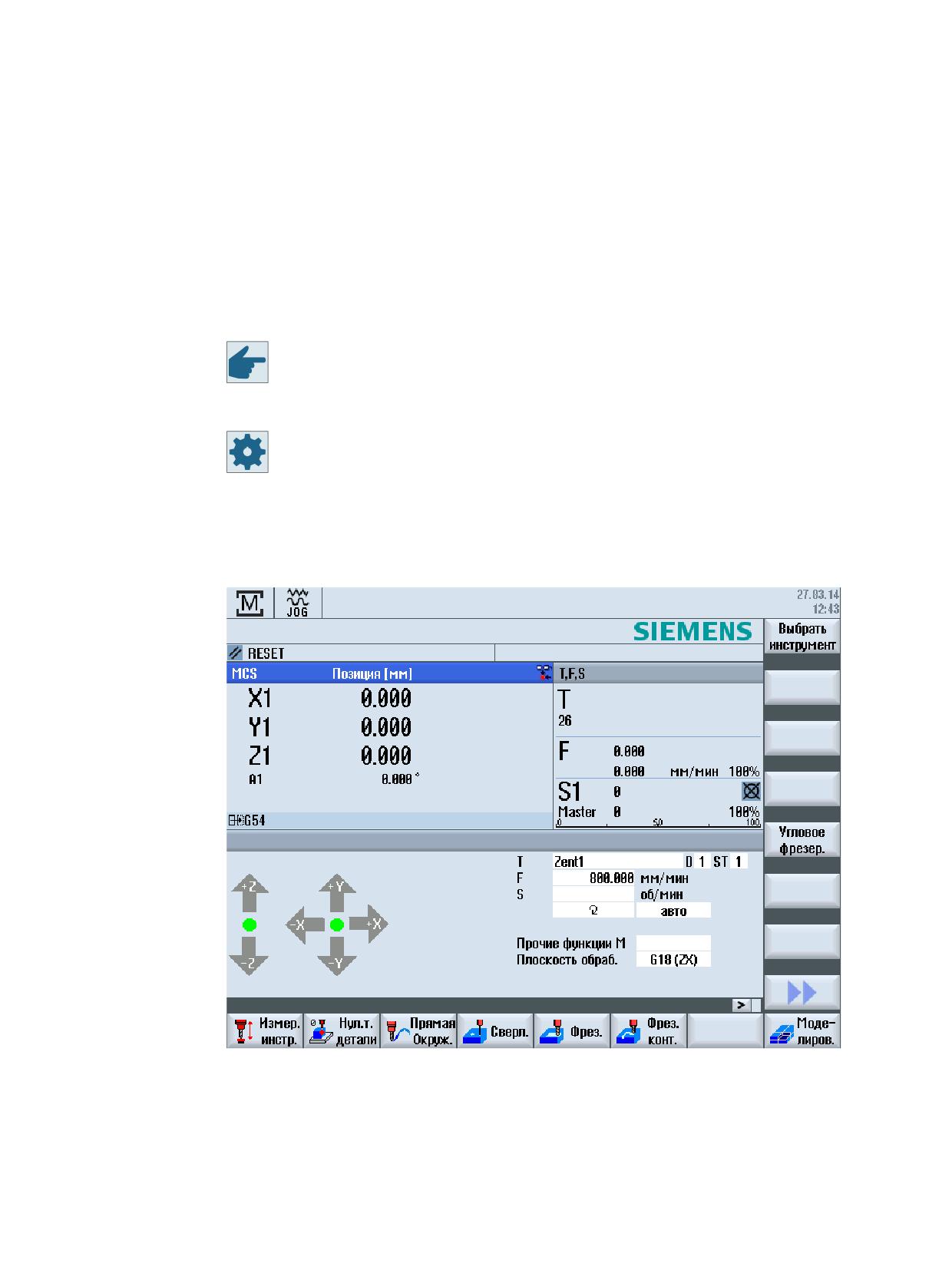
Работа с Manual machine
17
17.1
Manual machine
"Manual machine" предлагает измененный, широкий спектр функций для ручного
режима. Можно выполнять все важные обработки без написания программы.
Программные опции
Для работы с "Manual machine" потребуется опция "ShopMill/ShopTurn".
Изготовитель станка
Следуйте указаниям изготовителя станка.
Основной экран
После запуска СЧПУ появляется следующий основной экран:
Рисунок 17-1
Основной экран для фрезерного станка
Фрезерная обработка
Руководство по эксплуатации, 07/2021, 6FC5398-7CP40-6PA4
913
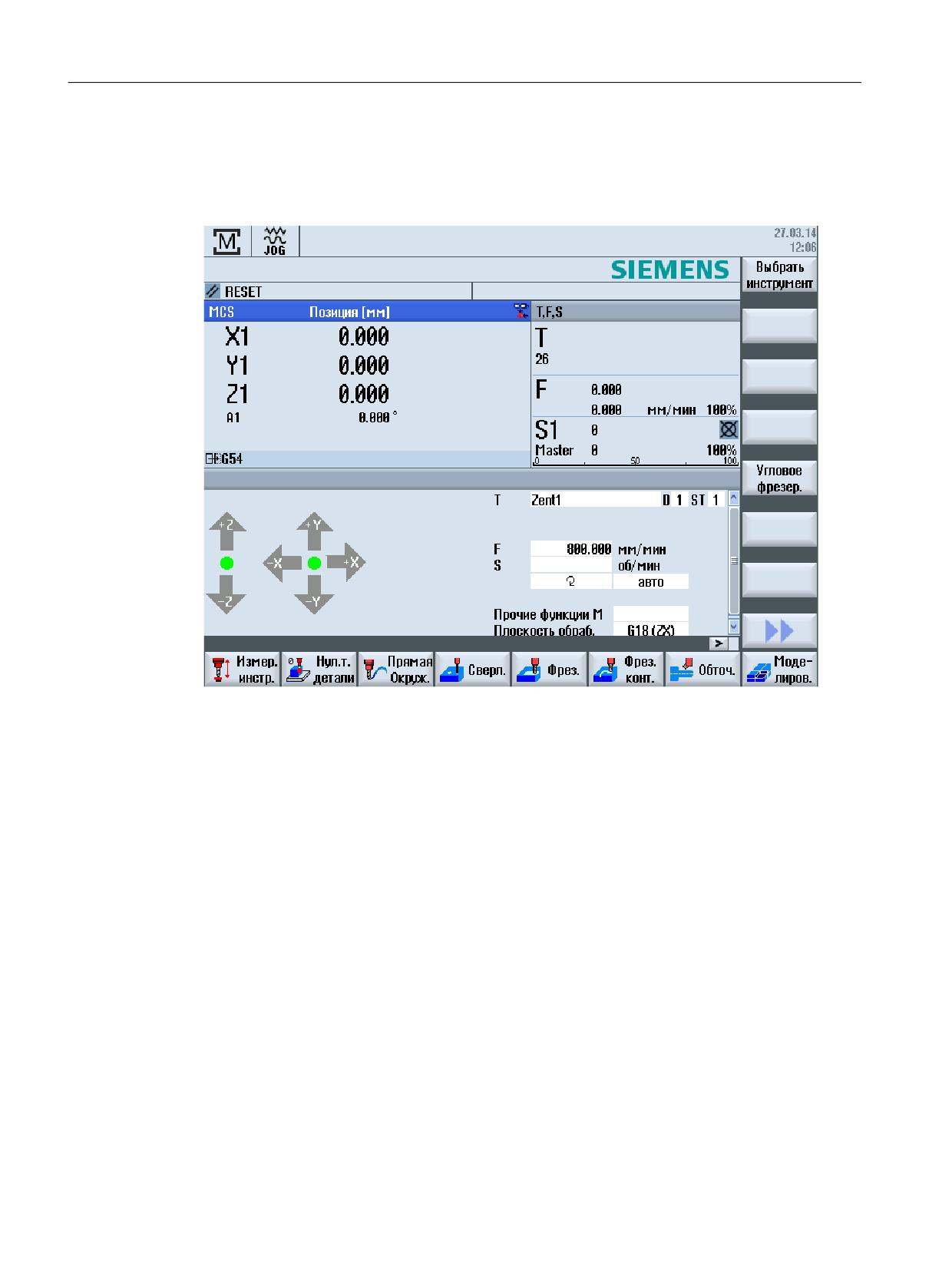
Работа с Manual machine
17.1 Manual machine
Основной экран для фрезерного/токарного станка
Для фрезерного/токарного станка дополнительно предлагается набор токарных циклов,
аналогичный автоматическому режиму.
Рисунок 17-2
Основной экран для фрезерного/токарного станка
Возможности обработки
Предлагаются следующие возможности обработки деталей:
• Ручной режим
• Обработка отдельного цикла
Фрезерная обработка
914
Руководство по эксплуатации, 07/2021, 6FC5398-7CP40-6PA4

Работа с Manual machine
17.2 Измерение инструмента
17.2
Измерение инструмента
Для получения данных коррекции на инструмент доступны все возможности ручного и
автоматического измерения. Дополнительная информация представлена в разделе
"Измерение инструмента (Страница 113)".
Принцип действий
1.
"Manual machine" активна.
2.
Нажать программную клавишу "Измерение инструмента".
3.
Выбрать на вертикальной панели программных клавиш требуемую
функцию измерения и нажать соответствующую программную кла-
вишу.
Фрезерная обработка
Руководство по эксплуатации, 07/2021, 6FC5398-7CP40-6PA4
915

Работа с Manual machine
17.3 Измерение нулевой точки детали
17.3
Измерение нулевой точки детали
Для определения нулевой точки детали можно использовать следующие элементы
детали:
• Кромка
• Угол
• Карман/отверстие
• Цапфа
• Плоскость
Возможно ручное или автоматическое измерение нулевой точки детали.
Дополнительная информация представлена в разделе "Измерение нулевой точки детали
(Страница 127)".
Принцип действий
1.
"Manual machine" активна.
2.
Нажать программную клавишу "Нулевая точка детали".
3.
Выбрать на вертикальной панели программных клавиш требуемый
вариант измерения и нажать соответствующую программную кла-
вишу.
Фрезерная обработка
916
Руководство по эксплуатации, 07/2021, 6FC5398-7CP40-6PA4
Работа с Manual machine
17.4 Установка смещения нулевой точки
17.4
Установка смещения нулевой точки
Смещение нулевой точки выбирается напрямую в области управления "Параметры" в
списке смещений нулевой точки.
Изготовитель станка
Следовать указаниям изготовителя станка.
Порядок действий
1.
"Manual machine" активна.
2.
Выбрать область управления "Параметры".
3.
Нажать программные клавиши "Смещ.нул.точ." и "G54...599".
Открывается окно "Смещение нулевой точки G54...599".
4.
Поместить курсор на требуемое смещение нулевой точки и нажать
программную клавишу "WO детали".
Открывается окно "Измерение: кромка" с выбранным смещением
нулевой точки.
5.
Нажать программную клавишу "Установить WO" и подтвердить ак-
тивацию, нажав "OK".
Фрезерная обработка
Руководство по эксплуатации, 07/2021, 6FC5398-7CP40-6PA4
917
Работа с Manual machine
17.5 Установка упора
17.5
Установка упора
Можно ограничить диапазон перемещения осей.
Для этого ввести значения для соответствующих осей. Значения относятся к системе
координат детали. Границы могут включаться и выключаться индивидуально.
Включенные,т.е. активированные границы, обозначаются линией рядом с розой ветров
на изображении направления.
При достижении границы выводится аварийное сообщение, которое снова исчезает, как
только ось снова удаляется от границы.
Примечание
Смена режимов работы
Введенные и активированные упоры остаются активными после переключения из
режима работы JOG в режим работы MDA или АВТО.
Изготовитель станка
Следовать указаниям изготовителя станка.
Порядок действий
1.
"Manual machine" активна
2.
Нажать программную клавишу "Упоры".
Открывается окно "Упоры".
3.
Ввести требуемую позицию упора для осей.
- ИЛИ -
Нажать программную клавишу "Установить упор", чтобы ввести те-
кущую позицию оси.
4.
Выбрать в поле рядом с указанием позиции элемент "вкл", чтобы
активировать требуемый упор.
Линия отображается рядом с розой ветров.
5.
Нажать программную клавишу "Назад", чтобы вернуться на первич-
ный экран.
И здесь активные упоры отображаются линиями.
Фрезерная обработка
918
Руководство по эксплуатации, 07/2021, 6FC5398-7CP40-6PA4
Работа с Manual machine
17.6 Простая обработка детали
17.6
Простая обработка детали
С "Manual machine" детали в режиме работы "JOG" обрабатываются напрямую без
написания программы.
Функции
Следующие функции предлагаются для обработки в ручном режиме:
• Движения осей
• Угловое фрезерование
• Прямая (плоское и продольное фрезерование) и окружность
Примечание
Инструмент, скорость шпинделя и направление вращения шпинделя активируются с
<CYCLE START>.
Изменение подачи активируется сразу же.
17.6.1
Перемещение осей
Для подготовительных мероприятий и простых движений перемещения параметры
вводятся напрямую в поля ввода первичного экрана "Manual machine".
Выбор инструмента
1.
"Manual machine" активна.
Выбор инстру-
мента
2.
Выбрать в "T" требуемый инструмент.
3.
Ввести подачу (F) и скорость шпинделя (S).
4.
Выбрать направление вращения шпинделя (к примеру, правое на-
правление вращения):
- ИЛИ -
Установить направление вращения через станочный пульт.
5.
Нажать клавишу <CYCLE START>.
Шпиндель запускается сразу же после выбора инструмента.
Указание:
Следовать указаниям изготовителя станка.
Обработка
Фрезерная обработка
Руководство по эксплуатации, 07/2021, 6FC5398-7CP40-6PA4
919
Работа с Manual machine
17.6 Простая обработка детали
6.
Выбрать перемещаемую ось на станочном пульте.
;
7.
Нажать клавишу <+> или <-> на станочном пульте.
- ИЛИ -
Выбрать направление с помощью крестового джойстика.
Оси движутся с установленной подачей обработки.
Указание:
Следовать указаниям изготовителя станка.
Активное направление отображается графически на первичном эк-
ране с помощью розы ветров.
17.6.2
Угловое фрезерование
Базовое направление действия может быть выбрано через клавиши направления осей
или через крестовый джойстик. Дополнительно можно ввести угол (α1).
Принцип действий
1.
"Manual machine" активна.
2.
Нажать программную клавишу "Фрезерование угла".
3.
Выбрать инструмент, шпиндель и направление вращения шпинделя
и указать подачу обработки.
4.
Ввести требуемый угол α1.
Примечание
Выбор/сброс углового фрезерования, а также изменение угла α1, возможно только в
состоянии Reset.
Параметр
Описание
Единица
T
Имя инструмента
D
Номер резца
F
Подача
мм/мин
мм/об
S / V
Скорость шпинделя или постоянная скорость резания
об/мин
м/мин
Фрезерная обработка
920
Руководство по эксплуатации, 07/2021, 6FC5398-7CP40-6PA4
Работа с Manual machine
17.6 Простая обработка детали
Параметр
Описание
Единица
α1
Поворот системы координат
Градус
Прочие M-функции
Ввод функций станка
Соответствие значения номеру функции см. таблицу изготовителя станка.
Смещение нулевой
Выбор смещения нулевой точки.
точки
17.6.3
Линейная и круговая обработка
17.6.3.1
Фрезерование прямой
Для простой линейной обработки (к примеру, фрезерование плоскостей или продольное
фрезерование) использовать эту функцию.
Принцип действий
1.
"Manual machine" активна.
2.
Нажать программную клавишу "Прямая Окружность".
3.
Выбрать требуемую линейную обработку и нажать программную
клавишу "Прямая все оси".
- ИЛИ -
Нажать программную клавишу "Прямая X α".
- ИЛИ -
Нажать программную клавишу "Прямая Y α".
4.
Ввести необходимое значение для подачи F.
- ИЛИ -
Нажать программную клавишу "Ускоренный ход".
В поле "F" индицируется ускоренный ход.
5.
Ввести заданное конечное положение и при необходимости угол (α)
для перемещаемой(ых) оси(ей).
С помощью программной клавиши "Графический вид" осуществл-
яется переключение маски между вспомогательным изображе-
нием и графическим видом.
Фрезерная обработка
Руководство по эксплуатации, 07/2021, 6FC5398-7CP40-6PA4
921
Работа с Manual machine
17.6 Простая обработка детали
Параметр
Описание
Единица
F
Подача
мм/мин
мм/об
Прямая все оси
X
Заданное конечное положение в направлении X (абс. или инкр.)
мм
Z
Заданное конечное положение в направлении Z (абс. или инкр.)
мм
Y
Заданное конечное положение в направлении Y (абс. или инкр.)
мм
B
Заданное конечное положение оси В (абс. или инкр.)
мм
Прямая X α
Х
Заданное конечное положение в направлении X (абс. или инкр.)
мм
α
Угол прямой к оси X
Градус
Прямая Z α
Z
Заданное конечное положение в направлении Z (абс. или инкр.)
мм
α
Угол прямой к оси Z
Градус
17.6.3.2
Фрезерование окружности
Для простой обработки окружности использовать эту функцию.
Принцип действий
1.
"Manual machine" активна.
2.
Нажать программную клавишу "Прямая Окружность".
3.
Нажать программную клавишу "Окружность".
4.
Ввести необходимое значение для подачи F.
5.
Выбрать требуемый ввод окружности (к примеру, "конечная точка +
радиус") и направление вращения.
6.
Ввести заданное конечное положение, а также центр окружности
или радиус.
С помощью программной клавиши "Графический вид" осуществл-
яется переключение маски между вспомогательным изображе-
нием и графическим видом.
Фрезерная обработка
922
Руководство по эксплуатации, 07/2021, 6FC5398-7CP40-6PA4
Работа с Manual machine
17.6 Простая обработка детали
Параметр
Параметр
Описание
Единица
F
Подача
мм/мин
мм/об
Ввод окружности
• Конечная точка + центр
мм
• Конечная точка + радиус
Направление враще-
ния
Z
Заданное конечное положение в направлении Z (абс. и инкр.)
мм
Х
Заданное конечное положение в направлении Х (абс. и инкр.)
мм
K
Центр окружности K (инкр.) - только, если окружность вводится через конечную
мм
точку и центр
Указание:
Инкрементальный размер: Знак также обрабатывается.
I
Центр окружности I (инкр.) - только, если окружность вводится через конечную
мм
точку и центр
PL
Плоскость окружности
• XY IJ
• YZ JK
• ZX KI
Фрезерная обработка
Руководство по эксплуатации, 07/2021, 6FC5398-7CP40-6PA4
923
Работа с Manual machine
17.7 Комплексная обработка
17.7
Комплексная обработка
Следующие функции предлагаются для сложных обработок в ручном режиме:
• Сверление (центрование, сверление, развертывание, глубокое сверление, резьба,
позиции)
• Фрезерование (плоское фрезерование, карман, цапфа, многогранник, паз,
резьбофрезерование, гравирование)
• Контурное фрезерование (контур, фрезерование траектории, черновое сверление,
карман)
• Токарная обработка (обработка резанием, выточка, канавка, резьба, отрез) - только
фрезерный/токарный станок
Общий процесс
При комплексных обработках действовать в следующей последовательности:
• Через соответствующую программную клавишу выбрать необходимую функцию.
• Ввести в маске параметров требуемые значения.
• Нажать программную клавишу "OK", чтобы применить значения.
Маска ввода закрывается.
На первичном экране отображается строка с данными параметров.
• Нажать клавишу <CYCLE START>.
Требуемый цикл запускается.
Примечание
В любой момент можно вернуться в маску параметров, чтобы проконтролировать и
исправить введенные данные.
Нажать клавишу "Курсор вправо", чтобы вернутся в маску ввода.
Сверление образца позиций
Можно выполнит сверление образца позиций:
• Сначала программной клавишей выбрать в "Сверлении" требуемую функцию
(например, "Центрование").
• Выбрать подходящий инструмент и ввести в маске параметров требуемые значения.
Для подтверждения технологического кадра нажать программную клавишу
"Применить".
Маска ввода закрывается. На первичном экране отображается строка с
технологическими данными.
• Нажать программную клавишу "Позиции" и программной клавишей выбрать
требуемый образец позиций (например, любые позиции). Ввести в маске параметров
требуемые значения и нажать программную клавишу "Применить".
Маска ввода закрывается и кадры технологии и позиционирования отображаются в
рамочной конструкции.
Фрезерная обработка
924
Руководство по эксплуатации, 07/2021, 6FC5398-7CP40-6PA4
Работа с Manual machine
17.7 Комплексная обработка
Поворот
Для отладки, измерения и обработки деталей с наклонными, повернутыми
поверхностями предлагается ручной поворот (см. главу "Поворот (Страница 190)").
Подвод и отвод
При обработке детали выполняется прямой подвод от текущей позиции к начальной
точке обработки. После обработки инструмент снова отводится по прямому пути на
начальную точку.
17.7.1
Сверление с Manual machine
Функции (циклы)
Для сверления на торцовой или боковой поверхности детали доступен тот же объем
технологических функций (циклов), что и в автоматическом режиме:
⇒
⇒
⇒
⇒
⇒
Фрезерная обработка
Руководство по эксплуатации, 07/2021, 6FC5398-7CP40-6PA4
925
Работа с Manual machine
17.7 Комплексная обработка
Параметр
Параметры масок ввода соответствуют параметрам в автоматическом режиме (см. главу
"Сверление (Страница 412)").
17.7.2
Фрезерование с Manual machine
Для фрезерования простых геометрических форм доступен тот же объем
технологических функций (циклов), что и в автоматическом режиме:
⇒
⇒
⇒
⇒
⇒
Фрезерная обработка
926
Руководство по эксплуатации, 07/2021, 6FC5398-7CP40-6PA4
Работа с Manual machine
17.7 Комплексная обработка
Параметр
Параметры масок ввода соответствуют параметрам в автоматическом режиме (см. главу
"Фрезерование (Страница 464)").
17.7.3
Контурное фрезерование с Manual machine
Для контурного фрезерования простых геометрических форм доступен тот же объем
технологических функций (циклов), что и в автоматическом режиме:
⇒
⇒
⇒
⇒
⇒
⇒
Параметр
Параметры масок ввода соответствуют параметрам в автоматическом режиме (см.
главу Фрезерование контура (Страница 533)).
17.7.4
Токарная обработка с Manual machine - фрезерный/токарный станок
Функции (циклы)
Для токарной обработки простых геометрических форм доступен тот же объем
технологических функций (циклов), что и в автоматическом режиме:
⇒
Фрезерная обработка
Руководство по эксплуатации, 07/2021, 6FC5398-7CP40-6PA4
927
Работа с Manual machine
17.7 Комплексная обработка
⇒
⇒
⇒
Фрезерная обработка
928
Руководство по эксплуатации, 07/2021, 6FC5398-7CP40-6PA4
Работа с Manual machine
17.8 Симуляция и прорисовка
17.8
Симуляция и прорисовка
При сложных обработках с помощью моделирования контролируется результат ввода
данных, оси при этом не перемещаются (см. главу "Симуляция обработки
(Страница 301)"). Выполнение рабочих операций при этом отображается на экране
графически.
Опция программного обеспечения
Для прорисовки рабочих операций потребуется опция "Прорисовка (симуляция
в реальном времени)".
Примечание
В "Manual machine" симуляция рабочей операции возможна уже при открытой и
заполненной маске параметров.
Фрезерная обработка
Руководство по эксплуатации, 07/2021, 6FC5398-7CP40-6PA4
929
Работа с Manual machine
17.8 Симуляция и прорисовка
Фрезерная обработка
930
Руководство по эксплуатации, 07/2021, 6FC5398-7CP40-6PA4
Редактирование программы методом обучения
18
18.1
Обзор
С помощью функции "Teach In" возможно редактирование программ в режимах работы
"АВТО" и "MDA". Можно создавать и изменять простые кадры перемещения.
При этом оси перемещаются вручную на определенные позиции, чтобы реализовать и
сделать воспроизводимыми простые процессы обработки. Позиции подвода
применяются.
В режиме работы "АВТО" происходит обучение выбранной программы.
В режиме работы "MDA" обучение выполняется в буфер MDA.
Таким образом, внешние программы, которые возможно были созданы offline, могут
быть согласованы и при необходимости изменены.
Примечание
Редактирование программы методом обучения невозможно
Редактирование программ методом обучения при выборе программы EES недоступно.
Общий процесс
1. Активируйте режим обучения.
2. Вставьте кадр.
Для этого поместите курсор на необходимое место в программе и вставьте пустую
строку.
Нажмите соответствующую программную клавишу "Заучить позицию", "Ускоренный
ход G01", "Прямая G1" или "Опорная точка окружности CIP" и "Конечная точка
окружности CIP".
- ИЛИ -
3. Измените существующий кадр.
Для этого отметьте необходимый кадр программы и нажмите соответствующую
программную клавишу "Заучивание позиции", "Ускоренный ход G01", "Прямая G1"
или "Опорная точка окружности CIP" и "Конечная точка окружности CIP".
Кадр можно заменить только кадром такого же типа.
4. Переместить оси.
5. Нажать программную клавишу "Применить", чтобы заучить измененный или заново
созданный кадр программы.
Фрезерная обработка
Руководство по эксплуатации, 07/2021, 6FC5398-7CP40-6PA4
931
Редактирование программы методом обучения
18.1 Обзор
Примечание
Обучение нескольких кадров
При первом кадре обучения происходит обучение всех установленных осей. При каждом
следующем кадре обучения выполняется обучение только осей, измененных
посредством перемещения осей или посредством ручного ввода.
При выходе из режима обучения этот процесс начинается заново.
Примечание
Выбор обучаемых осей и параметров
В окне "Установки" можно установить, какие оси будут переданы при кадре обучения.
Здесь также определяется, будут ли параметры движения и перехода предложены для
обучения.
Смена режима работы и области управления
Если при обучении происходит смена режима работы или области управления, то
изменения позиций отклоняются, и режим обучения отключается.
Фрезерная обработка
932
Руководство по эксплуатации, 07/2021, 6FC5398-7CP40-6PA4
Редактирование программы методом обучения
18.2 Выбор режима обучения
18.2
Выбор режима обучения
Для коррекции текущей программы перейти в режим обучения.
Условие
Режим работы "АВТО": Обрабатываемая программа выбрана.
Режим работы "MDA": Обрабатываемая программа загружена в буфер MDA.
Принцип действий
1.
Выбрать область управления "Станок".
2.
Нажать клавишу <АВТО> или <MDA>.
3.
Нажать клавишу <TEACH IN>.
4.
Нажать программную клавишу "Прогр.обуч.".
Фрезерная обработка
Руководство по эксплуатации, 07/2021, 6FC5398-7CP40-6PA4
933
Редактирование программы методом обучения
18.3 Выполнение программы
18.3
Выполнение программы
18.3.1
Вставка кадра
Курсор должен стоять на пустой строке.
Окна для вставки кадров программы содержат поля ввода и вывода для фактических
значений в WCS. В зависимости от предустановки предлагаются поля выбора с
параметрами для свойств движения и перехода движения.
Поля ввода при первом выборе не предустановленны (исключение: еще до выбора окна
оси перемещались).
Все данные из полей ввода/вывода передаются в программу программной клавишей
"Применить".
Порядок действий
1.
Режим обучения активен.
2.
Переместить курсор на желаемое место программы.
Если пустая строка отсутствует, то вставить таковую.
3.
Нажать программные клавиши "Ускоренный ход G0", "Прямая G1",
или "Промежуточная точка окружности CIP" и "Конечная точка
окружности CIP".
Появляются соответствующие окна в полями ввода.
4.
Переместить оси на необходимую позицию.
5.
Нажать программную клавишу "Применить".
Новый кадр программы вставляется на позиции курсора.
- ИЛИ -
Нажать программную клавишу "Отмена", чтобы отклонить введен-
ные данные.
18.3.2
Изменить кадр
Кадр программы может быть заменен только однотипным кадром обучения.
Индицируемые в соответствующем окне значения осей это фактические значения, не
заменяемые в кадре значения!
Примечание
Если необходимо изменить в окне кадров программы какую-либо величину кроме
позиции и ее параметров, то рекомендуется алфавитно-цифровой ввод.
Фрезерная обработка
934
Руководство по эксплуатации, 07/2021, 6FC5398-7CP40-6PA4
Редактирование программы методом обучения
18.3 Выполнение программы
Принцип действий
1.
Режим обучения активен.
2.
Выбрать обрабатываемый кадр программы.
3.
Нажать соответствующую программную клавишу "Заучивание по-
зиции", "Ускоренный ход G0", "Прямая G1", или "Промежуточная точ-
ка окружности CIP" и "Конечная точка окружности CIP".
Появляются соответствующие окна в полями ввода.
4.
Переместить оси на желаемую позицию и нажать программную
клавишу "Применить".
Кадр программы заучивается с измененными значениями.
- ИЛИ -
Нажать программную клавишу "Отмена", чтобы отклонить измене-
ния.
18.3.3
Выбор кадра
Указатель прерываний можно установить на актуальную позицию курсора. При
следующем старте программы обработка продолжается с этого места.
При обучении можно также изменять уже обработанные области программы. При этом
обработка программы автоматически блокируется.
Для продолжения программы необходимо выполнить Reset или выбрать кадр.
Порядок действий
1.
Режим обучения активен.
2.
Переместить курсор на необходимый кадр программы.
3.
Нажать программную клавишу "Выбор кадра".
18.3.4
Удаление кадра
В режиме обучения можно полностью удалить и кадр обучения, и кадр программы.
Фрезерная обработка
Руководство по эксплуатации, 07/2021, 6FC5398-7CP40-6PA4
935
Редактирование программы методом обучения
18.3 Выполнение программы
Принцип действий
1.
Режим обучения активен.
2.
Выбрать удаляемый кадр программы.
3.
Нажать программные клавиши ">>" и "Удалить кадр".
Кадр программы, на котором стоит курсор, удаляется.
Фрезерная обработка
936
Руководство по эксплуатации, 07/2021, 6FC5398-7CP40-6PA4
Редактирование программы методом обучения
18.4 Кадры обучения
18.4
Кадры обучения
Заучивание позиции
Выполняется перемещение осей и запись текущих фактических значений напрямую в
кадр позиции.
Заучивание ускоренного хода G0
Выполняется перемещение осей и заучивание кадра ускоренного хода с позициями
подвода.
Заучивание прямой G1
Выполняется перемещение осей и заучивание кадра обработки (G1) с позициями
подвода.
Обучение круговой интерполяции CIP
При круговой интерполяции CIP вводится промежуточная и конечная точка. Они
заучиваются раздельно в одном кадре. Последовательность программирования обеих
точек не определена.
Примечание
Следить за тем, чтобы при заучивании обеих точек позиция курсора не изменялась.
Заучивание промежуточной точки выполняется в окне "Промежуточная точка
окружности CIP".
Заучивание конечной точки выполняется в окне "Конечная точка окружности CIP".
Заучивание промежуточной или опорной точки выполняется только с гео-осями.
Поэтому для передачи должно быть установлено не менее 2 гео-осей.
Заучивание A-сплайна
При интерполяции Акима-сплайна вводятся опорные точки, соединяемые ровной
кривой.
Вводится опорная точка и при этом определяется переход в начале и конце.
Заучивание отдельных опорных точек осуществляется через "Заучивание позиции".
Опция программного обеспечения
Для интерполяции A-сплайна необходима опция "Сплайн-интерполяция".
Фрезерная обработка
Руководство по эксплуатации, 07/2021, 6FC5398-7CP40-6PA4
937
Редактирование программы методом обучения
18.4 Кадры обучения
Изготовитель станка
Следовать указаниям изготовителя станка.
Порядок действий
1.
Режим обучения активен.
2.
Нажать программные клавиши ">>" и "ASPLINE".
Открывается окно "Акима-сплайн" с полями ввода.
3.
Переместить оси на желаемую позицию и при необходимости ус-
тановить тип перехода для начальной и конечной точки.
4.
Нажать программную клавишу "Применить".
Новый кадр программы вставляется на позиции курсора.
- ИЛИ -
Нажать программную клавишу "Отмена", чтобы отклонить введен-
ные данные.
18.4.1
Вводимые параметры для кадров обучения
Параметры обучаемых осей
Параметр
Описание
Х
Положение оси в направлении X
Y
Положение оси в направлении Y
Z
Положение оси в направлении Z
I
Координата промежуточной точки окружности в направлении X
J
Координата промежуточной точки окружности в направлении Y
K
Координата промежуточной точки окружности в направлении Z
Подача (только при G1 и конечной точке окружности CIP)
Параметр
Описание
Единица
F
Скорость подачи
мм/об
мм/мин
Фрезерная обработка
938
Руководство по эксплуатации, 07/2021, 6FC5398-7CP40-6PA4
Редактирование программы методом обучения
18.4 Кадры обучения
Типы переходов
Параметр
Описание
G60
Точный останов
G64
Перешлифовка
G641
Программируемая перешлифовка
G642
Точная осевая перешлифовка
G643
Внутрикадровая перешлифовка
G644
Перешлифовка динамики оси
G645
Перешлифовка
Типы движения
Параметр
Описание
CP
синхронно с траекторией
PTP
от точки к точке
PTPG0
только G0 от точки к точке
Поведение перехода кривой сплайна
Параметр
Описание
Начало
Поведение перехода в начале
• BAUTO - автоматическое вычисление
• BNAT - изгиб ноль, или натуральный
• BTAN - тангенциальный
Конец
Поведение перехода в начале
• EAUTO - автоматическое вычисление
• ENAT - изгиб ноль, или натуральный
• ETAN - тангенциальный
Фрезерная обработка
Руководство по эксплуатации, 07/2021, 6FC5398-7CP40-6PA4
939
Редактирование программы методом обучения
18.5 Установки для обучения
18.5
Установки для обучения
В окне "Установки" определяется, какие оси для кадра обучения передаются и будут ли
предложены параметры для типа движения и для режима управления траекторией.
Порядок действий
1.
Режим обучения активен.
2.
Нажать программные клавиши ">>" и "Установки".
Открывается окно "Установки".
3.
Активировать в "Обучаемые оси" и "Заучиваемые параметры" кноп-
ки-флажки для желаемых установок.
4.
Нажать программную клавишу "Применить", чтобы подтвердить ус-
тановки.
Фрезерная обработка
940
Руководство по эксплуатации, 07/2021, 6FC5398-7CP40-6PA4
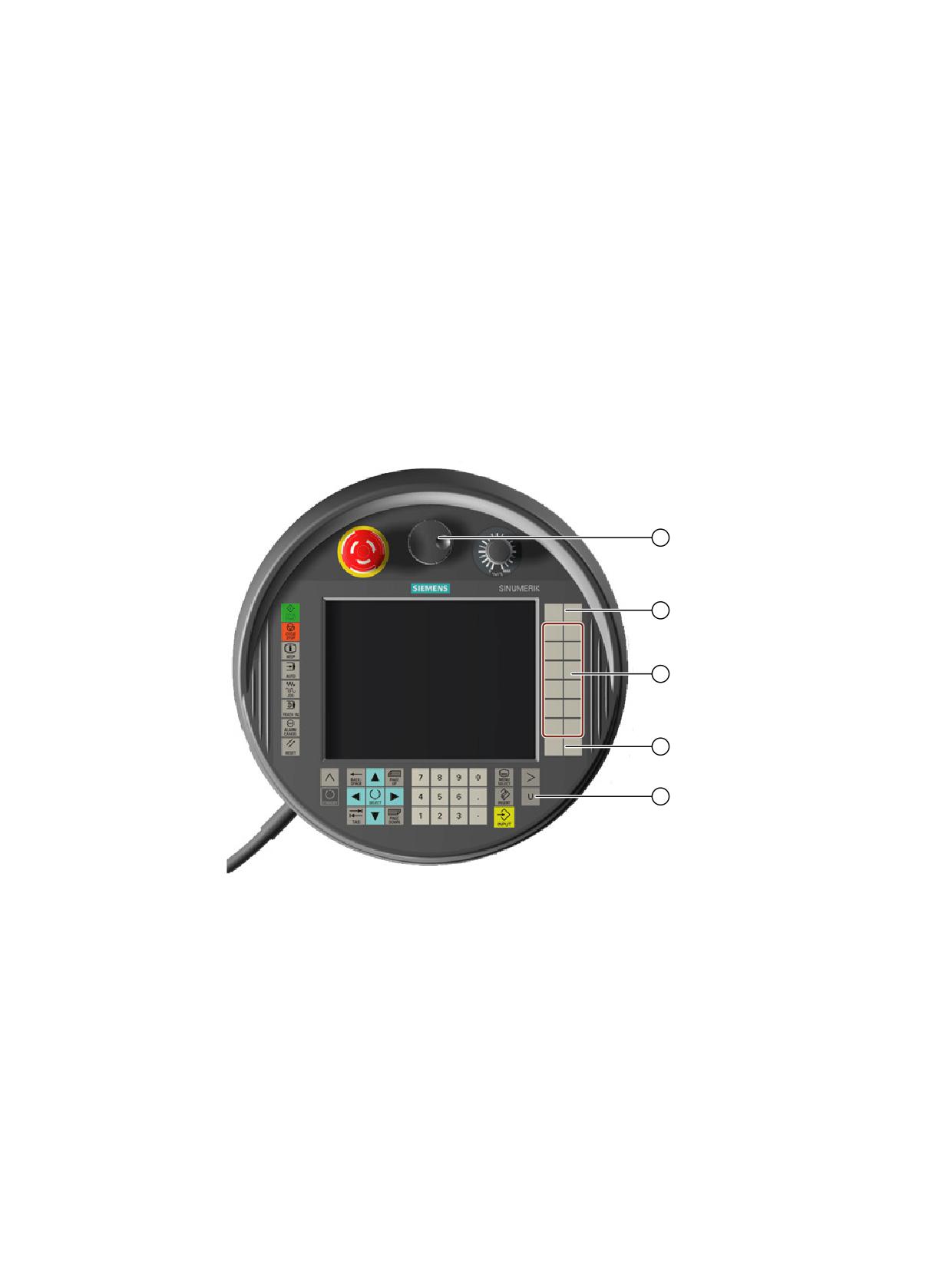
Ручные терминалы для мультисенсорного
управления
19
19.1
HT 8
19.1.1
Обзор HT 8
Мобильный ручной терминал SINUMERIK HT 8 объединяет в себе функции пульта
оператора и станочного пульта. На нём возможно машинно-ориентированное
наблюдение, эксплуатация, обучение и программирование.
① Клавиши пользователя (свободное назначение функций)
② Клавиши перемещения
③ Клавиша меню пользователя
④ Маховичок (опция)
Управление
Цветной 7,5-дюймовый дисплей TFT оснащен сенсорным управлением.
Мембранные клавиши предназначены для перемещения осей, ввода цифр, управления
курсором, функций станочного пульта, например, пуска и останова.
Фрезерная обработка
Руководство по эксплуатации, 07/2021, 6FC5398-7CP40-6PA4
941

Ручные терминалы для мультисенсорного управления
19.1 HT 8
HT 8 оборудован кнопкой аварийного останова и двумя 3-ступенчатыми кнопками
подтверждения. Существует возможность подключения внешней клавиатуры.
Клавиши пользователя
Четырем клавишам пользователя можно присвоить любые функции: клавиши
настраиваются согласно требованиям для пользователя.
Изготовитель станка
Следовать указаниям изготовителя станка.
Встроенный станочный пульт
В HT 8 интегрирована мультисенсорная панель (MCP). Она состоит из обычных клавиш
(например, пуска и останова), а также программных клавиш.
Отдельные клавиши описаны в главе "Элементы управления станочного пульта".
Примечание
Интерфейсные сигналы PLC, запускаемые через программные клавиши меню
станочного пульта, синхронизируются фронтом.
Кнопки подтверждения
HT 8 имеет две кнопки подтверждения. Это позволяет левой или правой рукой вызывать
функцию подтверждения для требующих подтверждения управляющих действий
(например, отображение клавиш перемещения).
Кнопки подтверждения выполнены для следующих позиций кнопки:
• Отпущена (не нажата)
• Подтверждение (средняя позиция) - подтверждение канала 1 и канала 2 находится на
одном и том же переключателе.
• Паника (нажата полностью)
Клавиши перемещения
Для перемещения осей станка клавишами перемещения HT 8 должен быть выбран
режим работы "JOG" или "MDA", функции "REF. POINT" или "TEACH IN". В зависимости от
настроек необходимо подтвердить действие кнопкой подтверждения.
Изготовитель станка
Следовать указаниям изготовителя станка.
Виртуальная клавиатура
Для удобного ввода значений имеется виртуальная клавиатура.
Фрезерная обработка
942
Руководство по эксплуатации, 07/2021, 6FC5398-7CP40-6PA4

Ручные терминалы для мультисенсорного управления
19.1 HT 8
Переключить канал
• В индикации состояния существует возможность переключения канала посредством
сенсорного управления индикации канала:
- В области управления "Станок" (большая индикация состояния) через сенсорное
управление в индикации состояния.
- В прочих областях управления (нет индикации состояния) через сенсорное
управление в заглавных строках окон (желтое поле).
• В меню станочного пульта, переход в которое осуществляется через клавишу меню
пользователя "U", имеется программная клавиша "1… n CHANNEL".
Переключение области управления
С помощью сенсорного символа индикации для активной области управления можно
открыть меню областей управления.
Маховичок
Имеется HT 8 с маховичком.
Дополнительная информация
Дополнительная информация по подключению и вводу в эксплуатацию представлена в
Справочник по оборудованию - Ручной терминал HT 8.
19.1.2
Клавиши перемещения
Клавиши перемещения не подписаны. Но существует возможность показать
обозначение клавиш вместо вертикальной панели программных клавиш.
Стандартно обозначение клавиш перемещения макс. для 6 осей отображается на
сенсорной панели.
Изготовитель станка
Следовать указаниям изготовителя станка.
Показать и скрыть
Индикация и скрытие обозначения может быть связано, к примеру, с нажатием кнопки
подтверждения. Тогда после нажатия кнопки подтверждения появляются клавиши
перемещения.
После отпускания кнопки подтверждения клавиши перемещения снова скрываются.
Изготовитель станка
Следовать указаниям изготовителя станка.
Фрезерная обработка
Руководство по эксплуатации, 07/2021, 6FC5398-7CP40-6PA4
943
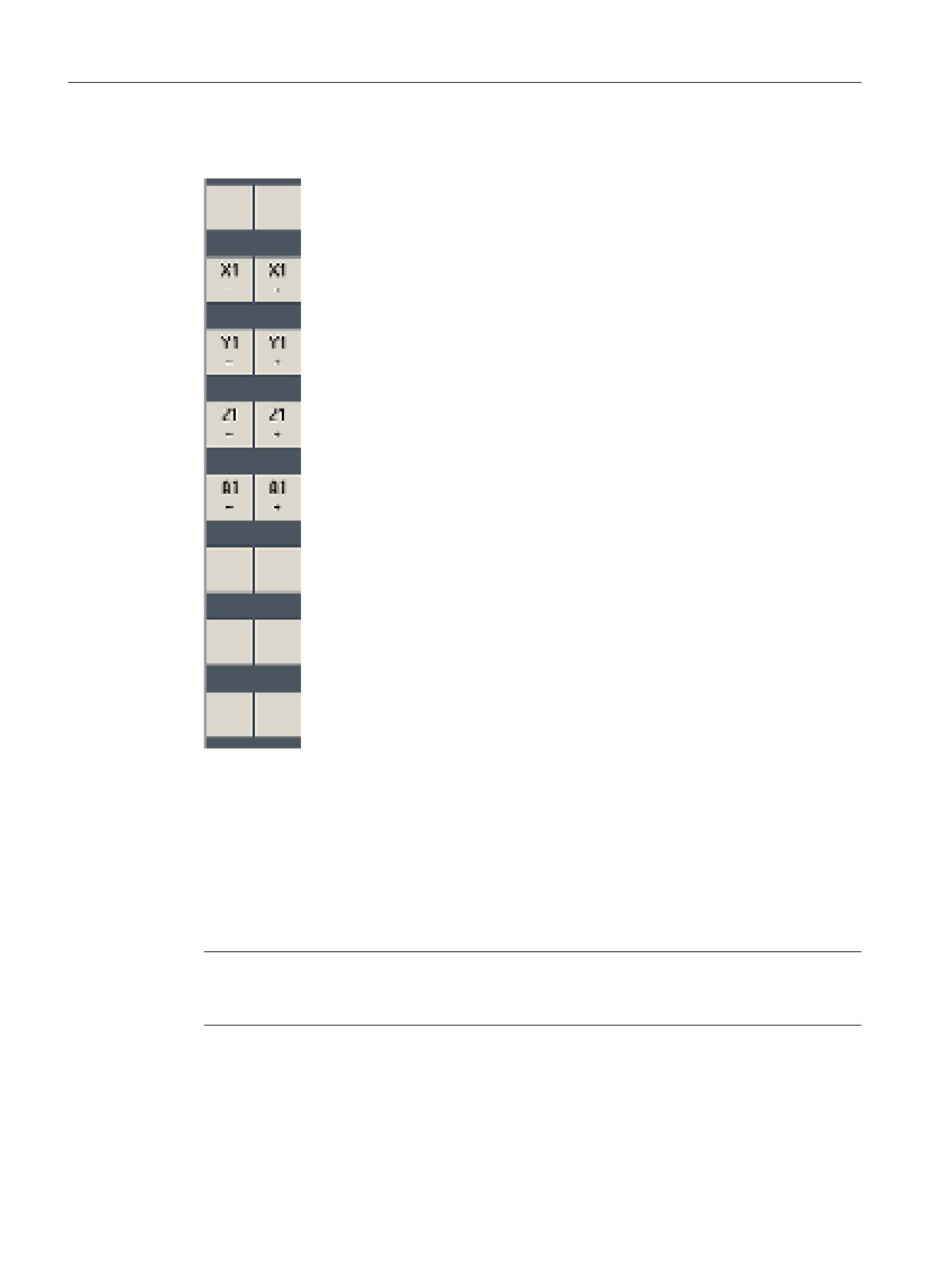
Ручные терминалы для мультисенсорного управления
19.1 HT 8
Все имеющиеся вертикальные и горизонтальные программные кла-
виши перекрываются или скрываются, т.е. управление другими про-
граммными клавишами невозможно.
19.1.3
Меню станочного пульта
Здесь определенные клавиши станочного пульта, эмулированные ПО, выбираются
соответствующими сенсорными программными клавишами.
Описание отдельных клавиш представлено в главе "Элементы управления станочного
пульта".
Примечание
Интерфейсные сигналы PLC, запускаемые через программные клавиши меню
станочного пульта, синхронизируются фронтом.
Показать и скрыть
С помощью клавиши меню пользователя "U" можно показать панель программных
клавиш CPF (вертикальная панель программных клавиш) и панель программных клавиш
пользователя (горизонтальная панель программных клавиш).
Фрезерная обработка
944
Руководство по эксплуатации, 07/2021, 6FC5398-7CP40-6PA4
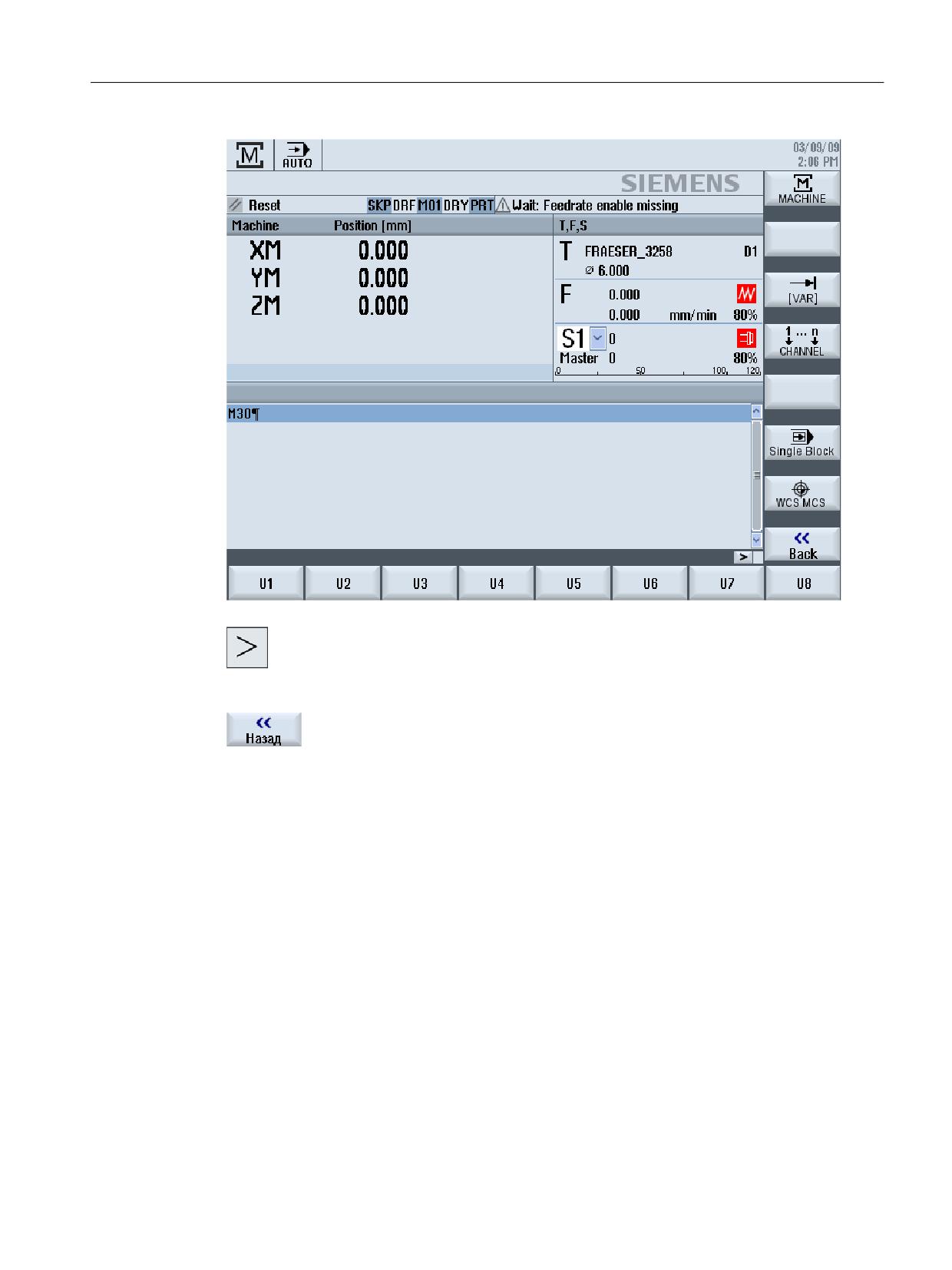
Ручные терминалы для мультисенсорного управления
19.1 HT 8
Клавиша перехода по меню вперед расширяет горизонтальную панель
программных клавиш пользователя. Это позволяет получить 8 дополни-
тельных программных клавиш:
С помощью программной клавиши "Назад" можно снова скрыть панель
меню
Программные клавиши меню станочного пульта
Доступны следующие программные клавиши:
Программная
Выбрать область управления "Станок"
клавиша "Machine"
Программная кла- Выбрать осевую подачу с переменным размером шага
виша "[VAR]"
Программная кла-
Переключить канал
виша "1… n
CHANNEL "
Программная
Включить/выключить покадровую обработку
клавиша "Single
Block"
Фрезерная обработка
Руководство по эксплуатации, 07/2021, 6FC5398-7CP40-6PA4
945
Ручные терминалы для мультисенсорного управления
19.1 HT 8
Программная
Переключение между WCS и MCS
клавиша "WCS
MCS"
Программная кла- Закрыть окно
виша "Назад"
Примечание
При смене области с помощью клавиши <MENU SELECT> окно скрывается автоматически.
19.1.4
Виртуальная клавиатура
Виртуальная клавиатура используется как устройство ввода для сенсорных пультов
управления.
Виртуальная клавиатура открывается двойным щелчком по поддерживающему ввод
элементу управления (редактор программы, поля редактирования). Виртуальная
клавиатура может быть размещена в любом месте интерфейса пользователя.
Возможно переключение между полной клавиатурой и уменьшенной клавиатурой,
содержащей только цифровой блок. На полной клавиатуре есть переключение между
раскладками клавиатуры на английском языке и установленном национальном языке.
Принцип действий
1.
Переместить курсор на необходимое поле ввода.
2.
Щелкнуть на поле ввода.
Появляется виртуальная клавиатура.
3.
Ввести Ваши значения через виртуальную клавиатуру.
4.
Нажать клавишу <INPUT>.
- ИЛИ -
Поместить курсор на другой элемент управления.
Значение применяется и виртуальная клавиатура закрывается.
Позиционирование виртуальной клавиатуры
Стилосом или пальцем удерживать нажатие на свободное пространство слева рядом с
символом "Закрыть окно". В таком состоянии переместить клавиатуру в желаемое место.
Фрезерная обработка
946
Руководство по эксплуатации, 07/2021, 6FC5398-7CP40-6PA4
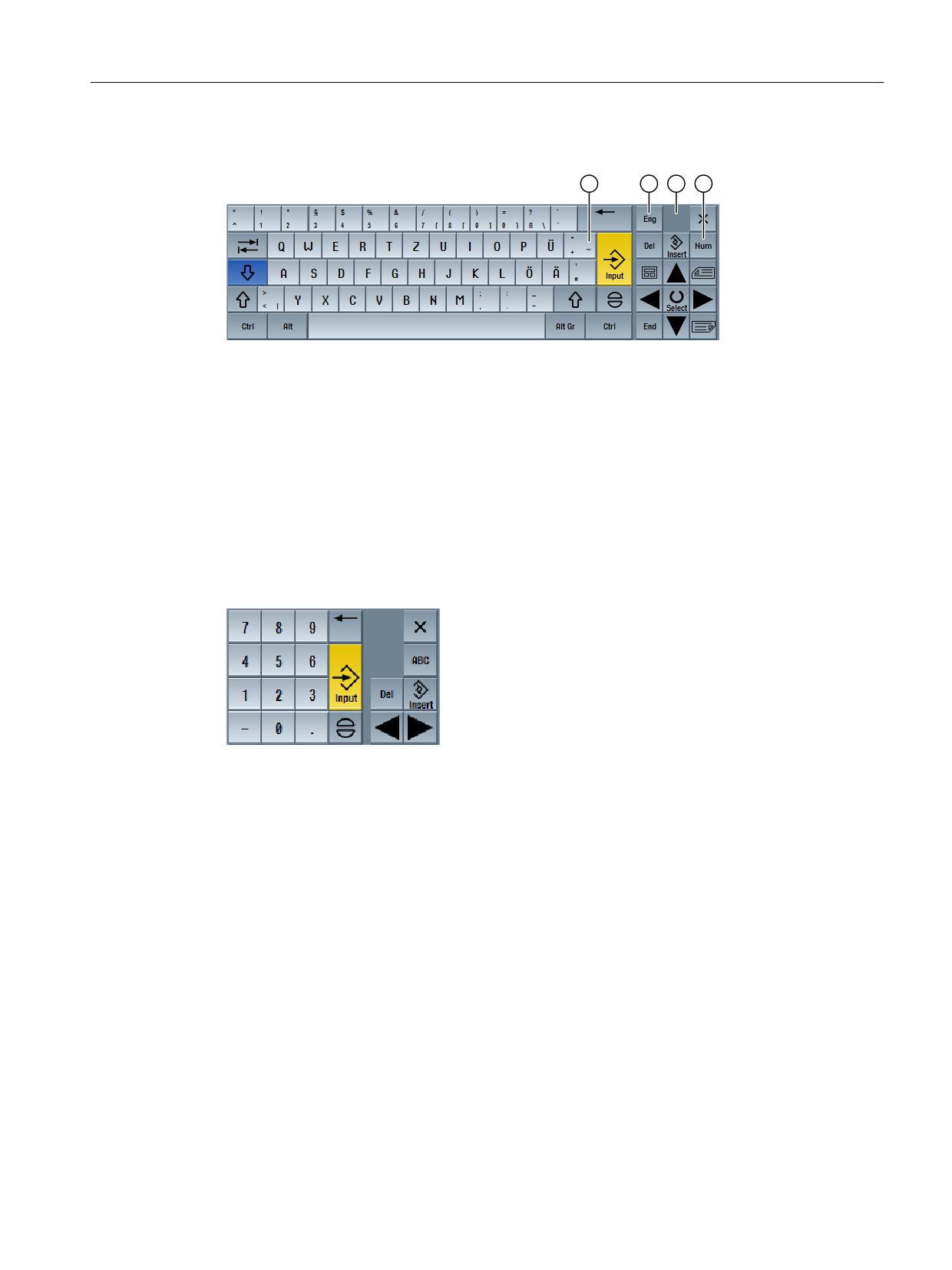
Ручные терминалы для мультисенсорного управления
19.1 HT 8
Особые клавиши виртуальной клавиатуры
① Клавиша "Тильда"
• Меняет знак в числовом поле ввода.
• В текстовом поле ввода (например, редакторе программ) добавляет знак тильды.
② Клавиша "Eng" ("Английский")
Переключает раскладку клавиатуры на английскую или обратно на подходящую для ак-
туального установленного национального языка раскладку.
③ Пространство для позиционирования виртуальной клавиатуры
④ Клавиша "Num"
Уменьшает виртуальную клавиатуру до цифрового блока.
Цифровой блок виртуальной клавиатуры
Клавиша "ABC" позволяет вернуть полную клавиатуру.
Фрезерная обработка
Руководство по эксплуатации, 07/2021, 6FC5398-7CP40-6PA4
947
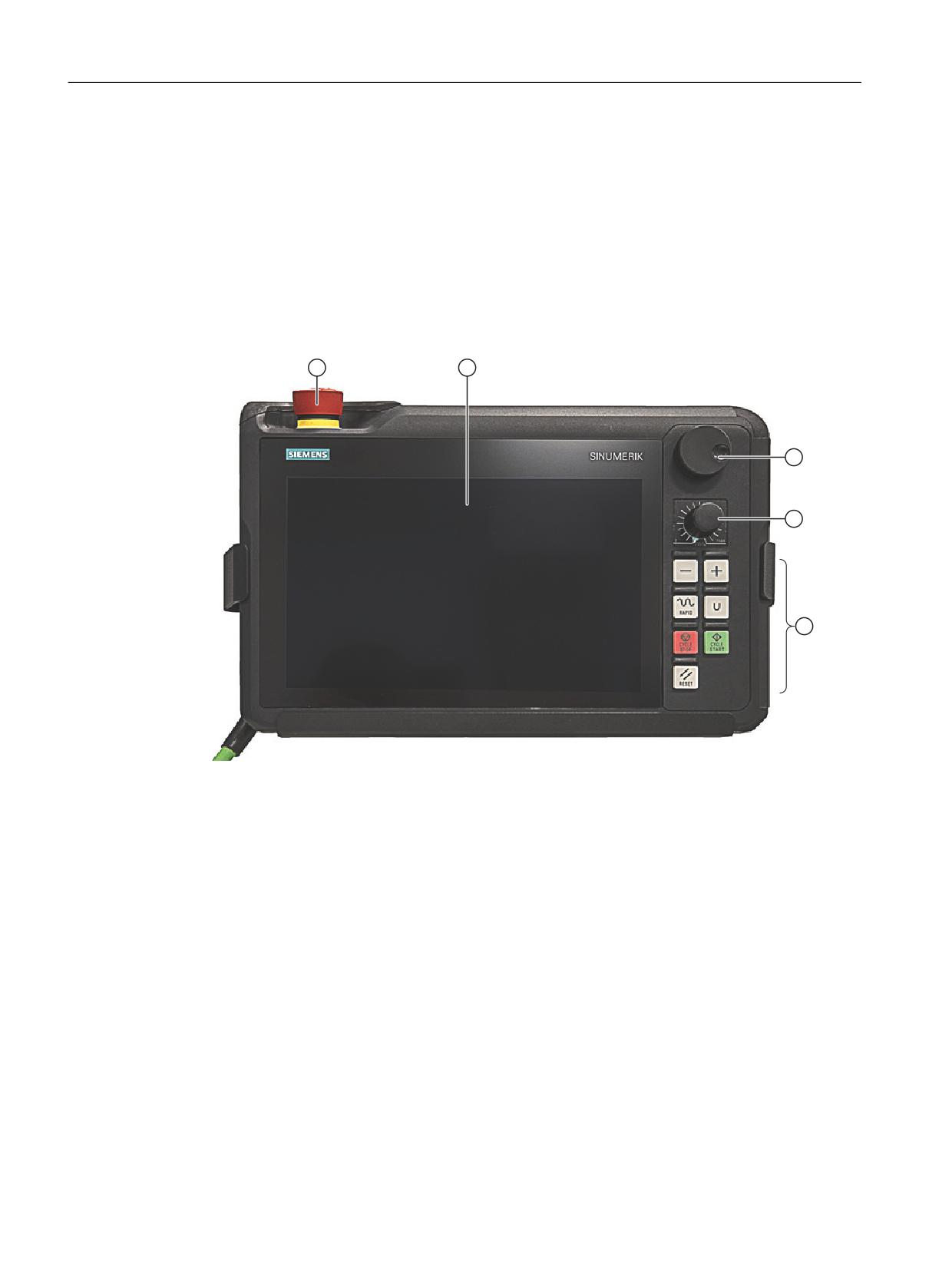
Ручные терминалы для мультисенсорного управления
19.2 HT 10
19.2
HT 10
19.2.1
HT 10: Обзор
Мобильный ручной терминал HT 10 объединяет в себе функции пульта оператора и
станочного пульта. На нём возможно машинно-ориентированное наблюдение,
эксплуатация, обучение и программирование.
HT 10 используется с интерфейсом пользователя "SINUMERIK Operate Generation 2".
① Кнопка аварийного останова
② Дисплей / сенсорный экран
③ Маховичок (опция)
④ Поворотный переключатель процентовки
⑤ Светодиодные функциональные клавиши
Управление
Полнографический сенсорный цветной TFT-дисплей 10,1 дюйма терминала HT 10
обеспечивает сенсорное управление. Разрешение 1280 × 800 пикселей подходит для
использования опции "Display Manager".
Для перемещения осей можно использовать либо маховичок, либо механические
клавиши перемещения ("+"/"-").
HT 10 оборудован кнопкой аварийного останова и двухканальной трехступенчатой
кнопкой подтверждения.
Существует возможность подключения внешней клавиатуры.
Фрезерная обработка
948
Руководство по эксплуатации, 07/2021, 6FC5398-7CP40-6PA4

Ручные терминалы для мультисенсорного управления
19.2 HT 10
Существует возможность конфигурирования специфических для пользователя кнопок.
Специфические для пользователя кнопки
Специфические для пользователя кнопки могут назначаться произвольно. Тексты
кнопок можно заменить на собственные тексты на соответствующем национальном
языке.
Изготовитель станка
Следовать указаниям изготовителя станка.
Встроенный станочный пульт
В HT 10 есть встроенная MCP. Она состоит из механических клавиш (например, пуска и
останова), а также программных клавиш.
Отдельные клавиши описаны в главе "Элементы управления станочного пульта".
Примечание
Интерфейсные сигналы PLC, запускаемые через программные клавиши меню
станочного пульта, синхронизируются фронтом.
Кнопки подтверждения
В HT 10 есть кнопки подтверждения. Это позволяет вызывать функцию подтверждения
для требующих подтверждения управляющих действий (например, отображение
клавиш перемещения).
Кнопки подтверждения выполнены для следующих позиций кнопки:
• Отпущена (не нажата)
• Подтверждение (средняя позиция) - подтверждение канала 1 и канала 2 находится на
одном и том же переключателе.
• Паника (нажата полностью)
Клавиши перемещения
Для перемещения осей станка механическими клавишами перемещения должен быть
выбран режим работы "JOG" или "MDA", функции "REF. POINT" или "TEACH IN". В
зависимости от настроек необходимо подтвердить действие кнопкой подтверждения.
Изготовитель станка
Следовать указаниям изготовителя станка.
Примечание
Оси станка можно также перемещать посредством сенсорного управления.
Фрезерная обработка
Руководство по эксплуатации, 07/2021, 6FC5398-7CP40-6PA4
949
Ручные терминалы для мультисенсорного управления
19.2 HT 10
Виртуальная клавиатура
Для удобного ввода значений имеется виртуальная клавиатура.
Переключить канал
• В индикации состояния существует возможность переключения канала посредством
сенсорного управления индикации канала:
- В области управления "Станок" (большая индикация состояния) через сенсорное
управление в индикации состояния.
- В прочих областях управления (нет индикации состояния) через сенсорное
управление в заглавных строках окон (желтое поле).
• В меню станочного пульта, переход в которое осуществляется через клавишу меню
пользователя "U", имеется программная клавиша "1… n CHANNEL".
Переключение области управления
С помощью сенсорного символа индикации для активной области управления можно
открыть меню областей управления.
Маховичок
HT 10 оборудован маховичком.
При использовании HT 10 можно перемещать оси станка при помощи маховичка.
Изготовитель станка
Следовать указаниям изготовителя станка.
Дополнительная информация
Дополнительная информация по подключению, вводу в эксплуатацию и
конфигурированию специфических для пользователя кнопок представлена в
Справочник по оборудованию - Ручной терминал HT 10.
19.2.2
Меню станочного пульта
Здесь определенные клавиши станочного пульта, эмулированные ПО, выбираются
соответствующими сенсорными программными клавишами.
Описание отдельных клавиш представлено в главе "Элементы управления станочного
пульта".
Примечание
Интерфейсные сигналы PLC, запускаемые через программные клавиши меню
станочного пульта, синхронизируются фронтом.
Фрезерная обработка
950
Руководство по эксплуатации, 07/2021, 6FC5398-7CP40-6PA4
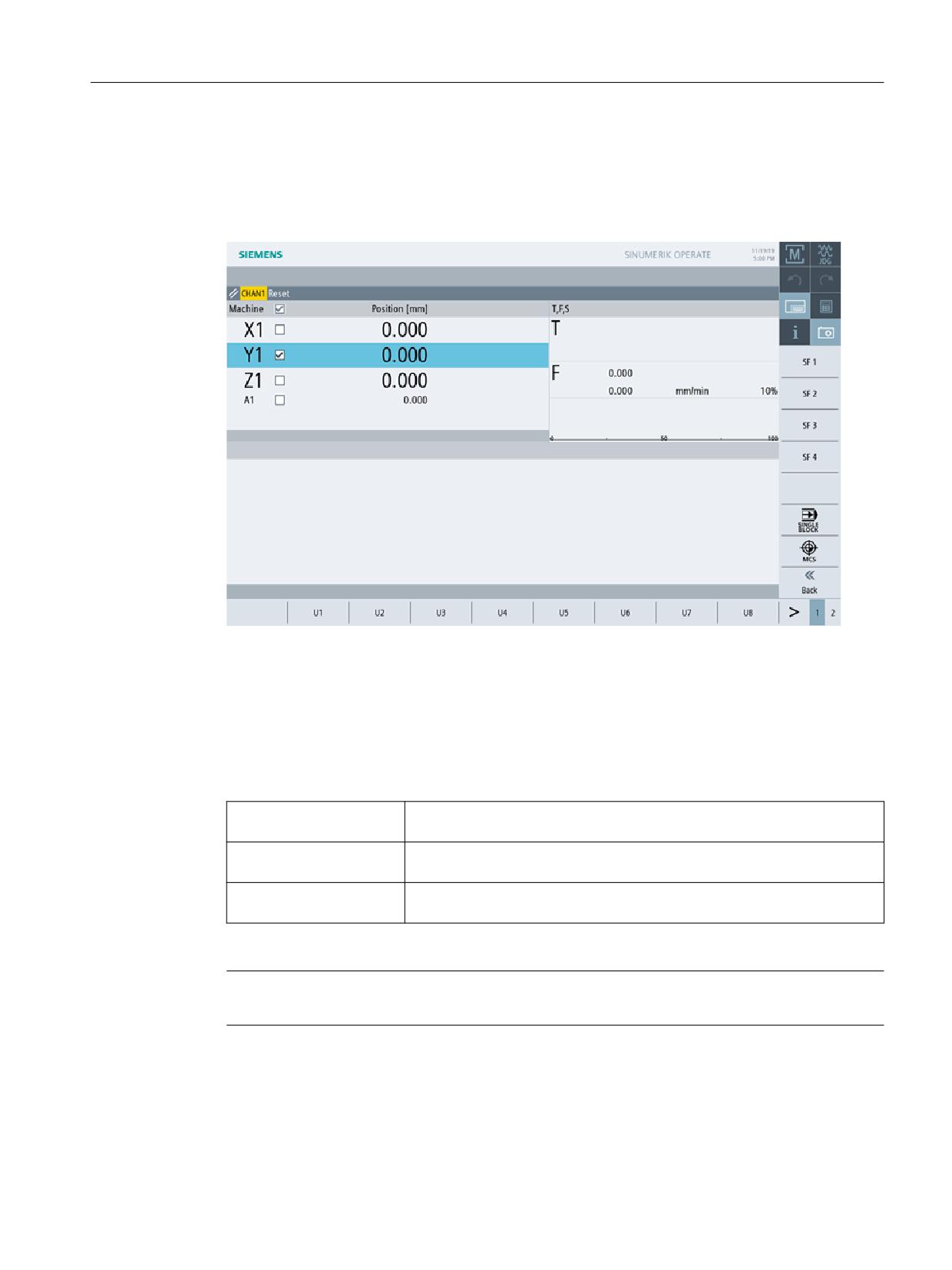
Ручные терминалы для мультисенсорного управления
19.2 HT 10
Показать и скрыть
С помощью клавиши меню пользователя "U" можно показать панель программных
клавиш CPF (вертикальная панель программных клавиш) и панель программных клавиш
пользователя (горизонтальная панель программных клавиш).
Клавиша перехода по меню вперед расширяет горизонтальную панель программных
клавиш пользователя. Это позволяет получить доступ к дополнительным программным
клавишам.
Программные клавиши меню станочного пульта
Доступны следующие программные клавиши:
SF1-SF4, U1-8
Клавиши пользователя, возможно назначение текстов на разных язы-
ках
Программная клавиша
Переключение между WCS и MCS
"WCS MCS"
Программная клавиша
Включить/выключить покадровую обработку
"Single Block"
Примечание
При смене области с помощью клавиши <MENU SELECT> окно скрывается автоматически.
Фрезерная обработка
Руководство по эксплуатации, 07/2021, 6FC5398-7CP40-6PA4
951
Ручные терминалы для мультисенсорного управления
19.2 HT 10
Выбор оси
Выбор оси в окне фактических значений выполняется следующим образом: в строке
заголовка окна фактических значений активируется кнопка-флажок.
Нажатие на кнопку-флажок позволяет отобразить рядом с именем каждой доступной
для выбора оси кнопку-флажок.
Изготовитель станка
Следовать указаниям изготовителя станка.
Выбор оси выполняется нажатием соответствующей кнопки-флажка.
Примечание
Для соотнесения оси с маховичком необходимо активировать маховичок через элемент
сенсорного управления "Маховичок" и затем при помощи кнопки-флажка выбрать
соответствующую ось.
Примечание
Присвоение осей ориентации ручному маховичку невозможно.
Затем необходимо переместить оси с помощью элементов управления на шаг с
фиксированным размером.
19.2.3
Виртуальная клавиатура
Виртуальная клавиатура используется как устройство ввода для сенсорных пультов
управления.
Виртуальная клавиатура открывается двойным щелчком по поддерживающему ввод
элементу управления (редактор программы, поля редактирования). Виртуальная
клавиатура может быть размещена в любом месте интерфейса пользователя.
Возможно переключение между полной клавиатурой и уменьшенной клавиатурой,
содержащей только цифровой блок. На полной клавиатуре есть переключение между
раскладками клавиатуры на английском языке и установленном национальном языке.
Фрезерная обработка
952
Руководство по эксплуатации, 07/2021, 6FC5398-7CP40-6PA4
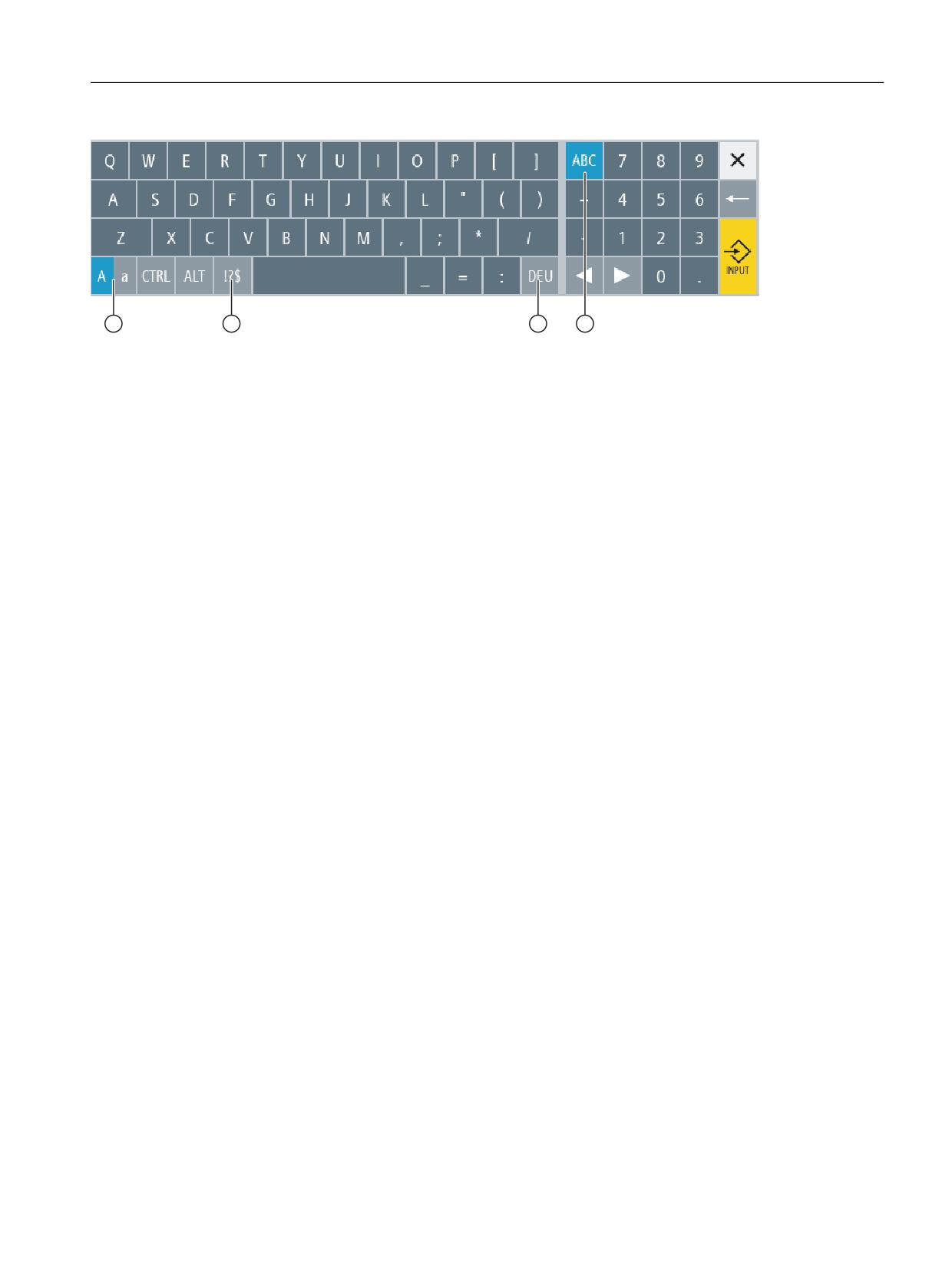
Ручные терминалы для мультисенсорного управления
19.2 HT 10
①
Клавиша переключения - ввод текста прописными и строчными буквами
②
Клавиша переключения - буквы и специальные символы
③
Клавиша переключения для действующий в соответствующей стране раскладки клавиатуры
④
Клавиша переключения - полная клавиатура и цифровой блок
Применение введенных значений
Кнопка <INPUT> позволяет принять введенные значения.
Позиционирование виртуальной клавиатуры
Стилосом или пальцем удерживать нажатие на свободное пространство слева рядом с
символом "Закрыть окно". В таком состоянии необходимо переместить клавиатуру в
желаемое место.
Фрезерная обработка
Руководство по эксплуатации, 07/2021, 6FC5398-7CP40-6PA4
953
Ручные терминалы для мультисенсорного управления
19.3 Калибровка сенсорной панели
19.3
Калибровка сенсорной панели
При первом подключении к СЧПУ необходима калибровка сенсорной панели.
Примечание
Повторная калибровка
Если управление становится неточным, необходимо выполнить калибровку заново.
Порядок действий
1.
Для запуска окна сервиса TCU одновременно нажать клавишу пере-
хода по меню назад и клавишу <MENU SELECT>.
2.
Коснуться экранной кнопки "Calibrate TouchPanel" ("Калибровать
сенсорную панель").
Запускается процесс калибровки.
3.
Следовать указаниям на экране и последовательно коснуться трех
точек калибровки.
Фрезерная обработка
954
Руководство по эксплуатации, 07/2021, 6FC5398-7CP40-6PA4
Ручные терминалы для мультисенсорного управления
19.3 Калибровка сенсорной панели
Процесс калибровки завершен.
4.
Коснуться горизонтальной программной клавиши "1" или клавиши
с цифрой "1", чтобы закрыть окно сервиса TCU.
Фрезерная обработка
Руководство по эксплуатации, 07/2021, 6FC5398-7CP40-6PA4
955
Ручные терминалы для мультисенсорного управления
19.3 Калибровка сенсорной панели
Фрезерная обработка
956
Руководство по эксплуатации, 07/2021, 6FC5398-7CP40-6PA4
Ctrl-Energy
20
20.1
Функции
Функция "Ctrl-Energy" предлагает следующие возможности для улучшения
использования энергии станка.
Ctrl-E Анализ: учет и обработка энергопотребления
Первым шагом к улучшению энергоэффективности является учет энергопотребления. С
помощью мультифункционального устройства SENTRON PAC энергопотребление
измеряется и отображается на СЧПУ.
В зависимости от конфигурации и подключения SENTRON PAC можно измерять либо
мощность станка в целом, либо только одного конкретного потребителя.
Независимо от этого, мощность определяется непосредственно из приводов и
отображается.
Ctrl-E Профили: управление состояниями энергосбережения станка
Для оптимизации энергопотребления можно определять и сохранять профили
энергосбережения. Так, у станка простой и специальный режим энергосбережения, или
станок автоматически отключается при определенных условиях.
Эти определенные энергетические состояния сохраняются как профили. Эти профили
энергосбережения можно активировать через интерфейс пользователя (например, т. н.
клавиша перерыва на завтрак).
Примечание
Ctrl-E Деактивация профилей
Блокировать Ctrl-E профили перед серийным вводом в эксплуатацию для недопущения
непроизвольной остановки NCU.
Изготовитель станка
Следовать указаниям изготовителя станка.
Примечание
Вызов функции через комбинацию клавиш
Нажать клавиши <CTRL> + <E> для вызова функции "Ctrl-Energy".
Фрезерная обработка
Руководство по эксплуатации, 07/2021, 6FC5398-7CP40-6PA4
957
Ctrl-Energy
20.1 Функции
Дополнительная информация
Дополнительная информация по конфигурации представлена в Справочнике по
системе Ctrl-Energy.
Фрезерная обработка
958
Руководство по эксплуатации, 07/2021, 6FC5398-7CP40-6PA4
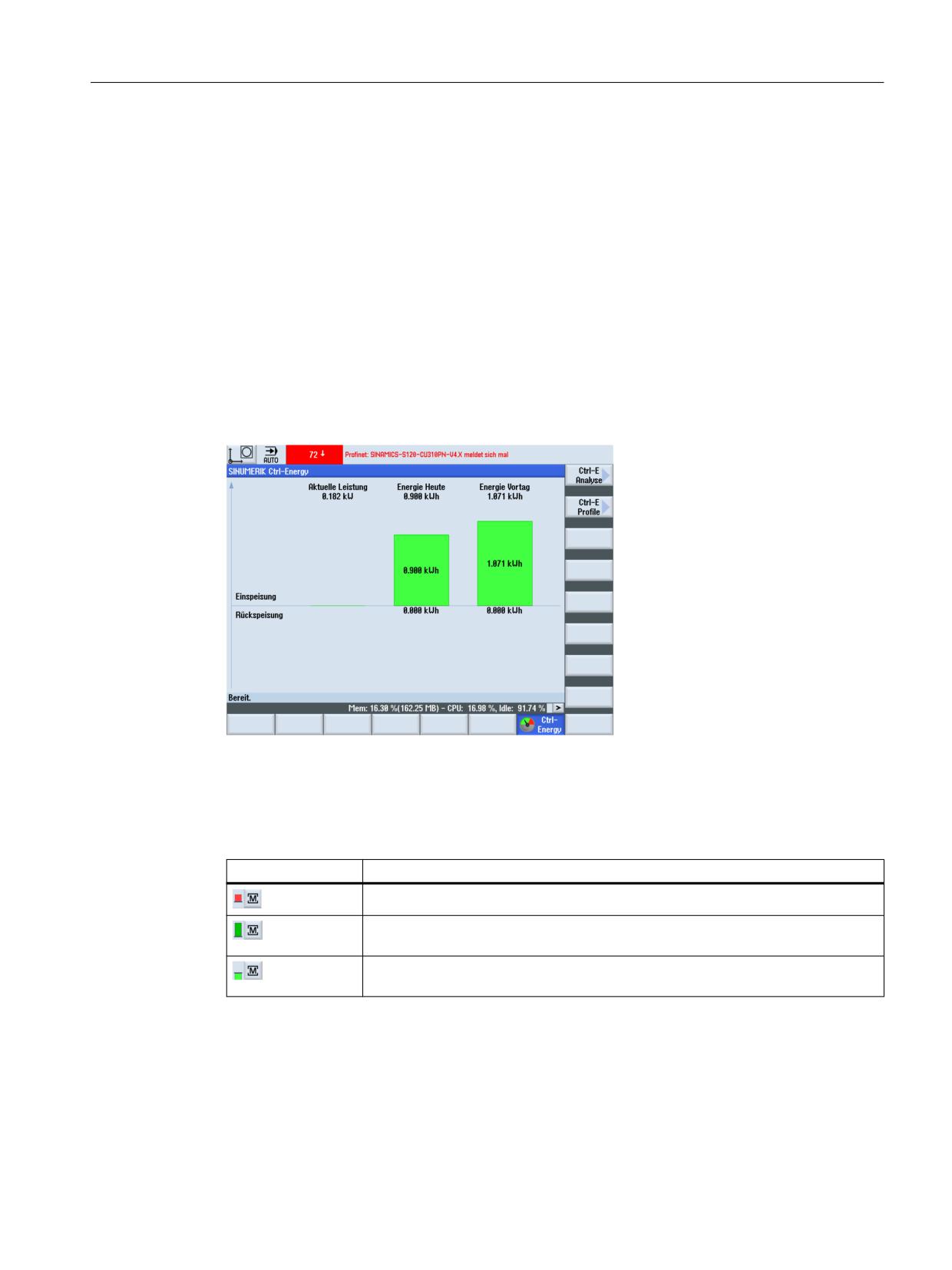
Ctrl-Energy
20.2 Ctrl-E анализ
20.2
Ctrl-E анализ
20.2.1
Отображение энергопотребления
На первом экране SINUMERIK Ctrl-Energy предлагается удобный обзор
энергопотребления станка. Для отображения значений и графики необходимо
подключить Sentron PAC и сконфигурировать долговременный замер.
Для индикации расхода предлагаются следующие столбцовые диаграммы:
• Текущие показания мощности
• Измерение текущего энергопотребления
• Сравнительное измерение по энергопотреблению
Рисунок 20-1
Первый экран Ctrl-Energy с отображением текущего энергопотребления
Отображение в области управления "Станок"
В первой строке индикации состояния отображается текущее состояние мощности
станка.
Индикация
Значение
Красный столбец показывает, что станок не в производственном режиме.
Темно-зеленый столбец в положительном направлении показывает, что ста-
нок находится в производственном режиме и потребляет энергию.
Светло-зеленый столбец в отрицательном направлении показывает, что ста-
нок рекуперирует энергию в сеть.
Фрезерная обработка
Руководство по эксплуатации, 07/2021, 6FC5398-7CP40-6PA4
959
Ctrl-Energy
20.2 Ctrl-E анализ
Порядок действий
1. Выбрать область управления "Параметры".
2. Нажать клавишу перехода по меню вперед и программную клавишу
"Ctrl-Energy".
- ИЛИ -
+
Нажать клавиши <Ctrl> + <E>.
Открывается окно "SINUMERIK Ctrl-Energy".
20.2.2
Отображение энергетических анализов
В окне "Ctrl-E Analyse" можно получить детальный обзор энергопотребления.
Открывается индикация расхода следующих компонентов:
• Сумма осей
• Сумма агрегатов - если дополнительные агрегаты в PLC спроектированы
• Sentron PAC
• Сумма по станку
Подробное отображение энергопотребления
Дополнительно можно также составить список значений расхода для всех приводов и
при необходимости дополнительных агрегатов.
Порядок действий
1. Вы находитесь в начальном окне "SINUMERIK Ctrl-Energy".
2. Нажать программную клавишу "Ctrl-E Analyse".
Открывается окно "Ctrl-E Analyse". Отображается сумма значений значе-
ния расхода компонентов.
3. Нажать программную клавишу "Подробности", чтобы отобразить энер-
гопотребление отдельных приводов и дополнительных агрегатов.
Фрезерная обработка
960
Руководство по эксплуатации, 07/2021, 6FC5398-7CP40-6PA4
Ctrl-Energy
20.2 Ctrl-E анализ
20.2.3
Измерение и сохранение энергопотребления
Энергопотребление можно измерить и записать для текущей выбранной оси,
дополнительных агрегатов, SentronPAC и всего станка.
Измерение энергопотребления программ обработки деталей
Можно измерить энергопотребление программ обработки деталей. При этом отдельные
приводы учитываются для энергопотребления.
Вы можете задать, в каком канале необходимо запустить и остановить программу
обработки детали, и сколько повторов должен длиться замер.
Сохранение измерений
Для последующего сравнения данных сохранить измеренные значения расхода.
Примечание
Сохраняется до 3 блоков данных. При наличии более 3 замеров самый старый блок
данных автоматически заменяется.
Длительность измерения
Время измерения ограничено. По достижении максимального значения времени
измерения, измерение завершается. В диалоговой строке отображается
соответствующее сообщение.
Изготовитель станка
Следовать указаниям изготовителя станка.
Условие
Вы нажали программную клавишу "Ctrl-E Analyse", и окно "Ctrl-E
Analyse" открыто.
Фрезерная обработка
Руководство по эксплуатации, 07/2021, 6FC5398-7CP40-6PA4
961
Ctrl-Energy
20.2 Ctrl-E анализ
Порядок действий
1.
Нажать программную клавишу "Пуск измерения".
Открывается окно выбора "Настройка измерения: выбор устрой-
ства".
2.
Выбрать в списке требуемое устройство, при необходимости акти-
вировать кнопку-флажок "Измерение программы обработки дета-
ли", ввести число повторений, при необходимости выбрать требуе-
мый канал и нажать программную клавишу "OK".
Запускается запись.
3.
Нажать программную клавишу "Стоп измерения".
Измерение завершается.
4.
Нажать программную клавишу "Сохранить измерение", чтобы со-
хранить значения расхода текущего измерения.
Выбор измеряемой оси зависит от конфигурации.
20.2.4
Отслеживание измерений
Можно в графической форме отобразить текущие и сохраненные кривые измерений.
Условие
Вы нажали программную клавишу "Ctrl-E Analyse", и окно "Ctrl-E
Analyse" открыто.
Порядок действий
1.
Нажать программную клавишу "Графика".
В окне "Ctrl-E Analyse" отображается текущее измерение в виде си-
ней кривой.
2.
Нажать программную клавишу "Сохраненные измерения", чтобы
отобразить последние сохраненные измерения.
Дополнительно вместе со временем измерений отображаются
3 разных по цвету кривых измерений.
3.
Снова нажать программную клавишу "Сохраненные измерения",
если требуется увидеть только текущее измерение.
Фрезерная обработка
962
Руководство по эксплуатации, 07/2021, 6FC5398-7CP40-6PA4
Ctrl-Energy
20.2 Ctrl-E анализ
20.2.5
Отслеживание значений расхода
Существует возможность отобразить в подробной таблице текущие и сохраненные
значения расхода.
Индикация
Значение
Начало измерения
Показывает момент времени запуска измерения через нажатие про-
граммной клавиши "Старт измерения".
Длительность измере-
Показывает время измерения до нажатия программной клавиши
ния [с]
"Стоп измерения" в секундах.
Устройство
Показывает выбранный измеряемый компонент
• Вручную (постоянное значение, например, основная нагрузка, ус-
тановленная в PLC)
• Sentron PAC
• Сумма по агрегатам (если установлено в PLC)
• Сумма по осям
• Сумма по станку
Поданная энергия [кВт ·
Показывает поданную энергию выбранного измеряемого компонен-
ч]
та в кВт•ч.
Рекуперированная энер-
Показывает рекуперированную энергию выбранного измеряемого
гия [кВт · ч]
компонента в кВт · ч.
Суммарная энергия [кВт
Индикация суммы всех измеренных величин привода или суммы всех
· ч]
осей, а также постоянного значения и Sentron PAC.
Индикация в окне "Ctrl-E Analyse: Таблица"
Условие
1.
Вы нажали программную клавишу "Ctrl-E Analyse", и окно "Ctrl-E
Analyse" открыто.
2.
Измерения уже сохранены.
Порядок действий
Нажать программные клавиши "Графическое изображение" и "Под-
робности".
В окне "Ctrl-E Analyse: "Подробности" в табличной форме отобра-
жаются данные измерения и величины расхода трех последних со-
храненных измерений и при необходимости текущего измерения.
20.2.6
Сравнение значений расхода
Существует возможность отобразить сравнение значений расхода (поданная и
рекуперированная энергия) текущих и сохраненных измерений.
Фрезерная обработка
Руководство по эксплуатации, 07/2021, 6FC5398-7CP40-6PA4
963
Ctrl-Energy
20.2 Ctrl-E анализ
Условие
1.
Вы нажали программную клавишу "Ctrl-E Analyse", и окно "Ctrl-E
Analyse" открыто.
2.
Измерения уже сохранены.
Порядок действий
1.
Нажать программную клавишу "Графика".
2.
Нажать программную клавишу "Сравнить измерения".
Открывается окно "Ctrl-E Analyse": Сравнение".
На гистограмме отображаются значения расхода (поданная и реку-
перированная энергия) текущего измерения.
3.
Нажать программную клавишу "Сохраненные измерения", чтобы
дополнительно отобразить сравнение с 3 последними сохраненны-
ми измерениями.
4.
Снова нажать программную клавишу "Сохраненные измерения",
если требуется увидеть только текущее сравнение.
20.2.7
Долговременный замер энергопотребления
Долговременный замер энергопотребления выполняется в PLC и сохраняется. Тем
самым записываются и значения тех периодов, в которые HMI не активен.
Измеренные значения
Значения поданной и рекуперированной энергии, а также суммарная энергия,
отображаются для следующих промежутков времени:
• текущий и предшествующий день
• текущий и предшествующий месяц
• текущий и предшествующий год
Условие
SENTRON PAC подключен.
Фрезерная обработка
964
Руководство по эксплуатации, 07/2021, 6FC5398-7CP40-6PA4
Ctrl-Energy
20.2 Ctrl-E анализ
Принцип действий
1.
Окно "Ctrl-E Analyse" открыто.
2.
Нажать программную клавишу "Долговременный замер".
Открывается окно "SINUMERIK Ctrl-Analyse долговременный замер".
Отображаются результаты долговременного замера.
3.
Нажать программную клавишу "Назад", чтобы завершить долговре-
менный замер.
Фрезерная обработка
Руководство по эксплуатации, 07/2021, 6FC5398-7CP40-6PA4
965
Ctrl-Energy
20.3 Ctrl-E профиль
20.3
Ctrl-E профиль
20.3.1
Управление профилями энергосбережения
В окне "Ctrl-E Profile" можно отобразить все определенные профили энергосбережения.
Здесь можно напрямую активировать или блокировать требуемый профиль
энергосбережения или снова разрешить профили.
SINUMERIK Ctrl-Energy профили энергосбережения
Индикация
Значение
Профиль энергосбережения
Список всех профилей энергосбережения
активен через [мин]
Отображается оставшееся до достижения определенного профи-
ля время.
Примечание
Блокировать все профили энергосбережения
Например, чтобы не мешать станку при текущих измерения, выбрать "Блокировать все".
По достижении времени предупреждения профиля появляется информационное окно с
оставшимся временем. По достижении режима энергосбережения в строке аварийных
сообщений появляется соответствующее сообщение.
Предопределенные профили энергосбережения
Профиль энергосбереже-
Значение
ния
Простой режим энергосбе-
Ненужные агрегаты станка дросселируются или отключаются.
режения (режим ожидания
При необходимости станок сразу снова полностью готов к работе
станка)
Полный режим энергосбере-
Ненужные агрегаты станка дросселируются или отключаются.
жения (режим ожидания
Для перехода в состояние готовности к работе требуется время.
ЧПУ)
Режим максимального энер-
Станок полностью отключен.
госбережения (автоматиче-
Для перехода в состояние готовности к работе требуется значи-
ское выключение)
тельное время.
Изготовитель станка
Выбор и функции показанных профилей энергосбережения могут отличаться.
Следовать указаниям изготовителя станка.
Фрезерная обработка
966
Руководство по эксплуатации, 07/2021, 6FC5398-7CP40-6PA4
Ctrl-Energy
20.3 Ctrl-E профиль
Порядок действий
1.
Выбрать область управления "Параметры".
2.
Нажать клавишу перехода по меню вперед и программную
клавишу "Ctrl-Energy".
- ИЛИ -
Нажать клавиши <CTRL> + <E>.
+
3.
Нажать программную клавишу "Ctrl-E Profile".
Открывается окно "Ctrl-E Profile".
4.
Поместить курсор на требуемый профиль энергосбережения и на-
жать программную клавишу "Немедленно активировать", если не-
обходимо сразу же активировать это состояние.
5.
Поместить курсор на требуемый профиль энергосбережения и на-
жать программную клавишу "Блокировать профиль", если необхо-
димо не допустить это состояние.
Профиль заблокирован и не активируется. Профиль энергосбере-
жения обозначен серым цветом и отображается без индикации вре-
мени.
Надпись на программной клавише "Блокировать профиль" измен-
яется на "Разрешить профиль".
Нажать программную клавишу "Разрешить профиль", чтобы отме-
нить блокировку профиля энергосбережения.
5.
Нажать программную клавишу "Блокировать все", если требуется не
допустить все состояния.
Все профили заблокированы и не могут быть активированы.
Надпись на программной клавише "Блокировать все" изменяется на
"Разрешить все".
6.
Нажать программную клавишу "Разрешить все", чтобы снова отме-
нить блокировку всех профилей.
Фрезерная обработка
Руководство по эксплуатации, 07/2021, 6FC5398-7CP40-6PA4
967
Ctrl-Energy
20.3 Ctrl-E профиль
Фрезерная обработка
968
Руководство по эксплуатации, 07/2021, 6FC5398-7CP40-6PA4