содержание .. 7 8 9 10 ..
Mercedes-Benz GLE Купе с системой MBUX. Руководство по эксплуатации (2025 год) - часть 9

Мультимедийная система MBUX
Мультимедийная система MBUX
Данные интерактивный PDF функционирует как веб-сайт: для перехода непосредственно в нужное Вам место коснитесь экранной кнопки или щелкните по ней.
Через панель навигации вверху слева Вы в любое время можете вернуться оттуда назад.
Обзор и управление
564
Телефон
657
Установки системы
587
Онлайн-функции и Интернет-функции
696
Система AMG TRACK PACE
598
Носители данных
705
Настройки подключаемого гибрида
604
Радиоприемник
714
Меню Offroad
606
Звучание
718
Бодрость и здоровье
610
Навигация и дорожное движение
615

Мультимедийная система MBUX
Обзор и управление
Обзор и управление
Обзор мультимедийной системы MBUX
* УКАЗАНИЕ
Повышение температуры поверхности центрального дисплея из-за
воздействия прямых солнечных лучей
& ВНИМАНИЕ
Опасность отвлечения внимания из-за информационных систем и
Поверхность центрального дисплея очень темная.
устройств связи
Если дисплей подвергается воздействию прямых солнечных лучей, поверх-
Пользование интегрированными в автомобиль информационными систе-
ность может сильно нагреваться.
мами и устройствами связи во время движения может отвлекать Вас от
дорожной ситуации. Кроме того, Вы можете потерять контроль над автомо-
#
Если центральный дисплей находился под воздействием прямых
билем.
солнечных лучей, перед использованием центрального дисплея
дайте ему сначала остыть.
#
Пользуйтесь этими устройствами только в том случае, если это
позволяет дорожная ситуация.
#
Если это невозможно, остановитесь в соответствии с ПДД и
% ФУНКЦИИ МУЛЬТИМЕДИЙНОЙ СИСТЕМЫ МОГУТ БЫТЬ
выполните ввод данных в остановленном автомобиле.
РАЗНЫМИ И ЗАВИСЯТ ОТ СЛЕДУЮЩИХ ФАКТОРОВ:
R рынок
При пользовании мультимедийной системой соблюдайте законы страны, в которой
R исполнение для страны назначения
в данный момент находитесь.
R технические условия
Функции и цифровые дополнительные сервисы, предоставляемые
компанией «Мерседес-Бенц» и/или другими поставщиками, могут
быть недоступны по окончании срока действия договора или по тех-
ническим причинам. Поэтому постоянное предоставление функций и
цифровых дополнительных сервисов не гарантируется.
После публикации данного материала описанные в нем функции
могут изменяться, модернизироваться и корректироваться.
564
Мультимедийная система MBUX
Обзор и управление
Поэтому компания «Мерседес-Бенц» оставляет за собой право на
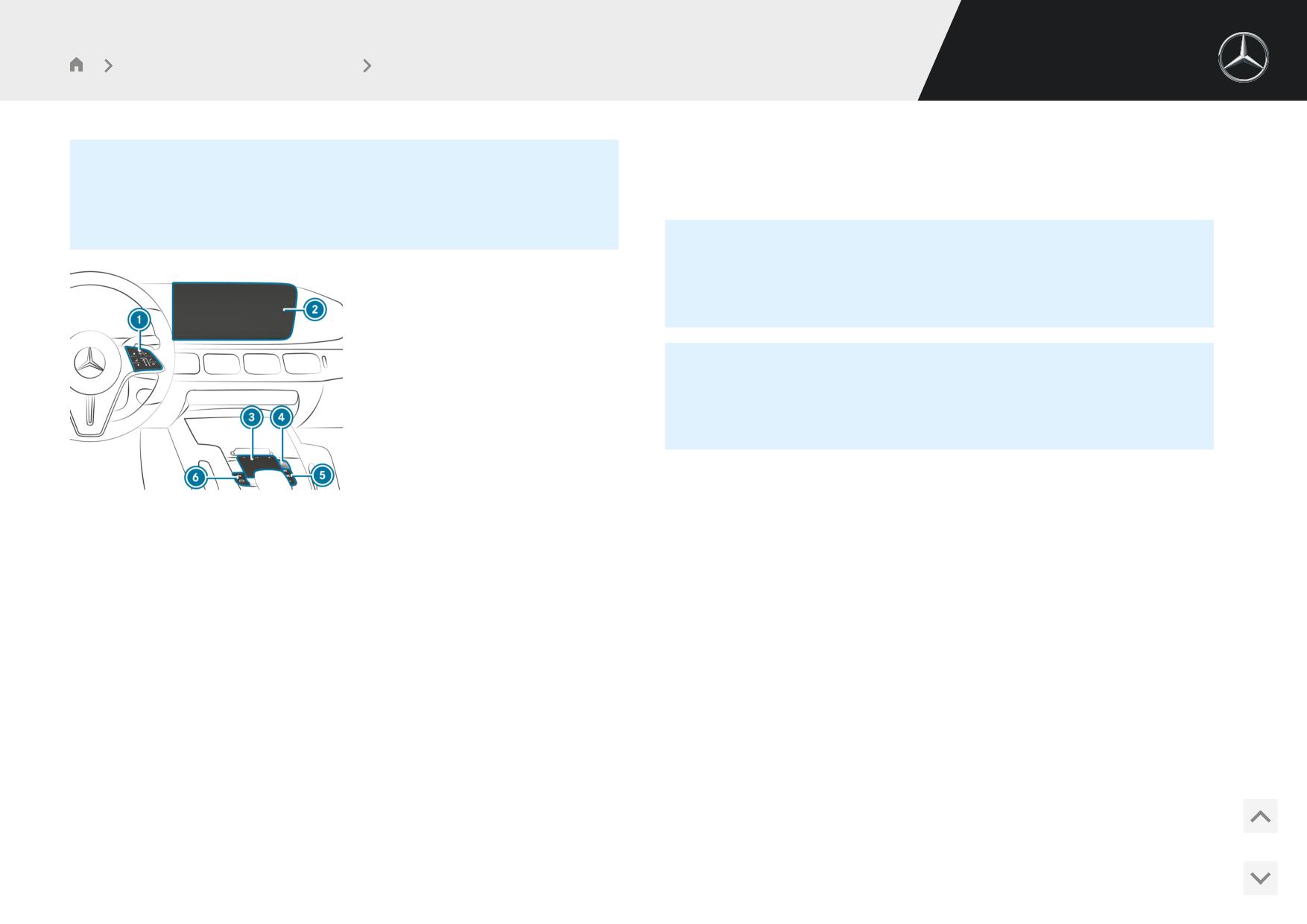
5 Кнопки для навигации
z, радиоприемника / носителей данных
| и теле-
внесение изменений в функции и цифровые дополнительные сер-
фона
% (/ стр. 571, 570)
висы.
6 Кнопка для функций автомобиля
y и дактилоскопический датчик
ú
По этой причине описания и изображения мультимедийной системы
MBUX в отдельных случаях могут отличаться от фактических.
% В качестве альтернативы голосовой ассистент системы MBUX позво-
ляет использовать речевой диалог. Голосовое управление запу-
скается фразой «Привет, Мерседес!» (/ стр. 554). Вы можете запу-
стить, например, навигатор, с голосовыми подсказками.
% Если автомобиль оснащен ассистентом салона MBUX, то некото-
рыми функциями мультимедийной системы можно управлять бес-
контактно. Кроме того, можно бесконтактно включать и выключать
лампу для чтения или поисковый фонарь.
В Вашем распоряжении многочисленные приложения и цифровые дополнитель-
ные сервисы. Их можно вызывать на домашнем экране.
1 Сенсорное управление и группа управления мультимедийной системой MBUX
Вы можете удобно вызывать элементы избранного с помощью кнопки
ß на
Название MBUX расшифровывается как «пользовательский опыт Мерседес-
рулевом колесе. Клавиши быстрого доступа на домашнем экране и в приложениях
Бенц» (Mercedes-Benz User Experience).
служат для быстрого выбора функций.
• Пользование сенсорным управлением (/ стр. 568)
2 Мультимедийный дисплей с сенсорным управлением
Если Вы пользуетесь функцией обучения мультимедийной системы, то во время
• Обзор домашнего экрана (/ стр. 567)
эксплуатации Вам предлагаются наиболее вероятные цели навигации, источники
носителей данных, радиостанции и контакты. Предложения конфигурируются
• Пользование сенсорным экраном (/ стр. 569)
в системных настройках. Профиль пользователя формируется из различных
3 Сенсорная панель
настроек автомобиля и мультимедийной системы. Некоторые функции и цифро-
Пользование сенсорной панелью (/ стр. 570)
вые дополнительные сервисы защищены пин-кодом. Вы можете запрограммиро-
4 Регулятор
вать биометрические способы идентификации вместо четырехзначного пин-кода
Вращение: регулировка громкости
Mercedes me ID.
Быстрое нажатие: включение или выключение звука
Центр уведомлений собирает входящие сообщения, например, о доступном обно-
Долгое нажатие: включение или выключение мультимедийной системы MBUX
влении программного обеспечения. В зависимости от типа сообщение предлагает
или мультимедийного дисплея
различные варианты действий. Вызов осуществляется через Центр управления.
565
Мультимедийная система MBUX
Обзор и управление
Глобальный поиск позволяет искать информацию на домашнем экране по катего-
риям, например, в навигационной системе и Интернете.
* УКАЗАНИЕ
Повышение температуры поверхности центрального дисплея из-за
ЗАЩИТА ОТ КРАЖИ
воздействия прямых солнечных лучей
Данное устройство оснащено техническими средствами защиты от кражи. Более
Поверхность центрального дисплея очень темная.
подробную информацию о защите от кражи можно получить в специализирован-
ной мастерской с квалифицированным персоналом.
Если дисплей подвергается воздействию прямых солнечных лучей, поверх-
ность может сильно нагреваться.
Анимационный ролик на эту тему доступен по ссылке:
#
Если центральный дисплей находился под воздействием прямых
солнечных лучей, перед использованием центрального дисплея
Обзор мультимедийной системы MBUX
дайте ему сначала остыть.
(автомобили Mercedes-AMG)
& ВНИМАНИЕ
Опасность отвлечения внимания из-за информационных систем и
устройств связи
Пользование интегрированными в автомобиль информационными систе-
мами и устройствами связи во время движения может отвлекать Вас от
дорожной ситуации. Кроме того, Вы можете потерять контроль над автомо-
билем.
#
Пользуйтесь этими устройствами только в том случае, если это
позволяет дорожная ситуация.
#
Если это невозможно, остановитесь в соответствии с ПДД и
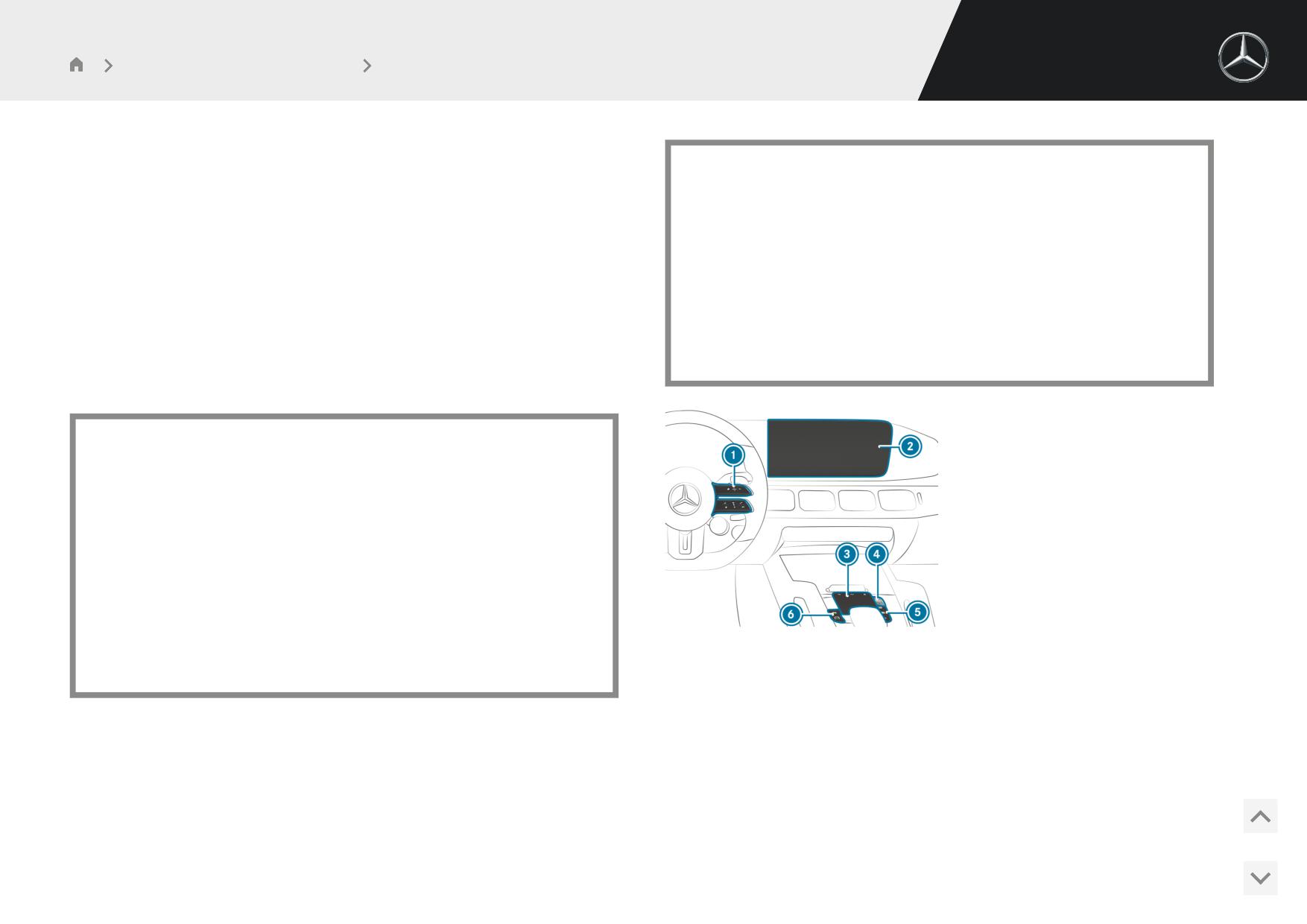
1 Сенсорное управление и группа управления мультимедийной системой MBUX
выполните ввод данных в остановленном автомобиле.
Название MBUX расшифровывается как «пользовательский опыт Мерседес-
Бенц» (Mercedes-Benz User Experience).
• Пользование сенсорным управлением (/ стр. 568)
При пользовании мультимедийной системой соблюдайте законы страны, в которой
2 Мультимедийный дисплей с сенсорным управлением
в данный момент находитесь.
• Обзор домашнего экрана (/ стр. 567)
• Пользование сенсорным экраном (/ стр. 569)
3 Сенсорная панель
Пользование сенсорной панелью (/ стр. 570)
566
Мультимедийная система MBUX
Обзор и управление
4 Регулятор
Центр уведомлений собирает входящие сообщения, например, о доступном обно-
влении программного обеспечения. В зависимости от типа сообщение предлагает
Вращение: регулировка громкости
различные варианты действий. Вызов осуществляется на домашнем экране в Цен-
Быстрое нажатие: включение или выключение звука
тре управления.
Долгое нажатие: включение или выключение мультимедийной системы MBUX
или мультимедийного дисплея
Глобальный поиск позволяет искать информацию на домашнем экране по катего-
5 Кнопки для навигации, радиоприемника / носителей данных и телефона
риям, например, в навигационной системе и Интернете.
Вызов приложений (/ стр. 570)
ЗАЩИТА ОТ КРАЖИ
6 Кнопка для функций автомобиля и дактилоскопический датчик
Данное устройство оснащено техническими средствами защиты от кражи. Более
подробную информацию о защите от кражи можно получить в специализирован-
% В качестве альтернативы голосовой ассистент системы MBUX позво-
ной мастерской с квалифицированным персоналом.
ляет использовать речевой диалог. Голосовое управление запу-
скается фразой «Привет, Мерседес» (/ стр. 554). Вы можете запу-
стить, например, навигатор с голосовыми подсказками.
Обзор домашнего экрана
% Если автомобиль оснащен ассистентом салона MBUX, то можно
использовать функции автомобиля и мультимедийной системы. При
этом взаимодействие осуществляется интеллектуально, с быстрой
скоростью реагирования или с помощью движений рукой или голо-
вой.
В Вашем распоряжении множество программ, онлайн-служб, сервисов и приложе-
ний. Их можно вызывать на домашнем экране.
Вы можете удобно вызывать элементы избранного с помощью кнопки
ß на
рулевом колесе. Клавиши быстрого доступа на домашнем экране и в приложениях
служат для быстрого выбора функций.
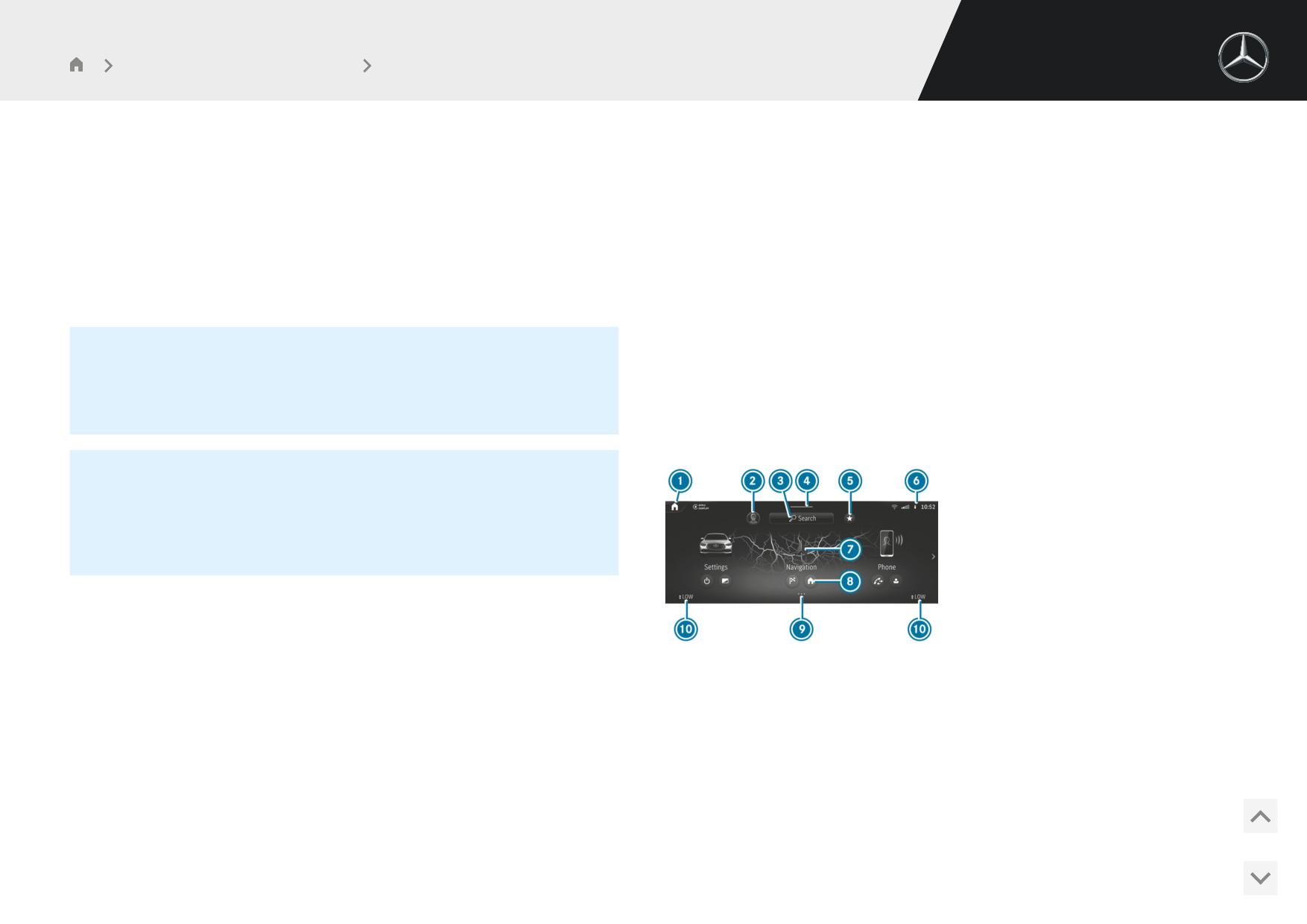
1 На домашнем экране: отображение первых трех приложений
В других индикациях: вызов домашнего экрана
Если Вы пользуетесь функцией обучения мультимедийной системы, то во время
2 Вызов настроек профиля пользователя и смена пользователя
эксплуатации вам предлагаются наиболее вероятные цели навигации, источники
3 Использование глобального поиска
носителей данных, радиостанции и контакты. Предложения конфигурируются
4 Вызов центра управления: потяните планку вниз
в системных настройках. Профиль пользователя формируется из различных
настроек автомобиля и мультимедийной системы. Некоторые функции и сервисы
5 Вызов элементов избранного
защищены пин-кодом. Вы можете запрограммировать биометрические способы
6 Индикации в строке состояния
идентификации вместо четырехзначного пин-кода Mercedes me.
567
Мультимедийная система MBUX
Обзор и управление
7 Вызов приложения
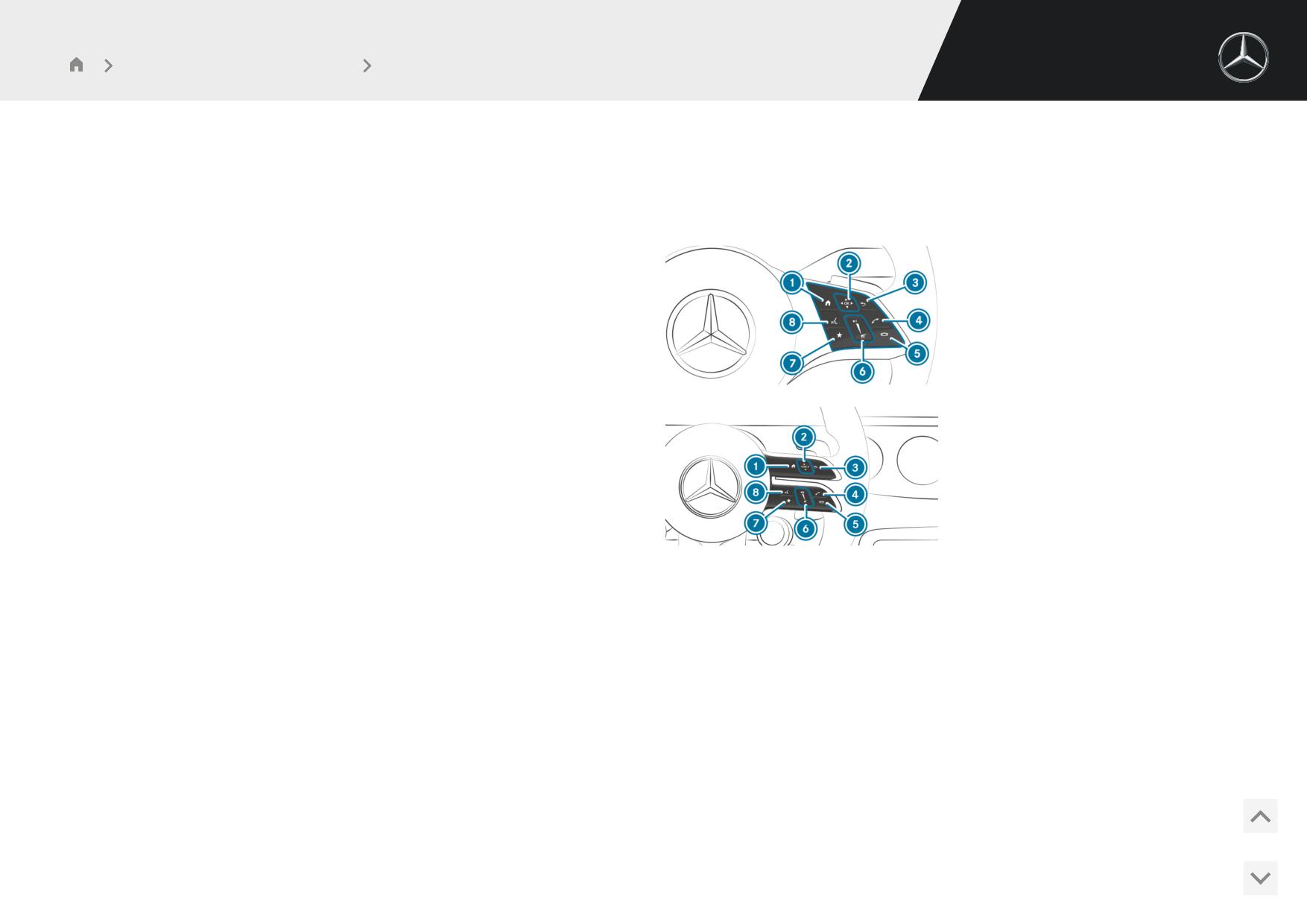
Сенсорные кнопки Touch-Control
8 Быстрый доступ к приложению
9 Индексные маркеры выбранной области индикации
ПОЛЬЗОВАНИЕ СЕНСОРНЫМ УПРАВЛЕНИЕМ (МУЛЬТИМЕДИЙНАЯ
A Вызов меню климатической установки
СИСТЕМА MBUX)
В ЦЕНТРЕ УПРАВЛЕНИЯ МОЖНО ВЫЗЫВАТЬ СЛЕДУЮЩИЕ ФУНКЦИИ:
R Центр уведомлений
R Избранное
R Быстрый доступ к автомобилю
На рисунке приложения расположены в виде карусели. При продолжительном
нажатии на кнопку
ражение используется, например,также в смартфоне.
Автомобили Mercedes-AMG
1
2 Сенсорное управление
=9
Ì: Проведите пальцем в направлении стрелки (навигация)
Нажмите на
a (подтверждение)
3
G Возврат к последней индикации
4
6 Совершение или прием телефонного вызова
5
~ Отклонение или завершение телефонного вызова
6 Увеличение громкости: проведите пальцем вверх
Уменьшение громкости: проведите пальцем вниз
8 Выключение звука: нажмите на
7
ß Вызов элементов избранного
8
£ Запуск голосового ассистента системы MBUX
568
Мультимедийная система MBUX
Обзор и управление
Сенсорный экран
% Для лучшего взаимодействия касайтесь сенсорного управления 2
по возможности кончиком большого пальца.
ПОЛЬЗОВАНИЕ СЕНСОРНЫМ ЭКРАНОМ
НАЖАТИЕ
Перемещение в меню и списках осуществляется скользящим движением одним
#
Выбор пункта меню или записи: нажмите на символ или запись.
пальцем по чувствительной к прикосновению поверхности сенсорного управле-
ния 2, например:
#
Увеличение масштаба карты: дважды подряд кратковременно коснитесь
#
Ввод символа: Выберите символ с помощью клавиатуры и нажмите на сен-
карты одним пальцем.
сорное управление 2.
#
Уменьшение масштаба карты: коснитесь карты двумя пальцами.
#
Выбор опции меню: Прокрутите список и нажмите на сенсорное управле-
#
Ввод символов с клавиатуры: нажмите на соответствующую кнопку.
ние 2.
СКОЛЬЗЯЩИЕ ДВИЖЕНИЯ ОДНИМ ПАЛЬЦЕМ
#
Перемещение цифровой карты: проведите пальцем в любом направлении.
#
Навигация в меню: проведите пальцем вверх, вниз, влево или вправо.
НАСТРОЙКА ЧУВСТВИТЕЛЬНОСТИ СЕНСОРНОГО УПРАВЛЕНИЯ
#
Перемещение цифровой карты: проведите пальцем в любом направлении.
Мультимедийная система:
4
5Установки 5Система 5Элем.управлен.
#
Рукописный ввод символов: нарисуйте символ пальцем на сенсорном
5Чувствительность сенсорного управления
экране.
#
Выберите опцию Быстро, Средний или Медленно.
СКОЛЬЗЯЩИЕ ДВИЖЕНИЯ ДВУМЯ ПАЛЬЦАМИ
НАСТРОЙКА АКУСТИЧЕСКОЙ ОБРАТНОЙ СВЯЗИ ДЛЯ ВСЕХ ЭЛЕМЕНТОВ
#
Увеличение или уменьшение масштаба карты: разведите или сведите
УПРАВЛЕНИЯ
вместе два пальца.
Мультимедийная система:
#
Увеличение или уменьшение определенной области веб-страницы: раз-
4
5Установки 5Система 5Элем.управлен.
ведите или сведите вместе два пальца.
5Акустическое подтверждение действий
#
Поворот карты: поверните два пальца влево или вправо.
Функция помогает при выборе элементов в списке.
СКОЛЬЗЯЩИЕ ДВИЖЕНИЯ ТРЕМЯ ПАЛЬЦАМИ
#
Установите Выкл., Обычный или Громко.
#
Вызов начального экрана: в приложении проведите вверх тремя пальцами.
Если функция включена, то при выборе элементов управления и при прокру-
чивании списка слышен щелчок. При достижении начала и конца списка
КАСАНИЕ, УДЕРЖАНИЕ И ПЕРЕТАСКИВАНИЕ
раздается другой щелчок.
#
Перетаскивание карты: коснитесь сенсорного экрана и переместите палец
в любом направлении.
569
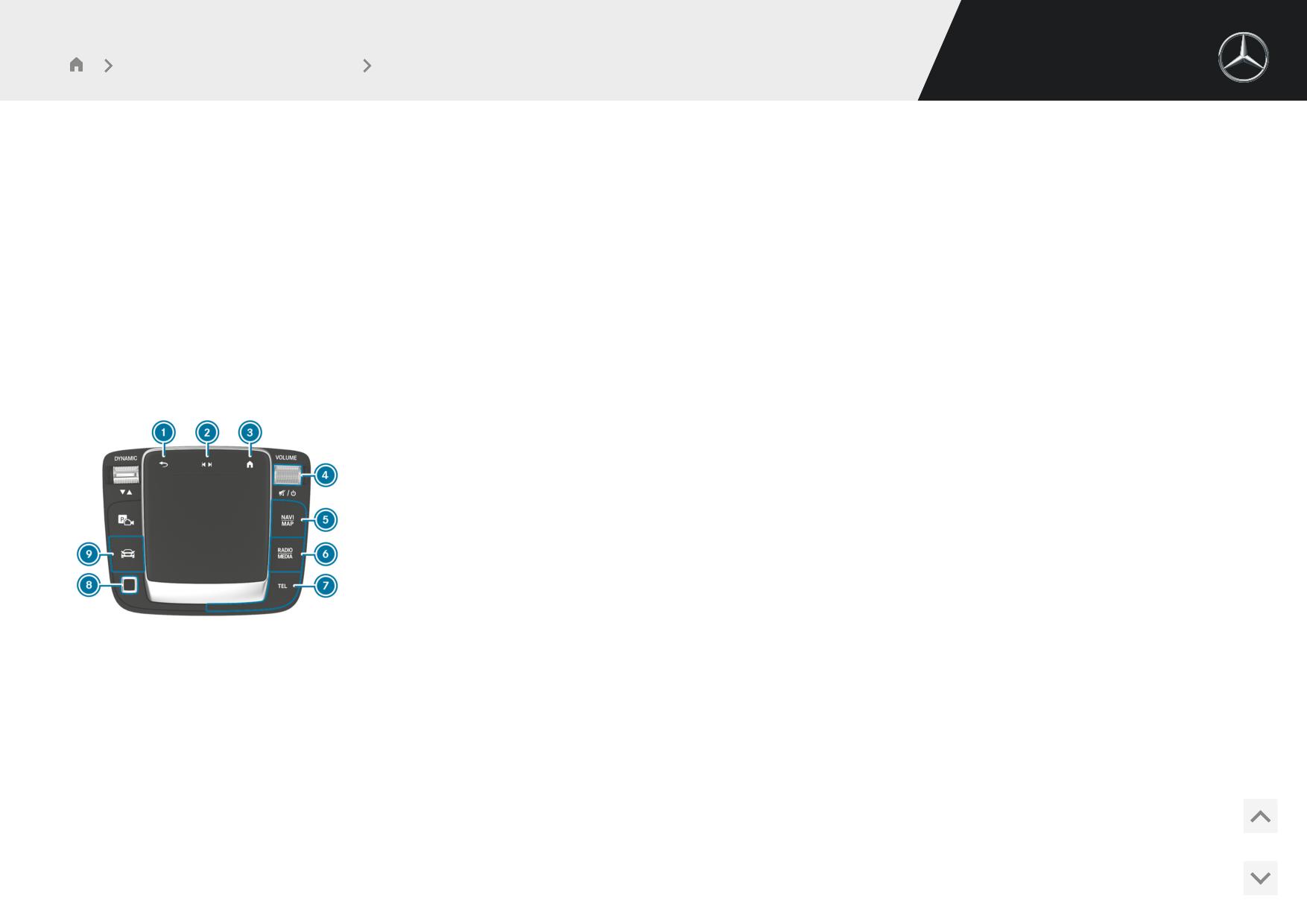
Мультимедийная система MBUX
Обзор и управление
#
Регулировка громкости с помощью шкалы: коснитесь сенсорного экрана
Долгое нажатие: включение или выключение мультимедийной системы MBUX
и переместите палец влево или вправо.
или мультимедийного дисплея
5 Вызов навигации или карты
КАСАНИЕ И УДЕРЖАНИЕ
6 Вызов радиоприемника или носителей данных
#
Сохранение цели на карте: коснитесь сенсорного экрана и удерживайте
палец до тех пор, пока не появится сообщение.
7 Вызов телефона
8 Дактилоскопический датчик
#
Вызов глобального меню в приложениях: коснитесь сенсорного экрана и
Обзор (/ стр. 571)
удерживайте палец до тех пор, пока не появится меню Опции.
Настройка распознавания отпечатка пальца (/ стр. 577)
9 Вызов функций автомобиля
Сенсорная панель
#
Ввод символа: введите символ с клавиатуры.
ПОЛЬЗОВАНИЕ СЕНСОРНОЙ ПАНЕЛЬЮ
или
#
Нарисуйте символ на поверхности сенсорной панели.
СКОЛЬЗЯЩИМ ДВИЖЕНИЕМ ПАЛЬЦА ВЫБЕРИТЕ ПУНКТ МЕНЮ ИЛИ
ЗАПИСЬ
#
Проведите пальцем вверх, вниз, влево или вправо.
#
Нажмите на сенсорную панель.
ПЕРЕМЕЩЕНИЕ ЦИФРОВОЙ КАРТЫ
#
Проведите пальцем в любом направлении.
ИСПОЛЬЗОВАНИЕ СЛЕДУЮЩИХ ФУНКЦИЙ ПОСРЕДСТВОМ ДВИЖЕНИЙ
ДВУМЯ ПАЛЬЦАМИ:
#
Вызов центра уведомлений: проведите двумя пальцами вниз.
1 Кнопка
G
Возврат к последней индикации
#
Закрытие центра уведомлений: проведите двумя пальцами вверх.
2 Кнопка
~
Вызов меню управления последнего активного аудиоисточника
#
Вызов меню управления последнего активного аудиоисточника: прове-
дите двумя пальцами вверх.
3 Кнопка
Отображение начального экрана и вызов приложений
#
Увеличение или уменьшение масштаба карты: разведите или сведите
4 Вращение: регулировка громкости
вместе два пальца.
Краткое нажатие: включение или выключение звука
570
Мультимедийная система MBUX
Обзор и управление
#
Увеличение или уменьшение определенной области веб-страницы: раз-
Обзор дактилоскопического датчика
ведите или сведите вместе два пальца.
НАСТРОЙКА ЧУВСТВИТЕЛЬНОСТИ СЕНСОРНОЙ ПАНЕЛИ
Мультимедийная система:
4
5Установки 5Система 5Элем.управлен.
#
Выберите Чувствительность.
#
Выберите Быстрая, Средняя или Медленная.
#
Настройка чувствительности при нажатии: включение или выключение
Нажатие сенсорной панели.
Если функция включена, то достаточно один раз коснуться сенсорной панели
для выбора пункта меню.
ВКЛЮЧЕНИЕ ИЛИ ВЫКЛЮЧЕНИЕ ТАКТИЛЬНОЙ ОБРАТНОЙ СВЯЗИ ДЛЯ
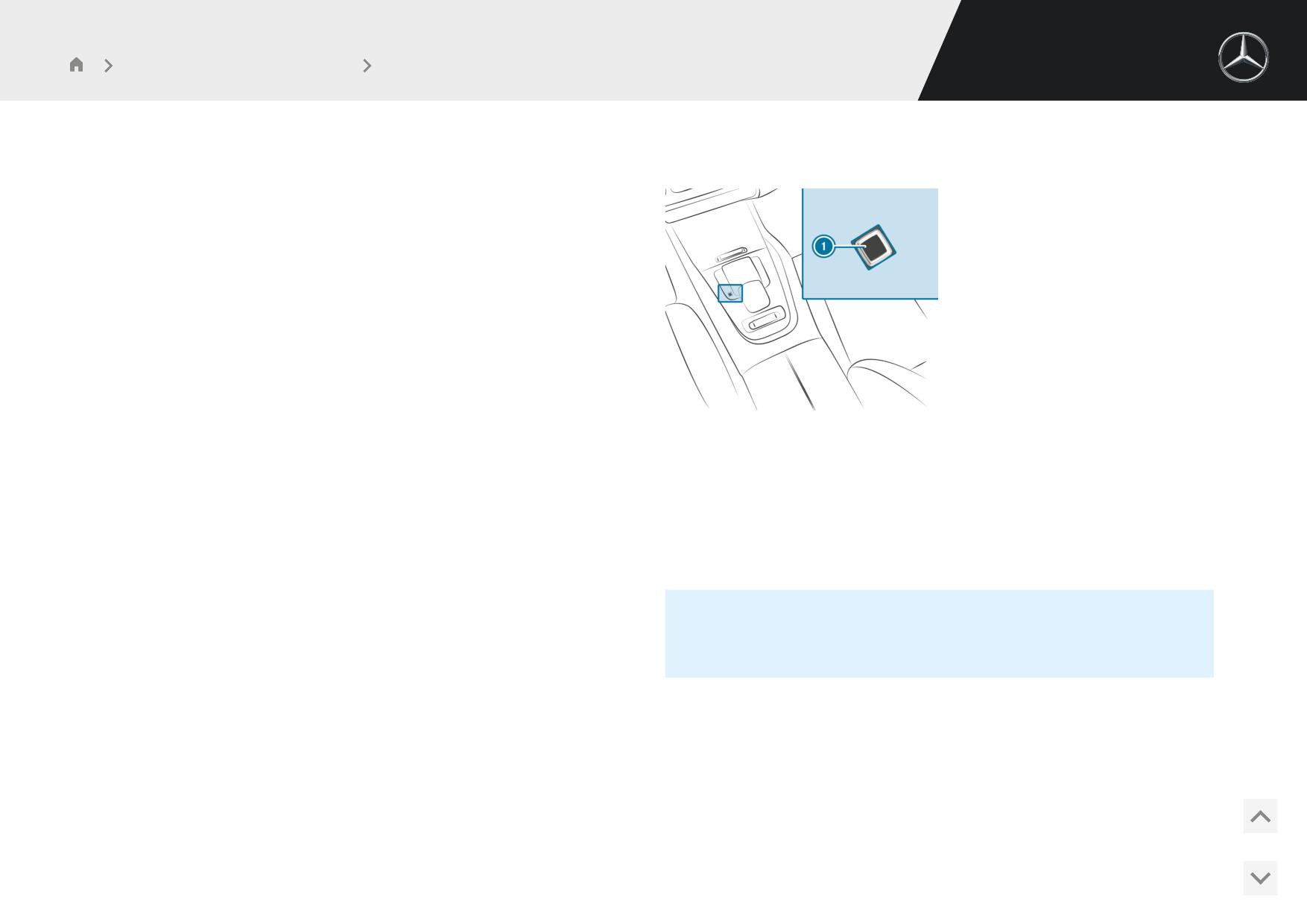
Дактилоскопический датчик 1 обеспечивает удобный доступ к защищенным
СЕНСОРНОЙ ПАНЕЛИ
функциям и цифровым дополнительным сервисам мультимедийной системы MBUX.
Мультимедийная система:
При активации функций и цифровых дополнительных сервисов, содержащих пер-
4
5Установки 5Система 5Элем.управлен.
сональные данные, ввод четырехзначного кода, в отличие от защиты PIN-кодом
Mercedes me ID, не требуется.
Функция помогает при вводе данных на сенсорной панели и при выборе меню.
Перед использованием дактилоскопический датчик необходимо настроить
#
Включите или выключите Тактильная обратная связь.
(/ стр. 577).
Если функция включена, то при пользовании сенсорной панелью тактильная
обратная связь осуществляется за счет вибрации.
% Дактилоскопический датчик сохраняет только модель данных, а
ВЫБОР РАДИОСТАНЦИИ И МУЗЫКАЛЬНОЙ КОМПОЗИЦИИ НА СЕНСОР-
не изображение отпечатка пальца. Модель данных обрабатывается
НОЙ ПАНЕЛИ
только в автомобиле и за его пределы не передается.
#
Нажмите на кнопку
~ на сенсорной панели.
Появляется меню управления последнего активного аудиоисточника.
#
Проведите одним пальцем влево или вправо.
Радиоприемник: настраивается предыдущий или следующий канал.
Носитель данных: выбирается предыдущее или следующее музыкальное
произведение.
#
Выключение индикации меню управления: нажмите на кнопку
~ на
сенсорной панели.
571
Мультимедийная система MBUX
Обзор и управление
ОБЗОР АССИСТЕНТА САЛОНА MBUX
Ассистент салона MBUX
Если автомобиль оснащен ассистентом салона MBUX, то некоторыми функциями
мультимедийной системы можно пользоваться бесконтактно. Кроме того, можно
УКАЗАНИЯ ОТНОСИТЕЛЬНО ЛАЗЕРА И ЕГО КЛАССИФИКАЦИИ
бесконтактно включать или выключать свет фонаря для чтения или поисковый
фонарь.
& ОСТОРОЖНО
Опасность получения травмы лазерными лучами камеры
Ассистент салона MBUX может различать взаимодействия водителя и переднего
пассажира с автомобилем.
Этот продукт использует лазерную систему класса 1. При открытии или
повреждении корпуса лазерные лучи могут повредить сетчатку глаза.
Ассистент салона MBUX распознает определенные движения рукой и жест.
#
Не открывайте корпус.
#
Работы по техническому обслуживанию и ремонт всегда прово-
дите в специализированной мастерской с квалифицированным
персоналом.
Данное устройство является лазерным прибором класса 1 согласно стандартам
IEC 60825-1:2014 и DIN EN 60825-1:2014.
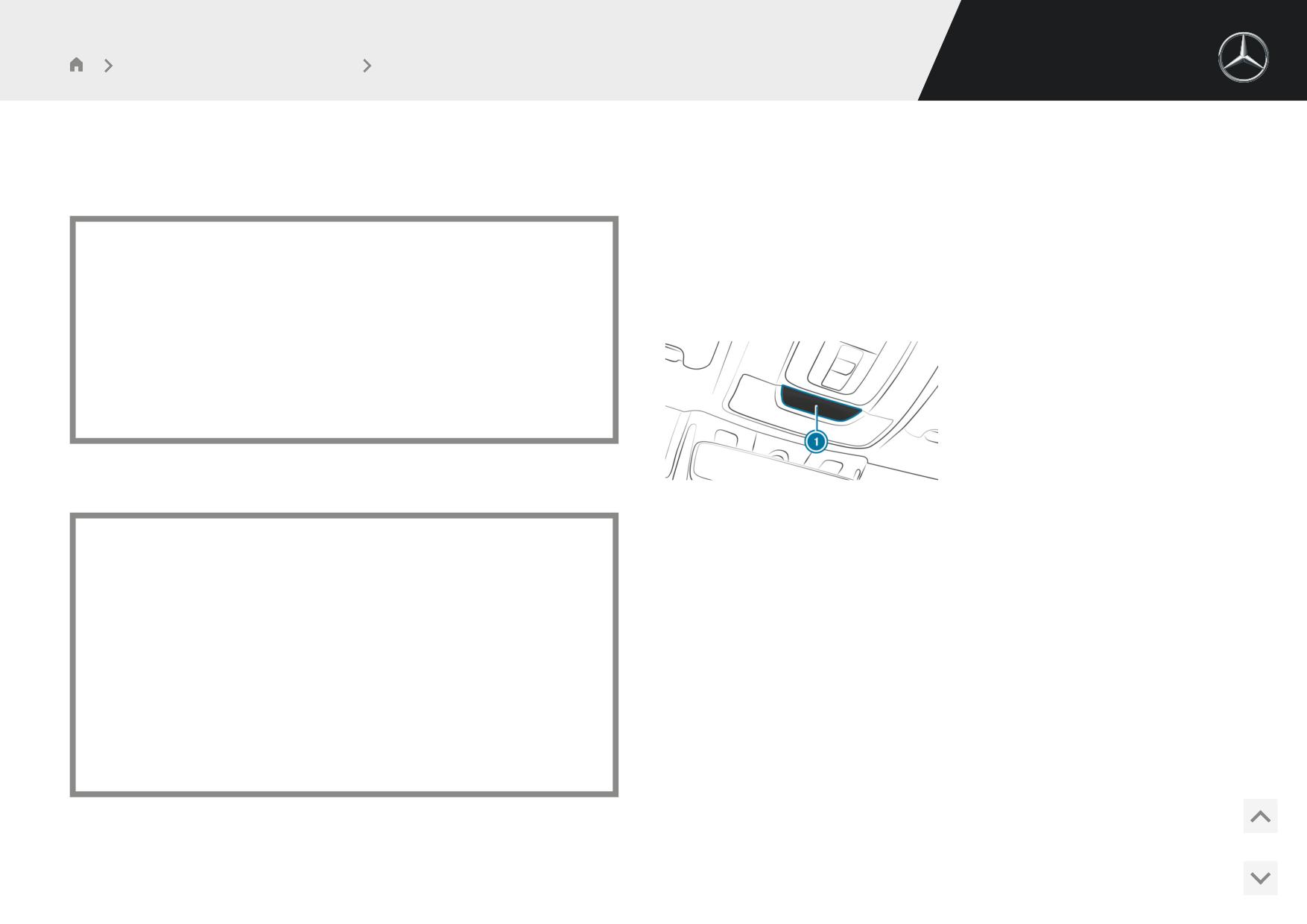
Пример места установки камеры
Камера 1 находится в потолочной блок-панели управления.
& ВНИМАНИЕ
Опасность отвлечения внимания из-за информационных систем и
СИСТЕМНЫЕ ПРЕДЕЛЫ, СООБЩЕНИЯ НА ДИСПЛЕЕ И УКАЗАНИЯ ПО
устройств связи
УСТРАНЕНИЮ ПРОБЛЕМ
Пользование интегрированными в автомобиль информационными систе-
мами и устройствами связи во время движения может отвлекать Вас от
В СЛЕДУЮЩИХ СИТУАЦИЯХ СИСТЕМА МОЖЕТ ФУНКЦИОНИРОВАТЬ
дорожной ситуации. Кроме того, Вы можете потерять контроль над автомо-
ОГРАНИЧЕННО ИЛИ НЕ РАБОТАТЬ ВООБЩЕ:
билем.
R Камера в потолочной блок-панели управления во время эксплуатации может
#
Пользуйтесь этими устройствами только в том случае, если это
нагреваться. Вследствие этого она может на некоторое время отключаться,
позволяет дорожная ситуация.
особенно при длительной эксплуатации и высокой температуре наружного
воздуха.
#
Если это невозможно, остановитесь в соответствии с ПДД и
Не касайтесь камеры или закройте ее и подождите, пока она остынет и будет
выполните ввод данных в остановленном автомобиле.
снова доступна.
R Камера закрыта, загрязнена, запотела или поцарапана.
При пользовании мультимедийной системой соблюдайте законодательные нормы
Перед чисткой объектива камеры дождитесь, пока она остынет.
страны, в которой Вы в данный момент находитесь.
572

Мультимедийная система MBUX
Обзор и управление
Протрите снаружи объектив камеры сухой или влажной хлопчатобумажной
R Одежда (шляпа, платок, шарф) может ограничить область захвата камеры.
салфеткой. Не используйте салфетки из микроволокна. Не снимайте крышку
Не загораживайте зону обзора камеры.
при очистке.
R Камера не работает.
R Распознаванию могут помешать, например, светоотражающая одежда,
Обратитесь на авторизованную СТОА Mercedes-Benz.
неблагоприятный цвет одежды или аксессуары.
ВСПОМОГАТЕЛЬНОЕ ВЗАИМОДЕЙСТВИЕ
Зона взаимодействия
Взаимодействие
Описание
Перед мультимедийным дисплеем или над сенсорной пане-
Приближение к элементу управления
Ассистент салона MBUX распознает поднесение руки к элементу управления.
лью
При этом изображение на мультимедийном дисплее настраивается в зависимо-
сти от текущего приложения. Пользование некоторыми функциями с мест води-
теля и переднего пассажира различается.
Определенного положения руки не требуется.
Над центральной консолью
Заданный жест
С помощью заданного жеста можно вызвать элемент избранного.
Под внутрисалонным зеркалом заднего вида
Краткие движения рукой вверх и вниз
При кратких движениях вверх и вниз под внутрисалонным зеркалом заднего
вида включается и выключается свет фонаря для чтения со стороны водителя
или переднего пассажира.
Над сиденьем переднего пассажира
Протягивание руки к сиденью переднего пасса-
При протягивании руки к сиденью переднего пассажира включается поисковый
жира
фонарь. Если убрать руку из этой зоны, то поисковый фонарь выключается.
По следующей ссылке можно посмотреть анимационный ролик на эту тему:
-
Активная система помощи при парковке
R Распознавание происходит при поднесении руки на расстояние примерно
УПРАВЛЕНИЕ ФУНКЦИЯМИ ПОСРЕДСТВОМ ПРИБЛИЖЕНИЯ РУКИ К
10 см к сенсорному экрану или сенсорной панели.
МУЛЬТИМЕДИЙНОЙ СИСТЕМЕ
Условия
ПРОВЕДЕНИЕ РЕГУЛИРОВКИ ПОЛОЖЕНИЯ СИДЕНЬЯ ВОДИТЕЛЕМ ИЛИ
ПЕРЕДНИМ ПАССАЖИРОМ
R На мультимедийном дисплее отображается одно из следующих приложений:
В меню «Регулировка положения сиденья» ассистент салона MBUX распознает
-
Регулировка положения сиденья с индикацией сидений водителя и
поднесение руки к различным элементам управления мультимедийной системы.
переднего пассажира, например, Сиденье
Дополнительно ассистент салона MBUX распознает, с какого сиденья выполняется
-
Начальный экран
данное действие.
-
Меню «Радиоприемник» или «Носители данных»
-
Карта навигационной системы
573
Мультимедийная система MBUX
Обзор и управление
#
При отображении настроек положения сиденья поднесите руку к сенсор-
ному экрану или сенсорной панели.
% Дополнительная информация по меню радиоприемника
(/ стр. 714) и меню носителей данных (/ стр. 707).
На мультимедийном дисплее увеличивается изображение сиденья водителя
или переднего пассажира в зависимости от того, кто осуществляет управле-
ние.
ОТОБРАЖЕНИЕ МЕНЮ «НАВИГАЦИЯ» НА КАРТЕ
Предварительный выбор подходящих элементов управления осуществляется
Ассистент салона MBUX отображает меню «Навигация».
автоматически.
#
Поднесите руку к сенсорному экрану или сенсорной панели.
#
Просто включите и выключите функцию или выполните другие настройки (в
Появляется меню «Навигация».
зависимости от функции).
#
Продолжайте управление и выберите символ.
ВЫДЕЛЕНИЕ ПРИЛОЖЕНИЯ НА НАЧАЛЬНОМ ЭКРАНЕ
Ассистент салона MBUX распознает, в какой области перед сенсорным экраном
#
Повторное скрытие меню «Навигация»: уберите руку от сенсорного
находится рука. Изображение объектов на дисплее изменяется для улучшения
экрана или сенсорной панели.
ориентации.
#
Поднесите руку к сенсорному экрану.
% Дополнительная информация о меню «Навигация»: (/ стр. 615).
Символ приложения увеличивается. Выделяются кнопки быстрого доступа.
#
Продолжайте управление и выберите, например, кнопку быстрого доступа.
ОТОБРАЖЕНИЕ СИМВОЛОВ УПРАВЛЕНИЯ НА ИЗОБРАЖЕНИИ С
КАМЕРЫ АКТИВНОЙ СИСТЕМЫ ПОМОЩИ ПРИ ПАРКОВКЕ (ТОЛЬКО С
СИДЕНЬЯ ВОДИТЕЛЯ)
% Более подробная информация по начальному экрану (/ стр. 567).
Ассистент салона MBUX позволяет водителю получить быстрый доступ к изображе-
ниям с различных ракурсов камеры.
ВКЛЮЧЕНИЕ СМЕНЫ ОБЛОЖКИ В МЕНЮ РАДИОПРИЕМНИКА И МЕНЮ
#
При отображении активной системы помощи при парковке поднесите руку к
НОСИТЕЛЕЙ ДАННЫХ
сенсорному экрану.
Ассистент салона MBUX позволяет уменьшить количество рабочих шагов.
Отобразятся символы управления камерой.
#
Поднесите руку к сенсорному экрану или сенсорной панели.
#
Продолжайте управление и откройте нужное изображение с камеры спе-
Текущая информация, например о радиостанции, музыкальной композиции
реди, сзади, слева или справа.
и исполнителе, скрывается. Включается функция смены обложки.
#
Продолжайте управление и выберите обложку.
% Дополнительная информация о функционировании активной
системы помощи при парковке: (/ стр. 503).
#
Повторный вызов на экран текущей информации: уберите руку от сенсор-
ного экрана или сенсорной панели.
574
Мультимедийная система MBUX
Обзор и управление
ВЫЗОВ ЭЛЕМЕНТОВ ИЗБРАННОГО С ПОМОЩЬЮ V-ОБРАЗНОГО ЖЕСТА
При коротких движениях рукой вверх и вниз под внутрисалонным зеркалом
заднего вида включается свет фонаря для чтения специально для водителя или
Условия
переднего пассажира.
R Имеется, по меньшей мере, один элемент избранного.
#
Выполните движение рукой вверх и вниз под внутрисалонным зеркалом
R Элемент избранного привязан к ассистенту салона MBUX (/ стр. 581).
заднего вида.
R Зона распознавания жеста для вызова элементов избранного (V-образного
Свет лампы для чтения включается или выключается.
жеста) находится над центральной консолью на уровне дефлекторов конди-
ВКЛЮЧЕНИЕ ИЛИ ВЫКЛЮЧЕНИЕ ПОИСКОВОГО ФОНАРЯ ДЛЯ ВОДИ-
ционера и мультимедийного дисплея. Расстояние от руки до мультимедий-
ного дисплея должно быть не менее 10 см.
ТЕЛЯ ДВИЖЕНИЕМ РУКИ
R V-образный жест необходимо удерживать в течение некоторого времени.
Условия
R Функция доступна в темноте.
ВЫЗОВ ЭЛЕМЕНТОВ ИЗБРАННОГО
R Движение рукой выполняется в зоне взаимодействия над сиденьем перед-
Водитель и передний пассажир могут привязать V-образный жест к двум различ-
него пассажира.
ным элементам избранного.
Ремень безопасности на сиденье переднего пассажира не должен быть
R
вставлен в замок ремня безопасности.
% Если еще ни один элемент избранного не создан и не привязан к
ассистенту салона MBUX, то мультимедийная система поможет Вам
При протягивании руки к сиденью переднего пассажира в темноте включится
сделать это.
поисковый фонарь для водителя. Если убрать руку, то поисковый фонарь выклю-
чится.
#
Расположите руку над центральной консолью в направлении мультимедий-
#
Включение: коснитесь рукой сиденья переднего пассажира.
ного дисплея. Тыльная сторона кисти руки обращена вверх. При этом разве-
дите указательный и средний пальцы в виде буквы V, держа при этом осталь-
Включается поисковый фонарь для водителя.
ные пальцы согнутыми. Удерживайте V-образный жест в течение некоторого
#
Выключение: уберите руку от сиденья переднего пассажира.
времени.
Вызывается элемент избранного.
Поисковый фонарь снова выключается.
БЕСКОНТАКТНОЕ ВКЛЮЧЕНИЕ ИЛИ ВЫКЛЮЧЕНИЕ СВЕТА ФОНАРЯ ДЛЯ
ВЫБОР НАСТРОЕК АССИСТЕНТА САЛОНА MBUX
Мультимедийная система:
ЧТЕНИЯ ДЛЯ ВОДИТЕЛЯ И ПЕРЕДНЕГО ПАССАЖИРА
4
5Установки 5Система 5Асс.управ.функ.в сал.
Условия
#
Включение всех функций ассистента салона MBUX: выберите вкл.
R Функция доступна в темноте.
Опция включена #.
R Движение рукой выполняется в зоне взаимодействия под внутрисалонным
зеркалом заднего вида.
575

Мультимедийная система MBUX
Обзор и управление
#
Включение дополнительных функций лампы для чтения и поискового
Сиденье водителя, регулируемое с помощью электропривода, имеет автоматиче-
фонаря: выберите Включая подсветку и свет для чтения.
скую функцию реверса.
Если опция включена, то кнопка индикации состояния включена.
Если дверь водителя открыта, то после вызова профиля водителя его сиденье не
Наряду с функциями поднесения руки включены также функции фонаря для
регулируется.
чтения и поискового фонаря.
#
Выключение ассистента салона MBUX: выберите Выкл.
ОБЗОР ПРОФИЛЕЙ ПОЛЬЗОВАТЕЛЯ
Опция включена #.
УСЛОВИЯ ИСПОЛЬЗОВАНИЯ
R Вы зарегистрировались в Mercedes me ID и подтвердили условия использо-
вания.
Профили пользователя
R Ваш Mercedes me ID привязан к автомобилю.
R У Вас есть пин-код Mercedes me ID.
УКАЗАНИЯ ОТНОСИТЕЛЬНО ПРОФИЛЕЙ ПОЛЬЗОВАТЕЛЯ
& ВНИМАНИЕ
% Если не выполнено одно из перечисленных условий или профиль
Опасность защемления при регулировке сиденья водителя после
пользователя не выбран, то описанные ниже данные сохраняются
вызова профиля водителя!
в автомобиле в качестве настройки по умолчанию. Настройки по
Выбор профиля пользователя может запустить установку сиденья водителя
умолчанию могут изменяться любыми пользователями автомобиля.
в сохраненное в профиле пользования положение. Вследствие этого другие
пассажиры автомобиля могут получить повреждения.
В профилях пользователей сохраняются личные настройки. Если автомобилем
#
Обеспечьте, чтобы во время регулировки сиденья водителя через
пользуется несколько лиц, то пользователь может выполнить настройки в своем
мультимедийную систему в области перемещения сиденья не
профиле, не изменяя настроек других пользователей.
находились пассажиры или части их тела.
Профиль пользователя в автомобиле можно персонализировать с помощью
При угрозе защемления пассажира немедленно остановить процесс регу-
мастера настроек или настроек профиля. Некоторые настройки, например, пин-
лировки посредством:
код Mercedes me ID и фотография для профиля, создаются в приложении
«Мерседес-Бенц» или на сайте «Мерседес-Бенц».
#
a) нажатия на предупредительное сообщение на центральном
дисплее.
% При загрузке профиля пользователя во время движения изменение
или
профиля с помощью мастера настройки недоступно.
#
b) нажатия кнопки позиционирования функции памяти или выклю-
чателя регулировки сиденья в двери водителя.
Защита информации пользователя и приложений с персональными данными обес-
печивается за счет использования различных уровней безопасности (/ стр. 577).
Процесс регулировки останавливается.
576
Мультимедийная система MBUX
Обзор и управление
Для доступа к защищенной информации используются пин-код Mercedes me ID и, в
ДОБАВЛЕНИЕ ПОЛЬЗОВАТЕЛЯ
зависимости от комплектации автомобиля, биометрические датчики.
Условия
R Автомобиль стоит на месте.
% Уровень безопасности устанавливается мультимедийной системой и
рассчитывается на основе комбинации всех вводимых сенсорными
датчиками данных. Некоторые уровни безопасности выключаться не
Мультимедийная система:
могут.
4
5
f
5
Выберите пользователя
#
Выберите f Добавить пользователя .
Загружается QR-код.
% ПРИ АКТИВАЦИИ ПРОФИЛЯ ПОЛЬЗОВАТЕЛЯ МОГУТ РЕГУ-
ЛИРОВАТЬСЯ, НАПРИМЕР, СЛЕДУЮЩИЕ ИНДИВИДУАЛЬ-
#
Отсканируйте отображаемый QR-код на мобильном устройстве с помощью
НЫЕ СИСТЕМЫ ОБЕСПЕЧЕНИЯ КОМФОРТА ИЛИ ЗАГРУ-
приложения Мерседес-Бенц или любого сканера QR-кода. Если приложение
ЖАТЬСЯ ИХ НАСТРОЙКИ:
Мерседес-Бенц еще не установлено на мобильном устройстве, то Вы пере-
направляетесь в магазин Вашего мобильного устройства.
R Сиденье
R Светодиодная подсветка салона
#
Следуйте указаниям в приложении Мерседес-Бенц.
R Наружное зеркало заднего вида
Автомобиль привязывается к Вашему Mercedes me ID. В результате этого в
автомобиле автоматически создается профиль пользователя.
R Настройки климатической установки
При доступности профиля пользователя Вы информируетесь об этом.
Если автомобиль остановлен, то мастер настройки автоматически запу-
Если профиль пользователя активируется во время движения авто-
скается после выбора пользователя.
мобиля, то положение сиденья водителя не регулируется.
% При добавлении пользователя может быть выбран этот пользователь
ИНФОРМАЦИЯ О ПОЛЬЗОВАТЕЛЕ
(/ стр. 580).
В ЗАВИСИМОСТИ ОТ КОМПЛЕКТАЦИИ АВТОМОБИЛЯ ПОЛЬЗОВАТЕЛЬ
МОЖЕТ СОХРАНЯТЬ, НАПРИМЕР, СЛЕДУЮЩИЕ НАСТРОЙКИ:
ВЫБОР ОПЦИЙ ПОЛЬЗОВАТЕЛЯ
R Настройки сиденья водителя, рулевого колеса и зеркал
Мультимедийная система:
R Система отопления, вентиляции и кондиционирования
4
5
f
5Установки
R Светодиодная подсветка салона
ЗАЩИТА ИНФОРМАЦИИ И ПРИЛОЖЕНИЙ ПОЛЬЗОВАТЕЛЯ
R Настройки радиоприемника (включая список радиостанций)
При добавлении нового пользователя защита от несанкционированного доступа
R Настройки предложений и избранного
для профиля пользователя уже включена. Для доступа имеются пин-код Mercedes
me ID и, в зависимости от комплектации автомобиля, биометрические датчики.
Анимационный ролик на эту тему доступен по ссылке:
Биометрические датчики должны программироваться в автомобиле. Затем следует
577
Мультимедийная система MBUX
Обзор и управление
аутентификация с учетом данных всех запрограммированных и доступных датчи-
R если были открыты замок ремня безопасности и дверь на одном из мест и
ков.
была названа функция, требующая особой защиты
R если автомобиль был заблокирован снаружи
ОБЕСПЕЧИВАЕТСЯ ЗАЩИТА, НАПРИМЕР, СЛЕДУЮЩИХ КОНТЕНТОВ И
ИНФОРМАЦИИ ПОЛЬЗОВАТЕЛЯ:
#
Выберите Защита контента.
R Выбор пользователя и настройки профиля пользователя
#
Выключите или включите опцию Защита доступа.
R Биометрические датчики
Программирование биометрических датчиков
Изучение и редактирование биометрического распознавания, см. следую-
% При выключенной защите от несанкционированного доступа про-
щий раздел.
филь пользователя может просматриваться и изменяться с любого
сиденья.
R Предложения
Данные и определение наиболее вероятных целей навигации, источники
носителей данных, радиостанции, контакты и сообщения
% Защита от несанкционированного доступа включается или выклю-
R Фитнес-тренер ENERGIZING COACH
чается по-разному, в зависимости от конкретного автомобиля.
Записанные данные о состоянии здоровья и их оценка
R Офис в автомобиле
Календарь, задачи и электронная почта
% Учтите, что аутентификация необходима для использования некото-
R Сервис «Парковка»
рых функций, например, «Офис в автомобиле», и поэтому не должна
полностью отключаться.
Процессы оплаты
R Магазин Mercedes me
Покупка цифровых дополнительных сервисов
НАСТРОЙКА И РЕДАКТИРОВАНИЕ БИОМЕТРИЧЕСКОГО РАСПОЗНАВА-
R Запуск системы оплачиваемых функций автомобиля
НИЯ
Модели биометрических данных сохраняются в датчиках автомобиля. Если
настроена функция распознавания, то этот датчик используется в качестве устрой-
В СЛЕДУЮЩИХ СЛУЧАЯХ ТРЕБУЕТСЯ АУТЕНТИФИКАЦИЯ ИЛИ ПОВТОР-
ства записи для аутентификации в мультимедийной системе.
НАЯ АУТЕНТИФИКАЦИЯ С ПОМОЩЬЮ ДАТЧИКА ИЛИ ПИН-КОДА
#
Выберите Защита контента.
MERCEDES ME ID:
#
Выберите Распознавание отпечатков пальцев или Распознавание голоса.
R при выборе защищенного профиля пользователя
R при вызове функции, требующей особой защиты
R если биометрические датчики предоставляют недостаточную или противо-
% При необходимости выполните аутентификацию в мультимедийной
речивую информацию
системе.
R если мультимедийная система больше «не доверяет» одному из датчиков
578
Мультимедийная система MBUX
Обзор и управление
НАСТРОЙКА РАСПОЗНАВАНИЯ ОТПЕЧАТКА ПАЛЬЦА
#
Выберите Аватар.
#
Введите имя пользователя или выберите фотографию пользователя.
#
Несколько раз приложите палец к дактилоскопическому датчику на сенсор-
ной панели и уберите его (/ стр. 571).
#
Выберите Выполнено.
Выполняется сканирование пальца. При успешном сканировании на цен-
тральном дисплее появляется сообщение. Функцию сканирования отпечатка
пальца можно использовать для разблокировки своего профиля пользова-
% В Вашем Mercedes me ID в приложении «Мерседес-Бенц» или
теля и защищенных приложений.
на портале «Мерседес-Бенц» можно сохранить свою фотографию.
После этого фотография появляется в автомобиле. В самом автомо-
НАСТРОЙКА РАСПОЗНАВАНИЯ ГОЛОСА
биле, вместо фотографии, также можно выбрать другие стандартные
#
Произнесите текст предложения, отображаемого на мультимедийном дис-
изображения.
плее, и следуйте указаниям голосового ассистента.
При успешном распознавании голоса на мультимедийном дисплее появля-
УДАЛЕНИЕ ПРОФИЛЯ ПОЛЬЗОВАТЕЛЯ
ется сообщение. Вы можете разблокировать свой профиль пользователя.
#
Выберите Профиль.
% Во время распознавания голоса не допускайте возникновения фоно-
#
Выберите Удалить.
вых и посторонних шумов.
#
Выберите Удалить профиль пользоват..
УДАЛЕНИЕ БИОМЕТРИЧЕСКИХ ДАННЫХ
% Ваш Mercedes me ID и Ваши персональные данные остаются сохра-
#
Нажмите на
E , например, напротив Распознавание отпечатков пальцев.
ненными в экосистеме «Мерседес-Бенц».
#
Выберите Да.
ВЫЗОВ МАСТЕРА НАСТРОЙКИ
СБРОС ПРОФИЛЯ ПОЛЬЗОВАТЕЛЯ НА ЗАВОДСКИЕ НАСТРОЙКИ
#
Выберите Профиль.
#
Выберите Профиль.
#
Выберите Сброс.
#
Выберите Мастер настройки.
#
Следуйте пошаговым инструкциям мастера настройки.
#
Выберите Да.
ИЗМЕНЕНИЕ ИМЕНИ ПОЛЬЗОВАТЕЛЯ ИЛИ ФОТОГРАФИИ ПРОФИЛЯ
% При этом контенты профиля пользователя, но не автомобиля, сбра-
#
Выберите Профиль.
сываются на заводские настройки.
#
Выберите Изменить имя пользователя.
Анимационный ролик на эту тему доступен по ссылке:
или
579
Мультимедийная система MBUX
Обзор и управление
ВЫБОР ПОЛЬЗОВАТЕЛЯ
Мультимедийная система:
Мультимедийная система:
4
5
f
5Установки 5Синхронизация
4
5
f
#
Включите опцию Автоматическая синхронизация.
При включении или выключении автомобиля сохраненные в автомобиле
данные автоматически синхронизируются с учетными записями пользова-
% При вызове профиля водителя может выполняться регулировка
теля Mercedes me. Эта синхронизация выполняется для всех профилей
сиденья водителя и рулевого колеса.
пользователя и не является специфической для конкретных профилей.
ПРОЦЕСС РЕГУЛИРОВКИ ПРЕРЫВАЕТСЯ ПРИ ВЫПОЛНЕ-
НИИ СЛЕДУЮЩИХ ДЕЙСТВИЙ:
или
R Нажмите на сообщение Нажмите здесь, чтобы отменить. на
#
Выберите Синхронизировать сейчас.
мультимедийном дисплее.
После выбора этой опции данные, сохраненные в автомобиле, синхронизи-
R При нажатии одной из клавиш управления сиденьем на двери
руются с персональными профилями.
водителя.
% Во время синхронизации доступны не все функции профиля пользо-
#
Выберите Выберите пользователя.
вателя. При синхронизации принимаются последние измененные
данные.
#
Выберите пользователя.
#
Если потребуется, то выполните аутентификацию с помощью пин-кода
Mercedes me или запрограммированного биометрического признака.
% ЕСЛИ СЕРВИС «ПЕРСОНАЛИЗАЦИЯ» В АВТОМОБИЛЕ
Профиль пользователя загружается и активируется.
ОТКЛЮЧЕН, ТО СИНХРОНИЗИРУЮТСЯ ТОЛЬКО СЛЕДУЮ-
ЩИЕ ОСНОВНЫЕ ДАННЫЕ ПРОФИЛЯ ПОЛЬЗОВАТЕЛЯ:
% Если Вы выбираете Продолжить без выбора пользователя, то специаль-
R Имя профиля
ные настройки для профиля пользователя не загружаются.
R Изображение профиля
R Пин-код Mercedes me ID
СИНХРОНИЗАЦИЯ ПРОФИЛЕЙ ПОЛЬЗОВАТЕЛЯ
Условия
R У Вас есть идентификатор Mercedes me ID.
Избранное
R Автомобиль привязан к Вашему Mercedes me ID.
ОБЗОР ИЗБРАННОГО
Избранное позволяет получить быстрый доступ к часто используемым приложе-
ниям. Всего предлагается 100 элементов избранного.
580
Мультимедийная система MBUX
Обзор и управление
Вы можете выбирать элементы избранного из категорий или добавлять какой-либо
#
Сохранение контакта в глобальном избранном: выберите контакт
элемент избранного непосредственно из приложения.
(/ стр. 666).
#
Нажмите на номер телефона и удерживайте его до тех пор, пока не появится
% Элементы избранного навигации Вы можете добавлять и редактиро-
меню.
вать во время использования приложения.
#
Выберите Сохранить как избранное.
Контакт добавляется в качестве элемента избранного.
ВЫЗОВ ЭЛЕМЕНТОВ ИЗБРАННОГО
Мультимедийная система:
ПРИВЯЗКА ЭЛЕМЕНТОВ ИЗБРАННОГО ПОСРЕДСТВОМ V-ОБРАЗНОГО
4
5
ß
ЖЕСТА ПРИ ВЫБОРЕ АССИСТЕНТА САЛОНА MBUX
#
В качестве альтернативы потяните вниз планку 4 на начальном экране в
центре статусной строки (/ стр. 567).
% Если элемент избранного привязан с помощью V-образного жеста,
то его можно вызвать (/ стр. 575).
#
В центре управления выберите опцию
ß
ДОБАВЛЕНИЕ В ИЗБРАННОЕ
#
Выберите
r
Мультимедийная система:
4
5
ß
#
Выберите Водитель или Пер.пассаж..
ВЫБОР ЭЛЕМЕНТОВ ИЗБРАННОГО ИЗ КАТЕГОРИЙ
#
Выберите категорию.
#
Выберите
r
#
Выберите элемент избранного.
#
Выберите
W
Создать новое избранное .
Если элемент избранного привязан с помощью V-образного жеста, то появ-
ляется уведомление.
#
Выберите категорию.
#
Выберите элемент избранного.
% Привязанный к элементу избранного жест для водителя и переднего
пассажира можно включить и выключить.
Элемент избранного сохраняется на ближайшей свободной позиции.
#
В избранном заняты все позиции: подтвердите отображаемое сообщение.
ПЕРЕИМЕНОВАНИЕ ЭЛЕМЕНТОВ ИЗБРАННОГО
Список отображает все элементы избранного.
Мультимедийная система:
#
Выберите элемент избранного, который необходимо перезаписать.
4
5
ß
#
Нажмите на элемент избранного и удерживайте его до тех пор, пока не
ДОБАВЛЕНИЕ ЭЛЕМЕНТОВ ИЗБРАННОГО ИЗ ПРИЛОЖЕНИЯ
появится меню.
Вы можете, например, сохранить контакт (пример) или добавить программу
ENERGIZING COMFORT.
581
Мультимедийная система MBUX
Обзор и управление
#
Выберите Переименовать.
Центр уведомлений
#
Введите название.
ОБЗОР ЦЕНТРА УВЕДОМЛЕНИЙ
#
Сохраните название.
В ЦЕНТРЕ УВЕДОМЛЕНИЙ СОБИРАЮТСЯ СЛЕДУЮЩИЕ СООБЩЕНИЯ:
ПЕРЕМЕЩЕНИЕ ЭЛЕМЕНТОВ ИЗБРАННОГО
R Сообщения, создаваемые автомобилем или мультимедийной системой.
Мультимедийная система:
R Уведомления, которые поступают при использовании цифровых дополни-
4
5
ß
тельных сервисов.
#
Нажмите на элемент избранного и удерживайте его до тех пор, пока не
появится меню.
В ВАШЕМ РАСПОРЯЖЕНИИ ИМЕЮТСЯ СЛЕДУЮЩИЕ ТИПЫ УВЕДОМЛЕ-
#
Выберите Переместить.
НИЙ:
#
Переместите элемент избранного на новую позицию.
R Цели и маршруты для навигации
R Сообщения (SMS-сообщения)
#
Нажмите на
ø
R Записи в календаре и напоминания, например, от службы "Офис в автомо-
УДАЛЕНИЕ ЭЛЕМЕНТОВ ИЗБРАННОГО
биле"
Мультимедийная система:
Эта функция доступна не во всех странах.
4
5
ß
R Системная информация, например, Доступно важное обновление программ-
#
Нажмите на элемент избранного и удерживайте его до тех пор, пока не
ного обеспечения. Подтвердите, чтобы начать обновление.
появится меню.
R Прочие уведомления, например, от других доступных для заказа цифровых
дополнительных сервисов, сообщения о чрезвычайных ситуациях (например,
#
Выберите Удалить.
о торнадо)
#
Выберите Да.
Центр уведомлений можно найти в центре управления.
СБРОС ЭЛЕМЕНТОВ ИЗБРАННОГО
#
Выберите в меню Сбросить все избранное.
В зависимости от установленного стиля поступившие уведомления отмечаются
цветной точкой.
#
Выберите Да.
Чаще всего новые уведомления отображаются на экране непродолжительное
время. Если Вы не предпринимаете никаких действий, то уведомление сохраняется
в центре уведомлений для более позднего просмотра.
Уведомления отсортированы в хронологическом порядке. Сверху находится самое
последнее уведомление.
582
Мультимедийная система MBUX
Обзор и управление
ВЫЗОВ УВЕДОМЛЕНИЙ
ОТКРЫТИЕ ЦЕНТРА УВЕДОМЛЕНИЙ
#
на домашнем экране потяните планку 4 в статусной строке вниз
(/ стр. 567).
Откроется центр управления.
#
В центре управления выберите опцию
3
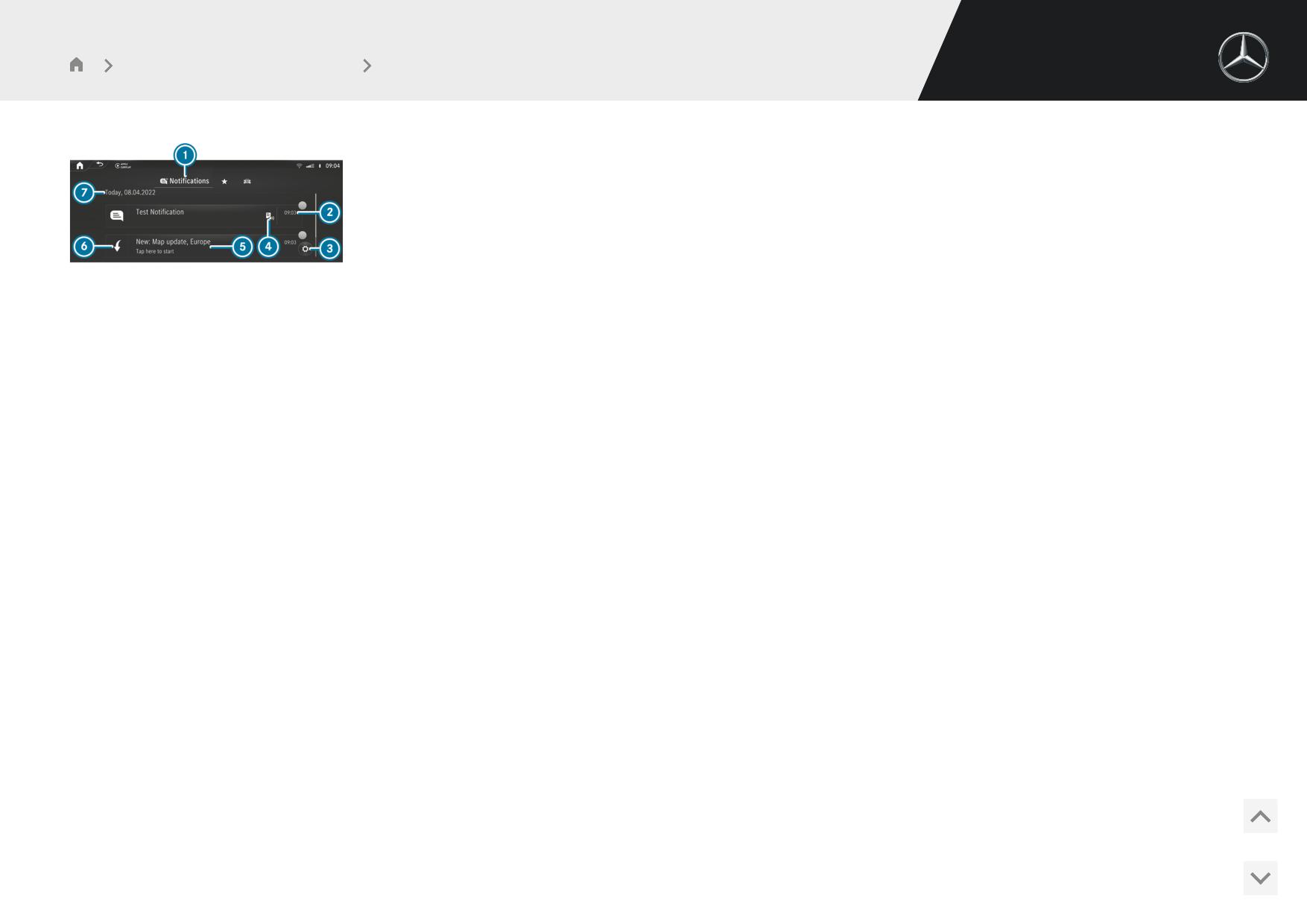
Пример уведомления
ВЫБОР УВЕДОМЛЕНИЯ
1 Вызов центра уведомлений
#
Если доступно несколько уведомлений, то проведите пальцем вверх или
2 Время получения уведомления
вниз.
3 Вызов настроек
#
Выберите действие.
4 Индикация доступных действий
5 Описание уведомления и отправившей его службы
ЗАКРЫТИЕ ЦЕНТРА УВЕДОМЛЕНИЙ
6 Символ уведомления
#
Выберите
G
7 Дата получения уведомлений
ВЫБОР ДЕЙСТВИЙ ДЛЯ УВЕДОМЛЕНИЯ
В зависимости от типа уведомления доступно до четырех различных действий.
ИМЕЮТСЯ СЛЕДУЮЩИЕ ВОЗМОЖНОСТИ:
ПРИМЕРЫ ДЕЙСТВИЙ:
R Выбор действия непосредственно после получения и отображения уведо-
мления.
R Воспроизведение
R Выбор действия позднее, после обращения в центр уведомлений.
R Телефонный вызов
R Ответ
#
Доступно не более двух действий: выберите действие.
R Вызов веб-сайта
R Навигация
#
Доступно более двух действий: выберите
q
#
Выберите действие.
Некоторые уведомления, например, цель навигации, сохраняются в течение дли-
Уведомление останется доступным.
тельного времени. Поэтому у Вас нет необходимости выполнять доступные дейст-
вия сразу после поступления уведомления. Вы можете запустить ведение к цели
#
Закройте действия с помощью
r
позднее.
РЕДАКТИРОВАНИЕ УВЕДОМЛЕНИЙ
Вы можете прикрепить уведомление, чтобы оно спустя некоторое время не было
#
Вызов центра уведомлений (/ стр. 583).
автоматически удалено (/ стр. 583).
583
Мультимедийная система MBUX
Обзор и управление
ВЫПОЛНЕНИЕ НАСТРОЕК
Глобальный поиск
#
Выберите
Z Установки .
ОБЗОР ГЛОБАЛЬНОГО ПОИСКА
#
Выберите службу или сервис.
Глобальный поиск вызывается на домашнем экране. Символы можно вводить с
помощью клавиатуры или функции распознавания рукописного текста. В качестве
#
Включите или выключите опции.
альтернативы голосовой ассистент системы MBUX позволяет использовать голосо-
В ЗАВИСИМОСТИ ОТ СЕРВИСА ДОСТУПНЫ СЛЕДУЮЩИЕ ОПЦИИ:
вой ввод.
R Разрешить уведомления
ФУНКЦИЯ ГЛОБАЛЬНОГО ПОИСКА ПОКАЗЫВАЕТ РЕЗУЛЬТАТЫ ПОИСКА
R Показать в центре уведомлений
ПО СЛЕДУЮЩИМ КАТЕГОРИЯМ:
R Показать уведомления
R Навигация
R Включение или выключение Звуковые сигналы
R Мультимедийная система
R Внешний доступ
R Телефон, служба «Офис в автомобиле»
Опция предоставляет внешнему сервису доступ к особым данным,
Служба «Офис в автомобиле» доступна не во всех странах.
например,к актуальному местоположению автомобиля. С помощью Õ
можно отобразить подробную доступную информацию.
R Оцифрованное руководство по эксплуатации
R Интернет
Если Разрешить уведомления выключено, будет невозможно выбрать опции за
исключением Внешний доступ.
С помощью глобального поиска в категории «Навигация» можно искать, например,
города, улицы и достопримечательности.
ЗАКРЕПЛЕНИЕ УВЕДОМЛЕНИЯ
#
На сенсорном экране переместите уведомление вправо.
Если поле поиска пустое, сначала в категории Предложения отображаются интел-
Появится символ булавки.
лектуальные предложения.
#
Нажмите на символ булавки.
При вводе букв Вам в категории Все отображаются лучшие совпадения. Другие
результаты поиска можно найти в отдельных категориях. Рядом с категорией ука-
Уведомление будет отмечено символом булавки.
зывается количество результатов.
УДАЛЕНИЕ УВЕДОМЛЕНИЙ
#
Потяните уведомление на сенсорном экране влево.
После выбора категории можно выбирать результаты поиска внутри категории.
При выборе результата поиска в зависимости от категории открывается его под-
или
робный вид.
#
Выберите
E
#
Выберите Да.
Все уведомления будут удалены.
584
Мультимедийная система MBUX
Обзор и управление
ИСПОЛЬЗОВАНИЕ ГЛОБАЛЬНОГО ПОИСКА
#
Если отображается клавиатура, то введите символы, проводя пальцем по
Мультимедийная система:
сенсорному управлению и нажимая на него или касаясь сенсорного экрана.
4
5
ª Искать
Примерами ввода символов являются, например, глобальный поиск, ввод цели
В категории Предложения отображается до шести запрограммированных предло-
навигации или переименование элемента избранного.
жений, даже если поисковый запрос еще не введен.
ВВОД СИМВОЛОВ НА СЕНСОРНОМ ЭКРАНЕ
#
Введите поисковый запрос в строку поиска.
Условия
Как только будет введен один символ, будет отмечена категория Все. Здесь
отображается до шести результатов поиска на каждую категорию.
R Для некоторых функций требуется наличие онлайн-соединения.
В других категориях отображаются подходящие результаты поиска для вве-
денного поискового запроса.
% В качестве альтернативы голосовой ассистент системы MBUX
позволяет использовать голосовой ввод с помощью
p или же
можно переключиться на распознавание рукописного текста
v
(/ стр. 585).
#
Завершение поиска: выберите
a
#
Отображение результатов поиска для одной категории: выберите катего-
рию.
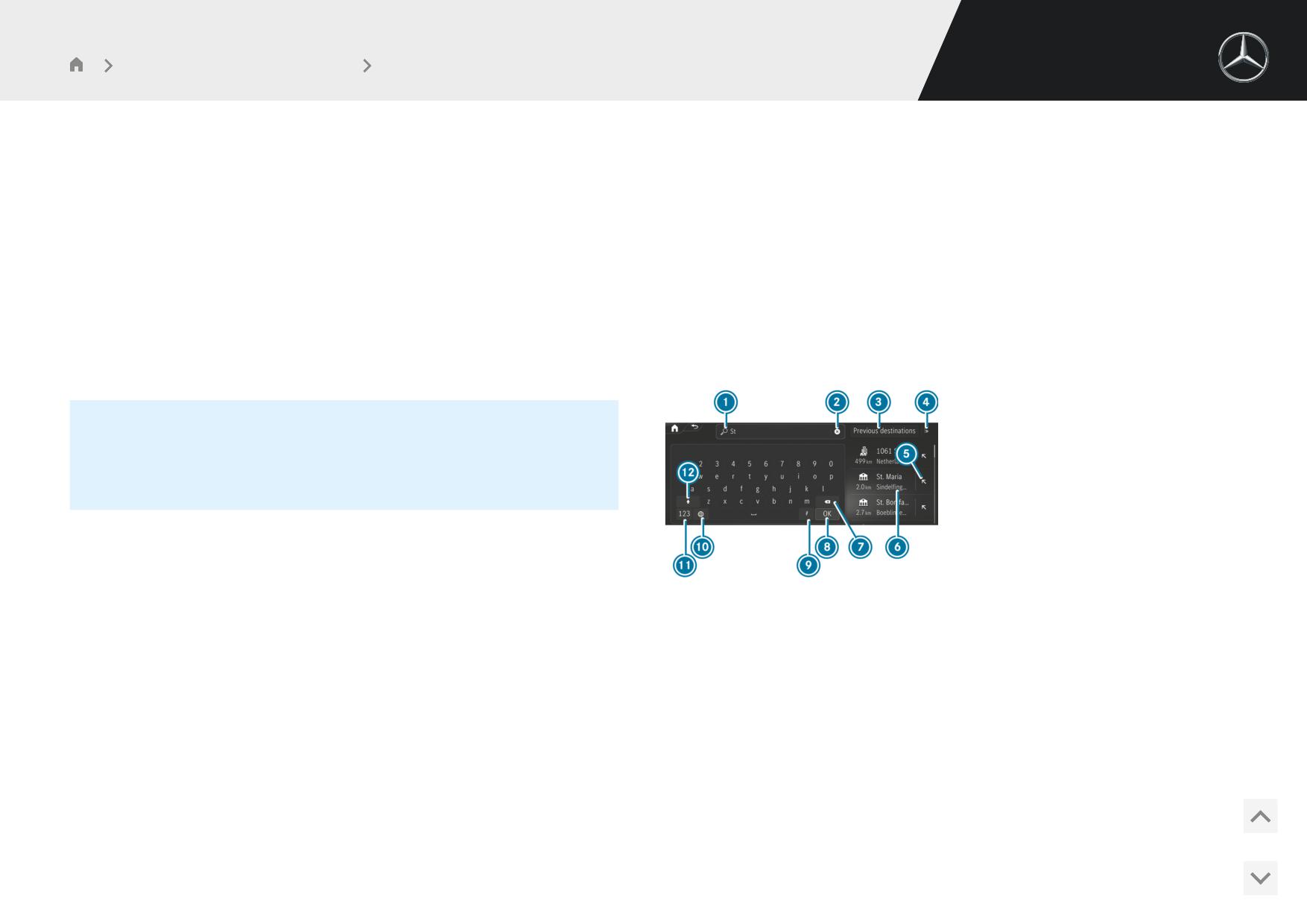
Ввод символов с клавиатуры (пример)
#
Подтверждение результата поиска: выберите результат поиска.
1 Строка ввода с введенными данными
Запускается выполнение действия, например, настраивается радиостанция
2 Удаление введенной информации
или отображается подробная информация, например, одного из контактов.
3 Выбор последних целей
4 Отображение и выбор других поисков цели
5 Перенос результата поиска в строку ввода и продолжение поиска
Ввод знаков
6 Результат поиска
ИСПОЛЬЗОВАНИЕ ФУНКЦИИ ВВОДА ЗНАКОВ
7 Удаление последнего введенного символа
Введите символы на устройстве сенсорного управления или на сенсорном экране.
8 Скрытие клавиатуры
Ввод символов можно начать на одном элементе управления, а продолжить на
9 Включение голосового ввода
другом.
A Настройка раскладки клавиатуры
585
Мультимедийная система MBUX
Обзор и управление
B Переключение на цифры и специальные символы
#
Выберите Да.
C Переключение на прописные или строчные буквы
#
Пример: вызов навигации и ввод адреса цели (/ стр. 52).
#
Нажмите на символ.
Символ вводится в строку ввода 1.
#
Продолжайте вводить символы.
% Доступные функции редактирования зависят от цели редактирова-
ния, настроенного языка и уровня знаков.
ВВОД АЛЬТЕРНАТИВНЫХ СИМВОЛОВ
#
Нажмите и удерживайте символ.
#
Выберите символ.
ЗАВЕРШЕНИЕ ВВОДА СИМВОЛОВ
#
Скройте клавиатуру 8.
НАСТРОЙКА КЛАВИАТУРЫ ДЛЯ ВВОДА СИМВОЛОВ
Мультимедийная система:
4
5Установки 5Система 5Клавиатура/рукопис.ввод
НАСТРОЙКА ЯЗЫКА КЛАВИАТУРЫ
#
Выберите Языки для клавиатуры.
#
Выберите один или несколько языков клавиатуры.
УДАЛЕНИЕ ПОЛЬЗОВАТЕЛЬСКОГО СЛОВАРЯ
Пользовательский словарь программируется на основе вводимых Вами данных и
предлагает свои варианты во время ввода символов. Вы можете выполнить сброс
пользовательского словаря.
#
Выберите Сбросить мой словарь.
586
Мультимедийная система MBUX
Установки системы
Установки системы
#
Выберите в списке стран пункт Автоматический часовой пояс.
Дисплей
Часовой пояс будет автоматически установлен с учетом местоположения
автомобиля.
КОНФИГУРИРОВАНИЕ НАСТРОЕК ДИСПЛЕЯ
Мультимедийная система:
4
5Установки 5Система 5Дисплей
% Опция Автоматический часовой пояс доступна только в автомобилях с
функцией приема спутникового сигнала.
НАСТРОЙКА ЯРКОСТИ
#
Выберите Яркость дисплея.
НАСТРОЙКА ФОРМАТА ВРЕМЕНИ И ДАТЫ
#
Автомобили с дисплеем водителя и мультимедийным дисплеем: настройте
Мультимедийная система:
яркость дисплея водителя или мультимедийного дисплея.
4
5Установки 5Система 5Время и дата 5Установить формат
#
Выберите формат времени и даты.
Время и дата
УСТАНОВКА ВРЕМЕНИ И ДАТЫ ВРУЧНУЮ
Условия
НАСТРОЙКА ЧАСОВОГО ПОЯСА
Мультимедийная система:
R Автомобиль не принимает спутниковый сигнал.
4
5Установки 5Система 5Время и дата
#
Выберите Часовой пояс.
Мультимедийная система:
Отобразится список стран.
4
5Установки 5Система 5Время и дата
УСТАНОВКА ВРЕМЕНИ
% Если в Вашей стране несколько часовых поясов, они отобразятся
#
Выберите Установка времени.
после выбора страны.
#
Установите время.
#
Выберите страну и при необходимости часовой пояс.
#
Подтвердите нажатием на OK.
Установленный часовой пояс отображается за пунктом меню Часовой пояс.
или
587
Мультимедийная система MBUX
Установки системы
УСТАНОВКА ДАТЫ
R На многоместном заднем сиденье застегнут как минимум один ремень безо-
пасности.
#
Выберите Установка даты.
#
Выберите дату.
Мультимедийная система:
#
Подтвердите нажатием на OK.
4
5Установки 5Система 5Аудио
5Громкость усиления голосового звучания
Усиление голосового звучания поддерживает коммуникацию между водителем /
% В автомобилях с приемом спутникового сигнала настройки времени
и даты устанавливаются автоматически с учетом местоположения
передним пассажиром и пассажирами в задней части салона. При активированном
усилении голосового звучания сигналы микрофона усиливаются в зависимости от
автомобиля и не могут быть установлены вручную.
шума, возникающего в результате движения, и воспроизводятся через динамики в
задней частях салона. Происходит автоматическая регулировка усиления звучания
НАСТРОЙКА ВРЕМЕНИ
с учетом громкости голоса говорящего и фонового шума, чтобы повысить разбор-
#
Выберите Изменить время.
чивость речи и сохранить ее естественность.
#
Включите или выключите функцию усиления голосового звучания.
#
Установите значение.
НАСТРОЙКА ИНТЕНСИВНОСТИ УСИЛЕНИЯ ГОЛОСОВОГО ЗВУЧАНИЯ
#
Подтвердите нажатием на OK.
#
Установите нужную интенсивность с помощью регулятора.
В зависимости от установленной интенсивности усиление голосового звуча-
% Эта функция доступна только в автомобилях с приемом спутнико-
ния громче или тише.
вого сигнала.
Местоположение автомобиля
Включение / выключение функции усиле-
ВКЛЮЧЕНИЕ ИЛИ ВЫКЛЮЧЕНИЕ ПЕРЕДАЧИ ДАННЫХ О МЕСТОПОЛО-
ния голосового звучания (автомобили с
ЖЕНИИ АВТОМОБИЛЯ
длинной колесной базой)
Условия
R Автомобиль привязан к идентификатору Mercedes-Benz ID.
Условия
R Для автомобиля активирован по меньшей мере один цифровой дополни-
R Ваш автомобиль оснащен акустической системой трехмерного звучания
тельный сервис «Мерседес-Бенц», с помощью которого местоположение
Burmester® или акустической системой четырехмерного звучания Burmester®
автомобиля может быть показано клиентам и / или сопользователям посред-
класса High-End.
ством соответствующих доступов к использованию.
R Зажигание включено.
R Двери, боковые стекла и панорамная крыша со сдвижным люком закрыты.
588
Мультимедийная система MBUX
Установки системы
С помощью этой настройки Вы определяете, будет ли передаваться местоположе-
Bluetooth®
ние автомобиля для отображения пользователям, имеющим доступ к цифровым
службам «Мерседес-Бенц» этого автомобиля.
ИНФОРМАЦИЯ О BLUETOOTH®
Bluetooth® - это технология беспроводной передачи данных на близком расстоя-
% Наличие функции зависит от конкретной страны. Для получения
нии примерно до 10 м.
дополнительной информации обратитесь на авторизованную СТОА
«Мерседес-Бенц».
ЧЕРЕЗ BLUETOOTH® ВЫ МОЖЕТЕ, НАПРИМЕР,ПОДКЛЮЧАТЬ СВОЙ
МОБИЛЬНЫЙ ТЕЛЕФОН К МУЛЬТИМЕДИЙНОЙ СИСТЕМЕ И ПОЛЬЗО-
ВАТЬСЯ СЛЕДУЮЩИМИ ФУНКЦИЯМИ:
Мультимедийная система:
4
5Установки 5Система 5Защита данных
R Система громкой связи с доступом к следующим опциям:
#
Включите или выключите функцию Передать местопол.а/м.
-
Контакты (/ стр. 665)
-
Списки вызовов (/ стр. 667)
% В качестве альтернативы Вы можете включить или выключить функ-
-
SMS-сообщения (/ стр. 668)
цию также в строке состояния нажатием символа
Ô
R Интернет-соединение (/ стр. 696)
Bluetooth® является зарегистрированным торговым знаком компании Bluetooth
Установка прав
Special Interest Group (SIG) Inc.
Мультимедийная система:
% Интернет-соединение через Bluetooth® доступно не во всех странах.
4
5Установки 5Система 5Защита данных 5Доступы
В меню Доступы Вы можете установить права доступа для различных точек пере-
дачи данных (например, микрофон, камера), используемых в рамках какого-либо
ВКЛЮЧЕНИЕ/ВЫКЛЮЧЕНИЕ BLUETOOTH ®
приложения. Здесь Вы можете изменять уже предоставленные права. Вы можете
Мультимедийная система:
устанавливать права либо для отдельных точек передачи данных, либо для опреде-
4
5Установки 5Система 5Интернет и Bluetooth
ленных приложений или веб-сайтов.
#
Включите или выключите Bluetooth.
#
Выберите Запросы или Приложения/веб-сайты.
#
Выполните нужные установки для прав.
589
Мультимедийная система MBUX
Установки системы
Мультимедийная система автомобиля выступает в качестве точки доступа
Система коммуникации ближнего поля
Wi-Fi для мобильных устройств связи, например, для смартфона или план-
(NFC - Near Field Communication)
шетного- компьютера.
ИНФОРМАЦИЯ О СИСТЕМЕ КОММУНИКАЦИИ БЛИЖНЕГО ПОЛЯ (NFC)
R Использование мобильного устройства связи в качестве точки доступа
Система коммуникации ближнего поля (NFC) позволяет выполнять бесконтактный
Wi-Fi (тетеринг) (/ стр. 698)
обмен данными на короткие расстояния или подключать мобильный телефон к
Для подключения мультимедийной системы автомобиля к Интернету необхо-
мультимедийной системе.
димо получить доступ к внешней точке доступа Wi-Fi.
Более подробную информацию можно найти по адресу: https://www.mercedes-
ВКЛЮЧЕНИЕ ИЛИ ОТКЛЮЧЕНИЕ WI-FI
benz-mobile.com/.
Мультимедийная система:
ВКЛЮЧЕНИЕ ИЛИ ВЫКЛЮЧЕНИЕ СИСТЕМЫ КОММУНИКАЦИИ БЛИЖ-
4
5Установки 5Система 5Интернет и Bluetooth
НЕГО ПОЛЯ
#
Выберите Wi-Fi.
Мультимедийная система:
Регулятор находится справа: функция Wi-Fi включена.
4
5Установки 5Система 5Интернет и Bluetooth
#
Включите или выключите NFC.
Если функция Wi-Fi включена, то мультимедийную систему можно подключить к
внешней точке доступа или сделать ее точкой доступа для внешних устройств.
% Дополнительная информация по подключению мобильного теле-
Если функция Wi-Fi отключена, то установить соединение через точку доступа
фона через NFC-интерфейс (/ стр. 661)
невозможно.
% Доступность функции зависит от страны использования.
Wi-Fi
ИСПОЛЬЗОВАНИЕ МУЛЬТИМЕДИЙНОЙ СИСТЕМЫ В КАЧЕСТВЕ ТОЧКИ
ОБЗОР ПОДКЛЮЧЕНИЯ ПО WI-FI
ДОСТУПА WI-FI
Вы можете использовать Wi-Fi для подключения к Интернету или внешним сете-
вым устройствам.
Условия
R Подключаемое устройство поддерживает как минимум один из описанных
% Доступность функции зависит от страны использования.
типов подключения.
Отображаемые типы подключения зависят от подключаемого устройства.
Данная функция должна поддерживаться мультимедийной системой и под-
КАК ПРАВИЛО, ДОСТУПНЫ ДВА ТИПА ПОДКЛЮЧЕНИЯ ПО WI-FI:
ключаемым устройством. Тип подключения необходимо выбрать в мультиме-
дийной системе и на подключаемом устройстве.
R Использование мультимедийной системы в качестве точки доступа Wi-
Fi (/ стр. 590)
590
Мультимедийная система MBUX
Установки системы
В качестве альтернативы: на подключаемом устройстве имеется встроенный ска-
% Для передачи данных используется объем данных автомобиля или
нер QR-кода (см. руководство по эксплуатации от изготовителя).
уже подключенного в качестве точки доступа устройства.
Объем данных автомобиля: в зависимости от комплектации автомо-
#
Отсканируйте отображаемый QR-код.
биля можно приобрести пакет мультимедийных функций через при-
Устанавливается соединение по Wi-Fi.
ложение Mercedes-Benz Store. Чтобы использовать содержащийся
в нем пакет данных, заключите через приложение Мерседес-Бенц
ПОДКЛЮЧЕНИЕ С ПОМОЩЬЮ СИСТЕМЫ КОММУНИКАЦИИ БЛИЖНЕГО
индивидуальный договор с оператором мобильной связи, который
ПОЛЯ (NFC)
можно расторгнуть в любое время и за который не взимается плата.
#
Включите систему коммуникации ближнего поля (NFC) на подключаемом
Этот договор является условием пользования сервисами из ранее
устройстве.
приобретенного пакета мультимедийных данных. Доступность дан-
ной опции зависит от конкретной страны.
#
При отображении в меню Точка доступа MBUX символа NFC держите подклю-
Если опция пакета данных отсутствует или ее невозможно добавить,
чаемое устройство у NFC-интерфейса.
то Вы можете приобрести объем данных за определенную плату
#
Следуйте указаниям на устройстве.
непосредственно у оператора мобильной связи. Доступность данной
опции зависит от конкретной страны.
Устанавливается соединение по Wi-Fi.
ПОДКЛЮЧЕНИЕ С ПОМОЩЬЮ КЛЮЧА БЕЗОПАСНОСТИ
#
Выберите автомобиль на подключаемом устройстве. Он отображается под
% При необходимости на подключаемом устройстве следует сначала
сетевым именем MBUX XXXXX.
включить отдельные функции. Дополнительную информацию можно
найти в руководстве по эксплуатации от изготовителя.
#
На подключаемом устройстве введите ключ безопасности, отображаемый на
мультимедийном дисплее.
#
Подтвердите ввод.
% Использование тарифа данных автомобиля внешними устройствами
доступно не во всех странах.
СОЗДАНИЕ НОВОГО КЛЮЧА БЕЗОПАСНОСТИ
#
В меню Точка доступа MBUX выберите опцию Генерировать новый защитный
Мультимедийная система:
код.
4
5Установки 5Система 5Интернет и Bluetooth
#
Подтвердите запрос нажатием на Да.
#
Выберите Точка доступа MBUX.
Создается новый ключ безопасности.
#
Выберите один из следующих вариантов подключения.
В дальнейшем соединение устанавливается с использованием вновь созданного
ключа безопасности.
ПОДКЛЮЧЕНИЕ С ПОМОЩЬЮ QR-КОДА
Условие: на подключаемом устройстве установлено приложение для сканирования
QR-кода.
591
Мультимедийная система MBUX
Установки системы
#
Для дополнительной индикации включите на дисплее приборов Дополнитель-
% При создании нового ключа безопасности происходит разрыв всех
ный спидометр.
существующих соединений по Wi-Fi. При установке новых соедине-
ний по Wi-Fi необходимо ввести новый ключ безопасности.
Включение/выключение защиты с
помощью PIN-кода системы
Системный язык
Мультимедийная система:
УКАЗАНИЯ ПО СИСТЕМНОМУ ЯЗЫКУ
4
5Установки 5Система 5Защита данных 5PIN-защита
При помощи данной функции можно установить язык меню и голосовых указаний
навигационной системы. Выбор языка влияет на возможности ввода знаков. Голо-
ОПРЕДЕЛЕНИЕ PIN-КОДА СИСТЕМЫ
совые навигационные сообщения возможны не на всех языках. Если выбор нуж-
#
Выберите Установить PIN-код.
ного языка для голосовых навигационных сообщений невозможен, то они выпол-
няются на английском языке.
#
Введите четырехзначный PIN-код системы.
УСТАНОВКА ЯЗЫКА
#
Повторно введите четырехзначный PIN-код системы.
Мультимедийная система:
Если оба PIN-кода системы совпадают, активируется защита с помощью PIN-
4
5Установки 5Система 5Язык
кода.
ИЗМЕНЕНИЕ PIN-КОДА СИСТЕМЫ
УСТАНОВКА СИСТЕМНОГО ЯЗЫКА
Отображается список доступных системных языков.
#
Выберите Изменить установки.
#
Выберите язык.
#
Введите актуальный PIN-код системы.
В качестве системного языка устанавливается выбранный язык.
#
Выберите Изменить PIN-код.
#
Задайте новый PIN-код системы.
Установка единицы измерения расстояния
ВКЛЮЧЕНИЕ ЗАЩИТЫ С ПОМОЩЬЮ PIN-КОДА СИСТЕМЫ ДЛЯ ОБНО-
Мультимедийная система:
ВЛЕНИЙ ПРОГРАММНОГО ОБЕСПЕЧЕНИЯ
4
5Установки 5Система 5Дисплей
#
Выберите Защитить обновления ПО.
#
Включите или выключите функцию.
% Эта функция доступна не во всех странах.
#
Выберите единицу измерения расстояния.
592
Мультимедийная система MBUX
Установки системы
Предложения предоставляются в режиме онлайн на основе Ваших голосо-
Конфигурирование предложений
вых вводов и делаются на нулевом уровне.
Мультимедийная система:
Нулевой уровень является Вашим персонализированным пользовательским интер-
4
5Установки 5Система 5Предложения
фейсом с цифровой картой на переднем плане и наиболее часто используемыми
Вами приложениями. Можно переключаться между нулевым уровнем и домашним
#
Выберите
Z
экраном с классическим меню.
#
Включите или выключите опции по отдельности.
Если опция включена и собрано достаточно данных, то Вам будут сделаны
% Предложения зависят от комплектации автомобиля.
индивидуальные предложения, основанные на Ваших действиях как пользо-
вателя. Это, например, посещаемые цели навигации, набранные телефонные
номера, а также предложения на основе музыкальных предпочтений.
Навигация
Удаление полученных предложений
Если включена опция Учить данные поездок, то автомобиль делает предложе-
Мультимедийная система:
ния на основе посещаемых Вами целей навигации.
4
5Установки 5Система 5Предложения
Если включена опция Маятниковый маршрут, то навигационная система авто-
матически распознает, что автомобиль находится на маятниковом маршруте.
#
Выберите
Î
Звонки и сообщения
#
Выберите Да.
Выполняются предложения по набранным телефонным номерам и отпра-
Предложения сбрасываются.
вленным сообщениям.
Комфорт
Автомобиль делает предложения на основе использования Вами функций
Обновление программного обеспечения
повышения комфорта, например,какую программу массажа и в какое время
необходимо запустить.
ИНФОРМАЦИЯ ОБ ОБНОВЛЕНИЯХ ПРОГРАММНОГО ОБЕСПЕЧЕНИЯ
Мультимедиа
Обновления программного обеспечения позволяют поддерживать актуальное
Выполняются предложения для воспроизводимого в данный момент источ-
состояние Вашего автомобиля и соответствующих систем и защищают от образ-
ника носителя данных. Кроме того, предлагаются рекомендации для цифро-
ования слабых звеньев в системе безопасности.
вых дополнительных сервисов, например, Spotify, радио TuneIn и других
Для компонентов автомобиля, таких как блоки управления, системы обеспечения
сервисов потокового вещания, а также для категорий, например,"Жанр",
комфорта, системы закрывания и обеспечения безопасности автомобиля, вспо-
"Исполнитель" и "Настроение".
могательные системы, системы ходовой части и привода, а также для мультиме-
Автомобиль
дийной системы MBUX доступны обновления программного обеспечения онлайн.
Отображаются предложения по функциям автомобиля, например, по
Обновления программного обеспечения устанавливаются через коммуникацион-
системе комфортной парковки PARKTRONIC.
ный модуль или при подключении по Wi-Fi к внешней точке доступа.
Онлайновые речевые сервисы
593
Мультимедийная система MBUX
Установки системы
Навигационные карты можно также обновить с внешних носителей данных (напри-
мер, USB-накопителя).
% Онлайн-обновления программного обеспечения нельзя выполнять
через внешние точки доступа Wi-Fi, закодированные с помощью
Регулярно устанавливайте доступные обновления программного обеспечения. В
протокола TKIP.
противном случае безопасность Вашей мультимедийной системы MBUX и отдель-
ных компонентов автомобиля не будет гарантирована.
% Если точка доступа Wi-Fi требует входа в систему через браузер,
% Обновления программного обеспечения могут быть защищены с
то браузер откроется после успешного подключения для запуска
обновления. Для запуска загрузки следуйте указаниям в браузере.
помощью PIN-кода системы. Дополнительная информация о PIN-
коде системы (/ стр. 592).
Мультимедийная система:
Дополнительную информацию об обновлениях программного обеспечения можно
4
5Установки 5Система 5Обновление ПО 5
Z
получить по адресу https://me.secure.mercedes-benz.com.
ЗАПУСК ОБНОВЛЕНИЯ КАРТ С ВНЕШНЕГО НОСИТЕЛЯ ДАННЫХ
ВЫПОЛНЕНИЕ ОБНОВЛЕНИЯ ПРОГРАММНОГО ОБЕСПЕЧЕНИЯ
#
Подключите носитель данных к автомобилю через интерфейс носителей
данных.
Условия
На мультимедийном дисплее появляется сообщение о доступном обновле-
ДЛЯ ОБНОВЛЕНИЙ ПРОГРАММНОГО ОБЕСПЕЧЕНИЯ С ПОМОЩЬЮ КОМ-
нии карт.
МУНИКАЦИОННОГО МОДУЛЯ И ПО WI-FI:
#
Выберите сообщение.
R Ваш автомобиль привязан к Mercedes me ID (/ стр. 687).
#
Выберите Начать.
R Обновления программного обеспечения при отсутствии Mercedes me ID:
Запускается обновление карт.
Опция Разрешить обновлять ПО активирована в меню Обновление ПО.
R Для обновлений программного обеспечения с помощью коммуникационного
ЗАПУСК ОБНОВЛЕНИЯ ПРОГРАММНОГО ОБЕСПЕЧЕНИЯ С ПОМОЩЬЮ
модуля: установлено интернет-соединение через коммуникационный модуль
КОММУНИКАЦИОННОГО МОДУЛЯ
(/ стр. 697).
Если включена опция Автомат.онлайн-обновление, то доступные обновления
загружаются и устанавливаются автоматически. Активируйте эту опцию, чтобы
R Для обновлений программного обеспечения по Wi-Fi: установлено подклю-
постоянно поддерживать свой автомобиль в актуальном состоянии и не допускать
чение к внешней точке доступа Wi-Fi (/ стр. 698).
образования слабых звеньев в системе безопасности.
#
Выберите Автомат.онлайн-обновление.
% Обновление программного обеспечения в зависимости от типа
Обновление программного обеспечения загружается и устанавливается
запускается с помощью
z коммуникационного модуля,
ö по
автоматически.
Wi-Fi или
4 с внешнего носителя данных.
594
Мультимедийная система MBUX
Установки системы
Если опция отключена, то отображается разовое уведомление о наличии новых
вленном автомобиле и выключенном двигателе. Если это необходимо, то после
обновлений программного обеспечения. Обновления доступны для скачивания в
выключения двигателя на мультимедийном дисплее появляется сообщение.
течение ограниченного периода времени.
#
Следуйте указаниям на мультимедийном дисплее.
#
Выберите обновление из списка доступных обновлений.
#
Запустите актуализацию.
Для некоторых обновлений программного обеспечения может быть задано время
установки. Установка выполняется автоматически в запланированное время. Во
Обновление программного обеспечения загружается и устанавливается
время установки Вам необходимо выйти из автомобиля. Учитывайте, что заплани-
автоматически.
рованная установка прерывается, как только открывается дверь автомобиля.
ЗАПУСК ОБНОВЛЕНИЯ ПРОГРАММНОГО ОБЕСПЕЧЕНИЯ ПО WI-FI
Для некоторых обновлений программного обеспечения требуется подключение к
Если доступна установка программного обеспечения, для которой Вы можете уста-
точке доступа Wi-Fi. Подключение к внешней точке доступа может устанавливаться
новить время, то после выключения двигателя на мультимедийном дисплее появ-
при запуске обновления программного обеспечения.
ляется сообщение.
#
Следуйте указаниям на мультимедийном дисплее.
#
Выберите обновление из списка доступных обновлений.
#
Запустите актуализацию.
Во время установки этих обновлений программного обеспечения пользование
автомобилем невозможно. Убедитесь в том, что в автомобиле отсутствуют люди
#
Установите соединение с точкой доступа Wi-Fi.
или животные. Сохраненные события в блоках управления автомобиля могут пере-
записываться.
Обновление загружается и устанавливается автоматически.
Для обновлений программного обеспечения при остановленном автомобиле:
ДОСТУПНОСТЬ ДИСПЛЕЯ ВОДИТЕЛЯ И МУЛЬТИМЕДИЙНОГО ДИСПЛЕЯ
При достижении последнего этапа установки после выключения двигателя автомо-
Во время установки обновления программного обеспечения использование авто-
биля на мультимедийном дисплее появляется сообщение. Чтобы завершить уста-
мобиля, дисплея водителя и мультимедийного дисплея невозможно. Во время
новку обновления, следуйте пошаговым инструкциям на мультимедийном дисплее.
установки на дисплее может появляться следующее сообщение:
Существуют обновления программного обеспечения, установка которых возможна
только в том случае, если автомобиль остановлен, из него вышли люди и он забло-
кирован.
УСТАНОВКА ОБНОВЛЕНИЙ ПРОГРАММНОГО ОБЕСПЕЧЕНИЯ
Обновления программного обеспечения устанавливаются автоматически после
скачивания. После завершения обновления программного обеспечения на мульти-
медийном дисплее появляется уведомление. Может потребоваться перезагрузка
мультимедийной системы MBUX.
Для запуска некоторых обновлений программного обеспечения требуется устой-
чивое положение автомобиля. Обновление можно выполнять только при остано-
595

Мультимедийная система MBUX
Установки системы
Сброс мультимедийной системы (функция
% Данное сообщение на дисплее появляется не при каждой установке
обновления программного обеспечения.
сброса)
В редких случаях при установке обновлений может произойти ошибка. Автомати-
чески предпринимается попытка восстановить предыдущую версию.
& ВНИМАНИЕ
Опасность аварии вследствие выхода из строя функций центрального
Если восстановление предыдущей версии невозможно, то указанное выше сооб-
дисплея
щение на дисплее появляется при каждом запуске двигателя.
Во время сброса мультимедийной системы недоступны ее функции, напри-
мер камера заднего вида.
ВЫХОД ИЗ СТРОЯ ДИСПЛЕЯ ВОДИТЕЛЯ:
В случае выхода из строя дисплея водителя или его неполадки Вы не сможете,
#
Выполняйте сброс мультимедийной системы только при остано-
например, узнать о функциональных ограничениях систем, важных для обеспече-
вленном автомобиле.
ния безопасности, или увидеть индикацию скорости. Это может вести к снижению
эксплуатационной безопасности автомобиля. Немедленно остановите автомобиль
с учетом дорожной ситуации, не создавая помех для дорожного движения, и опо-
Условия
вестите об этом специализированную мастерскую с квалифицированным персона-
R Автомобиль включен.
лом .
R Автомобиль стоит на месте.
Дополнительную информацию об обновлениях программного обеспечения можно
получить по адресу https://me.secure.mercedes-benz.com
Мультимедийная система:
ВЫХОД ИЗ СТРОЯ МУЛЬТИМЕДИЙНОГО ДИСПЛЕЯ:
4
5Установки 5Система 5Сброс
При выходе из строя мультимедийного дисплея или постоянного появления ука-
ПРИ СБРОСЕ СИСТЕМЫ УДАЛЯЮТСЯ ЛИЧНЫЕ ДАННЫЕ И НАСТРОЙКИ,
занного выше сообщения на дисплее некоторые системы, например, камера
НАПРИМЕР:
заднего вида, система комфортной парковки PARKTRONIC или система отопления,
вентиляции и кондиционирования, становятся недоступными. Осторожно продол-
R Подключенные устройства
жайте движение и немедленно обратитесь в специализированную мастерскую с
квалифицированным персоналом.
R Личные профили пользователя
R Биометрические данные
% Используемые вспомогательными системами и сохраненные в муль-
тимедийной системе данные удаляются.
596
Мультимедийная система MBUX
Установки системы
#
Выберите Сброс.
Появляется запрос о подтверждении необходимости сброса системы.
#
Выберите Да.
Мультимедийная система сбрасывается до заводских настроек. После
сброса мультимедийная система перезапускается.
% По соображениям конфиденциальности и в соответствии с принци-
пом работы отдельных систем помощи водителю и систем обеспече-
ния безопасности движения необходимо выполнить полный сброс
системы перед продажей или передачей автомобиля третьим лицам,
а также после использования арендованного автомобиля.
597
Мультимедийная система MBUX
Система AMG TRACK PACE
Система AMG TRACK PACE
Функционирование системы AMG TRACK
Настройка режима Track Race
PACE
Мультимедийная система:
4
TRACK PACE 5 Track Race
% Эта функция является дополнительным цифровым сервисом
ЗАПИСЬ ПРОХОЖДЕНИЯ НОВОЙ ТРАССЫ
(/ стр. 119).
#
Выберите
Ü
Новая трасса.
Система AMG TRACK PACE позволяет анализировать и совершенствовать стиль
#
В нужной точке отправления выберите
Ì
Начать запись.
вождения на гоночных трассах. Возможно движение по предварительно сохра-
С этого момента начинается запись прохождения трассы.
ненным в памяти гоночным трассам (например, Хоккенхаймринг) или запись и
сохранение новых трасс. Для каждой трассы сохраняются значения времени про-
хождения круга. Данный показатель может быть проанализирован и сопоставлен
Во время записи прохождения трассы можно устанавливать сектора для разделе-
с другими результатами по времени прохождения кругов с целью достижения мак-
ния трассы на отдельные участки.
симально возможных результатов в гонке. Дополнительно возможны измерение и
#
Выберите
ö
Установить сектор.
сохранение показателей процессов разгона и торможения.
#
Для окончания записи прохождения трассы выберите
É
Завершить запись
Обратите внимание: используйте систему AMG TRACK PACE только на закрытых
или заново пересеките линию старта.
трассах вне дорог общего пользования. Адаптируйте стиль вождения в соответ-
ствии со своей работоспособностью и окружающими условиями. Как водитель Вы
#
Подтвердите запрос нажатием на Да.
несете единоличную ответственность за управление автомобилем. Прежде чем
начать пользоваться приложением, безопасно припаркуйте автомобиль.
#
Выберите погоду.
% Температура определяется автоматически.
#
Введите название.
598
Мультимедийная система MBUX
Система AMG TRACK PACE
#
Подтвердите нажатием на
a
ОТОБРАЖЕНИЕ ПАРАМЕТРОВ В РЕЖИМЕ TRACK RACE
Трасса сохраняется в памяти под введенным названием.
МОГУТ ОТОБРАЖАТЬСЯ СЛЕДУЮЩИЕ ПАРАМЕТРЫ:
ПОИСК ТРАССЫ ПО НАЗВАНИЮ
R Температура шин
#
Выберите
ª
Искать.
R Мини-карта
#
Введите название трассы.
R Обзор сектора
Отображаются трассы с искомым названием.
R Данные двигателя
R Индикация динамической нагрузки (G-Force)
ИЗМЕРЕНИЕ ВРЕМЕНИ НА СОХРАНЕННОЙ ТРАССЕ
R Обзор круга
#
Выберите
ß
Все трассы.
#
Выберите нужную трассу.
#
Выберите
ï
Начать хронометраж.
#
Выберите
u
#
Выберите
à
#
Если Вы уже находитесь на линии старта, то выберите опцию Начать хроно-
#
Перетащите нужную индикацию из таблицы к левому или правому краю
метраж
мультимедийного дисплея.
Параметры отображаются в режиме Track Race.
или
Для отключения выберите
¨ в активном параметре.
#
выберите опцию Начать навигацию к, чтобы запустить навигацию к линии
старта.
ОТОБРАЖЕНИЕ АНАЛИЗА
Измерение времени начинается автоматически при пересечении линии старта.
#
Выберите
ß
Все трассы.
Появляется обзор всех пройденных трасс.
% Выбрав
¨, можно включить отображение трассы с дополненной
реальностью. Кроме того, выбрав
ò, можно перейти к индикации
#
Выберите трассу.
данных телеметрии.
#
Выберите сеанс.
ОТОБРАЖАЮТСЯ СЛЕДУЮЩИЕ ДАННЫЕ:
#
Для завершения хронометрирования выберите
ð
Завершить хронометраж.
R Время прохождения круга и сектора
#
Подтвердите запрос нажатием на OK.
R Средняя и максимальная скорости
#
Выберите погоду.
R Водитель
R Автомобиль
#
Выберите Да, чтобы сохранить время прохождения данной трассы.
R Дата
599
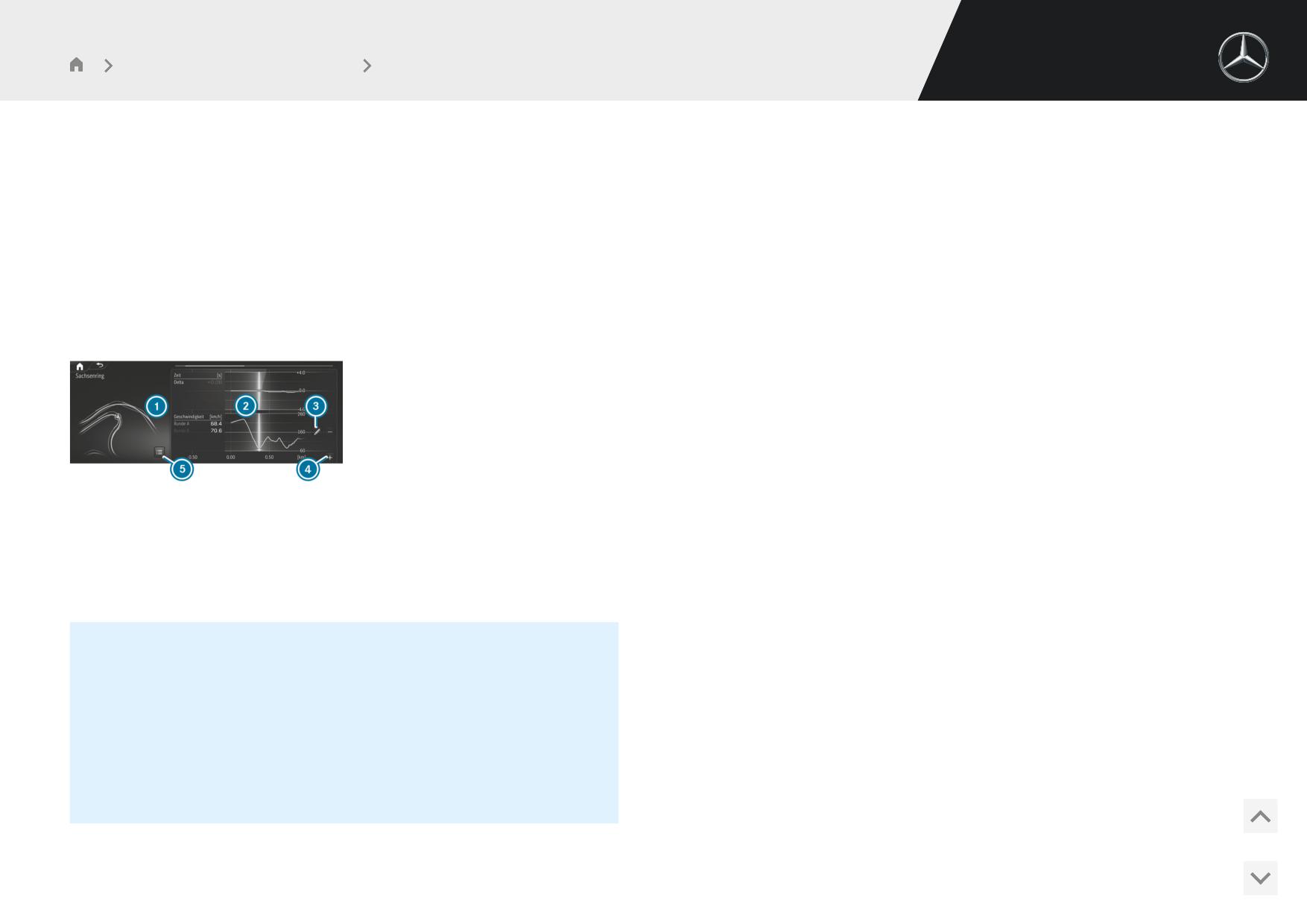
Мультимедийная система MBUX
Система AMG TRACK PACE
R Погода
С помощью анализа можно проверить и оптимизировать стиль вождения на любом
#
Выберите Добавить запись для использования другой сессии в качестве срав-
участке трассы.
нения.
ЭКСПОРТ ТРАСС (USB)
#
Нажмите на
% для возврата к обзору.
#
Выберите
ß
Трассы.
#
Выберите Диаграмма.
Появляется обзор всех сохраненных трасс.
#
Выберите нужную трассу.
#
Настройте нужные параметры.
Отображается анализ.
#
Выберите опции
u нужной трассы.
#
Выберите Экспорт трассы на….
Выбранную трассу можно экспортировать на подключенное к автомобилю
запоминающее устройство USB.
РЕДАКТИРОВАНИЕ ТРАСС И ЗАПИСЕЙ
#
Выберите
ß
Трассы.
#
Выберите нужную трассу.
1
Обзор круга
#
Выберите опции
u нужной трассы.
2
Обзор параметров
#
Выберите Переименовать или Удалить
3
Редактирование параметров
4
Добавление нового параметра
или
5
Удаление параметров
#
выберите трассу.
% ДЛЯ ПАРАМЕТРОВ МОЖНО УСТАНОВИТЬ, НАПРИМЕР, СЛЕ-
#
Выделите нужную запись.
ДУЮЩИЕ ЗНАЧЕНИЯ:
#
Выберите опции
u
R Скорость
#
Выберите Экспорт на… или Удалить.
R Продольное / поперечное ускорение
R Угол поворота управляемых колес
R Частота вращения двигателя
R Температура моторного масла/шин
600
Мультимедийная система MBUX
Система AMG TRACK PACE
ИЗМЕРЕНИЕ ТОРМОЖЕНИЯ
Настройка режима «Спринтерский заезд»
#
Z
Опции спринтерского заезда
Мультимедийная система:
#
Выберите Торможение.
4
TRACK PACE 5 Drag Race
#
Установите начальную скорость или выберите опцию Автоматически.
ИЗМЕРЕНИЕ УСКОРЕНИЯ
#
Выберите
Z
Опции спринтерского заезда.
#
Начните движение и измерение.
#
Выберите Ускорение.
#
Затормозите до полной остановки.
Измерение осуществляется с шагом 10 км/ч до полной остановки. Если про-
#
Установите начальную скорость или выберите опцию Автоматически.
цесс торможения начинается, например, на скорости 157 км/ч, то измерение
Измерение начинается, как только достигнута заданная начальная скорость.
начинается при достижении скорости 150 км/ч .
#
Установите конечную скорость.
СОХРАНЕНИЕ И ВЫЗОВ ИЗ ПАМЯТИ ИЗМЕРЕННЫХ ЗНАЧЕНИЙ
Измерение завершается, как только достигнута заданная конечная скорость.
Если измерение завершено или прервано, то появляется уведомление с запросом
сохранения измеренного значения в памяти.
#
Начните движение и измерение.
#
Для сохранения в памяти подтвердите запрос нажатием на OK.
Измерение начинается при ускорении автомобиля.
ВЫЗОВ СОХРАНЕННЫХ ИЗМЕРЕННЫХ ЗНАЧЕНИЙ
Измерение можно завершить заранее, прервав процесс разгона.
#
Выберите
±
История.
ГОНКА НА ДИСТАНЦИИ В ЧЕТВЕРТЬ МИЛИ
#
Выберите опцию Ускорение, Четверть мили или Торможение.
#
Выберите
Z
Опции спринтерского заезда.
#
Выберите измеренное значение.
Отображаются детали выбранного измеренного значения.
#
Выберите Четверть мили.
или
#
Установите расстояние до цели.
Измерение завершается, как только достигнуто заданное расстояние до
#
Удалите выполненное измерение.
цели.
#
Начните движение и измерение.
Измерение начинается при ускорении автомобиля. Измерение времени про-
должается до прохождения расстояния до цели или дистанции максимум в
одну милю.
Измерение можно завершить заранее, прервав процесс разгона.
601
Мультимедийная система MBUX
Система AMG TRACK PACE
Мультимедийная система:
Вызов индикации данных телеметрии
4
Stories App 5
Z
Мультимедийная система:
ПОДКЛЮЧЕНИЕ МОБИЛЬНОГО УСТРОЙСТВА ЧЕРЕЗ STORIES APP
4
TRACK PACE 5 Телеметрия
Stories App позволяет записывать видео и синхронизировать его с записанными
Во время индикации данных телеметрии актуальные данные автомобиля отобра-
участками.
жаются в виде цифрового значения и диаграммы. Для этого можно выбрать до
#
Выберите Stories App.
четырех параметров, которые должны отображаться на индикации.
#
Выберите Авторизовать новый прибор.
НАПРИМЕР:
#
Запустите приложение "Мерседес-Бенц" Stories App на подключенном
R Частота вращения двигателя
устройстве.
R Угол поворота колес
R Скорость
#
Выберите Подключение к автомобилю.
R Угол поворота управляемых колес
#
Отсканируйте QR-код, отображаемый на мультимедийном дисплее, с
помощью мобильного устройства.
#
Настройте нужные параметры.
Выполняется авторизация устройства.
#
Установите промежуток времени.
ДЕАВТОРИЗАЦИЯ МОБИЛЬНОГО УСТРОЙСТВА
Анализ настроенных параметров для выбранного промежутка времени отоб-
#
Выберите Stories App.
ражается в виде диаграммы.
#
Выберите устройство.
#
Подтвердите запрос нажатием на Да.
Конфигурация системы AMG TRACK PACE
Выполняется деавторизация устройства.
Условия
НАСТРОЙКА ИНДИКАЦИИ TRACK PACE НА ПРОЕКЦИОННОМ ДИСПЛЕЕ
И ДИСПЛЕЕ ВОДИТЕЛЯ
Для подключения мобильного устройства с приложением Stories:
#
Выберите Контент IC и HUD.
R Приложение "Мерседес-Бенц" Stories App установлено на мобильном око-
нечном устройстве.
#
Отобразите или скройте нужный контент.
R Мобильное устройство подключено к мультимедийной системе по Wi-Fi
Контент проекционного дисплея и дисплея водителя изменяется соответ-
(/ стр. 590).
ствующим образом.
602
Мультимедийная система MBUX
Система AMG TRACK PACE
R Записанные спринтерские заезды
% Дополнительная информация об индикации проекционного дисплея
R Максимальная скорость
(/ стр. 543).
АКТИВАЦИЯ СВЕТОДИОДНОЙ ПОДСВЕТКИ САЛОНА
Если данная функция активирована, то в зависимости от разности по времени
салон автомобиля подсвечивается красным или зеленым цветом.
% Дополнительная информация о дисплее водителя (/ стр. 528).
#
Выберите Комфортная подсветка.
НАСТРОЙКА ИНДИКАЦИИ СИСТЕМЫ TRACK PACE НА ДИСПЛЕЕ ВОДИ-
#
Включите или выключите функцию.
ТЕЛЯ
НАСТРОЙКА ВИДЕОРЕГИСТРАТОРА
#
Выберите IC-контенты.
Если автомобиль оснащен видеорегистратором, то он может использоваться в
системе AMG TRACK PACE.
#
Отобразите или скройте нужный контент.
Контенты на дисплее водителя корректируются.
#
Выберите Видеорегистр..
#
Выберите Track Race или Drag Race и включите опцию Активировать опцию
% Дополнительная информация о дисплее водителя (/ стр. 528).
записи.
#
В разделе Контент для оверлея к видео можно указать, какое наложение дол-
НАСТРОЙКА АКУСТИЧЕСКОГО ПОДТВЕРЖДЕНИЯ
жно использоваться в записанном видео.
#
Выберите Акустическое подтвержден..
Отображается шкала со значениями от 0 до 10.
#
Выберите настройку.
ОТОБРАЖЕНИЕ СТАТИСТИКИ
#
Выберите Статистика TRACK PACE.
Отображается статистика текущего пользователя.
ОТОБРАЖАЮТСЯ СЛЕДУЮЩИЕ ДАННЫЕ:
R Время в пути
R Пройденный участок
R Записанные участки
R Записанные гонки на треке
R Записанные круги
603
Мультимедийная система MBUX
Настройки подключаемого гибрида
Настройки подключаемого гибрида
УСТАНОВКА МАКСИМАЛЬНОГО УРОВНЯ ЗАРЯДА
Настройка параметров зарядки
#
Выберите Максимал.уровень заряда.
Мультимедийная система:
#
Установите требуемое значение в процентах.
4
5Hybrid 5Зарядка
Высоковольтная аккумуляторная батарея заряжается максимально до уста-
НАСТРОЙКА ПРОГРАММЫ ЗАРЯДКИ
новленного значения в процентах.
#
Выберите Дом, Работа или Стандартный режим.
% Значение в процентах можно устанавливать соответственно с шагом
10 %.
% Стандартная программа зарядки активируется автоматически при
включении автомобиля.
% При достижении максимального уровня заряда на дисплее мульти-
РАЗБЛОКИРОВКА ЗАРЯДНОГО КАБЕЛЯ (РЕЖИМ 3 ИЛИ 4)
медийной системы отображается оповещение о том, что зарядка
Если функция активирована, зарядный кабель разблокируется при достижении
завершена и поездку можно продолжать.
максимального уровня заряда.
#
Выберите Дом или Работа.
ВКЛЮЧЕНИЕ ИЛИ ВЫКЛЮЧЕНИЕ ФУНКЦИИ БЫСТРОЙ ЗАРЯДКИ
#
Включите или выключите функцию Быстрая зарядка.
#
Включите или выключите Разблок.гнезда зарядки.
ВКЛЮЧЕНИЕ ИЛИ ВЫКЛЮЧЕНИЕ ЗАРЯДКИ В ЗАВИСИМОСТИ ОТ
Функция Быстрая зарядка повышает максимально возможную зарядную мощность
МЕСТОНАХОЖДЕНИЯ
на зарядных станциях до 60 кВт, чтобы быстрее зарядить высоковольтную акку-
муляторную батарею. Функция выключена по умолчанию. Зарядная мощность в
#
Выберите Режим зарядки "Дом" или Режим зарядки "Работа".
стандартной комплектации составляет 20 кВт.
#
Включите или выключите Выб.в завис.от местонах..
Автомобили Mercedes-AMG: функция Быстрая зарядка недоступна для автомоби-
Если функция включена, система сохраняет текущее местоположение автомобиля
лей Mercedes-AMG.
как один из вариантов выбора. При следующем прибытии в это место появляется
короткий запрос о необходимости переключения на соответствующую программу
% Доступность данной функции зависит от комплектации автомобиля.
зарядки.
604
Мультимедийная система MBUX
Настройки подключаемого гибрида
УСТАНОВКА ВРЕМЕНИ ОТЪЕЗДА
Обзор индикации потока электроэнергии в
мультимедийной системе
% Время отъезда нельзя установить для отдельных программ зарядки.
Активные компоненты системы гибридного привода в индикации потока электро-
энергии изображены светлыми. Поток электроэнергии между отдельными компо-
Установленное время отъезда используется для предварительного кондициониро-
нентами изображен разными цветами.
вания воздуха в автомобиле.
#
Выберите Следующее время отъезда.
ОТОБРАЖАЕМЫЕ КОМПОНЕНТЫ:
МОЖНО УСТАНОВИТЬ СЛЕДУЮЩЕЕ ВРЕМЯ ЗАРЯДКИ:
R Уровень заряда высоковольтной аккумуляторной батареи
R Двигатель внутреннего сгорания
R Однократное время зарядки
R Энергопоток
R Недельный профиль Недельный профиль
R Высоковольтная аккумуляторная батарея
УСТАНОВКА ОДНОКРАТНОГО ВРЕМЕНИ ОТЪЕЗДА
#
Выберите Добавить новое время и установите требуемое время отъезда.
В ЗАВИСИМОСТИ ОТ РАБОЧЕГО СОСТОЯНИЯ ПОТОК ЭЛЕКТРОЭНЕРГИИ
или
ИМЕЕТ РАЗЛИЧНЫЕ ЦВЕТА:
#
Выберите
´ и соответственно измените установленное время отъезда.
R белый: постоянный поток электроэнергии
R красный: высокий поток электроэнергии (эффект дополнительного ускоре-
УСТАНОВКА ДНЕЙ ПОВТОРА
ния)
#
Выберите Добавить новое время и установите требуемое время отъезда.
R
зеленый: экологичный поток электроэнергии при рекуперации, в электриче-
#
Отметьте соответствующие рабочие дни, для которых действительно время
ском режиме и при зарядке высоковольтной аккумуляторной батареи
отъезда, и подтвердите нажатием
a
или
Вызов индикации потока электроэнергии
#
Выберите
´ и соответственно измените установленные дни повтора.
Мультимедийная система:
4
5Информация
#
Выберите Подача энергии.
Отображается поток электроэнергии в автомобиле.
Наряду с потоком электроэнергии отображается информация о состоянии системы
гибридного привода и текущий уровень заряда высоковольтной аккумуляторной
батареи.
605
Мультимедийная система MBUX
Меню Offroad
Меню Offroad
СИСТЕМА ПОМОЩИ
Обзор меню Offroad в мультимедийной
Эта вкладка предоставляет доступ к настройкам для режима высвобождения и
системе MBUX
настройки дорожного просвета на каждом колесе.
Более подробная информация о вкладке системы помощи при движении по бездо-
МЕНЮ OFFROAD ПОКАЗЫВАЕТ ИНФОРМАЦИЮ ПО СЛЕДУЮЩИМ
рожью (/ стр. 607)
ТЕМАМ:
SCORE
R обзор наиболее важных актуальных данных для движения по бездорожью.
На вкладке Score можно проанализировать поездку и выставить оценку, чтобы
R функции для поддержки движения по бездорожью.
определить, насколько хорошо было осуществлено движение по бездорожью.
R возможность записи участков для последующего повторного использования
или обмена с другими водителями.
Дополнительная информация по вкладке Score (/ стр. 608).
ПЕРЕДНЯЯ ПАНЕЛЬ
На этой вкладке представлен обзор наиболее важных данных. Контенты отобра-
Настройка меню Offroad в мультимедийной
жаются в различных элементах интерфейса, которые могут меняться с помощью
направляющих стрелок. Кроме того, в этом меню имеются экранные кнопки для
системе
быстрого доступа к важным функциям движения по бездорожью.
Мультимедийная система:
ОТОБРАЖАЮТСЯ, НАПРИМЕР, СЛЕДУЮЩИЕ ДАННЫЕ:
4
5Offroad 5«Кокпит»
R Искусственный горизонт
НАСТРОЙКА ИНДИКАЦИЙ НА ЦЕНТРАЛЬНОМ ДИСПЛЕЕ
R Компас
#
Нажмите на
,,
или на саму индикацию для перехода на следующую
R Высота над уровнем моря
индикацию.
R Угол поворота управляемых передних и задних колес
БЫСТРЫЙ ДОСТУП: ВКЛЮЧЕНИЕ ИЛИ ВЫКЛЮЧЕНИЕ СИСТЕМЫ КОМ-
R Крутящий момент и мощность
ФОРТНОЙ ПАРКОВКИ PARKTRONIC
R Давление и температура в шинах
#
Нажмите на
=, чтобы включить или выключить функцию.
R Прозрачный капот
Более подробная информация о вкладке передней панели (/ стр. 606).
606
Мультимедийная система MBUX
Меню Offroad
% Более подробная информация о системе комфортной парковки
% Доступность отдельных функций зависит от страны и комплектации
PARKTRONIC (/ стр. 499).
автомобиля.
БЫСТРЫЙ ДОСТУП: ВКЛЮЧЕНИЕ ИЛИ ВЫКЛЮЧЕНИЕ СИСТЕМЫ ESP®
(ЭЛЕКТРОННАЯ СИСТЕМА СТАБИЛИЗАЦИИ ДВИЖЕНИЯ)
Установка ассистента Offroad
#
Нажмите на
å, чтобы включить или выключить функцию.
Условия
% Более подробная информация о системе ESP (/ стр. 424).
R Автомобиль остановлен.
R Уровень для движения по бездорожью установлен.
R Выбран режим движения
F Offroad.
БЫСТРЫЙ ДОСТУП: ВКЛЮЧЕНИЕ ИЛИ ВЫКЛЮЧЕНИЕ РУЧНОГО ПЕРЕ-
R Двигатель автомобиля включен.
КЛЮЧЕНИЯ ПЕРЕДАЧ
R Все двери и капот закрыты.
#
Нажмите на p, чтобы включить или выключить функцию.
R Не включено положение АКП j.
R Прицеп не подсоединен.
% Более подробная информация о ручном переключении передач
(/ стр. 367).
R Автомобиль находится на открытом пространстве.
R Распознанный поперечный уклон автомобиля составляет не более чем при-
близительно 15°.
БЫСТРЫЙ ДОСТУП: ВКЛЮЧЕНИЕ ИЛИ ВЫКЛЮЧЕНИЕ СИСТЕМЫ DSR
R Система нагрета до рабочей температуры.
(СИСТЕМА КОНТРОЛЯ СКОРОСТИ ПРИ СПУСКЕ)
R Напряжение бортовой сети достаточно высокое.
#
Нажмите на
î, чтобы включить или выключить функцию.
Мультимедийная система:
% Более подробная информация о системе DSR (/ стр. 448).
Вспомогательные системы
4
5Offroad 5
РЕЖИМ ВЫСВОБОЖДЕНИЯ
БЫСТРЫЙ ДОСТУП: РЕГУЛИРОВКА УРОВНЯ КУЗОВА АВТОМОБИЛЯ
Режим высвобождения помогает водителю при трогании с места на бездорожье,
#
Нажмите на
t, чтобы поднять или опустить автомобиль.
например,при движении по песку или по снегу.
#
Выберите Высвобож.при буксов..
% Более подробная информация об уровне кузова автомобиля
(/ стр. 475).
#
Выберите Старт.
Режим высвобождения активируется.
607
Мультимедийная система MBUX
Меню Offroad
#
Выберите Стоп для выхода из режима высвобождения.
% Дополнительная информация о настройке дорожного просвета на
РЕЖИМ ВЫСВОБОЖДЕНИЯ АВТОМАТИЧЕСКИ ДЕАКТИВИРУЕТСЯ В СЛЕ-
каждом колесе (/ стр. 483).
ДУЮЩИХ СЛУЧАЯХ:
R Фактическая скорость выше 15 км/ч.
R По истечении 30 секунд.
Функция Offroad Score
R Распознан сильный удар о днище автомобиля.
R Выполнены не все условия.
Мультимедийная система:
4
5Offroad 5Score
Используйте функцию Offroad Score только для езды по бездорожью, а не на доро-
% Дальнейшая информация о режиме высвобождения (/ стр. 483).
гах общего пользования. При выборе участка дороги учитывайте характеристики
автомобиля, состояние грунта и свои навыки вождения. Не позволяйте системе
отвлекать Вас от происходящего на дороге.
НАСТРОЙКА ДОРОЖНОГО ПРОСВЕТА НА КАЖДОМ КОЛЕСЕ
Благодаря настройке дорожного просвета на каждом колесе становится возмож-
#
Выберите Offroad Score.
ной раздельная установка уровня кузова для каждого колеса.
Появляется меню. Можно начать новую поездку.
#
Выберите Управл.отдельн.колес..
В НИЖНЕЙ СТРОКЕ МЕНЮ ДОСТУПНЫ СЛЕДУЮЩИЕ ФУНКЦИИ:
#
Установите уровень кузова для соответствующего колеса.
R Отображение текущей поездки с помощью символа участка дороги.
R Отображение списка со всеми указаниями по текущей поездке с помощью
символа списка.
В списке отображаются индикация с отметкой времени, количество получен-
% Через сенсорный дисплей Вы можете одновременно установить
ных в данный момент баллов и текст всплывающего пояснения.
уровень кузова также на двух или нескольких колесах.
R Отображение списка лучших с помощью символа пьедестала почета.
В списке лучших отображается следующая информация:
#
Выберите Сброс, чтобы вернуть установку для всех колес на стандартное
значение.
-
имя профиля и фотография профиля (если имеются)
-
количество полученных баллов
НАСТРОЙКА ДОРОЖНОГО ПРОСВЕТА НА КАЖДОМ КОЛЕСЕ АВТОМАТИ-
ЧЕСКИ ДЕАКТИВИРУЕТСЯ В СЛЕДУЮЩИХ СЛУЧАЯХ:
-
дата и время окончания поездки
-
места на золотую, серебряную и бронзовую медали
R Скорость выше 15 км/ч.
R Распознан сильный удар о днище автомобиля.
НАЧАЛО ИЛИ ЗАВЕРШЕНИЕ НОВОЙ ПОЕЗДКИ
Функция «Начать новую поездку» доступна в остановленном автомобиле при рабо-
R Выполнены не все условия.
тающем двигателе.
608
Мультимедийная система MBUX
Меню Offroad
#
Выберите Начать новую поездку .
Появляется индикация «Поездка и рекомендации».
ОТОБРАЖАЕТСЯ СЛЕДУЮЩАЯ ИНФОРМАЦИЯ:
R крен автомобиля в продольном направлении в процентах (%)
R поперечный крен автомобиля в градусах (°)
R количество полученных в данный момент баллов для текущей поездки
R рекомендация по предстоящему в данный момент маневру движения
#
Выключение индикации: выберите Завершить поездку.
Отображается оценка поездки. В ней показаны полученное количество бал-
лов и сообщение, например, Отлично!.
609
Мультимедийная система MBUX
Бодрость и здоровье
Бодрость и здоровье
#
Выберите нужную продолжительность для выбранного сиденья.
Настройка кинетической характеристики
сиденья с функцией ENERGIZING
Автомобили с мультиконтурным сиденьем:
Условия
Дополнительно к спинке и подушке сиденья для функции может использоваться
поясничный подпор.
% Данные функции доступны только для сидений с полностью электри-
#
Включите или выключите Включая поясн.зону.
ческой регулировкой и функцией памяти.
Мультимедийная система:
Программа ENERGIZING COMFORT
4
5Комфорт 5Сиденье
ОБЗОР ПРОГРАММ ENERGIZING COMFORT
#
Выберите Кинетич.функц.сиденья.
Анимационный ролик на эту тему доступен по ссылке:
Благодаря кинетической характеристике сиденья с функцией ENERGIZING положе-
ние тела в течение поездки может меняться, что способствует поддержанию здо-
% Учтите, что набор имеющихся в распоряжении программ и задей-
ровья спины. При этом мышцы и суставы постоянно напрягаются и расслабляются
ствованных в них функций зависит от комплектации автомобиля. В
за счет незначительных движений подушки и спинки.
зависимости от комплектации может быть доступно меньшее коли-
чество функций.
ЗАПУСК КИНЕТИЧЕСКОЙ ФУНКЦИИ СИДЕНЬЯ
#
Выберите
; для нужного сиденья.
ОБЗОР ПРОГРАММ
Программа выполняется в течение установленного времени.
КОНФИГУРИРОВАНИЕ КИНЕТИЧЕСКОЙ ФУНКЦИИ СИДЕНЬЯ
R Свежесть: оказывает освежающее воздействие за счет кратковременной
подачи прохладных струй воздуха. Сиденье вентилируется, салон автомо-
#
Выберите
Z для нужного сиденья.
биля подсвечивается с использованием холодных цветов, а программу
#
Выберите опцию Спинка сиденья, Спинка и подушка сиденья или Подушка
дополняет соответствующая музыка.
сиденья.
R Тепло: способствует повышению уровня комфорта находящихся в автомо-
биле людей. Подогрев сидений, панелей и рулевого колеса создает приятное
610
Мультимедийная система MBUX
Бодрость и здоровье
тепло. Программа дополняется негромкой музыкой и подсветкой с использо-
Разминки состоят из аудиоинструкций и короткого анимационного ролика.
ванием теплых цветов.
Аудиоконтенты составлены таким образом, что могут воспроизводиться
также во время движения. Анимационный ролик воспроизводится только в
R
Жизненная энергия: противодействует снижению внимания в монотонной
остановленном автомобиле. При выполнении упражнений во время движе-
обстановке во время движения. Бодрящая музыка, яркая подсветка и тонизи-
ния всегда следите за ситуацией на дороге.
рующий массаж оказывают стимулирующее воздействие на находящихся в
автомобиле людей.
R Рекомендации: система воспроизводит рекомендации по выполнению воз-
R
Радость: способствует созданию позитивного настроения у находящихся в
можных упражнений или принятию мер для повышения уровня комфорта
находящихся в автомобиле людей. Выбрав необходимую часть тела, можно
автомобиле людей, а также восстановлению их умственной активности. Это
получить рекомендации по повышению уровня комфорта специально для
достигается за счет запуска программы массажа, приятной музыки и под-
этой части тела.
светки с использованием соответствующих цветов.
R
Комфорт: способствует снятию напряжения у находящихся в автомобиле
людей. Это достигается за счет расслабляющего массажа, приятного осве-
Большинство программ, запущенных для одного сиденья, может использоваться
щения и успокаивающей музыки.
одновременно и для другого сиденья.
R
Лесная поляна: оказывает успокаивающее и расслабляющее воздействие
на находящихся в автомобиле людей за счет использования звуков леса.
ЗАПУСК ПРОГРАММЫ ENERGIZING COMFORT
Атмосферу поддерживают соответствующая анимация, цвета и звуки.
R
Шум моря: оказывает успокаивающее воздействие на находящихся в авто-
& ВНИМАНИЕ
мобиле людей. Шум волн и крик чаек в сочетании с другими функциями
Повышенная опасность аварии при использовании программ
автомобиля создают расслабляющую атмосферу пляжа.
ENERGIZING COMFORT Полезные советы и Тренинги
R
Летний дождь: способствует расслаблению находящихся в автомобиле
Программы ENERGIZING COMFORT Полезные советы и Тренинги могут отвле-
людей. Расслабляющий эффект проливного дождя в салоне автомобиля
кать Вас во время движения.
достигается за счет соответствующих звуков в сочетании с другими функ-
циями автомобиля.
#
Выполняйте упражнения только в том случае, если позволяет
ситуация на дороге.
R
Восстановительный сон: программа включает в себя три фазы.
-
Фаза засыпания: начинается воспроизведение расслабляющей
#
При прослушивании рекомендаций постоянно следите за дорож-
музыки, происходит очистка воздуха за счет ионизации.
ной ситуацией вокруг Вас.
-
Фаза сна: активные функции преимущественно отключаются или рабо-
тают в ограниченном объеме.
-
Фаза пробуждения: в этой фазе включается легкая бодрящая музыка,
происходит очистка воздуха за счет ионизации. Кроме того, вклю-
чаются такие функции, как ароматизация, вентиляция сидений и мас-
саж.
R
Разминка: целенаправленные расслабляющие или тонизирующие упражне-
ния противодействуют напряжению мышц, затеканию конечностей и возни-
кновению стресса. Упражнения демонстрируются в коротких видеороликах.
611

Мультимедийная система MBUX
Бодрость и здоровье
Мультимедийная система:
& ВНИМАНИЕ
4
5Комфорт 5ENERGIZING COMFORT
Опасность защемления при использовании программы ENERGIZING
COMFORT Восстановит.сон
ЗАПУСК И ОСТАНОВКА ПРОГРАММЫ
При помощи программы ENERGIZING COMFORT Восстановит.сон при
#
Выберите программу.
необходимости осуществляется автоматическое перемещение следующих
#
Выберите
; для нужного сиденья.
систем:
#
Выберите
É для остановки программы.
R Боковые стекла
R Сдвижной люк
R Солнцезащитные шторки
% Если во время выполнения программы перестает действовать одно
из условий функционирования, то на дисплее появляется соответ-
ствующее предупредительное сообщение. Выполнение программы
Это может стать причиной защемления частей тела водителя или другого
прерывается.
находящегося в автомобиле человека.
#
Следить за тем, чтобы за передними сидениями было достаточно
КОНФИГУРИРОВАНИЕ ПРОГРАММЫ
свободного места.
#
Выберите программу.
#
Убедиться, что части тела водителя и пассажиров не находятся в
#
Выберите Установки.
зоне перемещения.
#
Включите или выключите используемые в программе функции.
Условия
НАСТРОЙКА ПРОДОЛЖИТЕЛЬНОСТИ ВЫПОЛНЕНИЯ
#
Выберите программу.
R Автомобиль включен.
#
Выберите Установки.
ДЛЯ ЗАПУСКА ПРОГРАММЫ ВОССТАНОВИТ.СОН:
#
Выберите необходимое время выполнения программы.
R Включено только электропитание.
ЗАПУСК ПРОГРАММЫ «ВОССТАНОВИТЕЛЬНЫЙ СОН»
R Двери закрыты.
#
Выберите Восстановит.сон.
R Автомобиль зафиксирован во избежание откатывания.
#
Выберите
; для нужного сиденья.
R Уровня заряда высоковольтной аккумуляторной батареи достаточно для
использования автономной системы кондиционирования.
612
Мультимедийная система MBUX
Бодрость и здоровье
ПРИ ЗАПУСКЕ ПРОГРАММЫ «ВОССТАНОВИТЕЛЬНЫЙ СОН» ПРИ ОСТА-
В качестве активирующей программы, например, в монотонной обстановке
НОВЛЕННОМ АВТОМОБИЛЕ ВЫПОЛНЯЮТСЯ СЛЕДУЮЩИЕ ДЕЙСТВИЯ:
при движении или в поездках на большие расстояния
Информация о программе «Витальность», см. (/ стр. 610).
R Солнцезащитные шторки закрываются.
R Наслаждение
R Двери блокируются.
В качестве восстанавливающей программы в сложных дорожных ситуациях
R Окна и сдвижной люк закрываются.
Информация о программе «Радость», см. (/ стр. 610).
R Приводится в действие стояночный тормоз.
R Свежесть
В качестве освежающей программы при повышении температуры воздуха
#
Выберите
É для остановки программы.
Информация о программе «Свежесть», см. (/ стр. 610).
R Тепло
% Для задних сидений программа доступна во время движения. Опи-
В качестве согревающей программы при понижении температуры воздуха
санные выше функции в отдельных случаях доступны в ограничен-
Информация о программе «Тепло», см. (/ стр. 610).
ном объеме.
При подключении фитнес-трекера Garmin, например, Garmin vívoactive® 3, в оценку
для рекомендации программы ENERGIZING COMFORT может включаться допол-
Функция ENERGIZING COACH
нительная информация. Дополнительная информация включает в себя, в частно-
сти, уровень стресса, который рассчитывается фитнес-трекером. Уровень стресса
ФУНКЦИОНИРОВАНИЕ СЕРВИСА ENERGIZING COACH
основан прежде всего на измерении пульса.
УСЛОВИЯ
УСЛОВИЯ ДЛЯ ИНТЕГРАЦИИ ДОПОЛНИТЕЛЬНОЙ ИНФОРМАЦИИ С
R Цифровой дополнительный сервис ENERGIZING COACH запущен на портале
ПОМОЩЬЮ ФИТНЕС-ТРЕКЕРА GARMIN:
Мерседес-Бенц или в приложении Мерседес-Бенц.
R Фитнес-трекер привязан к аккаунту Garmin.
R Приложение Мерседес-Бенц ENERGIZING установлено для использования
цифрового дополнительного сервиса на мобильном телефоне.
R Ваш аккаунт Garmin Account привязан к Вашей учетной записи Мерседес-
Бенц.
ENERGIZING COACH позволяет анализировать дорожную ситуацию и состояние
водителя. В зависимости от ситуации, сервис дает рекомендации для запуска под-
Если Вы носите фитнес-трекер Garmin и ночью, то тренер ENERGIZING COACH
ходящей программы ENERGIZING COMFORT.
использует в оценке также данные о сне.
ПРЕДЛАГАЮТСЯ СЛЕДУЮЩИЕ ПРОГРАММЫ:
УСЛОВИЕ ДЛЯ ИНТЕГРАЦИИ ДАННЫХ О СНЕ:
R Витальность
R Фитнес-трекер Garmin перед началом движения синхронизируется с аккаун-
том Garmin.
613
Мультимедийная система MBUX
Бодрость и здоровье
ВЫЗОВ ИНДИКАЦИИ ENERGIZING COACH
Условия
R Фитнес-трекер привязан к Вашей учетной записи Garmin
R Ваша учетная запись Garmin привязана к Вашей учетной записи в Мерседес-
Бенц в приложении Мерседес-Бенц ENERGIZING.
R Мобильный телефон подключен к мультимедийной системе (/ стр. 659).
R Вы вошли со своей учетной записью в Мерседес-Бенц как в автомобиле, так
и в приложении Мерседес-Бенц ENERGIZING.
Мультимедийная система:
4
5Приложения 5ФИТНЕС-ТРЕНЕР
#
Отображаются Ваш текущий пульс, а также анализ пульса за последние
30 минут вождения.
Если мобильный телефон не подключен или данные о пульсе длительное
время не могут отправляться в систему, то появляется соответствующее
сообщение о неисправности.
% Значения пульса отображаются на центральном дисплее только в
диапазоне 30 - 140 (возможно 150) ударов в минуту. Значения
пульса не имеют никакой медицинской достоверности, они носят
исключительно информативный характер без каких-либо претензий
на правильность.
614
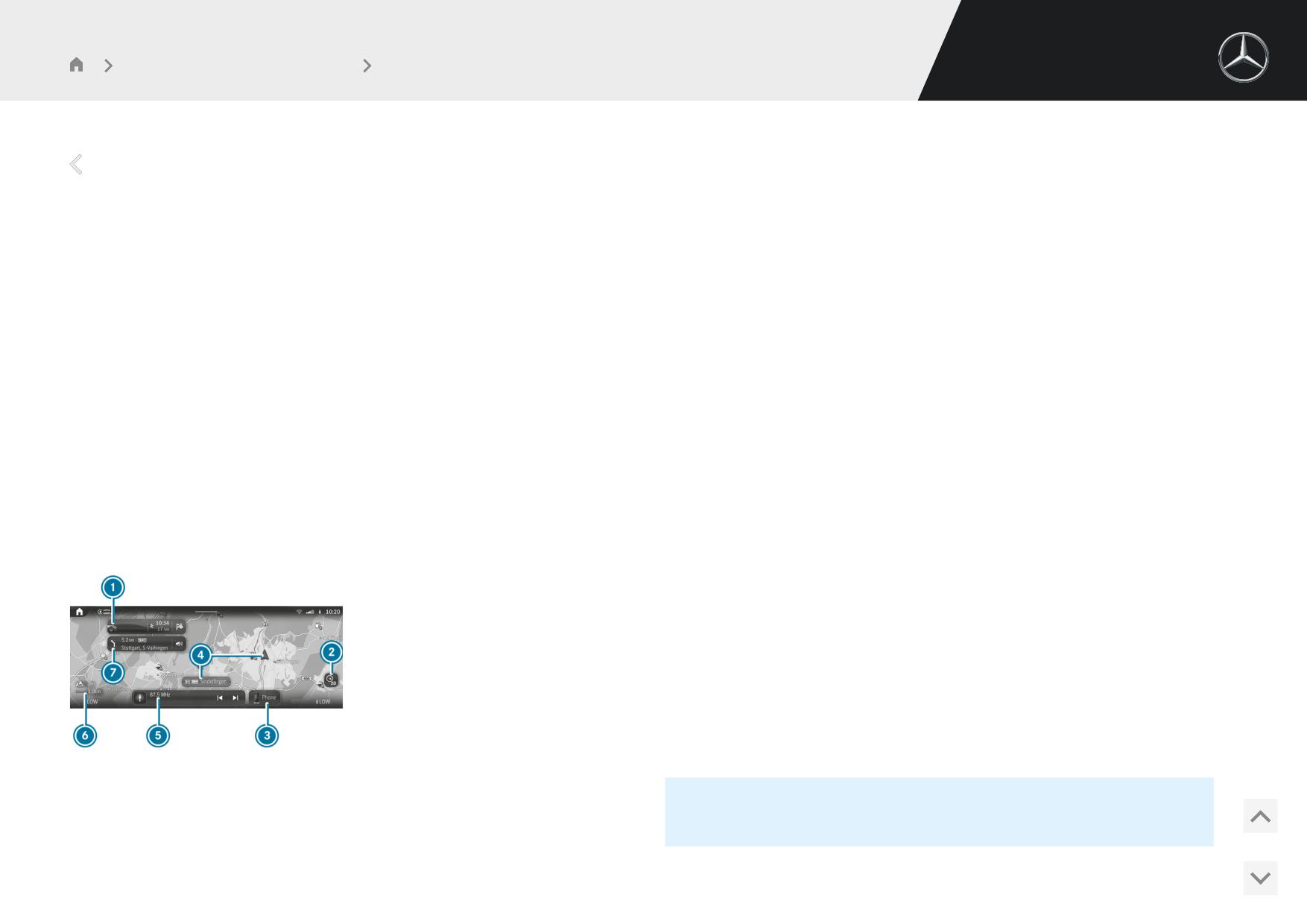
Мультимедийная система MBUX
Навигация и дорожное движение
Навигация и дорожное движение
Навигационный модуль показывает в свернутом виде информацию, имеющую
Включение навигации
отношение к маршруту, например, цель или медленное движение
£ Завершение текущего ведения к цели
Мультимедийная система:
Нажатие открывает навигационный модуль и показывает обзор маршрута
4
5Навигация
(/ стр. 628)
#
Альтернативное включение голосового ассистента MBUX (/ стр. 554).
2 Настройка ориентации
Ä и типа карты
#
Переключение на навигацию.
3 Вызов меню телефона
4 Текущее положение автомобиля (символ автомобиля или стрелка)
Появляется карта.
5 Вызов приложений мультимедийной системы
6 Данные высоты и масштаб карты (/ стр. 646)
Обзор навигации
7 В окне навигации отображается следующий маневр (свернутый вид) или мони-
тор маршрута (развернутый вид)
ЦИФРОВАЯ КАРТА
Ведение к цели активно: на мониторе маршрута отображаются, например,
участки маршрута, предстоящие маневры при движении с рекомендациями по
выбору полосы движения, цель, медленное движение транспорта, 3D-изобра-
жения съездов с автомагистрали, онлайн-информация
ПРИ МНОГОКРАТНОМ НАЖАТИИ НА 2 ОРИЕНТАЦИЯ КАРТЫ ПЕРЕКЛЮ-
ЧАЕТСЯ В СЛЕДУЮЩЕЙ ПОСЛЕДОВАТЕЛЬНОСТИ:
R 2D с ориентацией на север
R 2D с ориентацией в направлении движения
R 3D с ориентацией в направлении движения
R Карта всего маршрута
1 Навигационный модуль (свернутый вид)
% При перемещении карты происходит переключение между режимом
Ведение к цели активно:
3D в направлении движения и режимом 2D с ориентацией на север.
615

Мультимедийная система MBUX
Навигация и дорожное движение
ДОСТУПНЫ СЛЕДУЮЩИЕ ТИПЫ КАРТ 2:
При пользовании мультимедийной системой соблюдайте законодательные нормы
страны, в которой Вы в данный момент находитесь.
R Дневной вид
ВВОД ОСОБОЙ ЦЕЛИ ИЛИ АДРЕСА
R Ночной вид
R Спутниковая карта
Условия
R Для онлайн-поиска:
-
Наличие подключения к Интернету.
% При возникновении проблемы с цифровой картой вы можете https://
-
Доступны цифровые дополнительные сервисы.
mapfeedback.here.com/#/report об этом.
-
Вы создали идентификатор Mercedes me ID.
-
Автомобиль привязан к Mercedes me ID, и Вы приняли условия пользо-
Анимационный ролик на эту тему доступен по ссылке:
вания.
Анимационный ролик на эту тему доступен по ссылке:
-
Дополнительную информацию можно найти на https://
Анимационный ролик на эту тему доступен по ссылке:
-
Цифровой дополнительный сервис доступен и активирован .
Ввод цели
% Если онлайн-поиск недоступен, то выполняется поиск на основе
данных цифровой карты.
УКАЗАНИЯ ПО ВВОДУ ЦЕЛИ
& ОСТОРОЖНО
Опасность потери контроля над дорожной ситуацией из-за пользова-
ния интегрированными в автомобиль средствами связи во время дви-
жения
Пользование интегрированными в автомобиль средствами связи во время
движения может отвлекать Вас от ситуации на дороге. Кроме того Вы
можете потерять контроль над автомобилем.
#
Пользуйтесь этими устройствами только в том случае, если это
позволяет дорожная ситуация.
#
Если это невозможно, остановитесь в соответствии с ПДД и про-
изведите ввод данных в остановленном автомобиле.
616
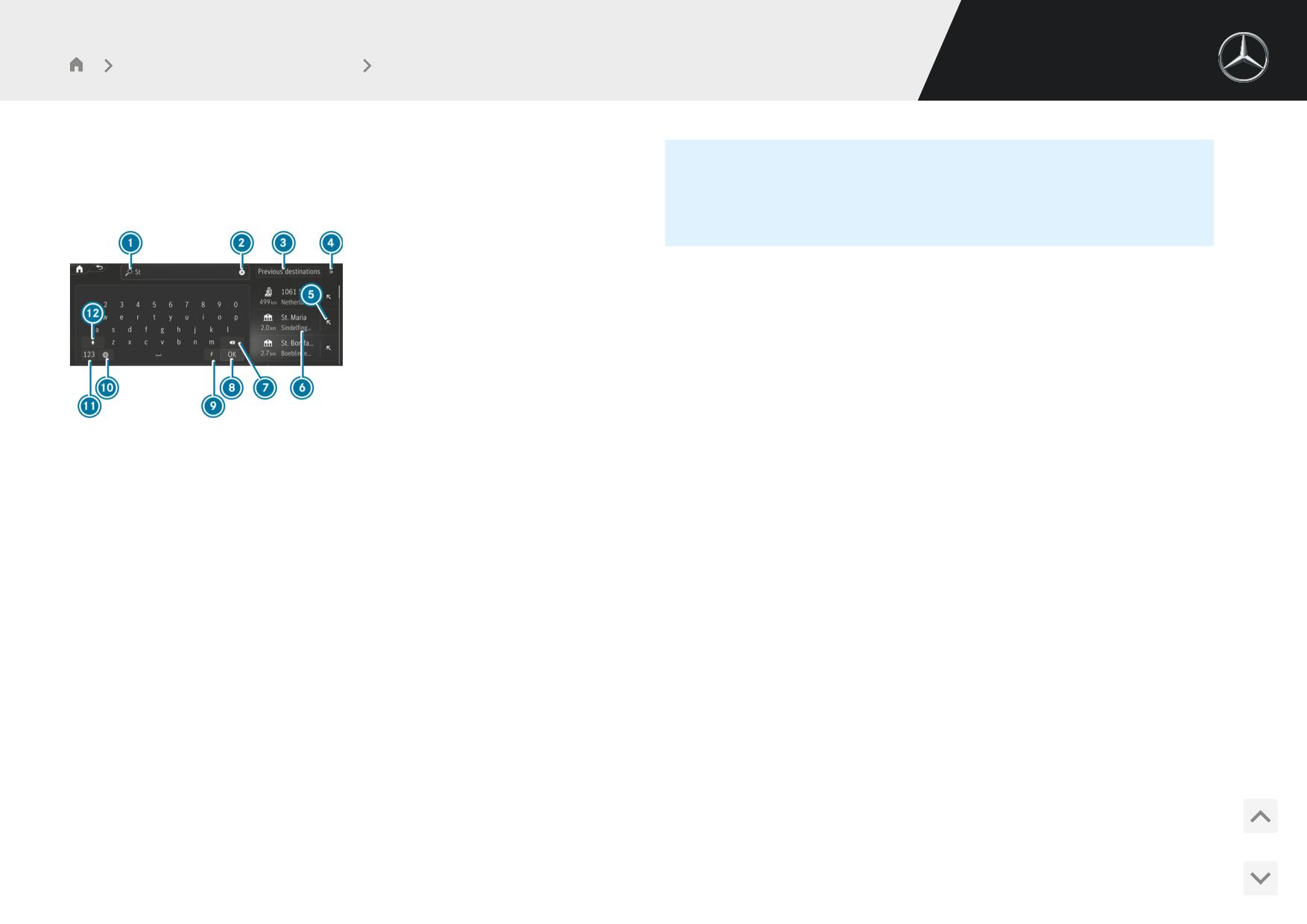
Мультимедийная система MBUX
Навигация и дорожное движение
Мультимедийная система:
% Результаты онлайн-поиска особых целей могут содержать дополни-
4
5Навигация 5
ª
тельную информацию, например, время работы и отзывы. Информа-
ция предоставляется картографической онлайн-службой.
Функция в режиме онлайн доступна не во всех странах.
ВЫ МОЖЕТЕ ВВЕСТИ В СТРОКЕ 1 СЛЕДУЮЩИЕ ДАННЫЕ, НАПРИМЕР:
R город, улица, номер дома или улица, город
R почтовый индекс
R название или категория особой цели, например, Рестораны
R город, название особой цели
R имя контакта
R географические координаты (/ стр. 620)
Ввод особой цели или адреса (пример)
1
Строка ввода с введенными данными
#
Скройте клавиатуру нажатием на
a
2
Удаление введенной информации
#
Выберите цель в списке.
3
Выбор последних целей
4
Отображение и выбор других поисков цели
В следующем меню отображается выбранная цель с указанием адреса и
соответствующим фрагментом карты.
5
Перенос результата поиска в строку ввода и продолжение поиска
В меню можно рассчитать маршрут.
6
Результат поиска
7
Удаление последнего введенного символа
ВЫБОР ПРЕДЛОЖЕНИЯ ЦЕЛИ
8
Скрытие клавиатуры
Условия
9
Включение голосового ввода
A Настройка раскладки клавиатуры
R Опция Учить данные поездок включена (/ стр. 593).
B Переключение на цифры и специальные символы
R Мультимедийная система собрала достаточно данных для отображения
C Переключение на прописные или строчные буквы
предложений по целям.
Если доступно, то при выборе символа
p запускается голосовой ассистент
системы MBUX.
Мультимедийная система:
4
5Навигация 5
ª
#
Введите цель. Ввод может выполняться в любой последовательности.
#
Выберите Подсказки.
Результаты поиска отображаются в списке.
В следующем меню рассчитывается маршрут.
617
Мультимедийная система MBUX
Навигация и дорожное движение
#
Выберите особую цель.
% Если выбрана опция Подсказки, то при нажатии
Ä становится
Следующее меню позволяет рассчитывать маршрут.
доступным меню. В меню предлагаются настройки для предложений
и функций памяти.
или
#
Выберите Все категории или Личные особые цели (см. условия).
% Редактирование предложений цели (/ стр. 637).
#
Выберите категорию.
#
Выберите особую цель.
ВЫБОР ПОСЛЕДНИХ ЦЕЛЕЙ
Мультимедийная система:
Следующее меню позволяет рассчитывать маршрут.
4
5Навигация 5
ª
УСТАНОВКА ФИЛЬТРА ПОИСКА ПОСЛЕ ВЫБОРА КАТЕГОРИИ ОСОБОЙ
#
Выберите Последние цели.
ЦЕЛИ
ПРЕДУСТАНОВЛЕННОЕ ПОЛОЖЕНИЕ ПОИСКА ЗАВИСИТ ОТ СОСТОЯНИЯ
#
Выберите цель.
ВЕДЕНИЯ К ЦЕЛИ:
Следующее меню позволяет рассчитывать маршрут.
R Если ведение к цели не активно, то выполняется поиск В окружении.
R Если ведение к цели активно, то выполняется поиск Вдоль маршрута.
% Цель можно сохранить в избранном (/ стр. 637).
#
При отображении результатов поиска выберите Фильтр.
ВЫБОР ОСОБОЙ ЦЕЛИ
Условия
#
Выберите место поиска, например, В окружении.
R Для использования личных особых целей: USB-устройство подключено к
#
Если уже задан маршрут с промежуточными целями и с помощью фильтра
мультимедийной системе.
поиска был выбран параметр В районе цели, то выберите цель для поиска.
R На USB-устройстве в папке «Личные особые цели» сохранены личные осо-
или
бые цели в формате .gpx (формат GPS Exchange).
#
Выберите необходимое время пребывания в пути до особой цели.
Мультимедийная система:
#
Выберите Результаты поиска.
4
5Навигация 5
ª
КОНФИГУРИРОВАНИЕ КАТЕГОРИЙ ДЛЯ БЫСТРОГО ДОСТУПА
#
Выберите Особые цели.
ОТОБРАЖАЮТСЯ КАТЕГОРИИ:
#
Выберите одну из отображаемых категорий быстрого доступа, например, j.
R Как символы после вызова ввода цели через
ª
618
Мультимедийная система MBUX
Навигация и дорожное движение
R Как список после вызова Все категории
#
Выберите
ø
ИЗМЕНЕНИЕ КАТЕГОРИЙ ДЛЯ ЛИЧНЫХ ОСОБЫХ ЦЕЛЕЙ
#
Выберите в меню «Особые цели» Все категории.
#
Выберите Личные особые цели.
#
Выберите для категории символ
f или
ß
#
Нажмите и удерживайте категорию до тех пор, пока не появится меню.
При нажатии на символ
f можно добавить категорию.
#
Выберите Изменить название и введите название.
При нажатии на символ
ß можно удалить категорию.
#
Выберите Изменить пиктограмму, а затем символ.
#
При нажатии на символ
G происходит возврат назад.
После следующего вызова функции ввода цели отображаются новые катего-
#
Выберите Удалить и подтвердите запрос нажатием Да.
рии.
ВЫБОР КОНТАКТА ДЛЯ ВВОДА ЦЕЛИ
Условия
% Если все доступные варианты быстрого доступа заняты, то выберите
категорию, которую следует заменить.
R Мобильный телефон подключен к мультимедийной системе (/ стр. 659).
R Контакты мобильного телефона загружены.
ИЗМЕНЕНИЕ ПОСЛЕДОВАТЕЛЬНОСТИ КАТЕГОРИЙ ДЛЯ БЫСТРОГО
R У контакта имеется адрес цели для навигации.
ДОСТУПА
R Данные адреса можно соотнести с цифровой картой.
#
В меню «Особые цели» для быстрого доступа нажмите и удерживайте кате-
горию.
Мультимедийная система:
#
Нажмите на стрелки рядом с выбранной категорией.
4
5Навигация 5
ª
Стрелки для других категорий выделены серым цветом.
#
Введите контакт в строку ввода.
#
Потяните категорию вверх или вниз.
#
Выберите адрес.
Следующее меню позволяет рассчитывать маршрут.
#
Выберите
ø
УДАЛЕНИЕ КАТЕГОРИЙ ДЛЯ БЫСТРОГО ДОСТУПА
%
Альтернативно Вы можете после вызова ввода цели ввести в поле
#
В меню «Особые цели» для быстрого доступа нажмите и удерживайте кате-
поиска имя одного из контактов.
горию.
#
Для выбранной категории выберите символ
ß
#
Выберите Удалить.
619
Мультимедийная система MBUX
Навигация и дорожное движение
ВВОД ГЕОГРАФИЧЕСКИХ КООРДИНАТ
Сохраните последнюю цель или предложение цели в избранном
Мультимедийная система:
(/ стр. 637).
4
5Навигация 5
ª
#
Введите географические координаты (градусы широты и долготы).
Мультимедийная система:
4
5Навигация 5
ª
ПРИМЕРЫ ФОРМАТОВ ВВОДА:
#
Выберите Избранное.
R
47°58'11"N 7°57'25"E (градусы, минуты и секунды)
#
Выберите элемент избранного.
R
47,969722 7,956944 (градусы в виде десятичного числа)
В следующем меню рассчитывается маршрут.
ДОМАШНИЙ И РАБОЧИЙ АДРЕСА УЖЕ ЗАДАНЫ
#
Подтвердите ввод.
#
Выберите Домашний адрес или Рабочий.
Следующее меню позволяет рассчитывать маршрут.
Следующее меню позволяет рассчитывать маршрут.
ВЫБОР ЦЕЛИ НА КАРТЕ
ДОМАШНИЙ И РАБОЧИЙ АДРЕСА ЕЩЕ НЕ ЗАДАНЫ
Мультимедийная система:
#
Выберите Домашний адрес или Рабочий.
4
5Навигация
Появляется запрос, например, Нет адреса для рубрики "Дом". Хотите теперь
#
При необходимости переместите карту (/ стр. 644).
установить адрес?.
#
Нажмите на карту и удерживайте.
#
Выберите Да.
Отображаются доступные цели.
#
Найдите или выберите адрес.
или
#
Выберите Сохранить.
#
Коснитесь символа особой цели.
УДАЛЕНИЕ ЭЛЕМЕНТОВ ИЗБРАННОГО
Выбирается особая цель. При наличии нескольких особых целей в данной
#
Выберите элемент избранного
Ä
точке на карте появляется список.
#
Выберите Удалить.
#
Выберите цель в списке Выбран.объекты.
Следующее меню позволяет рассчитывать маршрут.
или
ВЫБОР ЦЕЛИ ИЗ ИЗБРАННОГО
#
Выберите Удалить все.
Условия
#
Подтвердите запрос.
R Цели сохранены в избранном.
Если все элементы избранного были удалены, то доступна опцияДобавить в
избранное.
620
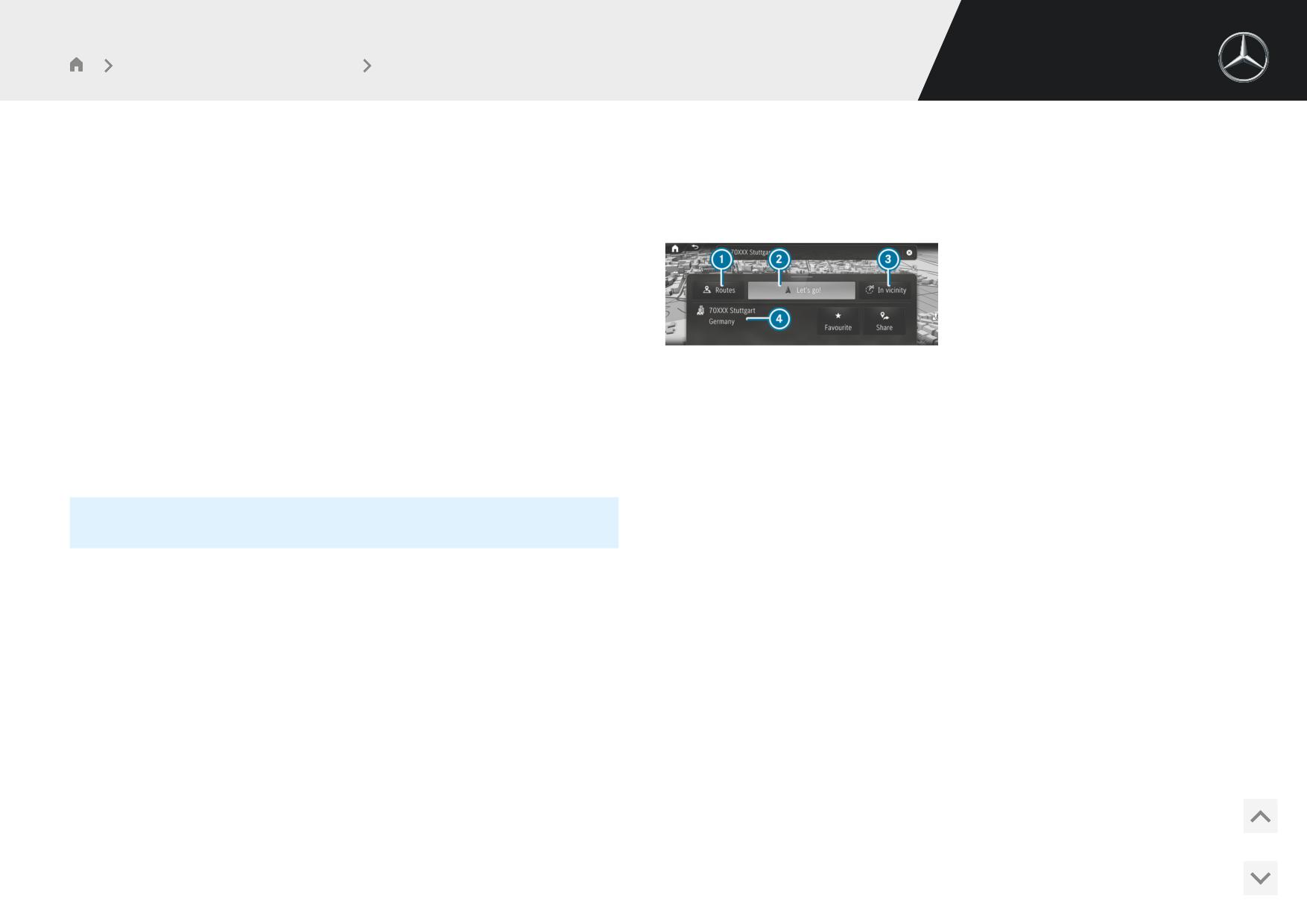
Мультимедийная система MBUX
Навигация и дорожное движение
ВЫБОР ПРИНЯТЫХ ЦЕЛЕЙ
Маршрут
Условия
РАСЧЕТ МАРШРУТА
R Для приема внешних целей имеется соединение с Интернетом.
R Цели были переданы в автомобиль.
R Цели были переданы в автомобиле с другого сиденья.
Мультимедийная система:
4
5Навигация 5
ª
Автомобиль может принимать цели от цифровых дополнительных сервисов. При
приеме цели Вы получаете уведомление.
Подробная индикация (пример)
#
Выберите Полученные цели.
1 Вызов альтернативных маршрутов
#
Выберите цель.
2 Расчет маршрута и начало ведения к цели
3 Выбор особой цели рядом с целью
В следующем меню рассчитывается маршрут.
4 Адрес цели
Подробная индикация может содержать дополнительные сведения, например,
% Принятую цель можно сохранить в избранном (/ стр. 637).
онлайн-информацию
После выбора цели рассчитывается маршрут.
УДАЛЕНИЕ ПРИНЯТЫХ ЦЕЛЕЙ
#
Удалите цель нажатием на
E
#
Выберите одну из опций.
ВЫЗОВ АЛЬТЕРНАТИВНЫХ МАРШРУТОВ
или
#
Выберите Маршруты.
#
Выберите Удалить все.
#
Выберите альтернативный маршрут (/ стр. 629).
НАЧАЛО ВЕДЕНИЯ К ЦЕЛИ
#
Выберите
¥
Поехали!.
ВЫЗОВ ПОДРОБНОЙ ИНДИКАЦИИ С АДРЕСОМ ЦЕЛИ
#
Потяните вверх планку над 2.
В зависимости от выбранной цели и доступности отображается онлайн-
информация, например, отзывы и информация о погоде.
621
Мультимедийная система MBUX
Навигация и дорожное движение
Если цель находится в другом часовом поясе, то появляется уведомление об
этом.
% ПРИ ВЫЗОВЕ МЕНЮ ВО ВРЕМЯ ВЕДЕНИЯ К ЦЕЛИ
ДОСТУПНЫ ДОПОЛНИТЕЛЬНЫЕ ОПЦИИ:
#
Передача цели: выберите
Ç Поделиться.
R Для изменения последовательности целей выберите Переме-
Опция позволяет отсканировать отображаемый QR-код.
стить (/ стр. 628).
#
Сохранение цели в избранном: выберите
ß Избранное, а затем опцию.
R Для удаления цели выберите Удалить (/ стр. 628).
R Для отмены ведения к цели выберите Отмен. ведение к цели.
#
Вызов веб-адреса: при наличии веб-адреса выберите
www.
ОПЛАТА ПРОЦЕССА ЗАРЯДКИ НА МАРШРУТЕ ПРИ ПОМОЩИ
#
Телефонный звонок в пункт назначения: при наличии номера телефона
MB.CHARGE PUBLIC (ПОДКЛЮЧАЕМЫЙ ГИБРИД)
нажмите на Позвонить.
Условия
ПОИСК ОСОБЫХ ЦЕЛЕЙ РЯДОМ С ОТОБРАЖАЕМОЙ ЦЕЛЬЮ
#
Выберите В окружении.
R Цифровой дополнительный сервис «MB.CHARGE Public» доступен и учиты-
вается на портале Мерседес-Бенц.
#
Выполните поиск по категориям, введите поисковый запрос или выполните
R Дополнительные цифровые сервисы "Ассистент запаса хода", "Местоположе-
поиск по личным особым целям (/ стр. 618).
ние зарядных колонок" и MB.CHARGE Public активированы.
ДОБАВЛЕНИЕ ПРОМЕЖУТОЧНОЙ ЦЕЛИ В МАРШРУТ ИЛИ НАЧАЛО
R Для выбора зарядной станции: в мультимедийной системе включена опция
НОВОГО ВЕДЕНИЯ К ЦЕЛИ
Планир.останов.для заряд..
#
Выберите
¦
Добавить.
R Для аутентификации на зарядной станции: после активации на портале
Выбранный адрес задается в качестве следующей промежуточной цели.
Мерседес-Бенц Вы заключили договор обслуживания с соответствующим
Начинается ведение к цели.
официальным партнером, указав свои реквизиты для оплаты зарядки.
R Для аутентификации через приложение: приложение Мерседес-Бенц уста-
#
Если уже есть четыре промежуточные цели: подтвердите запрос нажа-
новлено на внешнем устройстве, например, планшете или смартфоне.
тием на Да, и выберите в обзоре маршрута (/ стр. 628) промежуточную
R Для зарядных станций без удаленного доступа Вы приобрели RFID-карту у
цель для замены.
официального партнера.
или
#
Выберите
Í
Заменить.
% Эта функция доступна не во всех странах.
Выбранный адрес задается в качестве новой цели. Начинается ведение к
цели.
622
Мультимедийная система MBUX
Навигация и дорожное движение
Мультимедийная система:
R
Типы штекеров, их доступность и информация о зарядной мощности
4
5Навигация
R
Время работы
R
Название зарядной станции
R
Расстояние от автомобиля до зарядной станции и время в пути
% УЧИТЫВАЙТЕ СЛЕДУЮЩУЮ ИНФОРМАЦИЮ:
R
Метод аутентификации
R Прочитайте указания по зарядке высоковольтной аккумулятор-
R
Контактные данные оператора зарядной станции
ной батареи (/ стр. 382).
R
Общие расходы и стоимость зарядки
R Прочитайте указания по зарядке высоковольтной аккумулятор-
R
Ориентировочная стоимость зарядки и доступный объем энергии в рамках
ной батареи на зарядной станции (/ стр. 386) и (/ стр. 388).
тарифа (если подключен)
R Перед выбором зарядной станции: данные о зарядных стан-
R
Отображение имеющихся отзывов и возможность сделать отзыв с оценкой
циях основаны на предоставленной онлайн-информации соот-
до пяти звезд
ветствующего стороннего поставщика.
R
Прогноз возможности использования
R Учитывайте местную информацию и реальные условия.
R
Информация о программе Green Charging
Компания "Мерседес-Бенц" на основании подтвержденных свидетельств
происхождения гарантирует, что при зарядке с помощью сервиса Mercedes
% С помощью функции «Подключай и заряжай» сервиса MB.CHARGE
me Charge подается эквивалентное количество тока из возобновляемых
Public Вы можете заряжать автомобиль на зарядных станциях
источников энергии.
общего пользования, поддерживающих эту функцию. Процесс
зарядки начинается сразу после подключения зарядного кабеля к
зарядной станции. Никакая дополнительная аутентификация не тре-
#
Рассчитайте маршрут (/ стр. 621).
буется. Связь между автомобилем и зарядной станцией осуществл-
яется непосредственно с помощью зарядного кабеля.
Функция зарядки доступна не во всех странах.
% Если функция доступна, то можно выбрать опцию пуска/остановки
процесса зарядки.
#
Выбор зарядной станции: на карте нажмите на символ для выбора одной
зарядной станции или на группу символов для выбора нескольких зарядных
#
Удаленный доступ к зарядным станциям (пуск/остановка): в приложении
станций.
или в мультимедийной системе MBUX выберите зарядную станцию в меню
#
При выборе группы символов выберите зарядную станцию в списке.
карты.
#
Включите отображение подробной информации через виджет (символ прог-
ОТОБРАЖАЕТСЯ СЛЕДУЮЩАЯ ИНФОРМАЦИЯ (ЕСЛИ ДОСТУПНА):
раммы).
R Название оператора зарядной станции
R Адрес зарядной станции
623
Мультимедийная система MBUX
Навигация и дорожное движение
#
Выберите Запустить процесс зарядки.
ВКЛЮЧЕНИЕ ИЛИ ВЫКЛЮЧЕНИЕ ОХРАННЫХ ЗОН ДЛЯ МАРШРУТА
Начинается процесс зарядки. Дополнительно авторизуется соглашение об
Условия
оплате, сохраненное у поставщика услуг.
R Доступны цифровые дополнительные сервисы.
R Вы создали идентификатор Mercedes me ID.
% На некоторых зарядных станциях функция удаленного доступа недо-
R Автомобиль привязан к Mercedes me ID, и Вы приняли условия пользования.
ступна. В этом случае используйте свою RFID-карту для запуска про-
R Цифровой дополнительный сервис «Ограничения движения транспорта»
цесса зарядки (если доступно).
доступен и активирован на портале Мерседес-Бенц. Цифровой дополнитель-
ный сервис предоставляется бесплатно в течение трех лет после регистра-
#
При необходимости введите для персонализации пин-код.
ции.
#
Подтвердите действие.
Мультимедийная система:
#
При необходимости выберите идентификационный номер штекера из
4
5Навигация 5
5Вид
Z
появившегося списка.
#
Включите опцию Ограничения движения.
Выбранный штекер зарядного кабеля разблокируется.
Охранные зоны, находящиеся на маршруте, отображаются на цифровой
карте и в обзоре маршрута.
#
Запустите процесс зарядки.
Перед въездом в охранную зону на центральном дисплее появляется уведо-
Отображается начало процесса зарядки.
мление.
#
Нажмите в приложении на экранную кнопку Остановка процесса зарядки.
Подключаемый гибрид: автомобиль учитывает зоны с ограничением дви-
жения транспорта и движется в этих зонах в электрическом режиме. Это
Процесс зарядки завершается.
охранные зоны, а в будущем также зоны с нулевыми выбросами вредных
Оплата производится автоматически.
веществ.
ЕСЛИ ДОСТУПНЫ ДАННЫЕ СТОРОННЕГО ПОСТАВЩИКА, ТО ВЫ
ВЕДЕНИЕ К ЦЕЛИ АКТИВНО:
ПОЛУЧАЕТЕ СЛЕДУЮЩУЮ ИНФОРМАЦИЮ:
R При въезде автомобиля в охранную зону происходит переключение в
R Обзор процесса зарядки
режим движения Electric. Электроэнергия экономится для находящихся
R Приблизительная стоимость
далее по маршруту охранных зон. Таким образом, при выезде из зоны
происходит переключение в режим движения Hybrid.
% Приведенная стоимость может отличаться от суммы, указанной в
чеке.
ВЕДЕНИЕ К ЦЕЛИ НЕАКТИВНО:
R При въезде автомобиля в охранную зону происходит переключение в
Анимационный ролик на эту тему доступен по ссылке:
режим движения Electric.
624
Мультимедийная система MBUX
Навигация и дорожное движение
% ФУНКЦИЯ ОГРАНИЧЕНИЯ ДВИЖЕНИЯ ВЫКЛЮЧЕНА:
% Режим эксплуатации с прицепом и онлайн-маршруты доступны не
во всех странах и не для всех автомобилей.
R Охранные зоны на карте не отображаются.
R Подключаемый гибрид: при въезде автомобиля в охранную
#
Выберите Режим движения с прицепом.
зону переключения режимов движения не происходит.
В мультимедийной системе отображается запрос.
#
Подтвердите запрос.
ОБЗОР СЕРВИСА «ПЛАНИРОВАНИЕ МАРШРУТА» (ПОДКЛЮЧАЕМЫЙ
ГИБРИД)
Во времени прибытия к цели учитывается сниженная скорость движения с
прицепом.
ФУНКЦИЯ ДОСТУПНА ПРИ СЛЕДУЮЩИХ УСЛОВИЯХ:
#
Использование онлайн-маршрутов: включите опцию.
R Платный цифровой дополнительный сервис «Планирование маршрута»
доступен и активирован на портале Мерседес-Бенц.
УЧЕТ ИНФОРМАЦИИ О ДОРОЖНОЙ СИТУАЦИИ ДЛЯ МАРШРУТА
R Опция Запас хода включена (/ стр. 649).
#
Выберите Динамичное ведение к цели
r
#
Выберите одну из опций.
Запас хода с использованием ДВС (фиолетовый) и запас хода в электрическом
ПОЯСНЕНИЕ К ОПЦИЯМ:
режиме (белый) отображаются на карте в виде замкнутого контура вокруг актуаль-
ного положения автомобиля.
R Автоматический выбор
ИНДИКАЦИЯ НА КАРТЕ ОТСУТСТВУЕТ В СЛЕДУЮЩИХ СЛУЧАЯХ:
Учитываются сообщения о дорожной ситуации службы Live Traffic
Information (/ стр. 638).
R Общий запас хода очень большой.
Служба Live Traffic Information и функция RDS-TMC по каналам FM-радиове-
R Уровень топлива в баке ниже 10 %.
щания доступны не во всех странах.
R Запас хода в электрическом режиме составляет менее 6 км.
R По запросу
Если на основании сообщений о дорожной ситуации рассчитывается мар-
ВЫБОР ТИПА МАРШРУТА
шрут с меньшим временем пребывания в пути, то появляется запрос.
Мультимедийная система:
(/ стр. 626)Вы можете продолжить использование текущего маршрута или
4
5Навигация 5
Z
5Маршрут
принять динамичный маршрут.
R Выключено
ИСПОЛЬЗОВАНИЕ РЕЖИМА ЭКСПЛУАТАЦИИ С ПРИЦЕПОМ И ОНЛАЙН-
МАРШРУТОВ
Для маршрута не учитываются сообщения о дорожной ситуации.
Рассчитывается быстрый маршрут с коротким временем в пути.
Если к автомобилю подсоединен прицеп, то доступен режим эксплуатации с при-
цепом. Вы можете выбрать онлайн-маршруты, если они доступны.
625
Мультимедийная система MBUX
Навигация и дорожное движение
РАСЧЕТ АЛЬТЕРНАТИВНЫХ МАРШРУТОВ
Использование: опция выключена. Маршрут учитывает, например, автома-
Мультимедийная система:
гистрали.
4
5Навигация 5
Z
5Вид
#
Включите опцию Обзор маршрута после старта.
% Выбранные опции маршрута могут учитываться не всегда. Так, в
маршруте может быть указана, например, паромная переправа, хотя
Для каждого маршрута рассчитываются альтернативные маршруты.
включена опция объезда Избегать паромы. В этом случае появится
ПРИНЯТИЕ РЕКОМЕНДАЦИИ ПО ОБЪЕЗДУ ПОСЛЕ ЗАПРОСА
уведомление, и вы услышите голосовое указание.
Условия
ОБЪЕЗД ПЛАТНЫХ ДОРОГ ИЛИ ПРОЕЗД ПО НИМ
R В меню Динамич.ведение к цели включена опция По запросу (/ стр. 625).
За пользование платными дорогами взимается плата (дорожный сбор).
R Ведение к цели активировано.
#
Выберите Платные дороги
r
R Для текущего маршрута имеются сообщения о дорожной ситуации.
#
Включите или выключите Избегать все.
Если опция включена, то маршрут прокладывается в обход платных дорог.
При расчете нового маршрута с меньшим временем в пути отображаются текущий
Если опция выключена, то в маршруте учитываются платные дороги.
и новый маршруты.
или
Если активно другое приложение, отобразится уведомление.
#
Подтвердите уведомление.
#
Выберите опцию Оплата наличными или картой или Электронный платеж.
Объезд: маршрут прокладывается в обход платных дорог с выбранным спо-
#
Принятие нового маршрута: выберите опцию Принять.
собом оплаты.
#
Продолжение движения по имеющемуся маршруту: выберите опцию Про-
Использование: в маршруте учитываются дороги, за пользование которыми
взимается дорожный сбор в соответствии с выбранным способом оплаты.
дол.движ.по актуал.марш..
ОБЪЕЗД ВИНЬЕТОЧНЫХ ДОРОГ ИЛИ ПРОЕЗД ПО НИМ
ВЫБОР ОПЦИЙ МАРШРУТА
Виньетка позволяет пользоваться сетью дорог в течение определенного времени.
Мультимедийная система:
4
5Навигация 5
5Маршрут 5Избегать: опции
Z
#
Выберите Избегать дорог с виньетн.реж.
r
#
Включите или выключите Избегать все.
ОБЪЕЗД ИЛИ ИСПОЛЬЗОВАНИЕ УЧАСТКОВ МАРШРУТА, НАПРИМЕР,
АВТОМАГИСТРАЛЕЙ ИЛИ ПАРОМОВ
или
#
Включите или выключите опцию объезда.
Объезд: опция включена. Маршрут прокладывается в обход, например,
#
Включите или выключите отдельные страны в списке.
автомагистралей.
Объезд: опция включена. Маршрут прокладывается в обход виньеточных
дорог в выбранных странах.
626
Мультимедийная система MBUX
Навигация и дорожное движение
Использование: опция выключена. Маршрут учитывает дороги в выбранной
Мультимедийная система:
стране, пользование которыми предусматривает уплату дорожного сбора за
4
5Навигация 5
Z
5Сообщения и оповещ.сигн.
определенный период времени.
ВКЛЮЧЕНИЕ ИЛИ ВЫКЛЮЧЕНИЕ ГОЛОСОВЫХ УКАЗАНИЙ НАВИГА-
ЦИОННОЙ СИСТЕМЫ
% Опции маршрута доступны не во всех странах.
#
Включите опцию Сокращенные сообщения.
Если для выполнения простого маневра при движении доступно указание
ОБЪЕЗД ИЛИ ДВИЖЕНИЕ ПО ТЕРРИТОРИИ С ОХРАННОЙ ЗОНОЙ
по движению, то Вы услышите короткое указание, например, «Через 200 м
УСЛОВИЯ
поверните направо». Количество указаний по движению на маршруте све-
дено к минимуму.
R Активное соединение с Интернетом отображается в статусной строке муль-
тимедийного дисплея с помощью символа
Q
#
Включите опцию Подробные сообщения.
R Опция Ограничения движения включена.
Если в неясной дорожной ситуации доступно указание по движению, то Вы
услышите дополнительную информацию, например, «Через 200 м поверните
направо и продолжайте движение по главной дороге». Для маршрута вос-
#
Включите или выключите Район с экологичес.зонами.
производятся дополнительные указания по движению, например, при изме-
Объезд: опция включена. Маршрут прокладывается в обход всех ограничен-
нении направления главной дороги.
ных для автомобиля охранных зон. Они отображаются на карте красным
#
Включите опцию Объявление улиц.
цветом.
Объявляется название улицы, на которую поворачивает автомобиль.
Использование: опция выключена. Маршрут проходит через все ограничен-
ные для автомобиля охранные зоны. Перед въездом в охранную зону появ-
% Эта опция доступна не во всех странах и не на всех языках.
ляется предупредительное сообщение.
ОБЪЕЗД ОБЛАСТЕЙ
ВКЛЮЧЕНИЕ ИЛИ ВЫКЛЮЧЕНИЕ ФУНКЦИИ ПЕРЕДАЧИ СООБЩЕНИЙ О
#
Выберите Избегать районы
r (/ стр. 646).
ДОРОЖНОЙ СИТУАЦИИ
ВЫБОР СООБЩЕНИЙ ДЛЯ МАРШРУТА
#
Включите или выключите Объявл.предупрежд.о дор.ситуации.
Условия
Если доступно, то передаются предупредительные сообщения о дорожной
ситуации, например, перед концом опасной пробки.
R Для воспроизведения голосового указания при приближении к личной
ГОЛОСОВОЕ УКАЗАНИЕ ПРИ ПРИБЛИЖЕНИИ К ЛИЧНОЙ ОСОБОЙ ЦЕЛИ
особой цели: личные особые цели хранятся на USB-устройстве.
#
Выберите Личные особые цели.
R USB-устройство подключено к мультимедийной системе.
R Категория, к которой относится личная особая цель, включена.
#
Включите категорию.
При приближении к личной особой цели включенной категории выдается
звуковое указание.
627
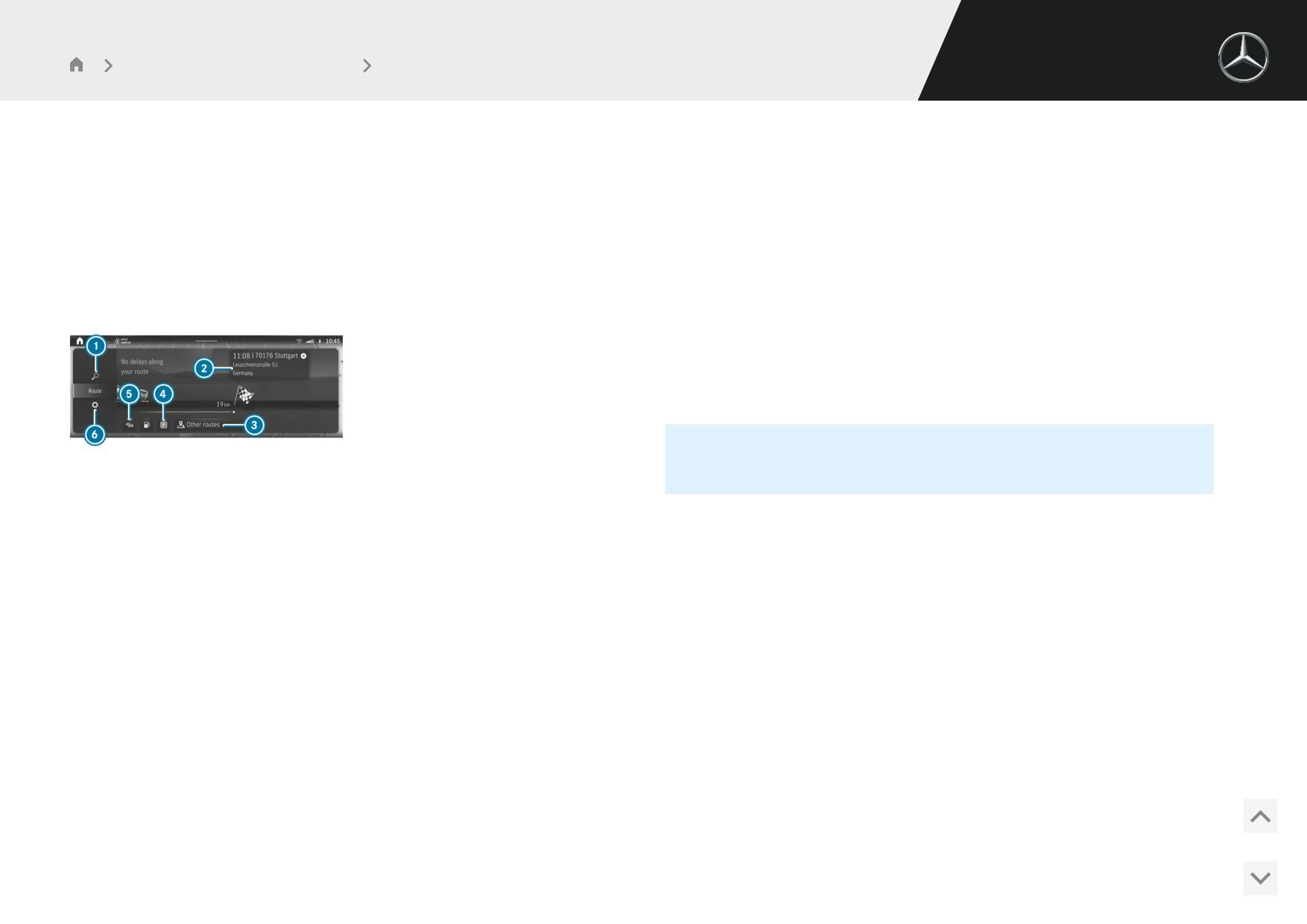
Мультимедийная система MBUX
Навигация и дорожное движение
ОТОБРАЖЕНИЕ ОБЗОРА МАРШРУТА
R Веб-адрес (если имеется)
R Информация о дорожной ситуации
Условия
R Цель введена.
Маршрут может включать в себя до четырех промежуточных целей.
#
Выберите одну из опций.
Мультимедийная система:
4
5Навигация
ПЛАНИРОВАНИЕ МАРШРУТА
Мультимедийная система:
4
5Навигация 5
ª
#
Ввод промежуточной цели (/ стр. 52).
После ввода цели и нового расчета маршрута снова отображается обзор
маршрута. В маршруте появляется новая промежуточная цель.
% Если уже имеются четыре промежуточные цели, удалите одну про-
межуточную цель (/ стр. 628).
Ведение к цели активно (пример)
1 Ввод адреса или особой цели
РЕДАКТИРОВАНИЕ МАРШРУТА С ПРОМЕЖУТОЧНЫМИ ЦЕЛЯМИ
2 Цель и время прибытия,
в т. ч. текущее расстояние до цели и финишный флажок
Условия
3 Альтернативные маршруты
R Введены цель и, как минимум, одна промежуточная цель.
4 Поиск места парковки
5 Включение или выключение отображения информации о дорожной ситуации
6 Выполнение настроек для Вид, Сообщения и оповещ.сигн. и Маршрут
Мультимедийная система:
4
5Навигация
Если ведение к цели активировано, то отображаются цель и введенные промежу-
точные цели.
ИЗМЕНЕНИЕ ПОСЛЕДОВАТЕЛЬНОСТИ ЦЕЛЕЙ
#
Нажмите и удерживайте нажатой цель в обзоре маршрута.
В ЗАВИСИМОСТИ ОТ МАРШРУТА, ДОРОЖНОЙ СИТУАЦИИ И ДОСТУП-
НЫХ ДАННЫХ БУДЕТ ОТОБРАЖАТЬСЯ ДОПОЛНИТЕЛЬНАЯ ИНФОРМА-
#
Переместите цель с помощью клавиши
= или
Ì
ЦИЯ:
#
Нажмите
ø
R Название, адрес цели
Режим редактирования завершается.
R Символы промежуточной цели и цели
R Номер телефона (если имеется)
628
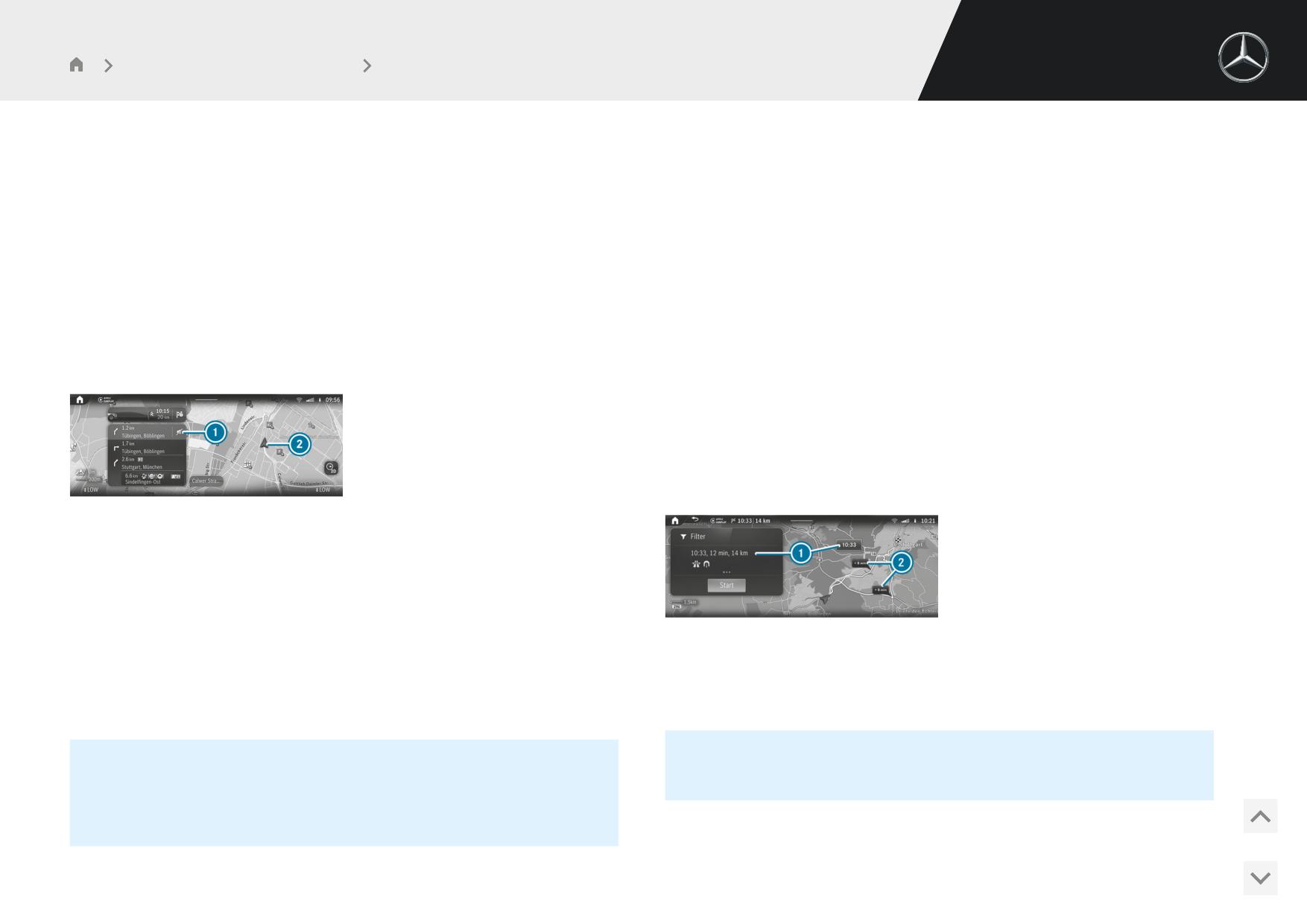
Мультимедийная система MBUX
Навигация и дорожное движение
УДАЛЕНИЕ ЦЕЛИ
#
Нажмите на стрелку внизу в окне навигации.
#
Нажмите и удерживайте нажатой цель в обзоре маршрута.
#
Проведите пальцем вверх или вниз.
#
Нажмите
E
#
Выберите участок маршрута.
Режим редактирования завершается.
Отображается фрагмент карты.
ОТОБРАЖЕНИЕ СПИСКА МАРШРУТОВ
#
Возврат к местоположению автомобиля: выберите Актуальн.местонахож..
Мультимедийная система:
4
5Навигация
ВЫБОР АЛЬТЕРНАТИВНОГО МАРШРУТА
#
На цифровой карте нажмите на окно навигации 7 (/ стр. 615).
Условия
R Имеется заданный маршрут.
R Опция Обзор маршрута после старта включена (/ стр. 626).
Мультимедийная система:
4
5Навигация 5Альтернат.маршр.
Список маршрутов (пример)
1 Предстоящий маневр при движении со стрелкой для поворота, указанием рас-
стояния до точки выполнения маневра, номером дороги и названием улицы
Ì Включение голосовых указаний навигационной системы
Выключение голосовых указаний навигационной системы
В том числе на маршруте следующие участки до цели
Альтернативные маршруты (пример)
2 Актуальное местоположение автомобиля
1 Исходный маршрут выделен
В окне навигации отображаются участки маршрута. Список маршрутов обновл-
2 Альтернативные маршруты с указанием разницы времени в пути
яется во время поездки.
% В окнах 2 может отображаться и более быстрый маршрут, но про-
% В информации об автомагистрали отображаются доступные объекты
тяженность которого будет значительно больше.
инфраструктуры. После выбора символов, например, парковок, мест
отдыха или съездов с автомагистрали, особая цель принимается как
промежуточная или основная цель.
629
Мультимедийная система MBUX
Навигация и дорожное движение
ОТОБРАЖАЕТСЯ СЛЕДУЮЩАЯ ИНФОРМАЦИЯ О МАРШРУТЕ:
R Опция Маятниковый маршрут включена.
R Мультимедийная система собрала достаточно данных для отображения
R Время в пути
предложений по целям.
R Время прибытия
R Для этих предложений по целям выучены маршруты.
R Расстояние до цели
R Ведение к цели неактивно.
R Опции объезда в соответствии с заданными опциями маршрута
R Сокращение или увеличение времени в пути по сравнению с исходным мар-
шрутом
% Маятниковый маршрут доступен не во всех странах.
#
Если рассчитаны альтернативные маршруты, то проведите пальцем влево
Мультимедийная система:
или вправо, чтобы отобразить маршрут в окне навигации.
4
5Навигация 5
Z
5
Маршрут
ИЗМЕНЕНИЕ ТИПА МАРШРУТА
#
Включите опцию Маятниковый маршрут.
#
Выберите Фильтр.
Навигационная система автоматически распознает нахождение автомобиля
на маятниковом маршруте.
#
Включите или выключите тип маршрута.
Для ежедневного маятникового маршрута сообщения о дорожных событиях
ОБЪЕЗД ИЛИ ИСПОЛЬЗОВАНИЕ ОПЦИЙ МАРШРУТА
на участке маршрута появляются даже при движении без активного ведения
#
Выберите Фильтр.
к цели.
#
Выбор маятникового маршрута: выберите Старт.
#
Включите или выключите опцию маршрута (/ стр. 626).
Будет запущено ведение к цели без голосовых указаний по движению.
#
Подтвердите настройки нажатием на Выполн..
#
Запуск функции ведения к цели для альтернативного маршрута: выбе-
% Маятниковый маршрут предлагается также при задержке на мар-
рите Старт.
шруте.
#
Выбор альтернативного маршрута на карте: коснитесь любой точки на
альтернативном маршруте.
#
Удаление маятникового маршрута: выберите
¨
Альтернативный маршрут выделяется.
ВКЛЮЧЕНИЕ ИЛИ ВЫКЛЮЧЕНИЕ ФУНКЦИИ АВТОМАТИЧЕСКОГО
ВКЛЮЧЕНИЕ МАЯТНИКОВОГО МАРШРУТА
ПОИСКА АВТОЗАПРАВОЧНЫХ СТАНЦИЙ
Мультимедийная система:
Условия
4
5Установки 5Автомобиль
R Вы создали профиль пользователя (/ стр. 577).
#
Выберите Движение.
R Опция Учить данные поездок включена (/ стр. 593).
630
Мультимедийная система MBUX
Навигация и дорожное движение
#
Включите или выключите Автоматический поиск АЗС.
R Придорожные зоны отдыха находятся вдоль предстоящего участка мар-
шрута.
Если опция Автоматический поиск АЗС включена, появляется уведомление, в
котором запускается функция поиска автозаправочных станций.
ЗАПУСК ФУНКЦИИ АВТОМАТИЧЕСКОГО ПОИСКА АВТОЗАПРАВОЧНЫХ
ДОРОЖНАЯ СИТУАЦИЯ
На дисплее мультимедийной системы отображается следующее сообщение
СТАНЦИЙ
ATTENTION ASSIST Для поиска площ.для отдыха нажмите здесь..
Условия
#
Подтвердите уведомление.
R Автоматический поиск автозаправочных станций включен (/ стр. 630).
Начнется поиск придорожных зон отдыха. Доступные придорожные зоны
отдыха отображаются вдоль маршрута и вблизи местоположения автомо-
ДОРОЖНАЯ СИТУАЦИЯ
биля в данный момент.
Уровень топлива в топливном баке достигает резервного запаса.
#
Выберите придорожную зону отдыха.
На центральном дисплее отображается следующее уведомление: Резерв
#
Расчет маршрута с придорожной зоной отдыха в качестве промежуточной
топливаЧтобы начать поиск АЗС, коснитесь здесь.
цели
¦ или в качестве цели
¥ (/ стр. 621).
#
Подтвердите уведомление.
#
Если уже имеются четыре промежуточные цели: выберите в запросе Да.
Запускается процесс автоматического поиска автозаправочных станций.
Выбранная придорожная зона отдыха включается в схему маршрута на пози-
Доступные автозаправочные станции отображаются вдоль маршрута и
цию 1. Промежуточная цель 4 удаляется. Запускается ведение к цели.
рядом с текущим местоположением автомобиля.
ЗАПУСК И РЕДАКТИРОВАНИЕ СОХРАНЕННОГО МАРШРУТА
#
Выберите автозаправочную станцию.
Условия
#
Рассчитайте маршрут с автозаправочной станцией в качестве промежуточ-
ной цели
¦ или цели
¥ (/ стр. 621).
R USB-устройство с сохраненными маршрутами подключено к мультимедий-
ной системе (/ стр. 707).
#
Если уже имеются четыре промежуточные цели: выберите в запросе Да.
R Маршрут в формате .gpx (GPS Exchange Format) сохранен в папке «Мар-
Выбранная автозаправочная станция вносится в схему маршрута на позицию
шруты».
1. Промежуточная цель 4 удаляется. Запускается ведение к цели.
ЗАПУСК ФУНКЦИИ АВТОМАТИЧЕСКОГО ПОИСКА ПРИДОРОЖНЫХ ЗОН
Мультимедийная система:
ОТДЫХА
4
5Навигация 5
ª
Условия
#
Нажимайте на двойную стрелку в строке ввода цели до тех пор, пока не
отобразится опция Сохраненные маршр..
R Система ATTENTION ASSIST включена (/ стр. 433).
#
Выберите Сохраненные маршр..
R Вы двигаетесь по автомагистрали.
631
Мультимедийная система MBUX
Навигация и дорожное движение
ЗАПУСК СОХРАНЕННОГО МАРШРУТА
Ведение к цели
#
Выберите маршрут.
УКАЗАНИЯ ПО ФУНКЦИИ ВЕДЕНИЯ К ЦЕЛИ
#
Выберите Старт: начало маршрута или Старт: актуал.местоположен..
Запускается ведение к цели.
& ОСТОРОЖНО
ПЕРЕИМЕНОВАНИЕ МАРШРУТА
Опасность потери контроля над дорожной ситуацией из-за пользова-
#
Нажмите на маршрут и удерживайте его до тех пор, пока не появится меню.
ния интегрированными в автомобиль средствами связи во время дви-
жения
#
Выберите Переименовать.
Пользование интегрированными в автомобиль средствами связи во время
движения может отвлекать Вас от ситуации на дороге. Кроме того Вы
#
Введите название.
можете потерять контроль над автомобилем.
#
Выберите OK.
#
Пользуйтесь этими устройствами только в том случае, если это
ЗАПИСЬ И СОХРАНЕНИЕ МАРШРУТА
позволяет дорожная ситуация.
Условия
#
Если это невозможно, остановитесь в соответствии с ПДД и про-
изведите ввод данных в остановленном автомобиле.
R USB-устройство подключено к мультимедийной системе (/ стр. 707).
При пользовании мультимедийной системой соблюдайте законодательные нормы
Мультимедийная система:
страны, в которой Вы в данный момент находитесь.
4
5Навигация 5
ª
После расчета маршрута начинается процесс ведения к цели. Правила дорожного
#
Нажимайте на двойную стрелку в строке ввода цели до тех пор, пока не
движения всегда имеют приоритет над указаниями мультимедийной системы по
отобразится опция Сохраненные маршр..
движению. Указаниями по движению являются, например, голосовые указания
навигационной системы, рекомендации по выполнению маневров при движении
#
Выберите Сохраненные маршр..
и выбору полосы движения.
НАЧАЛО ЗАПИСИ
Маневры при движении и рекомендации по выбору полосы движения отобра-
#
Выберите Начать запись.
жаются в окне навигационной системы.
Отображается белый прямоугольник.
В ОКНЕ НАВИГАЦИОННОЙ СИСТЕМЫ ДОСТУПНЫ, НАПРИМЕР, ТАКЖЕ
Маршрут сохраняется на USB-устройстве.
СЛЕДУЮЩИЕ ИНДИКАЦИИ И ФУНКЦИИ:
ОСТАНОВКА ЗАПИСИ
R Список маршрутов
#
Нажмите на белый прямоугольник.
R Информация о цели
#
Выберите Закончить запись.
632
содержание .. 7 8 9 10 ..