содержание .. 3 4 5
KNEWSTAR 001. Руководство по эксплуатации автомобиля (2024 год) - часть 5
Содержание
14
Мультимедиа
Мультимедийная система
14 Радио
3
Описание
16 Воспроизведение музыки через
3
Использование Руководства
USB и по Bluetooth
3
Инструкции по использованию
18
QDLink (функция подключения
4
Информация по безопасности
смартфона к мультимедийной
4
Специальные символы
системе)
4
Примечание (*)
18 Подключение iPhone
4
Специальное уведомление
19 Подключение телефона с ОС
5
Отказ от ответственности
Android
5
Основная информация
20
Галерея
по безопасности
20 Видео
7
Общие сведения о системе
21 Изображения
7
Описание системы
22
Телефон
7
Главный экран системы
24 Последние вызовы
8
Включение системы
25 Избранные контакты
8
Выключение системы
26 Контакты
8
Перезапуск системы
28 Набор номера
9
Блокировка экрана*
29
Настройки
9
Использование сенсорного экрана
29 Настройки автомобиля
10
Bluetooth
34 Настройки оборудования салона
10 Предупреждения и действия
42 Настройки вспомогательных
перед использованием
систем вождения
11 Сопряжение и подключение
44 Настройки системы
телефона по Bluetooth
11 Если отсутствуют сопряженные
телефоны
12 Отключение сопряженного
телефона
13 Удаление устройства Bluetooth
1
2
Мультимедийная система
Мультимедийная система
за собой снижение безопасности до-
Описание
рожного движения.
•
Knewstar не несет ответственности
Использование Руководства
за последствия, являющиеся резуль-
Внимательно ознакомьтесь с информаци-
татом отвлечения внимания при ис-
ей, содержащейся в настоящем Руковод-
пользовании мультимедийной систе-
стве.
мы.
Это позволит Вам безопасно и правильно
•
Не наносите теплоизоляционную
управлять автомобилем и обеспечит мак-
пленку и подобные материалы на ве-
симальный комфорт при вождении. Ин-
тровое стекло во избежание экрани-
формация, приведенная в Руководстве,
рования GPS- и GSМ-сигнала.
применима к легковым автомобилям мар-
•
В USB-флеш не должно быть не под-
ки «Knewstar» модели «001».
держиваемых бортовой системой
Данное Руководство содержит информа-
файлов.
цию по различным мультимедийным си-
•
Если на балансе оператора недоста-
стемам, устанавливаемым на автомобиль
точно средств, пожалуйста, пополни-
в зависимости от комплектации. Исполь-
те его вовремя, иначе это повлияет
зуйте раздел, соответствующий комплек-
на нормальную работу функций, свя-
тации Вашего автомобиля.
занных со связью.
В настоящем Руководстве приведена наи-
•
Фактический поток обмена данными
более актуальная информация на момент
основан на статистическом потоке
его опубликования.
от оператора.
Поскольку стратегия Knewstar заключа-
•
Сигнал связи может зависеть от зоны
ется в постоянном улучшении продуктов,
покрытия сигнала сети оператора.
Knewstar оставляет за собой право изме-
Если нет сигнала, некоторые функ-
нять свои продукты без дополнительных
ции, зависящие от сети, будут огра-
уведомлений после опубликования насто-
ничены.
ящего Руководства.
•
Не допускайте попадания прямых
Изображения в Руководстве приводятся
солнечных лучей на экран в течение
только в иллюстративных целях. Перед ис-
длительного времени во избежание
пользованием мультимедийной системы
его повреждения в результате воздей-
внимательно изучите настоящее Руковод-
ствия высокой температуры.
ство. Управление системой осуществляй-
•
Не используйте экран, если рабочая
те в строгом соответствии с изложенными
температура выше 85 °С или ниже
инструкциями.
-30 °C, поскольку это может приве-
сти к нарушению нормальной работы
Инструкции
экрана и его повреждению.
по использованию
•
Не пользуйтесь мобильным телефо-
•
При управлении автомобилем води-
ном во время вождения. Если необ-
тель должен бережно обращаться
ходимо воспользоваться мобильным
с бортовым оборудованием в целях
телефоном, припаркуйтесь в безопас-
безопасности. Knewstar не несет от-
ном месте.
•
Использование навигационной си-
ветственности за последствия, вы-
званные невыполнением данного
стемы сотового телефона не означа-
предписания.
ет уменьшение ответственности для
•
Во время управления автомобилем
водителя. Необходимо соблюдать
водитель должен использовать муль-
правила дорожного движения. Всегда
учитывайте текущую дорожную ситу-
тимедийную систему с осторожно-
стью во избежание отвлечения вни-
ацию.
мания от вождения, которое влечет
•
Когда температура окружающей сре-
3
Мультимедийная система
ды составляет около -20...-30 °C, мо-
Информация по безопасности
гут возникнуть аномальные явления,
такие как задержка отклика при рабо-
Специальные символы
те с мультимедийным дисплеем.
Игнорирование этого предупрежде-
Не подвергайте экран прямому воз-
ния может привести к серьезной
действию потока горячего или холод-
травме или смерти. Необходимо строго
ного воздуха, поступающего из кон-
соблюдать указанные процедуры или тща-
диционера, поскольку это приведет
тельно изучить предоставленную инфор-
к нагреву или намоканию компонен-
мацию. ◄
тов мультимедийной системы и ее
Инструкции подобного типа содер-
повреждению.
жат описание ситуаций, на которые
•
Рабочее напряжение мультимедийной
следует обратить внимание, чтобы избе-
системы составляет 9-16 В. Недоста-
жать повреждения автомобиля. ◄
точное напряжение аккумуляторной
батареи (АКБ) может активировать
Указанные сведения содержат ин-
функцию самозащиты мультимедий-
формацию, которая помогает ис-
ной системы, что приведет к ее пере-
пользовать автомобиль более эффектив-
загрузке. Перезагрузка аудиосистемы
но. ◄
возникает в следующих случаях:
Указывает на необходимость соблю-
- длительное простаивание автомо-
дения мер по защите окружающей
биля, приводящее к разряду аккуму-
среды. ◄
ляторной батареи;
- несвоевременная замена неисправ-
Примечание (*)
ной аккумуляторной батареи со-
Символ «*» после заголовка или наимено-
гласно руководству по техническо-
вания означает, что описываемое устрой-
му обслуживанию.
ство или функция установлены только
•
Не прилагайте усилия при прикос-
на отдельных моделях. Ваш автомобиль
новении к экрану или проведении
может не иметь такую конфигурацию.
по нему пальцем во избежание воз-
никновения царапин и других повреж-
Специальное уведомление
дений.
Воспроизведение, сохранение в любой
•
Для удаления пыли с экрана или
поисковой системе или передача в любой
для его очистки сначала выключите
форме или любыми средствами, включая
питание системы, а затем протрите
электронные или механические средства
экран мягкой сухой тканью. Аккуратно
записи, настоящего Руководства запреща-
протрите экран, не допускайте появ-
ются.
ления царапин на его поверхности.
Knewstar оставляет за собой право
Не используйте едкие или коррозион-
на окончательную интерпретацию сведе-
но-активные химические очистители.
ний, изложенных в Руководстве.
•
Когда срок службы элементов под-
Knewstar оставляет за собой право пре-
светки заканчивается, экран темнеет
кратить предоставление услуг в случае
и четкость изображения снижается.
совершения пользователем любого из ни-
•
В таком случае для проведения про-
жеуказанных действий:
верки или ремонта обратитесь на ав-
•
нарушение законодательства Россий-
торизованную станцию технического-
ской Федерации и настоящего Руко-
обслуживания марки «Knewstar».
водства при использовании мульти-
медийной системы;
•
предоставление ложной регистраци-
онной информации;
4
Мультимедийная система
•
использование продукта или услуг
Отказ от ответственности
в нарушение законодательства Рос-
сийской Федерации;
Основная информация
•
действия, нарушающие интересы
других пользователей:
по безопасности
•
действия, порождающие националь-
•
Не пытайтесь устанавливать, ремон-
ную рознь и дискриминацию по наци-
тировать мультимедийную систему
ональному признаку и разрушающие
или изменять ее конструкцию само-
национальное единство;
стоятельно, поскольку ее внутренние
•
действия, направленные на распро-
компоненты находятся под высоким
странение непристойных материалов,
напряжением, что может стать причи-
порнографии, азартных игр, а также
ной поражения электрическим током.
подстрекающие к насилию, убийству,
•
Для проведения регулировки и ре-
террору и совершению любых других
монта системы или проверки состо-
преступлений;
яния ее внутренних компонентов об-
•
действия, представляющие угрозу
ратитесь на авторизованную станцию
для национальной безопасности, на-
технического обслуживания марки
правленные на разглашение государ-
«Knewstar».
ственной тайны, разрушение государ-
•
Не допускайте контакта мультимедий-
ственного строя и наносящие вред
ной системы с жидкостью. В случае
национальному единству.
попадания внутрь мультимедийной
В случае передачи автомобиля
системы жидкости или посторонних
новому владельцу вручите ему
частиц припаркуйте автомобиль,
данное Руководство, так как оно явля-
соблюдая правила безопасности,
ется неотъемлемой частью автомоби-
немедленно выключите зажигание
ля.◄
и обратитесь на авторизованную
станцию технического обслуживания
для проведения проверки или ремон-
та. Не используйте мультимедийную
систему в таком случае во избежание
пожара, поражения электрическим то-
ком или других неисправностей.
•
При обнаружении в мультимедийной
системе каких-либо посторонних зву-
ков, дыма или запаха, а также при
отображении ненормальных симво-
лов на экране, пожалуйста, немед-
ленно отключите питание и обра-
титесь на авторизованную станцию
технического обслуживания марки
«Knewstar» для проведения провер-
ки или ремонта. В этом случае не ис-
пользуйте мультимедийную систему,
так как это может привести к повреж-
дению.
•
Во время движения автомобиля за-
прещается управлять мультимедий-
ной системой во избежание отвлече-
ния внимания от вождения, поскольку
это может создать угрозу безопасно-
5
Мультимедийная система
сти дорожного движения.
•
Прежде чем выполнять необходимые
регулировки или просматривать ви-
деофайлы или файлы изображений,
припаркуйте автомобиль в безопас-
ном месте и задействуйте стояночный
тормоз.
•
Слишком высокие и слишком низкие
температуры могут повлиять на функ-
ционирование мультимедийной си-
стемы. При длительной стоянке авто-
мобиля с выключенным двигателем,
когда он подвергся длительному воз-
действию прямых солнечных лучей
или отрицательной наружной темпе-
ратуры, салон автомобиля может зна-
чительно нагреться или остыть, что
приведет к нарушению нормальной
работы мультимедийной системы.
После того как температура в салоне
автомобиля вернется в пределы нор-
мального диапазона, система будет
работать корректно. Если нормаль-
ная работа мультимедийной системы
не восстановилась, для проведения
ее проверки или ремонта обрати-
тесь к официальному дилеру марки
«Knewstar».
•
Отключите мультимедийную систе-
му и прекратите ее использование
во время заправки топливом.
•
Во избежание быстрой разрядки акку-
муляторной батареи при использова-
нии мультимедийной системы двига-
тель должен работать.
•
При использовании мобильного теле-
фона не рекомендуется держать его
антенну рядом с экраном во избежа-
ние возникновения помех видеосиг-
нала в виде появляющихся на экране
точек и цветных полос.
•
Во избежание повреждения экра-
на прикасайтесь к кнопкам панели
управления только пальцами.
6
Мультимедийная система
Общие сведения о системе
Описание системы
Установленная в автомобиле мультимедийная система включает в себя следующие ос-
новные устройства: блок управления, передний центральный дисплей, громкоговорите-
ли, внешний усилитель мощности*, микрофон, кнопочные переключатели на рулевом
колесе и прочие элементы, которые позволяют реализовать воспроизведение музыки
и видео*, беспроводное подключение телефона через интерфейс Bluetooth, отображе-
ние информации, настройку параметров автомобиля, отображение информации о рабо-
те системы кондиционирования и ее настройки и прочие функции управления.
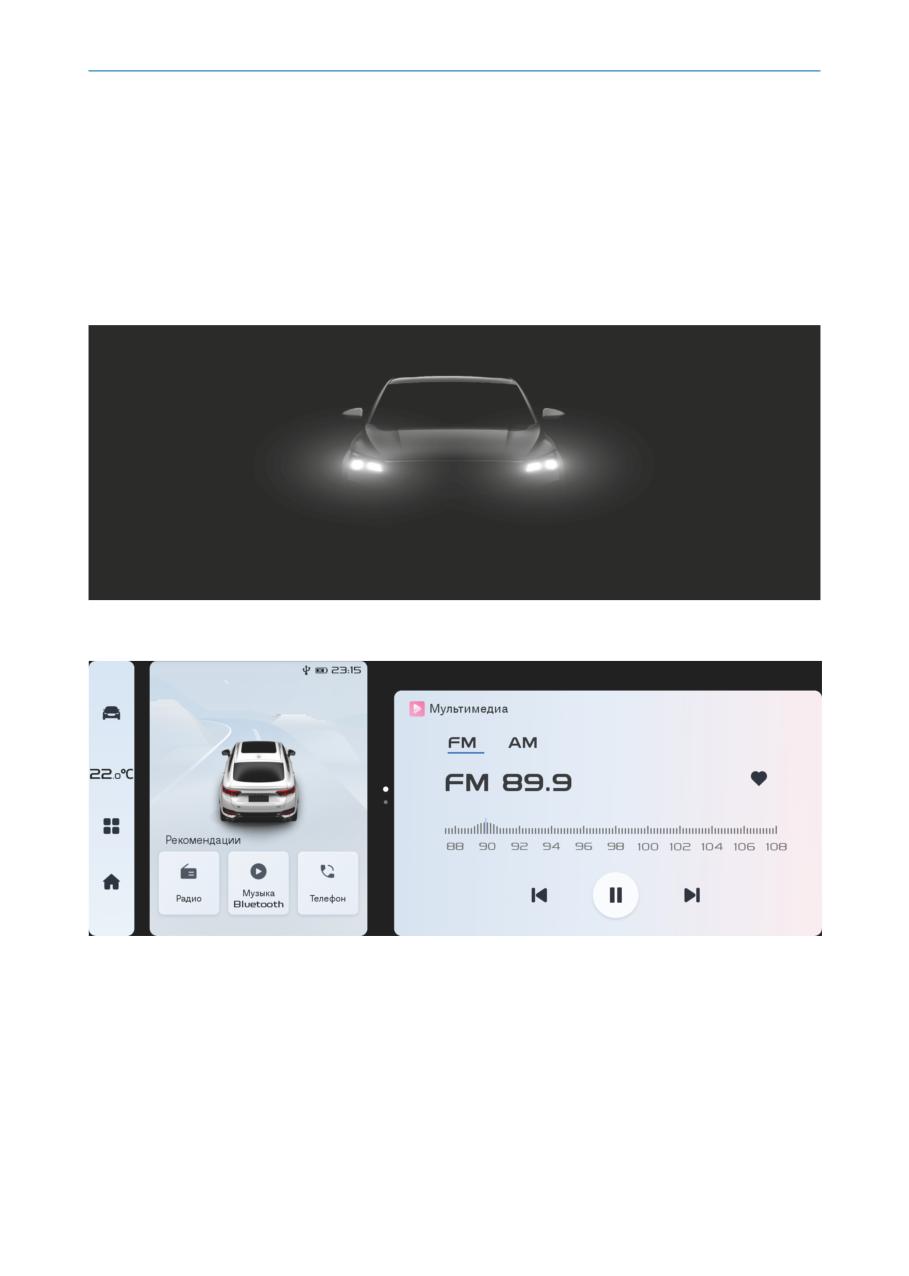
Главный экран системы
На главном экране системы отображаются текущее время, а также панель виджетов.
* - функция может полностью или частично отсутствовать в комплектации Вашего автомобиля
7
Мультимедийная система
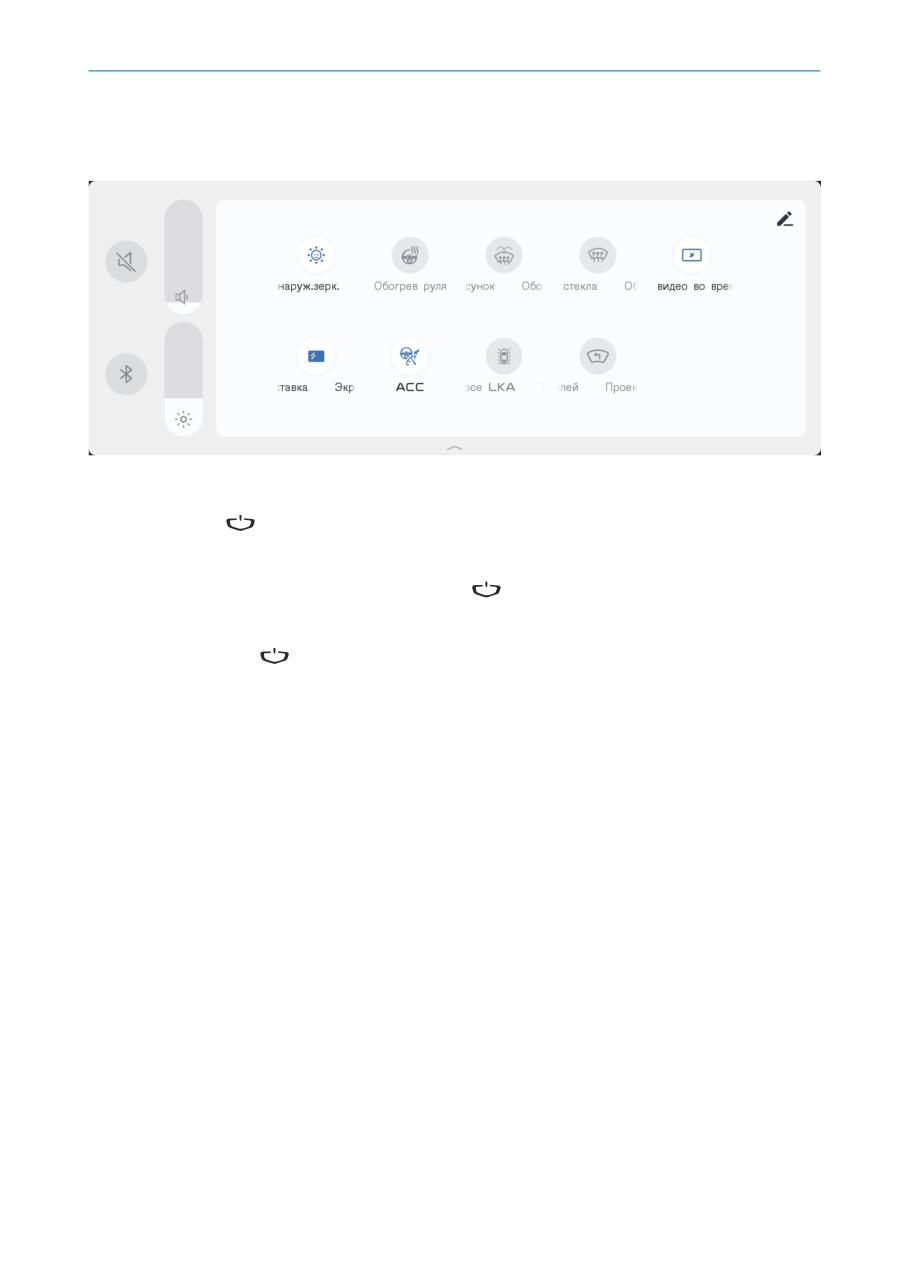
Выпадающее меню
Проведите пальцем вниз от верхней части экрана, чтобы раскрыть выпадающее меню.
Длительное нажатие любой области выпадающего меню активирует режим редактиро-
вания.
Включение системы
Нажмите кнопку
на устройстве, чтобы включить систему.
Выключение системы
При включенной системе удерживайте кнопку
в течение 3 секунд.
Перезапуск системы
Удерживайте кнопку
в течение 10 секунд, система перезапустится.
8
Мультимедийная система
Блокировка экрана*
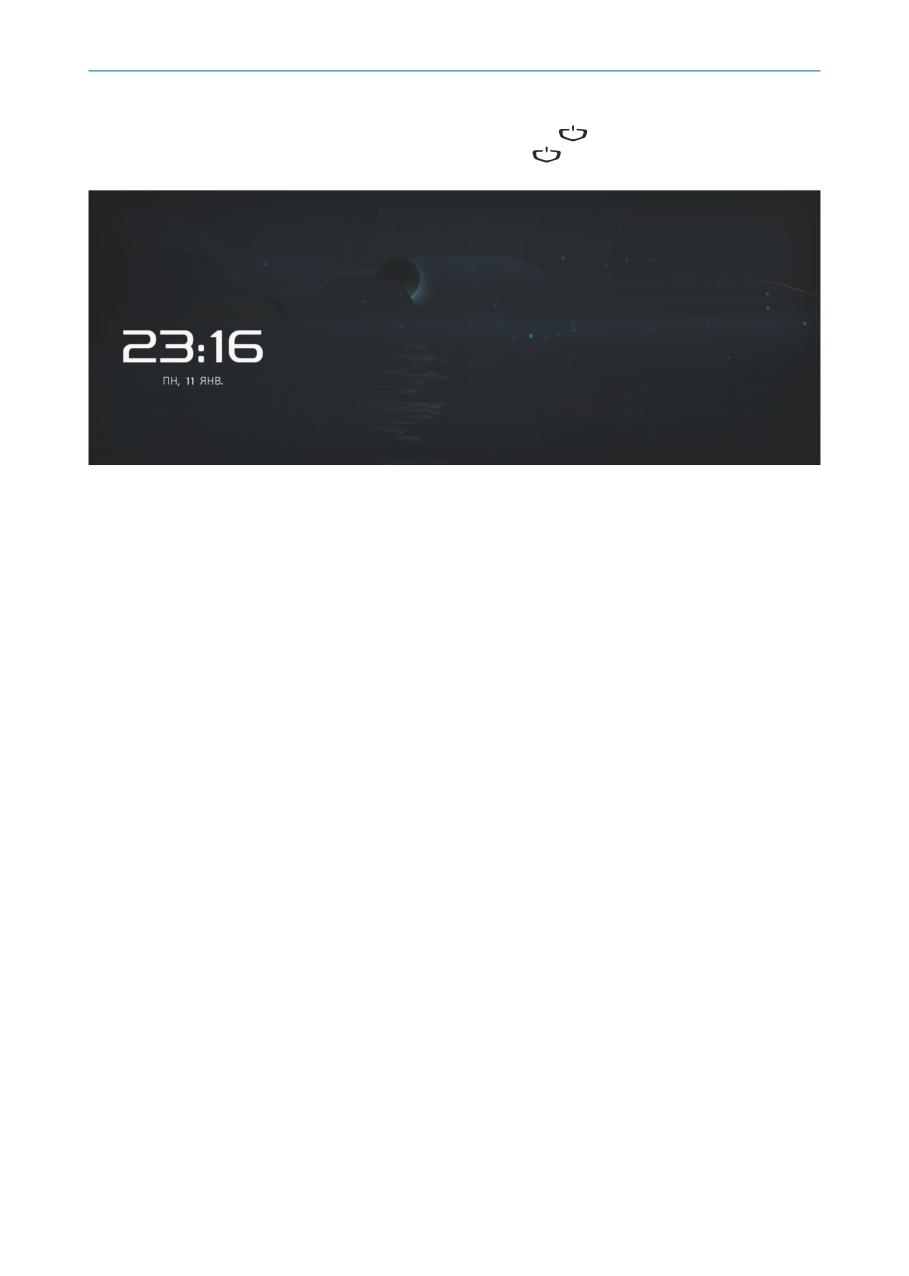
Кратковременно (не дольше 1 секунды) нажмите кнопку
, чтобы активировать экран-
ную заставку. Коснитесь экрана или нажмите кнопку
для выхода из режима ожида-
ния.
Использование сенсорного экрана
Однократное касание: запуск приложений, изменение положения ползунка, выполнение
функций кнопок и т. д.
Длительное нажатие: добавление и удаление элементов в выпадающем меню.
Прокрутка: прокрутка списка вверх-вниз, перелистывание страниц влево-вправо.
Перетаскивание: установка положения ползунка.
* - функция может полностью или частично отсутствовать в комплектации Вашего автомобиля
9
Мультимедийная система
Bluetooth
Предупреждения и действия перед использованием
Сведения о технологии беспроводной связи Bluetooth
Технология беспроводной связи Bluetooth короткого диапазона обеспечивает соединение
между различными устройствами на небольшом расстоянии на частоте 2402-2480 МГц.
Ее поддерживают различные электронные устройства, например компьютеры, внешние
устройства, телефоны с функцией Bluetooth или КПК. При использовании в автомоби-
лях технология беспроводной связи Bluetooth обеспечивает высокоскоростную передачу
данных без использования соединительного кабеля.
Наличие телефона с функцией Bluetooth у пользователя означает, что он может с удоб-
ством выполнять телефонные звонки посредством технологии Bluetooth.
Некоторые телефоны могут не поддерживать функцию Bluetooth.
Меры предосторожности для безопасного вождения
Телефоны с Bluetooth могут повысить безопасность вождения. После подключения те-
лефона к головному блоку мультимедийной системы пользователь может с удобством
выполнять и принимать вызовы, а также управлять адресной книгой. Внимательно про-
читайте настоящее руководство перед использованием технологии Bluetooth.
Частое использование телефона с функцией Bluetooth может привести к снижению вни-
мательности во время управления автомобилем и стать причиной аварии. Частое ис-
пользование Bluetooth-устройств во время управления автомобилем запрещается.
Длительный просмотр экрана представляет большую опасность и может привести к ава-
рии. Во время управления автомобилем не задерживайте взгляд на экране надолго.
Предупреждения в отношении подключения телефона с функцией
Bluetooth
Перед подключением телефона к головному блоку мультимедийной системы проверьте,
оснащен ли телефон функцией Bluetooth.
Если вы не хотите, чтобы автомобильная система автоматически подключалась
к Bluetooth-устройству, отключите функцию Bluetooth в устройстве.
Остановите автомобиль, прежде чем выполнять сопряжение телефона с автомобильной
системой.
Некоторые функции Bluetooth могут не работать должным образом в зависимости от вер-
сии телефона.
10
Мультимедийная система
Сопряжение и подключение телефона по Bluetooth
Перед использованием функции Bluetooth убедитесь, что функция Bluetooth на телефо-
не включена. Обратитесь к руководству по эксплуатации телефона.
Если отсутствуют сопряженные телефоны
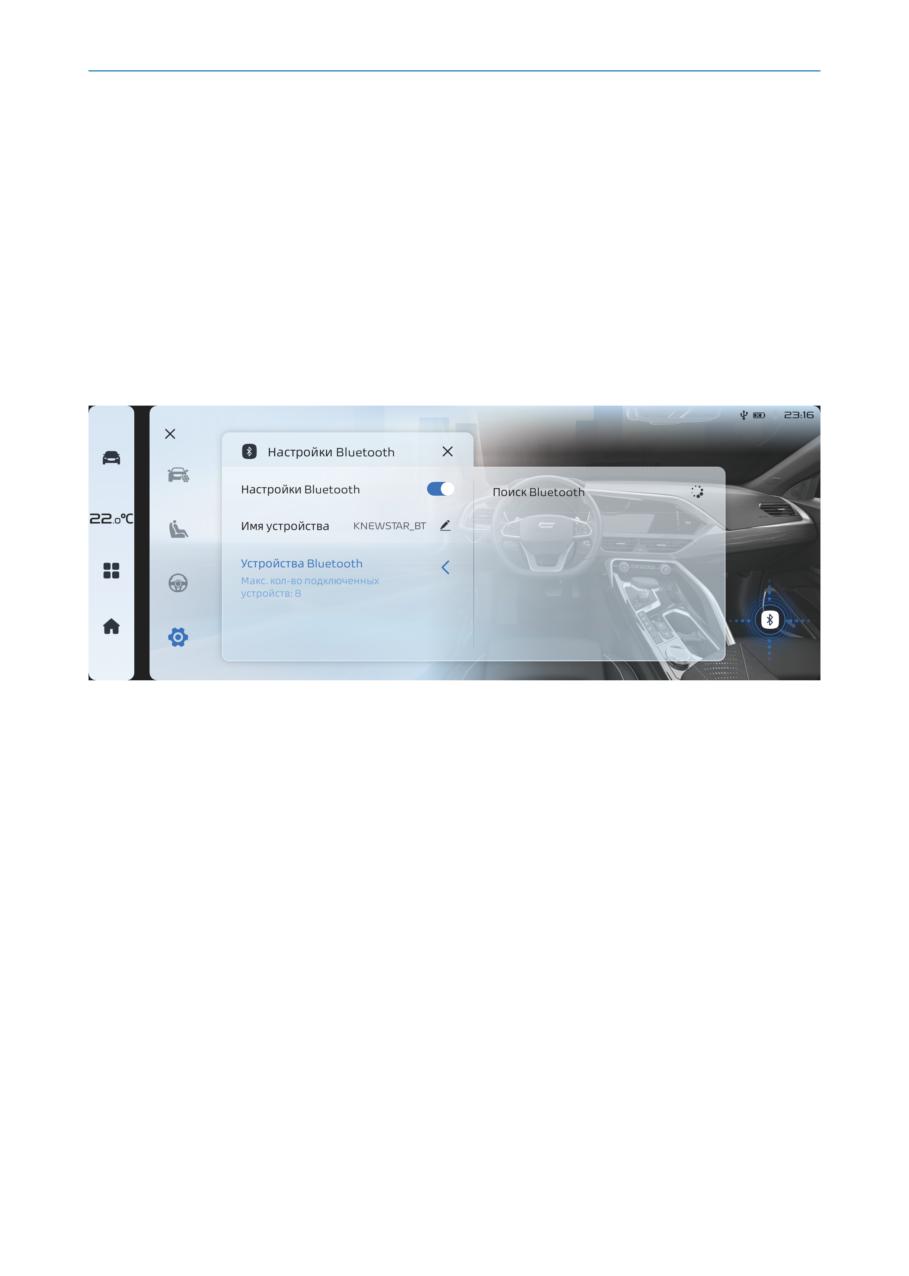
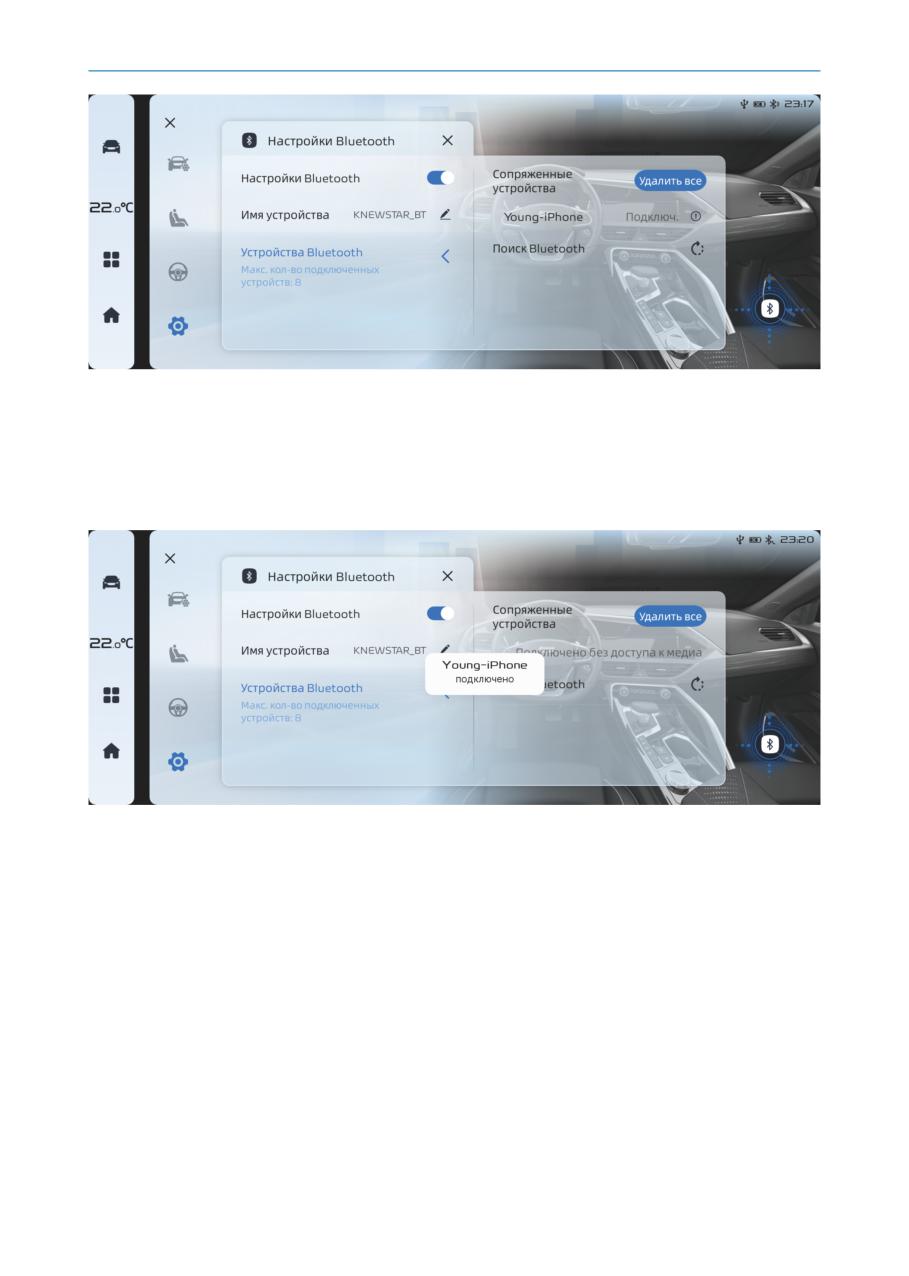
Откройте последовательно [Настройки] - [Системные настройки] - [Настройки Bluetooth].
В этом окне можно включить и отключить функцию Bluetooth мультимедийной системы,
активировать функцию Bluetooth и выполнить поиск Bluetooth-устройств. Включите функ-
цию Bluetooth на телефоне, выберите свой телефон в списке устройств для сопряжения,
и на телефон придет уведомление о сопряжении.
Для телефонов с ОС Android: при подключении выберите «Синхронизация контактов».
Для iPhone: убедитесь, что выбрана функция «Синхронизация контактов».
Если не удается выполнить синхронизацию адресной книги, нажмите соответствующее
имя Bluetooth-устройства для отмены сопряжения и повторного подключения.
1. Нажмите на устройство Bluetooth, с которым нужно выполнить сопряжение, затем
нажмите [Подключить].
2. Если телефон не поддерживает SSP (безопасное сопряжение), необ-
ходимо вручную ввести пароль на устройстве Bluetooth. Пароль:
0000.
Если телефон поддерживает SSP (безопасное сопряжение), на головном устрой-
стве нажмите [Сопряжение], затем нажмите [Сопряжение] во всплывающем окне
на Bluetooth-устройстве. (Фактическая информация, отображаемая во всплывающем
окне, может отличаться в зависимости от Bluetooth-устройства).
3. Устройство Bluetooth подключено. Когда устройство успешно подключено к мульти-
медийной системе, его имя появится в списке «Сопряженные устройства».
11
Мультимедийная система
В случае неудачного подключения на экране появится сообщение об ошибке соединения
Bluetooth.
Отключение сопряженного телефона
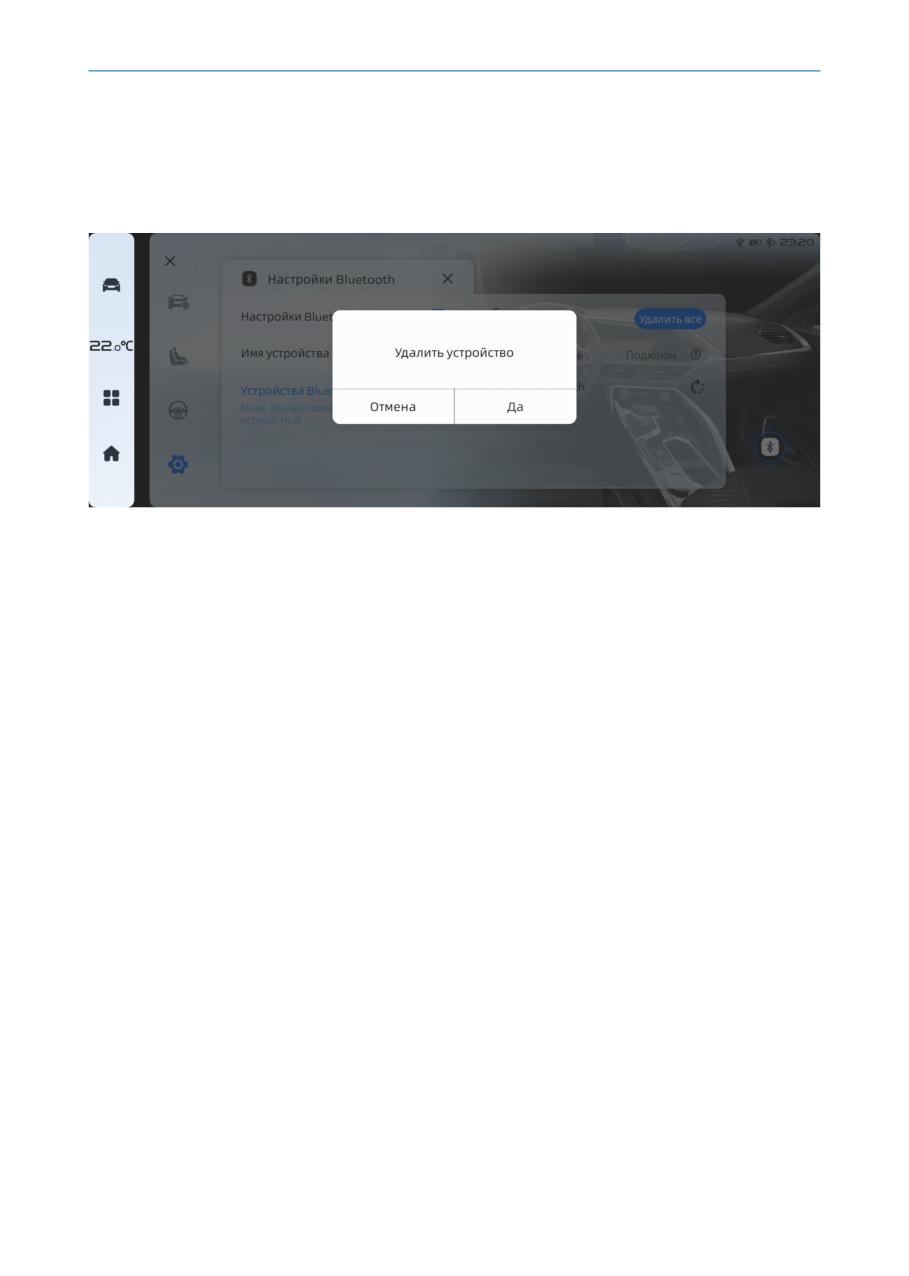
Выберите сопряженный телефон и нажмите [Отключить]. Для отмены операции нажмите
[Отмена]. Если требуется повторно подключить ранее сопряженный телефон, выберите
его и нажмите [Подключить].
12
Мультимедийная система
Удаление устройства Bluetooth
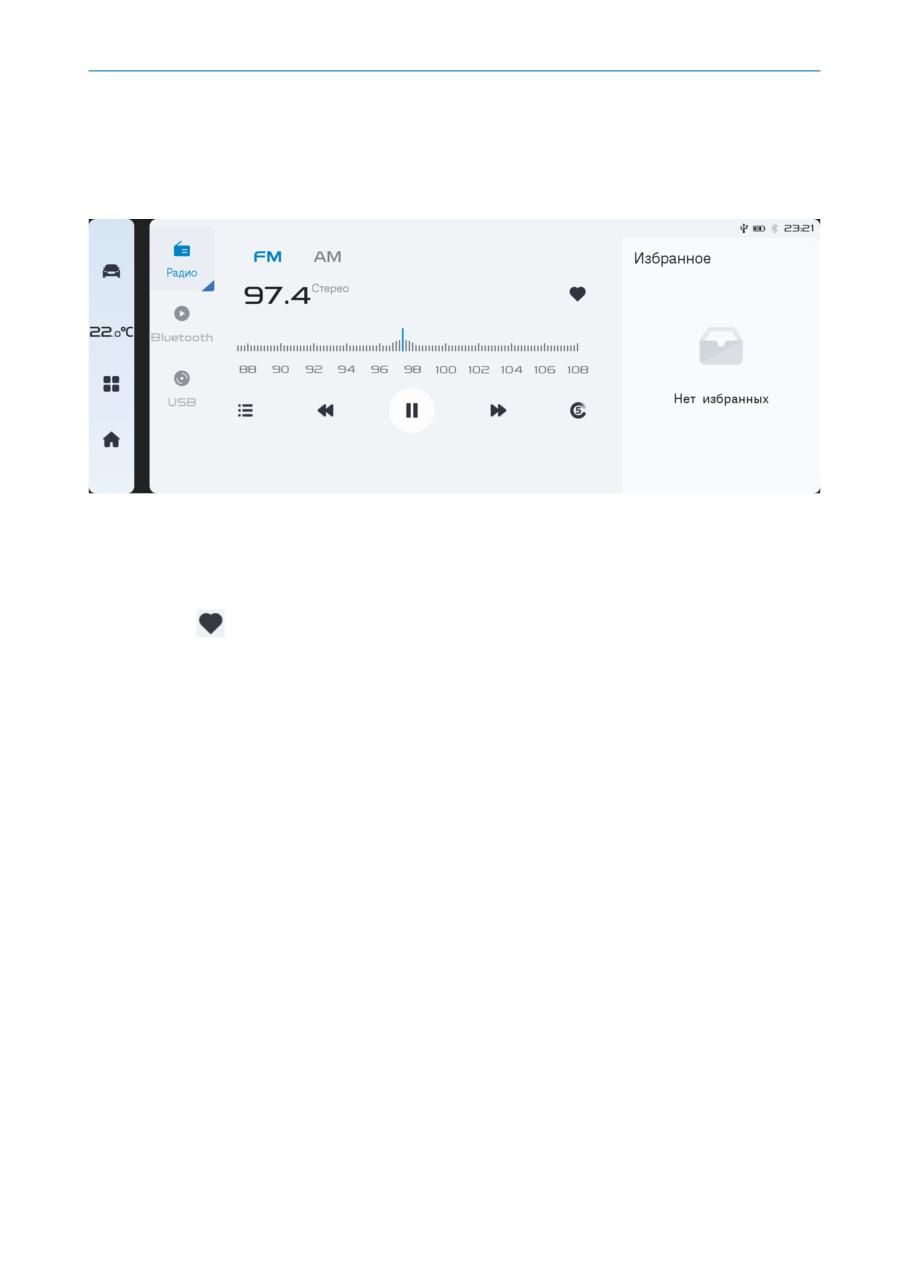
Если вы больше не планируете использовать устройство Bluetooth, вы можете удалить
его. Важно: удаление устройства Bluetooth также приведет к удалению журнала вызовов
и всех контактов.
1. Выберите сопряженный телефон.
2. Нажмите [ОК]. Для отмены операции нажмите [Отмена].
13
Мультимедийная система
Мультимедиа
Радио
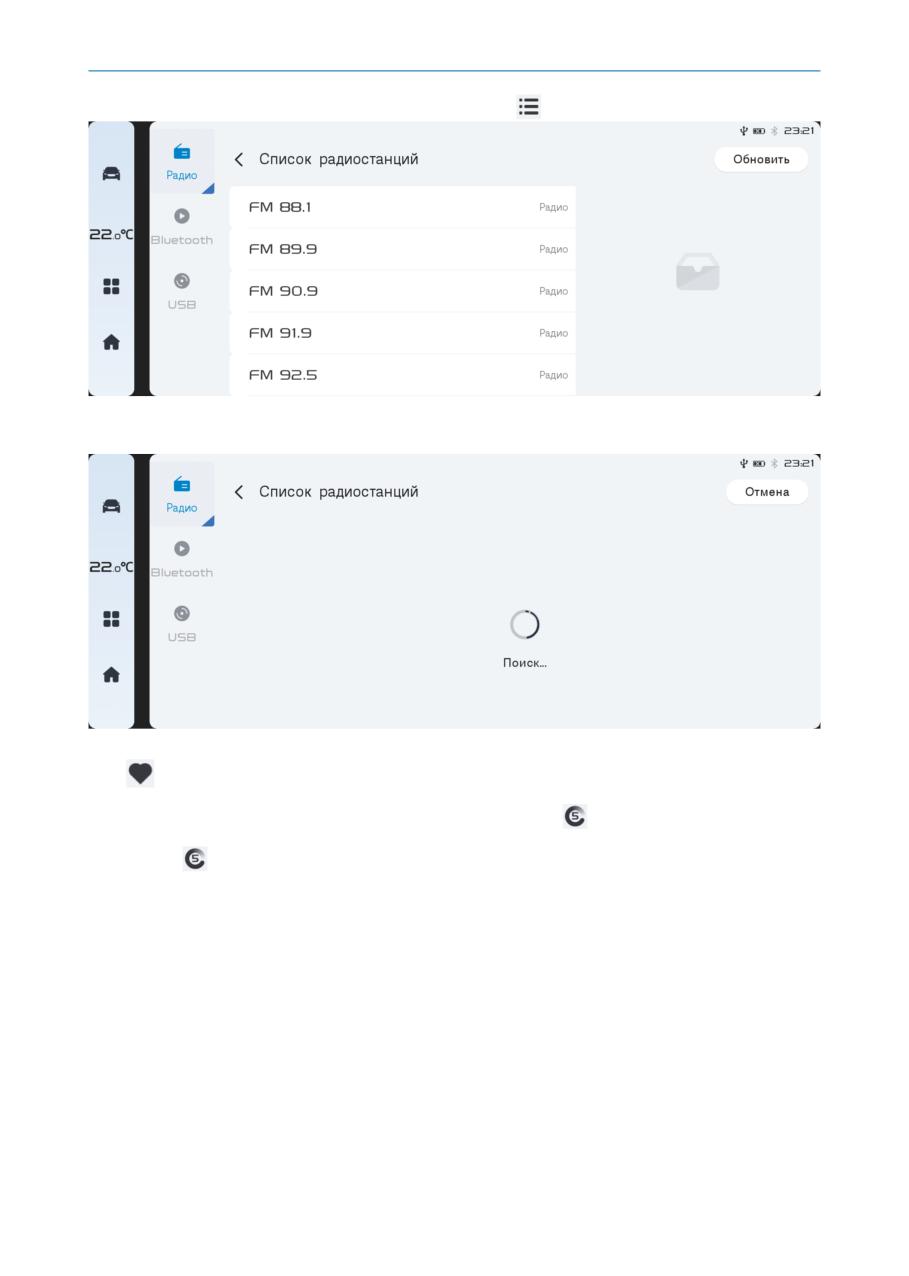
Нажмите на значок [Радио] в мультимедийном интерфейсе, чтобы перейти к интерфейсу
радио.
•
Переключение диапазонов: нажмите кнопку переключения [FM] или [AM], чтобы из-
менить диапазон радиовещания.
•
Выбор станции:
1. Найдите и выберите станцию, выполните поиск предыдущей или следующей стан-
ции.
2. Нажмите
, чтобы добавить текущую станцию в избранное, список избранных стан-
ций отобразится внизу. Нажмите на станцию в списке избранного, чтобы начать вос-
произведение.
14
Мультимедийная система
•
Список станций: в интерфейсе радио нажмите
, чтобы перейти к списку станций.
Обновление списка станций: нажмите «Обновить», чтобы перейти к экрану обновления
списка станций.
•
Добавление в избранное: во время воспроизведения радиостанции нажмите кнопку
в интерфейсе радио или в списке станций, чтобы добавить текущую станцию
в избранное.
•
Предварительное прослушивание станций: нажмите
, чтобы прослушать все най-
денные станции (каждая станция воспроизводится в течение 5 секунд), затем на-
жмите
, чтобы отменить предварительное прослушивание.
15
Мультимедийная система
Воспроизведение музыки через USB и по Bluetooth
После подключения внешнего USB-накопителя можно считать и воспроизвести с него
музыкальные файлы.
После подключения мобильного телефона через интерфейс Bluetooth становится воз-
можным воспроизведение музыки с мобильного телефона по Bluetooth.
Описание: поддерживаемые аудиоформаты - 3GP, FLV, MKV, WMV, MPG, MOV и некото-
рые другие. Другие аудиоформаты могут привести к повреждению файлов, отображению
сообщений об ошибках или могут не распознаваться.
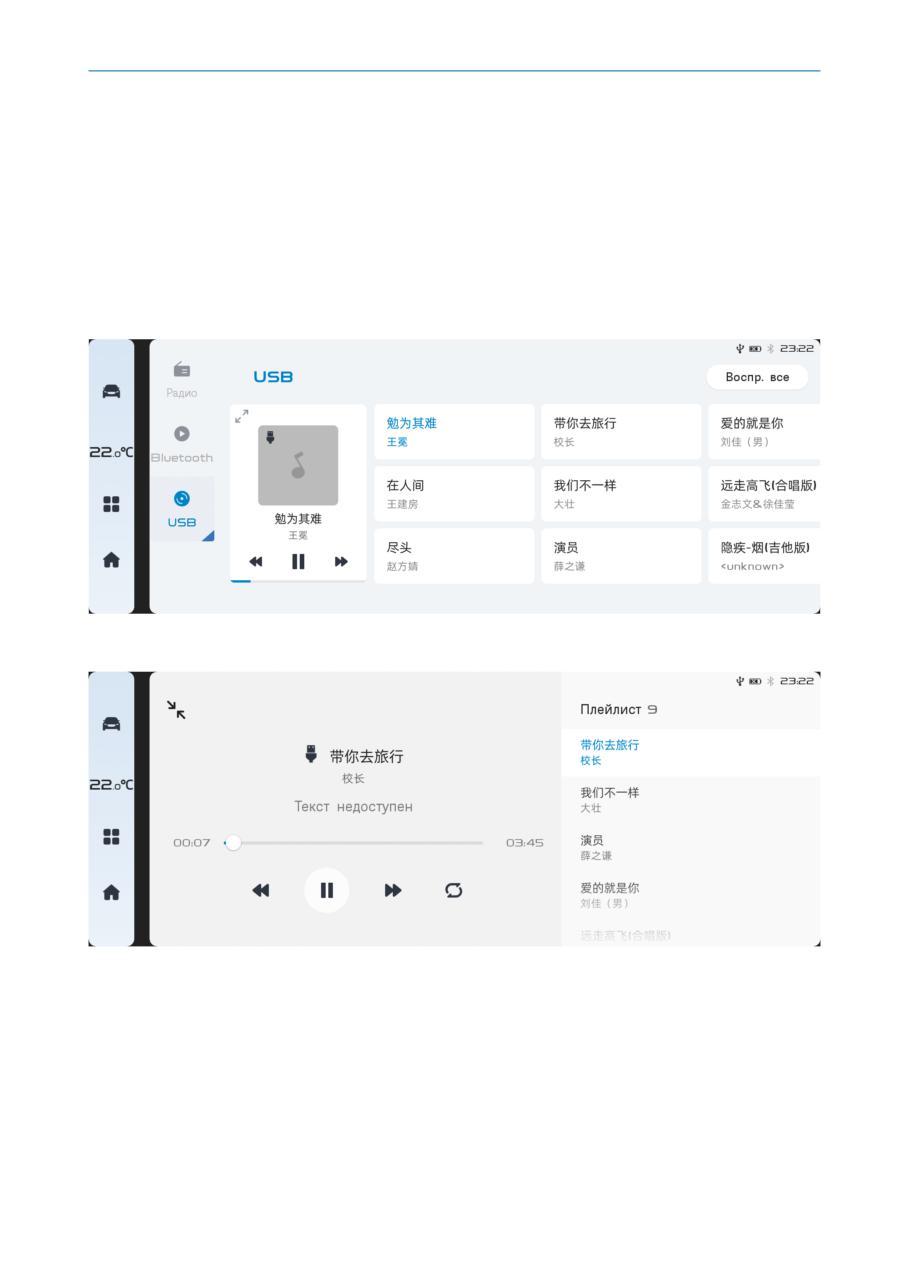
1. Воспроизведение с USB-устройства: нажмите на USB в мультимедийном интерфей-
се, чтобы перейти к воспроизведению музыки с USB-накопителя. Нажмите на список
песен, чтобы начать воспроизведение.
•
Используйте элементы управления для выбора режима воспроизведения.
•
Нажмите на список песен, чтобы воспроизвести выбранную песню.
•
Используйте элементы управления для выбора режима воспроизведения: повтор
одной песни, случайный порядок, последовательное воспроизведение.
16
Мультимедийная система
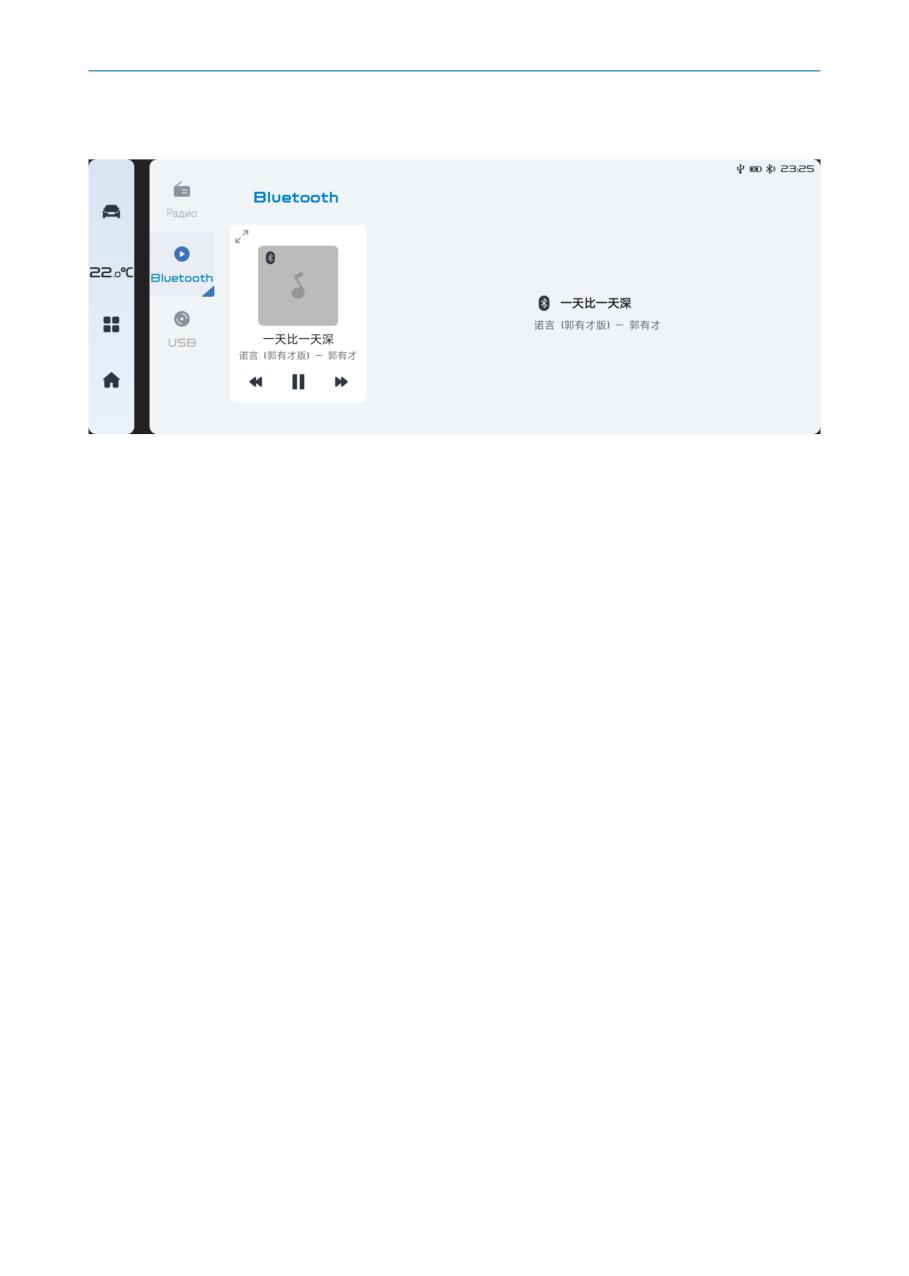
2. Воспроизведение через Bluetooth: нажмите на Bluetooth в мультимедийном интер-
фейсе, чтобы перейти к воспроизведению музыки через Bluetooth. Справа отобразит-
ся иконка Bluetooth и имя Bluetooth-устройства.
•
Используйте элементы управления для остановки или продолжения воспроизведе-
ния, переключения на предыдущую или следующую песню.
•
Нажмите на элемент управления музыкой, чтобы перейти в полноэкранный режим.
17
Мультимедийная система
QDLink (функция подключения смартфона
к мультимедийной системе)
Подключение iPhone
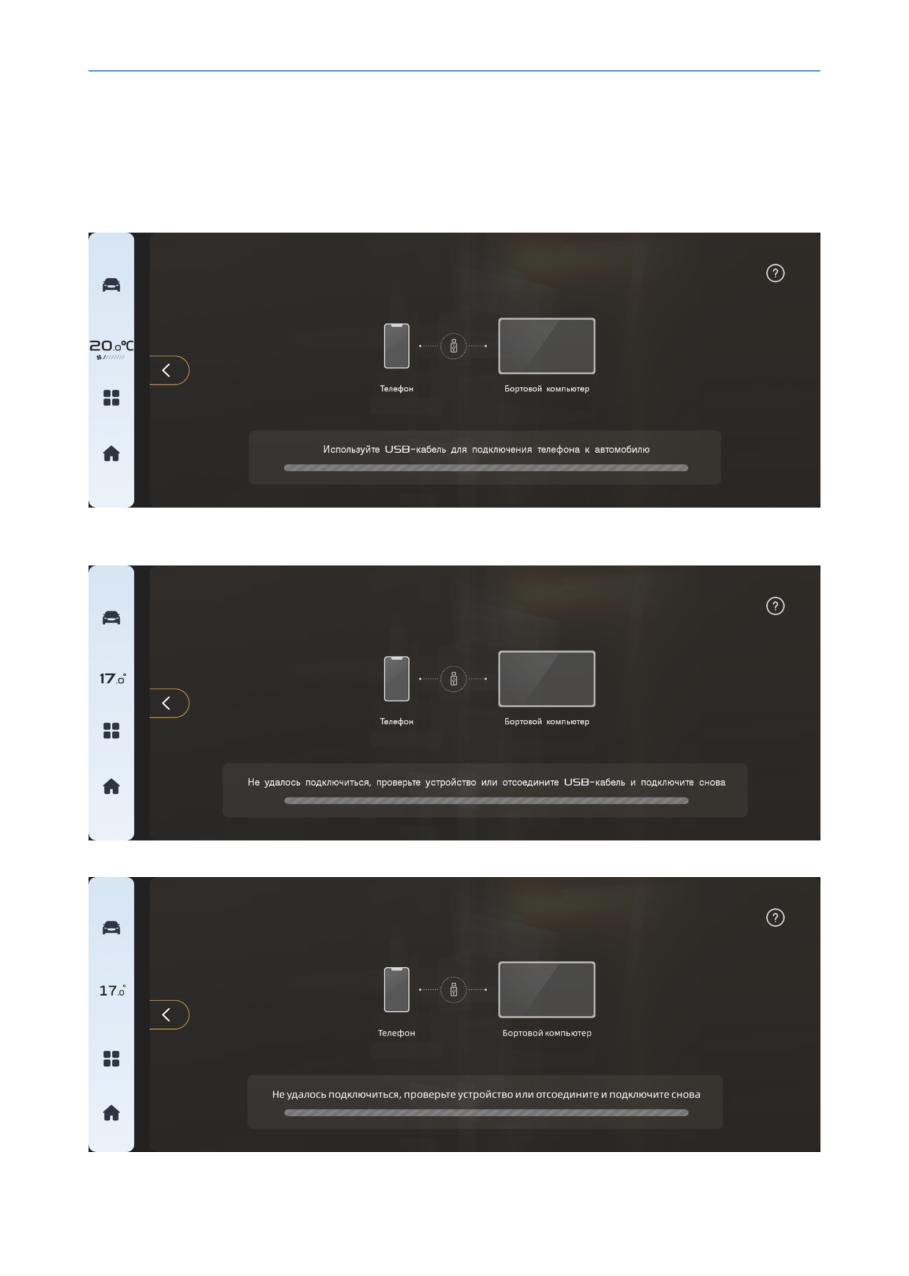
Подключите телефон к автомобилю с помощью USB-разъема.
После подключения отобразится сообщение «Соединение...». После успешного подклю-
чения можно будет вывести экран телефона на дисплей автомобиля.
Если подключение не удалось, проверьте устройство и состояние соединения.
18
Мультимедийная система
Подключение телефона с ОС Android
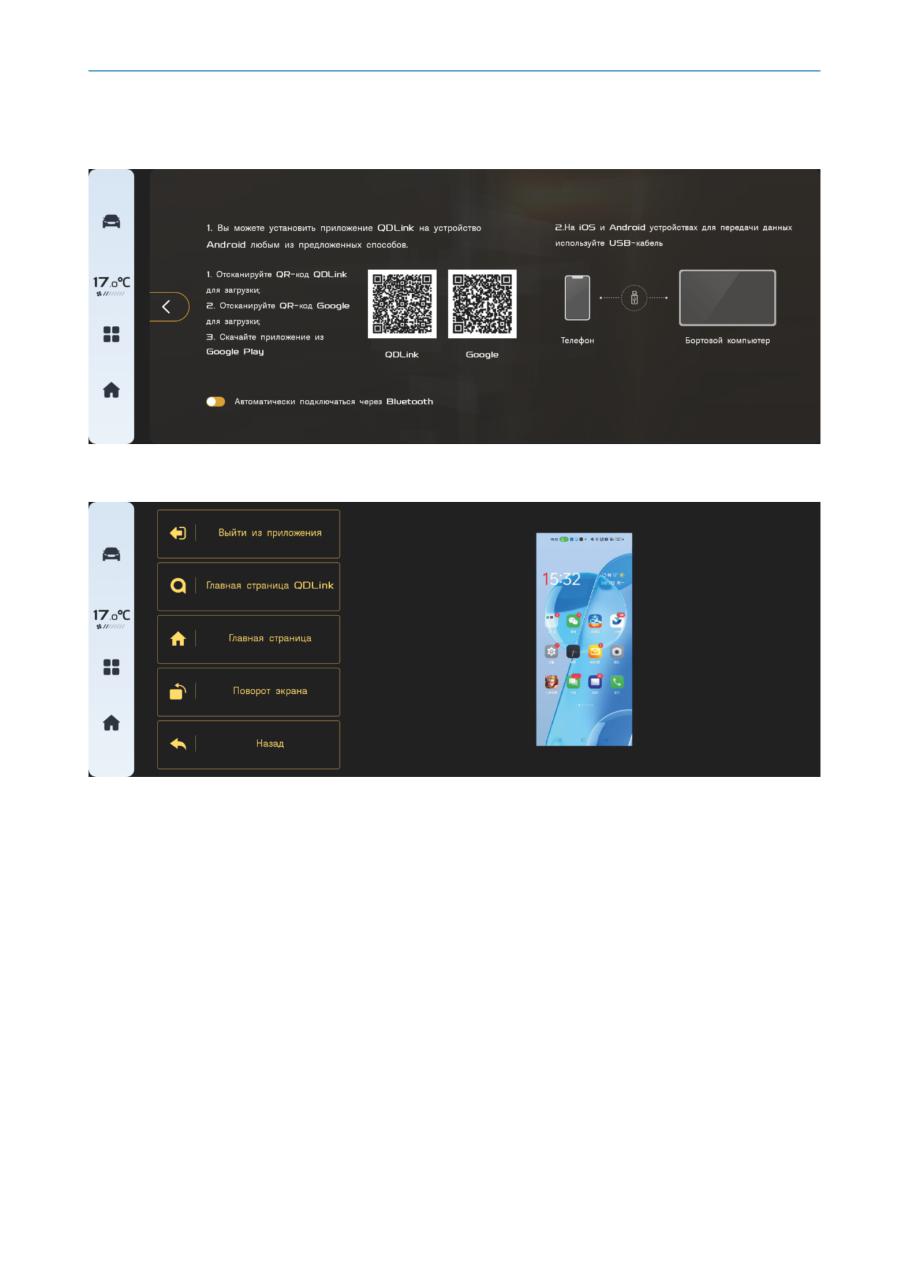
Для телефонов с ОС Android достаточно скачать приложение QDLink любым из предло-
женных способов.
После загрузки откройте приложение на телефоне и приложение QDLink в автомобиле,
чтобы вывести экран телефона на дисплей автомобиля.
19
Мультимедийная система
Галерея
Видео
В интерфейсе галереи нажмите на значок [Видео], чтобы войти в интерфейс видео.
•
Полоса прокрутки: перетащите ползунок для перемотки вперед или назад.
•
Воспроизведение/пауза: переключение между воспроизведением и паузой.
•
Редактирование: нажмите, чтобы войти в режим редактирования, и выберите одно
или несколько видео для удаления.
•
Жесты в полноэкранном режиме:
1. Прокрутка: проведите пальцем вправо или влево по экрану для перемотки впе-
ред или назад.
2. Громкость: проведите пальцем вверх или вниз по правой стороне экрана для ре-
гулировки громкости.
3. Яркость: проведите пальцем вверх или вниз по левой стороне экрана для регу-
лировки яркости.
20
Мультимедийная система
Изображения
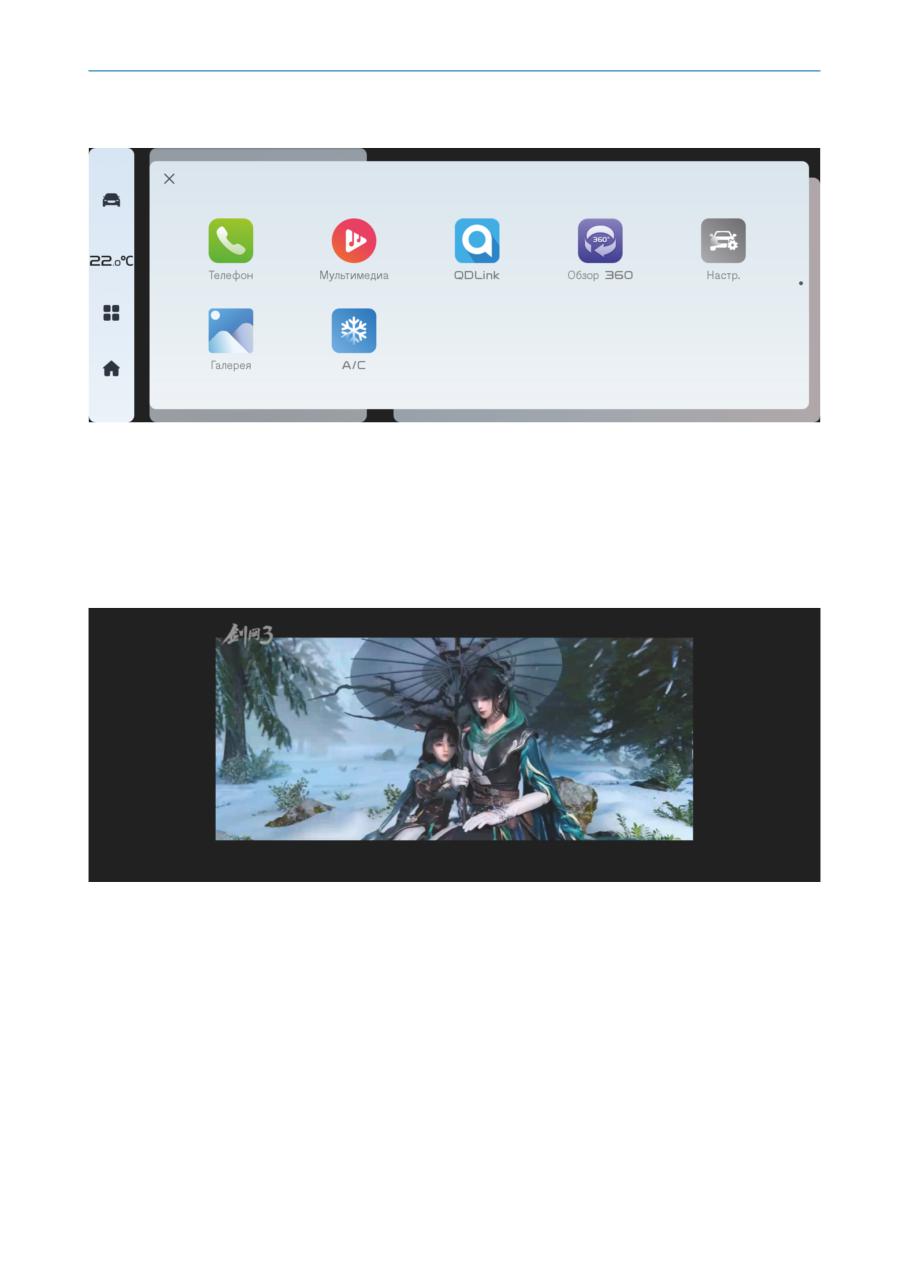
Нажмите на значок [Галерея], чтобы войти в интерфейс изображений.
1. Поворот на 90° по часовой стрелке: поворот изображения на 90° вправо.
2. Предыдущее/следующее изображение: нажмите кнопку перехода к предыдущему/
следующему изображению в нижней части экрана или проведите пальцем влево/
вправо для переключения изображений.
3. Редактирование: нажмите, чтобы войти в режим редактирования, и выберите одно
или несколько видео для удаления.
4. Масштабирование: сведите пальцы вместе для уменьшения изображения, разведите
для увеличения.
21
Мультимедийная система
Телефон
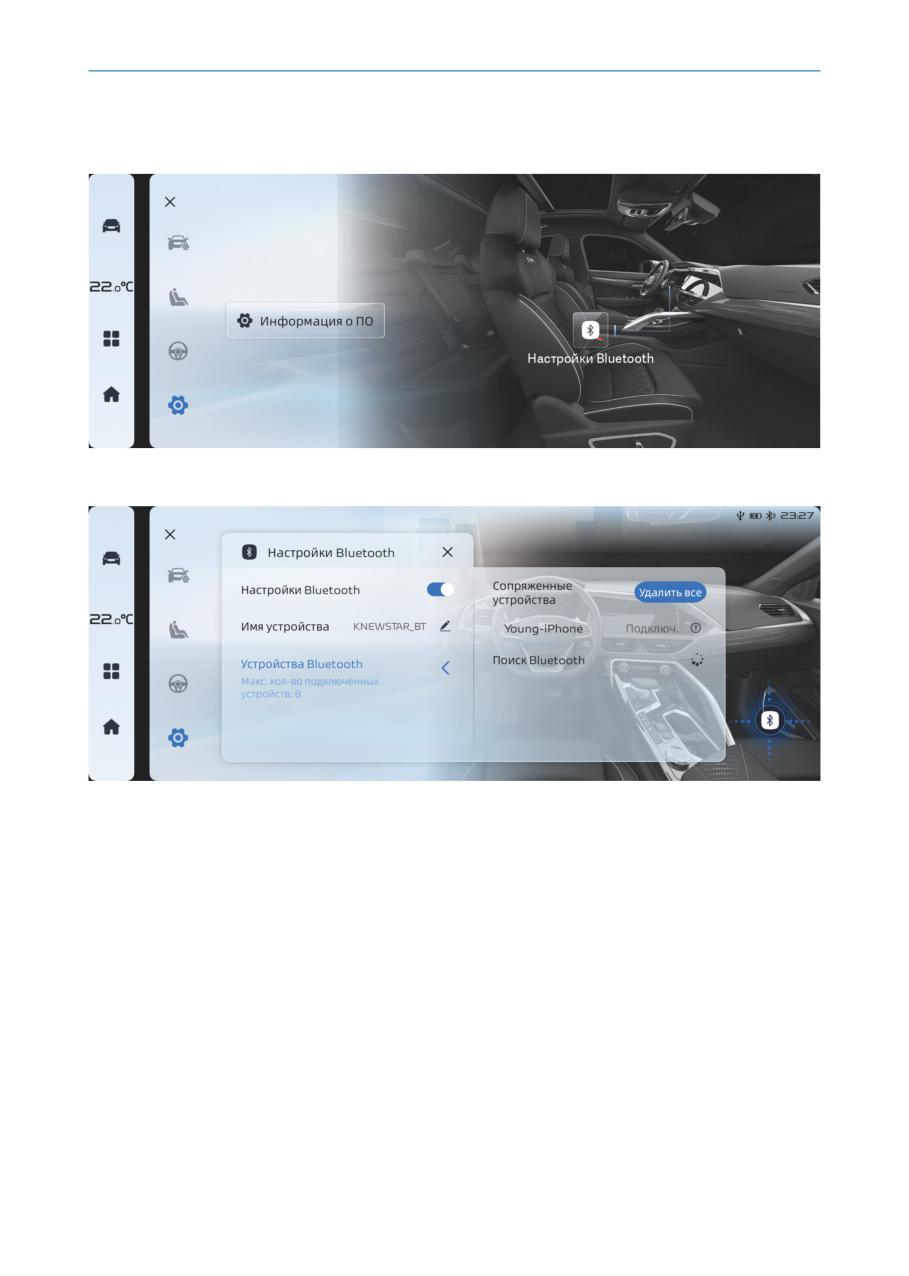
1. Последовательно откройте [Настройки] - [Системные настройки]
- [Настройки
Bluetooth] или перейдите к подключению Bluetooth из интерфейса телефона.
2. Включите Bluetooth, затем включите Bluetooth на телефоне и выберите свой телефон
для сопряжения.
Сопряжение с телефона: включите Bluetooth в настройках системы и запросите сопря-
жение с телефона.
На телефоне появится уведомление о сопряжении.
Для телефонов с ОС Android: при подключении выберите «Синхронизация контактов».
Для iPhone: убедитесь, что выбрана функция «Синхронизация контактов».
22
Мультимедийная система
[Синхронизация]
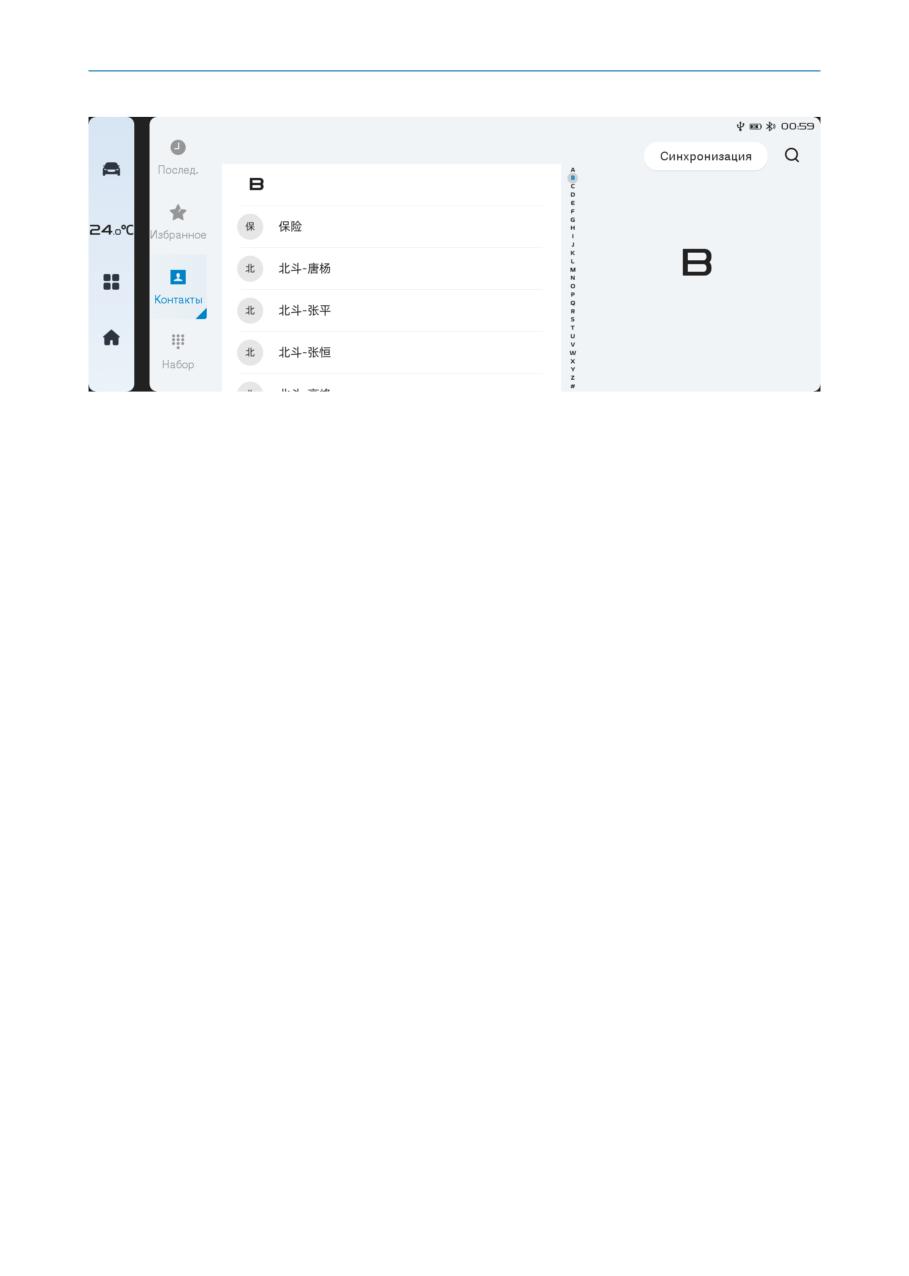
После успешного подключения по Bluetooth нажмите кнопку «Синхронизация» для син-
хронизации контактов. Если синхронизацию не удается выполнить, нажмите на имя со-
ответствующего Bluetooth-устройства, отмените сопряжение и повторите подключение.
23
Мультимедийная система
Последние вызовы
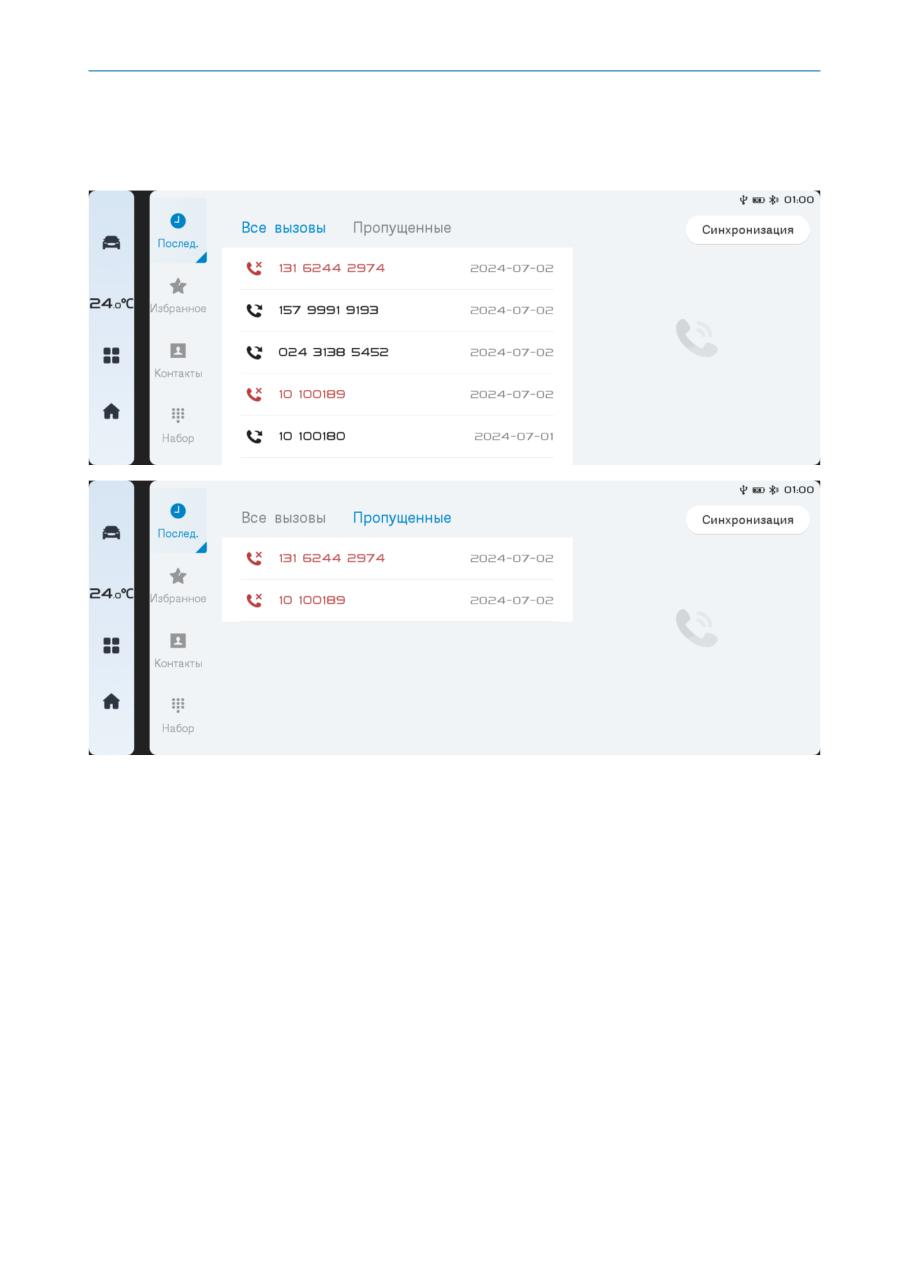
Нажмите на значок [Телефон] в главном меню, затем нажмите [Последние вызовы]. От-
кроется экран журнала вызовов, включающий две страницы: [Все вызовы] и [Пропущен-
ные вызовы]. Можно отправить вызов тому или иному абоненту.
24
Мультимедийная система
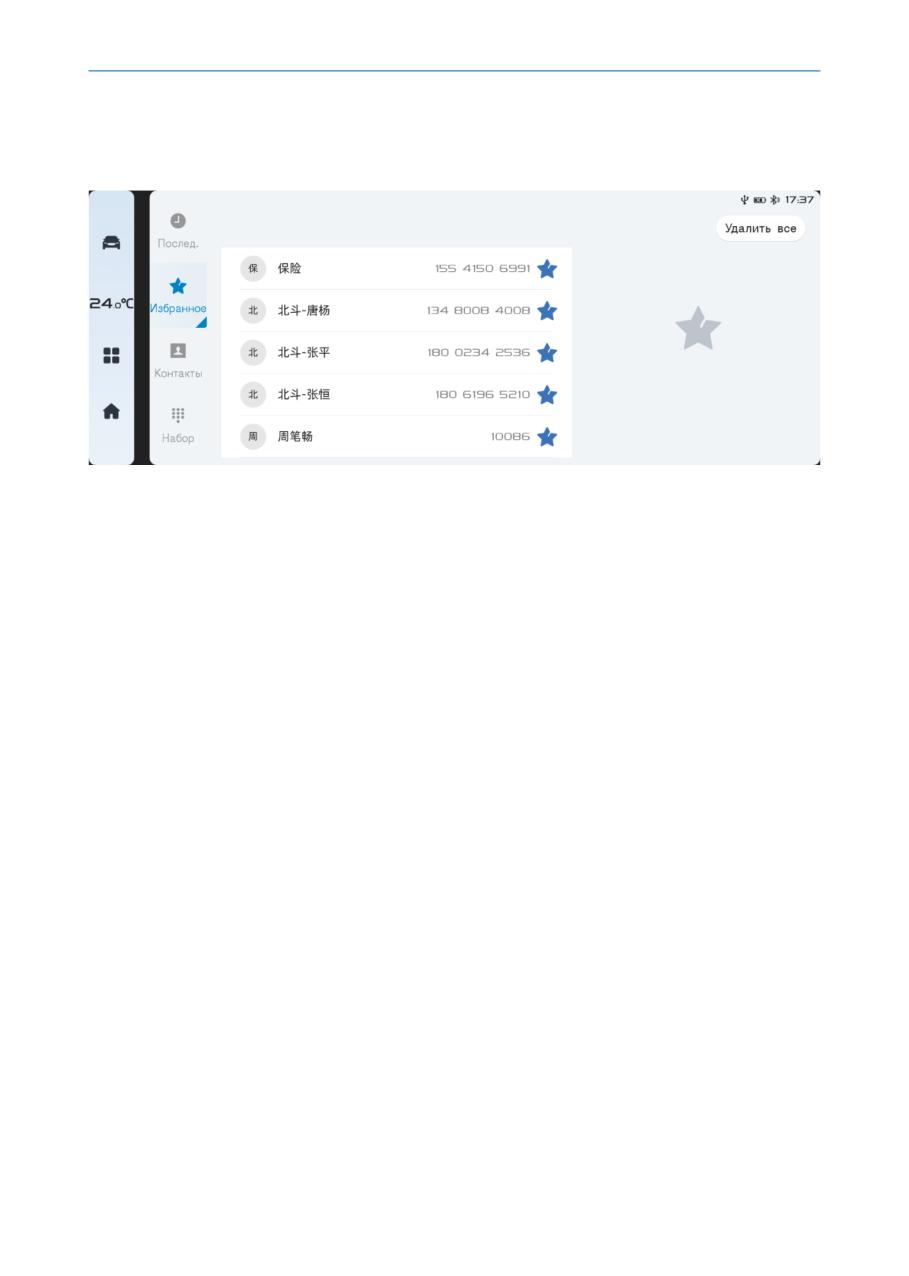
Избранные контакты
Нажмите на значок [Телефон] в главном меню, затем нажмите [Избранное]. Откроется
экран избранных контактов, аналогичный экрану на мобильном телефоне. Для просмо-
тра контактов можно проводить пальцем по сенсорному экрану вверх или вниз.
25
Мультимедийная система
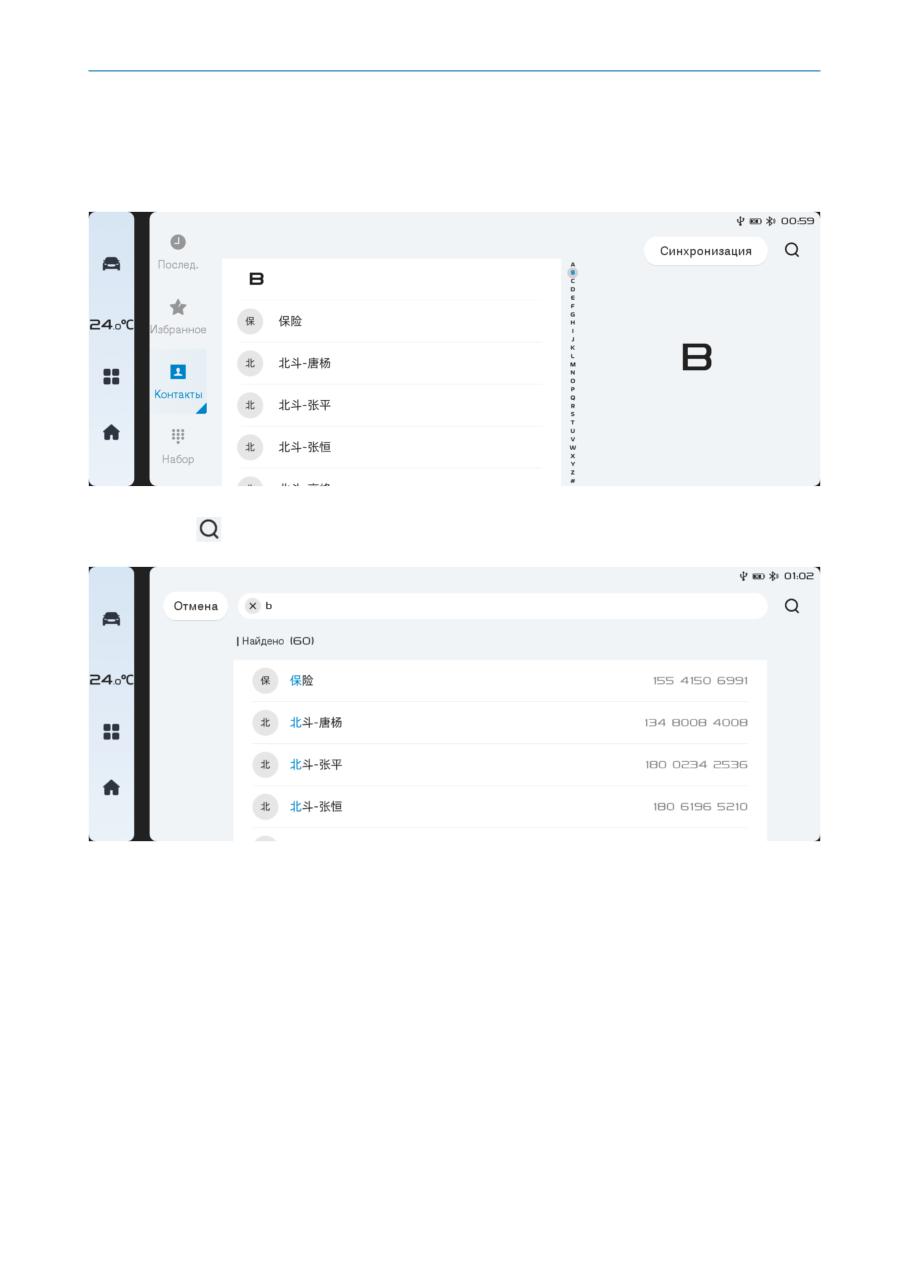
Контакты
Нажмите на значок [Телефон] в главном меню, затем нажмите [Контакты]. Откроется
экран контактов. Просмотр и поиск номеров очень удобны, аналогичны использованию
на телефоне. Можно прокручивать список контактов вверх и вниз на сенсорном экране
или ввести имя для поиска.
1. Быстрый поиск
Нажмите
введите первую букву имени или полное имя для поиска, затем нажмите
на номер телефона, чтобы совершить звонок.
26
Мультимедийная система
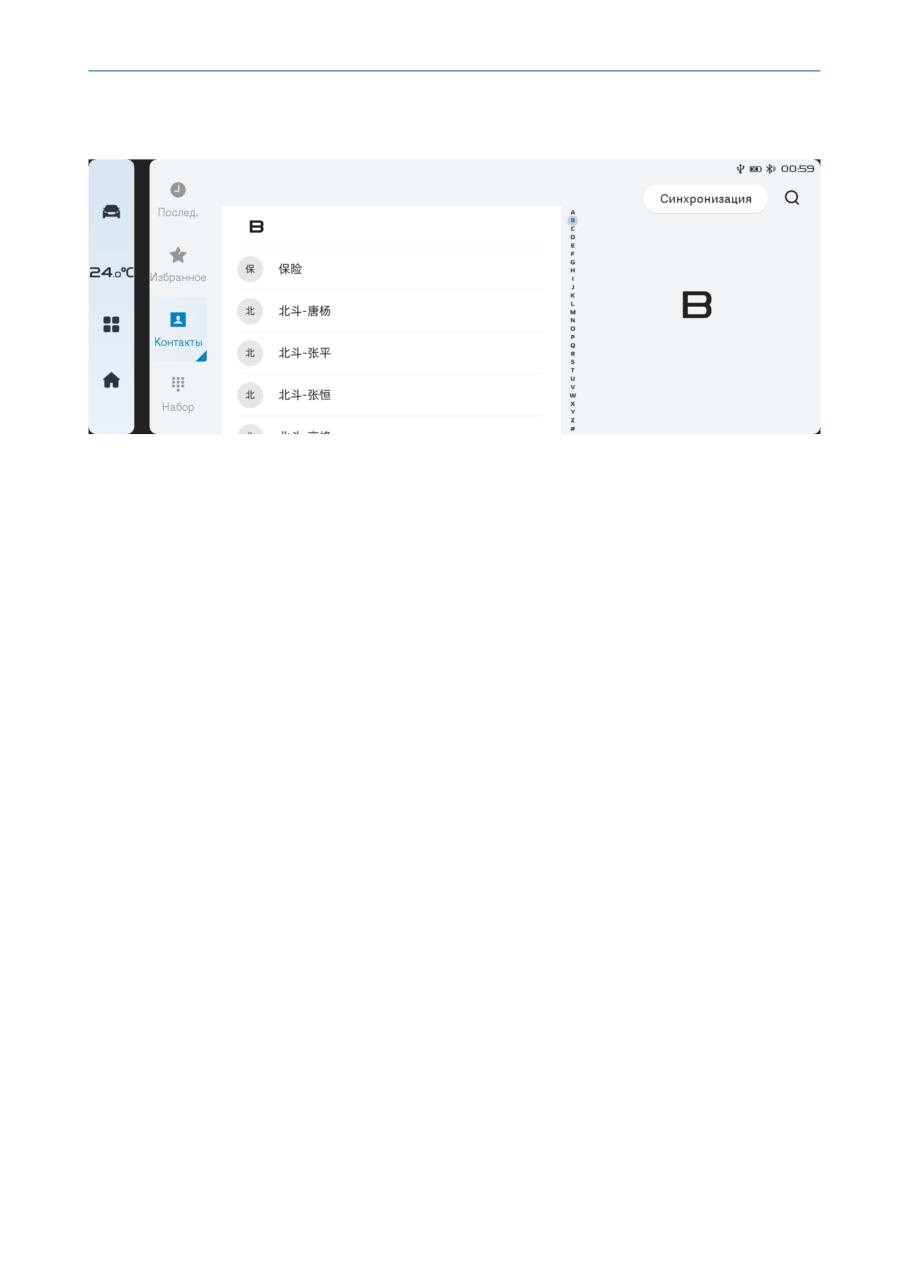
2. Контакты
Можно выбрать контакт из списка [Контакты] и позвонить. Если у контакта несколько
номеров, сначала выберите нужный номер, а затем позвоните.
27
Мультимедийная система
Набор номера
Существует несколько способов набора номера.
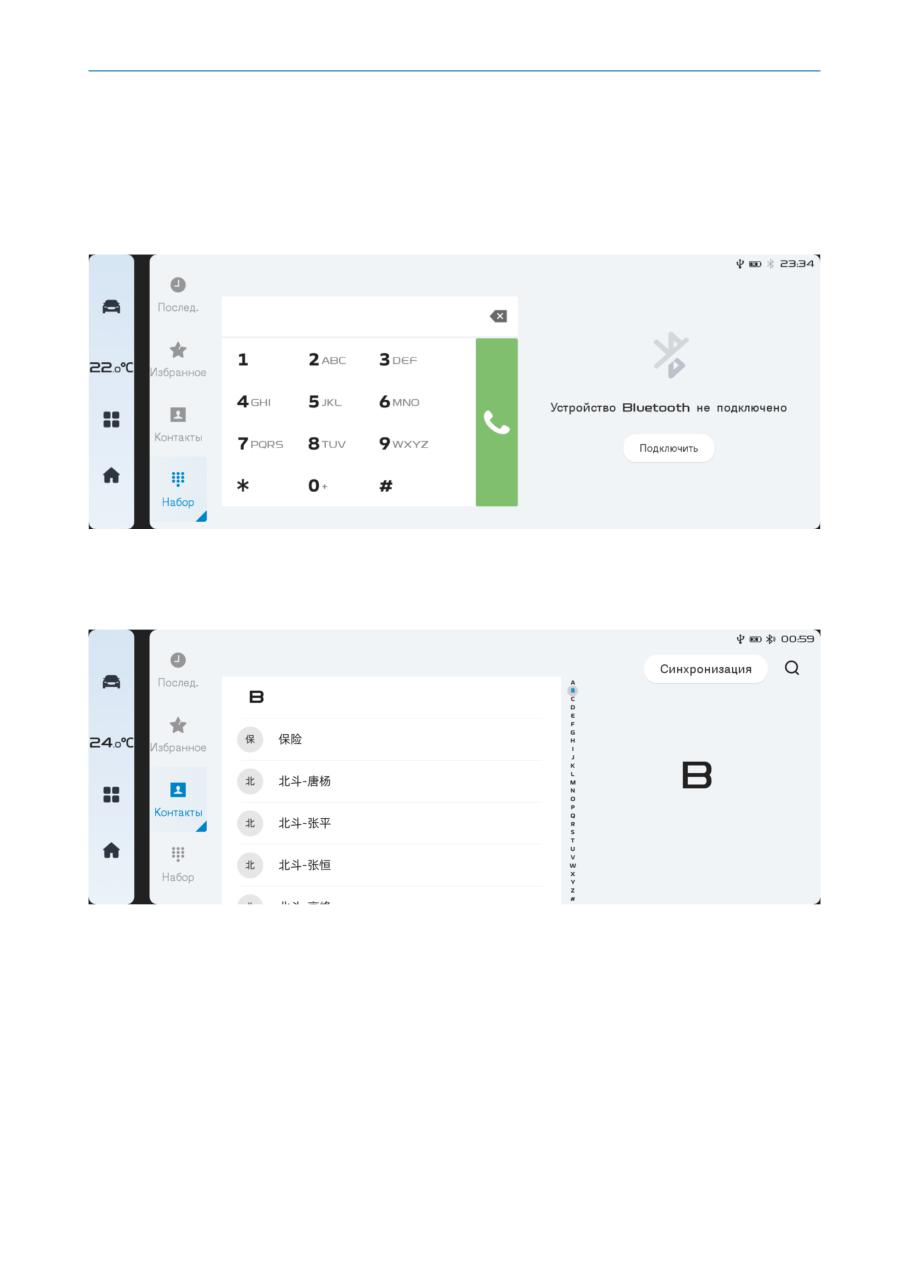
Набор номера на клавиатуре
Нажмите на значок [Телефон] в главном меню, вызовите на экран [Клавиатуру набора
номера], введите номер с помощью цифровых клавиш, затем нажмите на иконку вызова
для совершения звонка.
Выбор контакта
Можно выбрать контакт из списка [Контакты] и позвонить. Если у контакта несколько
номеров, сначала выберите нужный номер, а затем позвоните.
28
Мультимедийная система
Настройки
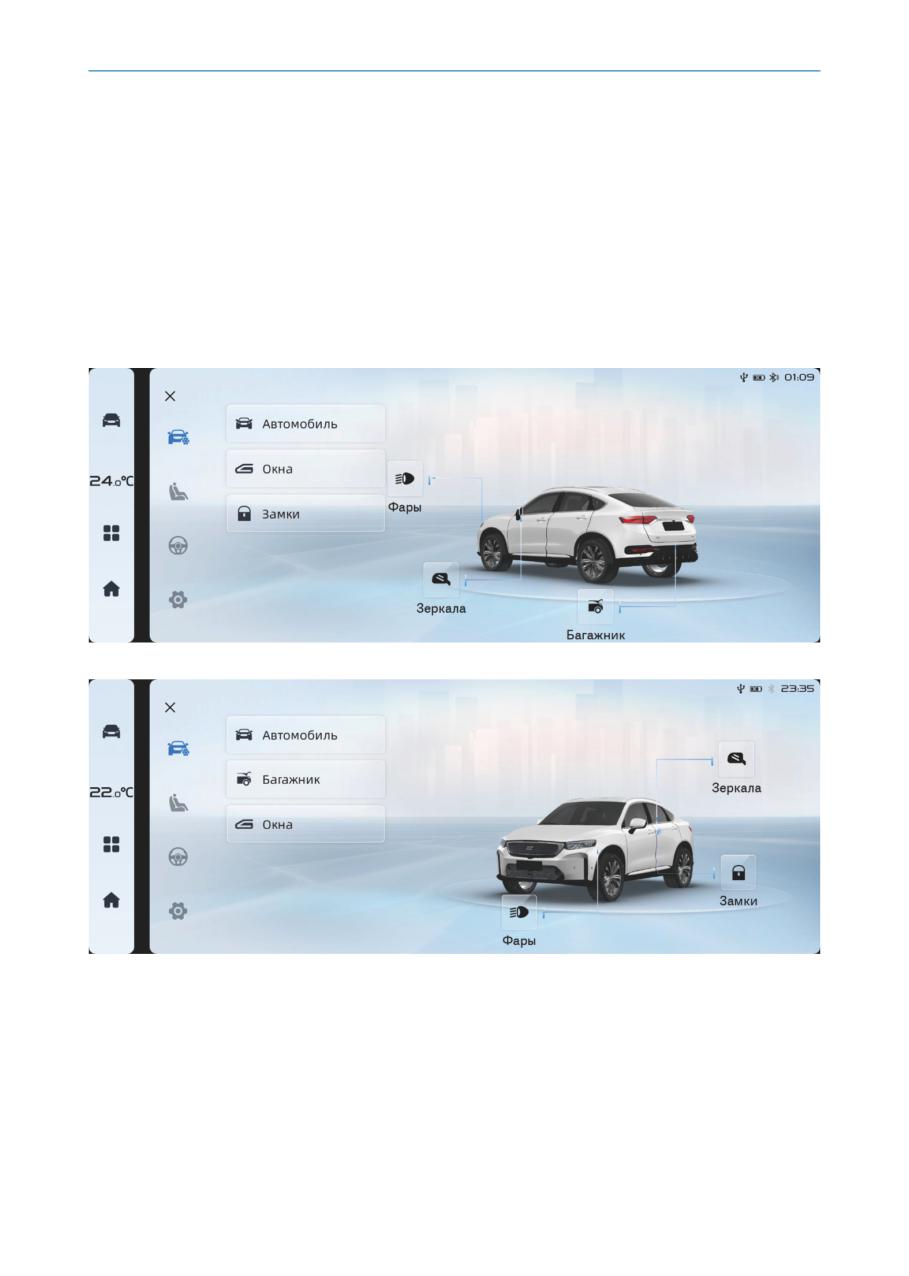
Настройки автомобиля
Последовательно выберите [Настройки] - [Настройки автомобиля].
В этом интерфейсе можно просматривать информацию об автомобиле, управлять авто-
мобильными функциями, блокировкой дверей и т. п. Это обычные настройки, связанные
с автомобилем, которые позволяют повысить комфортность и безопасность вождения.
Информация об автомобиле
Можно указать основные сведения об автомобиле, например, присвоить автомобилю
имя и ввести регистрационный номер.
Тип 1
Тип 2
29
Мультимедийная система
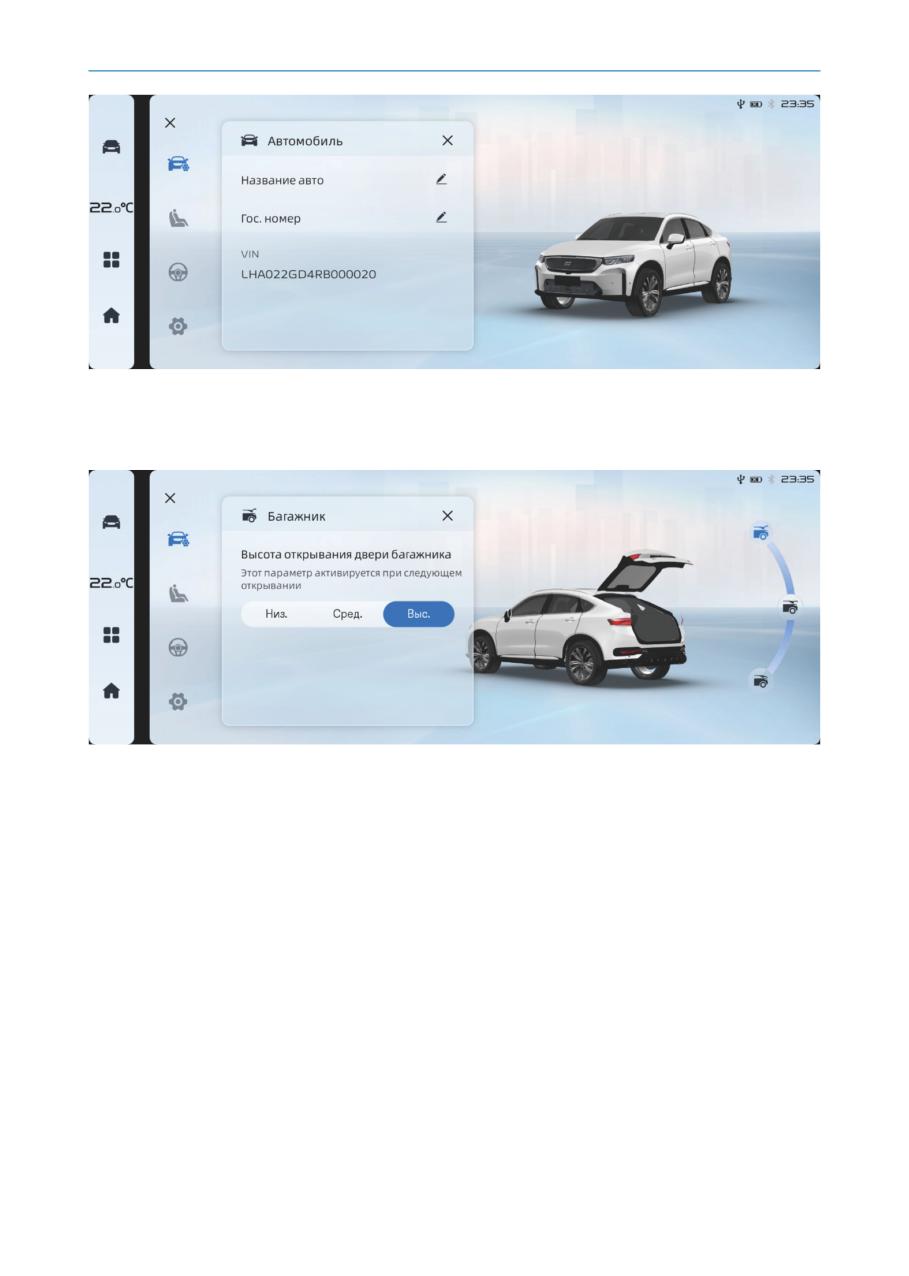
Настройки багажника
[Настройка высоты открывания багажника]: позволяет установить высоту открывания
двери багажника.
30
Мультимедийная система
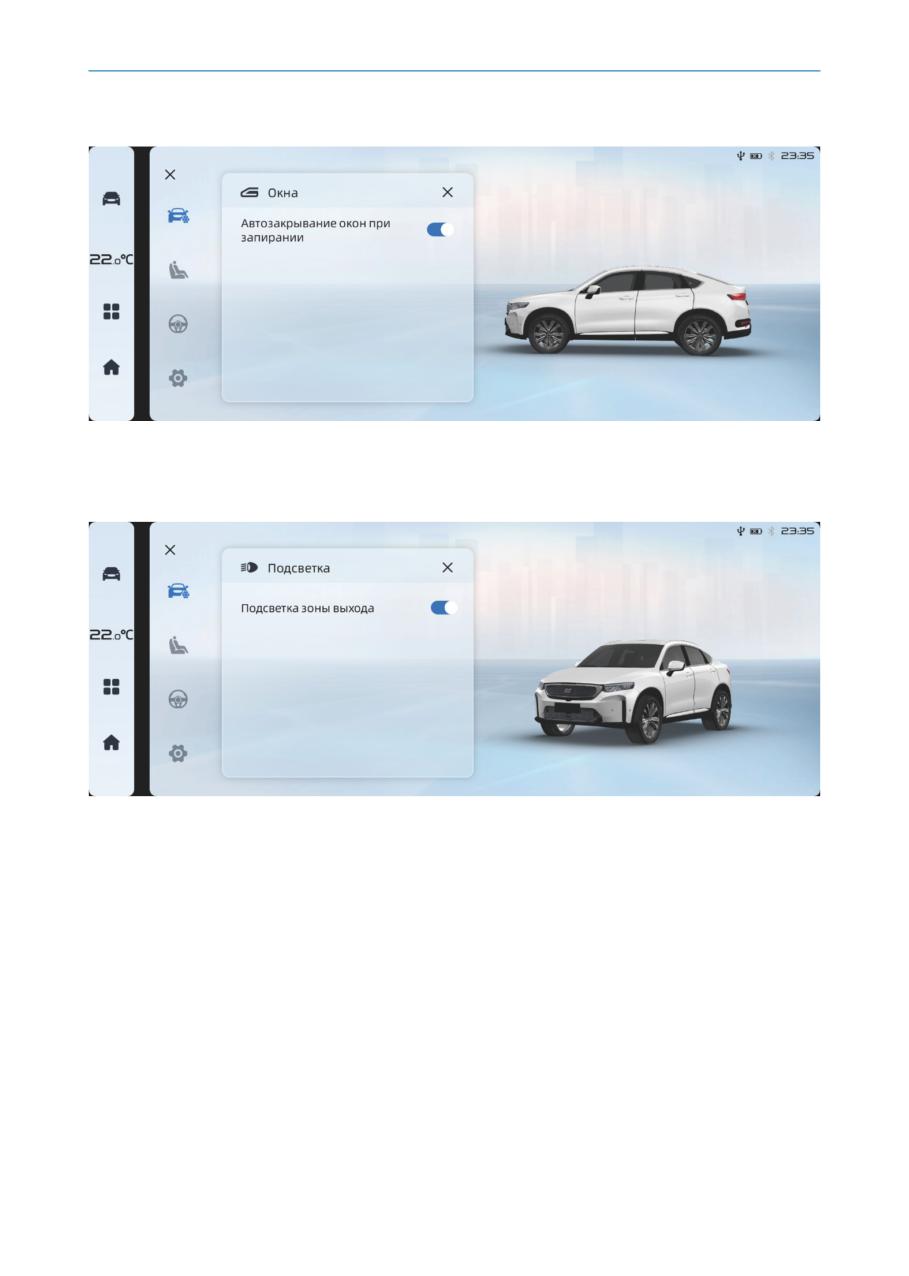
Настройки окон
Управление функцией автоматического закрывания окон при запирании автомобиля.
Настройки фар
Настройка приветственных огней, управление включением и выключением функции при-
ветствия*.
* - функция может полностью или частично отсутствовать в комплектации Вашего автомобиля
31
Мультимедийная система
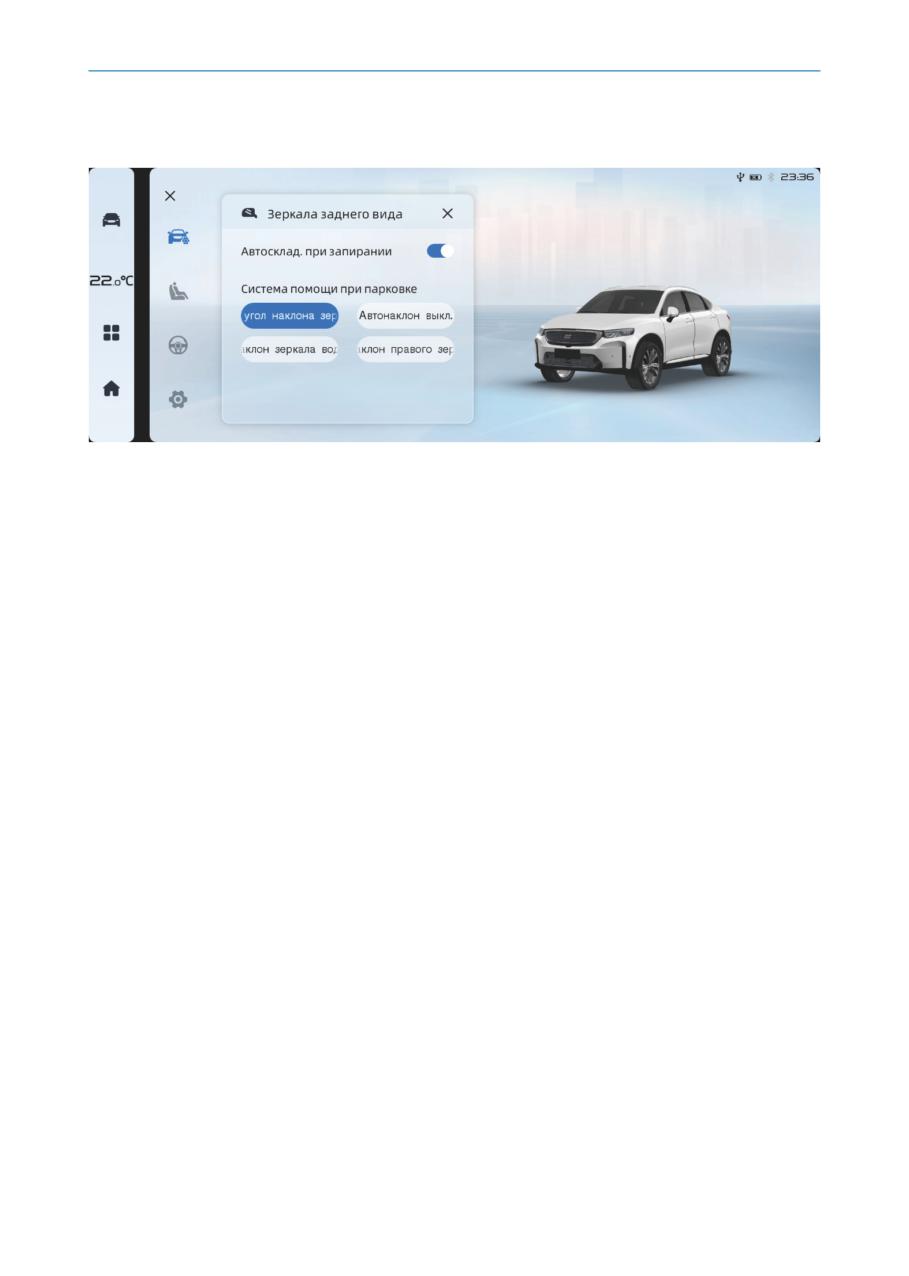
Настройки зеркал заднего вида
Управление включением и выключением функции складывания зеркал при запирании
автомобиля; настройка вспомогательных функций наружных зеркал для парковки*.
* - функция может полностью или частично отсутствовать в комплектации Вашего автомобиля
32
Мультимедийная система
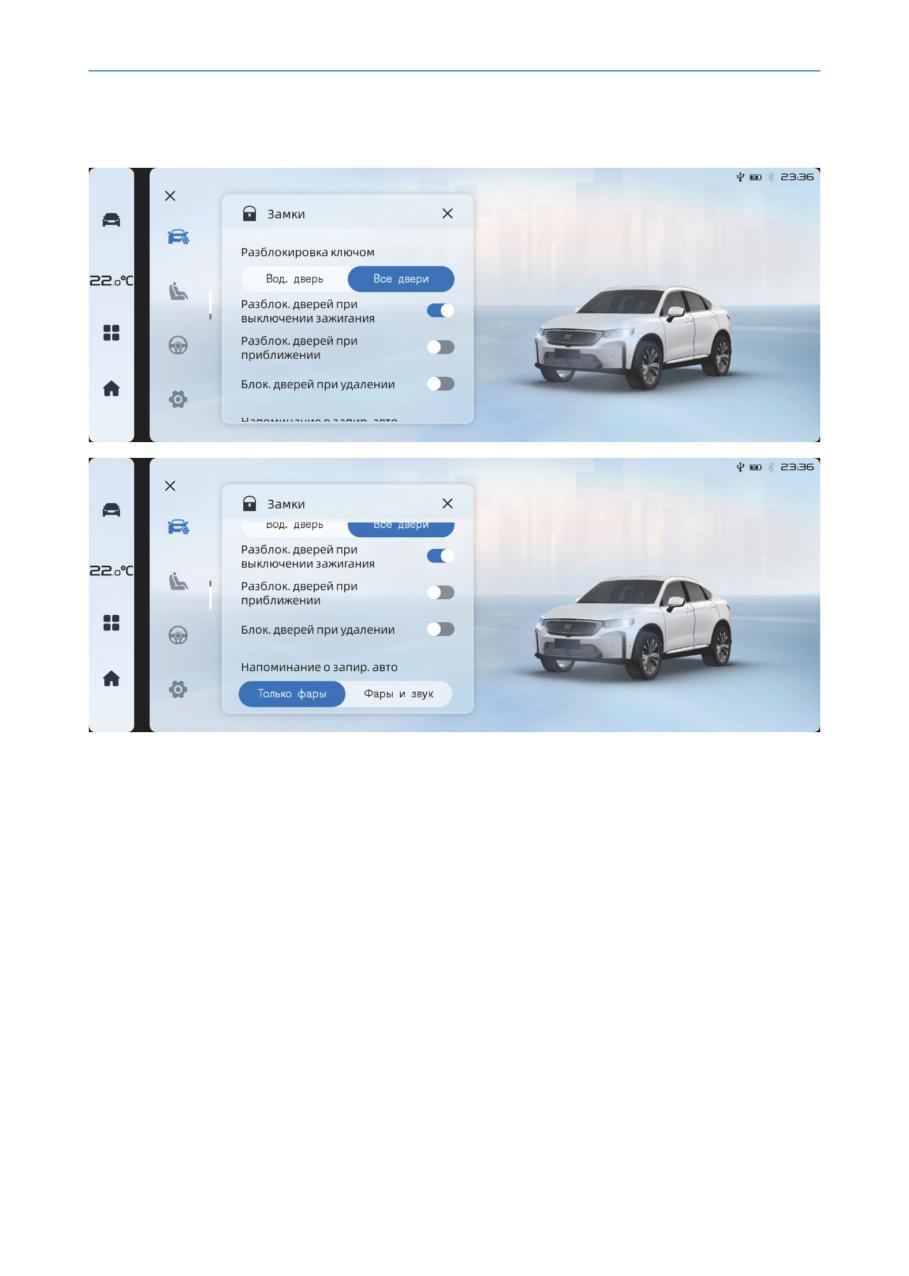
Настройки замков
Эта функция включает в себя управление автоматической разблокировкой при выключе-
нии двигателя и управление разблокировкой при приближении или с помощью ключа*.
* - функция может полностью или частично отсутствовать в комплектации Вашего автомобиля
33
Мультимедийная система
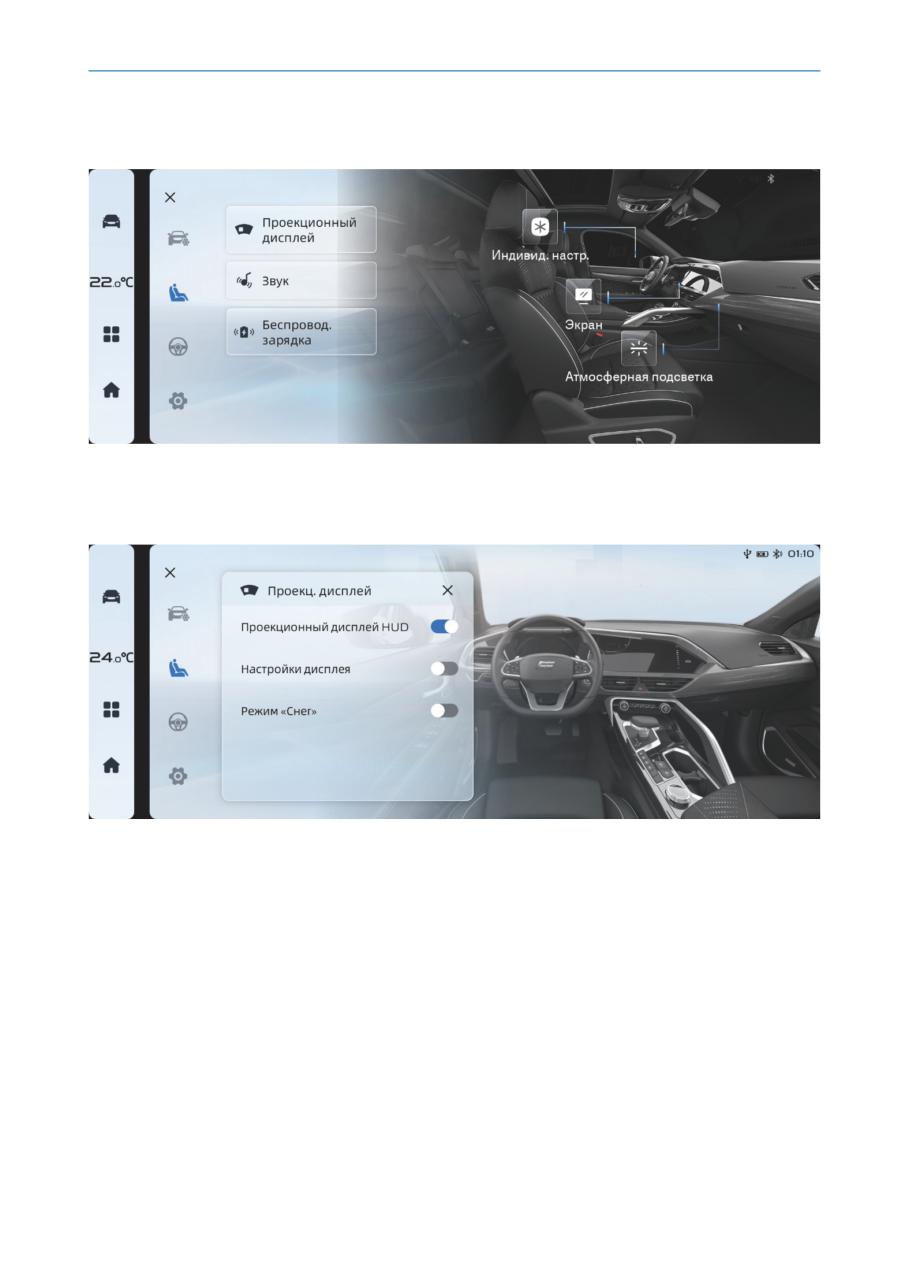
Настройки оборудования салона
Включает настройки проекционного дисплея, звука, беспроводной зарядки, мультиме-
дийного дисплея и подсветки интерьера*.
Настройки проекционного дисплея
Функции проекционного дисплея, регулировка проекционного дисплея, управление
включением и отключением режима снегопада; выбор персонализированных настроек.
* - функция может полностью или частично отсутствовать в комплектации Вашего автомобиля
34
Мультимедийная система
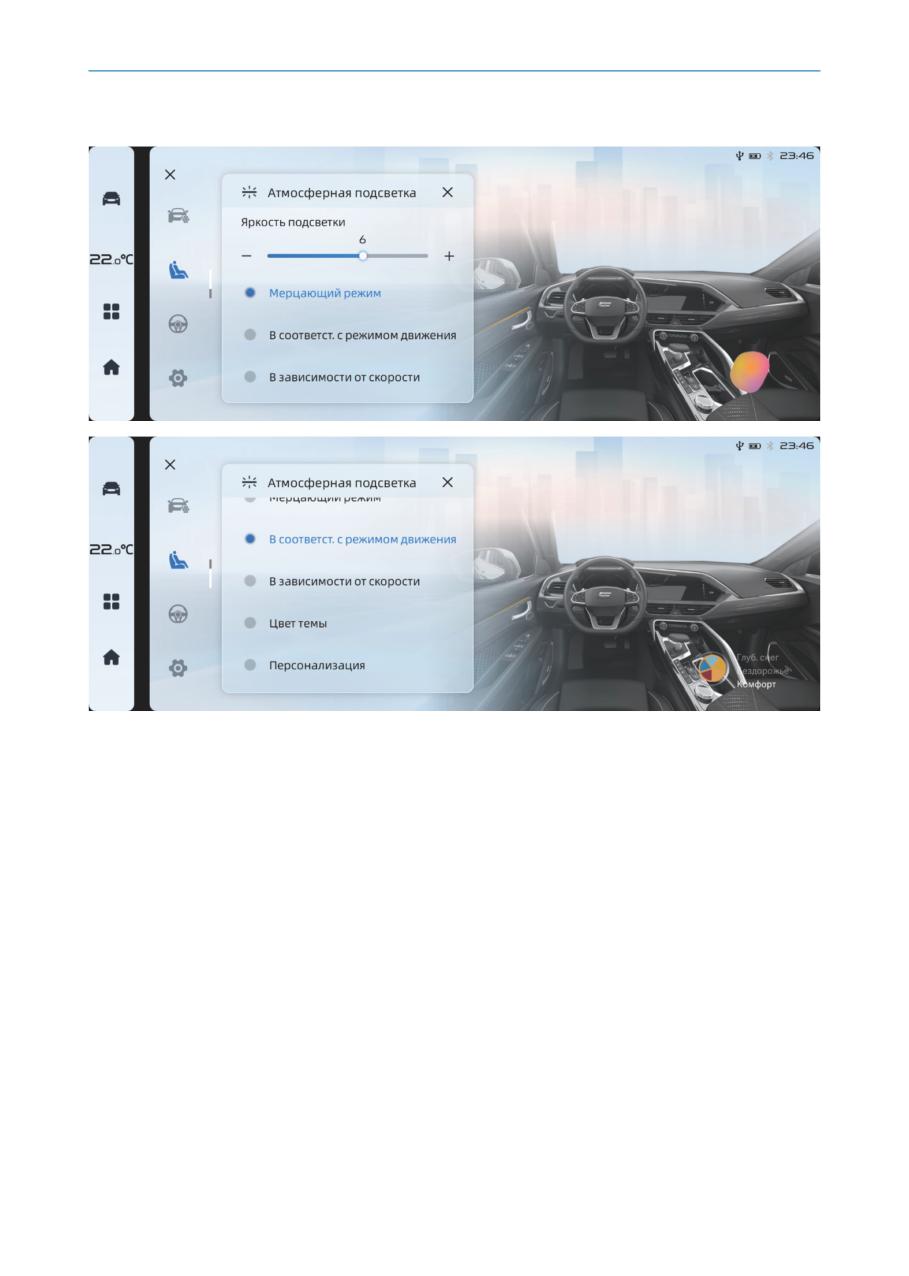
Настройки подсветки интерьера
Управление настройками яркости и режима подсветки интерьера.
35
Мультимедийная система
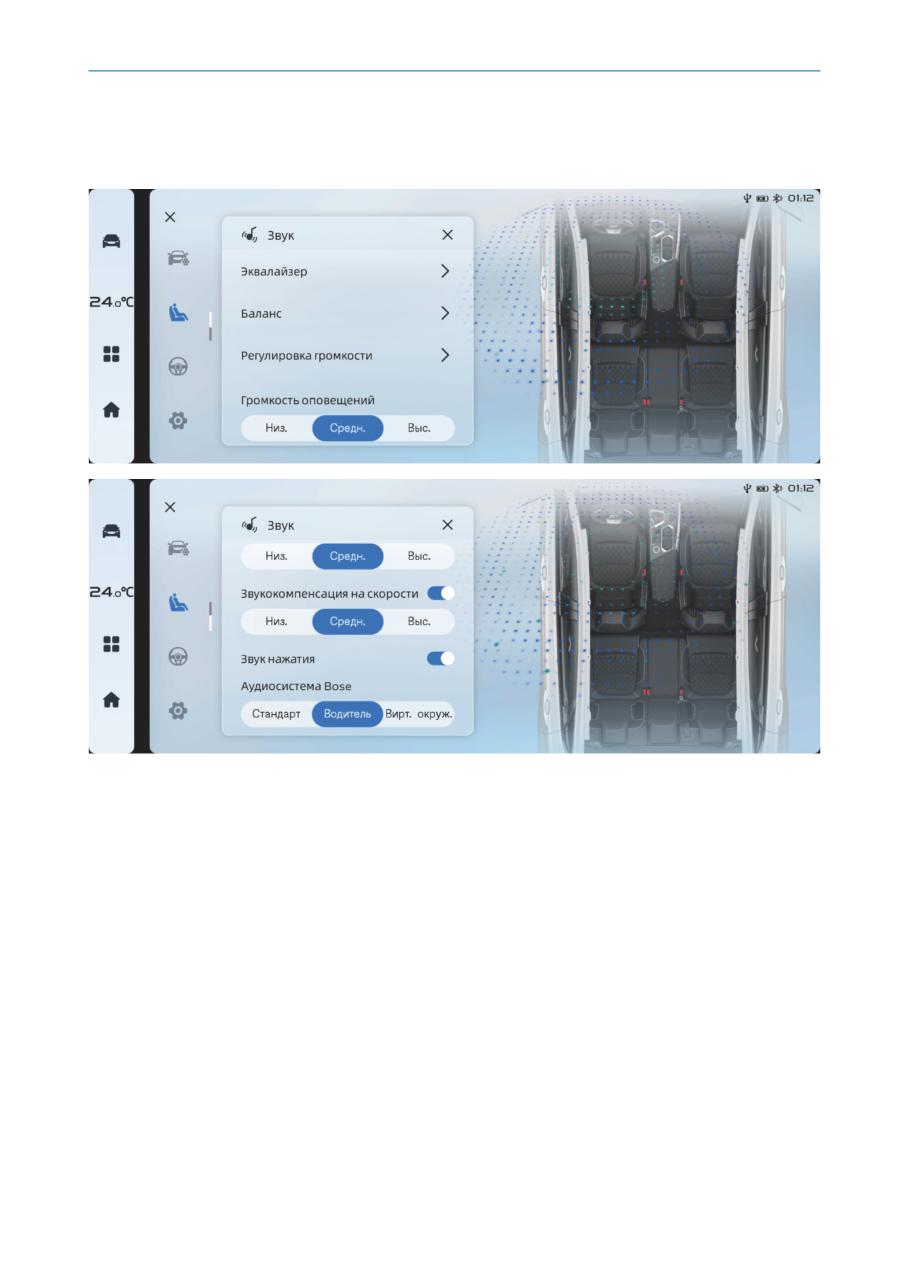
Настройки звука
Настройки звука для всего автомобиля.
Настройки усилителя BOSE*: можно настроить звуковые эффекты в режимах «Баланс
по всему автомобилю», «Приоритет водителя», «Виртуальное окружение».
* - функция может полностью или частично отсутствовать в комплектации Вашего автомобиля
36
Мультимедийная система
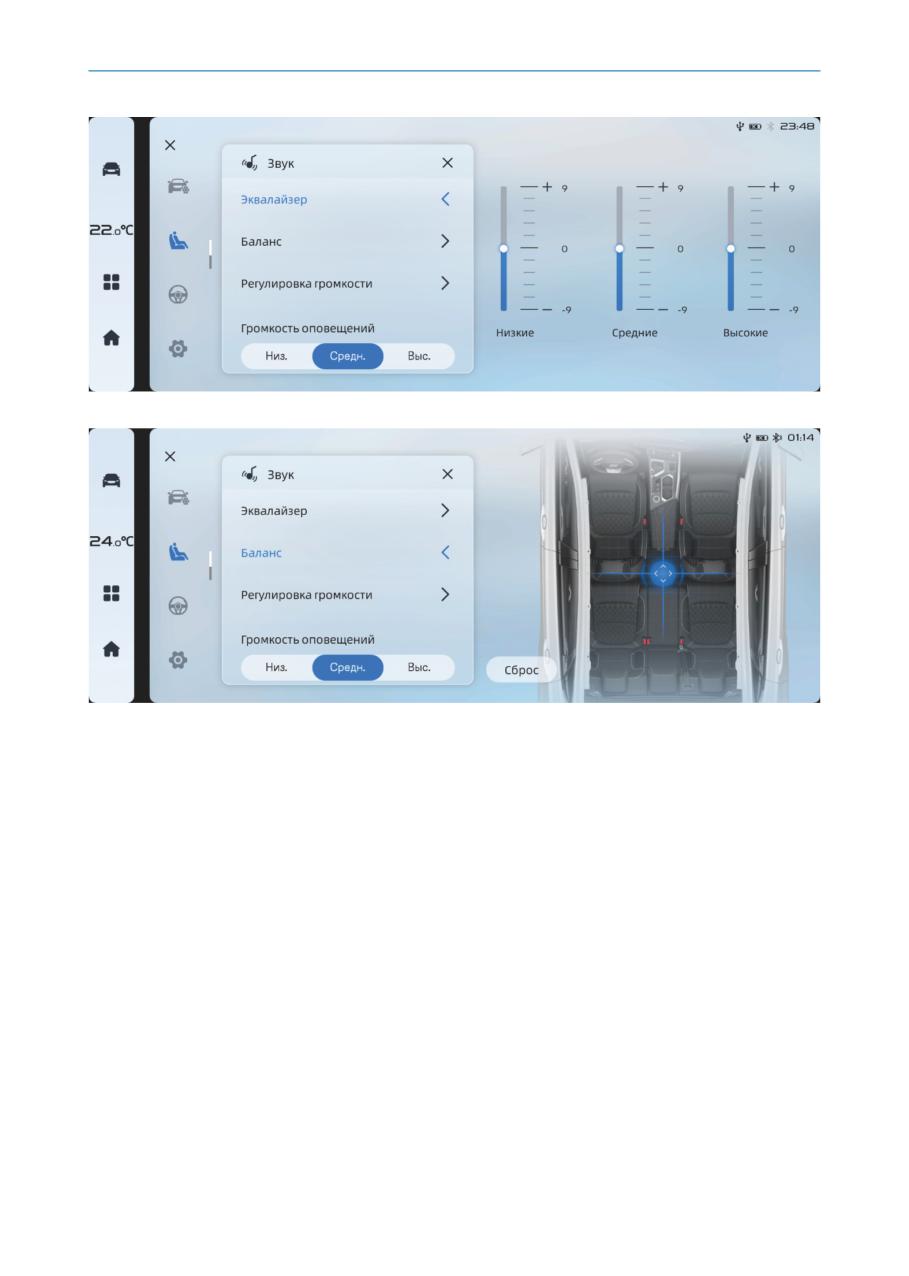
Настройки эквалайзера
Настройки затухания/баланса
37
Мультимедийная система
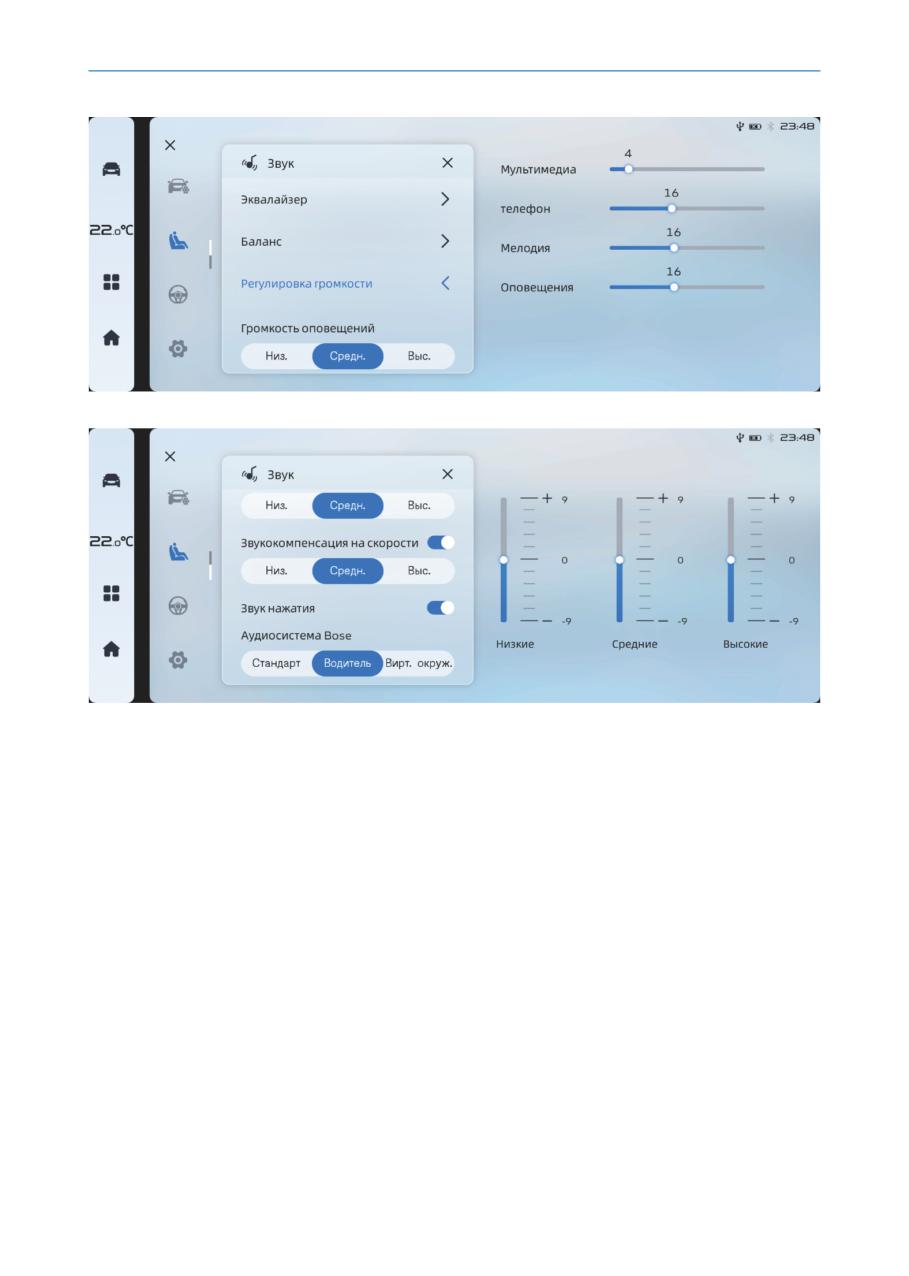
Регулировка громкости
Настройки звуковых оповещений безопасности
38
Мультимедийная система
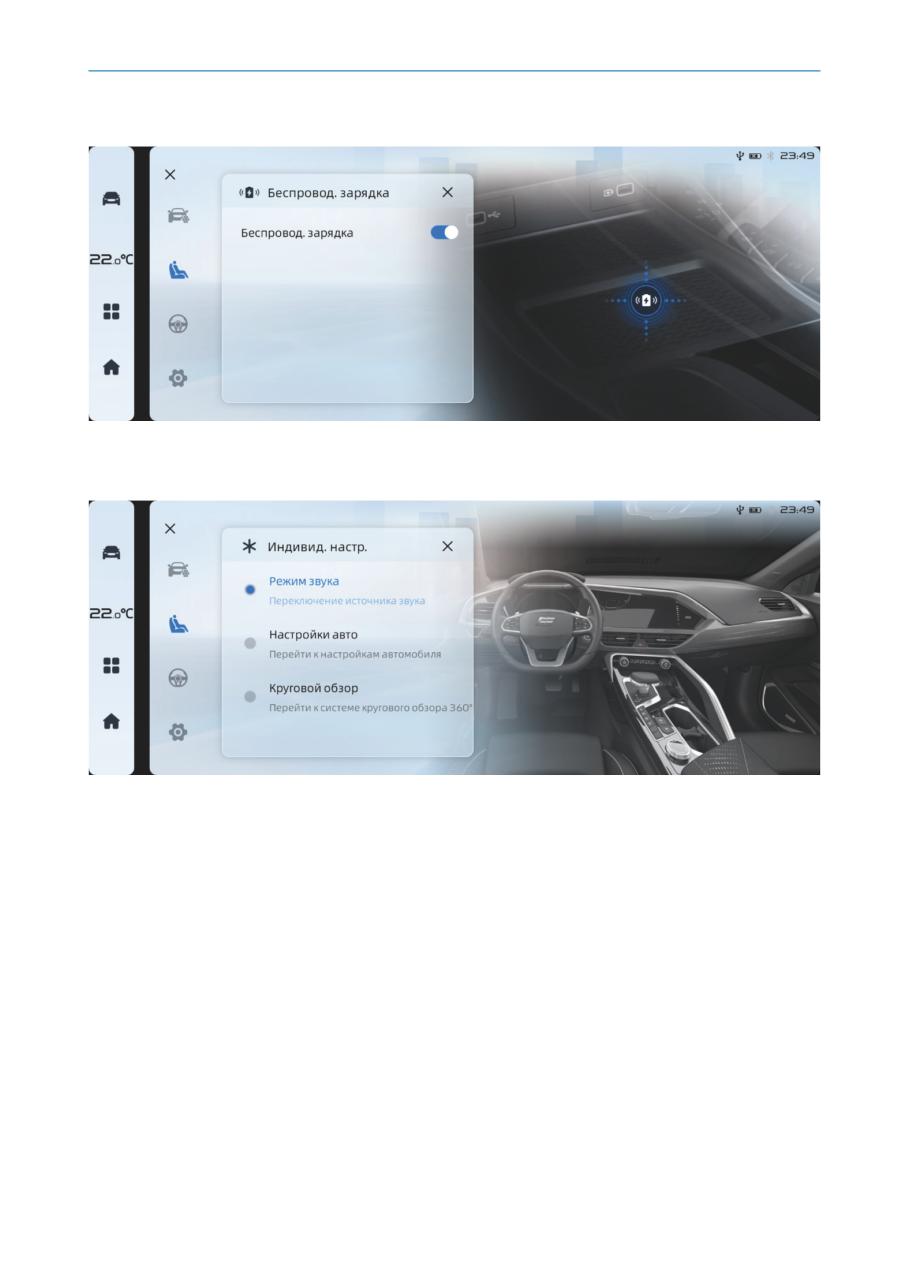
Настройки беспроводной зарядки
Настройка включения и выключения беспроводной зарядки.
Настройки пользовательских параметров
Настройка пользовательских функций рулевого колеса.
39
Мультимедийная система
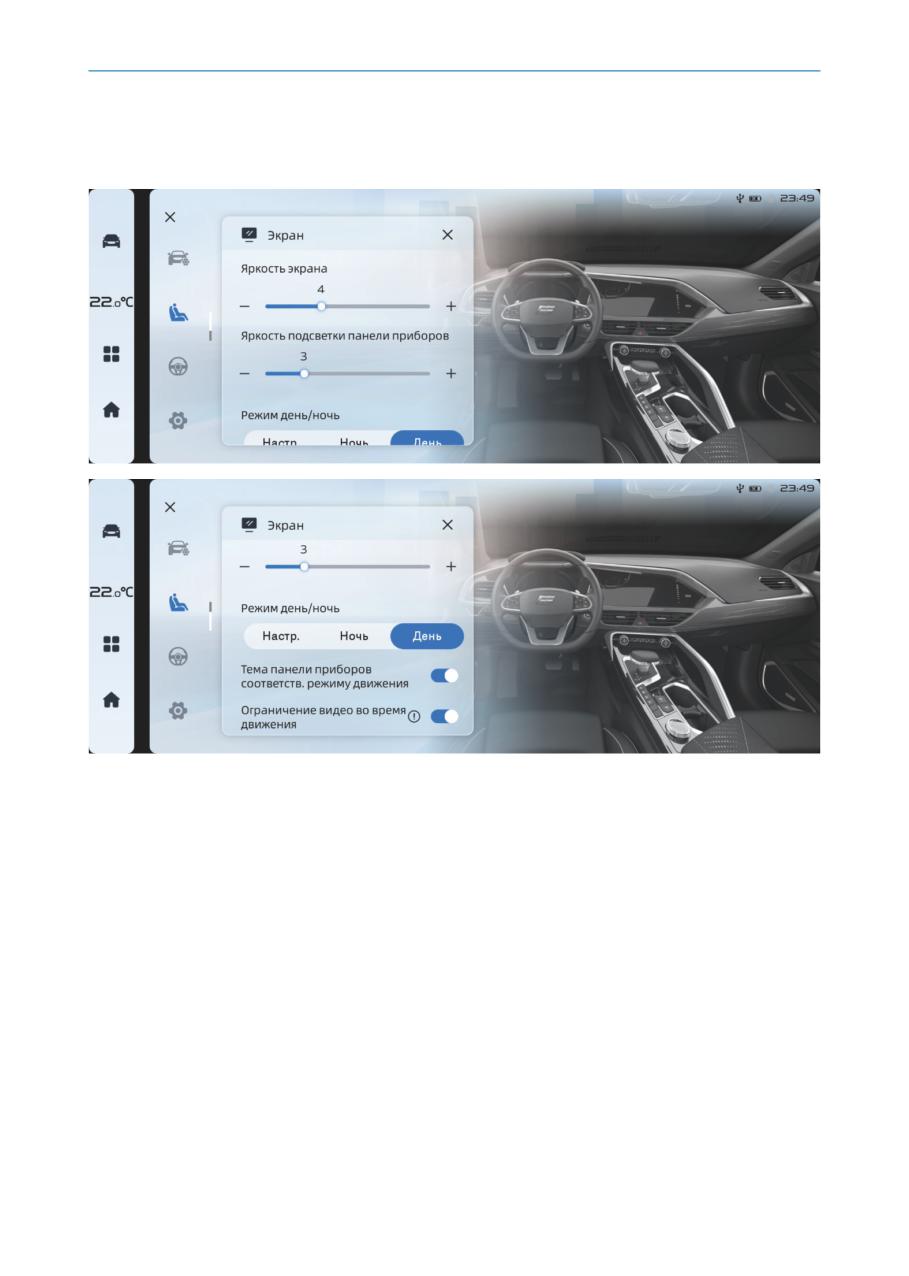
Настройки дисплея
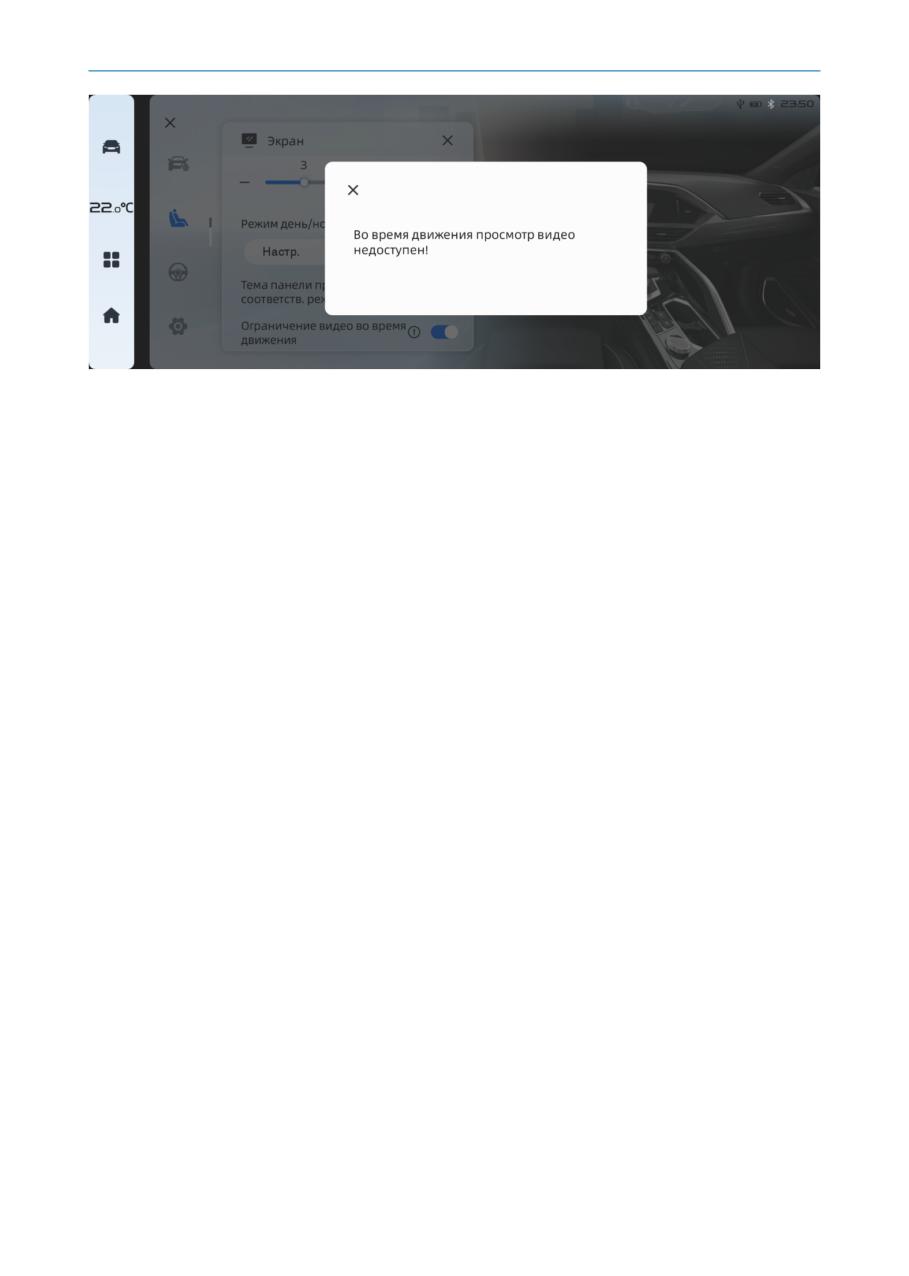
Регулировка яркости центрального дисплея / приборной панели, настройка дневного
и ночного режимов, а также ограничений на просмотр развлекательного контента во вре-
мя движения.
40
Мультимедийная система
41
Мультимедийная система
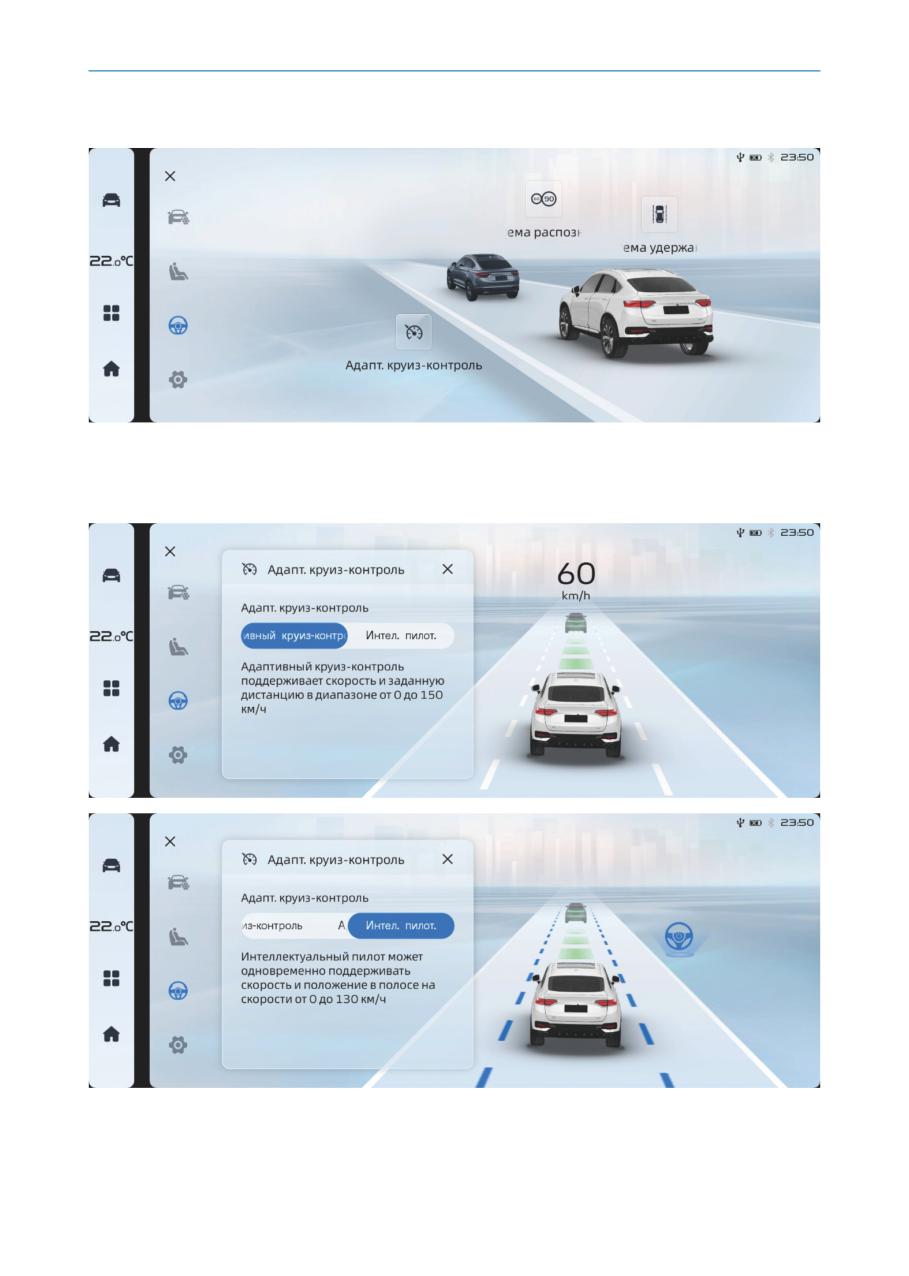
Настройки вспомогательных систем вождения
Настройки некоторых вспомогательных функций автомобиля.
Функции круиз-контроля
Выбор режима круиз-контроля: доступны адаптивный круиз-контроль и интеллектуаль-
ное пилотирование.
42
Мультимедийная система
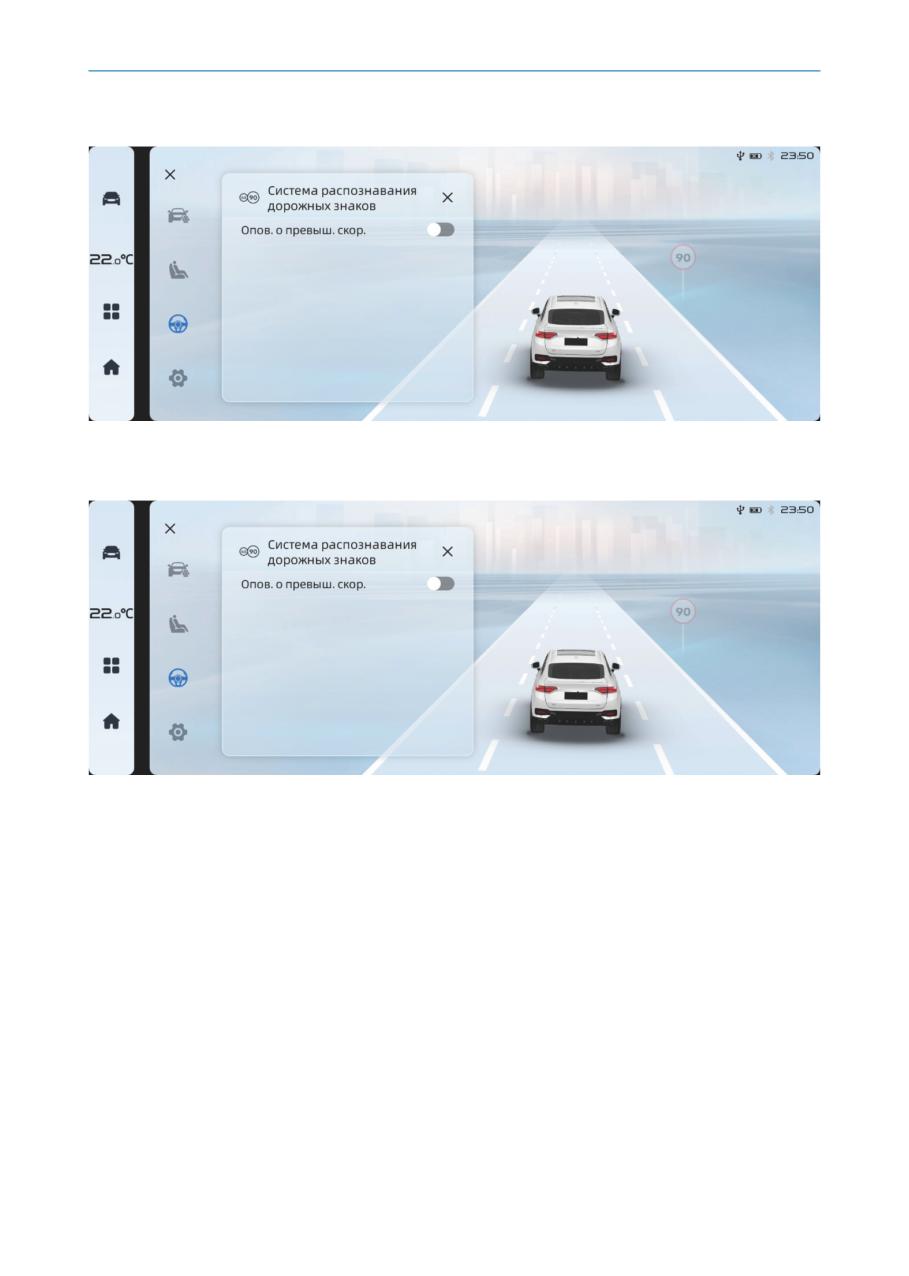
Напоминание о дорожных знаках
Включение и отключение оповещений о превышении скорости.
Настройки помощи в удержании полосы движения
Настройка режимов помощи в удержании полосы движения и звукового оповещения.
43
Мультимедийная система
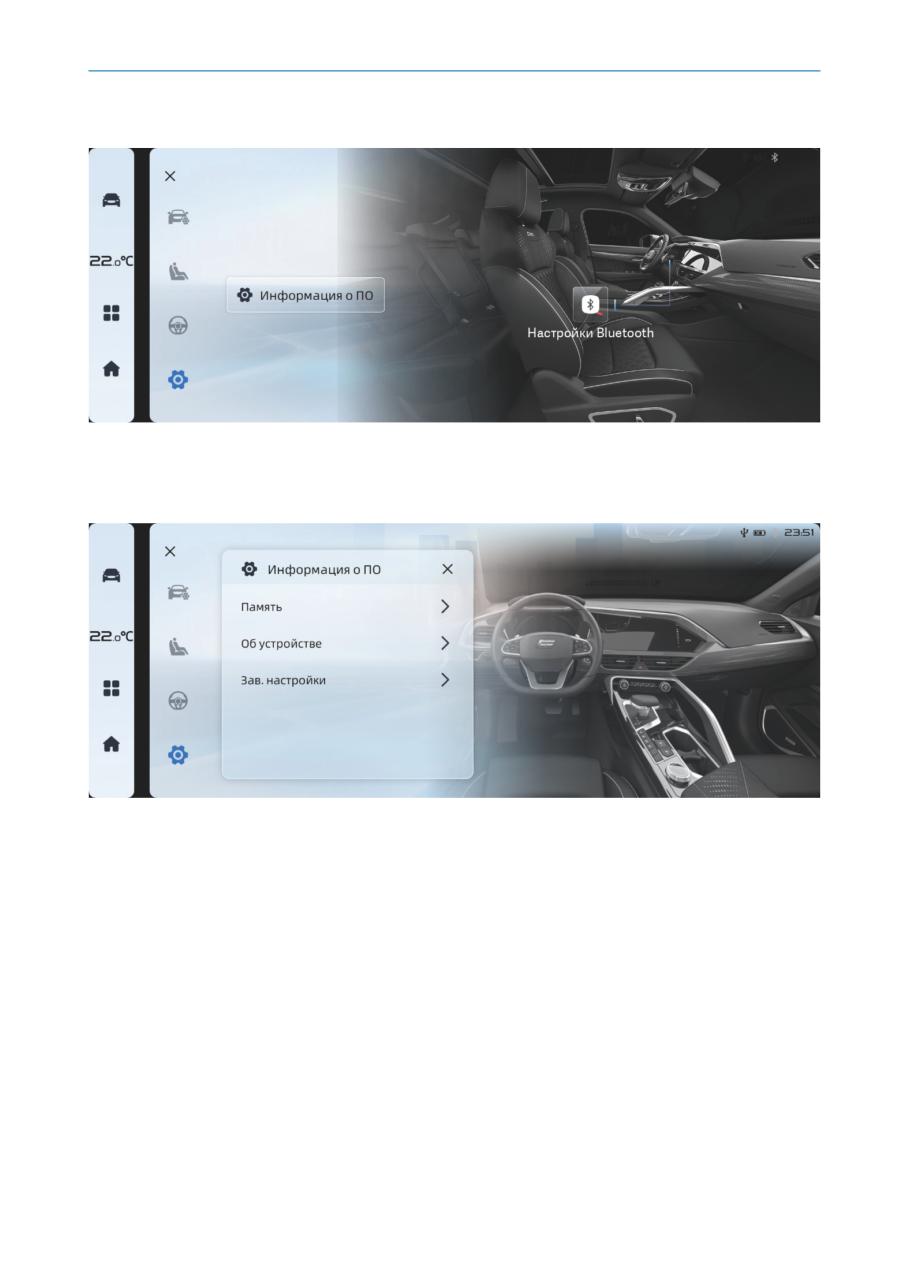
Настройки системы
Настройка функций информирования системы.
Информация о системе
Позволяет просматривать информацию о доступной памяти и устройстве, а также вы-
полнять сброс до заводских настроек.
44