содержание .. 6 7 8 9 ..
Mersedes G-класс. Руководство по эксплуатации (2025 год) - часть 8
G-Класс - Руководство по эксплуатации
Мультимедийная система MBUX
Установки системы
Включение/выключение защиты с
Конфигурирование предложений
помощью PIN-кода системы
Мультимедийная система:
4
5Установки 5Система 5Предложения
Мультимедийная система:
#
Выберите
Z
4
5Установки 5Система 5Защита данных 5PIN-защита
ОПРЕДЕЛЕНИЕ PIN-КОДА СИСТЕМЫ
#
Включите или выключите опции по отдельности.
#
Выберите Установить PIN-код.
Если опция включена и собрано достаточно данных, то Вам будут сделаны
индивидуальные предложения, основанные на Ваших действиях как пользо-
#
Введите четырехзначный PIN-код системы.
вателя. Это, например, посещаемые цели навигации, набранные телефонные
номера, а также предложения на основе музыкальных предпочтений.
#
Повторно введите четырехзначный PIN-код системы.
Навигация
Если оба PIN-кода системы совпадают, активируется защита с помощью PIN-
Если включена опция Учить данные поездок, то автомобиль делает предложе-
кода.
ния на основе посещаемых Вами целей навигации.
ИЗМЕНЕНИЕ PIN-КОДА СИСТЕМЫ
Если включена опция Маятниковый маршрут, то навигационная система авто-
#
Выберите Изменить установки.
матически распознает, что автомобиль находится на маятниковом маршруте.
Звонки и сообщения
#
Введите актуальный PIN-код системы.
Выполняются предложения по набранным телефонным номерам и отпра-
#
Выберите Изменить PIN-код.
вленным сообщениям.
Комфорт
#
Задайте новый PIN-код системы.
Автомобиль делает предложения на основе использования Вами функций
ВКЛЮЧЕНИЕ ЗАЩИТЫ С ПОМОЩЬЮ PIN-КОДА СИСТЕМЫ ДЛЯ ОБНО-
повышения комфорта, например,какую программу массажа и в какое время
необходимо запустить.
ВЛЕНИЙ ПРОГРАММНОГО ОБЕСПЕЧЕНИЯ
#
Выберите Защитить обновления ПО.
Мультимедиа
Выполняются предложения для воспроизводимого в данный момент источ-
#
Включите или выключите функцию.
ника носителя данных. Кроме того, предлагаются рекомендации для цифро-
вых дополнительных сервисов, например, Spotify, радио TuneIn и других
сервисов потокового вещания, а также для категорий, например,"Жанр",
"Исполнитель" и "Настроение".
Автомобиль
Отображаются предложения по функциям автомобиля, например, по
системе комфортной парковки PARKTRONIC.
Онлайновые речевые сервисы
481
F465 0030 22
G-Класс - Руководство по эксплуатации
Мультимедийная система MBUX
Установки системы
Предложения предоставляются в режиме онлайн на основе Ваших голосо-
Навигационные карты можно также обновить с внешних носителей данных (напри-
вых вводов и делаются на нулевом уровне.
мер, USB-накопителя).
Нулевой уровень является Вашим персонализированным пользовательским интер-
Регулярно устанавливайте доступные обновления программного обеспечения. В
фейсом с цифровой картой на переднем плане и наиболее часто используемыми
противном случае безопасность Вашей мультимедийной системы MBUX и отдель-
Вами приложениями. Можно переключаться между нулевым уровнем и домашним
ных компонентов автомобиля не будет гарантирована.
экраном с классическим меню.
% Обновления программного обеспечения могут быть защищены с
% Предложения зависят от комплектации автомобиля.
помощью PIN-кода системы. Дополнительная информация о PIN-
коде системы (/ стр. 481).
Дополнительную информацию об обновлениях программного обеспечения можно
Удаление полученных предложений
получить по адресу https://me.secure.mercedes-benz.com.
Мультимедийная система:
ПРОВЕДЕНИЕ ОБНОВЛЕНИЯ ПРОГРАММНОГО ОБЕСПЕЧЕНИЯ
4
5Установки 5Система 5Предложения
Условия
#
Выберите
Î
ДЛЯ ОБНОВЛЕНИЙ ПРОГРАММНОГО ОБЕСПЕЧЕНИЯ С ПОМОЩЬЮ КОМ-
#
Выберите Да.
МУНИКАЦИОННОГО МОДУЛЯ И ПО WI-FI:
Предложения сбрасываются.
R Ваш автомобиль привязан к учетной записи пользователя Mercedes me
(/ стр. 564).
Обновление программного обеспечения
R Обновления программного обеспечения при отсутствии учетной записи
пользователя Mercedes me: опция Разрешить обновлять ПО в меню Обновле-
ИНФОРМАЦИЯ ОБ ОБНОВЛЕНИЯХ ПРОГРАММНОГО ОБЕСПЕЧЕНИЯ
ние ПО включена.
Обновления программного обеспечения позволяют поддерживать актуальное
R Для обновлений программного обеспечения с помощью коммуникационного
состояние Вашего автомобиля и соответствующих систем и защищают от образ-
модуля: имеется соединение с Интернетом через коммуникационный модуль
ования слабых звеньев в системе безопасности.
(/ стр. 574).
Для компонентов автомобиля, таких как блоки управления, системы обеспечения
R Для обновлений программного обеспечения по Wi-Fi: имеется подключение
комфорта, системы закрывания и обеспечения безопасности автомобиля, вспо-
к внешней точке доступа Wi-Fi (/ стр. 575).
могательные системы, системы ходовой части и привода, а также для мультиме-
дийной системы MBUX доступны обновления программного обеспечения онлайн.
Обновления программного обеспечения устанавливаются через коммуникацион-
ный модуль или при подключении по Wi-Fi к внешней точке доступа.
482
F465 0030 22
G-Класс - Руководство по эксплуатации
Мультимедийная система MBUX
Установки системы
#
Выберите Автомат.онлайн-обновление.
% Обновление программного обеспечения в зависимости от типа
Обновление программного обеспечения загружается и устанавливается
запускается с помощью
z коммуникационного модуля,
ö по
автоматически.
Wi-Fi или
4 с внешнего носителя данных.
Если опция отключена, то Вы получите разовое уведомление о наличии новых
обновлений программного обеспечения. Обновления доступны для скачивания в
% Онлайн-обновления программного обеспечения нельзя выполнять
течение ограниченного периода времени.
через внешние точки доступа Wi-Fi, закодированные с помощью
протокола TKIP.
#
Выберите обновление из списка доступных обновлений.
#
Запустите обновление.
% Если точка доступа Wi-Fi требует входа в систему через браузер,
Обновление программного обеспечения загружается и устанавливается
то браузер откроется после успешного подключения для запуска
автоматически.
обновления. Для запуска загрузки следуйте указаниям в браузере.
ЗАПУСК ОБНОВЛЕНИЯ ПРОГРАММНОГО ОБЕСПЕЧЕНИЯ ПО WI-FI
Для некоторых обновлений программного обеспечения требуется подключение к
Мультимедийная система:
точке доступа Wi-Fi. Подключение к внешней точке доступа может устанавливаться
при запуске обновления программного обеспечения.
4
5Установки 5Система 5Обновление ПО 5
Z
#
Выберите обновление из списка доступных обновлений.
ЗАПУСК ОБНОВЛЕНИЯ КАРТ С ВНЕШНЕГО НОСИТЕЛЯ ДАННЫХ
#
Подключите носитель данных к автомобилю через интерфейс носителей
#
Запустите обновление.
данных.
На мультимедийном дисплее появляется сообщение о доступном обновле-
#
Подключитесь к точке доступа Wi-Fi.
нии карт.
Обновление загружается и устанавливается автоматически.
#
Выберите сообщение.
Для обновлений программного обеспечения при остановленном автомобиле:
При достижении последнего этапа установки после выключения двигателя автомо-
#
Выберите Начать.
биля на мультимедийном дисплее появляется сообщение. Чтобы завершить уста-
Запускается обновление карт.
новку обновления, следуйте пошаговым инструкциям на мультимедийном дисплее.
ЗАПУСК ОБНОВЛЕНИЯ ПРОГРАММНОГО ОБЕСПЕЧЕНИЯ С ПОМОЩЬЮ
Существуют обновления программного обеспечения, установка которых возможна
КОММУНИКАЦИОННОГО МОДУЛЯ
только в том случае, если автомобиль остановлен, из него вышли люди и он забло-
Если включена опция Автомат.онлайн-обновление, то доступные обновления загру-
кирован.
жаются и устанавливаются автоматически. Активируйте данную опцию, чтобы
постоянно поддерживать свой автомобиль в актуальном состоянии и не допускать
УСТАНОВКА ОБНОВЛЕНИЙ ПРОГРАММНОГО ОБЕСПЕЧЕНИЯ
образования слабых звеньев в системе безопасности.
Обновления программного обеспечения устанавливаются автоматически после
скачивания. После завершения обновления программного обеспечения на мульти-
483
F465 0030 22
G-Класс - Руководство по эксплуатации
Мультимедийная система MBUX
Установки системы
медийном дисплее появляется уведомление. Может потребоваться перезагрузка
мультимедийной системы MBUX.
Для запуска некоторых обновлений программного обеспечения требуется устой-
чивое положение автомобиля. Обновление можно выполнять только при остано-
вленном автомобиле и при выключенном двигателе. Если это необходимо, то
после выключения двигателя на мультимедийном дисплее появляется сообщение.
#
Следуйте указаниям на мультимедийном дисплее.
% Данное сообщение на дисплее появляется не при каждой установке
Для некоторых обновлений программного обеспечения может задаваться время
обновления программного обеспечения.
установки. Установка выполняется автоматически в запланированное время. Во
время установки Вам необходимо выйти из автомобиля. Учитывайте, что заплани-
В редких случаях при установке обновлений может произойти ошибка. Автомати-
рованная установка прерывается, как только открывается дверь автомобиля.
чески предпринимается попытка восстановить предыдущую версию.
Если доступна установка программного обеспечения, для которой Вы можете уста-
Если восстановление предыдущей версии невозможно, то указанное выше сооб-
новить время, то после выключения двигателя на мультимедийном дисплее появ-
щение на дисплее появляется при каждом запуске двигателя.
ляется сообщение.
#
Следуйте указаниям на мультимедийном дисплее.
ВЫХОД ИЗ СТРОЯ ДИСПЛЕЯ ВОДИТЕЛЯ:
В случае выхода из строя дисплея водителя или его неполадки Вы не сможете,
Во время установки этих обновлений программного обеспечения пользование
например, узнать о функциональных ограничениях систем, важных для обеспече-
автомобилем невозможно. Убедитесь в том, что в автомобиле отсутствуют люди
ния безопасности, или увидеть индикацию скорости. Это может вести к снижению
или животные. Сохраненные события в блоках управления автомобиля могут пере-
эксплуатационной безопасности автомобиля. Немедленно остановите автомобиль
записываться.
с учетом дорожной ситуации, не создавая помех для дорожного движения, и опо-
вестите об этом специализированную мастерскую с квалифицированным персона-
ДОСТУПНОСТЬ ДИСПЛЕЯ ВОДИТЕЛЯ И МУЛЬТИМЕДИЙНОГО ДИСПЛЕЯ
лом (/ стр. 807).
Во время установки обновления программного обеспечения использование авто-
мобиля, дисплея водителя и мультимедийного дисплея невозможно. Во время
Дополнительную информацию об обновлениях программного обеспечения можно
установки на дисплее может появиться следующее сообщение:
получить по адресу https://me.secure.mercedes-benz.com
ВЫХОД ИЗ СТРОЯ МУЛЬТИМЕДИЙНОГО ДИСПЛЕЯ:
При выходе из строя мультимедийного дисплея или постоянного появления ука-
занного выше сообщения на дисплее некоторые системы, например, камера
заднего вида, система комфортной парковки PARKTRONIC или система отопления,
вентиляции и кондиционирования, становятся недоступными. Осторожно продол-
жайте движение и немедленно обратитесь в специализированную мастерскую с
квалифицированным персоналом.
484
F465 0030 22

G-Класс - Руководство по эксплуатации
Мультимедийная система MBUX
Установки системы
#
Выберите Сброс.
Сброс мультимедийной системы (функция
Появляется запрос о подтверждении необходимости сброса системы.
сброса)
#
Выберите Да.
Мультимедийная система сбрасывается до заводских настроек. После
& ВНИМАНИЕ
сброса мультимедийная система перезапускается.
Опасность аварии вследствие выхода из строя функций центрального
дисплея
% По соображениям конфиденциальности и в соответствии с принци-
Во время сброса мультимедийной системы недоступны ее функции, напри-
пом работы отдельных систем помощи водителю и систем обеспече-
мер камера заднего вида.
ния безопасности движения необходимо выполнить полный сброс
#
Выполняйте сброс мультимедийной системы только при остано-
системы перед продажей или передачей автомобиля третьим лицам,
вленном автомобиле.
а также после использования арендованного автомобиля.
Условия
R Автомобиль включен.
R Автомобиль стоит на месте.
Мультимедийная система:
4
5Установки 5Система 5Сброс
ПРИ СБРОСЕ СИСТЕМЫ УДАЛЯЮТСЯ ЛИЧНЫЕ ДАННЫЕ И НАСТРОЙКИ,
НАПРИМЕР:
R Подключенные устройства
R Личные профили пользователя
R Биометрические данные
% Используемые вспомогательными системами и сохраненные в муль-
тимедийной системе данные удаляются.
485
F465 0030 22
G-Класс - Руководство по эксплуатации
Мультимедийная система MBUX
Меню Offroad
Меню Offroad
Более подробная информация о вкладке передней панели (/ стр. 487).
Обзор меню Offroad в мультимедийной
УЧАСТКИ
системе MBUX
На вкладке Трассы могут записываться и проходиться внедорожные участки. При
Анимационный ролик на эту тему доступен по ссылке:
этом в зависимости от комплектации также могут создаваться видеоролики видео-
регистратора с графическими областями перекрытия. В сочетании с приложением
МЕНЮ OFFROAD ПОКАЗЫВАЕТ ИНФОРМАЦИЮ ПО СЛЕДУЮЩИМ
Mercedes-Benz Stories также могут предлагаться видеозапись и управление участ-
ТЕМАМ:
ками на стороннем устройстве. Эта функция поможет Вам проехать по собствен-
ным маршрутам по бездорожью и записать их. При этом в начале поездки можно
R обзор наиболее важных актуальных данных для движения по бездорожью.
установить цель, в направлении которой осуществляется навигация. Вы также
можете снова проехать по этим маршрутам. Кроме того, Вы можете использовать
R функции для поддержки движения по бездорожью.
приложение Mercedes-Benz Stories для съемки фотографий и видеороликов во
R возможность записи участков для последующего повторного использования
время движения, которые напрямую связаны с данными автомобиля. Записанными
или обмена с другими водителями.
участками можно поделиться с другими членами сообщества прямо из автомо-
биля.
ПЕРЕДНЯЯ ПАНЕЛЬ
На этой вкладке представлен обзор наиболее важных данных. Контенты отобра-
Дополнительная информация по вкладке Трассы (/ стр. 487).
жаются в различных элементах интерфейса, которые могут меняться с помощью
направляющих стрелок. Кроме того, в этом меню имеются экранные кнопки для
ИССЛЕДОВАНИЕ
быстрого доступа к важным функциям движения по бездорожью.
Вкладка Изучить используется для загрузки из сообщества участков поблизости.
ОТОБРАЖАЮТСЯ, НАПРИМЕР, СЛЕДУЮЩИЕ ДАННЫЕ:
Дополнительная информация по вкладке Изучить (/ стр. 488).
R Искусственный горизонт
R Компас
R Высота над уровнем моря
R Угол поворота передних колес
R Крутящий момент и мощность
R Давление и температура в шинах
R Прозрачный капот
486
F465 0030 22

G-Класс - Руководство по эксплуатации
Мультимедийная система MBUX
Меню Offroad
Настройка меню Offroad в мультимедийной
% Доступность отдельных функций зависит от страны и комплектации
автомобиля.
системе
Мультимедийная система:
БЫСТРЫЙ ДОСТУП: ВКЛЮЧЕНИЕ ИЛИ ВЫКЛЮЧЕНИЕ КАМЕРЫ
4
5Offroad 5«Кокпит»
OFFROAD
#
Нажмите на
/, чтобы включить или выключить функцию
НАСТРОЙКА ИНДИКАЦИЙ НА ЦЕНТРАЛЬНОМ ДИСПЛЕЕ
#
Нажмите на
,,
или на саму индикацию для перехода на следующую
индикацию.
% Дополнительная информация о камере Offroad (/ стр. 403).
БЫСТРЫЙ ДОСТУП: ВКЛЮЧЕНИЕ ИЛИ ВЫКЛЮЧЕНИЕ СИСТЕМЫ КОМ-
ФОРТНОЙ ПАРКОВКИ PARKTRONIC
#
Нажмите на
=, чтобы включить или выключить функцию.
% Включить или выключить камеру Offroad можно также кнопкой
/
на панели переключателей Offroad.
% Более подробная информация о системе комфортной парковки
PARKTRONIC (/ стр. 405).
% Доступность отдельных функций зависит от страны и комплектации
автомобиля.
БЫСТРЫЙ ДОСТУП: ВКЛЮЧЕНИЕ ИЛИ ВЫКЛЮЧЕНИЕ СИСТЕМЫ DSR
(СИСТЕМА КОНТРОЛЯ СКОРОСТИ ПРИ СПУСКЕ)
#
Нажмите на
î, чтобы включить или выключить функцию.
Использование Offroad Tracks
Мультимедийная система:
% Более подробная информация о системе DSR (/ стр. 371).
4
5Offroad 5Трассы
БЫСТРЫЙ ДОСТУП: РЕГУЛИРОВКА УРОВНЯ КУЗОВА АВТОМОБИЛЯ
СОЗДАНИЕ СОБСТВЕННОГО НОВОГО УЧАСТКА
#
Нажмите на
t, чтобы поднять или опустить автомобиль.
#
Выберите REC.
Запись запускается и вовремя поездки отображается во вкладке «Кокпит».
% Более подробная информация об уровне кузова автомобиля
#
По завершении прохождения участка выберите STOP.
(/ стр. 390).
#
Введите название участка, выберите погоду во время поездки и уровень
сложности.
487
F465 0030 22
G-Класс - Руководство по эксплуатации
Мультимедийная система MBUX
Меню Offroad
#
Подтвердите нажатием на OK.
#
Выберите необходимый участок.
Участок сохраняется.
#
Выберите Загрузить участок.
ВЫЗОВ ЛОКАЛЬНЫХ ИЛИ СКАЧАННЫХ УЧАСТКОВ
Выбранный участок загружается и открывается. Его можно также выбрать на
#
Выберите участок из карусели.
вкладке Трассы.
#
Выберите Движ. по маршр..
Открывается иконка Offroad Track. Под иконкой отображается информация
о том, что поездка на участке записывается. В зависимости от настройки
и комплектации при вставленном USB-накопителе может создаваться видео-
ролик видеорегистратора.
% Если автомобиль находится слишком далеко от точки начала
участка, то автоматически выполняется навигация к точке начала
участка. Участок должен запускаться снова на точке его начала.
Дополнительная информация о навигации: (/ стр. 494).
ОБРАБОТКА/УДАЛЕНИЕ УЧАСТКОВ
#
Выберите участок в карусели.
#
Продолжительным нажатием на иконку вызовите контекстное меню.
#
Выберите Переименовать или Удалить .
Анимационный ролик на эту тему доступен по ссылке:
Использование Offroad Explore
Мультимедийная система:
4
5Offroad 5Изучить
ВЫЗОВ И ЗАГРУЗКА УЧАСТКОВ
На вкладке Изучить отображаются участки вблизи от текущего положения. Если
вкладка открыта уже давно, то выберите Обновить.
488
F465 0030 22
G-Класс - Руководство по эксплуатации
Мультимедийная система MBUX
Бодрость и здоровье
Бодрость и здоровье
Настройка кинетической характеристики
Программа ENERGIZING COMFORT
сиденья с функцией ENERGIZING
ОБЗОР ПРОГРАММ ENERGIZING COMFORT
Условия
% Учтите, что набор имеющихся в распоряжении программ и задей-
ствованных в них функций зависит от комплектации автомобиля. В
% Данные функции доступны только для сидений с полностью электри-
зависимости от комплектации может быть доступно меньшее коли-
ческой регулировкой и функцией памяти.
чество функций.
Мультимедийная система:
ОБЗОР ПРОГРАММ
4
5Комфорт 5Сиденье
#
Выберите Кинетич.функц.сиденья.
R Свежесть: оказывает освежающее воздействие за счет кратковременной
подачи прохладных струй воздуха. Сиденье вентилируется, салон автомо-
Благодаря кинетической характеристике сиденья с функцией ENERGIZING положе-
биля подсвечивается с использованием холодных цветов, а программу
ние тела в течение поездки может меняться, что способствует поддержанию здо-
дополняет соответствующая музыка.
ровья спины. При этом мышцы и суставы постоянно напрягаются и расслабляются
R Тепло: способствует повышению уровня комфорта находящихся в автомо-
за счет незначительных движений подушки и спинки.
биле людей. Подогрев сидений, панелей и рулевого колеса создает приятное
тепло. Программа дополняется негромкой музыкой и подсветкой с использо-
ЗАПУСК КИНЕТИЧЕСКОЙ ФУНКЦИИ СИДЕНЬЯ
ванием теплых цветов.
#
Выберите
; для нужного сиденья.
R Жизненная энергия: противодействует снижению внимания в монотонной
Программа выполняется в течение установленного времени.
обстановке во время движения. Бодрящая музыка, яркая подсветка и тонизи-
рующий массаж оказывают стимулирующее воздействие на находящихся в
КОНФИГУРИРОВАНИЕ КИНЕТИЧЕСКОЙ ФУНКЦИИ СИДЕНЬЯ
автомобиле людей.
#
Выберите
Z для нужного сиденья.
R Радость: способствует созданию позитивного настроения у находящихся в
автомобиле людей, а также восстановлению их умственной активности. Это
#
Выберите опцию Спинка сиденья, Спинка и подушка сиденья или Подушка
достигается за счет запуска программы массажа, приятной музыки и под-
сиденья.
светки с использованием соответствующих цветов.
#
Выберите нужную продолжительность для выбранного сиденья.
489
F465 0030 22

G-Класс - Руководство по эксплуатации
Мультимедийная система MBUX
Бодрость и здоровье
R
Комфорт: способствует снятию напряжения у находящихся в автомобиле
получить рекомендации по повышению уровня комфорта специально для
людей. Это достигается за счет расслабляющего массажа, приятного осве-
этой части тела.
щения и успокаивающей музыки.
R
Лесная поляна: оказывает успокаивающее и расслабляющее воздействие
Большинство программ, запущенных для одного сиденья, может использоваться
на находящихся в автомобиле людей за счет использования звуков леса.
одновременно и для другого сиденья.
Атмосферу поддерживают соответствующая анимация, цвета и звуки.
R
Шум моря: оказывает успокаивающее воздействие на находящихся в авто-
ЗАПУСК ПРОГРАММЫ ENERGIZING COMFORT
мобиле людей. Шум волн и крик чаек в сочетании с другими функциями
автомобиля создают расслабляющую атмосферу пляжа.
& ВНИМАНИЕ
R
Летний дождь: способствует расслаблению находящихся в автомобиле
Повышенная опасность аварии при использовании программ
людей. Расслабляющий эффект проливного дождя в салоне автомобиля
ENERGIZING COMFORT Полезные советы и Тренинги
достигается за счет соответствующих звуков в сочетании с другими функ-
Программы ENERGIZING COMFORT Полезные советы и Тренинги могут отвле-
циями автомобиля.
кать Вас во время движения.
R
Восстановительный сон: программа включает в себя три фазы.
-
Фаза засыпания: начинается воспроизведение расслабляющей
#
Выполняйте упражнения только в том случае, если позволяет
музыки, происходит очистка воздуха за счет ионизации.
ситуация на дороге.
-
Фаза сна: активные функции преимущественно отключаются или рабо-
#
При прослушивании рекомендаций постоянно следите за дорож-
тают в ограниченном объеме.
ной ситуацией вокруг Вас.
-
Фаза пробуждения: в этой фазе включается легкая бодрящая музыка,
происходит очистка воздуха за счет ионизации. Кроме того, вклю-
чаются такие функции, как ароматизация, вентиляция сидений и мас-
саж.
R
Разминка: целенаправленные расслабляющие или тонизирующие упражне-
ния противодействуют напряжению мышц, затеканию конечностей и возни-
кновению стресса. Упражнения демонстрируются в коротких видеороликах.
Разминки состоят из аудиоинструкций и короткого анимационного ролика.
Аудиоконтенты составлены таким образом, что могут воспроизводиться
также во время движения. Анимационный ролик воспроизводится только в
остановленном автомобиле. При выполнении упражнений во время движе-
ния всегда следите за ситуацией на дороге.
R
Рекомендации: система воспроизводит рекомендации по выполнению воз-
можных упражнений или принятию мер для повышения уровня комфорта
находящихся в автомобиле людей. Выбрав необходимую часть тела, можно
490
F465 0030 22

G-Класс - Руководство по эксплуатации
Мультимедийная система MBUX
Бодрость и здоровье
Мультимедийная система:
& ВНИМАНИЕ
4
5Комфорт 5ENERGIZING COMFORT
Опасность защемления при использовании программы ENERGIZING
COMFORT Восстановит.сон
ЗАПУСК И ОСТАНОВКА ПРОГРАММЫ
При помощи программы ENERGIZING COMFORT Восстановит.сон при
#
Выберите программу.
необходимости осуществляется автоматическое перемещение следующих
#
Выберите
; для нужного сиденья.
систем:
#
Выберите
É для остановки программы.
R Боковые стекла
R Сдвижной люк
R Солнцезащитные шторки
% Если во время выполнения программы перестает действовать одно
из условий функционирования, то на дисплее появляется соответ-
ствующее предупредительное сообщение. Выполнение программы
Это может стать причиной защемления частей тела водителя или другого
прерывается.
находящегося в автомобиле человека.
#
Следить за тем, чтобы за передними сидениями было достаточно
КОНФИГУРИРОВАНИЕ ПРОГРАММЫ
свободного места.
#
Выберите программу.
#
Убедиться, что части тела водителя и пассажиров не находятся в
#
Выберите Установки.
зоне перемещения.
#
Включите или выключите используемые в программе функции.
Условия
НАСТРОЙКА ПРОДОЛЖИТЕЛЬНОСТИ ВЫПОЛНЕНИЯ
#
Выберите программу.
R Автомобиль включен.
#
Выберите Установки.
ДЛЯ ЗАПУСКА ПРОГРАММЫ ВОССТАНОВИТ.СОН:
#
Выберите необходимое время выполнения программы.
R Включено только электропитание.
ЗАПУСК ПРОГРАММЫ «ВОССТАНОВИТЕЛЬНЫЙ СОН»
R Двери закрыты.
#
Выберите Восстановит.сон.
R Автомобиль зафиксирован во избежание откатывания.
#
Выберите
; для нужного сиденья.
R Уровня заряда высоковольтной аккумуляторной батареи достаточно для
использования автономной системы кондиционирования.
491
F465 0030 22
G-Класс - Руководство по эксплуатации
Мультимедийная система MBUX
Бодрость и здоровье
ПРИ ЗАПУСКЕ ПРОГРАММЫ «ВОССТАНОВИТЕЛЬНЫЙ СОН» ПРИ ОСТА-
R Приложение Мерседес-Бенц ENERGIZING установлено для использования
НОВЛЕННОМ АВТОМОБИЛЕ ВЫПОЛНЯЮТСЯ СЛЕДУЮЩИЕ ДЕЙСТВИЯ:
цифрового дополнительного сервиса на мобильном телефоне.
R Солнцезащитные шторки закрываются.
ENERGIZING COACH позволяет анализировать дорожную ситуацию и состояние
R Двери блокируются.
водителя. В зависимости от ситуации, сервис дает рекомендации для запуска под-
R Окна и сдвижной люк закрываются.
ходящей программы ENERGIZING COMFORT.
R Приводится в действие стояночный тормоз.
ПРЕДЛАГАЮТСЯ СЛЕДУЮЩИЕ ПРОГРАММЫ:
#
Выберите
É для остановки программы.
R Витальность
В качестве активирующей программы, например, в монотонной обстановке
ЗАПУСК ПРОГРАММЫ РАЗМИНКИ
при движении или в поездках на большие расстояния
#
Выберите Тренинги.
Информация о программе «Витальность», см. (/ стр. 489).
#
Выберите программу
Ì
R Наслаждение
В качестве восстанавливающей программы в сложных дорожных ситуациях
#
Выберите
É для остановки программы разминки.
Информация о программе «Радость», см. (/ стр. 489).
R Свежесть
% Анимационный ролик для демонстрации упражнений во время дви-
В качестве освежающей программы при повышении температуры воздуха
жения скрывается, и Вы слышите только инструкции.
Информация о программе «Свежесть», см. (/ стр. 489).
R Тепло
ЗАПУСК РЕКОМЕНДАЦИЙ
В качестве согревающей программы при понижении температуры воздуха
#
Выберите Полезные советы.
Информация о программе «Тепло», см. (/ стр. 489).
#
Выберите часть тела
Ì
#
Для остановки воспроизведения рекомендаций выберите
É
При подключении фитнес-трекера Garmin, например, Garmin vívoactive® 3, в оценку
для рекомендации программы ENERGIZING COMFORT может включаться допол-
нительная информация. Дополнительная информация включает в себя, в частно-
сти, уровень стресса, который рассчитывается фитнес-трекером. Уровень стресса
Функция ENERGIZING COACH
основан прежде всего на измерении пульса.
ФУНКЦИОНИРОВАНИЕ СЕРВИСА ENERGIZING COACH
УСЛОВИЯ ДЛЯ ИНТЕГРАЦИИ ДОПОЛНИТЕЛЬНОЙ ИНФОРМАЦИИ С
УСЛОВИЯ
ПОМОЩЬЮ ФИТНЕС-ТРЕКЕРА GARMIN:
R Цифровой дополнительный сервис ENERGIZING COACH запущен на портале
R Фитнес-трекер привязан к аккаунту Garmin.
Мерседес-Бенц или в приложении Мерседес-Бенц.
492
F465 0030 22
G-Класс - Руководство по эксплуатации
Мультимедийная система MBUX
Бодрость и здоровье
R Ваш аккаунт Garmin Account привязан к Вашей учетной записи Мерседес-
исключительно информативный характер без каких-либо претензий
Бенц.
на правильность.
Если Вы носите фитнес-трекер Garmin и ночью, то тренер ENERGIZING COACH
использует в оценке также данные о сне.
УСЛОВИЕ ДЛЯ ИНТЕГРАЦИИ ДАННЫХ О СНЕ:
R Фитнес-трекер Garmin перед началом движения синхронизируется с аккаун-
том Garmin.
ВЫЗОВ ИНДИКАЦИИ ENERGIZING COACH
Условия
R Фитнес-трекер привязан к Вашей учетной записи Garmin
R Ваша учетная запись Garmin привязана к Вашей учетной записи в Мерседес-
Бенц в приложении Мерседес-Бенц ENERGIZING.
R Мобильный телефон подключен к мультимедийной системе (/ стр. 536).
R Вы вошли со своей учетной записью в Мерседес-Бенц как в автомобиле, так
и в приложении Мерседес-Бенц ENERGIZING.
Мультимедийная система:
4
5Приложения 5ФИТНЕС-ТРЕНЕР
#
Отображаются Ваш текущий пульс, а также анализ пульса за последние
30 минут вождения.
Если мобильный телефон не подключен или данные о пульсе длительное
время не могут отправляться в систему, то появляется соответствующее
сообщение о неисправности.
% Значения пульса отображаются на центральном дисплее только в
диапазоне 30 - 140 (возможно 150) ударов в минуту. Значения
пульса не имеют никакой медицинской достоверности, они носят
493
F465 0030 22
G-Класс - Руководство по эксплуатации
Мультимедийная система MBUX
Навигация и дорожное движение
Навигация и дорожное движение
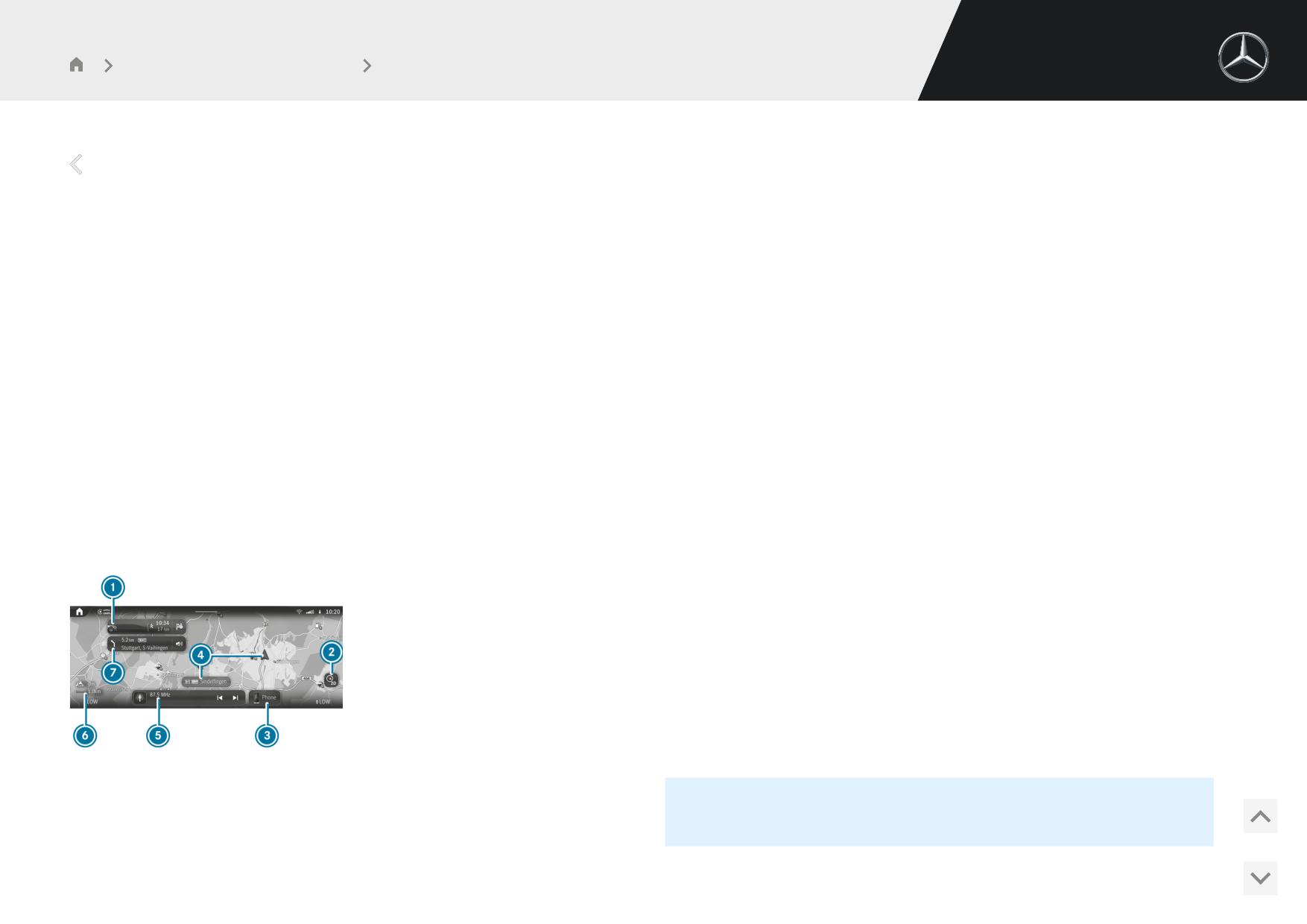
Навигационный модуль показывает в свернутом виде информацию, имеющую
Включение навигации
отношение к маршруту, например, цель или медленное движение
£ Завершение текущего ведения к цели
Мультимедийная система:
Нажатие открывает навигационный модуль и показывает обзор маршрута
4
5Навигация
(/ стр. 504)
#
Альтернативное включение голосового ассистента MBUX (/ стр. 448).
2 Настройка ориентации
Ä и типа карты
#
Переключение на навигацию.
3 Вызов меню телефона
4 Текущее положение автомобиля (символ автомобиля или стрелка)
Появляется карта.
5 Вызов приложений мультимедийной системы
6 Данные высоты и масштаб карты (/ стр. 522)
Обзор навигации
7 В окне навигации отображается следующий маневр (свернутый вид) или мони-
тор маршрута (развернутый вид)
ЦИФРОВАЯ КАРТА
Ведение к цели активно: на мониторе маршрута отображаются, например,
участки маршрута, предстоящие маневры при движении с рекомендациями по
выбору полосы движения, цель, медленное движение транспорта, 3D-изобра-
жения съездов с автомагистрали, онлайн-информация
ПРИ МНОГОКРАТНОМ НАЖАТИИ НА 2 ОРИЕНТАЦИЯ КАРТЫ ПЕРЕКЛЮ-
ЧАЕТСЯ В СЛЕДУЮЩЕЙ ПОСЛЕДОВАТЕЛЬНОСТИ:
R 2D с ориентацией на север
R 2D с ориентацией в направлении движения
R 3D с ориентацией в направлении движения
R Карта всего маршрута
1 Навигационный модуль (свернутый вид)
% При перемещении карты происходит переключение между режимом
Ведение к цели активно:
3D в направлении движения и режимом 2D с ориентацией на север.
494
F465 0030 22

G-Класс - Руководство по эксплуатации
Мультимедийная система MBUX
Навигация и дорожное движение
ДОСТУПНЫ СЛЕДУЮЩИЕ ТИПЫ КАРТ 2:
При пользовании мультимедийной системой соблюдайте законодательные нормы
страны, в которой Вы в данный момент находитесь.
R Дневной вид
ВВОД ОСОБОЙ ЦЕЛИ ИЛИ АДРЕСА
R Ночной вид
R Спутниковая карта
Условия
R Для онлайн-поиска:
-
Наличие подключения к Интернету.
% При возникновении проблемы с цифровой картой вы можете https://
-
Доступны цифровые дополнительные сервисы.
mapfeedback.here.com/#/report об этом.
-
Вы создали идентификатор Mercedes me ID.
-
Автомобиль привязан к Mercedes me ID, и Вы приняли условия пользо-
Анимационный ролик на эту тему доступен по ссылке:
вания.
Анимационный ролик на эту тему доступен по ссылке:
-
Дополнительную информацию можно найти на https://
Анимационный ролик на эту тему доступен по ссылке:
-
Цифровой дополнительный сервис доступен и активирован .
Ввод цели
% Если онлайн-поиск недоступен, то выполняется поиск на основе
данных цифровой карты.
УКАЗАНИЯ ПО ВВОДУ ЦЕЛИ
& ОСТОРОЖНО
Опасность потери контроля над дорожной ситуацией из-за пользова-
ния интегрированными в автомобиль средствами связи во время дви-
жения
Пользование интегрированными в автомобиль средствами связи во время
движения может отвлекать Вас от ситуации на дороге. Кроме того Вы
можете потерять контроль над автомобилем.
#
Пользуйтесь этими устройствами только в том случае, если это
позволяет дорожная ситуация.
#
Если это невозможно, остановитесь в соответствии с ПДД и про-
изведите ввод данных в остановленном автомобиле.
495
F465 0030 22
G-Класс - Руководство по эксплуатации
Мультимедийная система MBUX
Навигация и дорожное движение
Мультимедийная система:
% Результаты онлайн-поиска особых целей могут содержать дополни-
4
5Навигация 5
ª
тельную информацию, например, время работы и отзывы. Информа-
ция предоставляется картографической онлайн-службой.
Функция в режиме онлайн доступна не во всех странах.
ВЫ МОЖЕТЕ ВВЕСТИ В СТРОКЕ 1 СЛЕДУЮЩИЕ ДАННЫЕ, НАПРИМЕР:
R город, улица, номер дома или улица, город
R почтовый индекс
R название или категория особой цели, например, Рестораны
R город, название особой цели
R имя контакта
R географические координаты (/ стр. 499)
Ввод особой цели или адреса (пример)
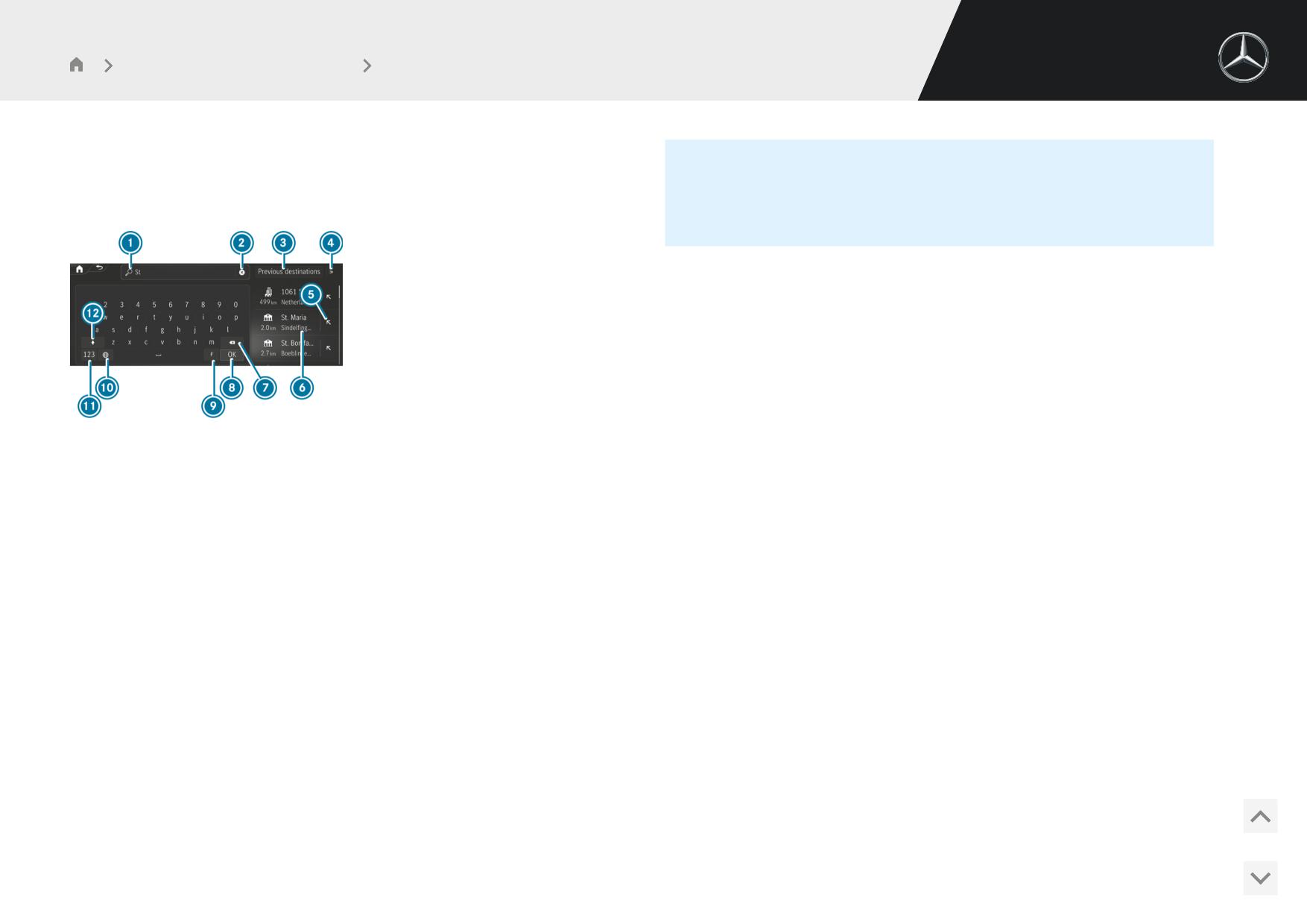
1
Строка ввода с введенными данными
#
Скройте клавиатуру нажатием на
a
2
Удаление введенной информации
#
Выберите цель в списке.
3
Выбор последних целей
4
Отображение и выбор других поисков цели
В следующем меню отображается выбранная цель с указанием адреса и
соответствующим фрагментом карты.
5
Перенос результата поиска в строку ввода и продолжение поиска
В меню можно рассчитать маршрут.
6
Результат поиска
7
Удаление последнего введенного символа
ВЫБОР ПРЕДЛОЖЕНИЯ ЦЕЛИ
8
Скрытие клавиатуры
Условия
9
Включение голосового ввода
A Настройка раскладки клавиатуры
R Опция Учить данные поездок включена (/ стр. 481).
B Переключение на цифры и специальные символы
R Мультимедийная система собрала достаточно данных для отображения
C Переключение на прописные или строчные буквы
предложений по целям.
Если доступно, то при выборе символа
p запускается голосовой ассистент
системы MBUX.
Мультимедийная система:
4
5Навигация 5
ª
#
Введите цель. Ввод может выполняться в любой последовательности.
#
Выберите Подсказки.
Результаты поиска отображаются в списке.
В следующем меню рассчитывается маршрут.
496
F465 0030 22
G-Класс - Руководство по эксплуатации
Мультимедийная система MBUX
Навигация и дорожное движение
#
Выберите особую цель.
% Если выбрана опция Подсказки, то при нажатии
Ä становится
Следующее меню позволяет рассчитывать маршрут.
доступным меню. В меню предлагаются настройки для предложений
и функций памяти.
или
#
Выберите Все категории или Личные особые цели (см. условия).
% Редактирование предложений цели (/ стр. 514).
#
Выберите категорию.
#
Выберите особую цель.
ВЫБОР ПОСЛЕДНИХ ЦЕЛЕЙ
Мультимедийная система:
Следующее меню позволяет рассчитывать маршрут.
4
5Навигация 5
ª
УСТАНОВКА ФИЛЬТРА ПОИСКА ПОСЛЕ ВЫБОРА КАТЕГОРИИ ОСОБОЙ
#
Выберите Последние цели.
ЦЕЛИ
ПРЕДУСТАНОВЛЕННОЕ ПОЛОЖЕНИЕ ПОИСКА ЗАВИСИТ ОТ СОСТОЯНИЯ
#
Выберите цель.
ВЕДЕНИЯ К ЦЕЛИ:
Следующее меню позволяет рассчитывать маршрут.
R Если ведение к цели не активно, то выполняется поиск В окружении.
R Если ведение к цели активно, то выполняется поиск Вдоль маршрута.
% Цель можно сохранить в избранном (/ стр. 513).
#
При отображении результатов поиска выберите Фильтр.
ВЫБОР ОСОБОЙ ЦЕЛИ
Условия
#
Выберите место поиска, например, В окружении.
R Для использования личных особых целей: USB-устройство подключено к
#
Если уже задан маршрут с промежуточными целями и с помощью фильтра
мультимедийной системе.
поиска был выбран параметр В районе цели, то выберите цель для поиска.
R На USB-устройстве в папке «Личные особые цели» сохранены личные осо-
или
бые цели в формате .gpx (формат GPS Exchange).
#
Выберите необходимое время пребывания в пути до особой цели.
Мультимедийная система:
#
Выберите Результаты поиска.
4
5
ª
КОНФИГУРИРОВАНИЕ КАТЕГОРИЙ ДЛЯ БЫСТРОГО ДОСТУПА
#
Выберите Особые цели.
ОТОБРАЖАЮТСЯ КАТЕГОРИИ:
#
Выберите одну из отображаемых категорий быстрого доступа, например, j.
R Как символы после вызова ввода цели через
ª
497
F465 0030 22
G-Класс - Руководство по эксплуатации
Мультимедийная система MBUX
Навигация и дорожное движение
R Как список после вызова Все категории
#
Выберите
ø
ИЗМЕНЕНИЕ КАТЕГОРИЙ ДЛЯ ЛИЧНЫХ ОСОБЫХ ЦЕЛЕЙ
#
Выберите в меню «Особые цели» Все категории.
#
Выберите Личные особые цели.
#
Выберите для категории символ
f или
ß
#
Нажмите и удерживайте категорию до тех пор, пока не появится меню.
При нажатии на символ
f можно добавить категорию.
#
Выберите Изменить название и введите название.
При нажатии на символ
ß можно удалить категорию.
#
Выберите Изменить пиктограмму, а затем символ.
#
При нажатии на символ
G происходит возврат назад.
После следующего вызова функции ввода цели отображаются новые катего-
#
Выберите Удалить и подтвердите запрос нажатием на Да.
рии.
ВЫБОР КОНТАКТА ДЛЯ ВВОДА ЦЕЛИ
Условия
% Если все доступные варианты быстрого доступа заняты, то выберите
категорию, которую следует заменить.
R Мобильный телефон подключен к мультимедийной системе (/ стр. 536).
R Контакты мобильного телефона загружены.
ИЗМЕНЕНИЕ ПОСЛЕДОВАТЕЛЬНОСТИ КАТЕГОРИЙ ДЛЯ БЫСТРОГО
R У контакта имеется адрес цели для навигации.
ДОСТУПА
R Данные адреса можно соотнести с цифровой картой.
#
В меню «Особые цели» для быстрого доступа нажмите и удерживайте кате-
горию.
Мультимедийная система:
#
Нажмите на стрелки рядом с выбранной категорией.
4
5Навигация 5
ª
Стрелки для других категорий выделены серым цветом.
#
Введите контакт в строку ввода.
#
Потяните категорию вверх или вниз.
#
Выберите адрес.
Следующее меню позволяет рассчитывать маршрут.
#
Выберите
ø
УДАЛЕНИЕ КАТЕГОРИЙ ДЛЯ БЫСТРОГО ДОСТУПА
%
Альтернативно Вы можете после вызова ввода цели ввести в поле
#
В меню «Особые цели» для быстрого доступа нажмите и удерживайте кате-
поиска имя одного из контактов.
горию.
#
Для выбранной категории выберите символ
ß
#
Выберите Удалить.
498
F465 0030 22
G-Класс - Руководство по эксплуатации
Мультимедийная система MBUX
Навигация и дорожное движение
ВВОД ГЕОГРАФИЧЕСКИХ КООРДИНАТ
Сохраните последнюю цель или предложение цели в избранном
Мультимедийная система:
(/ стр. 513).
4
5Навигация 5
ª
#
Введите географические координаты (градусы широты и долготы).
Мультимедийная система:
4
5Навигация 5
ª
ПРИМЕРЫ ФОРМАТОВ ВВОДА:
#
Выберите Избранное.
R
47°58'11"N 7°57'25"E (градусы, минуты и секунды)
#
Выберите элемент избранного.
R
47,969722 7,956944 (градусы в виде десятичного числа)
В следующем меню рассчитывается маршрут.
ДОМАШНИЙ И РАБОЧИЙ АДРЕСА УЖЕ ЗАДАНЫ
#
Подтвердите ввод.
#
Выберите Домашний адрес или Рабочий.
Следующее меню позволяет рассчитывать маршрут.
Следующее меню позволяет рассчитывать маршрут.
ВЫБОР ЦЕЛИ НА КАРТЕ
ДОМАШНИЙ И РАБОЧИЙ АДРЕСА ЕЩЕ НЕ ЗАДАНЫ
Мультимедийная система:
#
Выберите Домашний адрес или Рабочий.
4
5Навигация
Появляется запрос, например, Нет адреса для рубрики "Дом". Хотите теперь
#
При необходимости переместите карту (/ стр. 521).
установить адрес?.
#
Нажмите на карту и удерживайте.
#
Выберите Да.
Отображаются доступные цели.
#
Найдите или выберите адрес.
или
#
Выберите Сохранить.
#
Коснитесь символа особой цели.
УДАЛЕНИЕ ЭЛЕМЕНТОВ ИЗБРАННОГО
Выбирается особая цель. При наличии нескольких особых целей в данной
#
Выберите элемент избранного
Ä
точке на карте появляется список.
#
Выберите Удалить.
#
Выберите цель в списке Выбран.объекты.
Следующее меню позволяет рассчитывать маршрут.
или
ВЫБОР ЦЕЛИ ИЗ ИЗБРАННОГО
#
Выберите Удалить все.
Условия
#
Подтвердите запрос.
R Цели сохранены в избранном.
Если все элементы избранного были удалены, то доступна опцияДобавить в
избранное.
499
F465 0030 22
G-Класс - Руководство по эксплуатации
Мультимедийная система MBUX
Навигация и дорожное движение
ВЫБОР ПРИНЯТЫХ ЦЕЛЕЙ
Маршрут
Условия
РАСЧЕТ МАРШРУТА
R Для приема внешних целей имеется соединение с Интернетом.
R Цели были переданы в автомобиль.
R Цели были переданы в автомобиле с другого сиденья.
Мультимедийная система:
4
5Навигация 5
ª
Автомобиль может принимать цели от цифровых дополнительных сервисов. При
приеме цели Вы получаете уведомление.
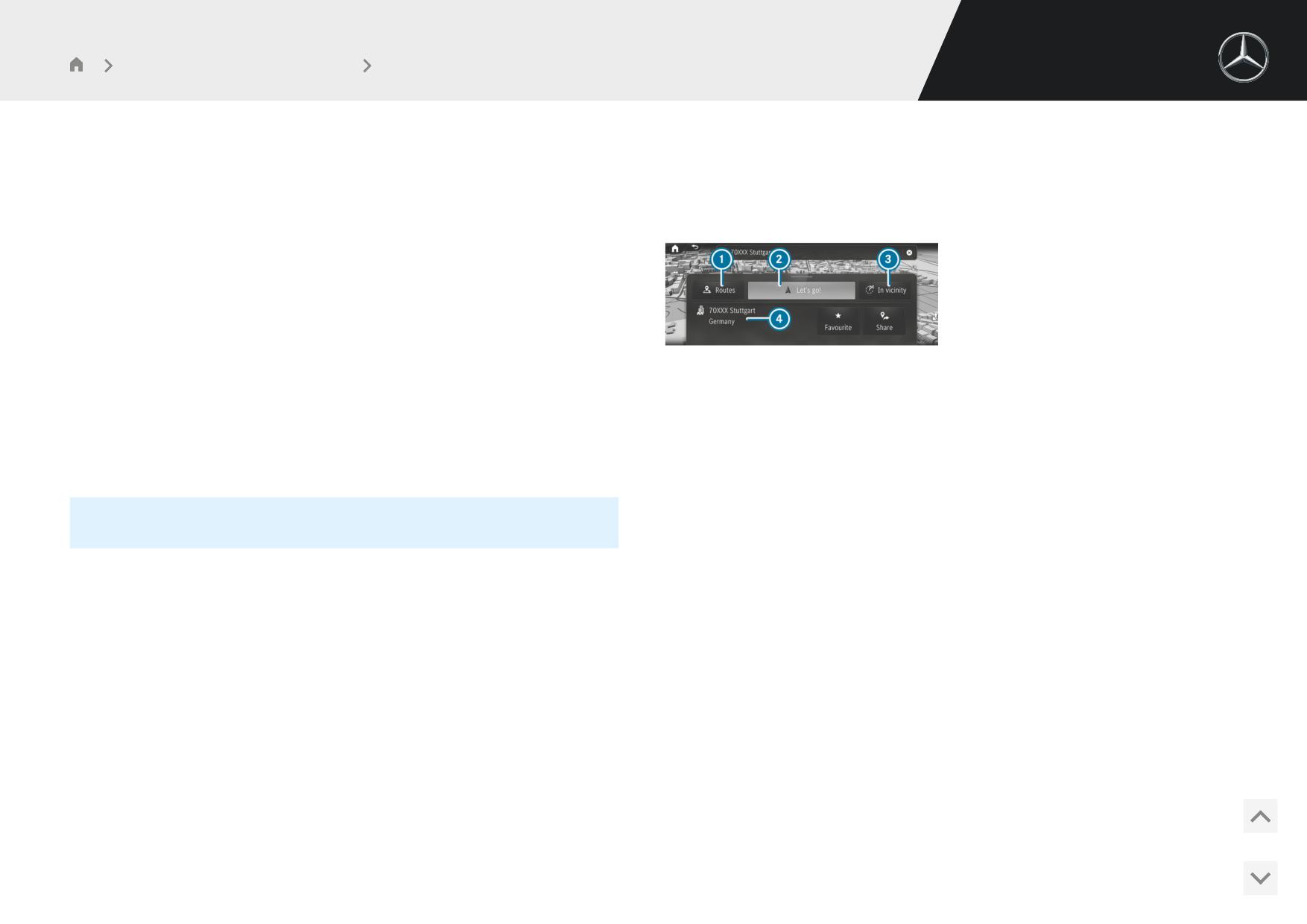
Подробная индикация (пример)
#
Выберите Полученные цели.
1 Вызов альтернативных маршрутов
#
Выберите цель.
2 Расчет маршрута и начало ведения к цели
3 Выбор особой цели рядом с целью
В следующем меню рассчитывается маршрут.
4 Адрес цели
Подробная индикация может содержать дополнительные сведения, например,
% Принятую цель можно сохранить в избранном (/ стр. 513).
онлайн-информацию
После выбора цели рассчитывается маршрут.
УДАЛЕНИЕ ПРИНЯТЫХ ЦЕЛЕЙ
#
Удалите цель нажатием на
E
#
Выберите одну из опций.
ВЫЗОВ АЛЬТЕРНАТИВНЫХ МАРШРУТОВ
или
#
Выберите Маршруты.
#
Выберите Удалить все.
#
Выберите альтернативный маршрут (/ стр. 506).
НАЧАЛО ВЕДЕНИЯ К ЦЕЛИ
#
Выберите
¥
Поехали!.
ВЫЗОВ ПОДРОБНОЙ ИНДИКАЦИИ С АДРЕСОМ ЦЕЛИ
#
Потяните вверх планку над 2.
В зависимости от выбранной цели и доступности отображается онлайн-
информация, например, отзывы и информация о погоде.
500
F465 0030 22
G-Класс - Руководство по эксплуатации
Мультимедийная система MBUX
Навигация и дорожное движение
Если цель находится в другом часовом поясе, то появляется уведомление об
этом.
% ПРИ ВЫЗОВЕ МЕНЮ ВО ВРЕМЯ ВЕДЕНИЯ К ЦЕЛИ
ДОСТУПНЫ ДОПОЛНИТЕЛЬНЫЕ ОПЦИИ:
#
Передача цели: выберите
Ç Поделиться.
R
Для изменения последовательности целей выберите Переме-
Опция позволяет отсканировать отображаемый QR-код.
стить (/ стр. 505).
#
Сохранение цели в избранном: выберите
ß Избранное, а затем опцию.
R
Для удаления цели выберите Удалить (/ стр. 505).
R
Для отмены ведения к цели выберите Отмен. ведение к цели.
#
Вызов веб-адреса: при наличии веб-адреса выберите
www.
ВКЛЮЧЕНИЕ ИЛИ ВЫКЛЮЧЕНИЕ ОХРАННЫХ ЗОН ДЛЯ МАРШРУТА
#
Телефонный звонок в пункт назначения: при наличии номера телефона
нажмите на Позвонить.
Условия
ПОИСК ОСОБЫХ ЦЕЛЕЙ РЯДОМ С ОТОБРАЖАЕМОЙ ЦЕЛЬЮ
R Доступны цифровые дополнительные сервисы.
#
Выберите В окружении.
R Вы создали идентификатор Mercedes me ID.
R Автомобиль привязан к Mercedes me ID, и Вы приняли условия пользования.
#
Выполните поиск по категориям, введите поисковый запрос или выполните
поиск по личным особым целям (/ стр. 497).
R Цифровой дополнительный сервис «Ограничения движения транспорта»
доступен и активирован на портале Мерседес-Бенц. Цифровой дополнитель-
ДОБАВЛЕНИЕ ПРОМЕЖУТОЧНОЙ ЦЕЛИ В МАРШРУТ ИЛИ НАЧАЛО
ный сервис предоставляется бесплатно в течение трех лет после регистра-
НОВОГО ВЕДЕНИЯ К ЦЕЛИ
ции.
#
Выберите
¦
Добавить.
Выбранный адрес задается в качестве следующей промежуточной цели.
Мультимедийная система:
Начинается ведение к цели.
4
5Навигация 5
Z
5Вид
#
Если уже есть четыре промежуточные цели: подтвердите запрос нажа-
#
Включите опцию Ограничения движения.
тием на Да, и выберите в обзоре маршрута (/ стр. 504) промежуточную
Охранные зоны, находящиеся на маршруте, отображаются на цифровой
цель для замены.
карте и в обзоре маршрута.
или
Перед въездом в охранную зону на центральном дисплее появляется уведо-
мление.
#
Выберите
Í
Заменить.
Выбранный адрес задается в качестве новой цели. Начинается ведение к
% ФУНКЦИЯ ОГРАНИЧЕНИЯ ДВИЖЕНИЯ ВЫКЛЮЧЕНА:
цели.
R Охранные зоны на карте не отображаются.
501
F465 0030 22
G-Класс - Руководство по эксплуатации
Мультимедийная система MBUX
Навигация и дорожное движение
ВЫБОР ТИПА МАРШРУТА
ПРИНЯТИЕ РЕКОМЕНДАЦИИ ПО ОБЪЕЗДУ ПОСЛЕ ЗАПРОСА
Мультимедийная система:
Условия
4
5Навигация 5
Z
5Маршрут
R В меню Динамич.ведение к цели включена опция По запросу (/ стр. 502).
ИСПОЛЬЗОВАНИЕ ОНЛАЙН-МАРШРУТОВ
R Ведение к цели активировано.
Рассчитывается быстрый маршрут с коротким временем в пути.
R Для текущего маршрута имеются сообщения о дорожной ситуации.
#
Включите опцию.
УЧЕТ ИНФОРМАЦИИ О ДОРОЖНОЙ СИТУАЦИИ ДЛЯ МАРШРУТА
При расчете нового маршрута с меньшим временем в пути отображаются текущий
#
Выберите Динамичное ведение к цели
r
и новый маршруты.
#
Выберите одну из опций.
Если активно другое приложение, отобразится уведомление.
ПОЯСНЕНИЕ К ОПЦИЯМ:
#
Подтвердите уведомление.
R Автоматический выбор
#
Принятие нового маршрута: выберите опцию Принять.
Учитываются сообщения о дорожной ситуации службы Live Traffic
Information (/ стр. 514).
#
Продолжение движения по имеющемуся маршруту: выберите опцию Про-
дол.движ.по актуал.марш..
Служба Live Traffic Information и функция RDS-TMC по каналам FM-радиове-
щания доступны не во всех странах.
ВЫБОР ОПЦИЙ МАРШРУТА
R По запросу
Мультимедийная система:
Если на основании сообщений о дорожной ситуации рассчитывается мар-
4
5Навигация 5
Z
5Маршрут 5Избегать: опции
шрут с меньшим временем пребывания в пути, то появляется запрос.
ОБЪЕЗД ИЛИ ИСПОЛЬЗОВАНИЕ УЧАСТКОВ МАРШРУТА, НАПРИМЕР,
(/ стр. 502)Вы можете продолжить использование текущего маршрута или
АВТОМАГИСТРАЛЕЙ ИЛИ ПАРОМОВ
принять динамичный маршрут.
#
Включите или выключите опцию объезда.
R Выключено
Для маршрута не учитываются сообщения о дорожной ситуации.
Объезд: опция включена. Маршрут прокладывается в обход, например,
автомагистралей.
РАСЧЕТ АЛЬТЕРНАТИВНЫХ МАРШРУТОВ
Использование: опция выключена. Маршрут учитывает, например, автома-
Мультимедийная система:
гистрали.
4
5Навигация 5
Z
5Вид
#
Включите опцию Обзор маршрута после старта.
Для каждого маршрута рассчитываются альтернативные маршруты.
502
F465 0030 22
G-Класс - Руководство по эксплуатации
Мультимедийная система MBUX
Навигация и дорожное движение
% Выбранные опции маршрута могут учитываться не всегда. Так, в
% Опции маршрута доступны не во всех странах.
маршруте может быть указана, например, паромная переправа, хотя
включена опция объезда Избегать паромы. В этом случае появится
ОБЪЕЗД ИЛИ ДВИЖЕНИЕ ПО ТЕРРИТОРИИ С ОХРАННОЙ ЗОНОЙ
уведомление, и вы услышите голосовое указание.
УСЛОВИЯ
ОБЪЕЗД ПЛАТНЫХ ДОРОГ ИЛИ ПРОЕЗД ПО НИМ
R Активное соединение с Интернетом отображается в статусной строке муль-
За пользование платными дорогами взимается плата (дорожный сбор).
тимедийного дисплея с помощью символа
Q
R Опция Ограничения движения включена.
#
Выберите Платные дороги
r
#
Включите или выключите Избегать все.
Если опция включена, то маршрут прокладывается в обход платных дорог.
#
Включите или выключите Район с экологичес.зонами.
Если опция выключена, то в маршруте учитываются платные дороги.
Объезд: опция включена. Маршрут прокладывается в обход всех ограничен-
ных для автомобиля охранных зон. Они отображаются на карте красным
или
цветом.
Использование: опция выключена. Маршрут проходит через все ограничен-
#
Выберите опцию Оплата наличными или картой или Электронный платеж.
ные для автомобиля охранные зоны. Перед въездом в охранную зону появ-
Объезд: маршрут прокладывается в обход платных дорог с выбранным спо-
ляется предупредительное сообщение.
собом оплаты.
ОБЪЕЗД ОБЛАСТЕЙ
Использование: в маршруте учитываются дороги, за пользование которыми
#
Выберите Избегать районы
r (/ стр. 523).
взимается дорожный сбор в соответствии с выбранным способом оплаты.
ВЫБОР СООБЩЕНИЙ ДЛЯ МАРШРУТА
ОБЪЕЗД ВИНЬЕТОЧНЫХ ДОРОГ ИЛИ ПРОЕЗД ПО НИМ
Виньетка позволяет пользоваться сетью дорог в течение определенного времени.
Условия
#
Выберите Избегать дорог с виньетн.реж.
r
R Для воспроизведения голосового указания при приближении к личной
#
Включите или выключите Избегать все.
особой цели: личные особые цели хранятся на USB-устройстве.
R USB-устройство подключено к мультимедийной системе.
или
R Категория, к которой относится личная особая цель, включена.
#
Включите или выключите отдельные страны в списке.
Объезд: опция включена. Маршрут прокладывается в обход виньеточных
дорог в выбранных странах.
Использование: опция выключена. Маршрут учитывает дороги в выбранной
стране, пользование которыми предусматривает уплату дорожного сбора за
определенный период времени.
503
F465 0030 22
G-Класс - Руководство по эксплуатации
Мультимедийная система MBUX
Навигация и дорожное движение
Мультимедийная система:
ОТОБРАЖЕНИЕ ОБЗОРА МАРШРУТА
4
5Навигация 5
Z
5Сообщения и оповещ.сигн.
Условия
ВКЛЮЧЕНИЕ ИЛИ ВЫКЛЮЧЕНИЕ ГОЛОСОВЫХ УКАЗАНИЙ НАВИГА-
R Цель введена.
ЦИОННОЙ СИСТЕМЫ
#
Включите опцию Сокращенные сообщения.
Мультимедийная система:
Если для выполнения простого маневра при движении доступно указание
4
5Навигация
по движению, то Вы услышите короткое указание, например, «Через 200 м
поверните направо». Количество указаний по движению на маршруте све-
дено к минимуму.
#
Включите опцию Подробные сообщения.
Если в неясной дорожной ситуации доступно указание по движению, то Вы
услышите дополнительную информацию, например, «Через 200 м поверните
направо и продолжайте движение по главной дороге». Для маршрута вос-
производятся дополнительные указания по движению, например, при изме-
нении направления главной дороги.
#
Включите опцию Объявление улиц.
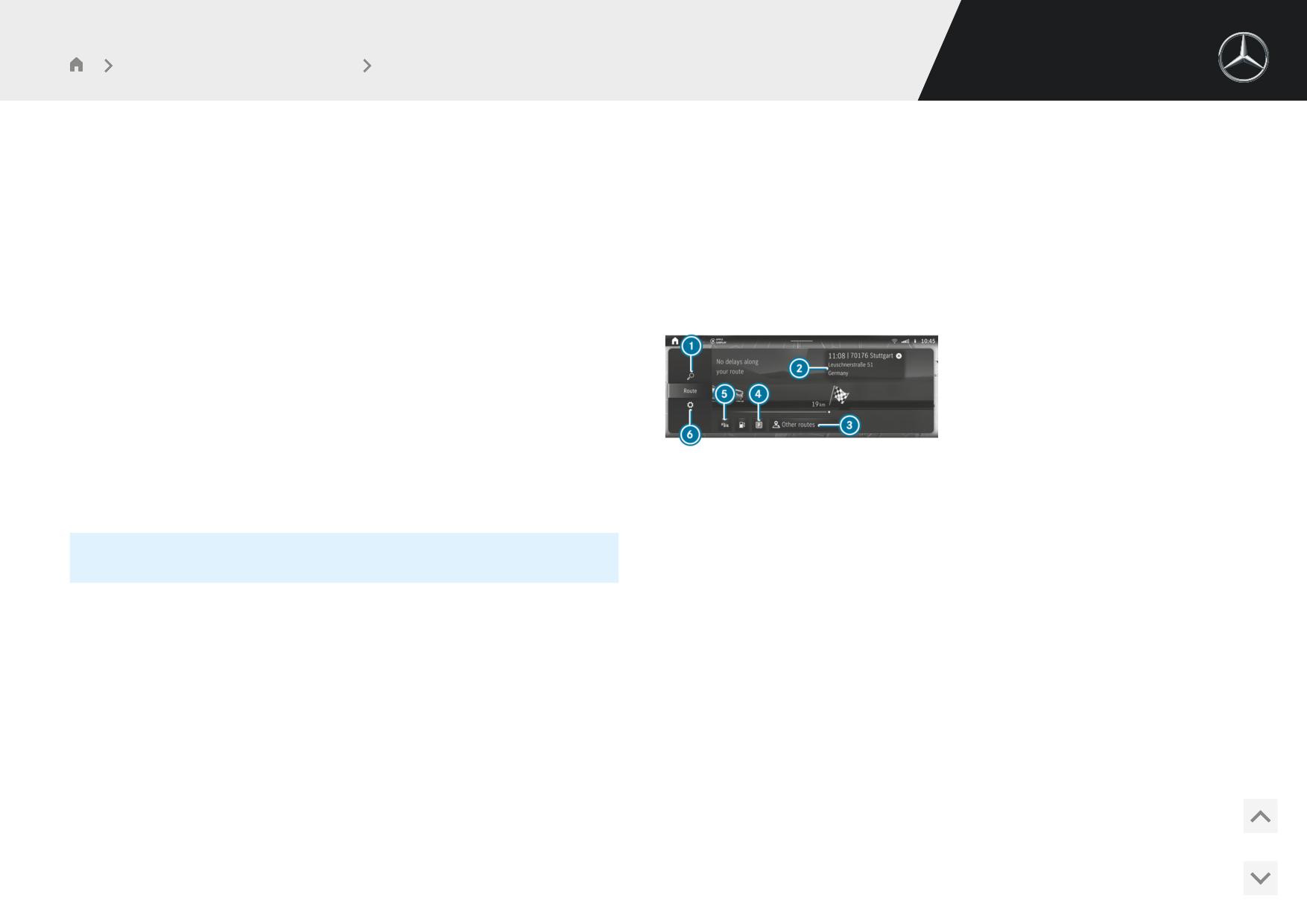
Ведение к цели активно (пример)
1 Ввод адреса или особой цели
Объявляется название улицы, на которую поворачивает автомобиль.
2 Цель и время прибытия,
в т. ч. текущее расстояние до цели и финишный флажок
% Эта опция доступна не во всех странах и не на всех языках.
3 Альтернативные маршруты
4 Поиск места парковки
ВКЛЮЧЕНИЕ ИЛИ ВЫКЛЮЧЕНИЕ ФУНКЦИИ ПЕРЕДАЧИ СООБЩЕНИЙ О
5 Включение или выключение отображения информации о дорожной ситуации
ДОРОЖНОЙ СИТУАЦИИ
6 Выполнение настроек для Вид, Сообщения и оповещ.сигн. и Маршрут
#
Включите или выключите Объявл.предупрежд.о дор.ситуации.
Если ведение к цели активировано, то отображаются цель и введенные промежу-
Если доступно, то передаются предупредительные сообщения о дорожной
точные цели.
ситуации, например, перед концом опасной пробки.
В ЗАВИСИМОСТИ ОТ МАРШРУТА, ДОРОЖНОЙ СИТУАЦИИ И ДОСТУП-
ГОЛОСОВОЕ УКАЗАНИЕ ПРИ ПРИБЛИЖЕНИИ К ЛИЧНОЙ ОСОБОЙ ЦЕЛИ
НЫХ ДАННЫХ БУДЕТ ОТОБРАЖАТЬСЯ ДОПОЛНИТЕЛЬНАЯ ИНФОРМА-
#
Выберите Личные особые цели.
ЦИЯ:
#
Включите категорию.
R Название, адрес цели
При приближении к личной особой цели включенной категории выдается
R Символы промежуточной цели и цели
звуковое указание.
R Номер телефона (если имеется)
504
F465 0030 22
G-Класс - Руководство по эксплуатации
Мультимедийная система MBUX
Навигация и дорожное движение
R Веб-адрес (если имеется)
УДАЛЕНИЕ ЦЕЛИ
R Информация о дорожной ситуации
#
Нажмите и удерживайте нажатой цель в обзоре маршрута.
#
Нажмите
E
Маршрут может включать в себя до четырех промежуточных целей.
Режим редактирования завершается.
#
Выберите одну из опций.
ОТОБРАЖЕНИЕ СПИСКА МАРШРУТОВ
Мультимедийная система:
ПЛАНИРОВАНИЕ МАРШРУТА
Мультимедийная система:
4
5Навигация
4
5Навигация 5
ª
#
На цифровой карте нажмите на окно навигации 7 (/ стр. 494).
#
Ввод промежуточной цели (/ стр. 45).
После ввода цели и нового расчета маршрута снова отображается обзор
маршрута. В маршруте появляется новая промежуточная цель.
% Если уже имеются четыре промежуточные цели, удалите одну про-
межуточную цель (/ стр. 505).
РЕДАКТИРОВАНИЕ МАРШРУТА С ПРОМЕЖУТОЧНЫМИ ЦЕЛЯМИ
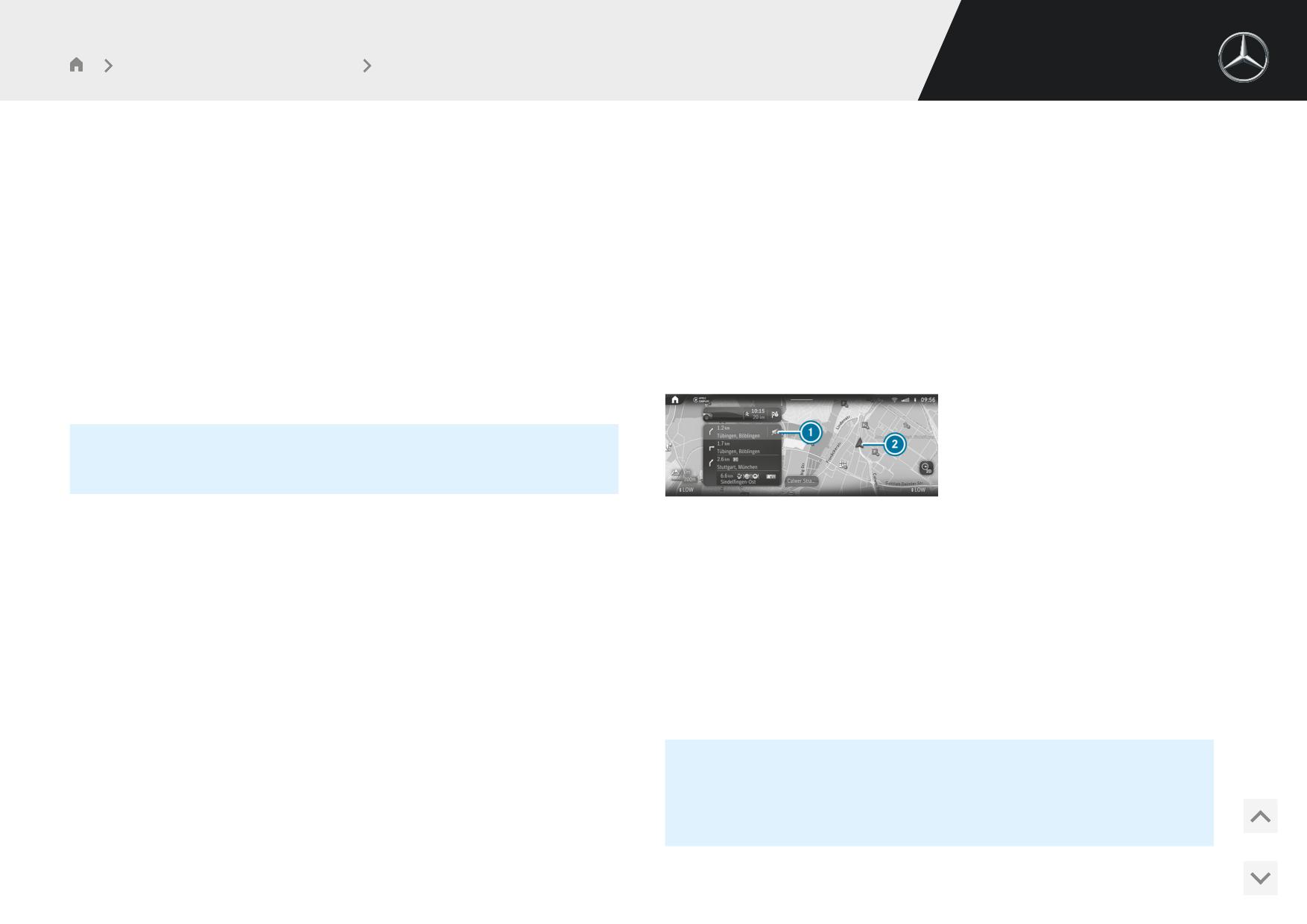
Список маршрутов (пример)
Условия
1 Предстоящий маневр при движении со стрелкой для поворота, указанием рас-
R Введены цель и, как минимум, одна промежуточная цель.
стояния до точки выполнения маневра, номером дороги и названием улицы
Ì Включение голосовых указаний навигационной системы
Выключение голосовых указаний навигационной системы
Мультимедийная система:
В том числе на маршруте следующие участки до цели
4
5Навигация
2 Актуальное местоположение автомобиля
ИЗМЕНЕНИЕ ПОСЛЕДОВАТЕЛЬНОСТИ ЦЕЛЕЙ
В окне навигации отображаются участки маршрута. Список маршрутов обновл-
#
Нажмите и удерживайте нажатой цель в обзоре маршрута.
яется во время поездки.
#
Переместите цель с помощью клавиши
= или
Ì
% В информации об автомагистрали отображаются доступные объекты
#
Нажмите
ø
инфраструктуры. После выбора символов, например, парковок, мест
отдыха или съездов с автомагистрали, особая цель принимается как
Режим редактирования завершается.
промежуточная или основная цель.
505
F465 0030 22
G-Класс - Руководство по эксплуатации
Мультимедийная система MBUX
Навигация и дорожное движение
#
Нажмите на стрелку внизу в окне навигации.
ОТОБРАЖАЕТСЯ СЛЕДУЮЩАЯ ИНФОРМАЦИЯ О МАРШРУТЕ:
#
Проведите пальцем вверх или вниз.
R Время в пути
R Время прибытия
#
Выберите участок маршрута.
R Расстояние до цели
Отображается фрагмент карты.
R Опции объезда в соответствии с заданными опциями маршрута
#
Возврат к местоположению автомобиля: выберите Актуальн.местонахож..
R Сокращение или увеличение времени в пути по сравнению с исходным мар-
шрутом
ВЫБОР АЛЬТЕРНАТИВНОГО МАРШРУТА
Условия
#
Если рассчитаны альтернативные маршруты, то проведите пальцем влево
R Имеется заданный маршрут.
или вправо, чтобы отобразить маршрут в окне навигации.
R Опция Обзор маршрута после старта включена (/ стр. 502).
ИЗМЕНЕНИЕ ТИПА МАРШРУТА
#
Выберите Фильтр.
Мультимедийная система:
#
Включите или выключите тип маршрута.
4
5Навигация 5Альтернат.маршр.
ОБЪЕЗД ИЛИ ИСПОЛЬЗОВАНИЕ ОПЦИЙ МАРШРУТА
#
Выберите Фильтр.
#
Включите или выключите опцию маршрута (/ стр. 502).
#
Подтвердите настройки нажатием на Выполн..
#
Запуск функции ведения к цели для альтернативного маршрута: выбе-
рите Старт.
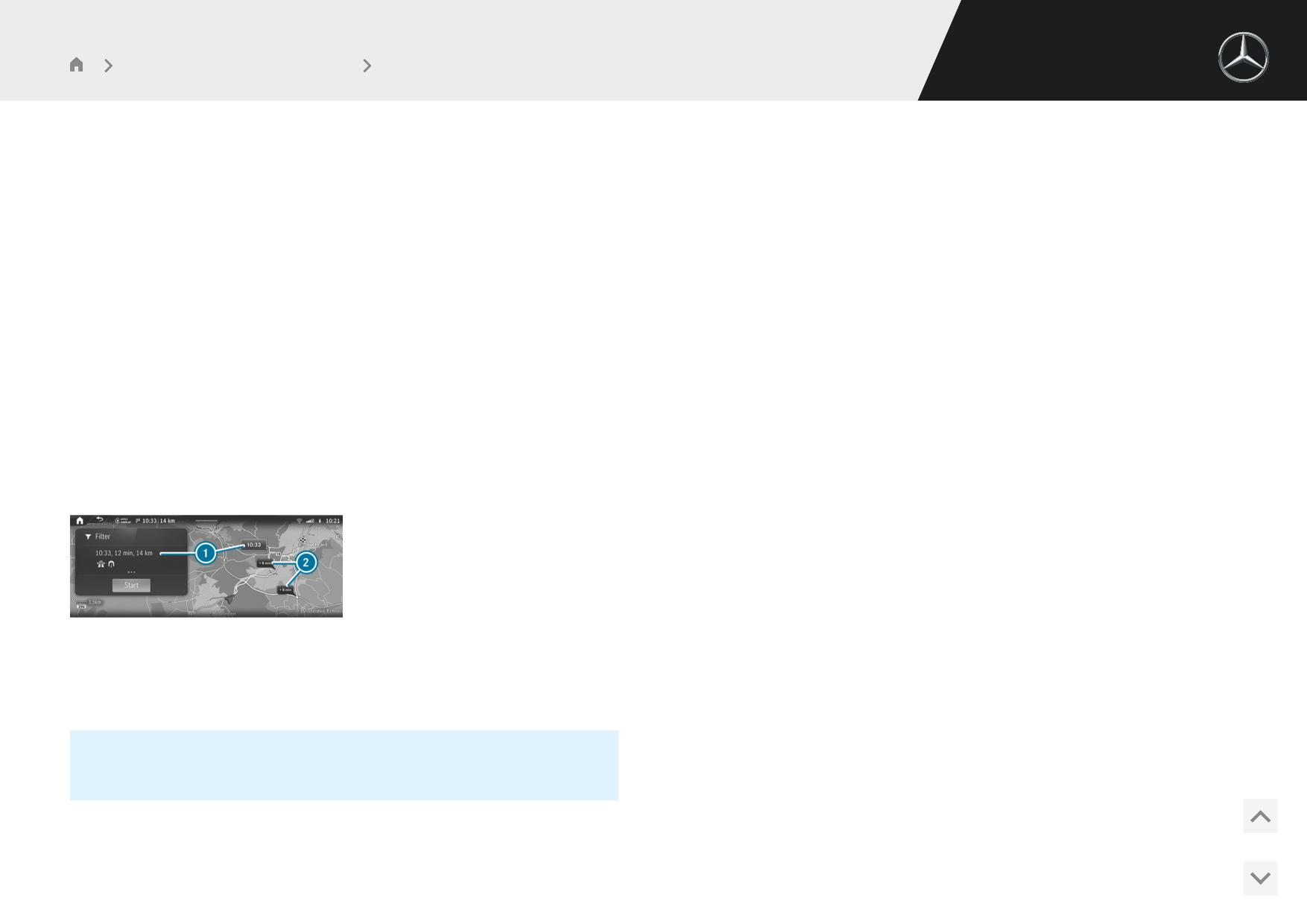
Альтернативные маршруты (пример)
#
Выбор альтернативного маршрута на карте: коснитесь любой точки на
1 Исходный маршрут выделен
альтернативном маршруте.
2 Альтернативные маршруты с указанием разницы времени в пути
Альтернативный маршрут выделяется.
ВКЛЮЧЕНИЕ МАЯТНИКОВОГО МАРШРУТА
% В окнах 2 может отображаться и более быстрый маршрут, но про-
Условия
тяженность которого будет значительно больше.
R Вы создали профиль пользователя (/ стр. 467).
R Опция Учить данные поездок включена (/ стр. 481).
506
F465 0030 22
G-Класс - Руководство по эксплуатации
Мультимедийная система MBUX
Навигация и дорожное движение
R Опция Маятниковый маршрут включена.
#
Включите или выключите Автоматический поиск АЗС.
R Мультимедийная система собрала достаточно данных для отображения
Если опция Автоматический поиск АЗС включена, появляется уведомление, в
предложений по целям.
котором запускается функция поиска автозаправочных станций.
R Для этих предложений по целям выучены маршруты.
ЗАПУСК ФУНКЦИИ АВТОМАТИЧЕСКОГО ПОИСКА АВТОЗАПРАВОЧНЫХ
R Ведение к цели неактивно.
СТАНЦИЙ
Условия
% Маятниковый маршрут доступен не во всех странах.
R Автоматический поиск автозаправочных станций включен (/ стр. 507).
Мультимедийная система:
ДОРОЖНАЯ СИТУАЦИЯ
4
5Навигация 5
Z
5Маршрут
Уровень топлива в топливном баке достигает резервного запаса.
#
Включите опцию Маятниковый маршрут.
На центральном дисплее отображается следующее уведомление: Резерв
Навигационная система автоматически распознает нахождение автомобиля
топливаЧтобы начать поиск АЗС, коснитесь здесь.
на маятниковом маршруте.
#
Подтвердите уведомление.
Для ежедневного маятникового маршрута сообщения о дорожных событиях
на участке маршрута появляются даже при движении без активного ведения
Запускается процесс автоматического поиска автозаправочных станций.
к цели.
Доступные автозаправочные станции отображаются вдоль маршрута и
#
Выбор маятникового маршрута: выберите Старт.
рядом с текущим местоположением автомобиля.
Будет запущено ведение к цели без голосовых указаний по движению.
#
Выберите автозаправочную станцию.
#
Рассчитайте маршрут с автозаправочной станцией в качестве промежуточ-
% Маятниковый маршрут предлагается также при задержке на мар-
ной цели
¦ или цели
¥ (/ стр. 500).
шруте.
#
Если уже имеются четыре промежуточные цели: выберите в запросе Да.
Выбранная автозаправочная станция вносится в схему маршрута на позицию
#
Удаление маятникового маршрута: выберите
¨
1. Промежуточная цель 4 удаляется. Запускается ведение к цели.
ВКЛЮЧЕНИЕ ИЛИ ВЫКЛЮЧЕНИЕ ФУНКЦИИ АВТОМАТИЧЕСКОГО
ЗАПУСК ФУНКЦИИ АВТОМАТИЧЕСКОГО ПОИСКА ПРИДОРОЖНЫХ ЗОН
ПОИСКА АВТОЗАПРАВОЧНЫХ СТАНЦИЙ
ОТДЫХА
Мультимедийная система:
Условия
4
5Установки 5Автомобиль
#
Выберите Движение.
R Система ATTENTION ASSIST включена (/ стр. 357).
R Вы двигаетесь по автомагистрали.
507
F465 0030 22
G-Класс - Руководство по эксплуатации
Мультимедийная система MBUX
Навигация и дорожное движение
R Придорожные зоны отдыха находятся вдоль предстоящего участка мар-
ЗАПУСК СОХРАНЕННОГО МАРШРУТА
шрута.
#
Выберите маршрут.
#
Выберите Старт: начало маршрута или Старт: актуал.местоположен..
ДОРОЖНАЯ СИТУАЦИЯ
Запускается ведение к цели.
#
Подтвердите уведомление.
ПЕРЕИМЕНОВАНИЕ МАРШРУТА
Начнется поиск придорожных зон отдыха. Доступные придорожные зоны
отдыха отображаются вдоль маршрута и вблизи местоположения автомо-
#
Нажмите на маршрут и удерживайте его до тех пор, пока не появится меню.
биля в данный момент.
#
Выберите Переименовать.
#
Выберите придорожную зону отдыха.
#
Введите название.
#
Расчет маршрута с придорожной зоной отдыха в качестве промежуточной
цели
¦ или в качестве цели
¥ (/ стр. 500).
#
Выберите OK.
ЗАПИСЬ И СОХРАНЕНИЕ МАРШРУТА
#
Если уже имеются четыре промежуточные цели: выберите в запросе Да.
Условия
Выбранная придорожная зона отдыха включается в схему маршрута на пози-
цию 1. Промежуточная цель 4 удаляется. Запускается ведение к цели.
USB-устройство подключено к мультимедийной системе (/ стр. 584).
R
ЗАПУСК И РЕДАКТИРОВАНИЕ СОХРАНЕННОГО МАРШРУТА
Условия
Мультимедийная система:
4
5Навигация 5
ª
R USB-устройство с сохраненными маршрутами подключено к мультимедий-
ной системе (/ стр. 584).
#
Нажимайте на двойную стрелку в строке ввода цели до тех пор, пока не
R Маршрут в формате .gpx (GPS Exchange Format) сохранен в папке «Мар-
отобразится опция Сохраненные маршр..
шруты».
#
Выберите Сохраненные маршр..
НАЧАЛО ЗАПИСИ
Мультимедийная система:
#
Выберите Начать запись.
4
5Навигация 5
ª
Отображается белый прямоугольник.
#
Нажимайте на двойную стрелку в строке ввода цели до тех пор, пока не
Маршрут сохраняется на USB-устройстве.
отобразится опция Сохраненные маршр..
ОСТАНОВКА ЗАПИСИ
#
Выберите Сохраненные маршр..
#
Нажмите на белый прямоугольник.
#
Выберите Закончить запись.
508
F465 0030 22
G-Класс - Руководство по эксплуатации
Мультимедийная система MBUX
Навигация и дорожное движение
R Информация о дорожной ситуации, например, длина дорожного затора,
Ведение к цели
задержка
R Объекты на автомагистрали
УКАЗАНИЯ ПО ФУНКЦИИ ВЕДЕНИЯ К ЦЕЛИ
R Поиск свободных мест на парковке
R Спасательные коридоры
& ОСТОРОЖНО
Опасность потери контроля над дорожной ситуацией из-за пользова-
ния интегрированными в автомобиль средствами связи во время дви-
Если Вы не будете следовать указаниям навигационной системы или покинете
жения
рассчитанный маршрут, автоматически будет рассчитан новый маршрут.
Пользование интегрированными в автомобиль средствами связи во время
движения может отвлекать Вас от ситуации на дороге. Кроме того Вы
При изменении, например, участка дороги или направления дороги с односторон-
можете потерять контроль над автомобилем.
ним движением указания по движению могут отличаться от фактической дорожной
ситуации.
#
Пользуйтесь этими устройствами только в том случае, если это
позволяет дорожная ситуация.
В процессе ведения к цели могут быть предложены альтернативные варианты
проезда, например, перед съездом с автомагистрали. Для поездки вдоль съезда с
#
Если это невозможно, остановитесь в соответствии с ПДД и про-
автомагистрали отображается дополнительное время в пути.
изведите ввод данных в остановленном автомобиле.
Поэтому, управляя автомобилем, внимательно следите за соответствующим регу-
лированием дорожного движения и текущей дорожной ситуацией.
При пользовании мультимедийной системой соблюдайте законодательные нормы
Например, при проведении дорожных работ или отсутствии полных цифровых кар-
страны, в которой Вы в данный момент находитесь.
тографических данных маршрут может отличаться от идеального варианта.
После расчета маршрута начинается процесс ведения к цели. Правила дорожного
движения всегда имеют приоритет над указаниями мультимедийной системы по
УКАЗАНИЯ ПО ПРИЕМУ СПУТНИКОВОГО СИГНАЛА
движению. Указаниями по движению являются, например, голосовые указания
Надлежащее функционирование навигационной системы зависит, в частности, и от
навигационной системы, рекомендации по выполнению маневров при движении
приема сигнала используемой спутниковой системы. В определенных ситуациях
и выбору полосы движения.
прием спутникового сигнала может быть ограничен, нарушен или даже невозмо-
Маневры при движении и рекомендации по выбору полосы движения отобра-
жен, например, в туннелях или на крытых автостоянках.
жаются в окне навигационной системы.
ОБЗОР МАНЕВРОВ ПРИ ДВИЖЕНИИ
В ОКНЕ НАВИГАЦИОННОЙ СИСТЕМЫ ДОСТУПНЫ, НАПРИМЕР, ТАКЖЕ
МАНЕВРЫ ПРИ ДВИЖЕНИИ ОТОБРАЖАЮТСЯ В СЛЕДУЮЩИХ ИНДИКА-
СЛЕДУЮЩИЕ ИНДИКАЦИИ И ФУНКЦИИ:
ЦИЯХ:
R Список маршрутов
R Подробная схема перекрестка
R Информация о цели
Индикация появляется при проезде перекрестков.
R 3D-изображение
509
F465 0030 22
G-Класс - Руководство по эксплуатации
Мультимедийная система MBUX
Навигация и дорожное движение
Индикация появляется при проезде по дорогам без перекрестков, например,
МАНЕВР ПРИ ДВИЖЕНИИ СОСТОИТ ИЗ ТРЕХ ЭТАПОВ:
на съездах с автомагистралей и на автомобильных развязках.
R
Подготовительный этап
Если между маневрами имеется достаточно времени, то мультимедийная
система оповещает о следующем предстоящем маневре. Воспроизводится
голосовое указание навигационной системы, например, «Через некоторое
время поверните направо».
В окне навигации отображаются: информация о направлении движения или
название улицы, на которую необходимо повернуть, а также расстояние до
точки выполнения маневра.
R
Этап оповещения
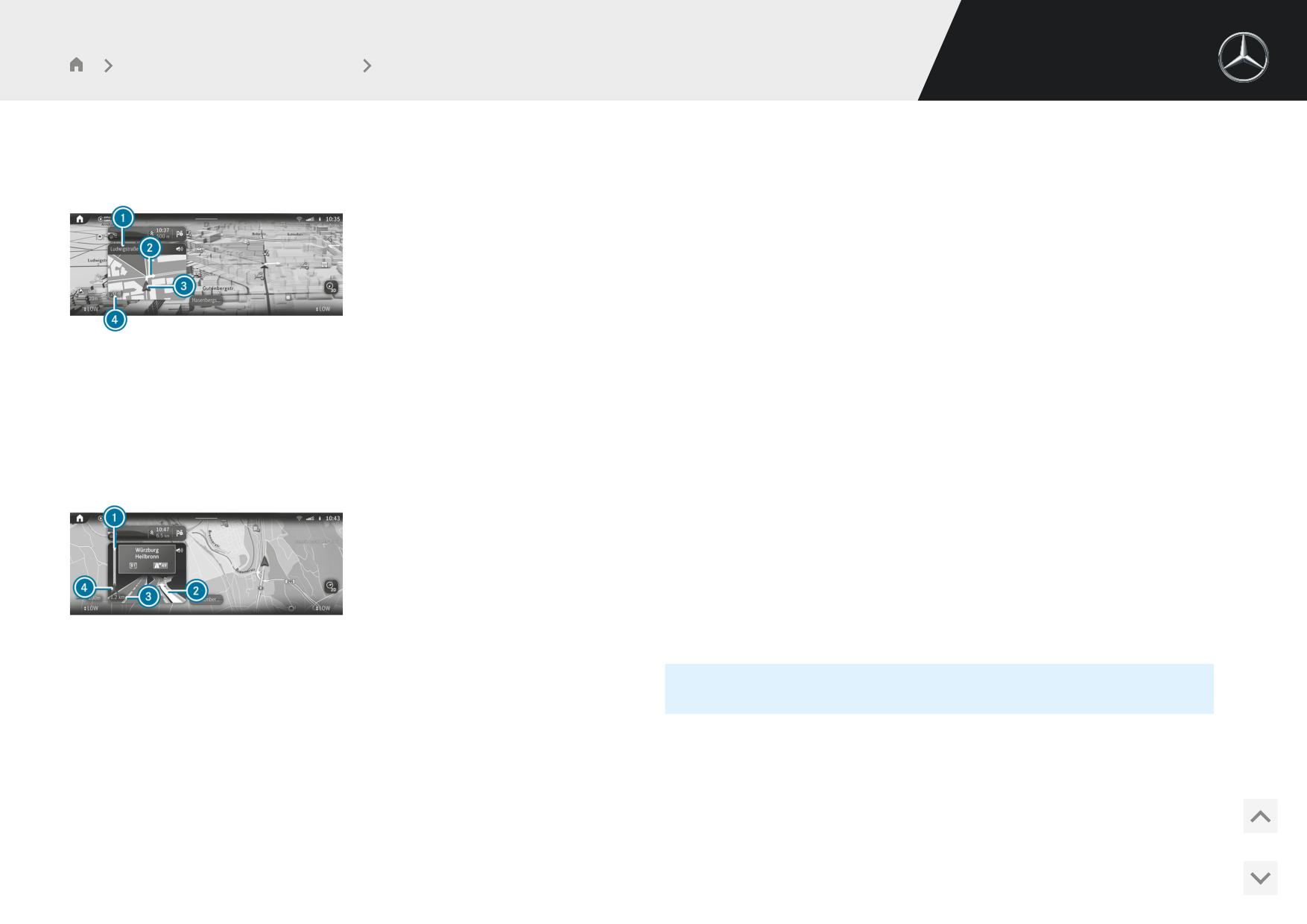
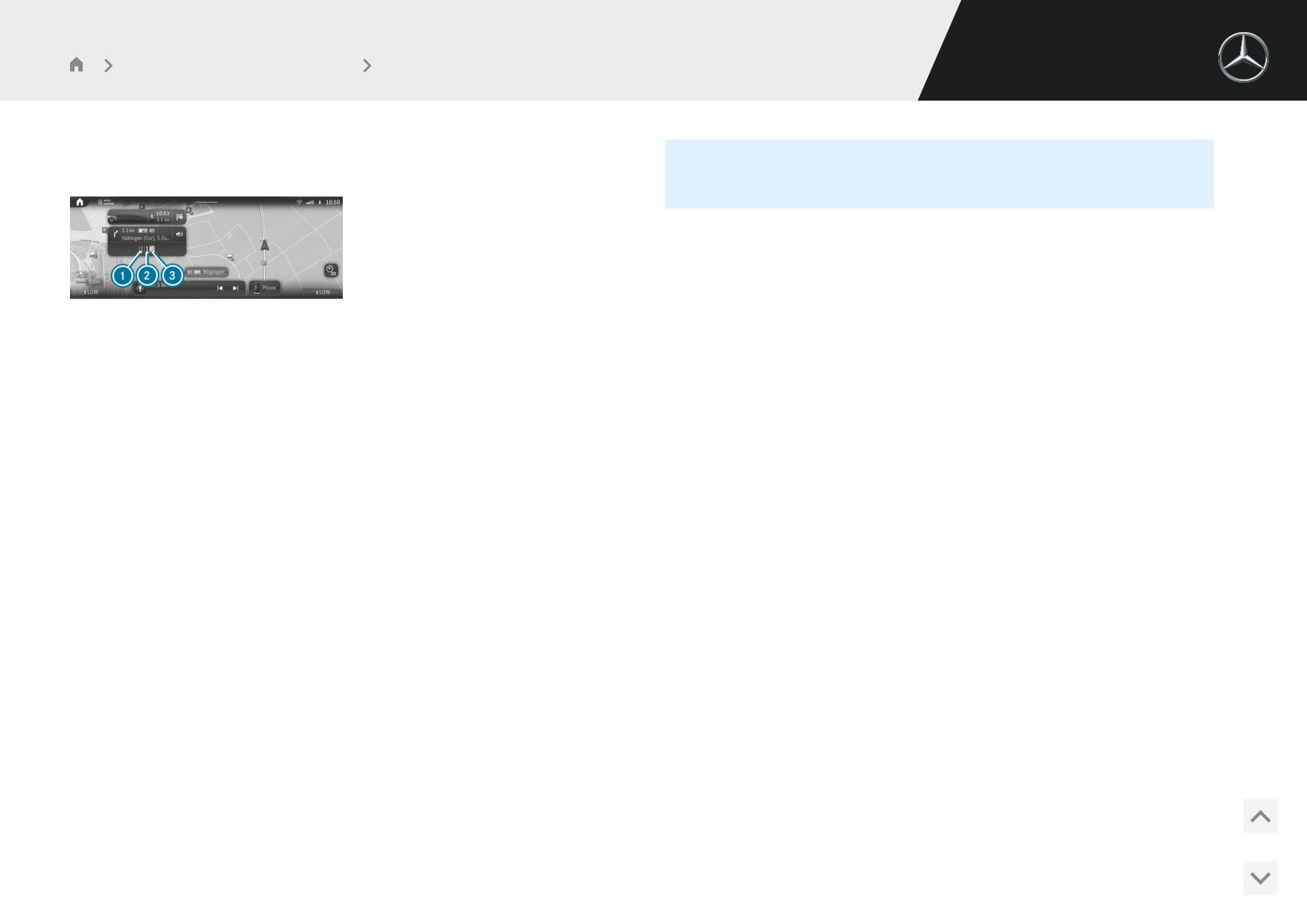
Подробная схема перекрестка с указанием предстоящего маневра при движе-
нии (пример)
Мультимедийная система сообщает о предстоящем через некоторое время
маневре, например, посредством указания «Через 300 м поверните
1
Название улицы, на которую выполняется поворот
направо».
2
Стрелка маневра при движении (также на карте)
Если опция ориентации карты Автоматич.увеличение (/ стр. 525) выключена,
3
Местоположение автомобиля в данный момент
то в окне навигации появляется подробная схема перекрестка или 3D-изоб-
4
Расстояние до точки выполнения маневра при движении в данный момент
ражение предстоящего маневра.
R
Этап выполнения маневра
Мультимедийная система сообщает о предстоящем прямо сейчас маневре,
например, посредством указания «Сейчас поверните направо».
Пример 3D-изображения: маневр при движении выполняется, если отобра-
жаемое расстояние до точки выполнения маневра составляет 1 0 м, а сим-
вол актуального местоположения автомобиля 4 достиг точки выполнения
маневра 1.
3D-изображение предстоящего маневра при движении (пример)
1
Точка выполнения маневра при движении
% Маневры при движении также отображаются на дисплее водителя.
2
Стрелка маневра при движении (также на карте)
При увеличении масштаба карты вместо стрелок отображаются точки выполне-
ния маневров.
3
Расстояние до точки выполнения маневра при движении в данный момент
4
Местоположение автомобиля в данный момент
510
F465 0030 22
G-Класс - Руководство по эксплуатации
Мультимедийная система MBUX
Навигация и дорожное движение
ОБЗОР РЕКОМЕНДАЦИЙ ПО ВЫБОРУ ПОЛОСЫ ДВИЖЕНИЯ
% Рекомендации по полосе движения также отображаются на дисплее
водителя.
ИСПОЛЬЗОВАНИЕ ИНФОРМАЦИИ ОБ АВТОМАГИСТРАЛИ
Во время движения по автомагистрали в списке маршрутов отображаются нахо-
дящиеся впереди объекты на автомагистрали и доступные объекты сервисной
инфраструктуры. Это, например, места на парковке, придорожные зоны отдыха
или съезды с автомагистрали с сервисными учреждениями в качестве особых
целей.
Рекомендации по выбору полосы движения (пример)
1 Нерекомендуемая полоса движения (серая стрелка)
Записи отсортированы по возрастанию удаленности от текущего местоположения
2 Возможная полоса движения (белая стрелка)
автомобиля.
3 Рекомендуемая полоса движения (белая стрелка на синем фоне)
#
Выберите запись.
Индикация появляется на многополосных дорогах.
#
При наличии нескольких объектов сервисной инфраструктуры выберите
Если цифровая карта содержит соответствующие данные, то в окне навигации
объект из списка.
отображаются рекомендации по выбору полосы движения.
Отображаются адрес цели и ее положение на карте.
#
Рассчитайте маршрут (/ стр. 500).
ПОЯСНЕНИЕ К ОТОБРАЖАЕМЫМ ПОЛОСАМ ДВИЖЕНИЯ:
или
R Рекомендуемая полоса движения
Двигаясь по этой полосе, Вы сможете выполнить ближайший и следующий за
#
Выполните поиск особой цели поблизости.
ним маневры при движении.
или
R Возможная полоса движения
Двигаясь по этой полосе, Вы сможете выполнить только ближайший маневр
#
Используйте другие функции, например, сохранение адреса сервисного
при движении.
центра.
R Нерекомендуемая полоса движения
ДОСТИЖЕНИЕ ЦЕЛИ
Двигаясь по этой полосе, Вы не сможете выполнить ближайший маневр без
При достижении цели поездки на дисплее появится финишный флажок
Í. Про-
смены полосы движения.
цесс ведения к цели завершен. Отобразится меню «Навигация».
В процессе выполнения маневра могут добавляться новые полосы движения.
Если промежуточная цель достигнута, Вы увидите флажок промежуточной цели с
Также отображаются полосы для движения автобусов.
номером промежуточной цели
Î. Ведение к цели будет продолжено.
511
F465 0030 22
G-Класс - Руководство по эксплуатации
Мультимедийная система MBUX
Навигация и дорожное движение
ВКЛЮЧЕНИЕ ИЛИ ВЫКЛЮЧЕНИЕ ГОЛОСОВЫХ УКАЗАНИЙ НАВИГА-
#
Включите или выключите Навигационные указания во время телефонного разго-
ЦИОННОЙ СИСТЕМЫ
вора.
ВЫКЛЮЧЕНИЕ
#
Выход из меню: выберите
G
#
Во время голосового указания навигационной системы нажмите на кнопку
РЕГУЛИРОВКА ГРОМКОСТИ ГОЛОСОВЫХ УКАЗАНИЙ НАВИГАЦИОННОЙ
Ì на рулевом колесе или на регуляторе на центральной консоли.
СИСТЕМЫ
Появляется сообщение Голосовые навигационные указания выключены. .
Мультимедийная система:
или
4
5Установки 5Система 5Аудио
5Оповещ.нав.сист.и служ.дор.инфор.
#
В списке маршрутов для маневра выберите
(/ стр. 505).
#
Выберите Громкость навигац.указаний.
Символ изменяется на
Ì
#
Отрегулируйте громкость.
ВКЛЮЧЕНИЕ
#
Снова нажмите на кнопку на рулевом колесе или на регуляторе на централь-
#
Выход из меню: выберите
G
ной консоли.
ВЕДЕНИЕ К ЦЕЛИ АКТИВНО
или
ВКЛЮЧЕНИЕ ИЛИ ВЫКЛЮЧЕНИЕ ФУНКЦИИ УМЕНЬШЕНИЯ ГРОМКО-
СТИ ВО ВРЕМЯ ГОЛОСОВОГО УКАЗАНИЯ НАВИГАЦИОННОЙ СИСТЕМЫ
#
В окне навигации выберите
Ì для предстоящего маневра.
#
Нажмите на кнопку
Воспроизводится актуальное голосовое указание навигационной системы.
Символ изменяется на
или
ВКЛЮЧЕНИЕ ИЛИ ВЫКЛЮЧЕНИЕ ГОЛОСОВЫХ УКАЗАНИЙ НАВИГА-
#
Нажмите на
ЦИОННОЙ СИСТЕМЫ ВО ВРЕМЯ ТЕЛЕФОННОГО РАЗГОВОРА
#
Выберите Установки.
#
Нажмите на кнопку
#
Выберите Система.
или
#
Выберите Аудио.
#
Нажмите на
#
Выберите Установки.
#
Выберите Оповещ.нав.сист.и служ.дор.инфор..
#
Включите или выключите Приглушить громкость при навигационном указании.
#
Выберите Система.
#
Выберите Аудио.
#
Выход из меню: выберите
G
#
Выберите Оповещ.нав.сист.и служ.дор.инфор..
512
F465 0030 22
G-Класс - Руководство по эксплуатации
Мультимедийная система MBUX
Навигация и дорожное движение
ПОВТОР ГОЛОСОВЫХ УКАЗАНИЙ НАВИГАЦИОННОЙ СИСТЕМЫ
Цель
Условия
СОХРАНЕНИЕ МЕСТОНАХОЖДЕНИЯ АВТОМОБИЛЯ В ДАННЫЙ МОМЕНТ
R Маршрут задан.
Мультимедийная система:
R Ведение к цели активировано.
4
5Навигация
#
При отображении карты нажмите на местонахождение автомобиля в данный
Мультимедийная система:
момент
¥
4
5Навигация
#
Выберите Сохранить местонахождение.
#
В окне навигации выберите
для предстоящего маневра.
#
Сохранение в качестве элемента избранного: выберите опцию Сохранить
#
Выберите
Ì
как избранное.
Актуальное голосовое указание навигационной системы повторяется.
#
Сохранение в качестве домашнего адреса: выберите опцию Домашний
ПРЕРЫВАНИЕ ПРОЦЕССА ВЕДЕНИЯ К ЦЕЛИ
адрес.
Условия
#
Сохранение в качестве рабочего адреса: выберите опцию Рабочий.
R Маршрут задан.
РЕДАКТИРОВАНИЕ ПОСЛЕДНИХ ЦЕЛЕЙ
R Ведение к цели активировано.
Мультимедийная система:
4
5Навигация 5
ª
#
Включите функцию отображения меню навигации.
#
Выберите Последние цели.
#
¤ Выберите в меню навигации (/ стр. 494).
#
Для последней цели выберите
Ä
ОБЗОР ДВИЖЕНИЯ ВНЕ ДОРОГИ ВО ВРЕМЯ ВЕДЕНИЯ К ЦЕЛИ
СОХРАНЕНИЕ ПОСЛЕДНЕЙ ЦЕЛИ В КАЧЕСТВЕ ЭЛЕМЕНТА ИЗБРАННОГО
Фактический маршрут может отличаться от данных цифровой карты, например,в
#
Нажмите и удерживайте нажатой последнюю цель.
связи с проведением дорожно-строительных работ. В таких случаях мультимедий-
Появляется меню.
ная система может временно оказаться не в состоянии соотнести актуальное
местонахождение автомобиля с цифровой картой. Автомобиль находится вне
#
Сохранение в качестве элемента избранного: выберите опцию Сохранить
дороги. Отображается Дорога не найдена.. Ведение к цели может быть ограничено.
как избранное.
Как только автомобиль снова выезжает на известную мультимедийной системе
#
Сохранение в качестве домашнего адреса: выберите опцию Домашний
дорогу, возобновляется обычное ведение к цели.
адрес.
#
Сохранение в качестве рабочего адреса: выберите опцию Рабочий.
513
F465 0030 22
G-Класс - Руководство по эксплуатации
Мультимедийная система MBUX
Навигация и дорожное движение
УДАЛЕНИЕ ПОСЛЕДНЕЙ ЦЕЛИ
% Удаление предложения цели из избранного (/ стр. 499).
#
Выберите Последние цели.
#
Для последней цели выберите
Ä
#
Выберите Удалить.
Ведение к цели с актуальными сообще-
или
ниями службы дорожной информации
#
Выберите Удалить все.
ОБЗОР ИНФОРМАЦИИ О ДОРОЖНОЙ СИТУАЦИИ
Актуальные сообщения о ситуации на дорогах принимаются абонентской службой
#
Подтвердите запрос.
Live Traffic Information.
Если все элементы избранного были удалены, то доступна опция Добавить в
избранное.
Если срок действия подписки истек, то в некоторых странах будет доступна служба
FM RDS-TMC.
РЕДАКТИРОВАНИЕ ПРЕДЛОЖЕНИЙ ЦЕЛИ
Условия
% Информация о дорожной ситуации (Live Traffic) доступна не во всех
R Опция Учить данные поездок включена (/ стр. 481).
странах.
R Для отображения предложений цели: мультимедийная система собрала
достаточное количество данных.
Цифровой дополнительный сервис должен регистрироваться (/ стр. 515). Таким
образом гарантируется бесплатный срок действия на три года.
Мультимедийная система:
Цифровой дополнительный сервис через короткие промежутки времени регу-
4
5Навигация 5
ª
лярно обновляет информацию о ситуации на дорогах посредством соединения с
#
Выберите Подсказки.
Интернетом.
Данные о местоположении автомобиля регулярно передаются в компанию
#
Нажмите на предложение цели и удерживайте его.
Мерседес-Бенц АГ. Компания Мерседес-Бенц АГ немедленно обеспечивает ано-
Появляется меню.
нимность этих данных и передает их оператору службы дорожной информации.
С помощью этих данных в автомобиль передаются только те сообщения о ситуа-
#
Отказ от предложения цели: выберите Сейчас не предлагать или Больше не
ции на дорогах, которые имеют отношение к его местоположению. Автомобиль
предлагать..
одновременно является «датчиком» транспортного потока и помогает улучшать
качество сообщений о ситуации на дорогах.
#
Сохранение предложения цели: выберите опцию Сохранить как избранное,
Домашний адрес или Рабочий.
% Возможны расхождения между полученными сообщениями о ситуа-
ции на дорогах и фактической дорожной ситуацией.
514
F465 0030 22
G-Класс - Руководство по эксплуатации
Мультимедийная система MBUX
Навигация и дорожное движение
ЕСЛИ ВЫ НЕ ХОТИТЕ ПЕРЕДАВАТЬ ДАННЫЕ О МЕСТОПОЛОЖЕНИИ
#
Создайте идентификатор Mercedes me ID на: https://www.mercedes.me. Для
АВТОМОБИЛЯ, ТО ВАМ ПРЕДЛАГАЮТСЯ СЛЕДУЮЩИЕ ВОЗМОЖНОСТИ:
этого потребуется действительный адрес электронной почты.
#
Зарегистрируйте автомобиль по идентификационному номеру автомобиля
R Вы деактивируете цифровой дополнительный сервис в Вашем идентифика-
(VIN).
торе Mercedes me ID.
R Деактивировать цифровой дополнительный сервис на авторизованной СТОА
#
Привяжите автомобиль к Вашему идентификатору Mercedes me ID.
Мерседес-Бенц.
В мультимедийную систему отправляется код.
#
Введите код в мультимедийной системе.
% Другие уведомления об опасности получаются через цифровой
#
Подтвердите общие и особые условия использования.
дополнительный сервис Car-to-X (/ стр. 518).
% В качестве альтернативы привязку к учетной записи можно сделать
ОТОБРАЖЕНИЕ ИНФОРМАЦИИ ПРОВАЙДЕРА СЛУЖБЫ LIVE TRAFFIC
на авторизованной СТОА Мерседес-Бенц.
INFORMATION
Условия
ПРОДЛЕНИЕ ПОДПИСКИ НА СЕРВИС LIVE TRAFFIC INFORMATION
R В автомобиле имеется служба Live Traffic Information.
Условия
R В автомобиле имеется служба Live Traffic Information.
Мультимедийная система:
R У Вас есть идентификатор Mercedes me ID.
4
5Приложения 5Mercedes me 5Мои службы
#
Выберите Live Traffic.
#
Откройте веб-страницу Мерседес-Бенц.
После истечения срока действия подписки на службу Live Traffic Information в
#
Выполните вход в систему с идентификатором Mercedes me ID.
некоторых странах доступна служба FM RDS-TMC.
#
Через привязанный автомобиль перейдите в приложение Mercedes-Benz
РЕГИСТРАЦИЯ СЛУЖБЫ LIVE TRAFFIC INFORMATION
Store.
Условия
#
Выберите службу Live Traffic Information.
R В автомобиле имеется служба Live Traffic Information.
#
Выберите период продления.
R У Вас есть идентификатор Mercedes me ID.
#
Поместите товар в корзину.
515
F465 0030 22
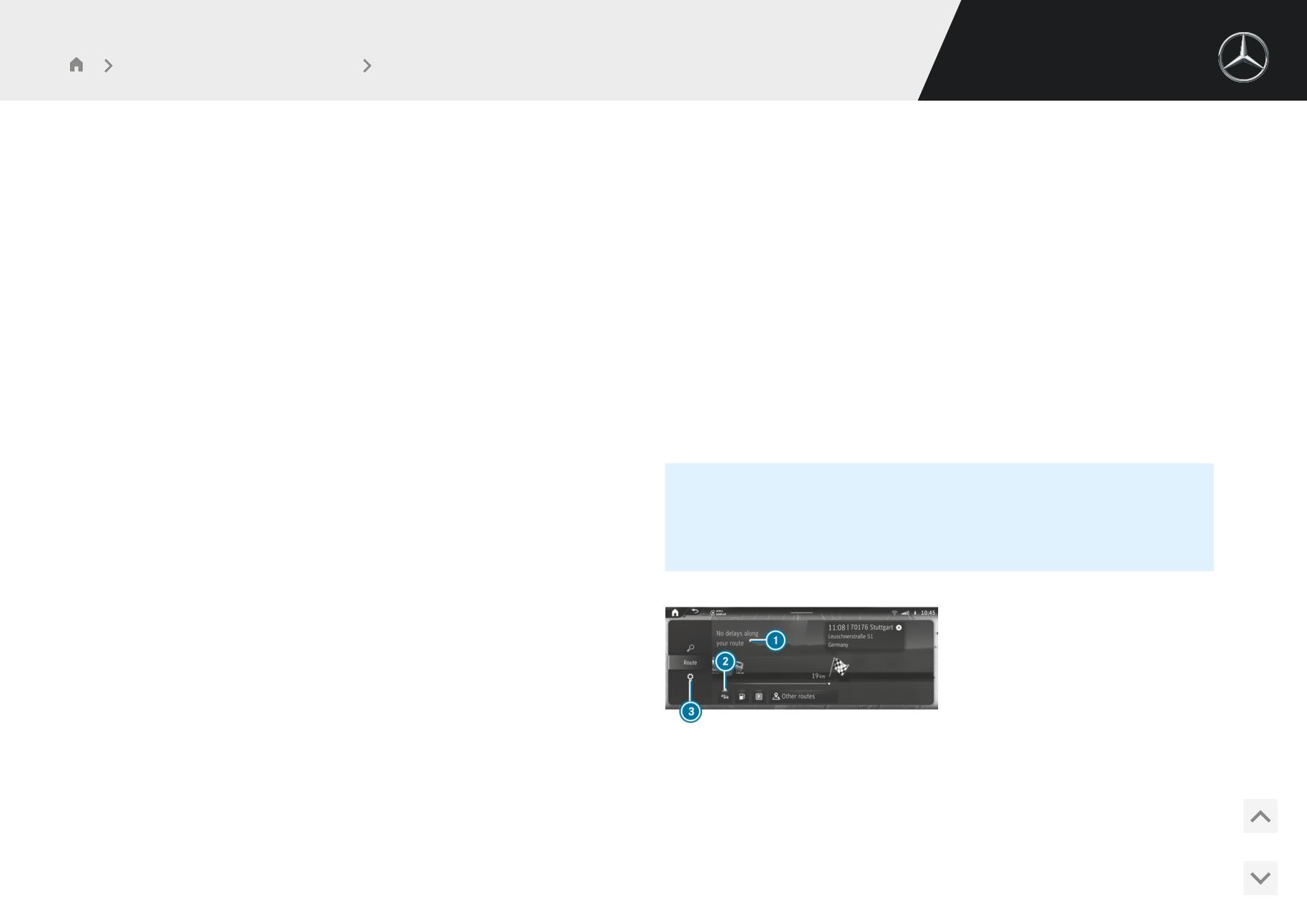
G-Класс - Руководство по эксплуатации
Мультимедийная система MBUX
Навигация и дорожное движение
#
Подтвердите общие и особые условия использования.
-
Интенсивное дорожное движение (желтая линия)
Служба Live Traffic Information останется активированной на выбранный
-
Свободное дорожное движение (зеленая линия)
период продления. Дата продления является началом срока пользования
R Отображение задержек в движении транспорта на текущем маршруте
службой.
Минимальным значением для индикации задержки является одна минута.
ОТОБРАЖЕНИЕ НА КАРТЕ ИНФОРМАЦИИ О ДОРОЖНОЙ СИТУАЦИИ
ОТОБРАЖЕНИЕ ДОРОЖНЫХ СОБЫТИЙ НА МАРШРУТЕ
Условия
Условия
R Опции Дорожные события и Своб.трансп.поток включены (/ стр. 517).
R Индикация Дорожные события включена (/ стр. 517).
Мультимедийная система:
Мультимедийная система:
4
4
5Навигация
#
При необходимости переместите карту (/ стр. 521).
Если на маршруте имеются дорожные события, то они отображаются на карте и в
В ЗАВИСИМОСТИ ОТ ВКЛЮЧЕННЫХ НАСТРОЕК НА КАРТЕ ОТОБРА-
обзоре маршрута.
ЖАЕТСЯ СЛЕДУЮЩАЯ ИНФОРМАЦИЯ О ДОРОЖНОЙ СИТУАЦИИ:
R Дорожные события
% С помощью голосового ассистента системы MBUX можно получать
Сюда относятся, например, ремонтные работы, перекрытие движения по
информацию о дорожных событиях на маршруте. Спросите, напри-
дороге и предупредительные сообщения.
мер, Какое движение транспорта на моем маршруте? или Какое движе-
ние транспорта по пути домой?. Последует речевой вывод.
При активации функции ведения к цели на маршруте отображаются цветные
символы дорожных событий. Если они находятся рядом с маршрутом, то
отображаются серым цветом.
R Предупредительные сообщения
Предупредительные сообщения отображаются в виде символа
d
Могут отображаться указания по безопасности дорожного движения, напри-
мер, «Люди на дорожном полотне».
При приближении автомобиля к опасному месту, например, к концу опас-
ной пробки, на карте отображается символ
Ë . Если включена опция
Объявл.предупрежд.о дор.ситуации и появляется сообщение, то дополнительно
Дорожные события на маршруте (пример)
производится оповещение.
1 Общая задержка или сообщение о том, что на маршруте задержек нет
R Информация о транспортном потоке
2 Включение или выключение отображения информации о дорожной ситуации
-
Отрезок пути с пробкой (красная линия)
3 Вызов настроек для Вид, Сообщения и оповещ.сигн. и Маршрут
-
Затрудненное дорожное движение (оранжевая линия)
516
F465 0030 22
G-Класс - Руководство по эксплуатации
Мультимедийная система MBUX
Навигация и дорожное движение
ЕСЛИ НА МАРШРУТЕ ИМЕЮТСЯ ЗАДЕРЖКИ, ТО В ОБЗОРЕ МАРШРУТА
#
Проведите пальцем вправо или влево для просмотра всех дорожных собы-
ОНИ ОТОБРАЖАЮТСЯ СО СЛЕДУЮЩИМИ ДАННЫМИ:
тий на маршруте.
Отрезок маршрута выделяется на карте.
R Отрезок с пробкой: красная линия
#
Отображение подробной информации в обзоре маршрута: нажмите на
R Движение в пробке: оранжевая линия
индикацию в обзоре маршрута.
R Плотное движение: желтая линия
Отображается подробная информация, например, участок дороги и направ-
R Для актуального участка:
ление.
-
Задержка движения
ВЫЗОВ ПОДРОБНОЙ ИНФОРМАЦИИ НА КАРТЕ
-
Протяженность
#
Нажмите на элемент информации о транспортном потоке на карте, напри-
-
Название улицы или номер дороги
мер, на красную линию, обозначающую участок пробки.
Отображается подробная информация.
%
ПРИ АКТИВНОМ ВЕДЕНИИ К ЦЕЛИ ОБЩАЯ ЗАДЕРЖКА НА
#
Если отображается несколько линий друг над другом, то сначала выберите в
МАРШРУТЕ ТАКЖЕ ОТОБРАЖАЕТСЯ ЗДЕСЬ:
списке информацию о транспортном потоке.
ОТОБРАЖЕНИЕ ДОРОЖНЫХ СОБЫТИЙ НА КАРТЕ
R в системе навигации в навигационном модуле
#
Нажмите на символ дорожного события.
R в других приложениях в строке состояния сверху
Отображается подробная информация.
Символы дорожных событий отображаются в обзоре маршрута и
#
Несколько дорожных событий находятся в непосредственной близости:
на карте. Например, символ дорожного события
Ò обозначает
нажмите на верхний символ дорожного события и выберите дорожное
ремонтные работы.
событие в списке.
На карте друг над другом могут отображаться несколько символов
ВКЛЮЧЕНИЕ ОТОБРАЖЕНИЯ ИНФОРМАЦИИ О ДОРОЖНОЙ СИТУАЦИИ
дорожных событий. На символе дорожного события появляется знак
Мультимедийная система:
плюс.
Если доступно, то вместо номера дороги может отображаться назва-
4
5Навигация 5
Z
ние улицы или и то и другое.
#
Выберите Вид.
#
Включите опцию Дорожная ситуация.
%
При появлении уведомления о формировании спасательного кори-
#
Включите Дорожные события и Своб.трансп.поток.
дора в окне навигации отображается сообщение Спасательный кори-
дор.
Отображаются дорожные события на маршруте, например, ремонтные
работы, региональные сообщения (например, о тумане) и предупредитель-
ные сообщения.
517
F465 0030 22
G-Класс - Руководство по эксплуатации
Мультимедийная система MBUX
Навигация и дорожное движение
данные сразу обезличиваются компанией Мерседес-Бенц АГ. Через определенное
Система Car-to-X-Communication
время (несколько недель) данные автомобиля удаляются и не хранятся постоянно.
ОБЗОР CAR-TO-X-COMMUNICATION
% Данные, необходимые для идентификации, заменяются в процессе
ДЛЯ ПОЛЬЗОВАНИЯ ЦИФРОВЫМ ДОПОЛНИТЕЛЬНЫМ СЕРВИСОМ CAR-
обезличивания. Таким образом обеспечивается защита персональ-
TO-X-COMMUNICATION ДОЛЖНЫ БЫТЬ ВЫПОЛНЕНЫ СЛЕДУЮЩИЕ
ных данных от несанкционированного доступа третьих лиц.
УСЛОВИЯ:
R Автомобиль оснащен мультимедийной системой MBUX с навигацией.
ОТОБРАЖЕНИЕ УВЕДОМЛЕНИЙ ОБ ОПАСНОСТИ
R Имеется подписка на пользование сервисом Live Traffic Information.
Мультимедийная система:
R Сервис Car-to-X-Communication активирован в Вашей учетной записи
4
5Навигация
пользователя Мерседес-Бенц.
Если уведомления об опасности доступны, то они могут отображаться на карте в
виде символов. Отображение зависит от настроек опции Дорожные события.
% Сервис Car-to-X-Communication доступен не во всех стра-
#
Настройте опцию с помощью
Z (/ стр. 517).
нах.
Если опция включена, то отображаются все символы.
Если опция выключена, то символы отображаются только при предупрежде-
При включении двигателя автомобиля коммуникационный модуль автоматически
нии об опасности.
устанавливает соединение с Интернетом. Имеющиеся уведомления об опасности
НА КАРТЕ МОГУТ ОТОБРАЖАТЬСЯ СЛЕДУЮЩИЕ ОПАСНОСТИ:
немедленно передаются в автомобиль. В зависимости от сети мобильной связи
для установки соединения может потребоваться от одной секунды до одной
R Аварии и неисправности
минуты.
R Гололед, туман, боковой ветер и сильный дождь
R Опасности, сообщения о которых переданы вручную
ПРЕИМУЩЕСТВА CAR-TO-X-COMMUNICATION:
R Автомобиль с включенной аварийной световой сигнализацией
R Опасные ситуации автоматически распознаются автомобилем, или о них
R Ремонтные работы
может сообщить водитель. Затем данная информация передается сервисом
R Другие опасности (если имеются)
Car-to-X-Communication находящимся поблизости автомобилям.
R Актуальная информация об опасных местах вблизи от текущего местополо-
жения автомобиля принимается при ее наличии.
% Если включена опция Объявл.предупрежд.о дор.ситуации (/ стр. 503),
Благодаря этому Вы можете своевременно откорректировать свой стиль
то опасные места могут указываться при речевом выводе.
вождения в соответствии с условиями дорожного движения.
Пользование цифровым дополнительным сервисом Car-to-X-Communication тре-
бует регулярной передачи данных автомобиля в компанию Мерседес-Бенц АГ. Эти
518
F465 0030 22

G-Класс - Руководство по эксплуатации
Мультимедийная система MBUX
Навигация и дорожное движение
ПЕРЕДАЧА УВЕДОМЛЕНИЙ ОБ ОПАСНОСТИ
Ведение к цели с использованием допол-
ПЕРЕДАЧА УВЕДОМЛЕНИЙ ОБ ОПАСНОСТИ ВРУЧНУЮ
ненной реальности
% Автомобиль автоматически отправляет уведомления о распознанной
ОБЗОР ВЕДЕНИЯ К ЦЕЛИ С ИСПОЛЬЗОВАНИЕМ ДОПОЛНЕННОЙ РЕАЛЬ-
опасности.
НОСТИ
#
При отображении карты нажмите на текущее местоположение автомобиля
& ОСТОРОЖНО
¥
Опасность аварии и травмирования из-за отвлечения, неправильного
отображения или неверной интерпретации индикации
Открывается меню Местонахождение.
Изображение с камеры на индикаторе дополненной реальности не подхо-
#
Выберите Сообщить дорожное событие.
дит для того, чтобы двигаться, ориентируясь на него.
Появится запрос.
#
Постоянно держите под контролем действительную дорожную
ситуацию.
#
Выберите Да.
Появляется сообщение Спасибо за Вашу поддержку при предотвращении ава-
#
Избегайте длительного наблюдения за изображением с камеры.
рийной ситуации!.
Во время ведения к цели с использованием дополненной реальности перед
выполнением поворота на мультимедийном дисплее появляется изображение с
камеры, показывающее реальную дорожную ситуацию. Изображение с камеры
содержит дополнительную информацию, например, стрелки маневров при движе-
нии.
Если опции включены и имеется данная дополнительная информация, то отобра-
жаются названия улиц и номера домов (/ стр. 520).
519
F465 0030 22
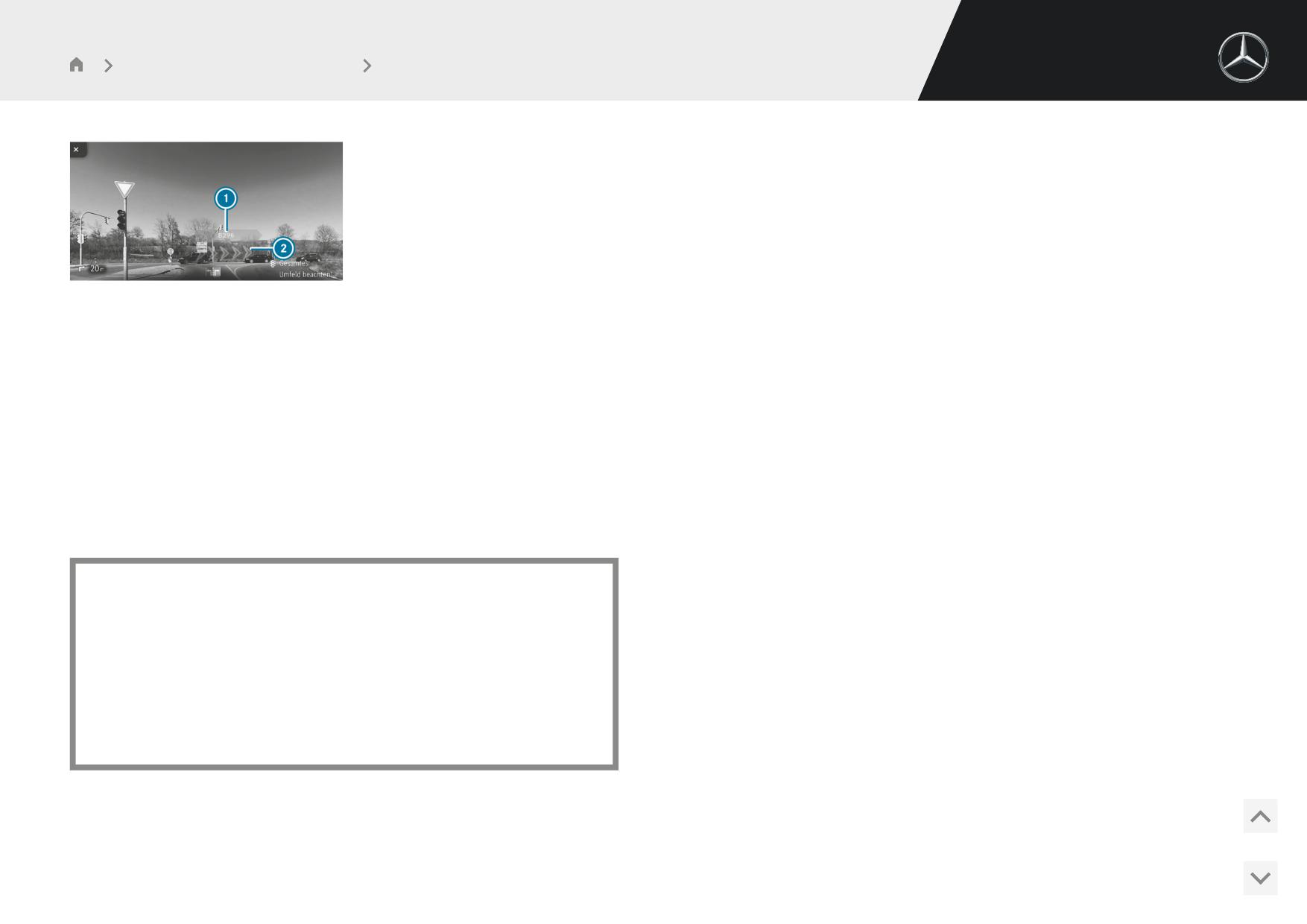
G-Класс - Руководство по эксплуатации
Мультимедийная система MBUX
Навигация и дорожное движение
Мультимедийная система:
4
5Навигация 5
Z
#
Выберите Вид.
#
Выберите Дополненн.реальность (видео).
#
Включите или выключите Дополненная реальность (видео).
1 Название улицы
ОТОБРАЖЕНИЕ ИНФОРМАЦИИ ОБ ОБЪЕКТАХ ПРИ ВЕДЕНИИ К ЦЕЛИ С
2 Стрелки маневров при движении
ИСПОЛЬЗОВАНИЕМ ДОПОЛНЕННОЙ РЕАЛЬНОСТИ
Условия
Ведение к цели с использованием дополненной реальности в некоторых ситуациях
недоступно, например, при плохом приеме спутникового сигнала или движении по
R Функция дополненной реальности включена (/ стр. 520).
неоцифрованным дорогам.
Ведение к цели с использованием дополненной реальности доступно не во всех
Мультимедийная система:
странах.
4
5Навигация 5
Z
По следующей ссылке можно посмотреть анимационный ролик на эту тему:
#
Выберите Вид.
НАЧАЛО ВЕДЕНИЯ К ЦЕЛИ С ИСПОЛЬЗОВАНИЕМ ДОПОЛНЕННОЙ
#
Выберите Дополненн.реальность (видео).
РЕАЛЬНОСТИ
#
Включите Названия улиц и Номера домов.
Во время ведения к цели включенные опции накладываются на изображение
& ВНИМАНИЕ
Опасность аварии и получения травмы из-за неточного расположения
с камеры в качестве дополнительной информации.
дополнительной информации
Дополнительная информация с отображением дополненной реальности
Карта
может быть неточной и не может заменить наблюдение за реальной дорож-
ной ситуацией и ее оценку.
УСТАНОВКА МАСШТАБА КАРТЫ
#
Постоянно держите в поле зрения реальную дорожную ситуацию
Мультимедийная система:
при выполнении всех маневров движения.
4
5Навигация
УВЕЛИЧЕНИЕ
#
При отображении карты дважды подряд кратковременно коснитесь пальцем
мультимедийного дисплея.
520
F465 0030 22
G-Класс - Руководство по эксплуатации
Мультимедийная система MBUX
Навигация и дорожное движение
или
ВКЛЮЧЕНИЕ ИЛИ ВЫКЛЮЧЕНИЕ ОБЗОРА МАРШРУТА ПОСЛЕ ЗАПУСКА
ДВИГАТЕЛЯ
#
Разведите два пальца на мультимедийном дисплее.
Мультимедийная система:
УМЕНЬШЕНИЕ
4
5Навигация 5
Z
#
Коснитесь мультимедийного дисплея двумя пальцами.
#
Выберите Вид.
или
#
Включите
D или выключите
E
опцию Обзор маршрута после старта.
Если опция включена, то после запуска ведения к цели на карте отобра-
#
Сведите два пальца на мультимедийном дисплее.
жается весь маршрут и, если имеются, все альтернативные маршруты.
ВЫБОР СИМВОЛОВ ОСОБЫХ ЦЕЛЕЙ ДЛЯ ОТОБРАЖЕНИЯ НА КАРТЕ
% Вы можете установить единицу измерения масштаба карты
Мультимедийная система:
(/ стр. 480).
4
5Навигация 5
Z
Особыми целями являются, например, рестораны и отели. Они отображаются на
СДВИГАНИЕ КАРТЫ
карте в виде символов. Не во всех странах доступны все особые цели.
Мультимедийная система:
4
5Навигация
Личные особые цели - это сохраненные Вами цели, например, на USB-устройстве.
#
При отображении карты проведите пальцем по мультимедийному дисплею в
любом направлении.
% Отображение на карте символов особых целей можно включить или
выключить в качестве элементов избранного.
ДОСТУПНЫ СЛЕДУЮЩИЕ ФУНКЦИИ:
#
Выберите Вид.
R Выбор цели на карте (/ стр. 499).
R Выберите особую цель(/ стр. 497).
#
Выберите Символы особ.целей на карте
r
R Отображение на карте дорожных событий (/ стр. 516).
#
Включите опцию Скрыть все особые цели.
Если опция выключена, то символы особых целей отображаются на карте
#
Возврат карты к местоположению автомобиля в данный момент: выбе-
согласно настройкам в отдельных категориях.
рите
\ Центрир..
% Если условия выполнены, то символы особых целей отображаются
вместе с актуальной онлайн-информацией (/ стр. 526).
521
F465 0030 22
G-Класс - Руководство по эксплуатации
Мультимедийная система MBUX
Навигация и дорожное движение
ВКЛЮЧЕНИЕ ИЛИ ВЫКЛЮЧЕНИЕ ОТОБРАЖЕНИЯ КАТЕГОРИЙ ДЛЯ
#
Выберите Показать дополн.информацию.
БЫСТРОГО ДОСТУПА
#
Включите или выключите опции.
#
В меню включите или выключите категорию.
ДОСТУПНЫ СЛЕДУЮЩИЕ ОПЦИИ:
ВЫБОР КАТЕГОРИЙ
#
Выберите в меню Прочие категории
r
R Актуальная дорога/улица
#
Включите или выключите Показать все.
Если опция включена, она отображается в окне навигации.
Если опция включена, то на карте отображаются символы особых целей всех
R Масштаб
категорий.
Если опция выключена, масштаб карты отображается только при его измене-
нии.
или
Если опция включена, масштаб карты отображается на карте постоянно.
#
Выберите категории
r
Опция также влияет на индикацию на дисплее водителя.
R Высота
#
Включите или выключите категории.
R Следующий перекресток
Символы особых целей выбранных категорий отображаются на карте.
Если опция включена, а поездка выполняется без ведения к цели, то в
ВЫБОР КАТЕГОРИЙ ЛИЧНЫХ ОСОБЫХ ЦЕЛЕЙ
окне навигации отображается название следующей пересекающей маршрут
улицы.
#
Выберите в меню Личные особые цели
r
ОТОБРАЖЕНИЕ ВЕРСИИ КАРТЫ
#
Выберите категорию
r
Мультимедийная система:
#
Включите или выключите Показать на карте.
4
5Навигация 5
Z
#
Выберите Вид.
#
Вывод указания при приближении: включите опции Визуальное оповещение
и Акустическое оповещен..
#
Выберите Версия картограф.данных.
СБРОС ОТОБРАЖЕНИЯ СИМВОЛОВ ОСОБЫХ ЦЕЛЕЙ
Отображается подробная информация.
#
Выберите в меню Сбросить особые цели.
Настройки сбрасываются до настроек по умолчанию.
% При помощи цифрового дополнительного сервиса «Обновление карт
онлайн» Вы можете обновить картографические данные (/ стр. 44).
ВЫБОР ДОПОЛНИТЕЛЬНОЙ ИНФОРМАЦИИ ДЛЯ ОТОБРАЖЕНИЯ НА
КАРТЕ
Мультимедийная система:
4
5Навигация 5
Z
% Информацию о новых версиях цифровой карты можно получить на
авторизованной СТОА Мерседес-Бенц.
#
Выберите Вид.
522
F465 0030 22
G-Класс - Руководство по эксплуатации
Мультимедийная система MBUX
Навигация и дорожное движение
ОБЗОР ТЕРРИТОРИИ ДЛЯ ОБЪЕЗДА НА МАРШРУТЕ
#
Выберите Обработать.
Для маршрута можно указать территории, по которым Вы не хотите проезжать.
#
Сдвигание области на карте: на мультимедийном дисплее проведите паль-
Автомагистрали и многополосные скоростные шоссе, проходящие по территории,
цем в любом направлении.
которую необходимо объехать, могут быть включены в маршрут, несмотря на бло-
ИЗМЕНЕНИЕ РАЗМЕРА ОБЛАСТИ
кировку.
#
Разведите или сведите два пальца на мультимедийном дисплее.
ОБЪЕЗД НОВОЙ ОБЛАСТИ МАРШРУТА
#
Выберите
a
Мультимедийная система:
Территория внесена в список.
4
5Навигация 5
Z
5Маршрут 5Избегать районы
#
Выберите Избегать нов.местности.
УЧЕТ ОБЛАСТИ ПРИ СОСТАВЛЕНИИ МАРШРУТА
#
Выберите область в списке.
ЗАПУСК НА КАРТЕ
#
Выберите По карте.
#
Включите опцию Избегать район.
Появляется красный прямоугольник. Им отмечена область, подлежащая объ-
Если функция ведения к цели активирована, то рассчитывается новый мар-
езду.
шрут.
Если маршрут еще не задан, то настройка учитывается в ходе следующего
#
Сдвиньте карту (/ стр. 521).
процесса ведения к цели.
#
Установите масштаб карты (/ стр. 520).
МАРШРУТ МОЖЕТ ВКЛЮЧАТЬ В СЕБЯ ПОДЛЕЖАЩУЮ ОБЪЕЗДУ
ОБЛАСТЬ В СЛЕДУЮЩИХ СЛУЧАЯХ:
#
Выберите
a
R Цель находится в области, подлежащей объезду.
Территория внесена в список.
R Маршрут включает в себя автомагистрали или многополосные ско-
ЗАПУСК С ПОМОЩЬЮ ПОИСКА ЦЕЛИ
ростные автомагистрали, проходящие по области, подлежащей объ-
#
Выберите Через ввод адреса.
езду.
R Приемлемый альтернативный маршрут отсутствует.
#
Введите адрес (/ стр. 45).
УДАЛЕНИЕ ОБЛАСТИ, ПОДЛЕЖАЩЕЙ ОБЪЕЗДУ
#
Выберите цель в списке.
Мультимедийная система:
Появляется карта. Область сохранена в памяти.
4
5Навигация 5
Z
5Маршрут 5Избегать районы
ИЗМЕНЕНИЕ ОБЛАСТИ, ПОДЛЕЖАЩЕЙ ОБЪЕЗДУ
УДАЛЕНИЕ ОБЛАСТИ, ПОДЛЕЖАЩЕЙ ОБЪЕЗДУ
Мультимедийная система:
#
Выберите область в списке.
4
5Навигация 5
Z
5Маршрут 5Избегать районы
#
Выберите Удалить.
#
Выберите область в списке.
523
F465 0030 22
G-Класс - Руководство по эксплуатации
Мультимедийная система MBUX
Навигация и дорожное движение
#
Подтвердите запрос нажатием на Да.
Установка выполняется в фоновом режиме в виде автоматического обновления
карт.
УДАЛЕНИЕ ВСЕХ ОБЛАСТЕЙ, ПОДЛЕЖАЩИХ ОБЪЕЗДУ
#
Если заданы хотя бы две области, подлежащие объезду, то выберите Удалить
Мультимедийная система MBUX устанавливает все доступные обновления карт для
все.
регионов Европы, в которых находится или перемещается автомобиль.
#
Подтвердите запрос нажатием на Да.
Обновление карт онлайн активируется сразу после следующего включения двига-
теля автомобиля.
ОБЗОР АКТУАЛИЗАЦИИ КАРТОГРАФИЧЕСКИХ ДАННЫХ
Поскольку содержимое цифровой карты автомобильных дорог очень быстро мен-
ОБНОВЛЕНИЕ ЧЕРЕЗ ПОРТАЛ «МЕРСЕДЕС-БЕНЦ»
яется, устаревшие данные могут отрицательно повлиять на все функции навигации.
Картографические данные некоторых регионов можно также обновить в ручном
Для получения наилучшего впечатления от навигационной системы MBUX необхо-
режиме. Войдите в систему при помощи Вашей учетной записи «Мерседес-Бенц»
димо устанавливать все предлагаемые «Мерседес-Бенц» обновления карт.
ДОСТУПНЫ СЛЕДУЮЩИЕ ВОЗМОЖНОСТИ АКТУАЛИЗАЦИИ КАРТОГРА-
Нажмите на свою учетную запись в правом верхнем углу и следуйте по пути меню
ФИЧЕСКИХ ДАННЫХ:
«Моя панель управления» > «Управление транспортным средством» > «Управление циф-
ровыми дополнительными сервисами» > «Обновление карт онлайн». Выберите регионы,
R Онлайн-обновление карт
которые необходимо загрузить на носитель данных.
R Обновление через портал «Мерседес-Бенц»
После копирования картографических данных подключите носитель данных к авто-
R Обновление на авторизованной СТОА «Мерседес-Бенц»
мобилю. Выберите уведомление с информацией о новой версии картографических
При этом могут возникнуть дополнительные расходы.
данных и запустите установку. Обновленные картографические данные исполь-
зуются после перезагрузки мультимедийной системы MBUX.
ОНЛАЙН-ОБНОВЛЕНИЕ КАРТ
УСЛОВИЯ:
ОБЗОР КАРТОГРАФИЧЕСКИХ ДАННЫХ
При повторной установке картографических данных в автомобиле код активации
R Доступны цифровые дополнительные сервисы.
вводить не нужно.
R У Вас есть идентификатор Mercedes me ID.
Для картографических данных, приобретенных на носителе данных, после запуска
R Цифровой дополнительный сервис «Онлайн-обновление карт» доступен для
установки необходимо ввести приложенный код активации.
Вашего региона.
R Служба обновления карт онлайн активирована.
Коды активации всегда действительны только для одного автомобиля.
ПРИ ВОЗНИКНОВЕНИИ СЛЕДУЮЩИХ ПРОБЛЕМ ОБРАЩАЙТЕСЬ В АВТО-
РИЗОВАННУЮ СТОА MERCEDES-BENZ:
% Служба обновления карт онлайн доступна только в определенных
странах.
R Мультимедийная система не принимает код активации.
R Вы потеряли код активации.
524
F465 0030 22
G-Класс - Руководство по эксплуатации
Мультимедийная система MBUX
Навигация и дорожное движение
ИНДИКАЦИЯ КОМПАСА
АВТОМАТИЧЕСКАЯ УСТАНОВКА МАСШТАБА КАРТЫ
Мультимедийная система:
Мультимедийная система:
4
5Навигация
4
5Навигация 5
Z
#
В режиме отображения карты нажимайте на местоположение автомобиля
#
Выберите Вид.
в данный момент
¥
до тех пор, пока не отобразится меню Местонахожде-
#
Включите
D
Автоматич.увеличение.
ние.
Если опция включена, то масштаб карты автоматически устанавливается в
#
Выберите Компас.
зависимости от скорости движения и типа дороги.
ИНДИКАЦИЯ КОМПАСА ПОКАЗЫВАЕТ СЛЕДУЮЩУЮ ИНФОРМА-
ЦИЮ:
% Автоматически установленный масштаб карты можно изменить
вручную. Через несколько секунд он снова устанавливается автома-
R Текущее направление движения с указанием угла направления (в фор-
тически.
мате 360°) и стороны горизонта
Если опция включена, то при предстоящем маневре движения под-
R Координаты долготы и широты в градусах, минутах и секундах
робный вид перекрестка или 3D-изображение в окне навигации
R Количество принимаемых спутников
отображаться не будут.
Информация доступна не во всех странах.
ОТОБРАЖЕНИЕ СПУТНИКОВОЙ КАРТЫ
ОТОБРАЖЕНИЕ КИБЛЫ
Мультимедийная система:
Мультимедийная система:
4
5Навигация 5
Z
4
5Навигация
#
Выберите Вид.
#
В режиме отображения карты нажимайте на местоположение автомобиля
в данный момент
¥
до тех пор, пока не отобразится меню Местонахожде-
#
Включите или выключите Спутниковая карта.
ние.
ЕСЛИ ВКЛЮЧЕНА ОПЦИЯ СПУТНИКОВАЯ КАРТА, ТО КАРТА ОТОБРА-
ЖАЕТСЯ В СЛЕДУЮЩИХ МАСШТАБАХ:
#
Выберите Указания.
Стрелка компаса показывает направление на Мекку по отношению к теку-
R Бортовые карты
щему направлению движения автомобиля.
Спутниковые карты отображаются в масштабе от 2 км.
Отображается количество принимаемых спутников.
R Онлайн-карты
Спутниковые карты отображаются в масштабе карт с высоким разре-
% Эта функция доступна не во всех странах.
шением от 10 м.
Если опция Спутниковая карта выключена, то спутниковые карты не отобра-
жаются.
525
F465 0030 22
G-Класс - Руководство по эксплуатации
Мультимедийная система MBUX
Навигация и дорожное движение
ОТОБРАЖЕНИЕ ОНЛАЙН-ИНФОРМАЦИИ НА КАРТЕ
% Спутниковые карты в этих масштабах доступны не во всех странах.
Условия
ОТОБРАЖЕНИЕ ЗАПАСА ХОДА
R Наличие подключения к Интернету.
R Доступны цифровые дополнительные сервисы.
Условия
R У Вас есть идентификатор Mercedes me ID.
R Наличие соединения с Интернетом.
R Автомобиль привязан к Mercedes me ID, и Вы приняли условия пользования
R Сервис Mercedes me connect доступен.
«Мерседес-Бенц».
R У Вас имеется учетная запись пользователя Mercedes me.
Дополнительную информацию можно найти на https://www.mercedes.me
R Автомобиль привязан к учетной записи пользователя, и Вы приняли условия
R Цифровой дополнительный сервис доступен и активирован.
использования Mercedes me connect.
Дополнительную информацию можно найти на веб-сайте https://
Мультимедийная система:
4
5Навигация 5
Z
R Сервис доступен и активирован.
#
Выберите Вид.
Мультимедийная система:
#
Включите цифровой дополнительный сервис, например, Погода.
4
5Навигация 5
Z
На навигационной карте отображается текущая информация о погоде,
например, температура или облачность.
#
Выберите Вид.
Информация цифровых дополнительных сервисов, например, символы
#
Включите опцию Запас хода.
погоды, отображается не во всех масштабах карты.
ЗАПАС ХОДА ОТОБРАЖАЕТСЯ НА КАРТЕ С ПОМОЩЬЮ СЛЕДУЮЩИХ
ИНДИКАЦИЙ:
% Отображение онлайн-информации на карте доступно не во всех
странах.
R Для бензиновых и дизельных автомобилей: зеленая индикация
При достижении нижнего резервного запаса топлива индикация запаса хода на
карте отключается.
% Функция отображения запаса хода на карте доступна не во всех
странах.
526
F465 0030 22

G-Класс - Руководство по эксплуатации
Мультимедийная система MBUX
Навигация и дорожное движение
Мультимедийная система:
Сервис «Парковка»
4
5Навигация 5
Z
УКАЗАНИЯ ПО СЕРВИСУ «ПАРКОВКА»
#
Включите опцию Парковка.
Места для парковки отображаются вблизи фактического местонахождения
автомобиля.
* УКАЗАНИЕ
Повреждение автомобиля при несоблюдении максимально допусти-
ВЫБОР МЕСТА ДЛЯ ПАРКОВКИ
мой габаритной высоты проезда
Если высота автомобиля превышает максимально допустимую габаритную
высоту проезда, возможно повреждение крыши и других частей автомо-
* УКАЗАНИЕ
Риск повреждения автомобиля при несоблюдении местной информа-
биля.
ции и условий парковки
#
Соблюдайте обозначенную на знаке габаритную высоту проезда.
Данные основываются на предоставленной соответствующим провайдером
услуг информации.
#
При превышении допустимой габаритной высоты проезда даль-
нейшее движение запрещено.
Компания Мерседес-Бенц не несет ответственности за правильность пред-
оставленной информации, касающейся крытых автостоянок или парковки.
#
Соблюдайте измененную высоту автомобиля при наличии над-
стройки над крышей или системы крепления багажа.
#
Всегда учитывайте местную информацию и условия.
Условия
% Сервис доступен не во всех странах.
R Сервис «Навигационные службы» активирован в Вашей учетной записи
пользователя Мерседес-Бенц.
ОТОБРАЖЕНИЕ МЕСТ ДЛЯ ПАРКОВКИ НА КАРТЕ
R В объем навигационных служб включен сервис «Парковка».
Условия
R Сервис Парковка включен (/ стр. 527).
R Сервис «Навигационные службы» активирован в Вашей учетной записи
пользователя «Мерседес-Бенц».
Мультимедийная система:
R В объем навигационных служб включен сервис «Парковка».
4
5Навигация
#
На карте нажмите на j.
или
#
В обзоре маршрута выберите j Парковочные места (/ стр. 504).
527
F465 0030 22
G-Класс - Руководство по эксплуатации
Мультимедийная система MBUX
Навигация и дорожное движение
#
Выберите место поиска и фильтр, например, Рядом с целью и Крытые авто-
R Вызов веб-адреса.
стоянки.
R Отображение цели на карте.
На карте отображаются возможные места парковки с учетом выбранных
ПРЕДВАРИТЕЛЬНОЕ БРОНИРОВАНИЕ ПАРКОВОЧНОГО МЕСТА
настроек.
Условия
#
Выберите парковочное место.
R Сервис «Навигационные службы» активирован в Вашей учетной записи
ОТОБРАЖАЕТСЯ СЛЕДУЮЩАЯ ИНФОРМАЦИЯ (ЕСЛИ ДОСТУПНА):
пользователя Мерседес-Бенц.
R Адрес цели, расстояние от фактического месторасположения автомо-
R В объем навигационных служб включен сервис «Парковка».
биля и время прибытия
R Вы зарегистрировались на портале Мерседес-Бенц через Mercedes Pay и
R Информация о крытой / открытой парковке, например:
соответствующих операторов, указав свои платежные реквизиты для оплаты
-
Время работы
парковки.
-
Стоимость парковки
R Сервис Парковка включен (/ стр. 527).
-
Наличие свободных мест в данный момент
-
Максимальная продолжительность парковки
% Данная опция доступна не во всех странах.
-
Максимальная высота въезда
Данные о максимальной высоте въезда, предоставляемые сер-
висом «Парковка», следует проверять по прибытии на парковку.
Мультимедийная система:
R Доступные способы оплаты (Mercedes pay, монеты, купюры, карта)
4
5Навигация
R Подробная информация о парковочных тарифах
#
Выберите на карте место для парковки.
R Количество свободных парковочных мест
#
Если было выбрано бронируемое парковочное место, то выберите Брониро-
R Способ оплаты (например, через автомат)
вание парковочного места.
R Сервисы / параметры парковки
R Номер телефона
#
Выберите нужный период времени бронирования. Учитывайте информацию
об отмене.
#
Рассчитайте маршрут (/ стр. 500).
Если парковочное место доступно на выбранный период времени, то отоб-
ВЫ МОЖЕТЕ ВОСПОЛЬЗОВАТЬСЯ СЛЕДУЮЩИМИ ФУНКЦИЯМИ
ражается цена.
(ЕСЛИ ИМЕЮТСЯ):
#
Подтвердите нажатием на
a
R Поиск особых целей поблизости.
#
В обзоре бронирования подтвердите Бронировать.
R Сохранение цели.
R Телефонный звонок в пункт назначения.
#
При необходимости введите пин-код Mercedes me ID.
R Передача цели с помощью QR-кода.
Бронирование парковочного места выполняется в фоновом режиме.
528
F465 0030 22
G-Класс - Руководство по эксплуатации
Мультимедийная система MBUX
Навигация и дорожное движение
На Ваш адрес электронной почты высылается подтверждение бронирования
с парковочным талоном.
% Данная опция доступна не во всех странах.
ПРИНЯТИЕ ИЛИ ОТМЕНА БРОНИРОВАНИЯ
Мультимедийная система:
#
Запустите на Вашем смартфоне приложение Мерседес-Бенц.
4
#
Откройте Меню.
#
Выберите на карте место для парковки.
#
Выберите Мои транзакции.
#
Если была выбрана платная парковка, то прокрутите вниз до подробных
сведений о парковке.
#
Выберите Транзакции по парковке.
#
Выберите Оплата.
#
Выберите нужное бронирование.
#
Принятие бронирования: выберите Показать парковочный талон.
После прибытия автомобиля к месту платной парковки и выключения его
двигателя появляется сообщение. С помощью этого сообщения можно
или
начать процесс оплаты и оплатить парковку, не выходя из автомобиля.
ЗАПУСК ПРОЦЕССА ОПЛАТЫ
#
Отмена бронирования: выберите Отменить бронирование.
#
Подтвердите сообщение.
% Если возможно, то бронирование парковочного места может быть
#
Учитывайте отображаемое максимальное время парковки и другие возмож-
отменено до указанного времени. Если бронирование отменить
ные ограничения, если имеются. Если требуется, то Вы получаете сообщение
невозможно, то это отображается еще в ходе бронирования.
о необходимости сохранения уведомления об оплате парковки онлайн.
ОПЛАТА ПАРКОВКИ
%
Вы получаете квитанцию в виде распечатки в парковочном автомате
Условия
после успешного завершения процесса оплаты.
R Сервис «Навигационные службы» активирован в Вашей учетной записи
пользователя Мерседес-Бенц.
#
Выберите Начать процесс оплаты.
R В объем навигационных служб включен сервис «Парковка».
#
При необходимости введите пин-код Mercedes me.
R Вы зарегистрировались на портале Мерседес-Бенц через Mercedes Pay и
соответствующих операторов, указав свои платежные реквизиты для оплаты
#
Подтвердите нажатием на
a
парковки.
На дисплее отображается успешное начало транзакции оплаты парковки.
R Сервис Парковка включен (/ стр. 527).
#
Завершите транзакцию нажатием на OK.
529
F465 0030 22

G-Класс - Руководство по эксплуатации
Мультимедийная система MBUX
Навигация и дорожное движение
#
Отмена транзакции оплаты парковки: после получения запроса о подтвер-
Видеорегистратор
ждении выберите Отмена.
При этом возможно списание минимальной суммы платежа.
УКАЗАНИЯ ОТНОСИТЕЛЬНО ВИДЕОРЕГИСТРАТОРА
ЗАВЕРШЕНИЕ ТРАНЗАКЦИИ ОПЛАТЫ ПАРКОВКИ
#
Остановите выполнение текущей транзакции через приложение Мерседес-
* УКАЗАНИЕ
Бенц.
Риск остаточных последствий при нарушениях нормативных предпи-
саний и законодательных положений о защите данных
Вы получаете краткую информацию о данной операции и расходах.
Эксплуатация видеорегистратора и пользование его функциями юридиче-
Если позднее во время поездки распознается незавершенная транзакция
ски находятся в зоне Вашей ответственности.
оплаты парковки Вашего автомобиля, то появляется запрос о том, хотите ли
Вы завершить эту транзакцию.
Правовые нормы по эксплуатации и использованию видеорегистратора
#
Подтвердите сообщение.
могут различаться в зависимости от того, в какой стране он используется.
Если транзакция оплаты парковки была успешно завершена, то появляется
Эта функция разрешена не во всех странах.
еще одно сообщение с подробной информацией о завершенном процессе
парковки.
#
Перед использованием видеорегистратора ознакомьтесь с содер-
жанием правовых норм, особенно законодательных положений о
защите данных, в соответствующей стране использования.
#
Соблюдайте правовые нормы, особенно законодательные поло-
жения о защите данных.
% ДЛЯ БЕЗОПАСНОЙ РАБОТЫ СОБЛЮДАЙТЕ СЛЕДУЮЩИЕ
УКАЗАНИЯ:
R Используйте исключительно USB-накопители данных с форма-
том FAT32 или exFAT.
R Используйте USB-накопители данных с сертификатом USB-IF.
USB-IF является некоммерческой организацией и предста-
вляет форум USB Implementers Forum. На базе сертификации
USB общество USB-IF сертифицирует, например, версии USB,
соответствующие кабели и разъемы, а также способы пере-
дачи энергии через USB-интерфейс.
530
F465 0030 22

G-Класс - Руководство по эксплуатации
Мультимедийная система MBUX
Навигация и дорожное движение
R При частом и продолжительном переписывании на высоких
Мультимедийная система:
скоростях USB-накопители памяти могут повреждаться. Ком-
4
5Приложения 5Видеорегистр.
пания Мерседес-Бенц рекомендует использовать высокопро-
#
Выберите символ USB.
изводительный внешний SSD-диск.
Сокращение SSD означает твердотельный накопитель данных
#
Выберите USB-устройство.
(Solid-State-Drive).
% Если USB-устройства содержат несколько разделов, то записанные
видеофайлы не всегда отображаются в списке записей.
% Размер файла, а также продолжительность записи в режиме одно-
Компания Мерседес-Бенц рекомендует использовать USB-устрой-
кратной записи ограничиваются заданным форматом USB-накопи-
ства с одним разделом.
теля. Так, например, USB-накопители с файловой системой FAT32 не
позволяют записывать файлы размером более прибл. 4 Гбайт.
После достижения предела объема файла запись останавливается, и
ЗАПУСК ИЛИ ОСТАНОВКА ЦИКЛИЧЕСКОЙ ЗАПИСИ С ВИДЕОРЕГИСТРА-
Вы получаете уведомление.
ТОРА
Условия
% В ПРИЛОЖЕНИИ GALLERY ДОСТУПНЫ СЛЕДУЮЩИЕ ФУНК-
R Для записи и сохранения видеофайла: USB-устройство подключено к мульти-
ЦИИ:
медийной системе (/ стр. 584).
R Автомобиль включен.
R Включение или выключение функции защиты от записи
R Удаление видеофайла
Мультимедийная система:
4
5Приложения 5Видеорегистр.
Дополнительная информация о приложении Gallery, см.
#
Если к мультимедийной системе подключено несколько USB-устройств, то
(/ стр. 565).
выберите нужное USB-устройство (/ стр. 531).
Если USB-устройство не выбрано, то при начале записи выбор выполняется
ВЫБОР USB-УСТРОЙСТВА ДЛЯ ВИДЕОЗАПИСИ С ПОМОЩЬЮ ВИДЕОРЕ-
автоматически.
ГИСТРАТОРА
#
Выбор режима записи: выберите Циклическая запись.
Условия
Циклическая запись непрерывно записывает короткие видеофайлы. Если
R Как минимум одно USB-устройство подключено к мультимедийной системе
память заполнена, то запись автоматически продолжается. При этом запись
(/ стр. 584).
выполняется с удалением самого старого видеофайла.
531
F465 0030 22
G-Класс - Руководство по эксплуатации
Мультимедийная система MBUX
Навигация и дорожное движение
#
Запуск: выберите Начать запись.
Мультимедийная система:
Отображается продолжительность записи. Появляется сообщение Не уда-
4
5Приложения 5Видеорегистр.
ляйте носитель данных во время записи. Перед удалением носителя данных
#
Если к мультимедийной системе подключено несколько USB-устройств, то
необходимо выполнить его безопасное извлечение.. Видеофайл сохраняется на
выберите нужное USB-устройство (/ стр. 531).
USB-устройстве.
Если USB-устройство не выбрано, то при начале записи выбор выполняется
#
Остановка: выберите Закончить запись.
автоматически.
#
Выбор режима записи: выберите Однократная запись.
% В некоторых странах на видеоизображение накладываются геогра-
При выборе Однократная запись запись останавливается при достижении
фические координаты (градусы широты и долготы).
предела памяти. Однократная запись защищена от автоматической переза-
В географических координатах возможны повышенные неточности,
писи.
обусловленные техническими причинами.
#
Запуск: выберите Начать запись.
Отображается продолжительность записи. Появляется сообщение Не уда-
В СЛЕДУЮЩИХ СЛУЧАЯХ МОЖЕТ ПОЯВИТЬСЯ СООБЩЕНИЕ:
ляйте носитель данных во время записи. Перед удалением носителя данных
R Камера не работает, появляется сообщение Видеокамера недоступна.
необходимо выполнить его безопасное извлечение.. Видеофайл сохраняется на
USB-устройстве.
Проверьте камеру на авторизованной СТОА «Мерседес-Бенц».
R Если включено указание о пересечении границы страны (/ стр. 533).
#
Остановка: выберите Закончить запись.
R Если во время записи видеорегистратора запускается запись с помощью
приложения «Камера», то запись с видеорегистратора останавливается и
% В некоторых странах на видеоизображение накладываются геогра-
автоматически возобновляется после завершения записи с камеры. При
фические координаты (градусы широты и долготы).
этом отображается соответствующее указание.
В географических координатах возможны повышенные неточности,
обусловленные техническими причинами.
ЗАПУСК ИЛИ ОСТАНОВКА ОДНОКРАТНОЙ ЗАПИСИ С ВИДЕОРЕГИСТРА-
ТОРА
В СЛЕДУЮЩИХ СЛУЧАЯХ МОЖЕТ ПОЯВИТЬСЯ СООБЩЕНИЕ:
Условия
R Для записи и сохранения видеофайла: USB-устройство подключено к мульти-
R Однократная запись: память заполнена, или возможна запись только в тече-
ние нескольких минут. Видеозапись останавливается или вскоре будет оста-
медийной системе (/ стр. 584).
новлена.
R Автомобиль включен.
Замените USB-устройство или удалите какой-нибудь видеофайл.
R Камера не работает, появляется сообщение Видеокамера недоступна.
Проверьте камеру на авторизованной СТОА «Мерседес-Бенц».
R Если включено указание о пересечении границы страны (/ стр. 533).
532
F465 0030 22
G-Класс - Руководство по эксплуатации
Мультимедийная система MBUX
Навигация и дорожное движение
R Если во время записи видеорегистратора запускается запись с помощью
приложения «Камера», то запись с видеорегистратора останавливается и
автоматически возобновляется после завершения записи с камеры. При
этом отображается соответствующее указание.
КОНФИГУРИРОВАНИЕ НАСТРОЕК ВИДЕОРЕГИСТРАТОРА
Условия
R USB-устройство подключено к мультимедийной системе (/ стр. 584).
Мультимедийная система:
4
5Приложения 5Видеорегистр.
#
Выберите
Z
ПОЛУЧЕНИЕ УВЕДОМЛЕНИЯ ПОСЛЕ ПЕРЕСЕЧЕНИЯ ГРАНИЦЫ
#
Включите опцию Указан.о пересеч.границы .
Если производится видеозапись и автомобиль пересекает границу, то отоб-
ражается уведомление.
% Эта функция доступна не во всех странах.
ЗАПУСК АВТОМАТИЧЕСКОЙ ЗАПИСИ ВИДЕО
#
Выберите Автоматич.циклическая запись.
#
Включите опцию Автоматич.циклическая запись.
При пуске двигателя автомобиля видеозапись начинается автоматически.
% Эта функция доступна не во всех странах.
533
F465 0030 22

G-Класс - Руководство по эксплуатации
Мультимедийная система MBUX
Телефон
Телефон
Пользование телефоном
& ВНИМАНИЕ
Опасность аварии из-за пользования мобильными устройствами
УКАЗАНИЯ ПО ТЕЛЕФОНИИ
связи во время движения
Мобильные устройства связи отвлекают водителя от происходящего на
& ОСТОРОЖНО
дороге. Кроме того, водитель может потерять контроль над автомобилем.
Опасность потери контроля над дорожной ситуацией из-за пользова-
ния интегрированными в автомобиль средствами связи во время дви-
#
Водителю следует пользоваться устройствами мобильной связи
жения
только в остановленном автомобиле.
Пользование интегрированными в автомобиль средствами связи во время
#
Пассажиры могут пользоваться мобильными устройствами связи
движения может отвлекать Вас от ситуации на дороге. Кроме того Вы
только в предусмотренной для этого зоне, например в задней
можете потерять контроль над автомобилем.
части салона.
#
Пользуйтесь этими устройствами только в том случае, если это
позволяет дорожная ситуация.
Пользуясь мультимедийной системой и средствами мобильной связи в автомо-
#
Если это невозможно, остановитесь в соответствии с ПДД и про-
биле, учитывайте законодательные нормы страны, в которой Вы в данный момент
изведите ввод данных в остановленном автомобиле.
находитесь.
534
F465 0030 22
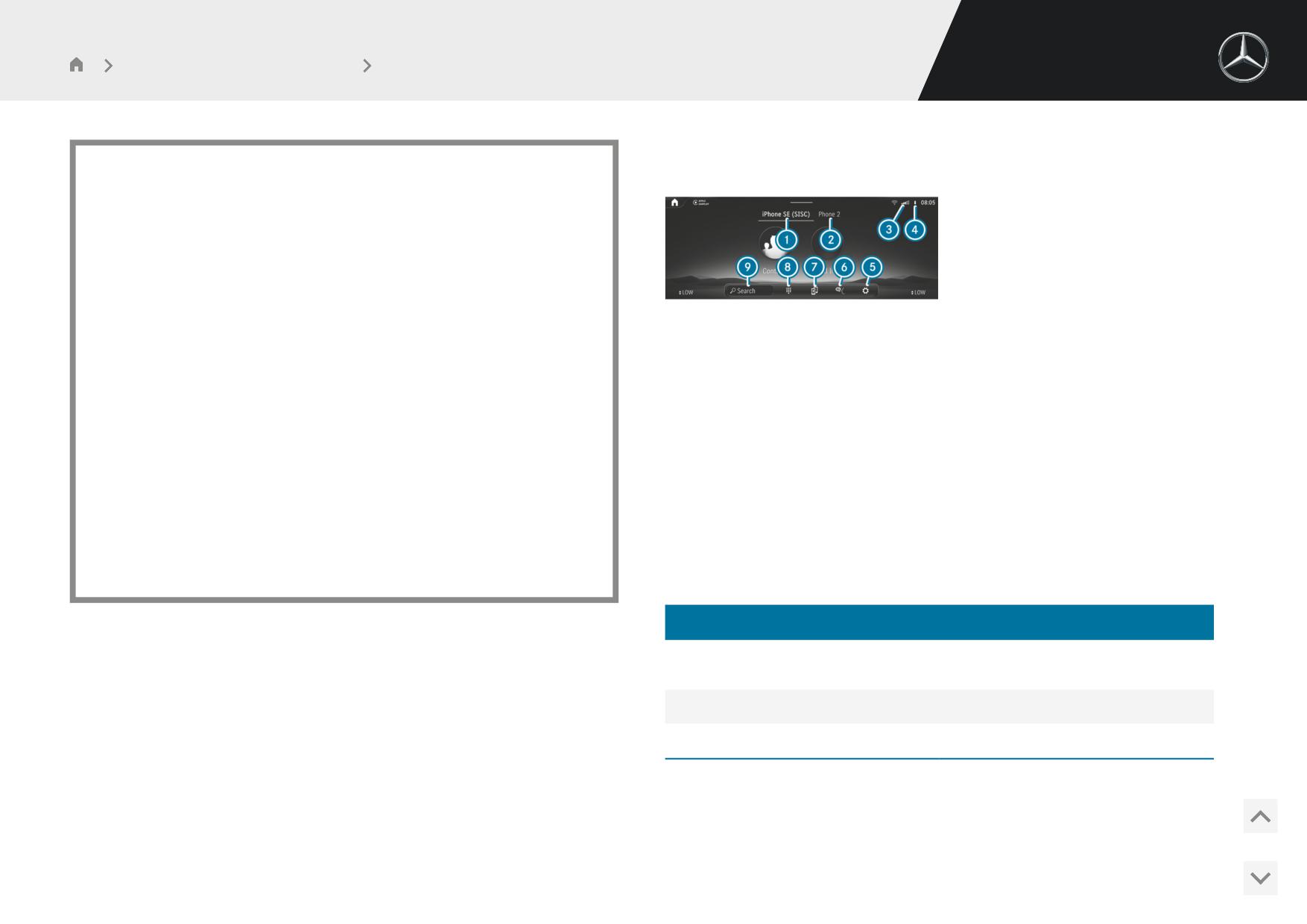
G-Класс - Руководство по эксплуатации
Мультимедийная система MBUX
Телефон
ОБЗОР МЕНЮ «ТЕЛЕФОН»
& ВНИМАНИЕ
Опасность травм при неправильном хранении предметов
Если предметы располагаются в салоне автомобиля неправильно, то они
могут соскользнуть или сорваться с места и попасть в пассажиров в
салоне. Кроме того, подстаканник, открытые вещевые отделения и крепле-
ния мобильного телефона при аварии могут не в каждом случае удержать
находящиеся в них предметы.
Существует опасность травмирования, в особенности при торможении или
внезапном изменении направления движения!
1 Имя подключенного в данный момент Bluetooth®-устройства / мобильного
телефона
#
Всегда размещайте предметы так, чтобы они в такой или подоб-
2 Имя устройства Bluetooth® другого подключенного в данный момент мобиль-
ных ситуациях не могли перемещаться во время движения.
ного телефона / мобильного телефона
#
Всегда обеспечивайте, чтобы предметы не выступали из вещевых
3 Уровень сигнала сети мобильной связи
отделений, багажных сеток или сеток-карманов.
4 Состояние аккумуляторной батареи подключенного мобильного телефона
5 Опции
#
Перед началом поездки закрывайте запираемые вещевые отделе-
6 Сообщения
ния.
7 Вызов устройств
#
Тяжелые, твердые, острые, имеющие острую кромку, хрупкие или
8 Цифровой блок
слишком большие предметы всегда размещать в багажнике/гру-
9 Запуск поиска контактов
зовом отделении и закреплять их.
ОБЗОР ПРОФИЛЕЙ BLUETOOTH®
Профиль Bluetooth® мобильного телефона
Функция
УЧИТЫВАЙТЕ ДОПОЛНИТЕЛЬНУЮ ИНФОРМАЦИЮ ПО НАДЛЕЖАЩЕМУ
ХРАНЕНИЮ МОБИЛЬНЫХ СРЕДСТВ СВЯЗИ:
PBAP (Phone Book Access Profile)
Контакты автоматически отображаются в
мультимедийной системе
R Загрузка автомобиля (/ стр. 214)
Более подробную информацию можно получить на авторизованной СТОА
MAP (Message Access Profile)
Можно пользоваться функциями сообщений
Мерседес-Бенц или по адресу: https://www.mercedes-benz-mobile.com/
HFP (Hands Free Profile)
Доступна беспроводная телефония
535
F465 0030 22
G-Класс - Руководство по эксплуатации
Мультимедийная система MBUX
Телефон
ОБЗОР РЕЖИМОВ РАБОТЫ ТЕЛЕФОНА
В зависимости от качества соединения качество голосовой связи может изме-
няться.
В ЗАВИСИМОСТИ ОТ КОМПЛЕКТАЦИИ ДОСТУПНЫ СЛЕДУЮЩИЕ
РЕЖИМЫ РАБОТЫ ТЕЛЕФОНА:
ПОДКЛЮЧЕНИЕ МОБИЛЬНОГО ТЕЛЕФОНА
R Мобильный телефон подключен к мультимедийной системе по Bluetooth®
Условия
(/ стр. 536).
R Функция Bluetooth® в мобильном телефоне включена (см. руководство по
R Два мобильных телефона подключены к мультимедийной системе по
эксплуатации от изготовителя).
Bluetooth® (режим подключения двух телефонов) (/ стр. 537).
R Функция Bluetooth® в мультимедийной системе включена (/ стр. 478).
-
С помощью обоих мобильных телефонов Вы можете использовать все
функции мультимедийной системы.
Мультимедийная система:
4
5Телефон 5
Z
5Приборы 5Приборы
% Независимо от этого функцию воспроизведения аудиофайлов через
ПОИСК МОБИЛЬНОГО ТЕЛЕФОНА
Bluetooth® можно использовать с помощью любого мобильного
телефона (/ стр. 585).
#
Выберите Соединить с новым прибором.
АВТОРИЗАЦИЯ МОБИЛЬНОГО ТЕЛЕФОНА
ИНФОРМАЦИЯ О ТЕЛЕФОНИИ
#
Выберите мобильный телефон.
В СЛЕДУЮЩИХ СИТУАЦИЯХ ВОЗМОЖНО ПРЕРЫВАНИЕ ТЕЛЕФОННОГО
В мультимедийной системе и в мобильном телефоне отображается код.
СОЕДИНЕНИЯ ВО ВРЕМЯ ДВИЖЕНИЯ:
#
Коды совпадают: подтвердите код в мобильном телефоне.
R В районе с недостаточным покрытием сети мобильной связи.
R При передвижении автомобиля из зоны действия одной передающей/при-
% При использовании мобильных телефонов предыдущих поколений
емной станции в другую, не имеющую в данный момент свободного канала
для авторизации потребуется ввести цифровой код от 1 до 16 сим-
голосовой связи.
волов в мобильном телефоне и мультимедийной системе.
R Используемая SIM-карта несовместима с доступной сетью.
R Мобильный телефон с картой Twincard одновременно зарегистрирован в
сети с помощью второй SIM-карты.
% Мультимедийная система поддерживает авторизацию до 15 мобиль-
ных телефонов.
Авторизованные мобильные телефоны подключаются автоматиче-
Для повышения качества голосовой связи мультимедийная система поддерживает
ски.
технологию HD Voice®. Для этого мобильные телефоны и операторы мобильной
связи абонентов должны поддерживать HD Voice®.
536
F465 0030 22
G-Класс - Руководство по эксплуатации
Мультимедийная система MBUX
Телефон
При выборе другой вкладки вид может измениться с учетом другого теле-
% Подключенный мобильный телефон можно также использовать в
фона.
качестве аудиоустройства с Bluetooth® (/ стр. 585).
Подменю в меню «Телефон» (например,контакты, журнал вызовов, сообще-
ния), за исключением настроек телефона, относятся к выбранному в данный
момент мобильному телефону. В настройках телефона можно выполнить
По следующей ссылке можно посмотреть анимационный ролик на эту тему:
настройки для обоих мобильных телефонов.
ПОДКЛЮЧЕНИЕ ВТОРОГО МОБИЛЬНОГО ТЕЛЕФОНА (РЕЖИМ ПОДКЛЮ-
ИЗМЕНЕНИЕ ФУНКЦИИ МОБИЛЬНОГО ТЕЛЕФОНА
ЧЕНИЯ ДВУХ ТЕЛЕФОНОВ)
Мультимедийная система:
Условия
4
5Телефон 5
Z
5Приборы 5Приборы
R Как минимум один мобильный телефон уже подключен к мультимедийной
ВКЛЮЧЕНИЕ ФУНКЦИИ
системе по Bluetooth®.
#
Выберите символ серого цвета в строке мобильного телефона.
Включается соответствующая функция.
Мультимедийная система:
ОТКЛЮЧЕНИЕ ФУНКЦИИ
4
5Телефон 5
Z
5Приборы 5Приборы
#
Активна одна функция: в строке мобильного телефона выберите цветной
#
Выберите Соединить с новым прибором.
символ.
Мобильный телефон отключается от мультимедийной системы.
#
Выберите мобильный телефон.
#
Активны несколько функций: в строке мобильного телефона выберите
#
В отдельных случаях, когда появляется запрос, подтвердите выбор пары
активную функцию.
мобильных телефонов выбором опции Имя устройства 1 + Имя устройства
Соответствующая функция отключается.
2.
СМЕНА МОБИЛЬНОГО ТЕЛЕФОНА
Выбранный мобильный телефон подключается к мультимедийной системе.
Мультимедийная система:
СМЕНА МОБИЛЬНОГО ТЕЛЕФОНА (РЕЖИМ ПОДКЛЮЧЕНИЯ ДВУХ ТЕЛЕ-
4
5Телефон 5
Z
5Приборы 5Приборы
ФОНОВ)
Мультимедийная система:
АВТОРИЗОВАННЫЙ МОБИЛЬНЫЙ ТЕЛЕФОН ОТСУТСТВУЕТ:
4
5Телефон
#
Выберите Соединить с новым прибором.
Оба мобильных телефона отображаются в отдельных вкладках.
#
Выберите мобильный телефон.
#
Повторная авторизация мобильного телефона: подтвердите цифровой код
#
Выберите вкладку с необходимым мобильным телефоном.
в мобильном телефоне.
При выборе вкладки определенного мобильного телефона отображается
соответствующая информация о телефоне.
537
F465 0030 22
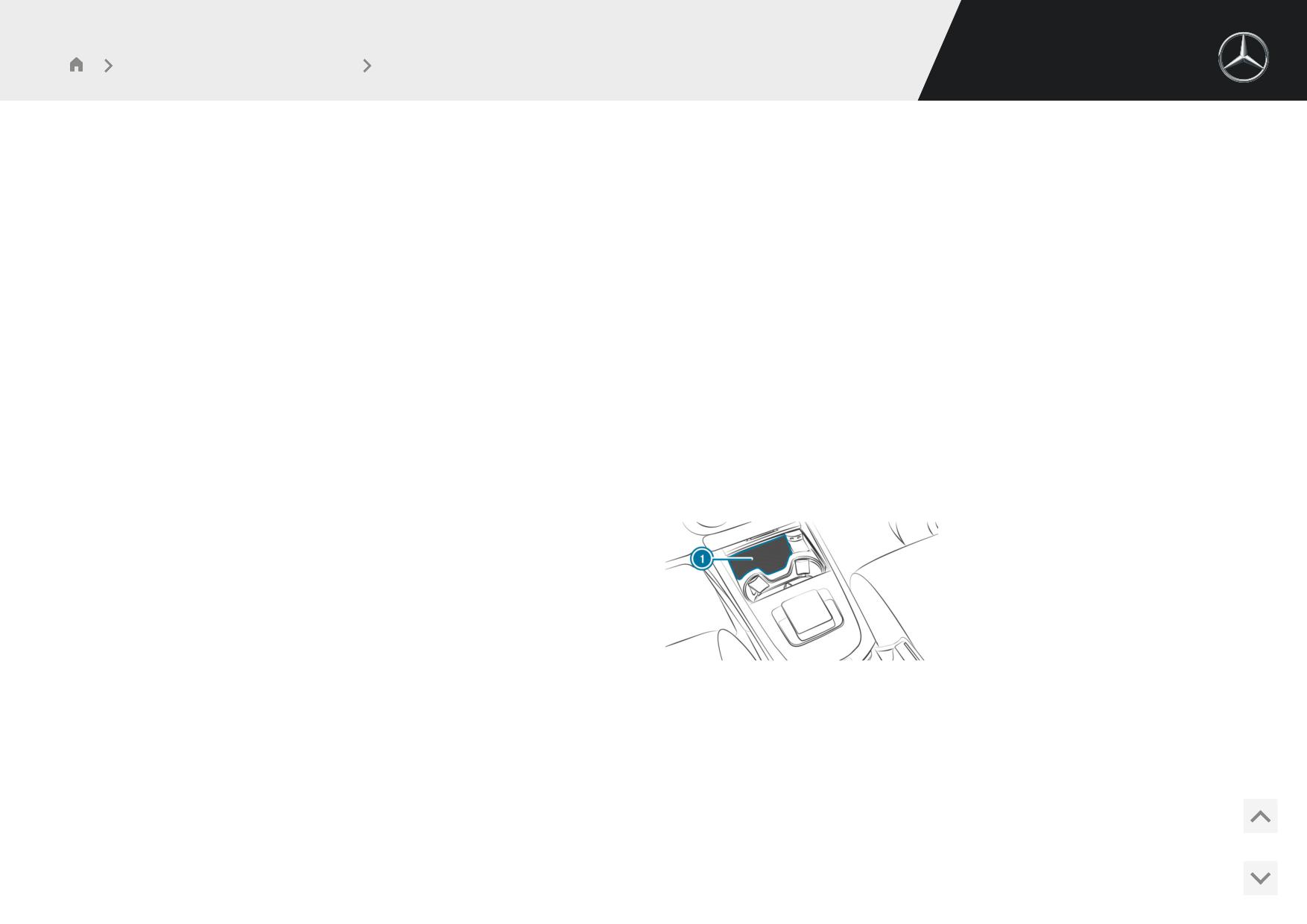
G-Класс - Руководство по эксплуатации
Мультимедийная система MBUX
Телефон
ИСПОЛЬЗОВАНИЕ В РЕЖИМЕ ОДНОГО ТЕЛЕФОНА
УДАЛЕНИЕ МОБИЛЬНОГО ТЕЛЕФОНА
#
Выберите Имя устройства.
#
Выберите Приборы.
Вновь авторизованный мобильный телефон подключается в режиме одного
#
В строке мобильного телефона выберите
Ä
телефона.
Если мобильный телефон уже авторизован и был подключен в режиме
#
Выберите Удалить прибор.
одного телефона, то он снова подключается в режиме одного телефона.
Мобильный телефон удаляется из системы.
Если мобильный телефон уже авторизован и подключен к другому мобиль-
ному телефону в режиме подключения двух телефонов, то при необходи-
ПОЛЬЗОВАНИЕ МОБИЛЬНЫМ ТЕЛЕФОНОМ С ПОМОЩЬЮ СИСТЕМЫ
мости может появиться запрос о том, должен ли мобильный телефон в
КОММУНИКАЦИИ БЛИЖНЕГО ПОЛЯ (NFC)
будущем подключаться к другому мобильному телефону в режиме одного
Условия
телефона или в режиме подключения двух телефонов.
R Система коммуникации ближнего поля (NFC) на мобильном телефоне вклю-
#
При необходимости подтвердите запрос о режиме работы (режим одного
чена (см. руководство по эксплуатации от изготовителя).
телефона или режим подключения двух телефонов), выбрав опцию Имя
R Экран мобильного телефона включен и разблокирован (см. руководство по
устройства.
эксплуатации от изготовителя).
ИСПОЛЬЗОВАНИЕ В РЕЖИМЕ ПОДКЛЮЧЕНИЯ ДВУХ ТЕЛЕФОНОВ
#
Выберите Имя устройства 1 + Имя устройства 2.
ПОДКЛЮЧЕНИЕ МОБИЛЬНОГО ТЕЛЕФОНА
Вновь авторизованный мобильный телефон подключается вместе с выбран-
ным мобильным телефоном в режиме подключения двух телефонов.
Если мобильный телефон уже авторизован и был подключен в режиме
одного телефона, то в дальнейшем он подключается к выбранному мобиль-
ному телефону в режиме подключения двух телефонов.
Если мобильный телефон ранее был подключен к другому мобильному теле-
фону, то это соединение прерывается.
ОТКЛЮЧЕНИЕ ИЛИ УДАЛЕНИЕ МОБИЛЬНОГО ТЕЛЕФОНА
Мультимедийная система:
#
Удерживайте NFC-интерфейс мобильного телефона (см. руководство по
4
5Телефон 5
5Приборы
эксплуатации от изготовителя) у коврика для телефона 1 или положите
Z
мобильный телефон на коврик 1 дисплеем вверх.
ОТКЛЮЧЕНИЕ МОБИЛЬНОГО ТЕЛЕФОНА
#
Следуйте дальнейшим указаниям на мультимедийном дисплее для подклю-
#
Выберите Разъединить.
чения мобильного телефона. Подключите мобильный телефон в режиме
При необходимости мобильный телефон вновь автоматически подключается
одного телефона (/ стр. 536). Подключите мобильный телефон в режиме
при следующем запуске двигателя.
подключения двух телефонов (/ стр. 537).
538
F465 0030 22
G-Класс - Руководство по эксплуатации
Мультимедийная система MBUX
Телефон
СМЕНА МОБИЛЬНОГО ТЕЛЕФОНА
% Обратите внимание, что для регулировки громкости приема и пере-
#
Удерживайте NFC-интерфейс мобильного телефона (см. руководство по
дачи должен быть выбран соответствующий мобильный телефон.
эксплуатации от изготовителя) у NFC-интерфейса 1 в переднем вещевом
отделении.
#
В строке мобильного телефона выберите
Ä
#
Следуйте дальнейшим указаниям на мультимедийном дисплее для смены
мобильного телефона в режиме подключения одного или двух телефонов
#
Выберите Громкость.
(/ стр. 537).
#
Отрегулируйте громкость приема и передачи с помощью Громкость приема и
#
При необходимости подтвердите указания на своем мобильном телефоне
Громкость передачи.
(см. руководство по эксплуатации от изготовителя).
Более подробная информация о рекомендуемой громкости приема и передачи:
% Если Ваш мобильный телефон поддерживает функцию беспровод-
ной зарядки, то его можно зарядить на коврике для телефона
НАСТРОЙКА МЕЛОДИИ ЗВОНКА
(/ стр. 238).
Мультимедийная система:
4
5Телефон 5
Z
5Звонковые мелодии
#
Настройте мелодию звонка.
% Если мобильный телефон не заряжается, то отключите систему NFC
в мобильном телефоне (см. инструкцию по эксплуатации от изгото-
вителя).
% Если мобильный телефон поддерживает функцию передачи мелодии
звонка, то вместо мелодии звонка аудиосистемы автомобиля при
поступлении вызова Вы услышите мелодию звонка мобильного теле-
Более подробную информацию можно найти по адресу https://www.mercedes-
фона.
benz-mobile.com/
РЕГУЛИРОВКА ГРОМКОСТИ ПРИЕМА И ПЕРЕДАЧИ
ВКЛЮЧЕНИЕ ИЛИ ВЫКЛЮЧЕНИЕ ФУНКЦИИ РАСПОЗНАВАНИЯ ГОЛОСА
Условия
МОБИЛЬНЫМ ТЕЛЕФОНОМ
Условия
R Мобильный телефон подключен (/ стр. 536).
R Как минимум, один мобильный телефон подсоединен к мультимедийной
системе (/ стр. 536).
Мультимедийная система:
R Выбрана вкладка с мобильным телефоном, на котором должна запускаться
4
5Телефон 5
Z
5Приборы 5Приборы
функция распознавания голоса (/ стр. 537).
Данная функция обеспечивает оптимальное качество речевого сигнала.
539
F465 0030 22
G-Класс - Руководство по эксплуатации
Мультимедийная система MBUX
Телефон
ВКЛЮЧЕНИЕ ФУНКЦИИ РАСПОЗНАВАНИЯ РЕЧИ МОБИЛЬНЫМ ТЕЛЕФО-
R Мультимедийная система собрала достаточное количество данных для отоб-
НОМ
ражения предложений контактов.
#
На мультифункциональном рулевом колесе нажмите на клавишу
£ и
удерживайте ее более одной секунды.
Мультимедийная система:
Включается функция распознавания голоса выбранного в данный момент
4
5Телефон
мобильного телефона.
#
Выберите Список звонков или Контакты.
ВЫКЛЮЧЕНИЕ ФУНКЦИИ РАСПОЗНАВАНИЯ РЕЧИ МОБИЛЬНЫМ ТЕЛЕ-
#
Выберите Предложения.
ФОНОМ
#
На мультифункциональном рулевом колесе нажмите на клавишу
8 или
#
В строке предлагаемого контакта выберите
Ä
~
МОЖНО ВЫБРАТЬ СЛЕДУЮЩУЮ ОПЦИЮ:
% Всегда, если мобильный телефон подключен через интеграцию
R Сейчас не предлагать
смартфона, включается или выключается функция распознавания
голоса этого мобильного телефона.
Телефонные вызовы
УКАЗАНИЯ ПО ПРЕДЛОЖЕНИЯМ КОНТАКТОВ
ЗВОНОК ПО ТЕЛЕФОНУ
Мультимедийная система может отображать предложения контактов на основе
Мультимедийная система:
часто используемых контактов, исходящих вызовов, а также SMS-сообщений. Для
4
5Телефон
этого должна быть включена опция Допустить предложение контактов (/ стр. 481).
ВЫПОЛНЕНИЕ ТЕЛЕФОННОГО ВЫЗОВА С ПОМОЩЬЮ НАБОРА НОМЕРА
При открытии списка вызовов или меню сообщений Вам будут предложены кон-
#
Выберите
_
такты, которым Вы можете позвонить или написать. Предложения отображаются на
вкладке Предложения.
#
Введите номер.
#
Выберите
R
% Мультимедийная система не использует содержание сообщений для
формирования предложений.
Выполняется телефонный вызов.
ПРИЕМ ТЕЛЕФОННОГО ВЫЗОВА
ВЫБОР ОПЦИЙ ДЛЯ ПРЕДЛОЖЕНИЙ КОНТАКТОВ
#
Выберите
R Принять .
Условия
ОТКЛОНЕНИЕ ТЕЛЕФОННОГО ВЫЗОВА
#
Выберите
k Отклонить .
R Опция Допустить предложение контактов включена (/ стр. 481).
540
F465 0030 22
G-Класс - Руководство по эксплуатации
Мультимедийная система MBUX
Телефон
ОТВЕТ НА ТЕЛЕФОННЫЙ ВЫЗОВ СООБЩЕНИЕМ
ВЕДЕНИЕ ТЕЛЕФОННОГО РАЗГОВОРА С НЕСКОЛЬКИМИ АБОНЕНТАМИ
#
Выберите
s
Сообщение .
Условия
ЗАВЕРШЕНИЕ ТЕЛЕФОННОГО РАЗГОВОРА
R Имеется активный телефонный вызов (/ стр. 540).
#
Выберите
k
R Установлен еще один телефонный вызов.
ВНЕСЕНИЕ ТЕЛЕФОННОГО ВЫЗОВА В СПИСОК ДЕЛ СЛУЖБЫ «ОФИС В
АВТОМОБИЛЕ»
ПЕРЕКЛЮЧЕНИЕ МЕЖДУ ТЕЛЕФОННЫМИ ВЫЗОВАМИ
#
Выберите
À
Внести телефонный вызов в список дел службы «Офис в автомо-
#
Выберите контакт.
биле».
Выбранный телефонный вызов активен. Другой телефонный вызов находится
ЗАПУСК ФУНКЦИЙ ВО ВРЕМЯ ТЕЛЕФОННОГО ВЫЗОВА
на удержании.
ВО ВРЕМЯ ТЕЛЕФОННОГО ВЫЗОВА ДОСТУПНЫ СЛЕДУЮЩИЕ ФУНК-
АКТИВИРОВАНИЕ УДЕРЖИВАЕМОГО ВЫЗОВА
ЦИИ:
#
Выберите контакт удерживаемого вызова.
R
k
Закончить выз.
ВЕДЕНИЕ ТЕЛЕФОННОГО РАЗГОВОРА В РЕЖИМЕ КОНФЕРЕНЦ-СВЯЗИ
R
m
Выкл.микроф.
#
Выберите
Â
Конференция .
R
_
Цифров.блок (отображается для передачи тональных сигналов)
Новый абонент добавляется в конференцию.
R
Á
Добавить выз.
ЗАВЕРШЕНИЕ АКТИВНОГО ТЕЛЕФОННОГО ВЫЗОВА
R Громкая связь
#
Выберите
k
Закончить выз. .
Передача телефонного вызова, например, в следующие части салона: Впе-
реди, Сзади или На всех местах.
R Межабонен.св.
% В некоторых мобильных телефонах удерживаемый телефонный
Передача телефонного вызова, например, на телефон или наушники.
вызов активируется сразу после завершения активного телефонного
вызова.
#
Выберите функцию.
ПРИЕМ ИЛИ ОТКЛОНЕНИЕ ПАРАЛЛЕЛЬНОГО ВЫЗОВА
Условия
% Обратите внимание на то, что функции и символы могут различаться
в зависимости от комплектации автомобиля.
R Ведется телефонный разговор (/ стр. 540).
Если во время телефонного разговора поступает входящий вызов, то отображается
соответствующее указание.
541
F465 0030 22
G-Класс - Руководство по эксплуатации
Мультимедийная система MBUX
Телефон
В зависимости от мобильного телефона и оператора мобильной связи Вы услы-
#
Введите цифры кода страны, кода региона и номера телефона.
шите сигнал о поступлении второго вызова.
#
Нажмите
R
В качестве альтернативы в режиме подключения двух телефонов Вы услышите
Будет выполнен телефонный вызов.
оповещательный сигнал, если вызов поступает на другой (еще не активный)
мобильный телефон.
#
Выберите
R
Принять .
Контакты
Входящий телефонный вызов активен.
ИНФОРМАЦИЯ О МЕНЮ «КОНТАКТЫ»
Если к мультимедийной системе подключен только один мобильный теле-
Меню «Контакты» включает в себя все контакты из имеющихся источников данных,
фон, то предыдущий вызов удерживается.
таких как, например,мобильный телефон или носитель данных.
Если в режиме подключения двух телефонов во время разговора принять
вызов на втором мобильном телефоне, то текущий вызов завершается.
В ЗАВИСИМОСТИ ОТ ИСТОЧНИКА ДАННЫХ ВЫ МОЖЕТЕ СОХРА-
НИТЬ/ЗАГРУЗИТЬ СЛЕДУЮЩЕЕ КОЛИЧЕСТВО КОНТАКТОВ:
или
R контакты, хранящиеся длительно: 3000 записей
#
Выберите Сообщение.
R контакты, загруженные с мобильного телефона: 5000 записей для каждого
Входящий вызов не принимается.
мобильного телефона
Вы отвечаете сообщением.
ИЗ МЕНЮ «КОНТАКТЫ» МОЖНО ВЫПОЛНЯТЬ СЛЕДУЮЩИЕ ДЕЙСТВИЯ:
или
R Звонок по телефону, например, вызов контакта (/ стр. 544)
#
Выберите
k
Отклонить .
R Навигация (/ стр. 498)
R Создание сообщений (/ стр. 546)
% Функция и порядок действий зависят от Вашего оператора мобиль-
R Другие опции (/ стр. 544)
ной связи и мобильного телефона (см. руководство по эксплуатации
от изготовителя).
Контакты мобильного телефона отображаются автоматически, если мобильный
телефон подключен к мультимедийной системе (/ стр. 536).
ИСПОЛЬЗОВАНИЕ КОДА СТРАНЫ ДЛЯ МЕЖДУНАРОДНЫХ ТЕЛЕФОН-
НЫХ ЗВОНКОВ
КОНТАКТЫ ИЗ ИЗБРАННОГО МОБИЛЬНОГО ТЕЛЕФОНА
Мультимедийная система:
Если мобильный телефон поддерживает эту функцию, элементы избранного
4
5Телефон 5
_
мобильного телефона автоматически загружаются и появляются в обзоре меню
«Телефон».
#
Нажмите и удерживайте «0» до тех пор, пока в поле выбора не появится «+».
542
F465 0030 22

G-Класс - Руководство по эксплуатации
Мультимедийная система MBUX
Телефон
ВЫЗОВ КОНТАКТА
ОБЗОР ИМПОРТА КОНТАКТОВ
Мультимедийная система:
ИМПОРТ КОНТАКТОВ В МЕНЮ «КОНТАКТЫ»
4
5Телефон 5Контакты
Источник
Условия
ДЛЯ ПОИСКА КОНТАКТОВ ИМЕЮТСЯ СЛЕДУЮЩИЕ ВОЗМОЖНОСТИ:
° USB-устройство
USB-устройство подключено к USB-разъему.
R поиск по инициалам
R поиск по имени
Мобильный телефон
Мобильный телефон подключен к мультиме-
дийной системе по Bluetooth®.
R поиск по номеру телефона
Контакты доступны.
#
Введите символы в поле поиска.
% Учитывайте, что импортированные контакты сохраняются в автомо-
#
Выберите контакт.
биле и доступны в любое время вне зависимости от подключенного
КОНТАКТ МОЖЕТ СОДЕРЖАТЬ СЛЕДУЮЩУЮ ПОДРОБНУЮ ИНФОРМА-
мобильного телефона.
ЦИЮ:
R номера телефонов
ИМПОРТ КОНТАКТОВ В МЕНЮ «КОНТАКТЫ»
Мультимедийная система:
R адреса навигации
4
5Телефон 5
Z
5Контакты 5Импорт контактов
R веб-адрес
#
Выберите мобильный телефон <Имя устройства>, из которого необходимо
R адреса электронной почты
импортировать контакты.
R отношение (если установлено)
#
Выберите опцию.
ИЗМЕНЕНИЕ ФОРМАТА ИМЕН КОНТАКТОВ
Мультимедийная система:
СОХРАНЕНИЕ КОНТАКТА МОБИЛЬНОГО ТЕЛЕФОНА
4
5Телефон 5
Z
Мультимедийная система:
4
5Телефон 5Контакты
#
Выберите Контакты.
#
В строке контакта мобильного телефона нажмите на
r
#
Выберите Формат имени.
#
Выберите опцию.
#
Выберите
Ä
#
Выберите Сохранить.
#
Выберите Да.
Сохраненный в мультимедийной системе контакт помечается символом
MBUX.
543
F465 0030 22
G-Класс - Руководство по эксплуатации
Мультимедийная система MBUX
Телефон
ТЕЛЕФОННЫЙ ВЫЗОВ КОНТАКТА
#
Выберите Удалить все контакты в MBUX.
Мультимедийная система:
#
Выберите опцию.
4
5Телефон 5Контакты
УДАЛЕНИЕ ОДНОГО КОНТАКТА
#
Выберите
ª
Искать контактные данные .
#
Выберите Контакты.
#
Введите символы в поле поиска.
#
В строке контакта выберите
r
#
Выберите контакт.
#
Выберите
Ä
#
Выберите номер телефона.
#
Выберите Удалить контакт.
Выполняется телефонный вызов.
ВЫБОР ПРОЧИХ ОПЦИЙ В МЕНЮ КОНТАКТОВ
#
Выберите Да.
Мультимедийная система:
4
5Телефон 5Контакты
Список вызовов
#
В строке контакта выберите
r
ОБЗОР СПИСКА ВЫЗОВОВ
#
Выберите
Ä
В зависимости от того, поддерживает Ваш мобильный телефон профиль Bluetooth®
#
Выберите опцию.
PBAP или нет, это может влиять на вид представления и функции списка вызовов.
УДАЛЕНИЕ КОНТАКТОВ
ЕСЛИ ПРОФИЛЬ BLUETOOTH® PBAP ПОДДЕРЖИВАЕТСЯ, ТО ЭТО
Условия
ВЛИЯЕТ НА СЛЕДУЮЩЕЕ:
R Контакты сохранены в автомобиле.
R Списки вызовов мобильного телефона отображаются в мультимедийной
системе.
R Для удаления отдельного контакта он был вручную импортирован в автомо-
биль.
R Возможно, что в ходе подключения мобильного телефона будет необходимо
подтвердить подключение профиля Bluetooth® PBAP.
Мультимедийная система:
4
5Телефон
ЕСЛИ ПРОФИЛЬ BLUETOOTH® PBAP НЕ ПОДДЕРЖИВАЕТСЯ, ТО ЭТО
ВЛИЯЕТ НА СЛЕДУЮЩЕЕ:
УДАЛЕНИЕ ВСЕХ КОНТАКТОВ
#
Выберите
Z
R Мультимедийная система самостоятельно создает список вызовов при
совершении вызовов в автомобиле.
#
Выберите Контакты.
R Список вызовов не синхронизирован со списками вызовов в мобильном
телефоне.
544
F465 0030 22
G-Класс - Руководство по эксплуатации
Мультимедийная система MBUX
Телефон
СОВЕРШЕНИЕ ТЕЛЕФОННОГО ВЫЗОВА ИЗ СПИСКА ВЫЗОВОВ
SMS-сообщения
Мультимедийная система:
4
5Телефон
ОБЗОР ФУНКЦИЙ СООБЩЕНИЙ
#
Выберите
ª
Список звонков .
В меню «Сообщения» Вы можете получать SMS-сообщения, создавать и отправлять
их с помощью голосового ассистента системы MBUX.
#
Выберите запись.
Если подключенный мобильный телефон поддерживает профиль Bluetooth® MAP,
Выполняется телефонный вызов.
функциями сообщений можно пользоваться в мультимедийной системе.
ВЫБОР В СПИСКЕ ВЫЗОВОВ ДРУГИХ ОПЦИЙ
Мультимедийная система:
Более подробную информацию о настройках и поддерживаемых функциях
мобильных телефонов с Bluetooth® можно получить на авторизованной СТОА
4
5Телефон
Mercedes-Benz или по адресу: https://www.mercedes-benz-mobile.com/
#
Выберите
ª Перечень звонков.
Некоторые мобильные телефоны после подключения к мультимедийной системе
#
Для контактов из телефонной книги: выберите опции.
требуют дополнительных настроек для включения функции передачи сообщений
Открываются данные контакта.
(см. руководство по эксплуатации от изготовителя).
#
Для контактов, в которых отображается только номер (отсутствуют в адрес-
НАСТРОЙКА ФУНКЦИИ ОТОБРАЖЕНИЯ СООБЩЕНИЙ
ной книге): выберите
ç
Мультимедийная система:
4
5Телефон 5Имя устройства 5
Z
5Приборы
УДАЛЕНИЕ СПИСКА ВЫЗОВОВ
Мультимедийная система:
#
Выберите Индикация сообщений.
4
5Телефон 5Имя устройства 5
Z
5Приборы
#
Выберите Вкл. или Выключено.
#
Выберите Удалить список звонков.
ЧТЕНИЕ СООБЩЕНИЯ
#
Выберите Да.
Мультимедийная система:
4
5Телефон 5Имя устройства 5
ç
% Эта функция доступна только в том случае, если Ваш мобильный
ИСПОЛЬЗОВАНИЕ ФУНКЦИИ ВОСПРОИЗВЕДЕНИЯ
телефон не поддерживает профиль Bluetooth® PBAP.
Отображается список сообщений.
#
Для воспроизведения выберите символ
¬ в какой-либо перепи-
ске.
Воспроизводится текст сообщения.
545
F465 0030 22
G-Класс - Руководство по эксплуатации
Мультимедийная система MBUX
Телефон
СОЗДАНИЕ И ОТПРАВКА НОВОГО СООБЩЕНИЯ
ТЕЛЕФОННЫЙ ЗВОНОК ОТПРАВИТЕЛЮ СООБЩЕНИЯ
Мультимедийная система:
Условия
4
5Телефон 5Имя устройства 5
ç
R Наличие соединения с Интернетом.
Отображается список сообщений.
R Как минимум, один мобильный телефон подсоединен с наличием приема.
#
Выберите
r рядом с контактом.
R На мобильном телефоне должна быть активирована функция поддержки
сообщений.
Открывается история обмена сообщениями с контактом.
#
Выберите
Ä
Мультимедийная система:
#
Выберите Позвонить.
4
5Телефон 5Имя устройства 5
ç
#
С помощью голосового ассистента системы MBUX произнесите голосовую
ИСПОЛЬЗОВАНИЕ НОМЕРА ТЕЛЕФОНА, URL-АДРЕСА ИЛИ АДРЕСА
команду Отправить сообщение и назовите необходимый контакт(/ стр. 448).
ЭЛЕКТРОННОЙ ПОЧТЫ ИЗ SMS-СООБЩЕНИЯ
ДИКТОВКА ТЕКСТА
Условия
#
Наговорите текст сообщения.
R Имеется Интернет-соединение для вызова URL-адреса.
Выполняется голосовой диалог.
ОТВЕТ НА СООБЩЕНИЕ В ИСТОРИИ СООБЩЕНИЙ
Мультимедийная система:
Мультимедийная система:
4
5Телефон 5Имя устройства 5
ç
4
5Телефон 5Имя устройства 5
ç
Отображается список сообщений.
Отображается список сообщений.
#
Выберите
r рядом с контактом.
#
Выберите
r рядом с контактом.
Открывается история обмена сообщениями с контактом.
Открывается история обмена сообщениями с контактом. С помощью голосо-
вого диалога Вы пошагово проводитесь по истории обмена.
#
Выберите номер телефона или URL-адрес в сообщении.
При выборе URL-адреса открывается веб-браузер.
#
Наговорите текст сообщения.
ПРИ ВЫБОРЕ НОМЕРА ТЕЛЕФОНА ДОСТУПНЫ СЛЕДУЮЩИЕ
ПЕРЕСЫЛКА СООБЩЕНИЯ
ОПЦИИ:
Мультимедийная система:
4
5Телефон 5Имя устройства 5
ç
R Позвонить
Отображается список сообщений.
R Новое сообщение
#
Произнесите голосовую команду Перешли сообщение.
или
Выполняется голосовой диалог.
546
F465 0030 22
G-Класс - Руководство по эксплуатации
Мультимедийная система MBUX
Телефон
#
Если доступны служба «Офис в автомобиле» и функция электронной
R Задачи и телефонные звонки
почты: выберите адрес электронной почты.
Управление задачами и намеченными телефонными звонками
Открывается служба «Офис в автомобиле».
R Голосовой ввод
Создание встреч/напоминаний, а также задач
% Доступность службы «Офис в автомобиле» зависит от конкретной
страны.
% В качестве альтернативы с помощью голосового ассистента системы
MBUX или функции диктовки Вы можете наговаривать тексты.
#
Выберите опцию.
Более подробная информация о голосовом ассистенте системы
УДАЛЕНИЕ СООБЩЕНИЯ
MBUX (/ стр. 449).
Мультимедийная система:
4
5Телефон 5Имя устройства 5
ç
Отображается список сообщений.
% Обратите внимание на то, что некоторые функции доступны только
при остановленном автомобиле.
#
Выберите контакт.
#
Нажмите на сообщение и некоторое время удерживайте его нажатым.
ВЫЗОВ СЕРВИСА «ОФИС В АВТОМОБИЛЕ»
Условия
#
Удаление сообщения: выберите Удалить.
R У Вас есть идентификатор Mercedes me ID.
R Цифровой дополнительный сервис «Офис в автомобиле» активирован в
Офис в автомобиле
Вашем Mercedes me ID.
ФУНКЦИИ СЛУЖБЫ «ОФИС В АВТОМОБИЛЕ»
R У Вас есть учетная запись пользователя онлайн-сервиса, например, в Office
365 или Gmail.
С помощью службы «Офис в автомобиле» Вы можете подключить свои онлайн-сер-
висы к мультимедийной системе.
Это позволит согласовывать и подготавливать назначенные встречи, элек-
тронные письма и задачи.
В РАСПОРЯЖЕНИИ ПОЛЬЗОВАТЕЛЯ ИМЕЮТСЯ СЛЕДУЮЩИЕ ФУНКЦИИ:
R Календарь
Мультимедийная система:
Отображение назначенных встреч и запуск действий, например, воспроизве-
4
5Приложения
дение, звонок по телефону, навигация
#
Выберите In-Car Office.
R Электронная почта
Можно вызывать отдельные функции сервиса «Офис в автомобиле».
Чтение электронных писем, воспроизведение и составление, ответ на
письма, пересылка
547
F465 0030 22
G-Класс - Руководство по эксплуатации
Мультимедийная система MBUX
Телефон
ПРИВЯЗКА УЧЕТНОЙ ЗАПИСИ ПОЛЬЗОВАТЕЛЯ
ВЫБОР ФУНКЦИЙ РАЗДЕЛА «ЗАДАЧИ И ЗВОНКИ» В СЛУЖБЕ «ОФИС В
#
Выберите нужный онлайн-сервис.
АВТОМОБИЛЕ»
Мультимедийная система:
#
Отсканируйте QR-код.
4
5Приложения 5In-Car Office 5Задачи и звонки
#
Следуйте указаниям на устройстве.
#
Выберите функцию для работы с записью.
НА ВЫБОР ДОСТУПНЫ СЛЕДУЮЩИЕ ФУНКЦИИ:
ВЫБОР ФУНКЦИЙ КАЛЕНДАРЯ В СЛУЖБЕ «ОФИС В АВТОМОБИЛЕ»
Мультимедийная система:
R Воспроизведение
4
5Приложения 5In-Car Office 5Календарь
R Телефонный вызов
R
#
Выберите назначенную встречу.
Для этой функции требуется телефонный номер.
R Отметка задачи как выполненной O
НА ВЫБОР ДОСТУПНЫ СЛЕДУЮЩИЕ ФУНКЦИИ:
При выполняющемся на настоящий момент редактировании запись с отмет-
R
Зачитка
кой «выполнено» при снятии «галочки» может быть снова отмечена как
открытая.
R
R
Позвонить
R Удаление
E
R
Z
Вести к цел.
R Отображение подробной информации
r
R
E
Удалить
ОТМЕТКА ЗАПИСИ В РАЗДЕЛЕ «ЗАДАЧИ И ЗВОНКИ» КАК ВЫПОЛНЕН-
#
Выберите функцию.
НОЙ
Мультимедийная система:
4
5Приложения 5In-Car Office 5Задачи и звонки
% Если сохранена соответствующая информация о назначенной
встрече, то функции доступны.
#
Выберите Задачи и звонки.
ПРИМЕРЫ:
Появляется обзор.
R Если для назначенной встречи сохранен номер телефона, то
#
Выберите O.
доступна опция Позвонить.
ЧТЕНИЕ ЭЛЕКТРОННЫХ ПИСЕМ И УПРАВЛЕНИЕ ИМИ
R Если в учетной записи в Интернете для назначенной встречи
Мультимедийная система:
сохранен адрес для навигации, то доступна опция Вести к цел..
4
5Приложения 5In-Car Office 5Электрон.почта
#
Выберите электронное письмо.
Электронное письмо открывается.
548
F465 0030 22

G-Класс - Руководство по эксплуатации
Мультимедийная система MBUX
Телефон
ДОСТУПНЫ СЛЕДУЮЩИЕ ФУНКЦИИ:
ОТВЕТ НА ЭЛЕКТРОННОЕ ПИСЬМО
Мультимедийная система:
R
Зачитывание электронного письма
4
5Приложения 5In-Car Office 5Электрон.почта
R
e Ответ на электронное письмо (/ стр. 549)
#
Выберите электронное письмо.
R
¥ Пересылание электронного письма (/ стр. 549)
#
Выберите Ответить.
R
E Удаление электронного письма
#
В соответствующем поле введите с клавиатуры текст электронного письма.
СОСТАВЛЕНИЕ НОВОГО ЭЛЕКТРОННОГО ПИСЬМА
Мультимедийная система:
#
Выберите Отправить.
4
5Приложения 5In-Car Office 5Электрон.почта
#
Выберите
W Создать электронное письмо .
% Учтите, что написание сообщений электронной почты возможно
только при остановленном автомобиле.
#
Выберите f.
#
Введите адрес электронной почты с клавиатуры.
ПЕРЕСЫЛКА ЭЛЕКТРОННОГО ПИСЬМА
Мультимедийная система:
или
4
5Приложения 5In-Car Office 5Электрон.почта
#
Выберите адрес электронной почты из контактов.
#
Выберите электронное письмо.
#
Выберите Переслать.
% Можно использовать контакты из меню «Контакты» или из привязан-
ных онлайн-сервисов, например, Office 365 или Gmail. Дополнитель-
#
Пересылка с вложением: выберите Переслать с приложением.
ная информация о меню «Контакты» (/ стр. 542).
% Можно использовать контакты из меню «Контакты» или из привязан-
% Учтите, что написание сообщений электронной почты возможно
ных онлайн-сервисов, например, Office 365 или Gmail. Дополнитель-
только при остановленном автомобиле.
ная информация о меню «Контакты» (/ стр. 542).
#
В соответствующих полях введите с клавиатуры тему и текст электронного
письма.
% Пересылка с вложением возможна только при наличии вложения.
#
Выберите Отправить.
#
Пересылка без вложения: выберите Переслать без приложения.
549
F465 0030 22
G-Класс - Руководство по эксплуатации
Мультимедийная система MBUX
Телефон
#
В соответствующем поле введите с клавиатуры текст электронного письма.
ПОЛЬЗОВАНИЕ СЛУЖБОЙ «ОФИС В АВТОМОБИЛЕ» С ПОМОЩЬЮ ГОЛО-
СОВОГО АССИСТЕНТА СИСТЕМЫ MBUX
#
Выберите Отправить.
С помощью системы голосового управления голосового ассистента системы MBUX
ПОЛЬЗОВАНИЕ СЛУЖБОЙ «ОФИС В АВТОМОБИЛЕ» С ПОМОЩЬЮ ГОЛО-
можно пользоваться различными функциями службы «Офис в автомобиле» и наго-
варивать тексты.
СОВОГО АССИСТЕНТА СИСТЕМЫ MBUX И ФУНКЦИИ ДИКТОВКИ
Мультимедийная система:
4
5Приложения 5In-Car Office 5Электрон.почта
% Более подробная информация о пользовании голосовым ассистен-
том системы MBUX (/ стр. 448).
ПОЛЬЗОВАНИЕ СЛУЖБОЙ «ОФИС В АВТОМОБИЛЕ» С ПОМОЩЬЮ
ФУНКЦИИ ДИКТОВКИ
Функция диктовки позволяет наговаривать тексты, например, тему сообщения или
Ниже в качестве примера приведены некоторые голосовые команды, которые
текст электронного письма, вместо набора текстов с клавиатуры.
можно использовать для работы со службой «Офис в автомобиле».
#
Написание нового электронного письма: произнесите голосовую команду
% Функция диктовки доступна не везде и не без ограничений. При
«Напиши электронное письмо Петеру Мюллеру».
первом включении функции может потребоваться согласие с усло-
Продолжается диалог.
виями использования Mercedes-Benz Connect в Вашем Mercedes me
ID
#
Ответ на электронное письмо: произнесите голосовую команду «Ответь на
электронное письмо».
Ниже в качестве примера показано, как можно наговаривать тему и текст элек-
Продолжается диалог.
тронного письма.
#
Пересылка электронного письма: произнесите голосовую команду «Пере-
#
Выберите
W Создать электронное письмо .
шли электронное письмо».
Наговорите текст электронного письма.
#
Добавьте получателя нажатием f.
#
Отображение задач: произнесите голосовую команду «Покажи мои задачи».
#
Выберите
p
Отображается(-ются) задача(-и).
Запускается функция диктовки.
#
Создание записи в календаре: произнесите голосовую команду «Создай
#
Продиктуйте тему и текст электронного письма.
запись в календаре на завтра на 9 утра».
После обработки голосового ввода продиктованный материал отображается
Продолжается диалог.
в виде текста.
#
Выберите Отправить.
550
F465 0030 22
содержание .. 6 7 8 9 ..