содержание .. 6 7 8 9 ..
Рабочее место пользователя Программного комплекса QUIK–фронт–офисной системы прямого доступа. Руководство пользователя (Версия 12.2) - часть 8
Параметр
Назначение
Средневзвешенная цена приобретения, необязательный параметр.
WA_POSITION_PRICE
Соответствует полю «Цена приобретения» таблицы «Позиции по
инструментам», с точностью до 6 знаков после десятичного разделителя
WA_PRICE_CURR_CODE Код валюты, в которой считается средневзвешенная цена приобретения
позиции
- параметр корректировки позиций по инструментам (LIMIT_TYPE=DEPO)
- параметр корректировки позиций по денежным средствам (LIMIT_TYPE=MONEY)
Несмотря на то, что параметры «OPEN_BALANCE», «OPEN_LIMIT»,
«CURRENT_BALANCE», «CURRENT_LIMIT» являются необязательными,
по крайней мере один из них должен быть задан для каждой коррекции
позиций.
Примеры строк:
• корректировка позиции по денежным средствам
LIMIT_TYPE=MONEY; LIMIT_ID=1; FIRM_ID=NC0038900000; TAG=EQTV; CURR_CODE=SUR;
CLIENT_CODE= SUBADM1; OPEN_LIMIT=10; CURRENT_LIMIT= 10;
LIMIT_OPERATION=CORRECT_LIMIT; LIMIT_KIND=1; LEVERAGE=0,2;
• установка позиции по денежным средствам
LIMIT_TYPE=MONEY; LIMIT_ID=2; FIRM_ID=NC0038900000; TAG=EQTV; CURR_CODE=SUR;
CLIENT_CODE= SUBADM2; OPEN_LIMIT=10000; CURRENT_LIMIT=5000;
LIMIT_OPERATION=SET_LIMIT; LIMIT_KIND=0; LEVERAGE=0,18;
• корректировка позиции по инструментам
LIMIT_TYPE=DEPO; LIMIT_ID=3; FIRM_ID=NC0038900000; SECCODE=RU0008926621;
TRDACCID=L01-00000F00; CLIENT_CODE=CL2; OPEN_LIMIT=1; CURRENT_LIMIT=0;
OPEN_BALANCE=10; CURRENT_BALANCE= -2; LIMIT_OPERATION=CORRECT_LIMIT; LIMIT_KIND=2;
WA_POSITION_PRICE=2; WA_PRICE_CURR_CODE=USD;
• установка позиции по инструментам
Руководство пользователя QUIK
23
Раздел 7: Операции брокера

LIMIT_TYPE=DEPO; LIMIT_ID=4; FIRM_ID=NC0038900000; SECCODE=RU0009024277;
TRDACCID=L01-00000F00; CLIENT_CODE= CL3; OPEN_LIMIT=200; CURRENT_LIMIT=100;
OPEN_BALANCE=500; CURRENT_BALANCE=400; LIMIT_OPERATION=SET_LIMIT; LIMIT_KIND=0;
WA_PRICE_CURR_CODE=USD;
7.6.3 Формат выходного файла с результатами корректировок (*.lco)
Каждая строка файла представляет собой набор параметров, записанных в виде
«наименование параметра»=«значение параметра», разделенных символом «;» через
пробел.
Параметр
Назначение
LIMIT_TYPE
Тип изменяемой позиции. Возможные значения: «MONEY» - позиция по денежным
средствам, «DEPO» - позиция по инструментам
LIMIT_ID
Идентификатор корректировки позиции. Соответствует значению, указанному
в файле с корректировками позиций (*.lci)
STATUS
Результат обработки корректировки позиций. Возможные значения:
«-2» - коррекция позиции не соответствует заданному формату,
«0» - коррекция позиции отправлена серверу QUIK,
«1» - коррекция позиции успешно выполнена на сервере QUIK,
«2» - коррекция позиции отклонена сервером QUIK
DESCRIPTION
Текстовый комментарий результата обработки корректировки позиций
RESULT_CODE
Код ошибки, возникшей при корректировке лимитов
RESULT_DESC
Текстовое описание результата выполнения операции корректировке лимитов
Примеры строк:
LIMIT_ID=30;LIMIT_TYPE=MONEY;STATUS=0;DESCRIPTION=Коррекция отправлена
на сервер;RESULT_CODE=0;RESULT_DESC=;
LIMIT_ID=30;LIMIT_TYPE=MONEY;STATUS=1;DESCRIPTION=Коррекция успешно
проведена;RESULT_CODE=0;RESULT_DESC=;
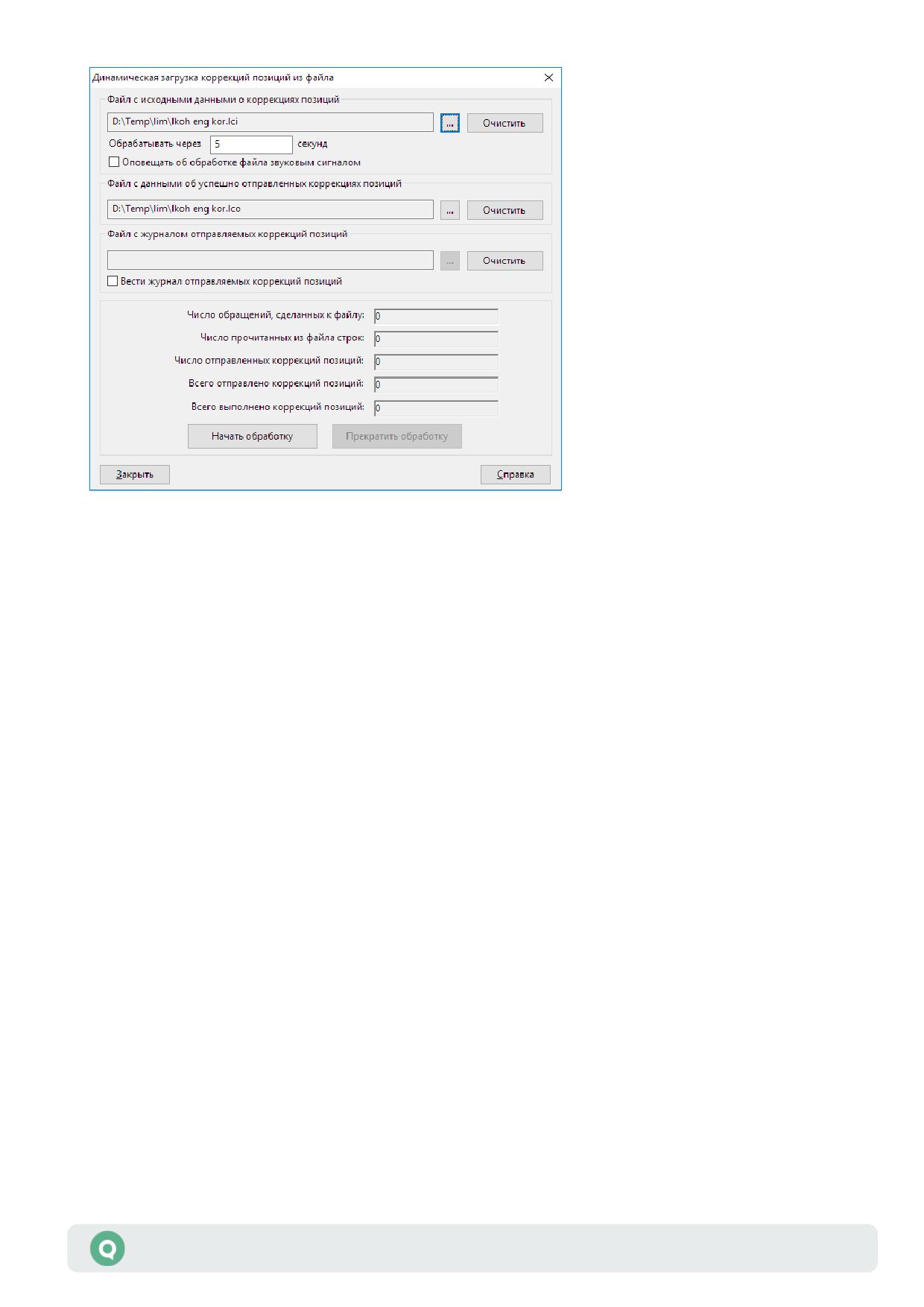
7.6.4 Настройка динамической корректировки позиций из файла
Настройка осуществляется одним из следующих способов:
• Выбором пункта меню программы Брокер / Корректировать позиции через файл…;
• Выбором контекстного меню «Корректировать через файл» в одной из Таблиц позиций
или из меню программы Действия.
Руководство пользователя QUIK
24
Раздел 7: Операции брокера
1.
«Файл с исходными данными о коррекциях позиций» - укажите путь к файлу
с корректировками позиций (*.lci).
2.
«Обрабатывать через ... секунд» - интервал обращения системы QUIK к текстовому
файлу.
3.
«Оповещать об обработке файла звуковым сигналом» - при установленном флажке
обращение к тестовому файлу сопровождается звуковым сигналом.
4.
«Файл с данными об успешно отправленных коррекциях позиций» - укажите путь
к файлу с результатами корректировки позиций (*.lco).
5.
«Файл с журналом отправляемых коррекций позиций» - укажите путь к файлу
с журналом действий программы по корректировке позиций (*.lcr).
6.
«Вести журнал отправляемых коррекций позиций» - при установленном флажке
действия программы по корректировке позиций протоколируются в файл с журналом,
указанным выше. При снятом флажке протоколирование прекращается.
7.
Нажатие кнопки «Начать обработку» приводит к запуску процедуры динамической
корректировки позиций. Окно настройки при этом остается открытым и может быть
убрано с экрана нажатием кнопки «Закрыть».
8.
Нажатие кнопки «Прекратить обработку» останавливает процесс корректировки позиций.
9.
Для контроля за обращением программы к файлу с корректировками позиций
предназначены следующие информационные поля окна:
- «Число обращений, сделанных к файлу» - количество обращений к текстовому
файлу с момента запуска процесса. При прекращении обработки значение
фиксируется, при повторном запуске устанавливается нулевое значение.
- «Число прочитанных из файла строк» - количество строк, прочитанных из файла
при последнем обращении к нему.
- «Число отправленных коррекций позиций» - количество команд серверу
на корректировку позиций, сформированных в результате последнего обращения
к файлу. Значение может отличаться от числа прочитанных строк, если были
Руководство пользователя QUIK
25
Раздел 7: Операции брокера
обнаружены ошибки или какая-либо корректировка для какой-либо транзакции
уже была передана серверу.
- «Всего отправлено коррекций позиций» - количество команд серверу
на корректировку позиций, переданных с момента запуска процесса.
- «Всего выполнено коррекций позиций» - количество исполненных команд
серверу на корректировку позиций с момента запуска процесса.
7.7 Операции над лимитами клиентов на срочном
рынке
7.7.1 Особенности работы с лимитами клиентов на срочном рынке
В отличие от операций на фондовом рынке, функции контроля достаточности средств
клиента для совершения операций выполняет не сервер системы QUIK, а непосредственно
торговая система биржи.
Создание и редактирование лимитов на срочном рынке осуществляются вводом
соответствующей транзакции в торговую систему. Если транзакции недоступны, то операции
с лимитами невозможны.
Брокер устанавливает ограничения на счет клиента, отражающие максимальные значения
собственных средств, дальнейший контроль параметров осуществляется торговой системой.
7.7.2 Создание лимита
Создать новое ограничение на счет клиента можно одним из следующих способов:
• Нажатием кнопки на панели инструментов, выбором класса, относящегося к срочному
рынку (например, «Фьючерсы FORTS») и транзакции «Задать лимит»;
• Нажатием кнопки на панели инструментов (таблица «Ограничения по клиентским
счетам» должна быть активна);
• Нажатием клавиши «F2» (таблица «Ограничения по клиентским счетам» должна быть
активна);
• Двойным нажатием левой кнопки мыши на строке таблицы «Ограничения по клиентским
счетам» (для этого в таблице должен присутствовать хотя бы один лимит клиента);
• Выбором пункта контекстного меню «Задать лимит» в таблице «Ограничения
по клиентским счетам».
Значения параметров окна установки лимитов:
Руководство пользователя QUIK
26
Раздел 7: Операции брокера
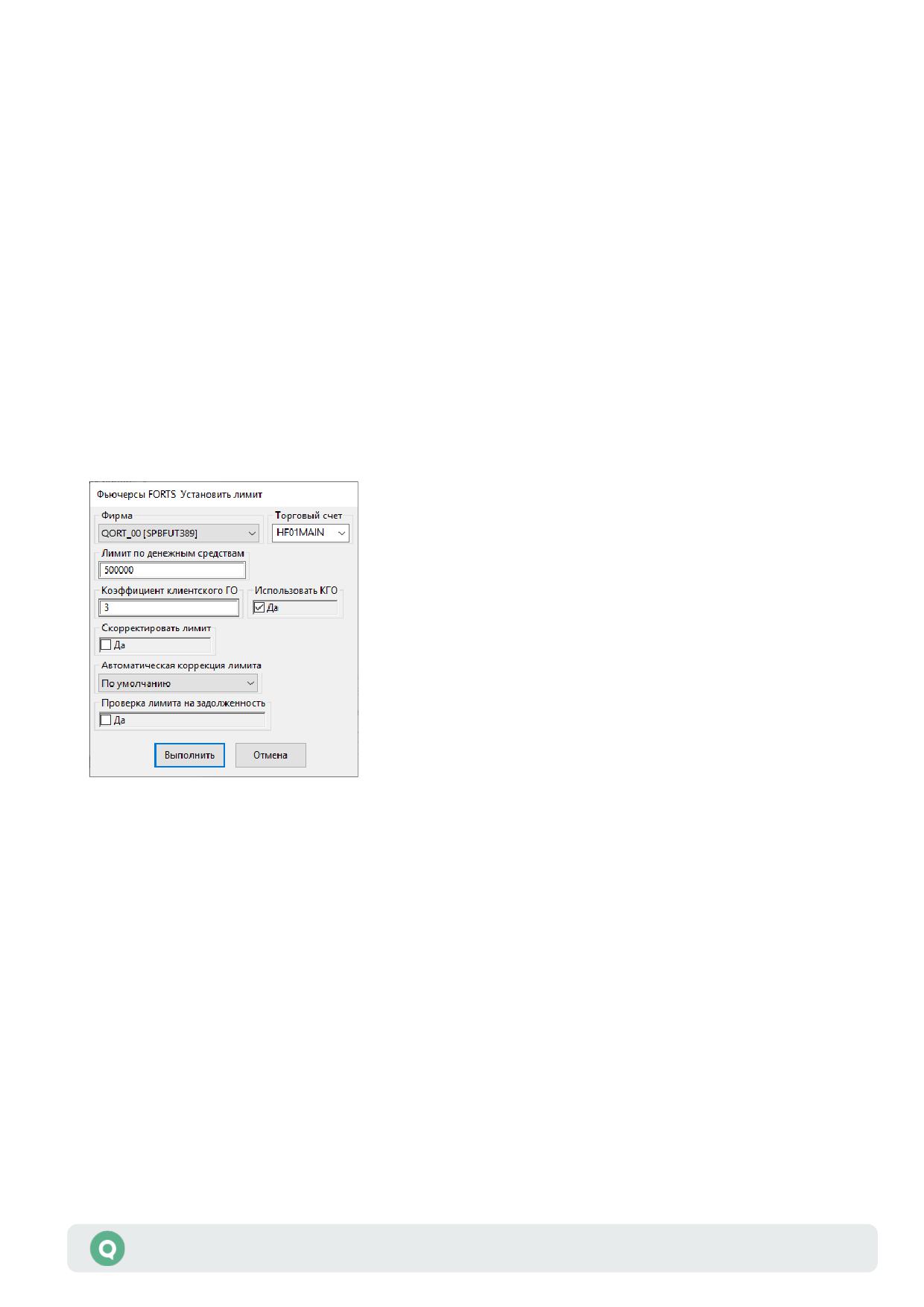
1. «Торговый счет» - номер счета клиента в торговой системе. Значение должно
указываться с учетом регистра.
2. «Лимит денежных средств» - для срочного рынка в поле указывается величина
денежных средств клиента.
3. «Принудительное понижение» - при установленном флажке в торговую систему подается
поручение на принудительное понижение ограничения по денежным средствам клиента
до заданного значения, при этом устанавливается значение КГО=0 и включается
параметр «Использовать КГО». Если флажок отключен, то КГО не используется
и не изменяется. Параметр Секции срочного рынка Московской Биржи.
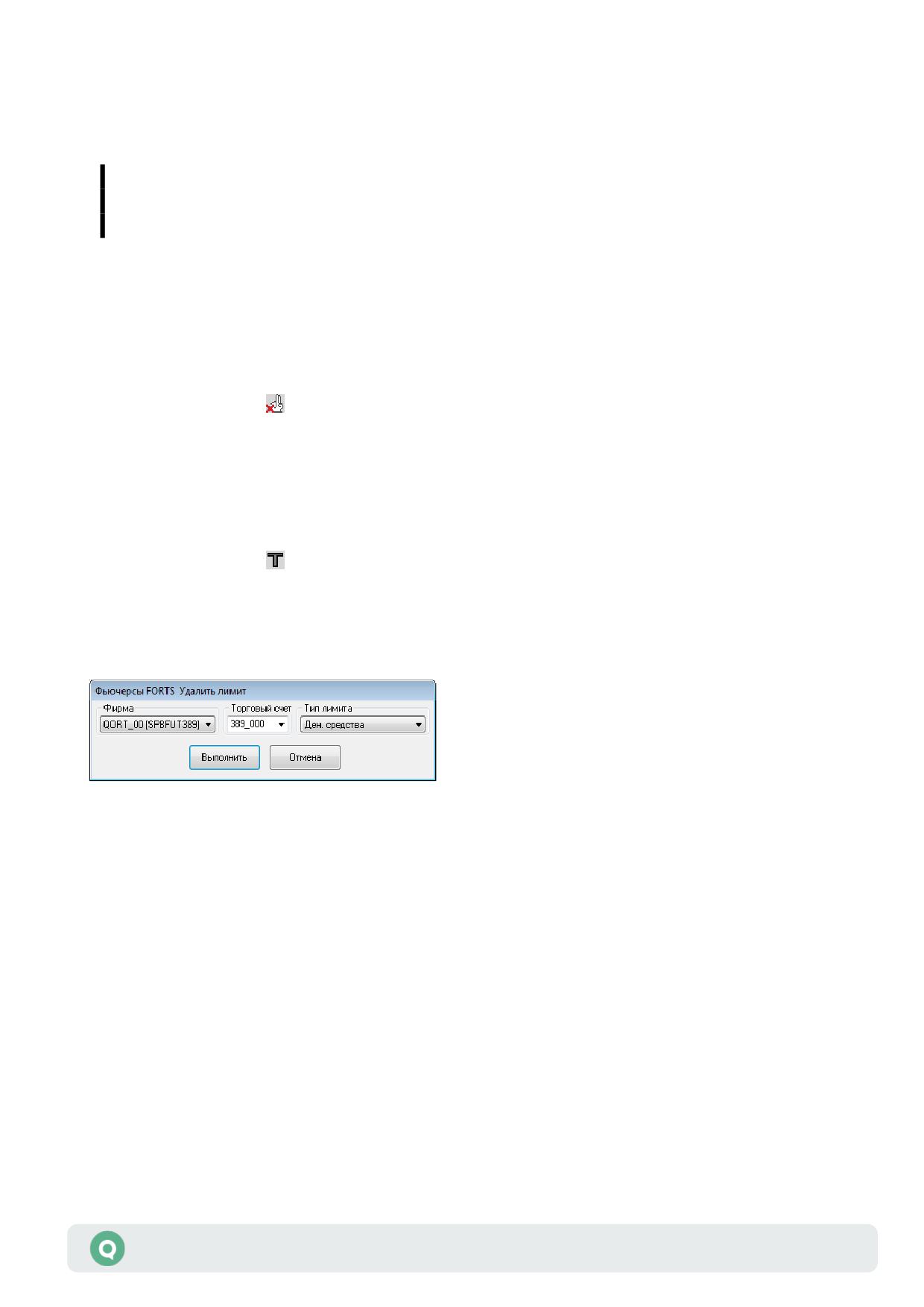
При использовании стандартной формы ввода существует возможность указания
дополнительных параметров и корректировки значения лимита на срочном рынке
Московской Биржи. Для этого необходимо включить в настройках программы (пункт меню
Система/Настройки/Основные настройки…, раздел «Торговля» / «Заявки» / «Формы
ввода») флажок «Динамический».
Дополнительные параметры, доступные в окне установки лимитов:
1. «Коэффициент клиентского ГО» - Дополнительный коэффициент гарантийного
обеспечения (ГО), увеличивающий общее портфельное ГО. Указывается в относительных
единицах.
2. «Использовать КГО» - признак использования коэффициента клиентского ГО. Если
флажок отключен, то корректировка величины портфельного ГО на указанный
коэффициент не производится.
3. «Скорректировать лимит». Если флажок выключен, то установкой лимита задается новое
абсолютное значение действующего ограничения. Если флажок включен,
то действующее значение ограничения будет увеличено на указанное значение лимита.
Если необходимо изменить только значение «Коэффициента клиентского ГО», то в полях
с лимитами необходимо указать нулевые значения и включить данный флажок.
Руководство пользователя QUIK
27
Раздел 7: Операции брокера
7.7.3 Изменение лимита
Изменение ограничения по счету выполняется двойным нажатием левой кнопки мыши
на строке с редактируемым значением.
На срочном рынке возможно изменение только входящих значений остатков
и лимитов, текущие значения (с учетом сделок) изменяются торговой системой
на разницу между новым и старым значением входящего остатка (или лимита).
7.7.4 Удаление лимита
Удалить выбранное ограничение на торговый счет клиента можно одним из следующих
способов:
• Нажатием кнопки на панели инструментов.
• Нажатием клавиш «CTRL»+«D».
• Двойным нажатием правой кнопки мыши на удаляемой строке таблицы «Ограничения
по клиентским счетам».
• Выбором пункта контекстного меню «Удалить лимит» в таблице «Ограничения
по клиентским счетам».
• Нажатием кнопки на панели инструментов, выбором класса, относящегося к срочному
рынку (например, «Фьючерсы FORTS») и транзакции «Удалить лимит», при этом появится
диалог следующего вида:
Значения параметров окна:
1. «Фирма» - идентификатор фирмы.
2. «Тип лимита» - выбор типа удаляемого ограничения («Денежные средства»).
3. «Торговый счет» - номер торгового счета для удаления лимита. Значение должно
указываться с учетом регистра.
Операция выполняется нажатием кнопки «Выполнить». Результат выполнения операции
отображается в «Окне сообщений».
7.7.5 Сохранение в файл лимитов по срочному рынку
меню Брокер / Сохранить лимиты по срочному рынку…
Функция выполняется через пункт контекстного меню «Сохранить лимиты по срочному
рынку» в одной из Таблиц ограничений или из меню программы Действия/Сохранить
лимиты по срочному рынку. В открывшемся окне необходимо указать либо выбрать имя
Руководство пользователя QUIK
28
Раздел 7: Операции брокера

файла для записи. В файл сохраняются текущие значения ограничений по клиентским
счетам.
Файл представляет последовательность строк, каждая из которых содержит данные
по отдельному лимиту, в виде «название параметра»=«значение», разделенные символом
«;» без пробелов. Последовательность параметров и их значения приведены в таблице.
Параметр
Назначение
CLASS_CODE
Код класса инструментов. Возможные значения:
«SPBFUT» - срочный рынок Московской Биржи;
«» (пусто) - в момент сохранения лимитов информации о коде
класса не было
ACCOUNT
Торговый счет
VOLUMEMN
Лимит открытых позиций, при «Тип лимита» = «Ден. средства» или «Всего»
KGO
Коэффициент клиентского гарантийного обеспечения
USE_KGO
Параметр, который определяет, будет ли загружаться величина КГО при
загрузке лимитов из файла:
при USE_KGO=Y - величина КГО загружается
при USE_KGO=N - величина КГО не загружается
FIRM_ID
Идентификатор фирмы / раздела на срочном рынке Московской Биржи,
на которой устанавливается лимит
SECCODE
Код инструмента
Примеры строк:
• Лимиты срочного рынка Московской Биржи:
CLASS_CODE=SPBFUT;ACCOUNT=589_001;VOLUMEMN=5551,00;KGO=4,00;
USE_KGO=Y;FIRM_ID=SPBFUT589;
1. Функция загрузки из файла доступна только при наличии связи
с сервером.
2. Параметр «FIRM_ID» используется в случае загрузки лимитов срочного
рынка Московской Биржи на различные разделы с одного терминала.
Руководство пользователя QUIK
29
Раздел 7: Операции брокера
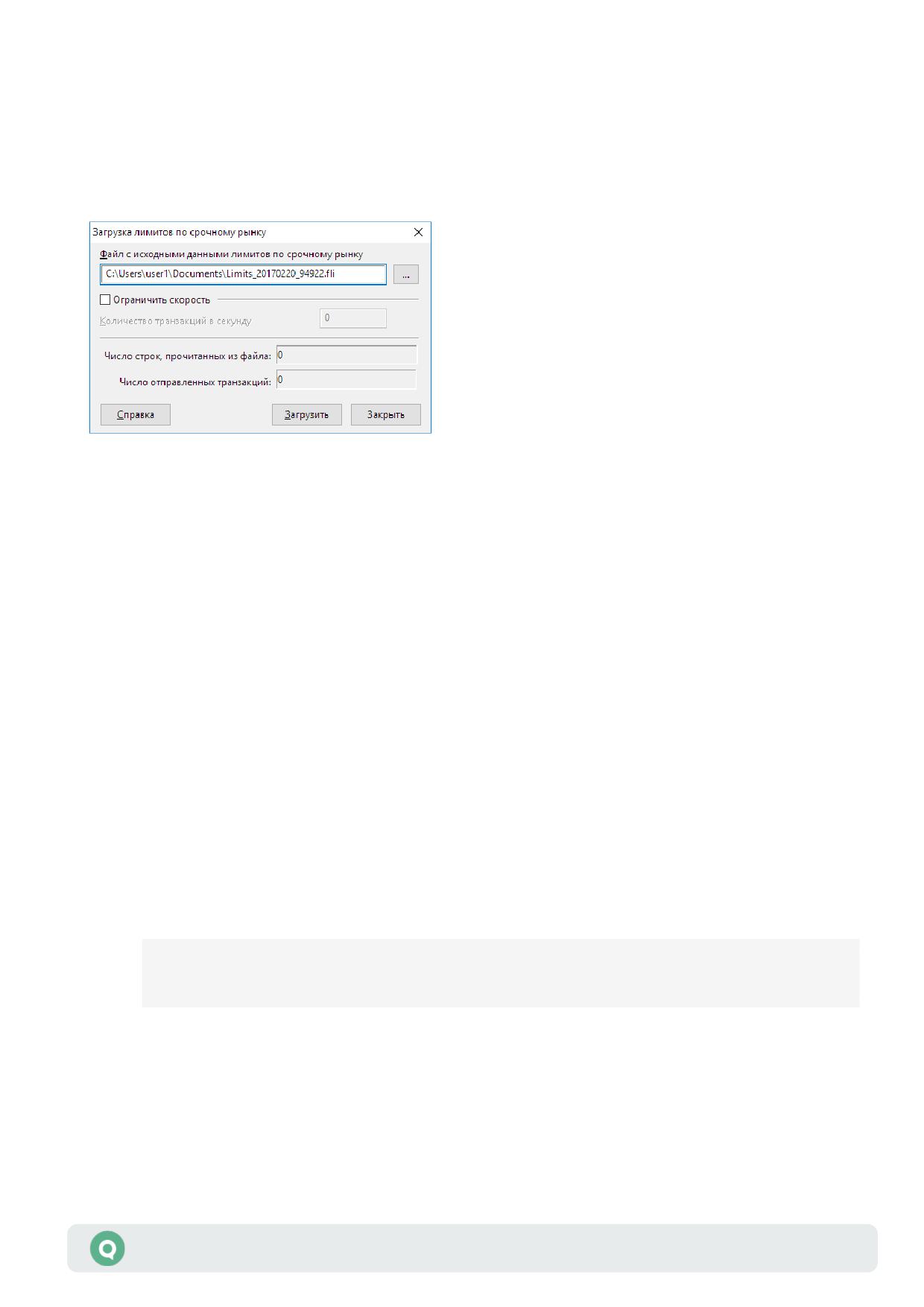
7.7.6 Загрузка из файла лимитов по срочному рынку
меню Брокер / Загрузить лимиты по срочному рынку…
Функция выполняется через пункт контекстного меню «Загрузить лимиты по срочному
рынку» в одной из Таблиц ограничений или из меню программы Действия / Загрузить
лимиты по срочному рынку. В открывшемся окне укажите следующие параметры:
1. «Файл с исходными данными лимитов по срочному рынку» - выбор файла с лимитами
для загрузки.
2. «Ограничить скорость» - при включенном признаке количество транзакций,
отправляемых на сервер в секунду, ограничивается значением, указанным в поле
«Количество транзакций в секунду». По умолчанию признак выключен.
3. «Число строк, прочитанных из файла» - количество строк, прочитанных из файла
с лимитами.
4. «Число отправленных транзакций» - количество транзакций, отправленных на сервер
QUIK.
Поведение системы при загрузке из файла ранее сохраненных лимитов:
1. При загрузке из файла устанавливаются входящие значения лимитов. Текущие значения
(с учетом сделок) изменяются торговой системой на разницу между новым и старым
значением входящего остатка (или лимита).
2. Если строка файла не содержит ошибок, то формируется транзакция на создание лимита
клиента. Если лимит для такого клиента уже существует в системе, то производится
его изменение.
3. В случае обнаружения ошибки в какой-либо строке при загрузке файла лимитов
программа выдаст сообщение следующего вида:
Ошибка в строке <номер строки> загружаемого файла <наименование файла>. Параметр
<наименование параметра> имеет недопустимое значение <значение параметра>
7.7.7 Изменение позиции по срочному контракту
Операция предназначена для корректировки размера Входящей чистой позиции для
фьючерсных и опционных контрактов. Окно открывается выбором пункта «Установить
Руководство пользователя QUIK
30
Раздел 7: Операции брокера
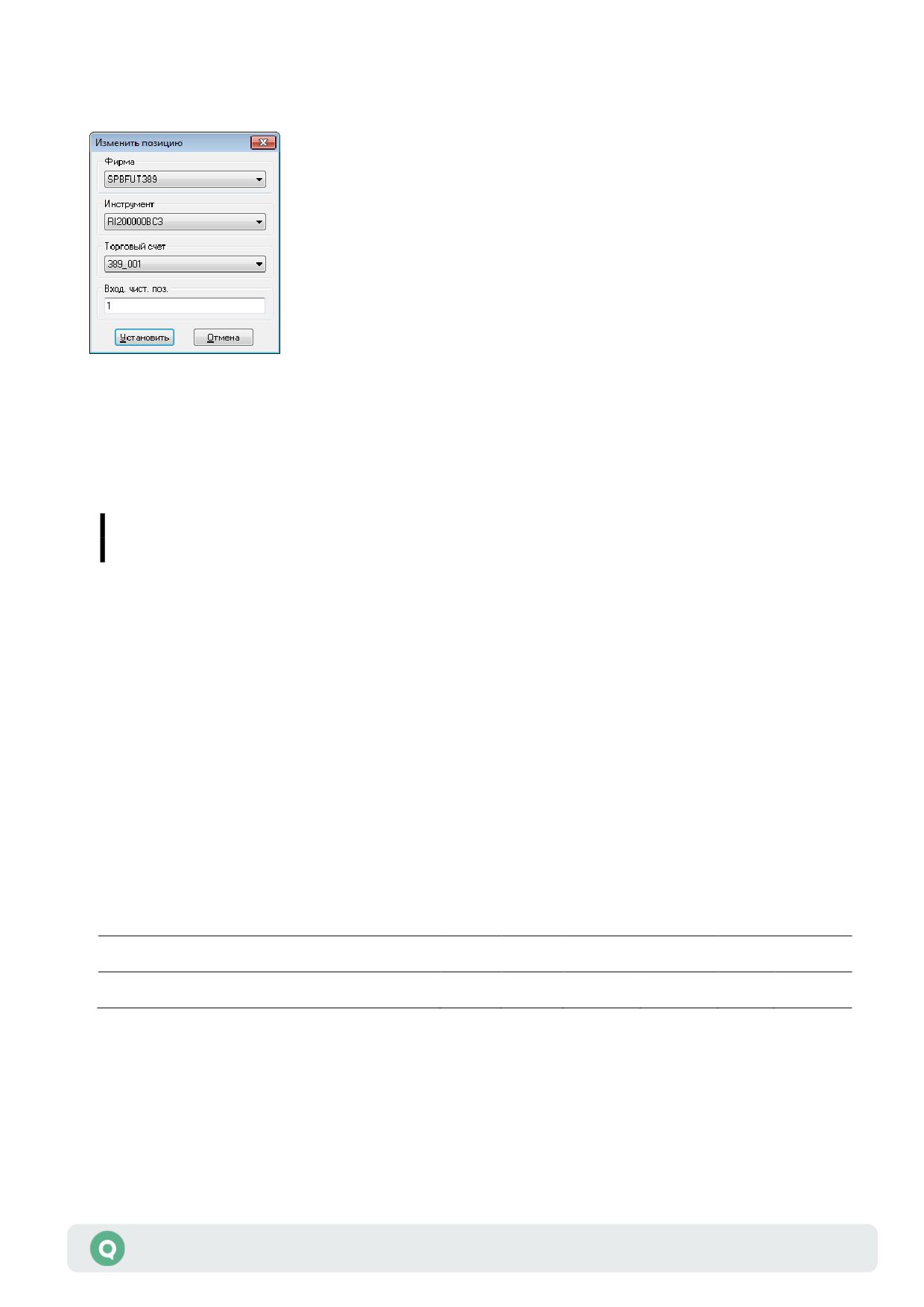
позицию» контекстного меню таблицы «Позиции по клиентским счетам» и содержит
следующие параметры:
1. «Фирма» - идентификатор фирмы-дилера в торговой системе.
2. «Инструмент» - идентификатор инструмента в торговой системе.
3. «Торговый счет» - код торгового счета клиента (с учетом регистра).
4. «Вход. чист. поз.» - корректируемое значение Входящей чистой позиции (общего
количества контрактов в открытых позициях на начало торгов).
В общем случае требуется скорректировать только значение Входящей чистой
позиции, оставляя неизменными остальные поля в данном окне.
7.8 Операции в Режиме переговорных сделок
Режим переговорных сделок (РПС) - режим сделок без предварительного
депонирования средств с отложенной датой исполнения, предусматривающий возможность
заключения адресных и безадресных сделок.
В Режиме переговорных сделок предоставляется возможность заключения сделок
с отложенной датой исполнения, определяемой выражением: «Т + n», где «Т» - дата
заключения сделки, «n» - количество торговых дней в Торговой системе, через которое
должна быть исполнена сделка. Значение «n» принимает от 0 до 30. Для обозначения даты
исполнения в Торговой системе используются коды расчетов «Т0», «В0»…«В31».
На основе кода расчетов определяется дата исполнения сделки:
Код расчётов
Т0
В0
В01
В02
…
В31
Дата исполнения сделки
Т
Т
Т+1
Т+2
…
Т+31
7.8.1 Адресные и безадресные заявки
Заявки на торги по условиям своего выполнения могут быть адресными и безадресными:
• Адресная заявка выражает намерение заключить сделку с определенным партнером.
Руководство пользователя QUIK
31
Раздел 7: Операции брокера
• Безадресная заявка выражает согласие заключить сделку, адресованное всем
участникам торгов.
Безадресная заявка является приглашением делать встречные предложения путем подачи
адресной заявки. В соответствии с правилами торгов, первая адресная заявка, посланная
в качестве ответа на вашу безадресную заявку с совпадающими условиями, должна быть
принята вами. При вводе в торговую систему такой адресной заявки, безадресная заявка,
инициировавшая ее подачу, покидает таблицу «Котировки для РПС» и Таблицу безадресных
внебиржевых заявок.
Адресная заявка, отправленная в ответ на безадресную заявку, в соответствии
с правилами торгов должна быть удовлетворена партнером на предложенных им условиях,
оговоренных в безадресной заявке.
Неисполненная адресная заявка, находящаяся в торговой системе, является активной
заявкой. Участник может снять активную заявку или изменить некоторые ее условия.
Заключение сделки на основе активной адресной заявки требует дополнительного согласия
(принятия) получившего ее участника торгов. В случае ее принятия партнером, в торговой
системе регистрируется сделка.
7.8.2 Заключение сделок в РПС
Работа в Режиме переговорных сделок предусматривает три этапа:
1. Обмен заявками между участниками торгов. Производится ввод заявок в торговую
систему.
Используемые таблицы:
- «Таблица текущих торгов» - совокупная информация о безадресных заявках
и исполненных сделках.
- «Таблица обезличенных сделок» - информация об исполненных сделках
без указания контрагентов.
- «Таблица безадресных заявок на внебиржевые сделки» - информация
о состоянии собственных безадресных заявок, поданных в торговую систему,
- «Таблица заявок на внебиржевые сделки» - информация о состоянии адресных
заявок, одной из сторон в которых указан данный Участник торгов
(отправленные и полученные),
- «РПС котировки» - отображение очереди безадресных заявок по выбранному
инструменту,
- «Таблица участников торгов» - список контрагентов по адресным сделкам.
2. Согласование условий сделок и их заключение. Согласование условий
осуществляется путем переговоров и вводом заявок на утвержденных условиях.
Заключение сделки осуществляется вводом встречной заявки на условиях, аналогичных
заявке контрагента. Информация обо всех совершенных на рынке сделках без указания
их контрагентов помещается в Таблицу обезличенных сделок. Используемые таблицы
те же.
Руководство пользователя QUIK
32
Раздел 7: Операции брокера
3. Исполнение заключенных сделок. При наступлении дня исполнения сделки
в Таблице сделок для исполнения появляется строка с параметрами собственной заявки,
относящейся к сделке. Каждый из контрагентов подтверждает сделку вводом заявки-
отчета на исполнение сделки РПС. Сделка считается исполненной после
ее подтверждения обоими контрагентами.
Используемые таблицы:
- «Таблица сделок для исполнения» - информация о состоянии подтверждения
заключенных сделок с наступившим сроком исполнения,
- «Таблица заявок-отчетов на сделки РПС» - информация об
отправленных/принятых отчетах на исполнение сделок.
Расчеты по сделкам, заключенным на основе заявок с кодом расчетов «Т0» проводятся
автоматически при достаточности позиций в момент заключения сделок. Эти сделки
не попадают в Таблицу сделок для исполнения, и отчеты в Таблице заявок-отчетов
на сделки РПС по таким сделкам не формируются.
Сделки, заключенные на основе заявок с кодом расчетов «Z0», включаются в режиме
расчетов по правилам простого клиринга.
При совершении сделок в РПС средства на счете участника торгов блокируются при
подтверждении им сделок в день исполнения. Списание/зачисление средств осуществляется
торговой системой биржи при подтверждении сделки обоими контрагентами.
Если в файле info.ini в секции [transactions] значение настройки «set-for-
negdeals-same-operation-as-for-negtrades» равно «1», или данная настройка
отсутствует, то при подаче адресной заявки по сделке для исполнения
указывается та же операция, что и в исходной сделке для исполнения. Если
значение настройки «set-for-negdeals-same-operation-as-for-negtrades» равно
«0», то указывается операция, противоположная операции исходной сделки
для исполнения.
7.9 Операции РЕПО
Сделка РЕПО, сделка с обратным выкупом - сделка с ценными бумагами,
состоящая из двух частей:
1. По первой части сделки РЕПО в дату ее заключения продавец ценных бумаг
обязан поставить ценные бумаги, а покупатель обязан заплатить денежные
средства.
2. В дату исполнения второй части сделки РЕПО покупатель ценных бумаг
по первой части сделки РЕПО обязан поставить ценные бумаги, а продавец
по первой части сделки РЕПО обязан заплатить денежные средства
в соответствии с условиями заключенной сделки РЕПО.
Руководство пользователя QUIK
33
Раздел 7: Операции брокера
Фактически, сделка РЕПО представляет собой краткосрочный кредит ценными бумагами,
под оговоренный в условиях сделки процент («ставку РЕПО»).
Для операций РЕПО используются коды расчетов - «R01» … «R90», обозначающие срок
исполнения второй части РЕПО. Срок исполнения второй части РЕПО для облигаций
не может быть указан позднее даты погашения.
Сделки, заключенные на основе заявок с кодом расчетов «Z0», включаются в режим
расчетов по правилам простого клиринга.
7.9.1 Адресные и безадресные заявки РЕПО
Безадресная заявка РЕПО выражает согласие заключить сделку РЕПО
на указанных в заявке условиях, направленное всем участникам торгов.
Адресная заявка РЕПО выражает намерение заключить сделку РЕПО
с определенным партнером на указанных в заявке условиях.
Заключение сделки РЕПО происходит на основе двух встречных адресных заявок
с совпадающими условиями.
В отличие от РПС в режиме торгов РЕПО при получении участником торгов
встречной адресной заявки с совпадающими условиями к своей безадресной,
последняя в торговой системе автоматически не снимается.
7.9.2 Заключение сделок РЕПО
Операции РЕПО предусматривают три этапа:
1. Обмен заявками между участниками торгов. Производится ввод заявок в торговую
систему. При получении заявки сервер QUIK блокирует средства пользователя в размере,
требуемом для ее исполнения.
Используемые таблицы:
- «Таблица текущих торгов» - совокупная информация о безадресных заявках
и исполненных сделках,
- «Таблица обезличенных сделок» - информация об исполненных сделках
без указания контрагентов,
- «Таблица безадресных заявок на внебиржевые сделки» - информация
о состоянии собственных безадресных заявок, поданных в торговую систему,
- «Таблица заявок на внебиржевые сделки» - информация о состоянии адресных
заявок, одной из сторон в которых указан данный Участник торгов
(отправленные и полученные),
- «РПС котировки» - отображение очереди безадресных заявок по выбранному
инструменту (для котировок РЕПО таблица имеет представление, отличное
от котировок РПС),
Руководство пользователя QUIK
34
Раздел 7: Операции брокера
- «Коды расчетов» - информация по накопленному купонному доходу и ставкам
РЕПО на даты, соответствующие кодам расчетов,
- «Таблица участников торгов» - список контрагентов по адресным сделкам.
2.
Заключение сделок. Заключение сделки осуществляется вводом встречной адресной
заявки на условиях, аналогичных адресной заявке контрагента. Расчеты по сделке
осуществляются торговой системой биржи непосредственно при исполнении сделки.
Информация обо всех совершенных на рынке сделках без указания их контрагентов
помещается в Таблицу обезличенных сделок.
Используемые таблицы те же.
3.
Исполнение второй части РЕПО. Начиная со дня, следующего за днем заключения
сделки, в Таблице сделок для исполнения появляется заявка с ценой второй части РЕПО,
рассчитанной на текущий день. Исполнение второй части РЕПО осуществляется вводом
заявки-отчета на исполнение сделки РПС обеими сторонами сделки. Сделки,
порождаемые исполнением второй части РЕПО, отражаются также в Таблице
обезличенных сделок, без указания сторон сделки.
1. Если на счете участника торгов недостаточно средств, ввод заявки-отчета
невозможен.
2. Контрагент по сделке РЕПО вправе отказаться от досрочного исполнения
второй части РЕПО.
Используемые таблицы:
- «Таблица сделок для исполнения» - информация о сделках на исполнение
второй части РЕПО,
- «Таблица заявок-отчетов на сделки РПС» - информация об
отправленных/принятых отчетах на исполнение второй части РЕПО.
7.9.3 Режим модифицированного РЕПО
Система QUIK поддерживает возможность совершения сделок в режиме модифицированного
РЕПО (далее - РЕПО-М). Режим модифицированного РЕПО запущен на Московской Бирже
и имеет ряд особенностей по сравнению с традиционным РЕПО.
Основные возможности РЕПО-М:
1. Использование дисконта к рыночной цене предыдущего торгового дня при заключении
сделок РЕПО (изменение механизма заключения сделки РЕПО);
2. Использование компенсационных взносов (как опциональная возможность) в качестве
стандартного биржевого механизма контроля рыночных рисков и снижения рисков
неисполнения обязательств;
3. Заключение сделок без контроля обеспечения по первой части РЕПО (код расчетов S0),
а также сделок с исполнением обязательств по первой части РЕПО в отложенный срок -
1-ый или 2-ой день после даты заключения сделки (коды расчетов S1, S2);
Руководство пользователя QUIK
35
Раздел 7: Операции брокера
4. Заключение сделок РЕПО с возможностью исполнения обязательств по ее второй части
на срок до 180 календарных дней.
В режиме модифицированного РЕПО с акциями в 1 лоте содержится 1 акция
по всем ценным бумагам. Это приводит к тому, что становится невозможным
ведение учета клиентских позиций на этих режимах в лотах. Например,
РусГидро в режиме основных торгов имеет размер лота, равный 100 бумаг,
а в режиме «РЕПО-М: Акции» один лот РусГидро равен одной бумаге. Если
позиция клиента по бумаге задана в лотах, то при подаче заявки на продажу
одной бумаги в режиме «РЕПО-М: Акции» сервер QUIK не имеет
возможности корректно отразить эту операцию. Выходом из данной ситуации
является перевод системы на учет позиций в штуках.
За более подробной информацией по настройке рекомендуем обратиться
в Службу технической поддержки QUIK: quiksupport@arqatech.com.
7.9.4 Сделки РЕПО с Центральным Контрагентом
Система QUIK поддерживает возможность совершения сделок РЕПО с Центральным
Контрагентом на Московской Бирже (далее - РЕПО с ЦК).
РЕПО с ЦК - это вид биржевого РЕПО, при котором контрагентом участника является
Центральный Контрагент (ЗАО АКБ «Национальный Клиринговый Центр»). Центральный
Контрагент (ЦК) исполняет обязательства перед участниками, независимо от исполнения
обязательств перед ЦК. То есть, если два участника заключили между собой сделку РЕПО
с ЦК, и один из них не выполнил обязательства перед ЦК, то ЦК перед вторым участником
исполнит обязательства в полном объеме в любом случае.
7.10 Ввод заявки
Окно ввода заявки может быть вызвано одним из следующих способов:
• Нажатием кнопки на панели инструментов;
• Двойным нажатием левой кнопки мыши;
• Нажатием клавиши «F2»;
• Выбором в таблице пункта контекстного меню «Новая заявка»;
• Выбором пункта меню Действия/Новая заявка;
• Использованием Общего способа выполнения транзакций с выбором операции «Ввод
заявки»;
• Из окна «Графики». Подробнее см. п. 4.1.5 Раздела 4 «Графики».
Ввод заявки возможен в таблицах: Таблица котировок (очередь заявок), Объединенные
котировки, Таблица заявок, Таблица сделок, Таблица обезличенных сделок, Таблица
текущих торгов, Карман транзакций.
Руководство пользователя QUIK
36
Раздел 7: Операции брокера
Описание полей окна ввода заявки см. в Разделе 5 «Торговые операции клиента», п. 5.2.
Дополнительно отображается параметр:
1. «Заявка маркет-мейкера» - признак подачи заявки маркет-мейкером.
Признак отображается, если настройка enable-market-maker-fields секции [transactions]
файла info.ini равна «1».
Возможна настройка установки признака по умолчанию в файле default_client_codes.ini,
имя и путь к которому необходимо указать в файле настроек info.ini в секции [General]
в параметре default-clients-file. Пример файла info.ini:
[general]
… …
default-clients-file=D:\Program Files\QUIK\default_client_codes.ini
… …
В отдельных секциях для каждого класса указываются следующие ключи:
- market-maker-orders - признак установки по умолчанию флажка «Заявка маркет-
мейкера» для класса инструментов («0» - не установлен, «1» - установлен);
- market-maker-orders-<Код инструмента> - признак установки по умолчанию
флажка «Заявка маркет-мейкера» для определенного инструмента данного
класса («0» - не установлен, «1» - установлен).
Пример:
[EQRP]
market-maker-orders=0
market-maker-orders-VTBR=1
1. Если установлен признак «Динамический» в меню
Система/Настройки/Основные настройки..., раздел «Торговля» /
«Заявки» / «Формы ввода», то настройки market-maker-orders и market-
maker-orders-<Код инструмента> в файле default_client_codes.ini
игнорируются, и значение признака «Заявка маркет-мейкера»
по умолчанию определяется настройками шлюза торговой системы.
2. Если настройки market-maker-orders и market-maker-orders-<Код
инструмента> в файле default_client_codes.ini не заданы, то значение
признака «Заявка маркет-мейкера» по умолчанию определяется
настройками шлюза торговой системы. Если перечисленные настройки
не заданы, и окно ввода заявки открывается из Таблицы заявок,
то значение признака «Заявка маркет-мейкера» берется из выделенной
заявки.
Руководство пользователя QUIK
37
Раздел 7: Операции брокера
7.11 Торговые операции в РПС, РЕПО, РЕПО-М, РЕПО
с ЦК и РЕПО ЦБ с корзиной
7.11.1Ввод адресной заявки
Окно ввода новой адресной заявки может быть вызвано одним из следующих способов:
1. Общим способом выполнения транзакций - нажатием кнопки на панели инструментов,
выбором соответствующего класса (например «РПС Акции 1-го уровня») и операции
«Ввод адресной заявки». Эта же операция может быть выполнена горячей клавишей
«Ctrl»+«T».
2. В Таблице заявок на внебиржевые сделки (в таблице должна присутствовать хотя
бы одна заявка):
- Нажатием кнопки на панели инструментов;
- Выбором пункта контекстного меню «Новая заявка на внебиржевую сделку»
или пункта меню программы Действия/Новая заявка на внебиржевую
сделку;
- Двойным щелчком левой кнопки мыши на строке с заявкой;
- Нажатием клавиши «F2».
3. В таблице «РПС котировки» по выбранному инструменту:
- Нажатием кнопки на панели инструментов;
- Выбором пункта контекстного меню «Новая заявка» или пункта меню программы
Действия/Новая заявка;
- Двойным щелчком левой кнопки мыши на строке с котировкой;
- Нажатием клавиши «F2».
В открывшемся окне ввода новой адресной заявки заполните необходимые поля и нажмите
на кнопку «Ввести». После нажатия на кнопку «Ввести» окно ввода адресной заявки
закрывается только при успешном выставлении адресной заявки. В случае получения
сообщения об ошибке окно ввода адресной заявки остается открытым с возможностью
изменения неверно введенных значений.
Руководство пользователя QUIK
38
Раздел 7: Операции брокера
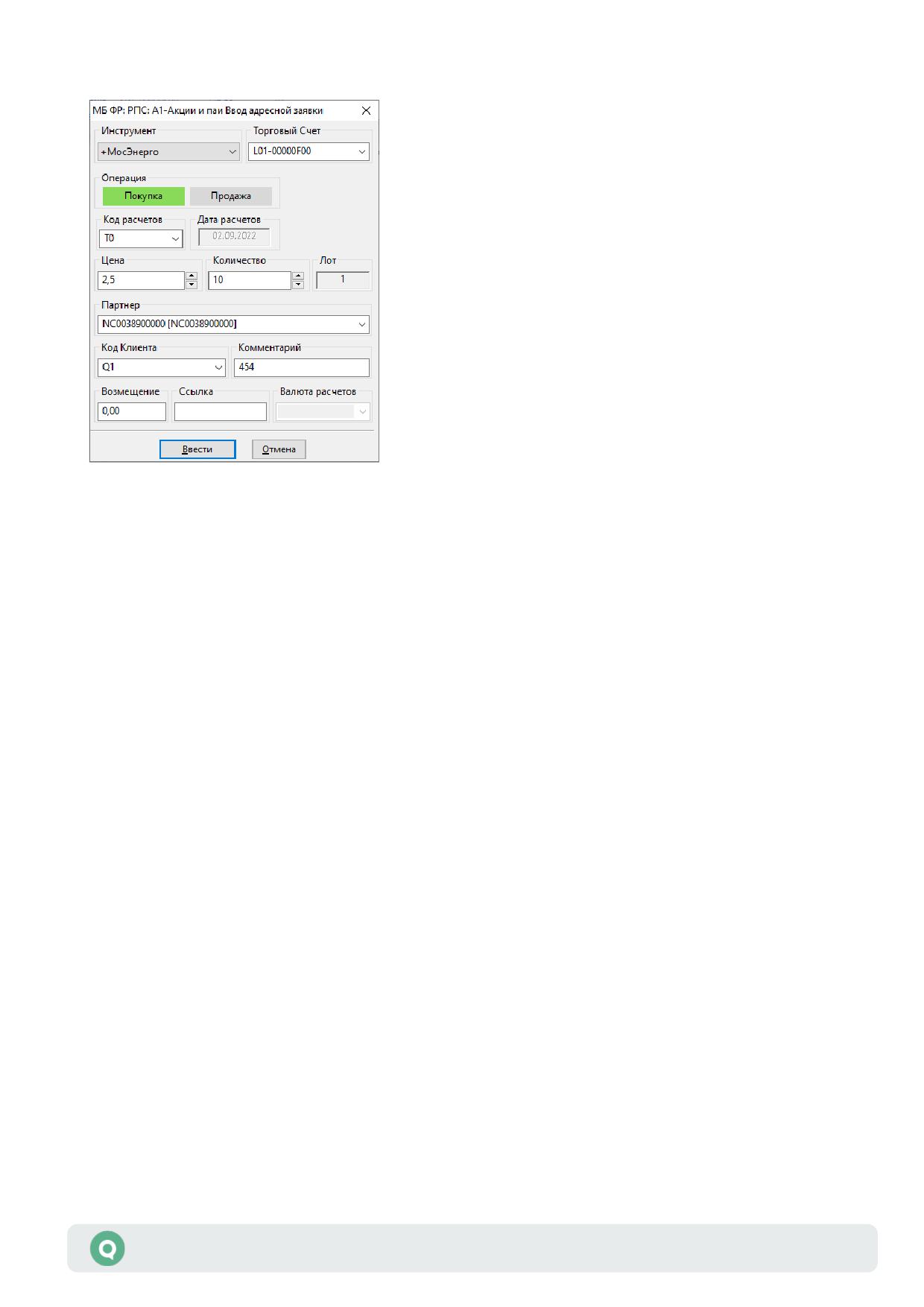
7.11.2Ввод адресной заявки в режиме РПС
1.
«Инструмент» - выберите название инструмента из списка инструментов данного
класса.
2.
«Торговый счет» - выберите из списка номер торгового счета, в отношении которого
делается поручение.
3.
«Операция» - направление операции: «Покупка» или «Продажа».
4. «Код расчетов» - укажите вручную либо выберите из списка код расчетов по сделке
(значения: «T0», «B0», «B01», «B30», «Z0»; для валютного рынка: «T0», «T1», «F1W»,
«F2W», «F1M», «F2M», «F3M», «F6M», «F1D-F180D»). Если поле не заполнено,
принимается значение по умолчанию: «T0».
5. «Дата расчетов» - дата расчетов по сделке для указанного инструмента и кода расчетов
(информационное поле).
6.
«Цена» - цена заявки, за единицу финансового инструмента. Если в настройках
программы выбрано свойство «Подставлять текущую цену в заявку РЕПО», то это поле
будет автоматически заполнено ценой последней сделки в основном режиме торгов.
7.
«Количество» - количество инструментов, выраженное в лотах. При редактировании
поля с помощью стрелок вверх/вниз или колесика мыши значение увеличивается или
уменьшается на величину значения параметра «Кратность лота» и округляется
до значения, кратного параметру «Кратность лота». Для изменения количества лотов
на величину, в 10 раз превышающую кратность лота, используйте стрелки вверх/вниз
с нажатой клавишей «Ctrl».
8. «Лот» - количество инструментов в одном лоте (для информации.
9.
«Партнер» - выберите из списка либо укажите вручную краткое наименование
контрагента по сделке.
10.«Код Клиента» - идентификатор клиента в системе QUIK.
11.«Комментарий» - текстовый комментарий к заявке.
Руководство пользователя QUIK
39
Раздел 7: Операции брокера
12.«Возмещение» - ставка возмещения за просрочку исполнения обязательств по сделке
РПС, выраженная в процентах.
13.«Ссылка» - текстовая строка, служащая для сопоставления встречных заявок в сделке.
Если один из контрагентов указал что-либо в этом поле, то другой контрагент обязан
ввести то же самое.
14.«Валюта расчетов» - код валюты расчетов по сделке, порожденной данной заявкой.
Поле редактируемое, доступно только для шлюза «Брокерские котировки».
Звездочкой () отмечены обязательные поля.
Поля «Количество», «Код клиента», «Ссылка», «Комментарий» могут быть
заполнены автоматически. Подробнее см. п. 5.17 «Настройка автозаполнения
полей ввода заявки».
Нажатием кнопки «Ввести» заявка отправляется в торговую систему. Нажатие кнопки
«Отмена» закрывает окно без отправления заявки. Заявка, принятая торговой системой,
отображается в Таблице заявок на внебиржевые сделки.
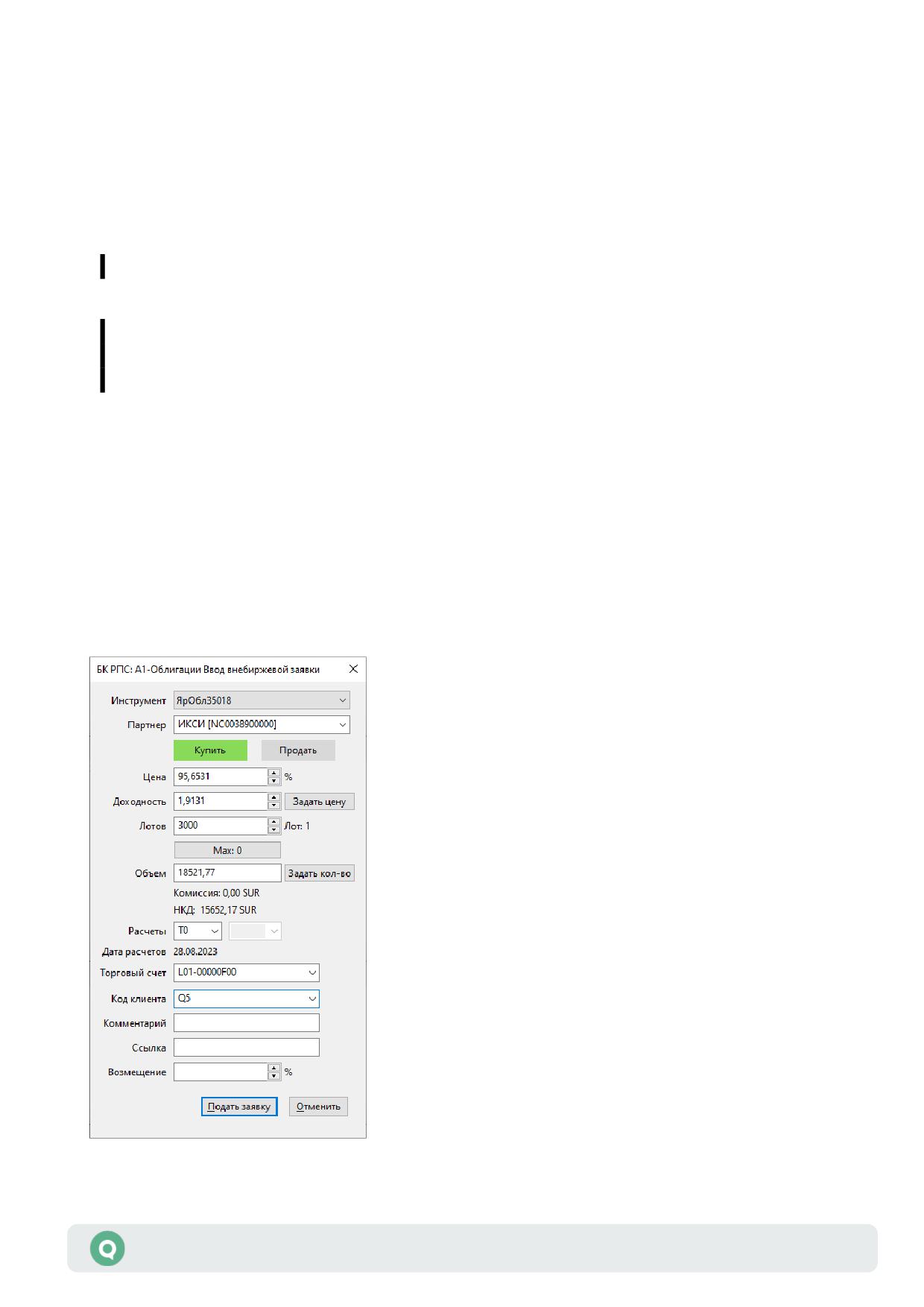
7.11.3Специализированное окно ввода адресной заявки по облигациям
При использовании интерфейсов, транслирующих расширенную информацию
по облигациям, и включенном режиме ввода «Специализированный» форма ввода заявки
имеет следующий вид:
Руководство пользователя QUIK
40
Раздел 7: Операции брокера
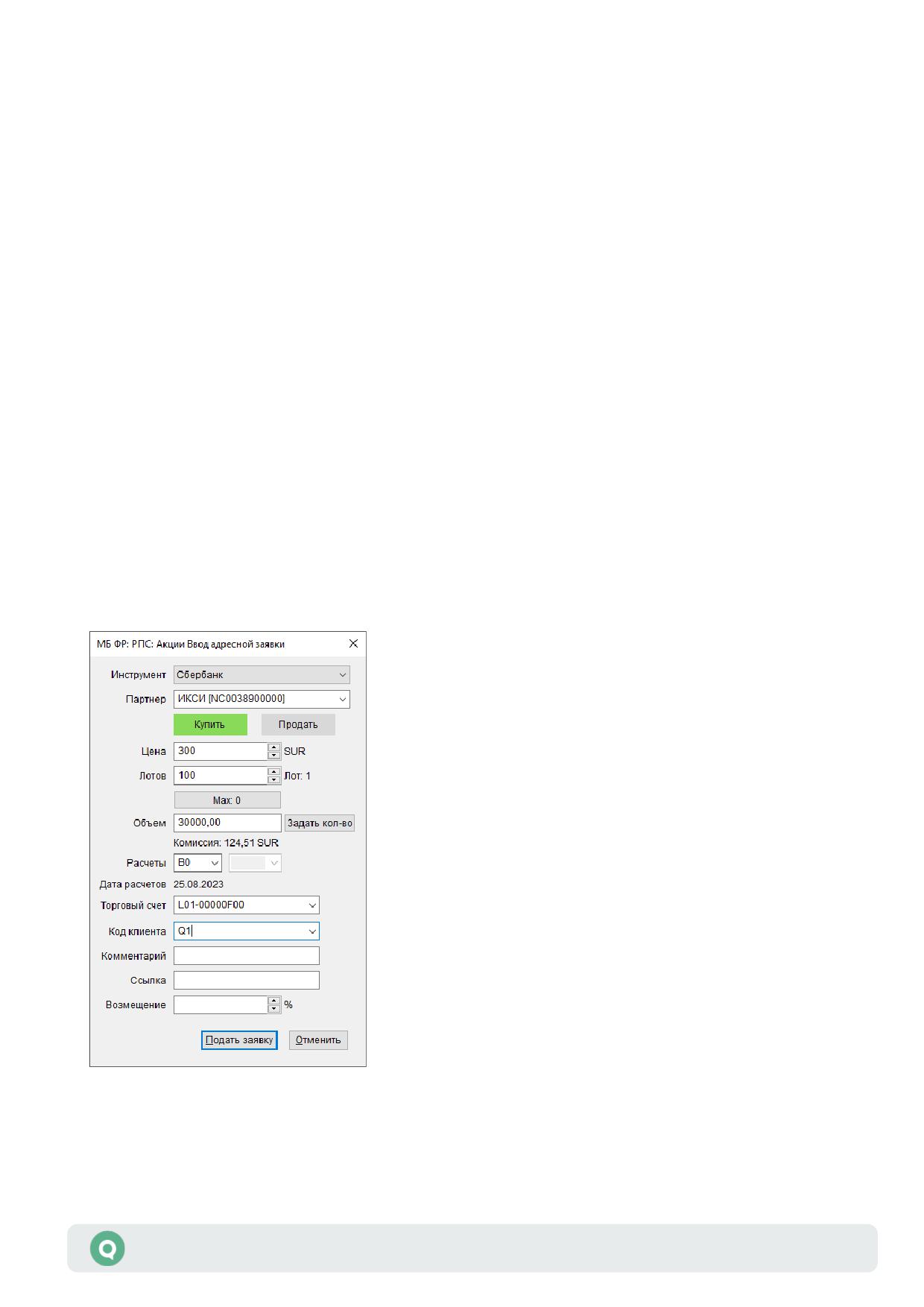
Данная форма ввода заявки имеет следующие дополнительные поля:
1. «Доходность» - доходность инструмента, соответствующая указанному значению цены.
В данном поле может быть введено целевое значение доходности. При этом для расчета
соответствующего значения цены нажмите на кнопку «Задать цену».
2. «Max» - максимальное возможное количество лотов в стоп-заявке, рассчитанное
из величины доступных средств клиента с учетом всех комиссий. Нажатием на кнопку
указанное максимальное значение отображается в поле «Лотов». Поле отображается
при включенном в настройках флажке «Рассчитывать доступное количество» (см. Раздел
5 Торговые операции).
3. «Объем» - значение объема заявки с учетом НКД, соответствующее указанному
значению количества. В данном поле может быть введено целевое значение объема.
При этом для расчета соответствующего значения количества нажмите на кнопку «Задать
кол-во». В результате в поле «Лотов» отображается рассчитанное число, округленное
вниз до ближайшего целого.
Ниже отображается значение НКД на дату торгов и комиссии в валюте инструмента.
Значение НКД отображается с учетом количества лотов в заявке.
7.11.4Специализированное окно ввода адресной заявки по акциям
При использовании интерфейсов, транслирующих расширенную информацию по акциям,
и включенном режиме ввода «Специализированный» форма ввода заявки имеет следующий
вид:
Данная форма ввода заявки имеет следующие дополнительные поля:
Руководство пользователя QUIK
41
Раздел 7: Операции брокера
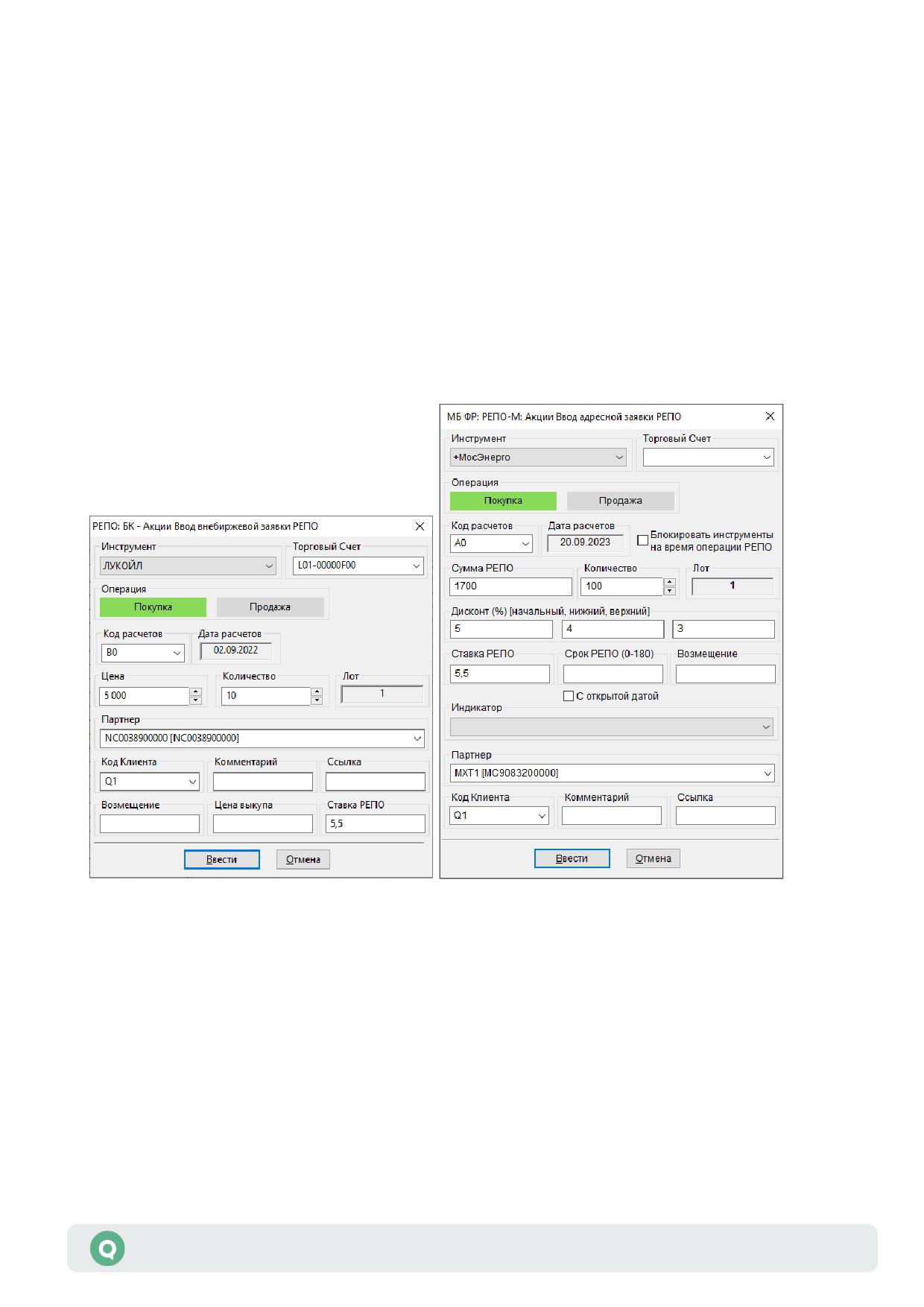
1. «Max» - максимальное возможное количество лотов в заявке, рассчитанное из величины
доступных средств клиента с учетом всех комиссий. Нажатием на кнопку указанное
максимальное значение отображается в поле «Лотов». Поле отображается при
включенном в настройках флажке «Рассчитывать доступное количество» (см. Раздел 5
Торговые операции).
2. «Объем» - значение объема заявки, соответствующее указанному значению количества.
В данном поле может быть введено целевое значение объема. При этом для расчета
соответствующего значения количества нажмите на кнопку «Задать кол-во».
В результате в поле «Лотов» отображается рассчитанное число, округленное вниз
до ближайшего целого.
Ниже отображается значение комиссии в валюте инструмента.
7.11.5Ввод заявки в режимах РЕПО и РЕПО-М
1.
«Инструмент» - выберите название инструмента из списка инструментов данного
класса.
2.
«Торговый счет» - выберите из списка номер торгового счета, в отношении которого
делается поручение (регистр символов имеет значение).
3.
«Операция» - направление операции: «Покупка» или «Продажа».
4. «Код расчетов» - укажите вручную либо выберите из списка код расчетов по первой
части сделки РЕПО (РЕПО-М). Возможные значения:
- «T0» или «Rb» - расчеты «сейчас»,
- «S0» - расчеты сегодня,
Руководство пользователя QUIK
42
Раздел 7: Операции брокера
- «S01» - расчеты осуществляются в следующий торговый день,
- «S02» - расчеты осуществляются через один торговый день.
- «Z0» - расчеты осуществляются по правилам простого клиринга Московской
Биржи.
Если поле не заполнено, принимается значение по умолчанию: «T0».
Для валютного рынка используются значения: «T0», «T1», «F1W», «F2W», «F1M», «F2M»,
«F3M», «F6M», «F1D-F180D».
5. «Дата расчетов» - дата расчетов по сделке для указанного инструмента и кода расчетов
(информационное поле).
6. «Цена» - цена заявки, за единицу финансового инструмента.
7. «Блокировать инструменты на время операции РЕПО» - признак блокировки
инструментов. Выставленный флажок означает, что инструменты, приобретенные
по первой части сделки РЕПО (РЕПО-М), блокируются в депозитарии до выполнения всех
обязательств по сделке.
8.
«Сумма РЕПО» - объем сделки РЕПО (РЕПО-М) в денежном выражении.
9.
«Количество» - количество инструментов, выраженное в лотах. При редактировании
поля с помощью стрелок вверх/вниз или колесика мыши значение увеличивается
или уменьшается на величину значения параметра «Кратность лота» и округляется
до значения, кратного параметру «Кратность лота». Для изменения количества лотов
на величину, в 10 раз превышающую кратность лота, используйте стрелки вверх/вниз
с нажатой клавишей «Ctrl».
10.«Лот» - количество инструментов в одном лоте. Информационное поле.
11.«Дисконт (%) начальный, нижний, верхний» - условие сделки РЕПО (РЕПО-М), которое
может устанавливаться сторонами сделки РЕПО (РЕПО-М) при ее заключении:
- Начальное значение дисконта (Начальный дисконт) - условие сделки,
указывается в заявке на заключение сделки в явном виде или однозначно
определяется из условий заявки.
- Нижнее предельное значение дисконта - условие сделки, выражается
в процентах. Если Дисконт становится меньше Нижнего предельного значения
дисконта, у Первоначального продавца возникает обязательство по внесению
Компенсационного взноса в денежной форме.
- Верхнее предельное значение дисконта - условие сделки, выражается
в процентах. При превышении Дисконтом величины Верхнего предельного
значения дисконта у Первоначального покупателя возникает обязательство
по внесению Компенсационного взноса Облигациями.
12.«Ставка РЕПО» - процентная ставка платы за пользование ресурсами, в % годовых,
если не выбрана индикативная ставка в поле «Индикатор». Иначе - спред к выбранному
индикатору, в % годовых.
13. «Срок РЕПО (0-180)» - промежуток времени, выраженный в календарных днях, между
датами исполнения первой и второй частей сделки РЕПО (РЕПО-М). Срок исчисляется
со дня, следующего за днем исполнения первой части сделки, до дня исполнения второй
части сделки включительно.
14.«С открытой датой» - выставленный флажок означает, что часть сделки в течение
максимального срока такой сделки становится срочной к исполнению на следующий
торговый день. При включении флажка поле «Срок РЕПО» не заполняется. Флажок
Руководство пользователя QUIK
43
Раздел 7: Операции брокера
неактивен, если в транзакции нет поля для указания признака открытой даты.
По умолчанию флажок выключен.
15. «Возмещение» - ставка возмещения в случае просрочки исполнения обязательств
по сделке РЕПО (РЕПО-М), выраженная в процентах. Во встречных заявках значение
должно совпадать.
16.«Цена выкупа» - цена второй части РЕПО. Параметр ввода заявки РЕПО.
17.«Индикатор» - идентификатор индикативной ставки. Выбор значения индикатора
предполагает заключение сделки с плавающей ставкой. Поле необязательно для
заполнения.
18.«Партнер» - выберите из списка либо укажите вручную краткое наименование
контрагента по сделке.
19.«Код Клиента» - идентификатор клиента в системе QUIK.
20.«Комментарий» - текстовый комментарий к заявке.
21.«Ссылка» - текстовая строка, служащая для сопоставления встречных заявок в сделке.
Если один из контрагентов заполнил это поле, то другой контрагент обязан ввести
то же значение.
Звездочкой (*) отмечены обязательные поля.
Поля «Количество», «Код клиента», «Ссылка», «Комментарий» могут быть
заполнены автоматически. Подробнее см. п. 5.17 Раздела 5 «Торговые
операции клиента».
Нажатием кнопки «Ввести» заявка отправляется в торговую систему. Нажатие кнопки
«Отмена» закрывает окно без отправления заявки.
Заявка, принятая торговой системой, отображается в Таблице заявок на внебиржевые
сделки.
7.11.6Специализированное окно ввода адресной РЕПО-М заявки по облигациям
При использовании интерфейсов, транслирующих расширенную информацию по
облигациям, и включенном режиме ввода «Специализированный» форма ввода РЕПО-М
заявки имеет следующий вид:
Руководство пользователя QUIK
44
Раздел 7: Операции брокера
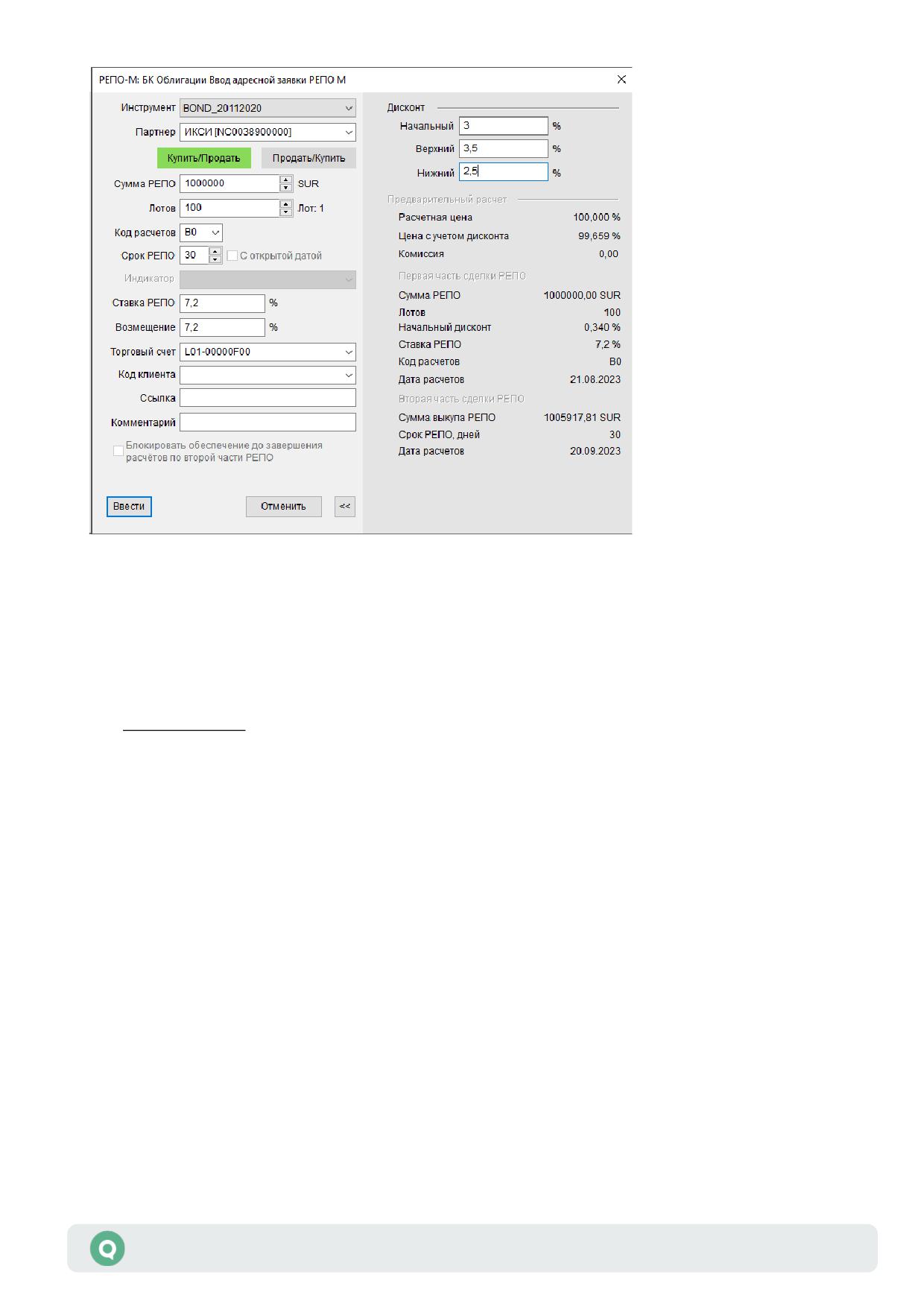
Данная форма ввода заявки имеет дополнительные поля о расчете и параметрах первой
и второй части сделки РЕПО и предварительный расчет параметров сделки. Данные
параметры пересчитываются при изменении любого из параметров «Сумма РЕПО», «Лотов»
и «Начальный дисконт».
Расчет значения поля «Цена с учетом дисконта» производится по формуле:
(S - At ∗ Q)
P1 =
∗ 100%
Q ∗ Nom ∗ FXRate
Где:
• P1 - цена за одну единицу инструмента по первой части сделки РЕПО в процентах
от номинала.
• S - сумма РЕПО.
• Q - количество инструмента.
• Nom - номинальная стоимость облигации.
• At - НКД по одной единице инструмента на дату исполнения первой части сделки РЕПО.
• FXRate - кросс-курс валюты, в которой выражены значения номинала и НКД инструмента
к валюте сделки РЕПО.
7.11.7Специализированное окно ввода адресной РЕПО-М заявки по акциям
При использовании интерфейсов, транслирующих расширенную информацию по акциям,
включенном режиме ввода «Специализированный» и наличии у бумаги параметра «Базис
РЕПО» форма ввода РЕПО-М заявки имеет следующий вид:
Руководство пользователя QUIK
45
Раздел 7: Операции брокера
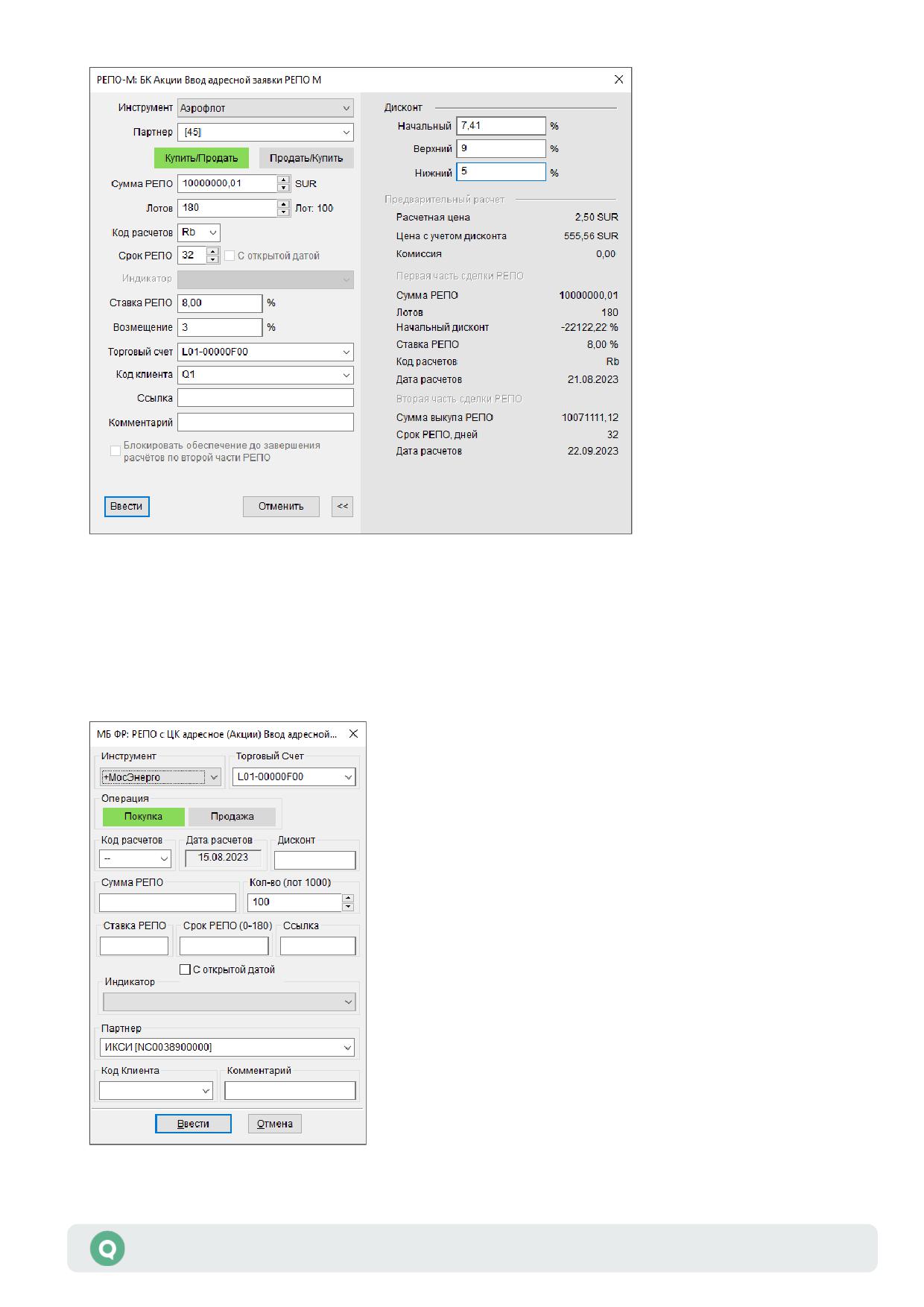
Данная форма ввода заявки имеет дополнительные поля о расчете и параметрах первой
и второй части сделки РЕПО и предварительный расчет параметров сделки. Данные
параметры пересчитываются при изменении любого из параметров «Сумма РЕПО», «Лотов»
и «Начальный дисконт».
7.11.8Ввод адресной заявки в режиме РЕПО с ЦК
Руководство пользователя QUIK
46
Раздел 7: Операции брокера
1.
«Инструмент» - выберите название инструмента из списка инструментов данного
класса.
2.
«Торговый счет» - выберите из списка номер торгового счета, в отношении которого
делается поручение.
3.
«Операция» - направление операции: «Покупка» или «Продажа».
4.
«Код расчетов» - укажите вручную либо выберите из списка код расчетов по первой
части РЕПО сделки. Возможные значения:
- «T0» - расчеты «сейчас»;
- «Y0» - расчеты осуществляются в текущий торговый день. Первая часть сделки
заключается с частичным обеспечением;
- «Y1» - расчеты осуществляются в следующий за датой заключения сделки
торговый день;
- «Y2» … «Y7» - расчеты осуществляются на второй (и т.д. до седьмого) торговый
день после даты заключения сделки.
5.
«Дата расчетов» - дата расчетов по сделке для указанного инструмента и кода расчетов
(информационное поле).
6.
«Дисконт» - размер дисконта, в %.
7.
«Сумма РЕПО» - объем сделки в денежном выражении.
8.
«Кол-во (лот …)» - количество инструментов, выраженное в лотах. В скобках указано
количество единиц выбранного инструмента в одном лоте.
() Обязательно должны быть заполнены два поля из следующих полей:
«Дисконт», «Сумма РЕПО», «Кол-во (лот …)».
9.
«Ставка РЕПО» - процентная ставка платы за пользование ресурсами, в % годовых,
если не выбрана индикативная ставка в поле «Индикатор». Иначе - спред к выбранному
индикатору, в % годовых.
10.«Срок РЕПО (0-180)» - срок исполнения второй части РЕПО. Срок указывается с учетом
выходных и праздничных дней.
11.«С открытой датой» - выставленный флажок означает, что часть сделки в течение
максимального срока такой сделки становится срочной к исполнению на следующий
торговый день. При включении флажка поле «Срок РЕПО» не заполняется. Флажок
неактивен, если в транзакции нет поля для указания признака открытой даты.
По умолчанию флажок выключен.
12.«Ссылка» - текстовая строка, служащая для сопоставления встречных заявок в сделке.
Если один из контрагентов указал что-либо в этом поле, то другой контрагент обязан
ввести то же самое.
13.«Индикатор» - идентификатор индикативной ставки. Выбор значения индикатора
предполагает заключение сделки с плавающей ставкой. Поле необязательно для
заполнения.
14.«Партнер» - выберите из списка либо укажите вручную краткое наименование партнера
по сделке.
Руководство пользователя QUIK
47
Раздел 7: Операции брокера
15.«Код Клиента» - идентификатор клиента в системе QUIK.
16.«Комментарий» - текстовый комментарий к заявке.
Звездочкой () отмечены обязательные поля.
Поля «Кол-во (лот …)», «Код клиента», «Ссылка», «Комментарий» могут быть
заполнены автоматически. Подробнее см. п. 5.17 Раздела 5 «Торговые
операции клиента».
Нажатием кнопки «Ввести» заявка отправляется в торговую систему. Нажатие кнопки
«Отмена» закрывает окно без отправления заявки.
Заявка, принятая торговой системой, отображается в Таблице заявок на внебиржевые
сделки.
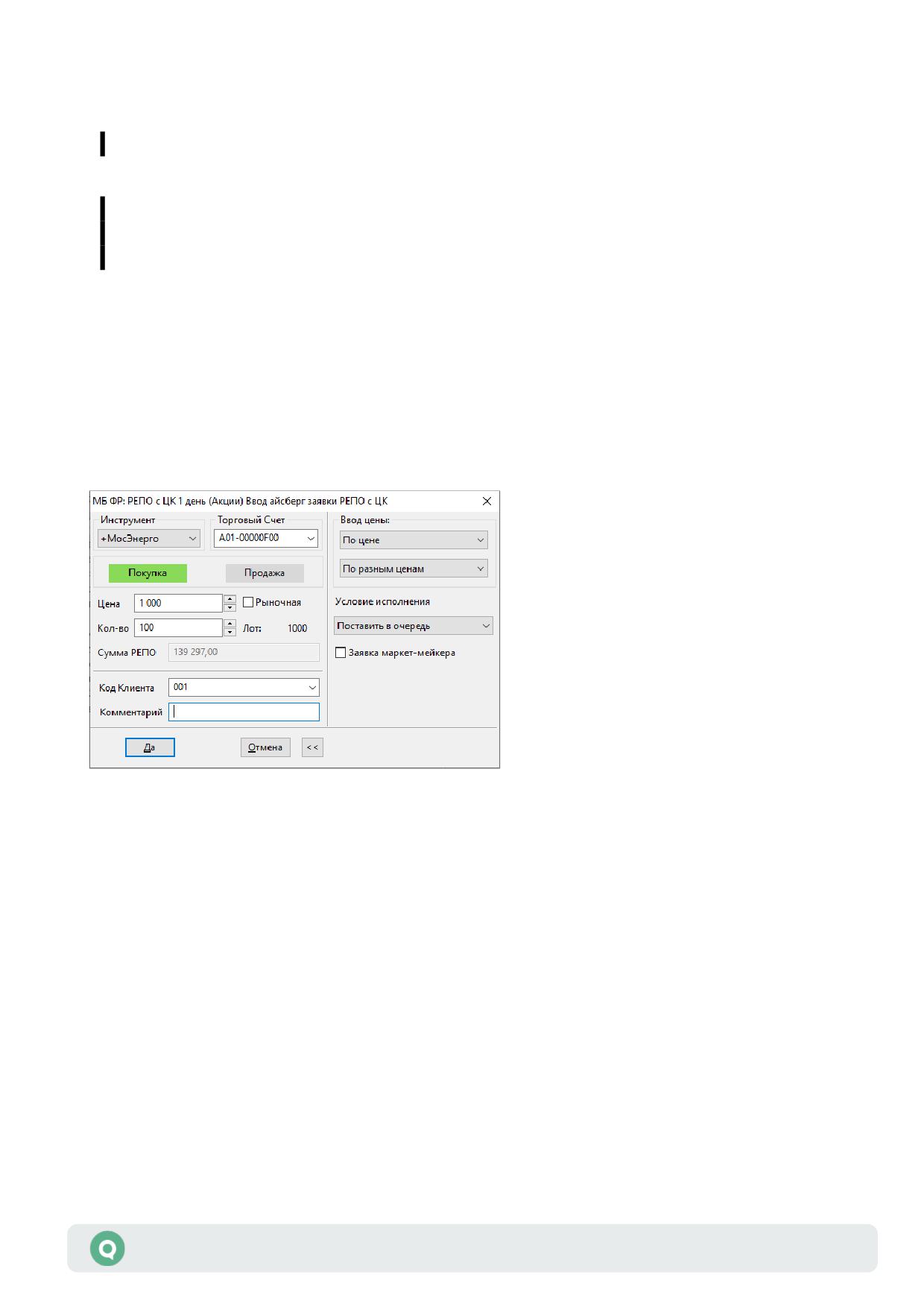
7.11.9Ввод айсберг заявки в режиме РЕПО с ЦК
1. «Инструмент» - выберите название инструмента из списка инструментов данного класса.
2. «Торговый счет» - выберите из списка номер торгового счета, в отношении которого
делается поручение.
3. «Операция» - направление операции: «Покупка» или «Продажа».
4. «Кол-во Лот»- количество инструментов, выраженное в лотах. Справа указано
количество единиц выбранного инструмента в одном лоте. При редактировании поля
с помощью стрелок вверх/вниз или колесика мыши значение увеличивается или
уменьшается на величину значения параметра «Кратность лота» и округляется
до значения, кратного параметру «Кратность лота». Для изменения количества лотов
на величину, в 10 раз превышающую кратность лота, используйте стрелки вверх/вниз
с нажатой клавишей «Ctrl».
5. «Сумма РЕПО» - объем сделки в денежном выражении.
6. «Код Клиента» - идентификатор клиента в системе QUIK.
7. «Комментарий» - текстовый комментарий к заявке.
Руководство пользователя QUIK
48
Раздел 7: Операции брокера
8. «Цена» - цена заявки за одну единицу инструмента. При включении признака «Рыночная»
значение поля «Цена» устанавливается равным «0» и недоступно для редактирования.
При отключении признака «Рыночная» в поле подставляется значение цены, указанное
до включения признака «Рыночная». При выборе в рамке «Ввод цены» значения
«По средневзвешенной цене» поле «Цена» становится неактивным (серым).
9. «Рыночная» - признак заявки без указания цены исполнения. Такая заявка исполняется
на бирже по ценам имеющихся встречных заявок, начиная с лучшей из них.
Неисполненный остаток снимается с торгов.
При выборе в рамке «Ввод цены» значения «По средневзвешенной цене» признак
«Рыночная» становится неактивным (серым).
Дополнительные параметры:
10.«Ввод цены»:
- Выбор значения в поле «Цена»:
«По цене» - исполнение заявки при наличии в торговой системе встречных
заявок с аналогичной ценой исполнения.
«По доходности» - исполнение при наличии встречных заявок с аналогичной
доходностью, рассчитанной по цене заявки (для облигаций).
«По средневзвешенной цене» - в качестве цены принимается средневзвешенная
цена за текущую торговую сессию.
При подаче безадресной заявки РЕПО с ЦК всегда выбирается вариант
«По цене».
- Выбор цены исполнения заявки:
«По одной цене» - заявка исполняется по одной цене.
«По разным ценам» - заявка может быть исполнена по разным ценам.
11.«Условие исполнения» определяет порядок обработки остатка заявки при ее частичном
исполнении:
- «Немедленно или отклонить» - заявка исполняется только полностью, т.е.
при наличии в торговой системе встречных заявок по цене, не хуже указанной
и с количеством инструментов, превышающим объем заявки.
- «Поставить в очередь» - неисполненный остаток ставится в очередь с ценой,
указанной в заявке. Если заявка рыночная, и встречные заявки отсутствуют,
то неисполненный остаток снимается с торгов.
- «Снять остаток» - неисполненный остаток снимается с торгов.
По умолчанию заявка имеет условие «Поставить в очередь».
12.«Заявка маркет-мейкера» - признак подачи заявки маркет-мейкером.
Нажатием кнопки «Да» заявка отправляется в торговую систему. Нажатие кнопки «Отмена»
закрывает окно без отправления заявки.
Руководство пользователя QUIK
49
Раздел 7: Операции брокера
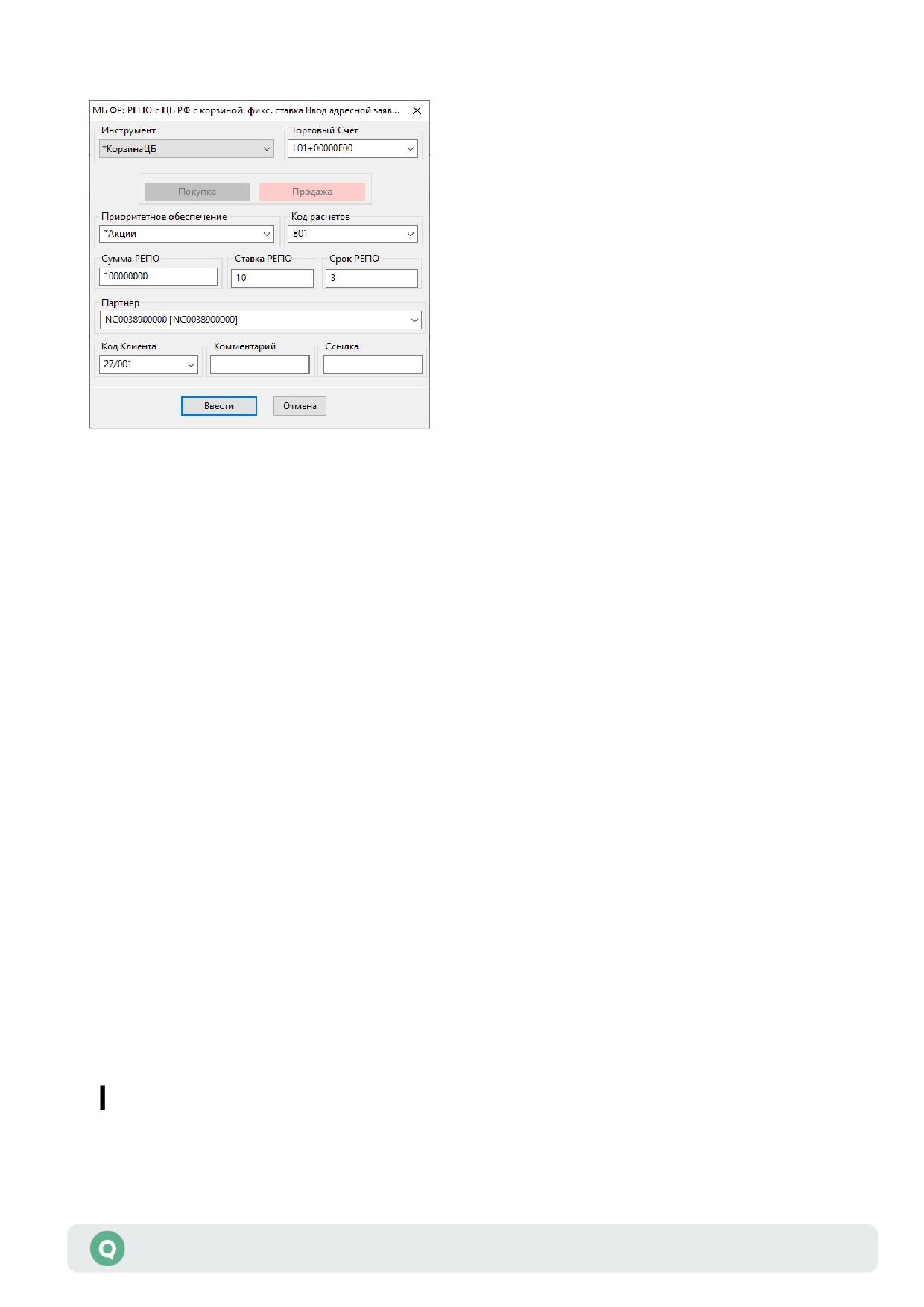
7.11.10 Ввод адресной заявки РЕПО Банка России с корзиной ценных бумаг
1.
«Инструмент» - название инструмента. Доступное значение «КорзинаЦБ».
2.
«Торговый счет» - выберите из списка номер торгового счета, в отношении которого
делается поручение.
3.
«Операция» - направление операции. Значение: «Продажа», не редактируется.
4. «Приоритетное обеспечение» - выберите из списка приоритетный инструмент,
принимаемый в обеспечение.
5. «Код расчетов» - укажите вручную либо выберите из списка код расчетов по первой
части РЕПО сделки. Возможные значения:
- «DVP1» - расчеты осуществляются сразу после получения реестра сделок. НРД
подбирает обеспечение, и при отсутствии или недостаточности ценных бумаг,
подлежащих передаче по первой части сделки РЕПО, расчеты и подбор бумаг
осуществляется каждые 30 минут;
- «DVP3» - расчеты осуществляются непосредственно перед каждым клиринговым
сеансом.
6.
«Сумма РЕПО» - объем сделки в денежном выражении.
7.
«Ставка РЕПО» - процентная ставка платы за пользование ресурсами, в % годовых.
8. «Срок РЕПО» - срок исполнения второй части РЕПО.
9.
«Партнер» - выберите из списка либо укажите вручную краткое наименование партнера
по сделке.
10.«Код Клиента» - идентификатор клиента в системе QUIK.
11.«Комментарий» - текстовый комментарий к заявке.
12.«Ссылка» - текстовая строка, служащая для сопоставления встречных заявок в сделке.
Если один из контрагентов указал что-либо в этом поле, то другой контрагент обязан
ввести то же самое.
Звездочкой (*) отмечены обязательные поля.
Руководство пользователя QUIK
50
Раздел 7: Операции брокера
Поля «Код клиента», «Ссылка», «Комментарий» могут быть заполнены
автоматически. Подробнее см. п. 5.17 Раздела 5 «Торговые операции
клиента».
Нажатием кнопки «Ввести» заявка отправляется в торговую систему. Нажатие кнопки
«Отмена» закрывает окно без отправления заявки.
Заявка, принятая торговой системой, отображается в Таблице заявок на внебиржевые
сделки.
7.11.11 Настройки программы, относящиеся к адресным заявкам
Настройки устанавливаются через пункт меню программы Система/Настройки/Основные
настройки…, раздел «Торговля» / «Заявки» / «Внебиржевые заявки»:
• «Подставлять текущую цену в заявку РЕПО» - если флажок установлен, то в поле
«Цена» автоматически подставляется цена последней сделки на этот инструмент
с соответствующего обычного класса.
• «Проверять цены на min-max для РПС, РЕПО» - проверять соответствие цены заявки
РЕПО или РПС диапазонам допустимых значений «Мин.цена» и «Макс.цена» из Таблицы
текущих торгов, установленных на основном классе инструментов. Например, для класса
«РПС А1-Акции» основным классом является класс «А1-Акции». Если при этом какая-
либо из цен диапазона нулевая, то ограничение с данной стороны не проверяется.
Функция «Автозаполнение» позволяет при формировании новой адресной
заявки задавать соответствия между параметрами «Код
клиента/Комментарий» и «Класс/Инструмент / Операция». В результате,
при выборе в форме ввода адресной заявки определенного инструмента
и операции, в полях «Код клиента» и «Комментарий» подставляются
определенные значения. Настройки функционала «Автозаполнение» подробно
описаны в п. 5.17 Раздела 5 «Торговые операции клиента».
7.11.12 Отмена адресной заявки
Неисполненные отправленные адресные заявки со статусом «Активна» доступны для снятия.
Полученные адресные заявки недоступны для отмены.
Руководство пользователя QUIK
51
Раздел 7: Операции брокера
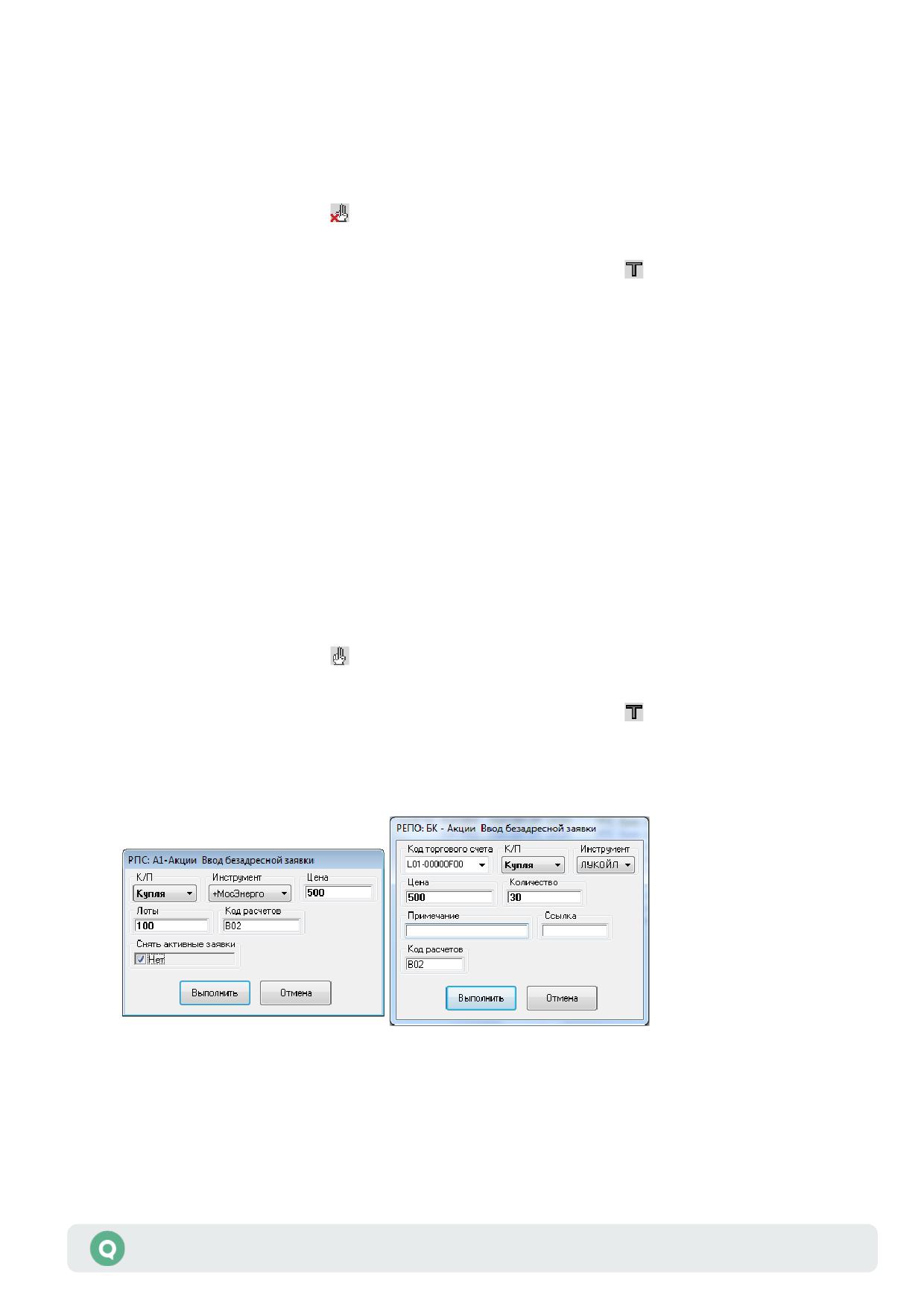
Снятие адресной заявки может быть осуществлено одним из следующих способов:
1. В Таблице заявок на внебиржевые сделки (снимаемая заявка должна быть выбрана):
- Выбором пункта контекстного меню «Снять заявку на внебиржевую сделку»;
- Двойным щелчком правой кнопки мыши на строке с заявкой;
- Нажатием кнопки на панели инструментов;
- Нажатием клавиш «Ctrl»+«D».
2. Общим способом выполнения транзакций - нажатием кнопки на панели инструментов,
выбором соответствующего класса (например «РПС: А1-Акции») и операции «Отмена
адресных заявок». Эта же операция может быть выполнена горячей клавишей
«Ctrl»+«T». В открывшемся окне укажите номер снимаемой заявки и код пользователя
(необязательно).
7.11.13 Ввод безадресной заявки
Окно ввода новой безадресной заявки может быть вызвано одним из следующих способов:
1. В Таблице безадресных заявок на внебиржевые сделки (в таблице должна
присутствовать хотя бы одна заявка):
- Выбором пункта контекстного меню «Новая безадресная внебиржевая заявка»
или пункта меню программы Действия/Новая безадресная внебиржевая
заявка;
- Двойным щелчком левой кнопки мыши на строке с заявкой;
- Нажатием кнопки на панели инструментов;
- Нажатием клавиши «F2».
2. Общим способом выполнения транзакций - нажатием кнопки на панели инструментов,
выбором соответствующего класса (например «РПС Акции 1-го уровня») и операции
«Ввод безадресной заявки». Эта же операция может быть выполнена горячей клавишей
«Ctrl»+«T».
Форма ввода безадресной заявки для РПС (слева) и для сделок РЕПО (справа)
Заполнение полей окна ввода заявки:
1. «Код торгового счета» - код торгового счета, в отношении которого подается заявка.
Руководство пользователя QUIK
52
Раздел 7: Операции брокера
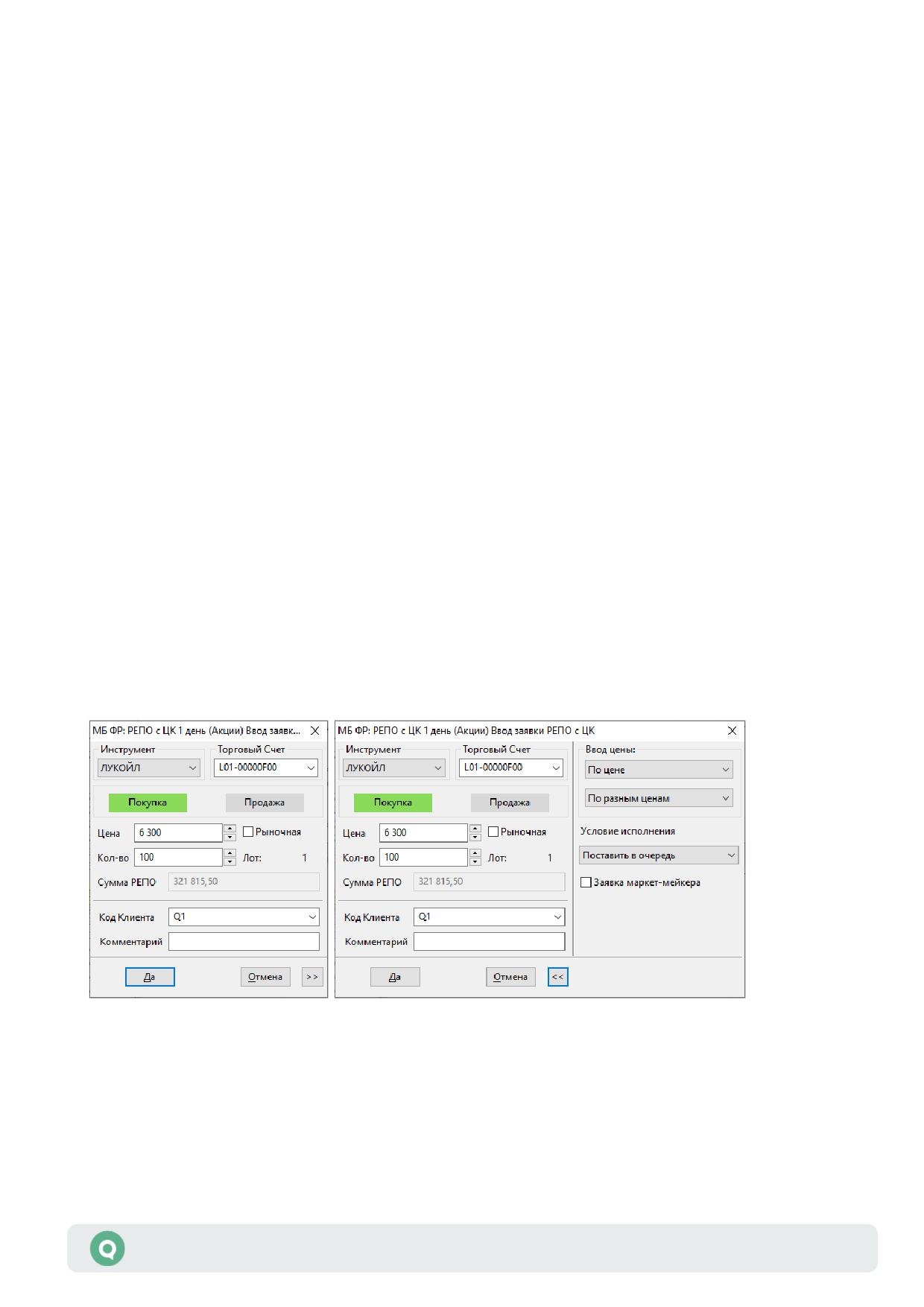
2. «К/П» - направление операции: «Купля» либо «Продажа».
3. «Инструмент» - выберите название инструмента из списка инструментов данного класса.
4. «Цена» - цена заявки, за единицу финансового инструмента.
5. «Количество» - количество инструментов, выраженное в лотах.
6. «Код расчетов» - укажите вручную код расчетов по сделке.
7. «Снять активные заявки» - если флажок установлен, то ранее введенная безадресная
заявка по этому инструменту отменяется, а вводимая заявка будет единственной.
8. «Примечание» - текстовый комментарий к заявке.
9. «Ссылка» - текстовая строка, служащая для сопоставления встречных заявок в сделке.
Если один из контрагентов указал что-либо в этом поле, то другой контрагент обязан
ввести то же самое.
10.«Цена выкупа» - цена второй части РЕПО. Параметр ввода заявки РЕПО.
11.«Ставка РЕПО» - процентная ставка платы за пользование ресурсами, в % годовых.
Параметр ввода заявки РЕПО.
Нажатием кнопки «Выполнить» заявка отправляется в торговую систему. Нажатие кнопки
«Отмена» закрывает окно без отправления заявки.
Заявка, принятая торговой системой, отображается в Таблице безадресных заявок
на внебиржевые сделки и таблице «РПС котировки». Параметры лучших заявок по каждому
инструменту отображаются в Таблице текущих торгов.
7.11.14 Заполнение полей окна ввода безадресной заявки в режиме РЕПО с ЦК
Окно в зависимости от настроек может иметь компактную (слева) или полную (справа)
форму. Вид окна переключается нажатием кнопки «>>». Формы оптимизированы
для легкого и быстрого ввода параметров и компактного расположения на экране.
Заполнение формы заявки:
1. «Инструмент» - выберите название инструмента из списка инструментов данного класса.
2. «Торговый счет» - выберите из списка номер торгового счета, в отношении которого
делается поручение (регистр символов имеет значение).
3. Направление операции: «Покупка» или «Продажа».
Руководство пользователя QUIK
53
Раздел 7: Операции брокера
4. «Цена» - цена заявки за одну единицу инструмента. При включении признака «Рыночная»
значение поля «Цена» устанавливается равным «0» и недоступно для редактирования.
При отключении признака «Рыночная» в поле подставляется значение цены, указанное
до включения признака «Рыночная». При выборе в рамке «Ввод цены» значения
«По средневзвешенной цене» поле «Цена» становится неактивным (серым).
5. «Рыночная» - признак заявки без указания цены исполнения. Такая заявка исполняется
на бирже по ценам имеющихся встречных заявок, начиная с лучшей из них.
Неисполненный остаток снимается с торгов.
При выборе в рамке «Ввод цены» значения «По средневзвешенной цене» признак
«Рыночная» становится неактивным (серым).
6. «Кол-во» - количество инструментов, выраженное в лотах. Справа указано количество
инструментов в одном лоте. Если заполнено поле «Сумма РЕПО», поле недоступно
для редактирования и содержит значение предполагаемого количества.
7. «Сумма РЕПО» - объем заявки РЕПО в денежном выражении. Если заполнено поле «Кол-
во», поле недоступно для редактирования и содержит значение предполагаемого объема.
8. «Код клиента» - идентификатор клиента в системе QUIK.
9. «Комментарий» - текстовый комментарий к заявке.
Дополнительные параметры:
10.«Ввод цены»:
- Выбор значения в поле «Цена»:
«По цене» - исполнение заявки при наличии в торговой системе встречных
заявок с аналогичной ценой исполнения.
«По доходности» - исполнение при наличии встречных заявок с аналогичной
доходностью, рассчитанной по цене заявки (для облигаций).
«По средневзвешенной цене» - в качестве цены принимается средневзвешенная
цена за текущую торговую сессию.
При подаче безадресной заявки РЕПО с ЦК всегда выбирается вариант
«По цене».
- Выбор цены исполнения заявки:
«По одной цене» - заявка исполняется по одной цене.
«По разным ценам» - заявка может быть исполнена по разным ценам.
11.«Условие исполнения» определяет порядок обработки остатка заявки при ее частичном
исполнении:
- «Немедленно или отклонить» - заявка исполняется только полностью, т.е.
при наличии в торговой системе встречных заявок по цене, не хуже указанной
и с количеством инструментов, превышающим объем заявки.
- «Поставить в очередь» - неисполненный остаток ставится в очередь с ценой,
указанной в заявке. Если заявка рыночная, и встречные заявки отсутствуют,
то неисполненный остаток снимается с торгов.
- «Снять остаток» - неисполненный остаток снимается с торгов.
По умолчанию заявка имеет условие «Поставить в очередь».
Руководство пользователя QUIK
54
Раздел 7: Операции брокера
12.«Заявка маркет-мейкера» - признак подачи заявки маркет-мейкером.
Нажатием кнопки «Да» заявка отправляется в торговую систему. Нажатие кнопки «Отмена»
закрывает окно без отправления заявки.
1. При заполнении формы заявки можно перемещаться между полями
мышью, либо клавишей «Tab» в одну сторону, или «Shift»+«Tab»
в обратную сторону.
2. Стрелки «вверх» и «вниз» в полях «Цена» и «Кол-во» служат для
изменения значений в этих полях при помощи мыши. Одно нажатие левой
кнопкой мыши на стрелке меняет значение на одну минимальную величину
шага, а при нажатой клавише «Ctrl» - на 10.
3. Поля «Количество», «Код клиента», «Комментарий» могут быть
заполнены автоматически. Подробнее см. п. 5.17 Раздела 5 «Торговые
операции клиента».
7.11.15 Отмена безадресной заявки
Неисполненные заявки со статусом «Активна» доступны для снятия. Снятие безадресной
заявки может быть осуществлено одним из следующих способов:
1. В Таблице безадресных заявок на внебиржевые сделки (снимаемая заявка должна быть
выбрана):
- Выбором пункта контекстного меню «Снять безадресную внебиржевую заявку»
или пункта меню программы Действия/Снять безадресную внебиржевую
заявку;
- Двойным щелчком правой кнопкой мыши на строке с заявкой;
- Нажатием кнопки на панели инструментов;
- Нажатием клавиш «Ctrl»+«D» на снимаемой заявке.
2. Общим способом выполнения транзакций - нажатием кнопки на панели инструментов,
выбором соответствующего класса (например «РПС Акции 1-го уровня») и операции
«Отмена безадресной заявки». Эта же операция может быть выполнена горячей
клавишей «Ctrl»+«T».
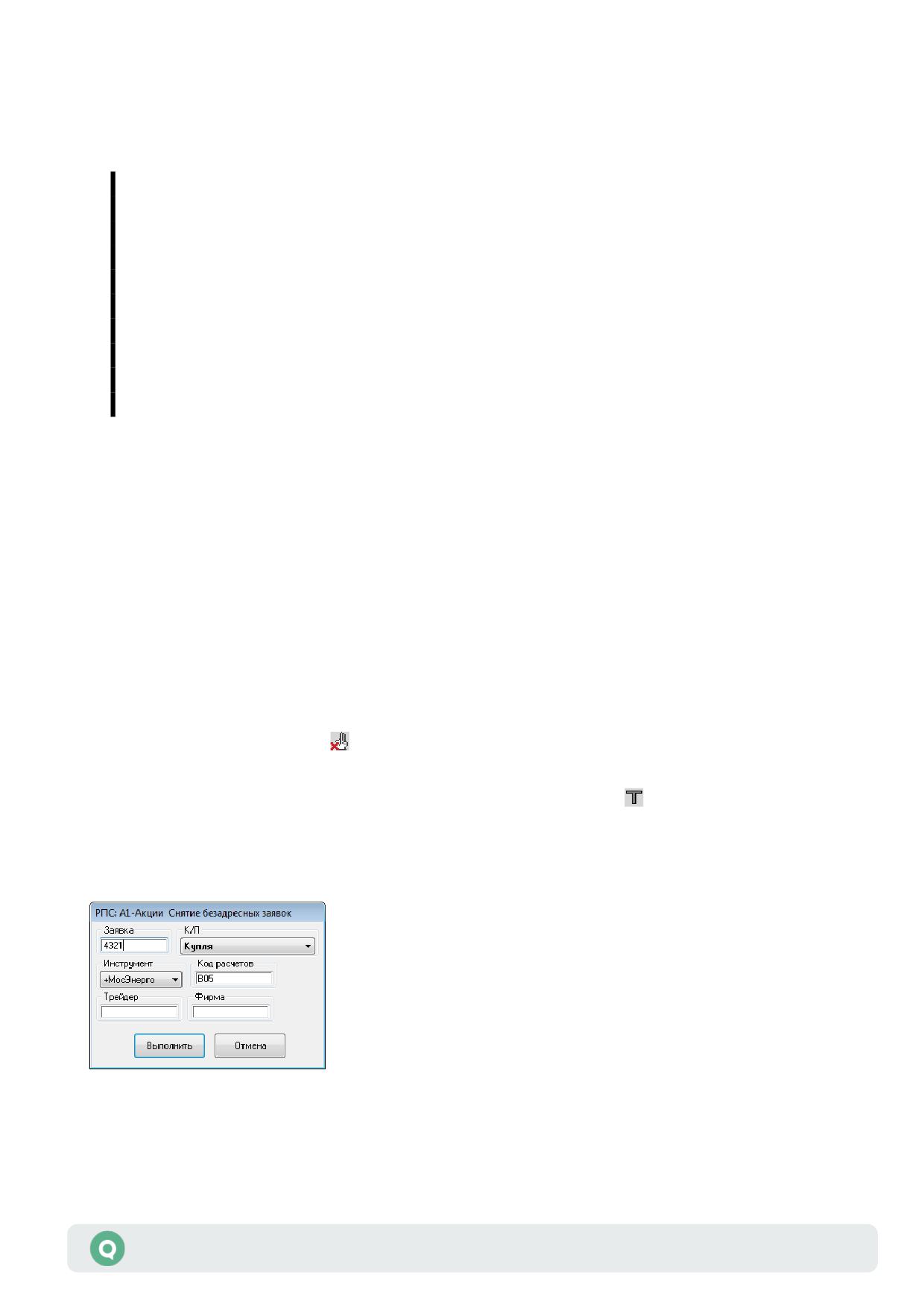
В открывшемся окне укажите параметры (звездочкой (*) отмечены обязательные поля):
1.
«Заявка» - номер заявки для снятия.
Руководство пользователя QUIK
55
Раздел 7: Операции брокера
2. «К/П» - направление операции: «Купля» или «Продажа».
3.
«Инструмент» - выберите название инструмента из списка инструментов данного
класса.
4. «Код расчетов» - укажите вручную либо выберите из списка код расчетов по сделке
(значения: «T0», от «B0» до «B31»).
5. «Трейдер» - идентификатор трейдера, подавшего заявку.
6. «Фирма» - идентификатор фирмы-участника торгов, от имени которой подана заявка.
7.11.16 Редактирование заявок
Неисполненные (активные) заявки можно редактировать. Изменение условий в заявке
выполняется путем снятия старой заявки и вводом новой с измененными условиями. Такую
операцию можно выполнить следующим способом:
1. Двойным нажатием правой кнопки мыши на активной заявке - снять старую заявку.
2. Двойным нажатием левой кнопки мыши на снятой заявке - открыть окно ввода заявки
с параметрами, аналогичными снятой.
3. Изменить нужные параметры заявки и отправить ее в торговую систему.
Изменение условий неисполненной заявки в «Таблице безадресных заявок на внебиржевые
сделки» не требует снятия старой заявки и ввода новой с измененными условиями.
Для редактирования безадресной внебиржевой заявки необходимо:
1. вызвать диалог редактирования заявки нажатием сочетания клавиш «Ctrl»+«A»
или выбором пункта контекстного меню «Заменить безадресную внебиржевую заявку»,
2. изменить нужные параметры заявки и отправить ее в торговую систему.
7.11.17 Ввод расчетной заявки-отчета
Операция предназначена для ввода в Торговую систему отчетов об исполнении ранее
заключенных сделок, содержащихся в таблице «Сделки для исполнения». Сделки,
доступные для ввода отчета, образуют список переговорных сделок, еще не занятых
в расчетах. В отчет включаются сделки из таблицы «Сделки для исполнения»,
отфильтрованные по наименованию класса, инструмента, счету депо, партнеру и торговому
счету партнера. Транзакция может быть использована для пролонгации сделок РЕПО.
Подтверждение заявкой-отчетом может быть выполнено одним из следующих способов:
1. По одной заявке: из таблицы сделок для исполнения одним из следующих способов
(в таблице должна присутствовать хотя бы одна заявка):
- Выбором пункта контекстного меню «Подтвердить отчетом» или пункта меню
программы Действия/Подтвердить отчетом;
- Двойным щелчком левой кнопки мыши на строке с заявкой;
- Нажатием кнопки на панели инструментов;
- Нажатием клавиши «F2».
Руководство пользователя QUIK
56
Раздел 7: Операции брокера
2. От одной до четырех заявок: общим способом выполнения транзакций - нажатием
кнопки на панели инструментов, выбором соответствующего класса (например «РПС:
А1-Акции») и операции «Ввод расчетной заявки-отчета (макс. 4 сделки)». Эта же
операция может быть выполнена горячей клавишей «Ctrl»+«T».
3. От одной до девяноста девяти заявок: выбором пункта контекстного меню «Ввод заявки-
отчета (макс. 99 сделок)» в Таблице сделок для исполнения.
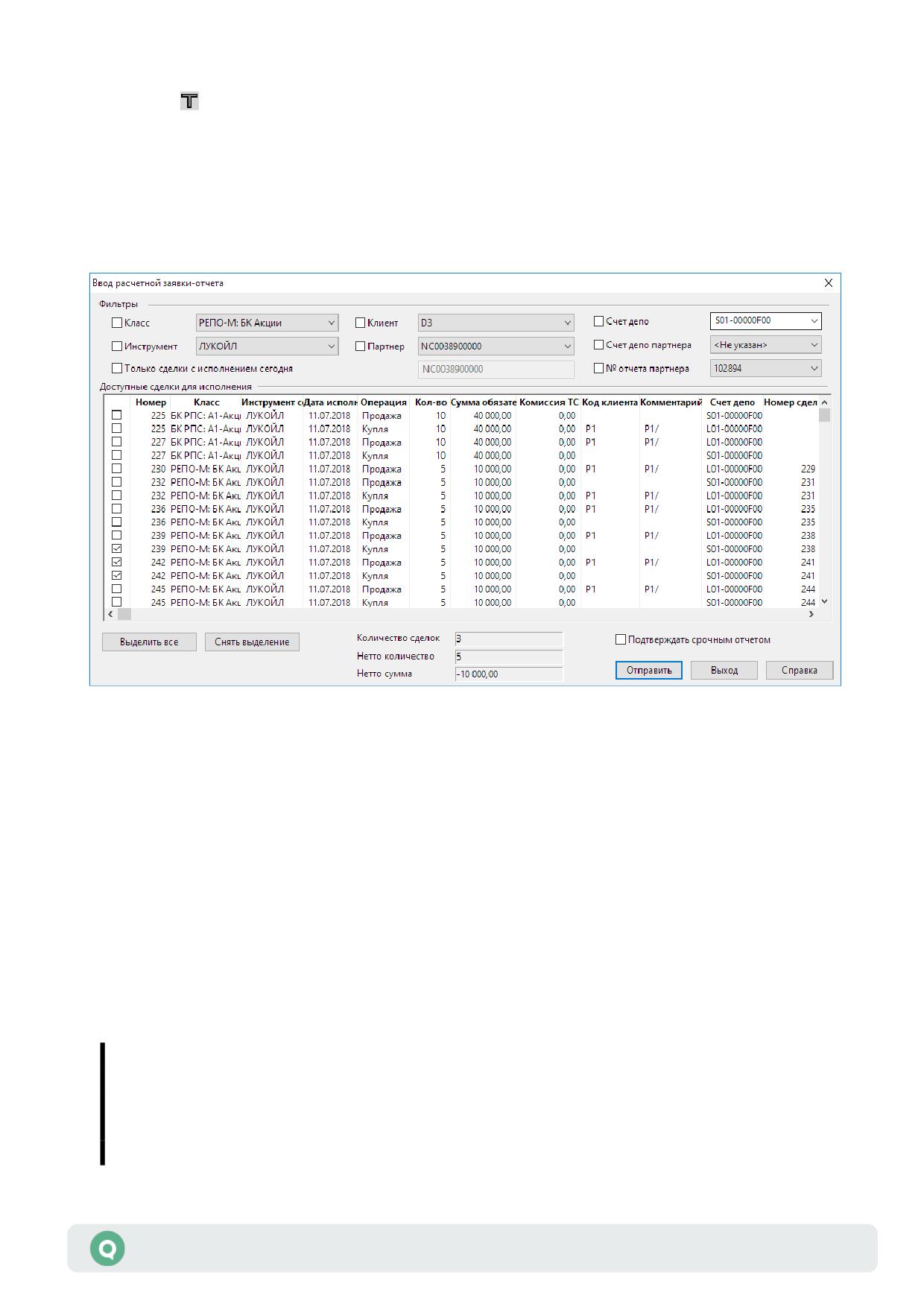
Назначение полей формы ввода расчетной заявки-отчета:
Фильтры:
1. «Класс» - выбор класса инструментов из списка.
2. «Инструмент» - выбор инструмента в данном классе.
3. «Клиент» - код клиента.
4. «Партнер» - код участника торгов, являющегося контрагентом по сделке.
5. «Счет депо» - код счета депо.
6. «Счет депо партнера» - код счета депо партнера.
7.
«№ отчета партнера» - номер отчета партнера по сделке.
8. «Только сделки с исполнением сегодня» - фильтр по сделкам с наступившим сроком
исполнения.
Настройки фильтров формы ввода расчетной заявки-отчета сохраняются в файл
конфигурации (*.wnd).
Если в таблице «Сделки для исполнения» выделена строка со сделкой
и из контекстного меню таблицы открыта форма «Ввод расчетной заявки-
отчета», то поля формы: «Класс», «Инструмент», «Клиент», «Партнер», «Счет
депо», «Счет депо партнера», «№ отчета партнера» заполняются значениями,
указанными в этой сделке.
Руководство пользователя QUIK
57
Раздел 7: Операции брокера
Для подтверждения сделок выберите их, отметив флажком в первой колонке. Нажатие
кнопки «Выделить все» позволяет отметить все сделки в списке. Нажатием кнопки «Снять
выделение» снимаются отметки со всех сделок.
Справочные поля:
1. «Количество сделок» отображает количество сделок, включенных в отчет.
2. «Нетто количество» - сальдо изменения позиции по инструментам в результате
исполнения выбранных сделок.
3. «Нетто сумма» - сальдо изменения позиции по деньгам в результате исполнения
выбранных сделок.
Если количество выбранных в Таблице сделок превышает максимальное количество сделок,
доступное для подтверждения в одной транзакции (4 сделки), то значения в полях «Нетто
количество» и «Нетто сумма» очищаются, и в левой нижней части формы выводится
предупреждение «Нетто-параметры не могут быть посчитаны».
4. «Подтверждать срочным отчетом» - признак исполнения в режиме расчетов по правилам
простого клиринга.
Нажатием кнопки «Отправить» заявка-отчет отсылается в торговую систему. Нажатие
кнопки «Выход» закрывает окно без отправления заявки.
Заявка-отчет, принятая торговой системой, отображается в Таблице заявок-отчетов
на сделки РПС. Соответствующая ей сделка в Таблице сделок для исполнения изменит
статус с «Ждет исполнения» на «Включен в отчет». После того, как партнер по сделке
подтвердит ее со своей стороны, статус изменится на «Исполнен» и сделка будет завершена.
7.11.18 Отмена заявки-отчета на исполнение сделок РПС
Неисполненные отправленные заявки-отчеты со статусом «Активна» доступны для снятия.
Полученные заявки-отчеты для отмены недоступны.
Снятие заявки-отчета может быть произведено одним из следующих способов:
1. В Таблице заявок-отчетов на сделки РПС (снимаемая заявка должна быть выбрана):
- Выбором пункта контекстного меню «Снять отчет» или пункта меню программы
Действия/Снять отчетом;
- Двойным щелчком правой кнопки мыши на строке с заявкой;
- Нажатием кнопки на панели инструментов;
- Нажатием клавиш «Ctrl»+«D» на снимаемой заявке.
2. Общим способом выполнения транзакций - нажатием кнопки на панели инструментов,
выбором соответствующего класса (например «РПС Акции 1-го уровня») и операции
«Отмена безадресной заявки». Эта же операция может быть выполнена горячей
клавишей «Ctrl»+«T».
Руководство пользователя QUIK
58
Раздел 7: Операции брокера
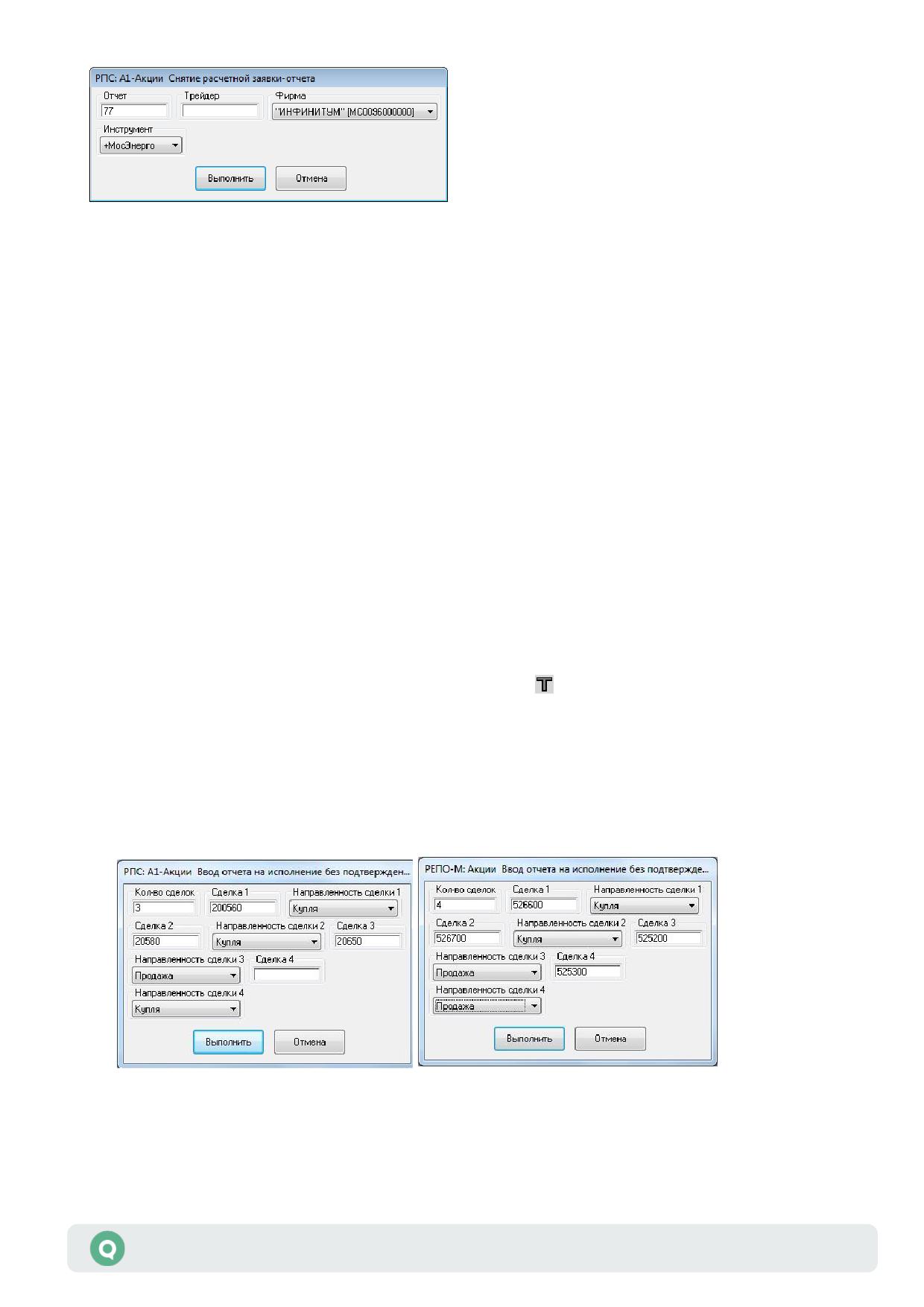
В открывшемся окне укажите параметры (звездочкой (*) отмечены обязательные поля):
1.
«Отчет» - Номер отменяемой заявки-отчета.
2. «Трейдер» - идентификатор трейдера, подавшего заявку.
3. «Фирма» - идентификатор фирмы-участника торгов, от имени которой подана заявка.
4.
«Инструмент» - выберите название инструмента из списка инструментов данного
класса.
7.11.19 Ввод заявки исполнения без подтверждения
Заявка исполнения без подтверждения используется для исполнения сделок одного дилера
или между дилерами, когда не происходит уменьшение позиции партнера по деньгам
и инструментам. Для исполнения сделки требуется ввод одной заявки исполнения. Сделка
совершается в момент подачи этой заявки. При постановке заявок исполнения
осуществляется контроль позиций по деньгам и инструментам. Заявка исполнения
направляется в адрес только конкретного партнера. В заявке исполнения отражаются нетто-
сумма и нетто-количество сделок, включенных в заявку.
Окно ввода новой заявки исполнения без подтверждения может быть вызвано общим
способом выполнения транзакций - нажатием кнопки на панели инструментов, выбором
соответствующего класса (например «РПС: А1-Акции») и операции «Ввод отчета
на исполнение без подтверждения». Эта же операция может быть выполнена горячей
клавишей «Ctrl»+«T».
Заполнение полей окна ввода заявки при вводе заявки исполнения без подтверждения
общим способом выполнения операций (звездочкой (*) отмечены обязательные поля):
Форма ввода отчета на исполнение без подтверждения для РПС (слева)
и для сделок РЕПО-М (справа)
Руководство пользователя QUIK
59
Раздел 7: Операции брокера
1.
«Кол-во сделок» - Количество заключенных сделок, подтверждаемых в отчете.
Значения от 1 до 4.
2.
«Сделка 1» .. «Сделка 4» - идентификационные номера подтверждаемых сделок.
3.
«Направленность сделки 1» .. «Направленность сделки 4» - направление операции
для соответствующей сделки: Купля или Продажа.
Нажатием кнопки «Выполнить» заявка отправляется в торговую систему. Нажатие кнопки
«Отмена» закрывает окно без отправления заявки.
7.12 Маклерская заявка
7.12.1Назначение
Маклерская заявка - специальный вид транзакций, используемый в случае, когда один
сервер QUIK используется несколькими участниками торгов для подключения к торговым
системам бирж. Маклерская заявка позволяет указать код участника торгов непосредственно
при вводе поручений из числа брокеров, использующих данный сервер QUIK.
Работа с маклерскими заявками требует наличия на сервере специальной
лицензии на использование мультиброкерских рабочих мест и настройки прав
пользователя для работы с ними.
Открытие окна «Ввод маклерской заявки» осуществляется:
Из Таблицы текущих торгов, Таблицы котировок, Таблицы заявок, Таблицы сделок Таблицы
«Купить/продать» выполнением следующих действий:
• Нажатием кнопки на панели инструментов;
• Двойным нажатием левой кнопки мыши. Из Таблицы текущих торгов подать заявку таким
образом не получится, так как при выполнении этого действия откроется Окно
котировок;
• Нажатием клавиши «F2»;
• Выбором в таблице пункта контекстного меню «Новая заявка» или пункта меню
программы Действия/Новая заявка;
• Использованием Общего способа выполнения транзакций с выбором операции «Ввод
маклерской заявки».
7.12.2Ввод маклерской заявки
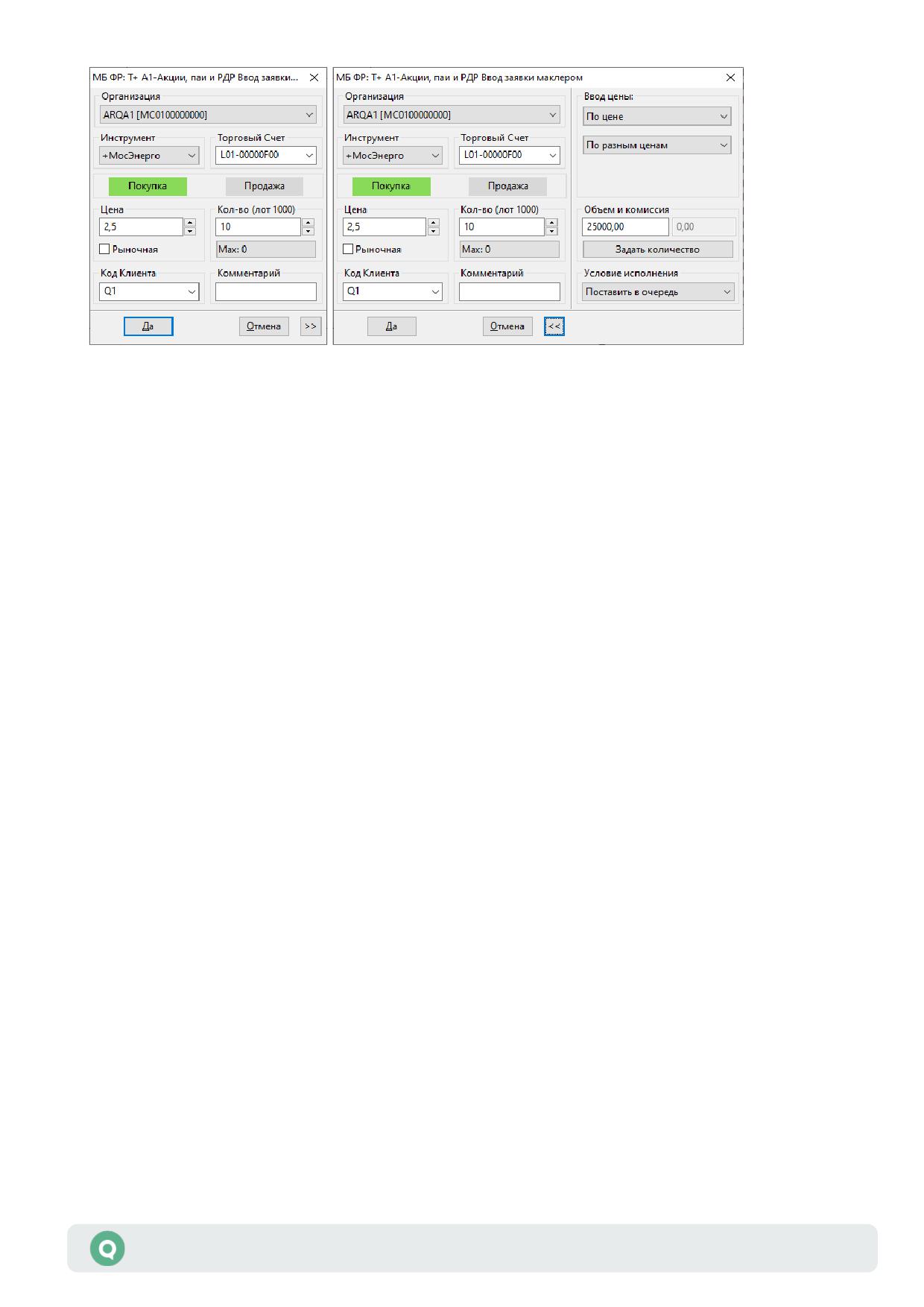
Окно в зависимости от настроек может иметь компактную (слева) или полную (справа)
форму. Вид окна переключается нажатием кнопки «>>». Формы оптимизированы для
легкого и быстрого ввода параметров и компактного расположения на экране.
Руководство пользователя QUIK
60
Раздел 7: Операции брокера
Заполнение формы заявки:
1.
«Организация» - идентификатор фирмы-участника торгов, от имени которой подана
заявка. Заполняется автоматически, если указан «Код клиента».
2.
«Инструмент» - выбор инструмента из списка инструментов данного класса. Чтобы найти
инструмент в списке, наберите с клавиатуры первые буквы его наименования.
3.
«Торговый счет» - код торгового счета, в отношении которого подается заявка (регистр
символов имеет значение). Если за пользователем закреплен один счет, то поле
заполнится автоматически. Если доступны несколько счетов, потребуется выбрать
нужный счет из списка или воспользоваться настройкой «Указывать счет депо по коду
клиента» (см. п. 5.13.2 Раздела 5 «Торговые операции клиента»). О настройке
последовательности счетов в списке подробнее см. п. 5.14 Раздела 5 «Торговые
операции клиента».
4.
«Покупка» / «Продажа» - направление операции.
5.
«Цена» - цена заявки за одну единицу финансового инструмента. При включении
признака «Рыночная» значение поля «Цена» устанавливается равным «0» и недоступно
для редактирования. При отключении признака «Рыночная» в поле автоматически
подставляется значение цены, указанное до включения признака «Рыночная». При смене
инструмента запомненное значение сбрасывается.
При выборе в рамке «Ввод цены» значения «По средневзвешенной цене» поле «Цена»
и признак «Рыночная» становятся неактивными (серыми).
6.
«Рыночная» - признак заявки без указания цены исполнения. Такая заявка исполняется
на бирже по ценам имеющихся встречных заявок, начиная с лучшей из них.
Неисполненный остаток снимается с торгов.
При выборе в рамке «Ввод цены» значения «По средневзвешенной цене» признак
«Рыночная» становится неактивным (серым).
7.
«Кол-во» - количество инструментов в заявке. Поле недоступно для заполнения
при подаче рыночной заявки на покупку на аукцион периода закрытия.
8.
«Код клиента» - идентификатор клиента в системе QUIK.
9.
«Комментарий» - текстовый комментарий к заявке.
Дополнительные параметры:
10.«Ввод цены»:
Руководство пользователя QUIK
61
Раздел 7: Операции брокера
- Выбор значения в поле «Цена»:
«По цене» - исполнение заявки при наличии в торговой системе встречных
заявок с аналогичной ценой исполнения.
«По доходности» - исполнение при наличии встречных заявок с аналогичной
доходностью, рассчитанной по цене заявки (для облигаций).
«По средневзвешенной цене» - в качестве цены принимается
средневзвешенная цена за текущую торговую сессию.
Как правило, почти всегда используется вариант «По цене», установленный в форме
по умолчанию. Если для данного класса или типа заявки выбор невозможен, варианты
становятся неактивными (серыми).
- Выбор цены исполнения заявки:
«По одной цене» - заявка исполняется по одной цене.
«По разным ценам» - заявка может быть исполнена по разным ценам.
11.«Объем и комиссия» - стоимость сделки в денежном выражении. Поле недоступно
для заполнения при подаче рыночной заявки на продажу на аукцион периода закрытия.
Размер комиссии рассчитывается автоматически и выводится в поле справа.
12.«Задать количество» - рассчитать значения полей «Объем» и «Комиссия».
13.«Условие исполнения» - порядок исполнения заявки: «Поставить в очередь»,
«Немедленно или отклонить», «Снять остаток», «Аукцион периода закрытия».
Поля «Количество», «Код клиента», «Комментарий» могут быть заполнены
автоматически. Подробнее см. п. 5.17 Раздела 5 «Торговые операции клиента».
7.12.3Ввод маклерских заявок для классов Срочного рынка Московской Биржи
Окно в зависимости от настроек может иметь компактную (слева) или полную (справа)
форму. Вид окна переключается нажатием кнопки «>>». Формы оптимизированы для
легкого и быстрого ввода параметров и компактного расположения на экране.
Форма ввода маклерской заявки для класса «Опционы FORTS»:
Руководство пользователя QUIK
62
Раздел 7: Операции брокера
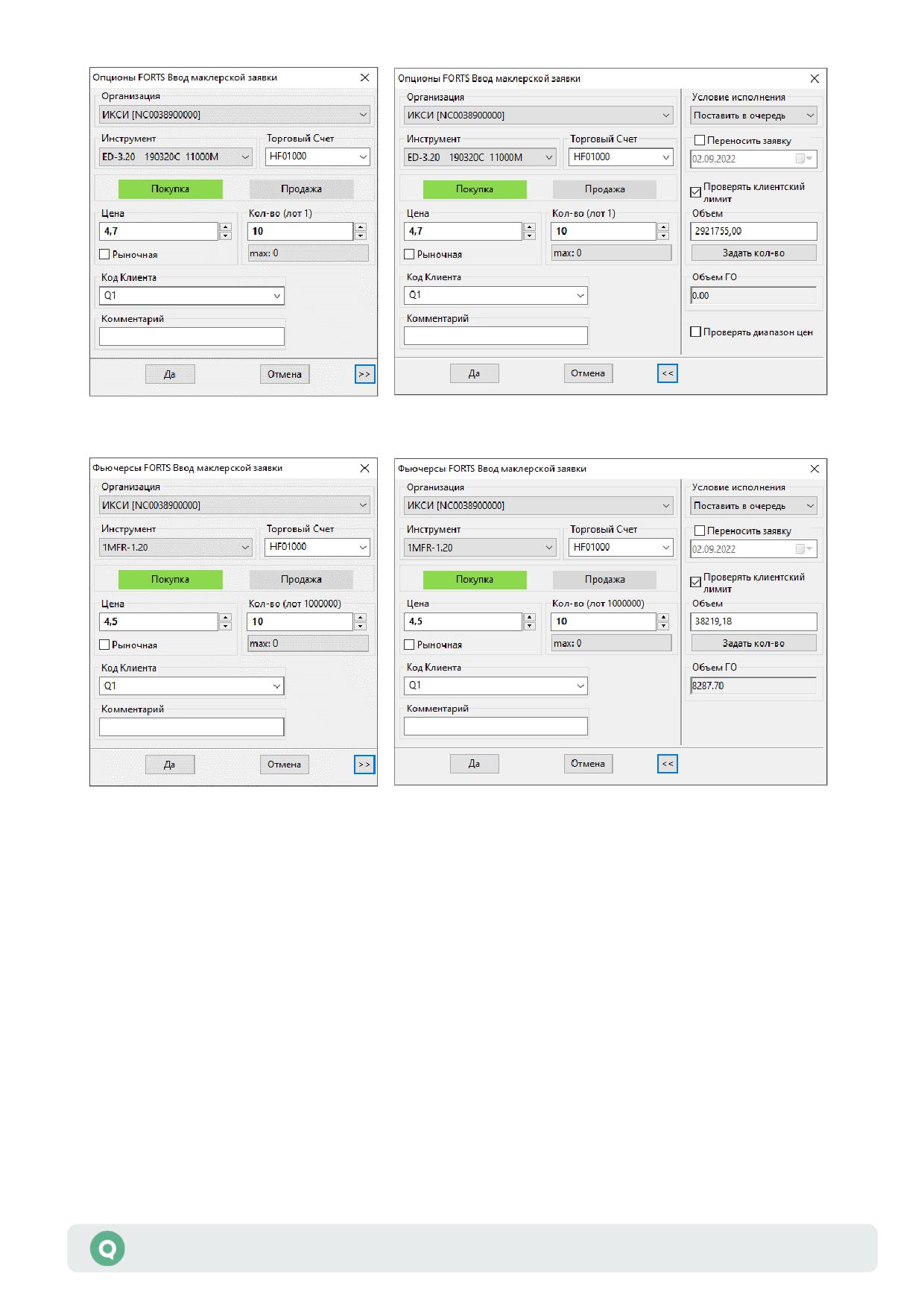
Форма ввода маклерской заявки для класса «Фьючерсы FORTS»:
Заполнение формы заявки:
1. «Организация» - идентификатор фирмы-участника торгов, от имени которой подана
заявка. Заполняется автоматически, если указан «Торговый счет».
2. «Инструмент» - выбор инструмента из списка инструментов данного класса. Чтобы найти
инструмент в списке, наберите с клавиатуры первые буквы его наименования.
3. «Торговый счет» - код торгового счета, в отношении которого подается заявка (регистр
символов имеет значение). Если за пользователем закреплен один счет, то поле
заполнится автоматически. Если доступны несколько счетов, потребуется выбрать
нужный счет из списка или воспользоваться настройкой «Указывать счет депо по коду
клиента» (см. п. 5.13.2 Раздела 5 «Торговые операции клиента»). О настройке
последовательности счетов в списке подробнее см. п. 5.14 Раздела 5 «Торговые
операции клиента».
4. «Покупка» / «Продажа» - направление операции.
Руководство пользователя QUIK
63
Раздел 7: Операции брокера
5. «Цена» - цена заявки за одну единицу финансового инструмента. При выставлении
заявки с признаком «Рыночная» требуется указать такую цену, не хуже которой должны
исполняться заявки. При включении признака «Рыночная» в пустое поле «Цена»
подставляется значение «Максимально возможная цена», а при подаче заявки
на продажу - «Минимально возможная цена» для данного инструмента (значение
берется из Таблицы текущих торгов). При отключении признака «Рыночная» в поле
автоматически подставляется значение цены, указанное в данном поле до включения
признака «Рыночная». При смене инструмента запомненное значение сбрасывается.
При включении признака «Рыночная» значение поля устанавливается равным «0»
и недоступно для редактирования. При отключении признака «Рыночная» в поле
автоматически подставляется значение цены, указанное в данном поле до включения
признака «Рыночная». При смене инструмента запомненное значение сбрасывается.
6. «Кол-во» - количество инструментов в заявке.
7. «Рыночная» - при установленном признаке и при наличии встречного предложения
заявка исполняется по цене не хуже, чем значение, указанное в поле «Цена».
Неисполненный остаток, на который отсутствует встречное предложение, снимается
с торгов.
8. «Код Клиента» - идентификатор клиента в системе QUIK.
9. «Комментарий» - текстовый комментарий к заявке.
Дополнительные параметры:
10.«Условие исполнения» - порядок исполнения заявки: «Поставить в очередь»,
«Немедленно или отклонить», «Снять остаток».
11.«Переносить заявку» - признак выставления заявки с условием исполнения до даты,
указанной пользователем.
При установленном признаке поле для выбора даты экспирации заявки становится
доступным для редактирования.
12.«Проверять клиентский лимит» - при установленном признаке производится проверка
лимитов клиента.
13.«Объем» - оценка заявки в денежном выражении. Позволяет рассчитать «Кол-во»
инструментов в заявке по известной сумме денег. Для этого нужно ввести в поле
«Объем» сумму денежных средств и нажать кнопку «Задать кол-во». При этом в поле
«Кол-во» будет введено число, полученное в результате пересчета и округленное вниз
до ближайшего целого, а в поле «Объем» - денежная оценка заявки при данном «Кол-
ве».
Объем заявки рассчитывается по формуле:
«Объем» = «Количество» * «Стоимость шага цены» * («Цена» /
«Размер шага цены»)
14.«Объем ГО» - совокупный размер ГО, который блокируется по заявке, исходя
из количества контрактов и настроек брокера.
15.«Проверять диапазон цен» - если флажок включен, то цена заявки проверяется торговой
системой на соответствие диапазону допустимых значений цены по этому инструменту.
Признак доступен только для класса «Опционы FORTS».
Руководство пользователя QUIK
64
Раздел 7: Операции брокера
Поля «Кол-во», «Код Клиента», «Комментарий» могут быть заполнены
автоматически. Подробнее см. п. 5.17 Раздела 5 «Торговые операции клиента».
7.12.4Снятие и замена маклерской заявки
Операции снятия и замены маклерской заявки выполняются из Таблицы заявок
и аналогичны действиям над обычными заявками.
7.13 Маклерская стоп-заявка
7.13.1Назначение
Маклерская стоп-заявка - специальный вид стоп-заявки, используемый в случае, когда
один сервер QUIK используется несколькими участниками торгов для подключения
к торговым системам бирж. Маклерская стоп-заявка позволяет указать код участника торгов
непосредственно при вводе поручений из числа брокеров, использующих данный сервер
QUIK.
Работа с маклерскими стоп-заявками требует наличия на сервере специальной
лицензии на использование мультиброкерских рабочих мест и настройки
маклерских прав пользователя для работы с ними.
Открытие окна «Ввод стоп-заявки маклером» осуществляется:
Из Таблицы текущих торгов, Таблицы котировок, Таблицы заявок, Таблицы стоп-заявок,
Таблицы сделок, Таблицы обезличенных сделок, Кармана транзакций выполнением
следующих действий:
• Нажатием кнопки на панели инструментов;
• Двойным нажатием левой кнопки мыши в «Таблице стоп-заявок»;
• Нажатием клавиши «F6»;
• Выбором в таблице пункта контекстного меню «Новая стоп-заявка» или пункта меню
программы Действия/Новая стоп-заявка;
• Использованием Общего способа выполнения транзакций с выбором операции
«Маклерская стоп-заявка».
7.13.2Ввод маклерской стоп-заявки
С помощью формы ввода маклерской стоп-заявки можно формировать стоп-заявки разных
типов (описание типов стоп-заявок см. п. 5.5.2 Раздела 5 «Торговые операции клиента»).
Дополнительные условия заявки отображаются в расширенной форме, вызываемой
нажатием кнопки «Больше >>» или выбором типа стоп-заявки, для которой предназначены
эти дополнительные условия.
Руководство пользователя QUIK
65
Раздел 7: Операции брокера
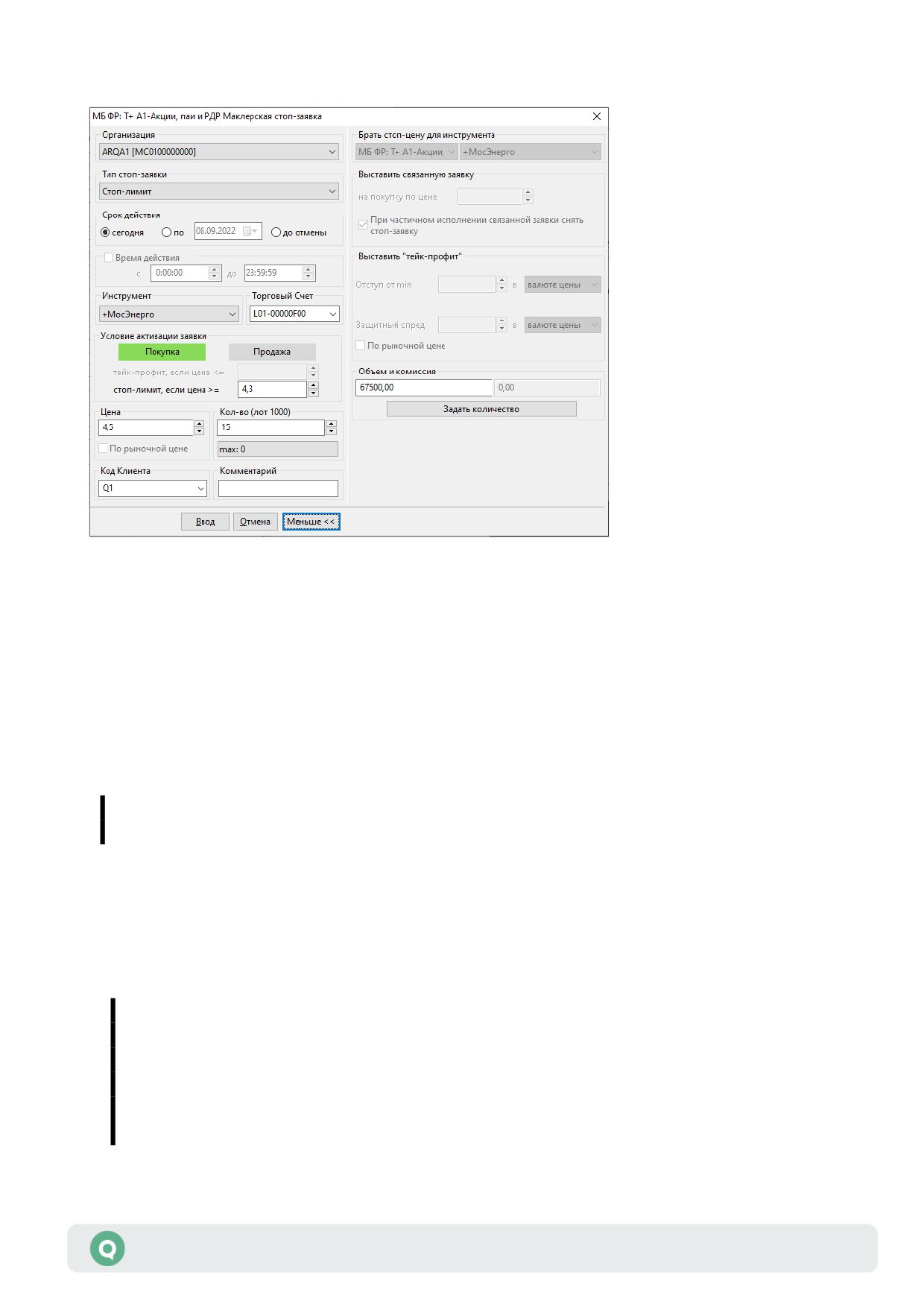
Форма ввода маклерской стоп-заявки содержит следующие параметры:
1.
«Организация» - идентификатор фирмы-участника торгов, от имени которой подана
заявка. Для срочного рынка заполняется автоматически, если указан «Торговый счет».
Для спот-рынка заполняется автоматически, если указан «Код клиента».
2.
«Тип стоп-заявки» - выбор одного из возможных типов поручения. Делает доступным
особые поля, относящиеся к определенному типу стоп-заявки. При необходимости окно
ввода заявки принимает расширенную форму.
3.
«Срок действия». Если выбрано значение «сегодня», то поручение действительно
до конца текущего дня, иначе поручение действительно до даты, выбранной в поле
«по…», или до отмены поручения, если выбрано значение «до отмены».
Стоп-заявки «Со связанной заявкой» действительны только в течение текущей
торговой сессии.
4.
«Время действия заявки» - период времени, в течение которого проверяются условия
стоп-заявки. Параметр поручений типа «Тейк-профит и стоп-лимит». Если флажок
отключен, то параметр не используется. При включенном флажке необходимо указать
в поле «с…» - время начала действия стоп-заявки, а в поле «до…» - время окончания.
1. Параметр «Время действия заявки» определяет только интервал времени,
в течение которого проверяется условие активации стоп-заявки. Если заявка
активировалась, то проверка времени действия прекращается. Например,
если для заявки типа «Тейк-профит и стоп-лимит» цена пробила уровень
тейк-профит (заявка сработала, начался расчет минимума/максимума
цены), но заявка не исполнилась до окончания заданного интервала
Руководство пользователя QUIK
66
Раздел 7: Операции брокера
времени внутри дня, то расчет максимума/ минимума цены
не прекращается по истечении заданного периода времени.
2. Если значения времени «С…» и «До…» совпадают, то считается, что задан
интервал с указанного времени текущего дня, до аналогичного времени
следующего дня. Если значение «До…» строго больше времени «С…»,
то время действия проверяется в течение текущего дня.
3. При включенной настройке «Показывать дату и время торговых данных
с учетом локальной временной зоны» (подробнее см. п. 2.10.1 Раздела 2
«Основные принципы работы») значение параметра «Время действия
заявки» указывается с учетом временной зоны компьютера, на котором
запущен терминал QUIK.
5.
«Инструмент» - выбор инструмента из списка инструментов данного класса. Чтобы найти
инструмент в списке, наберите с клавиатуры первые буквы его наименования.
6.
«Торговый счет» - код торгового счета, в отношении которого подается заявка (регистр
символов имеет значение). Если за пользователем закреплен один счет, то поле
заполнится автоматически. Если доступны несколько счетов, потребуется выбрать
нужный счет из списка или воспользоваться настройкой «Указывать счет депо по коду
клиента» (см. п. 5.13.2 Раздела 5 «Торговые операции клиента»). О настройке
последовательности счетов в списке подробнее см. п. 5.14 Раздела 5 «Торговые
операции клиента».
7.
«Условие активации заявки» - настройка условий активации заявки:
- «Операция» - выбор направления заявки: «Покупка» или «Продажа».
- Выбор контролируемого условия стоп-цены по отношению к цене последней
сделки по инструменту:
Для заявок типа «Стоп-цена по другому инструменту» условие имеет вид:
«Если цена <=» ( или «>=») и означает исполнение заявки, если цена
последней сделки по другому инструменту пересечет указанное значение;
Для заявок типов «Стоп-лимит», «Со связ. заявкой» условие имеет вид «стоп-
лимит, если цена <=» ( или «>=») и означает выставление лимитированной
заявки в случае, если цена последней сделки пересекла указанное значение;
Для заявок типа «Тейк-профит» условие имеет вид «тейк-профит, если цена
<=» (или «>=») и означает начало расчета минимума (максимума) цены
последней сделки, если она пересекла указанное значение;
Для заявок типа «Тейк-профит и стоп-лимит» доступны условия 2) и 3),
причем любое из них может не заполняться.
Значение стоп-цены указывается в окне справа от выбора условия.
8.
«Цена» - цена лимитированной заявки, выставляемой в торговую систему при
наступлении условия «Стоп-лимит», за одну единицу финансового инструмента.
При включении признака «По рыночной цене» значение поля устанавливается равным
«0» и недоступно для редактирования. При отключении признака «По рыночной цене»
в поле автоматически подставляется значение цены, указанное в данном поле до
включения признака «По рыночной цене». При смене инструмента и отключении
признака «По рыночной цене» значение цены не восстанавливается.
Руководство пользователя QUIK
67
Раздел 7: Операции брокера
9. «По рыночной цене» - признак исполнения стоп-заявки по рыночной цене. Параметр
заявок типа «Тейк-профит и стоп-лимит».
В некоторых режимах торгов использование рыночных заявок
не предусмотрено.
10.«Кол-во (лот …)» - количество инструментов, выраженное в лотах. В скобках указано
количество единиц выбранного инструмента в одном лоте.
11.«max» - максимальное возможное количество лотов в стоп-заявке, рассчитанное
из величины доступных средств клиента с учетом всех комиссий. Нажатием на кнопку
указанное максимальное значение вводится в поле «Кол-во». Поле отображается при
включенном в настройках флажке «Рассчитывать доступное количество» (см. п. 5.13.2
Раздела 5 «Торговые операции клиента»).
12.«Код Клиента» - идентификатор клиента в системе QUIK.
13.«Комментарий» - текстовый комментарий к заявке.
Параметры расширенной формы ввода заявки, разворачивающиеся нажатием кнопки
«Больше>>»:
1. «Брать стоп-цену для инструмента» - наименование и класс инструмента, по которому
осуществляется контроль условия стоп-цены. Параметр поручения типа «Стоп-цена
по другому инструменту».
2. «Выставить связанную заявку на покупку (продажу) по цене» - цена исполнения
связанной лимитированной заявки. Параметр поручения типа «Со связ. заявкой».
3. «При частичном исполнении связанной заявки снять стоп-заявку» - если флажок
установлен, то при частичном исполнении связанной лимитированной заявки стоп-заявка
становится снятой. Если флажок снят, то при частичном исполнении связанной заявки
объем стоп-заявки уменьшается до величины неисполненного остатка лимитированной
заявки.
4. «Выставить «тейк-профит» - параметры заявки типа «Тейк-профит»:
- «Отступ от max (min)» - устанавливает значение отступа от максимума
(на продажу) или минимума (на покупку) цены последней сделки, при
достижении которого будет сгенерирована лимитированная заявка. Значение
отступа может указываться как в виде отклонения цены, так и в процентах.
- «Защитный спред» - устанавливает дополнительное (опережающее) отклонение
цены заявки от цены последней сделки, инициировавшей заявку. Защитный спред
предназначен для того, чтобы установить цену создаваемой лимитированной
заявки заведомо исполнимой.
- «По рыночной цене» - признак исполнения тейк-профита по рыночной цене.
Значение параметра «Защитный спред» в данном случае не используется.
Параметр заявок типа «Тейк-профит и стоп-лимит».
В некоторых режимах торгов использование рыночных заявок
не предусмотрено.
Руководство пользователя QUIK
68
Раздел 7: Операции брокера
5. «Объем и комиссия» - оценка заявки в денежном выражении. Позволяет рассчитать
«Количество» инструментов в заявке по известной сумме денег. Для этого нужно ввести
в поле «Объем» сумму денежных средств и нажать кнопку «Задать количество».
При этом в поле «Количество» будет введено число, полученное в результате пересчета
и округленное вниз до ближайшего целого, а в поле «Объем» - денежная оценка заявки
при данном «Количестве»,
Сумма брокерской комиссии с объема заявки рассчитывается автоматически
в соответствии с установленным алгоритмом и выводится в поле справа.
1. При заполнении формы заявки можно перемещаться между полями
мышью, либо клавишей «Tab» в одну сторону, или «Shift»+«Tab»
в обратную сторону.
2. Поля «Количество», «Код клиента», «Комментарий» могут быть
заполнены автоматически. Подробнее см. п. 5.17 Раздела 5 «Торговые
операции клиента».
3. В случае неблагоприятного исполнения заявки типа «Тейк-профит»
на покупку, цена будет рассчитана следующим образом: <стоп-цена> +
<отступ от min/max> + <защитный спред>.
Если для какого-то типа стоп-заявки не предусмотрен один из пунктов заявки,
то он становится «серым» (неактивным).
Порядок подтверждения маклерской стоп-заявки, настройки параметров ее ввода,
доступные функции и способ быстрого ввода такие же, как и при вводе заявки. Описание
см. п. 5.2 Раздела 5 «Торговые операции клиента».
7.13.3Снятие, замена и активация маклерской стоп-заявки
Операции снятия, замены и активации маклерской стоп-заявки выполняются из Таблицы
стоп-заявок и аналогичны действиям над обычными стоп-заявками.
7.14 Участие в аукционах по размещению
инструментов
Система QUIK поддерживает возможность участия в первичном размещении инструментов.
Режим размещения инструментов предусматривает два этапа:
1. Ввод участниками торгов заявок на покупку размещаемого инструмента.
Используемые таблицы:
- «Таблица текущих торгов» - информация о состоянии сессии, допускающем ввод
заявок.
- «Таблица заявок» или «Таблица заявок на внебиржевые сделки» - собственные
заявки на покупку инструментов.
2. Исполнение заявок клиентов андеррайтером.
Руководство пользователя QUIK
69
Раздел 7: Операции брокера
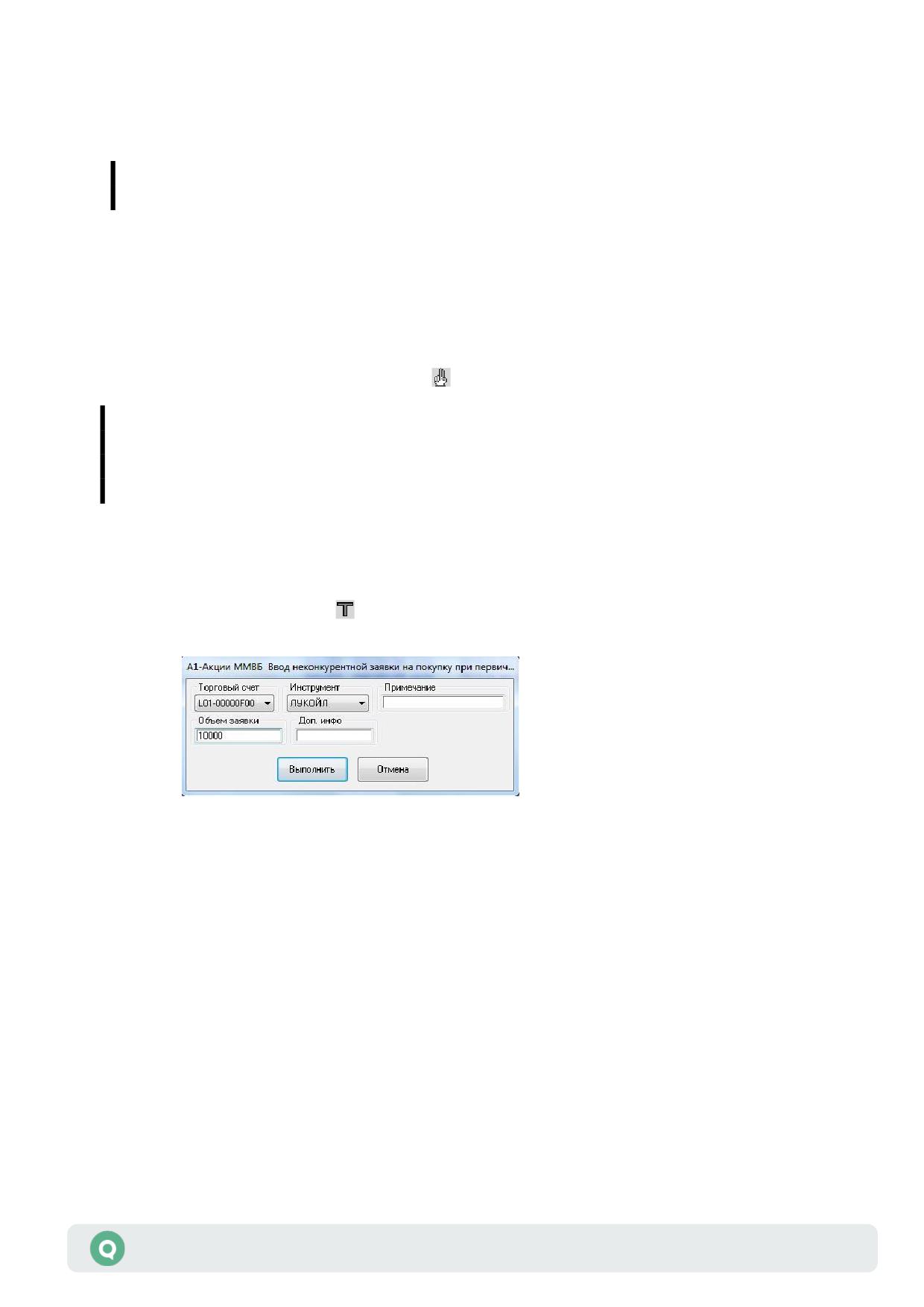
- «Таблица текущих торгов» - параметры состоявшегося размещения: объем,
средневзвешенная, минимальная и максимальная цены сделок и т.п.
- «Таблица сделок» или «Таблица сделок для исполнения» - состояние исполнения
собственных заявок.
При размещении инструментов Таблица котировок (очередей заявок), как
правило, не используется.
Размещение может проводиться двумя способами:
1. В форме аукциона, путем удовлетворения конкурентных и неконкурентных заявок.
- Конкурентная заявка - заявка с указанием цены. Ввод конкурентной заявки
на аукционе осуществляется путем формирования лимитированной заявки
на покупку (нажатием кнопки на панели инструментов или клавиши «F2»).
Если в заявке указан тип значения цены «Доходность» или
«Средневзвешенная цена», то при приеме заявки сервером QUIK проверка
достаточности средств клиента не может быть осуществлена корректно в силу
недостаточности информации из торговой системы.
- Неконкурентная заявка - заявка без указания цены, с условием исполнения
по средневзвешенной цене удовлетворенных конкурентных заявок. Ввод
неконкурентной заявки осуществляется Общим способом выполнения транзакций
(нажатием кнопки или клавиш «Ctrl»+«T») и выбором операции «Ввод
неконкурентной заявки на покупку при первичном размещении».
В окне ввода заявки необходимо указать следующие параметры:
«Торговый счет» - код счета депо, в отношении которого совершается сделка,
«Инструмент» - наименование инструмента,
«Примечание» - текстовый комментарий к заявке, необязательное поле,
«Объем заявки» - объем заявки в денежном выражении.
2. Размещение путем удовлетворения адресных заявок в Режиме переговорных сделок
(РПС).
Ввод заявки осуществляется путем формирования адресной заявки на покупку,
направленной участнику торгов - андеррайтеру размещения инструментов с условиями,
указанными в проспекте эмиссии, и интересующим количеством инструментов,
выраженном в лотах.
Руководство пользователя QUIK
70
Раздел 7: Операции брокера
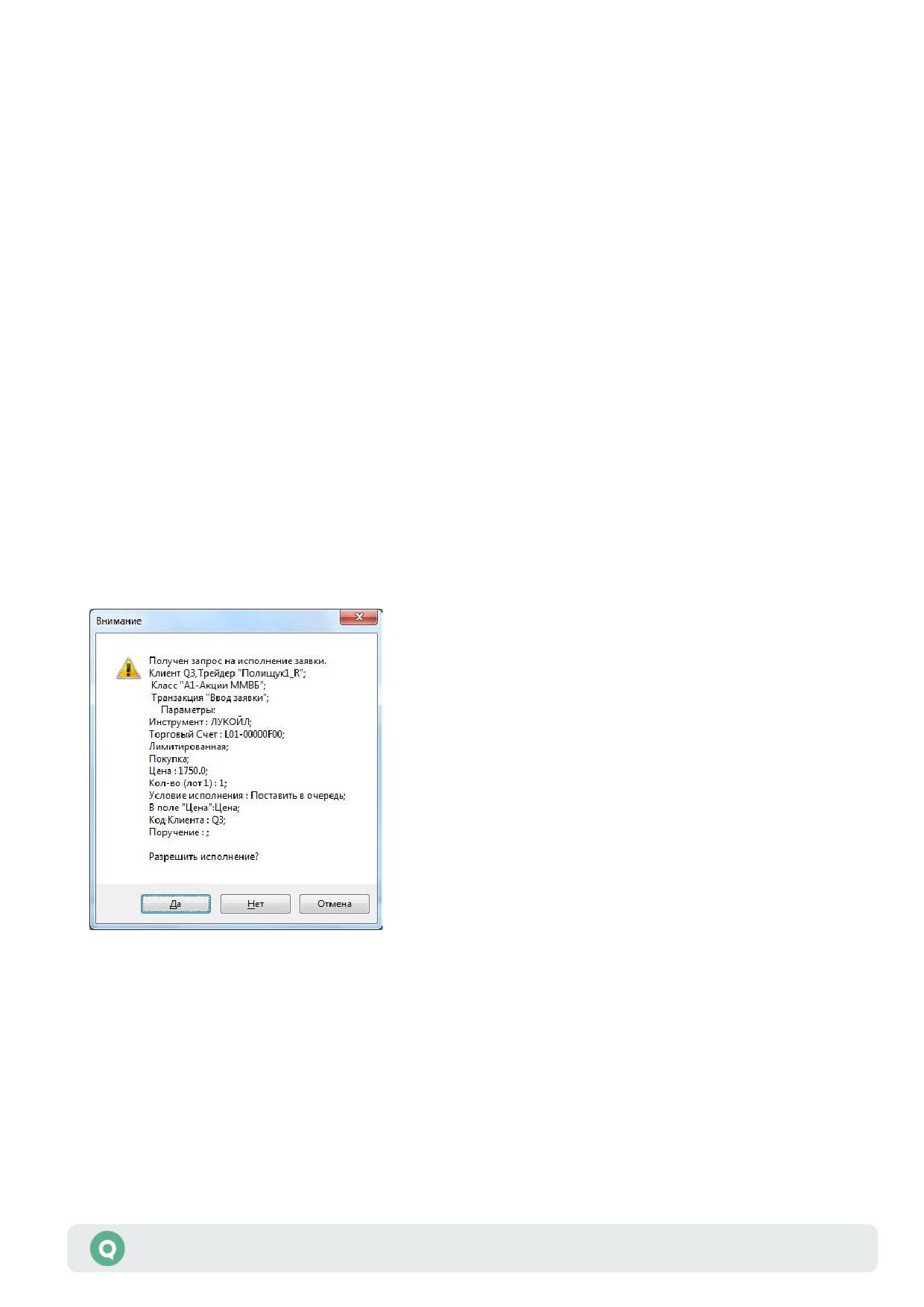
7.15 Режим приема клиентских транзакций
с подтверждением брокером
Данный режим предназначен для обработки поручений клиентов, по которым недостаточно
автоматического контроля позиций клиентов и требуется предварительная проверка условий
заявки сотрудником брокера.
Режим приема клиентских транзакций с подтверждением брокером устанавливается
Администратором системы QUIK и распространяется на все операции клиента по вводу
и снятия заявок, относящихся к определенному классу инструментов.
Право на подтверждение заявок клиентов в данном режиме назначается Администратором
системы QUIK пользователю с полномочиями Менеджера фирмы либо Субадминистратора
(подробнее см. п. 7.3). Таким правом могут обладать несколько сотрудников брокера.
В случае принятия решения по одной заявке клиента несколькими сотрудниками брокера,
принимается подтверждение, введенное первым.
7.15.1Подтверждение заявки клиента
При получении сервером новой заявки клиента, требующей подтверждения, на рабочем
месте пользователя QUIK с правом подтверждения клиентских заявок отображается окно,
содержащее запрос на подтверждение транзакции с перечисленными в нем параметрами.
Нажатие кнопки «Да» подтверждает заявку клиента. Нажатием кнопки «Нет» заявка
отвергается. Кнопка «Отмена» служит для закрытия окна без совершения действий
с заявкой.
Руководство пользователя QUIK
71
Раздел 7: Операции брокера
7.15.2Настройки режима подтверждений
Окно настроек открывается выбором пункта меню Система/Настройки/Основные
настройки…, раздел «Торговля» / «Заявки» / «Клиентские заявки» и имеет следующие
параметры:
• «Запрашивать подтверждение при операциях с клиентскими заявками» - признак
означает, что при выборе действия «Подтвердить клиентскую транзакцию» или
«Отклонить клиентскую транзакцию» в контекстном меню «Таблицы запросов клиентов
на исполнение клиентских заявок» (меню Создать окно/Клиентские транзакции)
на экране появится окно с подтверждением/отклонением клиентской заявки.
• «Запрашивать подтверждение при операциях с группами клиентских заявок» - признак
означает, что при выборе действия «Подтвердить все кл. транзакции из таблицы» или
«Отклонить все кл. транзакции из таблицы» в контекстном меню «Таблицы запросов
клиентов на исполнение клиентских заявок» (меню Создать окно/Клиентские
транзакции) на экране появится окно с подтверждением/отклонением клиентских
заявок.
• «Показывать текст с описанием клиентской заявки в стандартном окне сообщений
программы» - признак позволяет настроить получение оповещения о поступлении новой
заявки. Если он включен, описание клиентской заявки отображается в Окне сообщений,
если выключен - на экране появится диалог «Запрос на исполнение клиентской заявки»
с дополнительным подтверждением выбранного действия.
- «Активная кнопка в форме подтверждения клиентской заявки» - выбор кнопки
в окне подтверждения клиентской заявки, являющейся активной при появлении
окна на экране:
- «Да» - подтвердить заявку,
- «Нет» - отклонить заявку,
- «Отмена» - закрыть окно без подтверждения заявки (действие может быть
выполнено позднее или другим пользователем).
Свойство может применяться при частом подтверждении заявок, в этом случае
достаточно пользоваться клавиатурой - нажатием клавиши «Enter» выполняется нажатие
активной кнопки в окне.
7.16 Работа с неторговыми поручениями
7.16.1Назначение
Система QUIK поддерживает работу с неторговыми поручениями, такими как ввод/вывод
средств, переводы между площадками. Принцип их использования описан в п. 9.1 Раздела 9
«Дополнительные возможности».
Прием и обработка поручений от клиентов осуществляется сотрудником брокера через
Рабочее место QUIK с правами менеджера. Пользователь с правами менеджера имеет право
на:
Руководство пользователя QUIK
72
Раздел 7: Операции брокера
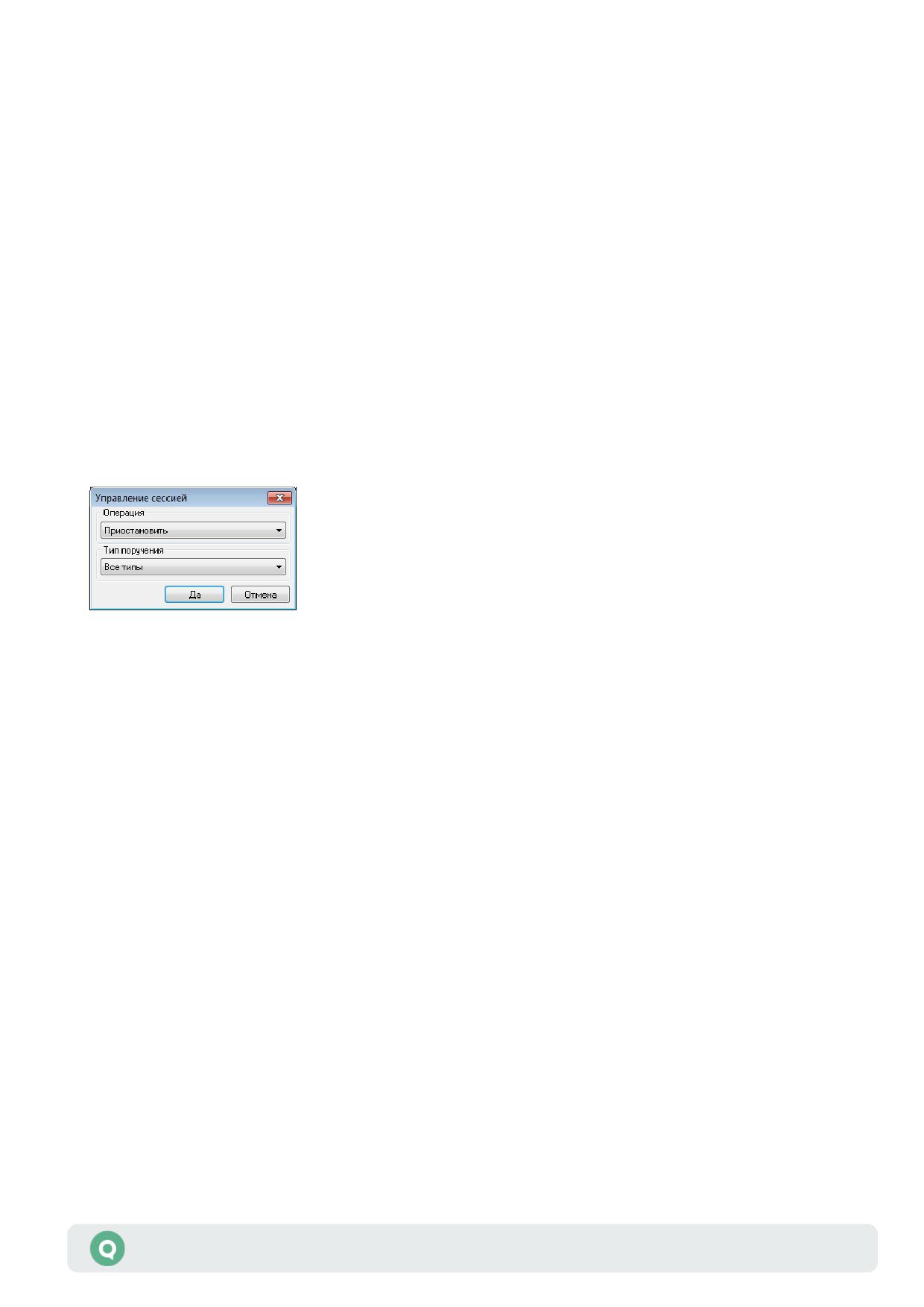
• Управление сессией - управление режимом приема поручений;
• Обработку поручений - подписание/отклонение поручений клиентов и взимание
связанных с этим платежей.
• Изменение кросс-курса валют - указание кросс-курса валют, используемого
в поручениях типа «Конвертация валют».
7.16.2Управление сессией
меню Расширения / Неторговые поручения / Управление сессией
Неторговые поручения обрабатываются системой QUIK аналогично торговым транзакциям.
Для того чтобы пользователи могли отправлять поручения брокеру, должна быть открыта
сессия по классу «Неторговые поручения». Состояние сессии отображается в колонке
«Сессия» Таблицы текущих торгов. Если необходимо временно остановить прием поручений
(например, по техническим причинам), брокер может приостановить сессию для всех типов
поручений или выбрать определенный тип поручения, для которого будет приостановлена
сессия, выполнить необходимые процедуры, а затем возобновить сессию.
Операции, доступные в окне «Управление сессией:
• «Открыть» - начать новую сессию,
• «Закрыть» - завершить текущую сессию,
• «Приостановить» - временно приостановить текущую сессию,
• «Возобновить» - продолжить приостановленную ранее сессию,
• «Загрузка справочников» - произвести обновление справочников из базы данных
Модуля неторговых поручений,
• «Загрузка поручений» - произвести обновление списка поручений из базы данных
Модуля неторговых поручений.
• «Снять активные поручения» - снять активные поручения всех видов. Если в настройках
Модуля задан список классов, по которым снимаются активные поручения в соответствии
с расписанием, то операция применяется к указанному списку классов.
• «Остановить клиентскую сессию» - переводит открытую сессию в состояние
«Служебная», которое означает невозможность отправки клиентами новых поручений,
однако обработка поручений сотрудниками брокера не приостанавливается.
• «Возобновить клиентскую сессию» - переводит служебную сессию в состояние
«Открыта».
Руководство пользователя QUIK
73
Раздел 7: Операции брокера
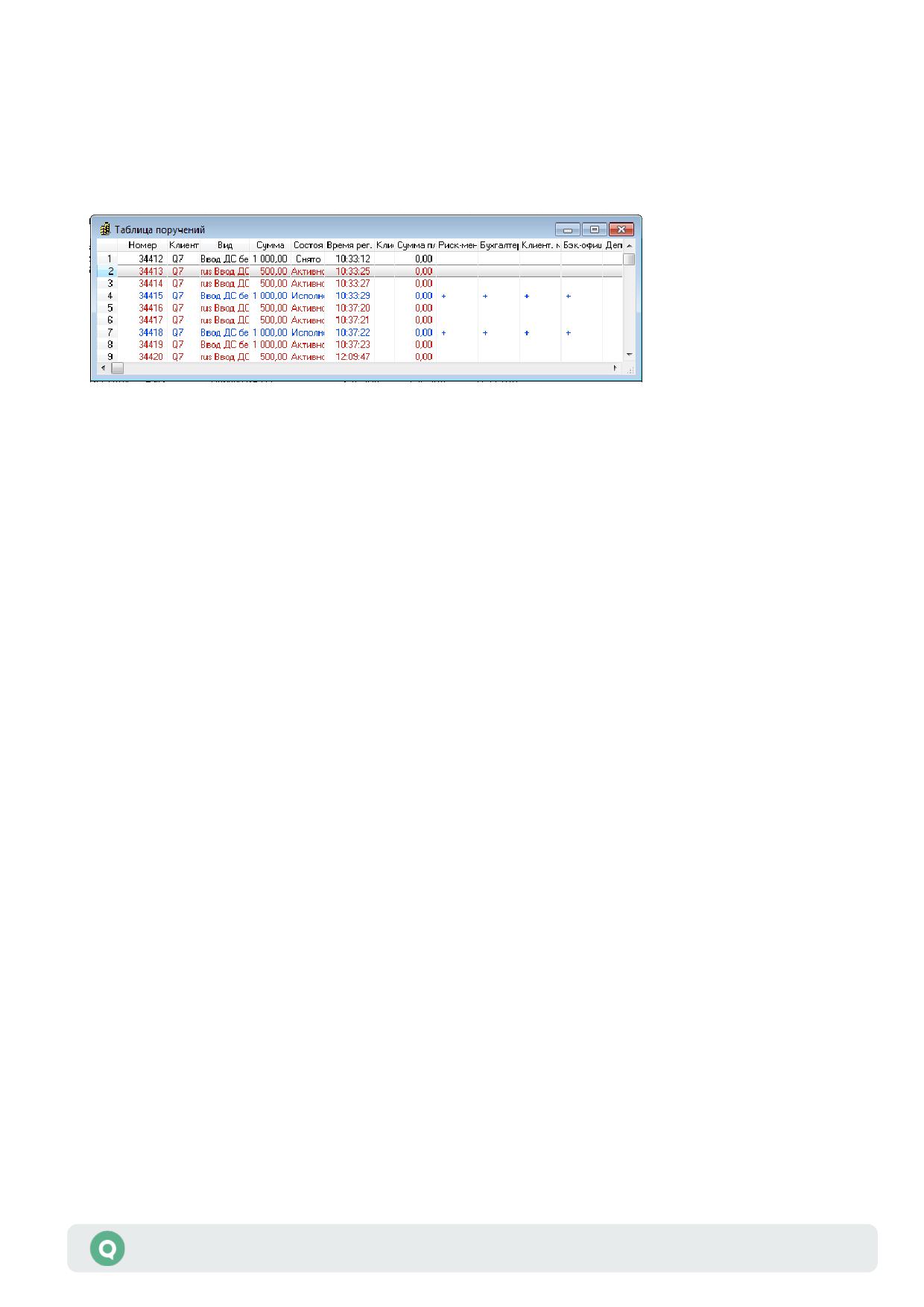
7.16.3Обработка поручений
Обработка поручений выполняется из «Таблицы поручений» (подробнее см. п. 9.2 Раздела 9
«Неторговые операции и отчеты»). В этой таблице отображаются поручения всех типов
и состояние их обработки специалистами брокера. Двойным нажатием правой кнопки мыши
на строке можно открыть поручение и посмотреть его параметры.
Состояние поручений в «Таблице поручений» выделено цветом шрифта:
• Активные - красным цветом,
• Исполненные - синим,
• Снятые - черным,
• Имеющие запрос на снятие - зеленым.
Для исполнения поручения необходимо подтверждение (подпись) уполномоченных
сотрудников брокера. Последовательность проверки и количество необходимых подписей
настраивается на сервере QUIK для каждого вида поручений.
Руководство пользователя QUIK
74
Раздел 7: Операции брокера
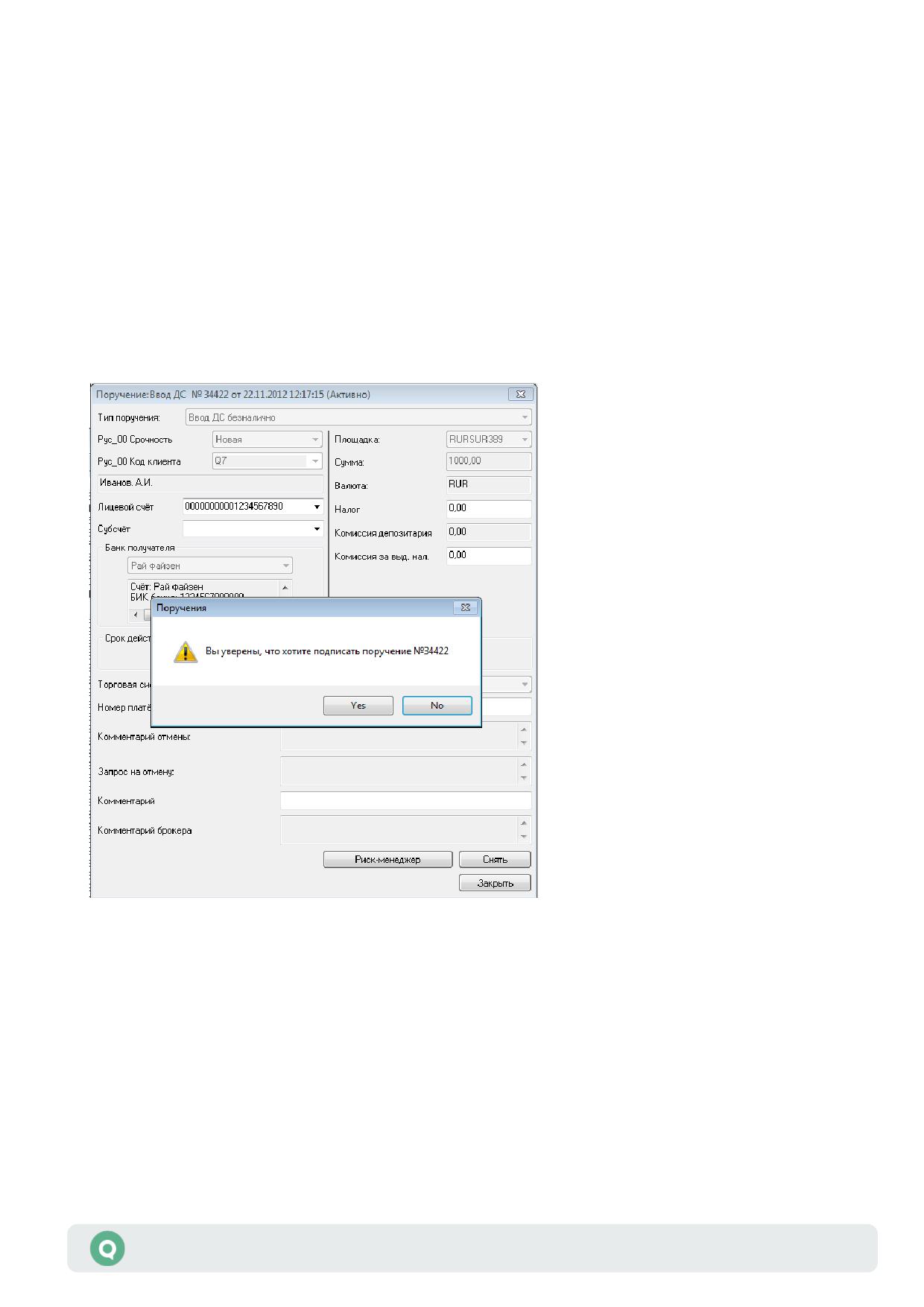
Подписание поручения.
Чтобы подписать поручение, необходимо:
1. Открыть его двойным нажатием левой кнопки мыши на соответствующей строке
в таблице.
2. Если пользователь имеет право на требуемую подпись, кнопка подписи будет активна
и ее наименование будет соответствовать имени подписи на приведенном примере,
это кнопка «Риск-менеджер». Также будут активны поля ввода налогов для
соответствующей подписи.
3. Указать, если необходимо, значения удерживаемых платежей в соответствующих полях
формы.
4. Нажать кнопку подписи (например, «Риск-менеджер»).
В результате на соответствующей строке в «Таблице поручений» появится отметка «+»
в колонке с ролью данного сотрудника (например, «Риск-менеджер»), уведомляющая
о наличии подписи.
Групповая подпись поручений.
Для осуществления групповой подписи надо в Таблице поручений выбрать пункт
контекстного меню «Подписать все поручения». Далее, в появившейся форме выбора
подписей выбрать нужную подпись и нажать кнопку «Подписать». После нажатия кнопки
«Подписать» будет осуществлен поиск поручений, которым требуется данная подпись.
Руководство пользователя QUIK
75
Раздел 7: Операции брокера
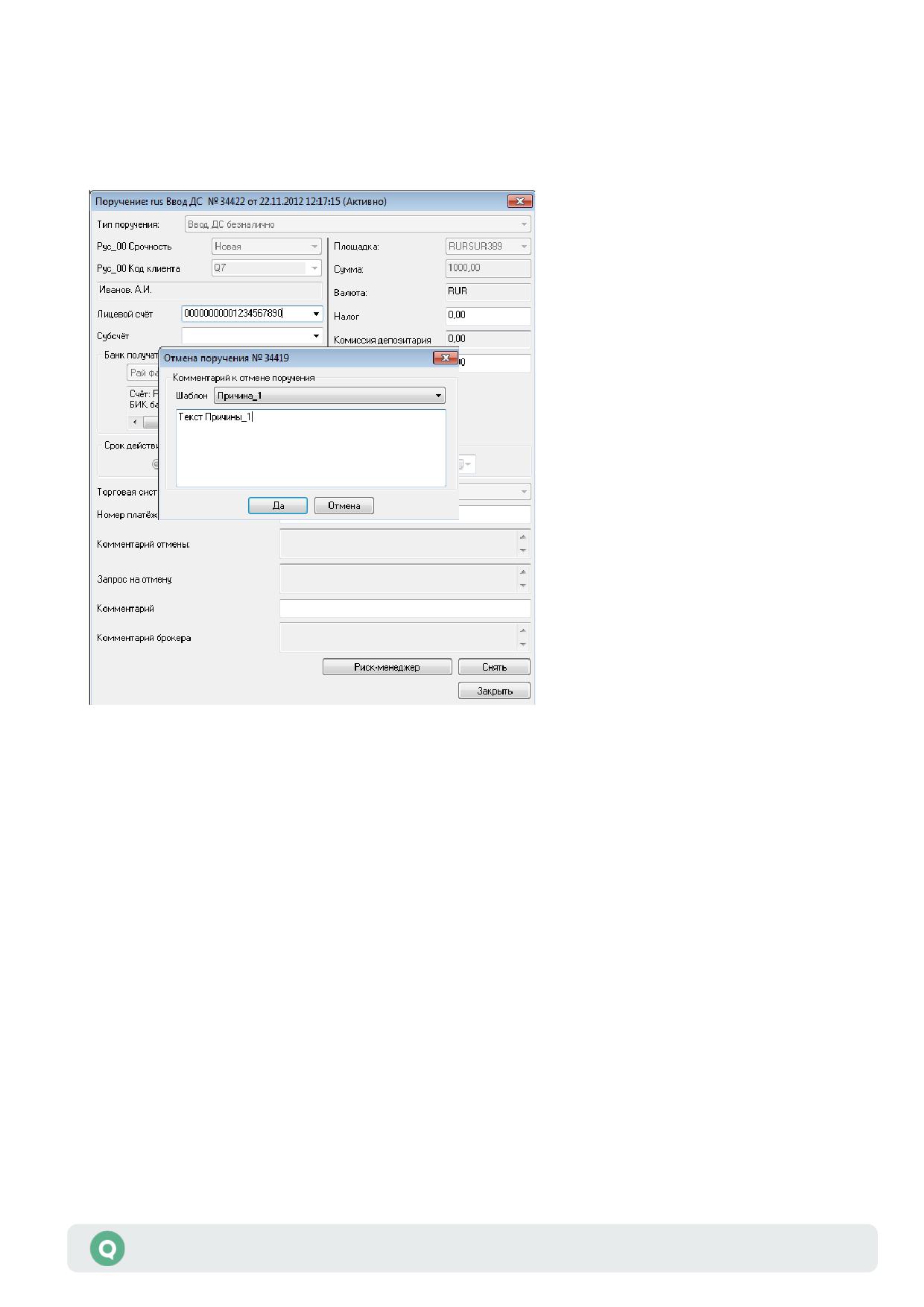
Найденные поручения подписываются с проверкой доступности ресурсов,
как и при одиночной подписи.
Отклонение поручения.
Если поручение клиента не может быть исполнено, оно должно быть отклонено сотрудником
брокера с указанием причины. Для этого необходимо:
1. Открыть его двойным нажатием левой кнопки мыши на соответствующей строке
в таблице, либо выбрать пункт контекстного меню «Отменить».
2. В окне с поручением нажать кнопку «Снять».
В открывшемся окне «Комментарий к отмене поручения… » написать причину отказа,
которая будет сохранена в данном поручении в поле «Комментарий отмены». Возможно
заполнить причину отмены выбором шаблона из справочника «Причины отмены».
По умолчанию шаблон не выбран. Текст причины можно изменять в форме отмены
поручения.
В результате поручение в таблице примет состояние «Снято». При этом дальнейшая
обработка поручения прекращается.
Руководство пользователя QUIK
76
Раздел 7: Операции брокера
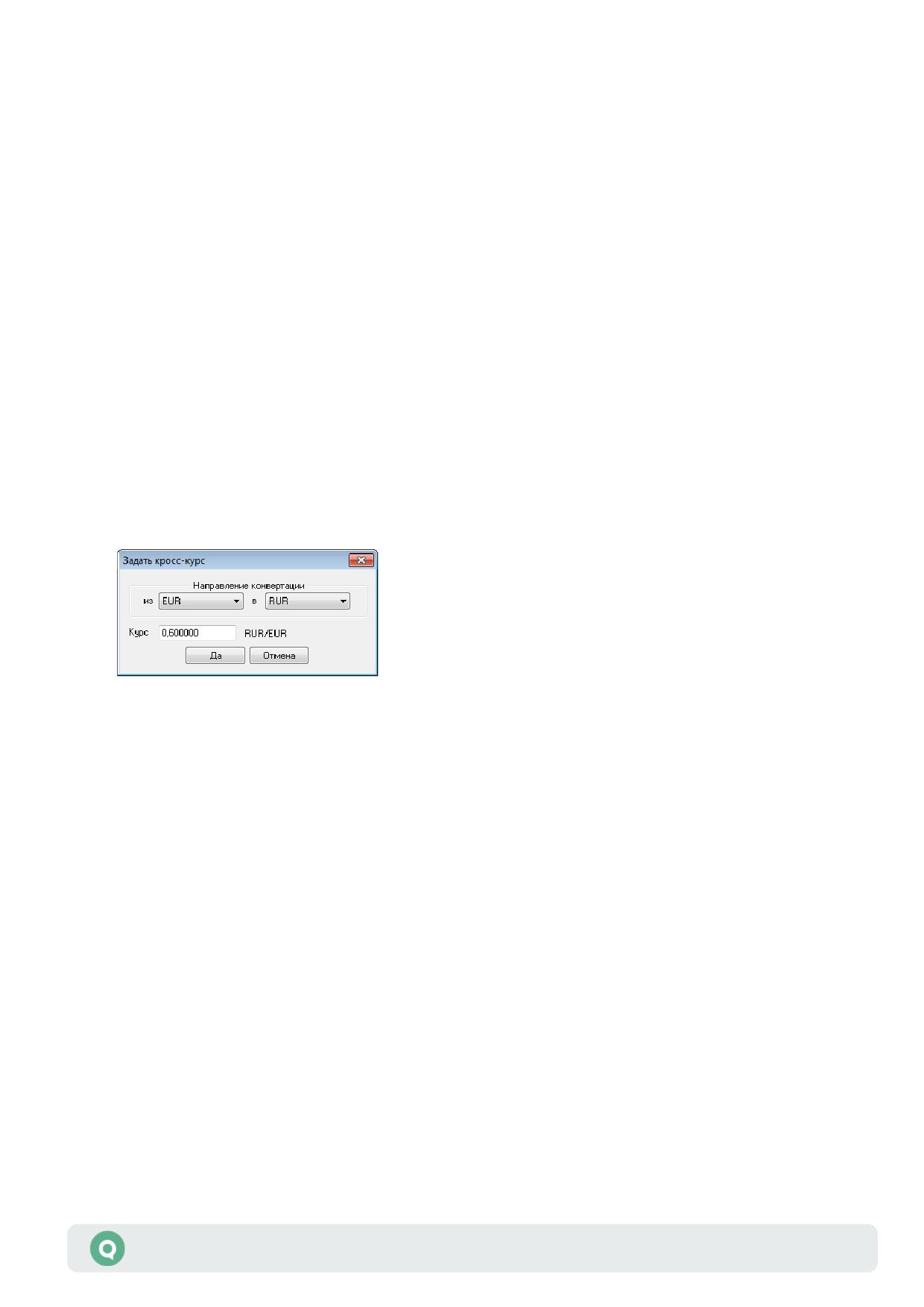
Отмена подписи.
Подпись поручения можно отменить из контекстного меню Таблицы поручений:
• «Отзыв последней подписи» - отзывает последнюю подпись в сделке для данной роли.
• «Отзыв всех подписей» - отзывает подпись у всех сделок для данной подписи.
Также подпись можно отменить, открыв форму поручения и нажав кнопку «Отозвать».
Исполнение поручения.
Поручение, имеющее все необходимые подписи, меняет статус на «Исполнено».
При этом происходит изменение суммы заблокированных средств и доступных лимитов.
7.16.4Изменение кросс-курса валют
меню Расширения / Неторговые поручения / Задать кросс-курс
Данное действие позволяет изменить кросс-курс валют, используемый в поручениях типа
«Конвертация валют». Настройки в данном окне:
• В поле слева из справочника валют выбирается код валюты для указания кросс-курса.
• В поле справа выбирается код парной валюты, в единицах которой выражен кросс-курс.
• В среднем поле отобразится кросс-курс для указанной пары валют, указанный
в справочнике Модуля неторговых поручений. Для изменения кросс-курса укажите
в этом поле требуемое значение и нажмите кнопку «OK».
Для закрытия окна без сохранения изменений нажмите кнопку «Cancel».
7.17 ПРИЛОЖЕНИЕ. Сообщения об ошибках при
работе с позициями
1. «Ошибка в строке <номер строки> загружаемого файла <наименование файла>.
Параметр <наименование параметра> имеет недопустимое значение <значение
параметра>».
- При загрузке позиций из файла обнаружена ошибка в синтаксисе. Проверьте
правильность описания лимитов в указанной строке.
2. «Не удалось открыть файл позиций <имя файла>».
- Невозможно открыть файл, указанный для загрузки позиций.
3. «Ошибка записи в файл».
Руководство пользователя QUIK
77
Раздел 7: Операции брокера
- Сохранение позиций в файл невозможно. Убедитесь, что файл не занят другим
приложением.
4. «Нельзя запустить динамическую коррекцию позиций с учетом совершенных сделок».
- Ошибка выполнения операции. Свяжитесь с разработчиком программы
для разрешения проблемы.
5. «Невозможно открыть файл <имя файла>. Повторить попытку?»
- Файл с коррекциями позиций недоступен для чтения. Убедитесь, что он не занят
другой программой.
6. «Не указан <параметр> в коррекции позиции».
- Пропущен обязательный параметр в файле с коррекциями позиций.
7. «Ошибка при открытии файла с журналом коррекции позиций».
- Файл с журналом коррекций позиций занят другим приложением
либо недостаточно прав на создание/редактирование файла.
8. «Коррекция неправильно заполнена».
- Данные в корректировке позиций не соответствуют друг другу. Например,
код инструмента не соответствует счету депо.
9.
«<параметр> превышает допустимый размер».
- Превышен максимальный размер параметра. Убедитесь, что он указан правильно.
10.«Указанный <параметр> не найден».
- Пропущен обязательный параметр корректировки позиций.
11.«Неправильно указан <параметр> коррекции позиции».
- Значение параметра не соответствует допустимым значениям.
12.«Нельзя начать отправку коррекции позиций из файла».
- Ошибка выполнения операции. Свяжитесь с разработчиком программы
для разрешения проблемы.
13.«Неверный формат файла коррекции позиций».
- Файл с коррекциями позиций имеет ошибочный формат. Убедитесь,
что параметры разделены правильными разделителями, и каждая корректировка
позиций описана отдельной строкой.
14.«Не указан способ коррекции позиции».
- Пропущен обязательный параметр «LIMIT_OPERATION».
15.«Неправильно указан способ коррекции позиции».
- Значение параметра «LIMIT_OPERATION» не соответствует допустимым
значениям.
Руководство пользователя QUIK
78
Раздел 7: Операции брокера
Раздел 8. Алгоритмический язык QPILE
8.1 Общие положения
2
8.2 Работа с таблицами QPILE
4
8.3 Структура файла программы
9
8.4 Конструкции языка QPILE
12
8.5 Общие функции
22
8.6 Математические функции
23
8.7 Функции для работы с коллекциями объектов (COLLECTION)
26
8.8 Функции для работы с ассоциативными массивами (MAP)
28
8.9 Функции для обращения к строкам произвольных таблиц QUIK
29
8.10 Функции для обращения к спискам доступных параметров
53
8.11 Функции для работы с программируемой таблицей
55
8.12 Функции для получения значений Таблицы текущих торгов
58
8.13 Функции для получения значений Окна котировок
66
8.14 Функции для получения значений таблицы «Позиции по инструментам»
66
8.15 Функции для получения значений таблицы «Позиции по деньгам»
69
8.16 Функции расчета маржинальных позиций
71
8.17 Функции получения значений таблиц «Клиентский портфель»
и «Купить/Продать»
72
8.18 Функции для работы с файлами
80
8.19 Функции для работы со строками
82
8.20 Функции для работы с графиками
83
8.21 Функции для работы с заявками
86
8.22 Функции для работы с метками
88
8.23 Сервисные функции
91
8.24 Отладка программ QPILE
94
ПРИЛОЖЕНИЕ 1. Синтаксис команд языка QPILE
96
ПРИЛОЖЕНИЕ 2. Рекомендации к составлению программ на QPILE
98
Раздел описывает применение алгоритмического языка QPILE, встроенного в Рабочее место
системы QUIK. В начале раздела рассматривается базовый функционал клиентского места,
Руководство пользователя QUIK
1
Раздел 8: Алгоритмический язык QPILE
предназначенный для работы с программируемыми таблицами. Для пользователей,
заинтересованных в разработке собственных программ в документации приводится описание
конструкций языка QPILE и встроенных функций языка, а также пример реализации - расчет
показателей маржинального кредитования по методике ФСФР.
8.1 Общие положения
8.1.1
Назначение
Язык QPILE (QUIK Programmable Interface and Logic Environment) представляет собой набор
команд, интерпретируемых рабочим местом QUIK.
Областью применения QPILE является создание новых таблиц для расчета в режиме
реального времени собственных показателей на основе информации из других таблиц.
Данный функционал удобен, прежде всего, для брокера, так как у каждого брокера
существует своя собственная стратегия расчета показателей клиентской позиции.
Применение встроенного языка позволяет реализовать практически любой алгоритм.
Примеры использования QPILE:
1. Динамический пересчет стоимости активов клиентов на рабочем месте брокера.
2. Динамический пересчет стоимости активов в портфеле клиента и его суммарной
стоимости.
3. Вычисление показателей, отсутствующих в системе QUIK либо торговой системе биржи,
на основе собственных алгоритмов.
4. Расчет параметров маржинального кредитования в соответствии с принятыми
нормативами.
5. Программирование торговой стратегии, генерирующей сигналы на изменение позиций
по инструментам.
Основной областью применения языка QPILE является расчет стоимости
портфелей ценных бумаг, поэтому в терминологии описания типов таблиц
часто используется определение «Портфели».
8.1.2
Как работает QPILE
1. Структура таблицы (назначение столбцов, строк, и формулы для вычисления параметров)
описывается в виде программы на языке QPILE. Для вычисления в формулах можно
использовать стандартные математические и логические операции, использовать
переменные и массивы данных, запрашивать информацию из других таблиц системы QUIK.
2. Код программы может быть получен с сервера QUIK (серверный) или загружен с диска
на компьютере пользователя (локальный). Полученный код обрабатывается
интерпретатором языка QPILE на рабочем месте QUIK, который производит пересчет
Руководство пользователя QUIK
2
Раздел 8: Алгоритмический язык QPILE
значений в формулах с заданной периодичностью. Таким образом, формируется
внутренний источник данных для отображения полученных значений в таблицах.
Несколько таблиц на основе одной и той же программы используют общий источник
данных, при этом вычисления не будут дублироваться и снижать производительность
системы.
3. На основе программы можно создавать таблицы, обладающие стандартными функциями
при работе с таблицами в системе QUIK.
4. Рабочее место QUIK имеет встроенный отладчик кода программ на QPILE, позволяющий
вести пошаговую отладку и контролировать текущие значения переменных. Подробнее
см. п. 8.24.
Нумерация строк в таблицах QPILE начинается с единицы, а нумерация
символов в строках языка QPILE начинается с нуля.
8.1.3
Основные возможности
Основные функции языка QPILE:
1. Описание новых таблиц произвольной структуры.
2. Вычисление полей таблиц на основе математических формул и логических выражений.
3. Выделение ячеек таблицы цветом в зависимости от значений какого-либо показателя.
4. Уведомление пользователя звуковым сигналом и текстовыми сообщениями.
Таблица на языке QPILE поддерживает основные действия с таблицами в системе QUIK:
• Редактирование, в том числе выбор параметров для отображения и настройку
их очередности;
• Управление «горячими клавишами»;
• Размещение на «экранных вкладках»;
• Поиск значения в ячейках таблицы;
• Печать таблицы с предварительным просмотром;
• Копирование данных в Буфер Обмена Windows (Clipboard);
• Экспорт данных в Excel;
• Экспорт данных по ODBC.
В качестве исходных данных для расчетов параметров таблиц может использоваться
информация из следующих типов таблиц QUIK, а также из графиков:
№ Таблица
№
Таблица
5
Таблица сделок
1
Таблица текущих торгов
2
Таблица обезличенных сделок
6
Позиции по инструментам
3
Таблица заявок
7
Позиции по деньгам
8
Позиции по клиентским счетам
4
Таблица стоп-заявок
Руководство пользователя QUIK
3
Раздел 8: Алгоритмический язык QPILE

№ Таблица
№ Таблица
9
Ограничения по клиентским счетам
14
Таблица «Купить/Продать»
10
Таблица заявок на внебиржевые сделки
15
Позиции участника по деньгам
11
Таблица сделок для исполнения
16
Позиции участника по инструментам
12
Таблица заявок-отчетов на сделки РПС
17
Позиции участника по торговым счетам
13
Таблица «Клиентский портфель»
18
Таблица, создаваемая при расчете
программы
8.1.4
Функциональные ограничения
Текущая версия языка QPILE и созданные на его основе таблицы не поддерживают
следующих операций:
• Сортировку в таблицах;
• Применение фильтров;
• Использование таблицы в качестве источника данных для построения графиков;
• Сохранение данных из таблицы в текстовый файл через контекстное меню;
• Экспорт данных в системы технического анализа.
8.2 Работа с таблицами QPILE
8.2.1
Загрузка программы
Этот этап добавляет описания собственных таблиц в список доступных типов. Если
предполагается работа с описаниями таблиц на сервере, его можно пропустить.
Загрузка кода программы выполняется выбором пункта меню программы Сервисы/ QPILE
скрипты…, или нажатие клавиш «Ctrl»+«F11».
1. Нажмите кнопку «Добавить» и выберите файл, загружаемый с диска. Файлы имеют
стандартные расширения «.QPL». Название таблицы появится в списке «Доступные
скрипты».
2. При чтении файла осуществляется проверка правильности программы. Если программа
содержит ошибки, система уведомит об этом в «Окне сообщений». В сообщении
указывается имя файла и номер строки, в которой обнаружена ошибка.
3. Если файл прочитан успешно, то в полях отобразятся соответствующие параметры:
Поле
Назначение
Текущий скрипт
Название таблицы
Всего параметров
Число параметров (столбцов), описанных в структуре таблицы
Руководство пользователя QUIK
4
Раздел 8: Алгоритмический язык QPILE
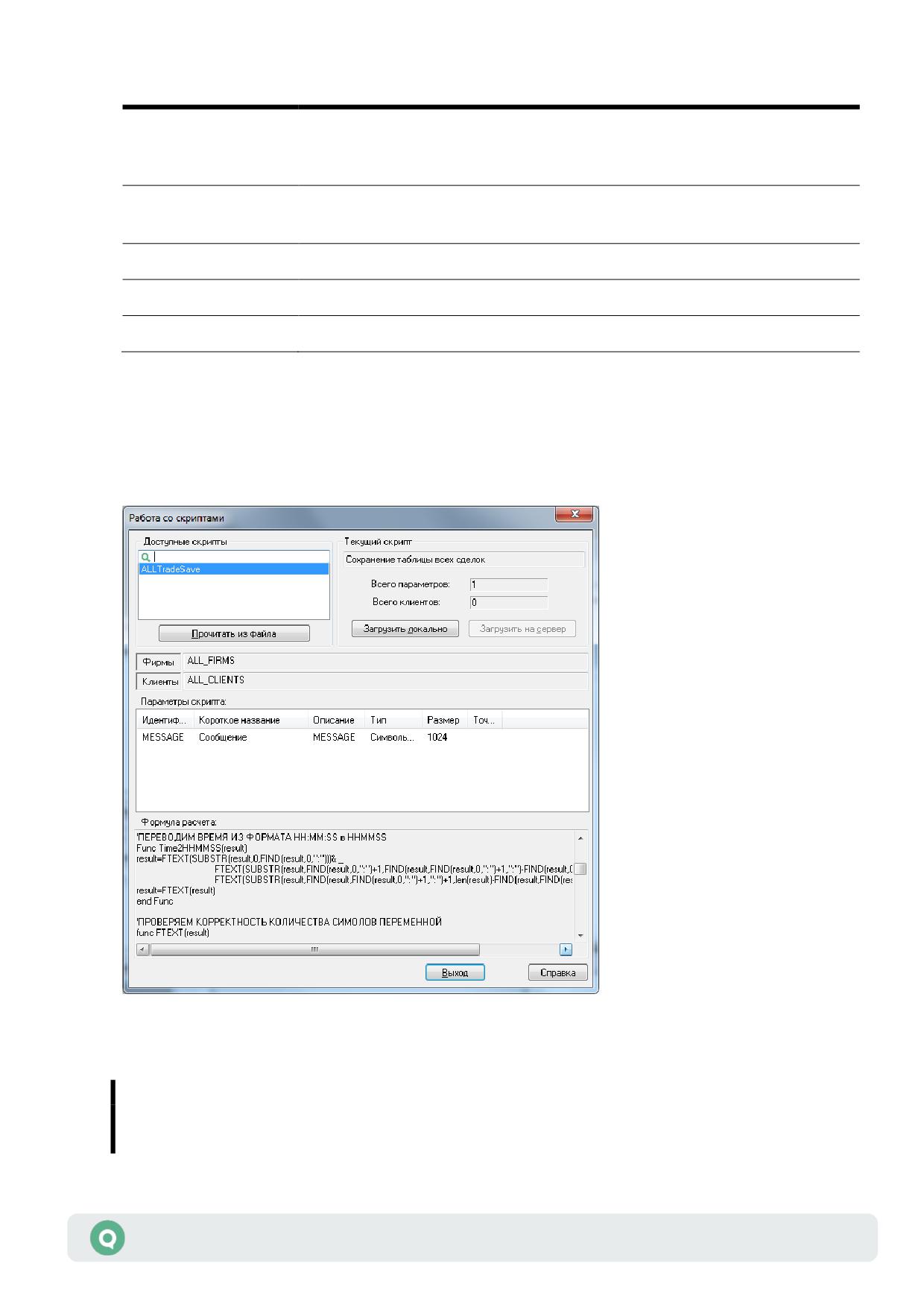
Поле
Назначение
Количество доступных кодов клиентов, из числа перечисленных
Всего клиентов
в структуре таблицы.
В новой версии языка параметр не актуален
Фирмы
Перечень идентификаторов фирмы в торговой системе (значения,
соответствующие полю «Дилер» в Таблице заявок или Таблице сделок)
Клиенты
Перечень идентификаторов клиентов для отображения в таблице
Параметры скрипта
Перечень описанных параметров и расширенные сведения по ним
Формула расчета
Исходный код программы на языке QPILE
4. Для загрузки прочитанной из файла таблицы нажмите кнопку «Загрузить локально».
5. Кнопка «Загрузить на сервер» позволяет загрузить программу на сервер, которая станет
доступна всем его пользователям. Право загрузки программ на сервер назначается
администратором системы QUIK.
При локальной загрузке код исполняется на текущем рабочем месте и просмотр таблицы
на его основе доступен тоже только на этом месте.
Первую загрузку каждого нового описания настоятельно рекомендуется
производить локально, а уже после просмотра и проверки корректности
его работы и расчета параметров - загружать на сервер.
Руководство пользователя QUIK
5
Раздел 8: Алгоритмический язык QPILE
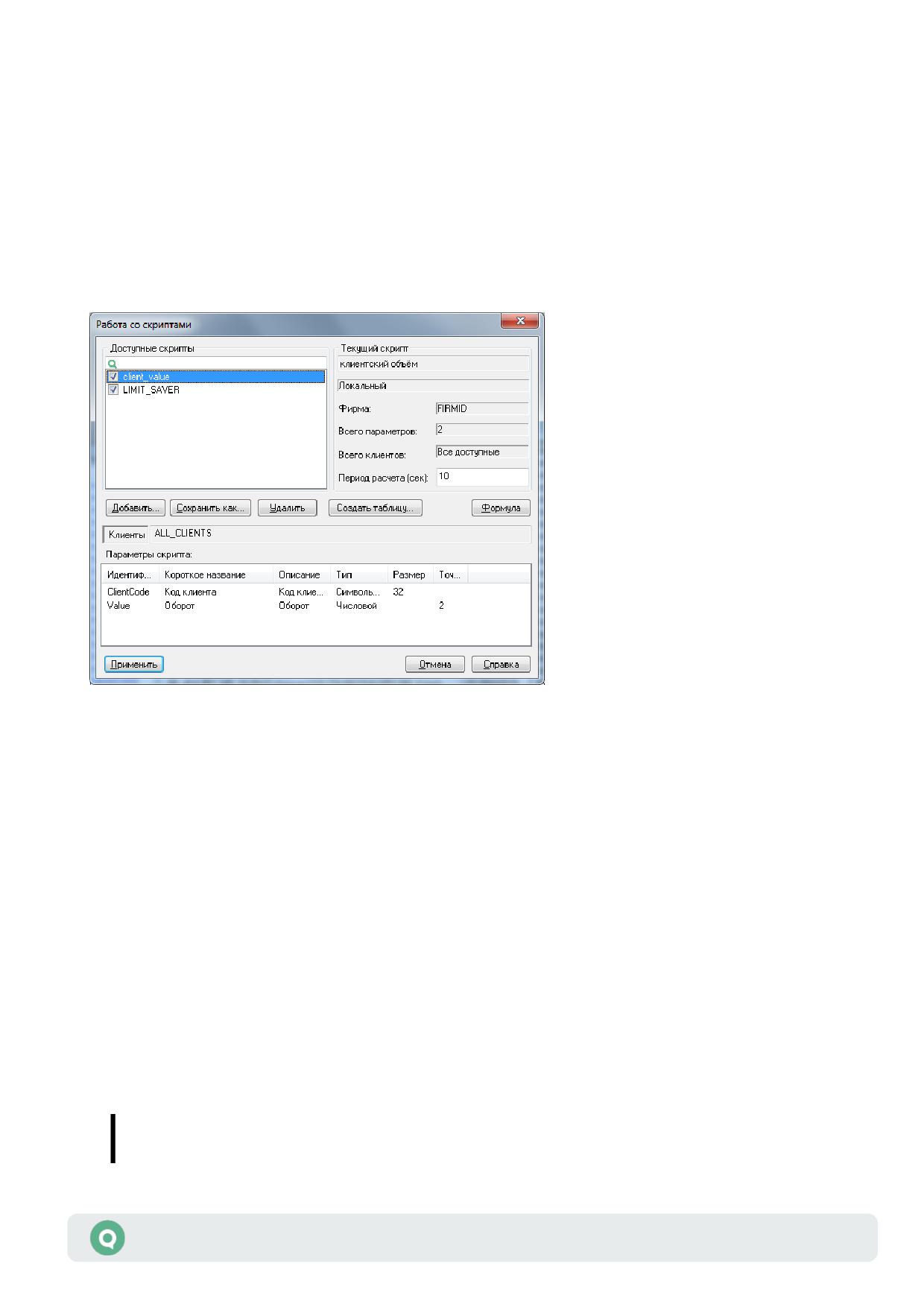
8.2.2
Настройка параметров программы
Этот этап определяет список обрабатываемых программ и определяет периодичность
вычислений. Если программы были загружены локально, то они автоматически помечаются
выбранными.
Выбор доступных программ с описаниями типов таблиц выполняется выбором пункта меню
программы Сервисы/QPILE скрипты…, или нажатием клавиш «Ctrl»+«F11».
1. В списке «Доступные скрипты» приведены все программы, доступные пользователю для
создания таблиц, как загруженные локально, так и серверные. Выберите программу
из числа доступных, установив на ней флажок. В полях диалога отобразятся параметры,
относящиеся к структуре программируемой таблицы.
2. Установите период расчета значений таблицы. Для исполнения программ с большим
количеством вычислений период расчета значений рекомендуется устанавливать
не менее 5-10 секунд.
3. Нажмите кнопку «Сохранить как…» для сохранения настроек.
4. Нажатие кнопки «Удалить» приводит к удалению из списка выбранной строки.
Серверные типы таблиц удалить нельзя.
5. Нажатием кнопки «Формула» открывается окно с исходным кодом программы
и описанием таблицы (справочно).
6. Нажатие кнопки «Создать таблицу» открывается окно «Создать таблицу для просмотра
параметров скрипта» (см. п. 8.2.3).
7. Чтобы закрыть окно с сохранением настроек, нажмите кнопку «Применить». Нажатие
кнопки «Отмена» закрывает окно без сохранения изменений.
Настройки данного этапа распространяются и на ранее созданные
программируемые таблицы. Этот этап можно использовать для включения/
Руководство пользователя QUIK
6
Раздел 8: Алгоритмический язык QPILE
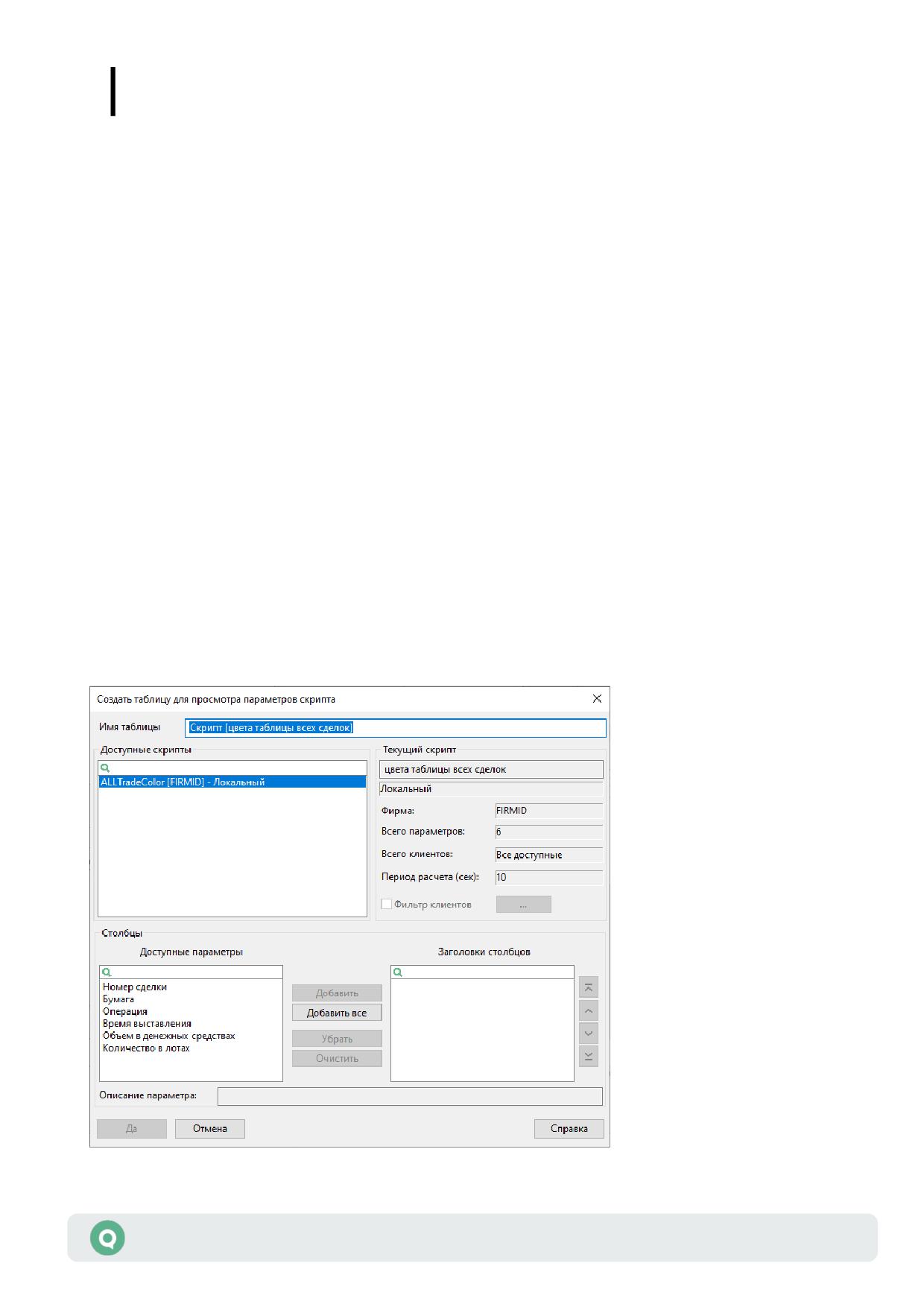
отключения вычислений в таблицах, а также для регулирования частоты
обновления данных в них.
Применение настроек к существующим таблицам:
• Отключение пересчета значений в таблице:
- Выберите пункт контекстного меню «Приостановить расчет» либо нажмите
«Ctrl»+ «F11» и снимите флажок с требуемого типа таблицы. При этом в таблице
будут отображены последние вычисленные значения.
- Если по одной программе было сформировано несколько таблиц, то расчет
приостановится во всех этих таблицах.
- Для отключения пересчета во всех таблицах нужно нажать «Ctrl»+«F11» и снять
все флажки.
• Изменение периода расчета в существующей таблице:
- Выберите пункт контекстного меню «Параметры скрипта» или нажмите
«Ctrl»+«F11», затем измените значение параметра «Период расчета (сек)»
и нажмите кнопку «Применить».
8.2.3
Создание таблицы
Этот этап формирует таблицу на основании программы. На базе одной программы можно
создать несколько таблиц для удобства их расположения на экране.
Создание программируемой таблицы выполняется нажатием кнопки «Создать таблицу»
в окне «Работа со скриптами» (см. п. 8.2.2).
Руководство пользователя QUIK
7
Раздел 8: Алгоритмический язык QPILE
1. Выберите программу в списке «Доступные скрипты». В полях раздела «Текущий скрипт»
отобразятся данные по структуре таблицы.
2. Если необходимо, ограничьте количество отображаемых строк в таблице с помощью
фильтра «Фильтр клиентов».
3. Сформируйте список столбцов таблицы из числа доступных параметров
и последовательность их отображения в таблице. В поле «Описание параметра»
справочно приводится расширенное описание выделенного параметра.
4. Нажатием кнопки «Да» создается таблица.
Полученная таблица имеет такие же функции управления, как и другие
таблицы системы QUIK. Например, для редактирования таблицы можно
нажать кнопку на панели инструментов или клавиши «Ctrl»+«E».
Расчет параметров таблицы ведется, в том числе на основе Таблицы текущих
торгов. Убедитесь, что необходимые для расчета параметров данные
принимаются с сервера (не отключены фильтром в списке принимаемых
параметров и инструментов).
8.2.4
Функции, доступные в таблице
Данные таблицы доступны для копирования, экспорта в Excel, экспорта через ODBC.
Функции, доступные из контекстного меню таблицы:
• «Приостановить расчет» - остановить вычисление параметров таблицы (при этом
в таблице отображаются последние вычисленные данные);
• «Возобновить расчет» - возобновляет вычисление параметров таблицы, если он был
остановлен;
• «Начать расчет заново» - сбросить все значения и начать расчет заново;
• «Начать расчет в режиме отладки» - сбрасывает все значения, запускает окно отладки
и начинает расчет заново;
• «Сохранить описание в файл» - сохранить в текстовый файл программу, описывающую
данную таблицу;
• «Посмотреть формулу» - показать в окне код программы данной таблицы;
• «Параметры скрипта» - открыть окно с параметрами программы, в том числе период
расчета в секундах.
Описание стандартных функций контекстного меню для таблиц см. п. 2.8.4 Раздела 2
«Основные принципы работы».
Описание применения пользовательских фильтров и условного форматирования таблиц
приведено соответственно в пп. 2.8.8 и 2.8.9 Раздела 2 «Основные принципы работы».
Полный список управляющих клавиш для всех типов таблиц приведен в Приложении
к Разделу 2.
Руководство пользователя QUIK
8
Раздел 8: Алгоритмический язык QPILE
8.3 Структура файла программы
Файл с кодом программы представляет собой текстовый файл в кодировке CP-1251
(Windows). Один файл служит для описания одного типа таблицы. Используются
стандартные расширения имени файлов «.QPL».
Описание состоит из трех частей:
1. «Заголовок» - наименование таблицы и определение основных параметров.
2. «Тело программы» - собственно код программы.
3. «Описание столбцов таблицы» - определение названий столбцов и формата
соответствующих им ячеек таблицы.
Все разделы являются обязательными и должны следовать строго друг за другом. Файл
всегда начинается с заголовка и заканчивается строкой «END_PORTFOLIO» (в новой версии
языка должно применяться «END_PORTFOLIO_EX»).
Примеры файлов см. в папке QPILE, которая поставляется вместе с Руководством
пользователя.
8.3.1
Заголовок файла
Заголовок файла содержит основные параметры таблицы:
Параметр
Назначение
PORTFOLIO
Название таблицы - символьный идентификатор латинскими буквами без пробелов.
PORTFOLIO_EX «PORTFOLIO» - параметр, применявшийся в первой версии языка, «PORTFOLIO_EX»
- обозначение программы на расширенной версии языка (начиная с версии QUIK
4.09)
DESCRIPTION
Текстовое описание таблицы
Список кодов клиентов через запятую, для которых вычисляются значения
*CLIENTS_LIST
в таблице.
Значение «ALL_CLIENTS» соответствует выбору всех кодов клиентов.
Значения по каждому счету клиента формируют новую строку таблицы
FIRMS_LIST
Список идентификаторов фирм (участников торгов) через запятую, клиентам
которых будет доступна данная таблица
* - параметр предыдущей версии языка, в текущей версии является необязательным.
Каждый параметр должен быть описан на отдельной строке и заканчиваться символом «;».
Пример заголовка:
PORTFOLIO AVAILABLE_MONEY;
DESCRIPTION Доступные деньги клиента;
CLIENTS_LIST ALL_CLIENTS;
Руководство пользователя QUIK
9
Раздел 8: Алгоритмический язык QPILE
FIRMS_LIST MC0012300000;
Данная таблица будет отображаться в списке доступных с именем «AVAILABLE_MONEY».
При выборе доступных описаний таблиц в поле «Текущий скрипт» отобразится «Доступные
деньги клиента». Это же наименование будет являться заголовком таблицы, принимаемым
по умолчанию. Расчет параметров осуществляется по всем счетам клиентов, доступных
пользователю в таблицах позиций и имеющих код фирмы «MC0012300000».
8.3.2
Тело программы
Раздел содержит код программы для расчета значений в ячейках таблицы. Начало раздела
обозначается строкой «PROGRAM», окончание - строкой «END_PROGRAM». Для выхода
из тела программы используется оператор «RETURN».
1. Регистр символов (верхний или нижний) в командах по умолчанию
игнорируется интерпретатором. Все строковые константы переводятся
автоматически в верхний регистр. Но в случае необходимости можно
отменить автоматический перевод символов в верхний регистр. Для этого
необходимо между заголовком и телом программы добавить следующую
строку:
USE_CASE_SENSITIVE_CONSTANTS
При добавлении указанного ключа значения строковых переменных не будут
переводиться в верхний регистр, а будут оставаться такими, какие они есть.
2. Множественные пробелы игнорируются интерпретатором, за исключением
пробелов внутри строковых переменных.
3. Для переноса длинных строк используется комбинация «<пробел>_»
в конце строки. Например:
CLIENTS_LIST 0001, 0002, 0003, 0004, 0005, 0006, 0007, 0008, 0009, 0010, _
0011, 0012, 0013, 0014, 0015;
4. Символ «’» является комментарием. Комментарий распространяется
до конца строки.
5. Разделителем операторов служит перевод строки, т.е. каждый оператор
описывается отдельной строкой.
6. Нумерация символов в строке начинается с нуля.
Руководство пользователя QUIK
10
Раздел 8: Алгоритмический язык QPILE
Пример программы:
PROGRAM
FirmCode = "MC0012300000"
CurrentBalance
= MONEY_CURRENT_BALANCE(ROWNAME, FirmCode, "EQTV", "SUR")
CurrentLimit
= MONEY_CURRENT_LIMIT(ROWNAME, FirmCode, "EQTV", "SUR")
Locked = MONEY_LIMIT_LOCKED(ROWNAME, FirmCode, "EQTV", "SUR")
AvailableMoney
= MoneyCurrentBalance + MoneyCurrentLimit - MoneyLocked
If AvailableMoney > 0
Status = "Заявки доступны"
Else
Status = "Заявки недоступны"
SET_ROW_COLOR(ROWNAME, "RGB(255,138,138)", "DEFAULT_COLOR")
End If
END_PROGRAM
Пример относится к формированию таблицы «Доступные деньги клиента». Создаваемая
таблица будет частично дублировать поля таблицы «Позиции по деньгам», а также
содержать два вычисляемых поля.
8.3.3
Определение столбцов таблицы
Для отображения в таблице вычисленных значений необходимо описать ее столбцы
и формат соответствующих им ячеек таблицы. Для этого предназначен данный раздел
файла.
Каждый столбец таблицы описывается следующим набором параметров:
Параметр
Назначение
PARAMETER
Название переменной в программе (максимальная длина 31 символ),
значение которой будет отображаться в данном столбце
PARAMETER_TITLE
Название столбца (максимальная длина 31 символ), отображаемое
в таблице
PARAMETER_DESCRIPTION Расширенное описание параметра (максимальная длина 127 символов)
PARAMETER_TYPE
Формат данных в ячейках таблицы, относящихся к столбцу. Возможны два
типа данных:
NUMERIC(<размер_числа_в_символах>,
<кол_во_знаков_после_запятой>) - двойные с плавающей
точкой (double);
STRING(<длина_строки>) - строковые (string)
Руководство пользователя QUIK
11
Раздел 8: Алгоритмический язык QPILE
Описание каждого параметра завершается строкой «END».
После описания параметров в конце файла обязательно должна быть строка «END_PORTFOLIO»
для первой версии языка, либо «END_PORTFOLIO_EX» для его новой версии.
Пример описания:
PARAMETER AvailableMoney;
PARAMETER_TITLE Доступно;
PARAMETER_DESCRIPTION Доступные деньги клиента;
PARAMETER_TYPE NUMERIC(10,2);
END
Значения переменной «AvailableMoney» будут отображаться в столбце таблицы «Доступно».
При настройке таблицы в поле «Описание параметра» отображается текст «Доступные
деньги клиента». Данные в столбце будут отображаться в виде числа с двумя знаками после
запятой. Этот же формат данных рекомендуется указывать при настройке экспорта
из таблицы по ODBC.
8.3.4
Подключение дополнительных файлов
Для подключения дополнительных файлов с функциями к программе используется раздел
INCLUDE. Данный раздел размещается между заголовком и телом программы и описывается
следующим образом:
INCLUDE file1, file2, …, fileN;
где file1, file2, …, fileN - относительные или полные пути файлов с описанием
функций (прописываются через запятую).
Пример описания:
INCLUDE C:/Program Files/ADDITION/object_1, C:/Program Files/ADDITION/object_2;
8.4 Конструкции языка QPILE
8.4.1
Типы данных
1. Различаются следующие типы данных:
- «STRING» - строковый,
«Суммарный спрос»
Руководство пользователя QUIK
12
Раздел 8: Алгоритмический язык QPILE
- «DOUBLE» - вещественный, или число с плавающей точкой. Точность - 15
десятичных разрядов, но не более 8 знаков после запятой.
1234567.89
- «COLLECTION» - коллекция,
- Коллекция является списком объектов, с индексацией по целочисленному
ключу (начиная с 0).
0
1
2
3
«HYDR»
12
7.89
«BUY»
0
- «MAP» - ассоциативный массив,
- Ассоциативный массив (MAP) является последовательностью пар (ключ,
значение), которая обеспечивает получение значения по ключу. Каждому ключу
соответствует максимум одно значение, иными словами, каждый ключ
в ассоциативном массиве уникален. В качестве ключа всегда выступает
строковое значение.
«NUMBER»
«TIME»
«OPERATIO
N»
67890
«12:34:56
«BUY»
»
2.
Типы данных «COLLECTION» и «MAP» являются структурными. Они могут:
- Быть неоднородными, т.е. содержать значения разных типов,
- Содержать в качестве значений элементы любых типов, в том числе
и переменные типов «COLLECTION» и «MAP».
3.
Область видимости всех переменных, кроме формальных параметров, является
глобальной и определяется контекстом исполнения. Если в процессе исполнения
переменная была присвоена, то она считается определенной до конца исполнения
программы.
Переменные, сохраняющие свои значения между периодами расчета программы,
именуются глобальными. Глобальные переменные описываются специальной
функцией «NEW_GLOBAL ()» (см. п. 8.5.1).
4.
Количество используемых в программе переменных ограничено 1000.
Руководство пользователя QUIK
13
Раздел 8: Алгоритмический язык QPILE

8.4.2
Приведение типов
1. Переменные языка не типизированы и могут изменять тип данных в процессе исполнения
программы.
2. Применение операций «+», «-», «*», «/» к строковым переменным приводит
их к вещественным значениям. Если такое приведение не возможно, то вещественное
значение принимается равным «0.0». Для структурных переменных результат этих
операций не определен.
3. Операция сравнения вещественных и строковых переменных допустима только для
переменных со значениями одного типа. Для переменных структурных типов
«COLLECTION» и «MAP» результат сравнения не определен.
4. Применение операции конкатенации строк «&» к вещественным переменным приводит
их значения к строковым.
5. При вызове внешних функций всегда осуществляется приведение типов аргументов.
6. Изменение значений переменных структурных типов и обращение к их полям
выполняется специальными функциями, описанными в п. 8.7-8.8.
8.4.3
Выражения
1.
Приоритет выполнения математических операций («+», «-», «*», «/», унарный «-»)
является стандартным.
2.
Логические операции имеют одинаковый приоритет (за исключением «AND» и «OR»)
и исполняются слева направо. «AND» и «OR» исполняются в последнюю очередь, слева
направо. Например:
A < B or A = C равносильно (A < B) or (A = C)
3.
В выражениях и сравнениях возможно использование скобок.
Допустимые выражения:
Операция
Значение
Математические
+
Сложение
-
Вычитание
*
Умножение
/
Деление
Унарный «-»
Смена знака в значении на противоположный
D или E
Экспоненциальная форма записи числа, «3D2» равносильно 3*10^2
Логические
==
Равенство
Руководство пользователя QUIK
14
Раздел 8: Алгоритмический язык QPILE

Операция
Значение
=
Равенство, аналогично предыдущему
>
Больше
<
Меньше
>=
Больше или равно
<=
Меньше или равно
!=
Не равно
<>
Не равно, аналогично предыдущему
AND
Логическое «И»
OR
Логическое «ИЛИ»
Текстовые
&
Склейка (конкатенация) строк
При присвоении значения переменной необходимо использовать приведение
типов данных. Например, выражение A=«3E2»+0 даст результат 300,
в отличие от А=«5E3», которым переменной будет присвоено строковое
выражение «5E3».
8.4.4
Условия
Синтаксис оператора условия:
IF условие
последовательность инструкций
ELSE
последовательность инструкций
END IF
«Условием» является логическое выражение. Вложенность операторов условия
не ограничена. В операторе «END IF» допускается только один пробел.
Пример:
IF DealerMoney = 0
Margin = 100
ELSE
Руководство пользователя QUIK
15
Раздел 8: Алгоритмический язык QPILE
Margin=0
END IF
8.4.5
Циклы
Синтаксис оператора цикла:
1. выполняет «последовательность инструкций» для каждого значения «переменной»,
входящего в «список значений». «Список значений» определяется переменной типа
«STRING» со значениями, перечисленными через запятую.
FOR переменная IN список значений
последовательность инструкций
END FOR
2. выполняет последовательность инструкций для каждого значения переменной
в диапазоне от «значение1» до «значение2» с шагом 1, в качестве которых могут
выступать математические выражения. Если «значение2» < «значение1», цикл
не обрабатывается.
FOR переменная FROM значение1 TO значение2
последовательность инструкций
END FOR
Вложенность операторов цикла не ограничена. В операторе «END FOR» допускается только
один пробел.
Пример:
FkcbSecsList = "HYDR,SBER,MSNG,LKOH,YUKO,RTKM"
FOR Sec IN FkcbSecsList
DCPos = DEPO_CURRENT_BALANCE(ROWNAME, FirmList, Sec, DefDepoAcc)
DCLim = DEPO_CURRENT_LIMIT(ROWNAME, FirmList, Sec, DefDepoAcc)
DOLim = DEPO_OPEN_LIMIT(ROWNAME, FirmList, Sec, DefDepoAcc)
SecPos = DCPos + DCLim - DOLim
SecPos = SecPos * GET_PARAM(ClassCode, Sec, "LAST") * GET_PARAM(ClassCode, Sec,
"LOTSIZE")
DepoPos = DepoPos + ignore_negative(SecPos)
DealerMoney = DealerMoney + dealer(SecPos)
END FOR
Руководство пользователя QUIK
16
Раздел 8: Алгоритмический язык QPILE
Данный цикл перебирает все инструменты из списка инструментов «FkcbSecsList»
и по каждому инструменту обрабатывает позицию по этому инструменту для текущего
рассчитываемого клиента.
Для прерывания цикла до его окончания служит оператор «BREAK». Он прерывает
выполнение оператора «FOR» и передает управление следующему за ним оператору.
Для передачи управления на следующую итерацию оператора «FOR» служит оператор
«CONTINUE». В операторе «FOR» следующая итерация начинается вычислением выражения
цикла оператора «FOR». После вычисления условного выражения в зависимости
от его результатов происходит либо прекращение выполнения оператора, либо выполнение
его тела.
8.4.6
Функции
Общие положения:
1. Описания функций могут находиться в любом месте программы.
2. Все функции должны иметь различные имена - перегрузка по типу параметров
и их количеству не осуществляется.
3. Функции могут возвращать значение с помощью переменной с именем «RESULT».
4. Все параметры передаются в функции по значению.
5. Функция может являться процедурой. В этом случае в месте вызова такой функции
не используется возвращаемое значение, и присваивание переменной с именем
«RESULT» внутри такой функции не обязательно.
6. Для выхода из тела функции может использоваться оператор «RETURN».
1. В описании синтаксиса функций, возвращающих или принимающих
переменную любого типа, для обозначения применяется тип «ANY».
2. Таблица, создаваемая при расчете программы, обозначается «OWN».
Функции, определенные пользователем, имеют следующий синтаксис:
FUNC функция (список аргументов)
последовательность инструкций
END FUNC
В операторе «END FUNC» допускается только один пробел.
Пример:
FUNC ignore_negative(x)
If x > 0
RESULT = x
Руководство пользователя QUIK
17
Раздел 8: Алгоритмический язык QPILE

Else
RESULT = 0
End If
END FUNC
8.4.7
Функции языка QPILE
Стандартные функции языка QPILE предназначены для работы со структурными типами
переменных и получения значений из таблиц QUIK.
Функция
Назначение
NEW_GLOBAL
Инициализация глобальной переменной
MESSAGE
Вывод текста в Окне сообщений
Математические функции
ABS
Модуль
ACOS
Арккосинус
ASIN
Арксинус
ATAN
Арктангенс
CEIL
Округление вверх
COS
Косинус
EXP
Экспонент
FLOOR
Округление вниз
LOG
Логарифм
POW
Возведение в степень
RAND
Случайное число
RANDOMIZE
Генерация случайных чисел
SIN
Синус
SQRT
Квадратный корень числа
TAN
Тангенс
Функции для работы с коллекциями объектов
CREATE_COLLECTION
Определение коллекции
GET_COLLECTION_COUNT
Количество элементов в коллекции
Руководство пользователя QUIK
18
Раздел 8: Алгоритмический язык QPILE

Функция
Назначение
REMOVE_COLLECTION_ITEM
Удаление элемента коллекции
INSERT_COLLECTION_ITEM
Вставка элемента коллекции
SET_COLLECTION_ITEM
Замена значения элемента коллекции
GET_COLLECTION_ITEM
Чтение значения элемента коллекции
Функции для работы с ассоциативными массивами
CREATE_MAP
Определение массива
SET_VALUE
Добавление нового элемента в массив
GET_VALUE
Чтение значения элемента из массива
Функции для обращения к строкам произвольных таблиц QUIK
GET_ITEM
Строка с указанным номером из таблицы QUIK
GET_NUMBER_OF
Количество записей в указанной таблице QUIK
Функции для обращения к спискам доступных параметров
GET_CLASSES_LIST
Список кодов классов, доступных в текущем сеансе связи
GET_CLASS_SECURITIES
Список кодов инструментов для заданного списка классов
GET_SECURITY_INFO
Информация по инструменту с определенным кодом
из заданного класса
Функции для работы с программируемой таблицей
ADD_ITEM
Добавление новой строки в таблицу
MODIFY_ITEM
Изменение указанной строки таблицы
DELETE_ITEM
Удаление указанной строки таблицы
DELETE_ALL_ITEMS
Очистка всех значений таблицы
SET_ROW_COLOR
Указание цвета подсветки для строки таблицы
SET_ROW_COLOR_EX
Указание цвета фона и шрифта для строки таблицы
Функции для получения значений Таблицы текущих торгов
GET_PARAM*
Получение значений из Таблицы текущих торгов
GET_PARAM_EX
Получение всех значений из Таблицы текущих торгов
Функции для получения значений Окна котировок
GET_QUOTES_II_LEVEL_DATA
Получение значений из Таблицы котировок
Руководство пользователя QUIK
19
Раздел 8: Алгоритмический язык QPILE