содержание .. 6 7 8 9 ..
Экспобанк. ПО QUIK Руководство пользователя (2024-2025 год) - часть 8
7.1 Просмотр позиций участника биржевых торгов
Наблюдение за позициями брокера и выполнение активных операций в системе QUIK
аналогично функционалу биржевого терминала участника торгов на Московской Бирже. Таким
образом, помимо обслуживания клиентов через систему QUIK, брокер может осуществлять
в полном объеме собственные операции, ранее проводимые через рабочее место участника
торгов.
Для просмотра позиций используются следующие таблицы (звездочкой () отмечены
рекомендуемые таблицы):
• «Таблица денежных позиций» - просмотр позиций в деньгах;
• «Таблица текущих позиций по бумагам» - просмотр суммарных позиций по бумагам на всех
счетах;
• «Таблица текущих позиций по счетам» - просмотр позиций по одному выбранному
инструменту на различных счетах;
• «Текущие позиции по бумагам на выбранных счетах» - просмотр позиций по всем
инструментам в разрезе выбранных счетов.
Для отслеживания выполнения маркет-мейкером его обязательств на рынке ценных бумаг
используется «Таблица обязательств маркет-мейкеров».
7.2 Работа с лимитами клиентов
Система QUIK позволяет брокеру осуществлять контроль за использованием клиентами
денежных средств и ценных бумаг. Функция контроля осуществляется с помощью установки
индивидуальных ограничений (лимитов) на количество денежных средств и/или бумаг,
доступных для совершения торговых операций.
7.2.1
Понятие остатка и лимита средств клиента
В системе QUIK предусмотрен раздельный контроль собственных и заемных средств для
каждого клиента. Доступные средства клиента разделяются на собственные средства (остаток)
и заемные средства (лимит).
1. «Остаток» представляет собой величину собственных средств клиента.
- «Входящий остаток» равен средствам клиента на текущий день до совершения
торговых операций (на начало дня).
- «Текущий остаток» равен средствам клиента с учетом проведенных сделок.
2. «Лимит» представляет собой максимальную величину заемных средств брокера, доступных
клиенту для совершения операций.
Руководство пользователя QUIK.
Раздел 7: Операции брокера
2
- «Входящий лимит» равен величине заемных средств, доступных клиенту
до совершения торговых операций (на начало дня).
- «Текущий лимит» равен величине заемных средств, доступных клиенту с учетом
совершенных сделок.
До совершения каких-либо сделок текущие значения остатков и лимитов равны входящим.
В результате сделок изменяются текущие значения, при этом входящие остаются неизменны.
Значения остатков и лимитов клиентов по денежным средствам отображаются в Таблице
лимитов по денежным средствам. Значения остатков и лимитов клиентов по ценным бумагам
отображаются в Таблице лимитов по бумагам.
Из таблицы «Клиентский портфель» можно вызвать Сводную таблицу
лимитов, содержащую одновременно лимиты по бумагам и денежным
средствам для определенного клиента.
Значения Входящего остатка и Входящего лимита устанавливаются брокером перед началом
торговой сессии (см. п. 7.3.1). При необходимости брокер может изменять эти значения
в течение торговой сессии вручную (см. п. 7.5) или программно (см. п. 7.6).
7.3 Субадминистрирование
Субадминистрирование - возможность обслуживания клиентов брокера, являющегося
клиентом другого брокера (далее - субброкером). Такая возможность предоставляется в виде
распределения лимитов субброкера на лимиты его клиентов и контроля их использования.
Для управления лимитами клиентов в системе QUIK введена следующая иерархия
пользователей:
• «Менеджер фирмы» - имеет возможность назначения и изменения лимитов для всех
пользователей.
• «Субадминистратор» - имеет возможность назначения и изменения лимитов для
определенной группы пользователей.
• «Клиент фирмы» - не имеет возможности назначения или изменения лимитов. Клиент
фирмы может совершать торговые операции в пределах установленных ему доступных
средств.
Клиенты фирмы могут выполнять активные транзакции только при условии, что Менеджер
их фирмы установил им позиции по денежным средствам и по инструментам. Менеджер фирмы
должен устанавливать позиции по денежным средствам и по инструментам каждому клиенту
фирмы в начале торгового дня. В течение торговой сессии Менеджер может изменять позиции
по любому клиентскому коду.
Руководство пользователя QUIK.
Раздел 7: Операции брокера
3
Один из клиентов фирмы может быть описан Менеджером как Субадминистратор над группой
клиентов фирмы. В этом случае Субадминистратор может просматривать лимиты приписанной
ему группы клиентов, а также устанавливать и изменять лимиты для этих клиентов.
В системе QUIK применяются две схемы субадминистрирования, различающиеся по способу
контроля размера средств Субадминистратора и приписанных ему клиентов:
• «Классическая» схема субадминистрирования
- При выставлении позиций общая сумма денег или бумаг в лимитах клиентов,
приписанных Субадминистратору, не может превышать позиций, установленных
Менеджером фирмы самому Субадминистратору.
- При установке позиций клиентам позиция самого Субадминистратора уменьшается
на размер позиции, отданной клиенту.
- При приеме заявки клиента Субадминистратора или самого Субадминистратора
сервер QUIK контролирует достаточность средств в пределах остатков и лимитов
непосредственно по их кодам клиентов и по их собственным позициям.
- Результаты торговых операций клиентов не отражаются на величине средств
Субадминистратора. Размер средств Субадминистратора соответствует
нераспределенному остатку средств, выделенных Менеджером фирмы.
• «Новая» схема субадминистрирования
- При выставлении позиций клиентам, Субадминистратор может установить их
в произвольном объеме, в том числе и таким образом, что общая сумма денег или
бумаг в лимитах приписанных ему клиентов, будет превышать позицию,
установленную Менеджером фирмы самому Субадминистратору.
- При установлении Субадминистратором позиции для клиента, его собственная
позиция не изменяется.
- При приеме заявки клиента Субадминистратора она проверяется на достаточность
средств как по позиции этого клиента, так и по позиции Субадминистратора.
- В результате торговых операций клиентов происходит изменение величины
доступных средств как клиентов, так и Субадминистратора.
Выбор схемы субадминистрирования определяется соглашением брокера, использующего
систему QUIK, и Субадминистратора. В отношении одного Субадминистратора может
применяться только одна схема субадминистрирования.
В общем случае применение субадминистрирования выглядит следующим образом:
1. Брокер, использующий систему интернет-трейдинга QUIK, открывает другому брокеру
(субброкеру) счет, на котором отражаются средства брокера и его клиентов.
2. Брокер описывает в системе QUIK субброкера как пользователя с правами
Субадминистратора над группой клиентов субброкера.
3. Для удобства счета клиентов субброкера отображаются, как правило, в формате «NN/MM»
либо «NN_MM», где NN - код счета субброкера, MM - код клиента субброкера, например
Руководство пользователя QUIK.
Раздел 7: Операции брокера
4
«74/01», «74_02». Код клиента указывается в заявках и сделках клиентов в поле «Код
клиента», а также в поле «Комментарий» в виде записи следующего вида:
«код_клиента»/«текстовое примечание», например «74/01/sell 5000 rao».
4. Субадминистратор может просматривать лимиты приписанной ему группы клиентов, а также
устанавливать и изменять лимиты для этих клиентов.
5. Для отражения проведенных сделок в бэк-офисе Субадминистратор может использовать
функцию сохранения Таблицы сделок в текстовый файл (пункт меню Действия / Сохранить
в файл все сделки или аналогичный пункт контекстного меню Таблицы сделок). Данные
сохраняются в формате рабочего места Московской Биржи, распознаваемом большинством
программ для бэк-офиса. Сделки клиентов идентифицируются по коду клиента, указанному
в поле «Код клиента».
6. Для контроля маржинальных позиций клиентов при использовании схемы с контролем
текущей стоимости активов (новая схема) Субадминистратор может использовать
специальные таблицы «Клиентский портфель» и «Купить/Продать». Также можно применять
таблицу «Скрипт», параметры которой могут быть описаны самостоятельно на встроенном
языке QPILE. В частности, таким образом можно осуществлять расчет текущей стоимости
активов клиента и его задолженности по маржинальному кредитованию. Подробнее
см. Раздел 8. «Алгоритмический язык QPILE». Кроме того, может применяться
Специализированное место риск-менеджера «CoLibri».
7.3.1
Процедура установки значений лимитов клиентов
Последовательность выполнения операций при установке начальных значений остатков
и лимитов:
1. Перед началом торгов Менеджер фирмы назначает остатки и лимиты Субадминистраторам
и Клиентам фирмы. Для выполнения операции рекомендуется использовать загрузку
лимитов из текстового файла (см. п. 7.5.9).
2. После выставления остатков и лимитов Менеджером они становятся видны Клиентам фирмы
и Субадминистраторам в Таблицах лимитов. У клиентов Субадминистратора в этот момент
в Таблицах лимитов пусто и выставлять заявки они не могут.
3. Субадминистратор назначает остатки и лимиты средств своим клиентам.
ВАЖНО!
1. Установкой остатка и/или лимита по ценным бумагам прописывается
соответствие между кодом клиента и счетом депо, на котором будут
отражаться ценные бумаги клиента. Поэтому для возможности совершения
торговых операций клиент должен иметь лимит (допускается нулевой) хотя
бы по одному инструменту для указания счета, по которому клиенту
разрешены торговые операции.
2. Если клиенту не заданы остатки и/или лимиты по ценным бумагам,
то он не сможет выполнять торговые операции.
3. Допускается отрицательное значение входящего остатка средств клиента.
Это означает, что на начало дня клиент имеет задолженность перед
Руководство пользователя QUIK.
Раздел 7: Операции брокера
5
брокером. При выделении Субадминистратором средств для клиентов
значения отрицательных остатков не изменяют величину средств на счете
Субадминистратора.
4. Возможна ситуация, при которой лимит заемных средств клиента достигнет
отрицательной величины, например, при исполнении заявки, введенной
вне системы QUIK (с биржевого терминала), в объеме, превышающем
доступные средства клиента. При этом QUIK не может контролировать
достаточность средств, однако позволяет отследить такую ситуацию.
7.3.2
Автоматическое создание кодов клиентов Субадминистратором
В системе QUIK существует возможность автоматического создания Субадминистраторами
произвольных кодов клиентов. Данная функция используется для:
• создания лимитов по счетам, находящимся в управлении у Субадминистратора, с целью
контроля их состояния средствами системы QUIK;
• контроля операций по счетам Субадминистратора, совершаемых без использования
системы QUIK.
Функция включается администратором сервера QUIK. Если используется автоматическое
создание кодов, то добавление кода нового клиента в список клиентов Субадминистратора
на сервере QUIK не обязательно.
Субадминистратор может задавать лимиты на клиентов, коды которых формируются
следующим образом - «<код_субадминистратора>/<код_клиента>». Например, если код
Субадминистратора «74», значит, он может устанавливать лимиты для клиентов с кодами
«74/CL1», «74/10345» и т.п., то есть после символа «/» может быть любая символьная строка.
7.4 Маржинальная торговля
Система QUIK поддерживает возможность кредитования клиентов средствами брокера.
Маржинальное кредитование - это кредитование денежными средствами или
ценными бумагами под залог текущей стоимости активов клиента (ценных
бумаг и/или денежных средств).
В системе QUIK предусмотрены следующие схемы маржинального кредитования операций
клиентов:
1. «По дисконтам» - обеспечивает соблюдение единых требований, утвержденных
Указаниями Банка России от 18.04.2014 N 3234-У.
Проверка покупательной способности клиента выполняется в соответствии с требованиями
Приказа, при выставлении клиентом поручения контролируется запрет на:
Руководство пользователя QUIK.
Раздел 7: Операции брокера
6
- снижение стоимости портфеля ниже скорректированного уровня маржи;
- образование или увеличение короткой позиции при падении рынка на 5% и более;
- образование временно непокрытой позиции по неликвидной бумаге.
Для оценки портфеля клиента могут использоваться как дисконты, заданные брокером, так
и дисконты Центрального Контрагента (ЦК), транслируемые в режиме онлайн из ТС
Московской Биржи, при этом дисконты ЦК по отдельным бумагам могут быть
переопределены по правилам брокера.
2.
«На открытую позицию» - применяется для лимитирования операций трейдеров компании
или банка.
В рамках этой схемы могут быть заданы и проконтролированы следующие ограничения
на размеры позиций, заданные в деньгах:
- на короткую или длинную позицию по бумаге;
- на суммарный объем коротких или длинных позиций по всем бумагам;
- на суммарный объем всех позиции - коротких и длинных по бумагам и деньгам;
- на оборот операций за торговую сессию.
3.
«По плечу» - при использовании данной схемы максимальный размер заемных средств
(маржинальный лимит) рассчитывается, исходя из стоимости средств клиента и заданного
коэффициента кредитования («плеча»).
4.
«По лимитам» - маржинальное кредитование реализовано в виде назначения брокером
значений (лимитов) доступных клиенту заемных средств. Если значения лимитов равны
нулю, значит, заемные средства клиенту не предоставляются.
При получении заявок от клиентов на покупку/продажу ценных бумаг блокируются
доступные средства клиента в размере, необходимом для исполнения заявки. При этом
сначала используются собственные средства (Текущий остаток), и при их недостаточности
для выполнения заявки используются заемные средства брокера (Текущий лимит). При
недостаточности доступных средств клиента для исполнения поручения клиента, заявка
отвергается системой.
1. Значения лимитов заемных средств устанавливаются индивидуально для
каждого клиента.
2. Установкой лимитов по ценным бумагам брокер может регулировать
список инструментов, по которым клиент может совершать «короткие
продажи», а также их максимальную величину.
3. Список ценных бумаг, разрешенных для покупки на заемные денежные
средства, может ограничиваться администратором сервера QUIK.
4. При распределении лимитов заемных средств по какому-либо инструменту
стоит учитывать, что сумма значений «Текущих лимитов» может
превышать величину средств брокера в торговой системе и клиентские
заявки, принятые системой QUIK, могут быть отвергнуты торговой системой
биржи из-за недостаточности средств для их выполнения.
Руководство пользователя QUIK.
Раздел 7: Операции брокера
7
5. В течение торгов брокер может менять значения «Входящих лимитов»
вручную либо используя механизм Динамической корректировки лимитов
из файла.
7.4.1
Управление маржинальной торговлей
Для просмотра и контроля параметров маржинального кредитования и объема доступных
средств, а также для открытия длинных и коротких позиций в QUIK предусмотрены следующие
таблицы:
• Клиентский портфель - параметрами данной таблицы являются: стоимость портфеля
клиента, минимальная, начальная, скорректированная маржа, уровень достаточности
средств, уровень маржи, использованное «плечо», денежная оценка активов, доступных для
открытия позиций по маржинальным и не маржинальным бумагам, а также собственных
активов клиента и задолженности брокеру. Набор отображаемых параметров зависит
от выбранной схемы маржинального кредитования. В таблице отображается информация
по всем доступным пользователю кодам клиентов, например, брокер, либо субброкер может
просматривать данные по всем своим клиентам.
• Купить/Продать - текущий размер позиции в бумагах и денежная оценка стоимости
позиции по каждому инструменту в портфеле клиента, доступный объем бумаг для открытия
длинных и коротких позиций. При использовании схемы маржинального кредитования «по
дисконтам» в данной таблице отображаются также дисконты, которые используются при
расчете маржинальных показателей.
• Состояние счета - данная таблица предназначена для онлайн мониторинга собственной
позиции по деньгам и бумагам. Функционал таблицы позволяет пользователю закрывать и
«переворачивать» как выбранные, так и все доступные позиции.
7.4.2
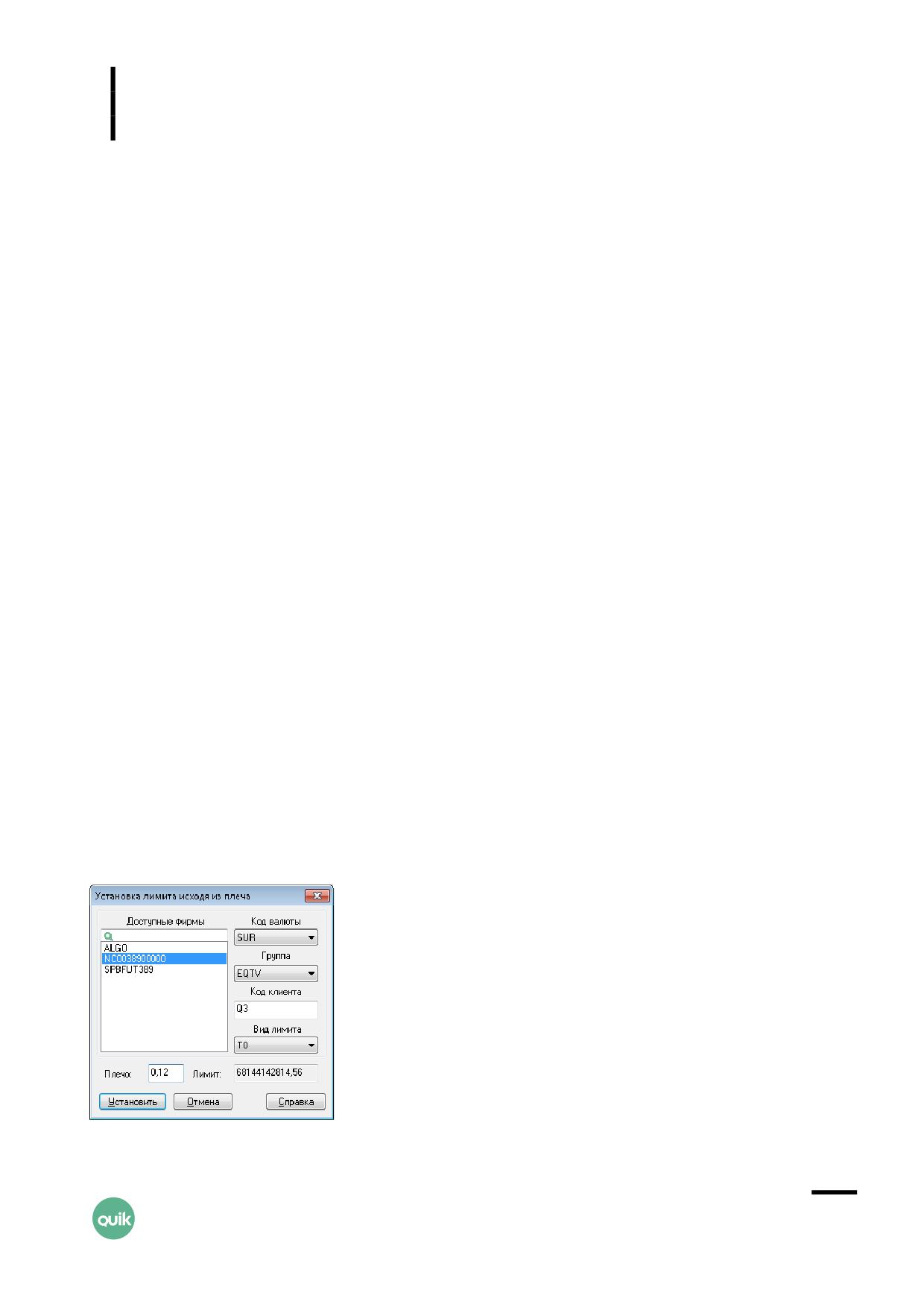
Установка значения лимита по размеру плеча
Окно вызывается выбором пункта «Установить лимит» в меню Действия или контекстном меню
таблицы «Клиентский портфель».
Руководство пользователя QUIK.
Раздел 7: Операции брокера
8
Операция предназначена для вычисления значения Входящего лимита на основе оценки
стоимости собственных средств клиента и заданной величины «Плеча».
Выбор параметров клиента производится аналогично назначению «Лимита по денежным
средствам». При вводе в поле «Плечо» соотношения собственных и заемных средств, в поле
«Лимит» вычисляется соответствующий размер заемных средств.
Нажатием кнопки «Установить» окно закрывается, и новое значение лимита отображается
в таблице «Клиентский портфель». Кнопка «Отмена» закрывает окно без сохранения изменений.
7.4.3
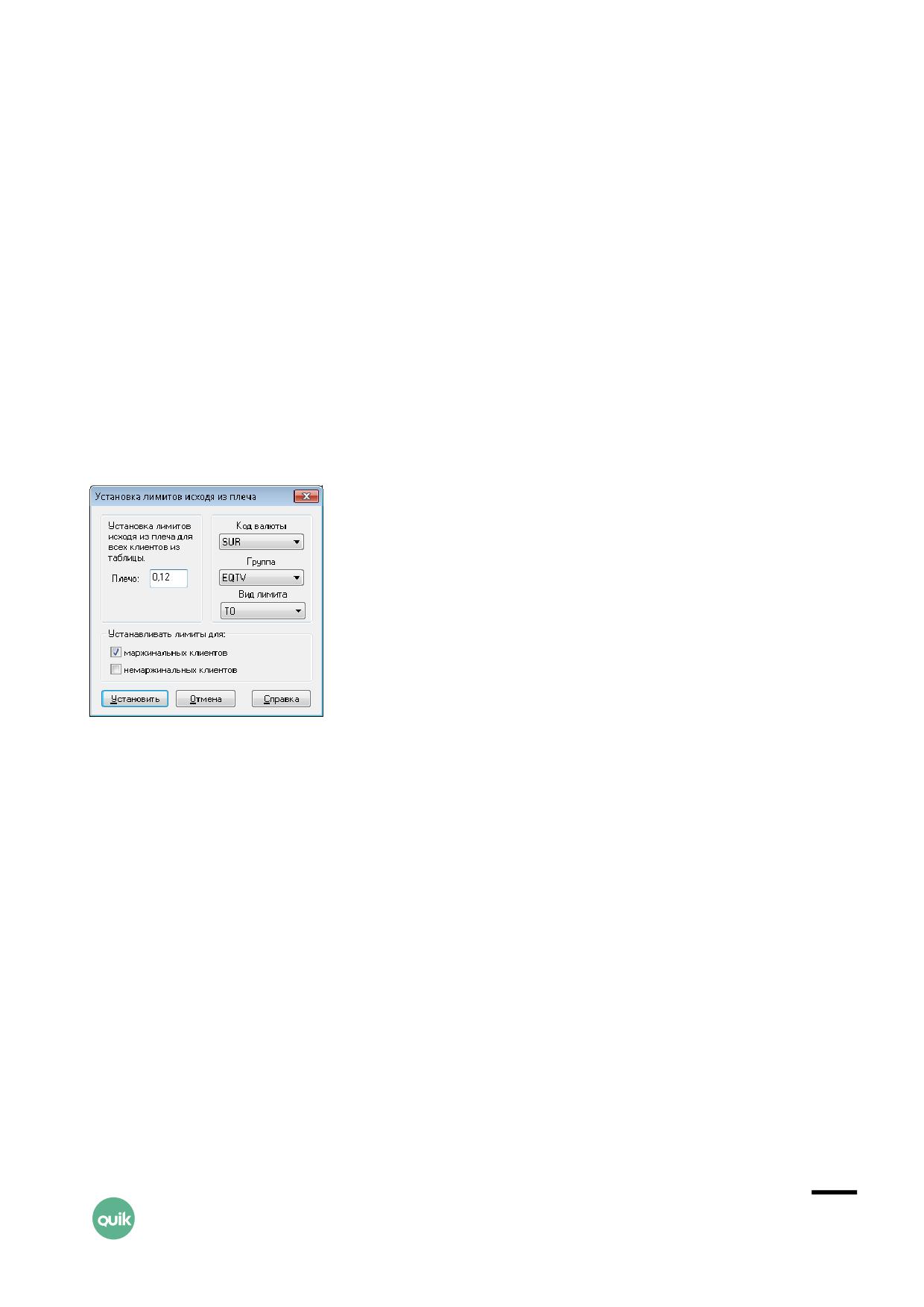
Установка значений лимитов для всех клиентов в таблице
Окно вызывается выбором пункта «Установить лимиты для клиентов из таблицы» в меню
Действия или контекстном меню таблицы «Клиентский портфель».
Операция предназначена для установки значения «Входящего лимита» для всех клиентов,
отображаемых в окне «Клиентский портфель». Вычисление «Входящего лимита» производится
на основе оценки стоимости собственных средств клиента и заданной величины «Плеча».
Для расчета значений «Входящих лимитов» необходимо указать параметры:
• «Код валюты» - выбрать из списка код валюты расчетов;
• «Группа» - выбрать из списка код группы;
• «Вид лимита» - выбрать из списка вид лимита. В выпадающем списке отображаются виды
лимитов, доступные для фирмы клиента, выбранного в таблице.
• «Плечо» - ввести соотношение собственных и заемных средств.
Установка флажков «Устанавливать лимиты для» позволяет рассчитывать значения «Входящих
лимитов» раздельно для маржинальных и/или немаржинальных клиентов.
Руководство пользователя QUIK.
Раздел 7: Операции брокера
9
7.4.4
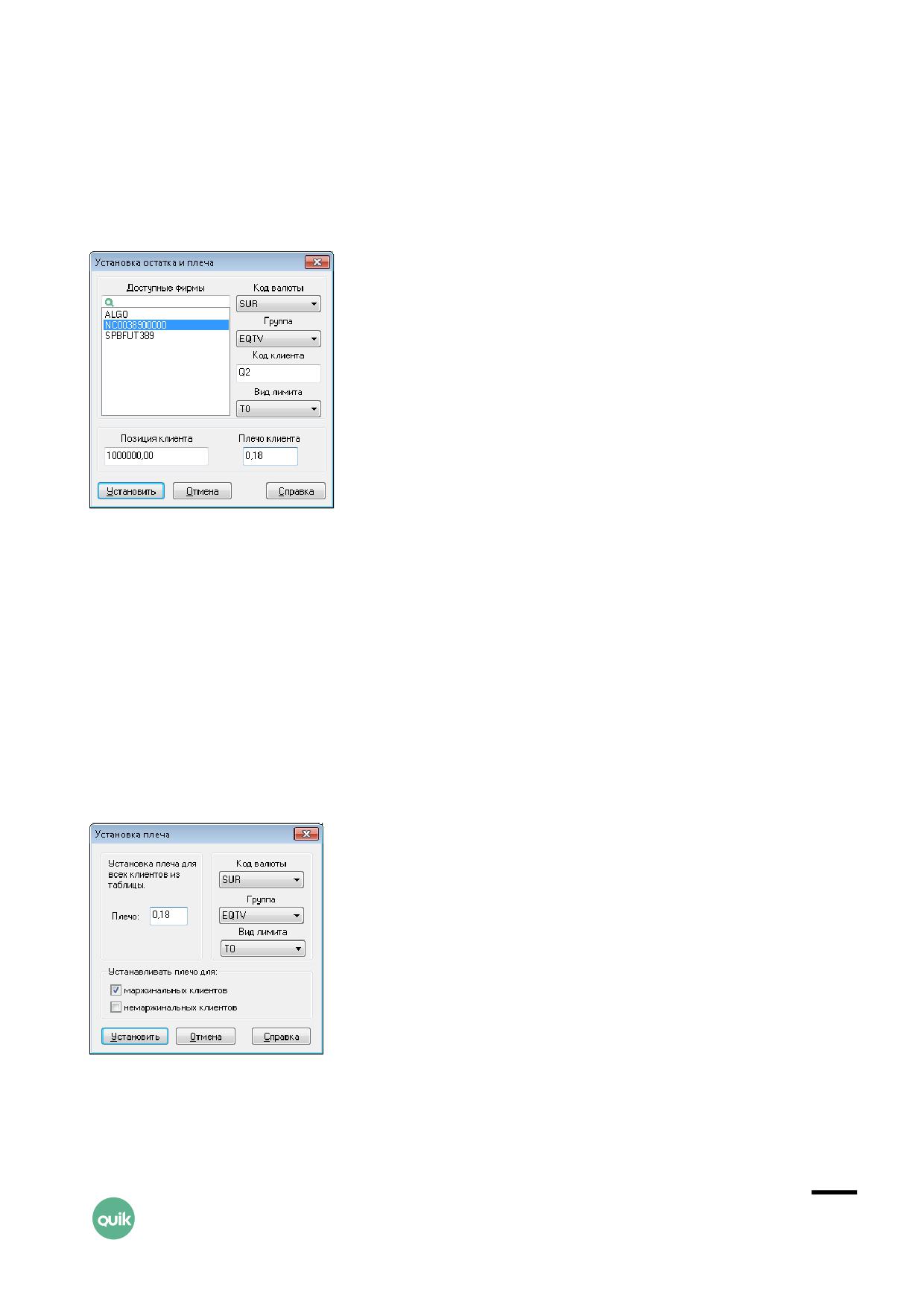
Установка значений остатка и плеча
Окно вызывается выбором пункта «Установить остаток и плечо» в меню Действия или
контекстном меню таблицы «Клиентский портфель».
Операция предназначена для ввода либо изменения значения «Входящего остатка»
по денежным средствам и «Плеча». Выбор параметров клиента производится аналогично
назначению «Лимита по денежным средствам».
Нажатием кнопки «Установить» окно закрывается и введенное значение «Плеча» отображается
в таблице «Клиентский портфель», а значение «Позиции клиента» отображается в Таблице
лимитов по денежным средствам в виде «Входящего остатка». Кнопка «Отмена» закрывает окно
без сохранения изменений.
7.4.5
Установка значений остатка и плеча для всех клиентов в таблице
Окно вызывается выбором пункта «Установить плечо для клиентов из таблицы» в меню
Действия или контекстном меню таблицы «Клиентский портфель».
Операция предназначена для установки значений Плеча для всех клиентов, отображаемых
в окне «Клиентский портфель».
Для установки значения необходимо указать параметры:
• «Плечо» - ввести соотношение собственных и заемных средств,
Руководство пользователя QUIK.
Раздел 7: Операции брокера
10
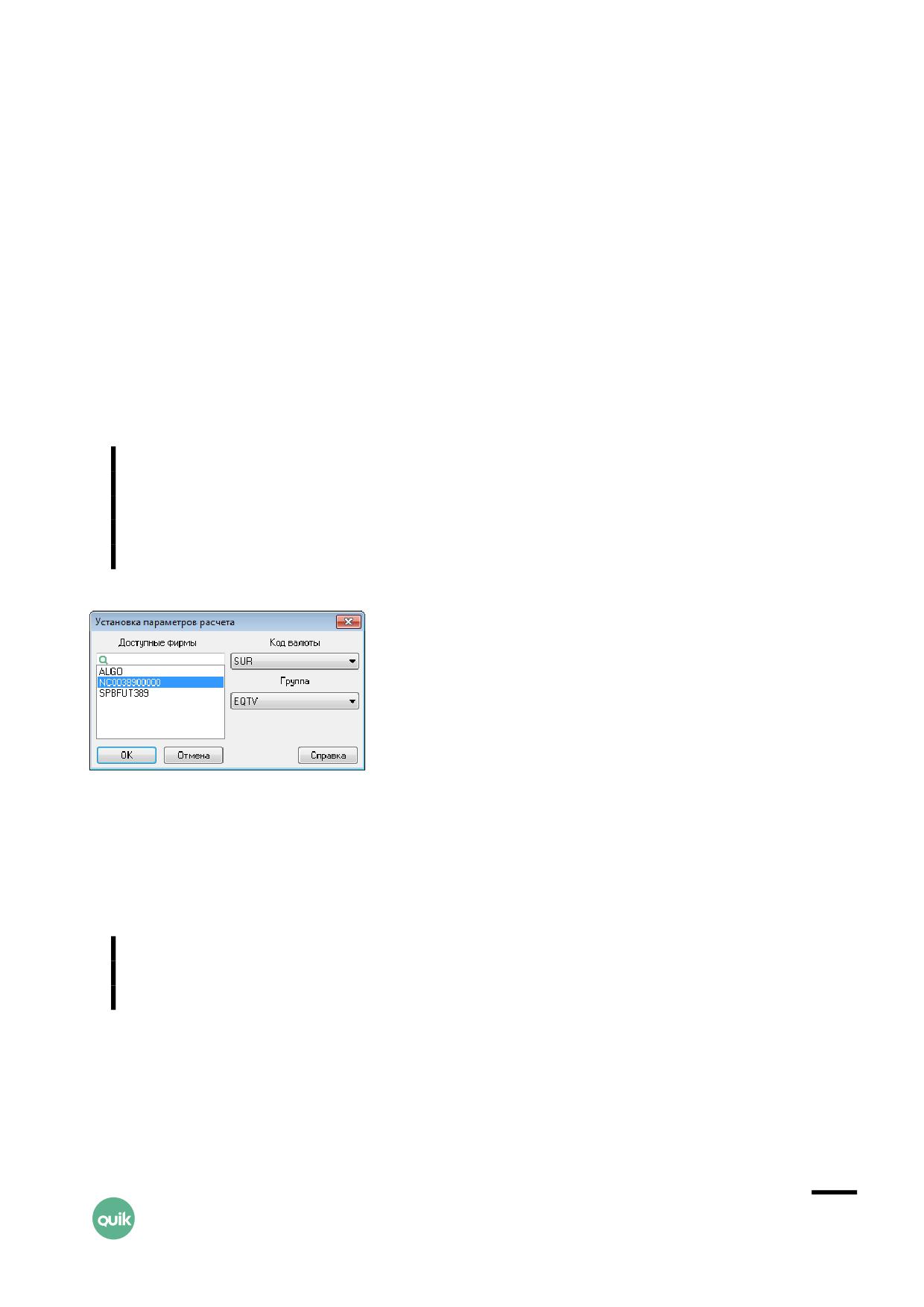
• «Код валюты» - выбрать из списка код валюты расчетов,
• «Группа» - выбрать из списка код группы,
• «Вид лимита» - выбрать из списка вид лимита. В выпадающем списке отображаются виды
лимитов, доступные для фирмы клиента, выбранного в таблице.
Установка флажков «Устанавливать лимиты для» позволяет рассчитывать значения «Плеча»
раздельно для маржинальных и/или немаржинальных клиентов.
7.4.6
Установка параметров расчета
Окно вызывается выбором пункта «Установить параметры расчета» в меню Действия или
контекстном меню таблицы «Клиентский портфель».
Операция предназначена для изменения параметров, используемых для расчета значений
по всем клиентам, отображаемым в таблице «Клиентский портфель».
Заданные параметры используются в качестве тега расчетов и валюты при
выполнении команд контекстного меню «Установить лимит» и «Установить
остаток и плечо». Если параметры не заданы с помощью данной операции,
то используются настройки по умолчанию: «SUR» - для кода валюты
и «EQTV» - для тега расчетов.
Для установки необходимо указать параметры:
• «Доступные фирмы» - код участника торгов;
• «Код валюты» - код валюты расчетов;
• «Группа» - идентификатор торговой сессии, в которой ведется лимит.
Поскольку изменение параметров расчета приводит к пересчету параметров
маржинального кредитования, перед настройкой проконсультируйтесь
с брокером.
Руководство пользователя QUIK.
Раздел 7: Операции брокера
11
7.5 Операции над лимитами
7.5.1
Создание лимита по денежным средствам
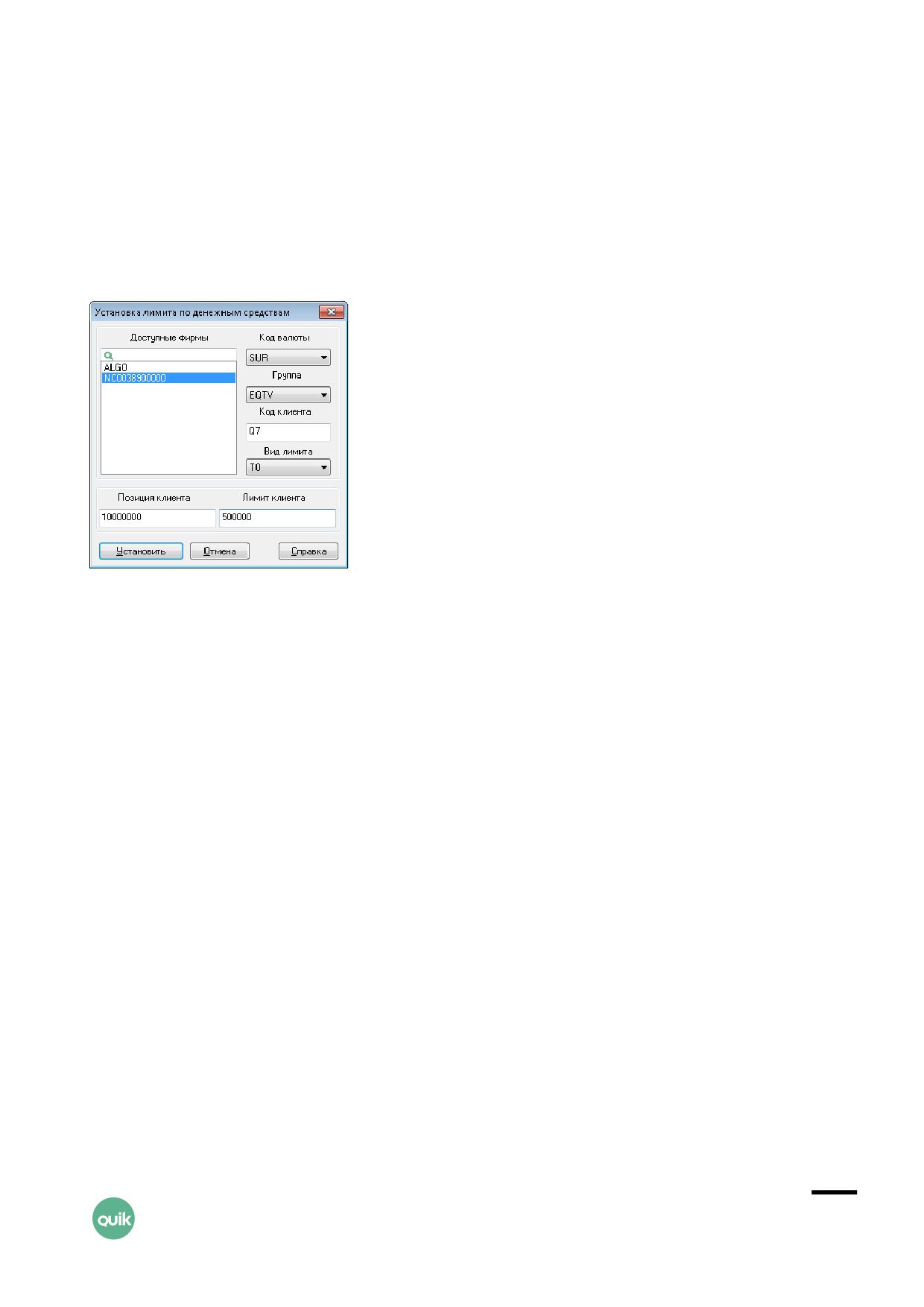
Открытие окна «Установка лимитов по денежным средствам» осуществляется выбором
в Таблице лимитов по денежным средствам пункта контекстного меню «Задать лимит
по денежным средствам» или пункта меню Действия/Задать лимит по денежным средствам.
Значение параметров:
1. «Доступные фирмы» - список идентификаторов участников торгов. Идентификаторы
различны для разных режимов торгов или бирж. Необходимо выбрать код участника,
соответствующий режиму торгов, на который назначается лимит.
2. «Код валюты» - код валюты расчетов:
- «SUR» - рубли РФ;
- «USD» - доллары США.
3. «Группа» - идентификатор торговой сессии (режима торгов), в которой ведется лимит,
например, «EQTV» - Фондовая Московская Биржа.
4. «Код клиента» - код клиента, которому назначается лимит.
5. «Вид лимита» - вид устанавливаемого лимита. В выпадающем списке отображаются виды
лимитов, заданные в настройках Библиотеки расчета лимитов для указанного кода клиента.
Значение «Tx» соответствует позиции клиента после совершения всех расчетов.
6. «Позиция клиента» - значение собственных денежных средств клиента.
7. «Лимит клиента» - максимальное значение заемных денежных средств.
Назначенный лимит для нового клиента появится в Таблице лимитов по денежным средствам
в виде новой строки.
Руководство пользователя QUIK.
Раздел 7: Операции брокера
12
7.5.2
Создание лимита по ценным бумагам
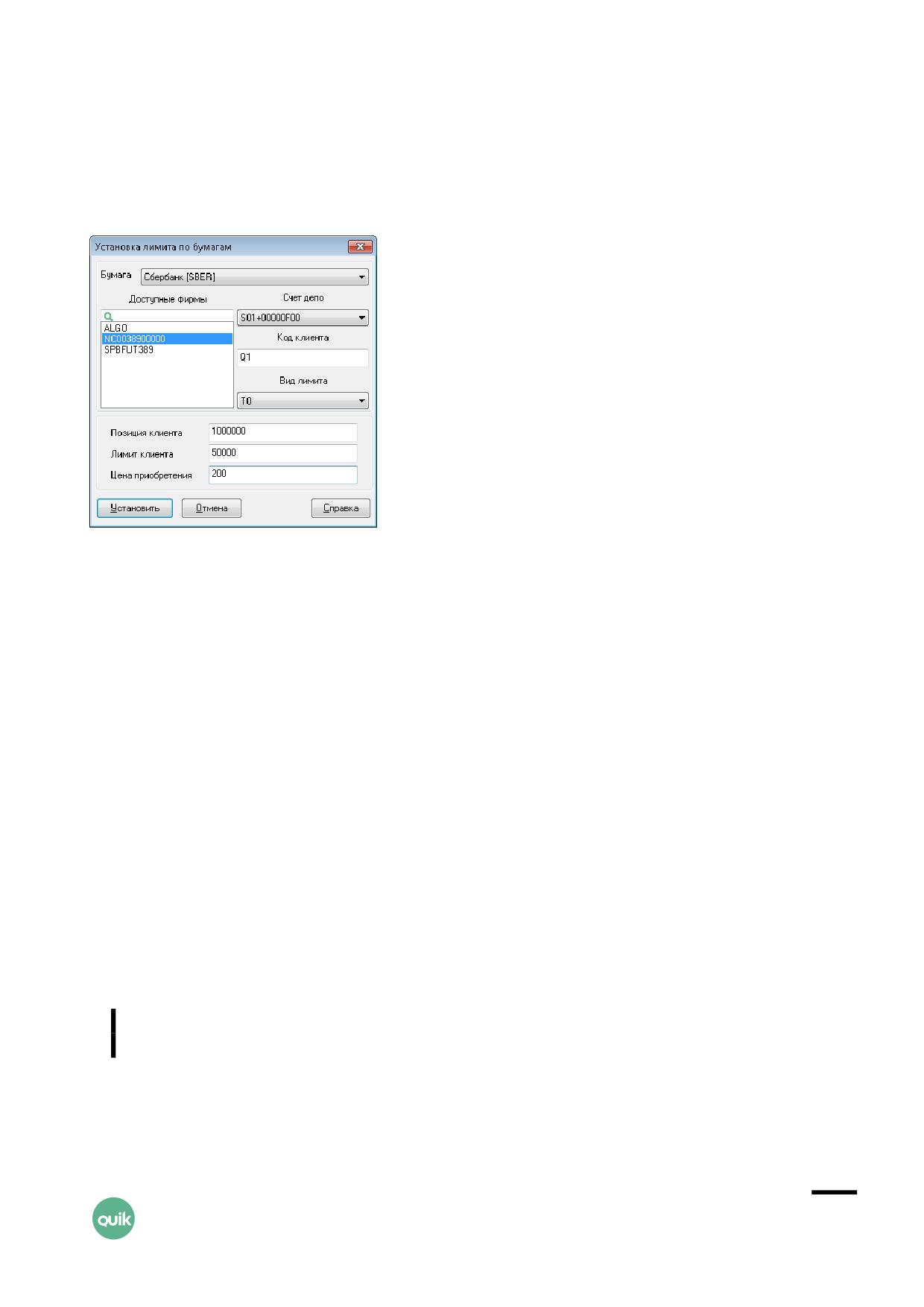
Открытие окна «Установка лимитов по бумагам» осуществляется выбором в Таблице лимитов
по бумагам пункта контекстного меню «Задать лимит по бумагам» или пункта меню
Действия/Задать лимит по бумагам.
Значение параметров:
1. «Доступные фирмы» - список идентификаторов участников торгов. Идентификаторы
различны для разных режимов торгов или бирж. Необходимо выбрать код участника,
соответствующий режиму торгов, на который назначается лимит.
2. «Бумага» - наименование инструмента, по которому задается лимит. Выберите нужную
бумагу из списка.
3. «Счет депо» - код счета депо в торговой системе биржи для отражения приобретаемых
бумаг. Выберите из списка код, соответствующий данному режиму торгов.
4. «Код клиента» - код клиента, которому назначается лимит.
5. «Вид лимита» - вид устанавливаемого лимита. В выпадающем списке отображаются виды
лимитов, заданные в настройках Библиотеки расчета лимитов для указанного кода клиента.
Значение «Tx» соответствует позиции клиента после совершения всех расчетов.
6. «Позиция клиента» - значение собственных средств клиента по данному инструменту,
в лотах.
7. «Лимит клиента» - максимальное значение заемных средств клиента по данному
инструменту, в лотах.
8. «Цена приобретения» - значение средневзвешенной цены позиции клиента по ценным
бумагам.
Если цена приобретения больше нуля, то изменение ее на «0» при
редактировании лимита не даст результатов, значение останется прежним.
После того, как назначен лимит для нового клиента, он появится в Таблице лимитов по бумагам
в виде новой строки.
Руководство пользователя QUIK.
Раздел 7: Операции брокера
13
7.5.3
Изменение лимитов
Изменение значений лимитов клиента вручную выполняется:
• двойным щелчком левой кнопки мыши на соответствующей строке Таблицы лимитов;
• выбором пункта контекстного меню «Задать лимит по денежным средствам» (или «Задать
лимит по бумагам») на соответствующей строке Таблицы лимитов.
• выбором пункта меню программы Действия/Задать лимит по денежным средствам (или
Действия/Задать лимит по бумагам) в соответствующей активной Таблице лимитов.
7.5.4
Удаление лимита
Удаление лимита для выбранного клиента вручную выполняется:
• двойным щелчком правой кнопки мыши на соответствующей строке Таблицы лимитов;
• выбором пункта контекстного меню «Удалить лимит по денежным средствам» (или «Удалить
лимит по бумагам») на соответствующей строке Таблицы лимитов;
• выбором пункта меню программы Действия/Удалить лимит по бумагам (или
Действия/Удалить лимит по денежным средствам) в соответствующей активной Таблице
лимитов.
7.5.5
Удаление группы лимитов по денежным средствам
меню Брокер / Удалить все лимиты по денежным средствам…
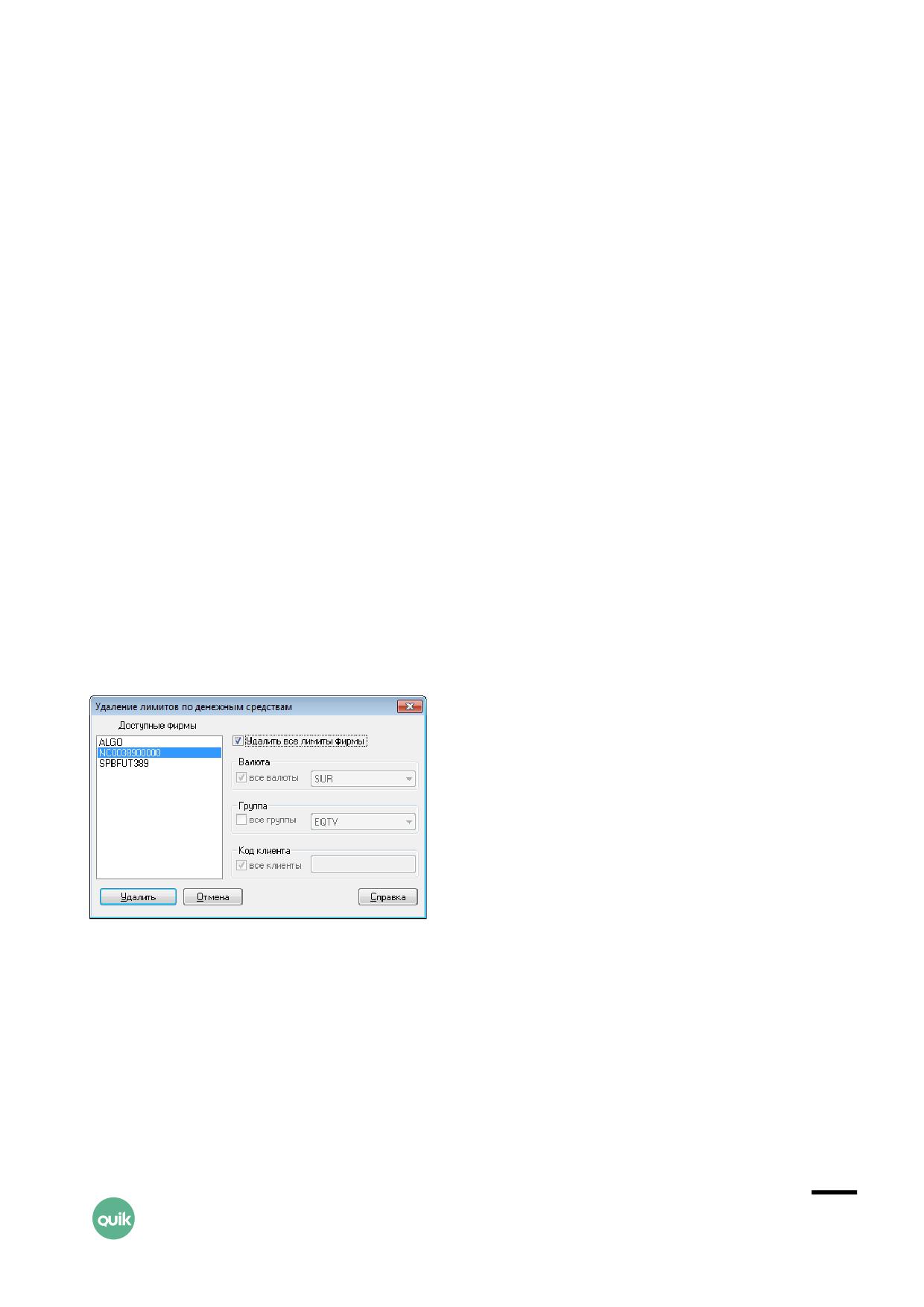
Функция позволяет удалить группу лимитов, удовлетворяющих заданным условиям.
1. «Доступные фирмы» - в приведенном списке выберите идентификатор участника торгов,
соответствующий режиму торгов, в котором удаляются лимиты.
2. «Удалить все лимиты фирмы» - при установленном флажке удаляются все лимиты,
соответствующие выбранному идентификатору участника торгов. При снятом флажке
возможна более гибкая настройка условий.
3. «Валюта» - выбор валюты, в которой выражены денежные средства. Чтобы снять лимиты
во всех валютах, установите флажок «все валюты».
Руководство пользователя QUIK.
Раздел 7: Операции брокера
14
4. «Группа» - выбор идентификатора торговой сессии (режима торгов), соответствующего
снимаемым лимитам. Например, «EQTV» - Фондовая Московская Биржа. Позволяет снять
лимиты всех клиентов по заданному рынку. При установленном флажке «все группы»
снимаются лимиты вне зависимости от указанного в них идентификатора торговой сессии.
5. «Код клиента» - поле предназначено для указания кода клиента для удаления лимитов
определенного пользователя. Код клиента указывается вручную (список отсутствует). Если
установлен флажок «все клиенты», то лимиты снимаются независимо от значения кода
клиента.
Нажатием кнопки «Удалить» выполняется снятие лимитов, нажатие кнопки «Отмена» закрывает
окно без совершения действий с лимитами.
Удаление лимитов по срочному рынку таким способом невозможно.
7.5.6
Удаление группы лимитов по ценным бумагам
меню Брокер / Удалить все лимиты по бумагам…
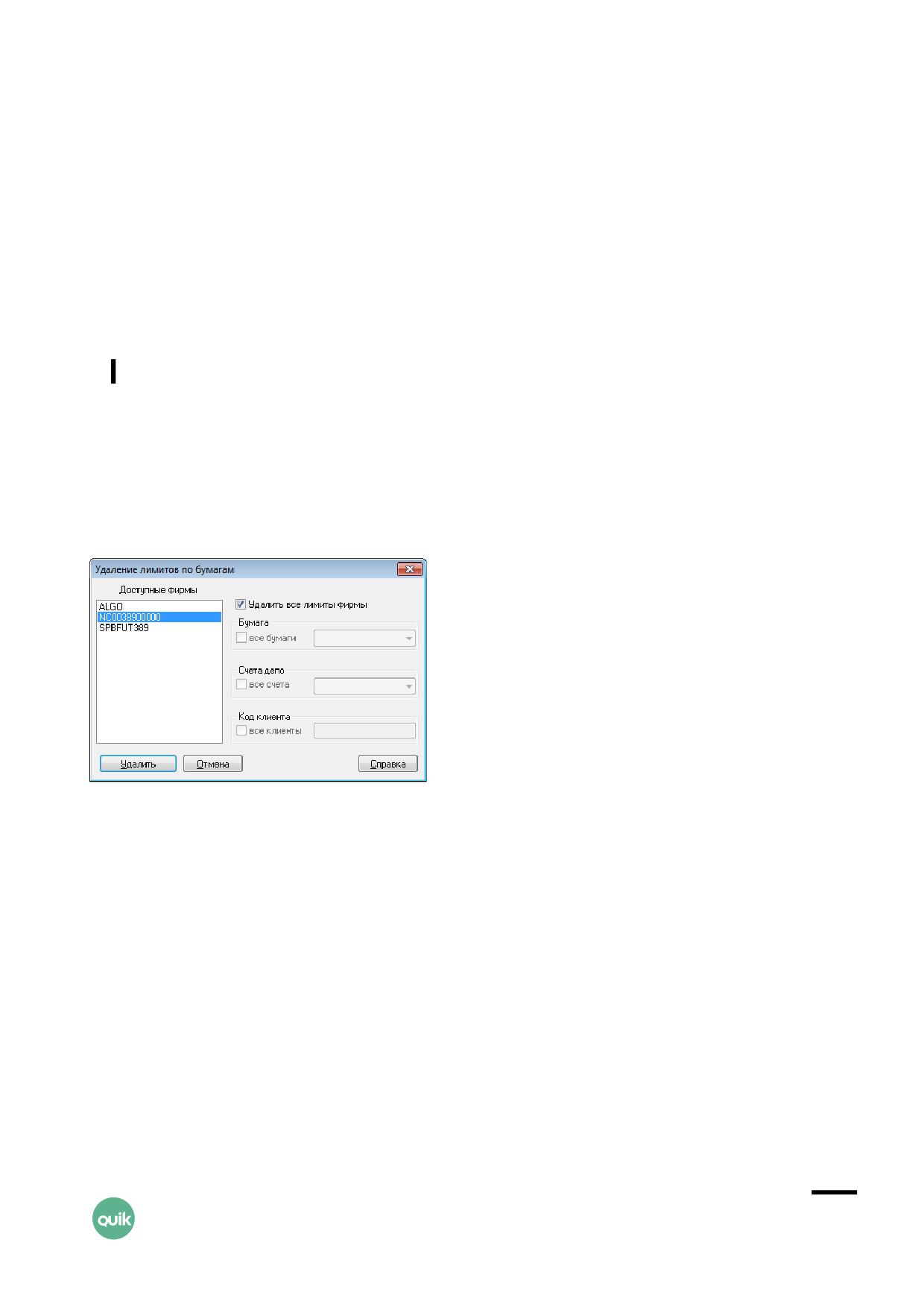
Функция позволяет удалить группу лимитов, удовлетворяющих заданным условиям.
1. «Доступные фирмы» - в приведенном списке выберите идентификатор участника торгов,
соответствующий режиму торгов, в котором удаляются лимиты.
2. «Удалить все лимиты фирмы» - при установленном флажке удаляются все лимиты,
соответствующие выбранному идентификатору участника торгов. При снятом флажке
возможна более гибкая настройка условий.
3. «Бумага» - выбор инструмента. Предназначен для снятия лимитов клиентов
по определенному инструменту. При установленном флажке «все бумаги» снимаются
лимиты по всем бумагам.
4. «Счета депо» - выбор счета депо для удаления лимитов. Если флажок «все счета»
установлен, то условие не проверяется.
5. «Код клиента» - поле предназначено для указания кода клиента для удаления лимитов
определенного пользователя. Код клиента указывается вручную (список отсутствует). Если
установлен флажок «все клиенты», то лимиты снимаются независимо от значения кода
клиента.
Руководство пользователя QUIK.
Раздел 7: Операции брокера
15
Нажатием кнопки «Удалить» выполняется снятие лимитов, нажатие кнопки «Отмена» закрывает
окно без совершения действий с лимитами.
7.5.7
Отчет по лимитам
меню Брокер / Отчет по лимитам…
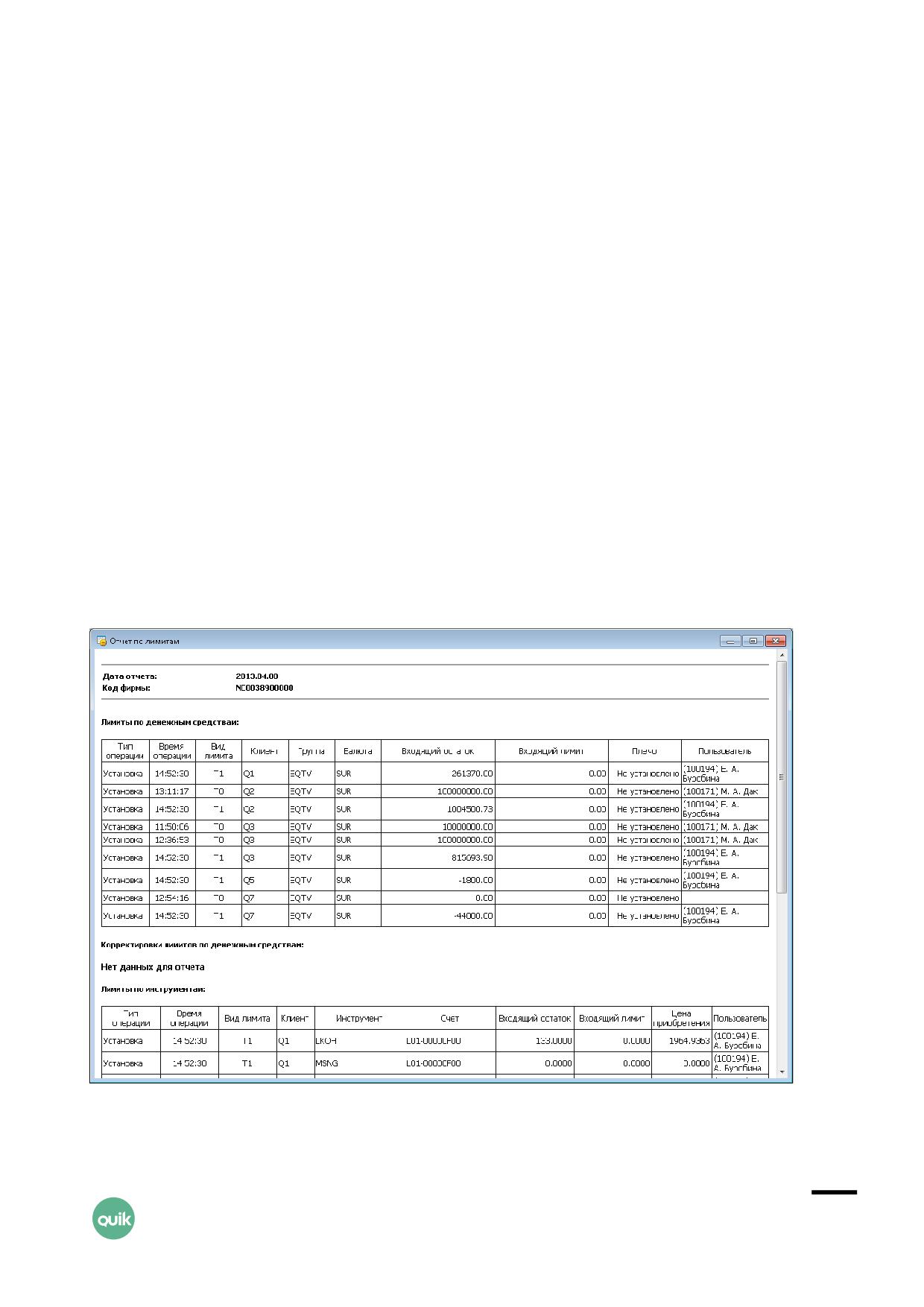
Отчет по лимитам предназначен для получения информации о действиях с лимитами
определенного клиента за указанный день: время установки/изменения, присвоенные
значения, автор изменений, а также о динамических корректировках лимитов, в том числе
программой «CoLibri».
Функция запроса отчета доступна пользователям с правами Субадминистратора или Менеджера
фирмы. Запрос отчета выполняется через пункт меню программы Брокер/Отчет по лимитам....
Назначение полей окна запроса:
• «Заказать отчет по» - выбор действий над лимитами, включаемыми в отчет;
• «Код фирмы» - код торгового счета, к которому относится лимит;
• «Код клиента» - код клиента для отчета, каждый отчет составляется только по одному коду;
• «За дату» - выбор даты торгов для отчета.
Результат выполнения отчета показывается в отдельном окне следующего вида:
Результаты разных запросов отображаются в разных окнах.
Руководство пользователя QUIK.
Раздел 7: Операции брокера
16
Действия над отчетом, доступные из контекстного меню:
• «Печать» - распечатать отчет на принтере;
• «Предварительный просмотр» - открыть окно просмотра печатного варианта отчета;
• «Сохранить в файл» - сохранить отчет в виде HTML-файла.
7.5.8
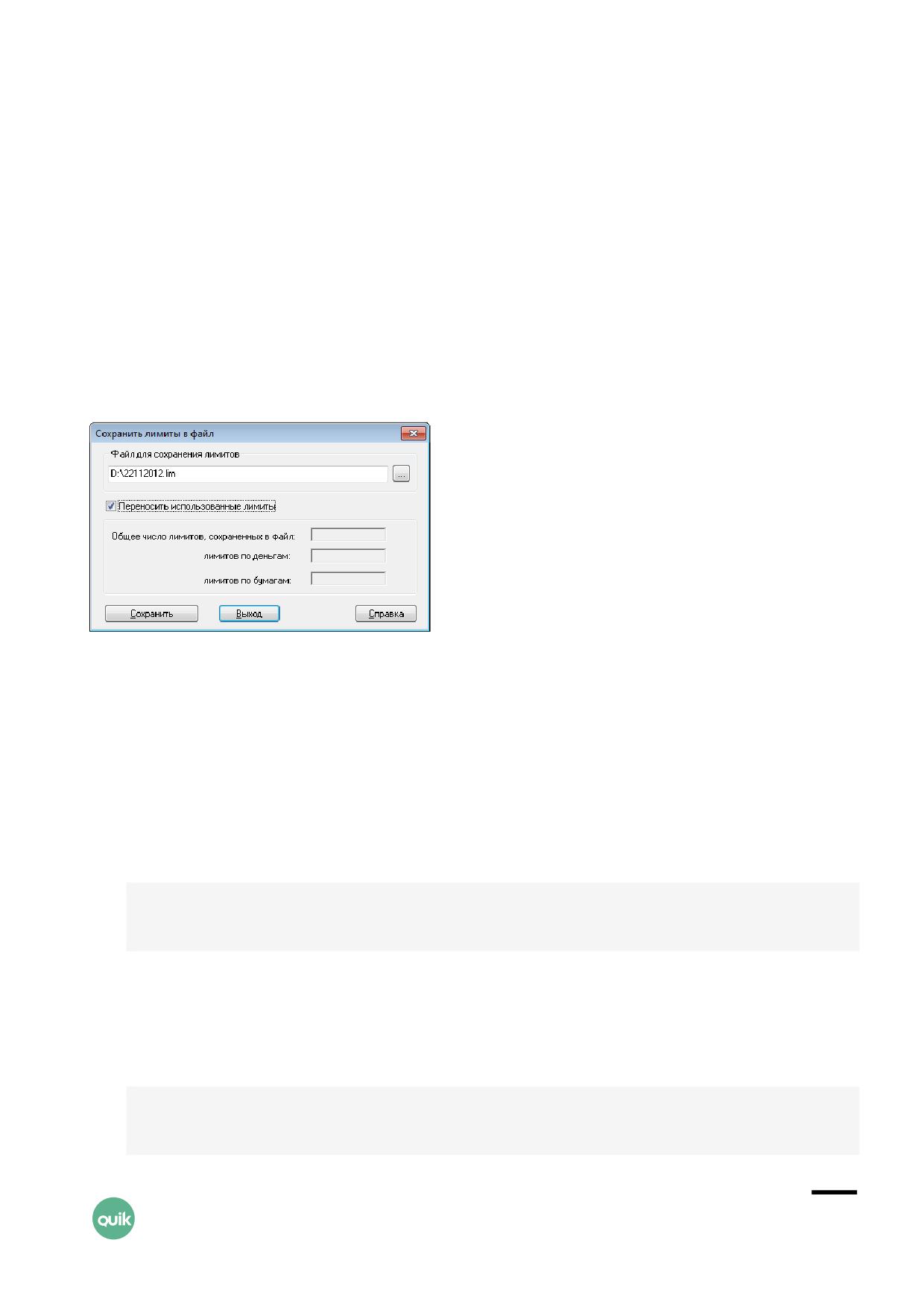
Сохранение лимитов в файл
меню Брокер / Сохранить лимиты в файл…
Функция выполняется через пункт контекстного меню «Сохранить все лимиты в файл» в одной
из таблиц лимитов или из меню программы Действия. В открывшемся окне необходимо указать
либо выбрать имя файла для записи. В диалоге также приведены информационные поля
с указанием количества строк, сохраненных в файле.
Одной операцией сохранения в файл записываются лимиты как по бумагам, так и по денежным
средствам.
Схемы переноса лимитов
1. Если флажок «Переносить использованные лимиты» снят, то в файле сохраняются текущие
значения лимитов. Таким образом, при последующей загрузке лимитов на следующий день,
входящим (начальным) значениям остатков и лимитов будут присвоены текущие (последние)
значения предыдущего дня.
OPEN_BALANCE = Текущий остаток
OPEN_LIMIT = Текущий лимит
Параметр CURRENT_LIMIT не используется.
2. Если установлен флажок «Переносить использованные лимиты», то в файле сохраняются
входящее и текущее значение лимита и текущее значение остатка.
OPEN_BALANCE = Текущий остаток
OPEN_LIMIT = Входящий лимит
Руководство пользователя QUIK.
Раздел 7: Операции брокера
17

CURRENT_LIMIT = Текущий лимит
3. Параметр CURRENT_LIMIT используется, если Текущий лимит строго меньше входящего.
Нажатием кнопки «Сохранить» производится запись в файл. Нажатие кнопки «Выход» приводит
к закрытию окна.
Файл представляет последовательность строк, каждая из которых содержит данные
по отдельному лимиту, в виде «название параметра»=«значение», разделенные символом «;»
через пробел. Последовательность параметров и их значения приведены в таблице.
Параметр
Соответствующее поле таблицы лимитов
Лимит по денежным средствам
MONEY:
Обозначение записи, относящейся к лимиту по денежным средствам
FIRM_ID
Фирма
TAG
Группа
CURR_CODE
Код валюты расчетов
CLIENT_CODE
Код клиента
OPEN_BALANCE
Входящий остаток
OPEN_LIMIT
Входящий лимит
CURRENT_LIMIT
Текущий лимит
LEVERAGE
Плечо
LIMIT_KIND
Вид лимита
Лимит по бумагам
DEPO:
Обозначение записи, относящейся к лимиту по ценным бумагам
FIRM_ID
Фирма
SECCODE
Код бумаги
CLIENT_CODE
Код клиента
OPEN_BALANCE
Входящий остаток
OPEN_LIMIT
Входящий лимит
CURRENT_LIMIT
Текущий лимит
TRDACCID
Счет депо
Руководство пользователя QUIK.
Раздел 7: Операции брокера
18
Параметр
Соответствующее поле таблицы лимитов
WA_POSITION_PRICE
Цена приобретения
LIMIT_KIND
Вид лимита
- необязательный параметр
- параметр таблицы «Клиентский портфель»
Пример файла:
MONEY: FIRM_ID = NC0080000000; TAG = EQTV; CURR_CODE = SUR; CLIENT_CODE = 583;
OPEN_BALANCE = 200000,00; OPEN_LIMIT = 0,00; LEVERAGE = -1; LIMIT_KIND = 1;
DEPO: FIRM_ID = NC0080000000; SECCODE = RU0008926621; CLIENT_CODE = 583; OPEN_BALANCE
= 300; OPEN_LIMIT = 0; TRDACCID = NL0080000043; WA_POSITION PRICE = 41,17; LIMIT_KIND
= 0;
Результат операции записи в файл отображается в окне сообщений вида:
Файл D:\74.lim обработано строк - 210, лимитов записано:
по денежным средствам - 83,
по бумагам - 127
7.5.9
Загрузка лимитов из файла
меню Брокер / Загрузить лимиты из файла…
Функция может выполняться через пункт контекстного меню «Загрузить лимиты из файла»
в одной из таблиц лимитов или из меню программы Действия. В открывшемся окне выберите
файл с лимитами для загрузки.
В одном файле содержатся лимиты как по бумагам, так и по денежным средствам. При описании
лимитов все параметры являются обязательными, кроме «CURRENT_LIMIT», «LIMIT_KIND»
и «LEVERAGE».
Поведение системы при загрузке из файла ранее сохраненных лимитов:
1. Если в таблице лимитов уже существует лимит для данного клиента, то он изменяется, если
лимита нет, то формируется новая строка.
2. Изменение лимитов осуществляется следующим образом:
- «Текущий остаток» = («OPEN_BALANCE» - «Входящий остаток») + «Текущий остаток *»
Руководство пользователя QUIK.
Раздел 7: Операции брокера
19
- «Входящий остаток» = «OPEN_BALANCE»
- Если задан «CURRENT_LIMIT», то «Текущий лимит» = «CURRENT_LIMIT»,
иначе «Текущий лимит» = («OPEN_LIMIT» - «Входящий лимит») + «Текущий лимит *»
- «Входящий лимит» = «OPEN_LIMIT»
Где Текущий остаток * и Текущий лимит * - текущие значения до изменения лимитов.
3. Если в файле лимитов параметр «LEVERAGE» задан равным -1 или отсутствует, то величина
«плеча» вычисляется исходя из величины «Входящего лимита по денежным средствам».
Если параметр «LEVERAGE» содержит положительное значение, то величина «плеча»
устанавливается явным образом.
4. Если в файле лимитов параметр «LIMIT_KIND» отсутствует, то его значение берется равным
«0».
5. В случае обнаружения ошибки в какой-либо строке при загрузке файла лимитов программа
выдаст сообщение следующего вида:
Неверный формат файла лимитов. Файл D:\74.lim, строка 1
7.6 Динамическая корректировка лимитов из файла
меню Брокер / Корректировать лимиты через файл…
Функция может выполняться через пункт контекстного меню «Корректировать через файл»
в одной из Таблиц лимитов или из меню программы Действия.
Стандартный механизм расчета лимитов подразумевает следующую схему: при совершении
сделки пользователем сервер QUIK автоматически рассчитывает лимит по деньгам для этого
пользователя в соответствии с настройками сервера QUIK для конкретного рынка. В некоторых
случаях эта схема может не удовлетворять. Так как политика предоставления скидок для
клиентов и управления маржинальным кредитованием различается во всех фирмах, система
предоставляет возможность через специальный интерфейс изменять лимиты для клиента
динамически.
Динамическая корректировка лимитов из файла предназначена для расчета изменений лимитов
клиентов внешними программными средствами на основе алгоритмов, принятых у брокера.
Применение динамической корректировки лимитов из файла позволяет
корректировать значения всех (и «Входящих» и «Текущих») остатков
и лимитов клиентов, по ценным бумагам и денежным средствам.
Руководство пользователя QUIK.
Раздел 7: Операции брокера
20

7.6.1
Применение динамической корректировки лимитов из файла:
1. Пользователь с правами Менеджера фирмы либо Субадминистратора экспортирует
необходимые для расчета лимитов данные из таблиц QUIK по DDE (в MS Excel) либо через
ODBC в базу данных (подробнее о настройке экспорта см. Раздел 6).
2. Средствами MS Excel (например, макросом на языке VBA) либо собственной программой
отслеживается изменение параметров и вычисляется изменение лимитов на основании
алгоритмов, используемых брокером.
3. Поручение на изменение лимита записывается новой строкой в исходный файл
со стандартным расширением .lсi, например, limits.lсi, с присвоением ему уникального
параметра «LIMIT_ID».
4. Указанный файл считывается системой QUIK через установленные интервалы времени и при
появлении в нем новых строк (имеющих ранее не обрабатывавшиеся значения параметра
«LIMIT_ID») формируется команда серверу QUIK на изменение соответствующего лимита.
5. Факт отправки коррекции лимита отражается в выходном файле (*.lco), который может
использоваться для диагностики результата операции.
6. Для внешней программы коррекция считается обработанной, если в выходном файле
существует строка с параметром «LIMIT_ID», аналогичным значению этого параметра,
указанного в коррекции.
7.6.2
Формат исходного файла с корректировками лимитов (*.lci)
Каждая строка файла представляет собой набор параметров, записанных в виде
«наименование параметра»=«значение параметра», разделенных символом «;» через пробел.
Параметр
Назначение
LIMIT_TYPE
Тип изменяемого лимита. Возможные значения: «MONEY» - лимит по денежным
средствам, «DEPO» - лимит по бумагам
LIMIT_ID
Идентификатор корректировки лимита, уникальный целочисленный параметр
в интервале от 0 до 2147483648
FIRM_ID
Код участника торгов. Соответствует параметру «Фирма» Таблицы лимитов
CLIENT_CODE
Код клиента. Максимум 12 символов. Обязательный параметр
OPEN_BALANCE
Изменение значения «Входящего остатка», необязательный параметр
OPEN_LIMIT
Изменение значения «Входящего лимита», необязательный параметр
CURRENT_BALANCE
Изменение значения «Текущего остатка», необязательный параметр
CURRENT_LIMIT
Изменение значения «Текущего лимита», необязательный параметр
LIMIT_OPERATION
Способ коррекции лимита, обязательный параметр. Возможные значения:
1. «CORRECT_LIMIT» (по умолчанию) - значения лимитов изменяются
на величину, указанную в корректировках:
Руководство пользователя QUIK.
Раздел 7: Операции брокера
21

Параметр
Назначение
«Входящий остаток» = «Входящий остаток»+OPEN_BALANCE
«Входящий лимит» = «Входящий лимит»+OPEN_LIMIT
«Текущий остаток» = «Текущий
остаток»+OPEN_BALANCE+CURRENT_BALANCE
«Текущий лимит» = «Текущий лимит»+OPEN_LIMIT+CURRENT_LIMIT
2. «SET_LIMIT» - значения лимитов заменяются на указанные
в корректировках.
«Входящий остаток» = OPEN_BALANCE
«Входящий лимит» = OPEN_LIMIT
«Текущий остаток» = CURRENT_BALANCE
«Текущий лимит» = CURRENT_LIMIT
TRDACCID
Номер счета депо, обязательный параметр. Соответствует полю «Счет депо»
Таблицы лимитов по бумагам
SECCODE
Код инструмента, обязательный параметр. Соответствует полю «Код бумаги»
Таблицы лимитов по бумагам
TAG
Код расчетов, обязательный параметр. Соответствует полю «Группа» Таблицы
лимитов по денежным средствам
CURR_CODE
Код валюты, обязательный параметр. Соответствует полю «Валюта» Таблицы
лимитов по денежным средствам
LIMIT_KIND
Вид изменяемого лимита. Соответствует полю «Вид лимита» Таблицы лимитов
по денежным средствам и Таблицы лимитов по бумагам
LEVERAGE
Плечо, необязательный параметр. Соответствует полю «Плечо» Таблицы лимитов
по денежным средствам
WA_POSITION_PRICE
Средневзвешенная цена приобретения, необязательный параметр.
Соответствует полю «Цена приобретения» Таблицы лимитов по бумагам
- параметр корректировки лимитов по бумагам (LIMIT_TYPE=DEPO)
- параметр корректировки лимитов по денежным средствам (LIMIT_TYPE=MONEY)
Несмотря на то, что параметры «OPEN_BALANCE», «OPEN_LIMIT»,
«CURRENT_BALANCE», «CURRENT_LIMIT» являются необязательными,
по крайней мере, один из них должен быть задан для каждой коррекции
лимитов.
Руководство пользователя QUIK.
Раздел 7: Операции брокера
22

Примеры строк:
• корректировка лимита по денежным средствам
LIMIT_TYPE=MONEY; LIMIT_ID=1; FIRM_ID=NC0038900000; TAG=EQTV; CURR_CODE=SUR;
CLIENT_CODE= SUBADM1; OPEN_LIMIT=10; CURRENT_LIMIT= 10;
LIMIT_OPERATION=CORRECT_LIMIT; LIMIT_KIND=1; LEVERAGE=0,2;
• установка лимита по денежным средствам
LIMIT_TYPE=MONEY; LIMIT_ID=2; FIRM_ID=NC0038900000; TAG=EQTV; CURR_CODE=SUR;
CLIENT_CODE= SUBADM2; OPEN_LIMIT=10000; CURRENT_LIMIT=5000;
LIMIT_OPERATION=SET_LIMIT; LIMIT_KIND=0; LEVERAGE=0,18;
• корректировка лимита по бумагам
LIMIT_TYPE=DEPO; LIMIT_ID=3; FIRM_ID=NC0038900000; SECCODE=RU0008926621;
TRDACCID=L01-00000F00; CLIENT_CODE=CL2; OPEN_LIMIT=1; CURRENT_LIMIT=0;
OPEN_BALANCE=10; CURRENT_BALANCE= -2; LIMIT_OPERATION=CORRECT_LIMIT; LIMIT_KIND=2;
WA_POSITION_PRICE=2;
• установка лимита по бумагам
LIMIT_TYPE=DEPO; LIMIT_ID=4; FIRM_ID=NC0038900000; SECCODE=RU0009024277;
TRDACCID=L01-00000F00; CLIENT_CODE= CL3; OPEN_LIMIT=200; CURRENT_LIMIT=100;
OPEN_BALANCE=500; CURRENT_BALANCE=400; LIMIT_OPERATION=SET_LIMIT; LIMIT_KIND=0;
7.6.3
Формат выходного файла с результатами корректировок (*.lco)
Каждая строка файла представляет собой набор параметров, записанных в виде
«наименование параметра»=«значение параметра», разделенных символом «;» через пробел.
Параметр
Назначение
LIMIT_TYPE
Тип изменяемого лимита. Возможные значения: «MONEY» - лимит по денежным
средствам, «DEPO» - лимит по бумагам
LIMIT_ID
Идентификатор корректировки лимита. Соответствует значению, указанному в файле
с корректировками лимитов (*.lci)
Руководство пользователя QUIK.
Раздел 7: Операции брокера
23
Параметр
Назначение
STATUS
Результат обработки корректировки лимитов. Возможные значения:
«-2» - коррекция лимита не соответствует заданному формату,
«0» - коррекция лимита отправлена серверу QUIK,
«1» - коррекция лимита успешно выполнена на сервере QUIK,
«2» - коррекция лимита отклонена сервером QUIK
DESCRIPTION
Текстовый комментарий результата обработки корректировки лимитов
Примеры строк:
LIMIT_ID=30;LIMIT_TYPE=MONEY;STATUS=0;DESCRIPTION=Коррекция отправлена на сервер;
LIMIT_ID=30; LIMIT_TYPE=MONEY; STATUS=1; DESCRIPTION=Коррекция успешно проведена;
7.6.4
Настройка динамической корректировки лимитов из файла
Настройка осуществляется одним из следующих способов:
• Выбором пункта меню программы Брокер / Корректировать лимиты через файл…;
• Выбором контекстного меню «Корректировать через файл» в одной из Таблиц лимитов или
из меню программы Действия.
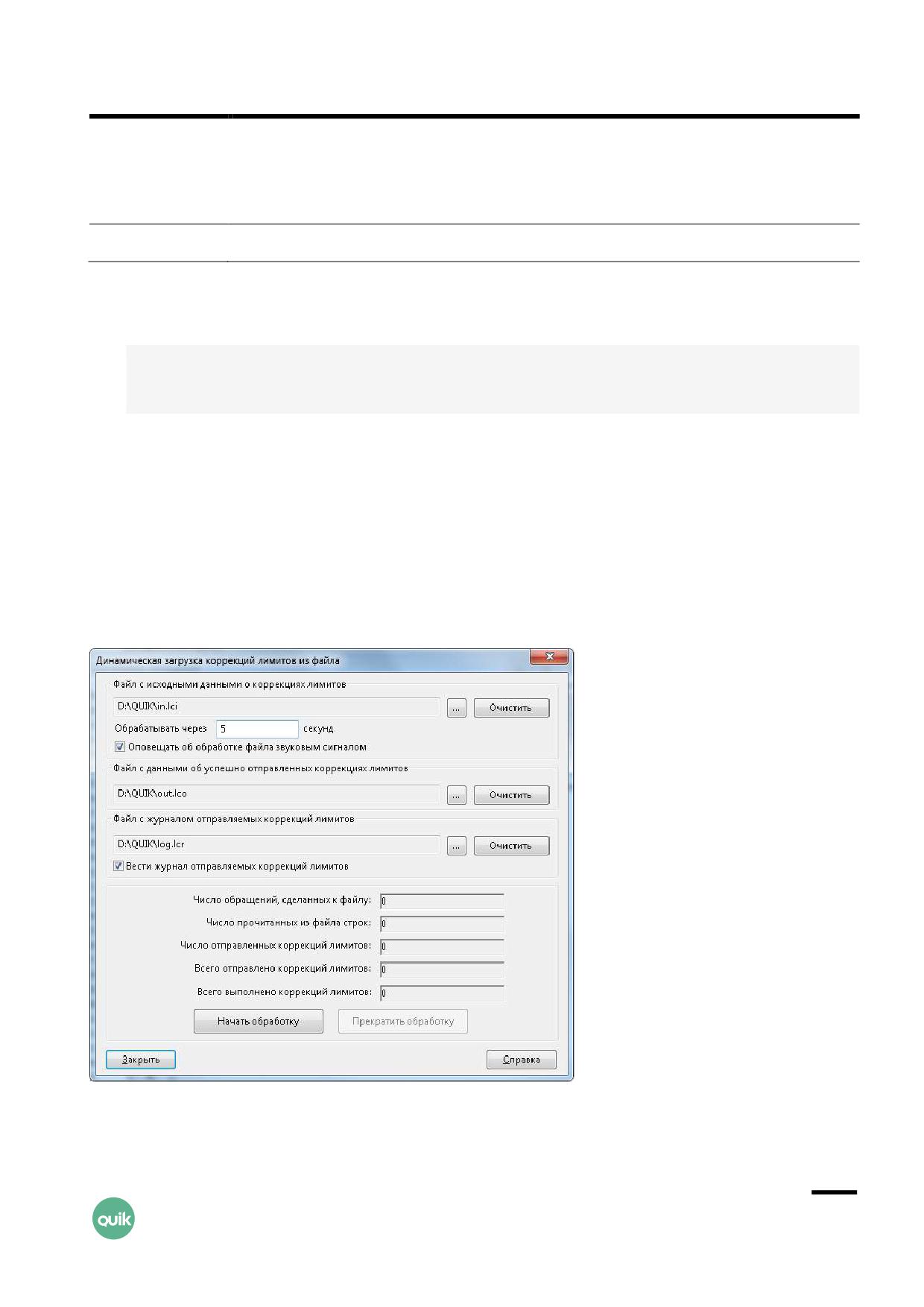
1. «Файл с исходными данными о коррекциях лимитов» - укажите путь к файлу
с корректировками лимитов (*.lci).
Руководство пользователя QUIK.
Раздел 7: Операции брокера
24
2.
«Обрабатывать через ... секунд» - интервал обращения системы QUIK к текстовому файлу.
3.
«Оповещать об обработке файла звуковым сигналом» - при установленном флажке
обращение к тестовому файлу сопровождается звуковым сигналом.
4.
«Файл с данными об успешно отправленных коррекциях лимитов» - укажите путь к файлу
с результатами корректировки лимитов (*.lco).
5.
«Файл с журналом отправляемых коррекций лимитов» - укажите путь к файлу с журналом
действий программы по корректировке лимитов (*.lcr).
6.
«Вести журнал отправляемых коррекций лимитов» - при установленном флажке действия
программы по корректировке лимитов протоколируются в файл с журналом, указанным
выше. При снятом флажке протоколирование прекращается.
7.
Нажатие кнопки «Начать обработку» приводит к запуску процедуры динамической
корректировки лимитов. Окно настройки при этом остается открытым и может быть убрано
с экрана нажатием кнопки «Закрыть».
8.
Нажатие кнопки «Прекратить обработку» останавливает процесс корректировки лимитов.
9.
Для контроля за обращением программы к файлу с корректировками лимитов
предназначены следующие информационные поля окна:
- «Число обращений, сделанных к файлу» - количество обращений к текстовому
файлу с момента запуска процесса. При прекращении обработки значение
фиксируется, при повторном запуске устанавливается нулевое значение.
- «Число прочитанных из файла строк» - количество строк, прочитанных из файла
при последнем обращении к нему.
- «Число отправленных коррекций лимитов» - количество команд серверу
на корректировку лимитов, сформированных в результате последнего обращения
к файлу. Значение может отличаться от числа прочитанных строк, если были
обнаружены ошибки или какая-либо корректировка для какой-либо транзакции уже
была передана серверу.
- «Всего отправлено коррекций лимитов» - количество команд серверу
на корректировку лимитов, переданных с момента запуска процесса.
- «Всего выполнено коррекций лимитов» - количество исполненных команд серверу
на корректировку лимитов с момента запуска процесса.
7.7 Операции над лимитами клиентов на срочном
рынке
7.7.1
Особенности работы с лимитами клиентов на срочном рынке
В отличие от операций на фондовом рынке, функции контроля достаточности средств клиента
для совершения операций выполняет не сервер системы QUIK, а непосредственно торговая
система биржи.
Руководство пользователя QUIK.
Раздел 7: Операции брокера
25
Создание и редактирование лимитов на срочном рынке осуществляются вводом
соответствующей транзакции в торговую систему. Если транзакции недоступны, то операции
с лимитами невозможны.
Брокер устанавливает ограничения на счет клиента, отражающие максимальные значения
собственных и заемных средств, дальнейший контроль параметров осуществляется торговой
системой.
7.7.2
Создание лимита
Создать новое ограничение на счет клиента можно одним из следующих способов:
• Нажатием кнопки на панели инструментов, выбором класса, относящегося к срочному
рынку (например, «Фьючерсы СПб») и транзакции «Задать лимит»;
• Нажатием кнопки на панели инструментов (Таблица ограничений по клиентским счетам
должна быть активна);
• Нажатием клавиши «F2» (Таблица ограничений по клиентским счетам должна быть активна);
• Двойным нажатием левой кнопки мыши на строке Таблицы ограничений по клиентским
счетам (Для этого в таблице должен присутствовать хотя бы один лимит клиента);
• Выбором пункта контекстного меню «Задать лимит» на Таблице ограничений по клиентским
счетам.
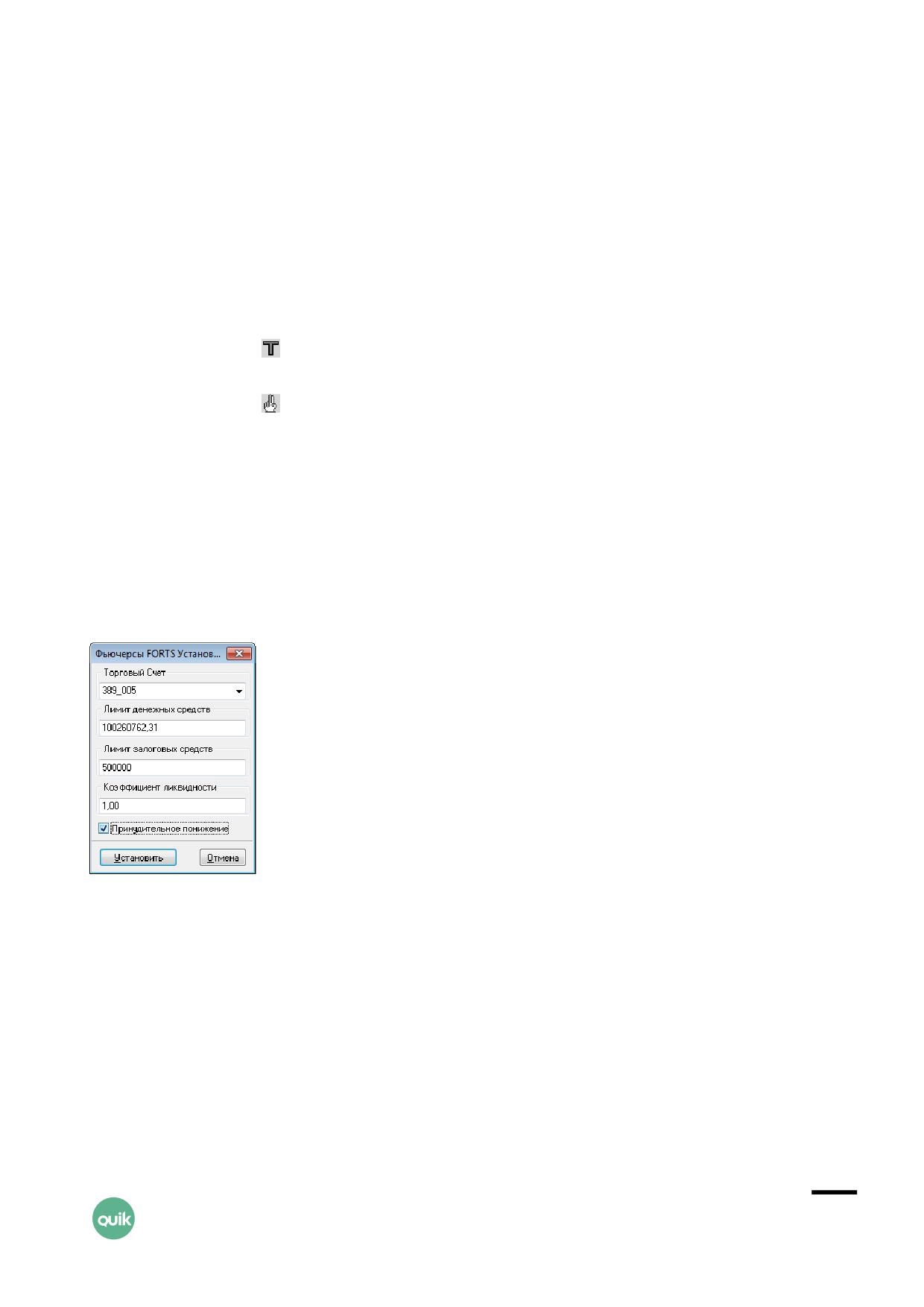
Значения параметров окна установки лимитов:
1. «Торговый счет» - номер счета клиента в торговой системе. Значение должно указываться
с учетом регистра.
2. «Лимит денежных средств» - для срочного рынка в поле указывается величина денежных
средств клиента.
3. «Лимит залоговых средств» - стоимостная оценка активов клиента, принимаемых брокером
в обеспечение открытой позиции клиента. Параметр рынка FORTS.
4. «Коэффициент ликвидности» - соотношение денежных и залоговых средств, блокируемых
под заявку клиента, может принимать значения в интервале от 0 до 1. Параметр рынка
FORTS.
Руководство пользователя QUIK.
Раздел 7: Операции брокера
26
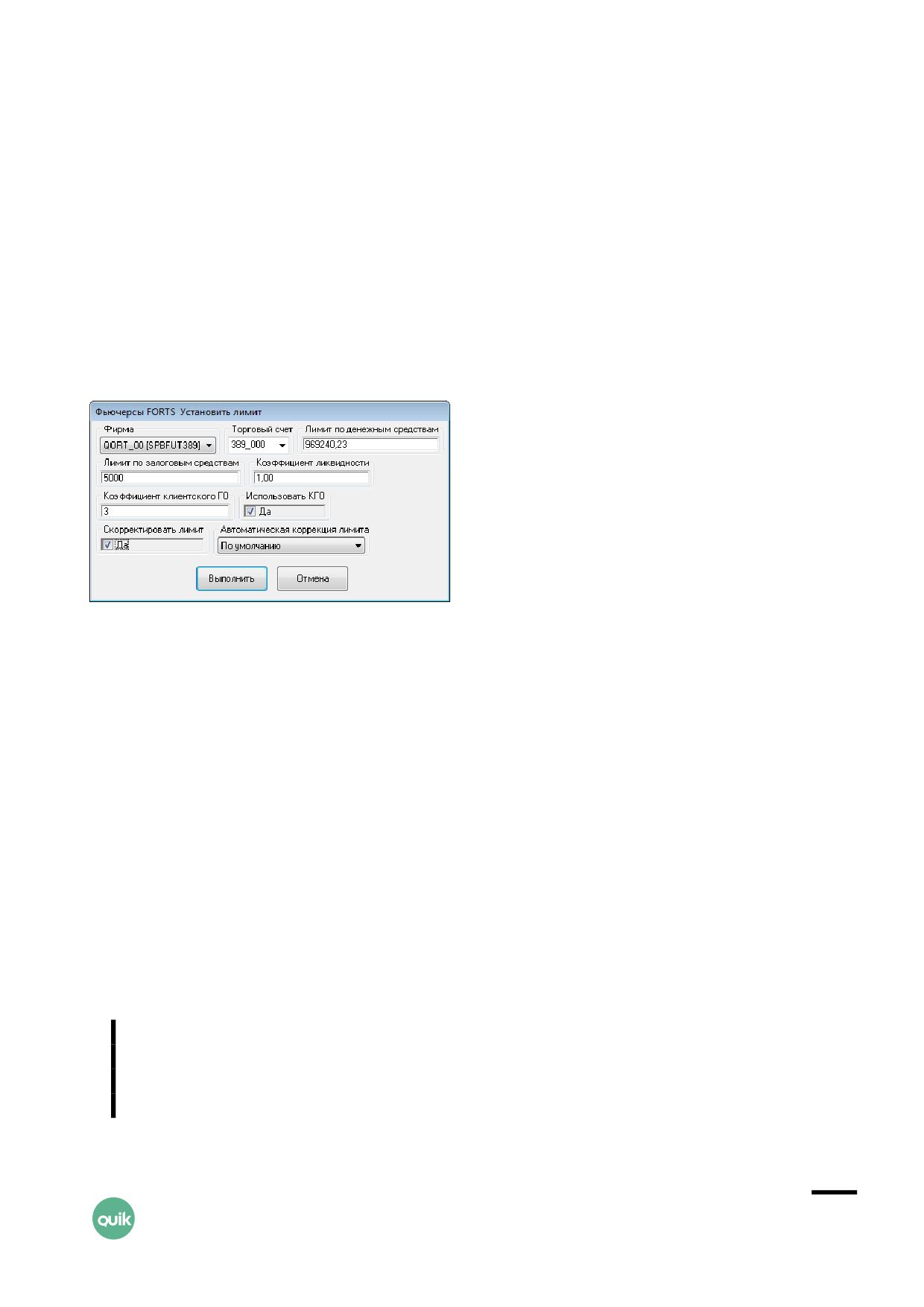
5. «Принудительное понижение» - при установленном флажке в торговую систему подается
поручение на принудительное понижение ограничения по денежным средствам клиента
до заданного значения, при этом устанавливается значение КГО=0 и включается параметр
«Использовать КГО». Если флажок отключен, то КГО не используется и не изменяется.
Параметр Секции срочного рынка Московской Биржи.
При использовании стандартной формы ввода существует возможность указания
дополнительных параметров и корректировки значения лимита на Срочном рынке FORTS. Для
этого необходимо включить в настройках программы (пункт меню
Система/Настройки/Основные настройки…, раздел «Торговля» / «Заявки» / «Формы ввода»)
флажок «Применять стандартные формы ввода».
Дополнительные параметры, доступные в окне установки лимитов:
1. «Коэффициент клиентского ГО» - Дополнительный коэффициент гарантийного обеспечения
(ГО), увеличивающий общее портфельное ГО. Указывается в относительных единицах.
2. «Использовать КГО» - признак использования коэффициента клиентского ГО. Если флажок
отключен, то корректировка величины портфельного ГО на указанный коэффициент
не производится.
3. «Скорректировать лимит». Если флажок выключен, то установкой лимита задается новое
абсолютное значение действующего ограничения. Если флажок включен, то действующее
значение ограничения будет увеличено на указанное значение лимита.
4. Если необходимо изменить только значение «Коэффициента клиентского ГО», то в полях
с лимитами необходимо указать нулевые значения и включить данный флажок.
7.7.3
Изменение лимита
Изменение ограничения по счету выполняется двойным нажатием левой кнопки мыши на строке
с редактируемым значением.
На срочном рынке возможно изменение только входящих значений остатков
и лимитов, текущие значения (с учетом сделок) изменяются торговой
системой на разницу между новым и старым значением входящего остатка
(или лимита).
Руководство пользователя QUIK.
Раздел 7: Операции брокера
27
7.7.4
Удаление лимита
Удалить выбранное ограничение на торговый счет клиента можно одним из следующих способов:
• Нажатием кнопки на панели инструментов;
• Нажатием клавиш «CTRL»+«D»;
• Двойным нажатием правой кнопки мыши на удаляемой строке Таблицы ограничений
по клиентским счетам.
• Выбором пункта контекстного меню «Удалить лимит» на Таблице ограничений
по клиентским счетам;
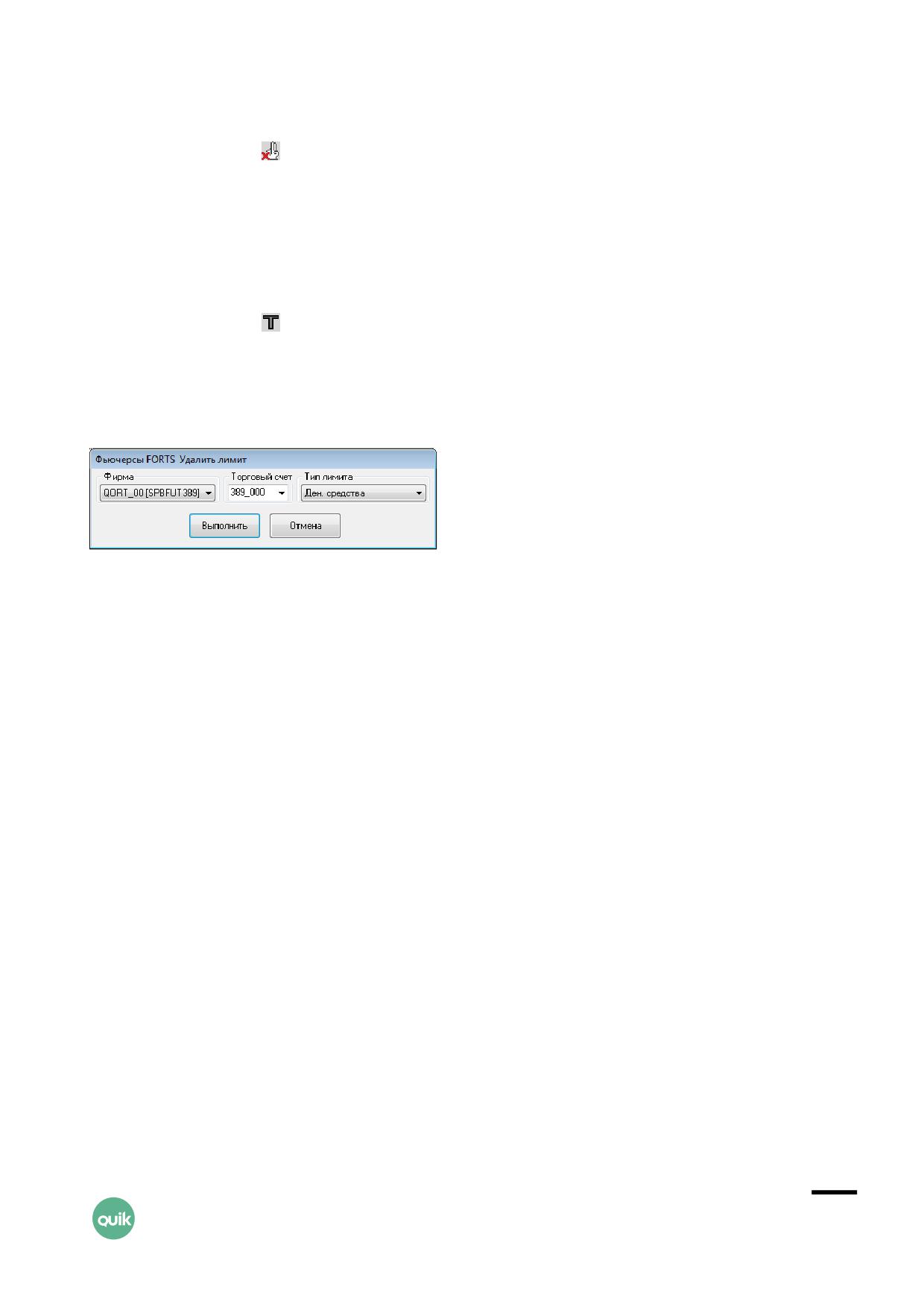
• Нажатием кнопки на панели инструментов, выбором класса, относящегося к срочному
рынку (например, «Фьючерсы СПб») и транзакции «Удалить лимит», при этом появится
диалог следующего вида:
Значения параметров окна:
1. «Фирма» - идентификатор фирмы.
2. «Тип лимита» - выбор типа удаляемого ограничения («Денежные средства» либо
«Залоговые денежные средства»).
3. «Торговый счет» - номер торгового счета для удаления лимита. Значение должно
указываться с учетом регистра.
Операция выполняется нажатием кнопки «Выполнить». Результат выполнения операции
отображается в «Окне сообщений».
7.7.5
Сохранение в файл лимитов по срочному рынку
меню Брокер / Сохранить лимиты по срочному рынку…
Функция выполняется через пункт контекстного меню «Сохранить лимиты по срочному рынку»
в одной из таблиц лимитов или из меню программы Действия/Сохранить лимиты по срочному
рынку. В открывшемся окне необходимо указать либо выбрать имя файла для записи. В файл
сохраняются текущие значения ограничений по клиентским счетам.
Файл представляет последовательность строк, каждая из которых содержит данные
по отдельному лимиту, в виде «название параметра»=«значение», разделенные символом «;»
без пробелов. Последовательность параметров и их значения приведены в таблице.
Руководство пользователя QUIK.
Раздел 7: Операции брокера
28

Параметр
Назначение
CLASS_CODE
Код класса инструментов. Возможные значения:
«FUOP» - Фьючерсы Секции срочного рынка Московской Биржи
«SPBFUT» - Рынок FORTS
ACCOUNT
Торговый счет
VOLUMEMN
Лимит открытых позиций, при «Тип лимита» = «Ден. средства» или «Всего»
VOLUMEPL
Лимит открытых позиций, при «Тип лимита» = «Залоговые ден. средства»
KFL
Коэффициент ликвидности
KGO
Коэффициент клиентского гарантийного обеспечения
USE_KGO
Параметр, который определяет, будет ли загружаться величина КГО при загрузке
лимитов из файла:
при USE_KGO=Y - величина КГО загружается,
при USE_KGO=N - величина КГО не загружается
FIRM_ID
Идентификатор фирмы / раздела на FORTS, на которой устанавливается лимит
SECCODE
Код инструмента
Примеры строк:
• Лимиты Секции срочного рынка Московской Биржи:
CLASS_CODE=FUOP;ACCOUNT=SG0080000001;VOLUMEMN=4000000,000000;
• Лимиты срочного рынка FORTS:
CLASS_CODE=SPBFUT;ACCOUNT=589_001;VOLUMEMN=5551,00;VOLUMEPL=5555,00;KFL=1,00;KGO=4,00
;
USE_KGO=Y;FIRM_ID=SPBFUT589;
1. Функции сохранения лимитов по срочному рынку в файл и загрузки
из файла доступны только при наличии связи с сервером.
2. Параметр «FIRM_ID» используется в случае загрузки лимитов срочного
рынка FORTS на различные разделы с одного терминала.
Руководство пользователя QUIK.
Раздел 7: Операции брокера
29
7.7.6
Загрузка из файла лимитов по срочному рынку
меню Брокер / Загрузить лимиты по срочному рынку…
Функция выполняется через пункт контекстного меню Загрузить лимиты по срочному рынку
в одной из таблиц лимитов или из меню программы Действия/Загрузить лимиты по срочному
рынку. В открывшемся окне выберите файл с лимитами для загрузки.
Поведение системы при загрузке из файла ранее сохраненных лимитов:
1. При загрузке из файла устанавливаются входящие значения лимитов. Текущие значения
(с учетом сделок) изменяются торговой системой на разницу между новым и старым
значением входящего остатка (или лимита).
2. Если строка файла не содержит ошибок, то формируется транзакция на создание лимита
клиента. Если лимит такому клиенту уже существует в системе, то производится его
изменение.
3. В случае обнаружения ошибки в какой-либо строке при загрузке файла лимитов программа
выдаст сообщение следующего вида:
Неверный формат файла лимитов. Файл D:\002.fli, строка 1
7.7.7
Изменение позиции по срочному контракту
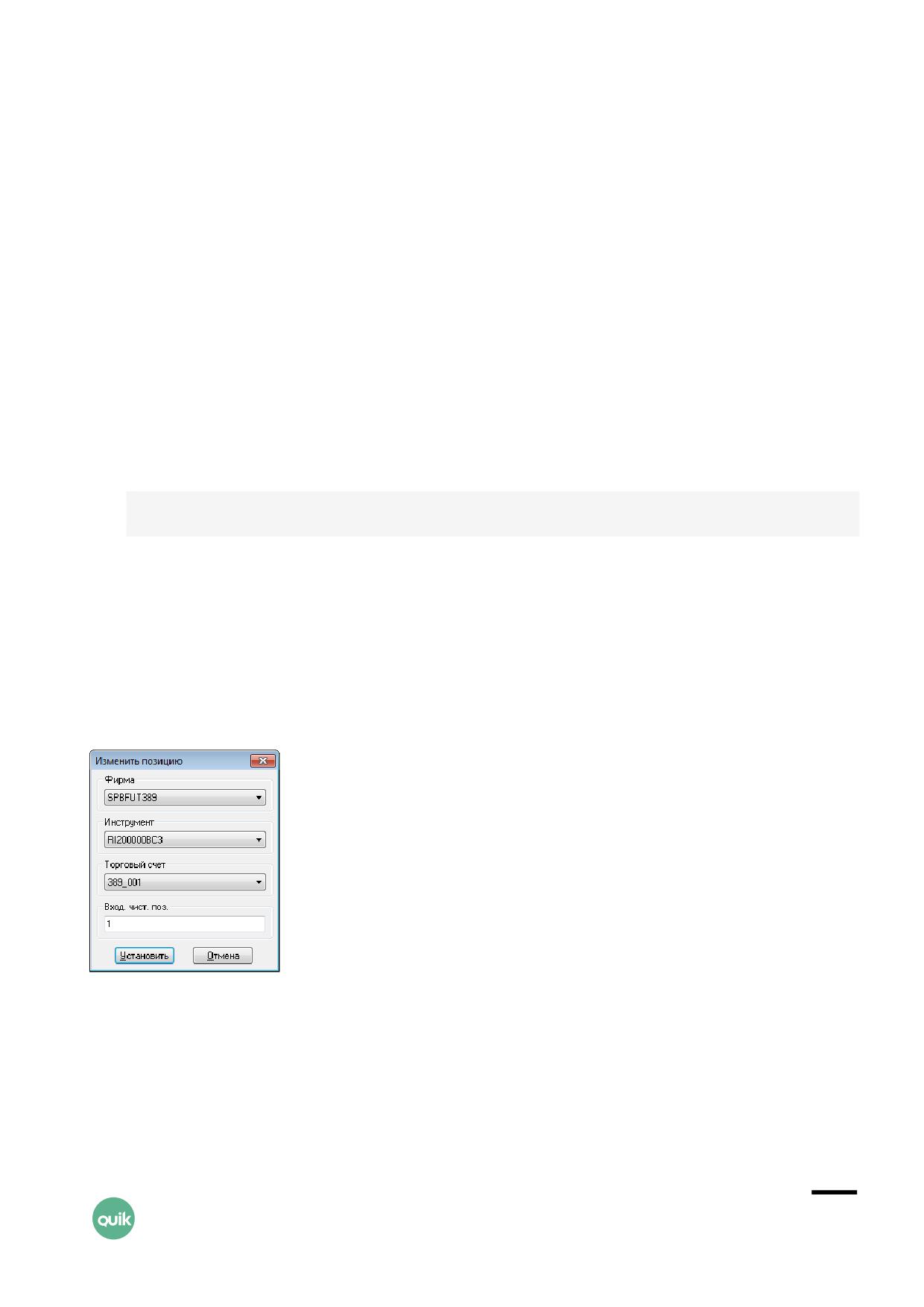
Операция предназначена для корректировки размера Входящей чистой позиции для
фьючерсных и опционных контрактов. Окно открывается выбором пункта «Установить
позицию» контекстного меню Таблицы позиций по клиентским счетам и содержит следующие
параметры:
1. «Фирма» - идентификатор фирмы-дилера в торговой системе.
2. «Инструмент» - идентификатор инструмента в торговой системе.
3. «Торговый счет» - код торгового счета клиента (с учетом регистра).
4. «Вход. чист. поз.» - корректируемое значение Входящей чистой позиции (общего
количества контрактов в открытых позициях на начало торгов).
Руководство пользователя QUIK.
Раздел 7: Операции брокера
30
В общем случае требуется скорректировать только значение Входящей чистой
позиции, оставляя неизменными остальные поля в данном окне.
7.8 Операции в Режиме переговорных сделок
Режим переговорных сделок (РПС) - режим сделок без предварительного депонирования
средств с отложенной датой исполнения, предусматривающий возможность заключения
адресных и безадресных сделок.
В Режиме переговорных сделок предоставляется возможность заключения сделок
с отложенной датой исполнения, определяемой выражением: «Т + n», где «Т» - дата заключения
сделки, «n» - количество торговых дней в Торговой системе, через которое должна быть
исполнена сделка. Значение «n» принимает от 0 до 30. Для обозначения даты исполнения
в Торговой системе используются коды расчетов «Т0», «В0»…«В31».
На основе кода расчётов определяется дата исполнения сделки:
Код расчёта
Т0
В0
В01
В02
…
В31
Дата исполнения сделки
Т
Т
Т+1
Т+2
…
Т+31
7.8.1
Адресные и безадресные заявки
Заявки на торги по условиям своего выполнения могут быть адресными и безадресными:
• Адресная заявка выражает намерение заключить сделку с определенным партнёром.
• Безадресная заявка выражает согласие заключить сделку, адресованное всем участникам
торгов.
Безадресная заявка является приглашением делать встречные предложения путём подачи
адресной заявки. В соответствии с правилами торгов, первая адресная заявка, посланная
в качестве ответа на вашу безадресную заявку с совпадающими условиями, должна быть принята
вами. При вводе в торговую систему такой адресной заявки, безадресная заявка,
инициировавшая её подачу, покидает таблицу «Котировки для РПС» и Таблицу безадресных
внебиржевых заявок.
Адресная заявка, отправленная в ответ на безадресную заявку, в соответствии с правилами
торгов должна быть удовлетворена партнёром на предложенных им условиях, оговоренных
в безадресной заявке.
Неисполненная адресная заявка, находящаяся в торговой системе, является активной заявкой.
Участник может снять активную заявку или изменить некоторые её условия. Заключение сделки
Руководство пользователя QUIK.
Раздел 7: Операции брокера
31
на основе активной адресной заявки требует дополнительного согласия (принятия) получившего
её участника торгов. В случае её принятия партнером, в торговой системе регистрируется сделка.
7.8.2
Заключение сделок в РПС
Работа в Режиме переговорных сделок предусматривает три этапа:
1.
Обмен заявками между участниками торгов. Производится ввод заявок в торговую систему.
Используемые таблицы:
- «Таблица текущих торгов» - совокупная информация о безадресных заявках
и исполненных сделках.
- «Таблица обезличенных сделок» - информация об исполненных сделках без
указания контрагентов.
- «Таблица безадресных заявок на внебиржевые сделки» - информация о состоянии
собственных безадресных заявок, поданных в торговую систему,
- «Таблица заявок на внебиржевые сделки» - информация о состоянии адресных
заявок, одной из сторон в которых указан данный Участник торгов (отправленные
и полученные),
- «РПС котировки» - отображение очереди безадресных заявок по выбранному
инструменту,
- «Таблица участников торгов» - список контрагентов по адресным сделкам.
2.
Согласование условий сделок и их заключение. Согласование условий осуществляется путем
переговоров и вводом заявок на утвержденных условиях. Заключение сделки
осуществляется вводом встречной заявки на условиях, аналогичных заявке контрагента.
Информация обо всех совершенных на рынке сделках без указания их контрагентов
помещается в Таблицу обезличенных сделок. Используемые таблицы те же.
3.
Исполнение заключенных сделок. При наступлении дня исполнения сделки в Таблице
сделок для исполнения появляется строка с параметрами собственной заявки, относящейся
к сделке. Каждый из контрагентов подтверждает сделку вводом заявки-отчета
на исполнение сделки РПС. Сделка считается исполненной после ее подтверждения обоими
контрагентами.
Используемые таблицы:
- «Таблица сделок для исполнения» - информация о состоянии подтверждения
заключенных сделок с наступившим сроком исполнения,
- «Таблица заявок-отчетов на сделки РПС» - информация об отправленных/принятых
отчетах на исполнение сделок.
Расчёты по сделкам, заключённым на основе заявок с кодом расчётов «Т0» проводятся
автоматически при достаточности позиций в момент заключения сделок. Эти сделки
не попадают в Таблицу сделок для исполнения, и отчеты в Таблице заявок-отчетов на сделки
РПС по таким сделкам не формируются.
Руководство пользователя QUIK.
Раздел 7: Операции брокера
32
Сделки, заключённые на основе заявок с кодом расчётов «Z0», включаются в режиме расчетов
по правилам простого клиринга.
При совершении сделок в РПС средства на счете участника торгов блокируются при
подтверждении им сделок в день исполнения. Списание/зачисление средств осуществляется
торговой системой биржи при подтверждении сделки обоими контрагентами.
Если в файле info.ini в секции [transactions] значение настройки «set-for-
negdeals-same-operation-as-for-negtrades» равно 1 или данная настройка
отсутствует, то при подаче адресной заявки по сделке для исполнения,
указывается та же операция, что и в исходной сделке для исполнения. Если
значение настройки «set-for-negdeals-same-operation-as-for-negtrades» равно
0, то указывается операция, противоположная операции исходной сделки для
исполнения.
7.9 Операции РЕПО
Сделка РЕПО, сделка с обратным выкупом - сделка с ценными бумагами,
состоящая из двух частей:
1. По первой части сделки РЕПО в дату ее заключения продавец ценных бумаг
обязан поставить ценные бумаги, а покупатель обязан заплатить денежные
средства.
2. В дату исполнения второй части сделки РЕПО покупатель ценных бумаг
по первой части сделки РЕПО обязан поставить ценные бумаги, а продавец
по первой части сделки РЕПО обязан заплатить денежные средства
в соответствии с условиями заключенной сделки РЕПО.
Фактически, сделка РЕПО представляет собой краткосрочный кредит ценными бумагами,
под оговоренный в условиях сделки процент («ставку РЕПО»).
Для операций РЕПО используются коды расчетов - «R01» … «R90», обозначающие срок
исполнения второй части РЕПО. Срок исполнения второй части РЕПО для облигаций не может
быть указан позднее даты погашения.
Сделки, заключённые на основе заявок с кодом расчётов «Z0», включаются в режим расчетов
по правилам простого клиринга.
7.9.1
Адресные и безадресные заявки РЕПО
Безадресная заявка РЕПО выражает согласие заключить сделку РЕПО
на указанных в заявке условиях, направленное всем участникам торгов.
Адресная заявка РЕПО выражает намерение заключить сделку РЕПО
с определенным партнером на указанных в заявке условиях.
Руководство пользователя QUIK.
Раздел 7: Операции брокера
33
Заключение сделки РЕПО происходит на основе двух встречных адресных заявок
с совпадающими условиями.
В отличие от РПС в режиме торгов РЕПО при получении участником торгов
встречной адресной заявки с совпадающими условиями к своей безадресной,
последняя в торговой системе автоматически не снимается.
7.9.2
Заключение сделок РЕПО
Операции РЕПО предусматривают три этапа:
1.
Обмен заявками между участниками торгов. Производится ввод заявок в торговую систему.
При получении заявки сервер QUIK блокирует средства пользователя в размере, требуемом
для ее исполнения.
Используемые таблицы:
- «Таблица текущих торгов» - совокупная информация о безадресных заявках
и исполненных сделках,
- «Таблица обезличенных сделок» - информация об исполненных сделках без
указания контрагентов,
- «Таблица безадресных заявок на внебиржевые сделки» - информация о состоянии
собственных безадресных заявок, поданных в торговую систему,
- «Таблица заявок на внебиржевые сделки» - информация о состоянии адресных
заявок, одной из сторон в которых указан данный Участник торгов (отправленные
и полученные),
- «РПС котировки» - отображение очереди безадресных заявок по выбранному
инструменту (для котировок РЕПО таблица имеет представление, отличное
от котировок РПС),
- «Коды расчетов» - информация по накопленному купонному доходу и ставкам РЕПО
на даты, соответствующие кодам расчетов,
- «Таблица участников торгов» - список контрагентов по адресным сделкам.
2.
Заключение сделок. Заключение сделки осуществляется вводом встречной адресной заявки
на условиях, аналогичных адресной заявке контрагента. Расчеты по сделке осуществляются
торговой системой биржи непосредственно при исполнении сделки. Информация обо всех
совершенных на рынке сделках без указания их контрагентов помещается в Таблицу
обезличенных сделок.
Используемые таблицы те же.
3.
Исполнение второй части РЕПО. Начиная со дня, следующего за днем заключения сделки,
в Таблице сделок для исполнения появляется заявка с ценой второй части РЕПО,
Руководство пользователя QUIK.
Раздел 7: Операции брокера
34
рассчитанной на текущий день. Исполнение второй части РЕПО осуществляется вводом
заявки-отчета на исполнение сделки РПС обеими сторонами сделки. Сделки, порождаемые
исполнением второй части РЕПО, отражаются также в Таблице обезличенных сделок, без
указания сторон сделки.
1. Если на счете участника торгов недостаточно средств, ввод заявки-отчета
невозможен.
2. Контрагент по сделке РЕПО вправе отказаться от досрочного исполнения
второй части РЕПО.
Используемые таблицы:
- «Таблица сделок для исполнения» - информация о сделках на исполнение второй
части РЕПО,
- «Таблица заявок-отчетов на сделки РПС» - информация об отправленных/принятых
отчетах на исполнение второй части РЕПО.
7.9.3
Режим модифицированного РЕПО
Система QUIK поддерживает возможность совершения сделок в режиме модифицированного
РЕПО (далее - РЕПО-М). Режим модифицированного РЕПО запущен на Московской Бирже
и имеет ряд особенностей по сравнению с традиционным РЕПО.
Основные возможности РЕПО-М:
1. Использование дисконта к рыночной цене предыдущего торгового дня при заключении
сделок РЕПО (изменение механизма заключения сделки РЕПО);
2. Использование компенсационных взносов (как опциональная возможность) в качестве
стандартного биржевого механизма контроля рыночных рисков и снижения рисков
неисполнения обязательств;
3. Заключение сделок без контроля обеспечения по первой части РЕПО (код расчетов S0), а так
же сделок с исполнением обязательств по первой части РЕПО в отложенный срок - 1-ый или
2-ой день после даты заключения сделки (коды расчетов S1, S2);
4. Заключение сделок РЕПО с возможностью исполнения обязательств по ее второй части
на срок до 180 календарных дней.
В режиме модифицированного РЕПО с акциями в 1 лоте содержится 1 акция
по всем ценным бумагам. Это приводит к тому, что становится невозможным
ведение учета клиентских позиций на этих режимах в лотах. Например,
РусГидро в режиме основных торгов имеет размер лота, равный 100 бумаг,
а в режиме «РЕПО-М: Акции» один лот РусГидро равен одной бумаге. Если
позиция клиента по бумаге задана в лотах, то при подаче заявки на продажу
одной бумаги в режиме «РЕПО-М: Акции» сервер QUIK не имеет
возможности корректно отразить эту операцию. Выходом из данной ситуации
является перевод системы на учет позиций в штуках.
Руководство пользователя QUIK.
Раздел 7: Операции брокера
35
За более подробной информацией по настройке рекомендуем обратиться
в Службу технической поддержки QUIK (quiksupport@arqatech.com).
7.9.4
Сделки РЕПО с государственными ценными бумагами
Система QUIK поддерживает возможность совершения сделок РЕПО с государственными
ценными бумагами на Московской Бирже (далее - РЕПО ГЦБ). Заключение сделок РЕПО ГЦБ
имеет ряд отличительных особенностей:
1.
Условием сделки может являться блокировка обеспечения. В этом случае облигации,
принимаемые в обеспечение сделки, блокируются на специальном разделе счета депо
покупателя до исполнения второй части сделки РЕПО.
2.
В заявке РЕПО ГЦБ и подтверждении (сделке для исполнения) может не указываться один
из трех параметров:
- «Сумма РЕПО»,
- «Количество» облигаций, являющихся обеспечением,
- «Начальное значение дисконта».
3.
В этом случае не указанный параметр сделки РЕПО автоматически рассчитывается торговой
системой на основе параметров, указанных в заявке.
4.
Если в заявке указываются все три названных параметра сделки РЕПО, то торговая система
проверяет введенные значения на взаимное соответствие, и, по необходимости,
автоматически корректирует Начальное значение дисконта.
В качестве дополнительных параметров в заявке введены значения нижнего и верхнего
предельного значения дисконта.
5.
Текущее значение дисконта вычисляется торговой системой на основании рыночной цены
облигаций по итогам торгов предыдущего дня. При превышении дисконтом величины
верхнего дисконта у покупателя возникает обязательство по внесению компенсационного
взноса облигациями. Если дисконт становится меньше нижнего дисконта, у продавца
возникает обязательство по внесению компенсационного взноса в денежной форме.
Компенсационный взнос представляет собой отдельную сделку для исполнения, которую
необходимо подтвердить в порядке, установленном для данных сделок.
6.
Взнос в денежной форме уменьшает «Сумму РЕПО» на величину взноса. Взнос облигациями
уменьшает «Количество» облигаций, принятых в обеспечение. Значения параметров после
уплаты взноса отображаются в специальных полях Таблицы сделок для исполнения.
Ограничения на средства, принимаемые в обеспечение:
• Не допускается включение в обеспечение по сделке РЕПО облигаций разных выпусков.
• В обеспечение не могут входить облигации с погашением до даты исполнения второй части
сделки РЕПО включительно.
Руководство пользователя QUIK.
Раздел 7: Операции брокера
36
• Купонные облигации могут приниматься в обеспечение сделки РЕПО. В этом случае
стоимость облигаций рассчитывается как сумма рыночной цены и накопленного купонного
дохода.
7.9.5
Сделки РЕПО с Центральным Контрагентом
Система QUIK поддерживает возможность совершения сделок РЕПО с Центральным
Контрагентом на Московской Бирже (далее - РЕПО с ЦК).
РЕПО с ЦК - это вид биржевого РЕПО, при котором контрагентом участника является
Центральный Контрагент (ЗАО АКБ «Национальный Клиринговый Центр»). Центральный
Контрагент (ЦК) исполняет обязательства перед участниками, независимо от исполнения
обязательств перед ЦК. То есть, если два участника заключили между собой сделку РЕПО с ЦК,
и один из них не выполнил обязательства перед ЦК, то ЦК перед вторым участником исполнит
обязательства в полном объеме в любом случае.
7.10 Торговые операции в РПС, РЕПО, РЕПО-М, РЕПО
с ЦК и РЕПО ЦБ с корзиной
7.10.1
Ввод адресной заявки
Окно ввода новой адресной заявки может быть вызвано одним из следующих способов:
1. Общим способом выполнения транзакций - нажатием кнопки на панели инструментов,
выбором соответствующего класса (например «РПС Акции 1-го уровня») и операции «Ввод
адресной заявки». Эта же операция может быть выполнена горячей клавишей «Ctrl»+«T».
2. В Таблице заявок на внебиржевые сделки (в таблице должна присутствовать хотя бы одна
заявка):
- Нажатием кнопки на панели инструментов;
- Выбором пункта контекстного меню «Новая заявка на внебиржевую сделку» или
пункта меню программы Действия/Новая заявка на внебиржевую сделку;
- Двойным щелчком левой кнопки мыши на строке с заявкой;
- Нажатием клавиши «F2».
3. В таблице «РПС котировки» по выбранному инструменту:
- Нажатием кнопки на панели инструментов;
- Выбором пункта контекстного меню «Новая заявка» или пункта меню программы
Действия/Новая заявка;
- Двойным щелчком левой кнопки мыши на строке с котировкой;
- Нажатием клавиши «F2».
Руководство пользователя QUIK.
Раздел 7: Операции брокера
37
7.10.2
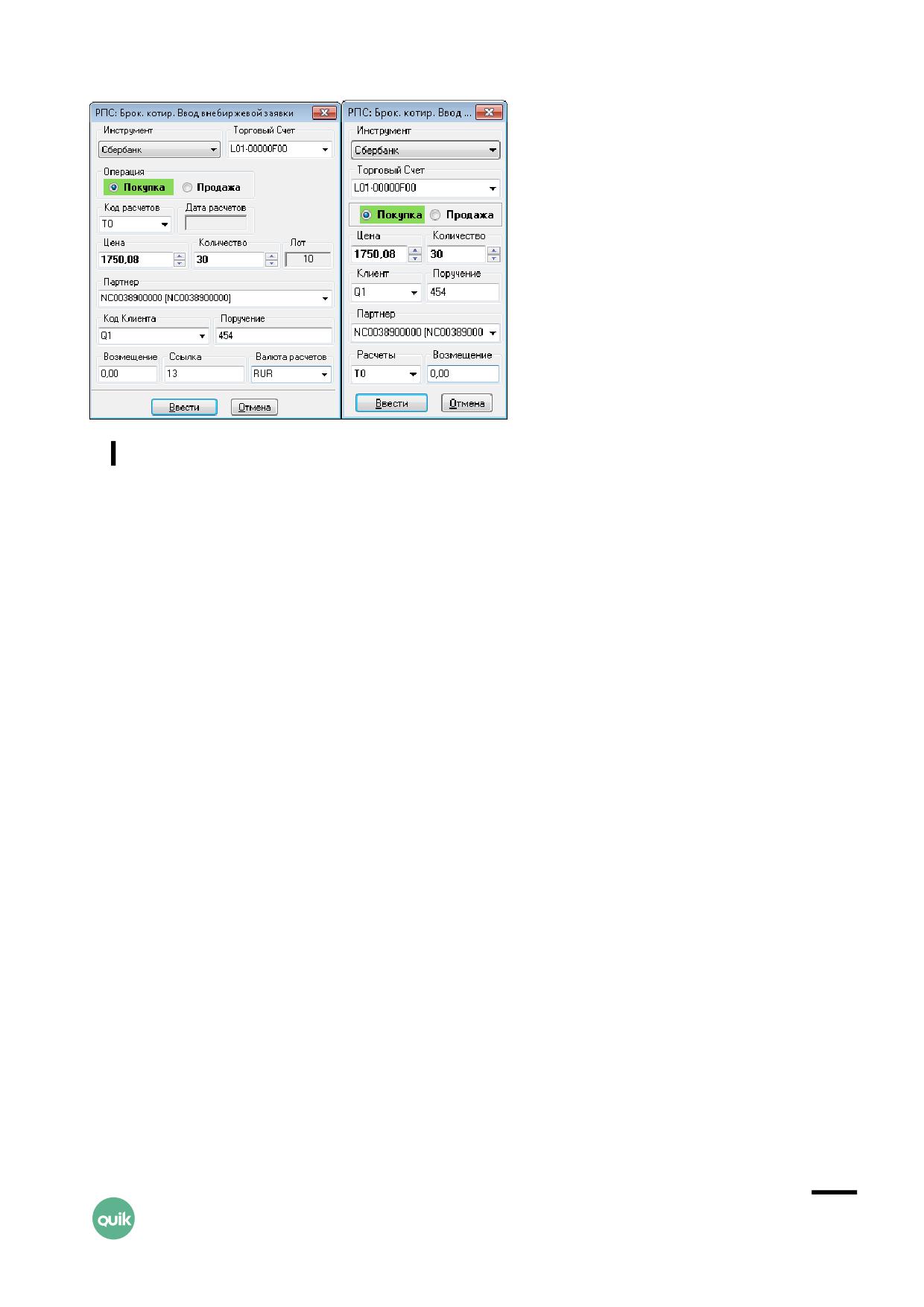
Заполнение полей окна ввода адресной заявки в режиме РПС
Обычная (слева) и упрощенная (справа) формы ввода адресной заявки РПС
1. «Инструмент» - выберите название инструмента из списка ценных бумаг данного класса.
2. «Торговый счет» - выберите из списка номер торгового счета, в отношении которого
делается поручение.
3. «Операция» - направление операции: «Покупка» или «Продажа».
4. «Код расчетов» - укажите вручную либо выберите из списка код расчетов по сделке
(значения: «T0», «B0», «B01»..«B30», «Z0»; для валютного рынка: «T0», «T1», «F1W», «F2W»,
«F1M», «F2M», «F3M», «F6M», «F1D-F180D»). Если поле не заполнено, принимается значение
по умолчанию: «T0».
5. «Дата расчетов» - дата расчетов по сделке для указанного инструмента и кода расчетов
(информационное поле).
6. «Цена» - цена заявки, за единицу финансового инструмента. Если в настройках программы
выбрано свойство «Подставлять текущую цену в заявку РЕПО», то это поле будет
автоматически заполнено ценой последней сделки в основном режиме торгов.
7. «Количество» - количество ценных бумаг, выраженное в лотах.
8. «Лот» - количество бумаг в одном лоте (для информации).
9. «Партнер» - выберите из списка либо укажите вручную краткое наименование
контрагента по сделке.
10.«Код Клиента» - идентификатор клиента в системе QUIK.
11.«Поручение» - текстовый комментарий к заявке.
12.«Возмещение» - ставка возмещения за просрочку исполнения обязательств по сделке РПС,
выраженная в процентах.
13.«Ссылка» - текстовая строка, служащая для сопоставления встречных заявок в сделке. Если
один из контрагентов указал что-либо в этом поле, то другой контрагент обязан ввести то же
самое.
Руководство пользователя QUIK.
Раздел 7: Операции брокера
38
14.«Валюта расчетов» - код валюты расчетов по сделке, порожденной данной заявкой. Поле
редактируемое, доступно только для шлюза «Брокерские котировки».
Звездочкой () отмечены обязательные поля.
Поля «Количество», «Код клиента», «Ссылка», «Поручение» могут быть
заполнены автоматически. Подробнее см. п. 5.17 «Настройка автозаполнения
полей ввода заявки».
Нажатием кнопки «Ввести» заявка отправляется в торговую систему. Нажатие кнопки «Отмена»
закрывает окно без отправления заявки.
Заявка, принятая торговой системой, отображается в Таблице заявок на внебиржевые сделки.
7.10.3
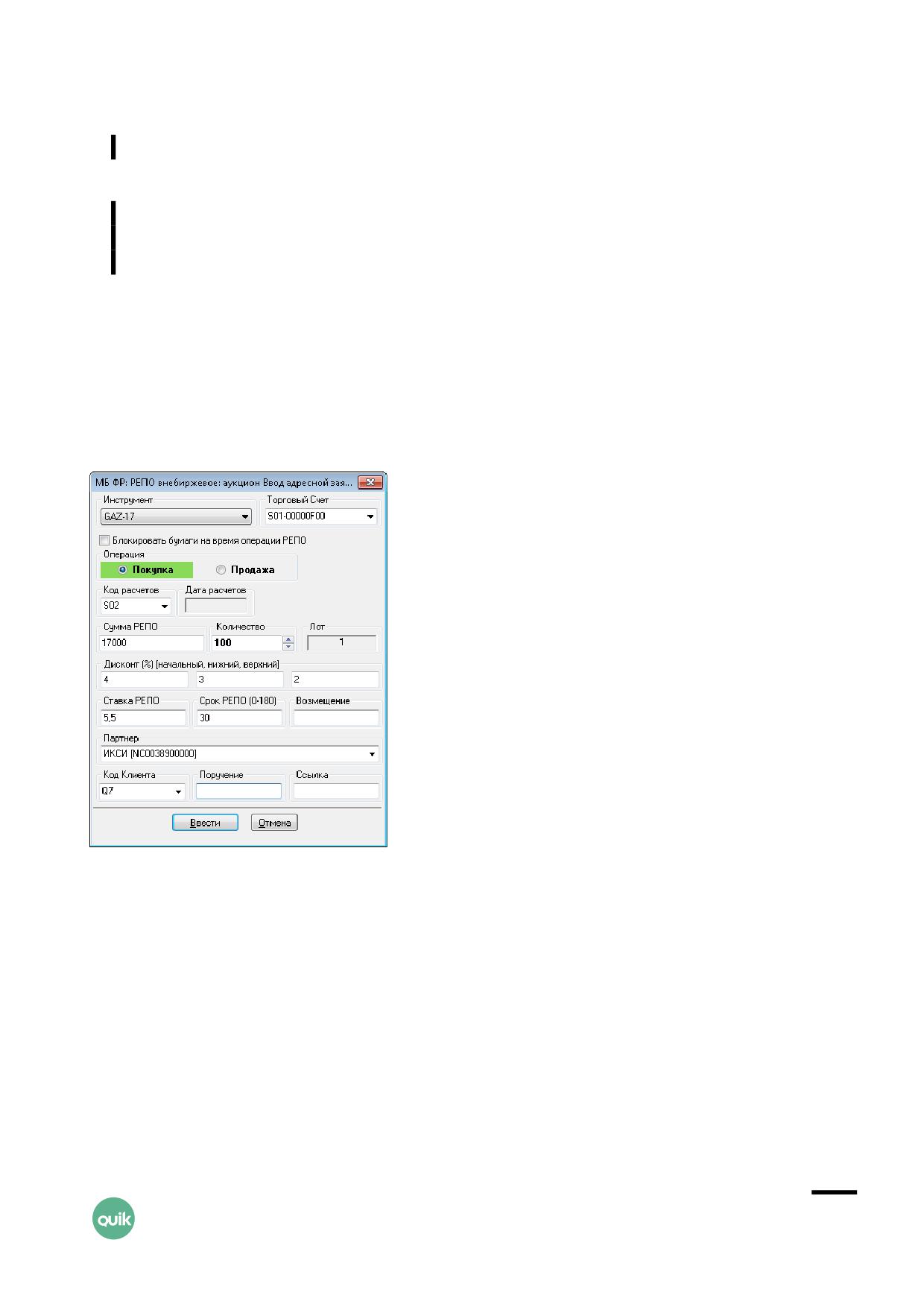
Заполнение полей окна ввода адресной заявки в режиме РЕПО
1. «Инструмент» - выберите название инструмента из списка ценных бумаг данного класса.
2. «Торговый счет» - выберите из списка номер торгового счета, в отношении которого
делается поручение (регистр символов имеет значение).
3. «Операция» - направление операции: «Покупка» или «Продажа».
4. «Код расчетов» - укажите вручную либо выберите из списка код расчетов по сделке
(значения: «R00», «Z0»; для валютного рынка: «T0», «T1», «F1W», «F2W», «F1M», «F2M», «F3M»,
«F6M», «F1D-F180D»).
5. «Дата расчетов» - дата расчетов по сделке для указанного инструмента и кода расчетов
(информационное поле).
6. «Цена» - цена заявки, за единицу финансового инструмента.
7. «Количество» - количество ценных бумаг, выраженное в лотах.
Руководство пользователя QUIK.
Раздел 7: Операции брокера
39
8. «Лот» - количество бумаг в одном лоте (для информации).
9. «Партнер» - выберите из списка либо укажите вручную краткое наименование
контрагента по сделке.
10. «Код Клиента» - идентификатор клиента в системе QUIK.
11.«Поручение» - текстовый комментарий к заявке.
12.«Возмещение» - ставка возмещения в случае просрочки исполнения обязательств по сделке
РЕПО, выраженная в процентах. Во встречных заявках значение должно совпадать.
13.«Ссылка» - текстовая строка, служащая для сопоставления встречных заявок в сделке. Если
один из контрагентов указал что-либо в этом поле, то другой контрагент обязан ввести то же
самое.
14.«Валюта расчетов» - валюта расчетов сделки.
Звездочкой () отмечены обязательные поля.
Поля «Количество», «Код клиента», «Ссылка», «Поручение» могут быть
заполнены автоматически. Подробнее см. п. 5.17 Раздела 5 «Торговые
операции клиента».
Нажатием кнопки «Ввести» заявка отправляется в торговую систему. Нажатие кнопки «Отмена»
закрывает окно без отправления заявки.
Заявка, принятая торговой системой, отображается в Таблице заявок на внебиржевые сделки.
7.10.4
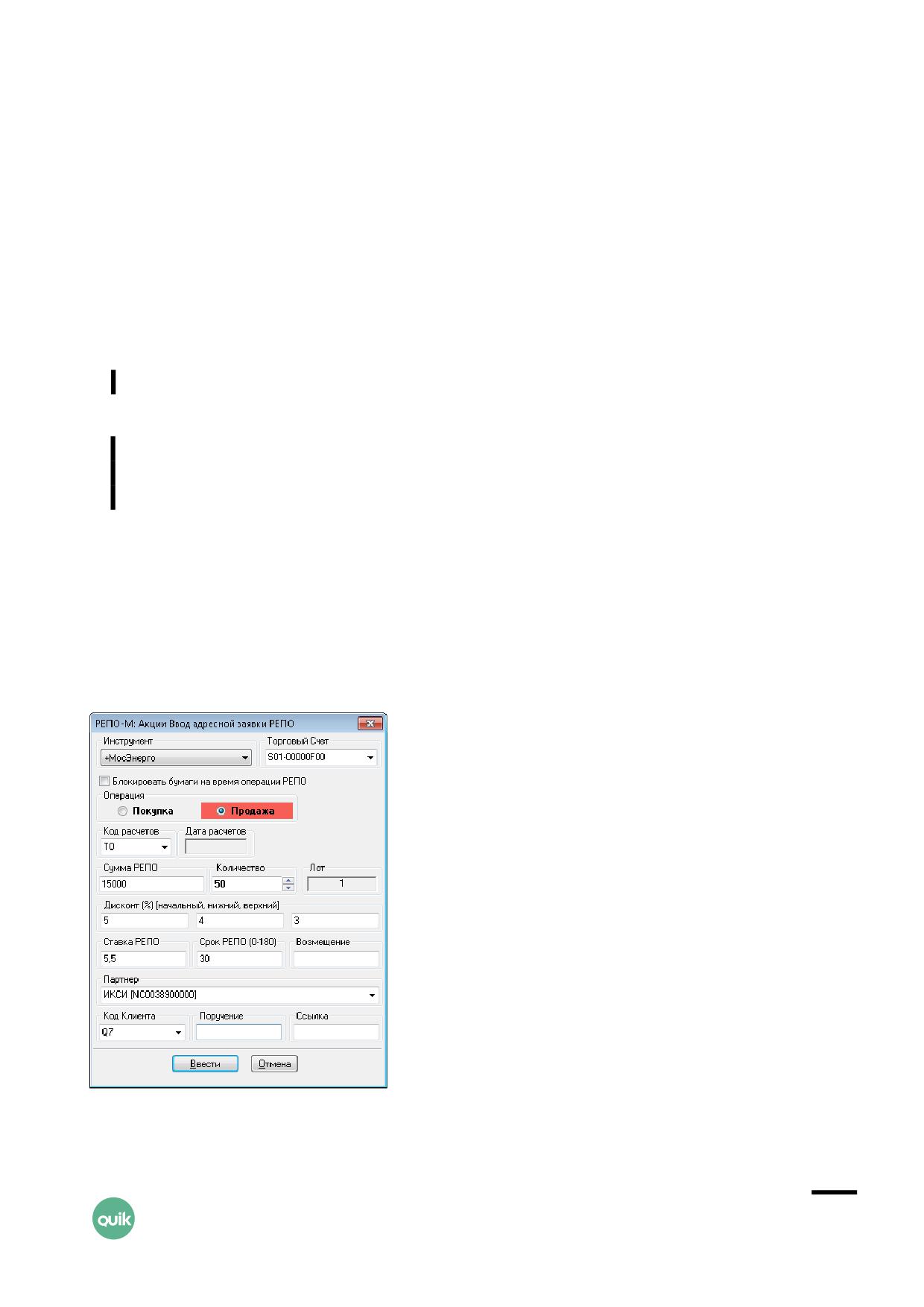
Заполнение полей окна ввода заявки в режиме РЕПО-М
1. «Инструмент» - выберите название инструмента из списка ценных бумаг данного класса.
Руководство пользователя QUIK.
Раздел 7: Операции брокера
40
2. «Торговый счет» - выберите из списка номер торгового счета, в отношении которого
делается поручение (регистр символов имеет значение).
3. «Блокировать бумаги на время операции РЕПО» - признак блокировки бумаг. Выставленный
флажок означает, что ценные бумаги, приобретенные по первой части РЕПО-М, блокируются
в депозитарии до выполнения всех обязательств по сделке.
4. «Операция» - направление операции: «Покупка» или «Продажа».
5. «Код расчетов» - укажите вручную либо выберите из списка код расчетов по первой части
сделки РЕПО-М. Возможные значения:
- «T0» или «Rb» - расчеты «сейчас»,
- «S0» - расчеты сегодня,
- «S01» - расчеты осуществляются в следующий торговый день,
- «S02» - расчеты осуществляются через один торговый день.
- «Z0» - расчеты осуществляются по правилам простого клиринга Московской Биржи.
Если поле не заполнено, принимается значение по умолчанию: «T0».
Для валютного рынка используются значения: «T0», «T1», «F1W», «F2W», «F1M», «F2M», «F3M»,
«F6M», «F1D-F180D».
6. «Дата расчетов» - дата расчетов по сделке для указанного инструмента и кода расчетов
(информационное поле).
7. «Сумма РЕПО (руб.)» - объем сделки РЕПО-М в денежном выражении.
8. «Количество» - количество ценных бумаг, выраженное в лотах.
9. «Лот» - количество бумаг в одном лоте (для информации).
10.«Дисконт (%) начальный, нижний, верхний» - условие сделки РЕПО-М, которое может
устанавливаться сторонами сделки РЕПО-М при ее заключении:
- Начальное значение дисконта (Начальный дисконт) - условие сделки РЕПО-М,
указывается в заявке на заключение сделки РЕПО-М в явном виде или однозначно
определяется из условий заявки.
- Нижнее предельное значение дисконта - условие сделки РЕПО-М, выражается
в процентах. Если Дисконт становится меньше Нижнего предельного значения
дисконта, у Первоначального продавца возникает обязательство по внесению
Компенсационного взноса в денежной форме.
- Верхнее предельное значение дисконта - условие сделки РЕПО-М, выражается
в процентах. При превышении Дисконтом величины Верхнего предельного
значения дисконта у Первоначального покупателя возникает обязательство
по внесению Компенсационного взноса Облигациями.
11.«Ставка РЕПО» - процентная ставка платы за пользование ресурсами, в % годовых.
12.«Срок РЕПО (1-180)» - промежуток времени, выраженный в календарных днях, между
датами исполнения первой и второй частей сделки РЕПО-М. Срок РЕПО исчисляется со дня,
следующего за днем исполнения первой части сделки РЕПО-М, до дня исполнения второй
части сделки РЕПО-М включительно.
Руководство пользователя QUIK.
Раздел 7: Операции брокера
41
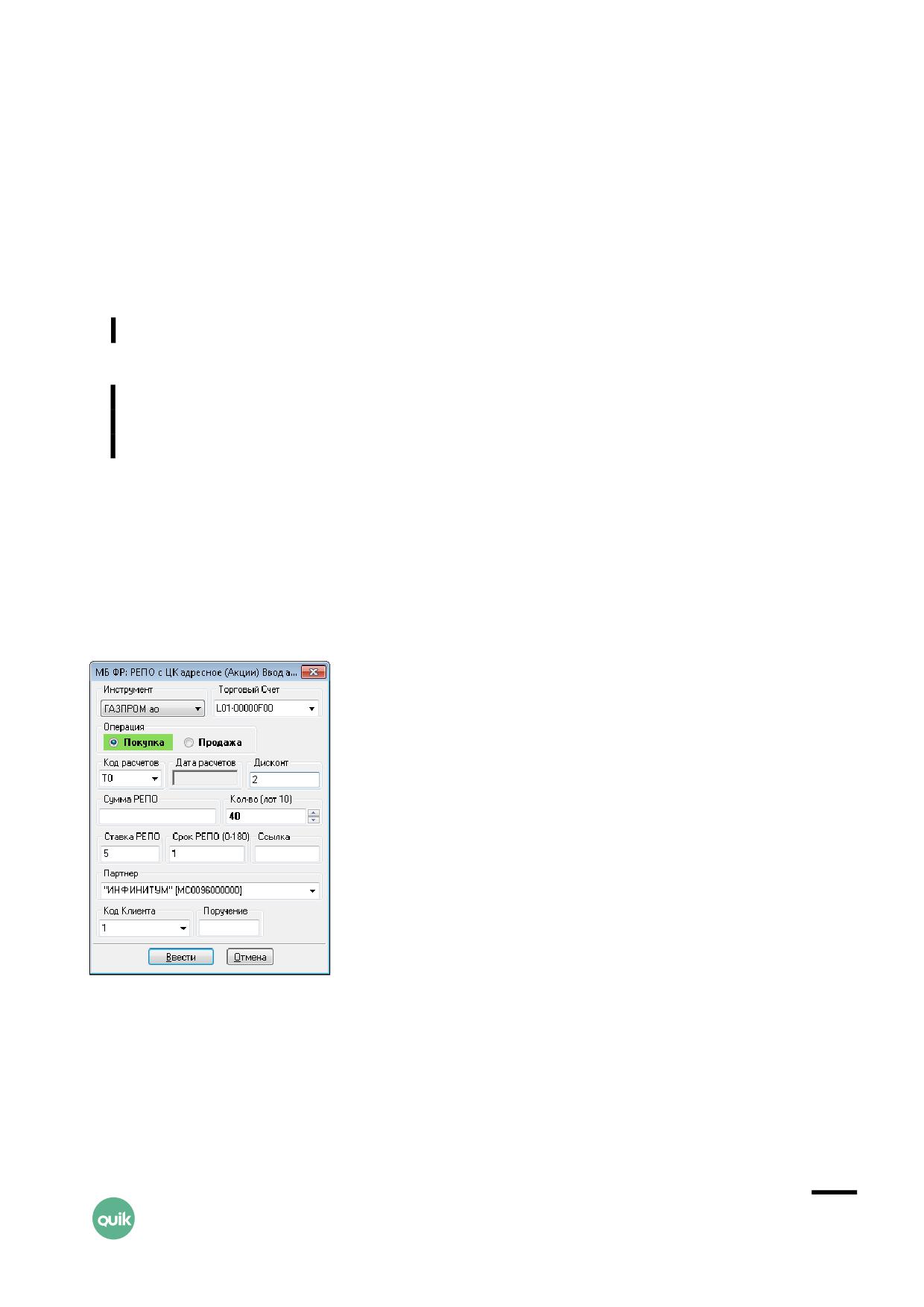
13.«Возмещение» - ставка возмещения в случае просрочки исполнения обязательств по сделке
РЕПО-М, выраженная в процентах. Во встречных заявках значение должно совпадать.
14.«Партнер» - выберите из списка либо укажите вручную краткое наименование
контрагента по сделке.
15.«Код Клиента» - идентификатор клиента в системе QUIK.
16.«Поручение» - текстовый комментарий к заявке.
17.«Ссылка» - текстовая строка, служащая для сопоставления встречных заявок в сделке. Если
один из контрагентов указал что-либо в этом поле, то другой контрагент обязан ввести
то же самое.
Звездочкой (*) отмечены обязательные поля.
Поля «Количество», «Код клиента», «Ссылка», «Поручение» могут быть
заполнены автоматически. Подробнее см. п. 5.17 Раздела 5 «Торговые
операции клиента».
Нажатием кнопки «Ввести» заявка отправляется в торговую систему. Нажатие кнопки «Отмена»
закрывает окно без отправления заявки.
Заявка, принятая торговой системой, отображается в Таблице заявок на внебиржевые сделки.
7.10.5
Заполнение полей окна ввода адресной заявки в режиме РЕПО с ЦК
1. «Инструмент» - выберите название инструмента из списка ценных бумаг данного класса.
2. «Торговый счет» - выберите из списка номер торгового счета, в отношении которого
делается поручение.
3. «Операция» - направление операции: «Покупка» или «Продажа».
4. «Код расчетов» - укажите вручную либо выберите из списка код расчетов по первой части
РЕПО сделки. Возможные значения:
Руководство пользователя QUIK.
Раздел 7: Операции брокера
42
- «T0» - расчеты «сейчас»;
- «Y0» - расчеты осуществляются в текущий торговый день. Первая часть сделки
заключается с частичным обеспечением;
- «Y1» - расчеты осуществляются в следующий за датой заключения сделки торговый
день;
- «Y2» … «Y7» - расчеты осуществляются на второй (и т.д. до седьмого) торговый день
после даты заключения сделки.
5. «Дата расчетов» - дата расчетов по сделке для указанного инструмента и кода расчетов
(информационное поле).
6. «Дисконт» - размер дисконта, в %.
7. «Сумма РЕПО» - объем сделки в денежном выражении.
8. «Кол-во (лот …)» - количество бумаг, выраженное в лотах. В скобках указано количество
единиц выбранного инструмента в одном лоте.
() Обязательно должны быть заполнены два поля из следующих полей:
«Дисконт», «Сумма РЕПО», «Кол-во (лот …)».
9. «Ставка РЕПО» - процентная ставка платы за пользование ресурсами, в % годовых.
10.«Срок РЕПО (0-180)» - срок исполнения второй части РЕПО. Cрок указывается с учетом
выходных и праздничных дней.
11.«Ссылка» - текстовая строка, служащая для сопоставления встречных заявок в сделке. Если
один из контрагентов указал что-либо в этом поле, то другой контрагент обязан ввести то же
самое.
12.«Партнер» - выберите из списка либо укажите вручную краткое наименование партнера
по сделке.
13.«Код Клиента» - идентификатор клиента в системе QUIK.
14.«Поручение» - текстовый комментарий к заявке.
Звездочкой () отмечены обязательные поля.
Поля «Кол-во (лот …)», «Код клиента», «Ссылка», «Поручение» могут быть
заполнены автоматически. Подробнее см. п. 5.17 Раздела 5 «Торговые
операции клиента».
Нажатием кнопки «Ввести» заявка отправляется в торговую систему. Нажатие кнопки «Отмена»
закрывает окно без отправления заявки.
Заявка, принятая торговой системой, отображается в Таблице заявок на внебиржевые сделки.
Руководство пользователя QUIK.
Раздел 7: Операции брокера
43
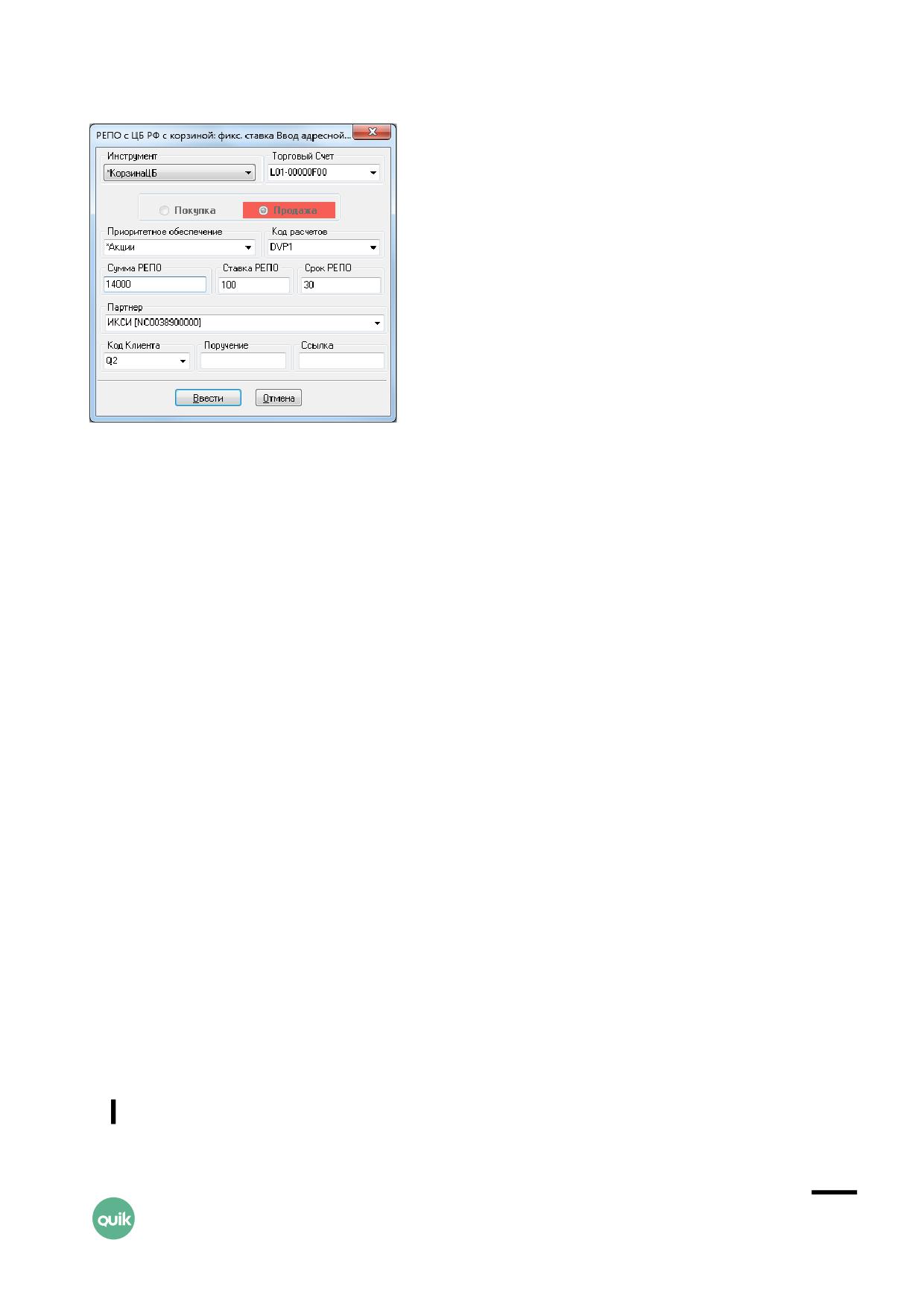
7.10.6
Заполнение полей окна ввода адресной заявки РЕПО Банка России с
корзиной ценных бумаг
1. «Инструмент» - название инструмента. Доступное значение «КорзинаЦБ».
2. «Торговый счет» - выберите из списка номер торгового счета, в отношении которого
делается поручение.
3. «Операция» - направление операции. Значение: «Продажа», не редактируется.
4. «Приоритетное обеспечение» - выберите из списка приоритетный инструмент,
принимаемый в обеспечение.
5. «Код расчетов» - укажите вручную либо выберите из списка код расчетов по первой части
РЕПО сделки. Возможные значения:
- «DVP1» - расчеты осуществляются сразу после получения реестра сделок. НРД
подбирает обеспечение, и при отсутствии или недостаточности ценных бумаг,
подлежащих передаче по первой части сделки РЕПО, расчеты и подбор бумаг
осуществляется каждые 30 минут;
- «DVP3» - расчеты осуществляются непосредственно перед каждым клиринговым
сеансом.
6. «Сумма РЕПО» - объем сделки в денежном выражении.
7. «Ставка РЕПО» - процентная ставка платы за пользование ресурсами, в % годовых.
8. «Срок РЕПО» - срок исполнения второй части РЕПО.
9. «Партнер» - выберите из списка либо укажите вручную краткое наименование партнера
по сделке.
10.«Код Клиента» - идентификатор клиента в системе QUIK.
11.«Поручение» - текстовый комментарий к заявке.
12.«Ссылка» - текстовая строка, служащая для сопоставления встречных заявок в сделке. Если
один из контрагентов указал что-либо в этом поле, то другой контрагент обязан ввести то же
самое.
Звездочкой (*) отмечены обязательные поля.
Руководство пользователя QUIK.
Раздел 7: Операции брокера
44
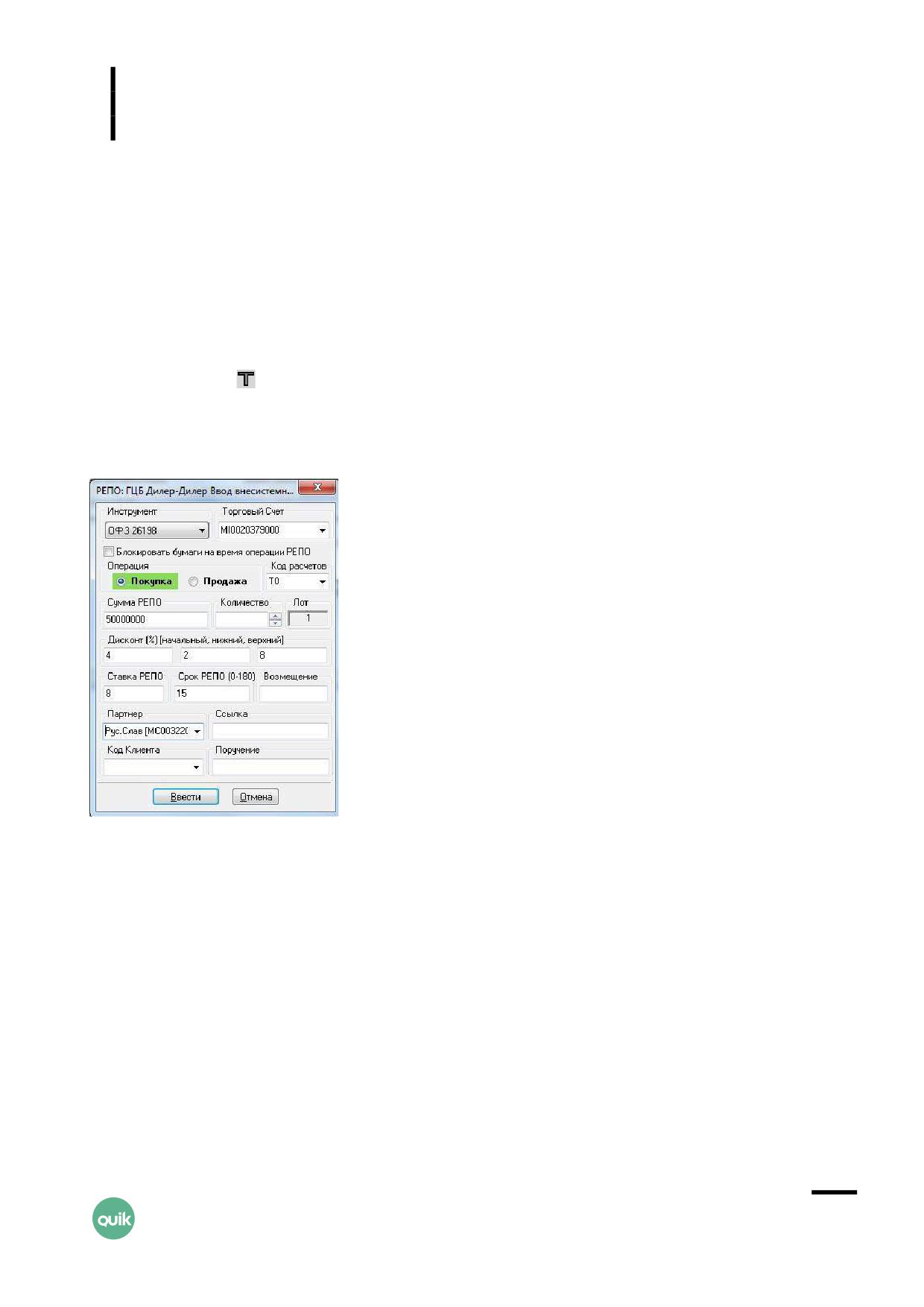
Поля «Код клиента», «Ссылка», «Поручение» могут быть заполнены
автоматически. Подробнее см. п. 5.17 Раздела 5 «Торговые операции
клиента».
Нажатием кнопки «Ввести» заявка отправляется в торговую систему. Нажатие кнопки «Отмена»
закрывает окно без отправления заявки.
Заявка, принятая торговой системой, отображается в Таблице заявок на внебиржевые сделки.
7.10.7
Ввод адресной заявки на сделку РЕПО ГЦБ
Окно ввода адресной заявки РЕПО ГЦБ открывается Общим способом выполнения транзакций
(нажатием кнопки на панели инструментов), затем выбором класса «РЕПО: ГЦБ Дилер-Дилер»
и транзакции «Ввод внесистемной транзакции РЕПО с подтверждением (ГЦБ)».
В открывшемся окне заполните следующие поля (звездочкой (*) отмечены обязательные поля):
1. «Инструмент» - выберите название инструмента из списка ценных бумаг данного класса.
2. «Торговый счет» - выберите из списка номер торгового счета, в отношении которого
делается поручение (регистр символов имеет значение).
3. «Блокировать бумаги на время операции РЕПО» - признак блокировки обеспечения на счету
покупателя до завершения расчетов по второй части РЕПО.
4. «Операция» - направление операции: «Покупка» или «Продажа».
5. «Код расчетов» - выберите из списка код расчетов по сделке.
6. «Сумма РЕПО (руб.)» - укажите сумму сделки, в денежном выражении.
7. «Количество» - количество ценных бумаг, выраженное в лотах. В поле «Размер лота»
отображается количество бумаг в одном лоте (для информации).
Руководство пользователя QUIK.
Раздел 7: Операции брокера
45
8. «Дисконт (%) (начальный, нижний, верхний)» - укажите значения начального дисконта,
а также верхнего и нижнего предельного значения дисконта, в %. Данные поля
не обязательны для заполнения, подробнее см. п. 7.9.4.
9. «Ставка РЕПО (%)» - укажите ставку РЕПО по сделке, в % годовых.
10.«Срок РЕПО (дней, 0-180)» - укажите срок исполнения второй части РЕПО, в календарных
днях.
11.«Возмещение» - ставка возмещения в случае просрочки исполнения обязательств по сделке
РЕПО, выраженная в процентах. Во встречных заявках значение должно совпадать.
12.«Партнер» - выберите из списка либо укажите вручную краткое наименование
контрагента по сделке.
13.«Ссылка» - текстовая строка, служащая для сопоставления встречных заявок в сделке. Если
один из контрагентов указал что-либо в этом поле, то другой контрагент обязан ввести то же
самое.
14.«Код Клиента» - идентификатор клиента в системе QUIK.
15.«Поручение» - текстовый комментарий к заявке.
Поля «Количество», «Код клиента», «Ссылка», «Поручение» могут быть
заполнены автоматически. Подробнее см. п. 5.17 Раздела 5 «Торговые
операции клиента».
Нажатием кнопки «Ввести» заявка отправляется в торговую систему. Нажатие кнопки «Отмена»
закрывает окно без отправления заявки.
Заявка, принятая торговой системой, отображается в Таблице заявок на внебиржевые сделки.
7.10.8
Настройки программы, относящиеся к адресным заявкам
Настройки устанавливаются через пункт меню программы Система/Настройки/Основные
настройки…, раздел «Торговля» / «Заявки» / «Внебиржевые заявки»:
• «Подставлять текущую цену в заявку РЕПО» - если флажок установлен, то в поле «Цена»
автоматически подставляется цена последней сделки на этот инструмент
с соответствующего обычного класса.
• «Проверять цены на min-max для РПС, РЕПО» - проверять соответствие цены заявки РЕПО
или РПС диапазонам допустимых значений «Мин.цена» и «Макс.цена» из Таблицы текущих
торгов, установленных на основном классе инструментов. Например, для класса «РПС А1-
Акции» основным классом является класс «А1-Акции». Если при этом какая-либо из цен
диапазона нулевая, то ограничение с данной стороны не проверяется.
Функция «Автозаполнение» позволяет при формировании новой адресной
заявки задавать соответствия между параметрами «Код клиента/Поручение»
и «Класс/Инструмент / Операция». В результате, при выборе в форме ввода
адресной заявки определенного инструмента и операции, в полях «Код
клиента» и «Поручение» подставляются определенные значения. Настройки
Руководство пользователя QUIK.
Раздел 7: Операции брокера
46
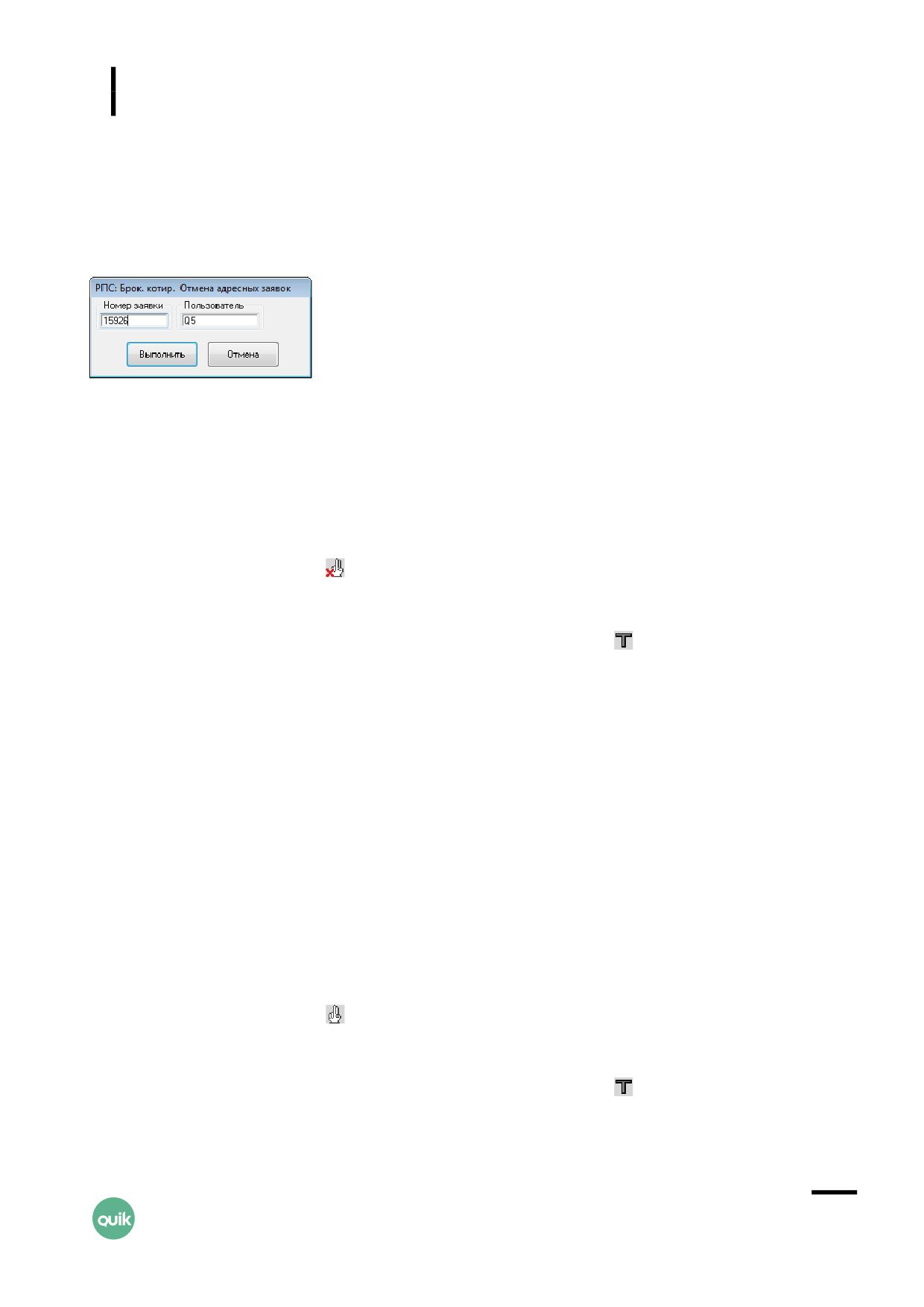
функционала «Автозаполнение» подробно описаны в п. 5.17 Раздела 5
«Торговые операции клиента».
7.10.9
Отмена адресной заявки
Неисполненные отправленные адресные заявки со статусом «Активна» доступны для снятия.
Полученные адресные заявки недоступны для отмены.
Снятие адресной заявки может быть осуществлено одним из следующих способов:
1. В Таблице заявок на внебиржевые сделки (снимаемая заявка должна быть выбрана):
- Выбором пункта контекстного меню «Снять заявку на внебиржевую сделку»;
- Двойным щелчком правой кнопки мыши на строке с заявкой;
- Нажатием кнопки на панели инструментов;
- Нажатием клавиш «Ctrl»+«D».
2. Общим способом выполнения транзакций - нажатием кнопки на панели инструментов,
выбором соответствующего класса (например «РПС: А1-Акции») и операции «Отмена
адресных заявок». Эта же операция может быть выполнена горячей клавишей «Ctrl»+«T».
В открывшемся окне укажите номер снимаемой заявки и код пользователя (необязательно).
7.10.10 Ввод безадресной заявки
Окно ввода новой безадресной заявки может быть вызвано одним из следующих способов:
1. В Таблице безадресных заявок на внебиржевые сделки (в таблице должна присутствовать
хотя бы одна заявка):
- Выбором пункта контекстного меню «Новая безадресная внебиржевая заявка» или
пункта меню программы Действия/Новая безадресная внебиржевая заявка;
- Двойным щелчком левой кнопки мыши на строке с заявкой;
- Нажатием кнопки на панели инструментов;
- Нажатием клавиши «F2».
2. Общим способом выполнения транзакций - нажатием кнопки на панели инструментов,
выбором соответствующего класса (например «РПС Акции 1-го уровня») и операции «Ввод
безадресной заявки». Эта же операция может быть выполнена горячей клавишей «Ctrl»+«T».
Руководство пользователя QUIK.
Раздел 7: Операции брокера
47
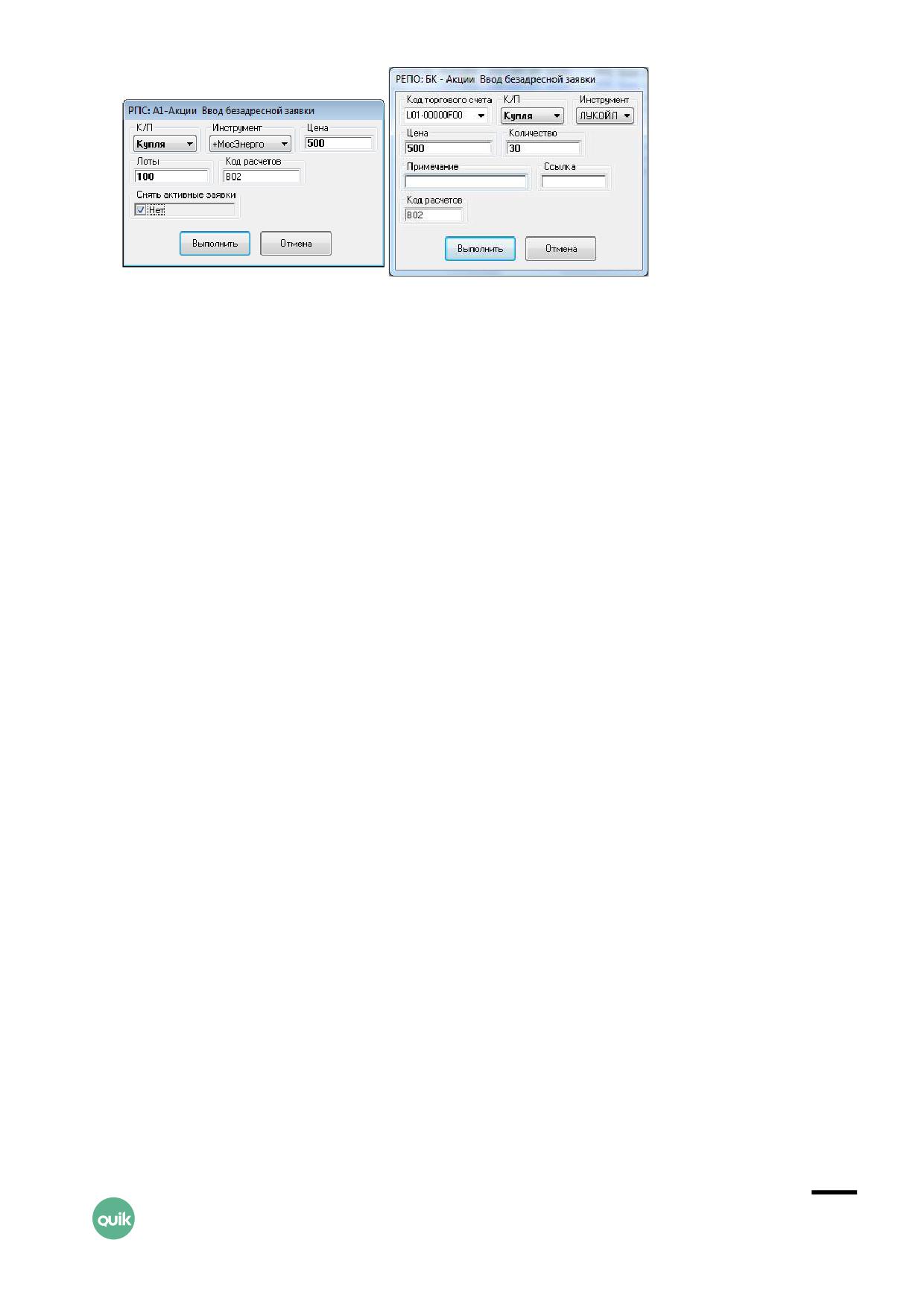
Форма ввода безадресной заявки для РПС (слева) и для сделок РЕПО (справа)
Заполнение полей окна ввода заявки:
1. «Код торгового счета» - код торгового счета, в отношении которого подается заявка.
2. «К/П» - направление операции: «Купля» либо «Продажа».
3. «Инструмент» - выберите название инструмента из списка ценных бумаг данного класса.
4. «Цена» - цена заявки, за единицу финансового инструмента.
5. «Количество» - количество ценных бумаг, выраженное в лотах.
6. «Код расчетов» - укажите вручную код расчетов по сделке.
7. «Снять активные заявки» - если флажок установлен, то ранее введенная безадресная заявка
по этому инструменту отменяется, а вводимая заявка будет единственной.
8. «Примечание» - текстовый комментарий к заявке.
9. «Ссылка» - текстовая строка, служащая для сопоставления встречных заявок в сделке. Если
один из контрагентов указал что-либо в этом поле, то другой контрагент обязан ввести то же
самое.
10.«Цена выкупа» - цена второй части РЕПО. Параметр ввода заявки РЕПО.
11.«Ставка РЕПО» - процентная ставка платы за пользование ресурсами, в % годовых.
Параметр ввода заявки РЕПО.
Нажатием кнопки «Выполнить» заявка отправляется в торговую систему. Нажатие кнопки
«Отказ» закрывает окно без отправления заявки.
Заявка, принятая торговой системой отображается в Таблице безадресных заявок
на внебиржевые сделки и таблице «РПС котировки». Параметры лучших заявок по каждому
инструменту отображаются в Таблице текущих торгов.
7.10.11 Заполнение полей окна ввода безадресной заявки в режиме РЕПО с ЦК
Окно в зависимости от настроек может иметь компактную (слева) или полную (справа) форму.
Вид окна переключается нажатием кнопки «>>». Формы оптимизированы для легкого
и быстрого ввода параметров и компактного расположения на экране.
Руководство пользователя QUIK.
Раздел 7: Операции брокера
48
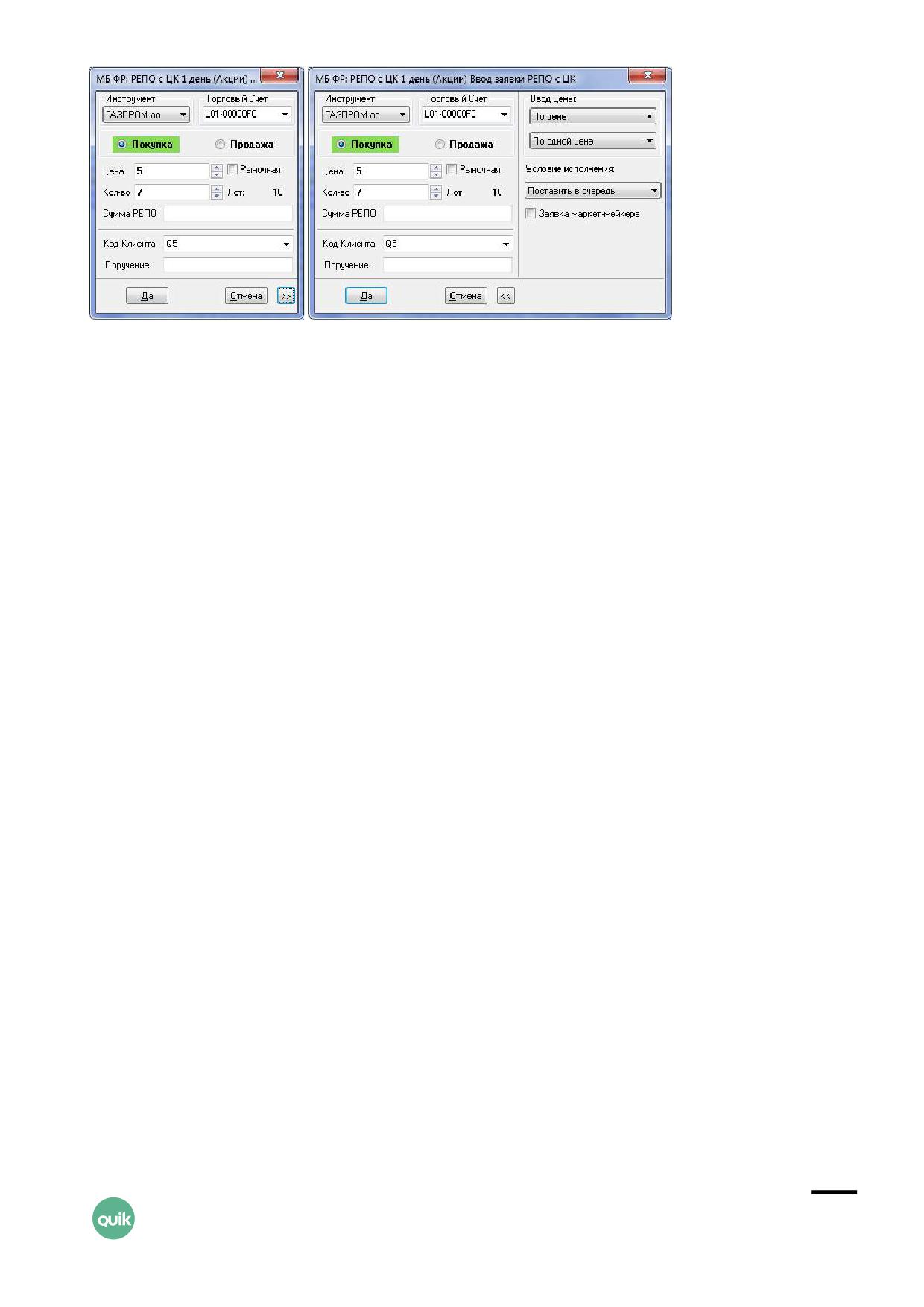
Заполнение формы заявки:
1. «Инструмент» - выберите название инструмента из списка ценных бумаг данного класса.
2. «Торговый счет» - выберите из списка номер торгового счета, в отношении которого
делается поручение (регистр символов имеет значение).
3. Направление операции: «Покупка» или «Продажа».
4. «Цена» - цена заявки, за одну единицу инструмента.
5. При выборе в рамке «Ввод цены» значения «По средневзвешенной цене» поле «Цена»
становится неактивным (серым).
6. «Рыночная» - при установленном признаке исполняется та часть заявки (или заявка
целиком), цена которой лучше или равна указанной в поле «Цена». Неисполненный остаток
снимается с торгов.
7. При выборе в рамке «Ввод цены» значения «По средневзвешенной цене» признак
«Рыночная» становится неактивным (серым).
8. «Кол-во» - количество бумаг, выраженное в лотах. Справа указано количество бумаг
в одном лоте.
9. «Сумма РЕПО» - объем заявки РЕПО в денежном выражении.
10.«Код клиента» - идентификатор клиента в системе QUIK.
11.«Поручение» - текстовый комментарий к заявке.
Дополнительные параметры:
12.«Ввод цены»:
- Выбор значения в поле «Цена»:
«По цене» - исполнение заявки при наличии в торговой системе встречных заявок
с аналогичной ценой исполнения.
«По доходности» - исполнение при наличии встречных заявок с аналогичной
доходностью, рассчитанной по цене заявки (для облигаций).
«По средневзвешенной цене» - в качестве цены принимается средневзвешенная
цена за текущую торговую сессию.
Руководство пользователя QUIK.
Раздел 7: Операции брокера
49
При подаче безадресной заявки РЕПО с ЦК всегда выбирается вариант
«По цене».
- Выбор цены исполнения заявки:
«По одной цене» - заявка исполняется по одной цене.
«По разным ценам» - заявка может быть исполнена по разным ценам.
13.«Условие исполнения» определяет порядок обработки остатка заявки при ее частичном
исполнении:
- «Немедленно или отклонить» - заявка исполняется только полностью, т.е. при
наличии в торговой системе встречных заявок по цене, не хуже указанной
и с количеством бумаг, превышающим объем заявки.
- «Поставить в очередь» - неисполненный остаток ставится в очередь с ценой,
указанной в заявке. Если заявка рыночная, и встречные заявки отсутствуют,
то неисполненный остаток снимается с торгов.
- «Снять остаток» - неисполненный остаток снимается с торгов.
По умолчанию заявка имеет условие «Поставить в очередь».
14.«Заявка маркет-мейкера» - признак подачи заявки маркет-мейкером.
Для классов «Репо с ЦК 1 день (Акции)» и «Репо с ЦК 1 день (Облигации)» возможна
настройка установки признака по умолчанию. Установка признака по умолчанию
настраивается в файле default_client_codes.ini в отдельных секциях для каждого класса.
В секции указываются следующие ключи:
- market-maker-orders - признак установки по умолчанию флажка «Заявка маркет-
мейкера» для класса инструментов («0» - не установлен, «1» - установлен);
- market-maker-orders-<Код инструмента> - признак установки по умолчанию флажка
«Заявка маркет-мейкера» для определенного инструмента данного класса («0» -
не установлен, «1» - установлен).
Пример:
[EQRP]
market-maker-orders=0
market-maker-orders-VTBR=1
1. Если установлен признак «Применять стандартные формы ввода» в меню
Система/Настройки/Основные настройки..., раздел «Торговля» /
«Заявки» / «Формы ввода», то настройки market-maker-orders и market-
maker-orders-<Код инструмента> в файле default_client_codes.ini
игнорируются, и значение признака «Заявка маркет-мейкера» по
умолчанию определяется настройками шлюза торговой системы.
Руководство пользователя QUIK.
Раздел 7: Операции брокера
50
2. Если настройки market-maker-orders и market-maker-orders-<Код
инструмента> в файле default_client_codes.ini не заданы, то значение
признака «Заявка маркет-мейкера» по умолчанию определяется
настройками шлюза торговой системы. Если перечисленные настройки
не заданы, и окно ввода заявки открывается из Таблицы заявок,
то значение признака «Заявка маркет-мейкера» берется из выделенной
заявки.
Нажатием кнопки «Да» заявка отправляется в торговую систему. Нажатие кнопки «Отмена»
закрывает окно без отправления заявки.
1. При заполнении формы заявки можно перемещаться между полями
мышью, либо клавишей «Tab» в одну сторону, или «Shift»+«Tab»
в обратную сторону.
2. Стрелки «вверх» и «вниз» в полях «Цена» и «Кол-во» служат для
изменения значений в этих полях при помощи мыши. Одно нажатие левой
кнопкой мыши на стрелке меняет значение на одну минимальную величину
шага, а при нажатой клавише «Ctrl» - на 10.
3. Поля «Количество», «Код клиента», «Поручение» могут быть заполнены
автоматически. Подробнее см. п. 5.17 Раздела 5 «Торговые операции
клиента».
7.10.12 Отмена безадресной заявки
Неисполненные заявки со статусом «Активна» доступны для снятия. Снятие безадресной заявки
может быть осуществлено одним из следующих способов:
1. В Таблице безадресных заявок на внебиржевые сделки (снимаемая заявка должна быть
выбрана):
- Выбором пункта контекстного меню «Снять безадресную внебиржевую заявку» или
пункта меню программы Действия/Снять безадресную внебиржевую заявку;
- Двойным щелчком правой кнопкой мыши на строке с заявкой;
- Нажатием кнопки на панели инструментов;
- Нажатием клавиш «Ctrl»+«D» на снимаемой заявке.
2. Общим способом выполнения транзакций - нажатием кнопки на панели инструментов,
выбором соответствующего класса (например «РПС Акции 1-го уровня») и операции «Отмена
безадресной заявки». Эта же операция может быть выполнена горячей клавишей «Ctrl»+«T».
Руководство пользователя QUIK.
Раздел 7: Операции брокера
51
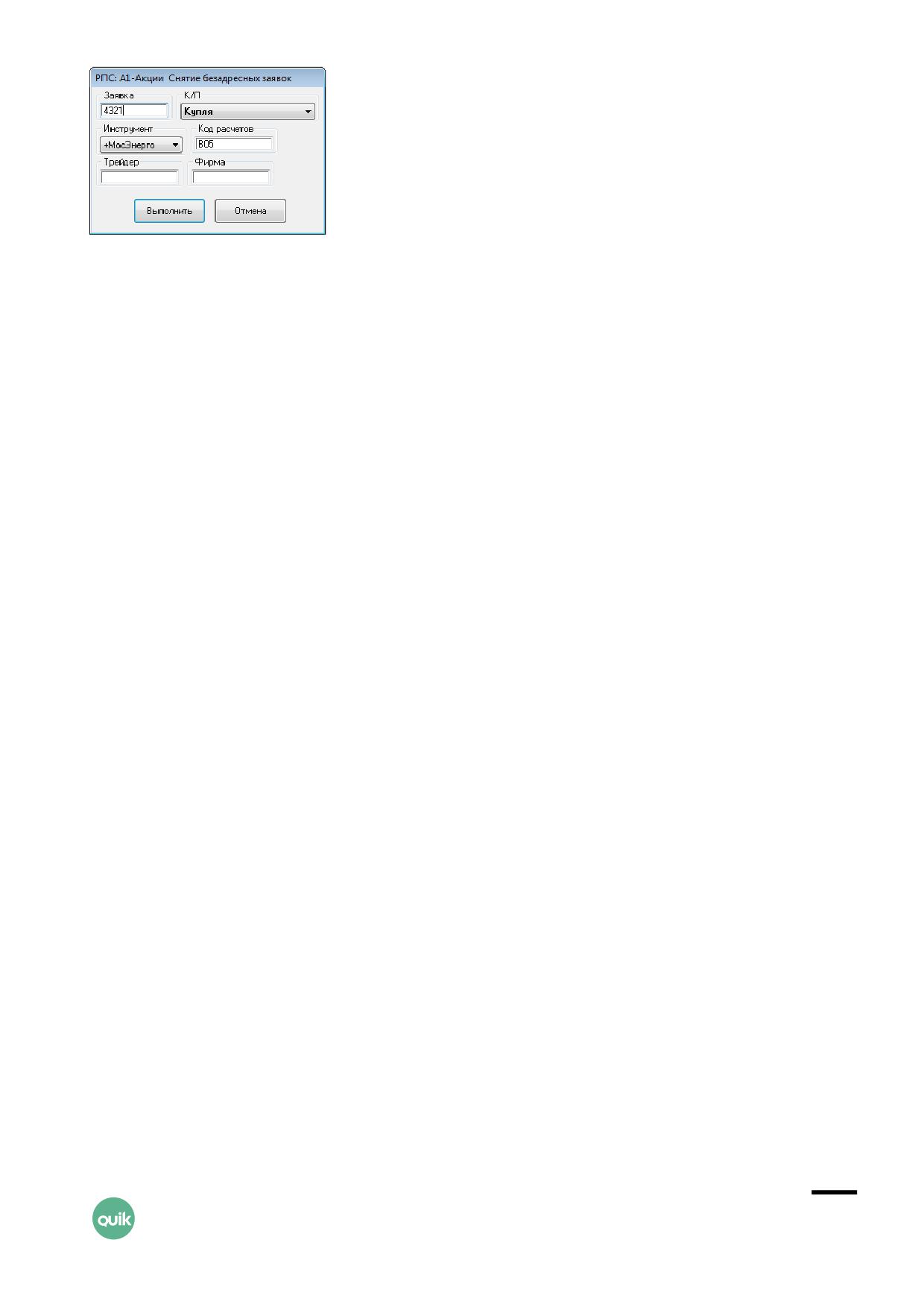
В открывшемся окне укажите параметры (звездочкой (*) отмечены обязательные поля):
1. «Заявка» - номер заявки для снятия.
2. «К/П» - направление операции: «Купля» или «Продажа».
3. «Инструмент» - выберите название инструмента из списка ценных бумаг данного класса.
4. «Код расчетов» - укажите вручную либо выберите из списка код расчетов по сделке
(значения: «T0», от «B0» до «B31»).
5. «Трейдер» - идентификатор трейдера, подавшего заявку.
6. «Фирма» - идентификатор фирмы-участника торгов, от имени которой подана заявка.
7.10.13 Редактирование заявок
Неисполненные (активные) заявки можно редактировать. Изменение условий в заявке
выполняется путем снятия старой заявки и вводом новой с измененными условиями. Такую
операцию можно выполнить следующим способом:
1. Двойным нажатием правой кнопки мыши на активной заявке - снять старую заявку.
2. Двойным нажатием левой кнопки мыши на снятой заявке - открыть окно ввода заявки
с параметрами, аналогичными снятой.
3. Изменить нужные параметры заявки и отправить ее в торговую систему.
Изменение условий неисполненной заявки в «Таблице безадресных заявок на внебиржевые
сделки» не требует снятия старой заявки и ввода новой с измененными условиями. Для
редактирования безадресной внебиржевой заявки необходимо:
1. вызвать диалог редактирования заявки нажатием сочетания клавиш «Ctrl»+«A» или выбором
пункта контекстного меню «Заменить безадресную внебиржевую заявку»,
2. изменить нужные параметры заявки и отправить ее в торговую систему.
7.10.14 Ввод расчетной заявки-отчета
Операция предназначена для ввода в Торговую систему отчетов об исполнении ранее
заключенных сделок, содержащихся в таблице «Сделки для исполнения». Сделки, доступные
для ввода отчёта, образуют список переговорных сделок, ещё не занятых в расчётах. В отчет
включаются сделки из таблицы «Сделки для исполнения», отфильтрованные по наименованию
класса, инструмента, счету депо, партнёру и торговому счёту партнёра. Транзакция может быть
использована для пролонгации сделок РЕПО.
Руководство пользователя QUIK.
Раздел 7: Операции брокера
52
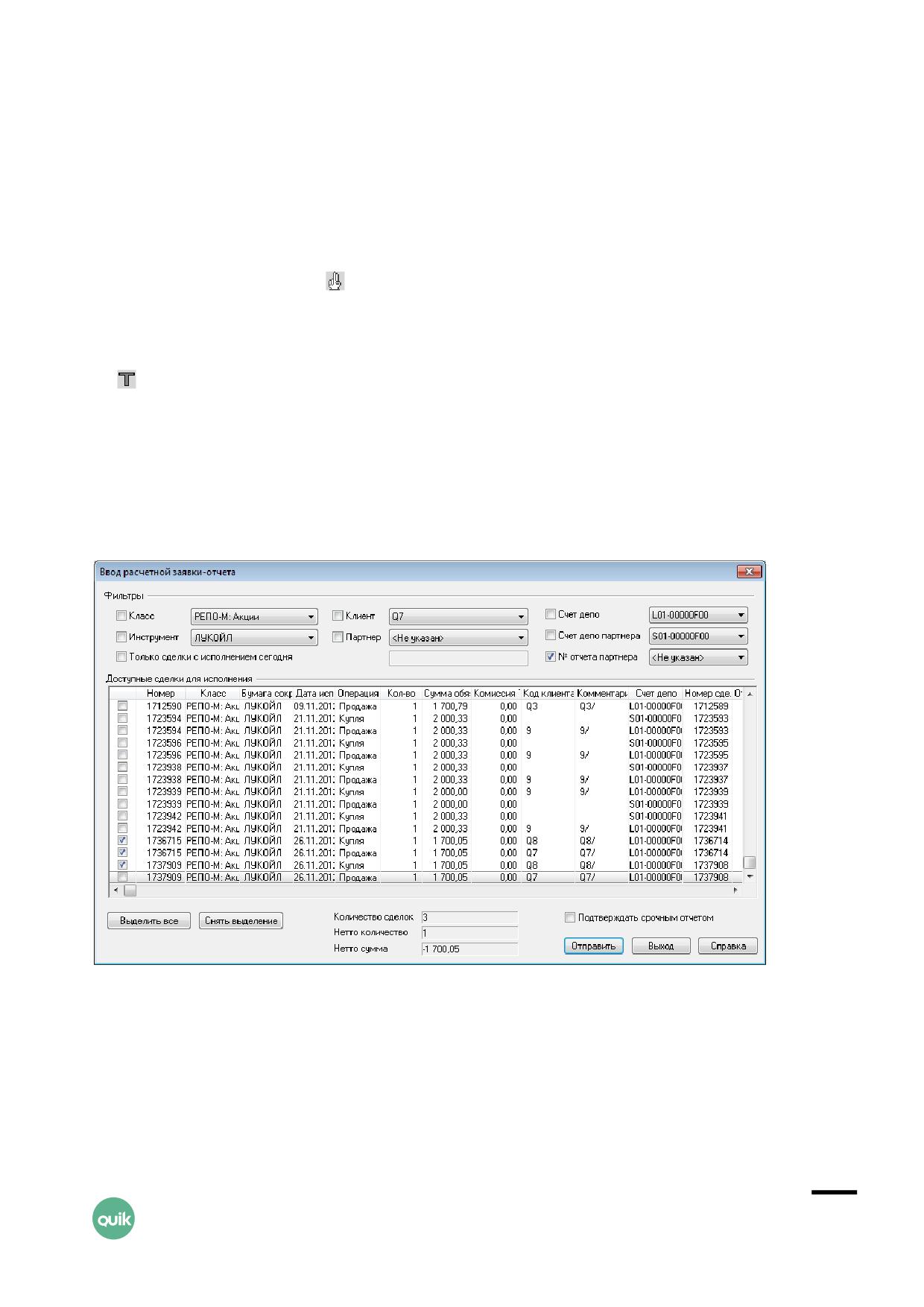
Подтверждение заявкой-отчетом может быть выполнено одним из следующих способов:
1. По одной заявке: из таблицы сделок для исполнения одним из следующих способов
(в таблице должна присутствовать хотя бы одна заявка):
- Выбором пункта контекстного меню «Подтвердить отчетом» или пункта меню
программы Действия/Подтвердить отчетом;
- Двойным щелчком левой кнопки мыши на строке с заявкой;
- Нажатием кнопки на панели инструментов;
- Нажатием клавиши «F2».
2. От одной до четырех заявок: общим способом выполнения транзакций - нажатием кнопки
на панели инструментов, выбором соответствующего класса (например «РПС: А1-Акции»)
и операции «Ввод расчетной заявки-отчета (макс. 4 сделки)». Эта же операция может быть
выполнена горячей клавишей «Ctrl»+«T».
3. От одной до девяноста девяти заявок: выбором пункта контекстного меню «Ввод заявки-
отчета (макс. 99 сделок)» в Таблице сделок для исполнения.
Назначение полей формы ввода расчетной заявки-отчета:
Фильтры:
1. «Класс» - выбор класса бумаг из списка.
2. «Инструмент» - выбор инструмента в данном классе.
3. «Клиент» - код клиента.
4. «Партнер» - код участника торгов, являющегося контрагентом по сделке.
5. «Счет депо» - код счета депо.
Руководство пользователя QUIK.
Раздел 7: Операции брокера
53
6. «Счет депо партнера» - код счета депо партнера.
7.
«№ отчета партнера» - номер отчета партнера по сделке.
8. «Только сделки с исполнением сегодня» - фильтр по сделкам с наступившим сроком
исполнения.
Настройки фильтров формы ввода расчетной заявки-отчета сохраняются в файл
конфигурации (*.wnd).
Если в таблице «Сделки для исполнения» выделена строка со сделкой
и из контекстного меню таблицы открыта форма «Ввод расчетной заявки-
отчета», то поля формы: «Класс», «Инструмент», «Клиент», «Партнер»,
«Счет депо», «Счет депо партнера», «№ отчета партнера» заполняются
значениями, указанными в этой сделке.
Для подтверждения сделок выберите их, отметив «галочкой» в первой колонке. Нажатие кнопки
«Выделить все» позволяет отметить все заявки в списке. Нажатием кнопки «Снять выделение»
снимаются отметки со всех заявок.
Справочные поля:
1. «Количество сделок» отображает количество сделок, включенных в отчет.
2. «Нетто количество» - сальдо изменения позиции по бумагам в результате исполнения
выбранных сделок.
3. «Нетто сумма» - сальдо изменения позиции по деньгам в результате исполнения выбранных
сделок.
Если количество выбранных в таблице сделок превышает максимальное количество сделок,
доступное для подтверждения в одной транзакции (4 сделки), то значения в полях «Нетто
количество» и «Нетто сумма» очищаются, и в левой нижней части формы выводится
предупреждение «Нетто-параметры не могут быть посчитаны».
4. «Подтверждать срочным отчетом» - признак исполнения в режиме расчетов по правилам
простого клиринга.
Нажатием кнопки «Отправить» заявка-отчет отсылается в торговую систему. Нажатие кнопки
«Выход» закрывает окно без отправления заявки.
Заявка-отчет, принятая торговой системой, отображается в Таблице заявок-отчетов на сделки
РПС. Соответствующая ей сделка в Таблице сделок для исполнения изменит статус с «Ждет
исполнения» на «Включен в отчет». После того, как партнер по сделке подтвердит ее со своей
стороны, статус изменится на «Исполнен» и сделка будет завершена.
Руководство пользователя QUIK.
Раздел 7: Операции брокера
54
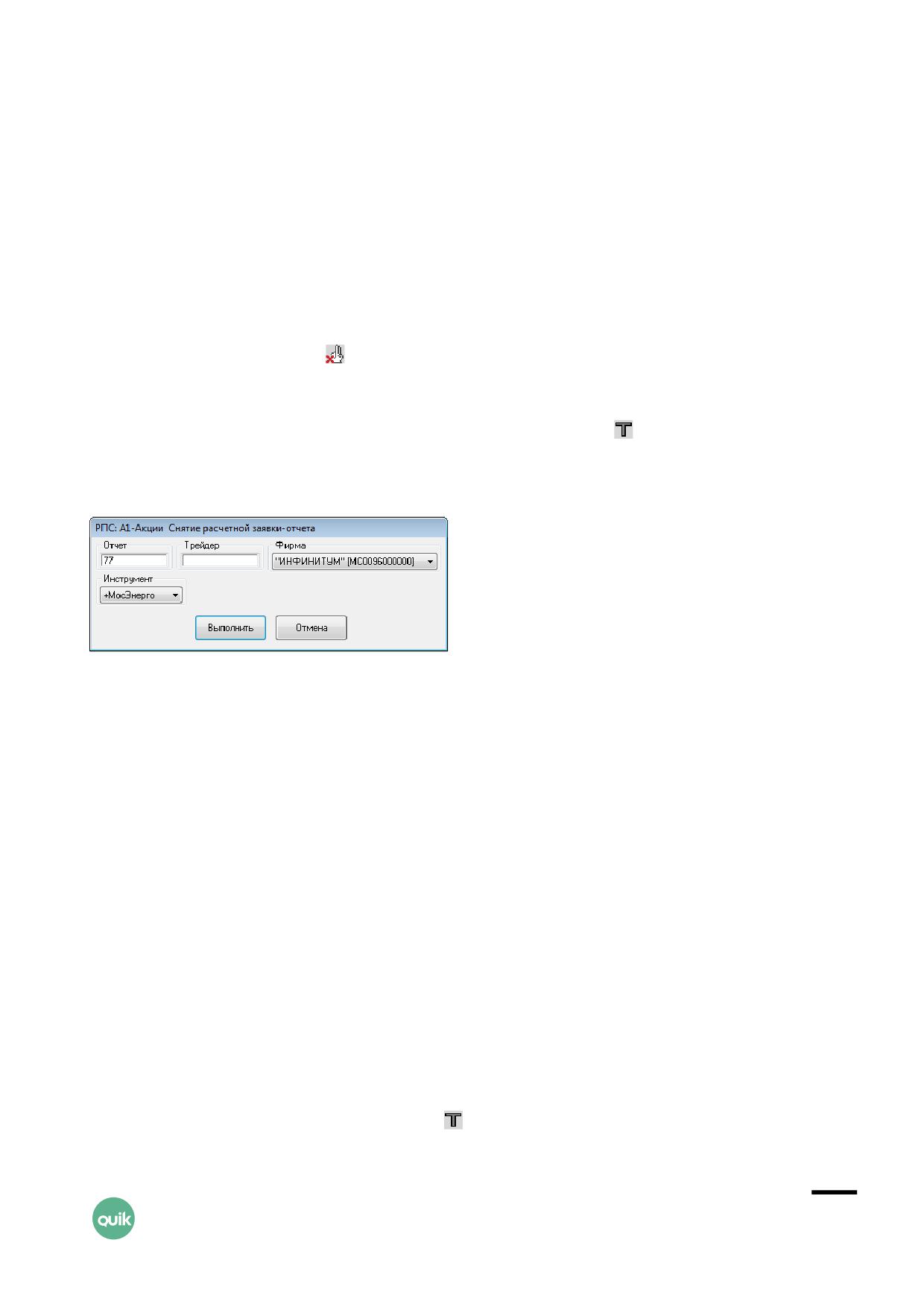
7.10.15 Отмена заявки-отчета на исполнение сделок РПС
Неисполненные отправленные заявки-отчеты со статусом «Активна» доступны для снятия.
Полученные заявки-отчеты для отмены недоступны.
Снятие заявки-отчета может быть произведено одним из следующих способов:
1. В Таблице заявок-отчетов на сделки РПС (снимаемая заявка должна быть выбрана):
- Выбором пункта контекстного меню «Снять отчет» или пункта меню программы
Действия/Снять отчетом;
- Двойным щелчком правой кнопки мыши на строке с заявкой;
- Нажатием кнопки на панели инструментов;
- Нажатием клавиш «Ctrl»+«D» на снимаемой заявке.
2. Общим способом выполнения транзакций - нажатием кнопки на панели инструментов,
выбором соответствующего класса (например «РПС Акции 1-го уровня») и операции «Отмена
безадресной заявки». Эта же операция может быть выполнена горячей клавишей «Ctrl»+«T».
В открывшемся окне укажите параметры (звездочкой (*) отмечены обязательные поля):
1. «Отчет» - Номер отменяемой заявки-отчета.
2. «Трейдер» - идентификатор трейдера, подавшего заявку.
3. «Фирма» - идентификатор фирмы-участника торгов, от имени которой подана заявка.
4. «Инструмент» - выберите название инструмента из списка ценных бумаг данного класса.
7.10.16 Ввод заявки исполнения без подтверждения
Заявка исполнения без подтверждения используется для исполнения сделок одного дилера или
между дилерами, когда не происходит уменьшение позиции партнера по деньгам и бумагам.
Для исполнения сделки требуется ввод одной заявки исполнения. Сделка совершается
в момент подачи этой заявки. При постановке заявок исполнения осуществляется контроль
позиций по деньгам и бумагам. Заявка исполнения направляется в адрес только конкретного
партнера. В заявке исполнения отражаются нетто-сумма и нетто-количество сделок,
включенных в заявку.
Окно ввода новой заявки исполнения без подтверждения может быть вызвано общим способом
выполнения транзакций - нажатием кнопки на панели инструментов, выбором
Руководство пользователя QUIK.
Раздел 7: Операции брокера
55
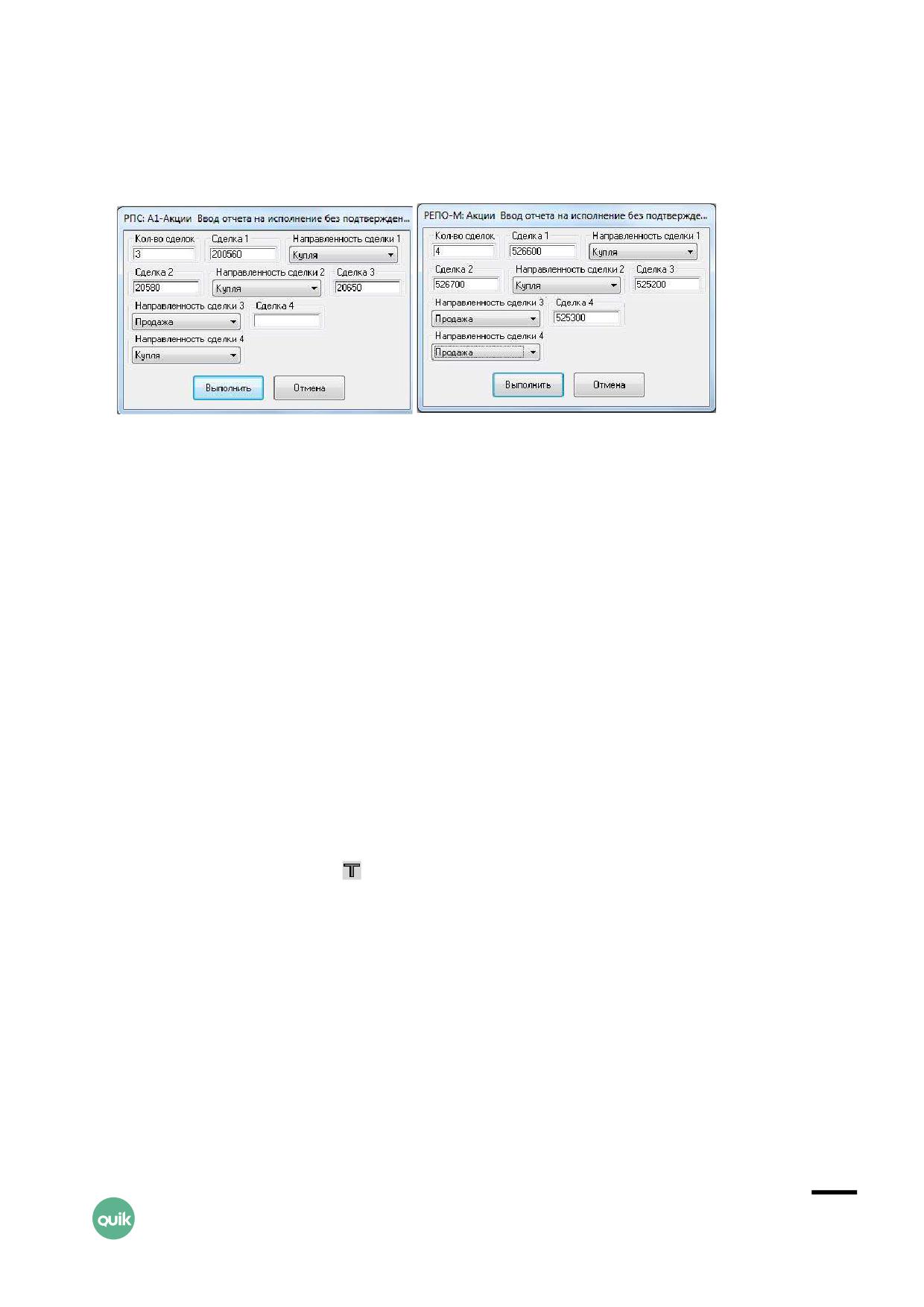
соответствующего класса (например «РПС: А1-Акции») и операции «Ввод отчета на исполнение
без подтверждения». Эта же операция может быть выполнена горячей клавишей «Ctrl»+«T».
Заполнение полей окна ввода заявки при вводе заявки исполнения без подтверждения общим
способом выполнения операций (звездочкой (*) отмечены обязательные поля):
Форма ввода отчета на исполнение без подтверждения для РПС (слева)
и для сделок РЕПО-М (справа)
1. «Кол-во сделок» - Количество заключенных сделок, подтверждаемых в отчете. Значения
от 1 до 4.
2. «Сделка 1» .. «Сделка 4» - идентификационные номера подтверждаемых сделок.
3. «Направленность сделки 1» .. «Направленность сделки 4» - направление операции для
соответствующей сделки: Купля или Продажа.
Нажатием кнопки «Выполнить» заявка отправляется в торговую систему. Нажатие кнопки
«Отказ» закрывает окно без отправления заявки.
7.11 Внебиржевые сделки
7.11.1
Ввод внебиржевой сделки
Окно ввода внебиржевой сделки может быть вызвано общим способом выполнения
транзакций - нажатием кнопки на панели инструментов, выбором соответствующего класса
(«Внебиржевые сделки») и операции «Внебиржевая сделка». Эта же операция может быть
выполнена горячей клавишей «Ctrl»+«T».
Руководство пользователя QUIK.
Раздел 7: Операции брокера
56