содержание .. 5 6 7 8 ..
Экспобанк. ПО QUIK Руководство пользователя (2024-2025 год) - часть 7
клавиш «Ctrl»+«C»). Затем достаточно переключиться в MS Excel и вставить данные (меню
Правка/Вставить, или нажатием клавиш «Ctrl»+«V»).
2. Если для обработки экспортируемых данных нужно провести настройки DDE-сервера,
воспользуйтесь для начала функцией «Вывести сейчас». Таким образом, данные
передадутся однократно и будут доступны для проведения настроек, и не произойдет
переполнения буфера DDE и разрыва экспорта. После проведения настроек можно
установить динамический вывод данных нажатием кнопки «Начать вывод».
3. Если вывод данных в DDE-сервера оказался прерван сразу из нескольких таблиц
и восстановить его вручную затруднительно, можно загрузить из файла сохраненную
конфигурацию таблиц с настройками экспорта (в них должен быть включен флажок
«Выводить после создания»). Экспорт восстановится автоматически.
4. Система QUIK позволяет создавать неограниченное число таблиц одинакового типа.
Поэтому для удобства работы с экспортом данных можно создать на экране отдельную
вкладку, например «Для экспорта», и сложить в нее все таблицы-источники данных. Тем
самым, (1) эти таблицы не будут занимать место на экране, (2) будет легче ориентироваться
в том, какие таблицы используются для экспорта, (3) в случае разрыва DDE-соединения
будет проще найти таблицу с приостановленным выводом данных.
5. Если применяется экспорт из нескольких таблиц, то рекомендуется установить флажок
«Вывод при нажатии Ctrl+Shift+L». В этом случае можно начинать вывод данных из таблиц
вручную, одним нажатием этой комбинации клавиш.
6. Остановить экспорт нескольких таблиц можно командой Сервисы / Экспорт/импорт
данных / Остановить экспорт таблиц по DDE ими комбинацией клавиш «Ctrl» + «Shift» + «S».
6.1.5
Сообщения об ошибках
1. «Не удалось установить DDE-соединение. Либо не запущен Excel, либо в него не загружен
лист [Книга][Лист]».
- Не запущен DDE-сервер либо программа MS Excel не открыта. Откройте программу
и загрузите в нее требуемый файл.
- Неправильно указано название Рабочей книги (файла) MS Excel, или ее листа.
- В поле «Рабочая книга» необходимо указывать имя файла в точном соответствии
с его наименованием в MS Excel. Если файл был ранее сохранен, то он имеет
расширение и название указывается вместе с ним, например quikexp.xls. Если
рабочая книга MS Excel еще не была сохранена в виде файла, наименование
не имеет расширения (например «Книга1») и в настройках экспорта указывается без
него.
- Если настройка «Запускать приложение DDE сервера автоматически» отключена,
то в поле «Рабочая книга» указывается только название файла, путь до него
указывать не нужно.
- В настройках MS Excel (пункт меню Сервис / Параметры, вкладка «Общие») включен
флажок «Игнорировать DDE-запросы от других приложений». Отключите его.
2. «Исчерпано время для обмена данными: сервер слишком загружен».
Руководство пользователя QUIK.
Раздел 6: Совместная работа с другими приложениями
6
- Произошел обрыв DDE-соединения по причине занятости DDE-сервера (MS Excel).
Если занятость была вызвана длительным использованием каких-либо окон для
редактирования параметров, то их необходимо закрыть и заново начать
динамический экспорт из окна «Вывод данных по DDE». Если обрывы вывода
данных регулярны, увеличьте в настройках экспорта (пункт меню
Система/Настройки/Основные настройки…, раздел «Программа» / «Экспорт данных»)
интервал ожидания при выводе очередной строки, например, до 30-40 секунд.
3. «Не удалось запустить Excel»
- На компьютере пользователя не обнаружена установленная программа MS Excel.
4. «Не удалось открыть книгу [Книга] в Excel, таблица [Экспортируемая таблица]»
- Файл с указанным именем не существует по указанному пути, либо (если путь к нему
не указан) он не найден в текущей рабочей папке.
5. «Не удалось найти лист [Лист] в рабочей книге [Книга], таблица [Экспортируемая таблица]»
- Лист с указанным именем не существует в указанной рабочей книге.
6.2 Использование ODBC для экспорта информации
Кнопка
6.2.1
Назначение
Передача данных из таблиц QUIK в другие приложения для их дальнейшего использования
(хранения, обработки). На основе этой функции можно осуществить непосредственную связь
системы QUIK с программами, нуждающимися в оперативной биржевой информации.
6.2.2
Использование
1. Перед началом настройки экспорта необходимо создать таблицу - получатель данных.
Структура этой таблицы должна повторять структуру той таблицы QUIK, из которой
экспортируются данные. Другими словами, она должна содержать такой же перечень
параметров, как и список заголовков столбцов таблицы QUIK. Перечень параметров таблиц
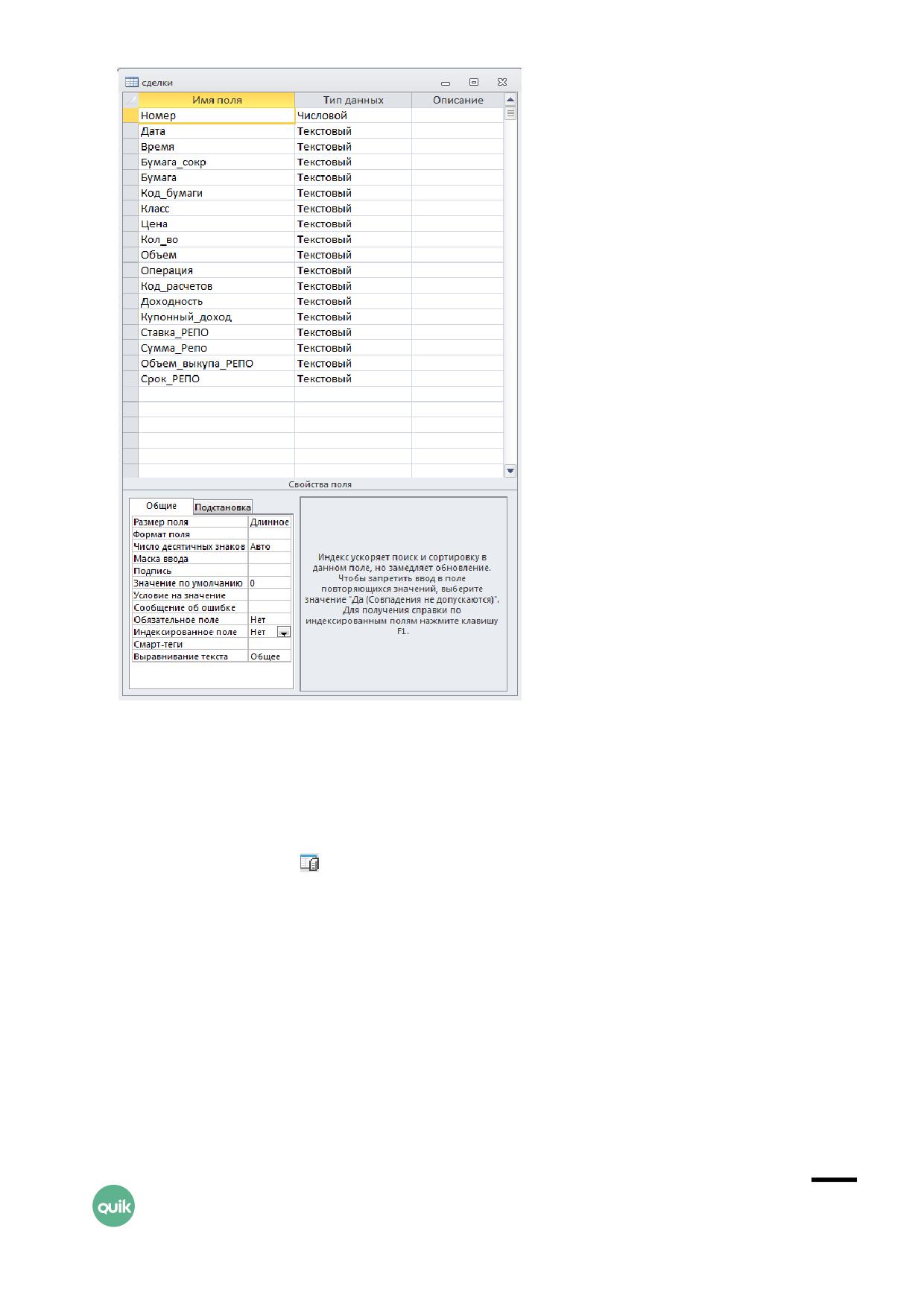
и тип данных в них приведен в приложении к этому разделу. В качестве примера приведем
настройку экспорта таблицы сделок в таблицу MS Access:
Руководство пользователя QUIK.
Раздел 6: Совместная работа с другими приложениями
7
2. Создав таблицу, необходимо зарегистрировать ее в качестве источника данных для ODBC
в Панели управления Windows (меню Пуск/Настройка/Панель управления), пункт «Источники
данных ODBC».
3. В системе QUIK сделать активной таблицу, из которой будет производиться экспорт данных
и открыть окно настройки экспорта ODBC одним из следующих способов:
- нажать кнопку на панели инструментов;
- вызвать пункт контекстного меню «Вывод по ODBC»;
- выбрать пункт меню программы Действия/Вывод по ODBC…;
- нажать сочетание клавиш «Ctrl»+«O».
4. В списке «Выберите имя источника данных» выберите получателя данных. Название
соответствует тому имени, которое описано в п. 2.
5. Если для подключения к источнику требуется авторизация пользователя, введите имя
и пароль в соответствующие поля.
6. Нажмите кнопку «Присоединиться». В «Списке доступных таблиц» появится полный перечень
таблиц в выбранном источнике.
Руководство пользователя QUIK.
Раздел 6: Совместная работа с другими приложениями
8
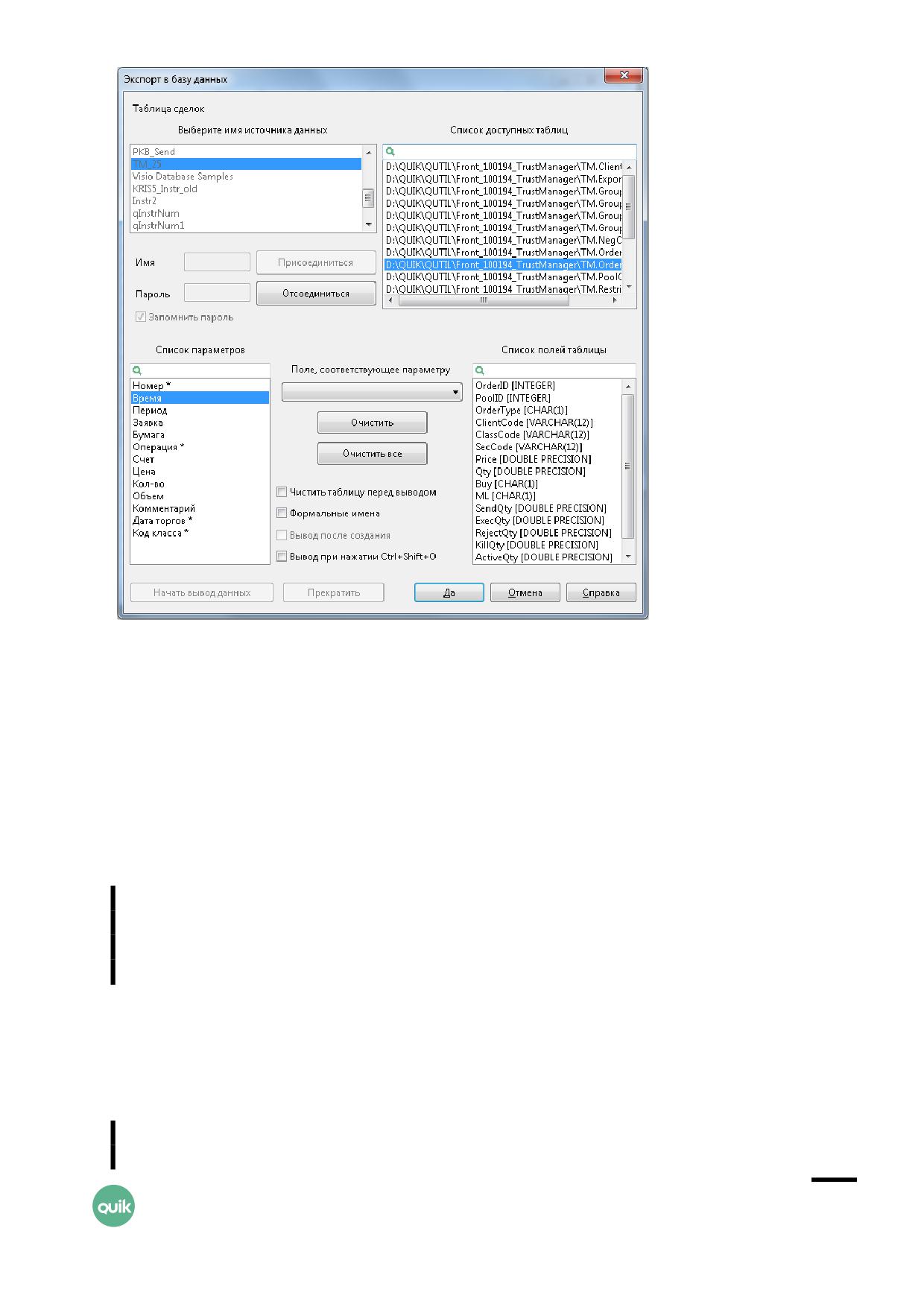
7. Выберите таблицу, в которую будут передаваться данные. В «Списке полей таблицы»
отобразятся поля выбранной таблицы.
8. Настройте соответствие между полями таблицы QUIK и полями таблицы-получателя
последовательным выполнением следующих действий над каждым полем:
- В «Списке параметров» выбрать поле таблицы QUIK.
- Сопоставить ему поле из списка «Поле, соответствующее параметру». В списке
отображаются поля, имеющие тип, совместимый с типом поля в таблице QUIK. Если
искомого поля нет, см. п. 6.2.4. «Сообщения об ошибках».
Не обязательно настраивать соответствие между всеми полями таблиц.
Достаточно настроить соответствие между полями, содержащими параметры,
планируемые для экспорта. Соответствие между полями, отмеченными
«звездочкой» («*»), является обязательным.
9. Чтобы удалить соответствие между двумя полями таблиц, выберите в «Списке параметров»
поле таблицы QUIK и нажмите кнопку «Очистить». Чтобы удалить соответствие между всеми
полями таблиц, нажмите кнопку «Очистить все».
Если таблица-получатель была выбрана ошибочно, то при выборе другой
таблицы из «Списка доступных таблиц» сохраняется настройка соответствия
Руководство пользователя QUIK.
Раздел 6: Совместная работа с другими приложениями
9
между полями, имеющими одинаковое название и тип данных. Для полей
с отличающимися наименованиями или типами данных настройки соответствия
удаляются.
10.Назначение настроек экспорта:
- «Чистить таблицу перед выводом» - если флажок установлен, то перед началом
экспорта, при смене сессии, сервера или пользователя старые данные из таблицы
будут удалены; если флажок снят, то новые данные будут замещать старые по мере
поступления.
- «Формальные имена» - если флажок установлен, то при экспорте данных вместо
текстовых значений параметров передаются их системные идентификаторы,
например, вместо наименования инструмента и класса выводятся их коды
в торговой системе, вместо перечислимых типов, таких как «направленность
заявки» - символьные коды (например, «B» - покупка, «S» - продажа).
- «Вывод после создания» - если флажок установлен, то экспорт данных начинается
одновременно с загрузкой в систему QUIK конфигурации окон, например, при запуске
программы.
- «Вывод при нажатии Ctrl+Shift+O» - при установленном флажке экспорт из таблицы
может быть активизирован нажатием приведенной комбинации клавиш.
11.Нажатие кнопки «Начать вывод данных» начинает процедуру экспорта.
При использовании экспорта данных из Таблицы текущих торгов убедитесь,
что в настройках получения информации (меню
Система/Настройки/Основные настройки…, раздел «Программа» /
«Сохранение данных») выбрано значение «Данные, отражающие текущее
состояние и всю историю изменений».
12.Нажатие кнопки «Прекратить» останавливает экспорт данных.
13.Нажатие кнопки «Ок» приводит к закрытию окна настройки экспорта, при этом все
сделанные изменения сохраняются. Если процесс экспорта начат, он будет осуществляться
автоматически в фоновом режиме.
14.Нажатием кнопки «Отмена» закрывается окно настройки экспорта без сохранения
изменений.
6.2.3
Рекомендации
1. Не используйте для названия полей таблиц зарезервированные слова, например, «money»,
«group», «order», «number», «date» и т.п.
2. Не используйте пробелы в именах таблиц, полей таблиц и путей к таблицам.
3. Для экспорта из таблиц QUIK, содержащих параметры с символом «звездочка» («*»),
рекомендуется устанавливать флажок «Чистить таблицу перед выводом». Тем самым из
таблицы удаляются данные, относящиеся к предыдущим сеансам связи с сервером.
Руководство пользователя QUIK.
Раздел 6: Совместная работа с другими приложениями
10
4. Если требуется накапливать в базе данных архив информации, получаемой из QUIK,
то рекомендуется сделать две таблицы одинаковой структуры. Одну из них использовать для
получения данных из QUIK, вторую - для накопления архива, причем копирование данных
в архив осуществлять по окончании торговой сессии, либо перед началом следующей.
Таким образом можно избежать повторной записи данных, например, при необходимости
перезаказать данные заново в системе QUIK.
5. Данные из одной таблицы QUIK могут экспортироваться только в одну таблицу-получатель.
Однако, можно настроить в системе QUIK две или более одинаковые таблицы для вывода
в разные приложения.
6. Если экспорт данных используется постоянно, установите в настройках экспорта флажок
«Вывод после создания». В этом случае процедура экспорта будет начинаться
автоматически с запуском программы.
7. Если для экспорта данных используется несколько таблиц, то для удобства пользования
рекомендуется сделать отдельную вкладку и поместить в ней таблицы, используемые только
для экспорта. Тем самым достигается независимость настройки экспорта данных
от возможных изменений в аналогичной таблице, используемой для просмотра рыночной
информации.
8. Если применяется экспорт из нескольких таблиц, то рекомендуется установить флажок
«Вывод при нажатии Ctrl+Shift+O». В этом случае можно начинать вывод данных из таблиц
вручную, одним нажатием этой комбинации клавиш.
9. Если в базе данных используется индексация таблиц по ключевому полю, то для
обеспечения уникальности, его следует настраивать по полям QUIK «Номер заявки» и «Код
класса».
10.Если в настройках таблицы имеется признак «Показывать нулевые значения», то его
рекомендуется включить.
6.2.4
Сообщения об ошибках
1. «Ошибка синтаксиса при выполнении операции INSERT INTO».
Наиболее распространенная ошибка, вызванная несоблюдением рекомендаций 1 и 2.
2. «Ошибка при установлении соединения. Недостаточно сведений для подключения к DSN».
Не настроен источник данных ODBC или настроен неправильно. Обратитесь к п. 6.2.2
подпункт 2.
3. Получатель данных не указан в списке источников данных.
- Таблица не зарегистрирована в источниках данных ODBC. Обратитесь к п. 6.2.2
подпункт 2.
- При сопоставлении полей таблиц отсутствует искомое наименование в списке
«Поле, соответствующее параметру», хотя оно обозначено в «Списке полей
таблицы».
- Поле в таблице-получателе данных имеет тип, несовместимый с типом поля таблицы
QUIK. Приведите тип поля в таблице-получателе в соответствие с его аналогом
в таблице QUIK.
Руководство пользователя QUIK.
Раздел 6: Совместная работа с другими приложениями
11
6.3 Экспорт инструментов по ODBC
меню Сервисы / Экспорт/импорт данных / Экспорт инструментов по ODBC…
6.3.1
Назначение
Экспорт очередей заявок по инструментам (т.н. «стаканов котировок») через ODBC без
необходимости создания Таблиц котировок по ним.
6.3.2
Использование
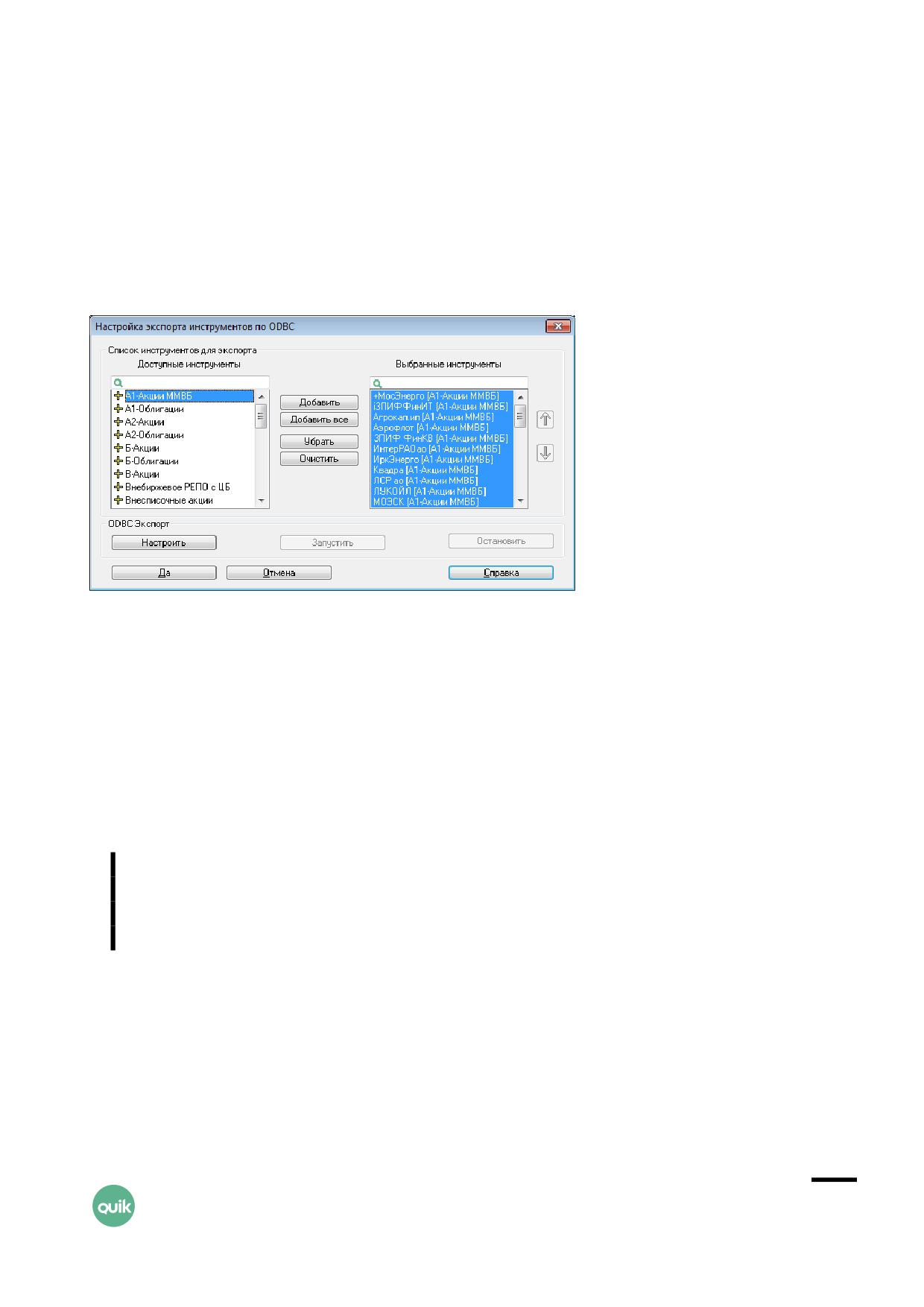
1. Настройте список инструментов для экспорта, сформировав список «Выбранные
инструменты» из числа доступных.
2. Настройте список экспортируемых параметров, нажав кнопку «Настроить». Порядок
настройки параметров аналогичен описанию в п. 6.2.2.
3. Для начала экспорта нажмите кнопку «Запустить». Для прекращения экспорта нажмите
кнопку «Остановить».
Нажатием кнопки «Да» окно настройки экспорта закрывается с сохранением всех параметров.
Чтобы закрыть окно без сохранения настроек, нажмите кнопку «Отмена».
1. Экспорт разреженного стакана котировок по DDE осуществляется
в неразреженном виде.
2. При экспорте точность полей типа float таблицы базы данных не должна
превышать значения 6.
6.4 Особенности при экспорте информации
При экспорте информации по DDE и ODBC для таблиц, работающих в режиме «drag-and-drop»
существуют ряд особенностей:
Руководство пользователя QUIK.
Раздел 6: Совместная работа с другими приложениями
12
1. При перемещении или удалении столбцов с помощью режима «drag-and-drop» (пункт меню
Система/Настройки/Основные настройки…, раздел «Таблицы» / «Перемещать и удалять
столбцы таблицы с помощью drag-and-drop») в таблицах с настроенным экспортом по DDE
и ODBC, происходит перезагрузка настроек экспорта и открывается соответствующий диалог
с настройками.
2. При использовании пользовательских фильтров (пункт меню Система/Настройки/Основные
настройки…, раздел «Таблицы» / «Использовать табличные фильтры») в случае их изменения
в таблице происходит перезагрузка настроек экспорта по DDE и ODBC и открывается
соответствующий диалог с настройками.
3. В Таблице текущих торгов, а также в таблицах «Таблица информации по опционам»,
«Купить/Продать» возможно удаление и изменение порядка строк при помощи режима
«drag-n-drop». Для таблицы «Доска опционов» в этом режиме возможно только удаление
строк. При выполнении данных операций происходит перезагрузка настроек экспорта
и открывается соответствующий диалог с настройками.
6.5 Экспорт данных в системы технического
анализа встроенными средствами
меню Сервисы / Экспорт/импорт данных / Экспорт в системы тех. анализа…
6.5.1
Назначение
Использование получаемых системой QUIK данных для оперативного технического анализа
в профессиональных приложениях Equis MetaStock (включая версию 9.0), Wealth-Lab Developer
версий 3.0 и 4.0, Omega TradeStation/ProSuite 2000i и AmiBroker 5.x.
6.5.2
Использование
Функция экспорта данных встроенными средствами возможна, если доступен пункт меню
Сервисы / Экспорт/импорт данных / Экспорт в системы тех. анализа….
Для обеспечения корректной работы пакетов технического анализа требуется соответствующая
настройка этих программ, подробнее см. п. 6.4-6.8.
Одновременное использование встроенных средств экспорта и программы MetaServer RT для
вывода данных в MetaStock или TradeStation невозможно, поскольку в обоих случаях
используется одинаковый механизм передачи данных. Также следует учесть, что инсталляция
других систем интернет-трейдинга с функцией вывода данных для технического анализа может
привести к нарушению экспорта из системы QUIK.
1. Откройте окно настройки экспорта с помощью пункта меню Сервисы / Экспорт/импорт
данных / Экспорт в системы тех. анализа….
Руководство пользователя QUIK.
Раздел 6: Совместная работа с другими приложениями
13
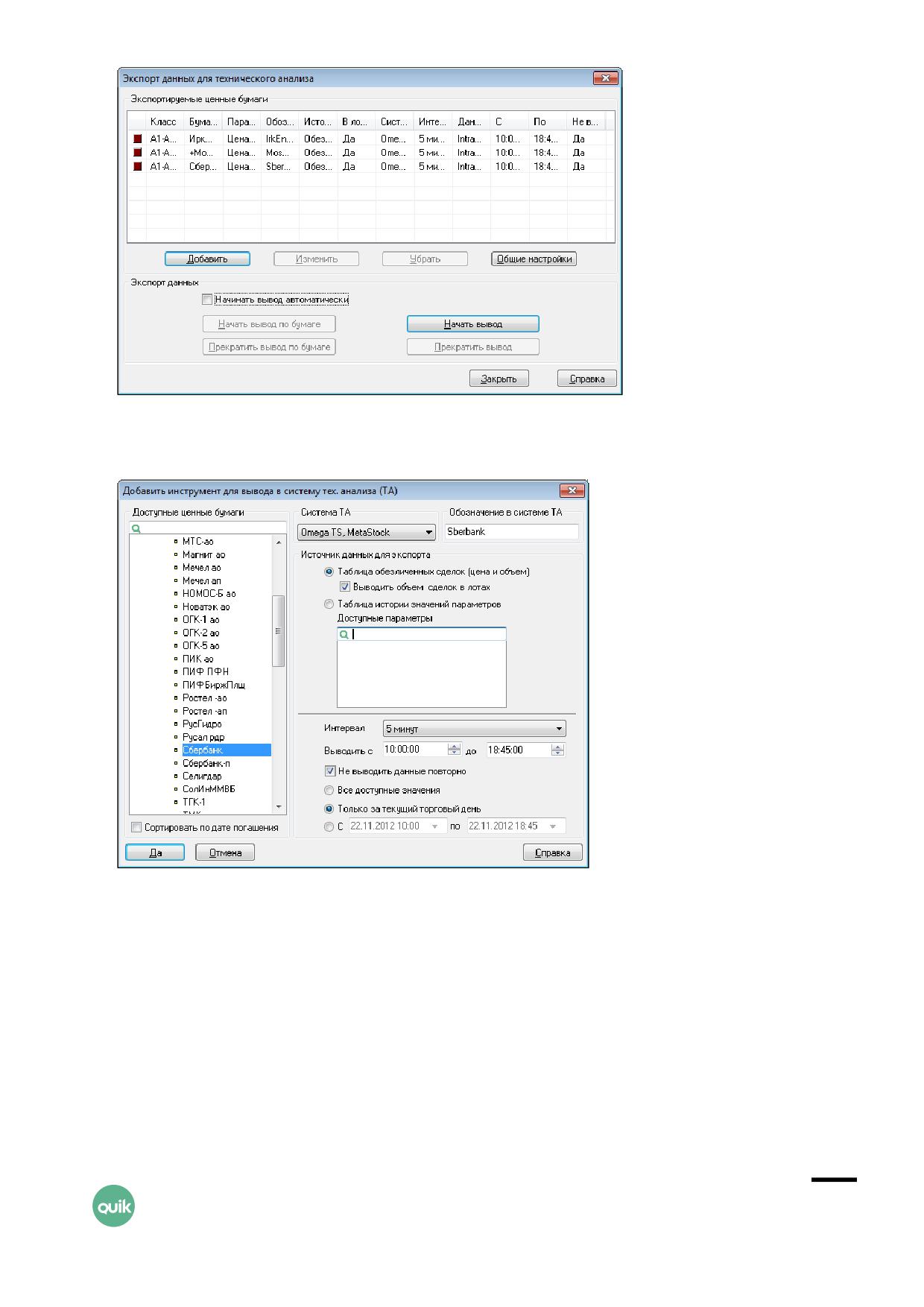
2. Создайте список экспортируемых инструментов и их параметров. Для добавления
инструмента в список нажмите кнопку «Добавить». Откроется диалог выбора параметров
для экспорта.
3. Выберите из списка доступных ценных бумаг требуемый инструмент. По умолчанию они
отсортированы в списке в алфавитном порядке. Для удобства выбора инструментов
с фиксированным сроком обращения установите флажок «Сортировать по дате погашения».
4. В поле «Система тех. анализа» выберите название программы, в которую осуществляется
экспорт.
5. В поле «Обозначение в системе тех.анализа» введите название инструмента, идентичное
указанному в настройках источника данных для системы технического анализа.
6. Выберите источник данных для экспорта. Из Таблицы обезличенных (всех) сделок возможен
экспорт цены и объема по каждой сделке. При установленном флажке «Выводить объем
сделок в лотах» данные о количестве бумаг в последней сделке будут соответствовать числу
лотов в сделке, при снятом флажке - количеству единиц ценных бумаг. Из Таблицы истории
Руководство пользователя QUIK.
Раздел 6: Совместная работа с другими приложениями
14
значений параметров возможен экспорт большего числа параметров, например «Лучшая
цена спроса» или «Лучшая цена предложения».
7. Параметр «Интервал» определяет периодичность формирования «свечей» графика.
Выбором значения «Тиковый» назначается вывод данных по каждой сделке. Для экспорта
данных в Omega TradeStation и Metastock не доступен «Дневной» интервал.
8. Параметры «Выводить с … » и «до …» определяют начало и конец торговой сессии.
Регулировкой этих параметров можно исключить сделки периода открытия и закрытия,
цены которых может заметно отличаться от среднерыночной.
9. Если установлен флажок «Не выводить данные повторно», то при разрыве связи с сервером
и последующем восстановлении QUIK не передает заново ранее экспортированные данные.
Если флажок снят, то при каждом восстановлении связи с сервером QUIK экспортирует все
данные с начала торговой сессии. О случаях применения см. п. 6.2.3 «Рекомендации».
10.Следующие параметры определяют количество экспортируемых данных:
- «Все доступные значения» - все значения, с учетом исторических данных
за предыдущие дни, если такая возможность поддерживается сервером QUIK
брокера;
- «Только за текущий торговый день» - все значения текущей торговой сессии;
- «С …» и «по …» - значения в интервале указанных дат и времени.
Настройки параметров пп. 7-10 по умолчанию устанавливаются в соответствии
с общими настройками экспорта данных (кнопка «Общие настройки»
в диалоге экспорта данных для технического анализа).
11.Нажатием кнопки «Да» окно выбора параметров инструмента закрывается, и новый
инструмент отображается в списке «Экспортируемые ценные бумаги».
12.Для редактирования ранее созданного инструмента нажмите кнопку «Изменить».
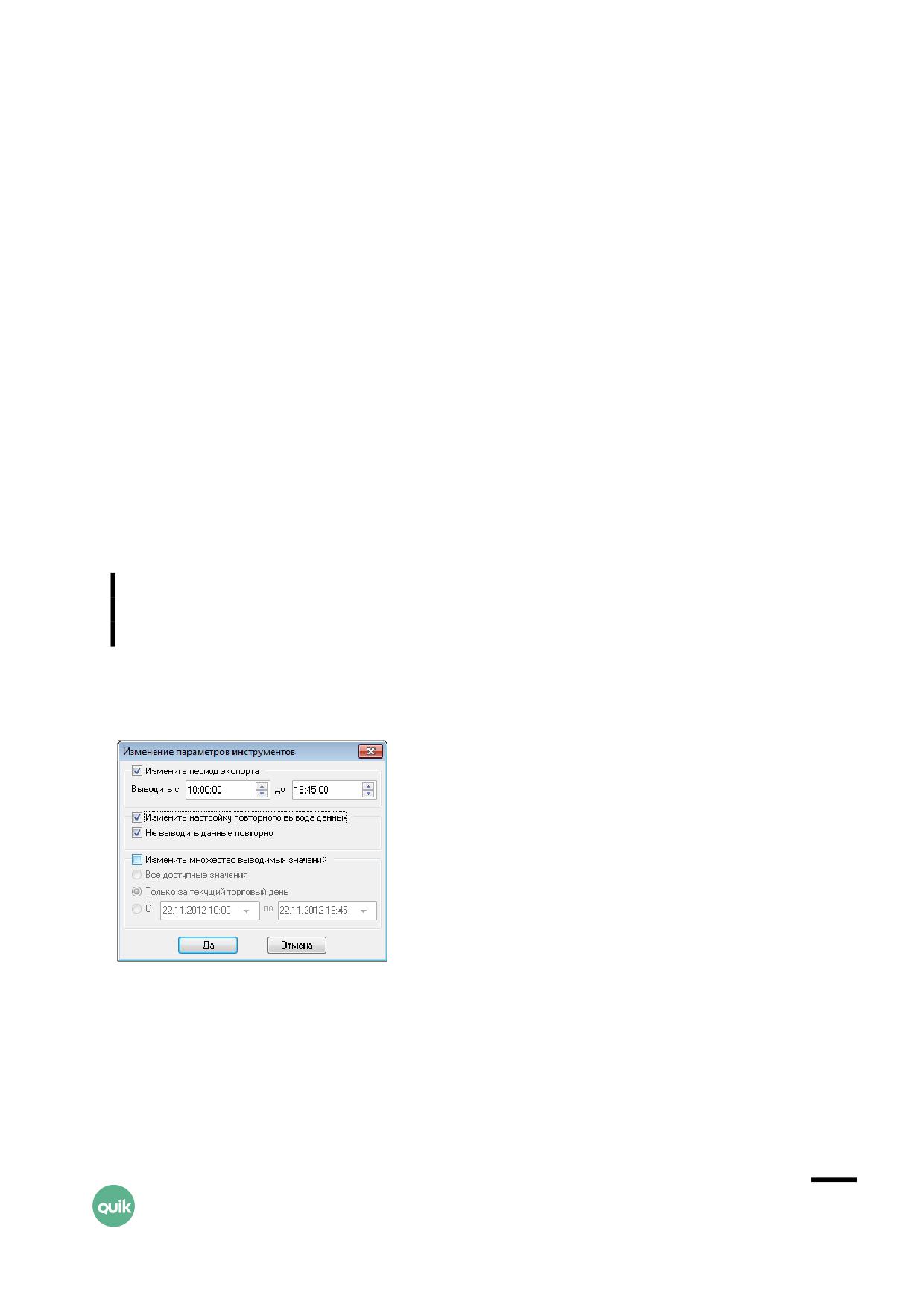
13.Для редактирования общих параметров экспорта по нескольким инструментам выделите
нужные инструменты в списке и нажмите на кнопку «Изменить». На экране появится диалог,
в котором можно изменить настройки периода экспорта данных, повторного вывода
данных, а также изменить множество выводимых значений.
14.Для удаления выбранных инструментов из списка выделите их и нажмите на кнопку
«Убрать».
Руководство пользователя QUIK.
Раздел 6: Совместная работа с другими приложениями
15
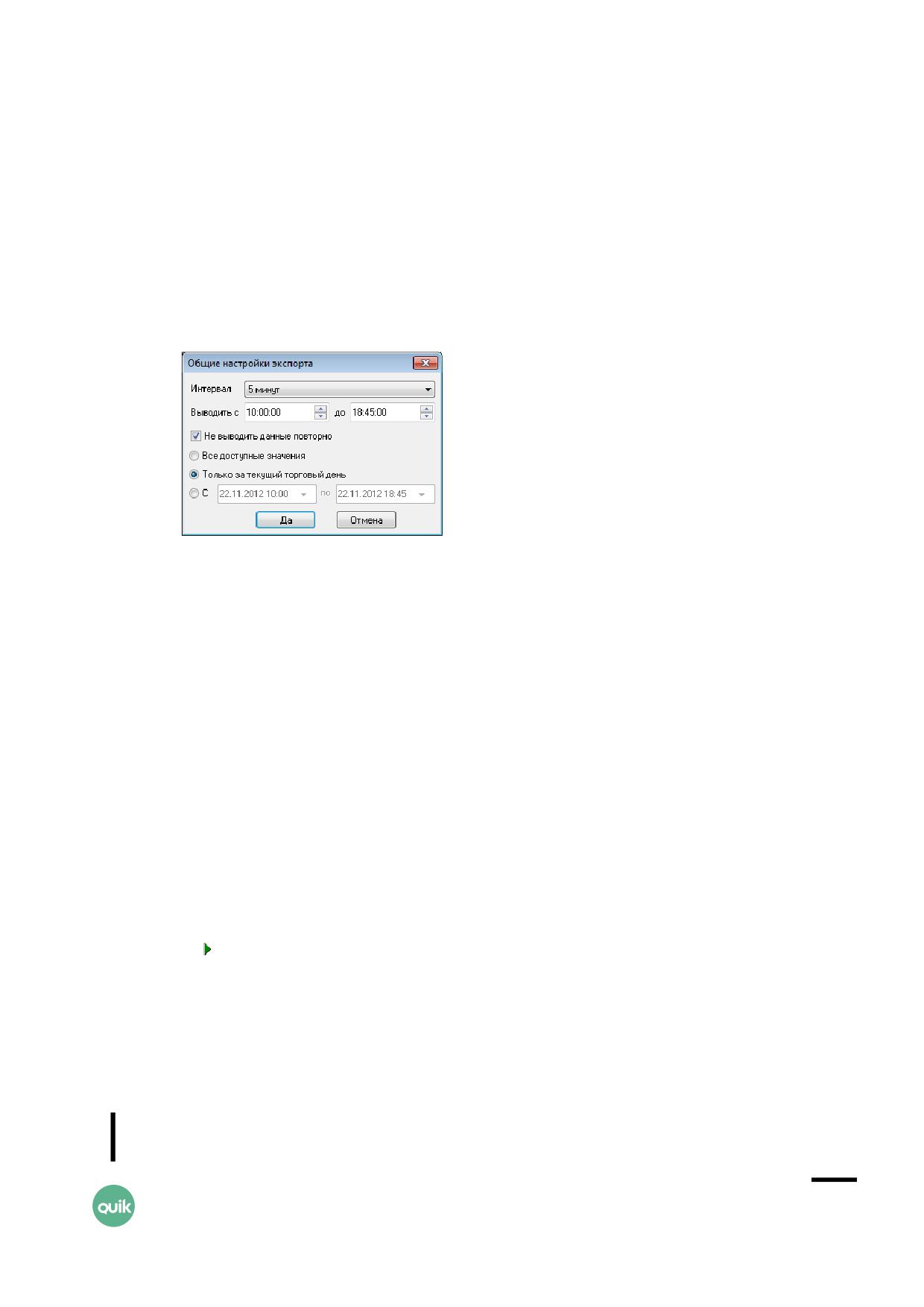
15.Кнопка «Общие настройки» позволяет задать параметры, которые будут выбраны
по умолчанию при добавлении нового инструмента для экспорта. При нажатии на кнопку на
экране появляется диалог следующего вида:
- Параметр «Интервал» определяет периодичность формирования «свечей» графиков
для всех экспортируемых инструментов.
- Параметры «Выводить с … » и «до …» определяют начало и конец торговой сессии.
- Установленный флажок «Не выводить данные повторно» означает, что при разрыве
связи с сервером и последующем восстановлении QUIK не передает заново ранее
экспортированные данные. Если флажок снят, то при каждом восстановлении связи
с сервером QUIK экспортирует все данные с начала торговой сессии.
- Параметры, определяющие количество экспортируемых данных (применительно
ко всем содержащимся в списке инструментам):
«Все доступные значения» - все значения, с учетом исторических данных
за предыдущие дни, если такая возможность поддерживается сервером QUIK
Вашего брокера;
«Только за текущий торговый день» - все значения текущей торговой сессии;
Расписание «С … по …» предназначено для настройки интервала времени,
которому соответствуют экспортируемые параметры. Например, если нужно
не выводить данные о сделках, совершаемых в первую минуту торгов, то можно
установить вывод данных не с самого начала торгов, а с указанного момента
времени.
16.При установленном флажке «Начинать вывод автоматически» экспорт данных начинается
одновременно с запуском программы.
17.Нажатие кнопки «Начать вывод по бумаге» начинает процедуру экспорта по выбранному
инструменту. Инструменты, по которым осуществляется экспорт, отличаются в списке
символом .
18.Нажатие кнопки «Начать вывод» начинает процедуру экспорта данных по всем
инструментам из списка.
19.Нажатием кнопки «Прекратить вывод по бумаге» останавливается экспорт данных
по выбранному в списке инструменту, нажатием кнопки «Прекратить вывод» прекращается
вывод данных по всем инструментам в списке.
При начатом экспорте данных по инструменту невозможно удалить его из
списка или изменить его настройки. Если требуется внести изменения, сначала
Руководство пользователя QUIK.
Раздел 6: Совместная работа с другими приложениями
16
остановите вывод данных, а затем редактируйте список экспортируемых
бумаг.
20.Нажатием кнопки «Закрыть» окно настройки экспорта закрывается. Если процесс экспорта
начат, он будет осуществляться автоматически в фоновом режиме.
6.5.3
Рекомендации
1. В настройках экспорта данных из QUIK рекомендуется устанавливать флажок «Не выводить
данные повторно». Если связь с сервером была прервана и затем восстановлена, экспорт
данных восстановится автоматически. При этом будут переданы только вновь поступившие
данные.
2. Если программа QUIK закрыта пользователем, то экспорт данных прекращается.
При повторном запуске системы экспорт данных начинается с начала торговой сессии.
В этом случае потребуется очистить в Metastock’е данные за текущий день и начать вывод
данных заново, придерживаясь такой последовательности:
3. Откройте входящую в поставку MetaStock программу The DownLoader,
4. Очистите данные за текущую торговую сессию для бумаг, по которым производился экспорт.
Войдите в меню «Tools/Delete/Data...», поочередно выберите бумагу и удалите нажатием
кнопки «Delete»,
5. Введите дату текущей торговой сессии и нажмите кнопку «Ok».
6. После этого необходимо обязательно перезапустить Equis DataServer и Metastock FileServer.
Если DataServer не был запущен заново, все предыдущие данные будут отображены в одном
интервале времени («свечке»).
7. Начните экспорт данных из QUIK нажатием кнопки «Начать вывод».
6.5.4
Сообщения об ошибках
При повторном подключении к серверу данные в MetaStock’е за пропущенный период не
появляются.
Вероятно, в настройках MetaStock’а (Пуск / Программы / Equis / Equis Real Time Configuration)
включена опция «Replace vendor-supplied times with computer system time». Ее нужно
отключить.
6.6 Настройка программы Equis MetaStock
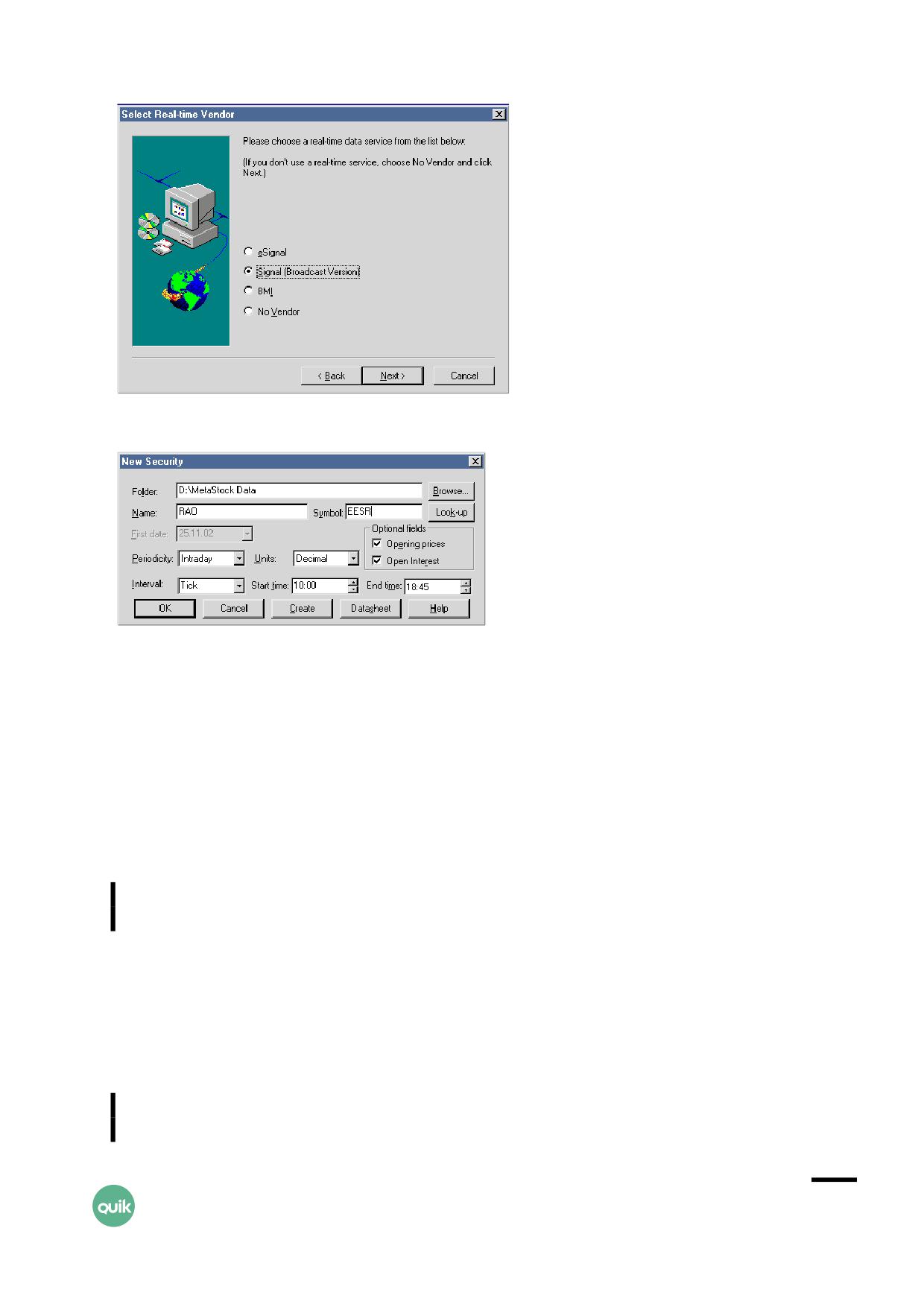
1. При установке программы версии 7.0 и более поздней необходимо обязательно указать
в диалоге «Select Real-Time Vendor» опцию «Signal (Broadcast version)».
2. Перед первым использованием MetaStock'а:
- Убедитесь, что в директории, где установлена система QUIK, находятся файлы
WinRos.exe и iwr.dll.
Руководство пользователя QUIK.
Раздел 6: Совместная работа с другими приложениями
17
- Запустите программу QUIK.
3. Откройте входящую в комплект Metastock’а программу The Downloader.
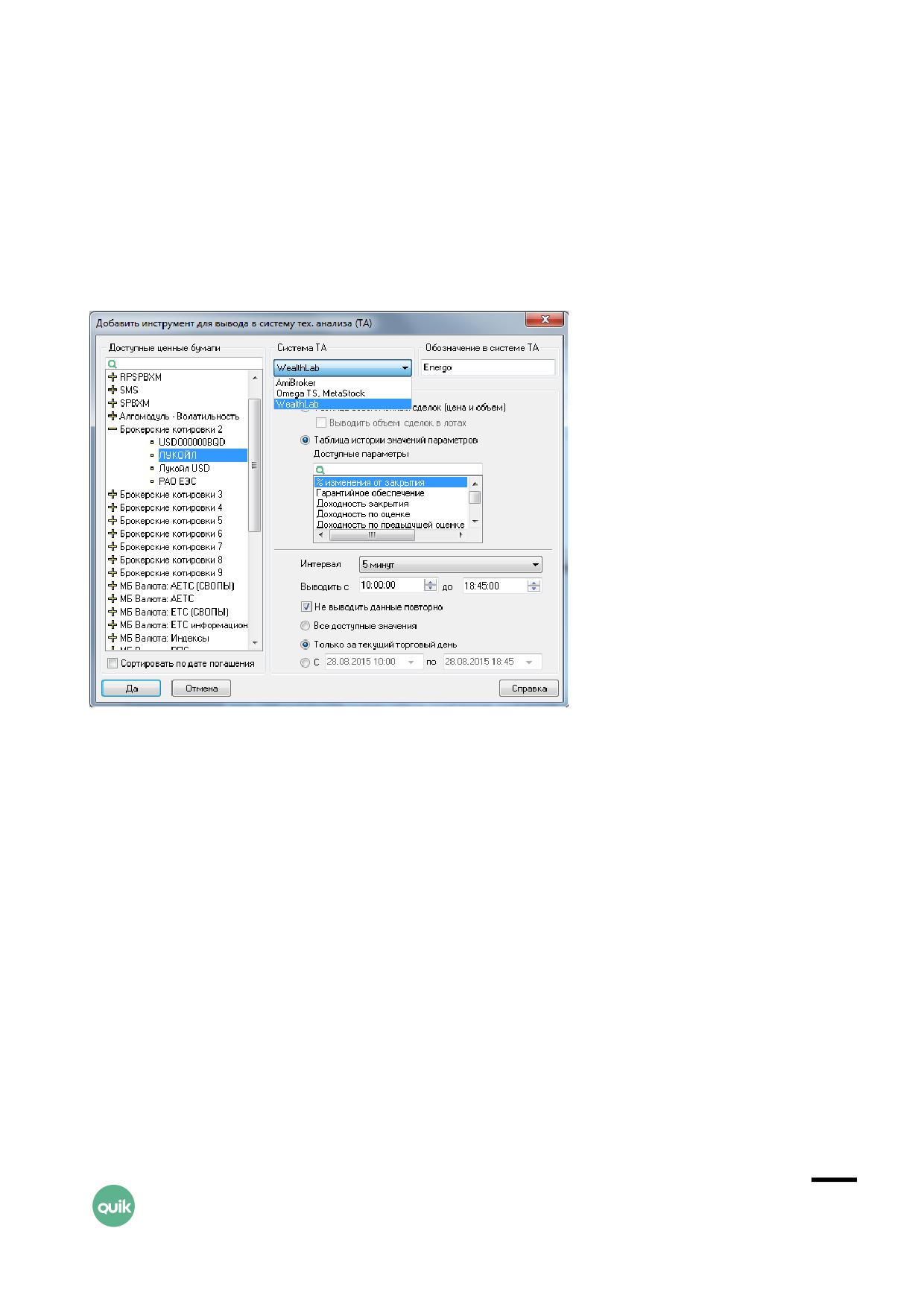
4. Создайте новый источник данных выбором пункта меню File / New / Security.
5. В поле «Name» введите название источника данных, например, «Sberbank».
6. В поле «Symbol» введите обозначение инструмента, например, «SBER». Это обозначение
должно совпадать с обозначением инструмента в настройках экспорта из QUIK.
7. В поле «FirstDate» введите текущую дату (заполняется по умолчанию).
8. В поле «Periodicity» выберите значение «Intraday». В результате станут доступны поля
«Interval», «Start Time» и «End Time».
9. В поле «Units» выберите значение «Decimal».
10.В поле «Interval» введите значение интервала получения новых данных, рекомендуется «1
Minute».
Этот параметр устанавливается один раз и не подлежит изменению
в дальнейшем.
11.В поле «Start Time» и «End Time» введите время начала и окончания торговой сессии
соответственно.
12.Чтобы перейти к настройке следующего инструмента, нажмите кнопку «Create». Чтобы
завершить настройку, нажмите кнопку «Ok».
Если требуется заново произвести экспорт данных за текущую торговую
сессию, то выполните рекомендации в п. 6.5.3.
Руководство пользователя QUIK.
Раздел 6: Совместная работа с другими приложениями
18
6.7 Настройка программы Wealth-Lab Developer
6.7.1
Подготовка к работе
1. Установите программу Wealth-Lab Developer.
2. Скачайте дистрибутив для установки программы экспорта из QUIK в Wealth-Lab Developer.
Его можно взять по адресу: http://arqatech.com/upload/iblock/644/quik2wld_rtadapter.zip.
6.7.2
Создание источника данных в QUIK
1. В QUIK откройте окно настройки экспорта с помощью пункта меню Сервисы /
Экспорт/импорт данных / Экспорт в системы тех. анализа….
2. Создайте список экспортируемых инструментов и их параметров. Для добавления бумаги
в список нажмите кнопку «Добавить». Откроется диалог выбора параметров для экспорта.
3. Выберите из списка доступных ценных бумаг требуемый инструмент, например, «Сбербанк».
По умолчанию список упорядочен в алфавитном порядке, для сортировки бумаг
с фиксированным сроком обращения предназначена опция «Сортировать по дате
погашения».
4. В поле «Система ТА» выберите значение «WealthLab».
5. В поле «Обозначение в системе ТА» введите идентификатор инструмента в программе
Wealth-Lab Developer.
6. Выберите источник данных для экспорта. Из Таблицы обезличенных (всех) сделок возможен
экспорт цены и объема по каждой сделке. При установленном флажке «Выводить объем
сделок в лотах» данные о количестве бумаг в последней сделке будут соответствовать числу
лотов в сделке, при снятом флажке - количеству единиц ценных бумаг. Из Таблицы истории
значений параметров возможен экспорт большего числа параметров, например «Лучшая
цена спроса» или «Лучшая цена предложения».
Руководство пользователя QUIK.
Раздел 6: Совместная работа с другими приложениями
19
7. В поле «Интервал» выберите интервал вывода данных в программу Wealth-Lab Developer.
8. Выберите время начала и конца торговой сессии.
9. Установленный флажок «Не выводить данные повторно» означает, что при разрыве связи
с сервером и последующем восстановлении QUIK не передает заново ранее
экспортированные данные. Если флажок снят, то при каждом восстановлении связи
с сервером QUIK экспортирует все данные с начала торговой сессии.
10.Установите параметры, определяющие количество экспортируемых данных (применительно
к выбранному инструменту).
11.Нажатием кнопки «Да» окно выбора параметров инструмента закрывается, и новый
инструмент отображается в списке «Экспортируемые ценные бумаги».
6.7.3
Настройка импорта данных в Wealth-Lab Developer
1. Запустите Wealth-Lab Developer и выберите пункт меню DataSources / Enable Live Feed / QUIK
Real-Time Data Adapter. При успешном запуске импорта в строке состояния программы
появится надпись «QUIK RTAdapter».
2. Для создания графика выберите пункт File / New ChartScript либо нажмите соответствующую
кнопку на панели инструментов.
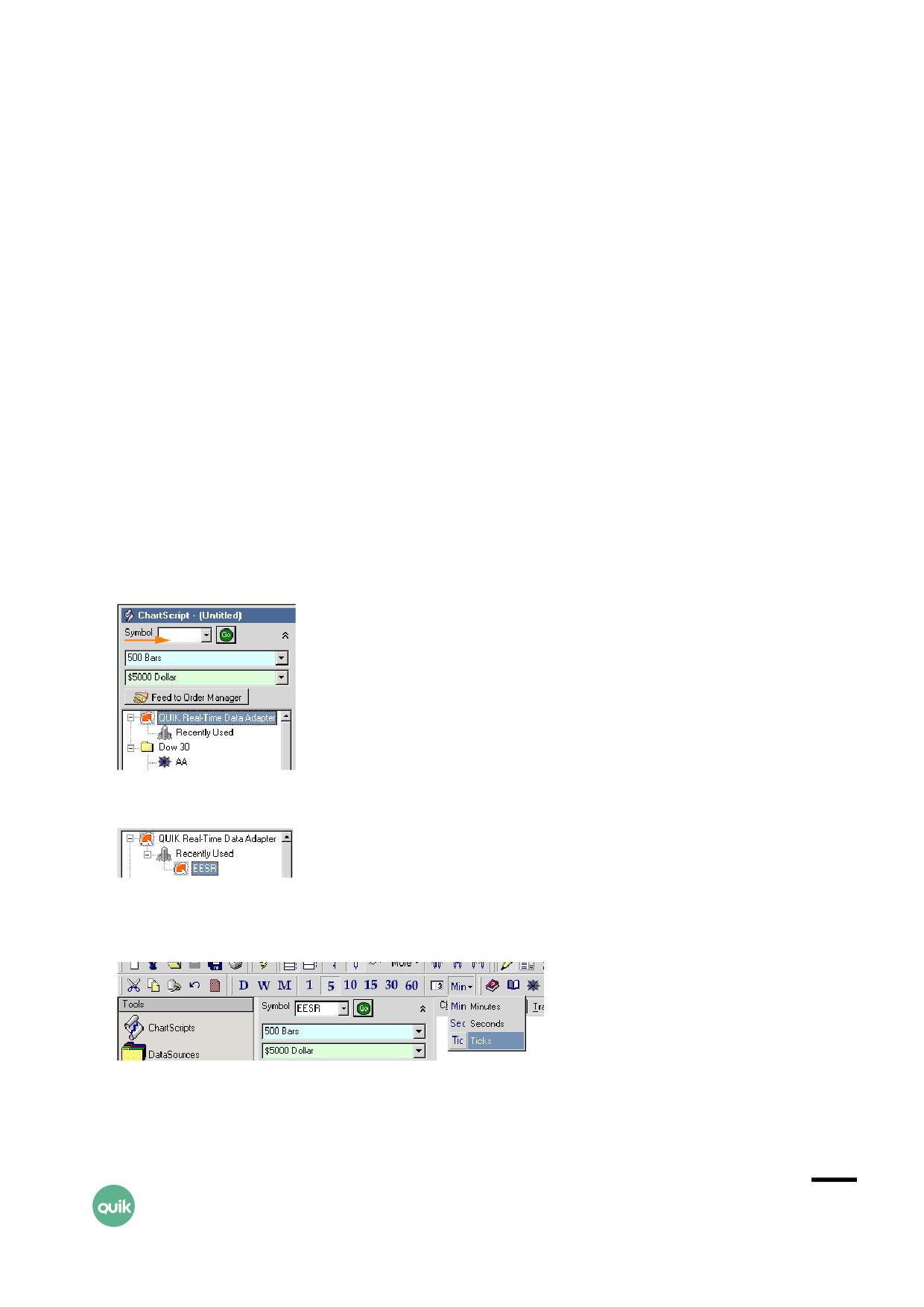
3. В появившемся окне нужно ввести в поле «Symbol» название тикера, идентичное
указанному при настройке источника данных в системе QUIK. В нашем случае туда нужно
ввести значение «SBER» и нажать «Enter».
4. После этого в папке «QUIK Real-Time Data Adapter» появится тикер SBER. Его нужно выбрать.
5. Так как в рассматриваемом примере данные будут выводиться в тиках, назначьте для тикера
«SBER» отображение в тиках, как это показано на рисунке.
6. В пункте меню «Chart» можно выбрать тип отображения графика (бары, свечи, линии). Для
примера построения тикового графика выберите линии (Chart/Line).
Руководство пользователя QUIK.
Раздел 6: Совместная работа с другими приложениями
20
7. После этого начните экспорт из QUIK нажатием кнопки «Начать вывод» в окне «Экспорт
данных для технического анализа».
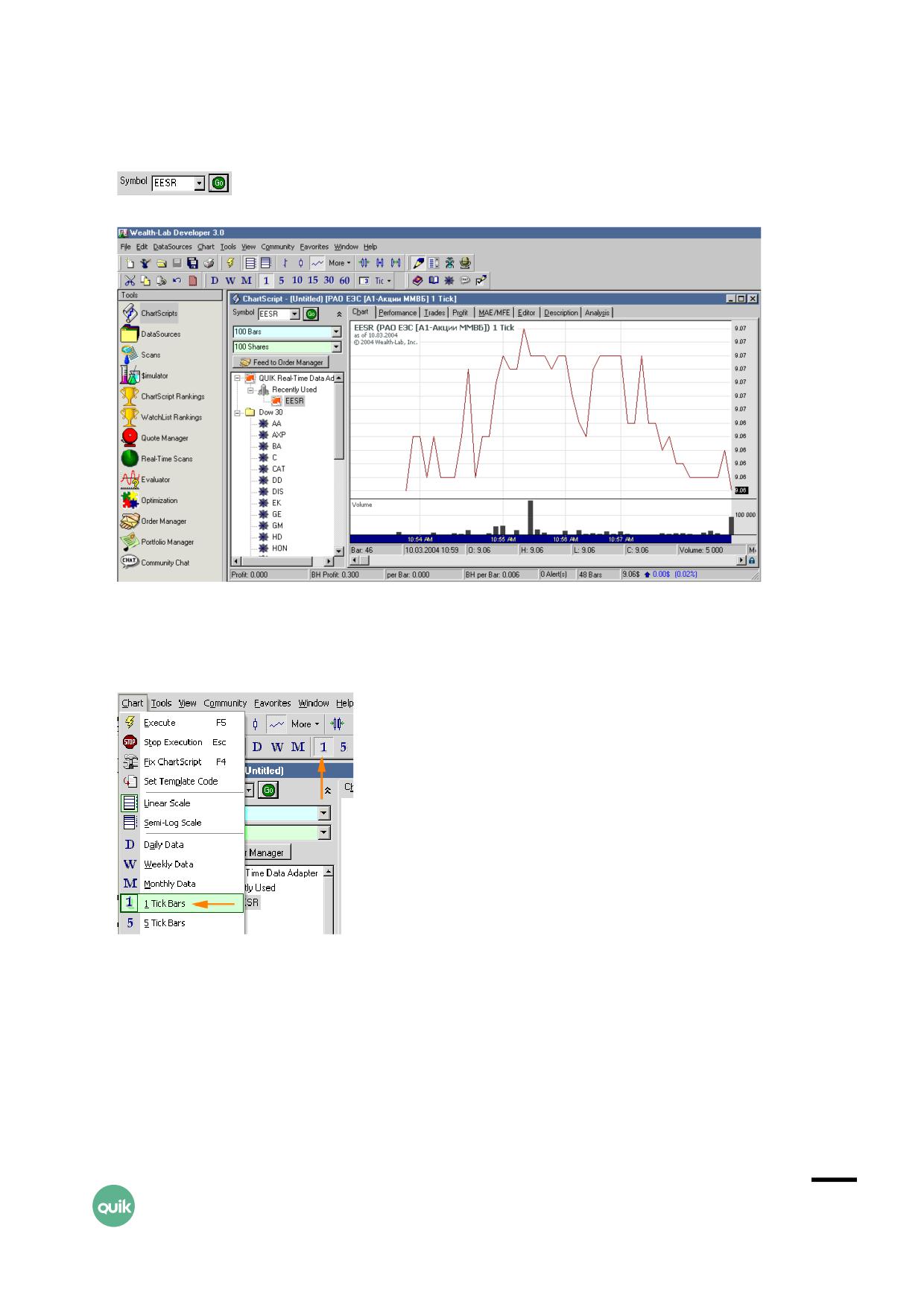
8. Для построения графика нажмите в Wealth-Lab Developer кнопку «Go», которая расположена
на форме «ChartScript» возле поля «Symbol».
На экране отобразится график, наподобие изображенного на рисунке.
9. Настройка количества тиков, отображаемых на одном отрезке графика, осуществляется
из пункта меню Chart или нажатием кнопок на панели инструментов. Для отображения
каждой сделки отдельным отрезком графика выберите значение «1 Tick Bars».
Руководство пользователя QUIK.
Раздел 6: Совместная работа с другими приложениями
21
6.8 Настройка программы Omega
TradeStation/ProSuite 2000
Использование экспорта данных в режиме on-line требует соответствующей установки
программы. Если программа установлена, рекомендуется ее переустановить с учетом
приведенных требований.
6.8.1
Замечания к установке программы
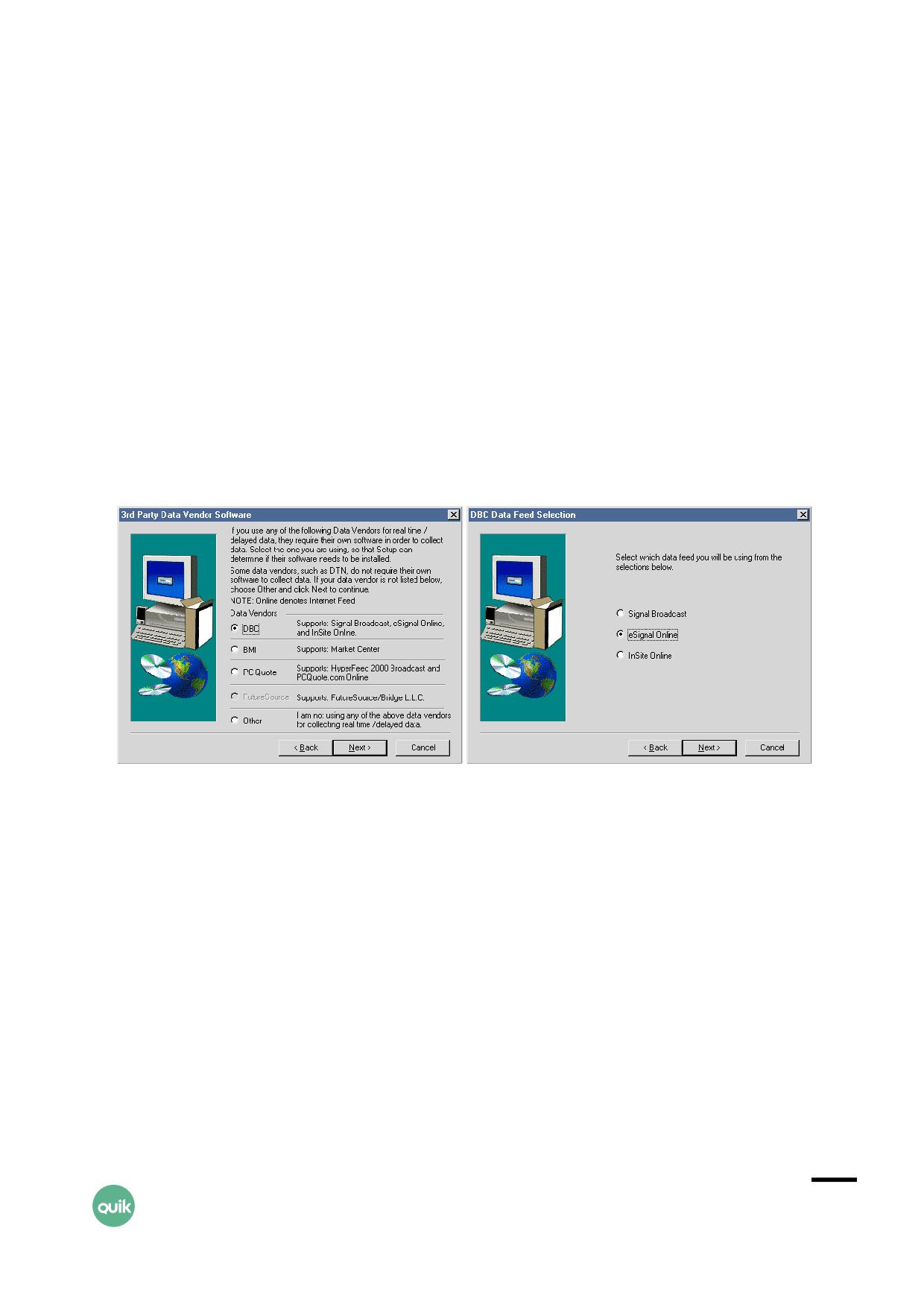
1. В диалоге «3rd Party Data Vendor Software» установить опцию «DBC - Supports: Signal
Broadcast, eSignal Online, and InSite Online»
2. В следующем диалоге «DBC Data Feed Selection» установить опцию «eSignal Online».
3. После установки программы и перезагрузки компьютера автоматически запустится
установка программы «DBC eSignal». Откажитесь от установки этого продукта.
4. Установите программу DBC Signal. Как правило, она находится в комплекте дистрибутива
Omega ProSuite, в папке DBCSetup.
5. После установки перезагрузите компьютер.
6. Во время первого запуска Omega Research ProSuite эта программа предложит настроить
Global Server. Выберите опцию «Launch the GlobalServer Setup Wizard».
7. Далее, в диалоге «GlobalServer Setup Wizard - Data Collection Method» установите опцию
«Real-Time/Delayed ...»
Руководство пользователя QUIK.
Раздел 6: Совместная работа с другими приложениями
22
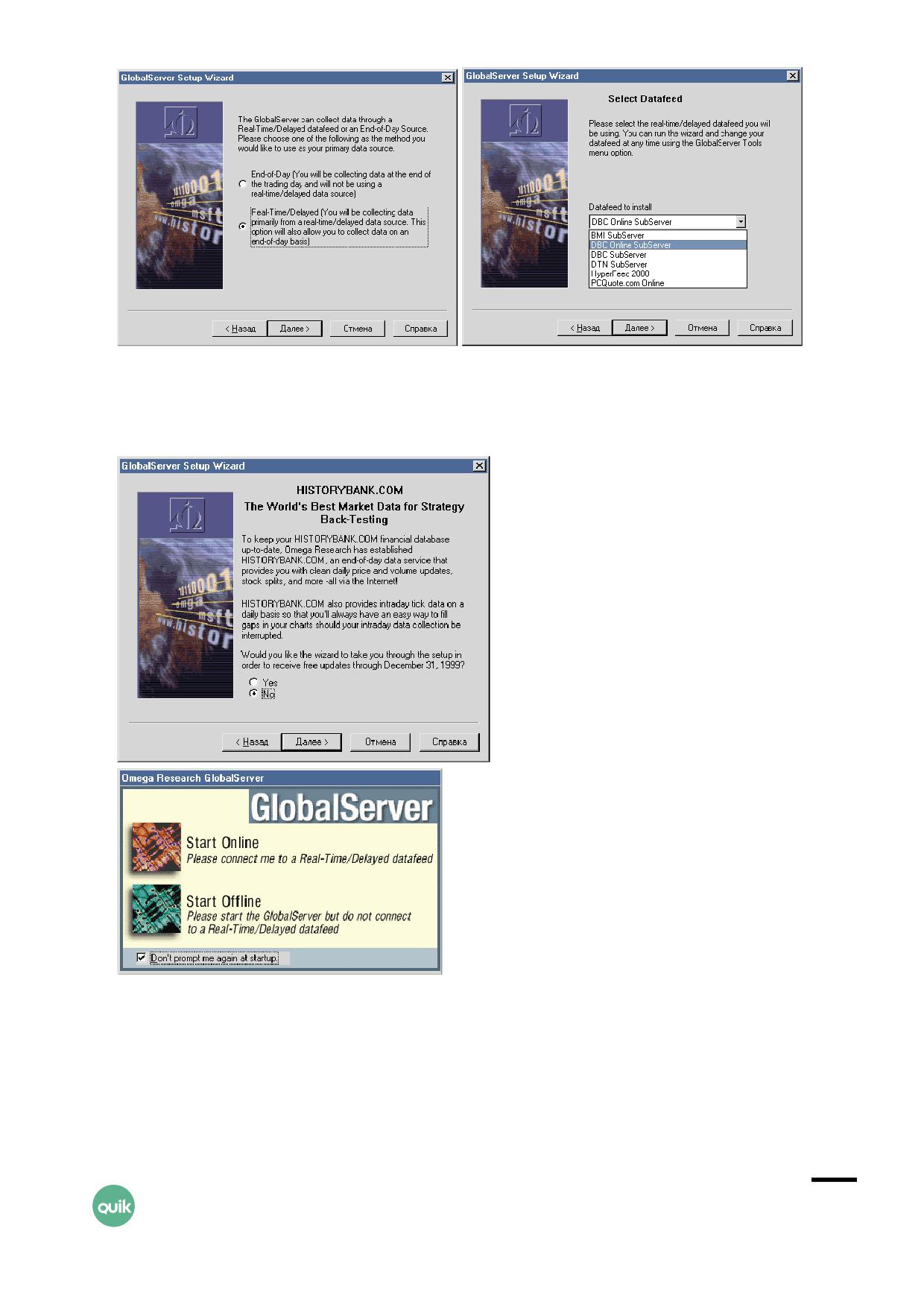
8. В диалоге «GlobalServer Setup Wizard - Select Datafeed» выберите опцию «DBC Online
SubServer».
9. В диалоге «GlobalServer Setup Wizard - HISTORYBANK.COM» выберите опцию «No».
10.Во время первого запуска программы Global Server в диалоге выбора режима работы
выберите режим «Start Online».
6.8.2
Настройка в GlobalServer потока принимаемых данных
1. Запустите QUIK перед открытием программ Omega Research ProSuite и Global Server.
Руководство пользователя QUIK.
Раздел 6: Совместная работа с другими приложениями
23
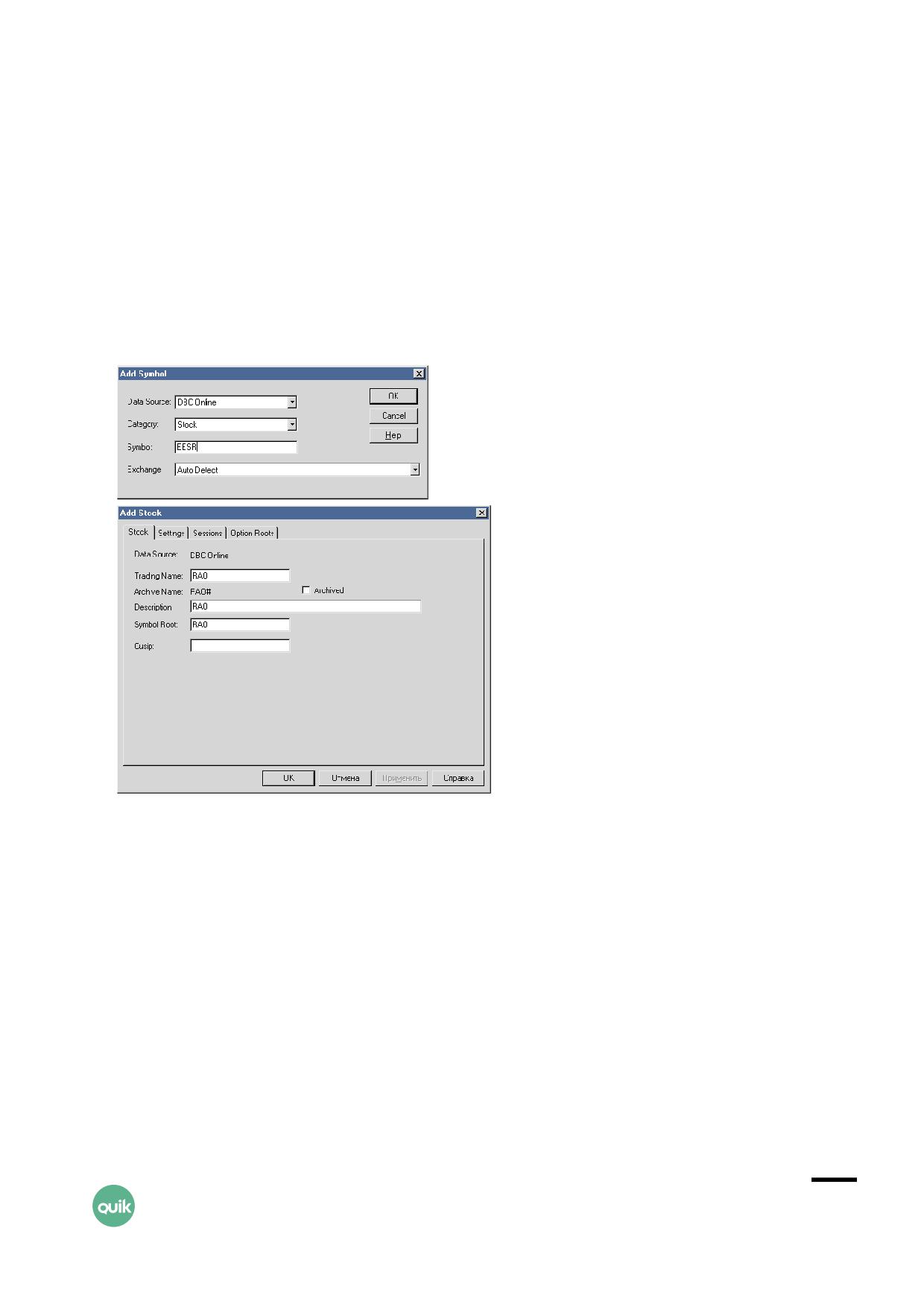
2. Откройте GlobalServer и создайте новый источник данных, выбором пункта меню Insert/
Symbol и нажатием кнопки «Add New».
3. В появившемся диалоге заполните поля:
- в поле «Data Source» выберите значение «DBC Online»,
- в поле «Category» выберите значение «Stock»,
- в поле «Symbol» введите имя создаваемого источника данных, например, «SBER»,
- в поле «Exchange» выберите значение «Autodetect».
- нажмите кнопку «Ok» для перехода к диалогу настройки источника данных «Add
stock».
4. На вкладке «Stock» введите в полях «Trading Name», «Description» и «Symbol Root» значение,
установленное в поле «Symbol» в предыдущем окне, например, «SBER».
5. На вкладке «Sessions» заполните расписание торговой сессии согласно приведенному
образцу:
Руководство пользователя QUIK.
Раздел 6: Совместная работа с другими приложениями
24
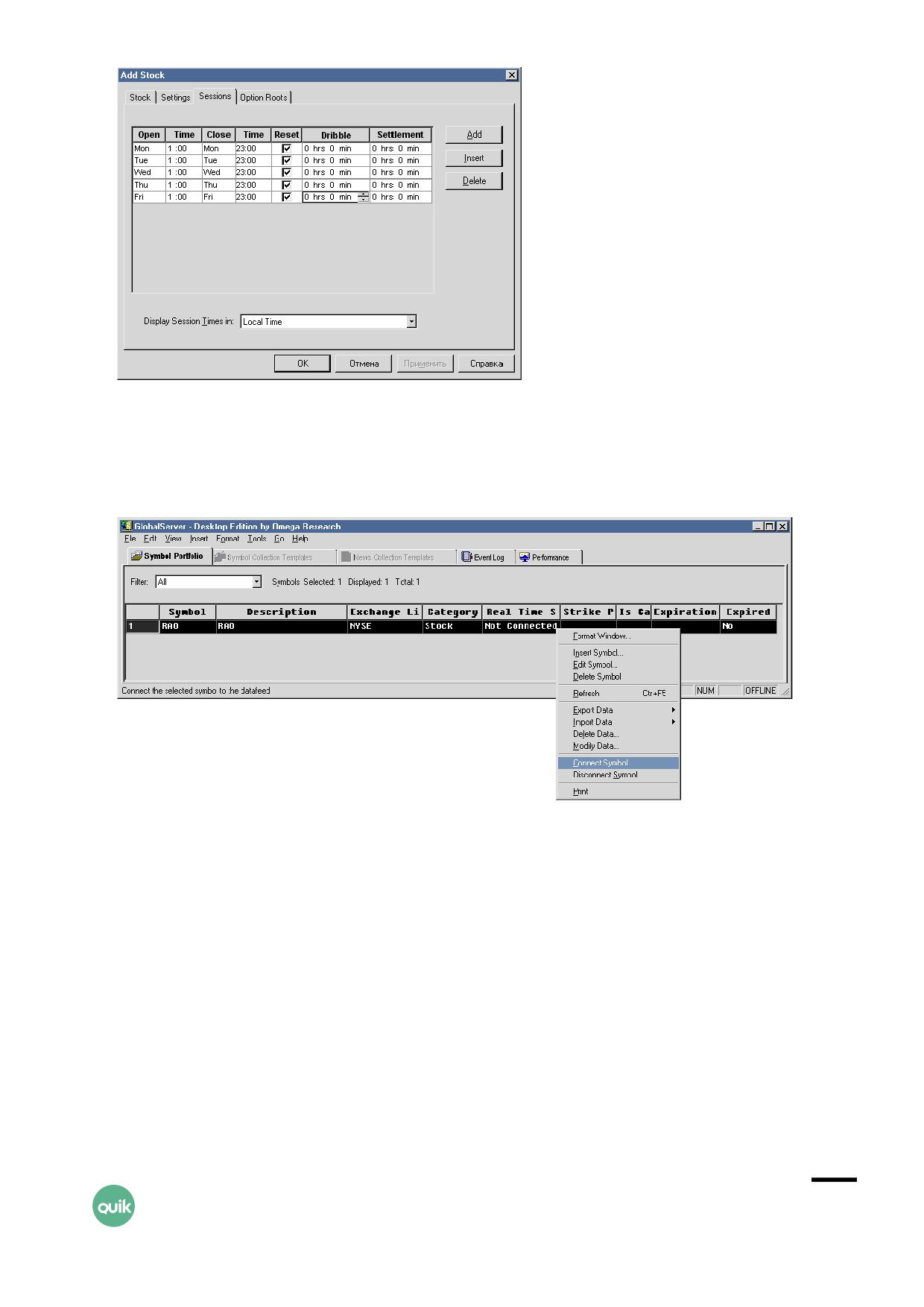
6. В поле «Display Session Times in:» выберите значение «Local Time».
7. После выполнения настройки нажмите кнопку «Ok» и на все последующие за этим вопросы
отвечайте «Ok». Источник данных будет создан и отобразится в виде новой строки в «System
portfolio».
8. Нажатием правой кнопки мыши на строке с новым источником вызовите контекстное меню
и выберите пункт «Connect symbol». Если получение данных из QUIK установлено, состояние
параметра «Real-Time status» изменится на «Connected». Если этого не произошло, значит,
на предыдущих шагах что-то было сделано неправильно.
9. После настройки источников данных в GlobalServer’e можно приступать к настройке
экспортируемых данных из QUIK (см. п. 6.5.2 «Использование»).
6.8.3
Дополнительная информация к разделу:
Рекомендации по настройке времени в Omega Tradestation/ProSuite2000:
Руководство пользователя QUIK.
Раздел 6: Совместная работа с другими приложениями
25
6.9 Настройка программы AmiBroker
6.9.1
Подготовка к работе
1. Установите программу AmiBroker.
2. Для осуществления экспорта из программы QUIK в программу AmiBroker необходим файл
QUIK2AMIBROKER_DataPlugin.dll. Его можно взять на официальном сайте в разделе
«Файловый архив».
3. Скопируйте файл QUIK2AMIBROKER_DataPlugin.dll в папку Plugins, расположенную
в каталоге хранения программы AmiBroker.
6.9.2
Создание источника данных в QUIK
1. В QUIK откройте окно настройки экспорта с помощью пункта меню Сервисы /
Экспорт/импорт данных / Экспорт в системы тех. анализа….
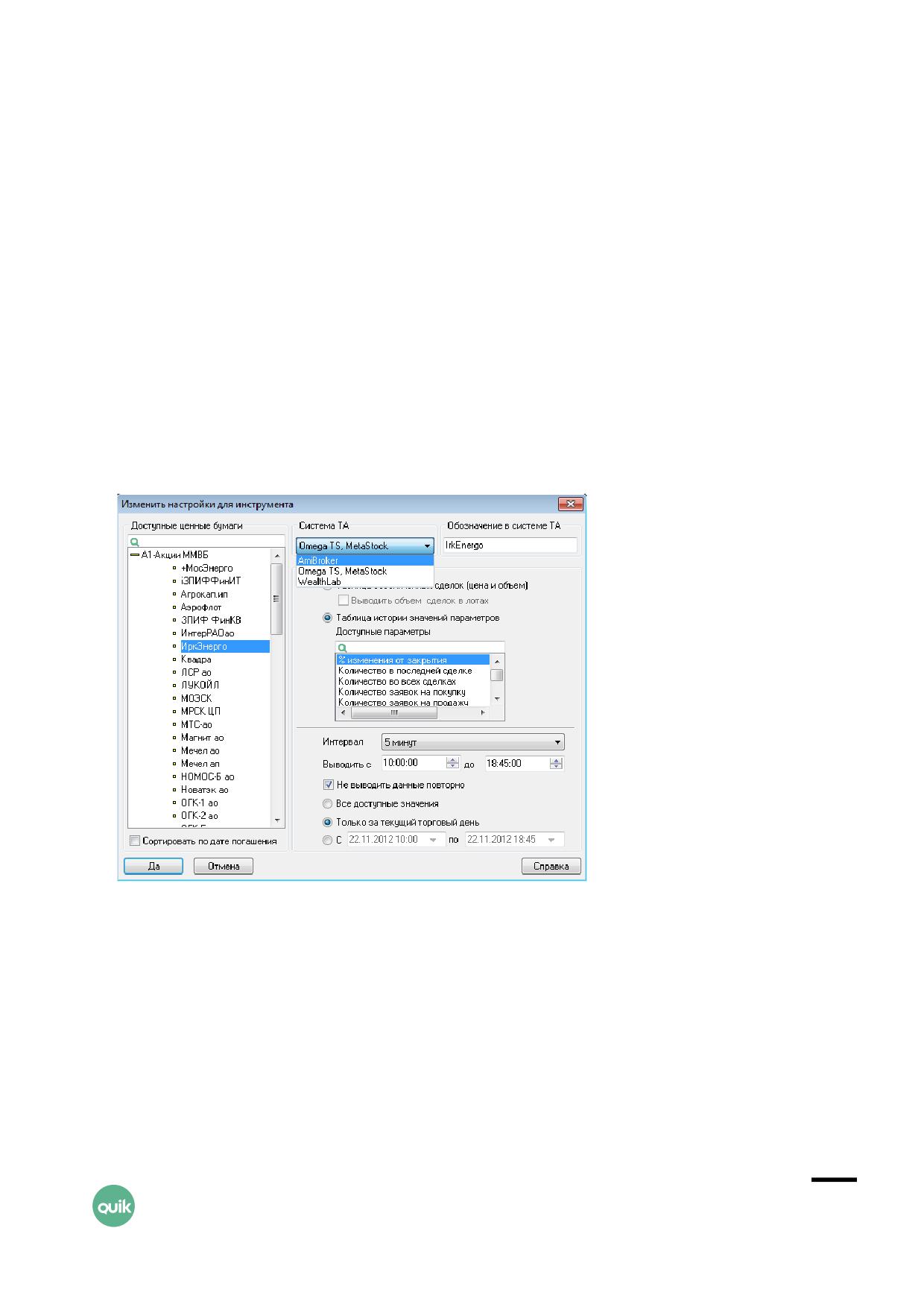
2. Создайте список экспортируемых инструментов и их параметров. Для добавления бумаги
в список нажмите кнопку «Добавить». Откроется диалог выбора параметров для экспорта.
3. Выберите из списка доступных ценных бумаг требуемый инструмент, например, «ЛУКОЙЛ».
По умолчанию список упорядочен в алфавитном порядке, для сортировки бумаг
с фиксированным сроком обращения предназначена опция «Сортировать по дате
погашения».
4. В поле «Система ТА» выберите значение «AmiBroker».
5. В поле «Обозначение в системе ТА» введите идентификатор инструмента в программе
AmiBroker.
6. Выберите источник данных для экспорта (Таблица обезличенных (всех) сделок или Таблица
истории значений параметров).
7. В поле «Интервал» выберете интервал вывода данных в систему AmiBroker.
Руководство пользователя QUIK.
Раздел 6: Совместная работа с другими приложениями
26
8. Выберете время начала и конца торговой сессии.
9. Установленный флажок «Не выводить данные повторно» означает, что при разрыве связи
с сервером и последующем восстановлении QUIK не передает заново ранее
экспортированные данные. Если флажок снят, то при каждом восстановлении связи
с сервером QUIK экспортирует все данные с начала торговой сессии.
10.Установите параметры, определяющие количество экспортируемых данных (применительно
к выбранному инструменту).
11.Нажатием кнопки «Да» окно выбора параметров инструмента закрывается, и новый
инструмент отображается в списке «Экспортируемые ценные бумаги».
6.9.3
Настройка импорта данных в программе AmiBroker
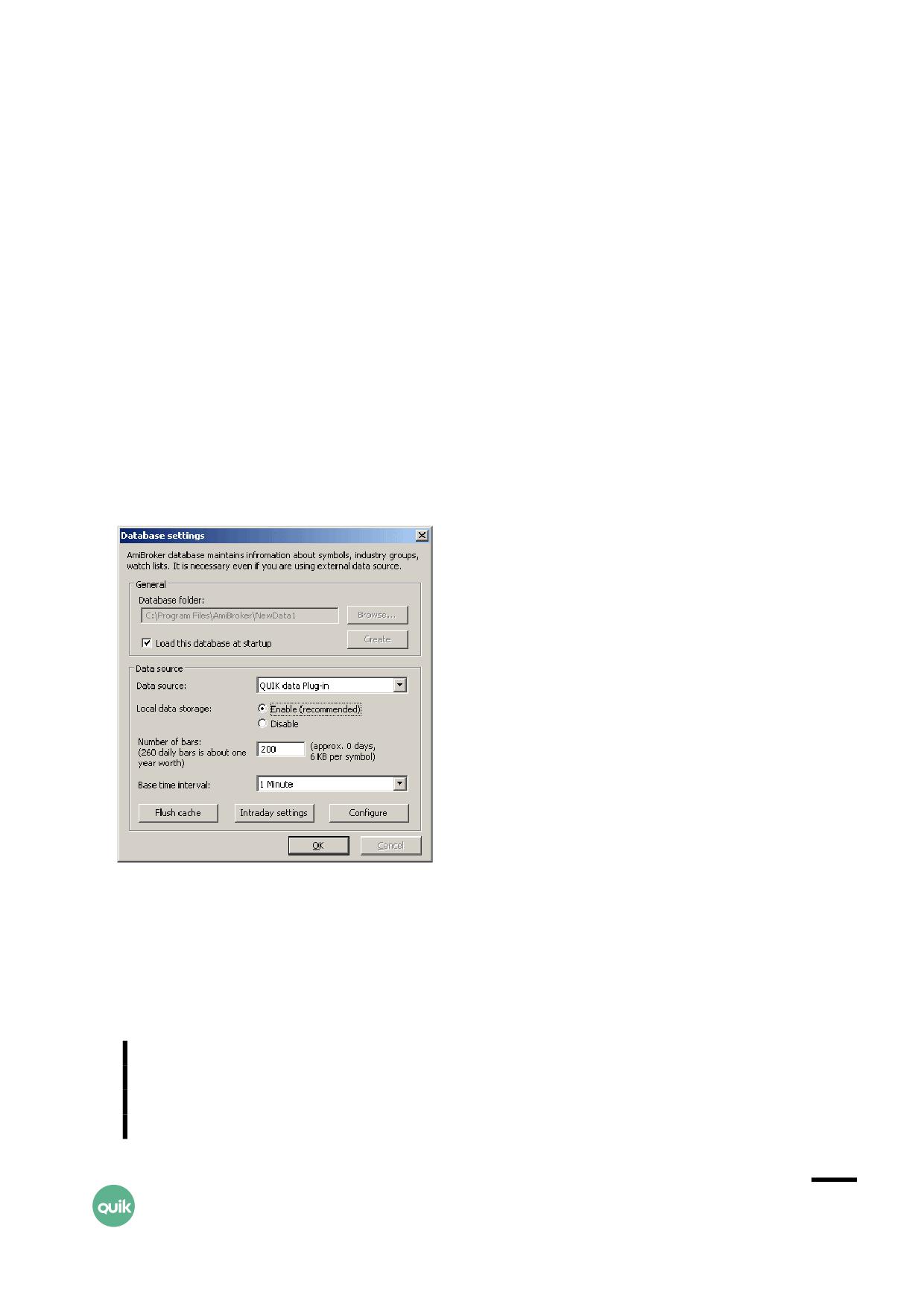
1. Запустите AmiBroker и выберите пункт меню File / New / Database….
2. В появившемся окне в поле «Database folder» необходимо указать путь к базе данных для
хранения импортируемой информации. Если базы данных не существует, то необходимо
её создать, указав путь и уникальное имя базы, а затем нажав на кнопку «Create». Признак
«Load this database at startup» означает загрузку указанной базы данных по умолчанию при
запуске программы.
3. Далее необходимо установить настройки импорта данных. В качестве источника данных
в поле «Data source» нужно выбрать «QUIK Data Plug-in».
4. Параметр «Local Data Storage» установить в значении «Enable» (настраивается
по умолчанию).
5. В поле «Number of bars» указать количество баров, отображаемых на графике.
6. Установить интервал импорта данных в поле «Base time interval».
1. Значение параметра «Base time interval» должно соответствовать
значению поля «Интервал» в настройках экспорта данных в системе QUIK
для программы AmiBroker (см. п. 6.9.2), в противном случае данные
импортироваться не будут.
Руководство пользователя QUIK.
Раздел 6: Совместная работа с другими приложениями
27
2.
В программе AmiBroker есть возможность изменения интервала графика
через контекстное меню (пункт меню «Intraday») на основе глобальной
настройки графика в параметрах «Database settings». После изменения
настройки таймфрейма графика, график в Amibroker, как правило,
не совпадает с графиком, который выгружает QUIK из-за особенностей
формирования интервалов для графиков в системе QUIK. QUIK разбивает
час на соответствующие графику интервалы (например, на 15-минутки),
и отображает первый бар графика с ближайшего следующего интервала.
В программе Amibroker такого правила построения графика нет, поэтому
возможны несовпадения.
7. Нажать на кнопку «ОК» для сохранения настроек.
8. После сохранения настроек станет доступной кнопка «Configure», нажатием которой
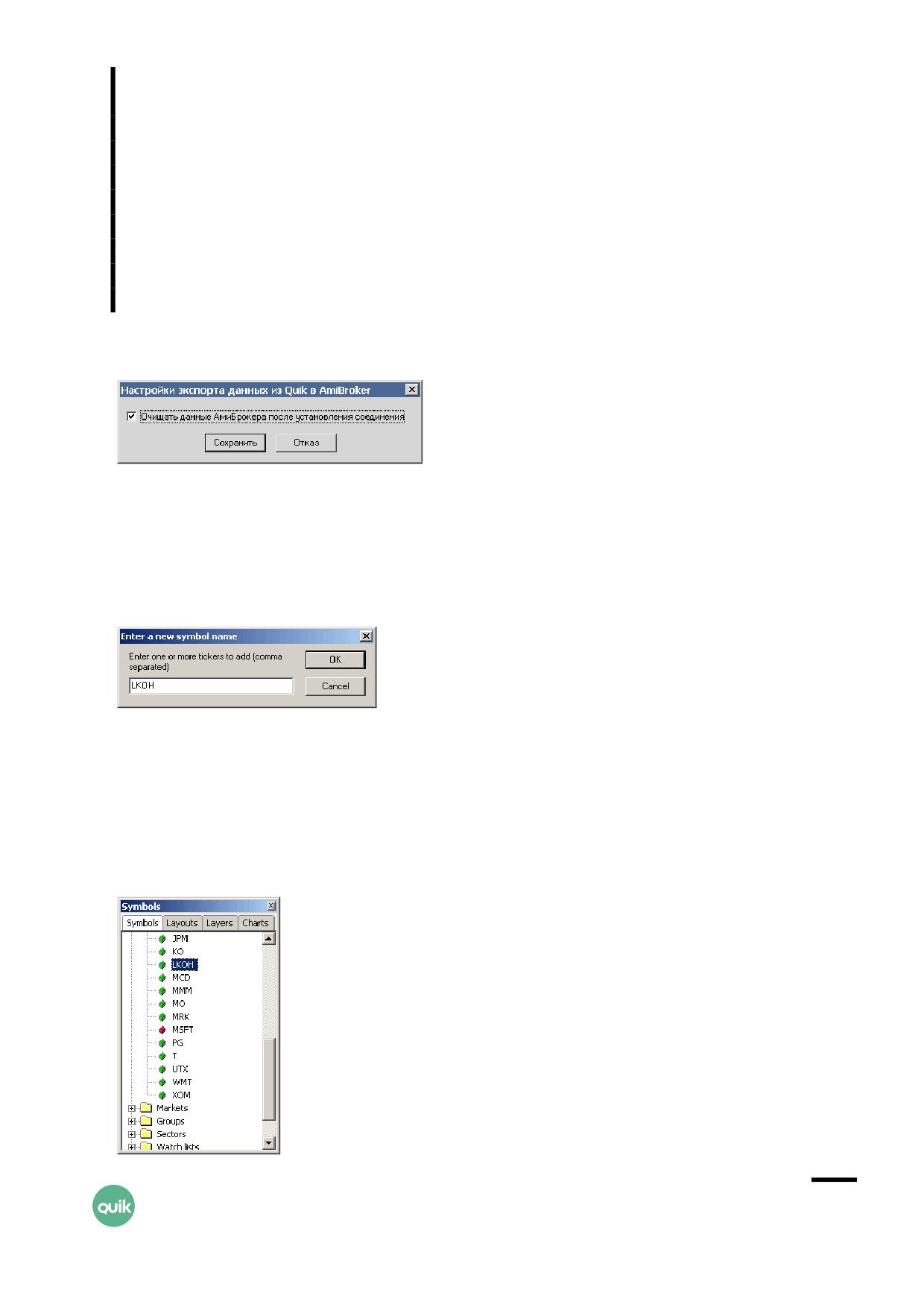
открывается окно «Настройки экспорта данных из Quik в Amibroker». Признаком «Очищать
данные Амиброкера после установления соединения» включается удаление всех ранее
переданных данных в AmiBroker’е перед началом нового сеанса экспорта из QUIK
в AmiBroker. Если флажок не установлен, то новые данные будут добавляться к предыдущим,
т.е. будут накапливать историю котировок в AmiBroker’е.
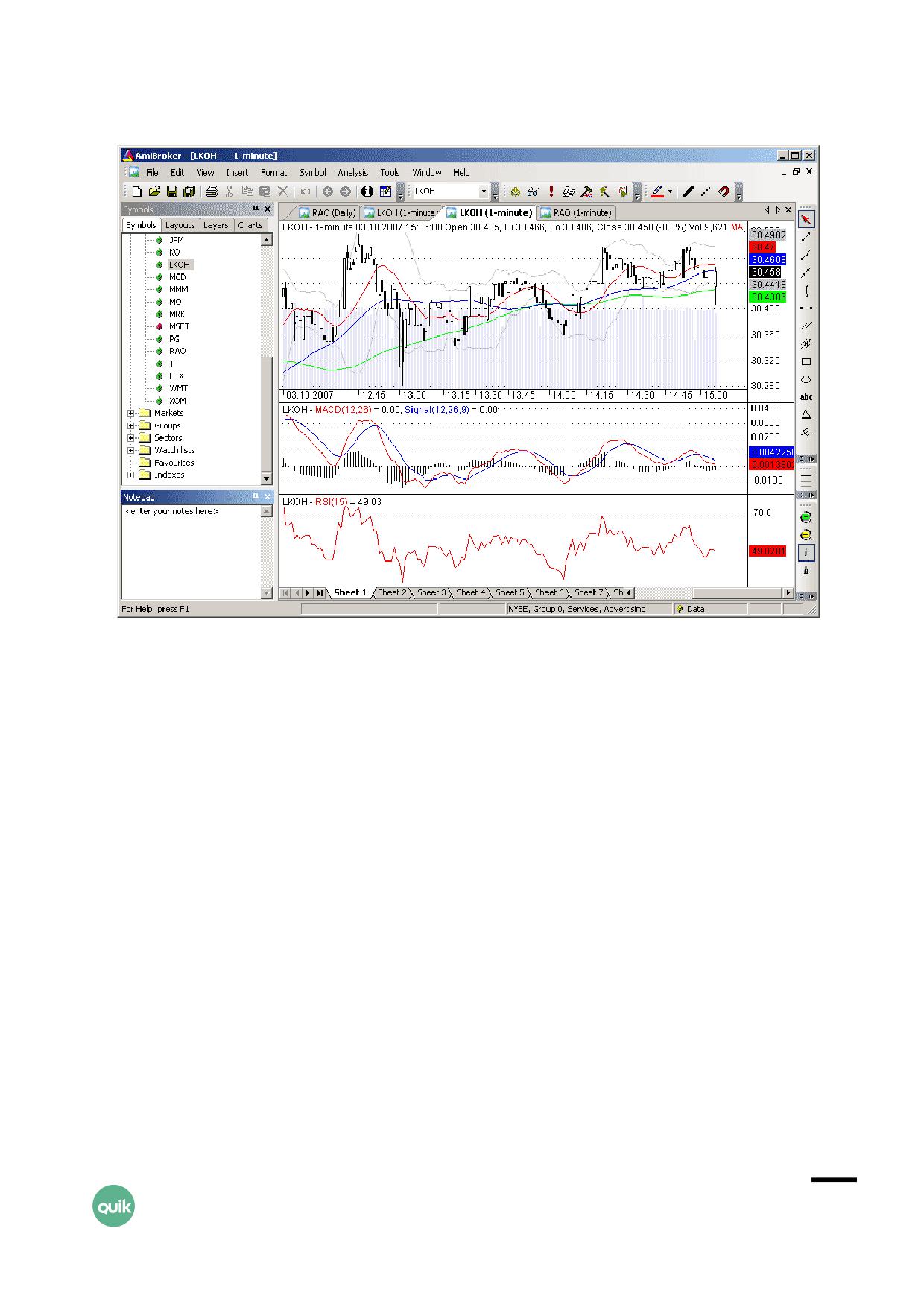
9. Далее необходимо создать новый тикер. Выберите пункт меню Symbol/New. В появившемся
окне введите название тикера, идентичное указанному при настройке источника данных
в системе QUIK (см. п. 6.9.2). В нашем случае туда нужно ввести значение «LKOH» и нажать
«Enter».
10.В окне «Symbols» можно увидеть список всех созданных тикеров. При выборе тикера
в рабочей области программы AmiBroker отображается соответствующий указанному тикеру
график.
Руководство пользователя QUIK.
Раздел 6: Совместная работа с другими приложениями
28
11.Чтобы начать экспорт, следует в программе QUIK в окне «Экспорт данных для технического
анализа» нажать кнопку «Начать вывод по бумаге». При этом поступающие данные должны
отображаться в реальном времени в рабочей области программы Amibroker.
6.10 Экспорт данных в системы технического
анализа с использованием внешних программ
6.10.1
Назначение
Использование получаемых системой QUIK данных для оперативного технического анализа
в программе Equis MetaStock в случае, если использование встроенных средств экспорта
невозможно.
6.10.2
Использование
Существует два распространенных способа экспорта информации - с использованием
программ DDE2MS и MetaServer RT. Обе программы используют следующую схему передачи
информации:
• Из QUIK выводятся данные из Таблицы текущих торгов в Microsoft Excel, используя
механизм DDE,
• DDE2MS или MetaServer RT забирают обновляемые данные из Microsoft Excel и передают
их в MetaStock.
Руководство пользователя QUIK.
Раздел 6: Совместная работа с другими приложениями
29
QUIK Microsoft Excel DDE2MS или MetaServerRT MetaStock
Программа DDE2MS, как нам показалось, более удобна в работе и настройке, является более
предсказуемой, но, в отличие от MetaServer RT, демо-версия которого может закачивать данные
по двум бумагам, DDE2MS может работать только с одной. Вы можете выбрать любой из этих
вариантов.
6.10.3
Использование программы DDE2MS
1. Запустите программу DDE2MS (она поставляется в виде автономного exe-файла, полностью
готового к работе).
2. Заполните необходимые для работы параметры:
- В поле «Path» укажите полный путь к созданному источнику данных MetaStock
(например, «C:\MetaStock Data\SBER»).
- В поле «Symbol» укажите имя источника данных (в нашем примере это будет «SBER»).
- В поле «Interval» выберите «1».
- В поле «Server» введите «Excel».
- В поле «Topic» определяются Книга и Лист MS Excel, из которых будут забираться
данные, в формате вида «[имя_книги.xls]имя_листа», например: «[Книга1.xls]Лист1».
- В полях «Item-Last Price» (цена последней сделки) и «Item-Volume» (количество
бумаг в последней сделке) введите адреса ячеек MS Excel в формате «RxCy»,
из которых надо брать соответствующие данные, где «x»-номер строки, «y»-номер
столбца (цифрами).
3. Нажмите на кнопку «Start». Если DDE2MS найдет требуемые для работы данные, то появится
таблица с текущими значениями OHLCV, название кнопки изменится на «Stop» и поля ввода
станут неактивными. В противном случае будет показано сообщение об ошибке.
6.10.4
Использование программы MetaServer RT
1. Запустите программу MetaServerRT.
2. Проверьте, имеется ли созданный в MetaStock источник (в примере - «SBER») в списке
доступных источников. Если этого источника нет, выберите пункт меню «Symbol-Add new»
и опишите созданный Вами источник (SBER).
3. Выберите строку таблицы, соответствующую новому источнику данных (содержащую его
наименование в столбце «TS/MS Symbol») и двойным нажатием левой кнопки мыши
на строке откройте окно с настройками параметров источника.
4. В открывшемся окне выполните следующие действия:
- в поле «Global Server/MetaStock Symbol» введите имя источника данных,
- в поле «DDE» наберите «Excel».
5. Перейдите на вкладку «Easy-Setup tools»:
Руководство пользователя QUIK.
Раздел 6: Совместная работа с другими приложениями
30
- в поле «Topic» укажите книгу и лист MS Excel с данными из QUIK, в формате
«[имя_книги.xls]имя_листа», например: «[Книга1.xls]Лист1».
- в поле «Item» введите адрес ячейки с данными, формата «RxCy», где «x» - номер
строки, «y» - номер столбца, например: «R1C1».
6. Нажмите на кнопки «Set».
7. Перейдите обратно на вкладку «Tradestation/MetaStock», и поставьте все флажки
(«галочки»). Нажмите кнопку «Ok».
8. Нажмите на панели управления программы MetaServerRT зелёную кнопку (с подсказкой
«Start all instruments»). Если настройки были сделаны правильно и данные по инструменту
доступны, то в строке таблицы с настраиваемым источником данных параметр «*» должен
принять значение «+».
6.10.5
Настройка
Настройка источника данных для MetaStock аналогична настройкам при использовании
встроенных средств экспорта (см. п. 6.6 «Настройка программы Equis MetaStock»).
Для того чтобы MetaStock правильно воспринимал дробные числа,
в региональных настройках Windows поставьте в качестве разделителя для
дробных чисел «.» (точка), а не «,» (запятая), иначе данные не будут
передаваться правильно.
6.11 Импорт транзакций
меню Сервисы / Экспорт/импорт данных. / Импорт транзакций из файла…
6.11.1
Назначение
Автоматический ввод в торговую систему подготовленных какой-либо внешней программой
транзакций. Получение отчета о результате ввода транзакции.
6.11.2
Использование
Для обмена информацией между QUIK и внешней программой используются текстовые файлы
фиксированной структуры:
•
*.tri - файл с параметрами транзакций,
•
*.tro - файл с результатами посылки транзакций в торговую систему,
•
*.trr - файл, содержащий журнал обработки транзакций.
Схема взаимодействия между программами выглядит следующим образом:
Руководство пользователя QUIK.
Раздел 6: Совместная работа с другими приложениями
31
1. Внешняя программа формирует транзакцию с заданными параметрами и записывает
ее в виде новой строки в .tri-файл. Транзакции идентифицируются по дополнительному
целочисленному параметру TRANS_ID, содержащему уникальный номер.
2. Система QUIK опрашивает с определенной периодичностью .tri-файл с параметрами
транзакций и передает в торговую систему ранее не обработанные транзакции.
Если описание транзакции не соответствует принятому формату, то она отвергается.
3. Результат действий записывается в .tro-файл в формате, приемлемом для чтения внешней
программой. Каждая строка файла содержит информацию об обработке отдельной
транзакции, различаемые по параметру TRANS_ID.
4. При обработке внешней программой результатов операции (на Московской Бирже),
выводимых в .tro-файл, регистрационный номер заявки в торговой системе указывается
в текстовом сообщении, возвращаемом торговой системой (поле «DESCRIPTION»), а также
параметром ORDER_NUMBER.
Перед первым чтением .tri-файла QUIK обращается к .tro-файлу и считывает
обработанные заявки. Заявки, содержащиеся в .tro-файле считаются
обработанными, и строки в .tri-файле с тем же параметром TRANS_ID
игнорируются. Если внешняя программа при каждом запуске начинает
нумеровать заявки сначала, то перед ее запуском необходимо удалить .tro-
файл из рабочей директории.
6.11.3
Формат .tri-файла с параметрами транзакций
Файл представляет собой последовательность строк, каждая из которых содержит информацию
по отдельной транзакции. Параметры транзакции описываются в виде
«НАЗВАНИЕ_ПАРАМЕТРА=значение_параметра» и разделяются символом «;».
Транзакция на ввод айсберг-заявки на Московской Бирже описывается
в особом формате, приведенном в примере строк файла.
Параметры и принимаемые ими значения:
Параметр
Значение
CLASSCODE
Код класса, по которому выполняется транзакция, например TQBR.
Обязательный параметр
SECCODE
Код инструмента, по которому выполняется транзакция, например SBER
ACTION
Вид транзакции, имеющий одно из следующих значений:
«NEW_ORDER» - новая заявка,
«NEW_NEG_DEAL» - новая заявка на внебиржевую сделку,
«NEW_REPO_NEG_DEAL» - новая заявка на сделку РЕПО,
«NEW_EXT_REPO_NEG_DEAL» - новая заявка на сделку
модифицированного РЕПО (РЕПО-М),
Руководство пользователя QUIK.
Раздел 6: Совместная работа с другими приложениями
32

Параметр
Значение
«NEW_STOP_ORDER» - новая стоп-заявка,
«KILL_ORDER» - снять заявку,
«KILL_NEG_DEAL» - снять заявку на внебиржевую сделку или
заявку на сделку РЕПО,
«KILL_STOP_ORDER» - снять стоп-заявку,
«KILL_ALL_ORDERS» - снять все заявки из торговой системы,
«KILL_ALL_STOP_ORDERS» - снять все стоп-заявки,
«KILL_ALL_NEG_DEALS» - снять все заявки на внебиржевые сделки
и заявки на сделки РЕПО,
«KILL_ALL_FUTURES_ORDERS» - снять все заявки на рынке FORTS,
«MOVE_ORDERS» - переставить заявки на рынке FORTS,
«NEW_QUOTE» - новая безадресная заявка,
«KILL_QUOTE» - снять безадресную заявку,
«NEW_REPORT» - новая заявка-отчет о подтверждении
транзакций в режимах РПС и РЕПО,
«SET_FUT_LIMIT» - новое ограничение по фьючерсному счету
FIRM_ID
Идентификатор участника торгов (код фирмы)
ACCOUNT
Номер счета Трейдера. Параметр обязателен при «ACTION» =
«KILL_ALL_FUTURES_ORDERS». Параметр чувствителен к верхнему/нижнему
регистру символов
CLIENT_CODE
20-ти символьное составное поле, может содержать код клиента и текстовый
комментарий (поручение) с тем же разделителем, что и при вводе заявки
вручную. Необязательный параметр
TYPE
Тип заявки, необязательный параметр. Значения: «L» - лимитированная (по
умолчанию), «M» - рыночная
MARKET_MAKER_ORDER
Признак того, является ли заявка заявкой Маркет-Мейкера. Возможные
значения: «YES» или «NO». Значение по умолчанию (если параметр отсутствует):
«NO»
OPERATION
Направление заявки, обязательный параметр. Значения: «S» - продать, «B» -
купить
EXECUTION_CONDITION
Условие исполнения заявки, необязательный параметр. Возможные значения:
«PUT_IN_QUEUE» - поставить в очередь (по умолчанию),
«FILL_OR_KILL» - немедленно или отклонить,
«KILL_BALANCE» - снять остаток
QUANTITY
Количество лотов в заявке, обязательный параметр
REPOVALUE
Объем сделки РЕПО-М в рублях
START_DISCOUNT
Начальное значение дисконта в заявке на сделку РЕПО-М
LOWER_DISCOUNT
Нижнее предельное значение дисконта в заявке на сделку РЕПО-М
UPPER_DISCOUNT
Верхнее предельное значение дисконта в заявке на сделку РЕПО-М
PRICE
Цена заявки, за единицу инструмента. Обязательный параметр. При
Руководство пользователя QUIK.
Раздел 6: Совместная работа с другими приложениями
33

Параметр
Значение
выставлении рыночной заявки (TYPE=M) на Срочном рынке FORTS необходимо
указывать значение цены - укажите наихудшую (минимально или максимально
возможную - в зависимости от направленности), заявка все равно будет
исполнена по рыночной цене. Для других рынков при выставлении рыночной
заявки укажите price=0
STOPPRICE
Стоп-цена, за единицу инструмента. Используется только при «ACTION» =
«NEW_STOP_ORDER»
STOP_ORDER_KIND
Тип стоп-заявки. Возможные значения:
«SIMPLE_STOP_ORDER» - стоп-лимит,
«CONDITION_PRICE_BY_OTHER_SEC» - с условием по другой
бумаге,
«WITH_LINKED_LIMIT_ORDER» - со связанной заявкой,
«TAKE_PROFIT_STOP_ORDER» - тэйк-профит,
«TAKE_PROFIT_AND_STOP_LIMIT_ORDER» - тэйк-профит и стоп-
лимит,
«ACTIVATED_BY_ORDER_SIMPLE_STOP_ORDER» - стоп-лимит по
исполнению заявки,
«ACTIVATED_BY_ORDER_TAKE_PROFIT_STOP_ORDER» - тэйк-профит
по исполнению заявки,
«ACTIVATED_BY_ORDER_TAKE_PROFIT_AND_STOP_LIMIT_ORDER» -
тэйк-профит и стоп-лимит по исполнению заявки
Если параметр пропущен, то считается, что заявка имеет тип «стоп-лимит»
STOPPRICE_CLASSCODE
Класс инструмента условия. Используется только при «STOP_ORDER_KIND» =
«CONDITION_PRICE_BY_OTHER_SEC»
STOPPRICE_SECCODE
Код инструмента условия. Используется только при «STOP_ORDER_KIND» =
«CONDITION_PRICE_BY_OTHER_SEC»
STOPPRICE_CONDITION
Направление предельного изменения стоп-цены. Используется только при
«STOP_ORDER_KIND» = «CONDITION_PRICE_BY_OTHER_SEC». Возможные
значения: «<=» или «>=»
LINKED_ORDER_PRICE
Цена связанной лимитированной заявки. Используется только при
«STOP_ORDER_KIND» = «WITH_LINKED_LIMIT_ORDER»
EXPIRY_DATE
Срок действия стоп-заявки. Возможные значения:
«GTC» - до отмены;
«TODAY» - до окончания текущей торговой сессии;
Дата в формате «ГГГГММДД»
STOPPRICE2
Цена условия «стоп-лимит» для заявки типа «Тэйк-профит и стоп-лимит»
MARKET_STOP_LIMIT
Признак исполнения заявки по рыночной цене при наступлении условия «стоп-
лимит». Значения «YES» или «NO». Параметр заявок типа «Тэйк-профит и стоп-
лимит»
MARKET_TAKE_PROFIT
Признак исполнения заявки по рыночной цене при наступлении условия «тэйк-
профит». Значения «YES» или «NO». Параметр заявок типа «Тэйк-профит и стоп-
Руководство пользователя QUIK.
Раздел 6: Совместная работа с другими приложениями
34

Параметр
Значение
лимит»
IS_ACTIVE_IN_TIME
Признак действия заявки типа «Тэйк-профит и стоп-лимит» в течение
определенного интервала времени. Значения «YES» или «NO»
ACTIVE_FROM_TIME
Время начала действия заявки типа «Тэйк-профит и стоп-лимит» в формате
«ЧЧММСС»
ACTIVE_TO_TIME
Время окончания действия заявки типа «Тэйк-профит и стоп-лимит» в формате
«ЧЧММСС»
PARTNER
Код организации - партнера по внебиржевой сделке
Применяется при «ACTION» = «NEW_NEG_DEAL», «ACTION» =
«NEW_REPO_NEG_DEAL» или «ACTION» = «NEW_EXT_REPO_NEG_DEAL»
ORDER_KEY
Номер заявки, снимаемой из торговой системы
Применяется при «ACTION» = «KILL_ORDER» или «ACTION» = «KILL_NEG_DEAL»
или «ACTION» = «KILL_QUOTE»
STOP_ORDER_KEY
Номер стоп-заявки, снимаемой из торговой системы. Применяется только при
«ACTION» = «KILL_STOP_ORDER»
TRANS_ID
Уникальный идентификационный номер заявки, значение от «1»
до «2 147 483 647»
SETTLE_CODE
Код расчетов при исполнении внебиржевых заявок
PRICE2
Цена второй части РЕПО
REPOTERM
Срок РЕПО. Параметр сделок РЕПО-М
REPORATE
Ставка РЕПО, в процентах
BLOCK_SECURITIES
Признак блокировки бумаг на время операции РЕПО («YES», «NO»)
REFUNDRATE
Ставка фиксированного возмещения, выплачиваемого в случае неисполнения
второй части РЕПО, в процентах
COMMENT
Текстовый комментарий, указанный в заявке. Используется при снятии группы
заявок
LARGE_TRADE
Признак крупной сделки (YES/NO). Параметр внебиржевой сделки
CURR_CODE
Код валюты расчетов по внебиржевой сделки, например «SUR» - рубли РФ,
«USD» - доллары США. Параметр внебиржевой сделки
FOR_ACCOUNT
Лицо, от имени которого и за чей счет регистрируется сделка (параметр
внебиржевой сделки). Возможные значения:
«OWNOWN» - от своего имени, за свой счет,
«OWNCLI» - от своего имени, за счет клиента,
«OWNDUP» - от своего имени, за счет доверительного
Руководство пользователя QUIK.
Раздел 6: Совместная работа с другими приложениями
35

Параметр
Значение
управления,
«CLICLI» - от имени клиента, за счет клиента
SETTLE_DATE
Дата исполнения внебиржевой сделки
KILL_IF_LINKED_ORDER_
Признак снятия стоп-заявки при частичном исполнении связанной
PARTLY_FILLED
лимитированной заявки. Используется только при «STOP_ORDER_KIND» =
«WITH_LINKED_LIMIT_ORDER». Возможные значения: «YES» или «NO»
OFFSET
Величина отступа от максимума (минимума) цены последней сделки.
Используется при «STOP_ORDER_KIND» = «TAKE_PROFIT_STOP_ORDER» или
«ACTIVATED_BY_ORDER_TAKE_PROFIT_STOP_ORDER»
OFFSET_UNITS
Единицы измерения отступа. Возможные значения:
«PERCENTS» - в процентах (шаг изменения - одна сотая
процента),
«PRICE_UNITS» - в параметрах цены (шаг изменения равен шагу
цены по данному инструменту)
Используется при «STOP_ORDER_KIND» = «TAKE_PROFIT_STOP_ORDER» или
«ACTIVATED_BY_ORDER_TAKE_PROFIT_STOP_ORDER»
SPREAD
Величина защитного спрэда. Используется при «STOP_ORDER_KIND» =
«TAKE_PROFIT_STOP_ORDER» или
«ACTIVATED_BY_ORDER_TAKE_PROFIT_STOP_ORDER»
SPREAD_UNITS
Единицы измерения защитного спрэда. Возможные значения:
«PERCENTS» - в процентах (шаг изменения - одна сотая
процента),
«PRICE_UNITS» - в параметрах цены (шаг изменения равен шагу
цены по данному инструменту)
Используется при «STOP_ORDER_KIND» = «TAKE_PROFIT_STOP_ORDER» или
«ACTIVATED_BY_ORDER_TAKE_PROFIT_STOP_ORDER»
BASE_ORDER_KEY
Регистрационный номер заявки-условия. Используется при
«STOP_ORDER_KIND» = «ACTIVATED_BY_ORDER_SIMPLE_STOP_ORDER» или
«ACTIVATED_BY_ORDER_TAKE_PROFIT_STOP_ORDER»
USE_BASE_ORDER_
Признак использования в качестве объема заявки «по исполнению»
BALANCE
исполненного количества бумаг заявки-условия. Возможные значения: «YES»
или «NO». Используется при «STOP_ORDER_KIND» =
«ACTIVATED_BY_ORDER_SIMPLE_STOP_ORDER» или
«ACTIVATED_BY_ORDER_TAKE_PROFIT_STOP_ORDER»
ACTIVATE_IF_BASE_
Признак активации заявки «по исполнению» при частичном исполнении
ORDER_PARTLY_FILLED
заявки-условия. Возможные значения: «YES» или «NO». Используется при
«STOP_ORDER_KIND» = «ACTIVATED_BY_ORDER_SIMPLE_STOP_ORDER» или
«ACTIVATED_BY_ORDER_TAKE_PROFIT_STOP_ORDER»
BASE_CONTRACT
Идентификатор базового контракта для фьючерсов или опционов.
Обязательный параметр снятия заявок на рынке FORTS
Руководство пользователя QUIK.
Раздел 6: Совместная работа с другими приложениями
36

Параметр
Значение
MODE
Режим перестановки заявок на рынке FORTS. Параметр операции «ACTION» =
«MOVE_ORDERS» Возможные значения:
«0» - оставить количество в заявках без изменения,
«1» - изменить количество в заявках на новые,
«2» - при несовпадении новых количеств с текущим хотя бы в
одной заявке, обе заявки снимаются
FIRST_ORDER_NUMBER
Номер первой заявки
FIRST_ORDER_NEW_
Количество в первой заявке
QUANTITY
FIRST_ORDER_NEW_ PRICE
Цена в первой заявке
SECOND_ORDER_ NUMBER
Номер второй заявки
SECOND_ORDER_NEW_
Количество во второй заявке
QUANTITY
SECOND_ORDER_NEW_
Цена во второй заявке
PRICE
KILL_ACTIVE_ORDERS
Признак снятия активных заявок по данному инструменту. Используется только
при «ACTION» = «NEW_QUOTE». Возможные значения: «YES» или «NO»
NEG_TRADE_OPERATION
Направление операции в сделке, подтверждаемой отчетом
NEG_TRADE_NUMBER
Номер подтверждаемой отчетом сделки для исполнения
VOLUMEMN
Лимит открытых позиций, при «Тип лимита» = «Ден.средства» или «Всего»
VOLUMEPL
Лимит открытых позиций, при «Тип лимита» = «Залоговые ден.средства»
KFL
Коэффициент ликвидности
KGO
Коэффициент клиентского гарантийного обеспечения
USE_KGO
Параметр, который определяет, будет ли загружаться величина КГО при
загрузке лимитов из файла:
при USE_KGO=Y - величина КГО загружается.
при USE_KGO=N - величина КГО не загружается
При установке лимита на Срочном рынке Московской Биржи с принудительным
понижением (см. п.7.7.2 Раздела 7 «Операции брокера») требуется указать
USE_KGO=Y
CHECK_LIMITS
Признак проверки попадания цены заявки в диапазон допустимых цен.
Параметр Срочного рынка FORTS. Необязательный параметр транзакций
установки новых заявок по классам «Опционы ФОРТС» и «РПС: Опционы
ФОРТС». Возможные значения: «YES» - выполнять проверку, «NO» - не
выполнять
MATCHREF
Ссылка, которая связывает две сделки РЕПО или РПС. Сделка может быть
Руководство пользователя QUIK.
Раздел 6: Совместная работа с другими приложениями
37
Параметр
Значение
заключена только между контрагентами, указавшими одинаковое значение
этого параметра в своих заявках. Параметр представляет собой произвольный
набор символов (допускаются цифры и буквы количеством до 10).
Необязательный параметр
CORRECTION
Режим корректировки ограничения по фьючерсным счетам. Возможные
значения:
«Y» - включен, установкой лимита изменяется действующее
значение,
«N» - выключен (по умолчанию), установкой лимита задается
новое значение
Команды снятия группы заявок по условию («KILL_ALL_ORDERS», «KILL_ALL_STOP_ORDERS»,
«KILL_ALL_NEG_DEALS», «KILL_ALL_FUTURES_ORDERS») обрабатываются следующим образом:
1. Параметры «CLASSCODE», «TRANS_ID», «ACTION», ACCOUNT являются обязательными.
2. Возможные дополнительные параметры для команд снятия заявок по условию:
- «KILL_ALL_ORDERS»: «SECCODE», «ACCOUNT», «OPERATION», «CLIENT_CODE»,
«COMMENT»,
- «KILL_ALL_STOP_ORDERS»: «SECCODE», «ACCOUNT», «OPERATION», «CLIENT_ CODE»,
«COMMENT», «EXPIRY_DATE»,
- «KILL_ALL_NEG_DEALS»: «SECCODE», «ACCOUNT», «OPERATION», «CLIENT_ CODE»,
«COMMENT», «PARTNER», «SETTLE_CODE»,
- «KILL_ALL_FUTURES_ORDERS»: «SECCODE», «ACCOUNT», «OPERATION», «COMMENT»,
«CLIENT_CODE», «BASE_CONTRACT».
3. Снятию подлежат заявки, соответствующие всем указанным в транзакции параметрам
(логическое «И»).
Перестановка заявок на рынке FORTS выполняется по следующим правилам:
- Если MODE=0, то заявки с номерами, указанными после ключей FIRST_ORDER_NUMBER
и SECOND_ORDER_NUMBER, снимаются. В торговую систему отправляются две новые
заявки, при этом изменяется только цена заявок, количество остается прежним;
- Если MODE=1, то заявки с номерами, указанными после ключей FIRST_ORDER_NUMBER
и SECOND_ORDER_NUMBER, снимаются. В торговую систему отправляются две новые
заявки, при этом изменится как цена заявки, так и количество;
- Если MODE=2, то заявки с номерами, указанными после ключей FIRST_ORDER_NUMBER
и SECOND_ORDER_NUMBER, снимаются. Если количество бумаг в каждой из снятых
заявок совпадает со значениями, указанными после FIRST_ORDER_NEW_QUANTITY
и SECOND_ORDER_NEW_QUANTITY, то в торговую систему отправляются две новые
заявки с соответствующими параметрами.
Руководство пользователя QUIK.
Раздел 6: Совместная работа с другими приложениями
38

Примеры строк, которые могут содержаться в файле:
Транзакция
Строка
Заявка на продажу
ACCOUNT=NL0080000043; CLIENT_CODE=467; TYPE=L; TRANS_ID=1;
Ростелеком, лимитированная,
CLASSCODE=TQBR; SECCODE=RU0008943394; ACTION=NEW_ORDER;
3 лота по 43.21 руб.
OPERATION=S; PRICE=43,21; QUANTITY=3;
Заявка на покупку
ACCOUNT=NL0080000043; CLIENT_CODE=467; TYPE=L; TRANS_ID=2;
ЛУКОЙЛ, лимитированная,
CLASSCODE=TQBR; SECCODE=LKOH; ACTION=NEW_ORDER; OPERATION=B;
3 лота по 253.3 руб.
PRICE=253,3; QUANTITY=3;
Заявка на покупку
ACCOUNT=NL0080000043; CLIENT_CODE=467; TYPE=M; TRANS_ID=7;
Русгидро, рыночная, 15 лотов
CLASSCODE=TQBR; SECCODE=HYDR; ACTION=NEW_ORDER; OPERATION=B;
PRICE=0; QUANTITY=15;
Заявка на продажу
ACCOUNT=SPBFUT00009; CLIENT_CODE= SPBFUT00009; TYPE=M; TRANS_ID=8;
Фьючерс LKOH-3.10,
CLASSCODE=SPBFUT; SECCODE=LKH0; ACTION=NEW_ORDER; OPERATION=S;
рыночная, 15 контрактов
PRICE=16231; QUANTITY=15;
Внебиржевая заявка
ACCOUNT=NL0080000043; CLIENT_CODE=467; TYPE=L; TRANS_ID=3;
на покупку
CLASSCODE=PSEQ; SECCODE=RU0008943394; ACTION= NEW_NEG_DEAL;
Ростелеком, лимитированная,
OPERATION=B; PRICE=42,81; QUANTITY=1; PARTNER=NC0080000000;
1 лот по 42.81 руб.
Внебиржевая заявка
ACCOUNT=NL0080000043; CLIENT_CODE=467; TYPE=L; TRANS_ID=4;
на продажу
CLASSCODE=PSEQ; SECCODE=HYDR; ACTION=NEW_NEG_DEAL; OPERATION=S;
РусГидро, лимитированная,
PRICE=1,113; QUANTITY=3; PARTNER=NC0080100000;
3 лота по 1.113 руб.
Заявка на сделку РЕПО
ACTION=NEW_REPO_NEG_DEAL; TRANS_ID=135; CLASSCODE=RPMA;
Газпром, продажа 10 лотов по
SECCODE=GAZP; ACCOUNT=NL0080000043; CLIENT_CODE=E1//NOTE;
100 руб. сроком на 4 дня
PARTNER=NC0038900000; OPERATION=S; QUANTITY=10; PRICE=100;
с расчетами R90
SETTLE_CODE=R90; REPOTERM=4; REPORATE=5; REFUNDRATE=6;
Заявка на сделку РЕПО-М
ACTION=NEW_EXT_REPO_NEG_DEAL; TRANS_ID=19; CLASSCODE=RPMA;
Лукойл, покупка 10 лотов
SECCODE=LKOH; ACCOUNT=NL0080000043; CLIENT_CODE=Q7//NOTE;
на сумму 16000 руб. сроком
PARTNER=NC0080100000; OPERATION=B; QUANTITY=10; REPOVALUE=16000;
на1 день с расчетами S0. Для
SETTLE_CODE=S0; REPOTERM=1; REPORATE=0; REFUNDRATE=0;
заключения сделки
BLOCK_SECURITIES=NO; MATCHF1=link
контрагент должен подать
встречную заявку с
указанием в поле «Ссылка»
значения «link»
* Заявка на сделку РЕПО с ЦК
TRANS_ID=1; CLASSCODE=EQRP_BND; ACTION=Ввод заявки РЕПО с ЦК;
1 день
Торговый счет=L01+00000F00; К/П=Купля; Тип=Лимитная; Тип по
Покупка объема 1000000.00
цене=По разным ценам; Тип по остатку=Поставить в очередь; Тип ввода
по цене 6.1500
значения цены=По цене; Назначение заявки=По умолчанию;
Режим=EQRP_BND; Инструмент=RU000A0JRF37; Цена=6.1500; Лоты=0;
Руководство пользователя QUIK.
Раздел 6: Совместная работа с другими приложениями
39

Транзакция
Строка
Примечание=4F161/T2/; Объем заявки=1000000.00; Код внешнего
пользователя=; Доп. инфо=;
Внебиржевая сделка
CLIENT_CODE=2/3; TRANS_ID=8; CLASSCODE=SCVC; SECCODE=HYDR;
РусГидро, продажа 30 лотов
ACTION=NEW_NEG_DEAL; OPERATION=B; PRICE=19.332; QUANTITY=30;
по 19.332 руб.
SETTLE_CODE=UPTO5; LARGE_TRADE=YES; CURR_CODE=RUB;
FOR_ACCOUNT=OWNCLI; SETTLE_DATE=20070620;
Стоп-лимит
ACTION=NEW_STOP_ORDER; ACCOUNT= NL0080000043; TRANS_ID=17;
РусГидро, 100 лотов
CLASSCODE=TQBR; SECCODE=HYDR; OPERATION=S; QUANTITY=100;
на продажу по цене 7,000,
CLIENT_CODE=467; STOPPRICE=7.3; PRICE=7.0; EXPIRY_DATE=20110519;
стоп-цена - 7,300, срок до 19
мая 2011 г.
Стоп-заявка с условием по
ACTION=NEW_STOP_ORDER;
другой бумаге
STOP_ORDER_KIND=CONDITION_PRICE_BY_OTHER_SEC; ACCOUNT=
Ростелеком -ао, продажа 15
NL0080000043; QUANTITY=15; TRANS_ID=15; CLASSCODE=TQBR;
лотов по цене 7,000, условие
SECCODE=RTKM; STOPPRICE_CLASSCODE=TQBR; STOPPRICE_SECCODE=RTKMP;
по Ростелеком-ап, условие
STOPPRICE_CONDITION=<=; OPERATION=S; CLIENT_CODE=1001;
стоп-цены <= 8,000
STOPPRICE=8.0; PRICE=7.0;
Стоп-заявка со связанной
ACTION=NEW_STOP_ORDER; STOP_ORDER_KIND=WITH_LINKED_LIMIT_ORDER;
заявкой
ACCOUNT= NL0080000043; TRANS_ID=16; CLASSCODE=TQBR; SECCODE=HYDR;
РусГидро, покупка 15 лотов
OPERATION=B; QUANTITY=15; CLIENT_CODE=1001; STOPPRICE=8.0; PRICE=8.5;
по цене 8,500, стоп-цена >=
LINKED_ORDER_PRICE=6.0; KILL_IF_LINKED_ORDER_PARTLY_FILLED=NO;
8,000, и лимитированная
заявка по 6,000
Тэйк-профит
ACTION=NEW_STOP_ORDER; TRANS_ID=8;
Лукойл, покупка 1 лота,
STOP_ORDER_KIND=TAKE_PROFIT_STOP_ORDER; STOPPRICE=265;
активация при достижении
CLIENT_CODE=Q5; OPERATION=B; SECCODE=LKOH; CLASSCODE=TQBR;
цены 265 с отступом в 5%
ACCOUNT=L01-00000F00; QUANTITY=1; EXPIRY_DATE=20100706; OFFSET=5;
и защитным интервалом в 5
OFFSET_UNITS=PERCENTS; SPREAD=5; SPREAD_UNITS=PRICE_UNITS;
пипсов, срок исполнения
до 06.07.2010
Тэйк-профит и стоп-лимит
ACTION=NEW_STOP_ORDER; TRANS_ID=10055; CLASSCODE= TQBR;
Лукойл, покупка 1 лота,
SECCODE=LKOH; ACCOUNT=L01-00000F00; CLIENT_CODE=Q7; OPERATION=B;
активация тэйк-профита при
QUANTITY=1; PRICE=2255; STOPPRICE=2000;
достижении цены 2000 с
STOP_ORDER_KIND=TAKE_PROFIT_AND_STOP_LIMIT_ORDER; OFFSET=5;
отступом в 5% и защитным
OFFSET_UNITS=PERCENTS; SPREAD=3; SPREAD_UNITS=PERCENTS;
спрэдом в 3%, стоп-цена 2222,
MARKET_TAKE_PROFIT=NO; STOPPRICE2=2222; IS_ACTIVE_IN_TIME=YES;
цена лимитированной заявки
ACTIVE_FROM_TIME=100001; ACTIVE_TO_TIME=194545;
2255, время действия с
MARKET_STOP_LIMIT=NO
10:00:01 по 19:45:45
Тэйк-профит по исполнению
ACTION=NEW_STOP_ORDER; TRANS_ID=11;
заявки
STOP_ORDER_KIND=ACTIVATED_BY_ORDER_TAKE_PROFIT_STOP_ORDER;
Руководство пользователя QUIK.
Раздел 6: Совместная работа с другими приложениями
40

Транзакция
Строка
по частичному исполнению
BASE_ORDER_KEY=81874488; USE_BASE_ORDER_BALANCE=yes;
заявки с номером 81874488
ACTIVATE_IF_BASE_ORDER_PARTLY_FILLED=yes; SPREAD=10; OFFSET=10;
выставить тэйк-профит
OFFSET_UNITS=PRICE_UNITS; SPREAD_UNITS=PRICE_UNITS; STOPPRICE=265;
на покупку Лукойла в объеме
CLIENT_CODE=Q5; OPERATION=B; SECCODE=LKOH; CLASSCODE=TQBR;
исполненной части заявки-
ACCOUNT=L01-00000F00;
условия, при достижении
цены 265 с отступом 10
пипсов и защитным
интервалом 10 пипсов
Стоп-лимит по исполнению
ACTION=NEW_STOP_ORDER; TRANS_ID=12;
заявки
STOP_ORDER_KIND=ACTIVATED_BY_ORDER_SIMPLE_STOP_ORDER;
по частичному исполнению
BASE_ORDER_KEY=81874488; USE_BASE_ORDER_BALANCE=yes;
заявки с номером 81874488
ACTIVATE_IF_BASE_ORDER_PARTLY_FILLED=yes; PRICE=270; STOPPRICE=271;
выставить стоп-лимит
CLASSCODE=TQBR; SECCODE=LKOH; ACCOUNT=L01-00000F00; OPERATION=B;
на покупку Лукойла в объеме
CLIENT_CODE=Q5;
исполненной части заявки-
условия, со стоп-ценой 271
и ценой заявки 270
Тэйк-профит и стоп-лимит по
ACTION=NEW_STOP_ORDER; TRANS_ID=10060; CLASSCODE=TQBR;
исполнению заявки
SECCODE=LKOH; ACCOUNT=L01-00000F00; CLIENT_CODE=Q7; OPERATION=B;
По частичному исполнению
PRICE=2010; STOPPRICE=2000;
заявки с номером 123456
STOP_ORDER_KIND=ACTIVATED_BY_ORDER_TAKE_PROFIT_AND_STOP_LIMIT_O
выставить тэйк-профит на
RDER; OFFSET=5; OFFSET_UNITS=PRICE_UNITS; SPREAD=3;
покупку Лукойла по
SPREAD_UNITS=PRICE_UNITS; BASE_ORDER_KEY=123456;
рыночной цене, активация
USE_BASE_ORDER_BALANCE=YES;
при достижении цены 2000
ACTIVATE_IF_BASE_ORDER_PARTLY_FILLED=YES; MARKET_TAKE_PROFIT=YES;
с отступом в 5 пипсов, и стоп-
STOPPRICE2=1990; MARKET_STOP_LIMIT=YES
лимит: стоп-цена 1990,
исполнение по рыночной
цене
* Айсберг-заявка
CLASSCODE=TQBR; TRANS_ID=2; ACTION=Ввод айсберг заявки; Торговый
На фондовом рынке
счет=S01-00000F00; К/П=Купля;Тип=Лимитная;Тип по цене=по разным
Московской Биржи, купить
ценам; Тип по остатку=поставить в очередь; Тип ввода значения цены=По
100 лотов Аэрофлота по цене
цене; Инструмент=AFLT; Цена=70; Лоты=100; Видимое количество=10;
70, видимое количество лотов
Примечание=467;
в очереди - 10, код клиента
467
* Алго-заявка типа «Айсберг»
TRANS_ID=4;CLASSCODE=ALGO_ICEBERG;ACTION=Ввод алго-заявки;Торговый
на покупку 99 AGZD по цене
счет=L01-
111.0000, лимитированная,
00000F00;Фирма=NC0038900000;Направление=Покупка;Тип=Лимитированна
видимое количество - 2,
я;Класс=BQUOTE;Инструмент=AGZD;Цена=111.0000;Количество=99;Видимое
снять алго-заявку при снятии
количество=2;Код клиента=Q3;Комментарий=;Снимать алго-заявку при
связанной, агресивность -
снятии связанной=Y;Агрессивность=Нормальный режим;Условие
нормальный режим,
исполнения=До отмены;Дата истечения=20161125;Время
Руководство пользователя QUIK.
Раздел 6: Совместная работа с другими приложениями
41

Транзакция
Строка
с условием исполнения - до
истечения=124141;Оповещения об исполнениях=Да;
отмены
* Алго-заявка типа «VWAP» на
TRANS_ID=2;CLASSCODE=ALGO_VWAP;ACTION=Ввод алго-заявки;Торговый
покупку 5 AGZD, процентом
счет=L01-
исполнения для включения
00000F00;Фирма=NC0038900000;Направление=Покупка;Класс=BQUOTE;Инст
агрессивности - 0,000000,
румент=AGZD;Количество/Объем=Количество;Объем=0;Количество=5;Испол
степенью агрессивности - 0
нение процента от рынка=Нет;Процент от рынка=0;Время
старта=183001;Время окончания=183501;До закрытия=Нет;Тип задания
времени старта=Текущее;Тип задания интервала=Количество
итераций;Количество итераций=5;Время итерации=0;Отклонение от
средневзвеса=0,000000;Код клиента=Q3;Комментарий=;Минимальная
цена=0,000000;Максимальная цена=0,000000;Оповещения об
исполнениях=Нет;CatchUp-заявка=Да;Процент исполнения для включения
агрессивности=0,000000;Степень агрессивности=0;Использовать IOC-
заявки=Да;Использовать ограничение внутри итераций=Да;Работать в
ценовом диапазоне=Нет;Профилирование по времени=Нет;Учитывать
собственные сделки=Да;
* Алго-заявка типа «TWAP» на
TRANS_ID=1;CLASSCODE=ALGO_TWAP;ACTION=Ввод алго-заявки;Торговый
покупку 222 AGZD по цене
счет=L01-
150.0000
00000F00;Фирма=NC0038900000;Направление=Покупка;Класс=BQUOTE;Инст
румент=AGZD;Количество/Объем=Количество;Объем=0.00;Количество=222;Т
ип=Лимитированная;Время старта=183003;Время окончания=183003;Тип
задания времени старта=Текущее;Тип задания интервала=Количество
итераций;Количество итераций=10;Время итерации=15;Тип ограничения
цены=Проценты;Ограничение цены (проценты)=0.000000;Ограничение цены
(деньги)=0.0000;Код клиента=Q3;Комментарий=;Оповещения об
исполнениях=Нет;Профилирование по времени=Нет;Цена=150.0000;
* Алго-заявка типа «GTD» на
TRANS_ID=2;CLASSCODE=ALGO_GTD;ACTION=Ввод заявки;Торговый счет=L01-
покупку 10 LKOH по цене
00000F00;Фирма=NC0038900000;Направление=Покупка;Класс=BQUOTE;Инст
1000.00
румент=LKOH;Цена=1000.00;Количество=10;Тип=Лимитированная;Код
клиента=Q3;Комментарий=;Условие исполнения=До отмены;Дата
истечения=20160912;Время истечения=162335;Оповещения об
исполнениях=Нет;Использовать временной интервал=Нет;Время
старта=0;Время окончания=0;Контрагент=NC0038900000;Код расчетов=T0;
* Снятие Алго-заявки с
TRANS_ID=3;CLASSCODE=ALGO_TWAP;ACTION=Снятие заявки; Идентификатор
идентификатором
заявки=000000000072ALGO_TWAP
000000000072ALGO_TWAP
Снятие заявки
CLASSCODE=TQBR; SECCODE=RU0009024277; TRANS_ID=5;
с номером 503983
ACTION=KILL_ORDER; ORDER_KEY=503983;
Снятие внебиржевой заявки
CLASSCODE=TQBR; TRANS_ID=6; ACTION=KILL_NEG_DEAL;
с номером 503984
ORDER_KEY=503984;
Руководство пользователя QUIK.
Раздел 6: Совместная работа с другими приложениями
42

Транзакция
Строка
Отмена внебиржевой сделки
ACTION=KILL_NEG_DEAL; TRANS_ID=25; CLASSCODE=SCVC; SECCODE=HYDR;
с номером 3
ORDER_KEY=3; OPERATION=S; FIRM_ID=NC0038900000;
Снятие всех заявок
TRANS_ID=1; CLASSCODE=TQBR; ACTION=KILL_ALL_ORDERS;
клиента с кодом Q6
CLIENT_CODE=Q6;
Снятие всех стоп-заявок
TRANS_ID=2; CLASSCODE=TQBR; ACTION=KILL_ALL_STOP_ORDERS;
с направлением «на покупку»
OPERATION=B;
Снятие всех адресных заявок
TRANS_ID=3; CLASSCODE=PSEQ; ACTION=KILL_ALL_NEG_DEALS;
по классу «РПС: Акции 1-го
уровня»
Снятие всех заявок на
TRANS_ID=50; ACCOUNT=SPBFUT00001; ACTION=KILL_ALL_FUTURES_ORDERS;
срочном рынке FORTS
OPERATION=B; CLASSCODE=SPBFUT; BASE_CONTRACT=RTKM;
на покупку контрактов
на курс акций Ростелеком -ао
Перестановка заявок на
ACTION=MOVE_ORDERS; TRANS_ID=333; CLASSCODE=SPBFUT; SECCODE=EBM6;
срочном рынке FORTS
FIRM_ID=SPBFUT389; MODE=1; FIRST_ORDER_NUMBER=21445064;
FIRST_ORDER_NEW_PRICE=10004; FIRST_ORDER_NEW_QUANTITY=4;
SECOND_ORDER_NUMBER=21445065; SECOND_ORDER_NEW_PRICE=10004;
SECOND_ORDER_NEW_QUANTITY=4;
Безадресная заявка
ACTION=NEW_QUOTE; TRANS_ID=779; CLASSCODE=PSEQ; SECCODE=HYDR;
на покупку РусГидро, 1 лот
OPERATION=B; QUANTITY=1; PRICE=15.0; SETTLE_CODE=T0;
по 15.0 руб., коду расчетов T0,
KILL_ACTIVE_ORDERS=NO;
с признаком снятия активных
безадресных заявок «НЕТ»
Снятие безадресной заявки
ACTION=KILL_QUOTE; TRANS_ID=781; CLASSCODE=PSEQ; SECCODE=HYDR;
с номером 15919
ORDER_KEY=15919;
Импорт ограничений
ACTION=SET_FUT_LIMIT; TRANS_ID=22; CLASSCODE=SPBFUT;
по фьючерсным счетам
ACCOUNT=389_011; VOLUMEMN=20000000,00; VOLUMEPL=10000000,00;
по счету Трейдера 389_011,
KFL=0,00; KGO=0,00; USE_KGO=Y; FIRM_ID=SPBFUT389; CORRECTION=N
где лимит открытых позиций
«Всего» составляет 20 млн.
рублей и лимит открытых
позиций «Залоговые
ден.средства» ограничен 10
млн. рублей
Подтверждение отчетом
ACTION=NEW_REPORT; TRANS_ID=15; CLASSCODE=RPMA;
сделок для исполнения
NEG_TRADE_OPERATION=B; NEG_TRADE_NUMBER=179205900;
с номером 179205900
* - заявка подается в универсальном формате
Руководство пользователя QUIK.
Раздел 6: Совместная работа с другими приложениями
43

6.11.4
Формат .tro-файла с результатами обработки транзакций
Файл представляет собой последовательность строк, каждая из которых содержит информацию
по отдельной транзакции. Параметры транзакции описываются в виде «НАЗВАНИЕ_ПАРАМЕТРА=
значение_параметра» и разделяются символом «;».
Параметры и принимаемые ими значения:
Параметр
Значение
TRANS_ID
Уникальный идентификационный номер заявки
STATUS
Результат выполнения операции. Может принимать одно из следующих значений:
«0» - транзакция отправлена серверу;
«1» - транзакция получена на сервер QUIK от клиента;
«2» - ошибка при передаче транзакции в торговую систему,
поскольку отсутствует подключение шлюза Московской Биржи,
повторно транзакция не отправляется;
«3» - транзакция выполнена;
«4» - транзакция не выполнена торговой системой, код ошибки
торговой системы будет указан в поле «DESCRIPTION»;
«5» - транзакция не прошла проверку сервера QUIK по каким-либо
критериям. Например, проверку на наличие прав у пользователя на
отправку транзакции данного типа;
«6» - транзакция не прошла проверку лимитов сервера QUIK;
«10» - транзакция не поддерживается торговой системой.
К примеру, попытка отправить «ACTION = MOVE_ORDERS»
на Московской Бирже;
«11» - транзакция не прошла проверку правильности электронной
подписи. К примеру, если ключи, зарегистрированные на сервере,
не соответствуют подписи отправленной транзакции;
«12» - не удалось дождаться ответа на транзакцию, т.к. истек
таймаут ожидания. Может возникнуть при подаче транзакций из
QPILE;
«13» - транзакция отвергнута, т.к. ее выполнение могло привести к
кросс-сделке (т.е. сделке с тем же самым клиентским счетом);
«14» - транзакция не прошла контроль дополнительных
ограничений;
«15» - транзакция принята после нарушения дополнительных
ограничений;
«16» - транзакция отменена пользователем в ходе проверки
дополнительных ограничений
TRANS_NAME
Описание выполняемой транзакции, например «Ввод заявки»
DESCRIPTION
Текстовый комментарий к полю STATUS, содержащий ответ сервера QUIK или
торговой системы
ORDER_NUMBER
Регистрационный номер заявки в торговой системе
Пример строки .tro-файла:
TRANS_ID=14;STATUS=0;TRANS_NAME="Ввод заявки"; DESCRIPTION="Отправлена транзакция";
Руководство пользователя QUIK.
Раздел 6: Совместная работа с другими приложениями
44
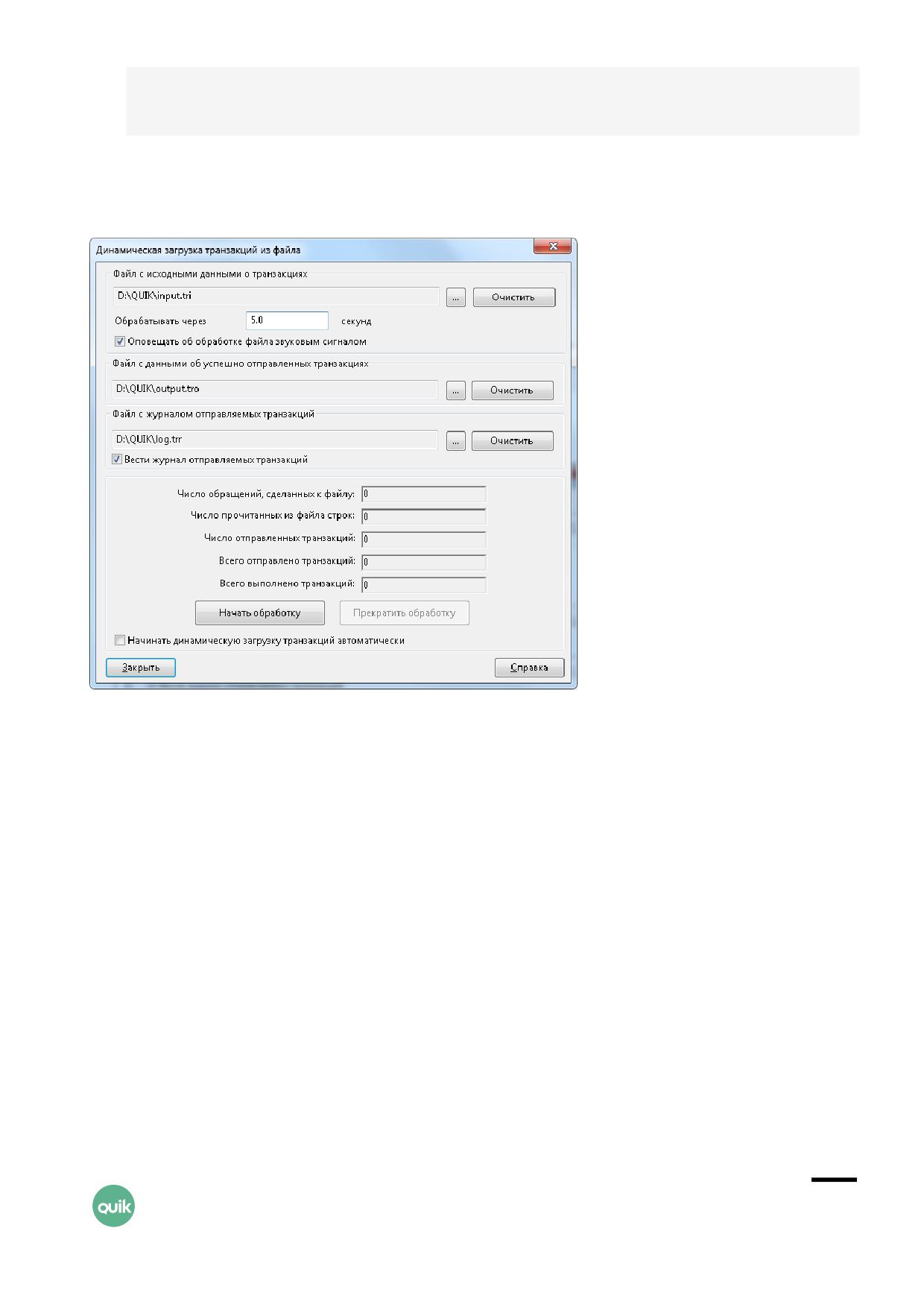
TRANS_ID=14;STATUS=3;TRANS_NAME="Ввод заявки"; DESCRIPTION="(160) Заявка на покупку N
68359610 зарегистрирована."; ORDER_NUMBER=68359610;
6.11.5
Настройка
1. Из пункта меню Сервисы / Экспорт/импорт данных / Импорт транзакций из файла… откройте
окно настройки импорта транзакций.
2. В поле «Файл с исходными данными о транзакциях» введите полный путь к .tri-файлу
c транзакциями, например, «C:\quikdata\input.tri».
3. В поле «Обрабатывать через .. секунд» укажите периодичность чтения файла.
Рекомендуемый интервал - 5 секунд.
4. Если установлен флажок «Оповещать об обработке файла звуковым сигналом», то при
каждом обращении к файлу программа будет подавать звуковой сигнал. Используйте его
при необходимости для контроля над функционированием процесса импорта транзакций.
5. В поле «Файл с данными об успешно отправленных транзакциях» введите полный путь
к .tro-файлу, например, «C:\quikdata\output.tro».
6. В поле «Файл с журналом отправляемых транзакциях» введите полный путь к .trr-файлу,
например, «C:\quikdata\log.trr».
7. Если установлен флажок «Вести журнал отправляемых транзакций», то в .trr-файл будет
записываться информация об обработанных транзакциях.
8. Следующие параметры («Число обращений сделанных к файлу» и т.д.) используются как
статистика процесса импорта транзакций.
Руководство пользователя QUIK.
Раздел 6: Совместная работа с другими приложениями
45
9. Нажатие кнопки «Начать обработку» приводит к старту процесса импорта транзакций.
Нажатием кнопки «Прекратить обработку» процесс импорта останавливается.
10.Нажмите кнопку «Закрыть» для закрытия окна настройки с сохранением выполненных
настроек. Если процесс импорта начат, он будет осуществляться автоматически в фоновом
режиме.
Запись данных о транзакции в текстовый файл должна осуществляться целой
строкой. Если запись параметров одной сделки будет производиться
несколькими обращениями к файлу, то возможна ситуация, когда QUIK начнет
чтение не полностью сформированной транзакции и она будет неправильно
обработана либо отвергнута.
6.12 Импорт транзакций через API
меню Сервисы / Экспорт/импорт данных / Внешние транзакции…
6.12.1
Назначение
Данный функционал предназначен для отправки транзакций, подготовленных программой
клиента. Функционал реализован в виде библиотеки Trans2QUIK.dll. Библиотека содержит
в себе функции, описание которых приводится ниже. При вызове этих функций можно:
1. Установить или разорвать связь между Рабочим местом QUIK и библиотекой Trans2QUIK.dll.
2. Проверить наличие соединения между Рабочим местом QUIK и библиотекой Trans2QUIK.dll
и между Рабочим местом QUIK и сервером QUIK.
3. Отправить транзакцию.
4. Получить информацию по заявкам и сделкам.
Существует два способа передачи транзакций - синхронный и асинхронный, которые
реализуются отдельными функциями:
1. При синхронной передаче транзакций выход из функции осуществляется только после
получения ответа от сервера QUIK. Следовательно, отправлять синхронные транзакции
можно только последовательно, дожидаясь ответа о каждой отправленной транзакции -
этот способ проще и более подходит для программистов с небольшим опытом разработки
программ.
2. При асинхронной передаче транзакций выход из функции осуществляется сразу же. Для
получения ответа об отправленных асинхронных транзакциях используется функция
обратного вызова (callback). Функция вызывается при каждом получении ответа
об исполненной или отвергнутой транзакции. Значения статусов исполнения транзакции,
которые возвращаются в функции обратного вызова, приведены в описании к тем же
статусам, которые используются при отправке транзакций через файл (см. п. 6.11).
Руководство пользователя QUIK.
Раздел 6: Совместная работа с другими приложениями
46
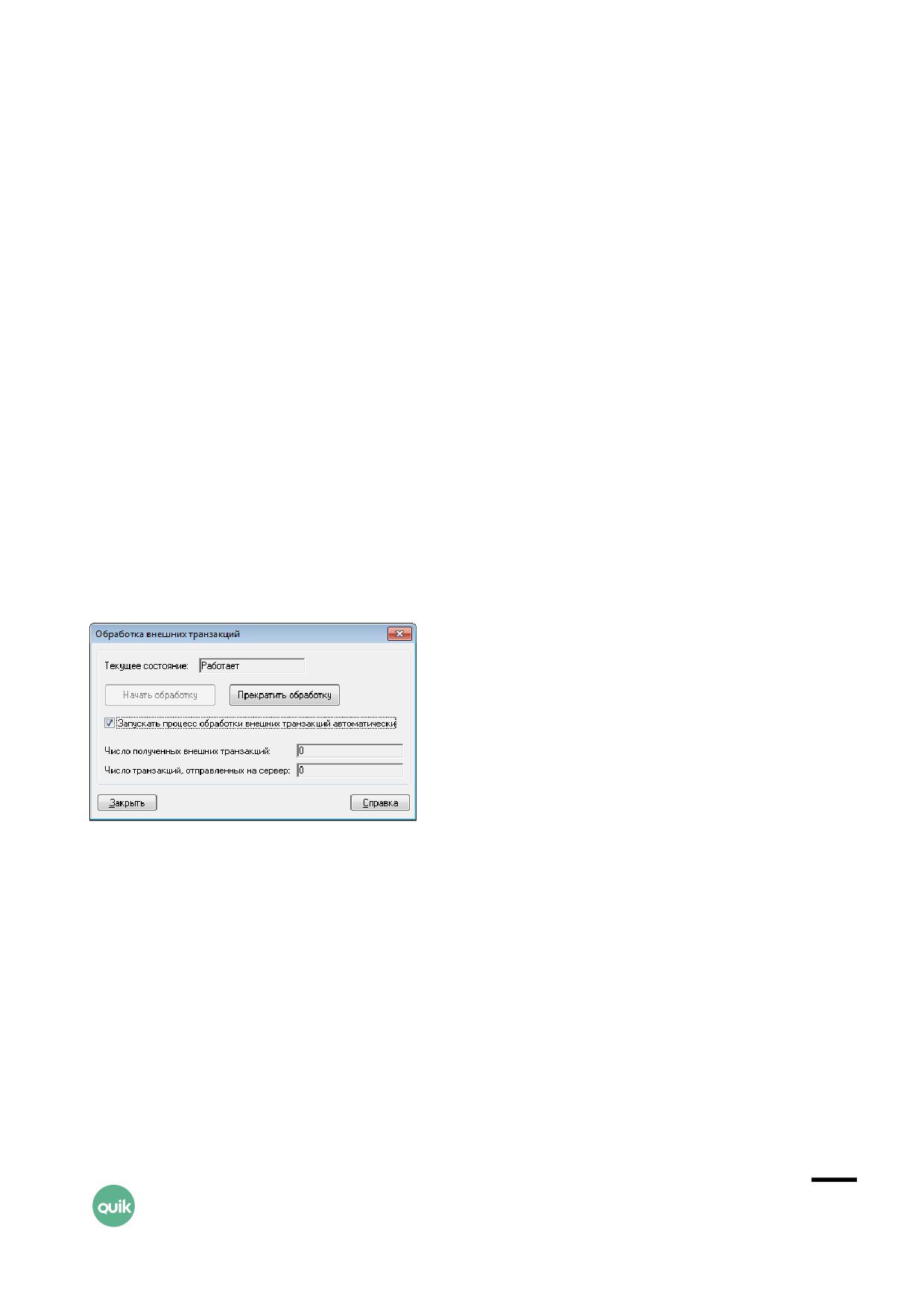
Также предусмотрена функция обратного вызова для контроля за соединениями между
терминалом QUIK и библиотекой Trans2QUIK.dll и между Рабочим местом QUIK и сервером
QUIK.
Описание транзакций при импорте через API аналогично описанию транзакций при импорте
через файл (см. п. 6.11). Исключением являются следующие типы транзакций, которые
не поддерживаются библиотекой «trans2quik.dll»:
• «KILL_ALL_ORDERS» - снять все заявки из торговой системы,
• «KILL_ALL_STOP_ORDERS» - снять все стоп-заявки,
• «KILL_ALL_NEG_DEALS» - снять все заявки на внебиржевые сделки и заявки на сделки РЕПО.
Для получения информации о заявках и сделках пользователь сначала должен сформировать
список получаемых инструментов, раздельно для заявок и сделок. Затем выполняется запуск
процедуры получения информации с помощью функций обратного вызова. При прекращении
получения информации по заявкам и сделкам очищаются списки получаемых инструментов.
Подробное описание см. п. 6.12.23.
6.12.2
Настройки
Настройка импорта транзакции через API осуществляется в диалоге «Обработка внешних
транзакций» (меню Сервисы / Экспорт/импорт данных / Внешние транзакции…).
Обработка внешних транзакций начинается после нажатия на кнопку «Начать обработку».
При установленном флажке «Запускать процесс обработки внешних транзакций автоматически»
сервис обработки внешних транзакций запускается автоматически при загрузке Рабочего места
QUIK.
Статистика по полученным и отправленным транзакциям отображается в полях «Число
полученных внешних транзакций» и «Число транзакций, отправленных на сервер».
6.12.3
Константы
Описание констант, значения которых возвращаются при выходе из функций и процедур:
Руководство пользователя QUIK.
Раздел 6: Совместная работа с другими приложениями
47

Константа
Значение
TRANS2QUIK_SUCCESS
0
TRANS2QUIK_FAILED
1
TRANS2QUIK_QUIK_TERMINAL_NOT_FOUND
2
TRANS2QUIK_DLL_VERSION_NOT_SUPPORTED
3
TRANS2QUIK_ALREADY_CONNECTED_TO_QUIK
4
TRANS2QUIK_WRONG_SYNTAX
5
TRANS2QUIK_QUIK_NOT_CONNECTED
6
TRANS2QUIK_DLL_NOT_CONNECTED
7
TRANS2QUIK_QUIK_CONNECTED
8
TRANS2QUIK_QUIK_DISCONNECTED
9
TRANS2QUIK_DLL_CONNECTED
10
TRANS2QUIK_DLL_DISCONNECTED
11
TRANS2QUIK_MEMORY_ALLOCATION_ERROR
12
TRANS2QUIK_WRONG_CONNECTION_HANDLE
13
TRANS2QUIK_WRONG_INPUT_PARAMS
14
6.12.4
Функции
Перечень функций для работы с транзакциями через API:
Функция
Назначение
TRANS2QUIK_CONNECT
Установление связи библиотеки Trans2QUIK.dll
с Рабочим местом QUIK
TRANS2QUIK_DISCONNECT
Разрыв соединения библиотеки Trans2QUIK.dll
с Рабочим местом QUIK
TRANS2QUIK_IS_DLL_CONNECTED
Проверка соединения библиотеки Trans2QUIK.dll
с Рабочим местом QUIK
TRANS2QUIK_IS_QUIK_CONNECTED
Проверка соединения терминала QUIK с сервером
QUIK
TRANS2QUIK_SEND_ SYNC _TRANSACTION
Отправка синхронной транзакции
Руководство пользователя QUIK.
Раздел 6: Совместная работа с другими приложениями
48

Функция
Назначение
TRANS2QUIK_SEND_ ASYNC _TRANSACTION
Отправка асинхронной транзакции
TRANS2QUIK_CONNECTION_STATUS_CALLBACK
Описание прототипа функции обратного вызова для
контроля за состоянием соединения между
Trans2QUIK.dll и используемым терминалом QUIK
и между используемым терминалом QUIK и сервером
TRANS2QUIK_SET_CONNECTION_STATUS_CALLBACK
Описание прототипа функции обратного вызова для
обработки полученной информации о соединении
TRANS2QUIK_TRANSACTIONS_REPLY_CALLBACK
Описание прототипа функции обратного вызова для
обработки полученной информации об отправленной
транзакции
TRANS2QUIK_SET_TRANSACTIONS_REPLY_CALLBACK
Функция устанавливает функцию обратного вызова
TRANS2QUIK_TRANSACTIONS_REPLY_CALLBACK
TRANS2QUIK_ORDER_STATUS_CALLBACK
Описание прототипа функции обратного вызова для
обработки полученной информации по заявке
TRANS2QUIK_TRADE_STATUS_CALLBACK
Описание прототипа функции обратного вызова для
обработки полученной информации по сделке
TRANS2QUIK_SUBSCRIBE_ORDERS
Функция создания списка инструментов по классам,
по которому будут приниматься заявки
TRANS2QUIK_SUBSCRIBE_TRADES
Функция создания списка инструментов по классам,
по которому будут приниматься сделки
TRANS2QUIK_START_ORDERS
Вызов функции инициирует процесс получения
заявок по инструментам, список которых был
сформирован предварительным вызовом функции
TRANS2QUIK_SUBSCRIBE_ORDERS
TRANS2QUIK_START_TRADES
Вызов функции инициирует процесс получения
сделок по инструментам, список которых был
сформирован предварительным вызовом функции
TRANS2QUIK_SUBSCRIBE_TRADES
TRANS2QUIK_UNSUBSCRIBE_ORDERS
Вызов функции прерывает работу функции
TRANS2QUIK_START_ORDERS и производит очистку
списка получаемых инструментов, сформированного
функцией TRANS2QUIK_SUBSCRIBE_ORDERS
TRANS2QUIK_UNSUBSCRIBE_TRADES
Вызов функции прерывает работу функции
TRANS2QUIK_START_TRADES и производит очистку
списка получаемых инструментов, сформированного
функцией TRANS2QUIK_SUBSCRIBE_TRADES
Руководство пользователя QUIK.
Раздел 6: Совместная работа с другими приложениями
49

6.12.5
Функция TRANS2QUIK_CONNECT
Функция используется для установления связи библиотеки Trans2QUIK.dll с Рабочим местом QUIK.
long
__stdcall TRANS2QUIK_CONNECT(LPCSTR lpcstrConnectionParamsString,
long* pnExtendedErrorCode, LPSTR lpstrErrorMessage, DWORD dwErrorMessageSize)
Параметр
Описание
Result
Тип: Long. Возвращаемое число может принимать следующие значения:
TRANS2QUIK_SUCCESS - соединение установлено успешно,
TRANS2QUIK_QUIK_TERMINAL_NOT_FOUND - в указанном каталоге
либо отсутствует INFO.EXE, либо у него не запущен сервис
обработки внешних подключений, в pnExtendedErrorCode в этом
случае передается 0,
TRANS2QUIK_DLL_VERSION_NOT_SUPPORTED - используемая
версия Trans2QUIK.dll не поддерживается указанным INFO.EXE,
в pnExtendedErrorCode в этом случае передается 0,
TRANS2QUIK_DLL_ALREADY_CONNECTED_TO_QUIK - соединение
уже установлено, в pnExtendedErrorCode в этом случае
передается 0,
TRANS2QUIK_FAILED - произошла ошибка при установлении
соединения, в pnExtendedErrorCode в этом случае передается
дополнительный код ошибки
lpcstrConnectionParamsS
Тип: указатель на переменную типа Строка. Полный путь к каталогу с
tring
исполняемым файлом INFO.EXE, с которым устанавливается соединение
pnExtendedErrorCode
Тип: указатель на переменную типа Long. В случае возникновения ошибки
может содержать расширенный код ошибки
lpstrErrorMessage
Тип: указатель на переменную типа Строка. В случае возникновения ошибки
может получать сообщение о возникшей ошибке
dwErrorMessageSize
Тип: Long. Содержит длину строки, на которую ссылается указатель
lpstrErrorMessage
6.12.6
Функция TRANS2QUIK_DISCONNECT
Функция используется для разрыва связи библиотеки Trans2QUIK.dll с терминалом QUIK.
long
__stdcall TRANS2QUIK_DISCONNECT(long* pnExtendedErrorCode,
LPSTR lpstrErrorMessage, DWORD dwErrorMessageSize)
Параметр
Описание
Result
Тип: Long. Возвращаемое число может принимать следующие значения:
TRANS2QUIK_SUCCESS - соединение библиотеки Trans2QUIK.dll
Руководство пользователя QUIK.
Раздел 6: Совместная работа с другими приложениями
50

Параметр
Описание
с Рабочим местом QUIK разорвано успешно,
TRANS2QUIK_FAILED - произошла ошибка при разрыве
соединения, в pnExtendedErrorCode в этом случае передается
дополнительный код ошибки,
TRANS2QUIK_DLL_NOT_CONNECTED - попытка разорвать
соединение при не установленной связи. В этом случае в
pnExtendedErrorCode может передаваться дополнительный код
ошибки
pnExtendedErrorCode
Тип: указатель на переменную типа Long. В случае возникновения ошибки
может содержать расширенный код ошибки
lpstrErrorMessage
Тип: указатель на переменную типа Строка. В случае возникновения ошибки
может получать сообщение о возникшей ошибке
dwErrorMessageSize
Тип: Long. Содержит длину строки, на которую ссылается указатель
lpstrErrorMessage
6.12.7
Функция TRANS2QUIK_IS_QUIK_CONNECTED
Функция используется для проверки наличия соединения между терминалом QUIK и сервером.
long
__stdcall TRANS2QUIK_IS_QUIK_CONNECTED (long* pnExtendedErrorCode,
LPSTR lpstrErrorMessage, DWORD dwErrorMessageSize)
Параметр
Описание
Result
Тип: Long. Возвращаемое число может принимать следующие значения:
TRANS2QUIK_QUIK_CONNECTED - соединение установлено,
TRANS2QUIK_QUIK_NOT_CONNECTED - соединение не
установлено,
TRANS2QUIK_DLL_NOT_CONNECTED - не установлена связь
библиотеки Trans2QUIK.dll с терминалом QUIK. В этом случае
проверить наличие или отсутствие связи терминала QUIK с
сервером невозможно
pnExtendedErrorCode
Тип: указатель на переменную типа Long. В случае возникновения ошибки
может содержать расширенный код ошибки
lpstrErrorMessage
Тип: указатель на переменную типа Строка. В случае возникновения ошибки
может получать сообщение о возникшей ошибке
dwErrorMessageSize
Тип: Long. Содержит длину строки, на которую ссылается указатель
lpstrErrorMessage
Руководство пользователя QUIK.
Раздел 6: Совместная работа с другими приложениями
51

6.12.8
Функция TRANS2QUIK_IS_DLL_CONNECTED
Функция используется для проверки наличия соединения между библиотекой Trans2QUIK.dll
и терминалом QUIK.
long
__stdcall TRANS2QUIK_IS_DLL_CONNECTED (long* pnExtendedErrorCode,
LPSTR lpstrErrorMessage, DWORD dwErrorMessageSize)
Параметр
Описание
Result
Тип: Long. Возвращаемое число может принимать следующие значения:
TRANS2QUIK_DLL_CONNECTED - соединение библиотеки
Trans2QUIK.dll с терминалом QUIK установлено,
TRANS2QUIK_DLL_NOT_CONNECTED - не установлена связь
библиотеки Trans2QUIK.dll с терминалом QUIK
pnExtendedErrorCode
Тип: указатель на переменную типа Long. В случае возникновения ошибки
может содержать расширенный код ошибки
lpstrErrorMessage
Тип: указатель на переменную типа Строка. В случае возникновения ошибки
может получать сообщение о возникшей ошибке
dwErrorMessageSize
Тип: Long. Содержит длину строки, на которую ссылается указатель
lpstrErrorMessage
6.12.9
Функция TRANS2QUIK_SEND_SYNC_TRANSACTION
Синхронная отправка транзакции. При синхронной отправке возврат из функции происходит
только после получения результата выполнения транзакции, либо после разрыва связи
терминала QUIK с сервером.
long
__stdcall TRANS2QUIK_SEND_SYNC_TRANSACTION (LPSTR lpstTransactionString,
long* pnReplyCode, PDWORD pdwTransId, double* pdOrderNum, LPSTR lpstrResultMessage,
DWORD dwResultMessageSize, long* pnExtendedErrorCode, LPSTR lpstErrorMessage,
DWORD dwErrorMessageSize)
Параметр
Описание
Result
Тип: Long. Возвращаемое число может принимать следующие значения:
TRANS2QUIK_SUCCESS - транзакция успешно отправлена на сервер,
TRANS2QUIK_WRONG_SYNTAX - строка транзакции заполнена
неверно,
TRANS2QUIK_DLL_NOT_CONNECTED - отсутствует соединение между
библиотекой Trans2QUIK.dll и терминалом QUIK,
TRANS2QUIK_QUIK_NOT_CONNECTED - отсутствует соединение между
терминалом QUIK и сервером,
TRANS2QUIK_FAILED - в pnExtendedErrorCode в этом случае может
передаваться дополнительный код ошибки
Руководство пользователя QUIK.
Раздел 6: Совместная работа с другими приложениями
52

Параметр
Описание
lpstrTransactionString Тип: указатель на переменную типа Строка. Строка с описанием транзакции.
Формат строки тот же самый, что и при отправке транзакций через файл
pnReplyCode
Тип: указатель типа Long. Получает статус выполнения транзакции. Значения
статусов те же самые, что и при подаче заявок через файл (см. п. 6.11.4)
pdwTransId
Тип: указатель типа Long. Получает значение TransID транзакции, указанной
пользователем
pdOrderNum
Тип: указатель типа Double. В случае успеха получает номер заявки в торговой
системе
lpstrResultMessage
Тип: указатель на переменную типа Строка. В случае успеха содержит сообщение
торговой системы
dwResultMessageSize Тип: Long. Содержит длину строки, на которую ссылается указатель
lpstrResultMessage
pnExtendedErrorCode Тип: указатель на переменную типа Long. В случае возникновения ошибки может
содержать расширенный код ошибки
lpstrErrorMessage
Тип: указатель на переменную типа Строка. В случае возникновения ошибки
может получать сообщение о возникшей ошибке
dwErrorMessageSize
Тип: Long. Содержит длину строки, на которую ссылается указатель
lpstrErrorMessage
6.12.10 Функция TRANS2QUIK_SEND_ASYNC_TRANSACTION
Асинхронная передача транзакции. При отправке асинхронной транзакции возврат из функции
происходит сразу же, а результат выполнения транзакции сообщается через соответствующую
функцию обратного вызова.
long
__stdcall TRANS2QUIK_SEND_ASYNC_TRANSACTION (LPSTR lpstTransactionString,
long* pnExtendedErrorCode, LPSTR lpstErrorMessage, DWORD dwErrorMessageSize);
Параметр
Описание
Result
Тип: Long. Возвращаемое число может принимать следующие значения:
TRANS2QUIK_SUCCESS - транзакция успешно отправлена на
сервер,
TRANS2QUIK_WRONG_SYNTAX - строка транзакции заполнена
неверно,
TRANS2QUIK_DLL_NOT_CONNECTED - отсутствует соединение
между библиотекой Trans2QUIK.dll и терминалом QUIK,
TRANS2QUIK_QUIK_NOT_CONNECTED - отсутствует соединение
между терминалом QUIK и сервером,
TRANS2QUIK_FAILED - транзакцию отправить не удалось. В этом
Руководство пользователя QUIK.
Раздел 6: Совместная работа с другими приложениями
53

Параметр
Описание
случае в переменную pnExtendedErrorCode может передаваться
дополнительный код ошибки
lpstrTransactionString
Тип: указатель на переменную типа Строка. Строка с описанием транзакции.
Формат строки такой же, что и при отправке транзакций через файл
pnExtendedErrorCode
Тип: указатель на переменную типа Long. В случае возникновения ошибки
может содержать расширенный код ошибки
lpstrErrorMessage
Тип: указатель на переменную типа Строка. В случае возникновения ошибки
может получать сообщение о возникшей ошибке
dwErrorMessageSize
Тип: Long. Содержит длину строки, на которую ссылается указатель
lpstrErrorMessage
6.12.11
Прототип функции обратного вызова для контроля за состоянием
соединения TRANS2QUIK_CONNECTION_STATUS_CALLBACK
Описание прототипа функции обратного вызова для контроля за состоянием соединения между
библиотекой Trans2QUIK.dll и используемым терминалом QUIK и между используемым
терминалом QUIK и сервером.
void
__stdcall TRANS2QUIK_CONNECTION_STATUS_CALLBACK (long nConnectionEvent,
long nExtendedErrorCode, LPSTR lpstrInfoMessage)
Параметр
Описание
nConnectionEvent
Тип: Long. Возвращаемое число может принимать следующие значения:
TRANS2QUIK_QUIK_CONNECTED - соединение между терминалом
QUIK и сервером установлено,
TRANS2QUIK_QUIK_DISCONNECTED - соединение между
терминалом QUIK и сервером разорвано,
TRANS2QUIK_DLL_CONNECTED - соединение между DLL и
используемым терминалом QUIK установлено,
TRANS2QUIK_DLL_DISCONNECTED - соединение между DLL и
используемым терминалом QUIK разорвано
pnExtendedErrorCode
Тип: Long. В случае возникновения ошибки может содержать расширенный код
ошибки
lpstrErrorMessage
Тип: указатель на переменную типа Строка. В случае возникновения ошибки
может получать сообщение о возникшей ошибке
Руководство пользователя QUIK.
Раздел 6: Совместная работа с другими приложениями
54

6.12.12
Функция TRANS2QUIK_SET_CONNECTION_STATUS_CALLBACK
Описание прототипа функции обратного вызова для обработки полученной информации
о соединении.
long
__stdcall TRANS2QUIK_SET_CONNECTION_STATUS_CALLBACK
(TRANS2QUIK_CONNECTION_STATUS_CALLBACK pfConnectionStatusCallback,
long* pnExtendedErrorCode, LPSTR lpstrErrorMessage, DWORD dwErrorMessageSize)
Параметр
Описание
Result
Тип: Long. Возвращаемое число может принимать следующие значения:
TRANS2QUIK_SUCCESS - функция обратного вызова установлена,
TRANS2QUIK_FAILED - функцию обратного вызова установить не
удалось. В этом случае в переменную pnExtendedErrorCode
может передаваться дополнительный код ошибки
TRANS2QUIK_CONNECTION_
Тип: указатель на функцию. Указывается адрес функции, которая будет
STATUS_CALLBACK
обрабатывать информацию о состоянии связи библиотеки Trans2QUIK.dll
с терминалом QUIK или терминала QUIK с сервером
pnExtendedErrorCode
Тип: указатель на переменную типа Long. В случае возникновения ошибки
может содержать расширенный код ошибки
lpstrErrorMessage
Тип: указатель на переменную типа Строка. В случае возникновения ошибки
может получать сообщение о возникшей ошибке
dwErrorMessageSize
Тип: Long. Содержит длину строки, на которую ссылается указатель
lpstrErrorMessage
6.12.13
Прототип функции обратного вызова для обработки полученной
информации о транзакции TRANS2QUIK_TRANSACTIONS_REPLY_CALLBACK
Описание прототипа функции обратного вызова для обработки полученной информации
об отправленной транзакции.
Внимание! Подача асинхронных транзакций с использованием функции
обратного вызова и синхронных транзакций одновременно запрещена. Это
связано с тем, что невозможно корректно вызвать функцию обратного вызова
в момент, когда функция обработки синхронной транзакции еще не закончила
свою работу.
void
__stdcall TRANS2QUIK_TRANSACTION_REPLY_CALLBACK(long nTransactionResult,
long nTransactionExtendedErrorCode, long nTransactionReplyCode, DWORD dwTransId,
Руководство пользователя QUIK.
Раздел 6: Совместная работа с другими приложениями
55

insigned__int64 dOrderNum, LPSTR lpstrTransactionReplyMessage,
intptr_t transReplyDescriptor)
Параметр
Описание
nTransactionResult
Тип: Long. Возвращаемое число может принимать следующие
значения:
TRANS2QUIK_SUCCESS - транзакция передана успешно,
TRANS2QUIK_DLL_NOT_CONNECTED - отсутствует
соединение между библиотекой Trans2QUIK.dll и
терминалом QUIK,
TRANS2QUIK_QUIK_NOT_CONNECTED - отсутствует
соединение между терминалом QUIK и сервером,
TRANS2QUIK_FAILED - транзакцию передать не удалось.
В этом случае в переменную pnExtendedErrorCode может
передаваться дополнительный код ошибки
nTransactionExtendedErrorCode
Тип: Long. В случае возникновения проблемы при выходе из функции
обратного вызова в переменную может быть помещен расширенный
код ошибки
nTransactionReplyCode
Тип: Long. Указатель для получения статуса выполнения транзакции.
Значения статусов те же самые, что и при подаче заявок через файл
dwTransId
Тип: Long. Содержимое параметра TransId, который получила
зарегистрированная транзакция
dOrderNum
Тип: insigned__int64. Номер заявки, присвоенный торговой системой в
результате выполнения транзакции
lpstrTransactionReplyMessage
Тип: указатель на переменную типа Строка. Сообщение от торговой
системы или сервера QUIK
transReplyDescriptor
Тип: intptr_t. Дескриптор ответа на транзакцию, может использоваться
для следующих специальных функций в теле функции обратного
вызова:
LPTSTR
____stdcall
TRANS2QUIK_TRANSACTION_REPLY_CLASS_CODE (intptr_t
transReplyDescriptor) - возвращает код класса,
по которому подана транзакция;
LPTSTR
____stdcall
TRANS2QUIK_TRANSACTION_REPLY_SEC_CODE (intptr_t
transReplyDescriptor) - возвращает код бумаги, по
которой выставлена транзакция;
double
____stdcall
TRANS2QUIK_TRANSACTION_REPLY_PRICE (intptr_t
transReplyDescriptor) - возвращает цену сделки;
__int64
____stdcall
TRANS2QUIK_TRANSACTION_REPLY_QUANTITY (intptr_t
transReplyDescriptor) - возвращает количество;
__int64
____stdcall
TRANS2QUIK_TRANSACTION_REPLY_BALANCE (intptr_t
transReplyDescriptor) - возвращает остаток;
LPTSTR
____stdcall
Руководство пользователя QUIK.
Раздел 6: Совместная работа с другими приложениями
56

Параметр
Описание
TRANS2QUIK_TRANSACTION_REPLY_FIRMID (intptr_t
transReplyDescriptor) - возвращает код фирмы;
LPTSTR
__stdcall
TRANS2QUIK_TRANSACTION_REPLY_ACCOUNT (intptr_t
transReplyDescriptor) - возвращает торговый счет;
LPTSTR
__stdcall
TRANS2QUIK_TRANSACTION_REPLY_CLIENT_CODE (intptr_t
transReplyDescriptor) - возвращает код клиента;
LPTSTR
__stdcall
TRANS2QUIK_TRANSACTION_REPLY_BROKERREF (intptr_t
transReplyDescriptor) - возвращает комментарий;
LPTSTR
__stdcall
TRANS2QUIK_TRANSACTION_REPLY_EXCHANGE_CODE
(intptr_t transReplyDescriptor) - возвращает биржевой
номер заявки
6.12.14
Функция TRANS2QUIK_SET_TRANSACTIONS_REPLY_CALLBACK
Устанавливает функцию обратного вызова для получения информации об отправленной
асинхронной транзакции.
long
__stdcall TRANS2QUIK_SET_TRANSACTIONS_REPLY_CALLBACK
(TRANS2QUIK_TRANSACTION_REPLY_CALLBACK pfTransactionReplyCallback,
long* pnExtendedErrorCode, LPSTR lpstrErrorMessage, DWORD dwErrorMessageSize)
Параметр
Описание
Result
Тип: Long. Возвращаемое число может принимать следующие значения:
TRANS2QUIK_SUCCESS - функция обратного вызова
установлена,
TRANS2QUIK_FAILED - функцию обратного вызова установить
не удалось. В этом случае в переменную pnExtendedErrorCode
может передаваться дополнительный код ошибки
TRANS2QUIK_TRANSACTION
Тип: указатель на функцию. Указывается ссылка на функцию, которая будет
_REPLY_CALLBACK
обрабатывать информацию об отправленной транзакции
pnExtendedErrorCode
Тип: указатель на переменную типа Long. В случае возникновения ошибки
может содержать расширенный код ошибки
lpstrErrorMessage
Тип: указатель на переменную типа Строка. В случае возникновения ошибки
может получать сообщение о возникшей ошибке
dwErrorMessageSize
Тип: Long. Содержит длину строки, на которую ссылается указатель
lpstrErrorMessage
Руководство пользователя QUIK.
Раздел 6: Совместная работа с другими приложениями
57

6.12.15
Функция TRANS2QUIK_ORDER_STATUS_CALLBACK
Функция обратного вызова для получения информации о параметрах заявки.
void _stdcall TRANS2QUIK_ORDER_STATUS_CALLBACK (long nMode, DWORD dwTransID,
insigned__int64 dNumber, LPSTR lpstrClassCode, LPSTR lpstrSecCode, double dPrice,
__int64 nBalance, double dValue, long nIsSell, long nStatus, intptr_t nOrderDescriptor)
Параметр
Описание
nMode
Тип: Long. Признак того, идет ли начальное получение заявок или нет, возможные
значения: «0» - новая заявка, «1» - идет начальное получение заявок, «2» - получена
последняя заявка из начальной рассылки
dwTransID
Тип: Long. TransID транзакции, породившей заявку. Имеет значение «0», если заявка не
была порождена транзакцией из файла, либо если TransID неизвестен
dNumber
Тип: insigned__int64. Номер заявки
lpstrClassCode
Тип: указатель на переменную типа Строка. Код класса
lpstrSecCode
Тип: указатель на переменную типа Строка. Код бумаги
dPrice
Тип: Double. Цена заявки
nBalance
Тип: __int64. Неисполненный остаток заявки
dValue
Тип: Double. Объем заявки
nIsSell
Тип: Long. Направление заявки: «0» еcли «Покупка», иначе «Продажа»
nStatus
Тип: Long. Состояние исполнения заявки: Значение «1» соответствует состоянию
«Активна», «2» - «Снята», иначе «Исполнена»
nOrderDescriptor
Тип: intptr_t. Дескриптор заявки, может использоваться для следующих специальных
функций в теле функции обратного вызова:
__int64
__stdcall TRANS2QUIK_ORDER_QTY (intptr_t nOrderDescriptor) -
возвращает количество заявки;
long
__stdcall TRANS2QUIK_ORDER_DATE (intptr_t nOrderDescriptor) -
возвращает дату заявки;
long
__stdcall TRANS2QUIK_ORDER_TIME (intptr_t nOrderDescriptor) -
возвращает время заявки;
long
__stdcall TRANS2QUIK_ORDER_ACTIVATION_TIME (intptr_t
nOrderDescriptor) - возвращает время активации заявки;
long
__stdcall TRANS2QUIK_ORDER_WITHDRAW_TIME (intptr_t
nOrderDescriptor) - возвращает время снятия заявки;
long
__stdcall TRANS2QUIK_ORDER_EXPIRY (intptr_t nOrderDescriptor)
- возвращает дату окончания срока действия заявки;
double
__stdcall TRANS2QUIK_ORDER_ACCRUED_INT (intptr_t
nOrderDescriptor) - возвращает накопленный купонный доход заявки;
double
__stdcall TRANS2QUIK_ORDER_YIELD (intptr_t nOrderDescriptor) -
возвращает доходность заявки;
LPSTR
__stdcall TRANS2QUIK_ORDER_USERID (intptr_t nOrderDescriptor)
Руководство пользователя QUIK.
Раздел 6: Совместная работа с другими приложениями
58
Параметр
Описание
- возвращает строковый идентификатор трейдера, от имени которого
отправлена заявка;
long
__stdcall TRANS2QUIK_ORDER_UID (intptr_t nOrderDescriptor) -
возвращает UserID пользователя, указанный в заявке;
LPSTR
__stdcall TRANS2QUIK_ORDER_ACCOUNT (intptr_t
nOrderDescriptor) - возвращает торговый счет, указанный в заявке;
LPSTR
__stdcall TRANS2QUIK_ORDER_BROKERREF (intptr_t
nOrderDescriptor) - возвращает комментарий заявки;
LPSTR
__stdcall TRANS2QUIK_ORDER_CLIENT_CODE (intptr_t
nOrderDescriptor) - возвращает код клиента, отправившего заявку;
LPSTR
__stdcall TRANS2QUIK_ORDER_FIRMID (intptr_t nOrderDescriptor)
– возвращает строковый идентификатор организации пользователя,
отправившего заявку;
__int64
__stdcall TRANS2QUIK_ORDER_VISIBLE_QTY (intptr_t
nOrderDescriptor) - возвращает видимое количество для заявок типа
«Айсберг»;
long
__stdcall TRANS2QUIK_ORDER_PERIOD (intptr_t nOrderDescriptor)
– возвращает период, когда была выставлена заявка, возможные
значения:
«0» - «Открытие»,
«1» - «Нормальный»,
«2» - «Закрытие»;
FILETIME __stdcall TRANS2QUIK_ORDER_FILETIME (intptr_t
nOrderDescriptor) - возвращает дату и время выставления заявки в
формате YY.MM.DD HH:MM:SS.MS;
FILETIME __stdcall TRANS2QUIK_ORDER_WITHDRAW_FILETIME (intptr_t
nOrderDescriptor) - возвращает дату и время снятия заявки в формате
YY.MM.DD HH:MM:SS.MS;
long
__stdcall TRANS2QUIK_ORDER_DATE_TIME (intptr_t
nOrderDescriptor, long nTimeType) - возвращает временные параметры
заявки в зависимости от значения параметра nTimeType. Параметр
nTimeType может принимать следующие значения:
«0» - функция возвращает дату выставления заявки в формате
YYYYMMDD,
«1» - функция возвращает время выставления заявки в формате
HHMMSS,
«2» - функция возвращает микросекунды времени выставления
заявки, целое число от 0 до 999999,
«3» - функция возвращает дату снятия заявки в формате YYYYMMDD,
«4» - функция возвращает время снятия заявки в формате HHMMSS,
«5» - функция возвращает микросекунды времени снятия заявки,
целое число от 0 до 999999
long
__stdcall TRANS2QUIK_ORDER_VALUE_ENTRY_TYPE (intptr_t
nOrderDescriptor) - возвращает способ указания объема заявки;
возможные значения: «0» - не определен, «1» - количество, «2» - объем;
long
__stdcall TRANS2QUIK_ORDER_EXTENDED_FLAGS (intptr_t
nOrderDescriptor) - возвращает расширенные флаги заявки;
__int64
__stdcall TRANS2QUIK_ORDER_MIN_QTY (intptr_t nOrderDescriptor)
– возвращает минимально допустимое количество; «0» - ограничение
не задано;
long
__stdcall TRANS2QUIK_ORDER_EXEC_TYPE (intptr_t
nOrderDescriptor) - возвращает тип исполнения заявки; «0» - значение
не задано;
double
__stdcall TRANS2QUIK_ORDER_AWG_PRICE (intptr_t
nOrderDescriptor) - возвращает среднюю цену приобретения при
частичном исполнении заявки;
LPTSTR
__stdcall TRANS2QUIK_ORDER_REJECT_REASON (intptr_t
Руководство пользователя QUIK.
Раздел 6: Совместная работа с другими приложениями
59

Параметр
Описание
nOrderDescriptor) - возвращает причину отклонения заявки брокером
6.12.16
Функция TRANS2QUIK_TRADE_STATUS_CALLBACK
Функция обратного вызова для получения информации о сделке.
void
__stdcall TRANS2QUIK_TRADE_STATUS_CALLBACK (long nMode,
insigned__int64 dNumber, insigned__int64 dOrderNum, LPSTR lpstrClassCode,
LPSTR lpstrSecCode, double dPrice, __int64 nQty, double dValue, long nIsSell,
intptr_t nTradeDescriptor)
Параметр
Описание
nMode
Тип: Long. Признак того, идет ли начальное получение сделок или нет, возможные
значения: «0» - новая сделка, «1» - идет начальное получение сделок, «2» - получена
последняя сделка из начальной рассылки;
dNumber
Тип: insigned__int64. Номер сделки
dOrderNum
Тип: insigned__int64. Номер заявки, породившей сделку
lpstrClassCode
Тип: указатель на переменную типа Строка. Код класса
lpstrSecCode
Тип: указатель на переменную типа Строка. Код бумаги
dPrice
Тип: Double. Цена сделки
nQty
Тип: __int64. Количество сделки
nIsSell
Тип: Long. Направление сделки: «0» еcли «Покупка», иначе «Продажа»
dValue
Тип: Double. Объем сделки;
nTradeDescriptor
Тип: intptr_t. Дескриптор сделки, может использоваться для следующих специальных
функций в функции обратного вызова:
long
__stdcall TRANS2QUIK_TRADE_DATE (intptr_t nTradeDescriptor) -
возвращает дату заключения сделки;
long
__stdcall TRANS2QUIK_TRADE_SETTLE_DATE (intptr_t
nTradeDescriptor) - возвращает дату расчетов по сделке;
long
__stdcall TRANS2QUIK_TRADE_TIME (intptr_t nTradeDescriptor) -
возвращает время сделки;
long
__stdcall TRANS2QUIK_TRADE_IS_MARGINAL (intptr_t
nTradeDescriptor) - возвращает признак маржинальности сделки: «0»
еcли «немаржинальная», иначе «маржинальная»;
LPSTR
__stdcall TRANS2QUIK_TRADE_CURRENCY (intptr_t
nTradeDescriptor) - возвращает валюту в которой торгуется инструмент
сделки;
Руководство пользователя QUIK.
Раздел 6: Совместная работа с другими приложениями
60
Параметр
Описание
LPSTR
__stdcall TRANS2QUIK_TRADE_SETTLE_CURRENCY (intptr_t
nTradeDescriptor) - возвращает валюту расчетов по сделке;
LPSTR
__stdcall TRANS2QUIK_TRADE_SETTLE_CODE (intptr_t
nTradeDescriptor) - возвращает код расчетов по сделке;
double
__stdcall TRANS2QUIK_TRADE_ACCRUED_INT (intptr_t
nTradeDescriptor) - возвращает накопленный купонный доход сделки;
double
__stdcall TRANS2QUIK_TRADE_YIELD (intptr_t nTradeDescriptor)
– возвращает доходность сделки;
LPSTR
__stdcall TRANS2QUIK_TRADE_USERID (intptr_t
nTradeDescriptor) - возвращает строковый идентификатор трейдера, от
имени которого заключена сделка;
LPSTR
__stdcall TRANS2QUIK_TRADE_ACCOUNT (intptr_t
nTradeDescriptor) - возвращает торговый счет сделки;
LPSTR
__stdcall TRANS2QUIK_TRADE_BROKERREF (intptr_t
nTradeDescriptor) - возвращает комментарий сделки;
LPSTR
__stdcall TRANS2QUIK_TRADE_CLIENT_CODE (intptr_t
nTradeDescriptor) - возвращает код клиента сделки;
LPSTR
__stdcall TRANS2QUIK_TRADE_FIRMID (intptr_t nTradeDescriptor)
– возвращает строковый идентификатор организации пользователя
сделки;
LPSTR
__stdcall TRANS2QUIK_TRADE_PARTNER_FIRMID (intptr_t
nTradeDescriptor) - возвращает строковый идентификатор
организации-партнера по сделке;
double
__stdcall TRANS2QUIK_TRADE_TS_COMMISSION (intptr_t
nTradeDescriptor) - возвращает величину суммарной комиссии по
сделке;
double
__stdcall TRANS2QUIK_TRADE_CLEARING_CENTER_COMMISSION
(intptr_t nTradeDescriptor) - возвращает величину комиссии за клиринг
по сделке;
double
__stdcall TRANS2QUIK_TRADE_EXCHANGE_COMMISSION (intptr_t
nTradeDescriptor) - возвращает величину комиссии за торги по сделке;
double
__stdcall TRANS2QUIK_TRADE_TRADING_SYSTEM_COMMISSION
(intptr_t nTradeDescriptor) - возвращает величину комиссии за
технический доступ по сделке;
double
__stdcall TRANS2QUIK_TRADE_PRICE2 (intptr_t nTradeDescriptor)
– возвращает цену выкупа;
double
__stdcall TRANS2QUIK_TRADE_REPO_RATE (intptr_t
nTradeDescriptor) - возвращает ставку РЕПО в процентах;
double
__stdcall TRANS2QUIK_TRADE_REPO_VALUE (intptr_t
nTradeDescriptor) - возвращает сумму РЕПО (сумма
привлеченных/предоставленных по сделке РЕПО денежных средств);
double
__stdcall TRANS2QUIK_TRADE_REPO2_VALUE (intptr_t
nTradeDescriptor) - возвращает стоимость выкупа РЕПО;
double
__stdcall TRANS2QUIK_TRADE_ACCRUED_INT2 (intptr_t
nTradeDescriptor) - возвращает накопленный купонный доход при
выкупе;
long
__stdcall TRANS2QUIK_TRADE_REPO_TERM (intptr_t
nTradeDescriptor) - возвращает срок РЕПО в календарных днях;
double
__stdcall TRANS2QUIK_TRADE_START_DISCOUNT (intptr_t
nTradeDescriptor) - возвращает начальный дисконт в процентах;
double
__stdcall TRANS2QUIK_TRADE_LOWER_DISCOUNT (intptr_t
nTradeDescriptor) - возвращает нижний предел дисконта в процентах;
double
__stdcall TRANS2QUIK_TRADE_UPPER_DISCOUNT (intptr_t
nTradeDescriptor) - возвращает верхний предел дисконта в процентах;
LPSTR
__stdcall TRANS2QUIK_TRADE_EXCHANGE_CODE (intptr_t
nTradeDescriptor) - возвращает строковый код биржи;
LPSTR
__stdcall TRANS2QUIK_TRADE_STATION_ID (intptr_t
Руководство пользователя QUIK.
Раздел 6: Совместная работа с другими приложениями
61
Параметр
Описание
nTradeDescriptor) - возвращает строковый идентификатор рабочей
станции;
long
__stdcall TRANS2QUIK_TRADE_BLOCK_SECURITIES (intptr_t
nTradeDescriptor) - возвращает признак блокировки финансового
инструмента на специальном счете на время операции РЕПО: «0» - еcли
«не блокировать», иначе «блокировать»;
long
__stdcall TRANS2QUIK_TRADE_PERIOD (intptr_t
nTradeDescriptor) - возвращает период, когда была совершена сделка;
возможные значения: «0» - «Открытие», «1» - «Нормальный», «2» -
«Закрытие»;
FILETIME __stdcall TRANS2QUIK_TRADE_FILETIME (intptr_t
nTradeDescriptor) - возвращает дату и время заключения сделки в
формате YY.MM.DD HH:MM:SS.MS;
long
__stdcall TRANS2QUIK_TRADE_DATE_TIME (intptr_t
nTradeDescriptor, long nTimeType) - возвращает временные параметры
сделки в зависимости от значения параметра nTimeType. Параметр
nTimeType может принимать следующие значения:
«0» - функция возвращает дату заключения сделки в формате
YYYYMMDD,
«1» - функция возвращает время заключения сделки в формате
HHMMSS,
«2» - функция возвращает микросекунды времени заключения
сделки, целое число от 0 до 999999
long
__stdcall TRANS2QUIK_TRADE_KIND (intptr_t nTradeDescriptor) -
возвращает вид сделки. Возможные значения:
«1» - Обычная,
«2» - Адресная,
«3» - Первичное размещение,
«4» - Перевод денег / бумаг,
«5» - Адресная сделка первой части РЕПО,
«6» - Расчетная по операции своп,
«7» - Расчетная по внебиржевой операции своп,
«8» - Расчетная сделка бивалютной корзины,
«9» - Расчетная внебиржевая сделка бивалютной корзины
double
__stdcall TRANS2QUIK_TRADE_BROKER_COMMISSION (intptr_t
nTradeDescriptor) - возвращает сумму комиссии брокера;
long
__stdcall TRANS2QUIK_TRADE_TRANSID (intptr_t
nTradeDescriptor) - возвращает TRANS_ID заявки, породившей сделку
6.12.17 Функция TRANS2QUIK_SUBSCRIBE_ORDERS
Функция служит для создания списка классов бумаг и инструментов для подписки на получение
заявок по ним.
long
__stdcall TRANS2QUIK_SUBSCRIBE_ORDERS (LPSTR lpstrClassCode,
LPSTR lpstrSeccodes)
Руководство пользователя QUIK.
Раздел 6: Совместная работа с другими приложениями
62

Параметр
Описание
Result
Тип: Long. Возвращаемое число может принимать следующие значения:
TRANS2QUIK_DLL_NOT_CONNECTED - не установлена связь библиотеки
Trans2QUIK.dll с терминалом QUIK. В этом случае подписка на заявки не
возможна,
TRANS2QUIK_QUIK_NOT_CONNECTED - не установлена связь между
Рабочим местом QUIK и сервером. В этом случае подписка на заявки не
возможна,
TRANS2QUIK_SUCCESS - подписка проведена успешно,
TRANS2QUIK_FAILED - попытка подписки завершилась неуспешно
lpstrClassCode
Тип: указатель на переменную типа Строка. Код класса, для которого будут заказаны
заявки, если в качестве обоих входных параметров указаны пустые строки, то это
означает, что заказано получение заявок по всем доступным инструментам
lpstrSeccodes
Тип: указатель на переменную типа Строка. Список кодов бумаг, разделенных
символом «|», по которым будут заказаны заявки. Если в качестве значения указана
пустая строка, то это означает, что заказано получение заявок по классу, указанному в
параметре lpstrClassCode
6.12.18 Функция TRANS2QUIK_SUBSCRIBE_TRADES
Функция служит для создания списка классов бумаг и инструментов для подписки на получение
сделок по ним.
long
__stdcall TRANS2QUIK_SUBSCRIBE_TRADES (LPSTR lpstrClassCode,
LPSTR lpstrSeccodes)
Параметр
Описание
Result
Тип: Long. Возвращаемое число может принимать следующие значения:
TRANS2QUIK_DLL_NOT_CONNECTED - не установлена связь библиотеки
Trans2QUIK.dll с терминалом QUIK. В этом случае подписка на заявки не
возможна,
TRANS2QUIK_QUIK_NOT_CONNECTED - не установлена связь между
Рабочим местом QUIK и сервером. В этом случае подписка на заявки не
возможна,
TRANS2QUIK_SUCCESS - подписка проведена успешно,
TRANS2QUIK_FAILED - попытка подписки завершилась неуспешно
lpstrClassCode
Тип: указатель на переменную типа Строка. Код класса, для которого будут заказаны
сделки, если в качестве обоих входных параметров указаны пустые строки, то это
означает, что заказано получение сделок по всем доступным инструментам
lpstrSeccodes
Тип: указатель на переменную типа Строка. Список кодов бумаг, разделенных
символом «|», по которым будут заказаны сделки. Если в качестве значения указана
пустая строка, то это означает, что заказано получение сделок по классу, указанному
Руководство пользователя QUIK.
Раздел 6: Совместная работа с другими приложениями
63

Параметр
Описание
в параметре lpstrClassCode.
6.12.19 Функция TRANS2QUIK_START_ORDERS
Функция запускает процесс получения заявок по классам и инструментам, определенных
функцией TRANS2QUIK_SUBSCRIBE_ORDERS.
void
__stdcall TRANS2QUIK_START_ORDERS
(TRANS2QUIK_ORDER_STATUS_CALLBACK pfnOrderStatusCallback)
Параметр
Описание
TRANS2QUIK_ORDER_STATUS_CALLBACK
Указатель на пользовательскую функцию обратного вызова для
получения информации о заявках.
6.12.20 Функция TRANS2QUIK_START_TRADES
Функция запускает процесс получения сделок с параметрами, установленными функцией
TRANS2QUIK_SUBSCRIBE_TRADES.
void
__stdcall TRANS2QUIK_START_TRADES
(TRANS2QUIK_TRADE_STATUS_CALLBACK pfnTradesStatusCallback)
Параметр
Описание
TRANS2QUIK_TRADE_STATUS_CALLBACK
Указатель на пользовательскую функцию обратного вызова для
получения информации о сделках.
6.12.21 Функция TRANS2QUIK_UNSUBSCRIBE_ORDERS
Функция прерывает работу функции TRANS2QUIK_START_ORDERS и производит очистку списка
получаемых инструментов, сформированного функцией TRANS2QUIK_SUBSCRIBE_ORDERS.
long
__stdcall TRANS2QUIK_UNSUBSCRIBE_ORDERS ()
Руководство пользователя QUIK.
Раздел 6: Совместная работа с другими приложениями
64

Параметр
Описание
Result
Тип: Long. Возвращаемое число может принимать следующие значения:
TRANS2QUIK_DLL_NOT_CONNECTED - не установлена связь
библиотеки Trans2QUIK.dll с терминалом QUIK. Операция не
возможна,
TRANS2QUIK_QUIK_NOT_CONNECTED - не установлена связь
между Рабочим местом QUIK и сервером. Операция не
возможна,
TRANS2QUIK_SUCCESS - операция проведена успешно,
TRANS2QUIK_FAILED - попытка завершилась неуспешно
6.12.22 Функция TRANS2QUIK_UNSUBSCRIBE_TRADES
Функция прерывает работу функции TRANS2QUIK_START_TRADES и производит очистку списка
получаемых инструментов, сформированного функцией TRANS2QUIK_SUBSCRIBE_TRADES.
long
__stdcall TRANS2QUIK_UNSUBSCRIBE_TRADES ()
Параметр
Описание
Result
Тип: Long. Возвращаемое число может принимать следующие значения:
TRANS2QUIK_DLL_NOT_CONNECTED - не установлена связь
библиотеки Trans2QUIK.dll с терминалом QUIK. Операция не
возможна,
TRANS2QUIK_QUIK_NOT_CONNECTED - не установлена связь
между Рабочим местом QUIK и сервером. Операция не
возможна,
TRANS2QUIK_SUCCESS - операция проведена успешно,
TRANS2QUIK_FAILED - попытка завершилась неуспешно
6.12.23 Получение информации о заявках и сделках
Для получения информации о заявках и сделках пользователь сначала должен сформировать
список получаемых инструментов. Для этого он должен вызывать соответствующие функции
подписки TRANS2QUIK_SUBSCRIBE_ORDERS для заявок и TRANS2QUIK_SUBSCRIBE_TRADES для
сделок.
Список инструментов как по сделкам, так и по заявкам можно формировать двумя способами -
подписываться сразу на весь перечень классов и инструментов, на которые есть права у
пользователя, либо перечислять классы по очереди. Например, если требуется получить
информацию только по двум классам TQNL и TQBR, причем по TQBR классу интересуют заявки
только по инструменту LKOH, то подписка должна быть произведена следующим образом:
TRANS2QUIK_SUBSCRIBE_ORDERS (“TQNL”, “”);
Руководство пользователя QUIK.
Раздел 6: Совместная работа с другими приложениями
65
TRANS2QUIK_SUBSCRIBE_ORDERS (“TQBR”, “LKOH”);
Для перечисления нескольких инструментов в классе используется символ «|», например:
TRANS2QUIK_SUBSCRIBE_ORDERS (“TQBR”, “LKOH|AFLT”);
Перечисление классов бумаг через разделитель «|» не допускается.
Если при вызове функции подписки указан перечень инструментов, который уже имеется
в списке, то такой вызов будет проигнорирован, например:
TRANS2QUIK_SUBSCRIBE_ORDERS (“”, “”);
TRANS2QUIK_SUBSCRIBE_ORDERS (“TQBR”, “LKOH”);
Сначала была заказана подписка на получение заявок по всем доступным классам
и инструментам, а затем сделана попытка подписаться на получение информации по одному
конкретному классу. Этот вызов будет проигнорирован, так как он не добавляет новых
инструментов в список для получения заявок. Аналогичный результат будет в следующем
случае:
TRANS2QUIK_SUBSCRIBE_ORDERS (“TQBR”, “”);
TRANS2QUIK_SUBSCRIBE_ORDERS (“TQBR”, “LKOH|AFLT”);
Для запуска процесса получения информации по сделкам и заявкам пользователь должен
вызвать функции TRANS2QUIK_START_ORDERS - для заявок и TRANS2QUIK_START_TRADES - для
сделок.
После вызова данных функций, терминал QUIK начнет передавать в Trans2QUIK.dll информацию
о заявках и сделках с помощью указанных функций обратного вызова, причем сначала будет
передана информация об уже полученных заявках и сделках (параметр nMode в функциях
обратного вызова будет отличен от нуля), а потом по мере поступления будет передаваться
информация о новых заявках и сделках (параметр nMode в функциях обратного вызова будет
равен нулю).
Для прекращения получения информации по заявкам или сделкам пользователь должен
вызывать соответствующие функции отписки TRANS2QUIK_UNSUBSCRIBE_ORDERS - для заявок
Руководство пользователя QUIK.
Раздел 6: Совместная работа с другими приложениями
66
и TRANS2QUIK_UNSUBSCRIBE_TRADES - для сделок. Данные функции параметров не имеют,
после их вызова прекращается получение информации по всем заявкам и сделкам.
Допускаются многократные вызовы данной функции в процессе работы, наряду с вызовами
для подписки на получение информации по сделкам и заявкам. Например:
TRANS2QUIK_SUBSCRIBE_ORDERS (“”, “”);
TRANS2QUIK_START_ORDERS ();
TRANS2QUIK_SUBSCRIBE_TRADES (“”, “”);
TRANS2QUIK_START_TRADES ();
…
TRANS2QUIK_UNSUBSCRIBE_ORDERS ();
TRANS2QUIK_UNSUBSCRIBE_TRADES ();
TRANS2QUIK_SUBSCRIBE_ORDERS (“TQBR”, “LKOH”);
TRANS2QUIK_START_ORDERS ();
TRANS2QUIK_SUBSCRIBE_TRADES (“TQBR”, “LKOH”);
TRANS2QUIK_START_TRADES ();
Руководство пользователя QUIK.
Раздел 6: Совместная работа с другими приложениями
67

6.13 ПРИЛОЖЕНИЕ
6.13.1
Форматы данных для настройки экспорта через ODBC
Параметр
Формат
Параметр
Формат
Параметр
Формат
Таблица текущих торгов
Инструмент
VARCHAR(200)
Цена закр.
DECIMAL(15,6)
Страйк
DECIMAL(15,6)
Бумага
VARCHAR(150)
Пред. оц.
DECIMAL(15,6)
Ст. шага цены
DECIMAL(15,6)
Бумага сокр.
VARCHAR(20)
Размещение
VARCHAR(32)
Расч.цена
DECIMAL(15,6)
Код бумаги
VARCHAR(12)
НКД
DECIMAL(15,6)
Кол-во послед.
INTEGER
ISIN
VARCHAR(15)
Доходность
DECIMAL(15,6)
Изм. к пр.расч.
DECIMAL(15,6)
Рег.номер
VARCHAR(20)
Размер купона
DECIMAL(15,6)
Пред.расч.цен.
DECIMAL(15,6)
Класс
VARCHAR(128)
Доход. пред. оц.
DECIMAL(15,6)
Лим.изм.цены
DECIMAL(15,6)
Код класса
VARCHAR(12)
Доход. оц.
DECIMAL(15,6)
Лим.изм.цен T+1
DECIMAL(15,6)
Дата торгов
VARCHAR(15)
Изм. к пред. оц.
DECIMAL(15,6)
Лим.акт.заяв.
DECIMAL(15,6)
Погашение
VARCHAR(15)
Закр.
DECIMAL(15,6)
Оборот внес.
DECIMAL(15,0)
До погашения INTEGER
Доход. закр.
DECIMAL(15,6)
Кол.внес.сдел.
INTEGER
Номинал
DECIMAL(15,6)
% измен. закр.
DECIMAL(15,6)
Знач.
DECIMAL(15,6)
Валюта
VARCHAR(4)
Вч.рын.цена
DECIMAL(15,6)
Закр.
DECIMAL(15,6)
Точность
INTEGER
Рын. цена
DECIMAL(15,6)
Время закр.
VARCHAR(15)
Шаг цены
DECIMAL(15,6)
Рын. цена 2
DECIMAL(15,6)
Знач.при откр.
DECIMAL(15,6)
Статус
VARCHAR(32)
Призн.котир.
DECIMAL(15,6)
Изм. к откр.
DECIMAL(15,6)
Лот
INTEGER
Дата выпл.куп.
VARCHAR(15)
Изм. к закр.
DECIMAL(15,6)
Сессия
VARCHAR(32)
Длит.куп.
INTEGER
Спрос сессии
DECIMAL(19,0)
Тип
VARCHAR(12)
Оферта
DECIMAL(15,6)
Предл. сессии
DECIMAL(19,0)
Спрос
DECIMAL(15,6)
Дата оферты
VARCHAR(15)
Пред.цена закр.
DECIMAL(19,6)
Кол. спрос
INTEGER
Объем обр.
INTEGER
Ставка
DECIMAL(15,6)
Общ.спрос
INTEGER
Дата посл. торг.
VARCHAR(15)
Тип цены
VARCHAR(16)
Руководство пользователя QUIK.
Раздел 6: Совместная работа с другими приложениями
68

Параметр
Формат
Параметр
Формат
Параметр
Формат
Заявки куп.
INTEGER
Дюрация
DECIMAL(15,6)
Статус кл.
VARCHAR(16)
Предл.
DECIMAL(15,6)
Оф.цена откр.
DECIMAL(15,6)
Кот.клиринга
DECIMAL(15,6)
Кол. предл.
INTEGER
Оф.тек.цена
DECIMAL(15,6)
Начало
VARCHAR(15)
Общ. предл.
INTEGER
Оф.цена закр.
DECIMAL(15,6)
Окончание
VARCHAR(15)
Заявки прод
INTEGER
Тип цены
VARCHAR(128)
Начало веч.
VARCHAR(15)
Откр.
DECIMAL(15,6)
Тренд
DECIMAL(15,6)
Окончание веч.
VARCHAR(15)
Макс. цена
DECIMAL(15,6)
Призн.кот.пред.
DECIMAL(19,6)
Начало утр.
VARCHAR(15)
Мин. цена
DECIMAL(15,6)
Кол-во отк.поз.
INTEGER
Окончание утр.
VARCHAR(15)
Цена послед.
DECIMAL(15,6)
Макс. возм. цен.
DECIMAL(15,6)
Валюта шага цены
VARCHAR(16)
Измен. к закр.
DECIMAL(15,6)
Мин. возм. цен.
DECIMAL(15,6)
Рын котир.
DECIMAL(15,6)
Кол-во
INTEGER
ГО покупателя
DECIMAL(15,6)
Марж.
VARCHAR(16)
послед.
Время послед.
VARCHAR(15)
ГО продавца
DECIMAL(15,6)
Дата исп.
VARCHAR(15)
Общ кол-во
INTEGER
Время изм.
VARCHAR(15)
Ст. шага цены кл
DECIMAL(15,6)
Оборот
DECIMAL(15,0)
БГОП
DECIMAL(15,6)
Ст. шага цены пр
DECIMAL(15,6)
Оборот посл.
DECIMAL(15,6)
БГОНП
DECIMAL(15,6)
Вр. изм.м.т.ц.
VARCHAR(15)
Ср. взв. цена
DECIMAL(15,6)
Тип опциона
VARCHAR(16)
Пред. Лот
INTEGER
Лучш. спрос
DECIMAL(15,6)
Баз.актив
VARCHAR(13)
Дата изм.лота
VARCHAR(15)
Лучш. пред
DECIMAL(15,6)
Волатильность
DECIMAL(15,6)
Дата расч. доход
VARCHAR(15)
Кол-во сделок
INTEGER
Теор.цена
DECIMAL(15,6)
Баз. курс
DECIMAL(19,4)
CFI-код
VARCHAR(12)
Наличие
VARCHAR(8)
бумаги
спроса/предложен
ия АКП
Таблица «Клиентский портфель»
Фирма
VARCHAR(12)
Тек.плечо
DECIMAL(20,6)
На покупку
DECIMAL(20,6)
Код клиента
VARCHAR(12)
Ур.маржи
DECIMAL(20,6)
На продажу
DECIMAL(20,6)
ПовышУрРиска VARCHAR(12)
Тек.лимит
DECIMAL(20,6)
НаПокупНеМаржин DECIMAL(20,6)
Тип клиента
VARCHAR(3)
ДостТекЛимит
DECIMAL(20,6)
НаПокупОбесп
DECIMAL(20,6)
Сроч. счет
VARCHAR(12)
БлокПокупка
DECIMAL(20,6)
ГО поз.
DECIMAL(20,6)
Руководство пользователя QUIK.
Раздел 6: Совместная работа с другими приложениями
69

Параметр
Формат
Параметр
Формат
Параметр
Формат
Вход.активы
DECIMAL(20,6)
БлокПок МО
DECIMAL(20,6)
ГО заяв.
DECIMAL(20,6)
Плечо
DECIMAL(20,6)
БлокПок О
DECIMAL(20,6)
Вариац. маржа
DECIMAL(20,6)
Вход.лимит
DECIMAL(20,6)
БлокПродажа
DECIMAL(20,6)
Активы/ГО
DECIMAL(20,6)
Шорты
DECIMAL(20,6)
БлокПокНеМарж
DECIMAL(20,6)
Сумма ден. остатков
DECIMAL(20,6)
Лонги
DECIMAL(20,6)
ВходСредства
DECIMAL(20,6)
Суммарно заблок.
DECIMAL(20,6)
Лонги МО
DECIMAL(20,6)
ТекСредства
DECIMAL(20,6)
Парам. расч.
VARCHAR(10)
Лонги О
DECIMAL(20,6)
Прибыль/убытки
DECIMAL(20,6)
Шорты (нетто)
DECIMAL(20,6)
Стоимость
DECIMAL(20,6)
ПроцИзмен
DECIMAL(15,2)
Лонги (нетто)
DECIMAL(20,6)
портфеля
Вид лимита
VARCHAR(5)
Мин.маржа
DECIMAL(20,6)
Нач.маржа
DECIMAL(20,6)
Скор.маржа
DECIMAL(20,6)
Статус
VARCHAR(12)
Требование
DECIMAL(20,6)
УДС
DECIMAL(20,6)
Сумма дисконтов
DECIMAL(20,6)
ТекАктБезДиск
DECIMAL(20,6)
Статус счета
DECIMAL(20,6)
ЛимОткрПозНачДня
DECIMAL(20,6)
ЛимОткрПоз
DECIMAL(20,6)
ПланЧистПоз
DECIMAL(20,6)
ТекЧистПоз
DECIMAL(20,6)
НакопВарМаржа
DECIMAL(20,6)
ВарМаржаПром
DECIMAL(20,6)
НакопДоход
DECIMAL(20,6)
ЛиквСтоимОпцио
DECIMAL(20,6)
клир.
нов
СумАктивовНаС
DECIMAL(20,6)
ПолнСтоимПортфе
DECIMAL(20,6)
ТекЗадолжНаСрч
DECIMAL(20,6)
рчРынке
ля
Рынке
Дост. Средств
DECIMAL(20,6)
Дост. Средств
DECIMAL(20,6)
КоэффЛикв ГО
DECIMAL(20,6)
(ОткрПоз)
Ожид.
DECIMAL(20,6)
Cash Leverage
DECIMAL(20,6)
ТипПозНаСрчРын
VARCHAR(12)
КоэффЛикв ГО
ке
Таблица обезличенных сделок
Номер сделки DECIMAL(15,0)
Код бумаги
VARCHAR(12)
Доходность
DECIMAL(15,6)
Дата торгов
VARCHAR(20)
Класс
VARCHAR(130)
Купонный доход
DECIMAL(15,2)
Дата
VARCHAR(20)
Код класса
VARCHAR(12)
Ставка РЕПО (%)
DECIMAL(15,6)
Время
VARCHAR(15)
Цена
DECIMAL(15,6)
Сумма РЕПО
DECIMAL(15,2)
Руководство пользователя QUIK.
Раздел 6: Совместная работа с другими приложениями
70

Параметр
Формат
Параметр
Формат
Параметр
Формат
Время(мкс)
INTEGER
Количество
INTEGER
Объем выкупа
DECIMAL(15,2)
РЕПО
Период
VARCHAR(20)
Объем
DECIMAL(15,2)
Срок РЕПО
INTEGER
Бумага сокр.
VARCHAR(20)
Операция
VARCHAR(12)
Открытый интерес
DECIMAL(15,0)
Бумага
VARCHAR(150)
Код расчетов
VARCHAR(5)
Код биржи
VARCHAR(64)
Таблица заявок
Номер
DECIMAL(15,0)
Счет
VARCHAR(12)
Состояние
VARCHAR(10)
Код биржи
VARCHAR(64)
Цена
DECIMAL(15,6)
ID транзакции
INTEGER
Дата торгов
VARCHAR(20)
Количество
INTEGER
Код расчетов
VARCHAR(12)
Дата
VARCHAR(20)
Видимое кол-во
DECIMAL(19,0)
Цена выкупа
DECIMAL(15,6)
Выставлена
VARCHAR(10)
Остаток
INTEGER
Заявка маркет-
VARCHAR(3)
(время)
мейкера
Выставлена
INTEGER
Объем
DECIMAL(15,2)
Идентификатор
VARCHAR(12)
(мкс)
счета
Период
VARCHAR(20)
Валюта
VARCHAR(4)
Ввод объема
VARCHAR(16)
Время
VARCHAR(10)
Доходность
DECIMAL(15,6)
Срок РЕПО
INTEGER
активации
Дата снятия
VARCHAR(20)
Купонный процент
DECIMAL(15,2)
Сумма РЕПО
DECIMAL(15,2)
Снята (время)
VARCHAR(10)
Трейдер
VARCHAR(12)
Объем выкупа
DECIMAL(15,2)
РЕПО
Снята(мкс)
INTEGER
Дилер
VARCHAR(12)
Остаток суммы
DECIMAL(15,2)
РЕПО
Бумага сокр.
VARCHAR(20)
UID
INTEGER
Начальный
DECIMAL(15,6)
дисконт (%)
Бумага
VARCHAR(150)
Код клиента
VARCHAR(20)
Причина
VARCHAR(128)
отклонения
Код бумаги
VARCHAR(12)
Комментарий
VARCHAR(20)
Режим исполнения
VARCHAR(64)
Класс
VARCHAR(130)
Исходный номер
DECIMAL(15,0)
Мин. допустимое
INTEGER
кол-во
Код класса
VARCHAR(12)
Срок
VARCHAR(15)
Стоп-заявка
DECIMAL(15,0)
Руководство пользователя QUIK.
Раздел 6: Совместная работа с другими приложениями
71

Параметр
Формат
Параметр
Формат
Параметр
Формат
Операция
VARCHAR(10)
Тип
VARCHAR(10)
Время окончания
VARCHAR(8)
срока
Средневзвеше
DECIMAL(15,6)
UID снявшего
DECIMAL(15,0)
Расширенный
VARCHAR(16)
нная цена
заявку
статус
приобретения
Кол-во
DECIMAL(15,6)
Кол-во котируемой
DECIMAL(15,6)
базовой
валюты
валюты
Базовая
VARCHAR(16)
Котируемая
VARCHAR(16)
валюта
валюта
Таблица стоп-заявок
Номер
DECIMAL(15,0)
Направление
VARCHAR(3)
Активна с
VARCHAR(12)
стоп-цены
Дата
VARCHAR(10)
Стоп-цена
DECIMAL(15,6)
Активна по
VARCHAR(12)
Время
VARCHAR(12)
Направление
VARCHAR(3)
Тип
VARCHAR(4)
стоп-лимит цены
Время снятия
VARCHAR(10)
Стоп-лимит цена
DECIMAL(15,6)
Состояние
VARCHAR(12)
Тип стоп-
VARCHAR(128)
Цена
DECIMAL(15,6)
Результат
VARCHAR(64)
заявки
Описание
VARCHAR(128)
Стоп-лимит по
VARCHAR(2)
Связ. заявка
DECIMAL(15,0)
типа стоп-
рыночной
заявки
Бумага сокр.
VARCHAR(16)
Кол-во
DECIMAL(15,0)
Цена связ.заявки
DECIMAL(15,6)
Бумага
VARCHAR(128)
Акт.кол-во
DECIMAL(15,0)
ID транзакции
DECIMAL(15,0)
Код бумаги
VARCHAR(12)
Исп.кол-во
DECIMAL(15,0)
Отступ от min/max
DECIMAL(15,6)
Класс
VARCHAR(128)
Дилер
VARCHAR(12)
Единицы отступа
VARCHAR(1)
Код класса
VARCHAR(12)
UID
DECIMAL(15,0)
Защитный спрэд
DECIMAL(15,6)
Операция
VARCHAR(8)
Код клиента
VARCHAR(128)
Единицы спрэда
VARCHAR(1)
Счет
VARCHAR(12)
Комментарий
VARCHAR(20)
Тэйк-профит по
VARCHAR(3)
рыночной
Бумага стоп-
VARCHAR(128)
Номер заявки
DECIMAL(15,0)
Заявка условия
DECIMAL(15,0)
цены
Руководство пользователя QUIK.
Раздел 6: Совместная работа с другими приложениями
72

Параметр
Формат
Параметр
Формат
Параметр
Формат
Код бумаги
VARCHAR(12)
Сделка условия
DECIMAL(15,0)
Сервер
VARCHAR(12)
стоп-цены
Класс стоп-
VARCHAR(128)
Срок
VARCHAR(10)
Дата снятия
VARCHAR(10)
цены
Код класса
VARCHAR(12)
Время действия
VARCHAR(3)
UID снявшего
DECIMAL(15,0)
стоп-цены
заявку
Таблица сделок
Номер
DECIMAL(15,0)
Объем
DECIMAL(15,2)
Комиссия ТС
DECIMAL(15,6)
Код биржи
VARCHAR(68)
Валюта
VARCHAR(4)
Клиринговая
DECIMAL(15,6)
комиссия
Дата торгов
VARCHAR(20)
Валюта расчетов
VARCHAR(4)
ФБ комиссия
DECIMAL(15,6)
Дата расчетов
VARCHAR(10)
Код расчетов
VARCHAR(5)
ТЦ комиссия
DECIMAL(15,6)
Время
VARCHAR(15)
Доходность
DECIMAL(15,6)
Доход(%) на дату
DECIMAL(15,6)
выкупа
Заявка
DECIMAL(15,0)
Купонный процент
DECIMAL(15,2)
Сумма РЕПО
DECIMAL(15,2)
Бумага сокр.
VARCHAR(20)
Трейдер
VARCHAR(12)
Объем выкупа
DECIMAL(15,2)
РЕПО
Бумага
VARCHAR(150)
Идентификатор
VARCHAR(36)
Срок РЕПО
INTEGER
рабочей станции
Код бумаги
VARCHAR(12)
Дилер
VARCHAR(12)
Начальный
DECIMAL(15,6)
дисконт(%)
Класс
VARCHAR(130)
Орг-я трейдера
VARCHAR(128)
Нижний
DECIMAL(15,6)
дисконт(%)
Код класса
VARCHAR(12)
Код клиента
VARCHAR(20)
Верхний
DECIMAL(15,6)
дисконт(%)
Тип сделки
VARCHAR(12)
Комментарий
VARCHAR(20)
Блокировка
VARCHAR(3)
обеспечения
Операция
VARCHAR(10)
Партнер
VARCHAR(12)
Дата сделки
VARCHAR(20)
Счет
VARCHAR(12)
Организация
VARCHAR(129)
Вид сделки
VARCHAR(64)
партнера
Цена
DECIMAL(15,6)
Период
VARCHAR(20)
Идентификатор
VARCHAR(12)
счета
Время (мкс)
INTEGER
Цена выкупа
DECIMAL(15,6)
Исходный номер
DECIMAL(15,0)
Руководство пользователя QUIK.
Раздел 6: Совместная работа с другими приложениями
73

Параметр
Формат
Параметр
Формат
Параметр
Формат
Количество
INTEGER
Ставка РЕПО (%)
DECIMAL(15,6)
Айсберг-заявка
VARCHAR(4)
Валюта
VARCHAR(4)
ID транзакции
DECIMAL(15,0)
Снята(мкс)
VARCHAR(8)
расчетов
Комиссия
DECIMAL(15,6)
UID отказав
DECIMAL(15,0)
Системная ссылка
VARCHAR(15)
брокера
шегося от сделки
Фирма
VARCHAR(18)
Дата снятия
VARCHAR(10)
Статус
VARCHAR(15)
клиринга
Счет клиринга VARCHAR(18)
Снята(время)
VARCHAR(8)
Приоритетное
VARCHAR(15)
обеспечение
Кол-во
DECIMAL(15,6)
Кол-во котируемой
DECIMAL(15,6)
базовой
валюты
валюты
Базовая
VARCHAR(16)
Котируемая
VARCHAR(16)
валюта
валюта
Таблица лимитов по деньгам
Фирма
VARCHAR(12)
Входящий остаток
DECIMAL(15,6)
Всего
DECIMAL(15,6)
Валюта
VARCHAR(5)
Входящий лимит
DECIMAL(15,6)
Доступно
DECIMAL(15,6)
Группа
VARCHAR(5)
Текущий остаток
DECIMAL(15,6)
Баланс
DECIMAL(15,6)
Код клиента
VARCHAR(12)
Текущий лимит
DECIMAL(15,6)
Вид лимита
VARCHAR(5)
Заблокировано
DECIMAL(15,6)
Таблица лимитов по бумагам
Фирма
VARCHAR(12)
Входящий остаток
INTEGER
Доступно
INTEGER
Название
VARCHAR(150)
Входящий лимит
INTEGER
Баланс
INTEGER
бумаги
Код бумаги
VARCHAR(12)
Текущий остаток
INTEGER
Цена
DECIMAL(15,6)
приобретения
Счет депо
VARCHAR(12)
Текущий лимит
INTEGER
Заблокировано на
DECIMAL(15,6)
покупку
Код клиента
VARCHAR(12)
Заблокировано
INTEGER
Вид лимита
VARCHAR(5)
Всего
INTEGER
Руководство пользователя QUIK.
Раздел 6: Совместная работа с другими приложениями
74

Параметр
Формат
Параметр
Формат
Параметр
Формат
Таблица позиций по клиентским счетам (фьючерсы)
Фирма
VARCHAR(12)
Вход.чист.поз.
INTEGER
План чист. поз.
DECIMAL(15,6)
Торговый счет VARCHAR(12)
Тек.длин.поз.
INTEGER
Вариац маржа
DECIMAL(15,6)
Код
VARCHAR(12)
Тек.кор.поз.
INTEGER
Эффективная цена
DECIMAL(15,6)
инструмента
позиций
Краткое
VARCHAR(150)
Тек.чист.поз.
INTEGER
Суммарная
DECIMAL(15,2)
название
в.маржа
Тип
VARCHAR(35)
Акт. покупка
INTEGER
Реальная в.маржа
DECIMAL(15,2)
Вход. длин.
INTEGER
Стоимость
DECIMAL(19,4)
поз.
позиций
Дата
VARCHAR(20)
Акт. продажа
INTEGER
погашения
Вход. кор. поз. INTEGER
Оценка тек.
DECIMAL(15,6)
чист.поз.
Таблица ограничений по клиентским счетам (фьючерсы)
Фирма
VARCHAR(12)
Лимит открытых
DECIMAL(15,6)
Тек. чист. поз. (под
DECIMAL(19,4)
позиций
заявки)
Торговый счет VARCHAR(12)
Текущие чистые
DECIMAL(15,6)
Тек. чист. поз. (под
DECIMAL(19,4)
позиции
открытые позиции)
Тип лимита
VARCHAR(20)
Планируемые
DECIMAL(15,6)
Коэфф. кл-го ГО
DECIMAL(19,6)
чистые позиции
Коэфф.
DECIMAL(15,6)
Биржевые сборы
DECIMAL(19,4)
Валюта позиции
VARCHAR(4)
ликвидности
Премия по
DECIMAL(19,4)
Вариационная
DECIMAL(15,6)
Реальная в.маржа
DECIMAL(15,2)
опционам
маржа по
позициям
Предыдущий
DECIMAL(15,6)
Накопленный
DECIMAL(15,6)
лимит
доход
открытых
позиций
Таблица котировок
Руководство пользователя QUIK.
Раздел 6: Совместная работа с другими приложениями
75

Параметр
Формат
Параметр
Формат
Параметр
Формат
Доходность
DECIMAL(15,6)
Цена покупки
DECIMAL(15,6)
Сумма лучшей
INTEGER
покупки
продажи
Сумма лучшей
INTEGER
Цена продажи
DECIMAL(15,6)
Доходность
DECIMAL(15,6)
покупки
продажи
Своя покупка INTEGER
Продажа
INTEGER
Покупка
INTEGER
Своя продажа
INTEGER
Таблица заявок-отчетов на сделки РПC
Номер
DECIMAL(15,0)
Трейдер
VARCHAR(12)
Кол-во
INTEGER
Дата
VARCHAR(10)
Дилер
VARCHAR(12)
Объем
DECIMAL(15,2)
Выставлен(вре
VARCHAR(8)
Орг-я трейдера
VARCHAR(128)
Комиссия
DECIMAL(15,6)
мя)
Снят(время)
VARCHAR(8)
Счет депо
VARCHAR(12)
Направленность
VARCHAR(32)
Класс
VARCHAR(128)
Партнер
VARCHAR(12)
Состояние
VARCHAR(32)
Бумага coкр.
VARCHAR(16)
Орг-я партнера
VARCHAR(128)
Тип отчета
VARCHAR(32)
Бумага
VARCHAR(128)
Счет депо
VARCHAR(12)
Вид отчета
VARCHAR(32)
партнера
Сумма
DECIMAL(15,6)
Направлен
VARCHAR(12)
отступного
ность отступно
го
Таблица «Сделки для исполнения»
Номер
DECIMAL(15,0)
Состояние
VARCHAR(32)
Верхний
DECIMAL(15,6)
дисконт(%)
Номер заявки DECIMAL(15,0)
Купонный %
DECIMAL(15,2)
Блокировать
VARCHAR(3)
обеспечение
Дата торгов
VARCHAR(10)
Цена 1ой части
DECIMAL(15,6)
Исполнить
VARCHAR(3)
РЕПО
Дата
VARCHAR(10)
Цена выкупа
DECIMAL(15,6)
Исполнить завтра
VARCHAR(3)
исполнения
Класс
VARCHAR(128)
Номер сделки 1ой
DECIMAL(15,0)
Тип
VARCHAR(50)
части РЕПО
Бумага сокр.
VARCHAR(16)
Ставка РЕПО(%)
DECIMAL(15,6)
Направленность
VARCHAR(12)
Руководство пользователя QUIK.
Раздел 6: Совместная работа с другими приложениями
76

Параметр
Формат
Параметр
Формат
Параметр
Формат
Бумага
VARCHAR(128)
Код расчетов
VARCHAR(12)
Дисконт после
DECIMAL(15,6)
взноса(%)
Операция
VARCHAR(12)
Отчет
DECIMAL(15,0)
Количество после
INTEGER
взноса
Код клиента
VARCHAR(128)
Отчет партнера
DECIMAL(15,0)
Сумма РЕПО после
DECIMAL(15,2)
взноса
Комментарий
VARCHAR(128)
Комиссия ТС
DECIMAL(15,6)
Стоимость выкупа
DECIMAL(15,2)
после взноса
Дилер
VARCHAR(12)
Остаток
INTEGER
Сумма возврата
DECIMAL(15,2)
после взноса
Орг-я
VARCHAR(128)
Время исполнения
VARCHAR(10)
Дата заключения
VARCHAR(10)
трейдера
Счет депо
VARCHAR(12)
Сумма
DECIMAL(15,2)
Состояние
VARCHAR(32)
обязательства
расчетов
Партнер
VARCHAR(12)
Сумма РЕПО
DECIMAL(15,2)
Тип клиринга
VARCHAR(32)
Орг-я
VARCHAR(128)
Срок РЕПО
INTEGER
Комиссия за отчет
DECIMAL(15,6)
партнера
Счет депо
VARCHAR(12)
Объем выкупа
DECIMAL(15,2)
Купонная выплата
DECIMAL(15,6)
партнера
РЕПО
Цена
DECIMAL(15,6)
Сумма возврата
DECIMAL(15,2)
Дата купонной
VARCHAR(10)
РЕПО
выплаты
Кол-во
INTEGER
Дисконт(%)
DECIMAL(15,6)
Выплата по
DECIMAL(15,6)
основному долгу
Объем
DECIMAL(15,2)
Нижний
DECIMAL(15,6)
Подтверждена
VARCHAR(12)
дисконт(%)
Дата выплаты
VARCHAR(10)
Валюта расчетов
VARCHAR(5)
Подтверждена
VARCHAR(12)
по основному
контрагентом
долгу
Номер
DECIMAL(15,0)
Время
VARCHAR(15)
Код позиции
VARCHAR(12)
поручения
подтверждения
Кол-во к
DECIMAL(15,0)
Сумма отступного
DECIMAL(15,6)
исполнению
Расчетная
VARCHAR(12)
Номер витринной
DECIMAL(15,0)
организация
сделки
Руководство пользователя QUIK.
Раздел 6: Совместная работа с другими приложениями
77

Параметр
Формат
Параметр
Формат
Параметр
Формат
Таблица обязательств и требований по активам
Фирма
VARCHAR(12)
Код класса
VARCHAR(12)
Количество в
DECIMAL(15,0)
заявках на
продажу
Код бумаги
VARCHAR(12)
Класс
VARCHAR(128)
Сумма в сделках
DECIMAL(15,2)
Торговый счет VARCHAR(12)
Счет депо
VARCHAR(12)
Сумма в заявках
DECIMAL(15,2)
на покупку
Дата расчетов VARCHAR(10)
Код позиции
VARCHAR(12)
Сумма в заявках
DECIMAL(15,2)
на продажу
Бумага сокр.
VARCHAR(16)
Количество в
DECIMAL(15,0)
сделках
Бумага
VARCHAR(128)
Количество в
DECIMAL(15,0)
заявках на
покупку
Таблица обязательств и требований по деньгам
Фирма
VARCHAR(12)
Дата расчетов
VARCHAR(10)
Сумма в заявках
DECIMAL(15,2)
на покупку
Код позиции
VARCHAR(12)
Сумма в сделках
DECIMAL(15,2)
Сумма в заявках
DECIMAL(15,2)
на продажу
Таблица параметров процентных рисков
Код бумаги
VARCHAR(12)
Начало диапазона
DECIMAL(15,0)
Расчетная ставка
DECIMAL(15,2)
РЕПО, %
Бумага сокр.
VARCHAR(16)
Конец диапазона
DECIMAL(15,0)
Верхняя граница,
DECIMAL(15,2)
%
Бумага
VARCHAR(128)
Дисконт, %
DECIMAL(15,1)
Начало диапазона,
DECIMAL(15,2)
руб
Код класса
VARCHAR(12)
Нижняя граница,
DECIMAL(15,6)
Конец диапазона,
DECIMAL(15,2)
руб
руб
Класс
VARCHAR(128)
Расчетная ставка
DECIMAL(15,6)
Диапазон
INTEGER
РЕПО, руб
Дата расчетов VARCHAR(10)
Верхняя граница,
DECIMAL(15,6)
Нижняя граница, %
DECIMAL(15,2)
руб
Руководство пользователя QUIK.
Раздел 6: Совместная работа с другими приложениями
78

Параметр
Формат
Параметр
Формат
Параметр
Формат
Таблица параметров рыночных рисков
Код бумаги
VARCHAR(12)
Диапазон
INTEGER
Верхняя граница,
DECIMAL(15,6)
руб
Бумага сокр.
VARCHAR(16)
Начало диапазона
DECIMAL(15,0)
Начало диапазона,
DECIMAL(15,2)
руб
Бумага
VARCHAR(128)
Конец диапазона
DECIMAL(15,0,)
Конец диапазона,
DECIMAL(15,2)
руб
Код класса
VARCHAR(12)
Дисконт, %
DECIMAL(15,1)
Класс
VARCHAR(128)
Нижняя граница,
DECIMAL(15,6)
руб
Таблица торговых счетов
Фирма
VARCHAR(12)
Счет депо
VARCHAR(12)
Тип торг. счета
VARCHAR(40)
Счет
VARCHAR(12)
Код позиции
VARCHAR(12)
Тип счета депо
VARCHAR(30)
Основной счет VARCHAR(12)
Описание
VARCHAR(32)
Статус
VARCHAR(20)
Тип раздела
VARCHAR(12)
Расч-я орг-я по Т0
VARCHAR(15)
Раздел счета Депо VARCHAR(18)
Запрет
VARCHAR(12)
Расч-я орг-я по Т+
VARCHAR(15)
необеспеч-х
продаж
Руководство пользователя QUIK.
Раздел 6: Совместная работа с другими приложениями
79
Раздел 7. Операции брокера
7.1
Просмотр позиций участника биржевых торгов
2
7.2
Работа с лимитами клиентов
2
7.3
Субадминистрирование
3
7.4
Маржинальная торговля
6
7.5
Операции над лимитами
12
7.6
Динамическая корректировка лимитов из файла
20
7.7
Операции над лимитами клиентов на срочном рынке
25
7.8
Операции в Режиме переговорных сделок
31
7.9
Операции РЕПО
33
7.10 Торговые операции в РПС, РЕПО, РЕПО-М, РЕПО с ЦК и РЕПО ЦБ с корзиной
37
7.11 Внебиржевые сделки
56
7.12 Маклерская заявка
59
7.13 Маклерская стоп-заявка
63
7.14 Участие в аукционах по размещению ценных бумаг
68
7.15 Режим приема клиентских транзакций с подтверждением брокером
70
7.16 Работа с неторговыми поручениями
71
7.17 ПРИЛОЖЕНИЕ. Сообщения об ошибках при работе с лимитами
76
Раздел посвящен операциям брокеров, а также субброкеров, работающих с системой QUIK
по управлению позициями и лимитами клиентов, просмотру собственных позиций на бирже,
а также операциям в режимах РПС, РЕПО и при размещении ценных бумаг.
Руководство пользователя QUIK.
Раздел 7: Операции брокера
1