содержание .. 4 5 6 7 ..
Экспобанк. ПО QUIK Руководство пользователя (2024-2025 год) - часть 6
5.2.3
Доступные функции
• «PageUp», «PageDown» - увеличить/уменьшить количество лотов на 1;
• «Ctrl»+«PageUp», «Ctrl»+«PageDown» - увеличить/уменьшить количество лотов на 10;
• серый «+», серый «-» - увеличить/уменьшить цену на 1 минимальный шаг цены (пипс);
• «Ctrl»+серый «+»,«Ctrl»+серый «-» - увеличить/уменьшить цену на 10 минимальных шагов
цены (пипсов);
• <пробел> - изменить направление заявки на обратное (включается настройками в меню
Система/Настройки/Основные настройки…, раздел «Торговля» / «Заявки», флажок «Смена
операции клавишей «пробел»);
• «Enter» - отправить заявку, «Esc» - отменить ввод новой заявки.
5.2.4
Быстрый ввод заявки
Быстрый ввод заявки в системе QUIK заключается:
• в интуитивно понятном способе открытия окна из таблицы (двойное нажатие левой кнопки
мыши);
• в заполнении части полей значениями по умолчанию, или подстановки величин
из выделенной строки таблицы;
• в автоматическом позиционировании курсора на поле «Количество»;
• в возможности быстрого изменения основных параметров заявки (направление операции,
цена, количество) и ее последующего ввода или подтверждения с помощью клавиш;
• в возможности ввода/снятия заявок в Таблице котировок (см. п. 5.7);
• в использовании режима «Быстрый ввод заявки» в Таблице котировок (см. п. 5.7.9).
При открытии окна «Ввод заявки» часть полей заполняется значениями по умолчанию:
Поле
Значение
Торговый счет
Первое значение из списка доступных счетов (меню Система/Настройки/Основные
настройки…,раздел «Торговля»/«Настройка счетов»)
Клиент
Значение, установленное по умолчанию (меню Система/Настройки/Основные
настройки…, раздел «Торговля»)
Количество лотов
Значение, установленное по умолчанию (меню Система/Настройки/Основные
настройки…, раздел «Торговля»). Если количество лотов по умолчанию задано, то это
значение отображается во всех вариантах ввода заявки
Руководство пользователя QUIK.
Раздел 5: Торговые операции клиента
10
При вводе заявки из таблицы поля дополнительно заполняются по следующим правилам:
Таблица
Заполняемые поля
Таблица котировок «Инструмент» - соответствует наименованию инструмента «Таблицы котировок»
«Цена», «Количество» - равны цене и количеству бумаг в выделенной котировке. При
вводе заявки из «Таблицы котировок», Количество может принимать значения
параметров «Объем» либо «Сумма лучших» (см. п. 5.13.5, параметр «Установка
количества лотов транзакции»)
«Направление операции» - встречное по отношению к выделенной заявке, либо
такое же (устанавливается настройками)
Таблица заявок
Значения всех параметров соответствуют значениям параметров выделенной заявки
(сделки)
Таблица сделок
Таблица
обезличенных
сделок
Карман
транзакций
Таблица текущих
«Инструмент» - соответствует наименованию инструмента в выделенной строке
торгов
5.2.5
Окно ввода заявок для классов Срочного рынка FORTS
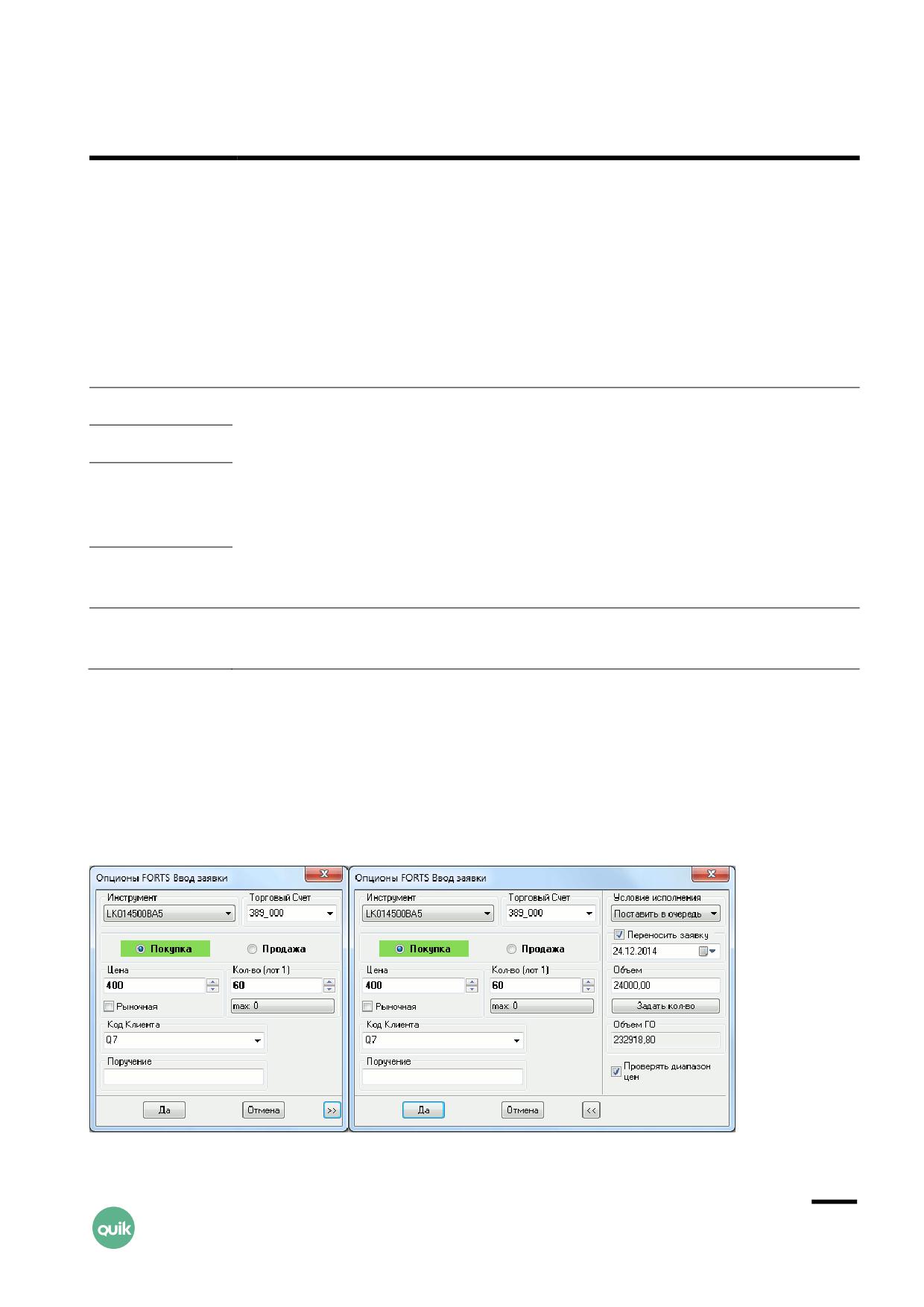
Окно в зависимости от настроек может иметь компактную (слева) или полную (справа) форму.
Вид окна переключается нажатием кнопки «>>». Формы оптимизированы для легкого
и быстрого ввода параметров и компактного расположения на экране.
Руководство пользователя QUIK.
Раздел 5: Торговые операции клиента
11
Заполнение формы заявки:
1.
«Инструмент» - выбор инструмента из списка ценных бумаг данного класса. Чтобы найти
инструмент в списке, наберите с клавиатуры первые буквы его наименования (контекстный
поиск в выпадающих списках включается в меню Система/Настройки/Основные настройки…,
раздел «Программа»).
2.
«Торговый счет» - код торгового счета, в отношении которого делается поручение. Регистр
символов в поле имеет значение. Если за пользователем закреплен один счет, то поле
заполняется автоматически. Если доступны несколько счетов, то требуется выбрать нужный
счет из списка. О настройке последовательности счетов в списке см. подробнее в п. 5.14
«Настройка счетов».
3.
«Покупка» / «Продажа» - направление операции.
4.
«Цена» - цена заявки, за одну единицу инструмента.
При выставлении заявки с признаком «Рыночная» требуется указать такую цену, не хуже
которой должны исполняться заявки (полностью либо частично).
При включении признака «Рыночная» в пустое поле «Цена» подставляется значение
«Максимально возможная цена», а при подаче заявки на продажу - «Минимально
возможная цена» для данного инструмента (значение берется из Таблицы текущих торгов).
При отключении признака «Рыночная» в поле автоматически подставляется значение цены,
указанное в данном поле до включения признака «Рыночная». При смене инструмента
запомненное значение сбрасывается.
5.
«Рыночная» - при установленном признаке и при наличии встречного предложения заявка
исполняется по цене не хуже, чем значение, указанное в поле «Цена». Неисполненный
остаток, на который отсутствует встречное предложение, снимается с торгов.
Если при отправке заявки с признаком «Рыночная» поле «Цена»
не заполнено или содержит значение «0», то сервер QUIK автоматически
подставляет в поле «Цена» значение «Максимально возможная цена» для
данного инструмента при отправке заявки на покупку и «Минимально
возможная цена» при отправке заявки на продажу.
Если в сервере QUIK функционал автоматической подстановки цены
отключен, то такая заявка торговой системой не принимается.
6.
«Кол-во» - количество бумаг, выраженное в лотах. Количество бумаг в одном лоте указано
в скобках.
7.
«max» - максимальное возможное количество лотов в заявке, рассчитанное из величины
доступных средств клиента без учета комиссий. Нажатием на кнопку указанное
максимальное значение вводится в поле «Количество». Поле отображается при включенном
в настройках флажке «Рассчитывать доступное количество» (см. п. 5.13.2).
Значение поля не рассчитывается, если значение в поле «Цена» больше
максимально возможной или меньше минимально возможной цены.
Руководство пользователя QUIK.
Раздел 5: Торговые операции клиента
12
8. «Код клиента» - идентификатор клиента в системе QUIK.
9. «Поручение» - текстовый комментарий к заявке.
Дополнительные параметры:
10.«Условие исполнения» определяет порядок обработки остатка заявки при ее частичном
исполнении:
- «Немедленно или отклонить» - заявка исполняется только полностью, т.е. при
наличии в торговой системе встречных заявок по цене, не хуже указанной
и с количеством бумаг, превышающим объем заявки.
- «Поставить в очередь» (по умолчанию) - неисполненный остаток ставится в очередь
с ценой, указанной в заявке. Если заявка рыночная, и встречные заявки отсутствуют,
то неисполненный остаток снимается с торгов.
- «Снять остаток» - неисполненный остаток снимается с торгов.
11.«Переносить заявку» - признак выставления заявки с условием исполнения до даты,
указанной пользователем.
При установленном признаке поле для выбора даты экспирации заявки становится
доступным для редактирования.
12.«Объем» - оценка заявки в денежном выражении. Позволяет рассчитать «Количество» бумаг
в заявке по известной сумме денег. Для этого нужно ввести в поле «Объем» сумму денежных
средств и нажать кнопку «Задать кол-во». При этом в поле «Количество» выводится число,
полученное в результате пересчета и округленное вниз до ближайшего целого, а в поле
«Объем» - денежная оценка заявки при данном «Количестве».
Объем заявки рассчитывается по формуле:
«Объем» = «Количество» * «Стоимость шага цены» * («Цена» / «Размер шага цены»)
13.«Объем ГО» - совокупный размер ГО, который блокируется по заявке. Объем ГО
рассчитывается по формуле:
«Объем ГО» = «Количество контрактов» * «ГО* покупателя / продавца» *
(«Стоимость шага цены» / «Размер шага цены»)
(*)
5. Для опционов в случае продажи в качестве гарантийного обеспечения (ГО)
учитывается параметр «БГОНП».
6. «ГО покупателя / продавца» рассчитывается в единицах котирования
инструмента.
7. При покупке/продаже бумаг выше/ниже расчетной цены «ГО покупателя /
продавца» пересчитывается с учетом разницы расчетной цены и цены
сделки:
- Покупка выше расчетной цены:
«ГО покупателя / продавца» = («Цена сделки» - «Расчетная цена») + «ГО»
Руководство пользователя QUIK.
Раздел 5: Торговые операции клиента
13
- Покупка ниже расчетной цены:
«ГО покупателя / продавца» = «ГО» - («Расчетная цена» - «Цена сделки»)
- Продажа выше расчетной цены:
«ГО покупателя / продавца» = «ГО» - («Цена сделки» - «Расчетная цена»)
- Продажа ниже расчетной цены:
«ГО покупателя / продавца» = («Расчетная цена» - «Цена сделки») + «ГО»
14.«Проверять диапазон цен» - если флажок включен, то цена заявки проверяется торговой
системой на соответствие диапазону допустимых значений цены по этому инструменту.
Доступно только для класса «Опционы FORTS».
8. При заполнении формы заявки можно перемещаться между полями
мышью, либо клавишей «Tab» в одну сторону, или «Shift»+«Tab»
в обратную сторону.
9. Стрелки «вверх» и «вниз» в полях «Цена» и «Количество» служат для
изменения значений в этих полях при помощи мыши. Одно нажатие левой
кнопкой мыши на стрелке меняет значение на одну минимальную
величину шага, а при нажатой клавише «Ctrl» - на 10.
10.Поля «Количество», «Код клиента», «Поручение» могут быть заполнены
автоматически. Подробнее см. п. 5.17 «Настройка автозаполнения полей
ввода заявки».
5.2.6
Окно ввода заявок для классов «РТС:Классический рынок»
и «РТС:Индикативные котировки»
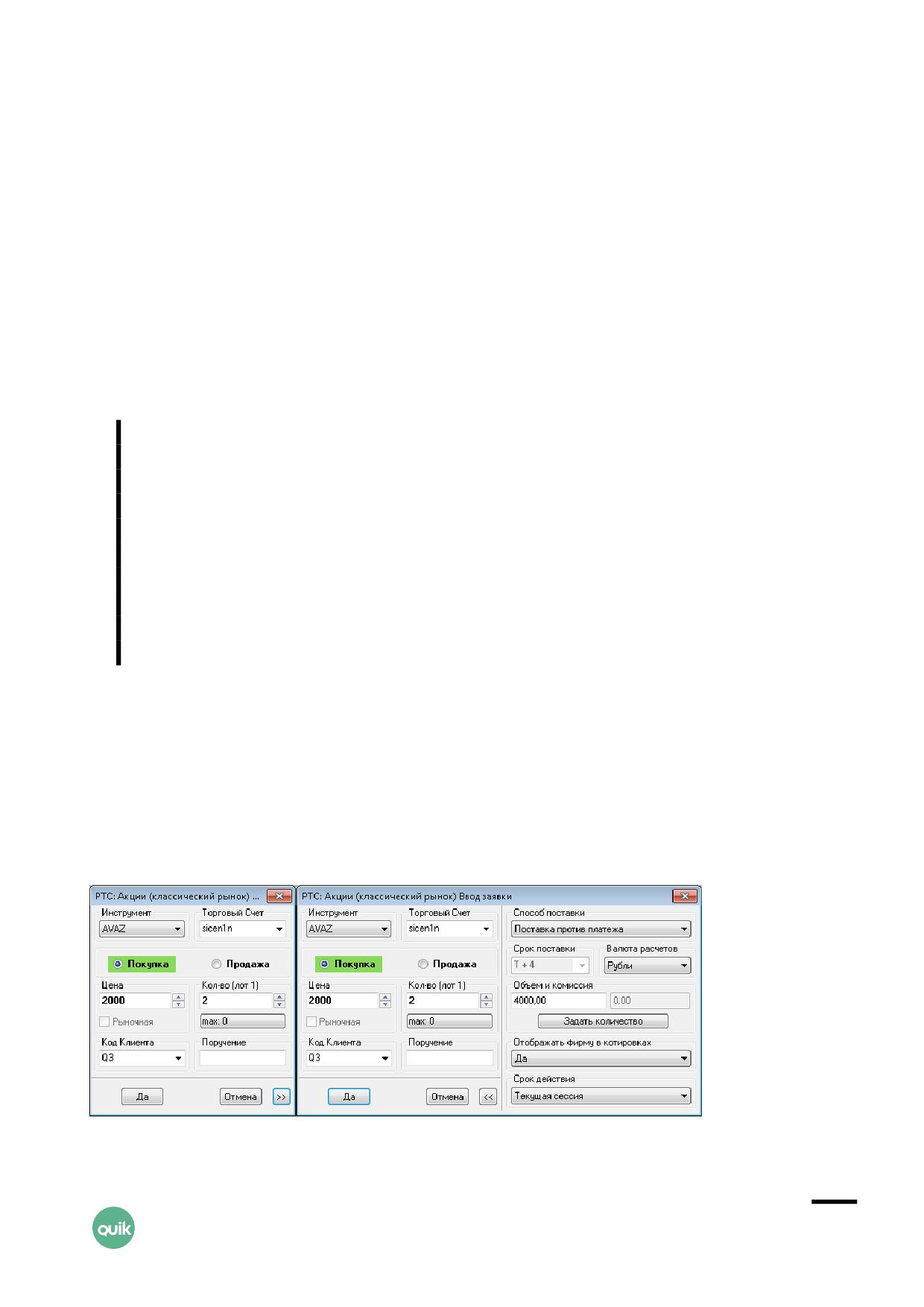
Окно в зависимости от настроек может иметь компактную (слева) или полную (справа) форму.
Вид окна переключается нажатием кнопки «>>». Формы оптимизированы для легкого
и быстрого ввода параметров и компактного расположения на экране.
Руководство пользователя QUIK.
Раздел 5: Торговые операции клиента
14
Заполнение формы заявки:
1. «Инструмент» - выбор инструмента из списка ценных бумаг данного класса. Чтобы найти
инструмент в списке, наберите с клавиатуры первые буквы его наименования (контекстный
поиск в выпадающих списках включается в меню Система/Настройки/Основные настройки…,
раздел «Программа»).
2. «Торговый счет» - код торгового счета, в отношении которого делается поручение. Регистр
символов в поле имеет значение. Если за пользователем закреплен один счет, то поле
заполняется автоматически. Если доступны несколько счетов, то требуется выбрать нужный
счет из списка или воспользоваться настройкой «Указывать счет депо по коду клиента»
(см. п. 5.13.2). О настройке последовательности счетов в списке см. подробнее п. 5.14
«Настройка счетов».
3. «Покупка» / «Продажа» - направление операции.
4. «Цена» - цена заявки, за одну единицу инструмента (либо другой параметр из п. 10).
При отключении признака «Рыночная» в поле автоматически подставляется значение цены,
указанное в данном поле до включения признака «Рыночная». При смене инструмента
запомненное значение сбрасывается.
5. «Рыночная» - признак заявки без указания цены исполнения. Такая заявка исполняется
на бирже сразу, по лучшим ценам имеющихся встречных заявок.
6. «Количество» - количество бумаг, выраженное в лотах. Количество бумаг в одном лоте
указано в скобках.
7. «Код клиента» - идентификатор клиента в системе QUIK.
8. «Поручение» - текстовый комментарий к заявке.
Дополнительные параметры:
9. «Способ поставки» - выбор одного из возможных способов поставки ценных бумаг.
10.«Срок поставки» - установка срока поставки ценных бумаг.
11.«Валюта расчетов» - выбор валюты, в которой измеряется стоимость сделки.
12.«Объем и комиссия» - оценка заявки в денежном выражении. Позволяет рассчитать
«Количество» бумаг в заявке по известной сумме денег. Для этого нужно ввести в поле
«Объем» сумму денежных средств и нажать кнопку «Задать кол-во». При этом в поле
«Количество» выводится число, полученное в результате пересчета и округленное вниз до
ближайшего целого, а в поле «Объем» - денежная оценка заявки при данном «Количестве».
Сумма брокерской комиссии с объема заявки рассчитывается автоматически в соответствии с
установленным алгоритмом и выводится в поле справа.
13.«Отображать фирму в котировках»:
- «Да» - включает отображение сделки;
- «Нет» - отключает отображение сделки.
14.«Срок действия»:
- «Текущая сессия» - заявка действует во время текущей сессии;
Руководство пользователя QUIK.
Раздел 5: Торговые операции клиента
15
- «До отмены» - для прекращения срока заявки ее нужно отменить. В противном
случае заявка переносится на следующий торговый день.
1. При заполнении формы заявки можно перемещаться между полями
мышью, либо клавишей «Tab» в одну сторону, или «Shift»+«Tab»
в обратную сторону.
2. Стрелки «вверх» и «вниз» в полях «Цена» и «Количество» служат для
изменения значений в этих полях при помощи мыши. Одно нажатие левой
кнопкой мыши на стрелке меняет значение на одну минимальную
величину шага, а при нажатой клавише «Ctrl» - на 10.
5.2.7
Подтверждение заявки
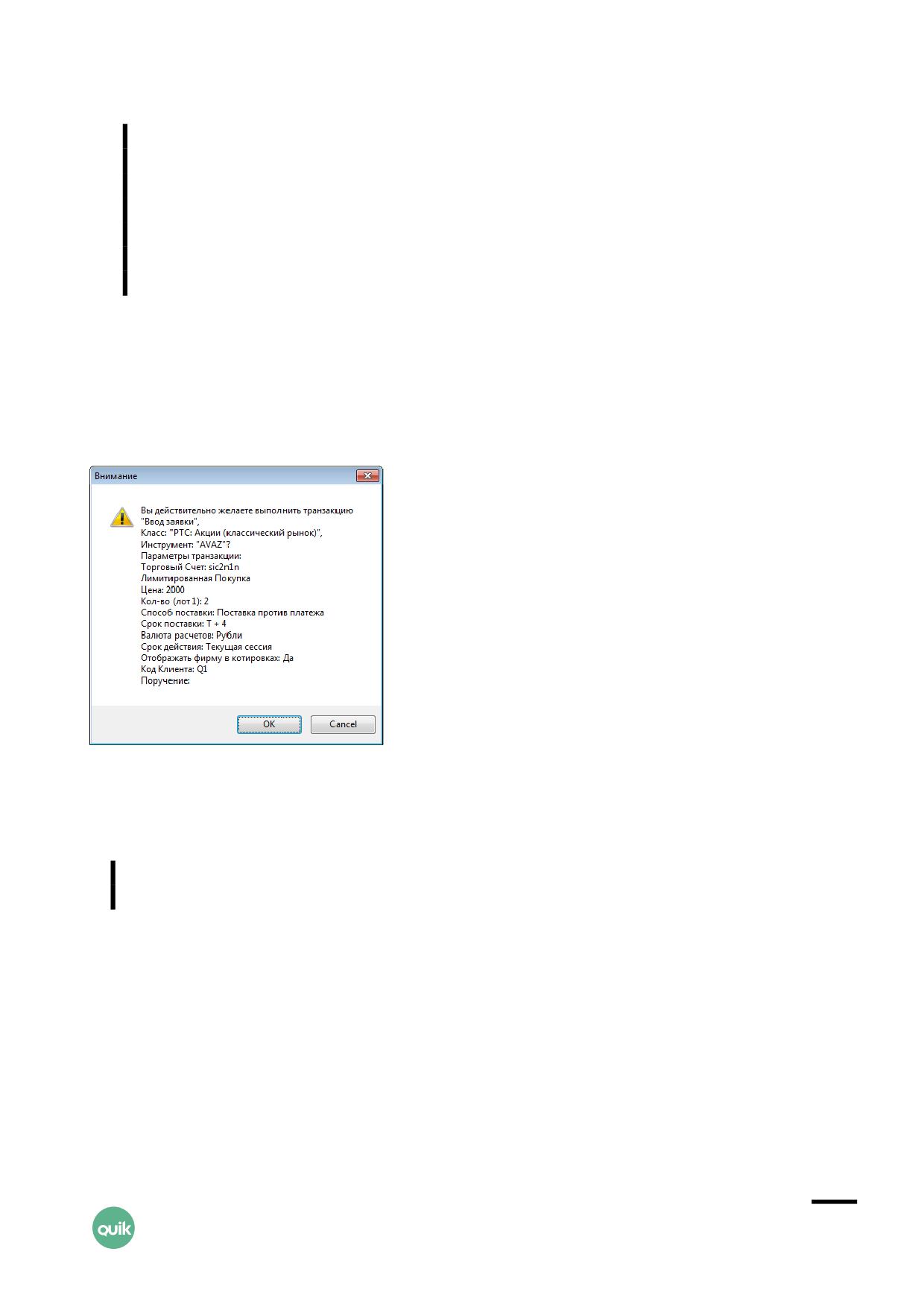
Операция ввода заявки завершается нажатием кнопки «Да». На экране появится сообщение
следующего вида:
Подтверждение необходимо для проверки заявки пользователем на отсутствие в ней ошибок.
Нажмите «Да» для отправки заявки на исполнение, «Отмена» - для возврата в окно ввода заявки.
Принятая к исполнению заявка отображается в Таблице заявок.
Подтверждение заявки может быть отключено в пункте меню
Система/Настройки/Основные настройки…, раздел «Торговля» / «Заявки».
5.2.8
Ввод заявки из окна «Таблица котировок»
Ввод заявки из Таблицы котировок осуществляется одним из следующих способов:
• Двойное нажатие левой кнопкой мыши на требуемом значении в поле таблицы.
• Выбор пункта «Новая заявка» в контекстном меню таблицы.
• Выбор пункта меню Действия / «Новая заявка».
• Использование панели инструментов Таблицы котировок:
Руководство пользователя QUIK.
Раздел 5: Торговые операции клиента
16
Подробнее про управление заявками см. п. 5.7.
5.2.9
Ввод заявки из окна «Объединенные котировки»
Ввод заявки из окна «Объединенные котировки» осуществляется двойным нажатием левой
кнопки мыши на значении цены.
Поведение системы QUIK при вводе заявки определяется признаком «Разделение объема
заявки» в пункте меню программы Система/Настройки/Основные настройки…, раздел
«Торговля» / «Котировки» / «Объединенные котировки»:
1. Если признак отключен, то открывается окно ввода заявки с параметрами, как в выбранной
строке.
2. Если признак включен, то при вводе заявки системой QUIK выполняется разделение
указанного в ней объема на несколько отдельных заявок по классам и инструментам,
указанным в «Объединенных котировках», начиная от лучшей цены, до цены, выбранной
пользователем. В этом случае в окне ввода «Объединенной заявки» можно указать только
цену заявки и количество бумаг (в штуках) или объем (в денежных средствах), остальные
параметры берутся системой из значений «Объединенных котировок».
Поле «Объем (в ден. средствах)» доступно в окне ввода «Объединенной
заявки» только при подаче заявки по классам РЕПО с ЦК. Объем и количество
не могут быть заданы одновременно.
Заявка отправляется с условием исполнения «Снять остаток», если признак «Снимать
остаток» в пункте меню программы Система / Настройки / Основные настройки…, раздел
Руководство пользователя QUIK.
Раздел 5: Торговые операции клиента
17
«Торговля» / «Котировки» / «Объединенные котировки» включен, иначе - с условием
исполнения «Поставить в очередь».
Подробнее о свойствах таблицы «Объединенные котировки» см. п. 3.45 Раздела 3 «Просмотр
информации».
5.2.10
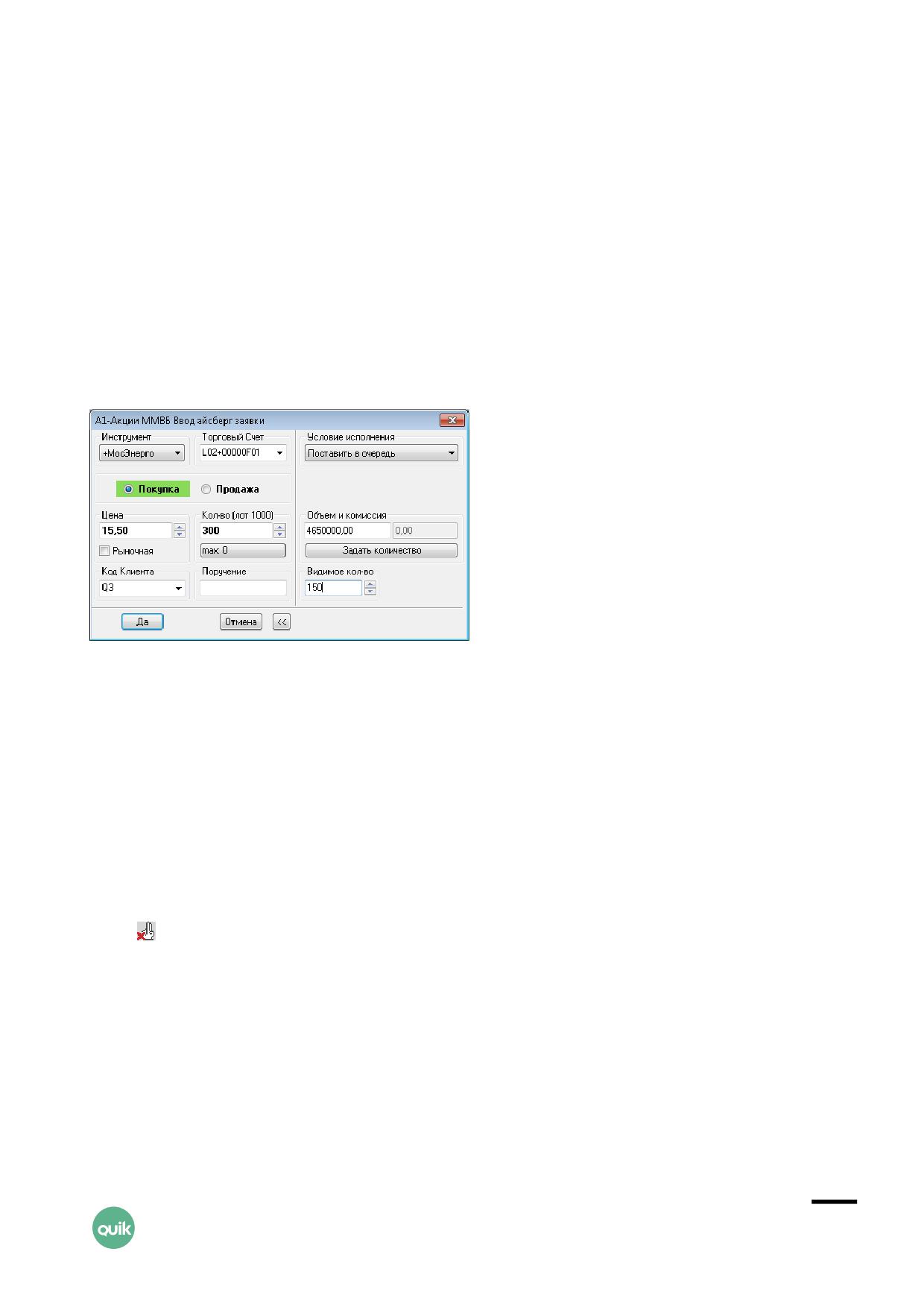
Ввод заявки типа «Айсберг»
В некоторых торговых системах и режимах торгов поддерживаются транзакции типа «Айсберг».
Заявки данного типа имеют дополнительное поле «Видимое кол-во». В поле «Кол-во»
указывается количество бумаг в заявке, подлежащее реализации. В поле «Видимое кол-во»
указывается количество бумаг (выраженное в лотах), отображаемое в торговой системе,
например, в очереди заявок.
Окно ввода айсберг-заявки можно вызвать одним из способов:
• Выбором операции «Ввод айсберг заявки», используя общий способ выполнения
транзакций (см. п. 5.1).
• Выбором пункта контекстного меню «Новая Айсберг заявка» в Таблице текущих торгов,
Таблице котировок, Таблице заявок, Таблице сделок, Таблице обезличенных сделок или
«Купить/продать».
5.3 Снятие заявки
кнопка
Операция снятия доступна для заявок со статусом «Активна». Заявки со статусом «Исполнена»
снять невозможно. Если заявка исполнена частично, то снимается только неудовлетворенный
остаток.
Руководство пользователя QUIK.
Раздел 5: Торговые операции клиента
18
Операция снятия заявки выполняется одним из следующих способов:
• Выбором операции «Снятие заявки по номеру», используя общий способ выполнения
транзакций (см. п. 5.1). В открывшемся окне введите номер снимаемой заявки (указан в поле
«Номер» «Таблицы заявок»).
• В Таблице заявок:
- Двойным нажатием правой кнопки мыши на заявке;
- Нажатием клавиш «Ctrl»+«D»;
- Нажатием кнопки на панели инструментов;
- Выбором пункта контекстного меню «Снять заявку»;
- Выбором пункта меню Действия/Снять заявку.
• В окне графика, захватив курсором линию заявки и переместив ее за пределы текущей
области построения графиков. Подробнее см. Раздел 4. «Графики», п. 4.1.6.
• В Таблице котировок:
- Использованием специальной панели инструментов;
- Перетаскиванием строки с заявкой мышью за границы окна. Подробнее см. п. 5.7.8.
Снятие заявки сопровождается запросом подтверждения на выполнение операции, с указанием
номера заявки и наименования инструмента. Результат снятия заявки в торговой системе
отображается изменением ее состояния в Таблице заявок на «Снята», а также сообщением
в окне сообщений «Снято заявок <число>, невозможно снять <число>».
5.4 Замена заявки
кнопка
Замена заявки производится снятием заявки из торговой системы и последующим вводом
новой, с измененными условиями. Снятие заявки необходимо для того, чтобы редактируемая
заявка не могла исполниться в течение интервала времени, пока производится изменение
ее условий.
Операция замены заявки выполняется одним из следующих способов:
• В Таблице заявок:
- Нажатием клавиш «Ctrl»+«А»;
- Нажатием кнопки на панели инструментов;
- Выбором пункта контекстного меню «Заменить заявку»;
- Выбором пункта меню Действия/Заменить заявку.
Руководство пользователя QUIK.
Раздел 5: Торговые операции клиента
19
• В окне графика, перемещая горизонтальную линию, соответствующую уровню цены
активной заявки. Подробнее см. Раздел 4. «Графики», п. 4.1.6.
• В Таблице котировок:
- Нажатием на кнопку на панели инструментов, выбрав строку с нужной заявкой.
Подробнее см. п. 5.7.2;
- Перетаскиванием мышью строки с заявкой пользователя в Таблице котировок.
Подробнее см. п. 5.7.8.
Также изменить условия заявки можно следующим образом:
Снять активную заявку в Таблице заявок двойным нажатием правой кнопки мыши на строке,
затем двойным нажатием левой кнопки мыши на той же строке вызвать окно «Ввод заявки» с
параметрами снятой заявки. Изменить нужный параметр и отправить заявку на исполнение.
Если при редактировании условий заявки изменяется поле «Код клиента», то соответствующий
ему код торгового счета может быть выбран автоматически. Подробнее см. п. 5.13.2, параметр
«Указывать счет депо по коду клиента».
5.5 Условные (стоп-) заявки
кнопка
5.5.1
Назначение
Формирование и передача на исполнение новой заявки с дополнительными условиями,
контроль которых осуществляет сервер системы QUIK.
Условная заявка (стоп-заявка) - заранее подготовленная лимитированная заявка,
передаваемая в торговую систему биржи при наступлении условия (стоп-цены). Стоп-заявка
используется для ограничения величины убытков при изменении цен сделок в сторону,
противоположную ожидаемой.
Стоп-цена - условие исполнения заявки в виде граничного значения цены последней сделки
по инструменту.
5.5.2
Типы условных заявок в системе QUIK
В системе QUIK существуют следующие типы условных заявок:
1. «Стоп-лимит» - стоп-заявка, порождающая при исполнении лимитированную заявку.
НАЗНАЧЕНИЕ: Ограничение величины убытков при изменении цен сделок в сторону,
противоположную ожидаемой.
Руководство пользователя QUIK.
Раздел 5: Торговые операции клиента
20
2.
«Стоп-цена по другой бумаге» - заявка типа «Стоп-лимит», условие стоп-цены которой
проверяется по одному инструменту, а в исполняемой лимитированной заявке указывается
другой инструмент.
НАЗНАЧЕНИЕ: Используется в специфических торговых стратегиях, например, когда
условием стоп-заявки по срочному контракту является цена базового актива.
3.
«Со связанной заявкой» - две заявки по одному и тому же инструменту, одинаковые
по направленности и объему. Первая заявка типа «Стоп-лимит», вторая - лимитированная
заявка. При исполнении одной из заявок вторая снимается. Этот тип поручений также
называют «O.C.O.» (one cancel other, «одна заявка отменяет другую»).
НАЗНАЧЕНИЕ: Данный тип заявки предназначен для закрытия позиции. Стоп-заявка
используется для фиксации убытков, а лимитированная заявка - для фиксирования
прибыли. Преимуществом связанной заявки является то, что для исполнения
лимитированной и стоп-заявки лимиты блокируются однократно, и при закрытии позиции
в одну сторону связанная с ней заявка автоматически снимается.
1. При исполнении стоп-заявки, связанная лимитированная заявка
снимается полностью.
2. Данный тип заявки действителен только до конца текущей торговой
сессии. На Срочном рынке FORTS cтоп-заявка действительна также
до конца текущей торговой сессии, а связанная с ней лимитированная
заявка, выставленная в вечернюю сессию, остается в торговой системе
FORTS и может быть исполнена на следующий торговый день.
3. При частичном исполнении связанной заявки стоп-заявка может либо
(а) сниматься полностью, либо (б) уменьшаться на величину исполненной
части связанной заявки, в зависимости от выбранных условий в заявке.
4.
«Тэйк-профит» - это заявка с условием вида «исполнить при ухудшении цены на заданную
величину от достигнутого максимума (на продажу) или минимума (на покупку)». Заявка
работает следующим образом (пример для заявки на продажу): после достижения ценой
последней сделки условия стоп-цены начинается определение максимума цены последней
сделки. Если цена последней сделки снижается от максимума на величину, превышающую
установленный «отступ», то создается лимитированная заявка с ценой, меньшей цены
последней сделки на величину «защитного спрэда». Величины «отступа» и «защитного
спрэда» могут указываться как в значениях цены, так и в процентах.
НАЗНАЧЕНИЕ: Закрытие позиции по инструменту с максимальной прибылью.
5.
«Тэйк-профит и стоп-лимит» - это заявка, имеющая два условия:
- «тэйк-профит», если цена последней сделки после достигнутого максимума
ухудшится на величину, превышающую установленный «отступ».
- «стоп-лимит», если цена последней сделки ухудшится до указанного уровня.
Руководство пользователя QUIK.
Раздел 5: Торговые операции клиента
21
В случае срабатывания одного из условий прекращается проверка второго условия стоп-
заявки. Одно из условий заявки можно не указывать. Если одновременно удовлетворены
оба условия заявки, то заявка исполнится по условию «тэйк-профит».
НАЗНАЧЕНИЕ: Фиксация максимальной прибыли с одновременным ограничением величины
убытков.
5.5.3
Контроль условий стоп-заявки в системе QUIK
1. При принятии условной заявки, система:
- присваивает ей уникальный идентификационный номер;
- осуществляет процедуру контроля лимитов, если заявка подана с указанием кода
клиента;
- блокирует количество бумаг или сумму средств, необходимую для выставления
соответствующей лимитированной заявки в торговой системе биржи;
- начинает проверку условия исполнения.
Средства для исполнения стоп-заявки блокируются в день принятия заявки.
При переносе неисполненной стоп-заявки на следующий день блокировка
средств зависит от настроек сервера системы QUIK.
2. Стоп-заявка считается активной до момента наступления одного из следующих событий:
- снятие заявки пользователем;
- исполнение заявки системой QUIK;
- истечение срока действия заявки.
3. При исполнении стоп-заявки сервер QUIK производит следующие действия:
- прекращает проверку условия исполнения стоп-заявки;
- разблокирует средства, заблокированные при вводе стоп-заявки;
- отправляет в торговую систему соответствующую лимитированную заявку
и блокирует средства под ее исполнение в случае регистрации заявки в торговой
системе;
- присваивает стоп-заявке статус «Исполнена» и добавляет в описание стоп-заявки
параметры:
«Номер заявки», соответствующий номеру, присвоенному лимитированной заявке
торговой системой биржи;
«Сделка условия» - номер сделки (в Таблице обезличенных сделок), цена которой
стала основанием для исполнения данной стоп-заявки;
Руководство пользователя QUIK.
Раздел 5: Торговые операции клиента
22
«Результат» - результат обработки лимитированной заявки, порожденной при
исполнении стоп-заявки.
Если заявка отклонена торговой системой, то она имеет статус
«Исполнена», т.к. условие стоп-заявки наступило, но в поле «Номер
заявки» указан «0» (ноль).
Подтверждением факта выполнения условий исполненной стоп-заявки на покупку (продажу)
является наличие в протоколе обезличенных сделок торговой системы биржи хотя бы одной
сделки по соответствующему инструменту, совершенной в период действия стоп-заявки
по цене, равной или большей (равной или меньшей) стоп-цены заявки.
5.5.4
Создание условной (стоп-) заявки
Ввод стоп-заявки возможен в таблицах:
• Таблица котировок (очередь заявок);
• Таблица заявок;
• Таблица стоп-заявок;
• Таблица сделок;
• Таблица обезличенных сделок;
• Таблица текущих торгов;
• Карман транзакций.
Если кнопка на панели инструментов неактивна (серая), значит, ввод
заявки невозможен.
Открытие окна «Стоп-заявка» осуществляется одним из следующих способов:
• Нажатием кнопки на панели инструментов;
• Двойным нажатием левой кнопки мыши в Таблице стоп-заявок;
• Нажатием клавиши «F6»;
• Выбором в таблице пункта контекстного меню «Новая стоп-заявка»;
• Выбором пункта меню Действия/Новая стоп-заявка;
• Использованием общего способа выполнения транзакций (см. п. 5.1) с выбором операции
«Стоп-заявка».
5.5.5
Заполнение полей в окне «Стоп-заявка»
С помощью формы ввода стоп-заявки можно формировать условные заявки разных типов.
Дополнительные условия заявки отображаются в расширенной форме, вызываемой нажатием
Руководство пользователя QUIK.
Раздел 5: Торговые операции клиента
23
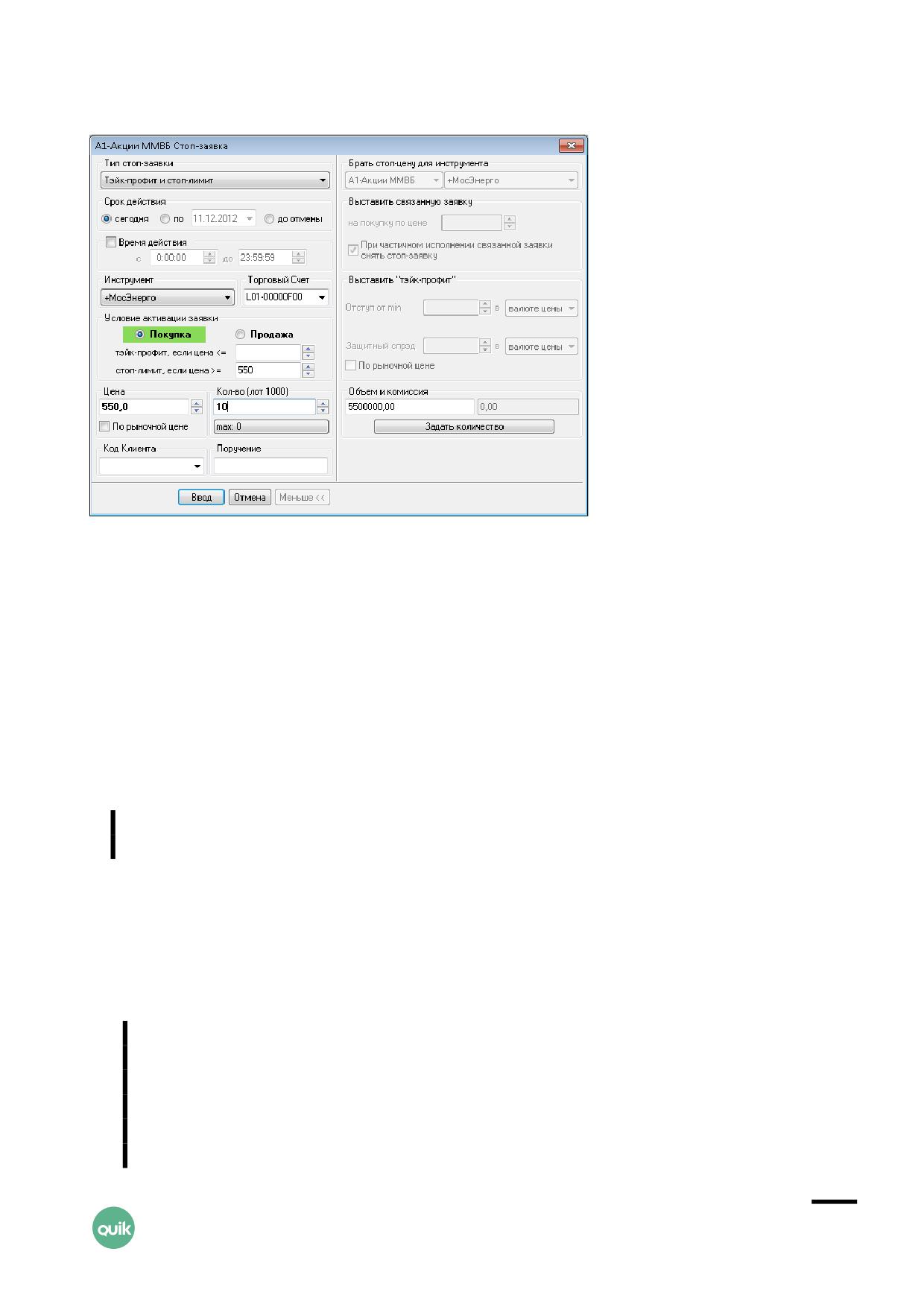
кнопки «Больше >>» или выбором типа условной заявки, для которой предназначены эти
дополнительные условия.
Заполнение формы заявки:
1. «Тип стоп-заявки» - выбор одного из возможных типов поручения. Делает доступным
особые поля, относящиеся к определенному типу стоп-заявки. При необходимости окно
ввода заявки принимает расширенную форму.
2. «Срок действия»:
- «сегодня» - поручение действительно до конца текущего дня;
- «по …» - поручение действительно до указанной даты;
- «до отмены» - поручение действительно, пока не отменено.
Стоп-заявки «Со связанной заявкой» действительны только в течение
текущей торговой сессии.
3. «Время действия заявки» - период времени, в течение которого проверяются условия стоп-
заявки. Параметр поручений типа «Тэйк-профит и стоп-лимит». Если флажок отключен,
то параметр не используется. При включенном флажке необходимо указать в поле «с…» -
время начала действия стоп-заявки, а в поле «до…» - время окончания.
1. Параметр «Время действия заявки» определяет только интервал времени,
в течение которого проверяется условие активации стоп-заявки. Если
заявка активировалась, то проверка времени действия прекращается.
Например, если для заявки типа «Тэйк-профит и стоп-лимит» цена
пробила уровень тэйк-профит (заявка сработала, начался расчет
минимума/максимума цены), но заявка не исполнилась до окончания
Руководство пользователя QUIK.
Раздел 5: Торговые операции клиента
24
заданного интервала времени внутри дня, то расчет максимума/
минимума цены не прекращается по истечении заданного периода
времени.
2. Если значения времени «С…» и «До…» совпадают, или значение «С…»
больше значения «До…», то считается, что задан интервал с указанного
времени текущего дня, до аналогичного времени следующего дня. Если
значение «До…» строго больше времени «С…», то время действия
проверяется в течение текущего дня.
3. При включенной настройке «Показывать дату и время торговых данных
с учетом локальной временной зоны» (подробнее см. Руководство
пользователя QUIK, п. 2.10.1) значение параметра «Время действия
заявки» указывается с учетом временной зоны компьютера, на котором
запущен терминал QUIK.
4.
«Инструмент» - выбор инструмента из списка ценных бумаг данного класса. Чтобы найти
инструмент в списке, наберите с клавиатуры первые буквы его наименования (контекстный
поиск в выпадающих списках включается в меню Система/Настройки/Основные настройки…,
раздел «Программа»).
5.
«Торговый счет» - код торгового счета, в отношении которого делается поручение. Регистр
символов в поле имеет значение. Если за пользователем закреплен один счет, то поле
заполняется автоматически. Если доступны несколько счетов, то требуется выбрать нужный
счет из списка или воспользоваться настройкой «Указывать счет депо по коду клиента»
(см. п. 5.13.2). Отображение в списке возможных значений торговых счетов со статусом
«Операции запрещены» можно включить в основных настройках (см. п. 5.13.1). О настройке
последовательности счетов в списке см. подробнее п. 5.14. «Настройка счетов».
6.
«Условие активации заявки» - настройка условий активации заявки:
- «Покупка» / «Продажа» - выбор направления заявки;
- Выбор контролируемого условия стоп-цены по отношению к цене последней сделки
по инструменту:
Для заявок типа «Стоп-цена по другой бумаге» условие имеет вид: «Если цена <=»
( или «>=») и означает исполнение заявки, если цена последней сделки по другому
инструменту пересечет указанное значение;
Для заявок типов «Стоп-лимит», «Со связанной заявкой» условие имеет вид «стоп-
лимит, если цена <=» ( или «>=») и означает выставление лимитированной заявки в
случае, если цена последней сделки пересекла указанное значение;
Для заявок типа «Тэйк-профит» условие имеет вид «тэйк-профит, если цена <=» (или
«>=») и означает начало расчета минимума (максимума) цены последней сделки,
если она пересекла указанное значение;
Для заявок типа «Тэйк-профит и стоп-лимит» доступны условия 2) и 3), причем
любое из них может не заполняться.
Значение стоп-цены указывается в окне справа от выбора условия.
Руководство пользователя QUIK.
Раздел 5: Торговые операции клиента
25
7. «Цена» - цена лимитированной заявки, выставляемой в торговую систему при наступлении
условия «Стоп-лимит», за одну единицу финансового инструмента.
При включении признака «По рыночной цене» значение поля устанавливается в «0». При
отключении признака «По рыночной цене» в поле автоматически подставляется значение
цены, указанное в данном поле до включения признака «По рыночной цене». При смене
инструмента запомненное значение сбрасывается.
8. «По рыночной цене» - признак исполнения стоп-заявки по рыночной цене. Параметр заявок
типа «Тэйк-профит и стоп-лимит».
В некоторых режимах торгов использование рыночных заявок
не предусмотрено.
9. «Кол-во (лот=…)» - количество бумаг, выраженное в лотах. В скобках указано количество
единиц выбранного инструмента бумаг в одном лоте.
10.«max» - максимальное возможное количество лотов в стоп-заявке, рассчитанное из величины
доступных средств клиента с учетом всех комиссий. Нажатием на кнопку указанное
максимальное значение вводится в поле «Кол-во». Поле отображается при включенном
в настройках флажке «Рассчитывать доступное количество» (см. п. 5.13.2).
11.«Код Клиента» - идентификатор клиента в системе QUIK.
12.«Поручение» - текстовый комментарий к заявке.
Параметры расширенной формы ввода заявки, разворачивающиеся нажатием кнопки «Больше>>»:
13.«Брать стоп-цену для инструмента» - наименование и класс инструмента, по которому
осуществляется контроль условия стоп-цены. Параметр поручения типа «Стоп-цена по другой
бумаге».
14.«Выставить связанную заявку на покупку (продажу) по цене …» - цена исполнения связанной
лимитированной заявки. Параметр поручения типа «Со связанной заявкой».
15.«При частичном исполнении связанной заявки снять стоп-заявку» - если флажок установлен,
то при частичном исполнении связанной лимитированной заявки стоп-заявка становится
снятой. Если флажок снят, то при частичном исполнении связанной заявки объем стоп-заявки
уменьшается до величины неисполненного остатка лимитированной заявки.
16.«Выставить «take profit» - параметры заявки типа «Тэйк-профит»:
- «Отступ от max (min)» - устанавливает значение отступа от максимума (на продажу)
или минимума (на покупку) цены последней сделки, при достижении которого будет
сгенерирована лимитированная заявка. Значение отступа может указываться как
в виде отклонения цены, так и в процентах.
- «Защитный спрэд» - устанавливает дополнительное (опережающее) отклонение
цены заявки от цены последней сделки, инициировавшей заявку. Защитный спрэд
предназначен для того, чтобы установить цену создаваемой лимитированной заявки
заведомо исполнимой.
Руководство пользователя QUIK.
Раздел 5: Торговые операции клиента
26
- «По рыночной цене» - признак исполнения тэйк-профита по рыночной цене.
Значение параметра «Защитный спрэд» в данном случае не используется. Параметр
заявок типа «Тэйк-профит и стоп-лимит».
В некоторых режимах торгов использование рыночных заявок
не предусмотрено.
17.«Объем и комиссия» - оценка заявки в денежном выражении. Позволяет рассчитать
«Количество» бумаг в заявке по известной сумме денег. Для этого нужно ввести в поле
«Объем» сумму денежных средств и нажать кнопку «Задать количество». При этом в поле
«Количество» будет введено число, полученное в результате пересчета и округленное вниз
до ближайшего целого, а в поле «Объем» - денежная оценка заявки при данном
«Количестве».
Сумма брокерской комиссии с объема заявки рассчитывается автоматически
в соответствии с установленным алгоритмом и выводится в поле справа.
1. При заполнении формы заявки можно перемещаться между полями
мышью, либо клавишей «Tab» в одну сторону, или «Ctrl»+«Tab»
в обратную сторону.
2. Поля «Количество», «Код клиента», «Поручение» могут быть заполнены
автоматически. Подробнее см. п. 5.17 «Настройка автозаполнения полей
ввода заявки».
3. В случае неблагоприятного исполнения заявки типа «Тэйк-профит»
на покупку, цена будет рассчитана следующим образом: <стоп-цена> +
<отступ от min/max> + <защитный спред>.
ПРИМЕР использования заявки типа «Тэйк-профит»
1. Предположим, что куплены акции по 10 р., и планируется продать по цене не ниже 11 р..
Нужно поставить тэйк-профит на продажу, в котором в условии активации стоп-заявки
указывается цена 11 р. Также указывается два дополнительных параметра:
- «отступ от max» - этот параметр указывает, насколько ниже локального максимума
цены может стать цена последней сделки;
- «защитный спрэд» - насколько меньше цены срабатывания тэйк-профита будет
цена порожденной им лимитированной заявки на продажу.
2. Предположим, что мы задаем «отступ от max» = 5 коп., «защитный спрэд» = 2 коп. Допустим,
что наши ожидания оправдались, и рынок пошел в выгодную для нас сторону, т.е. растет. Цена
достигла 11 р. - на этой точке тэйк-профит активируется и начинает проверять, будет расти
цена дальше или нет. При этом он проверяет, не стала ли цена последней сделки по бумаге
ниже, чем разница
«локальный максимум цены» - «отступ от max».
Руководство пользователя QUIK.
Раздел 5: Торговые операции клиента
27
3. Предположим, цена растет и достигает 11,30, после чего падаетдо 11,26 и опять начинает
расти. Тэйк-профит в этом случае не превратится в лимитированную заявку, так как цена
упала от максимума на 4 коп., а мы задали «отступ от max» = 5 коп., т.е. условие исполнения
достигнуто не было.
Дальше цена выросла до 11,40 и упала до 11,33 - вот тут наш тэйк-профит активируется и
породит лимитированную заявку на продажу с ценой, вычисляемой по следующей формуле:
«цена последней сделки» - «защитный спрэд». Т.е. цена заявки на продажу будет 11,33-
0,02=11,31. «Защитный спрэд» нужно указать для защиты от «проскальзывания» рынка ниже
цены порожденной тэйк-профитом заявки.
Для ситуации с покупкой все выполняется с точностью «до наоборот».
Если для какого-то типа условной заявки не предусмотрен один из пунктов заявки, то он
становится «серым» (неактивным).
Порядок подтверждения условной заявки, настройки параметров ее ввода, доступные функции
и способ быстрого ввода такие же, как и при вводе заявки. Описание см. п. 5.2 «Ввод заявки».
5.5.6
Снятие и замена условной (стоп-) заявки
Операции снятия и замены условной заявки выполняются из Таблицы стоп-заявок либо из окна
«Графики» с включенным режимом отображения уровней цен активных стоп-заявок. Операции
аналогичны действиям над обычными заявками.
В отличие от обычных заявок, условные заявки могут быть сняты
пользователем во время отсутствия связи сервера со шлюзом торговой
системы.
1. Для ввода стоп-заявки на покупку цену заявки рекомендуется назначать
на несколько пунктов больше стоп-цены, чтобы заявка могла исполниться
при дальнейшем росте цены сделки.
2. Для ввода стоп-заявки на продажу цену заявки рекомендуется назначать
на несколько пунктов меньше стоп-цены.
3. Будьте внимательны при определении направления заявки и стоп-цены,
чтобы избежать ввода стоп-заявки с уже наступившими условиями.
5.5.7
Принудительное исполнение условной заявки
Активные условные заявки, хранимые на сервере QUIK, исполняются при наступлении условия
стоп-цены. Если необходимо, можно исполнить активную условную заявку принудительно,
отвергнув условие стоп-цены. Функция доступна в Таблице стоп-заявок и выполняется одним
из следующих способов:
Руководство пользователя QUIK.
Раздел 5: Торговые операции клиента
28
• Нажатием клавиш «Alt»+«F6»;
• Выбором пункта контекстного меню «Активировать стоп-заявку» на выделенной строке.
В случае принудительной активации заявок типа «Тейк-профит», «Тейк-профит по исполнению»,
«Тейк-профит и стоп-лимит», «Тейк-профит и стоп-лимит по исполнению» выставляется заявка
по цене последней сделки +/- защитный спрэд. Если с момента выставления тейк-профита
сделок по данному инструменту не было, то заявка выставляется по цене «Условие активации
тейк-профита» +/- защитный спрэд.
5.5.8
Уведомление о рисках
Контроль условий и исполнение стоп-заявки осуществляется сервером системы QUIK,
находящимся вне торговой системы биржи. В связи с этим вероятна ситуация, при которой при
наступлении условий стоп-заявки ее исполнение невозможно по техническим причинам,
например, в случае сбоя в канале связи либо шлюзе между сервером QUIK и торговой системой
биржи. Использование стоп-заявки также может создавать дополнительные риски, поскольку
в данной ситуации происходит изменение рыночной позиции пользователя без его
непосредственного участия.
В связи с этим брокерам рекомендуется заключать с клиентами - пользователями системы
QUIK дополнительное соглашение, уведомляющее о рисках и возлагающее на пользователя
всю ответственность за последствия исполнения стоп-заявки либо ее неисполнения по каким-
либо причинам.
В случае истечения либо блокировки прав доступа пользователя к системе QUIK условные
заявки не могут быть исполнены сервером. В этом случае условные заявки хранятся на сервере
и не активируются при наступлении условия стоп-цены. Во избежание исполнения таких стоп-
заявок в момент восстановления/разблокировки прав пользователей администраторам
брокера рекомендовано предварительно снимать активные условные заявки данных
пользователей.
5.6 Заявка с условием «по исполнению»
5.6.1
Назначение
Заявки «по исполнению» представляют собой условные заявки, условием активации (начала
проверки их стоп-цены сервером QUIK) которых является исполнение определенной активной
заявки («заявки-условия»). Такие заявки могут применяться, например, для закрытия позиции
по инструменту, открываемой данной активной заявкой.
Исполнение одной активной заявки может вызывать активацию нескольких заявок
«по исполнению» разных типов.
Руководство пользователя QUIK.
Раздел 5: Торговые операции клиента
29
5.6.2
Применение заявок «по исполнению»
В системе QUIK предусмотрены следующие типы заявок «по исполнению»: «Стоп-лимит
по заявке», «Тэйк-профит и стоп-лимит по заявке» и «Тэйк-профит по заявке». После
исполнения заявки-условия они порождают заявки типа «Стоп-лимит», «Тэйк-профит и стоп-
лимит» и «Тэйк-профит» соответственно, со стандартным набором параметров для этих типов
заявок (см. подробнее п. 5.5). Для просмотра списка заявок «по исполнению» и их текущего
состояния используется Таблица стоп-заявок.
Срок действия заявок «по исполнению» - до окончания текущей торговой сессии, т.е. пока
заявка-условие может быть активной.
Параметры «Класс», «Инструмент», «Счет», «Код клиента», «Поручение» для заявки
«по исполнению» заимствуются из заявки-условия.
Направленность заявки «по исполнению» всегда противоположная к заявке-условию. Например,
если заявка-условие имеет направленность «на покупку», то заявка «по исполнению»
выставляется «на продажу».
Если в момент активации заявки «по исполнению» количество доступных средств
недостаточное для выполнения заявки, то такая заявка не активируется и становится «Снятой».
Если заявка-условие снята или отвергнута торговой системой, то снимаются все связанные
с ней заявки «по исполнению».
5.6.3
Ввод заявки «по исполнению»
Руководство пользователя QUIK.
Раздел 5: Торговые операции клиента
30
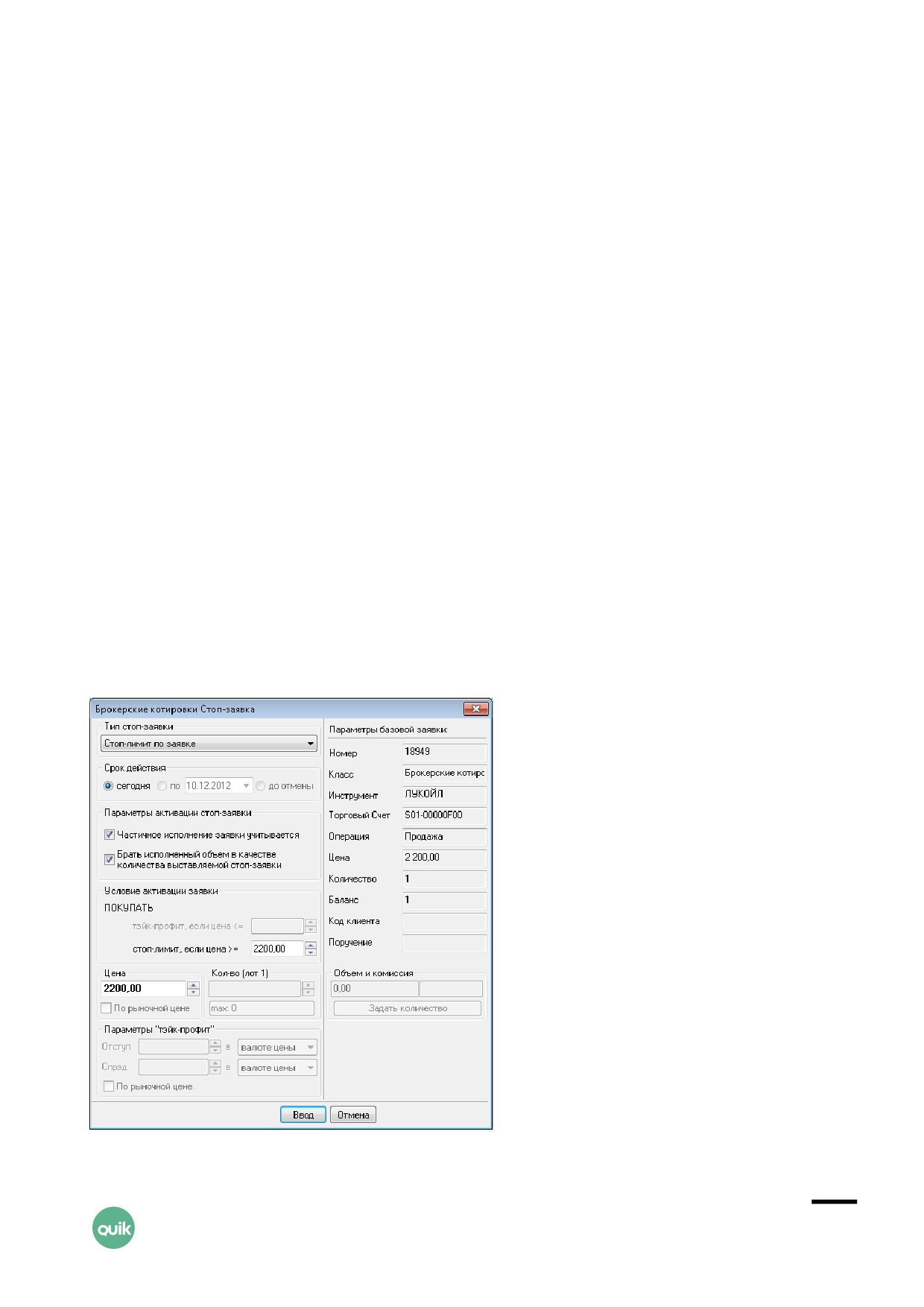
Ввод заявки «по исполнению» осуществляется выбором в Таблице заявок пункта контекстного
меню «Стоп-заявка «по исполнению»». В окне ввода заявки слева расположены поля для ввода
параметров заявки «по исполнению», а справа - параметры заявки-условия.
Значения параметров заявки «по исполнению»:
1.
«Тип стоп-заявки» - выбор типа заявки: «Стоп-лимит по заявке», «Тэйк-профит и стоп-лимит
по заявке» или «Тэйк-профит по заявке» (описание типов см. п. 5.5.2).
2.
«Срок действия» - определяет срок действия заявки. Доступно значение «Сегодня».
3.
«Параметры активации стоп-заявки» определяют поведение заявки «по исполнению»
в случае исполнения заявки-условия:
- «Частичное исполнение заявки учитывается» - заявка «по исполнению»
активируется при частичном исполнении заявки-условия. Если флажок снят,
то заявка «по исполнению» активируется только при полном исполнении заявки-
условия.
- «Брать исполненный объем заявки в качестве количества выставляемой стоп-
заявки» - в качестве количества бумаг в заявке «по исполнению» принимается
исполненный объем заявки-условия. Если флажок снят, то объем заявки указывается
явно, в поле «Количество».
Если установлены оба флажка, то при частичном исполнении заявки-условия
происходит активация заявки «по исполнению» с указанием количества
ценных бумаг, равным объему исполненной части заявки-условия. При
дальнейшем исполнении заявки-условия происходит увеличение объема
заявки «по исполнению». При этом, в зависимости от движения цен на рынке,
возможно наступление условий исполнения заявки «по исполнению» для
активированного объема, а затем снова может происходить увеличение
активированного объема в результате следующего частичного исполнения
заявки-условия.
4.
«Условие активации стоп-заявки» - определяет значение стоп-цены и направленность
заявки:
- Направление заявки: «ПОКУПАТЬ» или «ПРОДАВАТЬ».
- Выбор контролируемого условия стоп-цены по отношению к цене последней сделки
по инструменту:
«стоп-лимит, если цена <=» ( или «>=») - выставление лимитированной заявки
в случае, если цена последней сделки пересекла указанное значение;
«тэйк-профит, если цена <=» ( или «>=») - начало расчета минимума (максимума)
цены последней сделки, если она пересекла указанное значение;
Для заявок типа «Тэйк-профит и стоп-лимит» доступны оба условия, причем любое
из них может не заполняться.
5.
«Цена» - цена заявки, за единицу инструмента.
Руководство пользователя QUIK.
Раздел 5: Торговые операции клиента
31
6.
«По рыночной цене» - признак исполнения стоп-заявки по рыночной цене. Параметр заявок
типа «Тэйк-профит и стоп-лимит по заявке».
В некоторых режимах торгов использование рыночных заявок
не предусмотрено.
7.
«Кол-во (лот=…)» - количество бумаг в заявке, в лотах. В скобках указано количество единиц
выбранного инструмента бумаг в одном лоте. Параметр недоступен, если установлен
флажок «Брать исполненный объем заявки в качестве количества выставляемой стоп-
заявки».
8.
«Параметры «take profit» - параметры заявки типа «Тэйк-профит по заявке»:
- «Отступ» - устанавливает значение отступа от максимума (на продажу) или
минимума (на покупку) цены последней сделки, при достижении которого
генерируется лимитированная заявка. Значение отступа указывается в виде
отклонения цены или в процентах.
- «Спрэд» - устанавливает дополнительное (опережающее) отклонение цены заявки
от цены последней сделки, инициировавшей заявку. Защитный спрэд предназначен
для того, чтобы установить цену создаваемой заявки заведомо исполнимой.
- «По рыночной цене» - признак исполнения тэйк-профита по рыночной цене.
Значение параметра «Защитный спрэд» в данном случае не используется. Параметр
заявок типа «Тэйк-профит и стоп-лимит по заявке».
В некоторых режимах торгов использование рыночных заявок
не предусмотрено.
9.
«Объем и комиссия» - оценка заявки в денежном выражении. Позволяет рассчитать
«Количество» бумаг в заявке по известной сумме денег. Для этого нужно ввести в поле
«Объем» сумму денежных средств и нажать кнопку «Задать количество». При этом в поле
«Количество» выводится число, полученное в результате пересчета и округленное вниз
до ближайшего целого, а в поле «Объем» - денежная оценка заявки при данном
«Количестве»,
Сумма брокерской комиссии с объема заявки рассчитывается автоматически в соответствии
с установленным алгоритмом и выводится в поле справа.
Значения параметров заявки-условия:
1. «Номер» - регистрационный номер заявки-условия в торговой системе биржи,
2. «Класс» - наименование класса в торговой системе, к которому относится инструмент,
3. «Инструмент» - наименование инструмента, указанного в заявке,
4. «Торговый Счет» - код счета, в отношении которого совершается операция (с соблюдением
регистра символов),
5. «Операция» - направленность операции заявки-условия,
6. «Цена» - цена заявки-условия, за единицу инструмента,
Руководство пользователя QUIK.
Раздел 5: Торговые операции клиента
32
7. «Количество» - количество бумаг в заявке, в лотах,
8. «Баланс» - исполненная часть заявки-условия, в лотах,
9. «Код клиента» - идентификатор клиента в системе QUIK,
10.«Поручение» - текстовый комментарий к заявке.
5.6.4
Замена и снятие заявки «по исполнению»
Снятие заявки «по исполнению» осуществляется из Таблицы стоп-заявок таким же образом,
как и снятие условных заявок других типов.
Процедура замены заявок по условию состоит в снятии одной заявки «по условию» и создании
новой, с измененными условиями. Выполняется следующим образом: двойным нажатием правой
кнопки мыши на снимаемой заявке производится отзыв активной заявки, а затем двойным
нажатием левой кнопки мыши на снятой заявке открывается окно ввода новой заявки
с заполненными параметрами, указанными в этой снятой заявке.
5.7 Управление заявками из Таблицы котировок
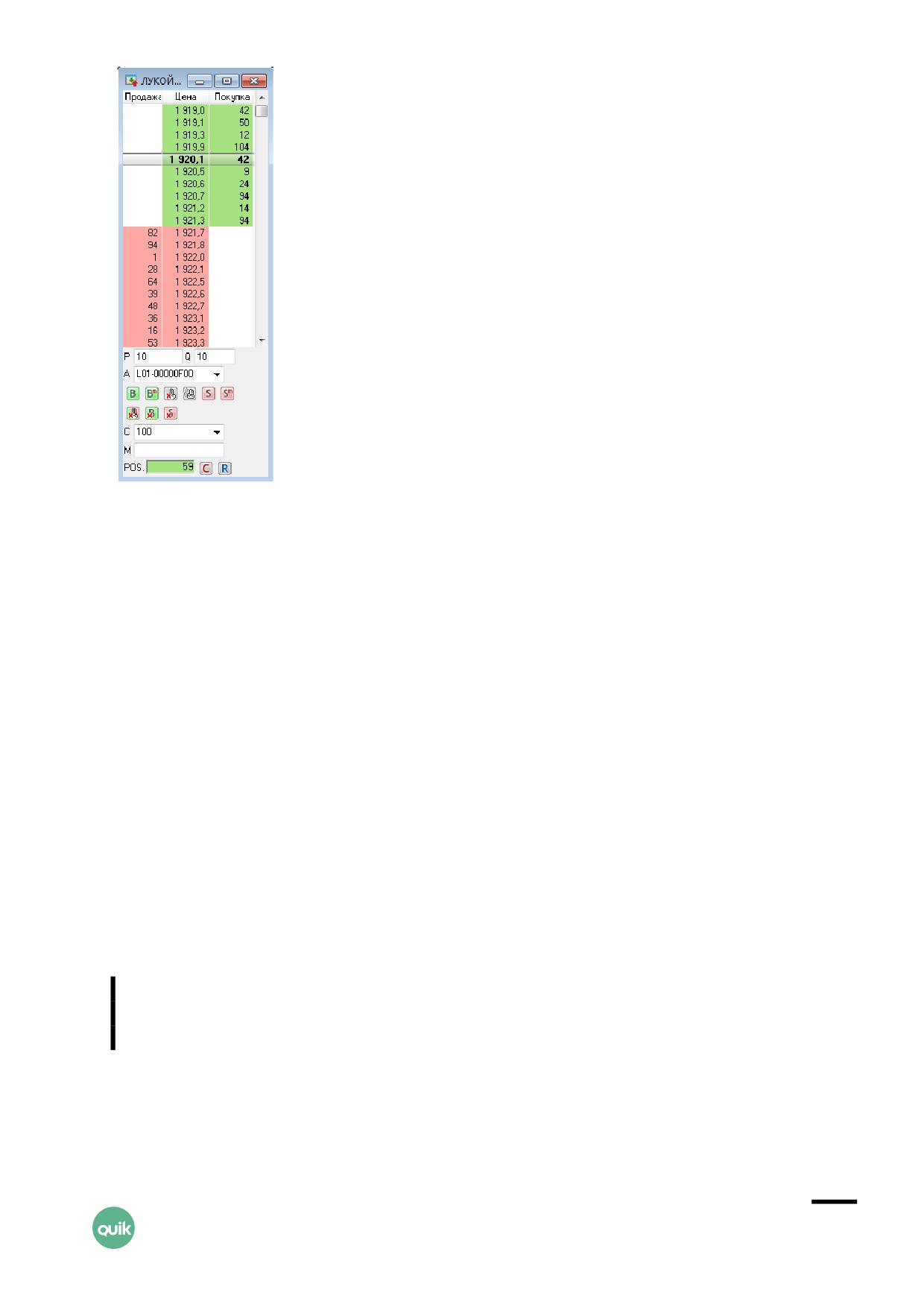
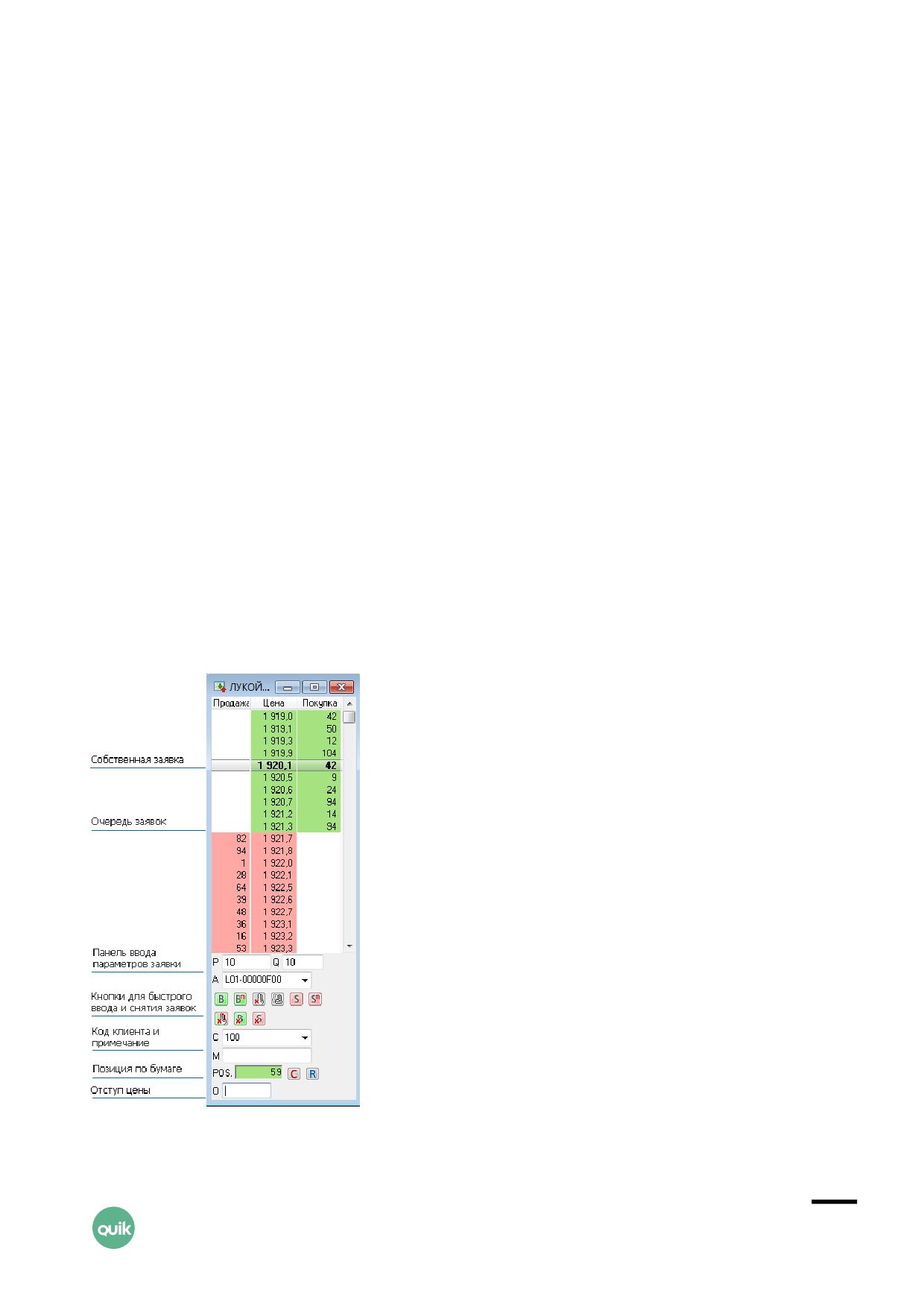
Ввод заявок и управление активными заявками может непосредственно из Таблицы котировок,
путем включения специальной панели торговли. Панель торговли представляет собой набор
полей ввода и кнопок для управления заявками: отправка заявки, снятие и замена собственных
активных заявок, видимых в Таблице котировок, контроль величины позиции по данной бумаге,
закрытие либо «переворот» позиции.
Руководство пользователя QUIK.
Раздел 5: Торговые операции клиента
33
Отображение панели торговли в Таблице котировок настраивается пользователем (см. п. 5.7.7).
Настроенное окно можно сделать шаблоном для всех открываемых «стаканов».
Замену и снятие активных заявок в Таблице котировок можно выполнять перетаскиванием
строки, содержащей собственную заявку. Подробнее см. п. 5.7.8.
Назначение элементов на панели торговли Таблицы котировок приведено ниже.
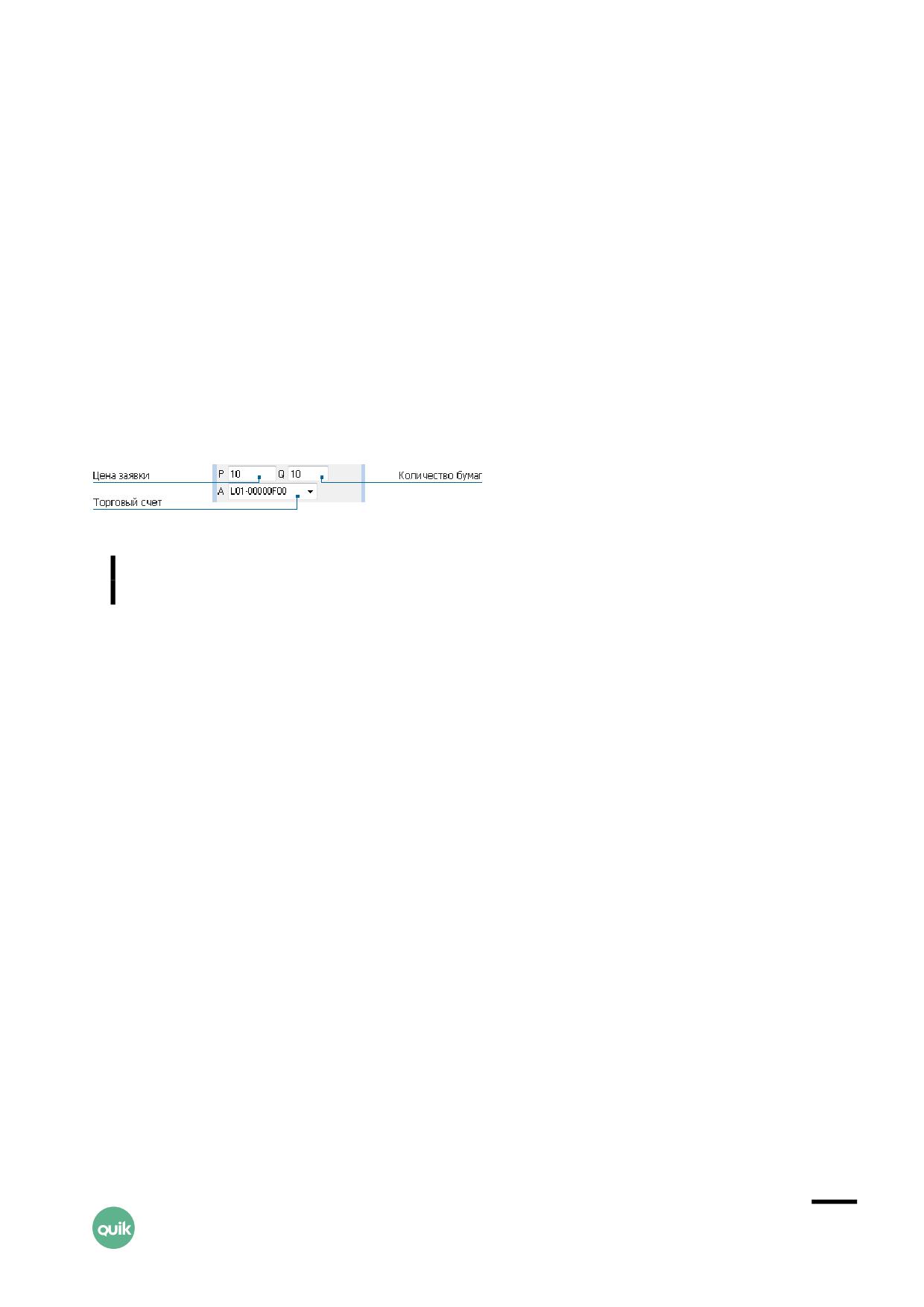
5.7.1
Цена, количество и счет
Панель предназначена для ввода цены заявки (поле «P»), количества бумаг (поле «Q») и выбора
торгового счета из списка (поле «A»). Значение счета в поле «A» должно указываться
с соблюдением верхнего/нижнего регистра символов. На поле ввода торгового счета
распространяются все настройки, установленные через пункт меню
Система/Настройки/Основные настройки…раздел «Торговля»/«Настройка счетов».
Если данная панель отключена, то ввод заявок из Таблицы котировок
невозможен.
Доступные действия:
• Нажатие колесика «мыши» на строке с котировкой - ввести в параметры заявки в панели
инструментов цену и количество из выбранной строки. Если при этом удерживать нажатой
клавишу «Ctrl», то значением количества выбирается «Сумма лучших» для этой котировки.
• «PageUp», «PageDown» - увеличить/уменьшить количество лотов на 1.
• «Ctrl»+«PageUp», «Ctrl»+«PageDown» - увеличить/уменьшить количество лотов на 10.
• серый «+», серый «-» - увеличить/уменьшить цену на 1 минимальный шаг цены (пипс).
• «Ctrl»+серый «+», «Ctrl»+серый «-» - увеличить/уменьшить цену на 10 минимальных шагов
цены (пипсов).
Настройка объемов заявки
Существует возможность указания в настройках до 3 стандартных значений количества бумаг
в заявке, выбираемых нажатием комбинации «горячих клавиш». Для использования данной
функции нужно в окне настроек Таблицы котировок включить флажок «Быстрый ввод объема
заявки» и заполнить значениями поля «Объем 1» … «Объем 3». Значение указывается в лотах.
Руководство пользователя QUIK.
Раздел 5: Торговые операции клиента
34
Выбор значения объема при вводе заявки осуществляется нажатием комбинации «горячих
клавиш»:
• «Alt»+«A» - взять количество бумаг из поля «Количество» в выбранной строке таблицы. Если
включен «Режим быстрого ввода заявки», то количество бумаг берется из поля «Сумма
лучших»;
• «Alt»+«S» - «Объем 1»;
• «Alt»+«D» - «Объем 2»;
• «Alt»+«F» - «Объем 3».
Выбранное значение объема отображается в поле «Q» на панели инструментов Таблицы
котировок.
5.7.2
Панель выставления заявок
Панель предназначена для быстрой отправки поручений с заданными параметрами.
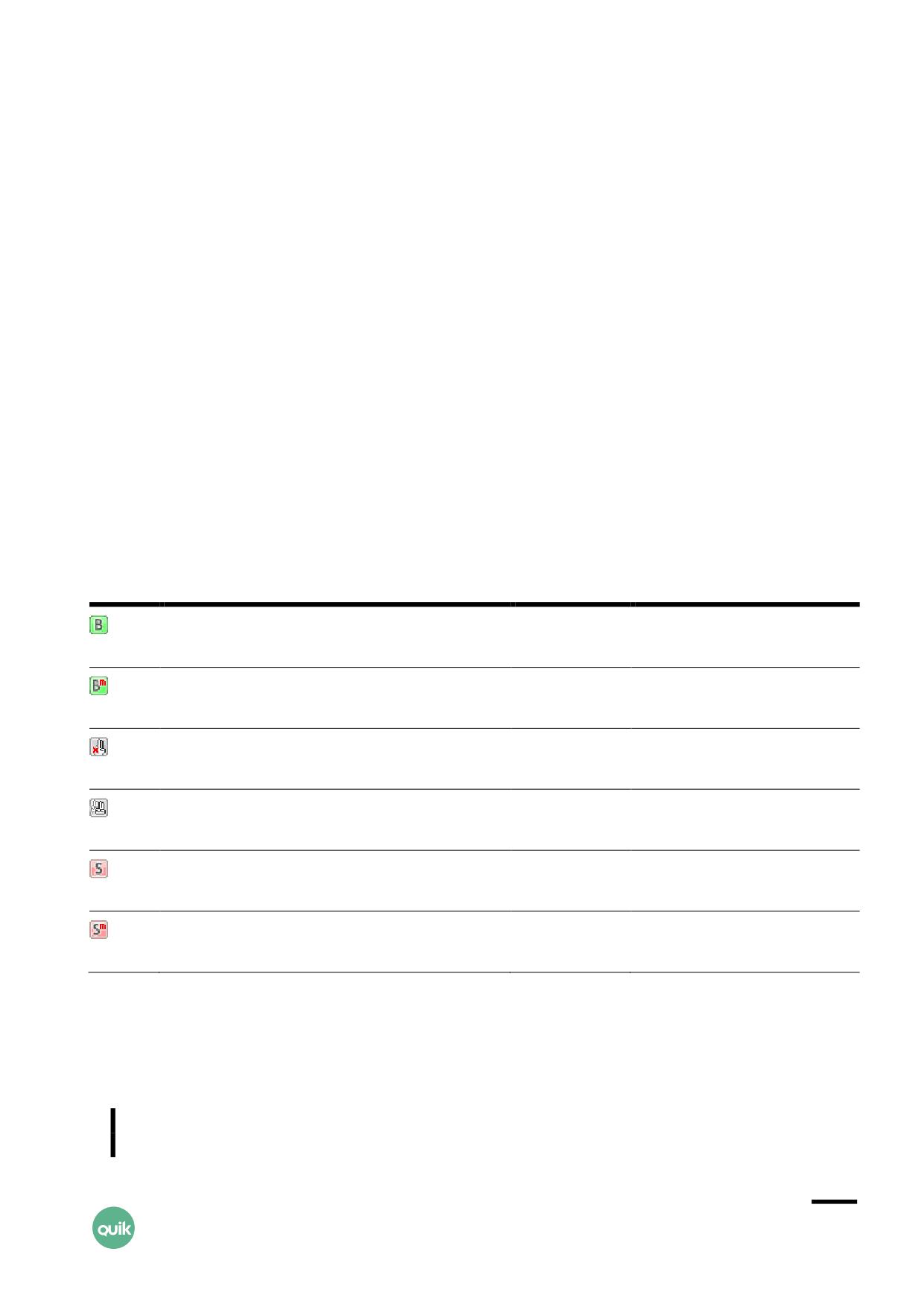
Назначение кнопок:
Горячие
Контекстное меню
Кнопка Действие
клавиши
Таблицы котировок
Выставляет лимитированную заявку на
Ctrl + 1
Выставить на покупку
покупку с заданной ценой и количеством
Выставляет рыночную заявку на покупку
Ctrl + 2
Купить по рынку
с указанным количеством
Снимает выделенную заявку в текущем
Ctrl + D
Снять заявку
рабочем окне
Заменяет выделенную заявку в текущем
Ctrl + A
Заменить заявку
рабочем окне
Выставляет лимитированную заявку на
Ctrl + 3
Выставить на продажу
продажу с заданной ценой и количеством
Выставляет рыночную заявку на продажу
Ctrl + 4
Продать по рынку
с указанным количеством
Если какие-либо кнопки недоступны (серые), то выполнить данное действие невозможно
(отсутствуют необходимые параметры заявки либо не выбрана строка с активной заявкой
в очереди).
При выставлении рыночных заявок на покупку и продажу на рынке FORTS
в качестве цены используется соответствующее предельное значение цены
Руководство пользователя QUIK.
Раздел 5: Торговые операции клиента
35
из Таблицы текущих торгов: «Максимально возможная цена» для заявок на
покупку, «Минимально возможная цена» для заявок на продажу. Значение
цены, указанное в поле «P», игнорируется.
Для классов рынка LSE используется параметр «Реальный шаг цены» вместо
параметра «Минимальный шаг цены» в том случае, когда значение параметра
«Реальный шаг цены» больше значения параметра «Минимальный шаг
цены».
5.7.3
Панель снятия заявок по условию
Панель предназначена для снятия нескольких заявок, объединенных одним условием
(активные, на покупку, на продажу).
Горячие
Контекстное меню
Кнопка
Действие
клавиши
Таблицы котировок
Снимает все активные заявки из текущего
Ctrl + F8
Снять все заявки
окна котировок по данному инструменту
Снимает все активные заявки на покупку из
Ctrl + Z
Снять покупку
текущего котировок по данному инструменту
Снимает все активные заявки на продажу из
Ctrl + X
Снять продажу
текущего окна котировок по данному
инструменту
При выполнении любой команды снятия заявок по условию запрашивается стандартное
подтверждение на снятие (если только не отключена настройка «Транзакции/Запрашивать
подтверждение»).
5.7.4
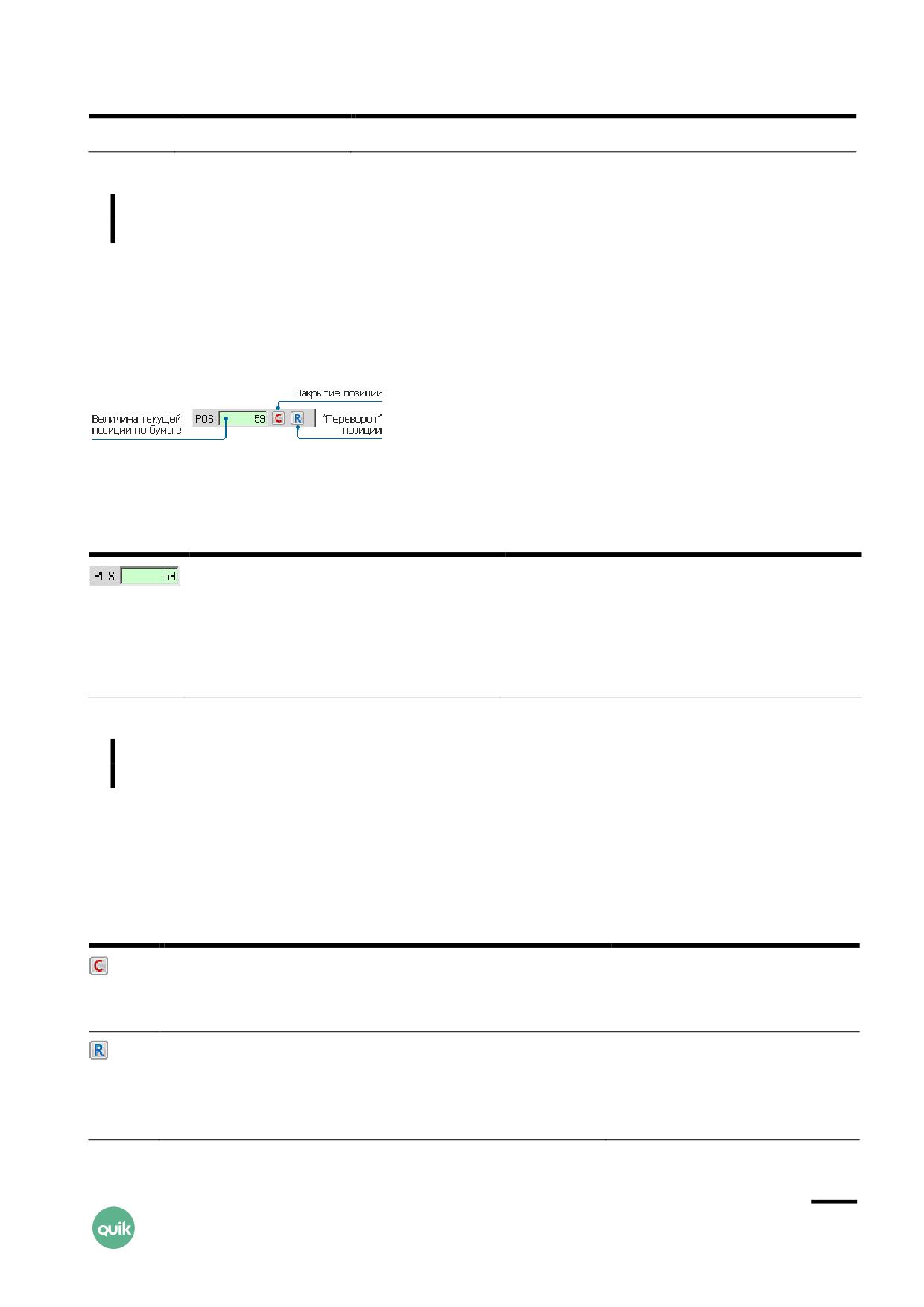
Код клиента и Примечание
Панель предназначена для выбора кода клиента и указания комментария к заявке.
Поле
Название
Назначение
C
Код клиента
Выбор кода клиента из списка доступных
Руководство пользователя QUIK.
Раздел 5: Торговые операции клиента
36
Поле
Название
Назначение
M
Примечание
Текстовое примечание к заявке
Введенное пользователем значение комментария запоминается при
сохранении котировочного окна в файле настроек.
5.7.5
Панель информации о позиции
Панель информации служит для информирования пользователя о состоянии текущей позиции.
Поле «Позиция по бумаге»:
Поле
Индикация
Значение 0
зеленый фон - «длинная»
Поле POS может иметь нулевое
позиция, значение
значение, если: если не указаны
положительно
торговый счет или код клиента;
красный фон - «короткая»
если позиция по клиентскому
позиция, значение
счету или лимит по бумаге для
отрицательно
торгового счета и кода клиента не
существуют
Особенность для рынка FORTS: текущая позиция определяется как величина
текущей чистой позиции из Таблицы позиций по клиентским счетам.
Назначение кнопок:
Контекстное меню
Кнопка Действие
Таблицы котировок
Выставление рыночной заявки, равной величине позиции,
Закрыть позицию
исполнение которой приводит к закрытию текущей позиции
по указанному инструменту
Выставление рыночной заявки, равной удвоенной величине
Перевернуть позицию
позиции, исполнение которой приводит к «перевороту»
текущей позиции (изменению отрицательной позиции на
положительную, либо наоборот) по указанному инструменту
Руководство пользователя QUIK.
Раздел 5: Торговые операции клиента
37
5.7.6
Отступ цены
Панель содержит поле «О», в котором отображается текущее значение отступа цены
выставляемой заявки от цены в выбранной строке Таблицы котировок.
Отступ цены - отклонение цены выставляемой заявки от цены в выбранной строке Таблицы
котировок. Отступ может быть полезен для реализации заявок при быстром изменении цен
на рынке.
Отступ представляет собой целочисленное значение, выраженное в количестве минимальных
шагов цены. Например, если минимальный шаг цены для инструмента равен 0,01 рублей,
а значение отступа указано «5», то цена заявки будет отличаться от цены в выбранной строке
таблицы на 0,05 рублей.
Положительное значение отступа означает опережающее изменение цены. Для заявок
на покупку цена увеличивается на размер отступа, для заявок на продажу - уменьшается.
Значение отступа может быть нулевым или отрицательным.
Выбор одного из сохраненных значений отступа при вводе заявки осуществляется нажатием
комбинации «горячих клавиш»:
• «Alt»+«Z» - «Отступ 1»;
• «Alt»+«X» - «Отступ 2»;
• «Alt»+«C» - «Отступ 3»;
• «Alt»+«V» - «Отступ 4».
Выбранное значение отступа отображается в поле «О» на панели инструментов Таблицы
котировок.
Настройка отступов от цены
Для каждого инструмента может указываться до 4 значений отступа. Значения указываются
в настройках Таблицы котировок (см. Раздел 3, п. 3.4.3). Для этого требуется включить флажок
«Брать отступ цены» и в полях «Отступ 1» .. «Отступ 4» указать значения отступа.
5.7.7
Настройка панели торговли
Первичное открытие окна настройки панели торговли осуществляется нажатием комбинации
клавиш «Alt»+«F2» на Таблице котировок.
Изменение ранее настроенной панели осуществляется нажатием кнопки «…» на свойстве
«Панель торговли» в окне редактирования Таблицы котировок.
Руководство пользователя QUIK.
Раздел 5: Торговые операции клиента
38
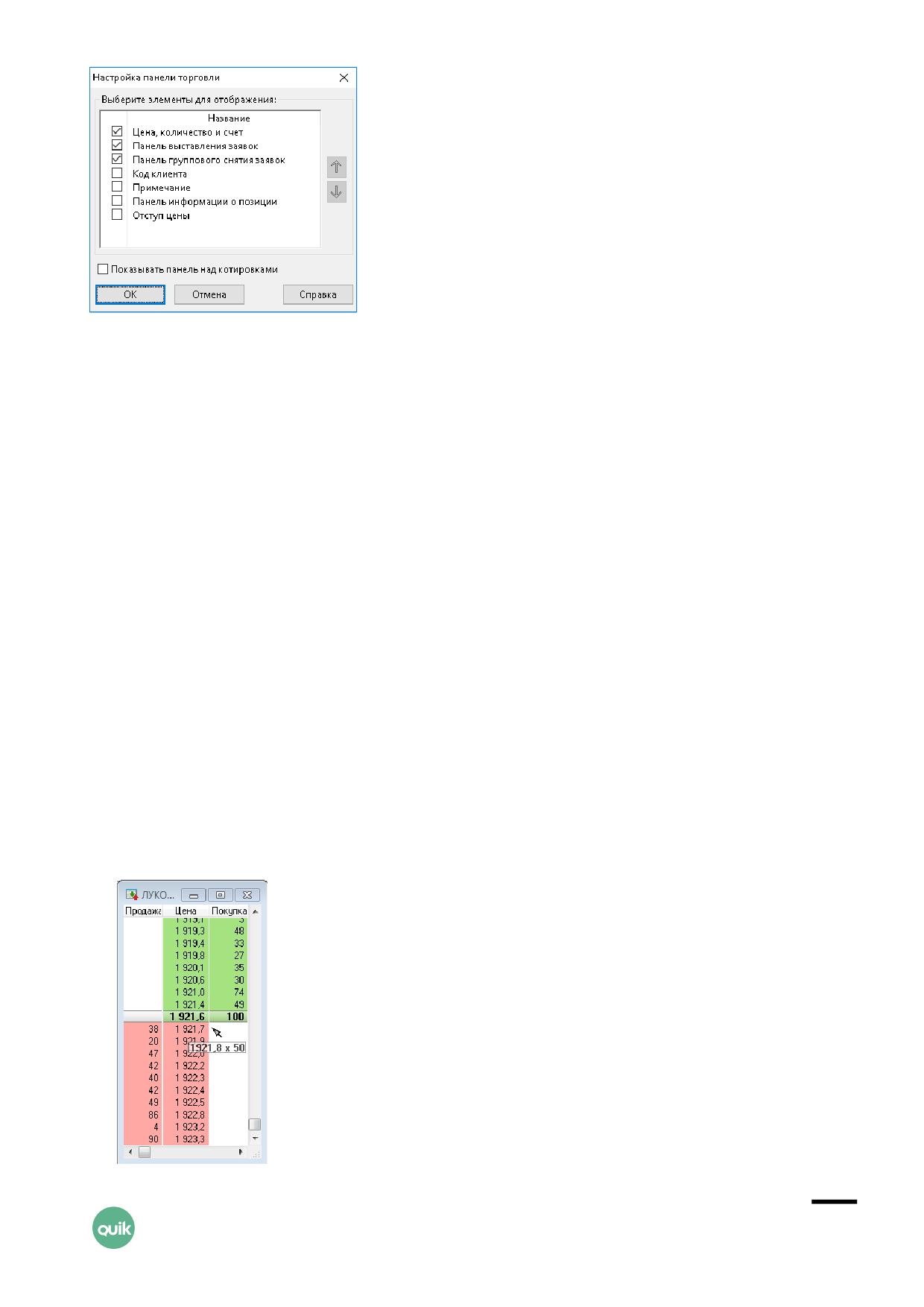
В состав панели торговли включаются элементы панели, отмеченные «галочкой».
Последовательность отображения элементов панели настраивается кнопками со стрелками
«вверх» и «вниз» справа от списка доступных элементов.
По умолчанию, панель располагается под содержимым Таблицы котировок. Включение признака
«Показывать панель над котировками» позволяет расположить панель в верхней части окна.
5.7.8
Замена и снятие заявок перетаскиванием мышью
Режим замены и снятия заявок перетаскиванием мышью включается в окне редактирования
Таблицы котировок выбором признака «Использовать drag-and-drop».
При замене заявки осуществляется изменение ее цены. Количество бумаг в заявке
и ее направленность не изменяются.
Для замены заявки нужно:
1. Выбрать курсором строку с активной заявкой пользователя. Чтобы выделить собственные
заявки в окне, рекомендуется включить признак «Выделять свои заявки» в окне
редактирования настроек Таблицы котировок, либо добавить в список отображаемых
параметров значения «Свой объем» (или «Своя покупка» и «Своя продажа» - в зависимости
от выбранного вида котировочного окна).
Руководство пользователя QUIK.
Раздел 5: Торговые операции клиента
39
2.
Нажать левую или правую кнопку мыши и немного сдвинуть курсор мыши. В результате
курсор изменит свой вид так, как показано на рисунке. Под курсором отображается
подсказка вида: «новая цена заявки» и «количество лотов».
3.
Удерживая нажатой кнопку мыши, переместить ее вверх либо вниз по списку. В окне
подсказки отобразится новая цена заявки.
Новая цена заявки рассчитывается при пересечении курсором границы между строками.
Если курсор наведен на середину строки, то для заявки выбирается цена в этой строке. Если
курсор наведен на границу между строками, то выбирается цена котировки, со стороны
которой произведено пересечение границы, цена корректируется на 1 шаг цены
по направлению к цене следующей котировки. Для примера на рисунке, при пересечении
границы вниз берется цена следующей заявки и уменьшается на 1 шаг цены, чтобы заявка
пользователя разместилась между соседними котировками.
Цену заявки можно изменять вращением колесика мыши. Если при этом удерживать
нажатой клавишу «Ctrl», то шаг изменения цены увеличивается в 10 раз.
4.
Добившись требуемого значения цены, отпустите нажатую кнопку мыши. Если в настройках
программы включен признак «Запрашивать подтверждение» (рекомендуется), то на экране
появляется окно с требованием подтвердить условия новой заявки. При нажатии кнопки
«Да» выполняется снятие активной заявки и выставление новой. При нажатии кнопки «Нет»
замена заявки не выполняется.
Если признак «Запрашивать подтверждение» отключен, то замена заявки выполняется сразу
после отпускания нажатой кнопки мыши.
При изменении цены с помощью курсора мыши обратите внимание, что для
классов рынка LSE используется параметр «Реальный шаг цены» вместо
параметра «Минимальный шаг цены» в том случае, когда значение параметра
«Реальный шаг цены» больше значения параметра «Минимальный шаг
цены».
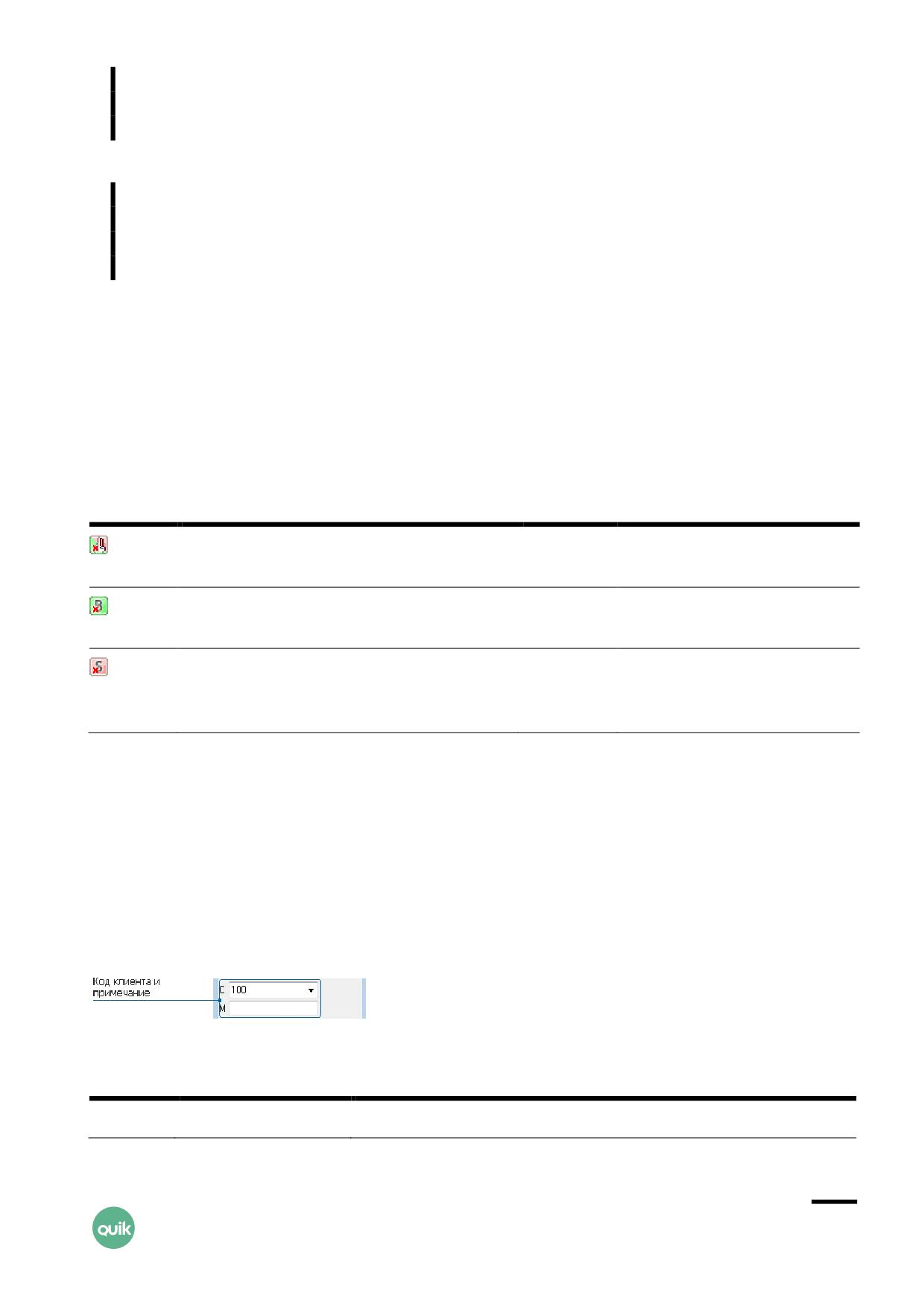
Если при нажатии кнопки мыши курсор принял вид
, то замена заявки невозможна.
Возможные причины:
1. На выбранной строке в Таблице котировок находится больше одной заявки пользователя.
2. Курсор находится в недопустимом месте окна (на заголовке, границе окна или панели
инструментов).
В этом случае при отпускании кнопки мыши не производится никаких действий с заявками
пользователя.
Для снятия заявки нужно:
1. Выбрать курсором строку с активной заявкой пользователя.
2. Нажать левую или правую кнопку мыши.
Руководство пользователя QUIK.
Раздел 5: Торговые операции клиента
40

3. Переместить курсор за пределы Таблицы котировок. Курсор изменит вид так, как показано
на рисунке.
4. Отпустить нажатую кнопку мыши. Если в настройках программы включен признак
«Запрашивать подтверждение» (рекомендуется), то на экране появится окно с требованием
подтвердить снятие заявки. При нажатии кнопки «Да» выполняется отмена активной заявки.
При нажатии кнопки «Отмена» снятие заявки не выполняется.
Если признак «Запрашивать подтверждение» отключен, то снятие заявки выполняется сразу
после отпускания нажатой кнопки мыши.
Если необходимо отказаться от замены или снятия заявки при уже нажатой кнопке мыши,
то можно навести курсор на заголовок окна (он примет вид
) и отпустить нажатую кнопку,
либо нажать клавишу «Esc».
5.7.9
Режим «Быстрый ввод заявки»
Если в настройках Таблицы котировок установлен флажок «Быстрый ввод/снятие заявки»,
то включается режим быстрого ввода заявок, который предусматривает ввод и снятие заявок
в стакане котировок с помощью кнопок мыши. Данный режим требует включения панели
инструментов в Таблице котировок.
Параметры заявки «Торговый счет», «Код клиента», «Примечание» заполняются значениями
из полей «А», «С» и «М» на панели инструментов Окна котировок. Данные поля должны быть
видимыми на панели. Если поля «С» и «М» не отображаются на панели, то параметры «Код
клиента» и «Примечание» в заявке не заполняются.
Ввод заявки осуществляется ОДНИМ нажатием кнопки мыши. При этом запрос
на подтверждение операции не появляется, даже если он включен в настройках программы.
Зависимость направления операции заявки от нажатия кнопок мыши:
Вид
Нажатие кнопки
таблицы
мыши
В столбце
Действие
Левой
«Цена»
Покупка*
Левой
«Количество»
Продажа*
Правой
Любой
Снятие всех своих заявок с ценой из
данной строки
Левой
«Покупка»
Покупка*
Левой
«Продажа»
Продажа*
Правой
Любой
Снятие всех своих заявок с ценой из
данной строки
Руководство пользователя QUIK.
Раздел 5: Торговые операции клиента
41

Вид
Нажатие кнопки
таблицы
мыши
В столбце
Действие
Левой
«Цена покупки»
Продажа* (встречная заявка)
Левой
«Цена продажи»
Покупка* (встречная заявка)
Левой
«Покупка»
Покупка*
Левой
«Продажа»
Продажа*
Правой
Любой из параметров
Снятие всех своих заявок на покупку
покупки
с ценой из данной строки
Правой
Любой из параметров
Снятие всех своих заявок на продажу
продажи
с ценой из данной строки
* - по цене из строки (с поправкой на отступ «O») и с количеством из поля «Q» панели инструментов Таблицы
котировок.
1. При включении режима «Быстрый ввод заявки» вызов формы ввода
заявки двойным нажатием левой кнопки мыши в окне котировок
НЕ РАБОТАЕТ, двойное нажатие интерпретируется как две
последовательных отправки заявки и не вызывается контекстное меню
при нажатии на котировке.
2. Отправка заявки происходит в момент отпускания кнопки мыши,
а не в момент её нажатия и выполняется по той цене, на строке с которой
была отпущена кнопка.
3. В поле «Цена» для классов рынка LSE используется параметр «Реальный
шаг цены» вместо параметра «Минимальный шаг цены» в том случае,
когда значение параметра «Реальный шаг цены» больше значения
параметра «Минимальный шаг цены».
5.8 Перестановка заявок по опционам и фьючерсам
5.8.1
Назначение
Операция перестановки заявок доступна для заявок с фьючерсами и опционами на срочном
рынке FORTS. С помощью операции можно изменить параметры одновременно в двух заявках.
Открытие диалога «Перестановка заявок» осуществляется с использованием Общего способа
выполнения транзакций, выбором операции «Перестановка заявок» на классах «Опционы
FORTS» и «Фьючерсы FORTS».
Руководство пользователя QUIK.
Раздел 5: Торговые операции клиента
42
5.8.2
Настройка операции «Перестановка заявок»
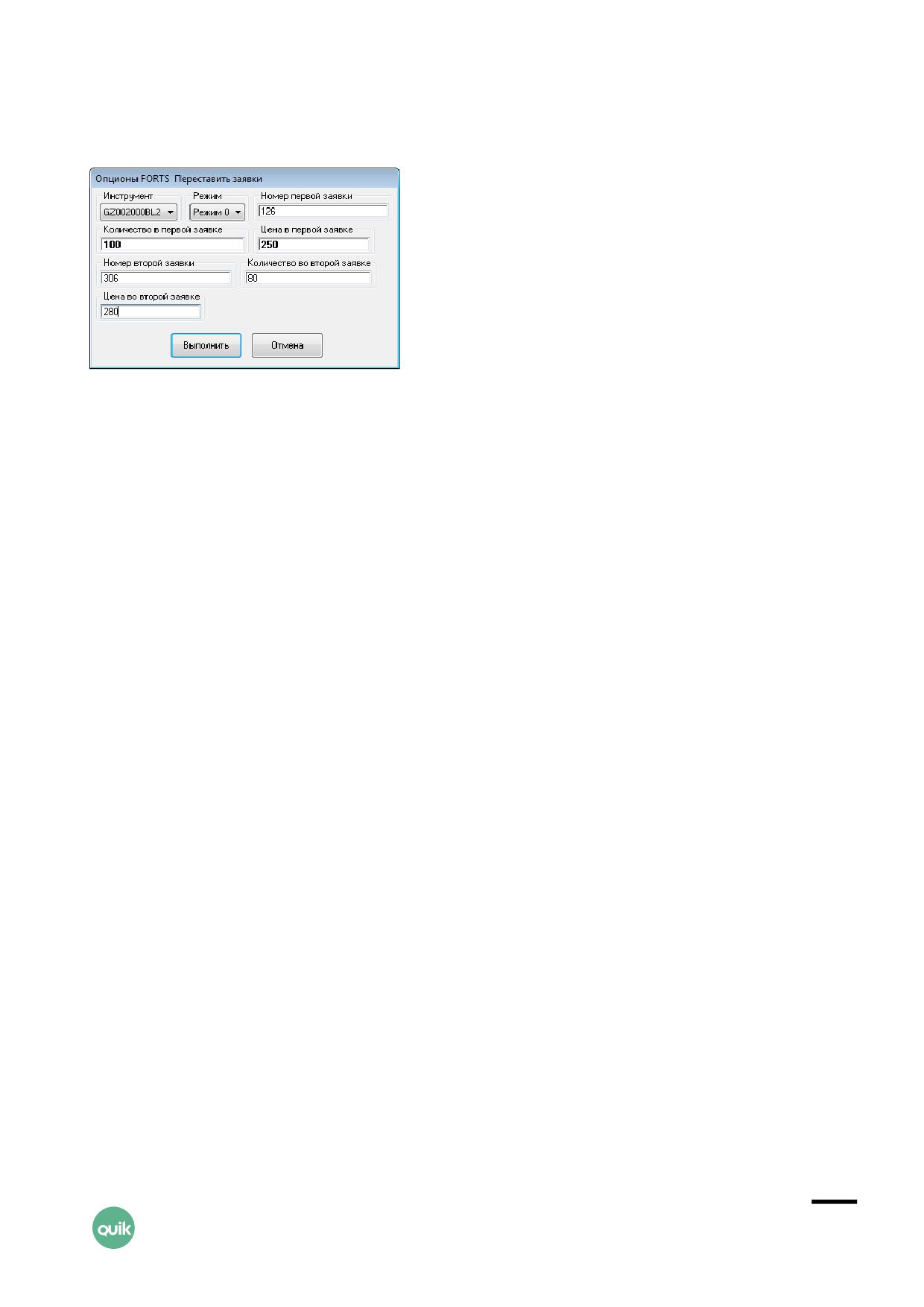
Диалог настройки перестановки заявок на срочном рынке FORTS содержит следующие
параметры:
1. «Режим» - режим перестановки заявок на рынке FORTS. Возможные значения:
«0» - оставить количество в заявках без изменения;
-
«1» - изменить количества в заявках на новые;
—
«2» - при несовпадении новых количеств с текущим хотя бы в одной заявке, обе
—
заявки снимаются.
2. «Номер первой заявки» - номер первой заявки на покупку/продажу опционов.
3. «Количество в первой заявке» - количество бумаг в первой заявке,
4. «Цена в первой заявке» - цена за единицу инструмента в первой заявке,
5. «Номер второй заявки» - номер первой заявки на покупку/продажу опционов,
6. «Количество во второй заявке» - количество бумаг во второй заявке,
7. «Цена во второй заявке» - цена за единицу инструмента во второй заявке.
8. «Инструмент» - выбор инструмента из списка ценных бумаг данного класса,
Операция перестановки заявок выполняется нажатием на кнопку «Выполнить».
5.8.3
Применение операции «Перестановка заявок»
Перестановка заявок на рынке FORTS выполняется по следующим правилам:
• Если в настройках в поле «Режим» выбрано значение «0», то заявки с номерами, указанными
в полях «Номер первой заявки» и «Номер второй заявки», снимаются. В торговую систему
отправляются две новые заявки, при этом изменяется только цена заявок, количество
остается прежним;
• Если в настройках в поле «Режим» выбрано значение «1», то заявки с номерами, указанными
в полях «Номер первой заявки» и «Номер второй заявки», снимаются. В торговую систему
отправляются две новые заявки, при этом изменится как цена заявки, так и количество;
• Если в настройках в поле «Режим» выбрано значение «2», то заявки с номерами, указанными
в полях «Номер первой заявки» и «Номер второй заявки», снимаются. Если количество бумаг
Руководство пользователя QUIK.
Раздел 5: Торговые операции клиента
43
в каждой из снятых заявок совпадает со значениями, указанными в полях «Номер первой
заявки» и «Номер второй заявки», то в торговую систему отправляются две новые заявки
с соответствующими параметрами.
5.9 Закрытие позиции
Операция закрытия позиции вызывается нажатием кнопки «Закрыть» на панели
инструментов вкладки «Позиции» в окне «Состояние счета» (см. п. 3.5.3 Раздела 3 «Просмотр
информации»).
Операция недоступна в следующих случаях:
• Позиция в активной строке нулевая или меньше размера лота по выбранному инструменту;
• Отсутствует встречные спрос или предложение;
• Значение вида лимита в поле «На дату» не совпадает с видом лимита, установленным
в настройках Библиотеки расчета лимитов по классу, выбранному для оценки текущей
позиции;
• Выбрана совокупная позиция, и позиции по всем счетам нулевые.
Если в настройках программы включен признак «Запрашивать подтверждение на закрытие
позиции» (пункт меню Система/Настройки/Основные настройки..., раздел «Торговля» /
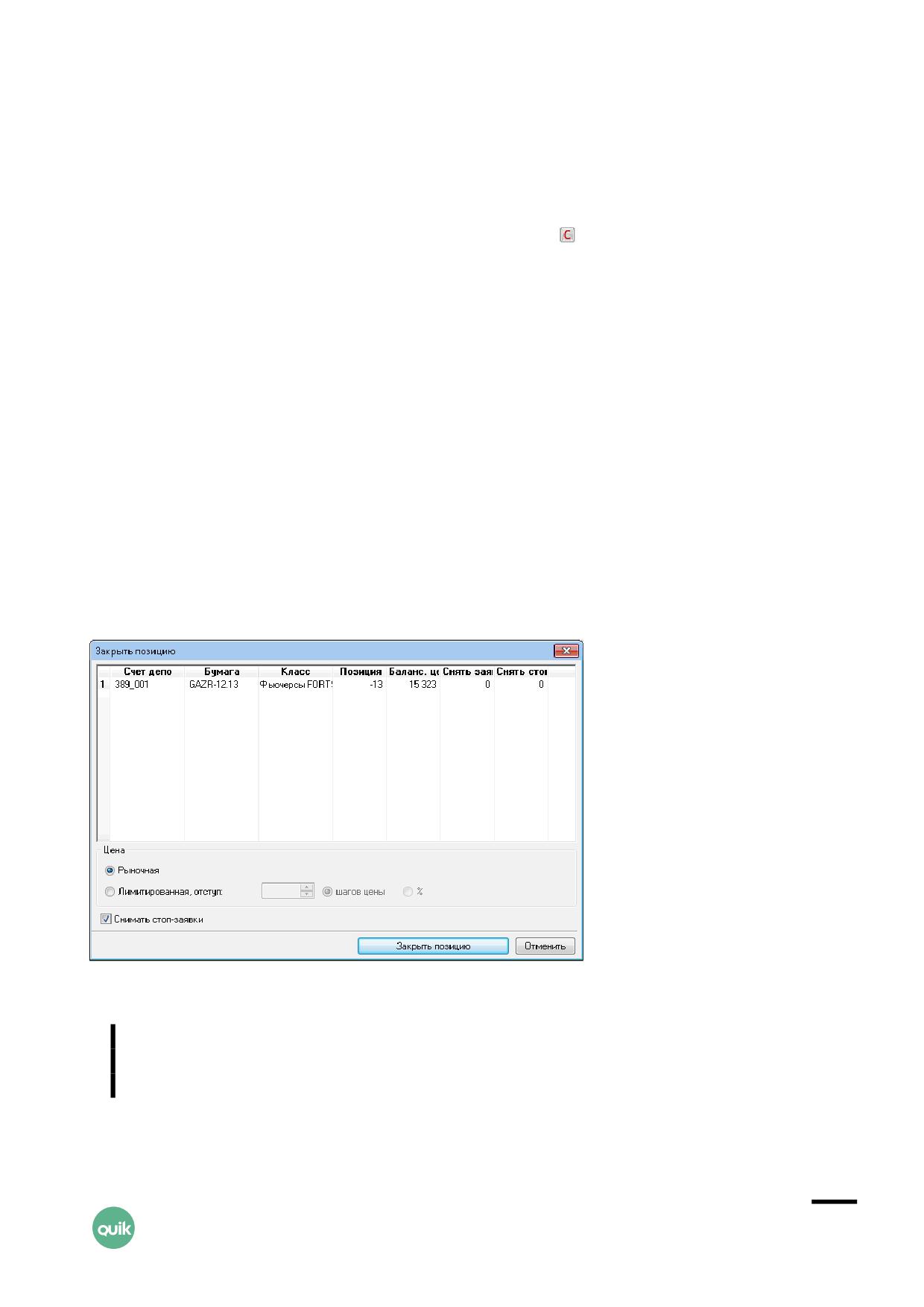
«Закрытие позиций»), то на экране появляется диалог закрытия позиции:
Диалог закрытия позиции содержит следующие параметры:
Значения параметров по умолчанию определяются настройками параметров
инструмента (см. п. 5.15.2). Если настройки не указаны, то используются
значения по умолчанию, указанные ниже.
Руководство пользователя QUIK.
Раздел 5: Торговые операции клиента
44

1. Информационное поле - таблица, содержащая информацию по закрываемой позиции. Если
закрывается совокупная позиция, то таблица содержит по строке на каждый счет депо,
иначе - одну строку по указанному счету депо. В столбцах таблицы отображаются
следующие параметры:
Название поля
Для денег
Счет депо
Счет депо
Бумага
Краткое наименование бумаги
Класс
Наименование класса бумаг, по которому произведена оценка
позиции
Позиция
Размер позиции. Единицы измерения определяются настройками
инструмента (см. п. 3.5.6 Раздела 3 «Просмотр информации»).
Размер позиции в штуках отображается с учетом размера лота для
данного инструмента
Баланс. цена
Балансовая цена позиции, за единицу инструмента
Снять заявок
Суммарное количество активных заявок
Снять стоп-заявок
Суммарное количество активных стоп-заявок
2.
Переключатель «Цена» - выбор типа заявки закрытия позиции:
- «Лимитированная, отступ» - при выборе данного типа заявки закрытия позиции
доступны следующие настройки:
поле ввода величины отклонения цены выставляемой лимитированной заявки
от лучшей встречной цены. Значение по умолчанию: «0»;
переключатель «шагов цены» / «%» - выбор единицы измерения значения
указанного отступа. По умолчанию отступ указывается в пунктах.
- «Рыночная» (по умолчанию).
3.
Флажок «Снимать стоп-заявки» - признак снятия активных стоп-заявок по инструменту
перед процедурой закрытия позиции. По умолчанию флажок установлен. Если в настройках
программы отключен признак «Запрашивать подтверждение на закрытие позиции» (пункт
меню Система/Настройки/Основные настройки..., раздел «Торговля» / «Закрытие позиций»),
и диалог закрытия позиции не отображается, то снятие активных стоп-заявок производится,
исходя из настройки «Снимать стоп-заявки перед закрытием позиций» (пункт меню
Система/Настройки/Основные настройки..., раздел «Торговля» / «Закрытие позиций»).
Нажатием кнопки «Закрыть позицию» закрывается окно и выполняются следующие действия:
• Снятие активных заявок по инструменту;
Руководство пользователя QUIK.
Раздел 5: Торговые операции клиента
45
• Снятие активных стоп-заявок по инструменту (если включена настройка «Снимать стоп-
заявки»);
В момент ожидания ответа торговой системы на снятие заявок кнопка
«Закрыть позицию» меняет заголовок на «Отправить без ожидания».
Нажатие на кнопку «Отправить без ожидания» ведет к закрытию диалога,
не дожидаясь ответа торговой системы на снятие заявок, и началу процедуры
вычисления цены заявок на закрытие позиции.
• Ввод заявки на ликвидацию позиции - рыночной либо лимитированной с заранее
установленным отклонением от лучшей встречной цены.
Нажатие кнопки «Отменить» закрывает окно без выполнения операции.
В результате операции закрытия позиции система QUIK формирует пакет поручений на отзыв
тех заявок, которые соответствуют заданным условиям. Количество сформированных
поручений на отзыв заявок отображается в Окне сообщений. Результат снятия каждой заявки
также отображается в Окне сообщений в таком же виде, как и при отзыве заявки вручную.
5.10 Закрытие всех позиций
Операция закрытия всех позиций вызывается нажатием кнопки «Закрыть все» на панели
инструментов в окне «Состояние счета» (см. п. 3.5.5 Раздела 3 «Просмотр информации»).
Операция доступна, если в таблице на вкладке «Позиции» есть хотя бы одна
ненулевая позиция. Размер позиции должен быть больше либо равен размеру
одного лота по выбранному инструменту.
Если в настройках программы включен признак «Запрашивать подтверждение на закрытие
позиции» (пункт меню Система/Настройки/Основные настройки..., раздел «Торговля» /
«Закрытие позиций»), то на экране появляется диалог закрытия всех позиций:
Руководство пользователя QUIK.
Раздел 5: Торговые операции клиента
46
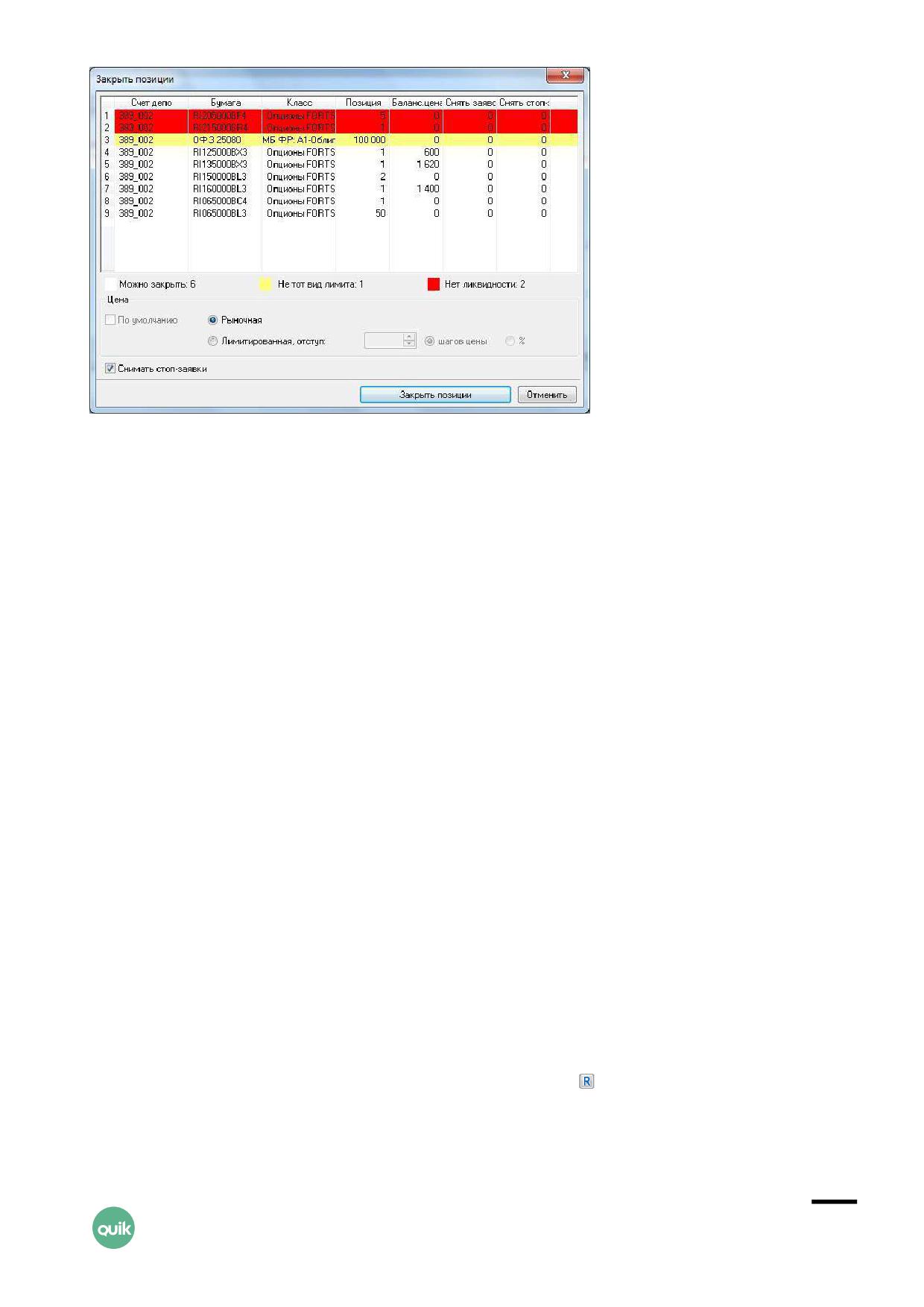
Диалог закрытия всех позиций аналогичен диалогу закрытия одной позиции, описанному
в п. 5.9, за исключением следующих параметров:
1. В информационном поле диалога закрытия всех позиций отображаются позиции по всем
инструментам.
2. «По умолчанию» - при установленном флажке значения параметров заявки закрытия по
каждой позиции определяются настройками параметров инструмента (см. п. 5.15.2). Если
настройки не указаны, то флажок неактивен.
Строки таблицы выделяются цветом:
• Белый фон - позиция может быть закрыта;
• Желтый фон - значение вида лимита в поле «На дату» не совпадает с видом лимита,
установленным в настройках Библиотеки расчета лимитов по классу, выбранному для
оценки текущей позиции;
• Красный фон - позиции, по которым на рынке отсутствуют встречные спрос или
предложение.
При нажатии на кнопку «Закрыть позиции» выполняется закрытие всех позиций на белом фоне.
Позиции, выделенные желтым и красным цветом, игнорируются.
Процедура закрытия всех позиций аналогична процедуре закрытия одной позиции, описанной
в п. 5.9.
5.11 Переворот позиции
Операция переворота позиции вызывается нажатием кнопки «Перевернуть» на панели
инструментов вкладки «Позиции» в окне «Состояние счета» (см. п. 3.5.3 Раздела 3 «Просмотр
информации»).
Руководство пользователя QUIK.
Раздел 5: Торговые операции клиента
47
Операция переворота позиции доступна при выполнении следующих условий:
1. При перевороте длинной позиции инструмент переворачиваемой позиции является
маржинальным.
2. Текущие маржинальные показатели клиента позволяют ему совершать операции
соответствующей направленности, то есть выставлять заявки на продажу для длинной
позиции и заявки на покупку для короткой позиции.
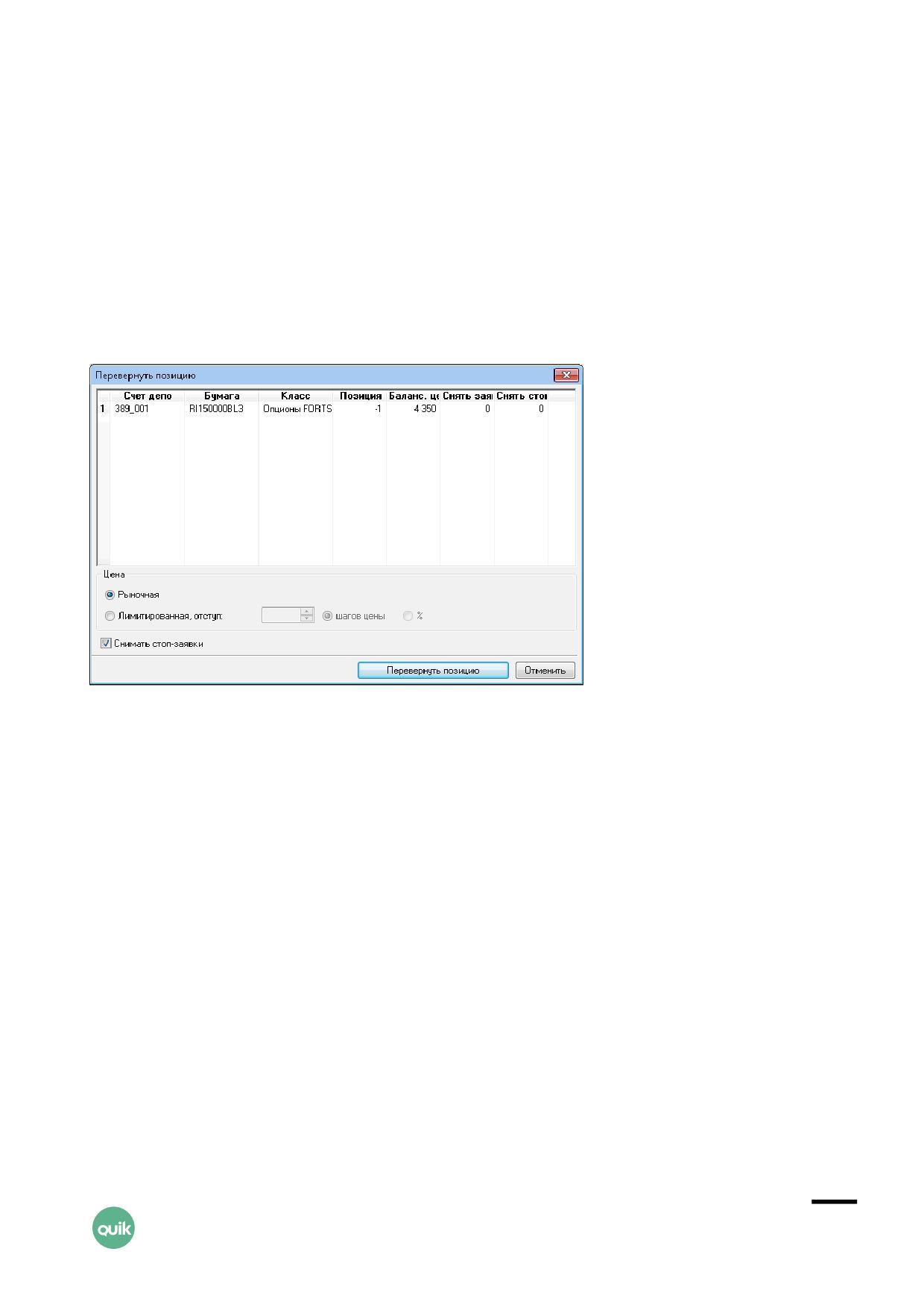
Если в настройках программы включен признак «Запрашивать подтверждение на закрытие
позиции» (пункт меню Система/Настройки/Основные настройки..., раздел «Торговля» /
«Закрытие позиций»), то на экране появляется диалог переворота позиции:
Диалог переворота позиции аналогичен диалогу закрытия позиции, описанному в п. 5.9.
Процедура переворота позиции аналогична процедуре закрытия одной позиции, описанной
в п. 5.9, за исключением:
• Количество бумаг в выставляемой заявке определяется настройками данного инструмента
(см. п. 5.15.2) и рассчитывается следующим образом:
- Сумма размера позиции (без знака) и рабочего объема - если по инструменту
указан рабочий объем открытия позиции и включен признак «Брать при перевороте
позиции»;
- Двойной размер позиции (без знака) - если признак «Брать при перевороте
позиции» отключен.
Нажатие кнопки «Отменить» закрывает окно без выполнения операции.
Руководство пользователя QUIK.
Раздел 5: Торговые операции клиента
48
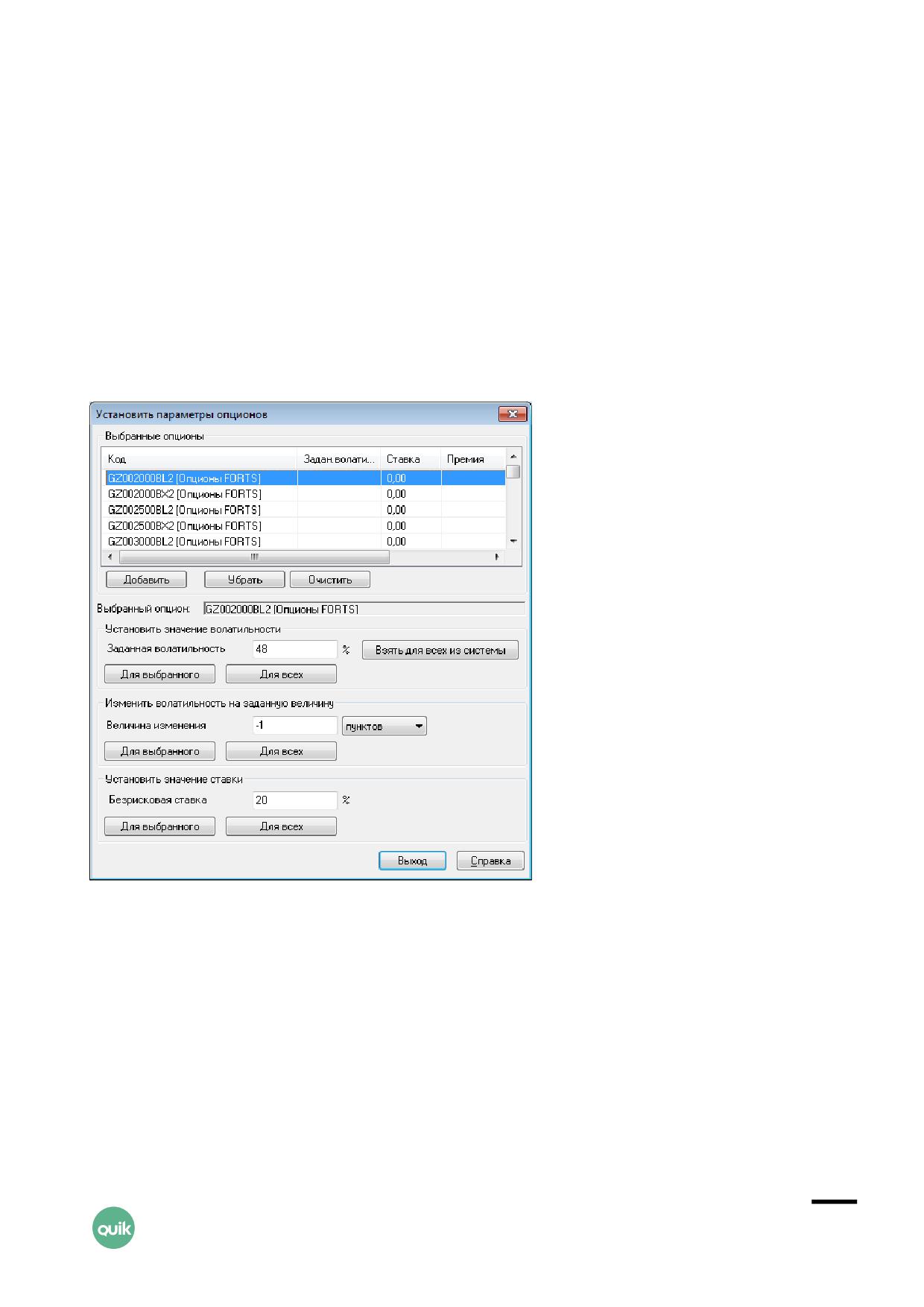
5.12 Расчет премии для опционов
Данное окно представляет собой «опционный калькулятор» для расчета премии по опциону
на основе формулы Блэка-Шоулза. В качестве цены фьючерса используется цена последней
сделки фьючерсного контракта, являющегося базовым активом.
Открытие окна «Установить параметры опционов» осуществляется одним из следующих
способов:
• Выбором пункта контекстного меню «Установить параметры опционов» из таблиц «Доска
опционов» или «Таблица параметров опционов»;
• Выбором пункта меню Действия/Установить параметры опционов при активных таблицах
«Доска опционов» или «Таблица параметров опционов».
1. Для вычисления премии необходимо сначала сформировать список контрактов нажатием
кнопки «Добавить». Кнопка «Удалить» служит для удаления одного контракта из списка,
кнопка «Очистить» - для удаления всего списка выбранных опционов.
Руководство пользователя QUIK.
Раздел 5: Торговые операции клиента
49

Значения полей в таблице «Выбранные опционы»:
Параметр
Значение
Код
Код опциона в следующем формате: «EERU-6.06 120406C 18500», где «EERU-
6.06» - код фьючерса, «120406С» - опцион CALL с датой исполнения 12
апреля 2006 г., «18500» - величина страйка. В квадратных скобках указан
класс инструментов
Задан.волатильность
Значение волатильности, заданное пользователем
Ставка
Значение безрисковой процентной ставки, используемое для вычисления
расчетной премии
Премия
Расчетная премия, вычисляемая в QUIK по заданной волатильности
* Волатильность
Значение волатильности, транслируемое из торговой системы
Теор.цена
Значение расчетной премии, транслируемое из торговой системы
* - если включен признак «Исходя из настроек открытых пользователем таблиц» (см. п. 1.5 Раздела 1
«Подготовка к работе»), то трансляция параметра «Волатильность» из торговой системы возможна
только в случае, если данный параметр заказан. Если параметр не заказан, то необходимо либо
открыть Таблицу текущих торгов с этим параметром, либо провести его ручной заказ.
2.
Значение «Заданная волатильность» для расчета премии можно ввести вручную, либо
нажатием кнопки «Взять для всех из системы» принять ее равной значению волатильности
из торговой системы. Нажатием кнопки «Для выбранного» значение присвоится одному
контракту, нажатием кнопки «Для всех» - всем контрактам в списке.
Если включен признак «Исходя из настроек открытых пользователем таблиц»
(см. п. 1.6.1 Раздела 1 «Подготовка к работе»), то трансляция волатильности
из торговой системы возможна только в случае, если данный параметр
заказан. Если параметр не заказан, то необходимо либо открыть Таблицу
текущих торгов с этим параметром, либо провести его ручной заказ.
3.
Поле «Величина изменения» позволяет скорректировать ранее введенное значение
волатильности на указанное количество пунктов либо процентов.
4.
В поле «Безрисковая ставка» указывается величина безрисковой процентной ставки.
Нажатием кнопки «Выход» окно закрывается, а результат отображается в таблице «Доска
опционов» и Таблице параметров опционов.
Руководство пользователя QUIK.
Раздел 5: Торговые операции клиента
50
5.13 Настройки параметров торговых операций
5.13.1
Общие настройки
меню Система / Настройки / Основные настройки… раздел «Торговля»
Общие параметры настройки торговых операций:
1.
Заменять коды клиентов на ФИО - указывает путь к файлу с настройками соответствия
кодов клиентов и их расширенных описаний (например, фамилия и инициалы). Установка
флажка включает режим замены кодов клиентов. Подробнее о замене кодов клиентов
см. в п. 5.19.1.
2.
Файл настроек рынков - указывает путь к файлу с настройками соответствия классов бумаг
и рынков (см. п. 5.19.2).
3.
Возможность ставить заявки на РПС и РЕПО режимах из таблицы лимитов по бумагам -
возможность ввода заявок в режимах РПС и РЕПО из контекстного меню Таблицы лимитов
по бумагам.
4.
Значение по умолчанию:
- Кол-во лотов - количество лотов, автоматически заполняемое в поле «Количество»
в окне ввода заявки. Введенное значение будет указываться во всех способах
формирования заявки, включая быстрый ввод заявок из таблиц.
- Код клиента - код клиента, автоматически заполняемый в поле «Код клиента»
в окне ввода заявки, а также примечание, если оно указано через символ «/».
- Всегда брать код клиента по умолчанию - признак безусловной замены кода
клиента на значение, указанное по умолчанию. При отключенном флажке код
клиента по умолчанию указывается в случаях, когда поле не было заполнено
другими способами (например, значением из таблицы, из которой была вызвана
форма ввода транзакции).
5.
Показывать запрещенные биржей торговые счета - при выключенной настройке торговые
счета со статусом «Операции запрещены» не отображаются в диалоге настройки счетов
и в полях ввода счетов в формах ввода транзакций. При включенной настройке в списке
счетов отображаются все торговые счета независимо от статуса.
5.13.2
Заявки
меню Система / Настройки / Основные настройки… раздел «Торговля» / «Заявки»
Параметры работы с заявками:
1. Указывать счет депо по коду клиента - если флажок установлен, то при вводе заявки либо
при замене заявки выбирается счет, соответствующий классу инструментов и коду клиента
в лимитах по бумагам. При снятом флажке счет должен быть выбран из списка доступных.
Руководство пользователя QUIK.
Раздел 5: Торговые операции клиента
51
- С учетом порядка из настройки счетов - настройка доступна для редактирования
при установленном признаке «Указывать счет депо по коду клиента».
если флажок установлен, то при отсутствии у клиента лимитов по ценным
бумагам подставляется первый по порядку торговый счет из списка торговых
счетов, доступных для выбранного класса инструментов. О настройке
последовательности счетов в списке см. подробнее в п. 5.14 «Настройка счетов».
если флажок снят, то при отсутствии у клиента лимита по данному инструменту
подставляется торговый счет с первого существующего для данного клиента
лимита по бумагам, фирма которого совпадает с фирмой, указанной на классе,
по которому выставляется заявка. Если у клиента отсутствуют лимиты по ценным
бумагам, то подставляется первый по порядку торговый счет из списка торговых
счетов, доступных для выбранного класса. О настройке последовательности
счетов в списке см. подробнее в п. 5.14 «Настройка счетов».
2.
Проверять попадание цены в диапазон - если флажок включен, то цена заявки проверяется
на соответствие диапазону допустимых значений цены по этому инструменту. Подробнее
см. п. 5.15 «Настройка параметров инструментов».
3.
Смена операции клавишей «пробел» - при установленном флажке направление операции
заявки меняется нажатием клавиши «пробел» на противоположное. По умолчанию
возможность отключена.
4.
Строгий контроль списка фирм - если флажок установлен, то в формах ввода в поле фирмы-
партнера будут отображаться не все доступные идентификаторы участников, а только
идентификаторы из настроек классов, для которых у данного пользователя включена опция
«Специальные операции» в программе QUIK Administrator.
5.
Рассчитывать доступное количество - если флажок установлен, то в окне ввода заявки
появится поле «max» в котором отображается максимально возможное количество лотов
в заявке, рассчитанное из величины доступных средств клиента с учетом всех комиссий. При
установленном флажке становится активным дополнительный признак «Исходя только
из собственных средств».
6.
Исходя только из собственных средств - если флажок установлен, то при вводе заявки или
стоп-заявки максимальное количество лотов в заявке рассчитывается из величины
собственных активов клиента, без учета доступных маржинальных средств.
7.
Запрашивать подтверждение - показывать окно подтверждения условий заявки при вводе
либо снятии. При снятом флажке транзакции выполняются без подтверждения. Признак
не влияет на групповое снятие заявок по условию.
8.
Запрашивать подтверждение для групповых операций - показывать окно подтверждения
при групповом снятии заявок по условию или при вызове из контекстного меню Таблицы
котировок действий «Снять все заявки», «Снять покупку», «Снять продажу». При отключенном
флажке снятие выполняется без подтверждения.
9.
Проверять количество в заявке на кратность лоту - включает проверку заявки перед
отправкой в торговую систему на кратность количества бумаг величине кратности лота,
установленной для данного класса бумаг. Проверка осуществляется, если для класса бумаг
указана кратность лота, и она не равно 0 или 1. По умолчанию проверка включена.
Руководство пользователя QUIK.
Раздел 5: Торговые операции клиента
52
- Округлить вниз - если количество бумаг в заявке не кратно лоту, то округлить его
вниз без предупреждения;
- Округлить вверх - если количество бумаг в заявке не кратно лоту, то округлить его
вверх без предупреждения;
- Выбрать вручную - если количество бумаг в заявке не кратно лоту, то на экране
появится окно с возможностью выбора количества бумаг из округленного вниз
и вверх. Значение выбрано по умолчанию.
10.Установка операции заявки - этот переключатель определяет правило, по которому
выбирается направление операции заявки при открытии окна ввода из «Таблицы
котировок».
- Не указывать операцию - ни «Покупка», ни «Продажа» не выбраны;
- Брать операцию котировки - устанавливается направление операции такое же, как
и в выделенной котировке;
- Брать встречную операцию к котировке - устанавливается противоположное
направление к выбранной котировке. Например, если ввод заявки осуществляется
при выделенной в Таблице котировок котировке на продажу, то в заявке будет
указана операция «Покупка».
Формы ввода
меню Система/Настройки/Основные настройки… раздел «Торговля» / «Заявки» / «Формы ввода»
Параметры окна «Ввод заявки»:
1. Упрощенная форма ввода - при установленном флажке и включенной опцией «Применять
стандартные формы ввода» используется форма ввода заявки, содержащая минимально
необходимый набор параметров.
2. Применять стандартные формы ввода - поддержка совместимости с ранними (2.x)
версиями системы QUIK. Стандартные формы ввода поддерживаются не для всех типов
транзакций, для условных заявок рекомендуется использовать специализированные формы
ввода.
3. Вводить идентификатор фирмы вручную - если флажок установлен, то в окне ввода
адресных заявок не показывается список контрагентов в поле «Партнер», наименование
контрагента должно вводиться вручную. Настройка предназначена для возможности ввода
заявок без получения с сервера Таблицы участников торгов - источника данных для списка
контрагентов.
4. Особо выделять ключевые параметры - если флажок включен, то выбранное направление
операции выделяется цветом (покупка - зеленым, продажа - красным) и жирным шрифтом.
При использовании темной темы выбранное направление операции всегда
выделяется цветом и шрифтом, независимо от значения на стройки «Особо
выделять ключевые параметры».
Руководство пользователя QUIK.
Раздел 5: Торговые операции клиента
53
5. Запоминать положение формы ввода - при установленном флажке фиксируется положение
окна ввода заявки на экране программы при последующем его открытии.
Если при закрытии окно располагалось частично за пределами монитора, то при
последующем открытии данное окно размещается так, чтобы его было видно полностью.
Внебиржевые заявки
меню Система/Настройки/Основные настройки… раздел «Торговля» / «Заявки» / «Внебиржевые заявки»
Параметры внебиржевых заявок:
1. Проверять цены на min-max для РПС, РЕПО и Подставлять текущую цену в заявку РЕПО -
параметры адресных заявок, описание см. п. 7.10.7 Раздела 7 «Операции брокера».
5.13.3
Закрытие позиций
меню Система/Настройки/Основные настройки… раздел «Торговля» / «Закрытие позиций»
Параметры закрытия позиций:
1. Запрашивать подтверждение на закрытие позиции - показывать окно подтверждения при
закрытии и перевороте позиции. При отключенном флажке закрытие и переворот позиции
выполняется без подтверждения. По умолчанию признак включен.
2. Снимать стоп-заявки перед закрытием позиций - при установленном флажке перед
закрытием или переворотом позиции по инструменту снимаются все активные стоп-заявки
по данному инструменту.
5.13.4
Клиентский портфель
меню Система/Настройки/Основные настройки… раздел «Торговля» / «Клиентский портфель»
Параметры работы с Клиентским портфелем:
1. Обновлять через … секунд - устанавливает периодичность расчета данных в таблице
«Клиентский портфель». Если флажок снят, то обновление данных в окне не производится.
Подробнее см. п. 3.12 Раздела 3 «Просмотр информации».
2. Расчет в фоне - расчет данных в таблице «Клиентский портфель» выполняется в фоновом
режиме. Рекомендуется использовать данную настройку при возникновении задержек
в работе терминала в момент расчета данных в таблице «Клиентский портфель».
Доступно при включенном флажке «Обновлять через каждые … секунд». По умолчанию
признак отключен.
3. Пересчитывать при изменении позиций - включает пересчет значений в таблице
«Клиентский портфель» после каждого изменения позиций у клиента. Если флажок
выключен, то пересчет выполняется через интервал времени, установленный в предыдущем
пункте, либо вручную.
Руководство пользователя QUIK.
Раздел 5: Торговые операции клиента
54
4.
При расчете маржинальных показателей учитывать бумаги на РПС и РЕПО режимах -
учитывать инструменты в классах РПС и РЕПО при расчете маржинальных показателей
в таблице «Клиентский портфель» (см. п. 3.12 Раздела 3 «Просмотр информации»)
и показывать позиции по ним в таблице «Купить/Продать» (см. п. 3.13 Раздела 3 «Просмотр
информации»). Настройка вступает в силу при следующем сеансе связи с сервером, либо
после перезагрузки Рабочего места QUIK.
При использовании функции «Подставлять код клиента из фильтра в формы подачи заявок»
(см. п. 2.3.2 Раздела 2 «Основные принципы работы») и/или автозаполнения полей ввода
из файла (см. п. 5.17), значения из фильтра/файла соответственно являются более
приоритетными перед значениями, заполняемыми из данной настройки.
5.
Файл с фильтром клиентов - фильтрация списка клиентов по указанным в выбранном
файле значениям.
Загружаемый файл должен содержать одну из секций:
- [AllowedClients] - список клиентов фондового и срочного рынков, данные
по которым отображаются в таблицах «Клиентский портфель»;
- [ExcludedClients] - список клиентов фондового и срочного рынков, которые
игнорируются при формировании таблиц «Клиентский портфель».
Если в файле одновременно присутствуют секции [AllowedClients]
и [ExcludedClients], то секция [ExcludedClients] игнорируется.
Список клиентов представляет собой строки вида:
<Код клиента фондового рынка / Торговый счет на срочном рынке>=
Пример файла:
[AllowedClients]
Q1=
Q2=
Q7=
При первичном указании, изменении или удалении пути к файлу, на экране появляется
соответствующее сообщение о необходимости перезагрузки терминала, для вступления
в силу новых значений.
Чтение содержимого файла выполняется при запуске терминала, значения запоминаются
и используются при формировании таблиц «Клиентский портфель», у которых в окне
редактирования таблицы включен признак «Брать из файла» (описание см. в Разделе 3,
п. 3.12.3).
Руководство пользователя QUIK.
Раздел 5: Торговые операции клиента
55
Индикация статуса в клиентском портфеле
1. Параметры фондового рынка - по умолчанию параметры используются для клиентов
фондового рынка, у которых не настроена единая денежная позиция. Для использования
данных параметров клиентами с единой денежной позицией выберите в настройке «При
наличии единой денежной позиции использовать» значение «Параметры фондового
рынка»:
- Выделять цветом статус марж. клиентов фондового рынка * - при установленном
флажке строки таблицы выделяются цветом в зависимости от статуса.
- Учитывать признак квалифицированности * - признак учета цветовых настроек для
квалифицированных клиентов типа «МЛ» и «МП». По умолчанию признак отключен.
- Статус:
Нормальный:
Для клиентов типа «МД»: для клиентов, стоимость портфеля которых больше
либо равна скорректированной марже;
Для клиентов типа «МЛ» и «МП»: для клиентов, уровень маржи которых
больше или равен ограничительному уровню маржи.
Ограничение:
Для клиентов типа «МД»: для клиентов, стоимость портфеля которых меньше
скорректированной маржи и больше либо равна начальной марже;
Для клиентов типа «МЛ» и «МП»: для клиентов, уровень маржи которых
больше или равен уровню маржи для необеспеченного требования, но
меньше, чем ограничительный уровень маржи.
Требование:
Для клиентов типа «МД»: для клиентов, стоимость портфеля которых меньше
начальной маржи и больше либо равна минимальной марже;
Для клиентов типа «МЛ» и «МП»: для клиентов, уровень маржи которых
больше или равен уровню маржи принудительного закрытия, но меньше,
чем уровень маржи для необеспеченного требования.
Закрытие:
Для клиентов типа «МД»: для клиентов, стоимость портфеля которых меньше
минимальной маржи;
Для клиентов типа «МЛ» и «МП»: для клиентов, уровень маржи которых
меньше, чем уровень маржи принудительного закрытия.
- Параметры Цвет фона и Цвет текста * позволяют задать цвет фона и текста для
строк таблицы в зависимости от их статуса. О работе с настройками цвета см. п. 2.8.4
Раздела 2 «Основные принципы работы».
- Уровень маржи * - позволяет указать уровень маржи в процентах в зависимости от
статуса строки в таблице. Значение указывается с точностью до двух знаков после
десятичного разделителя. Значения по умолчанию:
Руководство пользователя QUIK.
Раздел 5: Торговые операции клиента
56
«Ограничение»: 50.00;
«Требование»: 35.00;
«Закрытие»: 25.00.
- Квалиф. клиенты * - уровень маржи в процентах для квалифицированных клиентов
типа «МЛ» и «МП» в зависимости от статусов строк в таблице. Значение указывается
с точностью до двух знаков после десятичного разделителя. Поля доступны для
ввода при включенном флажке «Учитывать признак квалифицированности».
- Если одно или несколько полей не заполнены, значения уровня маржи для
квалифицированных клиентов с соответствующими статусами совпадают со
значениями, указанными в колонке «Уровень маржи». Значения по умолчанию:
«Ограничение»: 25.00;
«Требование»: 20.00;
«Закрытие»: 15.00.
2. Параметры срочного рынка - по умолчанию параметры используются для клиентов
срочного рынка, у которых не настроена единая денежная позиция. Для использования
данных параметров клиентами с единой денежной позицией выберите в настройке «При
наличии единой денежной позиции использовать» значение «Параметры срочного рынка»:
- Выделять цветом клиентов срочного рынка * - при установленном флажке строки
таблицы выделяются цветом в зависимости от статуса.
- Статус:
Нормальный:
Для клиентов, уровень достаточности средств которых больше либо равен
опасному уровню.
Опасный:
Для клиентов, уровень достаточности средств которых меньше опасного
уровня и больше либо равен критическому уровню.
Критический:
Для клиентов, уровень достаточности средств которых меньше критического
уровня.
- Параметры Цвет фона и Цвет текста * позволяют задать цвет фона и текста для
строк таблицы в зависимости от их статуса. О работе с настройками цвета см. п. 2.8.4
Раздела 2 «Основные принципы работы».
- Уровень достаточности средств * - позволяет указать уровень достаточности
средств для указанного статуса строки в таблице. Значение указывается с точностью
до четырёх знаков после десятичного разделителя. Значения по умолчанию:
«Опасный»: 1,0000;
«Критический»: 0.0000.
Руководство пользователя QUIK.
Раздел 5: Торговые операции клиента
57
3. При наличии единой денежной позиции использовать - тип параметров, который
используется для клиентов с единой денежной позицией:
- Параметры фондового рынка;
- Параметры срочного рынка.
4. Кнопка «По умолчанию» возвращает стандартные настройки параметров «Учитывать
признак квалифицированности», «Цвет фона», «Цвет текста», «Уровень маржи», «Квалиф.
клиенты» и «Уровень достаточности средств».
(*) Данные параметры содержат значения по умолчанию и могут быть
изменены в настройках Клиентского портфеля.
Изменения вступают в силу при новом открытии Клиентского портфеля. Для
уже открытого Клиентского портфеля функция выделения строк таблицы
цветом включается в окне редактирования Клиентского портфеля установкой
флажка «Выделять строки цветом», а цветовые настройки задаются в окне
«Настройки цвета» (см. п. 3.12.5 Раздела 3 «Просмотр информации»).
5.13.5
Котировки
меню Система/Настройки/Основные настройки… раздел «Торговля» / «Котировки»
Параметры работы с котировками:
1. Двойной клик левой клавишей мыши - выбор события по указанному действию:
+ CTRL:
-
Брать сумму лучших - заполнять поле «Количество» значением поля «Сумма
лучших»,
Выставить алгоритмическую айсберг-заявку * - открыть форму ввода
алгоритмической айсберг-заявки,
Выставить айсберг-заявку торговой системы * - открыть форму ввода новой
айсберг-заявки.
+ SHIFT:
-
Брать сумму лучших - заполнять поле «Количество» значением поля «Сумма
лучших»,
Выставить алгоритмическую айсберг-заявку *- открыть форму ввода
алгоритмической айсберг-заявки,
Выставить айсберг-заявку торговой системы * - открыть форму ввода новой
айсберг-заявки.
(*) Форма ввода заявки открывается только при наличии у пользователя прав
на активные операции по соответствующему классу инструментов.
Руководство пользователя QUIK.
Раздел 5: Торговые операции клиента
58
2. Двойной клик правой клавишей мыши - выбор события по указанному действию:
- Создание графика цены и объема - открыть окно графика;
- Снятие заявки - отозвать из торговой системы активную заявку в выбранной строке
Таблицы котировок.
3. «Установка количества лотов транзакции» - определяет значение поля «Количество»,
заполняемое автоматически при вводе заявки из «Таблицы котировок»:
- Брать количество - значение поля «Объем»;
- Брать сумму лучших - значение поля «Сумма лучших».
4. «При отсутствии котировок использовать таблицу «Текущие торги»» - формирование
стакана по лучшим ценам спроса и предложения, полученным из Таблицы текущих торгов,
в случае, когда котировки недоступны.
Объединенные котировки
меню Система/Настройки/Основные настройки… раздел «Торговля» / «Котировки» / «Объединенные котировки»
Параметры работы с объединенными котировками:
1. Разделение объема заявки - параметр ввода заявки из таблицы «Объединенные
котировки». По умолчанию признак отключен. Описание см. в п. 5.2.9.
2. Снимать остаток - признак снятия остатка при вводе объединенной заявки из таблицы
«Объединенные котировки». Описание см. в п. 5.2.9.
5.13.6
ЭЦП
меню Система/Настройки/Основные настройки… раздел «Торговля» / «ЭЦП»
Параметры настройки электронной цифровой подписи:
1. ЭЦП - использование ЭЦП для подписи транзакций:
- Делать ЭЦП на СКЗИ - активизирует функцию электронной цифровой подписи (ЭЦП)
всех активных операций выбранной из списка системой криптографической защиты
информации (СКЗИ). Применение ЭЦП регламентируется администратором системы
QUIK.
Рекомендации:
- Настройте параметр «Установка операции транзакции» равным «Брать встречную
к операции котировки». Тогда при вводе заявки из Таблицы котировок при выборе
котировки, например, на покупку будет автоматически ставиться встречная
операция «продажа», и времени на ввод заявки будет затрачено меньше.
- Если заявки вводятся с использованием стандартных условий, например, в них
меняется только цена и количество бумаг, используйте упрощенную форму ввода.
Такая форма занимает меньше места на экране, что особенно полезно при
Руководство пользователя QUIK.
Раздел 5: Торговые операции клиента
59
небольшом разрешении экрана, а также если форма ввода заявки долго держится
открытой и перекрывает таблицы с котировками.
- Ввод рыночной заявки на покупку. Если прием рыночных заявок на покупку
запрещен брокером, используйте лимитированную заявку с ценой, несколько
лучшей, чем встречная к ней. Правилами исполнения заявок в торговой системе
предусмотрено, что заявка будет исполнена по ценам встречных котировок, начиная
с лучшей, поэтому поведение торговой системы в этом случае будет подобно
исполнению рыночной заявки.
5.14 Настройка счетов
меню Система / Настройки / Основные настройки… раздел «Торговля» / «Настройка счетов»
5.14.1
Назначение
Выбор счетов, отображаемых в окне ввода заявки, из числа доступных пользователю. Настройка
очередности следования счетов в списке.
5.14.2
Настройка
Для настройки достаточно сформировать список выбранных счетов, выделяя в списке
доступных нужные счета и нажимая кнопку «Добавить». Отображение в списке доступных
значений торговых счетов со статусом «Операции запрещены» можно включить в основных
настройках (см. п. 5.13.1).
Нажатием кнопки «Добавить все» в список выбранных перемещаются все доступные счета депо.
Если список содержит большое количество счетов, удобно пользоваться кнопками «Добавить
в начало» и «Добавить в конец». В этом случае выделенные счета в списке доступных
добавляются в начало либо в конец списка выбранных.
Для удаления одного счета из списка выбранных достаточно выделить его и нажать кнопку
«Убрать», либо дважды нажать на нем левую кнопку мыши. Чтобы удалить все счета из списка,
нажмите кнопку «Очистить».
В диалоге настройки счетов отображается код фирмы, к которой принадлежит
конкретный счет. Это облегчает задачу поиска нужных счетов в случае их
дублирования в разных фирмах (например, один и тот же счет может
фигурировать в разных разделах FORTS).
Порядок следования счетов в списке выбранных изменяется нажатием кнопок справа
от списка:
•
- в начало списка;
•
- на одну позицию вверх;
Руководство пользователя QUIK.
Раздел 5: Торговые операции клиента
60
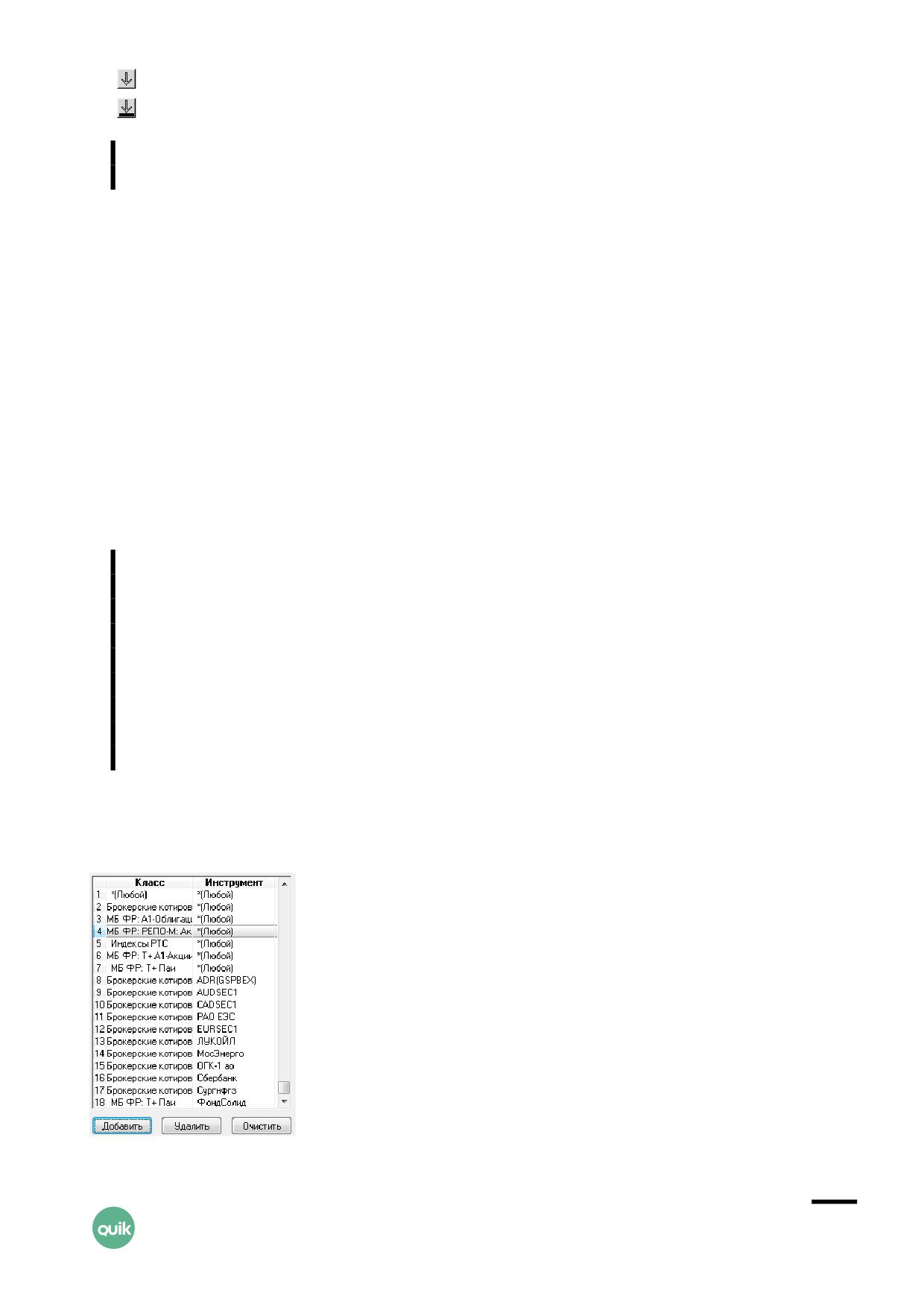
•
- на одну позицию вниз;
•
- в конец списка.
При перемещении по списку группы выделенных счетов порядок
их следования сохраняется.
5.15 Настройка параметров инструментов
меню Система / Настройки / Параметры инструментов…
5.15.1
Назначение
Установление возможных границ цены заявки, параметров открытия и закрытия позиции
по различным инструментам.
Если по инструменту назначена граница, то система QUIK производит проверку соответствия
цены заявки заданной границе и предотвращает передачу в торговую систему биржи заявок
с заведомо ошибочным значением цены.
Контроль диапазонов приемлемых цен выполняется на Рабочем месте
пользователя QUIK. Это означает, что для выполнения проверки необходимо
получение значений указанных параметров (в зависимости от настроек - для
выбранного инструмента, для всех инструментов выбранного класса либо для
всех инструментов) с сервера QUIK. Если в настройках программы включен
признак получения данных «Исходя из настроек открытых пользователем
таблиц» (меню Система/Настройки/Основные настройки…, раздел
«Программа» / «Получение данных»), то при установке диапазонов цен
нужные параметры автоматически добавятся в список получаемых данных.
5.15.2
Настройка
Руководство пользователя QUIK.
Раздел 5: Торговые операции клиента
61
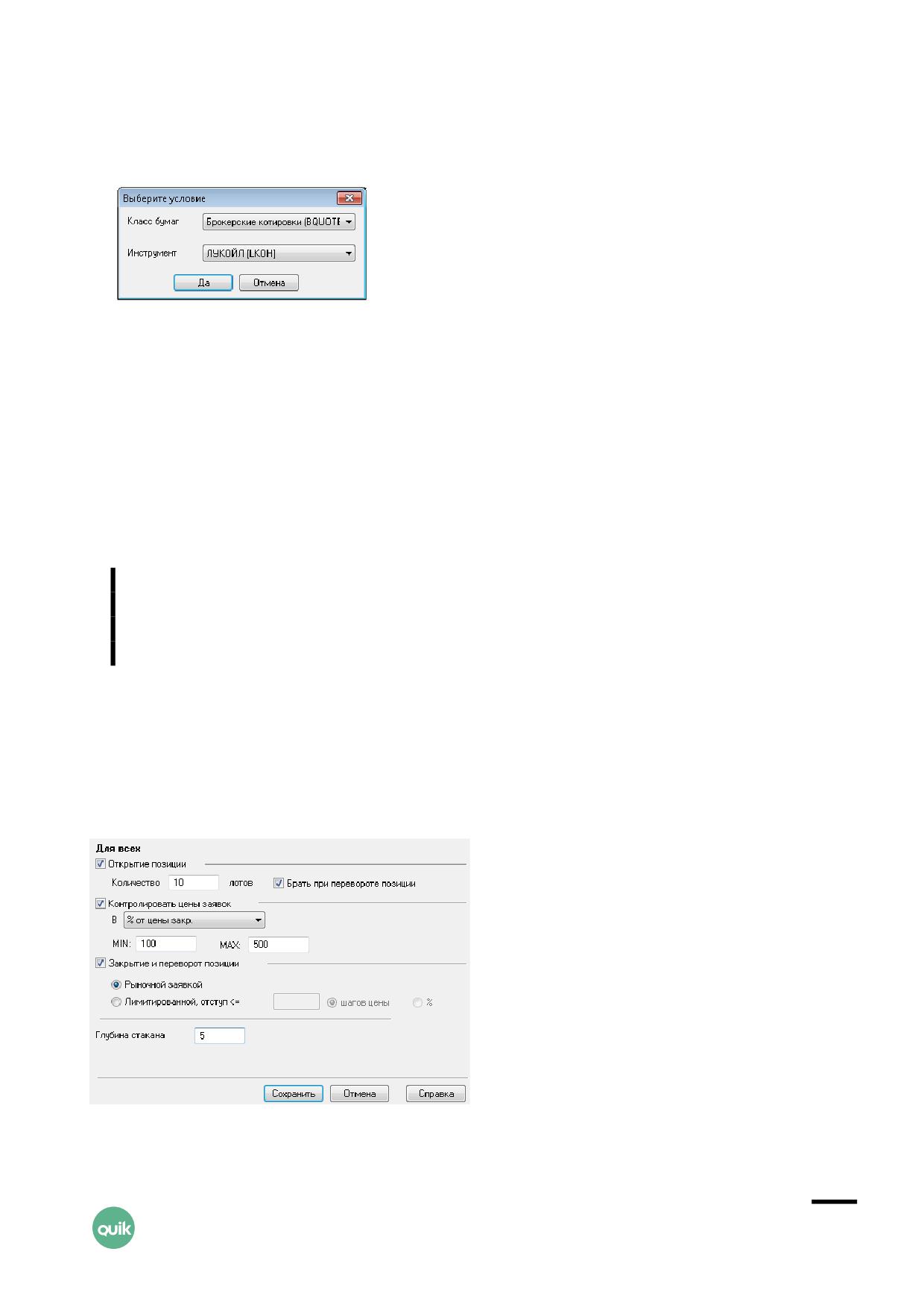
В левой части окна «Параметры инструментов» отображается список настроенных диапазонов.
Кнопки в нижней части окна позволяют редактировать данный список:
1. «Добавить» - добавить новый диапазон, При добавлении нового диапазона заполните
следующие поля:
- «Класс бумаг» - выбор названия класса либо значения «*(Любой)».
- «Инструмент» - выбор названия инструмента либо значения «*(Любой)».
Возможно добавление следующих типов диапазонов:
- «Для всех» - в диапазон включены все инструменты всех классов;
- «Для класса» - в диапазон включены все инструменты указанного класса;
- «Для инструмента» - в диапазон включен указанный инструмент выбранного класса
или всех классов.
Наиболее приоритетным является диапазон значений для инструмента
определенного класса. Если инструмент не задан, то проверяется ограничение
для всех бумаг определенного класса, и в последнюю очередь - глобальная
настройка диапазона для всех инструментов по всем классам.
2. «Удалить» - удалить выбранный диапазон,
3. «Очистить» - удалить все диапазоны из списка.
В правой части окна «Параметры бумаг» доступны для редактирования настройки выбранного
диапазона:
Руководство пользователя QUIK.
Раздел 5: Торговые операции клиента
62
1.
Признак «Открытие позиции» - задание параметров новой заявки, используемых
по умолчанию:
- Поле «Количество <…> лотов» - задание рабочего количества в лотах.
- Флажок «Брать при перевороте позиции» - использовать объем, указанный в поле
«Количество <…> лотов» при выполнении операции переворота позиции,
вызываемой из окна «Состояние счета» с помощью кнопки «Перевернуть»,
расположенной на вкладке «Позиции» (см. п. 3.5.3 Раздела 3 «Просмотр
информации»).
2.
Признак «Контролировать цены заявок» - задание возможных границ цены заявки в виде
максимального отклонения от текущего значения выбранного параметра: цены закрытия,
средневзвешенной цены либо цены последней сделки.
- Поле «MIN» - предельное отклонение цены вниз. Параметр контролируется только
в заявках на продажу.
- Поле «MAX» - предельное отклонение цены вверх. Параметр контролируется только
в заявках на покупку.
1. Если добавлено ограничение с точкой отсчета отклонения по параметрам
«Средневзвешенная цена» или «Цена последней сделки», но значение
этих параметров не задано или равно «0», то отклонение считается от
значения параметра «Цена закрытия».
2. При установке только одной из границ проверяется только одно
предельное значение цены.
3.
Признак «Закрытие и переворот позиции»- настройка способа закрытия и переворота
позиции:
- Переключатель «Рыночной заявкой» - позиция закрывается рыночной заявкой.
- Переключатель «Лимитированной, отступ <=» - позиция закрывается
лимитированной заявкой. При выборе данного способа закрытия позиции укажите
величину отклонения цены выставляемой лимитированной заявки от лучшей
встречной цены в процентах или в шагах цены.
Настройки применяются по умолчанию для закрытия и переворота позиций
по командам из таблицы «Состояние счета» (см. п. 5.9).
4.
Поле «Глубина стакана» - задание глубины стакана котировок на покупку и на продажу.
Значение по умолчанию: «0» (получение всех доступных котировок).
Параметры диапазона устанавливаются нажатием кнопки «Сохранить». Кнопка «Отменить»
предназначена для закрытия окна без сохранения изменений. Нажатие кнопки «Справка»
вызывает справку по данным настройкам.
По одному инструменту либо классу можно задать только один диапазон цен. Повторное
назначение диапазона допустимых цен с другими параметрами приведет к отмене
предыдущего ограничения и включению нового.
Руководство пользователя QUIK.
Раздел 5: Торговые операции клиента
63
Проверка включается установкой флажка «Проверять попадание цены в диапазон» в меню
Система/Настройки/Основные настройки…, раздел «Торговля» / «Заявки».
Если при подаче заявки не пройдена проверка на попадание цены в указанный диапазон,
то на экране появляется соответствующее сообщение с запросом разрешения исполнения
заявки. При нажатии кнопки «Да» проверка игнорируется, и заявка выставляется на покупку /
продажу.
Сервер системы QUIK может проводить дополнительную проверку цен заявок
на соответствие диапазону цен, установленных на сервере администратором
системы. Эта проверка не зависит от настроек ценовых диапазонов, заданных
пользователем.
5.15.3
Формат файла настроек
Настройки диапазонов допустимых цен заявок хранятся в файле price_limits.ini,
расположенном в каталоге с файлами Рабочего места QUIK.
Структура файла настроек:
1. Секция [GLOBAL_LIMITS] содержит описания диапазонов, установленных для всех
инструментов:
- «ORIGIN» - точка отсчета относительной величины. Возможные значения:
«last» - цена последней сделки;
«average» - средневзвешенная цена;
«close» - цена закрытия;
- «MIN» - минимальное отклонение для заявок на продажу;
- «MAX» - максимальное отклонение для заявок на покупку;
2. Секция [CLASS_LIMITS] содержит описания диапазонов, установленных для классов
инструментов:
- «ORIGIN_КОД_КЛАССА» - точка отсчета относительной величины. Возможные
значения:
«last» - цена последней сделки;
«average» - средневзвешенная цена;
«close» - цена закрытия;
- «MIN_КОД_КЛАССА» - минимальное отклонение для заявок на продажу;
- «MAX_КОД_КЛАССА» - максимальное отклонение для заявок на покупку;
Руководство пользователя QUIK.
Раздел 5: Торговые операции клиента
64
3. Секция [SECURITIES_LIMITS] содержит описания диапазонов, установленных для
инструментов:
- «ORIGIN_КОД_КЛАССА|КОД_БУМАГИ» - тип ограничения и точка отсчета
относительной величины. Возможные значения:
«abs» - по абсолютному значению;
«last» - цена последней сделки;
«average» - средневзвешенная цена;
«close» - цена закрытия;
- «MIN_КОД_КЛАССА|КОД_БУМАГИ» - минимальная граница (или отклонение) для
заявок на продажу;
- «MAX_КОД_КЛАССА|КОД_БУМАГИ» - максимальная граница (или отклонение) для
заявок на покупку;
Символ «|», служащий разделителем кода класса и кода инструмента, набирается нажатием
клавиш «Shift»+«\» в латинской раскладке клавиатуры.
Пример файла настроек:
[GLOBAL_LIMITS]
ORIGIN=close
MIN=10.00
MAX=10.00
[CLASS_LIMITS]
ORIGIN_RPMO=last
MIN_RPMO=12.00
MAX_RPMO=12.00
[SECURITIES_LIMITS]
ORIGIN_RPMO|GAZP01=close
MIN_RPMO|GAZP01=15.00
MAX_RPMO|GAZP01=15.00
ORIGIN_TQBR|LKOH=average
MIN_TQBR|LKOH=15.00
MAX_TQBR|LKOH=15.00
5.16 Снятие заявок по условию
меню Сервисы / Снятие заявок по условию…
5.16.1
Назначение
Функция позволяет отозвать группу активных заявок, удовлетворяющих заданному условию.
Руководство пользователя QUIK.
Раздел 5: Торговые операции клиента
65
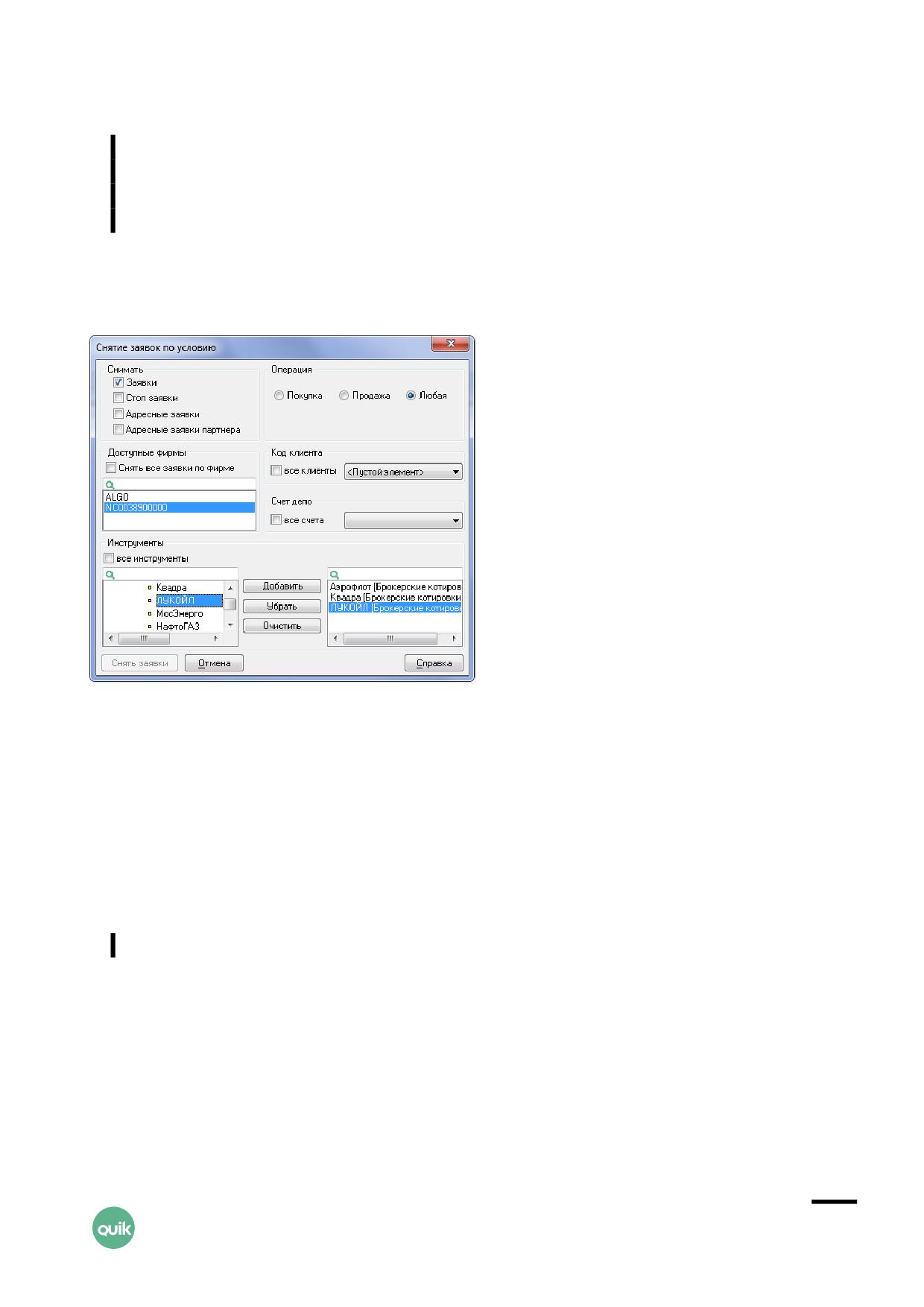
Доступ к функции осуществляется из пункта меню Сервисы/Снятие заявок по условию … либо
нажатием клавиш «Shift»+«Alt»+«D».
Снятие заявок по условию (всех заявок, всех на покупку, всех на продажу
по данному инструменту) может быть выполнено из Таблицы котировок,
нажатием на кнопки на специальной панели инструментов. Подробнее
см. п. 5.7.3.
5.16.2
Выполнение
1. «Снимать» - выбор типа снимаемых заявок:
- «Заявки» - активные заявки в торговой системе биржи,
- «Стоп-заявки» - активные стоп-заявки на сервере QUIK,
- «Адресные заявки» - активные адресные заявки (для режимов РПС и РЕПО)
в торговой системе биржи,
- «Адресные заявки партнера» - активные адресные заявки партнера, выставленные
на выбранную фирму, в торговой системе биржи.
Снятие по условию для безадресных заявок РПС и РЕПО не предусмотрено.
2. «Операция» - выбор направления операции, указанного в отзываемых заявках.
3. «Доступные фирмы» - список для выбора кода фирмы (участника торгов). Как правило,
разным рынкам соответствуют разные коды участников торгов. Чтобы снять заявки
по какому-то классу, нужно выбрать тот код фирмы, при котором требуемый класс
отображается в списке инструментов.
Руководство пользователя QUIK.
Раздел 5: Торговые операции клиента
66
4. «Снять все заявки по фирме» - при установленном флажке отзываются все неисполненные
заявки по указанному коду фирмы.
5. «Код клиента» - список кодов клиента, указанных пользователем в активных заявках. Если
пользователю доступен только один код клиента, поле заполняется автоматически, если
доступно несколько, то потребуется выбрать один из списка. Значение <Пустой элемент>
заявкам, введенным без указания кода клиента.
- «все клиенты» - при установленном флажке заявки снимаются независимо
от указанного в них кода клиента.
6. «Счет депо» - список счетов депо, доступных пользователю для совершения операций при
выбранном коде фирмы. Чтобы снять заявку по определенному счету, выберите его из
списка.
- «все счета» - при установленном флажке заявки снимаются независимо
от указанного в них счета депо.
7. «Инструменты» - список инструментов, доступных для операций с выбранным кодом фирмы
(см. п. 1). Для снятия заявки по конкретному инструменту нужно выбрать его из списка
доступных и нажать кнопку «Добавить».
- «все инструменты» - при установленном флажке снимаются заявки по всем
инструментам.
8. Нажатие кнопки «Снять заявки» закрывает окно и выполняет отзыв заявок в соответствии
с настроенными условиями. Нажатие кнопки «Отмена» закрывает окно без выполнения
операции.
5.16.3
Результат выполнения
В результате операции снятия заявок система QUIK анализирует Таблицу заявок, Таблицу стоп-
заявок и Таблицу безадресных заявок на внебиржевые сделки на рабочем месте клиента
и формирует пакет поручений на отзыв тех заявок, которые соответствуют заданным условиям.
В Окне сообщений отображается количество сформированных поручений на отзыв по каждому
типу заявок, по которому производится снятие. Результат снятия каждой заявки также
отображается в Окне сообщений в таком же виде, как и при отзыве заявки вручную.
5.17 Настройка автозаполнения полей ввода заявки
5.17.1
Назначение
Функционал программы позволяет при формировании новой транзакции задавать соответствия
между параметрами «Класс/Инструмент/Операция» и следующими параметрами, заполняемыми
автоматически:
Руководство пользователя QUIK.
Раздел 5: Торговые операции клиента
67
- «Код клиента», «Поручение» - при вводе транзакций типов «Ввод заявки», «Ввод
адресной заявки», «Ввод стоп-заявки»,
- «Торговый счет», «Поручение» - при вводе заявок по фьючерсам или опционам,
- «Количество» - при вводе заявок всех типов,
- «Ссылка» - при вводе заявок РЕПО и РПС.
В результате, при выборе в форме ввода транзакций определенного инструмента и операции,
в указанных полях подставляются определенные значения.
Поле «Код клиента» формы ввода заявки содержит выпадающий список с доступными кодами
клиентов. Этот список формируется автоматически по данным, сообщаемым сервером для всех
классов, и может быть большим. Если используется несколько кодов клиента на одном классе
бумаг, то настроек автозаполнения поля «Код клиента» одним значением может быть
недостаточно. В этом случае можно указать в файле настроек собственные списки кодов,
которые будут отображаться в форме ввода заявки в зависимости от указанного класса бумаг.
При этом, все остальные настройки автозаполнения поля «Код клиента» будут действовать, если
код, выбираемый по указанным правилам, присутствует в списке кодов для данного рынка.
5.17.2
Формат файла настроек автоподстановки
Соответствия задаются в текстовом файле специального формата. Имя файла и путь до него
должны быть указаны в настроечном файле INFO.INI в секции [General] значением параметра
«default-clients-file».
Пример файла INFO.INI:
[general]
… …
default-clients-file=D:\Program Files\QUIK\default_client_codes.ini
… …
Параметры подстановки описываются в файле default_client_codes.ini в виде отдельных секций
для каждого класса. Секция [Global] описывает глобальные настройки автоподстановки
примечания в заявке.
Пример файла default_client_codes.ini:
[global]
set-comment-mode=1
sell-default-client-code=//global
buy-default-client-code=//global
Руководство пользователя QUIK.
Раздел 5: Торговые операции клиента
68
[TQBR]
sell-default-client-code=Q5
buy-lkoh=Q8/3
msng=Q9
[RPMA]
sell-default-client-code=Q8
sell-default-matchref="asdf"
sell-default-quantity=100
5.17.3
Настройка списка кодов клиентов
Настройка перечня кодов клиентов, отображаемых в выпадающем списке в окне ввода заявки,
осуществляется по следующему принципу:
1.
Классы инструментов, для которых будет использоваться один и тот же список кодов
клиентов, объединяются в «рынки». Настройка осуществляется в секции [MARKETS], строками
вида <название_рынка>=<список_классов_через_запятую>.
Каждый класс может быть включен только в один «рынок». Если в настройках обнаружено
вхождение одного класса в состав разных рынков, то программа выдаст сообщение об
ошибке с указанием имени рынка и класса, и продолжит обработку, игнорируя повторные
вхождения.
Пример настроек:
[MARKETS]
FUTURES=SPBFUT
CORPORATIVE=TQBR, SPBFUT
BQ=BQUOTES
OPTIONS=SPBOPT
В примере класс SPBFUT принадлежит рынку FUTURES, в описании рынка CORPORATIVE он
будет проигнорирован.
2.
Для каждого «рынка» указывается список кодов клиентов. Настройка осуществляется
в секции [MARKETS_CLIENT_CODES] строками вида:
<название_рынка>=<список_кодов_ клиентов_через_запятую>.
Пример настроек:
[MARKETS_CLIENT_CODES]
Руководство пользователя QUIK.
Раздел 5: Торговые операции клиента
69
FUTURES =SPBFUT000121, SPBFUT000122
CORPORATIVE =Q1, Q2, Q9
BQ=
В примере список кодов клиентов для рынка BQ и класса BQUOTES будет пустым. Для рынка
OPTIONS список кодов клиентов не указан и по нему будут показаны все коды клиентов без
применения фильтра.
5.17.4
Заполнение полей «Код клиента» и «Поручение»
Заполнение полей «Код клиента» («Торговый счет клиента» - для срочных контрактов)
и «Поручение» может быть установлено по следующим признакам:
1. По инструменту и направлению операции - параметрами «sell-<код бумаги>» для заявок
на продажу по указанному инструменту «buy-<код бумаги>» для заявок на покупку по
указанному инструменту, код клиента и комментарий разделяются символами «/» или «//»,
в зависимости от настроек сервера QUIK,
2. По классу инструмента и направлению операции - параметрами «sell-default-client-code»
для заявок на продажу и «buy-default-client-code» для заявок на покупку,
3. По инструменту вне зависимости от направления операции - параметром «<код бумаги>».
4. Глобальной настройкой автоподстановки «Поручения».
Глобальная настройка автоподстановки указывается в секции [Global]. Применение глобальной
настройки управляется параметром «set-comment-mode», который может быть указан как
в секции [Global], так и в секции настроек для какого-либо класса. Параметр может принимать
следующие значения:
«0» - применение глобальной настройки отключено,
-
«1» - включено автозаполнение поля «Поручение» значением глобальной
—
настройки, значение берется из параметра «sell-default-client-code» для заявок на
продажу и «buy-default-client-code» для заявок на покупку в секции [Global]. Если
в параметрах указан код клиента, то он игнорируется. Например, если параметром
«sell-default-client-code=77//global» задана подстановка кода клиента «77» и
поручения «global», то код клиента не будет использоваться для автоподстановки.
В случае если условиям заявки соответствует несколько настроек подстановки значений,
выбирается настройка, имеющая больший приоритет (в порядке убывания):
1. Значение из Фильтра клиента при включенной настройке «Подставлять код клиента
из фильтра в формы подачи заявок»,
2. «sell-<код бумаги>» или «buy-<код бумаги>»,
3.
«<код бумаги>»,
4. «sell-default-client-code» или «buy-default-client-code»,
5. значение глобальной настройки из секции [Global],
Руководство пользователя QUIK.
Раздел 5: Торговые операции клиента
70
6. значение из настроек программы (пункт основного меню Система/Настройки/Основные
настройки…, раздел «Торговля», поле «Код клиента», при включенном флажке «Всегда брать
код клиента по умолчанию»).
Если код клиента, найденный в настройке автозаполнения, НЕ входит
в пользовательский список кодов клиента (см. п. 5.17.3) для класса
по которому подается заявка, поле «Код клиента» не заполняется
автоматически.
Пример настроек:
[global]
set-comment-mode=1
sell-default-client-code=//global
buy-default-client-code=//global
[SPBFUT]
sell-default-client-code=SPBFUT0001/12345
buy-default-client-code=SPBFUT0002/6789
[TQBR]
sell-rtkm=Q8/2/коммент
buy-rtkm=Q8/3/коммент
msng=Q9
[RPMA]
set-comment-mode=0
sell-default-client-code=Q8
buy-default-client-code=Q8
sell-default-matchref="asdf"
buy-default-matchref="qwer"
Комментарий к примеру:
1. В секции [Global] включено использование глобальных настроек -
в заявке заполняется комментарий «global».
2. Для класса SPBFUT не указан параметр «set-comment-mode», его
значение будет браться из секции [Global]. Значение кода клиента
и поручения для SPBFUT задано и будет использоваться либо
SPBFUT0001/12345 (на продажу), либо SPBFUT0002/6789 (на покупку),
а не //global.
3. Для класса TQBR не указан параметр «set-comment-mode», его значение
будет браться из секции [Global]. Значение кода клиента и поручения для
Руководство пользователя QUIK.
Раздел 5: Торговые операции клиента
71
TQBR задано для инструмента RTKM, для всех остальных «Поручение»
будет браться из секции global.
4. Для класса RPMA настройка «set-comment-mode» выключена, поэтому
глобальная настройка игнорируется.
При формировании транзакций (ввод заявки, ввод стоп-заявки, ввод заявок РЕПО и РПС) в поля
«Код клиента» («Торговый счет клиента», в случае выбора транзакции по срочному рынку)
и «Поручение» подставляются значения в зависимости от способа вызова формы ввода
транзакции и состояния флажка в настройках программы (пункт основного меню
Система/Настройки/Основные настройки…, раздел «Торговля», флажок «Всегда брать клиента
по умолчанию»).
• Включенная опция «Всегда брать клиента по умолчанию» означает, что при вызове форм
ввода транзакций (заявки, стоп-заявки, заявки РЕПО или РПС) поля «Код клиента»
и «Поручение» будут заполняться значениями из файла настроек независимо от способа
вызова формы (с помощью панели инструментов, через меню, двойным нажатием левой
кнопки мыши на строке таблицы или Окна котировок). При смене операции или инструмента
в уже открытой форме ввода транзакции будет произведено повторное обращение к файлу
настроек «default_client_codes.ini» и, при надобности, будут изменены поля «Код клиента»
и «Поручение».
• Отключенная опция «Всегда брать клиента по умолчанию» означает, что при вызове форм
транзакций из таблиц в поля «Код клиента» и «Поручение» будут подставлены значения из
выбранной строки таблицы. Если в выбранной строке таблицы не были заполнены поля
«Код клиента» и «Поручение», то в них осуществляется автоподстановка значений из файла
настроек «default_client_codes.ini».
Весь вышеупомянутый функционал распространяется на стандартные и
нестандартные формы ввода транзакций.
5.17.5
Заполнение поля «Количество»
Заполнение поля «Количество» не зависит от выбранного кода клиента и может быть
установлено по следующим признакам:
1. По инструменту и направлению операции - параметрами «sell-quantity-<код бумаги>» для
заявок на продажу по указанному инструменту и «buy-quantity-<код бумаги>» для заявок на
покупку по указанному инструменту,
2. По классу инструмента и направлению операции - параметрами «sell-default-quantity» для
заявок на продажу и «buy-default-quantity» для заявок на покупку,
3. По инструменту вне зависимости от направления операции - параметром «quantity-<код
бумаги>».
Руководство пользователя QUIK.
Раздел 5: Торговые операции клиента
72
В случае если условиям заявки соответствует несколько настроек подстановки значений,
выбирается настройка, имеющая больший приоритет (в порядке убывания):
1. «sell-quantity-<код бумаги>» или «buy-quantity-<код бумаги>»,
2. «quantity-<код бумаги>»,
3. «sell-default-quantity» или «buy-default-quantity»,
4. значение количества лотов по умолчанию из настроек программы (пункт основного меню
Система/Настройки/Основные настройки…, раздел «Торговля», поле «Кол-во лотов»).
Пример настроек:
[TQBR]
sell-quantity-rtkm=300
buy-quantity-rtkm=400
quantity-lkoh=500
[RPMA]
sell-default-quantity=100
buy-default-quantity=200
5.17.6
Заполнение поля «Ссылка»
Заполнение поля «Ссылка» для заявок РЕПО и РПС не зависит от выбранного кода клиента
и может быть установлено по следующим признакам:
1. По инструменту и направлению операции - параметрами «sell-matchref-<код бумаги>» для
заявок на продажу по указанному инструменту и «buy-matchref-<код бумаги>» для заявок
на покупку по указанному инструменту;
2. По классу инструмента и направлению операции - параметрами «sell-default-matchref» для
заявок на продажу и «buy-default-matchref» для заявок на покупку;
3. По инструменту вне зависимости от направления операции - параметром «matchref-<код
бумаги>» для всех операций по указанному инструменту.
В случае если условиям заявки соответствует несколько настроек подстановки значений,
выбирается настройка, имеющая больший приоритет (в порядке убывания):
1. «sell-matchref-<код бумаги>» или «buy-matchref-<код бумаги>»;
2. «matchref-<код бумаги>»;
3. «sell-default-matchref» или «buy-default-matchref».
Настройки данных параметров действительны только для классов, по которым возможны
операции РЕПО.
Пример настроек:
Руководство пользователя QUIK.
Раздел 5: Торговые операции клиента
73
[RPMA]
sell-default-matchref="asdf"
buy-default-matchref="qwer"
sell-matchref-msng="ref001"
buy-matchref-msng="ref002"
matchref-msng="mosenergo"
5.18 Настройка ограничений на объем заявки
5.18.1
Назначение
Пользователь может установить ограничение на объем заявки, отправляемой в торговую
систему. Данная проверка осуществляется на Рабочем месте QUIK в момент нажатия кнопки
«Ввод» в окне ввода заявки, в том числе при создании отложенной заявки в «Кармане
транзакций». Ограничение объема устанавливается в целом на класс с указанием валюты
(в общем случае может отличаться от той, в которой торгуется бумага). Можно задать отдельные
ограничения на покупку и на продажу, либо общее ограничение (приоритет его будет ниже, чем
ограничение по операции). Если ограничение не задано, то проверка не производится.
При проверке рассчитывается объем заявки согласно правилам, приведенным в п. 5.2.1.
Полученное значение объема приводится к валюте, в которой задано ограничение
и осуществляется проверка. Если полученный объем превышает объем, указанный
в ограничении, то будет выдано предупреждение вида «Объем заявки XXX в валюте YYY
превышает максимальный допустимый объем ZZZ», а заявка не отправится. Окно ввода заявки
при этом остается открытым, для возможности изменения количества бумаг в заявке.
5.18.2
Настройка ограничений
Ограничения описываются в текстовом файле специального формата. Имя файла и путь до него
должны быть указаны в настроечном файле INFO.INI в секции [General] значением параметра
«default-clients-file».
Пример файла INFO.INI:
[general]
… …
default-clients-file=D:\Program Files\QUIK\default_client_codes.ini
… …
Руководство пользователя QUIK.
Раздел 5: Торговые операции клиента
74
Параметры ограничений описываются в файле default_client_codes.ini в виде отдельных секций
для каждого класса. В секции указываются следующие ключи:
• max-buy-volume - ограничение объема на покупку,
• max-sell-volume - ограничение объема на продажу,
• max-volume - ограничение и на покупку и продажу.
• volume-currency - символьный код валюты, в которой указан объем («SUR», «USD», «UAH»
и т.д.). Если валюта не указана, то считается, что объем выражен в той валюте, в которой
торгуется инструмент. Если валюта указана, и она отличается от денежной единицы по
умолчанию, то необходимо убедиться, что с сервера принимается класс «Кросс-курсы
валют» и в нем присутствует код указанной валюты (см. п. 2.10.3 Раздела 2 «Основные
принципы работы»).
Значения ограничений объема могут быть указаны с любой точностью, в качестве десятичного
разделителя могут использоваться символ «.» (точка) или символ, указанный в региональных
настройках Windows.
Пример настроек:
[TQBR]
max-buy-volume=20000.00
max-volume=50000.00
volume-currency=SUR
5.19 Описания клиентов и рынков
5.19.1
Замена кодов / фьючерсных счетов клиентов на описания
Вместо значений кодов клиентов или фьючерсных счетов клиентов можно использовать
их описания, например, фамилии с инициалами.
Эта возможность предназначена для пользователей, ведущих торговлю по нескольким счетам
клиентов или администраторов брокера (субброкера), контролирующих действия клиентов.
Замена кодов/фьючерсных счетов отображается в окне ввода заявки, таблицах программы
и фильтрах. Например, вместо клиента с кодом «486/17» отображается «Петров П.П.».
Благодаря тому, что описания хранятся в файле на компьютере пользователя, субброкер может
использовать их для своего удобства, не раскрывая своему обслуживающему брокеру
персональную информацию о пользователях QUIK.
Подстановка описаний выполняется следующим образом:
Руководство пользователя QUIK.
Раздел 5: Торговые операции клиента
75
1. В папке, где установлена программа QUIK, создайте текстовый файл clients.ini, в котором
пропишите коды и соответствующие им описания в виде строк <код клиента> = <описание>
или <фьючерсный счет клиента> = <описание>.
Пример файла:
[clients_fio]
100=Иванов А.А.
101=Петров Б.Б.
101/2=Смирнов В.В.
Если в файле используются русские буквы, они должны быть в windows-кодировке (CP-1251).
2. Выберите пункт меню программы Система/Настройки/Основные настройки… раздел
«Торговля». Установите флажок «Заменять коды клиентов на их ФИО», нажмите на кнопку
«…» и выберите файл с описанием кодов клиентов. Затем нажмите кнопку «ОК».
3. Изменения вступают в силу после перезапуска программы.
В описании клиента не допускается использование символа «/».
5.19.2
Группировка классов бумаг в рынки
Классы бумаг с одинаковыми правилами торгов либо расчетов можно объединять в «рынки»,
с русскоязычным текстовым наименованием, для использования в «Общем фильтре по рынкам»
(меню программы Система/Настройки/Основные настройки …, раздел «Программа» / «Панели
инструментов» пункт «Общий фильтр по рынкам»). Таким образом, можно быстро применять
фильтр по классам бумаг к открытым и вновь создаваемым таблицам.
Подстановка описаний выполняется следующим образом:
1. В папке, где установлена программа QUIK, создайте текстовый файл markets.ini с описанием
рынков.
Пример файла:
[markets]
ММВБ корп Акции и Облигации = TQBR,TQBS,TQNB,TQNE,TQNL
ММВБ корп РПС и РЕПО = PSNO,PSAU,PSOB,PSNE
ФОРТС = SPBFUT,SPBOPT
2. Выберите пункт меню Система/Настройки/Основные настройки …, раздел «Торговля».
Нажмите на кнопку «…» в поле «Файл настроек рынков» и выберите файл с описанием
рынков. Затем нажмите кнопку «ОК».
3. Изменения вступают в силу после перезапуска программы.
Руководство пользователя QUIK.
Раздел 5: Торговые операции клиента
76

5.20 Сообщения об ошибках
5.20.1
Кнопка «Т» неактивна (серая)
1. Пользователю запрещены торговые права.
2. Администратором системы не установлены пользователю права на совершение активных
операций. Обратитесь к администратору системы QUIK.
3. Торги закрыты.
4. Во время этого сеанса связи с сервером не проводится ни одной торговой сессии
и совершение операций на них невозможно.
5. Нет связи между рабочим местом QUIK и сервером.
6. Совершение активных операций возможно только при наличии связи между пользователем,
сервером QUIK и торговой системой. Убедитесь, что связь с сервером установлена -
индикатор в правом нижнем углу программы должен иметь зеленый цвет.
7. Нет связи между сервером QUIK и торговой системой.
Вероятно, произошел сбой в работе шлюза между торговой системой биржи и сервером
QUIK. При отсутствии уведомлений о неполадках обратитесь к администратору сервера.
5.20.2
Сообщения системы при вводе заявки
Сообщение
Значение
Не задан лимит по
Пользователю не установлен лимит по инструменту. Обратитесь
инструменту
к администратору системы QUIK
Не задан лимит пользователя
Администратором системы не установлен лимит пользователя по деньгам.
по деньгам
Обратитесь к администратору системы
Превышен лимит по
В заявке указано количество ценных бумаг, превышающее лимит
инструменту
доступных средств
Превышен лимит по деньгам Количество денежных средств, необходимое для исполнения заявки,
превышает лимит пользователя по деньгам
Вы не имеете прав для
Пользователю не сопоставлен счет депо. Скорее всего, не задан лимит
работы по данному
по бумагам. Обратитесь к администратору системы QUIK
торговому счету [ ]
Вам запрещена работа по
Указанный в заявке счет не соответствует номеру счета для операций
данному торговому счету
клиента
Вам запрещена работа по
Администратором системы введен запрет на совершение операций по
данному инструменту
этому инструменту
Неверно указан финансовый
Ошибка указания в заявке кода инструмента
инструмент
Руководство пользователя QUIK.
Раздел 5: Торговые операции клиента
77

Сообщение
Значение
Невозможно выполнение
Прием заявок по данному классу инструментов невозможен из-за
транзакций по классу [имя
отсутствия связи между сервером QUIK и торговой системы биржи.
класса]. Шлюз с торговой
Дождитесь восстановления связи (кнопка «Т» на панели инструментов
системой не работает
должна стать активной)
Подача заявок в данный
Торги по инструменту приостановлены. Следите за сообщениями
момент запрещена
администратора системы о возобновлении торгов
Рыночная заявка на покупку
Администратором системы установлен запрет рыночных заявок на
для клиентского счета
покупку
запрещена
Вы не можете выставлять
Администратором системы введен запрет продажи без покрытия (short)
заявки без покрытия
Указанная в заявке цена
Цена заявки не соответствует диапазону приемлемых значений цены,
больше установленной для
установленному пользователем
данной бумаги максимально
допустимой цены
Указанная в заявке цена
меньше установленной для
данной бумаги минимально
допустимой цены
Цена заявки не соответствует
Цена заявки не соответствует диапазону приемлемых значений цены,
установленному диапазону
установленному на сервере
Цена заявки не меньше нуля
Введена отрицательная цена заявки. Цена заявки должна быть
положительной
Цена операции short выходит
Превышено ограничение цены заявки для продажи без покрытия
за установленный диапазон
Превышена позиция по
Использование заемных средств на покупку ценных бумаг, не включенных
деньгам. Бумага не входит
в список инструментов для маржинальных операций, запрещено
список для работы с плечом
администратором. Покупка таких бумаг возможна только на собственные
средства клиента (текущий остаток по денежным средствам)
Открыт short. Бумага не
Запрещено использование денежных средств, полученных от продажи без
входит список для работы с
покрытия, на покупку ценных бумаг, не включенных в список
плечом
инструментов для маржинальных операций. Покупка таких бумаг
недоступна при использовании клиентом заемных ценных бумаг брокера
Ошибка при подписывании
Ошибка обращения к программному обеспечению электронной цифровой
транзакции
подписи
Превышено максимально
В заявке указано количество ценных бумаг, превышающее лимит
возможное количество бумаг
доступных клиенту средств
Руководство пользователя QUIK.
Раздел 5: Торговые операции клиента
78
5.20.3
Сообщения системы при замене заявки
Сообщение
Значение
Заявку с номером [ ] нельзя
Данная торговая система, либо режим торгов, не поддерживают
изменить, так как операция
возможность замены заявки. Снимите заявку и введите новую
замены для инструмента [ ]
не поддерживается
Заявку с номером [ ] нельзя
В торговой системе нет активной заявки с таким номером. Номер заявки
изменить, так как ее не удалось
указан неверно, либо эта заявка уже снята
снять
Заявку с номером [ ] нельзя
Заявка с таким номером в торговой системе имеет статус «исполнена»
изменить, так как она
полностью удовлетворена
Руководство пользователя QUIK.
Раздел 5: Торговые операции клиента
79
Раздел 6. Совместная работа с другими
приложениями
6.1 Экспорт данных через DDE-сервер
2
6.2 Использование ODBC для экспорта информации
7
6.3 Экспорт инструментов по ODBC
12
6.4 Особенности при экспорте информации
12
6.5 Экспорт данных в системы технического анализа встроенными средствами
13
6.6 Настройка программы Equis MetaStock
17
6.7 Настройка программы Wealth-Lab Developer
19
6.8 Настройка программы Omega TradeStation/ProSuite 2000
22
6.9 Настройка программы AmiBroker
26
6.10 Экспорт данных в системы технического анализа с использованием внешних
программ
29
6.11 Импорт транзакций
31
6.12 Импорт транзакций через API
46
6.13 ПРИЛОЖЕНИЕ
68
В этом разделе изложены возможности системы QUIK по взаимодействию с другими
программами в режиме online, порядок экспорта информации в другие Windows-приложения
(MS Excel, ODBC, Equis Metastock, Wealth-Lab Developer, Omega Tradestation/Prosuite 2000i),
а также использование механизма импорта транзакций из файла.
Руководство пользователя QUIK.
Раздел 6: Совместная работа с другими приложениями
1
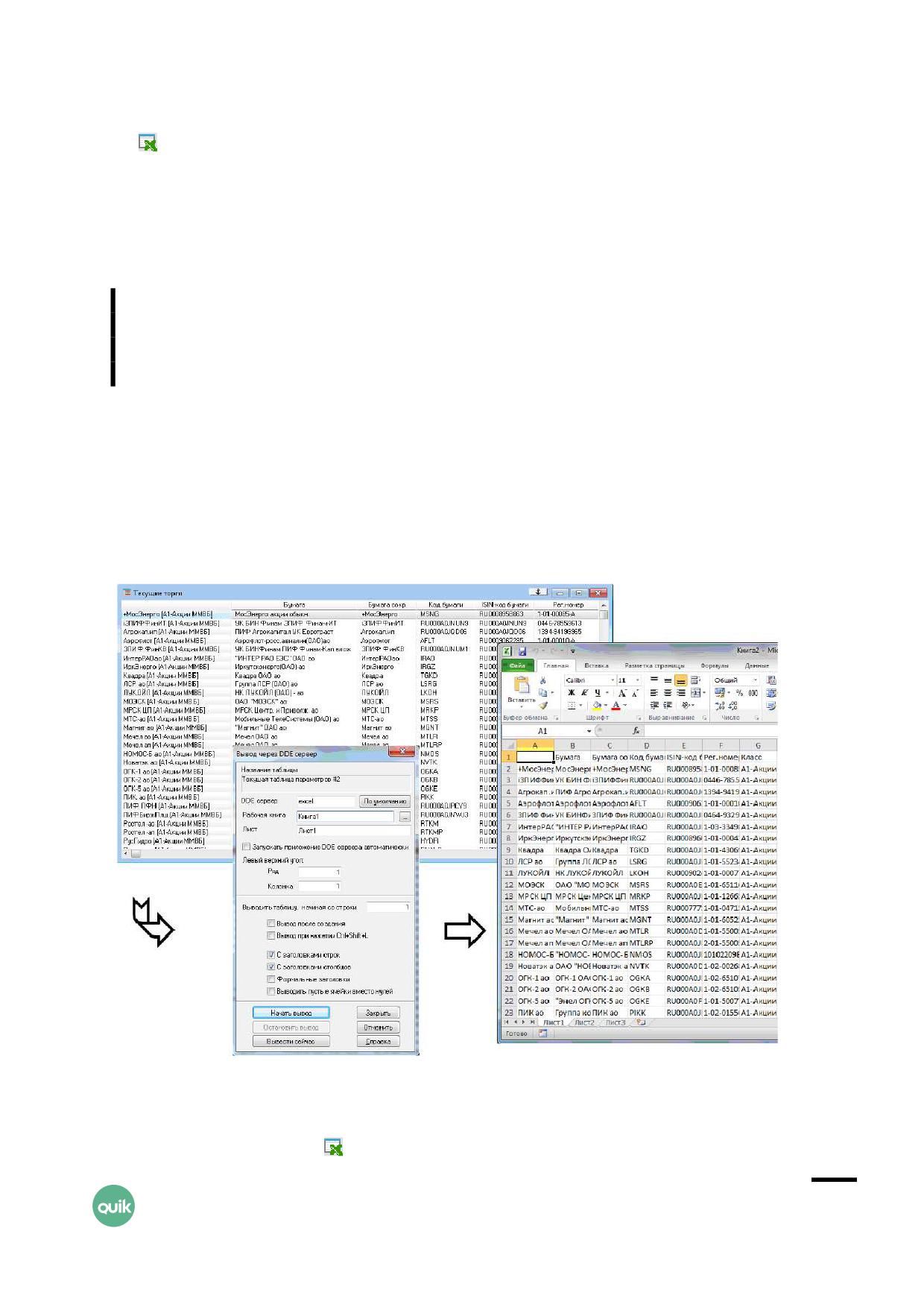
6.1 Экспорт данных через DDE-сервер
Кнопка
6.1.1
Назначение
Передача данных из таблиц системы QUIK во внешние программы, например, в Microsoft Excel.
Экспорт осуществляется в формате XLTABLE через метод обмена данными DDE.
Обращаем внимание, что при использовании фильтрации в таблицах
некорректно экспортируются данные через DDE-сервер из таблиц, в которых
возможны вставки-удаления строк в начало и середину таблицы (например,
таблицы денежных и бумажных лимитов).
6.1.2
Использование
1. Перед тем, как настраивать экспорт данных, необходимо настроить DDE-сервер. При выводе
данных в MS Excel необходимо предварительно открыть программу и загрузить в нее файл,
в который будет осуществляться передача данных (если настройка «Запускать приложение
DDE сервера автоматически» не включена).
2. Функция экспорта данных из активной таблицы может быть вызвана одним из следующих
способов:
- нажатием кнопки на панели инструментов;
Руководство пользователя QUIK.
Раздел 6: Совместная работа с другими приложениями
2

- выбором пункта меню Действия/Вывод через DDE сервер…;
- нажатием клавиш «Ctrl»+«L»;
- выбором пункта контекстного меню «Вывод через DDE сервер…».
3. Назначение полей окна настройки экспорта «Вывод через DDE сервер…»:
Поле
Значение
Название таблицы
Название таблицы QUIK, являющейся источником данных
DDE сервер
Наименование DDE-сервера. Нажатием кнопки «По умолчанию»
возвращается значение «excel»
Рабочая книга
Наименование файла, в который будет выведена информация из
таблицы. Кнопка «…» справа позволяет указать существующий
файл, расположенный на диске, и путь до него. Если выбран DDE-
сервер «excel», то файл рабочей книги должен иметь расширение
.xls или .xlsx
Лист
Наименование листа, на который будет перенесена информация
из таблицы
Запускать приложение DDE
Активизировать функцию автоматического открытия выбранной
сервера автоматически
рабочей книги в MS Excel при старте экспорта. Флажок активен,
если в качестве DDE-сервера выбран «excel». Поля «Рабочая
книга» и «Лист» могут быть не заполнены
Левый верхний угол:
Координаты начальной ячейки для передачи данных:
Ряд
Номер строки, считая сверху
Колонка
Номер колонки, считая слева
Выводить таблицу, начиная со
Выводить строки таблицы, начиная с заданного номера. Может
строки
применяться для сокращения времени повторного вывода таблиц,
например Таблицы обезличенных сделок
Вывод после создания
Активизировать функцию экспорта данных сразу после загрузки
файла с конфигурацией таблиц, например, при открытии
программы QUIK
Вывод при нажатии Ctrl+Shift+L
При установленном флажке экспорт из таблицы может быть
активизирован нажатием приведенной комбинации клавиш
С заголовками строк
Выводить в качестве первой колонки заголовки строк таблицы
QUIK
С заголовками столбцов
Выводить в качестве первой строки заголовки столбцов таблицы
QUIK
Формальные заголовки
Выводить в качестве заголовков их системные (служебные)
наименования. Может использоваться для удобства
программирования
Выводить пустые ячейки вместо
Оставлять пустыми (не заполнять числовыми значениями) ячейки,
Руководство пользователя QUIK.
Раздел 6: Совместная работа с другими приложениями
3
Поле
Значение
нулей
содержащие нулевые значения. Данное свойство полезно при
графическом отображении рядов данных средствами MS Excel,
для предотвращения «провалов» линий графика в местах,
где данные отсутствуют (не были получены с сервера)
4.
Нажатие кнопки «Начать вывод» приводит к старту динамического вывода данных
из таблицы. При нажатии с установленным флагом «Запускать приложение DDE сервера
автоматически» осуществляется попытка запустить MS Excel и загрузить в него указанную
книгу и лист. Если MS Excel не запущен, то имя книги должно быть указано с полным путем
к существующему файлу, либо поле «Рабочая книга» должно быть не заполнено.
В MS Excel имена созданных, но еще не сохранённых книг задаются без расширения,
например, «Книга1». Если в качестве рабочей книги указано имя без расширения, то сначала
будет выполнена попытка найти такую книгу среди уже открытых в MS Excel, а если она
не найдена, то создать новую книгу. При этом совпадение имени с указанным в поле
«Рабочая книга» не гарантируется.
Если имя книги не указано, то при запуске MS Excel в нем будет создана новая книга. Если
не указано имя листа, то в книге сначала ищется лист с названием экспортируемой таблицы
(например, «Таблица заявок #2»), а если он не найден, то добавляется новый лист с таким
названием. При запуске экспорта в MS Excel из других таблиц без указания имени рабочей
книги, будет использоваться эта же рабочая книга.
Если в поле «Рабочая книга» указано имя файла без полного пути до него, то происходит
поиск файла в текущем рабочем каталоге. При неудачной попытке системой выдается
сообщение об ошибке.
5.
Нажатием кнопки «Остановить вывод» вывод данных из таблицы останавливается.
6.
Кнопка «Вывести сейчас» предназначена для разового вывода данных.
7.
Нажатием кнопки «Закрыть» производится закрытие окна настройки экспорта
с сохранением произведенных настроек. Если процесс экспорта начат, он будет
осуществляться автоматически в фоновом режиме.
8.
Нажатие кнопки «Отменить» закрывает окно без сохранения настроек.
9.
Нажатие кнопки «Справка» вызывает справку по данной функции.
1. Когда в MS Excel открыто любое окно для редактирования настроек,
данные в его таблицы не поступают, а накапливаются в буфере DDE.
В случае длительной занятости Excel передача данных может быть
прервана. Время ожидания до разрыва DDE-соединения (занятости MS
Excel) регулируется настройками экспорта.
2. Каждая таблица обладает собственными настройками экспорта данных,
поэтому разные таблицы могут экспортировать данные в разные DDE-
сервера, файлы, листы или ячейки MS Excel.
3. Из одной таблицы QUIK возможен экспорт данных только в один DDE-
сервер.
Руководство пользователя QUIK.
Раздел 6: Совместная работа с другими приложениями
4
4. В один DDE-сервер можно экспортировать данные из разных таблиц QUIK.
Например, в разные ячейки одного листа MS Excel можно выводить данные
из разных таблиц QUIK.
5. При изменении формата таблицы экспорт данных останавливается и на
экран выводится окно настройки экспорта для установки новых параметров
для вывода данных.
6. При выводе данных через DDE не рекомендуется использовать фильтр
в таблицах, предназначенных для экспорта. Если в настройках таблицы
имеется признак «Показывать нулевые значения», то его рекомендуется
включить.
7. Вывод данных через DDE происходит в соответствии с сортировкой строк
таблицы по умолчанию, а текущая сортировка, используемая в таблице,
не учитывается.
6.1.3
Настройки вывода по DDE
меню Система / Настройки / Основные настройки…, раздел «Программа» / «Экспорт данных»
Настройки 1-3 служат для управления интервалом ожидания при занятости DDE-сервера.
1. «Время ожидания подтверждения приема данных от DDE-сервера»:
- «При выдаче целиком таблицы, секунд (1-3600)» - управляет временем ожидания
при первоначальной передаче данных, рекомендуемое значение - 20.
- «При выдаче очередной строки (1-600)» - предназначена для управления
интервалом ожидания во время обновления данных, рекомендуемое значение - 5.
2. «Количество попыток продолжить экспорт при возникновении ошибки» - количество
попыток восстановить соединение в случае возникновения ошибки передачи. Значение
по умолчанию - 0.
3. «Новый поток на отдельный DDE-сервер» - включает многопоточный экспорт данных
на разные DDE-сервера. Состояние по умолчанию - выключено.
4. «MS Excel» - поддержка локализованных версий MS Excel для разных языков. По умолчанию
выбран английский язык. Если используется русскоязычный MS Excel, то можно
использовать значения «Английский» или «Русский».
Для предотвращения разрывов в передаче данных, вызванных занятостью
DDE-сервера (например, при настройке формул в таблице MS Excel) можно
увеличить второй параметр, например, до 30-40 секунд.
6.1.4
Рекомендации
1. Для однократного вывода данных в DDE-сервер можно использовать в таблицах QUIK
операцию копирования данных (пункт контекстного меню «Создать копию», или нажатие
Руководство пользователя QUIK.
Раздел 6: Совместная работа с другими приложениями
5