содержание .. 1 2 3 ..
Экспобанк. ПО QUIK Руководство пользователя (2024-2025 год) - часть 2

Описание применения пользовательских фильтров и условного форматирования таблиц
приведено соответственно в пп. 2.8.8 и 2.8.9 Раздела 2 «Основные принципы работы с
программой».
Полный список управляющих клавиш, общих для всех типов таблиц, приведен в Приложении
к Разделу 2.
3.3.5
Формат сохранения в текстовый файл
Вывод в файл осуществляется через пункт меню Действия или из контекстного меню таблицы.
Файл представляет последовательность строк, каждая из которых содержит данные
по отдельной сделке, разделенные через запятую без пробелов. Последовательность
параметров и их значения приведены в таблице:
№ Параметр
Примечание
№
Параметр
Примечание
9
Объем
1
Номер
10
Доходность
2
Время
Формат определяется
настройками
11
Сумма РЕПО
операционной системы
12
Срок РЕПО
3
Бумага
13
Объем выкупа
4
Класс
Пусто, если выбран только
РЕПО
один класс
14
Ставка РЕПО (%)
5
Код бумаги
15
Код расчетов
6
Цена
16
Операция
«B» - купля, «S» -
7
НКД
продажа
8
Количество
Пример строки файла:
218640697,10:47:52,ИркЭнерго,А1-Акции МБ
ФР,IRGZ,16.400,0.00,500,820000.00,,,0,,0.000,T0,B
218646023,10:58:50,РусГидро,РЕПО: Акции МБ
ФР,HYDR,1.6880,0.00,10000,1688000.00,,1688000.00,7, 600.00,0.000,R07,S
Руководство пользователя QUIK,
Раздел 3: Просмотр информации
21
3.4 Таблица котировок
меню Создать окно / Котировки… или клавиша «F4»
3.4.1
Назначение
Отображение очередей заявок по одному инструменту.
В системе QUIK возможно создание нескольких Таблиц котировок по одному и тому же
инструменту, для удобства группировки окон на разных экранных вкладках. Количество
получаемой с сервера информации в этом случае не увеличивается.
Открытие Таблицы котировок осуществляется одним из следующих способов:
• Выбором пункта меню программы Создать окно/Котировки….
• Нажатием клавиши «F4».
• Двойным нажатием левой кнопки мыши на выбранной строке Таблицы текущих торгов.
При этом;
- Если Таблица котировок по нужному инструменту уже создана ранее, то она
становится активной, и, при необходимости, переключается экранная вкладка.
- Если Таблица котировок отсутствует в списке открытых окон, то формируется новая
таблица.
- Если при создании Таблицы котировок удерживать нажатой клавишу «Shift»,
то создается новая таблица, независимо от наличия созданных ранее таблиц
котировок по данному инструменту.
Не рекомендуется выводить несколько Таблиц котировок в одну и ту же
таблицу базы, так как при смене инструмента в экспортируемой таблице
(через контекстное меню либо режим связанных окон) таблица в базе
очищается.
3.4.2
Формат окна
Таблица содержит лучшие текущие котировки на покупку/продажу, упорядоченные по параметру
«Цена». Количество лучших котировок зависит от класса инструментов.
К таблице может быть применен Режим связанных окон (подробнее см. п. 2.8.6 Раздела 2
«Основные принципы работы с программой»).
В заголовке таблицы указывается наименование инструмента, класс. Если таблица открывается
по опционам, то дополнительно указывается тип опциона (PUT / CALL). Заголовок таблицы
может быть изменён пользователем с помощью параметра «Имя таблицы» в окне
редактирования настроек (см. п. 3.4.3).
Руководство пользователя QUIK.
Раздел 3: Просмотр информации
22
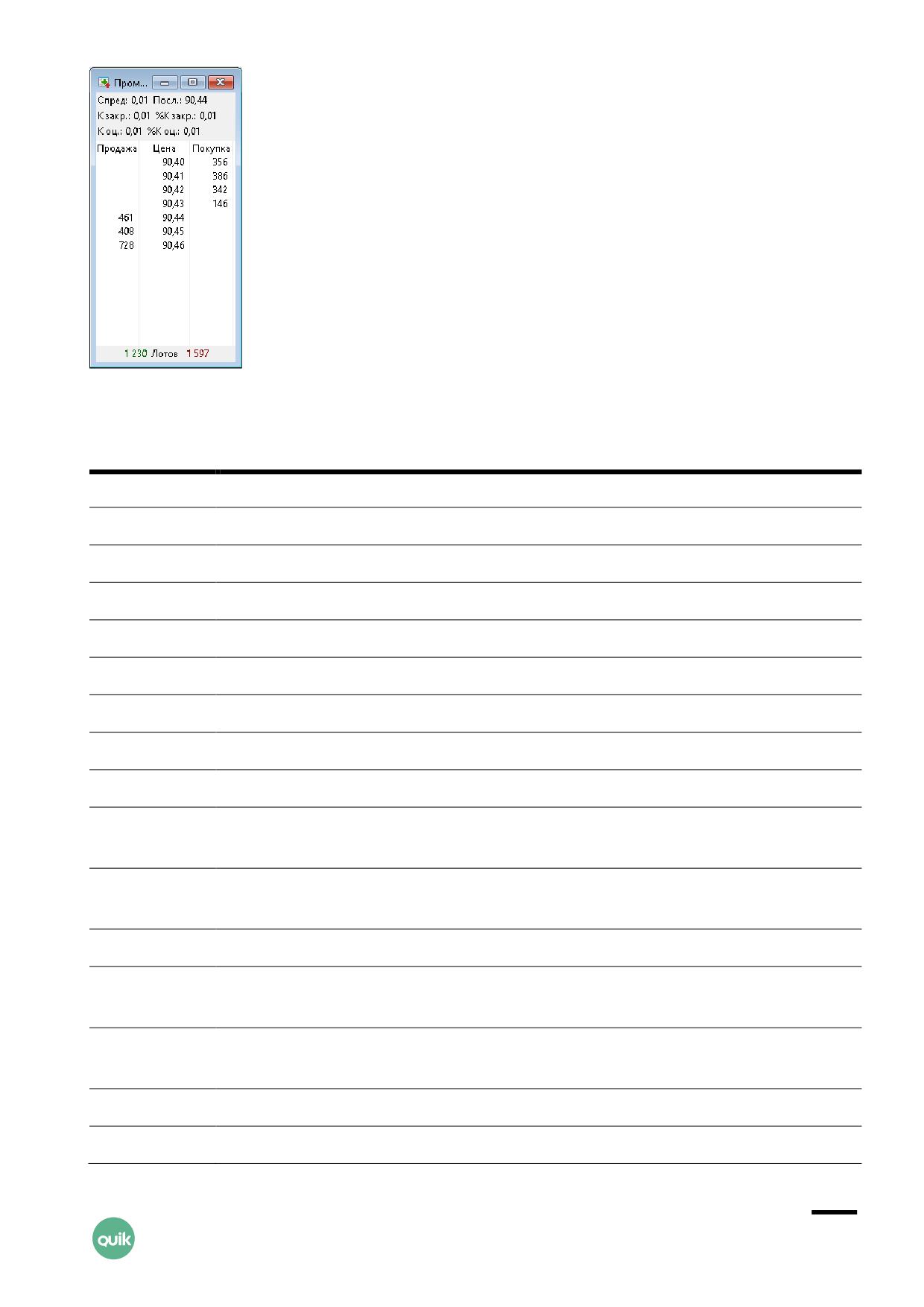
В столбцах таблицы отображаются следующие параметры:
Параметр
Значение
Цена покупки
Котировка на покупку, рублей
Цена продажи
Котировка на продажу, рублей
Цена
Котировка (в один столбец), рублей
Покупка
Количество бумаг в заявках на покупку по данной цене, лотов
Продажа
Количество бумаг в заявках на продажу по данной цене, лотов
Объем
Количество бумаг в заявках (в один столбец) по данной цене, лотов
Своя покупка
Количество бумаг в собственных заявках на покупку по данной цене, лотов
Своя продажа
Количество бумаг в собственных заявках на продажу по данной цене, лотов
Свой объем
Количество бумаг в собственных заявках (в один столбец) по данной цене, лотов
Доходность
Доходность инструмента по котировке на покупку
покупки
Доходность
Доходность инструмента по котировке на продажу
продажи
Доходность
Доходность инструмента по котировке (в один столбец)
Сумма лучшей
Количество бумаг в заявках на покупку по цене не хуже данной, лотов
покупки
Сумма лучшей
Количество бумаг в заявках на продажу по цене не хуже данной, лотов
продажи
Сумма лучших
Количество бумаг в заявках (в один столбец) по цене не хуже данной, лотов
Сумма РЕПО
Суммарный объем котировок РЕПО по данной ставке, рублей. Поле заполняется только
Руководство пользователя QUIK.
Раздел 3: Просмотр информации
23

Параметр
Значение
для инструментов по классам «МБ ФР РЕПО с ЦК 1 день Акции» и «МБ ФР РЕПО с ЦК 1
день Облигации»
Панель информации по бумаге (верхняя)
Отображение панели информации по бумаге включается флажком «Верхняя панель» в окне
редактирования Таблицы котировок (см. п. 3.4.3).
Панель располагается над таблицей. На данной информационной панели отображаются
дополнительные параметры по инструменту. Список параметров и настройки отображения
задаются в окне «Панель информации по бумаге» (описание см. в п. 3.4.3).
Если ширины окна недостаточно для отображения всех параметров, то параметры выводятся по
одному либо группами. Переход к следующему параметру (к следующей группе параметров)
осуществляется нажатием левой кнопки мыши на панели информации.
Если ширины окна недостаточно для отображения хотя бы одного параметра, то значение
параметра заменяется многоточием.
Для выбора доступны следующие параметры:
Краткое
Параметр
наименование
Значение
Спред
Спред
Рассчитывается следующим образом:
«Лучшая цена предложения» - «Лучшая цена
спроса»
Цена последней сделки Посл.
Значение параметра «Цена последней сделки»
Таблицы текущих торгов
К закрытию пред.дня
К закр.
Значение параметра «Разница цены последней к
закрытию предыдущей сессии» Таблицы текущих
торгов
К закрытию пред.дня, в
%К закр.
Значение параметра «% изменения от закрытия»
%
Таблицы текущих торгов
К оценке пред.дня
К оц.
Рассчитывается следующим образом:
«Цена последней сделки» - «Предыдущая оценка»
К оценке пред.дня, в %
%К оц.
Рассчитывается следующим образом:
(«Цена последней сделки» - «Предыдущая
оценка»)/»Предыдущая оценка»*100%
Средневзвешенная
Ср.взв.
Значение параметра «Средневзвешенная цена»
Руководство пользователя QUIK.
Раздел 3: Просмотр информации
24

Краткое
Параметр
наименование
Значение
цена
Таблицы текущих торгов
Расчетная цена
Расч.
Значение параметра «Расчетная цена» Таблицы
текущих торгов
Общее кол-во
Общ. к-во
Объем совершенных в текущей сессии сделок,
в штуках
Цена закрытия
Закр.
Цена закрытия предыдущего дня
- Если значение параметра отсутствует, выводится «н/д».
Нижняя информационная панель
Отображение панели включается флажком «Нижняя панель» в окне редактирования Таблицы
котировок (см. п. 3.4.3).
Панель располагается под таблицей. Настройки отображения задаются в окне «Цвета нижней
панели» (описание см. в п. 3.4.3). По умолчанию значения параметров выделяются следующими
цветами:
• Зелёный - покупка (слева);
• Красный - продажа (справа).
Для отображения доступны следующие параметры:
Краткое
Значение покупки
Значение продажи
Параметр
наименование
(слева)
(справа)
Суммарный
Лотов
Значение параметра «Общ.
Значение параметра «Общ.
спрос/предложение
спрос» Таблицы текущих
предложение» Таблицы
торгов
текущих торгов
Заявки на
Заявок
Значение параметра «Заявки
Значение параметра «Заявки
покупку/продажу
куп.» Таблицы текущих
прод.» Таблицы текущих
торгов
торгов
Свои заявки/стоп-
Своих
<Количество заявок клиента
<Количество заявок клиента
заявки
на покупку>/<Количество
на продажу>/<Количество
стоп-заявок клиента
стоп-заявок клиента
на покупку>
на продажу >
- Отображается по умолчанию.
Руководство пользователя QUIK.
Раздел 3: Просмотр информации
25
Выбор отображаемых параметров осуществляется в контекстном меню нижней
информационной панели. При нажатии на панели левой кнопки мыши осуществляется переход
к следующему параметру.
3.4.3
Параметры настройки таблицы
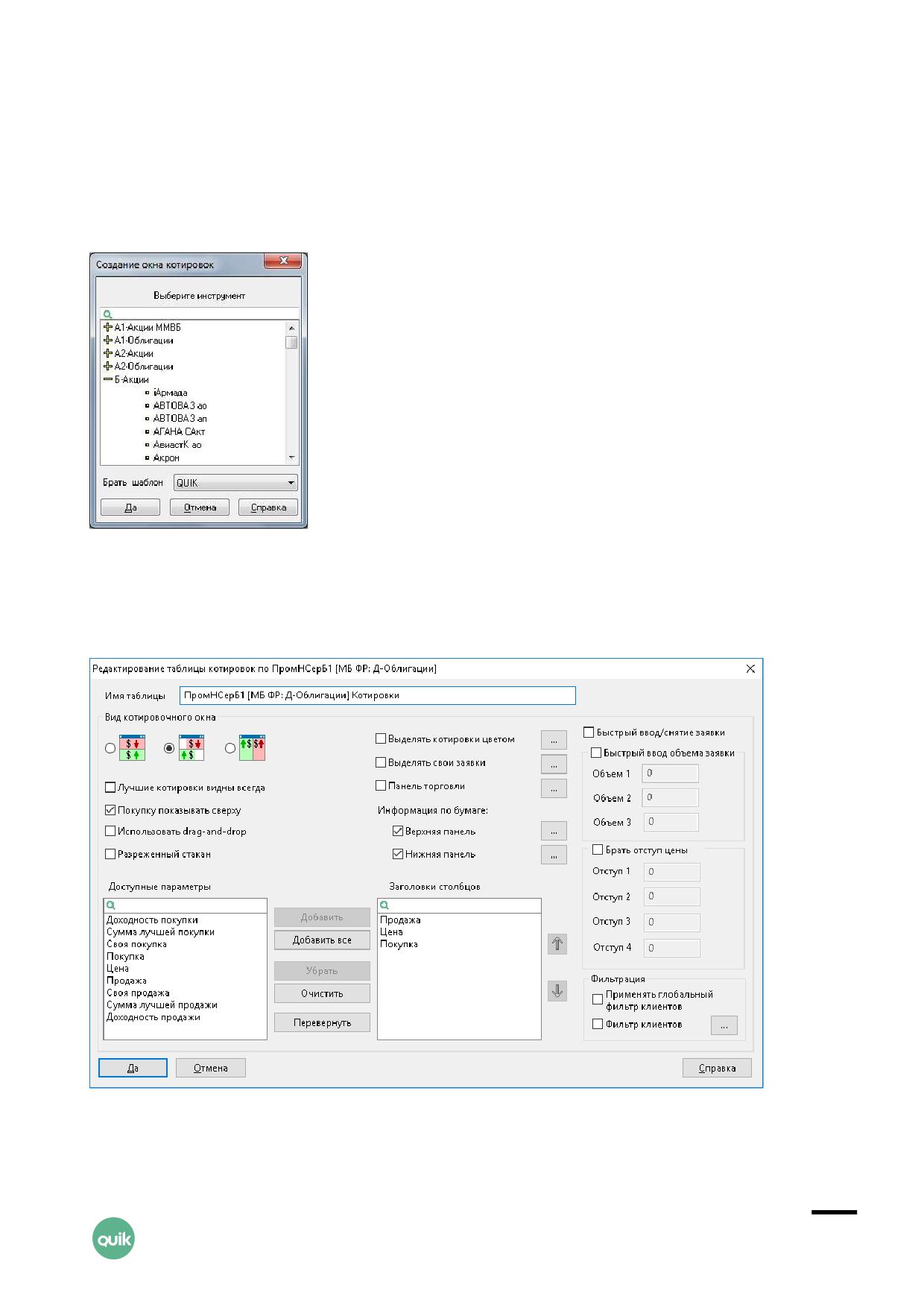
Настройка окна создания таблицы котировок
Для создания новой Таблицы котировок выберите инструмент из раскрывающегося списка,
в поле «Брать шаблон» выберите один из сохраненных шаблонов (см. п. 3.4.5).
Настройка окна редактирования таблицы котировок
Руководство пользователя QUIK.
Раздел 3: Просмотр информации
26
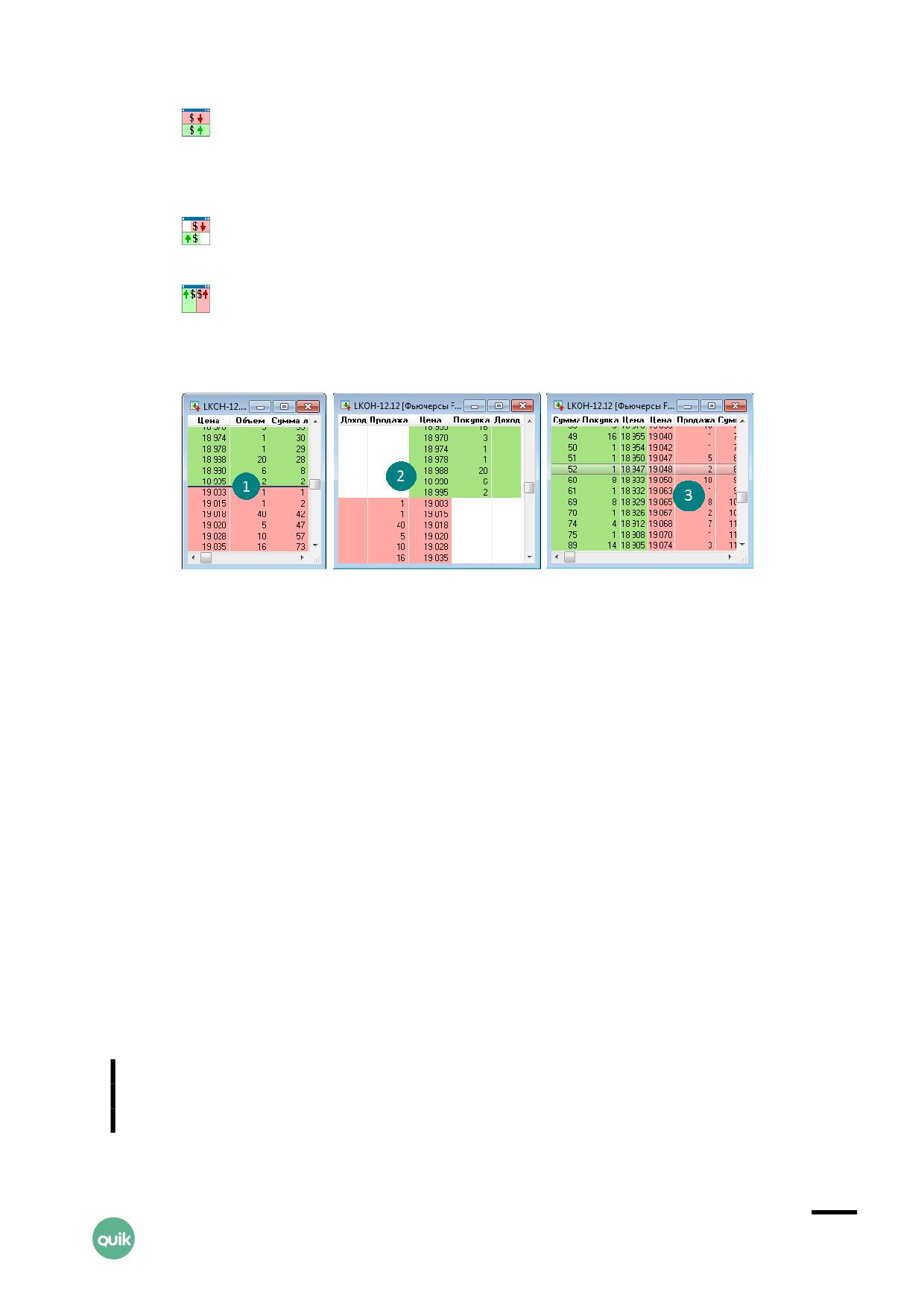
1. Таблица котировок может принимать вид:
- отображает все параметры в один столбец (1). При этом лучшая цена покупки
-
отделена от лучшей цены продажи чертой-разделителем. Котировки на покупку
и продажу по одной цене отображаются в одной строке и имеют вид: «спрос /
предложение».
- имеет один общий столбец «Цена» (2). Параметры заявок на покупку и заявок
-
на продажу отображаются в разных столбцах.
- отображает параметры спроса и предложения в разных столбцах (3). При этом
-
котировки на покупку упорядочены по убыванию цены заявки, а котировки
на продажу - по возрастанию цены заявки таким образом, что лучшие цены заявок
отображаются в первой строке окна.
2. «Лучшие котировки видны всегда» - если флажок включен, то, независимо от размера окна,
строки располагаются таким образом, чтобы лучшая цена покупки и продажи были
видимыми.
3. «Покупку показывать сверху» - если флажок включен, то котировки располагаются
в порядке возрастания цены заявки (сверху заявки на покупку, снизу заявки на продажу).
Если флажок снят, то котировки сортируются по убыванию цены заявки.
4. «Использовать drag-and-drop» - включение возможности замены и снятия активных заявок
пользователя путем перетаскивания строки мышью (подробнее см. п. 5.7.8 Раздела 5
«Торговые операции клиента»).
При использовании режима drag-and-drop цена котировки определяется следующим
образом:
- при перетаскивании котировки в верхнюю область какой-либо строки таблицы
отображается цена на один шаг больше, чем цена котировки данной строки;
- при перетаскивании котировки в центральную область какой-либо строки таблицы
отображается цена котировки данной строки;
- при перетаскивании котировки в нижнюю область какой-либо строки таблицы
отображается цена на один шаг меньше, чем цена котировки данной строки.
Если котировки в таблице отличаются на один шаг цены, то цена в нижней
части строки совпадает с ценой следующей котировки, а цена в верхней части
строки совпадает с ценой предыдущей котировки.
Руководство пользователя QUIK.
Раздел 3: Просмотр информации
27
5. «Разреженный стакан» - включить отображение цен, по которым не выставлено котировок.
Если флажок включен, то между строками с котировками в окне добавляются
промежуточные строки, в соответствии с шагом цены для данного инструмента, при этом
поле «Количество» в них пустое.
В данном режиме признак «Лучшие спрос и предложение видны всегда» недоступен.
Признак «Разреженный стакан» применяется только для котировочных окон вида (1) и (2).
Если включен признак «Выделять котировки цветом», то настройка цвета распространяется
только на строки, по которым выставлены котировки.
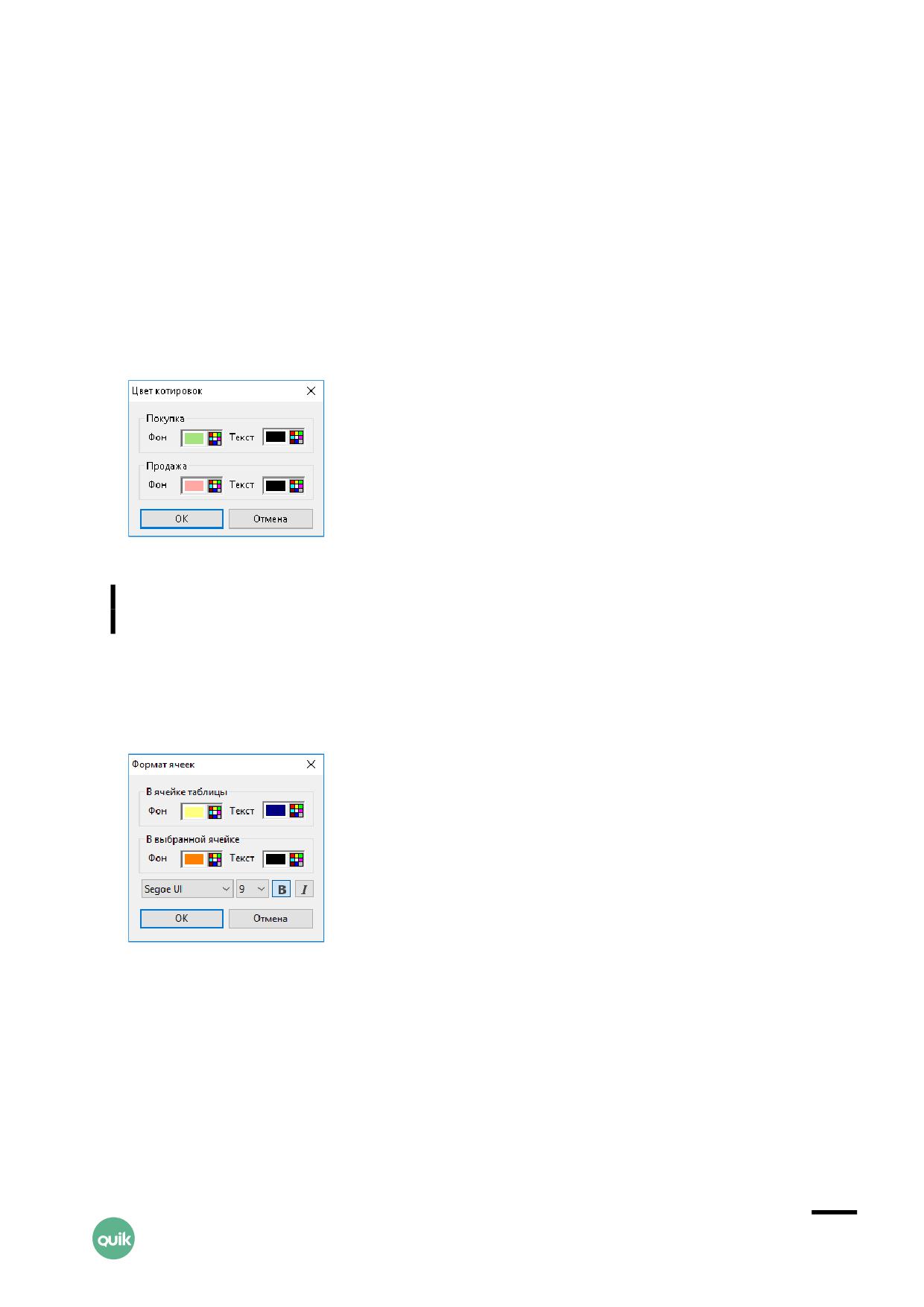
6. «Выделять котировки цветом» - выделение котировок цветом текста и цветом фона ячейки.
Нажатием на кнопку «…» открывается окно «Цвет котировок» для назначения цвета текста и
цвета фона отдельно для котировок на покупку и на продажу. Котировки на покупку и
продажу по одной цене выделяются серым цветом.
О работе с цветом см. п. 2.8.4 Раздела 2 «Основные принципы работы с программой».
Свойство недоступно для настройки Таблицы котировок с расположением
цены заявок на покупку и на продажу в разных столбцах.
7. «Выделять свои заявки» - выделение жирным шрифтом заявок, выставленных самим
пользователем. Нажатием на кнопку «…» открывается окно «Формат ячеек» для
дополнительной настройки шрифта, а также цвета текста и фона в ячейке:
8. «Панель торговли» - включение отображения в Таблице котировок панели инструментов
для ввода заявок. Нажатием на кнопку «…» открывается окно «Настройки панели торговли».
О настройке панели см. п. 5.7 Раздела 5 «Торговые операции клиента».
При использовании панели торговли в Таблице котировок становятся доступными
дополнительные комбинации клавиш, описание работы с ними см. в п. 5.7.2 Раздела 5
«Торговые операции клиента».
Руководство пользователя QUIK.
Раздел 3: Просмотр информации
28

9. «Информация по бумаге» - настройка отображения информационных панелей:
- «Верхняя панель» - включение отображения панели информации по бумаге.
Нажатием на кнопку «…» открывается окно настройки панели (см. п. 3.4.3).
- «Нижняя панель» - включение отображения панели информации по бумаге.
Нажатием на кнопку «…» открывается окно «Цвета нижней панели» для выбора
цвета текста отдельно для значений параметров покупки и продажи:
10.«Быстрый ввод/снятие заявки» - включение режима быстрого ввода заявки (подробнее
см. п. 5.7.9 Раздела 5 «Торговые операции клиента»).
ВАЖНО! Перед использованием режима быстрого ввода заявки
внимательно ознакомьтесь с особенностями его применения, так как
ввод заявок осуществляется без подтверждения.
11.«Быстрый ввод объема заявки» - настройка предустановленных значений объема заявки,
используемых в режиме быстрого ввода. Позволяет ввести до 3 величин объема,
измеряемых в лотах. Подробнее см. п. 5.7.1 Раздела 5 «Торговые операции клиента».
12.«Брать отступ цены» - настройка предустановленных значений отклонения цены вводимой
заявки от цены в выбранной строке Таблицы котировок. Значение указывается в количестве
минимальных шагов цены. Параметр доступен при включенном режиме быстрого ввода
заявки. Подробнее об использовании данной функции см. п. 5.7.6 Раздела 5 «Торговые
операции клиента».
13.«Фильтрация»:
- «Применять глобальный фильтр клиентов» - включение действия в Таблице
котировок Общего фильтра по коду клиента. Подробнее о применении общих
фильтров см. п. 2.3 Раздела 2 «Основные принципы работы с программой».
- «Фильтр клиентов» - фильтрация по коду клиента. Предназначен для выбора
клиентов, заявки которых учитываются при расчёте суммарного собственного
объема (столбцы «Своя покупка»/«Своя продажа» либо «Свой объем») в Таблице
котировок.
14.«Доступные параметры / Заголовки столбцов» - выбор отображаемых параметров
и настройка их очередности.
- Нажатие кнопки «Перевернуть» меняет порядок следования заголовков столбцов
на обратный.
Руководство пользователя QUIK.
Раздел 3: Просмотр информации
29
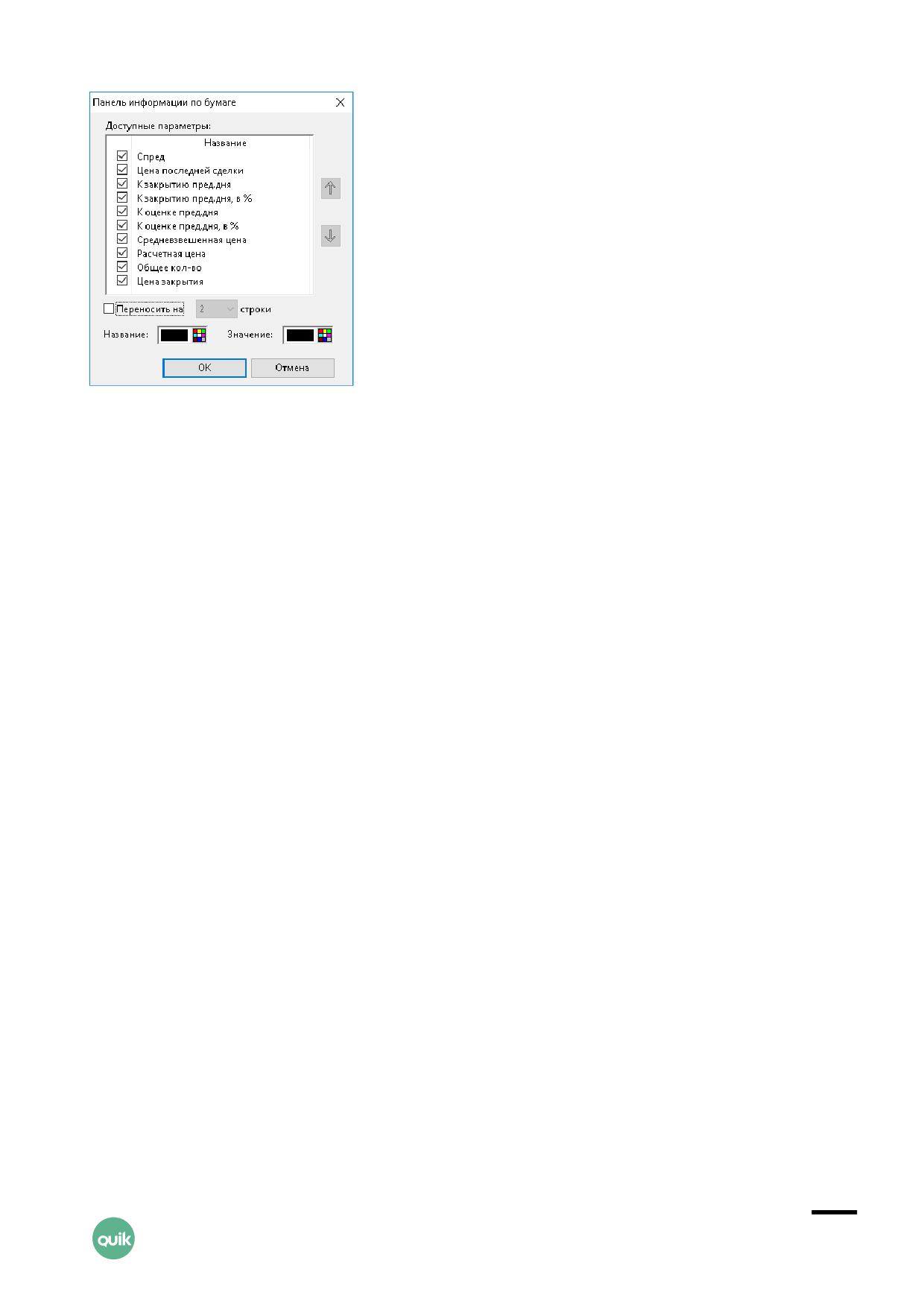
Панель информации по бумаге
1. «Доступные параметры» - выбор отображаемых параметров и настройка их очередности.
Выбранные параметры помечаются флажками.
2. «Переносить на … строки» - если флажок включен, то информационная панель занимает
указанное количество строк. Значение по умолчанию: «2». Если флажок снят, то данные
располагаются в одной строке.
3. «Название» - настройка цвета текста названий отображаемых параметров.
4. «Значение» - настройка цвета текста значений отображаемых параметров.
При нажатии кнопки «OK» изменения сохраняются, окно настройки закрывается. Нажатие
кнопки «Отмена» закрывает окно без сохранения изменений.
3.4.4
Доступные функции
Данные из таблицы доступны для вывода через DDE-сервер и экспорта по ODBC.
Функции, доступные для данной таблицы, могут быть вызваны из пункта меню Действия или
контекстного меню таблицы:
• «Новая заявка» (или «F2») (или двойное нажатие левой кнопкой мыши на строке таблицы) -
подать новую заявку (см. п. 5.2 Раздела 5 «Торговые операции клиента»).
• «Новая Айсберг заявка» - подать новую Айсберг заявку (см. п. 5.2.10 Раздела 5 «Торговые
операции клиента»).
• «Заменить заявку» (или «Ctrl»+«A») - заменить (редактировать) заявку.
• «Снять заявку» (или «Ctrl»+«D») - снять заявку.
• «Новая стоп-заявка» (или «F6») - подать новую стоп-заявку (см. п. 5.5 Раздела 5 «Торговые
операции клиента»).
• «Новая алго-заявка» - подать новую алго-заявку.
• «Купить по рынку» (или «Ctrl»+«2», или «Ctrl»+«Num 2») - выставить рыночную заявку на
покупку с указанным количеством.
Руководство пользователя QUIK.
Раздел 3: Просмотр информации
30
• «Выставить на покупку» (или «Ctrl»+«1», или «Ctrl»+«Num 1») - выставить лимитированную
заявку на покупку с заданной ценой и количеством.
• «Продать по рынку» (или «Ctrl»+«4», или «Ctrl»+«Num 4») - выставить рыночную заявку на
покупку с указанным количеством.
• «Выставить на продажу» (или «Ctrl»+«3», или «Ctrl»+«Num 3») - выставить лимитированную
заявку на покупку с заданной ценой и количеством.
• «Закрыть позицию» (или «Ctrl»+«K») - выставление рыночной заявки, равной величине
позиции, исполнение которой приводит к закрытию текущей позиции по указанному
инструменту.
Для инструментов, по которым выполняется закрытие позиций, обязательно
должны быть указаны параметры закрытия в окне «Параметры
инструментов» (пункт меню Система / Настройки / Параметры
инструментов…).
• «Перевернуть позицию» (или «Ctrl»+«I») - выставление рыночной заявки, равной удвоенной
величине позиции, исполнение которой приводит к «перевороту» текущей позиции
(изменению отрицательной позиции на положительную, либо наоборот) по указанному
инструменту.
• «Снять все заявки» (или «Ctrl»+«F8») - снимает все активные заявки из текущего окна
котировок по данному инструменту.
• «Снять покупку» (или «Ctrl»+«Z») - снимает все активные заявки на покупку из текущего окна
котировок по данному инструменту.
• «Снять продажу» (или «Ctrl»+«X») - снимает все активные заявки на продажу из текущего
окна котировок по данному инструменту.
• «Выполнить транзакцию» (или «Ctrl»+«T») - выполнить транзакцию, используя Общий способ
выполнения транзакций (см. п. 5.1 Раздела 5 «Торговые операции клиента»).
• «Подключиться к каналу» - привязать окно к основной таблице (подробнее о режиме
связанных окон см. в п. 2.8.6 Раздела 2 «Основные принципы работы с программой»).
- «<Название таблицы>» - привязка окна к данной таблице;
- «Отключить» - отключение связанной таблицы от канала.
• «Построить график» (или двойное нажатие правой кнопкой мыши) - открыть график
(см. п. 4.1 Раздела 4 «Работа с графиками»).
• «Заменить инструмент» - выполнить замену инструмента. Данная возможность полезна при
торговле опционами и фьючерсами, где регулярно происходит исполнение контрактов
и необходимо заменять их на актуальные (см. п. 3.2.7).
• «Шаблоны» - применить к таблице настроенную в шаблоне конфигурацию (см. п. 3.4.5).
Руководство пользователя QUIK.
Раздел 3: Просмотр информации
31
Описание стандартных функций контекстного меню для таблиц см. п. 2.8.4 Раздела 2 «Основные
принципы работы с программой».
Полный список управляющих клавиш, общих для всех типов таблиц, приведен в Приложении
к Разделу 2.
Контекстное меню панели информации по бумаге
• «Выбрать параметры» - открыть окно настройки панели (см. п. 3.4.3).
• «Скрыть» - отключить отображение данной панели в Таблице котировок.
Контекстное меню нижней информационной панели
• Выбор отображаемой информации:
- «Суммарный спрос/предложение» (по умолчанию);
- «Заявки на покупку/продажу»;
- «Свои заявки/стоп-заявки».
• «Скрыть» - отключить отображение данной панели в Таблице котировок.
3.4.5
Работа с шаблонами
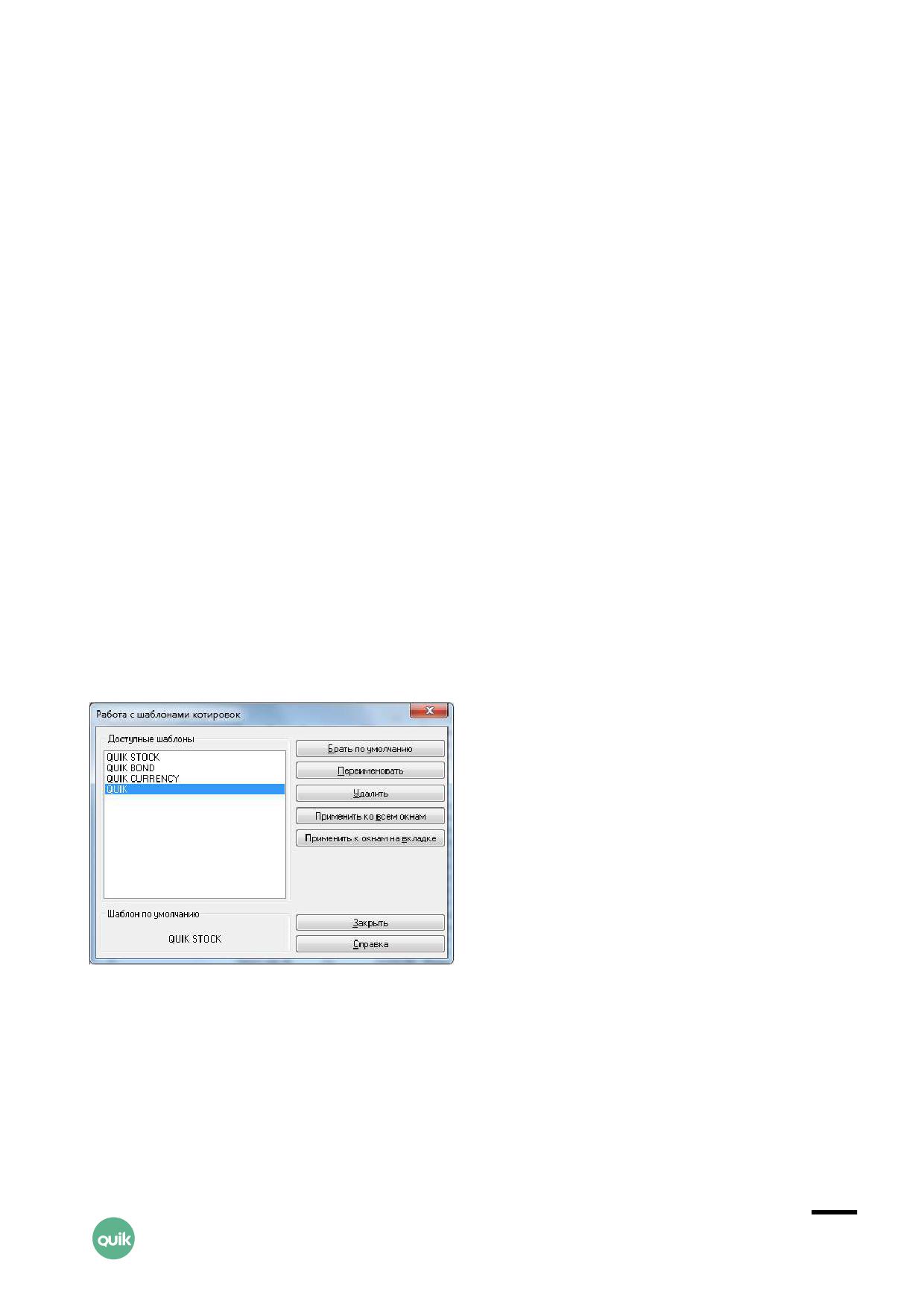
Шаблон представляет собой конфигурацию Таблицы котировок, сохраненную под
определенным именем. Такой шаблон можно применить к уже существующим Таблицам
котировок, а также воспользоваться им для быстрой настройки новой таблицы.
1. Просмотр списка шаблонов осуществляется через пункт меню Действия / Шаблоны /
Настроить шаблоны…, либо из аналогичного пункта в контекстном меню, вызванном
из Таблицы котировок.
- Настройка шаблона по умолчанию. Выделите в списке доступных шаблонов
требуемую конфигурацию окна и нажмите кнопку «Брать по умолчанию». Название
шаблона появится в разделе «Шаблон по умолчанию».
Руководство пользователя QUIK.
Раздел 3: Просмотр информации
32
- Переименование шаблона. Выберите нужный шаблон и нажмите кнопку
«Переименовать». В открывшемся диалоге введите новое название и нажмите
кнопку «Ввод».
Стандартные шаблоны «QUIK BOND», «QUIK CURRENCY»
и «QUIK STOCK» переименованию не подлежат.
- Удаление шаблона. Нажатие кнопки «Удалить» удаляет выделенный шаблон.
- Применение шаблона к нескольким окнам. Нажатие кнопки «Применить ко всем
окнам» изменяет настройки всех Таблиц котировок в соответствии с выбранным
шаблоном, нажатие кнопки «Применить к окнам на вкладке» - к окнам на текущей
вкладке.
2. Создание нового шаблона.
- Настройте в качестве образца новую Таблицу котировок или сделайте активной
одну из существующих.
- Выберите пункт меню Действия / Шаблоны / Сохранить в шаблон…, либо
аналогичный пункт из контекстного меню на Таблице котировок.
- Для обновления шаблона выберите его название в открывшемся окне и нажмите
кнопку «Сохранить».
- Для создания нового шаблона нажмите кнопку «Сохранить как новый».
В открывшемся диалоге введите название и нажмите кнопку «Ввод».
- Нажмите кнопку «Закрыть».
Применение шаблона. Задать настройки Таблицы котировок по шаблону можно из пункта меню
Действия / Шаблоны / <Имя шаблона>, либо аналогичный пункт из контекстного меню
на Таблице котировок.
3.5 Состояние счета
меню Создать окно / Состояние счета
3.5.1
Назначение
Просмотр состояния денежных и бумажных позиций по выбранному коду клиента в одном
окне. В окне представлены все позиции по счету клиента, контролируемые по одному набору
ограничений.
1. Если для выбранного кода клиента настроена Единая денежная позиция,
то в окне отображаются также позиции по срочному рынку.
2. Если Единая денежная позиция не используется, то для отображения
позиций по срочному рынку выберите в качестве кода клиента торговый
счет на срочном рынке.
Руководство пользователя QUIK.
Раздел 3: Просмотр информации
33
Открытие окна «Состояние счета» осуществляется одним из следующих способов:
• Выбором пункта меню программы Создать окно / Состояние счета;
• Нажатием кнопки
на панели инструментов «Свои таблицы»;
• Выбором в таблице «Клиентский портфель» пункта контекстного меню «Состояние счета»
или пункта меню Действия/Состояние счета.
Для работы с двумя кодами клиентов откройте два окна для просмотра состояния счета,
по одному для каждого клиента. Код клиента можно изменить в настройках окна или через
глобальный фильтр клиентов (подробнее см. п. 2.3.2 Раздела 2 «Основные принципы работы
с программой»).
Глобальный фильтр клиентов применяется к таблице, если в фильтре указано
только одно значение для кода клиента или фирмы, и в настройках таблицы
включен признак «Параметры таблицы могут задаваться глобальным
фильтром».
Возможно сохранение таблицы в WND-файл без ключевых параметров («Фирма», «Код
клиента»). В этом случае при загрузке таблицы из файла недостающие параметры заполняются,
исходя из данных клиента.
• Если клиент работает только на спот-рынке, то таблица заполняется информацией
по лимитам.
• Если клиент работает только на срочном рынке, то таблица заполняется информацией
по ограничениям срочного рынка и позициям по клиентским счетам.
• Если клиент использует Модуль единой денежной позиции, то таблица заполняется
информацией как по лимитам, так и по ограничениям срочного рынка и позициям по
клиентским счетам.
Если на момент загрузки WND-файла у клиента отсутствуют лимиты, позиции и ограничения,
то таблица остаётся с незаполненными ключевыми параметрами до получения данных
с сервера.
Описание параметров сохранения конфигурации Рабочего места QUIK в WND-файл
см. в п. 2.12.3 Раздела 2 «Основные принципы работы».
3.5.2
Формат окна
Окно содержит две вкладки:
• «Позиции» - состояние открытых позиций. Подробное описание вкладки см. в п. 3.5.3.
• «Обеспечение» - расшифровка формирования обеспечения. Подробное описание вкладки
см. в п. 3.5.4.
Руководство пользователя QUIK.
Раздел 3: Просмотр информации
34
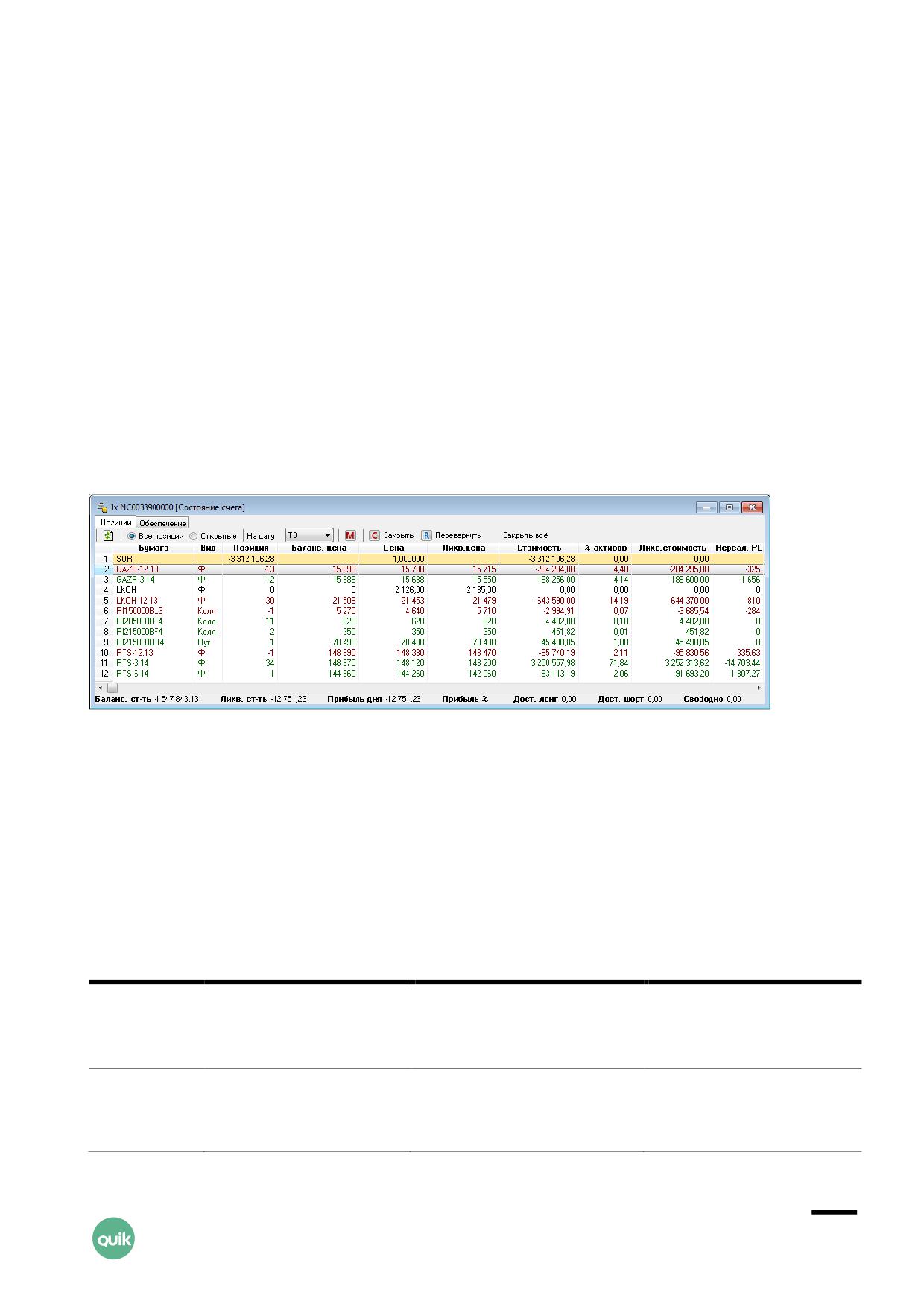
В верхней части окна расположена панель инструментов для настройки таблиц. Панель
инструментов является общей для вкладок «Позиции» и «Обеспечение». Подробное описание
панели инструментов см. в п. 3.5.5.
В нижней части окна отображаются итоговые показатели по каждой вкладке.
Информация в таблице обновляется при обновлении таблицы «Клиентский портфель».
К таблице может быть применен Режим связанных окон (подробнее см. п.2.8.6 Раздела 2
«Основные принципы работы с программой»).
3.5.3
Вкладка «Позиции»
Назначение
Отображение позиций клиента по инструментам.
Формат таблицы
Таблица содержит оценки стоимости позиции по одному выбранному классу.
Строки таблицы отсортированы следующим образом: сначала отображаются денежные
позиции, упорядоченные по коду валюты, затем бумажные позиции, упорядоченные по коду
ценной бумаги.
В столбцах таблицы отображаются следующие параметры:
Название
поля
Значение
Бумажные позиции
Денежные позиции
Код клиента
Код клиента.
Для срочного рынка -
торговый счет
Вид лимита
Вид лимита
Возможные значения:
Возможные значения:
«Т0» - сегодня;
«Т0» - сегодня;
«Т1» - позиция T+1
«Т1» - позиция T+1
Руководство пользователя QUIK.
Раздел 3: Просмотр информации
35

Название
поля
Значение
Бумажные позиции
Денежные позиции
(завтра);
(завтра);
«Т2» - позиция T+2
«Т2» - позиция T+2
(послезавтра)
(послезавтра)
Фирма
Код фирмы
Счет депо
Счет депо
Для совокупных позиций:
Код расчетов
«Общий»
Класс оценки
Наименование класса
Не заполняется
бумаг, по которому
произведена оценка
позиции
* Бумага
Краткое название бумаги
Краткое наименование
инструмента класса «Кросс-
курсы валют». Если
инструмент не найден, то
код валюты
Код бумаги
Код бумаги
Код инструмента для
Код валюты
фьючерсов и опционов
Вид
Вид инструмента
Возможные значения:
Не заполняется - для
«А» - акция;
денежных лимитов и для
«О» - облигация;
ограничений срочного
«Ф» - фьючерс;
рынка типа «денежные
«Пут», «Колл» - опционы;
средства»
«ВП» - валютная пара;
«Неизв.» - по коду бумаги
не найден инструмент ни
для одного класса
** Вх. позиция
Количество бумаг в
Возможные значения:
Входящий остаток.
Входящий остаток - для
позиции на начало дня
Соответствует значению
акций и облигаций.
одноименного параметра в
Соответствует значению
таблице лимитов по
одноименного параметра
денежным средствам.
в таблице лимитов по
Для фьючерсного счета без
бумагам;
использования Единой
Значение входящей
денежной позиции -
чистой позиции - для
текущий лимит открытых
фьючерсов и опционов.
позиций. Соответствует
Соответствует значению
значению параметра
параметра «Вход. чист.
«Лимит откр. поз.» в таблице
поз» в таблице позиций по
ограничений по клиентским
клиентским счетам.
Руководство пользователя QUIK.
Раздел 3: Просмотр информации
36
Название
поля
Значение
Бумажные позиции
Денежные позиции
Положительное значение -
счетам
лонг, отрицательное - шорт
*, ** Позиция
Количество бумаг в
Возможные значения:
Текущий остаток.
Текущий остаток - для
текущей позиции
Соответствует значению
акций и облигаций.
одноименного параметра в
Соответствует значению
таблице лимитов по
одноименного параметра
деньгам.
в таблице лимитов по
Для фьючерсного счета без
бумагам;
использования Единой
Значение текущей чистой
денежной позиции -
позиции - для фьючерсов
планируемые чистые
и опционов. Соответствует
позиции. Соответствует
значению параметра «Тек.
значению параметра «План
чист. поз» в таблице
чист. поз.» в таблице
позиций по клиентским
ограничений по клиентским
счетам.
счетам
Положительное значение -
лонг, отрицательное - шорт
* Баланс. цена Средневзвешенная цена
Для облигаций значение
Не заполняется
открытия позиции
указывается в % от номинала.
Для спот-рынка -
соответствует значению
параметра «Цена
приобретения» в таблице
лимитов по бумагам.
Для срочного рынка -
соответствует значению
параметра «Эффект. цена
поз.» в таблице позиций по
клиентским счетам
* Цена
Текущая цена бумаги
Цена последней сделки по
Кросс-курс к выбранной
инструменту из Таблицы
валюте. Для выбранной
текущих торгов. Если такой
валюты: «1»
цены нет, то цена закрытия.
Для срочного рынка - цена
последней сделки. Если такой
цены нет, то указывается
расчетная цена.
Для облигаций значение
указывается в % от номинала,
для срочных контрактов -
в пунктах.
Руководство пользователя QUIK.
Раздел 3: Просмотр информации
37

Название
поля
Значение
Бумажные позиции
Денежные позиции
Для клиентов типа «МП»:
лучшая цена спроса /
предложения из Таблицы
текущих торгов
* Ликв.цена
Цена, по которой в
Для лонгов - лучшая цена
Не заполняется
текущий момент
спроса, для шортов - лучшая
возможно закрытие
цена предложения. Если такой
данной позиции по бумаге
цены нет, то указывается цена
последней сделки, если и ее
нет, то цена закрытия.
Для срочного рынка - цена
встречной котировки, Если
такой цены нет, то
указывается цена последней
сделки, если и ее нет, то
расчетная цена.
Для облигаций значение
указывается в % от номинала,
для срочных контрактов -
в пунктах.
Для совокупных позиций,
содержащих
разнонаправленные позиции
(лонги и шорты), значение
не указывается
+ / -
Разница между
Инверсия знака для шортов
Не заполняется
ликвидационной
и балансовой ценой
Баланс. ст-ть
Стоимость текущей
Значение рассчитывается
Не заполняется
позиции по балансовой
следующим образом:
цене
Баланс. цена * Позиция.
Для облигаций:
(Баланс. цена * Номинал / 100
+ НКД) * Позиция
Для срочных контрактов:
Баланс. цена * Позиция *
Стоимость шага цены / Шаг
цены
* Стоимость
Стоимость позиции по
Значение рассчитывается
Значение параметра
текущей цене
следующим образом:
Позиция. Если найден
Руководство пользователя QUIK.
Раздел 3: Просмотр информации
38

Название
поля
Значение
Бумажные позиции
Денежные позиции
Цена * Позиция
кросс-курс, то значение
Для облигаций:
пересчитывается по курсу в
(Цена * Номинал / 100 + НКД) *
выбранной валюте
Позиция
Для срочных контрактов
значение рассчитывается
следующим образом: Цена *
Позиция * стоимость шага
цены / шаг цены
* % активов
Доля стоимости позиции
Шорты берутся без знака
«0»
по активу в общей
стоимости активов, без
учета денег
*
Стоимость позиции по
Значение рассчитывается
Позиция в выбранной
Ликв.стоимость
ликвидационной цене
следующим образом:
валюте
Ликв.цена * Позиция
Для облигаций:
(Ликв.цена * Номинал / 100 +
НКД) * Позиция
Для срочных контрактов
значение рассчитывается
следующим образом:
Ликв.цена * Позиция *
стоимость шага цены / шаг
цены
* Нереал. PL
Прибыль, возникающая
Значение рассчитывается
Не заполняется
при закрытии позиции
следующим образом:
Ликв. стоимость - Баланс. ст-
ть
НПриб.%
Прибыль в % к затратам
Значение рассчитывается
Не заполняется
следующим образом:
Нереал. PL / Баланс.ст-ть*100
Вар.маржа
Вариационная маржа
Параметр позиций срочного
Не заполняется
рынка. Соответствует
значению параметра
«Вар.маржа» в таблице
позиций по клиентским
счетам
НКД
Сумма НКД на объем
Параметр облигаций.
Не заполняется
Руководство пользователя QUIK.
Раздел 3: Просмотр информации
39

Название
поля
Значение
Бумажные позиции
Денежные позиции
открытой позиции
Рассчитывается как:
НКД для одной облигации *
Позиция
*, *** В покупке
Количество бумаг в
Количество бумаг в активных
Величина средств,
активных операциях на
заявках на покупку.
заблокированных под
покупку (учитываются
Для срочного рынка
заявки на покупку. Для
заблокированные
соответствует значению
фьючерсного счета
средства под заявки, стоп-
параметра «Акт. покупка»
значение не указывается
заявки, внебиржевые
в таблице позиций
заявки, заявки-отчеты)
по клиентским счетам
*, *** В
Количество бумаг в
Количество бумаг в активных
Не заполняется
продаже
активных операциях на
заявках на продажу.
продажу (учитываются
Для срочного рынка
заблокированные
соответствует значению
средства под заявки, стоп-
параметра «Акт. продажа»
заявки, внебиржевые
в таблице позиций
заявки, заявки-отчеты)
по клиентским счетам
Стоп-заявки
Количество активных
Для срочного рынка -
Не заполняется
стоп-заявок по
количество активных стоп-
инструменту
заявок по инструменту
** План.
Планируемая позиция, с
Значение рассчитывается
Не заполняется
следующим образом:
позиция
учетом исполнения
Позиция + В покупке -
активных заявок
В продаже
Для срочных контрактов -
не заполняется
* Купить
Максимальное количество
Определяется с учетом маржи
Не заполняется
бумаг для заявки на
либо только с учетом
покупку
собственных средств
в соответствии с указанным
в настройках способом
расчета параметров (см. п.
3.5.6, признак «С
использованием заемных
средств»)
* Продать
Максимальное количество
Определяется с учетом маржи
Не заполняется
бумаг для заявки на
либо только с учетом
продажу
собственных средств
в соответствии с указанным в
настройках способом расчета
Руководство пользователя QUIK.
Раздел 3: Просмотр информации
40

Название
поля
Значение
Бумажные позиции
Денежные позиции
параметров (см. п. 3.5.6,
признак «С использованием
заемных средств»)
Пункт
Стоимость шага цены
Параметр позиций срочного
Не заполняется
рынка
Цена контракта Цена контракта с учетом
Имеет смысл для контрактов,
Не заполняется
стоимости шага цены
цена которых выражена
в пунктах.
Значение рассчитывается
следующим образом:
Цена в пунктах * стоимость
шага цены / шаг цены
* - параметры, выбранные по умолчанию
** - количество бумаг указывается в лотах или в штуках, в зависимости от настройки таблицы (см. п. 3.5.6).
При указании количества в лотах значение округляется вниз к ближайшему кратному значению
*** - для спот-фирмы и кода клиента средства под заявки и стоп-заявки, поданные по срочному рынку,
учитываются, если для данной фирмы и клиента настроена Единая денежная позиция
Строки таблицы могут выделяться цветом в зависимости от настроек. По умолчанию
используются следующие цветовые настройки:
• Зеленый цвет шрифта - длинные позиции;
• Красный цвет шрифта - короткие позиции;
• Черный цвет шрифта - закрытые позиции (при выбранном режиме «Все позиции);
• Черный шрифт на желтом фоне - денежные позиции.
Итоговые параметры таблицы
Возможен выбор следующих параметров:
Название поля
Значение
* ** Баланс. ст-ть
Суммарная оценка стоимости позиций по ценам приобретения
(по значению параметра Баланс. цена)
Вх. стоим-ть
Суммарная оценка стоимости позиций на начало дня.
Соответствует значению параметра «ВходСредства» в таблице
«Клиентский портфель»
Руководство пользователя QUIK.
Раздел 3: Просмотр информации
41

Название поля
Значение
* Ликв. ст-ть
Суммарная оценка стоимости позиций по ликвидационной цене
(по значению параметра Ликв.стоимость).
Для срочного рынка: суммарная оценка стоимости позиций по
ликвидационной цене, ГО и вариационной маржи
Обеспечение
Стоимость активов клиента, принятых в обеспечение.
Для клиентов типа «МД»: значение показателя «Стоимость
портфеля», рассчитанное по методологии Указаний Банка России
от 18.04.2014 N 3234-У*** согласно настройкам брокера,
соответствует значению параметра «Стоимость портфеля» в
таблице «Клиентский портфель»
ГО
Гарантийное обеспечение на срочном рынке. Соответствует
значению параметра «Тек. чист. поз.» в таблице «Ограничения по
клиентским счетам»
ГО поз.
Гарантийное обеспечение под открытые позиции на срочном
рынке. Соответствует значению одноименного параметра в
таблице «Клиентский портфель».
Значение рассчитывается, только если настроена Единая
денежная позиция
ГО заяв.
Гарантийное обеспечение под активные заявки на срочном рынке.
Соответствует значению одноименного параметра в таблице
«Клиентский портфель».
Значение рассчитывается, только если настроена Единая
денежная позиция
Ур. маржи
Уровень маржи. Соответствует значению одноименного параметра
в таблице «Клиентский портфель».
Для клиентов типа «МД» поле не заполняется
%Исп. ГО
% использования лимита срочного рынка. Значение
рассчитывается следующим образом:
(ГО поз. + ГО заяв.) / Лимит.откр.поз. * 100%
Для срочного рынка значение рассчитывается следующим
образом: Тек. чист. поз. / Лимит откр. поз. (параметры таблицы
«Ограничения по клиентским счетам»)
Вар. маржа
Вариационная маржа по позициям срочного рынка. Обнуляется
после каждого клиринга. Соответствует значению параметра
«Вариац. маржа» в таблице «Клиентский портфель».
Для срочного рынка соответствует значению параметра «Вариац.
маржа» в таблице «Ограничения по клиентским счетам»
Фикс. маржа
Вариационная маржа, зафиксированная по итогам предыдущего
клиринга. Соответствует значению параметра «Накоплен. доход»
Руководство пользователя QUIK.
Раздел 3: Просмотр информации
42

Название поля
Значение
в Таблице ограничений по клиентским счетам
* Прибыль дня
Сумма всей прибыли за день. Соответствует значению параметра
«Прибыль/Убытки» в таблице «Клиентский портфель». Значение
рассчитывается следующим образом: Ликв. ст-ть - Вх. стоим-ть.
Для срочного рынка значение рассчитывается следующим
образом: Вариац. маржа + Накоплен. доход (параметры таблицы
«Ограничения по клиентским счетам»)
* Прибыль %
Прибыль в % к стоимости позиций на начало дня. Соответствует
значению параметра «ПроцИзмен» в таблице «Клиентский
портфель». Значение рассчитывается следующим образом:
Прибыль дня / Вх. стоим-ть
Деньги
Сумма денежных остатков по счетам клиента. Соответствует
значению параметра «Сумма ден.остатков» в таблице «Клиентский
портфель».
Для срочного рынка соответствует значению параметра «Лимит
откр. поз.» в таблице «Ограничения по клиентским счетам»
Шорты
Суммарная оценка коротких позиций. Соответствует значению
параметра «Шорты» в таблице «Клиентский портфель»
Лонги
Суммарная оценка длинных позиций по бумагам, входящим в
обеспечение. Соответствует значению параметра «Лонги»
в таблице «Клиентский портфель»
Лонги неликв.
Суммарная оценка длинных позиций по бумагам, не входящим в
обеспечение
В заявках
Суммарная оценка средств в активных заявках. Рассчитывается
как сумма оценок позиций по модулю:
Лонги + Шорты + Неликв.
Акт. заявок
Количество активных заявок и стоп-заявок по всем инструментам
* Дост. лонг
Доступно для открытия длинных позиций, с учетом активных
заявок. Соответствует значению параметра «На покупку» в таблице
«Клиентский портфель».
Для клиентов типа «МД» поле не заполняется
* Дост. шорт
Доступно для открытия коротких позиций, с учетом активных
заявок. Соответствует значению параметра «На продажу»
в таблице «Клиентский портфель».
Для клиентов типа «МД» поле не заполняется
* Свободно
Доступно для вывода средств при сохранении обеспеченности
позиций либо открытия позиций по немаржинальным активам,
Руководство пользователя QUIK.
Раздел 3: Просмотр информации
43

Название поля
Значение
с учетом заблокированных средств под активные заявки.
Соответствует значению параметра «НаПокупкуНеМаржин»
в таблице «Клиентский портфель».
Для срочного рынка соответствует значению параметра «План.
чист. поз.» в таблице «Ограничения по клиентским счетам»
Кредит
Сумма задолженности клиента перед брокером. Соответствует
значению параметра «Сумма ден. остатков» в таблице «Клиентский
портфель»
Комиссия
Сумма комиссии по сделкам за день.
Для спот-рынка включает комиссию торговой системы и
брокерскую комиссию.
Для срочного рынка - комиссия торговой системы, соответствует
значению параметра «Биржевые сборы» в таблице «Ограничения
по клиентским счетам»
Плечо
Для клиентов типа «МЛ»: отношение «Входящего лимита» к
«Входящим активам».
Для клиентов типа «МП»: явно заданный коэффициент плеча.
Для клиентов типа «МД» плечо определяет идентификатор
шаблона маржинальных настроек в файле настроек Библиотеки
расчета лимитов. Возможные значения: целочисленное значение,
большее либо равное нулю. Значение считается заданным для
клиента, если для этого клиента было явно задано значение плеча
в денежном лимите, или в файле настроек Библиотеки расчета
лимитов данный клиент приписан к какому-либо маржинальному
шаблону настроек. Иначе считается, что значение плеча не
определено, и поле не заполняется. Значение может быть
произвольным и не учитывается при расчете других параметров
Соответствует значению параметра «Плечо» в таблице
«Клиентский портфель»
Тек. плечо
Текущее плечо. Соответствует значению параметра «Тек. плечо»
в таблице «Клиентский портфель».
Для клиентов типа «МД» поле не заполняется
Валюта цен
Код валюты, в которых пересчитаны стоимости позиций и цены
бумаг
Тег расчетов
Тег расчетов, по которому выбраны денежные позиции для оценки
портфеля
**** Мин.маржа
Значение показателя «Минимальная маржа» (в единицах цены),
рассчитанное по методологии Указаний Банка России от
18.04.2014 N 3234-У *** согласно настройкам брокера. Отражает
стоимость портфеля клиента (бумаги/деньги) с учетом
Руководство пользователя QUIK.
Раздел 3: Просмотр информации
44
Название поля
Значение
дисконтирующих коэффициентов D min long и D min short.
Соответствует значению параметра «Мин.маржа» в таблице
«Клиентский портфель».
Поле заполняется только для клиентов типа «МД». Для значений
больше «1E25» в поле отображается «INF», но при экспорте по
ODBC и DDE выводится фактическое числовое значение.
Формула для расчета значения параметра приведена в
Приложении 1 Раздела 7 «Операции брокера»
**** Нач.маржа
Значение показателя «Начальная маржа» (в единицах цены),
рассчитанное по методологии Указаний Банка России от
18.04.2014 N 3234-У *** согласно настройкам брокера. Отражает
стоимость портфеля клиента (бумаги/деньги) с учетом
дисконтирующих коэффициентов D long и D short.
Соответствует значению параметра «Нач.маржа» в таблице
«Клиентский портфель».
Поле заполняется только для клиентов типа «МД». Для значений
больше «1E25» в поле отображается «INF», но при экспорте по
ODBC и DDE выводится фактическое числовое значение.
Формула для расчета значения параметра приведена в
Приложении 1 Раздела 7 «Операции брокера»
**** Скор.маржа
Значение показателя «Скорректированная маржа» (в единицах
цены), рассчитанное по методологии Указаний Банка России от
18.04.2014 N 3234-У *** согласно настройкам брокера. Вычисляется
аналогично параметру «Нач.маржа» с учетом планового
исполнения всех активных заявок.
Соответствует значению параметра «Скор.маржа» в таблице
«Клиентский портфель».
Поле заполняется только для клиентов типа «МД». Для значений
больше «1E25» в поле отображается «INF», но при экспорте по
ODBC и DDE выводится фактическое числовое значение
**** Статус
Состояние стоимости портфеля относительно уровня маржи:
«Нормальный» - стоимость портфеля больше либо равна
скорректированной марже;
«Ограничение» - стоимость портфеля меньше
скорректированной маржи и больше либо равна начальной
марже;
«Требование» - стоимость портфеля меньше начальной маржи
и больше либо равна минимальной марже;
«Закрытие» - стоимость портфеля меньше минимальной
маржи
Соответствует значению параметра «Статус» в таблице
«Клиентский портфель».
Руководство пользователя QUIK.
Раздел 3: Просмотр информации
45
Название поля
Значение
Поле заполняется только для клиентов типа «МД»
**** Требование
Сумма маржинального требования:
если (Стоимость портфеля - Нач.маржа) < 0, то
Требование = Нач.маржа - Стоимость портфеля;
иначе «0»
Соответствует значению параметра «Требование» в таблице
«Клиентский портфель».
Поле заполняется только для клиентов типа «МД». Для значений
больше «1E25» в поле отображается «INF», но при экспорте по
ODBC и DDE выводится фактическое числовое значение
**** УДС
Уровень достаточности средств.
УДС = (Стоимость портфеля - Мин.маржа)/(Нач.маржа -
Мин.маржа)
Возможные значения: от «-9.99» до «9.99» с точностью 2 знака
после десятичного разделителя. Если Нач.маржа = Мин.маржа, то:
если Стоимость портфеля < Мин.маржа, то УДС= - 9.99,
иначе УДС = 9.99.
Поле заполняется только для клиентов типа «МД».
0 <= УДС < 1 - близость к закрытию (маржин-колл);
УДС < 0 - принудительное закрытие
Соответствует значению параметра «УДС» в таблице «Клиентский
портфель».
ТекСредства
Текущая оценка стоимости всех позиций клиента (с учетом
вариационной маржи по счету). Оценка стоимости позиций клиента
производится по параметру «Цена последней сделки», если этот
параметр отсутствует, то используется «Лучший
спрос/предложение». В случае отсутствия и этого параметра расчет
производится исходя из значения «Цены закрытия предыдущего
дня»
* - параметры, выбранные по умолчанию
** - для спот-рынка значение рассчитывается корректно только если брокером используется возможность
загрузки средневзвешенных цен
*** - единые требования к правилам осуществления брокерской деятельности при совершении отдельных
сделок с ценными бумагами за счет клиентов утверждены Указаниями Банка России от 18.04.2014 N 3234-У
**** - заполняется значением для максимальной величины из доступных видов лимита (например, для T2
при доступных видах T0, T1, T2)
Доступные функции
Данные из таблицы доступны для копирования, вывода через DDE-сервер и экспорта по ODBC.
Руководство пользователя QUIK.
Раздел 3: Просмотр информации
46
• Двойное нажатие правой кнопки мыши в колонке «В покупке» / «В продаже» - снять все
активные заявки на покупку / продажу. Если в настройках программы включен признак
«Запрашивать подтверждение для групповых операций» (пункт меню
Система/Настройки/Основные настройки..., раздел «Торговля» / «Заявки»), то перед
операцией снятия запрашивается подтверждение.
Стоп-заявки в данном случае не снимаются.
• Двойное нажатие правой кнопки мыши в колонке «Стоп-заявки» - снять все активные стоп-
заявки по инструменту. Если в настройках программы включен признак «Запрашивать
подтверждение для групповых операций» (пункт меню Система/Настройки/Основные
настройки..., раздел «Торговля» / «Заявки»), то перед операцией снятия запрашивается
подтверждение.
Функции, доступные для данной таблицы, могут быть вызваны из пункта меню Действия или
контекстного меню таблицы:
•
«Новая заявка» (или «F2», или двойное нажатие левой кнопки мыши)- открыть окно ввода
новой заявки по бумаге. Поля «Торговый счет» и «Код клиента» заполняются в соответствии
с настройками таблицы «Состояние счета». Если курсор находится в поле с количеством
(«Позиция», «Купить», «Продать»), то это количество подставляется в заявку. Цена - лучшая
встречная.
Если окно ввода новой заявки открывается через двойное нажатие левой кнопки мыши,
и курсор находится в поле «Купить» или «Продать», то открывается окно ввода новой заявки
на покупку или продажу соответственно. Количество в заявке берется из поля «Купить» /
«Продать».
•
«Новая стоп-заявка» (или «F6») - открыть окно ввода новой стоп-заявки по бумаге. Поля
«Торговый счет» и «Код клиента» заполняются в соответствии с настройками таблицы
«Состояние счета». Количество в заявке берется из поля «Позиция», цена - лучшая
встречная.
•
«Графики цены и объема» - создать окно графиков цены и объема по бумаге.
•
«[<Класс>] <Наименование инструмента>» - открыть окно котировок по инструменту.
•
«Информация об инструменте» (или «Alt»+«I») - открыть окно просмотра информации
об инструменте (см. п. 3.2.6).
•
«Экспирация опционов» - исполнить опцион. Доступно только для опционов.
• Настройки:
- «Количество в лотах» - отображать количество бумаг в окне в лотах.
Для фьючерсов и опционов количество всегда отображается в лотах
и не зависит от значения данной настройки.
Руководство пользователя QUIK.
Раздел 3: Просмотр информации
47
- «Панель инструментов» - показать/скрыть панель инструментов.
- «Показать итоги» - показать/скрыть панель итогов.
- «Денежные позиции» - показать/скрыть позиции по деньгам в таблице.
- «Все позиции» - отображать позиции по всем инструментам, по которым есть
лимиты (включая нулевые).
- «С использованием заемных средств» - отображать значения параметров «Купить»
и «Продать» с учетом заемных средств (маржи).
- «Совокупная позиция» - включить/отключить объединение позиций на разных
счетах по одинаковым инструментам.
• «Открыть канал» / «Закрыть канал» - включить / выключить режим связанных окон в данной
основной таблице (подробнее о режиме связанных окон см. в п. 2.8.6 Раздела 2 «Основные
принципы работы с программой»).
• «Закрыть позицию» (или «Ctrl»+«K») , - закрытие позиции по выбранному инструменту
(см. п. 5.10 Раздела 5 «Торговые операции клиента»).
• «Перевернуть позицию» (или «Ctrl»+«I») - переворот позиции по выбранному инструменту
(см. п. 5.12 Раздела 5 «Торговые операции клиента»).
• «Закрыть все» («Ctrl»+«Shift»+«K») - закрытие всех позиций клиента (см. п. 5.11 Раздела 5
«Торговые операции клиента»).
• «Снять все заявки» - снимает все активные заявки по инструментам таблицы. Если
в настройках программы включен признак «Запрашивать подтверждение для групповых
операций» (пункт меню Система/Настройки/Основные настройки..., раздел «Торговля» /
«Заявки»), то перед операцией снятия запрашивается подтверждение.
• «Обновить таблицу» (или «F5») - обновить значения в таблице.
• «Шаблоны» - выбор шаблона с набором отображаемых параметров (см. п. 3.5.6):
- «Базовый» - отображать позиции с базовым набором параметров.
- «Расширенный» - отображать позиции с полным набором параметров.
- «Срочный» - отображать позиции срочного рынка.
() Пункты доступны, если в активной строке позиция по бумагам.
() Для инструментов, по которым выполняется закрытие позиций,
обязательно должны быть указаны параметры закрытия в окне «Параметры
инструментов» (пункт меню Система / Настройки / Параметры
инструментов…).
Руководство пользователя QUIK.
Раздел 3: Просмотр информации
48
Описание стандартных функций контекстного меню для таблиц см. п. 2.8.4 Раздела 2 «Основные
принципы работы с программой».
Описание применения пользовательских фильтров и условного форматирования таблиц
приведено соответственно в пп. 2.8.8 и 2.8.9 Раздела 2 «Основные принципы работы с
программой».
Полный список управляющих клавиш для всех типов таблиц приведен в Приложении
к Разделу 2.
Функции, доступные из контекстного меню итогов:
• «Панель инструментов» - показать/скрыть панель инструментов.
• «Показать итоги» - показать/скрыть панель итогов.
• «Обновить таблицу» - обновить значения в таблице.
• «Закрыть все» - закрытие всех позиций клиента (см. п. 5.11 Раздела 5 «Торговые операции
клиента»).
Для инструментов, по которым выполняется закрытие позиций, обязательно
должны быть указаны параметры закрытия в окне «Параметры
инструментов» (пункт меню Система / Настройки / Параметры
инструментов…).
• «Снять все заявки» - снимает все активные заявки по инструментам таблицы. Если
в настройках программы включен признак «Запрашивать подтверждение для групповых
операций» (пункт меню Система/Настройки/Основные настройки..., раздел «Торговля» /
«Заявки»), то перед операцией снятия запрашивается подтверждение.
• «Взять настройки окна из шаблона» - сменить набор отображаемых параметров.
3.5.4
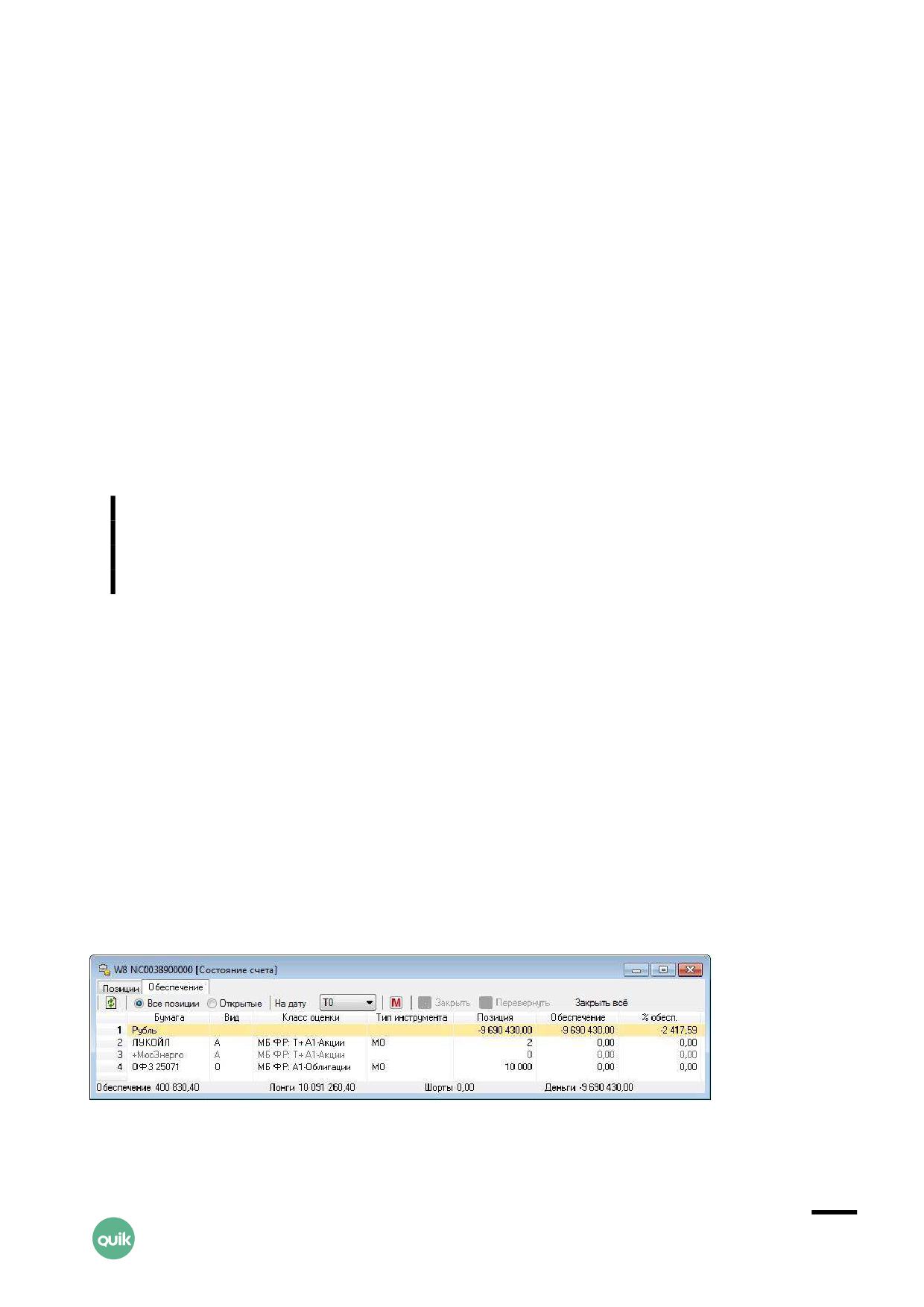
Вкладка «Обеспечение»
Назначение
Отображение стоимости позиций, принятой в обеспечение.
Формат таблицы
Таблица содержит оценки позиций по одному (наиболее ликвидному) классу.
Руководство пользователя QUIK.
Раздел 3: Просмотр информации
49

Строки таблицы отсортированы следующим образом: сначала отображаются денежные
позиции, упорядоченные по коду валюты, затем бумажные позиции, упорядоченные по коду
бумаги. В столбцах таблицы отображаются следующие параметры:
Название поля
Значение
Бумага
Название инструмента
Код бумаги
Код инструмента
Вид
Вид актива. Возможные значения:
«А» - акция;
«О» - облигация;
«Ф» - фьючерс;
«Пут», «Колл» - опционы;
«ВП» - валютная пара
Класс оценки
Класс, по которому взята оценка
Тип
Тип инструмента. Возможные значения:
«МО» - маржинальный и принимается в обеспечение,
«М» - маржинальный и не принимается в обеспечение,
«О» - немаржинальный, но принимается в обеспечение,
«МШО» - маржинальный, принимается в обеспечение,
запрещены короткие позиции,
<пусто> - немаржинальный и не принимается в обеспечение
HC лонг
Часть длинной позиции, дополнительно уменьшающая обеспечение.
Значение по умолчанию: «0» (не задано).
Значение поля рассчитывается по параметрам таблицы
«Купить/продать»: 1 - Лонг (коэф)
Для клиентов типа «МД» поле не заполняется
НС шорт
Часть короткой позиции, дополнительно уменьшающая
обеспечение. Значение по умолчанию: «0» (не задано).
Значение поля рассчитывается по параметрам таблицы
«Купить/продать»: Шорт (коэф) - 1
Для клиентов типа «МД» поле не заполняется
Лимит лонг
Предельно допустимый размер длинной позиции, принимаемый в
обеспечение, в денежном выражении. Соответствует значению
параметра «Лимит (лонг)» в таблице «Купить/продать»
Для активов, не принимаемых в обеспечение: «0».
Для клиентов типа «МД» поле не заполняется
Лимит шорт
Предельно допустимый по данному инструменту размер короткой
позиции, принимаемый в обеспечение, в денежном выражении.
Соответствует значению параметра «Лимит (шорт)» в таблице
«Купить/продать»
Руководство пользователя QUIK.
Раздел 3: Просмотр информации
50

Название поля
Значение
Для активов, не принимаемых в обеспечение: «0».
Для клиентов типа «МД» поле не заполняется
* Позиция
Количество бумаг в позиции. Длинные позиции положительны,
короткие - отрицательны
Стоим-ть
Текущая стоимость открытой позиции
Ликвид.стоимость
Стоимость позиции по ликвидационной цене
Обеспечение
Стоимость позиции, принимаемая в обеспечение. Соответствует
значению параметра «Оценка (коэф)» в таблице «Купить/продать».
Для клиентов типа «МД»: стоимость позиции, принимаемая в расчет
скорректированной маржи
% обесп.
Вклад инструмента в совокупную стоимость обеспечения.
Для клиентов типа «МД»: вклад инструмента в совокупную
стоимость скорректированной маржи
В покупке
Денежная оценка бумаг в активных заявках на покупку
В продаже
Денежная оценка бумаг в активных заявках на продажу
Стоп-заявки
Количество активных стоп-заявок по инструменту
D long
Текущее значение дисконтирующего коэффициента, используемого
для расчета начальной и скорректированной маржи для длинных
позиций. Устанавливается брокером.
Поле заполняется только для клиентов типа «МД». При D long = 1
поле не заполняется, но при экспорте по ODBC и DDE выводится
фактическое значение «1»
D short
Текущее значение дисконтирующего коэффициента, используемого
для расчета минимальной, начальной и скорректированной маржи
для коротких позиций. Устанавливается брокером.
Поле заполняется только для клиентов типа «МД». При D short =
поле не заполняется, но при экспорте по ODBC и DDE выводится
фактическое значение «1E50»
D min long
Текущее значение дисконтирующего коэффициента, используемого
для расчета минимальной маржи для длинных позиций.
Рассчитывается следующим образом:
D
min long
1
1
Dlong
Поле заполняется только для клиентов типа «МД». При D min long =
1 поле не заполняется, но при экспорте по ODBC и DDE выводится
фактическое значение «1»
D min short
Текущее значение дисконтирующего коэффициента, используемого
Руководство пользователя QUIK.
Раздел 3: Просмотр информации
51

Название поля
Значение
для расчета минимальной маржи для коротких позиций.
Рассчитывается следующим образом:
D
minshort
1D
short
1
Поле заполняется только для клиентов типа «МД». При D min short =
поле не заполняется, но при экспорте по ODBC и DDE выводится
фактическое значение «1E50»
* - количество бумаг указывается в лотах или в штуках, в зависимости от настройки таблицы (см. п. 3.5.6).
При указании количества в лотах значение округляется вниз к ближайшему кратному значению.
Строки таблицы могут выделяться цветом в зависимости от настроек. По умолчанию
используются следующие цветовые настройки:
• Темно-серый цвет шрифта - инструменты, не принимаемые в обеспечение;
• Черный цвет шрифта - инструменты, принимаемые в обеспечение;
• На желтом фоне - денежные позиции.
Значения дисконтов D long и D short определяют тип поведения бумаги при
маржинальном кредитовании:
Обозначение
Назначение
D long
D short
<пусто>
Немаржинальная бумага
=1,0
Д
Маржинальная бумага, разрешенная только для
< 1,0
покупки на заемные средства
К
Бумага, разрешенная только для продажи на
=1,0
<
заемные средства
ДК
Бумага, разрешенная для покупки и продажи на
< 1,0
<
заемные средства
Итоговые параметры таблицы
В итоговых строках таблицы отображаются следующие параметры:
Название поля
Для денег
Обеспечение
Совокупная стоимость позиций, принимаемая в обеспечение.
Соответствует значению параметра «Стоимость портфеля»
в таблице «Клиентский портфель»
Лонги
Суммарная оценка длинных позиций, входящих в обеспечение.
Руководство пользователя QUIK.
Раздел 3: Просмотр информации
52

Название поля
Для денег
Соответствует значению параметра «Лонги» в таблице
«Клиентский портфель»
Шорты
Суммарная оценка коротких позиций. Соответствует значению
параметра «Шорты» в таблице «Клиентский портфель»
Деньги
Сумма денежных остатков. Соответствует значению параметра
«Сумма ден.остатков» в таблице «Клиентский портфель»
Неликв.
Совокупная стоимость позиций по инструментам, не принимаемым
в обеспечение. Значение рассчитывается по параметрам таблицы
«Купить/продать»:
ТекСредства - Стоимость портфеля
В пок. неликв.
Заблокировано в заявках на покупку бумаг, не входящих в
обеспечение. Соответствует значению параметра
«БлокПокНеМарж» в таблице «Клиентский портфель»
Доступные функции
Данные из таблицы доступны для копирования, вывода через DDE-сервер и экспорта через
ODBC.
• Двойное нажатие правой кнопки мыши в колонке «В покупке» / «В продаже» - снять все
активные заявки на покупку / продажу. Если в настройках программы включен признак
«Запрашивать подтверждение для групповых операций» (пункт меню
Система/Настройки/Основные..., раздел «Торговля» / «Заявки»), то перед операцией снятия
запрашивается подтверждение.
Стоп-заявки в данном случае не снимаются.
• Двойное нажатие правой кнопки мыши в колонке «Стоп-заявки» - снять все активные стоп-
заявки по инструменту. Если в настройках программы включен признак «Запрашивать
подтверждение для групповых операций» (пункт меню Система/Настройки/Основные
настройки..., раздел «Торговля» / «Заявки»), то перед операцией снятия запрашивается
подтверждение.
Функции, доступные для данной таблицы, могут быть вызваны из пункта меню Действия или
контекстного меню таблицы:
•
«Графики цены и объема» - создать окно графиков цены и объема по бумаге.
•
«[<Класс>] <Наименование инструмента>» - открыть окно котировок по инструменту.
Руководство пользователя QUIK.
Раздел 3: Просмотр информации
53
•
«Информация об инструменте» (или «Alt»+«I») - открыть окно просмотра информации
об инструменте (см. п. 3.2.6).
•
«Экспирация опционов» - исполнить опцион. Доступно только для опционов.
• Настройки:
- «Количество в лотах» - отображать количество бумаг в окне в лотах.
Для фьючерсов и опционов количество всегда отображается в лотах
и не зависит от значения данной настройки.
- «Панель инструментов» - показать/скрыть панель инструментов.
- «Показать итоги» - показать/скрыть панель итогов.
- «Денежные позиции» - показать/скрыть позиции по деньгам в таблице.
- «Все позиции» - отображать позиции по всем инструментам, по которым есть
лимиты (включая нулевые).
- «С использованием заемных средств» - отображать значения параметров «Купить»
и «Продать» с учетом заемных средств (маржи).
- «Совокупная позиция» - включить/отключить объединение позиций на разных
счетах по одинаковым инструментам.
• «Открыть канал» / «Закрыть канал» - включить / выключить режим связанных окон в данной
основной таблице (подробнее о режиме связанных окон см. в п. 2.8.6 Раздела 2 «Основные
принципы работы с программой»).
• «Закрыть позицию» (или «Ctrl»+«K») , - закрытие позиции по выбранному инструменту
(см. п. 5.10 Раздела 5 «Торговые операции клиента»).
• «Перевернуть позицию» (или «Ctrl»+«I») - переворот позиции по выбранному инструменту
(см. п. 5.12 Раздела 5 «Торговые операции клиента»).
• «Закрыть все» («Ctrl»+«Shift»+«K») - закрытие всех позиций клиента (см. п. 5.11 Раздела 5
«Торговые операции клиента»).
• «Снять все заявки» - снимает все активные заявки по инструментам таблицы. Если
в настройках программы включен признак «Запрашивать подтверждение для групповых
операций» (пункт меню Система/Настройки/Основные настройки..., раздел «Торговля» /
«Заявки»), то перед операцией снятия запрашивается подтверждение.
• «Обновить таблицу» (или «F5») - обновить значения в таблице.
() Пункты доступны, если в активной строке позиция по бумагам.
() Для инструментов, по которым выполняется закрытие позиций,
обязательно должны быть указаны параметры закрытия в окне «Параметры
инструментов» (пункт меню Система / Настройки / Параметры
инструментов…).
Руководство пользователя QUIK.
Раздел 3: Просмотр информации
54
Описание стандартных функций контекстного меню для таблиц см. п. 2.8.4 Раздела 2 «Основные
принципы работы с программой».
Описание применения пользовательских фильтров и условного форматирования таблиц
приведено соответственно в пп. 2.8.8 и 2.8.9 Раздела 2 «Основные принципы работы с
программой».
Полный список управляющих клавиш для всех типов таблиц приведен в Приложении
к Разделу 2.
Функции, доступные из контекстного меню итогов:
• «Панель инструментов» - показать/скрыть панель инструментов.
• «Показать итоги» - показать/скрыть панель итогов.
• «Обновить таблицу» - обновить значения в таблице.
• «Закрыть все» - закрытие всех позиций клиента (см. п. 5.11 Раздела 5 «Торговые операции
клиента»).
Для инструментов, по которым выполняется закрытие позиций, обязательно
должны быть указаны параметры закрытия в окне «Параметры
инструментов» (пункт меню Система / Настройки / Параметры
инструментов…).
• «Снять все заявки» - снимает все активные заявки по инструментам таблицы. Если
в настройках программы включен признак «Запрашивать подтверждение для групповых
операций» (пункт меню Система/Настройки/Основные настройки..., раздел «Торговля» /
«Заявки»), то перед операцией снятия запрашивается подтверждение.
• «Взять настройки окна из шаблона» - сменить набор отображаемых параметров.
3.5.5
Настройка таблиц
Панель инструментов является общей для вкладок «Позиции»
и «Обеспечение».
На панели инструментов доступны следующие настройки:
1. Кнопка
- обновить значения в таблицах.
2. Переключатель «Все позиции»/«Открытые» - выбор отображаемых позиций в таблице:
Руководство пользователя QUIK.
Раздел 3: Просмотр информации
55
- «Все позиции» - отображаются позиции по всем инструментам, по которым есть
лимиты (включая нулевые);
- «Открытые» - отображаются только ненулевые позиции по инструментам.
3.
Поле со списком «На дату» - показ позиций по состоянию «T0» / «T1» / … / «Tx». Настройка
позволяет смотреть позиции на текущий момент («T0»), на момент расчетов и после
совершения всех расчетов («Tx») без настройки нескольких комплектов таблиц.
На позиции и ограничения по срочному рынку значение данного фильтра
не действует.
4.
Кнопка
- управление способом расчета параметров в столбцах «Купить» и «Продать».
Возможные значения:
- Кнопка нажата - значения рассчитываются с учетом заемных средств (маржи);
- Кнопка отжата - значения рассчитываются только исходя из собственных средств.
5.
Кнопка «Закрыть» - закрытие позиции по одной бумаге, выбранной в таблице
«Позиции» или «Обеспечение» (подробнее см. п. 5.10 Раздела 5 «Торговые операции
клиента»).
6.
Кнопка «Перевернуть» - переворот позиции по одной бумаге, выбранной в таблице
«Позиции» или «Обеспечение» (подробнее см. п. 5.12 Раздела 5 «Торговые операции
клиента»).
7.
Кнопка «Закрыть все» - закрытие всех позиций клиента (подробнее см. п. 5.11 Раздела 5
«Торговые операции клиента»).
() Для инструментов, по которым выполняется закрытие позиций,
обязательно должны быть указаны параметры закрытия в окне «Параметры
инструментов» (пункт меню Система / Настройки / Параметры
инструментов…).
3.5.6
Настройка окна
Интерфейс настроек окна разделен на страницы, переключение между которыми
осуществляется в окне слева. С помощью флажков включается / отключается отображение
в окне нужных вкладок. В правой части экрана отображаются параметры настройки.
Руководство пользователя QUIK.
Раздел 3: Просмотр информации
56
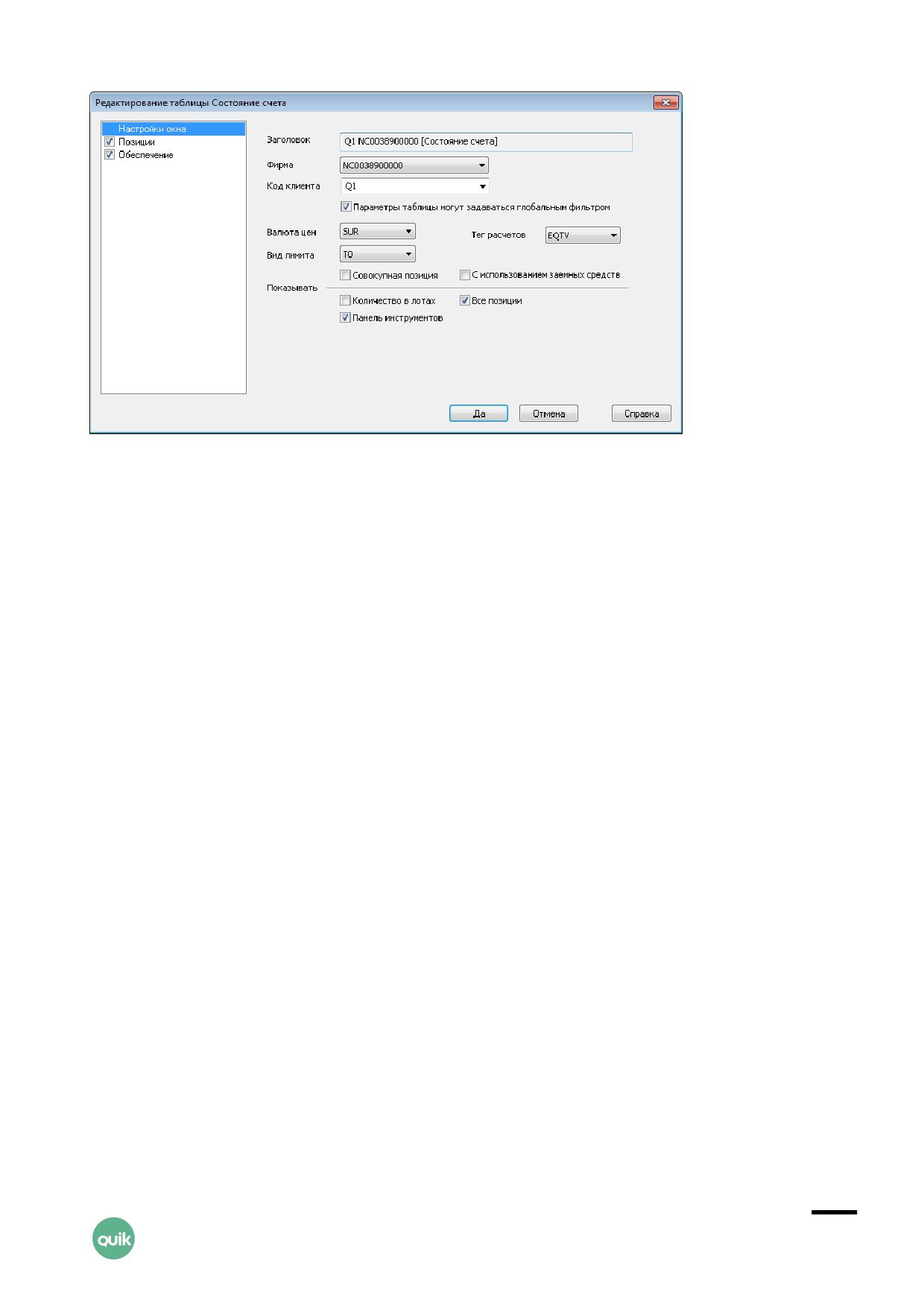
Настройки окна
На странице выполняется настройка общих параметров окна.
1. «Заголовок» - заголовок окна. Поле не редактируется.
2. «Фирма» - выбор кода фирмы.
3. «Код клиента» - выбор кода клиента. Если Единая денежная позиция не используется, то для
отображения позиций по срочному рынку выберите в качестве кода клиента торговый счет
на срочном рынке.
4. «Параметры таблицы могут задаваться глобальным фильтром» - включение действия
в Клиентском портфеле «Общего фильтра» по коду клиента и/или по фирме (подробнее
об общих фильтрах см. Раздел 2, п. 2.3).
5. «Валюта цен» - выбор валюты, в которой указаны цены бумаг и стоимости позиций
в таблице.
6. «Вид лимита» - выбор вида лимита.
7. «Тег расчетов» - выбор тега расчетов, по которому фильтруются денежные позиции.
8. «Совокупная позиция» - объединять позиции по разным счетам депо.
9. «С использованием заемных средств» - отображать значения параметров «Купить»
и «Продать» с учетом заемных средств (маржи).
10.Показывать:
- «Количество в лотах» - отображать в таблице количество бумаг в лотах.
- «Панель инструментов» - отображать панель инструментов таблицы.
- «Все позиции» - отображать в таблице позиции по всем инструментам, по которым
есть лимиты (включая нулевые).
Руководство пользователя QUIK.
Раздел 3: Просмотр информации
57
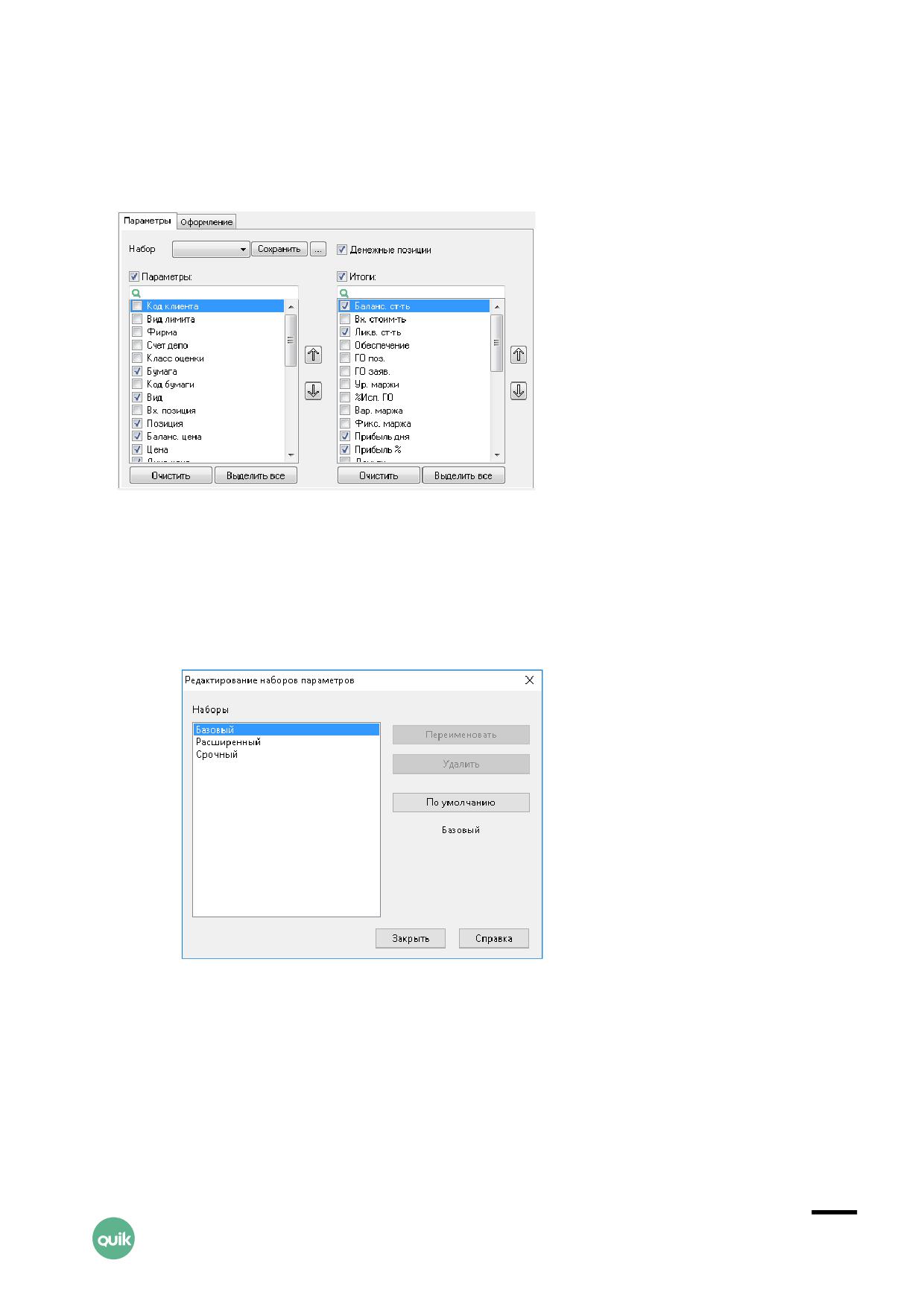
Позиции
На странице выполняется настройка параметров вкладки «Позиции». Настройки разделены
на закладки «Параметры» и «Оформление», переключение между которыми выполняется
нажатием на ярлык с соответствующим названием.
1. Закладка «Параметры» содержит следующие настройки:
- «Набор» - выбор из выпадающего списка шаблона с набором отображаемых
параметров. Для создания нового шаблона установите нужные значения
параметров и нажмите кнопку «Сохранить». При нажатии кнопки «…» открывается
окно редактирования наборов параметров, в котором можно изменить название
набора, удалить набор либо назначить набор по умолчанию. При выборе
встроенных наборов «Базовый», «Расширенный», «Срочный» кнопки
«Переименовать» и «Удалить» неактивны.
Набор «Срочный» содержит параметры срочного рынка. В таблице «Позиции»
отображаются следующие параметры:
«Бумага»;
«Вид»;
«Позиция»;
«Баланс.цена»;
«Ликв.цена»;
Руководство пользователя QUIK.
Раздел 3: Просмотр информации
58
«Вар.маржа»;
«В покупке»;
«В продаже»;
«Стоп-заявки».
Итоговые параметры:
«Деньги»;
«ГО»;
«Свободно»;
«Прибыль дня»;
«Комиссия»;
«% исп. ГО».
При загрузке параметров из шаблона в диалоге редактирования отображаются
сначала параметры, включенные в шаблон, затем все остальные параметры.
- «Денежные позиции» - признак отображения в таблице позиций по деньгам. При
выборе шаблона «Срочный» признак отключен.
- «Параметры:» - признак отображения выбранных параметров на вкладке. Выбор
набора параметров для отображения осуществляется в поле ниже.
- «Итоги:» - признак отображения выбранных итоговых параметров на вкладке.
Выбор набора параметров для отображения осуществляется в поле ниже.
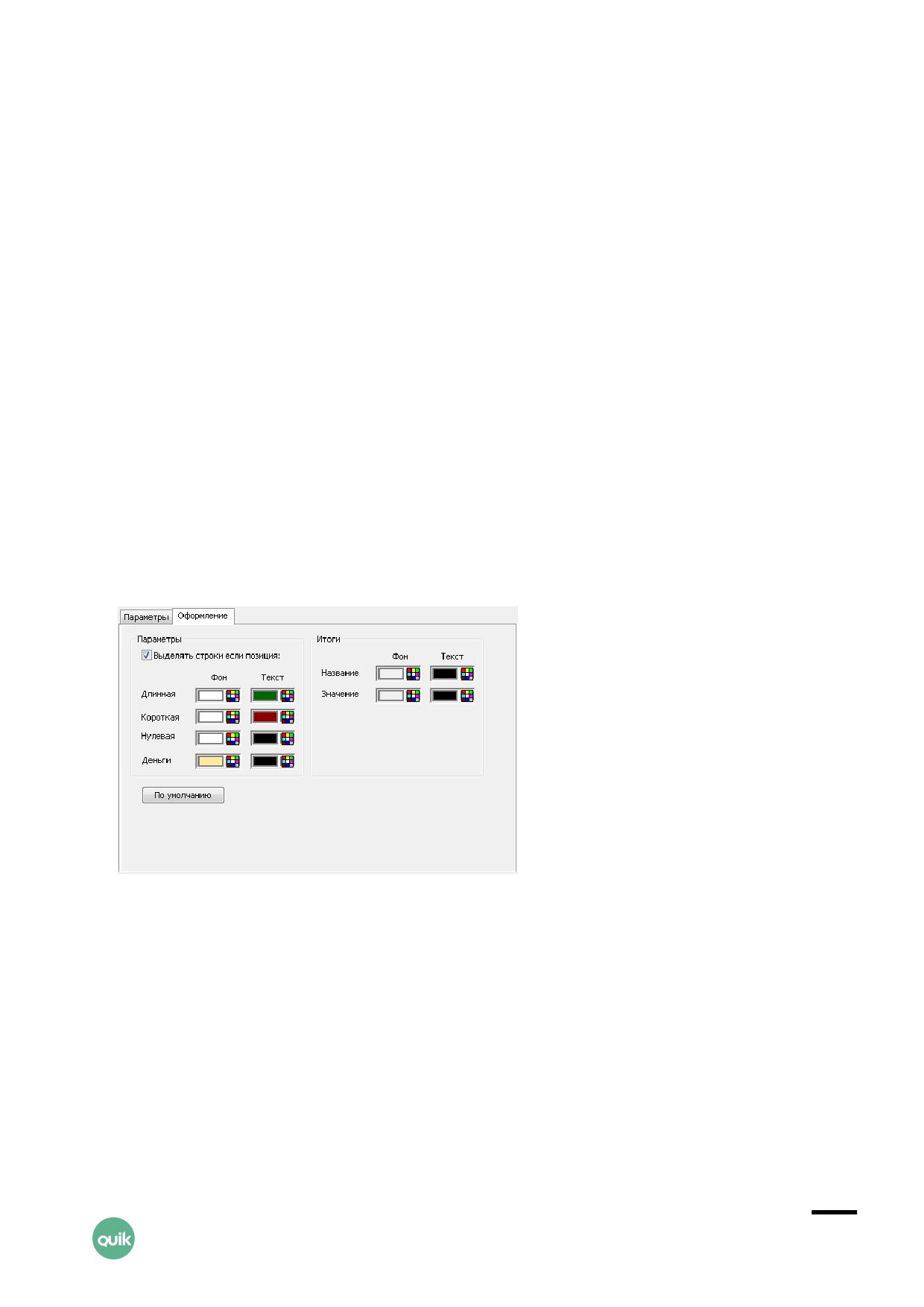
2. Закладка «Оформление» содержит следующие настройки:
- «Параметры»:
Флажок «Выделять строки, если позиция:» - выбор разных цветов текста и фона для
разных типов позиций. О работе с цветом см. п. 2.8.4 «Настройка цвета в таблицах
и графиках».
- «Итоги» - выбор цветов текста и фона для названий итоговых параметров
и их значений. О работе с цветом см. п. 2.8.4 «Настройка цвета в таблицах
и графиках».
Нажатием кнопки «По умолчанию» настройки цветов приводятся в начальное состояние.
Руководство пользователя QUIK.
Раздел 3: Просмотр информации
59
Обеспечение
На странице выполняется настройка параметров вкладки «Обеспечение». Диалог настроек
аналогичен диалогу настроек вкладки «Позиции», описанному выше.
3.6 Таблица заявок
меню Создать окно / Заявки или кнопка
3.6.1
Назначение
Контроль состояния исполнения заявок, отправленных на биржу. Управление активными
заявками.
Если количество строк таблицы превышает пороговое значение, заданное
в файле info.ini (без учёта глобальных фильтров), то при вызове пункта меню
«Создать окно / Заявки» открывается окно редактирования таблицы. Иначе -
открывается сформированная Таблица заявок.
По умолчанию пороговое значение равно «100000».
3.6.2
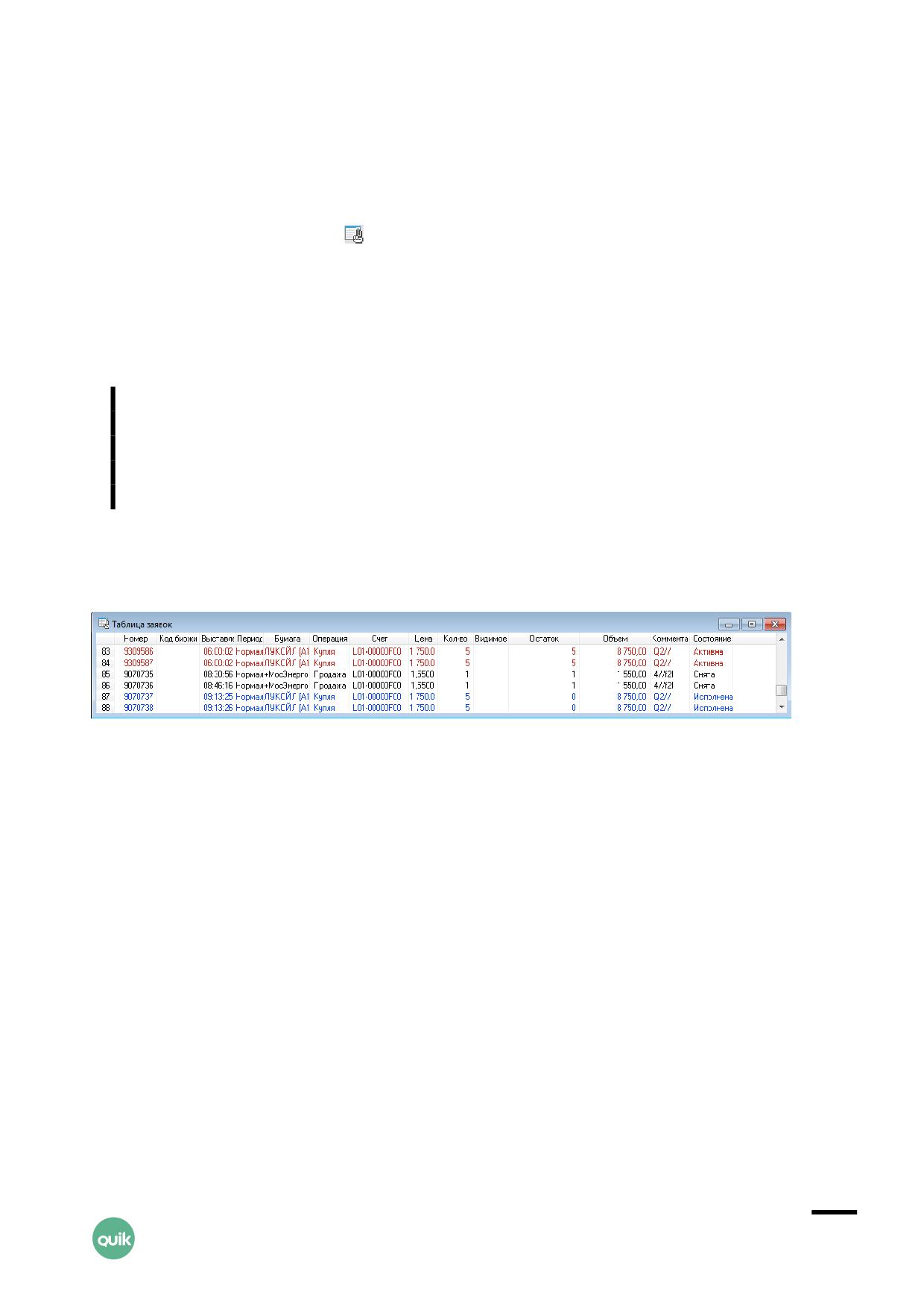
Формат таблицы
Каждой заявке соответствует отдельная строка таблицы.
Строки таблицы могут выделяться цветом в зависимости от настроек. По умолчанию
используются следующие цветовые настройки:
• Красный цвет шрифта - активные заявки;
• Синий цвет шрифта - исполненные заявки;
• Черный цвет шрифта - снятые заявки;
• Для частично исполненных заявок используется желтый цвет фона.
К таблице может быть применен Режим связанных окон (подробнее см. п.2.8.6 Раздела 2
«Основные принципы работы с программой»).
В столбцах таблицы отображаются следующие параметры:
Руководство пользователя QUIK.
Раздел 3: Просмотр информации
60

Параметр
Значение
* Номер
Регистрационный номер заявки в торговой системе биржи
* Код биржи
Идентификатор биржи. Для срочного рынка FORTS:
дата экспирации в формате «ГГГГММДД» - при выставлении заявки
с переносом;
дата экспирации и номер исходной заявки в формате «ГГГГММДД
NNN» - при переносе заявки в основной клиринг;
поле не заполняется - при выставлении заявки без переноса
Дата торгов
Дата текущей торговой сессии
** Дата
Дата регистрации заявки
*, ** Выставлена
Время регистрации заявки в торговой системе с точностью до секунды. Формат
(время)
определяется настройками операционной системы
Выставлена (мкс)
Количество микросекунд во времени регистрации заявки
* Период
Период торговой сессии. Возможные значения:
«Открытие»;
«Закрытие»;
«Нормальный»
** Время активации
Время активации заявки. Формат определяется настройками операционной
системы
** Дата снятия
Дата отмены заявки
** Снята (время)
Время отмены заявки в торговой системе с точностью до секунды. Формат
определяется настройками операционной системы
Снята (мкс)
Количество микросекунд во времени отмены заявки
Бумага сокр.
Сокращенное наименование инструмента
* Бумага
Наименование инструмента
Код бумаги
Идентификатор инструмента в торговой системе
Класс
Наименование класса, к которому относится инструмент
Код класса
Код класса в торговой системе
* Операция
Направление операции («Купля», «Продажа»)
* Счет
Код торгового счета, по которому подана заявка
* Цена
Цена заявки, за единицу инструмента
* Количество
Количество ценных бумаг, выраженное в лотах
* Видимое кол-во
Количество ценных бумаг, выраженное в лотах, отображаемое в торговой
системе. Поле заполняется только для заявок типа «Айсберг»
Руководство пользователя QUIK.
Раздел 3: Просмотр информации
61

Параметр
Значение
* Остаток
Объем неисполненной части заявки, выраженный в лотах
* Объем
Объем заявки в денежном выражении
Средневзвешенная
Средняя цена исполнения заявки
цена приобретения
Валюта
Валюта цены, например «SUR» - российский рубль
Доходность
Доходность в %, рассчитанная по цене заявки
НКД
Накопленный купонный доход, рассчитанный для указанного в заявке количества
ценных бумаг, в денежном выражении
Трейдер
Идентификатор трейдера, подавшего заявку. Для рынков РТС и УБ - код выпуска
ценной бумаги
Дилер
Идентификатор фирмы, от имени которой подана заявка
UID
Код пользователя на сервере QUIK
UID снявшего заявку
Код на сервере QUIK пользователя, снявшего заявку
Код клиента
Код клиента, по которому установлен лимит средств
* Комментарий
Дополнительная справочная информация (заполняется трейдером), например:
<код клиента>/<номер поручения>
Исходный номер
Исходный номер заявки с указанной датой исполнения при замене заявки в ходе
клиринга. Параметр заявок срочного рынка FORTS
Стоп-заявка
Номер стоп-заявки, породившей данную заявку
Срок
Срок исполнения заявки
Время окончания срока
Время действия заявки, для заявок со сроком действия «До времени»
Тип
Тип заявки, код из трех букв:
1-я буква (тип заявки): «А» - айсберг заявка, «Л» - лимитированная,
«М» - рыночная;
2-я буква (разбиение цены): «Р» - по разным ценам, «Н» - все
сделки по одной цене;
3-я буква (условие исполнения): «С» - немедленно или отклонить,
«О» - поставить в очередь, «У» - снять остаток.
Для заявок с признаком «Рыночная», выставленных на рынке FORTS,
отображается тип «ЛРУ».
Для заявок без признака «Рыночная», выставленных на рынке FORTS,
отображается тип «ЛРО».
* Состояние
Состояние заявки («Активна», «Исполнена», «Снята»)
Расширенный статус
Актуальный статус заявки. Возможные значения:
«Заменена»;
Руководство пользователя QUIK.
Раздел 3: Просмотр информации
62

Параметр
Значение
«В процессе отмены»;
«Отвергнута»;
«Исполнение приостановлено»;
«В процессе регистрации»;
«Отменена по закрытию сессии»;
«Истекла по времени действия»;
«В процессе замены»
Исполнено
Исполненный объем заявки.
Исполнено = Количество - Остаток
ID транзакции
Значение уникального номера заявки TRANS_ID при импорте заявок из файла
Код расчетов
Код расчетов по сделке. Параметр заявок РПС и РЕПО
Цена выкупа
Цена второй части РЕПО, за единицу инструмента. Параметр заявок РПС и РЕПО
Заявка Маркет-
Заявка Маркет-Мейкера
мейкера
Идентификатор счета
Идентификатор счета в НКЦ (расчетный код)
Ввод объема
Признак указания объема заявки. Возможные значения:
«По объему» - указан объем заявки;
«По количеству» - объем заявки не указан
Срок РЕПО
Срок РЕПО в календарных днях
Сумма РЕПО
Сумма РЕПО на текущую дату
Объем выкупа РЕПО
Объем сделки выкупа РЕПО
Остаток суммы РЕПО
Остаток суммы РЕПО за вычетом суммы привлеченных / предоставленных
по сделке РЕПО денежных средств в неисполненной части заявки по состоянию
на текущую дату
Начальный дисконт (%)
Начальное значение дисконта, в процентах
Причина отклонения
Ответ торговой системы на транзакцию
Режим исполнения
Тип исполнения заявки. Возможные значения:
«Немедленно или отклонить»;
«Поставить в очередь»;
«Снять остаток»;
«До снятия»;
«До даты»;
«В течение сессии»;
«Открытие»;
«Закрытие»;
«По цене аукциона закрытия»;
«До времени»;
«Следующий аукцион»;
«» (пусто)
Мин. допустимое кол-
Минимально допустимое количество, которое можно указать в заявке
Руководство пользователя QUIK.
Раздел 3: Просмотр информации
63

Параметр
Значение
во
по данному инструменту. Если значение не указано, то ограничение
по количеству не задано
Кол-во базовой валюты
Количество базовой валюты в валютной паре (например, для пары USDRUB это
USD). Параметр заполняется только для класса «Валюта» и отображается:
С точностью до двух знаков - если на классе «Валюта» стоит
признак «Количество в валюте»;
Рассчитывается по формуле: «Объем» = «Количество» * «Размер
лота» - если на классе «Валюта» нет признака «Количество
в валюте»
Базовая валюта
Базовая валюта в валютной паре (например, для пары USDRUB это USD).
Параметр заполняется только для класса «Валюта»
Кол-во котируемой
Количество котируемой валюты в валютной паре (например, для пары USDRUB
валюты
это RUB). Параметр заполняется только для класса «Валюта» и отображается:
С точностью до двух знаков - если на классе «Валюта» стоит
признак «Количество в валюте»;
Рассчитывается по формуле: «Объем» = «Цена» * «Количество» *
«Размер лота» - если на классе «Валюта» нет признака «Количество
в валюте»
Котируемая валюта
Котируемая валюта в валютной паре (например, для пары USDRUB это RUB).
Параметр заполняется только для класса «Валюта»
Passive only
Статус пассивности заявки. Возможные значения:
«Not passive» - без ограничений;
«New BBO or joining existing BBO» - заявка регистрируется только
в том случае, если ее цена лучше либо равна текущей лучшей цене
в данном направлении;
«BBO or within 1 visible price-point» - заявка регистрируется только
в том случае, если ее цена равна текущей лучшей цене в данном
направлении или отличается от нее не более чем на один шаг
цены;
«BBO or within 2 visible price-points» - заявка регистрируется
только в том случае, если ее цена равна текущей лучшей цене
в данном направлении или отличается от нее не более чем на два
шага цены;
«Standard» - заявка регистрируется только в том случае, если она
не может быть сразу исполнена;
«New BBO» - заявка регистрируется только в том случае, если ее
цена лучше текущей лучшей цены в данном направлении
* - параметры, выбранные по умолчанию
** - при включенной настройке «Показывать дату и время торговых данных с учетом локальной
временной зоны» (меню Система/Настройки/Основные настройки..., раздел «Программа») значение
отображается с учетом временной зоны компьютера, на котором запущен терминал QUIK
Руководство пользователя QUIK.
Раздел 3: Просмотр информации
64
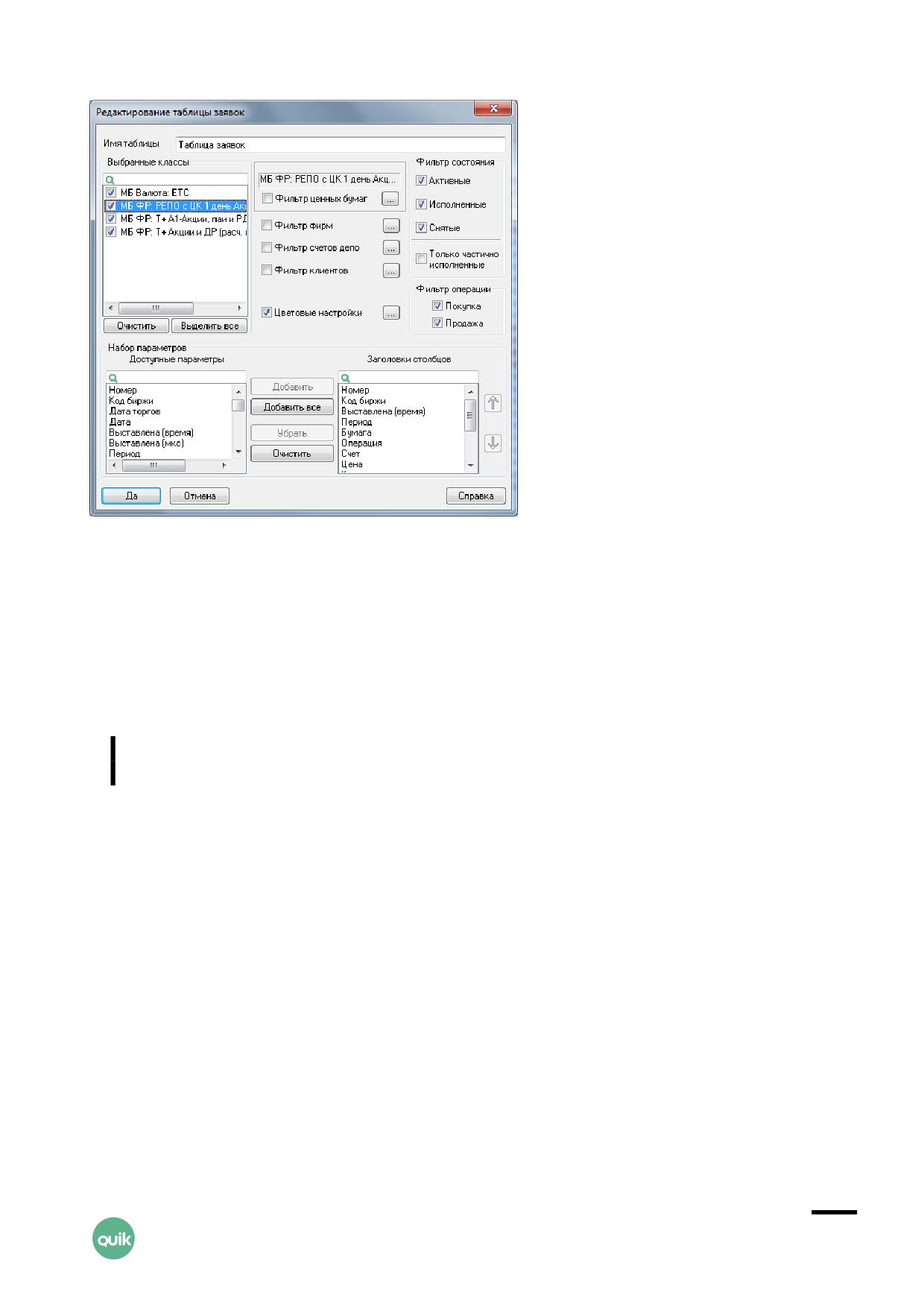
3.6.3
Параметры настройки таблицы
1. «Выбранные классы» - выбор классов, заявки по которым отображаются в таблице.
2. «Фильтр ценных бумаг» - настройка фильтра ценных бумаг возможна для каждого класса
из списка «Выбранные классы». Фильтр используется для создания Таблицы заявок по
определенному инструменту (группе инструментов).
3. «Фильтр фирм» - настройка фильтрации по кодам фирм.
4. «Фильтр счетов депо» - настройка фильтрации по счетам депо.
5. «Фильтр клиентов» - настройка фильтрации по кодам клиентов.
() С помощью фильтров можно настроить разные таблицы для разных групп
клиентов или по разным секторам рынка.
6. «Цветовые настройки» - открытие окна «Цветовые настройки таблицы заявок» для
настройки цвета шрифта и фона строки в зависимости от состояния заявки. Подробнее
см. п. 3.6.5.
7. «Фильтр состояния» - настройка фильтрации по значению поля «Состояние» (Активные,
Исполненные, Снятые).
8. «Только частично исполненные» - признак отображения в таблице только частично
исполненных заявок, у которых значение параметра «Количество» не равно значению
параметра «Остаток».
9. «Фильтр операции» - настройка фильтрации по значению поля «Операция» (Покупка,
Продажа). Рекомендуется применять для создания различных таблиц для заявок на покупку
и на продажу.
10.«Набор параметров» - выбор отображаемых параметров и настройка их очередности.
Руководство пользователя QUIK.
Раздел 3: Просмотр информации
65
3.6.4
Доступные функции
Данные из таблицы доступны для копирования, вывода через DDE-сервер, экспорта по ODBC.
Функции, доступные для данной таблицы, могут быть вызваны из пункта меню Действия или
контекстного меню таблицы:
• «Новая заявка» (или «F2», или двойное нажатие левой кнопки мыши) - ввести новую заявку
с условиями, аналогичными заявке, на которой стоит курсор.
• «Новая Айсберг заявка» - ввести новую Айсберг заявку.
• «Новая стоп-заявка» (или «F6») - ввести новую стоп-заявку.
• «Стоп-заявка «по исполнению»» - ввести новую стоп-заявку «по исполнению».
• «Заменить заявку» (или «Ctrl»+«A») - заменить (редактировать) заявку.
• «Снять заявку» (или «Ctrl»+«D») - cнять заявку.
• «Снять активные заявки» (или «Ctrl»+«F8») - снять все активные заявки.
• «Выполнить транзакцию» (или «Ctrl»+«T») - выполнить транзакцию, используя Общий способ
выполнения транзакций.
• «Открыть канал» / «Закрыть канал» - включить / выключить режим связанных окон в данной
основной таблице (подробнее о режиме связанных окон см. в п. 2.8.6 Раздела 2 «Основные
принципы работы с программой»).
• «Подключиться к каналу» - привязать окно к основной таблице (подробнее о режиме
связанных окон см. в п. 2.8.6 Раздела 2 «Основные принципы работы с программой»).
- «<Название таблицы>» - привязка окна к данной таблице;
- «Отключить» - отключение связанной таблицы от канала.
•
«[<Класс>] <Наименование инструмента>» - открыть Таблицу котировок.
• «Оповещение по заявке» (или «Ctrl»+«Alt»+«A») - создать оповещение на исполнение/отмену
заявки клиента. Оповещение создается автоматически на основе параметров выделенной
заявки. Просмотреть созданное оповещение можно из таблицы «Окно оповещений»,
см. п. 3.11.
• «SMS-оповещение по заявке» (или «Ctrl»+«Alt»+«S») - настроить отправку SMS-уведомлений
об исполнении заявки с определенным номером.
• «Сохранить в файл заявки из таблицы» - записать в файл только те заявки, которые
отображены в таблице.
• «Сохранить в файл все заявки» - записать в файл все имеющиеся заявки, без учета настроек
таблицы».
Описание стандартных функций контекстного меню для таблиц см. п. 2.8.4 Раздела 2 «Основные
принципы работы с программой».
Руководство пользователя QUIK.
Раздел 3: Просмотр информации
66
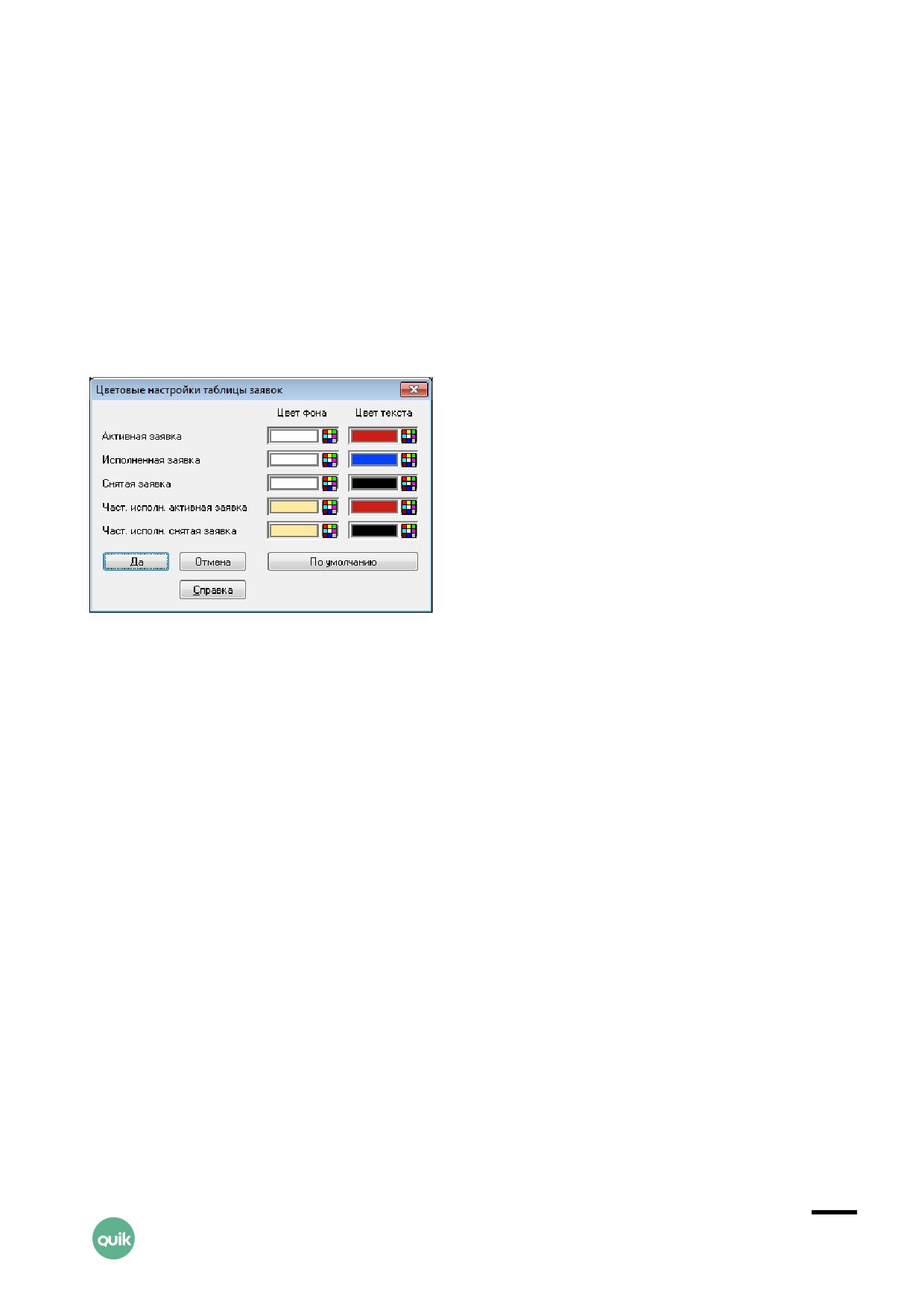
Описание применения пользовательских фильтров и условного форматирования таблиц
приведено соответственно в пп. 2.8.8 и 2.8.9 Раздела 2 «Основные принципы работы
с программой».
Полный список управляющих клавиш для всех типов таблиц приведен в Приложении
к Разделу 2.
3.6.5
Окно «Цветовые настройки таблицы заявок»
Окно вызывается нажатием кнопки «…» справа от флажка «Цветовые настройки» в диалоге
редактирования Таблицы заявок. Настройки позволяют задать цвет фона и цвет текста для
строк таблицы в зависимости от состояния исполнения заявок:
• «Активная заявка» - для заявок со статусом «Активна».
• «Исполненная заявка» - для заявок со статусом «Исполнена».
• «Снятая заявка» - для заявок со статусом «Снята».
• «Частично исполненная активная заявка» - для активных заявок, объем которых частично
исполнен.
• «Частично исполненная снятая заявка» - для снятых заявок, объем которых частично
исполнен.
Для отличия частично исполненных заявок рекомендуется использовать желтый цвет фона.
Кнопка «По умолчанию» возвращает стандартные настройки, значения которых приведены
на рисунке.
3.6.6
Формат вывода в текстовый файл
Функция сохранения в файл вызывается из контекстного меню или пункта меню программы
Действия и доступна в двух вариантах:
• «Сохранить в файл заявки из таблицы» - записать в файл только те заявки, которые
отображены в таблице.
Руководство пользователя QUIK.
Раздел 3: Просмотр информации
67

• «Сохранить в файл все заявки» - записать в файл все имеющиеся заявки, без учета настроек
таблицы.
Файл представляет собой последовательность строк, каждая из которых содержит параметры
отдельной заявки, разделенные запятыми без пробелов. Формат файла аналогичен файлам,
сохраняемым на Рабочем месте Московской Биржи.
№
Параметр
Примечание
1
Номер
2
Время
Формат определяется настройками операционной системы
3
Бумага сокр.
4
Класс
5
Код бумаги
6
Операция
«B» - купля, «S» - продажа
7
Счет
8
Тип заявки
1-й символ (тип заявки): «M» - рыночная, «L» - лимитированная;
2-й символ (условие разбиения): «O» - все сделки по одной цене,
«S» - по разным ценам;
3-й символ (условие исполнения): «W» - снять остаток, «N» -
немедленно или отклонить, <пробел> - поставить в очередь;
4-й символ (значение в поле «Цена»): «P» - Цена, «Y» - Доходность,
«W» - Средневзвешенная цена
9
Состояние
«O» - активная, «M» - удовлетворенная, «W» - удаленная, «U» - ожидающая
подтверждения, «A» - измененная
10
Цена
11
НКД
12
Количество
13
Скрытое
количество
14
Остаток
15
Объем
16
Доходность
17
Трейдер
18
Дилер
19
Срок
Дата в формате «ГГГГММДД»
Руководство пользователя QUIK.
Раздел 3: Просмотр информации
68

№ Параметр
Примечание
20
Комментарий
примечание в формате <клиент (5)>/<поручение (14)>
21
Код расчетов
22
Код клиента
23
Снята (время)
Формат определяется настройками операционной системы
24
<пусто>
Пример строк файла:
59348,15:34:02,РусГидро,TQBR,HYDR,S,NL0080000043,LSP,M,1.700,0.00,137,,,23290.00,
0.00,NC00800000000, NC00800000000,,2608/,,2608,,
4142841,11:22:06,ES0018000O6,Опционы FORTS,ES18000O6,B,SPBFUT00050,LONP,M,529,0.00,
1,,,529.00,0.00,, SPBFUT000000,,,,SPBFUT00050,,
3.7 Таблица стоп-заявок
меню Создать окно / Стоп-заявки… или кнопка
3.7.1
Назначение
Контроль состояния исполнения стоп-заявок и управление неисполненными стоп-заявками.
3.7.2
Формат таблицы
Каждой стоп-заявке соответствует отдельная строка таблицы.
Строки таблицы могут выделяться цветом в зависимости от настроек. По умолчанию
используются следующие цветовые настройки:
• Красный цвет шрифта - активные заявки;
• Синий цвет шрифта - исполненные заявки;
• Черный цвет шрифта - снятые заявки;
• Зеленый цвет шрифта на желтом фоне -заявки типа «тейк-профит», по которым начат
расчет значений максимума/минимума цены.
К таблице может быть применен Режим связанных окон (подробнее см. п.2.8.6 Раздела 2
«Основные принципы работы с программой»).
В столбцах таблицы отображаются следующие параметры:
Руководство пользователя QUIK.
Раздел 3: Просмотр информации
69

Параметр
Значение
Номер
Регистрационный номер стоп-заявки на сервере QUIK
** Дата
Дата регистрации стоп-заявки
*, ** Время
Время регистрации стоп-заявки на сервере QUIK. Формат определяется настройками
операционной системы
*, ** Дата снятия
Дата снятия стоп-заявки
*, ** Время
Время снятия стоп-заявки. Формат определяется настройками операционной системы
снятия
* Тип стоп-
Тип стоп-заявки. Возможные значения:
заявки
«Стоп-лимит» - стандартная стоп-заявка;
«СЦ по др. бумаге» - стоп-заявка, в которой условие стоп-цены
проверяется по другому инструменту;
«Со связ. заявкой» - стоп-заявка, связанная с лимитированной заявкой
одинаковой направленности и объема;
«Тэйк-профит» - тэйк-профит;
«Тэйк-профит и стоп-лимит» - комбинированный тэйк-профит и стоп-
лимит;
«Стоп-лимит по заявке» - стоп-лимит, выставляемый по исполнению
заявки;
«Тэйк профит по заявке» - тэйк-профит, выставляемый по исполнению
заявки;
«Тэйк-профит и стоп-лимит по заявке» - комбинированный тэйк-профит и
стоп-лимит, выставляемый по исполнению заявки
Описание типа
Расширенное описание типа стоп-заявки.
стоп-заявки
Бумага сокр.
Сокращенное наименование инструмента
* Бумага
Наименование инструмента
Код бумаги
Идентификатор инструмента в торговой системе
Класс
Наименование класса, к которому относится инструмент
Код класса
Код класса в торговой системе
* Операция
Направление операции («Купля», «Продажа»)
* Счет
Код торгового счета, по которому подана заявка
Бумага стоп-
Для стоп-заявок типа «СЦ по др. бумаге» указывается инструмент, по которому
цены
проверяется условие. Для других типов стоп-заявок поле пустое
Код бумаги
Идентификатор инструмента, указанного в «Бумага стоп-цены»
стоп-цены
Класс стоп-
Наименования класса инструмента, указанного в «Бумага стоп-цены»
цены
Руководство пользователя QUIK.
Раздел 3: Просмотр информации
70

Параметр
Значение
Код класса
Код класса инструмента, указанного в «Бумага стоп-цены»
стоп-цены
Направление
Отношение стоп-цены к цене последней сделки в виде «<=» или «>=»
стоп-цены
* Стоп-цена
Цена условия, при котором происходит начало расчета максимума (минимума) цены для
заявок типа «тэйк-профит» и «со связанной заявкой», за единицу инструмента. Для
заявок типа «Стоп-цена по другой бумаге» в поле показывается значение параметра
«если цена <=».
Направление
Отношение стоп-лимит цены к цене последней сделки в виде «<=» или «>=»
стоп-лимит
цены
* Стоп-лимит
Цена условия, при котором происходит выставление заявок типа «стоп-лимит»,
цена
за единицу инструмента. Для заявок типа «Стоп-цена по другой бумаге» в поле
показывается значение параметра «если цена >=».
* Цена
Цена заявки, за единицу инструмента
Стоп-лимит по
Признак исполнения заявки «Стоп-лимит» по рыночной цене: «Да» -рыночная, «Нет» -
рыночной
лимитированная
* Кол-во
Количество ценных бумаг, указанное в заявке, выраженное в лотах
* Акт. кол-во
Количество ценных бумаг в активной условной заявке, ожидающей наступления
условия.
Для связанных заявок с условием частичного исполнения показывает остаток связанной
лимитированной заявки. Для заявок «по исполнению» показывает исполненный объем
заявки-условия
* Исп. кол-во
Количество ценных бумаг в заявке, сгенерированной при исполнении условной заявки,
выраженное в лотах
Дилер
Идентификатор фирмы, от имени которой подана заявка
UID
Код пользователя на сервере QUIK
Код клиента
Код клиента, по которому установлен лимит средств
* Комментарий
Дополнительная справочная информация (заполняется трейдером), например:
<код клиента>/<номер поручения>
* Номер заявки
Номер заявки в торговой системе, зарегистрированной по наступлению условия стоп-
цены
Сделка условия
Номер сделки в Таблице обезличенных сделок, значение цены которой стало
достаточным условием для исполнения стоп-заявки
** Срок
Срок исполнения заявки в виде даты, либо значение «До отмены»
Руководство пользователя QUIK.
Раздел 3: Просмотр информации
71

Параметр
Значение
Время действия
Признак проверки условий заявки только в течение заданного периода времени
(«Да»/»Нет»). Параметр заявок типов «Тэйк-профит и стоп-лимит» и «Тэйк-профит и стоп-
лимит по заявке»
** Активна с
Время начала действия стоп-заявки. Формат определяется настройками операционной
системы
** Активна по
Время окончания действия стоп-заявки. Формат определяется настройками
операционной системы
Тип
Тип заявки, код из нескольких символов. Используется для заявок типа «тэйк-профит»
и «по исполнению». Используемые значения:
«Ч» - признак частичного исполнения заявки-условия.
«И» - признак использования в качестве количества бумаг в заявке
«по исполнению» исполненного объема заявки-условия.
Единицы измерения отступа для заявок «тэйк-профит». Возможные
значения: «%» - в процентах, «Д» - в единицах цены.
Единицы измерения защитного интервала для заявок «тэйк-профит».
Возможные значения: «%» - в процентах, «Д» - в единицах цены.
* Состояние
Состояние заявки («Активна», «Исполнена», «Снята», «Активирована»)
* Результат
Результат исполнения стоп-заявки. Возможные значения:
«Выставлена заявка в ТС» - заявка принята торговой системой;
«Отвергнута ТС» - заявка отвернута торговой системой;
«Снята» - заявка снята пользователем;
«Не прошла контроль лимитов» - недостаточно средств клиента для
выполнения заявки;
«Связ. заявка снята» - лимитированная заявка, связанная со стоп-заявкой,
была снята пользователем;
«Связ. заявка исполнена» - торговой системой была удовлетворена
лимитированная заявка, связанная со стоп-заявкой;
«Ждет активации» - условие активации не наступило. Параметр заявок
типов «Тэйк-профит» и «по исполнению»;
«Рассчитывается min/max» - условие активации наступило, начат расчет
минимума/максимума цены. Параметр заявок типов «Тэйк-профит» и
«Тэйк-профит по заявке»;
«Рассчитывается min/max и ждет активации» - заявка активирована
на неполный объем в результате частичного исполнения заявки-условия,
начат расчет минимума/максимума цены. Параметр заявок типа «Тэйк
профит по заявке» с включенным признаком «Частичное исполнение
заявки учитывается» (см. п. 5.6.3 Раздела 5 «Торговые операции клиента»)
Связ. заявка
Регистрационный номер заявки в торговой системе, присвоенный связанной заявке
Цена связ.
Цена, указанная в связанной заявке
заявки
ID транзакции
Значение уникального номера заявки TRANS_ID при импорте заявок из файла
Отступ от
Величина отступа. Параметр заявок типа «Тэйк-профит»
min/max
Единицы
Единица измерения параметра «Отступ от min/max».
отступа
Возможные значения: «Д» - в валюте цены; «%» - в процентах
Руководство пользователя QUIK.
Раздел 3: Просмотр информации
72
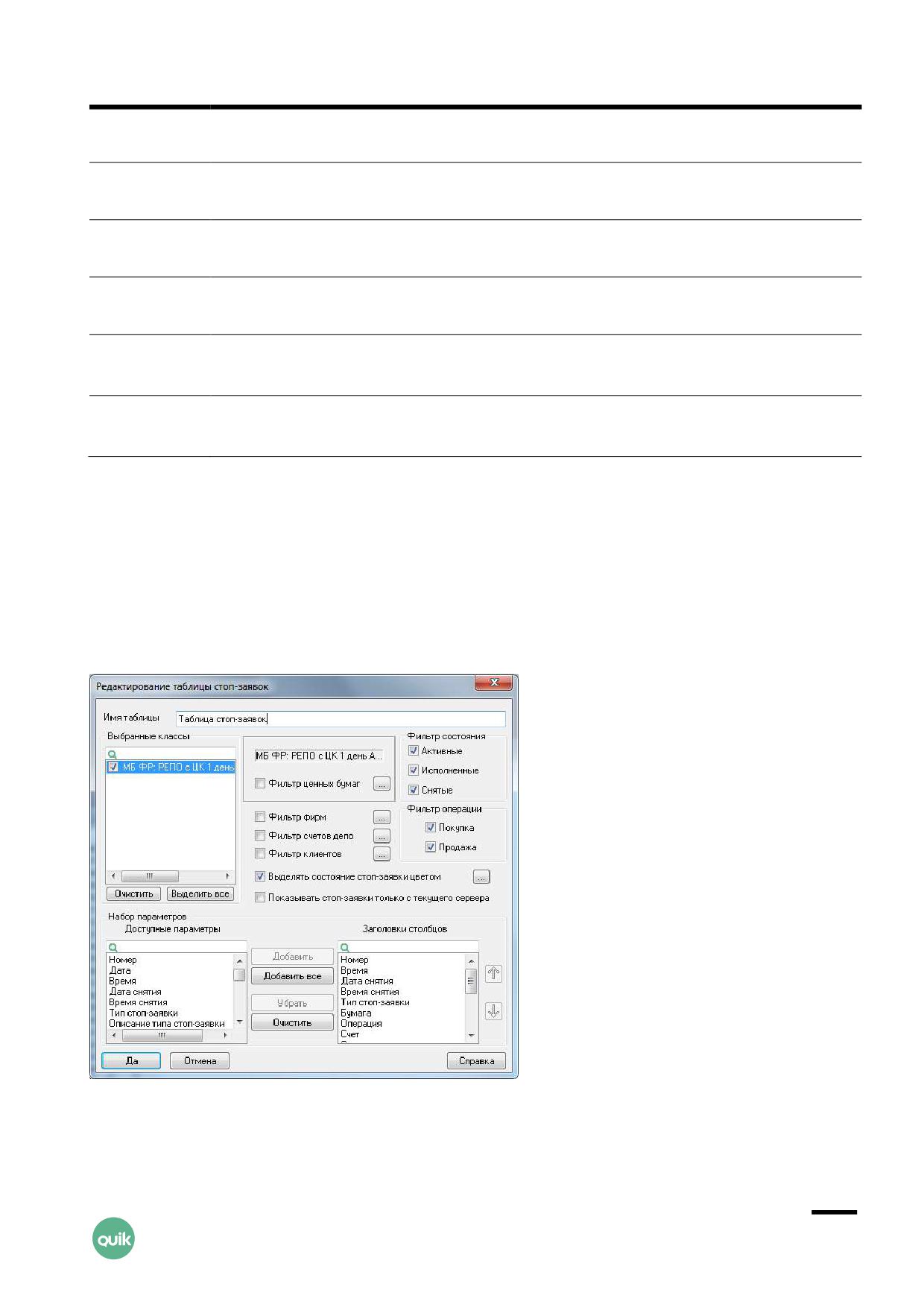
Параметр
Значение
Защитный
Дополнительное отклонение цены заявки от цены последней сделки, инициировавшей
спрэд
исполнение условной заявки. Параметр заявок типа «Тэйк-профит»
Единицы спрэда Единица измерения параметра «Защитный спрэд».
Возможные значения: «Д» - в валюте цены; «%» - в процентах
Тэйк-профит по
Признак исполнения заявки «Тэйк-профит» по рыночной цене: «Да» -рыночная, «Нет» -
рыночной
лимитированная
Заявка условия Регистрационный номер заявки-условия в торговой системе. Параметр заявок типа
«по исполнению»
Сервер
Сервер, на котором поставлена стоп-заявка.
Возможные значения: «Текущий», «Другой»
UID снявшего
Код на сервере QUIK пользователя, снявшего стоп-заявку
заявку
* - параметры, выбранные по умолчанию
** - при включенной настройке «Показывать дату и время торговых данных с учетом локальной
временной зоны» (меню Система/Настройки/Основные настройки..., раздел «Программа») значение
отображается с учетом временной зоны компьютера, на котором запущен терминал QUIK
3.7.3
Параметры настройки таблицы
1. «Выбранные классы» - выбор классов, стоп-заявки по которым отображаются в таблице.
Руководство пользователя QUIK.
Раздел 3: Просмотр информации
73
2. «Фильтр ценных бумаг» - настройка фильтра ценных бумаг возможна для каждого класса
из списка «Выбранные классы». Фильтр используется для создания Таблицы стоп-заявок по
определенному инструменту (группе инструментов).
3. «Фильтр фирм» - настройка фильтрации по кодам фирм.
4. «Фильтр счетов депо» - настройка фильтрации по счетам депо.
5. «Фильтр клиентов» - настройка фильтрации по кодам клиентов.
() С помощью фильтров можно настроить разные таблицы для разных групп
клиентов или по разным секторам рынка.
6. «Фильтр состояния» - настройка фильтрации по значению поля «Состояние» (Активные,
Исполненные, Снятые).
7. «Фильтр операции» - настройка фильтрации по значению поля «Операция» (Покупка,
Продажа). Рекомендуется применять для создания различных таблиц для стоп-заявок
на покупку и на продажу.
8. «Выделять состояние стоп-заявки цветом» - открытие окна «Цветовые настройки таблицы
стоп-заявок» для настройки цвета шрифта и фона строки в зависимости от состояния стоп-
заявки. Подробнее см. п. 3.7.5.
9. «Показывать стоп-заявки только с текущего сервера» - если флажок установлен,
то в таблице отображаются только те условные заявки, которые отправлены на текущий
сервер системы QUIK.
Используется при работе с несколькими серверами системы QUIK (основной,
резервный и т.д.).
10.«Набор параметров» - выбор отображаемых параметров и настройка их очередности.
3.7.4
Доступные функции
Данные из таблицы доступны для копирования, вывода через DDE-сервер, экспорта по ODBC.
Функции, доступные для данной таблицы, могут быть вызваны из пункта меню Действия или
контекстного меню таблицы:
• «Новая стоп-заявка» (или «F6», или двойное нажатие левой кнопки мыши) - ввести новую
стоп-заявку с условиями, аналогичными заявке, на которой стоит курсор.
• «Активировать стоп-заявку» (или «Alt»+«F6») - принудительное исполнение условия стоп-
заявки.
• «Сделать стоп-заявку своей» (или «Shift»+«F6») - особая операция при работе с разными
серверами брокера. Меняет значение параметра «Сервер» с «Другой» на «Текущий».
• «Заменить стоп-заявку» (или «Ctrl»+«A») - редактировать неисполненную стоп-заявку.
• «Снять стоп-заявку» (или «Ctrl»+«D», или двойное нажатие правой кнопки мыши) - снять
неисполненную стоп-заявку.
• «Снять активные заявки» (или «Ctrl»+«F8») - снять все активные заявки.
Руководство пользователя QUIK.
Раздел 3: Просмотр информации
74
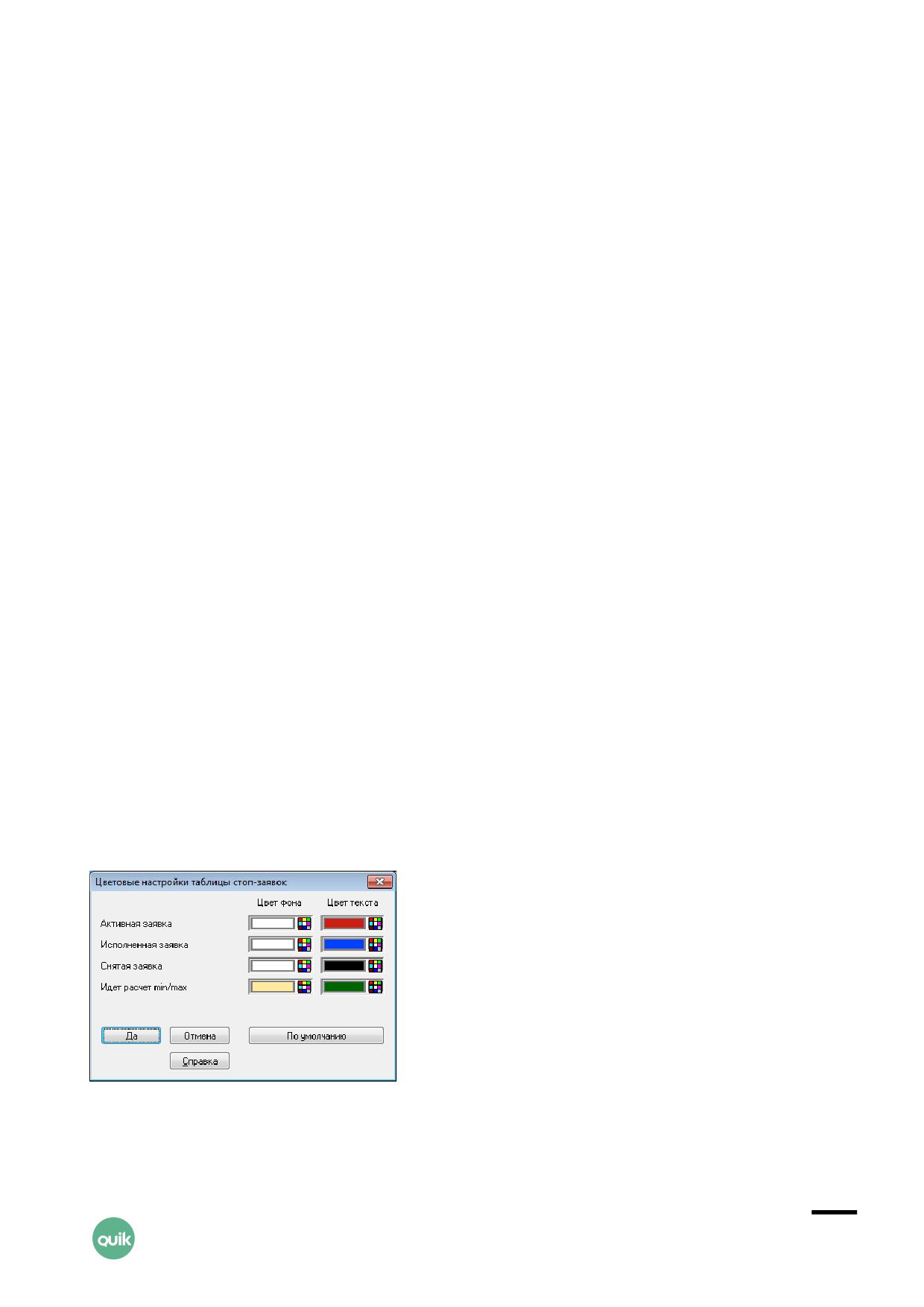
• «Выполнить транзакцию» (или «Ctrl»+«T») - выполнить транзакцию, используя Общий способ
выполнения транзакций (см. п. 5.1 Раздела 5 «Торговые операции клиента»).
• «Подключиться к каналу» - привязать окно к основной таблице (подробнее о режиме
связанных окон см. в п. 2.8.6 Раздела 2 «Основные принципы работы с программой»).
- «<Название таблицы>» - привязка окна к данной таблице;
- «Отключить» - отключение связанной таблицы от канала.
•
«[<Класс>] <Наименование инструмента>» - открыть Таблицу котировок.
• «Оповещение по стоп-заявке» (или «Ctrl»+«Alt»+«A») - создать оповещение на
исполнение/отмену стоп-заявки клиента. Оповещение создается автоматически на основе
параметров выделенной стоп-заявки. Просмотреть созданное оповещение можно
из таблицы «Окно оповещений», см. п. 3.11.
• «SMS-оповещение по стоп-заявке» (или «Ctrl»+«Alt»+«S») - настроить отправку SMS-
уведомлений об исполнении стоп-заявки с определенным номером.
• «Сохранить в файл стоп-заявки из таблицы» - записать в файл только те стоп-заявки,
которые отображены в таблице.
• «Сохранить в файл все стоп-заявки» - записать в файл все имеющиеся стоп-заявки, без
учета настроек таблицы».
Описание стандартных функций контекстного меню для таблиц см. п. 2.8.4 Раздела 2 «Основные
принципы работы с программой».
Описание применения пользовательских фильтров и условного форматирования таблиц
приведено соответственно в пп. 2.8.8 и 2.8.9 Раздела 2 «Основные принципы работы
с программой».
Полный список управляющих клавиш, общих для всех типов таблиц, приведен в Приложении
к Разделу 2.
3.7.5
Окно «Цветовые настройки таблицы стоп-заявок»
Руководство пользователя QUIK.
Раздел 3: Просмотр информации
75

Окно вызывается нажатием кнопки «…» справа от флажка «Выделять состояние стоп-заявки
цветом» в диалоге редактирования Таблицы стоп-заявок. Настройки позволяют задать цвет
фона и цвет текста для строк таблицы в зависимости от состояния исполнения стоп-заявок:
• «Активная заявка» - для стоп-заявок со статусом «Активна».
• «Исполненная заявка» - для стоп-заявок со статусом «Исполнена».
• «Снятая заявка» - для стоп-заявок со статусом «Снята».
• «Идет расчет min/max» - для заявок типа «тэйк-профит», по которым начат расчет значений
максимума/минимума цены.
Кнопка «По умолчанию» возвращает стандартные настройки, значения которых приведены
на рисунке.
3.7.6
Формат вывода в текстовый файл
Функция сохранения в файл вызывается из контекстного меню или пункта меню программы
Действия и доступна в двух вариантах:
• «Сохранить в файл стоп-заявки из таблицы» - записать в файл только те стоп-заявки,
которые отображены в таблице.
• «Сохранить в файл все стоп-заявки» - записать в файл все имеющиеся стоп-заявки,
без учета настроек таблицы.
Файл представляет собой последовательность строк, каждая из которых содержит параметры
отдельной заявки, разделенные запятыми без пробелов.
№
Параметр
Примечание
1
Номер
2
Время
Формат определяется настройками операционной системы
3
Дата
Дата в формате «ДД.ММ.ГГ»
4
Тип стоп заявки
Возможные значения:
«S» - стоп-лимит,
«O» - С условием по другой бумаге,
«L» - со связанной заявкой,
«T» - тэйк-профит,
«SI» - стоп-лимит, выставляемый по исполнению
активной заявки,
«TI» - тэйк-профит, выставляемый по исполнению
активной заявки,
«ST» - тэйк-профит и стоп-лимит,
«STI» - тэйк-профит и стоп-лимит, выставляемый по
исполнению активной заявки
5
Бумага сокр.
6
Класс
Руководство пользователя QUIK.
Раздел 3: Просмотр информации
76

№
Параметр
Примечание
7
Код бумаги
8
Бумага стоп-цены
9
Класс стоп-цены
10
Код бумаги стоп-цены
11
Операция
«B» - купля, «S» - продажа
12
Счет
13
Частичное исполнение
«F» если «Да», иначе пусто
учитывается
14
Брать исполненный объем
«P» если «Да», иначе пусто
в качестве количества
выставляемой стоп-заявки
15
При частичном исполнении
«K» если «Да», иначе пусто
связанной заявки снять
стоп-заявку
16
Состояние
«O» - активная, «M» - удовлетворенная, «W» - удаленная
17
Цена
18
Направление стоп-цены
«>=» или «<=»
19
Цена условия
20
Количество
21
Код клиента
22
Дилер
23
Срок
«GTC» - до отмены, «TODAY» - сегодня, или срок в формате
«ДД.ММ.ГГ»
24
Комментарий
Примечание в формате <клиент (5)>/<поручение (14)>
25
Номер заявки
26
Связ. заявка
27
Цена связ. заявки
28
Сделка условия
29
Отступ
30
Защитный спрэд
Руководство пользователя QUIK.
Раздел 3: Просмотр информации
77

№
Параметр
Примечание
31
Время снятия стоп-заявки Формат определяется настройками операционной системы
32
Направление стоп-лимит
«>=» или «<=»
цены
33
Стоп-лимит цена
34
Тэйк-профит по рыночной «TM» - рыночная заявка, «TL» - лимитированная
35
Стоп-лимит по рыночной
«LM» - рыночная заявка, «LL» - лимитированная
36
Время действия
37
Активна с
Формат определяется настройками операционной системы
38
Активна по
Формат определяется настройками операционной системы
Пример строки файла:
101909,12:57:23,16.12.2009,ST,Татнфт 3ап,А1-Акции,RU14TATN3014,Татнфт 3ап,А1-
Акции,RU14TATN3014,B,L01-
00000F00,,,,O,88.00,<=,85.00,1,110,NC0038900000,TODAY,110//prim,,,,,5.00,0.00,,>=,90.
00,TM,LM,AIT,10:30:00,18:00:00
3.8 Таблица сделок
меню Создать окно / Сделки или кнопка
3.8.1
Назначение
Реестр сделок, совершенных в отношении счетов клиента.
Если количество строк таблицы превышает пороговое значение, заданное
в файле info.ini (без учёта глобальных фильтров), то при вызове пункта меню
«Создать окно / Сделки» открывается окно редактирования таблицы. Иначе -
открывается сформированная Таблица сделок.
По умолчанию пороговое значение равно «100000».
Руководство пользователя QUIK.
Раздел 3: Просмотр информации
78

3.8.2
Формат таблицы
Каждой сделке соответствует отдельная строка таблицы.
Одной исполненной заявке может соответствовать несколько сделок, если
заявка была удовлетворена по частям несколькими встречными заявками.
Соответствие сделок заявке определяется по регистрационному номеру
заявки, указанному в поле «Заявка» Таблицы сделок.
К таблице может быть применен Режим связанных окон (подробнее см. п.2.8.6 Раздела 2
«Основные принципы работы с программой»).
В столбцах таблицы отображаются следующие параметры:
Параметр
Значение
* Номер
Регистрационный номер сделки в торговой системе биржи
Код биржи
Идентификатор биржи
Дата торгов
Дата текущей торговой сессии
**** Дата сделки
Дата регистрации сделки
**** Дата расчетов
Дата расчетов по сделке
Время регистрации сделки в торговой системе с точностью до секунды. Формат
*, **** Время
определяется настройками операционной системы
Время (мкс)
Количество микросекунд во времени регистрации сделки
Период торговой сессии. Возможные значения:
* Период
«Открытие»,
«Закрытие»,
«Нормальный»
* Заявка
Номер заявки, на основании которой заключена сделка
Бумага сокр.
Сокращенное наименование инструмента
* Бумага
Наименование инструмента
Код бумаги
Идентификатор инструмента в торговой системе
ISIN-код бумаги
Код по классификации ISIN, присвоенный ценной бумаге
Класс
Наименование класса, к которому относится инструмент
Код класса
Код класса в торговой системе
Признак маржинальной сделки. Если результат сделки изменяет значение текущего
Тип сделки
лимита клиента, то указывается тип сделки «маржинальная», иначе поле пустое
Руководство пользователя QUIK.
Раздел 3: Просмотр информации
79

Параметр
Значение
Направление операции:
«Купля» - сделка на покупку;
«Продажа» - сделка на продажу;
* Операция
«К/П» / «П/К» - «витринная» сделка (сделка вида «Сделка по операции
РЕПО с ЦК», «Адресная сделка по операции РЕПО с ЦК» или «Расчетная
по операции своп»). Первая буква соответствует направлению сделки
первой ноги
* Счет
Код торгового счета, в отношении которого заключена сделка
* Цена
Цена сделки, за единицу инструмента
* Кол-во
Количество ценных бумаг, выраженное в лотах
* Объем
Объем сделки в денежном выражении
Валюта
Валюта цены, например «SUR» - российский рубль
Валюта расчетов
Валюта расчетов сделки на Московской Бирже
Код расчетов
Код проведения расчетов по сделкам в РПС (Режиме переговорных сделок)
Доходность
Доходность в %, рассчитанная по цене сделки
Накопленный купонный доход, рассчитанный для количества ценных бумаг в сделке,
НКД
в денежном выражении
Трейдер
Идентификатор трейдера, совершившего сделку
Идентификатор
Идентификатор рабочей станции
рабочей станции
Дилер
Идентификатор фирмы, от имени которой совершена сделка
Орг-я трейдера
Идентификатор фирмы трейдера
Код клиента
Код клиента, по которому установлен лимит средств
UID
Код пользователя на сервере QUIK
Дополнительная справочная информация (заполняется трейдером) - как правило:
* Комментарий
<код клиента>/<номер поручения>
Партнер
Идентификатор трейдера, с кем заключена сделка (только для РПС)
Идентификатор фирмы, с которой заключена сделка (только для РПС). Поле
Орг-я партнера
заполняется только для клиентов с правами на совершение активных операций
Цена выкупа второй части РЕПО, в денежном выражении.
Цена выкупа
Для сделок по SWAP-инструментам - базовый курс валютного инструмента,
указанный пользователем при подаче транзакции
Ставка РЕПО (%)
Процентная ставка кредитования при сделках РЕПО, в % годовых
Руководство пользователя QUIK.
Раздел 3: Просмотр информации
80

Параметр
Значение
Комиссия торговой системы, взимаемая по сделке. Для сделок на Московской Бирже:
Комиссия ТС
«Комиссия ТС»= «Клиринговая комиссия»+«ФБ комиссия»+«ТЦ комиссия»
Клиринговая
Комиссия за клиринговые услуги. Параметр сделок на Московской Бирже
комиссия
ФБ комиссия
Комиссия Фондовой биржи. Параметр сделок на Московской Бирже
ТЦ комиссия
Комиссия Технического центра. Параметр сделок на Московской Бирже
Комиссия брокера
Комиссия брокера
** НКД на дату
Накопленный купонный доход по сделке на дату выкупа, в ден.выражении
выкупа
Сумма РЕПО - сумма привлеченных/предоставленных по сделке РЕПО денежных
** Сумма РЕПО
средств, по состоянию на текущую дату
** Объем выкупа
Объем сделки выкупа РЕПО, в ден.выражении
РЕПО
** Срок РЕПО
Срок РЕПО в календарных днях
** Начальный
Начальный дисконт, в %
дисконт(%)
** Нижний
Нижнее предельное значение дисконта, в %
дисконт(%)
** Верхний
Верхнее предельное значение дисконта, в %
дисконт(%)
** Блокировка
Признак блокировки финансового инструмента на специальном счете на время
обеспечения
операции РЕПО (Да/Нет)
Вид сделки.
Возможные значения для сделок на Московской Бирже:
Обычная;
Адресная;
Первичное размещение;
Перевод денег / бумаг;
Адресная сделка первой части РЕПО;
Первая часть операции своп;
*** Вид сделки
Вторая часть операции своп;
Первая часть внебиржевой операции своп;
Вторая часть внебиржевой операции своп;
Расчетная сделка бивалютной корзины;
Расчетная внебиржевая сделка бивалютной корзины;
Сделка по операции РЕПО с ЦК;
Первая часть сделки по операции РЕПО с ЦК;
Вторая часть сделки по операции РЕПО с ЦК;
Адресная сделка по операции РЕПО с ЦК;
Первая часть адресной сделки по операции РЕПО с ЦК;
Руководство пользователя QUIK.
Раздел 3: Просмотр информации
81

Параметр
Значение
Вторая часть адресной сделки по операции РЕПО с ЦК;
Техническая сделка по возврату активов РЕПО с ЦК;
Перенос позиций срочного рынка
Возможные значения для сделок на бирже LSE:
Late correction - XLON;
Not to mark - XLON;
Previous Day Contra;
Ordinary trade immediate publication - XLON;
Inter Fund Transfer delayed publication - XOFF;
Negotiated Trade delayed publication - XLON;
Negotiated Trade immediate publication - XLON;
OTC Late Correction - XOFF;
Ordinary Trade delayed publication - XLON;
Ordinary Trade Immediate publication - XOFF;
SI Late Correction;
SI Trade immediate publication;
SI Trade delayed publication;
OTC Trade delayed publication - XOFF;
OTC MTF TBA 1;
OTC trade - delayed publication MTF TBA 1;
Inter fund cross - delayed publication requested MTF TBA 1;
Cancellation of OTC trade after date of publication MTF TBA 1;
OTC MTF TBA 2;
OTC trade - delayed publication MTF TBA 2;
Inter fund cross - delayed publication requested MTF TBA 2;
Cancellation of OTC trade after date of publication MTF TBA 2;
OTC MTF TBA 3;
OTC trade - delayed publication MTF TBA 3;
Inter fund cross - delayed publication requested MTF TBA 3;
Cancellation of OTC trade after date of publication MTF TBA 3;
OTC MTF TBA 4;
OTC trade - delayed publication MTF TBA 4;
Inter fund cross - delayed publication requested MTF TBA 4;
Cancellation of OTC trade after date of publication MTF TBA 4;
Delayed Publication Late Correction XLON;
No to Mark Late Correction XLON
Идентификатор
Идентификатор счета в НКЦ (расчетный код)
счета
Исходный номер
Номер витринной сделки в ТС. Параметр сделок РЕПО с ЦК и SWAP
Айсберг-заявка
Признак совершения данной сделки айсберг-заявкой. Возможные значения:
«Да» - сделка совершена айсберг-заявкой;
«» (пусто) - иначе
Фирма клиринга
Идентификатор фирмы - участника клиринга
Счет клиринга
Идентификатор клирингового расчетного счета в НКЦ
ID транзакции
Значение уникального номера заявки TRANS_ID, породившей сделку
UID отказавшегося
Код на сервере QUIK пользователя, отказавшегося от сделки
от сделки
Дата снятия
Дата отказа от сделки
Руководство пользователя QUIK.
Раздел 3: Просмотр информации
82

Параметр
Значение
Снята(время)
Время отказа от сделки. Формат определяется настройками операционной системы
Снята(мкс)
Количество микросекунд во времени отказа от сделки
Системная ссылка
Дополнительная информация по сделке, передаваемая торговой системой
Статус
Статус сделки. Возможные значения:
«А» - активная сделка;
«П» - пассивная сделка;
«О» - отмененная сделка
Приоритетное
Приоритетный инструмент, принимаемый в обеспечение
обеспечение
Кол-во базовой
Количество базовой валюты в валютной паре (например, для пары USDRUB это USD).
валюты
Параметр заполняется только для класса «Валюта» и отображается:
С точностью до двух знаков - если на классе «Валюта» стоит признак
«Количество в валюте»;
Рассчитывается по формуле: «Объем» = «Количество» * «Размер лота» -
если на классе «Валюта» нет признака «Количество в валюте»
Базовая валюта
Базовая валюта в валютной паре (например, для пары USDRUB это USD). Параметр
заполняется только для класса «Валюта»
Кол-во котируемой
Количество котируемой валюты в валютной паре (например, для пары USDRUB это
валюты
RUB). Параметр заполняется только для класса «Валюта» и отображается:
С точностью до двух знаков - если на классе «Валюта» стоит признак
«Количество в валюте»;
Рассчитывается по формуле: «Объем» = «Цена» * «Количество» *
«Размер лота» - если на классе «Валюта» нет признака «Количество
в валюте»
Котируемая
Котируемая валюта в валютной паре (например, для пары USDRUB это RUB). Параметр
валюта
заполняется только для класса «Валюта»
* - параметры, выбранные по умолчанию
** - параметры сделок РЕПО
*** - при получении терминалом неизвестного ему вида сделки, в данное поле выводится запись «Вид
сделки XXX»
**** - при включенной настройке «Показывать дату и время торговых данных с учетом локальной
временной зоны» (меню Система/Настройки/Основные настройки..., раздел «Программа») значение
отображается с учетом временной зоны компьютера, на котором запущен терминал QUIK
Руководство пользователя QUIK.
Раздел 3: Просмотр информации
83
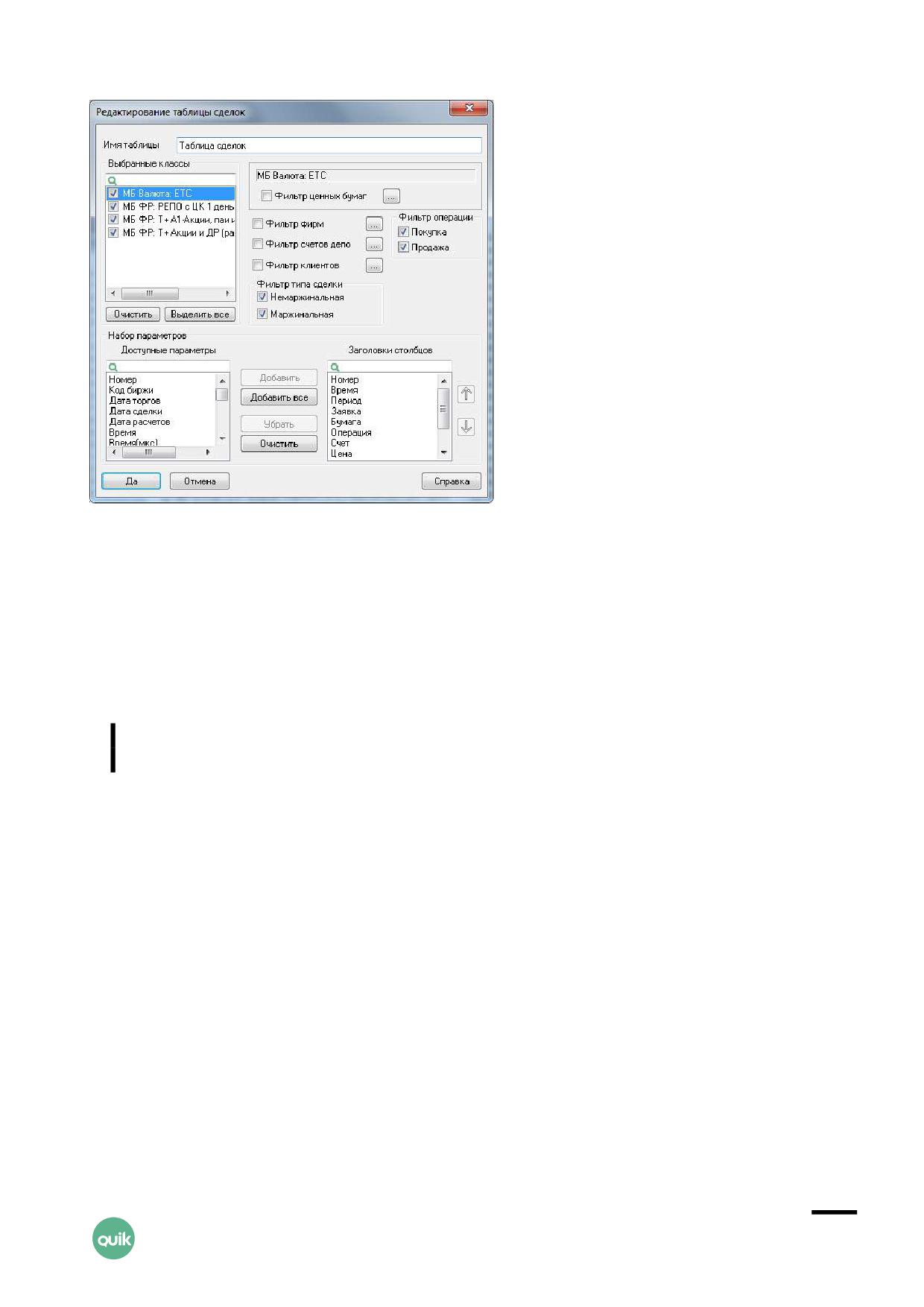
3.8.3
Параметры настройки таблицы
1. «Выбранные классы» - выбор классов, сделки по которым отображаются в таблице.
2. «Фильтр ценных бумаг» - настройка фильтра ценных бумаг возможна для каждого класса
из списка «Выбранные классы». Фильтр используется для создания Таблицы сделок
по определенному инструменту (группе инструментов).
3.
«Фильтр фирм» - настройка фильтрации по кодам фирм.
4.
«Фильтр счетов депо» - настройка фильтрации по счетам депо.
5.
«Фильтр клиентов» - настройка фильтрации по кодам клиентов.
() С помощью фильтров можно настроить разные таблицы для разных групп
клиентов или по разным секторам рынка.
6. «Фильтр типа сделки» - настройка фильтрации по признаку маржинальной сделки
(Немаржинальные, Маржинальные). Рекомендуется применять для создания различных
таблиц для маржинальных и кассовых сделок.
7. «Фильтр операции» - настройка фильтрации по значению поля «Операция» (Покупка,
Продажа). Рекомендуется применять для создания различных таблиц для сделок на покупку
и на продажу.
8. «Набор параметров» - выбор отображаемых параметров и настройка их очередности.
3.8.4
Доступные функции
Данные из таблицы доступны для копирования, вывода через DDE-сервер и экспорта по ODBC.
Функции, доступные для данной таблицы, могут быть вызваны из пункта меню Действия или
контекстного меню таблицы:
Руководство пользователя QUIK.
Раздел 3: Просмотр информации
84
• «Новая заявка» (или «F2», или двойное нажатие левой кнопки мыши) - ввести новую заявку
с условиями, аналогичными сделке, на которой стоит курсор.
• «Новая Айсберг заявка» - ввести новую Айсберг заявку.
• «Новая стоп-заявка» (или «F6») - ввести новую стоп-заявку.
•
«[<Класс>] <Наименование инструмента>» - открыть Таблицу котировок.
• «Построить график» (двойное нажатие правой кнопки мыши - построить график.
• «Выполнить транзакцию» (или «Ctrl»+«T») - выполнить транзакцию, используя Общий способ
выполнения транзакций.
• «Подключиться к каналу» - привязать окно к основной таблице (подробнее о режиме
связанных окон см. в п. 2.8.6 Раздела 2 «Основные принципы работы с программой»).
- «<Название таблицы>» - привязка окна к данной таблице;
- «Отключить» - отключение связанной таблицы от канала.
• «Сохранить в файл сделки из таблицы» - записать в файл только те сделки, которые
отображены в таблице.
• «Сохранить в файл все сделки» - записать в файл все имеющиеся сделки, без учета
настроек таблицы.
Описание стандартных функций контекстного меню для таблиц см. п. 2.8.4 Раздела 2 «Основные
принципы работы с программой».
Описание применения пользовательских фильтров и условного форматирования таблиц
приведено соответственно в пп. 2.8.8 и 2.8.9 Раздела 2 «Основные принципы работы с
программой».
Полный список управляющих клавиш для всех типов таблиц приведен в Приложении к Разделу 2.
3.8.5
Формат вывода в текстовый файл
Функция сохранения в файл вызывается из контекстного меню или пункта меню программы
Действия и доступна в двух вариантах:
• «Сохранить в файл сделки из таблицы» - записать в файл только те сделки, которые
отображены в таблице.
• «Сохранить в файл все сделки» - записать в файл все имеющиеся сделки, без учета
настроек таблицы.
Файл представляет собой последовательность строк, каждая из которых содержит параметры
отдельной сделки. В качестве разделителя параметров в строке по умолчанию используется
символ «,» (запятая). Символ разделителя можно изменить в настройках программы, выбрав
пункт меню Система/Настройки/Основные настройки…, раздел «Программа» / «Экспорт данных»
Руководство пользователя QUIK.
Раздел 3: Просмотр информации
85

подраздел «Экспорт в текстовые файлы», параметр «Использовать в качестве разделителя
значений символ» (см. п. 2.10.1 Раздела 2 «Основные принципы работы с программой»).
№
Параметр
Примечание
№
Параметр
Примечание
1
Номер
20
Тип сделки
«T» - обычная,
«Р» - первичное
2
Заявка
размещение,
«N» - адресная,
3
Время
Формат определяется
«F» - перевод
настройками операционной
денег/бумаг,
системы
«R» - адресная РЕПО
4
Операция
«B» - купля,
21
Дилер
«S» - продажа
22
Комиссия ТС
5
Комментари
примечание в формате
й
<клиент (5)>/ <поручение
23
Ставка РЕПО
(14)>
(%)
6
Трейдер
24
НКД на дату
выкупа
7
Партнер
25
Сумма РЕПО
8
Счет
26
Объем
9
Код класса
выкупа РЕПО
10
Код бумаги
27
Срок РЕПО
11
Цена
28
Начальный
12
Кол-во
дисконт(%)
29
Нижний
13
Объем
дисконт(%)
14
Дата
Дата в формате «ДД.ММ.ГГГГ»
расчетов
30
Верхний
дисконт(%)
15
НКД
31
Блокировка
«Y» - да,
16
Доходность
обеспечения
«N» - нет
17
Период
«O» - открытие,
32
Клиринговая
«С» - закрытие,
комиссия
«N» - нормальный
33
ФБ комиссия
18
Цена выкупа
34
ТЦ комиссия
19
Код расчетов
35
Код клиента
36
Идентификат
ор счета
Руководство пользователя QUIK.
Раздел 3: Просмотр информации
86
№ Параметр Примечание
№
Параметр
Примечание
37
Исходный
39
Валюта
номер
расчетов
38
Айсберг-
«Y» - да,
40
Организация
заявка
«» - нет
партнера
41
Дата торгов
Дата в формате «ДД.ММ.ГГГГ»
Пример строк файла:
10780,40570,05:00:08,S,//842,NC0038900000,NC0038900000,L01-
00000F00,BPSEQ,LKOH,1800.00,2,3600.00,
13.11.2013,,,N,0.00,B05,T,,,0.00,0.00,,3600.00,,5,,,,N,0.00,0.00,0.00,,,,,N,SUR,,,13.
11.2013,
10780,40571,05:00:08,B,Q10//842,NC0038900000,NC0038900000,L01-
00000F00,BPSEQ,LKOH,1800.00,2,3600.00,
13.11.2013,,,N,0.00,B05,T,,,0.00,0.00,,3600.00,,5,,,,N,0.00,0.00,0.00,Q10,,,,N,SUR,,,
13.11.2013,
10781,40779,05:23:37,S,//911,NC0038900000,NC0038900000,L01-
00000F00,BPSEQ,LKOH,50.00,1,50.00,13.11.2013,,,
N,0.00,T0,T,,,0.00,0.00,,50.00,,0,,,,N,0.00,0.00,0.00,,,,,N,EUR,,,13.11.2013,
3.9 Новости
меню Создать окно / Новости
3.9.1
Назначение
Просмотр лент новостей информационных агентств.
Условия распространения новостей (платно/бесплатно), а также их источник, определяются
соглашением между информагентством и организацией, использующей систему QUIK (биржей,
брокером). Для возможности получения новостей обратитесь к администратору системы QUIK.
Руководство пользователя QUIK.
Раздел 3: Просмотр информации
87
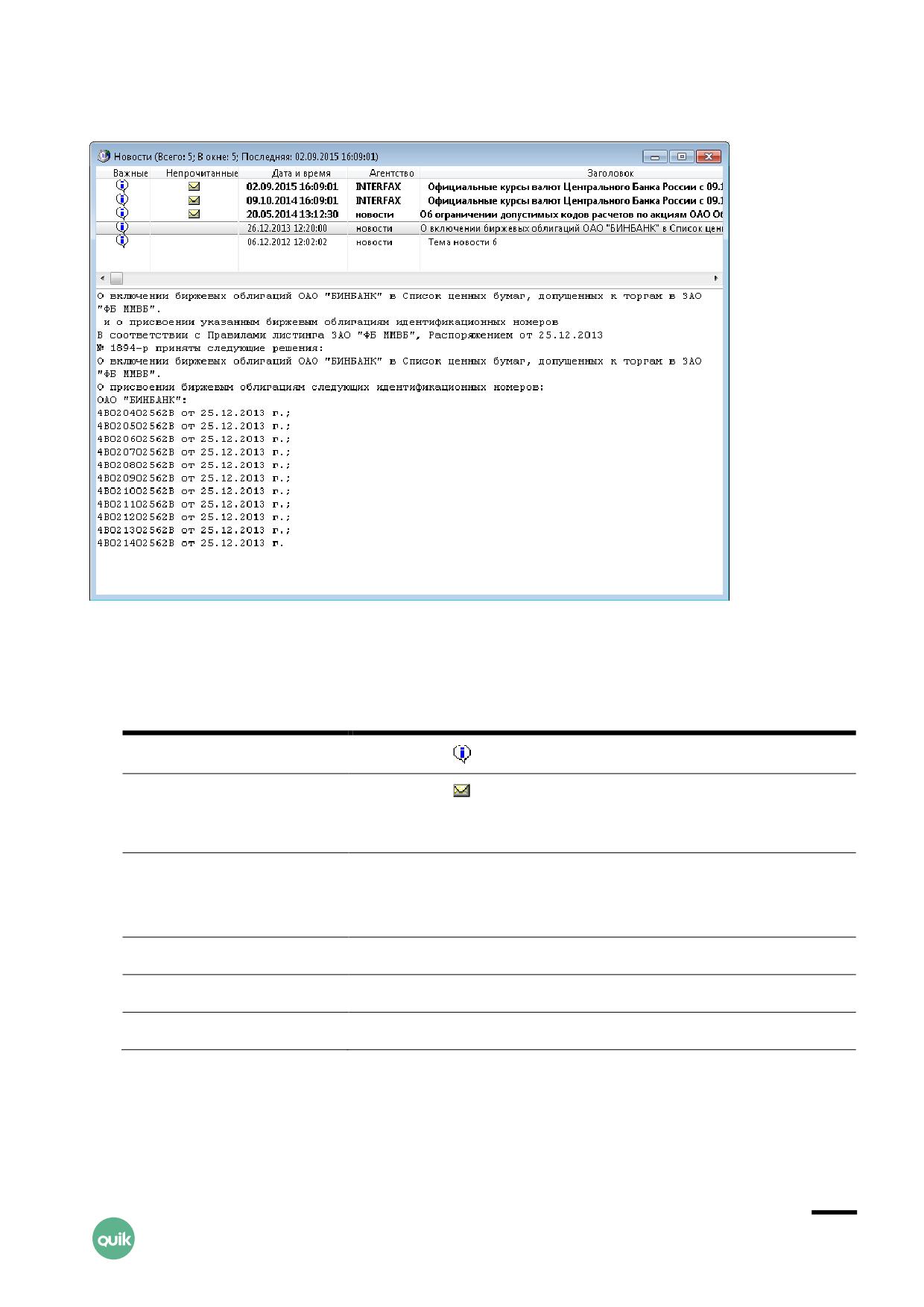
3.9.2
Формат окна
Окно разделено на две части:
• в верхней части окна расположены заголовки новостей с указанием следующих
параметров:
Название поля
Значение
Важные
- важное сообщение
Непрочитанные
- непрочитанная новость.
Заголовки непрочитанных новостей выделяются в списке жирным
шрифтом
Дата и время
Дата и время рассылки сообщения информационным агентством.
Формат отображения времени определяется настройками
операционной системы
Агентство
Наименование источника информации
Заголовок
Текст заголовка сообщения
Номер
Номер сообщения, присвоенный его источником
• в нижней части окна отображается текст новости.
Руководство пользователя QUIK.
Раздел 3: Просмотр информации
88
Получение новостей:
• Сервер системы присылает заголовок сообщения, который отображается в верхней части
окна. Заголовки непрочитанных новостей выделяются в списке жирным шрифтом и значком
• При двойном нажатии на заголовке левой кнопки мыши с сервера запрашивается текст
новости, который появляется в нижней части окна новостей.
Если в момент запроса текста сообщения произошел сбой, то появляется
сообщение «Запрошенная новость отсутствует на сервере».
В системе QUIK возможно создание нескольких таблиц новостей. О настройках получения
и просмотра новостей см. п. 2.10.2 Раздела 2 «Основные принципы работы с программой»
3.9.3
Параметры настройки таблицы
1. «Набор параметров» - выбор параметров для отображения в верхней части окна
и настройка их очередности.
2. «Область заголовков» - настройка внешнего вида верхней части окна:
- «Шрифт» - выбор типа шрифта и его размера;
- «Цвет фона» - выбор цвета фона;
- «Цвет текста» - выбор цвета текста.
О настройке цветов см. п. 2.8.4 Раздела 2 «Основные принципы работы программой».
3. «Область тела новости» - настройка внешнего вида нижней части окна. Параметры «Шрифт»,
«Цвет фона», «Цвет текста» настраиваются таким же образом, как и для «Области
заголовков».
Руководство пользователя QUIK.
Раздел 3: Просмотр информации
89
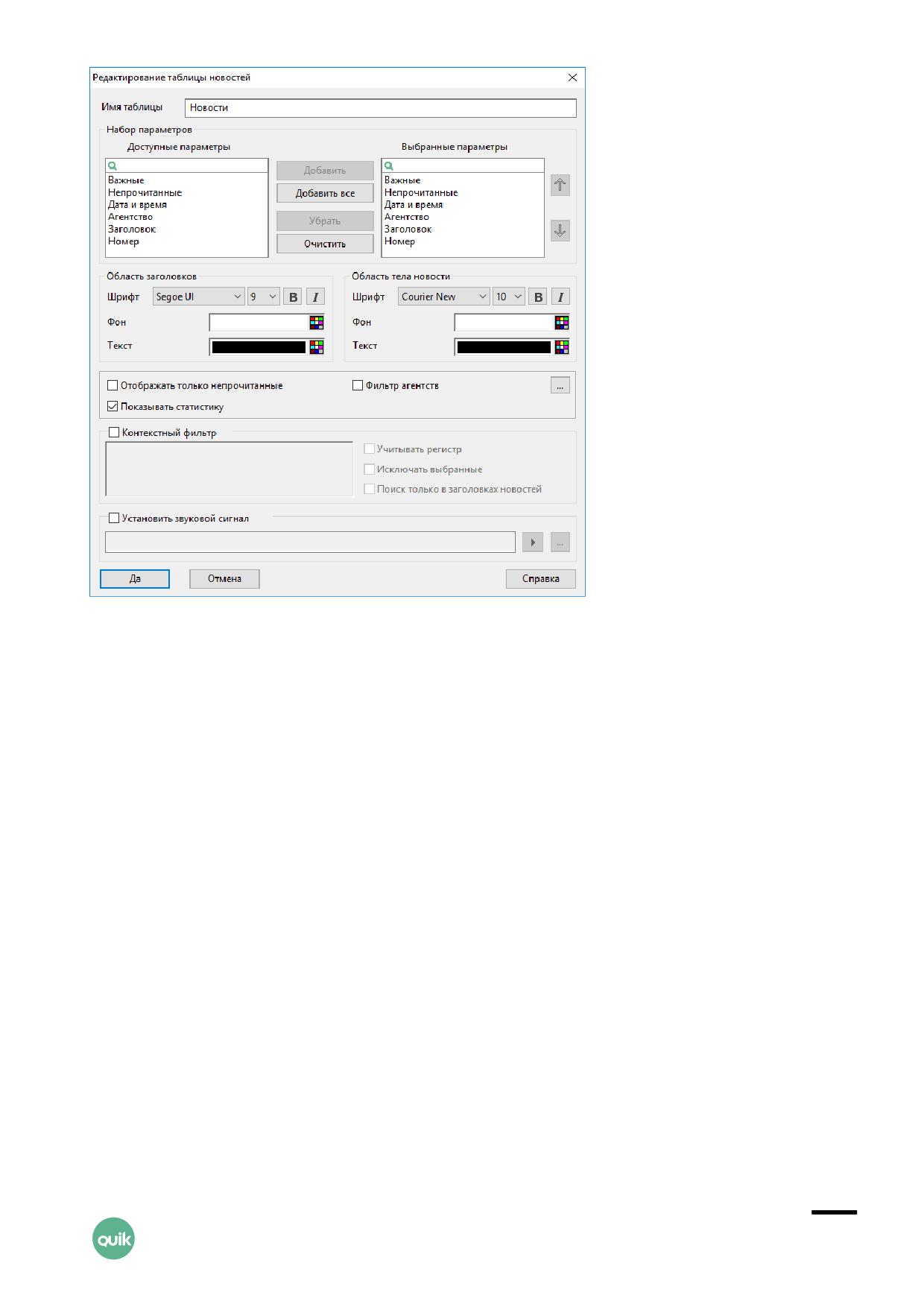
4. «Отображать только непрочитанные» - если флажок включен, то в верхней части окна
новостей отображаются заголовки только непрочитанных новостей. Если флажок снят,
то отображаются заголовки всех доступных новостей.
5. «Фильтр агентств» - настройка фильтрации заголовков сообщений в верхней части окна
новостей по значению поля «Агентство».
6. «Показать статистику» - отображать в заголовке окна количество полученных новостей, дату
и время последней новости.
7. «Контекстный фильтр» - настройка отображения в данном окне новостей только
сообщений, содержащих одну из фраз, указанных в текстовом поле. Для использования
фильтра по тексту новостей включите в настройках программы флажок «Запрашивать тело
новости вместе с заголовком» (пункт меню Система/Настройки/Основные настройки…,
раздел «Новости», описание см. п. 2.10.2 Раздела 2 «Основные принципы работы с
программой»). Если эта настройка отключена, фильтр работает только по заголовкам
сообщений.
- Текстовое поле - перечень ключевых фраз, разделенных символом «;».
- «Учитывать регистр» - признак поиска ключевых фраз в тексте с соблюдением
верхнего/нижнего регистра символов.
- «Исключать выбранные» - если флажок снят, то в окне новостей отображаются
сообщения, содержащие хотя бы одну из ключевых фраз; если флажок установлен,
то в окне показаны сообщения, не содержащие ни одной из ключевых фраз.
Руководство пользователя QUIK.
Раздел 3: Просмотр информации
90
- «Поиск только в заголовках новостей» - признак поиска ключевых фраз только
в заголовках новостей.
8. «Установить звуковой сигнал» - выбор файла со звуковым сигналом, проигрываемого при
появлении очередной новости в данном окне новостей, с учетом всех фильтров. Задать
звуковой сигнал на получение всех новостей (без учета настроек конкретного окна
новостей), можно в пункте меню программы Система/Настройки/Основные настройки…
раздел «Программа» / «Звуки» (см. п. 2.10.1 описание «Звуки», Раздела 2 «Основные
принципы работы с программой»).
3.9.4
Доступные функции
Функции, доступные для данного окна, могут быть вызваны из пункта меню Действия или
контекстного меню таблицы:
• Функции, выполняемые из контекстного меню таблицы:
- «Сохранить в файл новости из таблицы» - сохранить в файл новости с учетом
фильтров, настроенных в таблице.
- «Сохранить в файл все новости» - сохранить в файл все новости (без учета
фильтров).
• Функции, выполняемые из контекстного меню области просмотра сообщения:
- «Копировать в буфер обмена» - копировать выделенный фрагмент текста в буфер
обмена.
- «Выделить все» - пометить выделенным весь текст.
Описание стандартных функций контекстного меню для таблиц см. п. 2.8.4 Раздела 2 «Основные
принципы работы с программой».
Полный список управляющих клавиш для всех типов таблиц приведен в Приложении к Разделу 2.
3.9.5
Поиск по новостям
Функция поиска по новостям отличается от поиска в других таблицах наличием флажка «Только
в заголовках». Если флажок установлен, то искомое значение определяется только среди
заголовков новостей. Если флажок снят, то поиск осуществляется как в заголовках, так
и в тексте принятых (т.е. прочитанных) новостей.
3.9.6
Формат сохранения в тестовый файл
Файл представляет собой последовательность блоков строк, разделенных пустой строкой:
Образец сообщения:
DD.MM.YY HH:MM:SS (Агентство)
Руководство пользователя QUIK.
Раздел 3: Просмотр информации
91
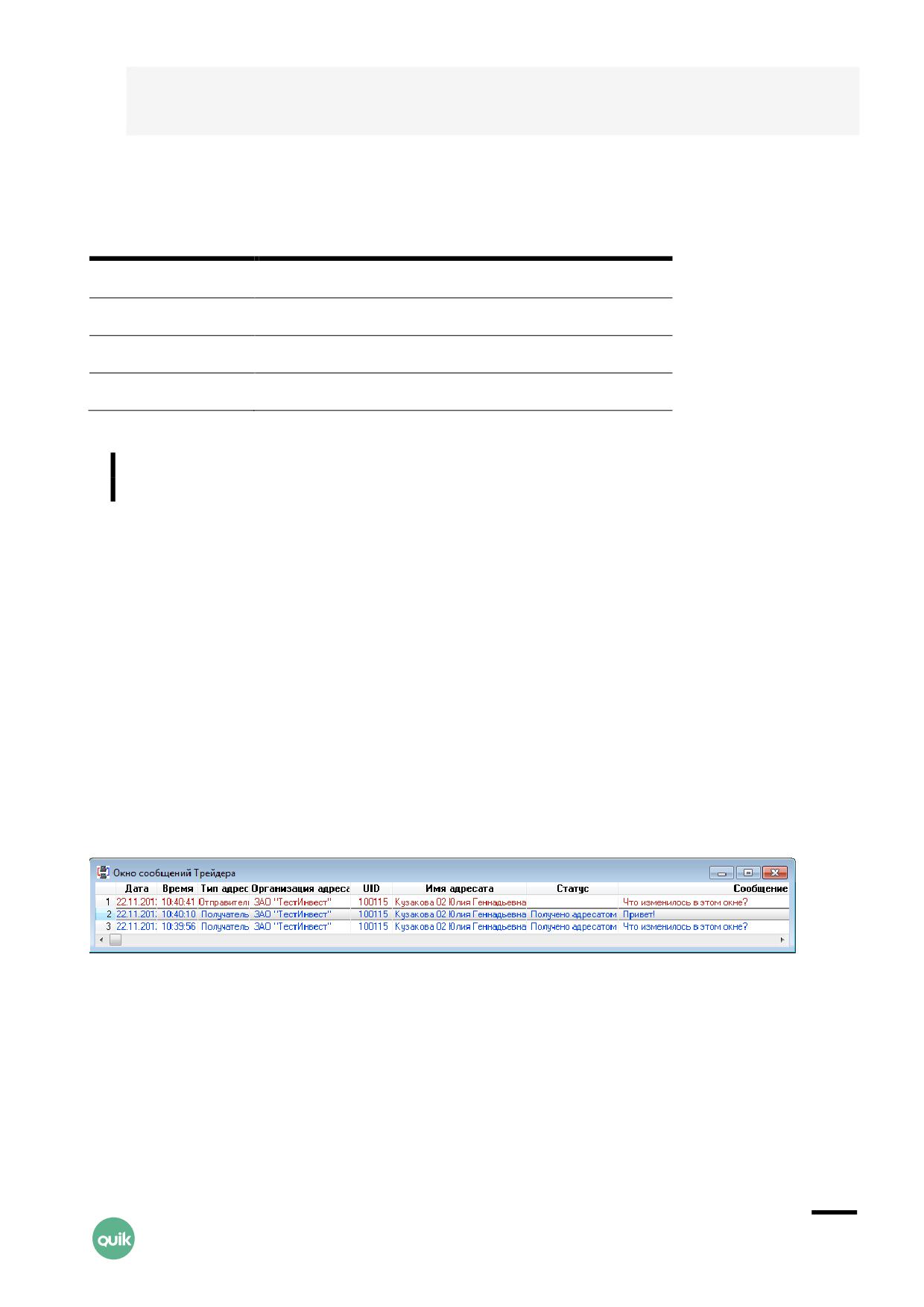
<Заголовок>
<Текст новости>
Значение полей сообщения:
Поле
Значение
DD.MM.YY
дата, где «DD» - день, «MM» - месяц, «YY» - год
Агентство
название агентства
<Заголовок>
заголовок сообщения
<Текст новости>
текст новости
В файле сохраняются только тексты новостей, просмотренные пользователем.
Остальные новости сохраняются в виде заголовков.
3.10 Окно сообщений Трейдера
меню Создать окно / Окно сообщений Трейдера
3.10.1
Назначение
Обмен текстовыми сообщениями с другими пользователями системы.
Право обмена сообщениями и адресаты, доступные для переписки, определяются
Администратором системы QUIK.
3.10.2
Формат окна
В строках таблицы отображаются сообщения в порядке их поступления. Одна таблица
объединяет отправленные и полученные сообщения.
Руководство пользователя QUIK.
Раздел 3: Просмотр информации
92

В столбцах таблицы отображаются следующие параметры:
Название
поля
Значение
* Дата
Дата регистрации сообщения на сервере
* Время
Время регистрации сообщения на сервере. Формат определяется настройками
операционной системы
Тип адресата
Кем является адресат - Получатель/Отправитель/Получатель и отправитель
Организация
Название организации адресата
адресата
UID
Идентификатор адресата в системе QUIK
Имя адресата
Имя адресата (кому отправлено Вами или от кого получено письмо)
Статус
Состояние сообщения:
«Отправлено адресату» - сообщение отправлено активному
пользователю без уведомления;
«Зарегистрировано» - сообщение отправлено неактивному пользователю
и находится в состоянии ожидания подключения пользователя;
«Снято после регистрации» - сообщение, адресованное неактивному
пользователю, не отправлено (установлен флажок «Отправлять
немедленно или не отправлять совсем»);
«Получено адресатом» - сообщение отправлено и получено
уведомление;
<пусто> - это сообщение принимаемое, поэтому статус не показывается.
Сообщение
Текст сообщения
Идентификатор
Регистрационный номер сообщения на сервере
Отправлено
Время и дата отправления сообщения отправителем. Формат определяется
настройками операционной системы
Получено
Время и дата получения сообщения получателем. Формат определяется настройками
операционной системы
* - при включенной настройке «Показывать дату и время торговых данных с учетом локальной временной
зоны» (меню Система/Настройки / Основные настройки..., раздел «Программа») значение отображается
с учетом временной зоны компьютера, на котором запущен терминал QUIK
Строки таблицы выделяются цветом в зависимости от статуса сообщения:
• Черный цвет шрифта - отправленные, но не доставленные адресату;
• Синий цвет шрифта - отправленные и доставленные адресату;
• Красный цвет шрифта - полученные.
Руководство пользователя QUIK.
Раздел 3: Просмотр информации
93
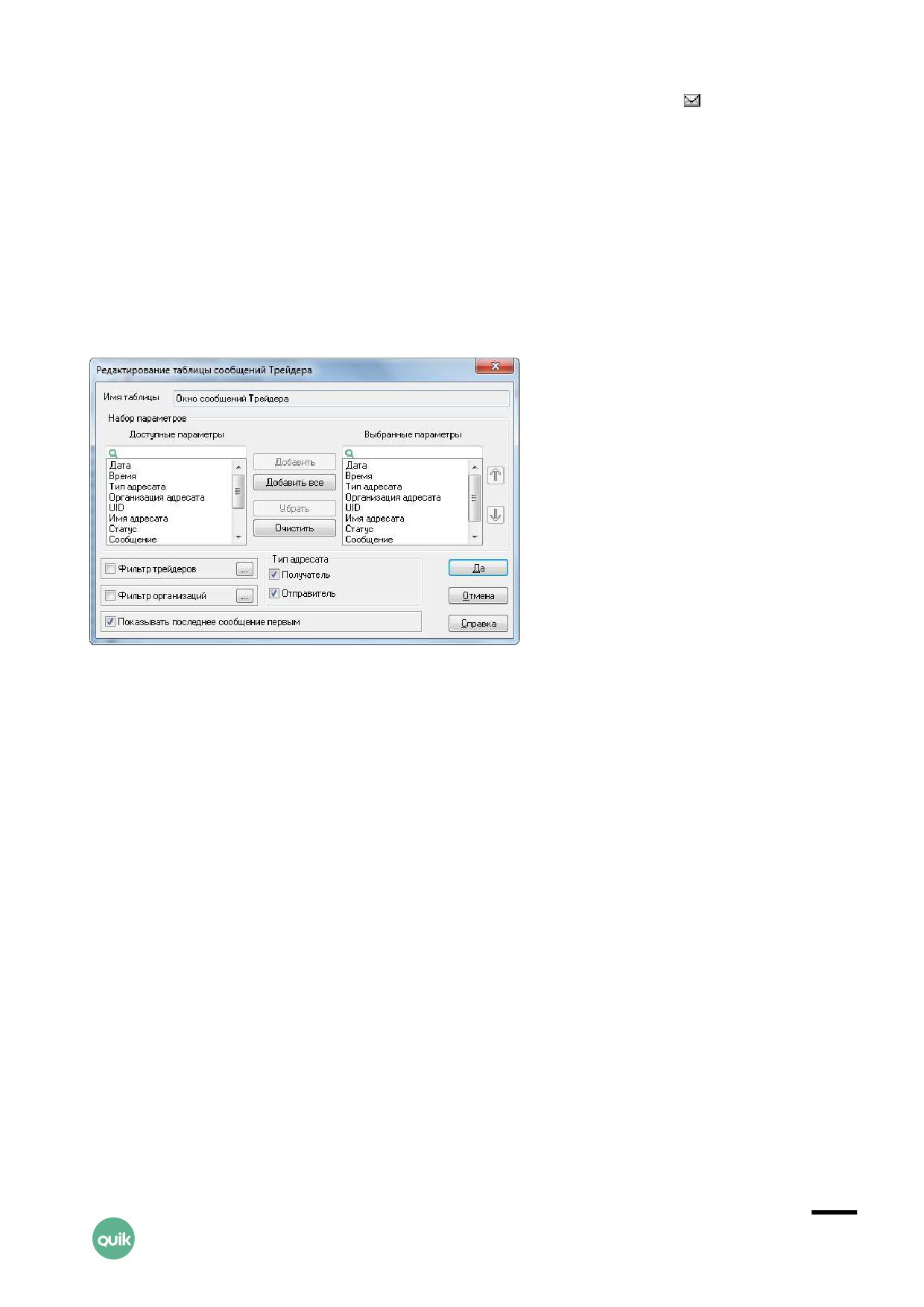
Полученные непрочитанные сообщения выделяются жирным шрифтом. При наличии
непрочитанных полученных сообщений в строке состояния мигает значок . Если при
получении сообщения пользователь работает с другой программой, то мигает ярлык
«Информационно-торговая система QUIK» в панели задач Windows.
Ссылки в тексте сообщения открываются в интернет-браузере, установленном по умолчанию.
Для перехода по ссылке откройте сообщение и щёлкните левой кнопкой мыши по тексту
ссылки.
Допускается создание нескольких таблиц сообщений с разными настройками.
3.10.3
Параметры настройки таблицы
1. «Набор параметров» - выбор отображаемых параметров и настройка их очередности
2. «Фильтр трейдеров» - настройка фильтрации по трейдерам.
3. «Фильтр организаций» - настройка фильтрации по организациям. Если фильтр установлен,
то в таблице отображается переписка только с пользователями, относящимися к указанным
в фильтре организациям.
4. «Тип адресата» - настройка фильтрации сообщений по типу адресата:
- «Получатель» - показывать получаемые сообщения,
- «Отправитель» - показывать отправленные сообщения.
5. «Показывать последнее сообщение первым» - сортировать сообщения в таблице
по убыванию времени поступления. При установленном флажке новые сообщения
появляются сверху. Если флажок отключен, то новые сообщения добавляются снизу.
3.10.4
Настройки приема сообщений
Настройка осуществляется через пункт меню программы Система/Настройки/Основные
настройки…, раздел «Сообщения» / «Сообщения трейдера»:
Руководство пользователя QUIK.
Раздел 3: Просмотр информации
94
• «Не активизировать приложение» - если пользователь в момент получения сообщения
работает с другой программой, то Рабочее место QUIK автоматически не активизируется.
• «Мигать в панели задач» - если пользователь работает в другом приложении Windows,
то мигает ярлык «Информационная система QUIK» на панели задач.
• «Показывать уведомление» - на экране появляется окно «Вам пришло новое сообщение».
• «Показывать окно с новым сообщением» - автоматически открывается Окно сообщений
Трейдера.
• «Сигнализировать в окне состояния» - в строке состояния появляется мигающий значок .
• «Удалять сообщения при смене сессии» - очищаются все окна сообщений при установлении
связи с сервером.
3.10.5
Доступные функции
Данные из таблицы доступны для вывода через DDE-сервер.
Функции, доступные для данной таблицы, могут быть вызваны из пункта меню Действия или
контекстного меню таблицы:
• «Отправить сообщение» (или двойное нажатие левой кнопкой мыши на строке таблицы) -
открыть окно отправки сообщений см. п. 3.10.7.
• «Сохранить в файл сообщения Трейдеров из таблицы» - сохранить в текстовый файл
сообщения с учетом фильтров этой таблицы (см. п. 3.10.6).
• «Сохранить в файл все сообщения Трейдеров» - сохранить в файл все сообщения, без учета
фильтров.
• «Пометить все сообщения как прочитанные» - снять с непрочитанных сообщений
выделение жирным шрифтом.
• «Удалить все сообщения Трейдеров» - удалить все сообщения.
Описание стандартных функций контекстного меню для таблиц см. п. 2.8.4 Раздела 2 «Основные
принципы работы с программой».
Описание применения пользовательских фильтров и условного форматирования таблиц
приведено соответственно в пп. 2.8.8 и 2.8.9 Раздела 2 «Основные принципы работы с
программой».
Полный список управляющих клавиш для всех типов таблиц приведен в Приложении к Разделу 2.
3.10.6
Формат сохранения в текстовый файл
Сообщения сохраняются в файл стандартными блоками строк (см. образец сообщения),
разделенными пустой строкой.
Руководство пользователя QUIK.
Раздел 3: Просмотр информации
95

Образец сообщения:
Сообщение NNNN ===============
Отправлено ДД.MM.ГГ в ЧЧ:MM:СС
Отправитель: Организация1, Пользователь1
Получено ДД.MM.ГГ в ЧЧ:MM:СС
Получатель: Организация1, Пользователь2
Текст сообщения: <сообщение>
Статус: <статус>
===============
Значения полей сообщения:
Поле
Значение
NNNN
Идентификатор сообщения
ДД.ММ.ГГ
Дата, где «ДД» - день, «ММ» - месяц, «ГГ» - год
ЧЧ.ММ.СС
Время, где «ЧЧ» - час, «ММ» - минуты, «СС» - секунды
Организация1
Наименование организации отправителя
Пользователь1
Имя отправителя
Организация2
Наименование организации получателя
Пользователь2
Имя получателя
<сообщение>
Текст сообщения
<статус>
Состояние сообщения, указанное в таблице
3.10.7
Отправка сообщений
Вызов окна отправки сообщения осуществляется из пункта меню Действия/Отправить
сообщения, либо из аналогичного пункта в контекстном меню, вызванном из таблицы «Окно
сообщений Трейдера».
Руководство пользователя QUIK.
Раздел 3: Просмотр информации
96
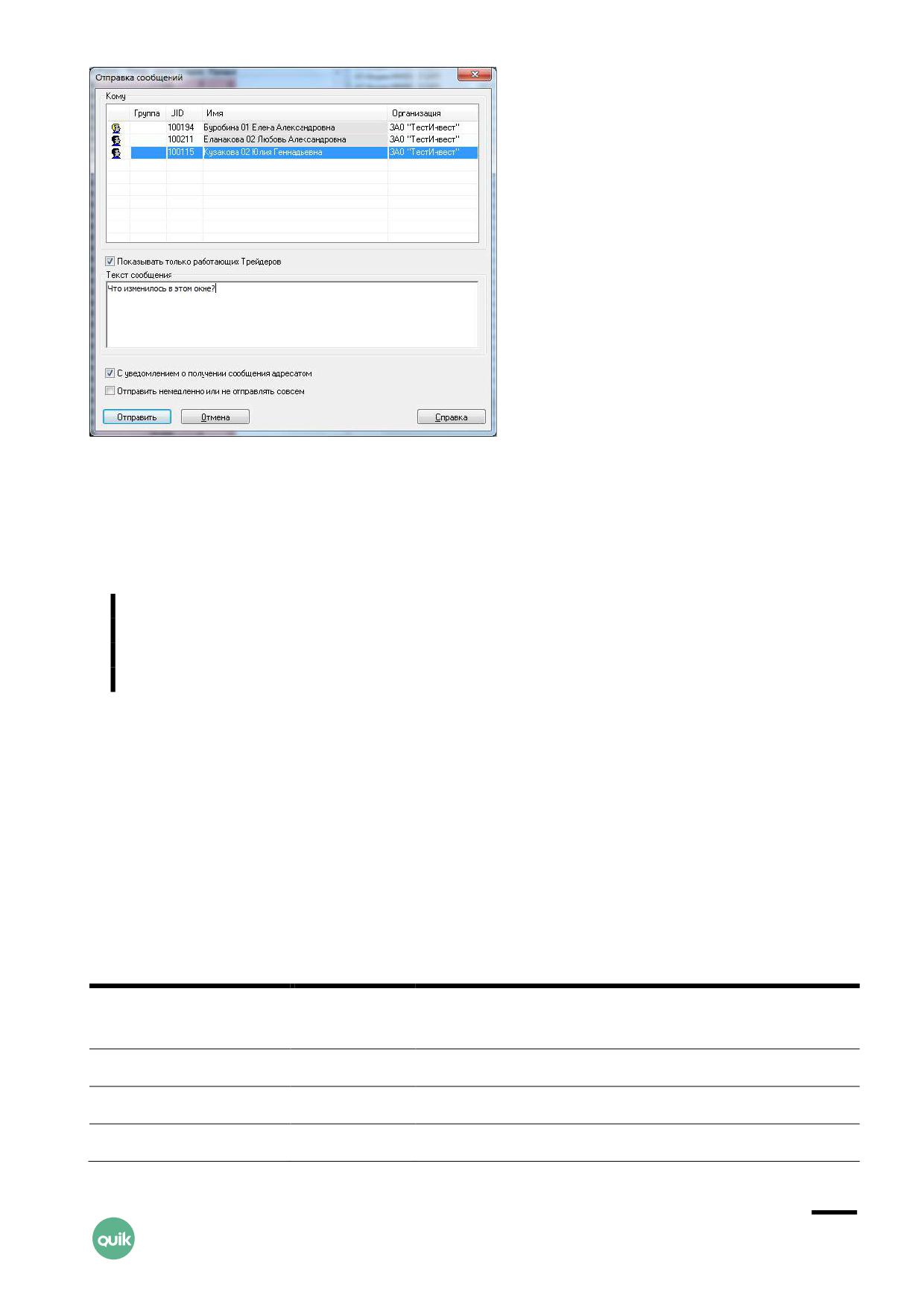
В поле «Кому» выберите адресата из списка доступных, в поле «Текст сообщения» наберите
текст и нажмите кнопку «Отправить».
Список адресатов можно сортировать нажатием левой кнопки мыши на заголовке столбца.
Повторное нажатие меняет порядок сортировки на обратный.
Если необходимо выбрать несколько адресатов, выделите их по очереди,
удерживая нажатой клавишу «Ctrl». Если нужно выделить несколько
адресатов, расположенных в списке последовательно, удерживайте нажатой
клавишу «Shift». См. также п. 3.10.9 о работе с группами пользователей.
Двойным нажатием левой кнопки мыши на строке в Окне сообщений открывается окно
отправки сообщения, содержащее его текст и выбранного адресата в поле «Кому». Используйте
этот способ для ответа на полученное сообщение.
Текст сообщения выделен сразу, и если начинать ввод текста без снятия выделения,
то он исчезнет и освободит место для Вашего сообщения. Если нужно использовать этот текст
в качестве цитаты, то снимите выделение нажатием левой кнопки мыши и отредактируйте текст.
Команда
Комбинация
контекстного меню
клавиш
Операция редактирования текста
Вырезать
«Сtrl»+«X»
Вырезать выделенный фрагмент текста с копированием
в буфер обмена
Копировать
«Сtrl»+«С»
Копировать выделенный фрагмент текста в буфер обмена
Вставить
«Сtrl»+«V»
Вставить содержимое буфера обмена
Удалить
«Del»
Удалить выделенный фрагмент текста
Руководство пользователя QUIK.
Раздел 3: Просмотр информации
97
Команда
Комбинация
контекстного меню
клавиш
Операция редактирования текста
Выделить все
Выделить весь текст
Размер одного сообщения ограничен 799 символами. Сообщение большей
длины обрезается при отправке.
3.10.8
Активные и неактивные пользователи
Если получатель Вашего сообщения в момент его отправки подключен к серверу (активный
пользователь), тогда он получает сообщение сразу. Если получатель не соединен с сервером
(неактивный пользователь), то он получает сообщение только после установки соединения.
Список получателей в Окне отправки сообщений содержит полный перечень пользователей,
которым можно отправить сообщение. При этом активные пользователи отмечены слева черным
значком
, неактивные - серым, текущий пользователь - желтым.
3.10.9
Группы пользователей
Для отправки одинакового сообщения нескольким адресатам введено понятие группы
пользователей. Группа пользователей создается администратором сервера QUIK. Название
группы отображается в столбце «Группа». Выделение всей группы осуществляется двойным
нажатием левой кнопки мыши на одном из членов группы.
3.10.10 Настройки Окна отправки сообщения
• «Показывать только работающих Трейдеров» - при включенной настройке в списке
получателей отображаются только активные пользователи. Таким образом можно узнать,
кто из нужных пользователей подключен к серверу в данный момент.
• «С уведомлением о получении сообщения адресатом» - при включенной настройке в ответ
на получение сообщения другим пользователем отображается уведомление. Рекомендуется
использовать для отправки сообщения неактивным пользователям.
• «Отправить немедленно или не отправлять совсем» - при включенной настройке сообщение
получают только пользователи, активные на момент отправки сообщения. Рекомендуется
использовать, если нужно послать срочное сообщение всем доступным пользователям.
Настройки окна сообщения действительны для всех последующих сообщений.
Руководство пользователя QUIK.
Раздел 3: Просмотр информации
98
3.11 Окно оповещений
меню Создать окно / Окно оповещений
3.11.1
Назначение
Оповещения предназначены для извещения пользователя о наступлении событий, имеющих
назначенные им условия.
Доступны два вида оповещений:
1. Локальные оповещения - уведомления, отображаемые в Рабочем месте QUIK. Локальные
оповещения хранятся и обрабатываются непосредственно на Рабочем месте QUIK
и удаляются при смене торгового дня. При отключении рабочего места от сервера системы
исполнение локальных оповещений невозможно.
2. SMS-оповещения - уведомления, отправляемые на мобильный телефон пользователя. Sms-
оповещения хранятся и обрабатываются на сервере QUIK и не зависят от статуса
подключения к серверу Рабочего места QUIK.
Условие для локального оповещения может быть одного из следующих видов:
• достижение параметром Таблицы текущих торгов заданного уровня;
• исполнение заявки с определенным номером;
• исполнение стоп-заявки с определенным номером;
• достижение заданного соотношения цен опционов и расчетных премий;
• получение от сервера ответа на выставленную транзакцию.
Условие для sms-оповещения может быть одного из следующих видов:
• исполнение/отмена заявки клиента;
• исполнение/отмена стоп-заявки клиента;
• изменение значения текущего параметра (ценовые события);
• состояние лимитов на спот-рынке в установленный момент времени;
• состояние позиций и ограничений на срочном рынке в установленный момент времени;
• исполнение/отмена неторговых поручений;
• заключение сделки;
• изменение статуса подключения на сервере.
Для отображения списка настроенных событий и их состояния используется таблица «Окно
оповещений». Рабочее место QUIK поддерживает возможность создания нескольких «Окон
оповещений».
Руководство пользователя QUIK.
Раздел 3: Просмотр информации
99

3.11.2
Формат окна
Окно представляет собой таблицу, каждая строка которой содержит информацию
по отдельному оповещению.
В столбцах таблицы отображаются следующие параметры:
Название поля
Значение
** Дата выставления
Дата создания оповещения
** Время выставления
Время создания оповещения. Формат определяется настройками операционной
системы
** Активно до
Время жизни оповещения. Возможные значения: «дата» или «Не ограничено». Для
оповещений типа «По заявке» параметр «Активно до» всегда равен дате
выставления оповещения
Номер
Уникальный номер условия
Оповещение
Вид оповещения:
«Локальное» - отображаемое на Рабочем месте QUIK;
«Sms» - отправляемое в виде SMS-сообщения
Тип
Тип условия:
«Параметр» - условие на значение параметра Таблицы текущих
торгов;
«Заявка» - условие исполнения заявки с заданным номером;
«Стоп-заявка» - условие исполнения стоп-заявки с заданным
номером;
«Соотношение» - условие на соотношение цен опционов и
расчетных премий;
«Статус транзакции» - условие на значение статуса транзакции и
текста, содержащегося в транзакции;
«Спот лимиты» - состояние лимита по активам спот-рынка в
установленный момент времени;
«Фьючерсные позиции» - состояние позиций и ограничений по
срочным контрактам в установленный момент времени
GTC
Условие повторяемости оповещения до его отмены вручную. Возможные
значения: «Да» или «Нет»
Инструмент
Наименование инструмента (ценной бумаги)
Условие
Условие события. Для оповещений типа «параметр» выглядит как математическое
условие сравнения, для оповещений типа «заявка» и «стоп-заявка» указывается
номер соответствующей заявки, для оповещений типа «статус транзакции»
указывается текст, заданный в оповещении
Тип рассылки
Тип рассылки оповещений по заявке:
«По всем сделкам» - оповещение рассылается по каждой
исполненной сделке или при снятии заявки;
«При полном исполнении» - оповещение рассылается при полном
исполнении сделки, либо при снятии заявки
Статус
Состояние исполнения условия:
«Активно» - событие не наступило, строка таблицы выделяется
Руководство пользователя QUIK.
Раздел 3: Просмотр информации
100

Название поля
Значение
красным шрифтом;
«Исполнено» - событие наступило, строка таблицы выделяется
синим шрифтом;
«Снято» - условие отменено пользователем, строка таблицы имеет
черный шрифт
** Время снятия
Время снятия оповещения. Формат определяется настройками операционной
системы
** Дата срабатывания
Дата наступления события
** Время
Время наступления события. Формат определяется настройками операционной
срабатывания
системы
*** Статус отправки
Типы статусов. Содержит набор литер, отражающих способ отправки оповещения:
«S» - SMS-сообщением;
«E» - письмом на email;
«P» - Push-уведомлением
Причина неотправки
Причина, по которой SMS-сообщение не отправлено
SMS
Оповещать о
Признак формирования SMS-оповещения по выставленной порожденной
связ.заявке
лимитированной заявке в случае исполнения оповещения по стоп-заявке
*Фирма
Идентификатор фирмы-дилера в торговой системе
*Код клиента
Код клиента
UID
Идентификатор пользователя, выставившего оповещение
*Валюта
Код валюты расчетов
*Группа
Тег расчетов
*Счет
Торговый счет
*Код инструмента
Код инструмента
** Время отправки
Время срабатывания оповещения. В указанное время SMS-оповещение
срабатывает и клиенту отправляются сообщения о состоянии лимита (или
лимитов). В зависимости от параметра «Активно до» SMS-оповещение при
срабатывании меняет свой статус на «Исполнено» либо остается в статусе
«Активно».
Формат определяется настройками операционной системы
Комментарий
Текстовый комментарий к оповещению
* - параметры оповещений о текущем состоянии лимитов на спот-рынке, позиций и ограничений
на фьючерсном рынке
** - при включенной настройке «Показывать дату и время торговых данных с учетом локальной
временной зоны» (меню Система/Настройки/Основные настройки..., раздел «Программа») значение
отображается с учетом временной зоны компьютера, на котором запущен терминал QUIK
Руководство пользователя QUIK.
Раздел 3: Просмотр информации
101
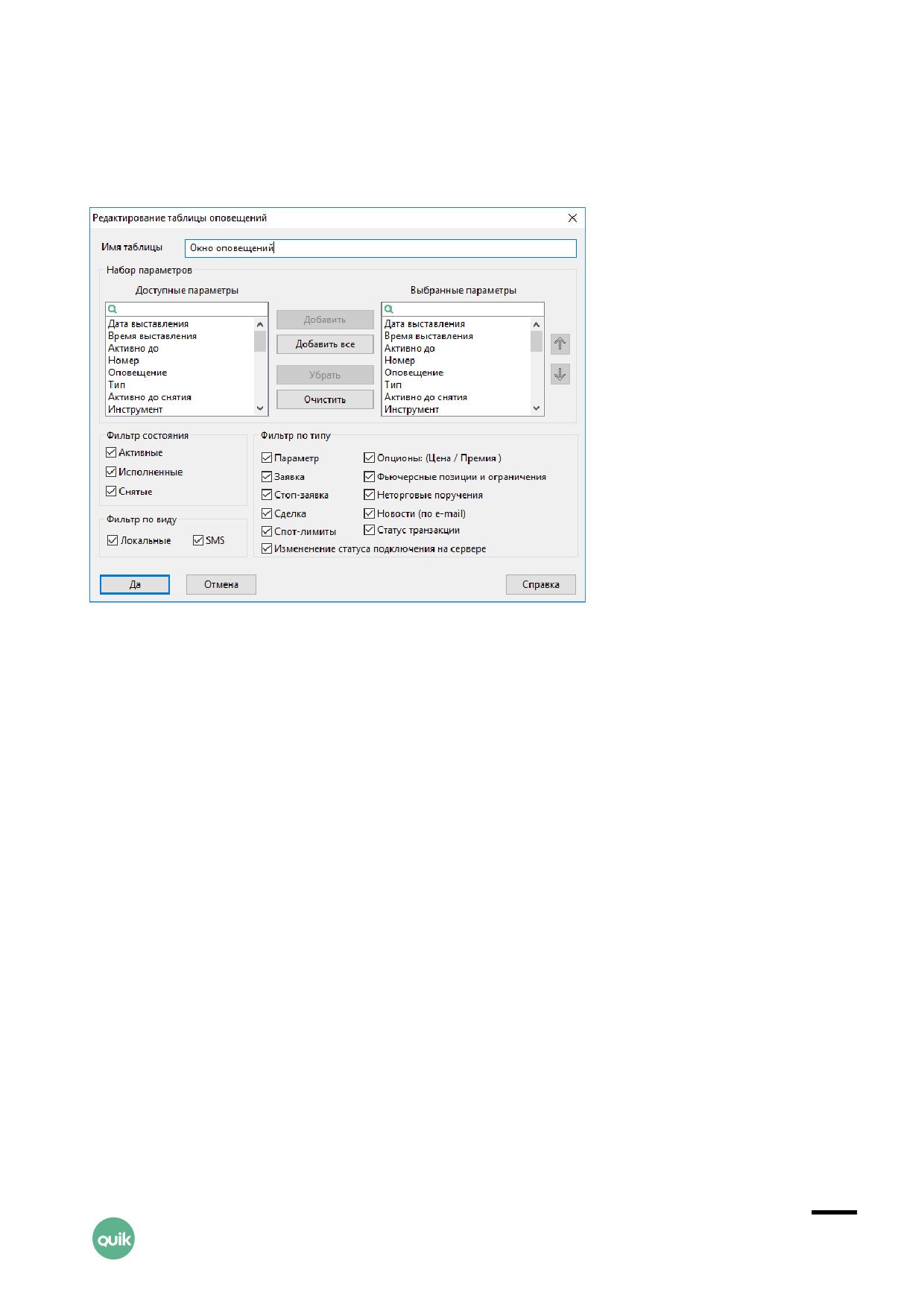
*** - поле заполняется только для оповещений в статусе «Исполнено» и оповещений, имеющих ненулевые
дату/время срабатывания
3.11.3
Параметры настройки окна
1. «Набор параметров» - выбор отображаемых параметров и настройка их очередности.
2. «Фильтр состояния» - фильтрация оповещений по значению поля «Статус». В таблице
отображаются оповещения только выбранного состояния (Активные, Исполненные, Снятые).
3. «Фильтр по виду» - фильтрация оповещений по значению поля «Оповещение». В таблице
отображаются оповещения только выбранного вида (Локальные, SMS).
4. «Фильтр по типу» - фильтрация оповещений по значению поля «Тип». В таблице
отображаются оповещения только указанного типа.
3.11.4
Доступные функции
Функции, доступные для данной таблицы, могут быть вызваны из пункта меню Действия или
контекстного меню таблицы:
• «Создать оповещение» - задать условия для нового оповещения выбранного типа:
- «по заявке» - исполнение заявки с определенным номером, см. п. 3.11.5;
- «по стоп-заявке» - исполнение стоп-заявки с определенным номером, см. п. 3.11.6;
- «по параметру» - изменение значения текущего параметра (ценовые события), см.
п. 3.11.7;
- «опционы (цена/премия)» - достижение заданного соотношения цен опционов
и расчетных премий, см. п. 3.11.8;
Руководство пользователя QUIK.
Раздел 3: Просмотр информации
102
- «по статусу транзакции» - изменение статуса выставленной транзакции, см. п. 3.11.9;
- «по спот-лимитам» - состояние лимитов по деньгам и бумагам на спот-рынке
в установленный момент времени, см. п. 3.11.10;
- «по фьючерсным позициям» - состояние позиций и ограничений на срочном рынке
в установленный момент времени, см. п. 3.11.11.
• «Заменить оповещение» (или «Ctrl+«A») - заменить оповещение в выбранной строке
таблицы «Окно оповещений». При замене оповещения предыдущее условие снимается
(получает статус «Снято») и вместо него создается и активизируется новое, с другим
номером. Доступно только для локальных оповещений.
• «Снять оповещение» (или «Ctrl+«D», или двойное нажатие правой кнопки мыши на строке
таблицы) - отозвать оповещение в выбранной строке таблицы «Окно оповещений». Также
оповещение можно снять двойным щелчком правой кнопки мыши на строке в таблице
«Окно оповещений»
• «Запросить отчет» - заказать отчет об обработке сформированных SMS-оповещений,
подробнее см. п. 3.11.14.
Описание стандартных функций контекстного меню для таблиц см. п. 2.8.4 Раздела 2 «Основные
принципы работы с программой».
Описание применения пользовательских фильтров и условного форматирования таблиц
приведено соответственно в пп. 2.8.8 и 2.8.9 Раздела 2 «Основные принципы работы
с программой».
Полный список управляющих клавиш для всех типов таблиц приведен в Приложении к Разделу 2.
3.11.5
Оповещение по заявке
меню Действия / Оповещение по заявке или аналогичный пункт в контекстном меню таблицы
Для быстрого создания оповещения данного типа из Таблицы заявок выберите в контекстном
меню пункт:
• «Оповещение по заявке» (или «Ctrl»+«Alt»+«A»);
• «SMS-оповещение по заявке» (или «Ctrl»+«Alt»+«S»).
Оповещение на основе исполнения заявки с указанным номером, создает условие типа «Заявка».
Руководство пользователя QUIK.
Раздел 3: Просмотр информации
103
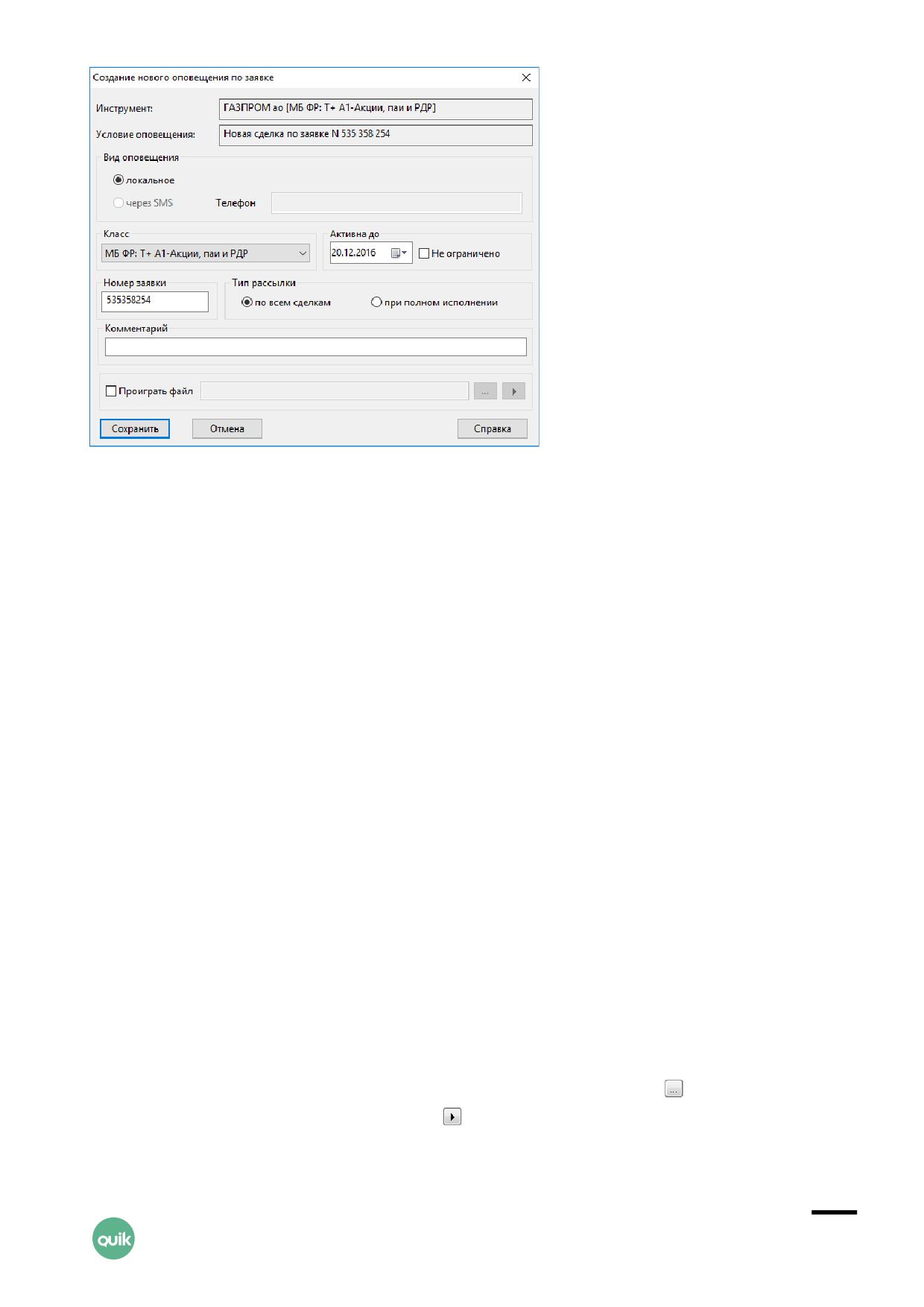
1. «Инструмент» - наименование ценной бумаги, в отношении которой создается оповещение.
2. «Условие оповещения» - информационное поле диалога, отображающее полученное
в результате настроек условие оповещения.
3. «Вид оповещения» - выбор вида оповещения:
- «локальное» - отображается на Рабочем месте QUIK;
- «через SMS» - отправляется в виде SMS-сообщения.
4. «Класс» - выбор класса инструментов.
5. «Активна до» - выбор даты, до которой активно оповещение. Недоступно при включенном
флажке «Не ограничено».
6. «Не ограничено» - при включенном флажке время жизни оповещения не ограничено.
7. «Номер заявки» - ввод номера заявки, в отношении которой создается оповещение. Номер
должен соответствовать номеру одной из активных заявок пользователя.
8. «Тип рассылки» - выбор типа рассылки оповещений по заявке:
- «по всем сделкам» - оповещение рассылается по каждой исполненной сделке или
при снятии заявки;
- «при полном исполнении» - оповещение рассылается при полном исполнении
сделки, либо при снятии заявки.
9. «Комментарий» - ввод дополнительной справочной информации к оповещению. Допустимо
вводить не более 255 символов. Текст комментария отображается в поле «Комментарий»
таблицы «Окно оповещений» и в диалоге оповещения.
10.«Проиграть файл» - при установленном флажке оповещение сопровождается звуковым
сигналом. Для выбора файла со звуковым сигналом нажмите кнопку (поддерживаются
файлы формата *.wav или *.mp3). Кнопка позволяет прослушать выбранный звуковой
файл.
Руководство пользователя QUIK.
Раздел 3: Просмотр информации
104
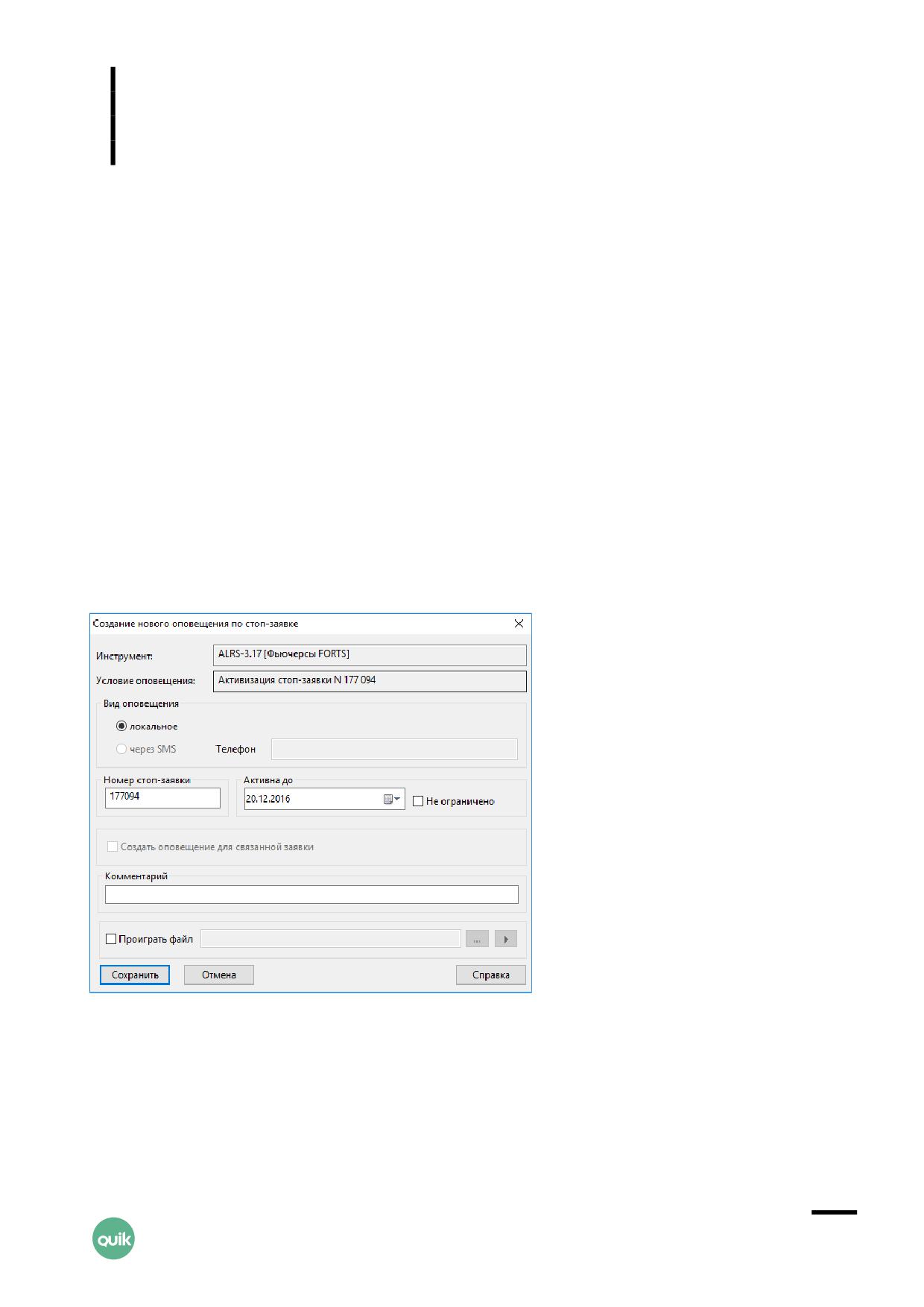
Если персональный звуковой сигнал не выбран, то используется звуковой
сигнал из основных настроек программы, заданный для всех оповещений
данного типа (пункт меню Система / Настройки / Основные настройки…,
раздел «Программа» / «Звуки» / «Локальные оповещения»).
Нажатием кнопки «Сохранить» новое оповещение сохраняется и активизируется. Нажатием
кнопки «Отмена» окно создания оповещения закрывается без сохранения.
3.11.6
Оповещение по стоп-заявке
меню Действия / Оповещение по стоп-заявке или аналогичный пункт в контекстном меню таблицы
Для быстрого создания оповещения данного типа из Таблицы стоп-заявок выберите
в контекстном меню пункт:
• «Оповещение по стоп-заявке» (или «Ctrl»+«Alt»+«A»);
• «SMS-оповещение по стоп-заявке» (или «Ctrl»+«Alt»+«S»).
Команда доступна только для активных стоп-заявок.
Оповещение на основе исполнения стоп-заявки с указанным номером, создает условие типа
«Стоп-заявка».
1. Поле «Инструмент» - наименование ценной бумаги, в отношении которой создается
оповещение.
2. «Условие оповещения» - информационное поле диалога, отображающее полученное
в результате настроек условие оповещения.
3. «Вид оповещения» - выбор вида оповещения:
Руководство пользователя QUIK.
Раздел 3: Просмотр информации
105
- «локальное» - отображается на Рабочем месте QUIK;
- «через SMS» - отправляется в виде SMS-сообщения.
4. Поле «Номер стоп-заявки» - ввод номера стоп-заявки в отношении которой создается
оповещение.
5. Поле «Активна до» - выбор даты, до которой активно оповещение. Недоступно при
включенном флажке «Не ограничено».
6. «Не ограничено» - при включенном флажке время жизни оповещения не ограничено.
7. «Создать оповещение для связанной заявки» - если флажок включен, то создается
оповещение в случае, если при срабатывании стоп-заявки была выставлена
лимитированная заявка.
8. «Комментарий» - ввод дополнительной справочной информации к оповещению. Допустимо
вводить не более 255 символов. Текст комментария отображается в поле «Комментарий»
таблицы «Окно оповещений» и в диалоге оповещения.
9. «Проиграть файл» - при установленном флажке оповещение сопровождается звуковым
сигналом. Для выбора файла со звуковым сигналом нажмите кнопку (поддерживаются
файлы формата *.wav или *.mp3). Кнопка позволяет прослушать выбранный звуковой
файл.
Если персональный звуковой сигнал не выбран, то используется звуковой
сигнал из основных настроек программы, заданный для всех оповещений
данного типа (пункт меню Система / Настройки / Основные настройки…,
раздел «Программа» / «Звуки» / «Локальные оповещения»).
Нажатием кнопки «Сохранить» новое оповещение сохраняется и активизируется. Нажатием
кнопки «Отмена» окно создания оповещения закрывается без сохранения.
3.11.7
Оповещение по параметру
меню Действия / Оповещение по параметру или аналогичный пункт в контекстном меню таблицы
Для быстрого создания оповещения данного типа из Таблицы текущих торгов выберите
в контекстном меню пункт «Оповещение по параметру» или «SMS-оповещение по параметру».
Оповещение на основе Таблицы текущих торгов создает условие типа «Параметр». Выбором
из списков определяется инструмент и параметр, значение которого необходимо
контролировать для данного инструмента.
Руководство пользователя QUIK.
Раздел 3: Просмотр информации
106
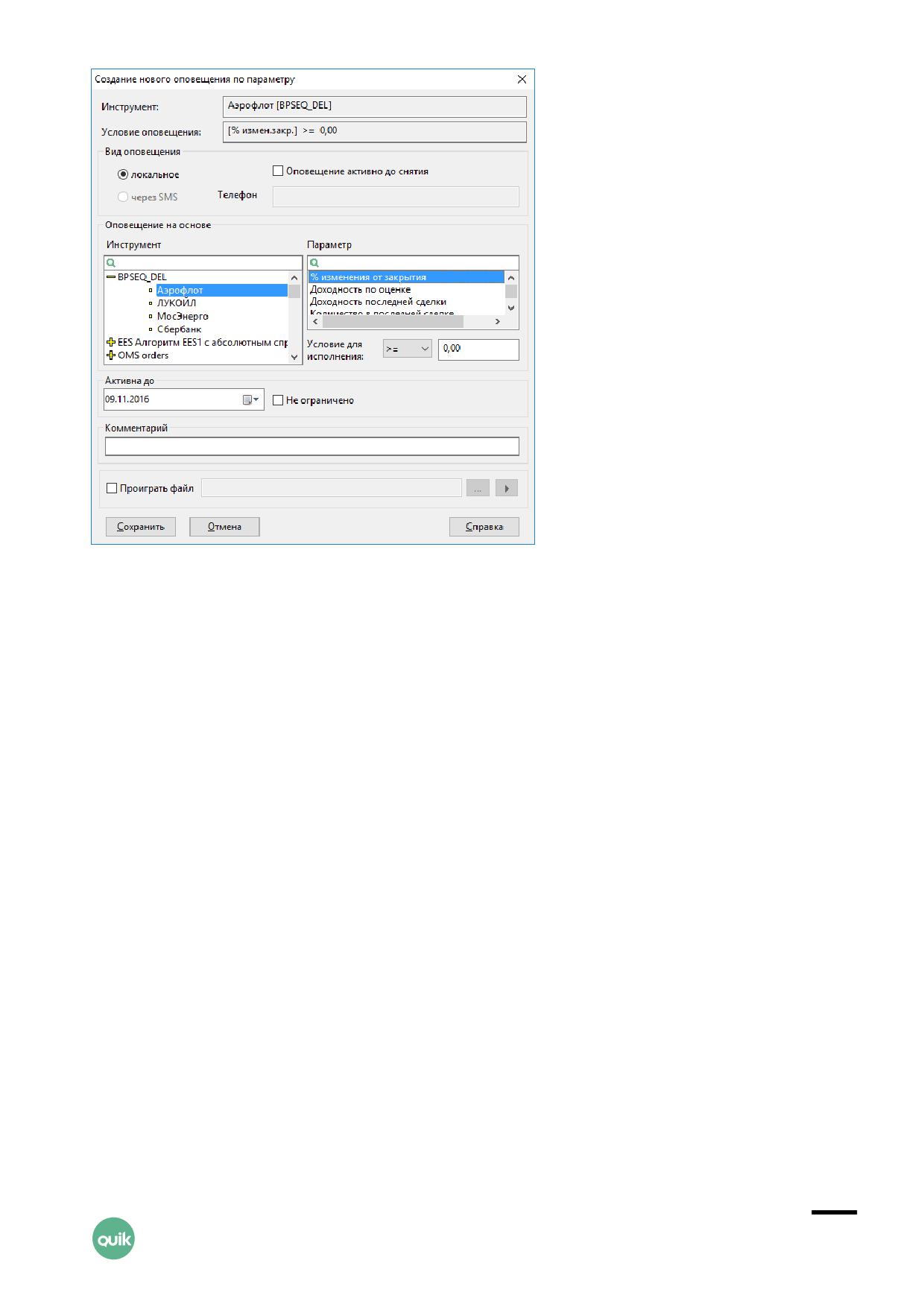
1. Поле «Инструмент» - наименование ценной бумаги, в отношении которой создается
оповещение.
2. «Условие оповещения» - информационное поле диалога, отображающее полученное
в результате настроек условие оповещения.
3. «Оповещение активно до снятия» - при включенном флажке оповещение активно до снятия
пользователем.
4. «Вид оповещения» - выбор вида оповещения:
- «локальное» - отображается на Рабочем месте QUIK;
- «через SMS» - отправляется в виде SMS-сообщения.
5. «Параметр» - выбор параметра ценной бумаги, значение которого необходимо проверять.
6. Поле «Условие для исполнения» - требуемое условие («больше или равно», либо «меньше
или равно») и значение параметра, при достижении которого срабатывает оповещение.
В поле автоматически подставляется последнее указанное значение (либо «0», если данных
по нему нет).
7. Поле «Активна до» - выбор даты, до которой активно оповещение. Недоступно при
включенном флажке «Не ограничено».
8. «Не ограничено» - при включенном флажке время жизни оповещения не ограничено.
9. «Комментарий» - ввод дополнительной справочной информации к оповещению. Допустимо
вводить не более 255 символов. Текст комментария отображается в поле «Комментарий»
таблицы «Окно оповещений» и в диалоге оповещения.
Руководство пользователя QUIK.
Раздел 3: Просмотр информации
107
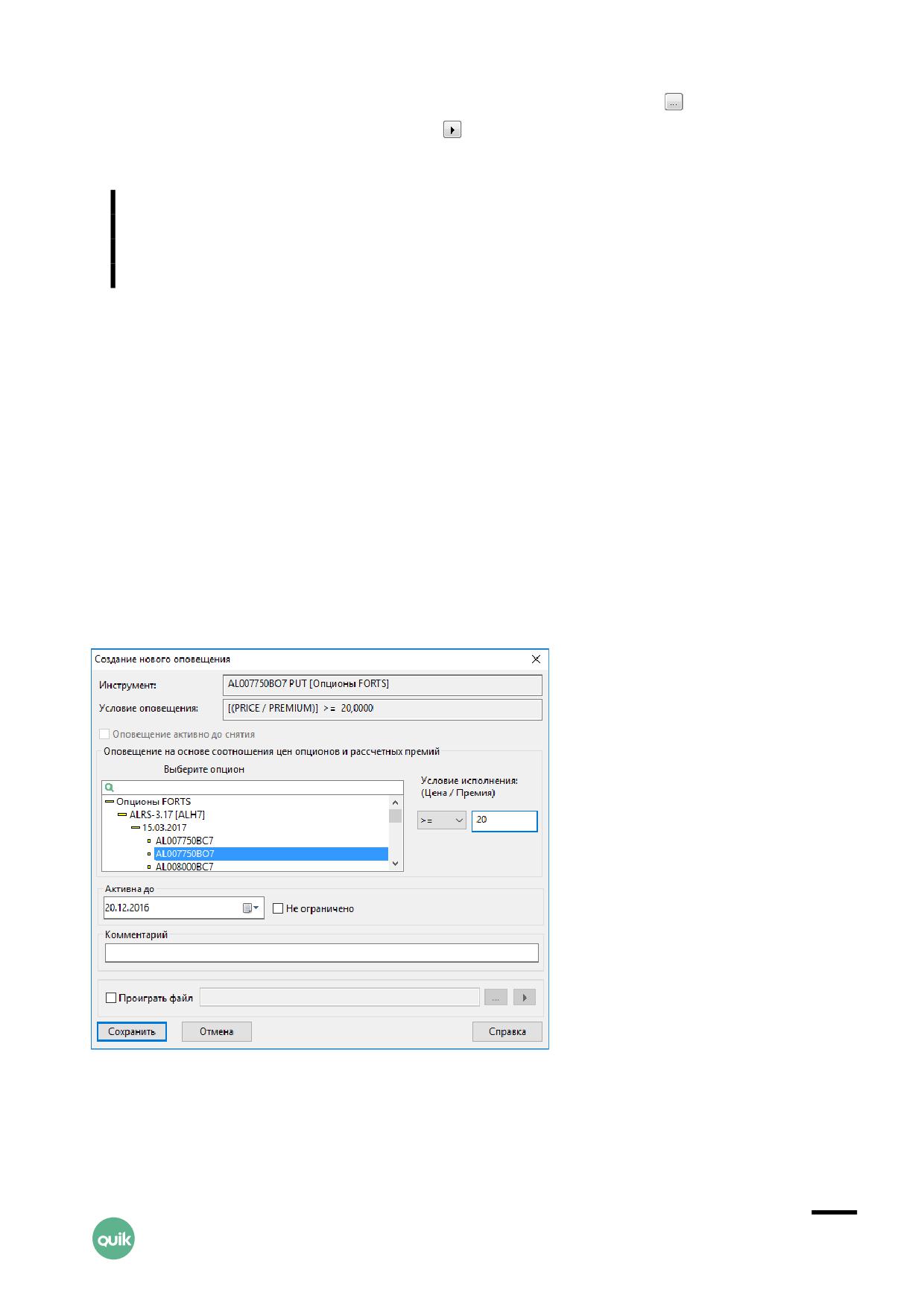
10.«Проиграть файл» - при установленном флажке оповещение сопровождается звуковым
сигналом. Для выбора файла со звуковым сигналом нажмите кнопку (поддерживаются
файлы формата *.wav или *.mp3). Кнопка позволяет прослушать выбранный звуковой
файл.
Если персональный звуковой сигнал не выбран, то используется звуковой
сигнал из основных настроек программы, заданный для всех оповещений
данного типа (пункт меню Система / Настройки / Основные настройки…,
раздел «Программа» / «Звуки» / «Локальные оповещения»).
Нажатием кнопки «Сохранить» новое оповещение сохраняется и активизируется. Нажатием
кнопки «Отмена» окно создания оповещения закрывается без сохранения.
3.11.8
Оповещение на опционы (цена/премия)
меню Действия / Оповещение на величину (ЦЕНА/ПРЕМИЯ) или аналогичный пункт в контекстном меню таблицы
Для быстрого создания оповещения данного типа из Таблицы информации по опционам или
из Таблицы доска опционов выберите в контекстном меню пункт «Оповещение на величину
(ЦЕНА/ПРЕМИЯ)» (или «Ctrl»+«Alt»+«A»).
Локальное оповещение на соотношение цен опционов и расчетных премий создает условие
типа «Опцион».
1. Поле «Инструмент» - наименование ценной бумаги, в отношении которой создается
оповещение.
Руководство пользователя QUIK.
Раздел 3: Просмотр информации
108
2.
«Условие оповещения» - информационное поле диалога, отображающее полученное
в результате настроек условие оповещения.
3.
«Оповещение активно до снятия» - при включенном флажке оповещение активно до снятия
пользователем.
4.
«Оповещение на основе соотношения цен опционов и расчетных премий»:
- «Выберите опцион» - выбор кода опциона, по которому настраивается оповещение.
- «Условия исполнения: (Цена / Премия)» - выбор контролируемого условия значения
«Цена опциона» / «Расчетная премия» по отношению к введенному значению.
Выбором условия «>=»/«<=» указывается направление пересечения
контролируемого значения, при котором исполняется оповещение.
5.
Поле «Активна до» - выбор даты, до которой активно оповещение. Недоступно при
включенном флажке «Не ограничено».
6.
«Не ограничено» - при включенном флажке время жизни оповещения не ограничено.
7.
«Комментарий» - ввод дополнительной справочной информации к оповещению. Допустимо
вводить не более 255 символов. Текст комментария отображается в поле «Комментарий»
таблицы «Окно оповещений» и в диалоге оповещения.
8.
«Проиграть файл» - при установленном флажке оповещение сопровождается звуковым
сигналом. Для выбора файла со звуковым сигналом нажмите кнопку (поддерживаются
файлы формата *.wav или *.mp3). Кнопка позволяет прослушать выбранный звуковой
файл.
Если персональный звуковой сигнал не выбран, то используется звуковой
сигнал из основных настроек программы, заданный для всех оповещений
данного типа (пункт меню Система / Настройки / Основные настройки…,
раздел «Программа» / «Звуки» / «Локальные оповещения»).
Нажатием кнопки «Сохранить» новое оповещение сохраняется и активизируется. Нажатием
кнопки «Отмена» окно создания оповещения закрывается без сохранения.
3.11.9
Оповещение по статусу транзакции
меню Действия / Оповещение по статусу транзакции или аналогичный пункт в контекстном меню таблицы
Для быстрого создания оповещения данного типа из Таблицы транзакций выберите
в контекстном меню пункт «Оповещение по статусу транзакции» (или «Ctrl»+«Alt»+«A»).
Локальное оповещение на получение Рабочим местом QUIK ответа от сервера на выставленную
транзакцию.
Руководство пользователя QUIK.
Раздел 3: Просмотр информации
109
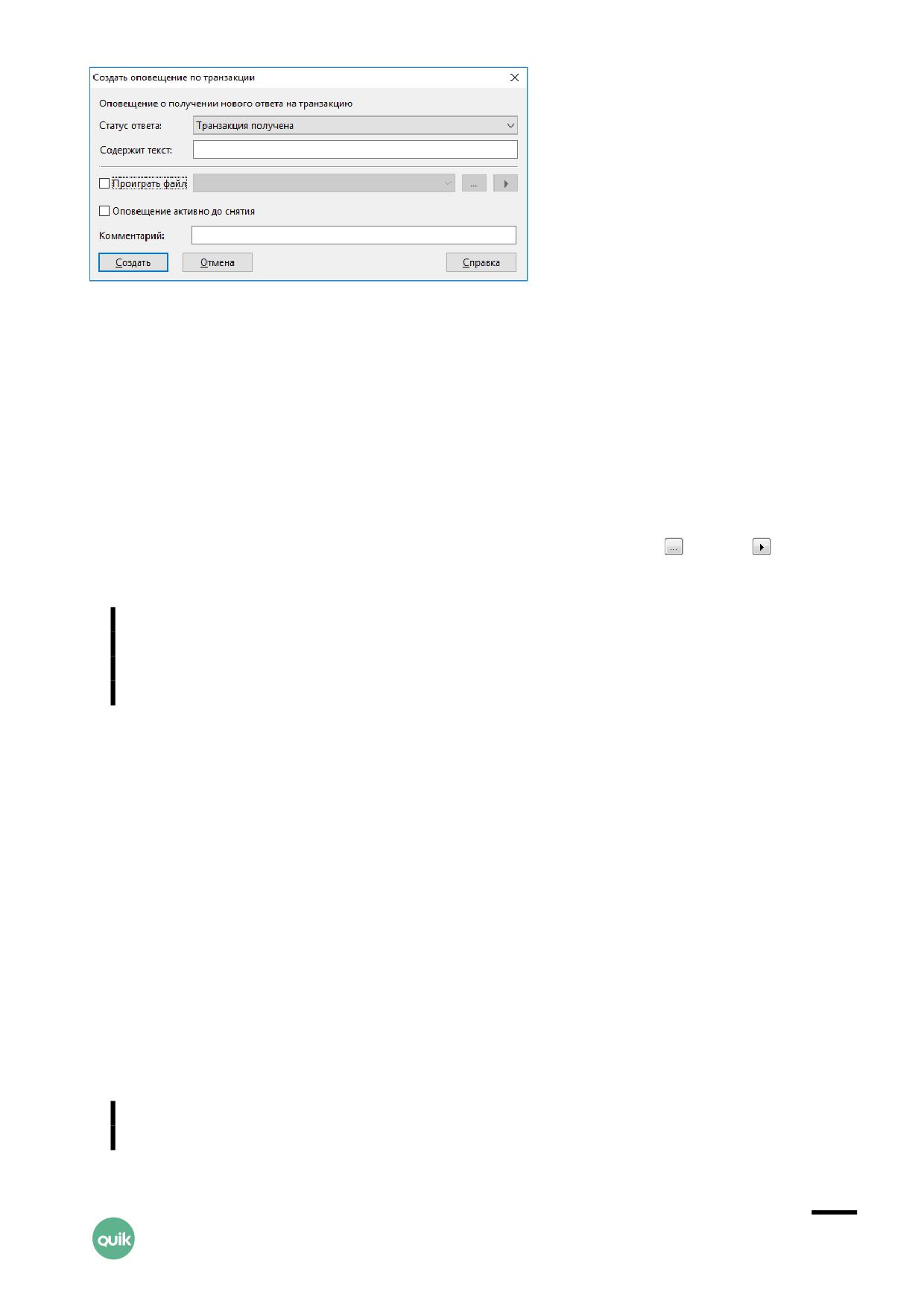
1. «Статус ответа» - выбор статуса ответа на транзакцию, при получении которого
отправляется оповещение. Список содержит статусы ответов по смыслу аналогичных статусам
транзакций (см. п. 3.48.2).
2. «Содержит текст» - ввод текста (с учетом регистра), который должен содержаться в ответе
на транзакцию. При получении ответа, содержащего данный текст, отправляется оповещение.
Допустимо вводить не более 127 символов. Текст отображается в поле «Условие» таблицы
«Окно оповещений» и диалоге оповещения. Если поле не заполнено, то оповещение
формируется по условию «Статус ответа».
3. «Проиграть файл» - при установленном флажке оповещение сопровождается звуковым
сигналом. Для выбора файла со звуковым сигналом нажмите кнопку . Кнопка позволяет
прослушать выбранный звуковой файл.
Если персональный звуковой сигнал не выбран, то используется звуковой
сигнал из основных настроек программы, заданный для всех оповещений
данного типа (пункт меню Система / Настройки / Основные настройки…,
раздел «Программа» / «Звуки» / «Локальные оповещения»).
4. «Оповещение активно до снятия» - при включенном флажке оповещение активно до снятия
пользователем.
5. «Комментарий» - ввод дополнительной справочной информации к оповещению. Допустимо
вводить не более 255 символов. Текст комментария отображается в поле «Комментарий»
таблицы «Окно оповещений» и в диалоге оповещения.
Нажатием кнопки «Создать» новое оповещение сохраняется и активизируется. Нажатием
кнопки «Отмена» окно создания оповещения закрывается без сохранения.
3.11.10 Оповещение по состоянию лимитов спот-рынка
меню Действия / Создать оповещение / по спот лимитам или аналогичный пункт в контекстном меню таблицы
Создание SMS-оповещения о текущем состоянии лимитов по указанному инструменту
в установленный момент времени.
При срабатывании SMS-оповещения по каждому лимиту отправляется
отдельное SMS-сообщение.
Руководство пользователя QUIK.
Раздел 3: Просмотр информации
110
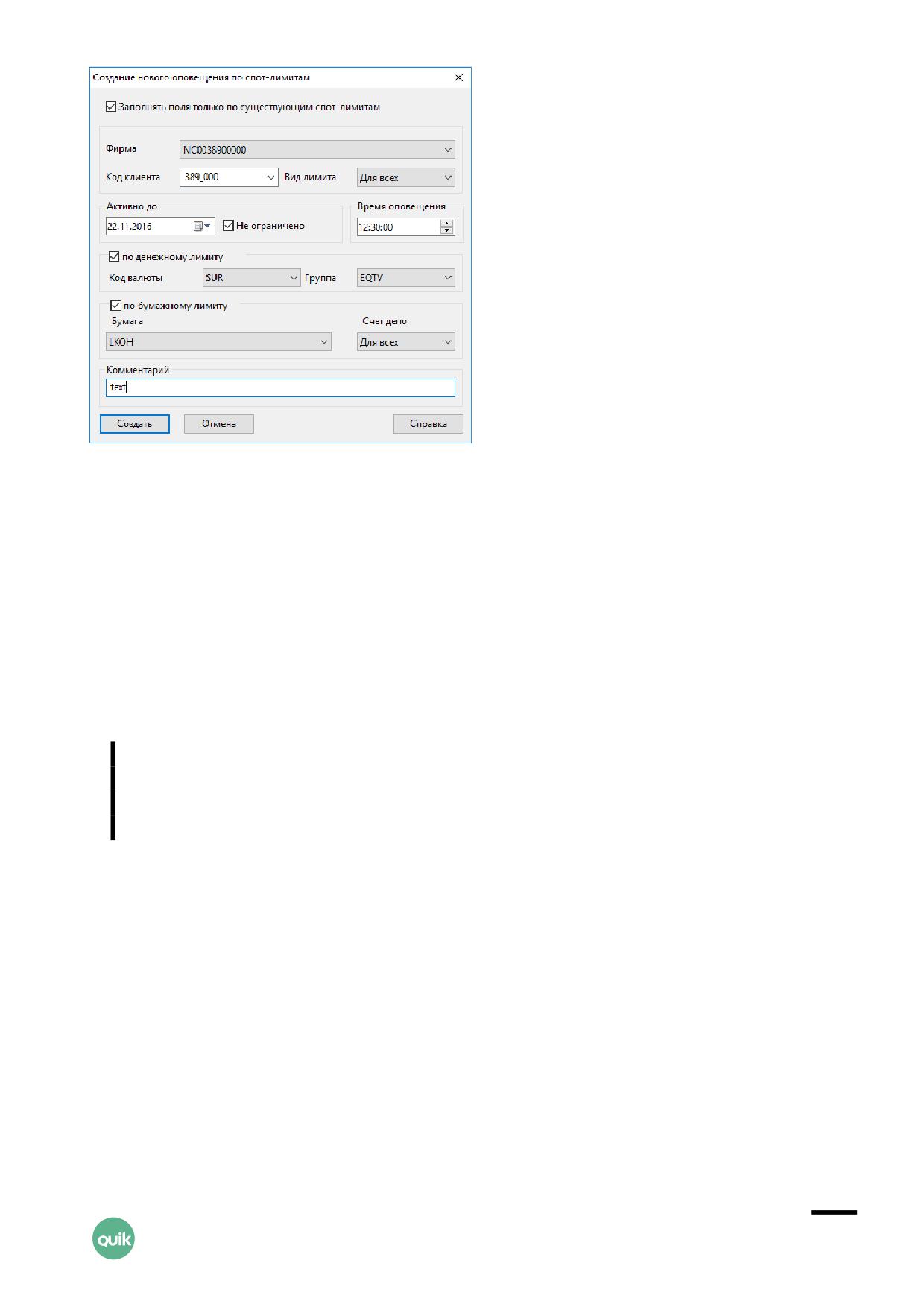
1.
«Заполнять поля только по существующим спот-лимитам» - если флажок включен,
то выпадающие списки в полях ввода данного окна заполняются значениями из имеющихся
лимитов. Если флажок снят, то списки заполняются всеми доступными значениями
параметра.
2.
«Фирма» - код фирмы-участника торгов.
3.
«Код клиента» - код клиента.
4.
«Активно до» - дата, до которой активно оповещение. Недоступно при включенном флажке
«Не ограничено».
5.
«Не ограничено» - при включенном флажке время жизни оповещения не ограничено,
6.
«Время оповещения» - время отправки уведомления о текущем состоянии лимитов.
При включенной настройке «Показывать дату и время торговых данных
с учетом локальной временной зоны» (подробнее см. п. 2.10.1 Раздела 2
«Основные принципы работы с программой») время оповещения указывается
с учетом временной зоны компьютера, на котором запущен терминал QUIK.
7.
«По денежному лимиту» - если флажок включен, то создается уведомление по указанному
денежному лимиту:
- «Код валюты» - код валюты лимита;
- «Группа» - группа (тег) расчетов по обязательствам.
8.
«По бумажному лимиту» - если флажок включен, то создается уведомление по состоянию
лимита по указанной бумаге:
- «Бумага» - код инструмента;
- «Счет депо» - код счета депо.
Руководство пользователя QUIK.
Раздел 3: Просмотр информации
111
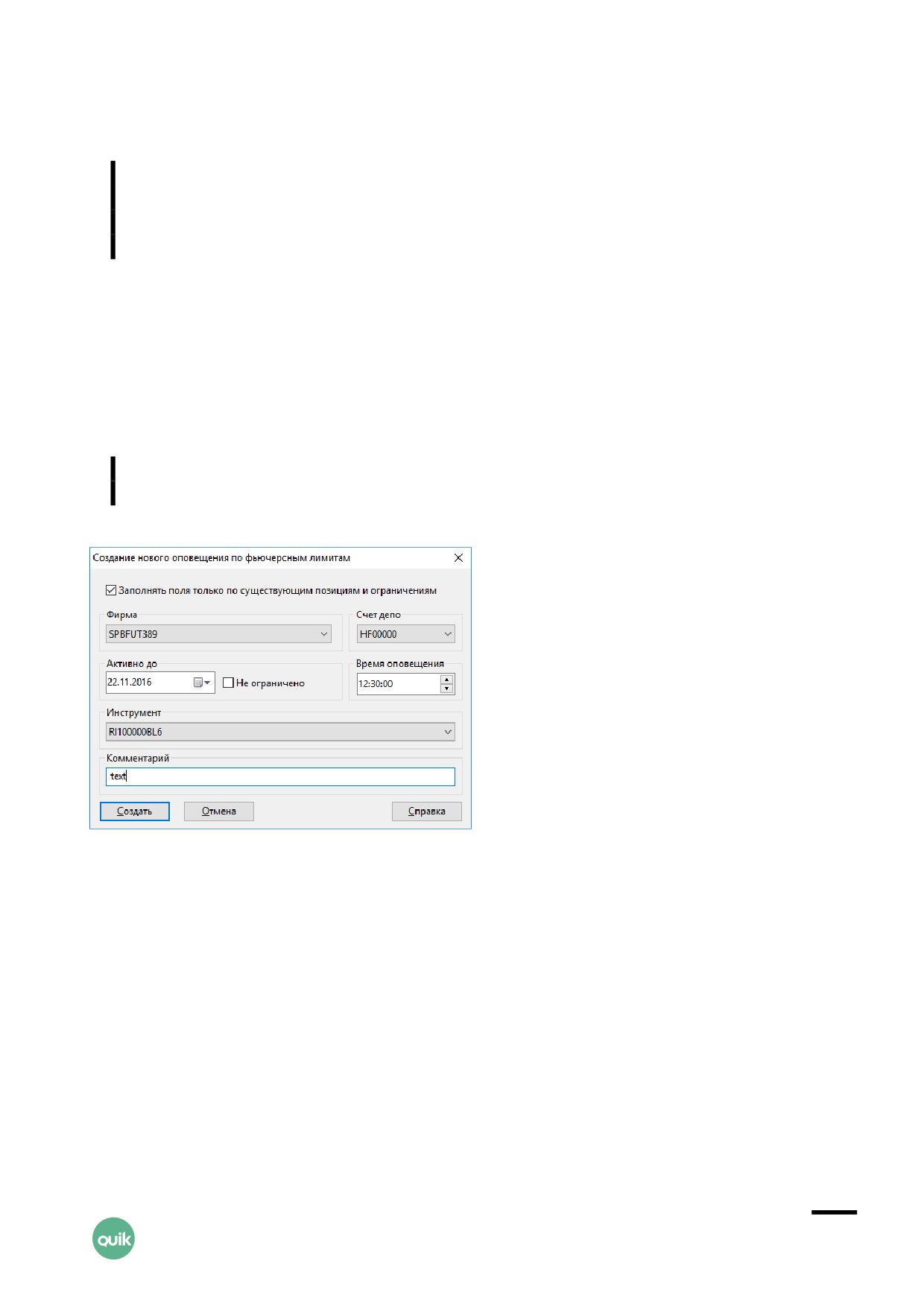
9. «Комментарий» - ввод дополнительной справочной информации к оповещению. Допустимо
вводить не более 255 символов. Текст комментария отображается в поле «Комментарий»
таблицы «Окно оповещений» и в диалоге оповещения.
() Если в полях «Код валюты», «Группа», «Бумага», «Счет депо» выбрано
значение «Для всех», то уведомления формируются по лимитам для всех
значений соответствующего поля, которые существовали в момент отправки
уведомления.
3.11.11 Оповещение по состоянию позиций и ограничений на срочном рынке
меню Действия / Создать оповещение / по фьючерсным лимитам или аналогичный пункт в контекстном меню таблицы
Создание SMS-оповещения о текущем состоянии позиций и ограничений по указанному
срочному контракту (или по всем контрактам) в установленный момент времени.
При срабатывании SMS-оповещения по каждой позиции и ограничению
отправляется отдельное SMS-сообщение.
1. «Заполнять поля только по существующим позициям и ограничениям» - если флажок
включен, то выпадающие списки в полях ввода данного окна заполняются значениями
из имеющихся позиций и ограничений. Если флажок снят, то списки заполняются всеми
доступными значениями параметра.
2. «Фирма» - код фирмы-участника торгов.
3. «Счет депо» - код счета депо клиента.
4. «Активно до» - дата, до которой активно оповещение. Недоступно при включенном флажке
«Не ограничено».
5. «Не ограничено» - при включенном флажке время жизни оповещения не ограничено.
6. «Время оповещения» - время отправки уведомления с текущим состоянием лимитов,
Руководство пользователя QUIK.
Раздел 3: Просмотр информации
112
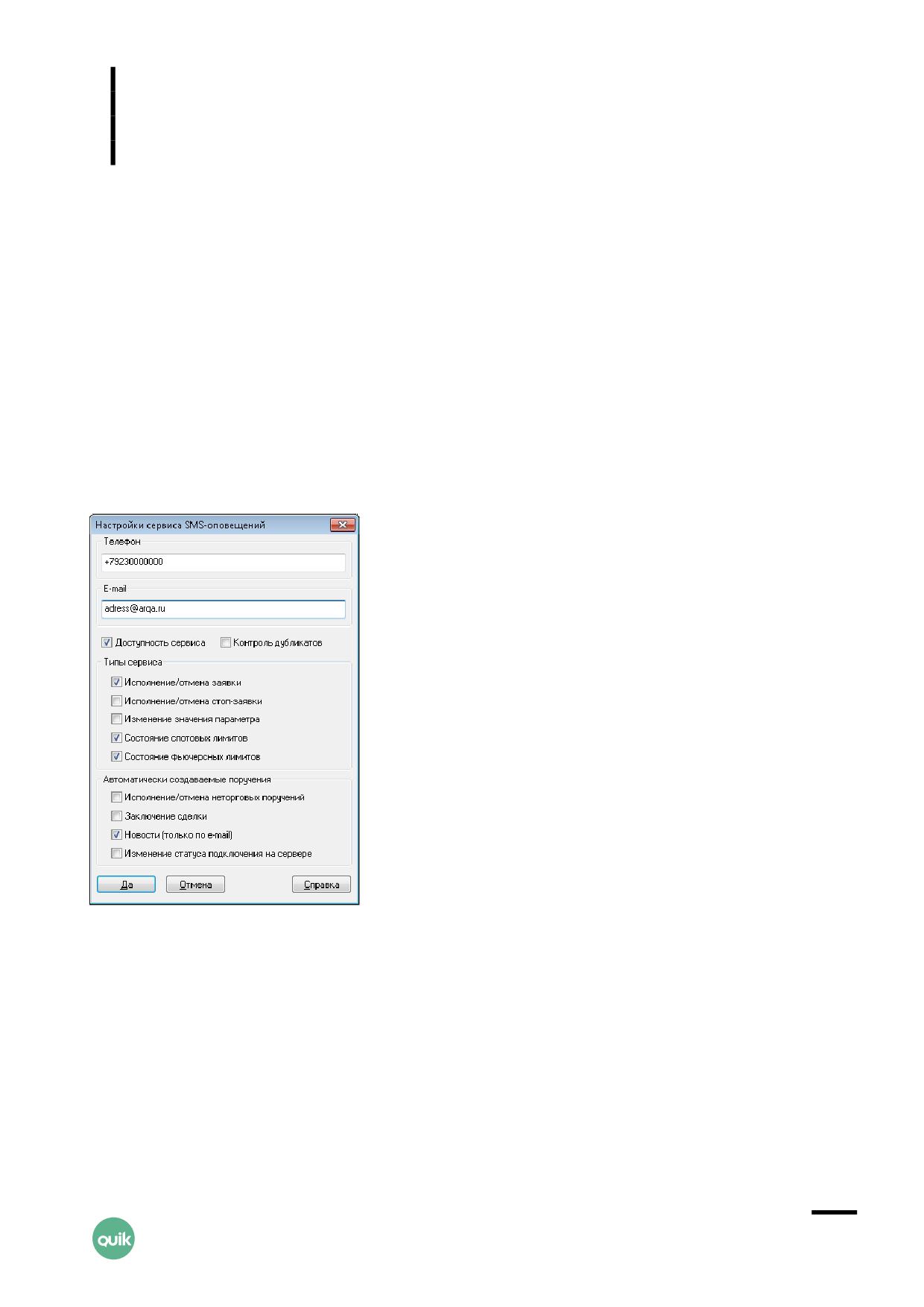
При включенной настройке «Показывать дату и время торговых данных
с учетом локальной временной зоны» (подробнее см. п. 2.10.1 Раздела 2
«Основные принципы работы с программой») время оповещения указывается
с учетом временной зоны компьютера, на котором запущен терминал QUIK.
7. «Инструмент» - код срочного инструмента.
Если в поле «Инструмент» выбрано значение «Для всех», то уведомления формируются
по позициям и ограничениям для всех инструментов, которые существовали в момент
отправки уведомления.
8. «Комментарий» - ввод дополнительной справочной информации к оповещению. Допустимо
вводить не более 255 символов. Текст комментария отображается в поле «Комментарий»
таблицы «Окно оповещений» и в диалоге оповещения.
3.11.12 Настройка сервиса SMS-оповещений
меню Система / Настройки / Основные настройки…, раздел «Сообщения» / «Оповещения» / кнопка «Настройки SMS-
оповещений…»
1. В поле «Телефон» указывается номер сотового телефона клиента, на который отправляются
sms-оповещения. Для одного пользователя может быть указано несколько номеров через
запятую.
2. В поле «E-mail» указывается адрес электронной почты клиента, на который отправляются
сообщения, дублирующие sms-оповещения. Для одного пользователя может быть указано
несколько адресов через запятую.
3. Флажок «Доступность сервиса» включает возможность формирования SMS-оповещений.
Руководство пользователя QUIK.
Раздел 3: Просмотр информации
113
4.
Флажок «Контроль дубликатов» включает контроль наличия дубликатов создаваемых SMS-
оповещений. Если обнаружен дубликат, то транзакция на регистрацию нового оповещения
отвергается.
Два оповещения считаются дубликатами при полном совпадении всех
параметров за исключением параметра «Активно до». Таким образом, есть
возможность создать два оповещения по одной заявке, но с разными
значениями типа рассылки или по одной стоп-заявке, но с разными
положениями флага оповещения о связанной заявке.
5.
«Типы сервиса» - при необходимости типы уведомлений могут быть включены или
отключены пользователем.
6.
«Автоматически создаваемые поручения»:
- «Исполнение/отмена неторговых поручений» - рассылка оповещений при
исполнении либо отмене неторговых поручений.
- «Заключение сделки» - рассылка оповещений при заключении сделки.
- «Новости (только по e-mail)» - рассылка оповещений на e-mail адреса
пользователей. Оповещение содержит заголовок и тело новости. При трансляции
новости на сервер QUIK оповещения автоматически рассылаются на e-mail
пользователей, у которых в программе QUIK Administrator включена опция
«Разрешить просмотр» в разделе «Информ.агентства» и выбраны информационные
агентства.
- «Изменение статуса подключения на сервере» - рассылка оповещений при
изменении статуса подключения на сервере.
3.11.13 Настройки режима оповещения
Настройка осуществляется через пункт меню Система/Настройки/Основные настройки…, раздел
«Сообщения» / «Оповещения», выбором условий «При исполнении локального оповещения»:
1. «Не активизировать приложение» - если пользователь в момент получения сообщения
работает с другой программой, то Рабочее место QUIK автоматически не активизируется.
2. «Мигать в панели задач» - если пользователь работает в другом приложении Windows,
то мигает ярлык «Информационная система QUIK» на панели задач.
3. «Показывать уведомление» - на экране поверх всех остальных окон появляется
уведомление со списком исполненных оповещений следующего вида:
Руководство пользователя QUIK.
Раздел 3: Просмотр информации
114
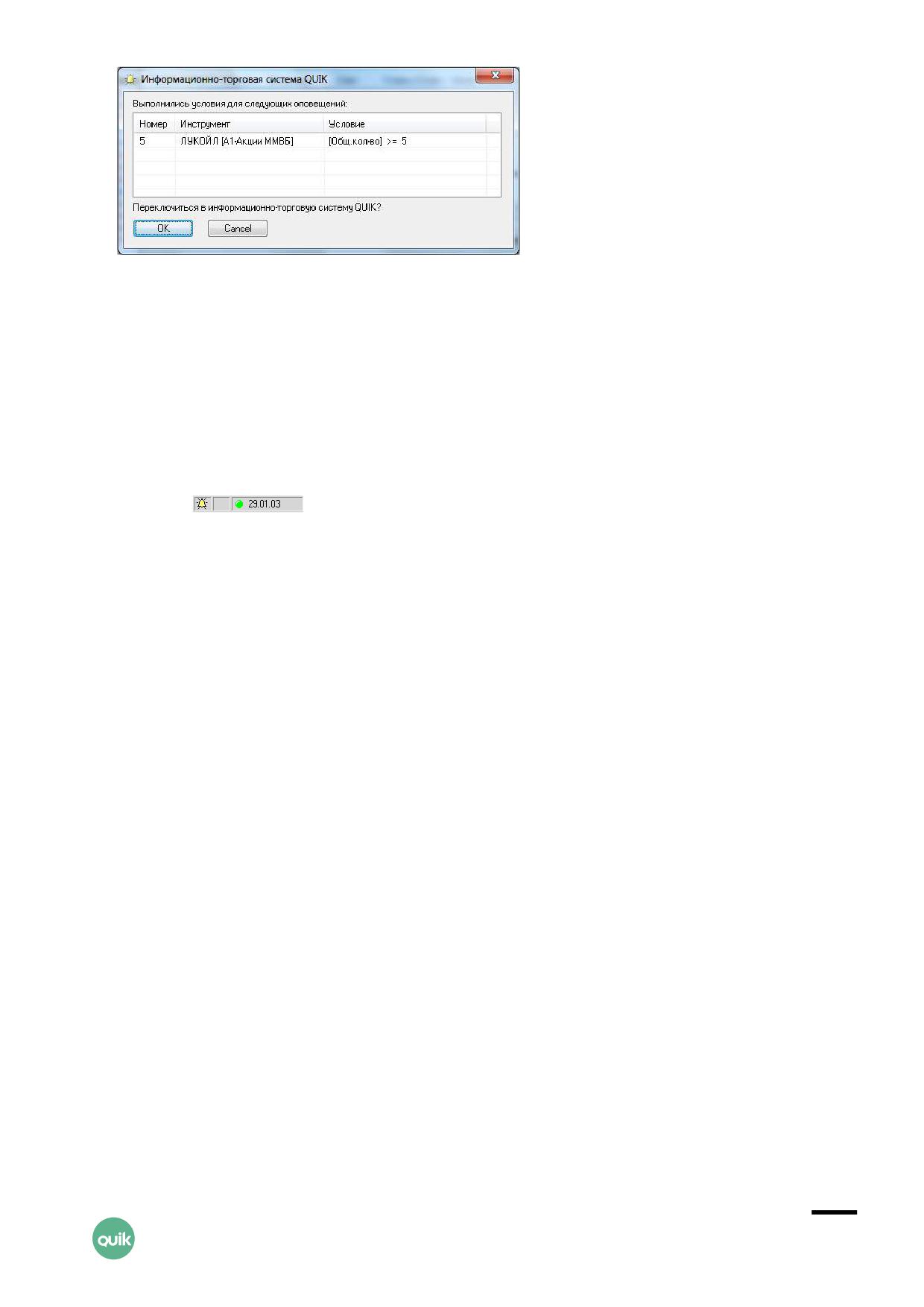
Новые оповещения добавляются в это же окно. Нажатие кнопки «ОК» закрывает данное
окно и активирует Рабочее место QUIK. Нажатие кнопки «Cancel» закрывает окно
и возвращает пользователя к тому приложению Windows, с которым он работал
до получения оповещения.
4. «Показывать окно с исполненным оповещением» - в случае наступления события система
открывает таблицу «Окно оповещений» на той вкладке, на которой оно расположено или
создает его, если таблица не была предварительно настроена.
5. «Сигнализировать в строке состояния» - при наличии оповещений, не просмотренных
пользователем, в строке состояния рабочего места QUIK появляется мигающий значок
«звонок»
. Двойным щелчком левой кнопки мыши на этом значке открывается
таблица «Окно оповещений» с последним непрочитанным оповещением. При этом
непрочитанные оповещения выделяются жирным шрифтом.
6. «Издавать звуковой сигнал» - оповещение сопровождается звуковым сигналом. Выбор
звукового сигнала для локальных оповещений выполняется через пункт меню Настройки /
Основные… раздел «Программа» / «Звуки» (см. п. 2.10.1 описание «Звуки», Раздела 2
«Основные принципы работы с программой»).
7. «Переносить активные оповещения на следующий день» - если флажок установлен, то при
смене даты и/или сессии активные оповещения сохраняются, а снятые и исполненные
удаляются. Если флажок снят, то смена даты либо сессии сопровождается удалением всех
оповещений.
8. «Настройки SMS-оповещений…» - выполнить настройку сервиса SMS-оповещений
(см. п. 3.11.12).
Руководство пользователя QUIK.
Раздел 3: Просмотр информации
115
3.11.14 Отчет по SMS-оповещениям
Отчет отображает все SMS-оповещения за указанный период.
Пример отчета:
3.12 Таблица «Клиентский портфель»
меню Создать окно / Клиентский портфель или кнопка
3.12.1
Назначение
Отображение денежной стоимости средств клиента, доступных заемных средств и показателей
маржинального кредитования.
3.12.2
Формат таблицы
Каждая строка таблицы соответствует отдельному идентификатору клиента. В столбцах таблицы
отображаются следующие параметры:
Название поля
Значение
Фирма
Идентификатор фирмы в торговой системе
* Код клиента
Идентификатор клиента в системе QUIK.
Для клиентов срочного рынка: торговый счет срочного рынка
* Вид лимита
Вид лимита. Значение «Tx» соответствует позиции клиента после
совершения всех расчетов
* ПовышУрРиска
Признак «квалифицированного» клиента, которому разрешено кредитование
заемными средствами с плечом 1:3. Возможные значения: «ПовышУрРиска»
- квалифицированный, <пусто> - нет.
Поле заполняется только для клиентов типа «МЛ» и «МП»
* Тип клиента
Признак используемого типа ведения позиций. Возможные значения:
«МЛ» - используется схема ведения позиции «по плечу»,
«плечо» рассчитано по значению Входящего лимита;
Руководство пользователя QUIK.
Раздел 3: Просмотр информации
116

Название поля
Значение
«МП» - используется схема ведения позиции «по плечу»,
«плечо» указано явным образом;
«МОП» - используется схема ведения позиции «лимит на
открытую позицию»;
«МД» - используется схема ведения позиции «по дисконтам»;
«С» - используется схема ведения позиций «срочный рынок».
Для клиентов срочного рынка без единой денежной позиции;
<пусто> - используется схема ведения позиции «по лимитам»
Мин.маржа
Значение показателя «Минимальная маржа» (в единицах цены),
рассчитанное по методологии Указаний Банка России от 18.04.2014 N 3234-У
*** согласно настройкам брокера. Отражает стоимость портфеля клиента
(бумаги/деньги) с учетом дисконтирующих коэффициентов D min long и D
min short.
Поле заполняется только для клиентов типа «МД». Для значений больше
«1E25» в поле отображается «INF», но при экспорте по ODBC и DDE
выводится фактическое числовое значение
Нач.маржа
Значение показателя «Начальная маржа» (в единицах цены), рассчитанное
по методологии Указаний Банка России от 18.04.2014 N 3234-У *** согласно
настройкам брокера. Отражает стоимость портфеля клиента (бумаги/деньги)
с учетом дисконтирующих коэффициентов D long и D short.
Поле заполняется только для клиентов типа «МД». Для значений больше
«1E25» в поле отображается «INF», но при экспорте по ODBC и DDE
выводится фактическое числовое значение
Скор.маржа
Значение показателя «Скорректированная маржа» (в единицах цены),
рассчитанное по методологии Указаний Банка России от 18.04.2014 N 3234-У
*** согласно настройкам брокера. Вычисляется аналогично параметру «Нач.
маржа» с учетом планового исполнения всех активных заявок.
Поле заполняется только для клиентов типа «МД». Для значений больше
«1E25» в поле отображается «INF», но при экспорте по ODBC и DDE
выводится фактическое числовое значение
* Стоимость портфеля
Оценка собственных средств клиента по текущим позициям и ценам.
В случае использования единой денежной позиции на спот- и срочном
рынках параметр включает вариационную маржу, если она отрицательная.
Для клиентов типа «МД»: значение показателя «Стоимость портфеля»,
рассчитанное по методологии Указаний Банка России от 18.04.2014 N 3234-У
*** согласно настройкам брокера
Статус
Для клиентов фондового рынка с типом «МД» сравнивается состояние
стоимости портфеля относительно уровня маржи. Возможные значения:
«Нормальный» - стоимость портфеля больше либо равна
скорректированной марже;
«Ограничение» - стоимость портфеля меньше
скорректированной маржи и больше либо равна начальной
марже;
«Требование» - стоимость портфеля меньше начальной маржи
и больше либо равна минимальной марже;
Руководство пользователя QUIK.
Раздел 3: Просмотр информации
117

Название поля
Значение
«Закрытие» - стоимость портфеля меньше минимальной
маржи;
«Нет» - клиенты, работающие по схеме ведения позиций
«По дисконтам», которые не имеют позиций и обязательств
(активных заявок) на фондовом рынке (при этом они могут
иметь позиции и обязательства на срочном рынке). Позиции
таких клиентов не могут быть закрыты в рамках схемы ведения
позиций «По дисконтам».
Для определения статуса используются лимиты по бумагам
и денежным средствам только по плановым позициям.
Для клиентов срочного рынка с типом «С» статус определяется значением
уровня достаточности средств, заданного в настройках (меню
Система/Настройки/Основные настройки…, раздел «Торговля» / «Клиентский
портфель» / «Индикация статуса в клиентском портфеле» см. п. 5.13.4
Раздела 5 «Торговые операции клиента»). Возможные значения:
«Нормальный» - уровень достаточности средств больше либо
равен величине указанной как «Опасный» уровень;
«Опасный» - уровень достаточности средств меньше величины
указанной как «Опасный» уровень и больше либо равен
величине указанной как «Критический» уровень;
«Критический» - уровень достаточности средств меньше
величины указанной как «Критический» уровень
Для клиентов типа «МД», использующих единую денежную позицию,
отображаемые значения статуса зависят от выбора настройки «Параметры
фондового рынка» или «Параметры срочного рынка» (см. п. 3.12.5)
Требование
Сумма маржинального требования:
если Стоимость портфеля < Нач.маржа, то
Требование = Нач.маржа - Стоимость портфеля;
иначе «0».
Поле заполняется только для клиентов типа «МД». Для значений больше
«1E25» в поле отображается «INF», но при экспорте по ODBC и DDE
выводится фактическое числовое значение
УДС
Уровень достаточности средств.
УДС = (Стоимость портфеля - Мин.маржа)/(Нач.маржа - Мин.маржа)
Возможные значения: от «-9.99» до «9.99» с точностью 2 знака после
десятичного разделителя.
Если Нач.маржа = Мин.маржа, то:
если Стоимость портфеля < Мин.маржа, то УДС= - 9.99,
иначе УДС = 9.99.
Поле заполняется только для клиентов типа «МД».
0 <= УДС < 1 - близость к закрытию (маржин-колл);
УДС < 0 - принудительное закрытие
Сроч. счет
Счет клиента на срочном рынке
* Вход. активы
Оценка собственных средств клиента до начала торгов
* Плечо
Для клиентов типа «МЛ»: отношение «Входящего лимита» к «Входящим
активам».
Руководство пользователя QUIK.
Раздел 3: Просмотр информации
118

Название поля
Значение
Для клиентов типа «МП»: явно заданный коэффициент плеча.
Для клиентов типа «МД» плечо определяет идентификатор шаблона
маржинальных настроек в файле настроек Библиотеки расчета лимитов.
Возможные значения: целочисленное значение, большее либо равное нулю.
Поле заполняется, если для клиента явно задано значение плеча в
денежном лимите, или в файле настроек Библиотеки расчета лимитов
данный клиент приписан к какому-либо маржинальному шаблону настроек.
Значение может быть произвольным и не учитывается при расчете других
параметров
Вход. лимит
Значение маржинального лимита до начала торгов.
Для клиентов типа «МД»: значение берется из поля «Входящий лимит»
Таблицы лимитов по денежным средствам и позволяет ограничить
максимально допустимую величину используемого кредита по деньгам, если
включена опция «Контролировать максимальную задолженность по деньгам
и бумагам» на закладке «Настройки маржинального кредитования» настроек
Библиотеки расчета лимитов (см. руководство «Настройки Библиотеки
расчета лимитов», п. 21)
* Шорты
Оценка стоимости коротких позиций (значение всегда отрицательное)
* Лонги
Оценка стоимости длинных позиций,
«Лонги»= «Лонги МО» + «Лонги О»
Лонги МО
Оценка стоимости длинных позиций по маржинальным бумагам,
принимаемым в обеспечение
Лонги О
Оценка стоимости длинных позиций по немаржинальным бумагам,
принимаемым в обеспечение
* Тек. плечо
Текущее отношение собственных и использованных заемных средств
«Тек. плечо» = 100 / «Ур. маржи» - 1
Для клиентов типа «МД» поле не заполняется
* Ур. маржи
Отношение собственных средств клиента (Стоимость портфеля), за
исключением денежных средств, заблокированных под покупку
немаржинальных бумаг («БлокПокНеМарж»), к стоимости длинных позиций
и денежного остатка (если он положительный), в процентах.
Для клиентов типа «МД» поле не заполняется
Тек. лимит
Текущее значение маржинального лимита.
Для клиентов типа «МД» поле не заполняется
ДостТекЛимит
Значение текущего маржинального лимита, доступное для дальнейшего
открытия позиций.
Для клиентов типа «МД» поле не заполняется
БлокПокупка
Оценка стоимости активов в заявках на покупку
«Блок. покупка»= «Блок. пок. маржин.» + «Блок. пок. обесп.»
БлокПок МО
Оценка стоимости активов в заявках на покупку маржинальных бумаг,
Руководство пользователя QUIK.
Раздел 3: Просмотр информации
119

Название поля
Значение
принимаемых в обеспечение (типа «МО»)
БлокПок О
Оценка стоимости активов в заявках на покупку немаржинальных бумаг,
принимаемых в обеспечение (типа «О»)
БлокПокНеМарж
Оценка стоимости активов в заявках на покупку немаржинальных бумаг (тип
которых не указан). В случае использования дисконтирующих
коэффициентов при оценке бумажных позиций, поле содержит также
и сумму дисконта от стоимости короткой бумажной позиции клиента
БлокПродажа
Оценка в денежном выражении планируемых шортов (сколько средств
брокера планируется использовать при исполнении выставленных заявок
на продажу)
* ВходСредства
Оценка стоимости всех позиций клиента в ценах закрытия предыдущей
торговой сессии, включая позиции по немаржинальным бумагам. Если
параметр «Цена закрытия предыдущего дня» отсутствует, то для оценки
позиции используется значение «Цены последней сделки»
* ТекСредства
Текущая оценка стоимости всех позиций клиента (с учетом вариационной
маржи по счету). Оценка стоимости позиций клиента производится
по параметру «Цена последней сделки», если этот параметр отсутствует,
то используется «Лучший спрос/предложение». В случае отсутствия и этого
параметра расчет производится исходя из значения «Цены закрытия
предыдущего дня»
* Прибыль/убытки
Абсолютная величина изменения стоимости всех позиций клиента
«Прибыль/убытки» = «ТекСредства» - «ВходСредства»
* ПроцИзмен
Относительная величина изменения стоимости всех позиций клиента,
в процентах
«ПроцИзмен» = «Прибыль/убытки» / «ВходСредства» * 100
На покупку
Оценка денежных средств, доступных для покупки маржинальных бумаг
(типа «МО»).
Для клиентов типа «МД» поле не заполняется
На продажу
Оценка денежных средств, доступных для продажи маржинальных бумаг
(типа «МО»).
Для клиентов типа «МД» поле не заполняется
НаПокупНеМаржин
Оценка денежных средств, доступных для покупки немаржинальных бумаг
(тип которых не указан)
НаПокупОбесп
Оценка денежных средств, доступных для покупки бумаг, принимаемых
в обеспечение (типа «О»).
Для клиентов типа «МД» поле не заполняется
**** ГО поз.
Размер денежных средств, уплаченных под все открытые позиции
на срочном рынке. Соответствует значению поля «Тек.чист.поз. (под
открытые позиции)» в Таблице ограничений по клиентским счетам
Руководство пользователя QUIK.
Раздел 3: Просмотр информации
120
содержание ..
1
2
3 ..