содержание .. 1 2 ..
Экспобанк. ПО QUIK Руководство пользователя (2024-2025 год) - часть 1
Раздел 2. Основные принципы работы
с программой
2.1 Структура данных
2
2.2 Интерфейс программы
4
2.3 Общие фильтры
7
2.4 Быстрый поиск инструмента
10
2.5 Настройка потока данных
14
2.6 Экранные вкладки
20
2.7 Работа с окнами
22
2.8 Таблицы
26
2.9 Системные сообщения
48
2.10 Настройки Рабочего места QUIK
50
2.11 Изменение языка интерфейса
58
2.12 Сохранение/восстановление конфигурации из файла
58
2.13 Редактор горячих клавиш
60
2.14 ПРИЛОЖЕНИЕ
64
Руководство пользователя QUIK,
Раздел 2: Основные принципы работы с программой
1

2.1 Структура данных
Система QUIK позволяет получать информацию с нескольких секторов рынка (разные биржи,
режимы торгов и т.д.). Ценные бумаги, индексы и прочие понятия, характеризующие
уникальный вид данных, обобщенно именуются финансовыми или биржевыми инструментами.
Однотипные данные, относящиеся к одному сектору рынка, группируются в классы
инструментов.
ПРИМЕР классов: Акции 1-го уровня Московской Биржи, Облигации 1-го уровня
Московской Биржи, Индексы Московской Биржи.
Класс инструментов содержит список инструментов - перечень ценных бумаг или индексов.
Список инструментов соответствует списку (листингу) бумаг в данном секторе рынка.
ПРИМЕР списка инструментов: Ростелеком, ЛУКОЙЛ, Сбербанк-п.
Каждый класс инструментов имеет список параметров, характеризующих ход торгов по его
инструментам.
ПРИМЕР списка параметров: Лучшая цена спроса, Спрос по лучшей цене,
Количество заявок на покупку.
Для исключения из списка ненужных значений предназначены фильтры. Исключенные
(отфильтрованные) значения не отображаются в таблицах.
2.1.1
Правила работы с классами
Выбор элементов в классе осуществляется с помощью фильтров или раскрывающихся списков.
Выбор данных из класса с помощью фильтра
Выбор осуществляется нажатием на выбранном классе клавиши «пробел» либо левой кнопки
мыши. Повторное нажатие приводит к отказу от выбора класса. Для выбора данных внутри
класса используйте фильтр.
Статусы выбора для классов:
•
- выбраны все элементы списка, фильтр не установлен;
•
- с помощью фильтра отобрано несколько элементов из списка;
Руководство пользователя QUIK,
Раздел 2: Основные принципы работы с программой
2
•
- ни один элемент из списка не выбран.
При отказе от класса, по которому был установлен какой-либо фильтр, сброс настроек фильтра
не происходит. Если класс будет снова выбран, фильтр активизируется. Чтобы отменить фильтр
по классу, снимите на нем отметку (флажок) либо очистите в настройках фильтра список
выбранных параметров.
Нажатием кнопки «Выделить все» выбираются все классы из списка доступных. При этом если
по каким-либо классам уже установлены фильтры по бумагам и/или параметрам, то настройки
фильтров сохраняются.
Нажатием кнопки «Очистить» снимается выделение по всем классам. Если какой-либо
из классов содержит настроенный фильтр, то при выборе данного класса фильтр активируется.
Выбор данных из класса с помощью раскрывающихся списков
Классы в раскрывающемся списке помечены символом «+», если список свернут, или символом
«-», если список раскрыт. Для отображения списка инструментов выбранного класса, нажмите
на классе клавишу «пробел» либо левую кнопку мыши на символе «+». Повторное нажатие
приводит к сворачиванию списка.
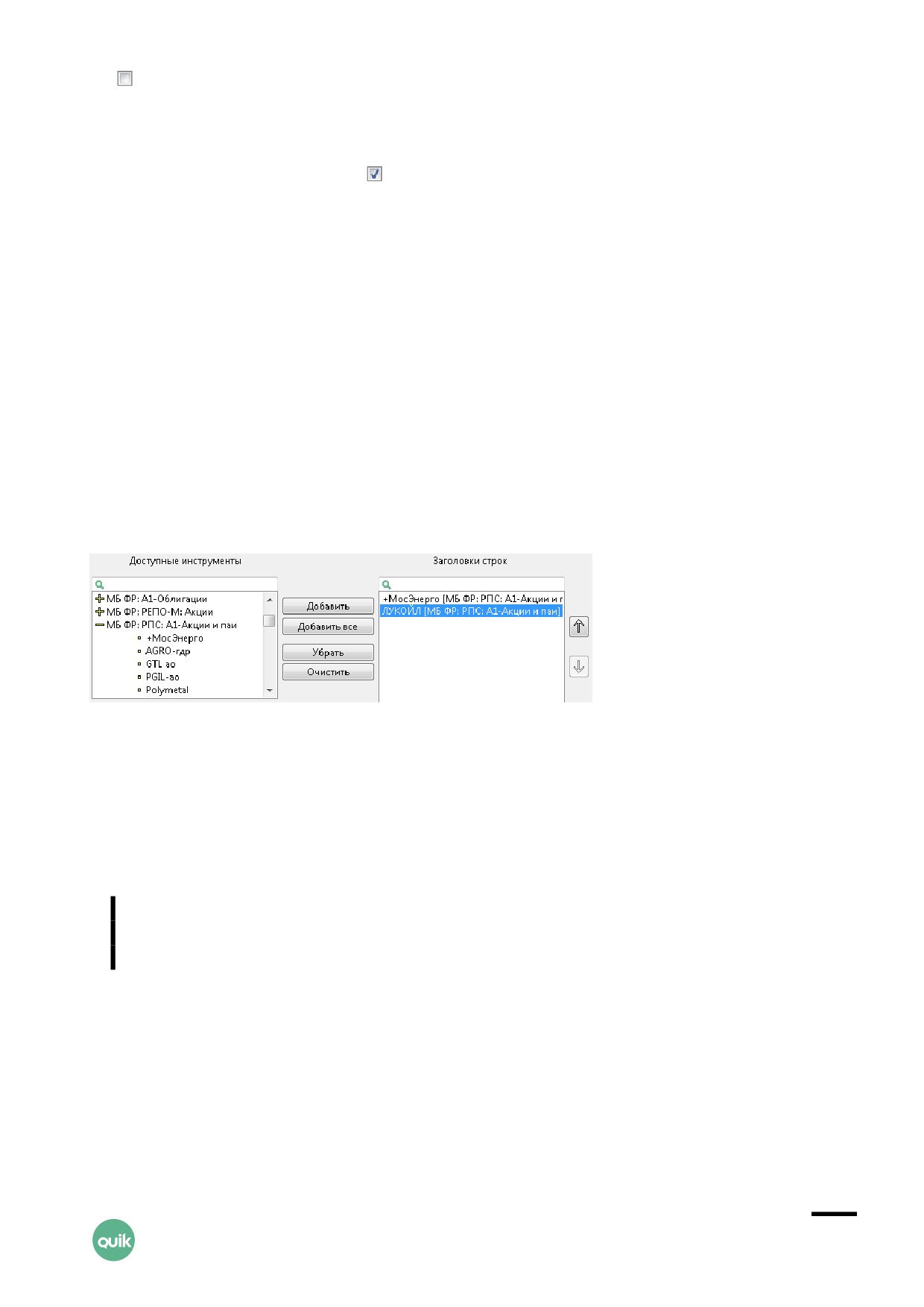
Выбор данных из класса осуществляется переносом выделенных параметров из списка
доступных (слева) в список выбранных (справа) с помощью кнопок «Добавить», «Добавить все»,
«Убрать», «Очистить». Перенос параметров также осуществляется двойным нажатием левой
кнопки мыши.
Если это предусмотрено типом таблицы, список выбранных параметров можно упорядочить,
выделив параметр и перемещая его по списку кнопками «вверх» и «вниз».
Чтобы выделить сразу несколько параметров по порядку, держите нажатой
клавишу «Shift». Чтобы выделить выборочно несколько параметров,
удерживайте нажатой клавишу «Ctrl».
Руководство пользователя QUIK,
Раздел 2: Основные принципы работы с программой
3
2.2 Интерфейс программы
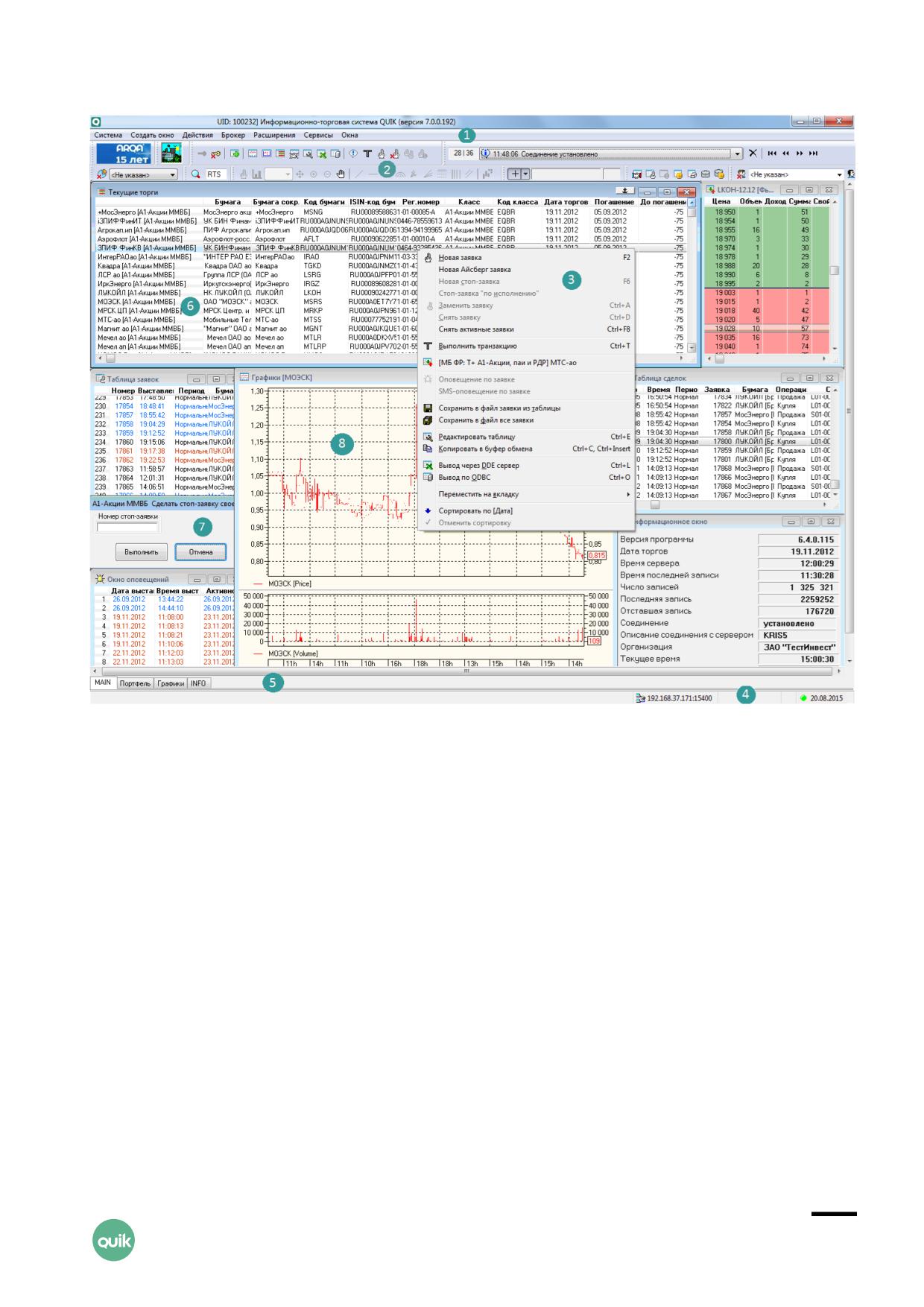
Основными элементами интерфейса терминала системы QUIK являются:
1. Меню программы. Через меню осуществляется доступ ко всем функциям программы.
Перечень пунктов меню и их назначение приведены в п. 2.14.2.
2. Панель инструментов, на которой сосредоточены кнопки для быстрого доступа к наиболее
часто используемым функциям.
3. Контекстное меню, открывающееся нажатием правой кнопки мыши на каком-либо окне
программы. Контекстное меню содержит перечень основных операций, которые можно
выполнять с этим окном.
4. Строка состояния. В ней отображается состояние соединения с сервером и другая
системная информация.
5. Вкладки. Предназначены для группировки окон программы и быстрого переключения
между ними.
6. Таблицы для отображения данных, получаемых с сервера.
7. Диалоги - окна программы, предназначенные для ввода параметров пользователем.
Например, окно настроек или ввода заявки.
8. Графики. С помощью графиков отображается динамика изменения рыночных показателей.
Руководство пользователя QUIK,
Раздел 2: Основные принципы работы с программой
4

2.2.1
Использование меню программы
Меню программы предназначено для доступа ко всем функциям программы. Набор пунктов
меню зависит от прав пользователя системы QUIK на доступ к информации и совершение
операций. Например, пункт «Новости» доступен в том случае, если пользователю разрешено
получение новостей.
В Руководстве пользователя вызов пунктов меню отображается жирным наклонным шрифтом,
через косую черту (слеш). Например, Система/Соединения... означает, что нужно выбрать пункт
«Соединения…» в меню «Система».
2.2.2
Использование панели инструментов
Панель инструментов предназначена для быстрого доступа к основным функциям программы.
Она представляет собой набор из нескольких панелей, которые можно включать/выключать
и перемещать по экрану и располагать в несколько рядов. Чтобы включить панель, наведите
курсор на панель и нажмите правую кнопку мыши - откроется контекстное меню со списком
доступных панелей. Выбор нужной панели осуществляется нажатием левой кнопки мыши.
Также настройку панелей можно выполнить из пункта меню программы
Система/Настройки/Основные настройки… раздел «Программа» / «Панели инструментов».
Если все панели инструментов отключены, то контекстное меню
не открывается, и включение панелей возможно только через меню
программы.
Значки на панели инструментов могут быть крупными либо мелкими (например,
или
).
Большие кнопки лучше видны, но мелкие кнопки занимают меньше места на экране.
Переключение размера выполняется из пункта меню программы Система/Настройки/Основные
настройки… раздел «Программа»/«Панели инструментов», флажок «Большие кнопки».
Назначение каждой из кнопок подсвечивается подсказкой при наведении курсора на кнопку.
Перечень панелей инструментов Рабочего места QUIK и их назначение приведены в таблице:
Панель
Назначение
Описание
Картинка в углу
Анимированный индикатор «поезд», отображающий поступление
Раздел 1,
данных с сервера
п. 1.8
Стандартная
Установление/разрыв связи, настройка таблиц, графиков,
управление заявками
Окно сообщений
Просмотр сообщений программы, переход между сообщениями
п. 2.9
Общий фильтр
Включение/отключение в таблицах фильтра по указанному коду
п. 2.3.2
клиентов
клиента
Руководство пользователя QUIK,
Раздел 2: Основные принципы работы с программой
5
Панель
Назначение
Описание
Общий фильтр рынков
Включение/отключение в таблицах фильтра по классу
п. 2.3.3
инструментов
Свои таблицы
Открытие таблиц с информацией по позициям, заявкам и сделкам
пользователя
Поиск инструмента
Быстрый поиск инструментов среди всех доступных бумаг и
п. 2.4
открытие таблиц и графиков с информацией по найденным
инструментам
График
Управление окном графика, добавление индикаторов, трендов,
Раздел 4
масштабирование, ввод заявок
Назначение кнопок на панели инструментов см. в п. 2.14.1.
2.2.3
Использование контекстного меню
Контекстное меню позволяет настроить окно программы, а также вызвать другое окно,
используя параметры в выбранной ячейке таблицы.
Контекстное меню может быть вызвано одним нажатием правой кнопки мыши. Двойное
нажатие правой кнопки мыши используется в некоторых окнах для быстрого вызова функций
(открытие графика, снятие заявки). Настройка реакции программы на нажатие правой кнопки
мыши осуществляется через пункт меню Система/Настройки/Основные настройки… раздел
«Программа» / «Контекстное меню», пункт «Правая клавиша «мыши».
Для вызова контекстного меню без мышки используется комбинация клавиш
«Shift» + «F10» или специальная клавиша на клавиатуре, расположенная
между клавишами «Win» и «Ctrl».
2.2.4
Использование экранных вкладок
Экранные вкладки предназначены для удобства расположения большого количества открытых
окон и быстрого переключения между ними. Вкладки представляют собой «ярлычки»
с названиями, которые можно расположить верху или снизу от рабочей области программы.
К каждой вкладке можно привязать одно или несколько окон, которые отображаются на экране
только при выборе ярлычка данной вкладки.
Подробное описание работы с вкладками читайте в п. 2.6.
Руководство пользователя QUIK,
Раздел 2: Основные принципы работы с программой
6
2.2.5
Использование строки состояния
Строка состояния отображает состояние различных параметров программы: наличие связи
с сервером, адрес сервера, получение данных, новых сообщений, настроенных оповещений,
валюту цен. Отображение строки состояния включается/отключается через пункт меню
Система/Настройки/Основные настройки… раздел «Программа»/«Панели инструментов»
флажок «Строка состояния».
2.2.6
Использование «горячих клавиш»
Многие функции программы можно вызвать, нажав определенную комбинацию клавиш,
называемых «горячими клавишами». Если для вызова функции нужно нажать одновременно две
или больше клавиш, то в тексте Руководства пользователя нужные клавиши указываются через
знак «+» (плюс), например «Ctrl»+«Q» (нажать «Ctrl» и «Q»). Для настройки комбинаций горячих
клавиш есть специальный редактор. Он доступен из главного меню
Система/Настройки/Редактор горячих клавиш… или вызывается комбинацией «Ctrl»+«H».
Подробное описание редактора см. п. 2.13. Перечень используемых сочетания клавиш и их
назначение см. в Приложении.
2.3 Общие фильтры
Общие фильтры - функция программы, предназначенная для одновременной настройки
фильтров во всех таблицах программы, либо открытых на текущей вкладке. Функция может
быть полезна для выполнения следующих задач:
• Быстрая настройка группы таблиц заявок, сделок и лимитов на отображение информации
по заданному клиенту.
• Быстрая перенастройка таблиц на отображение информации с одного счета либо
идентификатора фирмы на другой.
Вызов функции осуществляется из пункта меню Сервисы/Общие фильтры… или нажатием
сочетания клавиш «Ctrl»+«G».
Настройки общих фильтров сохраняются в файл конфигурации (*.wnd), в том числе при
закрытии программы. При чтении файла конфигурации (например, при запуске программы)
настройки фильтров будут загружены и доступны для редактирования в окне «Установка общих
фильтров».
2.3.1
Настройка общих фильтров
1. Установка фильтра. Нажмите кнопку «…» справа от названия фильтра и сформируйте список
выбранных значений. Нажмите кнопку «Да» для сохранения изменений. Выберите из списка
Руководство пользователя QUIK,
Раздел 2: Основные принципы работы с программой
7
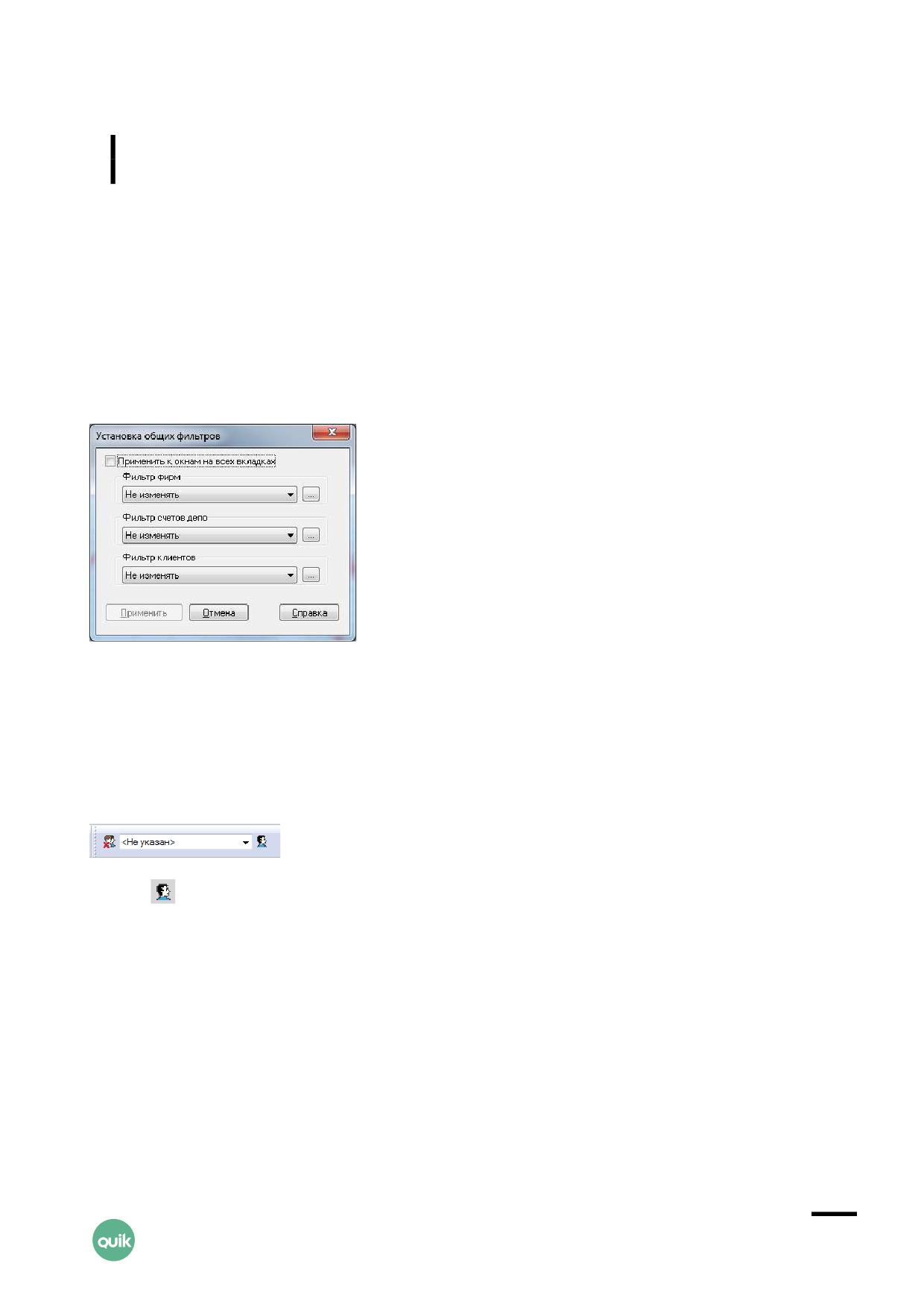
действий с фильтром значение «Установить». При нажатии кнопки «Применить» настройки
соответствующих фильтров в таблицах меняются на заданные.
Установка фильтра с пустым списком выбранных параметров равносильна
снятию фильтра.
2. Снятие фильтра. Выберите из списка действий с фильтром значение «Снять». Нажатием
кнопки «Применить» отключаются соответствующие фильтры в таблицах.
3. Если в списке действий фильтра выбрано значение «Не изменять», то настройки данного
фильтра при нажатии кнопки «Применить» не меняются.
4. «Применять к окнам на всех вкладках» - если флажок установлен, то изменение настроек
фильтров применяется ко всем таблицам Рабочего места QUIK. Если флажок снят,
то меняются фильтры таблиц только на текущей вкладке.
Кнопка «Отмена» закрывает окно без выполнения операций над фильтрами.
2.3.2
Фильтр по коду клиента/фамилии
Общий фильтр по коду клиента может быть вынесен на панель инструментов программы. Для
этого выберите в контекстном меню панели инструментов пункт «Общий фильтр клиентов».
Кнопка
«Подставлять код клиента из фильтра в формы подачи заявок» работает
по принципу переключателя и может быть в состоянии «Включена», если она нажата
и «Выключена» - в противном случае. Положение кнопки сохраняется в файл конфигурации
(*.wnd) и восстанавливается после запуска программы.
1. Если кнопка включена и «Общий фильтр клиентов» вынесен на панель инструментов
программы, то заполнение кодов клиентов и торговых счетов в формах подачи заявок
происходит следующим образом:
- При вводе заявки для фьючерсов и опционов значение из фильтра подставляется
в поле «Торговый Счет», поле «Поручение» заполняется значением, указанным
Руководство пользователя QUIK,
Раздел 2: Основные принципы работы с программой
8
в файле настроек автоподстановки (см. Раздел 5, п. 5.17 «Настройка автозаполнения
полей ввода заявки»). Поле «Код Клиента» не заполняется.
При вводе маклерской заявки для фьючерсов и опционов
с мультиброкерского Рабочего места значение из фильтра
подставляется в поле «Торговый Счет», поле «Организация»
заполняется значением идентификатора фирмы, соответствующей
данному торговому счету.
- Для остальных форм ввода заявок значение из фильтра заполняет поле «Код
Клиента». Поле «Поручение» заполняется значением, указанным в файле настроек
автоподстановки (см. Раздел 5, п. 5.17 «Настройка автозаполнения полей ввода
заявки»).
2. Если кнопка отключена и/или фильтр отсутствует на панели инструментов, то на заполнение
полей в формах подачи заявок данный фильтр не влияет.
Если текстовое поле фильтра заполнено одним из кодов клиентов, то во всех таблицах
на данной вкладке включается фильтр клиентов по этому коду. Благодаря этому можно
устанавливать разные фильтры на разных вкладках. Если при выборе кода клиента удерживать
нажатой клавишу «Shift», то фильтр применится ко всем вкладкам.
В списке клиентов указаны коды клиентов или их фамилии (если включен режим замены,
подробнее см. п. 5.19.1 Раздела 5 «Торговые операции клиента») в алфавитном порядке.
Предусмотрен контекстный поиск, то есть для поиска нужного клиента достаточно набрать
в окне первые символы из его кода или фамилии, и курсор перемещается на строку списка
с совпадающими символами.
Для снятия фильтра выберите из списка значение <Не указан> или нажмите на кнопку
1. Функция общего фильтра по коду клиента «Подставлять код клиента
из фильтра в формы подачи заявок» имеет приоритет перед параметром
«Значение по умолчанию» / «Код клиента» в настройках ввода заявки
и автозаполнением кода клиента из файла (подробнее см. п. 5.13 и п. 5.17
Раздела 5 «Торговые операции клиента»).
2. Установка или снятие этого фильтра заменяет настройки Фильтра клиентов
в таблицах и не влияет на работу фильтров по другим параметрам.
3. В момент выбора общего фильтра произойдет изменение Фильтра клиентов
во всех таблицах, отображаемых «на всех вкладках».
4. Действие общего фильтра распространяется на вновь создаваемые
таблицы.
Руководство пользователя QUIK,
Раздел 2: Основные принципы работы с программой
9
2.3.3
Фильтр по классу бумаг/рынку
Общий фильтр по классу бумаг (рынку) может быть вынесен на панель инструментов
программы. Для этого выберите в контекстном меню панели инструментов пункт «Общий
фильтр рынков».
В фильтре содержится список доступных классов бумаг. Если выбран один из классов,
то во всех таблицах на данной вкладке отображаются значения, соответствующие выбранному
классу. Благодаря этому можно устанавливать разные фильтры на разных вкладках. Если
при выборе класса бумаг удерживать нажатой клавишу «Shift», то фильтр применяется ко всем
вкладкам.
В разворачивающемся списке указаны классы бумаг или названия рынков (если найден файл
с описаниями markets.ini, подробнее см. п. 5.19.2 Раздела 5 «Торговые операции клиента»)
в алфавитном порядке. Предусмотрен контекстный поиск, то есть для поиска нужного класса
бумаг и рынка, достаточно набрать в окне первые символы его названия, и курсор
перемещается на строку списка с совпадающими символами.
Для снятия фильтра выберите из списка значение <Не указан> или нажмите на кнопку .
2.4 Быстрый поиск инструмента
2.4.1
Назначение
Быстрый поиск инструмента предназначен для упрощения доступа к информации по какому-
либо инструменту.
Окно поиска инструмента открывается двумя способами:
• С помощью специальной панели, находящейся на панели инструментов:
Нажмите кнопку или введите в поле часть названия либо кода бумаги и нажмите клавишу
«Enter».
• С помощью комбинации клавиш «Ctrl»+«Shift»+«F». В открывшемся окне уточняются
критерии поиска.
Руководство пользователя QUIK,
Раздел 2: Основные принципы работы с программой
10
2.4.2
Формат окна
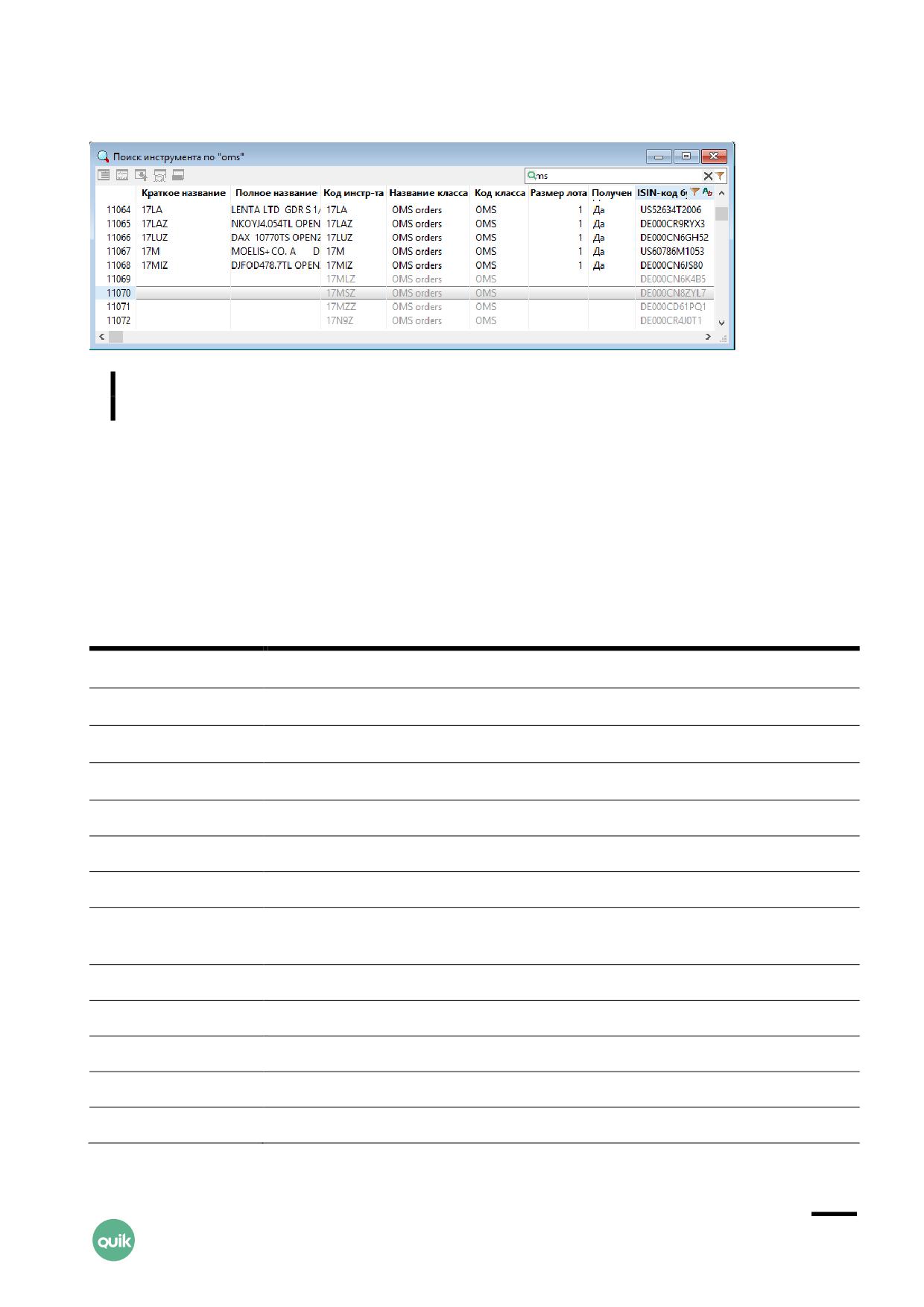
Окно поиска инструмента представляет собой таблицу со списком найденных инструментов:
На экране может отображаться только одно окно поиска инструмента. Данные
в таблице обновляются по каждому новому запросу на поиск инструмента.
Инструменты, которые уже получены с сервера QUIK, имеют стандартное отображение
в таблице. Доступные инструменты (инструменты, которые находятся в справочнике доступных
инструментов и открыты для дозаказа с сервера QUIK, см. п. 2.4.4) отображаются в таблице
серым цветом шрифта.
В столбцах таблицы отображаются следующие параметры:
Название поля
Значение
* Краткое название
Краткое наименование инструмента
* Полное название
Полное наименование инструмента
* Код инстр-та
Биржевой идентификатор, присвоенный инструменту
* Название класса
Наименование класса инструментов
* Код класса
Идентификатор класса в торговой системе
* Размер лота
Минимально допустимое количество ценных бумаг в одной заявке, штук
* Дата погашения
Дата погашения (для инструментов с фиксированным сроком обращения)
* ISIN-код бумаги
Международный идентификационный код бумаги (ISIN - International Securities
Identification Number)
* Рег. номер
Идентификатор инструмента
* CFI-код бумаги
CFI-код ценной бумаги
Stockcode
Биржевой тиккер инструмента
RIC
RIC-код ценной бумаги
CUSIP
CUSIP-код ценной бумаги
Руководство пользователя QUIK,
Раздел 2: Основные принципы работы с программой
11
Название поля
Значение
SEDOL
SEDOL-код ценной бумаги
LocalCode
Локальный код бумаги
StockName
Код деривативного контракта в формате системы QUIK
Получен
Признак того, что инструмент получен с сервера QUIK. Возможные значения:
«Да» - инструмент получен с сервера QUIK;
«» (пусто) - инструмент из справочника доступных инструментов
* - параметры, выбранные по умолчанию
2.4.3
Настройка окна
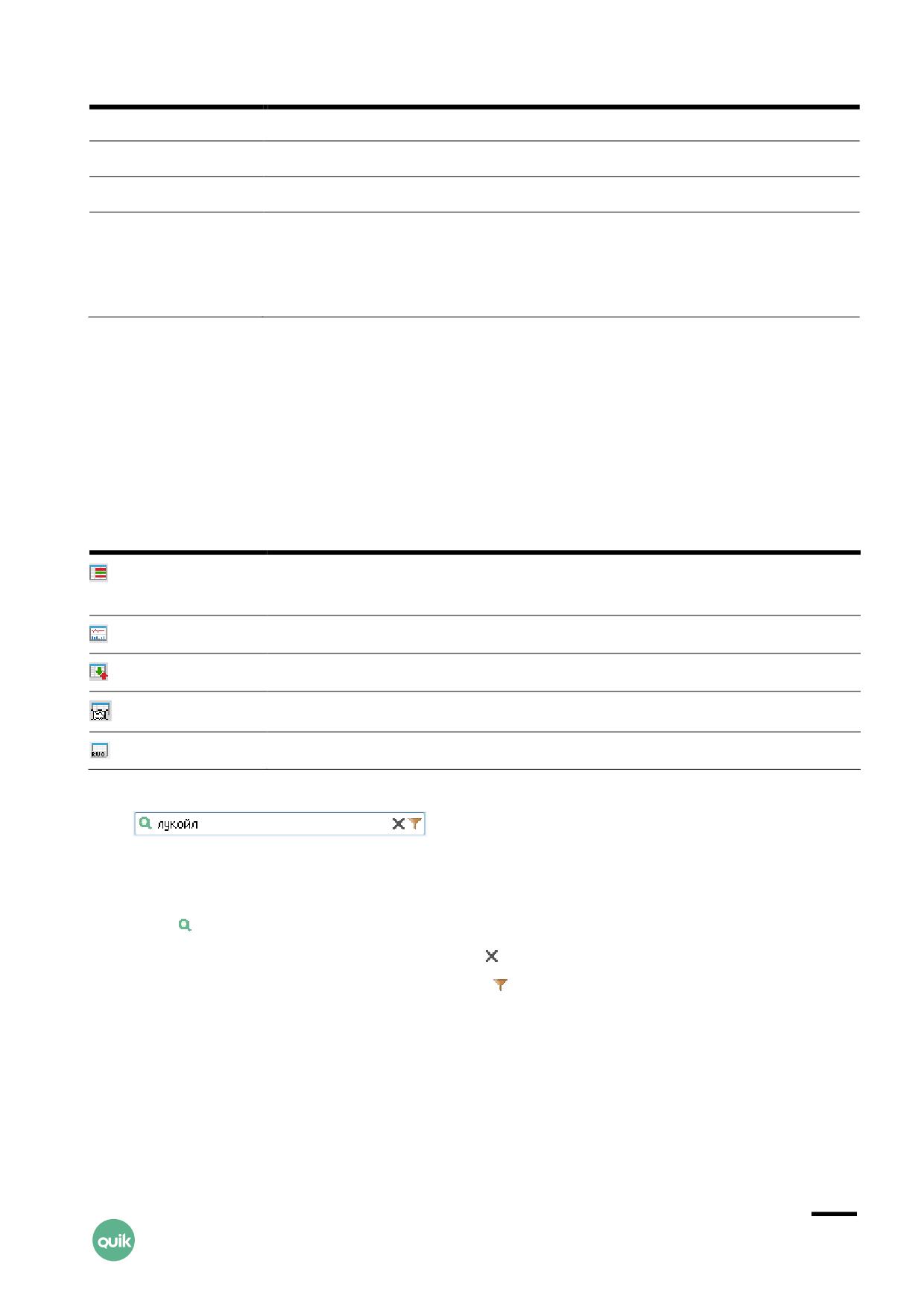
Для выполнения действий с результатами поиска таблица имеет собственную панель
инструментов. Назначения кнопок:
Кнопка
Назначение
Добавить бумагу в Таблицу текущих торгов. Если таблицы нет, то она будет
создана
Построить график цены и объема сделок по инструменту
Открыть Таблицу котировок с очередями лучших заявок по инструменту
Открыть Таблицу обезличенных сделок, отфильтрованную по данной бумаге
Открыть окно с информацией по данной бумаге
Поле
предназначено для корректировки параметров
поиска:
• Для изменения инструмента введите в поле часть названия либо кода бумаги и нажмите
кнопку либо клавишу «Enter».
• Для очищения строки поиска нажмите кнопку .
• Для выбора критериев поиска нажмите кнопку . Доступны следующие критерии:
- «По названию инструмента»;
- «По коду инструмента»;
- «По ISIN»;
- «По рег. гос. номеру»;
Руководство пользователя QUIK,
Раздел 2: Основные принципы работы с программой
12
- «По названию класса»;
- «По коду класса»;
- «CFI-код инструмента»;
- «Stock-код инструмента»;
- «RIC-код инструмента»;
- «CUSIP-код инструмента»;
- «SEDOL-код инструмента»;
- «Local-код инструмента»;
- «Stock-наименование инструмента».
Выбранные критерии помечаются установленным флажком. Если выбраны не все критерии,
то кнопка меняется на . Должен быть выбран хотя бы один из критериев.
При нажатии кнопки «Применить» данные в таблице обновляются в соответствии
с выбранными критериями поиска. Нажатие кнопки «Отмена» закрывает панель выбора
критериев без сохранения изменений.
2.4.4
Доступные функции
Данные из таблицы доступны для копирования и вывода через DDE-сервер.
Функции, доступные для данной таблицы, могут быть вызваны из пункта меню Действия или
контекстного меню таблицы.
• «Текущие торги» * - добавить бумагу в Таблицу текущих торгов. Если таблицы нет, то она
будет создана.
• «Графики цены и объема» - построить график цены и объема сделок для инструмента.
•
«[<Класс>] <Наименование инструмента>» (или двойное нажатие левой кнопкой мыши
на строке таблицы) - открыть Таблицу котировок с очередями лучших заявок по
инструменту.
• «Таблица обезличенных сделок» - открыть Таблицу обезличенных сделок,
отфильтрованную по данной бумаге.
• «Информация об инструменте» (или «Alt»+«I») - открыть окно информации об инструменте.
• «Получить» (или двойное нажатие левой кнопки мыши) * - заказать инструмент с сервера
QUIK, по указанному в строке классу. При заказе инструмента у пользователя запрашивается
подтверждение на выполнение операции. Результат выполнения операции:
- Заполняются ключевые параметры инструмента;
- Значение в поле «Получен» изменяется на «Да»;
- Цвет шрифта строки изменяется на стандартный;
Руководство пользователя QUIK,
Раздел 2: Основные принципы работы с программой
13
- Для инструмента становятся доступными остальные пункты контекстного меню
таблицы.
Функция предназначена только для доступных к дозаказу с сервера QUIK
инструментов.
• «Очистить результаты поиска» - очистить таблицу поиска по инструменту.
(*) Операции могут выполняться для нескольких выделенных строк. Чтобы
выделить сразу несколько инструментов по порядку, держите нажатой
клавишу «Shift». Чтобы выделить выборочно несколько инструментов,
держите нажатой клавишу «Ctrl».
Если для команды «Текущие торги» в диапазон выделенных строк попадают
инструменты, которые еще не заказаны с сервера QUIK (доступные
инструменты), то для них команда не выполняется.
Если для команды «Получить» в диапазон выделенных строк попадают уже
полученные с сервера QUIK инструменты, то для них команда не выполняется.
Описание стандартных функций контекстного меню для таблиц см. п. 2.8.4.
Описание применения пользовательских фильтров и условного форматирования таблиц
приведено соответственно в пп. 2.8.8 и 2.8.9.
Полный список управляющих клавиш для всех типов таблиц приведен в п. 2.14.3.
2.5 Настройка потока данных
С сервера системы QUIK может передаваться большое количество информации (много рынков,
много инструментов, много параметров), часть которой пользователю не нужна. Для этого
предусмотрены функции ограничения потока данных, получаемых с сервера. Функции
чрезвычайно полезны при использовании каналов связи с низкой пропускной способностью,
либо если интернет-провайдер взимает плату с пользователя за принятый объем информации.
2.5.1
Заказ котировок
меню Система / Заказ данных / Поток котировок…
Настройка списков получаемых ценных бумаг и их параметров:
1. «Классы инструментов» - выберите классы бумаг, по которым необходимо осуществлять
прием данных.
2. Кнопки ниже списка классов предназначены для изменения настроек по всем классам:
- «Очистить» - отключить все классы;
- «Выделить все» - выбрать все классы из списка;
Руководство пользователя QUIK,
Раздел 2: Основные принципы работы с программой
14
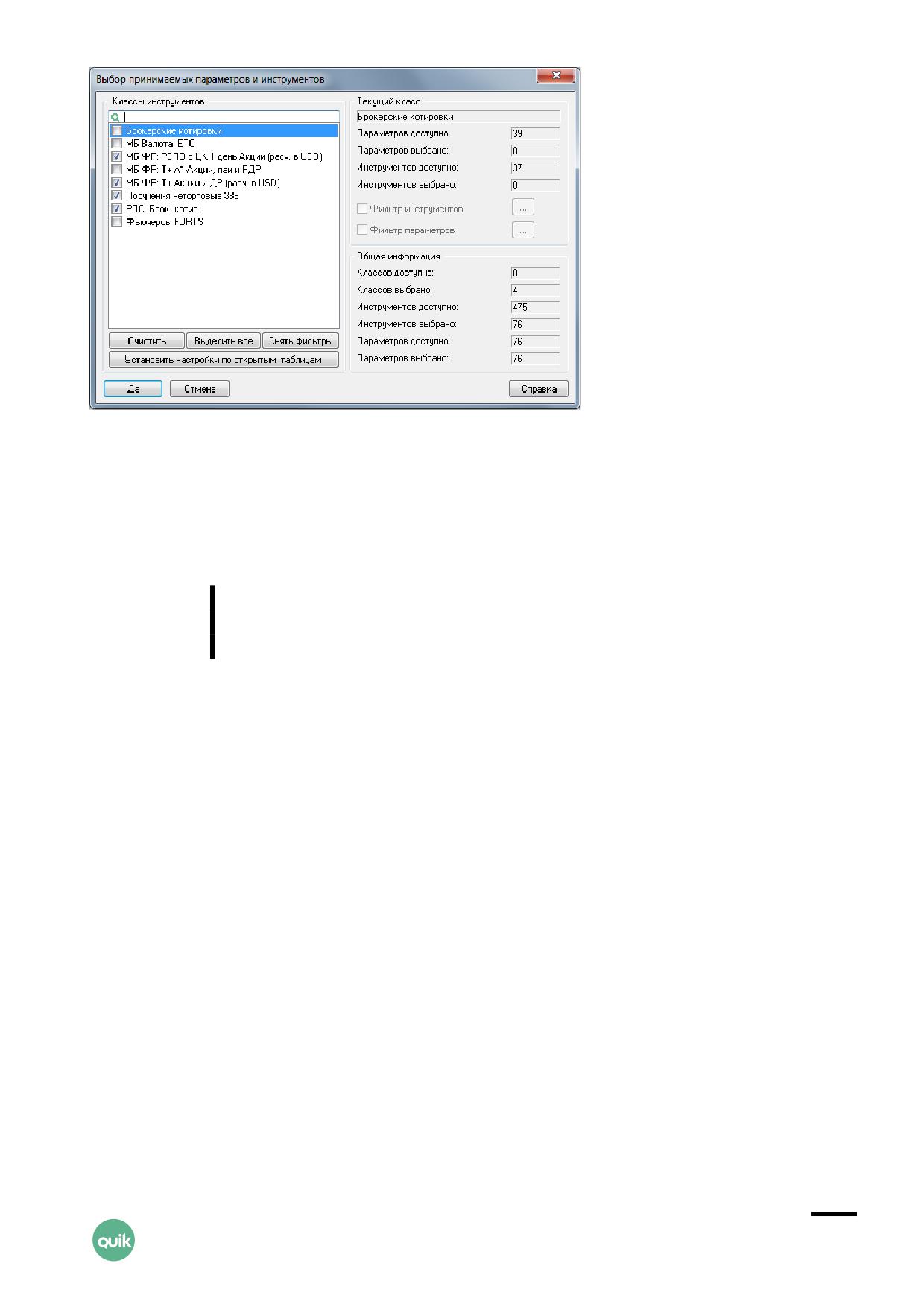
- «Снять фильтры» - удалить все настройки фильтров по классам;
- «Установить настройки по открытым таблицам» - настроить автоматически фильтры
бумаг и параметров, выбрав только те инструменты и их параметры, которые
отображаются в таблицах, открытых пользователем на данный момент. При
редактировании пользователем настроек таблиц, настройки фильтров принимаемых
данных изменятся соответственно.
При включенной настройке кроме открытых окон учитываются
также параметры, необходимые для расчета маржинальных
показателей и покупательной способности.
3. «Текущий класс» - полное наименование выбранного класса, количество доступных
и выбранных инструментов и параметров для данного класса:
- «Параметров доступно» - количество параметров, доступных для инструментов
данного класса;
- «Параметров выбрано» - количество параметров, выбранных в «Фильтре
параметров»;
- «Инструментов доступно» - количество инструментов, доступных для данного
класса;
- «Инструментов выбрано» - количество инструментов, выбранных в «Фильтре
инструментов»;
Внутри каждого класса настраиваются:
- «Фильтр инструментов» - если флажок установлен, то прием данных
осуществляется только по выбранным инструментам. Если флажок снят, то прием
данных осуществляется по всем инструментам, доступным для данного класса.
Классы, по которым установлен фильтр инструментов, выделяются серым цветом;
Руководство пользователя QUIK,
Раздел 2: Основные принципы работы с программой
15
- «Фильтр параметров» - если флажок установлен, то прием данных осуществляется
только по выбранным параметрам. Если флажок снят, то прием данных
осуществляется по всем параметрам, доступным для инструментов данного класса.
С помощью данного фильтра можно отказаться от получения неиспользуемых
параметров.
4. «Общая информация» - информация по всем доступным классам:
- «Классов доступно» - количество доступных классов;
- «Классов выбрано» - количество выбранных классов;
- «Инструментов доступно» - общее количество доступных инструментов;
- «Инструментов выбрано» - общее количество выбранных инструментов;
- «Параметров доступно» - общее количество доступных параметров;
- «Параметров выбрано» - общее количество выбранных параметров.
5. Сохраните настройки, нажав кнопку «Да».
2.5.2
Заказ обезличенных сделок
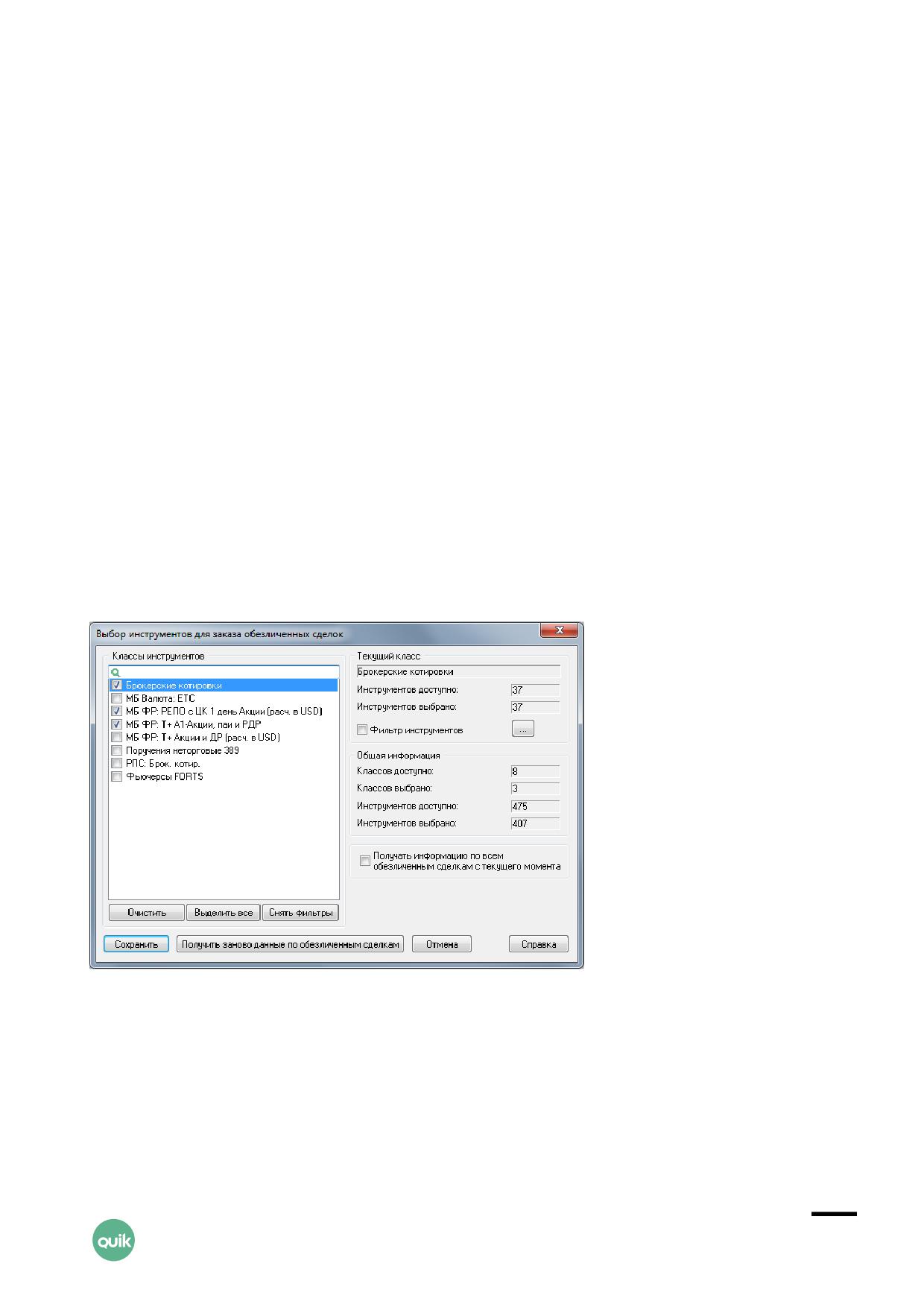
меню Система / Заказ данных / Поток обезличенных сделок…
Настройка списков ценных бумаг для получения информации по обезличенным сделкам:
1. «Классы инструментов» - выберите классы инструментов, по которым необходимо
осуществлять заказ обезличенных сделок.
2. Кнопки ниже списка классов предназначены для изменения настроек по всем классам:
- «Очистить» - отключить все классы;
- «Выделить все» - выбрать все классы из списка;
Руководство пользователя QUIK,
Раздел 2: Основные принципы работы с программой
16
- «Снять фильтры» - удалить все настройки фильтров по классам.
3.
«Текущий класс» - полное наименование выбранного класса, количество доступных
и выбранных инструментов в данном классе:
- «Инструментов доступно» - количество инструментов, доступных для данного
класса;
- «Инструментов выбрано» - количество инструментов, выбранных в «Фильтре
инструментов»;
Внутри каждого класса настраивается:
- «Фильтр инструментов» - если флажок установлен, то прием данных
осуществляется только по выбранным инструментам. Если флажок снят, то прием
данных осуществляется по всем инструментам, доступным для данного класса.
Классы, по которым установлен фильтр инструментов, выделяются серым цветом.
4.
«Общая информация» - информация по всем доступным классам:
- «Классов доступно» - количество доступных классов;
- «Классов выбрано» - количество выбранных классов;
- «Инструментов доступно» - общее количество доступных инструментов;
- «Инструментов выбрано» - общее количество выбранных инструментов.
5.
«Получать информацию по всем обезличенным сделкам с текущего момента» - настройка
рассылки обезличенных сделок пользователю. Если флажок установлен, то информация
о сделках поступает с сервера QUIK с момента установления связи с сервером. Если флажок
снят (по умолчанию), то сделки дозаказываются с учетом последней сделки, имеющейся
в Рабочем месте QUIK.
6.
«Получить заново данные по обезличенным сделкам» - при нажатии кнопки удаляется вся
доступная информация об обезличенных сделках (очищаются все таблицы и файловое
хранилище), сделки перезаказываются с учетом настройки «Получать информацию по всем
обезличенным сделкам с текущего момента».
7.
Сохраните настройки, нажав кнопку «Да».
Комментарии:
- Список инструментов, выбранных по умолчанию в диалоге создания Таблицы
обезличенных сделок, совпадает со списком инструментов, отмеченных
пользователем в диалоге настройки заказа обезличенных сделок. При добавлении
в Таблицу обезличенных сделок инструментов, по которым не заказаны
обезличенные сделки (т.е. инструменты не были выбраны в диалоге настроек заказа
обезличенных сделок), данные инструменты автоматически добавляются в список
инструментов для заказа обезличенных сделок.
- Если при создании тиковых графиков по Таблице обезличенных сделок или при
настройке экспорта тиков в системы тех. анализа на основании Таблицы
обезличенных сделок пользователь выбирает инструмент, по которому не заказаны
Руководство пользователя QUIK,
Раздел 2: Основные принципы работы с программой
17
обезличенные сделки, то данный инструмент автоматически добавляется в список
инструментов для заказа обезличенных сделок.
- При использовании настройки «Получить заново данные по обезличенным сделкам»
не предусмотрена автоматическая очистка данных для экспорта обезличенных
сделок с использованием ODBC и DDE. Очистка данных производится пользователем
вручную. Перезапуск расчета QPILE-портфеля также осуществляется пользователем
вручную.
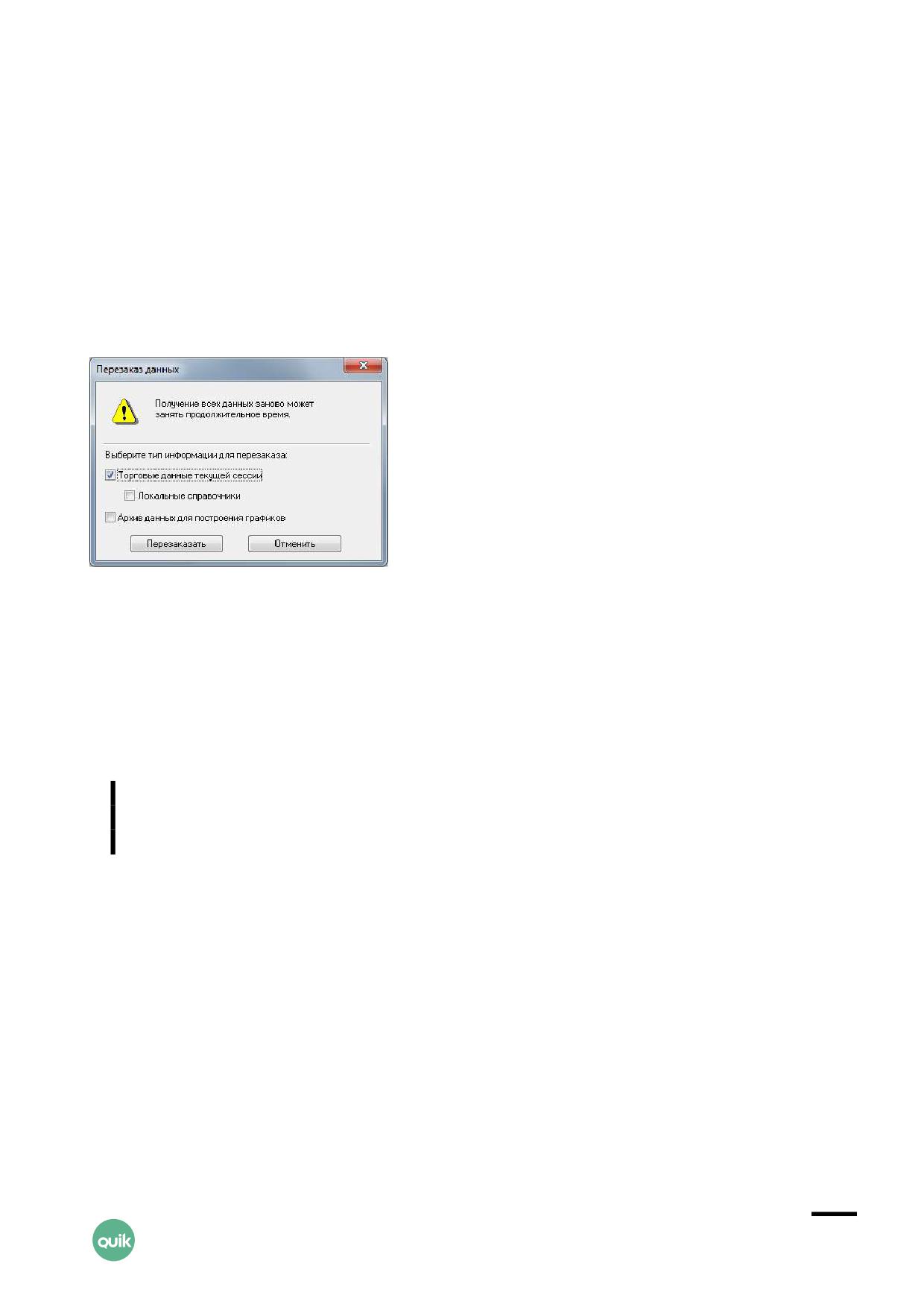
2.5.3
Перезаказ данных
меню Система / Заказ данных / Перезаказать данные…
Выбор типа данных, которые необходимо перезаказать:
1. «Торговые данные текущей сессии» - очистить архив торговых данных и заказать заново
данные с сервера.
- «Локальные справочники» - очистить архив локальных справочников и заказать
заново данные с сервера.
2. «Архив данных для построения графиков» - очистить архив графиков и заказать заново
данные с сервера.
ВАЖНО! На Рабочем месте QUIK хранится до 65000 свечей. При перезаказе
архива графиков с сервера QUIK загружается не более 3000 свечей,
остальные свечи, хранившиеся на Рабочем месте QUIK, удаляются.
2.5.4
Замена инструментов
меню Система / Заказ данных / Замена инструментов
Замена инструментов с истекающим сроком обращения на инструменты с аналогичными
параметрами (класс, базовый актив), но более поздней датой погашения.
Проверка инструментов с коротким периодом обращения (фьючерсы, опционы) выполняется
за указанное количество дней в настройке «За … дней до погашения» (см. п. 2.10.1). Для
формирования сообщений с предложением о замене инструментов необходимо включить
настройку «Предлагать замену инструментов с истекающим сроком обращения» (см. п. 2.10.1).
Руководство пользователя QUIK,
Раздел 2: Основные принципы работы с программой
18
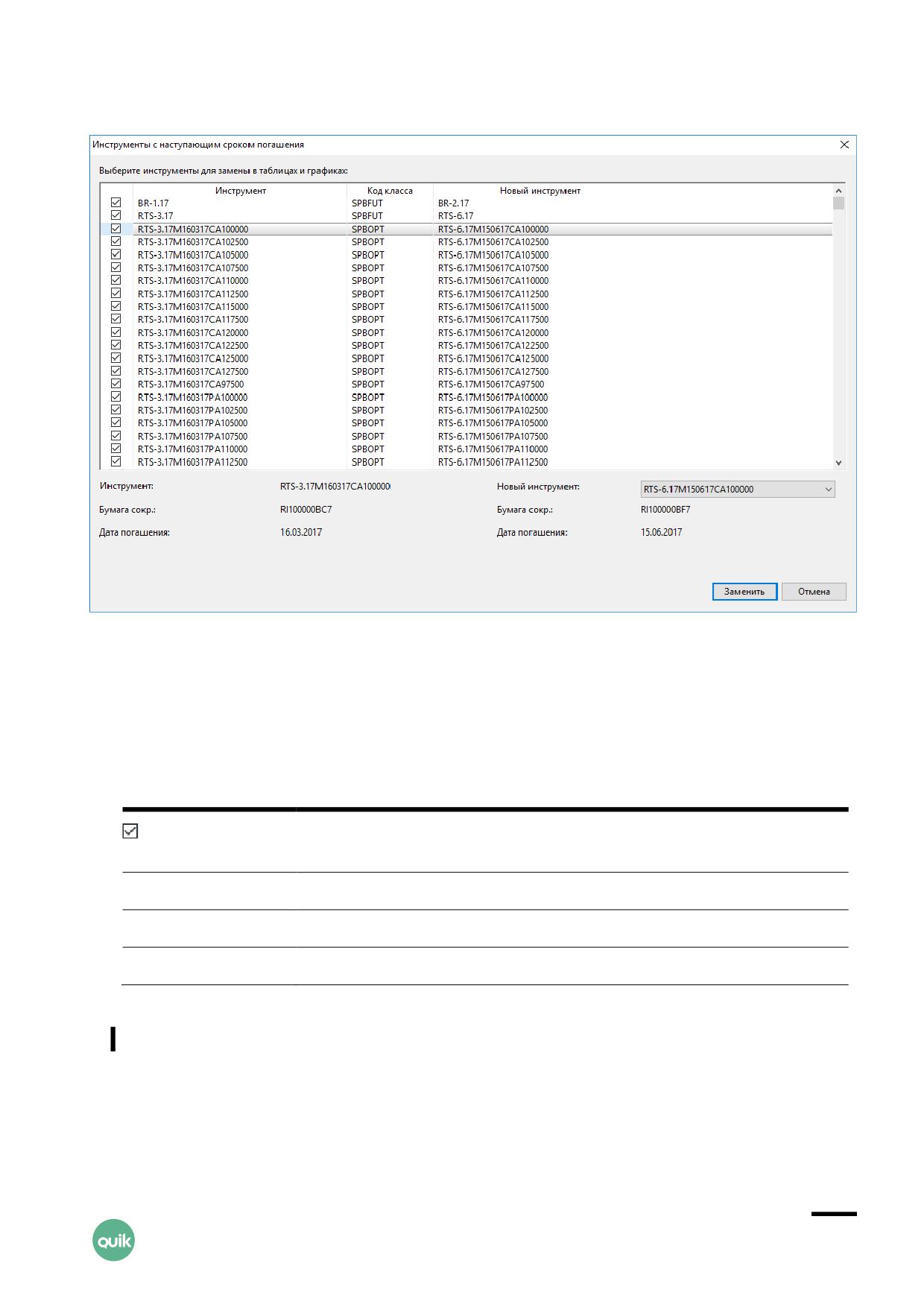
Проверка инструментов выполняется в момент загрузки WND-файла настроек на основании
активных таблиц, графика цены и объема, графика по параметру.
Диалог «Инструменты с наступающим сроком погашения» содержит следующие параметры:
1. «Выберите инструменты для замены в таблицах и графиках» - таблица, содержащая
инструменты с истекающим сроком погашения. В столбцах таблицы отображаются
следующие параметры:
Название поля
Значение
Выбор инструмента для замены в таблицах и графиках. При выключенном
флажке замена инструмента недоступна. По умолчанию флажок включен
Инструмент
Наименование бумаги, подлежащей замене
Код класса
Код класса, в котором находится заменяемая бумага
Новый инструмент
Наименование бумаги, выбранной для замены
Сведения в таблице обновляются после подключения к серверу QUIK.
2. Слева в диалоге отображаются информационные поля, содержащие данные по выбранной
в таблице бумаге с наступающим сроком погашения:
Руководство пользователя QUIK,
Раздел 2: Основные принципы работы с программой
19
- «Инструмент» - наименование бумаги;
- «Бумага сокр.» - краткое наименование бумаги;
- «Дата погашения» - дата погашения бумаги.
3. Справа отображаются поля, содержащие данные по бумаге, выбранной для замены:
- Поле со списком «Новый инструмент» - наименование бумаги. Список содержит
перечень бумаг, у которых класс и базовый актив совпадает с заменяемой бумагой.
Бумаги в списке сортируются по возрастанию срока погашения;
- «Бумага сокр.» - краткое наименование бумаги;
- «Дата погашения» - дата погашения бумаги.
Замена инструментов завершается нажатием кнопки «Заменить», после чего в таблицах
и табличных фильтрах, графиках, фильтрах заказа потока котировок и потока обезличенных
сделок (пункт меню Система/Заказ данных) старые инструменты заменяются на новые.
Замена инструментов НЕ выполняется в следующих таблицах:
- «Позиции по клиентским счетам»;
- «Доска опционов»;
- «Обязательства ММ по фондовому и валютному рынкам»;
- «Расширенные обязательства ММ по фондовому и валютному рынкам»;
- «Обязательства маркет-мейкера по срочному рынку»;
- «Таблица текущих позиций по бумагам»;
- «Таблица текущих позиций по торговым счетам».
Если у заменяемого инструмента настроен экспорт в системы технического
анализа, то тикер данного инструмента не заменяется.
2.6 Экранные вкладки
меню Окна / Показать вкладки
меню Окна / Убрать вкладки
Для оптимизации рабочего пространства системы QUIK предусмотрена возможность
группировки окон с помощью экранных вкладок. Вкладка представляет собой ярлык
на специальной панели вкладок. Нажатие левой кнопкой мыши на ярлык вкладки делает
видимой связанную с ним группу окон. При этом окна, относящиеся к другим вкладкам,
становятся невидимыми.
Руководство пользователя QUIK,
Раздел 2: Основные принципы работы с программой
20

Часть окон программы могут быть не включены пользователем в какую-либо
группу. Такие окна видны на любой вкладке.
Для изменения порядка вкладок воспользуйтесь режимом «drag-and-drop»: перемещайте ярлык
вкладки, удерживая нажатой левую кнопку мыши.
2.6.1
Доступные функции
• «Ctrl» + «G» - настроить Общие фильтры для всех таблиц на вкладке.
• «Alt» + «1» .. «Alt» + «9» - переключиться на вкладку с соответствующим порядковым
номером.
• Двойное нажатие левой кнопки мыши на ярлыке вкладки - изменение названия вкладки.
2.6.2
Функции, доступные из контекстного меню вкладки
Функции контекстного меню доступны при нажатии правой кнопкой мыши на ярлык вкладки:
• «Добавить» - создание новой вкладки. Новая вкладка с названием «Вкладка <N>»
добавляется в конец списка существующих вкладок. «N» - порядковый номер вкладки.
• «Переименовать» - изменение названия выделенной вкладки.
• «Удалить» - удаление выделенной вкладки. Все окна, расположенные на удаляемой
вкладке, закрываются. Последнюю существующую вкладку удалить нельзя.
Если включена настройка «Запрашивать подтверждение при перемещении
и удалении объектов с помощью drag-and-drop» (см. п. 2.10.5),
то у пользователя запрашивается подтверждение на удаление данной
вкладки.
• «Показать сверху» - расположение панели вкладок сверху или снизу относительно
рабочего пространства программы. Если вкладки располагаются сверху, то данный пункт
контекстного меню помечается символом «v».
• «В один ряд» - расположение панели вкладок в один ряд или несколькими рядами в случае,
когда вкладки не помещаются в одну строку. Если вкладки располагаются в один ряд,
то используются кнопки прокрутки видимых вкладок вправо и влево, и данный пункт
контекстного меню помечается символом «v».
• «Закрепить окна» - зафиксировать размер и расположение окон на выделенной вкладке.
Не действует на окна, видимые на всех вкладках.
• «Освободить окна» - отключить фиксацию размера и расположения окон на выделенной
вкладке. Не действует на окна, видимые на всех вкладках.
Руководство пользователя QUIK,
Раздел 2: Основные принципы работы с программой
21
• «Убрать заголовок» - отключить отображение строки с заголовком для всех окон
на выделенной вкладке. Не действует на окна, видимые на всех вкладках.
• «Показать заголовок» - включить отображение строки с заголовком для всех окон
на выделенной вкладке. Не действует на окна, видимые на всех вкладках.
• «Список окон» - список окон, отображаемых на выделенной вкладке, в алфавитном
порядке. Выбор определенного значения из списка активирует соответствующее окно.
• «Сохранить вкладку в файл» - сохранить выделенную вкладку и расположенные на ней окна
в указанный файл. Файл имеет расширение .TAB и содержит информацию об одной
сохраненной вкладке (включая фильтр по коду клиента, заданный для данной вкладки)
и об окнах, которые в момент сохранения файла были расположены на данной вкладке.
Окна, видимые на всех вкладках, в файл не сохраняются.
• «Загрузить вкладку из файла» - при загрузке файла сохраненная в нем вкладка с окнами
добавляется в список существующих вкладок. Если в момент загрузки вкладки из файла
в терминале существует окно или вкладка с совпадающим наименованием, то она
переименовывается в соответствии с правилами переименования совпадающих названий
в терминале (например, вторая «Вкладка1» переименовывается во «Вкладка1 #2»).
2.7 Работа с окнами
2.7.1
Настройка расположения окон
меню Окна
Для оптимизации рабочего пространства предусмотрена возможность настройки отображения
окон на экране.
Значения пунктов меню:
1. «Закрепить окно» (или «Alt»+ «L») - зафиксировать размер и расположение активного окна.
2. «Убрать заголовок» (или «Alt»+ «B») - отключить отображение строки с заголовком для
активного окна.
3. «Поверх всех окон» (или «Alt»+ «T») - расположить активное окно поверх всех остальных
окон.
4. «Переместить окно на вкладку» - отображает список вкладок. Перенос окна на вкладку
осуществляется выбором названия нужной вкладки. Выбором пункта «Показывать на всех»
отменяется привязка окна к текущей вкладке, и окно отображается на всех вкладках.
5. «Убрать вкладки» (или «Ctrl»+ «B») - скрыть все вкладки.
6. «Показать вкладки» (или «Ctrl»+ «B») - показать все вкладки.
7. «Стопкой» - расположить окна по порядку, одно над другим.
8. «Колонками» - расположить окна равномерно по горизонтали.
9. «Рядами» - расположить окна равномерно по вертикали.
10.«Выровнять значки» - упорядочить свернутые в значки окна внизу экрана.
11.«Закрыть все» - закрыть все окна.
Руководство пользователя QUIK,
Раздел 2: Основные принципы работы с программой
22
12.«Менеджер окон» (или «Alt»+ «M») - открыть таблицу «Менеджер окон» (см. п. 2.7.3).
() Настройка не изменяет положение окон с установленным признаком
«Поверх всех окон».
2.7.2
Вынесенные окна
Вынести окно за пределы основного рабочего окна программы можно одним из следующих
способов:
• Удерживая нажатой клавишу «Ctrl», перетащить окно с помощью мыши, держа за заголовок,
за пределы основного рабочего окна программы. Во время перетаскивания курсор
принимает вид руки.
• Выбрать пункт контекстного меню «Вынести» в таблице «Менеджер окон» на строке
с выбранным окном.
• Нажать кнопку на панели инструментов таблицы «Менеджер окон» для выделенной
строки.
Отображение на панели задач иконки вынесенного окна определяется настройкой «Показывать
иконку вынесенного окна в панели задач» (см. п. 2.10.5).
1. При вынесении окно удаляется с вкладки, а при внесении окно
прикрепляется к текущей активной вкладке.
2. Вынесенное окно, раскрытое на весь размер монитора, внести обратно
можно с помощью команды системного меню таблицы «Переместить
на вкладку», либо с помощью функций «Менеджера окон».
3. При наличии на экране открытого окна диалога возможно только
изменение размера и положения вынесенных окон. Остальные функции
для вынесенных окон в это время недоступны.
4. Режим связанных окон недоступен для вынесенных окон.
2.7.3
Менеджер окон
меню Окна / Менеджер окон
Назначение
Таблица «Менеджер окон» содержит список всех открытых окон.
Таблица всегда отображается поверх всех открытых окон. К таблице нельзя применить функции
«Закрепить окно» и «Убрать заголовок», иконка таблицы отображается на панели задач ОС.
Руководство пользователя QUIK,
Раздел 2: Основные принципы работы с программой
23
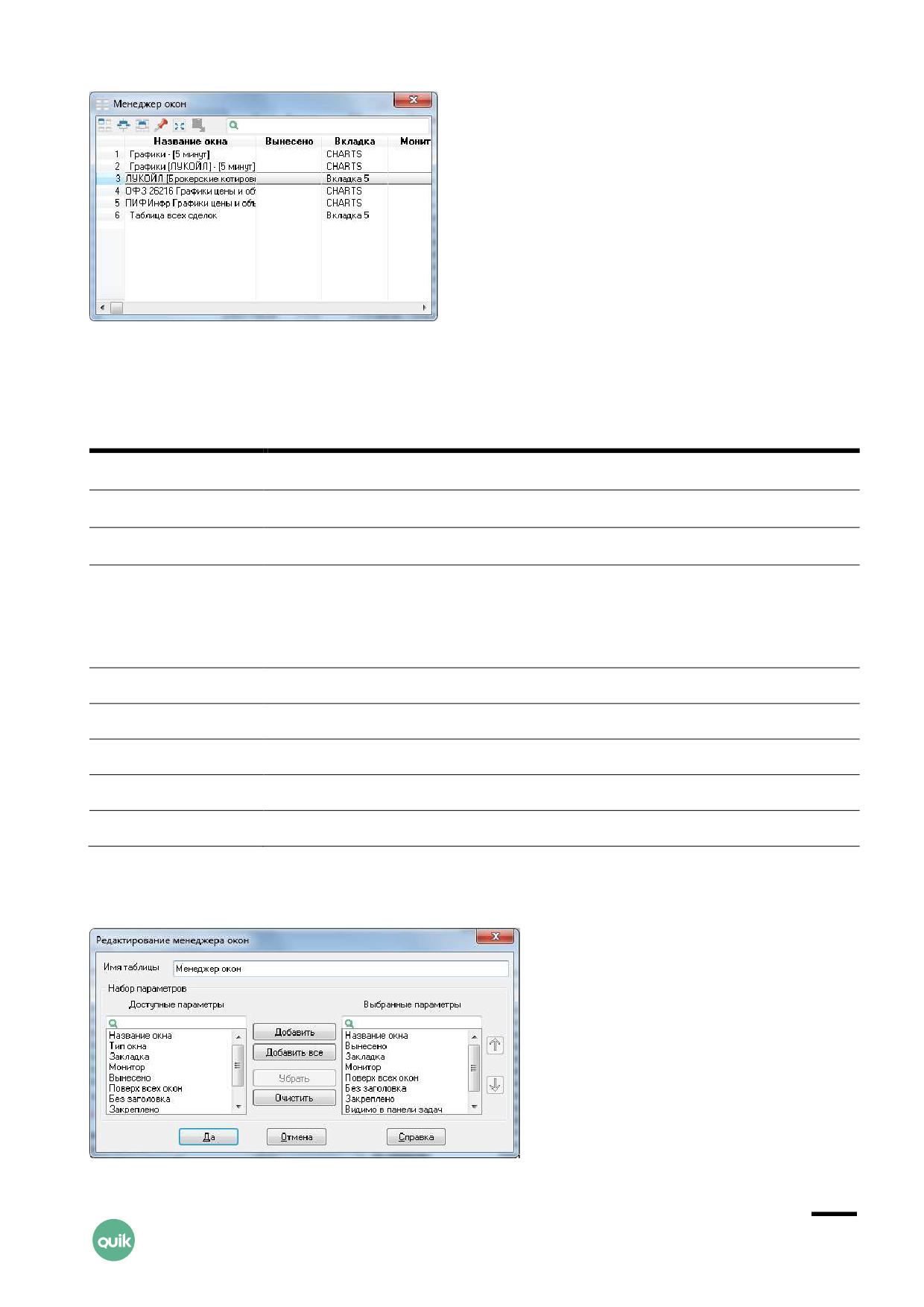
Формат таблицы
Каждая строка таблицы соответствует отдельному открытому окну. В столбцах таблицы
отображаются следующие параметры:
Название поля
Значение
Название окна
Название окна
Тип окна
Краткое описание типа окна
Монитор
Номер монитора
Вынесено
Тип окна. Возможные значения:
«Да» - окно вынесено за пределы основного рабочего окна программы;
<пусто> - обычное окно
Вкладка
Название вкладки
Поверх всех окон
Признак отображения данного окна поверх всех открытых окон («Да»/<пусто>)
Без заголовка
Признак отображения окна без заголовка («Да»/<пусто>)
Закреплено
Признак фиксации размера и положения окна («Да»/<пусто>)
Видимо в панели задач Признак наличия иконки окна на панели задач («Да»/<пусто>)
Параметры настройки таблицы
Руководство пользователя QUIK,
Раздел 2: Основные принципы работы с программой
24
«Набор параметров» - выбор отображаемых параметров и настройка их очередности.
Значения настроек сохраняются и подставляются при повторном открытии диалога.
Доступные функции
Функции, доступные для данной таблицы, могут быть вызваны из контекстного меню (нажатием
правой кнопки мыши на таблице) либо нажатием соответствующей кнопки на панели
инструментов таблицы:
• «Активировать», кнопка
- активировать окно. Двойное нажатие левой кнопки мыши
на строке с названием окна также позволяет активировать данное окно.
• «Вынести», кнопка
- вынести окно за пределы основного рабочего окна программы.
• «Закрепить окно», кнопка
- зафиксировать размер и положение окна.
• «Поверх всех окон», кнопка
- располагать окно поверх всех открытых окон.
• «Убрать заголовок», кнопка
- не отображать заголовок окна.
• «Показать на панели задач», кнопка
- отображать иконку вынесенного окна на панели
задач. Функция доступна только для вынесенных окон. Значение по умолчанию
определяется настройкой «Показывать иконку вынесенного окна в панели задач»
(см. п. 2.10.5).
1. Чтобы выделить сразу несколько строк таблицы по порядку, удерживайте
нажатой клавишу «Shift». Чтобы выделить выборочно несколько строк
таблицы, удерживайте нажатой клавишу «Ctrl».
2. При выделении нескольких строк таблицы функции контекстного меню
применяются к тем из выделенных окон, к которым данная функция
не была применена ранее.
3. Для отмены определенной функции для нескольких строк таблицы: если
хотя бы к одному из группы выделенных окон функция не была
применена (соответствующая кнопка на панели инструментов не нажата,
и в контекстном меню данная команда не помечена галочкой), то сначала
необходимо применить функцию к группе выделенных окон, после чего
становится доступной отмена функции для группы окон.
Описание стандартных функций контекстного меню для таблиц приведено в п. 2.8.4.
Полный список управляющих клавиш для всех типов таблиц приведен в Приложении.
Руководство пользователя QUIK,
Раздел 2: Основные принципы работы с программой
25
2.8 Таблицы
Все получаемые с сервера данные отображаются в виде таблиц. В строках таблиц
отображаются инструменты, либо другие элементы списков в зависимости от типа таблицы
(номера счетов, сделок и т.п.), в столбцах таблицы отображаются параметры элементов списка.
Таблицы всех типов можно минимизировать (сворачивать в иконки), перемещать по экрану
с помощью мыши, просматривать информацию в окне с помощью линеек прокрутки
и использовать другие стандартные возможности работы с окнами в среде Windows.
Помимо стандартных функций в системном меню таблиц доступны следующие настройки:
• «Закрепить окно» - фиксируются размер и положение окна на определенном мониторе
и на определенной вкладке.
• «Поверх всех окон» - таблица отображается поверх всех открытых окон при любых
перемещениях.
• «Убрать заголовок» - отключается отображение строки с заголовком окна.
• «Переместить на вкладку» - перенос окна на вкладку осуществляется выбором названия
нужной вкладки. Выбором пункта «Показывать на всех» отменяется привязка окна к текущей
вкладке, и окно отображается на всех вкладках.
Ширина колонок в таблицах может изменяться пользователем. Для этого в заголовке столбца
необходимо указателем мыши «тащить» границу столбца. Если навести курсор на границу
столбца и дважды нажать левую кнопку мыши, то его ширина подстроится по ширине данных.
Настроить ширину всех колонок в таблице автоматически можно также выбором пункта меню
Действия / Подобрать ширину столбцов либо нажатием «Ctrl»+«W».
Автоматический подбор ширины всех столбцов таблицы производится
по столбцам, видимым в момент выполнения команды.
1. Любая таблица может объединять данные из разных классов
инструментов. При этом классы инструментов могут иметь разные наборы
параметров. Ячейки, относящиеся к классу, не содержащему выбранный
параметр, остаются пустыми.
2. В Рабочем месте QUIK можно создавать несколько таблиц одинакового
типа для разных наборов данных. Создание нескольких одинаковых
таблиц не влечет за собой увеличения объема информации, принимаемой
с сервера.
3. При выборе пункта меню Система/Заказ данных/Перезаказать данные…
из всех таблиц и фильтров удаляются те инструменты, которые исчезли
из торговой системы.
Руководство пользователя QUIK,
Раздел 2: Основные принципы работы с программой
26
2.8.1
Настройка таблиц
В системе QUIK существует несколько типов таблиц, каждый из которых имеет собственные
уникальные особенности, однако принцип их настройки одинаков.
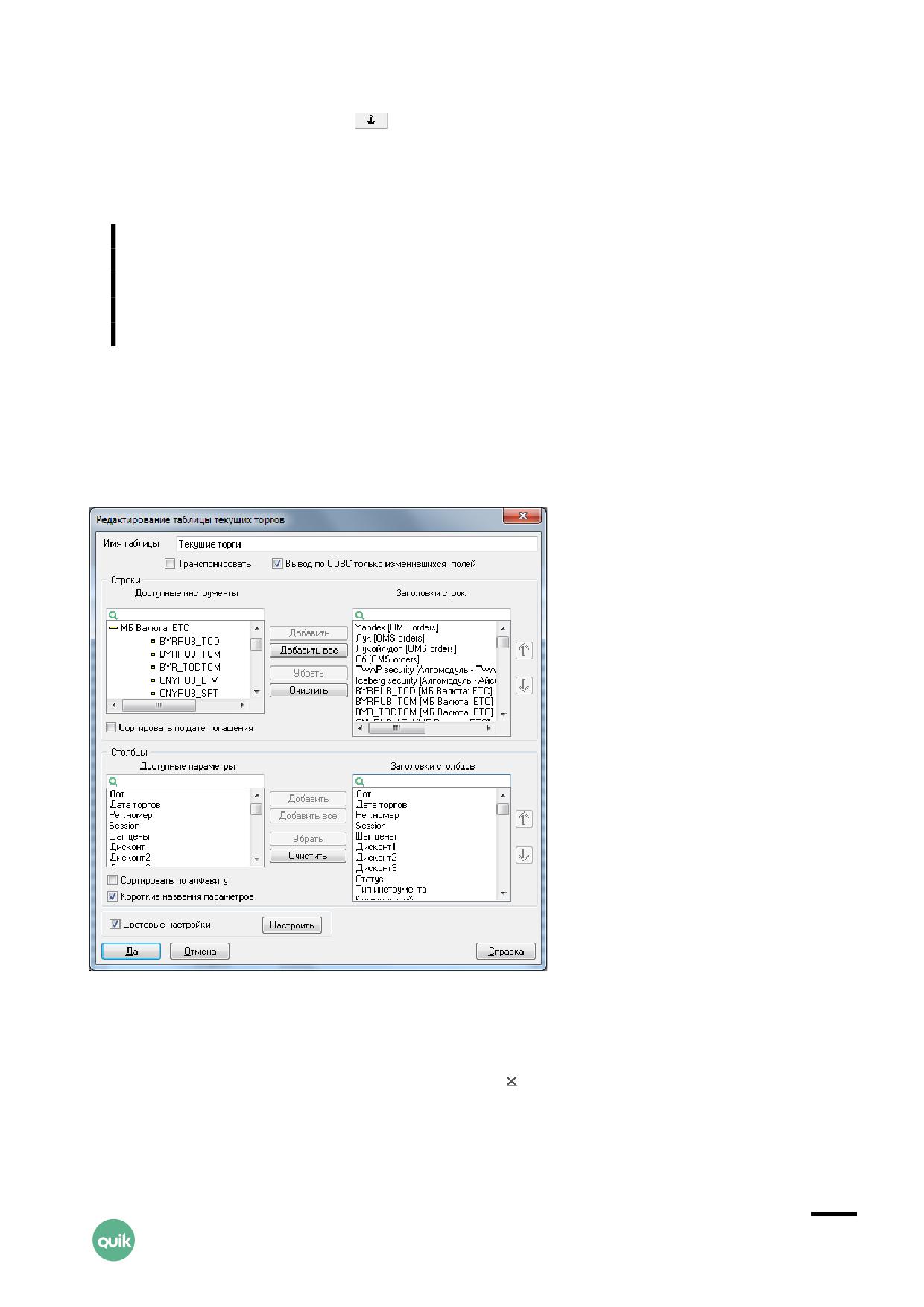
1. Чтобы создать таблицу, выберите в меню программы соответствующий тип таблицы. Если
требуется предварительная настройка, то откроется окно настройки таблицы выбранного
типа.
2. В поле «Имя таблицы» указывается заголовок таблицы. Как правило, заголовок доступен для
редактирования. По умолчанию заголовок соответствует типу таблицы.
3. Выбор параметров, отображаемых в столбцах и строках таблицы, осуществляется
в соответствии с правилами работы с классами.
4. В некоторых таблицах помимо выбора параметров возможно применение фильтра
на значения параметров, например отображение заявок только по определенному счету или
только со статусом «Активна».
2.8.2
Редактирование таблиц
Чтобы отредактировать существующую таблицу, сделайте ее активной и нажмите кнопку
на панели управления, либо комбинацию клавиш «Ctrl»+«E». Команда «Редактировать таблицу»
также доступна в контекстном меню операций с выбранной таблицей.
2.8.3
Правила работы с фильтрами в таблице
1. Для настройки фильтра нажмите кнопку «…»
2. В открывшемся окне сформируйте список получаемых параметров, выделяя их поочередно
среди доступных и нажимая кнопку «Добавить». Иной способ: нажать кнопку «Добавить все»
и затем исключить ненужные, выделив их и нажав кнопку «Убрать».
Чтобы выделить сразу несколько параметров по порядку, держите нажатой
клавишу «Shift». Чтобы выделить выборочно несколько параметров, держите
нажатой клавишу «Ctrl».
3. Для завершения формирования фильтра нажмите кнопку «Да».
Настройки фильтров могут включать дополнительные свойства:
• «Включать в фильтр избранные» - означает, что в списке «Выбранные» задаются значения,
разрешенные для отображения в настраиваемой таблице (по умолчанию);
• «Исключать из фильтра избранные» - означает, что в списке «Выбранные» задаются
те значения, отображение которых необходимо отключить;
• «Фильтровать по префиксу» - если признак выключен, то фильтр распространяется
на точные совпадения значений с указанными в списке «Выбранные»; если признак
Руководство пользователя QUIK,
Раздел 2: Основные принципы работы с программой
27
включен, то фильтр распространяется на все значения, начинающиеся с указанных
в фильтре комбинаций символов.
Статусы фильтров:
•
- фильтр установлен;
•
- фильтр отменен.
Чтобы отменить фильтр, нужно снять с него флажок нажатием левой кнопки мыши, либо
очистить список выбранных параметров в окне настройки фильтра.
1. Список инструментов либо параметров может изменяться со временем,
например, с включением в листинг биржи новых ценных бумаг. Если
по списку настроен фильтр, т.е. количество элементов в нем ограничено
выбранными, то данные, относящиеся к новым инструментам, в таблице
не отображаются. Чтобы новые данные отображались, необходимо либо
добавить их вручную в настроенный фильтр, либо в пункте меню
Система/Настройки/Основные настройки… в разделе
«Программа»/«Получение данных» включить флажок «Добавлять ее во
все таблицы».
2. При выборе пункта меню Система/Заказ данных/Перезаказать данные…
из всех фильтров и таблиц удаляются те инструменты, которые исчезли
из торговой системы.
2.8.4
Операции над таблицами
Копирование в Буфер обмена (Clipboard)
Содержимое таблиц можно скопировать в Буфер обмена (Clipboard) операционной системы,
с целью последующего использования в других приложениях.
Копирование осуществляется одним из следующих способов:
• Нажатием комбинации клавиш «Ctrl»+«C» или «Ctrl»+«Insert» на активном окне.
• Выбором пункта меню Действия/Копировать в буфер обмена.
• Выбором пункта контекстного меню «Копировать в буфер обмена» в активном окне.
Настройки копирования в Буфер обмена
Настройки осуществляются через пункт меню Система/Настройки/Основные настройки… раздел
«Программа» / «Буфер обмена».
• «Выводить заголовки строк» - таблицы копируются вместе с заголовками строк.
• «Выводить заголовки столбцов» - таблицы копируются вместе с заголовками столбцов.
Руководство пользователя QUIK,
Раздел 2: Основные принципы работы с программой
28
• «Формальное представление данных» - данные копируются в служебном формате:
заголовки представляются идентификаторами, текстовые переменные - численными
значениями.
• «Выводить пустые ячейки вместо нулей» - ячейка, содержащая значение «0», остается
пустой.
Как правило, используется копирование таблицы вместе с заголовками строк и столбцов.
Сохранение в текстовый файл
Данные из таблицы могут быть сохранены в виде текстового файла. Формат файла
индивидуален для каждого типа таблиц и описан в свойствах конкретной таблицы. Сохранение
осуществляется командой «Сохранить в файл» из контекстного меню, или через пункт меню
программы Действия. Используется кодировка CP-1251 (Windows).
По умолчанию, в качестве разделителя параметров в строке используется символ «,» (запятая).
Символ разделителя можно изменить в настройках программы, выбрав пункт меню
Система/Настройки/Основные настройки…, раздел «Программа» / «Экспорт данных», подраздел
«Экспорт в текстовые файлы», параметр «Использовать в качестве разделителя значений
символ» (см. п. 2.10.1).
Экспорт данных в MS Excel и через ODBC
Кроме просмотра данных в таблицах, система QUIK обладает возможностью динамического
экспорта получаемой с сервера информации в другие приложения Windows. Используется два
способа для экспорта данных:
• вывод данных в таблицы MS Excel - осуществляется командой «Вывод через DDE сервер»
из контекстного меню или из пункта меню программы Действия, а также нажатием кнопки
на панели управления;
• использование ODBC («Open DataBase Connectivity», стандарт обмена информацией между
различными форматами данных от компании Microsoft) - осуществляется командой «Вывод
по ODBC» из контекстного меню или из пункта меню программы Действия, а также нажатием
кнопки на панели управления.
Подробное описание экспорта данных см. в Разделе 6, «Совместная работа с другими
приложениями».
Руководство пользователя QUIK,
Раздел 2: Основные принципы работы с программой
29
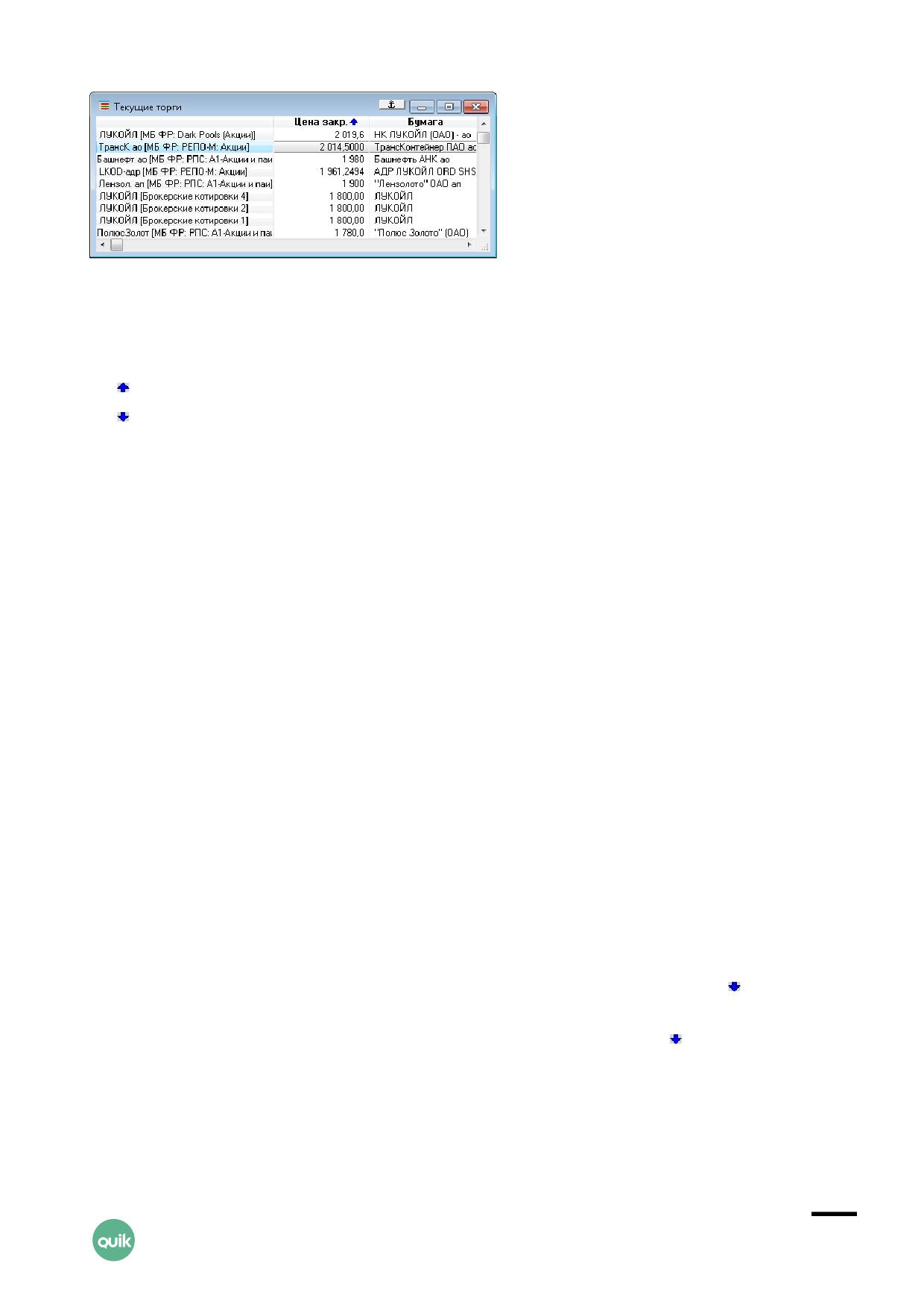
Сортировка строк таблицы по значениям
В некоторых таблицах предусмотрена возможность сортировки строк в зависимости
от значений в определенном столбце. Столбец, по значениям которого упорядочена таблица,
помечен символом, указывающим направление сортировки:
•
- строки упорядочены по убыванию значений от верхних строк к нижним;
•
- строки упорядочены по возрастанию значений.
Сортировка осуществляется одним из следующих способов:
• Выбрать пункт меню Действия/Сортировать по, затем заголовок столбца из открывшегося
списка. Повторный выбор столбца меняет порядок сортировки на обратный. Выбор
значения «умолчанию» отменяет сортировку.
• Выбрать пункт контекстного меню «Сортировать по [параметр]» на определенном столбце.
При этом значок на пункте меню показывает направление сортировки. При повторном
выборе пункта меню направление сортировки меняется. Для отмены сортировки выберите
пункт контекстного меню «Отменить сортировку».
• Удерживая нажатой клавишу «Ctrl», нажать левую кнопку мыши на заголовке столбца.
Повторное нажатие меняет направление сортировки. Для отмены сортировки нужно
выполнить эту операцию на крайнем слева заголовке столбцов (пустом). Выбор другого
столбца в таблице отменяет настройки сортировки по предыдущему столбцу.
Одновременная сортировка данных по нескольким столбцам осуществляется следующим
способом:
• Удерживая нажатой клавишу «Shift», нажать левую кнопку мыши на заголовке столбца.
Последовательность сортировки зависит от порядка нажатия заголовков - сначала
выполняется сортировка таблицы по значениям первого столбца, затем по второму, и так
далее.
Первый столбец, по которому выполняется сортировка, помечается значком
, столбцы
дополнительной сортировки помечаются значком с цифрой «2»…«5», означающей
очередность сортировки. Начиная с 6-го столбца, используется значок с многоточием «…».
Повторное нажатие левой кнопкой мыши на заголовок с нажатой клавишей «Shift» меняет
направление сортировки.
Руководство пользователя QUIK,
Раздел 2: Основные принципы работы с программой
30
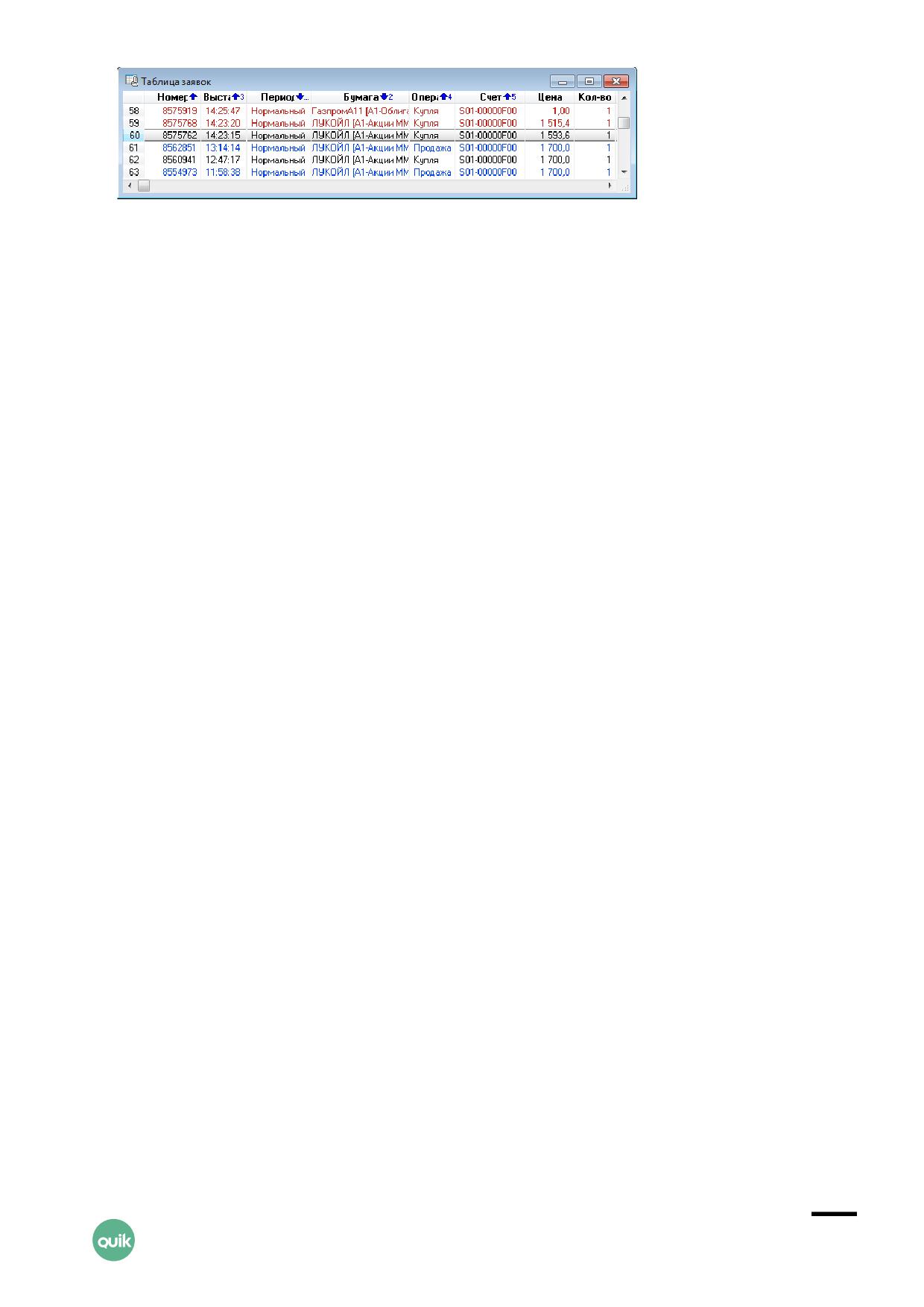
Для отмены сортировки по нескольким столбцам нужно выполнить эту операцию с нажатой
клавишей «Ctrl» или «Shift» на крайнем слева заголовке столбцов (пустом).
Для столбцов таблицы с численными значениями первоначально включается режим сортировки
по убыванию, для столбцов таблицы со строковыми значениями первоначально включается
режим сортировки по возрастанию (по алфавиту).
Режим сортировки таблицы запоминается в файле настройки конфигурации окон и вступает
в силу сразу после запуска Рабочего места QUIK или загрузки файла настройки.
Создание копии таблицы
Данная операция подразумевает создание новой таблицы на основе уже существующей.
Создание копии таблицы осуществляется одним из следующих способов:
• Выбором пункта «Создать копию» из контекстного меню таблицы;
• Выбором пункта «Создать копию» в меню программы Действия;
• Нажатием комбинации клавиш «Ctrl»+«N».
Аналогичная операция применима к окнам графиков.
Рекомендуется использовать данную операцию в следующих случаях:
• Если требуется создать таблицу с аналогичными параметрами, но с другим набором
инструментов либо счетов;
• Если требуется создать отдельную таблицу с фильтром по выбранному параметру.
Например, требуется разделить таблицу сделок на две, по разным счетам;
• Если требуется создать аналогичную таблицу на другой вкладке.
Печать таблицы
В Рабочем месте QUIK предусмотрена печать данных из таблицы на принтер. Окно настройки
печати вызывается выбором пункта меню Действия/Печать… или нажатием клавиш «Ctrl»+«P».
При печати каждая страница содержит заголовок таблицы и нумерацию страниц.
Для просмотра и изменения настроек принтера (выбор принтера, ориентации листа бумаги
и т.п.) используйте кнопку «Настройка» в окне настройки печати. По умолчанию используются
настройки принтера из операционной системы.
Руководство пользователя QUIK,
Раздел 2: Основные принципы работы с программой
31
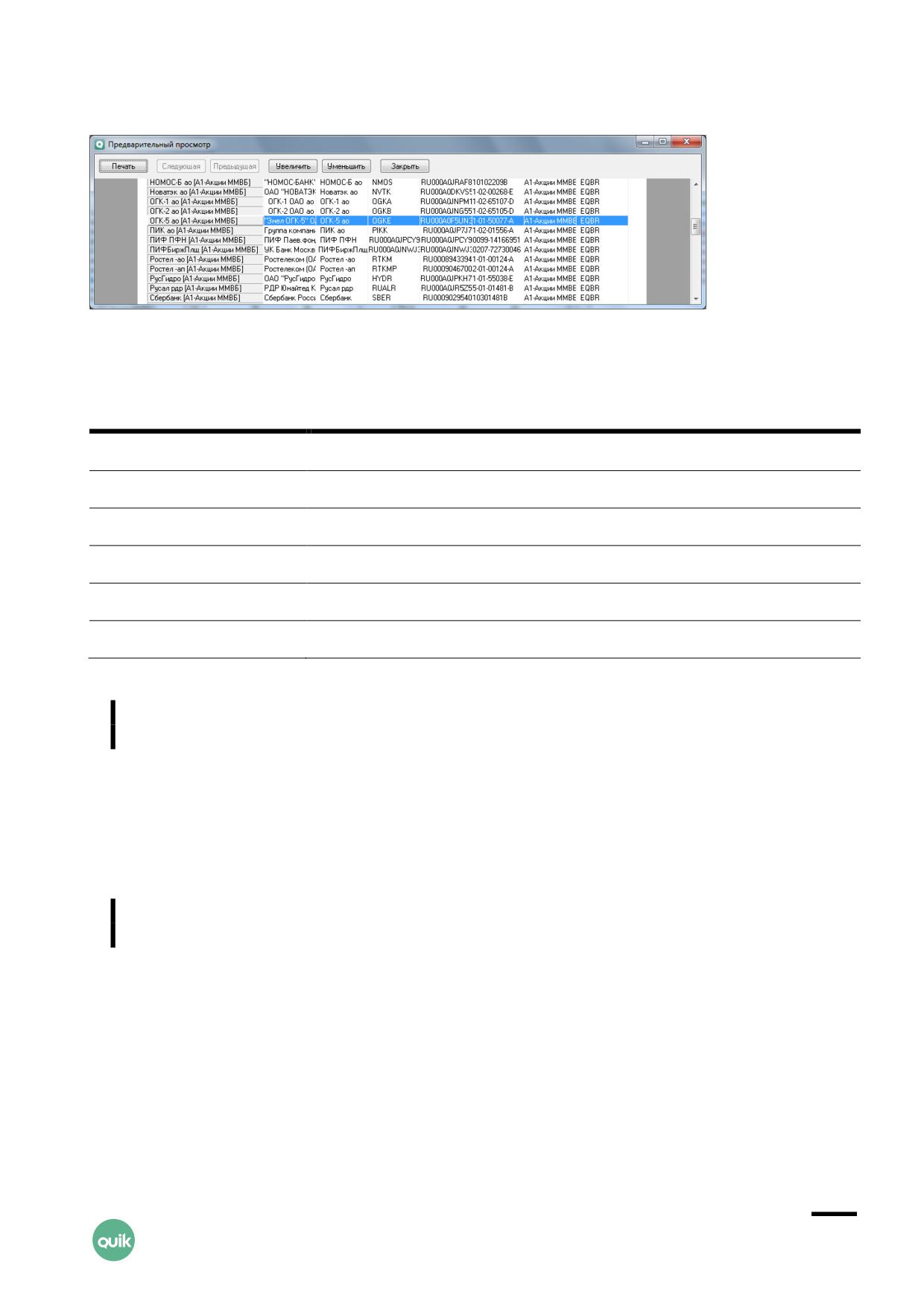
Предварительный просмотр результата печати доступен через пункт меню
Действия/Предварительный просмотр и позволяет оценить расположение таблицы на бумаге.
Назначение кнопок в окне «Предварительный просмотр»:
Кнопка
Назначение
Печать
Закрыть окно просмотра и отправить таблицу на печать
Следующая
Отобразить в окне просмотра следующую страницу
Предыдущая
Отобразить предыдущую страницу
Увеличить
Показать страницу в более крупном масштабе
Уменьшить
Показать страницу в более мелком масштабе
Закрыть
Закрыть окно без печати таблицы
Если таблица содержит выделение ячеек цветом, то это выделение
воспроизводится на печати.
Поиск значения в ячейках таблицы
Функция предназначена для поиска определенного значения в ячейках таблицы. Поиск
возможен во всех таблицах Рабочего места QUIK.
Поиск производится по всему содержимому таблицы, включая заголовки
строк и заголовки столбцов.
Окно настройки параметров поиска вызывается из пункта меню Действия/Найти… или при
нажатии клавиш «Ctrl»+«F».
Руководство пользователя QUIK,
Раздел 2: Основные принципы работы с программой
32
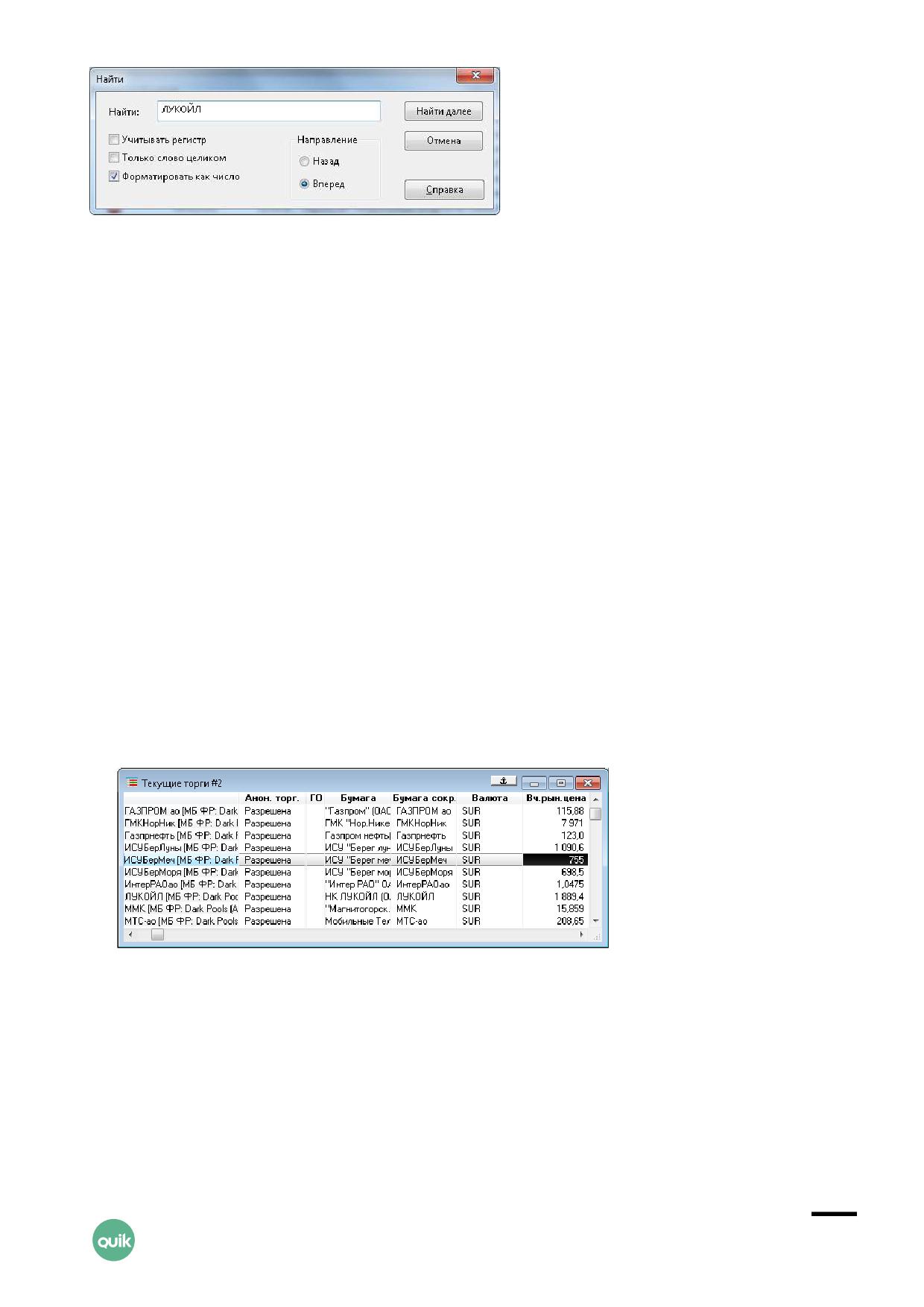
Назначение параметров поиска:
• «Найти» - строка с искомым значением в виде текстового или числового значения.
• «Учитывать регистр» - поиск значения осуществляется с учетом регистра
(прописные/строчные буквы). По умолчанию флажок снят.
• «Только слово целиком» - искомое значение должно соответствовать целому слову. При
снятом флажке допускается вхождение искомого значения в состав слова, поиск
по подстроке (по умолчанию).
• «Форматировать как число» - искомое значение является числовым (по умолчанию). При
поиске числовых значений в качестве десятичного разделителя используется символ «.»
(точка) или «,» (запятая). Рекомендуется использовать это свойство для поиска числовых
значений с условным форматированием, таких как «цена», «объем», «количество бумаг».
Если флажок снят, то поиск чисел ведется по текстовому представлению числа.
Рекомендуется снимать флажок для поиска параметров с текстовым представлением,
например «дата», «время».
• «Направление» - указывает направление поиска:
- «Назад» - вверх построчно, в каждой строке по ячейкам справа налево;
- «Вперед» (по умолчанию) - вниз построчно, в каждой строке по ячейкам слева
направо.
Для нахождения следующего значения в таблице, удовлетворяющего условию поиска,
воспользуйтесь пунктом меню Действия/Найти далее или нажмите клавишу «F3».
Настройка шрифтов в таблицах
Для удобства представления данных в таблицах предусмотрена возможность настройки
шрифтов.
Руководство пользователя QUIK,
Раздел 2: Основные принципы работы с программой
33
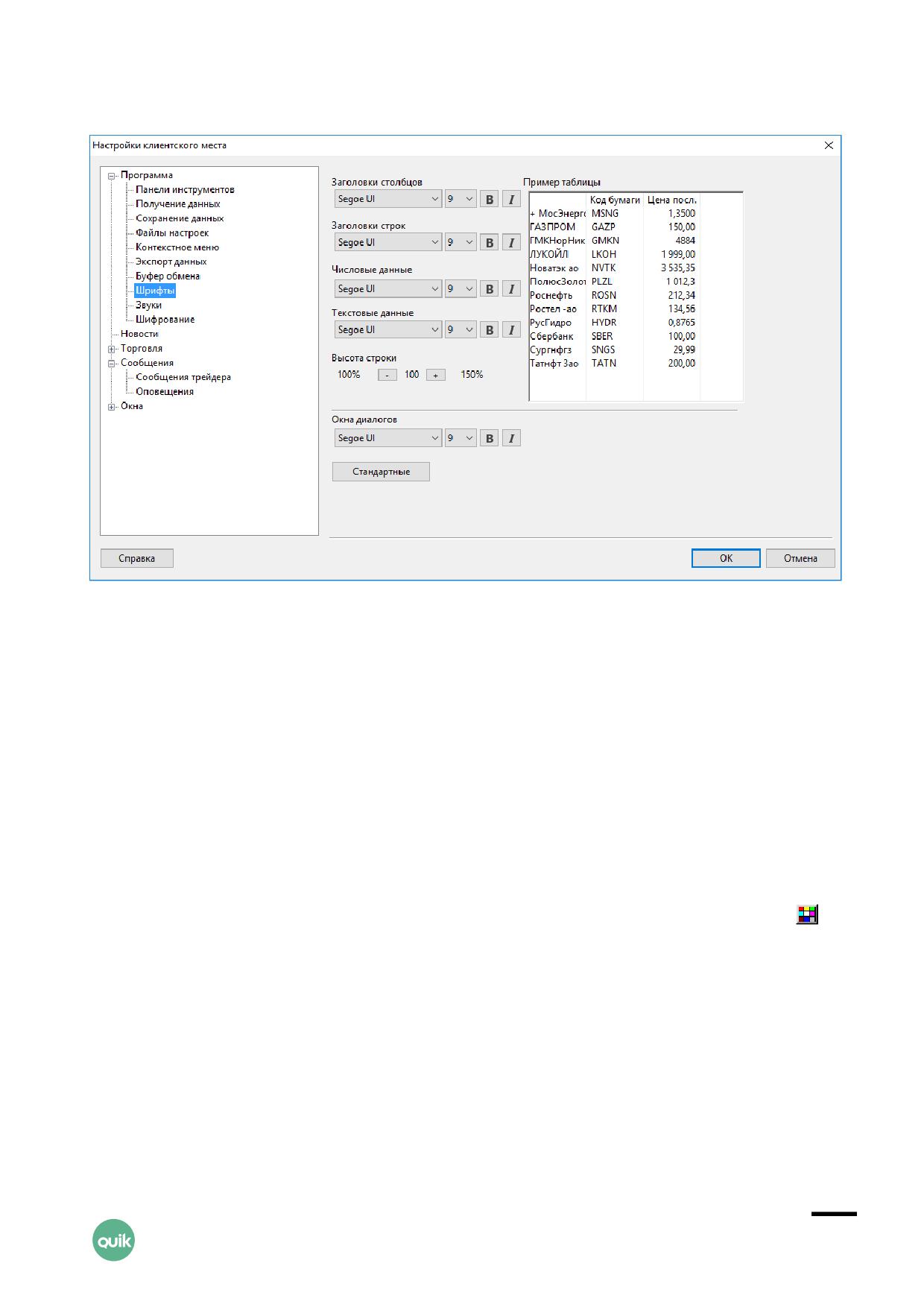
Настройка осуществляется через пункт меню программы Система/Настройки/Основные
настройки…, раздел «Программа» / «Шрифты».
В таблицах допускается использование разных шрифтов для заголовков строк, заголовков
столбцов, текстовых данных, числовых данных, а также для окон диалогов.
Настройка «Высота строки» позволяет изменить межстрочный интервал в таблицах.
Результат выбранных настроек отображается в окне «Пример таблицы».
Отдельной настройкой устанавливается шрифт для окон диалогов.
При нажатии кнопки «Стандартные» устанавливаются настройки по умолчанию.
Настройка цвета в таблицах и графиках
В некоторых таблицах и графиках предусмотрена настройка пользователем элементов
изображения - цвета символов, фона и т.п. Настройка осуществляется нажатием кнопки
в диалоге редактирования окна. Появляется палитра из 48 стандартных цветов, а также 16
дополнительных, доступных для редактирования. Чтобы выбрать цвет из палитры, нажмите
на квадратике требуемого цвета.
Руководство пользователя QUIK,
Раздел 2: Основные принципы работы с программой
34
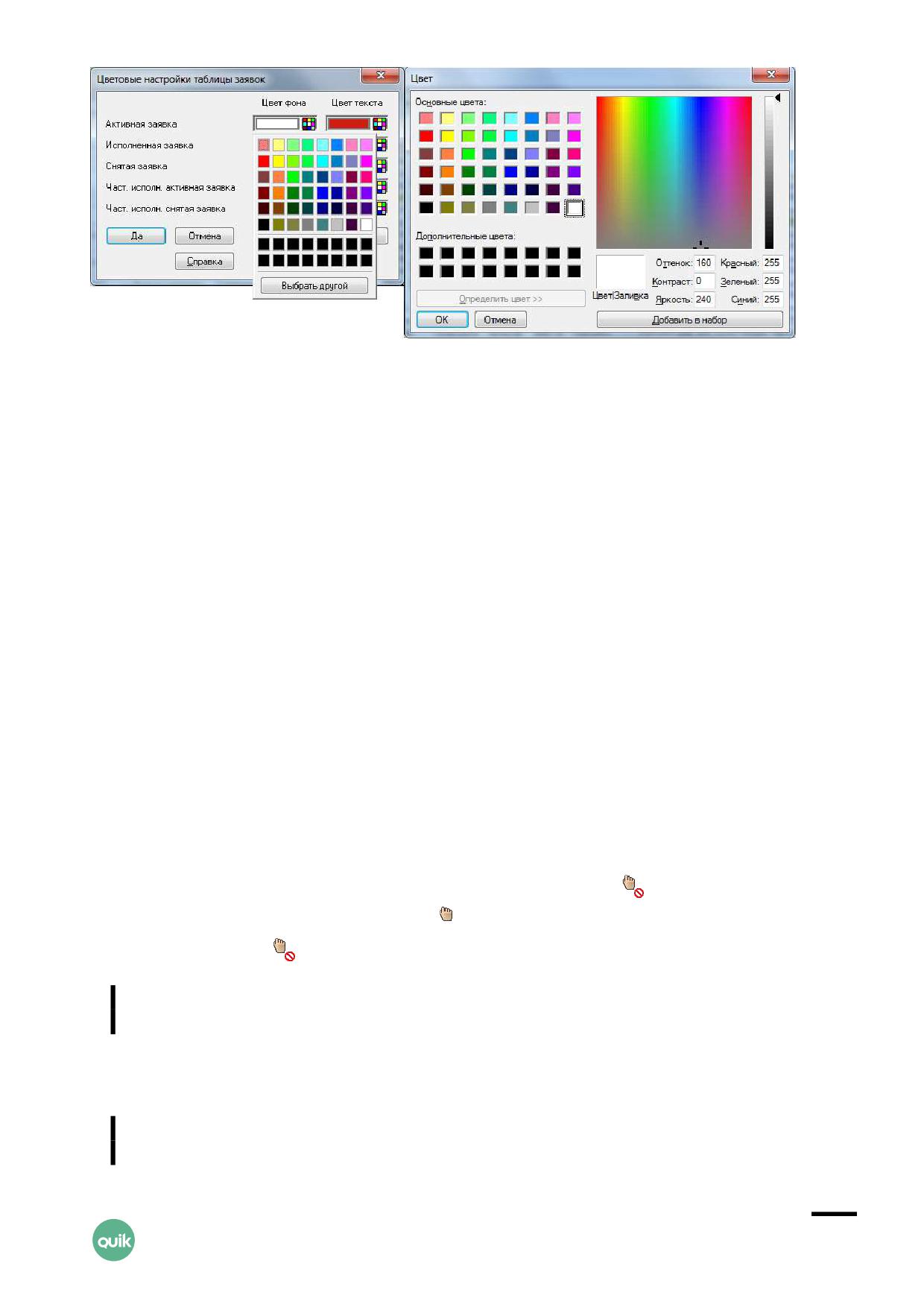
Добавление цвета в палитру:
1. Нажмите кнопку «Выбрать другой» в палитре цветов.
2. В открывшемся диалоге нажатием левой кнопки мыши выберите для редактирования
ячейку в палитре «Дополнительные цвета». Если ячейка не выбрана, редактируется первая
по порядку ячейка.
3. Перемещая курсор мыши по гамме цветов и по шкале справа, подберите нужный цвет.
Полученный цвет отображается в поле «Цвет|Заливка».
4. Если необходимо ввести цвет по заранее известной схеме, воспользуйтесь полями
«Оттенок», «Контраст», «Яркость» (система цвета HSB) либо «Красный», «Зеленый», «Синий»
(система цвета RGB).
5. Нажмите кнопку «Добавить в набор». Одна из ячеек в палитре «Дополнительные цвета»
закрашивается выбранным цветом.
6. При нажатии кнопки «ОК» диалог закрывается, и новый цвет появляется в палитре цветов.
2.8.5
Работа с таблицами в режиме «drag-and-drop»
Перемещение окон между вкладками
Для перемещения окна с одной вкладки на другую поместите курсор на заголовок окна,
нажмите кнопку «Ctrl». Удерживая левую кнопку мыши и кнопку «Ctrl», переместите окно
на нужную вкладку (во время перемещения курсор принимает вид
). При этом вкладка
выделяется цветом, и курсор меняет вид на
. Отпустите левую кнопку мыши.
Если курсор имеет вид
, то перемещение окна на вкладку невозможно.
Сделать окно видимым на всех вкладках с помощью данной операции
невозможно.
Добавление инструментов в таблицы
Для таблиц, содержащих только один столбец, данный функционал режима
«drag-and-drop» не работает.
Руководство пользователя QUIK,
Раздел 2: Основные принципы работы с программой
35
Добавить инструменты можно из / в следующие таблицы:
• «Таблица параметров опционов»;
• «Купить/Продать»;
• Таблицы текущих торгов;
• таблицы с результатом поиска инструментов.
Добавить инструменты из/в таблицу «Купить/Продать» можно, только если
в настройках таблицы включена опция «Выбрать инструменты вручную».
Поместите курсор на строку с выбранным инструментом. Нажмите на левую кнопку мыши
и, удерживая эту кнопку, перемещайте курсор в нужную таблицу. При перемещении курсор
принимает вид
. Если возможно добавление инструмента в данную таблицу, то вид курсора
меняется на
, и появляется окно с названием инструмента. Отпустите левую кнопку мыши,
строка с новым инструментом добавится в указанное подчеркиванием место таблицы.
Если вид курсора остается
, то добавление инструмента невозможно.
Повторное добавление в таблицу одного и того же инструмента невозможно.
Для добавления инструмента в таблицу, расположенную на другой вкладке, необходимо
навести курсор (удерживая выбранный инструмент) на нужную вкладку, подождать, пока
произойдет переключение на выбранную вкладку, и добавить инструмент в таблицу.
Удаление инструмента из таблиц
Для таблиц, содержащих только один столбец, данный функционал режима
«drag-and-drop» не работает.
Удалить инструмент можно из следующих таблиц:
• Таблица текущих торгов;
• «Купить/Продать» (если в настройках таблицы включена опция «Выбрать инструменты
вручную»);
• «Таблица параметров опционов».
Для удаления поместите курсор на выбранный инструмент, нажмите на левую кнопку мыши
и, удерживая эту кнопку, переместите курсор за пределы таблицы, отпустите левую кнопку
мыши. На экране появляется курсор вида
и окно с названием удаляемого инструмента.
Подтверждение при удалении инструмента запрашивается в случае, если установлен флажок
«Запрашивать подтверждение при удалении объектов с помощью drag-and-drop» в меню
Система/Настройки/Основные настройки… раздел «Окна» / «Таблицы».
Руководство пользователя QUIK,
Раздел 2: Основные принципы работы с программой
36
Замена инструмента в таблице котировок
Для таблиц, содержащих только один столбец, данный функционал режима
«drag-and-drop» не работает.
Для замены инструмента в таблице котировок выберите инструмент из следующих таблиц:
• Таблица текущих торгов;
• «Купить/Продать»;
• «Таблица параметров опционов»;
• таблицы с результатом поиска инструментов.
Поместите курсор на выбранный инструмент, нажмите на левую кнопку мыши и, удерживая эту
кнопку, переместите курсор с выбранным инструментом в таблицу котировок, отпустите кнопку
мыши.
На экране появляется курсор вида
и окно с названием заменяемого инструмента.
Заголовок окна таблицы котировок изменится на «Краткое название инструмента [Название
класса] Котировки №».
Подтверждение при замене инструмента запрашивается в случае, если установлен флажок
«Запрашивать подтверждение при удалении объектов с помощью drag-and-drop» в меню
Система/Настройки/Основные настройки… раздел «Окна» / «Таблицы».
Для замены инструмента в таблице котировок, расположенной на другой вкладке, необходимо
навести курсор (удерживая выбранный инструмент) на нужную вкладку, подождать, пока
произойдет переключение на выбранную вкладку и переместить инструмент в таблицу
котировок.
Изменение порядка столбцов и их удаление из таблицы
Для таблиц, содержащих только один столбец, данный функционал режима
«drag-and-drop» не работает.
Изменение порядка столбцов и их удаление из таблицы доступно, если установлен флажок
«Перемещать и удалять столбцы таблицы с помощью drag-and-drop» в меню
Система/Настройки/Основные настройки… раздел «Окна» / «Таблицы».
Для изменения порядка столбцов поместите курсор на заголовок столбца, нажмите на левую
кнопку мыши и, удерживая эту кнопку, переместите курсор с выделенным столбцом в нужное
место в таблице на заголовок столбца. На экране появляется курсор вида
и окно
с названием выделенного столбца. Отпустите кнопку мыши, и столбец добавится в указанное
подчеркиванием место таблицы.
Руководство пользователя QUIK,
Раздел 2: Основные принципы работы с программой
37
Для удаления поместите курсор на заголовок столбца, нажмите на левую кнопку мыши
и, удерживая эту кнопку, переместите курсор за пределы таблицы. На экране появляется курсор
вида
и окно с названием удаляемого столбца. Отпустите левую кнопку мыши.
Подтверждение при удалении столбца таблицы запрашивается в случае, если установлен
флажок «Запрашивать подтверждение при удалении объектов с помощью drag-and-drop»
в меню Система/Настройки/Основные настройки… раздел «Окна» / «Таблицы».
При попытке удалить столбец таблицы методом «drag-and-drop», значения
которого используются в фильтрах других столбцов, у пользователя
запрашивается соответствующее подтверждение. При положительном ответе
столбец удаляется, а соответствующий фильтр сбрасывается. Если столбец
удаляется в процессе редактирования таблицы, то соответствующий фильтр
сбрасывается без предупреждения.
Изменение порядка строк в таблице
Изменять порядок строк можно в следующих таблицах:
• Таблица текущих торгов;
• «Купить/Продать» (если в настройках таблицы включена опция «Выбрать инструменты
вручную»);
• «Таблица параметров опционов».
Для таблицы «Купить/Продать» изменить порядок строк невозможно, если
набор инструментов сформирован автоматически, а не с помощью опции
«Выбрать инструменты вручную».
Поместите курсор на строку, нажмите на левую кнопку мыши и, удерживая эту кнопку,
переместите курсор в выбранную область таблицы. На экране появляется курсор вида
и окно с названием перемещаемого инструмента. Отпустите левую кнопку мыши, строка
переместится в указанное подчеркиванием место таблицы.
Изменить порядок строк невозможно, если в таблице включена сортировка
по какому-либо столбцу.
2.8.6
Режим связанных окон
Для удобства работы с таблицами, отображающими ход торгов, предусмотрен режим связанных
окон. К одной основной таблице может быть привязано несколько окон. При выборе какой-
либо строки в основной таблице происходит фильтрация данных во всех связанных с ней
окнах. Например, при выборе в Таблице текущих торгов строки, соответствующей акциям
«Мосэнерго», в Таблице котировок отображается очередь лучших заявок по этим акциям,
Руководство пользователя QUIK,
Раздел 2: Основные принципы работы с программой
38
в Таблице обезличенных сделок выводятся сделки только по акциям «Мосэнерго», в окне
графиков - график по этому инструменту.
Ниже приведён список таблиц, которые могут быть основными, и таблиц, которые могут быть
связанными с данными основными таблицами:
Основная таблица
Фильтры
Связанные таблицы
Таблица текущих торгов
Фильтр инструментов
Таблица котировок (очередей заявок);
Таблица обезличенных сделок;
График;
Доска опционов - если инструмент
является базовым активом.
Таблица сделок;
Таблица заявок;
Таблица стоп-заявок;
Таблица информации об инструменте;
Таблица заявок на внебиржевые сделки;
Таблица сделок для исполнения
Таблица заявок
Фильтрация по номеру
Таблица сделок
заявки
Таблица «Состояние счета»
Фильтр инструментов;
Таблица котировок (очередей заявок);
Фильтр фирм;
Таблица обезличенных сделок;
Фильтр клиентов;
График;
Фильтр счетов депо
Таблица сделок;
Таблица заявок;
Таблица стоп-заявок;
Таблица информации об инструменте
Руководство пользователя QUIK,
Раздел 2: Основные принципы работы с программой
39

Основная таблица
Фильтры
Связанные таблицы
Таблица «Клиентский
Фильтр фирм;
Таблица лимитов по бумагам;
портфель»
Фильтр клиентов;
Таблица лимитов по денежным
средствам;
Фильтр счетов;
Сводная таблица лимитов;
Валюта;
Таблица «Купить/Продать»;
Группа расчетов
Таблица сделок;
Таблица заявок;
Таблица стоп-заявок;
Таблица позиций по клиентским счетам;
Таблица ограничений по клиентским
счетам
Таблица «Торговые счета»
Фильтр счетов депо
Таблица заявок;
Таблица сделок;
Таблица стоп-заявок;
Таблица заявок на внебиржевые сделки;
Таблица сделок для исполнения;
Таблица заявок-отчетов на сделки РПС
Таблица участников торгов
Фильтр фирм
Таблица заявок;
Таблица сделок;
Таблица стоп-заявок;
Таблица заявок на внебиржевые сделки;
Таблица сделок для исполнения;
Таблица заявок-отчетов на сделки РПС
Таблица заявок на
Фильтрация по номеру
Таблица сделок для исполнения
внебиржевые сделки
заявки
Таблица заявок-отчетов на
Фильтрация по номеру
Таблица сделок для исполнения
сделки РПС
заявки-отчета
Таблица алгоритмических
Фильтрация по номеру
Таблица «Связанные заявки» *;
заявок *
заявки
Таблица «Связанные заявки на
внебиржевые сделки» *;
Таблица «Связанные сделки» *
Руководство пользователя QUIK,
Раздел 2: Основные принципы работы с программой
40
Основная таблица
Фильтры
Связанные таблицы
Таблица OMS-заявок **
Фильтрация по номеру
Таблица «Связанные заявки» **;
заявки
Таблица «Связанные алго-заявки» **;
Таблица «Связанные сделки» **
* - Описание таблицы см. в Руководстве пользователя Модуля алгоритмической торговли.
** - Описание таблицы см. в Руководстве пользователя Модуля OMS Manager.
Режим связанных окон включается в основной таблице одним из следующих способов:
• Нажатием кнопки
в заголовке основной таблицы.
• Выбором пункта контекстного меню «Открыть канал» в основной таблице.
Максимальное количество открытых каналов: 300.
Каждому открытому каналу присваивается цвет, в который окрашивается кнопка
После этого на окнах, которые могут быть привязаны к данной основной таблице, появляются
кнопки
, нажатием на которые производится привязка окон к основной таблице. Также для
привязки окна можно воспользоваться пунктом контекстного меню «Подключиться к каналу».
Если режим связанных окон включен более чем в одном основном окне, то при нажатии кнопки
или выборе пункта контекстного меню «Подключиться к каналу» появляется список
каналов, доступных для подключения.
При подключении кнопка
заменяется на
, окрашенную в цвет канала, к которому
подключена данная таблица.
1. Количество уникальных цветов, используемых для каналов: 48. Далее
цвета используются повторно.
2. При загрузке файла конфигурации (*.wnd) загружаемым каналам
последовательно присваиваются свободные цвета каналов
в существующей конфигурации.
Для отключения от канала необходимо нажать в связанной таблице на кнопку
или выбрать
пункт контекстного меню «Подключиться к каналу» и в появившемся списке выбрать пункт
«Отключить».
При отключении таблицы от канала фильтры в таблице автоматически
НЕ снимаются.
Руководство пользователя QUIK,
Раздел 2: Основные принципы работы с программой
41
В основной таблице режим связанных окон выключается одним из следующих способов:
• Повторным нажатием кнопки
в заголовке основной таблицы.
• Выбором пункта контекстного меню «Закрыть канал» в основной таблице.
После этого все связанные с данным каналом таблицы отключаются.
1. Окна, расположенные на разных вкладках, не могут быть связаны.
2. При переносе основного окна на другую вкладку канал остаётся открытым,
но связанные окна от данного канала отключаются.
3. При переносе связанного окна на другую вкладку данное окно отключается
от канала.
2.8.7
Контекстный фильтр в списках
Для фильтрации списков возможных значений по введенным пользователем символам
в диалогах настройки таблиц добавлена строка поиска.
Поиск значений из списка осуществляется по первым буквам, вводимым с клавиатуры без учета
регистра. Справа в строке поиска отображается количество совпадений и общее количество
вариантов. Для раскрывающихся списков количество совпадений не отображается. Для
удаления текста в строке поиска нажмите на кнопку .
Фильтрация доступна, если в меню Система/Настройки/Основные настройки…, раздел
«Программа» установлен флажок на пункте «Контекстный фильтр в списках».
Руководство пользователя QUIK,
Раздел 2: Основные принципы работы с программой
42
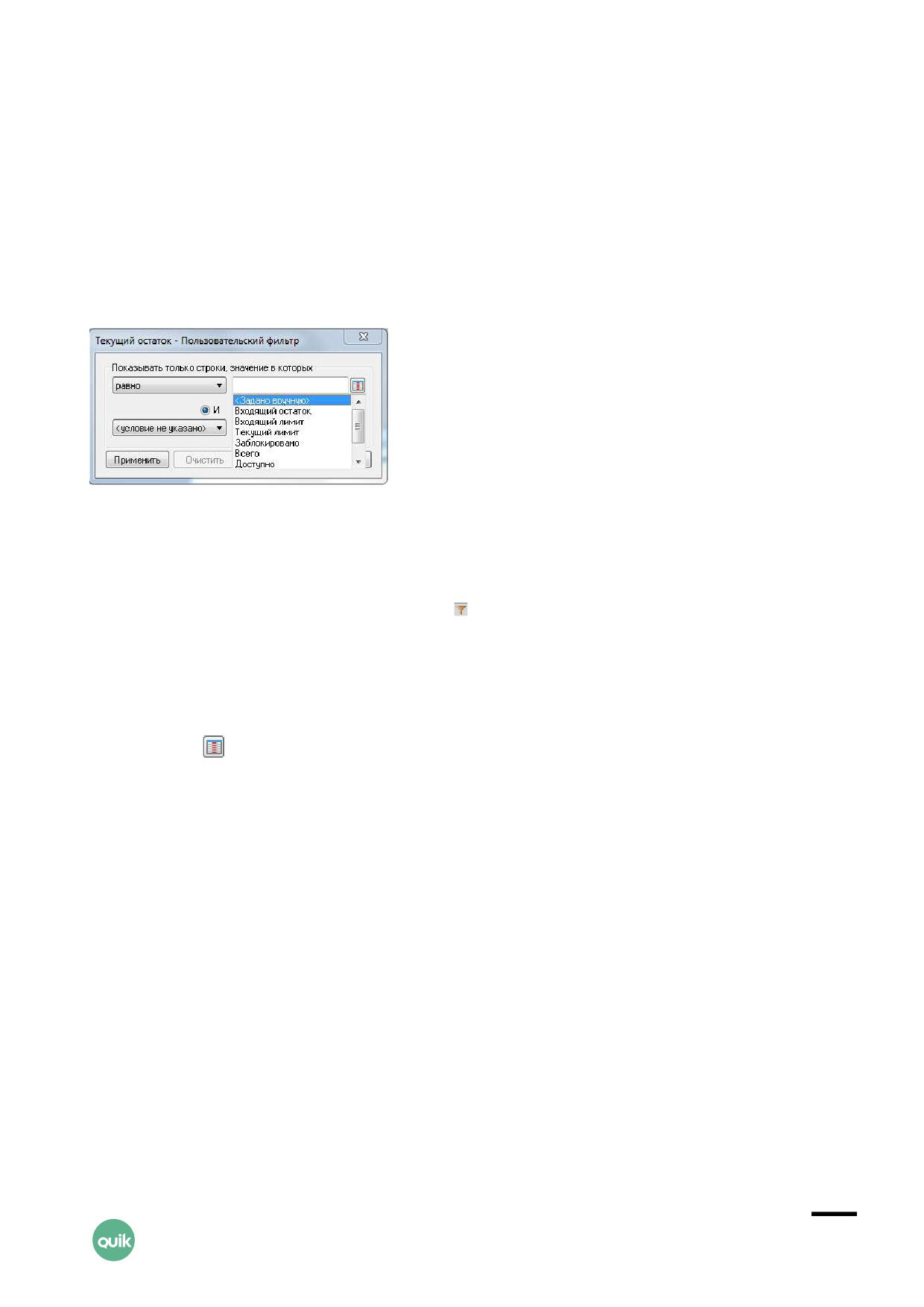
2.8.8
Пользовательские фильтры
Пользователь может настроить фильтр на каждый столбец таблицы для всех таблиц, кроме
следующих:
• Таблица котировок;
• Таблица новостей;
• Карман транзакций;
• Таблица истории значений параметров;
• Таблица изменений параметров.
Фильтрация доступна, если в меню Система/Настройки/Основные настройки…, раздел
«Окна»/«Таблицы» установлен флажок на пункте «Использовать табличные фильтры».
Для настройки фильтра наведите указатель мыши на заголовок столбца и удерживайте его, пока
в области заголовка окна не появится кнопка
, при нажатии на которую открывается форма
для настройки фильтра.
Наименование выбранного столбца, для которого происходит настройка фильтра, указывается
в заголовке окна.
Нажав кнопку
, можно выбрать любой другой столбец из доступных столбцов в таблице. Если
фильтрация задается по столбцу с датой, то для выбора доступны другие столбцы с датой (если
они присутствуют в таблице) и следующие значения на выбор:
• «Сегодня» - текущая календарная дата на компьютере пользователя;
• «Дата торговой сессии» - текущая дата торговой сессии. Если компьютеры с сервером QUIK
и терминалом QUIK находятся в разных часовых поясах, то дата может отличаться
от текущей календарной даты на компьютере пользователя.
По умолчанию выбрана настройка «Задано вручную».
Для численных значений задаются условия вида:
• «равно»;
• «не равно»;
• «меньше»;
• «меньше либо равно»;
Руководство пользователя QUIK,
Раздел 2: Основные принципы работы с программой
43
• «больше»;
• «больше либо равно»;
• «задано»;
• «не задано».
Для строковых значений задаются условия вида:
• «равно»;
• «не равно»;
• «начинается с»;
• «не начинается с»;
• «заканчивается на»;
• «не заканчивается на»;
• «содержит»;
• «не содержит»;
• «задано»;
• «не задано».
При нажатии на кнопку «Применить» для столбца устанавливается фильтр с указанными
параметрами.
Для отключения фильтрации нажмите на кнопку и в открывшейся форме - кнопку
«Отключить». Для включения фильтра нажмите на кнопку и в открывшейся форме - кнопку
«Включить».
При настроенном фильтре кнопка принимает вид:
•
- если фильтр включён;
•
- если фильтр отключён.
Для снятия фильтра нажмите на кнопку «Очистить».
Для корректной работы фильтров НЕ указывайте в условии фильтра символы
«?» и «*».
Если хотя бы на одном из столбцов таблицы настроен пользовательский фильтр, то в заголовке
крайнего левого столбца таблицы отображается значок (или
, если фильтр отключён на
всех столбцах таблицы). При нажатии на значок появляется список наименований столбцов
данной таблицы с настроенными фильтрами. Если флажок в строке списка установлен, то на
данном столбце задан фильтр, если флажок снят - фильтр на соответствующем столбце
отключен. При нажатии на строке списка открывается диалог редактирования фильтра
Руководство пользователя QUIK,
Раздел 2: Основные принципы работы с программой
44
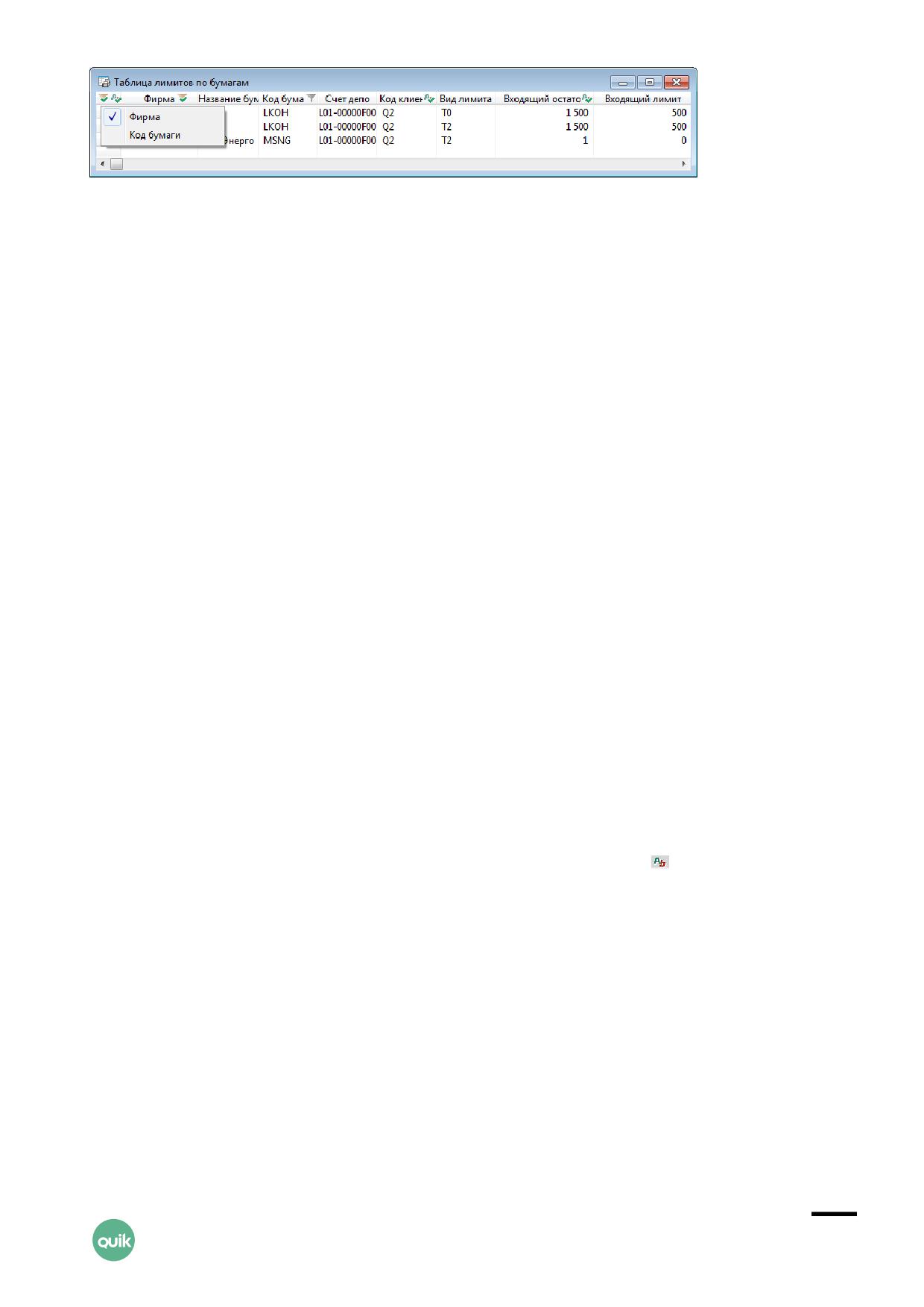
Для отключения, включения или снятия настроек фильтрации по всем столбцам выбранной
таблицы откройте пункт меню Действия/Фильтры и выберите требуемую опцию (либо
воспользуйтесь «горячими клавишами»):
• «Отключить все» («Ctrl»+«Shift»+«Y»);
• «Включить все» («Ctrl»+«Y»);
• «Очистить все» («Alt»+«Y»).
Копирование таблицы в буфер обмена производится с учетом фильтрации.
Настройки фильтров сохраняются в файле настроек и загружаются из него.
2.8.9
Условное форматирование таблиц
Параметры условного форматирования строк и ячеек можно настроить на каждый столбец
таблицы для всех таблиц, кроме следующих:
• Таблица котировок;
• Таблица новостей;
• Карман транзакций;
• Таблица истории значений параметров;
• Таблица изменений параметров.
Для доступа к этой функции установите флажок «Использовать условное форматирование»
в меню Система/Настройки/Основные настройки…, раздел «Окна»/«Таблицы».
Для настройки форматирования строк и ячеек наведите указатель мыши на заголовок столбца
и удерживайте его, пока в области заголовка окна не появится кнопка
, при нажатии на
которую открывается диалог настройки формата строк и ячеек.
Руководство пользователя QUIK,
Раздел 2: Основные принципы работы с программой
45
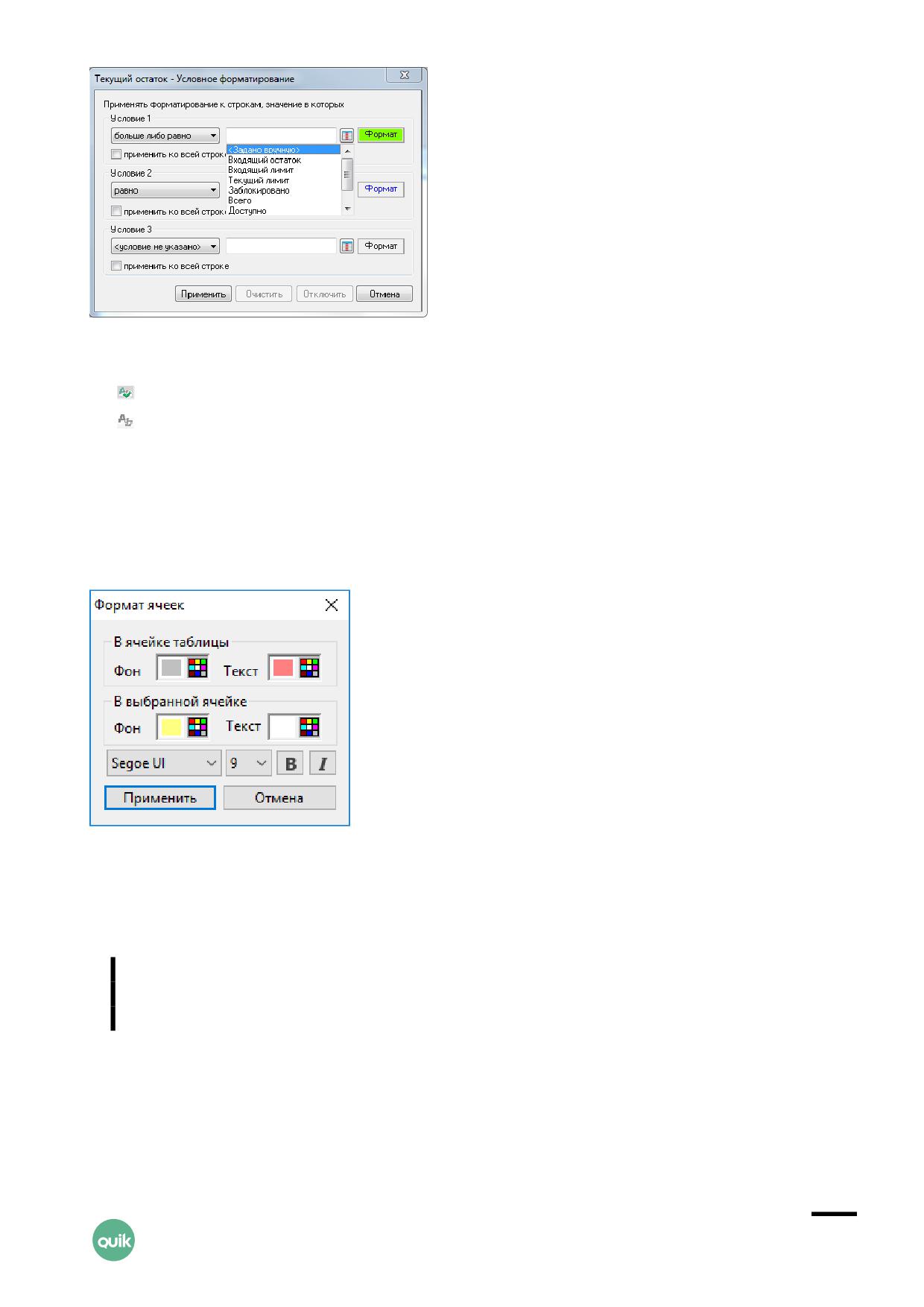
При заданных условиях кнопка принимает вид:
•
- если фильтр включён;
•
- если фильтр отключён.
Диалог настроек условного форматирования, а также описание кнопок, расположенных
на форме «Условное форматирование», аналогичны описаниям, приведенным в пункте 2.8.8.
Для задания цветовых параметров шрифта текста в ячейке нажмите на кнопку «Формат»
и в открывшейся форме установите нужные цвета и шрифт.
Выбранные настройки шрифта и цвета отображаются на кнопке «Формат».
Флажок «применить ко всей строке» - заданные для ячейки настройки применяются ко всей
строке, содержащей данную ячейку.
1. Если опция «применить ко всей строке» включена сразу для нескольких
столбцов, то при выполнении условий для нескольких ячеек в одной строке
одновременно:
- Строка отображается с настройками самого правого столбца, если заданы одни
и те же настройки форматирования. Например, если в условии для двух столбцов
одновременно задан цвет фона и указан признак «применить ко всей строке»,
то при выполнении условия для обоих столбцов строка будет нарисована цветом
самого правого столбца.
Руководство пользователя QUIK,
Раздел 2: Основные принципы работы с программой
46
- Cтрока отображается с использованием всех правил, заданных для столбцов, если
в них заданы разные настройки форматирования. Например, если в условии для
одного столбца задан только цвет фона, а для другого только цвет текста, и для
обоих столбцов указан признак «применить ко всей строке», то строка отображается
с использованием шрифта и цвета текста, указанного для второго столбца, и цветом
фона, указанного для первого столбца.
2. Собственные свойства форматирования столбца имеют больший приоритет,
чем аналогичные свойства с включенной опцией «применить ко всей
строке» для другого столбца. Например, если для одного столбца задан
только цвет фона, а для другого заданы цвета фона и текста и указан
признак «применить ко всей строке», то первый столбец отобразится
с цветом текста, указанным в условии столбца с признаком «применить
ко всей строке», и с цветом фона из собственного условия.
3. Цветовые настройки форматирования таблицы (задаются в диалоге
редактирования таблицы) применяются к строкам и столбцам, если для них
не настроены аналогичные свойства условного форматирования.
Например, если для таблицы «Текущие торги» задана настройка для
раскраски таблицы в полоску и для каких-то столбцов таблицы определены
условия форматирования, задающие цвет фона, то при выполнении данных
условий для каких-то ячеек они будут отображены цветом, заданным
в условии, а не цветом, заданным для раскраски таблицы в полоску.
4. Если для столбца настроены и выполнены несколько условий
форматирования одновременно, то настройки применяются по следующему
правилу:
- Настройки для строки берутся из последнего по порядку из всех выполненных
условий c признаком «применить ко всей строке».
- Настройки для столбца берутся из последнего по порядку условия из всех
выполненных условий без признака «применить ко всей строке». Если таких условий
нет, настройки для столбца будут взяты из последнего по порядку условия, из всех
выполненных для этого столбца.
Если хотя бы на одном из столбцов таблицы настроено условное форматирование,
то в заголовке крайнего левого столбца таблицы отображается значок (или
, если условное
форматирование отключено на всех столбцах таблицы). При нажатии на значок появляется
список наименований столбцов данной таблицы с настроенным условным форматированием.
Если флажок в строке списка установлен, то на данном столбце задано условное
форматирование, если флажок снят - условное форматирование на соответствующем столбце
отключено. При нажатии на строке списка открывается диалог редактирования условного
форматирования.
Руководство пользователя QUIK,
Раздел 2: Основные принципы работы с программой
47
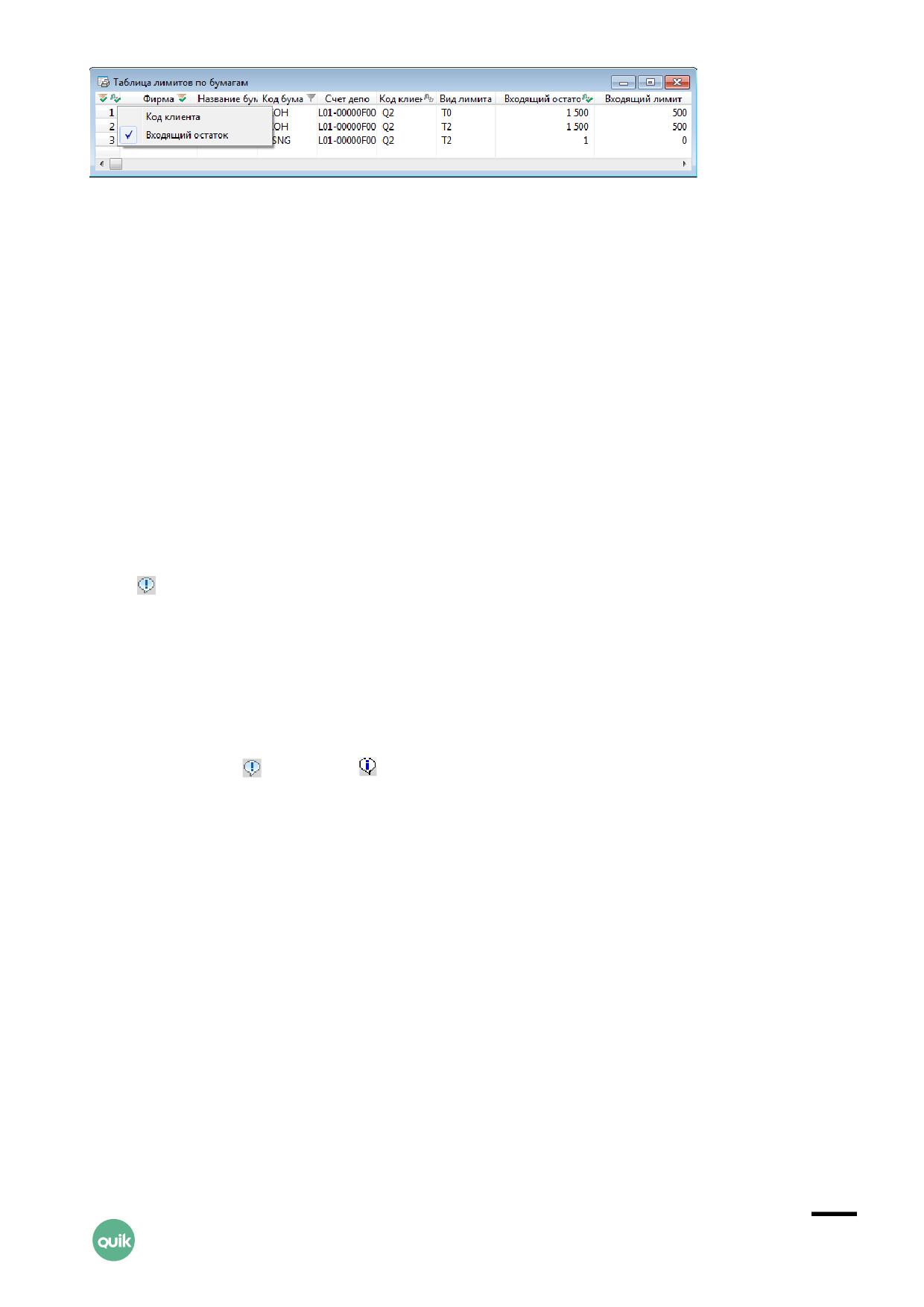
Изменение состояния настроек условного форматирования по всем столбцам выбранной
таблицы возможно через меню Действия/Форматирование, выбором одной из команд (либо
с помощью «горячих клавиш»):
• «Отключить все» («Ctrl»+«Shift»+«R»);
• «Включить все» («Ctrl»+«R»);
• «Очистить все» («Alt»+«R»).
Настройки правил условного форматирования сохраняются в файле настроек и загружаются
из него.
2.9 Системные сообщения
2.9.1
Окно сообщений
кнопка
Окно служит для отображения сообщений о работе системы QUIK, об ошибках, а также
уведомлений торговой системы и администратора.
В окне сообщений отображаются только сообщения, полученные в ходе текущего сеанса связи.
Окно появляется автоматически при получении нового сообщения. Открыть окно вручную можно
с помощью кнопки или иконки (окна сообщений) на панели инструментов, либо двойным
нажатием левой кнопки мыши на строке в таблице сообщений.
Функции для копирования выделенного текста сообщения доступны в контекстном меню
нажатием правой кнопки мыши на сообщении:
1. «Копировать» или «Ctrl» + «C» - копирование текста сообщения в буфер обмена. Функция
доступна только для выделенного текста.
2. «Выделить все» или «Ctrl» + «A» - выделение текста сообщения для копирования.
Ссылки в тексте сообщения открываются в интернет-браузере, установленном по умолчанию.
Для перехода по ссылке щелкните левой кнопкой мыши по тексту ссылки.
Перемещение по списку сообщений
Окно сообщений может содержать больше одного сообщения, при этом показывается только
одно сообщение, по умолчанию - последнее из полученных. Под текстом сообщения
Руководство пользователя QUIK,
Раздел 2: Основные принципы работы с программой
48
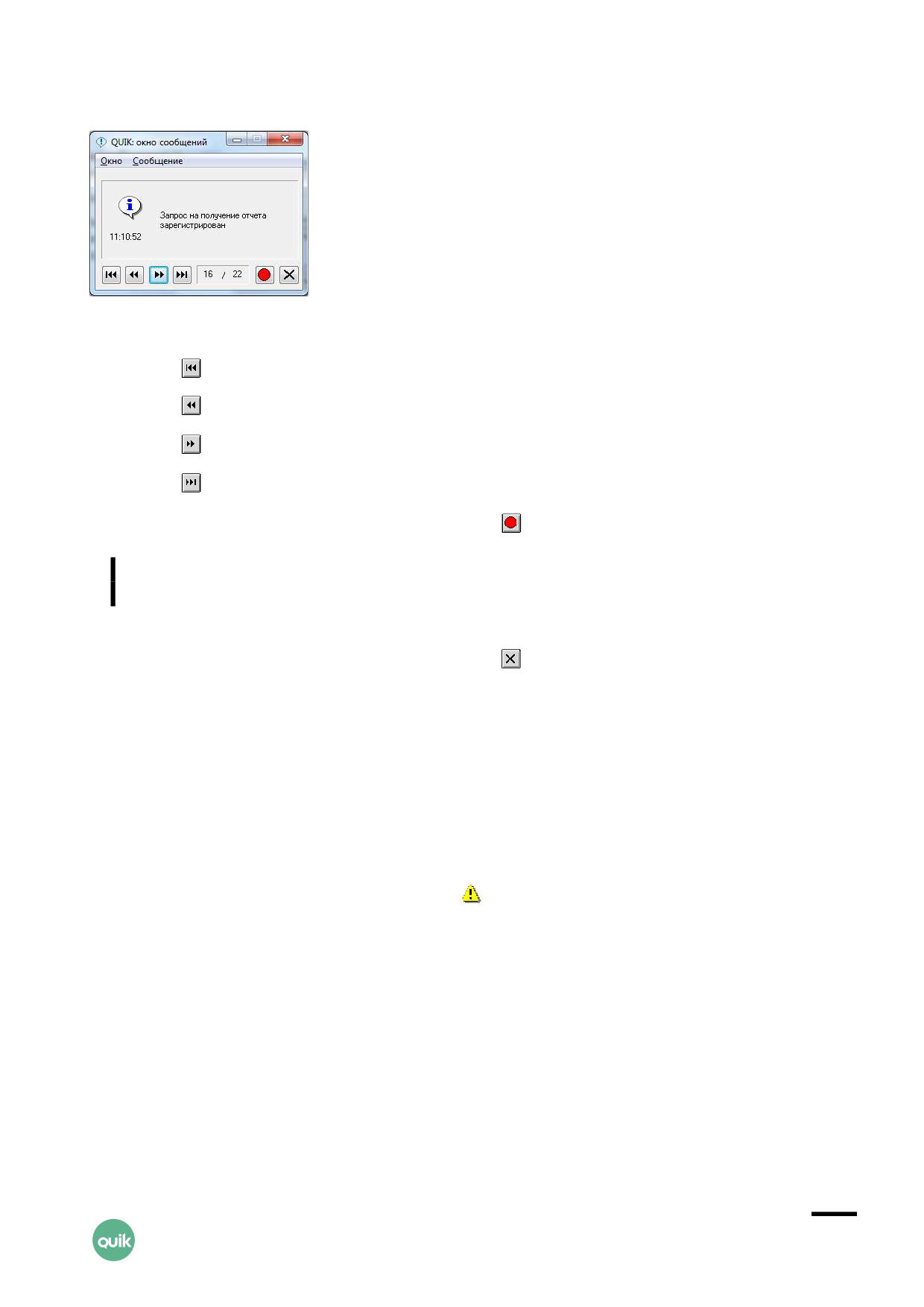
расположен индикатор количества сообщений вида NN/MM, где NN - номер показываемого
сообщения, MM - число полученных сообщений.
1. Для просмотра остальных сообщений используйте кнопки:
- перейти к первому сообщению;
-
- перейти к предыдущему сообщению;
—
- перейти к следующему сообщению;
—
- перейти к последнему сообщению.
—
2. Для очистки списка сообщений нажмите кнопку .
При чистке списка сообщений очищаются хранилище сообщений и все
открытые таблицы сообщений.
3. Окно сообщений закрывается нажатием кнопки или клавиши «Esc».
Настройка окна сообщений
Для настройки окна воспользуйтесь пунктом меню Система/Настройки/Основные настройки…,
раздел «Сообщения»:
• «Показывать Окно сообщений» - окно сообщений появляется на экране при поступлении
любого сообщения;
• «Только для важных сообщений» - окно сообщений появляется на экране при поступлении
важного сообщения (отмеченного значком в поле «Важность»).
• «Расширять Окно сообщений для длинных сообщений» - при получении нового сообщения
изменять размер окна таким образом, чтобы в нем был виден весь текст сообщения.
• «Очищать сообщения при запуске программы» - при запуске программы список сообщений
очищается.
• «Сохранять за последние … дней» - позволяет сохранять список сообщений за указанное
количество дней.
Руководство пользователя QUIK,
Раздел 2: Основные принципы работы с программой
49

Расположение окна на панели инструментов
Окно сообщений может быть помещено на панели инструментов в компактном виде.
Нажатием левой кнопки мыши на окне сообщений открывается список предыдущих сообщений
текущего сеанса связи.
Настройки
1. Откройте пункт меню Система/Настройки/Основные настройки…, раздел «Программа» /
«Панели инструментов».
2. Поставьте флажок «Окно сообщений».
3. Нажмите кнопку «OK». Окно сообщений появится на панели инструментов. Разместите его
на экране так, чтобы было видно сообщение целиком.
Появление окна на экране при получении новых сообщений можно отключить
(о настройке см. п. Настройка окна сообщений).
2.10 Настройки Рабочего места QUIK
Открытие окна настроек Рабочего места осуществляется из пункта меню
Система/Настройки/Основные настройки…, или нажатием клавиши «F9».
2.10.1
«Программа»
1. «Показывать заставку». При запуске программы показывать/не показывать заставку
программы.
2. «Устанавливать соединение». При запуске программы автоматически открывается диалог
установления связи с сервером. Это свойство можно отключить, сняв флажок
«Устанавливать соединение».
3. «Обновлять версию программы». После установления соединения с сервером программа
проверяет наличие на сервере новой версии, и если обнаружила ее - предлагает провести
загрузку файлов и обновление программы. Если нет необходимости в обновлении версии,
функцию проверки версии можно отключить в этом пункте.
4. «Запрашивать подтверждение на выход из программы» - при попытке закрыть программу
запрашивать подтверждение.
5. «Работать без звука» - отключает звуковые сигналы для всех сообщений и событий системы
QUIK.
6. «Показывать полные коды опционов» - отображение в заголовках Таблиц котировок
полного кода опционов. Если флажок выключен, то в качестве названия опциона
используется его краткое наименование; если включен, то название опциона формируется
по следующему правилу:
Руководство пользователя QUIK,
Раздел 2: Основные принципы работы с программой
50
название_опциона = краткое_наименование_базового_актива + дата_погашения +
тип_опциона_(p для put, c для call) + страйк
Настройка имеет значение для различения маржируемых и немаржируемых опционов.
В этом случае рекомендуется выключать флажок и различать опционы по краткому
наименованию.
7. «Использовать разделители разрядов в формах ввода» - отображать значения цены
и количества (объема) с разделителем групп разрядов во всех окнах ввода программы.
Например: «1 234 567,89».
8. «Контекстный фильтр в списках» - при установленном флажке возможен поиск значений
в диалогах настройки таблиц по указанной пользователем строке.
9. «Контекстный поиск в выпадающих списках» - при установленном флажке возможен поиск
значения из списка по первым буквам, вводимым с клавиатуры. Например, поиск
наименования инструмента или кода клиента.
10.«Показывать дату и время торговых данных с учетом локальной временной зоны» - при
установленном флажке дата и время биржевых данных в таблицах, а также время в полях
ввода транзакций и в окне сообщений системы указываются с учетом временной зоны
компьютера, на котором запущен терминал QUIK. Настройка применяется к следующим
таблицам:
- «Заявки»;
- «Сделки»;
- «Стоп-заявки»;
- «Таблица обезличенных сделок»;
- «Сделки для исполнения»;
- «Таблица заявок на внебиржевые сделки»;
- «Отчеты по сделкам для исполнения»;
- «Окно оповещений»;
- «Таблица транзакций»;
- «Текущая таблица параметров»;
- «Таблица изменений параметров»;
- «Таблица истории значений параметров»;
- «Окно сообщений Трейдера»;
- «Таблица обязательств маркет-мейкера по срочному рынку»;
- «Таблица алгоритмических заявок» (Описание приведено в Руководстве
пользователя «Алгоритмические заявки», п. 2);
Руководство пользователя QUIK,
Раздел 2: Основные принципы работы с программой
51
- «Таблица OMS-заявок» (Описание приведено в Руководстве пользователя «Модуль
OMS Manager», п. 2).
11.«Не показывать ФИО в заголовке программы» - настройка отображения ФИО пользователя
в заголовке программы. Если флажок включен, то в заголовке программы в квадратных
скобках отображается только UID пользователя. По умолчанию флажок выключен.
12.«Оформление интерфейса» - выбор темы оформления интерфейса:
- «Стандартная тема»;
- «Темная тема».
Изменения вступают в силу после перезапуска программы.
13.«Применить цвета темы» - изменение цветов текста, фона и графических элементов
открытых таблиц и диаграмм на соответствующие цветовые настройки текущей
установленной темы.
«Панели инструментов»
1. «Панели инструментов» - выбор отображаемых панелей из списка доступных.
2. «Большие кнопки» - выбор размера кнопок на панели.
3. «Элементы управления»:
- «Строка состояния». Скрывает/показывает строку состояния внизу экрана.
- «Полосы прокрутки». Скрывает/показывает полосы прокрутки на рабочей области
программы, если окна выходят за видимую область.
Выбор панелей инструментов для отображения можно осуществлять
из контекстного меню на панели управления.
«Получение данных»
Настройка получения данных выполняется в разделе «Программа»/«Получение данных».
Описание см. в п. 1.6.1 Раздела 1 «Подготовка к работе».
«Сохранение данных»
Настройка сохранения данных выполняется в разделе «Программа»/«Сохранение данных».
Описание см. в п. 1.6.2 Раздела 1 «Подготовка к работе».
«Файлы настроек»
Настройка сохранения/восстановления конфигурации из файла приведена в п. 2.12.
«Замена инструментов»
1. «Предлагать замену инструментов с истекающим сроком обращения» - при включенном
флажке у пользователя на экране отображается сообщение «У <количество> инструментов
истекает срок обращения. Заменить их новыми?». При выборе ответа «Да» на экран
Руководство пользователя QUIK,
Раздел 2: Основные принципы работы с программой
52
выводится диалог замены инструментов, см. п. 2.5.4. Сообщение отображается только в том
случае, если в результате проверки найдены инструменты с наступающим сроком
экспирации. По умолчанию флажок включен.
2. «За … дней до погашения» - за сколько дней до погашения выполняется проверка наличия
инструментов для замены и отображается сообщение с предложением о замене
инструментов с истекающим сроком обращения.
Для замены инструментов в последний день обращения необходимо указать значение «0».
Проверка инструментов выполняется:
- при подключении к серверу QUIK;
- при открытии окна «Инструменты с наступающим сроком погашения» (меню
Система/Заказ данных/Замена инструментов) - если установлено соединение
с сервером QUIK.
«Контекстное меню»
1. «Показывать неактивные пункты». Если флажок включен, то в контекстном меню
отображаются все возможные операции с текущим окном, при этом неактивные пункты
являются недоступными (серыми). Если флажок отключен, то в контекстном меню
отображаются только доступные операции.
2. «Правая клавиша «мыши». Определяет функции, доступные по нажатию правой кнопки
мыши:
- «Снятие заявки». Делает возможным снятие заявки в Таблице заявок, Таблице стоп-
заявок и Таблице заявок на внебиржевые сделки двойным щелчком правой кнопки
мыши.
- «Контекстное меню». Активирует контекстное меню нажатием правой кнопки мыши.
- «Снятие заявки и контекстное меню». Однократное нажатие правой кнопки мыши
вызывает контекстное меню, двойное нажатие - снимает заявку в Таблице заявок,
Таблице стоп-заявок или Таблице заявок на внебиржевые сделки.
«Экспорт данных»
Настройки параметров экспорта данных в текстовые файлы осуществляются в разделе
«Программа» / «Экспорт данных», подраздел «Экспорт в текстовые файлы»:
1. «Выводить наименование фирмы вместо идентификатора». При сохранении в текстовый
файл значений из таблиц заявок, сделок и таблиц РПС вместо идентификатора фирмы-
контрагента в файл записывается ее символьное имя.
2. «Использовать в качестве разделителя значений символ» - выбор символа для разделения
значений в текстовом файле. По умолчанию используется «,» (запятая). Настройка имеет
смысл, если данный символ может использоваться в значениях полей.
Настройки параметров экспорта данных по DDE осуществляются в разделе «Программа» /
«Экспорт данных» подраздел «Экспорт по DDE»:
Руководство пользователя QUIK,
Раздел 2: Основные принципы работы с программой
53
1.
«Время ожидания подтверждения приема данных от DDE-сервера»:
- «При выдаче целиком таблицы, секунд (1-3600)» - управляет временем ожидания
при первоначальной передаче данных, рекомендуемое значение: «60».
- «При выдаче очередной строки (1-600)» - предназначена для управления
интервалом ожидания во время обновления данных, рекомендуемое значение»
«30».
2.
«Количество попыток продолжить экспорт при возникновении ошибки» - количество
попыток восстановить соединение в случае возникновения ошибки передачи. Значение
по умолчанию: «0».
3.
«Новый поток на отдельный DDE-сервер» - включает многопоточный экспорт данных
на разные DDE-серверы. Состояние по умолчанию - выключено.
4.
«MS Excel» - поддержка локализованных версий MS Excel для разных языков. Возможные
значения:
- «Английский» (по умолчанию);
- «Русский»;
- «Немецкий»;
- «Французский»;
- «Польский».
Настройки 1-3 служат для управления интервалом ожидания при занятости DDE-сервера.
Для предотвращения разрывов в передаче данных, вызванных занятостью
DDE-сервера (например, при настройке формул в таблице MS Excel) можно
увеличить второй параметр, например, до 40 секунд.
«Буфер обмена»
Настройки копирования в Буфер обмена приведены в п. 2.8.4.
«Шрифты»
Настройки шрифтов приведены в п. 2.8.4.
«Звуки»
Настройка предназначена для назначения различным событиям (получение сообщения,
исполнение заявки и т.п.) соответствующих звуковых сигналов.
Список событий сгруппирован по группам. Чтобы развернуть группу, нажмите на значок «+»
слева от имени группы.
Руководство пользователя QUIK,
Раздел 2: Основные принципы работы с программой
54
Чтобы задать событие звуковой сигнал, нужно установить против него флажок. При этом
откроется окно выбора звукового файла формата *.wav или *.mp3 из имеющихся на компьютере
пользователя. Самый простой способ - использовать стандартные звуковые схемы
операционной системы Windows, которые по умолчанию расположены в следующих папках:
C:\windows\media - для Windows XP\Vista\7.
Выбранный звуковой файл можно прослушать нажатием кнопки . Чтобы выбрать другой файл,
нажмите кнопку . Чтобы удалить настройку сигнала для данного события, выберите в поле
«Имя звукового файла» значение «(None)».
Помимо индивидуальной настройки сигналов для каждого события, можно установить общий
сигнал для всех событий группы. Для этого достаточно установить флажок напротив имени
группы. Состояние настройки для каждого события определяется видом значка:
- звуковой сигнал не установлен,
- установлен индивидуальный звуковой сигнал,
- установлен звуковой сигнал для группы.
В случае, если установлен звуковой сигнал и для группы, и для конкретного события в группе,
то для этого события будет использоваться индивидуальный сигнал. Для событий, не имеющих
индивидуальной настройки - общий сигнал группы.
«Шифрование»
Описание настройки приведено в п. 1.12 Раздела 1 «Подготовка к работе».
2.10.2
«Новости»
Настройки параметров новостей осуществляются в разделе «Новости»:
1. «Сохранять за последние … дней». Указывает длительность сохранения принятых новостей.
По истечении срока новости удаляются при очередном запуске программы.
2. «Отмечать как прочитанную через … секунд». Устанавливает время, по истечению которого
выбранная курсором новость считается прочитанной.
3. «Запрашивать тело новости вместе с заголовком». Если флажок включен, то тело новости
(сообщение) поступает с сервера QUIK одновременно с получением заголовка. Если флажок
отключен (по умолчанию), то для получения тела новости нужно выбрать ее заголовок
в окне «Новости».
4. «Запрашивать новости с текущего момента». Если флажок включен, то новости поступают
с сервера QUIK с момента установления связи с сервером. Если флажок отключен (по
умолчанию), то новости дозаказываются с учетом последней новости, имеющейся на
терминале QUIK.
Руководство пользователя QUIK,
Раздел 2: Основные принципы работы с программой
55
2.10.3
«Торговля»
Описание настроек торговли приведено в п. 5.13.1 Раздела 5 «Торговые операции клиента».
«Заявки»
Описание настроек ввода заявок приведено в п. 5.13.2 Раздела 5 «Торговые операции клиента».
Раздел включает в себя описание следующих настроек:
1. «Формы ввода»;
2. «Клиентские заявки»;
3. «Алгоритмические заявки» - описание приведено в Руководстве пользователя
«Алгоритмические заявки», п. 8.2,
4. «ОМS-заявки» - описание приведено в Руководстве пользователя «Модуль OMS Manager»,
п. 22,
5. «Внебиржевые заявки».
«Настройка счетов»
Описание настройки счетов депо приведено в п. 5.14 Раздела 5 «Торговые операции клиента».
«Закрытие позиций»
Описание настроек закрытия позиций приведено в п. 5.13.3 Раздела 5 «Торговые операции
клиента».
«Клиентский портфель»
Описание параметров работы с Клиентским портфелем приведено в п. 5.13.4 Раздела 5
«Торговые операции клиента».
«Котировки»
Описание настроек параметров работы с котировками и с объединенными котировками
приведено в п. 5.13.5 Раздела 5 «Торговые операции клиента».
«Денежная единица»
Изменение денежной единицы предназначено для пересчета всех стоимостных значений
в таблицах программы в иной валюте.
Выбор денежной единицы осуществляется следующим образом:
1. Откройте пункт меню Система/Заказ данных/Поток котировок…. Убедитесь, что в списке
присутствует класс «Кросс-курсы валют» и он выбран для получения с сервера.
2. Откройте пункт меню Система/Настройки/Основные настройки… раздел «Торговля» /
«Денежная единица». Выберите из списка требуемую денежную единицу и нажмите кнопку
«ОК».
Руководство пользователя QUIK,
Раздел 2: Основные принципы работы с программой
56
Для отмены пересчета стоимостных значений в иной валюте достаточно выбрать
в настройках денежной единицы значение «Денежная единица по умолчанию».
«ЭЦП»
Описание параметров настройки ЭЦП приведено в п. 5.13.6 Раздела 5 «Торговые операции
клиента».
2.10.4
«Сообщения»
Настройка окна сообщений приведена в п. 2.9.1.
«Сообщения трейдера»
Описание настроек сообщений трейдера приведено в п. 3.10.10 Раздела 3 «Просмотр
информации».
«Оповещения»
Описание настроек локальных сообщений приведено в п. 3.11.13 Раздела 3 «Просмотр
информации».
2.10.5
«Окна»
1. «Приклеивать окна при перемещении». Включение механизма «приклеивания» окон при их
перемещении или изменении их границ. Если при перемещении или изменении границ окна
удерживается кнопка «Shift», то «приклеивания» не происходит.
2. «Показывать иконку вынесенного окна в панели задач». Если флажок включен, то иконка
окна, вынесенного за пределы основного рабочего окна программы, отображается в строке
задач операционной системы. По умолчанию флажок включен.
3. Настройка действует только на вновь выносимые окна и не влияет на ранее вынесенные
окна.
«Таблицы»
Настройки параметров работы с таблицами осуществляются в разделе «Таблицы»:
1. «Перемещать и удалять столбцы с помощью drag-and-drop». Если флажок включен,
то в таблицах разрешено перемещать и удалять столбцы в режиме «drag-and-drop».
2. «Использовать табличные фильтры». Если флажок включен, то пользователь может
настроить фильтр на каждый столбец таблицы для всех таблиц, кроме таблицы котировок,
новостей, «Кармана транзакций» и таблиц истории значений параметров и изменений
параметров.
3. «Использовать условное форматирование». Если флажок включен, то можно задать
параметры условного форматирования строк и ячеек на каждый столбец таблицы для всех
таблиц, кроме таблицы котировок, новостей, «Кармана транзакций» и таблиц истории
значений параметров и изменений параметров.
Руководство пользователя QUIK,
Раздел 2: Основные принципы работы с программой
57
4. «Запрашивать подтверждение при перемещении и удалении объектов с помощью drag-and-
drop». Если флажок включен, то при работе в режиме «drag-and-drop» при замене
инструмента в котировочном окне и удалении объектов требуется подтверждение
пользователя.
5. «Плавная подсветка строк». Если флажок включен, то вместо обычной подсветки строк
используется плавная (постепенно исчезающая) подсветка строк (например, в Таблице
текущих торгов, в Таблице заявок при исполнении заявки и тп.)
2.11 Изменение языка интерфейса
меню Система/Настройки/Языковые установки…
Изменение языка интерфейса осуществляется следующим способом:
1. Выберите пункт меню Система/Настройки/Языковые установки….
2. В открывшемся окне выберите из списка «Язык» искомое название языка.
3. Нажмите кнопку «Установить».
4. Для выполнения операции перезапустите программу.
Для выполнения операции необходимо, чтобы возможность изменения языка
поддерживалась данным сервером QUIK.
2.12 Сохранение/восстановление конфигурации
из файла
2.12.1
Сохранение конфигурации экрана
Система QUIK может автоматически запоминать конфигурацию экрана, включая расположение
окон и их настройки при каждом завершении работы с программой. Данное свойство
активизируется через пункт меню Система/Настройки/Основные настройки…, раздел
«Программа» / «Файлы настроек», установить флажок «Сохранять настройки в файл при
выходе». Файл по умолчанию указан здесь же, при необходимости его можно поменять
на другой.
Кроме сохранения конфигурации окон при выходе из программы, предусмотрена запись
конфигурации в виде файла вручную. Для сохранения конфигурации используйте пункт меню
Система/Сохранить настройки в файл…. Такая возможность спасает конфигурацию окон
от случайных изменений, а также позволяет нескольким пользователям работать за одним
терминалом системы со своими индивидуальными настройками.
Руководство пользователя QUIK,
Раздел 2: Основные принципы работы с программой
58
2.12.2
Восстановление конфигурации экрана
Чтобы загрузить конфигурацию экрана из файла, откройте пункт меню Система/Загрузить
настройки из файла… и выберите нужный файл с сохраненными настройками. При загрузке
настроек из файла можно либо закрывать окна предыдущей конфигурации, либо не закрывать,
объединив на экране открываемую конфигурацию с предыдущей. Свойство активизируется
установкой флажка «Закрывать все окна перед загрузкой файла настроек».
При загрузке данных из файлов, созданных более поздними версиями
Рабочего места QUIK относительно используемой, выдается предупреждение
вида: «Файл настроек <Имя файла> сделан более поздней версией терминала
QUIK, текущая версия не сможет загрузить его корректным образом.
Продолжить загрузку файла настроек?».
Пример переноса таблицы из одной конфигурации в другую:
1. Откройте конфигурацию окон, в которой содержится переносимая таблица.
2. Закройте в ней все окна, кроме переносимой таблицы.
3. Сохраните конфигурацию в файл с новым именем.
4. Откройте пункт меню Система/Настройки/Основные настройки…, раздел «Программа» /
«Файлы настроек» и снимите флажок «Закрывать все окна перед загрузкой файла настроек».
5. Загрузите из файла конфигурацию, в которую требовалось добавить переносимую таблицу.
Теперь на экране все окна этой конфигурации, плюс переносимая таблица, которая не была
закрыта при загрузке новой конфигурации.
6. Сохраните конфигурацию в файл.
Таким же образом можно переносить и объекты со сложными настройками - графики, группы
окон с вкладками.
Если тема в загружаемых настройках не совпадает с темой текущего Рабочего места QUIK,
и включена настройка «Заменять сохраненные цвета при загрузке файла настроек», то для
загружаемого файла цветовые настройки изменяются на соответствующие цветовые настройки
текущей установленной темы. Резервная копия оригинального файла настроек сохраняется
в том же каталоге, где находится исходный файл.
Тема Рабочего места QUIK определяется настройкой «Оформление
интерфейса» (Система/Настройки/Основные настройки…, раздел
«Программа»).
2.12.3
Автоматическое сохранение конфигурации окон
Для устранения проблем с восстановлением конфигурации окон QUIK после различных сбоев
(неожиданное выключение питания компьютера и т.п.) предусмотрена возможность
автоматического сохранения резервной копии последней конфигурации окон. Она
производится автоматически при выходе из QUIK либо при сохранении пользователем
Руководство пользователя QUIK,
Раздел 2: Основные принципы работы с программой
59
настроек окон в файл. При этом предыдущая версия конфигурации сохраняется в файл
с именем вида:
<имя_файла_конфигурации>.wnd.sav
Например, при выходе из клиентского места и автосохранении новой конфигурации в файл
info.wnd, будет автоматически создан резервный файл info.sav.wnd. Если установлен флажок
«При сохранении файла настроек делать резервную копию», то версия конфигурации
дополнительно сохраняется в подкаталог WNDSAV в файл с именем вида:
<имя_файла_конфигурации>.<ггггммдд_ччммсс>.wnd
Например, для info.wnd мы получаем файл с именем:
info.20141509_210419.wnd
При сохранении настроек окон через меню Система/Сохранить настройки в файл… предыдущая
версия конфигурации сохраняется в подкаталог WNDSAV в файл с именем вида:
<имя_файла_конфигурации>.<ггггммдд_ччммсс>.wnd
Например, для info.wnd мы получаем файл с именем:
info.20141509_210419.wnd
Автоматическое сохранение конфигурации можно отключить, сняв флажок «При сохранении
файла настроек делать резервную копию» в пункте меню Система/Настройки/Основные
настройки…, раздел «Программа» / «Файлы настроек».
2.13 Редактор горячих клавиш
меню Система/Настройки/Редактор горячих клавиш…
Сочетания «горячих клавиш», используемых для обращения к функциям программы
с клавиатуры, могут быть изменены при помощи Редактора горячих клавиш. Предусмотрена
возможность создания нескольких пользовательских наборов команд. При этом всегда можно
восстановить первоначальные настройки, выбрав набор Горячие клавиши по умолчанию. Окно
«Сочетания горячих клавиш» можно открыть нажатием клавиш «Ctrl»+«H».
Руководство пользователя QUIK,
Раздел 2: Основные принципы работы с программой
60

2.13.1
Наборы горячих клавиш
По умолчанию в Рабочем месте QUIK применяются сочетания «горячих клавиш», перечень
которых приведен в п. 2.14.3. Набор «Горячие клавиши по умолчанию» недоступен для
редактирования. Чтобы открыть его для просмотра, дважды нажмите левую кнопку мыши
на строке с его названием.
Для изменения сочетания клавиш необходимо создать новый пользовательский набор клавиш,
в котором производить необходимые изменения.
Действия с набором клавиш выполняются нажатием на кнопки в нижней части окна:
• «Добавить» - создать новый набор клавиш. При создании нового набора за основу берется
набор, выбранный в списке. Это исключает необходимость повторного указания в наборе
комбинаций, которые не требуется изменять,
• «Редактировать» - изменить выбранный набор,
• «Удалить» - удалить выбранный набор,
• «Сохранить» - принять произведенные изменения и закрыть данное окно.
• «Отмена» - закрыть окно без сохранения изменений.
• «Справка» - показать справку по данной функции.
Выбранный для использования набор клавиш отмечается в списке символом . При нажатии
кнопки «Сохранить» все комбинации горячих клавиш заменяются настройками из выбранного
пользовательского набора.
2.13.2
Редактирование набора горячих клавиш
Окно редактирования пользовательского набора горячих клавиш вызывается нажатием кнопки
«Редактировать» в окне «Сочетания горячих клавиш».
Руководство пользователя QUIK,
Раздел 2: Основные принципы работы с программой
61
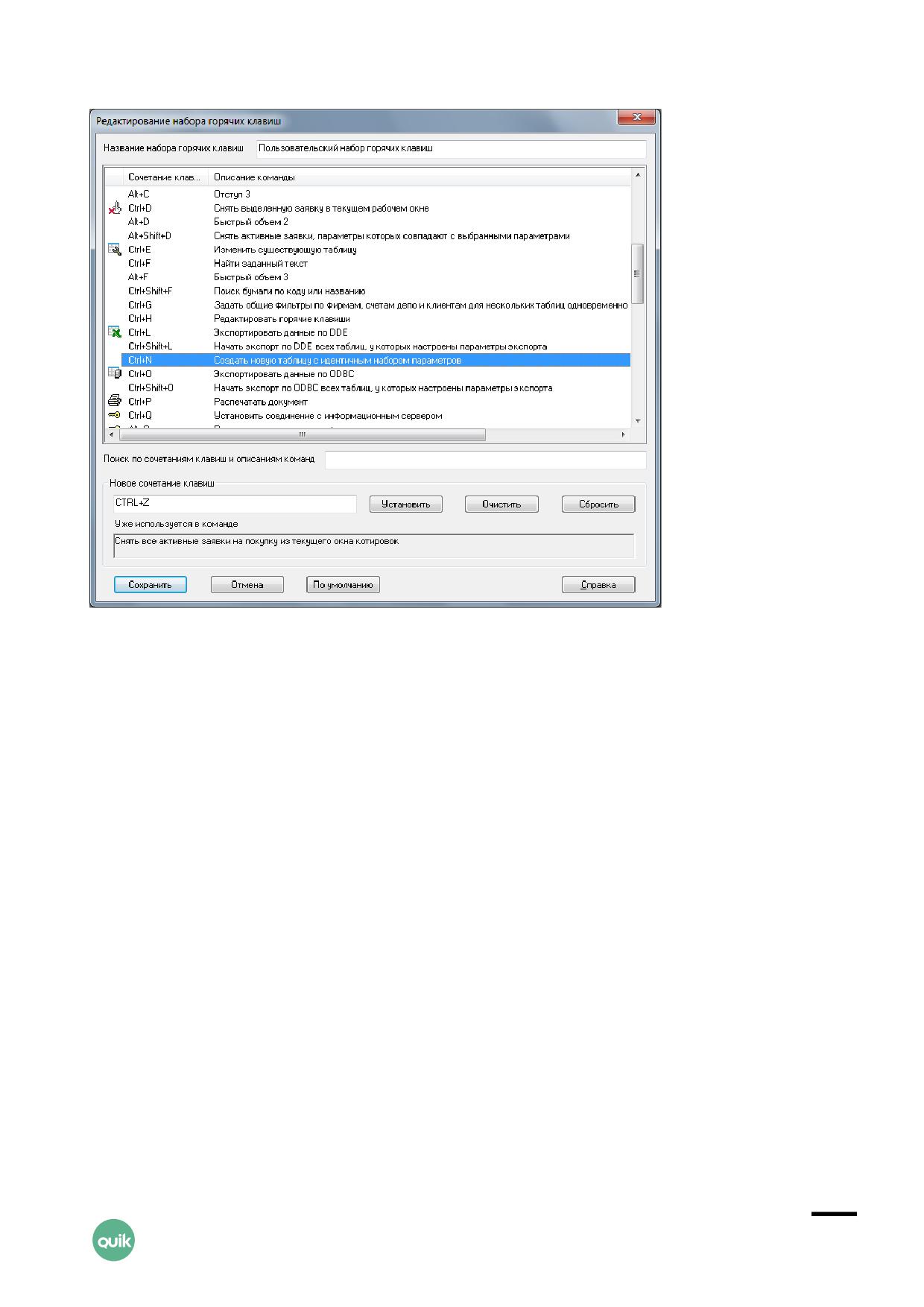
Окно содержит следующие настройки:
1. «Название набора горячих клавиш» - изменить название набора горячих клавиш.
2. Таблица с сочетаниями клавиш - список комбинаций клавиш, используемых в данном
наборе. Таблица содержит столбцы:
- Вид кнопки на панели инструментов программы, соответствующей данному
действию.
- «Сочетание клавиш» - назначенное сочетание клавиш для вызова действия.
- «Описание команды» - текстовое описание действия.
3. «Поиск по сочетаниям клавиш и описаниям команд» - найти в списке комбинацию клавиш
или описание, содержащую введенную подстроку. Найденные строки отображаются
в списке выше.
4. «Новое сочетание клавиш» - ввести комбинацию клавиш для выбранного действия
из списка. Для ввода необходимо переместить курсор в это поле и нажать новую
комбинацию. Справа расположены кнопки для выполнения действий с введенным
сочетанием клавиш:
- «Установить» - заменить сочетание клавиш в списке на выбранное,
- «Очистить» - стереть сочетание клавиш в окне ввода,
- «Сбросить» - удалить настройку сочетания клавиш для данной функции.
Руководство пользователя QUIK,
Раздел 2: Основные принципы работы с программой
62
5. «Уже используется в команде» - информационное поле, в котором отображается описание
действия, для которого уже назначено выбранное сочетание клавиш. Если поле не пустое,
присвоить выбранное сочетание невозможно.
При нажатии кнопки «Сохранить» изменения вступают в силу. Нажатием кнопки «Отмена» окно
закрывается без сохранения изменений. Для сброса изменений и возвращения стандартных
настроек клавиш нажмите кнопку «По умолчанию».
Руководство пользователя QUIK,
Раздел 2: Основные принципы работы с программой
63
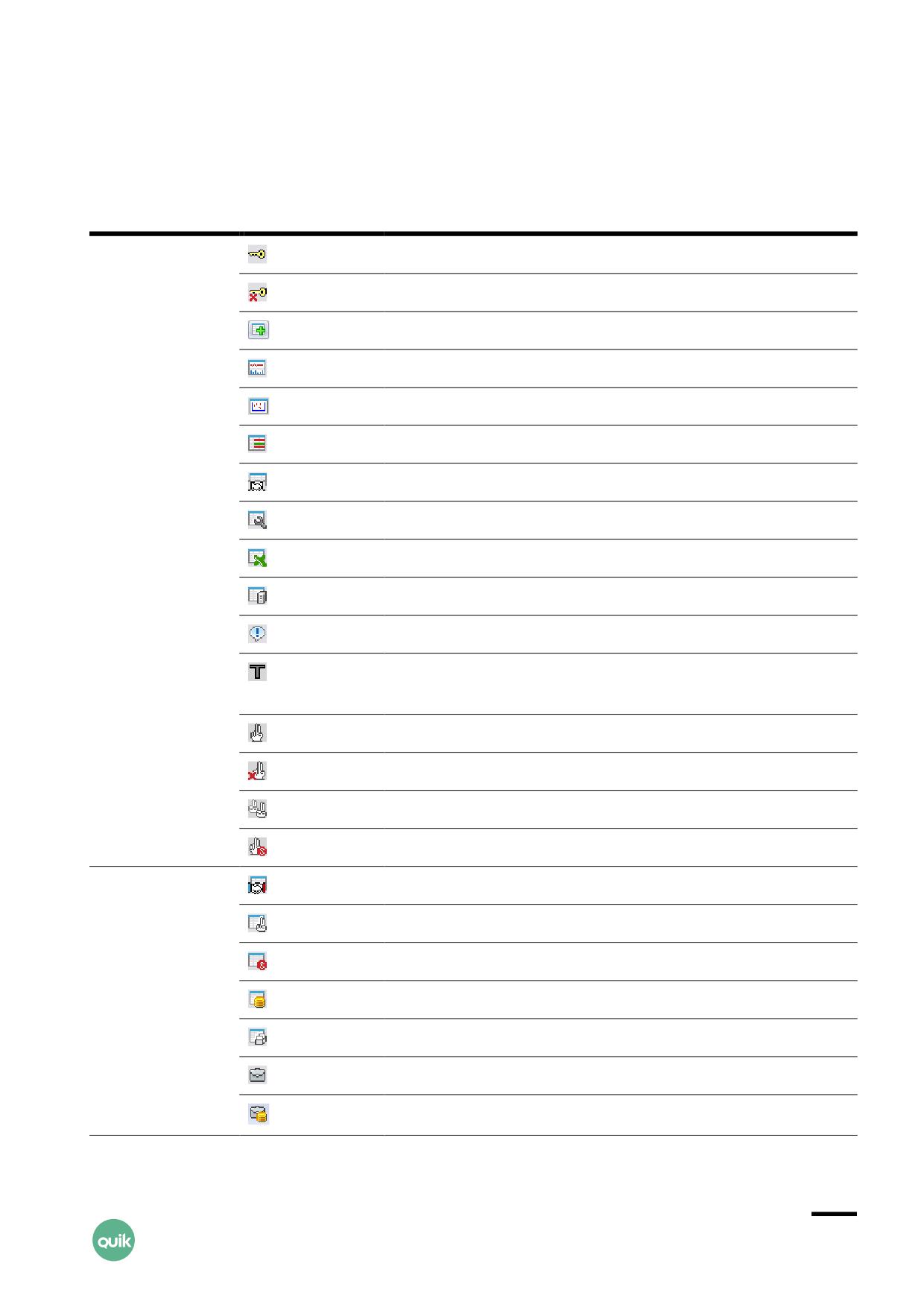
2.14 ПРИЛОЖЕНИЕ
2.14.1
Назначение элементов Панели управления
Панель
Элемент
Действие
Установить соединение с сервером
Стандартная
Разорвать соединение с сервером
Открыть диалог создания нового окна
Открыть окно настройки нового графика
Открыть окно настройки нового графика доходности облигаций
Открыть окно настройки новой Таблицы текущих торгов
Открыть окно настройки новой Таблицы обезличенных сделок
Редактировать настройки выбранного окна
Настроить экспорт данных из выбранной таблицы по DDE
Настроить экспорт данных из выбранной таблицы через ODBC
Показать окно сообщений
Выполнить транзакцию Общим способом выполнения
транзакций
Открыть окно ввода новой заявки
Снять выбранную неисполненную заявку
Заменить выбранную неисполненную заявку
Открыть окно ввода новой условной заявки
Создать Таблицу сделок
Свои таблицы
Создать Таблицу заявок
Создать Таблицу стоп-заявок
Создать Таблицу лимитов по денежным средствам
Создать Таблицу лимитов по бумагам
Создать таблицу «Клиентский портфель»
Создать таблицу «Состояние счета»
Руководство пользователя QUIK,
Раздел 2: Основные принципы работы с программой
64
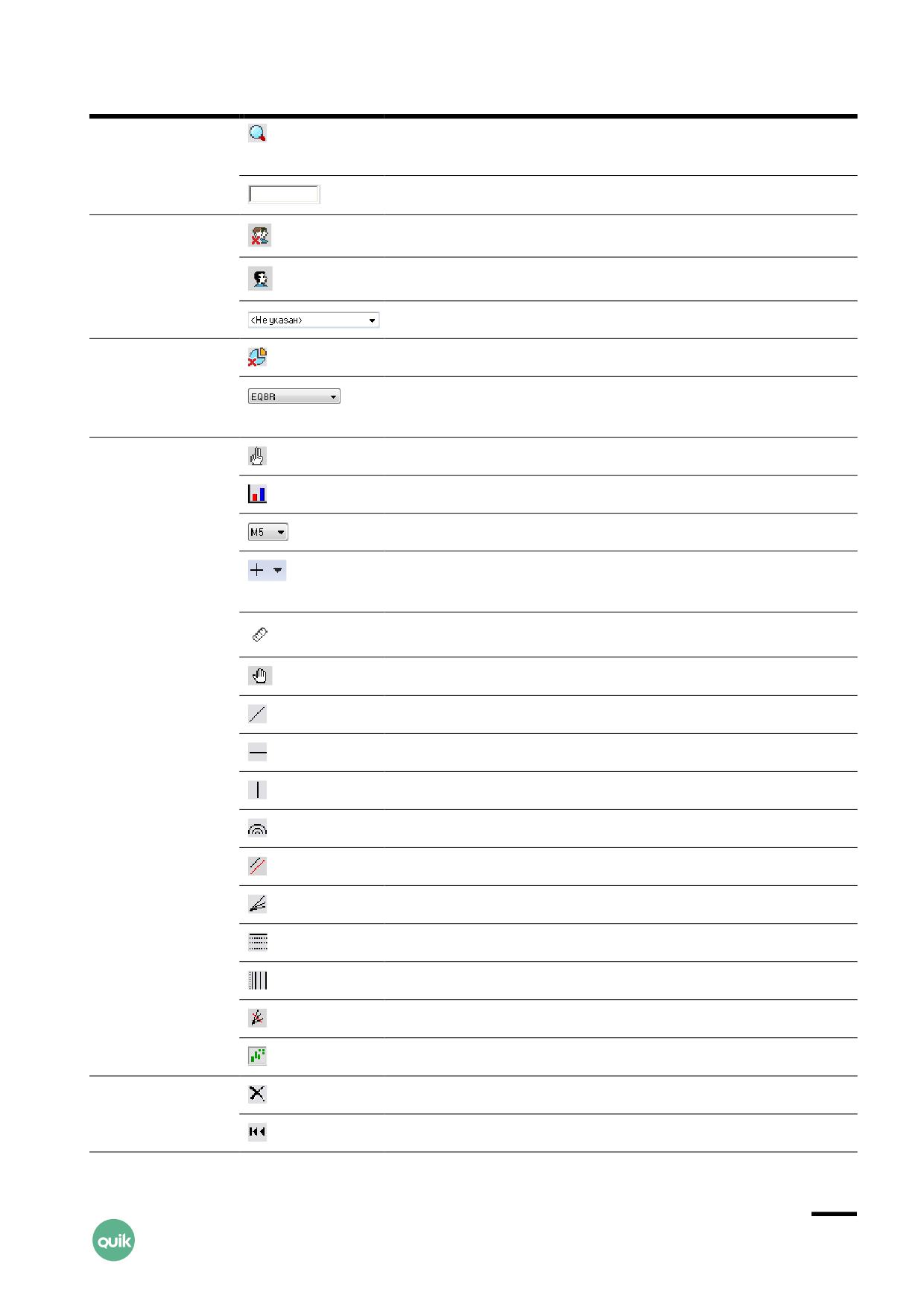
Панель
Элемент
Действие
Найти инструменты, имеющие в названии или коде указанную
Поиск инструмента
подстроку
Поле ввода строки для поиска
Сбросить настройки фильтра
Общий фильтр
клиентов
Подставлять код клиента из фильтра в формы подачи заявок
Установить в таблицах фильтр по параметру «Код клиента»
Сбросить настройки фильтра
Общий фильтр
рынков
Установить в таблицах фильтр по параметру «Выбранные
классы»
Открыть окно ввода новой заявки
График
Добавить новый график в выбранное окно (диаграмму)
Изменить величину интервала
Настроить отображение информации о положении курсора в
области построения графика
Измерить расстояние между точками на графике
Перемещать график с помощью «захвата» мышью
Рисовать трендовую линию
Рисовать горизонтальную линию
Рисовать вертикальную линию
Рисовать дуги Фибоначчи
Рисовать каналы
Рисовать веер Фибоначчи
Рисовать уровни коррекции Фибоначчи
Рисовать временные зоны Фибоначчи
Рисовать скоростные линии
Показывать данные Авточартист
Очистить все записи в Окне сообщений
Окно сообщений
Перейти к первому сообщению
Руководство пользователя QUIK,
Раздел 2: Основные принципы работы с программой
65

Панель
Элемент
Действие
Перейти к предыдущему сообщению
Перейти к следующему сообщению
Перейти к последнему сообщению
2.14.2
Назначение пунктов меню программы
Раздел
меню
Пункт меню
Действие
Установить соединение
Начать новый сеанс связи с сервером
Система
Разорвать соединение
Прекратить текущий сеанс связи с
сервером
Соединения…
Посмотреть и редактировать настройки
соединения с сервером
Заказ данных
Содержит подменю:
Поток котировок…
Настроить списки получаемых ценных
бумаг и их параметров
Поток обезличенных сделок…
Запросить информацию об
обезличенных сделках по
сформированному множеству
инструментов
Перезаказать данные…
Очистить полученные данные и заказать
их заново
Замена инструментов
Заменить инструменты с истекающим
сроком обращения
Получение файлов…
Выбрать вручную файлы для получения
с сервера
Сохранить настройки в файл…
Записать в файл настройки таблиц
программы
Загрузить настройки из файла…
Прочитать из файла настройки таблиц
программы
Настройки
Содержит подменю:
Основные настройки…
Настроить интерфейс программы,
параметры приема сообщений и ввода
Руководство пользователя QUIK,
Раздел 2: Основные принципы работы с программой
66

Раздел
меню
Пункт меню
Действие
заявок
Соединение с Интернетом…
Настроить параметры соединения через
прокси-сервер
Языковые установки…
Выбрать язык интерфейса
Редактор горячих клавиш…
Настроить сочетания клавиш для
быстрого вызова функций программы
Параметры инструментов…
Настроить параметры инструментов
Справка
Смотреть справочную информацию об
использовании программы
О программе
Содержит подменю:
Версия программы
Смотреть информацию об авторах
и версии программы
Проверить обновление программы
Произвести автоматическое обновление
версии программы
Компоненты…
Смотреть информацию о компонентах
и плагинах используемой версии
программы
Информационное окно…
Настроить окно с информацией
о состоянии соединения с сервером
Выход
Закончить работу с программой
* Графики…
Построить новый график
Создать
окно
* Текущие торги…
Создать новую Таблицу текущих торгов
* Таблица обезличенных сделок…
Создать новую Таблицу обезличенных
сделок
* Котировки…
Создать новую Таблицу котировок
(«стакан»)
* Состояние счета
Создать новую таблицу «Состояние
счета»
* Заявки
Создать новую Таблицу Заявок
* Стоп-заявки
Создать новую Таблицу стоп-заявок
* Сделки
Создать новую Таблицу сделок
Руководство пользователя QUIK,
Раздел 2: Основные принципы работы с программой
67

Раздел
меню
Пункт меню
Действие
Карман транзакций…
Создать новую таблицу «Карман
транзакций»
Доска опционов…
Создать новую таблицу «Доска
опционов»
* Новости
Создать новую таблицу новостей
* Окно сообщений Трейдера
Создать новую Таблицу сообщений
Трейдера
* Окно оповещений
Создать Окно оповещений
Клиентский портфель
Создать новую таблицу «Клиентский
портфель»
Лимиты по бумагам
Создать новую Таблицу лимитов по
бумагам
Лимиты по денежным средствам
Создать новую Таблицу лимитов по
денежным средствам
Торговые счета
Создать новую Таблицу по торговым
счетам
Ограничения по клиентским счетам
Создать новую таблицу «Ограничения по
клиентским счетам»
Позиции по клиентским счетам
Создать новую таблицу «Позиции по
клиентским счетам»
Информация по опционам
Создать новую Таблицу параметров
опционов
Внебиржевые заявки
Создать новую Таблицу заявок на
внебиржевые сделки
Безадресные внебиржевые заявки
Создать новую Таблицу безадресных
заявок на внебиржевые сделки
РПС котировки…
Создать новую Таблицу котировок
(«стакан») для режима РПС
Сделки для исполнения
Создать новую Таблицу сделок для
исполнения
Отчеты по сделкам для исполнения
Создать новую Таблицу отчетов по
сделкам для исполнения
Информация по кодам расчетов…
Создать новую таблицу «Коды расчетов»
Руководство пользователя QUIK,
Раздел 2: Основные принципы работы с программой
68

Раздел
меню
Пункт меню
Действие
по выбранному инструменту
Обязательства и требования по активам [ЦК]
Создать новую таблицу обязательств и
требований по активам (Центральный
Контрагент)
Параметры процентных рисков [ЦК]
Создать новую таблицу параметров
процентных рисков (Центральный
Контрагент)
Параметры рыночных рисков [ЦК]
Создать новую таблицу параметров
рыночных рисков (Центральный
Контрагент)
Индивидуальные риск параметры [ЦК]
Создать новую таблицу индивидуальных
риск параметров (Центральный
Контрагент)
Обязательства и требования по активам [Валюта]
Создать новую таблицу обязательств и
требований по активам (Валюта)
Параметры процентных рисков [Валюта]
Создать новую таблицу параметров
процентных рисков (Валюта)
Параметры рыночных рисков [Валюта]
Создать новую таблицу параметров
рыночных рисков (Валюта)
Индивидуальные риск параметры [Валюта]
Создать новую таблицу индивидуальных
риск параметров (Валюта)
Обязательства маркет-мейкера По фондовому и
Создать новую Таблицу обязательств
валютному рынкам
маркет-мейкера по фондовому и
валютному рынкам
Обязательства маркет-мейкера Расширенные, по
Создать новую Таблицу расширенных
фондовому и валютному рынкам
обязательств маркет-мейкера по
фондовому и валютному рынкам
Обязательства маркет-мейкера По срочному
Создать новую Таблицу обязательств
рынку
маркет-мейкера по срочному рынку
График доходности…
Создать диаграмму доходности
облигаций
Таблица Истории…
Создать новую Таблицу истории
значений параметров
Таблица Изменений…
Создать новую Таблицу изменений
параметров
Руководство пользователя QUIK,
Раздел 2: Основные принципы работы с программой
69

Раздел
меню
Пункт меню
Действие
Фигуры Авточартист…
Создать новую Таблицу фигур
Авточартиста
Денежные позиции
Создать новую Таблицу денежных
позиций
Текущие позиции по бумагам
Создать новую Таблицу текущих
позиций по бумагам
Текущие позиции по счетам…
Создать новую Таблицу текущих
позиций по счетам
Информация по счетам депо
Создать новую таблицу «Текущие
позиции по бумагам на выбранных
счетах»
Объединенные котировки…
Создать новую таблицу «Объединенные
котировки»
Таблица транзакций
Создать новую Таблицу транзакций
Таблица сообщений
Создать новую Таблицу системных
сообщений
Клиентские транзакции
Создать новую Таблицу запросов
клиентов на исполнение заявок
Информация об участниках
Создать новую Таблицу участников
торгов
Все типы окон…
Создать новое окно по выбранной
таблице
Настроить меню…
Настроить набор пунктов в меню
«Создать окно»
Вызов контекстного меню по активному
Действия
окну
Загрузить лимиты из файла…
Загрузить из файла входящие значения
Брокер
остатков и лимитов клиентов по бумагам
и денежным средствам
Сохранить лимиты в файл…
Записать в файл текущие значения
остатков и лимитов из Таблицы лимитов
по денежным средствам и Таблицы
лимитов по бумагам
Корректировать лимиты через файл…
Настроить механизм динамической
Руководство пользователя QUIK,
Раздел 2: Основные принципы работы с программой
70

Раздел
меню
Пункт меню
Действие
корректировки лимитов клиентов
внешней программой
Сохранить лимиты по срочному рынку…
Записать в файл текущие значения
позиций и лимитов из таблиц
«Ограничения по клиентским счетам» и
«Позиции по клиентским счетам»
Загрузить лимиты по срочному рынку…
Загрузить из файла входящие значения
позиций и лимитов для таблиц
«Ограничения по клиентским счетам» и
«Позиции по клиентским счетам»
Удалить все лимиты по ден. средствам…
Удалить все значения из Таблицы
лимитов по денежным средствам
Удалить все лимиты по бумагам…
Удалить все значения из Таблицы
лимитов по бумагам
Отчет по лимитам…
Получить отчет об установленных
лимитах для определенного
пользователя за указанный день
Общие фильтры…
Настроить фильтры, общие для всех
Сервисы
таблиц либо таблиц на активной вкладке
Снятие заявок по условию
Отозвать группу активных заявок,
удовлетворяющих заданному условию
Экспорт/импорт данных
Содержит подменю:
Экспорт в системы тех. анализа
Настроить экспорт данных для
технического анализа
Начать экспорт таблиц по DDE
Начать вывод по DDE из всех таблиц,
имеющих настройки экспорта
Остановить экспорт таблиц по DDE
Остановить вывод по DDE из всех
таблиц, из которых выполнялся экспорт
данных
Начать экспорт таблиц по ODBC
Начать вывод по ODBC из всех таблиц,
имеющих настройки экспорта
Экспорт инструментов по ODBC…
Начать вывод по ODBC очередей заявок
по выбранным инструментам, без
создания Таблицы котировок
Руководство пользователя QUIK,
Раздел 2: Основные принципы работы с программой
71

Раздел
меню
Пункт меню
Действие
Импорт транзакций из файла…
Настроить механизм импорта
транзакций из файла
Внешние транзакции…
Настроить импорт транзакции через API
Изменить пароль
Изменить пароль пользователя
QPILE скрипты…
Загрузить из файла новую структуру
QPILE скрипта
Lua скрипты…
Загрузить из файла новую структуру
Lua скрипта
Закрепить окно
Зафиксировать размер и положение
Окна
окна на мониторе и на вкладке
Убрать заголовок
Отключение отображения строки с
заголовком окна
Поверх всех окон
Отображать окно поверх всех открытых
окон при любых перемещениях
Переместить окно на вкладку
Переместить выбранное окно с одной
вкладки на другую. Содержит подменю:
Показать на всех
Отображает выбранное окно на всех
вкладках
Вкладка <N>
Перемещает выбранное окно на
указанную вкладку
Показать / убрать вкладки
Показать / убрать отображение
экранных вкладок
Стопкой
Расположить окна по порядку, одно над
другим
Колонками
Расположить окна равномерно по
горизонтали
Рядами
Расположить окна равномерно по
вертикали
Выровнять значки
Упорядочить свернутые в значки окна
внизу экрана
Закрыть все
Закрыть все окна
Менеджер окон
Открыть Менеджер окон
Руководство пользователя QUIK,
Раздел 2: Основные принципы работы с программой
72

* - таблицы, входящие в стандартный набор
2.14.3
Список управляющих клавиш
Группа
Комбинация клавиш
Действие
«F1»
Вызов справки по программе
Общие
«F3»
Продолжить поиск
«F4»
Создать Таблицу котировок (очередей заявок)
«F5»
Обновить таблицу
«F7»
Создать новое окно, выбрав из списка существующих
окон
«F9»
Открыть окно настроек клиентского места
«Alt»+«1»...«Alt»+«9»
Перейти на вкладку с номером 1 .. 9
«Alt»+«Q»
Прекратить соединение с сервером
«Ctrl»+«C» или «Ctrl»+«Insert»
Копировать таблицу в Буфер обмена (Clipboard)
«Ctrl»+«E»
Редактировать таблицу или график
«Ctrl»+«F»
Начать поиск
«Ctrl»+«G»
Настроить Общие фильтры
«Ctrl»+«Н»
Настроить список горячих клавиш
«Ctrl»+«L»
Настроить вывод таблицы по DDE
«Ctrl»+«N»
Создать новую таблицу на основе уже существующей
«Ctrl»+«Alt»+«A»
Создать локальное оповещение о наступлении
события из таблицы
«Ctrl»+«Alt»+«S»
Создать SMS-оповещение о наступлении события
из таблицы
«Ctrl+«A»
Заменить оповещение в таблице «Окно оповещений»
«Ctrl+«D»
Снять оповещение в таблице «Окно оповещений»
«Ctrl»+«O»
Настроить вывод таблицы по ODBC
«Ctrl»+«P»
Печать таблицы или графика
«Ctrl»+«Q»
Установить соединение с сервером
«Ctrl»+«T»
Общий способ выполнения транзакции
«Ctrl»+«W»
Подобрать ширину столбцов в таблице
Руководство пользователя QUIK,
Раздел 2: Основные принципы работы с программой
73

Группа
Комбинация клавиш
Действие
«Ctrl»+«F4»
Закрыть текущее окно
«Ctrl»+«F6» или
Перейти к следующему окну
«Ctrl»+«Tab»
«Ctrl»+«F11»
Выбрать доступные Портфели
«Shift»+«Ctrl»+«F6» или
Перейти к предыдущему окну
«Shift»+«Ctrl»+«Tab»
«Shift»+«Ctrl»+«L»
Начать вывод по DDE из всех таблиц, имеющих
настройки экспорта
«Shift»+«Ctrl»+«O»
Начать вывод по ODBC из всех таблиц, имеющих
настройки экспорта
«Shift»+«Ctrl»+«S»
Остановить экспорт по DDE из всех таблиц
«Ctrl»+«Shift»+ «Y»
Отключить все установленные пользовательские
фильтры
«Ctrl»+«Y
Включить все пользовательские фильтры
«Alt»+«Y»
Очистить все условия пользовательских фильтров
«Ctrl»+«Shift»+ «R»
Отключить условное форматирование
«Ctrl»+«R»
Включить условное форматирование
«Alt»+«R»
Очистить все условия форматирования
«Ctrl»+« Shift»+ «F»
Открытие диалога поиска инструмента по коду или
названию
«Alt»+«L»
Зафиксировать размер и положение окна на
мониторе и на вкладке
«Alt»+«B»
Отключение отображения строки с заголовком окна
«Alt»+«T»
Отображать окно поверх всех открытых окон при
любых перемещениях
«Ctrl»+«B»
Показать / убрать экранные вкладки
«Alt»+«M»
Открыть Менеджер окон
«F2»
Новая заявка
Управление
заявками
«F6»
Новая стоп-заявка
«Alt»+«F2»
Показать / скрыть панель инструментов для ввода
заявок
Руководство пользователя QUIK,
Раздел 2: Основные принципы работы с программой
74

Группа
Комбинация клавиш
Действие
«Alt»+«F6»
Активировать стоп-заявку
«Ctrl»+«F2»
Новая объединенная заявка
«Ctrl»+«F8»
Снять все активные заявки из активного Окна
котировок
«Ctrl»+«A»
Заменить заявку
«Ctrl»+«D»
Снять заявку
«Ctrl»+«Z»
Снять все активные заявки на покупку из активного
Окна котировок
«Ctrl»+«X»
Снять все активные заявки на продажу из активного
Окна котировок
«Ctrl»+«1»
Выставить лимитированную заявку на покупку с
заданными ценой и количеством
«Ctrl»+«2»
Выставить рыночную заявку на покупку с указанным
количеством
«Ctrl»+«3»
Выставить лимитированную заявку на продажу с
заданными ценой и количеством
«Ctrl»+«4»
Выставить рыночную заявку на продажу с указанным
количеством
«Shift»+«F6»
Перевести на текущий сервер QUIK стоп-заявку,
введенную на другом сервере
«Shift»+«Alt»+«D»
Снятие заявок по условию
Серый «+»
Увеличить цену заявки на 1 минимальное значение
Окно ввода
шага цены
заявки
Серый «-»
Уменьшить цену заявки на 1 минимальное значение
шага цены
«Ctrl»+Серый «+»
Увеличить цену заявки на 10 минимальных значений
шага цены
«Ctrl»+Серый «-»
Уменьшить цену заявки на 10 минимальных значений
шага цены
«PageUp»
Увеличить количество лотов в заявке на 1
«PageDown»
Уменьшить количество лотов в заявке на 1
«Ctrl»+«PageUp»
Увеличить количество лотов в заявке на 10
Руководство пользователя QUIK,
Раздел 2: Основные принципы работы с программой
75

Группа
Комбинация клавиш
Действие
«Ctrl»+«PageDown»
Уменьшить количество лотов в заявке на 10
<пробел>
Изменить направление заявки на встречное
(требуется настройка)
«Tab»
Переход к следующему полю заявки
«Shift»+«Tab»
Переход к предыдущему полю заявки
«Enter»
Отправить заявку
«Esc»
Закрыть окно без отправки заявки
«K»
Добавить 3 разряда («000») к ненулевому значению в
поле цены, количества или объема
«T»
Добавить 3 разряда («000») к ненулевому значению в
поле цены, количества или объема
«M»
Добавить 6 разрядов («000000») к ненулевому
значению в поле цены, количества или объема
«B»
Добавить 9 разрядов («000000000») к ненулевому
значению в поле цены, количества или объема
«Y»
Добавить 9 разрядов («000000000») к ненулевому
значению в поле цены, количества или объема
«Alt»+«W»
Показать посередине окна строку таблицы с ценой,
Окно котировок
равной среднему арифметическому между лучшим
спросом и лучшим предложением. Действительно
только при включенном режиме «Разреженный
стакан»
«Alt»+«Z»
Взять величину отступа цены из значения «Отступ 1»,
Панель
указанного в настройках данного окна. Описание
инструментов
применения см. Раздел 5, п.5.7.6
Окна котировок
«Alt»+«X»
Взять величину отступа цены из значения «Отступ 2»,
указанного в настройках данного окна.
«Alt»+«C»
Взять величину отступа цены из значения «Отступ 3»,
указанного в настройках данного окна.
«Alt»+«V»
Взять величину отступа цены из значения «Отступ 4»,
указанного в настройках данного окна.
«Alt»+«A»
Взять количество бумаг из поля «Количество» в
выбранной строке окна. Если включен «Режим
быстрого ввода заявки», то количество бумаг берется
Руководство пользователя QUIK,
Раздел 2: Основные принципы работы с программой
76

Группа
Комбинация клавиш
Действие
из поля «Сумма лучших». Описание применения см.
Раздел 5, п. 5.7.1
«Alt»+«S»
Взять количество бумаг из значения «Объем 1»,
указанного в настройках данного окна
«Alt»+«D»
Взять количество бумаг из значения «Объем 2»,
указанного в настройках данного окна
«Alt»+«F»
Взять количество бумаг из значения «Объем 3»,
указанного в настройках данного окна
«Ctrl»+«K»
Закрыть позицию
Окно
«Состояние
«Ctrl»+«I»
Перевернуть позицию
счета»
«Ctrl»+«Shift»+«K»
Закрыть все позиции
«Alt»+«I»
Открыть окно, содержащее информацию по
Окно «Текущая
инструменту
таблица
параметров»
«Insert»
Добавить график (индикатор) на текущую диаграмму
График
Num «+»
Увеличить горизонтальный масштаб графика
Num «-»
Уменьшить горизонтальный масштаб графика
«/»
Показать весь график
2.14.4
Описание настроек программы
Пункт меню
Назначение
Описание
Основные настройки… /
Настройки интерфейса программы
п. 2.10.1
Программа
Основные настройки… /
Отображение панелей инструментов
п. 2.2.2, 2.2.5
Программа / Панели
инструментов
Основные настройки… /
Параметры получения данных с сервера
п. 1.6.1
Программа / Получение данных
Основные настройки… /
Параметры сохранения данных
п. 1.6.2
Программа / Сохранение
данных
Руководство пользователя QUIK,
Раздел 2: Основные принципы работы с программой
77

Пункт меню
Назначение
Описание
Основные настройки… /
Управление файлами настроек
п. 2.12
Программа / Файлы настроек
Основные настройки… /
Параметры контекстного меню
п. 2.10.1
Программа / Контекстное меню
Основные настройки… /
Параметры экспорта данных в Excel
п. 6.1.3
Программа / Экспорт данных
Основные настройки… /
Настройки записи данных в Буфер обмена Windows
п. 2.8.4
Программа / Буфер обмена
Основные настройки… /
Настройка шрифтов, используемых в таблицах и
п. 2.8.4
Программа / Шрифты
диалогах
Основные настройки… /
Настройка звуковых сигналов
п. 2.10.1
Программа / Звуки
Основные настройки… /
Настройка средств шифрования данных
п. 1.12
Программа / Шифрование
Основные настройки… / Новости
Настройка параметров новостей
п. 2.10.2
Основные настройки… /
Настройка параметров торговых операций
п. 5.13.1
Торговля
Основные настройки… /
Настройки окна ввода заявки
п. 5.13.2
Торговля / Заявки
Основные настройки… /
Настройка формы ввода заявки
п. 5.13.2
Торговля / Заявки / Формы
ввода
Основные настройки… /
Настройка режима приема клиентских заявок
п. 7.15.2
Торговля / Заявки / Клиентские
с подтверждением брокером
заявки
Основные настройки… /
Настройка расчета цены алгоритмических заявок
Руководство
Торговля / Заявки /
типа «Волатильность»
пользователя
Алгоритмические заявки
«Алгоритмическ
ие заявки», п. 8.2
Основные настройки… /
Настройка параметров ОМS-заявок
Руководство
Торговля / Заявки / ОМS-заявки
пользователя
«Модуль OMS
Manager», п. 22
Основные настройки… /
Настройка параметров внебиржевых заявок
п. 5.13.2
Торговля / Заявки /
Руководство пользователя QUIK,
Раздел 2: Основные принципы работы с программой
78

Пункт меню
Назначение
Описание
Внебиржевые заявки
Основные настройки… /
Настройка счетов депо
п. 5.14
Торговля / Настройка счетов
Основные настройки… /
Настройки параметров закрытия позиций
п. 5.13.3
Торговля / Закрытие позиций
Основные настройки… /
Настройка параметров работы с Клиентским
п. 5.13.4
Торговля / Клиентский портфель
портфелем
Основные настройки… /
Настройка параметров работы с котировками
п. 5.13.5
Торговля / Котировки
Основные настройки… /
Настройка параметров работы с объединенными
п. 5.13.5
Торговля / Котировки /
котировками
Объединенные котировки
Основные настройки… /
Выбор денежной единицы
п. 2.10.3
Торговля / Денежная единица
Основные настройки… /
Настройка параметров ЭЦП
п. 5.13.6
Торговля / ЭЦП
Основные настройки… /
Настройки сообщений и оповещений
п. 2.9.1
Сообщения
Основные настройки… /
Настройки сообщений трейдера
п. 3.10.4
Сообщения / Сообщения
трейдера
Основные настройки… /
Настройки локальных оповещений
п. 3.11.13
Сообщения / Оповещения
Основные настройки… / Окна
Настройка параметров окон
п. 2.10.5
Основные настройки… / Окна /
Настройка параметров работы с таблицами
п. 2.10.5
Таблицы
Соединение с Интернетом…
Настройки параметров соединения через прокси-
п. 1.7
сервер
Языковые установки…
Выбор языка интерфейса
п. 2.11
Руководство пользователя QUIK,
Раздел 2: Основные принципы работы с программой
79
Раздел 3. Просмотр информации
3.1
Создание окна
4
3.2
Таблица текущих торгов
8
3.3
Таблица обезличенных сделок
17
3.4
Таблица котировок
22
3.5
Состояние счета
33
3.6
Таблица заявок
60
3.7
Таблица стоп-заявок
69
3.8
Таблица сделок
78
3.9
Новости
87
3.10 Окно сообщений Трейдера
92
3.11 Окно оповещений
99
3.12 Таблица «Клиентский портфель»
116
3.13 Таблица «Купить/Продать»
126
3.14 Сводная таблица лимитов
133
3.15 Таблица лимитов по бумагам
135
3.16 Таблица лимитов по денежным средствам
140
3.17 Таблица «Торговые счета»
144
3.18 Таблица ограничений по клиентским счетам
147
3.19 Таблица позиций по клиентским счетам
150
3.20 Таблица «Доска опционов»
154
3.21 Таблица параметров опционов
160
3.22 Таблица заявок на внебиржевые сделки
162
3.23 Таблица безадресных заявок на внебиржевые сделки
169
3.24 Таблица «РПС котировки»
173
3.25 Таблица сделок для исполнения
176
3.26 Таблица заявок-отчетов на сделки РПС
184
3.27 Таблица «Коды расчетов»
189
3.28 Таблица обязательств и требований по активам
191
Руководство пользователя QUIK,
Раздел 3: Просмотр информации
1
3.29 Таблица параметров процентных рисков
193
3.30 Таблица параметров рыночных рисков
195
3.31 Таблица «Индивидуальные риск параметры»
197
3.32 Таблица «Валюта: обязательства и требования по активам»
198
3.33 Таблица «Валюта: параметры процентных рисков»
200
3.34 Таблица «Валюта: параметры рыночных рисков»
202
3.35 Таблица «Валюта: индивидуальные риск параметры»
205
3.36 Таблица «Валюта: межпродуктовые спреды»
207
3.37 Таблица обязательств маркет-мейкеров по фондовому и валютному рынкам 208
3.38 Таблица расширенных обязательств маркет-мейкеров по фондовому
и валютному рынкам
211
3.39 Таблица обязательств маркет-мейкеров по срочному рынку
215
3.40 Таблица истории значений параметров
217
3.41 Таблица изменений параметров
221
3.42 Таблица денежных позиций
223
3.43 Таблица текущих позиций по бумагам
226
3.44 Таблица текущих позиций по счетам
228
3.45 Текущие позиции по бумагам на выбранных счетах
231
3.46 Таблица «Объединенные котировки»
233
3.47 Таблица «Карман транзакций»
238
3.48 Таблица транзакций
242
3.49 Таблица сообщений
246
3.50 Таблица запросов клиентов на исполнение заявок
249
3.51 Таблица участников торгов
251
3.52 ПРИЛОЖЕНИЕ 1. Формулы расчета параметров «Клиентского портфеля»
254
3.53 ПРИЛОЖЕНИЕ 2
258
Руководство пользователя QUIK,
Раздел 3: Просмотр информации
2
В разделе описаны рабочие окна программы, предназначенные для наблюдения за рыночной
информацией, получения новостей и обмена сообщениями с другими пользователями системы.
Под названием окна указан пункт меню, из которого данное окно открывается, а также
соответствующая ему кнопка на панели инструментов. Все окна Рабочего места QUIK
редактируются нажатием кнопки .
Описание общих принципов работы с таблицами Рабочего места QUIK (настройка таблиц,
редактирование, правила работы с фильтрами) см. в п. 2.8 Раздела 2 «Основные принципы
работы с программой».
В данном Руководстве при указании пункта меню, из которого открывается
окно, по умолчанию считается, что в меню «Создать окно» добавлены все
рабочие окна программы. Если нужное окно отсутствует в меню «Создать
окно», то воспользуйтесь пунктом меню «Создать окно / Все типы окон…».
Руководство пользователя QUIK,
Раздел 3: Просмотр информации
3
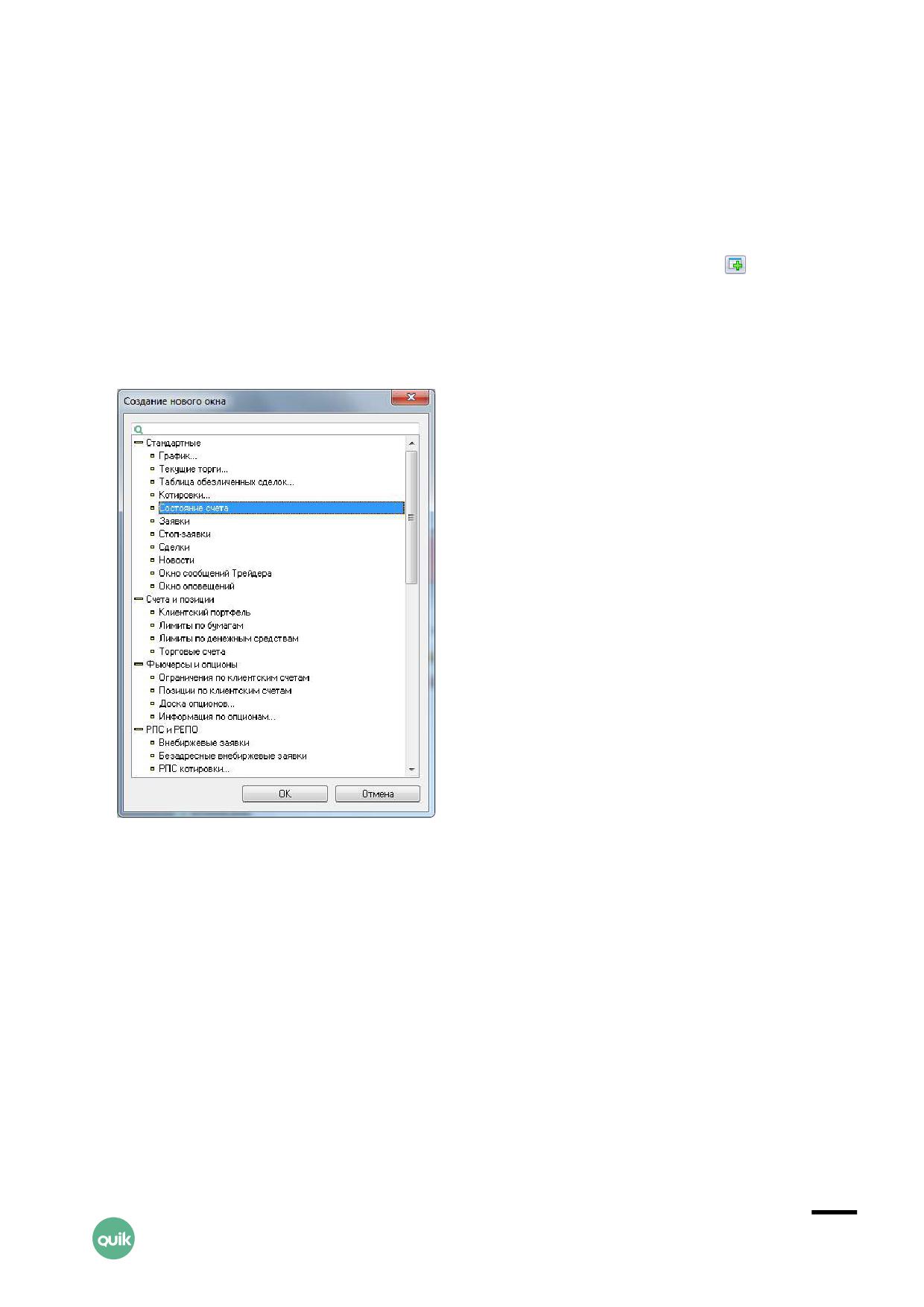
3.1 Создание окна
Окно создается одним из следующих способов:
• Выбором соответствующего пункта в меню Создать окно. В меню Создать окно
по умолчанию отображается стандартный набор окон, который может быть изменен
пользователем. Описание настройки пункта меню Создать окно см. в п. 3.1.1.
• Выбором пункта меню Создать окно / Все типы окон… или нажатием кнопки на панели
инструментов.
В открывшемся диалоге отображены наименования всех возможных окон, на работу
с которыми у пользователя установлены права. Для создания окна выберите в списке
соответствующую строку и нажмите кнопку «OK».
Руководство пользователя QUIK,
Раздел 3: Просмотр информации
4
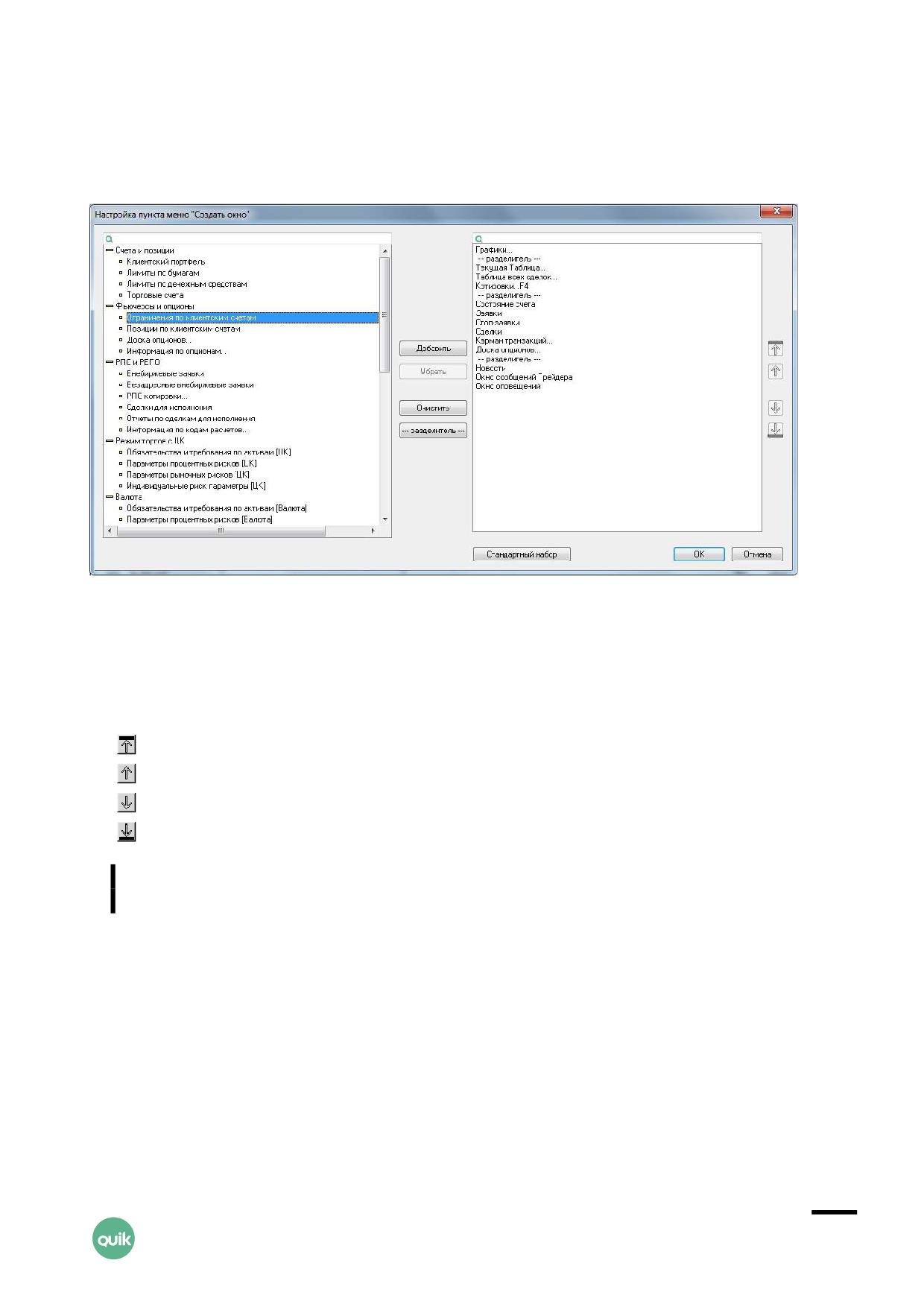
3.1.1
Настройка пункта меню «Создать окно»
меню Создать окно / Настроить меню…
Для изменения набора окон, отображающегося в пункте меню Создать окно, выберите пункт
меню Создать окно/Настроить меню…
В открывшемся окне «Настройка пункта меню "Создать окно"» из списка доступных (слева)
добавьте в список выбранных (справа) необходимые окна и разделители. Для добавления
группы окон выберите заголовок нужной группы и нажмите кнопку «Добавить».
Порядок следования окон в списке выбранных изменяется нажатием кнопок справа от списка:
•
- в начало списка;
•
- на одну позицию вверх;
•
- на одну позицию вниз;
•
- в конец списка.
При перемещении по списку группы выделенных окон порядок их следования
сохраняется.
Для возврата к стандартному набору окон нажмите кнопку «Стандартный набор».
Доступные группы окон
• Стандартный набор:
- График (описание см. в Разделе 4);
- Текущие торги;
Руководство пользователя QUIK,
Раздел 3: Просмотр информации
5
- Таблица обезличенных сделок;
- Котировки;
- Состояние счета;
- Заявки;
- Стоп-заявки;
- Сделки;
- Новости;
- Окно сообщений Трейдера;
- Окно оповещений.
• Счета и позиции:
- Клиентский портфель;
- Лимиты по бумагам;
- Лимиты по денежным средствам;
- Торговые счета.
• Фьючерсы и опционы:
- Ограничения по клиентским счетам;
- Позиции по клиентским счетам;
- Доска опционов;
- Информация по опционам.
• РПС и РЕПО:
- Внебиржевые заявки;
- Безадресные внебиржевые заявки;
- РПС котировки;
- Сделки для исполнения;
- Отчеты по сделкам для исполнения;
- Информация по кодам расчетов.
• Режим торгов с ЦК:
- Обязательства и требования по активам [ЦК];
- Параметры процентных рисков [ЦК];
Руководство пользователя QUIK,
Раздел 3: Просмотр информации
6
- Параметры рыночных рисков [ЦК];
- Индивидуальные риск параметры [ЦК].
• Валюта:
- Обязательства и требования по активам [Валюта];
- Параметры процентных рисков [Валюта];
- Параметры рыночных рисков [Валюта];
- Индивидуальные риск параметры [Валюта].
• Обязательства маркет-мейкера:
- Обязательства ММ по фондовому и валютному рынкам;
- Расширенные обязательства маркет-мейкера;
- Обязательства маркет-мейкера по срочному рынку.
• Прочее:
- График доходности (описание см. в Разделе 4);
- Таблица Истории;
- Таблица Изменений;
- Фигуры Авточартист (описание см. в Руководстве пользователя Интерфейса
Autochartist);
- Денежные позиции;
- Текущие позиции по бумагам;
- Текущие позиции по счетам;
- Информация по счетам депо;
- Объединенные котировки;
- Карман транзакций;
- Таблица транзакций;
- Таблица сообщений;
- Клиентские транзакции;
- Информация об участниках.
Руководство пользователя QUIK,
Раздел 3: Просмотр информации
7
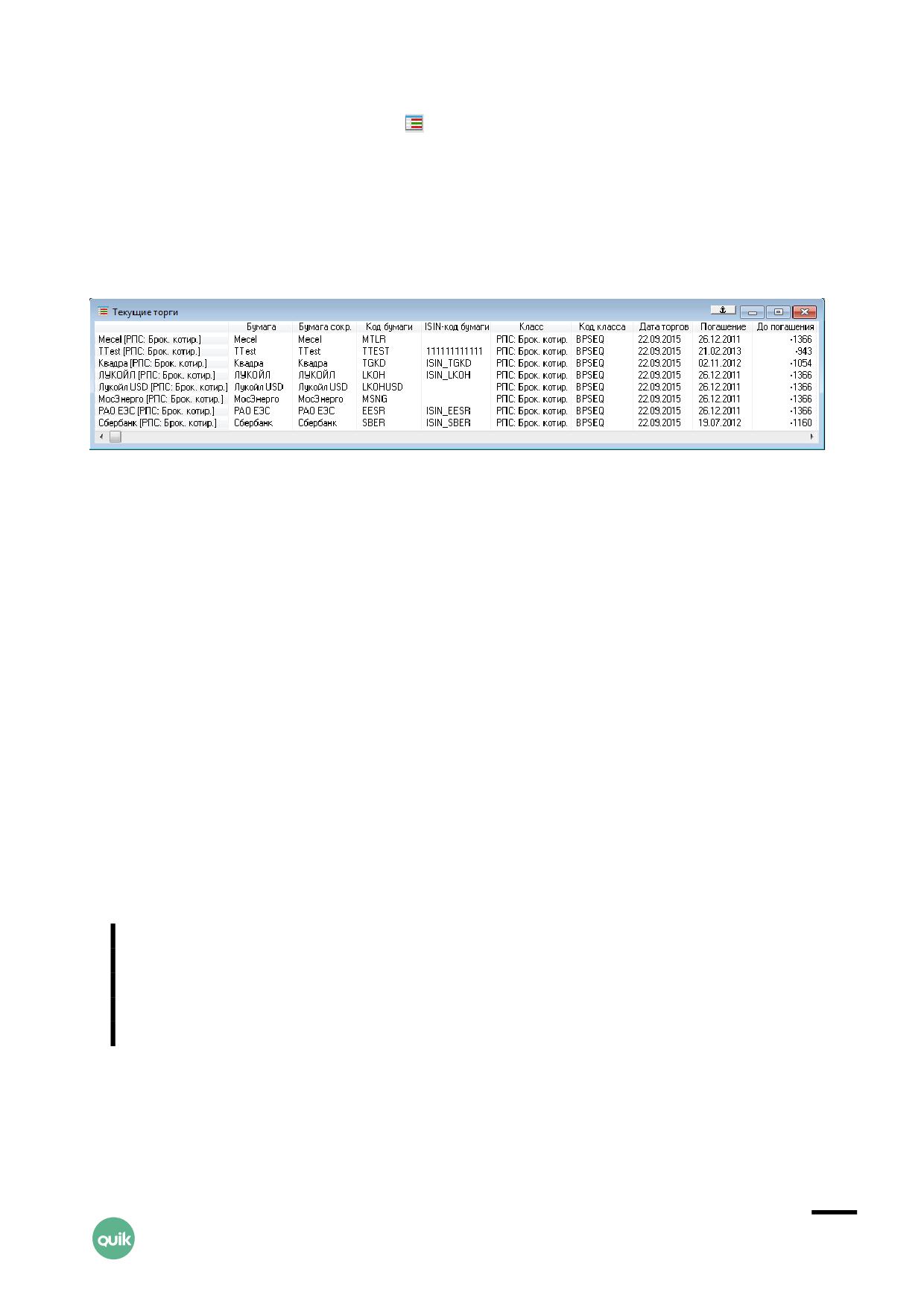
3.2 Таблица текущих торгов
меню Создать окно / Текущие торги… или кнопка
3.2.1
Назначение
Отображение последних значений параметров торгов по выбранным финансовым инструментам.
3.2.2
Формат таблицы
В заголовках строк таблицы указаны финансовые инструменты, в заголовках столбцов -
параметры инструментов. Значения полей параметров указаны в Приложении к разделу.
При осуществлении сделки по какому-либо инструменту строка с параметрами данного
инструмента выделяется цветом:
• зеленым - при повышении цены последней сделки;
• красным - при понижении цены последней сделки;
• желтым - если сделка совершена по цене, равной предыдущей.
Списки инструментов и параметров, доступных для построения таблицы, зависят от Настройки
потока данных, описанной в п. 2.5. Раздела 2 «Основные принципы работы с программой».
Также на содержание таблицы и периодичность ее обновления влияют настройки получения
данных описанные в п. 1.6 Раздела 1 «Подготовка к работе». По умолчанию таблица
обновляется 1 раз в секунду.
К таблице может быть применен Режим связанных окон (подробнее см. п.2.8.6 Раздела 2
«Основные принципы работы с программой»).
При включенной настройке «Показывать дату и время торговых данных
с учетом локальной временной зоны» (подробнее см. п. 2.10.1 Раздела 2
«Основные принципы работы с программой») дата и время биржевых данных
в таблице отображаются с учетом временной зоны компьютера, на котором
запущен терминал QUIK.
Руководство пользователя QUIK,
Раздел 3: Просмотр информации
8
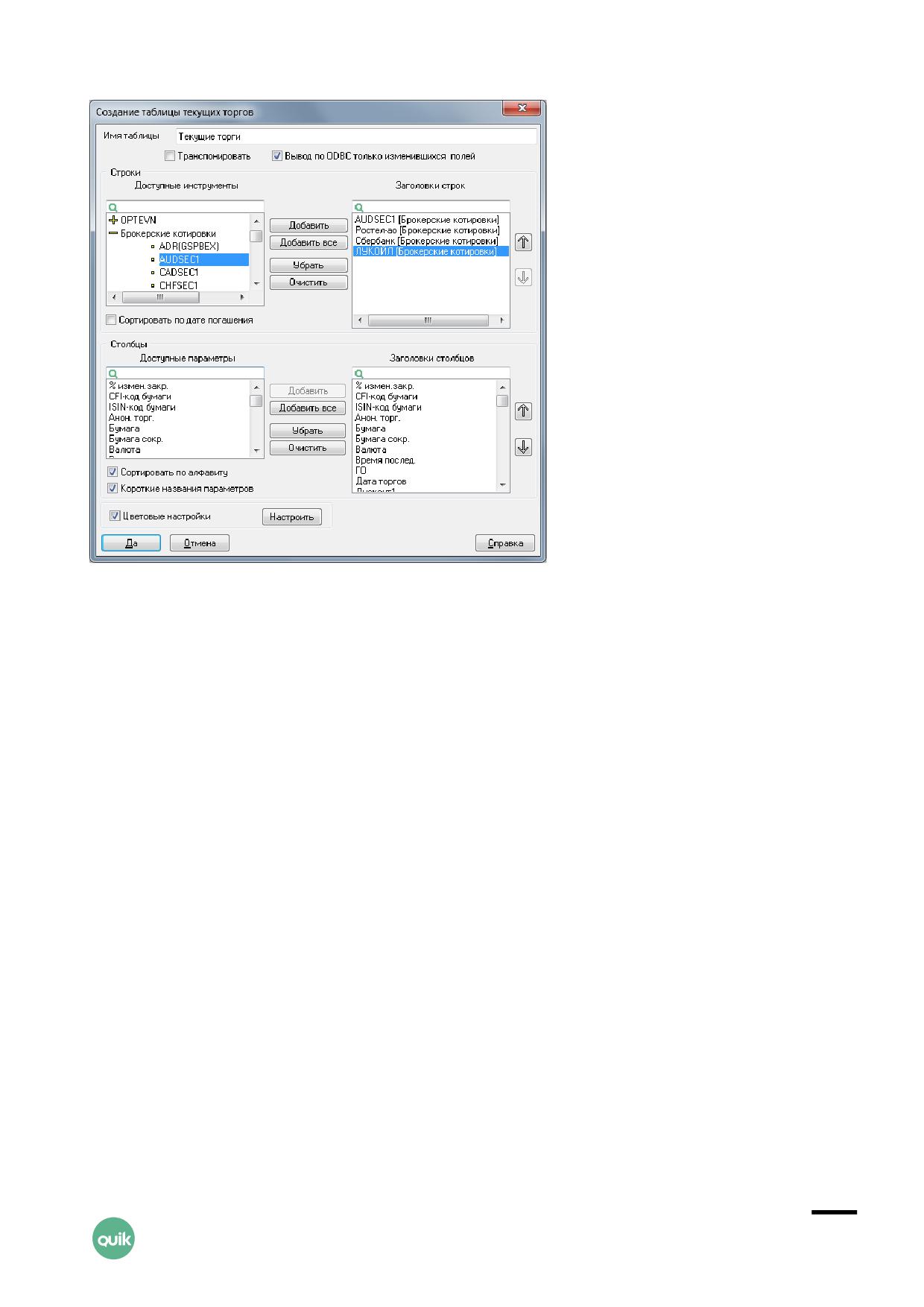
3.2.3
Параметры настройки таблицы
1.
«Транспонировать» - при транспонировании таблицы заголовки столбцов становятся
заголовками строк, заголовки строк - заголовками столбцов. Данное свойство может
использоваться для настройки источников данных для экспорта.
2.
«Вывод по ODBC только изменившихся полей» - при изменении какого-либо параметра
Рабочее место QUIK передает базе данных SQL-запрос с обновлением только данного
параметра.
3.
«Строки» - выбор инструментов и настройка их очередности.
- «Сортировать по дате погашения» - сортировка инструментов в таблице
по возрастанию параметра «Дата погашения». Функция доступна для инструментов
с фиксированным сроком обращения.
4.
«Столбцы» - выбор отображаемых параметров инструментов и настройка их очередности.
- «Сортировать по алфавиту» - список доступных параметров сортируется
в алфавитном порядке. Функция полезна при редактировании таблицы, для
упрощения поиска нужного параметра в списке.
- «Короткие названия параметров» - в списках доступных и выбранных параметров
полные наименования заменяются на короткие.
5.
«Цветовые настройки» - при установке признака или нажатии кнопки «Настроить»
открывается окно цветовых настроек текста и фона строк таблицы:
- «Выделять строки цветом» - включает/отключает подсветку строк таблицы
выбранными цветами текста и фона при изменении параметра «Цена последней
сделки»:
Руководство пользователя QUIK,
Раздел 3: Просмотр информации
9
«Если цена последней сделки является минимальной или максимальной
за сессию» - строка выделяется только в случае достижения ценой последней
сделки нового максимального или минимального уровня.
«Если произошло изменение цены последней сделки к предыдущей» - строка
выделяется, в зависимости от направленности изменения цены последней сделки
по отношению к предыдущему значению цены последней сделки.
1. Для отключения подсветки строк при совершении сделок по одной
цене (по умолчанию выделяются желтым цветом) установите
в строке «Цена последней сделки равна предыдущей» основные
цвета шрифта и фона таблицы.
2. Для корректной работы функции выделения цветом добавьте
параметры «Цена последней сделки», «Количество сделок
за сегодня» и «Время последней сделки» в список получаемых
с сервера параметров (пункт меню Связь/Списки…).
Нажатием кнопки «По умолчанию» настройки цветов приводятся в начальное
состояние.
- «Цвет фона», «Цвет текста» - выбор основных цветов фона и шрифта таблицы.
- «Раскрасить таблицу в полоску» - включает/отключает режим чередования цветов
в таблице.
«Подсвечивать каждые … строчек» - выбор интервала чередования.
«Цвет фона», «Цвет текста» - выбор цвета фона и шрифта для чередования.
3.2.4
Доступные функции
Данные из таблицы доступны для копирования, вывода через DDE-сервер, экспорта по ODBC
и сохранения в текстовый файл.
Функции, доступные для данной таблицы, могут быть вызваны из пункта меню Действия или
контекстного меню таблицы:
• «Новая заявка» (или «F2») - подать новую заявку (см. п. 5.2 Раздела 5 «Торговые операции
клиента»).
• «Новая Айсберг заявка» - подать новую Айсберг заявку (см. п. 5.2.10 Раздела 5 «Торговые
операции клиента»).
• «Новая стоп-заявка» (или «F6») - подать новую стоп-заявку заявку (см. п. 5.5 Раздела 5
«Торговые операции клиента»).
• «Новая безадресная заявка» - подать новую безадресную заявку (см. п. 7.10.10 Раздела 7
«Операции брокера»).
• «Выполнить транзакцию» (или «Ctrl»+«T») - выполнить транзакцию, используя Общий способ
выполнения транзакций (см. п. 5.1 Раздела 5 «Торговые операции клиента»).
Руководство пользователя QUIK,
Раздел 3: Просмотр информации
10
•
«[<Класс>] <Наименование инструмента>» (или двойное нажатие левой кнопкой мыши на
строке таблицы)- открыть Таблицу котировок с очередями лучших заявок по инструменту
(см. п. 3.4).
• «Графики <вид графика>» - открыть график (см. п. 4.1 Раздела 4 «Работа с графиками»).
Для инструментов, по которым транслируется параметр «Индикативная
котировка» (например, по инструментам Санкт-Петербургской биржи),
строится график типа «свечи» по параметру «Индикативная котировка». Для
построения по таким инструментам графика цены и объема по параметрам
Таблицы обезличенных сделок пропишите в секции [general] файла info.ini
параметр price-and-volume-charts-datasource=0.
• «Информация об инструменте» (или «Alt»+«I») - открыть окно просмотра информации
об инструменте (см. п. 3.2.6).
• «Открыть канал» / «Закрыть канал» - включить / выключить режим связанных окон в данной
основной таблице (подробнее о режиме связанных окон см. в п. 2.8.6 Раздела 2 «Основные
принципы работы с программой»).
• «Оповещение по параметру» - создать оповещение на изменение параметра (см. п. 3.11.7).
• «SMS-оповещение по параметру» - создать SMS-оповещение по параметру.
• «Информация по кодам расчетов» - создать таблицу по кодам расчетов выбранного
инструмента (см. п. 3.27).
Описание стандартных функций контекстного меню для таблиц см. п. 2.8 Раздела 2 «Основные
принципы работы с программой».
Описание применения пользовательских фильтров и условного форматирования таблиц
приведено соответственно в пп. 2.8.8 и 2.8.9 Раздела 2 «Основные принципы работы с
программой».
Полный список управляющих клавиш для всех типов таблиц приведен в Приложении к Разделу 2.
3.2.5
Формат сохранения в текстовый файл
Вывод в текстовый файл осуществляется выбором в таблице пункта контекстного меню
«Сохранить в файл». В текстовый файл записываются данные в том порядке строк, как указаны
в таблице. При этом последовательность параметров в строке соответствует формату,
заданному для класса инструментов, которому принадлежит данная ценная бумага.
Файл представляет последовательность строк, каждая из которых содержит данные
по отдельному финансовому инструменту, разделенные через запятую без пробелов. Значения
параметров указаны в Приложении (см. п. 3.53.1).
Набор параметров для сохранения в текстовый файл определяется брокером.
Руководство пользователя QUIK,
Раздел 3: Просмотр информации
11

Формат файла для торгуемых инструментов:
№ Параметр
Примечание
№
Параметр
Примечание
12
Рег. номер
Регистрационный
1
Инструмент
Соответствует
номер бумаги
заголовку строки
13
Спрос
2
Код класса
Пусто, если выбран
один режим
14
Предл.
3
Код бумаги
15
НКД
4
Всего бумаг
16
Доходность
5
Оборот
17
Кол-во сделок
6
Откр.
18
Ср. взв. цена
7
Цена послед.
19
Изм. к пред. оц.
8
Макс. цена
20
Лот
9
Мин. цена
21
<пусто>
10
Лучш. спрос
22
Вч.рын.цена
11
Лучш. пред
23
Рын.цена
Формат файла для индексов:
№
Параметр
Примечание
1
Инструмент
Соответствует заголовку строки
2
<пусто>
3
Код бумаги
4
Закр.
5
Знач.
Примеры строк файла:
• для торгуемых инструментов:
РусГидро,TQBR,HYDR,43070700,80350569,1.850,1.872,1.845,1.888,2.021,1.710,1.870,1.872,
,,2036, 1.865,,100,,1.800,0.000
Руководство пользователя QUIK,
Раздел 3: Просмотр информации
12
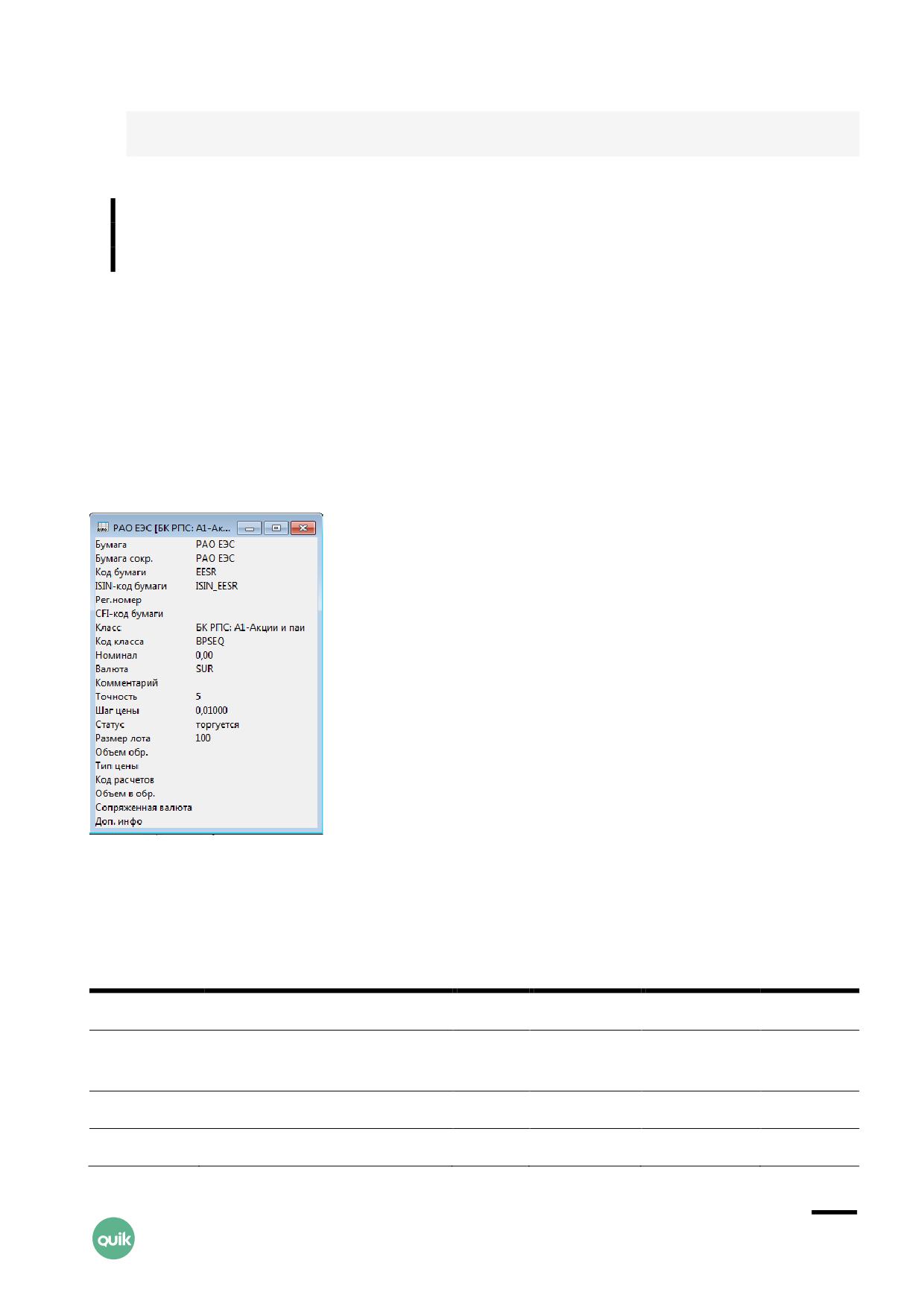
• для индексов:
МБ ФР10,,MICEX10INDEX,944.68,931.48
По умолчанию формат файлов вывода соответствует формату данных,
принятому на Московской Бирже. Формат файла может меняться
по усмотрению администратора сервера QUIK.
3.2.6
Информация об инструменте
Назначение
Окно открывается выбором пункта «Информация об инструменте» контекстного меню Таблицы
текущих торгов и содержит информацию по определенному инструменту.
Формат таблицы
Таблица содержит список параметров выбранного инструмента. Набор отображаемых
параметров определяется классом выбранного инструмента в соответствии со следующей
таблицей:
Параметр
Значение
Акции Облигации Фьючерсы Опционы
Бумага
Наименование ценной бумаги
+
+
+
+
Бумага сокр.
Краткое наименование ценной
+
+
+
+
бумаги
Код бумаги
Биржевой идентификатор
+
+
+
+
ISIN-код
Международный
+
+
Руководство пользователя QUIK,
Раздел 3: Просмотр информации
13

Параметр
Значение
Акции Облигации Фьючерсы Опционы
бумаги
идентификационный код бумаги
CFI-код
CFI-код бумаги
+
+
+
+
бумаги
Рег.номер
Идентификатор инструмента
+
+
Класс
Наименование класса
+
+
+
+
инструментов
Код класса
Идентификатор класса в
+
+
+
+
торговой системе
Погашение
Дата погашения
+
До погашения
Число дней до погашения
+
Номинал
Номинальная стоимость
+
+
инструмента
Валюта
Символьный код валюты
+
+
+
+
номинала инструмента
Точность
Количество значащих цифр
+
+
+
+
после десятичного разделителя в
значениях цены
Шаг цены
Минимальная величина
+
+
+
+
изменения цены
Стоимость
Стоимость шага цены
+
+
шага цены
Статус
Торгуется/Заморожена
+
+
+
+
Лот
Минимально допустимое
+
+
+
+
количество ценных бумаг
в одной заявке, штук
НКД
Накопленный купонный доход, в
+
ден.выражении
Размер купона
Величина купона, в
+
ден.выражении
Баз.актив
Идентификатор инструмента в
+
+
торговой системе,
соответствующий базовому
активу срочного контракта
Тип цены
Тип цены фьючерса
+
Руководство пользователя QUIK,
Раздел 3: Просмотр информации
14

Параметр
Значение
Акции Облигации Фьючерсы Опционы
Валюта шага
Валюта платежа
+
+
цены
Дата исп.
Дата исполнения инструмента
+
+
Тип
Наименование типа цены
+
фьючерса
Страйк
Цена исполнения опциона
+
(поставки базового актива),
в пунктах
Тип опциона
Тип опциона, PUT или CALL
+
Марж.
Опцион маржируемый/с уплатой
+
премии
Тип
Наименование типа ценной
+
бумаги
Объем обр.
Объем выпуска ценных бумаг,
+
+
находящийся в обращении,
в штуках
Тип цены
Тип цены
+
+
Код расч.
Код расчетов
+
+
Объем в обр.
Объем в обращении
+
+
Дата расч.
Дата расчетов
+
Сопр.валюта
Сопряженная валюта
+
+
Длит.куп.
Продолжительность текущего
+
купонного периода,
в календарных днях
Дата выпл.
Дата выплаты купона
+
куп.
Оферта
Цена оферты (предварительного
+
выкупа)
Дата
Дата досрочного погашения
+
расч.доход
номинальной стоимости
облигации
Комментарий
Комментарий
+
+
Доп. инфо
Ссылка на страницу
+
+
+
+
Руководство пользователя QUIK,
Раздел 3: Просмотр информации
15
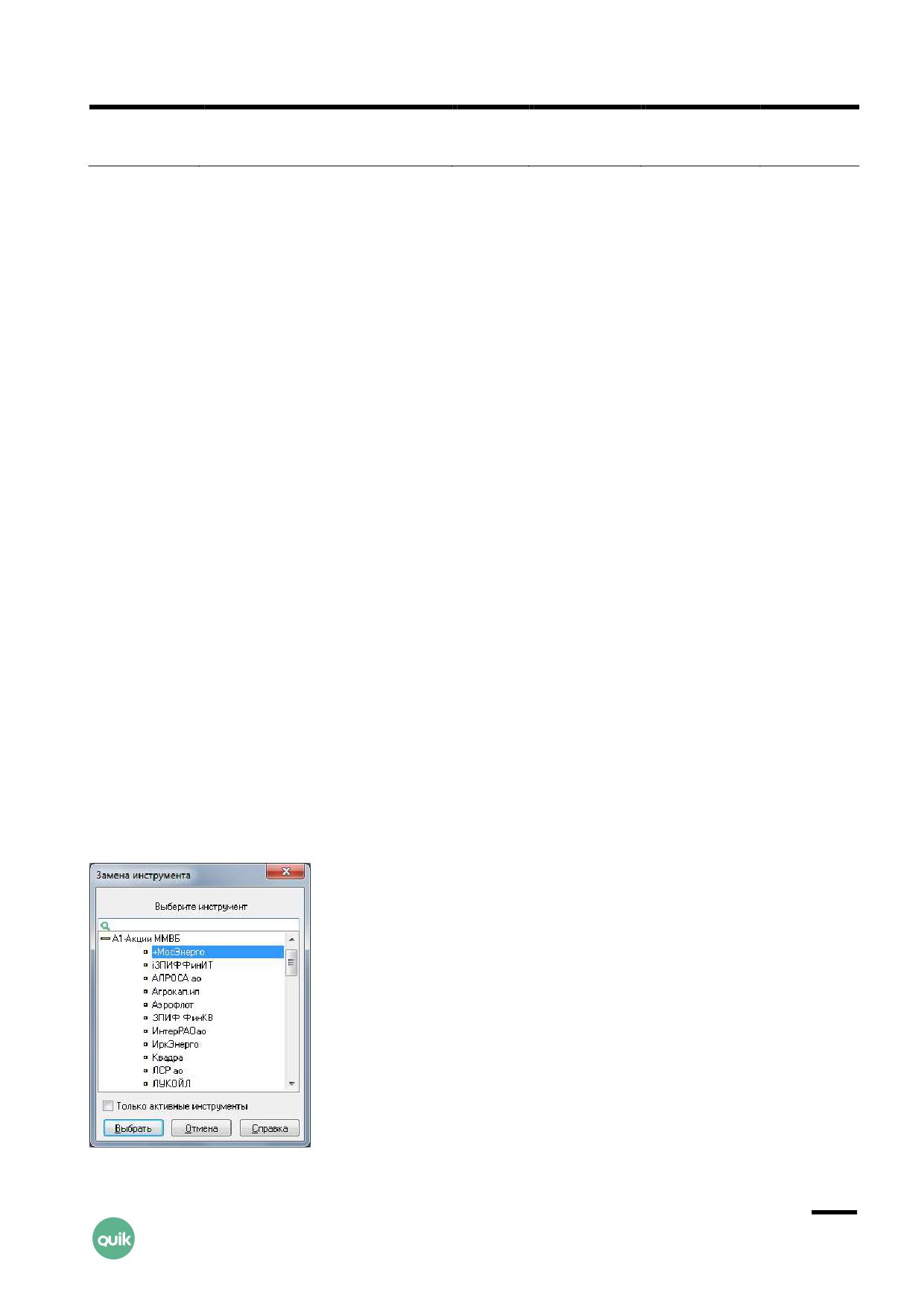
Параметр
Значение
Акции Облигации Фьючерсы Опционы
с информацией об инструменте
на сайте брокера
К таблице может быть применен Режим связанных окон (подробнее см. п.2.8.6 Раздела 2
«Основные принципы работы с программой»).
Доступные функции
Функции, доступные для данной таблицы, могут быть вызваны из пункта меню Действия или
контекстного меню таблицы:
• «Подключиться к каналу» - привязать окно к основной таблице (подробнее о режиме
связанных окон см. в п. 2.8.6 Раздела 2 «Основные принципы работы с программой»).
- «<Название таблицы>» - привязка окна к данной таблице;
- «Отключить» - отключение связанной таблицы от канала.
• «Заменить инструмент» - открыть окно замены инструмента (см. п. 3.2.6).
• «Копировать в буфер обмена» - копировать содержимое окна в буфер обмена (Clipboard)
операционной системы.
3.2.7
Замена инструмента
Окно открывается выбором пункта «Заменить инструмент» контекстного меню следующих
таблиц:
• «Информация об инструменте»;
• «Таблица котировок».
В окне отображается список инструментов для замены.
Руководство пользователя QUIK,
Раздел 3: Просмотр информации
16
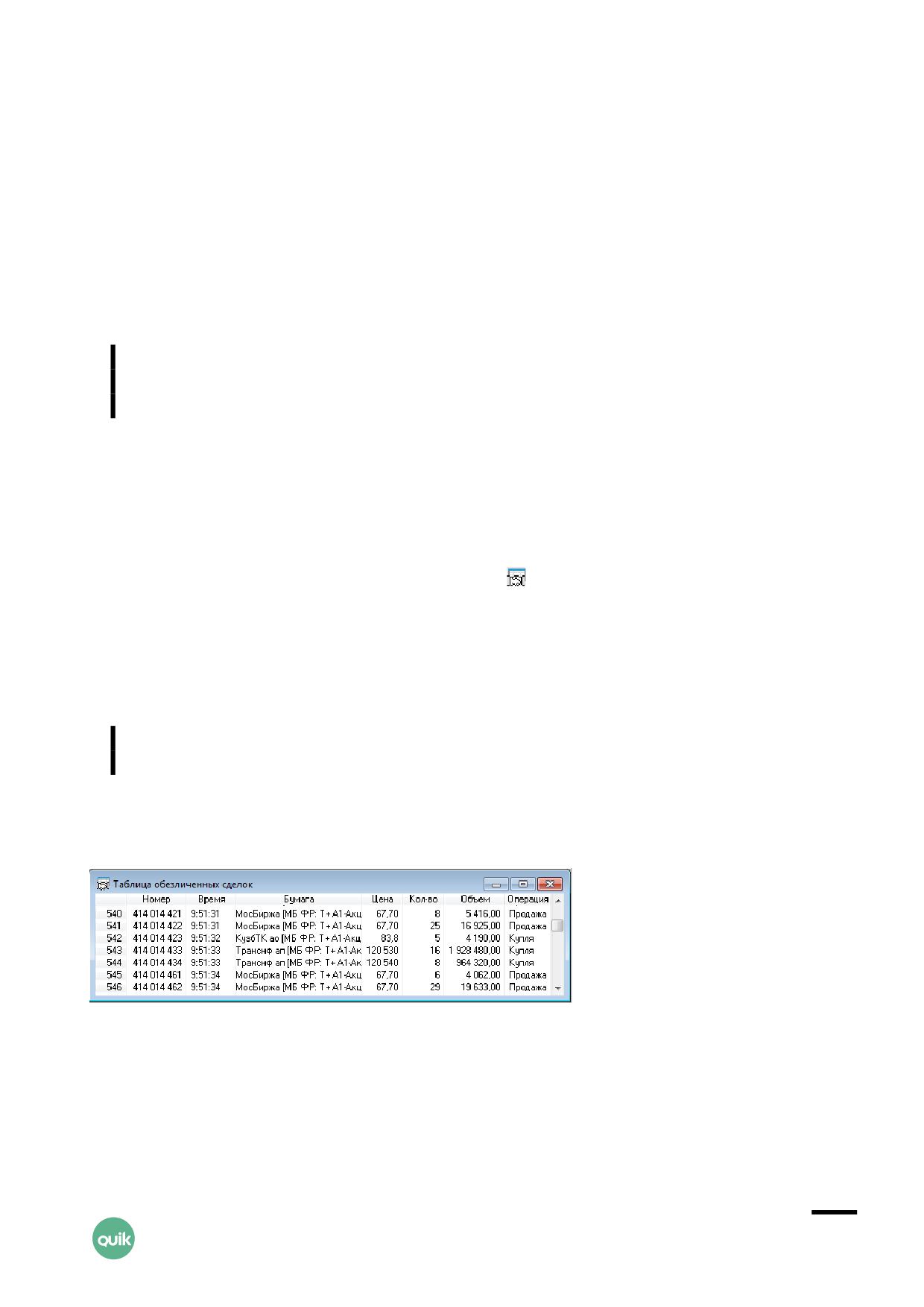
Признак «Только активные инструменты» позволяет исключить из списка бумаги или контракты,
не имеющие заявок, сделок или открытых позиций. Под активными инструментами понимаются
такие инструменты, по которым на Бирже в текущую торговую сессию присутствовали либо
присутствуют заявки, сделки или открытые позиции (для фьючерсов). Рабочее место QUIK
определяет данный факт по значению параметров таблицы Текущих торгов:
• «Лучшая цена спроса»;
• «Лучшая цена предложения»;
• «Количество сделок»;
• «Количество открытых позиций».
Если список получаемых параметров задан вручную, и в него не входят
параметры, указанные выше, то признак «Только активные инструменты»
работает некорректно.
Для выполнения замены выберите нужный инструмент в списке и нажмите кнопку «Выбрать».
3.3 Таблица обезличенных сделок
меню Создать окно / Таблица обезличенных сделок… или кнопка
3.3.1
Назначение
Получение обезличенной (без указания сторон) информации по всем заключенным сделкам.
Таблица является источником данных для экспорта в системы технического анализа.
Для получения информации об источнике обезличенных сделок обратитесь
к брокеру.
3.3.2
Формат таблицы
Растущая вниз таблица, строки которой идентифицируют последовательность совершенных
сделок.
Руководство пользователя QUIK,
Раздел 3: Просмотр информации
17

В столбцах таблицы отображаются следующие параметры:
Название поля
Значение
* Номер
Регистрационный номер сделки в торговой системе
Дата торгов
Дата текущей торговой сессии
** Дата
Дата совершения сделки
*, ** Время
Время совершения сделки по часам торговой системы биржи с точностью до
секунды. Формат определяется настройками операционной системы
Время (мкс)
Количество микросекунд во времени совершения сделки
Период
Период торговой сессии. Возможные значения:
«Открытие»;
«Нормальный»;
«Закрытие»
Класс
Наименование класса инструментов
Код бумаги
Биржевой идентификатор, присвоенный инструменту
Бумага сокр.
Сокращенное наименование ценной бумаги
* Бумага
Наименование ценной бумаги
* Цена
Цена совершенной сделки, рублей
* Количество
Количество лотов в сделке, штук
* Объем
Объем сделки в денежном выражении, рублей
* Операция
Направление операции. Возможные значения:
«Купля» - заключена сделка путем выставления заявки на
покупку против находящейся в торговой системе котировки на
продажу;
«Продажа» - сделка на продажу;
«К/П» / «П/К» - «витринная» сделка (сделка вида «Сделка по
операции РЕПО с ЦК» или «Адресная сделка по операции РЕПО
с ЦК»). Первая буква соответствует направлению сделки первой
ноги
Код расчетов
Код расчетов по сделке для Режима переговорных сделок (РПС) и операций
РЕПО
Доходность
Доходность инструмента, рассчитанная по цене совершенной сделки, %.
Параметр относится к сделкам по облигациям
НКД
Накопленный купонный доход, рублей. Параметр относится к сделкам по
облигациям
Ставка РЕПО(%)
Ставка РЕПО, в процентах. Параметр операций РЕПО
Сумма РЕПО
Сумма РЕПО - сумма привлеченных/предоставленных по сделке РЕПО
Руководство пользователя QUIK,
Раздел 3: Просмотр информации
18
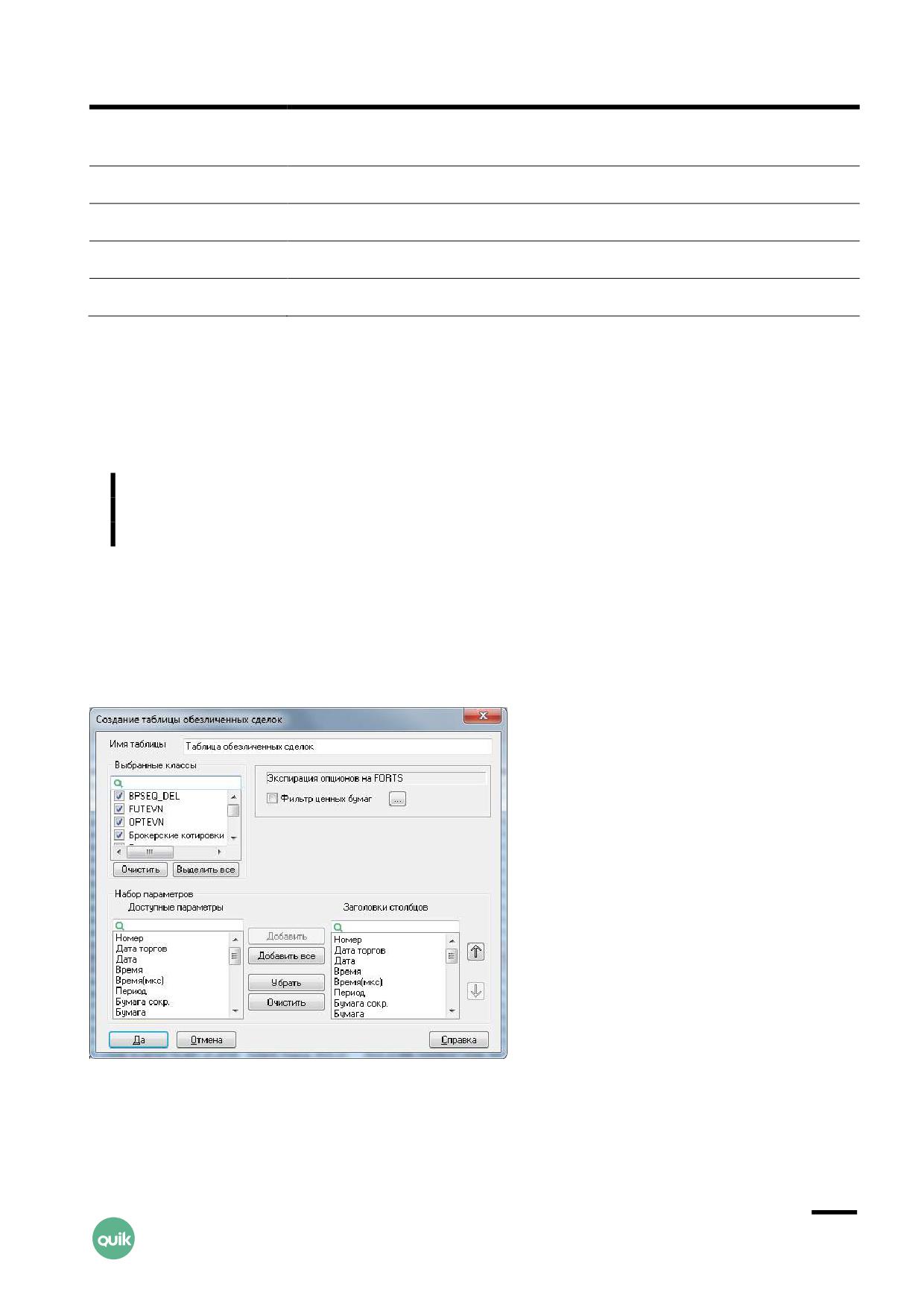
Название поля
Значение
денежных средств, по состоянию на текущую дату, рублей. Параметр сделок
РЕПО ГЦБ
Объем выкупа РЕПО
Объем сделки выкупа РЕПО, рублей. Параметр сделок РЕПО ГЦБ
Срок РЕПО
Срок РЕПО в календарных днях. Параметр сделок РЕПО
Открытый интерес
Количество открытых позиций
Код биржи
Идентификатор биржи
* - параметры, выбранные по умолчанию
** - при включенной настройке «Показывать дату и время торговых данных с учетом локальной
временной зоны» (меню Система/Настройки/Основные настройки..., раздел «Программа») значение
отображается с учетом временной зоны компьютера, на котором запущен терминал QUIK.
Для некоторых торговых площадок и режимов торгов (например, для
адресных заявок на Украинской бирже) отсутствует возможность получения
списка обезличенных сделок.
К таблице может быть применен Режим связанных окон (подробнее см. п. 2.8.6 Раздела 2
«Основные принципы работы с программой»).
3.3.3
Параметры настройки таблицы
1. «Выбранные классы» - выбор классов, информация по которым отображается в таблице.
Руководство пользователя QUIK,
Раздел 3: Просмотр информации
19
2. «Фильтр ценных бумаг» - настройка фильтра инструментов возможна внутри каждого
класса из списка «Выбранные классы». Фильтр используется для создания Таблицы
обезличенных сделок по определенному инструменту (группе инструментов).
Изначально в диалоге создания таблицы обезличенных сделок доступны все классы,
по которым у пользователя есть право на получение обезличенных сделок. Список классов,
выбранных по умолчанию, формируется в диалоге настройки заказа обезличенных сделок
(см. п. 2.5.2 Раздела 2 «Основные принципы работы с программой»).
3. «Набор параметров» - выбор отображаемых параметров и настройка их очередности.
3.3.4
Доступные функции
Данные из таблицы доступны для копирования, вывода через DDE-сервер, экспорта по ODBC
и сохранения в текстовый файл.
Функции, доступные для данной таблицы, могут быть вызваны из пункта меню Действия или
контекстного меню таблицы:
• «Новая заявка» (или «F2») - подать новую заявку (см. п. 5.2 Раздела 5 «Торговые операции
клиента»).
• «Новая Айсберг заявка» - подать новую Айсберг заявку (см. п. 5.2.10 Раздела 5 «Торговые
операции клиента»).
• «Новая стоп-заявка» (или «F6») - подать новую стоп-заявку заявку (см. п. 5.5 Раздела 5
«Торговые операции клиента»).
• «Выполнить транзакцию» (или «Ctrl»+«T») - выполнить транзакцию, используя Общий способ
выполнения транзакций (см. п. 5.1 Раздела 5 «Торговые операции клиента»).
• «Подключиться к каналу» - привязать окно к основной таблице (подробнее о режиме
связанных окон см. в п. 2.8.6 Раздела 2 «Основные принципы работы с программой»).
- «<Название таблицы>» - привязка окна к данной таблице;
- «Отключить» - отключение связанной таблицы от канала.
•
«[<Класс>] <Наименование инструмента>» - открыть Таблицу котировок с очередями лучших
заявок по инструменту (см. п. 3.4).
• «Построить график» - открыть график (см. п. 4.1 Раздела 4 «Работа с графиками»).
• «Сохранить в файл обезличенные сделки из таблицы» - сохранение обезличенных сделок
из таблицы в текстовый файл. Параметры обезличенных сделок сохраняются в файл
в соответствии с порядком выбранных в таблице столбцов.
• «Сохранить в файл все обезличенные сделки» - сохранение всех обезличенных сделок из
таблицы в текстовый файл. Формат файла сохранения параметров обезличенных сделок
см. п. 3.3.5.
Описание стандартных функций контекстного меню для таблиц см. п. 2.8.4 Раздела 2 «Основные
принципы работы с программой».
Руководство пользователя QUIK,
Раздел 3: Просмотр информации
20
содержание .. 1 2 ..
//////////////////////////////////////////