содержание .. 1 2 3 ..
Терминальный модуль доверительного управляющего «TrustManager». Руководство пользователя (Версия 2.7) - часть 2
отображаются только классы, входящие в выбранную группу. Если в поле выбрана пустая
строка, то фильтр не используется. Данное поле появляется в окне ввода заявки, если
в настройках модуля (пункт меню Расширения / TrustManager / Настройки…, вкладка
«Торговля» / «Параметры заявок») включен флажок «Разрешить фильтр по группам
инструментов».
2.
«Класс» - выбор класса, к которому относится ценная бумага. После выбора класса
становятся доступными списки инструментов и коды группы.
3.
«Инструмент» - выбор наименования ценной бумаги из списка доступных.
4.
Выберите направленность операции - «Покупка» либо «Продажа».
5.
«Цена» - цена лимитированной заявки, за единицу инструмента. Если включен флажок
«Рыночная», то заявка будет иметь тип «Рыночная», при этом для спот-рынка в поле «Цена»
устанавливается значение «0».
6.
«Видимое кол-во» - видимое количество для заявки типа «Айсберг». Если в поле введено
значение, отличное от 0, то индивидуальные заявки, образованные данной групповой
заявкой, подаются с использованием алгоритма Айсберг. При этом значение поля «Видимое
кол-во» распределяется в тех же пропорциях, что и значение поля «Кол-во». Значение
данного поля не должно превышать значение поля «Кол-во».
Если включен флажок «Проценты» (процент от количества), то видимое количество для
каждой индивидуальной заявки вычисляется как процент от значения, указанного в поле
«Количество». При этом поле «Видимое кол-во» может содержать любое значение в
диапазоне от 1 до 99. По умолчанию флажок снят.
Поле и флажок доступны, если по выбранному классу разрешена подача айсберг-заявок.
7.
«Код группы» - выбор кода группы клиентов. После выбора инструмента и кода группы
в заявке отображаются максимальные значения объема заявки.
8.
«Кол-во» - объем заявки. Величина лота для выбранного инструмента указана в скобках.
В поле «max:» отображается максимально возможный объем заявки выбранной
направленности (на покупку либо на продажу). На величину максимального объема влияют
изменение цены и назначенные ограничения.
9.
«Повысить (Понизить) долю до … %» - признак указания в качестве количества бумаг
в заявке желаемого отношения (доля) стоимости инструмента в стоимости суммарных
активов группы, в процентах. В полной форме ввода групповой заявки в поле «Кол-во»
отображаются установленные проценты, пересчитанные в количество с учетом лотности.
В поле «Объем» отображается оценка групповой заявки в денежном выражении.
Флажок «Повысить (Понизить) до … %» будет включен по умолчанию, если
в меню Расширения / TrustManager / Настройки…, во вкладке «Торговля» /
«Параметры заявок» установлен флажок «Объём заявки как изменение доли
актива в портфеле».
Руководство пользователя TrustManager
62
10.«Купить на все сред-ва» - повысить в портфелях клиентов группы долю выбранного актива
до величины, указанной в поле «Кол-во», а при недостатке средств клиента - купить этот
актив на все имеющиеся деньги.
Признак «Купить на все сред-ва» в форме подачи групповой заявки
на покупку будет установлен по умолчанию, если в меню Расширения /
TrustManager / Настройки…, во вкладке «Торговля» / «Параметры заявок»
выставить флажок «Купить на всё при подаче новой заявки» (параметр
становится доступным при выборе опции «Объём заявки как изменение доли
актива в портфеле»).
11.«Исп-ть ограничения» - при исполнении групповой заявки соблюдать условия ограничений,
относящихся к данной группе клиентов.
12.«Разбиение количества по заявкам клиентов» - выберите способ разделения объема
групповой заявки по индивидуальным заявкам:
- «Округление долей вниз (к нулю)» - объемы заявок округляются вниз
до ближайшего целого значения.
- «Округление долей с сохранением суммарного количества» - объемы заявок могут
округляться в любую сторону таким образом, чтобы суммарный объем заявок был
равен объему групповой заявки (до проверки ограничений).
Значение по умолчанию задается настройками (меню Расширения / TrustManager /
Настройки…, вкладка «Торговля» / «Параметры заявок»).
Применение полей в расширенной форме (правая панель, открываемая нажатием кнопки «>>»)
аналогично окну ввода заявки Рабочего места QUIK.
Ввод заявки завершается нажатием кнопки «Да». Нажатие кнопки «Отмена» отменяет ввод
заявки и закрывает окно.
Если окно ввода заявки вызвано из какой-либо таблицы, то параметры заявки
будут частично заполнены информацией из выбранной строки таблицы.
Некоторые параметры заявки могут иметь значения по умолчанию, которые
устанавливаются в настройках программы.
Если пользователь задал ограничение «запрет на торговлю» для какой-либо
группы инструментов, то в случае соблюдения ограничений в форме ввода
заявки для данных инструментов проставляется нулевой доступный объем.
Это означает, что выполнение торговых операций по данным инструментам
невозможно.
При подаче групповой заявки проверяется вхождение цены в диапазон цен,
настроенный на Рабочем месте клиента.
Если в программе QUIK Administrator в окне «Клиентские модули» для
пользователя опция «Разрешить подачу заявок в направлении, улучшающем
состояние нарушенного ограничения»:
Руководство пользователя TrustManager
63
• включена - для каждого клиента из группы вычисляется позиция после исполнения
групповой заявки и проверяются ограничения. В случае присутствия хотя
бы одного нарушения ограничения, информация о нём выводится в таблицу
«Нарушения ограничений» и пользователь получает сообщение о нарушении.
Далее пользователь получает предупреждение вида: «Неверно указано значение
для поля «Кол-во (лот=N)». Количество лотов не может превышать <макс. число
лотов>. При подаче количества <указанное количество> будет нарушено
ограничение <описание ограничения>».
• отключена - в случае присутствия хотя бы одного нарушения ограничения,
пользователь получает предупреждение вида: «Неверно указано значение для поля
«Кол-во (лот=N)». Количество лотов не может превышать <макс. число лотов>».
Если в настройках Библиотеки расчетов лимитов включена настройка «Не блокировать
средства для стоп-заявок по классам», то для классов, указанных в этой настройке,
отключается проверка на максимальное количество при подаче групповых стоп-заявок
и стоп-заявок через Клиентское место QUIK. При этом групповые заявки распределяются
пропорционально стоимости портфеля.
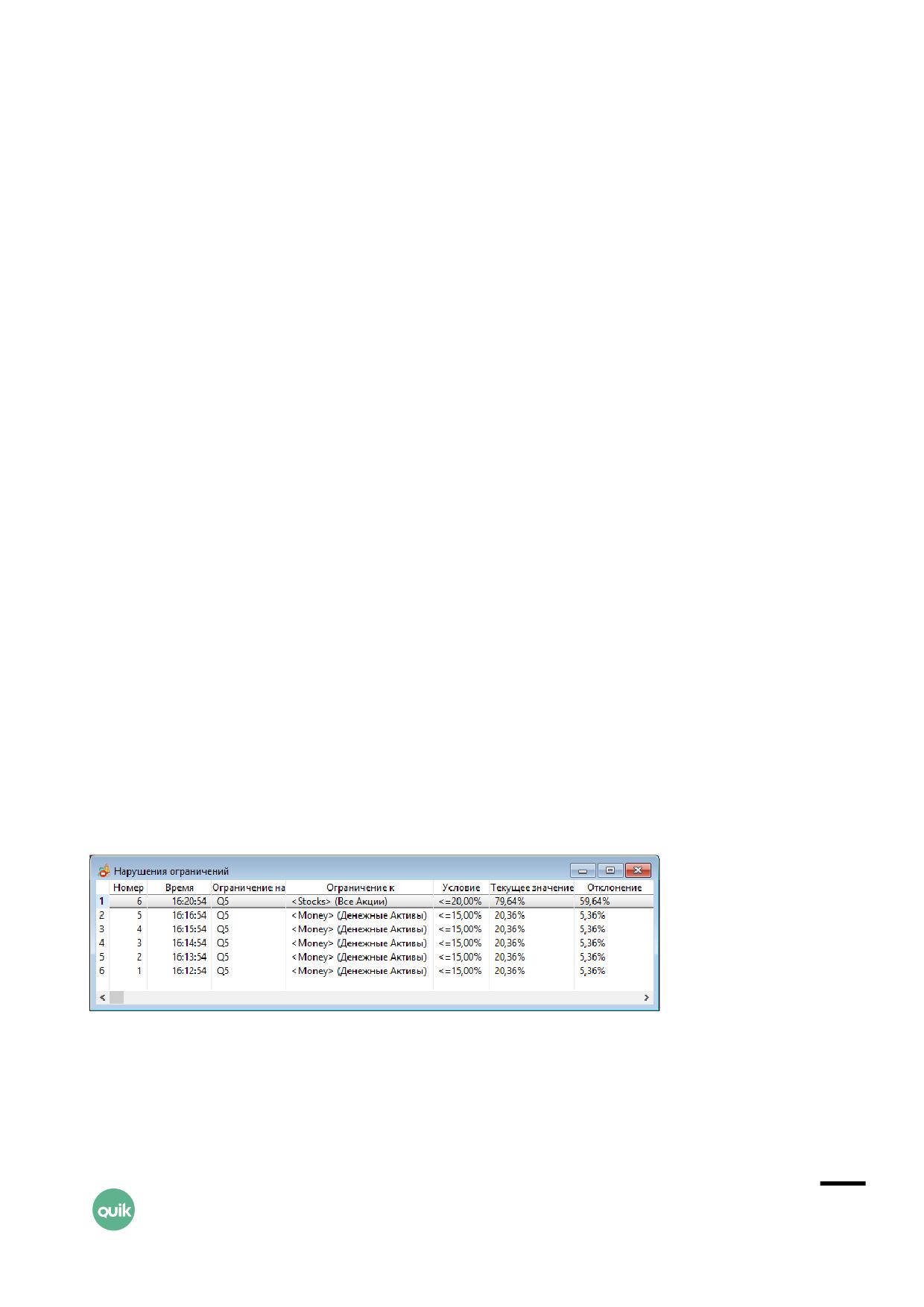
Если включена настройка «Отображать нарушения ограничений при подаче заявок»,
то при проверке заявки, поданной через Клиентское место, выполняется проверка того,
что все ограничения будут выполнены после выполнения данной заявки, и запоминается,
какое ограничение будет нарушено. Если в ходе проверки обнаружено нарушение
ограничения, то в окне «Нарушения ограничений» отображается сообщение о нарушении.
После того, как найдено нарушение одного ограничения, прочие ограничения уже
не проверяются на предмет нарушений.
Руководство пользователя TrustManager
64
Примеры использования:
1. Нужно довести долю какой-то ценной бумаги (например, «ао Сбербанк») до заданного
уровня 10%.
- В заявке указывается «Покупка», «Повысить до = 10 %».
2. Нужно понизить долю какого-то инструмента в портфелях клиентов до заданного уровня
15%, соблюдая ограничения (например, если продажа бумаг понижает долю группы
инструментов ниже уровня, заданного в ограничении, то объем заявки должен быть
уменьшен до величины, не критичной для ограничения).
- В заявке указывается «Продажа», «Понизить до = 15 %», флажок «Учитывать
ограничения» должен быть включен.
6.1.2
Редактирование сформированного пакета заявок
Если в настройках программы (пункт меню Расширения / TrustManager / Настройки…, вкладка
«Торговля» / «Параметры заявок») включен признак «Разрешить ручную коррекцию групповых
заявок», то после завершения формирования групповой заявки нажатием кнопки «Да»
откроется окно «Коррекция групповой заявки». В этом окне показывается объем
сформированных заявок по каждому коду клиента в группе, который можно отредактировать.
Для этого нужно выбрать нужную строку и ввести новое значение в колонке «Кол-во».
Значение параметров окна:
1. «Код клиента» - код клиента.
Руководство пользователя TrustManager
65
2. «Кол-во» - количество лотов в индивидуальной заявке.
3. «Отклонение» - величина изменения объема заявки вручную, по отношению
к автоматически сгенерированному объему.
4. «Исходное кол-во» - объем групповой заявки до внесения изменений.
5. «Изменено на…» - величина изменения объема групповой заявки.
6. «Результат» - объем групповой заявки после внесения изменений.
Нажатием кнопки «Восстановить» отменяются изменения объемов вручную.
Нажатием кнопки «Да» в торговую систему будут переданы заявки с учетом корректировки
объемов заявки вручную. Нажатием кнопки «Отмена» подача групповой заявки отменяется.
6.1.3
Изменение групповой заявки
Активные групповые заявки можно изменять. Активными считаются заявки, которые имеют
состояние «Активна» в поле «Результат» таблицы «Групповые заявки». Для редактирования
доступен только параметр «Цена». При замене заявки сначала осуществляется отзыв всех
неисполненных поручений из торговой системы, а затем в торговую систему передается новый
пакет поручений с новым значением цены.
Замена заявки выполняется следующим образом:
1. В таблице «Групповые заявки» выбирается строка с заявкой, которую планируется заменить.
2. Окно редактирования заявки вызывается одним из следующих способов:
- Нажатием кнопки на панели инструментов;
- Нажатием клавиш «Ctrl»+«A»;
- Выбором пункта контекстного меню Заменить заявку.
3. В открывшемся окне изменяется значение параметра «Цена».
4. Нажатием кнопки «Да» окно редактирования закрывается и выполняется замена заявки.
Нажатием кнопки «Назад» отменяется редактирование заявки, снятые заявки заново
передаются в торговую систему. Нажатием кнопки «Отмена» окно редактирования заявки
закрывается без дальнейших действий над заявками (снятые заявки остаются отозванными).
Результаты снятия/ввода заявок отображаются в «Окне сообщений».
6.1.4
Ввод групповой заявки на основании существующей
На основании уже существующей групповой заявки можно подать новую групповую заявку, все
параметры которой будут совпадать с параметрами исходной групповой заявки. При этом
изменить можно только направление заявки и цену. Вне зависимости от новой цены, объемы
индивидуальных заявок, сформированных на основе скопированной групповой заявки, также
останутся прежними.
Руководство пользователя TrustManager
66
Окно ввода копируемой заявки открывается выбором пункта контекстного меню Повторить
заявку в таблице «Групповые заявки».
6.1.5
Снятие групповой заявки
Неисполненные групповые заявки можно отменить. Для снятия заявки выберите в таблице
«Групповые заявки» строку с этой заявкой и выполните её отмену одним из следующих способов:
- Нажатием кнопки на панели инструментов;
- Нажатием клавиш «Ctrl»+«D»;
- Выбором пункта контекстного меню Снять заявку.
Результат снятия групповой заявки отображается в «Окне сообщений».
6.2 Таблица «Групповые заявки»
меню Расширения / TrustManager / Групповые заявки
6.2.1
Назначение
Таблица «Групповые заявки» предназначена для просмотра состояния исполнения групповых
заявок. В таблице отображаются все групповые заявки, созданные пользователем TrustManager.
6.2.2
Формат таблицы
Каждая строка таблицы содержит информацию об отдельной групповой заявке, а заголовки
столбцов имеют следующие значения:
Заголовок
Назначение
Номер
Номер групповой заявки в базе данных (заявки нумеруются начиная с «0»)
Выставлена (время)
Время регистрации групповой заявки
Бумага
Наименование инструмента
Код бумаги
Идентификатор инструмента в торговой системе биржи
Класс
Наименование класса инструмента в торговой системе
Код класса
Код класса инструмента
Операция
Направление операции: «Купля» либо «Продажа»
Цена
Цена за единицу инструмента
Кол-во
Количество лотов, указанное в групповой заявке
Руководство пользователя TrustManager
67
Заголовок
Назначение
Объем
Объем заявки в денежном выражении
Выставлено
Суммарное количество лотов в сформированных индивидуальных заявках
Остаток
Суммарное количество лотов в активных (неисполненных) индивидуальных
заявках
Снято, отвергнуто
Количество лотов в заявках, которые не попали в торговую систему или
были отозваны самим пользователем
Код группы
Код группы клиентов, по счетам которых подана групповая заявка
Статус
Результат постановки заявок в торговую систему. Возможные значения:
«Начальное состояние» - заявка подготовлена TrustManager
к отправке на сервер QUIK и ожидает фактического
подтверждения от сервера QUIK на её выставление в торговую
систему;
«Подаётся» - производится формирование индивидуальных
заявок;
«Отослана (частично)» - производится передача заявок
в торговую систему;
«Отослана» - передача заявок в торговую систему завершена;
«Принята (частично)» - заявки приняты торговой системой
частично, т.е. часть имеет статус «Активна», а часть - другие
статусы;
«Полностью приняты» - все заявки приняты торговой
системой;
«Отвергнута» - все заявки отвергнуты торговой системой либо
сервером QUIK
Результат
Результат исполнения заявок в торговой системе. Возможные значения:
«Подаётся» - производится формирование индивидуальных
заявок;
«Активна» - заявки приняты торговой системой,
но не исполнены;
«Исполнена (частично)» - часть заявок имеют статус
«Исполнена»;
«Исполнена» - все заявки имеют статус «Исполнена»;
«Снята» - заявки отозваны пользователем
Видимое кол-во
Количество ценных бумаг, выраженное в лотах, отображаемое в торговой
системе. Поле заполняется только для заявок типа «Айсберг»
Руководство пользователя TrustManager
68
6.2.3
Настройка таблицы
Параметры настройки таблицы:
1. «Имя таблицы» - изменение названия таблицы, присвоенного по умолчанию.
2. «Выбранные классы» - фильтр значений таблицы по полю «Код класса». Символом
отмечены выбранные классы. Нажатием кнопки «Очистить» сбрасываются отметки по всему
списку. Нажатием кнопки «Выделить все» выбираются все классы из списка.
3. «Фильтр ценных бумаг» - фильтр значений таблицы по полю «Бумага». Для настройки
фильтра нажмите кнопку «…». В открывшемся окне настройте список «Выбранные ценные
бумаги».
4. «Фильтр групп клиентов» - фильтр значений таблицы по полю «Код группы». Для настройки
фильтра нажмите кнопку «…». В открывшемся окне настройте список «Выбранные». Окно
«Поиск» ниже списка кодов предназначено для поиска значений в списке. Фильтр имеет
дополнительные параметры настройки:
- «Включать в список выбранные» - означает, что в таблице будут отображены коды
групп, перечисленные в списке «Выбранные».
- «Исключать из списка выбранные» - означает, что в таблице будут отображены все
коды групп, за исключением перечисленных в списке «Выбранные».
- «Фильтровать по префиксу» - если признак выключен, то фильтр распространяется
на точные совпадения значений с указанными в списке «Выбранные»; если признак
включен, то фильтр распространяется на все значения, начинающиеся с указанных
в фильтре комбинаций символов.
Руководство пользователя TrustManager
69
5. «Фильтр статуса» - фильтр значений таблицы по полю «Статус». Отметьте флажками статусы,
требуемые для отображения.
6. «Фильтр результата» - фильтр значений таблицы по полю «Результат». Отметьте флажками
значения, требуемые для отображения.
7. «Фильтр операции» - фильтр значений таблицы по направлению операции: «Купля» или
«Продажа». Отметьте флажками значения, требуемые для отображения.
8. «Набор параметров» - настройка списка параметров, отображаемых в заголовках столбцов
таблицы и их последовательности. Для перемещения параметра в списке выбранных
используйте кнопки « » и « » справа от списка.
Нажмите кнопку «Да», чтобы принять изменения. Нажатием кнопки «Отмена» окно
редактирования закроется без сохранения изменений.
6.2.4
Доступные функции
Данные из таблицы доступны для экспорта в DDE-сервер.
Операции в таблице, выполняемые мышью или «горячими клавишами»:
• Двойное нажатие левой кнопки мыши - открыть таблицу «Заявки по групповой заявке [ ]»
со списком индивидуальных заявок, сформированных на основании данной групповой
заявки.
• Двойное нажатие правой кнопки мыши - удалить выбранную активную (неисполненную)
групповую заявку.
• «F2» - открыть окно ввода новой групповой заявки.
• «F6» - открыть окно ввода новой групповой стоп-заявки.
• «Ctrl»+«A» - заменить выбранную активную (неисполненную) групповую заявку.
• «Ctrl»+«D» - удалить выбранную активную (неисполненную) групповую заявку.
В контекстном меню таблицы доступны следующие функции:
• «Показать заявки» - открыть таблицу «Заявки по групповой заявке [ ]» со списком
индивидуальных заявок, сформированных на основании данной групповой заявки.
• «Новая заявка» - открыть окно ввода новой групповой заявки.
• «Заменить заявку» - заменить выбранную активную (неисполненную) групповую заявку.
• «Снять заявку» - удалить выбранную активную (неисполненную) групповую заявку.
• «Повторить заявку» - ввести новую групповую заявку с условиями, аналогичными
выбранной заявке.
Руководство пользователя TrustManager
70
6.3 Таблица «Заявки по групповой заявке [ ]»
6.3.1
Назначение
Таблица отображает список индивидуальных заявок по счетам клиентов, сформированных
на основе одной групповой заявки, номер которой указан в заголовке таблицы. Для просмотра
состояния индивидуальных заявок, созданных на основе нескольких групповых заявок,
используйте таблицу «Заявки».
Таблицу «Заявки по групповой заявке [ ]» можно открыть двойным нажатием левой кнопки мыши
на строке таблицы «Групповые заявки» или выбором в ней пункта контекстного меню Показать
заявки.
6.3.2
Формат таблицы
Каждая строка таблицы соответствует отдельной заявке, в столбцах указаны параметры,
имеющие следующие значения:
Заголовок
Назначение
Номер
Регистрационный номер заявки в торговой системе биржи. Если заявка
не попала в торговую систему, то она не имеет номера, и вместо него
отображается знак «?»
Выставлена (время)
Время регистрации заявки в торговой системе
Бумага
Наименование инструмента
Код бумаги
Идентификатор инструмента в торговой системе
Код клиента
Код, присвоенный клиенту брокером
Класс
Наименование класса инструмента в торговой системе
Код класса
Код класса инструмента
Операция
Направление операции: «Купля» либо «Продажа»
Цена
Цена за единицу инструмента
Кол-во
Количество бумаг в заявке, в лотах
Объем
Денежная оценка стоимости заявки
Руководство пользователя TrustManager
71
Заголовок
Назначение
Остаток
Неисполненный остаток заявки, в лотах
Счет
Номер торгового счета, на котором отражаются операции клиента по
данному инструменту
Статус
Состояние передачи заявки в торговую систему
Результат
Состояние исполнения заявки («Активна», «Исполнена», «Снята»)
Идентификатор
Ключ для экспорта по ODBC
Видимое кол-во
Количество ценных бумаг, выраженное в лотах, отображаемое в торговой
системе. Поле заполняется только для заявок типа «Айсберг»
6.3.3
Настройка таблицы
Настройка заключается в выборе названия таблицы, перечня столбцов для просмотра
в таблице, и последовательности их отображения. Других параметров настройки нет.
6.3.4
Доступные функции
Данные из таблицы доступны для экспорта в DDE-сервер.
Операции в таблице, выполняемые мышью или «горячими клавишами»:
• Двойное нажатие правой кнопки мыши - снять активную заявку.
• «F2» - открыть окно ввода новой групповой заявки.
• «Ctrl»+«D» - удалить выбранную активную (неисполненную) заявку.
В контекстном меню таблицы доступны следующие функции:
• «Новая заявка» - открыть окно ввода новой групповой заявки.
• «Снять заявку» - удалить выбранную активную (неисполненную) заявку.
6.4 Операции с групповыми стоп-заявками
Групповая стоп-заявка представляет собой поручение на создание пакета условных (стоп-)
заявок по счетам группы клиентов.
В групповой стоп-заявке указывается общий объем стоп-заявок для всей группы клиентов,
который затем автоматически разделяется на несколько индивидуальных стоп-заявок
пропорционально величине доступных средств каждого клиента. При распределении объема
групповой стоп-заявки по индивидуальным стоп-заявкам осуществляется округление объемов
в соответствии с правилом, выбранном при вводе заявки.
Руководство пользователя TrustManager
72
Сформированный пакет стоп-заявок передается на сервер QUIK, который в дальнейшем
осуществляет контроль их условий.
6.4.1
Ввод групповой стоп-заявки
Окно ввода новой групповой стоп-заявки может быть вызвано одним из следующих способов:
1. из таблиц модуля TrustManager:
- нажатием кнопки на панели инструментов;
- нажатием клавиши «F6»;
- выбором в таблице пункта контекстного меню Новая групповая стоп-заявка.
2. из Таблицы текущих торгов, Таблицы котировок, Таблицы заявок, Таблицы сделок Рабочего
места QUIK:
- Выбором пункта контекстного меню Новая групповая стоп-заявка.
Если в строке таблицы, из которой вызывается окно ввода заявки, указан инструмент, который
присутствует в разных классах, то на экране появится список бумаг с указанием классов для
выбора требуемого инструмента.
С помощью одной формы ввода можно формировать стоп-заявки разных типов.
Дополнительные условия заявки отображаются в расширенной форме, вызываемой нажатием
кнопки «Больше >>» или выбором типа условной заявки, для которой предназначены эти
дополнительные условия.
Руководство пользователя TrustManager
73
В открывшемся окне последовательно заполните следующие поля:
1.
«Тип стоп-заявки» - выбор одного из возможных типов поручения, делает доступным
особые поля, относящиеся к определенному типу стоп-заявки. При необходимости окно
ввода заявки принимает расширенную форму.
2.
«Срок действия». Если выбрано значение «сегодня», то поручение действительно до конца
текущего дня, иначе поручение действительно до даты, выбранной в поле «по…», или
до отмены поручения, если выбрано значение «до отмены».
Стоп-заявки «Со связанной заявкой» действительны только в течение
текущей торговой сессии.
3.
«Время действия заявки» - период времени, в течение которого проверяются условия стоп-
заявки. Параметр поручений типа «Тэйк-профит и стоп-лимит». Если флажок отключен,
то параметр не используется. При включенном флажке необходимо указать в поле «с…» -
время начала действия стоп-заявки, а в поле «до…» - время окончания.
1. Параметр «Время действия заявки» определяет только интервал времени,
в течение которого проверяется условие активации стоп-заявки. Если
заявка активировалась, то проверка времени действия прекращается.
Например, если для заявки типа «Тэйк-профит и стоп-лимит» цена
пробила уровень тэйк-профит (заявка сработала, начался расчет
минимума/максимума цены), но заявка не исполнилась до окончания
Руководство пользователя TrustManager
74
заданного интервала времени внутри дня, то расчет максимума/ минимума
цены не прекращается по истечении заданного периода времени.
2. Если значения времени «С…» и «До…» совпадают, то считается, что задан
интервал с указанного времени текущего дня, до аналогичного времени
следующего дня. Если значение «До…» строго больше времени «С…»,
то время действия проверяется в течение текущего дня.
4.
«Класс инструментов» - выберите класс, к которому относится ценная бумага. После выбора
класса бумаг становятся доступными списки инструментов и коды группы.
5.
«Инструмент» - выберите инструмент из списка ценных бумаг данного класса.
6.
«Условие активации заявки» - настройка условий активации заявки:
- Выберите направление операции - «Покупка» либо «Продажа».
- Выбор контролируемого условия стоп-цены по отношению к цене последней сделки
по инструменту:
Для заявок типа «Стоп-цена по другой бумаге» условие имеет вид: «Если цена
<=» ( или «>=») и означает исполнение заявки, если цена последней сделки по
другому инструменту пересечет указанное значение;
Для заявок типов «Стоп-лимит», «Со связанной заявкой» условие имеет вид
«стоп-лимит, если цена <=» ( или «>=») и означает выставление лимитированной
заявки в случае, если цена последней сделки пересекла указанное значение;
Для заявок типа «Тэйк-профит» условие имеет вид «тэйк-профит, если цена <=»
( или «>=») и означает начало расчета минимума (максимума) цены последней
сделки, если она пересекла указанное значение;
Для заявок типа «Тэйк-профит и стоп-лимит» доступны условия 2) и 3), причем
любое из них может не заполняться.
Значение стоп-цены указывается в окне справа от выбора условия.
7.
«Цена» - цена лимитированной заявки, выставляемой в торговую систему при наступлении
условия «Стоп-лимит», за одну единицу финансового инструмента.
8.
«По рыночной цене» - признак исполнения стоп-заявки по рыночной цене. Параметр заявок
типа «Тэйк-профит и стоп-лимит».
В некоторых режимах торгов использование рыночных заявок
не предусмотрено.
9.
«Кол-во (лот=…)» - количество бумаг, выраженное в лотах. В скобках указано количество
единиц выбранного инструмента бумаг в одном лоте.
10.«max» - максимальное возможное количество лотов в стоп-заявке, рассчитанное
из величины доступных средств клиента с учетом всех комиссий. Нажатием на кнопку
указанное максимальное значение вводится в поле «Кол-во». Поле отображается при
Руководство пользователя TrustManager
75
включенном в настройках Рабочего места QUIK флажке «Рассчитывать доступное
количество» (см. Руководство пользователя QUIK, п. 5.13.2).
11.«Исп-ть ограничения» - при исполнении групповой стоп-заявки соблюдать условия
ограничений, относящихся к данной группе клиентов.
12.«Код группы» - выберите код группы клиентов. После выбора инструмента и кода группы в
заявке отображается максимально возможный объем заявки. Справа от поля отображается
тип рынка выбранной группы, например, «Фондовый».
13.«Разбиение количества по заявкам клиентов» - способ разделения объема групповой
заявки по индивидуальным заявкам:
- «Округление долей вниз (к нулю)» - объемы заявок округляются вниз
до ближайшего целого значения;
- «Округление долей с сохранением суммарного количества» - объемы заявок могут
округляться в любую сторону таким образом, чтобы суммарный объем заявок был
равен объему групповой заявки.
Дополнительные параметры стоп-заявки, разворачивающиеся нажатием кнопки «Больше>>»:
14.«Брать стоп-цену для инструмента» - наименование и класс инструмента, по которому
осуществляется контроль условия стоп-цены. Параметр поручения типа «Стоп-цена
по другой бумаге».
15.«Выставить связанные заявки на покупку (продажу) по цене ..» - цена исполнения связанной
лимитированной заявки. Параметр поручения типа «Со связанной заявкой».
16.«При частичном исполнении связанной заявки снять стоп-заявку» - если флажок
установлен, то при частичном исполнении связанной лимитированной заявки стоп-заявка
становится снятой. Если флажок снят, то при частичном исполнении связанной заявки объем
стоп-заявки уменьшается до величин неисполненного остатка лимитированной заявки.
17.«Выставить «тэйк-профит» - параметры заявки типа «Тэйк-профит»:
- «Отступ от max (min)» - устанавливает значение отступа от максимума (на продажу)
или минимума (на покупку) цены последней сделки, при достижении которого будет
сгенерирована лимитированная заявка. Значение отступа может указываться как
в виде отклонения цены, так и в процентах.
- «Защитный спрэд» - устанавливает дополнительное (опережающее) отклонение
цены заявки от цены последней сделки, инициировавшей заявку. Защитный спрэд
предназначен для того, чтобы установить цену создаваемой заявки заведомо
исполнимой.
- «По рыночной цене» - признак исполнения тэйк-профита по рыночной цене.
Значение параметра «Защитный спрэд» в данном случае не используется. Параметр
заявок типа «Тэйк-профит и стоп-лимит».
В некоторых режимах торгов использование рыночных заявок
не предусмотрено.
Руководство пользователя TrustManager
76
6.4.2
Обработка результатов групповой стоп-заявки
При срабатывании групповой стоп-заявки автоматически создаётся новая групповая заявка,
содержащая все заявки, созданные системой QUIK по результатам срабатывания
соответствующих стоп-заявок, составляющих групповую стоп-заявку. Эта заявка также
отображается в таблице «Групповые заявки».
6.4.3
Снятие групповой стоп-заявки
Групповые стоп-заявки со статусом «Активна» можно отменить.
Для этого нужно в таблице «Групповые стоп-заявки» выделить строку с выбранной стоп-заявкой
и выполнить ее отмену одним из следующих способов:
• нажатием кнопки на панели инструментов;
• нажатием клавиш «Ctrl»+«D»;
• выбором пункта контекстного меню Снять заявку.
Результат снятия групповой стоп-заявки отображается в «Окне сообщений».
6.4.4
Изменение групповой стоп-заявки
Неисполненные групповые стоп-заявки доступны для редактирования. Активными считаются
заявки, которые имеют состояние «Активна» в поле «Результат» таблицы «Групповые стоп-
заявки». При замене заявки сначала осуществляется отзыв всех неисполненных поручений
из торговой системы, а затем в торговую систему передается новый пакет поручений с новыми
значениями цены.
Замена заявки выполняется следующим образом:
1. В таблице «Групповые стоп-заявки» выбирается строка со стоп-заявкой, которую
планируется заменить.
2. Окно редактирования заявки вызывается одним из следующих способов:
- Нажатием кнопки на панели инструментов;
- Нажатием клавиш «Ctrl»+«A»;
- Выбором пункта контекстного меню Заменить групповую стоп-заявку.
3. В открывшемся окне изменяются значения параметров. Для редактирования доступны
ценовые параметры, значения отступа и защитного спреда (параметры заявок «Тэйк-
профит»).
4. Нажатием кнопки «Да» окно редактирования закрывается и выполняется замена стоп-
заявки. Нажатием кнопки «Назад» отменяется редактирование заявки, снятые заявки заново
передаются в торговую систему. Нажатием кнопки «Отмена» окно редактирования заявки
закрывается без дальнейших действий над заявками (снятые заявки остаются отозванными).
Руководство пользователя TrustManager
77
Результаты снятия/ввода заявок отображаются в «Окне сообщений».
6.4.5
Принудительное исполнение групповой стоп-заявки
Активные условные заявки, хранимые на сервере QUIK, исполняются при наступлении условия
стоп-цены. Если необходимо, можно исполнить активную условную заявку принудительно,
отвергнув условие стоп-цены. Функция доступна в таблицах «Групповые стоп-заявки» и «Стоп-
заявки по групповой стоп-заявке [ ]» и выполняется одним из следующих способов:
• Нажатием клавиш «Alt»+«F6»;
• Выбором пункта контекстного меню «Активировать групповую стоп-заявку» на выделенной
строке.
В случае принудительной активации заявок типа «Тэйк-профит», «Тэйк-профит по исполнению»,
«Тэйк-профит и стоп-лимит», «Тэйк-профит и стоп-лимит по исполнению» выставляется заявка
по цене последней сделки +/- защитный спрэд. Если с момента выставления тэйк-профита
сделок по данному инструменту не было, то заявка будет выставлена по цене «Условие
активации тэйк-профита» +/- защитный спрэд.
6.5 Таблица «Групповые стоп-заявки»
меню Расширения / TrustManager / Групповые стоп-заявки…
6.5.1
Назначение
Таблица «Групповые стоп-заявки» предназначена для просмотра состояния исполнения
групповых условных (стоп-) заявок. В таблице отображаются все групповые стоп-заявки,
созданные пользователем.
6.5.2
Формат таблицы
Каждая строка таблицы содержит информацию об отдельной групповой стоп-заявке, заголовки
столбцов имеют следующие значения:
Заголовок
Назначение
Номер
Номер групповой стоп-заявки в базе данных (заявки нумеруются начиная
с «0»)
Тип стоп-заявки
Тип поручения
Время
Время регистрации групповой стоп-заявки
Бумага
Наименование инструмента
Код бумаги
Идентификатор инструмента в торговой системе биржи
Руководство пользователя TrustManager
78
Заголовок
Назначение
Класс
Наименование класса инструмента в торговой системе
Код класса
Код класса инструмента
Операция
Направление операции: «Купля» либо «Продажа»
Бумага стоп-цены
Для стоп-заявок типа «Стоп-цена по другой бумаге» указывается инструмент,
по которому проверяется условие. Для других типов стоп-заявок поле
пустое
Код бумаги стоп-цены
Идентификатор инструмента, по которому проверяется условие
Класс стоп-цены
Наименования класса инструмента, по которому проверяется условие
Код класса стоп-цены
Код класса инструмента, по которому проверяется условие
Стоп-цена
Цена условия, при котором происходит начало расчета максимума
(минимума) цены для заявок типа «тэйк-профит», за единицу инструмента.
Для заявок типа «Стоп-цена по другой бумаге» в поле показывается
значение параметра «если цена <=».
Направление стоп-цены
Отношение цены последней сделки к стоп-цене, активирующей стоп-заявку,
в виде «<=» или «>=»
Стоп-лимит цена
Цена условия, при котором происходит выставление заявок типа «стоп-
лимит» и «со связанной заявкой», за единицу инструмента. Для заявок типа
«Стоп-цена по другой бумаге» в поле показывается значение параметра
«если цена >=».
Направление стоп-лимит
Отношение стоп-лимит цены к цене последней сделки в виде «<=» или «>=»
цены
Цена
Цена заявки, за единицу инструмента
Стоп-лимит по рыночной
Признак исполнения заявки «Стоп-лимит» по рыночной цене: «Да» -
рыночная, «Нет» - лимитированная
Цена св. заявки
Цена, указанная в связанной заявке
Отступ
Величина отступа. Параметр заявок типа «Тэйк-профит»
Защитный спрэд
Дополнительное отклонение цены заявки от цены последней сделки,
инициировавшей исполнение условной заявки. Параметр заявок типа «Тэйк-
профит»
Тэйк-профит по рыночной
Признак исполнения заявки «Тэйк-профит» по рыночной цене: «Да» -
рыночная, «Нет» - лимитированная
Срок
Срок исполнения заявки в виде даты, либо значение «До отмены»
Активна с
Время начала действия стоп-заявки
Руководство пользователя TrustManager
79

Заголовок
Назначение
Активна по
Время окончания действия стоп-заявки
Кол-во
Количество лотов, указанное в групповой стоп-заявке
Выставлено
Суммарное количество лотов в сформированных индивидуальных стоп-
заявках
Акт. кол-во
Суммарное количество лотов в активных (неисполненных) индивидуальных
стоп-заявках
Снято, отвергнуто
Количество лотов в стоп-заявках, отвергнутых сервером или отозванных
самим пользователем
Код группы
Код группы клиентов, по счетам которых подана групповая стоп-заявка
Статус
Результат отправки стоп-заявок на сервер QUIK. Возможные значения:
«Начальное состояние» - стоп-заявка подготовлена
TrustManager к отправке на сервер QUIK и ожидает
фактического подтверждения от сервера QUIK на её
выставление в торговую систему;
«Подаётся» - производится формирование индивидуальных
стоп-заявок;
«Отослана (частично)» - производится передача заявок
на сервер;
«Отослана» - передача заявок на сервер завершена;
«Принята (частично)» - заявки приняты сервером частично, т.е.
часть имеет статус «Активна», а часть - другие статусы;
«Полностью приняты» - все заявки приняты сервером;
«Отвергнута» - все заявки отвергнуты сервером QUIK
Результат
Результат исполнения стоп-заявок сервером QUIK. Возможные значения:
«Подаётся» - производится формирование индивидуальных
заявок;
«Активна» - заявки приняты сервером, но не исполнены;
«Исполнена (частично)» - часть заявок имеют статус
«Исполнена»;
«Исполнена» - все заявки имеют статус «Исполнена»;
«Снята» - заявки отозваны пользователем
Тип
Тип заявки, код из нескольких символов. Используется для заявок типа
«тэйк-профит», «стоп-цена по другой бумаге» и «по исполнению».
Используемые значения:
«Ч» - признак частичного исполнения заявки-условия.
«И» - признак использования в качестве количества бумаг
в заявке «по исполнению» исполненного объема заявки-
условия.
Единицы измерения отступа для заявок «тэйк-профит».
Возможные значения: «%» - в процентах, «Д» - в единицах
цены.
Единицы измерения защитного интервала для заявок «тэйк-
профит». Возможные значения: «%» - в процентах, «Д» -
в единицах цены
№ связанной заявки
Регистрационный номер заявки в торговой системе, присвоенный
связанной заявке
Руководство пользователя TrustManager
80
Заголовок
Назначение
№ гр. заявки условия
Регистрационный номер групповой заявки-условия в торговой системе.
Параметр стоп-заявок типа «по исполнению»
№ гр. заявки
Номер групповой заявки, созданной в результате срабатывания групповой
стоп-заявки
6.5.3
Настройка таблицы
Параметры настройки таблицы:
1. «Имя таблицы» - изменение названия таблицы, присвоенного по умолчанию.
2. «Выбранные классы» - фильтр значений таблицы по полю «Код класса». Символом
отмечены выбранные классы. Нажатием кнопки «Очистить» сбрасываются отметки по всему
списку. Нажатием кнопки «Выделить все» выбираются все классы из списка.
3. «Фильтр ценных бумаг» - фильтр значений таблицы по полю «Бумага». Для настройки
фильтра нажмите кнопку «…». В открывшемся окне настройте список «Выбранные ценные
бумаги».
4. «Фильтр групп клиентов» - фильтр значений таблицы по полю «Код группы». Для настройки
фильтра нажмите кнопку «…». В открывшемся окне настройте список «Выбранные». Окно
«Поиск» ниже списка кодов предназначено для поиска значений в списке. Фильтр имеет
дополнительные параметры настройки:
Руководство пользователя TrustManager
81
- «Включать в список выбранные» - означает, что в таблице будут отображены коды
групп, перечисленные в списке «Выбранные».
- «Исключать из списка выбранные» - означает, что в таблице будут отображены все
коды групп, за исключением перечисленных в списке «Выбранные».
- «Фильтровать по префиксу» - если признак выключен, то фильтр распространяется
на точные совпадения значений с указанными в списке «Выбранные»; если признак
включен, то фильтр распространяется на все значения, начинающиеся с указанных
в фильтре комбинаций символов.
5. «Фильтр статуса» - фильтр значений таблицы по полю «Статус». Отметьте флажками статусы,
требуемые для отображения.
6. «Фильтр результата» - фильтр значений таблицы по полю «Результат». Отметьте флажками
значения, требуемые для отображения.
7. «Фильтр операции» - фильтр значений таблицы по направлению операции: «Купля» или
«Продажа». Отметьте флажками значения, требуемые для отображения.
8. «Набор параметров» - настройка списка параметров, отображаемых в заголовках столбцов
таблицы и их последовательности. Для перемещения параметра в списке выбранных
используйте кнопки « » и « » справа от списка.
Нажмите кнопку «Да», чтобы принять изменения. Нажатием кнопки «Отмена» окно
редактирования закроется без сохранения изменений.
6.5.4
Доступные функции
Данные из таблицы доступны для экспорта в DDE-сервер.
Операции в таблице, выполняемые мышью или «горячими клавишами»:
• Двойное нажатие левой кнопки мыши - открыть таблицу «Стоп-заявки по групповой стоп-
заявке [ ]» со списком индивидуальных стоп-заявок, сформированных на основании данной
групповой стоп-заявки.
• «F2» - открыть окно ввода новой групповой заявки.
• «F6» - открыть окно ввода новой групповой стоп-заявки.
• «Ctrl»+«A» - заменить выбранную активную (неисполненную) групповую стоп-заявку.
• «Ctrl»+«D» - удалить выбранную активную (неисполненную) групповую стоп-заявку.
• «Alt» + «F6» - активировать (принудительно исполнить) выбранную активную групповую
стоп-заявку.
Операции, доступные из контекстного меню:
• «Показать стоп-заявки» - открыть таблицу «Стоп-заявки по групповой стоп-заявке [ ]»
со списком индивидуальных стоп-заявок, сформированных на основании данной групповой
стоп-заявки.
• «Новая групповая стоп-заявка» - открыть окно ввода новой групповой стоп-заявки.
Руководство пользователя TrustManager
82
• «Заменить групповую стоп-заявку» - заменить выбранную активную (неисполненную)
групповую стоп-заявку.
• «Активировать групповую стоп-заявку» - активировать (принудительно исполнить)
выбранную групповую стоп-заявку.
• «Снять стоп-заявку» - удалить выбранную активную групповую стоп-заявку.
• «Повторить групповую стоп-заявку» - ввести новую групповую заявку с условиями,
аналогичными выбранной заявке.
6.6 Таблица «Стоп-заявки по групповой стоп-
заявке [ ]»
6.6.1
Назначение
Таблица отображает список индивидуальных стоп-заявок по счетам клиентов, сформированных
на основе одной групповой стоп-заявки, номер которой указан в заголовке таблицы. Для
просмотра состояния индивидуальных заявок, созданных на основе нескольких групповых
заявок, используйте таблицу «Стоп-заявки».
Таблицу можно открыть двойным нажатием левой кнопки мыши на строке таблицы «Групповые
стоп-заявки», или выбором в ней пункта контекстного меню Показать стоп-заявки.
6.6.2
Формат таблицы
Каждая строка таблицы соответствует отдельной стоп-заявке, в столбцах указаны параметры,
имеющие следующие значения:
Заголовок
Назначение
Номер
Регистрационный номер заявки на сервере QUIK. Если заявка была
отвергнута, то она не имеет номера, и вместо него отображается знак «?»
Тип стоп-заявки
Тип поручения
Время
Время регистрации заявки на сервере
Бумага
Наименование инструмента
Код бумаги
Идентификатор инструмента в торговой системе
Класс
Наименование класса инструмента в торговой системе
Код класса
Код класса инструмента
Операция
Направление операции: «Купля» либо «Продажа»
Счет
Код торгового счета, по которому подана заявка
Руководство пользователя TrustManager
83
Заголовок
Назначение
Бумага стоп-цены
Для стоп-заявок типа «Стоп-цена по другой бумаге» указывается инструмент,
по которому проверяется условие. Для других типов стоп-заявок поле
пустое.
Код бумаги стоп-цены
Идентификатор инструмента, по которому проверяется условие.
Класс стоп-цены
Наименования класса инструмента, по которому проверяется условие.
Код класса стоп цены
Код класса инструмента, по которому проверяется условие.
Стоп-цена
Цена условия, за единицу инструмента
Направление стоп-цены
Отношение цены последней сделки к стоп-цене, активирующей стоп-заявку,
в виде «<=» или «>=»
Стоп-лимит цена
Цена условия, при котором происходит выставление заявок типа «стоп-
лимит» и «со связанной заявкой», за единицу инструмента. Для заявок типа
«Стоп-цена по другой бумаге» в поле показывается значение параметра
«если цена >=».
Направление стоп-лимит
Отношение стоп-лимит цены к цене последней сделки в виде «<=» или «>=»
цены
Цена
Цена заявки, за единицу инструмента
Стоп-лимит по рыночной
Признак исполнения заявки «Стоп-лимит» по рыночной цене: «Да» -
рыночная, «Нет» - лимитированная
Цена св. заявки
Цена, указанная в связанной заявке.
Отступ
Величина отступа. Параметр заявок типа «Тэйк-профит».
Защитный спрэд
Дополнительное отклонение цены заявки от цены последней сделки,
инициировавшей исполнение условной заявки. Параметр заявок типа «Тэйк-
профит».
Тэйк-профит по рыночной
Признак исполнения заявки «Тэйк-профит» по рыночной цене: «Да» -
рыночная, «Нет» - лимитированная
Срок
Срок исполнения заявки в виде даты, либо значение «До отмены»
Активна с
Время начала действия стоп-заявки
Активна по
Время окончания действия стоп-заявки
Кол-во
Количество бумаг в стоп-заявке, в лотах
Акт. кол-во
Неисполненный остаток заявки, в лотах
Код клиента
Код, присвоенный клиенту брокером
Руководство пользователя TrustManager
84
Заголовок
Назначение
Состояние
Состояние исполнения стоп-заявки в настоящий момент на сервере QUIK
(«Рассчитывается min/max и ждет активации», «Активирована», «Исполнена»,
«Снята»)
Статус
Состояние исполнения стоп-заявки в настоящий момент на сервере QUIK
(«Рассчитывается min/max и ждет активации», «Активирована», «Исполнена»,
«Снята»)
Результат
Результат исполнения стоп-заявки сервером QUIK. Возможные значения:
«Активна» - заявки приняты сервером, но не исполнена;
«Исполнена» - заявка исполнена сервером;
«Снята» - заявка отозвана пользователем
Тип
Тип заявки, код из нескольких символов. Используется для заявок типа
«тэйк-профит», «стоп-цена по другой бумаге» и «по исполнению».
Используемые значения:
«Ч» - признак частичного исполнения заявки-условия.
«И» - признак использования в качестве количества бумаг
в заявке «по исполнению» исполненного объема заявки-
условия.
Единицы измерения отступа для заявок «тэйк-профит».
Возможные значения: «%» - в процентах, «Д» - в единицах
цены.
Единицы измерения защитного интервала для заявок «тэйк-
профит». Возможные значения: «%» - в процентах, «Д» -
в единицах цены.
№ связанной заявки
Регистрационный номер заявки в торговой системе, присвоенный
связанной заявке
№ заявки условия
Регистрационный номер заявки-условия в торговой системе. Параметр стоп-
заявок типа «по исполнению»
№ заявки
Номер заявки, созданной в результате срабатывания стоп-заявки
Идентификатор
Ключ для экспорта по ODBC
6.6.3
Настройка таблицы
Настройка заключается в выборе названия таблицы, перечня столбцов для просмотра
в таблице, и последовательности их отображения. Других параметров настройки нет.
6.6.4
Доступные функции
Данные из таблицы доступны для экспорта в DDE-сервер.
Операции в таблице, выполняемые мышью или «горячими клавишами»:
• Двойное нажатие правой кнопки мыши - снять активную стоп-заявку.
Руководство пользователя TrustManager
85
• «F2» - открыть окно ввода новой групповой заявки.
• «F6» - открыть окно ввода новой групповой стоп-заявки.
• «Ctrl» + «D» - удалить выбранную активную (неисполненную) стоп-заявку.
• «Alt» + «F6» - активировать (принудительно исполнить) выбранную активную стоп-заявку.
Операции, доступные из контекстного меню:
• «Новая стоп-заявка» - открыть окно ввода новой групповой стоп-заявки.
• «Снять стоп-заявку» - удалить выбранную активную (неисполненную) стоп-заявку.
• «Активировать стоп-заявку» - активировать (принудительно исполнить) выбранную стоп-
заявку,
6.7 Операции с заявками «по исполнению»
Заявки «по исполнению» представляют собой условные заявки, условием активации (начала
проверки их стоп-цены сервером QUIK) которых является исполнение определенной активной
заявки (далее называемой «заявкой-условием»). Такие заявки могут применяться, например,
для закрытия позиции по инструменту, открываемой данной активной заявкой.
Исполнение одной активной заявки может вызывать активацию нескольких заявок
«по исполнению» разных типов.
6.7.1
Применение заявок «по исполнению»:
Сервером QUIK поддерживается следующие типы заявок «по исполнению»:
• «Стоп-лимит по заявке»;
• «Тэйк-профит по заявке»;
• «Тэйк-профит и стоп-лимит по заявке».
После исполнения заявки-условия они порождают заявки типа «Стоп-лимит», «Тэйк-профит»
и «Тэйк-профит и стоп-лимит» соответственно, со стандартным набором параметров для этих
типов заявок (подробнее см. п. «Ввод групповой стоп-заявки»). Для просмотра списка заявок
«по исполнению» и их текущего состояния используется таблица «Групповые стоп-заявки».
Срок действия заявок «по исполнению» - до окончания текущей торговой сессии, т.е. пока
заявка-условие может быть активной.
Параметры «Класс», «Инструмент», «Счет», «Код клиента», «Поручение» для заявки
«по исполнению» заимствуются из заявки-условия.
Направленность заявки «по исполнению» всегда противоположная к заявке-условию.
Например, если заявка-условие имеет направленность «на покупку», то заявка «по исполнению»
будет «на продажу».
Руководство пользователя TrustManager
86
Если в момент активации заявки «по исполнению» количество доступных средств недостаточно
для выполнения заявки, то такая заявка не активируется и становится «Снятой».
Если заявка-условие была снята или отвергнута торговой системой, то снимаются все связанные
с ней заявки «по исполнению».
6.7.2
Ввод заявки «по исполнению»
Ввод заявки «по исполнению» осуществляется выбором в таблице «Групповые заявки» пункта
контекстного меню Стоп-заявка «по исполнению». В окне ввода заявки слева находятся поля
для ввода параметров заявки «по исполнению», а справа - параметры базовой групповой
заявки (т.е. заявки-условия).
Значения параметров заявки «по исполнению»:
1. «Тип стоп-заявки» - выбор типа заявки: «Стоп-лимит по заявке», «Тэйк профит и стоп-лимит
по заявке» или «Тэйк-профит по заявке».
2. «Параметры активации стоп-заявки» определяют поведение заявки «по исполнению»
в случае исполнения заявки-условия:
- «Частичное исполнение заявки учитывается» - означает, что заявка
«по исполнению» будет активирована при частичном исполнении заявки-условия.
Если флажок снят, то заявка «по исполнению» активируется только при полном
исполнении заявки-условия.
- «Брать остаток заявки в качестве количества выставляемой стоп-заявки» - означает,
что в качестве количества бумаг в заявке «по исполнению» принимается
Руководство пользователя TrustManager
87
исполненный объем заявки-условия. Если этот флажок снят, то объем заявки
указывается явно, в поле «Количество».
В случае, если установлены оба флажка, при частичном исполнении
заявки-условия происходит активация заявки «по исполнению»
с указанием количества ценных бумаг, равным объему исполненной
части заявки-условия. При дальнейшем исполнении заявки условия
происходит увеличение объема заявки «по исполнению». При этом,
в зависимости от движения цен на рынке, возможно наступление
условий исполнения заявки «по исполнению» для активированного
объема, а затем снова может происходить увеличение
активированного объема в результате следующего частичного
исполнения заявки-условия.
3.
«Условие активации стоп-заявки» - определяет значение стоп-цены и направленность
заявки - «ПОКУПАТЬ» либо «ПРОДАВАТЬ».
4.
«Цена» - цена заявки, за единицу инструмента.
5.
«По рыночной цене» - признак исполнения стоп-заявки по рыночной цене. Параметр заявок
типа «Тэйк-профит и стоп-лимит».
В некоторых режимах торгов использование рыночных заявок
не предусмотрено.
6.
«Кол-во» - количество бумаг в заявке, в лотах. Количество бумаг в одном лоте указано
в заголовке поля в скобках. Параметр недоступен, если установлен флажок «Брать остаток
заявки в качестве количества выставляемой стоп-заявки».
7.
«Параметры тэйк-профита» - параметры заявки типа «Тэйк-профит по заявке»:
- «Брать отступ от минимума» - устанавливает значение отступа от максимума
(на продажу) или минимума (на покупку) цены последней сделки, при достижении
которого будет сгенерирована лимитированная заявка. Значение отступа может
указываться как в виде отклонения цены, так и в процентах.
- «Защитный спрэд» - устанавливает дополнительное (опережающее) отклонение
цены заявки от цены последней сделки, инициировавшей заявку. Защитный спрэд
предназначен для того, чтобы установить цену создаваемой заявки заведомо
исполнимой.
- «По рыночной цене» - признак исполнения тэйк-профита по рыночной цене.
Значение параметра «Защитный спрэд» в данном случае не используется. Параметр
заявок типа «Тэйк-профит и стоп-лимит».
В некоторых режимах торгов использование рыночных заявок
не предусмотрено.
Значения параметров базовой групповой заявки:
Руководство пользователя TrustManager
88
1. «Номер» - регистрационный номер групповой заявки-условия.
2. «Класс» - наименование класса в торговой системе, к которому относится инструмент.
3. «Инструмент» - наименование инструмента, указанного в заявке.
4. «Операция» - направленность операции заявки-условия.
5. «Цена» - цена заявки-условия, за единицу инструмента.
6. «Количество» - количество бумаг в заявке, в лотах.
7. «Баланс» - исполненная часть заявки-условия, в лотах.
8. «Код группы» - код группы, указанный в заявке-условии.
6.7.3
Замена и снятие заявки «по исполнению»
Снятие заявки «по исполнению» осуществляется из таблицы «Групповые стоп-заявки» таким же
образом, как и снятие условных заявок других типов.
Процедура замены заявок «по исполнению» выполняется аналогично изменению групповой
стоп-заявки и заключается в снятии одной заявки «по исполнению» и создании новой,
с измененными условиями. Ее можно выполнить выбором пункта контекстного меню «Заменить
стоп-заявку» либо нажатием комбинации клавиш «Ctrl»+«A».
6.8 Операции с групповыми адресными заявками
Групповая адресная заявка представляет собой поручение на создание пакета адресных заявок
по счетам группы клиентов. Такие заявки могут использоваться для участия в аукционах
по размещению ценных бумаг.
6.8.1
Ввод групповой адресной заявки
Открыть окно создания групповой заявки можно одним из следующих способов:
• Выбором в меню программы пункта Расширения / TrustManager / Подать групповую
адресную заявку….
• Выбором пункта контекстного меню Новая групповая адресная заявка в таблицах модуля,
относящихся к адресным заявкам. Таблица при этом не должна быть пустой.
• Выбором пункта контекстного меню Новая групповая адресная заявка в таблицах Рабочего
места QUIK: Таблица текущих торгов, Таблица заявок на внебиржевые сделки, Таблица
сделок.
В открывшемся окне последовательно заполните следующие поля:
Руководство пользователя TrustManager
89

1. «Класс» - выбор класса, к которому относится ценная бумага. После выбора класса
становятся доступными списки инструментов и коды группы.
2. «Инструмент» - выбор наименования ценной бумаги из списка доступных.
3. Выберите направленность операции - «Покупка» либо «Продажа».
4. «Код расчетов» - выберите из списка требуемый код расчетов.
5. «Цена» - цена заявки, за единицу инструмента.
6. «Рыночная» - признак исполнения заявки по рыночной цене.
7. «Кол-во» - объем заявки в лотах. В поле «max» отображается максимально возможный
объем заявки выбранной направленности (на покупку либо на продажу). На величину
максимального объема влияют изменение цены и условие «Использовать ограничения».
8. «Использовать ограничения» - при исполнении групповой заявки соблюдать условия
ограничений, относящихся к данной группе клиентов.
9. «Партнер» - выберите из списка код участника торгов, являющегося партнером по сделке.
10.«Код группы» - выбор кода группы клиентов. После выбора инструмента и кода группы
в заявке отображаются максимальные значения объема заявки. Справа от поля справочно
отображается тип рынка выбранной группы, например, «Фондовый».
11.«Возмещение» - денежные средства, перечисляемые одним из контрагентов по сделке
другому, в случае просрочки исполнения своих обязательств по сделке. Задается
в процентах от суммы сделки. Обязательный параметр операций РЕПО.
12.«Ссылка» - текстовая строка, служащая для сопоставления встречных заявок в сделке.
Текстовая строка может состоять из любого сочетания букв и цифр и иметь длину не более
10 символов.
13.«Разбиение количества по заявкам клиентов» - выберите способ разделения объема
групповой заявки по индивидуальным заявкам:
- «Округление долей вниз (к нулю)» - объемы заявок округляются вниз
до ближайшего целого значения.
Руководство пользователя TrustManager
90

- «Округление долей с сохранением суммарного количества» - объемы заявок могут
округляться в любую сторону таким образом, чтобы суммарный объем заявок был
равен объему групповой заявки (до проверки ограничений).
Ввод заявки завершается нажатием кнопки «Да». Нажатие кнопки «Отмена» отменяет ввод
заявки и закрывает окно.
ВАЖНО! Для расчёта максимального количества на покупку/продажу
при подаче групповых адресных заявок включите опцию: «При расчёте
маржинальных показателей учитывать бумаги на РПС и РЕПО режимах»
в настройках Рабочего места QUIK, в меню Система / Настройки / Основные
настройки… раздел «Торговля» / «Клиентский портфель» (подробное
описание приведено в Руководстве пользователя QUIK, Раздел 5, п.5.13.4).
6.8.2
Изменение групповой адресной заявки
Замена групповых адресных заявок выполняется аналогично изменению групповой заявки.
6.8.3
Ввод групповой адресной заявки на основании существующей
На основании уже существующей групповой адресной заявки можно подать новую заявку, все
параметры которой будут совпадать с параметрами исходной заявки. При этом изменить можно
только направление заявки и цену. Вне зависимости от новой цены, объемы индивидуальных
заявок, сформированных на основе скопированной групповой адресной заявки, также останутся
прежними.
Окно ввода копируемой заявки открывается выбором пункта контекстного меню Повторить
групповую адресную заявку в таблице «Групповые адресные внебиржевые заявки».
6.8.4
Снятие групповой адресной заявки
Неисполненные групповые адресные заявки можно отменить.
Для снятия заявки выберите в таблице «Групповые адресные внебиржевые заявки» строку с
этой заявкой и выполните ее отмену одним из следующих способов:
• Нажатием кнопки на панели инструментов;
• Нажатием клавиш «Ctrl»+«D»;
• Выбором пункта контекстного меню Снять групповую адресную заявку.
Результат снятия групповой заявки отображается в «Окне сообщений».
Руководство пользователя TrustManager
91
6.9 Операции с групповыми адресными заявками
РЕПО
Групповая адресная заявка РЕПО представляет собой поручение на создание пакета адресных
заявок РЕПО-М или РЕПО с ЦК по счетам группы клиентов.
6.9.1
Ввод групповой адресной заявки РЕПО
Открыть окно создания групповой заявки можно одним из следующих способов:
• Выбором в меню программы пункта Расширения / TrustManager / Подать групповую
адресную заявку РЕПО…;
• Выбором пункта контекстного меню Новая групповая адресная заявка РЕПО в таблицах
модуля, относящихся к адресным заявкам РЕПО. Таблица при этом не должна быть пустой.
• Выбором пункта контекстного меню Новая групповая адресная заявка РЕПО в таблицах
Рабочего места QUIK: Таблица текущих торгов, Таблица заявок на внебиржевые сделки,
Таблица сделок.
В открывшемся окне последовательно заполните следующие поля:
1. «Класс» - выбор класса, к которому относится ценная бумага. После выбора класса
становятся доступными список инструментов и коды группы.
2. «Инструмент» - выбор наименования ценной бумаги из списка доступных.
3. «Операция» - направление операции: «Покупка» или «Продажа».
4. «Код расчетов» - выберите из списка требуемый код расчетов.
Руководство пользователя TrustManager
92
5. «Дата расчетов» - дата расчетов по сделке для указанного инструмента и кода расчетов
(информационное поле).
6. «Сумма РЕПО» - объем сделки РЕПО в денежном выражении.
7. «Кол-во» - объем заявки в лотах. В поле «max» отображается максимально возможный
объем заявки выбранной направленности (на покупку либо на продажу). На величину
максимального объема влияют изменение суммы РЕПО и условие «Использовать
ограничения».
- «Исп-ть ограничения» - при исполнении групповой заявки соблюдать условия
ограничений, относящихся к данной группе клиентов.
8. «Начальный дисконт, %» - условие сделки РЕПО-М, выражается в процентах, указывается
в заявке на заключение сделки РЕПО-М в явном виде или однозначно определяется из
условий заявки. Доступно только для классов типа РЕПО-М.
9. «Нижний дисконт, %» - условие сделки РЕПО-М, выражается в процентах. Если дисконт
становится меньше нижнего предельного значения дисконта, у первоначального продавца
возникает обязательство по внесению компенсационного взноса в денежной форме.
Доступно только для классов типа РЕПО-М.
10.«Верхний дисконт, %» - условие сделки РЕПО-М, выражается в процентах. При превышении
дисконтом величины верхнего предельного значения дисконта у первоначального
покупателя возникает обязательство по внесению компенсационного взноса облигациями.
Доступно только для классов типа РЕПО-М.
11.«Дисконт» - условие сделки РЕПО с ЦК, выражается в процентах, указывается в заявке
на заключение сделки РЕПО с ЦК в явном виде или однозначно определяется из условий
заявки. Доступно только для классов типа РЕПО с ЦК.
12.«Ставка РЕПО» - ставка платы за пользование ресурсами, в процентах годовых.
13.«Срок РЕПО» - промежуток времени, выраженный в календарных днях, между датами
исполнения первой и второй частей сделки РЕПО. Срок РЕПО исчисляется со дня,
следующего за днем исполнения первой части сделки РЕПО, до дня исполнения второй
части сделки РЕПО включительно.
14.«Возмещение» - денежные средства, перечисляемые одним из контрагентов по сделке
другому, в случае просрочки исполнения своих обязательств по сделке. Задается
в процентах от суммы сделки. Доступно только для классов типа РЕПО-М.
15. «Партнер» - выберите из списка код участника торгов, являющегося партнером по сделке.
16.«Ссылка» - текстовая строка, служащая для сопоставления встречных заявок в сделке.
Текстовая строка может состоять из любого сочетания букв и цифр и иметь длину не более
10 символов.
17.«Код группы» - выбор кода группы клиентов. После выбора инструмента и кода группы
в заявке отображаются максимальные значения объема заявки. Справа от поля справочно
отображается тип рынка выбранной группы, например, «Фондовый».
Ввод заявки завершается нажатием кнопки «Да». Нажатие кнопки «Отмена» отменяет ввод
заявки и закрывает окно.
Руководство пользователя TrustManager
93
ВАЖНО! Для расчёта максимального количества на покупку/продажу
при подаче групповых адресных заявок включите опцию: «При расчёте
маржинальных показателей учитывать бумаги на РПС и РЕПО режимах»
в настройках Рабочего места QUIK, в меню Система / Настройки / Основные
настройки… раздел «Торговля» / «Клиентский портфель» (подробное
описание приведено в Руководстве пользователя QUIK, Раздел 5, п.5.13.4).
6.9.2
Ввод групповой адресной заявки РЕПО на основании существующей
На основании уже существующей групповой адресной заявки РЕПО можно подать новую заявку,
все параметры которой будут совпадать с параметрами исходной групповой заявки. При этом
изменить можно только направление заявки.
Окно ввода копируемой заявки открывается выбором пункта контекстного меню Повторить
адресную заявку РЕПО в таблице «Групповые адресные внебиржевые заявки».
6.9.3
Снятие групповой адресной заявки РЕПО
Неисполненные групповые адресные заявки РЕПО можно отменить.
Для снятия заявки выберите в таблице «Групповые адресные внебиржевые заявки» строку с
этой заявкой и выполните ее отмену одним из следующих способов:
• Нажатием кнопки на панели инструментов;
• Нажатием клавиш «Ctrl»+«D»;
• Выбором пункта контекстного меню Снять групповую адресную заявку РЕПО.
Результат снятия групповой заявки отображается в «Окне сообщений».
6.10 Таблица «Групповые адресные внебиржевые
заявки»
меню Расширения / TrustManager / Групповые адресные внебиржевые заявки…
6.10.1
Назначение
Таблица «Групповые адресные внебиржевые заявки» предназначена для просмотра состояния
исполнения групповых адресных заявок, а также заявок РЕПО. В таблице отображаются все
групповые адресные внебиржевые заявки, созданные пользователем программы TrustManager.
6.10.2
Формат таблицы
Каждая строка таблицы содержит информацию об отдельной групповой адресной заявке или
заявке РЕПО, а заголовки столбцов имеют следующие значения:
Руководство пользователя TrustManager
94
Заголовок
Назначение
Номер
Номер групповой заявки в базе данных (заявки нумеруются начиная с «0»)
Выставлена (время)
Время регистрации групповой заявки
Бумага
Наименование инструмента
Код бумаги
Идентификатор инструмента в торговой системе биржи
Класс
Наименование класса инструмента в торговой системе
Код класса
Код класса инструмента
Операция
Направление операции: «Купля» либо «Продажа»
Цена
Цена за единицу инструмента
Возмещение
Ставка возмещения в случае отказа от исполнения либо просрочки
исполнения своих обязательств по сделке, в % годовых
Кол-во
Количество лотов, указанное в групповой заявке
Выставлено
Суммарное количество лотов в сформированных индивидуальных заявках
Снято, отвергнуто
Количество лотов в заявках, которые не попали в торговую систему или
были отозваны самим пользователем
Партнер
Идентификатор участника торгов, которому адресована заявка
Код расчетов
Код расчетов по сделке
Ссылка
Текстовая строка, служащая для сопоставления встречных заявок в сделке
Код группы
Код группы клиентов, по счетам которых подана групповая заявка
Статус
Результат постановки заявок в торговую систему. Возможные значения:
«Подаётся» - производится формирование индивидуальных
заявок;
«Отослана (частично)» - производится передача заявок в
торговую систему;
«Отослана» - передача заявок в торговую систему завершена;
«Принята (частично)» - заявки приняты торговой системой
частично, т.е. часть имеет статус «Активна», а часть - другие
статусы;
«Полностью приняты» - все заявки приняты торговой
системой;
«Отвергнута» - все заявки отвергнуты торговой системой либо
сервером QUIK
Руководство пользователя TrustManager
95
Заголовок
Назначение
Результат
Результат исполнения заявок в торговой системе. Возможные значения:
«Подаётся» - производится формирование индивидуальных
заявок;
«Активна» - заявки приняты торговой системой, но не
исполнены;
«Исполнена (частично)» - часть заявок имеют статус
«Исполнена»;
«Исполнена» - все заявки имеют статус «Исполнена»;
«Снята» - заявки отозваны пользователем
Сумма РЕПО
Сумма РЕПО, указанная при вводе заявки
Сумма РЕПО (выставлено) Фактическая сумма РЕПО по поданным заявкам
Дисконт
Дисконт (для РЕПО-М: начальный дисконт)
Верхний дисконт
Верхний дисконт. При превышении дисконтом величины верхнего
предельного значения дисконта у первоначального покупателя возникает
обязательство по внесению компенсационного взноса облигациями.
Доступно только для классов типа РЕПО-М
Нижний дисконт
Нижний дисконт. Если дисконт становится меньше нижнего предельного
значения дисконта, у первоначального продавца возникает обязательство по
внесению компенсационного взноса в денежной форме. Доступно только для
классов типа РЕПО-М
Ставка РЕПО
Ставка платы за пользование ресурсами, в процентах годовых
Срок РЕПО
Промежуток времени, выраженный в календарных днях, между датами
исполнения первой и второй частей сделки РЕПО. Срок РЕПО исчисляется со
дня, следующего за днем исполнения первой части сделки РЕПО, до дня
исполнения второй части сделки РЕПО включительно
Руководство пользователя TrustManager
96
6.10.3
Настройка таблицы
Параметры настройки таблицы:
1. «Имя таблицы» - изменение названия таблицы, присвоенного по умолчанию.
2. «Выбранные классы» - фильтр значений таблицы по полю «Код класса». Символом
отмечены выбранные классы. Нажатием кнопки «Очистить» сбрасываются отметки по всему
списку. Нажатием кнопки «Выделить все» выбираются все классы из списка.
3. «Фильтр ценных бумаг» - фильтр значений таблицы по полю «Бумага». Для настройки
фильтра нажмите кнопку «…». В открывшемся окне настройте список «Выбранные ценные
бумаги».
4. «Фильтр групп клиентов» - фильтр значений таблицы по полю «Код группы». Для настройки
фильтра нажмите кнопку «…». В открывшемся окне настройте список «Выбранные». Окно
«Поиск» ниже списка кодов предназначено для поиска значений в списке. Фильтр имеет
дополнительные параметры настройки:
- «Включать в список выбранные» - означает, что в таблице будут отображены коды
групп, перечисленные в списке «Выбранные».
- «Исключать из списка выбранные» - означает, что в таблице будут отображены все
коды групп, за исключением перечисленных в списке «Выбранные».
- «Фильтровать по префиксу» - если признак выключен, то фильтр распространяется
на точные совпадения значений с указанными в списке «Выбранные»; если признак
включен, то фильтр распространяется на все значения, начинающиеся с указанных
в фильтре комбинаций символов.
Руководство пользователя TrustManager
97
5. «Фильтры статуса» - фильтр значений таблицы по полю «Статус». Отметьте флажками
статусы, требуемые для отображения.
6. «Фильтр результата» - фильтр значений таблицы по полю «Результат». Отметьте флажками
значения, требуемые для отображения.
7. «Фильтр операции» - фильтр значений таблицы по направлению операции: «Купля» или
«Продажа». Отметьте флажками значения, требуемые для отображения.
8. «Набор параметров» - настройка списка параметров, отображаемых в заголовках столбцов
таблицы и их последовательности. Для перемещения параметра в списке выбранных
используйте кнопки « » и « » справа от списка.
Нажмите кнопку «Да», чтобы принять изменения. Нажатием кнопки «Отмена» окно
редактирования закроется без сохранения изменений.
6.10.4
Доступные функции
Данные из таблицы доступны для экспорта в DDE-сервер.
Операции в таблице, выполняемые мышью или «горячими клавишами»:
• Двойное нажатие левой кнопки мыши - открыть таблицу «Адресные заявки по групповой
адресной заявке [ ]» / «Адресные внебиржевые заявки РЕПО по групповой адресной заявке
РЕПО [ ]» со списком индивидуальных заявок, сформированных на основании данной
групповой заявки / заявки РЕПО.
• Двойное нажатие правой кнопки мыши - удалить выбранную активную (неисполненную)
групповую адресную заявку / заявку РЕПО.
• «F2» - открыть окно ввода новой групповой адресной заявки / заявки РЕПО.
• «Ctrl»+«A» - заменить выбранную активную (неисполненную) групповую адресную заявку /
заявку РЕПО.
• «Ctrl»+«D» - удалить выбранную активную (неисполненную) групповую адресную заявку /
заявку РЕПО.
В контекстном меню таблицы для групповых адресных заявок доступны следующие функции:
• «Показать адресные заявки» - открыть таблицу «Адресные заявки по групповой адресной
заявке [ ]» со списком индивидуальных адресных заявок, сформированных на основании
данной групповой заявки.
• «Новая групповая адресная заявка» - открыть окно ввода новой групповой адресной
заявки.
• «Заменить групповую адресную заявку» - заменить выбранную активную (неисполненную)
групповую адресную заявку.
• «Снять групповую адресную заявку» - удалить выбранную активную (неисполненную)
групповую адресную заявку.
Руководство пользователя TrustManager
98
• «Повторить групповую адресную заявку» - ввести новую групповую адресную заявку с
условиями, аналогичными выбранной заявке.
В контекстном меню таблицы для групповых адресных заявок РЕПО доступны следующие
функции:
• «Показать адресные заявки РЕПО» - открыть таблицу «Адресные внебиржевые заявки РЕПО
по групповой адресной заявке РЕПО [ ]» со списком индивидуальных адресных заявок РЕПО,
сформированных на основании данной групповой заявки РЕПО.
• «Новая групповая адресная заявка РЕПО» - открыть окно ввода новой групповой адресной
заявки РЕПО.
• «Снять групповую адресную заявку РЕПО» - удалить выбранную активную (неисполненную)
групповую адресную заявку РЕПО.
• «Повторить групповую адресную заявку РЕПО» - ввести новую групповую адресную заявку
РЕПО с условиями, аналогичными выбранной заявке.
6.11 Таблица «Адресные заявки по групповой
адресной заявке [ ]»
6.11.1
Назначение
Таблица отображает список индивидуальных адресных заявок по счетам клиентов,
сформированных на основе одной групповой адресной заявки, номер которой указан
в заголовке таблицы. Для просмотра состояния индивидуальных заявок, созданных на основе
нескольких групповых заявок, используйте Таблицу заявок на внебиржевые сделки.
Таблицу можно открыть двойным нажатием левой кнопки мыши на строке таблицы «Групповые
адресные внебиржевые заявки» или выбором в ней пункта контекстного меню Показать
адресные заявки.
6.11.2
Формат таблицы
Каждая строка таблицы соответствует отдельной заявке, в столбцах указаны параметры,
имеющие следующие значения:
Заголовок
Назначение
Номер
Регистрационный номер заявки в торговой системе биржи. Если заявка
не попала в торговую систему, то она не имеет номера, и вместо него
отображается знак «?»
Выставлена (время)
Время регистрации заявки в торговой системе
Бумага
Наименование инструмента
Руководство пользователя TrustManager
99
Заголовок
Назначение
Код бумаги
Идентификатор инструмента в торговой системе
Класс
Наименование класса инструмента в торговой системе
Код класса
Код класса инструмента
Операция
Направление операции: «Купля» либо «Продажа»
Цена
Цена за единицу инструмента
Возмещение
Ставка возмещения в случае отказа от исполнения сделки, в % годовых
Кол-во
Количество бумаг в заявке, в лотах
Код клиента
Код, присвоенный клиенту брокером
Торговый счет
Номер торгового счета, на котором отражаются операции клиента
по данному инструменту
Партнер
Идентификатор участника торгов, которому адресована заявка
Код расчетов
Код расчетов по сделке
Ссылка
Текстовая строка, служащая для сопоставления встречных заявок в сделке
Статус
Состояние передачи заявки в торговую систему
Результат
Состояние исполнения заявки («Активна», «Исполнена», «Снята»)
Идентификатор
Ключ для экспорта по ODBC
Сумма РЕПО
Сумма РЕПО, указанная при вводе заявки
Сумма РЕПО (выставлено)
Фактическая сумма РЕПО по поданным заявкам
Дисконт
Дисконт (для РЕПО-М: начальный дисконт)
Верхний дисконт
Верхний дисконт. При превышении дисконтом величины верхнего
предельного значения дисконта у первоначального покупателя возникает
обязательство по внесению компенсационного взноса облигациями.
Доступно только для классов типа РЕПО-М
Нижний дисконт
Нижний дисконт. Если дисконт становится меньше нижнего предельного
значения дисконта, у первоначального продавца возникает обязательство
по внесению компенсационного взноса в денежной форме. Доступно только
для классов типа РЕПО-М
Ставка РЕПО
Ставка платы за пользование ресурсами, в процентах годовых
Срок РЕПО
Промежуток времени, выраженный в календарных днях, между датами
исполнения первой и второй частей сделки РЕПО. Срок РЕПО исчисляется со
дня, следующего за днем исполнения первой части сделки РЕПО, до дня
исполнения второй части сделки РЕПО включительно
Руководство пользователя TrustManager
100
6.11.3
Настройка таблицы
Настройка заключается в выборе названия таблицы, перечня столбцов для просмотра
в таблице, и последовательности их отображения. Других параметров настройки нет.
6.11.4
Доступные функции
Данные из таблицы доступны для экспорта в DDE-сервер.
Операции в таблице, выполняемые мышью или «горячими клавишами»:
• Двойное нажатие правой кнопки мыши - удалить выбранную адресную заявку.
• «F2» - открыть окно ввода новой групповой адресной заявки.
• «Ctrl»+«D» - удалить выбранную активную (неисполненную) адресную заявку.
В контекстном меню таблицы доступны следующие функции:
• «Новая групповая адресная заявка» - открыть окно ввода новой групповой адресной
заявки.
• «Снять адресную заявку» - удалить выбранную активную (неисполненную) адресную заявку.
6.12 Таблица «Адресные внебиржевые заявки РЕПО
по групповой адресной заявке РЕПО [ ]»
6.12.1
Назначение
Таблица отображает список индивидуальных адресных заявок РЕПО по счетам клиентов,
сформированных на основе одной групповой адресной заявки РЕПО, номер которой указан
в заголовке таблицы. Для просмотра состояния индивидуальных заявок, созданных на основе
нескольких групповых заявок, используйте Таблицу заявок на внебиржевые сделки.
Таблицу можно открыть двойным нажатием левой кнопки мыши на строке таблицы «Групповые
адресные внебиржевые заявки», соответствующей заявке РЕПО, или выбором в ней пункта
контекстного меню Показать адресные заявки РЕПО.
6.12.2
Формат таблицы
Формат таблицы аналогичен формату таблицы «Адресные заявки по групповой адресной заявке
[ ]» (подробнее см. п. 6.11.2).
Руководство пользователя TrustManager
101
6.12.3
Настройка таблицы
Настройка заключается в выборе названия таблицы, перечня столбцов для просмотра
в таблице, и последовательности их отображения. Других параметров настройки нет.
6.12.4
Доступные функции
Данные из таблицы доступны для экспорта в DDE-сервер.
Операции в таблице, выполняемые мышью или «горячими клавишами»:
• Двойное нажатие правой кнопки мыши - удалить выбранную адресную заявку.
• «F2» - открыть окно ввода новой групповой адресной заявки.
• «Ctrl»+«D» - удалить выбранную активную (неисполненную) адресную заявку.
В контекстном меню таблицы доступны следующие функции:
• «Новая групповая адресная заявка РЕПО» - открыть окно ввода новой групповой адресной
заявки РЕПО.
• «Снять адресную заявку РЕПО» - удалить выбранную активную (неисполненную) адресную
заявку РЕПО.
6.13 Операции с групповыми безадресными
заявками РЕПО
Групповая безадресная заявка РЕПО представляет собой поручение на создание пакета
безадресных заявок РЕПО с ЦК по счетам группы клиентов.
6.13.1
Ввод групповой безадресной заявки РЕПО
1. Выбором в меню программы пункта Расширения / TrustManager / Подать групповую
безадресную заявку РЕПО…;
2. Выбором пункта контекстного меню Новая групповая безадресная заявка РЕПО в таблицах
модуля, относящихся к безадресным заявкам РЕПО. Таблица при этом не должна быть
пустой.
3. Выбором пункта контекстного меню Новая групповая безадресная заявка РЕПО в таблицах
Рабочего места QUIK: Таблица текущих торгов, Таблица заявок на внебиржевые сделки,
Таблица сделок, Таблицы заявок.
В открывшемся окне последовательно заполните следующие поля:
Руководство пользователя TrustManager
102
1.
«Класс» - выбор класса, к которому относится ценная бумага. После выбора класса
становятся доступными список инструментов и коды группы.
2.
«Инструмент» - выбор наименования ценной бумаги из списка доступных.
3.
«Операция» - направление операции: «Покупка» или «Продажа».
4.
«Цена» - цена заявки, за единицу инструмента.
- «Рыночная» - признак исполнения заявки по рыночной цене.
5.
«Сумма РЕПО» - объем сделки РЕПО в денежном выражении.
6.
«Кол-во» - объем заявки в лотах. В поле «max» отображается максимально возможный
объем заявки выбранной направленности (на покупку либо на продажу). На величину
максимального объема влияют изменение суммы РЕПО и условие «Использовать
ограничения».
- «Исп-ть ограничения» - при исполнении групповой заявки соблюдать условия
ограничений, относящихся к данной группе клиентов.
7.
«Ввод цены» - выбор цены исполнения заявки:
- «По одной цене» - заявка исполняется по одной цене.
- «По разным ценам» - заявка может быть исполнена по разным ценам.
8.
«Условие исполнения» определяет порядок обработки остатка заявки при ее частичном
исполнении:
- «Полностью или отклонить» - заявка исполняется только полностью, т.е. при
наличии в торговой системе встречных заявок по цене, не хуже указанной
и с количеством бумаг, превышающим объем заявки.
- «Поставить в очередь» - неисполненный остаток ставится в очередь с ценой,
указанной в заявке. Если заявка рыночная, и встречные заявки отсутствуют,
то неисполненный остаток снимается с торгов.
- «Снять остаток» - неисполненный остаток снимается с торгов.
Руководство пользователя TrustManager
103
По умолчанию заявка имеет условие «Поставить в очередь».
9. «Код группы» - выбор кода группы клиентов. После выбора инструмента и кода группы
в заявке отображаются максимальные значения объема заявки. Справа от поля справочно
отображается тип рынка выбранной группы, например, «Фондовый».
Ввод заявки завершается нажатием кнопки «Да». Нажатие кнопки «Отмена» отменяет ввод
заявки и закрывает окно.
ВАЖНО! Для расчёта максимального количества на покупку/продажу
при подаче групповых адресных заявок включите опцию: «При расчёте
маржинальных показателей учитывать бумаги на РПС и РЕПО режимах»
в настройках Рабочего места QUIK, в меню Система / Настройки / Основные
настройки… раздел «Торговля» / «Клиентский портфель» (подробное
описание приведено в Руководстве пользователя QUIK, Раздел 5, п.5.13.4).
6.13.2
Ввод групповой безадресной заявки РЕПО на основании существующей
На основании уже существующей групповой безадресной заявки РЕПО можно подать новую
заявку, все параметры которой будут совпадать с параметрами исходной групповой заявки. При
этом изменить можно только направление заявки.
Окно ввода копируемой заявки открывается выбором пункта контекстного меню Повторить
безадресную заявку РЕПО в таблице «Групповые безадресные внебиржевые заявки».
6.13.3
Снятие групповой безадресной заявки РЕПО
Неисполненные групповые безадресные заявки РЕПО можно отменить.
Для снятия заявки выберите в таблице «Групповые безадресные внебиржевые заявки» строку с
этой заявкой и выполните ее отмену одним из следующих способов:
• Нажатием кнопки на панели инструментов;
• Нажатием клавиш «Ctrl»+«D»;
• Выбором пункта контекстного меню Снять групповую безадресную заявку РЕПО.
Результат снятия групповой заявки отображается в «Окне сообщений».
Руководство пользователя TrustManager
104
6.14 Таблица «Групповые безадресные
внебиржевые заявки»
меню Расширения / TrustManager / Групповые безадресные внебиржевые заявки…
6.14.1
Назначение
Таблица «Групповые безадресные внебиржевые заявки» предназначена для просмотра
состояния исполнения групповых безадресных заявок РЕПО с ЦК. В таблице отображаются все
групповые безадресные внебиржевые заявки РЕПО с ЦК, созданные пользователем программы
TrustManager.
6.14.2
Формат таблицы
Каждая строка таблицы содержит информацию об отдельной групповой безадресной заявке,
а заголовки столбцов имеют следующие значения:
Заголовок
Назначение
Номер
Номер групповой заявки в базе данных (заявки нумеруются начиная с «0»)
Выставлена (время)
Время регистрации групповой заявки
Бумага
Наименование инструмента
Код бумаги
Идентификатор инструмента в торговой системе биржи
Класс
Наименование класса инструмента в торговой системе
Код класса
Код класса инструмента
Операция
Направление операции: «Купля» либо «Продажа»
Цена
Цена за единицу инструмента
Кол-во
Количество лотов в групповой заявке
Выставлено
Суммарное количество лотов в сформированных индивидуальных заявках
Снято, отвергнуто
Количество лотов в заявках, которые не попали в торговую систему или
были отозваны самим пользователем
Сумма РЕПО
Сумма РЕПО, указанная при вводе заявки
Сумма РЕПО (выставлено)
Фактическая сумма РЕПО по введенным заявкам
Дисконт
Размер дисконта. Для рыночных заявок размер дисконта РЕПО на момент
подачи групповой заявки.
Код группы
Код группы клиентов, по счетам которых подана групповая заявка
Руководство пользователя TrustManager
105
Заголовок
Назначение
Статус
Результат постановки заявок в торговую систему. Возможные значения:
«Подаётся» - производится формирование индивидуальных
заявок;
«Отослана (частично)» - производится передача заявок в
торговую систему;
«Отослана» - передача заявок в торговую систему завершена;
«Принята (частично)» - заявки приняты торговой системой
частично, т.е. часть имеет статус «Активна», а часть - другие
статусы;
«Полностью приняты» - все заявки приняты торговой
системой;
«Отвергнута» - все заявки отвергнуты торговой системой либо
сервером QUIK
Результат
Результат исполнения заявок в торговой системе. Возможные значения:
«Подаётся» - производится формирование индивидуальных
заявок;
«Активна» - заявки приняты торговой системой, но не
исполнены;
«Исполнена (частично)» - часть заявок имеют статус
«Исполнена»;
«Исполнена» - все заявки имеют статус «Исполнена»;
«Снята» - заявки отозваны пользователем
6.14.3
Настройка таблицы
Параметры настройки таблицы:
Руководство пользователя TrustManager
106
1.
«Имя таблицы» - изменение названия таблицы, присвоенного по умолчанию.
2.
«Выбранные классы» - фильтр значений таблицы по полю «Код класса». Символом
отмечены выбранные классы. Нажатием кнопки «Очистить» сбрасываются отметки по всему
списку. Нажатием кнопки «Выделить все» выбираются все классы из списка.
3.
«Фильтр ценных бумаг» - фильтр значений таблицы по полю «Бумага». Для настройки
фильтра нажмите кнопку «…». В открывшемся окне настройте список «Выбранные ценные
бумаги».
4.
«Фильтр групп клиентов» - фильтр значений таблицы по полю «Код группы». Для настройки
фильтра нажмите кнопку «…». В открывшемся окне настройте список «Выбранные». Окно
«Поиск» ниже списка кодов предназначено для поиска значений в списке. Фильтр имеет
дополнительные параметры настройки:
- «Включать в список выбранные» - означает, что в таблице будут отображены коды
групп, перечисленные в списке «Выбранные».
- «Исключать из списка выбранные» - означает, что в таблице будут отображены все
коды групп, за исключением перечисленных в списке «Выбранные».
- «Фильтровать по префиксу» - если признак выключен, то фильтр распространяется
на точные совпадения значений с указанными в списке «Выбранные»; если признак
включен, то фильтр распространяется на все значения, начинающиеся с указанных
в фильтре комбинаций символов.
5.
«Фильтры статуса» - фильтр значений таблицы по полю «Статус». Отметьте флажками
статусы, требуемые для отображения.
6.
«Фильтр результата» - фильтр значений таблицы по полю «Результат». Отметьте флажками
значения, требуемые для отображения.
7.
«Фильтр операции» - фильтр значений таблицы по направлению операции: «Купля» или
«Продажа». Отметьте флажками значения, требуемые для отображения.
8.
«Набор параметров» - настройка списка параметров, отображаемых в заголовках столбцов
таблицы и их последовательности. Для перемещения параметра в списке выбранных
используйте кнопки « » и « » справа от списка.
Нажмите кнопку «Да», чтобы принять изменения. Нажатием кнопки «Отмена» окно
редактирования закроется без сохранения изменений.
6.14.4
Доступные функции
Данные из таблицы доступны для экспорта в DDE-сервер.
Операции в таблице, выполняемые мышью или «горячими клавишами»:
• Двойное нажатие левой кнопки мыши - открыть таблицу «Безадресные заявки по групповой
безадресной заявке [ ]» со списком индивидуальных заявок, сформированных на основании
данной групповой заявки.
Руководство пользователя TrustManager
107
• Двойное нажатие правой кнопки мыши - удалить выбранную активную (неисполненную)
групповую адресную заявку.
• «F2» - открыть окно ввода новой групповой адресной заявки.
• «Ctrl»+«D» - удалить выбранную активную (неисполненную) групповую безадресную заявку.
В контекстном меню таблицы доступны следующие функции:
• «Показать безадресные заявки РЕПО» - открыть таблицу «Безадресные заявки по групповой
безадресной заявке [ ]» со списком индивидуальных безадресных заявок, сформированных
на основании данной групповой заявки. Формат таблицы аналогичен формату таблицы
«Групповые безадресные внебиржевые заявки».
• «Новая групповая безадресная заявка РЕПО» - открыть окно ввода новой групповой
безадресной заявки РЕПО.
• «Снять групповую безадресную заявку РЕПО» - удалить выбранную активную
(неисполненную) групповую безадресную заявку РЕПО.
• «Повторить групповую безадресную заявку РЕПО» - ввести новую групповую безадресную
заявку РЕПО с условиями, аналогичными выбранной заявке.
6.15 Таблица «Безадресные внебиржевые заявки
РЕПО по групповой безадресной заявке РЕПО
[ ]»
6.15.1
Назначение
Таблица отображает список индивидуальных безадресных заявок РЕПО по счетам клиентов,
сформированных на основе одной групповой безадресной заявки РЕПО, номер которой указан
в заголовке таблицы. Для просмотра состояния индивидуальных заявок, созданных на основе
нескольких групповых заявок, используйте Таблицу заявок.
Таблицу можно открыть двойным нажатием левой кнопки мыши на строке таблицы «Групповые
безадресные внебиржевые заявки», соответствующей заявке РЕПО, или выбором в ней пункта
контекстного меню Показать безадресные заявки РЕПО.
6.15.2
Формат таблицы
Каждая строка таблицы соответствует отдельной заявке, в столбцах указаны параметры,
имеющие следующие значения:
Заголовок
Назначение
Руководство пользователя TrustManager
108
Заголовок
Назначение
Номер
Регистрационный номер заявки в торговой системе биржи. Если заявка
не попала в торговую систему, то она не имеет номера, и вместо него
отображается знак «?»
Выставлена (время)
Время регистрации заявки в торговой системе
Бумага
Наименование инструмента
Код бумаги
Идентификатор инструмента в торговой системе
Класс
Наименование класса инструмента в торговой системе
Код класса
Код класса инструмента
Операция
Направление операции: «Купля» либо «Продажа»
Цена
Цена за единицу инструмента
Кол-во
Количество бумаг в заявке, в лотах
Выставлено
Суммарное количество лотов в сформированных индивидуальных заявках
Снято, отвергнуто
Количество лотов в заявках, которые не попали в торговую систему или
были отозваны самим пользователем
Сумма РЕПО
Сумма РЕПО, указанная при вводе заявки
Сумма РЕПО (выставлено)
Фактическая сумма РЕПО по поданным заявкам
Код расчетов
Код расчетов по сделке
Срок РЕПО
Промежуток времени, выраженный в календарных днях, между датами
исполнения первой и второй частей сделки РЕПО. Срок РЕПО исчисляется со
дня, следующего за днем исполнения первой части сделки РЕПО, до дня
исполнения второй части сделки РЕПО включительно
Дисконт
Дисконт (для РЕПО-М: начальный дисконт)
Код клиента
Код, присвоенный клиенту брокером
Торговый счет
Номер торгового счета, на котором отражаются операции клиента
по данному инструменту
Статус
Состояние передачи заявки в торговую систему
Результат
Состояние исполнения заявки («Активна», «Исполнена», «Снята»)
6.15.3
Настройка таблицы
Настройка заключается в выборе названия таблицы, перечня столбцов для просмотра
в таблице, и последовательности их отображения. Других параметров настройки нет.
Руководство пользователя TrustManager
109
6.15.4
Доступные функции
Данные из таблицы доступны для экспорта в DDE-сервер.
Операции в таблице, выполняемые мышью или «горячими клавишами»:
• Двойное нажатие правой кнопки мыши - удалить выбранную адресную заявку.
• «F2» - открыть окно ввода новой групповой адресной заявки.
• «Ctrl»+«D» - удалить выбранную активную (неисполненную) адресную заявку.
В контекстном меню таблицы доступны следующие функции:
• «Новая групповая безадресная заявка РЕПО» - открыть окно ввода новой групповой
безадресной заявки РЕПО.
• «Снять безадресную заявку РЕПО» - удалить выбранную активную (неисполненную)
групповую безадресную заявку РЕПО.
6.16 Пулы заявок
меню Расширения / TrustManager / Пулы заявок…
6.16.1
Применение пула заявок
Пулы заявок представляют собой групповые заявки, предназначенные для импорта
в TrustManager из файла специального формата. Пул может включать в себя индивидуальные
заявки с различными параметрами (разными направлениями операций, разными ценами,
разными инструментами).
Пул с заявками импортируется из текстового файла специального формата. В настройках
импорта пула заявок (меню Расширения / TrustManager / Настройки…, вкладка «Импорт
данных» / «Пулы заявок») указывается директория с файлами пулов, из которой с указанным
интервалом времени или по запросу пользователя производится импорт пулов в программу.
Результат импорта пулов отражается в текстовом файле специального формата. Описание
форматов файлов см. в п. 10.8.
Импортированный в программу пул с заявками можно выставлять в торговую систему сразу
в полном объеме либо по частям в несколько приёмов. Кроме того, имеется возможность
изменить некоторые параметры заявок в пуле (например, из лимитированных сделать
рыночные, вместо покупки - продажу и наоборот).
6.16.2
Ввод заявки по пулу
Ввод групповой заявки по пулу заявок осуществляется выбором в таблице «Пулы заявок» пункта
контекстного меню Новая заявка по пулу. Имеется возможность фильтрации заявок из пула
Руководство пользователя TrustManager
110
по инструментам, по направлению операций для отправки в торговую систему. Пользователь
может выставить как полностью все заявки из пула, так и часть заявок.
Значения параметров заявки по пулу:
1. «Пул заявок» - выбор из списка наименования пула, заявка из которого выставляется.
Список содержит перечень всех пулов из таблицы.
2. «Фильтр по инструменту» - выбор из списка инструмента, заявки по которому требуется
выставить. Список содержит перечень инструментов, заявки по которым содержатся
в выбранном пуле.
3. «Фильтр по направлению» - выбор направления операций в заявках для выставления
в торговую систему («Всё», «Покупка», «Продажа»).
4. «Цена» - возможность изменения цены инструмента в групповой заявке. Возможные
значения: «Лим.» - лимитированная, «Рыночная», «Без изменений».
5. «Кол-во, %» - процент количества бумаг в выставляемых заявках от доступного количества.
6. «max» - максимально возможный объем заявки выбранной направленности.
7. «Исп. ограничения» - при исполнении групповой заявки соблюдать условия ограничений,
относящихся к данной группе клиентов.
8. «Код группы» - выбор из списка кода группы клиентов. Справа от списка отображается тип
рынка для выбранной группы, например, «Фондовый».
9. В поле «Дополнительно» отображается расчет количества бумаг в выставляемых заявках
и суммарного количества бумаг в заявках, отфильтрованных по инструменту и направлению
операции, выставленных от клиентов, входящих в указанную группу (параметр «Всего»).
6.16.3
Снятие пула заявок
Неисполненные пулы заявок можно отменить, выбрав пункт контекстного меню Снять пул
заявок. Статус соответствующего пула в результате примет значение «Снят».
Руководство пользователя TrustManager
111
6.17 Таблица «Пулы заявок»
меню Расширения / TrustManager / Пулы заявок…
6.17.1
Назначение
Таблица отображает пулы заявок, успешно загруженные из файла. По каждому пулу можно
посмотреть список входящих в него заявок, открыв таблицу «Заявки в пуле [ ]» двойным
нажатием левой кнопки мыши.
6.17.2
Формат таблицы
Каждая строка таблицы соответствует отдельному пулу, в столбцах указаны параметры,
имеющие следующие значения:
Заголовок
Назначение
Номер
Номер пула
ID пула
Уникальный идентификационный код пула
Наименование пула
Наименование пула заявок
Время создания
Время регистрации групповой заявки
Всего
Общее количество лотов, указанное в пуле
Отправлено
Суммарное количество лотов в отправленных в торговую систему заявках пула
Исполнено
Суммарное количество лотов в исполненных заявках пула
Акт. кол-во
Суммарное количество лотов в активных (неисполненных) индивидуальных
заявках пула
Снято, отвергнуто
Количество лотов в заявках, которые не попали в торговую систему или были
отозваны самим пользователем
Статус
Результат отправки заявок в торговую систему
6.17.3
Настройка таблицы
Настройка заключается в выборе названия таблицы, перечня столбцов для просмотра
в таблице, и последовательности их отображения. Других параметров настройки нет.
6.17.4
Доступные функции
Данные из таблицы доступны для экспорта в DDE-сервер.
Операции в таблице, выполняемые мышью или «горячими клавишами»:
Руководство пользователя TrustManager
112

• Двойное нажатие левой кнопки мыши - открыть таблицу «Заявки в пуле [ ]» со списком
индивидуальных заявок, сформированных на основании данного пула заявок.
• Двойное нажатие правой кнопки мыши - снять активные заявки выбранному пулу заявок.
• «F2» - открыть окно ввода новой заявки по пулу.
• «Ctrl»+«D» - снять пул заявок.
Операции, доступные из контекстного меню:
• «Показать заявки» - открытие таблицы «Заявки в пуле [ ]» со списком индивидуальных
заявок, сформированных на основании данного пула заявок.
• «Новая заявка по пулу» - открыть окно ввода новой заявки по пулу.
• «Снять пул заявок» - снятие выбранного активного (неисполненного) пула.
6.18 Таблица «Заявки в пуле [ ]»
6.18.1
Назначение
Таблица отображает список индивидуальных заявок по счетам клиентов, сформированных
на основе одного пула заявок, номер которого указан в заголовке таблицы.
Таблицу можно открыть двойным нажатием левой кнопки мыши на строке таблицы «Пулы
заявок» или выбором в ней пункта контекстного меню Показать заявки.
6.18.2
Формат таблицы
Каждая строка таблицы соответствует отдельной заявке, в столбцах указаны параметры,
имеющие следующие значения:
Заголовок
Назначение
Номер
Регистрационный номер заявки в торговой системе биржи
Бумага
Наименование инструмента
Код бумаги
Идентификатор инструмента в торговой системе
Класс
Наименование класса инструмента в торговой системе
Код класса
Код класса инструмента
Операция
Направление операции: «Купля» либо «Продажа»
Цена
Цена за единицу инструмента
Кол-во
Количество бумаг в заявке, в лотах
Код клиента
Код, присвоенный клиенту брокером
Руководство пользователя TrustManager
113
Заголовок
Назначение
Комментарий
Текстовый комментарий к заявке
Отправлено
Количество лотов заявки, отправленных в торговую систему
Исполнено
Количество исполненных лотов в заявке
Акт. кол-во
Неисполненное количество лотов заявки
Отвергнуто
Количество лотов заявки, отвергнутых торговой системой
Снято
Количество снятых лотов заявки
6.18.3
Настройка таблицы
Настройка заключается в выборе названия таблицы, перечня столбцов для просмотра
в таблице, и последовательности их отображения. Других параметров настройки нет.
6.18.4
Доступные функции
Данные из таблицы доступны для экспорта в DDE-сервер.
Операции в таблице, выполняемые мышью или «горячими клавишами»:
• «F2» - открыть окно ввода новой заявки по пулу.
Операции, доступные из контекстного меню:
• «Новая заявка по пулу» - открыть окно ввода новой заявки по пулу.
6.19 Специальные виды поручений
6.19.1
Закрытие короткой позиции
меню Расширения / TrustManager / Закрыть короткую позицию…
Поручение предназначено для закрытия коротких позиций, открытых на фондовом рынке.
В открывшемся окне заполните следующие поля:
Руководство пользователя TrustManager
114
1. «Класс» - выберите класс инструментов из списка доступных.
2. «Инструмент» - выберите наименование ценной бумаги.
3. «Цена» - цена заявки, за единицу контракта. Цена указывается в нижнем поле. Выше него
расположены три кнопки с информацией о ценах сделок, нажатием на которые
отображаемое значение подставляется в поле цены:
- «Посл.» - цена последней сделки по инструменту;
- «Предл.» - лучшая цена предложения по инструменту;
- «Ср. вз.» - средневзвешенная цена сделок по инструменту в текущей торговой
сессии;
- «рыночная» - признак исполнения заявки по рыночной цене (не доступен).
4. Направленность заявки для закрытия короткой позиции - «Покупка».
5. «Кол-во» - количество бумаг в заявке, соответствует величине короткой позиции. Значение
не доступно для редактирования.
6. Кнопка «max» - максимально возможный объем заявки выбранной направленности
(справочно, не доступно для действия).
7. «Код группы» - выберите группу клиентов, в отношении которых создается поручение.
Справа от поля справочно отображается тип рынка для выбранной группы клиентов.
- «Величина короткой позиции» - суммарное количество лотов в формируемой
групповой заявке.
Применение полей в расширенной форме (правая панель, открываемая нажатием кнопки «>>»)
аналогично окну ввода заявки Рабочего места QUIK.
Ввод заявки завершается нажатием кнопки «Да» и в результате формируется групповая заявка,
состояние которой можно наблюдать в таблице «Групповые заявки».
Данную групповую заявку можно снять либо заменить, используя стандартные приемы работы
с групповыми заявками.
Руководство пользователя TrustManager
115
6.19.2
Закрытие позиции на срочном рынке
меню Расширения / TrustManager / Закрыть позицию на срочном рынке
Поручение предназначено для закрытия либо сокращения открытых позиций на срочном
рынке. Предусмотрена возможность полного закрытия позиции, понижения позиции
на определенную величину в процентах либо в контрактах, а также раздельное управление
длинными и короткими позициями.
В открывшемся окне заполните следующие поля:
1. «Класс» - выберите класс инструментов срочного рынка из списка.
2. «Инструмент» - выберите наименование срочного контракта.
3. Выберите тип позиции для закрытия - «длинные» либо «короткие»,
4. «Цена» - введите значение цены заявки. Цена указывается в нижнем поле. Выше него
расположены три кнопки с информацией о ценах сделок, нажатием на которые
отображаемое значение подставляется в поле цены:
- «Спрос» - лучшая цена спроса по инструменту;
- «Предл.» - лучшая цена предложения по инструменту;
- «Посл». - цена последней сделки по инструменту.
5. «Кол-во» - выбор варианта снижения позиции:
- «Все позиции» - формируется групповая заявка на закрытие всех открытых позиций
по данному инструменту;
- «Позиции за сегодня» - формируется групповая заявка на закрытие открытых
позиций по данному инструменту, открытых в текущей торговой сессии;
- «Доля всех позиций» - понижение величины открытых позиций на заданную
величину, в процентах;
- «Произ. (округл. вниз)» - понижение величины открытых позиций на заданную
величину, выраженную в единицах контрактов;
Руководство пользователя TrustManager
116
- «Произ. (округл. с сохр.)» - понижение величины открытых позиций на заданную
величину, с сохранением суммарного количества.
В нижнем поле указывается величина изменения позиции, кроме вариантов «Все позиции»
и «Позиции за сегодня».
6. «Код группы» - выберите группу клиентов, в отношении которой производится изменение
позиции. Справа от поля справочно отображается тип рынка для выбранной группы
клиентов.
Применение полей в расширенной форме (правая панель, открываемая нажатием кнопки «>>»)
аналогично окну ввода заявки Рабочего места QUIK.
Ввод поручения завершается нажатием кнопки «Да». В результате формируется групповая
заявка, состояние которой можно наблюдать в таблице «Групповые заявки».
Данную групповую заявку можно снять либо заменить, используя стандартные приемы работы
с групповыми заявками.
Для корректного закрытия позиций на срочном рынке у пользователя
не должны присутствовать права на получение информации по классам FUTEVN
и OPTEVN дополнительной сессии FORTS. Перечень доступных классов
отображается в пункте меню Система/Заказ данных / Поток котировок…
Рабочего места QUIK.
6.19.3
Покупка / продажа доли актива
меню Расширения / TrustManager / Купить/продать долю актива…
Операция формирует заявку покупки / продажи доли актива в портфеле группы.
В окне ввода заявки последовательно заполните следующие поля:
1. «Класс» - выберите класс, к которому относится ценная бумага.
Руководство пользователя TrustManager
117
2. «Инструмент» - выбор наименования ценной бумаги из списка доступных.
3. Выберите направленность операции - «Покупка» либо «Продажа».
4. «Цена» - цена заявки, за единицу инструмента.
- «Рыночная» - признак исполнения заявки по рыночной цене.
5. «Кол-во» - объем заявки в процентах от имеющегося (или доступного) количества актива
каждого клиента группы.
- «Исп-ть ограничения» - при исполнении групповой заявки соблюдать условия
ограничений, относящихся к данной группе клиентов.
6. «Код группы» - выберите группу клиентов, в отношении которой производится изменение
позиции. Справа от поля справочно отображается тип рынка для выбранной группы
клиентов.
7. В поле «Дополнительно» отображается расчет количества бумаг в выставляемых заявках
исходя из заданного объема заявки в процентах.
Доли актива в заявках покупки и продажи определяются следующим образом:
- при покупке в заявке выставляется число процентов от максимально доступного
объёма покупки данного актива по данной цене по каждому клиенту группы
(при этом есть возможность как учитывать, так и не учитывать возможность
кредитования клиента брокером);
- при продаже указывается число процентов от имеющегося количества актива
у каждого клиента группы (при этом учитывается только величина собственных
активов клиента).
Применение полей в расширенной форме (правая панель, открываемая нажатием кнопки «>>»)
аналогично окну ввода заявки Рабочего места QUIK.
Ввод поручения завершается нажатием кнопки «Да». В результате формируется групповая
заявка, состояние которой можно наблюдать в таблице «Групповые заявки».
Данную групповую заявку можно снять либо заменить, используя стандартные приемы работы
с групповыми заявками.
7. Данные
7.1 Загруженные инструменты
меню Расширения / TrustManager / Загруженные инструменты…
7.1.1
Назначение
Таблица предназначена для отображения информации о загруженных инструментах.
Руководство пользователя TrustManager
118
Описание формата данных приведено в пункте Импорт описаний инструментов и цен.
7.1.2
Формат таблицы
Каждая строка таблицы соответствует отдельному инструменту.
В столбцах таблицы указаны параметры, имеющие следующие значения:
Заголовок
Назначение
Код бумаги
Код инструмента в торговой системе
Бумага
Наименование инструмента
Цена
Цена инструмента
Номинал
Номинальная стоимость облигации
НКД
Значение НКД для облигации
Тип инструмента. Возможные значения:
Тип *
Акция;
Облигация
Подтип
Полное описание типа инструмента
* - используется для разделения способа указания цены: в валюте/в процентах (для облигаций)
7.1.3
Параметры настройки таблицы
1. «Имя таблицы» - редактирование названия таблицы, принятого по умолчанию.
2. «Набор параметров» - выбор параметров для отображения в таблице (заголовки столбцов),
и настройка их очередности.
Для завершения настройки таблицы нажмите кнопку «Да». Нажатие кнопки «Отмена» приведет
к закрытию окна без принятия изменений.
7.1.4
Доступные функции
• «Редактировать инструменты» - позволяет задать параметры инструментов вручную.
• «Вывод через DDE» - экспорт данных таблицы через DDE сервер.
Руководство пользователя TrustManager
119
7.1.5
Редактирование инструментов
Для редактирования параметров инструментов в открывшемся диалоге выделите строку
со значением инструмента и в нужных полях введите (выберите) новые значения.
1. Кнопка «Добавить» - добавить новый инструмент вручную в таблицу «Загруженные
инструменты». При нажатии на кнопку открывается форма ввода кода инструмента. После
ввода кода в таблице отображается инструмент, данные по которому вводятся вручную.
Значение поля «Код бумаги» изменению не подлежит.
2. Кнопка «Убрать» - удалить выбранный инструмент из таблицы.
3. Кнопка «Очистить» - очистить таблицу «Загруженные инструменты».
При нажатии на кнопку «Да», прежние значения параметров заменятся новыми значениями.
7.2 Загруженные позиции
меню Расширения / TrustManager / Загруженные позиции…
7.2.1
Назначение
Таблица предназначена для отображения информации о загруженных позициях клиентов.
Описание форматов данных приведено в пунктах Импорт дополнительных позиций
по инструментам и Импорт дополнительных денежных позиций.
7.2.2
Формат таблицы
Каждая строка таблицы соответствует отдельной позиции клиента.
Руководство пользователя TrustManager
120
В столбцах таблицы указаны параметры, имеющие следующие значения:
Заголовок
Назначение
Фирма
Идентификатор участника торгов
Код клиента
Код клиента
Тип актива
Тип актива. Возможные значения:
Инструменты;
Деньги
Код актива
Код актива
Входящий остаток
Сумма собственных средств клиента до совершения операций
Вид лимита
Вид лимита
7.2.3
Параметры настройки таблицы
1. «Имя таблицы» - редактирование названия таблицы, принятого по умолчанию.
2. «Набор параметров» - выбор параметров для отображения в таблице (заголовки столбцов),
и настройка их очередности.
Руководство пользователя TrustManager
121
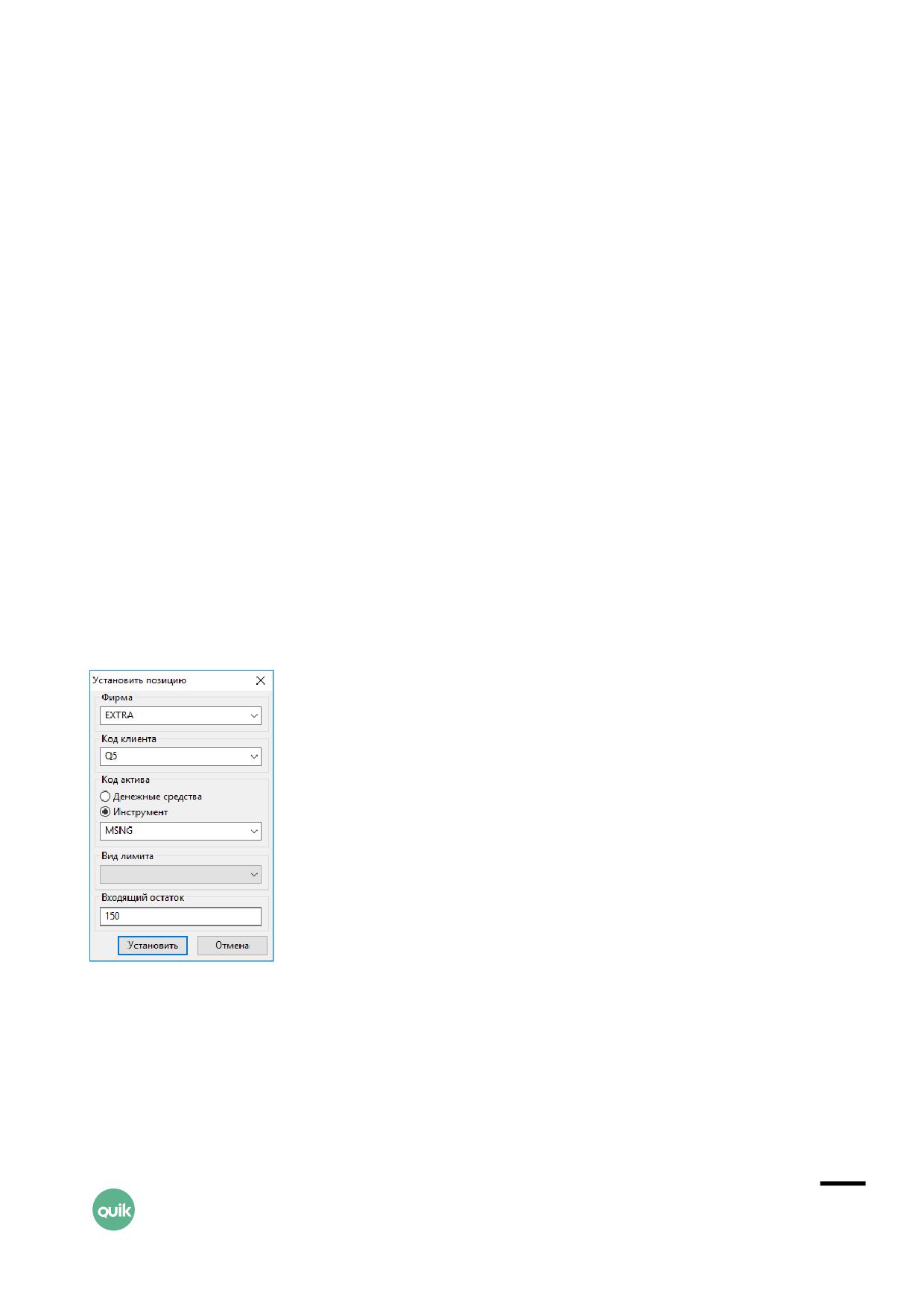
3. «Фильтр групп клиентов» - фильтр групп кодов клиентов, отображаемых в столбце «Код
клиента». Данный фильтр имеет приоритет над фильтром по клиентам.
4. «Фильтр клиентов» - фильтр кодов клиентов, отображаемых в столбце «Код клиента».
5. «Показывать активы по» - отображать в таблице активы по указанному типу.
- «денежным средствам»;
- «бумагам»
6. «Показывать нулевые позиции» - отображать в таблице нулевые позиции.
Для завершения настройки таблицы нажмите кнопку «Да». Нажатие кнопки «Отмена» приведет
к закрытию окна без принятия изменений.
7.2.4
Доступные функции
Данные таблицы доступны для экспорта через DDE сервер.
В контекстном меню таблицы доступны функции:
• «Задать позицию» - открыть форму «Установить позицию» по активу (см.п.7.2.5).
• «Удалить позицию» - удалить выбранную позицию.
7.2.5
Установить позицию
В открывшемся окне заполните следующие поля:
1. «Фирма» - выбор идентификатора фирмы из списка.
2. «Код клиента» - выбор кода клиента из списка.
3. «Код актива» - указание типа актива и выбор из списка его кода.
4. «Входящий остаток» - ввод входящего остатка.
Для установки позиции нажмите на кнопку «Установить». Нажатие кнопки «Отмена» закрывает
окно без установки позиции.
Руководство пользователя TrustManager
122