содержание .. 1 2 ..
Терминальный модуль доверительного управляющего «TrustManager». Руководство пользователя (Версия 2.7) - часть 1
Терминальный модуль
доверительного
управляющего
«TrustManager»
Руководство пользователя
Версия 2.7
Содержание
1.
Общие сведения
6
1.1 Возможности программы
6
1.2 Использование программы
6
1.3 Основные окна программы и их назначение
9
1.4 Подготовка к работе
10
2.
Группы клиентов
12
2.1 Принципы работы
12
2.2 Таблица «Группы клиентов»
13
2.3 Таблица «Активы по группе [ ]»
20
2.4 Таблица «Клиенты по активу [ ] (в группе [ ])»
23
2.5 Таблица «Позиции на срочном рынке по группе клиентов [ ]»
25
2.6 Таблица «Торговые счета по инструменту [ ] (в группе [ ])»
27
2.7 Таблица «Лимиты на срочном рынке по группе клиентов [ ]»
28
2.8 Таблица «Торговые счета по ограничению типа [ ] (в группе [ ])»
30
2.9 Таблица «Информация по активам»
32
3.
Группы инструментов
35
3.1 Принцип работы
35
3.2 Таблица «Группы инструментов»
36
3.3 Действия с группами инструментов
38
3.4 Управление группами инструментов из внешних приложений
43
4.
Состав группы инструментов
43
5.
Ограничения
44
5.1 Таблица «Ограничения по клиентам»
45
5.2 Таблица «Ограничения по группам клиентов»
47
5.3 Таблица «Список ограничений»
49
Руководство пользователя TrustManager
2
5.4 Действия с ограничениями
51
5.5 Управление ограничениями из внешних приложений
57
5.6 Таблица «Выполнение условий ограничения»
58
6.
Торговые операции
59
6.1 Операции с групповыми заявками
59
6.2 Таблица «Групповые заявки»
67
6.3 Таблица «Заявки по групповой заявке [ ]»
71
6.4 Операции с групповыми стоп-заявками
72
6.5 Таблица «Групповые стоп-заявки»
78
6.6 Таблица «Стоп-заявки по групповой стоп-заявке [ ]»
83
6.7 Операции с заявками «по исполнению»
86
6.8 Операции с групповыми адресными заявками
89
6.9 Операции с групповыми адресными заявками РЕПО
92
6.10 Таблица «Групповые адресные внебиржевые заявки»
94
6.11 Таблица «Адресные заявки по групповой адресной заявке [ ]»
99
6.12 Таблица «Адресные внебиржевые заявки РЕПО по групповой адресной заявке
РЕПО [ ]»
101
6.13 Операции с групповыми безадресными заявками РЕПО
102
6.14 Таблица «Групповые безадресные внебиржевые заявки»
105
6.15 Таблица «Безадресные внебиржевые заявки РЕПО по групповой безадресной
заявке РЕПО [ ]»
108
6.16 Пулы заявок
110
6.17 Таблица «Пулы заявок»
112
6.18 Таблица «Заявки в пуле [ ]»
113
6.19 Специальные виды поручений
114
7.
Данные
118
7.1 Загруженные инструменты
118
7.2 Загруженные позиции
120
7.3 Экспорт ограничений
123
Руководство пользователя TrustManager
3
8. Сообщения
124
8.1 Предупреждения о нарушении ограничений
124
9. Настройки программы
126
9.1 Общие
126
9.2 Торговля
127
9.3 Ограничения
130
9.4 Хранение данных
131
9.5 Импорт данных
132
10. Форматы файлов для импорта данных
136
10.1 Импорт групп инструментов
136
10.2 Импорт описаний инструментов и цен
139
10.3 Импорт дополнительных позиций по инструментам
140
10.4 Импорт дополнительных денежных позиций
141
10.5 Импорт ограничений
142
10.6 Импорт эталонных портфелей
147
10.7 Импорт транзакций
148
10.8 Импорт пулов заявок
154
10.9 Импорт описаний рейтинговых агентств
156
11. Формирование кода эмитента
159
12. Хранимые процедуры
162
12.1 Добавление новой группы инструментов
162
12.2 Изменение параметров группы инструментов
164
12.3 Удаление группы инструментов
165
12.4 Добавление нового элемента в группу инструментов
166
12.5 Удаление элемента из группы инструментов
167
12.6 Добавление нового ограничения
169
12.7 Изменение ограничения
171
12.8 Удаление ограничения
173
13. Приложения
174
Руководство пользователя TrustManager
4
13.1 Идентификаторы предопределенных групп инструментов
174
13.2 Примеры вызова хранимой процедуры CreateNewRestriction
175
Ваши пожелания и комментарии к данному Руководству
направляйте по электронной почте на адрес: quiksupport@arqatech.com
Руководство пользователя TrustManager
5
1. Общие сведения
TrustManager является дополнительным модулем Рабочего места QUIK, предназначенным для
осуществления одинаковых торговых операций по нескольким счетам клиентов на фондовом
и срочном рынках и для наблюдения за их позициями.
1.1 Возможности программы
TrustManager предоставляет следующие возможности:
• Объединение счетов в группы, просмотр индивидуальных и суммарных активов для групп
клиентов;
• Ввод заявок различных типов по группе клиентов и их автоматическое распределение
по индивидуальным счетам пропорционально активам клиентов либо в соответствии
с заданными весовыми коэффициентами клиентов;
• Возможность участия в аукционах путем использования адресных заявок;
• Возможность ввода специализированных поручений - закрытие короткой позиции,
закрытие позиции на срочном рынке;
• Замена и снятие заявок и стоп-заявок по выбранному клиенту и по группе клиентов;
• Объединение инструментов в группы. Установление и контроль ограничений на долю
заданной группы активов в портфеле определенного клиента, либо в портфелях клиентов,
входящих в группу;
• Динамическая переоценка стоимости активов на счетах клиентов и суммарной стоимости
портфелей;
• Использование маржинального кредитования в групповых заявках;
• Динамический импорт транзакций из файла;
• Динамический экспорт данных из таблиц в DDE-сервер.
1.2 Использование программы
TrustManager предназначен для осуществления одинаковых торговых операций по нескольким
счетам клиентов на фондовом и срочном рынках и для наблюдения за их позициями.
Общая схема работы с программой выглядит следующим образом:
1. В системе QUIK задаются позиции клиентов по ценным бумагам и денежным средствам,
а также лимиты маржинального кредитования. Создание позиций выполняется таким
же образом, как и при обслуживании клиентов через систему интернет-трейдинга
(подробнее см. Руководство пользователя системы QUIK, Раздел 7). Позиции клиентов могут
Руководство пользователя TrustManager
6
быть загружены из учетной системы (бэк-офиса) брокера при помощи «Загрузки лимитов из
файла».
После того, как в системе QUIK заданы позиции клиентов, они становятся доступны для
модуля TrustManager.
2.
В TrustManager производится объединение кодов клиентов (для срочного рынка - торговых
счетов клиентов) в группы клиентов, каждая из которых соответствует определенной
стратегии доверительного управления. Для просмотра суммарных активов группы
используются специальные таблицы, также возможен просмотр активов в разрезе клиентов
или инструментов.
- Для групп фондового рынка доступны групповые транзакции на фондовом рынке,
а также просмотр суммарных и индивидуальных активов входящих в группу
клиентов на фондовом рынке.
- Для групп срочного рынка доступны групповые транзакции на срочном рынке,
просмотр суммарных и индивидуальных активов и открытых позиций на срочном
рынке клиентов, входящих в группу.
- Для членов универсальных групп доступны транзакции и просмотр активов
как на фондовом, так и на срочном рынках. В суммарном портфеле группы этого
вида суммируются активы фондового рынка, имеющиеся у членов группы, а также
денежные остатки членов группы на срочном рынке.
3.
Для одновременного совершения торговых операций по группе счетов клиентов
используются групповые заявки (групповые стоп-заявки, групповые адресные заявки,
групповые адресные заявки РЕПО, групповые безадресные заявки РЕПО).
В групповой заявке указывается суммарный объем заявки по всей группе клиентов.
При обработке групповой заявки, ее общий объем разделяется между членами группы,
после чего программа выставляет в торговую систему одновременно несколько
индивидуальных заявок - по заявке от каждого члена группы.
Для обычных групп клиентов объем заявок на покупку распределяется пропорционально
величине денежных средств каждого клиента, объем заявок на продажу - пропорционально
величие остатков по данному инструменту. Объём групповой заявки разделяется между
членами группы пропорционально доле активов каждого клиента в активах группы.
Пропорции формируются автоматически по заданным правилам, но, перед выставлением
заявки в торговую систему, могут редактироваться и вручную. Таким образом, имеется
возможность для групп клиентов с фиксированными долями самостоятельно задавать
весовые коэффициенты, в соответствии с которыми будет производиться разделение
объема заявок.
Поддерживается возможность применения маржинального кредитования в групповых
заявках. Предусмотрены специальные поручения для закрытия коротких позиций
(на фондовом рынке) и закрытия позиций на срочном рынке.
Руководство пользователя TrustManager
7
4.
Состояние исполнения групповой заявки отображается в таблице «Групповые заявки»
(«Групповые стоп-заявки», «Групповые адресные внебиржевые заявки», «Групповые
безадресные внебиржевые заявки»). По каждой групповой заявке можно посмотреть
состояние исполнения входящих в неё индивидуальных заявок, открыв соответствующую
таблицу из контекстного меню («Заявки по групповой заявке [ ]», «Заявки по групповой стоп-
заявке [ ]», «Адресные заявки по групповой адресной заявке [ ]»). Результаты обработки
поручений на ввод и снятие заявки, а также подтверждения исполнения заявки
отображаются в «Окне сообщений».
5.
В TrustManager существует возможность объединять торговые инструменты в группы
(см. «Группы инструментов»). Эта возможность используется для того, чтобы создавать
ограничения разных типов.
6.
Ограничение представляет собой условие, накладываемое на размер активов, входящих
в одну из групп инструментов и может задаваться сверху, снизу (не более либо не менее
определенной величины, в денежном выражении или в % от стоимости), либо создавать
запрет на торговлю данной группой инструментов. Ограничения могут являться
дополнительным условием при распределении групповой заявки, используются для расчета
доступного количества актива при выставлении новой заявки, а также для автоматического
контроля доли определенной группы активов в портфеле клиента или группы клиентов. Если
объем заявки нарушает ограничение, то он автоматически снижается до допустимого
уровня, либо такая заявка отвергается. Текущее состояние активов клиента проверяется
на соблюдение ограничений с настраиваемой периодичностью. Предупреждения
о нарушении ограничений отображаются в окне «Нарушения ограничений».
7.
Данные из большинства таблиц программы можно экспортировать в MS Excel в режиме
реального времени для дальнейшей обработки собственными формулами и макросами.
8.
Ввод и снятие групповых заявок могут осуществляться механической торговой системой
брокера, взаимодействующей с TrustManager при помощи импорта транзакций
из текстового файла.
9.
Многопользовательский режим работы. Для работы нескольких терминалов QUIK с модулем
TrustManager с одной базой данных, содержащей информацию о группах пользователей,
группах инструментов и установленных ограничениях, можно задействовать
многопользовательский режим. Для поддержки такой работы необходимо установить
в настройках модуля (пункт меню Расширения / TrustManager / Настройки…, вкладка
«Хранение данных») флажок «Поддержка многопользовательской работы» и в качестве базы
данных всем терминалам указать одну и ту же базу данных. При этом вся первоначальная
настройка (создание групп пользователей, групп инструментов, ограничений) должна
производиться с какого-то одного терминала (другие терминалы TrustManager при этом не
должны быть запущены). После первоначальной настройки всех групп и ограничений
возможна одновременная работа нескольких терминалов.
Руководство пользователя TrustManager
8
1.3 Основные окна программы и их назначение
Доступ к функциям модуля TrustManager осуществляется из главного меню Рабочего места
QUIK. При наличии необходимых файлов и прав на работу с данным модулем, в меню
программы появится дополнительный пункт меню Расширения / TrustManager, содержащий
подпункты:
• «Группы клиентов…» - открыть таблицу со списком групп, в которые объединены клиентские
счета;
• «Информация по активам…» - открыть таблицу с текущим состоянием активов выбранной
группы клиентов.
• «Группы инструментов…» - открыть таблицу со списком групп, в которые объединены
ценные бумаги (используется для контроля ограничений);
• «Удаление групп инструментов…» - удалить группу инструментов с заданными условиями.
• «Ограничения по клиентам…» - открыть таблицу ограничений по клиентам;
• «Ограничения по группам клиентов…» - открыть таблицу ограничений по группам клиентов;
• «Удаление ограничений…» - удалить ограничения с заданными условиями;
• «Информация по ограничениям…» - открыть таблицу «Информация по ограничениям».
• «Нарушения ограничений…» - открыть таблицу сообщений по нарушениям ограничений.
• «Групповые заявки…» - открыть таблицу с перечнем отправленных групповых заявок;
• «Групповые стоп-заявки…» - открыть таблицу с перечнем отправленных групповых стоп-
заявок;
• «Групповые адресные внебиржевые заявки…» - открыть таблицу с перечнем отправленных
групповых адресных внебиржевых заявок;
• «Групповые безадресные внебиржевые заявки…» - открыть таблицу с перечнем
отправленных групповых безадресных внебиржевых заявок;
• «Пулы заявок…» - открыть таблицу со списком пулов заявок, загруженных из файла;
• «Подать групповую заявку…» - открыть форму для ввода новой групповой заявки;
• «Подать групповую стоп-заявку…» - открыть форму для ввода новой групповой стоп-заявки;
• «Подать групповую адресную заявку…» - открыть форму для ввода новой групповой
адресной заявки;
• «Подать групповую адресную заявку РЕПО…» - открыть форму для ввода новой групповой
адресной заявки РЕПО;
• «Подать групповую безадресную заявку РЕПО…» - открыть форму для ввода новой
групповой безадресной заявки РЕПО;«Закрыть короткую позицию…» - открыть форму для
закрытия коротких позиций, открытых на фондовом рынке;
• «Закрыть позицию на срочном рынке…» - открыть форму для закрытия либо сокращения
открытых позиций на срочном рынке;
• «Купить/Продать долю актива…» - открыть форму для подачи заявки на покупку / продажу
доли актива в портфеле группы.
Руководство пользователя TrustManager
9
• «Загруженные инструменты…» - открыть таблицу с информацией о загруженных
инструментах;
• «Загруженные позиции…» - открыть таблицу с информацией о загруженных позициях;
• «Экспорт ограничений…» - выгрузка в файл ограничений с разными условиями.
• «Настройки…» - открыть окно редактирования настроек программы.
1.3.1
Действия над таблицами
Для работы с таблицами модуля TrustManager применимы стандартные действия с таблицами
Рабочего места QUIK:
• «Ctrl»+«E» - редактировать таблицу;
• «Ctrl»+«F» - поиск в таблице;
• «Ctrl»+«P» - вывод данных таблицы на печать;
• «Ctrl»+«W» - подобрать ширину столбцов по данным;
• Сортировка столбцов нажатием левой кнопкой мыши на заголовке столбца, удерживая
нажатой клавишу «Ctrl»;
• Перемещение таблиц на другую закладку.
Данные из таблицы доступны для копирования в буфер обмена, вывода через DDE сервер,
экспорта через ODBC.
1.4 Подготовка к работе
Для работы TrustManager необходимо наличие файла TM.dll в папке Рабочего места QUIK.
Перед копированием файла в папку необходимо закрыть Рабочее место QUIK.
Для хранения настроек программы о группах клиентов, группах инструментов, ограничений
и групповых заявках используется СУБД MS Access. Для работы с модулем требуется
установленный пакет MS Access 2000 или более новый.
В комплекте поставки находится файл TM.mdb, служащий для хранения информации
по созданным группам пользователей, групповым заявкам, группам инструментов
и ограничениям. Обращение к нему осуществляется через интерфейс ODBC, который нужно
настроить следующим образом:
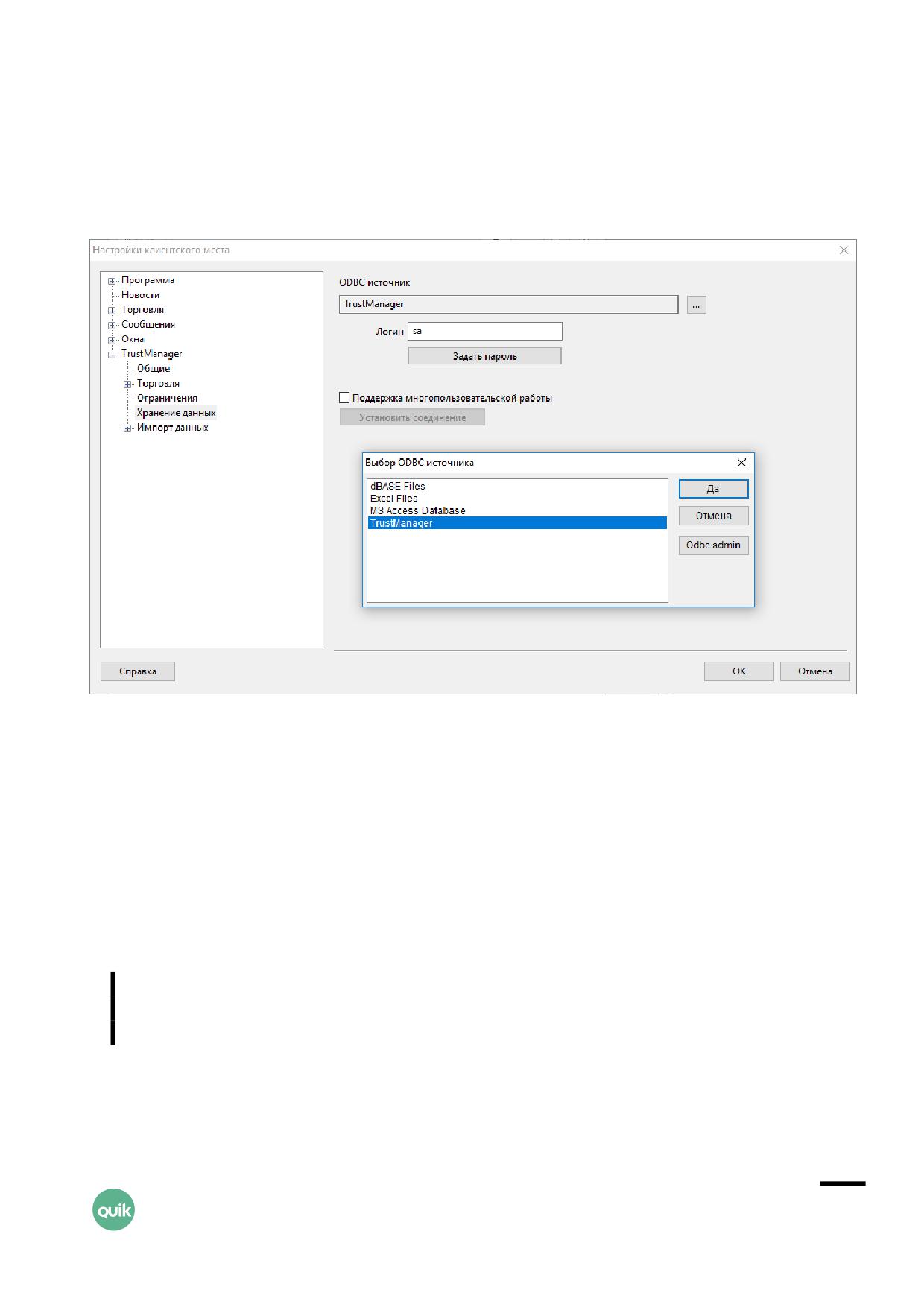
1. В меню Рабочего места QUIK выбрать пункт меню Расширения / TrustManager / Настройки….
2. В открывшемся окне выбрать вкладку «Хранение данных».
3. Нажмите на кнопку «…» справа от поля «ODBC источник». В открывшемся окне нажмите на
кнопку «ODBC Admin», на экране появится окно «Администратор источников данных ODBC»,
в котором нужно добавить базу данных как новый источник ODBC.
4. Нажмите кнопку «Добавить», выберите драйвер «Microsoft Access Driver (*.mdb)». Нажмите
кнопку «Готово».
Руководство пользователя TrustManager
10
5. Укажите имя источника данных «TrustManager». Нажмите кнопку «Выбрать» и укажите путь
к файлу с базой данных. Флажки «Только чтение» и «Монопольный доступ» должны быть
сняты.
6. Нажмите кнопку «OK» для сохранения настроек. В списке источников данных появится
запись «TrustManager». Нажмите кнопку «OK».
7. В окне «Выбор ODBC-источника» выберите «TrustManager» и нажмите кнопку «Да».
8. Если для подключения к источнику требуется авторизация, то введите логин и пароль
в соответствующие поля (подробнее см. п. 9.4).
9. Если планируется работа нескольких пользователей TrustManager с общей базой данных,
то включите признак «Поддержка многопользовательской работы».
10.Закройте окно настроек нажатием кнопки «OK».
11.Перезапустите Рабочее место QUIK для применения настроек. При успешном подключении
к базе в «Окне сообщений» появится уведомление «Соединение с БД установлено».
TrustManager также может поддерживать работу с базами данных MS SQL.
За настройками и инструкциями по созданию такой базы данных обращайтесь
в службу поддержки QUIK по электронной почте quiksupport@arqatech.com.
Руководство пользователя TrustManager
11
2. Группы клиентов
2.1 Принципы работы
2.1.1
Назначение группы клиентов
Группой клиентов называется некое множество кодов клиентов, управление средствами
которых осуществляется по единым правилам. Группы клиентов используются для
формирования пакета поручений (групповой заявки) по нескольким счетам клиентов,
включенным в группу. Как правило, группа клиентов объединяет счета, управляемые по одной
стратегии.
По умолчанию в TrustManager группы клиентов создаются отдельно для фондового и срочного
рынков. Это связано с тем, что позиции клиентов на фондовом рынке контролируются сервером
системы QUIK, а на срочном - непосредственно торговой системой биржи.
В программе возможно лишь ограниченное объединение позиций групп клиентов на срочном
и фондовом рынках - создание универсальных групп. Фактического объединения активов
групп клиентов не происходит, так как позиции клиентов на фондовом рынке контролируются
сервером системы QUIK, а на срочном - непосредственно торговой системой биржи.
Но существует возможность производить суммирование активов с целью получения общей
аналитики по группе, а также выставлять заявки на транзакции на обеих площадках от имени
одной и той же группы. Оценка портфеля универсальных групп складывается из оценки активов
на фондовом рынке и денежного остатка на срочном рынке. Оценка позиций на срочном рынке
не производится, учитывается лишь свободный остаток денежных средств. По фондовому рынку
осуществляется оценка полностью всех активов.
2.1.2
Работа с группами клиентов
Для просмотра списка сформированных групп предназначена таблица «Группы клиентов».
Эта же таблица используется для создания и редактирования групп клиентов.
Двойное нажатие левой кнопки мыши на строке таблицы «Группы клиентов» открывает таблицу
«Активы по группе [ ]», содержащую информацию о совокупных активах группы клиентов
по всем счетам, в разрезе активов.
Двойное нажатие левой кнопки мыши на строке таблицы «Активы по группе [ ]» открывает
таблицу «Клиенты по активу [ ] (в группе [ ])», содержащую информацию об индивидуальных
позициях клиентов по данному активу.
Использование групп клиентов в групповых заявках описано в п. «Торговые операции».
Руководство пользователя TrustManager
12
2.1.3
Использование универсальных групп
Для возможности использования в своей работе универсальных групп необходимо произвести
соответствующую настройку в основном меню программы. Поддержка объединённых групп
включается в меню Расширения / TrustManager / Настройки… на вкладке «Общие». Если
поставить флажок «Разрешить объединенные группы клиентов», то в формах создания и
редактирования групп клиентов становится доступной опция «Объединённая группа», выбор
которой означает преобразование группы в универсальную.
2.2 Таблица «Группы клиентов»
меню Расширения / TrustManager / Группы клиентов…
2.2.1
Назначение таблицы
Таблица предназначена для просмотра списка групп клиентов, добавления, редактирования
и удаления групп. Из этой таблицы может быть вызвана таблица «Активы по группе [ ]».
2.2.2
Формат таблицы
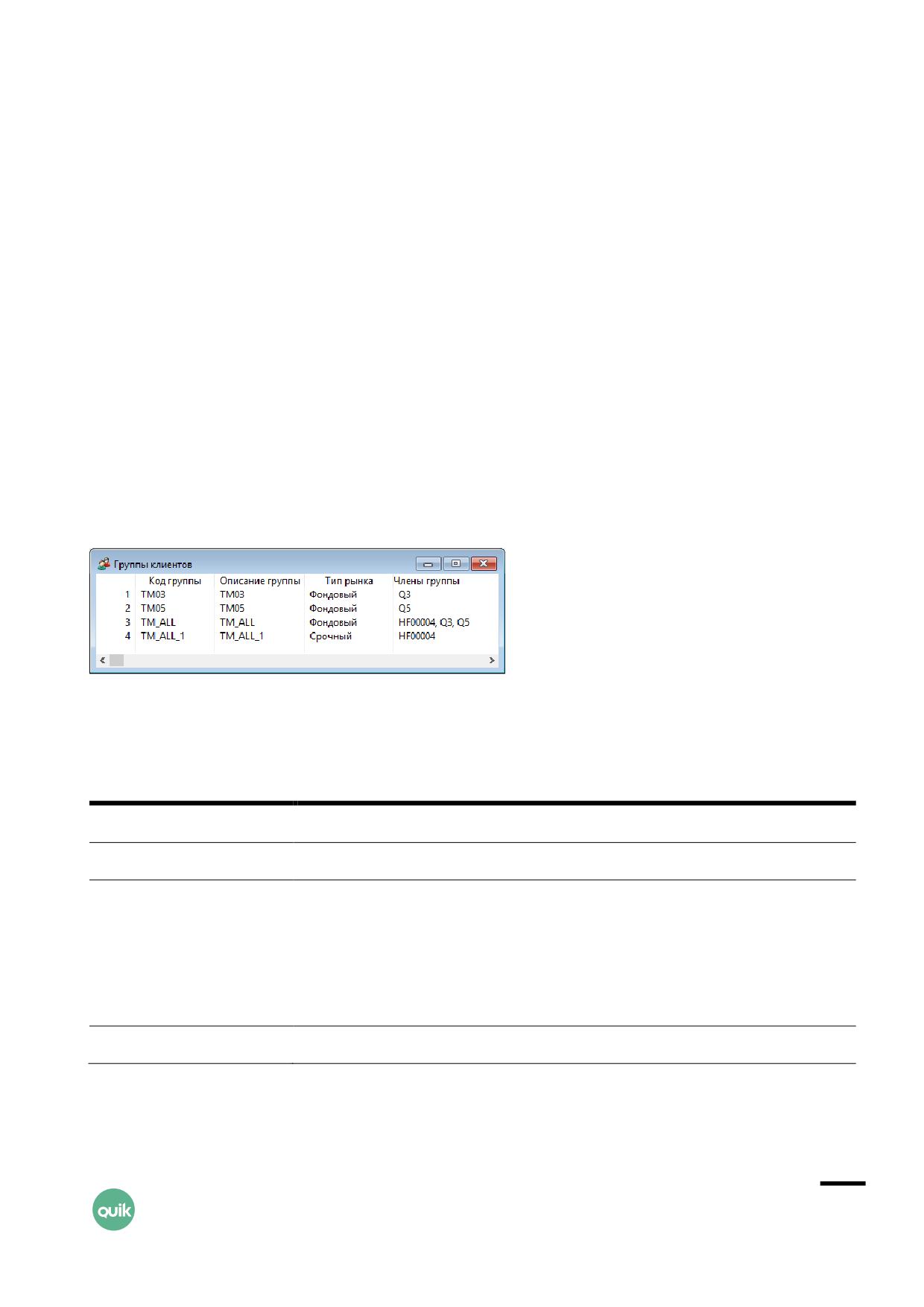
Каждая строка таблицы отображает информацию по отдельной группе клиентов. Столбцы
таблицы имеют следующие значения:
Заголовок
Назначение
Код группы
Код группы
Описание группы
Описание группы
Тип рынка
Тип группы. Возможные значения:
Срочный;
Фондовый;
Все(срочн.) - в универсальную группу была преобразована
срочная группа;
Все (фонд.) - в универсальную группу была преобразована
фондовая группа
Члены группы
Список кодов клиентов, включенных в группу
Руководство пользователя TrustManager
13
2.2.3
Настройка таблицы
Настройка заключается в изменении названия таблицы, выборе перечня столбцов для
просмотра в таблице и последовательности их отображения. Других параметров настройки нет.
2.2.4
Доступные функции
Данные из таблицы доступны для экспорта в DDE-сервер.
Операции в таблице, выполняемые мышью или «горячими клавишами»:
• Двойное нажатие левой кнопки мыши - открыть таблицу «Активы по группе [ ]» для группы
клиентов в выбранной строке, если группа относится к фондовому рынку;
• Двойное нажатие правой кнопки мыши - удалить группу клиентов в выбранной строке;
• «F2» - открыть окно ввода новой групповой заявки;
• «F6» - открыть окно ввода новой групповой стоп-заявки.
В контекстном меню таблицы доступны следующие функции:
• «Показать позиции на фондовом рынке» - открыть таблицу «Активы по группе [ ]» для
группы клиентов в выбранной строке, если группа относится к фондовому рынку;
• «Показать позиции на срочном рынке» - открыть таблицу «Позиции на срочном рынке по
группе» для группы клиентов в выбранной строке, если группа относится к срочному рынку;
• «Показать лимиты на срочном рынке» - открыть таблицу «Лимиты на срочном рынке по
группе» для группы клиентов в выбранной строке, если группа относится к срочному рынку;
• «Свернуть позиции» - закрыть таблицу «Активы по группе [ ]» для группы клиентов
в выбранной строке;
• «Показать информацию по активам» - открыть таблицу «Информация по активам»
с текущим состоянием активов выбранной группы клиентов;
• «Новая заявка» - открыть окно ввода новой групповой заявки;
• «Новая стоп-заявка» - открыть окно ввода новой групповой стоп-заявки;
• «Новая групповая адресная заявка» - открыть окно ввода групповой адресной заявки
по указанному инструменту;
• «Добавить группу клиентов» - открыть окно создания новой группы клиентов;
• «Изменить группу клиентов» - редактировать группу клиентов в выбранной строке;
• «Удалить» - содержит подменю:
- «Удалить группу клиентов» - удалить группу клиентов в выбранной строке;
- «Удаление групп клиентов» - открыть окно удаления групп клиентов;
- «Удаление клиентов из групп» - открыть окно удаления клиентов из групп.
Руководство пользователя TrustManager
14
2.2.5
Создание группы клиентов
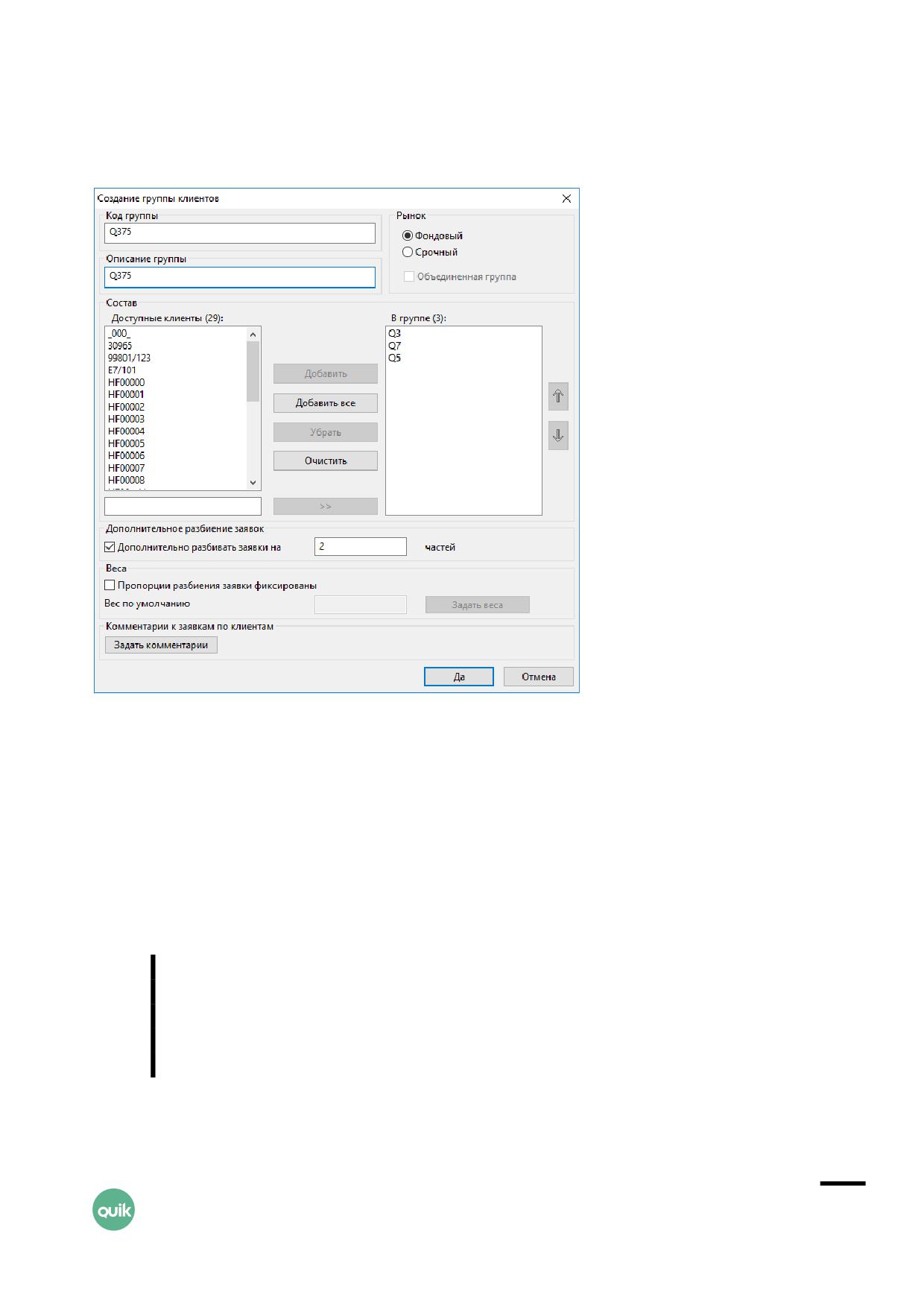
Новая группа пользователей создается выбором в таблице «Группы клиентов» пункта
контекстного меню Добавить группу клиентов. В результате на экране появится окно
со следующими параметрами:
1. «Код группы» - сокращенное наименование группы клиентов для использования
в групповых заявках.
2. «Описание группы» - расширенное наименование группы.
3. «Рынок» - выбор типа инструментов для группы (фондовый либо срочный), которым
определяется список доступных кодов клиентов.
Если выставлен флажок «Объединённая группа», то создаваемая группа приобретает статус
универсальной. Универсальная группа может быть преобразована как из фондовой,
так и из срочной группы.
Опция «Объединённая группа» доступна в случае, если в настройках
модуля разрешено объединение позиций клиентов на фондовом
и срочном рынках. Для объединённых групп денежная позиция
на срочном рынке объединяется с денежной позицией по «Т0»
на фондовом рынке.
4. «Состав» - выбор состава группы:
Руководство пользователя TrustManager
15
- «Доступные клиенты» - список кодов клиентов, доступных для данного рынка.
- «В группе» - список кодов клиентов, включенных в группу.
Пустое поле ввода ниже списка доступных клиентов позволяет добавить в группу код
клиента, еще не описанный на сервере QUIK (его можно будет задать позднее).
5. «Дополнительное разбиение заявок»:
- «Дополнительно разбивать заявки на … частей» - при установленном флажке
появляется возможность разбиения каждой клиентской заявки на указанное
количество частей. Таким образом, при выставлении групповой заявки, её объем
будет разбиваться на индивидуальные заявки для каждого клиента группы, но
вместе с тем объем заявки каждого клиента будет разбиваться на указанное
количество равных частей.
Пример:
Например, если указанное в поле число равно 3, и по клиентам C1, C2, C3, C4
подготовлены заявки O1, O2, O3, O4, то они будут разбиты так:
O1=O11+O12+O13,
O2=O21+O22+O23,
O3=O31+O32+O33,
O4=O41+O42+O43
и вместо подачи заявок O1, O2, O3 (предположим, порядок заявок должен быть
именно таким) будут поданы заявки в таком порядке:
O11, O21, O31, O41, O12, O22, O32, O42, O13, O23, O33, O43
(то есть сначала первые трети всех заявок, потом вторые трети всех заявок и только
потом последние трети всех заявок).
Использование данной опции способствует лучшему перемешиванию
заявок от клиентов. Если заявки подаются в общем порядке (без
дробления на части индивидуальных заявок), то клиентам, заявки
по которым подаются первыми, предоставляются льготные условия, а
последним клиентам может не хватить объёма или их заявки сыграют по
худшей цене.
6. «Веса»:
- «Пропорции разбиения заявки фиксированы» - задание правила разбиения
групповых заявок (стоп-заявок) на индивидуальные.
Руководство пользователя TrustManager
16
Если флажок снят, то пропорция разбиения групповой заявки определяется
соотношением текущих активов клиентов.
Если флажок выставлен, то пропорция разбиения жёстко зафиксирована. Доли,
на которые делится любая групповая заявка, всегда прямо пропорциональны
заданным весовым коэффициентам клиентов в группе.
- «Вес по умолчанию» - весовой коэффициент, который автоматически
присваивается всем добавляемым в группу клиентам. Изменения, вносимые в это
поле, не отражаются на весовых коэффициентах ранее добавленных клиентов.
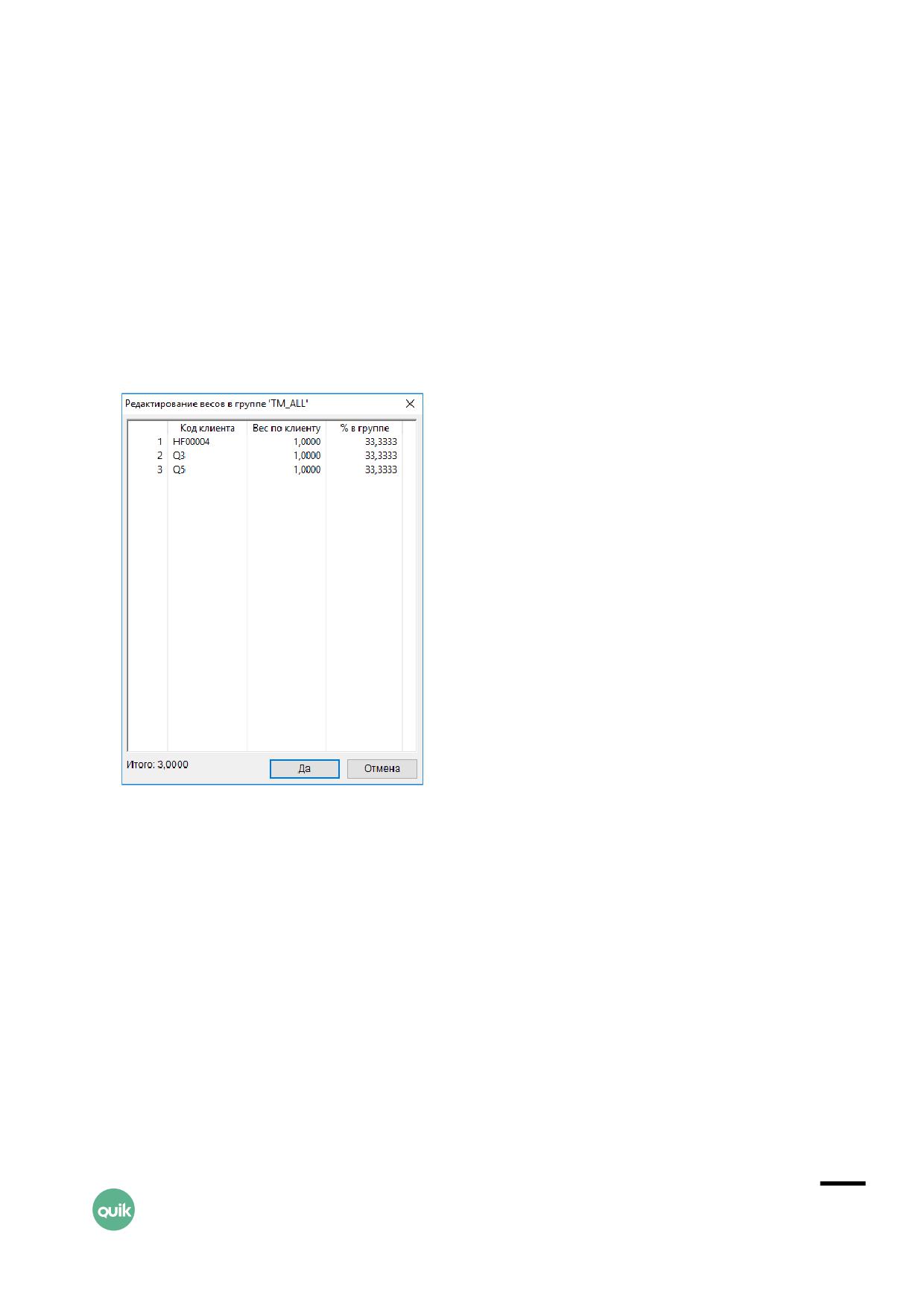
- Нажатие кнопки «Задать веса» откроет окно «Редактирование весов», в котором
можно вручную задать весовые коэффициенты клиентов. Чтобы редактировать поле
в колонке «Вес по клиенту», нажмите дважды левую кнопку мыши. В колонке «% в
группе» отображается процентное соотношение между долями клиентов. В поле
«Итого» отображается сумма весов всех клиентов в группе.
7. «Комментарии к заявкам по клиентам»:
- Нажатием кнопки «Задать комментарии» открывается окно ввода примечаний к
кодам клиентов данной группы. В этом окне для каждого клиента в группе можно
ввести текстовый комментарий, который будет указываться на всех индивидуальных
заявках, сформированных по данной группе клиентов. Для одинаковых кодов
клиентов, входящих в разные группы, значения примечаний могут различаться.
Чтобы ввести значение в поле в колонке «Комментарий», нажмите дважды левую
кнопку мыши. Длина комментария ограничена 20 символами. Для возможности
настройки комментариев должна быть включена настройка «Использовать
комментарии при подаче заявок».
Руководство пользователя TrustManager
17
Создание группы завершается нажатием кнопки «Да». Новая группа отобразится в таблице
«Группы клиентов».
2.2.6
Редактирование группы клиентов
Созданную ранее группу можно редактировать - добавлять и удалять коды клиентов, а также
изменять присвоенные клиентам весовые коэффициенты. Значения полей «Код группы»
и «Тип группы» изменению не подлежат.
Для редактирования группы выделите соответствующую ей строку в таблице «Группы
клиентов», затем выберите в контекстном меню пункт Изменить группу клиентов.
Изменение состава группы не влияет на состояние активных групповых заявок.
2.2.7
Удаление группы клиентов
Для удаления группы выделите соответствующую ей строку в таблице «Группы клиентов», затем
выберите пункт контекстного меню Удалить / Удалить группу клиентов.
Удаление группы не влечет за собой снятия активных групповых заявок.
2.2.8
Удаление групп клиентов
Для удаления групп клиентов выберите в таблице «Группы клиентов» пункт контекстного меню
Удалить / Удаление групп клиентов….
Руководство пользователя TrustManager
18
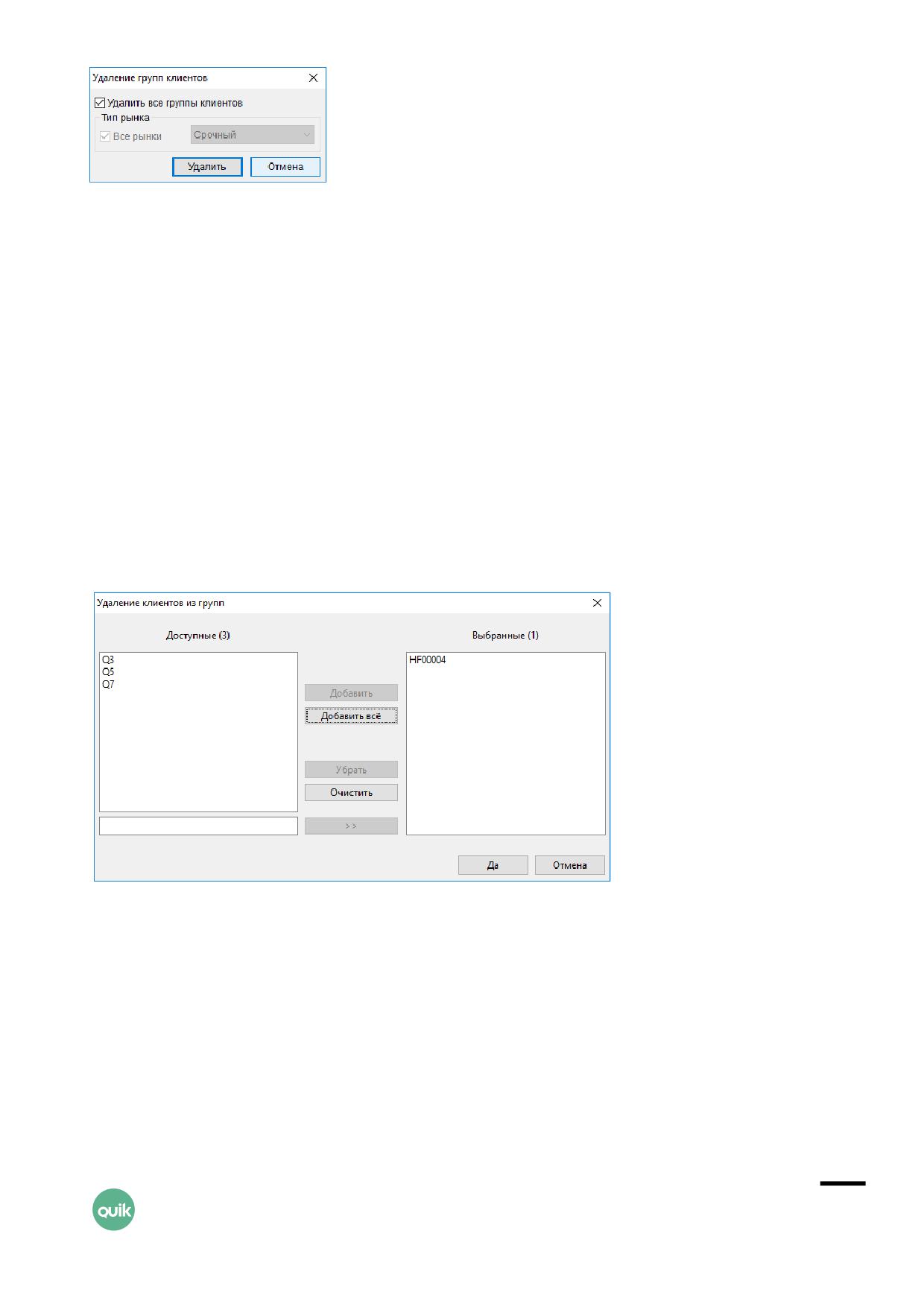
В открывшемся окне задайте условия:
1. «Удалить все группы клиентов» - по умолчанию флажок установлен и при этом фильтр «Все
рынки» недоступен.
2. «Тип рынка» - выбор типа рынка, по которому будут удалены группы клиентов. Если
установлен флажок «Все рынки», выбор типа рынка недоступен.
При нажатии на кнопку «Удалить» происходит удаление всех групп клиентов, удовлетворяющих
заданным условиям.
Нажатие кнопки «Отмена» закрывает окно без удаления групп клиентов.
2.2.9
Удаление клиентов из групп
Для удаления клиентов из всех имеющихся групп выберите в таблице «Группы клиентов» пункт
контекстного меню Удалить / Удаление клиентов из групп….
В открывшемся окне «Удаление клиентов из групп» сформируйте список удаляемых клиентов,
выделяя в списке доступных необходимые коды клиентов и нажимая кнопку «Добавить».
Нажатием кнопки «Добавить все» в список выбранных перемещаются все доступные коды
клиентов.
Поле расположенное под списком доступных кодов клиентов предназначено для ввода кода
клиента (имеющегося в списке доступных) вручную, для дальнейшего его добавления в список
выбранных кодов клиентов.
Руководство пользователя TrustManager
19
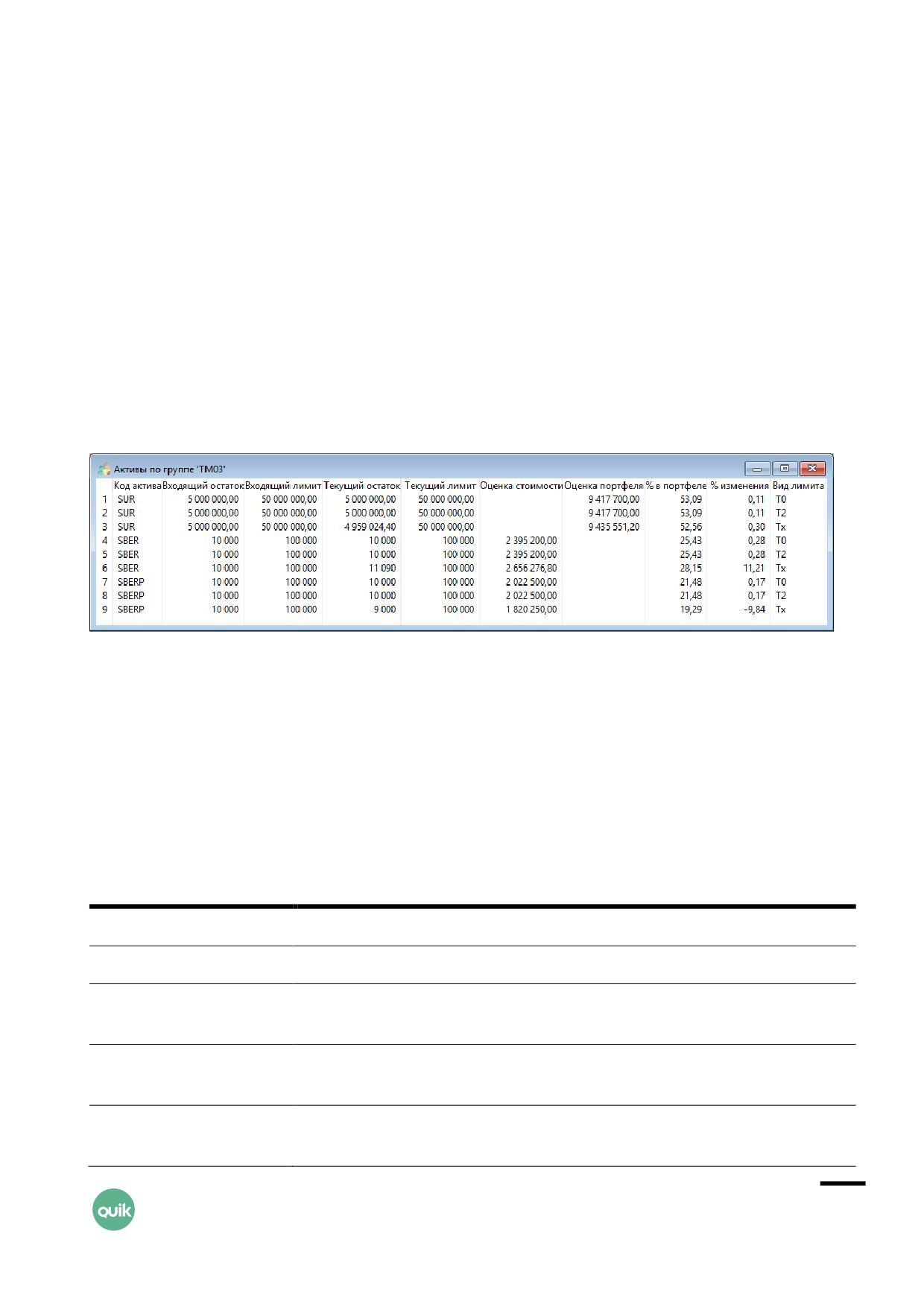
Для удаления одного кода клиента из списка выбранных достаточно выделить его и нажать
кнопку «Убрать», либо дважды нажать на нем левую кнопку мыши. Чтобы удалить все коды
клиентов из списка, нажмите кнопку «Очистить».
При нажатии на кнопку «Да» происходит удаление выбранных кодов клиентов из всех групп
клиентов.
Нажатие кнопки «Отмена» закрывает окно без удаления клиентов из групп.
2.3 Таблица «Активы по группе [ ]»
2.3.1
Назначение таблицы
Таблица «Активы по группе [ ]» предназначена для просмотра состояния суммарных активов
по всем клиентам, включенным в данную группу.
Доступ к таблице осуществляется из таблицы «Группы клиентов» на строке с нужной группой:
выбором пункта контекстного меню «Показать позиции на фондовом рынке» или двойным
щелчком левой кнопки мыши.
2.3.2
Формат таблицы
Каждая строка таблицы соответствует отдельному инструменту. Столбцы таблицы имеют
следующие значения:
Заголовок
Назначение
Код актива
Идентификатор инструмента в торговой системе биржи
Наименование актива
Наименование инструмента в торговой системе
Входящий остаток
Сумма значений собственных средств клиентов группы по данному
инструменту, до совершения сделок
Входящий лимит
Сумма значений доступных клиентам группы заемных средств по данному
инструменту, до совершения сделок
Текущий остаток
Сумма значений собственных средств клиентов по данному инструменту,
с учетом сделок
Руководство пользователя TrustManager
20
Заголовок
Назначение
Текущий лимит
Сумма значений доступных клиентам заемных средств по данному
инструменту, с учетом сделок
Заблокировано
Суммарный объем средств, заблокированных для исполнения активных
заявок клиентов
Оценка стоимости
Суммарная оценка стоимости активов клиента по данному инструменту
Оценка портфеля
Суммарная оценка портфеля (сумма оценок стоимости всех ценных бумаг
плюс величина денежных средств)
% в портфеле
Доля данного инструмента в суммарном портфеле группы клиентов
% изменения
Процент изменения суммы текущего остатка собственных средств клиента
по данному инструменту по отношению к сумме на начало торговой сессии
Количество лотов в сделках РЕПО, которые клиенты обязаны выкупить
* Кол-во РЕПО
Оценка денежных средств клиентов, которые клиенты потратят на обратный
* Оценка РЕПО
выкуп
Разница между оценкой средств в сделках РЕПО и ценой их обратного
* Дельта по РЕПО
выкупа
Оценка стоимости актива с учётом средств, которые необходимо затратить
* Оц. стоимости с РЕПО
на обратный выкуп
Вид лимита
Вид лимита
Поля, отмеченные звездочкой (*), включаются в таблицу только в том случае, если включен
режим учета сделок РЕПО (установлен флажок «Учет сделок РЕПО» в диалоге настроек
Расширения / TrustManager / Настройки…, вкладка «Общие»).
Строка с денежной позицией, в которой показывается оценка портфеля называется основной
денежной позицией.
Для объединённых групп деньги на срочном рынке показываются в составе строки с основной
денежной позицией.
Если выключена настройка «Объединять только денежные позиции», то для объединённых
групп дополнительно показывается строка с фиктивным денежным активом «Инстр. срочн.
рынка», в качестве кода валюты которой показывается основная валюта, значения «Входящий
остаток» и «Текущий остаток» равны ликвидационной стоимости инструментов срочного рынка,
остальные поля не используются. Данная строка суммируется при получении значения оценки
портфеля.
Руководство пользователя TrustManager
21
2.3.3
Настройка таблицы
Параметры настройки таблицы:
1. «Имя таблицы» - редактирование названия таблицы, принятого по умолчанию.
2. «Набор параметров» - выбор параметров для отображения в таблице (заголовки столбцов),
и настройка их очередности.
3. «Показывать нулевые позиции» - признак отображения активов с нулевыми позициями
(по умолчанию настройка включена).
4. «Вид лимита» - настройка фильтра для отображения данных в таблице по виду лимита.
2.3.4
Доступные функции
Данные из таблицы доступны для экспорта в DDE-сервер.
Операции в таблице, выполняемые мышью или «горячими клавишами»:
• Двойное нажатие левой кнопки мыши - открыть таблицу «Клиенты по активу [ ]
(в группе [ ])» с информацией по выбранному инструменту.
• «F2» - открыть окно ввода новой групповой заявки по инструменту, выбранному из списка,
который появляется на экране при нажатии клавиши.
• «F6» - открыть окно ввода новой групповой стоп-заявки по инструменту, выбранному
из списка, который появляется на экране при нажатии клавиши.
В контекстном меню таблицы доступны следующие функции:
• «Показать активы клиентов» - открыть таблицу «Клиенты по активу [ ] (в группе [ ])»
с информацией по выбранному инструменту.
• «Свернуть активы клиентов» - закрыть открытую таблицу «Клиенты по активу [ ] (в группе
[ ])» с информацией по выбранному инструменту.
• «Новая заявка» / <код инструмента> - открыть окно ввода групповой заявки по указанному
инструменту.
• «Новая стоп-заявка» / <код инструмента> - открыть окно ввода групповой стоп-заявки
по указанному инструменту.
• «Новая групповая адресная заявка» - открыть окно ввода групповой адресной заявки
по указанному инструменту.
• «Закрыть короткую позицию» - создать поручение для закрытия короткой позиции,
открытой на фондовом рынке.
Руководство пользователя TrustManager
22
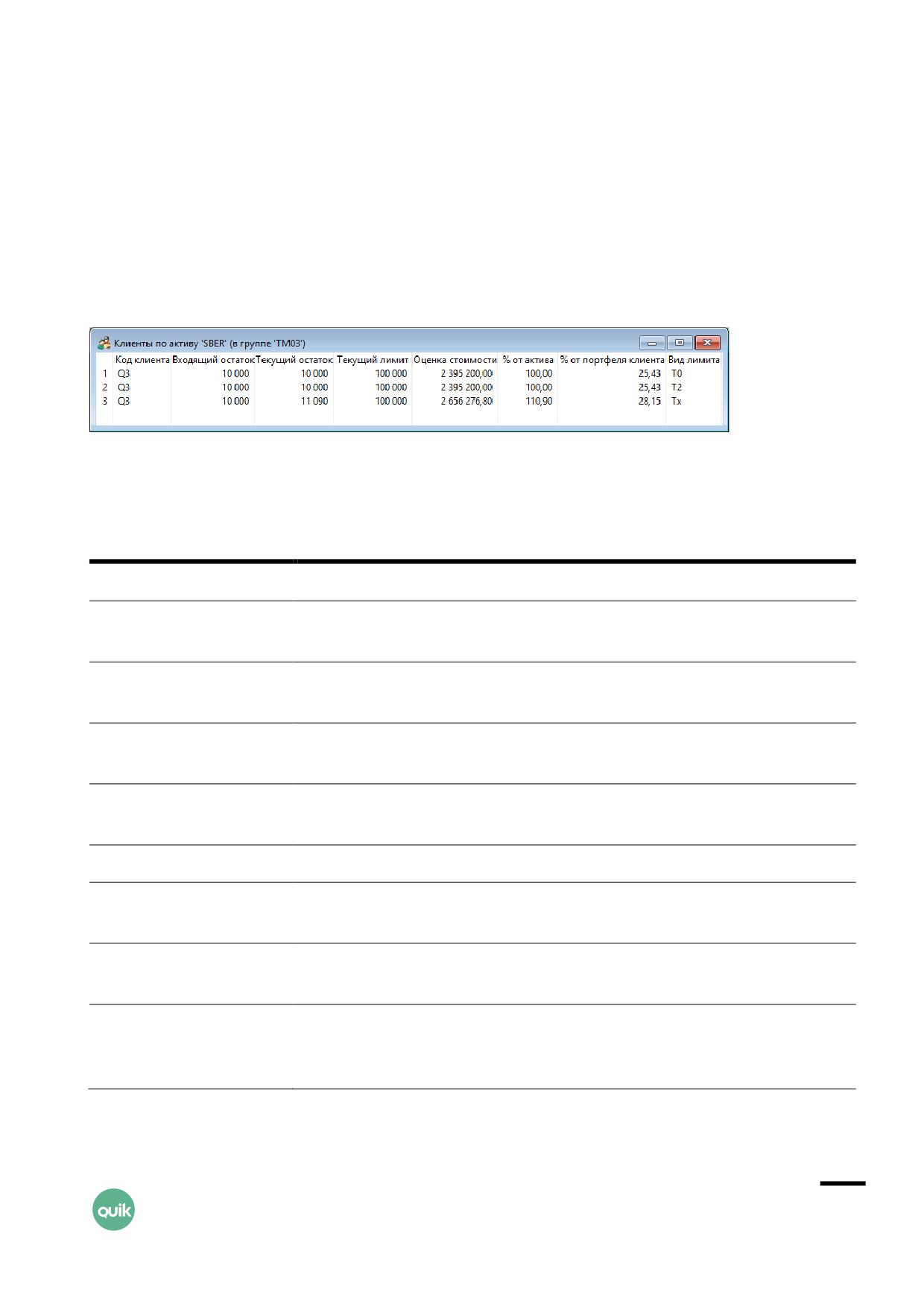
2.4 Таблица «Клиенты по активу [ ] (в группе [ ])»
2.4.1
Назначение таблицы
Таблица «Клиенты по активу [ ] (в группе [ ])» предназначена для просмотра остатков
по выбранному инструменту на счетах клиентов одной группы.
Доступ к таблице осуществляется из таблицы «Активы по группе [ ]», выбором строки с нужным
активом и далее - выбором пункта контекстного меню Показать активы клиентов либо
двойным щелчком левой кнопкой мыши на строке.
Каждая строка таблицы соответствует отдельному коду клиента. Столбцы таблицы имеют
следующие значения:
Заголовок
Назначение
Код клиента
Код, присвоенный клиенту брокером
Наименование актива
Наименование инструмента в торговой системе, совпадает с кодом
инструмента
Счет депо
Номер торгового счета, на котором отражаются операции клиента по
данному инструменту
Входящий остаток
Собственные средства клиента по данному инструменту, до совершения
сделок
Входящий лимит
Величина доступных клиенту заемных средств по данному инструменту,
до совершения сделок
Текущий остаток
Собственные средства клиента по данному инструменту, с учетом сделок
Текущий лимит
Величина доступных клиенту заемных средств по данному инструменту,
с учетом сделок
Заблокировано
Объем средств, заблокированных для исполнения активных заявок
по данному инструменту
Оценка стоимости
Суммарная оценка стоимости активов клиента по данному инструменту. Для
денежных активов параметр не содержит значений и в таблице не
показывается
Руководство пользователя TrustManager
23
Заголовок
Назначение
Оц.портфеля клиента
Для актива «SUR» отображается суммарная оценка портфеля (сумма оценок
стоимости всех ценных бумаг плюс величина денежных средств). Для
остальных денежных активов поле не заполняется, для ценных бумаг -
не отображается
% от актива
Доля данного инструмента в суммарном активе группы клиентов
% от портфеля клиента
Доля данного инструмента в портфеле клиента
Количество лотов в сделках РЕПО, которые клиент обязан выкупить
* Кол-во РЕПО
Оценка денежных средств клиента, которые клиент потратит на обратный
* Оценка РЕПО
выкуп
Разница между оценкой средств в сделках РЕПО и ценой их обратного
* Дельта по РЕПО
выкупа
Оценка стоимости актива с учётом средств, которые необходимо затратить
* Оц. стоимости с РЕПО
на обратный выкуп средств
Вид лимита
Вид лимита
Поля, отмеченные звездочкой (*), включаются в таблицу только в том случае, если включен режим учета
сделок РЕПО (установлен флажок «Учет сделок РЕПО» в диалоге настроек Расширение / TrustManager /
Настройки…, вкладка «Общие»)
2.4.2
Настройка таблицы
Параметры настройки таблицы:
1. «Имя таблицы» - редактирование названия таблицы, принятого по умолчанию.
2. «Набор параметров» - выбор параметров для отображения в таблице (заголовки столбцов),
и настройка их очередности.
3. «Показывать нулевые позиции» - признак отображения активов с нулевыми позициями
(по умолчанию настройка включена).
4. «Вид лимита» - настройка фильтра для отображения данных в таблице по виду лимита.
5. «Фильтр клиентов» - фильтр кодов клиентов, отображаемых в столбце «Код клиента».
2.4.3
Доступные функции
Данные из таблицы доступны для экспорта в DDE-сервер.
Руководство пользователя TrustManager
24
Операции в таблице, выполняемые мышью или «горячими клавишами»:
• «F2» - открыть окно ввода новой групповой заявки по инструменту, выбранному из списка,
который появляется на экране при нажатии клавиши.
• «F6» - открыть окно ввода новой групповой стоп-заявки по инструменту, выбранному
из списка, который появляется на экране при нажатии клавиши.
В контекстном меню таблицы доступны следующие функции:
• «Показать информацию по активам» - открыть таблицу «Информация по активам»
с текущим состоянием активов выбранного клиента.
• «Новая заявка» / <код инструмента> - открыть окно ввода групповой заявки по указанному
инструменту.
• «Новая стоп-заявка» / <код инструмента> - открыть окно ввода групповой стоп-заявки
по указанному инструменту.
• «Новая групповая адресная заявка» - открыть окно ввода групповой адресной заявки
по указанному инструменту.
• «Закрыть короткую позицию» - создать поручение для закрытия короткой позиции,
открытой на фондовом рынке.
2.5 Таблица «Позиции на срочном рынке по группе
клиентов [ ]»
2.5.1
Назначение
Просмотр суммарных позиций на срочном рынке по определенной группе клиентов (срочного
рынка либо объединенной). Таблица вызывается из таблицы «Группы клиентов» выбором
пункта контекстного меню «Показать позиции на срочном рынке».
Таблица формируется на основе данных «Таблицы позиций по клиентским счетам (фьючерсы)»
Рабочего места QUIK (см. Руководство пользователя QUIK, Раздел 7) путём суммирования
информации по позициям клиентов, входящих в заданную группу.
2.5.2
Формат таблицы
Каждая строка таблицы содержит информацию о позиции по отдельному активу. В столбцах
таблицы могут быть выбраны следующие параметры:
Заголовок
Назначение
Код актива
Идентификатор инструмента в торговой системе
Руководство пользователя TrustManager
25
Заголовок
Назначение
Наименование актива
Наименование инструмента в торговой системе, совпадает с кодом
инструмента
Позиция на начало
Общее количество контрактов в открытых позициях на начало торгов
Тек. позиция
Общее количество контрактов в открытых позициях на текущий момент,
с учетом сделок
«Тек. позиция» = «Тек. позиция на покупку» - «Тек. позиция на продажу»
Тек. позиция на покупку
Количество контрактов, купленных в текущей торговой сессии
Тек. позиция на продажу
Количество контрактов, проданных в текущей торговой сессии
Акт. на покупку
Количество контрактов в активных заявках на покупку
Акт. на продажу
Количество контрактов в активных заявках на продажу
Вариац. маржа
Оценка размера вариационной маржи (изменения стоимости позиции
клиента в денежном выражении с учетом котировок)
2.5.3
Настройка
Параметры настройки таблицы:
1. «Имя таблицы» - редактирование названия таблицы, принятого по умолчанию.
2. «Набор параметров» - выбор параметров для отображения в таблице (заголовки столбцов),
и настройка их очередности.
2.5.4
Доступные функции
Данные из таблицы доступны для экспорта в DDE-сервер.
Операции в таблице, выполняемые мышью или «горячими клавишами»:
• Двойное нажатие левой кнопки мыши - открыть таблицу «Торговые счета по инструменту [ ]
(в группе [ ])» с разбивкой позиции по выбранному инструменту по торговым счетам.
• «F2» - открыть окно ввода новой групповой заявки по инструменту, выбранному из списка,
который появляется на экране при нажатии клавиши.
• «F6» - открыть окно ввода новой групповой стоп-заявки по инструменту, выбранному
из списка, который появляется на экране при нажатии клавиши.
В контекстном меню таблицы доступны следующие функции:
• «Показать торговые счета» - открыть таблицу «Торговые счета по инструменту [ ] (в группе
[ ])» с разбивкой позиции по выбранному инструменту по торговым счетам.
Руководство пользователя TrustManager
26
• «Свернуть торговые счета» - закрыть открытую ранее таблицу «Торговые счета
по инструменту [ ] (в группе [ ] )» по данному инструменту.
• «Новая заявка» / <код инструмента> - открыть окно ввода новой групповой заявки
по указанному инструменту.
• «Новая стоп-заявка» / <код инструмента> - открыть окно ввода новой групповой стоп-
заявки по указанному инструменту.
• «Закрыть позиции» / <код инструмента> - создать поручение для закрытия позиции
на срочном рынке по указанному инструменту.
2.6 Таблица «Торговые счета по инструменту [ ]
(в группе [ ])»
2.6.1
Назначение
Просмотр позиции по определенному инструменту срочного рынка для указанной группы
клиентов в разрезе торговых счетов. Таблица открывается из таблицы «Позиции на срочном
рынке по группе клиентов [ ]» выбором пункта контекстного меню «Показать торговые счета».
2.6.2
Формат таблицы
Каждая строка таблицы содержит информацию по отдельному активу. В столбцах таблицы могут
быть выбраны следующие параметры:
Заголовок
Назначение
Торговый счет
Код торгового счета
Код актива
Идентификатор инструмента в торговой системе
Наименование актива
Наименование инструмента в торговой системе, совпадает с кодом
инструмента
Позиция на начало
Общее количество контрактов в открытых позициях на начало торгов
Тек. позиция
Общее количество контрактов в открытых позициях на текущий момент,
с учетом сделок
«Тек. позиция» = «Тек. позиция на покупку» - «Тек. позиция на продажу»
Тек. позиция на покупку
Количество контрактов в открытых длинных (на покупку) позициях
до совершения сделок в текущей сессии
Тек. позиция на продажу
Количество контрактов в открытых коротких (на продажу) позициях
до совершения сделок в текущей сессии
Акт. на покупку
Количество контрактов в активных заявках на покупку
Руководство пользователя TrustManager
27
Заголовок
Назначение
Акт. на продажу
Количество контрактов в активных заявках на продажу
Вариац. маржа
Оценка размера вариационной маржи (изменения стоимости позиции
клиента в денежном выражении с учетом котировок)
2.6.3
Настройка
1. «Имя таблицы» - редактирование названия таблицы, принятого по умолчанию.
2. «Набор параметров» - выбор параметров для отображения в таблице (заголовки столбцов),
и настройка их очередности.
3. «Фильтр клиентов» - фильтр кодов клиентов, отображаемых в столбце «Код клиента».
2.6.4
Доступные функции
Данные из таблицы доступны для экспорта в DDE-сервер.
Операции в таблице, выполняемые мышью или «горячими клавишами»:
• «F2» - открыть окно ввода новой групповой заявки по инструменту, выбранному из списка,
который появляется на экране при нажатии клавиши.
• «F6» - открыть окно ввода новой групповой стоп-заявки по инструменту, выбранному
из списка, который появляется на экране при нажатии клавиши.
В контекстном меню таблицы доступны следующие функции:
• «Новая заявка» / <код инструмента> - открыть окно ввода новой групповой заявки
по указанному инструменту.
• «Новая стоп-заявка» / <код инструмента> - открыть окно ввода новой групповой стоп-
заявки по указанному инструменту.
• «Закрыть позиции» / <код инструмента> - создать поручение для закрытия позиции
на срочном рынке по указанному инструменту.
2.7 Таблица «Лимиты на срочном рынке по группе
клиентов [ ]»
2.7.1
Назначение
Просмотр суммарных лимитов на срочном рынке по определенной группе клиентов (срочного
рынка либо объединенной). Таблица вызывается из таблицы «Группы клиентов» выбором
пункта контекстного меню «Показать лимиты на срочном рынке».
Руководство пользователя TrustManager
28
Таблица формируется на основе данных «Таблицы ограничений по клиентским счетам»
Рабочего места QUIK (см. Руководство пользователя QUIK, Раздел 7) путём суммирования
информации по ограничениям на операции по счетам клиентов, входящих в заданную группу.
2.7.2
Формат таблицы
Каждая строка таблицы содержит информацию об ограничении (лимите) по отдельному активу.
В столбцах таблицы могут быть выбраны следующие параметры:
Заголовок
Назначение
Тип лимита
Тип лимита для срочного рынка:
«Ден. средства» - стоимость денежных средств в обеспечении,
«Залоговые ден. средства» - стоимость залоговых средств
в обеспечении,
«Клиринговые ден. средства» - стоимость клиринговых
денежных средств в обеспечении,
«Клиринговые залоговые ден. средства» - стоимость
клиринговых залоговых средств в обеспечении,
«Лимит открытых позиций на спот-рынках» - стоимость
открытых позиций на спот-рынках,
«Неизвестный тип» - все прочие типы ограничений срочного
рынка
Пред. лим. откр. поз.
Лимит открытых позиций по всем инструментам предыдущей торговой
сессии в денежном выражении
Лим. откр. поз.
Текущий лимит открытых позиций по всем инструментам в денежном
выражении.
Для рынка RTS Standard отображается лимит на покупку спотовых активов
Тек. чист. поз.
Совокупное денежное обеспечение, резервируемое под открытые позиции
и торговые операции текущей сессии. Для рынка RTS Standard учитываются
только позиции по главным спот-активам («Главными» называются
контракты на спот-активы на рынке RTS Standard, для которых в текущую
торговую сессию доступно осуществление торговых операций в безадресном
режиме.)
План. чист. поз.
Планируемые чистые позиции по всем инструментам в денежном выражении.
Соответствует параметру «Свободные средства» рынка FORTS
Вариац. маржа.
Вариационная маржа по позициям клиента, по всем инструментам
Накопл. доход
Накопленный доход на клиентском счете, рассчитываемый для операций
со срочными контрактами
Валюта
Валюта на ограничениях по клиентским счетам
Руководство пользователя TrustManager
29
2.7.3
Настройка
Параметры настройки таблицы:
1. «Имя таблицы» - редактирование названия таблицы, принятого по умолчанию.
2. «Набор параметров» - выбор параметров для отображения в таблице (заголовки столбцов),
и настройка их очередности.
2.7.4
Доступные функции
Данные из таблицы доступны для экспорта в DDE-сервер.
Операции в таблице, выполняемые мышью или «горячими клавишами»:
• Двойное нажатие левой кнопки мыши - открыть таблицу «Торговые счета по ограничению
типа [ ] (в группе [ ])» с разбивкой ограничения выбранного типа по торговым счетам.
• «F2» - открыть окно ввода новой групповой заявки.
• «F6» - открыть окно ввода новой групповой стоп-заявки.
В контекстном меню таблицы доступны следующие функции:
• «Показать торговые счета» - открыть таблицу «Торговые счета по ограничению типа [ ]
(в группе [ ])» с разбивкой ограничения выбранного типа по торговым счетам.
• «Свернуть торговые счета» - закрыть открытую ранее таблицу «Торговые счета
по ограничению типа [ ] (в группе [ ])» по данному инструменту.
• «Новая заявка» - открыть окно ввода новой групповой заявки.
• «Новая стоп-заявка» - открыть окно ввода новой групповой стоп-заявки.
2.8 Таблица «Торговые счета по ограничению типа
[ ] (в группе [ ])»
2.8.1
Назначение
Просмотр ограничений определенного типа для указанной группы клиентов срочного рынка
в разрезе торговых счетов. Таблица открывается из таблицы «Лимиты на срочном рынке
по группе клиентов [ ]» выбором пункта контекстного меню «Показать торговые счета»
или двойным щелчком левой кнопки мыши на строке.
2.8.2
Формат таблицы
Каждая строка таблицы содержит информацию об ограничении (лимите) по отдельному активу.
В столбцах таблицы могут быть выбраны следующие параметры:
Руководство пользователя TrustManager
30
Заголовок
Назначение
Торговый счет
Код торгового счета
Тип лимита
Тип лимита для срочного рынка. Значения такие же, как и в таблице
«Лимиты на срочном рынке по группе клиентов [ ]»
Коэф. ликвид.
Коэффициент, определяющий, какая часть средств блокируется
из залогового, а какая - из собственного денежного лимита. Коэффициент
представляет собой число от 0 до 1. Например, если коэффициент равен 0.7,
то заблокируется 70% в собственном денежном лимите и 30% -
в залоговом. Параметр относится к рынку FORTS
Пред. лим. откр. поз.
Лимит открытых позиций по всем инструментам предыдущей торговой
сессии в денежном выражении
Лим. откр. поз.
Текущий лимит открытых позиций по всем инструментам в денежном
выражении.
Для рынка RTS Standard отображается лимит на покупку спотовых активов
Тек. чист. поз.
Совокупное денежное обеспечение, резервируемое под открытые позиции
и торговые операции текущей сессии. Для рынка RTS Standard учитываются
только позиции по главным спот-активам
План. чист. поз.
Планируемые чистые позиции по всем инструментам в денежном выражении.
Соответствует параметру «Свободные средства» рынка FORTS
Вариац. маржа.
Вариационная маржа по позициям клиента, по всем инструментам
Накопл. доход
Накопленный доход на клиентском счете, рассчитываемый для операций
со срочными контрактами
Валюта
Валюта на ограничениях по клиентским счетам
2.8.3
Настройка
Параметры настройки таблицы:
1. «Имя таблицы» - редактирование названия таблицы, принятого по умолчанию.
2. «Набор параметров» - выбор параметров для отображения в таблице (заголовки столбцов),
и настройка их очередности.
3. «Фильтр клиентов» - фильтр кодов клиентов, отображаемых в столбце «Код клиента».
2.8.4
Доступные функции
Данные из таблицы доступны для экспорта в DDE-сервер.
Операции в таблице, выполняемые мышью или «горячими клавишами»:
Руководство пользователя TrustManager
31
• «F2» - открыть окно ввода новой групповой заявки.
• «F6» - открыть окно ввода новой групповой стоп-заявки.
В контекстном меню таблицы доступны следующие функции:
• «Новая заявка» - открыть окно ввода новой групповой заявки.
• «Новая стоп-заявка» - открыть окно ввода новой групповой стоп-заявки.
2.9 Таблица «Информация по активам»
меню Расширения / TrustManager / Информация по активам
2.9.1
Назначение
Таблица предназначена для отображения информации по активам на счетах выбранного
клиента либо группы клиентов. Таблица имеет два режима отображения:
• по отдельным инструментам - отображение позиций по денежным средствам и по бумагам.
Позиции по активу суммируются по всем фирмам и торговым счетам. Если в настройках
включен режим «Отображать дополнительные позиции» (меню Расширения / TrustManager /
Настройки…, вкладка «Общие»), то такие позиции также отображаются в таблице. Позиции
на срочном рынке отображаются только для объединенных групп клиентов.
• по группам инструментов - отображение оценок стоимости позиций по группам
инструментов. В таблице отображаются группы инструментов, в которые входит хотя
бы один инструмент, отобранный по приведенным выше правилам.
2.9.2
Формат таблицы
В строках таблицы отображаются позиции по активам либо группам инструментов. В столбцах
таблицы могут быть показаны следующие параметры:
Заголовок
Назначение
Код актива
Код инструмента, для денежных позиций - код валюты. Параметр режима
отображения «По инструментам»
Наименование актива
Наименование инструмента, для денежных позиций - код валюты
из таблицы кросс-курсов (если валюта в ней указана), либо «Денежные
средства». Параметр режима отображения «По инструментам»
Код группы инструментов
Код группы инструментов. Параметр режима отображения «По группам
инструментов»
Описание группы
Описание группы инструментов. Параметр режима отображения
«По группам инструментов»
Руководство пользователя TrustManager
32
Заголовок
Назначение
Текущий остаток
Позиция по инструменту. Параметр режима отображения
«По инструментам»
Оценка стоимости
Денежная оценка позиции по активу
% в портфеле
Отношение доли стоимости актива к оценке стоимости портфеля клиента
либо к сумме портфелей групп клиентов.
ЭП, позиция
Позиция клиента (группы клиентов) по активу в эталонном портфеле.
Параметр режима отображения «По инструментам»
ЭП, оценка
Денежная оценка стоимости позиции по активу в эталонном портфеле
ЭП, дельта
Разница между «Оценкой стоимости» и «ЭП, оценка» по данному активу
в денежном выражении
ЭП, дельта в %
Отношение «ЭП, дельта» к «Оценка стоимости», в %
ЭП, доля в %
Отношение «ЭП, оценка» к стоимости эталонного портфеля, в %
Вид лимита
Вид лимита
При установленном в настройках таблицы флажке «Показывать итоговую информацию»
в последней строке таблицы «Итого:» отображаются суммарные значения по всем параметрам,
кроме «Текущий остаток» и «ЭП, позиция».
2.9.3
Настройка таблицы
Параметры настройки таблицы:
1. «Имя таблицы» - заголовок таблицы.
2. «Активы по» - выбор способа отображения активов в таблице:
- «Клиенту» - в таблице отображаются активы выбранного клиента. Код клиента
должен быть выбран из расположенного ниже списка.
- «Группе клиентов» - в таблице отображаются активы выбранной группы клиентов.
Код группы должен быть выбран из расположенного ниже списка.
Если данный параметр был изменен, то при сохранении изменений программа предложит
изменить заголовок таблицы в соответствии c выбранными параметрами.
3. «Режим отображения» - выбор способа группировки активов:
- «По инструментам» - в таблице отображаются позиции по отдельным инструментам.
- «По группам инструментов» - в таблице отображаются денежные оценки стоимости
позиций по группам инструментов.
Руководство пользователя TrustManager
33
- «Фильтр групп инструментов» - фильтр значений таблицы по полю «Код группы
инструментов». Для настройки фильтра установите флажок или нажмите кнопку «…».
В открывшемся окне настройте список «Выбранные». Окно «Поиск» ниже списка
кодов предназначено для поиска значений в списке. Фильтр имеет дополнительные
параметры настройки:
«Включать в список выбранные» - означает, что в таблице будут отображены
коды групп, перечисленные в списке «Выбранные».
«Исключать из списка выбранные» - означает, что в таблице будут отображены
все коды групп, за исключением перечисленных в списке «Выбранные».
«Фильтровать по префиксу» - если признак выключен, то фильтр
распространяется на точные совпадения значений с указанными в списке
«Выбранные»; если признак включен, то фильтр распространяется на все
значения, начинающиеся с указанных в фильтре комбинаций символов.
Фильтр доступен в режиме отображения по группам инструментов.
4.
«Показывать нулевые позиции» - нулевой позицией считается позиция, у которой текущий
остаток равен нулю. В режиме отображения по инструментам включает отображение
позиций по всем активам, присутствующим в Таблицах лимитов для данного клиента (для
групп клиентов - имеющимся хотя бы у одного клиента в группе). В режиме отображения
по группам инструментов показываются все группы, включающие в себя хотя бы один
инструмент из числа имеющихся. Если выключен, то в таблице показываются только
те активы (группы инструментов), которые имеют ненулевую текущую позицию у клиента
(для групп клиентов - хотя бы у одного клиента группы). По умолчанию настройка включена.
5.
«Показывать итоговую информацию» - включает отображение суммарных данных по всем
отображаемым позициям. По умолчанию выключен.
6.
«Не учитывать НКД» - при установленном флажке при расчёте оценки стоимости облигаций
НКД не учитывается. При этом в общей оценке стоимости портфеля НКД для облигаций
учитывается всегда.
7.
«Набор параметров» - выбор параметров для отображения в таблице и настройка
их очередности. Для изменения последовательности параметров в списке используйте
кнопки «↑ » и «↓ » справа от списка.
8.
«Вид лимита» - настройка фильтра для отображения данных в таблице по виду лимита.
2.9.4
Доступные функции
Данные из таблицы доступны для экспорта в DDE-сервер.
В контекстном меню таблицы доступны стандартные функции для работы с таблицами.
Руководство пользователя TrustManager
34
3. Группы инструментов
3.1 Принцип работы
Группа инструментов предназначена для контроля структуры активов какого-либо клиента или
группы клиентов при помощи ограничений. Группа инструментов может объединять
инструменты разных классов ценных бумаг.
В группу инструментов не предусмотрено добавление инструментов срочного
рынка.
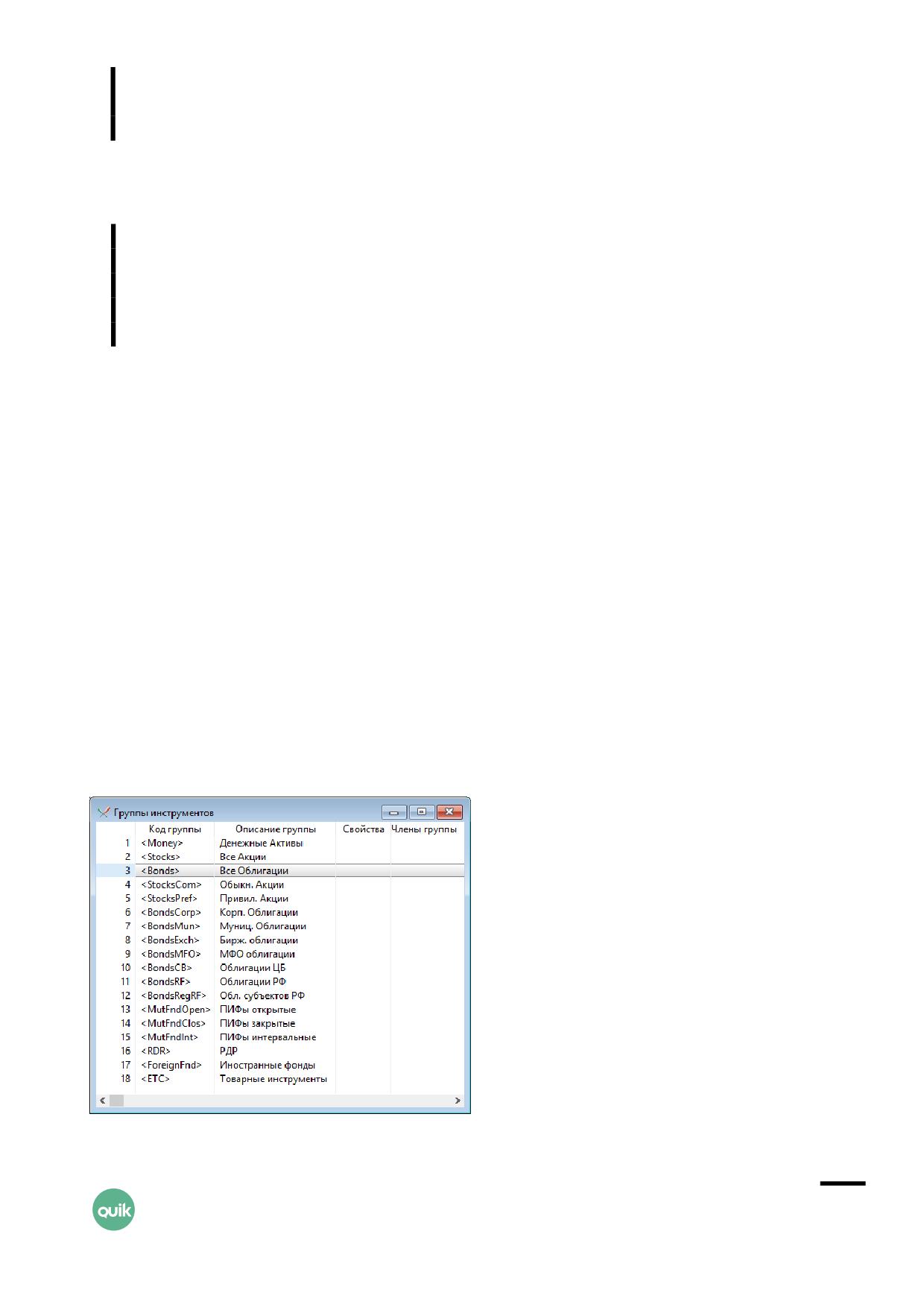
В TrustManager заданы несколько типов предопределенных групп инструментов:
Первая группа:
• <Money> - Денежные активы;
• <Stocks> - Все акции;
• <Bonds> - Все облигации.
Принадлежность инструментов к этим группам определяется в соответствии
с настройками класса инструментов, в который входят эти инструменты.
Вторая группа:
• <StocksCom> - Обыкновенные акции;
• <StocksPref> - Привилегированные акции;
• <BondsCorp> - Корпоративные облигации;
• <BondsMun> - Муниципальные облигации;
• <BondsExch> - Биржевые облигации;
• <BondsMFO> - МФО облигации;
• <BondsCB> - Облигации ЦБ;
• <BondsRF> - Облигации РФ;
• <BondsRegRF> - Облигации субъектов РФ;
• <MutFundsOpen> - ПИФы открытые;
• <MutFundsClos> - ПИФы закрытые;
• <MutFundsInt> - ПИФы интервальные;
• <RDR> - РДР;
• <Foreign fund> - Иностранные фонды;
• <ETC> - Товарные инструменты.
Руководство пользователя TrustManager
35
Принадлежность инструментов к этим группам определяется согласно
информации, транслируемой только Московской Биржей (параметр «Тип
бумаги» в таблице текущих торгов).
Использование предопределенных групп не отличается от групп, заданных пользователем.
1. Для корректного отображения состава предопределенной группы
инструментов, просьба обращать внимание на признаки, установленные
на классах инструментов в программе QUIK Administrator.
2. В случае использования импорта инструментов из текстового файла,
загруженные инструменты добавляются в состав предопределенных групп:
- Инструменты без указания типа - в группу «Все акции»;
- Инструменты с типом STYLE=BOND - в группу «Все облигации».
Если в описании инструмента указан параметр SECTYPE=<Код предопределенной
группы>, то загружаемый инструмент включается в состав указанной
предопределенной группы инструментов.
В группу инструментов можно включать предопределенные группы и группы, уже созданные
пользователем ранее. Таким образом, одна группа может быть подгруппой другой группы
инструментов.
3.2 Таблица «Группы инструментов»
меню Расширения / TrustManager / Группы инструментов…
Таблица предназначена для просмотра групп инструментов.
Руководство пользователя TrustManager
36
Каждая группа инструментов описывается отдельной строкой таблицы. Столбцы таблицы имеют
следующие значения:
Заголовок
Назначение
Код группы
Код группы инструментов
Описание группы
Описание группы инструментов
Свойства
Свойства группы инструментов. Возможные значения:
«Р» - рейтинг. Группа инструментов, основанная на рейтинге;
«П» - пересечение. Группа инструментов в режиме
«пересечения» означает, что инструмент входит в эту группу
тогда и только тогда, когда он входит в каждый из элементов
этой группы
Для всех других групп инструментов поле не заполняется
Члены группы
Список инструментов и целых классов инструментов, включенных в группу,
через запятую. У инструментов в скобках указан класс инструмента. Классы,
добавленные в виде исключения, указаны с приставкой «не». Для
предопределенных групп инструментов содержимое не указывается (пусто)
3.2.1
Настройка таблицы
Настройка заключается в выборе названия таблицы, перечня столбцов для просмотра
в таблице, и последовательности их отображения. Других параметров настройки нет.
3.2.2
Доступные функции
Данные из таблицы доступны для экспорта в DDE-сервер.
Операции в таблице, выполняемые мышью или «горячими клавишами»:
• Двойное нажатие левой кнопки мыши - редактировать выбранную группу инструментов.
В контекстном меню таблицы доступны следующие функции:
• «Состав группы инструментов» - открыть таблицу «Состав группы инструментов
<код группы>»;
• «Добавить группу инструментов» - создать новую группу инструментов;
• «Изменить группу инструментов» - редактировать выбранную группу инструментов;
• «Удалить группу инструментов» - удалить выбранную группу инструментов.
Руководство пользователя TrustManager
37
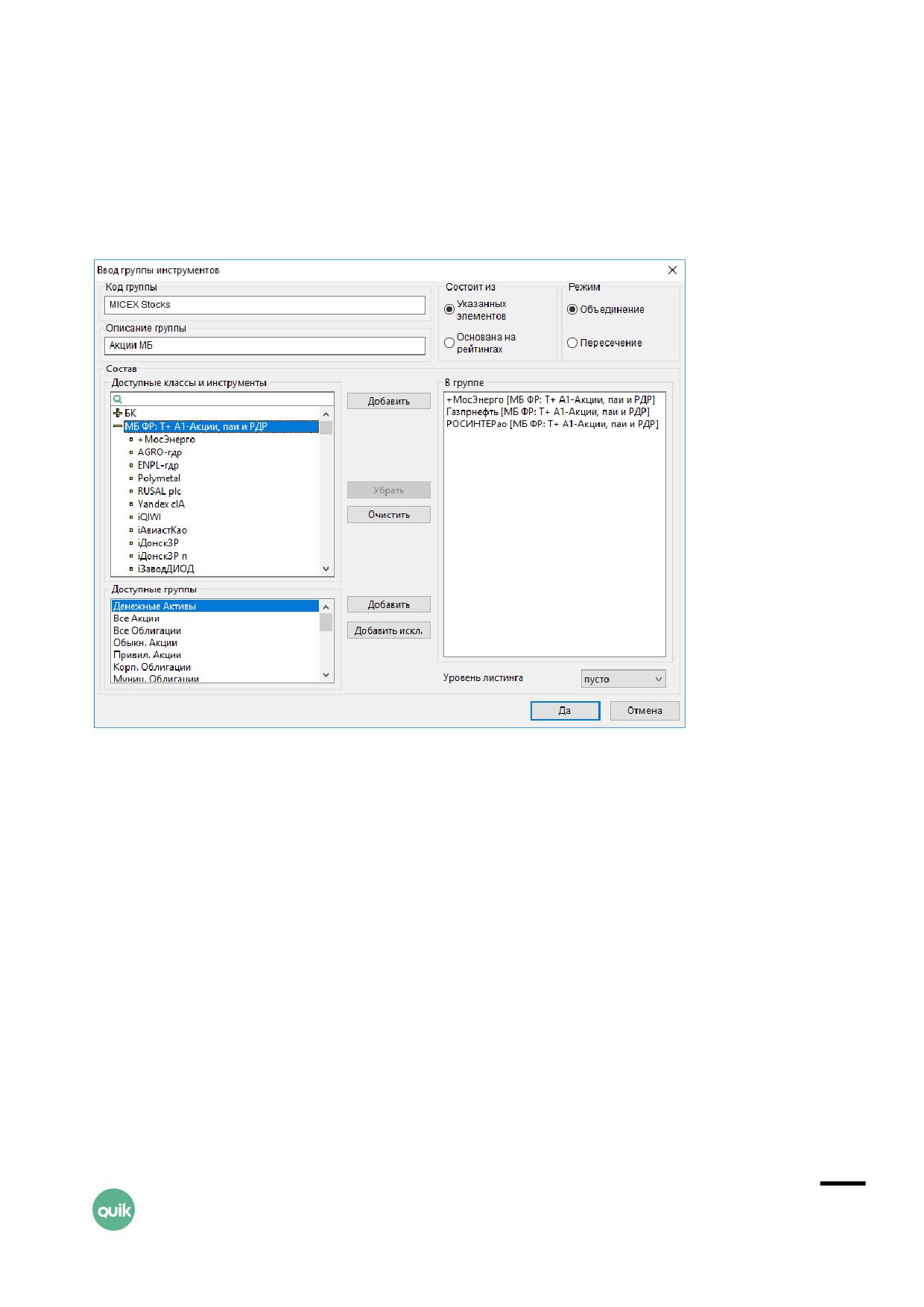
3.3 Действия с группами инструментов
3.3.1
Создание группы инструментов
Новая группа инструментов создается из таблицы «Группы инструментов», выбором пункта
контекстного меню Добавить группу инструментов. На экране появится окно со следующими
параметрами:
1. «Код группы» - сокращенное наименование группы инструментов для использования
в ограничениях.
2. «Описание группы» - расширенное наименование группы (используется как пояснение).
3. «Состав»:
- «Доступные классы и инструменты» - список доступных инструментов,
сгруппированных по классам.
Для предотвращения циклических ссылок, группы инструментов в состав которых
входит редактируемая группа, недоступны для добавления в её состав. Удаление
группы инструментов, которая входит как составная часть в другую группу
инструментов, невозможно.
- «Доступные группы» - список доступных предопределенных групп, а также групп
инструментов, уже созданных пользователем.
Добавление группы инструментов из списка в новую группу выполняется нажатием
кнопок:
Руководство пользователя TrustManager
38
«Добавить» - добавить выбранную группу из списка;
«Добавить искл.» - добавить в новую группу все бумаги, кроме включенных
в выбранную группу. Исключения отображаются в списке «В группе» с приставкой
«не».
4.
«В группе» - список ценных бумаг, включенных в группу инструментов.
Чтобы убрать из списка «В группе» какой-либо класс либо инструмент, нажмите кнопку
«Удалить». Нажатием кнопки «Очистить» сбрасываются все выбранные инструменты и
классы.
5.
«Уровень листинга» - выбор уровня листинга для группы инструментов. Уровень листинга
инструмента определяется значением одноименного параметра в Таблице текущих торгов.
Возможные значения:
- <пусто> (по умолчанию) - уровень листинга не учитывается;
«0» - в Таблице текущих торгов данный параметр отсутствует;
-
«1» / «2» / «3» - уровень листинга из Таблицы текущих торгов.
—
Если уровень листинга инструмента не равен уровню листинга, заданному
для группы инструментов, то такой инструмент не считается включенным в
данную группу инструментов.
6.
«Состоит из» - выбор состава группы:
- «Указанных элементов»;
- «Основана на рейтингах» (рейтинги инструментов могут быть загружены
из текстового файла, подробнее в п. Рейтинговые агентства).
7.
«Режим» - выбор режима группы инструментов. Возможные значения:
- «Объединение» (по умолчанию) - инструмент принадлежит группе тогда и только
тогда, когда он принадлежит хотя бы одной группе из перечисленных в поле
«В группе»;
- «Пересечение» - инструмент принадлежит группе тогда и только тогда, когда
инструмент принадлежит каждой группе из перечисленных в поле «В группе».
Создание группы завершается нажатием кнопки «Да». Новая группа отобразится в таблице
«Группы инструментов».
3.3.2
Редактирование группы инструментов
Созданную ранее группу можно редактировать - добавлять и удалять входящие в нее
инструменты. Значение поля «Код группы» изменению не подлежит.
Руководство пользователя TrustManager
39
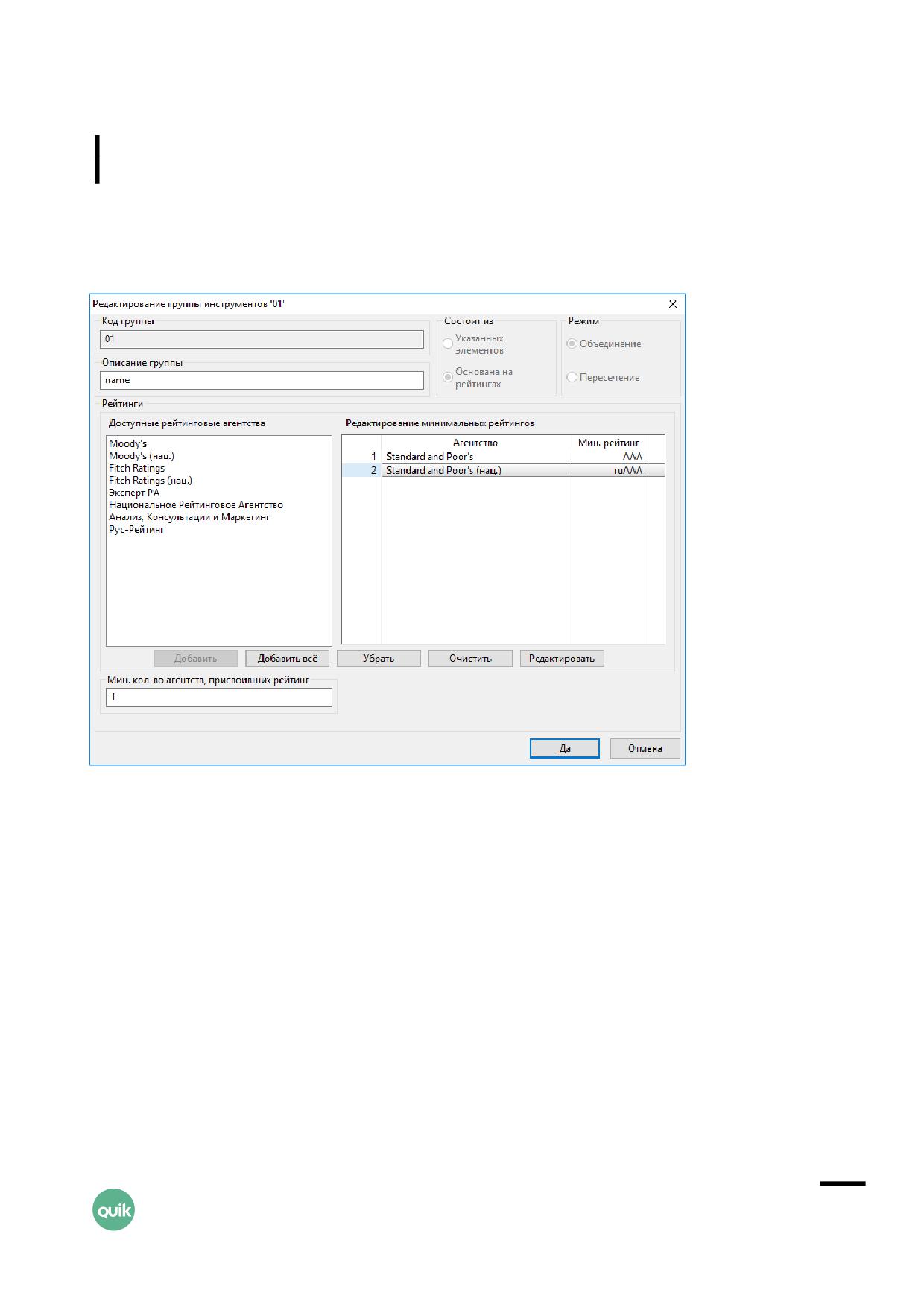
Для изменения группы выделите соответствующую ей строку в таблице «Группы инструментов»
и выберите пункт контекстного меню Изменить группу инструментов.
Изменение состава группы может привести к нарушению ранее установленных
ограничений (подробнее см. п. Ограничения).
При редактировании групп инструментов, основанных на рейтингах, на форме доступны
следующие поля:
1. «Описание группы» - ввод описания группы инструментов.
2. «Рейтинги»:
- «Доступные рейтинговые агентства» - список наименований загруженных
рейтинговых агентств.
Если у агентства имеются как международный, так и национальный рейтинги, то
такое агентство отображается в таблице дважды:
наименование агентства с международным рейтингом;
наименование агентства с добавлением в конце строки «нац.» с национальным
рейтингом.
- «Мин. кол-во агентств, присвоивших рейтинг» - ввод минимального количества
агентств, присвоивших рейтинг, не превышающего общее число доступных
рейтинговых агентств. По умолчанию: «1».
Руководство пользователя TrustManager
40
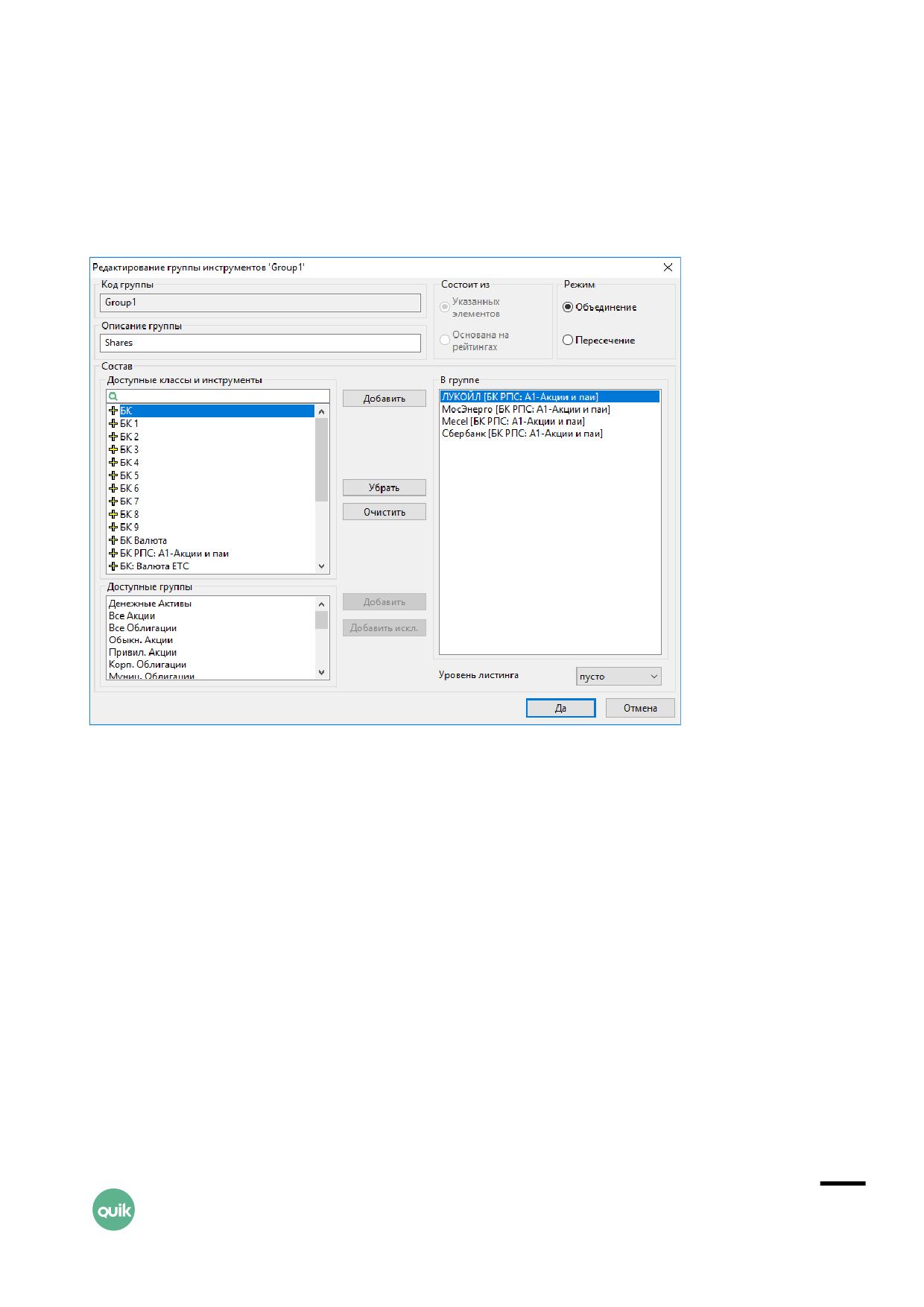
- Таблица «Редактирование минимальных рейтингов» - таблица для редактирования
минимальных рейтингов. Имеет две колонки:
«Агентство» - наименование агентства;
«Мин. рейтинг» - выбор из списка рейтинга, доступного для данного агентства,
упорядоченного по убыванию.
При редактировании прочих групп инструментов, на форме доступны поля:
1. «Описание группы» - ввод описания группы инструментов.
2. «Доступные классы и инструменты» - список доступных инструментов, сгруппированных
по классам,
3. «Доступные группы» - список доступных предопределенных групп, а также групп
инструментов, уже созданных пользователем.
4. «Режим» - выбор режима группы инструментов. Возможные значения:
- «Объединение» (по умолчанию) - инструмент принадлежит группе тогда и только
тогда, когда он принадлежит хотя бы одной группе из перечисленных в поле
«В группе».
- «Пересечение» - инструмент принадлежит группе тогда и только тогда, когда
инструмент принадлежит каждой группе из перечисленных в поле «В группе».
5. «В группе» - изменение состава инструментов в группе.
6. «Уровень листинга» - выбор уровня листинга для группы инструментов. Уровень листинга
инструмента определяется значением одноименного параметра в Таблице текущих торгов.
Возможные значения:
Руководство пользователя TrustManager
41
- <пусто> (по умолчанию) - уровень листинга не учитывается;
«0» - в Таблице текущих торгов данный параметр отсутствует;
-
«1» / «2» / «3» - уровень листинга из Таблицы текущих торгов.
—
3.3.3
Удаление группы инструментов
Для удаления группы выделите соответствующую ей строку в таблице «Группы инструментов»
и выберите пункт контекстного меню Удалить группу инструментов.
Удаление группы приводит к удалению всех ограничений с использованием
данной группы.
3.3.4
Удаление групп инструментов
Для удаления всех групп инструментов выберите пункт меню Расширения / TrustManager /
Удаление групп инструментов
В открывшемся окне задайте условия:
1. «Удалить все группы инструментов» - по умолчанию флажок установлен и при этом прочие
фильтры недоступны.
2. «Режим» - выбор режима из выпадающего списка, по которому будут удалены группы
инструментов. Возможные значения:
- «Объединение»;
- «Пересечение».
Если установлен флажок «Все режимы», то выбор режимов недоступен.
3. «Состоит из» - выбор состава группы из выпадающего списка, по которому будут удалены
группы инструментов. Возможные значения:
- «Указанных элементов»;
- «Основана на рейтингах».
Если установлен флажок «Все составы», то выбор состава группы недоступен.
При нажатии на кнопку «Удалить» происходит удаление всех групп инструментов,
удовлетворяющих заданным условиям.
Нажатие кнопки «Отмена» закрывает окно без удаления групп инструментов.
Руководство пользователя TrustManager
42
3.4 Управление группами инструментов из внешних
приложений
Существует два способа управления группами инструментов из внешних приложений:
• с помощью текстового файла;
• с помощью хранимых процедур.
3.4.1
Импорт групп инструментов при старте программы
Группы инструментов могут быть импортированы при старте программы. Настройка «Загружать
при запуске описания групп инструментов» (меню Расширения / TrustManager / Настройки…,
вкладка «Импорт данных») позволяет использовать текстовый файл для создания, изменения
или удаления групп инструментов. Формат файла описан в п. 10.1.
3.4.2
Изменение групп инструментов с помощью хранимых процедур
Добавлять, удалять, а также изменять группы инструментов возможно без перезапуска
программы с помощью хранимых процедур. Описания процедур с примерами использования
приведены в п. 12.
4. Состав группы инструментов
4.1.1
Назначение
Таблица предназначена для отображения содержимого выбранной группы инструментов
и открывается из контекстного меню таблицы «Группы инструментов».
4.1.2
Формат таблицы
Каждая строка таблицы соответствует отдельному инструменту, в столбцах указаны параметры,
имеющие следующие значения:
Заголовок
Назначение
Код класса
Код класса инструмента
Класс
Наименование класса инструмента в торговой системе
Код бумаги
Идентификатор инструмента в торговой системе
Бумага сокр.
Сокращенное наименование инструмента
Бумага
Наименование инструмента
Руководство пользователя TrustManager
43
Заголовок
Назначение
Код бумаги
Идентификатор инструмента в торговой системе
ISIN-Код бумаги
Код ISIN
Тип
Тип инструмента
4.1.3
Параметры настройки таблицы
1. «Имя таблицы» - редактирование названия таблицы, принятого по умолчанию.
2. «Набор параметров» - выбор параметров для отображения в таблице (заголовки столбцов),
и настройка их очередности.
Для завершения настройки таблицы нажмите кнопку «Да». Нажатие кнопки «Отмена» приведет
к закрытию окна без принятия изменений.
4.1.4
Доступные функции
Данные из таблицы доступны для копирования в буфер обмена, вывода через DDE сервер,
экспорта через ODBC.
5. Ограничения
Ограничения предназначены для автоматического контроля доли определенной группы
активов в портфеле клиента. Для работы с ограничениями нужно сначала сформировать группу
инструментов, а затем установить контролируемое ограничение.
Ограничение представляет собой условие, при котором стоимость активов, входящих
в указанную группу инструментов G1, должна быть не больше (или не меньше) суммарной
стоимости активов клиента (или некоторой другой группы инструментов G2, не обязательно
являющейся надмножеством G1), либо запрет на торговлю данной группой инструментов.
Ограничение может задаваться как на отдельного клиента, так и на группу клиентов:
• Ограничение на клиента означает условие, которое должно выполняться применительно
к активам определенного клиента.
• Ограничение на группу (индивидуально) означает условие, которое должно выполняться для
каждого из клиентов, входящего в данную группу клиентов.
• Ограничение на группу (суммарно) означает условие, которое должно выполняться для
суммарных активов всей группы клиентов.
Ограничения являются дополнительными условиями при вводе групповой заявки, применяемыми
таким образом, что результат исполнения групповой заявки не должен привести к нарушению
Руководство пользователя TrustManager
44
ограничений на структуру клиентского портфеля. Проверка заявок на соответствие ограничений
включена по умолчанию и может быть отключена снятием флажка «Учитывать ограничения»
в окне ввода заявки.
Помимо проверки условий ограничений при вводе заявок, TrustManager производит
периодическую переоценку активов клиента. В случае, если изменившаяся стоимость активов
перестала соответствовать установленным ограничениям, программа выдает предупреждение
в специальном окне «Нарушения ограничений».
Настройки программы, относящиеся к работе с ограничениями, находятся в пункте меню
Расширения / TrustManager / Настройки…, на вкладке «Ограничения».
ВАЖНО!
1. При подаче заявки через Рабочее место QUIK любым доступным способом
(через форму ввода новой заявки, «Карман транзакций», импорт
транзакций через API и текстовый файл, с помощью алгоритмического
языка QPILE) осуществляется проверка выполнения ограничений, заданных
в TrustManager. В случае подачи заявки, приводящей к нарушению
ограничения, заявка отвергается системой и на экран выводится
соответствующее предупреждение.
2. Если в программе QUIK Administrator в окне «Клиентские модули»
для пользователя включена опция «Отключить проверку заявок
на выполнение ограничений TrustManager», то проверка заявок,
подаваемых через Клиентское место, отключается.
5.1 Таблица «Ограничения по клиентам»
меню Расширения / TrustManager / Ограничения по клиентам…
5.1.1
Назначение
Таблица предназначена для просмотра ограничений, установленных на величину стоимости
активов клиентов.
5.1.2
Формат таблицы
Каждая строка таблицы соответствует отдельному ограничению. Столбцы таблицы имеют
следующие значения:
Заголовок
Назначение
Код клиента
Код, присвоенный клиенту брокером
Код группы инструментов
Код группы инструментов
Руководство пользователя TrustManager
45
Заголовок
Назначение
Группа инструментов
Описание группы инструментов. Для ограничений типа «инструменты
любого эмитента» отображается строка: «Любой эмитент» или «Любой
эмитент из <Группа инструментов>»
Тип
Направление ограничения: «не более» заданной величины лимита,
«не менее» заданной величины лимита либо «не изменять» величину.
Лимит
Значение ограничения, выраженное в единицах измерения, указанных
в поле «Единица изм.»
Текущее значение
Текущая доля группы активов клиента (если единица
измерения указана в процентах), на которую накладывается
ограничение, в общей стоимости активов (портфеля либо
группы инструментов) либо
Текущее значение стоимости группы активов клиента (если
единица измерения - «руб»)
Единица изм.
Единица измерения ограничения: «%» - в относительном выражении, «руб»
- в абсолютном выражении, «шт» - в штуках
Ограничение к
Наименование группы инструментов либо клиентский портфель,
относительно которых определяется ограничение
Свойства
Отображение свойства ограничения, код из нескольких символов.
Возможные значения:
«Н» - для данного ограничения не используется НКД
в расчётах;
«В» - для объёма обращения используется суммирование
по выпускам одного инструмента
Активно
Отключение ограничения
Идентификатор
Ключ для экспорта по ODBC
Вид лимита
Вид лимита
Код ограничения
Уникальный код ограничения
Наименование
Наименование ограничения
ограничения
5.1.3
Настройка таблицы
Параметры настройки таблицы:
1. «Имя таблицы» - редактирование названия таблицы, принятого по умолчанию.
2. «Набор параметров» - выбор параметров для отображения в таблице (заголовки столбцов),
и настройка их очередности.
3. «Фильтр клиентов» - фильтр кодов клиентов, отображаемых в столбце «Код клиента».
4. «Вид лимита» - настройка фильтра для отображения данных в таблице по виду лимита.
Руководство пользователя TrustManager
46
5.1.4
Доступные функции
Данные из таблицы доступны для экспорта в DDE-сервер.
Операции в таблице, выполняемые мышью или «горячими клавишами»:
• Двойное нажатие левой кнопки мыши на строке таблицы - редактировать выбранное
ограничение.
В контекстном меню таблицы доступны следующие функции:
• «Добавить ограничение» - создать новое ограничение.
• «Редактировать ограничение» - изменить выбранное ограничение.
• «Удалить ограничение» - удалить выбранное ограничение.
• «Экспорт ограничений» - открытие диалога экспорта ограничений.
• «Выполнение ограничения» - открыть таблицу «Выполнение условий ограничения <Код
ограничения>» для просмотра детальной информации по выполнению условий выбранного
ограничения. Функция недоступна для ограничений типа «Ограничение на торговлю».
• «Информация по ограничению» - открыть таблицу «Список ограничений» для просмотра
ограничений, настроенных для выбранного клиента. Функция недоступна для ограничений
типа «На группу (суммарно)».
5.2 Таблица «Ограничения по группам клиентов»
меню Расширения / TrustManager / Ограничения по группам клиентов…
5.2.1
Назначение
Таблица предназначена для просмотра ограничений, установленных на стоимость активов
группы клиентов.
5.2.2
Формат таблицы
Каждая строка таблицы соответствует отдельному ограничению. Столбцы таблицы имеют
следующие значения:
Заголовок
Назначение
Код группы клиентов
Код группы
Код группы инструментов
Код группы инструментов
Группа инструментов
Описание группы инструментов
Тип
Направление ограничения: «не более» заданной величины лимита,
«не менее» заданной величины лимита, либо «не изменять» величину.
Руководство пользователя TrustManager
47
Заголовок
Назначение
Лимит
Значение ограничения, выраженное в единицах измерения, указанных
в поле «Единица изм.»
Текущая доля группы активов клиентов (если единица
* Текущее значение
измерения указана в процентах), на которую накладывается
ограничение, в общей стоимости активов (портфеля либо
группы инструментов) либо
Текущее значение стоимости группы активов клиентов (если
единица измерения - «руб»)
Единица изм.
Единица измерения ограничения: «%» - в относительном выражении, «руб»
- в абсолютном выражении
Ограничение к
Наименование группы инструментов либо клиентский портфель,
относительно которых определяется доля
Свойства
Отображение свойства ограничения, код из нескольких символов.
Возможные значения:
«С» - ограничение на группу (суммарно);
«Н» - для данного ограничения не используется НКД
в расчётах;
«В» - для объёма обращения используется суммирование
по выпускам одного инструмента
Активно
Отключение ограничения
Идентификатор
Ключ для экспорта по ODBC
Вид лимита
Вид лимита
Код ограничения
Уникальный код ограничения
Наименование
Наименование ограничения
ограничения
* - если при выставлении групповой заявки установлен признак «Повысить (Понизить) долю до … %»,
то значение параметра вычисляется по следующему алгоритму:
• вычисляется текущее значение выбранного актива для каждого клиента, входящего в выбранную
группу клиентов;
• из полученных значений выбирается наименьшее значение при заявке на покупку или
наибольшее при заявке на продажу.
5.2.3
Настройка таблицы
Параметры настройки таблицы:
1. «Имя таблицы» - редактирование названия таблицы, принятого по умолчанию.
2. «Набор параметров» - выбор параметров для отображения в таблице (заголовки столбцов),
и настройка их очередности.
Руководство пользователя TrustManager
48
3. «Вид лимита» - настройка фильтра для отображения данных в таблице по виду лимита.
5.2.4
Доступные функции
Данные из таблицы доступны для экспорта в DDE-сервер.
Операции в таблице, выполняемые мышью или «горячими клавишами»:
• Двойное нажатие левой кнопки мыши на строке таблицы - редактировать выбранное
ограничение.
В контекстном меню таблицы доступны следующие функции:
• «Добавить ограничение» - создать новое ограничение.
• «Редактировать ограничение» - изменить выбранное ограничение.
• «Удалить ограничение» - удалить выбранное ограничение.
• «Экспорт ограничений» - открытие диалога экспорта ограничений.
• «Выполнение ограничения» - открыть таблицу «Выполнение условий ограничения <Код
ограничения>» для просмотра детальной информации по выполнению условий выбранного
ограничения. Функция недоступна для ограничений типа «Ограничение на торговлю».
• «Информация по ограничению» - открыть таблицу «Список ограничений» для просмотра
ограничений по клиентам, входящим в выбранную группу. Функция недоступна для
ограничений типа «На группу (суммарно)».
5.3 Таблица «Список ограничений»
меню Расширения / TrustManager / Информация по ограничениям…
5.3.1
Назначение
Таблица предназначена для просмотра текущего состояния установленных ограничений.
5.3.2
Формат таблицы
Каждая строка таблицы соответствует отдельному ограничению по отдельному коду клиента.
Столбцы таблицы имеют следующие значения:
Заголовок
Назначение
Код клиента
Код клиента
Код группы инструментов Код группы инструментов
Группа инструментов
Описание группы инструментов
Руководство пользователя TrustManager
49
Заголовок
Назначение
Тип
Направление ограничения: «не более» заданной величины лимита,
«не менее» заданной величины лимита, либо «не изменять» величину
Лимит
Значение лимита, в процентах
Ограничение к
Указывает относительно чего наложены ограничения (портфеля либо группы
инструментов)
Текущее значение
Текущая доля группы активов клиентов, на которую накладывается
ограничение, в общей стоимости активов.
Выполнено
Статус выполнения ограничения. Возможные значения: «выполнено» или
«не выполнено».
Вид лимита
Вид лимита
Код ограничения
Уникальный код ограничения
Наименование
Наименование ограничения
ограничения
5.3.3
Настройка таблицы
Параметры настройки таблицы:
1. «Имя таблицы» - название таблицы, по умолчанию - «Список ограничений», может быть
переименовано пользователем.
2. «Выбор клиентов» - настройка кодов клиентов, отображаемых в таблице, путем
формирования списка «Выбранные клиенты». В списке «Доступные клиенты» отображен
полный список возможных кодов. Если искомый код отсутствует в списке, его можно ввести
вручную в поле ниже списка, и затем нажать кнопку «>>». В таблице отображаются данные
по всем ограничениям, затрагивающим выбранного клиента, кроме ограничений типа
«На группу (суммарно)».
3. «Выбор ограничений» - настройка ограничений для показа в таблице, путем формирования
списка «Выбранные ограничения». В списке «Доступные ограничения» перечислены все
настроенные ограничения, кроме ограничений типа «На группу (суммарно)».
4. «Набор параметров» - выбор параметров, отображаемых в заголовках столбцов таблицы,
и настройка их очередности. Для изменения последовательности параметров в списке
используйте кнопки « » и « » справа от списка.
5. «Вид лимита» - настройка фильтра для отображения данных в таблице по виду лимита.
Руководство пользователя TrustManager
50
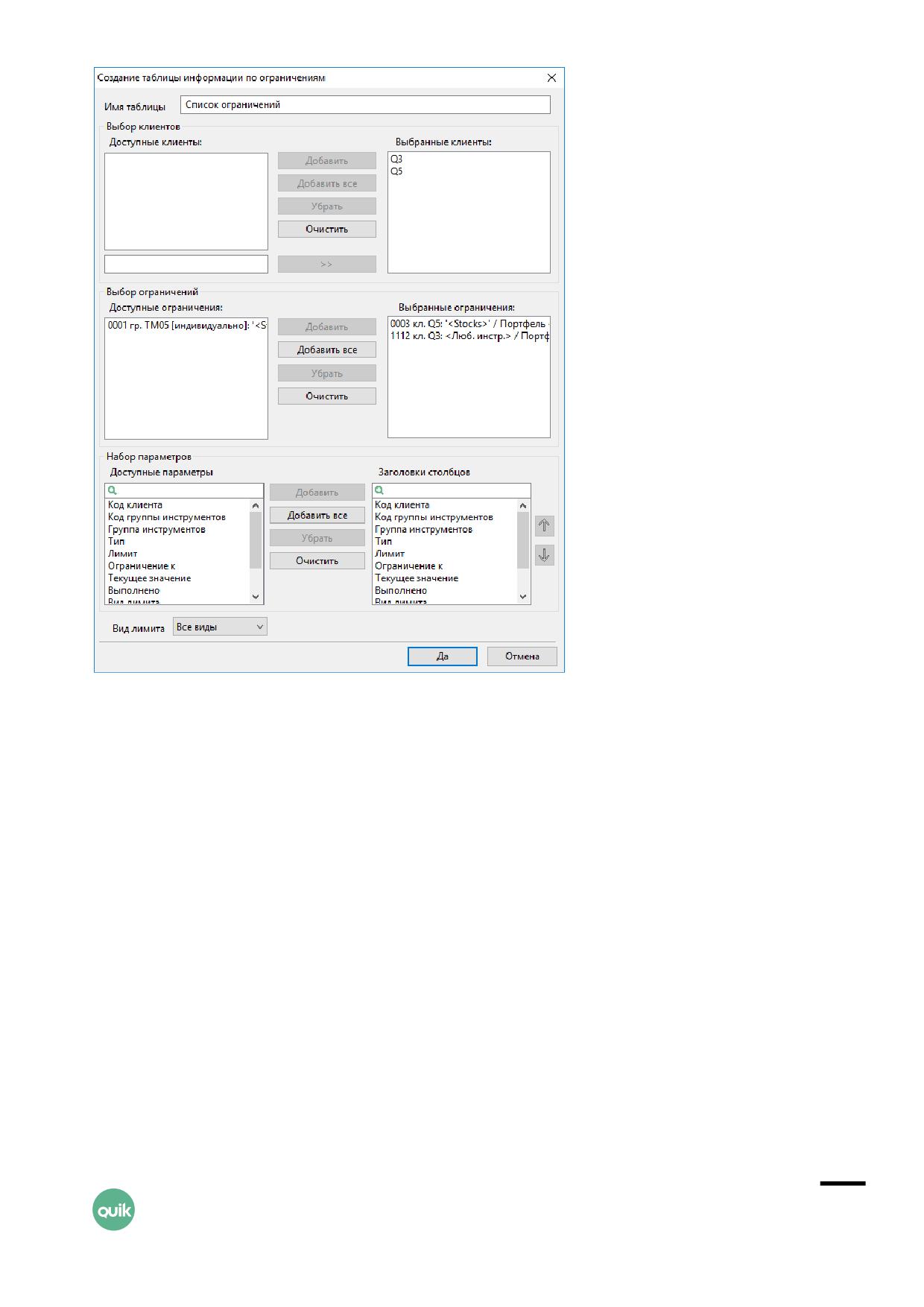
Для завершения настройки таблицы нажмите кнопку «Да». Нажатие кнопки «Отмена» приведет
к закрытию окна без принятия изменений.
5.3.4
Доступные функции
Данные из таблицы доступны для экспорта в DDE-сервер. В контекстном меню таблицы
доступны стандартные функции для работы с таблицами.
5.4 Действия с ограничениями
5.4.1
Создание ограничения
Новое ограничение можно создать, выбрав пункт контекстного меню Добавить ограничение
в таблице «Ограничения по клиентам» либо в таблице «Ограничения по группам клиентов».
В открывшемся окне заполните поля:
Руководство пользователя TrustManager
51
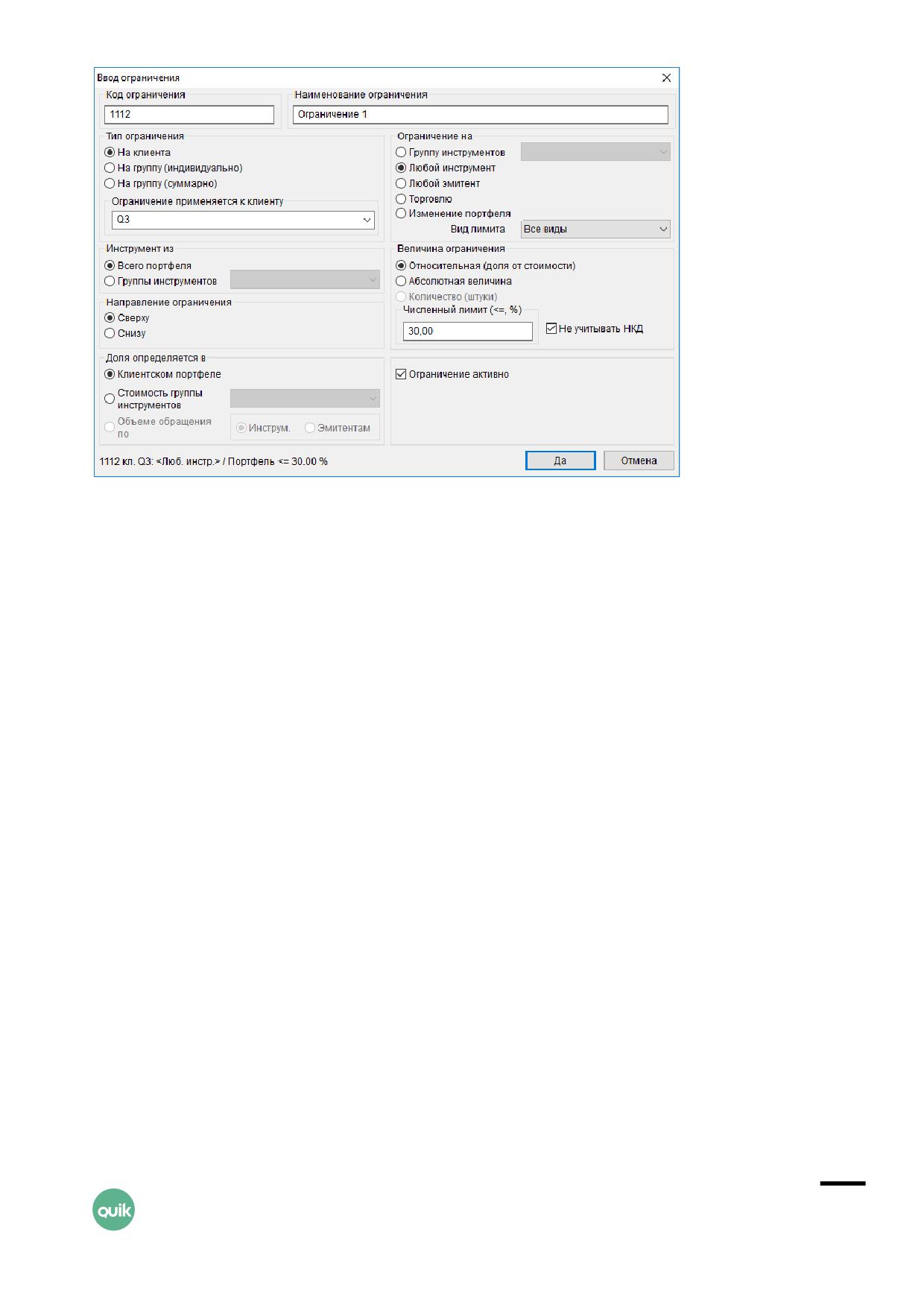
1.
«Код ограничения» - уникальный код ограничения.
2.
«Наименование ограничения» - наименование ограничения.
3.
«Тип ограничения» - выбор типа ограничения: на клиента, на группу клиентов
(индивидуально) или на группу клиентов (суммарно).
4.
«Ограничение применяется к клиенту» / «… к группе» - выбор из списка кода клиента либо
группы, на который накладывается ограничение.
5.
«Ограничение на»:
- «Группу инструментов» - ограничение накладывается на группу инструментов,
указанную в поле «Ограничение по группе инструментов».
- «Любой инструмент» - ограничение накладывается на стоимость отдельного
инструмента, входящего в портфель клиента или группы клиентов, либо входящего
в указанную группу инструментов (см. параметр «Инструмент из»). В поле
«Численный лимит» указывается предельное значение процента от портфеля
клиента или группы клиентов, в котором допускается хранить один актив.
- «Любой эмитент» - ограничение накладывается на стоимость всех инструментов
эмитента, входящего в портфель клиента или группы клиентов, либо на стоимость
всех инструментов эмитента, входящего в указанную группу инструментов
(см. параметр «Эмитент из»). В поле «Численный лимит» указывается предельное
значение процента от портфеля клиента или группы клиентов, в котором
допускается хранить инструменты эмитента. Принадлежность к тому или иному
эмитенту определяется по номеру государственной регистрации.
- «Торговлю» - ограничение обозначает, что операции по данной группе
инструментов недоступны клиенту/группе клиентов.
- «Изменение портфеля» - ограничение накладывается на величину отклонения
стоимости текущего портфеля* клиента от стоимости эталонного портфеля.
Предельная величина отклонения указывается в виде абсолютной величины
(в рублях) или в процентах от стоимости эталонного портфеля (при этом эталонный
Руководство пользователя TrustManager
52
портфель оценивается по текущим ценам). Направление ограничения
устанавливается только «сверху».
Для ограничений на «Группу инструментов» и на «Любой инструмент» предусмотрена
настройка «Не учитывать НКД». **
6. «Вид лимита» - настройка фильтра по виду лимитов, к которому применяется ограничение.
7. «Ограничение по группе инструментов» - выберите группу инструментов, контролируемую
ограничением.
8. «Инструмент из» - параметр для ограничения «на любой инструмент»:
9. «Всего портфеля» - ограничение применяется к любому инструменту, входящему
в портфель клиента (либо группы клиентов)
10.«Группы инструментов» - ограничение применяется к инструменту, входящему в группу
инструментов, выбранному из списка «Ограничение по группе инструментов».
11.«Эмитент из» - параметр для ограничения «на любой эмитент»:
- «Всего портфеля» - ограничение применяется к любым инструментам эмитента,
входящего в портфель клиента (либо группы клиентов);
- «Группы инструментов» - ограничение применяется к инструментам эмитента,
входящего в группу инструментов, выбранного из списка «Ограничение по группе
инструментов».
12.«Величина ограничения» - выбор способа указания ограничения:
- «Относительная (доля от стоимости)» - ограничение задается в процентах
от стоимости активов.
- «Абсолютная величина» - ограничение задается в виде абсолютной величины
стоимости позиции по группе инструментов в денежном выражении.
- «Количество (штуки)» - ограничение задается в штуках.
13.«Направление ограничения»:
- «сверху» - отношение стоимости группы инструментов к стоимости активов
с учетом денежных средств, определенных параметром «Доля определяется в»,
не должно превышать заданную величину в процентах;
- «снизу» - доля стоимости группы инструментов в суммарной стоимости активов
без учета стоимости денежных средств должна быть не ниже определенной
величины.
14.«Численный лимит» - величина ограничения. В скобках указано направление проверки
ограничения, и единица исчисления («%» - в процентах). Для запрета на покупку активов
при сохранении возможности продавать допускаются ограничения типа «не более 0»,
«не более 0%», только если установлено направление ограничения - «Сверху».
15.«Доля определяется в» - выбор показателя, относительно которого рассчитывается
стоимость доля стоимости актива:
- «Клиентском портфеле» - в стоимости активов, содержащихся в портфеле,
Руководство пользователя TrustManager
53
- «Стоимости группы инструментов» - в стоимости группы инструментов, выбранной
из выпадающего списка,
- «Объеме обращения по» - в совокупном объеме обращения инструментов либо
эмитентов, входящих в группу, по которой устанавливается ограничение. Параметр
доступен, если выбрано ограничение «на группу инструментов».
Параметр «Объем обращения» транслируется только торговой системой
ММВБ, для других торговых площадок использование данного свойства
ограничения будет некорректным.
Вариант расчета ограничения устанавливается в настройках модуля, в пункте
меню Расширения / TrustManager / Настройки…, вкладка «Ограничения»,
флажок «Для ограничений снизу на долю в портфеле брать только стоимость
бумаг в качестве оценки портфеля».
Предусмотрено два варианта расчета ограничений «снизу» с определением
доли в портфеле:
1. Доля стоимости актива определяется в стоимости всех бумаг (опция
включена),
2. Доля стоимости актива определяется в стоимости портфеля с учётом
денежного остатка (опция отключена).
Если созданное ограничение сразу не выполняется (нарушается текущей структурой активов
клиента либо группы), то перед сохранением ограничения программа выдаст соответствующее
предупреждение.
Новое ограничение по клиентам отобразится в таблице «Ограничения по клиентам»,
ограничение по группам - в таблице «Ограничения по группам клиентов».
После создания ограничения на торговлю по группе инструментов, в формах
ввода заявок для инструментов из этой группы проставляется нулевой
доступный объём заявки, что делает невозможными торговые операции.
Но закрытие коротких позиций и закрытие позиций на срочном рынке
по инструментам, входящим в выбранную группу, остается возможным.
(*) Расчет величины отклонения стоимости текущего портфеля:
Пусть у некоторого клиента c имеется портфель P(c), состоящий из текущих позиций
по деньгам mic и бумагам djc (по инструменту Ijc). Пусть для этого клиента задан также
эталонный портфель P0(c), состоящий из позиций по деньгам mic0 и бумагам djc0
(по инструменту Ijc). Если эталонный портфель для клиента c не задан, то считается, что
эталонный портфель совпадает с позициями клиента на начало дня (то есть с начальной
позицией по деньгам и бумагам). Пусть для инструмента I позиция оценивается по цене
p(I), где тип цены (спрос, предложение, последняя сделка или другие варианты) зависит
от соответствующих настроек. Если имеется несколько позиций одного и того же
инструмента по нескольким торговым счетам, то в целях расчёта отклонения портфеля
Руководство пользователя TrustManager
54
от эталонного, позиции по данному инструменту по всем торговым счетам суммируются.
Тогда отклонением портфеля клиента c от эталонного значения будет величина:
c
c0
c
c0
c
Div(P(c),
P
(c))
Neg
m
-m
Neg
d
-d
p
I
0
i
i
j
j
j
i
j
(**): Если инструмент является облигацией, то цена пересчитывается из
процентов в базовую валюту по формуле: Цена*Номинал/100+НКД. При
включенной настройке «Не учитывать НКД» для данного ограничения в
зависимости от типа расчёта учитывается различная цена:
1. Стоимость портфеля (как суммы денежных позиций и суммы оценки
бумажных позиций) рассчитывается по формуле:
Цена*Номинал/100+НКД.
2. Стоимость группы инструментов рассчитывается по формуле:
Цена*Номинал/100.
(***): При расчете стоимости портфеля и проверке ограничений для
инструментов с сопряженной валютой:
3. Для акций используется сопряженная валюта.
4. Для облигаций цена пересчитывается по формуле:
Цена/100*Номинал*(кросс-курс из базовой валюты в сопряженную
валюту) + НКД.
5.4.2
Редактирование ограничения
Для того, чтобы изменить существующее ограничение, выделите соответствующую строку
в таблице, а затем выберите пункт контекстного меню Редактировать ограничение либо дважды
нажмите левую кнопку мыши.
В созданном ограничении можно изменять наименование ограничения, вид лимита и величину
численного лимита по ограничению.
Если отсутствует значение в поле «Код ограничения», то при редактировании данное поле
доступно для заполнения.
В нижней части формы редактирования ограничения отображается краткая запись условия
ограничения в формате:
(<Субъект>): <Условие>
Где <Субъект> ограничения отображается в виде:
• «кл. <Код клиента>» - для ограничений заданных на клиентов;
Руководство пользователя TrustManager
55
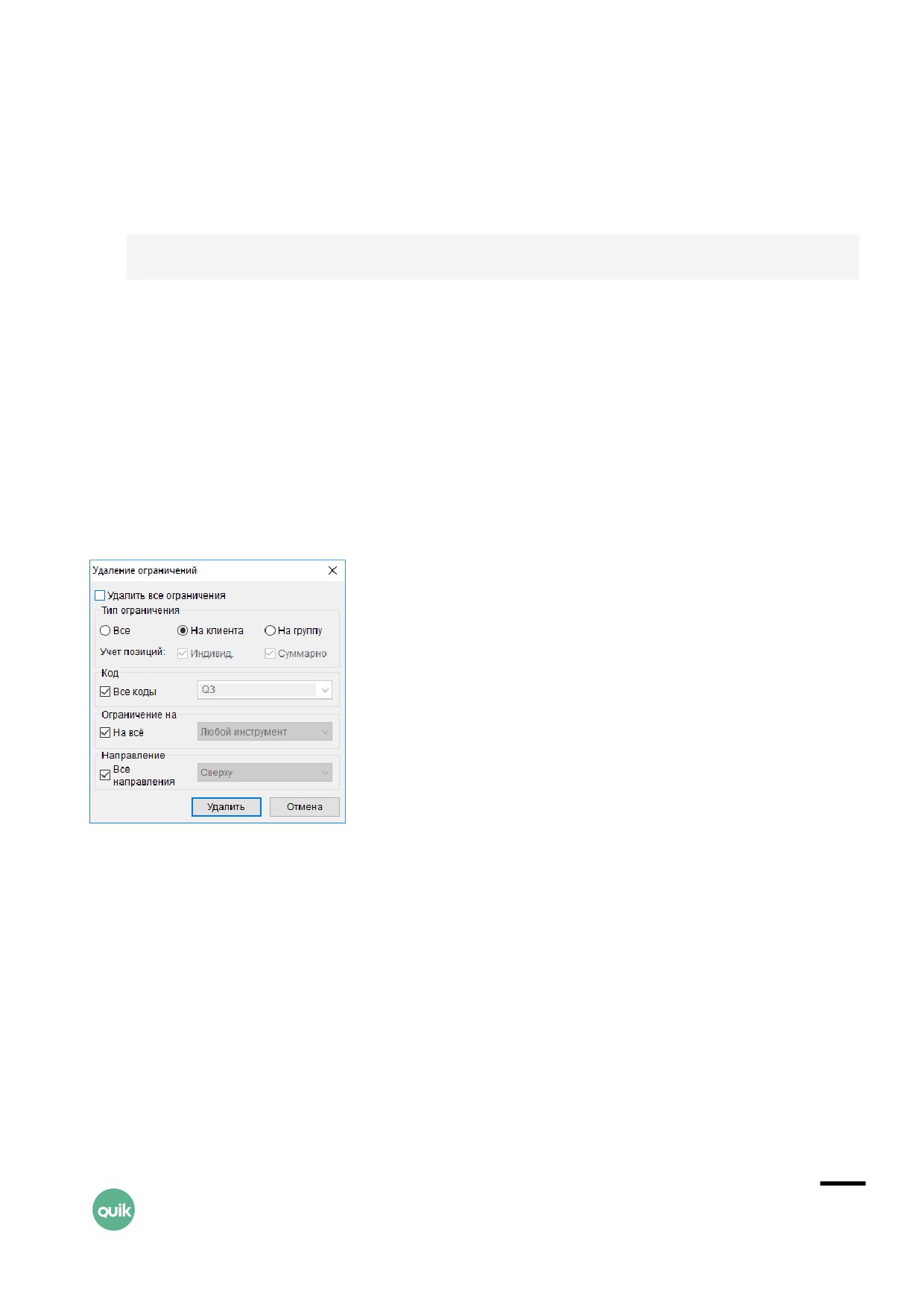
• «гр. <Код группы клиентов> [индивид.]» - для ограничений на группу, заданных
на индивидуальные активы клиентов;
• «гр. <Код группы клиентов> [суммарно]» для ограничений на группу, заданных на сумму
активов клиентов.
Например при редактировании ограничения по клиенту Q1, условие отображается в виде:
кл.Q1: ‘MSNG02’ >=12 шт.
5.4.3
Удаление ограничения
Для того чтобы удалить существующее ограничение, выделите соответствующую строку
в таблице и выберите пункт контекстного меню Удалить ограничение.
5.4.4
Удаление всех ограничений
Для удаления всех ограничений выберите пункт меню Расширения / TrustManager / Удаление
ограничений….
В открывшемся окне задайте условия:
1. «Удалить все ограничения» - по умолчанию флажок установлен и при этом прочие фильтры
недоступны.
2. «Тип ограничения» - выбор типа, по которому будут удалены все ограничения. Возможные
значения:
- «Все» - при установленном флажке «Все», выбор другого типа ограничения
недоступен;
- «На клиента»;
- «На группу».
3. «Учет позиций» - доступен, если выбран тип ограничения «На группу». Возможные значения:
Руководство пользователя TrustManager
56
- «Индивид.» - ограничение на группу индивидуально;
- «Суммарно» - ограничение на группу суммарно.
4. «Код» - выбор кода клиента, по которому будут удалены все ограничения. Выбор кода
доступен, если в «Тип ограничения» выбран тип «по клиенту» или «по группе клиентов». Если
установлен флажок «Все коды», то выбор кода клиента недоступен.
5. «Ограничения на» - выбор вида ограничения. Возможные значения:
- «Группу инструментов»;
- «Любой инструмент»;
- «Любой эмитент»;
- «Торговлю»;
- «Изменение портфеля».
При установленном флажке «на всё» выбор вида ограничения недоступен.
6. «Направление» - выбор направления ограничения. Возможные значения:
- «сверху»;
- «снизу».
При установленном флажке «Все направления» выбор направления недоступен.
При нажатии на кнопку «Удалить» происходит удаление всех ограничений, удовлетворяющих
заданным условиям. В случае, если в поле «Учет позиций» не выбрано ни одно значение,
то на экран выводится предупреждение вида: «Не указано значение в поле «Учёт позиций».
Нажатие кнопки «Отмена» закрывает окно без удаления ограничений.
5.5 Управление ограничениями из внешних
приложений
Существует два способа управления ограничениями из внешних приложений:
• с помощью текстового файла;
• с помощью хранимых процедур.
5.5.1
Загрузка ограничений из внешнего файла
Импорт ограничений из файла позволяет как добавлять новые ограничения, так и удалять
имеющиеся.
1. Откройте пункт меню Расширения / TrustManager / Настройки…, выберите вкладку
«Ограничения».
Руководство пользователя TrustManager
57
2. Включите флажок «Загружать при запуске описания ограничений из файла».
3. Нажмите кнопку «Выбрать» и укажите путь к файлу с ограничениями.
Файл загружается при запуске Рабочего места QUIK. Формат файла описан в п. 10.5.
При нажатии на кнопку «Загрузить сейчас» произойдет загрузка указанного файла вручную.
5.5.2
Изменение ограничений с помощью хранимых процедур
Добавлять, удалять, а также изменять ограничения возможно без перезапуска программы
с помощью хранимых процедур. Описания процедур с примерами использования приведены
в п. 12.
5.6 Таблица «Выполнение условий ограничения»
Таблица «Выполнение условий ограничения» открывается выбором пункта контекстного меню
Выполнение ограничения в таблице «Ограничения по клиентам» либо в таблице «Ограничения
по группам клиентов».
5.6.1
Назначение
Таблица предназначена для просмотра детальной информации по выполнению условий
выбранного ограничения.
5.6.2
Формат таблицы
Если ограничение задано на клиента, то в таблице отображается информация только по этому
клиенту (как одна или несколько строк).
Если ограничение задано на группу клиентов (индивидуально), то каждая строка в таблице
соответствует отдельному клиенту из этой группы. Если ограничение задано на группу клиентов
(суммарно), то в таблице отображается суммарная информация по этой группе клиентов.
Столбцы таблицы имеют следующие значения:
Заголовок
Назначение
Код клиента
Код клиента. Для ограничений на суммарные активы группы клиентов
отображается Код группы
Вид лимита
Вид лимита
Код группы инструментов Код группы инструментов. Только для ограничений на «Группу инструментов»
Группа инструментов
Описание группы инструментов. Только для ограничений на «Группу
инструментов»
Руководство пользователя TrustManager
58
Заголовок
Назначение
Код инструмента
Код инструмента. Только для ограничений на «Любой инструмент»
Инструмент
Наименование инструмента. Только для ограничений на «Любой инструмент»
Эмитент
Код эмитента. Только для ограничений на «Любой эмитент»
Портфель
Значение: «Портфель». Только для ограничений на отклонение портфеля
от эталонного
Объект
В зависимости от типа ограничения заполняется одним из значений колонок
«Группа инструментов», «Инструмент», «Эмитент», «Портфель»
Текущее значение
Текущее значение контролируемое ограничением:
Доля стоимости;
Стоимость;
Количество;
Величина отклонения портфеля
Тип
Условие ограничения. Возможные значения:
«не более»;
«не менее»
Лимит
Предельная величина, заданная в ограничении
Выполнено
Отображение выполнения ограничения. Возможные значения:
«Да» - условие ограничения для данной строки выполнено;
<Пусто> - не выполнено
При удалении ограничения таблица «Выполнение условий ограничения» автоматически
очищается.
6. Торговые операции
6.1 Операции с групповыми заявками
Операции с групповыми заявками являются ключевой функцией программы TrustManager.
Назначение групповой заявки заключается в одновременном вводе нескольких однотипных
заявок по одному и тому же инструменту по разным счетам клиентов, включенных в одну группу.
В групповой заявке указывается общий объем заявок для всей группы клиентов, который затем
автоматически разделяется на несколько индивидуальных заявок. Для обычных групп клиентов
объем заявок на покупку распределяется пропорционально величине денежных средств
каждого клиента, объем заявок на продажу - пропорционально величие остатков по данному
инструменту. Для групп клиентов с фиксированными долями разделение объема заявок
производится в соответствии с заданными весовыми коэффициентами клиентов.
Руководство пользователя TrustManager
59
Предусмотрена возможность просмотра и ручной корректировки объемов индивидуальных
заявок перед их отправкой в торговую систему.
Сформированный пакет заявок передается в торговую систему биржи и обрабатывается как
набор стандартных биржевых заявок. Результат обработки отображается в виде изменения
состояния групповой заявки и включенных в нее индивидуальных заявок.
Если одна или несколько индивидуальных заявок были отвергнуты сервером QUIK либо
торговой системой, то ввод заявок может быть прекращен и введенные ранее заявки будут
отозваны из торговой системы (определяется настройками).
Групповая заявка обладает набором дополнительных условий:
1.
«Разбиение количества по заявкам клиентов» - определяет алгоритм разделения объема
групповой заявки по индивидуальным:
- «Округление долей вниз (к нулю)» - объем каждой заявки округляется вниз
до целого значения.
Пример:
В составе группы имеется три клиента с количеством бумаг Русгидро, доступным
на момент подачи заявки в размере 5, 7, 90 лотов
При вводе групповой заявки по этой группе клиентов на продажу 15 лотов Русгидро
по этим клиентам будут поданы заявки на продажу 15 * 5/102 (округляется до 0), 15 *
7/102 (округляется до 1), 15 * 90/102 (округляется до 13) лотов соответственно.
- «Округление долей с сохранением суммарного количества» - объем каждой заявки
округляется либо вверх, либо вниз до ближайшего целого значения таким образом,
чтобы суммарный объем заявок был равен объему групповой заявки.
2.
«Повысить/Понизить до..» - увеличение (для заявки на покупку) либо уменьшение (для заявки
на продажу) доли инструмента в стоимости активов группы. Для заявки с таким условием
вычисляется требуемый объем групповой заявки, затем осуществляется ее разделение
по индивидуальным заявкам в соответствии с выбранным алгоритмом (см. п. 1).
3.
«Использовать ограничения» - проверять ли условия ограничений, установленных для
данной группы клиентов. Условия ограничений на клиента проверяются после разделения
объема групповой заявки на индивидуальные. Если заявка не удовлетворяет ограничениям,
то ее объем снижается до такой величины, которая не будет нарушать все имеющиеся
ограничения для данной группы клиентов.
4.
«Купить на все средства» - используется только для заявок на покупку в режиме «Повысить
до .. %». При включенном режиме «Купить на все средства» можно увеличить долю актива
в группе даже при наличии в ней клиентов с недостаточными средствами: для этих клиентов
активы будут закуплены на все доступные деньги, а для прочих клиентов доли актива будут
доведены до указанной.
Руководство пользователя TrustManager
60
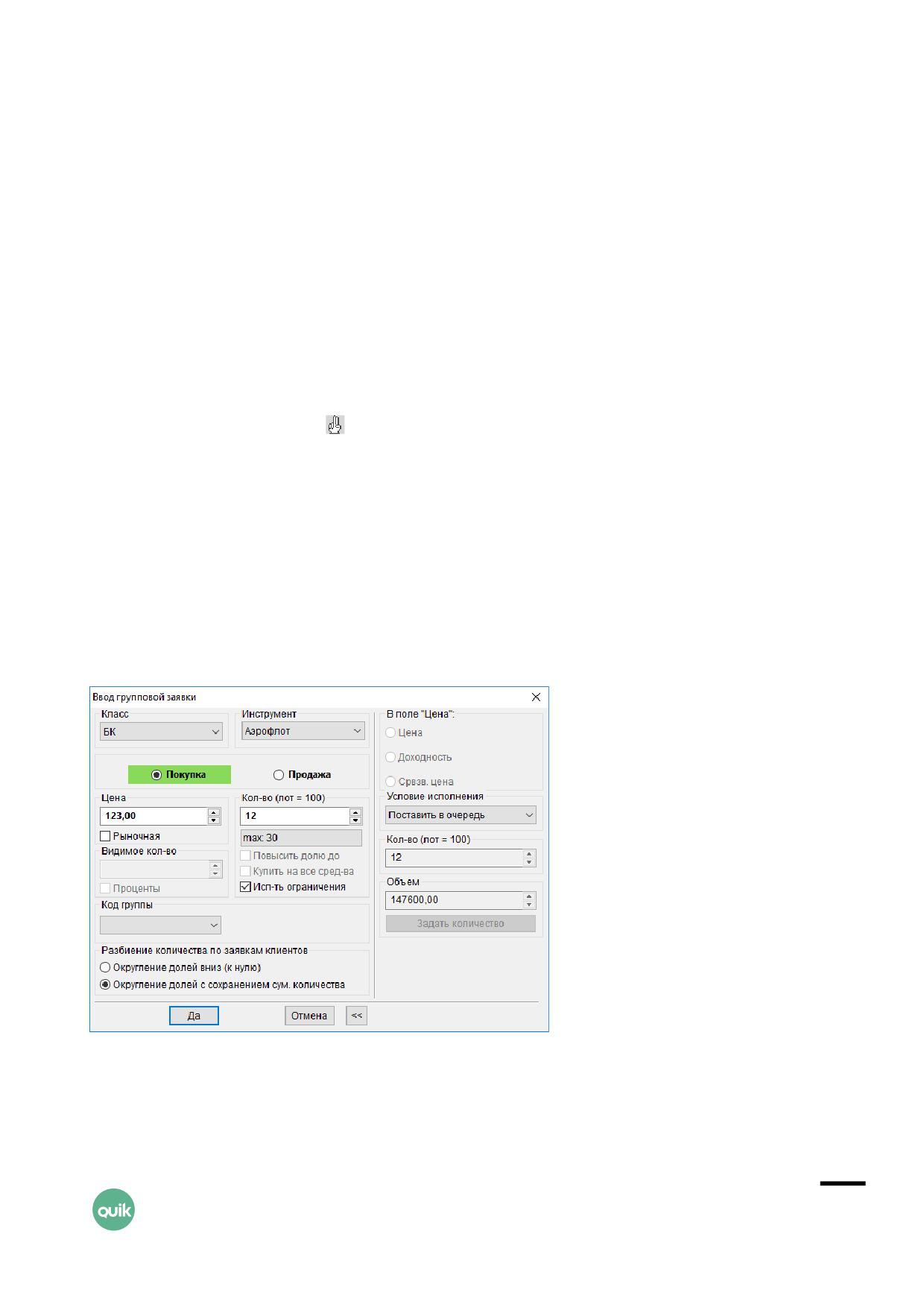
5. «Видимое кол-во» - если в поле введено значение, то индивидуальные заявки,
образованные групповой заявкой, подаются с использованием алгоритма Айсберг.
Настройки программы, относящихся к работе с заявками, находятся в пункте меню
Расширения / TrustManager / Настройки…, на вкладке «Параметры заявок».
6.1.1
Ввод групповой заявки
меню Расширения / TrustManager / Подать групповую заявку…
Открыть окно создания групповой заявки можно одним из следующих способов:
1. из таблиц модуля TrustManager:
- Нажатием клавиши «F2»;
- Нажатием кнопки на панели инструментов;
- Выбором пункта контекстного меню Новая заявка.
2. из Таблицы текущих торгов, Таблицы котировок, Таблицы заявок, Таблицы стоп-заявок,
Таблицы сделок Рабочего места QUIK:
- Выбором пункта контекстного меню Новая групповая заявка.
Если в строке таблицы, из которой вызывается окно ввода заявки, указан инструмент, который
присутствует в разных классах, то на экране появится список бумаг с указанием классов для
выбора требуемого инструмента.
В открывшемся окне последовательно заполните следующие поля:
1. «Фильтр по группе инструментов» - выбор группы инструментов для использования
в качестве фильтра. Если в этом поле выбрана группа, то в поле «Класс инструментов»
Руководство пользователя TrustManager
61