содержание .. 1 2 3 ..
BC-3600 Автоматизированный гематологический анализатор. Руководство оператора (2010 год) - часть 2
Эксплуатация анализатора
Проверка контейнера для отходов.
Убедитесь, что контейнер для отходов пуст.
Соединения трубок и подключение сетевого шнура.
Убедитесь, что трубки реагентов и отходов правильно подсоединены и не имеют
перегибов.
Убедитесь, что шнур электропитания анализатора правильно подключен к сетевой
розетке.
Проверка принтера (поставляется дополнительно)
Проверьте бумагу и обеспечьте ее достаточное количество.
6-3
Эксплуатация анализатора
6.3 Запуск и вход в систему
Переведите переключатель на обратной стороне анализатора в положение «ВКЛ» (I),
чтобы включить анализатор. Загорится индикаторная лампа, а на экране появится
сообщение «Инициализация…». Анализатор выполнит самопроверку и инициализацию. В
процессе инициализации внизу отображается индикатор выполнения, а вверху
-
подсказка «Инициализация…», «Чистка…» и т.д. Весь процесс длится 3-5 минут. Время,
необходимое для инициализации жидкостных систем, зависит от того, как анализатор был
выключен в последний раз. По завершении процесса инициализации система отобразит
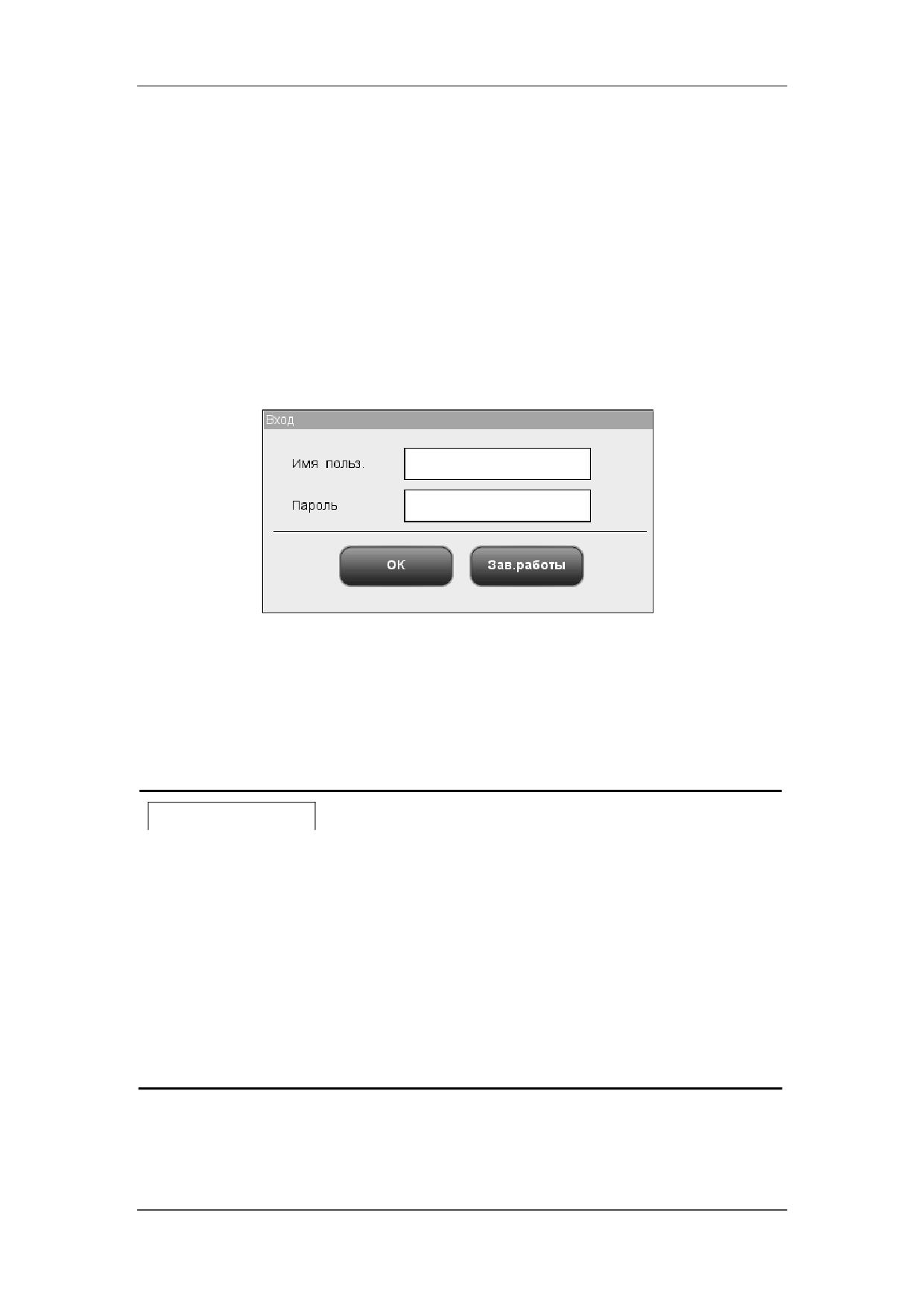
основной экран с диалоговым окном входа в систему (см. Рисунок 6-1).
Рисунок 6-1 Диалоговое окно входа в систему
Введите имя и пароль пользователя соответственно в полях «Имя польз.» и «Пароль».
Нажмите «OK», чтобы перейти к экрану анализа пробы. На экране отобразятся
результаты проверки фона.
ПРИМЕЧАНИЕ
Обработка проб на фоне ошибок ведет к получению недостоверных
результатов.
Система открывает различные функции в соответствии с уровнем
пользователя. Уровень пользователя определяется при вводе имени
пользователя и пароля во время входа в систему.
Если требуется переключить пользователя, щелкните значок «Выход»
в системном меню. В диалоговом окне введите требуемое имя
пользователя и пароль, затем нажмите кнопку «OK», чтобы войти в
систему.
6-4
Эксплуатация анализатора
6.4 Ежедневный контроль качества
Перед обработкой проб обработайте контроли. Подробнее см. главу 8, Использование
программ контроля качества.
6-5
Эксплуатация анализатора
6.5 Сбор и приготовление проб
Все пробы, контроли, калибраторы, реагенты, отходы и
контактирующие с ними участки могут представлять биологическую
опасность. При обращении с этими веществами и контактирующими с
ними участками в лаборатории надевайте соответствующие средства
индивидуальной защиты (например, перчатки, лабораторный халат и
т.д.) и соблюдайте правила техники безопасности, принятые в
лаборатории.
ОСТОРОЖНО!
Не допускайте непосредственного контакта с пробами крови пациентов.
ВНИМАНИЕ!
Не используйте повторно такие одноразовые изделия, как пробирки
для отбора проб, тестовые пробирки, капиллярные пробирки и т. п.
ПРИМЕЧАНИЕ
Используйте только чистые пробирки для сбора проб, обработанные
антикоагулянтом K2EDTA, тестовые пробирки из кварцевого
стекла/пластика, центрифужные пробирки и
боросиликатные
капиллярные пробирки.
Используйте только указанные компанией Mindray одноразовые
изделия, в том числе вакуумные пробирки для отбора проб крови,
обработанные антикоагулянтом пробирки, пробирки для проб
капиллярной крови и т.д.
6-6
Эксплуатация анализатора
6.5.1 Пробы цельной крови
1.
Для отбора проб венозной крови используйте чистые пробирки, обработанные
антикоагулянтом K2EDTA(1,5-2,2 мг/мл).
2.
Смешайте пробу в соответствии с протоколом вашей лаборатории.
ПРИМЕЧАНИЕ
Если пробы цельной крови, предназначенные для дифференцировки
лейкоцитов, хранятся при комнатной температуре, они должны быть
проанализированы в течение 12 часов после отбора.
Если пробы хранятся в холодильнике
(2-8 °C), их можно
проанализировать в течение 24 часов после сбора. Охлажденные
пробы перед обработкой необходимо нагревать до комнатной
температуры не менее 30 минут.
Заранее приготовленные пробы необходимо перемешать перед
обработкой.
6.5.2 Предварительно разбавленные пробы
Следующий раздел знакомит с процедурой подготовки предварительно разбавляемых
проб для модели с открытым флаконом и модели с закрытой пробиркой, соответственно.
Процедура подготовки предварительно разбавляемых проб для
модели с открытым флаконом
1.
Щелкните значок переключения режима, чтобы переключить систему из
режима «Цельн.кровь» в режим «Пред.разб».
2.
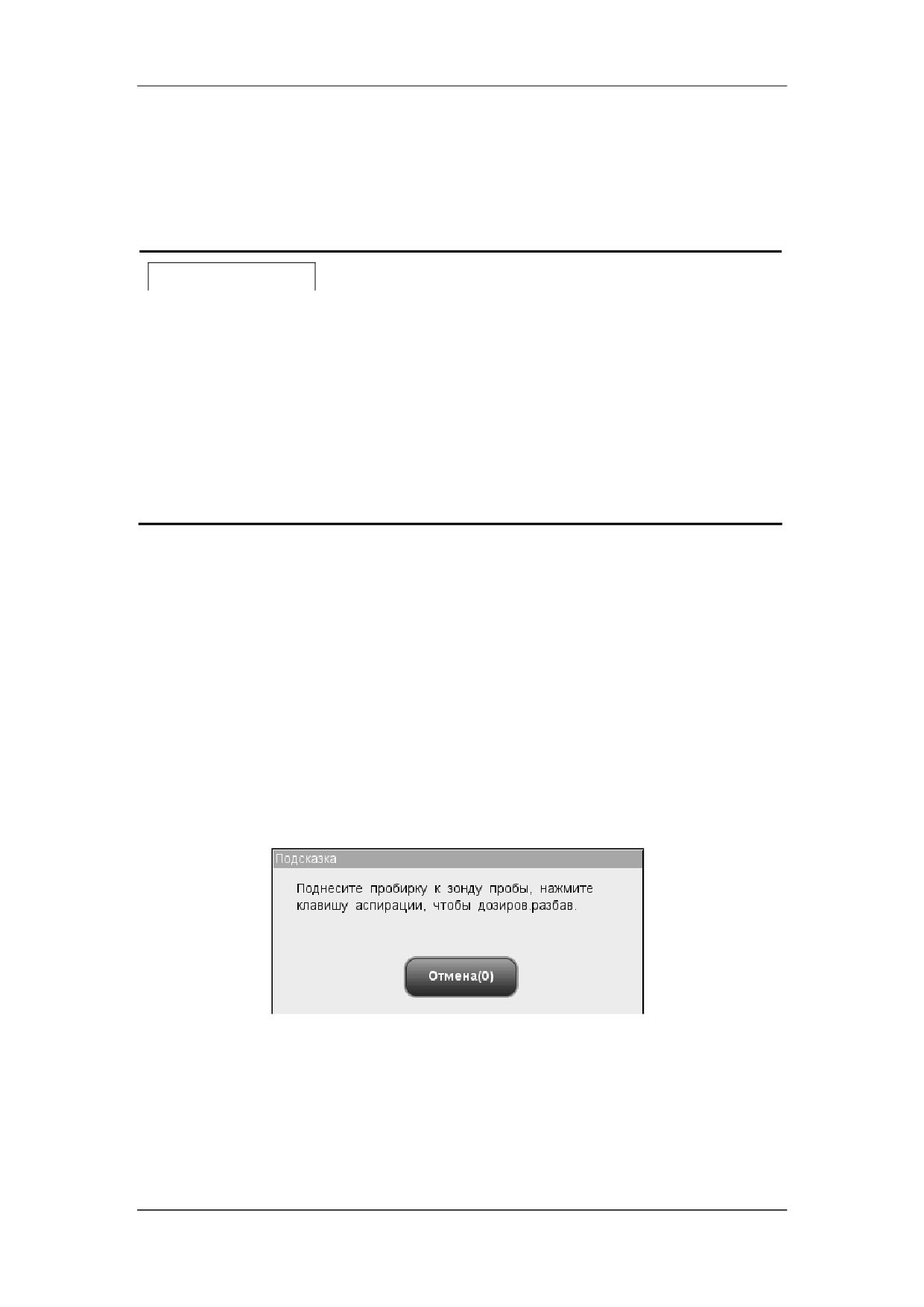
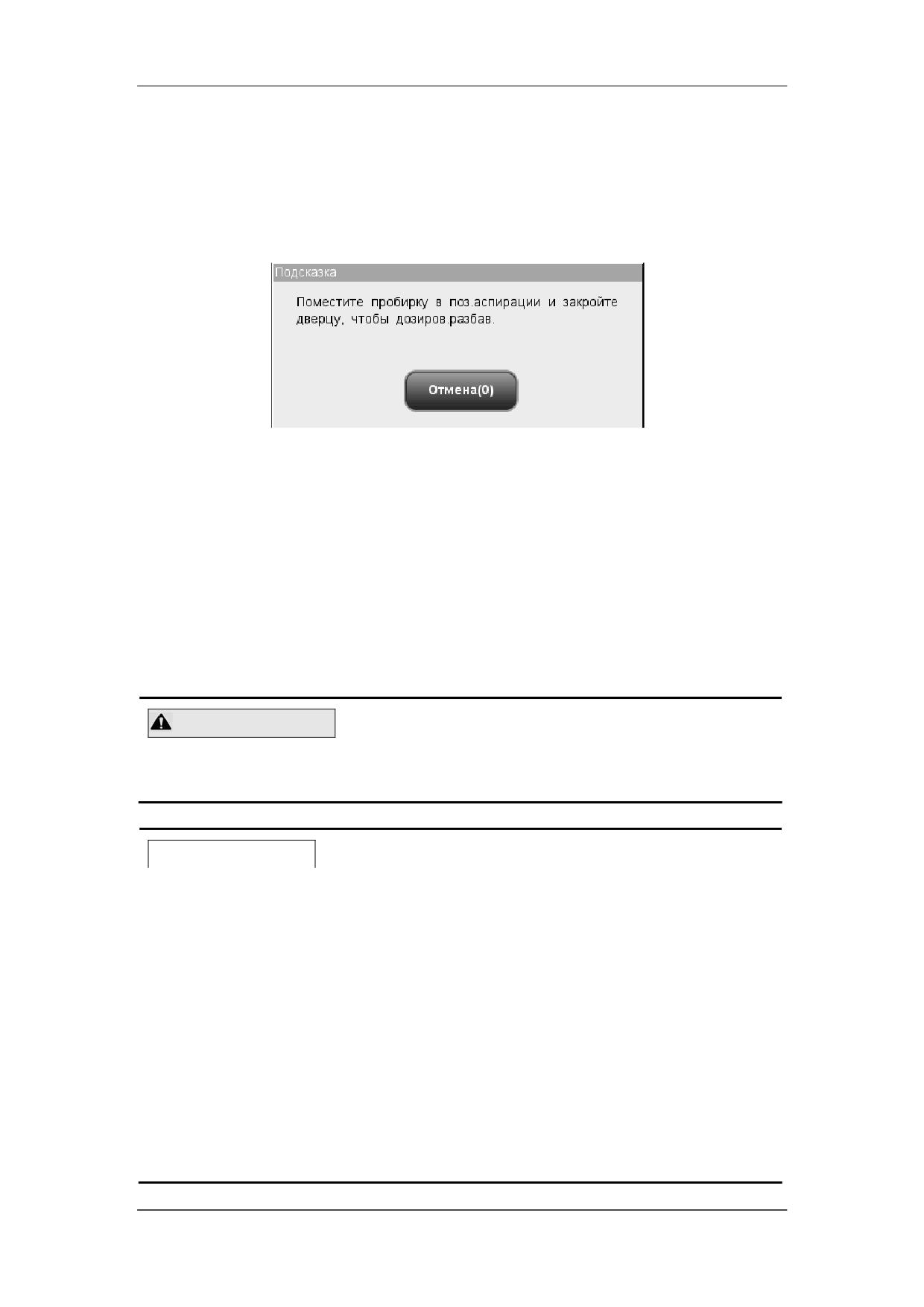
Щелкните значок дозирования разбавителя, и откроется следующее
диалоговое окно.
Рисунок 6-2 Запрос на дозирование разбавителя
3.
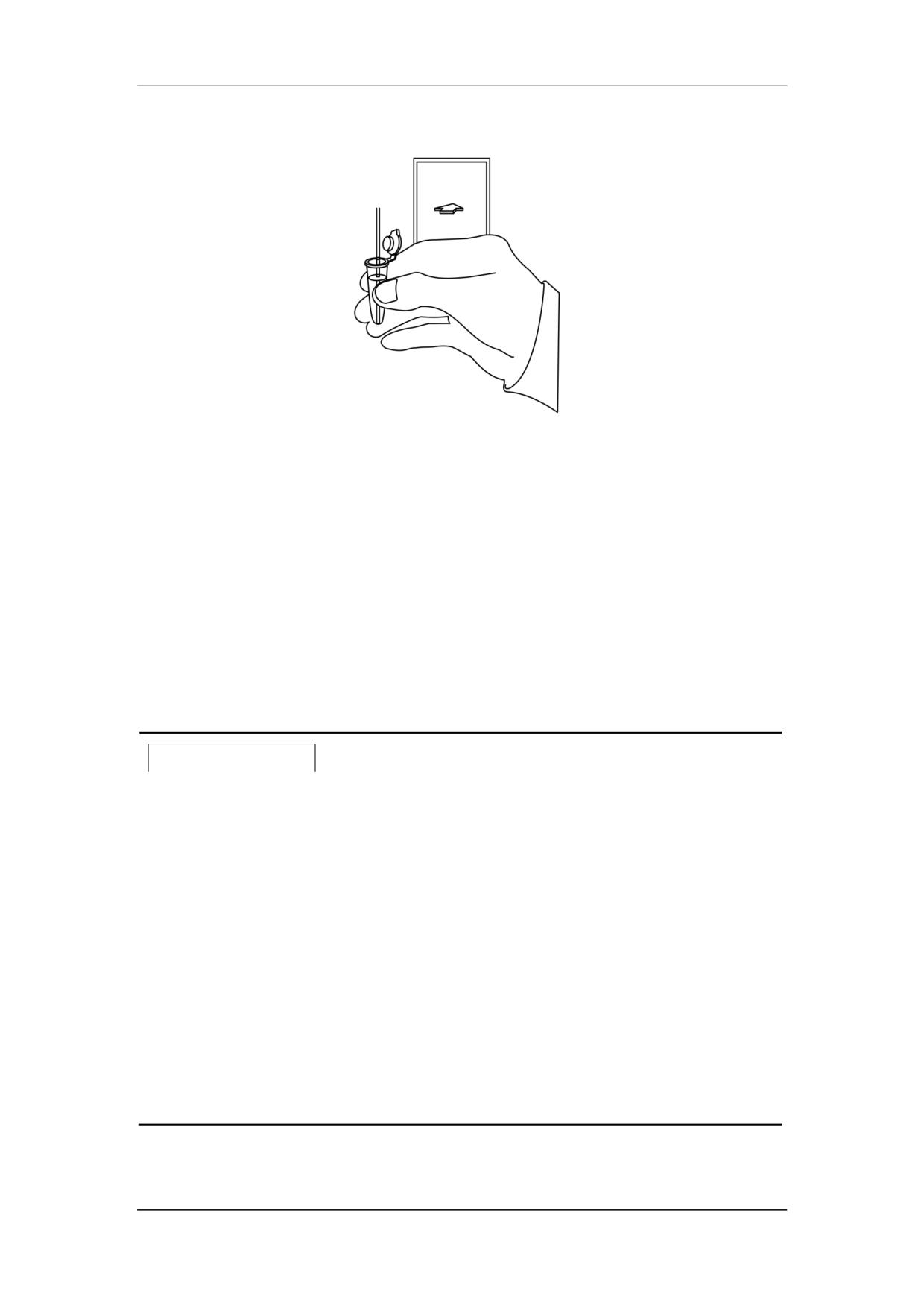
Поднесите чистую центрифужную пробирку к зонду пробы и нажмите кнопку
аспирации. Во избежание расплескивания и образования пузырьков пробирка
должна быть наклонена к зонду, как показано на следующем рисунке. На
экране появятся индикатор выполнения дозирования и сообщение
«Дозировка разбавителя…».
6-7
Эксплуатация анализатора
Рисунок 6-3 Дозирование разбавителя
4.
Когда дозирование завершится, уберите пробирку. В диалоговом окне опять
появится сообщение «Поднесите пробирку к зонду пробы, нажмите клавишу
аспирации, чтобы дозиров.разбав.». Нажмите «Отмена», и анализатор
автоматически очистит зонд пробы. При этом на экране будет отображаться
индикатор выполнения очистки. По завершении этой операции диалоговое
окно закроется автоматически.
5.
Добавьте в разбавитель
20 мкл капиллярной крови, закройте пробирку
крышкой и встряхните ее, чтобы перемешать пробу.
ПРИМЕЧАНИЕ
Оберегайте приготовленный разбавитель от попадания пыли.
Операцию дозирования можно выполнить многократно, прежде чем
закрывать запрос на дозирование разбавителя.
После смешивания пробы капиллярной крови с разбавителем
подождите 3 минуты перед обработкой пробы.
Обрабатывайте разведенные пробы в течение
30 минут после
смешивания.
Заранее приготовленные пробы необходимо перемешать перед
обработкой.
Стабильность разбавленных проб должна оцениваться в соответствии
с популяцией проб и методиками отбора проб, принятыми в
лаборатории.
6-8
Эксплуатация анализатора
Процедура подготовки предварительно разбавляемых проб для
модели с открытым флаконом
1.
Щелкните значок переключения режима, чтобы переключиться на режим
анализа «Пред.разб».
2.
Щелкните значок дозирования разбавителя
- дверца отсека откроется
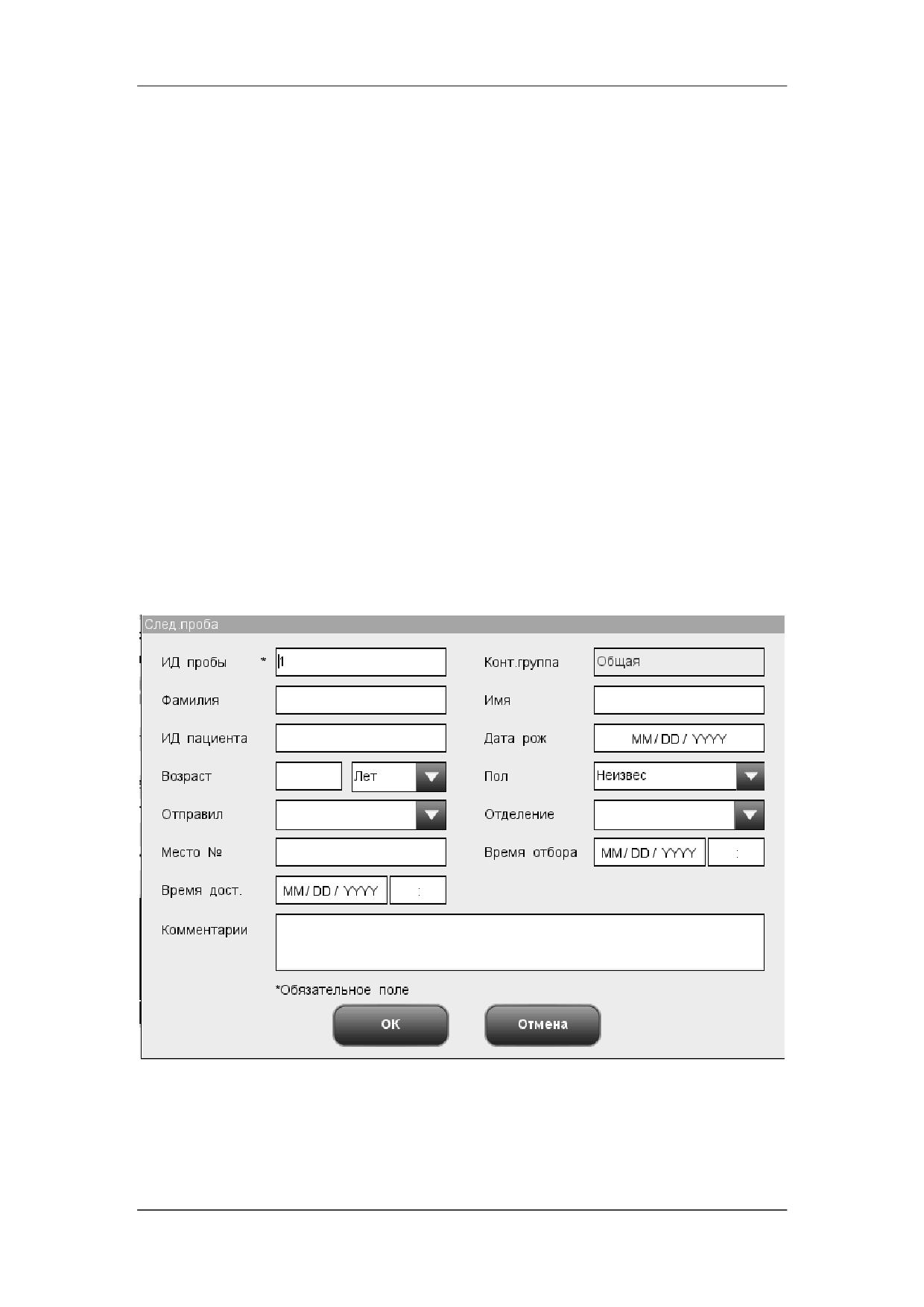
автоматически, и откроется следующее диалоговое окно.
Рисунок 6-1 Диалоговое окно дозирования разбавителя
3.
Убедитесь, что черный адаптер держателя пробирки находится в положении
аспирации, и вставьте центрифужную пробирку в адаптер. Затем закройте
дверцу отсека.
4.
Анализатор автоматически дозирует разбавитель в пробирку. При этом в
диалоговом окне будет отображаться ход выполнения.
5.
По завершении дозирования разбавителя дверца отсека откроется. В
диалоговом окне нажмите «Отмена», чтобы закрыть окно.
6.
Добавьте в разбавитель
20 мкл капиллярной крови, закройте пробирку
крышкой и встряхните ее, чтобы перемешать пробу.
ОСТОРОЖНО!
При дозировании разбавителя необходимо снять колпачок с
центрифужной пробирки.
ПРИМЕЧАНИЕ
Перед выполнением дозирования разбавителя центрифужная
пробирка должна быть установлена в положение для аспирации.
Оберегайте приготовленный разбавитель от попадания пыли.
Операцию дозирования можно выполнить многократно, прежде чем
закрывать запрос на дозирование разбавителя.
После смешивания пробы капиллярной крови с разбавителем
подождите 3 минуты перед обработкой пробы.
Обрабатывайте разведенные пробы в течение 30 минут после смешивания.
Заранее приготовленные пробы необходимо перемешать перед
обработкой.
Стабильность разбавленных проб должна оцениваться в соответствии с
популяцией проб и методиками отбора проб, принятыми в лаборатории.
6-9
Эксплуатация анализатора
6.6 проба:анализ
В меню нажмите кнопку «Анализ», чтобы перейти к экрану «Анализ». На экране щелкните
значок переключения режима, чтобы выбрать режим «Цельн.кровь» или «Пред.разб».
6.6.1 Введение данных пробы
В анализаторе предусмотрены два способа ввода данных пробы: ввод только
идентификатора пробы и ввод всех данных пробы.
Если требуется ввести данные пробы после анализа, можно пропустить эту главу и
ввести данные пробы на экране просмотра результатов (см. главу 7, Просмотр
результатов проб).
Способ ввода данных пробы можно предварительно настроить на экране
«Установка→Вспомог.установка», как описано в главе 5, Настройка программного
обеспечения анализатора, после чего можно будет вводить данные на экране «Анализ».
Ввод всех данных
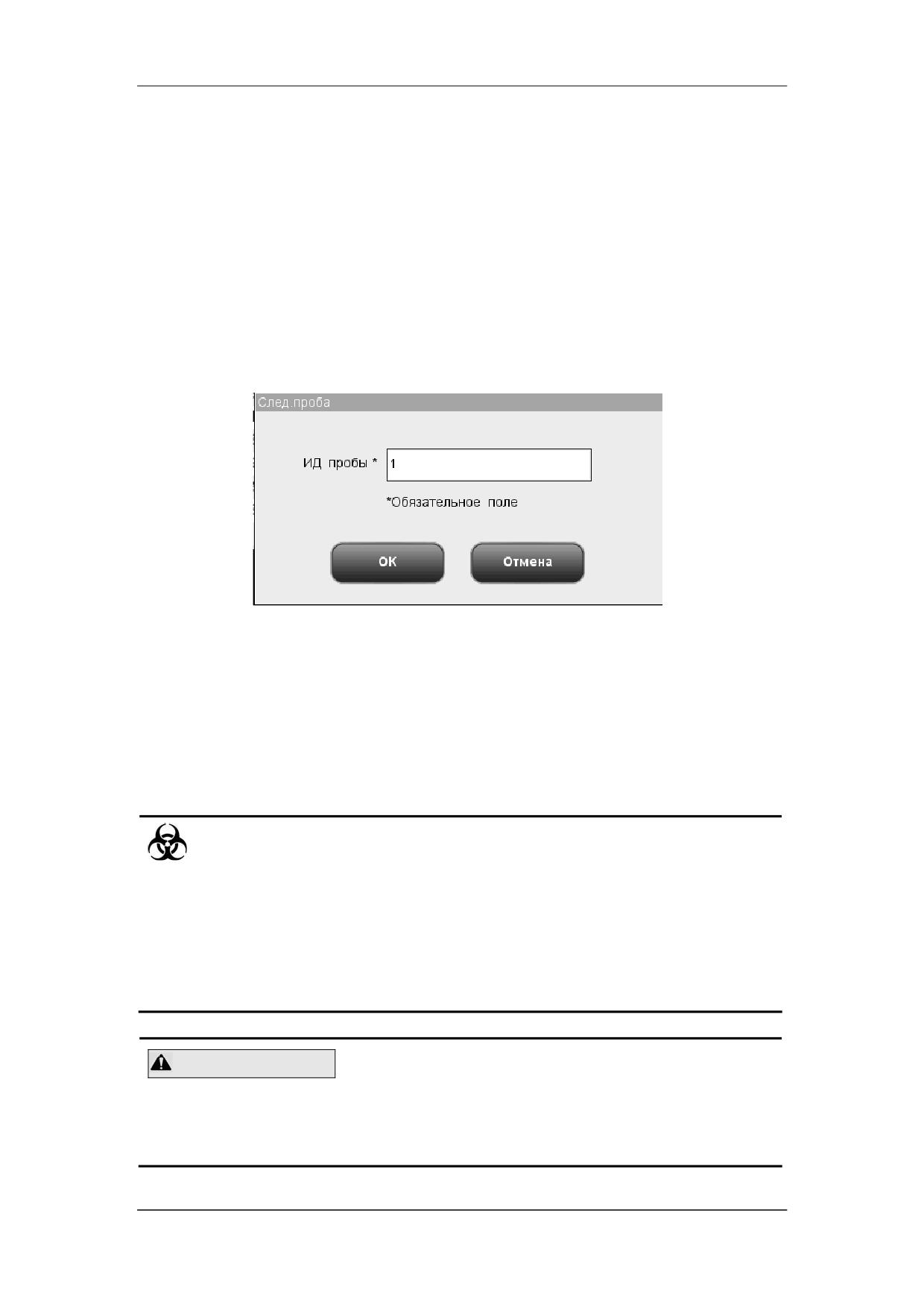
Если задан способ ввода данных «Ввод всех сведений», то на экране анализа пробы
нажмите «След.проба», и откроется следующее диалоговое окно. В этом диалоговом
окне можно ввести полные данные следующей пробы. Значение поля «Конт.группа»
будет выбрано системой.
Рисунок 6-4 Диалоговое окно ввода всех данных
Ввод идентификатора пробы
Введите идентификатор пробы в поле «ИД пробы».
6-10
Эксплуатация анализатора
ПРИМЕЧАНИЕ
Для ввода идентификатора пробы можно использовать буквы, цифры
и все символы (в том числе специальные символы), имеющиеся на
клавиатуре.
Идентификатор пробы не может быть пустым, его длина должна быть
от 1 до 20 символов.
Идентификатор пробы должен заканчиваться цифрой, но
идентификатор, состоящий только из «0» считается недопустимыми.
Ввод фамилии пациента
Введите фамилию пациента в поле «Фамилия».
Ввод имени пациента
Введите имя пациента в поле «Имя».
Ввод идентификатора пациента
Введите идентификатор пациента в поле «ИД пациента».
Ввод даты рождения
Введите дату рождения пациента в поле «Дата рож». Ее формат должен совпадать
с форматом системной даты.
Ввод возраста пациента
Анализатор позволяет вводить возраст пациента пятью способами - в годах,
месяцах, неделях, днях и часах. Первый способ предназначен для взрослых
пациентов или детей старше одного года, второй - для младенцев в возрасте от
одного месяца до двух лет, третий - для новорожденных в возрасте от одной до
десяти недель, четвертый - для новорожденных не старше одного месяца, а
пятый - для новорожденных не старше 48 часов. Для ввода возраста пациента
можно выбрать один из этих пяти способов.
Раскрывающийся список «Возраст» позволяет вводить возраст пациента пятью
способами: в годах, месяцах, неделях, днях и часах. Возраст пациента вводится в
поле перед этим списком.
6-11
Эксплуатация анализатора
ПРИМЕЧАНИЕ
После ввода даты рождения производится автоматический расчет
возраста путем вычитания даты рождения из текущей системной даты,
после чего новый возраст и соответствующая единица измерения
отображаются в поле возраста и в поле со списком, соответственно.
При этом поле ввода возраста становится недоступным. Его можно
снова активировать, стерев данные в поле «Дата рож».
Введенная дата рождения, которая превышает текущую системную
дату, считается недействительной.
Выбор пола пациента
В раскрывающемся списке «Пол» выберите пол пациента. Имеются три варианта:
«Муж», «Жен» и «Неизвес» (по умолчанию).
Ввод имени отправителя
Чтобы ввести имя лица, отправившего пробу на анализ, введите его имя в поле
«Отправил» или выберите требуемое имя в раскрывающемся списке «Отправил»
(если в этом списке имеются ранее сохраненные имена). При сохранении
введенных данных они автоматически добавляются в раскрывающийся список,
который может содержать до 30 записей.
Ввод названия отделения
Введите название отделения в поле «Отделение» или выберите его в
раскрывающемся списке «Отделение» (если в этом списке есть ранее
сохраненные записи). При сохранении введенных данных они автоматически
добавляются в раскрывающийся список, который может содержать до 30 записей.
Ввод номера койко-места
Введите номер койко-места пациента в поле «Место №».
Ввод времени отбора пробы
Введите время отбора пробы в поле «Время отбора».
Ввод времени доставки
Введите время доставки в поле «Время доставки».
Ввод комментариев
Введите комментарии в поле «Комментарии».
6-12
Эксплуатация анализатора
ОК
По завершении ввода информации рабочего списка нажмите кнопку «OK», чтобы
сохранить изменения и вернуться на экран «Подсчет».
Отмена
Если введенную информацию рабочего списка не нужно сохранять, нажмите
кнопку «Отмена», чтобы вернуться на экран «Анализ» без сохранения изменений.
Ввод только идентификатора пробы
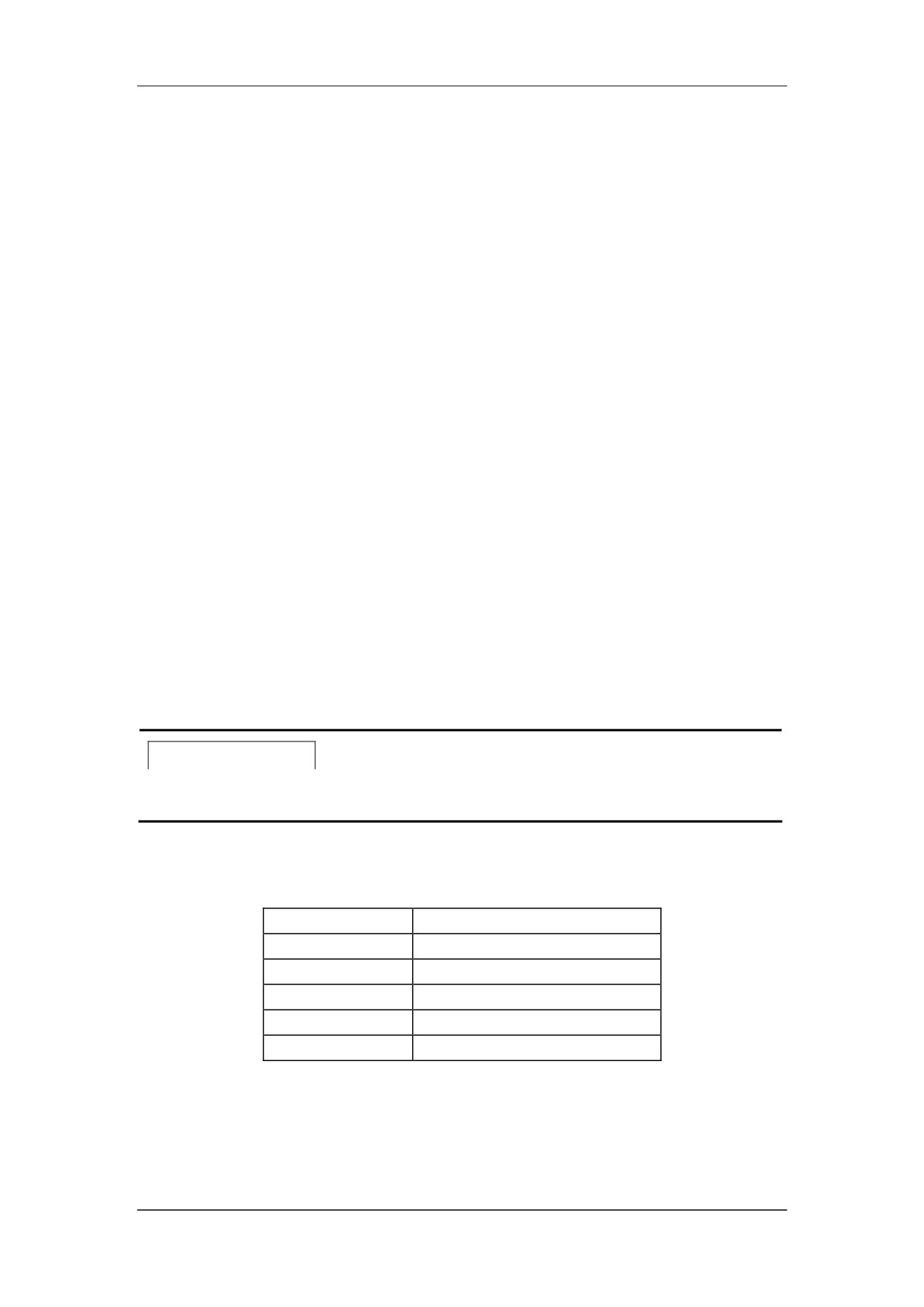
Если задан способ ввода данных «Ввод только ИД пробы», то на экране анализа пробы
нажмите «След.проба», и откроется следующее диалоговое окно.
Рисунок 6-5 Диалоговое окно ввода только идентификатора пробы
Введите идентификатор пробы в поле «ИД пробы». Нажмите «OK», чтобы сохранить
идентификатор и закрыть диалоговое окно. Идентификатор отобразится на экране в
качестве следующего идентификатора пробы.
6.6.2 Обработка проб
Все пробы, контроли, калибраторы, реагенты, отходы и контактирующие с
ними участки могут представлять биологическую опасность. При
обращении с этими веществами и контактирующими с ними участками в
лаборатории надевайте соответствующие средства индивидуальной
защиты (например, перчатки, лабораторный халат и т.д.) и соблюдайте
правила техники безопасности, принятые в лаборатории.
ОСТОРОЖНО!
Наконечник зонда пробы острый и может содержать биологически
опасный материал. Во избежание контакта с зондом будьте
внимательны при работе рядом с ним.
6-13
Эксплуатация анализатора
ВНИМАНИЕ!
Не используйте повторно такие одноразовые изделия, как пробирки
для отбора проб, тестовые пробирки, капиллярные пробирки и т. п.
В режиме цельной крови не выполняйте подсчет для одной и той же
пробы более 3 раз подряд.
ПРИМЕЧАНИЕ
Во время аспирации наконечник зонда пробы должен быть глубоко
погружен в пробу, но не касаться дна пробирки. Иначе возможна
аспирация недостаточного или неточного объема пробы.
Зонд пробы не должен касаться пробирки. В противном случае кровь
может разлиться.
Обработка проб в случае модели с открытым флаконом
Обработку проб цельной крови выполняйте в следующем порядке:
1.
Убедитесь, что индикатор анализатора горит зеленым светом, и выбран
рабочий режим «Цельн.кровь».
2.
Поднесите пробу цельной крови к зонду пробы.
3.
Нажмите клавишу аспирации, чтобы начать анализ. Индикатор начнет мигать
зеленым светом, показывая, что анализатор выполняет обработку.
4.
Зонд пробы автоматически аспирирует 17 мкл пробы. Когда зонд поднимется,
можно убирать пробу. Анализатор автоматически обработает пробу.
5.
По завершении анализа зонд пробы вернется в исходное положение, а на
экране отобразятся результаты.
6.
Если функция автоматической печати включена, результаты анализа
распечатываются автоматически. Если функция автоматической передачи
включена, анализатор автоматически передаст результаты анализа в ЛИС.
7.
Повторите описанные выше шаги для других проб.
Обработку предварительно разбавленных проб выполняйте в следующем порядке:
1.
Убедитесь, что индикатор анализатора горит зеленым светом, и выбран
рабочий режим «Пред.разб».
2.
Поднесите предварительно разбавленную пробу к зонду пробы.
3.
Нажмите клавишу аспирации, чтобы начать анализ. Индикатор начнет мигать
зеленым светом, показывая, что анализатор выполняет обработку.
6-14
Эксплуатация анализатора
4.
Зонд автоматически аспирирует 146,34 мкл пробы. Когда зонд поднимется,
можно убирать пробу. Анализатор автоматически обработает пробу.
5.
По завершении анализа зонд пробы вернется в исходное положение, а на
экране отобразятся результаты.
6.
Если функция автоматической печати включена, результаты анализа
распечатываются автоматически. Если функция автоматической передачи
включена, анализатор автоматически передаст результаты анализа в ЛИС.
7.
Повторите описанные выше шаги для других проб.
ПРИМЕЧАНИЕ
Если в ходе анализа возникает ошибка (например, засор или
обнаружение пузырьков), анализатор автоматически выведет на экран
результаты соответствующих параметров как недействительные, а в
области сведений об ошибках отобразится сообщение тревоги. Способ
устранения ошибок см. в главе
11, Устранение неисправностей
анализатора.
Если температура окружающей среды выходит за рамки указанного
рабочего диапазона, это приводит к выходу за пределы обозначенного
диапазона температуры анализатора (температуры, измеряемой
датчиком внутри анализатора), при этом анализатор подаст
предупреждающий сигнал о ненадлежащей температуре окружающей
среды, а результаты анализа могут оказаться недостоверными.
Необходимые действия см. в главе 11, Устранение неисправностей
анализатора.
Обработка проб в случае модели с закрытым флаконом
Обработку проб цельной крови выполняйте в следующем порядке,
предусмотренном для модели с закрытой пробиркой:
1.
Убедитесь, что индикатор анализатора горит зеленым светом, и выбран режим
анализа «Цельн.кровь».
2.
Откройте дверцу отсека. Убедитесь, что прозрачный адаптер держателя
пробирки цельной крови находится в положении аспирации, вставьте в него
подготовленную пробу и закройте дверцу отсека. Анализатор автоматически
проанализирует пробу.
3.
Когда аспирация пробы завершится, дверца отсека откроется автоматически.
4.
По окончании анализа результат отображается на экране.
6-15
Эксплуатация анализатора
Обработку предварительно разбавленных проб выполняйте в следующем
порядке, предусмотренном для модели с закрытой пробиркой:
1.
Убедитесь, что индикатор анализатора горит зеленым светом, и выбран режим
анализа «Пред.разб».
2.
Откройте дверцу отсека. Убедитесь, что черный адаптер держателя пробирки
предварительно разбавленной пробы находится в положении аспирации,
вставьте в него подготовленную пробу и закройте дверцу отсека. Анализатор
автоматически проанализирует пробу.
3.
Когда аспирация пробы завершится, дверца отсека откроется автоматически.
4.
По окончании анализа результат отображается на экране. Анализатор готов к
следующему анализу.
5.
Повторите описанные выше шаги для других проб.
ОСТОРОЖНО!
При обработке предварительно разбавленных проб необходимо снять
колпачок с центрифужной пробирки.
ПРИМЕЧАНИЕ
Если текущий адаптер держателя пробирки не соответствует режиму
анализа, откроется диалоговое окно с сообщением «Режим анализа и
адаптер держ.пробирки не совпадают, переключите режимы или
замените адаптер держатель пробирки.». Нажмите «OK», и дверца
отсека откроется автоматически.
Если в ходе анализа возникает ошибка (например, засор или
обнаружение пузырьков), анализатор автоматически выведет на экран
результаты соответствующих параметров как недействительные, а в
области сведений об ошибках отобразится сообщение тревоги. Способ
устранения ошибок см. в главе
11, Устранение неисправностей
анализатора.
Если температура окружающей среды выходит за рамки указанного
рабочего диапазона, это приводит к выходу за пределы обозначенного
диапазона температуры анализатора (температуры, измеряемой
датчиком внутри анализатора), при этом анализатор подаст
предупреждающий сигнал о ненадлежащей температуре окружающей
среды, а результаты анализа могут оказаться недостоверными.
Необходимые действия см. в главе 11, Устранение неисправностей
анализатора.
6-16
Эксплуатация анализатора
6.6.3 Обработка результатов анализа
Автоматическое сохранение результатов анализа
Этот анализатор автоматически сохраняет результаты проб. Когда достигается
максимальное количество результатов, которые можно сохранить, новый результат
записывается вместо самого старого результата.
Флаги параметров
Подробнее о флагах параметров см. в следующем разделе.
Если после параметра добавляется метка «B» или «H», это означает, что
результат анализа вышел за верхний или нижний предел референтного
диапазона (см. раздел 5.2.4, Референтный диапазон).
Если после параметра отображается флажок «P», это означает, что результат
анализа является сомнительным.
Если напротив результата появляется метка
«*****», это означает, что
результат недопустимый; если появляется метка «+++++», это означает, что
результат выпадает из диапазона отображения (подробнее см. в таблице 6-1,
Диапазон отображения).
Если результат WBC пробы составляет менее 0,5 109/л, анализатор не будет
определять лейкоцитарную формулу, и все значения соответствующих
параметров будут нечисловыми (*****).
ПРИМЕЧАНИЕ
Результаты проверки фона не помечаются флажками.
Таблица 6-1 Диапазон отображения
Параметр
Диапазон отображения
WBC
0,0-999,9 109/л
RBC
0,00-9,99 1012/л
HGB
0-300 г/л
MCV
0,0-250,0 фл
PLT
0-9999 109/л
6-17
Эксплуатация анализатора
Флаги гистограмм
Аномальные гистограммы помечаются флагами. Флагами аномальных результатов
помечаются как гистограммы WBC, так и гистограммы PLT.
Флаги гистограммы WBC
Аномальные гистограммы WBC помечаются следующими флагами: R1, R2, R3, R4 и Rm.
Эти маркировки означают следующее:
R1: указывает на отклонения слева от вершины распределения лимфоцитов и
возможное присутствие скоплений тромбоцитов, гигантских тромбоцитов,
ядросодержащих эритроцитов, нерастворимых эритроцитов, остатков белков или
липидов в пробе, либо на наличие электрических помех.
R2: указывает на отклонения между вершиной распределения лимфоцитов и областью
клеток среднего размера и возможное присутствие патологических лимфоцитов,
плазматических клеток, атипичных лимфоцитов, исходных гранулоцитов в пробе и
эозинофилию или базофилию.
R3: указывает на отклонения между областью клеток среднего размера и
гранулоцитами и возможное присутствие незрелых гранулоцитов, патологической
субпопуляции в пробе или эозинофилию.
R4: указывает на отклонения справа от вершины распределения гранулоцитов и
нейтрофилию.
Rm: означает не менее двух флажков R.
Флаги гистограммы PLT
Аномальные гистограммы PLT помечаются следующими флагами: Pm, PS и PL. Эти
маркировки означают следующее:
P
m: означает размытую границу между областями тромбоцитов и эритроцитов и
возможное присутствие крупных тромбоцитов, коагуляции тромбоцитов, небольших
эритроцитов, обломков клеток или фибрина.
P
S: означает избыток мелких тромбоцитов.
P
L: означает избыток крупных тромбоцитов.
ПРИМЕЧАНИЕ
Когда значение PLT меньше 100 109 /л, рекомендуется повторить
исследование.
6-18
Эксплуатация анализатора
6.7 Использование адаптеров держателей
пробирок (для моделей с закрытой пробиркой)
6.7.1 Описание адаптеров держателей пробирок
Адаптеры держателей пробирок необходимы для фиксации пробирок во время анализа
проб. В данном анализаторе используются три адаптера держателей пробирок: 1
прозрачный адаптер держателя вакуумной пробирки для отбора проб (обычные
вакуумные пробирки для отбора проб), 1 прозрачный адаптер держателя пробирки для
отбора проб капиллярной крови (пробирки для отбора проб цельной капиллярной
крови) и один черный адаптер держателя пробирки предварительно разбавленной
крови (центрифужные пробирки). Подробнее о пригодных пробирках для каждого
адаптера держателя пробирки см. в приложении Б, Характеристики. Необходимо
использовать пробирки, пригодные для адаптеров.
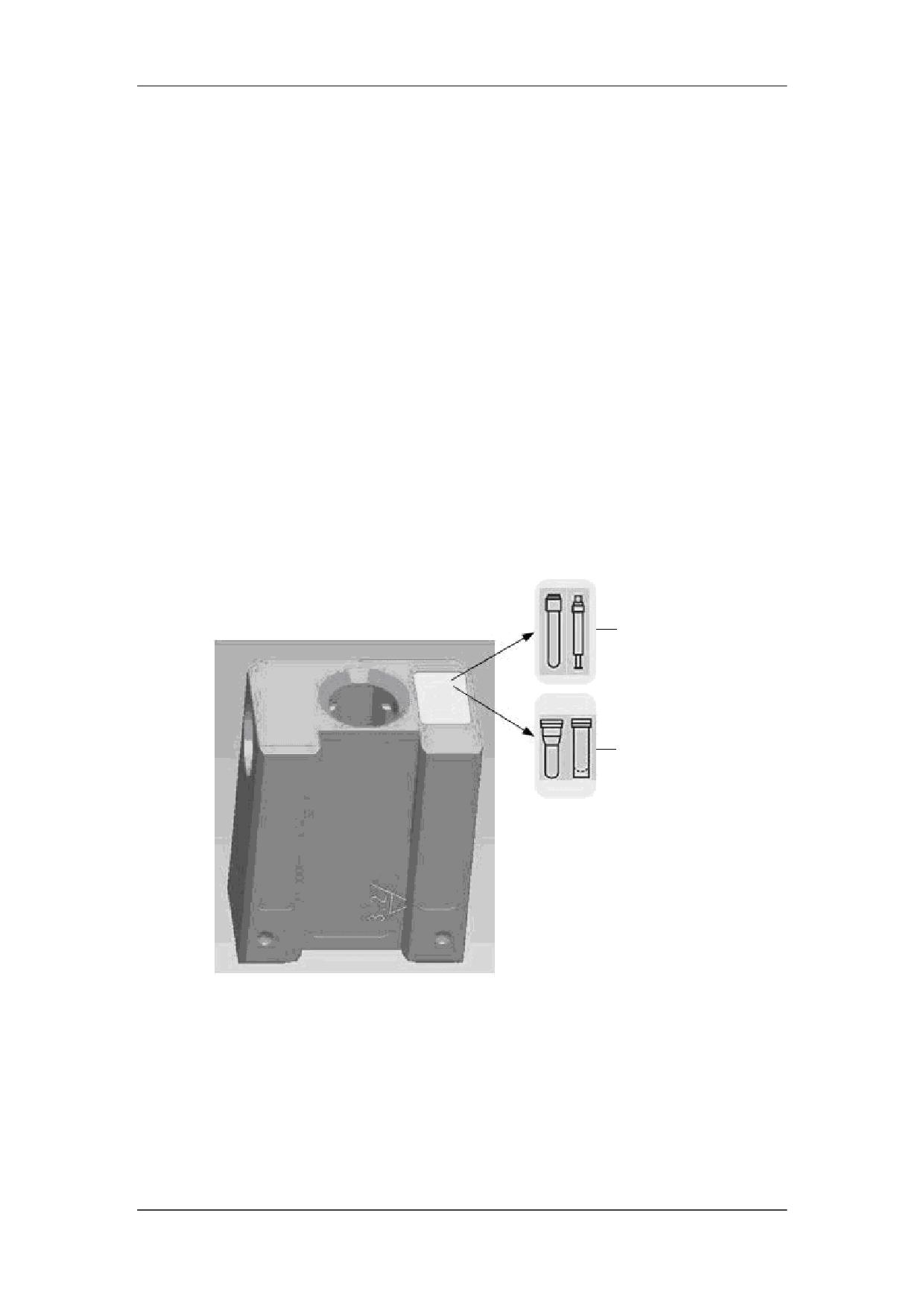
Адаптер держателя вакуумной пробирки для отбора проб и адаптер держателя
пробирки для отбора проб капиллярной крови можно отличить по этикеткам на них. См.
следующий рисунок.
Вакуумная
пробирка для
отбора пробы
Пробирка для
отбора пробы
капиллярной
Рисунок 6-6 Этикетки на адаптерах держателей пробирок
6-19
Эксплуатация анализатора
6.7.2 Замена адаптеров держателей пробирок
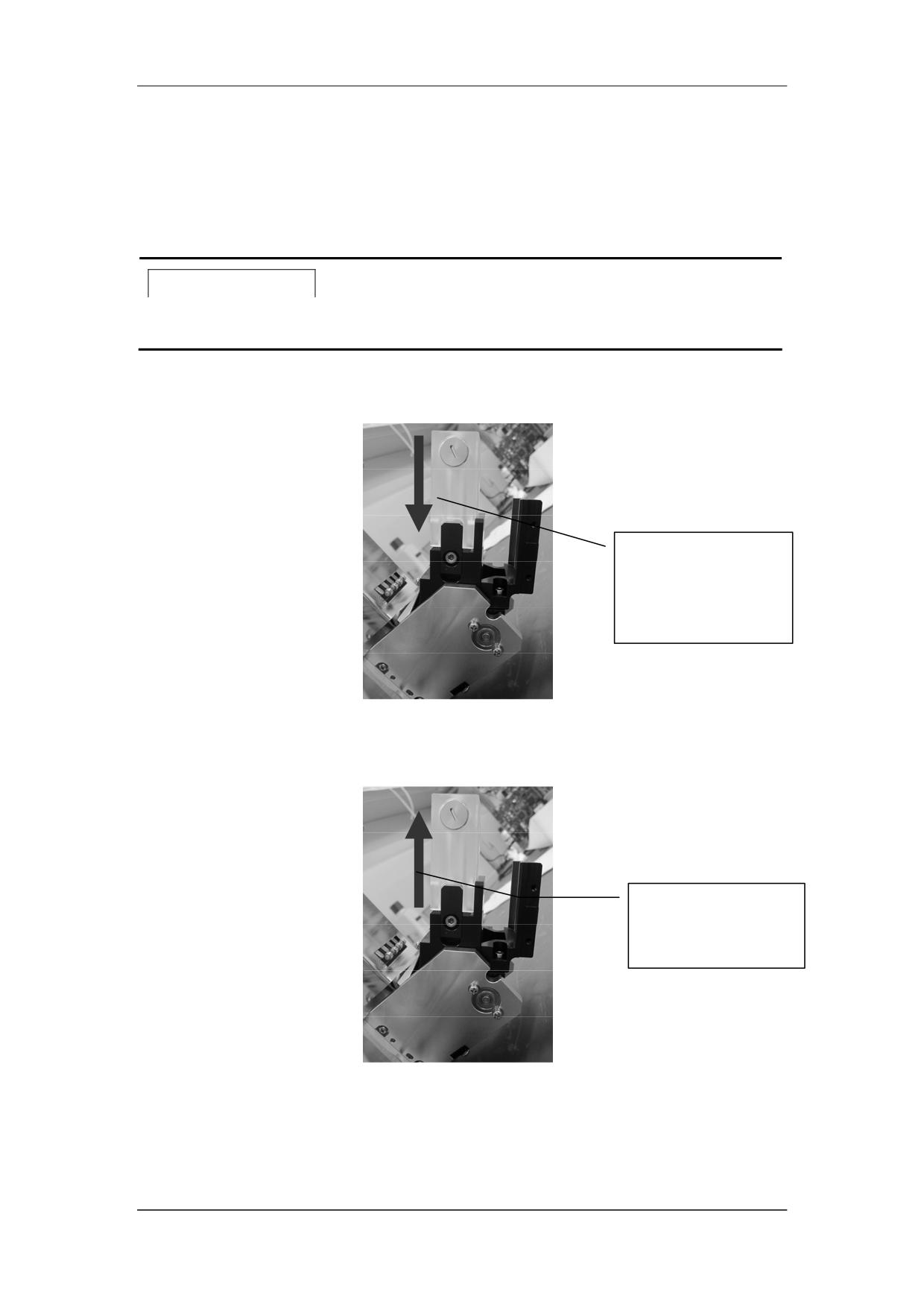
Способ замены одинаков для всех трех адаптеров держателей пробирок. В качестве
примера в следующем разделе рассмотрена замена адаптера держателя вакуумной
пробирки для отбора пробы.
ПРИМЕЧАНИЕ
Перед заменой адаптера необходимо извлечь из него пробирку.
Установка адаптера вакуумной пробирки для отбора пробы
Вставьте
адаптер
так,
чтобы
он
зафиксировался, как
показано на рисунке
Рисунок 6-7 Установка адаптера вакуумной пробирки для отбора пробы
Извлечение адаптера вакуумной пробирки для отбора пробы
Извлеките адаптер,
как показано на
рисунке
Рисунок 6-8 Извлечение адаптера вакуумной пробирки для отбора пробы
6-20
Эксплуатация анализатора
6.8 Автоматический переход в режим сна
Когда время, в течение которого анализатор не выполняет никаких действий с
жидкостями, достигает значения, заданного на экране «Устан.техобслужив»,
появляется диалоговое окно с сообщением «Подготовка к входу в режим ожидания,
ждите…». В это время можно выполнять любые действия, кроме соответствующих
операций с жидкостью. По завершении подготовки диалоговое окно автоматически
закрывается, экран гаснет, и появляется сообщение «Анализатор в режиме ожидания,
для выхода нажмите экран или клавишу аспир!».
Чтобы отменить автоматический переход в режим сна, нажмите клавишу аспирации, и
откроется диалоговое окно с сообщением «Выход из режима ожидания, ждите…».
После выхода из режима сна диалоговое окно автоматически закрывается.
ПРИМЕЧАНИЕ
О том, как редактировать время ожидания до перехода в режим
ожидания, см. в разделе 5.5, Установка технического обслуживания.
Если при переходе в режим ожидания имеются незаконченные задания
на печать или передачу данных, анализатор приступит к их
выполнению.
6-21
Эксплуатация анализатора
6.9 Завершение работы
Для ежедневного отключения анализатора выполняйте процедуру отключения.
Все пробы, контроли, калибраторы, реагенты, отходы и
контактирующие с ними участки могут представлять биологическую
опасность. При обращении с этими веществами и контактирующими с
ними участками в лаборатории надевайте соответствующие средства
индивидуальной защиты (например, перчатки, лабораторный халат и
т.д.) и соблюдайте правила техники безопасности, принятые в
лаборатории.
ОСТОРОЖНО!
Зонд пробы острый и представляет потенциальную биологическую
опасность. Во избежание контакта с зондом будьте внимательны при
работе рядом с ним.
ПРИМЕЧАНИЕ
Для обеспечения стабильной работы анализатора и точных
результатов анализа обязательно выполняйте процедуру «Зав.работы»
после непрерывной работы анализатора в течение 24 часов.
Отключайте анализатор в точном соответствии с приведенными ниже
инструкциями.
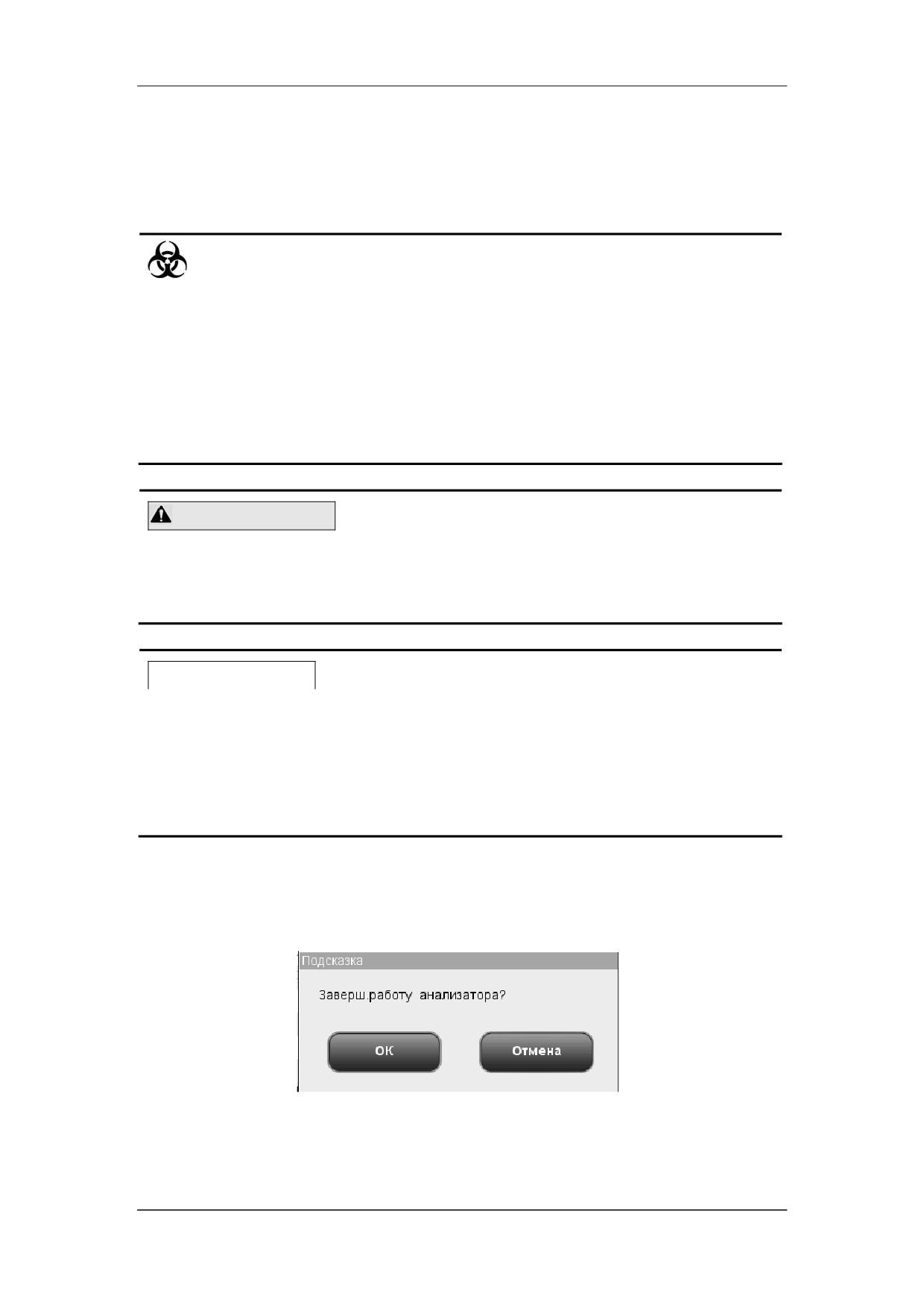
Порядок завершения работы в случае модели с открытым флаконом:
1.
В меню нажмите кнопку завершения работы, и откроется следующее
диалоговое окно:
Рисунок 6-9 Диалоговое окно «Зав.работы» 1
2.
Нажмите «OK», и откроется следующее диалоговое окно.
6-22
Эксплуатация анализатора
Рисунок 6-10 Диалоговое окно «Зав.работы» 2
3.
Поднесите очиститель зонда к зонду пробы и нажмите клавишу аспирации.
Зонд автоматически аспирирует очиститель зонда. Затем анализатор
выполнит замачивание в очистителе зонда. На экране появится индикатор
выполнения.
4.
После процедуры завершения работы появится сообщение «Выключите
питание анализатора!». Чтобы выключить анализатор, установите
выключатель питания на задней поверхности анализатора в положение
выключения (O).
5.
Опорожните контейнер для отходов и избавьтесь от отходов должным
образом.
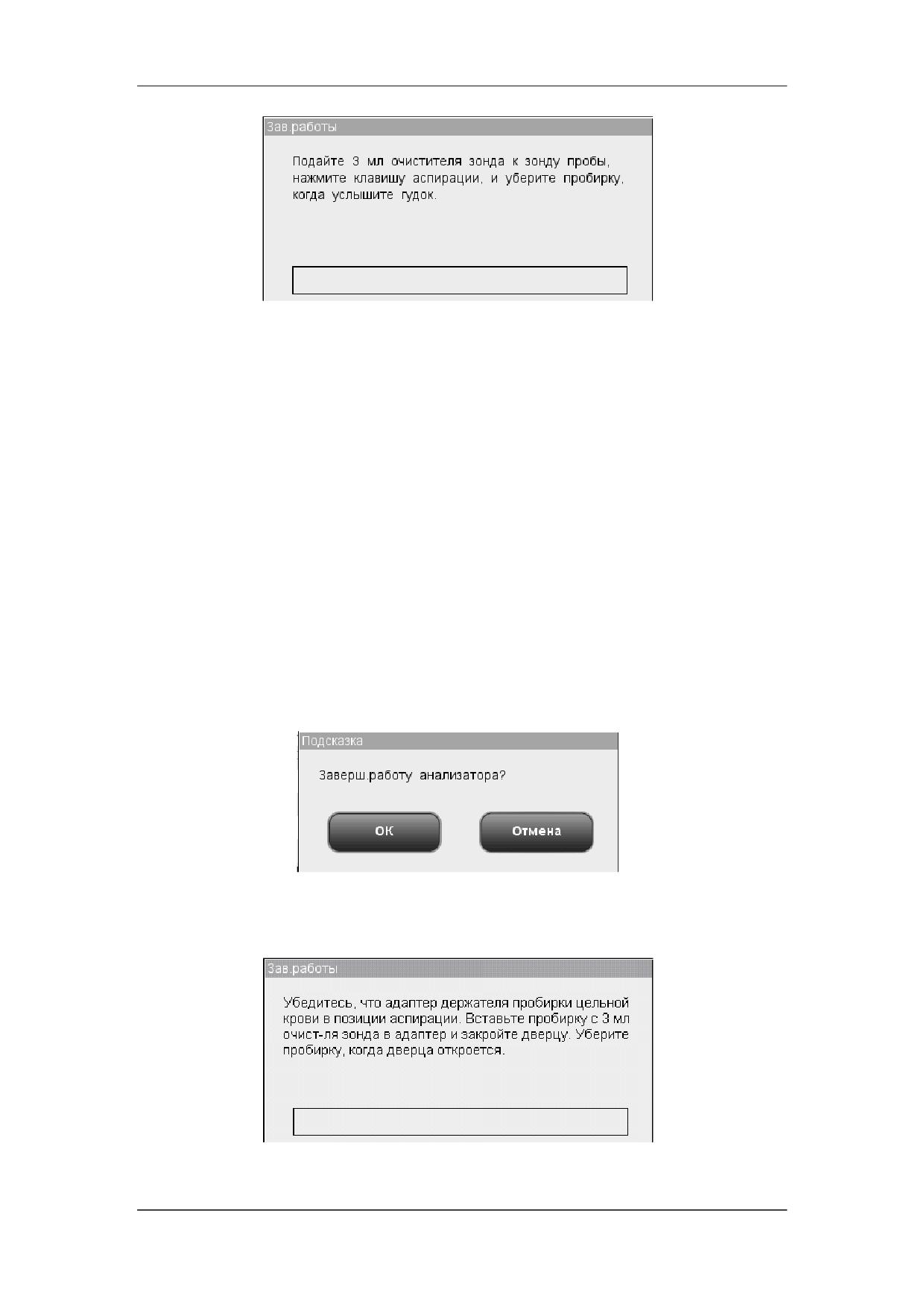
Процедура завершения работы в случае модели с закрытой пробиркой:
1.
В меню нажмите кнопку завершения работы, и откроется следующее
диалоговое окно:
Рисунок 6-11 Диалоговое окно «Зав.работы» 1
2.
Нажмите «OK», и откроется следующее диалоговое окно.
Рисунок 6-12 Диалоговое окно «Зав.работы» 2
6-23
Эксплуатация анализатора
3.
Установите пробирку, наполненную очистителем зонда, в прозрачный адаптер
держателя пробирки, как описано выше, и закройте дверцу отсека. Анализатор
автоматически выполнит замачивание в очистителе зонда. При этом на экране
будет отображаться индикатор выполнения.
4.
После процедуры завершения работы появится сообщение «Выключите
питание анализатора!». Чтобы выключить анализатор, установите
выключатель питания на задней поверхности анализатора в положение
выключения (O).
5.
Опорожните контейнер для отходов и избавьтесь от отходов должным
образом.
6-24
7 Просмотр результатов проб
7.1 Введение
Анализатор автоматически сохраняет результаты анализа. Всего можно сохранить
40 000 результатов, каждый из которых включает в себя 21 параметр и 3 гистограммы.
Можно просматривать все сохраненные результаты проб, либо искать результаты
конкретной пробы или проб.
ПРИМЕЧАНИЕ
Компания Mindray рекомендует регулярно создать резервные копии
сохраненных результатов.
7-1
Просмотр результатов проб
7.2 Просмотр результатов всех проб
Результаты можно просматривать как в табличном, так и в графическом виде.
7.2.1 Просмотр в режиме «Табл.просмотр»
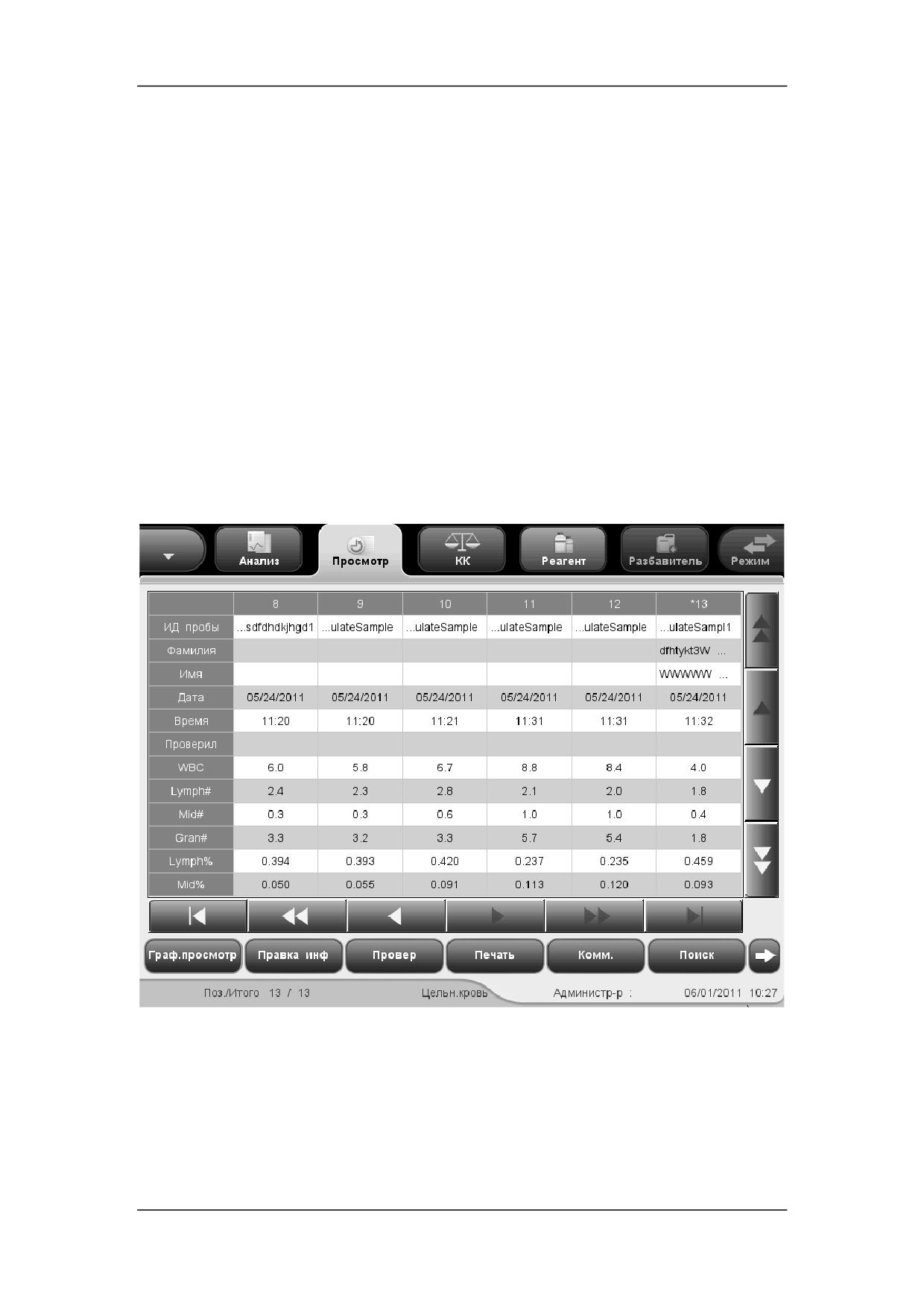
В меню нажмите кнопку «Просмотр», чтобы перейти к экрану «Табл.просмотр» базы
данных проб, показанному на следующем рисунке. На этом экране отображается
таблица, в которой указываются серийный номер, идентификатор пробы, имя и
фамилия, дата/время анализа, параметры и другие сведения о пробе и пациенте. Под
таблицей расположены слева направо следующие функциональные кнопки:
«Граф.просмотр», «Правка инф», «Печать», «Связь», «Поиск», «Провер», «Выбор»,
«Удалить», «Экспорт», «CV%» и «Внешние данные». Кнопка «Граф.просмотр» всегда
занимает крайнюю левую позицию. Кнопки «Провер» и «Удалить» отображаются только
для администраторов. Нажатие этих кнопок позволяет выполнять соответствующие
функции.
Рисунок 7-1 Экран «Табл.просмотр»
Переключение на экран «Граф.просмотр»
Для перехода к экрану «Граф.просмотр» нажмите кнопку «Граф.просмотр». Подробнее
об экране «Граф.просмотр» см. в разделе
7.2.2, Просмотр в режиме
«Граф.просмотр».
7-2
Просмотр результатов проб
Редактирование данных пробы
Сведения на экране «Табл.просмотр» можно редактировать.
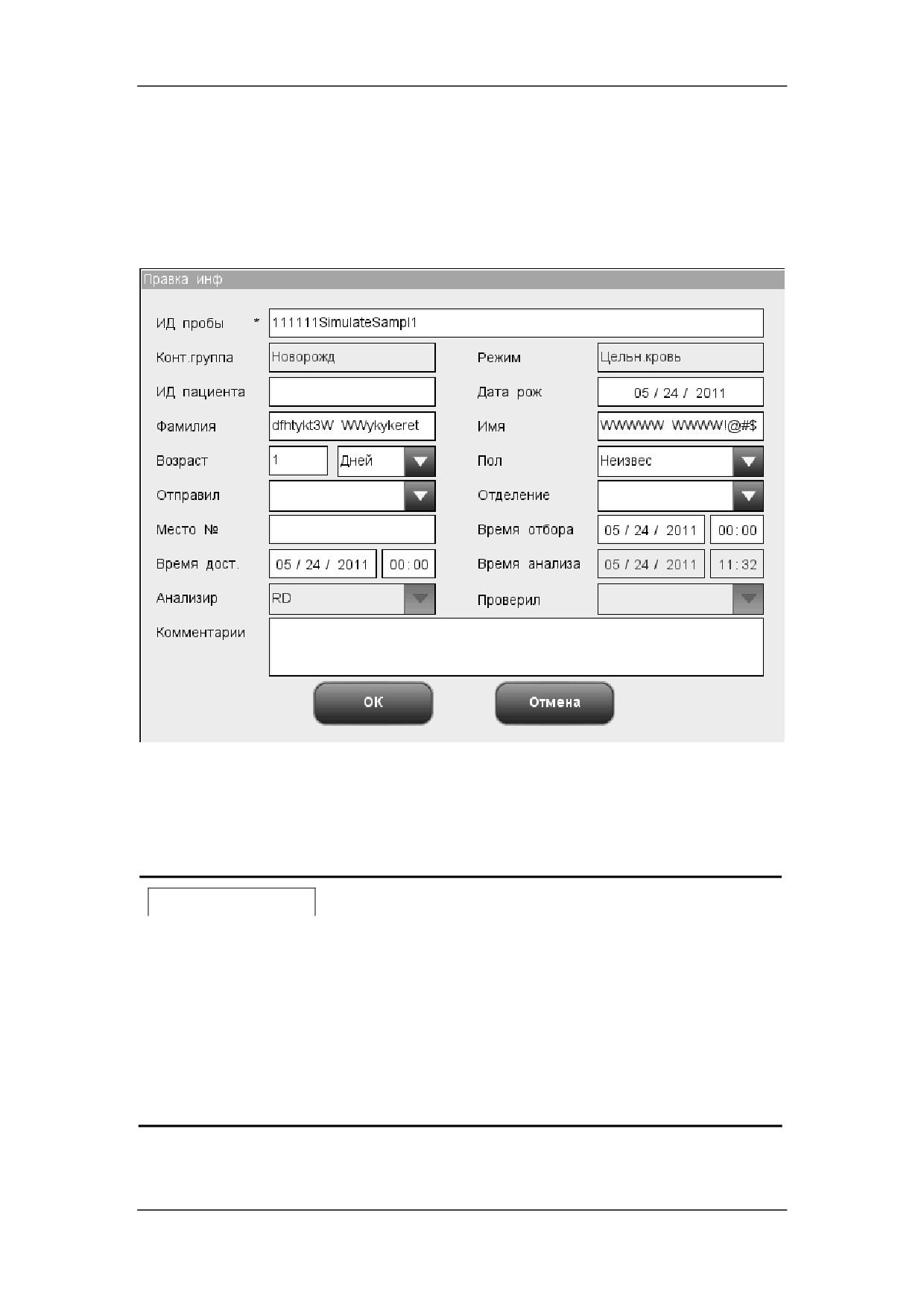
Нажмите требуемый результат пробы, и он выделится. Нажмите кнопку «Правка инф»,
и откроется следующее диалоговое окно. Данные в полях «Конт.группа», «Режим»,
«Время анализа», «Анализир» и «Проверил» нельзя редактировать.
Рисунок 7-2 Диалоговое окно редактирования данных пробы
Ввод идентификатора пробы
Введите идентификатор пробы в поле «ИД пробы».
ПРИМЕЧАНИЕ
Для ввода идентификатора пробы можно использовать буквы, цифры
и все символы (в том числе специальные символы), имеющиеся на
клавиатуре.
Идентификатор пробы не может быть пустым, его длина должна быть
от 1 до 20 символов.
Идентификатор пробы должен заканчиваться цифрой, но
идентификатор, состоящий только из «0» считается недопустимыми.
7-3
Просмотр результатов проб
Ввод идентификатора пациента
Введите идентификатор пациента в поле «ИД пациента».
Ввод даты рождения
Введите дату рождения пациента в поле «Дата рож». Ее формат должен совпадать
с форматом системной даты.
Ввод фамилии пациента
Введите фамилию пациента в поле «Фамилия».
Ввод имени пациента
Введите имя пациента в поле «Имя».
Ввод возраста пациента
Анализатор позволяет вводить возраст пациента пятью способами - в годах,
месяцах, неделях, днях и часах. Первый способ предназначен для взрослых
пациентов или детей старше одного года, второй - для младенцев в возрасте от
одного месяца до двух лет, третий - для новорожденных в возрасте от одной до
десяти недель, четвертый - для новорожденных не старше одного месяца, а
пятый - для новорожденных не старше 48 часов. Для ввода возраста пациента
можно выбрать один из этих пяти способов.
Раскрывающийся список «Возраст» позволяет вводить возраст пациента пятью
способами: в годах, месяцах, неделях, днях и часах. Возраст пациента вводится в
поле перед этим списком.
ПРИМЕЧАНИЕ
После ввода даты рождения производится автоматический расчет
возраста путем вычитания даты рождения из текущей системной даты,
после чего новый возраст и соответствующая единица измерения
отображаются в поле возраста и в поле со списком, соответственно.
При этом поле ввода возраста становится недоступным. Его можно
снова активировать, стерев данные в поле «Дата рож».
Введенная дата рождения, которая превышает текущую системную
дату, считается недействительной.
Выбор пола пациента
В раскрывающемся списке «Пол» выберите пол пациента. Имеются три варианта:
«Муж», «Жен» и «Неизвес» (по умолчанию).
7-4
Просмотр результатов проб
Ввод имени отправителя
Чтобы ввести имя лица, отправившего пробу на анализ, введите его имя в поле
«Отправил» или выберите требуемое имя в раскрывающемся списке «Отправил»
(если в этом списке имеются ранее сохраненные имена). При сохранении
введенных данных они автоматически добавляются в раскрывающийся список,
который может содержать до 30 записей.
Ввод названия отделения
Введите название отделения в поле «Отделение» или выберите его в
раскрывающемся списке «Отделение» (если в этом списке есть ранее
сохраненные записи). При сохранении введенных данных они автоматически
добавляются в раскрывающийся список, который может содержать до 30 записей.
Ввод номера койко-места
Введите номер койко-места пациента в поле «Место №».
Ввод времени отбора пробы
Введите время отбора пробы в поле «Время отбора».
Ввод времени доставки
Введите время доставки в поле «Время доставки».
Ввод комментариев
Введите комментарии в поле «Комментарии».
ОК
По завершении ввода информации рабочего списка нажмите кнопку «OK», чтобы
сохранить изменения и вернуться на экран «Табл.просмотр».
Отмена
Если введенную информацию рабочего списка не нужно сохранять, нажмите
кнопку «Отмена», чтобы вернуться на экран «Табл.просмотр» без сохранения
изменений.
Проверка выбранного результата пробы
Администраторы могут проверить результат выбранной пробы, нажав кнопку «Провер».
Надпись на кнопке поменяется с «Провер» на «Отмен.провер». Чтобы отменить
проверку, нажмите кнопку еще раз.
7-5
Просмотр результатов проб
Печать
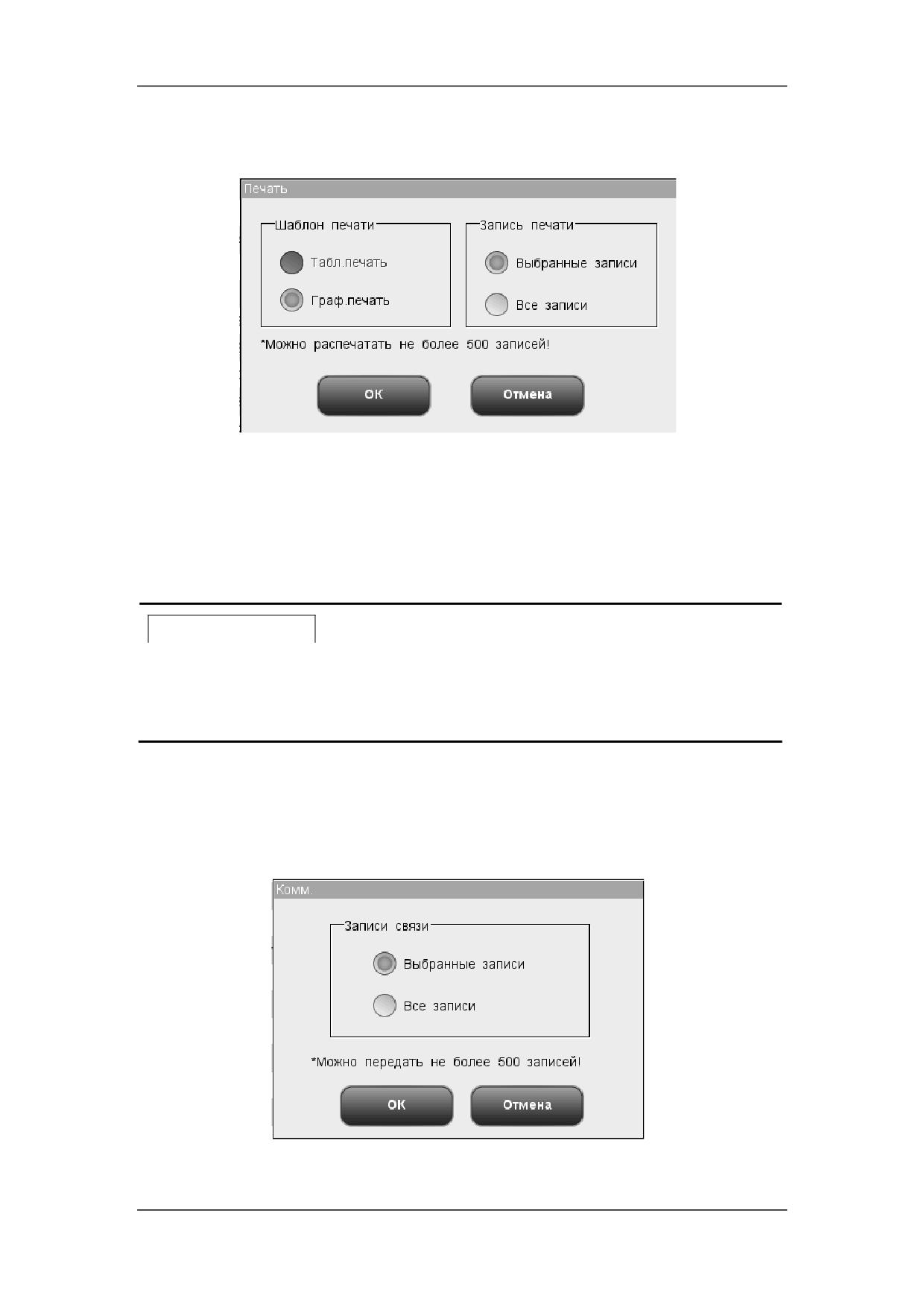
Выберите результат пробы и нажмите «Печать» - откроется следующее диалоговое окно.
Рисунок 7-3 Диалоговое окно «Печать»
Распечатать можно все или выбранные результаты проб, в табличном или графическом
виде. Одновременно можно распечатать не более 500 результатов. Нажмите «OK»,
чтобы начать печать в выбранном режиме. Во время печати значок состояния печати
мигает. Чтобы отменить задание на печать, нажмите кнопку «Отмена».
ПРИМЕЧАНИЕ
Печать в режиме «Табл.печать» не поддерживается самописцем,
поэтому кнопка «Табл.печать» недоступна, когда текущим печатающим
устройством является самописец.
Обмен данными
Результаты проб можно передать на внешний компьютер, как описано ниже.
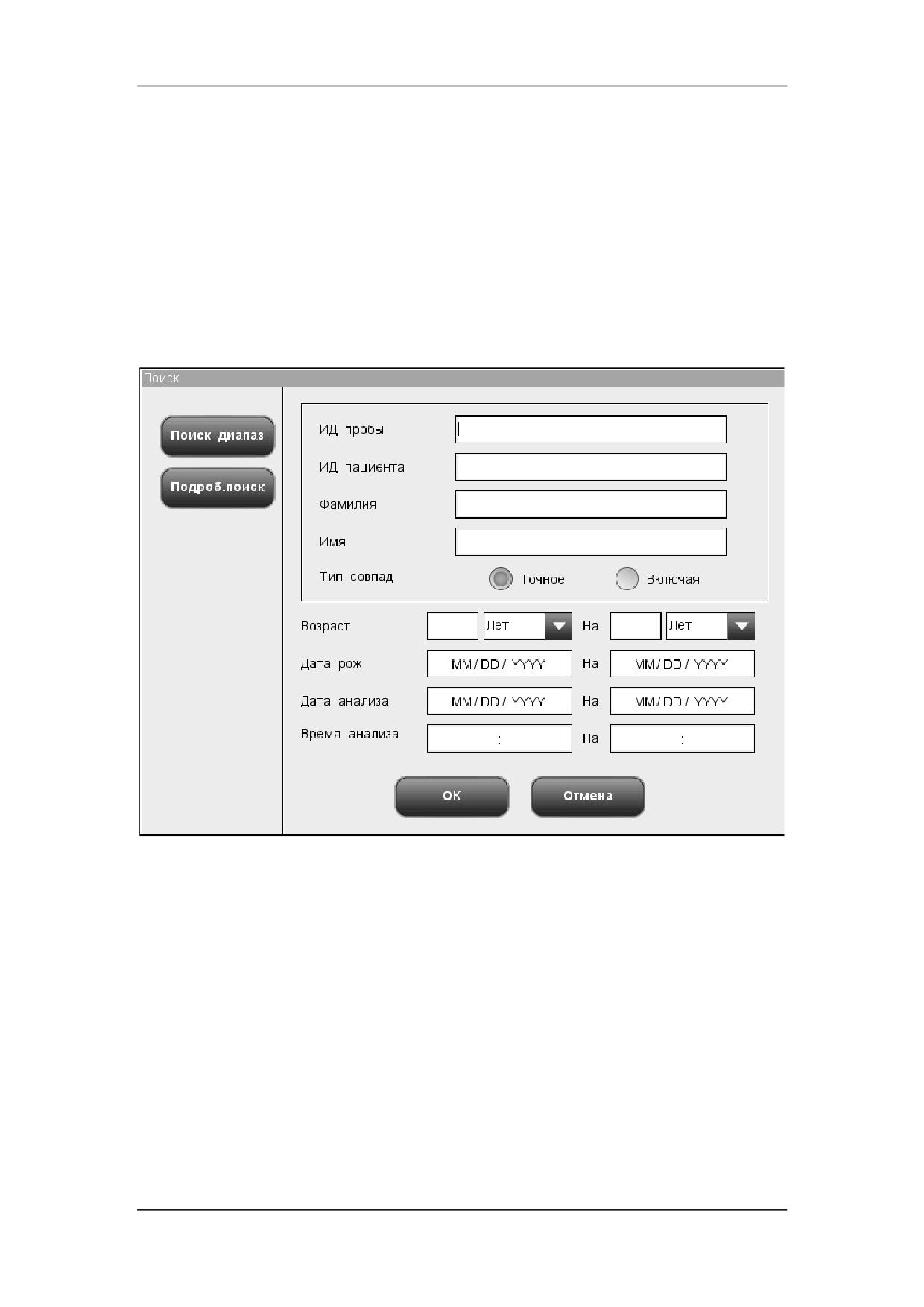
Сначала выберите результаты пробы, затем нажмите кнопку «Комм.» - откроется
следующее диалоговое окно.
Рисунок 7-4 Диалоговое окно «Комм.»
7-6
Просмотр результатов проб
Передавать можно все или выбранные записи. Можно передать не более 500 записей.
Чтобы начать передачу, нажмите кнопку «OK». Во время передачи данных значок
состояния связи мигает. Нажмите «Отмена», чтобы закрыть диалоговое окно.
Поиск конкретных результатов проб
В базе данных можно выполнить поиск конкретных результатов проб.
1.
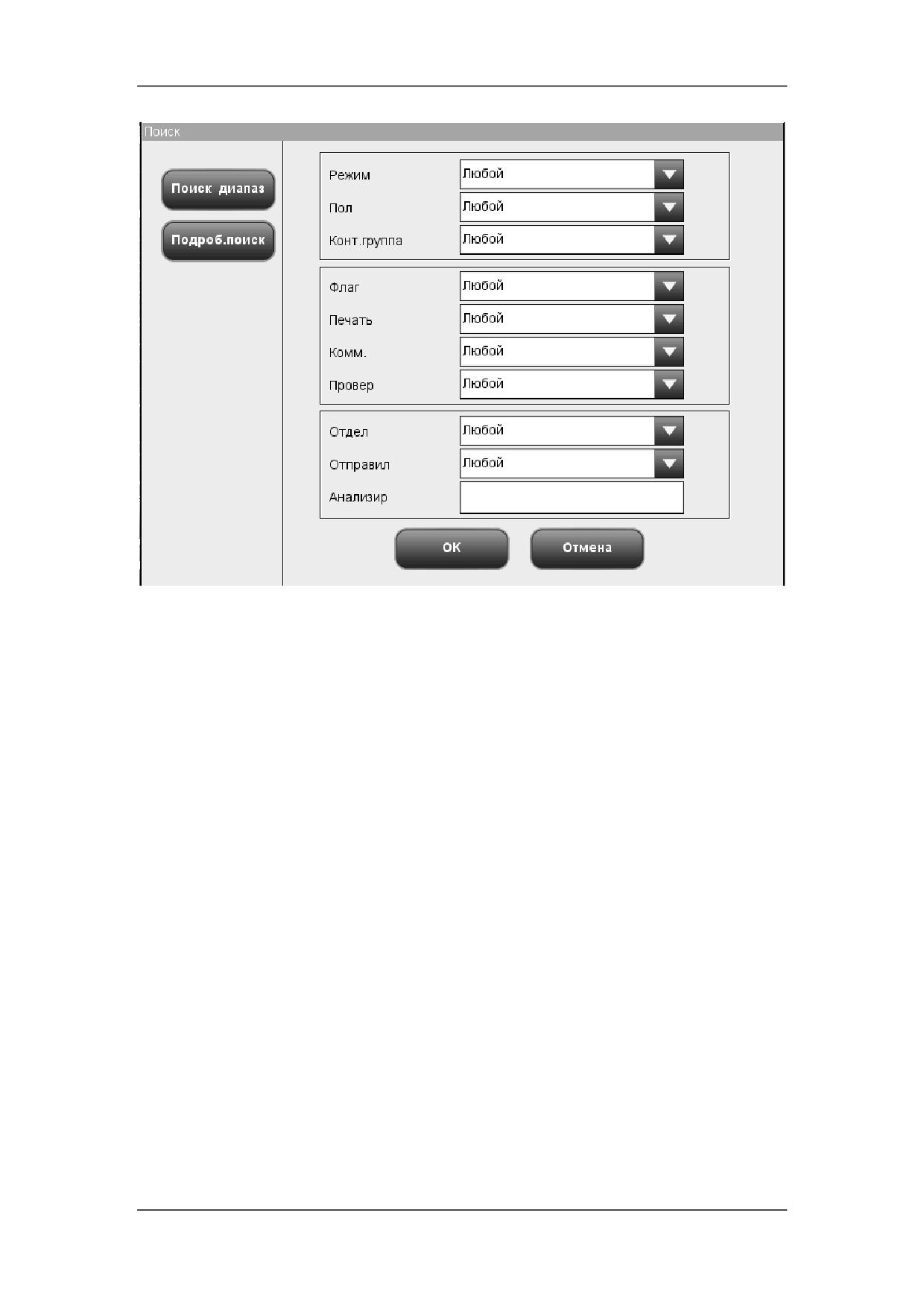
Нажмите кнопку «Поиск», и откроется диалоговое окно «Поиск». По
умолчанию выбрана кнопка «Поиск диапаз». Нажмите кнопку «Подроб.поиск»,
и откроется диалоговое окно «Подроб.поиск».
Рисунок 7-5 Диалоговое окно «Поиск диапаз»
7-7
Просмотр результатов проб
Рисунок 7-6 Диалоговое окно «Подроб.поиск»
2.
Введите условия поиска в полях ввода или выберите условия поиска в полях
со списком.
3.
После ввода всех условий поиска нажмите «OK», чтобы начать поиск, или
нажмите «Отмена», чтобы отменить эту операцию.
4.
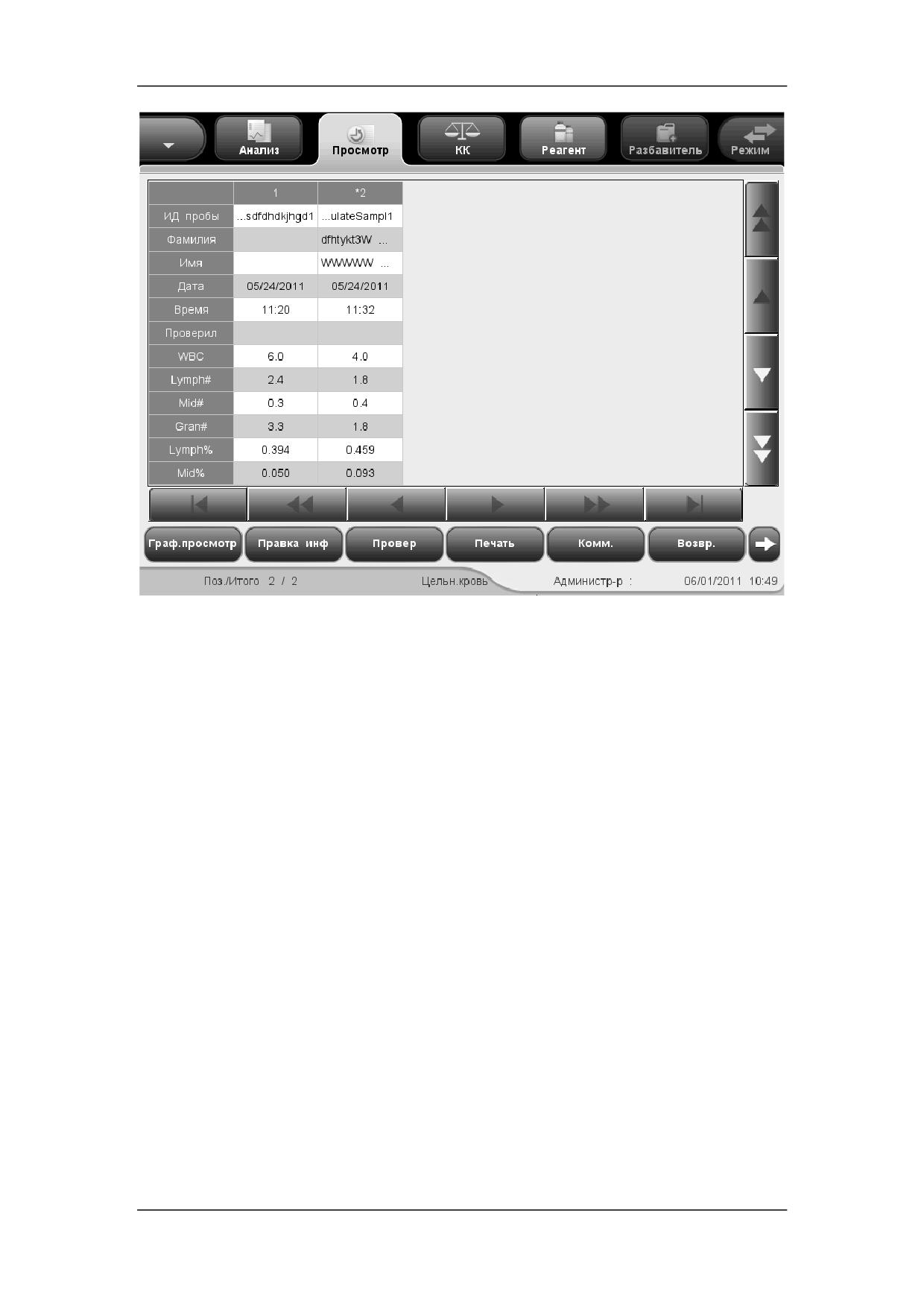
По завершении поиска результатов откроется диалоговое окно с сообщением
«Найдено ** записей!». Нажмите «OK», чтобы закрыть диалоговое окно, и
найденные результаты отобразятся на экране таблицы найденных результатов.
Если никаких результатов не найдено, откроется диалоговое окно с
сообщением «Проба не найдена!». Нажмите «OK», чтобы закрыть диалоговое
окно.
7-8
Просмотр результатов проб
Рисунок 7-7 Экран таблицы найденных результатов
На этом экране присутствуют те же кнопки, что и на экране «Табл.просмотр», за
исключением кнопки «Поиск», вместо которой отображается кнопка «Возврат».
Нажатие этих кнопок позволяет выполнять соответствующие функции. Нажмите кнопку
«Возврат», чтобы вернуться к экрану «Табл.просмотр».
Выбор и отмена выбора результатов проб
В базе данных проб можно выбирать результаты для выполнения операций, например,
передачи или печати.
Выбор и отмена выбора одного результата
Если требуется выбрать какой-либо результат пробы, щелкните любую ячейку в
соответствующем столбце, и столбец выделится, а в его заголовке появится символ «*».
Чтобы отменить выбор столбца, щелкните его еще раз.
Выбор и отмена выбора нескольких результатов
1.
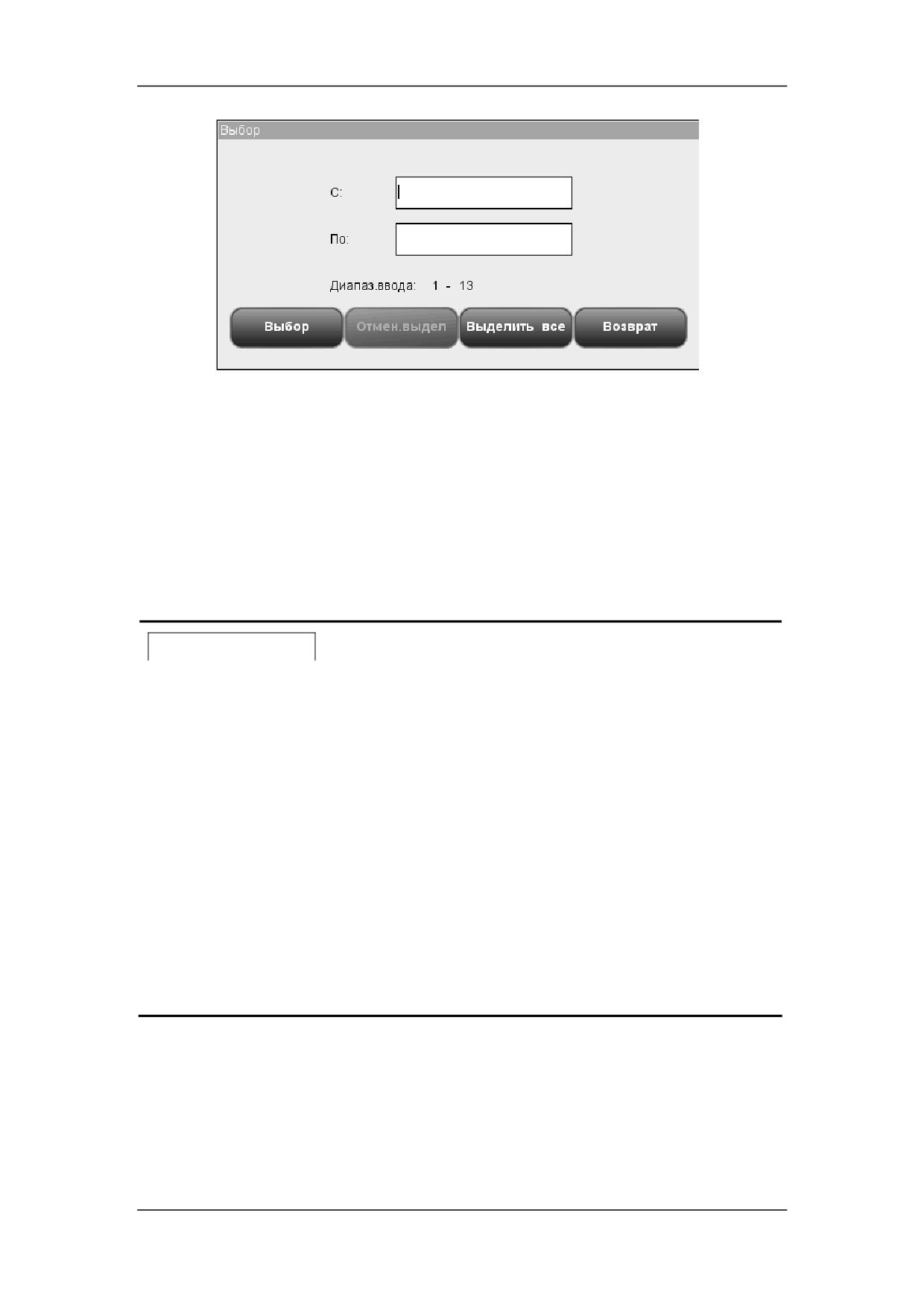
Если требуется выбрать несколько результатов проб, нажмите кнопку «Выбор»
на экране «Табл.просмотр», и откроется следующее диалоговое окно:
7-9
Просмотр результатов проб
Рисунок 7-8 Диалоговое окно «Выбор»
2.
Введите серийные номера в полях ввода «С» и «По», затем нажмите кнопку
«Выбор», и выделятся все результаты проб из указанного диапазона.
3.
Если требуется отменить выбор результатов проб, введите серийные номера в
полях ввода «С» и «По», затем нажмите кнопку «Отмен.выдел», и выбор
результатов будет отменен.
4.
Если требуется выбрать все результаты проб, нажмите кнопку «Выделить все» -
диалоговое окно «Выбор» закроется, а все результаты проб будут выбраны.
ПРИМЕЧАНИЕ
Под полями ввода отображается допустимый диапазон серийных
номеров. Если введенные серийные номера выпадают из этого
диапазона, то при нажатии кнопки «Выбор» откроется диалоговое окно
«Значение "С" или "По" превыш.диап.ввода.». Нажмите «OK», чтобы
закрыть диалоговое окно, и заново введите допустимые серийные
номера.
Если в одном или обоих полях ввода не введен серийный номер, то
при нажатии кнопки «Выбор» откроется диалоговое окно «Необходимо
ввести оба значения "С" и "По"!». Нажмите «OK», чтобы закрыть
диалоговое окно, и заново введите допустимые серийные номера.
Если номер в поле «С» больше номера в поле «По», откроется
диалоговое окно «Неверный ввод!». Нажмите «OK», чтобы закрыть
диалоговое окно, и заново введите допустимые серийные номера.
7-10
Просмотр результатов проб
Удаление результатов проб
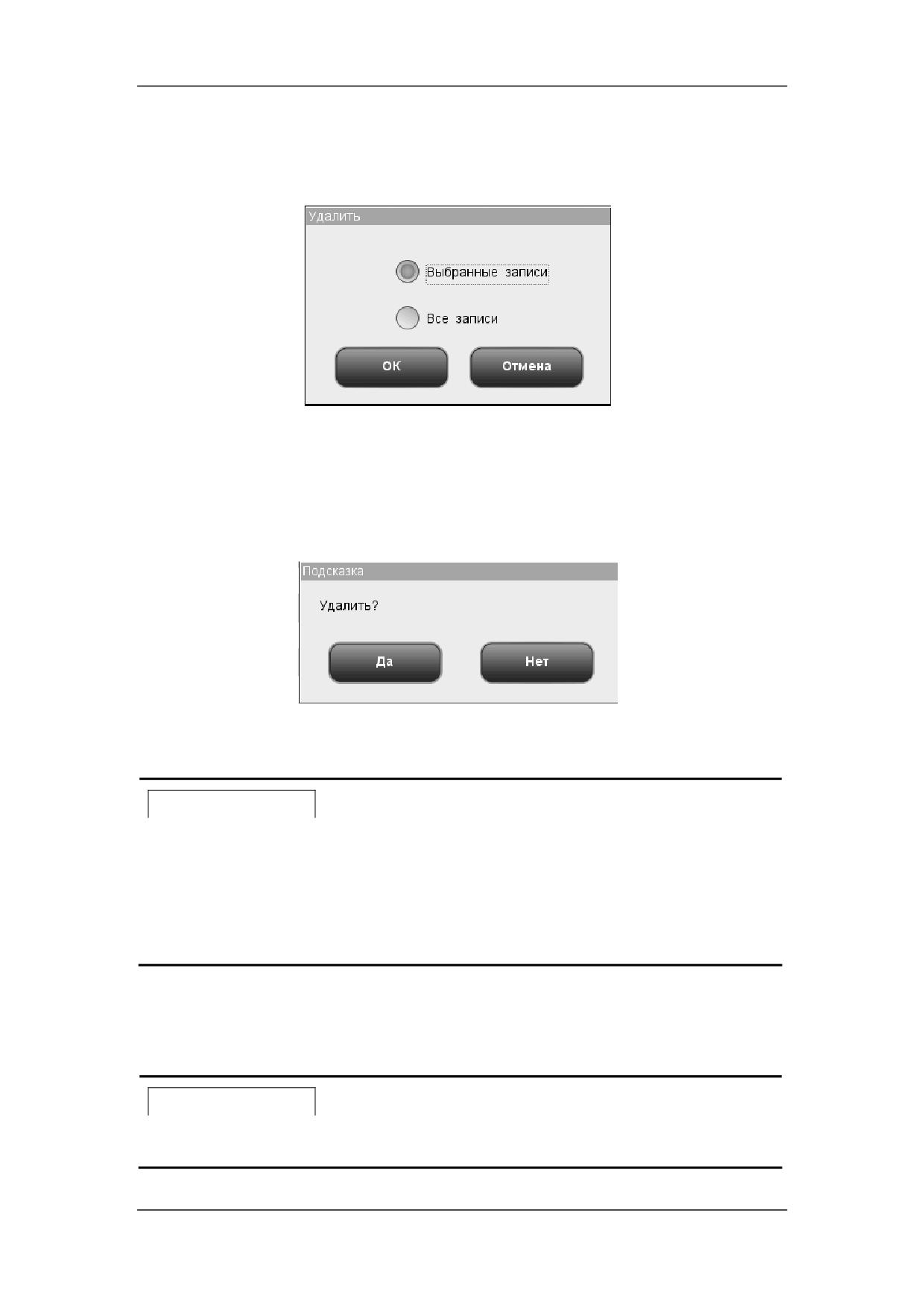
Администраторы могут удалять результаты проб. Нажмите кнопку «Удалить», и
откроется следующее диалоговое окно.
Рисунок 7-9 Диалоговое окно «Удалить»
Выберите «Выбранные записи» или «Выбранные записи», затем нажмите «OK», и
откроется следующее диалоговое окно. Нажмите «Да», чтобы подтвердить удаление и
закрыть диалоговое окно. Нажмите «Нет», чтобы отменить удаление и закрыть
диалоговое окно.
Рисунок 7-10 Диалоговое окно удаления записей
ПРИМЕЧАНИЕ
Если во время выполнения системой печати или передачи нажать
кнопку «Удалить», откроется диалоговое окно «Система занята,
попробуйте позже!».
Если не выбрано никаких результатов, откроется диалоговое окно
«Выберите данные».
Экспорт данных
Выбранные данные пробы можно экспортировать на USB-накопитель.
ПРИМЕЧАНИЕ
Не извлекайте USB-накопитель во время экспорта.
7-11
Просмотр результатов проб
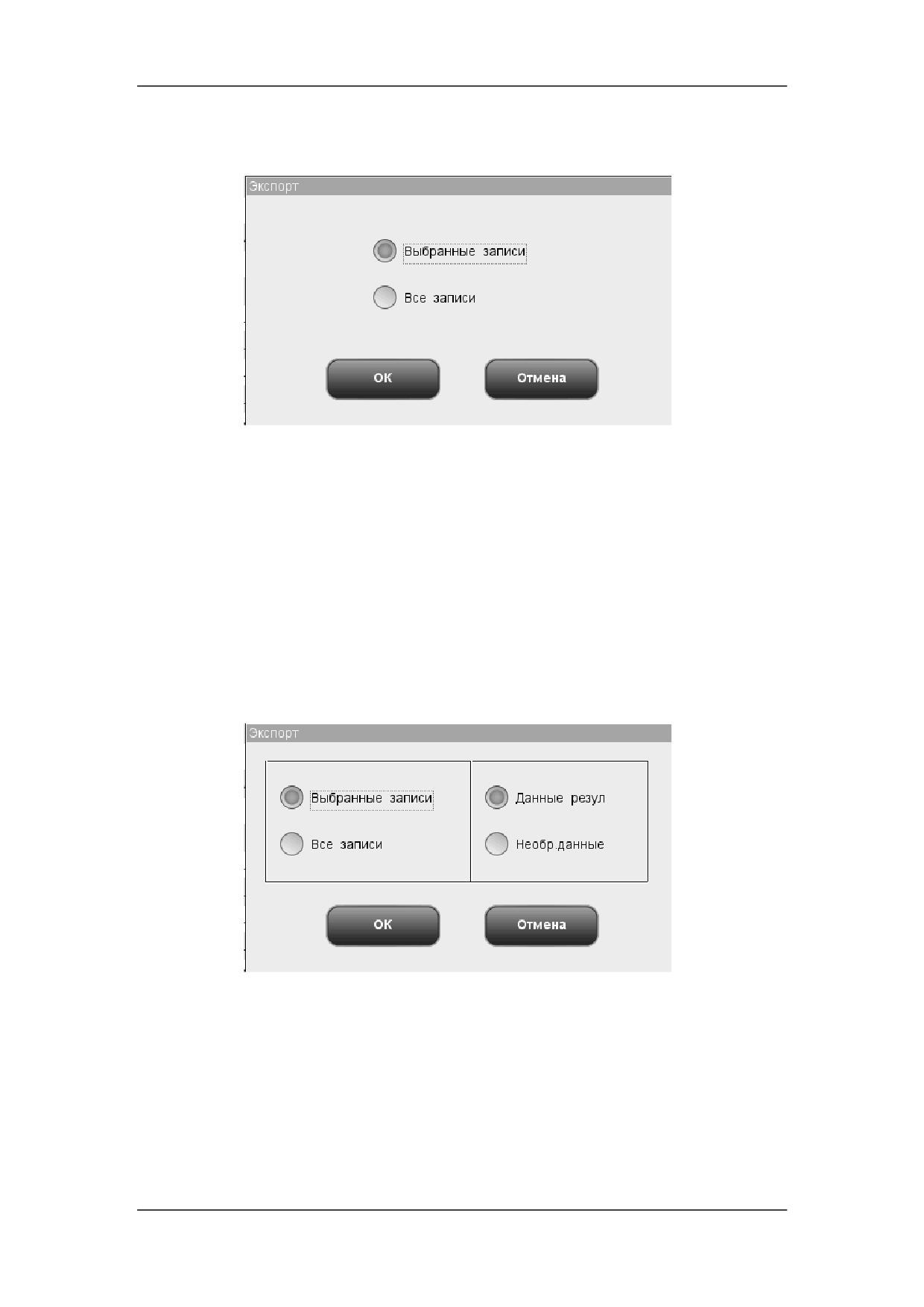
Сначала выберите результаты проб, затем нажмите кнопку «Экспорт», и
откроется следующее диалоговое окно для пользователей.
Рисунок 7-11 Диалоговое окно «Экспорт» (для пользователя)
Экспортировать можно данные пробы выбранной записи или всех записей. Если
нажать «Выбранные записи», когда не выбрано никаких записей, откроется диалоговое
окно «Выберите данные». Нажмите «OK», чтобы экспортировать данные, или нажмите
«Отмена», чтобы отменить эту операцию. Система выведет на экран сообщение о
неуспешном или успешном экспорте, и запишет успешную операцию экспорта в
системном журнале.
Сначала выберите результаты проб, затем нажмите кнопку «Экспорт», и
откроется следующее диалоговое окно для администраторов.
Рисунок 7-12 Диалоговое окно «Экспорт» (для администратора)
Экспортировать можно данные результата или необработанные данные выбранных
записей или всех записей. Нажмите «OK», чтобы экспортировать данные, или нажмите
«Отмена», чтобы отменить эту операцию. Система выведет на экран сообщение о
неуспешном или успешном экспорте, и запишет успешную операцию экспорта в
системном журнале.
7-12
Просмотр результатов проб
Расчет CV%
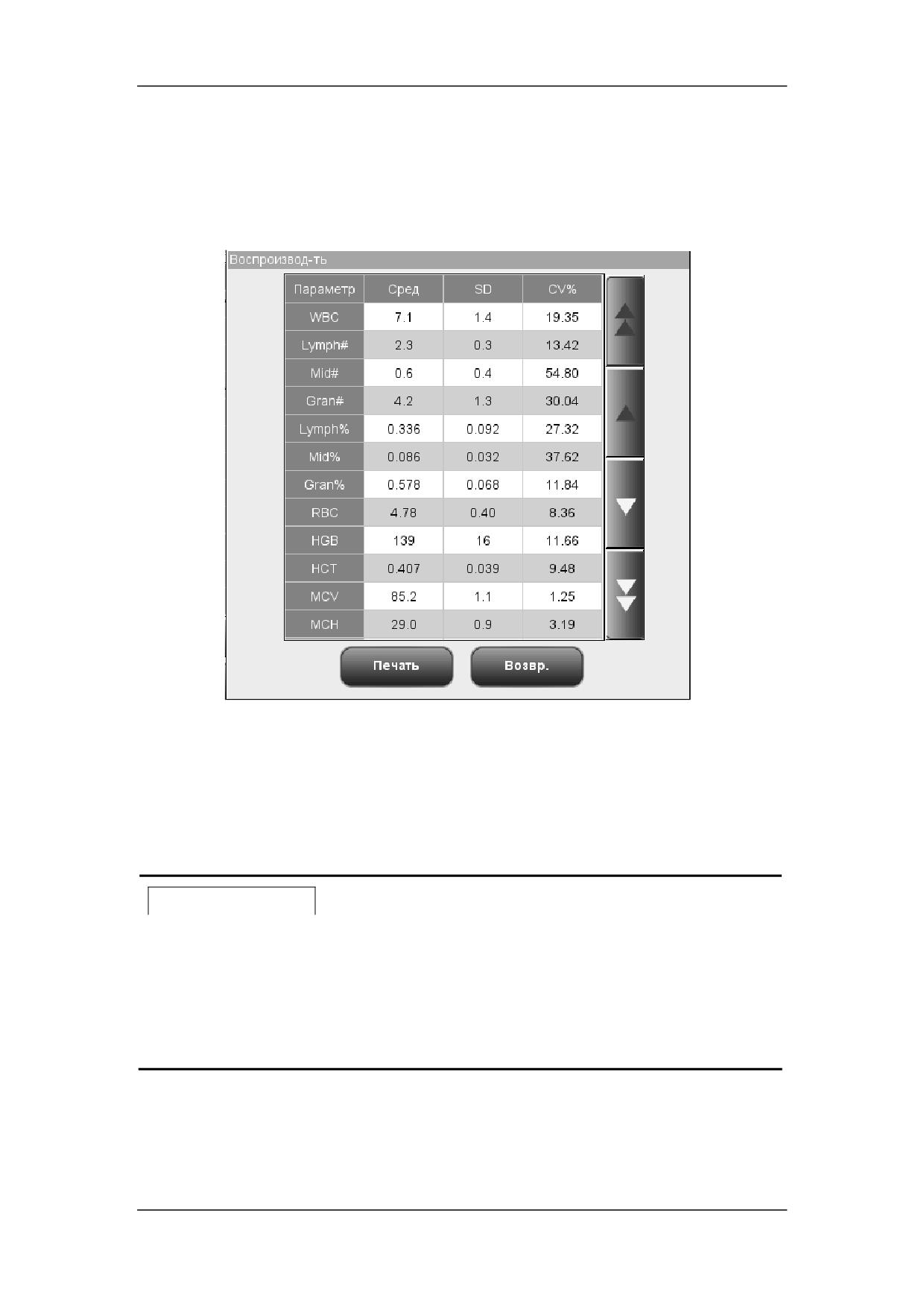
Для расчета CV% требуются права администратора. Выберите не менее 3 результатов
проб, нажмите «CV%». Величины среднего значения, стандартного отклонения и
коэффициента вариации (CV%) рассчитаются автоматически и отобразятся в
следующем диалоговом окне.
Рисунок 7-13 Диалоговое окно «CV%»
Внизу диалогового окна нажмите кнопку «Печать», чтобы распечатать результаты,
отображаемые на экране, или нажмите кнопку «Возврат», чтобы закрыть диалоговое
окно.
ПРИМЕЧАНИЕ
Если выбрано менее 3 или более 500 записей, откроется диалоговое
окно «Выберите 3-500 записей.».
Если результат какого-либо параметра выбранной пробы
недействительный, то результат расчета этого параметра будет
недействительным и будет отображаться как «+++++».
7-13
Просмотр результатов проб
Внешние данные
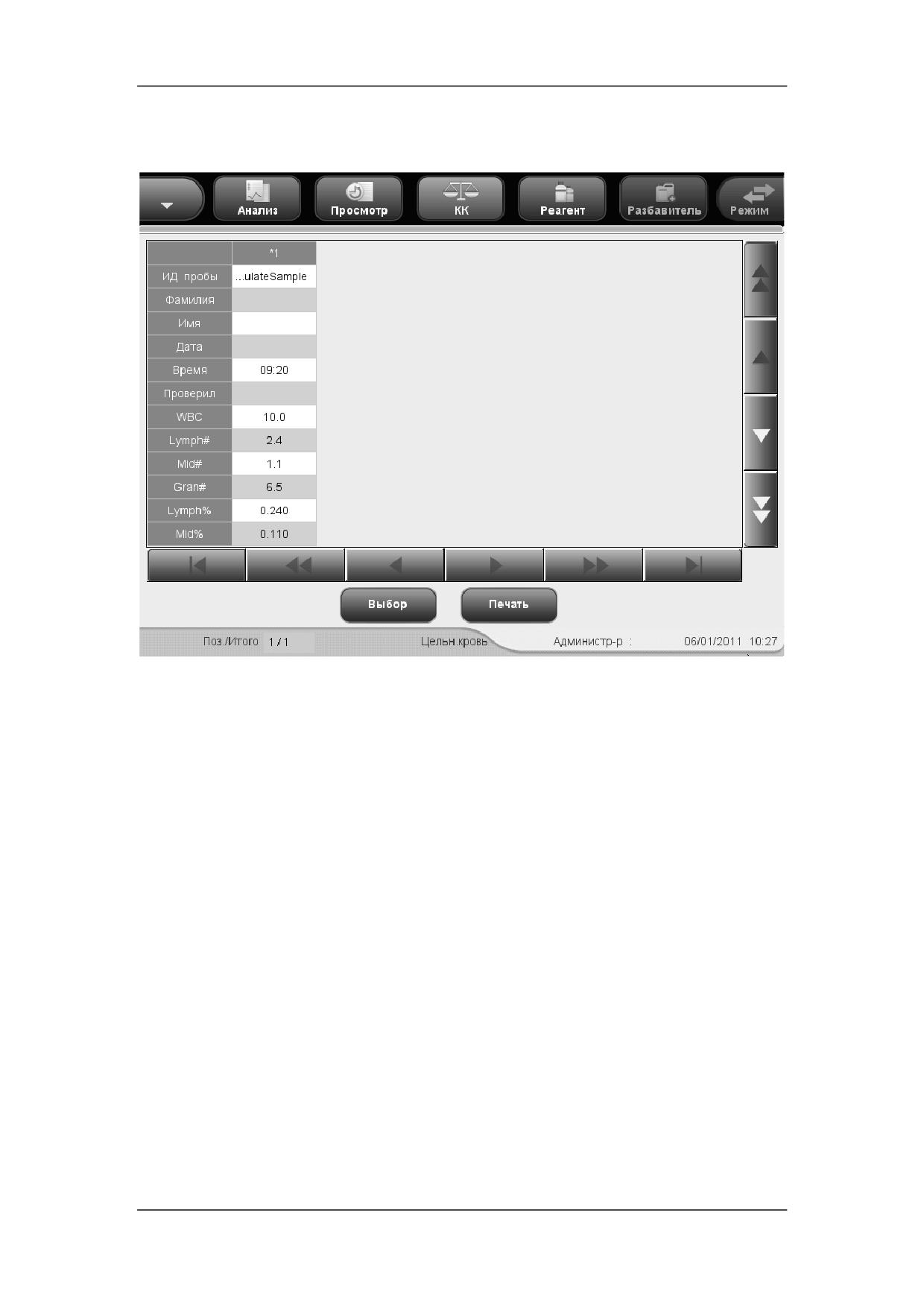
Данные проб, экспортированные в табличном виде, можно просматривать.
Рисунок 7-14 Экран просмотра внешних данных
Данные, отображаемые на этом экране, можно выбрать или распечатать, нажав кнопку
«Выбор» или «Печать».
7.2.2 Просмотр в режиме «Граф.просмотр»
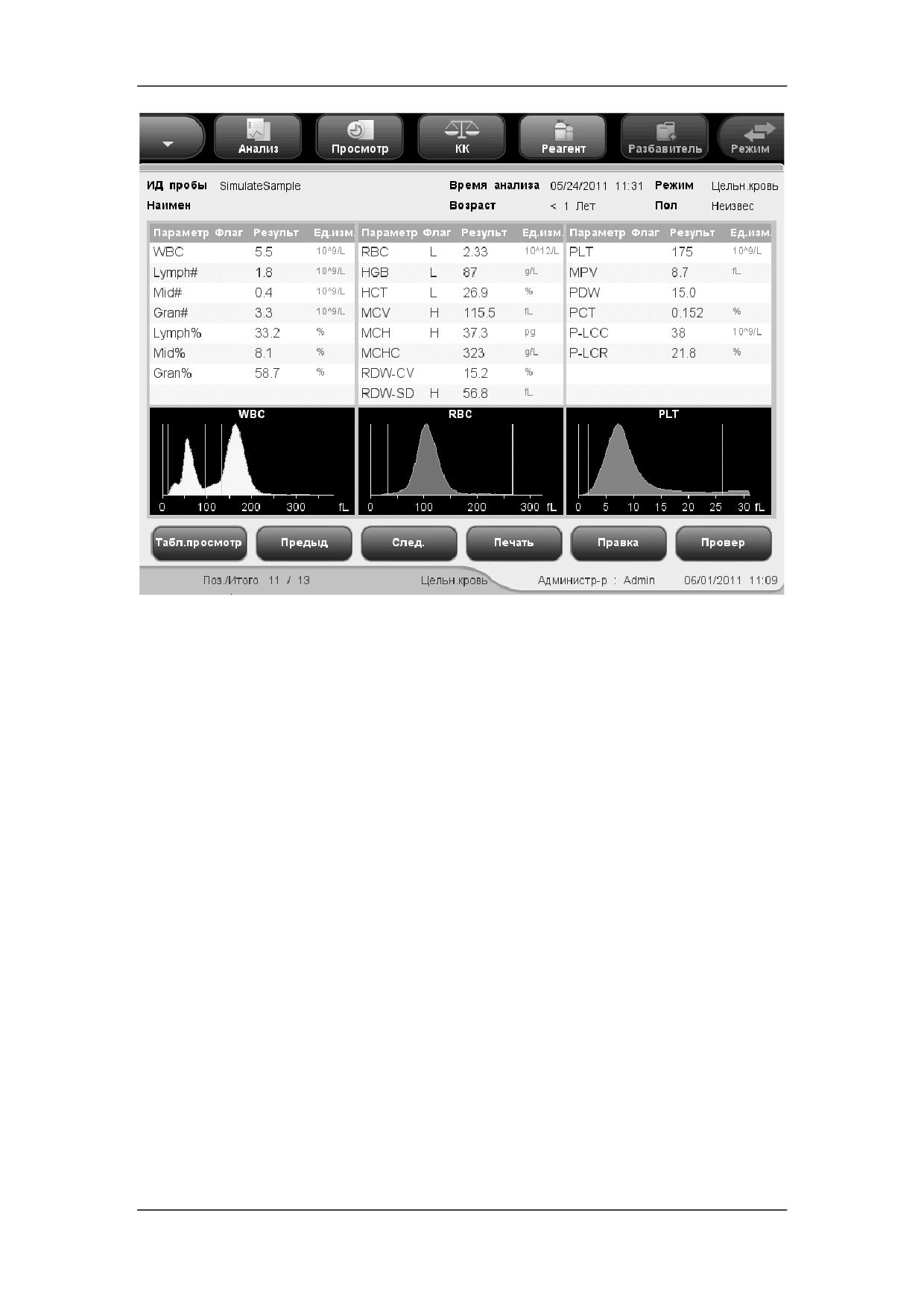
На экране просмотра данных в табличном виде нажмите кнопку «Граф.просмотр»,
чтобы перейти к следующему экрану «Граф.просмотр». Вверху экрана отображаются
данные пробы, а под ними - результаты пробы.
7-14
Просмотр результатов проб
Рисунок 7-15 Экран «Граф.просмотр»
На этом экране доступны следующие функции.
Просмотр результатов проб
С помощью кнопок «Предыд» и «След.» можно просматривать результаты проб один за
другим.
Возврат к экрану «Табл.просмотр»
Можно нажать кнопку «Табл.просмотр» внизу экрана, чтобы вернуться к экрану
«Табл.просмотр».
Печать
Нажмите кнопку «Печать», чтобы распечатать содержимое текущего экрана на
выбранном принтере.
Редактирование результатов
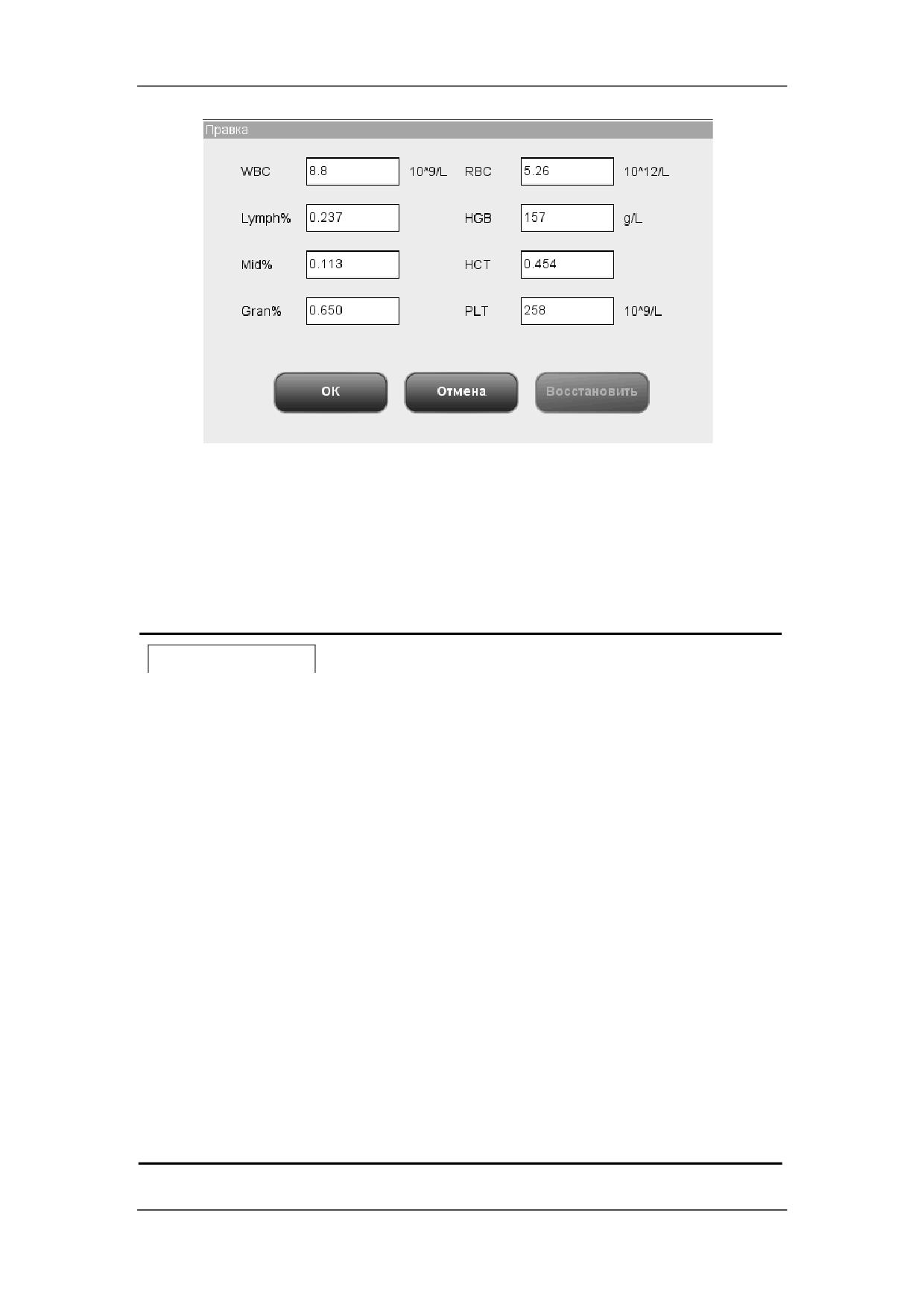
На экране нажмите кнопку «Правка», и откроется следующее диалоговое окно.
7-15
Просмотр результатов проб
Рисунок 7-16 Диалоговое окно «Правка»
В диалоговом окне «Правка» отображаются определенные параметры и их результаты,
которые можно редактировать прямо в полях ввода.
После редактирования результатов нажмите кнопку «OK», чтобы сохранить результаты
и закрыть диалоговое окно, или нажмите кнопку «Отмена», чтобы закрыть диалоговое
окно без сохранения результатов.
ПРИМЕЧАНИЕ
Редактировать результаты могут только администраторы.
В случае изменения результата одного параметра результаты
остальных связанных с ним параметров изменяются соответствующим
образом. При этом обновляются флаги высокой или низкой степени
подозрения.
Все результаты параметров отображаются на экране просмотра в
графическом виде, но редактировать можно только результаты WBC,
RBC, HGB, HCT, MCV, PLT и параметров дифференциации. При
сохранении отредактированных результатов система оценивает, равна
ли сумма параметров дифференциации 100 процентам. Если не равна,
отображается подсказка.
Проверенные результаты пробы нельзя редактировать. Результаты
параметров, отредактированные непосредственно, помечаются флагом
«E». Связанные с ними результаты, измененные соответствующим
образом, помечаются флагом «e».
Если отредактированные результаты выходят за пределы диапазона
отображения, то при их сохранении открывается диалоговое окно
«Недопуст.правка!», а диалоговое окно редактирования результатов
остается открытым, причем курсор находится в первом поле ввода с
недопустимым результатом.
7-16
Просмотр результатов проб
Вместо отредактированных результатов можно восстановить исходные значения. При
этом флаг информации тоже восстановится. Анализатор поддерживает
восстановление не более 40 000 записей.
Проверка результатов проб
Администраторы могут проверить результат выбранной пробы, нажав кнопку «Провер».
Надпись на кнопке поменяется с «Провер» на «Отмен.провер». Чтобы отменить
проверку, нажмите кнопку еще раз.
7-17
8 Использование программ
контроля качества
8.1 Введение
Контроль качества состоит из действий и процедур, с помощью которых определяется
точность и стабильность анализатора. Результаты контроля качества используются для
проверки надежности результатов проб. Контроль качества включает в себя частые
измерения материалов с известными стабильными характеристиками. Анализ этих
результатов статистическими методами позволяет считать результаты анализа проб
надежными.
Компания Mindray рекомендует ежедневно выполнять программу контроля качества с
применением контролей низкой, нормальной и высокой концентрации. Новую партию
контролей необходимо анализировать параллельно с текущей партией до истечения
сроков годности. Это достигается обработкой новой партии контролей дважды в день, в
течение пяти дней, с использованием пустых файлов контроля качества.На основании
файлов контроля качества рассчитывается среднее значение, стандартное отклонение
и коэффициент вариации для каждого выбранного параметра. Рассчитанные прибором
средние значения этих десяти обработок должны находиться в ожидаемых диапазонах,
указанных изготовителем.
В данном анализаторе предусмотрены четыре программы контроля качества: «КК L-J»,
«КК X-B», «КК X-сред» и «КК X-сред.Д».
ПРИМЕЧАНИЕ
Следует пользоваться только контролями и реагентами, указанными
компанией Mindray. Храните и используйте контроли и реагенты в
соответствии с их инструкциями по эксплуатации.
8-1
Использование программ контроля качества
8.2 Контроль качества L-J
Программа «L-J» позволяет осуществлять контроль качества параметров. Контроль
качества можно выполнять для определенных выбранных параметров в зависимости
от потребностей. Для сохранения настроек и результатов контроля качества
анализатор предоставляет 12 файлов контроля качества. В каждом файле контроля
качества можно сохранить до
100 результатов контроля качества. Когда число
сохраненных результатов контроля качества достигает 100, система просит сначала
удалить предыдущие записи.
8.2.1 Редактирование настроек L-J
Для редактирования настроек L-J требуется уровень доступа администратора.
Пользователи могут только распечатывать эти настройки.
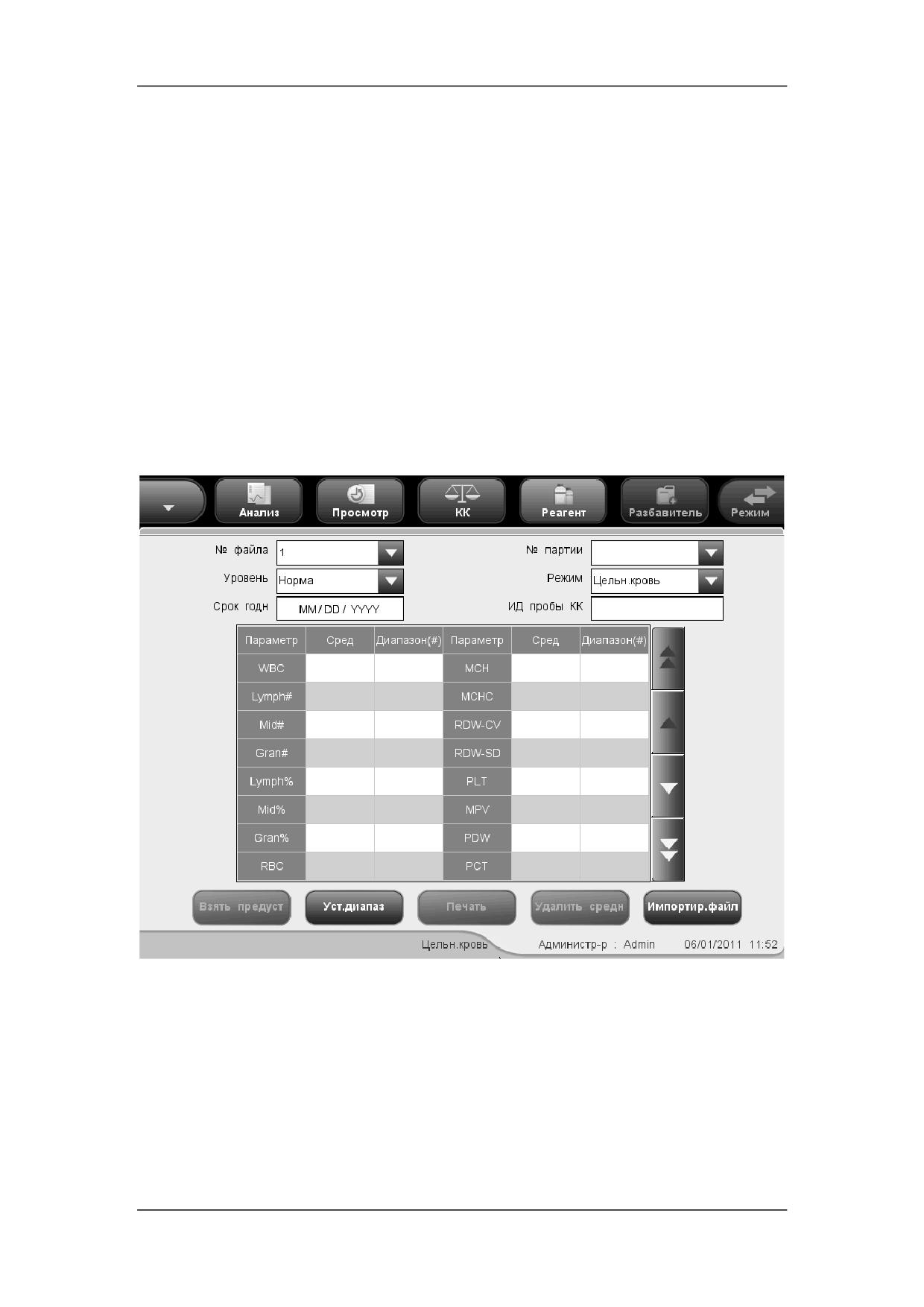
Выберите пункт меню «КК»«КК L-J»«Установка», и отобразится следующий экран.
Рисунок 8-1 Экран «Устан.КК L-J»
На этом экране доступны следующие функции.
Выбор номера файла
В раскрывающемся списке «№ файла» выберите требуемый номер в диапазоне от
1 до 12.
8-2
Использование программ контроля качества
Ввод номера партии
В анализаторе предусмотрены два способа ввода номера партии: вручную и путем
импорта файла контроля качества.
Можно ввести номер партии в поле
«№ партии» или выбрать номер партии в
раскрывающемся списке «№ партии» (если в этом списке ранее были сохранены номера
партий). Можно также получить номер партии, импортировав файл контроля качества.
Выбор концентрации контроля
В раскрывающемся списке «Уровень» выберите требуемый уровень (низкий,
нормальный или высокий).
Выбор режима
В раскрывающемся списке «Режим» выберите требуемый режим (цельная кровь или
предварительно разбавленная проба).
Ввод срока годности
В анализаторе предусмотрены два способа ввода срока годности: вручную и путем
импорта файла контроля качества.
Срок годности можно ввести в поле «Срок годн» или получить путем импорта файла
контроля качества.
ПРИМЕЧАНИЕ
Информацию о номере партии, сроке годности, сроке стабильности
открытого флакона, ожидаемых результатах и пределах см. в
инструкции по использованию контроля.
В качестве срока годности необходимо вводить срок годности,
указанный на этикетке, либо срок годности после открытия контейнера
(в зависимости от того, что наступит раньше). Срок годности после
открытия контейнера рассчитывается следующим образом: дата
открытия контейнера + число дней, в течение которых реагент остается
стабильным в открытом контейнере.
Ввод идентификатора пробы контроля качества
В поле «ИД пробы КК» можно задать специальный идентификатор пробы выбранного
файла контроля. Если идентификатор пробы контроля качества повторяется в
различных файлах контроля качества, отображается сообщение «ИД уже существует».
Ввод ожидаемых результатов (среднее значение) и пределов (диапазон)
В анализаторе предусмотрены два способа ввода ожидаемых результатов и пределов:
вручную и путем импорта файла контроля качества.
При необходимости ожидаемые результаты и переделы параметров контроля качества
можно ввести в полях «Сред» и «Диапазон», либо получить, импортировав файл
контроля качества.
8-3
Использование программ контроля качества
ПРИМЕЧАНИЕ
Анализатор сохраняет ожидаемый результат и предел параметра только в
том случае, если они оба действительны.
Настройки печати
Нажмите «Печать», чтобы распечатать настройки на выбранном принтере.
Импорт данных контроля качества
Если в файле контроля качества нет результатов пробы, то данные контроля, включая
номер партии, уровень, срок годности, среднее значение и диапазон, можно
импортировать с помощью USB-накопителя (с сохраненными файлами контроля
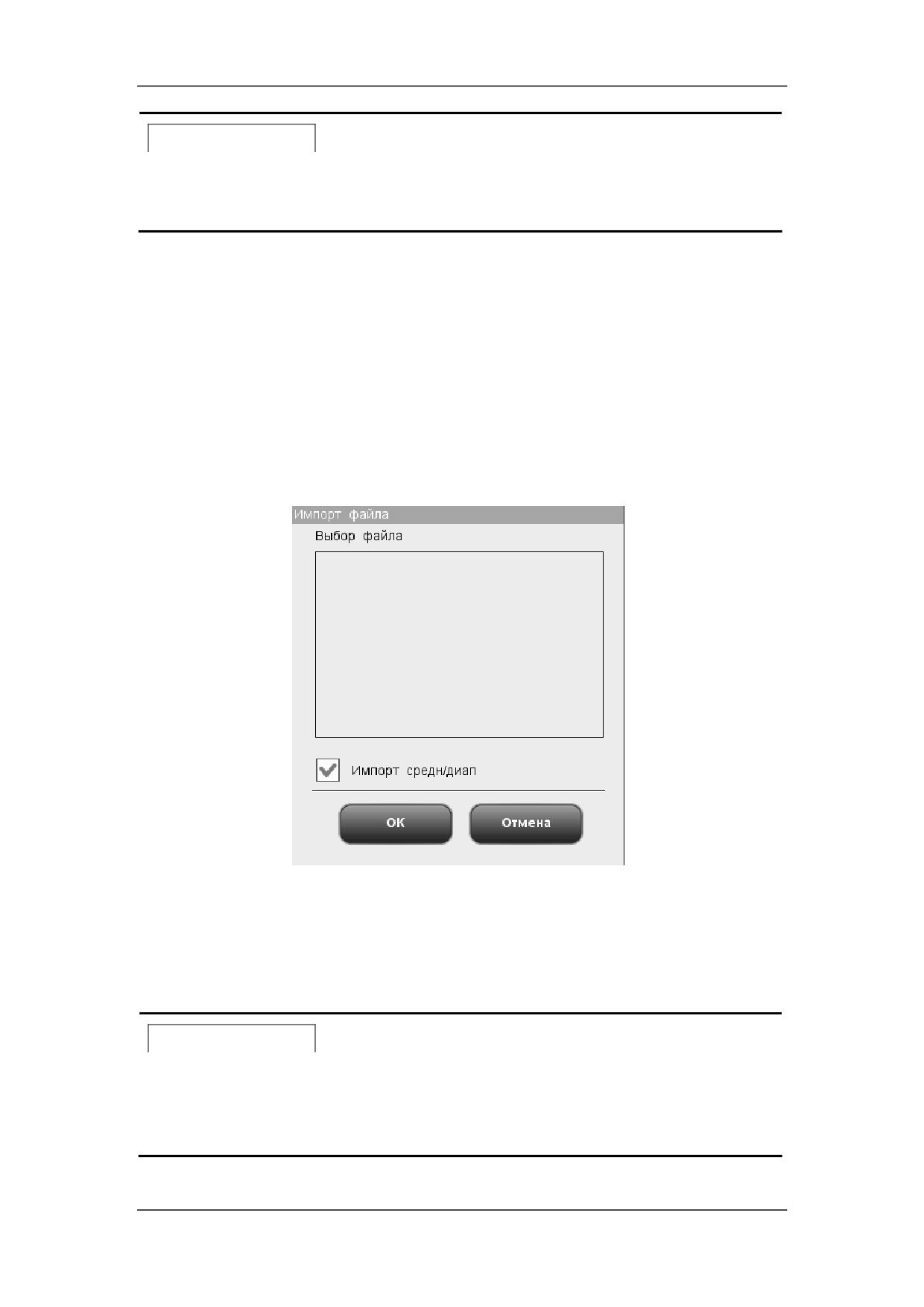
качества). Подсоедините USB-накопитель к анализатору и нажмите «Импортировать
файл» - откроется следующее диалоговое окно.
Рисунок 8-2 Диалоговое окно «Импорт файла»
Выберите требуемый файл контроля качества. Если не требуется импортировать
среднее значение/диапазон, уберите соответствующий флажок и нажмите «OK», чтобы
импортировать файл.
ПРИМЕЧАНИЕ
Если имеются результаты анализа, соответствующие текущему номеру
файла и номеру партии, то кнопка «Импортировать файл» будет затенена, а
функция импорта недоступна.
8-4
Использование программ контроля качества
Очистка ожидаемых результатов (среднего значения)
Чтобы удалить ожидаемые результаты (среднее значение) и пределы (диапазон)
из текущего файла контроля качества, нажмите «Удалить средн».
Установка диапазона
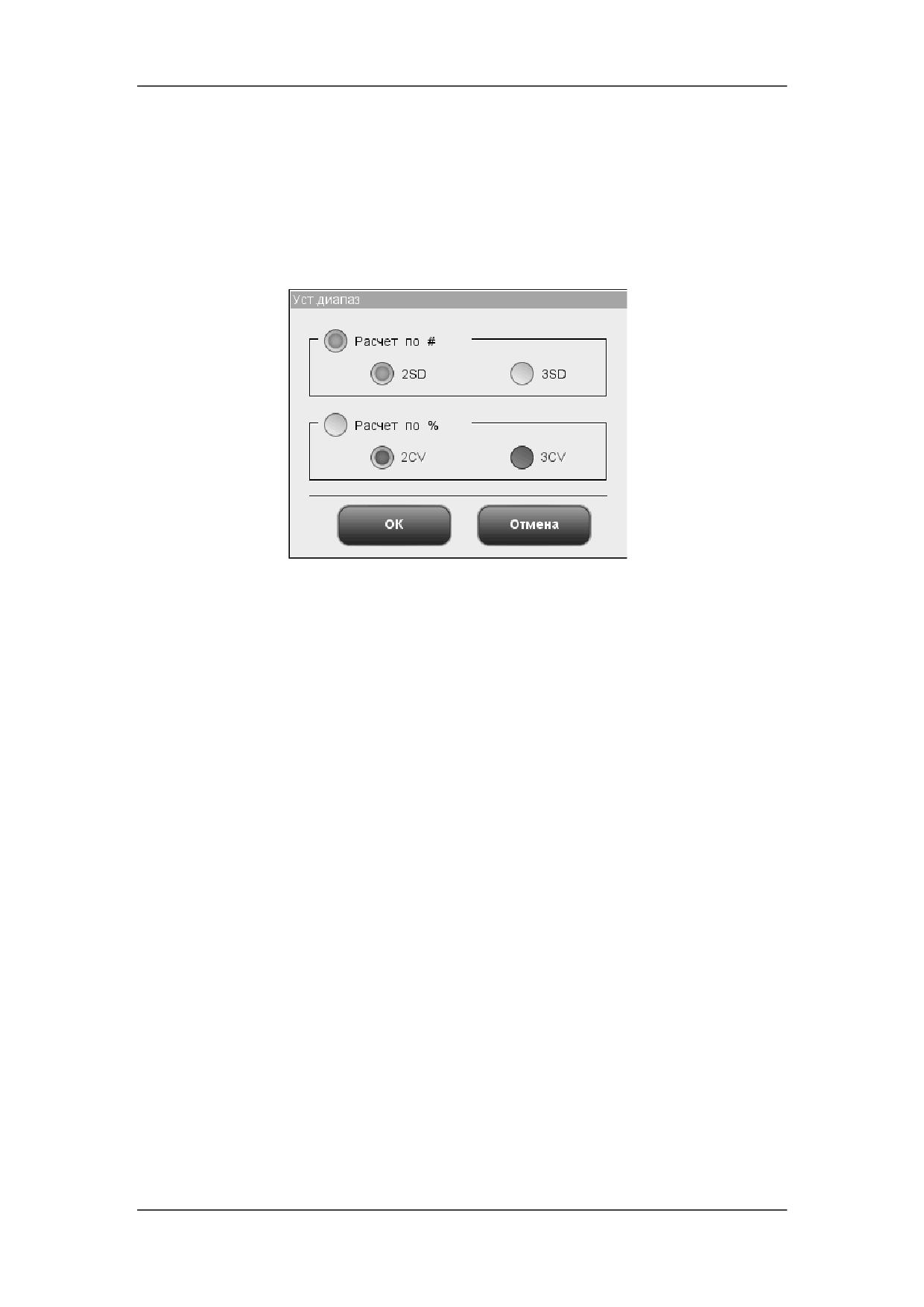
Нажмите кнопку «Уст.диапаз», и откроется следующее диалоговое окно.
Рисунок 8-3 Диалоговое окно «Уст.диапаз»
Можно выбрать пределы расчета в абсолютных значения или процентах, затем нажать
кнопку «OK», чтобы сохранить настройки и закрыть диалоговое окно, или нажать кнопку
«Отмена», чтобы закрыть диалоговое окно без сохранения настроек.
Использование предварительно установленного значения
Нажмите кнопку «Взять предуст», чтобы импортировать сохраненное предварительно
установленное значение файла контроля качества в поля ввода «Сред» и «Диапазон».
Если такого предварительно установленного значения нет, эта кнопка будет затенена.
Выход с экрана
По завершении установки контроля качества нажмите пункт меню или любую другую
кнопку в области функциональных кнопок, чтобы выйти с этого экрана.
8.2.2 Обработка контролей
По завершении установки контроля качества выберите пункт меню «КК»«КК
L-J»«Подсчет», и появится экран анализа файла контроля качества, использованного
в последний раз. Если прежде не проводилось никакого контроля, отобразится экран
подсчета файла 1.
8-5
Использование программ контроля качества
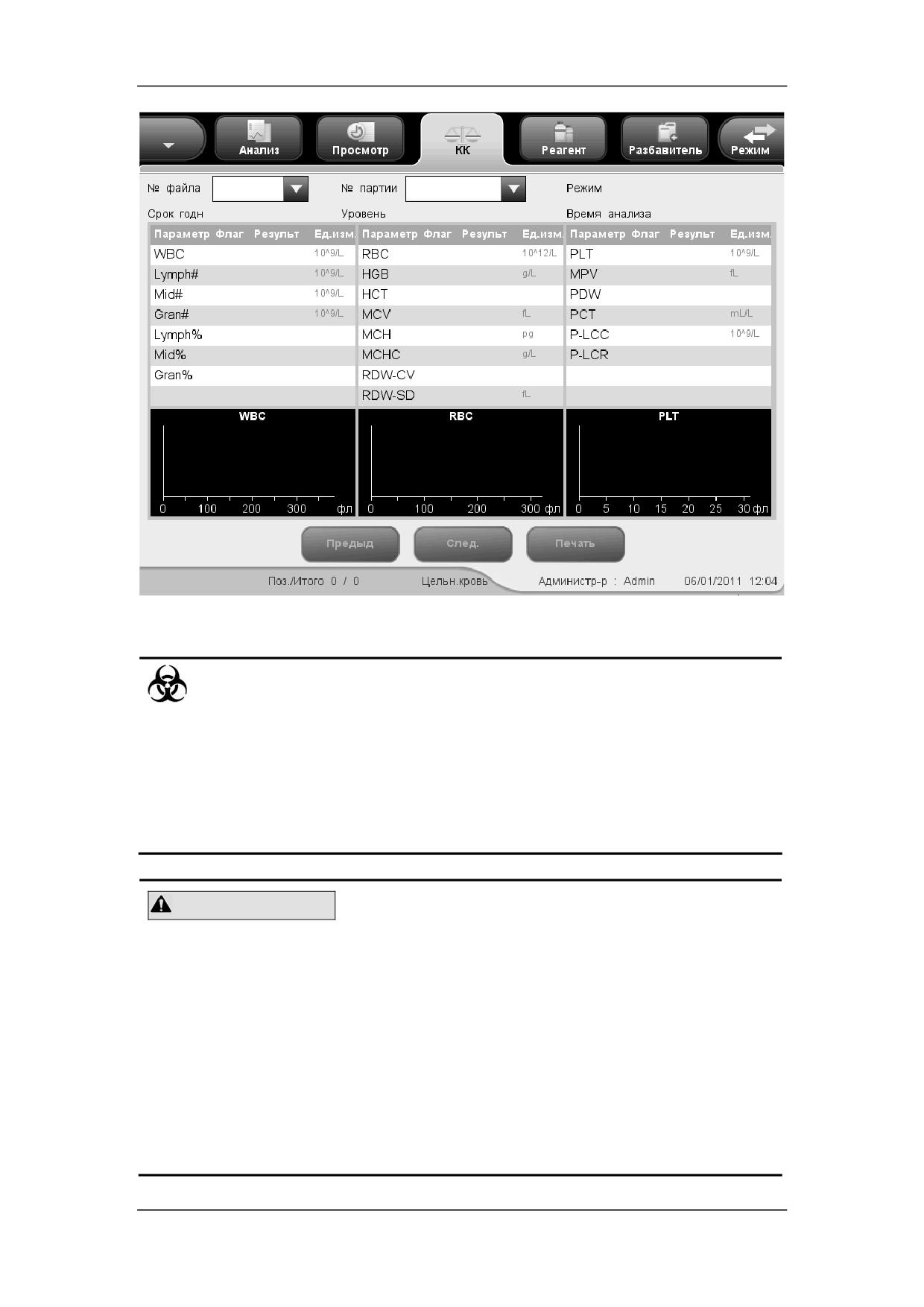
Рисунок 8-4 Экран «Подсчет»
Все пробы, контроли, калибраторы, реагенты, отходы и контактирующие с
ними участки могут представлять биологическую опасность. При
обращении с этими веществами и контактирующими с ними участками в
лаборатории надевайте соответствующие средства индивидуальной
защиты (например, перчатки, лабораторный халат и т.д.) и соблюдайте
правила техники безопасности, принятые в лаборатории.
ОСТОРОЖНО!
Зонд пробы острый и представляет потенциальную биологическую
опасность. Во избежание контакта с зондом будьте внимательны при
работе рядом с ним.
Проба может пролиться из не закрытых колпачком пробирок и создать
биологическую угрозу. Будьте осторожны с открытыми пробирками для
отбора проб.
Если пробирки для отбора проб разобьются, можно получить травму,
или создать биологически опасную ситуацию. Будьте осторожны при
загрузке пробирок в штатив и при извлечении их оттуда, чтобы не
разбить пробирки.
8-6
Использование программ контроля качества
Во избежание травмы не приближайтесь одеждой, волосами и руками к
движущимся деталям.
Реагенты вызывают раздражение глаз, кожи и слизистых оболочек. При
работе с реагентами в лаборатории надевайте соответствующие средства
индивидуальной защиты (перчатки, лабораторный халат и т.д.) и
соблюдайте правила техники безопасности, принятые в лаборатории.
При случайном попадании реагентов на кожу обильно промойте ее
водой и при необходимости обратитесь к врачу. При случайном
попадании реагентов в глаза обильно промойте их водой и немедленно
обратитесь к врачу.
ВНИМАНИЕ!
Не используйте повторно такие одноразовые изделия, как пробирки
для отбора проб, тестовые пробирки, капиллярные пробирки и т. п.
ПРИМЕЧАНИЕ
Следует пользоваться только контролями и реагентами, указанными
компанией Mindray. Храните и используйте контроли и реагенты в
соответствии с их инструкциями по эксплуатации.
Чтобы обработать контроли, выполните следующие действия:
1. Выберите требуемые номера в раскрывающихся списках «№ файла» и «№
партии».
2. Подготовьте контроли в соответствии с инструкциями по их применению.
3. Обработайте контроли.
Обработка контролей в случае модели с открытым флаконом
Порядок обработки контролей в режиме цельной крови следующий:
1.
Убедитесь, что индикатор анализатора горит зеленым светом, и выбран
рабочий режим «Цельн.кровь».
2.
Поднесите контроль к зонду пробы.
3.
Нажмите клавишу аспирации, чтобы начать анализ. Анализатор автоматически
начнет обработку контроля, и индикатор замигает зеленым светом.
4.
Зонд пробы автоматически аспирирует 17 мкл пробы. Когда зонд поднимется,
можно убирать пробу. Анализатор автоматически обработает пробу. Внизу в
поле «Поз./Итого» значение автоматически увеличится на 1.
5.
По завершении анализа зонд пробы вернется в исходное положение, а на
экране отобразятся результаты.
8-7
Использование программ контроля качества
Порядок обработки контролей в режиме предварительного разбавления
следующий:
1.
Убедитесь, что индикатор анализатора горит зеленым светом, и выбран
рабочий режим «Пред.разб».
2.
Щелкните значок дозирования разбавителя, и откроется следующее
диалоговое окно.
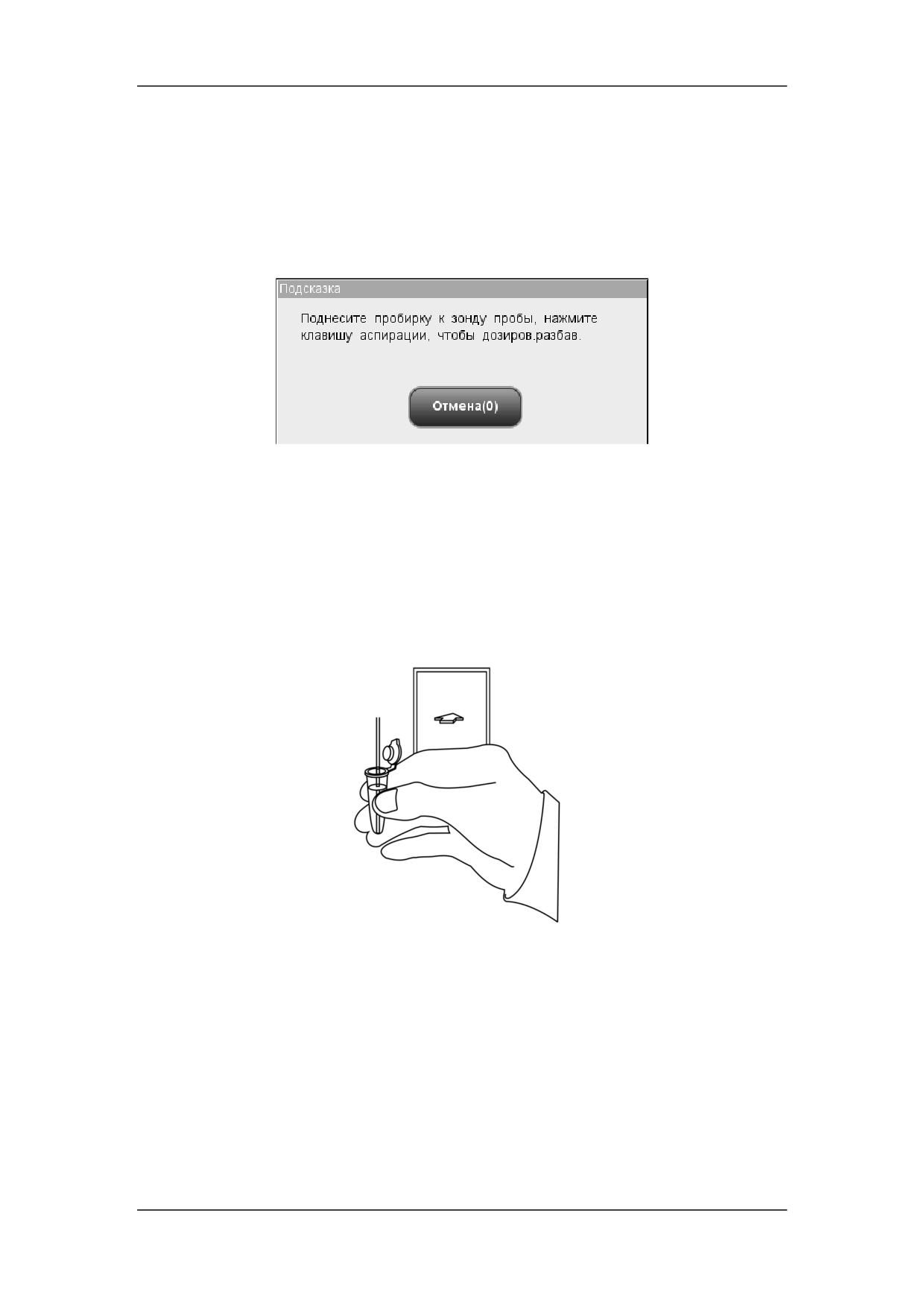
Рисунок 8-5 Запрос на дозирование разбавителя
3.
Поднесите чистую центрифужную пробирку к зонду пробы и нажмите кнопку
аспирации. Во избежание расплескивания и образования пузырьков пробирка
должна быть наклонена к зонду, как показано на следующем рисунке. На
экране появятся индикатор выполнения дозирования и сообщение
«Дозировка разбавителя…».
Рисунок 8-6 Дозирование разбавителя
4.
По завершении дозирования можно убрать пробу. В диалоговом окне опять
появится сообщение «Поднесите пробирку к зонду пробы, нажмите клавишу
аспирации, чтобы дозиров.разбав.». Нажмите «Отмена», и анализатор
автоматически очистит зонд пробы. При этом на экране будет отображаться
индикатор выполнения очистки. По завершении этой операции диалоговое
окно закроется автоматически.
8-8
Использование программ контроля качества
5.
Добавьте в разбавитель 20 мкл контроля, закройте пробирку крышкой и
встряхните ее, чтобы перемешать пробу.
6.
Поднесите контроль к зонду пробы.
7.
Нажмите клавишу аспирации, чтобы начать анализ. Анализатор автоматически
начнет обработку контроля, и индикатор замигает зеленым светом.
8.
Зонд пробы автоматически аспирирует 146,34 мкл пробы. Когда зонд поднимется,
можно убирать пробу. Анализатор автоматически обработает пробу.
9.
По завершении анализа зонд пробы вернется в исходное положение, а на
экране отобразятся результаты.
ПРИМЕЧАНИЕ
Если в ходе анализа возникает ошибка (например, засор или
обнаружение пузырьков), анализатор автоматически выведет на экран
результаты соответствующих параметров как недействительные, а в
области сведений об ошибках отобразится сообщение тревоги. Способ
устранения ошибок см. в главе
11, Устранение неисправностей
анализатора.
Если температура окружающей среды выходит за рамки указанного
рабочего диапазона, это приводит к выходу за пределы обозначенного
диапазона температуры анализатора (температуры, измеряемой
датчиком внутри анализатора), при этом анализатор подаст
предупреждающий сигнал о ненадлежащей температуре окружающей
среды, а результаты анализа могут оказаться недостоверными.
Необходимые действия см. в главе 11, Устранение неисправностей
анализатора.
Обработка контролей в случае модели с закрытой пробиркой
Порядок обработки контролей в режиме цельной крови следующий:
1.
Убедитесь, что индикатор анализатора горит зеленым светом, и выбран режим
анализа «Цельн.кровь».
2.
Откройте дверцу отсека. Убедитесь, что прозрачный адаптер держателя
пробирки цельной крови находится в положении аспирации, вставьте в него
подготовленную пробу и закройте дверцу отсека. Анализатор автоматически
проанализирует пробу.
3.
Когда аспирация пробы завершится, дверца отсека откроется автоматически.
4.
По окончании анализа результат отображается на экране.
8-9
Использование программ контроля качества
Порядок обработки контролей в режиме предварительного разбавления
следующий:
1.
Убедитесь, что индикатор анализатора горит зеленым светом, и выбран режим
анализа «Пред.разб».
2.
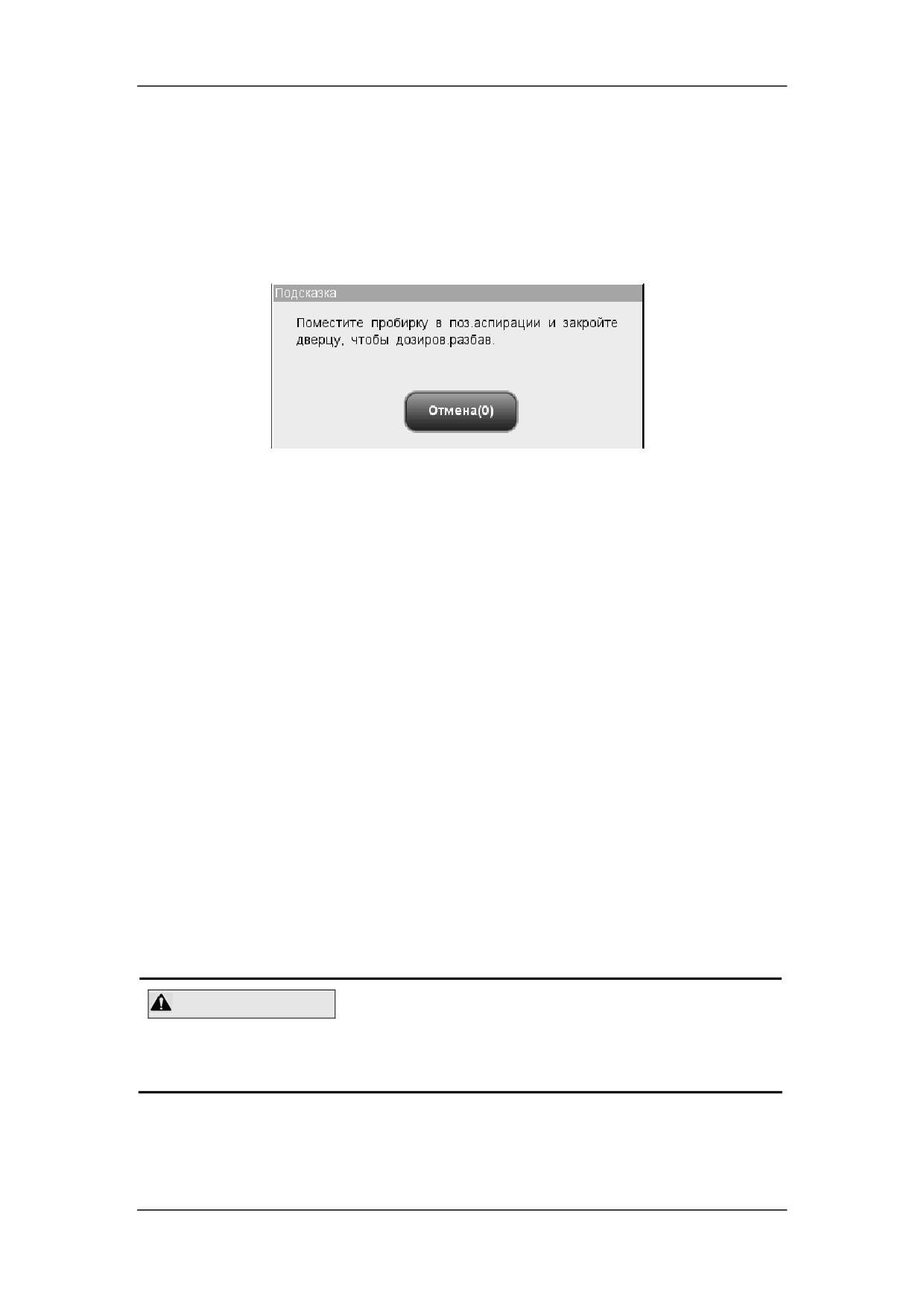
Щелкните значок дозирования разбавителя
- дверца отсека откроется
автоматически, и откроется следующее диалоговое окно.
Рисунок 8-7 Диалоговое окно дозирования разбавителя
3.
Убедитесь, что черный адаптер держателя пробирки находится в положении
аспирации, и вставьте центрифужную пробирку в адаптер. Затем закройте
дверцу отсека.
4.
Анализатор автоматически дозирует разбавитель в пробирку. При этом в
диалоговом окне будет отображаться ход выполнения.
5.
По завершении дозирования разбавителя дверца отсека откроется. В
диалоговом окне нажмите «Отмена», чтобы закрыть окно.
6.
Добавьте в разбавитель 20 мкл контроля, закройте пробирку крышкой и
встряхните ее, чтобы перемешать пробу.
7.
Откройте дверцу отсека. Убедитесь, что черный адаптер держателя пробирки
предварительно разбавленной пробы находится в положении аспирации,
вставьте в него подготовленную пробу и закройте дверцу отсека. Анализатор
автоматически проанализирует пробу.
8.
Когда аспирация пробы завершится, дверца отсека откроется автоматически.
9.
По окончании анализа результат отображается на экране.
ОСТОРОЖНО!
При обработке предварительно разбавленных проб необходимо снять
колпачок с центрифужной пробирки.
8-10
Использование программ контроля качества
ПРИМЕЧАНИЕ
Если текущий адаптер держателя пробирки не соответствует режиму
анализа, откроется диалоговое окно с сообщением «Режим анализа и
адаптер держ.пробирки не совпадают, переключите режимы или
замените адаптер держатель пробирки.». Нажмите «OK», и дверца
отсека откроется автоматически.
Если в ходе анализа возникает ошибка (например, засор или обнаружение
пузырьков), анализатор автоматически выведет на экран результаты
соответствующих параметров как недействительные, а в области
сведений об ошибках отобразится сообщение тревоги. Способ устранения
ошибок см. в главе 11, Устранение неисправностей анализатора.
Если температура окружающей среды выходит за рамки указанного
рабочего диапазона, это приводит к выходу за пределы обозначенного
диапазона температуры анализатора (температуры, измеряемой
датчиком внутри анализатора), при этом анализатор подаст
предупреждающий сигнал о ненадлежащей температуре окружающей
среды, а результаты анализа могут оказаться недостоверными.
Необходимые действия см. в главе 11, Устранение неисправностей
анализатора.
На этом экране доступны следующие функции.
Просмотр данных
Можно просмотреть результаты анализа контроля качества. С помощью кнопок
«Предыд» и «След.» можно просматривать результаты анализа контроля качества
один за другим.
Переключение между экранами подсчета контроля качества
Чтобы переключиться на экран подсчета контроля качества других файлов КК,
щелкните раскрывающийся список «№ файла» или «№ партии».
Печать
Нажмите «Печать», чтобы распечатать результаты на выбранном принтере.
8.2.3 Просмотр результатов контроля качества L-J
После обработки контролей результаты контроля качества можно посмотреть двумя
способами:
График
Таблица
8-11
Использование программ контроля качества
Режим «Граф.КК L-J»
Выберите пункт меню «КК»«КК L-J»«График», и отобразится экран графика L-J
файла контроля качества, использованного в последний раз.
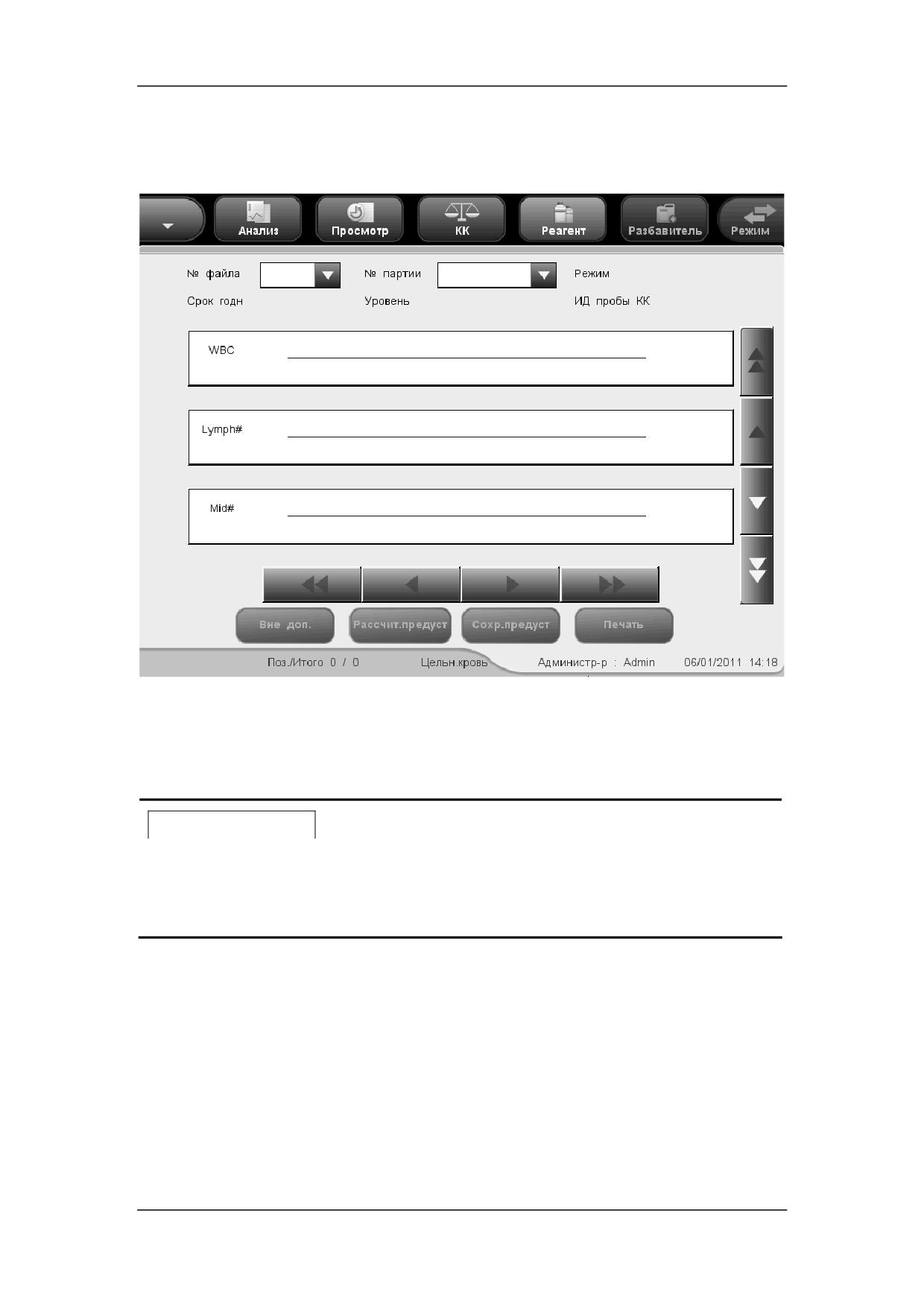
Рисунок 8-8 Экран «Граф.КК L-J»
Выберите требуемые номера в раскрывающихся списках «№ файла» и «№ партии»,
чтобы переключиться на соответствующий экран графика контроля качества.
ПРИМЕЧАНИЕ
Если для графика контроля качества L-J сохранено менее
3
результатов, полученных с помощью контроля, то значения «Сред»,
«SD» и «CV%» каждого параметра будут пустыми.
Смысл графика контроля качества L-J можно объяснить так:
Ось x представляет число выполненных анализов L-J. Ось y представляет
результаты анализа L-J.
Точки, соединенные синей линией, соответствуют результатам одного анализа
L-J.
График контроля качества L-J каждого параметра может отображать до 100 точек,
по 31 точке на экране.
Для каждого параметра верхняя линия соответствует ожидаемому результату
8-12
Использование программ контроля качества
+ предел. Для каждого параметра нижняя линия соответствует ожидаемому
результату - предел.
Для каждого графика (например, WBC) слева от графика отображается три
числа:
Верхний предел: ожидаемый результат + предел.
Цель: ожидаемый результат.
Нижний предел: ожидаемый результат - предел.
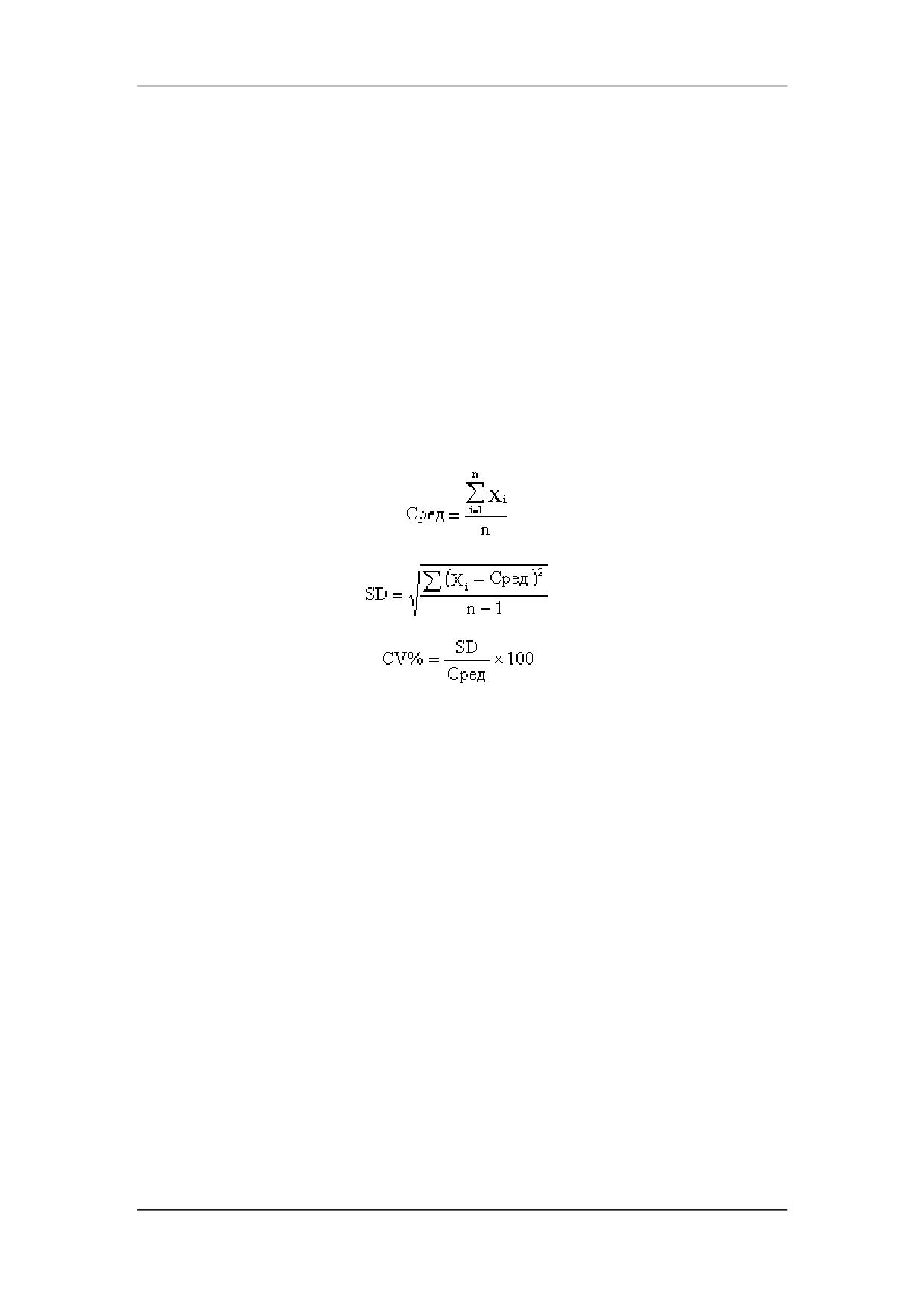
Для каждого параметра справа от графика контроля качества L-J
отображаются три числа, которые определяются и рассчитываются
следующим образом.
«Сред» - среднее значение сохраненных анализов L-J.
«SD» - стандартное отклонение.
«CV%» - коэффициент вариации.
Где n - это число сохраненных анализов L-J, а Xi - результат i-го анализа L-J.
Точки на графике означают следующее:
"●": точка попадает между верхним и нижним пределами, и не была оценена, как
выходящая за допустимые пределы.
"○": точка выходит за верхний или нижний предел, и была оценена как выходящая за
допустимые пределы.
Сплошной красный треугольник означает, что значение в этой точке находится вне
предела отображения, но точка не была оценена как выходящая за допустимые
пределы. Если треугольник направлен вверх - значение выше верхнего предела, если
вниз - значение ниже нижнего предела.
Красный незакрашенный треугольник означает, что значение в этой точке находится
вне предела отображения, и эта точка была оценена как выходящая за допустимые
пределы. Если треугольник направлен вверх - значение выше верхнего предела, если
вниз - значение ниже нижнего предела.
При наличии любых точек вне контрольного диапазона выполняйте следующие
действия до тех пор, пока не устраните неполадку. Если они не помогут, обратитесь за
помощью в отдел обслуживания клиентов компании Mindray или к региональному
8-13
Использование программ контроля качества
поставщику.
1.
Проверьте на экране сообщения об ошибках, см. главу 11, Устранение
неисправностей анализатора.
2.
Проверьте, не введены ли неправильные данные в настройки L-J.
3.
Выполните фоновое тестирование. Действия при получении аномальных
результатов фонового тестирования см. в главе
11 «Устранение
неисправностей анализатора».
4.
Повторно обработайте контроль.
5.
Обработайте другой флакон контроля.
6.
Проверьте, нужна ли калибровка анализатора.
На экране «Граф.КК L-J» можно выполнять следующие действия:
Просмотр данных
Результаты анализа L-J последовательно отображаются на графике, причем
последний результат - крайний справа. Кнопки со стрелками, расположенные
справа от графика контроля качества, позволяют просматривать результат каждого
параметра.
Кнопки со стрелками, расположенные под графиком, позволяют просматривать
каждый результат контроля качества.
Настройка предустановленных значений
При редактировании настроек администратор может выбрать на графике контроля
качества L-J результаты для расчета среднего значения, стандартного отклонения и
коэффициента вариации (CV%), а также сделать рассчитанные результаты
предустановленными значениями. В файлах контроля качества можно установить
набор предустановленных значений для трех партий контролей.
Выполняйте действия, описанные ниже.
ПРИМЕЧАНИЕ
Предустановленное значение можно рассчитать, только если выбраны
результаты контролей не менее трех обработок контроля качества.
8-14
Использование программ контроля качества
1.
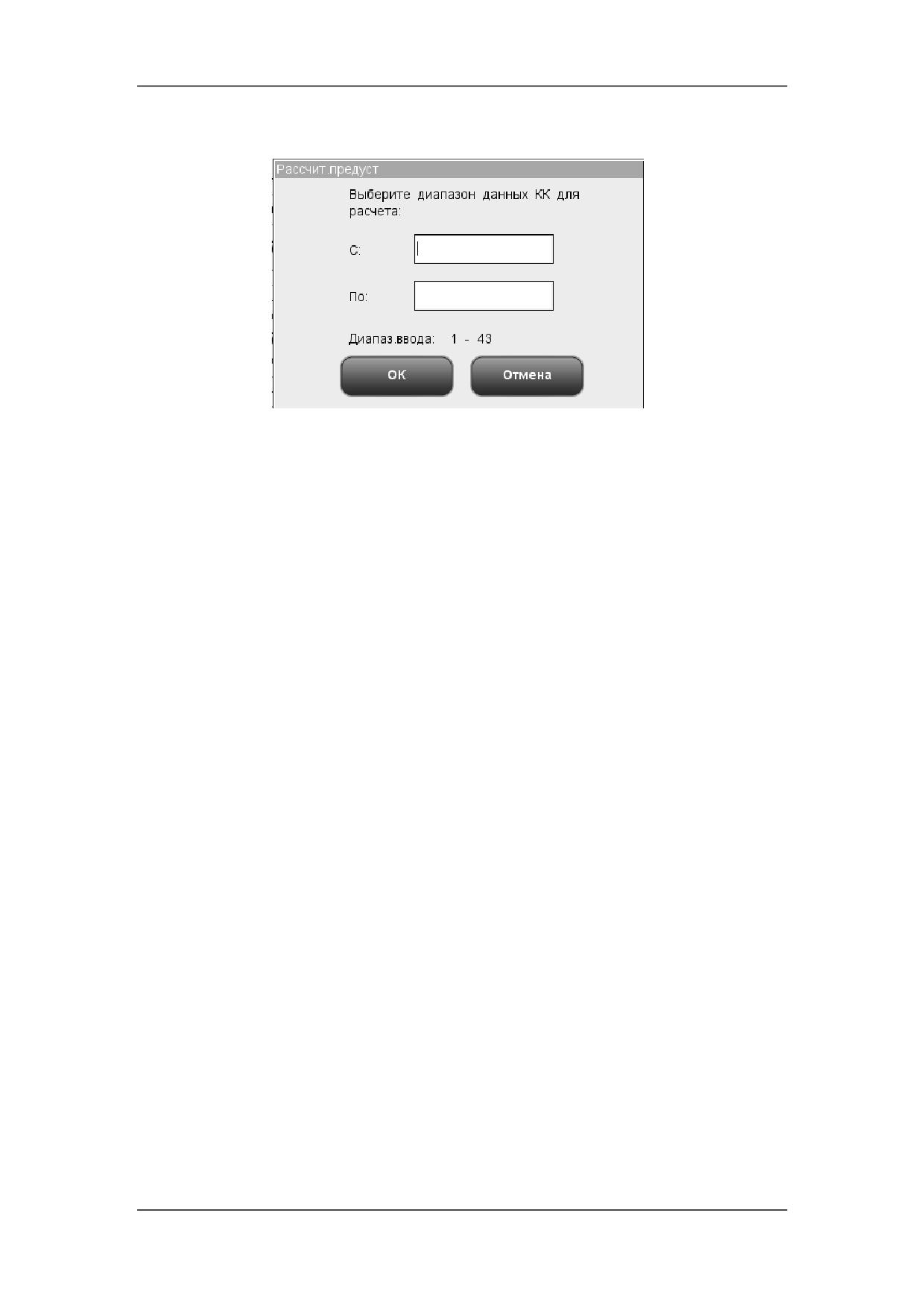
Нажмите кнопку «Рассчит.предуст», и откроется диалоговое окно.
Рисунок 8-9 Расчет предустановленного значения
2.
Введите требуемый диапазон данных в полях «С» и «По».
3.
Нажмите кнопку «OK», чтобы закрыть диалоговое окно и вернуться к экрану
«Граф.КК L-J». При этом справа от графика отобразятся среднее значение,
стандартное отклонение и коэффициент ковариации (CV%), рассчитанные на
основе выбранных данных.
4.
Нажмите кнопку «Сохр.предуст», и откроется диалоговое окно. Нажмите
кнопку «Да», чтобы сохранить предустановленные значения и вернуться на
экран «Граф.КК L-J».
Что делать, когда результаты выходят за допустимые пределы
Если появляются данные, выходящие за допустимые пределы, администратор
может указать причины, действуя в соответствии со следующими инструкциями.
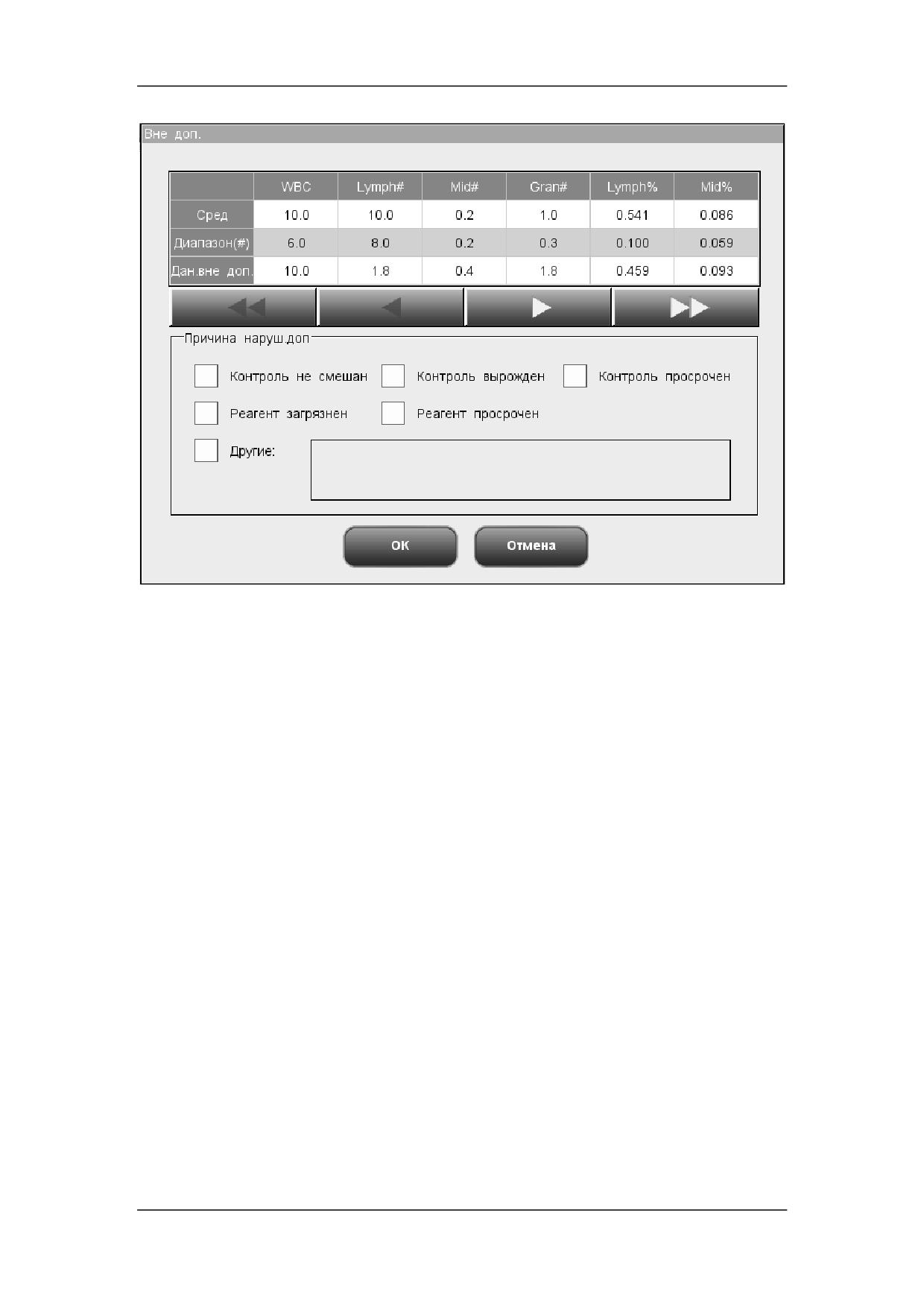
Установите синюю вертикальную линию на точку графика, выходящую за
допустимые пределы, нажмите кнопку «Вне доп.» (вне допустимых пределов), и
откроется следующее диалоговое окно.
8-15
Использование программ контроля качества
Рисунок 8-10 Диалоговое окно «Вне доп.»
В этом диалоговом окне перечисляются все выходящие за допустимые пределы
данные для точки на синей линии, все параметры контроля качества L-J, их ожидаемые
результаты и пределы.
Здесь же представлены причины выхода за допустимые пределы точек на синей линии.
Чтобы выбрать нужную причину, нажмите ее. Кроме того, причину можно ввести
вручную в поле «Другие» (до 60 символов).
После редактирования нажмите кнопку «OК», чтобы сохранить причину выхода за
допустимые пределы, закрыть диалоговое окно и вернуться к экрану «Граф.КК L-J».
Нажмите кнопку «Отмена», чтобы отменить изменения, закрыть диалоговое окно и
вернуться к экрану «Граф.КК L-J».
Печать
Чтобы распечатать график контроля качества, отображаемый на экране, нажмите
кнопку «Печать».
Выход.
Чтобы покинуть экран, нажмите пункт меню или другую кнопку в области
функциональных кнопок.
8-16
Использование программ контроля качества
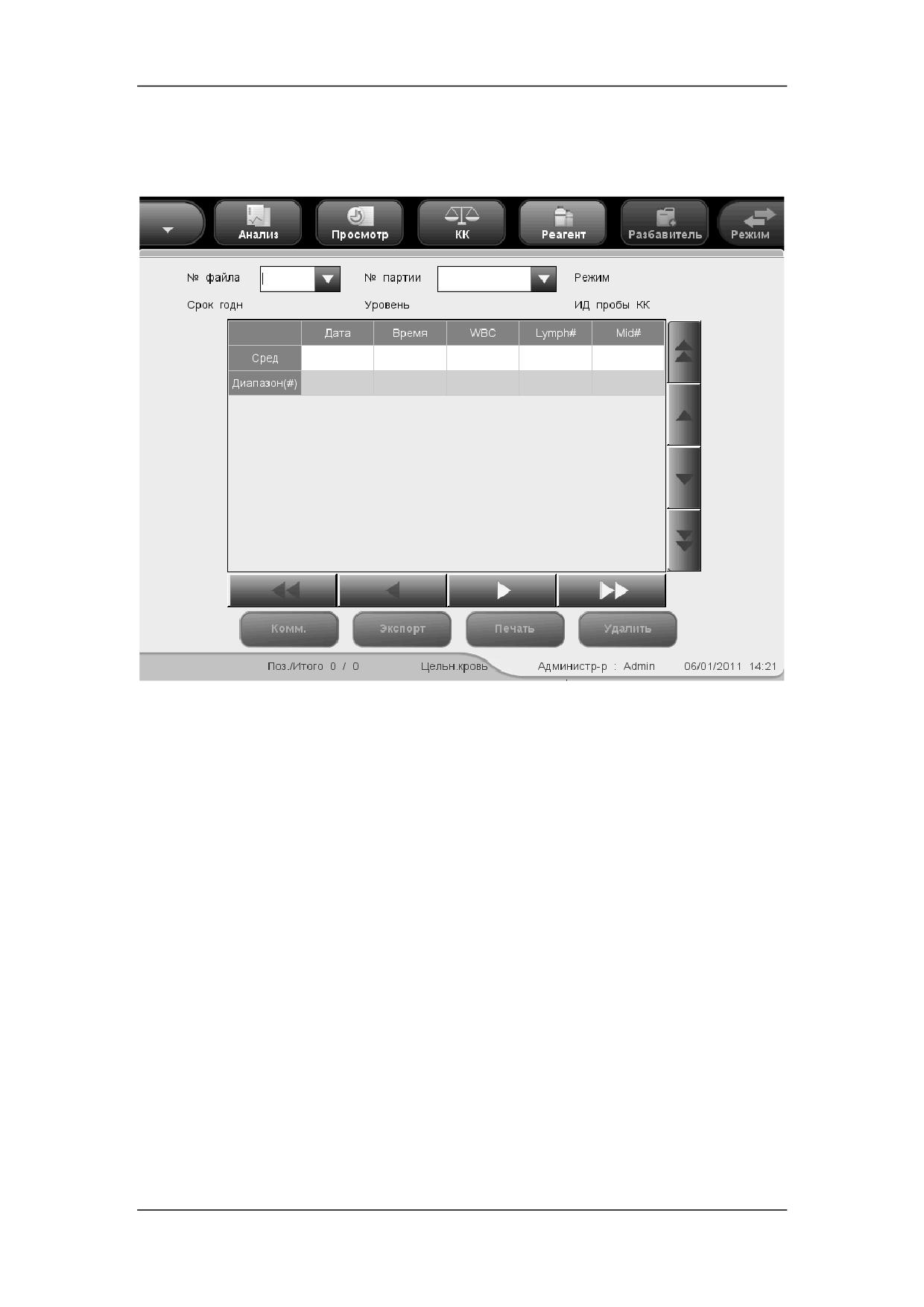
Режим «Табл.КК L-J»
Выберите пункт меню «КК»«КК L-J»«Таблица», и отобразится экран таблицы
контроля качества L-J файла КК, использованного в последний раз.
Рисунок 8-11 Экран «Табл.КК L-J»
Выберите требуемые номера в раскрывающихся списках «№ файла» и «№ партии»,
чтобы переключиться на соответствующий экран таблицы контроля качества.
На экране «Табл.КК L-J» можно выполнять следующие действия:
Просмотр данных
Кнопки со стрелками, расположенные справа от таблицы контроля качества, позволяют
просматривать результат каждого параметра. Результаты анализа L-J последовательно
отображаются в таблице, причем последний результат - крайний снизу.
Удаление результатов проб
Администратор может удалить один или все результаты анализа L-J, сохраненные в
текущем файле контроля качества.
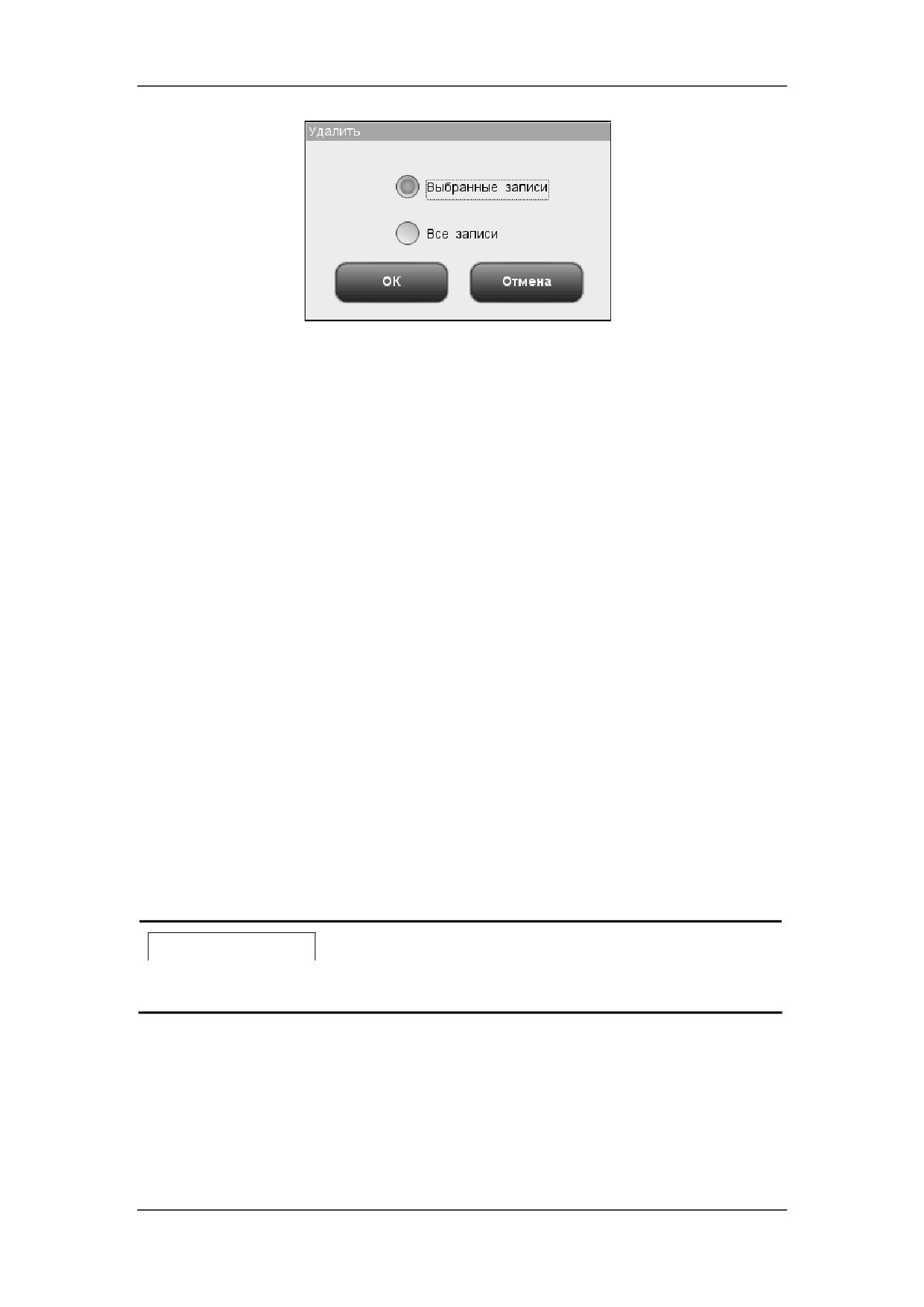
Щелкните результат, который требуется удалить, затем нажмите кнопку «Удалить», и
откроется следующее диалоговое окно.
8-17
Использование программ контроля качества
Рисунок 8-12 Удаление результатов контроля качества
Чтобы удалить записи, выберите «Выбранные записи» или «Все записи», затем
нажмите кнопку «OK». Эта операция будет занесена в системный журнал. Или нажмите
кнопку «Отмена», чтобы отменить удаление.
Передача результатов анализа
Можно нажать кнопку «Передать», чтобы передать все результаты анализа L-J на
внешний (главный) компьютер.
Экспорт данных
Чтобы экспортировать данные текущей таблицы контроля качества L-J на
USB-накопитель, нажмите кнопку «Экспорт» на экране таблицы L-J.
Печать
Чтобы распечатать таблицу контроля качества, отображаемую на экране, нажмите
кнопку «Печать».
Выход.
Чтобы покинуть экран, нажмите пункт меню или другую кнопку в области
функциональных кнопок.
ПРИМЕЧАНИЕ
Не извлекайте USB-накопитель во время экспорта.
8-18
Использование программ контроля качества
8.3 Программа «КК X-B»
Анализ X-B представляет собой анализ взвешенного смещенного среднего с
использованием значений, полученных на пробах пациента. В этом методе для
определения характеристик гематологического прибора используется три
эритроцитарных индекса - MCV, MCH и MCHC. Для эффективного использования
анализа X-B требуется рандомизация проб и нормальный профиль пациентов, чтобы
предотвратить искажение индексов.
8.3.1 Редактирование настроек X-B
Для редактирования настроек X-B требуется уровень доступа администратора, а
пользователи могут только распечатывать эти настройки.
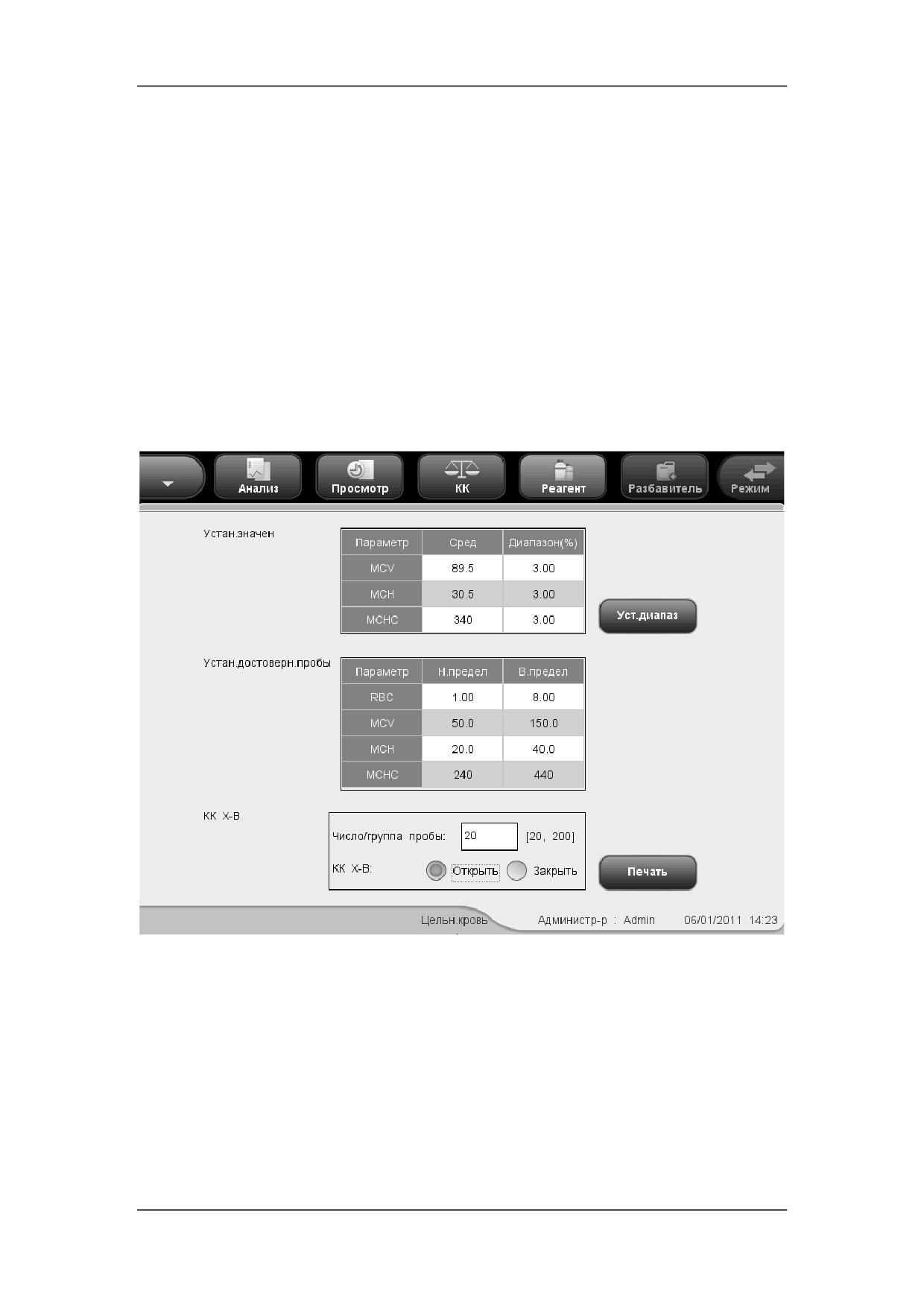
Выберите пункт меню «КК»«КК X-B»«Установка», и отобразится следующий экран.
Рисунок 8-13 Экран «Устан.КК X-B»
На экране установки контроля качества X-B можно включать и выключать контроль
качества X-B, задавать количество проб/групп и среднее значение/диапазон, а также
настраивать установку достоверности пробы.
8-19
Использование программ контроля качества
Включение и выключение контроля качества X-B
На экране установки контроля качества X-B можно включить или выключить контроль
качества X-B QC.
ПРИМЕЧАНИЕ
Для анализа X-B требуются пробы, выбранные произвольно.
Выключите анализ Х-В при наличии проб определенного типа
(онкологические, пробы новорожденных и т.д.), которые могут
существенно повлиять на результаты анализа X-B.
Чтобы выключить контроль качества X-B, нажмите кнопку «Закрыть»
на экране. По умолчанию контроль качества X-B выключен.
Установка числа проб/группы
В поле ввода «Число/группа пробы» можно ввести количество проб в диапазоне от 20
(рекомендуется) до 200, которые будут включены в расчет точки контроля качества X-B.
Установка среднего значения/диапазона
В соответствующие поля введите среднее значение и диапазоны для параметров,
включаемых в обработку контроля качества.
ПРИМЕЧАНИЕ
Перед оценкой ожидаемых результатов необходимо откалибровать
анализатор с помощью расчета средних значений выборочных проб
пациентов.
Ожидаемые результаты различаются в зависимости от области.
Рекомендуется рассчитывать эти результаты на основании среднего
значения не менее 500 случайных проб пациентов.
Рекомендуемый предел: 3-5%.
Установка достоверности пробы
При выполнении контроля качества X-B результаты пробы, соответствующие любому
из следующих условий, будут считаться недопустимыми и не могут использоваться в
подсчете контроля качества.
1.
Результаты пробы, выходящие за пределы диапазона линейности.
2.
Фоновые результаты.
3.
Результаты пробы, не соответствующие требованиям, указанным на экране
«Устан.достоверн.пробы».
8-20
Использование программ контроля качества
4.
Данные контроля качества для программ контроля качества, кроме X-B.
5.
Данные калибровки.
6.
Результаты, полученные при наличии ошибок, которые могут повлиять на точность
результатов (например, недостаточный объем аспирации или закупорка).
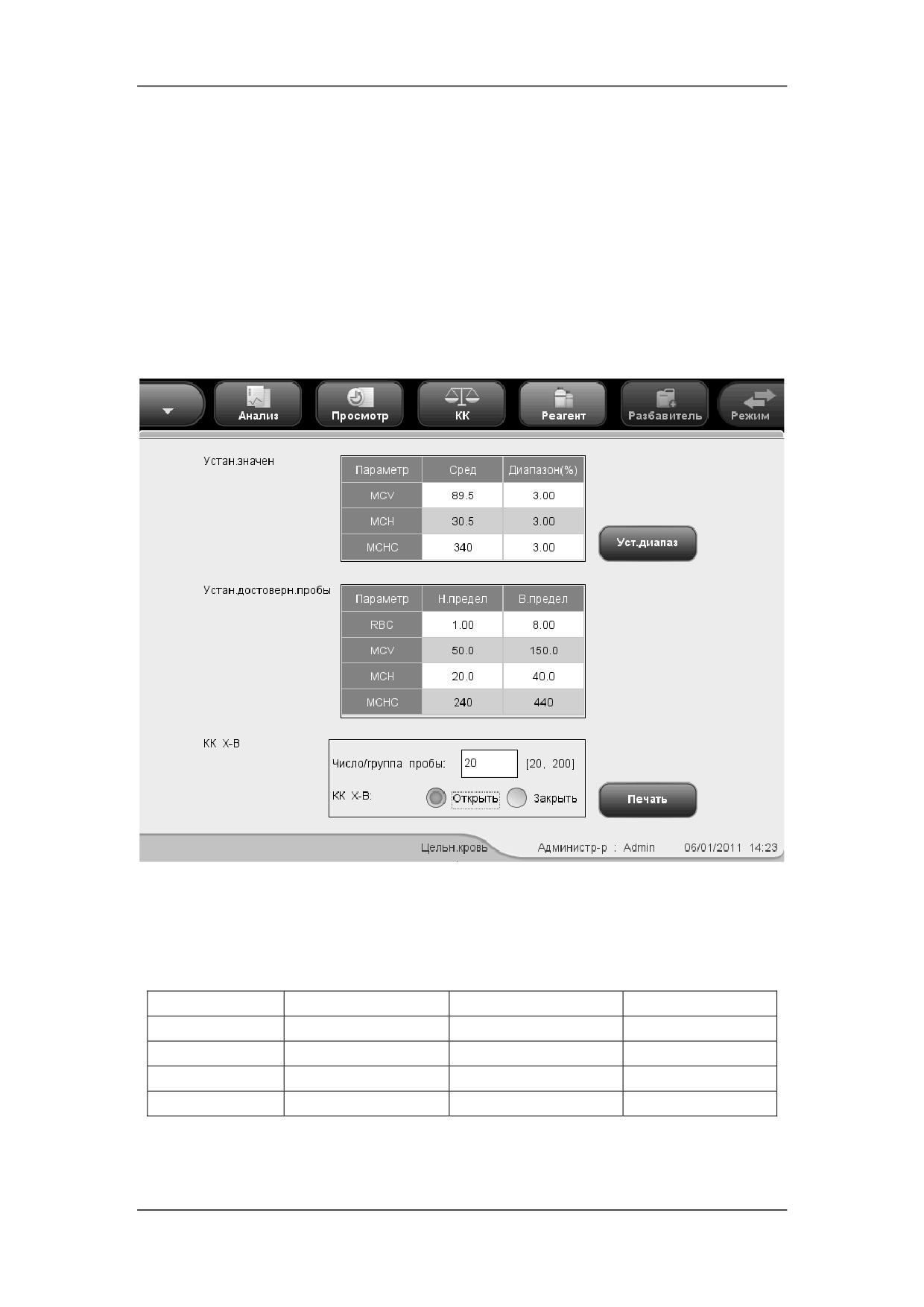
Панель «Устан.достоверн.пробы» предназначена для задания диапазонов
достоверных результатов по RBC, MCV, MCH и MCHC. Лишь в том случае, когда все эти
четыре параметра находятся в указанных диапазонах, результаты пробы можно
использовать для подсчета контроля качества X-B. Чтобы задать достоверность пробы,
выполните следующие действия:
Рисунок 8-14 Экран «Устан.КК X-B»
Щелкните поле «В.предел» или «Н.предел» параметра, который требуется настроить, и
затем введите нужные значения в пределах диапазонов, приведенных ниже в таблице
для этих четырех параметров.
Параметр
Нижний предел
Верхний предел
Ед. измерения
RBC
0.00
8.00
1012/л
MCV
0.0
250.0
фл
MCH
0.0
999.9
пг
MCHC
0
999
г/л
8-21
Использование программ контроля качества
ПРИМЕЧАНИЕ
Диапазоны по умолчанию для этих четырех параметров следующие:
1,0×10¹²/л≤RBC≤8,0×1012/л
50 фл≤MCV≤150 фл
20 пг≤MCH≤40 пг
240 г/л≤MCHC≤440 г/л
Вводить разрешается только числа с одним десятичным знаком.
После изменения диапазона достоверности предыдущие результаты не
будут использоваться в подсчетах контроля качества как достоверные.
Например, если для подсчета контроля качества X-B требуется 20
достоверных проб, и диапазон достоверности изменяется после
получения 10 групп результатов достоверных проб, эти
10 групп
результатов будут отброшены, и для подсчета контроля качества будут
использоваться только результаты достоверных проб, полученные
после этого.
Печать
Чтобы распечатать содержимое экрана, нажмите кнопку «Печать».
Выход с экрана
По завершении установки контроля качества нажмите пункт меню или любую другую
кнопку в области функциональных кнопок, чтобы выйти с этого экрана.
8.3.2 Обработка контролей
Все пробы, контроли, калибраторы, реагенты, отходы и
контактирующие с ними участки могут представлять биологическую
опасность. При обращении с этими веществами и контактирующими с
ними участками в лаборатории надевайте соответствующие средства
индивидуальной защиты (например, перчатки, лабораторный халат и
т.д.) и соблюдайте правила техники безопасности, принятые в
лаборатории.
После редактирования настроек X-B система автоматически выполнит анализ X-B.
Через каждые 20-200 полученных результатов (определяется установкой) система
будет автоматически выполнять один раз анализ X-B. Результаты можно посмотреть на
графике или в таблице контроля качества X-B.
8-22
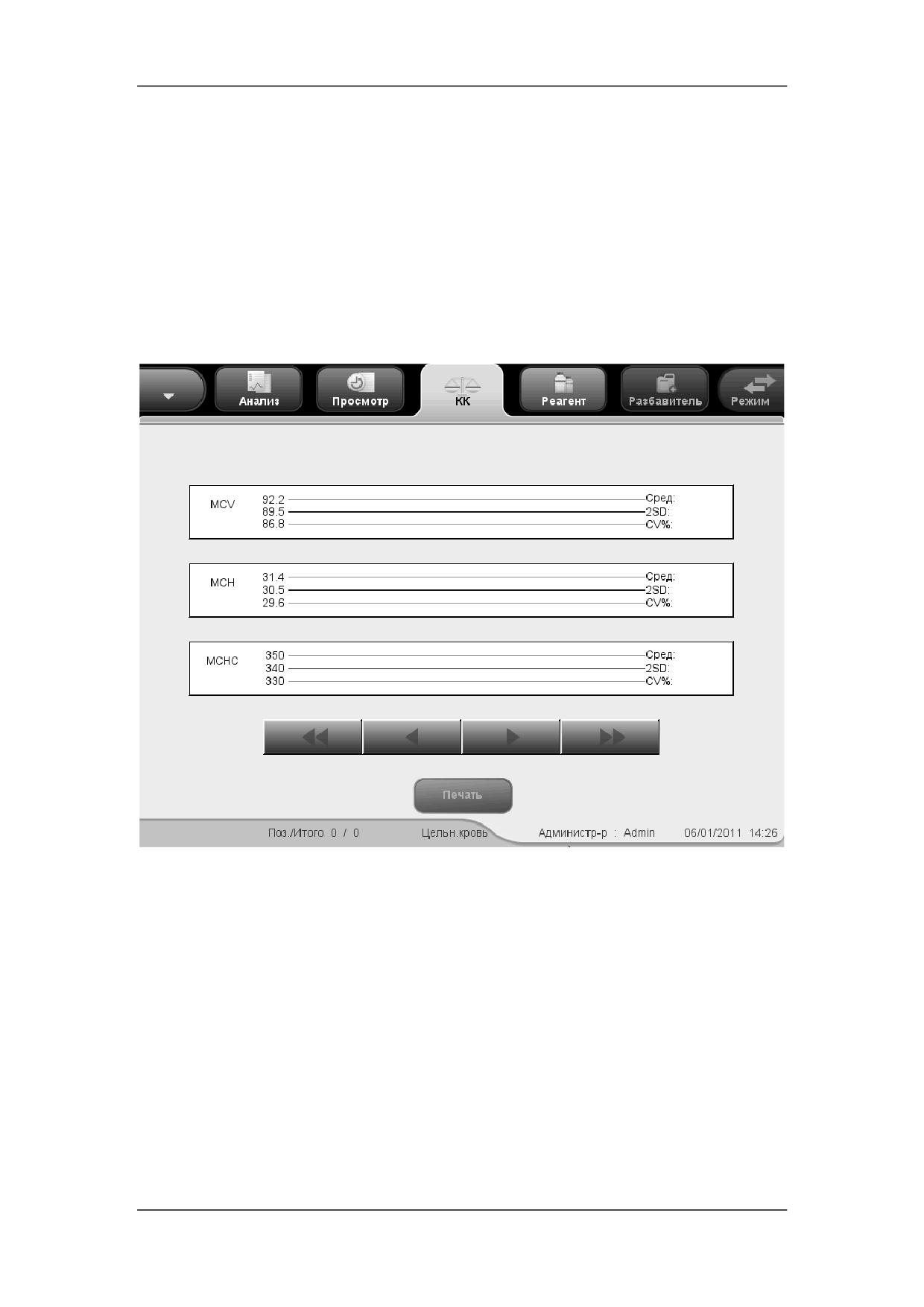
Использование программ контроля качества
8.3.3 Просмотр результатов QC
После обработки контролей результаты контроля качества можно посмотреть двумя
способами:
График
Таблица
Режим «Граф.КК X-B»
Выберите пункт меню «КК»«КК X-B»«График», и отобразится следующий экран.
Рисунок 8-15 Экран «Граф.КК X-B»
Смысл графика контроля качества X-B можно объяснить так:
Ось x представляет число выполненных анализов X-B. Ось y представляет
результаты анализа X-B.
Точки, соединенные синей линией, соответствуют результатам одного анализа X-B.
График контроля качества X-B каждого параметра может отображать до 500 точек,
по 31 точке на экране.
Для каждого параметра верхняя линия соответствует ожидаемому результату +
предел.
Для каждого параметра нижняя линия соответствует ожидаемому результату -
предел.
8-23
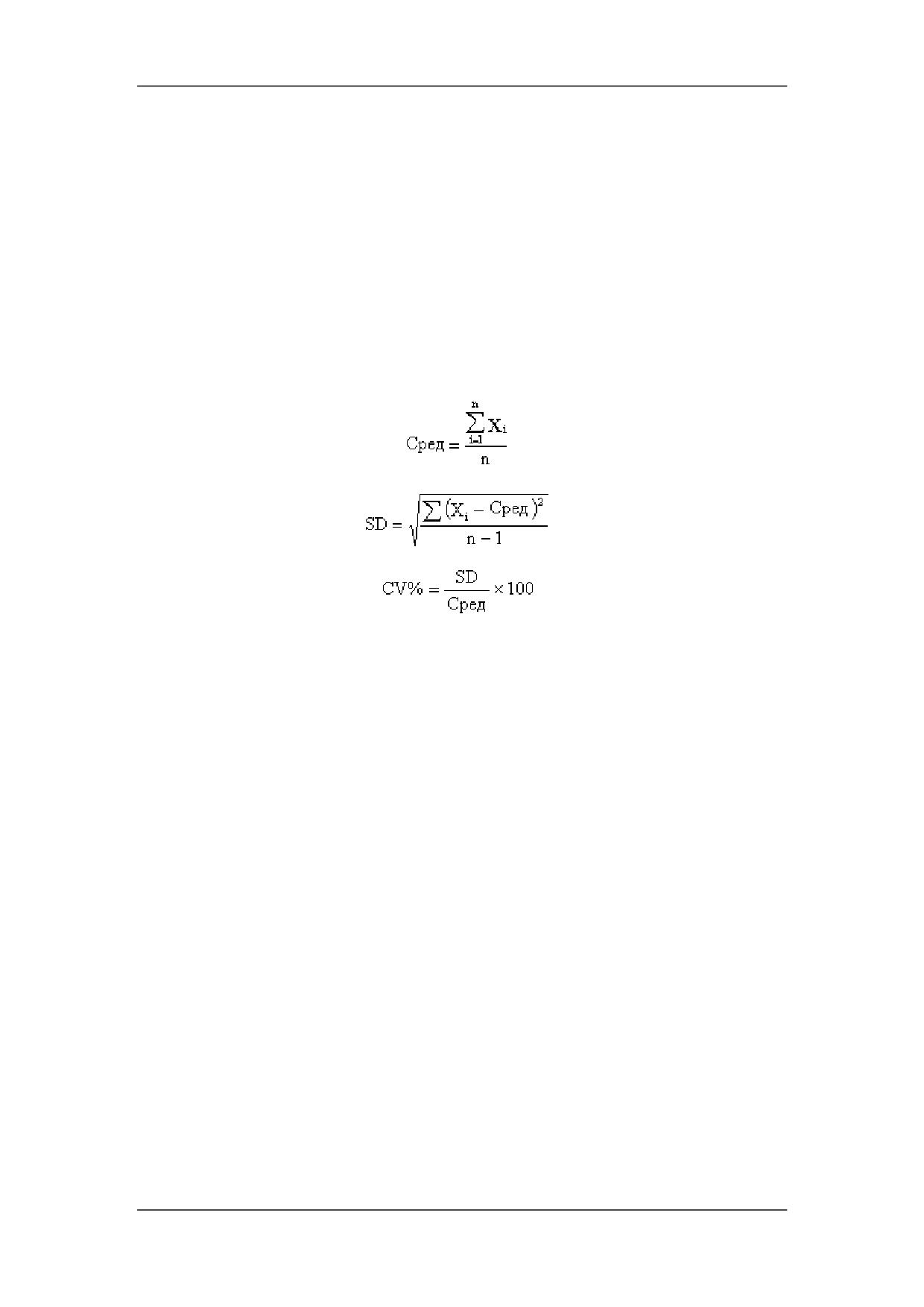
Использование программ контроля качества
Для каждого графика (например, WBC) слева от графика отображается три
числа:
Верхний предел: ожидаемый результат + предел.
Цель: ожидаемый результат.
Нижний предел: ожидаемый результат - предел.
Для каждого параметра справа от графика X-B отображаются три числа,
которые определяются и рассчитываются следующим образом.
«Сред» - среднее значение сохраненных анализов X-B.
«SD» - стандартное отклонение.
«CV%» - коэффициент вариации.
где n - число результатов, включенных в анализ X-B, а Xi - результат i-й пробы в
любом анализе X-B.
Точки на графике означают следующее:
"●": точка попадает между верхним и нижним пределами, и не была оценена, как
выходящая за допустимые пределы.
"○": точка выходит за верхний или нижний предел, и была оценена как выходящая за
допустимые пределы.
Сплошной красный треугольник означает, что значение в этой точке находится вне
предела отображения, но точка не была оценена как выходящая за допустимые
пределы. Если треугольник направлен вверх - значение выше верхнего предела, если
вниз - значение ниже нижнего предела.
Красный незакрашенный треугольник означает, что значение в этой точке находится
вне предела отображения, и эта точка была оценена как выходящая за допустимые
пределы. Если треугольник направлен вверх - значение выше верхнего предела, если
вниз - значение ниже нижнего предела.
При наличии любых точек вне контрольного диапазона выполняйте следующие действия
до тех пор, пока не устраните неполадку. Если они не помогут, обратитесь за помощью в
отдел обслуживания клиентов компании Mindray или к региональному поставщику.
1.
Проверьте на экране сообщения об ошибках, см. главу 11, Устранение
неисправностей анализатора.
2.
Проверьте настройки X-B на наличие неправильных данных.
8-24
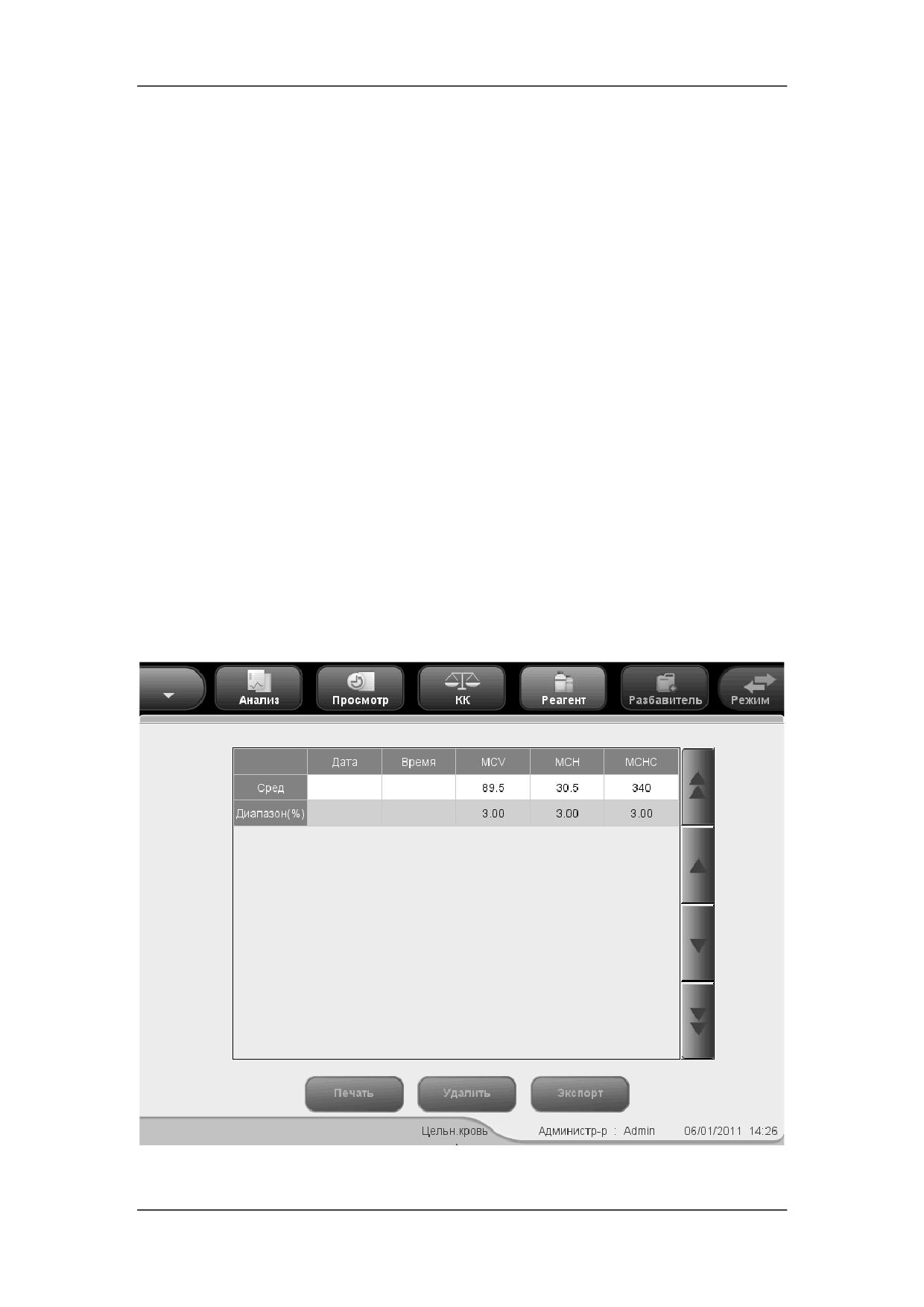
Использование программ контроля качества
3.
Выполните фоновое тестирование. Действия при получении патологических
результатов фонового тестирования см. в главе
11 «Устранение
неисправностей анализатора».
4.
Обработайте контроль.
5.
Проверьте, нужна ли калибровка анализатора.
На экране «Граф.КК X-B» можно выполнять следующие действия:
Просмотр данных
Результаты анализа X-B последовательно отображаются на графике, последние
отображаются в правой части графика. Кнопки со стрелками, расположенные под
графиком, позволяют просматривать все результаты.
Печать
Нажмите кнопку «Печать», чтобы распечатать график контроля качества X-B на
выбранном принтере.
Выход.
Чтобы покинуть экран, нажмите пункт меню или другую кнопку в области
функциональных кнопок.
Режим «Табл.КК X-B»
Выберите пункт меню «КК»«КК X-B»«Таблица», и отобразится следующий экран.
Рисунок 8-16 Экран «Табл.КК X-B»
8-25
Использование программ контроля качества
На экране «Табл.КК X-B» можно выполнять следующие действия.
Просмотр данных
Кнопки со стрелками, расположенные справа от таблицы контроля качества, позволяют
просматривать результаты трех параметров. Результаты анализа X-B последовательно
отображаются на таблице, причем последний результат - крайний снизу.
Печать
Нажмите кнопку «Печать», чтобы распечатать таблицу контроля качества X-B на
выбранном принтере.
Удаление результатов проб
Администратор может удалить все результаты контроля качества X-B. Нажмите кнопку
«Удалить», и откроется диалоговое окно с просьбой подтвердить эту операцию. Если
требуется удалить все результаты контроля качества X-B, нажмите «Да», в противном
случае нажмите «Нет». Эта операция будет занесена в системный журнал.
Экспорт данных
Данные можно экспортировать на внешний USB-накопитель. Чтобы экспортировать
данные текущей таблицы контроля качества на USB-накопитель, нажмите кнопку
«Экспорт».
Выход.
Чтобы покинуть экран, нажмите пункт меню или другую кнопку в области
функциональных кнопок.
ПРИМЕЧАНИЕ
Не извлекайте USB-накопитель во время экспорта.
8-26
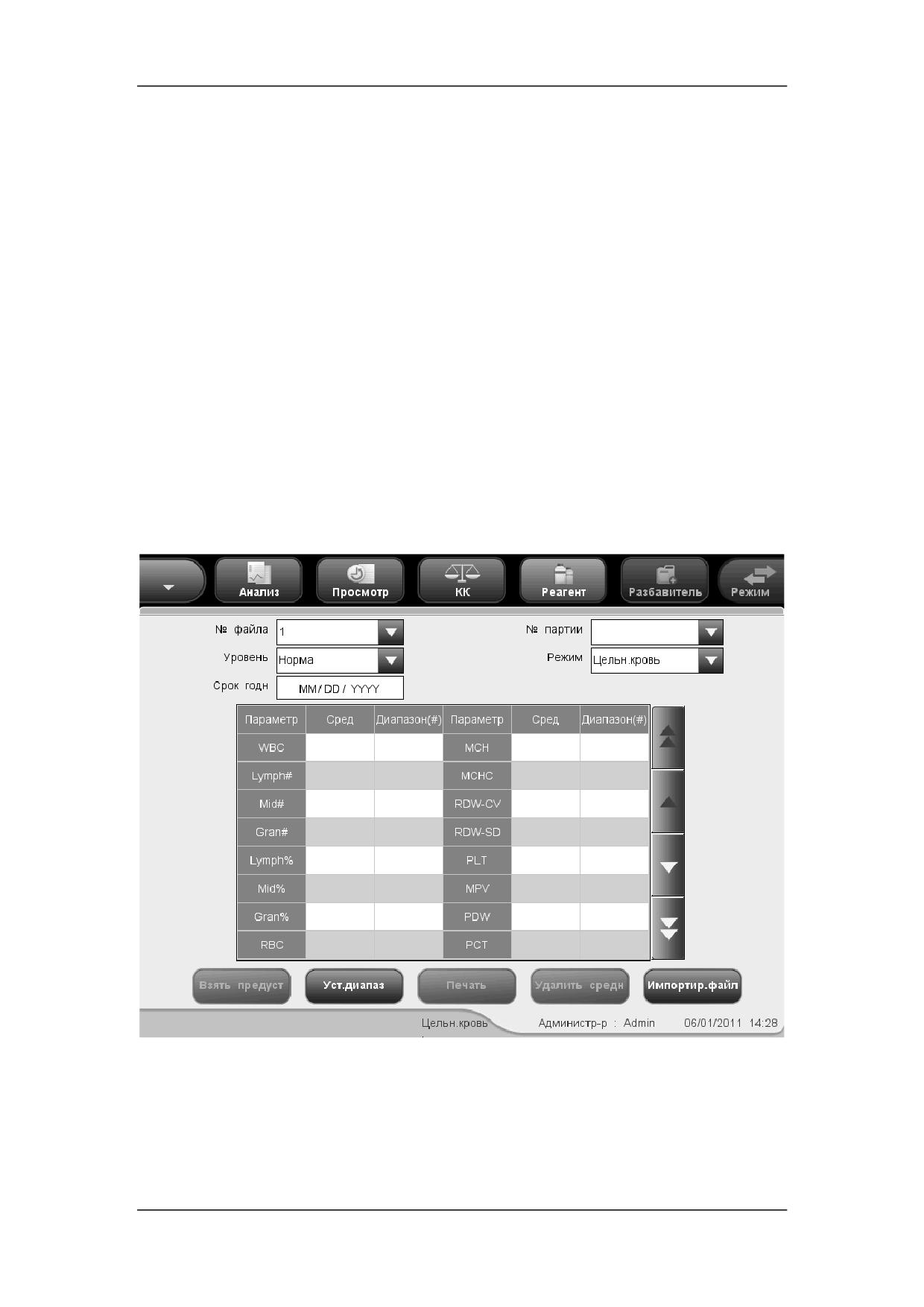
Использование программ контроля качества
8.4 Программа «КК X-сред»
Программа «КК X-сред» позволяет осуществлять контроль качества всех параметров.
Контроль качества можно выполнять для определенных выбранных параметров в
зависимости от потребностей. Для сохранения настроек и результатов контроля
качества анализатор предоставляет 12 файлов контроля качества. В каждом файле
контроля качества можно сохранить до 100 результатов контроля качества. Когда число
сохраненных результатов контроля качества достигает 100, система просит сначала
удалить предыдущие записи.
8.4.1 Редактирование настроек X-сред
Для редактирования настроек X-сред требуется уровень доступа администратора,
пользователи могут только распечатывать эти настройки.
Выберите пункт меню «КК»«КК X-сред»«Установка», и отобразится экран установки
файла контроля качества, использованного в последний раз. Если прежде не
проводилось никакого контроля, отобразится экран подсчета файла 1.
Рисунок 8-17 Экран установки контроля качества X-сред
8-27
Использование программ контроля качества
На этом экране доступны следующие функции.
Выбор номера файла
В раскрывающемся списке «№ файла» выберите требуемый номер в диапазоне от
1 до 12.
Ввод номера партии
В анализаторе предусмотрены два способа ввода номера партии: вручную и путем
импорта файла контроля качества.
Можно ввести номер партии в поле
«№ партии» или выбрать номер партии в
раскрывающемся списке «№ партии» (если в этом списке ранее были сохранены номера
партий). Можно также получить номер партии, импортировав файл контроля качества.
Выбор концентрации контроля
В раскрывающемся списке «Уровень» выберите требуемый уровень (низкий,
нормальный или высокий).
Выбор режима
В раскрывающемся списке «Режим» выберите требуемый режим (цельная кровь или
предварительно разбавленная проба).
Ввод срока годности
В анализаторе предусмотрены два способа ввода срока годности: вручную и путем
импорта файла контроля качества.
Срок годности можно ввести в поле «Срок годн» или получить путем импорта файла
контроля качества.
ПРИМЕЧАНИЕ
Информацию о номере партии, сроке годности, сроке стабильности
открытого флакона, ожидаемых результатах и пределах см. в
инструкции по использованию контроля.
В качестве срока годности необходимо вводить срок годности,
указанный на этикетке, либо срок годности после открытия контейнера
(в зависимости от того, что наступит раньше). Срок годности после
открытия контейнера рассчитывается следующим образом: дата
открытия контейнера + число дней, в течение которых реагент остается
стабильным в открытом контейнере.
Ввод ожидаемых результатов (среднее) и пределов (диапазон)
В анализаторе предусмотрены два способа ввода ожидаемых результатов и пределов:
вручную и путем импорта файла контроля качества.
При необходимости ожидаемые результаты и переделы параметров контроля качества
можно ввести в полях «Сред» и «Диапазон», либо их можно получить, импортировав
файл контроля качества.
8-28
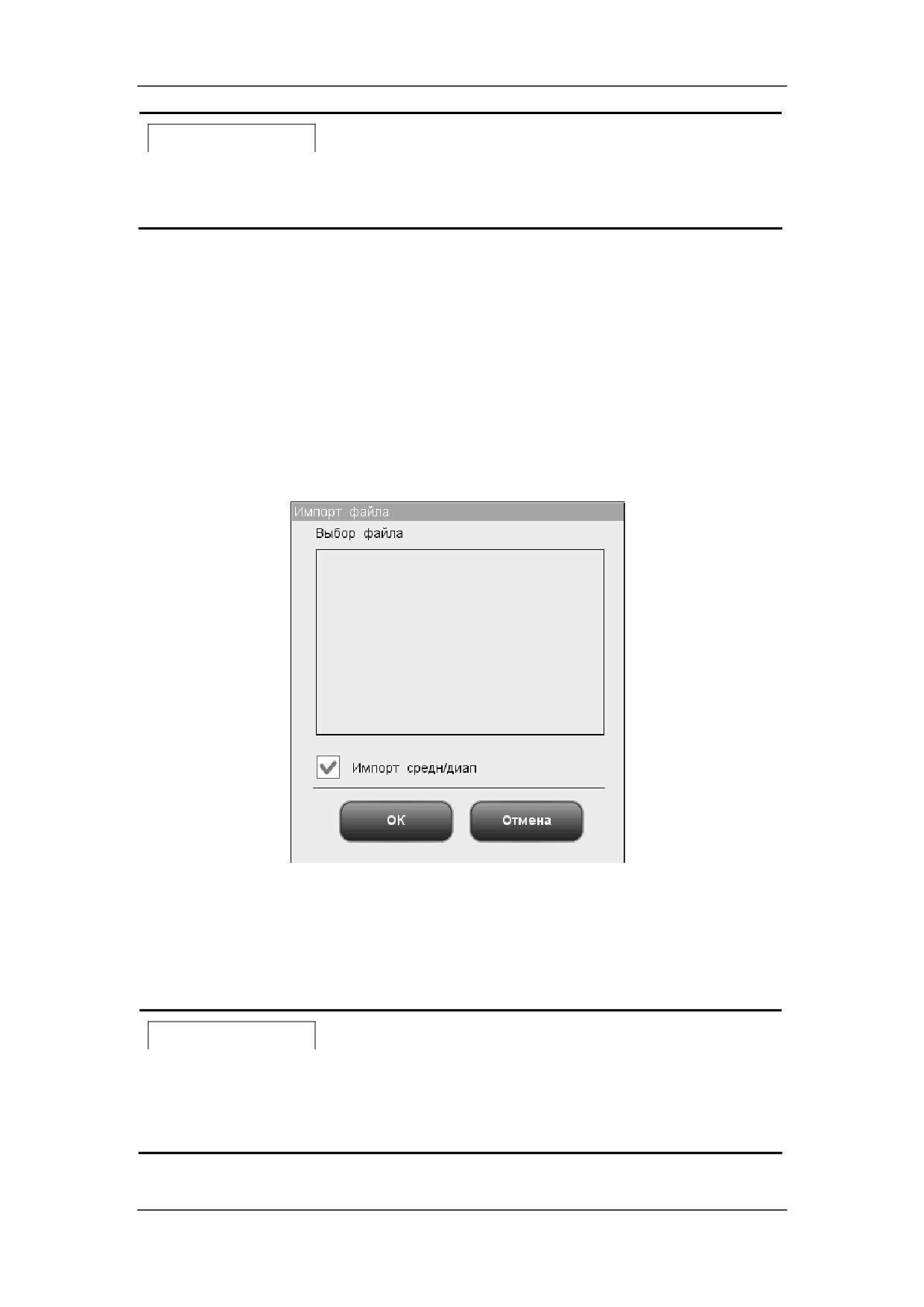
Использование программ контроля качества
ПРИМЕЧАНИЕ
Анализатор сохраняет ожидаемый результат и предел параметра
только в том случае, если они оба действительны.
Печать
Нажмите «Печать», чтобы распечатать настройки на выбранном принтере.
Импорт данных контроля качества
Если в файле контроля качества нет результатов пробы, то данные контроля, включая
номер партии, уровень, срок годности, среднее значение и диапазон, можно
импортировать с помощью USB-накопителя (с сохраненными файлами контроля
качества). Подсоедините USB-накопитель к анализатору и нажмите «Импортировать
файл» - откроется следующее диалоговое окно.
Рисунок 8-18 Диалоговое окно «Импорт файла»
Выберите требуемый файл контроля качества. Если не требуется импортировать
среднее значение/диапазон, уберите соответствующий флажок и нажмите «OK», чтобы
импортировать файл.
ПРИМЕЧАНИЕ
Если имеются результаты анализа, соответствующие текущему номеру
файла и номеру партии, то кнопка «Импортировать файл» будет
затенена, а функция импорта недоступна.
8-29
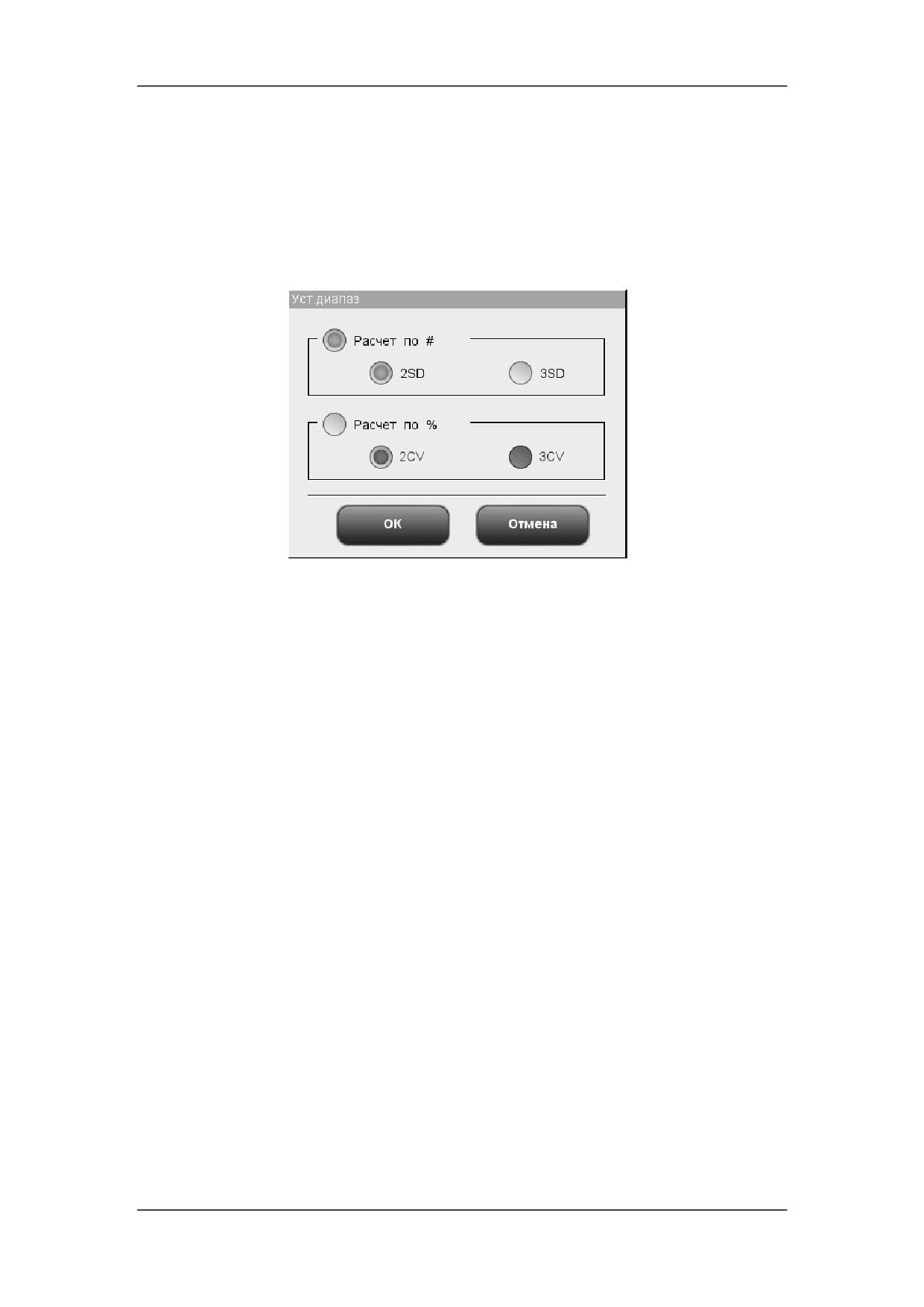
Использование программ контроля качества
Очистка ожидаемых результатов (среднего значения)
Чтобы удалить ожидаемые результаты (среднее значение) и пределы (диапазон)
из текущего файла контроля качества, нажмите «Удалить средн».
Установка диапазона
Нажмите кнопку «Уст.диапаз», и откроется следующее диалоговое окно.
Рисунок 8-19 Диалоговое окно «Уст.диапаз»
Можно выбрать пределы расчета в абсолютных значения или процентах, затем нажать
кнопку «OK», чтобы сохранить настройки и закрыть диалоговое окно, или нажать кнопку
«Отмена», чтобы закрыть диалоговое окно без сохранения настроек.
Использование предварительно установленного значения
Нажмите кнопку «Взять предуст», чтобы импортировать сохраненное предварительно
установленное значение файла контроля качества в поля ввода «Сред» и «Диапазон».
Если такого предварительно установленного значения нет, эта кнопка будет затенена.
Выход с экрана
По завершении установки контроля качества нажмите пункт меню или любую другую
кнопку в области функциональных кнопок, чтобы выйти с этого экрана.
8-30
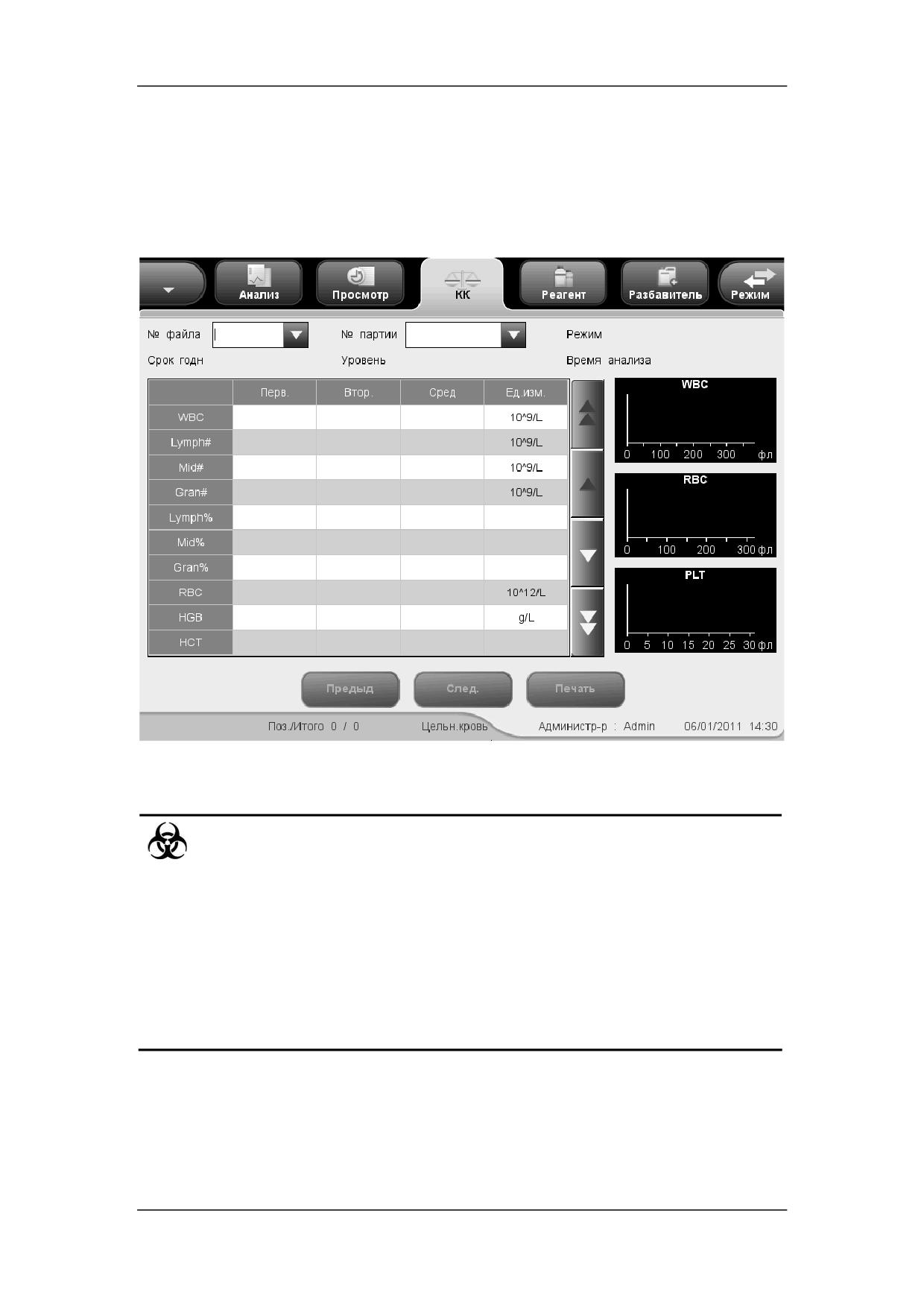
Использование программ контроля качества
8.4.2 Обработка контролей
По завершении установки контроля качества выберите пункт меню «КК»«КК
X-сред»«Подсчет», и появится экран анализа файла контроля качества,
использованного в последний раз. Если прежде не проводилось никакого контроля,
отобразится экран подсчета файла 1.
Рисунок 8-20 Экран «Подсчет»
Все пробы, контроли, калибраторы, реагенты, отходы и
контактирующие с ними участки могут представлять биологическую
опасность. При обращении с этими веществами и контактирующими с
ними участками в лаборатории надевайте соответствующие средства
индивидуальной защиты (например, перчатки, лабораторный халат и
т.д.) и соблюдайте правила техники безопасности, принятые в
лаборатории.
8-31
Использование программ контроля качества
ОСТОРОЖНО!
Зонд пробы острый и представляет потенциальную биологическую
опасность. Во избежание контакта с зондом будьте внимательны при
работе рядом с ним.
Проба может пролиться из не закрытых колпачком пробирок и создать
биологическую угрозу. Будьте осторожны с открытыми пробирками для
отбора проб.
Если пробирки для отбора проб разобьются, можно получить травму,
или создать биологически опасную ситуацию. Будьте осторожны при
загрузке пробирок в штатив и при извлечении их оттуда, чтобы не
разбить пробирки.
Во избежание травмы не приближайтесь одеждой, волосами и руками к
движущимся деталям.
Реагенты вызывают раздражение глаз, кожи и слизистых оболочек. При
работе с реагентами в лаборатории надевайте соответствующие средства
индивидуальной защиты (перчатки, лабораторный халат и т.д.) и
соблюдайте правила техники безопасности, принятые в лаборатории.
При случайном попадании реагентов на кожу обильно промойте ее
водой и при необходимости обратитесь к врачу. При случайном
попадании реагентов в глаза обильно промойте их водой и немедленно
обратитесь к врачу.
ВНИМАНИЕ!
Не используйте повторно такие одноразовые изделия, как пробирки
для отбора проб, тестовые пробирки, капиллярные пробирки и т. п.
ПРИМЕЧАНИЕ
Следует пользоваться только контролями и реагентами, указанными
компанией Mindray. Храните и используйте контроли и реагенты в
соответствии с их инструкциями по эксплуатации.
Чтобы обработать контроли, выполните следующие действия:
1. Выберите требуемые номера в раскрывающихся списках «№ файла» и «№
партии».
2. Подготовьте контроли в соответствии с инструкциями по их применению.
3. Обработайте контроли.
8-32
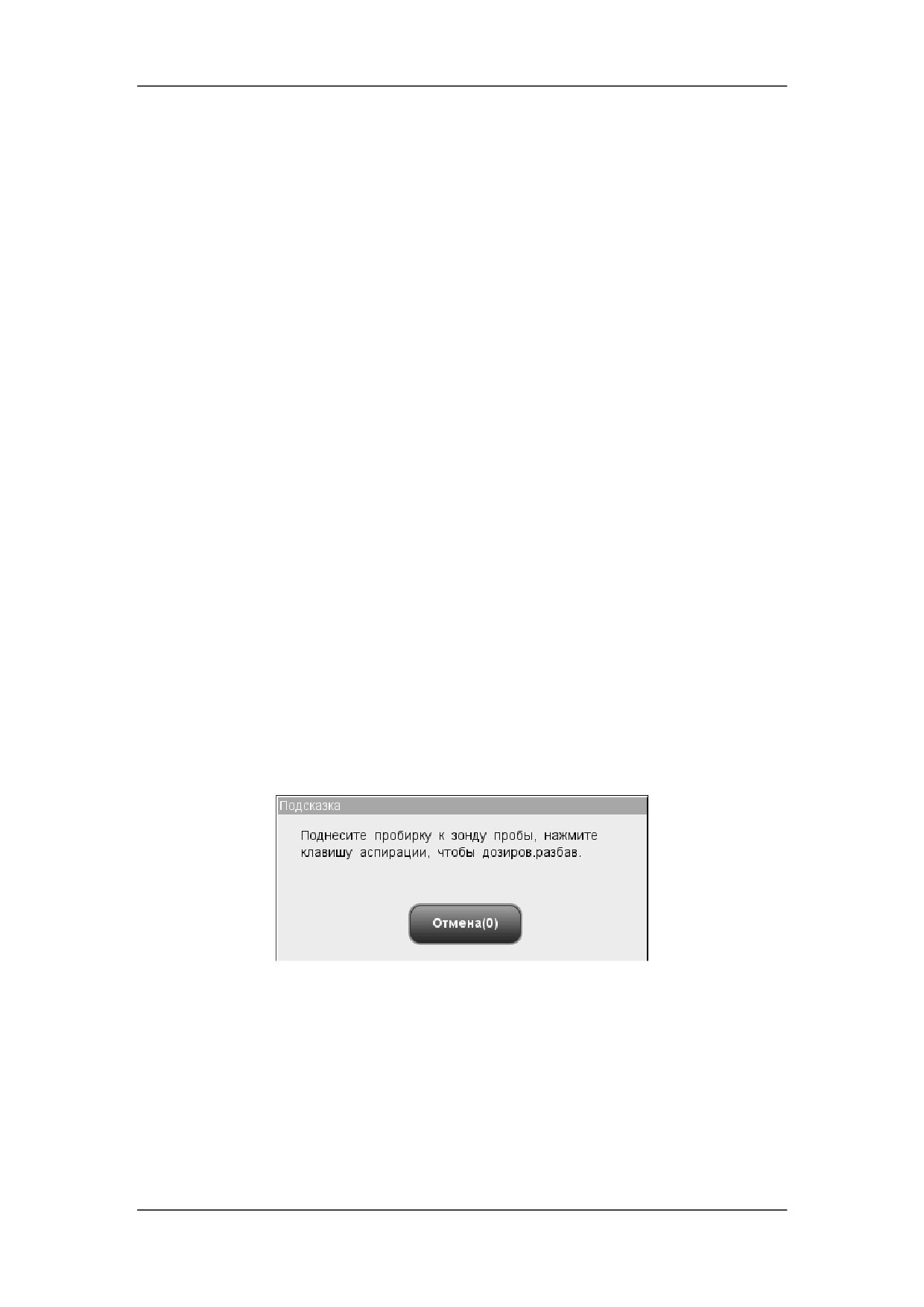
Использование программ контроля качества
Обработка контролей в случае модели с открытым флаконом
Обработка контролей в режиме цельной крови
1.
Убедитесь, что индикатор анализатора горит зеленым светом, и выбран
рабочий режим «Цельн.кровь».
2.
Поднесите контроль к зонду пробы.
3.
Нажмите клавишу аспирации, чтобы начать анализ. Анализатор
автоматически начнет обработку контроля, и индикатор замигает зеленым
светом.
4.
Зонд пробы автоматически аспирирует 17 мкл пробы. Когда зонд поднимется,
можно убирать пробу. Анализатор автоматически обработает пробу.
5.
По завершении анализа зонд пробы вернется в исходное положение, а на
экране отобразятся результаты.
6.
Выполните описанные выше действия, чтобы произвести еще одну обработку
контроля качества. Получив два достоверных результата контроля качества,
анализатор рассчитывает среднее значение и принимает его в качестве
результата анализа X-сред. Среднее значение будет отмечено флагом «B»
или «H», если оно выпадает из ожидаемого диапазона.
Обработка контролей в режиме предварительного разбавления:
1.
Убедитесь, что индикатор анализатора горит зеленым светом, и выбран
рабочий режим «Пред.разб».
2.
Щелкните значок дозирования разбавителя, и откроется следующее
диалоговое окно.
Рисунок 8-21 Запрос на дозирование разбавителя
3.
Поднесите чистую центрифужную пробирку к зонду пробы и нажмите кнопку
аспирации. Во избежание расплескивания и образования пузырьков пробирка
должна быть наклонена к зонду, как показано на следующем рисунке. На
экране появятся индикатор выполнения дозирования и сообщение
«Дозировка разбавителя…».
8-33
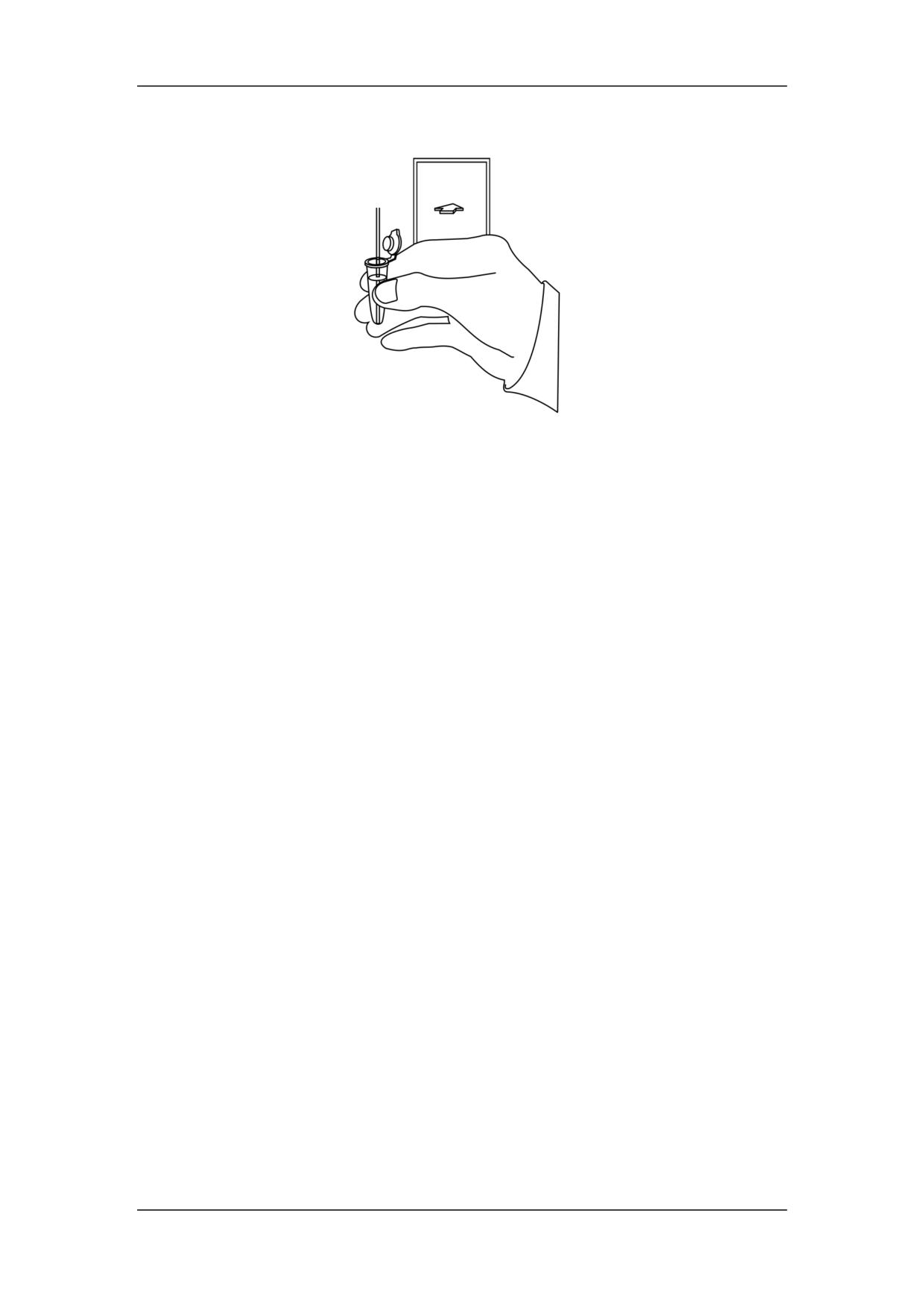
Использование программ контроля качества
Рисунок 8-22 Дозирование разбавителя
4.
По завершении дозирования можно убрать пробу. В диалоговом окне опять
появится сообщение «Поднесите пробирку к зонду пробы, нажмите клавишу
аспирации, чтобы дозиров.разбав.». Нажмите «Отмена», и анализатор
автоматически очистит зонд пробы. При этом на экране будет отображаться
индикатор выполнения очистки. По завершении этой операции диалоговое
окно закроется автоматически.
5.
Добавьте в разбавитель 20 мкл контроля, закройте пробирку крышкой и
встряхните ее, чтобы перемешать пробу.
6.
Поднесите контроль к зонду пробы.
7.
Нажмите клавишу аспирации, чтобы начать анализ. Анализатор
автоматически начнет обработку контроля, и индикатор замигает зеленым
светом.
8.
Зонд пробы автоматически аспирирует
146,34 мкл пробы. Когда зонд
поднимется, можно убирать пробу. Анализатор автоматически обработает
пробу.
9.
По завершении анализа зонд пробы вернется в исходное положение, а на
экране отобразятся результаты.
10.
Выполните описанные выше действия, чтобы произвести еще одну обработку
контроля качества. Получив два достоверных результата контроля качества,
анализатор рассчитывает среднее значение и принимает его в качестве
результата анализа X-сред. Среднее значение будет отмечено флагом «B»
или «H», если оно выпадает из ожидаемого диапазона.
8-34
Использование программ контроля качества
ПРИМЕЧАНИЕ
Если в ходе анализа возникает ошибка (например, засор или обнаружение
пузырьков), анализатор автоматически выведет на экран результаты
соответствующих параметров как недействительные, а в области
сведений об ошибках отобразится сообщение тревоги. Способ устранения
ошибок см. в главе 11, Устранение неисправностей анализатора.
Если температура окружающей среды выходит за рамки указанного
рабочего диапазона, это приводит к выходу за пределы обозначенного
диапазона температуры анализатора (температуры, измеряемой
датчиком внутри анализатора), при этом анализатор подаст
предупреждающий сигнал о ненадлежащей температуре окружающей
среды, а результаты анализа могут оказаться недостоверными.
Необходимые действия см. в главе 11, Устранение неисправностей
анализатора.
Обработка контролей в случае модели с закрытой пробиркой
Обработка контролей в режиме цельной крови
1.
Убедитесь, что индикатор анализатора горит зеленым светом, и выбран режим
анализа «Цельн.кровь».
2.
Откройте дверцу отсека. Убедитесь, что прозрачный адаптер держателя
пробирки цельной крови находится в положении аспирации, вставьте в него
подготовленную пробу и закройте дверцу отсека. Анализатор автоматически
проанализирует пробу.
3.
Когда аспирация пробы завершится, дверца отсека откроется автоматически.
4.
По окончании анализа результат отображается на экране.
5.
Выполните описанные выше действия, чтобы произвести еще одну обработку
контроля качества. Получив два достоверных результата контроля качества,
анализатор рассчитывает среднее значение и принимает его в качестве
результата анализа X-сред. Среднее значение будет отмечено флагом «B»
или «H», если оно выпадает из ожидаемого диапазона.
Обработка контролей в режиме предварительного разбавления
1.
Убедитесь, что индикатор анализатора горит зеленым светом, и выбран режим
анализа «Пред.разб».
2.
Щелкните значок дозирования разбавителя
- дверца отсека откроется
автоматически, и откроется следующее диалоговое окно.
8-35
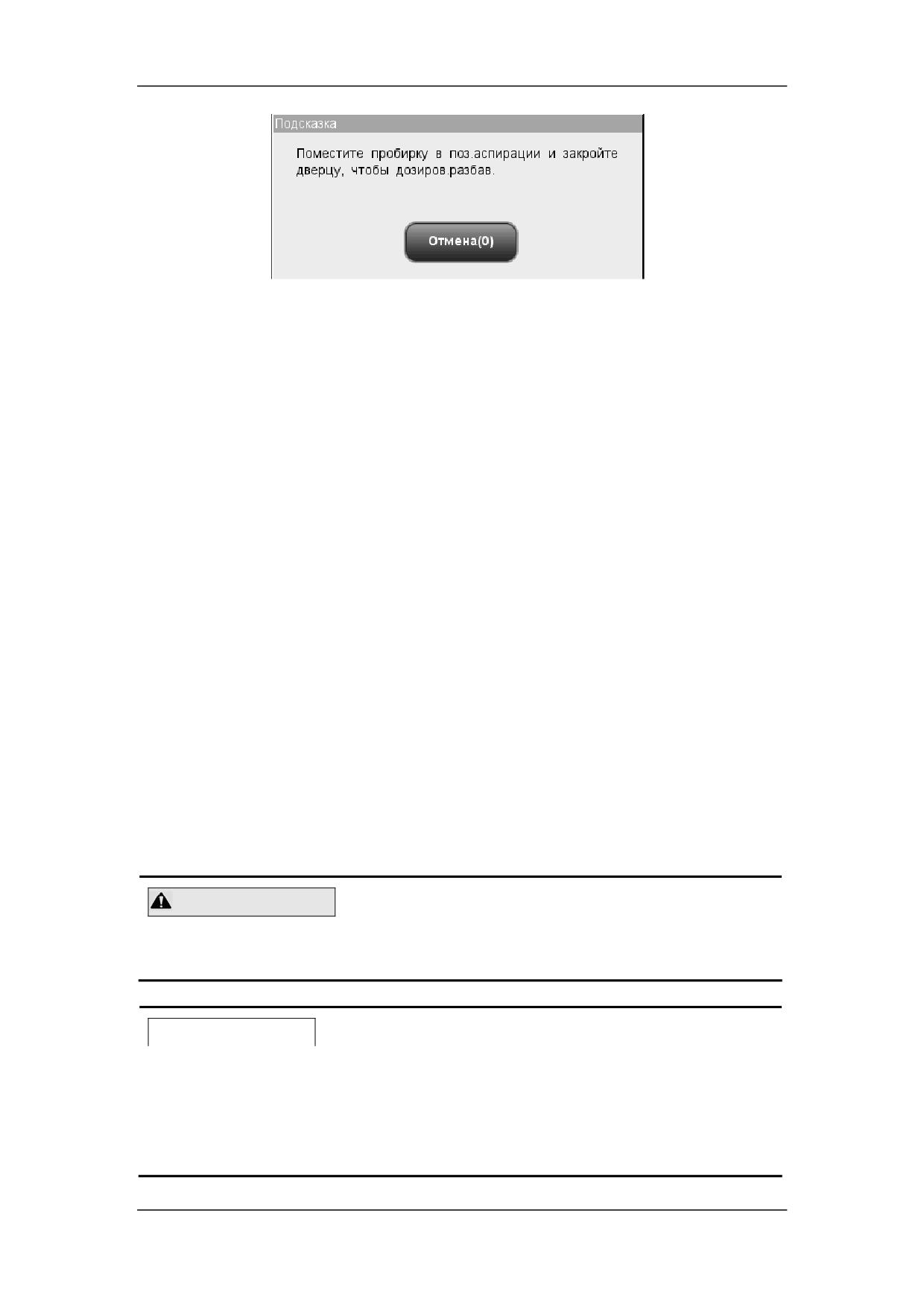
Использование программ контроля качества
Рисунок 8-23 Диалоговое окно дозирования разбавителя
3.
Убедитесь, что черный адаптер держателя пробирки находится в положении
аспирации, и вставьте центрифужную пробирку в адаптер. Затем закройте
дверцу отсека.
4.
Анализатор автоматически дозирует разбавитель в пробирку. При этом в
диалоговом окне будет отображаться ход выполнения.
5.
По завершении дозирования разбавителя дверца отсека откроется. В
диалоговом окне нажмите «Отмена», чтобы закрыть окно.
6.
Добавьте в разбавитель 20 мкл контроля, закройте пробирку крышкой и
встряхните ее, чтобы перемешать пробу.
7.
Откройте дверцу отсека. Убедитесь, что черный адаптер держателя пробирки
предварительно разбавленной пробы находится в положении аспирации,
вставьте в него подготовленную пробу и закройте дверцу отсека. Анализатор
автоматически проанализирует пробу.
8.
Когда аспирация пробы завершится, дверца отсека откроется автоматически.
9.
По окончании анализа результат отображается на экране.
10. Выполните описанные выше действия, чтобы произвести еще одну обработку
контроля качества. Получив два достоверных результата контроля качества,
анализатор рассчитывает среднее значение и принимает его в качестве
результата анализа X-сред. Среднее значение будет отмечено флагом «B»
или «H», если оно выпадает из ожидаемого диапазона.
ОСТОРОЖНО!
При обработке предварительно разбавленных проб необходимо снять
колпачок с центрифужной пробирки.
ПРИМЕЧАНИЕ
Если текущий адаптер держателя пробирки не соответствует режиму
анализа, откроется диалоговое окно с сообщением «Режим анализа и
адаптер держ.пробирки не совпадают, переключите режимы или
замените адаптер держатель пробирки.». Нажмите «OK», и дверца
отсека откроется автоматически.
8-36
Использование программ контроля качества
Если в ходе анализа возникает ошибка (например, засор или обнаружение
пузырьков), анализатор автоматически выведет на экран результаты
соответствующих параметров как недействительные, а в области
сведений об ошибках отобразится сообщение тревоги. Способ устранения
ошибок см. в главе 11, Устранение неисправностей анализатора.
Если температура окружающей среды выходит за рамки указанного
рабочего диапазона, это приводит к выходу за пределы обозначенного
диапазона температуры анализатора (температуры, измеряемой
датчиком внутри анализатора), при этом анализатор подаст
предупреждающий сигнал о ненадлежащей температуре окружающей
среды, а результаты анализа могут оказаться недостоверными.
Необходимые действия см. в главе 11, Устранение неисправностей
анализатора.
На этом экране доступны следующие функции.
Просмотр данных
Можно просмотреть результаты анализа контроля качества. С помощью кнопок
«Предыд» и «След.» можно просматривать результаты анализа контроля качества
один за другим.
Переключение между экранами подсчета контроля качества
Чтобы переключиться на экран подсчета контроля качества других файлов КК,
щелкните раскрывающийся список «№ файла» или «№ партии».
Печать
Нажмите «Печать», чтобы распечатать результаты на выбранном принтере.
Все пробы, контроли, калибраторы, реагенты, отходы и
контактирующие с ними участки могут представлять биологическую
опасность. При обращении с этими веществами и контактирующими с
ними участками в лаборатории надевайте соответствующие средства
индивидуальной защиты (например, перчатки, лабораторный халат и
т.д.) и соблюдайте правила техники безопасности, принятые в
лаборатории.
После редактирования настроек X-B система автоматически выполнит анализ X-B.
Через каждые 20-200 полученных результатов (определяется установкой) система
будет автоматически выполнять один раз анализ X-B. Результаты можно посмотреть на
графике или в таблице X-B.
8-37
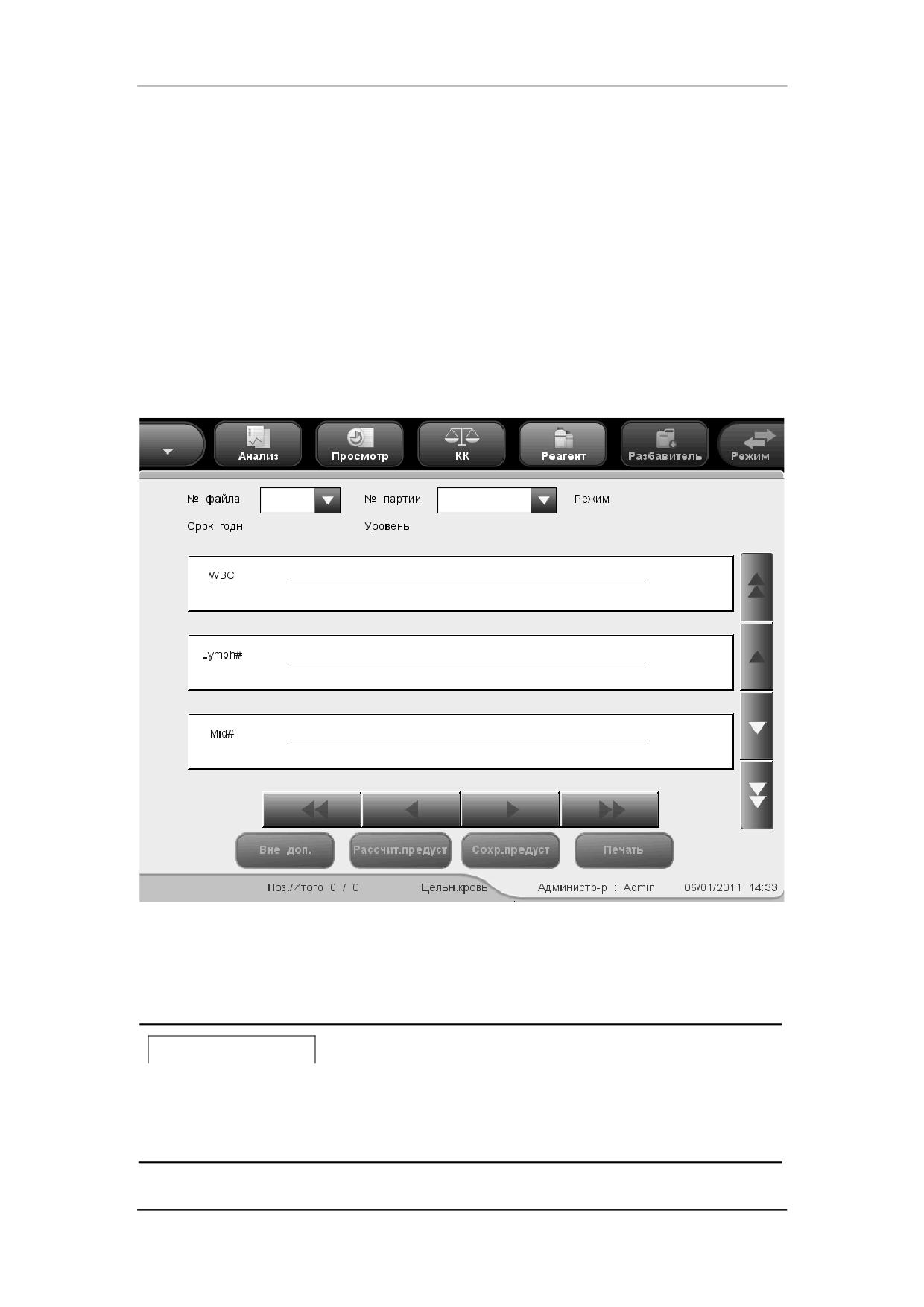
Использование программ контроля качества
8.4.3 Просмотр результатов контроля качества X-сред
Результаты контроля качества после выполнения анализа X-сред можно посмотреть
двумя способами:
График
Таблица
Режим «Граф.КК X-сред.»
Выберите пункт меню «КК»«КК X-сред»«График», отобразится экран графика
X-сред файла контроля качества, использованного в последний раз.
Рисунок 8-24 Экран «Граф.КК X-сред.»
Выберите требуемые номера в раскрывающихся списках «№ файла» и «№ партии»,
чтобы переключиться на соответствующий экран графика контроля качества.
ПРИМЕЧАНИЕ
Если для графика контроля качества X-сред сохранено менее
3
результатов, полученных с помощью контроля, то значения «Сред»,
«SD» и «CV%» каждого параметра будут пустыми.
8-38
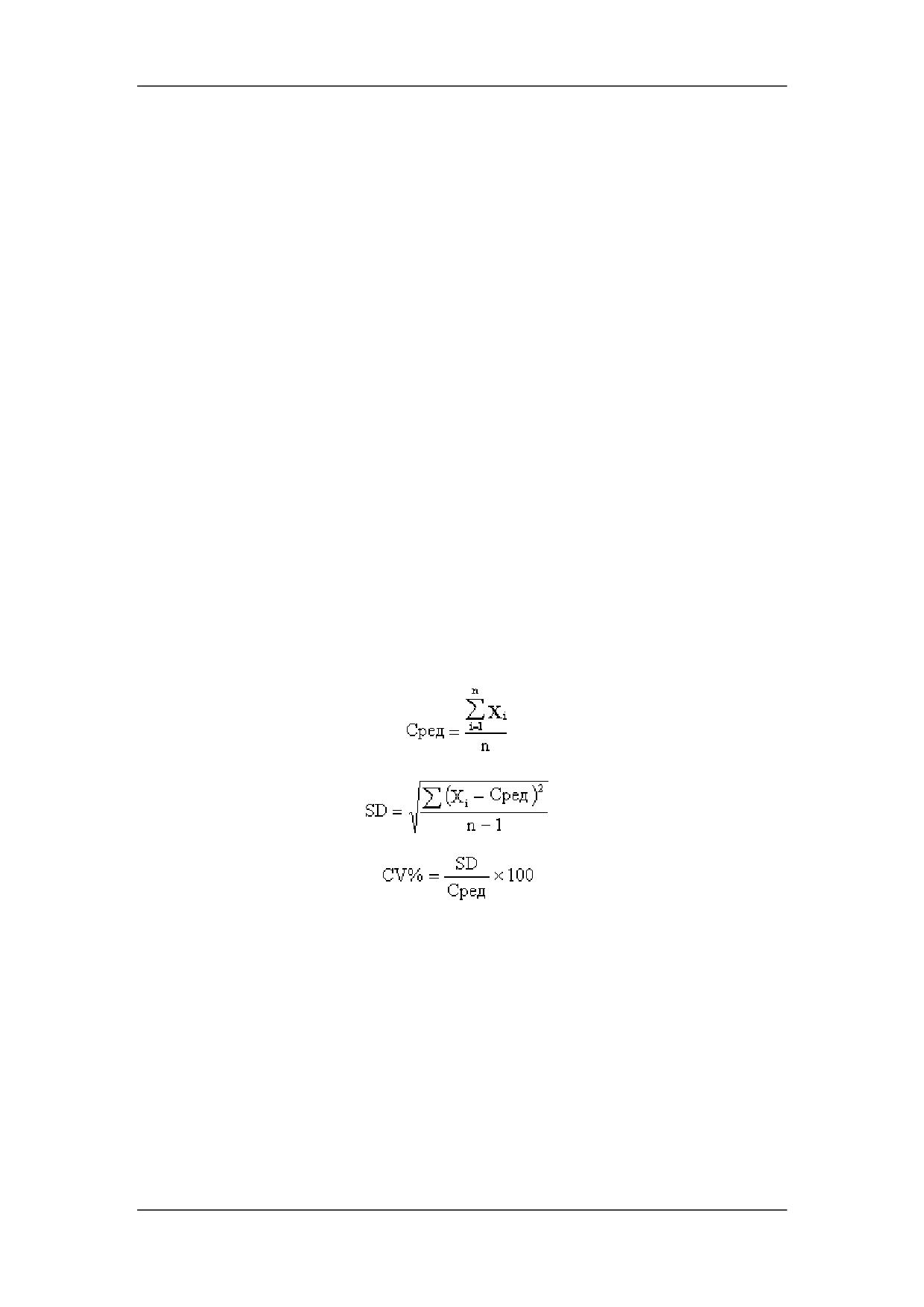
Использование программ контроля качества
Смысл графика контроля качества X-сред можно объяснить так:
Ось x представляет число выполненных анализов X-сред. Ось y представляет
результаты анализа X-сред.
Точки, связанные зеленой линией, соответствуют результатам одного анализа
X-сред.
График контроля качества X-сред каждого параметра может отображать до
500 точек, по 31 точке на экране.
Для каждого параметра верхняя линия соответствует ожидаемому результату +
предел.
Для каждого параметра нижняя линия соответствует ожидаемому результату -
предел.
Для каждого графика (например, WBC) слева от графика отображается три
числа:
Верхний предел: ожидаемый результат + предел.
Цель: ожидаемый результат.
Нижний предел: ожидаемый результат - предел.
Для каждого параметра справа от графика контроля качества X-сред
отображаются три числа, которые определяются и рассчитываются
следующим образом.
«Сред» - среднее значение сохраненных анализов X-B.
«SD» - стандартное отклонение.
«CV%» - коэффициент вариации.
Где n - это число сохраненных анализов X-сред, а Xi - результат i-го анализа X-сред.
Точки на графике означают следующее:
"●": точка попадает между верхним и нижним пределами, и не была оценена, как
выходящая за допустимые пределы.
"○": точка выходит за верхний или нижний предел, и была оценена как выходящая за
допустимые пределы.
Сплошной красный треугольник означает, что значение в этой точке находится вне
предела отображения, но точка не была оценена как выходящая за допустимые
пределы. Если треугольник направлен вверх - значение выше верхнего предела, если
вниз - значение ниже нижнего предела.
8-39
Использование программ контроля качества
Красный незакрашенный треугольник означает, что значение в этой точке находится
вне предела отображения, и эта точка была оценена как выходящая за допустимые
пределы. Если треугольник направлен вверх - значение выше верхнего предела, если
вниз - значение ниже нижнего предела.
При наличии любых точек вне контрольного диапазона выполняйте следующие
действия до тех пор, пока не устраните неполадку. Если они не помогут, обратитесь за
помощью в отдел обслуживания клиентов компании Mindray или к региональному
поставщику.
1.
Проверьте на экране сообщения об ошибках, см. главу 11, Устранение
неисправностей анализатора.
2.
Проверьте настройки X-сред на наличие неправильных данных.
3.
Выполните фоновое тестирование. Действия при получении патологических
результатов фонового тестирования см. в главе
11 «Устранение
неисправностей анализатора».
4.
Повторно обработайте контроль.
5.
Обработайте другой флакон контроля.
6.
Проверьте, нужна ли калибровка анализатора.
На экране «Граф.КК X-сред.» можно выполнять следующие действия:
Просмотр данных
Результаты анализа X-сред последовательно отображаются на графике,
последние отображаются в правой части графика. Кнопки со стрелками,
расположенные справа от графика контроля качества, позволяют просматривать
результат каждого параметра.
Кнопки со стрелками, расположенные под графиком, позволяют просматривать
каждый результат контроля качества.
Настройка предустановленных значений
При редактировании настроек администратор может выбрать на графике контроля
качества X-сред результаты для расчета среднего значения, стандартного
отклонения и коэффициента вариации (CV%), а также сделать рассчитанные
результаты предустановленными значениями. В файлах контроля качества можно
установить набор предустановленных значений для трех партий контролей.
Выполните действия, описанные ниже:
ПРИМЕЧАНИЕ
Предустановленное значение можно рассчитать, только если выбраны
результаты контролей не менее трех обработок контроля качества.
8-40
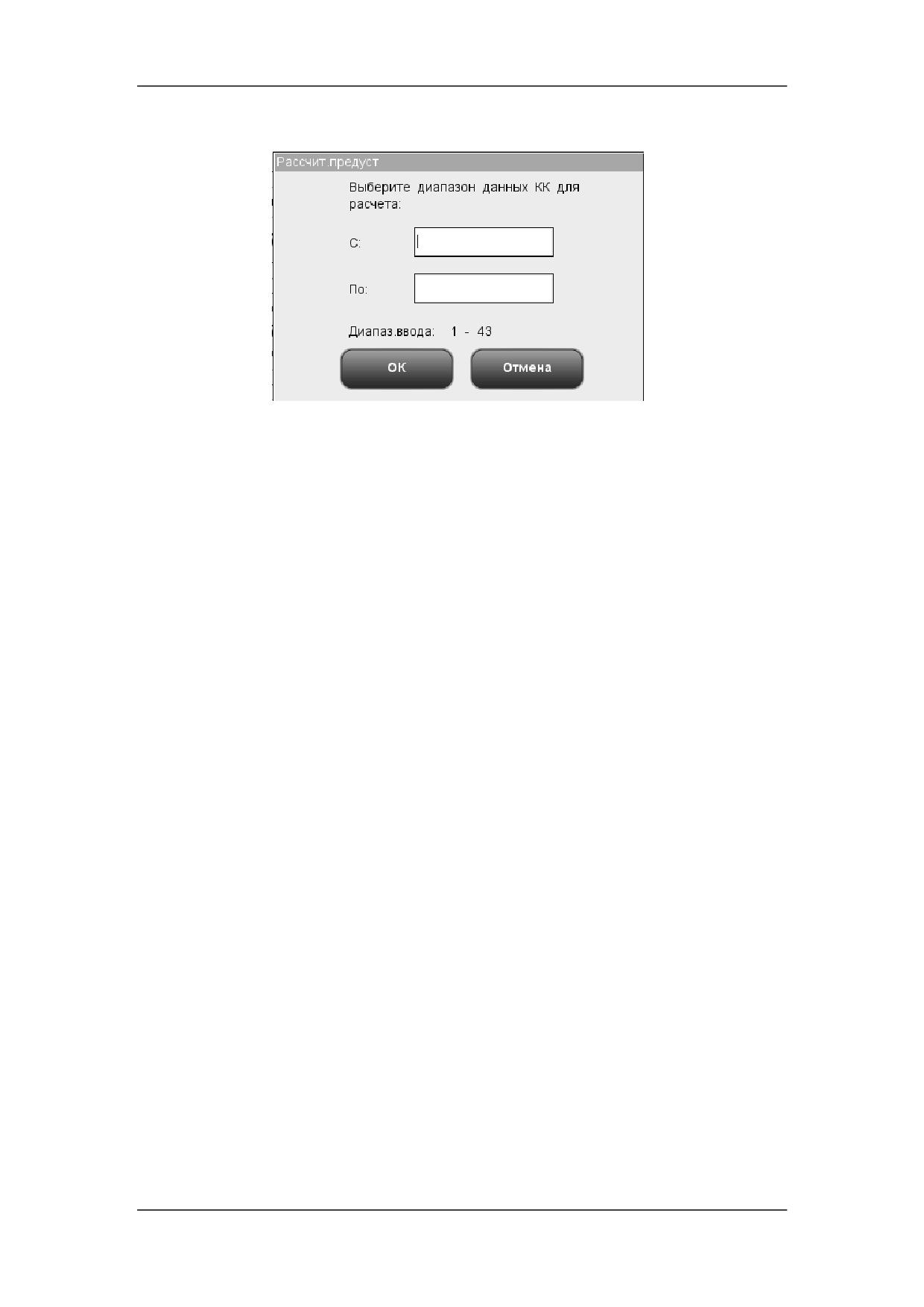
Использование программ контроля качества
1.
Нажмите кнопку «Рассчит.предуст», и откроется диалоговое окно.
Рисунок 8-25 Расчет предустановленного значения
2.
Введите требуемый диапазон данных в полях «С» и «По».
3.
Нажмите кнопку «OK», чтобы закрыть диалоговое окно и вернуться к экрану
«Граф.КК X-сред.». При этом справа от графика отобразятся среднее
значение, стандартное отклонение и коэффициент ковариации (CV%),
рассчитанные на основе выбранных данных.
4.
Нажмите кнопку «Сохр.предуст», и откроется диалоговое окно. Нажмите
кнопку «Да», чтобы сохранить предустановленные значения и вернуться на
экран «Граф.КК X-сред.».
Что делать, когда результаты выходят за допустимые пределы
Если появляются данные, выходящие за допустимые пределы, администратор
может указать причины. Выполните действия, описанные ниже:
Установите синюю вертикальную линию на точку графика, выходящую за
допустимые пределы, нажмите кнопку «Вне доп.» (вне допустимых пределов), и
откроется следующее диалоговое окно.
8-41
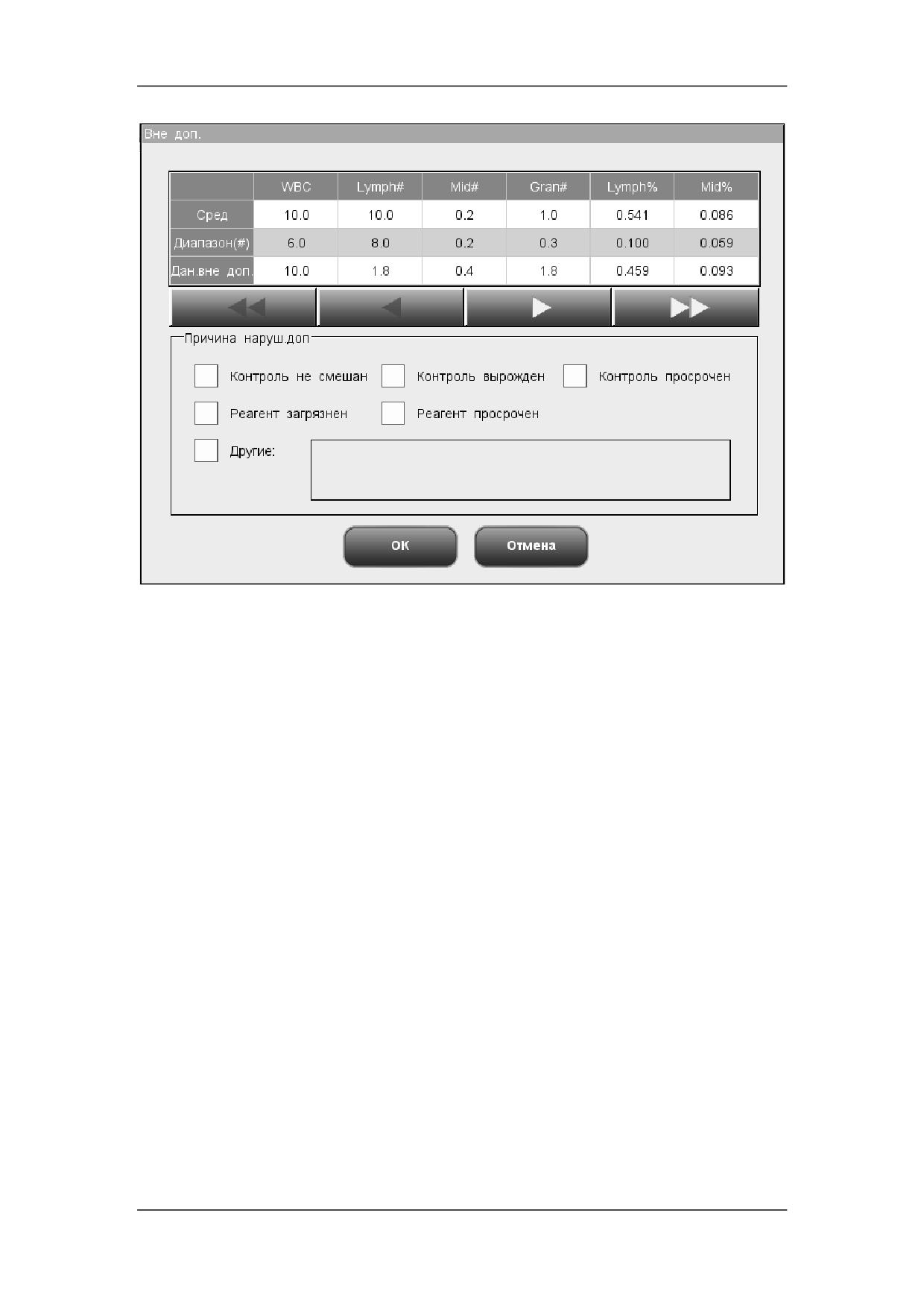
Использование программ контроля качества
Рисунок 8-26 Диалоговое окно «Вне доп.»
В этом диалоговом окне перечисляются все данные вне диапазона для этой точки, все
параметры контроля качества X-сред, их ожидаемые результаты и пределы.
Здесь же представлены причины выхода за допустимые пределы точек на синей линии.
Чтобы выбрать нужную причину, нажмите ее. Кроме того, причину можно ввести
вручную в поле «Другие» (до 60 символов).
После редактирования нажмите кнопку «OК», чтобы сохранить причину выхода за
допустимые пределы, закрыть диалоговое окно и вернуться к экрану «Граф.КК X-сред.».
Нажмите кнопку «Отмена», чтобы отменить изменения, закрыть диалоговое окно и
вернуться к экрану «Граф.КК X-сред.».
Печать
Чтобы распечатать график контроля качества, отображаемый на экране, нажмите
кнопку «Печать».
Выход.
Чтобы покинуть экран, нажмите пункт меню или другую кнопку в области
функциональных кнопок.
8-42
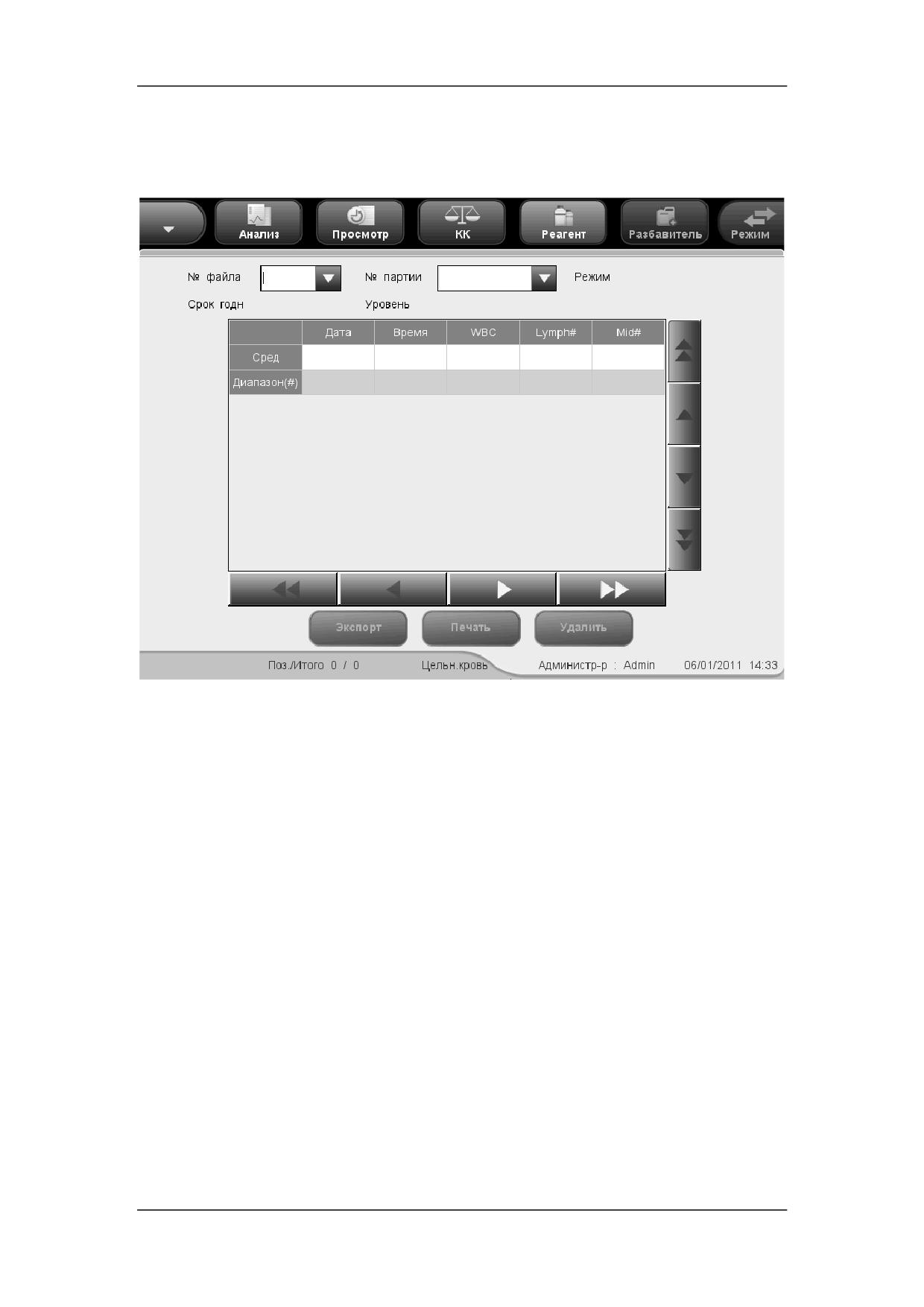
Использование программ контроля качества
Режим «Табл.КК X-сред.»
Выберите пункт меню «КК»«КК X-сред»«Таблица», и отобразится экран таблицы
X-сред файла контроля качества, использованного в последний раз.
Рисунок 8-27 Экран «Табл.КК X-сред.»
Выберите требуемые номера в раскрывающихся списках «№ файла» и «№ партии»,
чтобы переключиться на соответствующий экран таблицы контроля качества.
На экране «Табл.КК X-сред.» можно выполнять следующие действия:
Просмотр данных
Кнопки со стрелками, расположенные справа от таблицы контроля качества, позволяют
просматривать результат каждого параметра. Результаты анализа X-сред последовательно
отображаются на таблице, причем последний результат - крайний снизу.
Удаление результатов проб
Администратор может удалить один или все результаты анализа X-сред, сохраненные в
текущем файле контроля качества.
Щелкните результат, который требуется удалить, затем нажмите кнопку «Удалить», и
откроется следующее диалоговое окно.
8-43
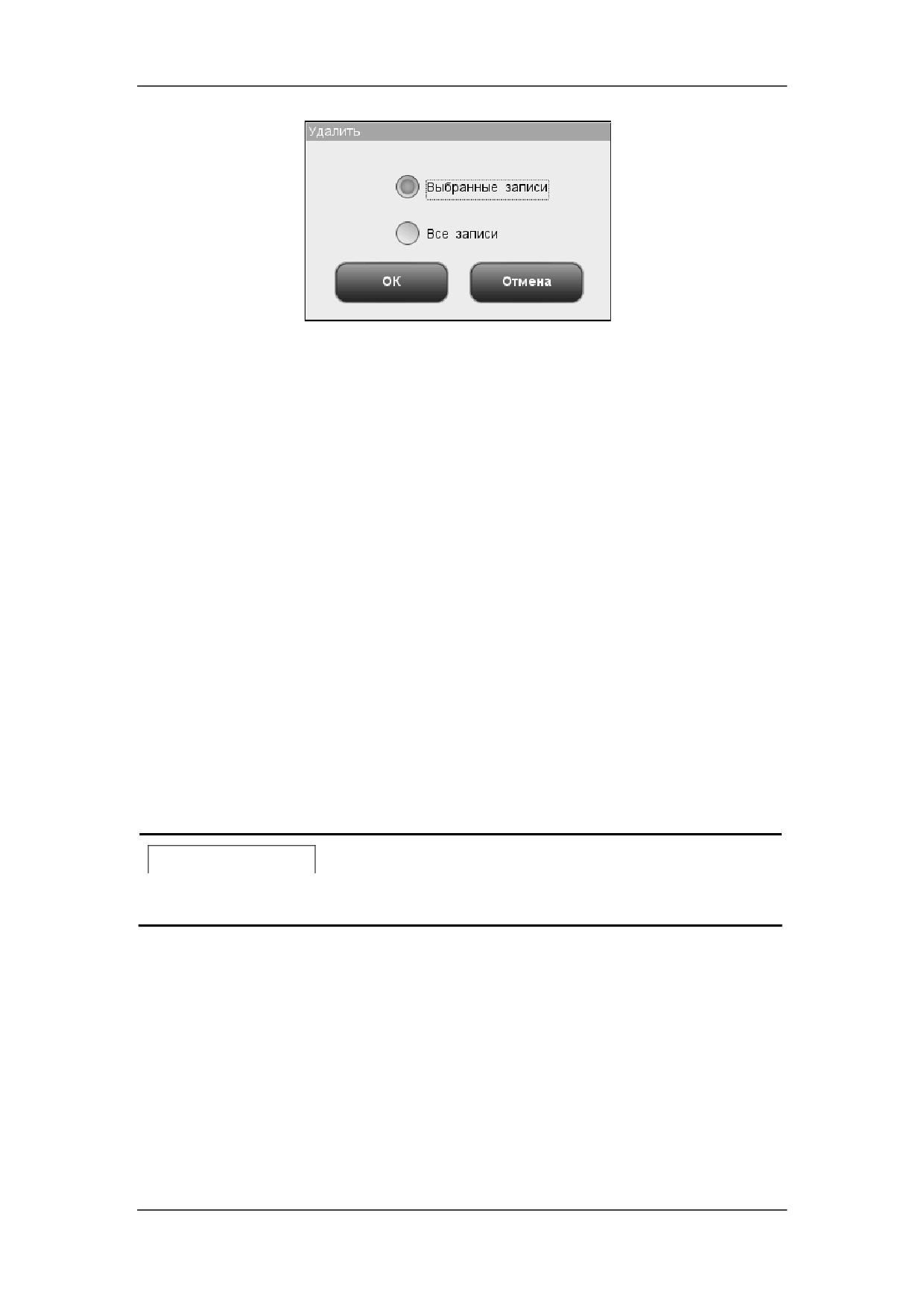
Использование программ контроля качества
Рисунок 8-28 Удаление результатов контроля качества
Чтобы удалить записи, выберите «Выбранные записи» или «Все записи», затем
нажмите кнопку «OK». Эта операция будет занесена в системный журнал. Или нажмите
кнопку «Отмена», чтобы отменить удаление.
Экспорт данных
Чтобы экспортировать данные текущей таблицы контроля качества X-сред на
USB-накопитель, нажмите кнопку «Экспорт» на экране таблицы X-сред.
Печать
Чтобы распечатать таблицу контроля качества, отображаемую на экране, нажмите
кнопку «Печать».
Выход.
Чтобы покинуть экран, нажмите пункт меню или другую кнопку в области
функциональных кнопок.
ПРИМЕЧАНИЕ
Не извлекайте USB-накопитель во время экспорта.
8-44
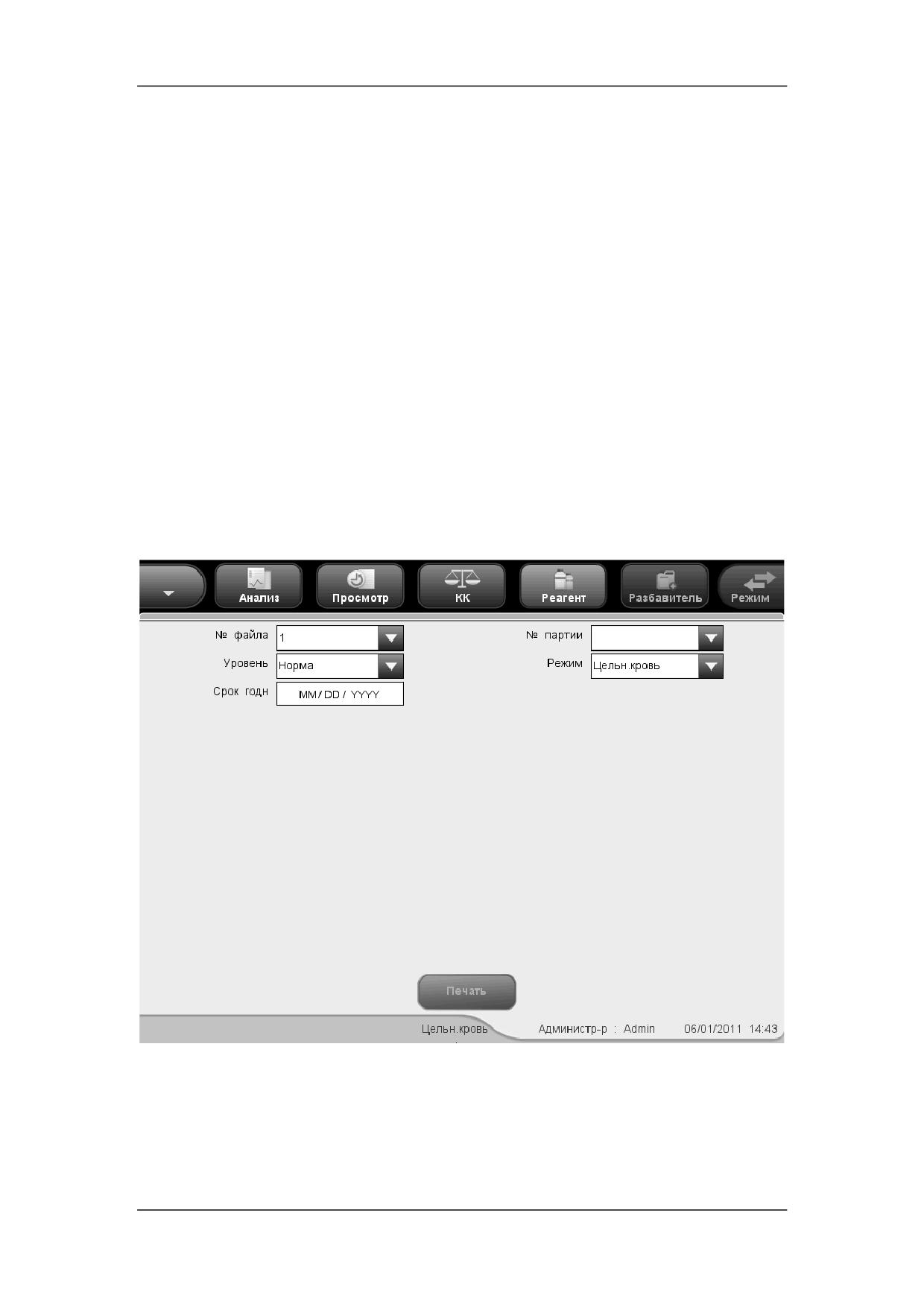
Использование программ контроля качества
8.5 Программа «КК X-сред.Д»
Программа «КК X-сред.Д» позволяет осуществлять контроль качества всех параметров.
Контроль качества можно выполнять для определенных выбранных параметров в
зависимости от потребностей. Для сохранения настроек и результатов контроля
качества анализатор предоставляет 12 файлов контроля качества. В каждом файле
контроля качества можно сохранить до 100 результатов контроля качества. Когда число
сохраненных результатов контроля качества достигает 100, система просит сначала
удалить предыдущие записи.
8.5.1 Редактирование настроек КК X-сред.Д
Для редактирования настроек X-сред.Д требуется уровень доступа администратора, а
пользователи могут только распечатывать эти настройки.
Выберите пункт меню «КК»«КК X-сред.Д»«Установка», и отобразится экран
установки файла контроля качества, использованного в последний раз. Если прежде не
проводилось никакого контроля, отобразится экран подсчета файла 1.
Рисунок 8-29 Экран установки контроля качества X-сред.Д
8-45
Использование программ контроля качества
На этом экране доступны следующие функции.
Выбор номера файла
В раскрывающемся списке «№ файла» выберите требуемый номер в диапазоне от
1 до 12.
Ввод номера партии
В анализаторе предусмотрены два способа ввода номера партии: вручную и путем
импорта файла контроля качества.
Можно ввести номер партии в поле
«№ партии» или выбрать номер партии в
раскрывающемся списке «№ партии» (если в этом списке ранее были сохранены номера
партий). Можно также получить номер партии, импортировав файл контроля качества.
Выбор концентрации контроля
В раскрывающемся списке «Уровень» выберите требуемый уровень (низкий,
нормальный или высокий).
Выбор режима
В раскрывающемся списке «Режим» выберите требуемый режим (цельная кровь или
предварительно разбавленная проба).
Ввод срока годности
В анализаторе предусмотрены два способа ввода срока годности: вручную и путем
импорта файла контроля качества.
Срок годности можно ввести в поле «Срок годн» или получить путем импорта файла
контроля качества.
ПРИМЕЧАНИЕ
Информацию о номере партии, сроке годности, сроке стабильности
открытого флакона, ожидаемых результатах и пределах см. в
инструкции по использованию контроля.
В качестве срока годности необходимо вводить срок годности,
указанный на этикетке, либо срок годности после открытия контейнера
(в зависимости от того, что наступит раньше). Срок годности после
открытия контейнера рассчитывается следующим образом: дата
открытия контейнера + число дней, в течение которых реагент остается
стабильным в открытом контейнере.
Печать
Нажмите «Печать», чтобы распечатать настройки на выбранном принтере.
Выход с экрана
По завершении установки контроля качества нажмите пункт меню или любую другую
кнопку в области функциональных кнопок, чтобы выйти с этого экрана.
8-46
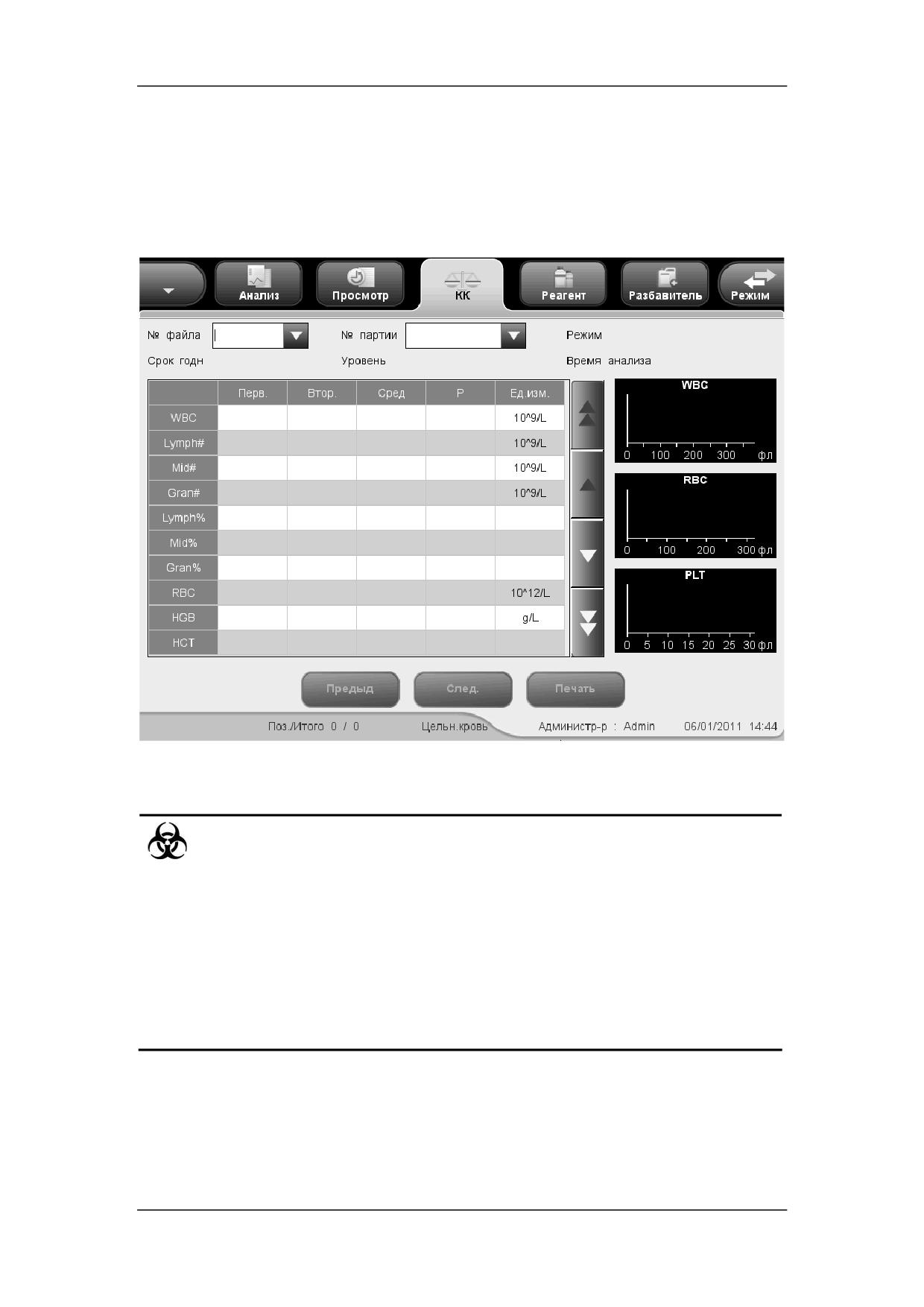
Использование программ контроля качества
8.5.2 Обработка контролей
По завершении установки контроля качества выберите пункт меню «КК»«КК
X-сред.Д»«Подсчет», и появится экран анализа файла контроля качества,
использованного в последний раз. Если прежде не проводилось никакого контроля,
отобразится экран подсчета файла 1.
Рисунок 8-30 Экран подсчета контроля качества X-сред.Д
Все пробы, контроли, калибраторы, реагенты, отходы и
контактирующие с ними участки могут представлять биологическую
опасность. При обращении с этими веществами и контактирующими с
ними участками в лаборатории надевайте соответствующие средства
индивидуальной защиты (например, перчатки, лабораторный халат и
т.д.) и соблюдайте правила техники безопасности, принятые в
лаборатории.
8-47
Использование программ контроля качества
ОСТОРОЖНО!
Зонд пробы острый и представляет потенциальную биологическую
опасность. Во избежание контакта с зондом будьте внимательны при
работе рядом с ним.
Проба может пролиться из не закрытых колпачком пробирок и создать
биологическую угрозу. Будьте осторожны с открытыми пробирками для
отбора проб.
Если пробирки для отбора проб разобьются, можно получить травму,
или создать биологически опасную ситуацию. Будьте осторожны при
загрузке пробирок в штатив и при извлечении их оттуда, чтобы не
разбить пробирки.
Во избежание травмы не приближайтесь одеждой, волосами и руками к
движущимся деталям.
Реагенты вызывают раздражение глаз, кожи и слизистых оболочек. При
работе с реагентами в лаборатории надевайте соответствующие средства
индивидуальной защиты (перчатки, лабораторный халат и т.д.) и
соблюдайте правила техники безопасности, принятые в лаборатории.
При случайном попадании реагентов на кожу обильно промойте ее
водой и при необходимости обратитесь к врачу. При случайном
попадании реагентов в глаза обильно промойте их водой и немедленно
обратитесь к врачу.
ВНИМАНИЕ!
Не используйте повторно такие одноразовые изделия, как пробирки
для отбора проб, тестовые пробирки, капиллярные пробирки и т. п.
ПРИМЕЧАНИЕ
Следует пользоваться только контролями и реагентами, указанными
компанией Mindray. Храните и используйте контроли и реагенты в
соответствии с их инструкциями по эксплуатации.
Чтобы обработать контроли, выполните следующие действия:
1. Выберите требуемые номера в раскрывающихся списках «№ файла» и «№
партии».
2. Подготовьте контроли в соответствии с инструкциями по их применению.
3. Обработайте контроли.
8-48
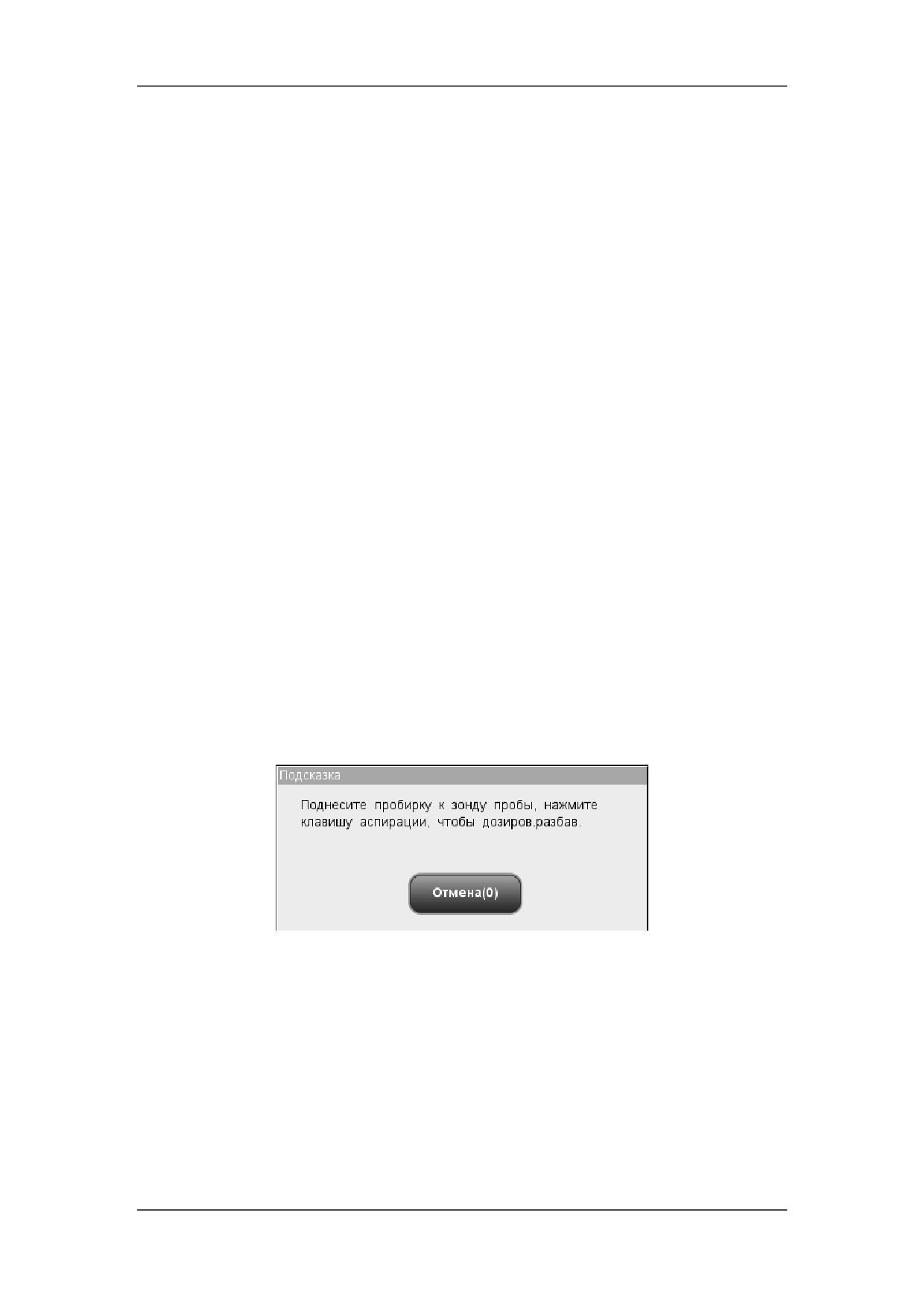
Использование программ контроля качества
Обработка контролей в случае модели с открытым флаконом
Обработка контролей в режиме цельной крови:
1.
Убедитесь, что индикатор анализатора горит зеленым светом, и выбран
рабочий режим «Цельн.кровь».
2.
Поднесите контроль к зонду пробы.
3.
Нажмите клавишу аспирации, чтобы начать анализ. Анализатор
автоматически начнет обработку контроля, и индикатор замигает зеленым
светом.
4.
Зонд пробы автоматически аспирирует 17 мкл пробы. Когда зонд поднимется,
можно убирать пробу. Анализатор автоматически обработает пробу.
5.
По завершении анализа зонд пробы вернется в исходное положение, а на
экране отобразятся результаты.
6.
Выполните описанные выше действия, чтобы произвести еще одну обработку
контроля качества. Получив два достоверных результата контроля качества,
анализатор рассчитывает среднее значение «X-сред» и разность «P». Эти
расчетные значения «X-сред» и «P» соответственно отобразятся на экране.
Обработка контролей в режиме предварительного разбавления:
1.
Убедитесь, что индикатор анализатора горит зеленым светом, и выбран
рабочий режим «Пред.разб».
2.
Щелкните значок дозирования разбавителя, и откроется следующее
диалоговое окно.
Рисунок 8-31 Запрос на дозирование разбавителя
3.
Поднесите чистую центрифужную пробирку к зонду пробы и нажмите кнопку
аспирации. Во избежание расплескивания и образования пузырьков пробирка
должна быть наклонена к зонду, как показано на следующем рисунке. На
экране появятся индикатор выполнения дозирования и сообщение
«Дозировка разбавителя…».
8-49
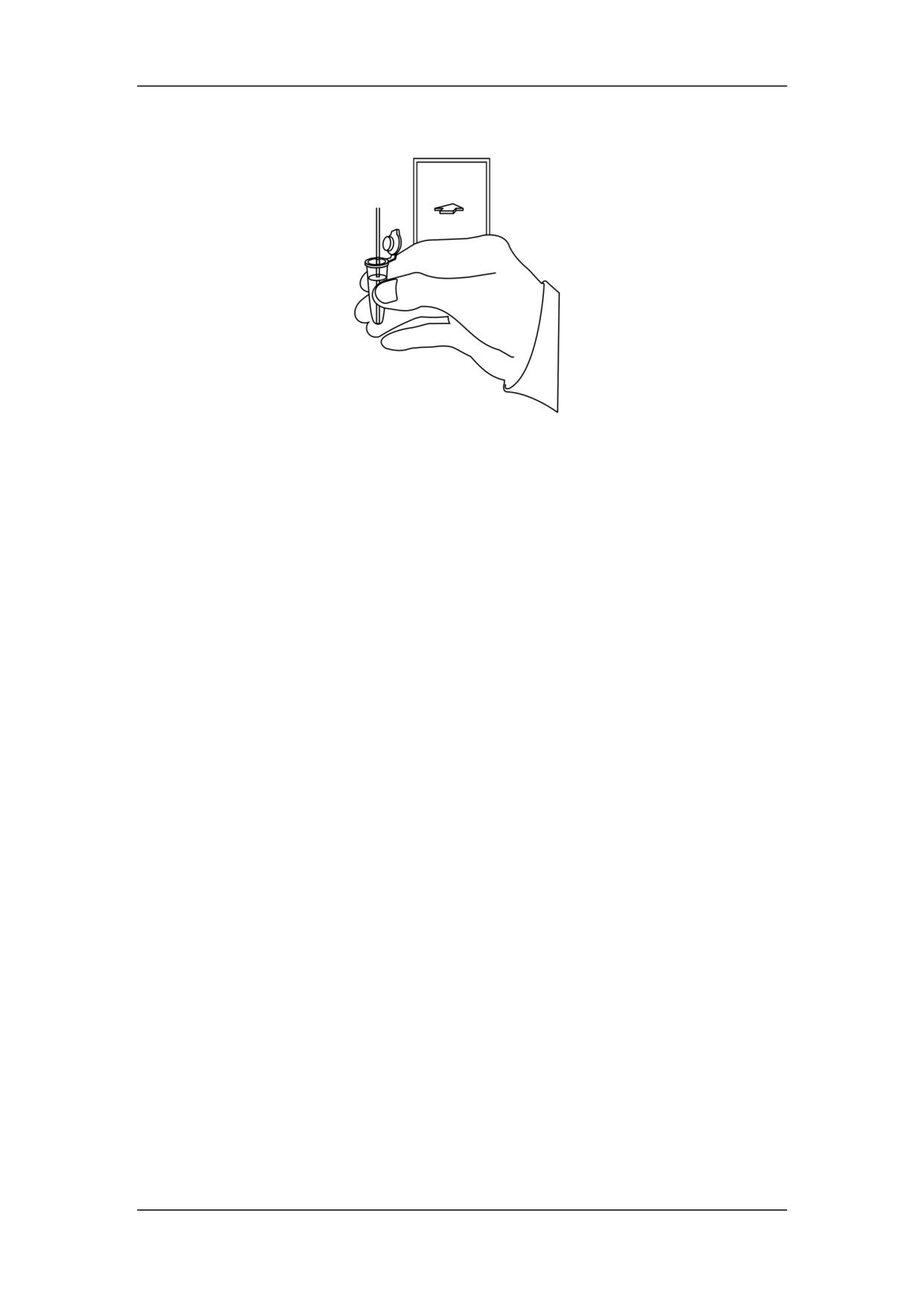
Использование программ контроля качества
Рисунок 8-32 Дозирование разбавителя
4.
По завершении дозирования можно убрать пробу. В диалоговом окне опять
появится сообщение «Поднесите пробирку к зонду пробы, нажмите клавишу
аспирации, чтобы дозиров.разбав.». Нажмите «Отмена», и анализатор
автоматически очистит зонд пробы. При этом на экране будет отображаться
индикатор выполнения очистки. По завершении этой операции диалоговое
окно закроется автоматически.
5.
Добавьте в разбавитель 20 мкл контроля, закройте пробирку крышкой и
встряхните ее, чтобы перемешать пробу.
6.
Поднесите контроль к зонду пробы.
7.
Нажмите клавишу аспирации, чтобы начать анализ. Анализатор
автоматически начнет обработку контроля, и индикатор замигает зеленым
светом.
8.
Зонд пробы автоматически аспирирует
146,34 мкл пробы. Когда зонд
поднимется, можно убирать пробу. Анализатор автоматически обработает
пробу.
9.
По завершении анализа зонд пробы вернется в исходное положение, а на
экране отобразятся результаты.
10.
Выполните описанные выше действия, чтобы произвести еще одну обработку
контроля качества. Получив два достоверных результата контроля качества,
анализатор рассчитывает среднее значение «X-сред» и разность «P». Эти
расчетные значения «X-сред» и «P» соответственно отобразятся на экране.
8-50
Использование программ контроля качества
ПРИМЕЧАНИЕ
Если в ходе анализа возникает ошибка (например, засор или обнаружение
пузырьков), анализатор автоматически выведет на экран результаты
соответствующих параметров как недействительные, а в области
сведений об ошибках отобразится сообщение тревоги. Способ устранения
ошибок см. в главе 11, Устранение неисправностей анализатора.
Если температура окружающей среды выходит за рамки указанного
рабочего диапазона, это приводит к выходу за пределы обозначенного
диапазона температуры анализатора (температуры, измеряемой
датчиком внутри анализатора), при этом анализатор подаст
предупреждающий сигнал о ненадлежащей температуре окружающей
среды, а результаты анализа могут оказаться недостоверными.
Необходимые действия см. в главе 11, Устранение неисправностей
анализатора.
Обработка контролей в случае модели с закрытой пробиркой
Обработка контролей в режиме цельной крови:
1.
Убедитесь, что индикатор анализатора горит зеленым светом, и выбран режим
анализа «Цельн.кровь».
2.
Откройте дверцу отсека. Убедитесь, что прозрачный адаптер держателя
пробирки цельной крови находится в положении аспирации, вставьте в него
подготовленную пробу и закройте дверцу отсека. Анализатор автоматически
проанализирует пробу.
3.
Когда аспирация пробы завершится, дверца отсека откроется автоматически.
4.
По окончании анализа результат отображается на экране.
5.
Выполните описанные выше действия, чтобы произвести еще одну обработку
контроля качества. После получения двух достоверных результатов контроля
качества анализатор рассчитывает среднее значение X-сред и разницу R. Эти
расчетные значения X-сред и R соответственно отобразятся на экране.
Обработка контролей в режиме предварительного разбавления:
1.
Убедитесь, что индикатор анализатора горит зеленым светом, и выбран режим
анализа «Пред.разб».
2.
Щелкните значок дозирования разбавителя
- дверца отсека откроется
автоматически, и откроется следующее диалоговое окно.
8-51
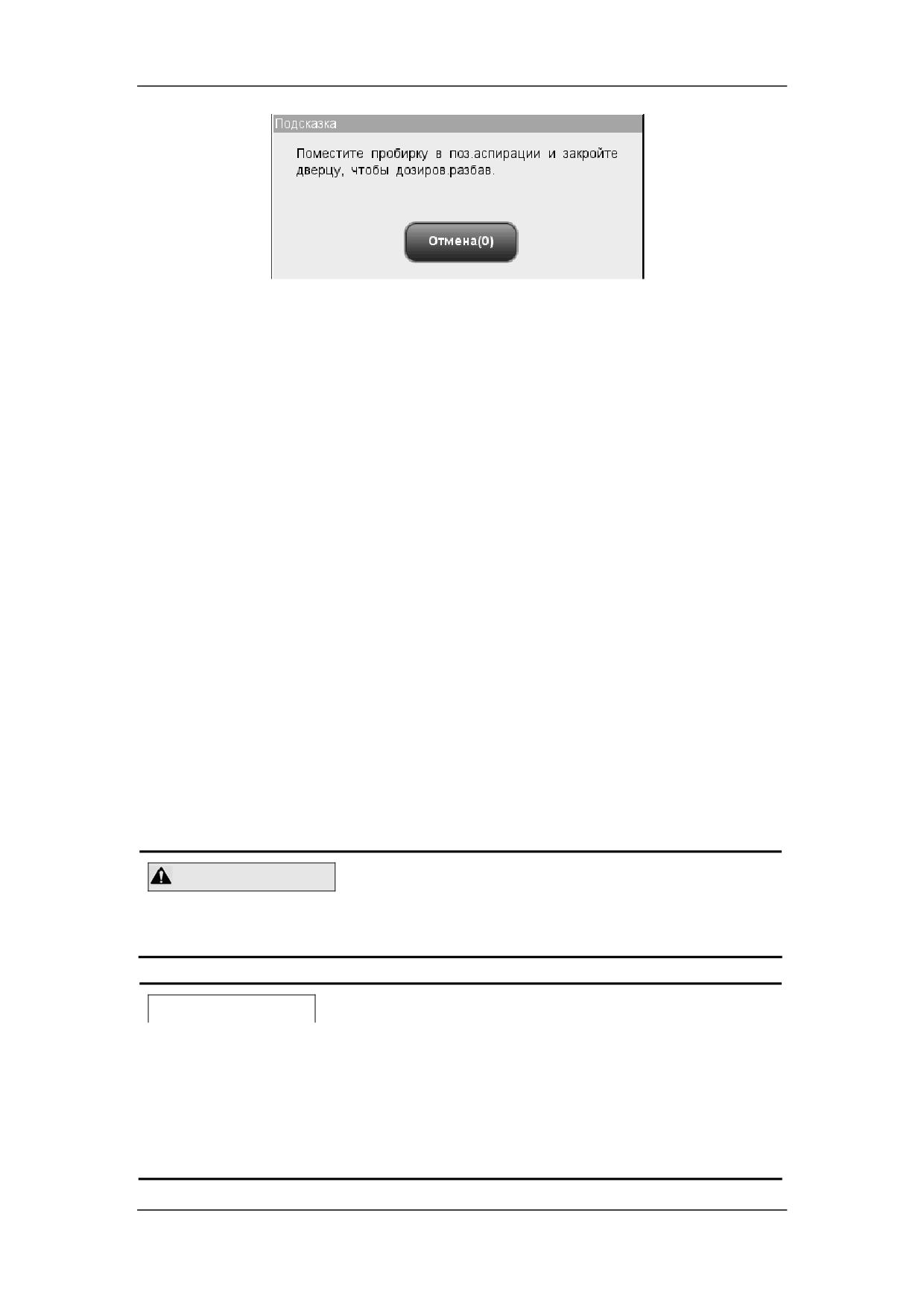
Использование программ контроля качества
Рисунок 8-33 Диалоговое окно дозирования разбавителя
3.
Убедитесь, что черный адаптер держателя пробирки находится в положении
аспирации, и вставьте центрифужную пробирку в адаптер. Затем закройте
дверцу отсека.
4.
Анализатор автоматически дозирует разбавитель в пробирку. При этом в
диалоговом окне будет отображаться ход выполнения.
5.
По завершении дозирования разбавителя дверца отсека откроется. В
диалоговом окне нажмите «Отмена», чтобы закрыть окно.
6.
Добавьте в разбавитель 20 мкл контроля, закройте пробирку крышкой и
встряхните ее, чтобы перемешать пробу.
7.
Откройте дверцу отсека. Убедитесь, что черный адаптер держателя пробирки
предварительно разбавленной пробы находится в положении аспирации,
вставьте в него подготовленную пробу и закройте дверцу отсека. Анализатор
автоматически проанализирует пробу.
8.
Когда аспирация пробы завершится, дверца отсека откроется автоматически.
9.
По окончании анализа результат отображается на экране.
10. Выполните описанные выше действия, чтобы произвести еще одну обработку
контроля качества. После получения двух достоверных результатов контроля
качества анализатор рассчитывает среднее значение X-сред и разницу R. Эти
расчетные значения X-сред и R соответственно отобразятся на экране.
ОСТОРОЖНО!
При обработке предварительно разбавленных проб необходимо снять
колпачок с центрифужной пробирки.
ПРИМЕЧАНИЕ
Если текущий адаптер держателя пробирки не соответствует режиму
анализа, откроется диалоговое окно с сообщением «Режим анализа и
адаптер держ.пробирки не совпадают, переключите режимы или
замените адаптер держатель пробирки.». Нажмите «OK», и дверца
отсека откроется автоматически.
Если в ходе анализа возникает ошибка (например, засор или обнаружение
8-52
Использование программ контроля качества
пузырьков), анализатор автоматически выведет на экран результаты
соответствующих параметров как недействительные, а в области
сведений об ошибках отобразится сообщение тревоги. Способ устранения
ошибок см. в главе 11, Устранение неисправностей анализатора.
Если температура окружающей среды выходит за рамки указанного
рабочего диапазона, это приводит к выходу за пределы обозначенного
диапазона температуры анализатора (температуры, измеряемой
датчиком внутри анализатора), при этом анализатор подаст
предупреждающий сигнал о ненадлежащей температуре окружающей
среды, а результаты анализа могут оказаться недостоверными.
Необходимые действия см. в главе 11, Устранение неисправностей
анализатора.
На этом экране доступны следующие функции.
Просмотр данных
Можно просмотреть результаты анализа контроля качества. С помощью кнопок
«Предыд» и «След.» можно просматривать результаты анализа контроля качества
один за другим.
Переключение между экранами подсчета контроля качества
Чтобы переключиться на экран подсчета контроля качества других файлов КК,
щелкните раскрывающийся список «№ файла» или «№ партии».
Печать
Нажмите «Печать», чтобы распечатать результаты на выбранном принтере.
8.5.3 Просмотр результатов анализа X-сред.Д
Полученные результаты анализа контроля качества можно просмотреть двумя
способами:
График КК
Таблица КК
Режим «Граф.КК X-сред.Д»
Выберите пункт меню «КК»«КК X-сред.Д»«График», и отобразится экран графика
X-сред.Д файла контроля качества, использованного в последний раз.
8-53
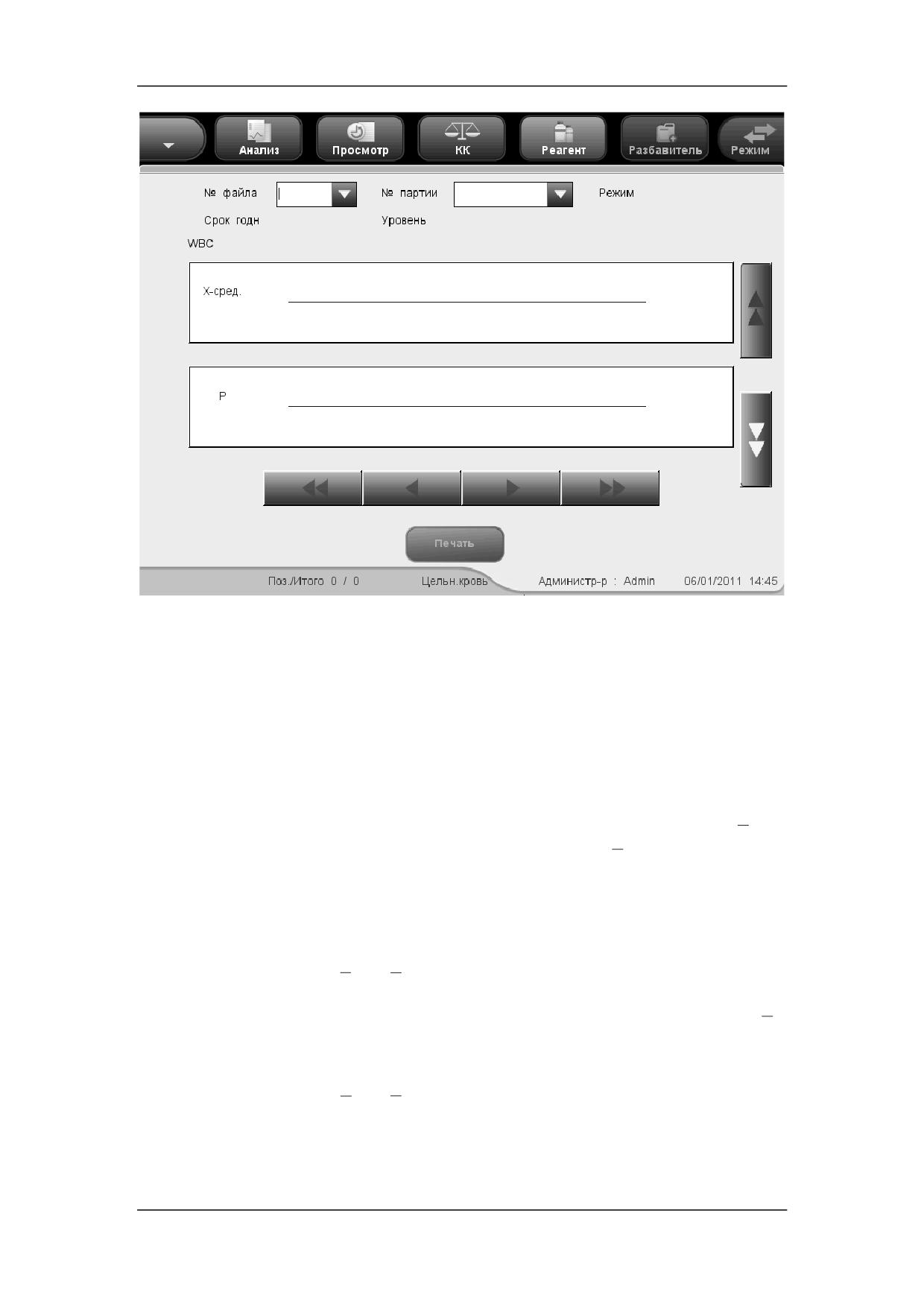
Использование программ контроля качества
Рисунок 8-34 Экран «Граф.КК X-сред.Д»
На каждом экране отображаются графики X-сред и R одного параметра. Каждая точка
на графике X-сред представляет усредненный результат двух обработок контроля
качества, а каждая точка на графике R представляет разность результатов двух
обработок контроля качества. Эти точки последовательно отображаются на графиках.
Смысл графика контроля качества X-сред можно объяснить так:
Координата по оси x представляет число выполненных анализов X -R.
Координата по оси y представляет результаты анализа X -R.
График X-сред каждого параметра может отображать до 100 точек, по 31 точке
на экране.
Для каждого параметра верхняя пунктирная линия представляет верхний
предел контроля = X +A2× R .
Для каждого параметра центральная пунктирная линия представляет X
(среднее значение всех выполненных анализов X-сред.Д).
Для каждого параметра нижняя пунктирная линия представляет нижний
предел контроля = X -A2× R .
8-54
Использование программ контроля качества
Смысл графика контроля качества R можно объяснить так:
Координата по оси x представляет число выполненных анализов X-сред.Д.
Координата по оси y представляет разность между двумя обработками
каждого анализа X-сред.Д.
График R каждого параметра может отображать до 100 точек, по 31 точке на
экране.
Для каждого параметра верхняя пунктирная линия представляет верхний
предел контроля D4× R .
Для каждого параметра центральная пунктирная линия представляет R
(среднее значение всех разностей).
Для каждого параметра нижняя пунктирная линия представляет нижний
предел контроля ожидаемого диапазона D3× R .
Точки на графике означают следующее:
"●": точка попадает между верхним и нижним пределами, и не была оценена, как
выходящая за допустимые пределы.
"○": точка выходит за верхний или нижний предел, и была оценена как выходящая за
допустимые пределы.
Сплошной красный треугольник означает, что значение в этой точке находится вне
предела отображения, но точка не была оценена как выходящая за допустимые
пределы. Если треугольник направлен вверх - значение выше верхнего предела, если
вниз - значение ниже нижнего предела.
Красный незакрашенный треугольник означает, что значение в этой точке находится
вне предела отображения, и эта точка была оценена как выходящая за допустимые
пределы. Если треугольник направлен вверх - значение выше верхнего предела, если
вниз - значение ниже нижнего предела.
При наличии любых точек вне контрольного диапазона выполняйте следующие
действия до тех пор, пока не устраните неполадку. Если они не помогут, обратитесь за
помощью в отдел обслуживания клиентов компании Mindray или к региональному
поставщику.
1. Проверьте на экране сообщения об ошибках, см. главу 11, Устранение
неисправностей анализатора.
2. Выполните фоновое тестирование. Действия при получении патологических
результатов фонового тестирования см. в главе
11, Устранение
неисправностей анализатора.
3. Повторно обработайте контроль.
4. Обработайте другой флакон контроля.
5. Проверьте, нужна ли калибровка анализатора.
8-55
Использование программ контроля качества
ПРИМЕЧАНИЕ
Система рассчитывает референтный диапазон и выводит на экран
график контроля качества всех данных только после получения 10
групп данных контроля качества (20 обработок контроля качества).
На экране «Граф.КК X-сред.Д» можно выполнять следующие действия:
Просмотр данных
Результаты анализа X-сред последовательно отображаются на графике,
последние отображаются в правой части графика. Кнопки со стрелками,
расположенные справа от графика контроля качества, позволяют просматривать
результат каждого параметра.
Кнопки со стрелками, расположенные под графиком, позволяют просматривать
каждый результат контроля качества.
Печать
Нажмите кнопку «Печать», чтобы распечатать график контроля качества X-сред.Д
на выбранном принтере.
Выход.
Чтобы покинуть экран, нажмите пункт меню или другую кнопку в области
функциональных кнопок.
Режим «Табл.КК X-сред.Д»
Выберите пункт меню «КК»«КК X-сред.Д»«Таблица», и отобразится экран таблицы
X-сред.Д файла контроля качества, использованного в последний раз.
8-56
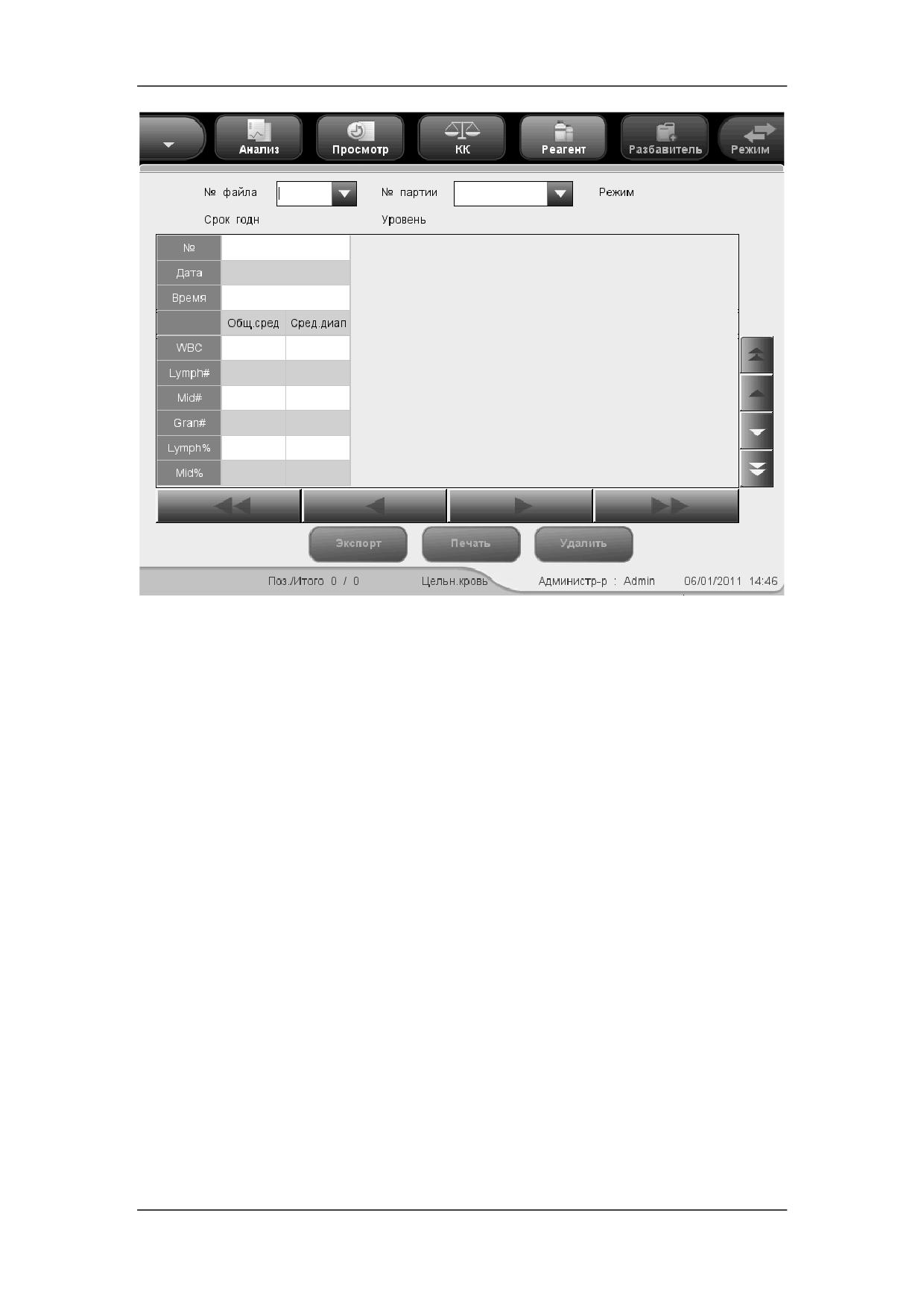
Использование программ контроля качества
Рисунок 8-35 Экран «Табл.КК X-сред.Д»
Выберите требуемые номера в раскрывающихся списках «№ файла» и «№ партии»,
чтобы переключиться на соответствующий экран таблицы контроля качества. В
таблице контроля качества X-сред.Д отображаются средние значения и диапазоны всех
параметров. На экране также отображаются общее среднее значение и усредненный
диапазон всех результатов текущего файла контроля качества.
На экране «Табл.КК X-сред.Д» можно выполнять следующие действия:
Просмотр данных
Кнопки со стрелками, расположенные справа от таблицы контроля качества, позволяют
просматривать результат каждого параметра. Результаты анализа X-сред последовательно
отображаются на таблице, причем последний результат - крайний снизу.
Удаление результатов проб
Администратор может удалить один или все результаты анализа X-сред.Д,
сохраненные в текущем файле контроля качества.
Щелкните результат, который требуется удалить, затем нажмите кнопку «Удалить», и
откроется следующее диалоговое окно.
8-57
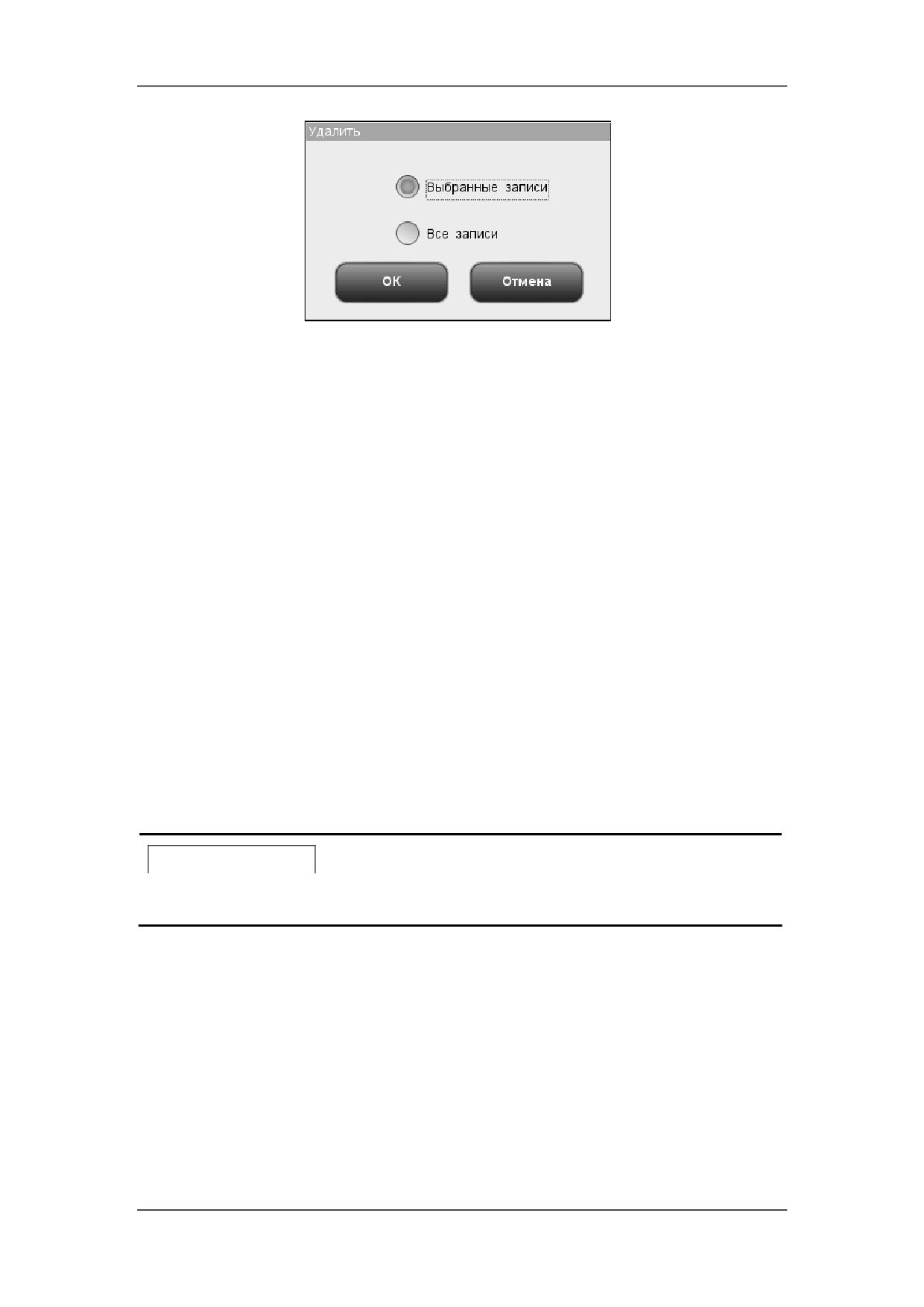
Использование программ контроля качества
Рисунок 8-36 Удаление результатов контроля качества
Чтобы удалить записи, выберите «Выбранные записи» или «Все записи», затем
нажмите кнопку «OK». Эта операция будет занесена в системный журнал. Или нажмите
кнопку «Отмена», чтобы отменить удаление.
Экспорт данных
Чтобы экспортировать данные текущей таблицы контроля качества X-сред.Д на
USB-накопитель, нажмите кнопку «Экспорт» на экране таблицы X-сред.Д.
Печать
Чтобы распечатать таблицу контроля качества, отображаемую на экране, нажмите
кнопку «Печать».
Выход.
Чтобы покинуть экран, нажмите пункт меню или другую кнопку в области
функциональных кнопок.
ПРИМЕЧАНИЕ
Не извлекайте USB-накопитель во время экспорта.
8-58
9 Использование программ
калибровки
9.1 Введение
Калибровка - это процедура стандартизации анализатора путем определения его
отклонений при определенных заданных условиях. Для того чтобы получать точные
результаты анализа проб, по мере необходимости следует выполнять калибровку
анализатора, как описано ниже.
В этом анализаторе доступны три калибровочные программы: ручная калибровка,
автоматическая калибровка с использованием калибраторов и автоматическая
калибровка с использованием свежих проб крови. Расчеты этих программ калибровки
можно производить в режиме «Цельн.кровь».
ПРИМЕЧАНИЕ
Процедуры калибровки могут выполняться только пользователями с
уровнем администратора.
Следует пользоваться только калибраторами и реагентами,
указанными компанией Mindray. Храните и используйте калибраторы и
реагенты в соответствии с их инструкциями по эксплуатации.
В процедуру калибровки включен расчет воспроизводимости.
9-1
Использование программ калибровки
9.2 Когда необходимо выполнять калибровку
Этот анализатор был откалиброван на заводе перед отправкой. Электронные системы
анализатора стабильны. Если работа и обслуживание выполняется в соответствии с
этим руководством, частая повторная калибровка не требуется. Калибровка требуется
только в следующих случаях:
При первом использовании анализатора (обычно выполняется представителями
компании Mindray при установке анализатора).
После замены аналитической части.
При первом использовании анализатора после продолжительного хранения.
Если результаты контроля качества указывают на возможную неполадку.
ПРИМЕЧАНИЕ
Перед использованием показаний анализатора в качестве достоверных
результатов все измеряемые параметры необходимо откалибровать.
9-2
содержание ..
1
2
3 ..