содержание .. 1 2 3
ЕДИНАЯ СИСТЕМА ИДЕНТИФИКАЦИИ И АУТЕНТИФИКАЦИИ. Руководство пользователя (Версия 2.81) - часть 3
156
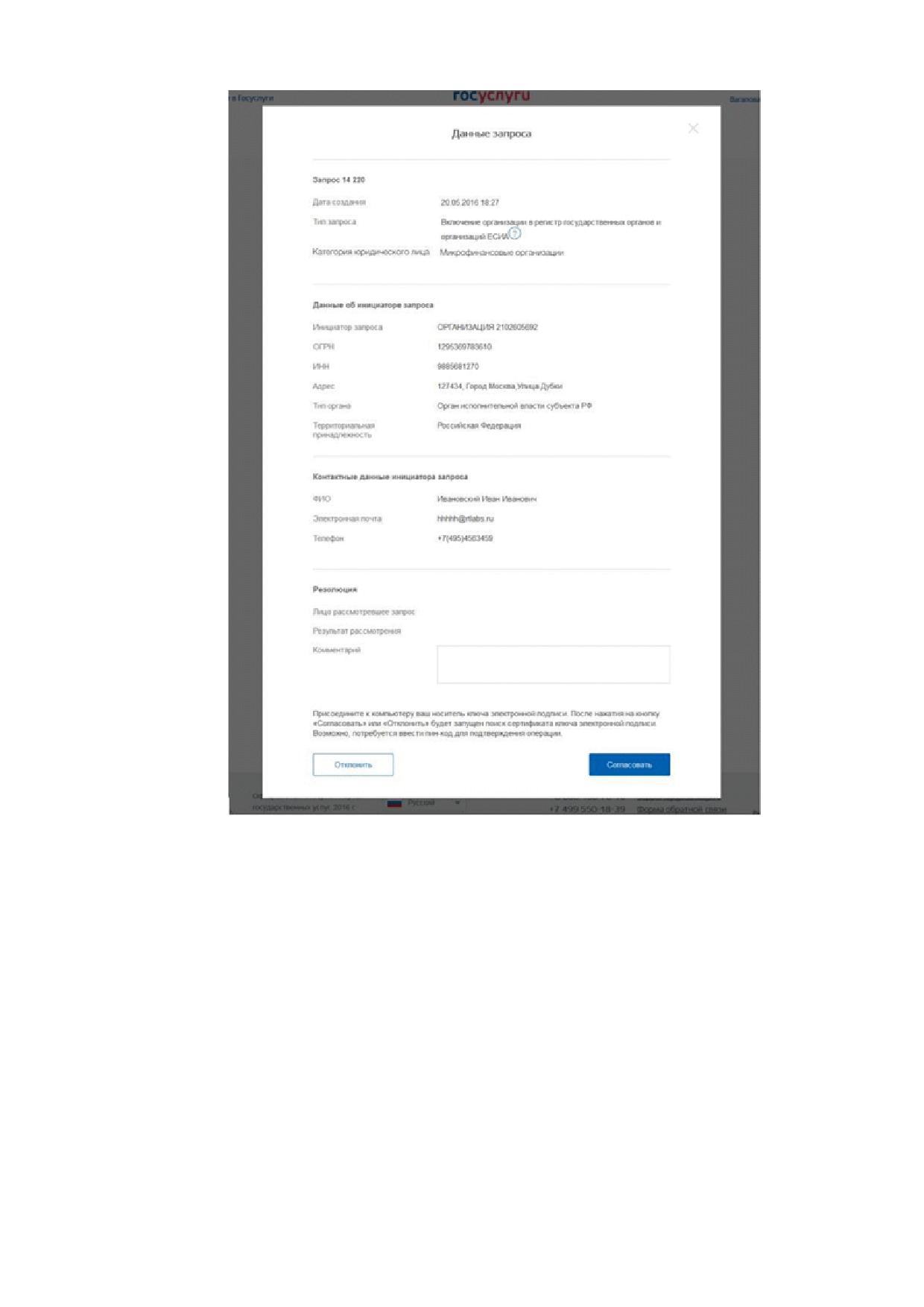
категория юридического лица;
данные об инициаторе запроса:
название организации;
ОГРН;
ИНН;
адрес;
тип органа власти;
территориальная принадлежность;
контактные данные уполномоченного сотрудника со стороны инициатора
запроса:
ФИО сотрудника;
электронная почта;
номер телефона.
157
Рисунок 145 - Данные заявки (на примере запроса на включение организации в регистр)
Уполномоченному сотруднику рекомендуется изучить запрос и принять по нему
решение - согласовать или отклонить. При отклонении требуется написать краткое
обоснование в поле «Комментарий».
Принятие решения требует наличия у уполномоченного сотрудника средства
электронной подписи, при нажатии кнопок «Согласовать» или «Отклонить» необходимо
выбрать сертификат ключа проверки электронной подписи и ввести код.
158
3.5.1.12 Удаление учетной записи ИП
Если физическое лицо прекратило свою деятельность в качестве индивидуального
предпринимателя, и об этом внесена запись в ЕГРИП, пользователь может удалить свою
учетную запись в ЕСИА через личный кабинет.
Для этого пользователь должен из своей учетной записи в разделе «Организации»
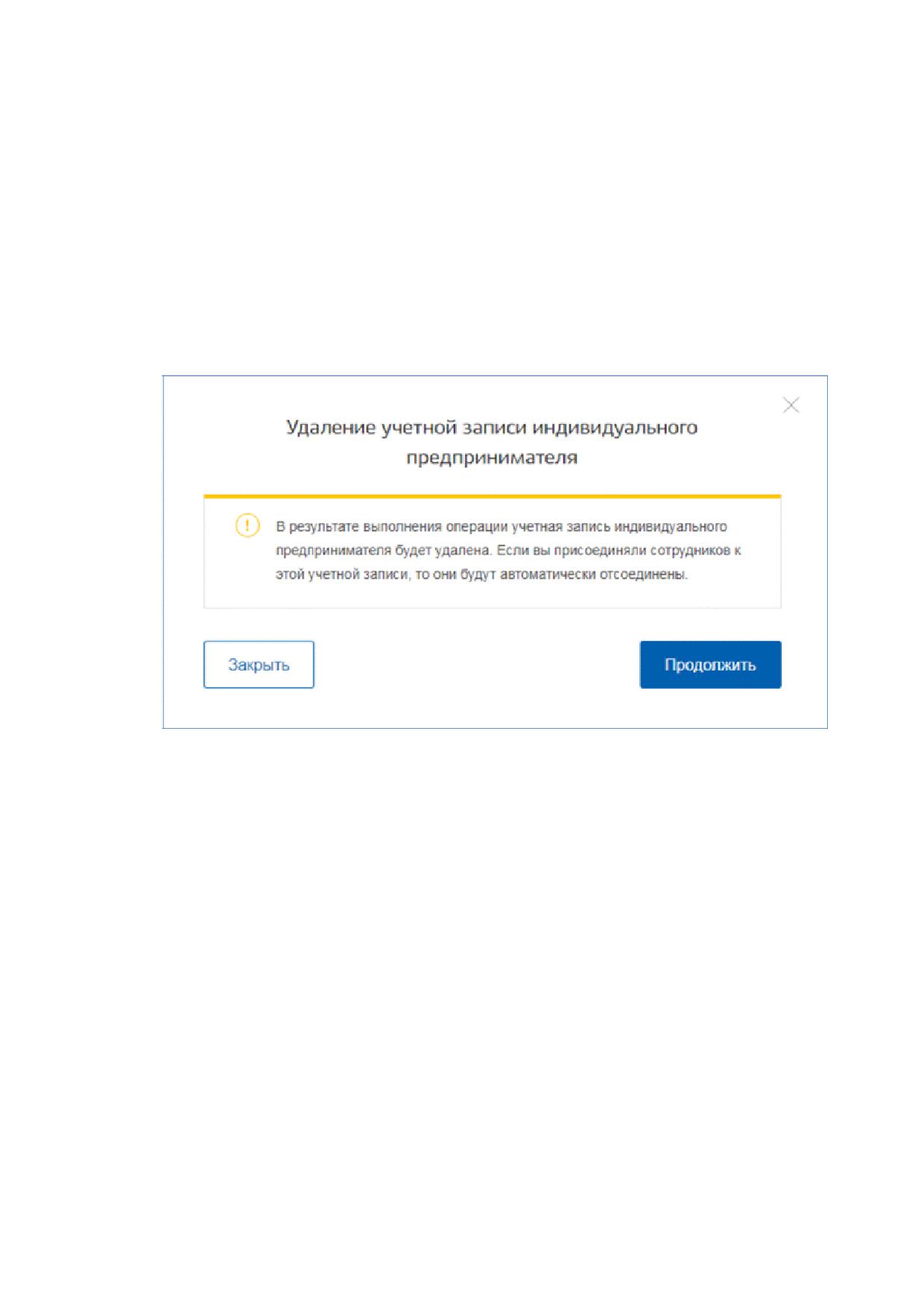
перейти в учетную запись ИП и нажать на кнопку «Удалить ИП». По нажатии на кнопку
отобразится окно (рис. 146), информирующее пользователя о последствиях выполнения
действия. По нажатии на кнопку «Продолжить» учетная запись ИП будет удалена.
Рисунок 146 - Всплывающее окно с подтверждением удаления учетной записи ИП
3.5.2 Управление
данными пользователя, если включена опция
редактирования на вкладках «Мои данные» и «Настройки учетной записи»
По умолчанию на вкладках «Мои данные» и «Настройки учетной записи» опция
редактирования отключена, и на вкладках отображается сообщение со ссылкой на личный
кабинет Госуслуг.
Если опция редактирования данных включена, вместо сообщения со ссылкой
на личный кабинет Госуслуг отображаются персональные данные и настройки учетной
записи.
3.5.2.1 Персональные данные
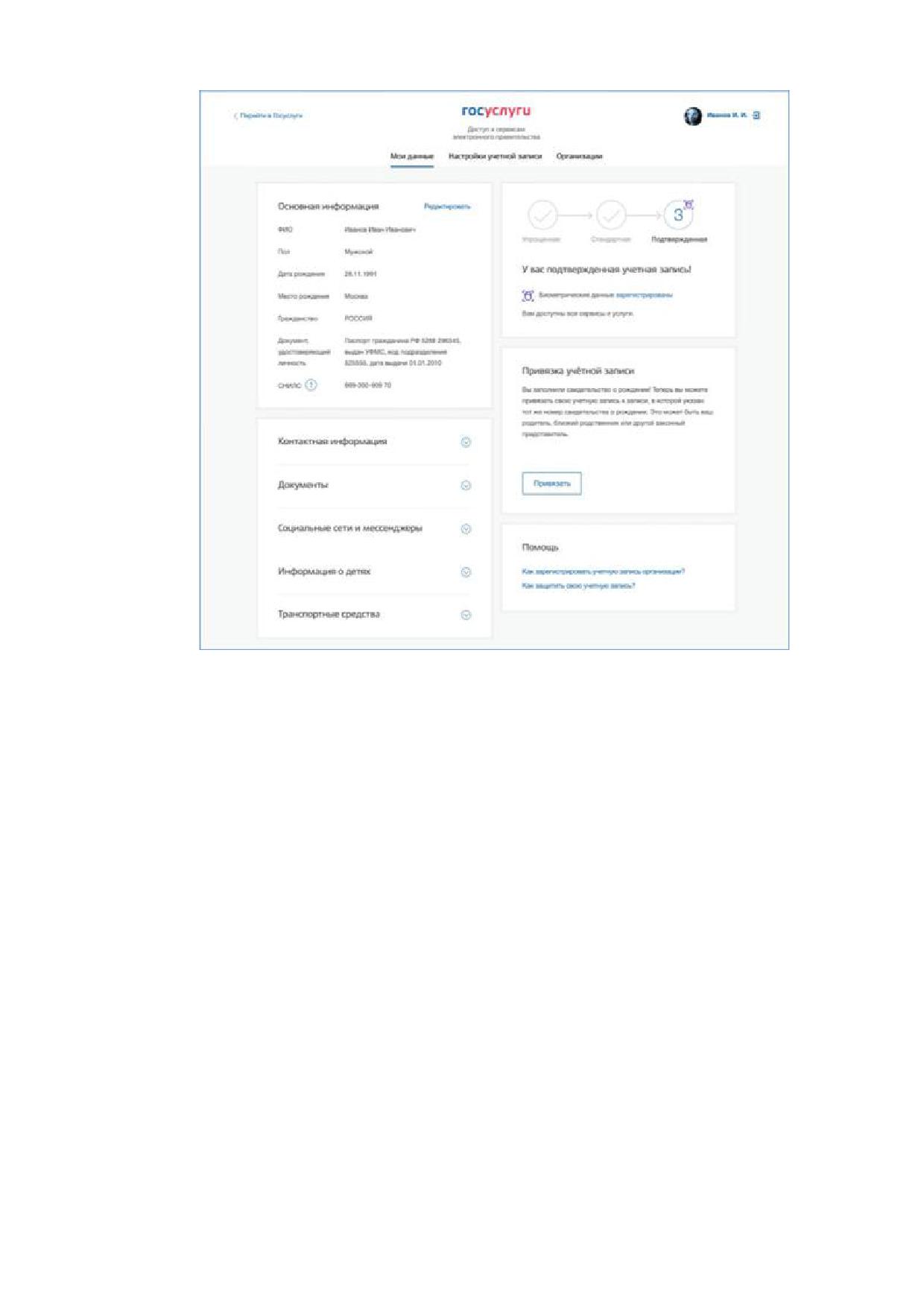
К персональным данным, размещенным в ЕСИА (рис. 147), относятся:
основная информация:
159
фамилия, имя, отчество;
пол;
дата рождения;
место рождения;
гражданство (только для стандартной и подтвержденной учетной записи);
реквизиты удостоверяющего личность документа (только для стандартной
и подтвержденной учетной записи);
СНИЛС (только для стандартной и подтвержденной учетной записи);
контактная информация:
адрес электронной почты;
мобильный телефон;
адрес регистрации;
адрес проживания;
домашний телефон;
документы:
ИНН (только для стандартной и подтвержденной учетной записи);
водительское удостоверение;
свидетельство о рождении;
полис ОМС;
заграничный паспорт;
военный билет;
данные о детях (только для подтвержденной учетной записи);
транспортные средства:
государственный регистрационный знак транспортного средства и реквизиты
свидетельства о регистрации транспортного средства.
160
Рисунок 147 - Страница профиля пользователя (подтвержденная учетная запись)
(десктопная версия)
161
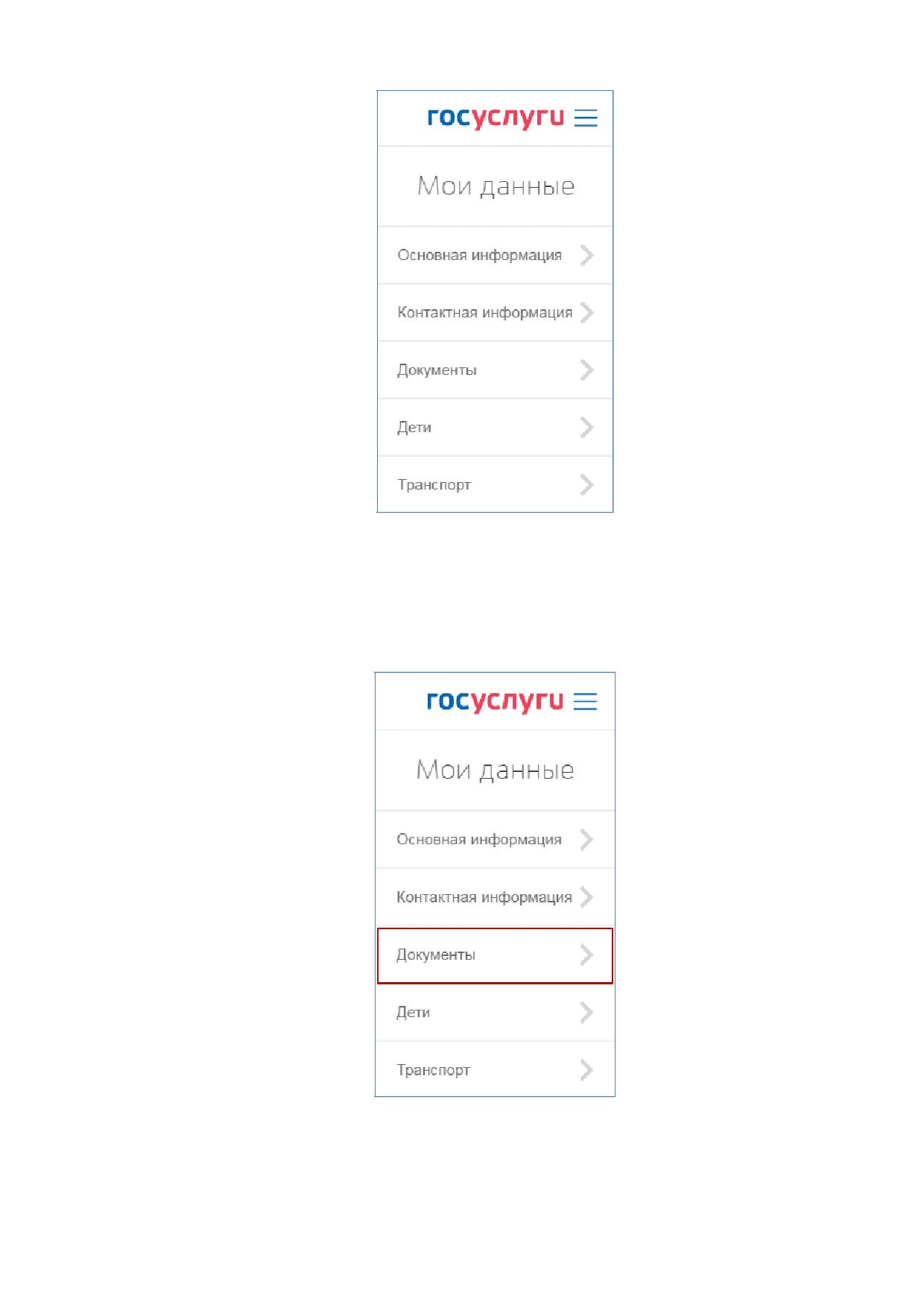
Рисунок 148 - Страница с разделами информации профиля пользователя
(подтвержденная учетная запись) (мобильная версия)
Для переходов между разделами данных пользователя в мобильной версии
необходимо нажимать на название раздела.
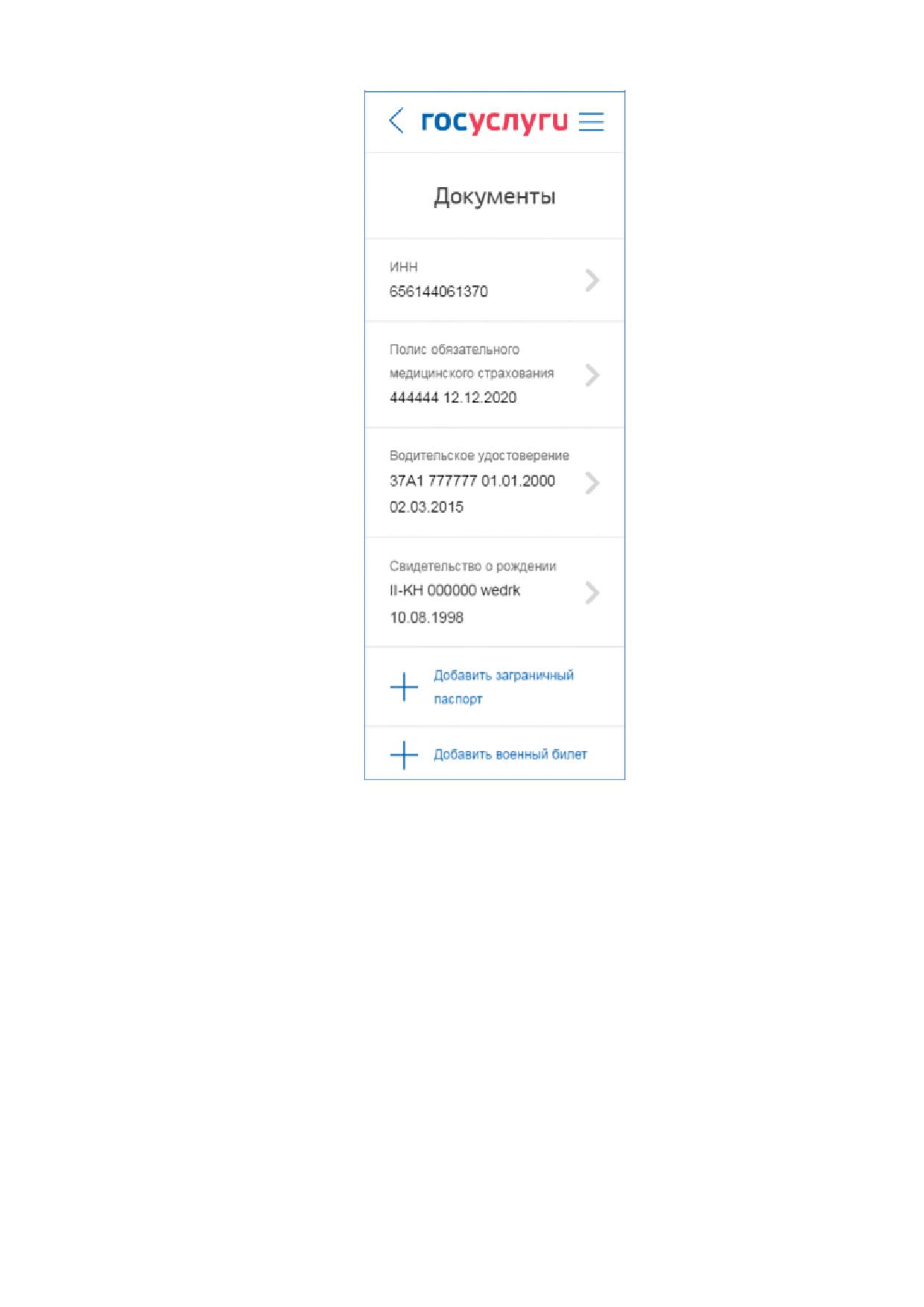
Рисунок 149 - Переход в раздел с информацией (мобильная версия)
162
Рисунок 150 - Раздел с информацией (мобильная версия)
Процедура редактирования ряда полей различается в зависимости от того, является
ли учетная запись пользователя упрощенной, стандартной или подтвержденной.
Для стандартной или подтвержденной учетной записи изменение ряда полей возможно
только после проверки этих данных в государственных ведомствах. До тех пор,
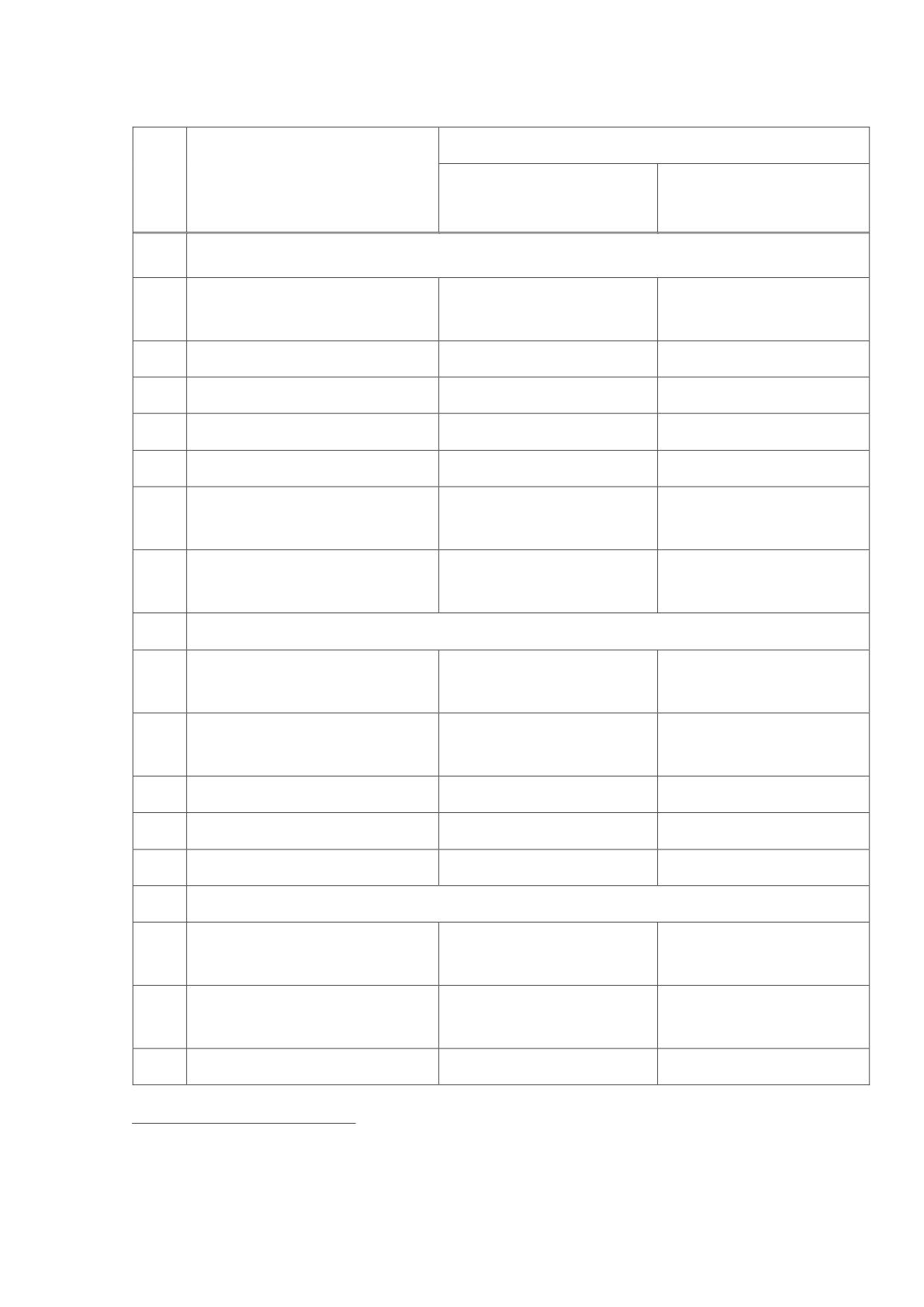
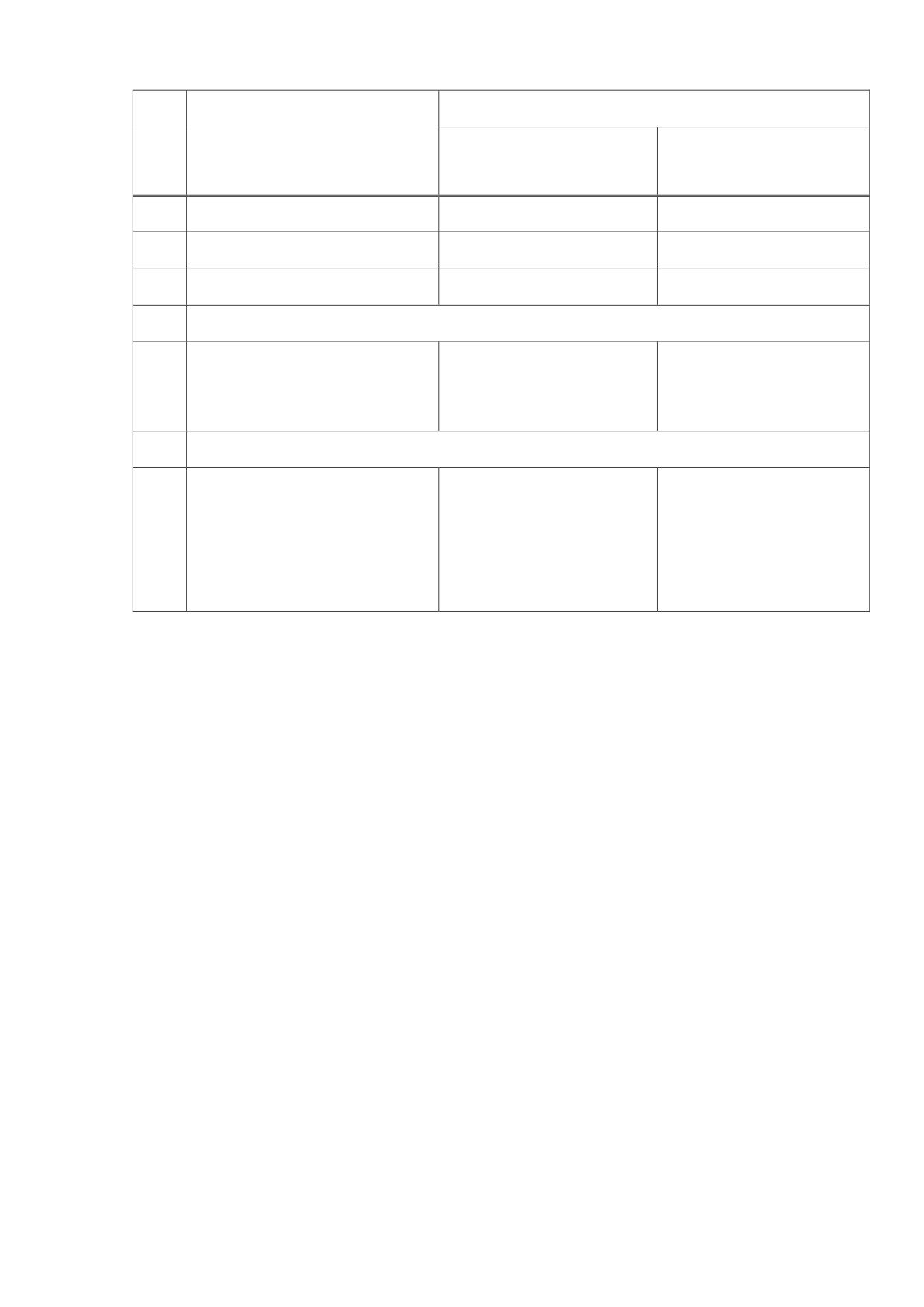
пока данные не будут подтверждены, изменение данных не произойдет. В таблице 1
представлена информация о необходимости проверки данных в базах данных органов
власти при изменении личных данных.
163
Таблица 1 - Проверки при изменении данных пользователя
Тип учетной записи
№
Название изменяемого
стандартная /
п/п
атрибута
упрощенная
подтвержденная
1.
Основная информация:
Проверка по сервису СФР
2.
Фамилия, имя, отчество
Не требует проверки
и МВД России
3.
Пол
Не требует проверки
Проверка по сервису СФР
4.
Дата рождения
Не требует проверки
Проверка по сервису СФР
5.
Место рождения
Не требует проверки
Не требует проверки
6.
Гражданство
Не отображается
Не требует проверки
Реквизиты
удостоверяющего
Проверка по сервису МВД
7.
Не отображается
личность документа
России
Может
быть
изменен
8.
СНИЛС
Не отображается
/не может быть изменен12
9.
Контактная информация:
Проверка
корректности
Проверка
корректности
10.
адрес электронной почты
(отправка e-mail)
(отправка e-mail)
Проверка
корректности
Проверка
корректности
11.
мобильный телефон
(отправка СМС-сообщения)
(отправка СМС-сообщения)
12.
адрес регистрации
Не требует проверки
Не требует проверки
13.
почтовый адрес
Не требует проверки
Не требует проверки
14.
домашний телефон
Не требует проверки
Не требует проверки
15.
Документы:
Поиск
и
проверка
16.
ИНН
Не отображается
по сервису ФНС России
реквизиты
водительского
17.
Не требует проверки
Не требует проверки
удостоверения
18.
свидетельство о рождении
Не требует проверки
Не требует проверки
12 В стандартной учетной записи может быть инициировано изменение личных данных, включая ФИО
и СНИЛС. В результате успешной проверки данные будут изменены, учетная запись останется стандартной.
164
Тип учетной записи
№
Название изменяемого
стандартная /
п/п
атрибута
упрощенная
подтвержденная
19.
полис ОМС
Не требует проверки
Не требует проверки
20.
заграничный паспорт
Не требует проверки
Не требует проверки
21.
военный билет
Не требует проверки
Не требует проверки
22.
Данные о детях:
Основные данные о детях,
23.
включая данные об их основных
Не отображается
Не требует проверки
документах
24.
Транспортные средства:
Реквизиты
свидетельства
о
регистрации
транспортного
25.
средства и государственный
Не требует проверки
Не требует проверки
регистрационный
знак
транспортного средства
3.5.2.1.1 Изменение телефона и электронной почты
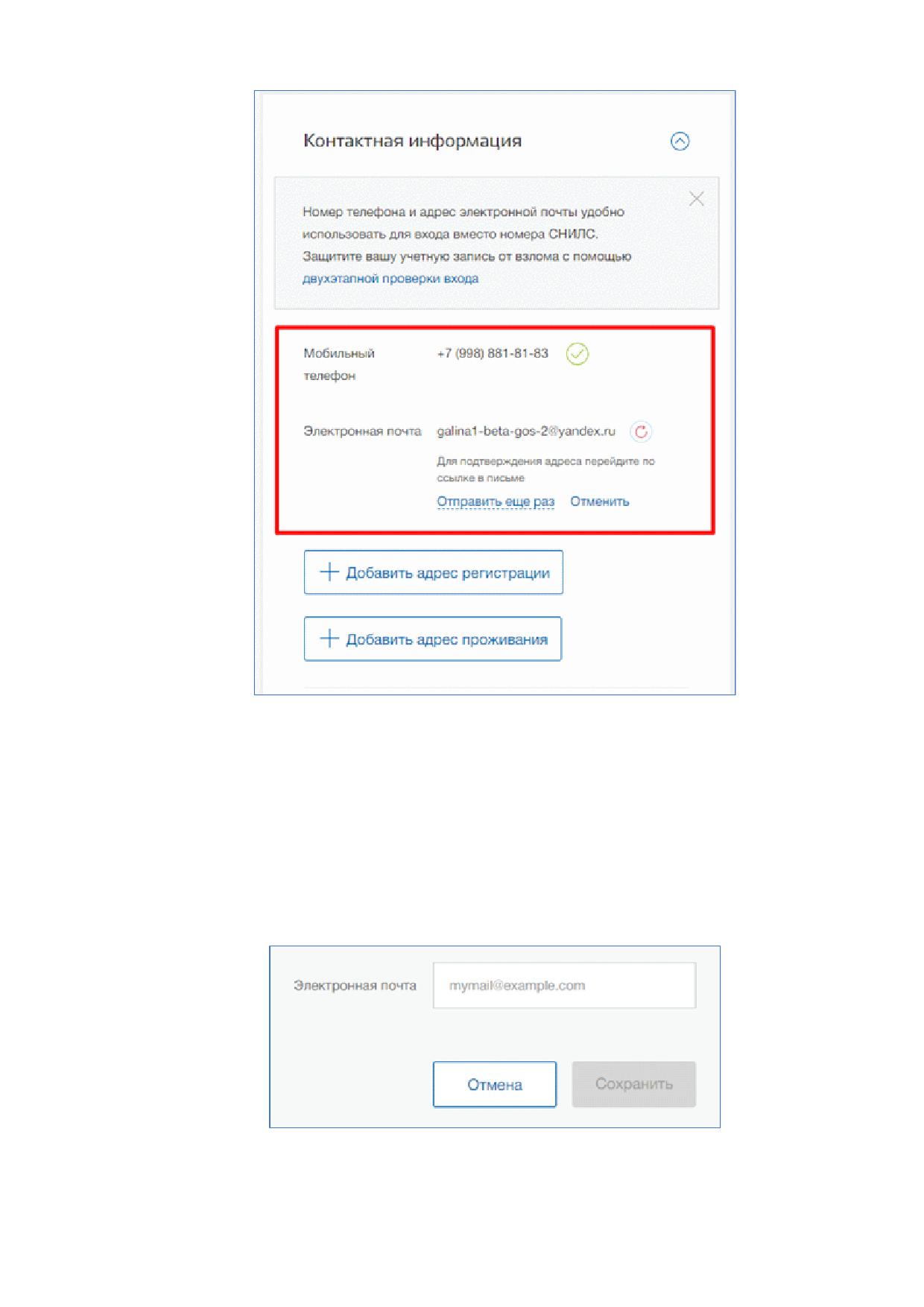
Информация о телефоне и электронной почте находятся в блоке «Контактная
информация» (рис. 151).
Процесс добавления и изменения электронной почты и телефона отличается
в зависимости от уровня учетной записи.
165
Рисунок 151 - Блок «Контактная информация»
3.5.2.1.1.1 В упрощенной и стандартной учетной записи
Для изменения адреса электронной почты в профиле пользователя с упрощенной
или стандартной учетной записью в десктопной версии следует нажать на поле с текущим
значением адреса электронной почты. Отобразится поле ввода для изменения адреса
электронной почты (рис. 152).
Рисунок 152 - Поле ввода для изменения адреса электронной почты
166
Для изменения адреса электронной почты в десктопной версии необходимо
выполнить следующие действия:
ввести новый адрес электронной почты;
нажать на кнопку «Сохранить»;
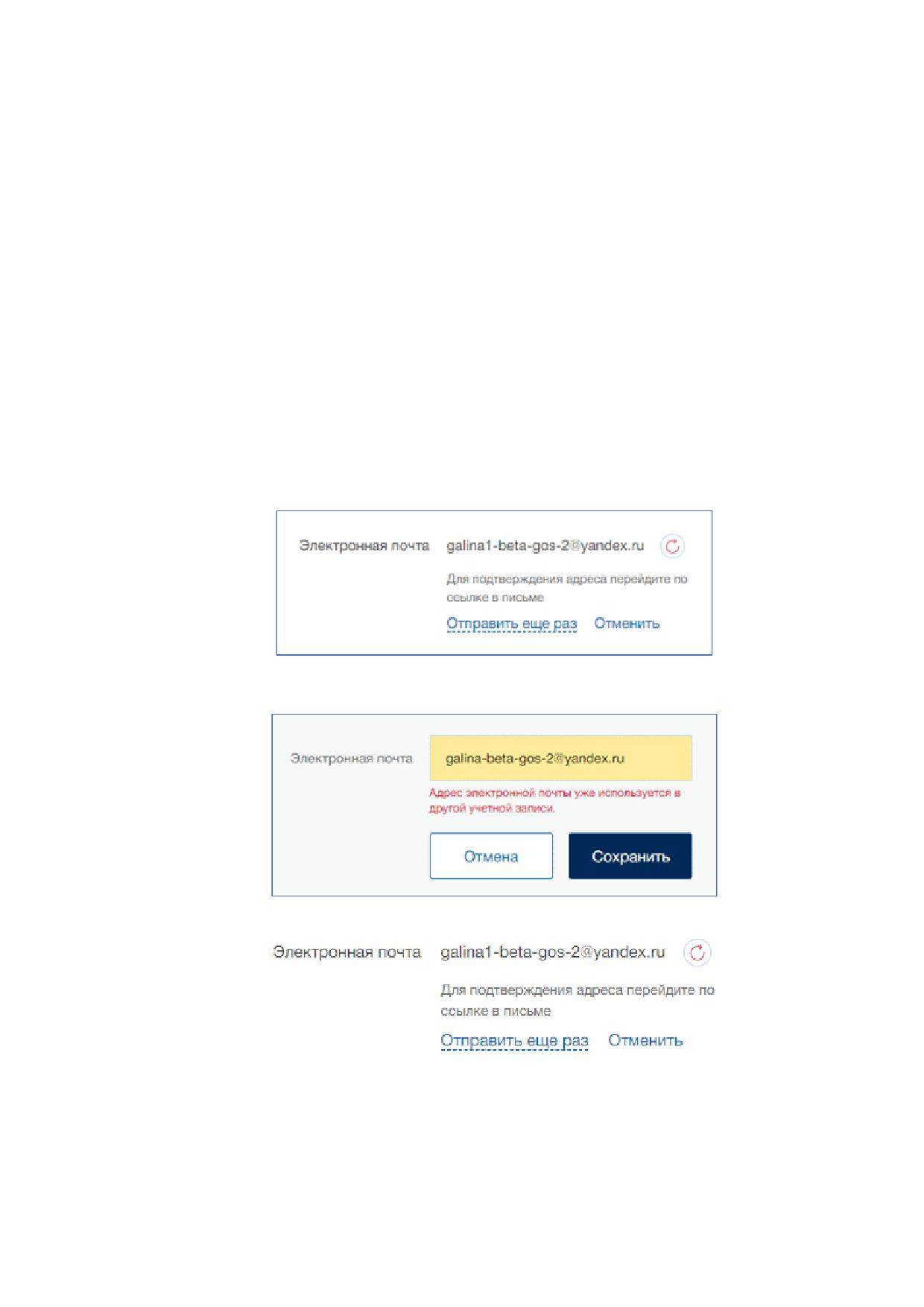
если адрес электронной почты не используется в другой учетной записи, на новый
адрес электронной почты будет отправлено письмо, содержащее ссылку
для подтверждения введенного адреса;
статус адреса электронной почты в профиле пользователя изменится
на «Ожидает подтверждения». Пользователь может запросить повторную
отправку письма или отменить изменение электронного адреса (рис. 153, а);
если адрес электронной почты используется в другой учетной записи, появится
соответствующее сообщение, процесс подтверждения прервется (рис. 153, б);
а)
б)
Рисунок 153 - Процесс изменения адреса электронной почты
перейти по ссылке, указанной в письме (или скопировать ссылку и вставить ее
167
в адресную строку веб-браузера);
после подтверждения статус адреса электронной почты в профиле пользователя
изменится на «Подтвержден».
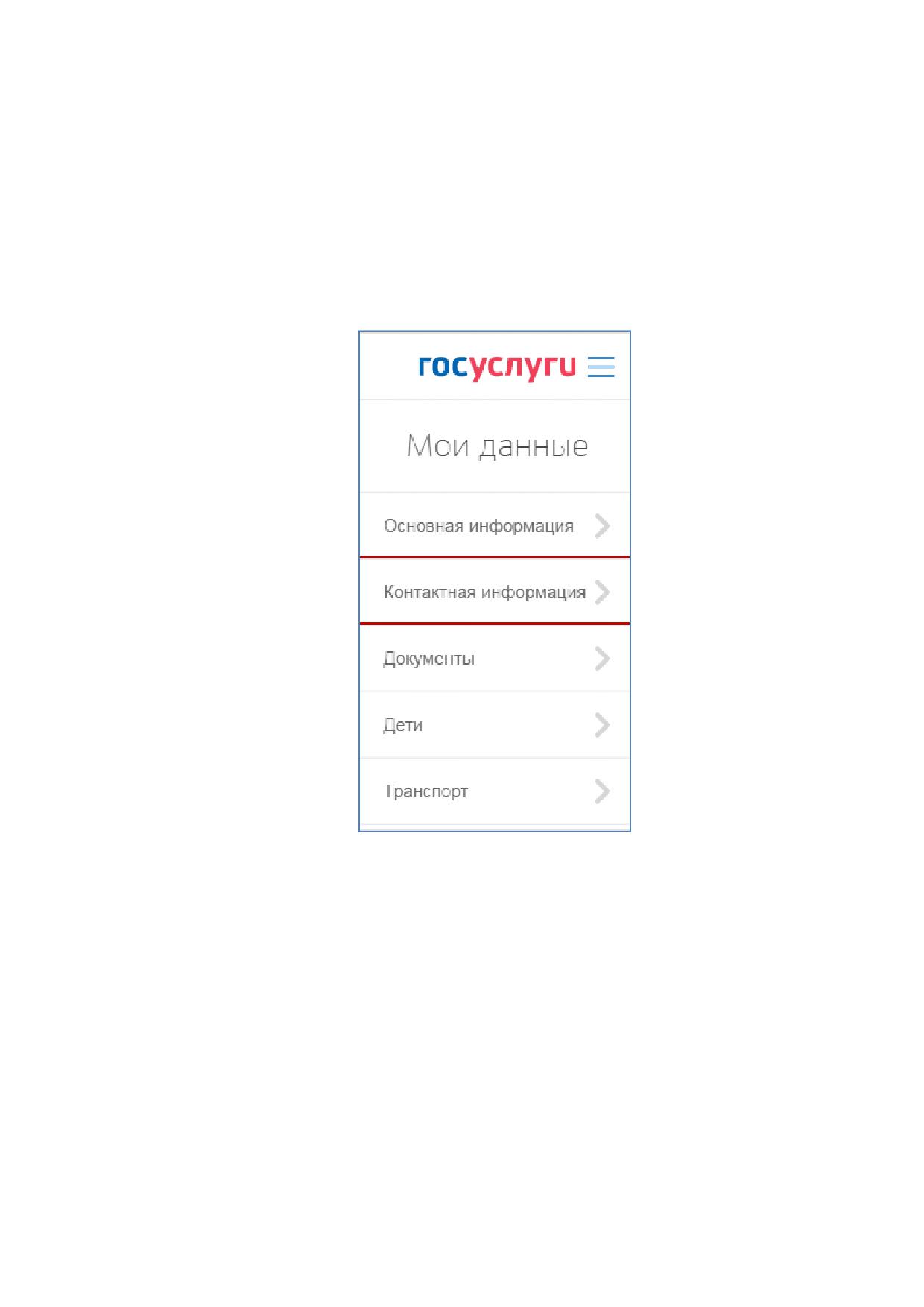
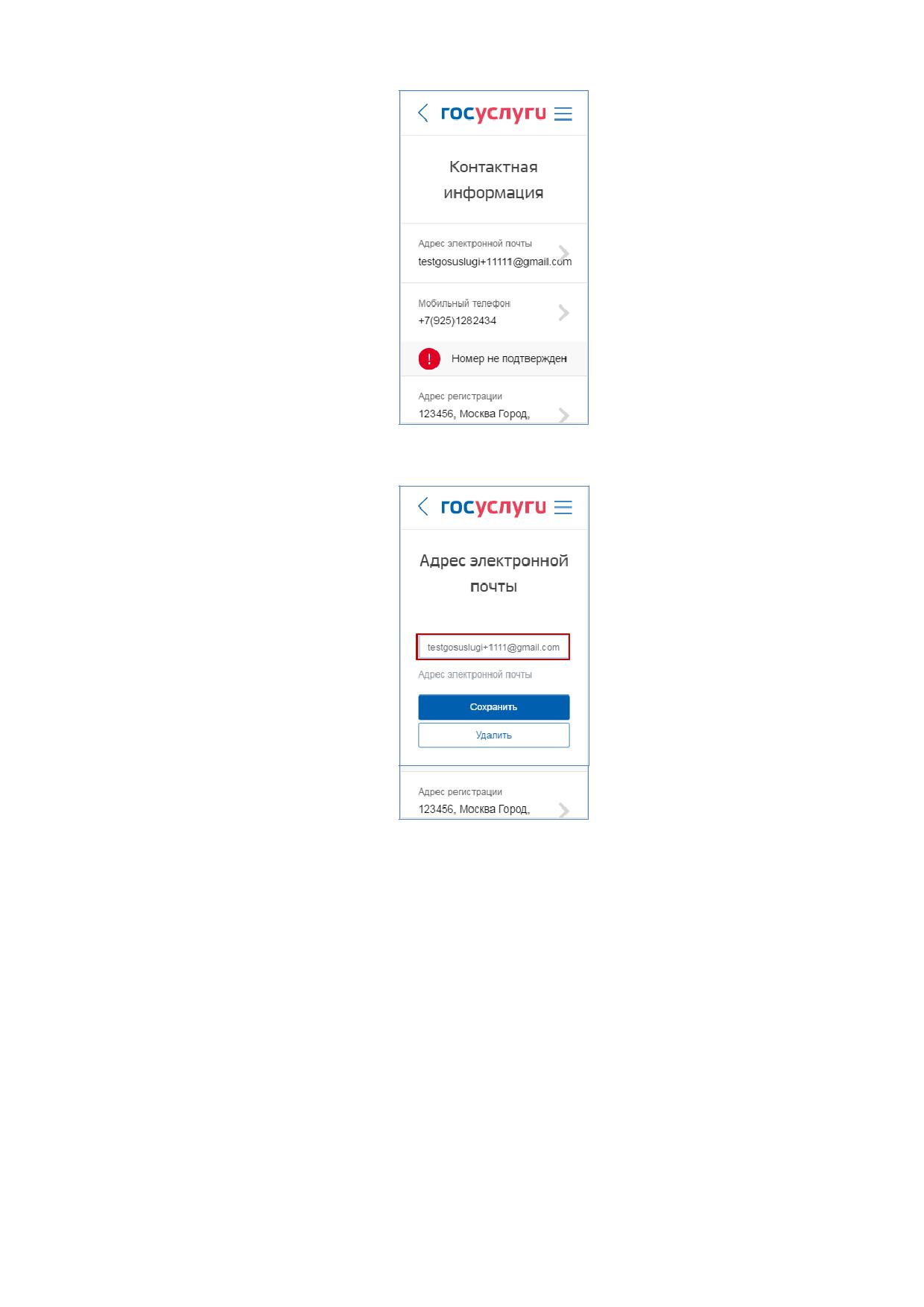
Для редактирования электронной почты в мобильной версии портала необходимо
нажать на раздел «Контактная информация». Далее, нажатием на адрес электронной почты
перейти к ее редактированию. В поле с адресом электронной почты ввести новый адрес
электронной почты и нажать на кнопку «Сохранить».
Рисунок 154 - Раздел «Контактная информация» (мобильная версия)
168
Рисунок 155 - Переход к редактированию электронной почты (мобильная версия)
Рисунок 156 - Редактирование адреса электронной почты (мобильная версия)
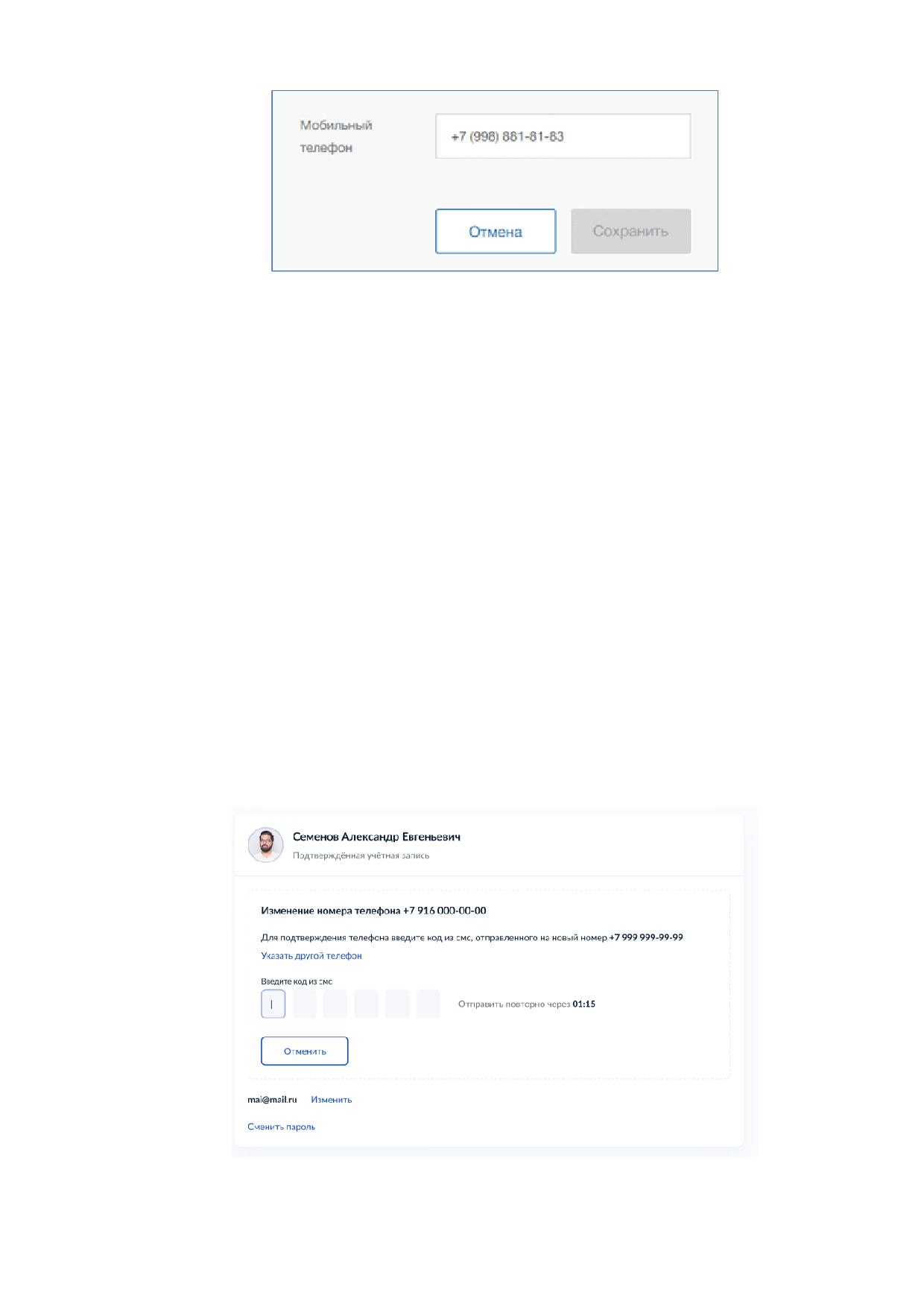
Для изменения номера мобильного телефона в профиле пользователя с упрощенной
или стандартной учетной записью в десктопной версии следует нажать на поле с текущим
значением номера мобильного телефона. Отобразится поле ввода для изменения номера
мобильного телефона (рис. 157).
169
Рисунок 157 - Поле ввода для изменения номера мобильного телефона
Для изменения номера в десктопной версии необходимо выполнить следующие
действия:
ввести новый номер мобильного телефона;
нажать на кнопку «Сохранить»;
если введенный номер телефона не используется в другой учетной записи,
то на указанный номер телефона будет отправлено СМС-сообщение, содержащее
код подтверждения введенного номера. Отобразится страница ввода кода
подтверждения (рис. 158, а);
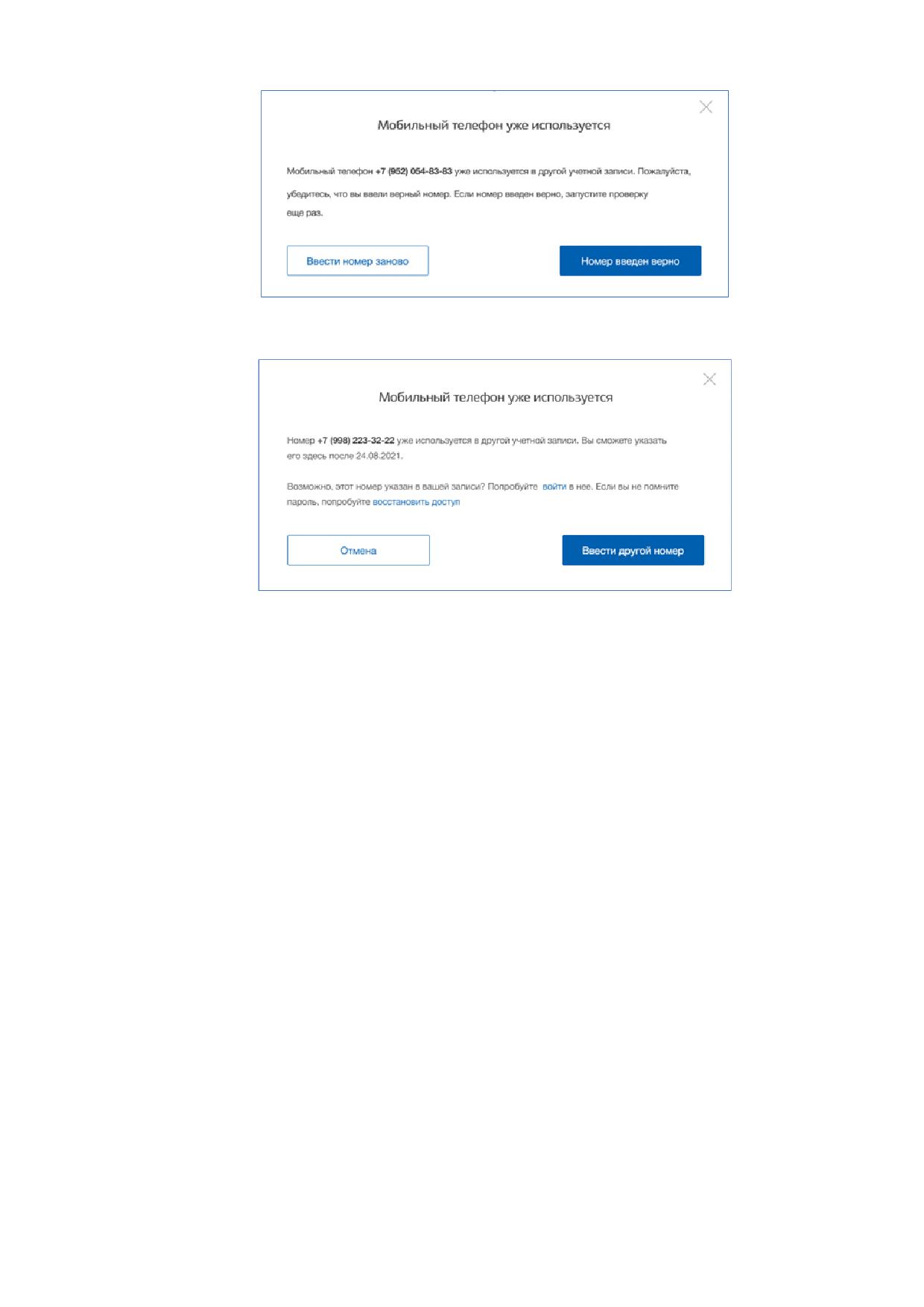
если указанный номер телефона занят, то пользователю отобразится информация
о том, что номер уже используется в другой учетной записи: либо с возможностью
добавить его сразу (рис. 158, б), либо сообщением, с какой даты будет возможно
добавить номер в учетную запись (рис. 158, в). В последнем случае пользователю
будет предложено войти в учетную запись или восстановить доступ к учетной
записи, где уже указан данный телефон.
а)
170
б)
в)
Рисунок 158 - Модальное окно после ввода нового телефона: (а) поле ввода кода
подтверждения, (б) отображение информации о номере, привязанном к другой УЗ,
с возможностью добавления в текущую УЗ, (в) - отображение информации о номере,
привязанном к другой УЗ, без возможности добавления в текущую УЗ
ввести полученный по СМС-сообщению код подтверждения и нажать на кнопку
«Подтвердить». Для отмены изменения номера следует нажать
на кнопку «Отмена» на странице ввода кода подтверждения.
После подтверждения номер мобильного телефона сохранится в профиле
пользователя как «Подтвержденный».
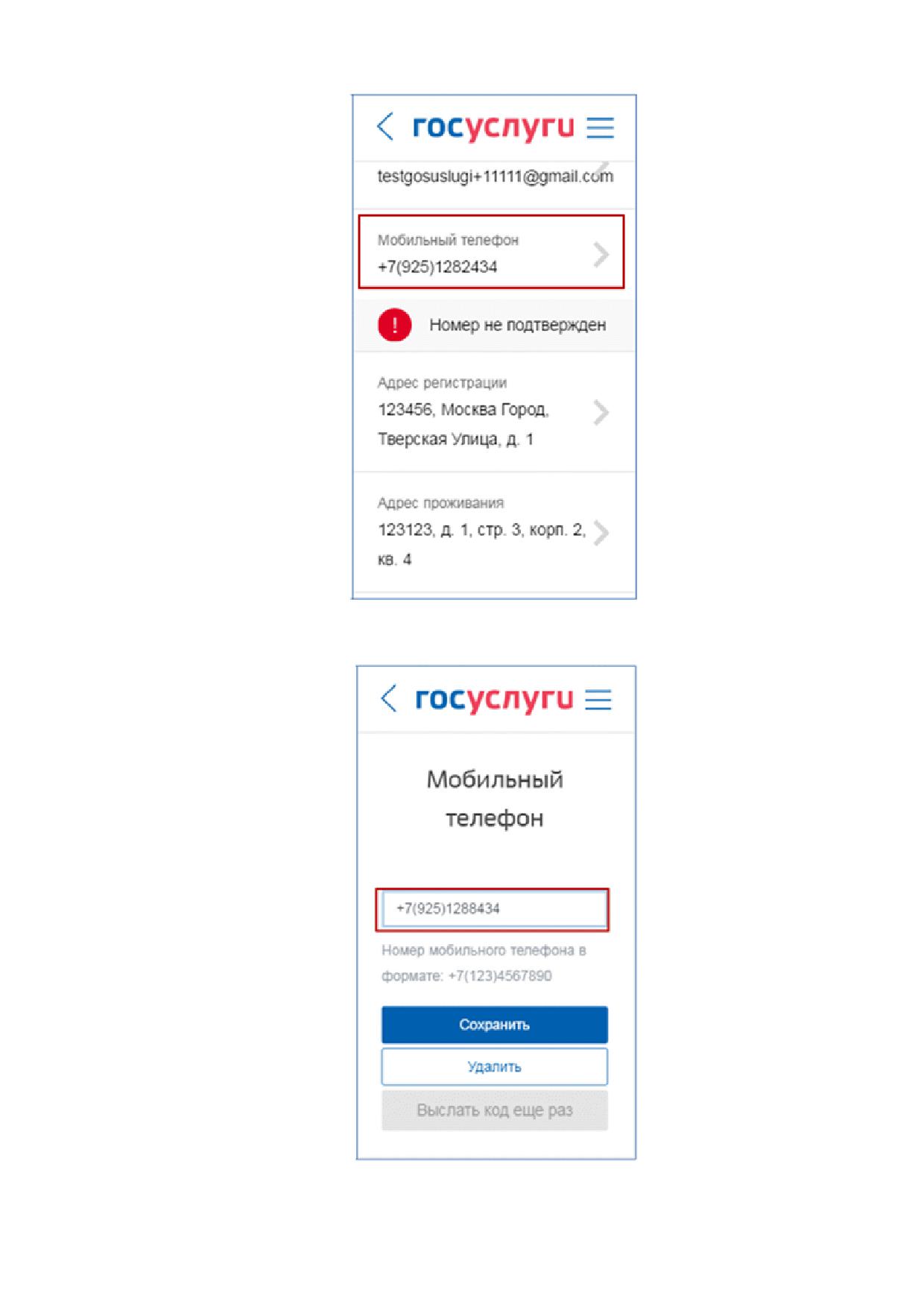
Для редактирования номера мобильного телефона в мобильной версии портала
необходимо нажать на раздел «Контактная информация» (рис. 154). Далее, нажатием
на строку с номером мобильного телефона перейти к ее редактированию (рис. 159). В поле
с номером мобильного телефона ввести новый номер и нажать на кнопку «Сохранить»
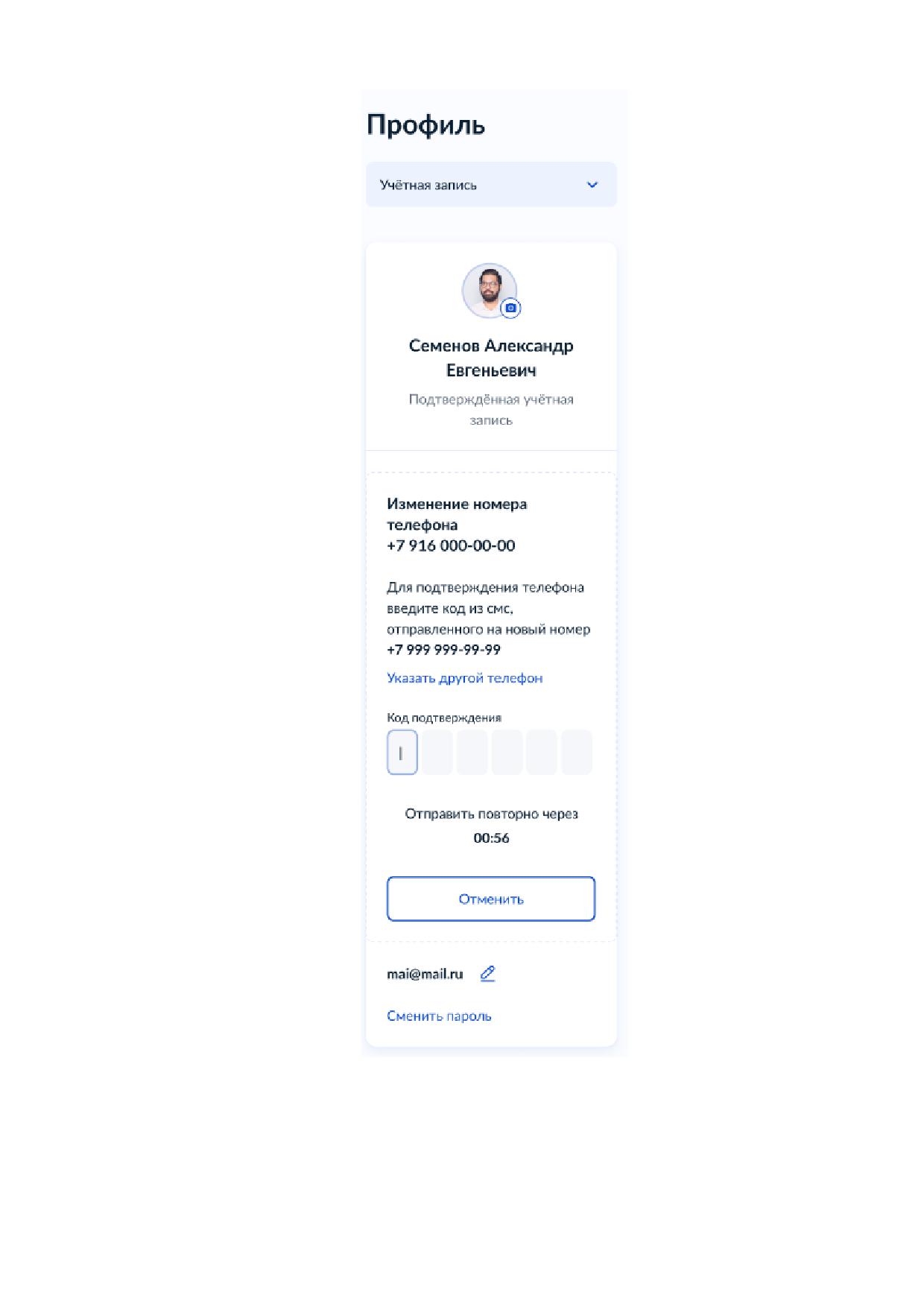
(рис. 160). На вновь введенный номер мобильного телефона придет СМС с кодом, который
необходимо ввести в поле указанное на рис. 161 и нажать на кнопку «Продолжить».
171
Рисунок 159 - Переход к редактированию мобильного телефона (мобильная версия)
Рисунок 160 - Редактирование мобильного телефона (мобильная версия)
172
Рисунок 161 - Введение кода подтверждения для изменения номера мобильного телефона
(мобильная версия)
При смене номера домашнего телефона не требуется проводить какие-либо
процедуры подтверждения номера.
173
3.5.2.1.1.2 В подтвержденной учетной записи (десктопная версия)
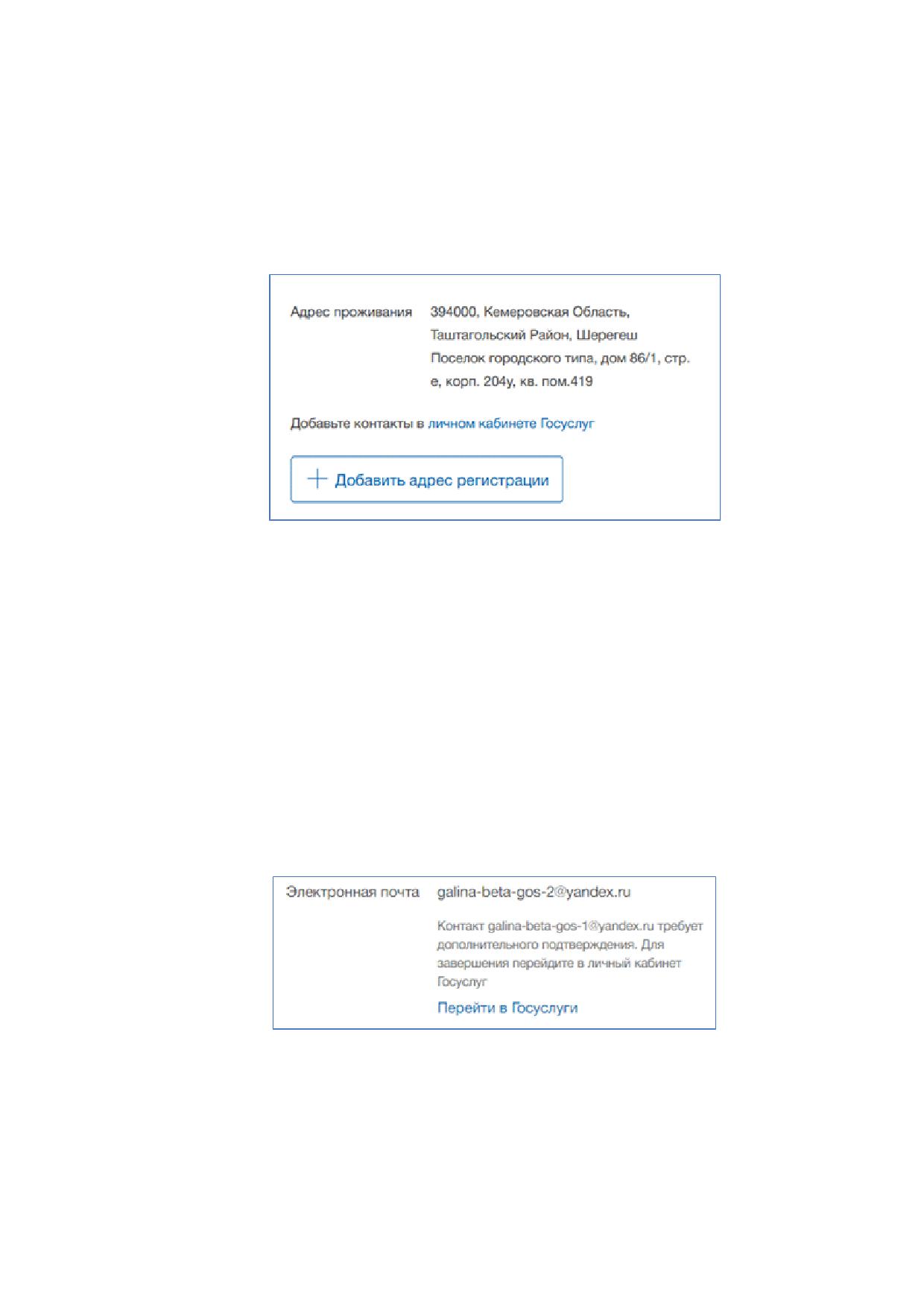
Если в подтвержденной учетной записи нет мобильного телефона и почты, добавить
их можно только в личном кабинете Госуслуг. Вместо кнопок добавления контактов
отображается ссылка «Добавьте контакты в личном кабинете Госуслуг» (рис. 162), ведущая
в раздел «Профиль» на сайте Госуслуг.
Рисунок 162 - Отображение ссылки «Добавьте контакты в личном кабинете Госуслуг»
Если почта и телефон уже были занесены, поля с текущими значениями контактов
доступны для редактирования (рис. 152, рис. 157), но процесс подтверждения новых
электронной почты и телефона возможно завершить только на сайте личного кабинета
Госуслуг.
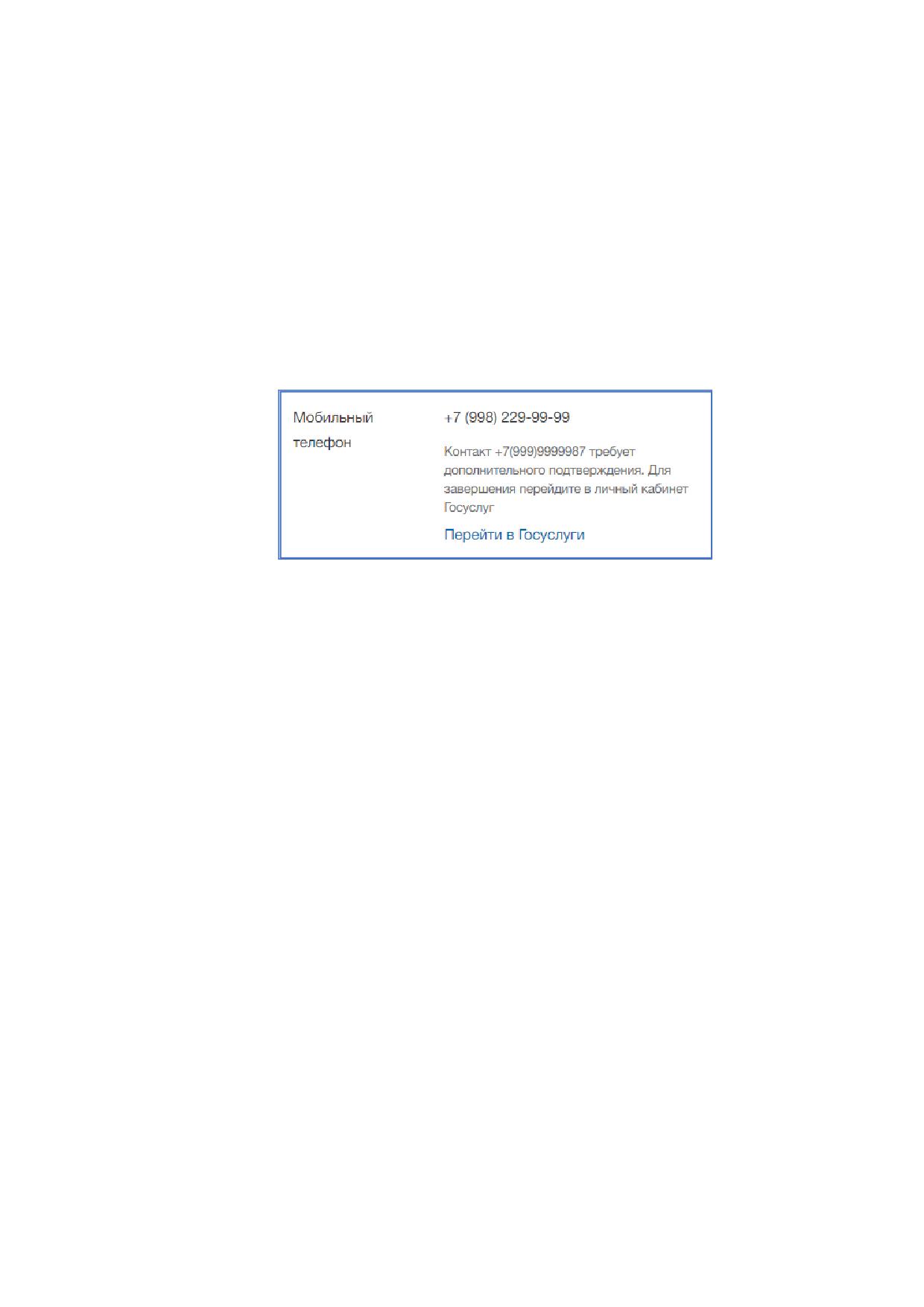
При изменении почты, на новую электронную почту будет отправлено письмо,
содержащее ссылку для подтверждения введенного адреса (рис. 153, а). После перехода
по ссылке из новой электронной почты появится сообщение о необходимости
дополнительного подтверждения электронной почты в личном кабинете Госуслуг
(рис. 163). Поле будет недоступно для редактирования.
Рисунок 163 - Отображение ссылки «Добавьте контакты в личном кабинете Госуслуг»
При нажатии на ссылку «Перейти в Госуслуги» пользователь, авторизовавшись,
попадет в раздел «Профиль» в личном кабинете Госуслуг. В разделе «Профиль» личного
кабинета Госуслуг в блоке электронной почты будет отображено окно ввода кода
подтверждения, отправленного на старые контакты пользователя. Полученный код нужно
174
указать в поле ввода и нажать на кнопку «Подтвердить». Электронная почта будет изменена
на новую. Если у пользователя нет доступа к старым контактам, перед подтверждением
электронной почты сначала необходимо будет обновить телефон.
При изменении телефона, если введенный номер телефона не используется в другой
учетной записи, на новый номер мобильного телефона будет отправлено СМС-сообщение,
содержащее код подтверждения введенного номера. Отобразится страница ввода кода
подтверждения (рис. 158). После ввода кода подтверждения с нового телефона появится
сообщение о необходимости дополнительного подтверждения телефона в личном кабинете
Госуслуг (рис. 164). Поле будет недоступно для редактирования.
Рисунок 164 - Отображение ссылки «Добавьте контакты в личном кабинете Госуслуг»
При нажатии на ссылку «Перейти в Госуслуги» пользователь, авторизовавшись,
попадет в раздел «Профиль» в личном кабинете Госуслуг. В разделе «Профиль» личного
кабинета Госуслуг в блоке телефона будет отображено окно ввода кода подтверждения,
отправленного на старый телефон пользователя. Полученный код нужно указать в поле
ввода и нажать на кнопку «Подтвердить». Телефон будет изменен на новый.
Если у пользователя нет доступа к старому телефону, в личном кабинете Госуслуг ему
будут отображены варианты добавления телефона: онлайн через банки или через центры
обслуживания.
3.5.2.1.2 Изменение адресов
В ЕСИА предусмотрена возможность указания домашнего адреса и адреса
регистрации. Процедура их ввода и изменения идентична и включает следующие шаги:
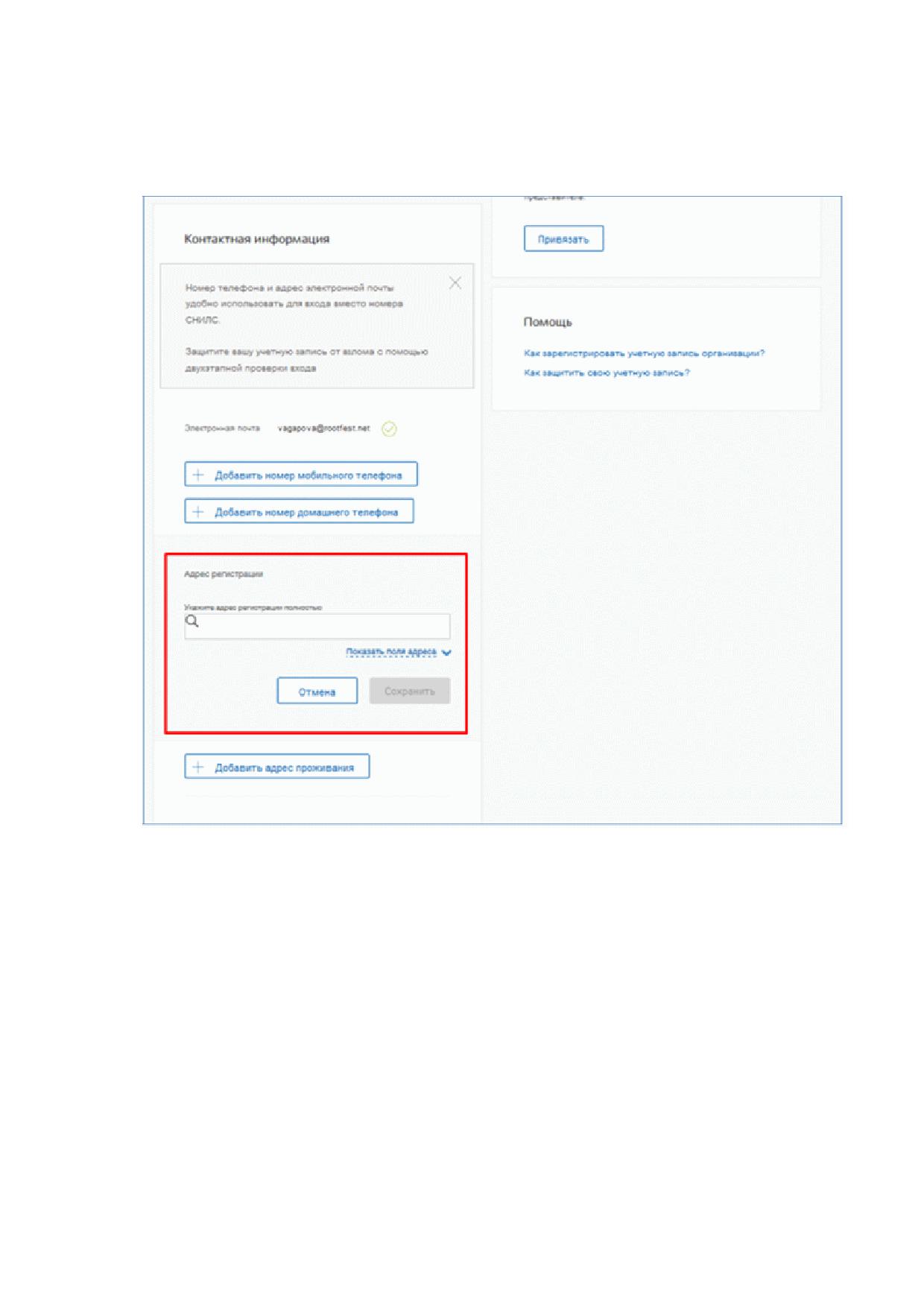
нажать на ссылку с адресом (или на слова «Добавить адрес регистрации»);
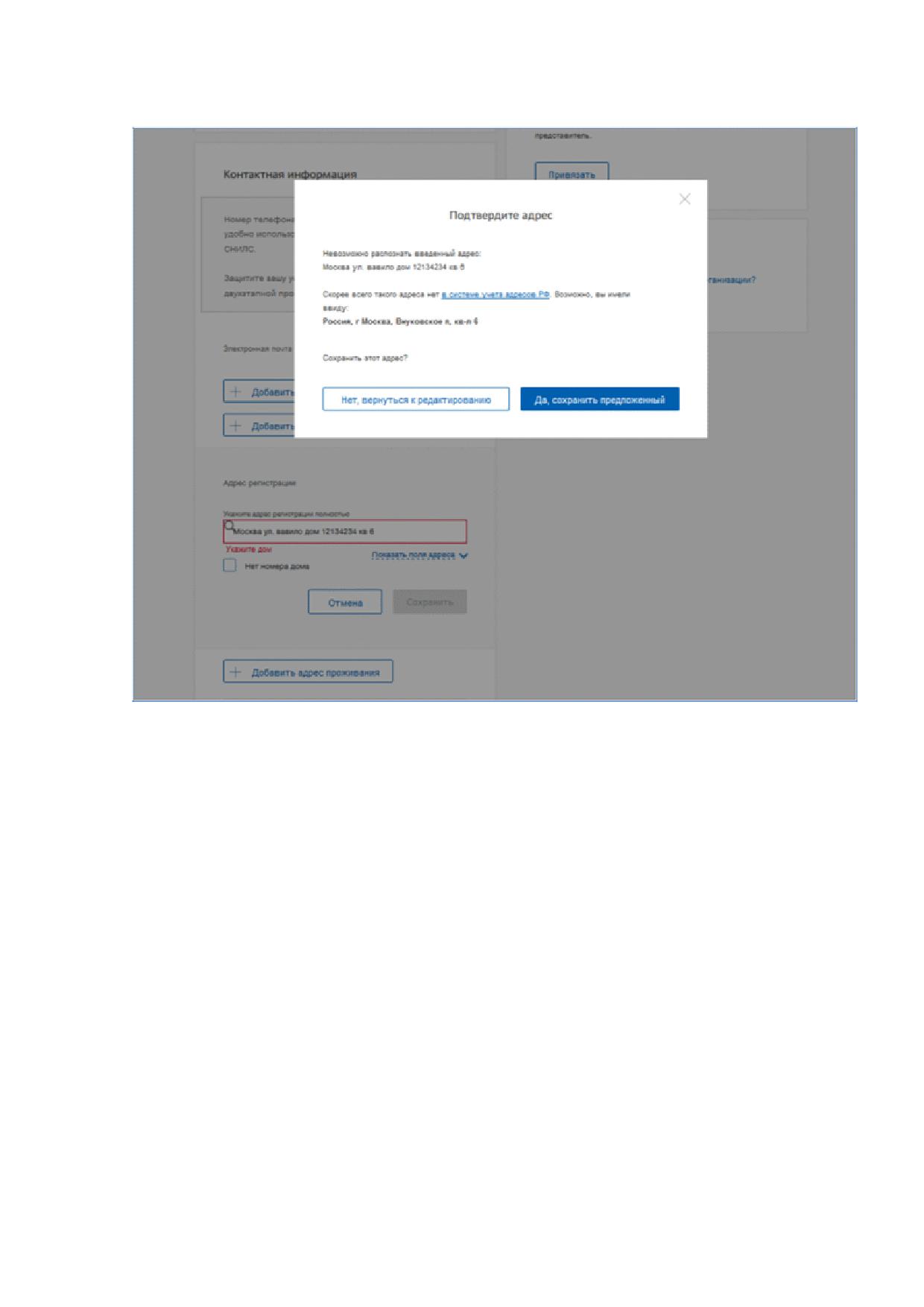
в появившемся поле необходимо ввести адрес с точностью до улицы.
При вводе нескольких букв будут предложены варианты вашего возможного
адреса (в виде подсказки). В случае ввода адреса, отсутствующего
в подсказанных вариантах, пользователю будет предоставлена возможность
сохранить предложенный адрес или вернуться к редактированию адреса
175
в ручном режиме (рис. 165);
Рисунок 165 - Ввод адреса, отсутствующего в подсказанных вариантах
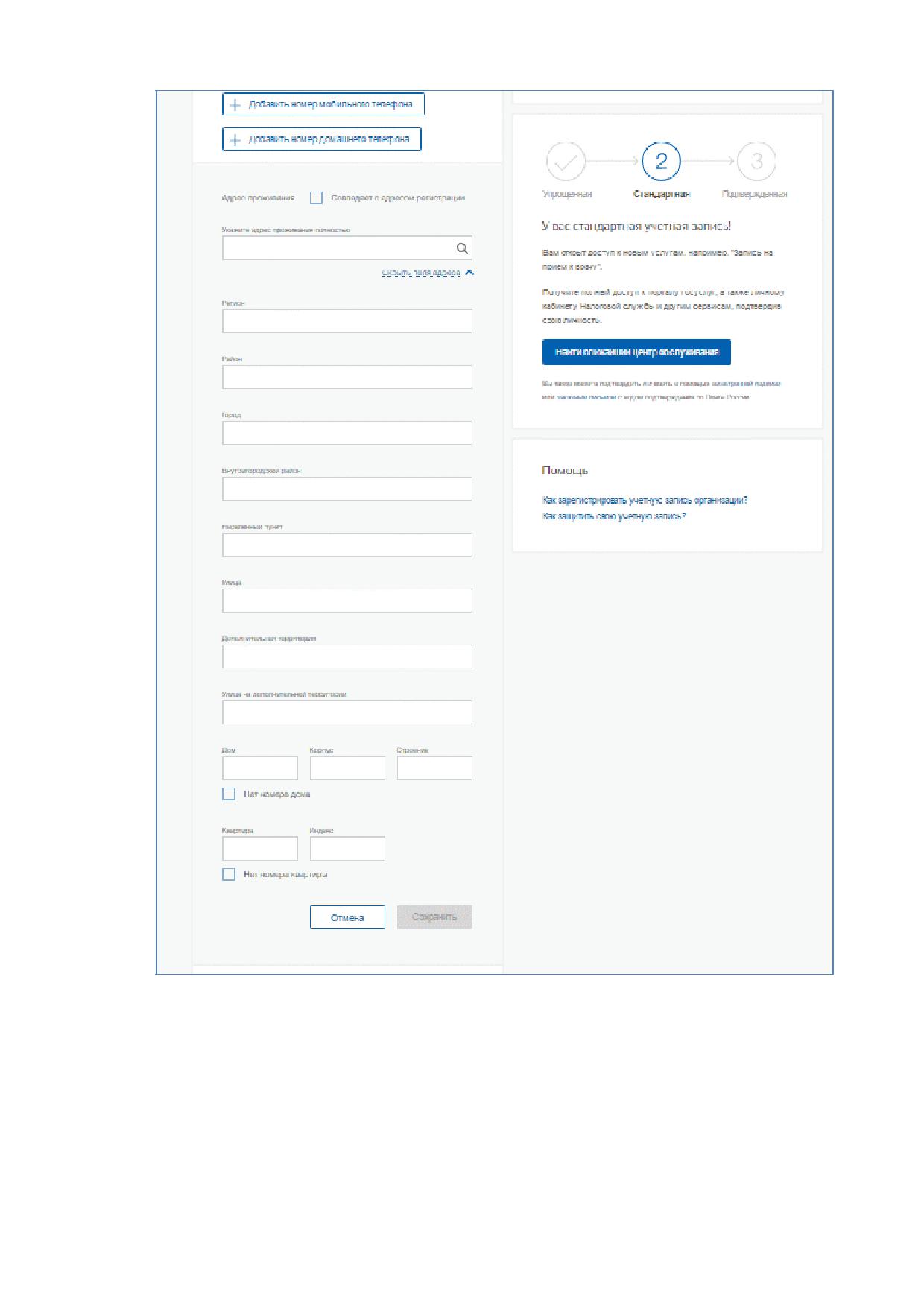
если среди подсказанных вариантов нет подходящих, то необходимо ввести адрес
вручную нажав на ссылку «Показать поля адреса» (рис. 166);
176
Рисунок 166 - Ввод адреса вручную
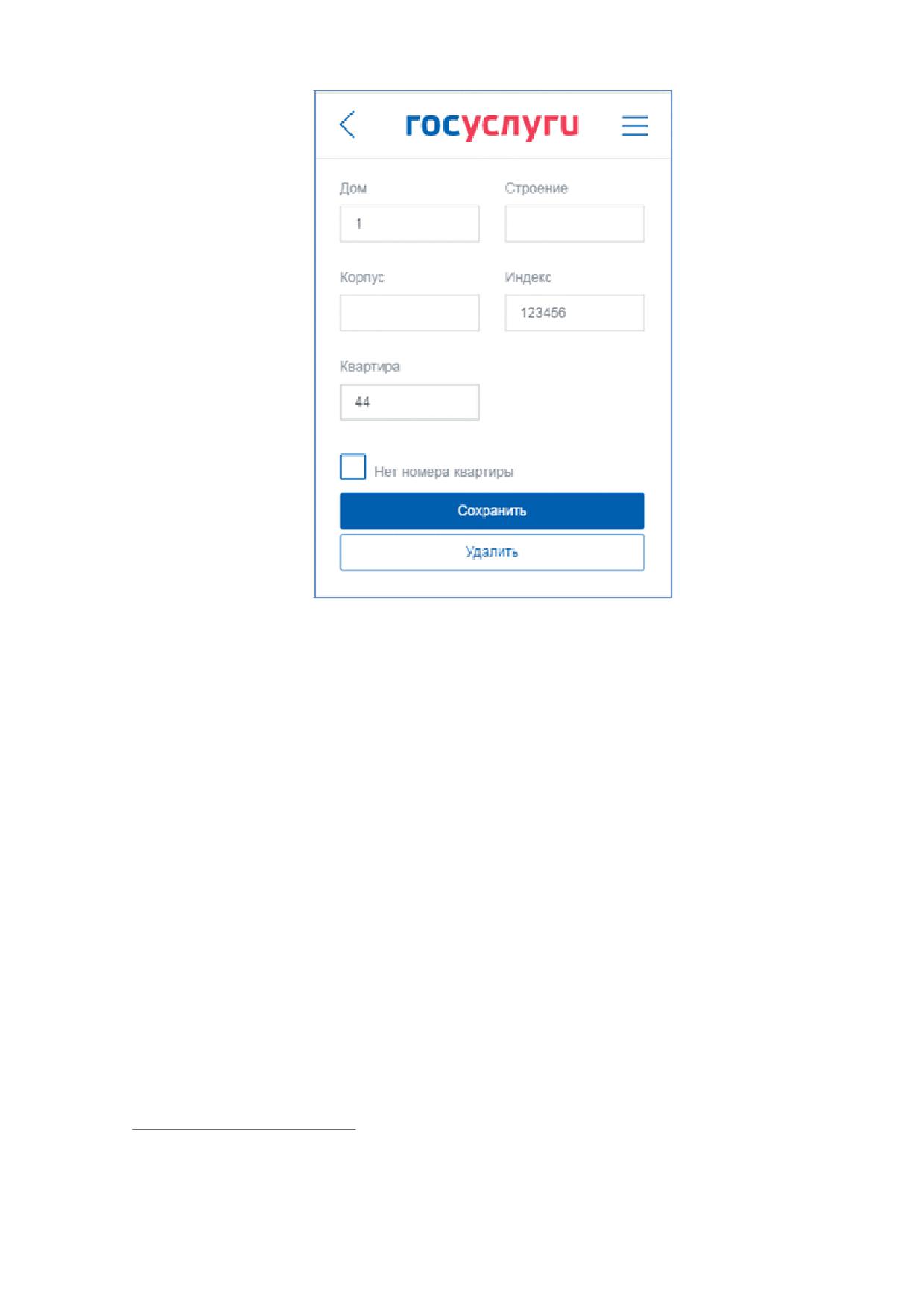
номера дома, корпуса, строения и квартиры (если номер квартиры или номер дома
отсутствуют, то можно поставить галочку «Нет номера квартиры»
или «Нет номера дома»);
индекс.
177
Пока не будут заполнены обязательные поля, сохранить адрес не будет
возможности.
Нажать на кнопку «Сохранить», новый адрес будет сохранен.
Рисунок 167 - Изменение (добавление) адреса (десктопная версия)
178
Рисунок 168 - Изменение (добавление) адреса (мобильная версия)
3.5.2.1.3 Изменение основной информации
Изменение основной информации доступно для пользователей с подтвержденным
номером мобильного телефона.
Редактирование основной информации о пользователе в подтвержденной учетной
записи осуществляется единовременно, что связано со спецификой подтверждения этих
данных13. В частности, смена ФИО должна быть подтверждена:
новым документом, удостоверяющим личность (его данные будут проверены
в Министерстве внутренних дел Российской Федерации);
корректными сведениями, хранящимися в СФР.
Иными словами, если пользователь сменил фамилию, то, прежде чем инициировать
смену ФИО в своей учетной записи ЕСИА, он должен выполнить следующие действия:
получить новый документ, удостоверяющий личность (паспорт);
13 Смена основной информации в учетной записи осуществляется в виде оформления новой заявки
на проверку личных данных.
179
обратиться в СФР для смены фамилии, ассоциированной с его СНИЛС.
Следует помнить, что обновление баз данных СФР и МВД России может
происходить с задержкой, как результат - изменение данных в ЕСИА может быть
произведено только после обновления баз данных.
После выполнения этих предусловий пользователь для смены ФИО
в подтвержденной учетной записи должен выполнить следующие шаги:
ввести и подтвердить номер мобильного телефона (в случае, если он отсутствует
или не подтвержден);
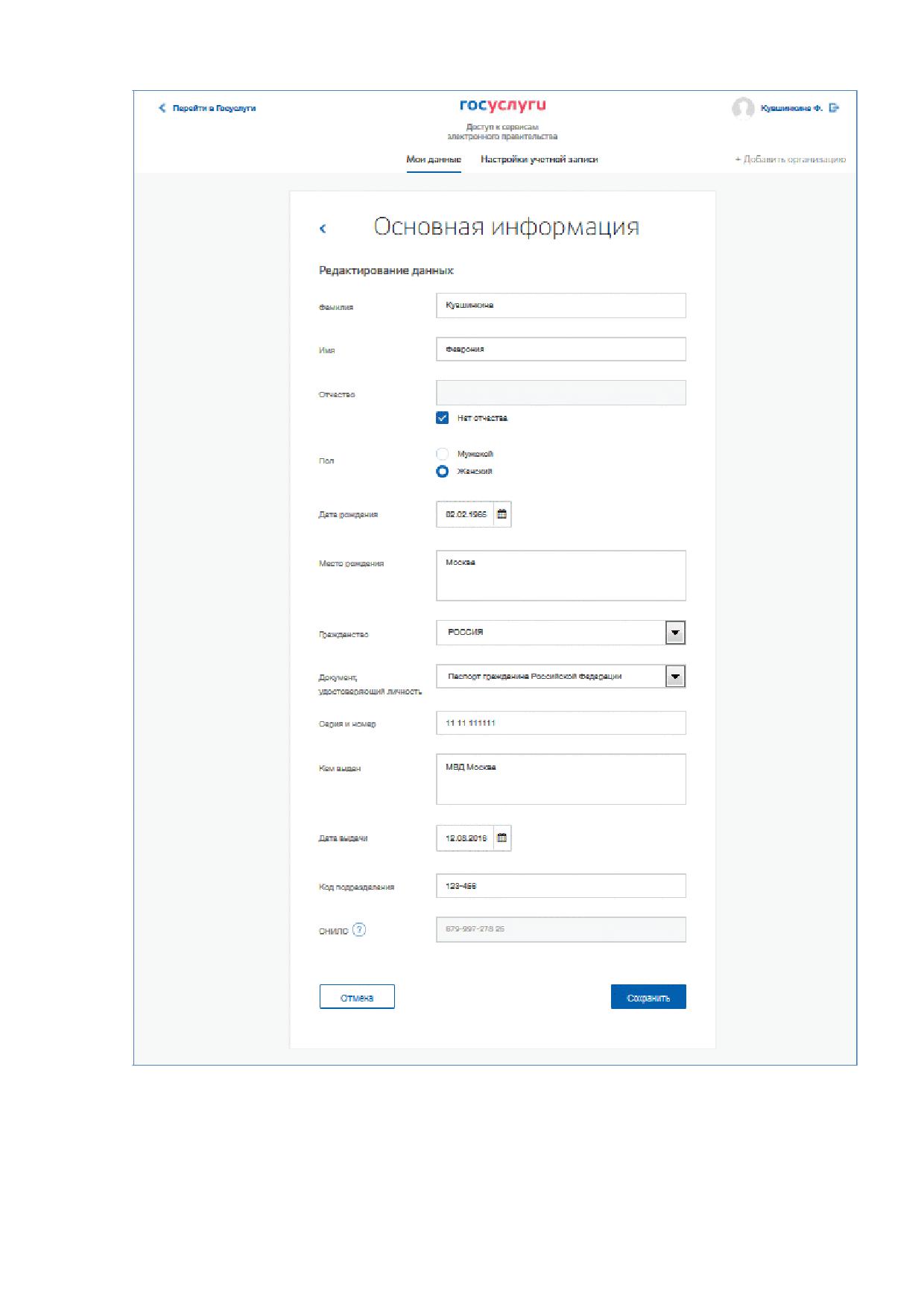
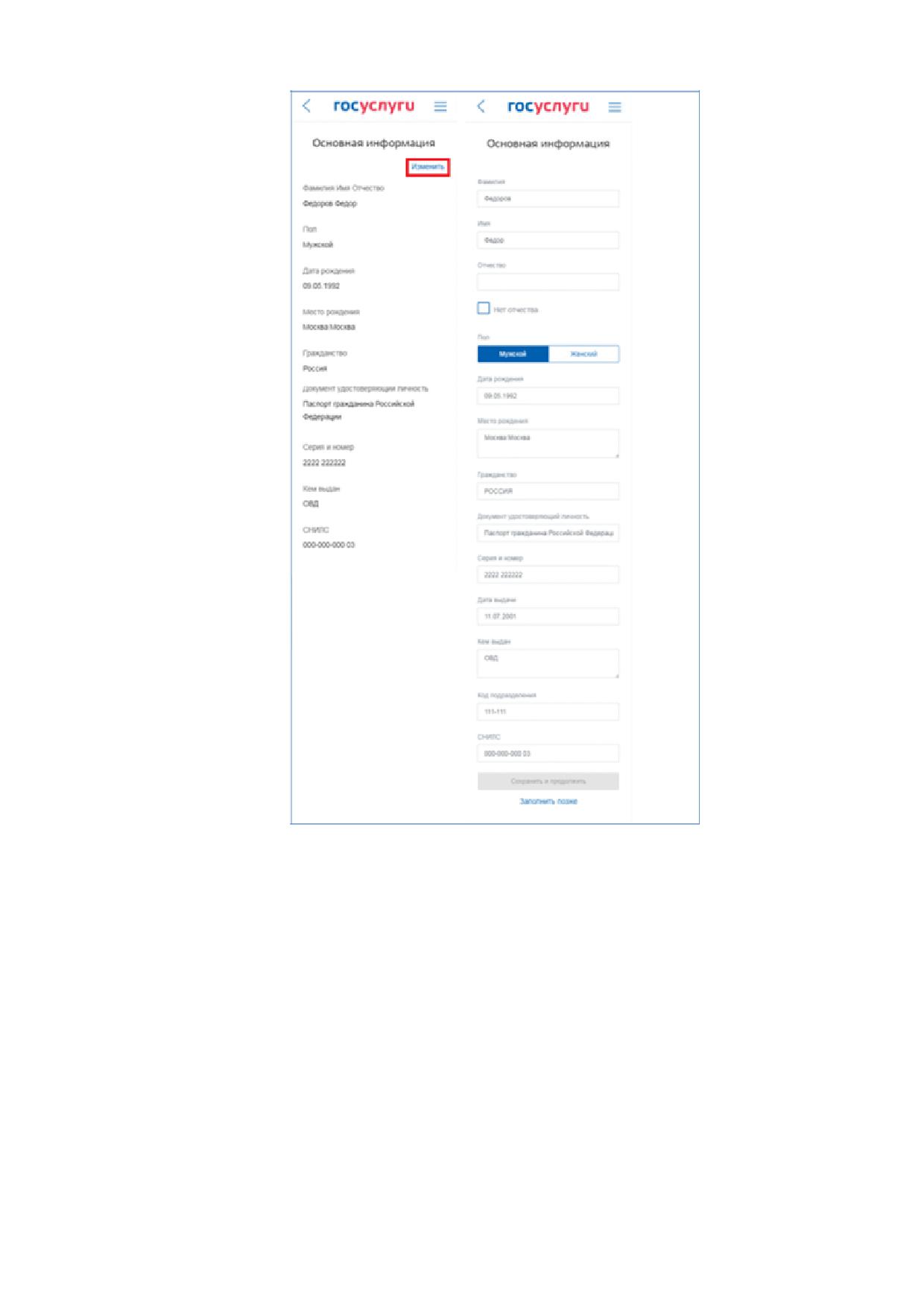
открыть окно с редактированием основной информации о себе;
ввести новые фамилию, имя и отчество (рис. 169);
уточнить данные документа, удостоверяющего личность.
180
Рисунок 169 - Редактирование основной информации (десктопная версия)
181
Рисунок 170 - Редактирование основной информации (мобильная версия)
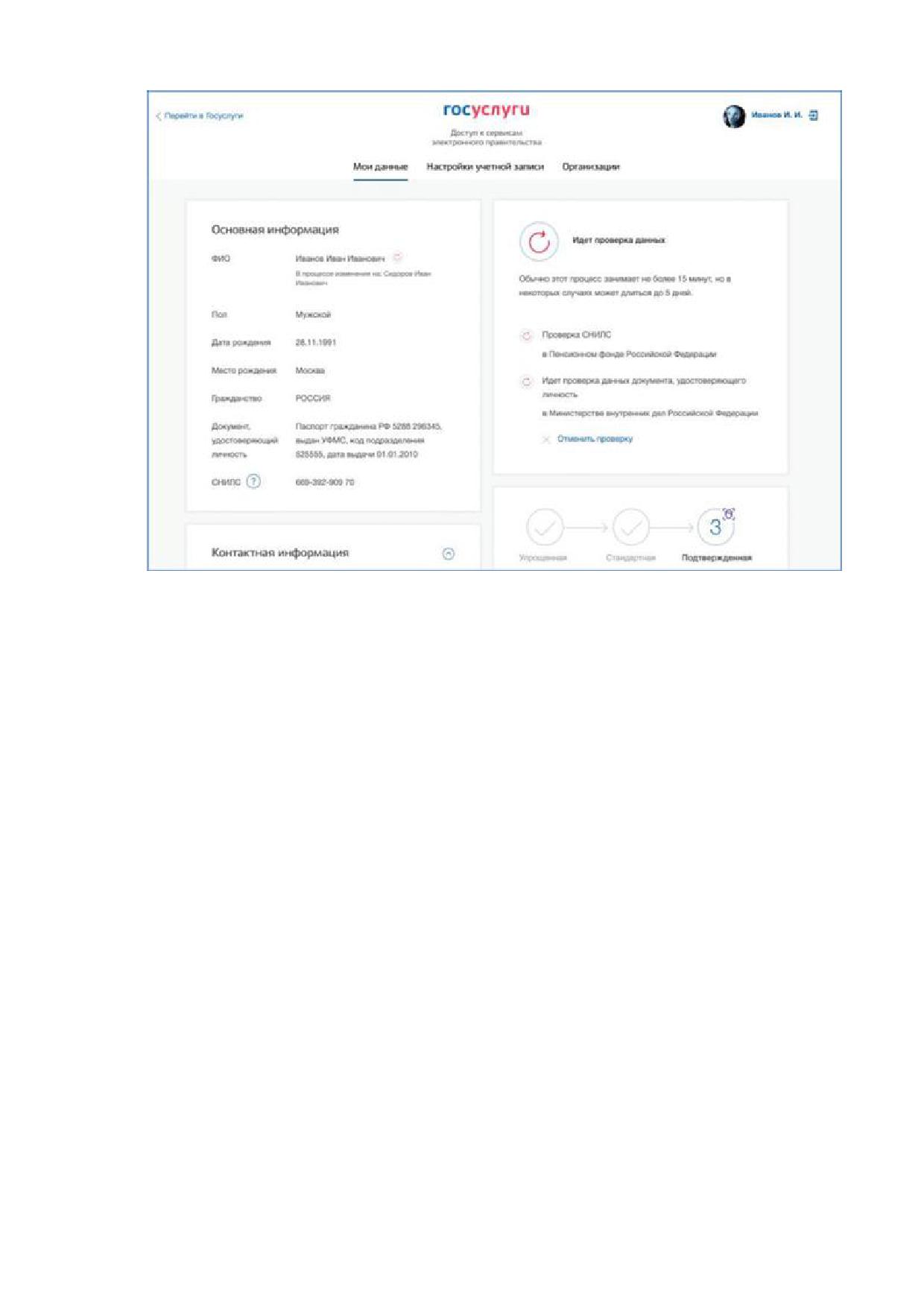
После этого ЕСИА выполнит проверку измененных данных, в ходе которой имеется
возможность посмотреть детальную информацию о ходе выполнения проверок (рис. 171).
Если проверка будет пройдена успешно, то ЕСИА произведет изменение данных
(ФИО и удостоверяющего личность документа), а также запустит поиск ИНН, если он
отсутствовал, или проверку ранее введенного (найденного) ИНН.
182
Рисунок 171 - Изменение подтвержденных данных пользователя (десктопная версия)
При получении нового паспорта следует также воспользоваться механизмом
редактирования основной информации о пользователе. В этом случае изменение ФИО
не требуется, указываются лишь новые паспортные данные, которые будут проверены
в МВД России.
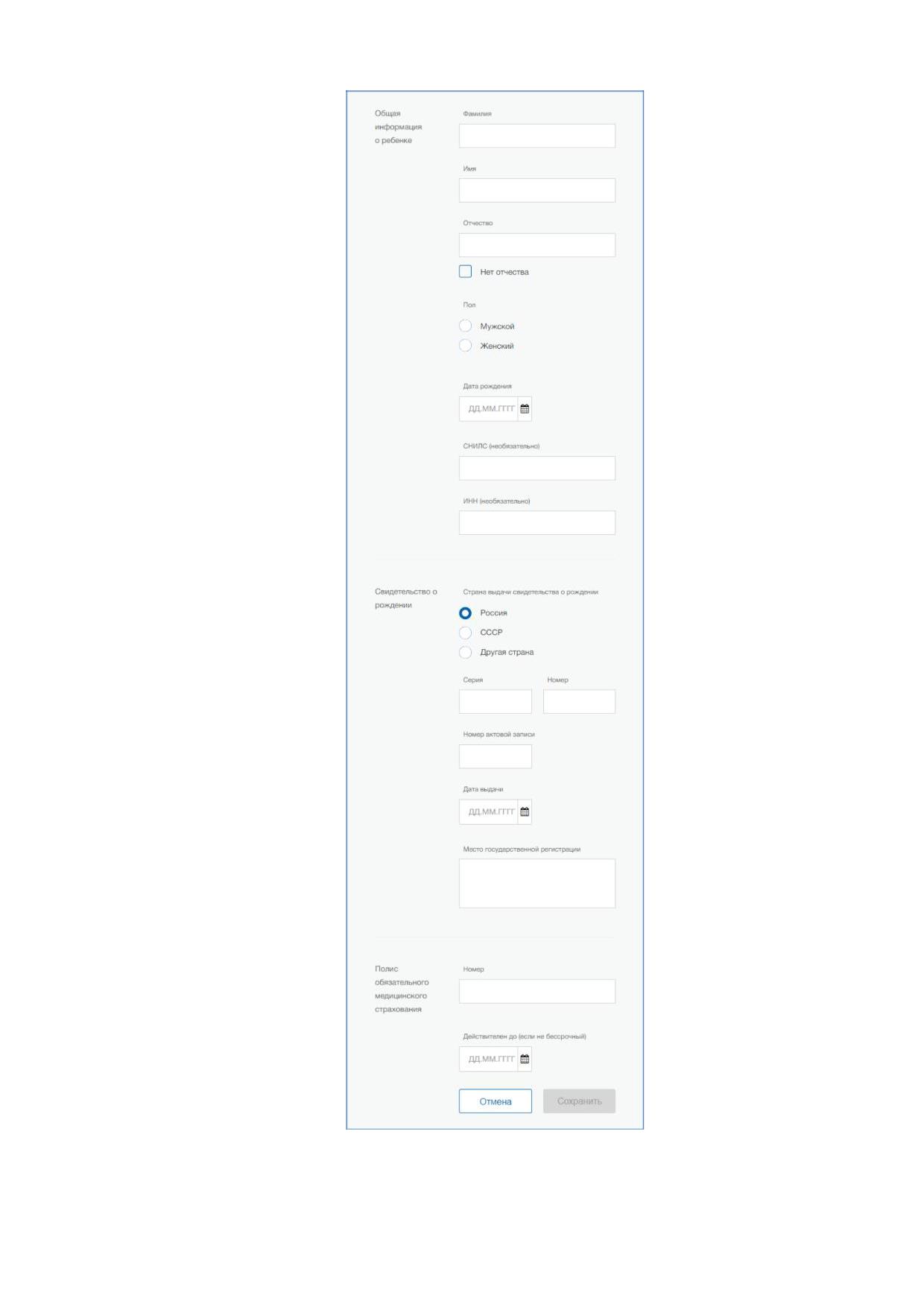
3.5.2.1.4 Управление данными о детях
Пользователи с подтвержденной учетной записью имеют возможность добавлять
и изменять данные о детях в своей учетной записи. Для добавления данных о ребенке
необходимо нажать на кнопку «Добавить информацию о ребенке». На появившейся
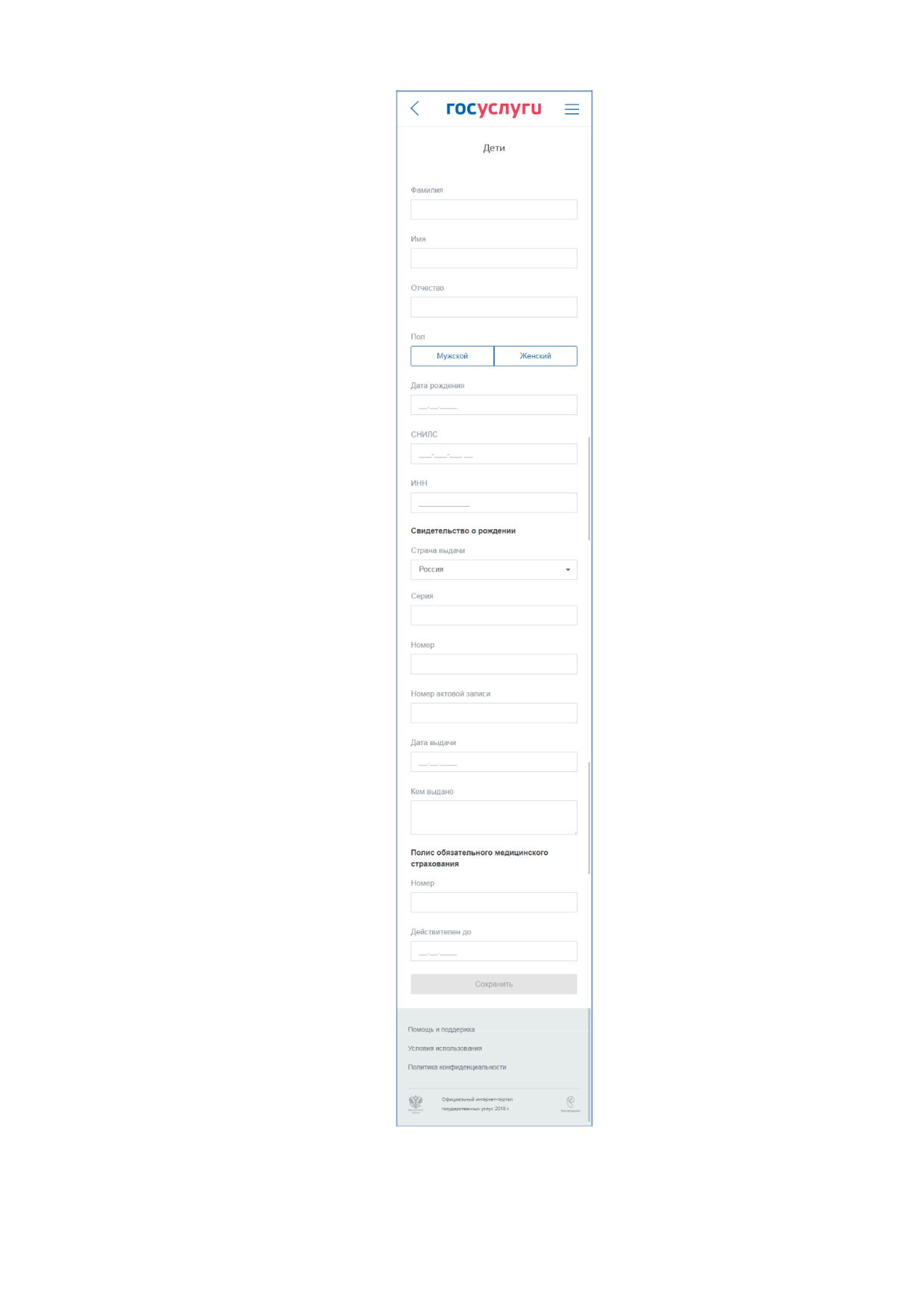
странице имеется возможность заполнить следующие данные о ребенке:
фамилия - обязательно;
имя - обязательно;
отчество;
пол - обязательно;
дата рождения - обязательно;
СНИЛС;
ИНН;
183
данные о свидетельстве рождения (обязательны для заполнения и не зависят
от наличия паспорта у ребенка, а также возраста ребенка), включают в себя
следующие поля:
серия документа (обязательное для заполнения только в случае,
если свидетельство выдано в России);
номер документа (обязательное);
номер актовой записи (необязательное, может быть заполнено в случае,
если свидетельство выдано в России);
дата выдачи (обязательное);
место государственной регистрации (орган, выдавший документ;
обязательное);
данные о полисе ОМС ребенка, включают в себя следующие поля:
номер полиса;
срок действия полиса (не указывается, если полис бессрочный).
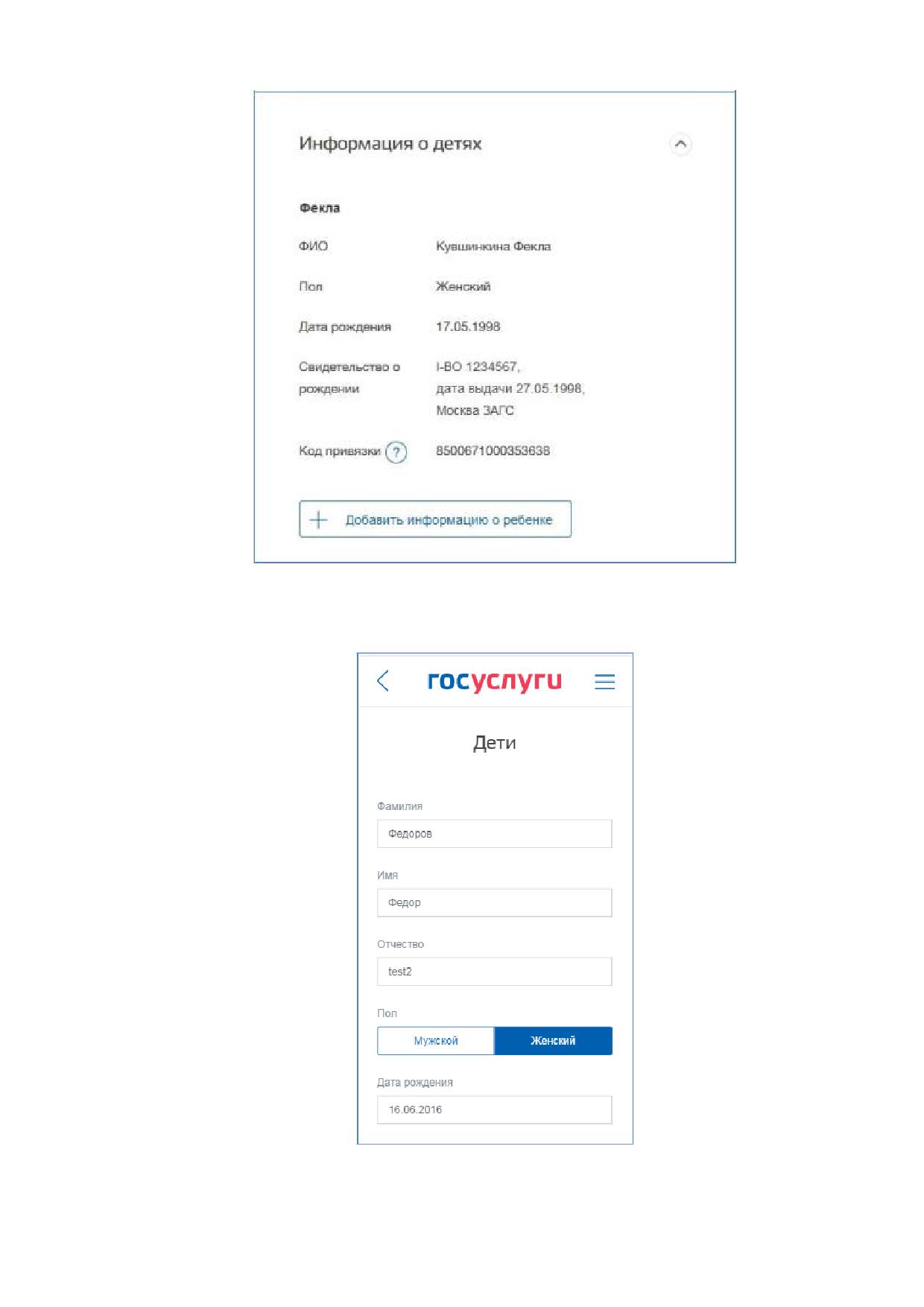
Скриншот страницы добавления информации о ребенке представлен на рис. 172.
После добавления данных на главной странице профиле пользователя появится карточка
со всеми введенными ранее данными (рис. 176).
Для изменения данных о ребенке следует нажать на карточку с данными о ребенке.
Если данные о ребенке были добавлены в результате обращения в центр обслуживания,
то их нельзя редактировать самостоятельно - для этого нужно обратиться в любой центр
обслуживания, где оказывают данную услугу.
Для добавления данных о другом ребенке следует нажать на кнопку «Добавить
информацию о ребенке», использованную при добавлении первого ребенка.
184
Рисунок 172 - Добавление данных о ребенке (десктопная версия)
185
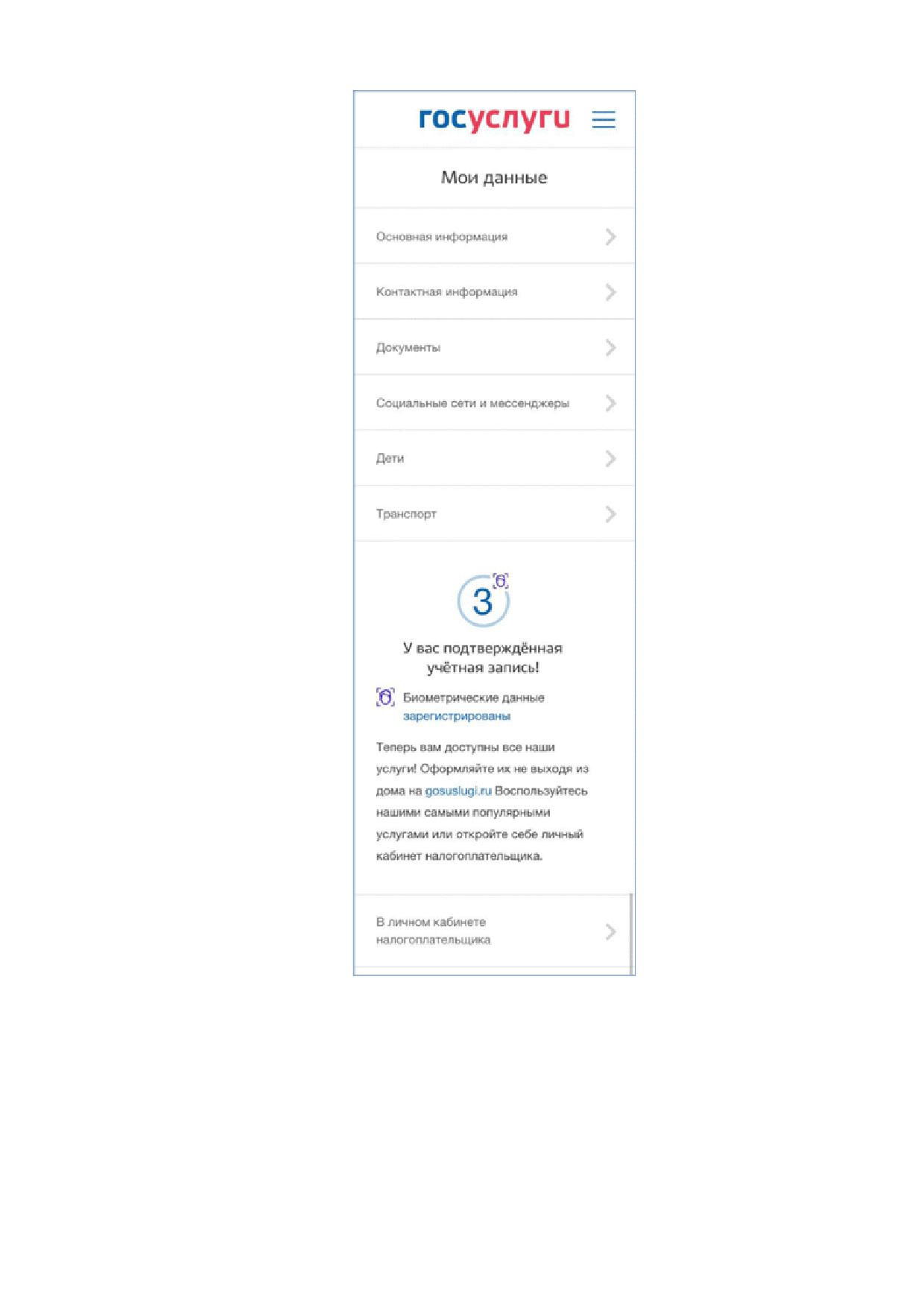
Рисунок 173 - Переход к странице с возможностью добавления информации о детях
(мобильная версия)
186
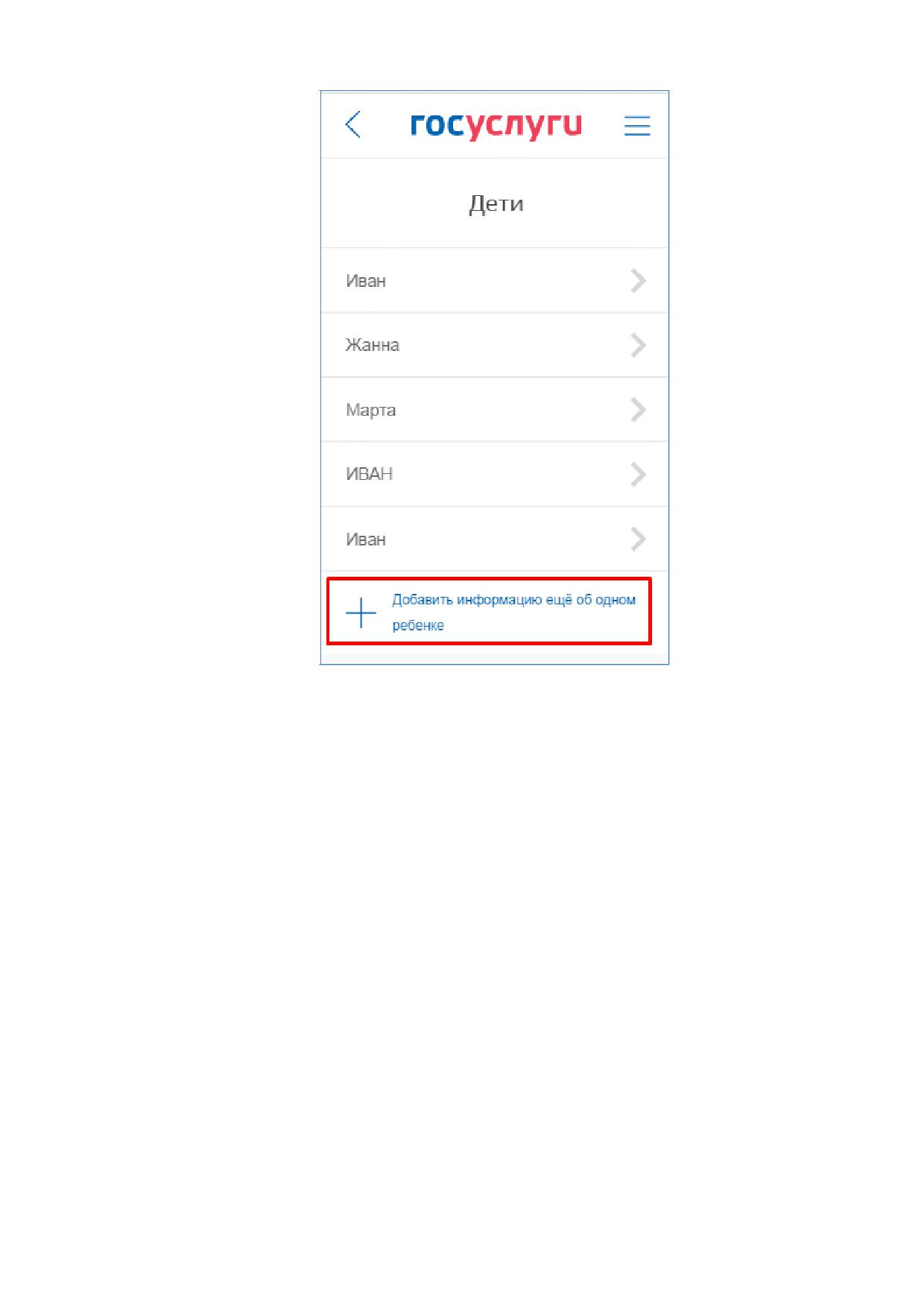
Рисунок 174 - Переход к добавлению информации о детях
187
Рисунок 175 - Добавление данных о ребенке (мобильная версия)
188
Рисунок 176 - Отображение данных о ребенке в профиле пользователя
(десктопная версия)
Рисунок 177 - Отображение данных о ребенке в профиле пользователя
(мобильная версия)
189
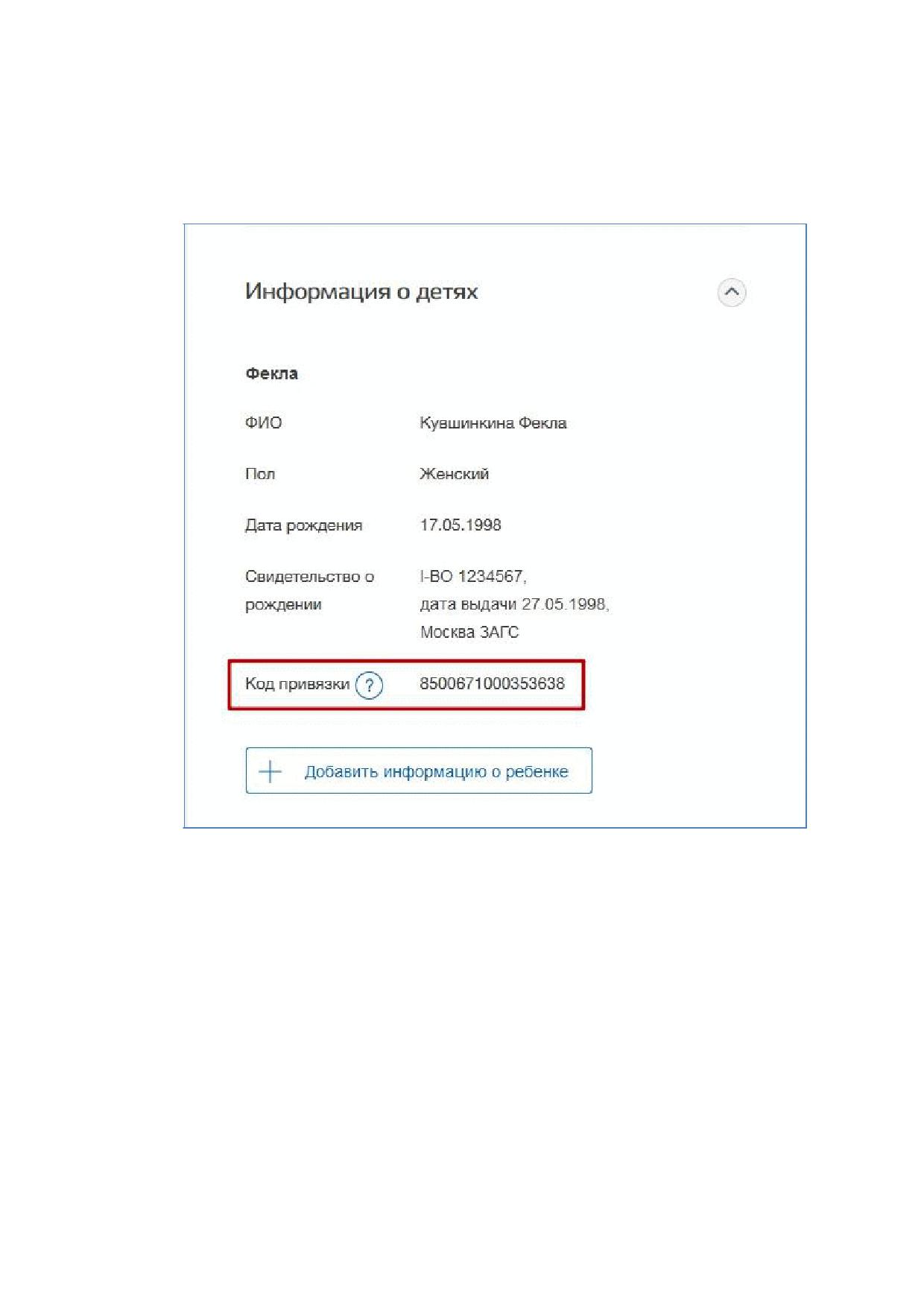
В ЕСИА предусмотрена возможность привязать учетную запись (далее - ученая
запись ребенка) к другой учетной записи (далее - учетная запись родителя). Для этого
в учетной записи родителя после добавления данных о ребенке появится код привязки
(рис. 178).
Рисунок 178 - Код привязки учетной в учетной записи родителя
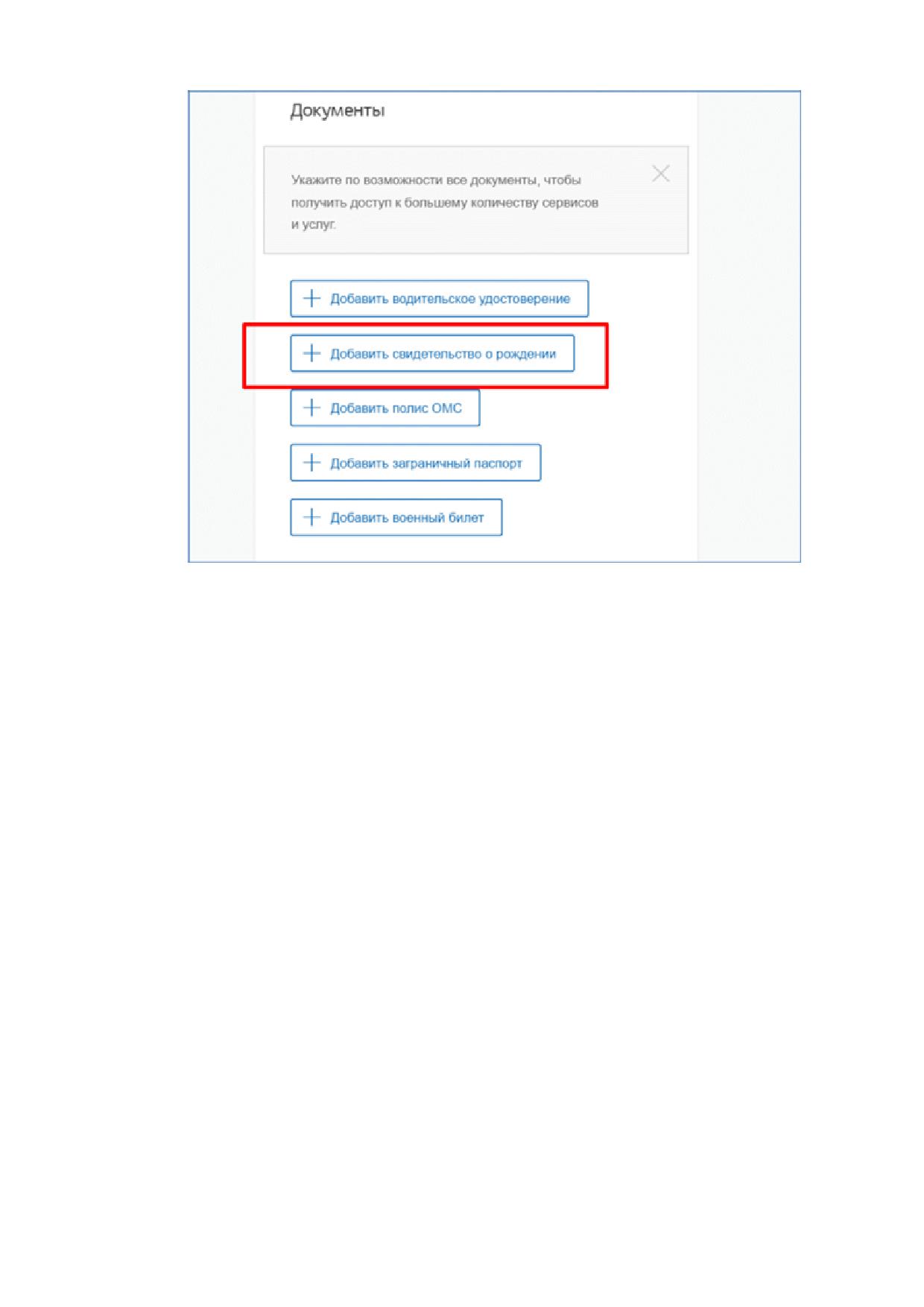
Далее необходимо перейти в учетную запись ребенка и выполнить следующие шаги:
ввести реквизиты свидетельства о рождении в разделе «Документы»,
для этого нажать на ссылку «Укажите данные свидетельства о рождении»
(рис. 179);
190
Рисунок 179 - Свидетельство о рождении в учетной записи ребенка
после ввода данных свидетельства о рождении нажать на кнопку «Сохранить»
и вернуться в профиль;
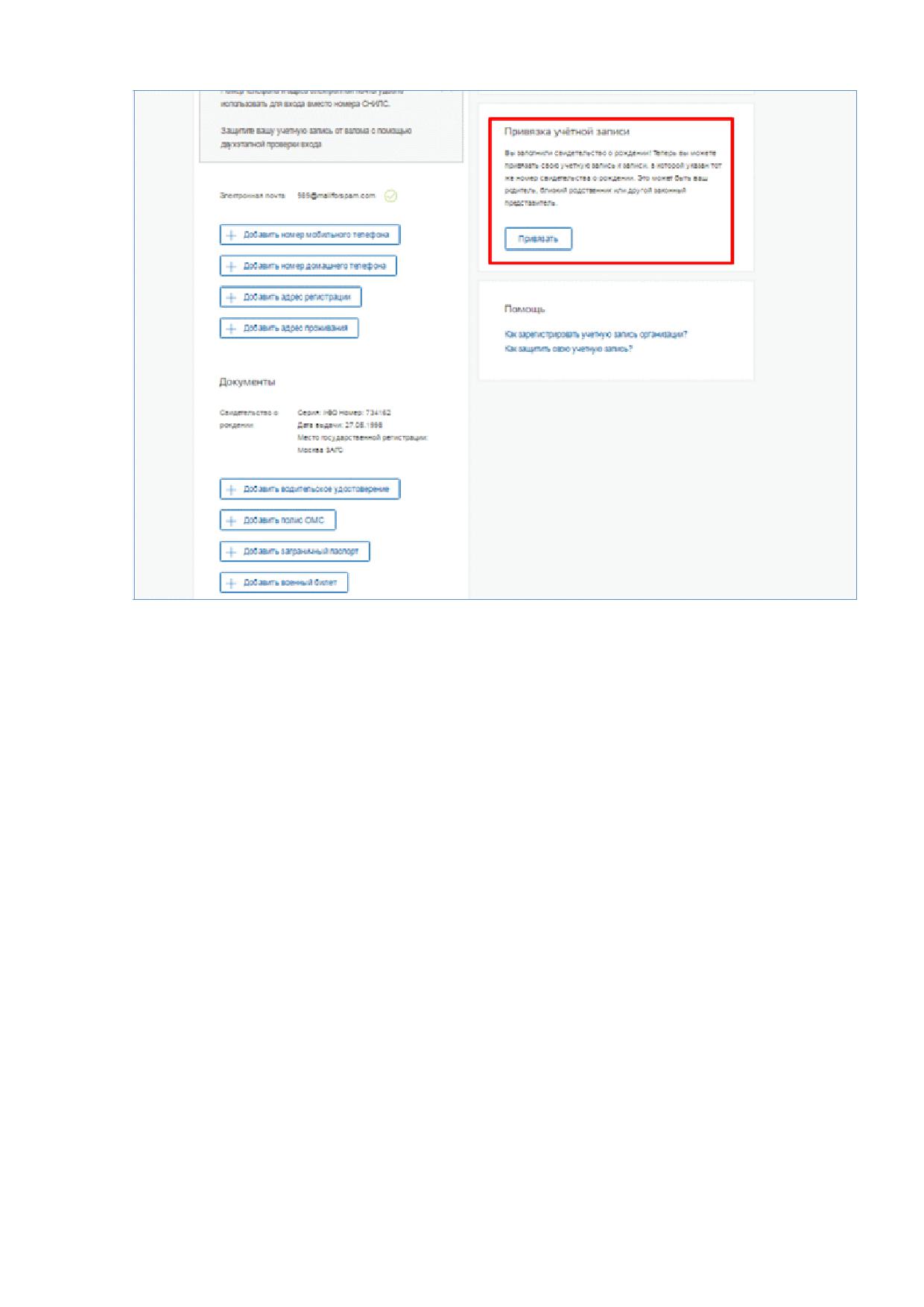
в правом блоке учетной записи ребенка нажать на кнопку «Привязать»
(рис. 180):
в появившееся поле ввести код привязки, полученный в учетной записи
родителя и нажать на кнопку «Привязать».
Следует помнить, что свидетельство о рождении, указанное в учетной записи
ребенка, должно совпадать со свидетельством о рождении, указанном среди данных
о ребенке в учетной записи родителя. Если серия и номер этого свидетельства не совпадает,
то привязка будет невозможна.
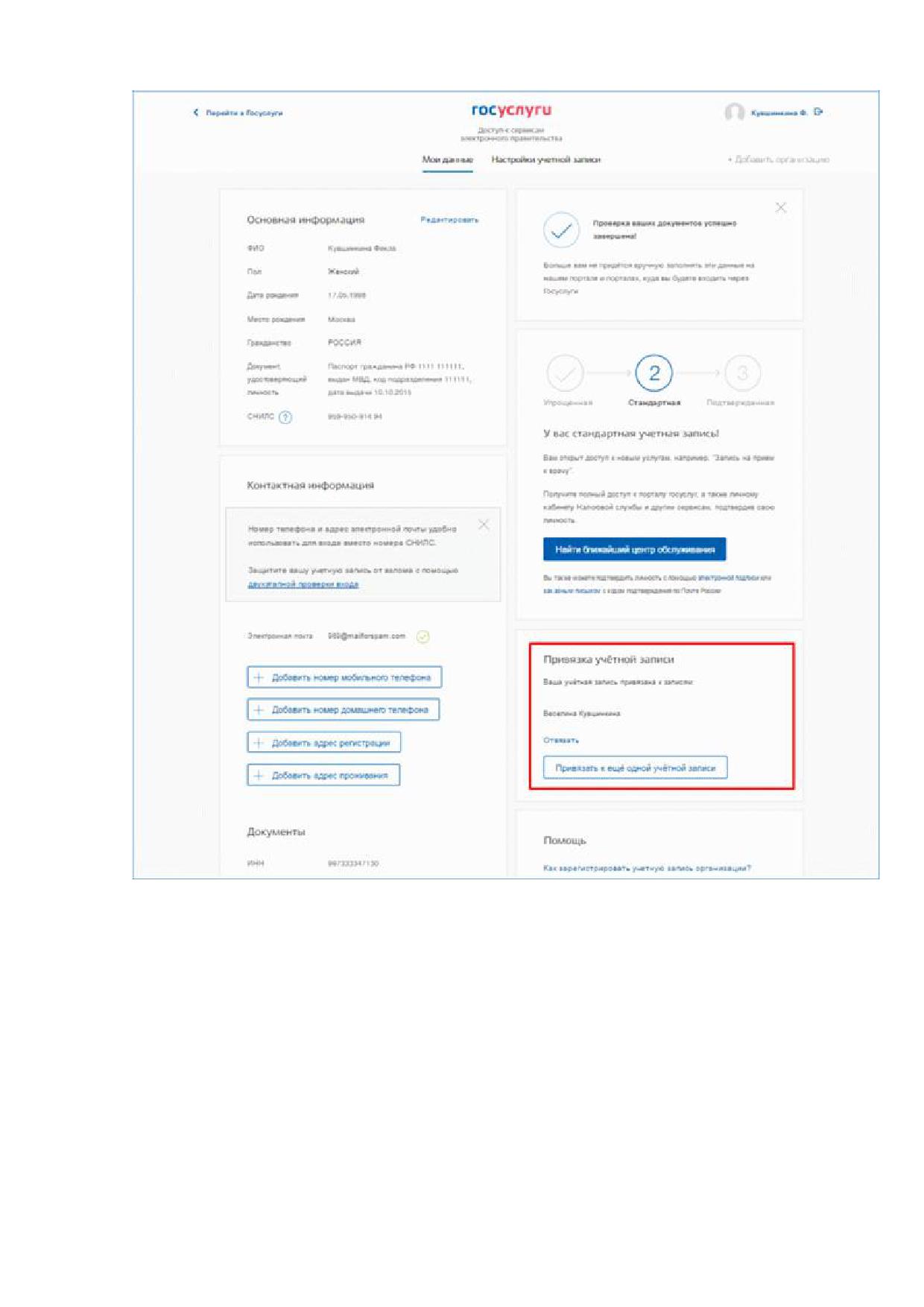
О том, что учетная запись была привязана успешно, можно убедиться в учетной
записи ребенка
- справа в блоке будет отображены данные (ФИО) родителя,
кнопка «Отвязать» и возможность привязать свою учетную запись к еще одной учетной
записи родителя.
191
Рисунок 180 - Привязка учетной записи ребенка к учетной записи родителя
192
Рисунок 181 - Учетная запись ребенка успешно привязана
3.5.2.2 Просмотр и изменение настроек учетной записи
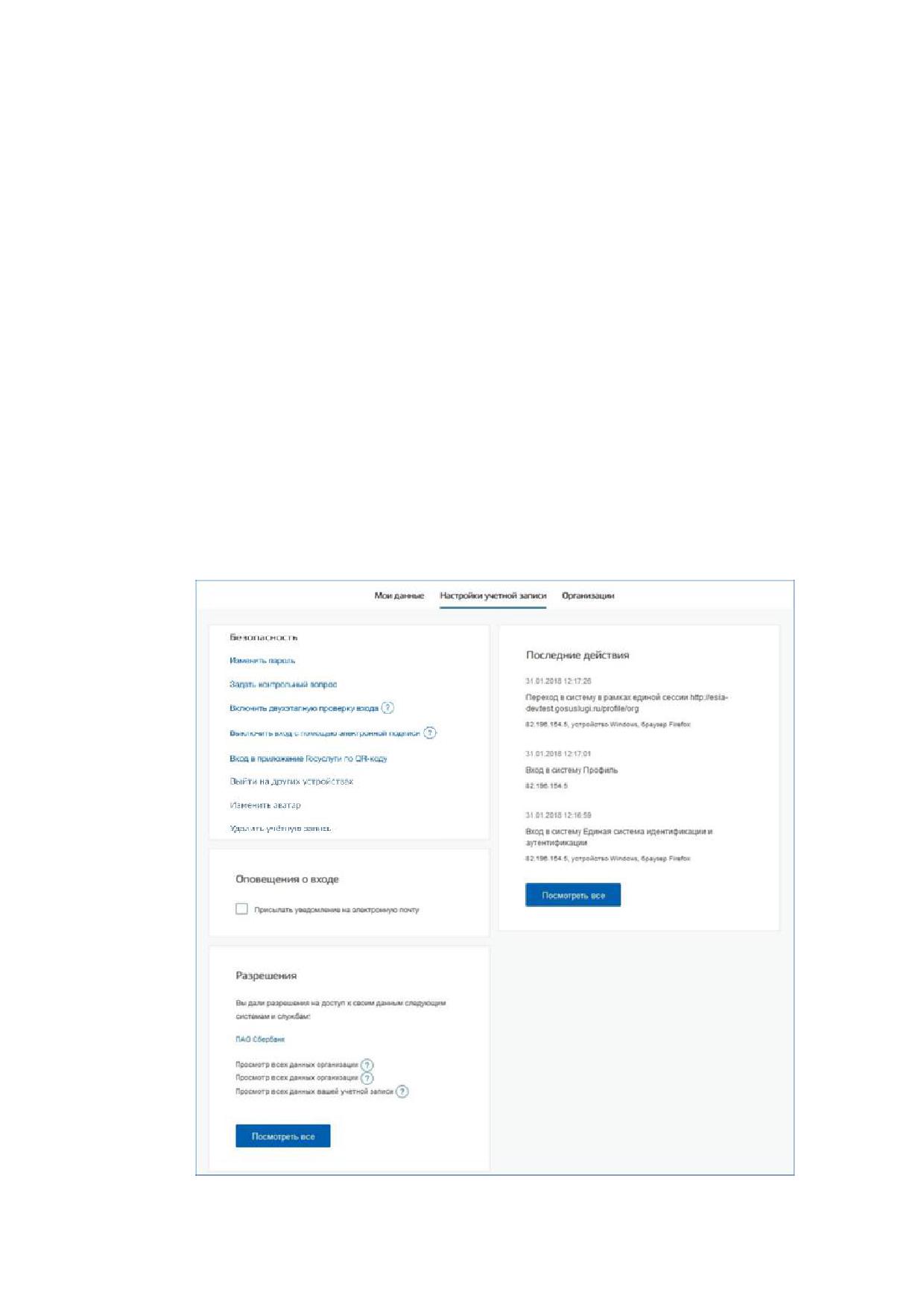
Пользователь в разделе «Настройки учетной записи» имеет доступ к следующим
функциям (рис. 182):
Общие настройки:
изменить пароль;
указать секретный вопрос и ответ на него;
включить двухэтапную проверку входа;
193
настроить вход с помощью электронной подписи;
выйти на других устройствах;
изменить аватар;
удалить свою учетную запись;
События безопасности:
настроить уведомления о событиях входа;
Приложения:
посмотреть и отвязать приложения;
Последние совершенные действия;
Перечень систем и служб, которым даны разрешения на доступ;
Перечень систем, в которых хранятся биометрические данные для усиленной
проверки входа;
Список заблокированных организаций.
Рисунок 182 - Настройки учетной записи
194
3.5.2.2.1 Управление общими настройками
При изменении пароля следует ввести действующий пароль и новый пароль
(два раза). Пароль должен удовлетворять следующим критериям надежности: 8 символов
латинского алфавита, строчные и заглавные буквы, цифры.
Если вход был осуществлен с помощью электронной подписи, то для смены пароля
потребуется присоединить ключ электронной подписи.
Последовательность шагов при указании (изменении) секретного вопроса и ответа
на него включает в себя следующие шаги:
ввести секретный вопрос;
ввести ответ на секретный вопрос;
ввести действующий пароль.
ЕСИА проверит действующий пароль и сохранит секретный вопрос и ответ на него.
Пользователь имеет возможность включить двухэтапную проверку входа.
При включенной двухэтапной проверки входа при каждом входе в систему по паролю
пользователю будет отправляться СМС-сообщение с кодом подтверждения, который
необходимо вводить в специальное поле (рис. 184).
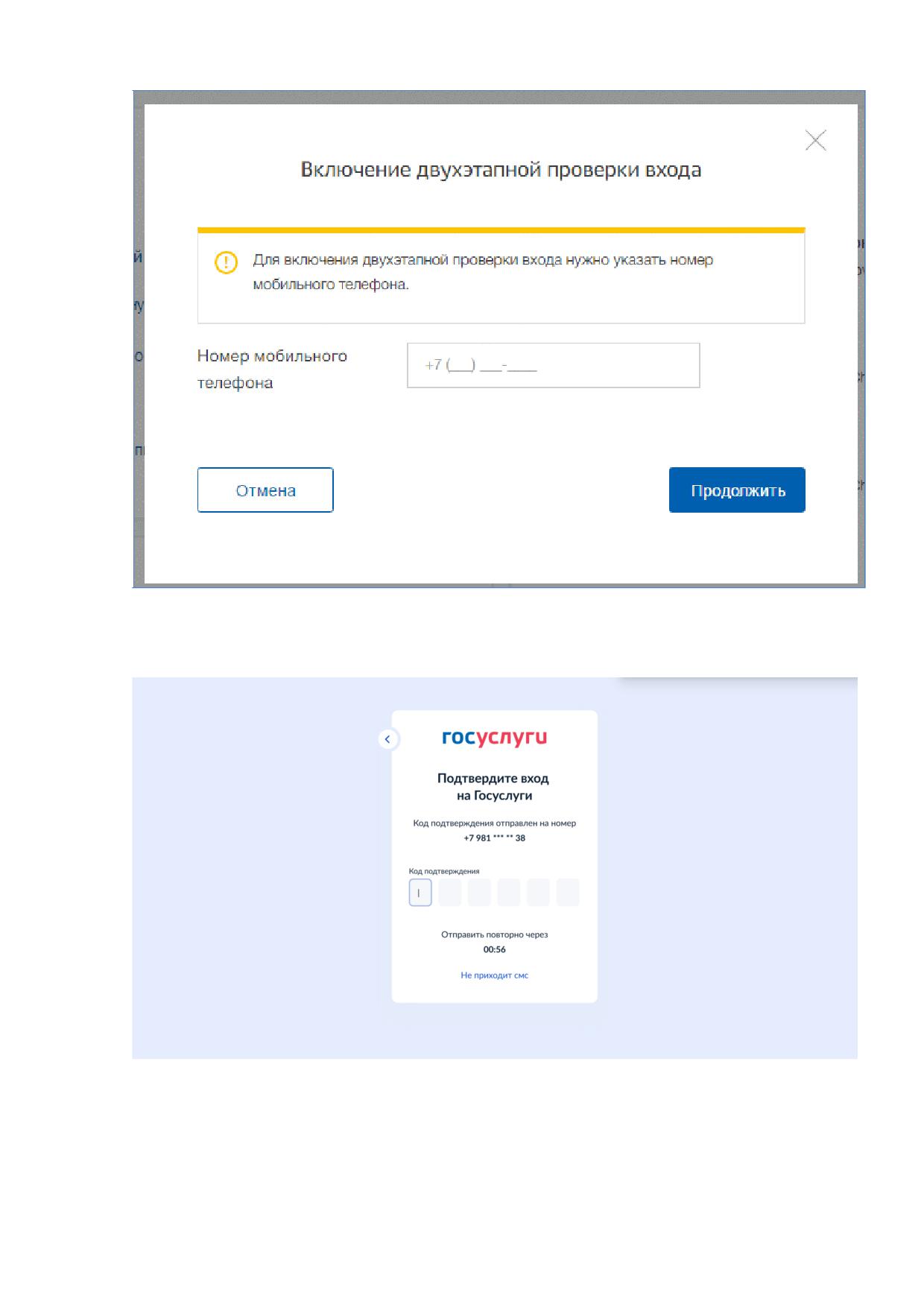
В случае, если у пользователя не указан номер мобильного телефона, включить
двухэтапную проверку входа будет невозможно.
195
Рисунок 183 - Всплывающие окно включения двухэтапной проверки входа, в случае,
когда номер мобильного телефона не указан
Рисунок 184 - Ввод второго фактора с функцией автоматической отправки
на проверку
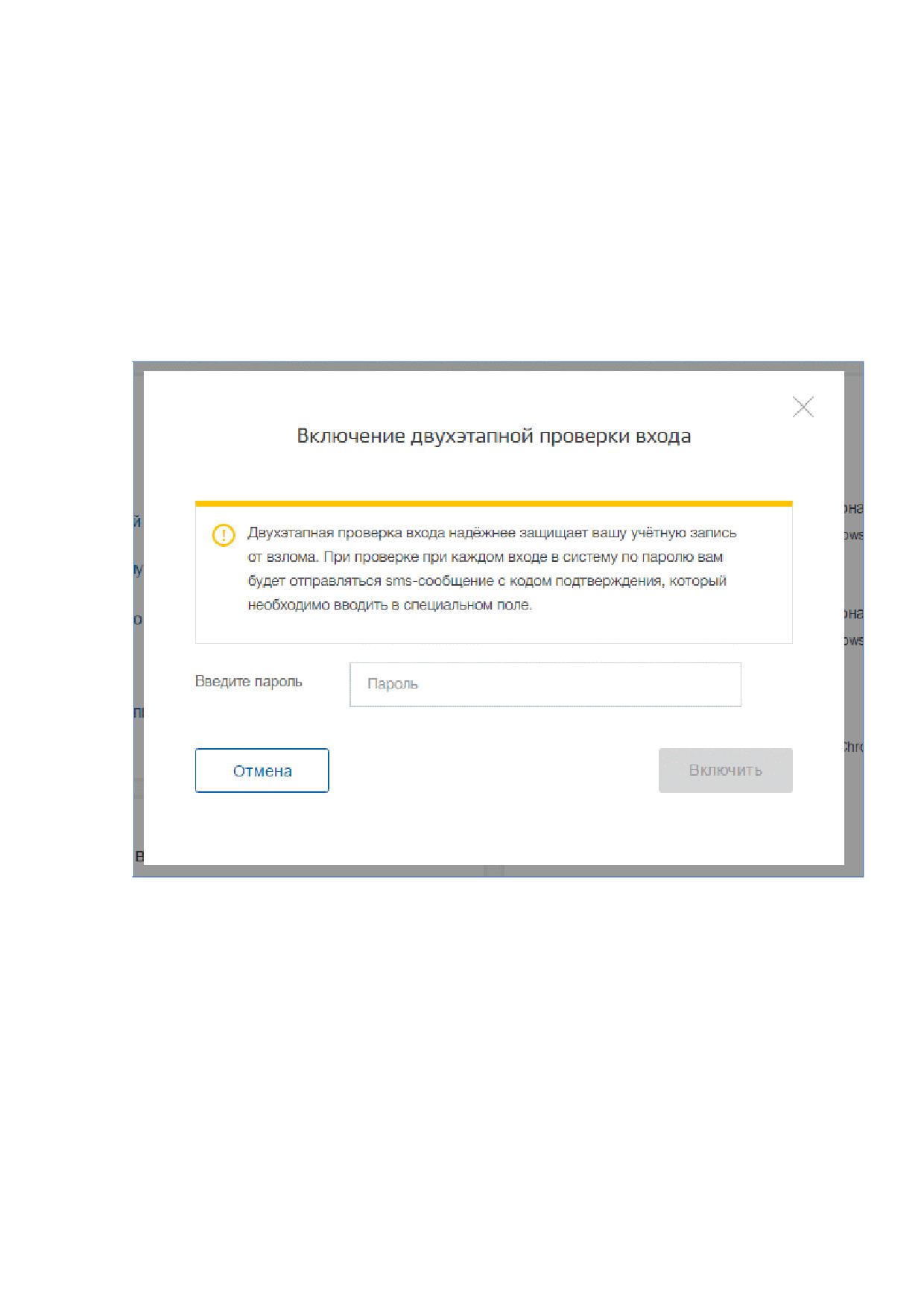
Включение
/ отключение данной настройки сопровождается обязательным
подтверждением пароля (рис. 185).
196
Следует помнить, что при смене номера мобильного телефона происходит отправка
кода подтверждения по старому номеру до тех пор, пока новый номер не будет
подтвержден.
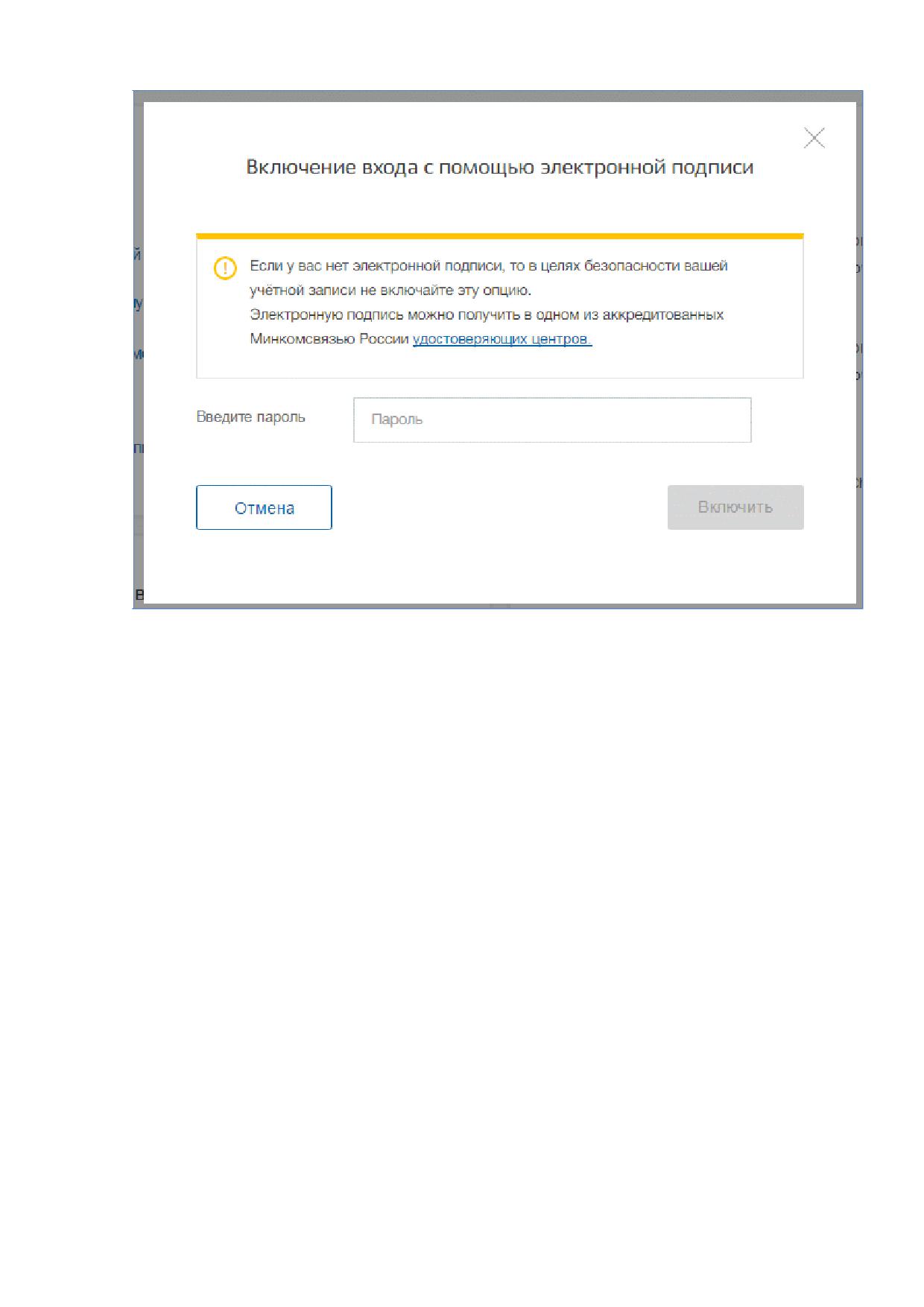
Пользователь имеет возможность включить вход с помощью электронной подписи
и без подтверждения по СМС. Включение / отключение данной настройки сопровождается
обязательным подтверждением пароля (рис.
186). Если у пользователя отсутствует
средство электронной подписи, то включение данной опции не рекомендуется.
Рисунок 185 - Всплывающее окно с настройками двухэтапной проверки входа
197
Рисунок 186 - Всплывающее окно с настройками входа по КЭП
Завершить все активные сессии, за исключением текущей, можно при нажатии
на «Выйти на других устройствах». Для продолжения операции пользователь будет
перенаправлен в личный кабинет ЕПГУ на вкладку «Действия в системе».
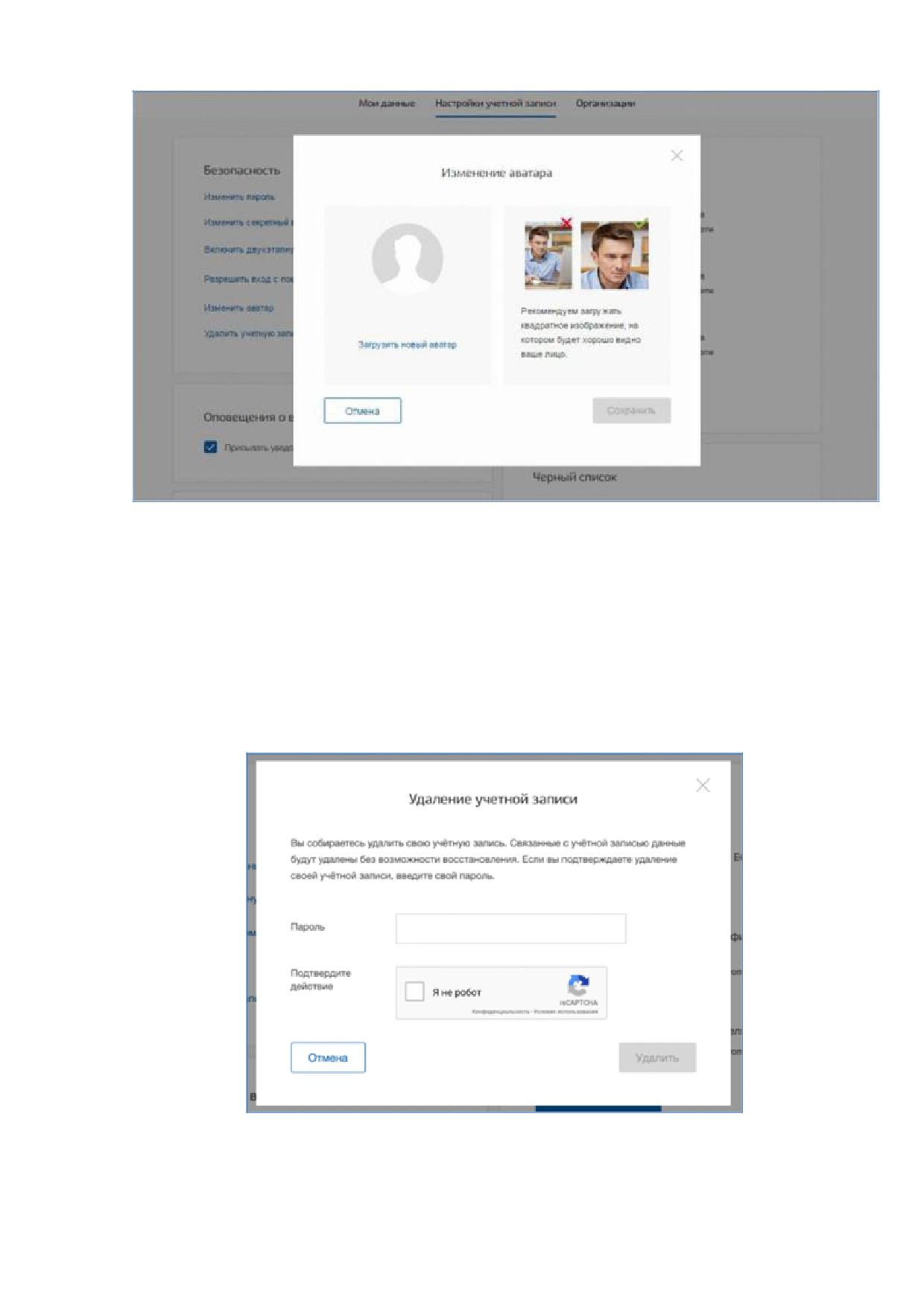
Пользователь может установить изображение в качестве аватара, который будет
отображаться в правом верхнем углу рядом с фамилией (рис. 187), либо удалить ранее
установленное изображение.
198
Рисунок 187 - Всплывающее окно с настройкой аватара
3.5.2.2.2 Удаление учетной записи
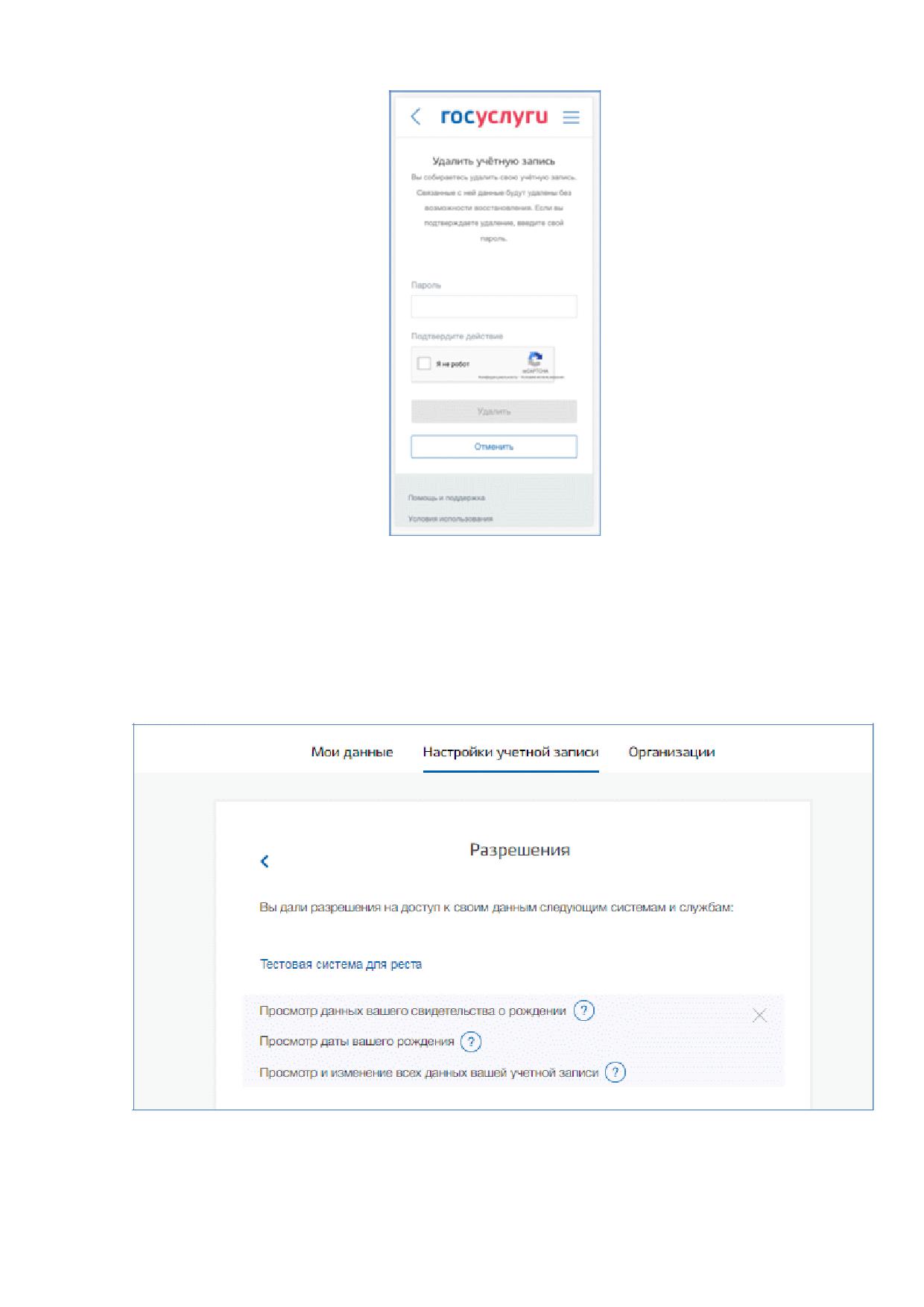
При необходимости пользователь может удалить свою учетную запись (рис. 188).
Удаление учетной записи сопровождается обязательным вводом пароля и подтверждением
того, что пользователь не робот. При удалении учетной записи восстановить ее будет
невозможно!
Рисунок 188 - Всплывающее окно удаления учетной записи (десктопная версия)
199
Рисунок 189 - Всплывающее окно удаления учетной записи (мобильная версия)
3.5.2.2.3 Управление выданными разрешениями
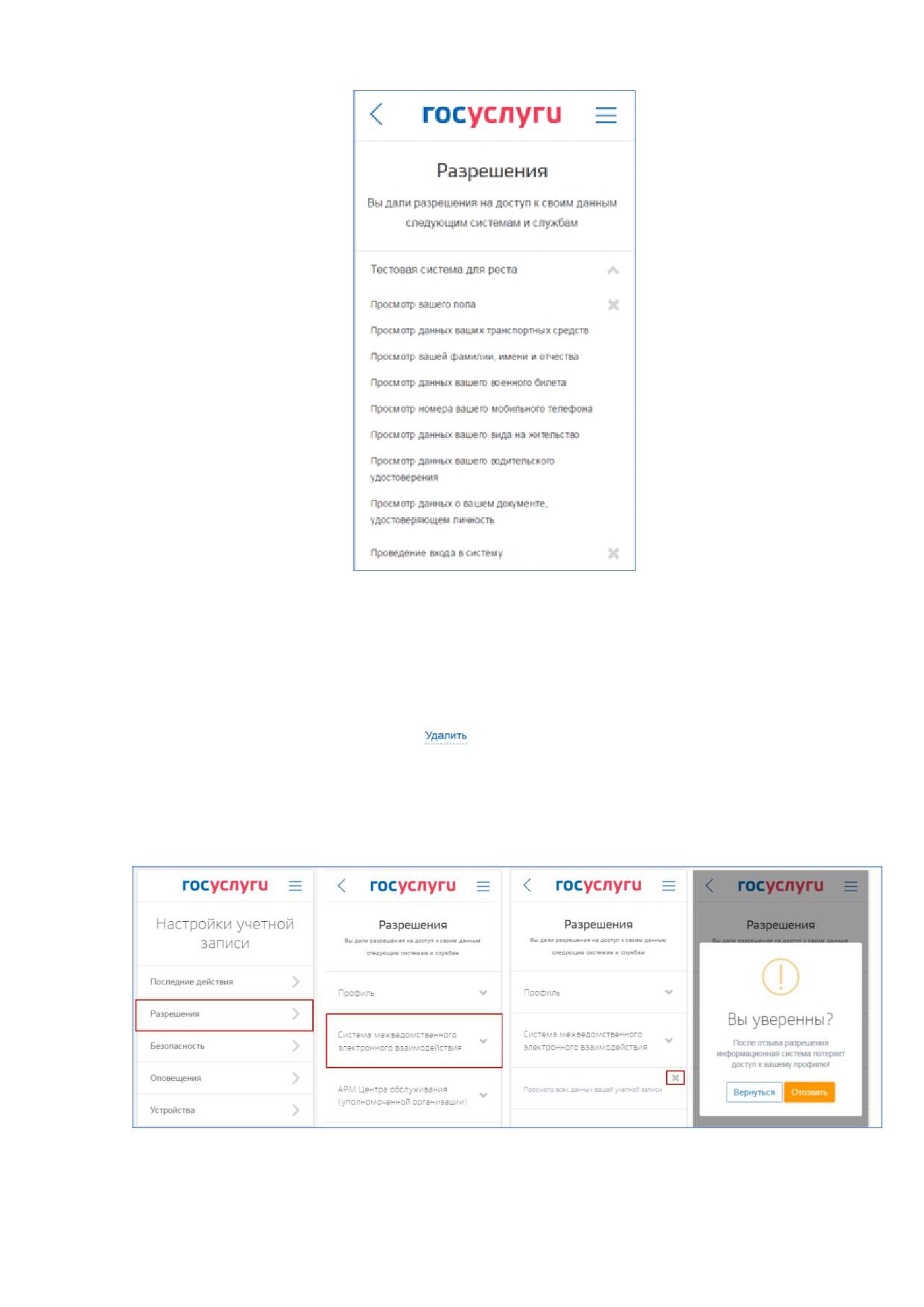
При просмотре разрешений пользователь может посмотреть, какие разрешения
на доступ к своим данным были выданы.
Рисунок 190 - Выданные разрешения на доступ к своим данным (десктопная версия)
200
Рисунок 191 - Выданные разрешения на доступ к своим данным (мобильная версия)
При необходимости, пользователь ЕСИА (физическое лицо, индивидуальный
предприниматель, юридическое лицо) может отозвать ранее выданное разрешение.
Для этого в таблице с перечнем разрешений в десктопной версии, в столбце «Действие»
необходимо кликнуть по кнопке
и подтвердить операцию отзыва (удаления)
разрешения. После этого разрешение будет удалено.
В мобильной версии необходимо раскрыть, удалить и подтвердить (отозвать)
удаление (рис. 192).
Рисунок 192 - Удаление разрешения (мобильная версия)
201
3.5.2.2.4 Оповещение о входе
При просмотре блока «Оповещения о входе» пользователю доступна возможность
настроить уведомления о событиях входа на электронную почту (рис. 193).
Рисунок 193 - Оповещение о входе
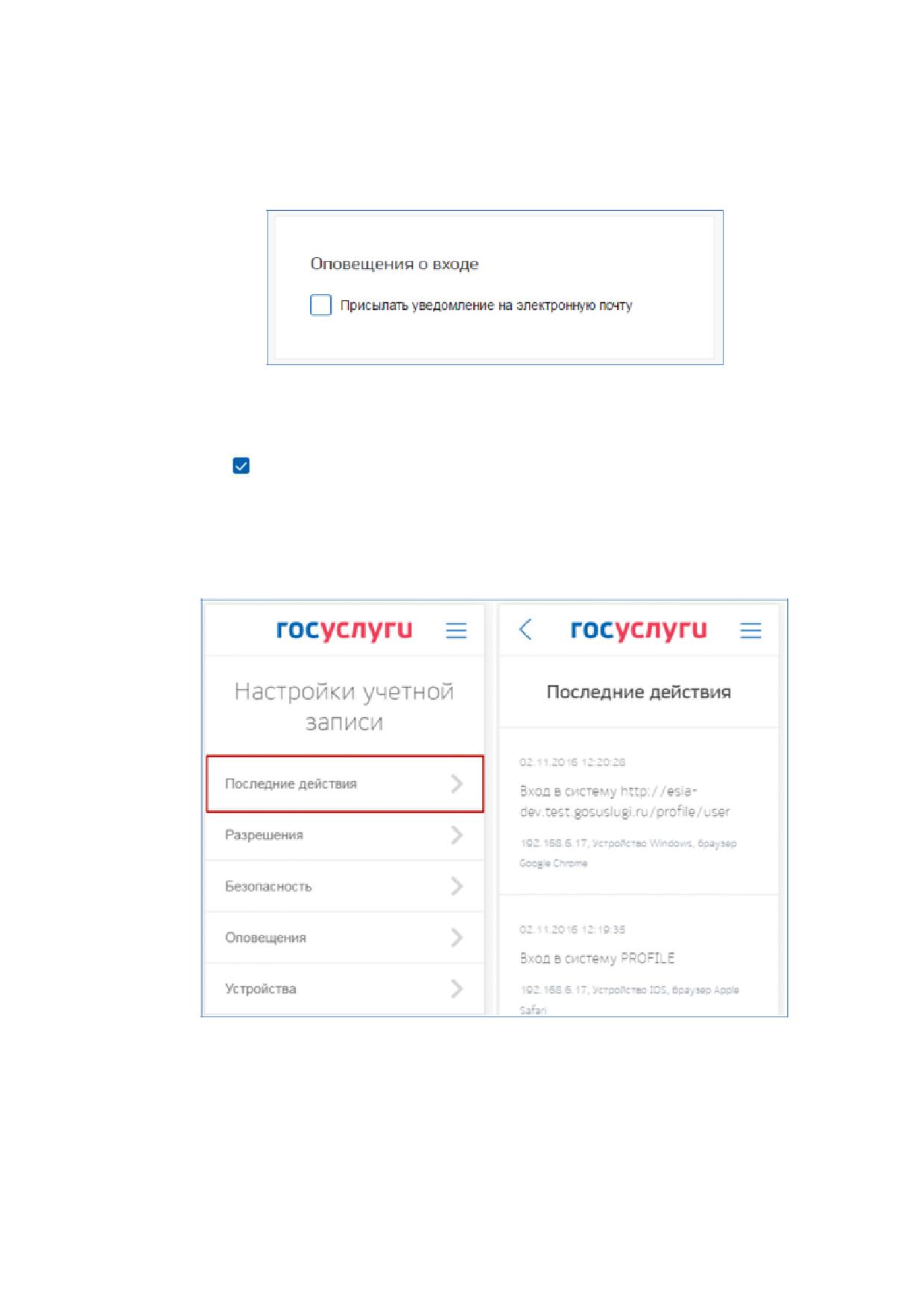
Для настройки уведомлений о событиях входа на электронную почту необходимо
проставить
. Пользователь будет получать уведомления в случае, если указанный
в профиле адрес электронной почты подтвержден.
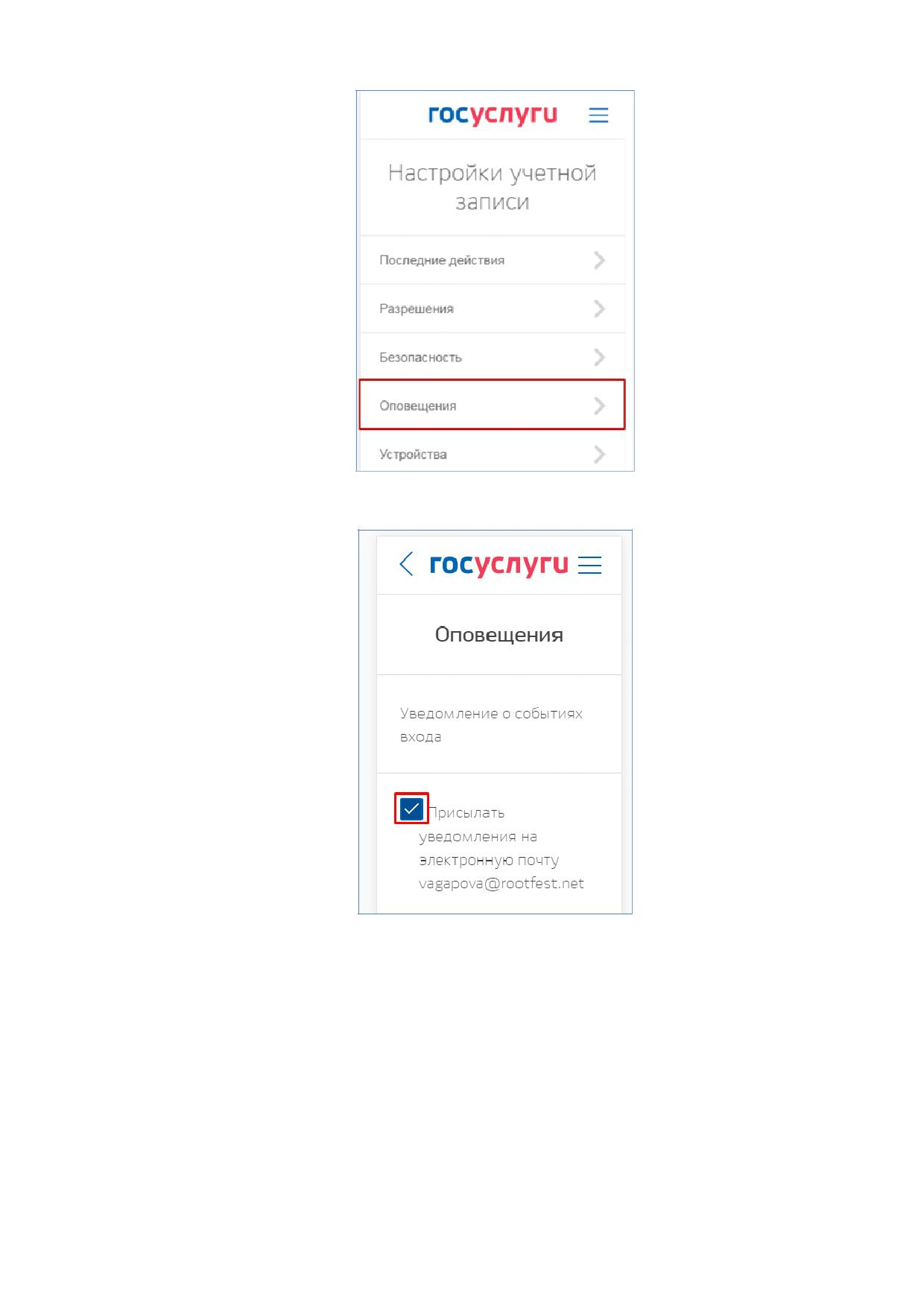
В мобильной версии портала для просмотра событий необходимо перейти в раздел
«Последние действия» (рис. 194).
Рисунок 194 - Просмотр последних действий (мобильная версия)
Для настройки уведомлений о событиях входа на адрес электронной почты
(при условии, что он подтвержден) необходимо перейти в раздел «Оповещения»
и перевести переключатель в положение «Вкл» (рис. 195).
202
Рисунок 195 - Раздел «Оповещения» (мобильная версия)
Рисунок 196 - Включение оповещений о действиях (мобильная версия)
3.5.2.2.5 Усиленная проверка входа
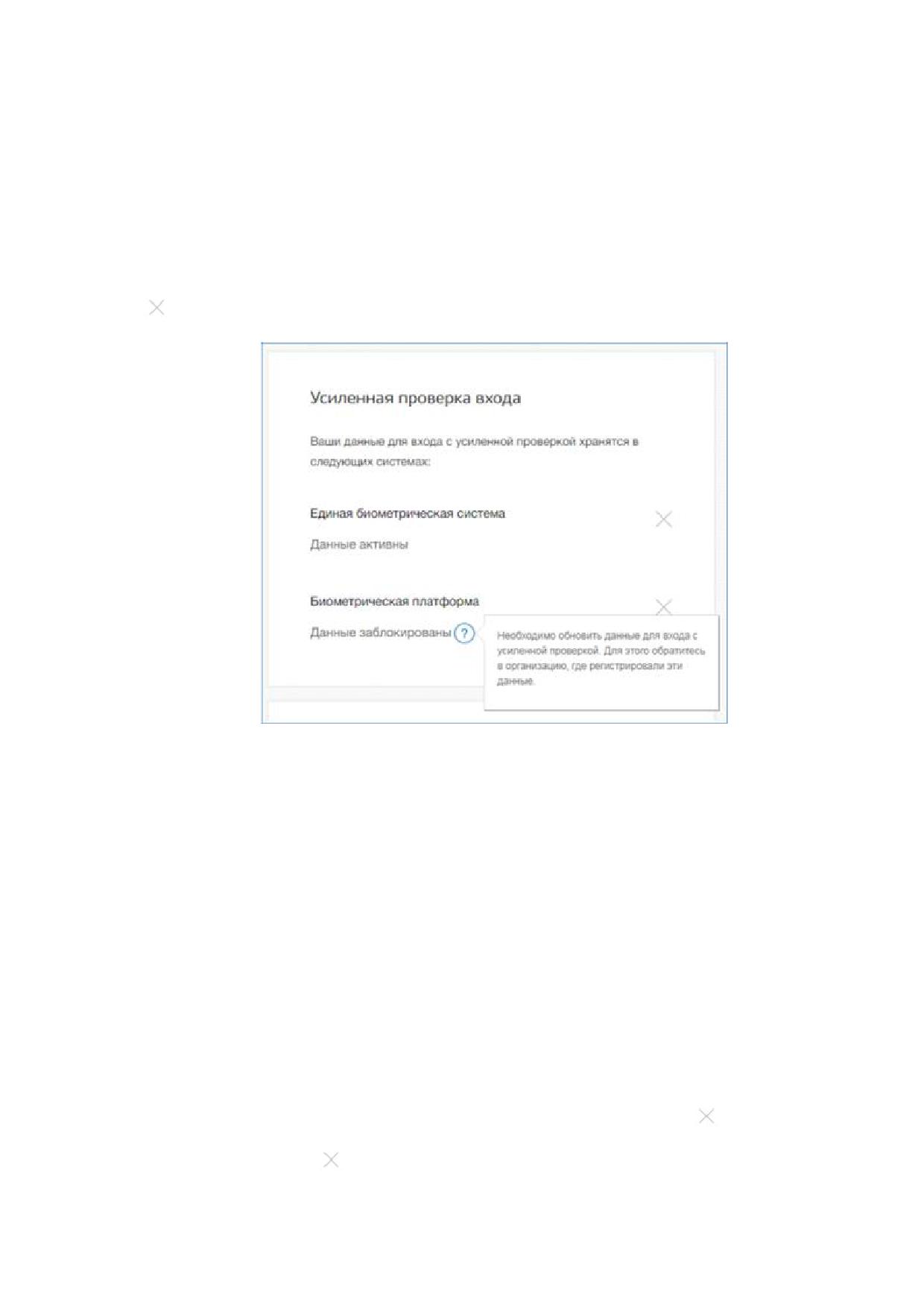
В блоке «Усиленная проверка входа» пользователь может посмотреть список
систем, которые хранят его биометрические данные для усиленной проверки входа,
и статус этих данных:
«Данные активны» - биометрические данные пользователя хранятся в указанной
системе и могут использоваться для верификации пользователя;
203
«Данные заблокированы» - биометрические данные пользователя хранятся
в указанной системе, но не могут использоваться для верификации пользователя.
Пользователю необходимо обратиться в организацию, в которой он регистрировал
свои данные, для их обновления.
При
необходимости
пользователь
может
деактивировать
данные
в соответствующей системе, нажав на кнопку «Удалить свои данные из этой системы»
(
) (рис. 197).
Рисунок 197 - Список систем, хранящих биометрические данные пользователя
для усиленной проверки входа (десктопная версия)
3.5.2.2.6 Приложения
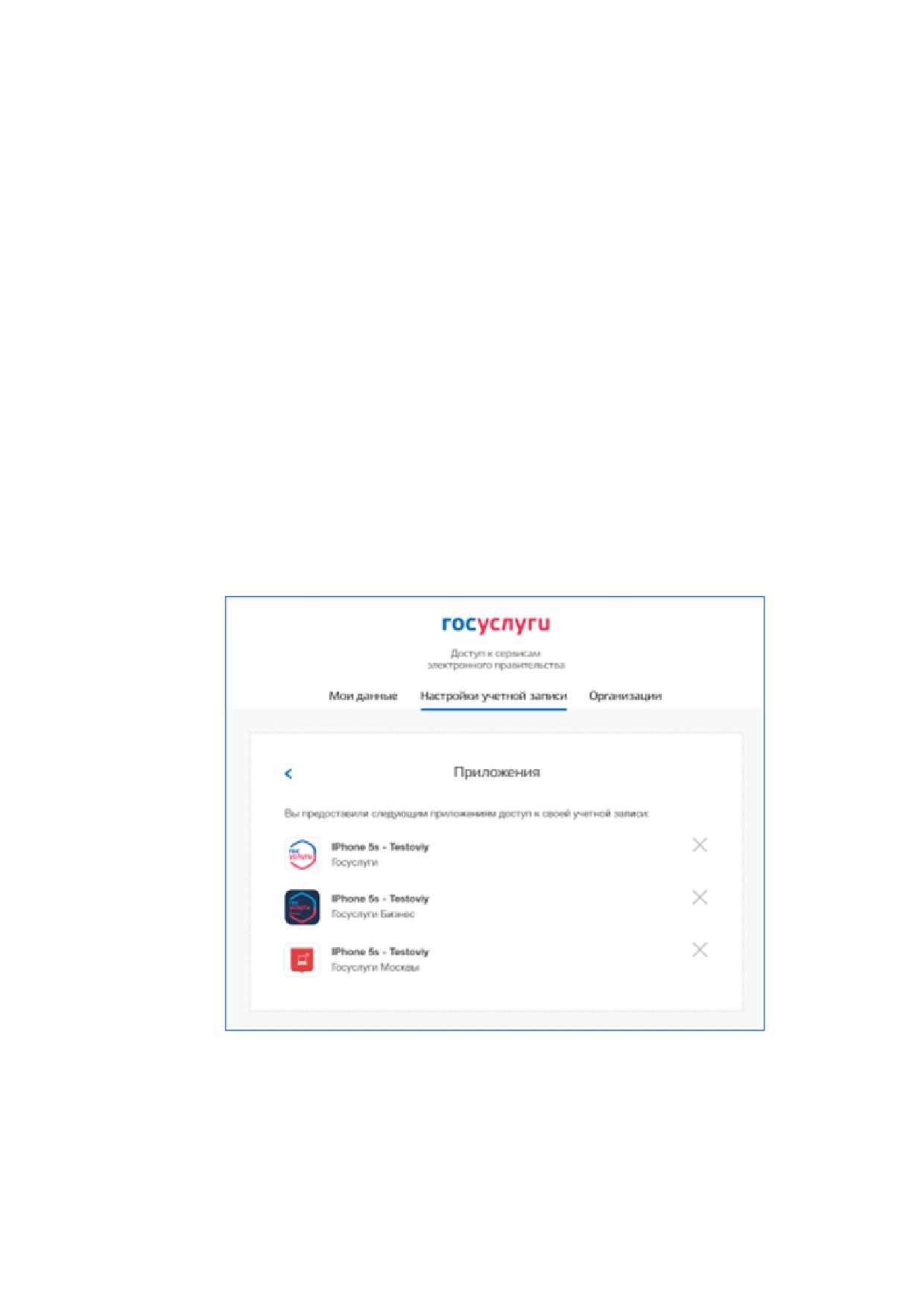
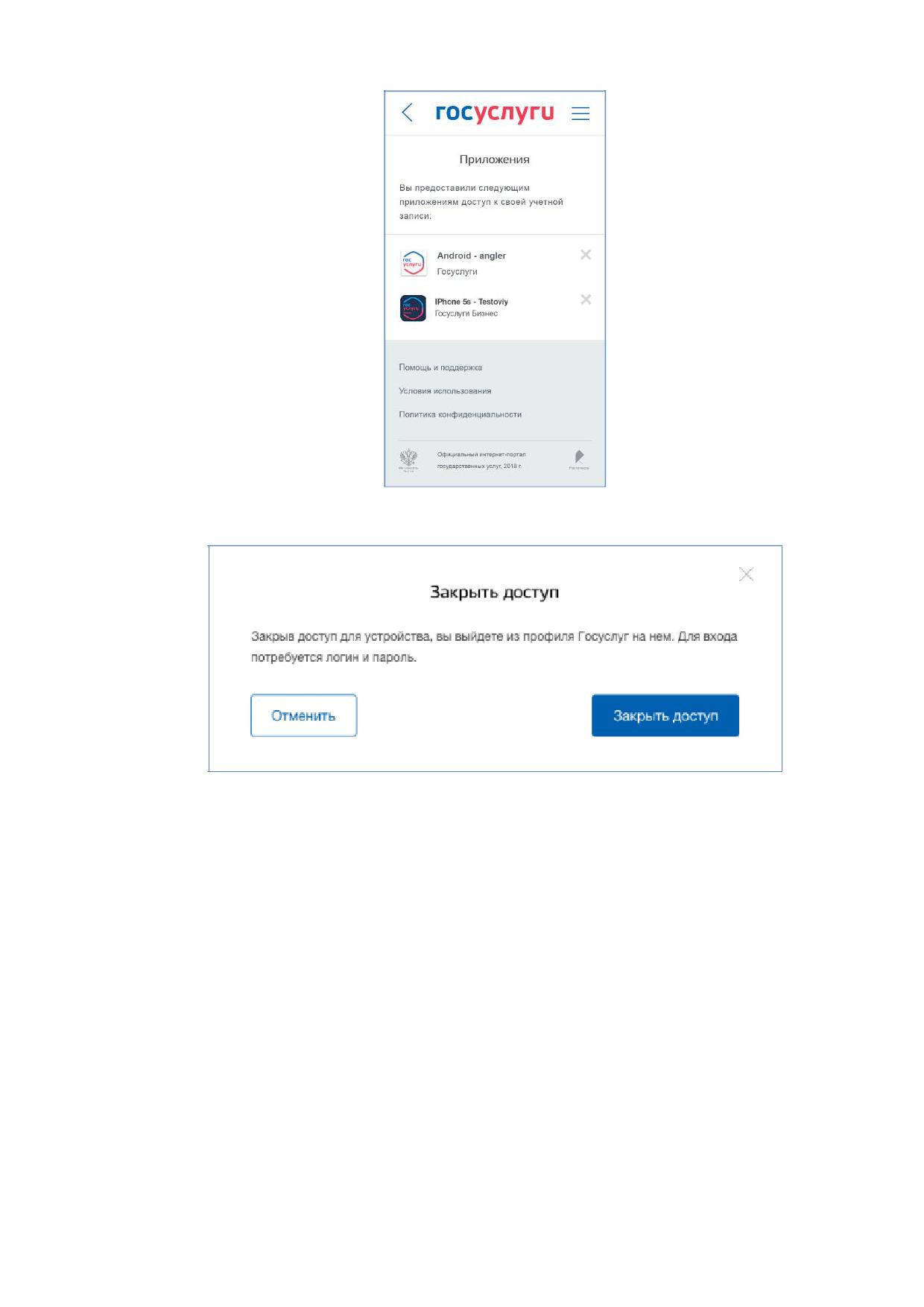
В блоке «Приложения» пользователь может посмотреть, какие приложения
мобильных устройств были привязаны к его учетной записи. Для десктопной версии,
по нажатии на кнопку «Посмотреть все» отображается полный список приложений
(рис. 198), которым предоставлен доступ к учетной записи. Для мобильной версии полный
список приложений, которым предоставлен доступ к учетной записи отображается
по нажатии блока «Приложения» (рис. 199).
При необходимости пользователь может удалить (отменить привязку)
соответствующего устройства, нажав на кнопку «Удалить»
(
). По нажатии
на кнопку «Удалить» (
):
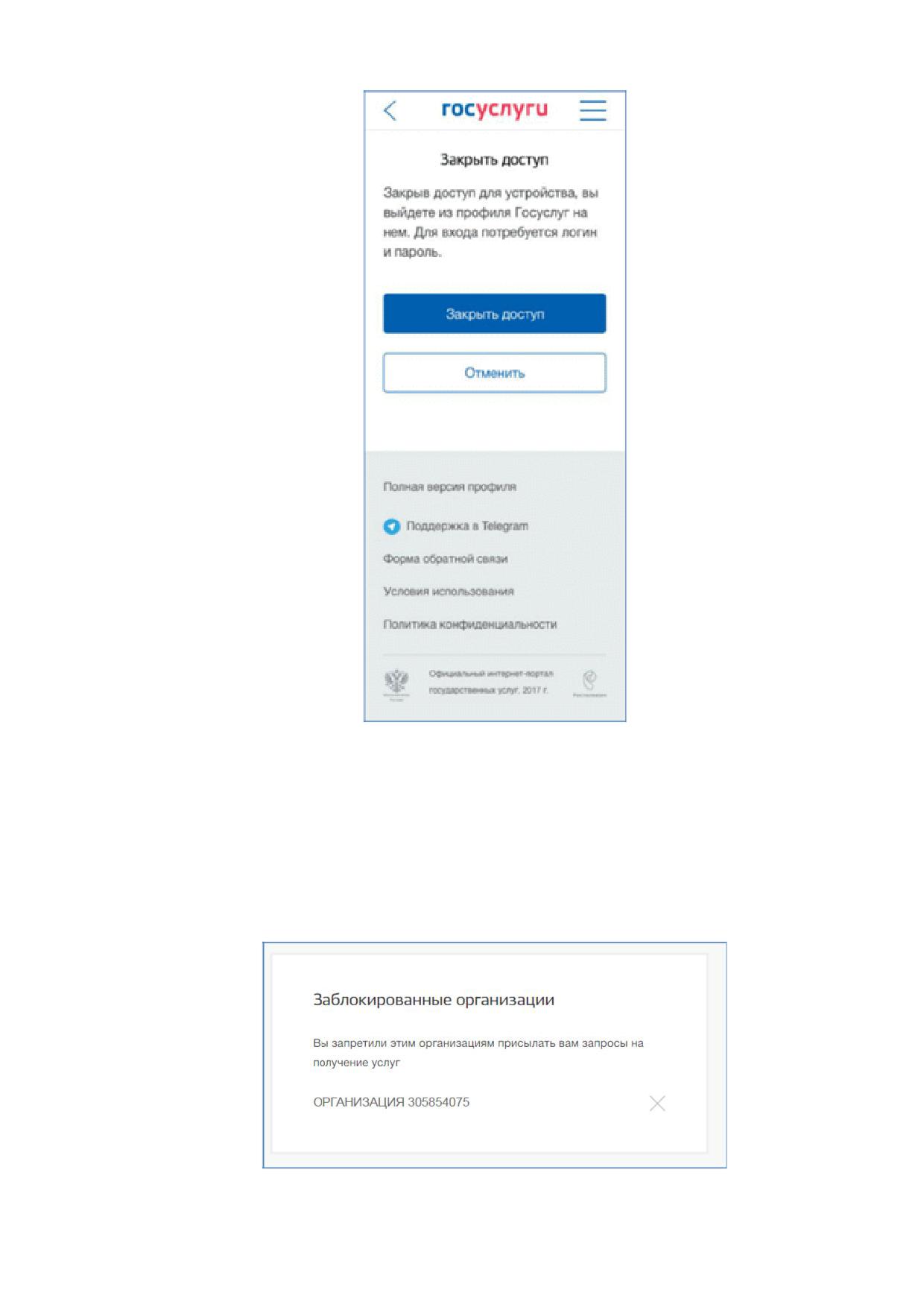
для десктопной версии отображается всплывающее окно с кнопками «Отменить»
204
и «Закрыть доступ» (рис. 200);
для
мобильной
версии
отображается
блок
«Закрыть
доступ»
с кнопками «Отменить» и «Закрыть доступ» (рис. 201).
По нажатии на кнопку «Отменить»:
для десктопной версии всплывающее окно закрывается и отображается
блок «Приложения»;
для мобильной версии отображается блок «Приложения».
По нажатии на кнопку «Закрыть доступ» осуществляется:
отмена привязки МП от учетной записи;
закрытие всплывающего окна (для десктопной версии);
переход в блок «Приложения» (для мобильной версии);
на мобильное устройство отправляется PUSH-сообщение «Вы закрыли доступ
к Госуслугам на этом устройстве. Теперь для входа в приложение потребуется
логин и пароль».
Рисунок 198 - Привязанные к учетной записи мобильные устройства (десктопная версия)
205
Рисунок 199 - Привязанные к учетной записи мобильные устройства (мобильная версия)
Рисунок 200 - Подтверждение отвязки мобильного приложения (десктопная версия)
206
Рисунок 201 - Подтверждение отвязки мобильного приложения (мобильная версия)
3.5.2.2.7 Список заблокированных организаций
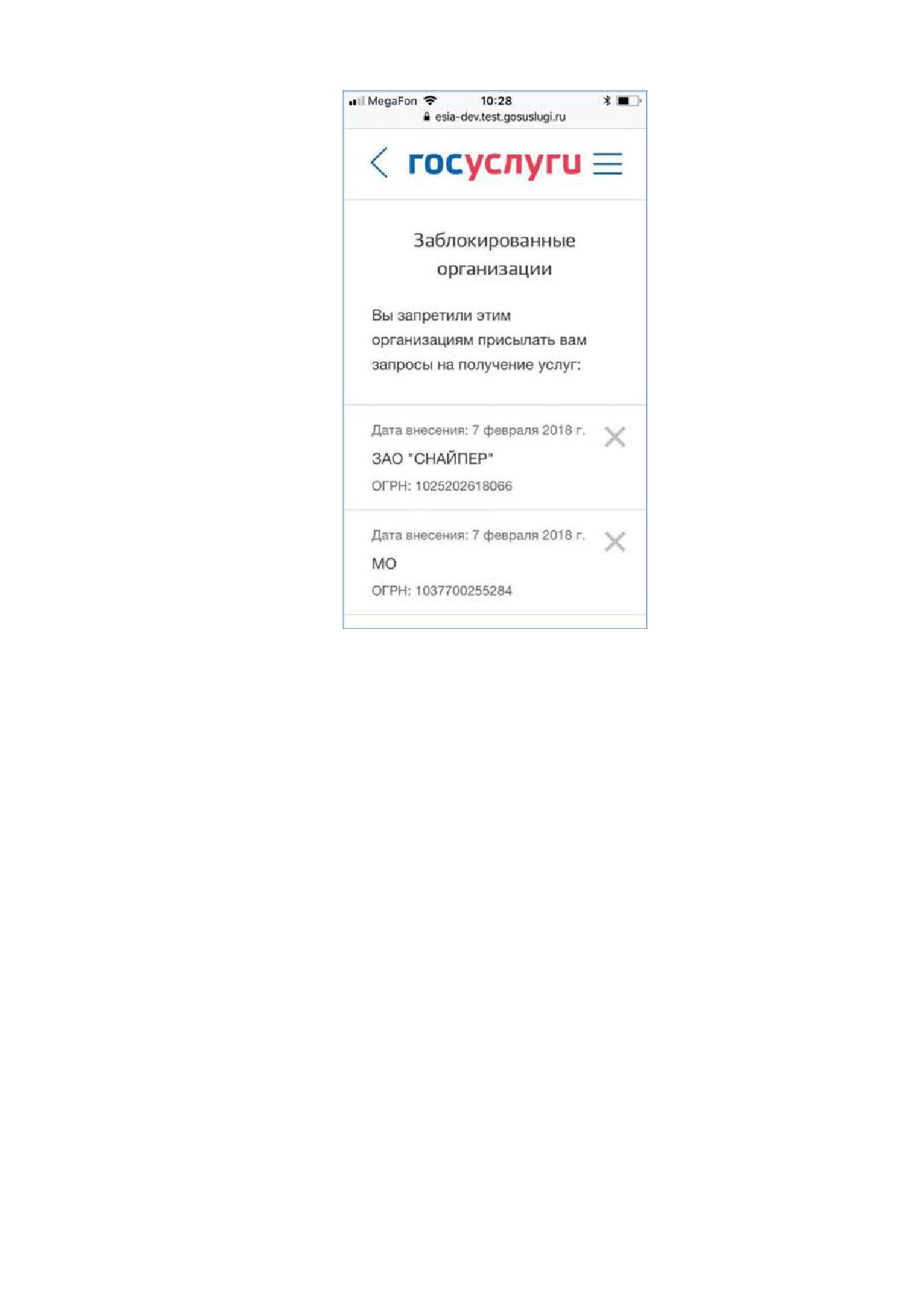
В блоке «Заблокированные организации» пользователь может посмотреть список
всех организаций, которые он ранее заблокировал (рис. 202, рис. 203). Заблокированные
организации не смогут направлять запросы пользователю на получение услуг.
Рисунок 202 - Список заблокированных организаций пользователя
207
Рисунок 203 - Список заблокированных организаций пользователя (мобильная версия)
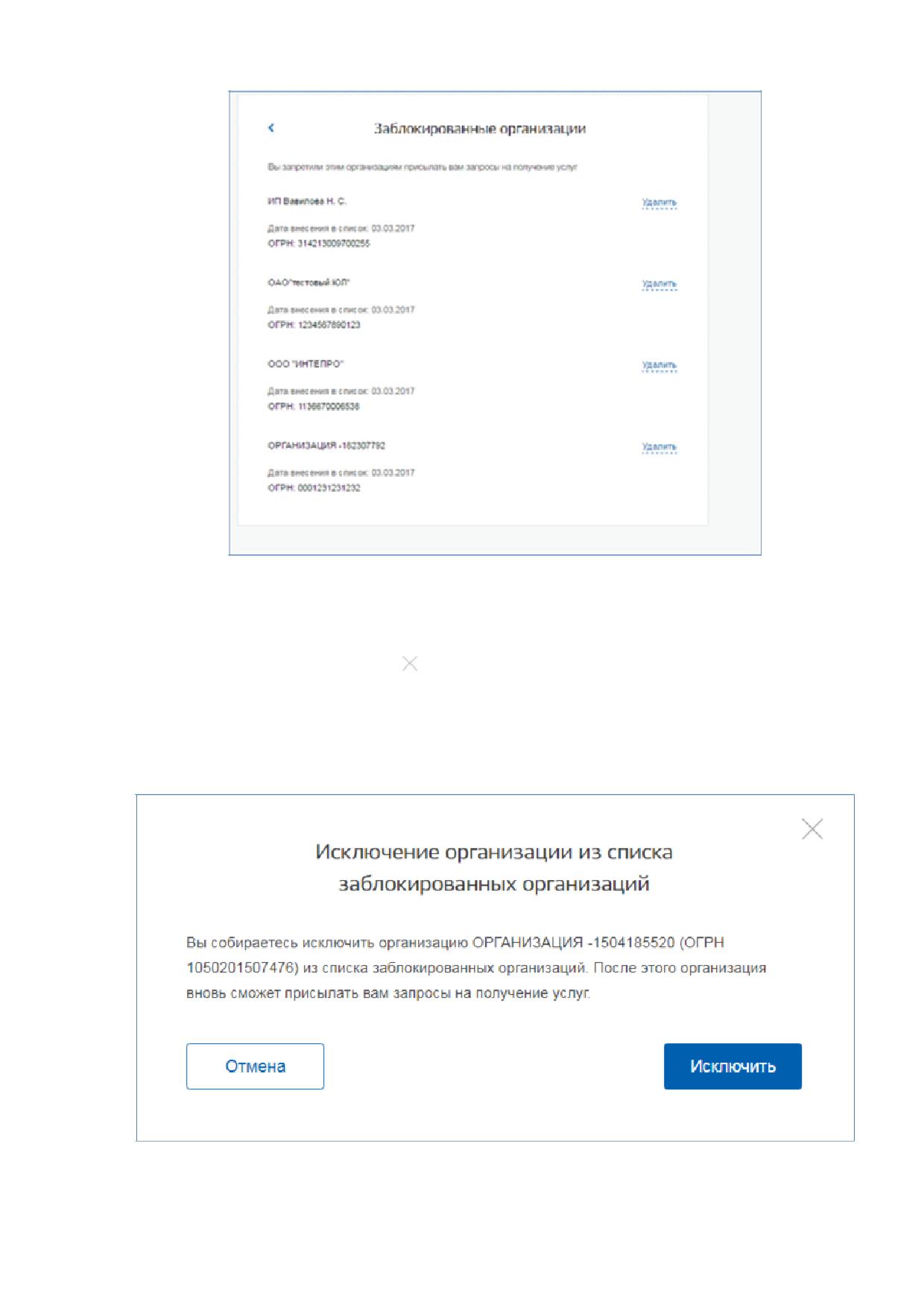
Пользователь
может
перейти
к
полному
списку
организаций,
нажав на кнопку «Посмотреть все» («Показать все» для мобильной версии) (рис. 204).
208
Рисунок 204 - Полный список организаций, заблокированных пользователем
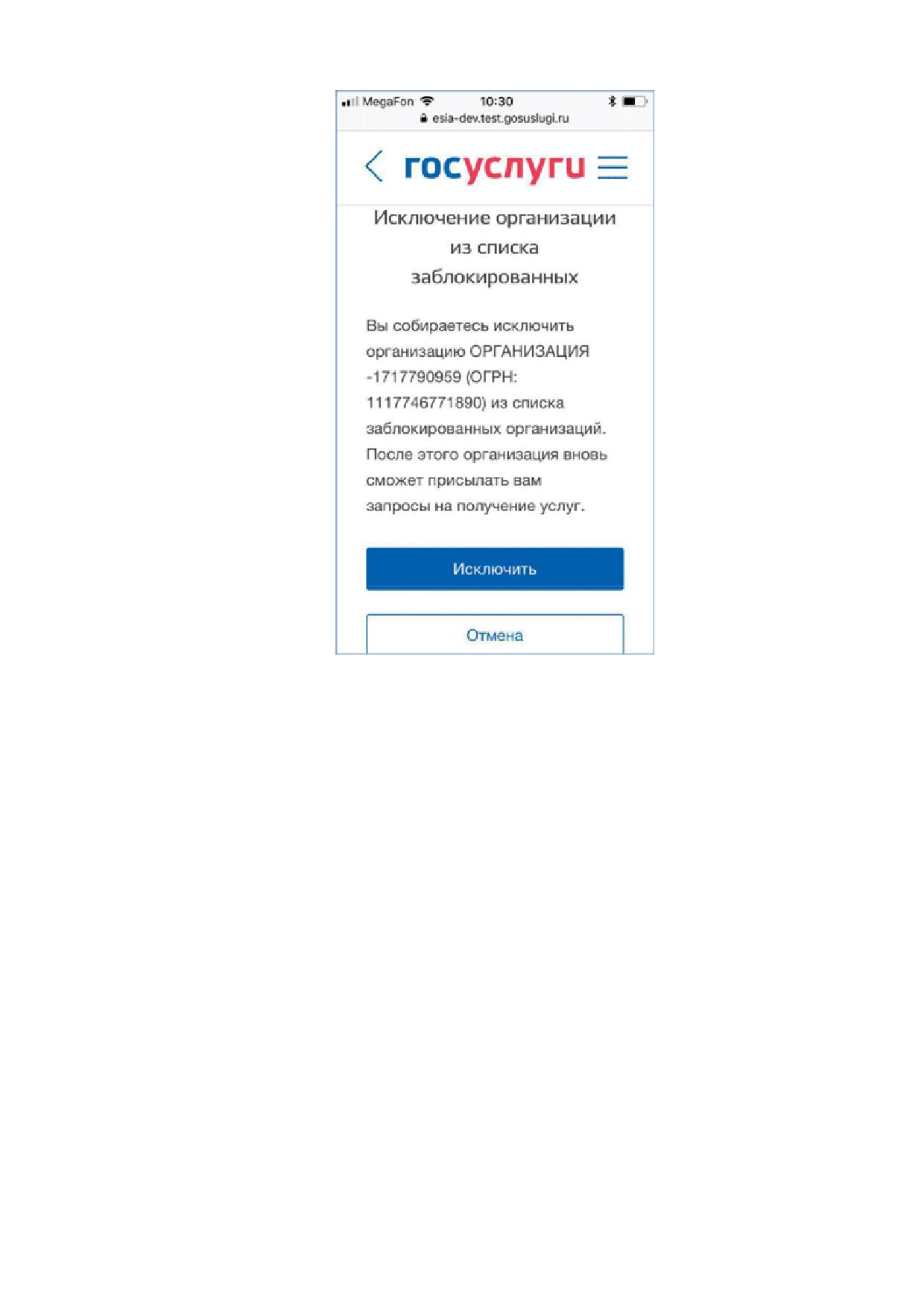
Пользователь может удалить организацию из списка заблокированных организаций,
нажав на кнопку «Удалить» (
) или на ссылку «Удалить» для соответствующей
организации. Во всплывающем окне пользователю необходимо подтвердить удаление
(рис. 205, рис. 206). После этого организация сможет отправлять пользователю запросы
на получение услуг.
Рисунок 205 - Подтверждение удаления организации из списка заблокированных
организаций
209
Рисунок 206 - Подтверждение удаления организации из списка заблокированных
организаций (мобильная версия)
3.6 Восстановление пароля
3.6.1 Самостоятельная смена пароля
Восстановить пароль в ЕСИА могут пользователи с зарегистрированной учетной
записью. Для перехода на страницу восстановления пароля ЕСИА необходимо перейти
по ссылке «Я не знаю пароль» на странице авторизации (рис. 91).
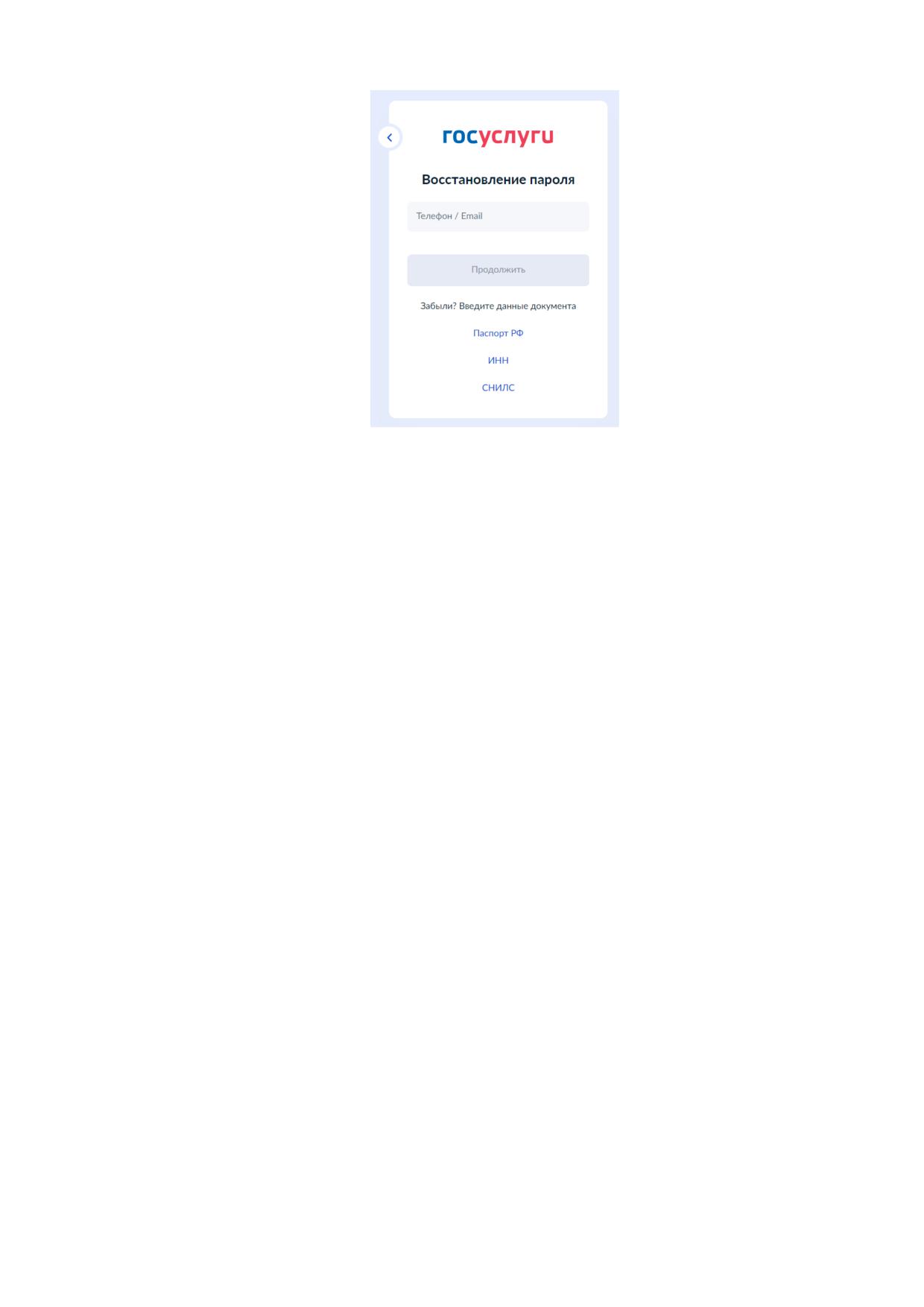
Отобразится страница восстановления пароля (рис. 207).
210
Рисунок 207 - Страница восстановления пароля
Для восстановления пароля учетной записи необходимо выполнить следующие
действия:
выбрать способ восстановления пароля:
с помощью указания адреса электронной почты или мобильного телефона
(если соответствующий контакт был указан и подтвержден в учетной записи)
этот способ отображается по умолчанию;
с помощью указания ИНН (для стандартной и подтвержденной учетной
записи, если ИНН был указан и проверен в учетной записи) для ввода ИНН
необходимо воспользоваться ссылкой «ИНН» на странице восстановления
пароля;
с помощью указания серии и номера паспорта Российской Федерации
(для стандартной и подтвержденной учетной записи), для ввода данных
паспорта Российской Федерации необходимо воспользоваться ссылкой
«Паспорт гражданина Российской Федерации» на странице восстановления
пароля;
с помощью указания СНИЛС (для стандартной и подтвержденной учетной
записи) для ввода СНИЛС необходимо воспользоваться ссылкой «СНИЛС»
на странице восстановления пароля.
ввести:
адрес электронной почты или номер мобильного телефона, один из этих
контактов вводится в поле «Мобильный телефон или почта»;
211
серию и номер паспорта Российской Федерации, если выбран вариант
«Паспорт гражданина Российской Федерации»;
ИНН, если выбран вариант «ИНН»;
СНИЛС, если выбран вариант «СНИЛС»;
нажать на кнопку «Продолжить»;
подтвердить, что пользователь не является роботом, и нажать «Продолжить».
Примечание. Количество способов восстановления зависит от данных, указанных
при регистрации учетной записи или в личных данных пользователя. Например, нельзя
восстановить учетную запись по адресу электронной почты, если этот адрес не был
указан среди личных данных пользователя ЕСИА и не был подтвержден.
Если в качестве способа восстановления пароля выбран адрес электронной почты
или мобильный телефон, а у пользователя - стандартная или подтвержденная учетная
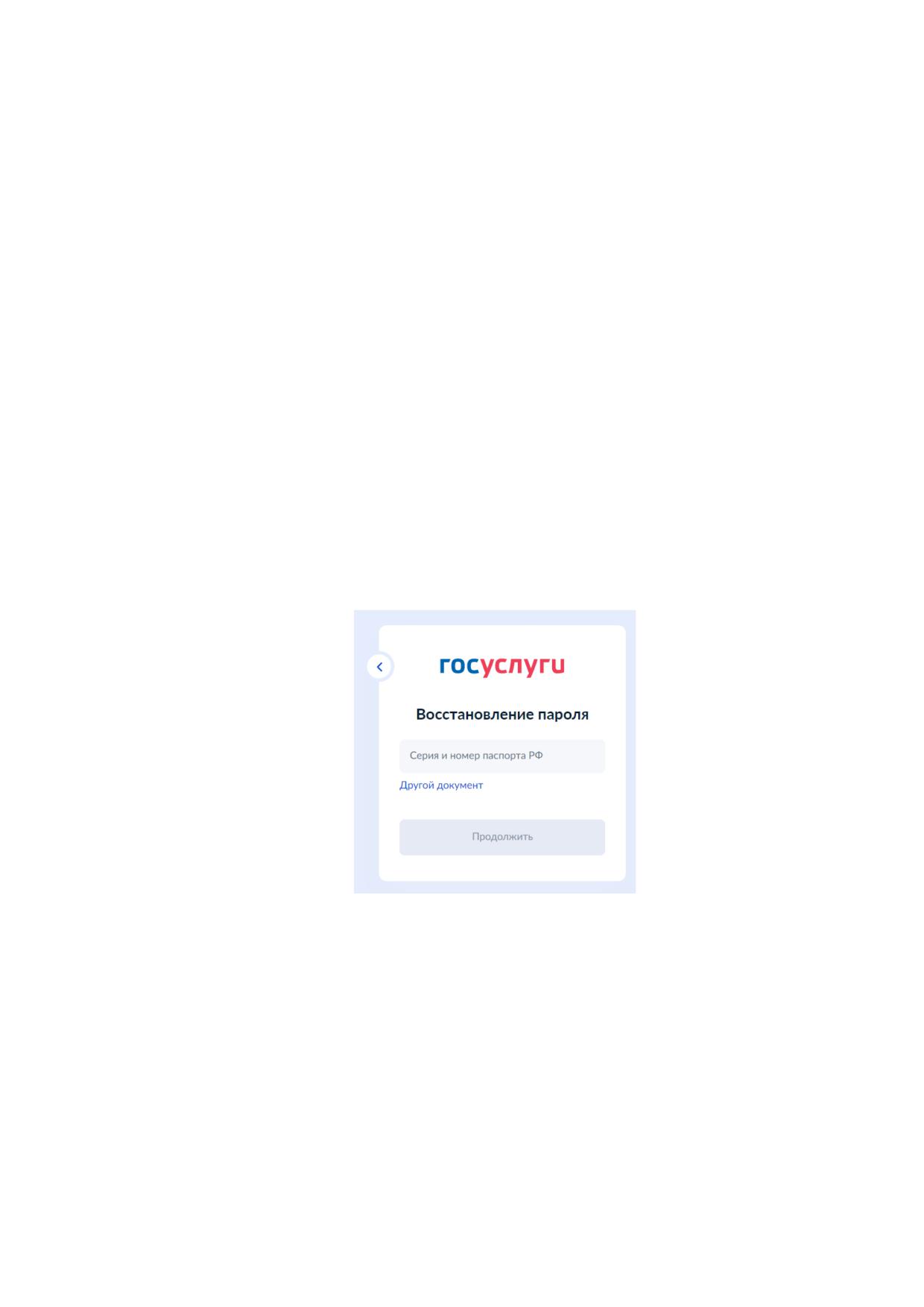
запись, то система также попросит у пользователя ввести серию и номер паспорта.
Пользователь также может выбрать для ввода другой документ: ИНН или СНИЛС
(рис. 208).
Рисунок 208 - Страница запроса серии и номера паспорта
(для стандартных и подтвержденных учетных записей)
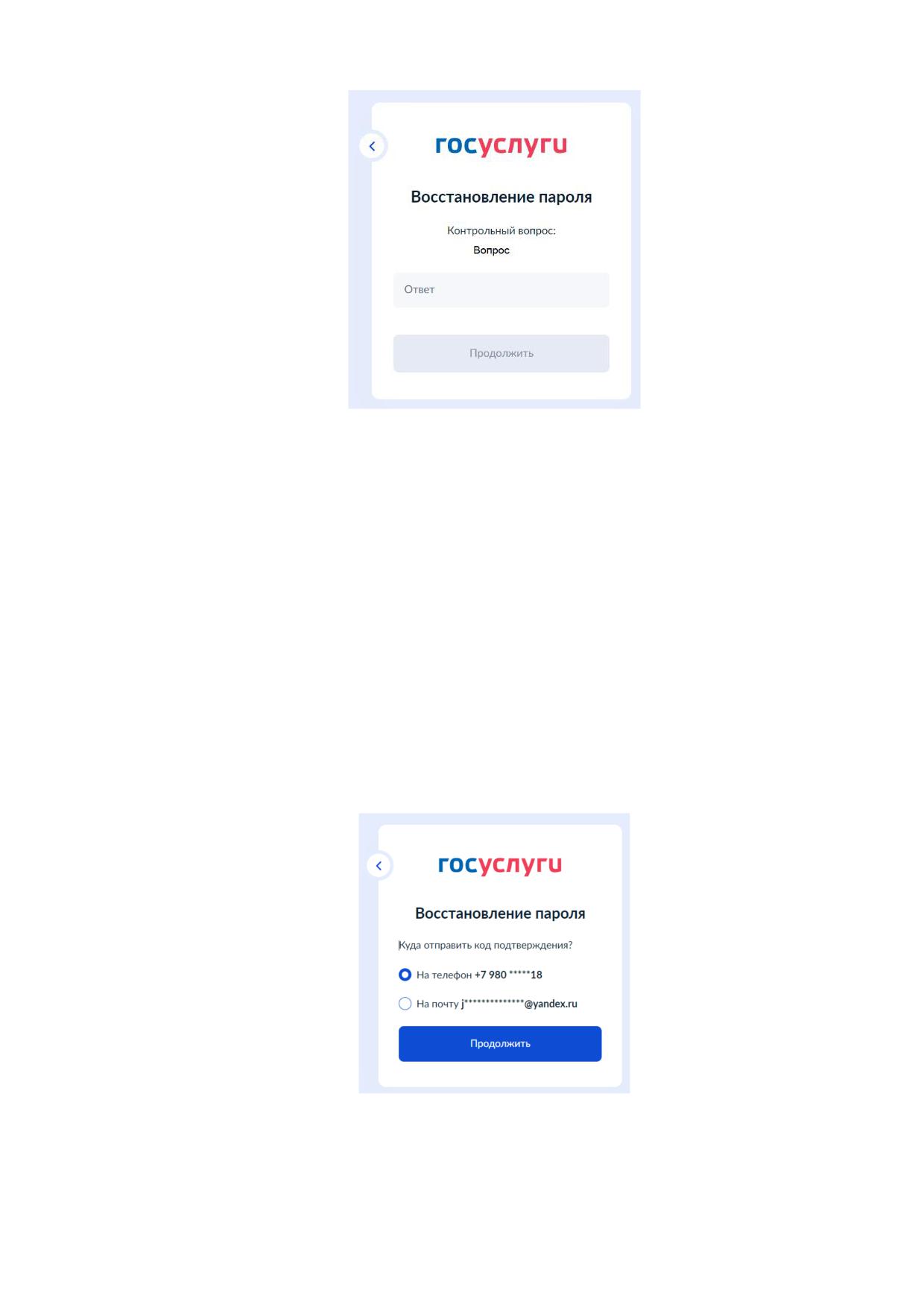
Если секретный вопрос задан, то далее отобразится страница запроса секретного
вопроса (рис. 209).
212
Рисунок 209 - Страница запроса ответа на секретный вопрос
На странице запроса секретного вопроса необходимо выполнить следующие
действия:
указать ответ на секретный вопрос;
нажать на кнопку «Продолжить».
На адрес электронной почты/номер мобильного телефона будет отправлено
сообщение, содержащее код восстановления.
Если первоначально введен документ (СНИЛС, паспорт Российской Федерации
или ИНН), а у пользователя указано несколько контактов, то система запросит, на какой
из контактов необходимо отправить код восстановления - на адрес электронной почты
или номер мобильного телефона (рис. 210).
Рисунок 210 - Запрос способа доставки кода восстановления
(если первоначально введен СНИЛС/Паспорт РФ/ИНН)
213
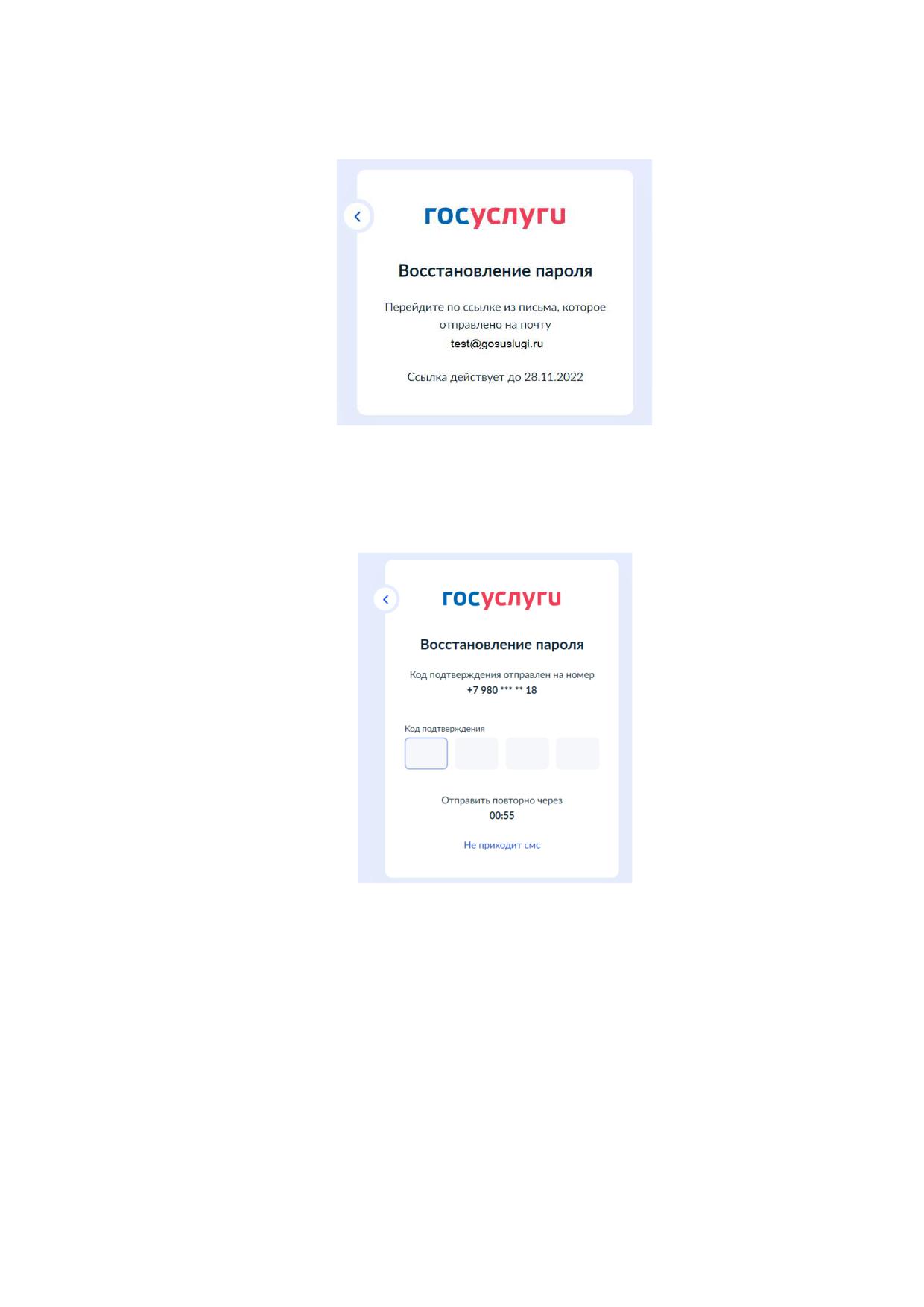
При восстановлении доступа по электронной почте отобразится страница успешной
отправки сообщения с кодом для восстановления пароля (рис. 211).
Рисунок 211 - Страница успешной отправки сообщения на адрес электронной почты
При восстановлении доступа по мобильному телефону отобразится страница
запроса кода подтверждения (рис. 212), который необходимо ввести.
Рисунок 212 - Страница запроса кода подтверждения, отправленного на мобильный
телефон
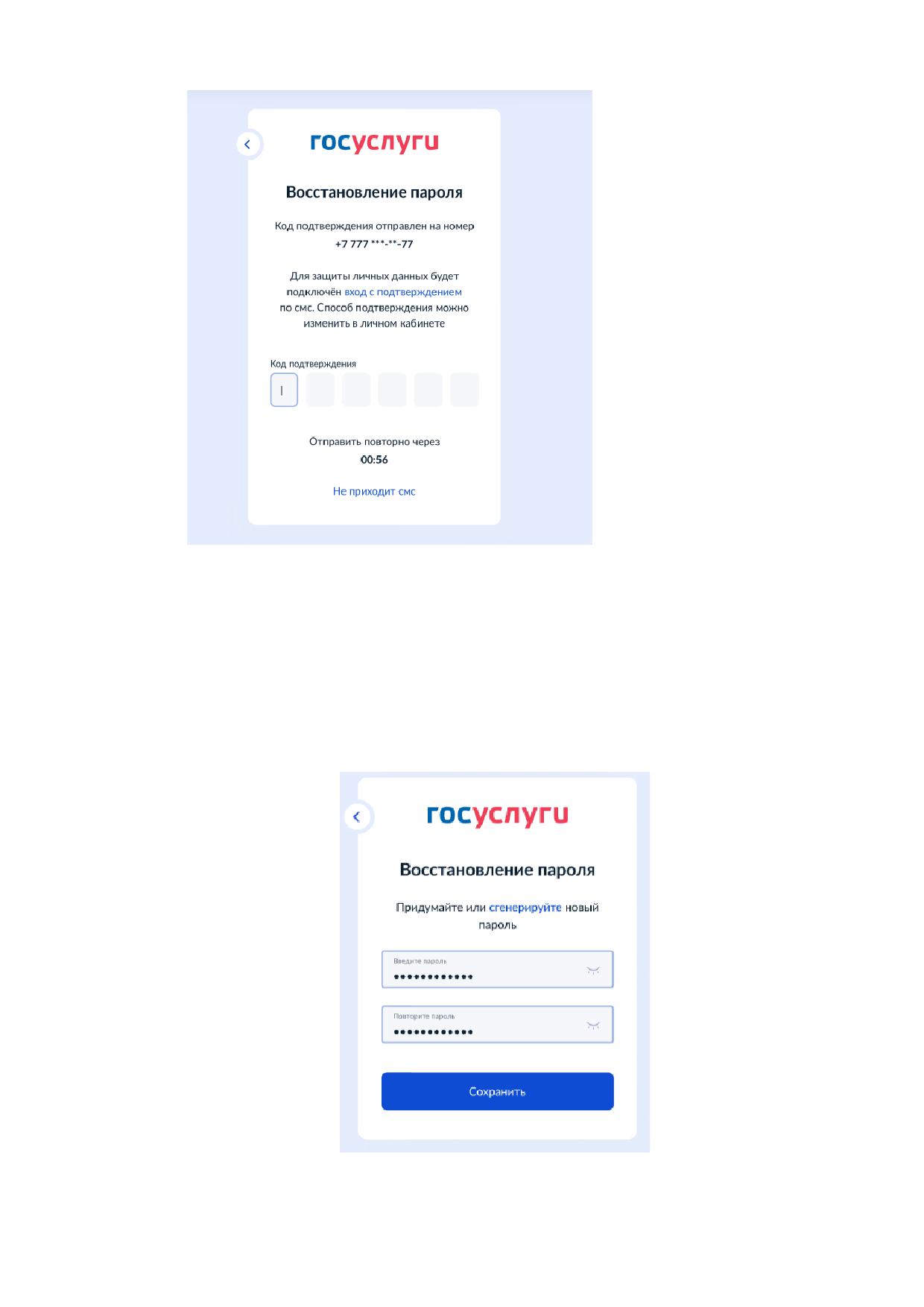
После успешного восстановления пароля пользователю может быть автоматически
подключен вход с подтверждением по СМС. В случае выполнения данной операции
пользователь будет предварительно оповещен об этом (Рисунок 213).
214
Рисунок 213 - Страница с оповещением об автоматическом включении второго
фактора при самостоятельном восстановлении доступа
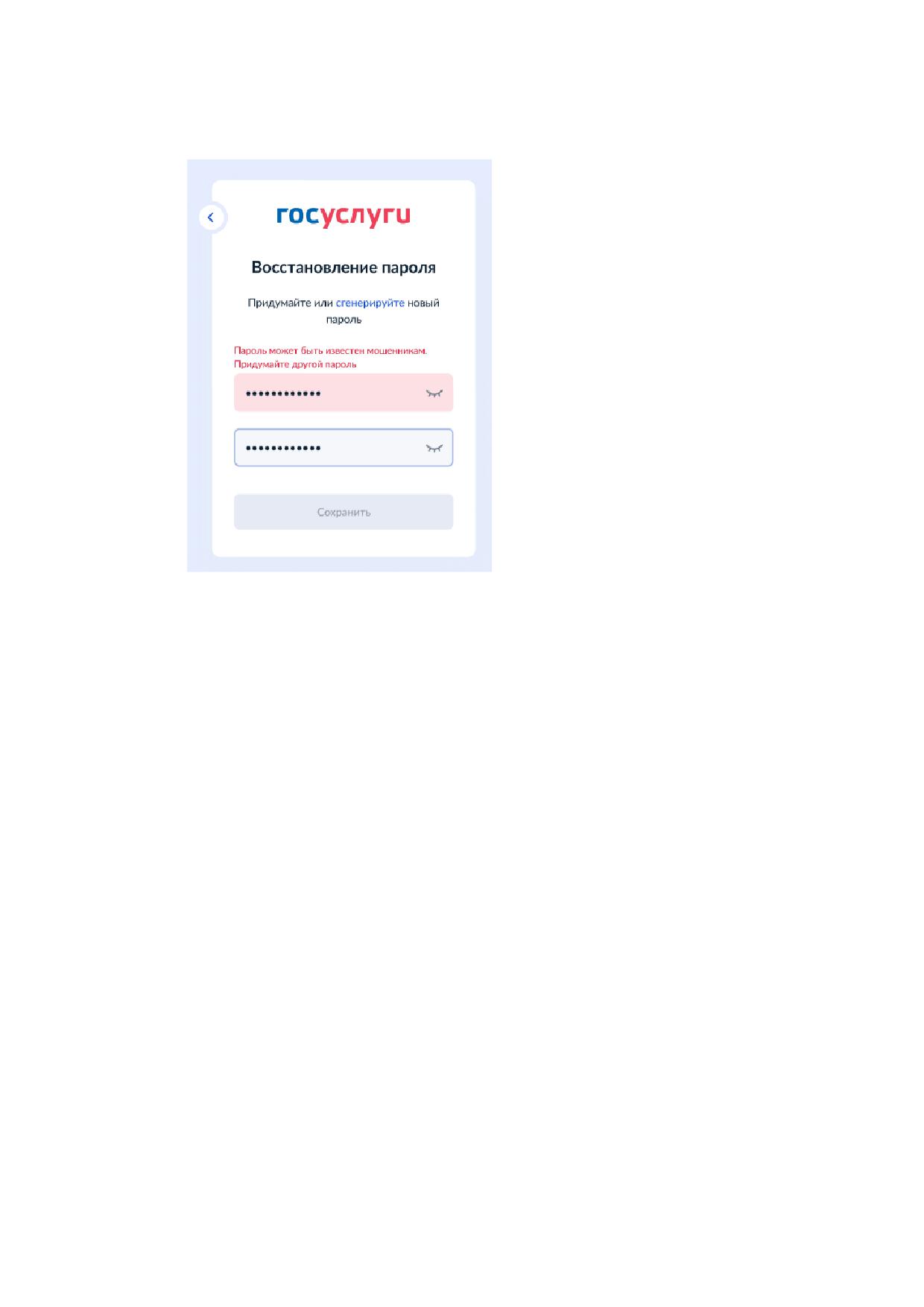
После отправки кода или после активации ссылки, полученной по электронной
почте, отобразится страница создания нового пароля. Необходимо ввести новый, повторить
его и нажать на кнопку «Продолжить» (рис. 214). Пароль от учетной записи будет успешно
изменен.
Рисунок 214 - Страница создания нового пароля, ввод пароля еще раз
215
Если после ввода пароля появилось сообщение, что пароль может быть известен
мошенникам, необходимо придумать другой пароль (рис. 215).
Рисунок 215 - Ввод скомпрометированного пароля при восстановлении доступа
3.6.2 Восстановление пароля в центре обслуживания
При наличии у пользователя стандартной или подтвержденной учетной записи
он может обратиться в один из центров обслуживания для восстановления доступа к своей
учетной записи. В этом случае необходимо убедиться, что выбранный центр обслуживания
осуществляет не только подтверждение личности, но и восстановление доступа к учетной
записи пользователей ЕСИА. Для просмотра центров обслуживания, в которых оказывается
эта услуга, следует воспользоваться ссылкой, размещенной на странице восстановления
доступа со слов «Если не удалось восстановить доступ, обратитесь в Центр обслуживания»
(рис. 207). Описание карты приведено в п. 3.1.3.1 документа.
Для восстановления доступа необходимо лично обратиться в центр, оказывающий
услугу восстановления доступа, и предъявить следующие документы:
паспорт гражданина Российской Федерации (или документ, удостоверяющий
личность иностранного гражданина на территории Российской Федерации);
СНИЛС.
После проверки личности оператор центра обслуживания предложит способ
получения пароля для входа в ЕСИА на номер мобильного телефона.
216
После создания заявки на восстановление доступа пользователю сразу будет передан
указанным способом пароль для первого входа. Следует учитывать следующие
особенности восстановления пароля в центре обслуживания:
пароль будет действовать сразу только в том случае, если данные СНИЛС,
указанные в заявке на восстановление, совпадают с данными СНИЛС в учетной
записи;
если данные СНИЛС, указанные в заявке на восстановление, не совпадают
с данными СНИЛС в учетной записи, то будет произведена проверка данных
пользователя в ведомствах, до этого момента при использовании выданного
пароля будет появляться сообщение об ошибке;
об успешном завершении проверок данных в ведомствах пользователь будет
уведомлен по адресу электронной почты;
вход в систему возможен только по СНИЛС в качестве логина, недопустимо
использовать мобильный телефон или адрес электронной почты в качестве
логина; если далее мобильный телефон / адрес электронной почты будут указаны
и подтверждены в личном профиле, то их можно будет использовать в качестве
логина (см. п. 3.5.2.1.1);
если проверки данных в ведомствах не прошли успешно, т.е. пользователь
получил сообщение об ошибке, то необходимо обратиться в соответствующий
центр обслуживания для получения детальной информации об ошибке.
После успешного первого входа в систему ЕСИА предложит сменить полученный
в центре обслуживания пароль.