содержание .. 1 2 ..
ЕДИНАЯ СИСТЕМА ИДЕНТИФИКАЦИИ И АУТЕНТИФИКАЦИИ. Руководство пользователя (Версия 2.81) - часть 1
ЕДИНАЯ СИСТЕМА
ИДЕНТИФИКАЦИИ И АУТЕНТИФИКАЦИИ
Руководство пользователя
Версия 2.81
2023
2
Аннотация
Настоящий документ представляет собой руководство пользователя федеральной
государственной информационной системы «Единая система идентификации
и аутентификации в инфраструктуре, обеспечивающей информационно-технологическое
взаимодействие информационных систем, используемых для предоставления
государственных и муниципальных услуг в электронной форме» (далее - ЕСИА).
Руководство предназначено для пользователей различных категорий - физических
лиц, юридических лиц и индивидуальных предпринимателей.
Материал руководства содержит описание операций:
создание учетных записей;
авторизация;
просмотр и управление данными в ЕСИА;
восстановление пароля.
Описание сопровождается иллюстрациями интерфейса ЕСИА в десктопной
и мобильной версиях.
12
Содержание
Обозначения и сокращения
14
Термины и определения
16
1 ВВЕДЕНИЕ
17
1.1 Общие сведения о ЕСИА
17
1.2 Уровень подготовки пользователя
19
1.3 Поддерживаемые веб-браузеры
19
2 ПОДГОТОВКА К РАБОТЕ
20
3 ОПИСАНИЕ ОПЕРАЦИЙ
25
3.1 Регистрация в ЕСИА физических лиц
25
3.1.1 Создание упрощенной учетной записи
28
3.1.2 Создание стандартной учетной записи
33
3.1.2.1 Общие сведения
33
3.1.2.2 Заполнение личных данных
33
3.1.2.3 Автоматический поиск СНИЛС при заполнении личных данных
40
3.1.2.4 Проверка личных данных
43
3.1.2.5 Ошибки при проверке личных данных
48
3.1.3 Создание подтвержденной учетной записи
53
3.1.3.1 Подтвердить личность в центре обслуживания
54
3.1.3.2 Получить код подтверждения личности по почте
57
3.1.3.3
Подтвердить личность с помощью средства усиленной
квалифицированной электронной подписи
63
3.1.3.4 Подтвердить личность через онлайн-банк
65
3.1.4 Особенности регистрации иностранных граждан
65
3.1.5 Особенности регистрации учетной записи несовершеннолетнего,
не
достигшего возраста 14 лет
66
3.1.6 Особенности регистрации второй стандартной и подтвержденной учетной
записи
67
3.1.7 Регистрация пользователя в центре обслуживания
69
3.1.8 Установка плагина для работы со средством электронной подписи
75
3.2 Создание учетной записи юридического лица
75
3.2.1 Основной сценарий регистрации юридического лица
75
3.2.2 Особенности регистрации органов государственной власти
85
3.2.3 Особенности регистрации юридических лиц, подчиненных Управляющей
компании
91
3.2.4 Регистрация филиалов
92
3.2.5 Регистрация филиалов, представительств иностранных юридических лиц
96
3.3 Создание учетной записи индивидуального предпринимателя
105
3.4 Авторизация в ЕСИА
107
3.4.1 Страница авторизации
107
3.4.2 Авторизация по паролю
108
3.4.3 Авторизация с помощью средства электронной подписи
113
3.4.4 Авторизация по QR-коду
115
3.4.5 Авторизация по биометрии
117
13
3.4.6 Разрешение на доступ к своим данным
119
3.4.7 Выбор авторизационной роли в ЕСИА
122
3.4.8 Вход с нового устройства или незнакомого места
123
3.5 Просмотр и управление данными, хранящимися в ЕСИА
126
3.5.1 Управление данными организаций и индивидуальных предпринимателей .. 127
3.5.1.1 Просмотр данных организации
128
3.5.1.2 Просмотр перечня присоединенных пользователей и их данных
133
3.5.1.3 Приглашение нового участника
134
3.5.1.4 Управление группами доступа
136
3.5.1.5 Делегирование полномочий
138
3.5.1.6 Присоединение нового руководителя
146
3.5.1.7 Присоединение индивидуального предпринимателя
149
3.5.1.8 Управление данными филиалов
150
3.5.1.9 Просмотр данных профиля сотрудника
152
3.5.1.10 Просмотр истории операций
153
3.5.1.11 Управление запросами
154
3.5.1.12 Удаление учетной записи ИП
158
3.5.2 Управление данными пользователя, если включена опция редактирования на
вкладках «Мои данные» и «Настройки учетной записи»
158
3.5.2.1 Персональные данные
158
3.5.2.2 Просмотр и изменение настроек учетной записи
192
3.6 Восстановление пароля
209
3.6.1 Самостоятельная смена пароля
209
3.6.2 Восстановление пароля в центре обслуживания
215
14
Обозначения и сокращения
Обозначение / сокращение
Полное наименование / описание
ЕГРИП
Единый государственный реестр индивидуальных предпринимателей
ЕГРЮЛ
Единый государственный реестр юридических лиц
ЕПГУ
Федеральная государственная информационная система «Единый портал
государственных
и
муниципальных
услуг
(функций)»
ЕСИА
Федеральная государственная информационная система «Единая система
идентификации и аутентификации в инфраструктуре, обеспечивающей
информационно-технологическое взаимодействие информационных
систем,
используемых
для
предоставления
государственных
и муниципальных услуг в электронной форме»
ИНН
Индивидуальный номер налогоплательщика
ИП
Индивидуальный предприниматель
КПЛ
Код подтверждения личности
КПП
Код причины постановки на учет
КЭП (квалифицированная
Электронная подпись, обладающая дополнительными признаками
электронная подпись)
защищенности: ключом проверки и подтвержденными средствами
электронной подписи (п. 4 ст. 5 Федерального закона «Об электронной
подписи»)
МВД
Министерство внутренних дел
МФЦ
Многофункциональный
центр
предоставления
государственных
и муниципальных услуг
НЗА
Номер записи об аккредитации
ОГВ
Орган государственной власти
ОГРН
Основной государственный регистрационный номер
ОГРНИП
Основной государственный регистрационный номер индивидуального
предпринимателя
код по Общероссийскому классификатору территорий муниципальных
ОКТМО
образований
ОМС
Обязательное медицинское страхование
Аналог пароля. В ходе авторизации операции используется одновременно
ПИН-код
(Personal
как пароль доступа пользователя, так и секретный ключ для цифровой
Identification
Number,
подписи запроса
15
Обозначение / сокращение
Полное наименование / описание
персональный
идентификационный номер)
РФ
Российская Федерация
СМС (Служба мобильных
Технология, позволяющая осуществлять прием и передачу коротких
сообщений или сокращение
текстовых сообщений с помощью устройства сотовой связи
от англ. Short Message
Service (служба коротких
сообщений)
СНИЛС
Страховой номер индивидуального лицевого счета
СФР
Социальный фонд Российской Федерации (СФР) (заменил два других -
Пенсионный фонд Российской Федерации (ПФР) и Фонд социального
страхования (ФСС))
УЗ
Учетная запись
УКЭП
Усиленная квалифицированная электронная подпись
УНЭП
Усиленная неквалифицированная электронная подпись
УЭК
Универсальная электронная карта
ФИО
Фамилия, имя, отчество
ЦО
Центр обслуживания
XML (eXtensible Markup
Язык для создания структурированных машиночитаемых документов
Language,
расширяемый
язык разметки)
16
Термины и определения
Термин
Определение
Аватар
Графическое представление пользователя
Баннер
Графическое изображение или текстовый блок рекламного характера,
являющийся гиперссылкой на веб-страницу с расширенным описанием
услуги или сервиса. Баннеры размещают на веб-страницах для привлечения
посетителей или для формирования имиджа
МП «Госключ»
Приложение для подписания юридически значимых документов
в электронном виде. В приложении можно бесплатно получить сертификат
и
сформировать
усиленную
квалифицированную
или неквалифицированную электронную подпись (УКЭП или УНЭП)
PUSH-уведомление (PUSH-
Краткое всплывающее сообщение, отображаемое на экране персонального
сообщение)
компьютера или мобильного устройства (смартфона и т.п.). Предназначено
для информирования (уведомления) пользователя, для запроса
на выполнение или побуждения пользователя к совершению определенных
действий и др. PUSH-уведомление может появляться на экране любого
устройства, где есть область оповещений или возможность вывода на экран
данных, принятых из сети Интернет. В ЕПГУ PUSH-уведомления
инициируются сервером ЕПГУ
17
1 ВВЕДЕНИЕ
1.1 Общие сведения о ЕСИА
ЕСИА обеспечивает доступ различных категорий пользователей (например,
физических лиц, представителей юридических лиц, индивидуальных предпринимателей)
к информации, содержащейся в государственных информационных системах,
муниципальных информационных системах и иных информационных системах.
Ключевая функция ЕСИА - предоставление пользователю единой учетной записи,
которая дает возможность пользователю получить доступ к множеству значимых
государственных информационных систем с использованием единой учетной записи.
Регистрация в ЕСИА, т.е. наличие единой учетной записи, позволяет после первого входа
в ту или иную государственную информационную систему обращаться к любым
информационным системам, использующим ЕСИА, при этом не будет требоваться новый
ввод логина и пароля.
Дополнительные возможности учетной записи ЕСИА:
поддержка различных методов аутентификации (способов входа в систему):
по паролю, по электронной подписи, а также усиленная аутентификация
(по постоянному паролю и одноразовому паролю, высылаемому в виде
СМС-сообщения);
поддержка уровней «достоверности» идентификации (упрощенная учетная
запись, стандартная учетная запись, подтвержденная учетная запись);
управление личными данными пользователей и юридических лиц;
управление полномочиями сотрудников организаций в отношении
информационных систем посредством механизма групп доступа (например,
руководитель юридического лица в ЕСИА может дать разрешение отдельным
сотрудникам работать с порталом государственных закупок, включив
их в соответствующую группу).
Независимо от того, к каким услугам намерен получить доступ пользователь
(например, для физических или юридических лиц), требуется предварительно пройти
процедуру регистрации учетной записи физического лица. В ЕСИА предусмотрены
три типа таких учетных записей физического лица:
упрощенная учетная запись (для ее регистрации требуется указать имя
и фамилию, один из возможных каналов коммуникации), позволяющая получить
доступ к ограниченному перечню государственных услуг и возможностей
18
информационных систем;
стандартная учетная запись (данные пользователя прошли проверку в базовых
государственных информационных системах
- СФР и МВД России),
позволяющая получить доступ к расширенному перечню государственных услуг;
подтвержденная учетная запись (данные пользователя прошли проверку,
а личность пользователя подтверждена одним из доступных способов),
позволяющая получить доступ к полному перечню государственных услуг.
Регистрация
учетной
записи
юридического
лица,
индивидуального
предпринимателя, а также возможность присоединения к организации в качестве
сотрудника предполагают наличие у пользователя подтвержденной учетной записи ЕСИА.
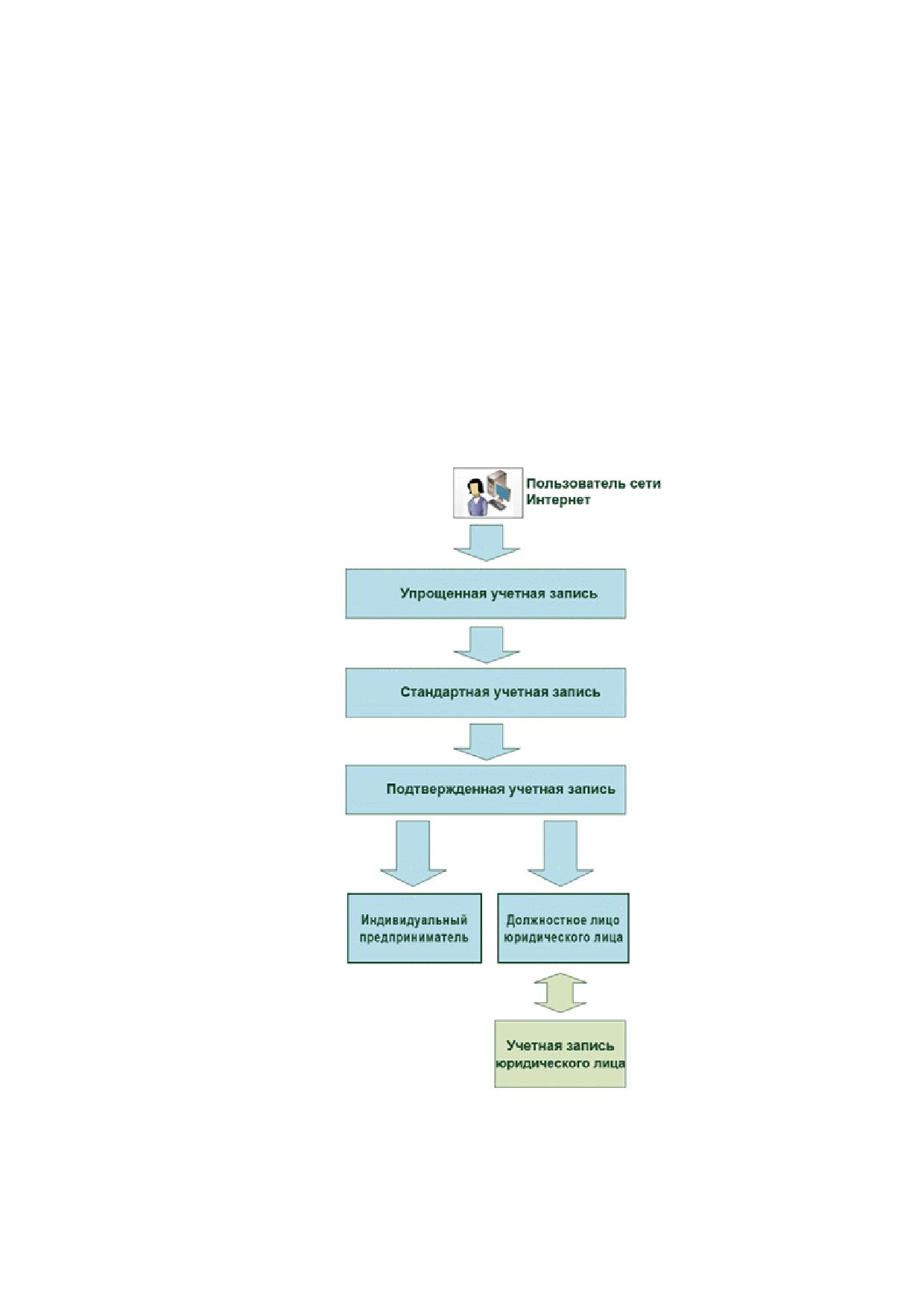
Схематично роли пользователей ЕСИА и типы учетных записей представлены на рис. 1.
Рисунок 1 - Типы учетных записей и роли пользователя
19
1.2 Уровень подготовки пользователя
Пользователи ЕСИА должны иметь навыки в работе с применением технических
и программных средств уровня Windows XP и выше или их аналогов.
1.3 Поддерживаемые веб-браузеры
Работа в ЕСИА поддерживается через веб-браузеры: Google Chrome, ChromeMobile,
Yandex Browser, Mozilla FireFox, Opera, Apple Safari (и Mobile Safari), Android Browser
версий, официально поддерживаемых производителями.
20
2 ПОДГОТОВКА К РАБОТЕ
Для начала использования ЕСИА необходимо запустить на компьютере
совместимый веб-браузер (см. п. 1.3) и ввести в адресной строке следующий адрес:
http://esia.gosuslugi.ru.
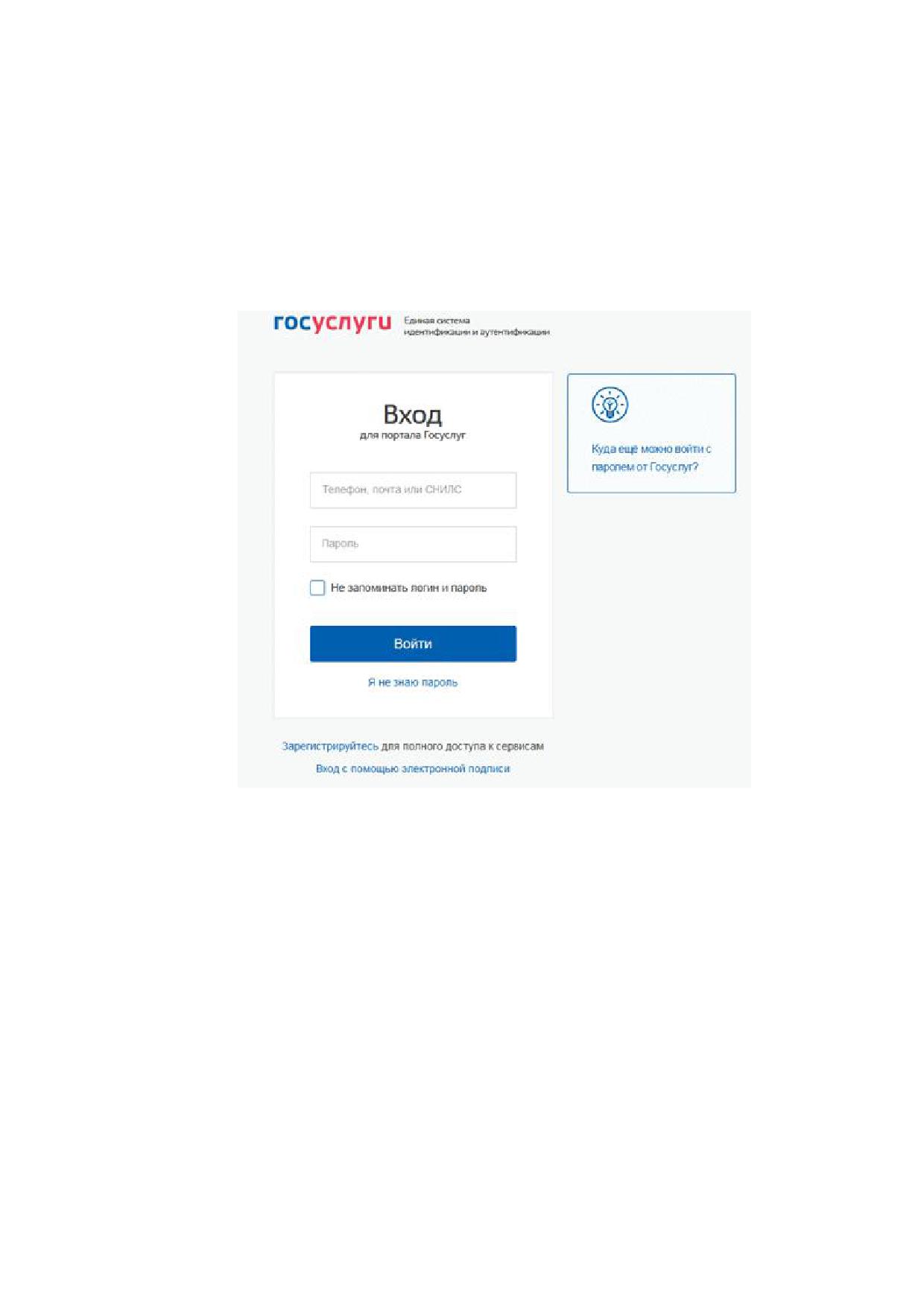
Если пользователь не авторизован, он будет переадресован на страницу входа
в ЕСИА (рис. 2).
Рисунок 2 - Страница авторизации ЕСИА
Для входа необходимо ввести один из вариантов логина (номер мобильного
телефона, адрес электронной почты или номер СНИЛС, которые указаны в профиле
пользователя ЕСИА и подтверждены), пароль доступа и нажать на кнопку «Войти».
Также возможен вход с помощью средства электронной подписи (см. п. 3.4.3), для этого
необходимо выбрать пункт «Вход с помощью электронной подписи».
Если пользователь не зарегистрирован в ЕСИА, то следует нажать на ссылку
«Зарегистрируйтесь для полного доступа к сервисам».
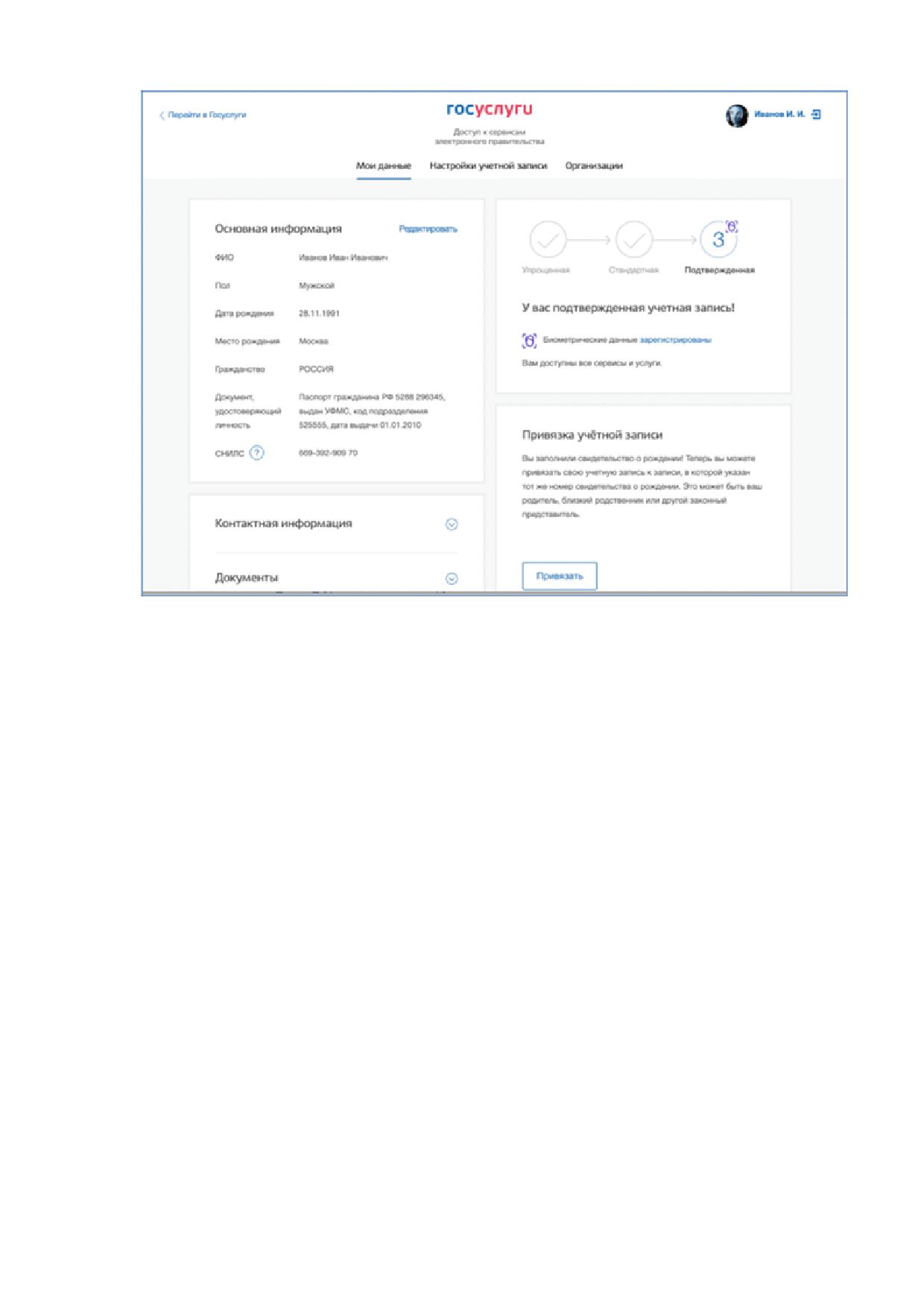
После успешного входа откроется главная страница ЕСИА с личными данными
пользователя (рис. 3).
21
Рисунок 3 - Главная страница личных данных пользователя (фрагмент)
(десктопная версия)
22
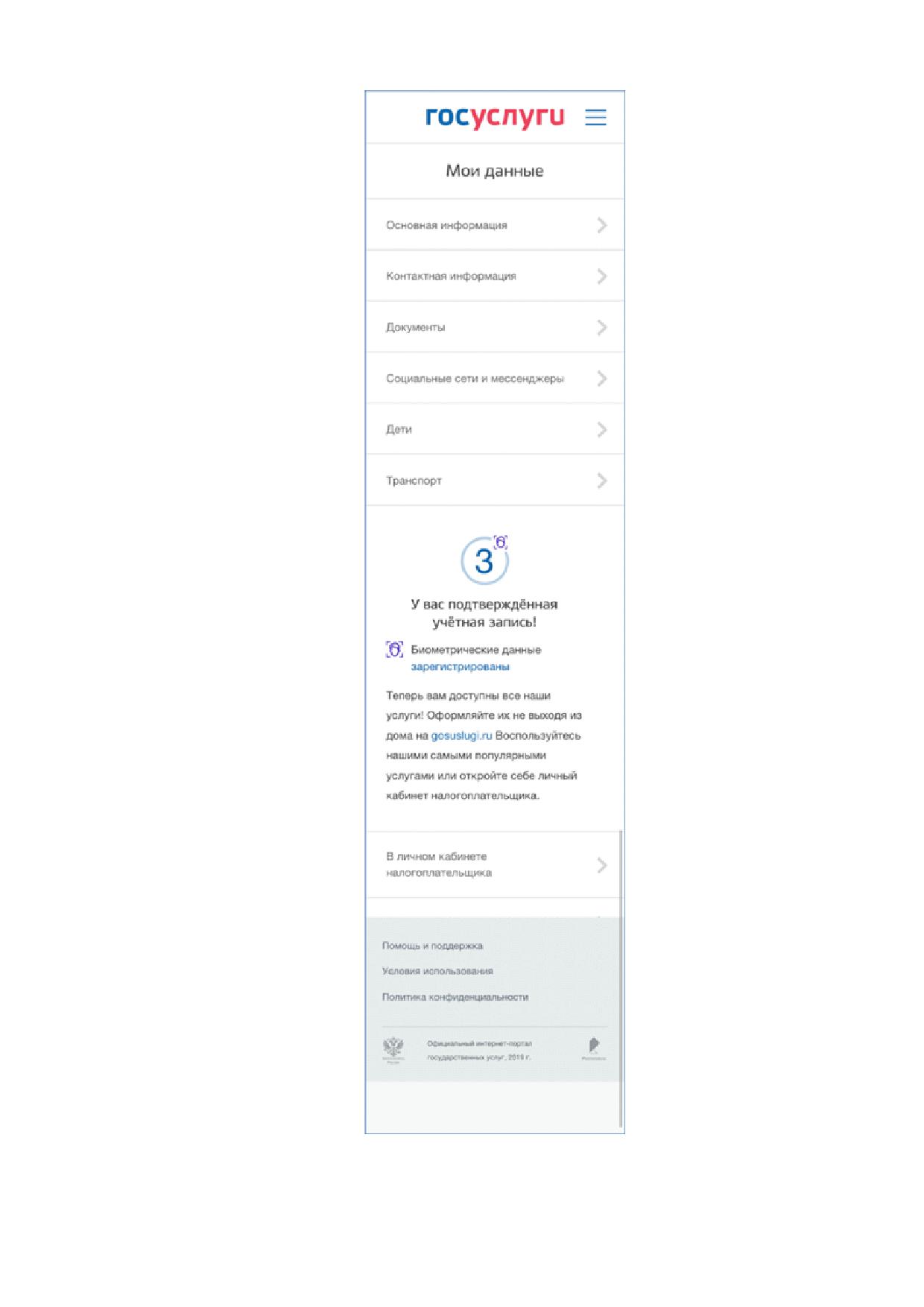
Рисунок 4 - Главная страница личных данных пользователя (фрагмент)
(мобильная версия)
23
На главной странице отображается следующая информация:
1.
Блок основной информации:
фамилия, имя, отчество (фамилия и имя являются обязательными
для заполнения полями для всех уровней учетной записи);
пол (обязательное для заполнения поле для стандартной и подтвержденной
учетной записи);
дата рождения (обязательное для заполнения поле для стандартной
и подтвержденной учетной записи);
место рождения (обязательное для заполнения поле для стандартной
и подтвержденной учетной записи);
гражданство (обязательное для заполнения поле для стандартной
и подтвержденной учетной записи);
реквизиты документа, удостоверяющего личность (обязательное
для заполнения поле для стандартной и подтвержденной учетной записи);
СНИЛС (обязательное для заполнения поле для стандартной
и подтвержденной учетной записи).
2.
Блок контактной информации:
адрес электронной почты (необязательное для заполнения поле);
мобильный телефон (необязательное для заполнения поле);
домашний телефон (необязательное для заполнения поле);
адрес проживания (необязательное для заполнения поле);
адрес регистрации (необязательное для заполнения поле).
3.
Блок документов:
ИНН
(поиск
запускается
автоматически
после
того,
как заполнена и успешно проверена основная информация):
реквизиты военного билета (необязательное для заполнения поле);
реквизиты
полиса
обязательного
медицинского
страхования
(необязательное для заполнения поле);
реквизиты водительского удостоверения (необязательное для заполнения
поле);
реквизиты свидетельства о рождении (необязательное для заполнения поле);
24
реквизиты заграничного паспорта (необязательное для заполнения поле).
4. Блок информации о детях (необязательный для заполнения блок):
фамилия, имя, отчество детей;
пол ребенка;
дата рождения ребенка;
СНИЛС ребенка (необязательное для заполнения поле);
реквизиты ИНН ребенка (необязательное для заполнения поле);
реквизиты свидетельства о рождении ребенка;
реквизиты полиса обязательного медицинского страхования.
5. Блок информации о транспортных средствах (необязательный для заполнения
блок):
название транспортного средства;
государственный регистрационный знак транспортного средства;
серия и номер свидетельства о регистрации транспортного средства.
25
3 ОПИСАНИЕ ОПЕРАЦИЙ
3.1 Регистрация в ЕСИА физических лиц
Зарегистрироваться в ЕСИА могут следующие категории пользователей:
граждане Российской Федерации;
иностранные граждане;
юридические лица и индивидуальные предприниматели.
Процесс регистрации граждан Российской Федерации и иностранных граждан
включает в себя следующие уровни:
Уровень 1. Упрощенная учетная запись. Регистрируется онлайн согласно п. 3.1.1
с использованием номера вашего мобильного телефона или e-mail.
Уровень 2. Стандартная учетная запись. Заполните ваш профиль (СНИЛС
и данные документа, удостоверяющего личность). После успешного окончания
автоматической проверки данных учетная запись станет стандартной.
Уровень
3. Подтвержденная учетная запись. Выполните подтверждение
личности, согласно п. 3.1.3, чтобы учетная запись стала подтвержденной.
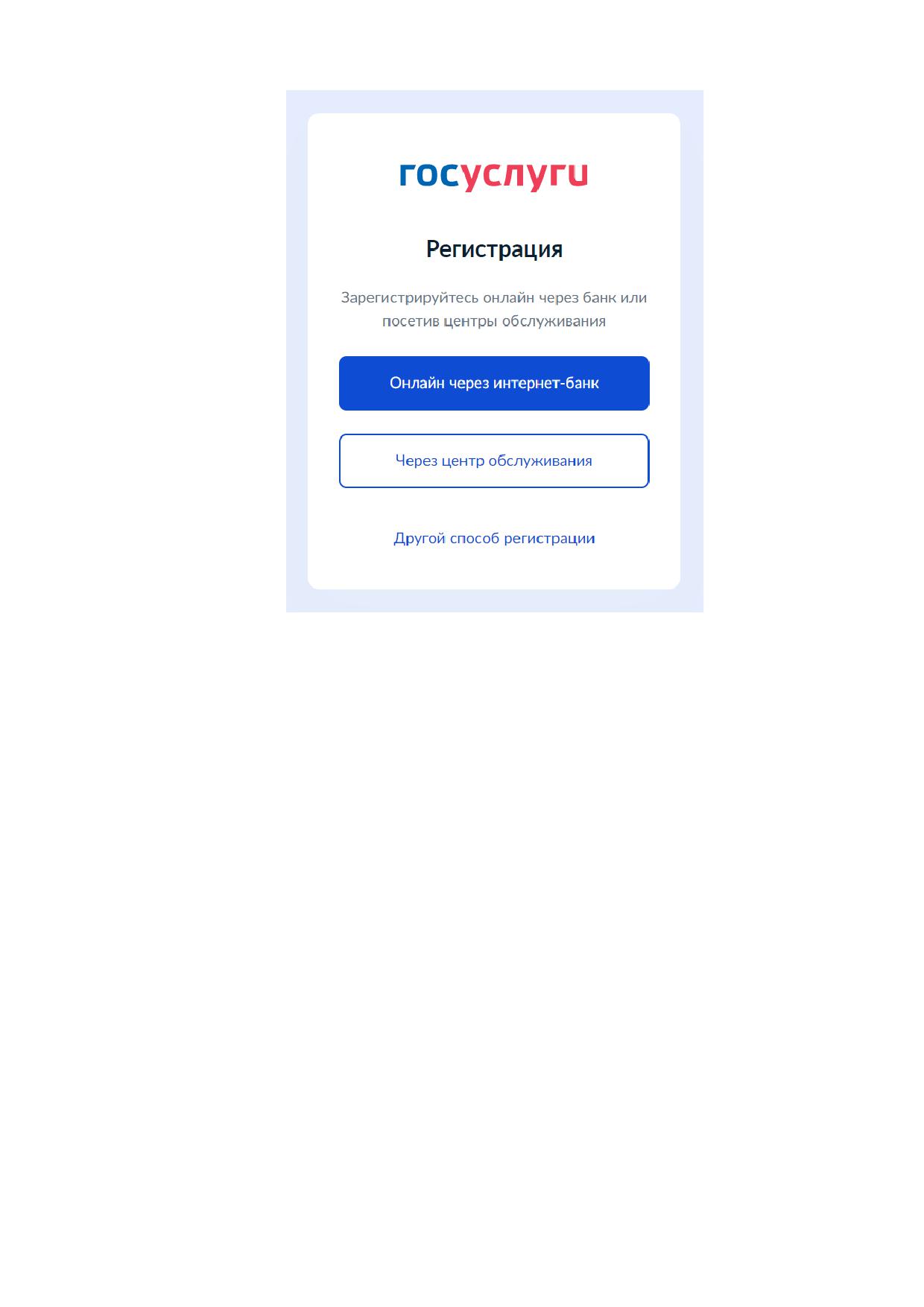
При попытке регистрации через ЕСИА пользователю будет предложено 3 варианта
регистрации (рис. 5):
Онлайн через банки - в этом случае будет сразу создана подтвержденная учетная
запись;
Через центр обслуживания - в этом случае будет сразу создана подтвержденная
учетная запись (см. п. 3.1.7);
Другой способ регистрации - в этом случае будет сразу создана упрощенная
учетная запись (см. п. 3.1.1).
26
Рисунок 5 - Выбор способа регистрации
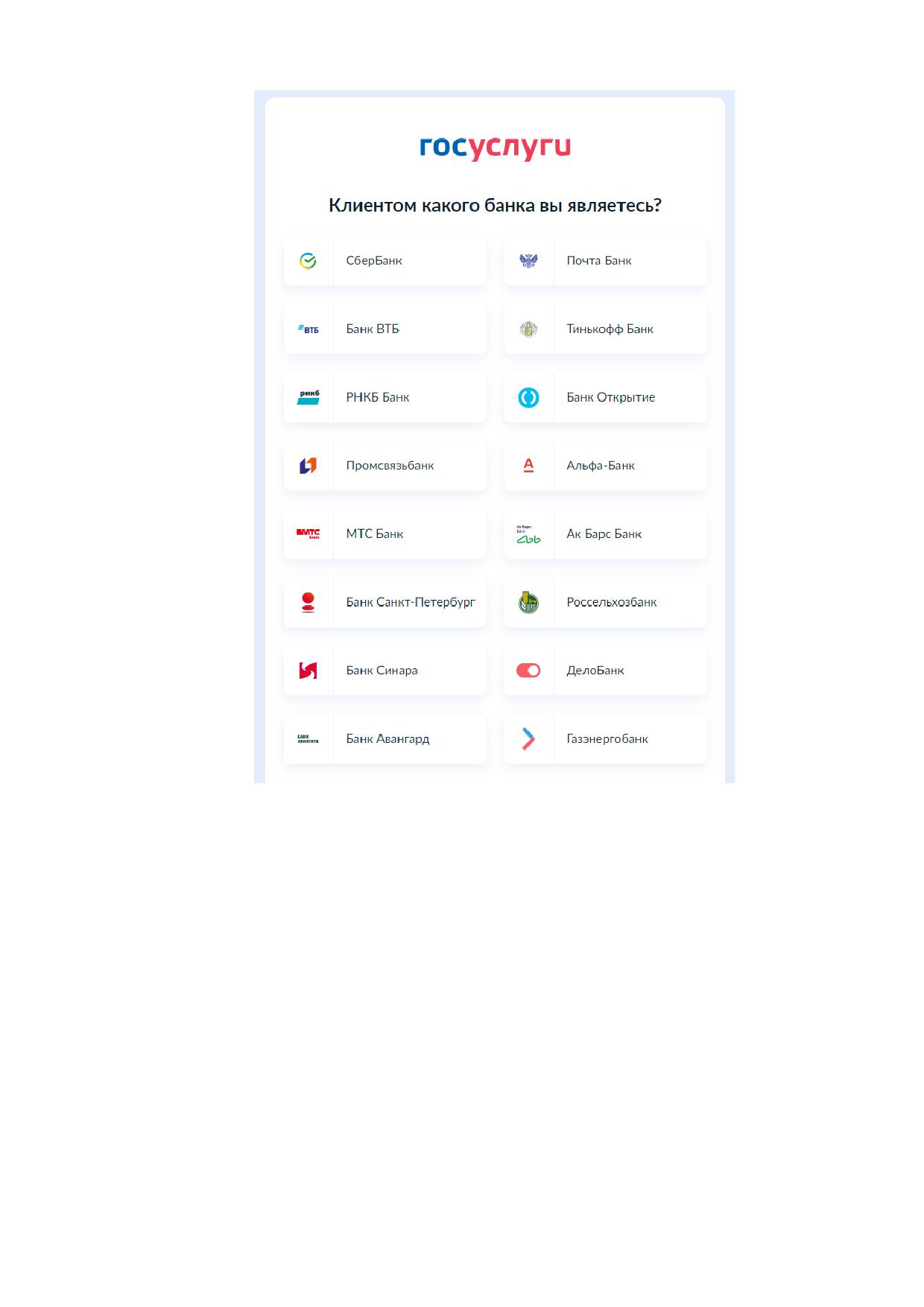
При выборе способа «Онлайн через банк» открывается страница (рис. 6) со списком
банков, в которых возможно зарегистрировать учетную запись. При нажатии
на необходимый банк открывается страница с инструкцией банка, как возможно
зарегистрировать подтвержденную учетную запись в ЕСИА.
27
Рисунок 6 - Выбор банка
При выборе регистрации «Через центр обслуживания» откроется карта с центрами
обслуживания, в которых возможна регистрация учетных записей. Регистрация
юридического лица описана в п. 3.2.
Обратите внимание, чтобы зарегистрировать на Госуслугах юридическое лицо
(а также, чтобы присоединиться к организации в качестве сотрудника)
или индивидуального предпринимателя, требуется обладать подтвержденной учетной
записью физического лица.
28
3.1.1 Создание упрощенной учетной записи
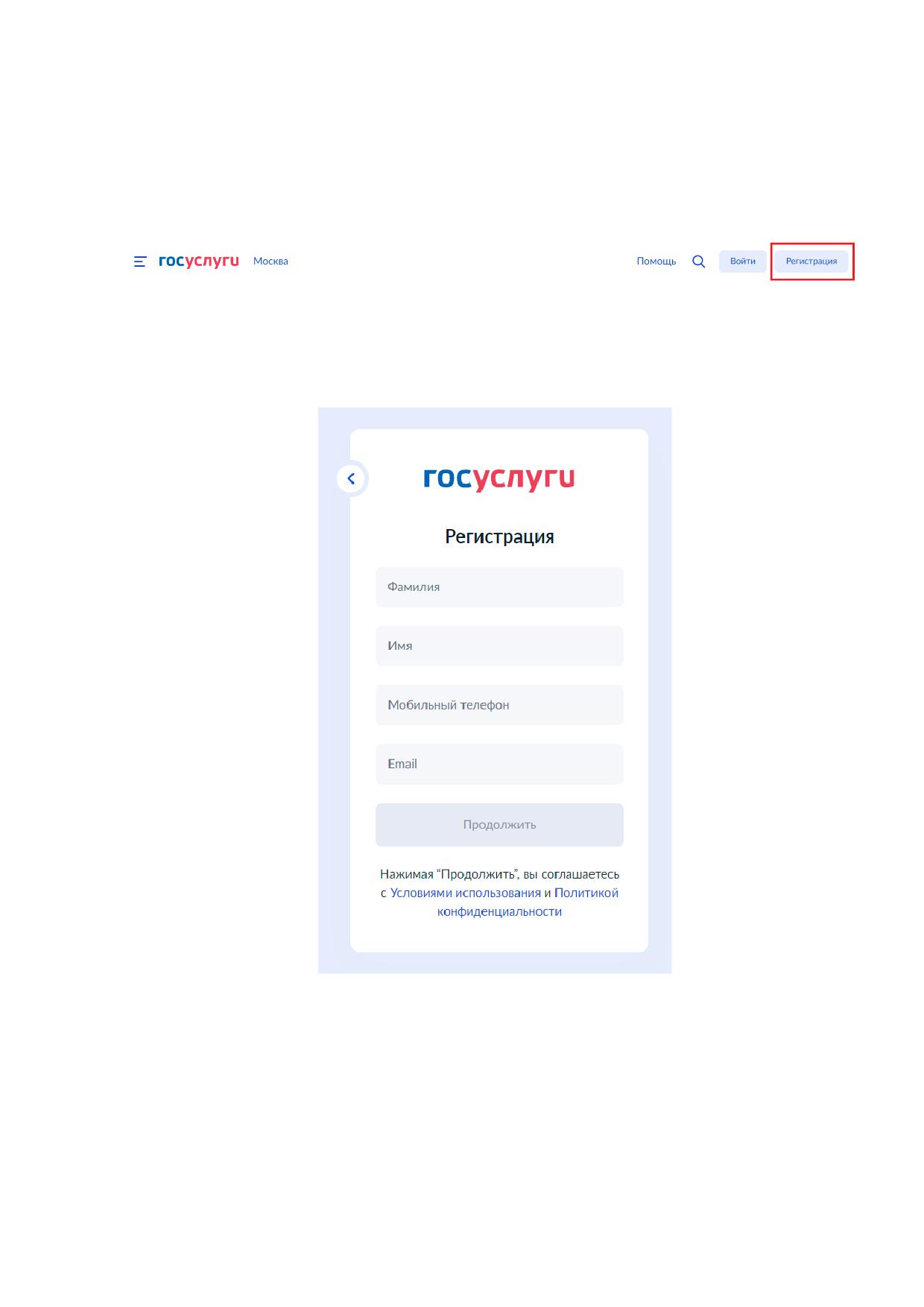
Для перехода на страницу регистрации ЕСИА необходимо нажать
на кнопку «Регистрация» в информационной системе ЕПГУ, интегрированной с ЕСИА
(рис. 7), либо воспользоваться прямой ссылкой: http://esia.gosuslugi.ru/registration.
Рисунок 7 - Регистрация в информационной системе ЕПГУ
Если выбрать способ регистрации «Другой способ регистрации» (рис.
5),
то откроется страница самостоятельной регистрации в ЕСИА (рис. 8).
Рисунок 8 - Страница для самостоятельной регистрации ЕСИА
На странице регистрации учетной записи доступны следующие действия:
1. Выбрать способ регистрации:
с указанием и мобильного телефона, и электронной почты - в этом случае
в ходе регистрации на указанный номер будет отправлено СМС-сообщение
с кодом подтверждения номера мобильного телефона; после проверки кода
подтверждения и создания учетной записи на указанный адрес электронной
29
почты будет выслана ссылка, использование которой позволит сохранить
данный адрес в профиле пользователя.
по электронной почте - в этом случае в ходе регистрации на указанный
адрес будет отправлена ссылка, по которой потребуется перейти
для подтверждения адреса электронной почты;
2. Зарегистрировать учетную запись.
Для регистрации новой учетной записи необходимо заполнить поля формы
регистрации:
фамилия;
имя;
номер мобильного телефона и/или адрес электронной почты. После этого следует
нажать на кнопку «Зарегистрироваться».
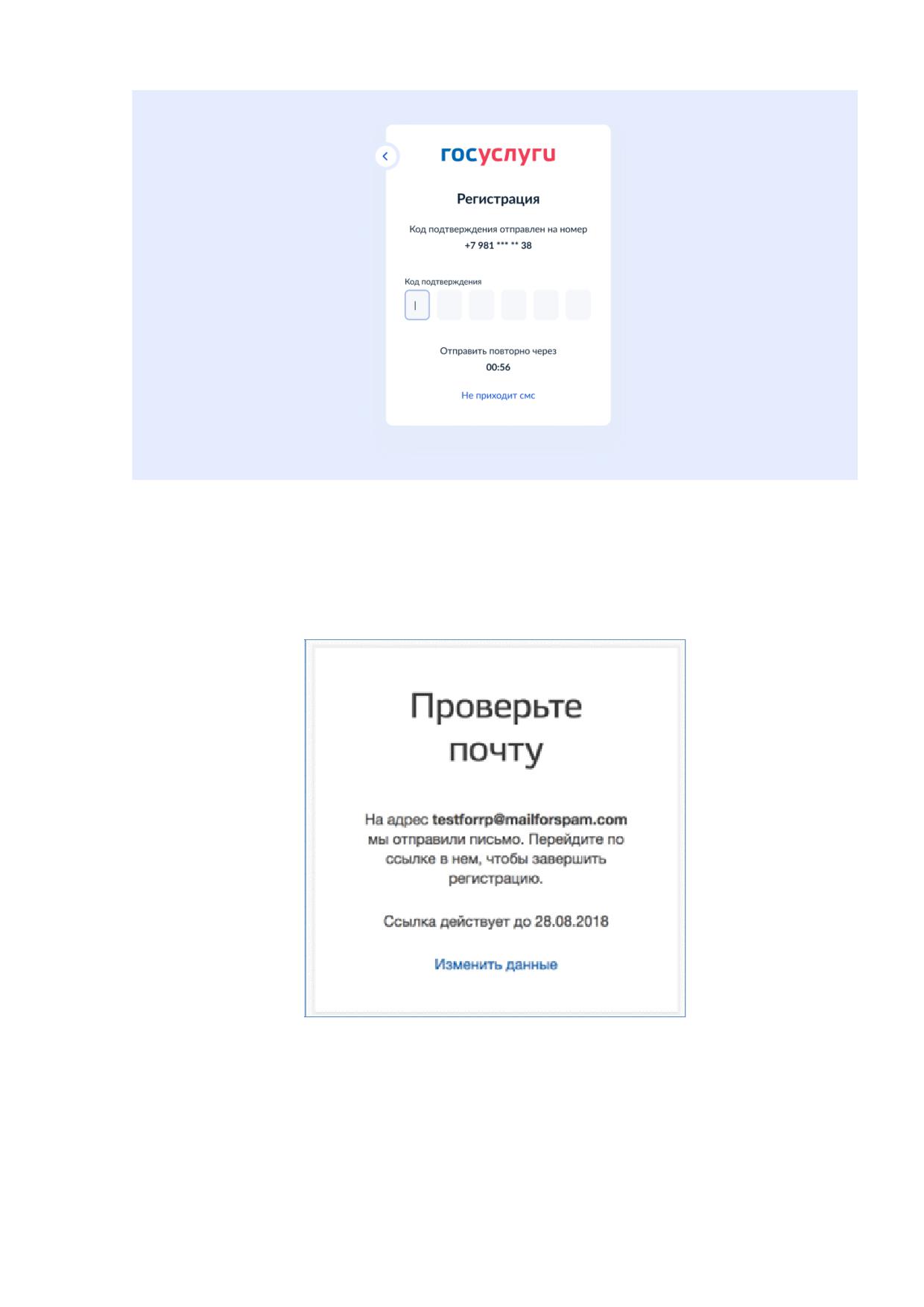
Если выбран способ регистрации по мобильному телефону1, то будет отправлено
СМС-сообщение с кодом подтверждения номера мобильного телефона2. Его необходимо
ввести в специальное поле, которое отображается на экране (рис. 9). Данный код можно
ввести в течение 5 минут (данная информация отображается в виде обратного отсчета
секунд), если время истекло, то можно запросить новый код подтверждения номера
мобильного телефона.
1 Если указанный номер телефона занят, то пользователю будет предложено продолжить регистрацию,
подтвердив владение этим номером. Если пользователь подтвердит владение номером телефона, то в учетной
записи, в которой ранее был введен этот номер, мобильный телефон будет отмечен как непроверенный,
по нему будет недоступен вход в систему. Пользователю перед продолжением регистрации с «перехватом»
номера телефона рекомендуется убедиться, что он ранее не регистрировал себе учетную запись пользователя
на этот номер.
2 Не следует путать код подтверждения номера телефона с кодом подтверждения личности, который может
быть отправлен пользователю по Почте России в целях подтверждения личных данных (см. п. 3.1.3.2).
30
Рисунок 9 - Сообщение о необходимости подтверждения номера мобильного телефона
с функцией автоматической отправки на проверку введенного кода подтверждения
Если выбран способ регистрации по электронной почте, то отобразится страница
подтверждения адреса электронной почты пользователя (рис. 10).
Рисунок 10 - Страница подтверждения адреса электронной почты
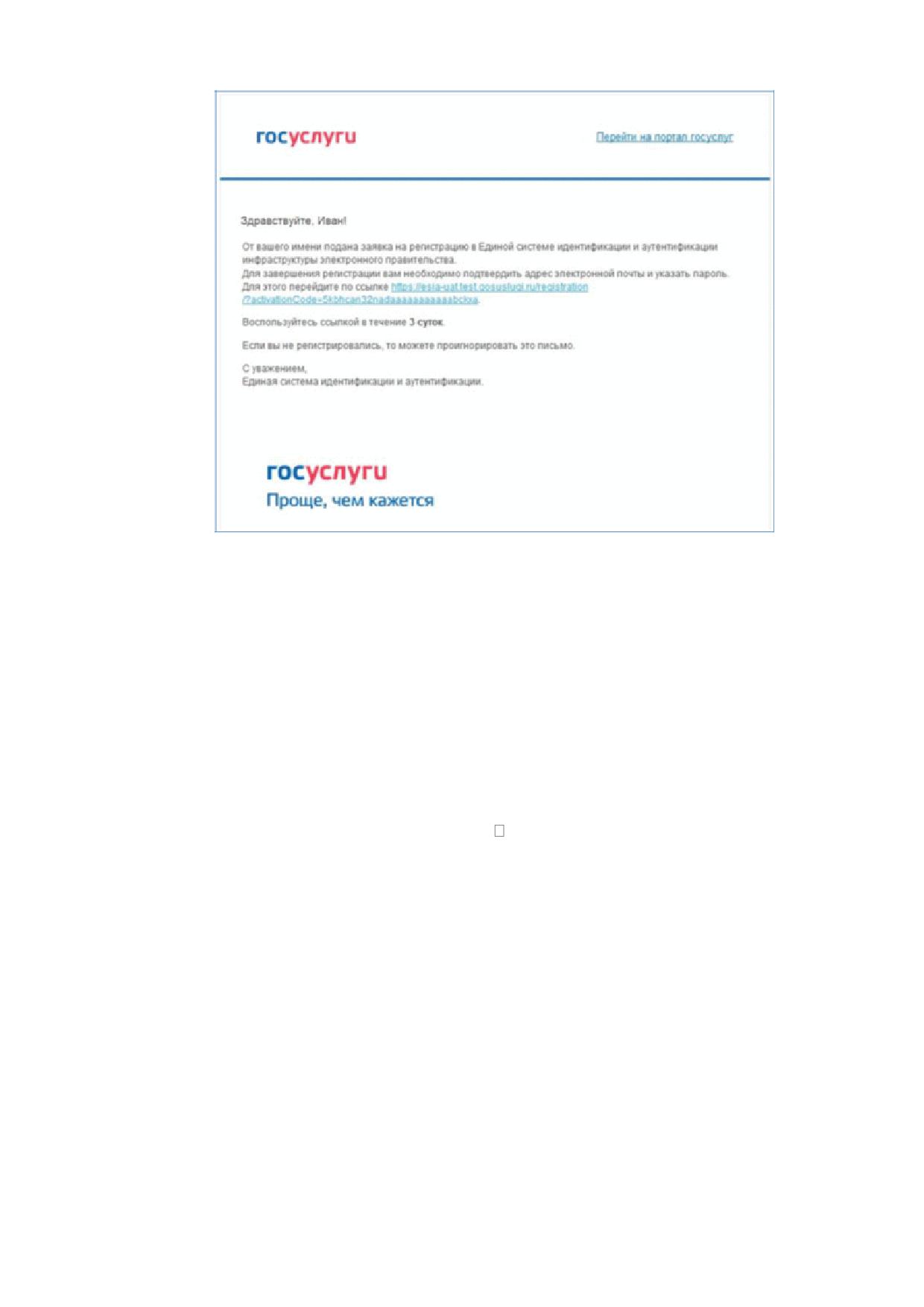
На указанный адрес электронной почты будет отправлено письмо, содержащее
ссылку для создания упрощенной учетной записи (рис. 11).
31
Рисунок 11 - Письмо со ссылкой для подтверждения адреса электронной почты
Для завершения создания упрощенной зарегистрированной учетной записи следует
перейти по содержащейся в письме ссылке, либо скопировать и вставить указанную ссылку
в адресную строку веб-браузера и нажать на кнопку «Ввод». Время действия данной ссылки
составляет 3-е суток.
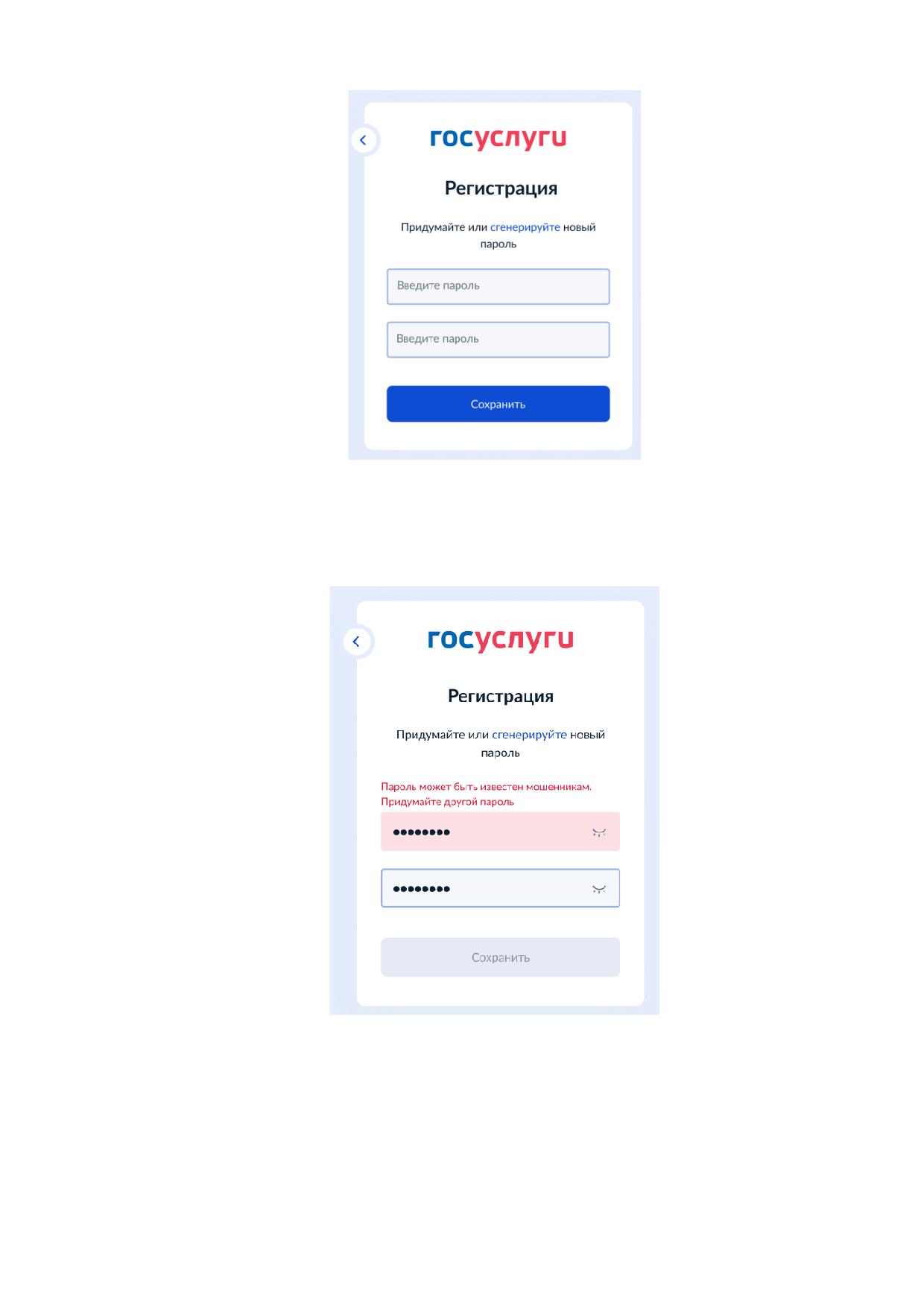
Финальным этапом регистрации учетной записи является ввод пароля. Пароль
необходимо ввести два раза (рис. 12). Пароль должен удовлетворять следующим критериям
надежности: 8 и более символов латинского алфавита, строчные и заглавные буквы, цифры
и спец. символы (!"$%&'()+,-./:;<=>?@[]^_{|}
).
32
Рисунок 12 - Страница ввода пароля для учетной записи
Если после ввода пароля появилось сообщение, что пароль может быть известен
мошенникам, необходимо придумать другой пароль (рис. 13).
Рисунок 13 - Ввод скомпрометированного пароля при самостоятельной регистрации
Упрощенная учетная запись зарегистрирована (рис. 14). Теперь можно войти
в систему и заполнить заявку на повышение уровня учетной записи до стандартной (вход
будет осуществлен автоматически через 3 секунды после завершения регистрации).

33
Рисунок 14 - Регистрация завершена
Пользоваться учетной записью можно сразу после регистрации, в частности,
заказывать некоторые услуги на Портале государственных услуг. Следует помнить,
что упрощенная учетная запись позволяет получить доступ лишь к незначительному
перечню услуг.
3.1.2 Создание стандартной учетной записи
3.1.2.1 Общие сведения
Если создание стандартной учетной записи происходит не непосредственно
после регистрации упрощенной учетной записи, то инициировать процедуру проверки
данных можно из личного профиля. Перейти в него можно, в частности, по ссылке:
Наличие стандартной учетной записи позволяет получить доступ к расширенным
возможностям в работе с порталами электронного правительства.
3.1.2.2 Заполнение личных данных
Заполнить свой профиль и получить стандартную учетную запись могут только
пользователи с подтвержденными номером мобильного телефона и электронной почтой.
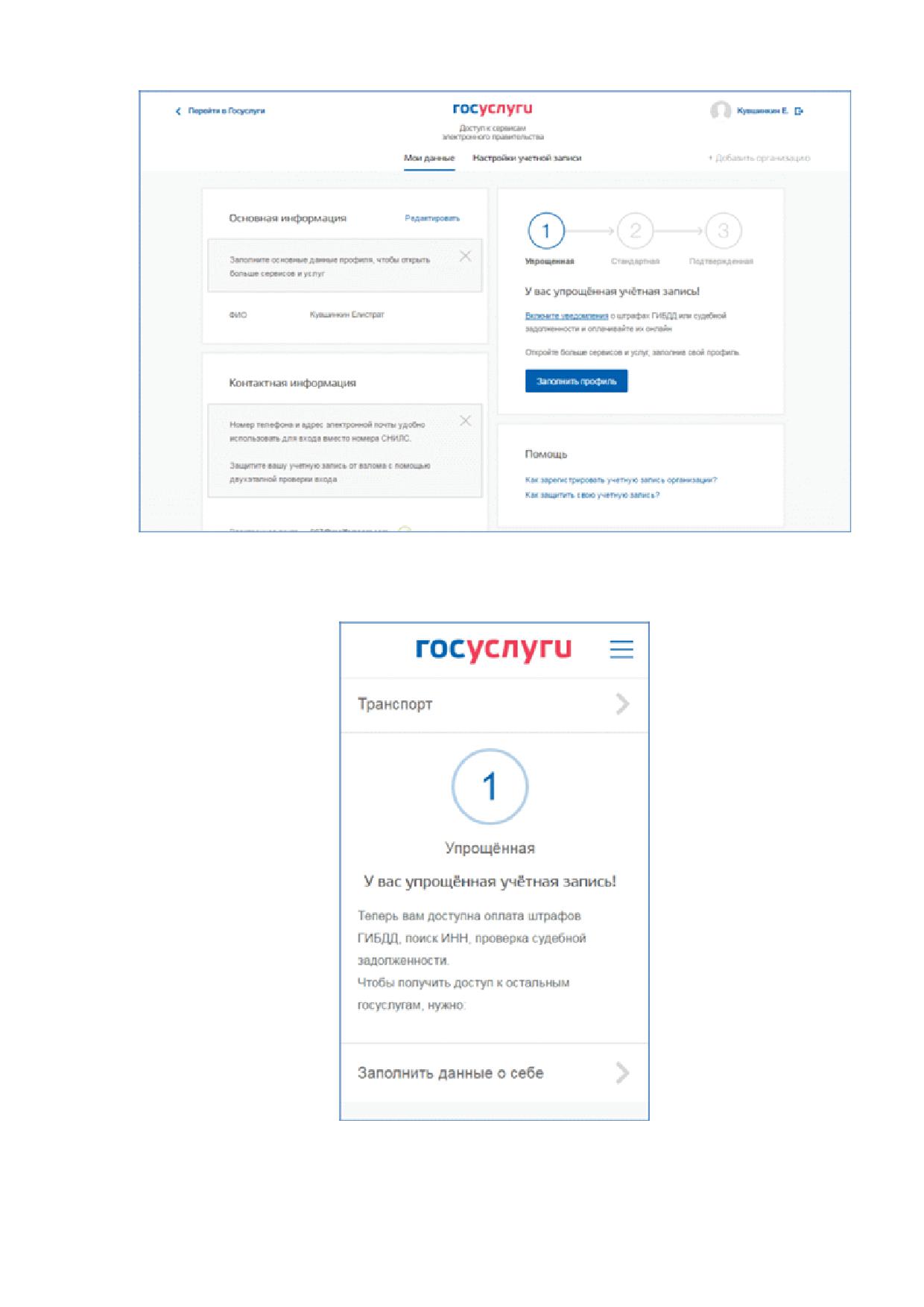
Для перехода к созданию стандартной учетной записи необходимо воспользоваться
побудительным баннером-приглашением, размещенным в левой части страницы с данными
пользователя (рис. 15).
34
Рисунок 15 - Побудительный баннер, призывающий подтвердить учетную запись
(десктопная версия)
Рисунок 16 - Побудительный баннер, призывающий подтвердить учетную запись
(мобильная версия)
35
Для создания стандартной учетной записи необходимо выполнить следующие шаги:
ввести и подтвердить номер мобильного телефона (если он отсутствует
или не подтвержден);
заполнить личные данные;
дождаться завершения автоматической проверки личных данных.
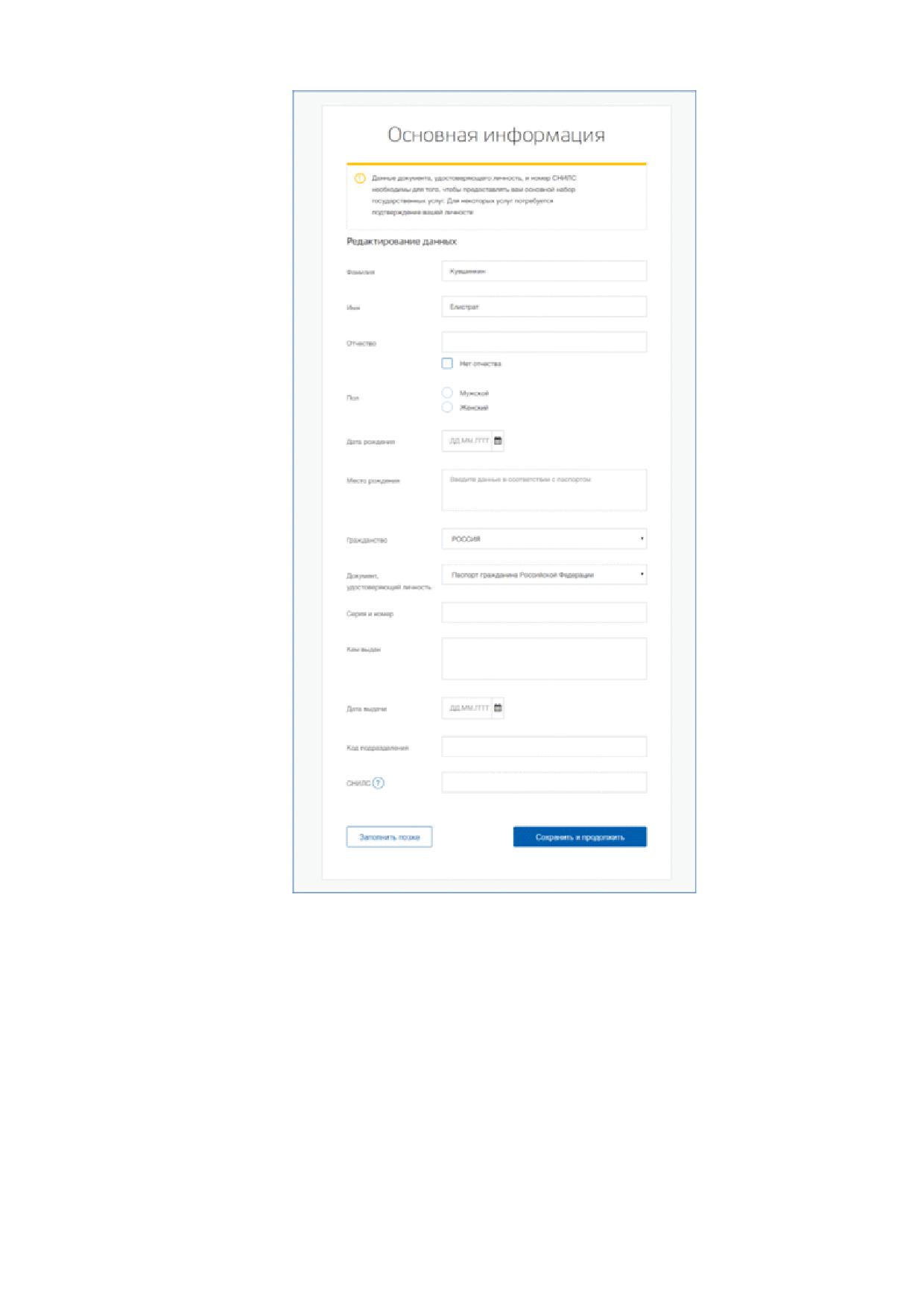
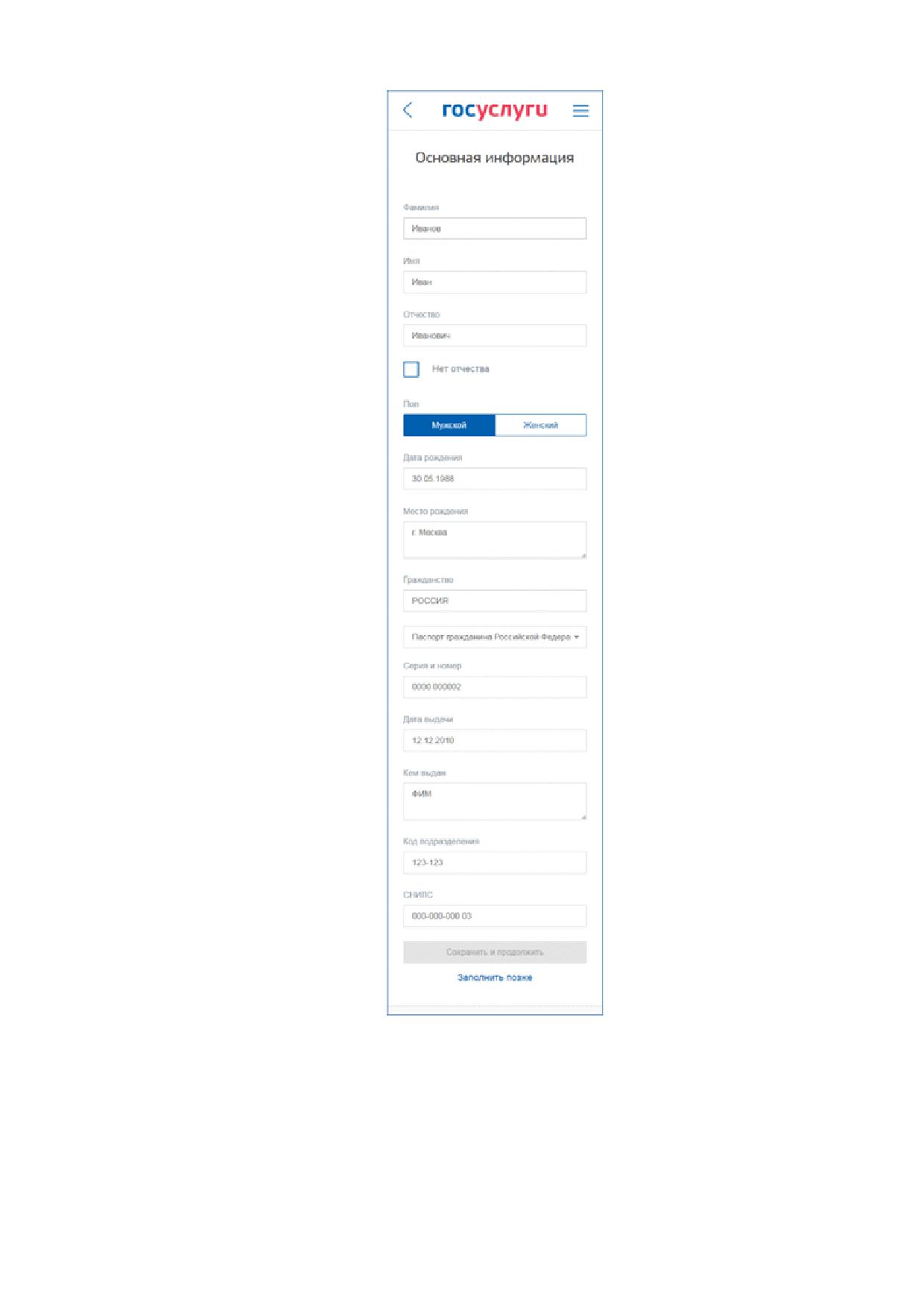
Если личные данные были указаны ранее, то они автоматически будут перенесены
на страницу запуска процедуры проверки данных (рис. 17). Эта страница включает в себя:
ФИО;
пол;
дата рождения (может быть заполнено как вручную, так и выбор даты
из календаря);
место рождения;
гражданство (заполняется путем выбора значения из выпадающего списка,
для ускорения выбора можно начать вводить первые буквы названия страны
принадлежности гражданства); вид документа, удостоверяющего личность3;
данные документа, удостоверяющего личность;
СНИЛС.
3 При ранее выбранном гражданстве отличным от России данное поле будет предзаполнено значением
«Документ иностранного гражданина» без возможности редактировать. При указании гражданства России
будет предоставлена возможность выбора документа, удостоверяющего личность: паспорт гражданина
Российской Федерации или заграничный паспорт гражданина Российской Федерации. Следует помнить,
что заграничный паспорт гражданина Российский Федерации нужно выбирать в случае отсутствия
действующего общегражданского паспорта Российской Федерации.
36
Рисунок 17 - Личные данные для выполнения проверки (десктопная версия)
37
Рисунок 18 - Личные данные для выполнения проверки (мобильная версия)
После ввода данных необходимо нажать на кнопку «Сохранить»,
после чего запускается процесс проверки данных, описанный ниже.
38
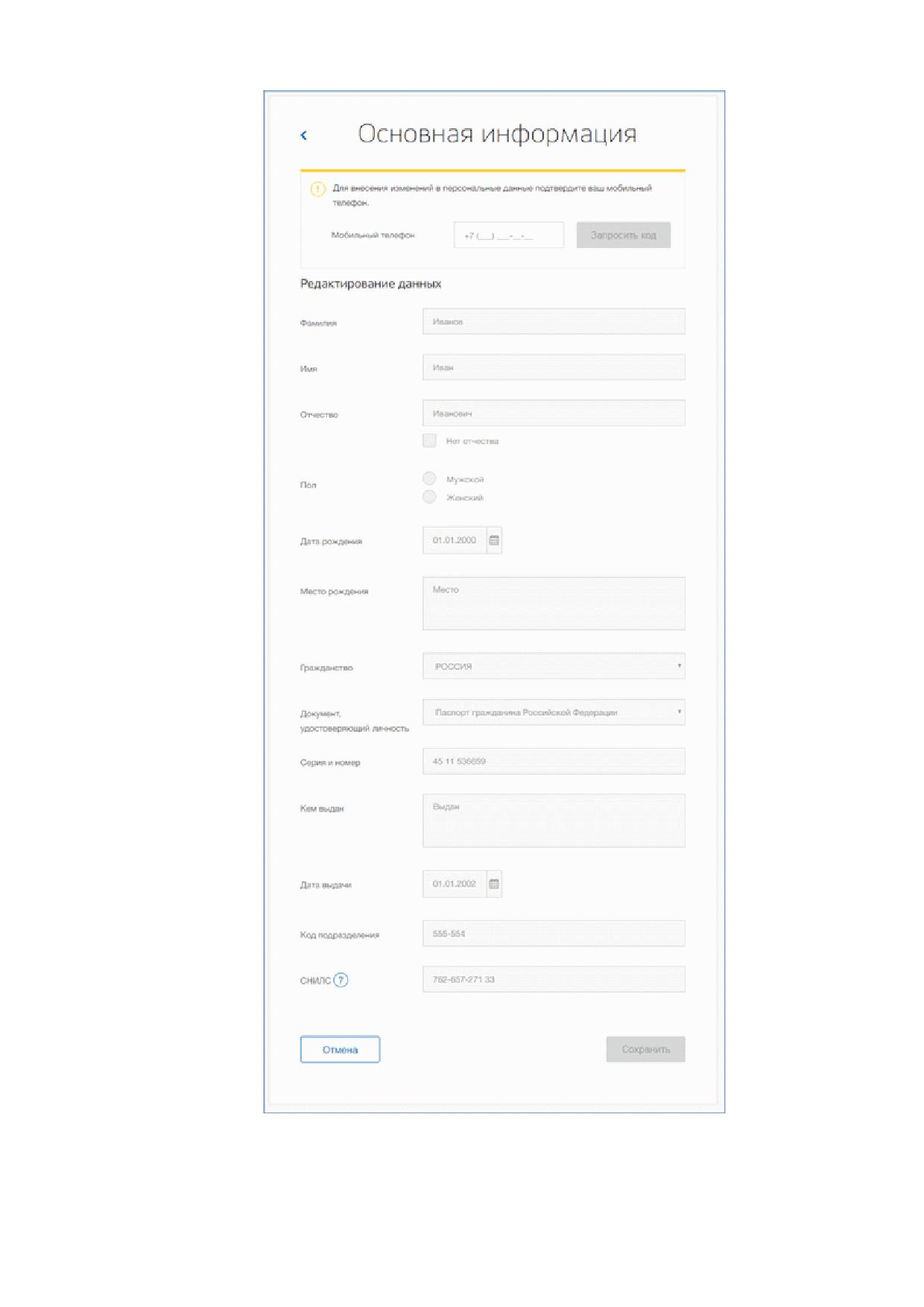
В случае, если у пользователя отсутствует или не подтвержден мобильный телефон,
форма ввода основных данных в десктопной версии профиля будет заблокирована
(рис. 19).
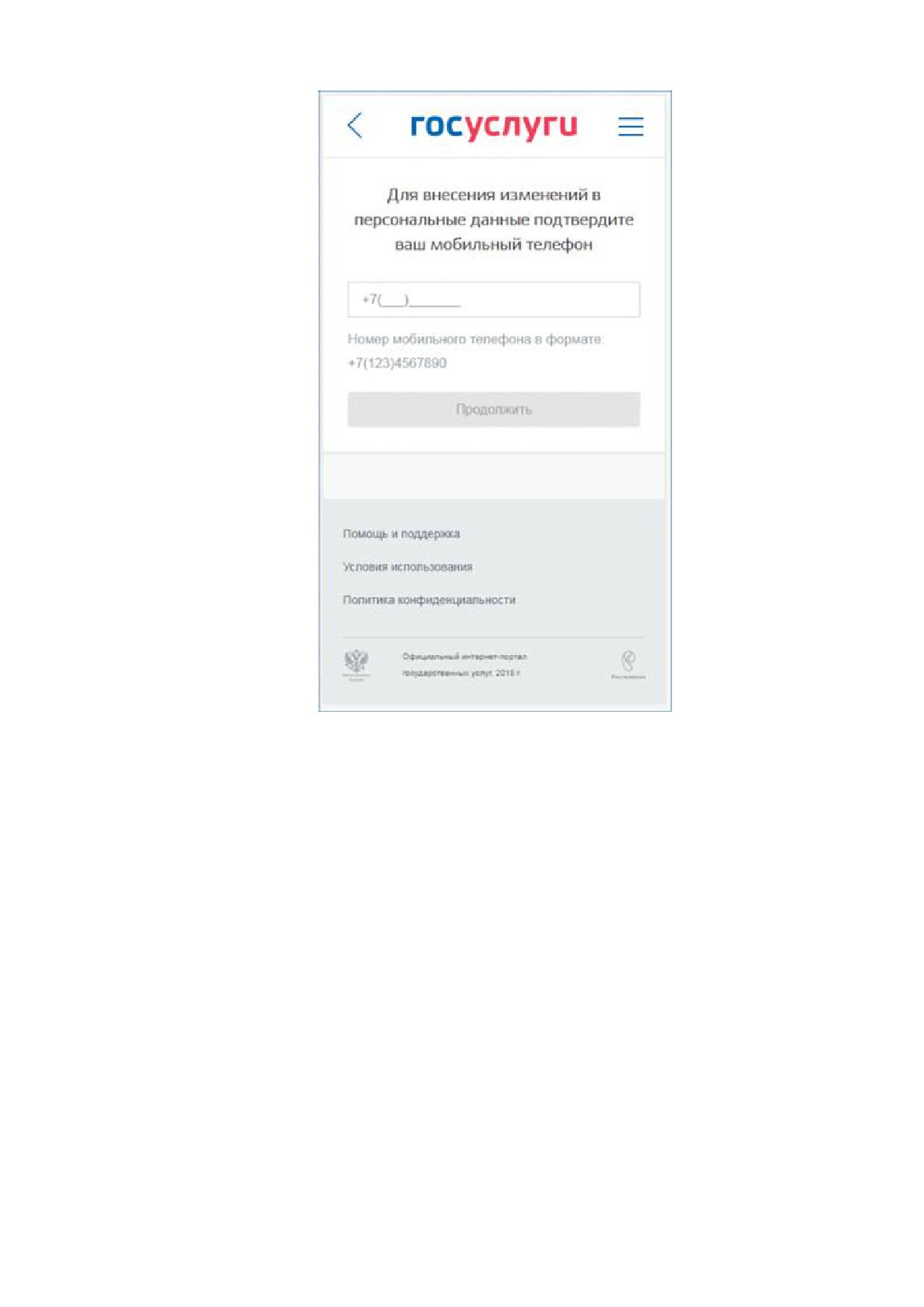
В мобильной версии при переходе к редактированию основной информации в таком
случае будет запрошен мобильный телефон (рис. 20).
39
Рисунок 19 - Запрос ввода и подтверждения номера телефона при изменении основных
данных (десктопная версия)
40
Рисунок 20 - Запрос ввода и подтверждения номера телефона при изменении основных
данных (мобильная версия)
3.1.2.3 Автоматический поиск СНИЛС при заполнении личных данных
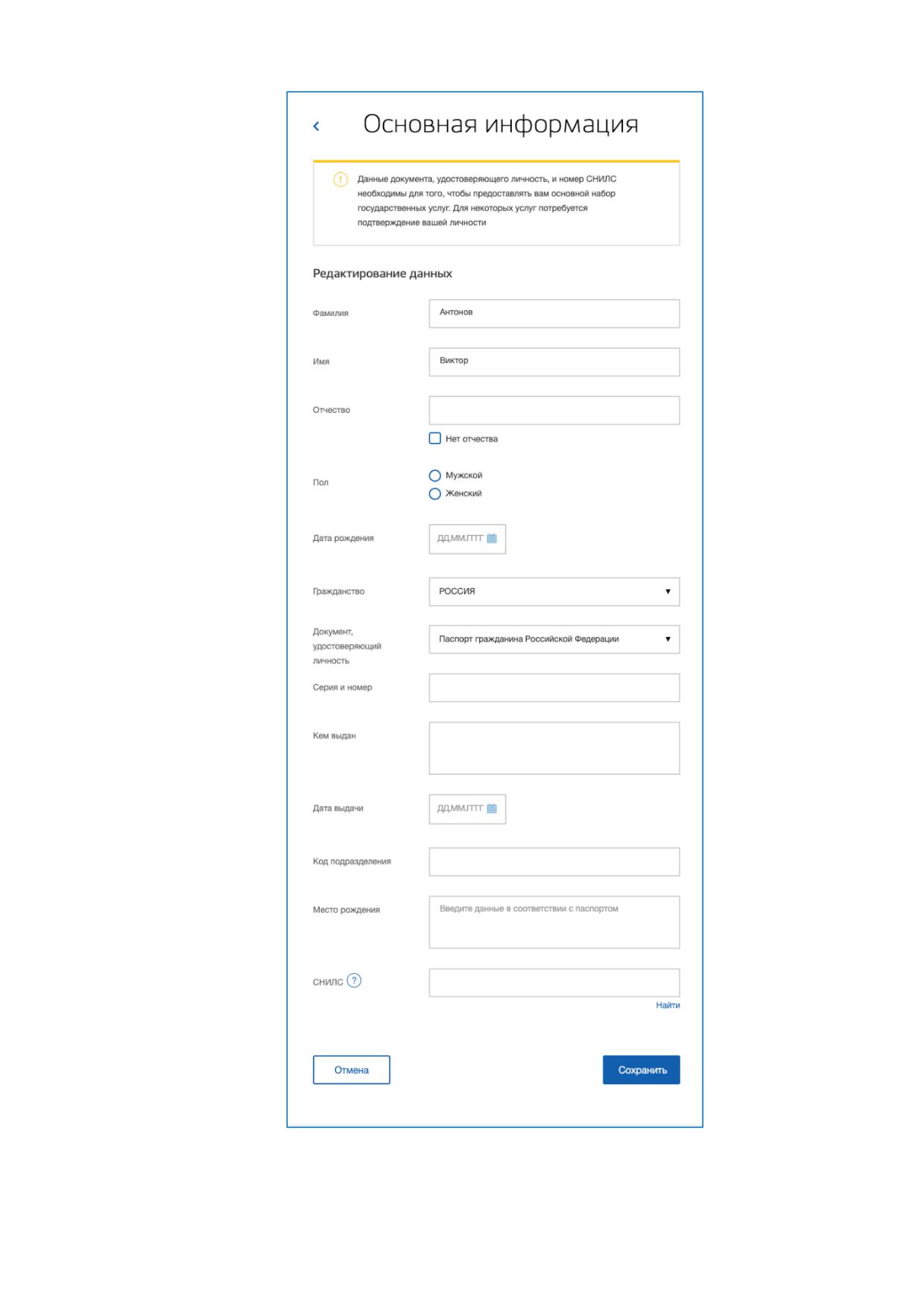
В ЛК ЕСИА пользователю может быть доступен автоматический поиск СНИЛС
при заполнении личных данных. В этом случае в окне редактирования личных данных
под полем СНИЛС будет расположена кнопка поиска СНИЛС (рис. 21). Для поиска СНИЛС
необходимо, чтобы все остальные поля с личными данными были заполнены.
41
а)
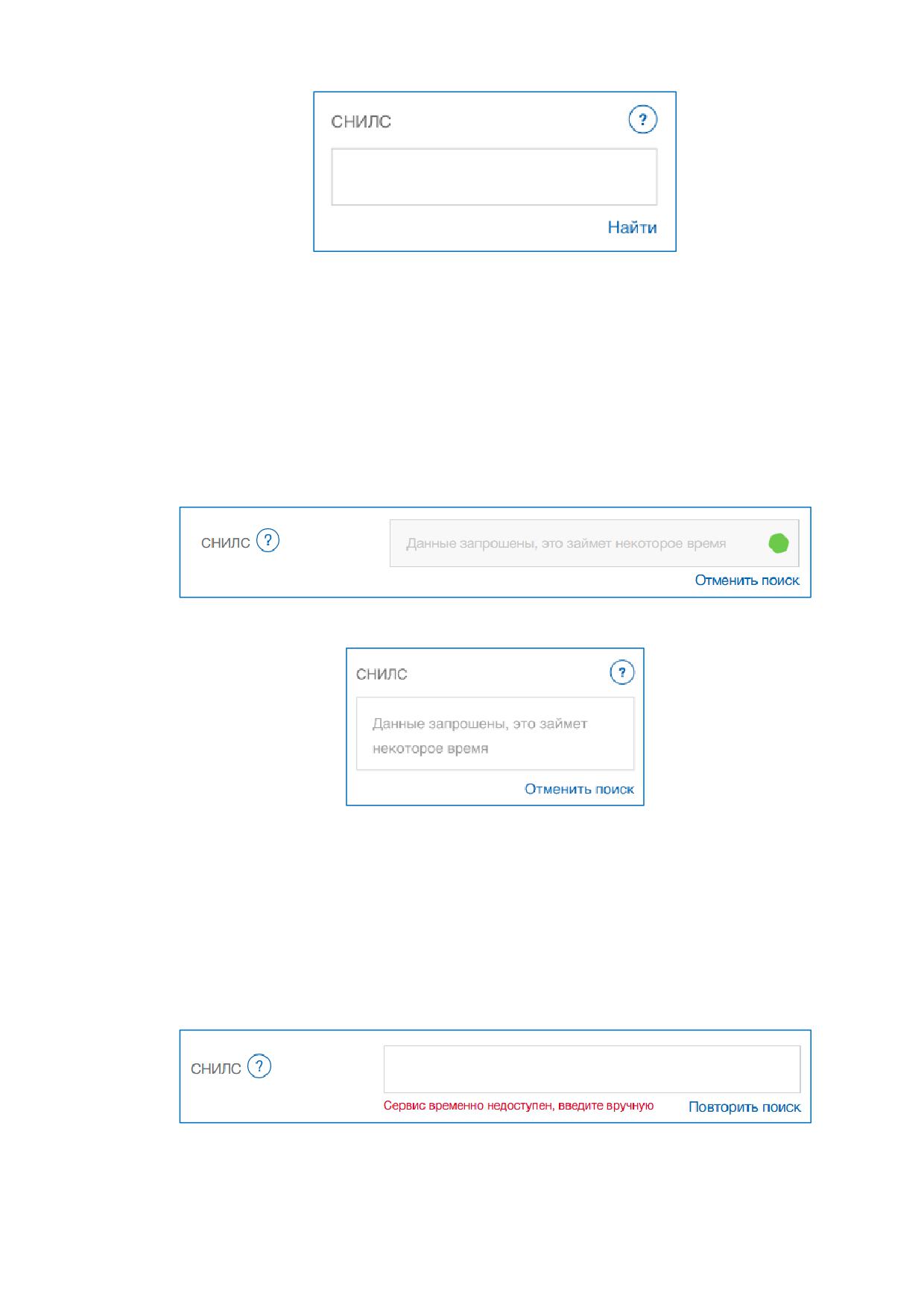
42
б)
Рисунок 21 - Личные данные для выполнения проверки с кнопкой автоматического
поиска СНИЛС: (а) окно редактирования личных данных с полем СНИЛС в десктопной
версии (б) поле СНИЛС в мобильной версии
После заполнения личных данных и нажатия на кнопку поиска СНИЛС начнется
процесс автоматического поиска СНИЛС. В поле СНИЛС отобразится информация о том,
что данные запрошены, и возможность отмены поиска (рис. 22).
а)
б)
Рисунок 22 - Поле СНИЛС во время автоматического запроса данных:
(а) в десктопной версии (б) в мобильной версии
В случае, если данные не будут найдены, отобразится ошибка поиска СНИЛС
(рис. 23). Пользователь может повторить поиск или ввести номер СНИЛС вручную.
Рисунок 23 - Ошибка автоматического поиска СНИЛС

43
В случае, если автоматический поиск СНИЛС завершится успешно, в поле СНИЛС
отобразится номер СНИЛС со звездочками на месте первых шести цифр (рис. 24).
Пользователь может удалить номер и ввести СНИЛС вручную, или нажать на кнопку
сохранения данных - в таком случае данные с найденным СНИЛС отправятся на проверку
в государственных ведомствах.
Рисунок 24 - Отображение результата автоматического поиска СНИЛС
3.1.2.4 Проверка личных данных
После того, как данные заполнены, можно нажать на кнопку «Сохранить».
Это запустит процесс проверки личных данных в государственных ведомствах.
В СФР проверяются следующие данные:
ФИО гражданина Российской Федерации соответствуют указанному СНИЛС,
что введены корректные данные о поле и возрасте;
документ, удостоверяющий личность иностранного гражданина на территории
Российской Федерации и СНИЛС иностранного гражданина, выданный
на основании этого документа.
В МВД России проверяются данные документа, удостоверяющего личность
гражданина Российской Федерации.
Ход проверки отображается на странице «Мои данные» (рис. 25).
После успешной проверки данных документа, удостоверяющего личность,
запускается автоматический поиск ИНН пользователя (рис. 26).
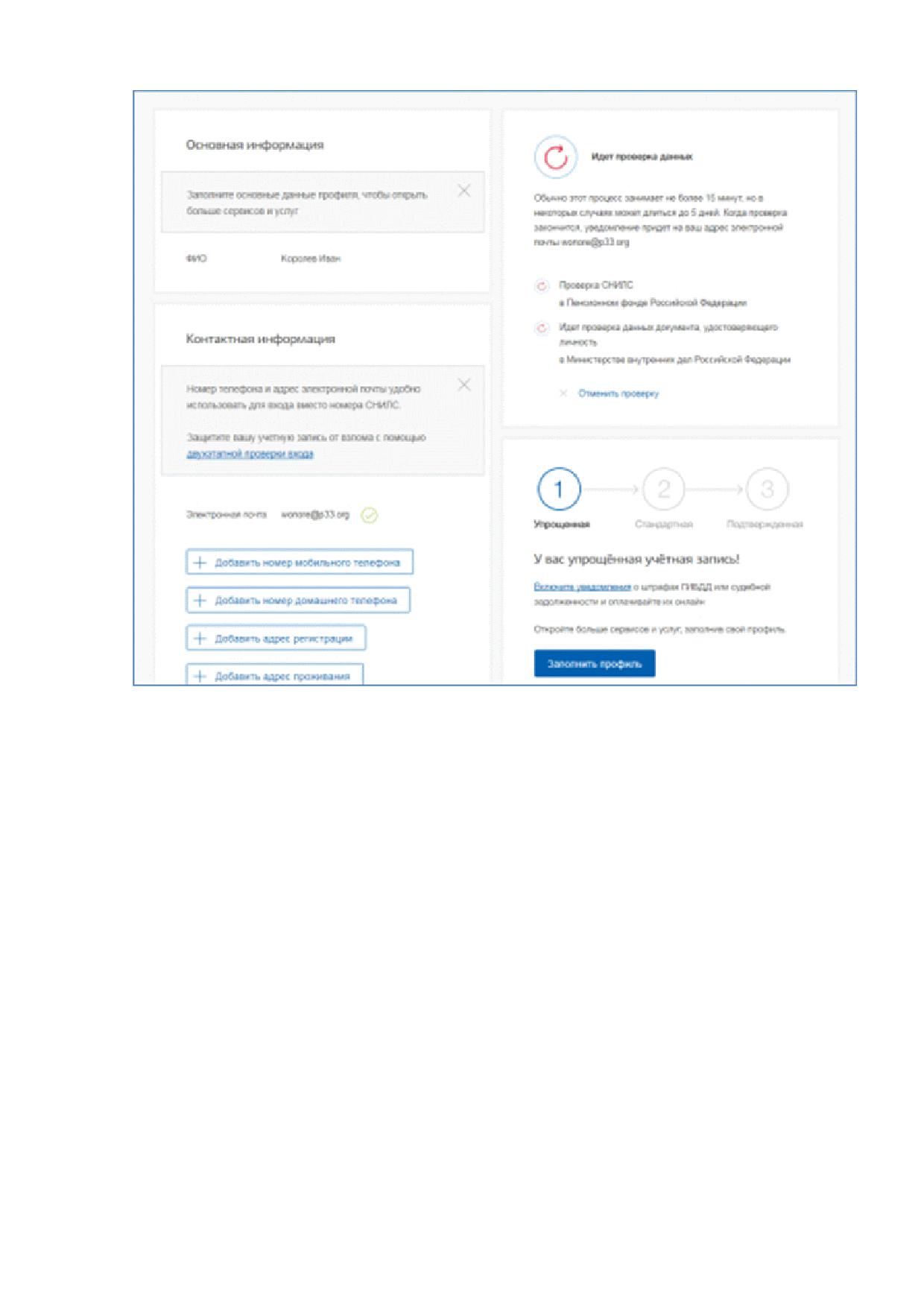
44
Рисунок 25 - Ход проверки данных (десктопная версия)
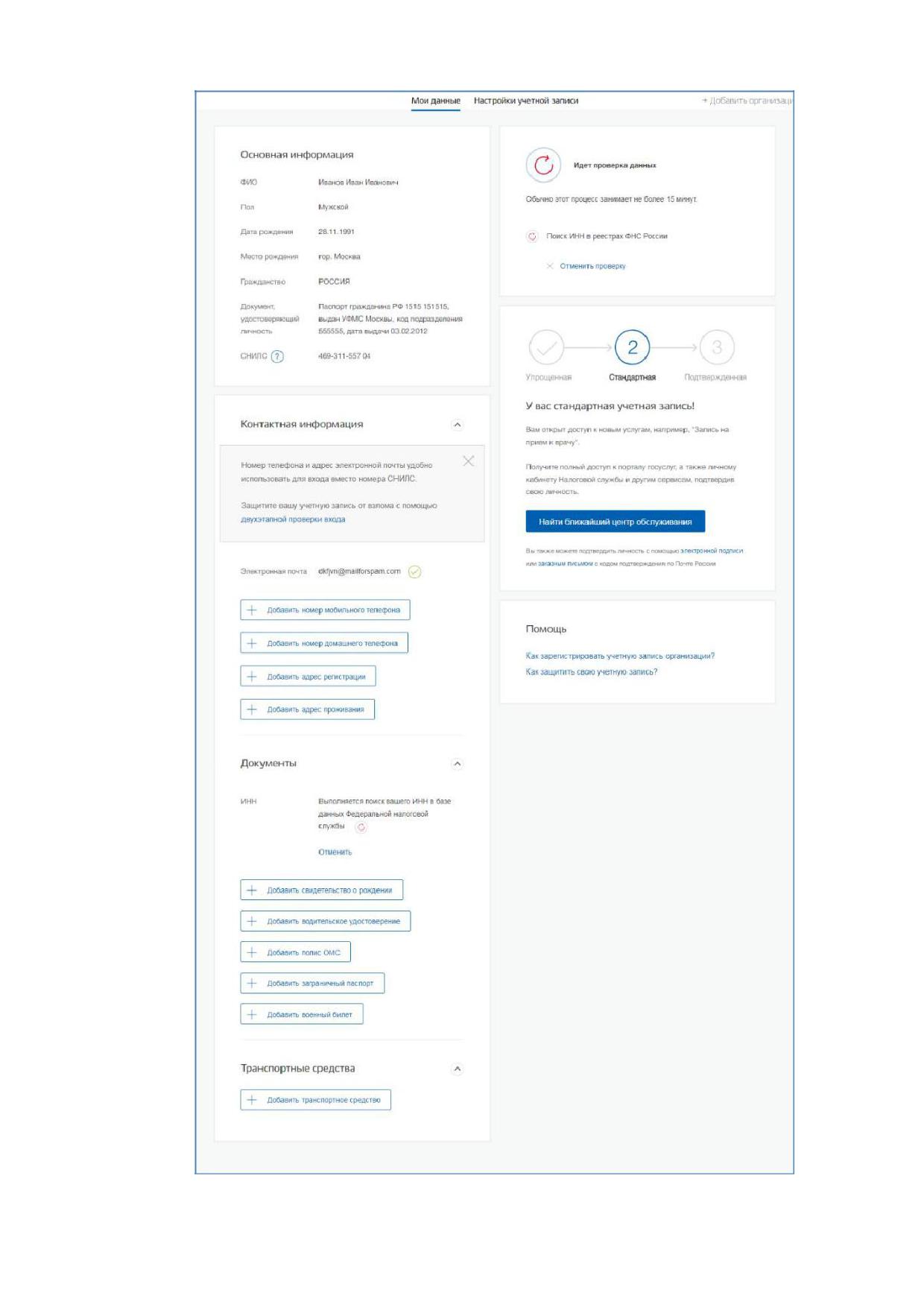
45
Рисунок 26 - Поиск ИНН (десктопная версия)
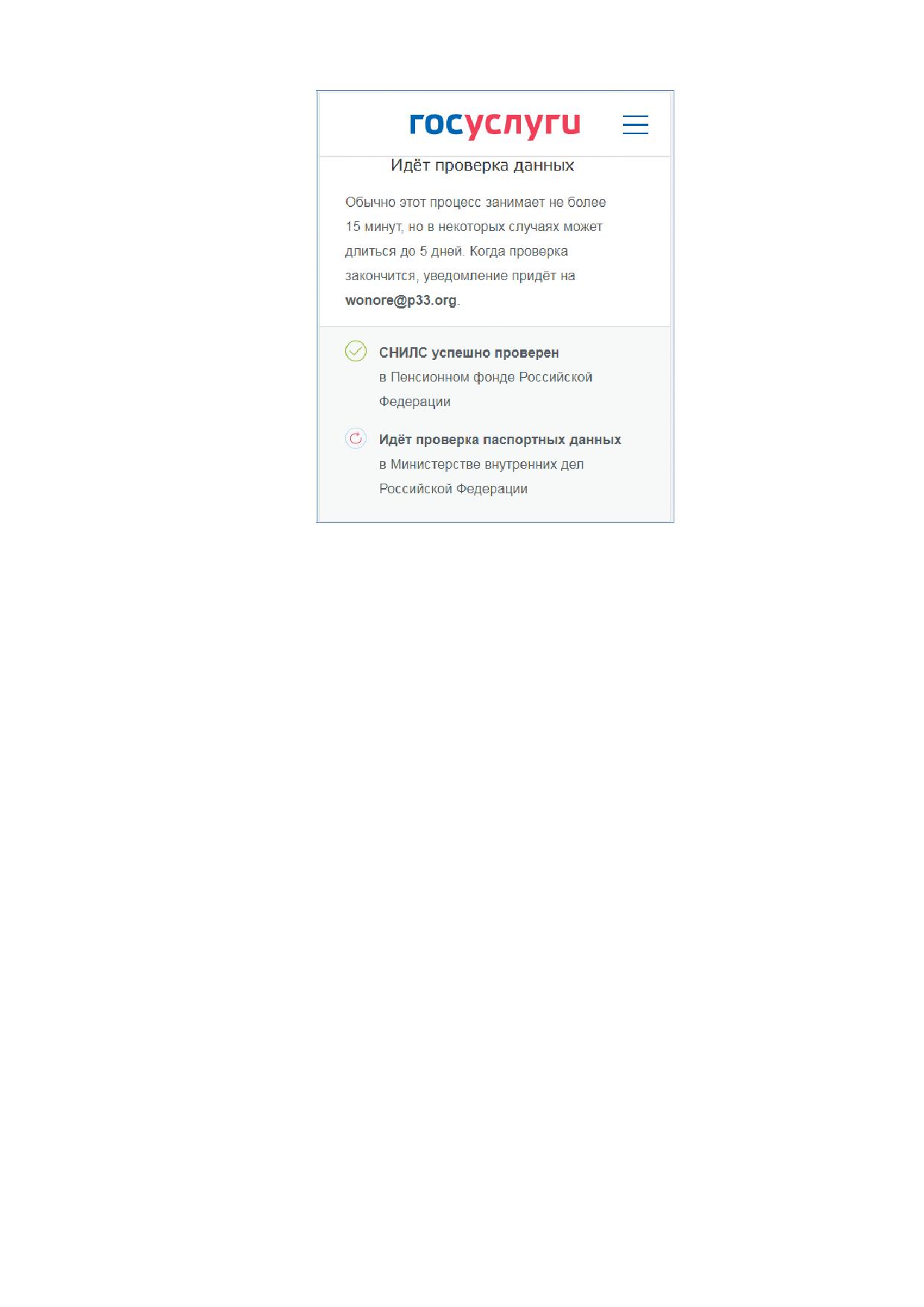
46
Рисунок 27 - Ход проверки данных в государственных ведомствах (мобильная версия)
Данная проверка выполняется автоматически, пользователь может закрыть
страницу. Ход проверки можно остановить, нажав на кнопку «Отменить проверку».
Все проверки будут прекращены, введенные данные удалены, учетная запись останется
упрощенной (рис. 25). Когда проверка завершится, будет отправлено письмо
на подтвержденный адрес электронной почты. Кроме того, информация о ходе проверки
будет отображена на странице с личными данными пользователя. Специальный баннер
проинформирует пользователя о том, что его личные данные находятся в стадии проверки
или что возникли ошибки.
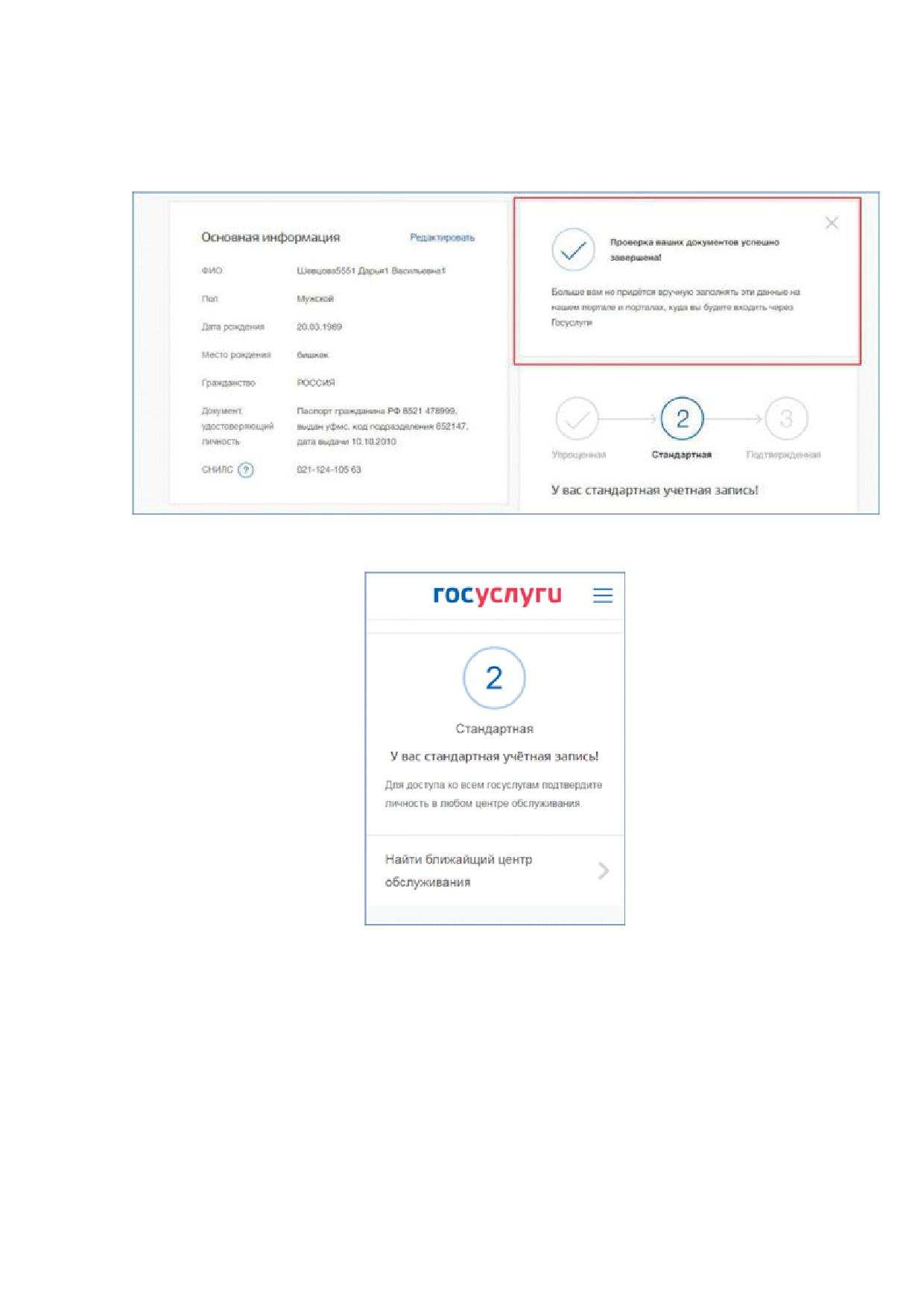
О наличии у пользователя стандартной учетной записи свидетельствует также
отображаемый в правой части страницы «Мои данные» блок (рис. 28).
Во время проверки в ведомствах личных данных невозможно изменять эти данные,
однако
можно
инициировать
новую
проверку
личных
данных
(нажав на кнопку «Исправить»), в этом случае процесс выполнения существующей заявки
будет прекращен.
В случае успешной проверки личных данных учетная запись пользователя станет
стандартной (рис. 28). Она позволяет получать расширенный перечень государственных
услуг.
47
Следует помнить, что для вступления в силу этих изменений требуется осуществить
выход из системы и повторный вход. Если этого не сделать, то другие системы по-
прежнему будут обрабатывать данные этой учетной записи как упрощенной.
Рисунок 28 - Отображение информации о создании стандартной учетной записи
Рисунок 29 - Стандартная учетная запись успешно создана (мобильная версия)
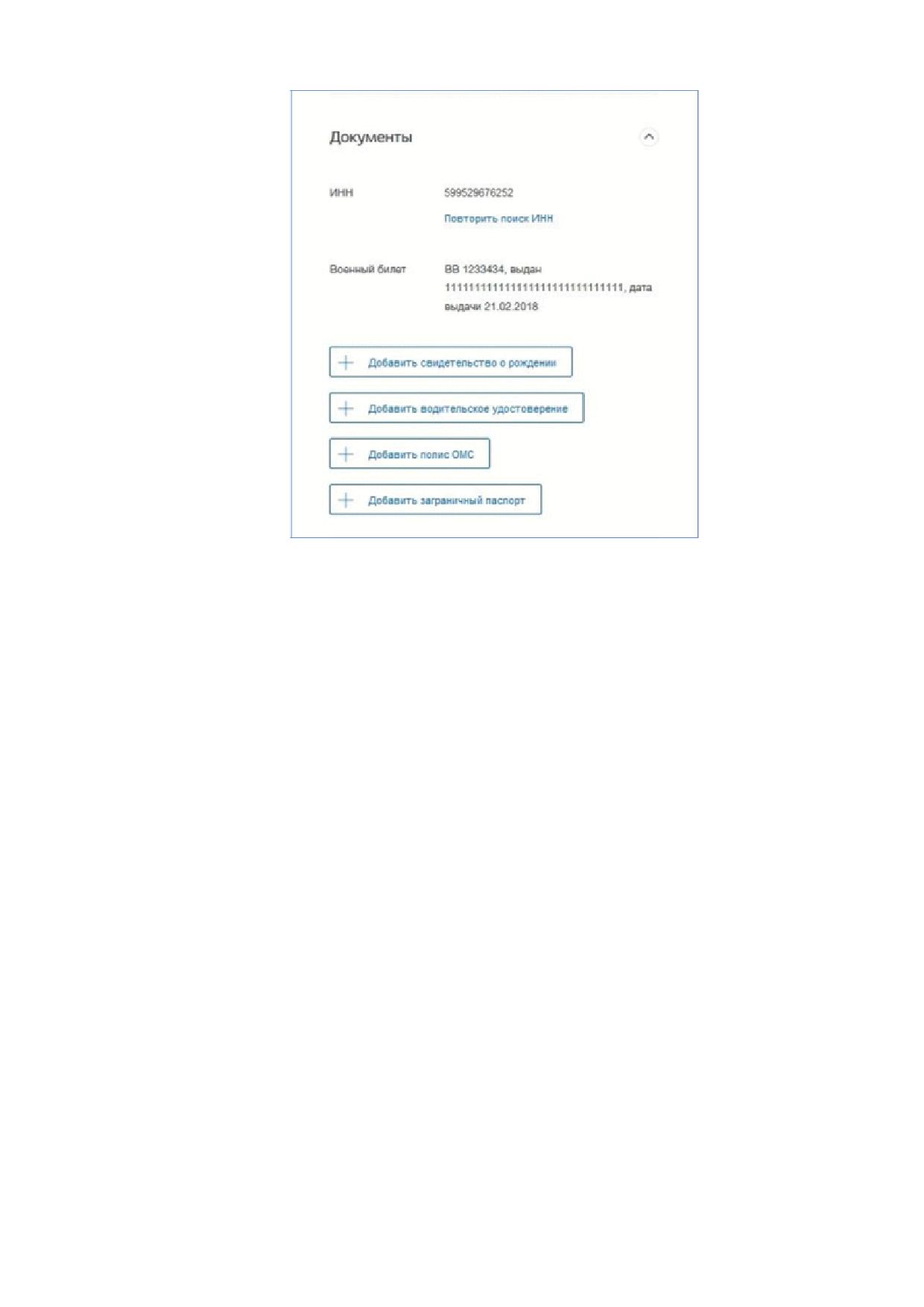
Если ИНН найден и проверен успешно, то пользователь всегда может повторить
автоматический поиск (рис. 30).
48
Рисунок 30 - ИНН указан успешно, возможность повторить поиск ИНН
3.1.2.5 Ошибки при проверке личных данных
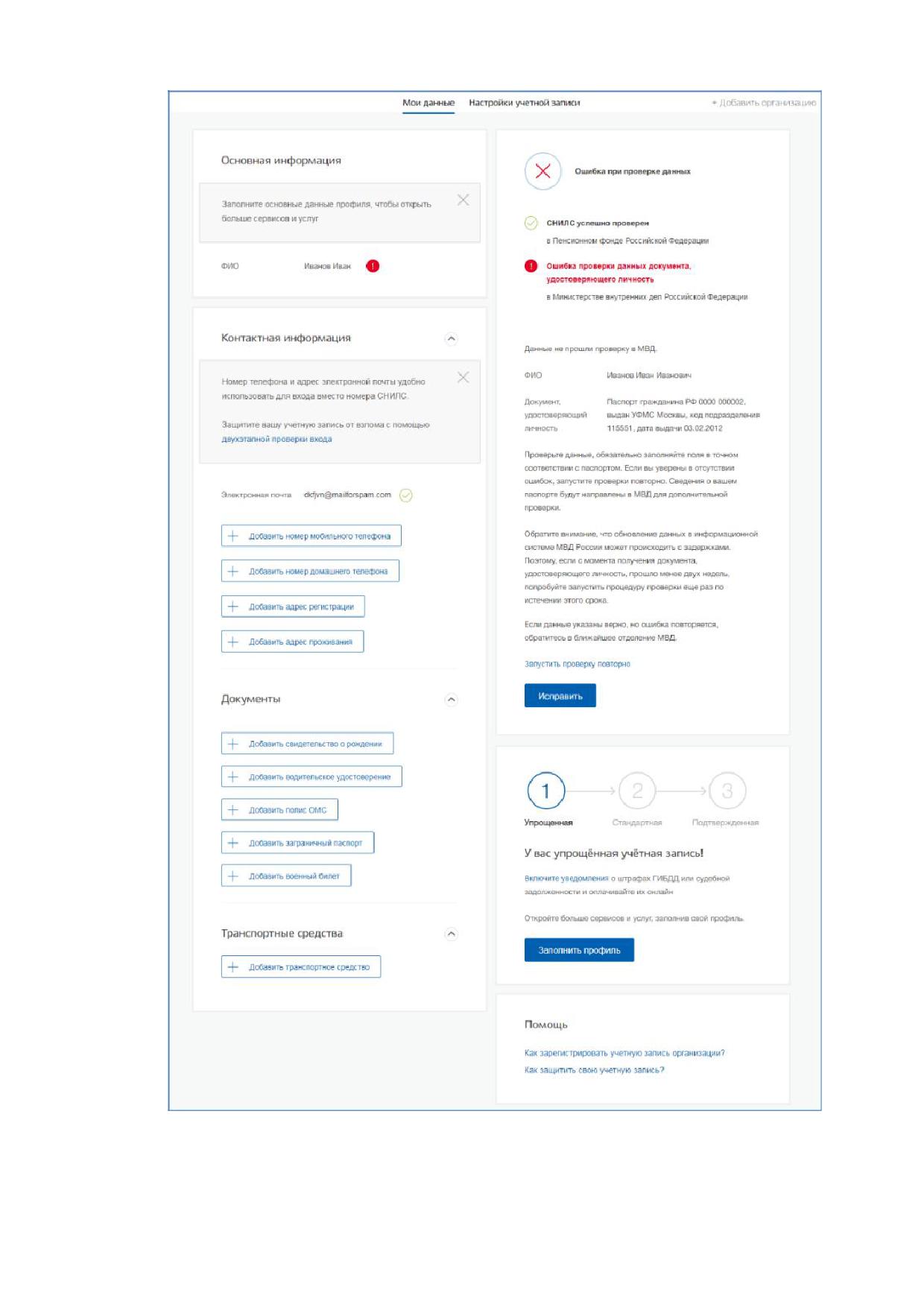
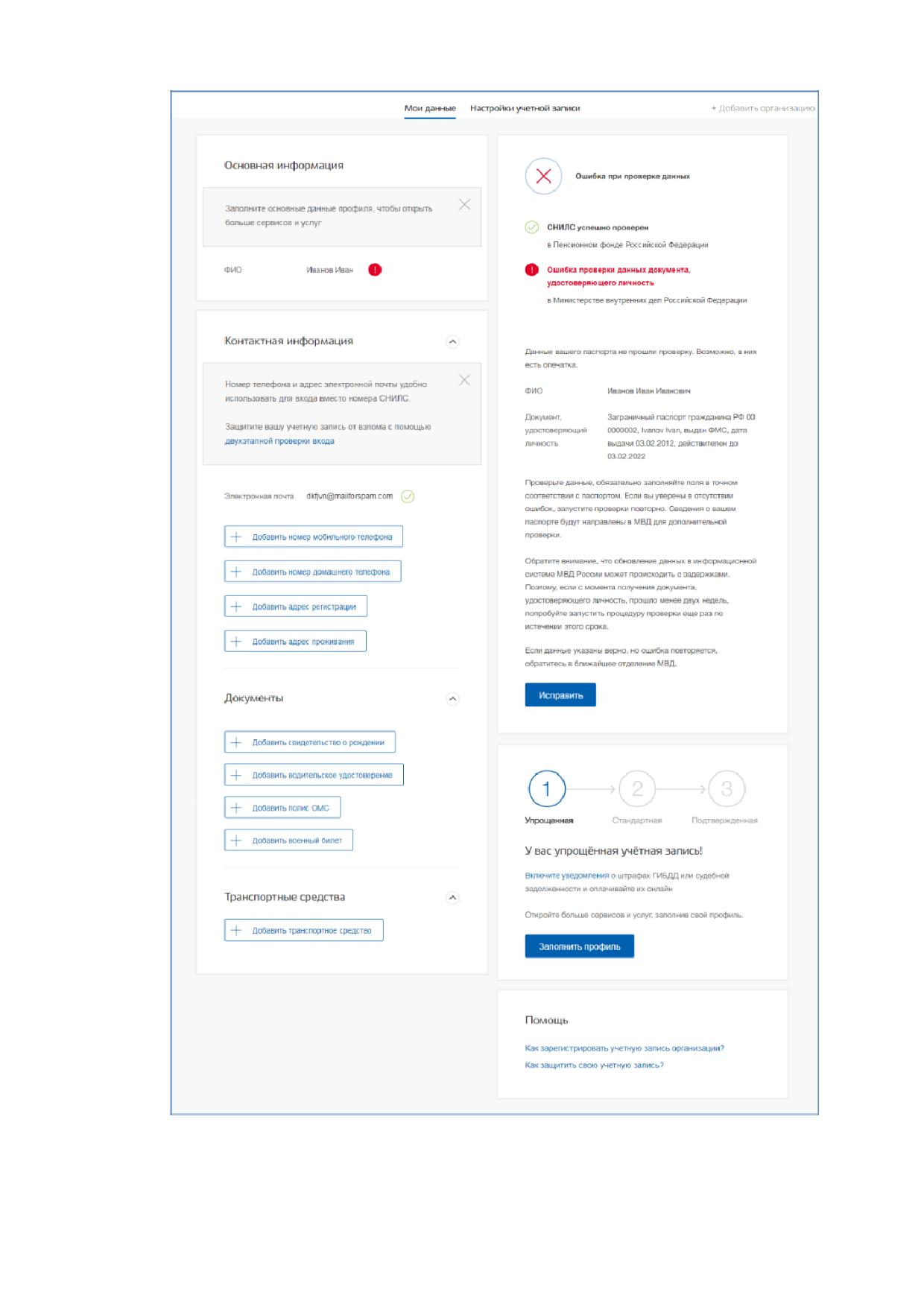
Если одна из проверок завершилась ошибкой, то стандартная учетная запись создана
не будет. В этом случае будет отображено оповещение о причинах ошибки и о возможных
действиях. На рис. 31 и 32 представлено сообщение об ошибке при проверке персональных
данных для общегражданского и заграничного паспортов Российской Федерации.
При возникновении ошибки в первую очередь необходимо убедиться, что все данные
введены корректно, в том числе - без опечаток. Если обнаружена ошибка, то следует
нажать на кнопку «Исправить».
49
Рисунок 31 - Ошибка при проверке личных данных общегражданского паспорта
гражданина Российской Федерации (десктопная версия)
50
Рисунок 32 - Ошибка при проверке личных данных заграничного паспорта гражданина
Российской Федерации
51
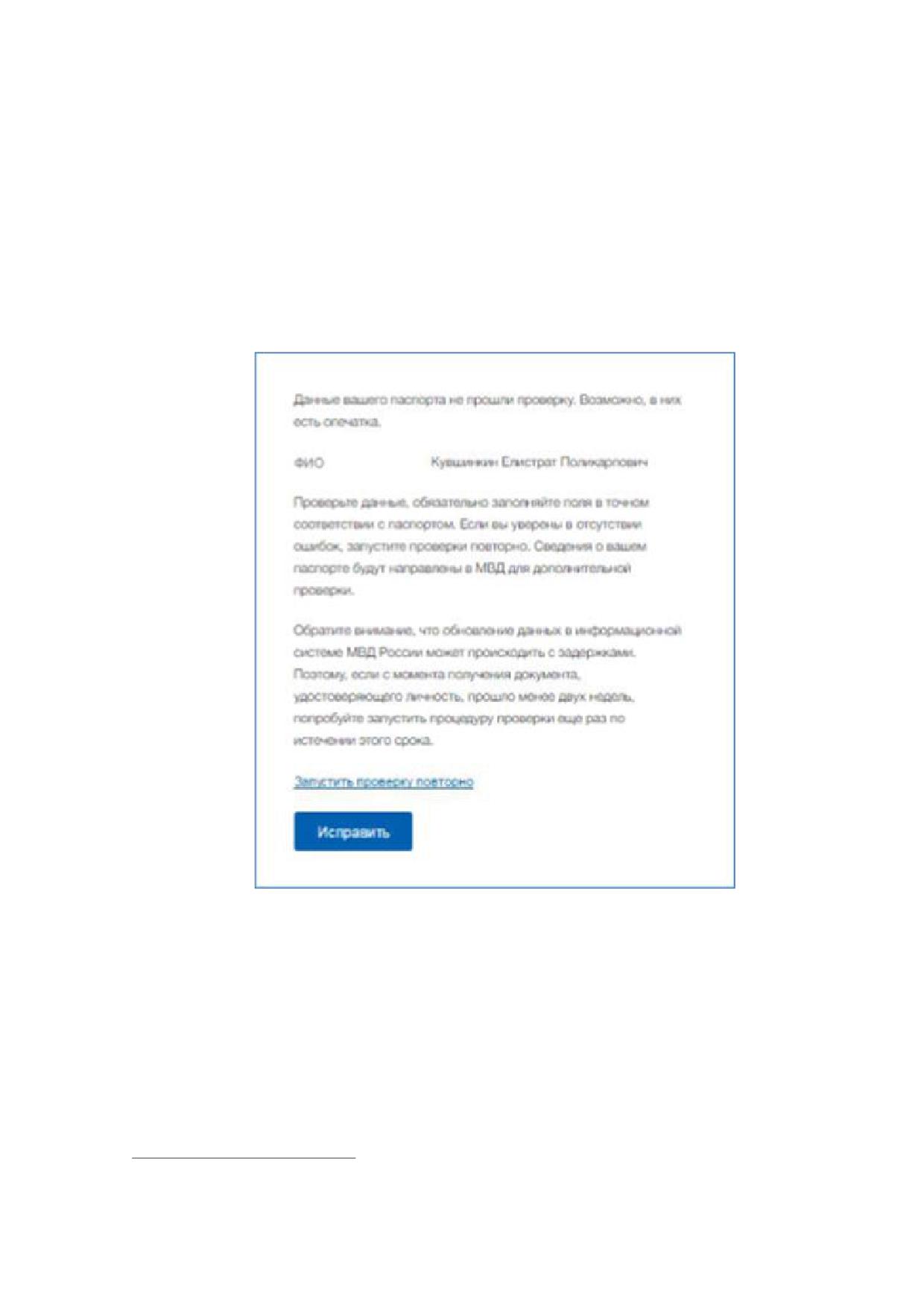
В некоторых случаях для дальнейшей диагностики проблемы необходимо исправить
данные или направить повторный запрос в ведомство. Например, если паспорт гражданина
Российской Федерации не был обнаружен в базе данных МВД России, то пользователю
предлагается направить запрос в МВД России для дополнительной проверки паспорта
(рис. 33, рис. 34). Если в базе данных действительно будет обнаружена ошибка, то после ее
исправления будет автоматически запущена повторная проверка в базе данных
МВД России. Запущенную повторную проверку данных можно отменить,
нажав на кнопку «Отменить проверку»4.
Рисунок 33 - Ошибка при проверке паспортных данных
4 Запуск повторной проверки доступен только в случае ошибки при проверке общегражданского паспорта
гражданина Российской Федерации.
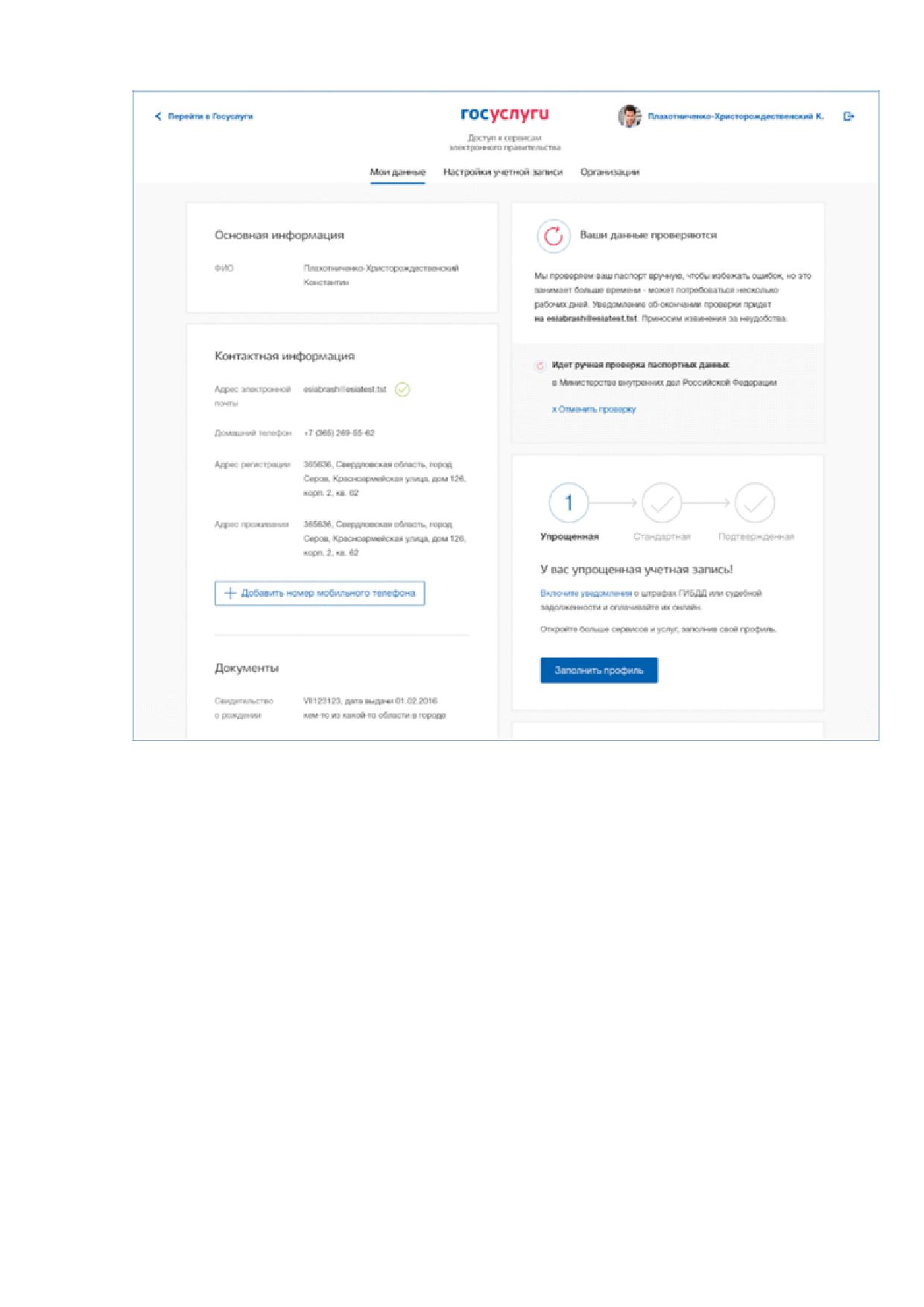
52
Рисунок 34 - Ход дополнительной проверки данных в МВД России
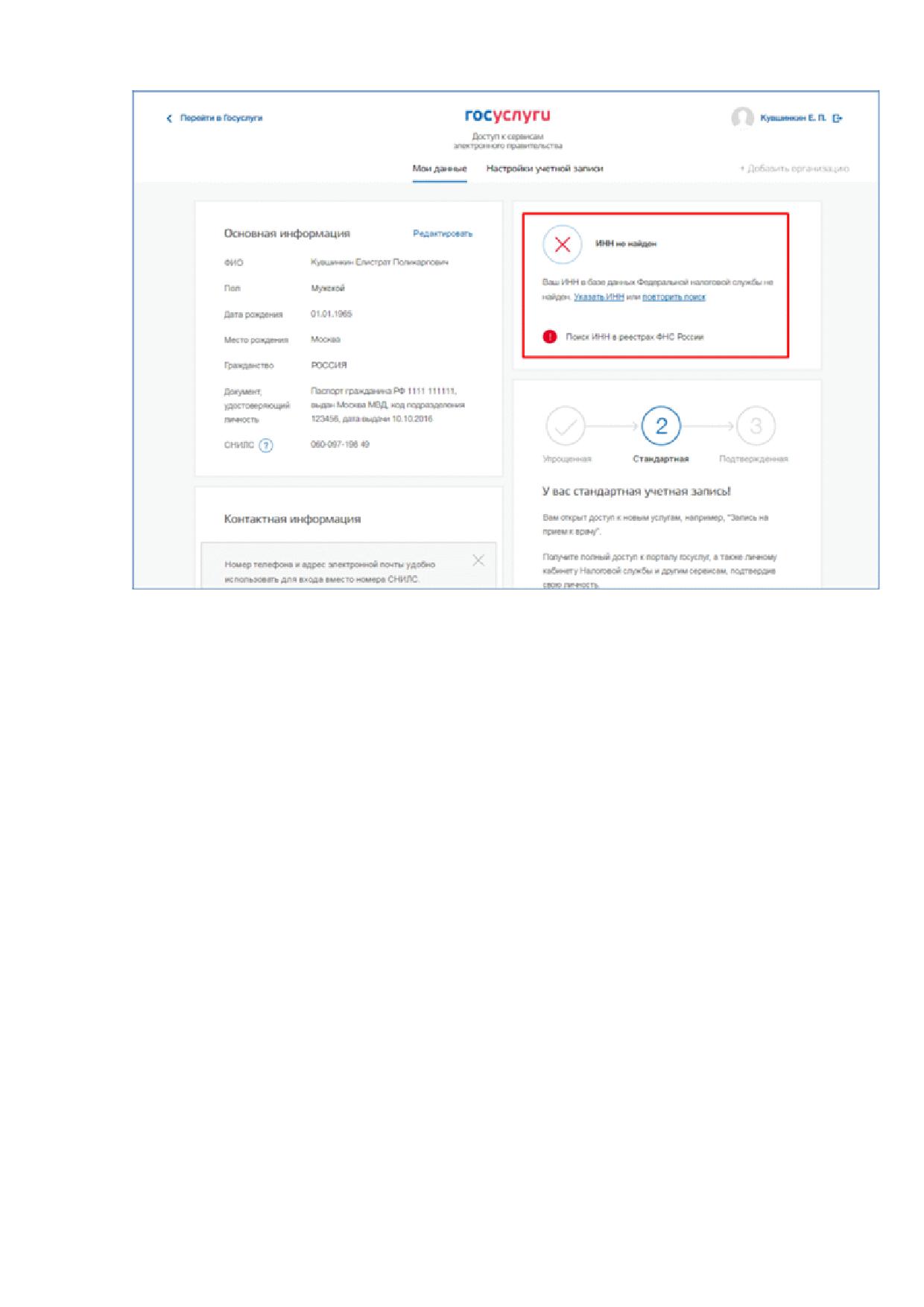
Если ИНН пользователя не найден автоматически после успешной проверки данных,
пользователю предоставляется возможность повторить поиск или ввести ИНН вручную
(рис. 35).
53
Рисунок 35 - Ошибка поиска ИНН
3.1.3 Создание подтвержденной учетной записи
Наличие подтвержденной учетной записи позволяет получить доступ ко всем
электронным услугам органов власти для физических лиц. Создание подтвержденной
учетной записи происходит в результате процедуры подтверждения личности
пользователя. Подтверждение личности необходимо для того, чтобы удостовериться,
что владельцем учетной записи является пользователь, действительно обладающий
указанными идентификационными данными.
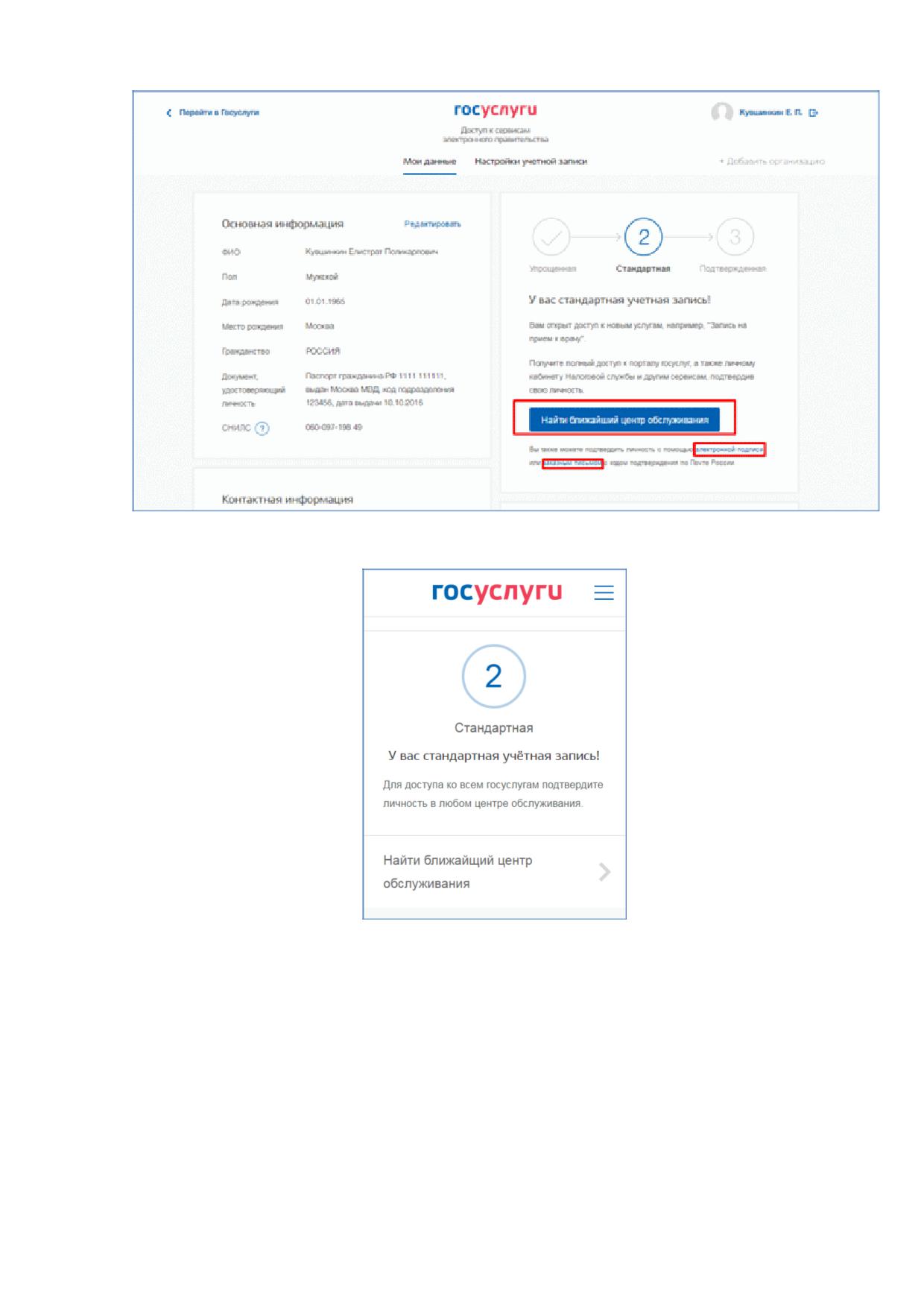
Пользователю предлагается пять основных способов подтверждения личности
(рис. 36):
Обратиться в центр обслуживания;
Получить код подтверждения личности по почте;
С помощью средства усиленной квалифицированной электронной подписи;
Через онлайн-банк.
54
Рисунок 36 - Выбор способа подтверждения личности (десктопная версия)
Рисунок 37 - Подтверждение личности (мобильная версия)
3.1.3.1 Подтвердить личность в центре обслуживания
Подтверждение личности в центре обслуживания доступно пользователям
с подтвержденным номером мобильного телефона.
При выборе способа подтверждения в центре обслуживания и нажатия на кнопку
«Найти ближайший центр обслуживания» откроется карта с отображением мест
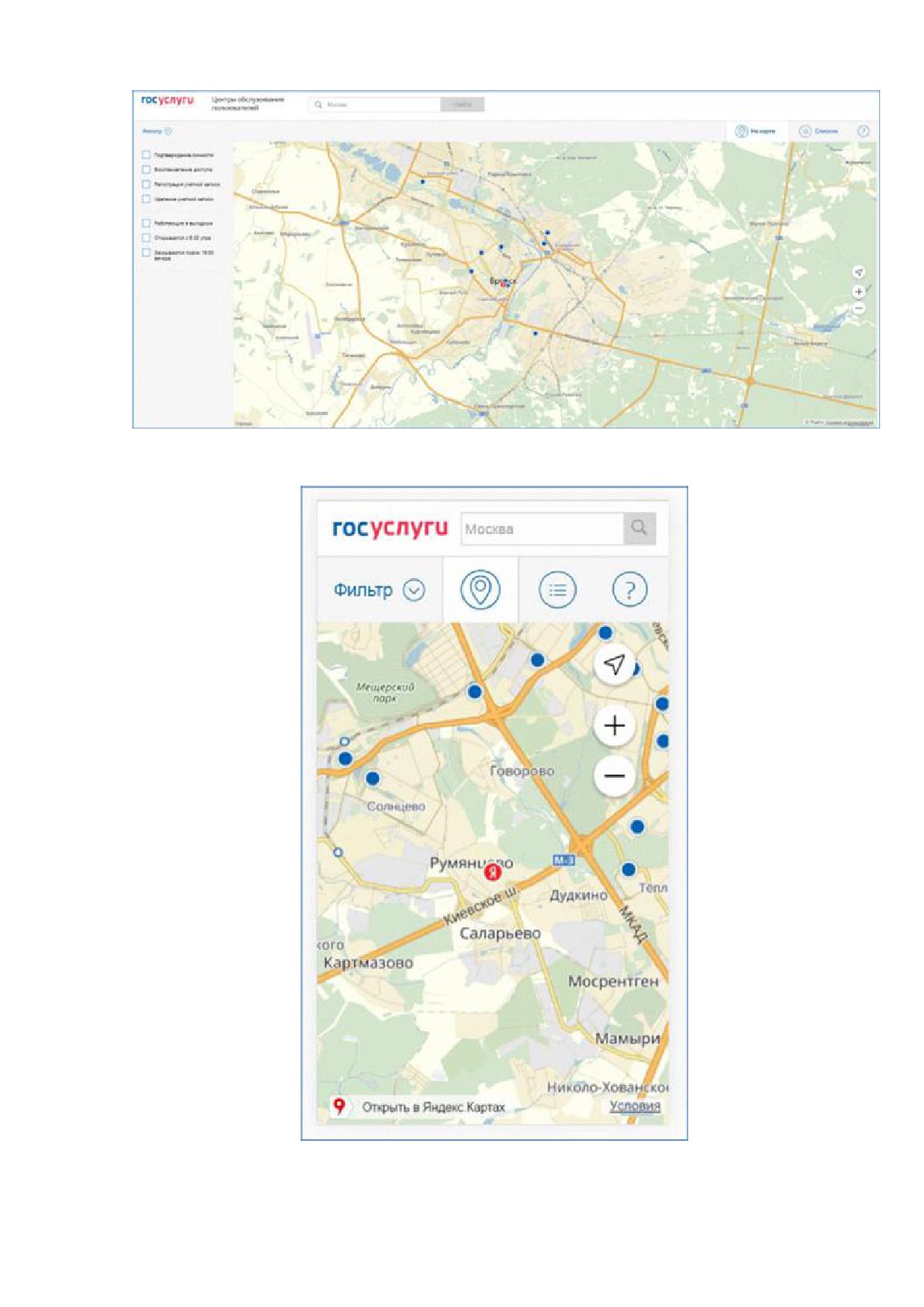
нахождения центров обслуживания (рис. 38).
55
Рисунок 38 - Страница отображения мест обслуживания (десктопная версия)
Рисунок 39 - Отображение центров обслуживания ближайших к пользователю
(мобильная версия)
56
В зависимости от настроек в веб-браузере пользователя местонахождение
пользователя может определяться автоматически.
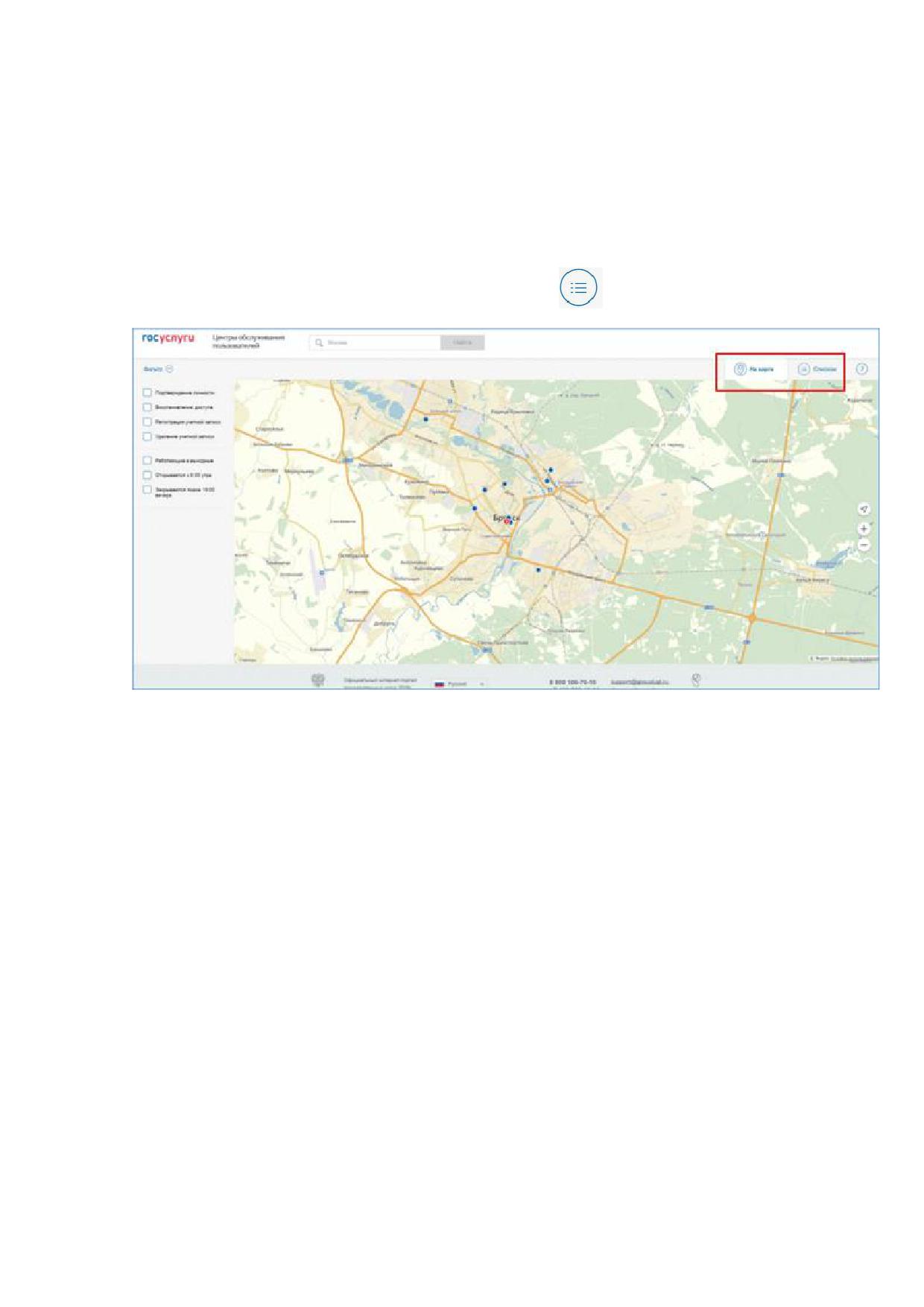
Центры обслуживания отображаются двумя способами (рис. 40):
на карте (по умолчанию);
списком (для переключения в этот режим необходимо нажать на кнопку
«Списком» - в десктопной версии и значок
- в мобильной версии).
Рисунок 40 - Способы отображения центров обслуживания (десктопная версия)
Для удобства пользователя, в зависимости от цели посещения центра обслуживания
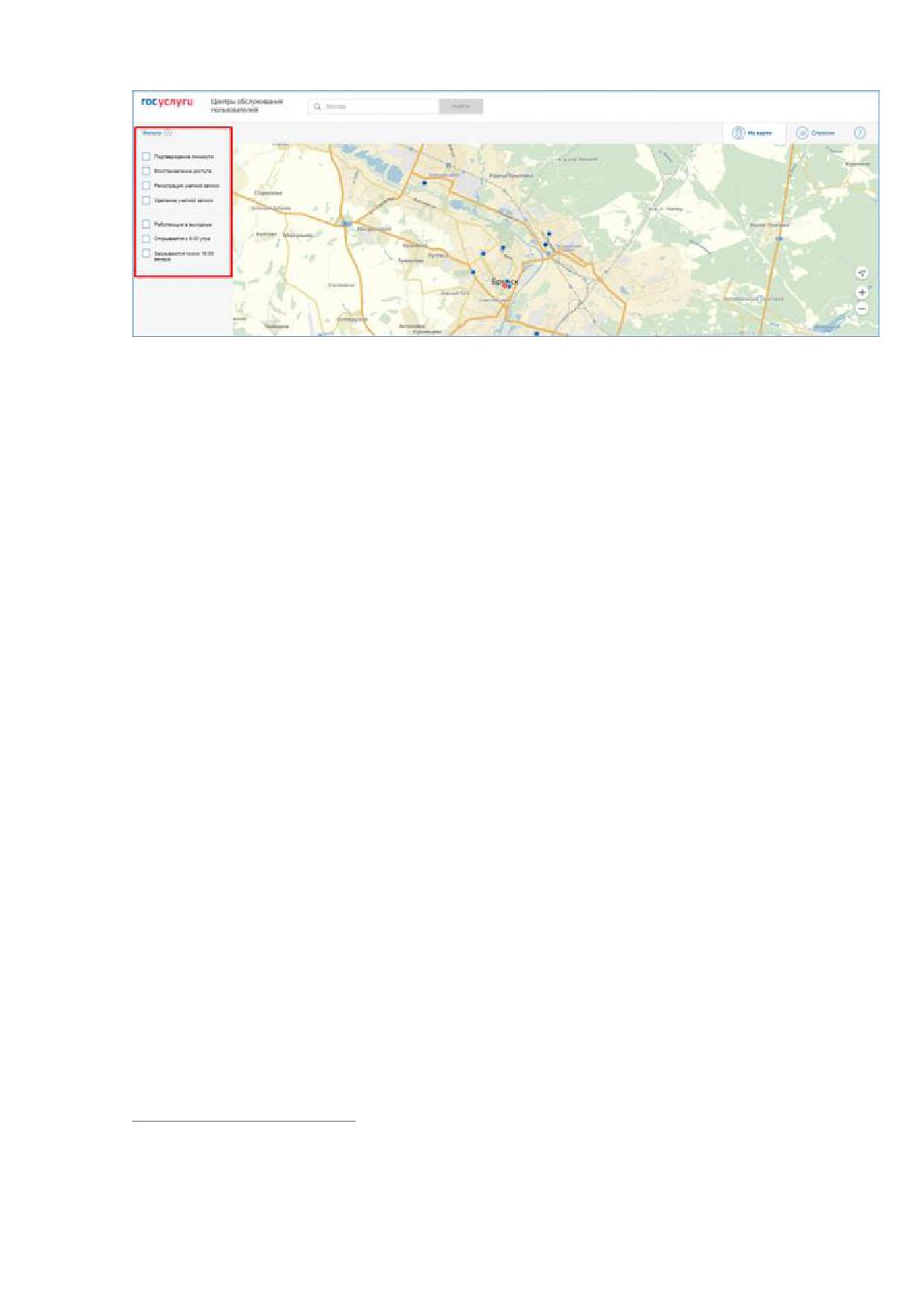
и графика работы центра обслуживания, есть возможность настроить фильтр (рис. 41):
подтверждение личности;
восстановления доступа;
регистрация учетной записи;
удаление учетной записи;
работающие в выходные;
открывающиеся с 8:00 утра;
закрывающиеся позже 19:00.
57
Рисунок 41 - Настройка фильтра отображения центров обслуживания
Если необходимо отобразить ближайшие центры обслуживания к другой точке,
то необходимо ввести ее адрес. При просмотре центров обслуживания на карте можно
также выполнять следующие операции:
изменять масштаб карты;
перемещать карту в разные стороны.
Для прохождения процедуры подтверждения личности необходимо обратиться
в организацию, которая оказывает данную услугу, предъявив оператору этой организации
паспорт (или документ иностранного гражданина) и СНИЛС. Следует помнить, что нужно
предъявить тот же документ, который был указан в личных данных при запуске процедуры
подтверждения личности. Если вы получили новый документ, удостоверяющий личность,
то вы не сможете подтвердить свою личность. В этом случае следует зайти в свой личный
профиль, ввести данные нового документа (нажав на кнопку «Редактировать» в профиле,
п. 3.1.2) и инициировать новую проверку личных данных. После успешного завершения
проверок вы сможете подтвердить свою личность одним из доступных способов.
3.1.3.2 Получить код подтверждения личности по почте
Подтверждение личности по почте доступно пользователям с подтвержденным
номером мобильного телефона.
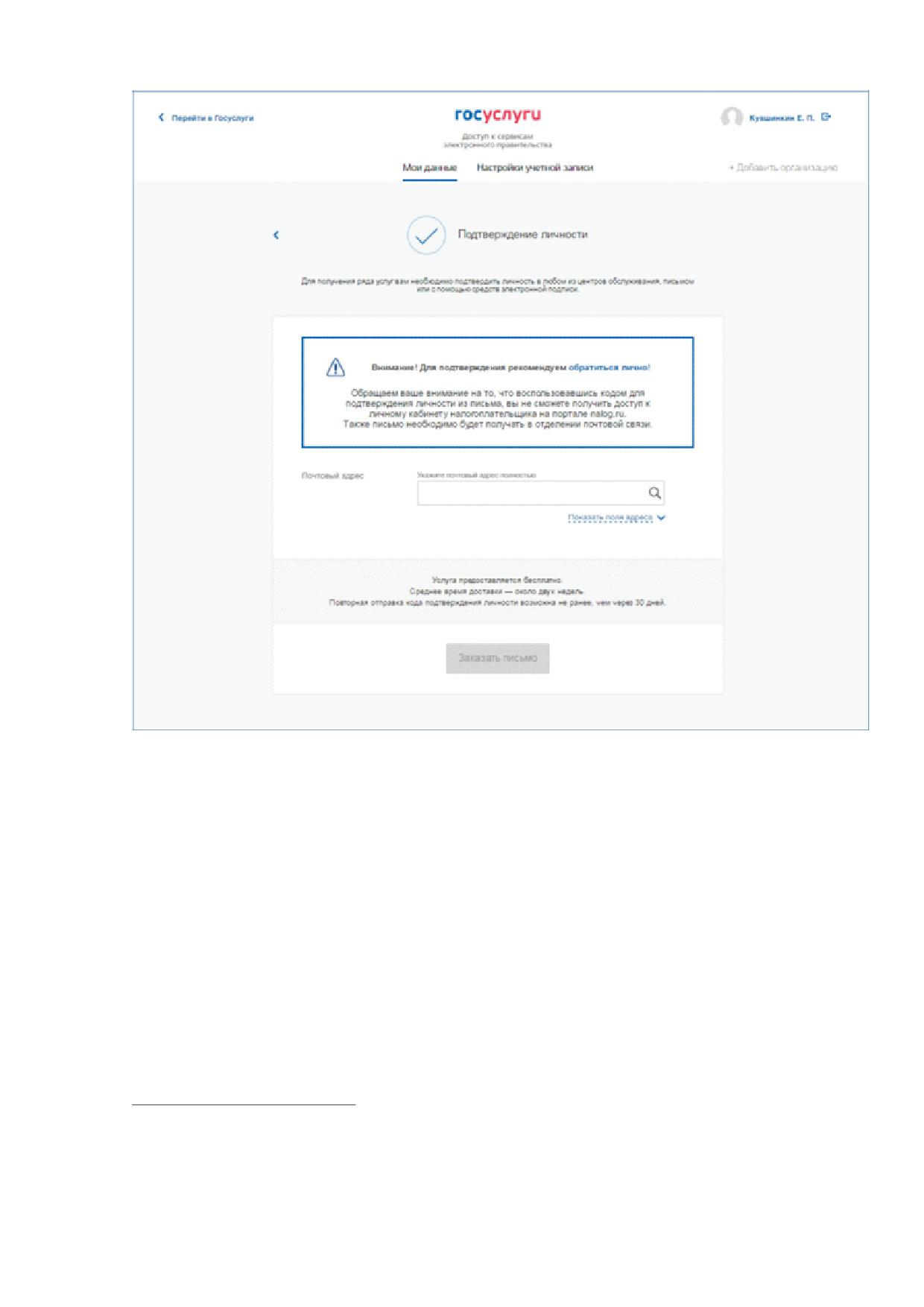
При выборе способа подтверждения заказным письмом необходимо нажать
на ссылку «заказным письмом» и указать адрес, по которому будет заказным письмом
отправлен код подтверждения личности (рис. 42)5.
5 Ранее код подтверждения личности назывался «кодом активации учетной записи». В настоящее время
используются следующие коды подтверждения:
код подтверждения личности - отправляется с помощью Почты России и необходим для подтверждения
58
Рисунок 42 - Ввод адреса для доставки кода подтверждения личности
Средний срок доставки составляет около 2-х недель. Необходимо убедиться в том,
что адрес заполнен корректно: в случае ошибочного указания адреса повторная отправка
кода подтверждения личности будет возможна не раньше, чем через 30 дней после первой
отправки. Тем не менее, пользователь может воспользоваться другим способом
подтверждения личности.
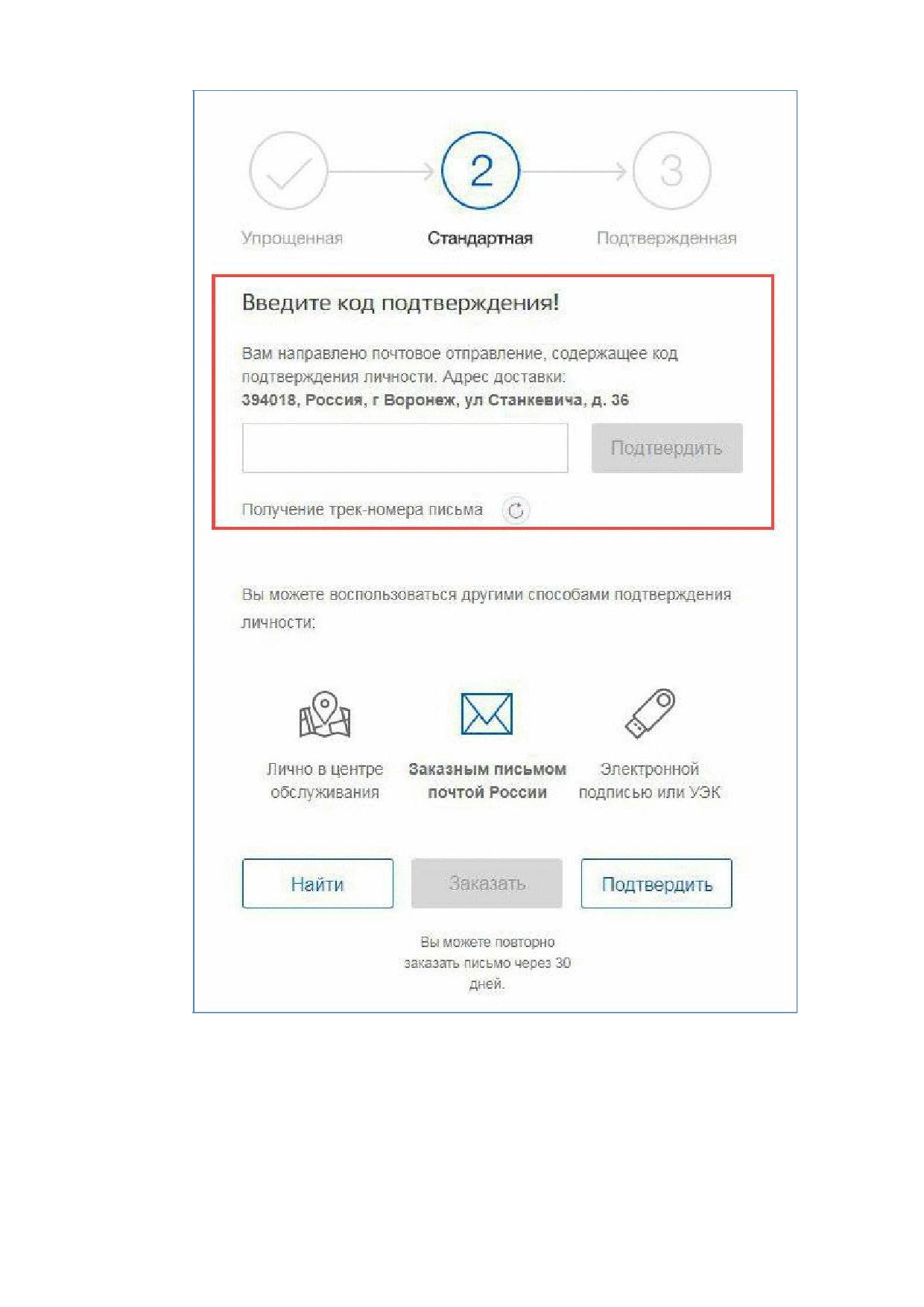
После того, как будет заказан код подтверждения личности, на странице с личными
данными появится баннер с полем для ввода кода подтверждения личности (рис. 43),
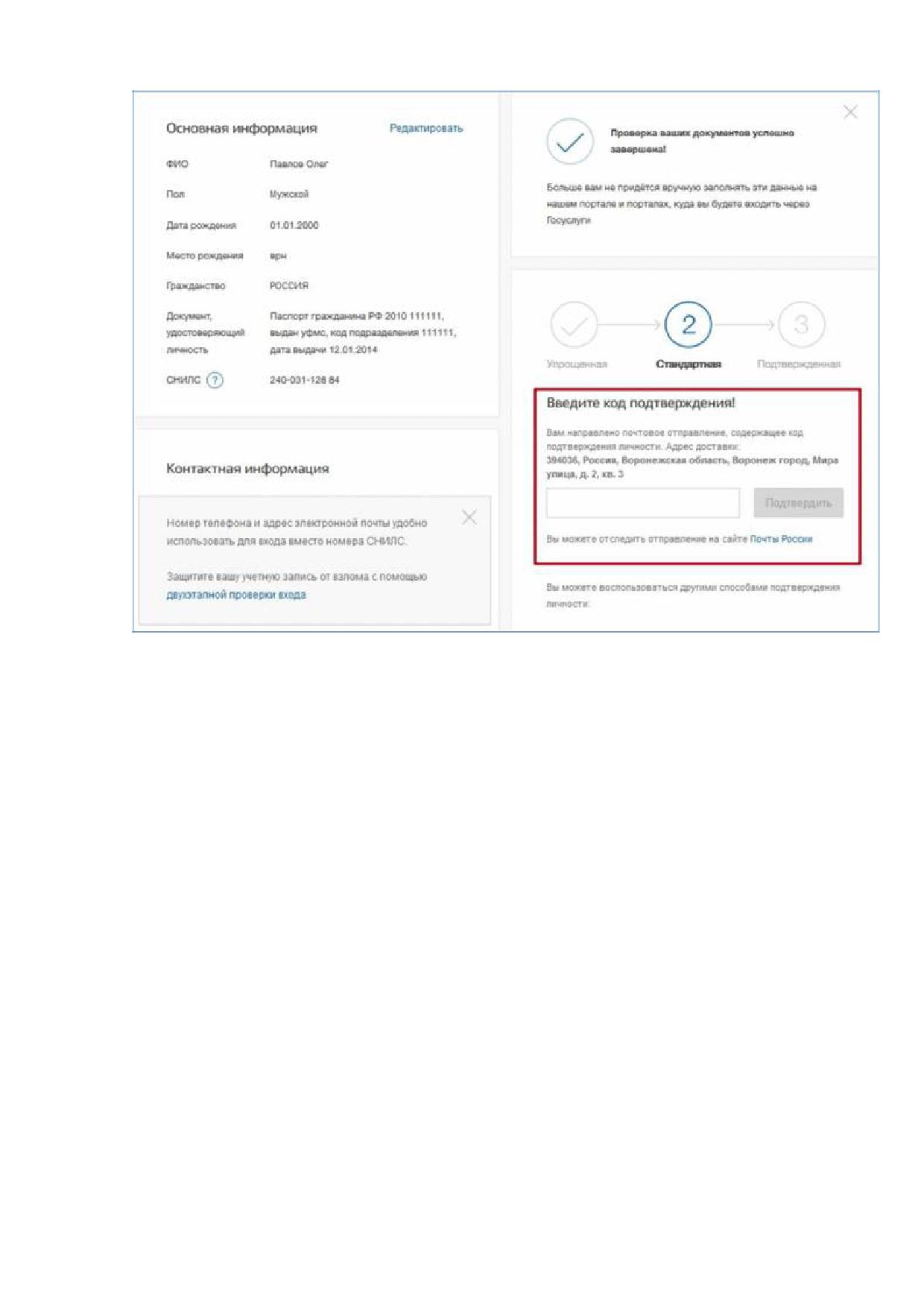
а после отправки письма появится возможность перейти на сайт Почты России
личных данных пользователя. Поскольку пользователь при получении кода подтверждения личности
в отделении Почты России предъявляет документ, данные которого были проверены (п.
3.1.2),
то это позволяет присвоить учетной записи подтвержденный статус;
код подтверждения номера мобильного телефона - отправляется в виде СМС-сообщения и необходим
для подтверждения владения пользователем указанного мобильного телефона.
59
Рисунок 43 - Баннер с полем для ввода кода подтверждения личности
60
Рисунок 44 - Отображение трек-номера отправленного письма с возможностью перехода
на сайт Почты России
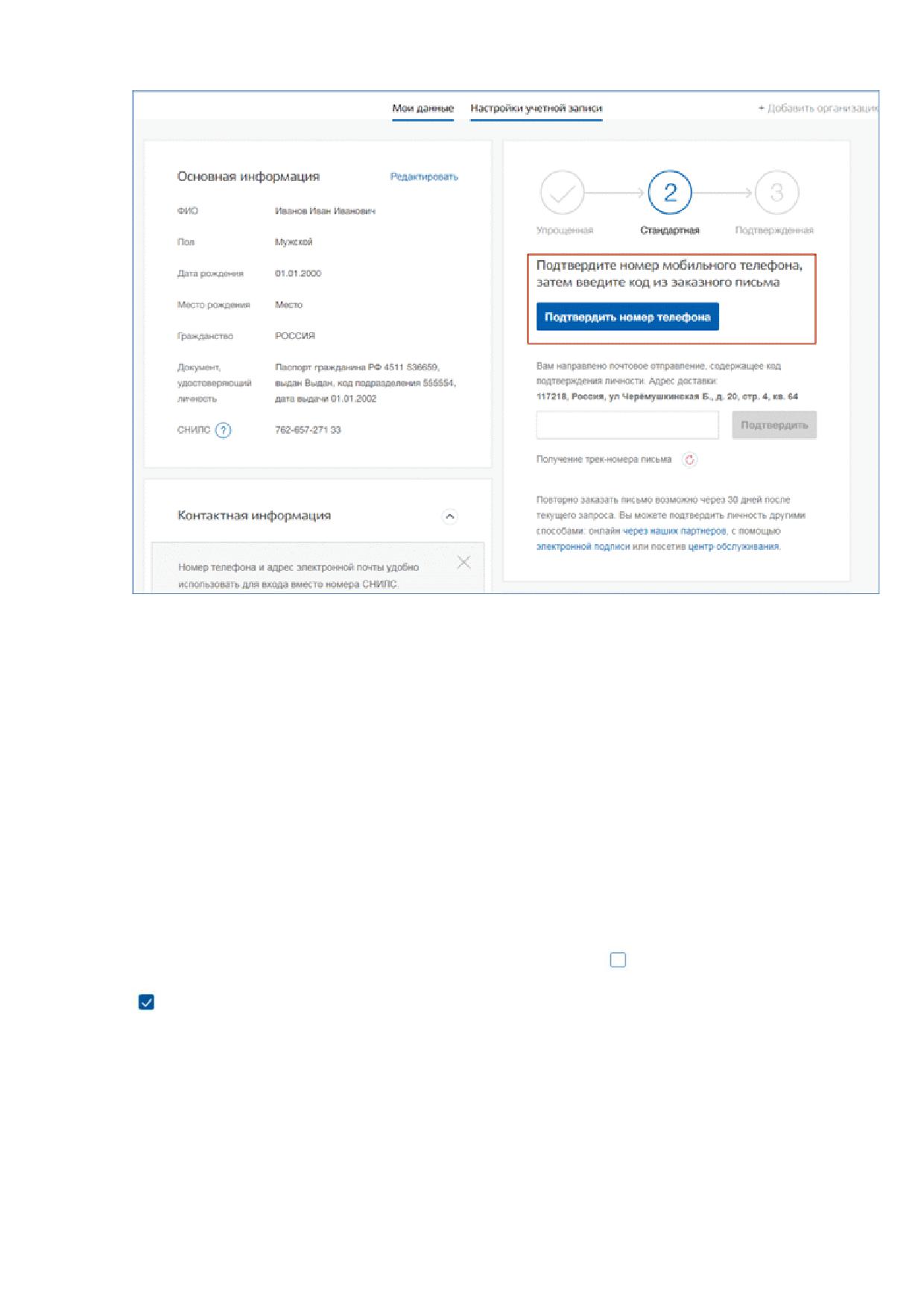
В случае отсутствия подтвержденного номера телефона ввести код подтверждения
личности, полученный по почте, будет невозможно, и пользователю будет отображен
специальный информационный баннер (рис. 45).
61
Рисунок 45 - Отображение информации о необходимости подтвердить мобильный
телефон для ввода КПЛ (десктопная версия)
После получения извещения о заказном письме в отделение Почты России следует
обратиться в это отделение и получить письмо, содержащее код подтверждения личности.
После ввода корректного кода подтверждения личности на странице с личными данными
учетная запись будет подтверждена.
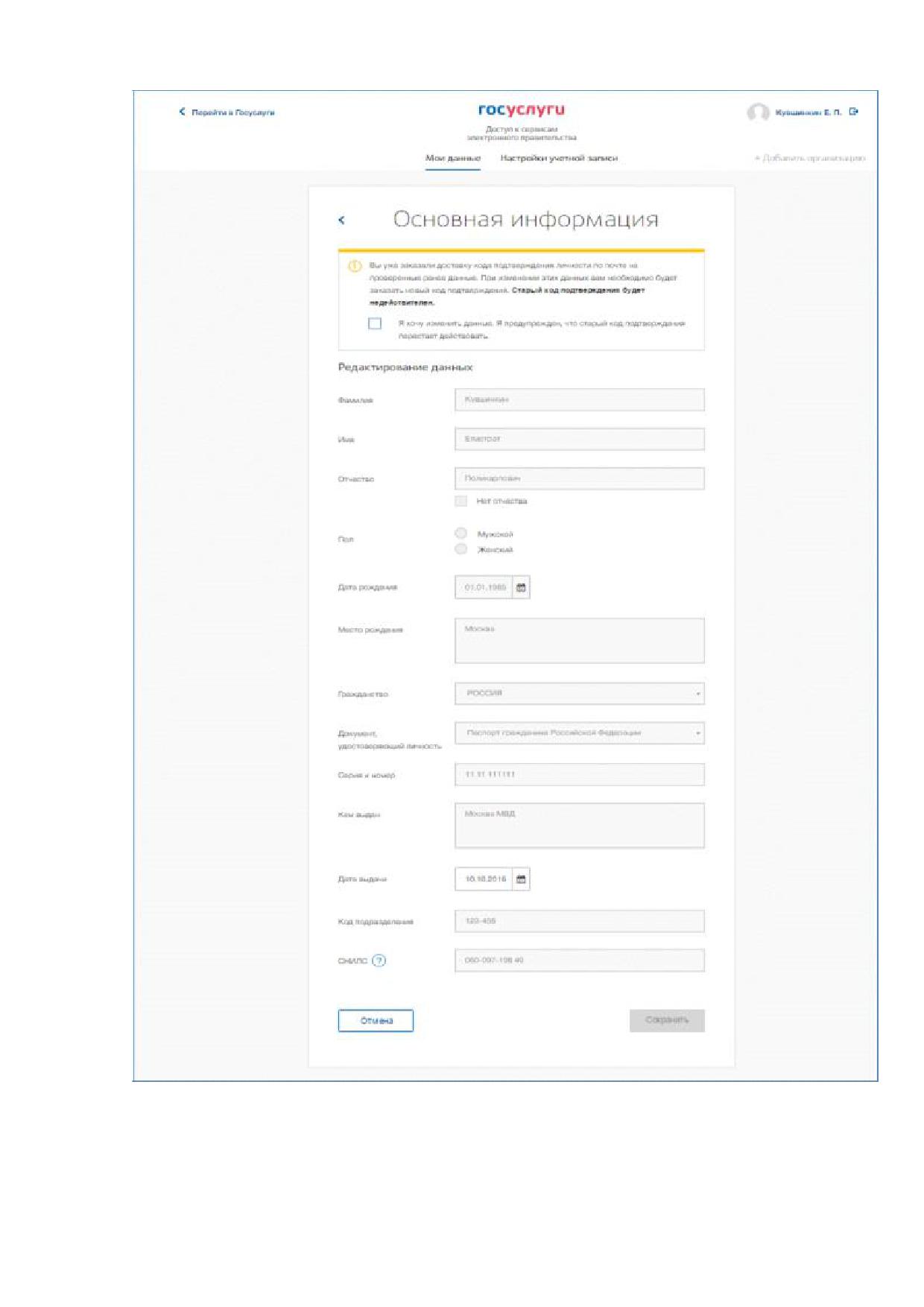
Следует помнить, что код подтверждения личности позволяет подтвердить только
те данные, которые прошли проверку. Если необходимо отредактировать данные, которые
уже прошли проверку, то система уведомит пользователя, что нужно получить новый код
подтверждения (либо использовать другой способ подтверждения личности). Для того,
чтобы продолжить редактирования, необходимо нажать на
и перевести его в состояние
62
Рисунок 46 - Предупреждение о необходимости получить новый код подтверждения
после изменения данных
63
3.1.3.3 Подтвердить
личность
с
помощью
средства
усиленной
квалифицированной электронной подписи
Подтверждение личности c помощью средства усиленной квалифицированной
электронной подписи доступно пользователям с подтвержденным номером мобильного
телефона.
Для подтверждения личности этим способом потребуется:
1. Физический носитель (токен или смарт-карта) с электронной подписью
пользователя, выданной аккредитованным удостоверяющим центром. Перечень
этих центров можно посмотреть по адресу:
https://digital.gov.ru/ru/activity/govservices/certification_authority/.
2. Для некоторых носителей электронной подписи требуется установить
специальную программу - криптопровайдер (например, КриптоПро CSP).
3. Установить специальный плагин веб-браузера (см. п. 3.1.8).
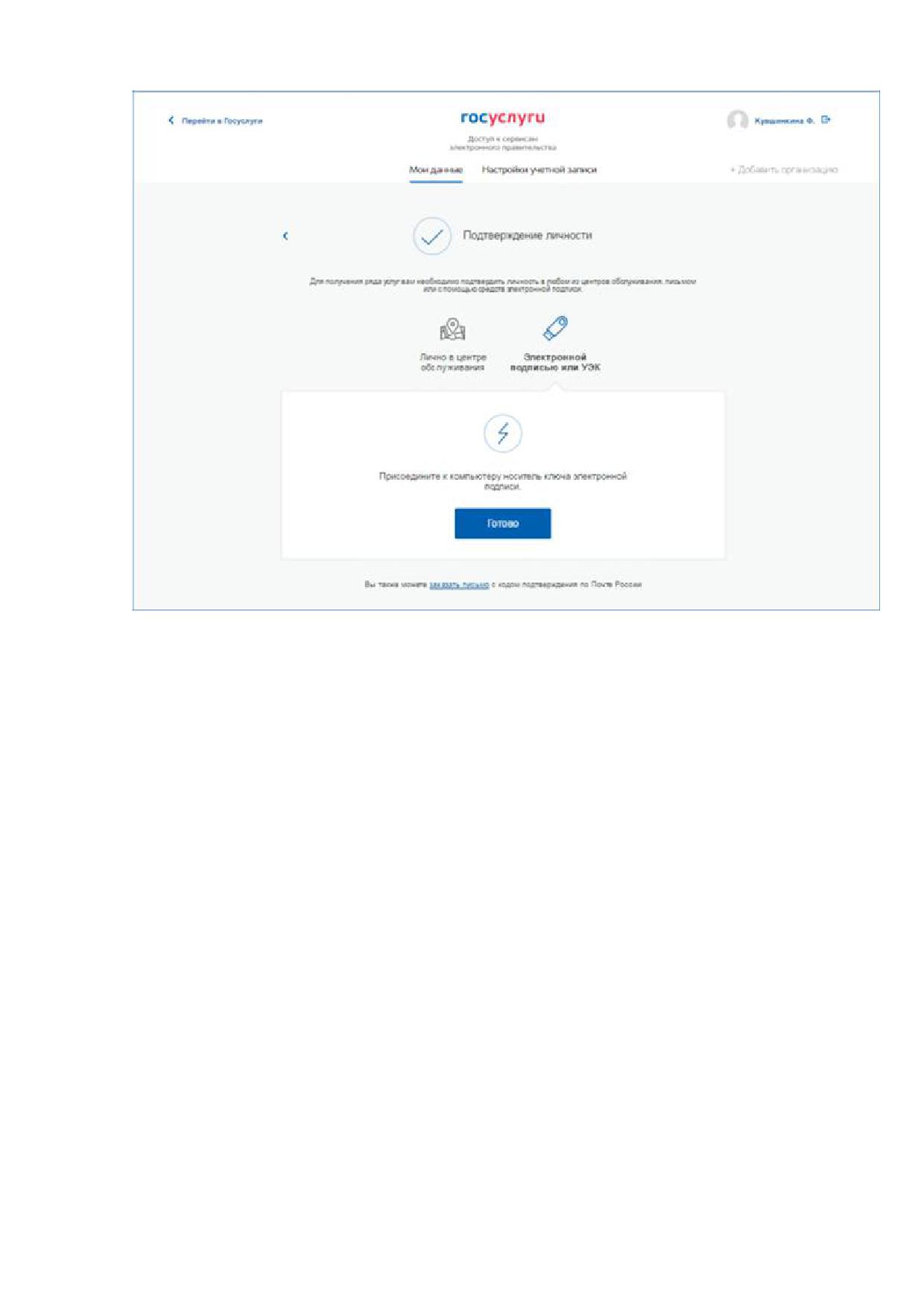
После этого можно нажать на ссылку «электронной подписью» (рис.
47).
Потребуется выбрать
сертификат ключа проверки электронной подписи
(если у пользователя имеется несколько сертификатов), ввести ПИН-код для считывания
электронной подписи, а также подписать заявление на подтверждение учетной записи
в ЕСИА. После этого будет произведена проверка электронной подписи и, если эта
процедура завершится успехом, учетная запись будет подтверждена.
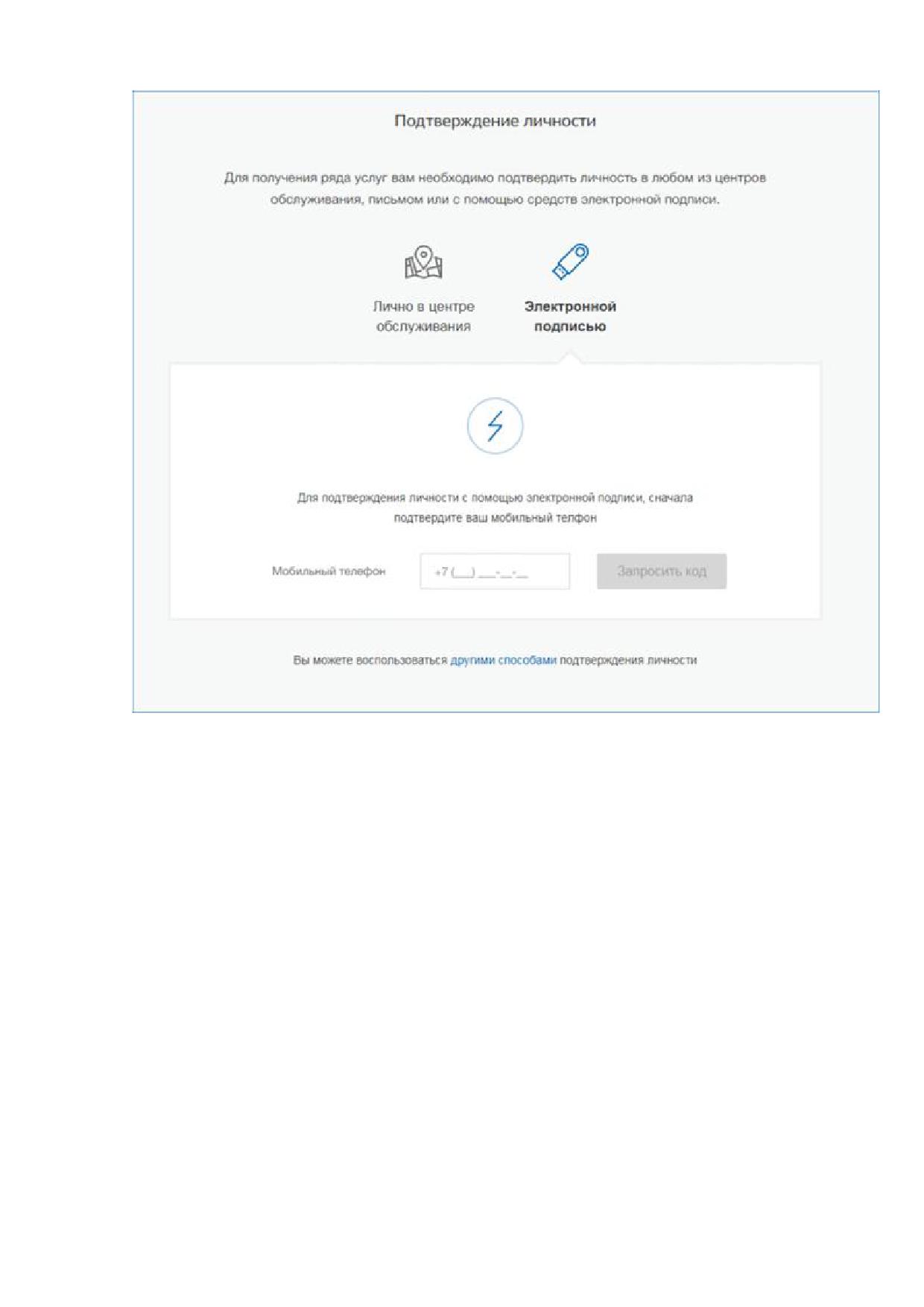
В случае отсутствия подтвержденного номера телефона подтвердить личность
усиленной квалифицированной электронной подписью будет невозможно. В этом случае
пользователю будет предоставлена возможность ввести и подтвердить номер телефона
на странице подтверждения электронной подписью (рис. 48).
64
Рисунок 47 - Подтверждение личности с помощью электронной подписи
65
Рисунок 48 - Запрос подтверждения мобильного телефона при подтверждении личности
электронной подписью (десктопная версия)
3.1.3.4 Подтвердить личность через онлайн-банк
Некоторые банки в своих сервисах предоставляют возможность подтвердить
учетную запись ЕСИА при условии, что пользователь является клиентом банка.
Актуальный
список
банков
и
их
сервисов
доступен
по
ссылке:
https://www.gosuslugi.ru/help/faq/popular/2.
3.1.4 Особенности регистрации иностранных граждан
В целом процедуры регистрации (п. 3.1.1) и проверки данных (п. 3.1.2) иностранных
граждан не отличается от аналогичной процедуры для граждан Российской Федерации,
вместе с тем имеется ряд особенностей.
Так, при заполнении данных (п. 3.1.2) требуется указать реквизиты документа,
удостоверяющего личность иностранного гражданина на территории Российской
66
Федерации, на основании которого иностранный гражданин получал СНИЛС и сам
СНИЛС. Все поля необходимо заполнять на русском языке в полном соответствии
с документами, только тогда успешно пройдет проверка в ведомствах.
По вопросам получения СНИЛС всем категориям пользователей (включая
иностранных высококвалифицированных специалистов), а также, в случае изменения
документов иностранного гражданина после получения СНИЛС, следует обращаться
3.1.5 Особенности регистрации учетной записи несовершеннолетнего,
не достигшего возраста 14 лет
Регистрация учетной записи несовершеннолетнего гражданина РФ, не достигшего
возраста 14 лет, производится через личный кабинет Госуслуг его родителя. Данная
возможность становится доступной при соблюдении следующих условий:
в личном кабинете родителя имеются данные свидетельства о рождении
и СНИЛС ребенка;
свидетельство о рождении и СНИЛС ребенка успешно проверены
в государственных информационных системах;
ребенок еще не имеет своей учетной записи.
В процессе регистрации учетной записи потребуется указать дополнительные
сведения:
место рождения ребенка;
адрес постоянной регистрации ребенка;
номер телефона, к которому будет привязана создаваемая учетная запись
(опционально);
адрес электронной почты, к которому будет привязана создаваемая учетная
запись.
Номер телефона и адрес электронной почты будут автоматически проверены
на незанятость.
На указанный адрес электронной почты будет направлено письмо со ссылкой,
при нажатии на которую пользователь будет перенаправлен на форму создания пароля
для учетной записи ребенка.
67
После задания пароля автоматически будет создана упрощенная учетная запись
ребенка. С ее помощью ребенок сможет авторизоваться на сторонних сервисах и порталах,
поддерживающих авторизацию через ЕСИА.
3.1.6 Особенности регистрации второй стандартной и подтвержденной учетной
записи
Поскольку создание подтвержденной учетной записи включает в себя
подтверждение личности, то наличие у пользователя такой учетной записи не позволяет
кому-то другому регистрировать стандартную или подтвержденную учетную запись
на этот же СНИЛС. Иными словами, если вы подтвердили личность, то другой
пользователь при попытке зарегистрировать учетную запись на тот же СНИЛС будет
проинформирован, что такой СНИЛС уже занят.
Однако если пользователь имеет только стандартную учетную запись, то кто-то
другой может также выполнить проверку данных и - в случае успеха - подтвердить
личность (в центре обслуживания или с помощью квалифицированной электронной
подписи), в результате чего учетная запись первого будет переведена в состояние
упрощенной.
В то же время этот другой пользователь после успешной проверки данных не получит
стандартную учетную запись 6.
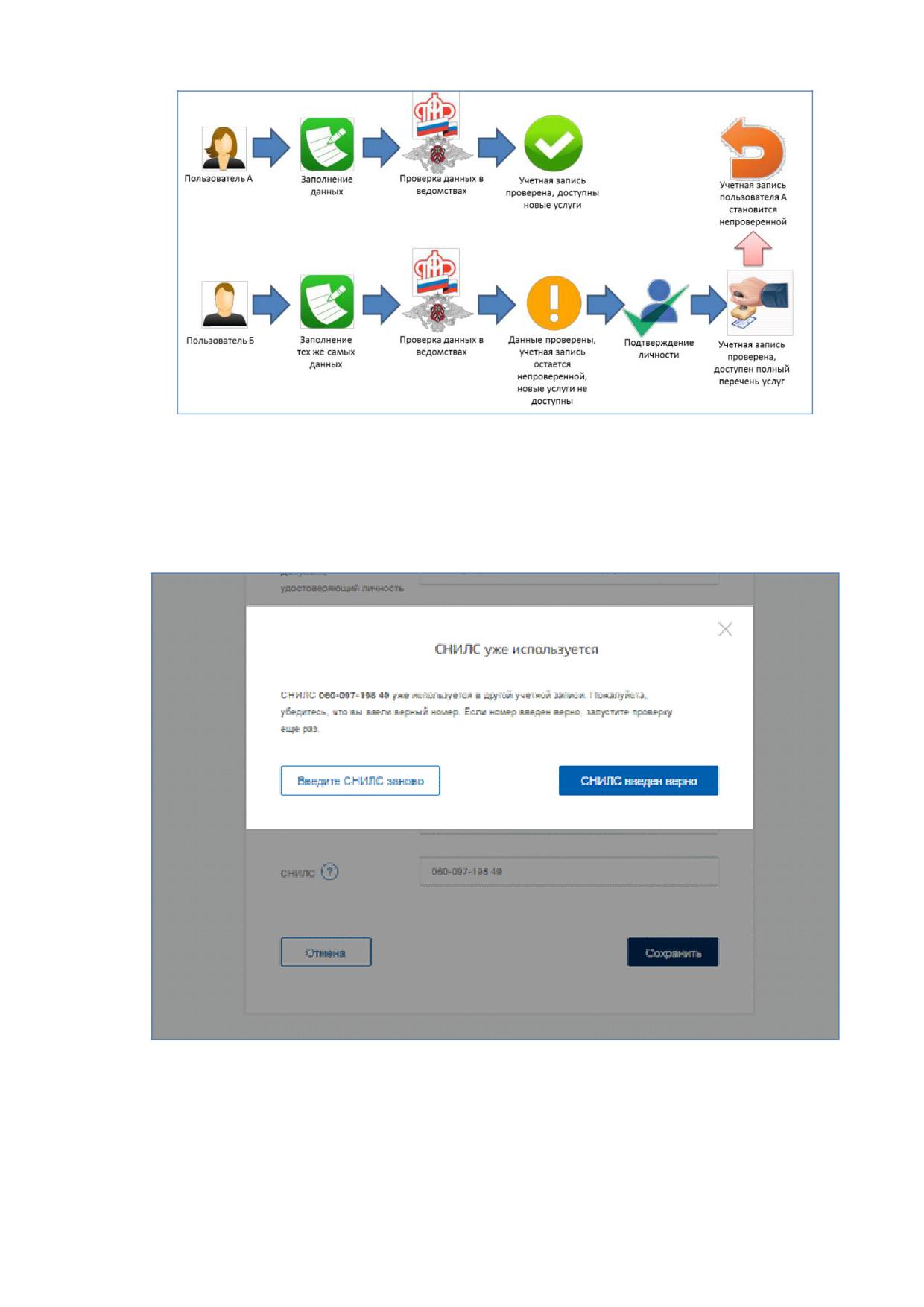
Схематично данное поведение системы отображено на рис. 49. Согласно этой схеме,
пользователь Б пытается создать стандартную учетную запись с теми же данными, которые
ранее были проверены пользователем А. В результате пользователь Б получает лишь
возможность подтвердить личность; если он делает это, то получает доступ к полному
перечню государственных услуг, а учетную запись пользователя А переводят в состояние
упрощенной учетной записи (с информированием пользователя А об этом действии
по доступным подтвержденным контактам).
Конечно, если пользователь А не только проверил данные, но и подтвердил
личность, то у пользователя Б не будет даже возможности провести проверку аналогичных
данных.
6 Стандартная учетная запись перейдет в статус упрощенной в случае, если при изменении основных данных
указать СНИЛС, который используется в другой стандартной учетной записи.
68
Рисунок 49 - Две учетные записи на одни и те же данные
Если пользователь указывает данные, на которые уже имеется стандартная учетная
запись, то ЕСИА перед проведением проверки в государственных ведомствах предупредит
его об этом (рис. 50).
Рисунок 50 - Предупреждение о наличии стандартной учетной записи
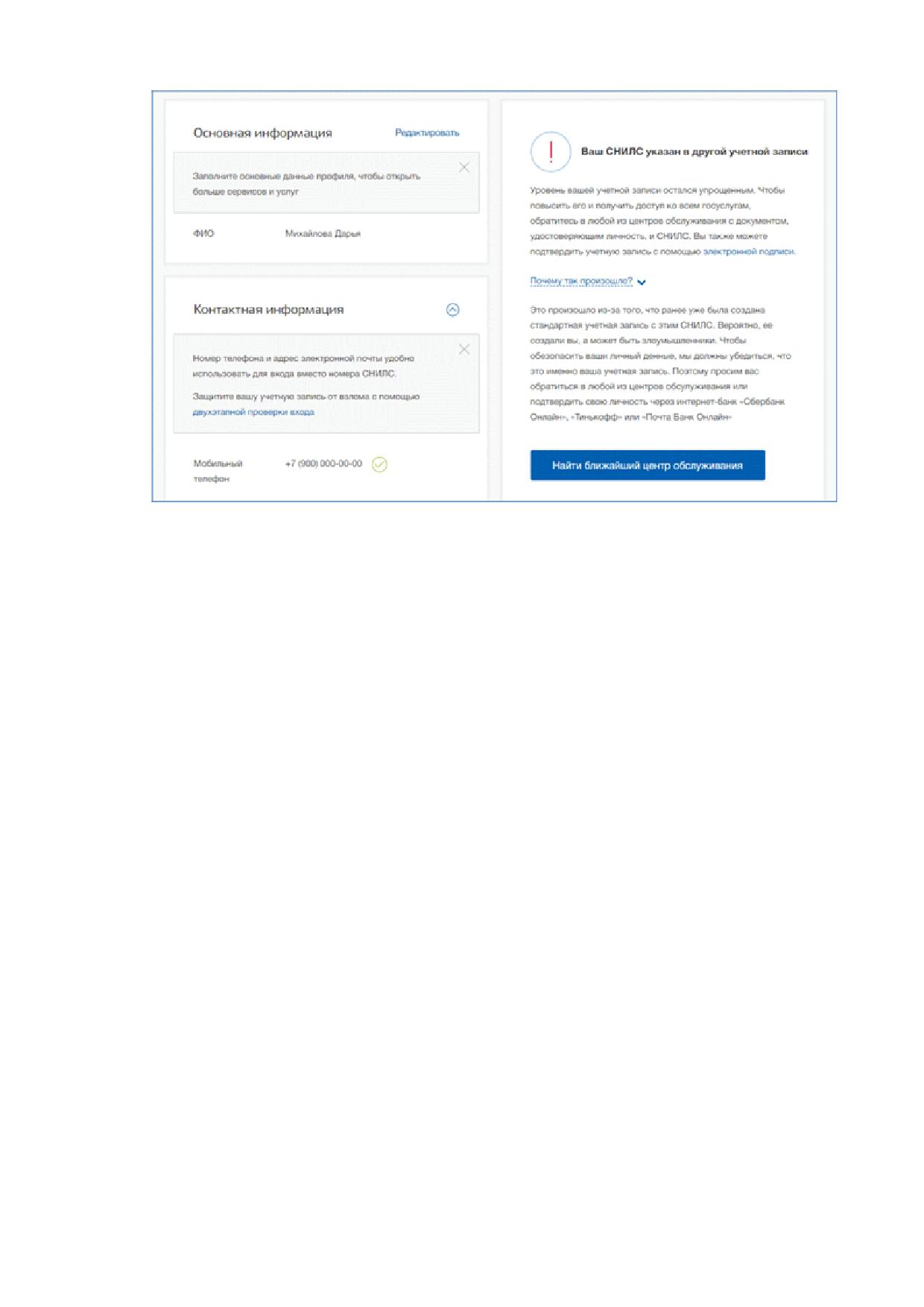
В случае успешной проверки пользователь будет проинформирован, что он может
перейти к подтверждению личности, однако доступ к новым услугам ему не будет
предоставлен (рис. 51).
69
Рисунок 51 - Упрощенная учетная запись, готовая к подтверждению
3.1.7 Регистрация пользователя в центре обслуживания
При обращении в один из доступных центров обслуживания возможно осуществить
регистрацию пользователя без предварительной самостоятельной регистрации в ЕСИА.
Для просмотра центров обслуживания на карте или в виде списка необходимо на странице
регистрации пройти по ссылке, указанной в предложении «Зарегистрироваться в центре
обслуживания» (рис. 5). Описание карты приведено ниже.
Регистрация учетных записей возможна только в центрах, которые оказывают
услугу «Регистрация учетной записи». Для регистрации необходимо лично обратиться
в такой центр предъявить следующие документы:
паспорт гражданина Российской Федерации (или документ, удостоверяющий
личность иностранного гражданина на территории Российской Федерации);
СНИЛС.
После проверки личности оператор центра обслуживания предложит способ
получения пароля для входа в ЕСИА на номер мобильного телефона.
После создания заявки на регистрацию пользователю будет передан пароль
для первого входа только после успешной проверки его СНИЛС. Следует учитывать
следующие особенности регистрации в центре обслуживания:
в некоторых центрах обслуживания необходимо будет подтвердить регистрацию
по СМС. Учетная запись будет создана только после подтверждения;
70
об успешном завершении проверок данных в ведомствах пользователь будет
уведомлен по указанному адресу электронной почты;
вход в систему будет возможен только по СНИЛС и номеру телефона (в случае,
если пользователь подтвердил регистрацию по СМС) в качестве логина,
недопустимо использовать адрес электронной почты в качестве логина;
если далее адрес электронной почты будет указан и подтвержден в личном
профиле, то его можно будет использовать в качестве логина (см. п. 3.5.2.1.1);
если проверки данных в ведомствах не прошли успешно, т.е. пользователь
получил сообщение об ошибке, то созданная учетная запись будет иметь статус
упрощенной.
Если пользователь запустит процедуру исправления данных документа,
удостоверяющего личность, в МВД России, и она будет завершена успешно,
учетная запись перейдет в статус подтвержденной. В случае, если пользователь
изменит данные документа, удостоверяющего личность, или СНИЛС в профиле,
то созданная учетная запись будет иметь статус стандартной;
при первом входе в учетную запись по временному паролю пользователю
необходимо подтвердить, что он не робот.
После успешного первого входа в систему пользователю необходимо сменить
пароль.
Карта центров обслуживания
Для просмотра существующих центров обслуживания, в которых можно
осуществить регистрацию, подтверждение личности или восстановление доступа
к подтвержденной учетной записи, существует специальная карта центров обслуживания
(также возможно отображение списка центров обслуживания).
Доступ к карте возможен:
со страницы регистрации. Для этого необходимо на странице регистрации пройти
по ссылке, указанной в предложении «Зарегистрироваться в центре
обслуживания» (рис. 5);
со страницы восстановления доступа. Для этого необходимо на странице
восстановления доступа пройти по ссылке, указанной в предложении
«Если не удалось восстановить доступ, обратитесь в Центр обслуживания»
(рис. 207);
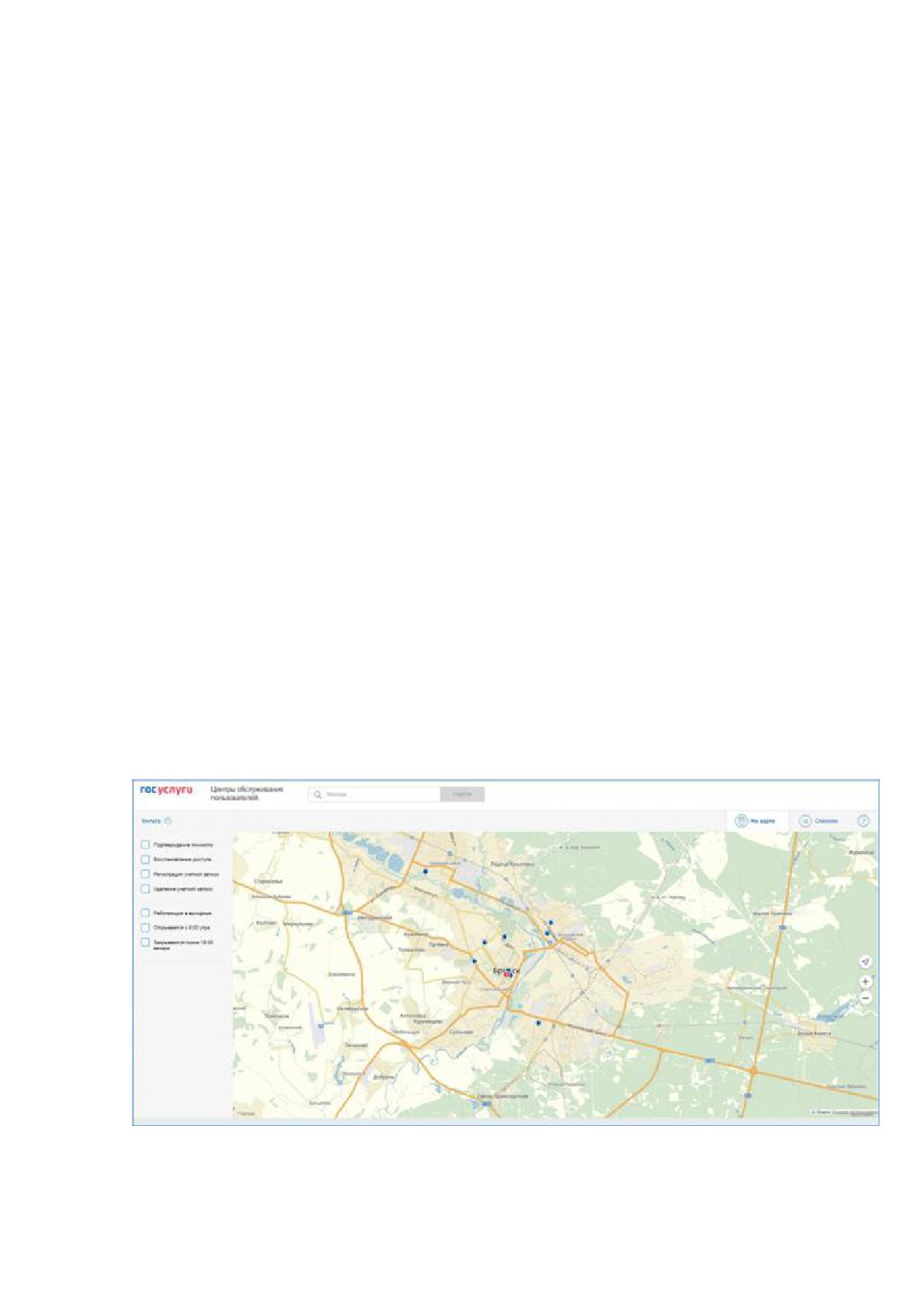
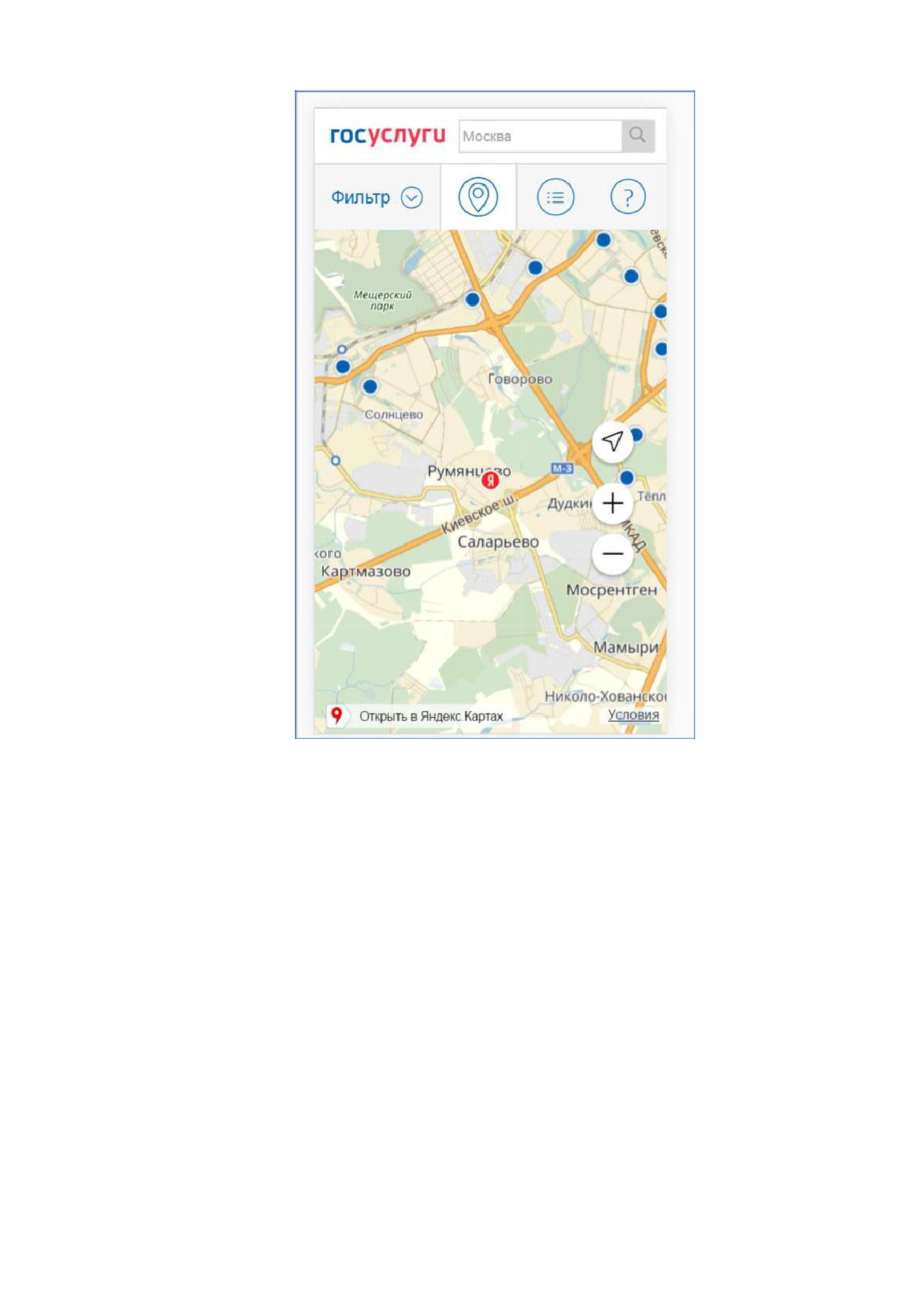
в результате отобразится карта с доступными центрами обслуживания (рис. 52).
71
При необходимости осуществить поиск ближайших к определенному адресу
центров обслуживания.
Для этого необходимо ввести этот адрес и нажать на кнопку «Найти»:
переключиться к просмотру центров обслуживания в виде списка, для этого
необходимо нажать на кнопку «Списком»;
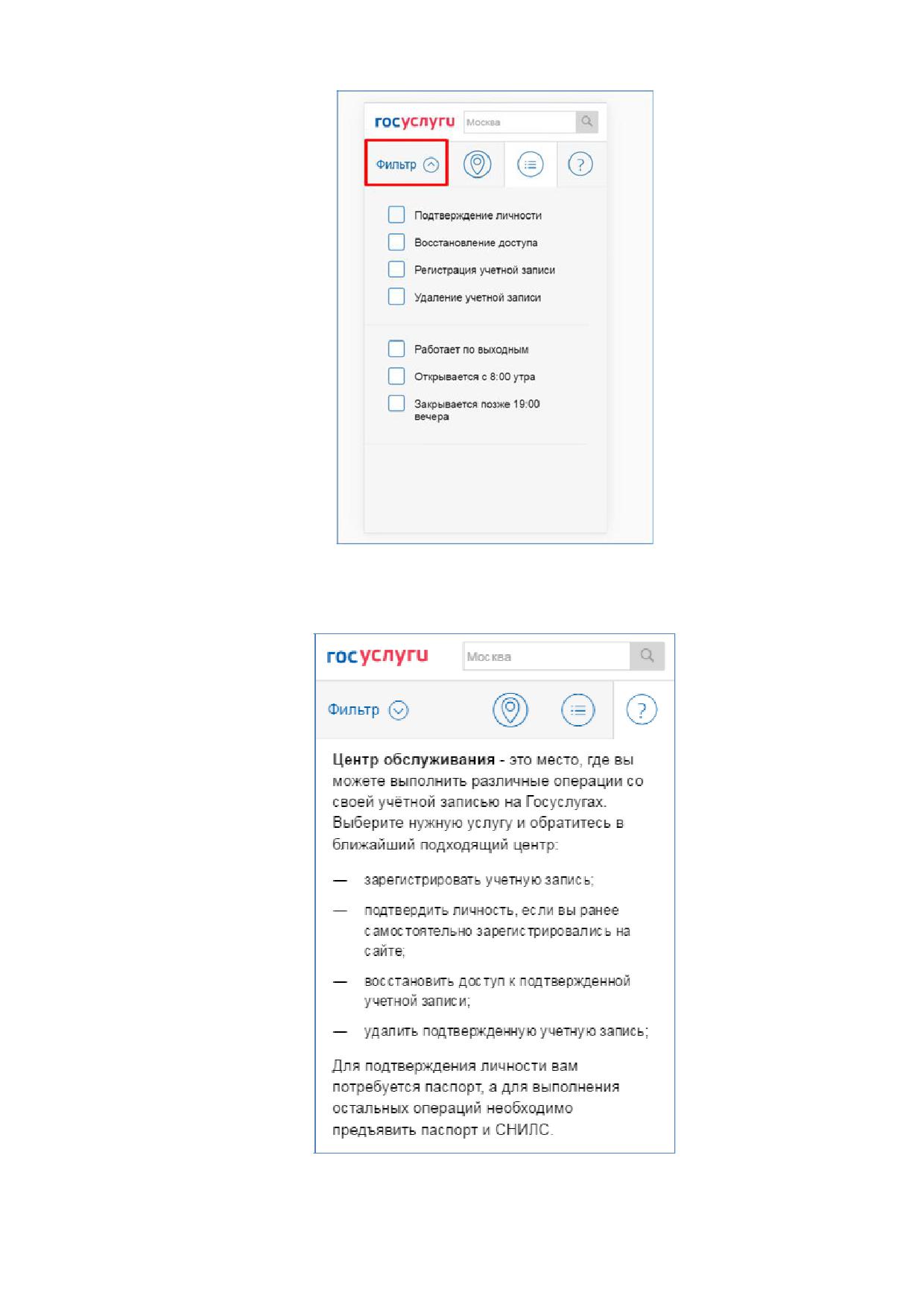
выбрать те услуги, которые должны быть доступны в центре обслуживания
(фильтр «Доступные услуги»). Возможные варианты:
регистрация учетной записи;
подтверждение личности;
восстановление доступа;
удаление учетной записи.
Если не выбран ни один тип услуг, то отображаются все центры обслуживания.
выбрать специфический режим работы (фильтр «Время работы»). Возможны
варианты:
работает в выходные;
раннее время работы (открыт с 8:00);
позднее время работы (открыт после 19:00).
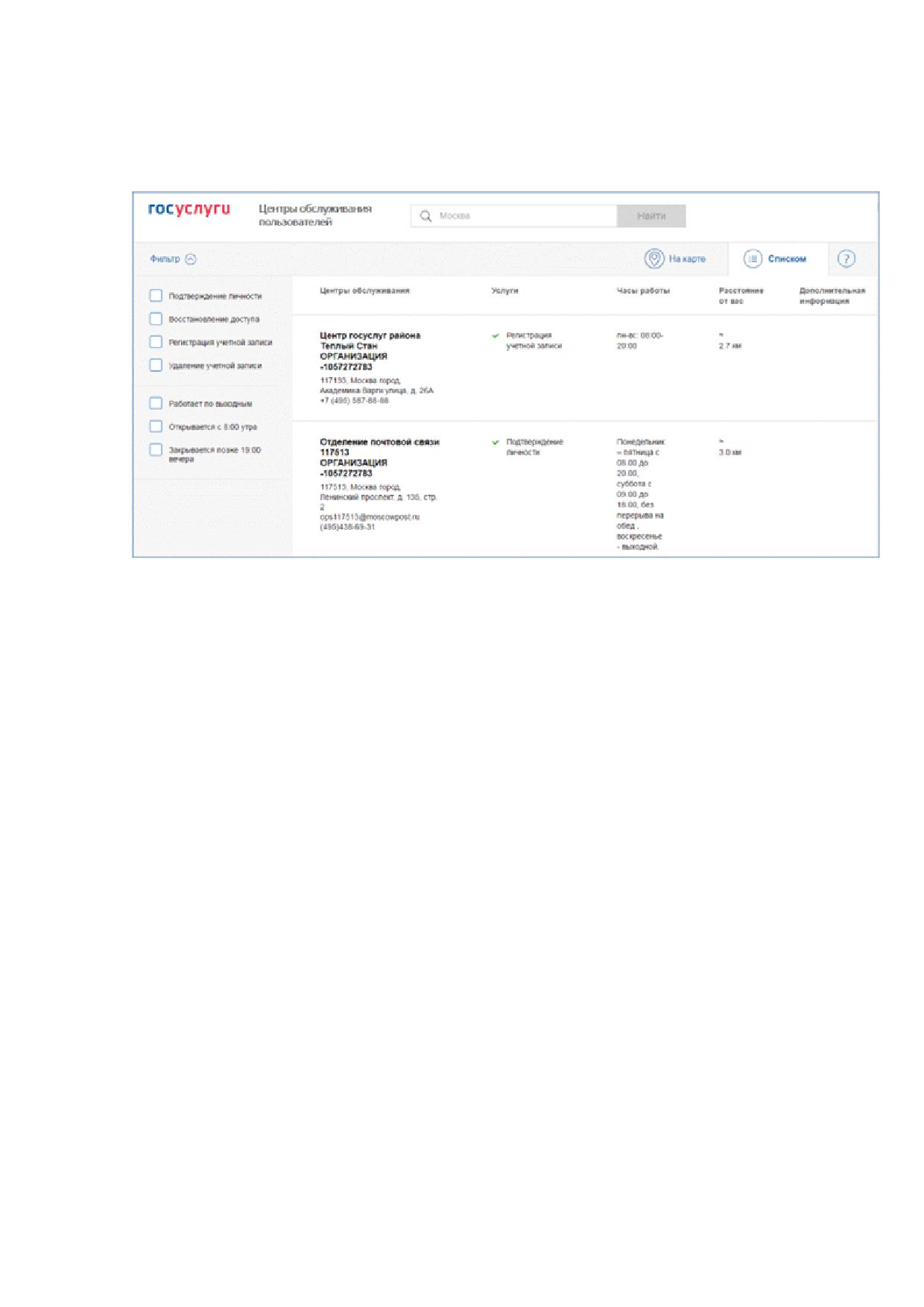
После выбора центра обслуживания рекомендуется нажать на пиктограмму данного
центра и посмотреть детальную информацию о нем, в частности, о времени его работы.
Рисунок 52 - Карта доступных центров обслуживания (десктопная версия)
72
Рисунок 53 - Карта доступных центров обслуживания (мобильная версия)
73
Рисунок 54 - Возможность фильтрации для отображения необходимых центров
обслуживания (мобильная версия)
Рисунок 55 - Вкладка с информацией по центрам обслуживания (мобильная версия)
74
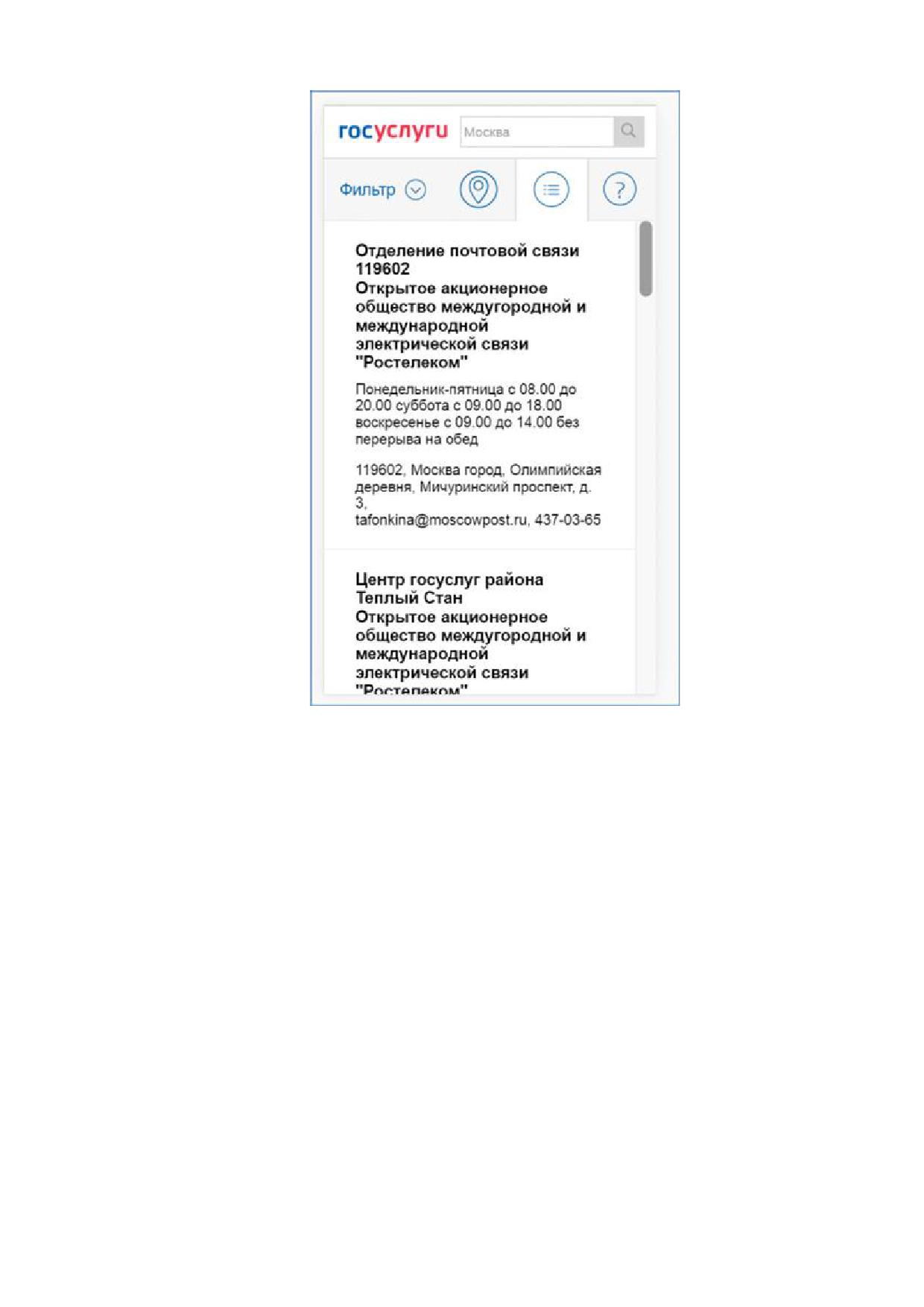
Отображение центров обслуживания в виде списка приведено на рис. 56. В этом
случае также будет отображено приблизительное расстояние до ближайших центров
обслуживания.
Рисунок 56 - Список доступных центров обслуживания (десктопная версия)
75
Рисунок 57 - Список доступных центров обслуживания (мобильная версия)
3.1.8 Установка плагина для работы со средством электронной подписи
Для подтверждения личности с помощью электронной подписи или регистрации
юридического лица следует установить специальную программу - плагин.
Ссылка на страницу скачивания плагина:
https://ds-plugin.gosuslugi.ru/plugin/upload/Index.spr.
Ссылка на страницу FAQ о плагине:
https://www.gosuslugi.ru/help/faq/esignature/3842.
3.2 Создание учетной записи юридического лица
3.2.1 Основной сценарий регистрации юридического лица
Создать учетную запись юридического лица можно только из подтвержденной
учетной записи физического лица
- руководителя организации или представителя
76
юридического лица, имеющего право действовать от имени организации
без доверенности7. Это значит, что для регистрации юридического лица необходимо
предварительно пройти процедуру проверки данных и подтверждения личности.
Поскольку для регистрации юридического лица потребуется средство электронной
подписи, то ее можно использовать и для подтверждения учетной записи физического лица
(при условии, что в сертификате ключа проверки электронной подписи указаны
необходимые данные этого физического лица, такие как ФИО и СНИЛС).
Процедура регистрации юридического лица из подтвержденной учетной записи
пользователя включает в себя следующие основные шаги.
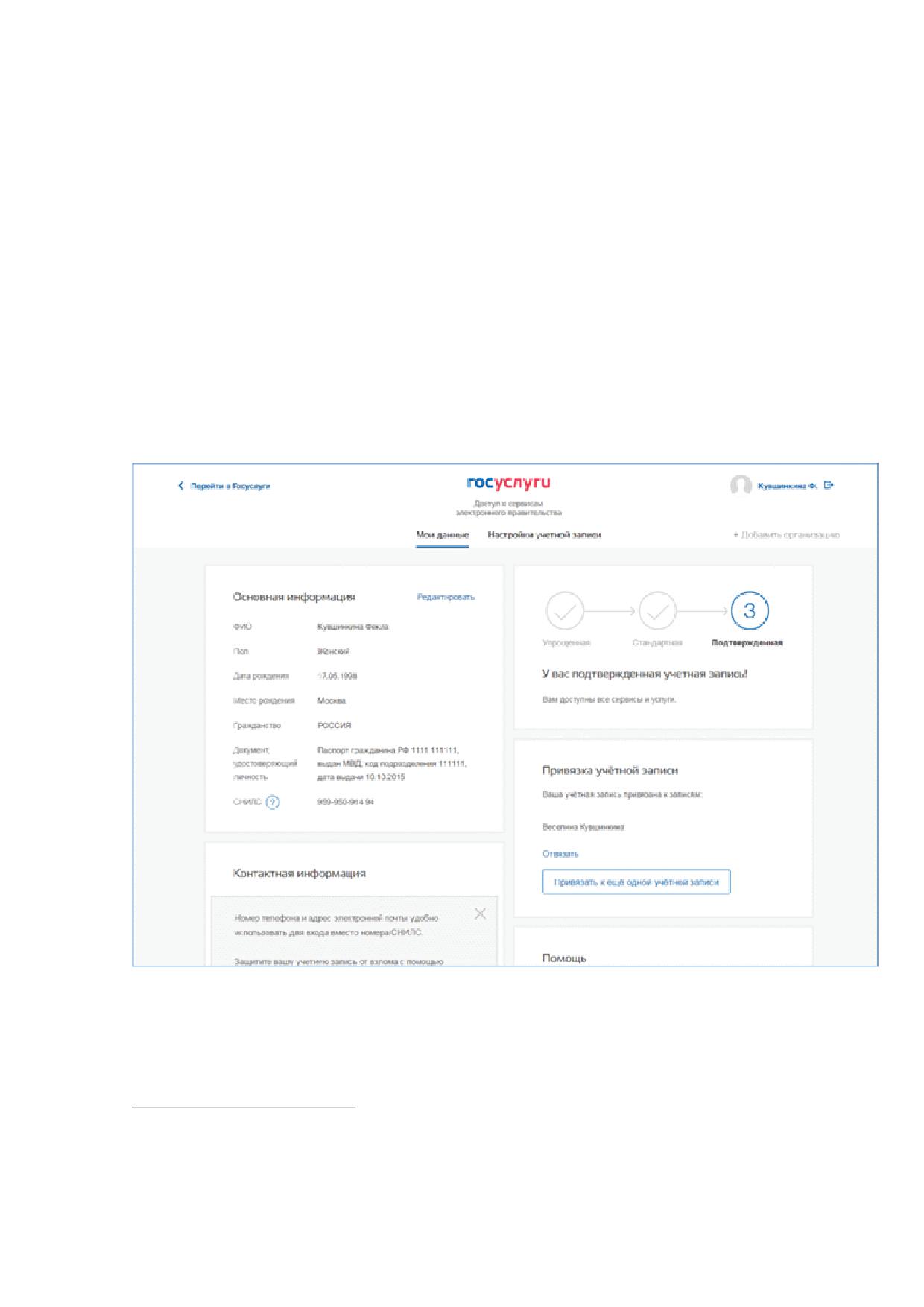
Необходимо войти в ЕСИА и нажать на вкладку «+ Добавить организацию»
(рис. 58).
Рисунок 58 - Мои данные, добавление организации
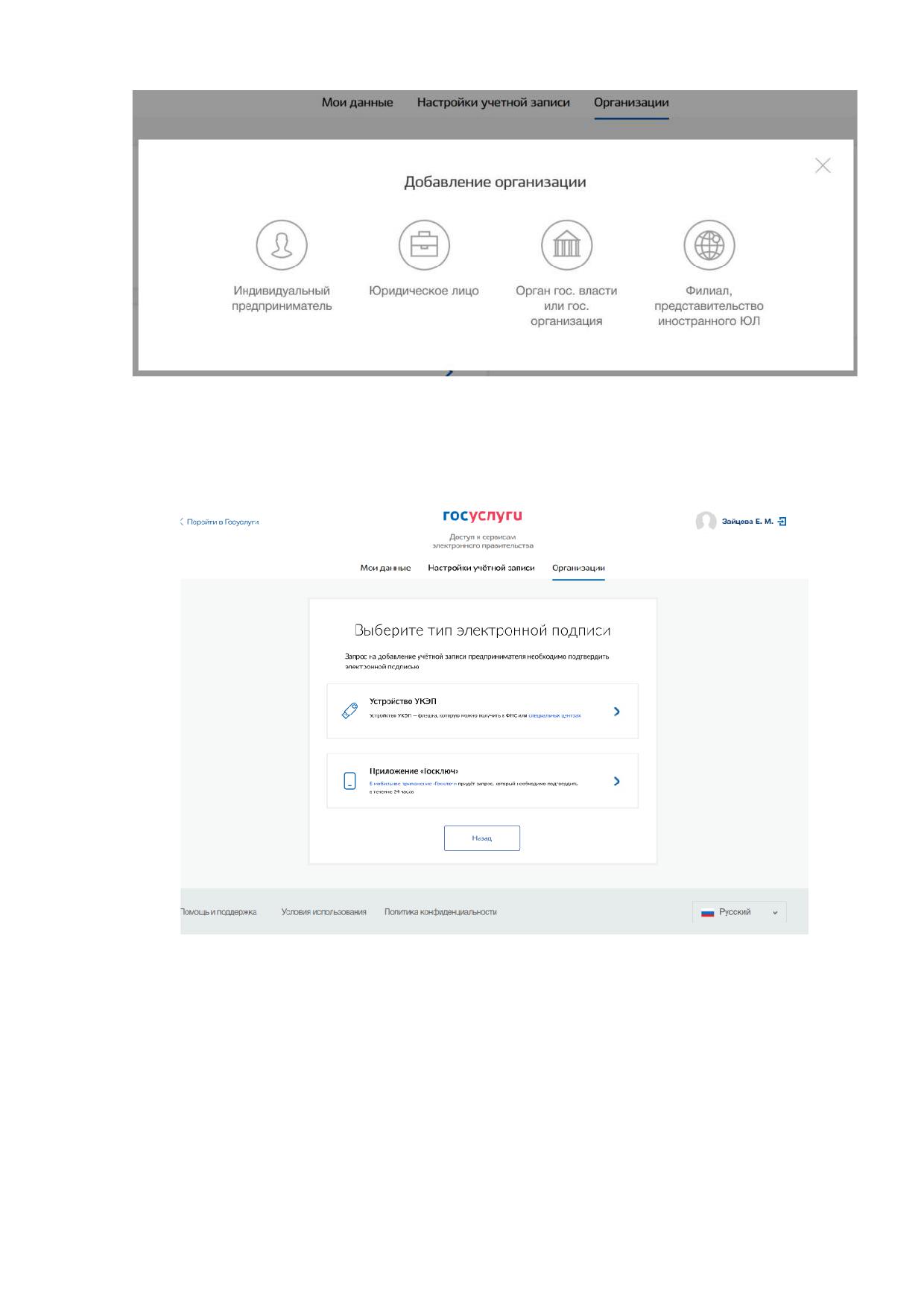
Далее необходимо выбрать юридическое лицо (рис. 59).
7 Связано это с тем, что в процессе регистрации юридического лица осуществляется проверка, совпадают
ли данные о руководителе, используемые для регистрации в ЕСИА, со сведениями, содержащимися в Едином
государственном реестре юридических лиц (ЕГРЮЛ). Если квалифицированный сертификат ключа проверки
электронной подписи был получен на имя другого сотрудника организации, то эта проверка не будет
пройдена и регистрация в ЕСИА будет невозможна.
77
Рисунок 59 - Добавление организации, выбор вида организации
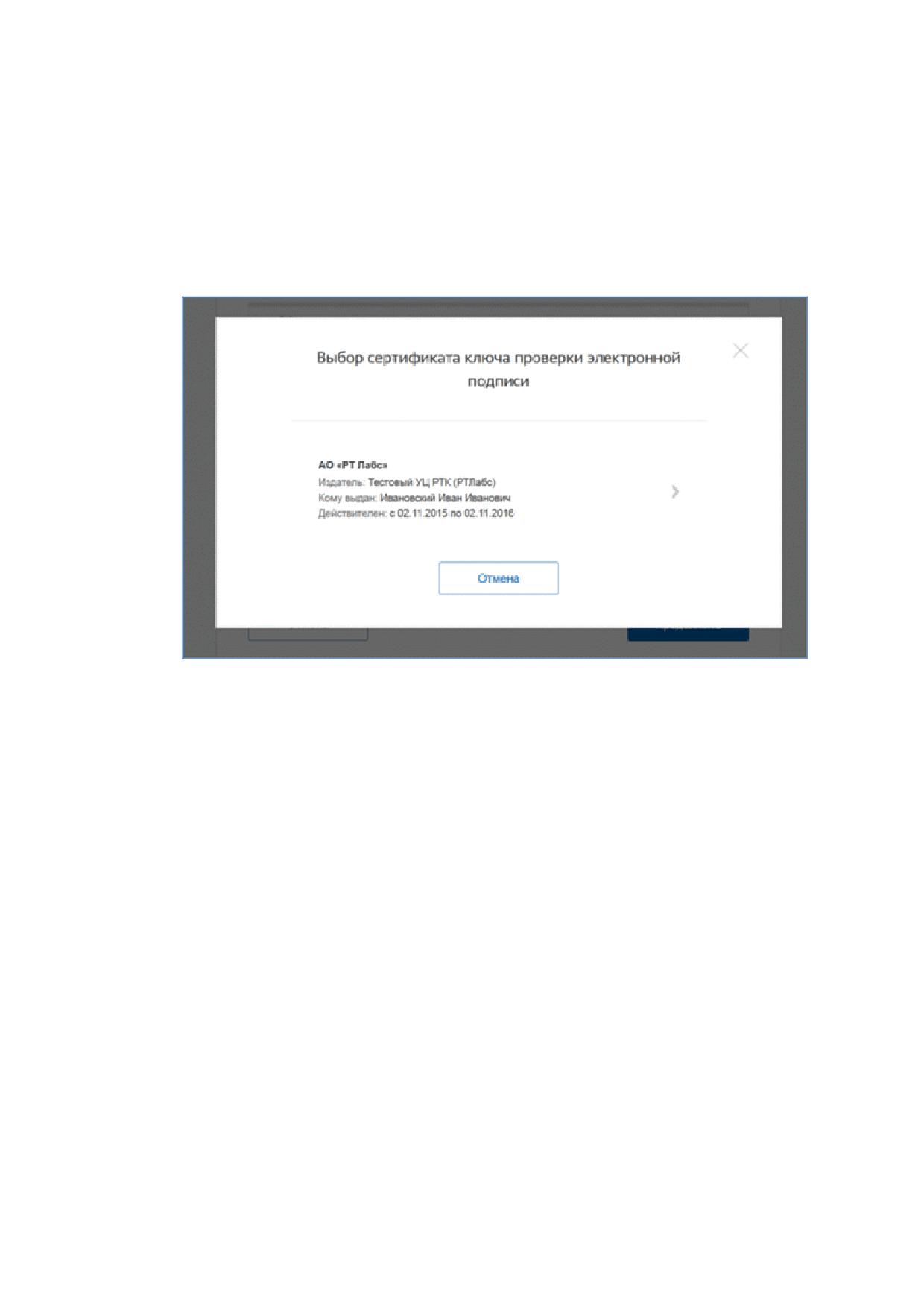
После выбора организации отобразится экран «Выберите тип электронной подписи»
(рис. 60).
Рисунок 60 - Выбор типа электронной подписи
При выборе «Устройство УКЭП» (рис. 60) необходимо подключить средство
электронной подписи. Следует помнить, что для регистрации юридического лица требуется
использовать квалифицированную электронную подпись, выданную на имя руководителя
юридического лица или на лицо, имеющее право действовать от имени юридического лица
без доверенности. Также должны быть предварительно выполнены следующие действия:
Для некоторых носителей электронной подписи требуется установить
специальную программу - криптопровайдер (например, КриптоПро CSP).
78
Установить специальный плагин веб-браузера (см. п. 3.1.8), наличие плагина
будет проверено автоматически при нажатии на кнопку «Продолжить».
Для продолжения регистрации юридического лица следует нажать
на кнопку «Продолжить».
Если у пользователя имеется несколько сертификатов, то отобразится окно «Выбор
сертификата» (рис. 61).
Рисунок 61 - Окно выбора сертификата
Выберите требуемый сертификат, после чего отобразится окно ввода ПИН-кода.
Следует ввести корректное значение ПИН-кода и нажать «Продолжить».
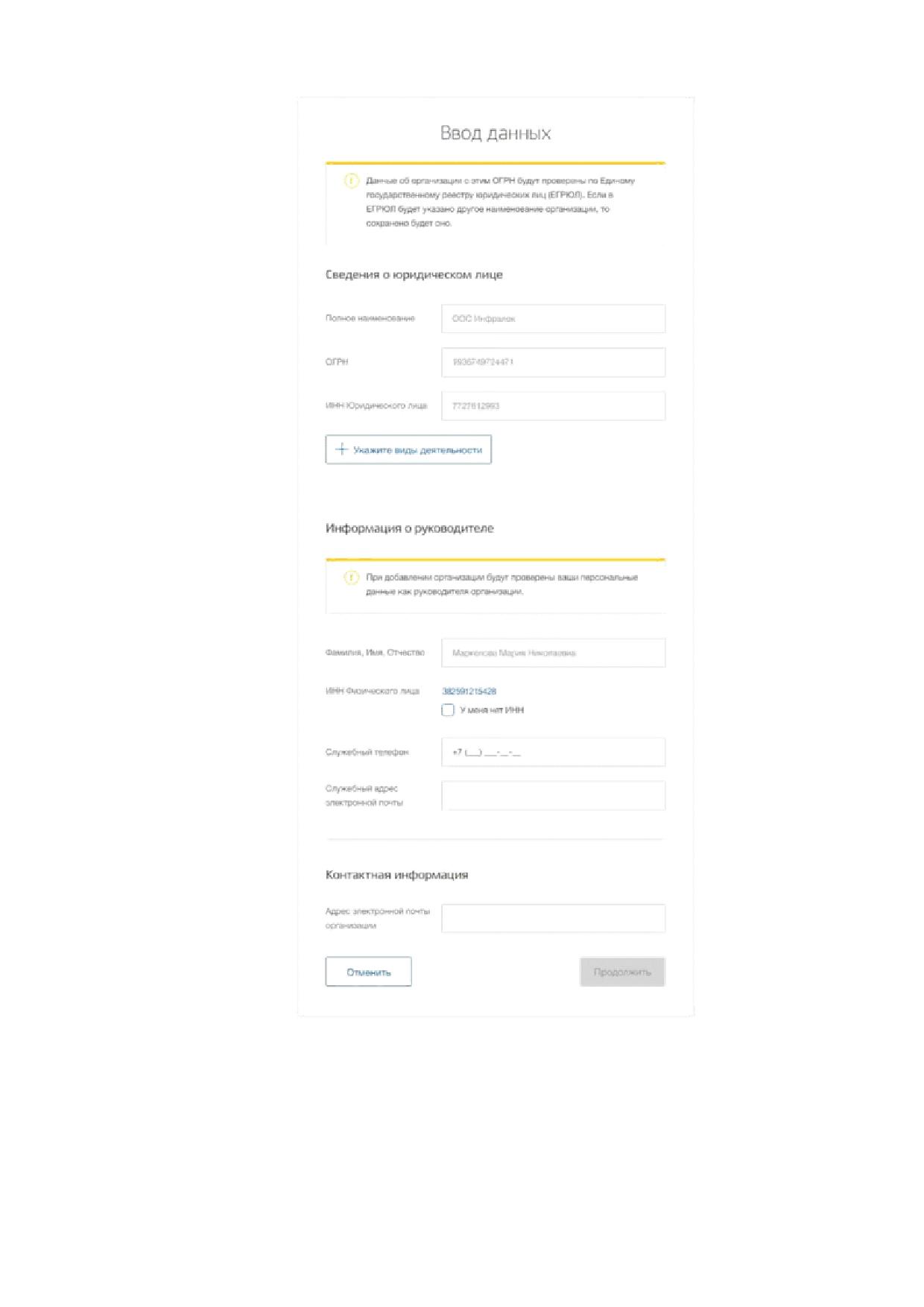
В-третьих, после проверки возможности зарегистрировать юридическое лицо
с помощью электронной подписи, ЕСИА предложит заполнить форму с данными
о юридическом лице и данными о руководителе организации (лице, имеющем право
действовать от имени юридического лица без доверенности). Основные поля заполнены,
поскольку они были считаны из сертификата электронной подписи, их невозможно
изменить (рис. 62).
Необходимо убедиться, что в качестве типа организации выбрана опция
«Юридическое лицо» (особенности регистрации органа государственной власти изложены
в п. 3.2.2). Далее необходимо указать ряд дополнительных сведений об организации
ее руководителе:
полное наименование;
ОГРН;
79
ИНН юридического лица;
Вид деятельности юридического лица. Не является обязательным для заполнения.
Значение может быть уже указано, если соответствующую информацию ранее
предоставила уполномоченная организация;
данные о руководителе:
ФИО руководителя;
ИНН руководителя как физического лица (если ИНН не был указан в личных
данных), если ИНН у руководителя отсутствует, то следует отметить опцию
«У меня нет ИНН»;
служебный телефон;
служебный адрес электронной почты;
контактная информация:
адрес электронной почты организации.
80
Рисунок 62 - Заполнение данных организации
После этого следует нажать на кнопку «Продолжить».
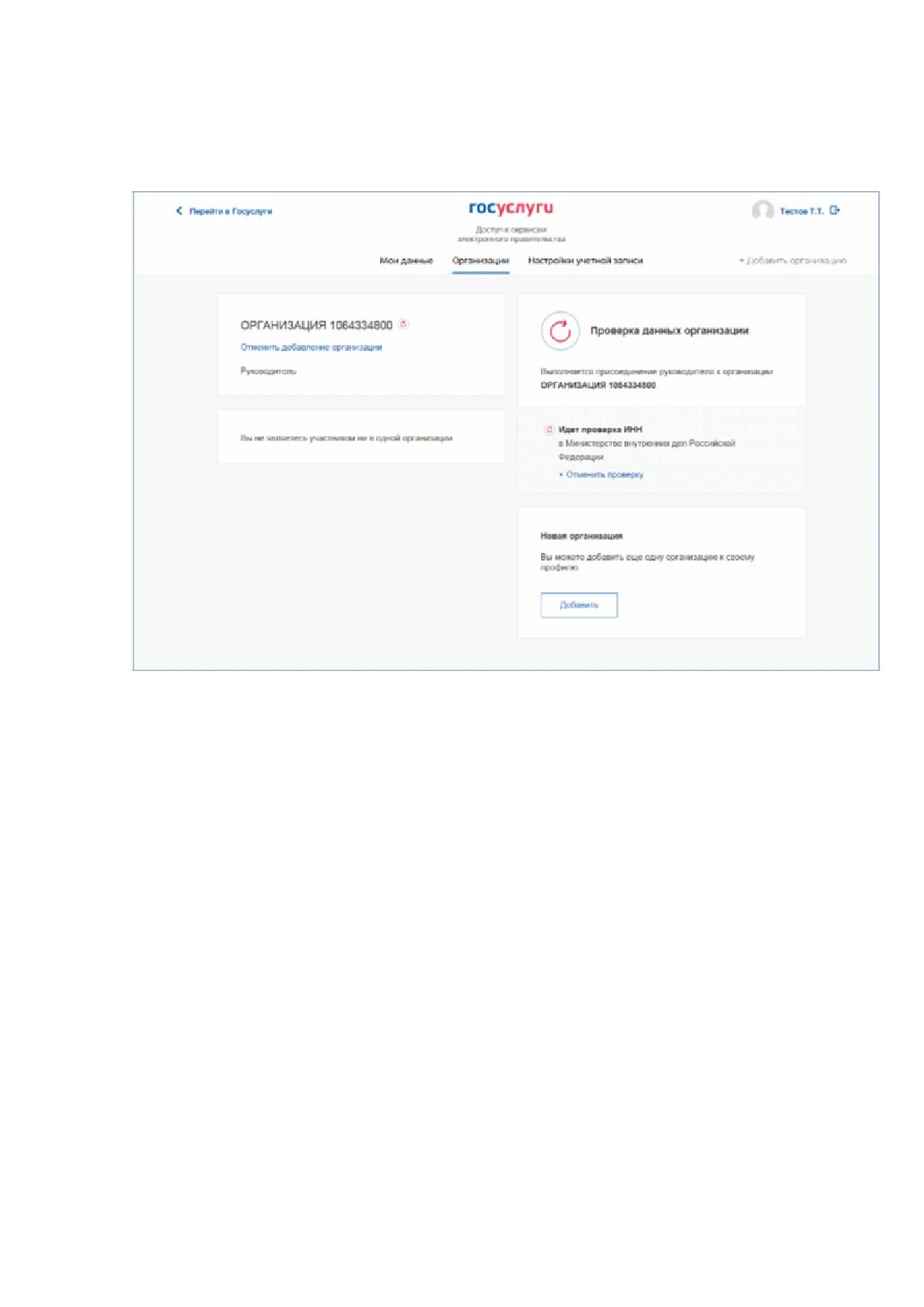
В-четвертых, следует дождаться автоматической проверки данных организации
и руководителя организации в ФНС России (рис. 63). Если ошибок не возникнет,
то юридическое лицо будет зарегистрировано. До окончания проверок можно закрыть
81
данную страницу: ход выполнения проверок можно посмотреть через личную страницу
ЕСИА, о результатах выполнения проверок руководитель организации будет уведомлен
по адресу электронной почты.
Рисунок 63 - Процесс проверки заявки на регистрацию юридического лица
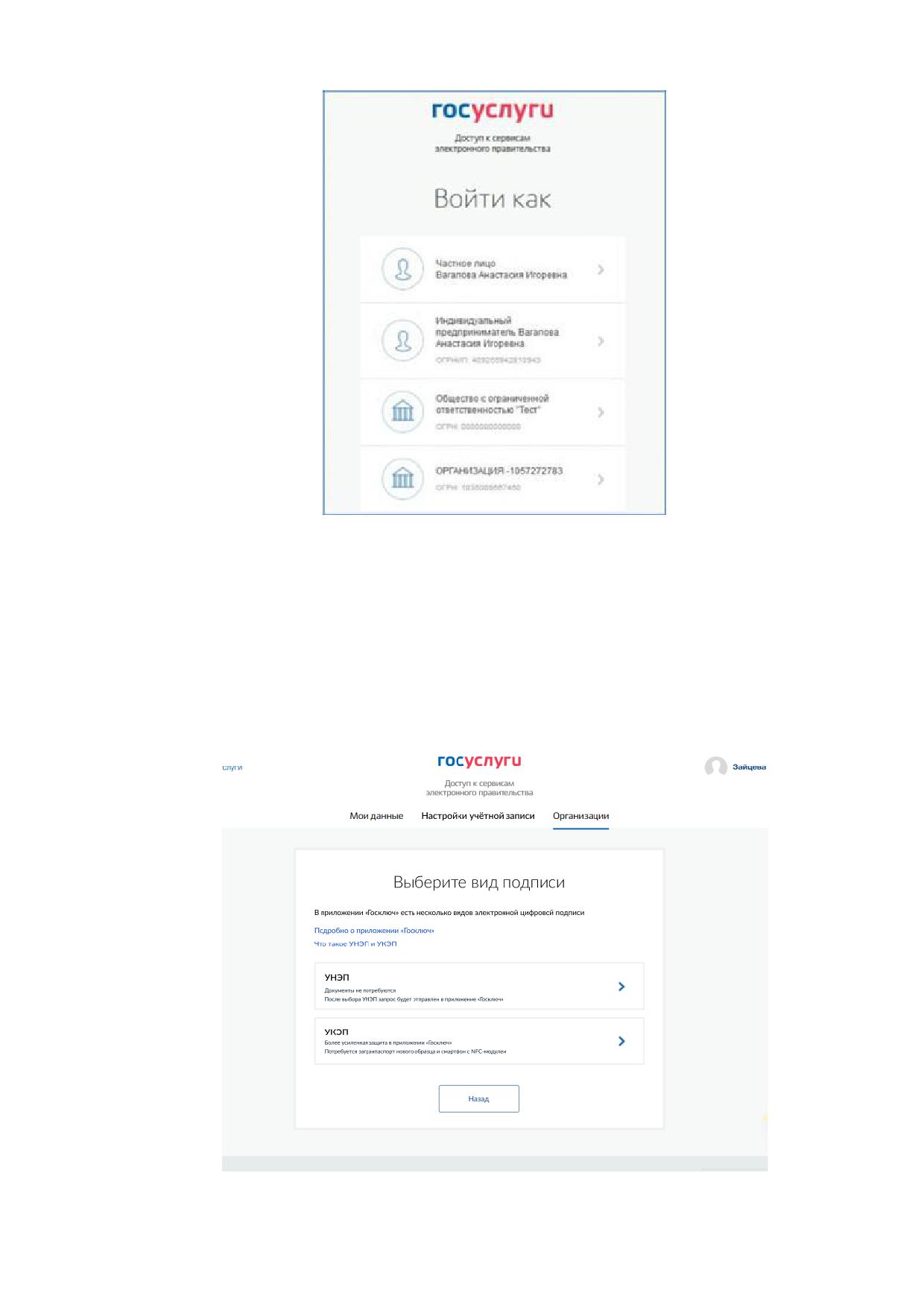
При необходимости перейти в какую-либо систему от имени данного юридического
лица требуется войти повторно в учетную запись ЕСИА. После этого при доступе к системе,
предусматривающей вход от имени юридического лица, может появиться запрос роли.
В этом случае необходимо выбрать организацию, от имени которой предполагается
работать в системе (рис. 64).
82
Рисунок 64 - Выбор роли
После регистрации учетной записи у руководителя организации появляется
возможность приглашать сотрудников, регулировать их доступ к информационным
системам (п. 3.5.1.3) и др.
При выборе «Приложение «Госключ» (рис. 60) отобразится экран «Выберите вид
подписи», в котором необходимо выбрать вид подписи (рис. 65).
Рисунок 65 - Выбор вида электронной подписи