содержание .. 1 2 3 ..
ЕДИНАЯ СИСТЕМА ИДЕНТИФИКАЦИИ И АУТЕНТИФИКАЦИИ. Руководство пользователя (Версия 2.81) - часть 2
83
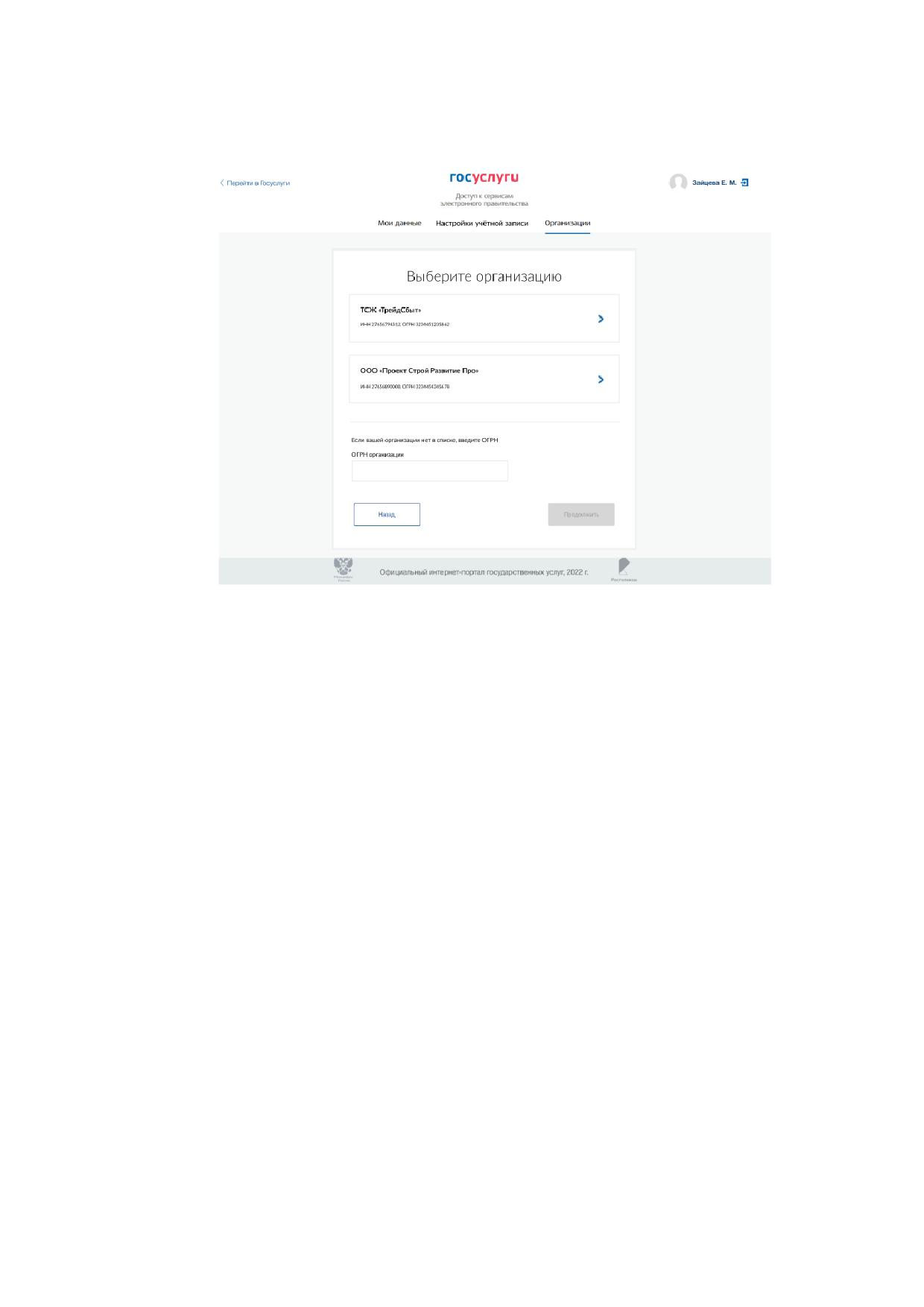
Далее необходимо выбрать организацию или воспользоваться поиском по ОГРН
и нажать на кнопку «Продолжить» (рис. 66).
Рисунок 66 - Выбор организации
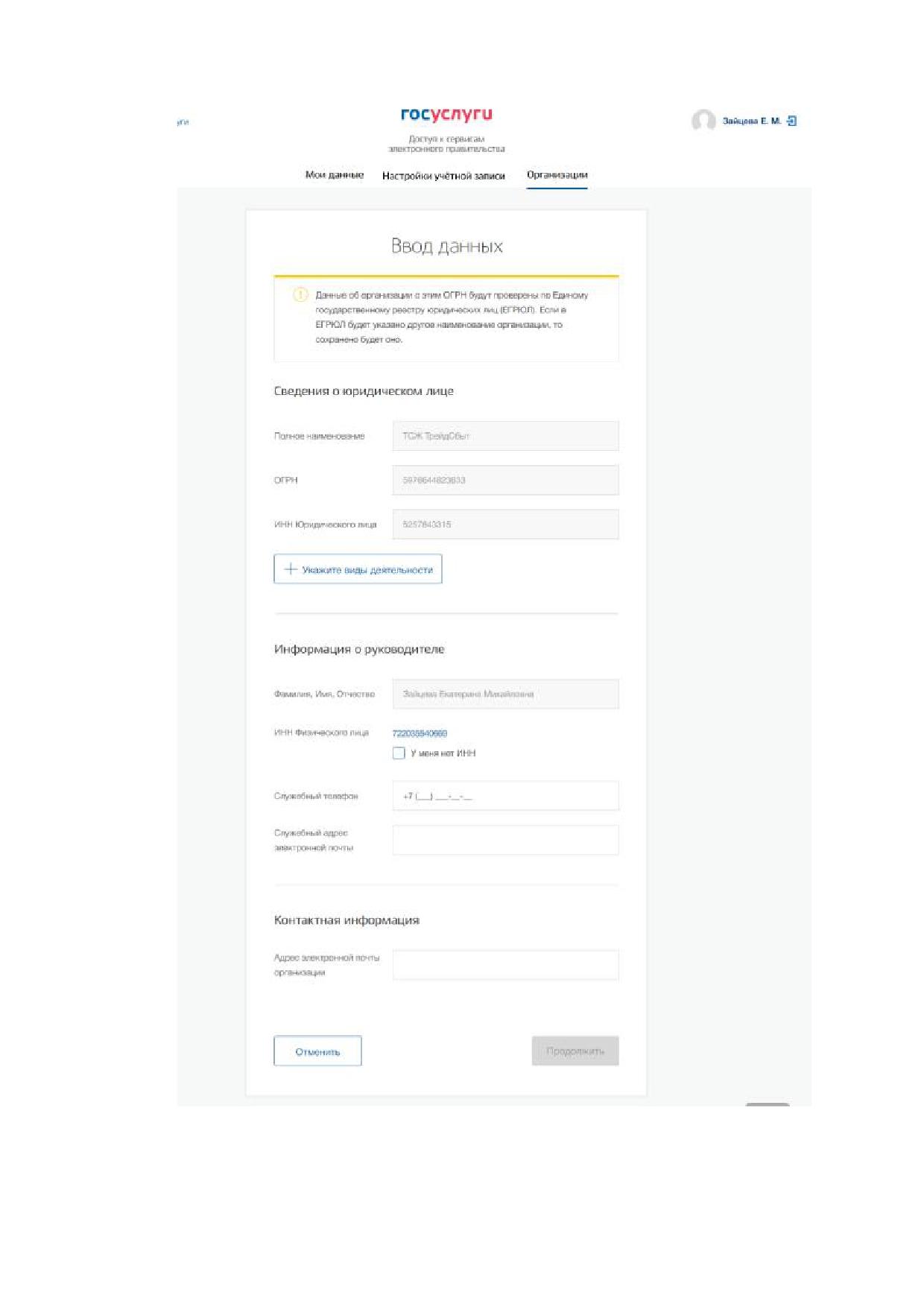
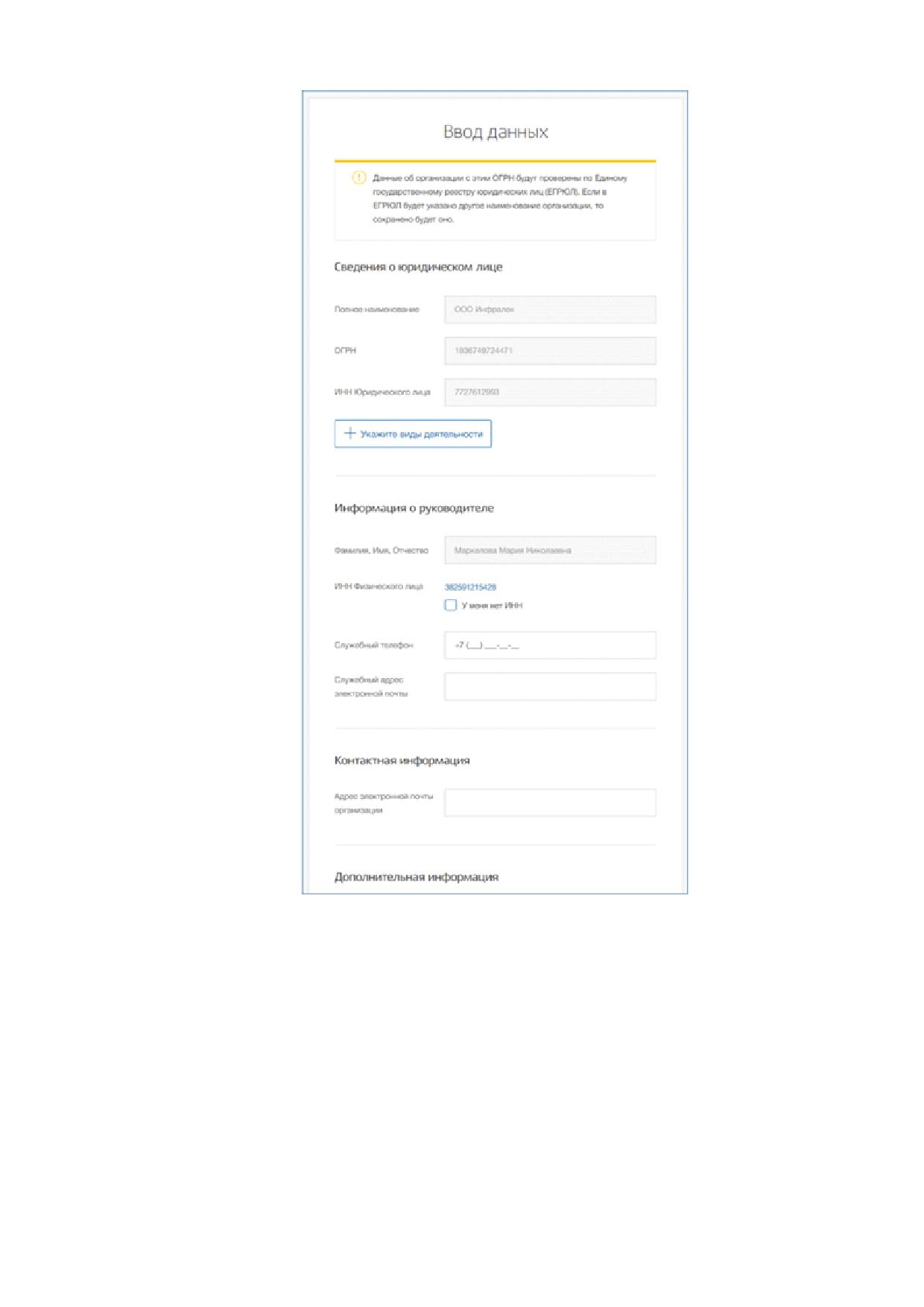
На форме «Ввод данных» отобразятся данные добавляемой организации
и данные руководителя, инициировавшего процесс, заполните контактные данные
организации и нажмите кнопку «Продолжить» (рис. 67).
Далее отобразится раздел «Организации» и баннер «Подпишите запрос
на добавление учётной записи в приложении «Госключ».
Откройте МП «Госключ» и после выполнения действий по подписанию документов
измениться текст информационного сообщения баннера.
84
а)
85
б)
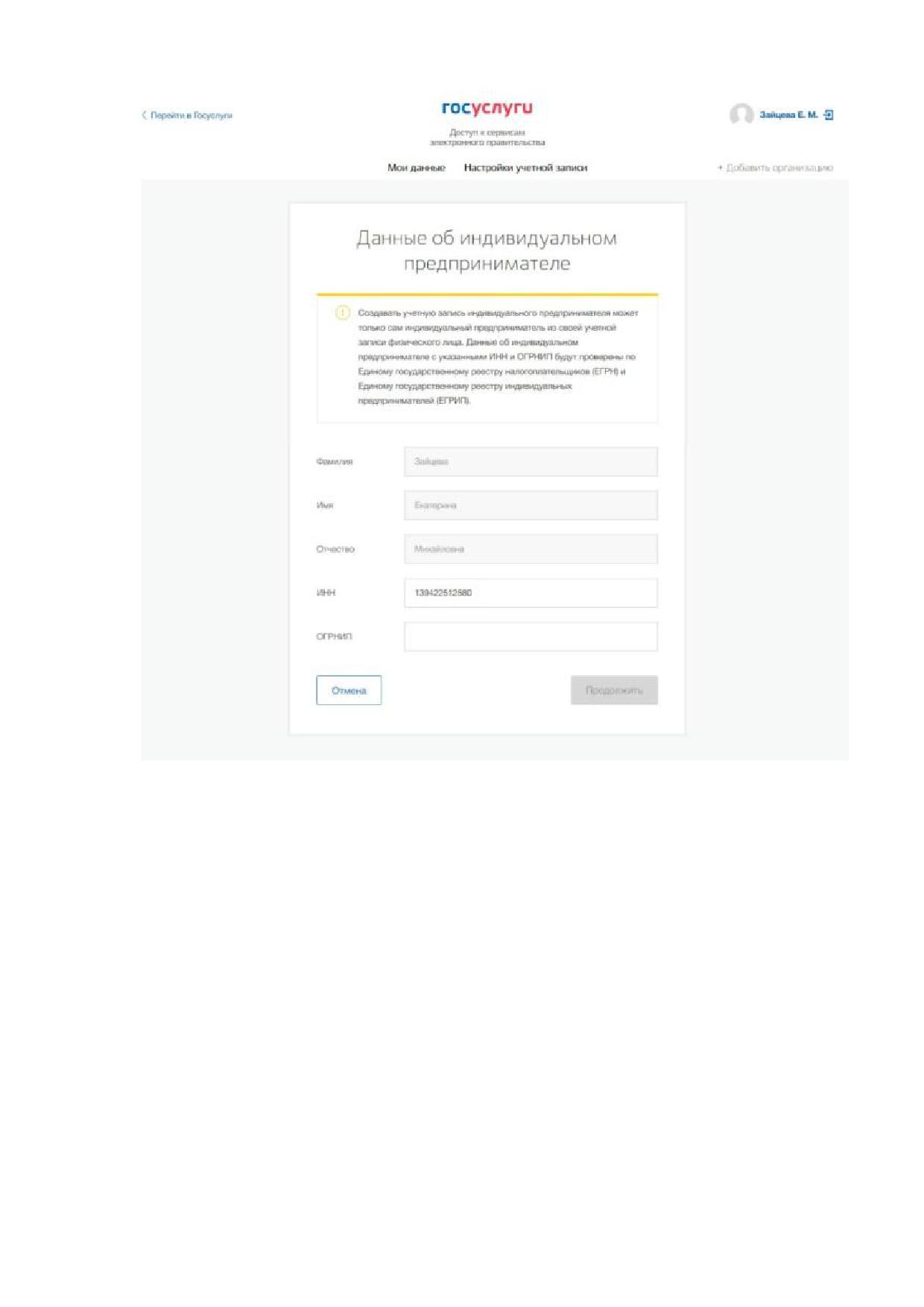
Рисунок 67 - Ввод данных ЮЛ/ИП
3.2.2 Особенности регистрации органов государственной власти
Для регистрации государственного органа или организации на шаге заполнения
формы с данными юридического лица (см. п.
3.2.1) необходимо выбрать
в качестве типа организации «Государственный орган или организация». После этого
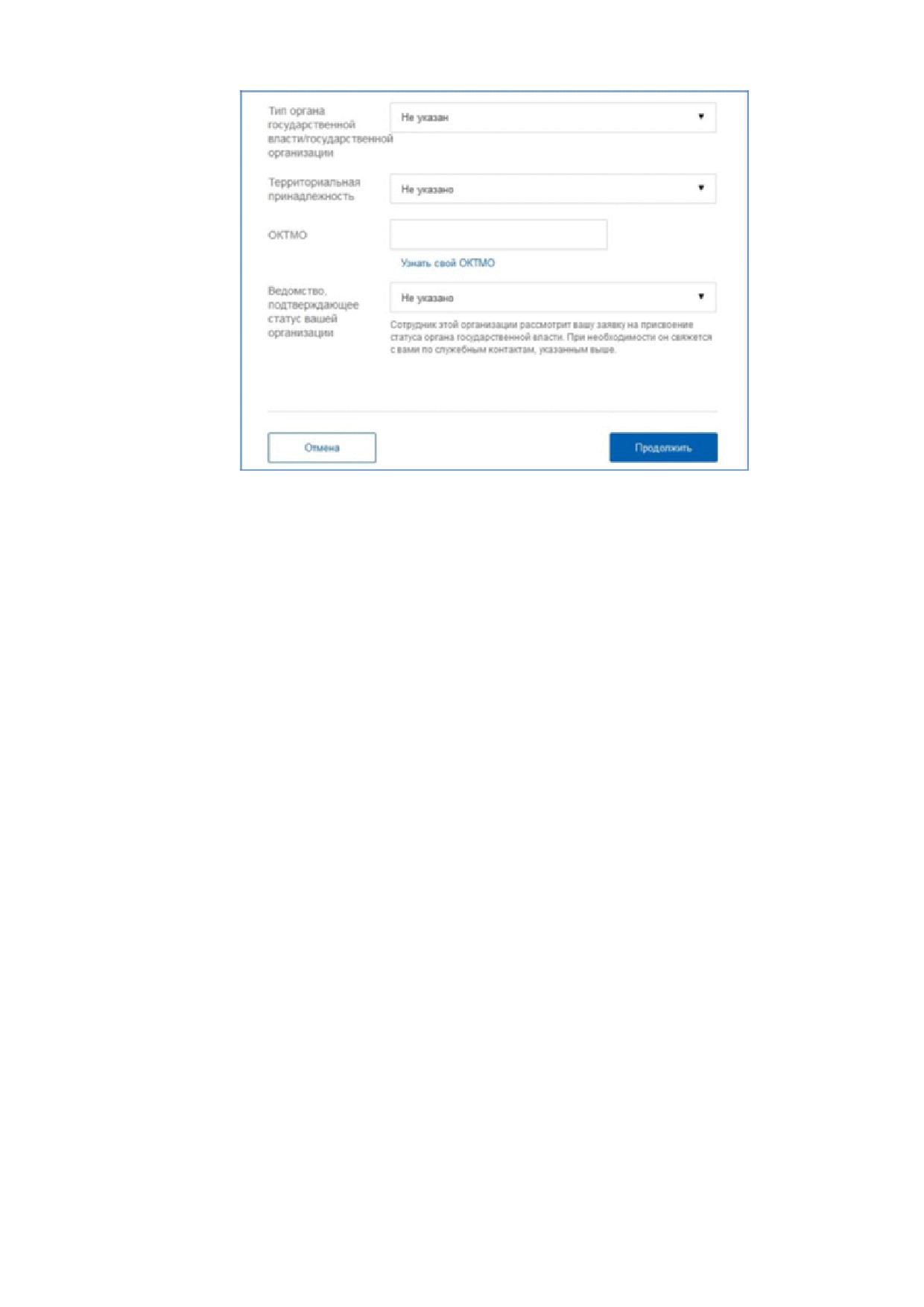
дополнительно появится возможность указать следующие данные (рис. 68):
тип органа;
территориальная принадлежность (для федеральных органов власти следует
указать «Российская Федерация», для органов власти субъектов Российской
Федерации - соответствующий регион и др.);
86
ОКТМО - код по Общероссийскому классификатору территорий муниципальных
образований; после его ввода под полем появится информация из справочника,
какому муниципальному образованию соответствует введенный код;
ведомство, подтверждающее статус государственного органа или организации -
уполномоченному лицу этой организации будет отправлен запрос
на подтверждение статуса регистрируемой организации. Из предложенного
перечня следует выбрать вышестоящую организацию (если она присутствует
в перечне), либо другую организацию, уполномоченный сотрудник которой
может подтвердить статус регистрируемой организации как ОГВ.
После заполнения этих полей (а также данных, необходимых для регистрации
любого юридического лица, т.е. не специфических для ОГВ) необходимо нажать на кнопку
«Продолжить». После успешного ввода ПИН-кода для электронной подписи будет
произведена стандартная проверка данных руководителя организации по ЕГРЮЛ (рис. 63).
87
а)
88
б)
Рисунок 68 - Дополнительные данные организации при регистрации
После проверки данных по ЕГРЮЛ появится возможность перейти в профиль
организации (см. п. 3.5.2.1.3), однако специфические данные, характерные для ОГВ,
не будут отображаться до тех пор, пока уполномоченный сотрудник организации,
подтверждающий статус ОГВ, не подтвердит запрос, данная учетная запись будет иметь
статус обычного юридического лица.
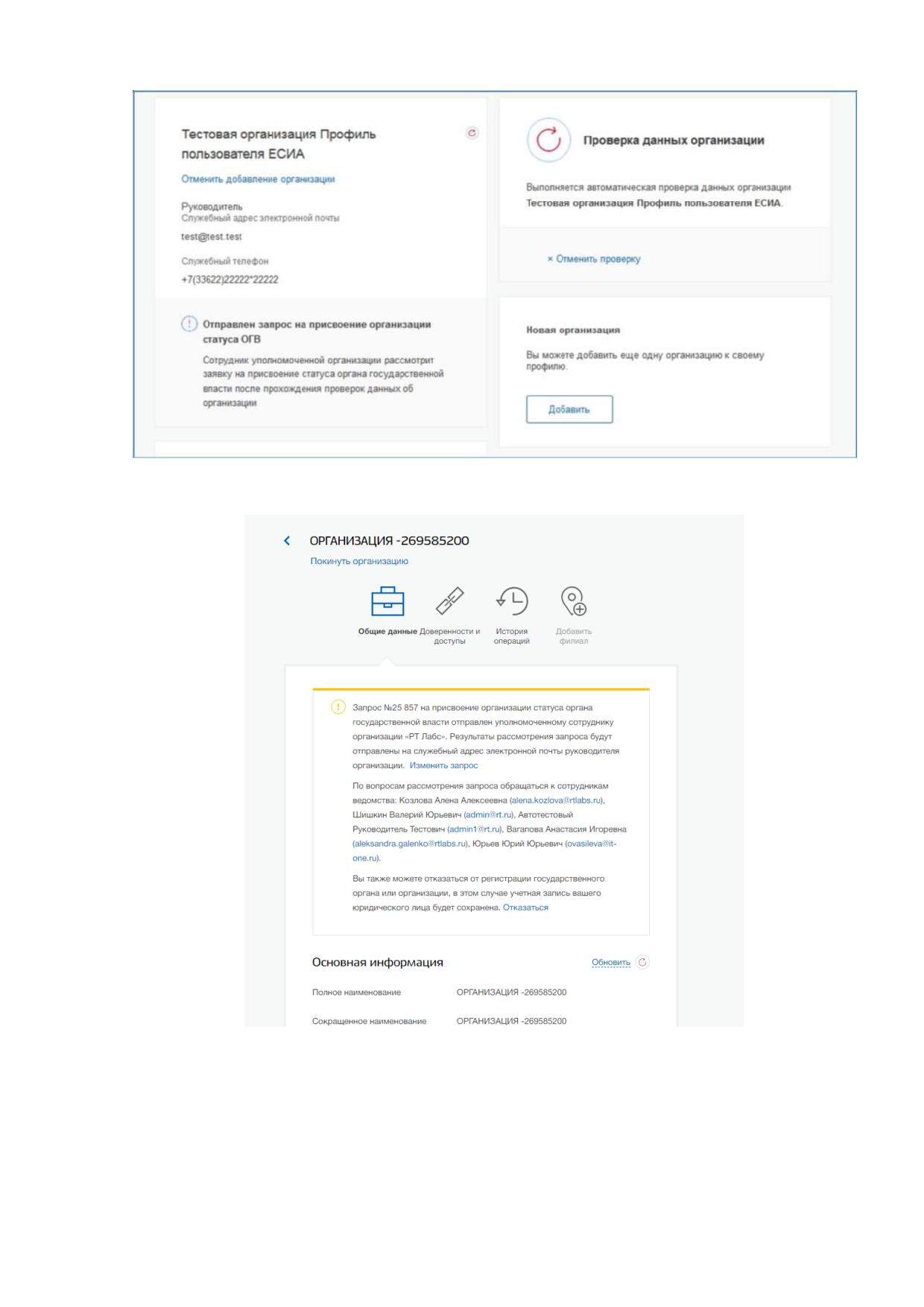
О факте рассмотрения соответствующего запроса сообщает информационный блок
в профиле зарегистрированной организации (рис. 69). В этом информационном блоке также
содержится информация о ведомстве, в которое направлен запрос.
В случае нажатия на ссылку «Отменить добавление организации» не будет создан
профиль организации.
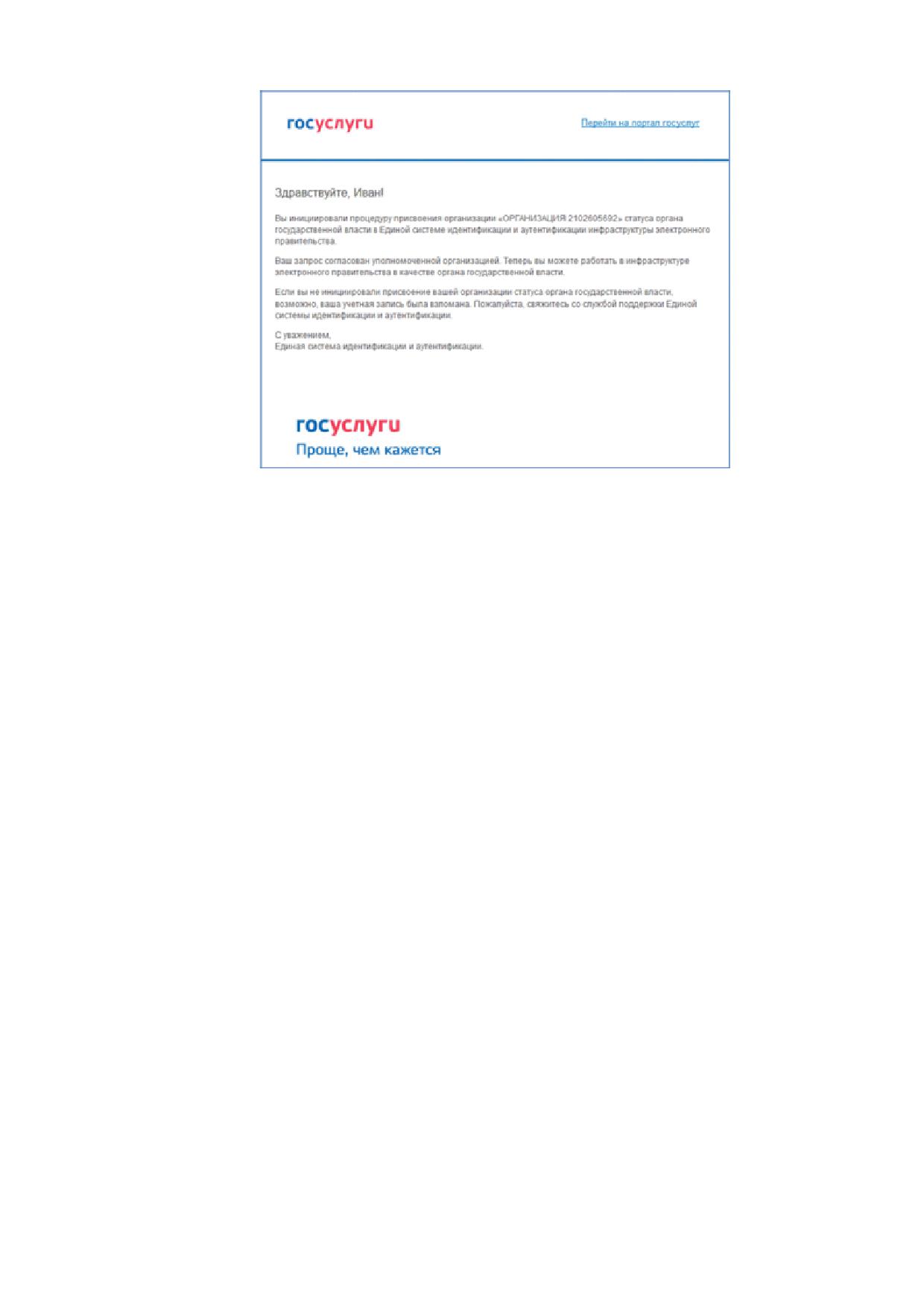
После принятия запроса учетная запись получит статус ОГВ, информационный блок
пропадет из профиля, а инициатору запроса на его служебный адрес электронной почты
будет направлено письмо-уведомление (рис. 71).
89
Рисунок 69 - Заявка на регистрацию ОГВ в процессе рассмотрения
Рисунок 70 - Процесс рассмотрения заявки
90
Рисунок 71 - Уведомление об утверждении заявки на регистрацию ОГВ
На этапе рассмотрения заявки или при ее отклонении имеется возможность отменить
согласование.
Следует учитывать, что нажатие на ссылку «Отказаться» в информационном
баннере приведет к отмене запроса. Организация будет сохранена в качестве юридического
лица, но повторная подача запроса на присвоение статуса ОГВ будет невозможна (рис. 70).
Изменение данных запроса на регистрацию ОГВ доступно по нажатии на ссылку
«Изменить запрос» в информационном баннере (рис. 70).
91
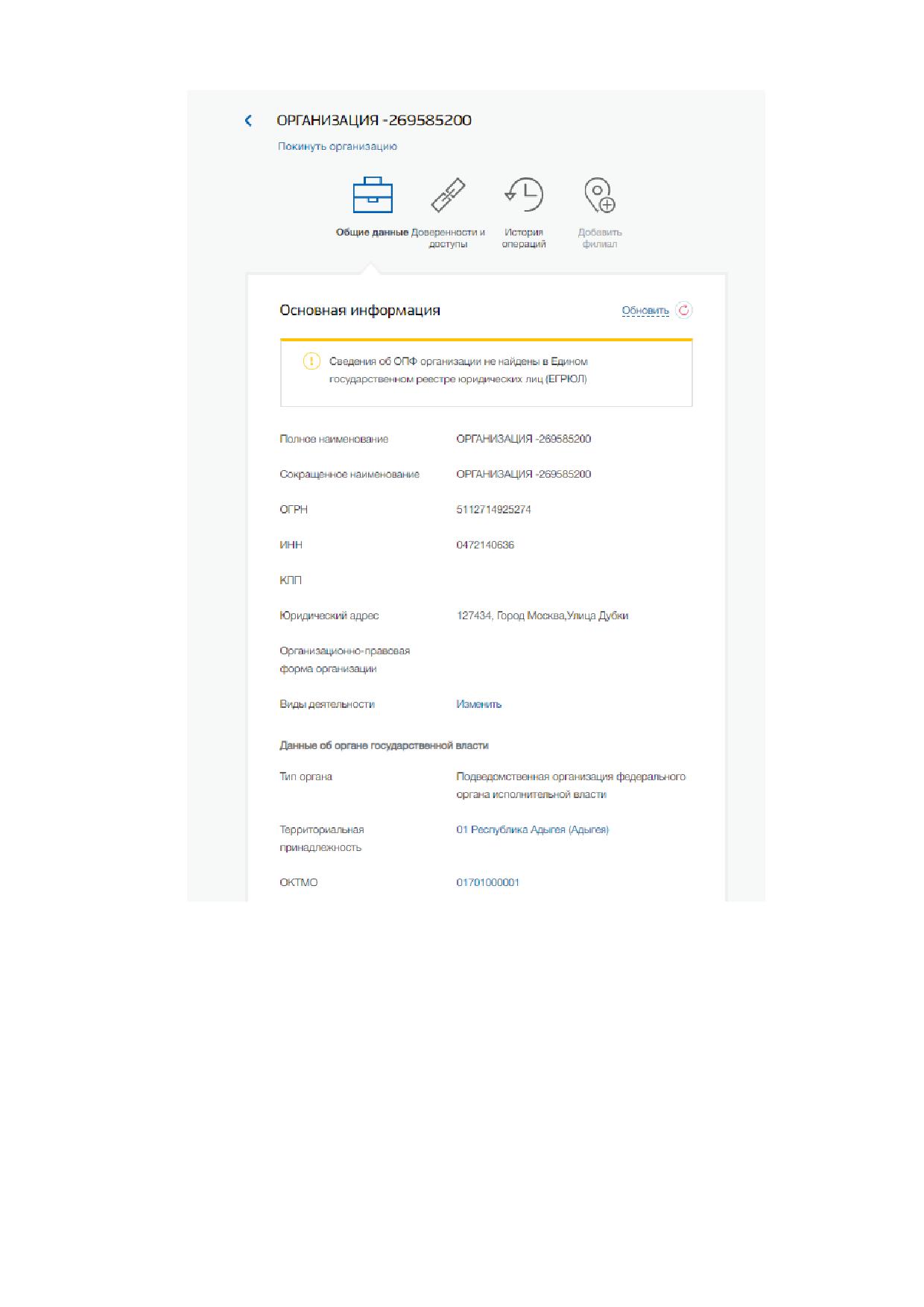
Рисунок 72 - Страница организации при согласованном статусе ОГВ
3.2.3 Особенности регистрации юридических лиц, подчиненных Управляющей
компании
Регистрировать любую организацию в ЕСИА может только руководитель
организации. При регистрации управляемой (подчиненной) компании квалифицированный
сертификат ключа проверки электронной подписи должен быть получен на руководителя
Управляющей компании, при условии, что у управляемой компании отсутствуют
92
назначенные (и прописанные в ЕГРЮЛ) руководители или лица, имеющие право
действовать без доверенности.
Если квалифицированный сертификат получен непосредственным руководителем
подчиненного юридического лица, то возможна регистрация в ЕСИА этого юридического
лица по данному средству электронной подписи.
Таким образом, регистрацию всех своих подчиненных организаций должен
осуществлять их руководитель. В тех случаях, когда руководитель в ЕГРЮЛ явно
не назначен, регистрацию юридического лица может осуществить руководитель
Управляющей компании. Для каждой подчиненной организации у него должен быть свой
квалифицированный сертификат проверки электронной подписи. Все эти
квалифицированные сертификаты должны содержать информацию о нем
как о руководителе, а также сведения о соответствующем юридическом лице.
3.2.4 Регистрация филиалов
Для регистрации учетной записи филиала должна быть предварительно
зарегистрирована учетная запись головной организации. Осуществить регистрацию
филиала могут:
руководители организации;
сотрудники, включенные в группу «Администраторы профиля организации».
Регистрацию филиала необходимо инициировать из профиля соответствующей
организации (вкладка «Общие данные»), для этого необходимо нажать на кнопку
«Добавить филиал» (рис. 73). После этого заполнить следующие данные:
название филиала;
КПП филиала;
адрес электронной почты филиала (рис. 74).
После этого система проверит уникальность сочетания ИНН головной организации
и КПП (одна организация не может иметь несколько филиалов с одним и тем же КПП)
и будет создана учетная запись филиала.
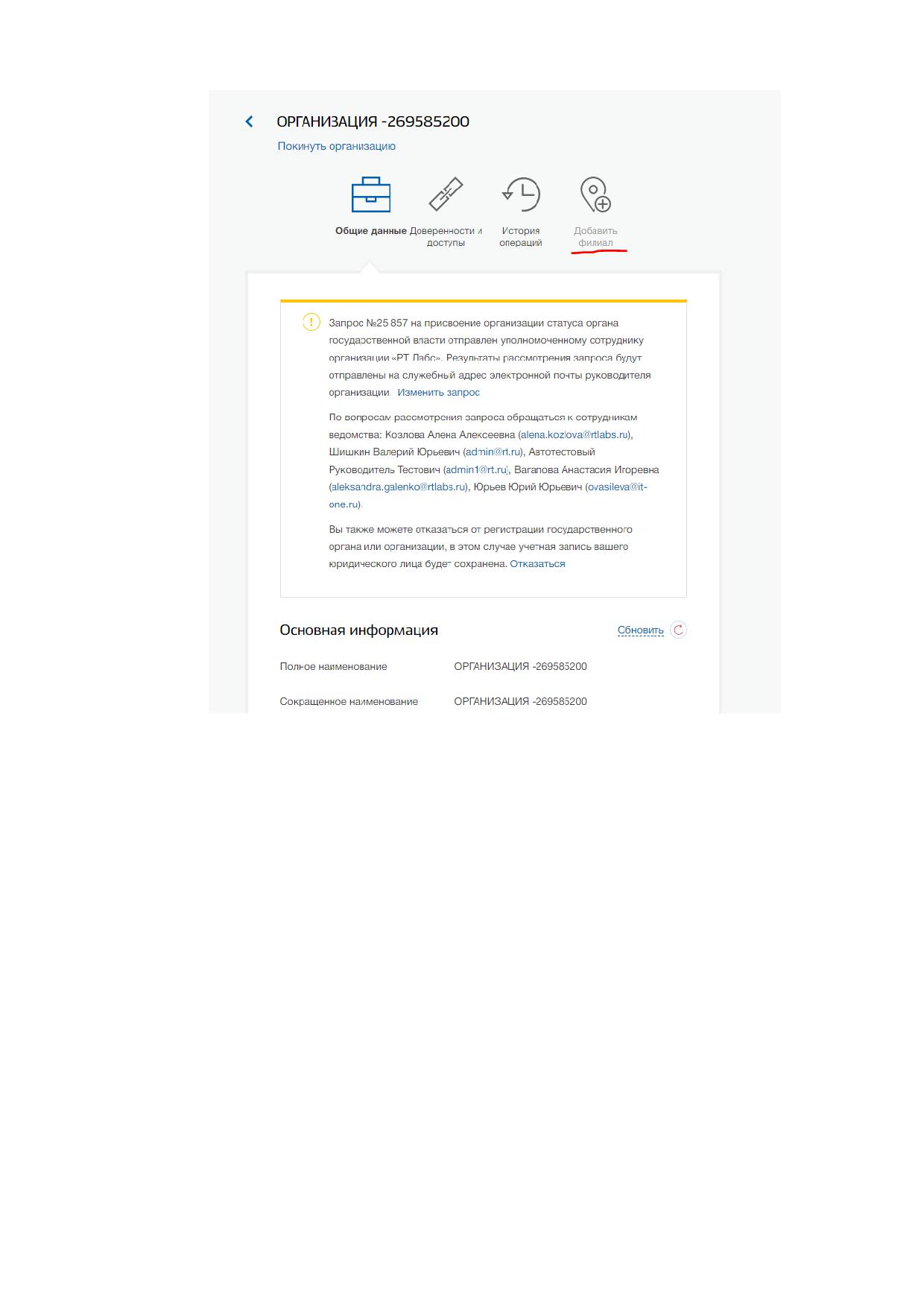
93
Рисунок 73 - Создание учетной записи филиала
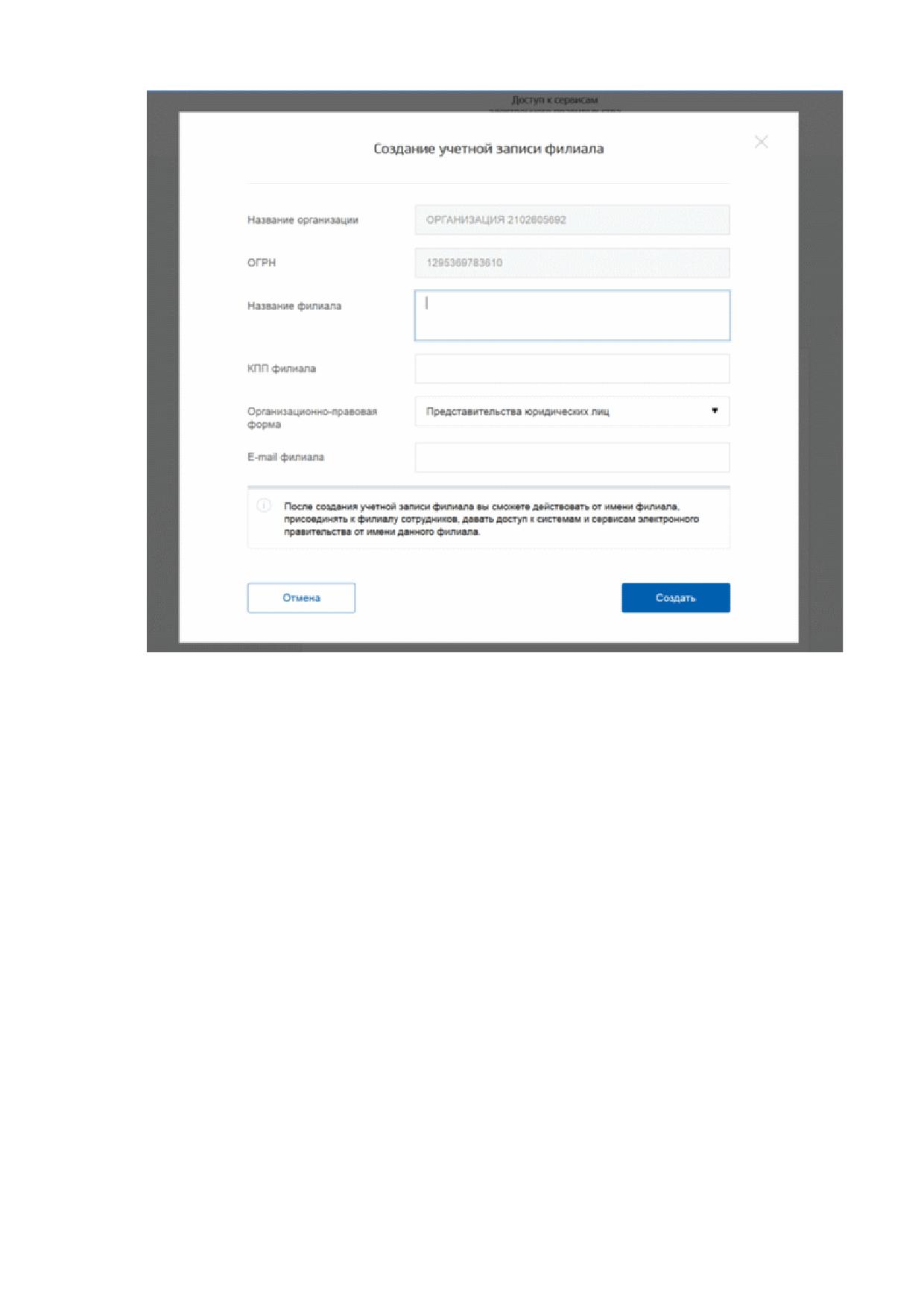
94
Рисунок 74 - Форма создания учетной записи филиала
После создания филиала сотрудник, выполнивший это действие, не будет
присоединен филиалу в качестве сотрудника. Для добавления сотрудников в филиал,
а также для управления данными филиалами, следует перейти в профиль соответствующего
филиала (рис. 75).
В разделе «Филиалы» профиля головной организации (вкладка «Общие данные»)
отображаются все филиалы, созданные данной организацией.
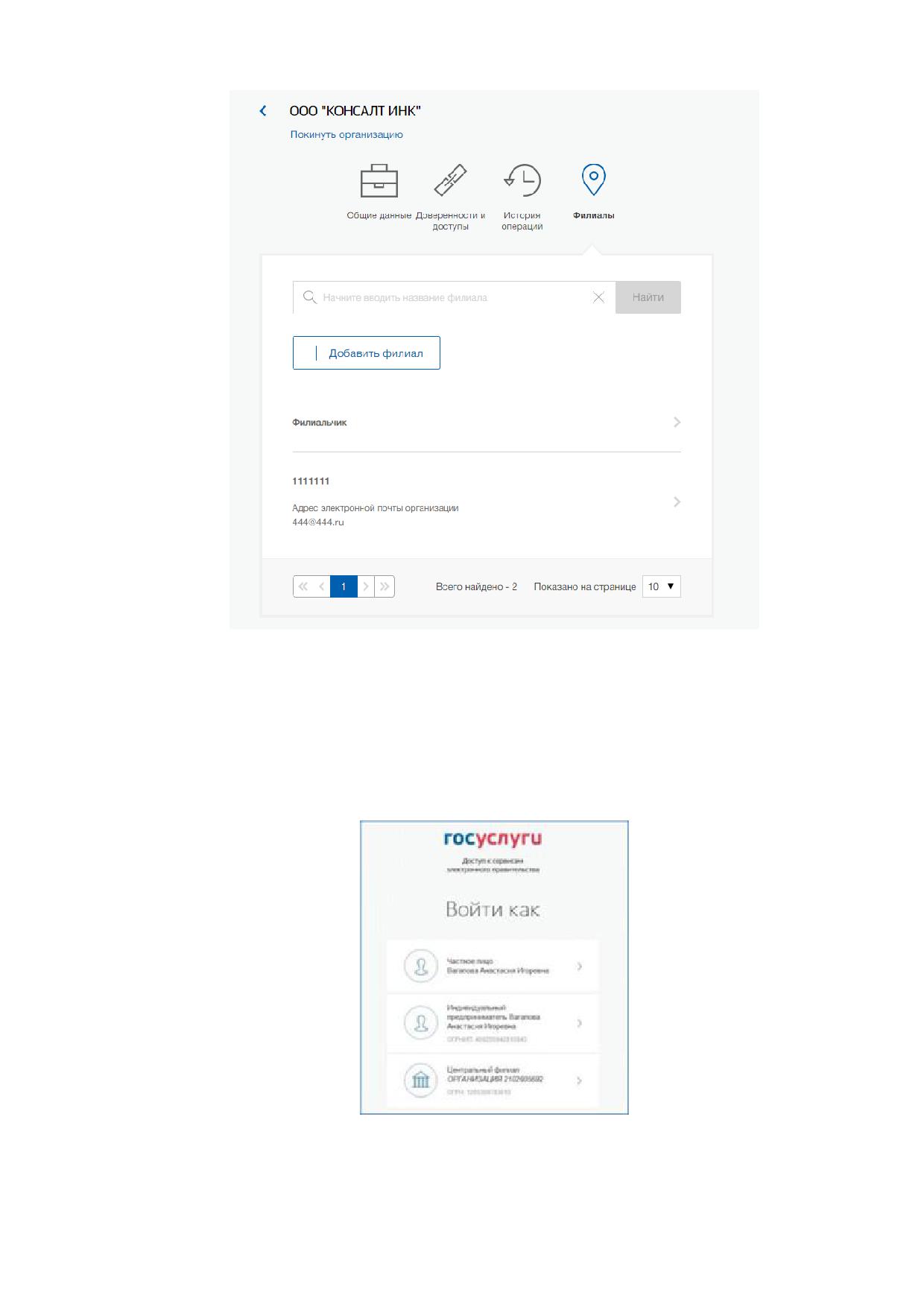
95
Рисунок 75 - Просмотр перечня филиалов и переход в профиль филиала
Возможности по управлению данными филиала описаны в п. 3.5.1.8 документа.
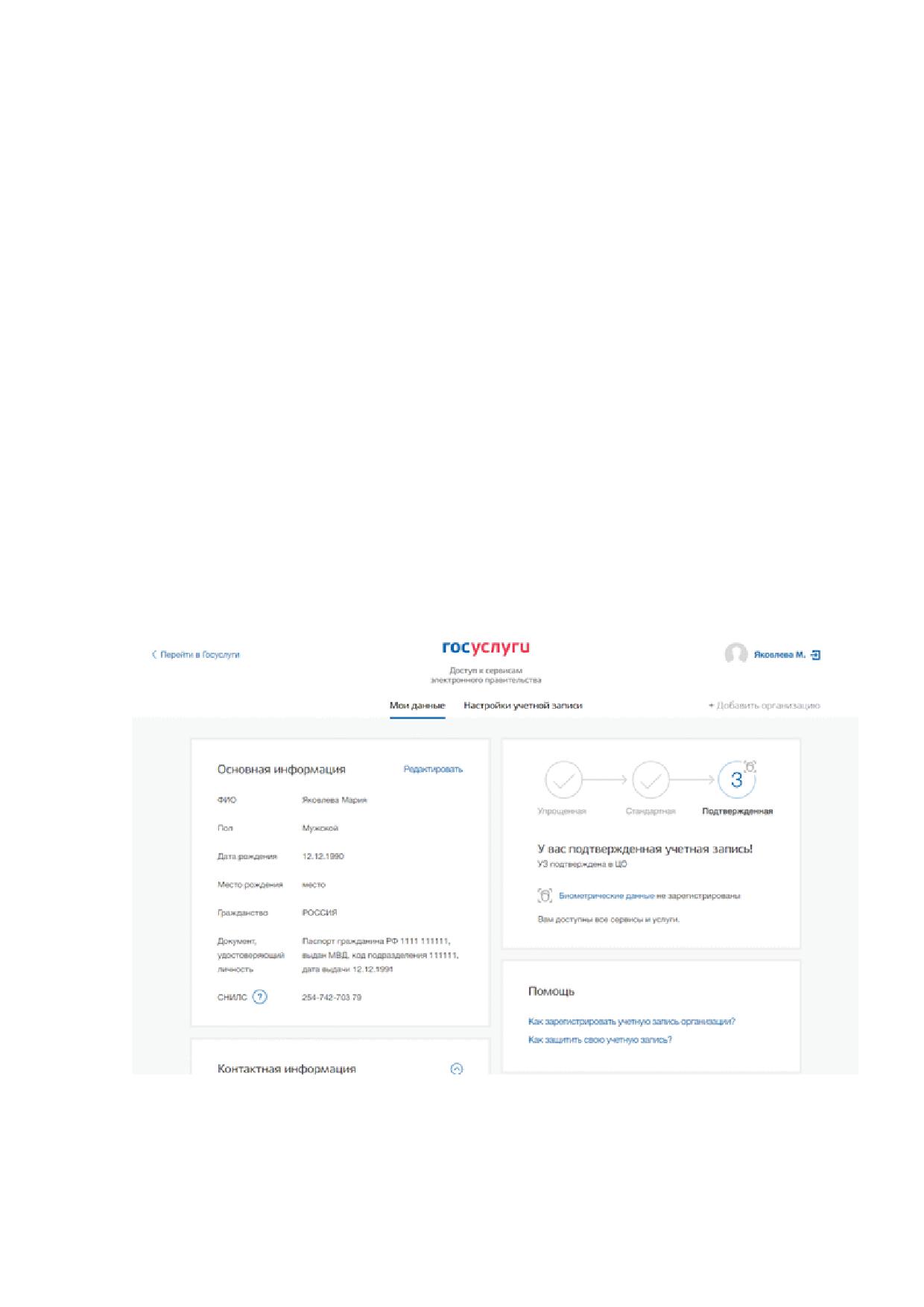
Если пользователь, присоединенный к филиалу, аутентифицируется в одну из систем,
поддерживающих вход сотрудников организаций, то ему будет предложено войти
и в качестве сотрудника филиала (рис. 76).
Рисунок 76 - Вход в систему с ролью сотрудника филиала
96
3.2.5 Регистрация филиалов, представительств иностранных юридических лиц
Создать учетную запись филиала, представительства иностранного юридического
лица можно только из подтвержденной учетной записи физического лица - руководителя
организации или уполномоченного филиалом, представительством иностранного
юридического лица, имеющего право действовать от имени организации без доверенности.
Это значит, что для регистрации филиала, представительства иностранного юридического
лица необходимо предварительно пройти процедуру проверки данных и подтверждения
личности. Поскольку для регистрации филиала, представительства иностранного
юридического лица потребуется средство электронной подписи, то ее можно использовать
и для подтверждения учетной записи физического лица (при условии, что в сертификате
ключа проверки электронной подписи указаны необходимые данные этого физического
лица, такие как ФИО и СНИЛС).
Для регистрации филиала, представительства иностранного юридического лица
из подтвержденной учетной записи пользователя необходимо войти в ЕСИА и нажать
вкладку
«+ Добавить организацию», если пользователь ранее не добавлял данные
об организации (рис. 77).
Рисунок 77 - Добавление организации
Если пользователь в ЕСИА ранее добавлял данные об организации,
то для регистрации филиала, представительства иностранного юридического лица
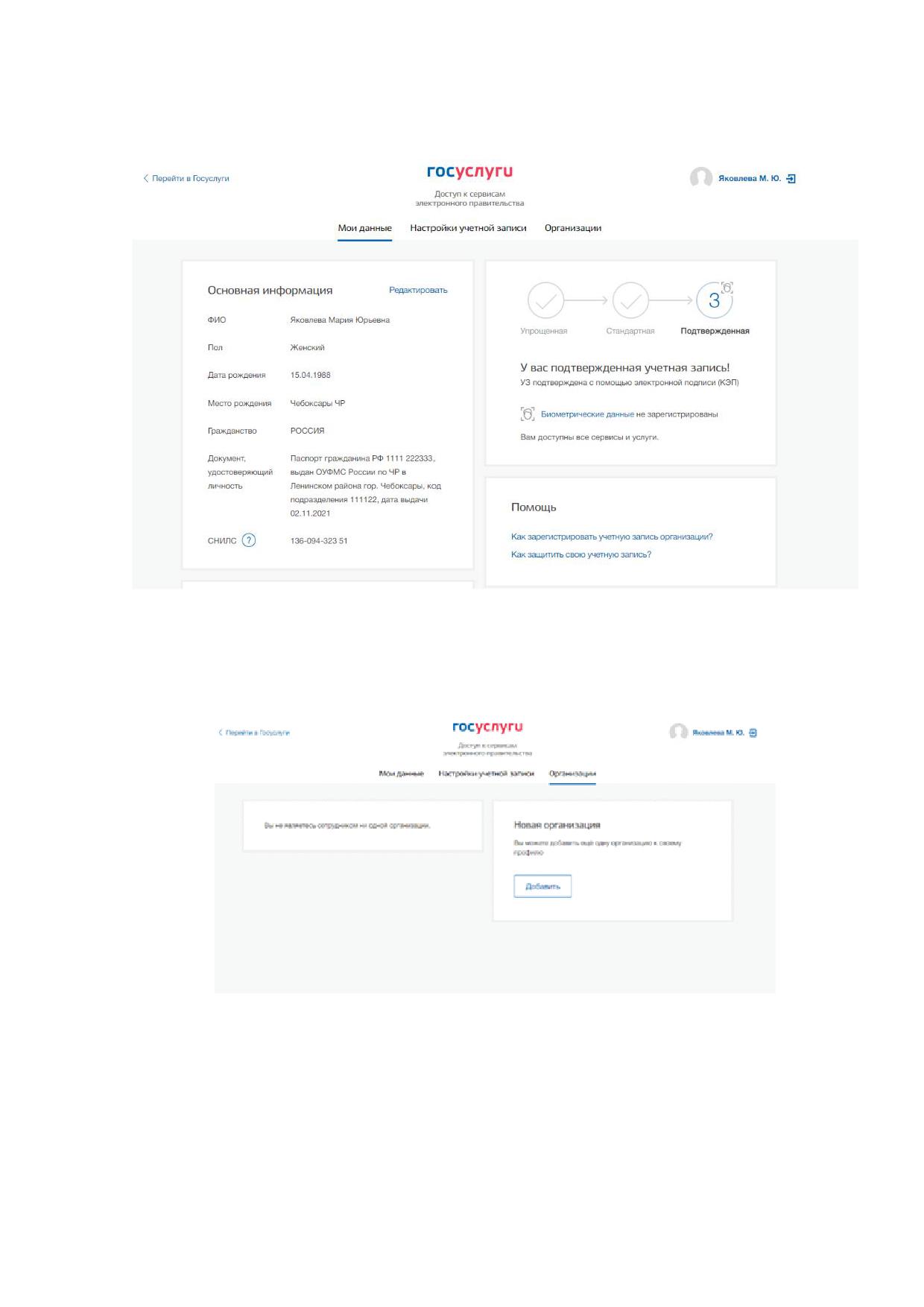
97
из подтвержденной учетной записи пользователя необходимо войти в ЕСИА и нажать
вкладку «Организации» (рис. 78).
Рисунок 78 - Переход во вкладку с данными об организации
Далее необходимо нажать на кнопку «Добавить» для добавления сведений
об организации в ЕСИА (рис. 79).
Рисунок 79 - Переход во вкладку с данными об организации
Затем на модальном окне выбрать филиал, представительство иностранного
юридического лица (рис. 80).
Если пользователь при авторизации в ЕСИА сразу нажимает на вкладку «+ Добавить
организацию», то отображается модальное окно для добавления организации, на котором
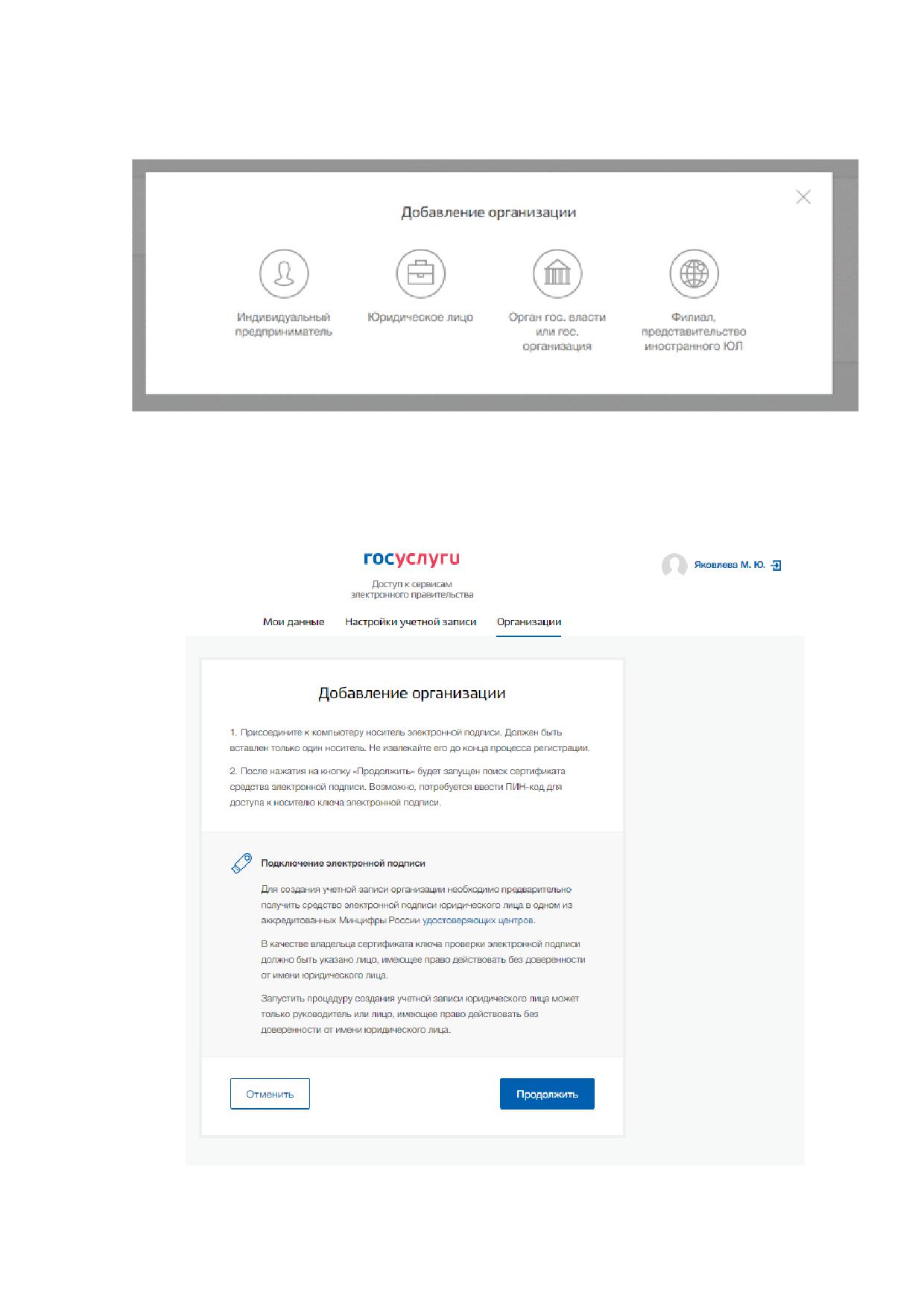
98
необходимо выбрать филиал, представительство иностранного юридического лица
(рис. 80).
Рисунок 80 - Добавление филиала, представительства иностранного юридического лица
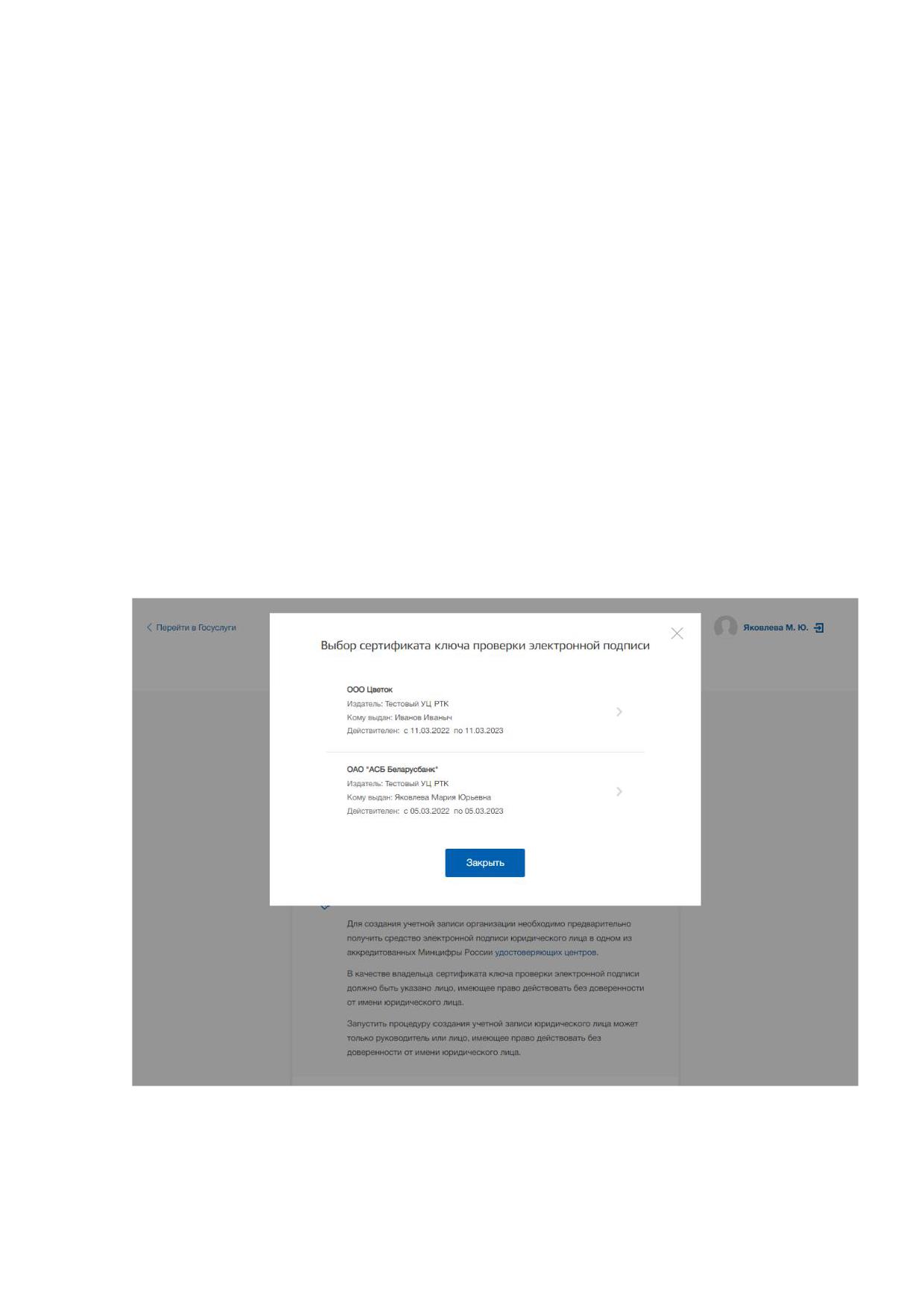
После выбора организации отображается инструкция по регистрации филиала,
представительства иностранного юридического лица в ЕСИА (рис. 81).
Рисунок 81 - Инструкция по добавлению организации
99
После ознакомления с инструкцией необходимо подключить средство электронной
подписи. Следует помнить, что для регистрации филиала, представительства иностранного
юридического лица требуется использовать квалифицированную электронную подпись,
выданную на имя руководителя филиала, представительства иностранного юридического
лица или на лицо, имеющее право действовать от имени филиала, представительства
иностранного юридического лица без доверенности. Также должны быть предварительно
выполнены следующие действия:
Для некоторых носителей электронной подписи требуется установить
специальную программу - криптопровайдер (например, КриптоПро CSP).
Установить специальный плагин веб-браузера (см. п. 3.1.8), наличие плагина
будет проверено автоматически при нажатии на кнопку «Продолжить».
Для продолжения регистрации филиала, представительства иностранного
юридического лица следует нажать на кнопку «Продолжить».
Если у пользователя имеется несколько сертификатов, то отобразится окно «Выбор
сертификата» (рис. 82).
Рисунок 82 - Окно выбора сертификата
Выберите требуемый сертификат, после чего отобразится окно ввода ПИН-кода.
Следует ввести корректное значение ПИН-кода и нажать на кнопку «Продолжить».
100
После проверки возможности зарегистрировать филиал, представительство
иностранного юридического лица с помощью электронной подписи, ЕСИА предложит
заполнить форму с данными о филиале, представительстве иностранного юридического
лица и данными о руководителе организации (лице, имеющем право действовать от имени
филиала, представительства иностранного юридического лица без доверенности). Основные
поля заполнены, поскольку они были считаны из сертификата электронной подписи,
их невозможно изменить (рис. 83).
Необходимо указать дополнительные сведения об организации и ее руководителе:
НЗА;
КПП;
Данные о руководителе:
ИНН руководителя как физического лица (если ИНН не был указан в личных
данных), если ИНН у руководителя отсутствует, то следует отметить опцию
«У меня нет ИНН»;
Служебный телефон;
Служебный адрес электронной почты;
Контактная информация:
Адрес электронной почты организации.
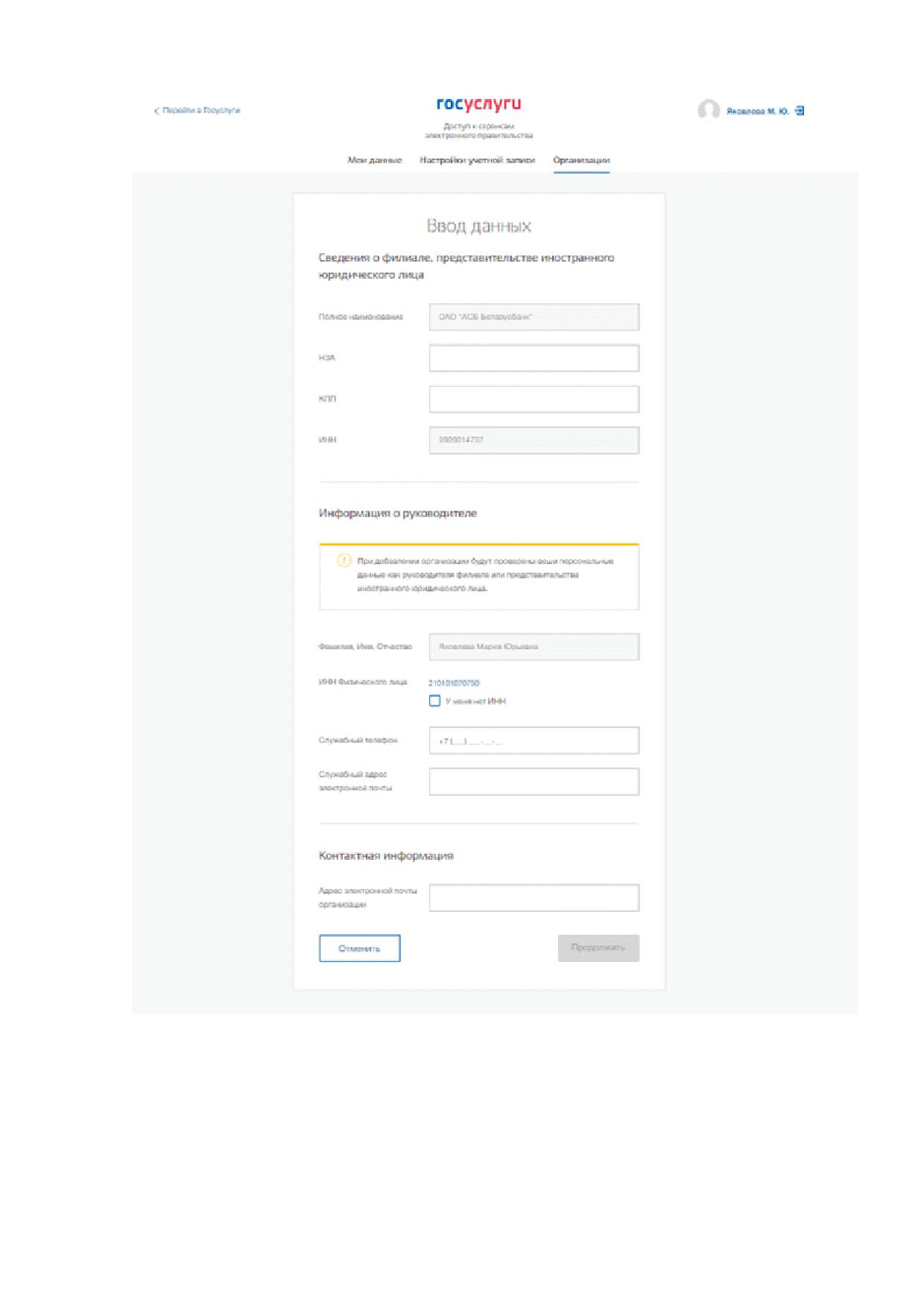
101
Рисунок 83 - Заполнение данных филиала, представительства иностранного
юридического лица
Заполнение полей НЗА и КПП обязательно. При вводе значения полей НЗА и КПП
осуществляется форматно-логический контроль (рис. 84):
поле НЗА аккредитованного филиала, представительства иностранного
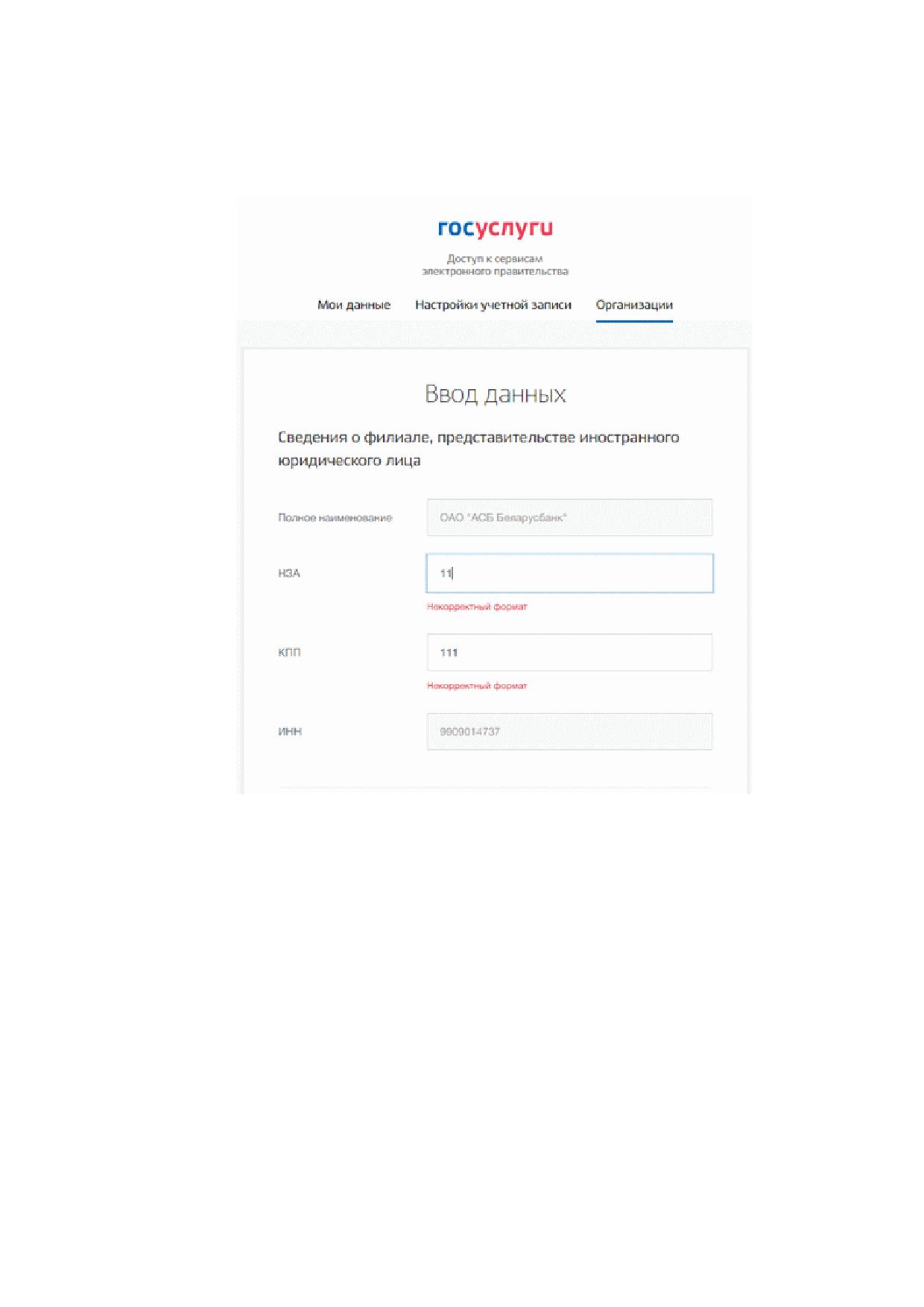
102
юридического лица всегда содержит ровно 11 цифр;
поле КПП аккредитованного филиала, представительства иностранного
юридического лица всегда содержит ровно 9 цифр.
Рисунок 84 - Форматно-логический контроль полей НЗА и КПП при добавлении филиала,
представительства иностранного юридического лица
После заполнения данных филиала, представительства иностранного юридического
лица следует нажать на кнопку «Продолжить».
Необходимо
дождаться
автоматической
проверки
данных
филиала,
представительства иностранного юридического лица и руководителя филиала
в ФНС России (рис. 85).
Если ошибок не возникнет, то филиал, представительство иностранного
юридического лица будет зарегистрирован. До окончания проверок можно закрыть данную
страницу: ход выполнения проверок можно посмотреть через личную страницу ЕСИА.
О результатах выполнения проверок руководитель филиала, представительства
иностранного юридического лица будет уведомлен по адресу электронной почты.
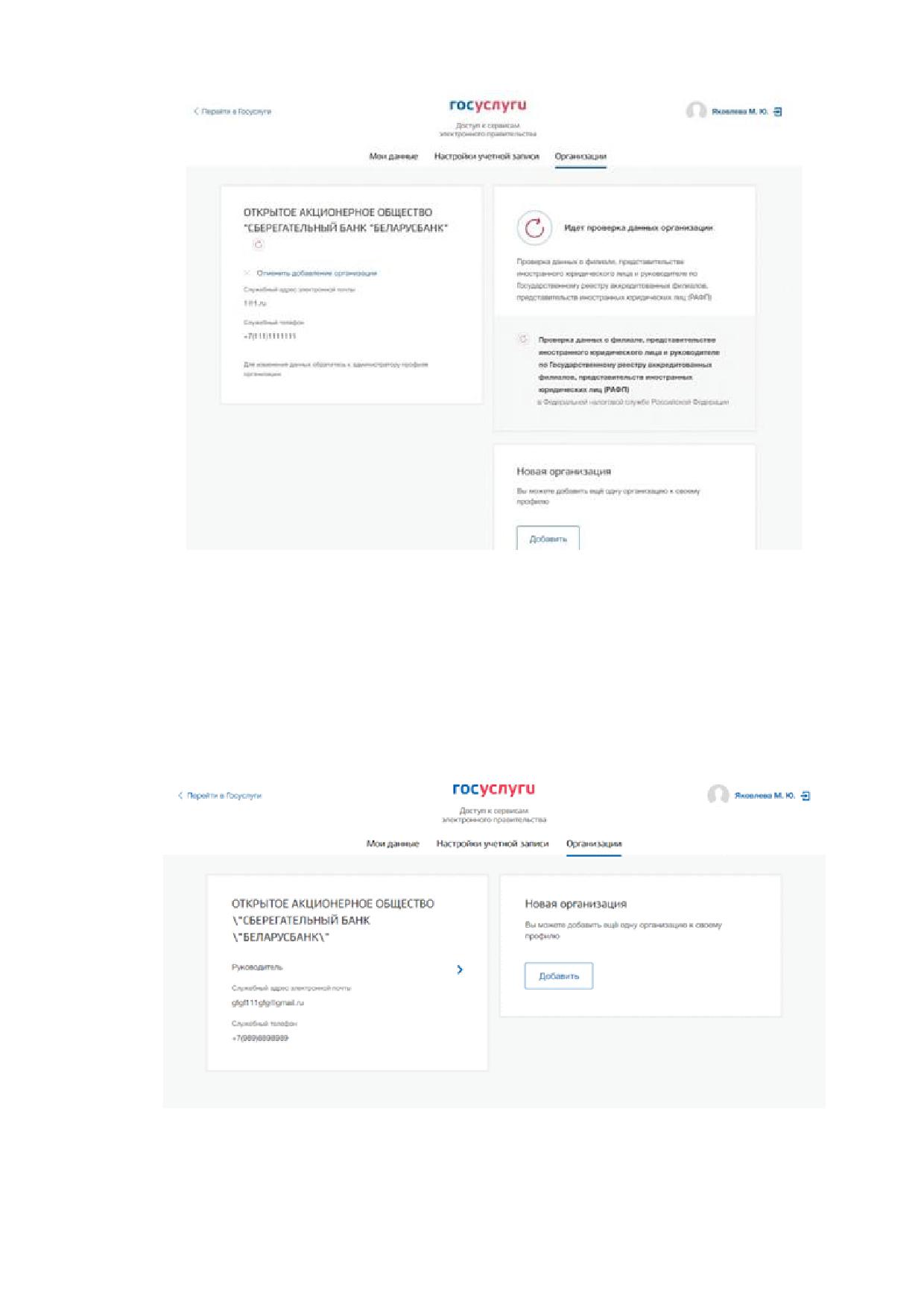
103
Рисунок 85 - Процесс проверки заявки на регистрацию филиала, представительства
иностранного юридического лица
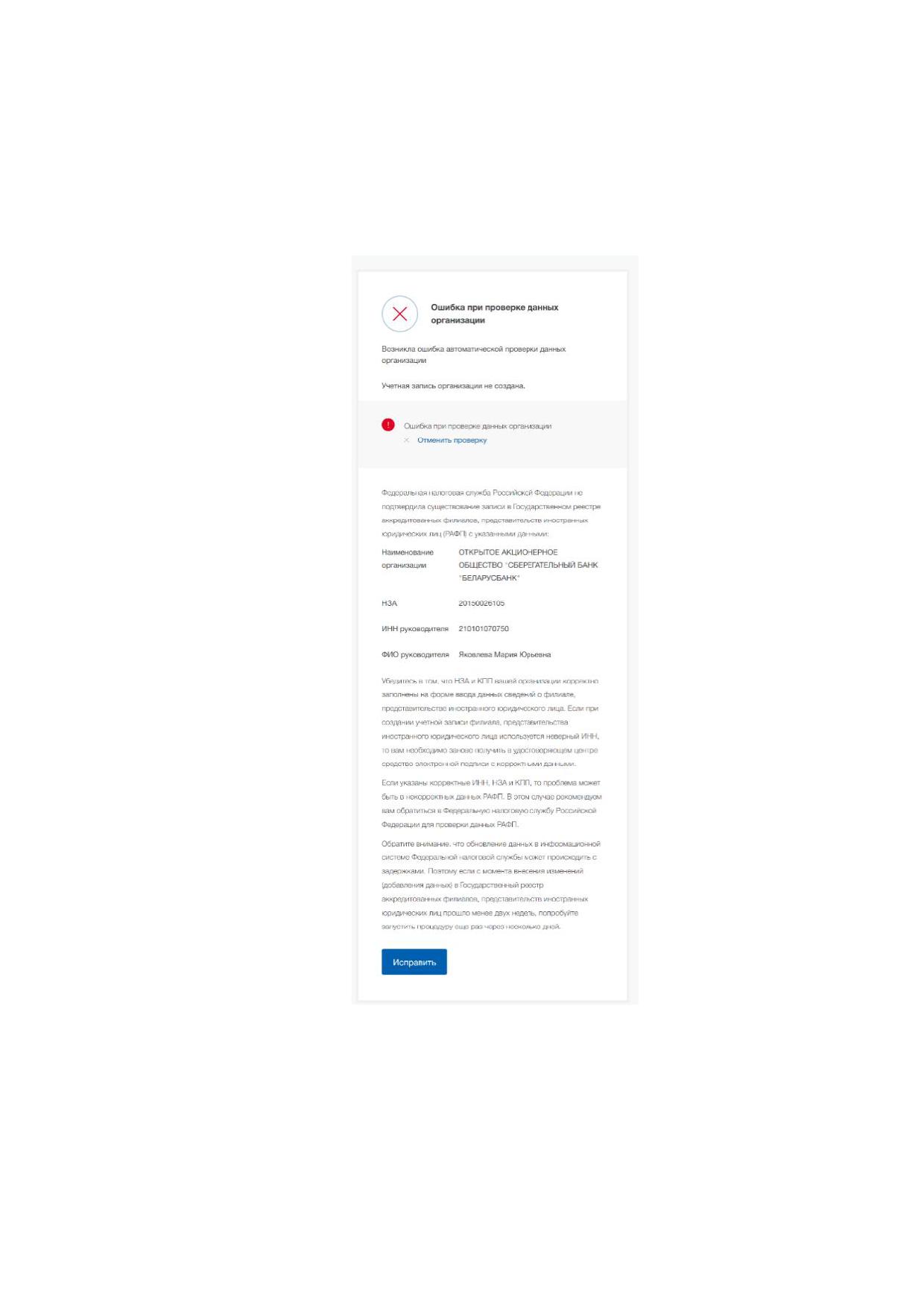
Если процесс проверки заявки на регистрацию филиала, представительства
иностранного юридического лица завершился успешно, то на странице у пользователя
в разделе «Организации» отображается информация о зарегистрированном филиале
(рис. 86).
Рисунок 86 - Информация о зарегистрированном филиале иностранного юридического
лица в ЕСИА
104
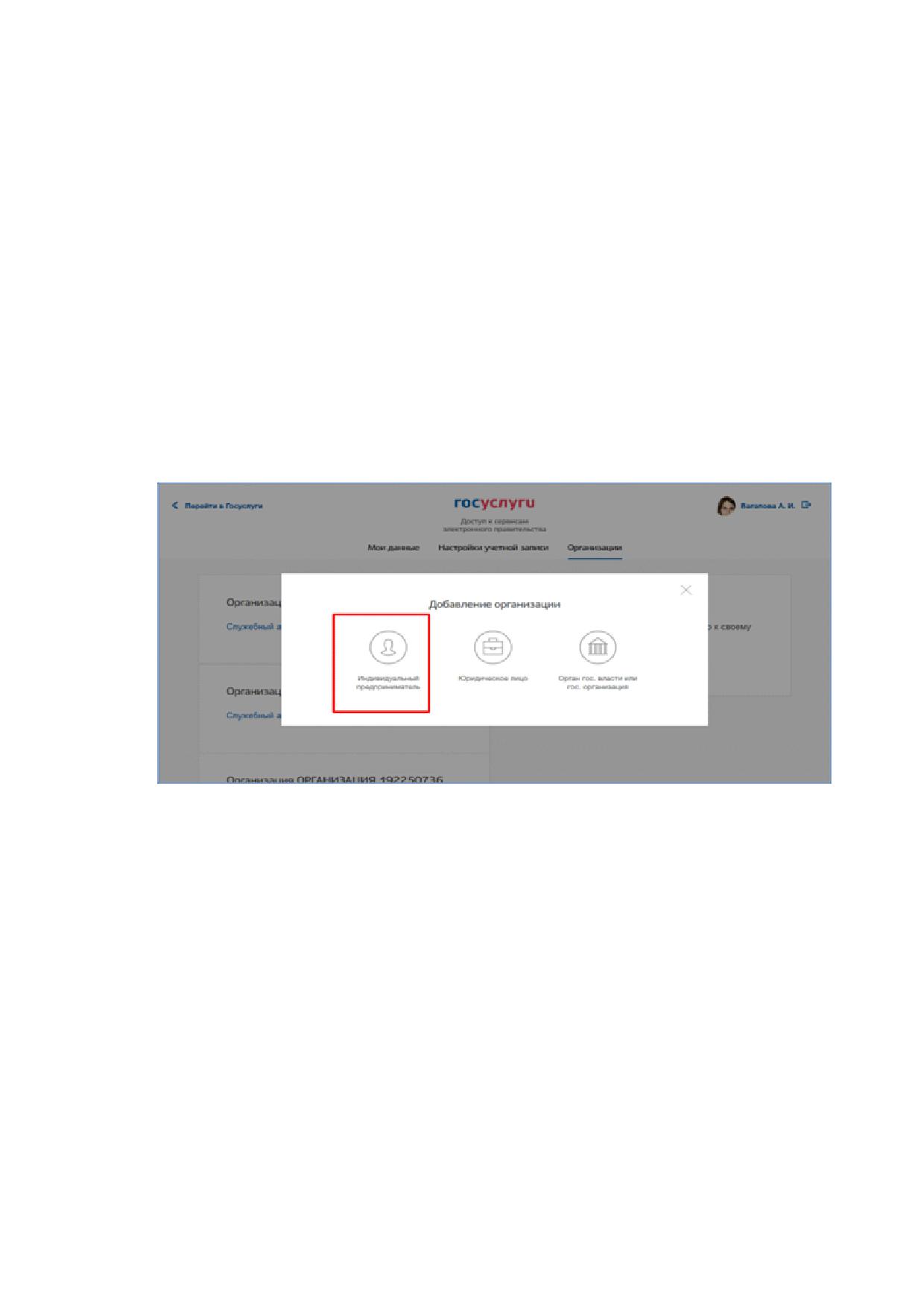
Если процесс проверки заявки на регистрацию филиала, представительства
иностранного юридического лица завершился неуспешно, то на странице у пользователя
в разделе «Организации» отображается информация о несоответствии указанных данных
при регистрации филиала, представительства иностранного юридического лица с данными,
найденными в ФНС России (рис. 87).
Рисунок 87 - Информация о несоответствии указанных данных при регистрации филиала,
представительства иностранного юридического лица в ЕСИА
с данными из ФНС России
105
3.3 Создание учетной записи индивидуального предпринимателя
Создавать учетную запись индивидуального предпринимателя можно только
из подтвержденной учетной записи физического лица. Это значит, что для регистрации
индивидуального предпринимателя предварительно необходимо пройти процедуру
подтверждения учетной записи физического лица (см. п. 3.1).
Процедура регистрации индивидуального предпринимателя из подтвержденной
учетной записи пользователя включает в себя три основных шага.
Необходимо войти в ЕСИА и нажать на вкладку «Добавить организацию» (рис. 58).
Далее нажать на ссылку «создать в ЕСИА учетную запись индивидуального
предпринимателя», расположенную на информационном баннере (рис.
88). ЕСИА
отобразит инструкцию по регистрации индивидуального предпринимателя в ЕСИА.
Рисунок 88 - Страница «Организации»
Во-вторых, после ознакомления с инструкцией следует заполнить данные
об индивидуальном предпринимателе. Основные данные будут уже указаны (они взяты
из учетной записи пользователя) (рис. 89). Необходимо указать лишь ряд сведений
об индивидуальном предпринимателе:
ИНН (если не был указан ранее);
ОГРНИП.
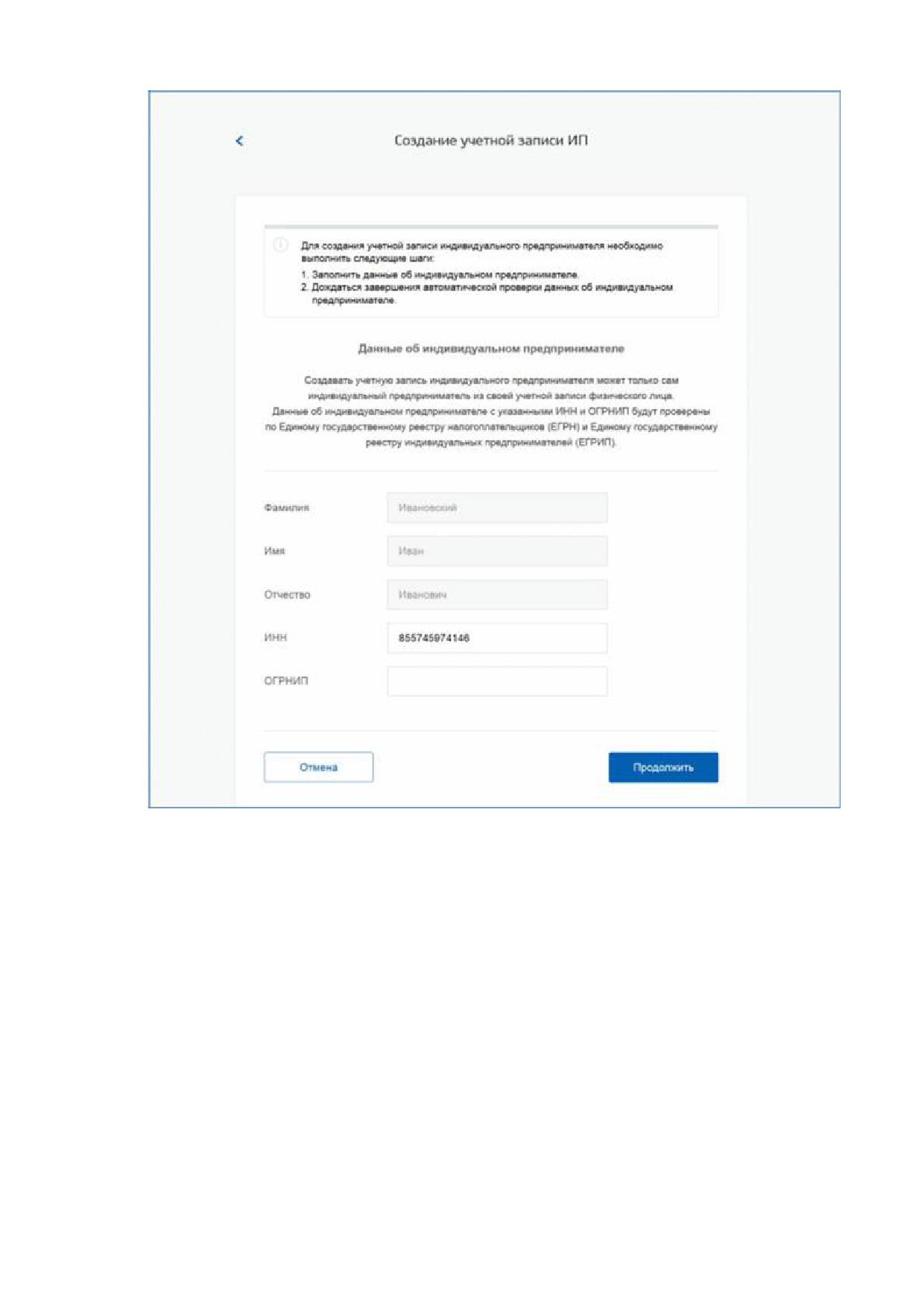
106
Рисунок 89 - Данные индивидуального предпринимателя
После этого следует нажать на кнопку «Продолжить».
В-третьих, следует дождаться автоматической проверки данных индивидуального
предпринимателя в ФНС России (рис. 90). Если ошибок не возникнет, то индивидуальный
предприниматель будет зарегистрирован. До окончания проверок можно закрыть данную
страницу, ход выполнения проверок можно посмотреть через личную страницу ЕСИА,
о результатах выполнения проверок пользователь будет уведомлен по адресу электронной
почты.
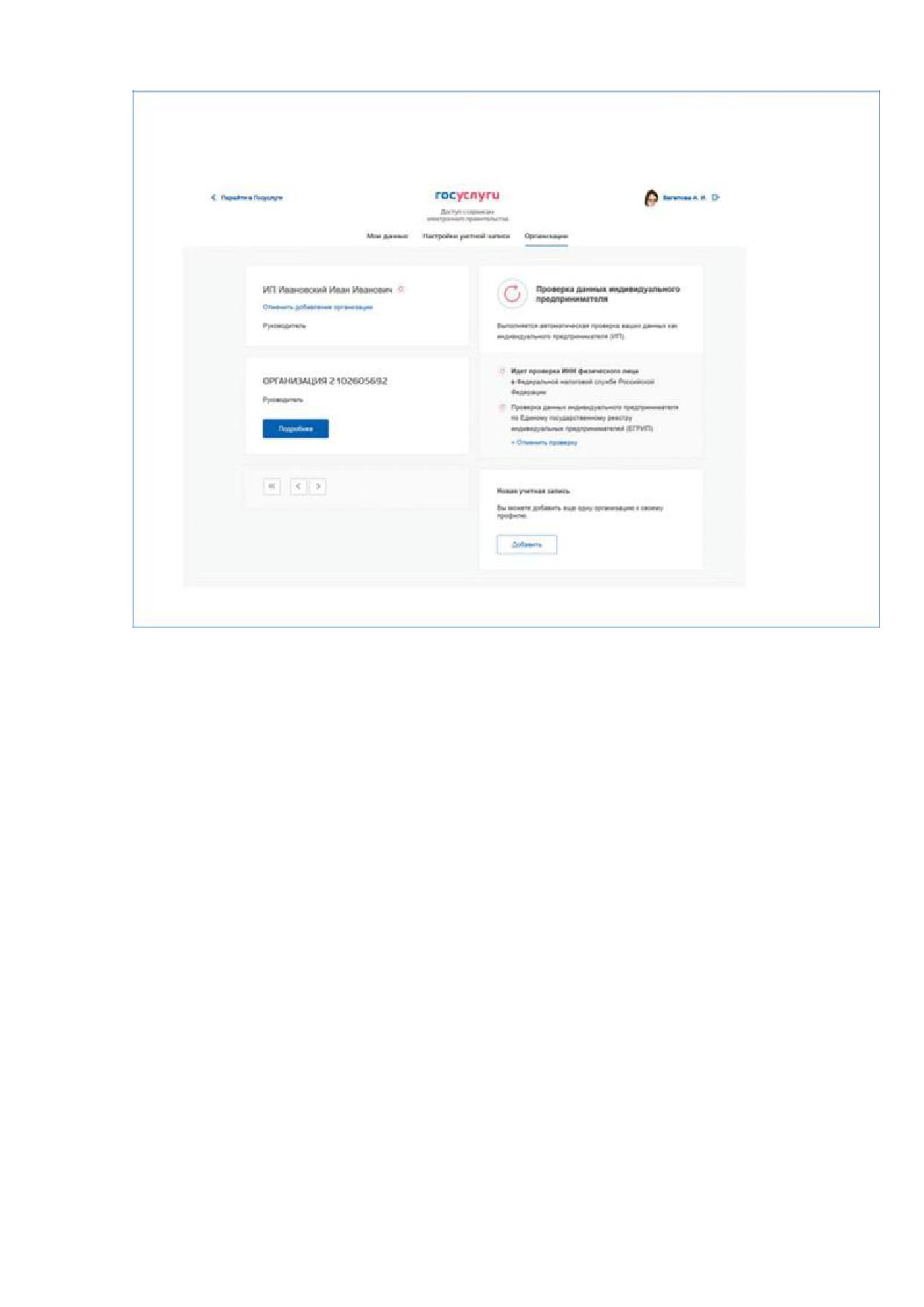
107
Рисунок 90 - Проверка данных индивидуального предпринимателя
3.4 Авторизация в ЕСИА
Авторизоваться в ЕСИА могут пользователи с зарегистрированной учетной записью
любого типа и имеющие разные роли (гражданин Российской Федерации, иностранный
гражданин или лицо без гражданства, должностное лицо юридического лица
или индивидуальный предприниматель).
3.4.1 Страница авторизации
Для перехода на страницу авторизации ЕСИА необходимо нажать на кнопку «Вход»
в информационной системе, интегрированной с ЕСИА.
Отобразится страница авторизации ЕСИА (рис. 91).
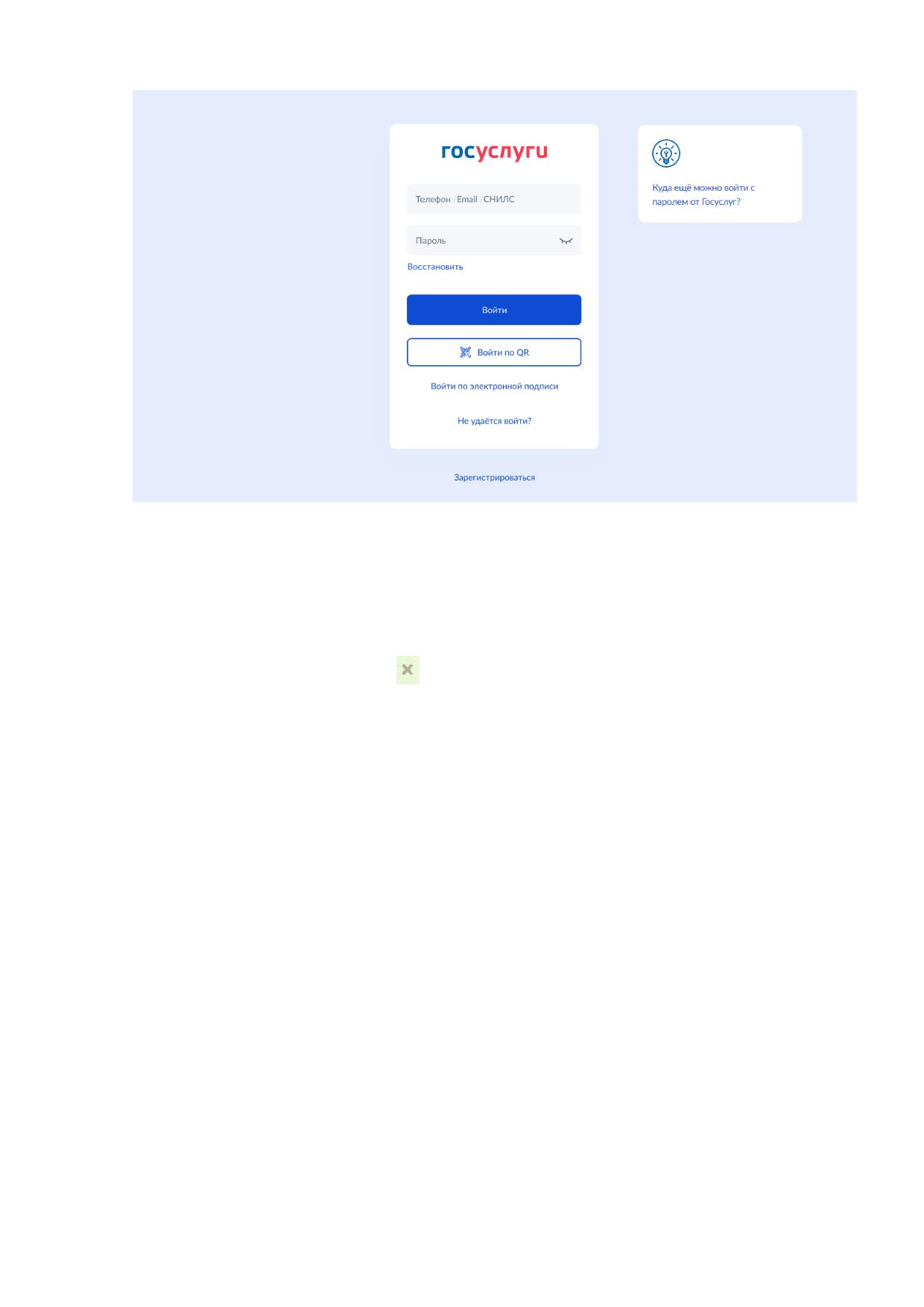
108
Рисунок 91 - Страница авторизации
На странице авторизации ЕСИА могут быть отображены информационные баннеры
с целью информирования пользователей о событиях, влияющих на качество
функционирования ЕСИА (рис. 91). Скрыть баннер после прочтения информации можно
по нажатии на иконку закрытия (
) в правом верхнем углу баннера.
В ЕСИА возможна авторизация следующими способами:
авторизация по паролю (по умолчанию);
авторизация с помощью средства квалифицированной электронной подписи;
авторизация по QR-коду.
Некоторые системы могут иметь иной вид страницы входа - например, может
отсутствовать поддержка входа по паролю (вход только по электронной подписи).
3.4.2 Авторизация по паролю
Для авторизации по паролю необходимо ввести один из вариантов логина (номер
мобильного телефона, СНИЛС или адрес электронной почты), пароль доступа и нажать
на кнопку «Войти». Следует помнить следующие ограничения по использованию логинов:
можно использовать СНИЛС
только при наличии
стандартной
или подтвержденной учетной записи;
можно использовать адрес электронной почты / номер мобильного телефона
только в случае, если данные контакты были подтверждены (см. п. 3.5.2.1.1).
109
Нажмите на кнопку «Войти». После успешного завершения авторизации
отобразится страница с личными данными пользователя ЕСИА либо страница,
запросившая авторизацию.
В случае, если отображается ошибка «Учетная запись заблокирована»,
то пользователю рекомендуется обратиться в Службу Технической Поддержки. Данная
ошибка означает, что учетная запись заблокирована в связи с подозрительной активностью.
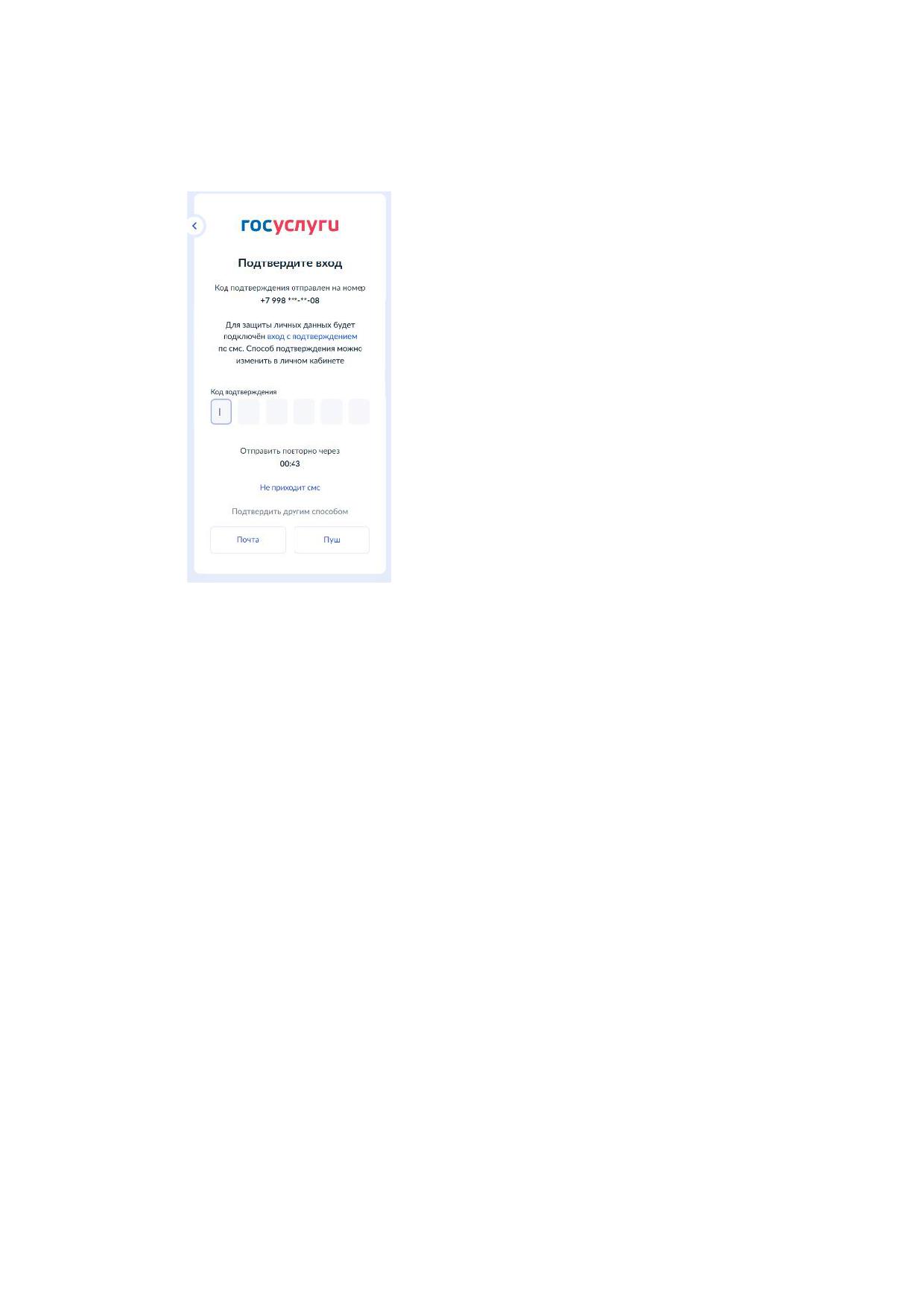
В случае появления угрозы, что используемый пользователем пароль может стать
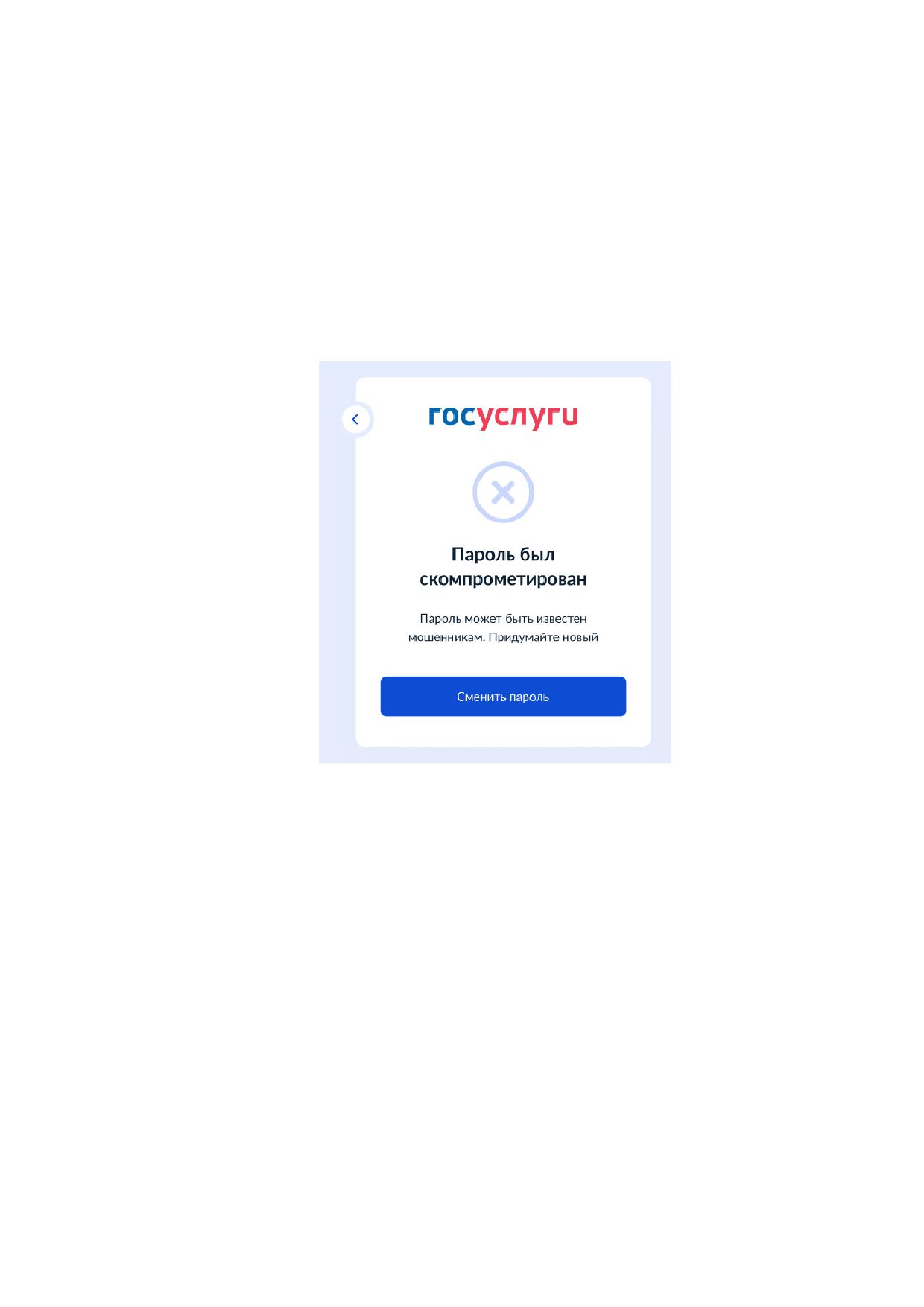
известен мошенникам, отобразится соответствующая ошибка (рис. 92).
Рисунок 92 - Оповещение о скомпрометированности пароля
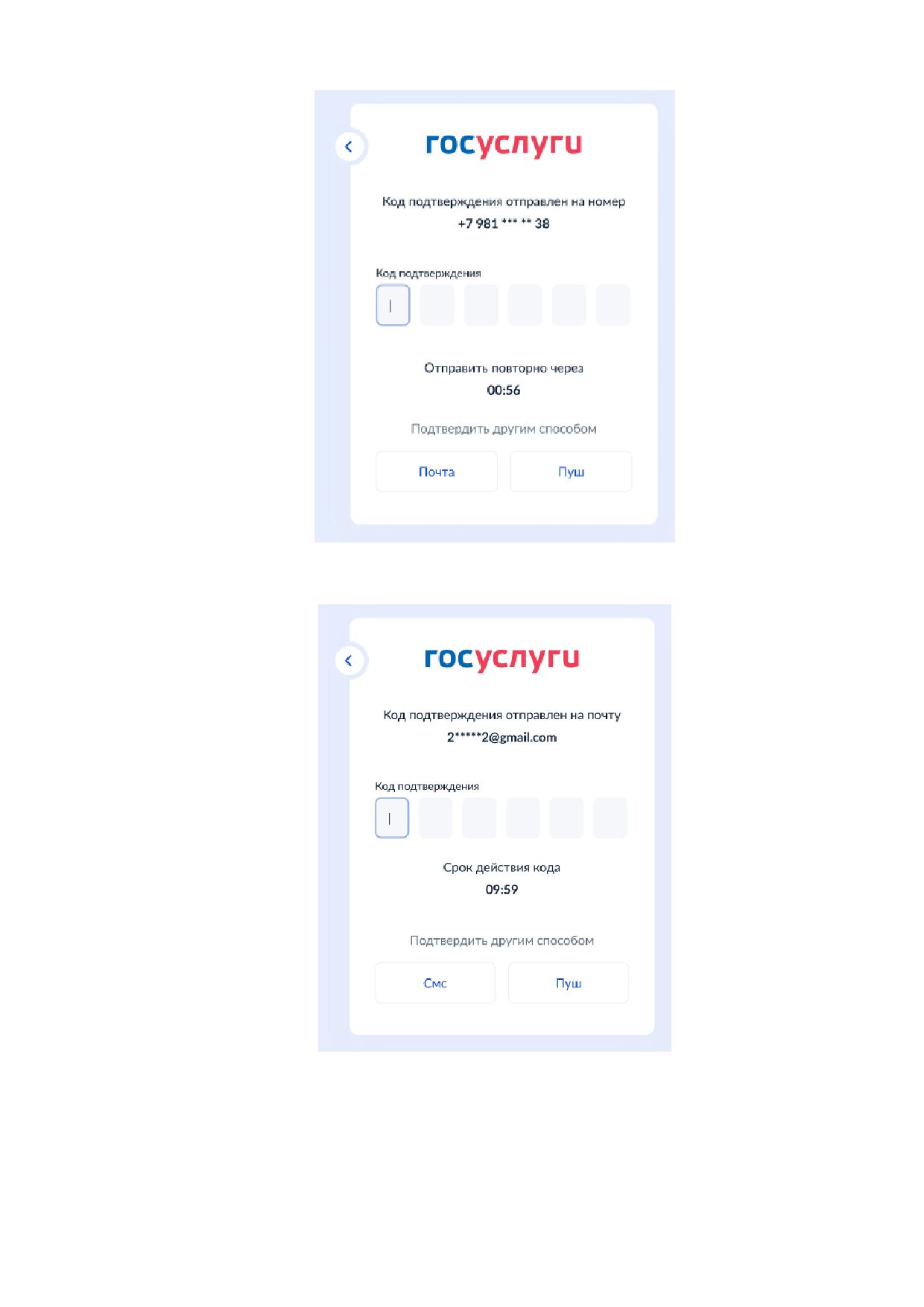
Если у пользователя не установлена двухфакторная аутентификация, то далее будет
запрошено подтверждение смены пароля одним из доступных пользователю способов: по
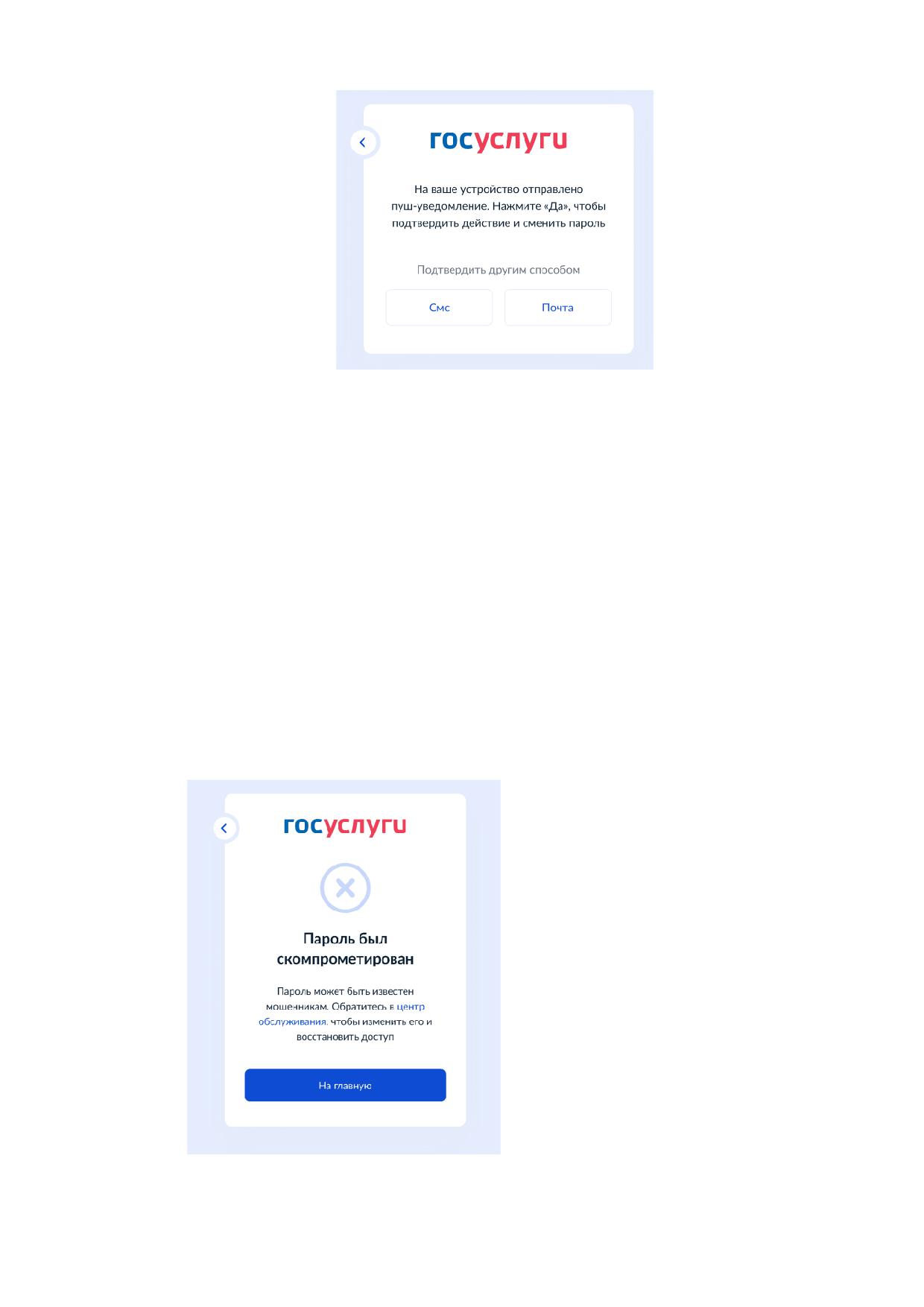
номеру телефона (рис. 92), адресу электронной почты (рис. 93) или push-уведомлением в
мобильном приложении Госуслуги (рис. 94).
110
Рисунок 93 - Окно для ввода кода подтверждения, отправленного на номер телефона
Рисунок 94 - Окно для ввода кода подтверждения, отправленного на адрес электронной
почты
111
Рисунок 95 - Оповещение об отправленном пользователю push-уведомлении
При желании пользователь может выбрать другой способ подтверждения операции
из предлагаемых ему доступных вариантов:
СМС - вариант доступен, если в учетной записи пользователя подтвержден номер
телефона;
Почта - вариант доступен, если в учетной записи пользователя подтвержден адрес
электронной почты;
Пуш - вариант доступен, если к учетной записи привязано активное мобильное
приложение Госуслуги.
Если пользователю недоступен ни один из возможных вариантов подтверждения
смены пароля, будет выведено сообщение о необходимости обратиться в ЦО (рис. 96).
Рисунок 96 - Отсутствуют доступные способы подтверждения смены пароля
112
После успешного подтверждения операции по СМС пользователю может быть
автоматически подключен вход с подтверждением по СМС. В случае выполнения данной
операции пользователь будет предварительно оповещен об этом (Рисунок 97).
Рисунок
97
- Оповещения об автоматическом включении второго фактора
при подтверждении входа в скомпрометированную УЗ
После успешного подтверждения пользователь будет направлен на страницу ввода
нового пароля.
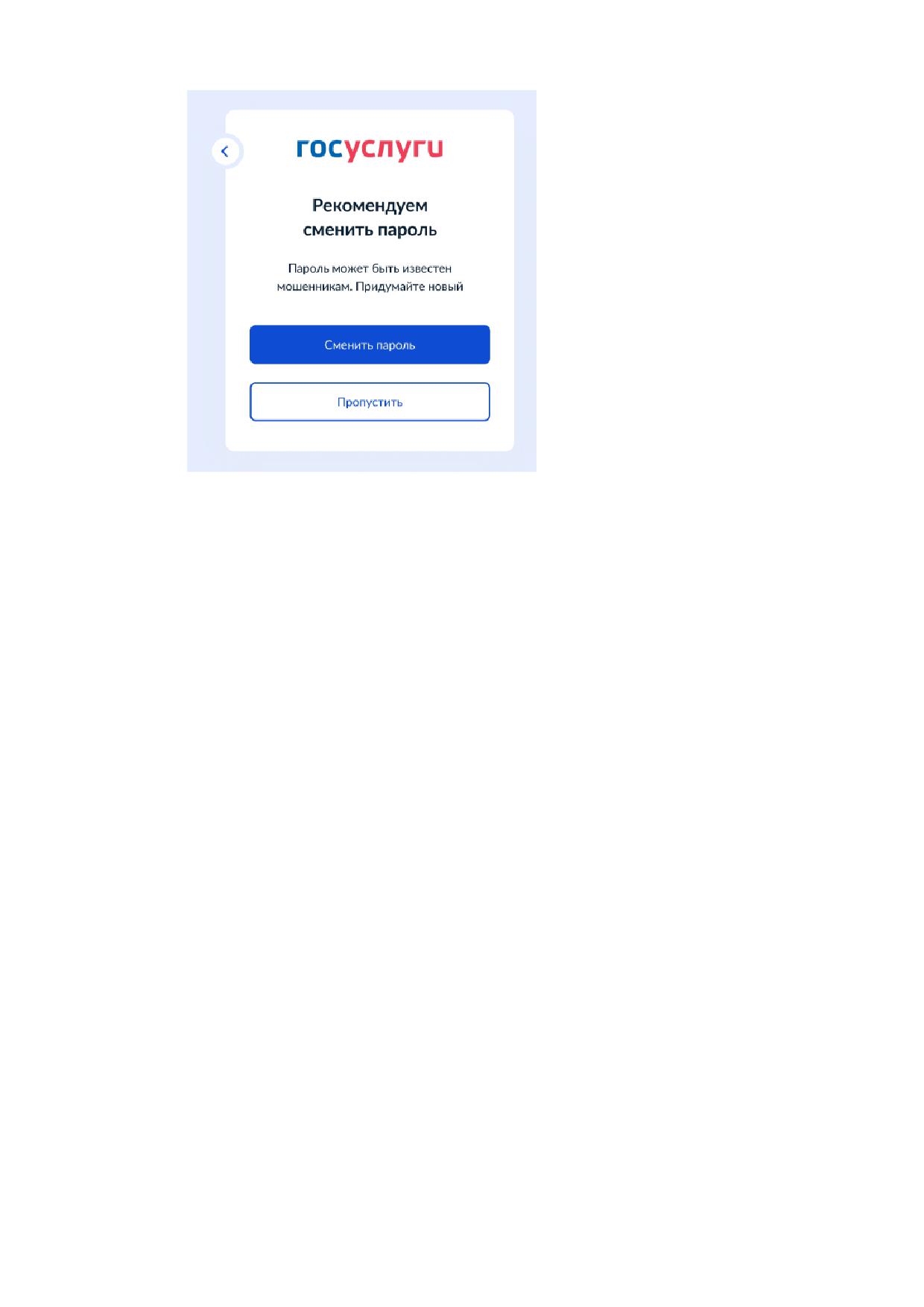
Если у пользователя установлена двухфакторная аутентификация, то в случае
появления угрозы, что используемый пароль может стать известен мошенникам,
пользователю будет предложено перейти к смене пароля, а также возможность пропустить
данный шаг (рис. 98).
113
Рисунок 98 - Оповещение при авторизации в скомпрометированной УЗ с включенной
двухфакторной аутентификацией
3.4.3 Авторизация с помощью средства электронной подписи
Осуществлять вход в ЕСИА с помощью средства электронной подписи могут
пользователи, имеющие как стандартную, так и подтвержденную учетную запись,
при условии, что в профиле пользователя, в разделе «Настройки учетной записи», включена
возможность входа с помощью электронной подписи (см. п. 3.5.2.2.1).
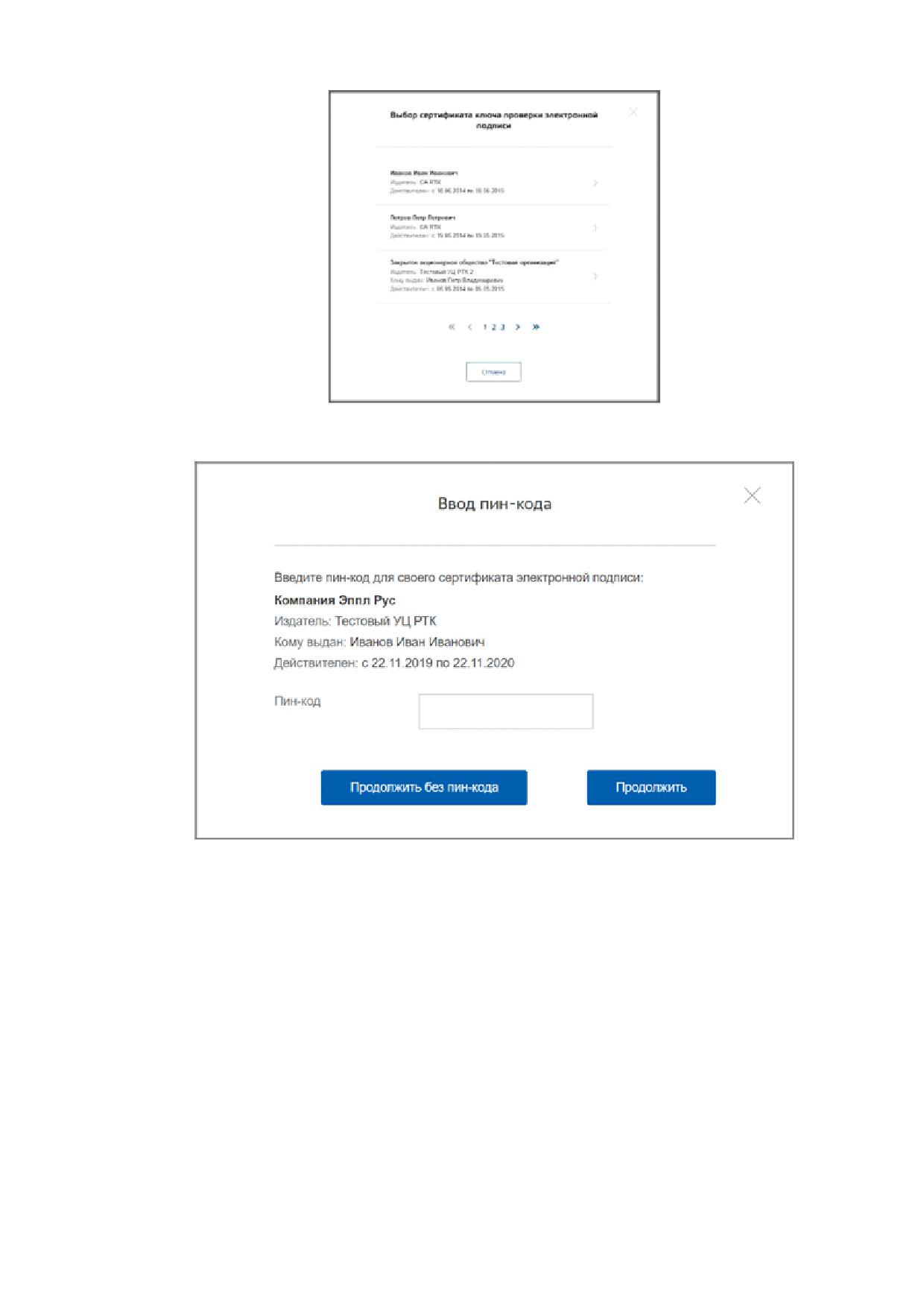
Для авторизации с помощью средства электронной подписи следует выбрать
вариант «Вход с помощью электронной подписи», подключить носитель электронной
подписи, нажать на кнопку «Готово», выбрать сертификат ключа проверки электронной
подписи (рис. 99) и указать код доступа к носителю электронной подписи. Нажмите
на кнопку «ОК» (рис. 100). Для некоторых типов электронной подписи ввод ПИН-кода
осуществляется в специальном всплывающем окне, оформленном в дизайне ЕСИА.
114
Рисунок 99 - Окно выбора сертификата
Рисунок 100 - Ввод пин-кода
При отсутствии ПИН-кода для сертификата электронной подписи, требуется
выбрать «Продолжить без пин-кода», в случае если у электронной подписи присутствует
ПИН-код, необходимо указать его и выбрать «Продолжить».
После успешного завершения авторизации отобразится страница с профилем
пользователя ЕСИА.
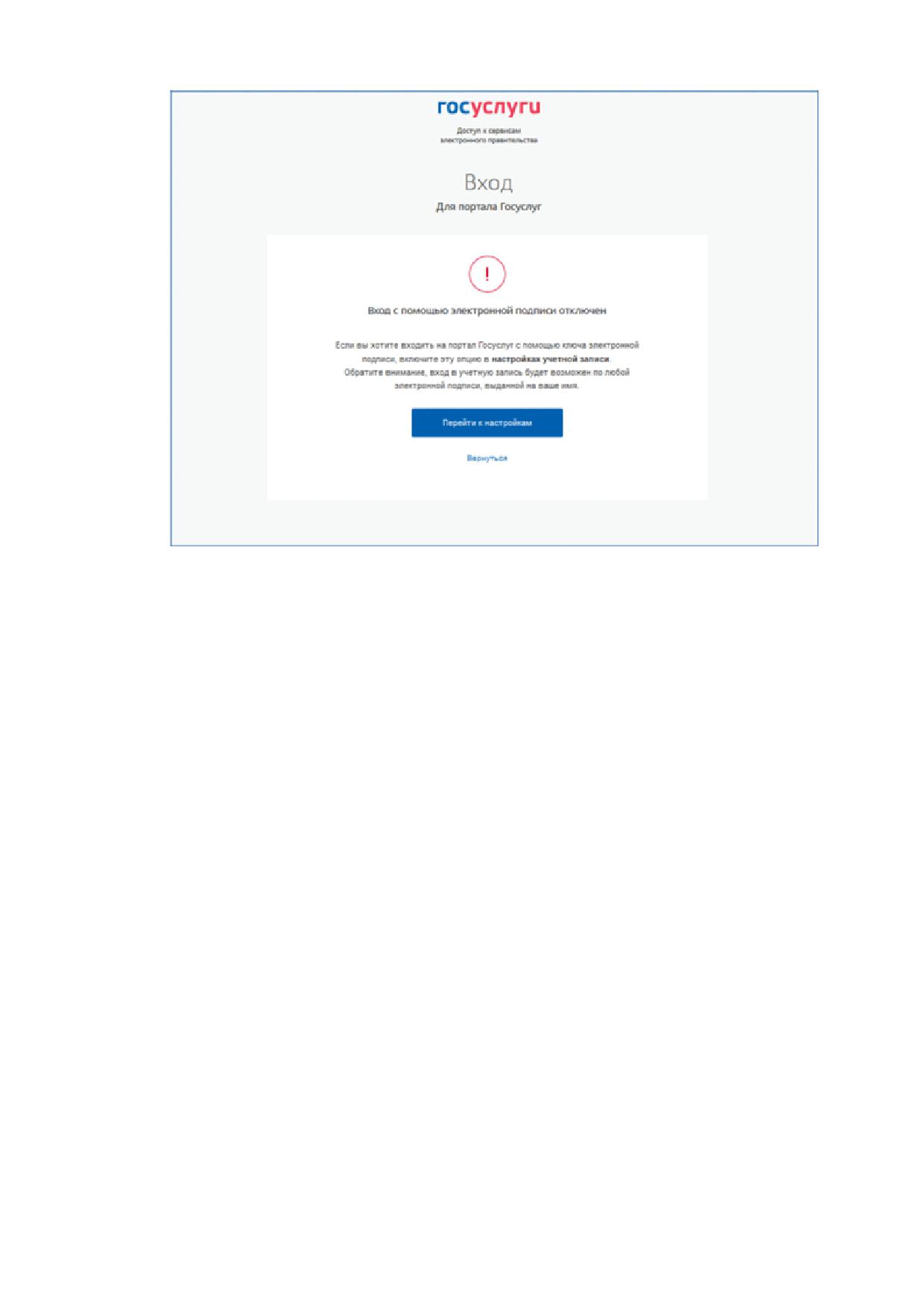
При попытке авторизоваться с использованием электронной подписи,
при выключенной настройке авторизации с помощью электронной подписи, после
проверки сертификата электронной подписи пользователю отобразится сообщение
о невозможности авторизации с помощью электронной подписи и подсказка о доступных
дальнейших действиях (рис. 101).
115
Рисунок 101 - Страница с отображением информации о включении входа по КЭП
на странице авторизации
Следует помнить, что квалифицированный сертификат ключа проверки электронной
подписи должен быть приобретен в одном из аккредитованных Минцифры России
удостоверяющих центров. Их перечень можно посмотреть по адресу:
https://digital.gov.ru/ru/activity/govservices/certification_authority/.
ЕСИА поддерживает аутентификацию с использованием следующих типов
сертификатов ключа проверки электронной подписи:
сертификат, выданный физическому лицу;
сертификат, выданный должностному лицу юридического лица или органа
государственной власти.
Для успешной аутентификации необходимо, чтобы в сертификате был указан
СНИЛС физического лица - владельца данного сертификата.
3.4.4 Авторизация по QR-коду
Осуществлять вход в десктопную версию ЕСИА по QR-коду могут пользователи,
которые ранее уже успешно авторизовались в мобильном приложении «Госуслуги»
под своей учетной записью.
116
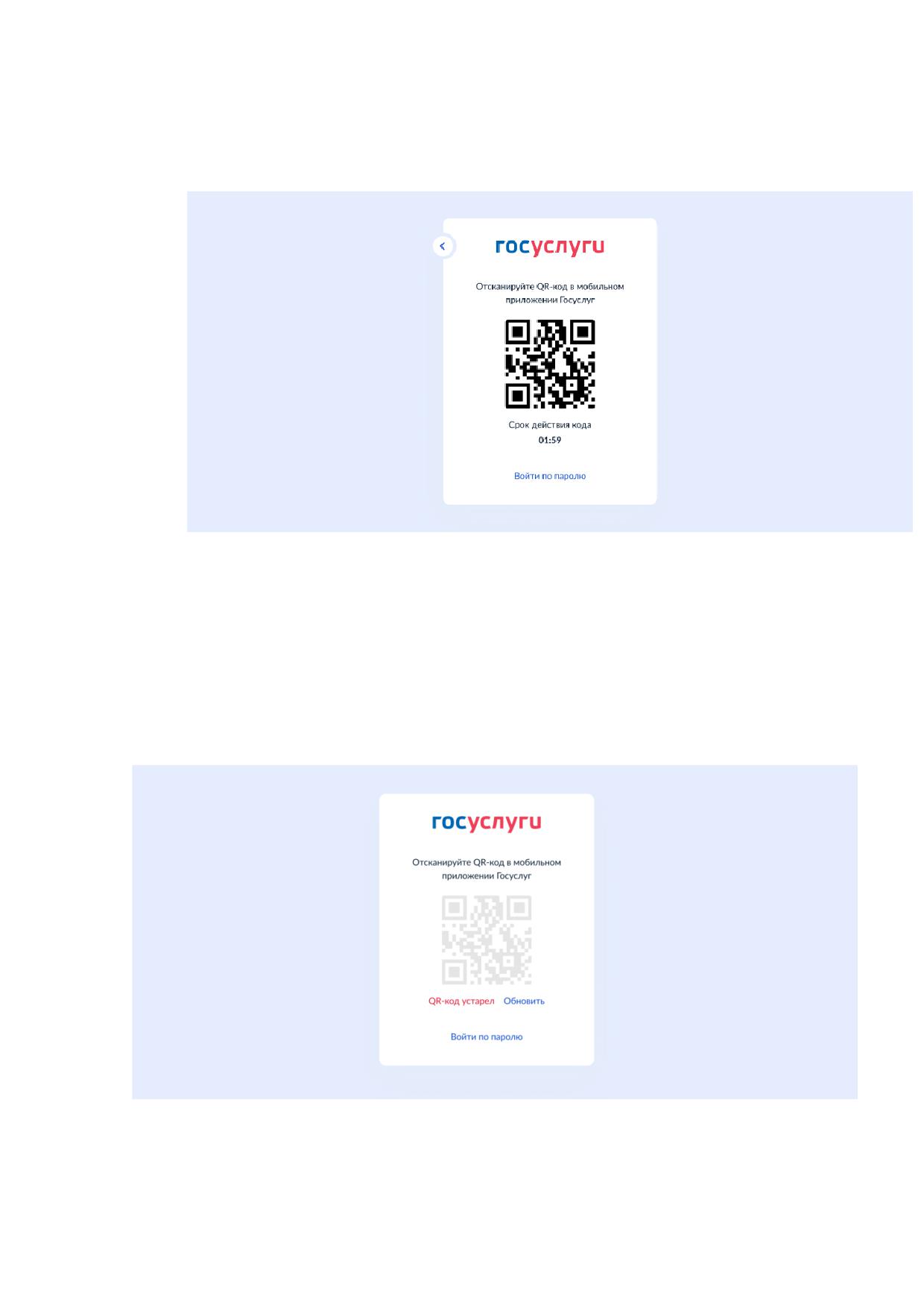
При выборе «Войти по QR» (рис. 91) откроется страница с отображением QR-кода
(рис. 102), который необходимо считать через соответствующую функцию в мобильном
приложении «Госуслуги».
Рисунок 102 - Отображение QR-кода
Пользователь может вернуться к авторизации по логину и паролю, нажав
на странице с QR-кодом «Войти по паролю» (рис. 102).
По истечении срока действия QR-кода будет выведена соответствующая ошибка
(рис. 103). Для генерации нового QR-кода пользователю необходимо нажать «Обновить»
(рис. 103).
Рисунок 103 - QR-код устарел
При возникновении ошибки получения QR-кода будет выведено соответствующее
сообщение (рис. 104).

117
Рисунок 104 - Ошибка получения QR-кода
После успешного сканирования QR-кода через мобильное приложение
«Госуслуги» пользователь будет автоматически авторизован в десктопной версии ЕСИА.
3.4.5 Авторизация по биометрии
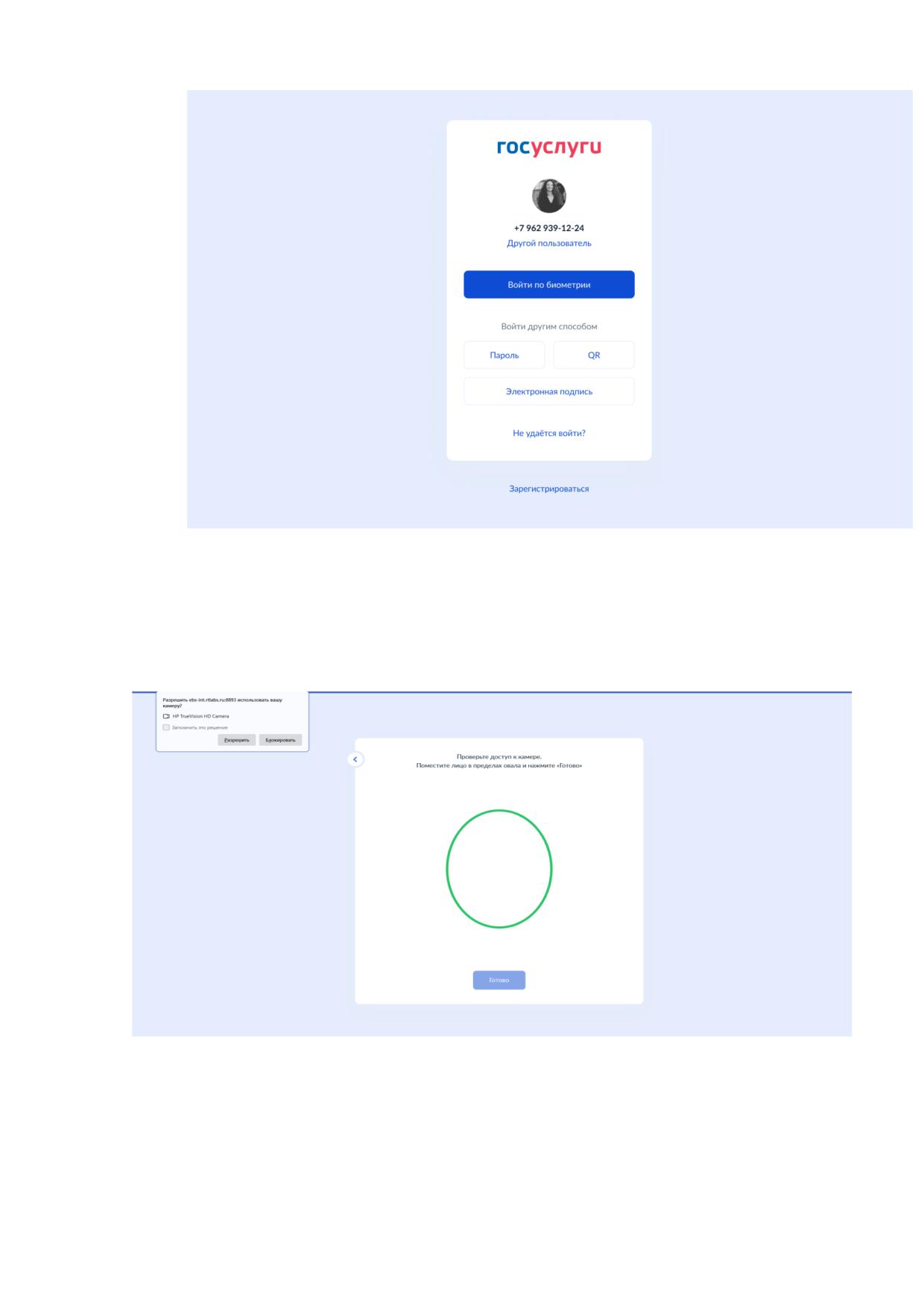
Осуществлять вход в ЕСИА по биометрии (рис. 105) могут пользователи только
в веб-версии браузера. Для отображения возможности авторизации по биометрии
необходимо подключить соответствующую функцию в личном кабинете.
После подключения необходимо осуществить вход по логину и паролю в веб-версии
браузера, чтобы в браузере сохранились данные и появилась новая функция входа,
после чего вход по биометрии будет отображаться как основной способ. В случае входа
через другой браузер, для отображения возможности входа по биометрии, необходимо
повторить вход по паролю.
118
Рисунок 105 - Отображение возможности авторизации по биометрии
После нажатия на кнопку «Войти по биометрии» необходимо предоставить доступ
к камере, нажав на кнопку «Разрешить», поместить лицо в выделенную область и нажать
кнопку «Готово» (рис. 106).
Рисунок 106 - Отображение необходимости разрешения доступа к камере
с формой для снятия биометрических данных
После сканирования биометрических данных автоматически будет осуществлена
проверка, и, в случае успешного прохождения, пользователь будет перенаправлен
на страницу профиля в авторизованную зону.
119
В случае неудачного сканирования биометрических данных или отказе
в авторизации, пользователю будет предложен способ авторизации по логину и паролю.
3.4.6 Разрешение на доступ к своим данным
При переходе пользователя к системам электронного правительства (например,
веб-сайтам или порталам) у этих систем может возникнуть необходимость получить
данные пользователя, хранящиеся в ЕСИА. Некоторые системы, например, Единый портал
государственных услуг, получают такие данные автоматически.
В то же время остальные системы могут получить данные о пользователе только
после того, как пользователь явным образом даст разрешение на доступ к своим данным.
В этом случае схема взаимодействия включает в себя следующие шаги:
Пользователь обращается к некоторой системе (например, информационному
порталу).
Система просит ЕСИА произвести вход пользователя в систему и запрашивает
у ЕСИА разрешение на доступ к некоторым данным.
ЕСИА обеспечивает вход пользователя в систему (например, по паролю
или электронной подписи) и отображает специальную страницу, на которой
указывается система, осуществляющая запрос на доступ к данным, а также объем
запрашиваемых данных (рис. 107).
Пользователь дает системе разрешение на доступ к его персональным данным.
ЕСИА выдает системе специальное разрешение, позволяющее системе
обращаться к ЕСИА для получения данных о пользователе (например, его адрес
электронной почте).
Система теперь имеет возможность обращаться к данным пользователя,
предъявляя это разрешение.
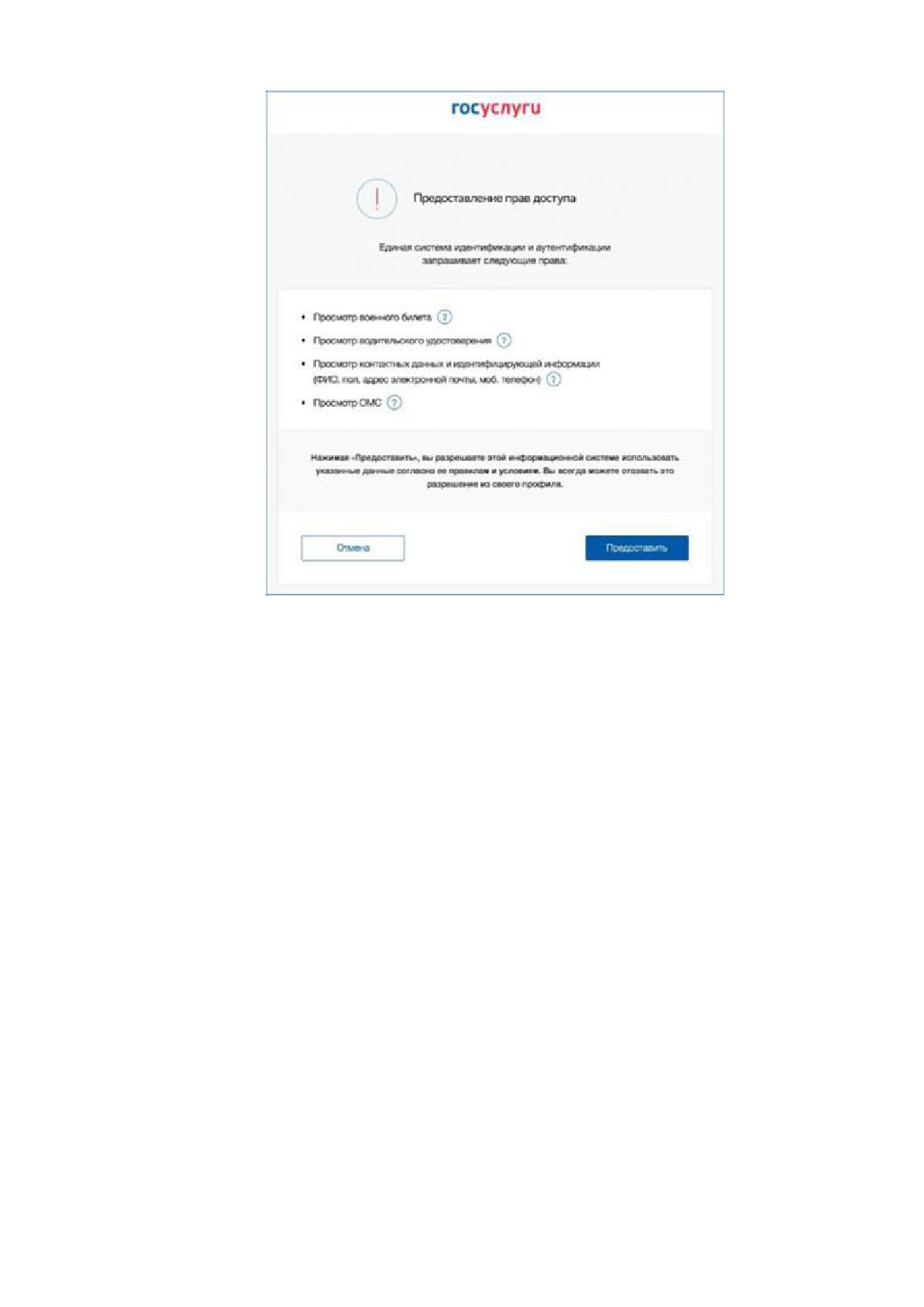
120
Рисунок 107 - Запрос на доступ к персональным данным (десктопная версия)
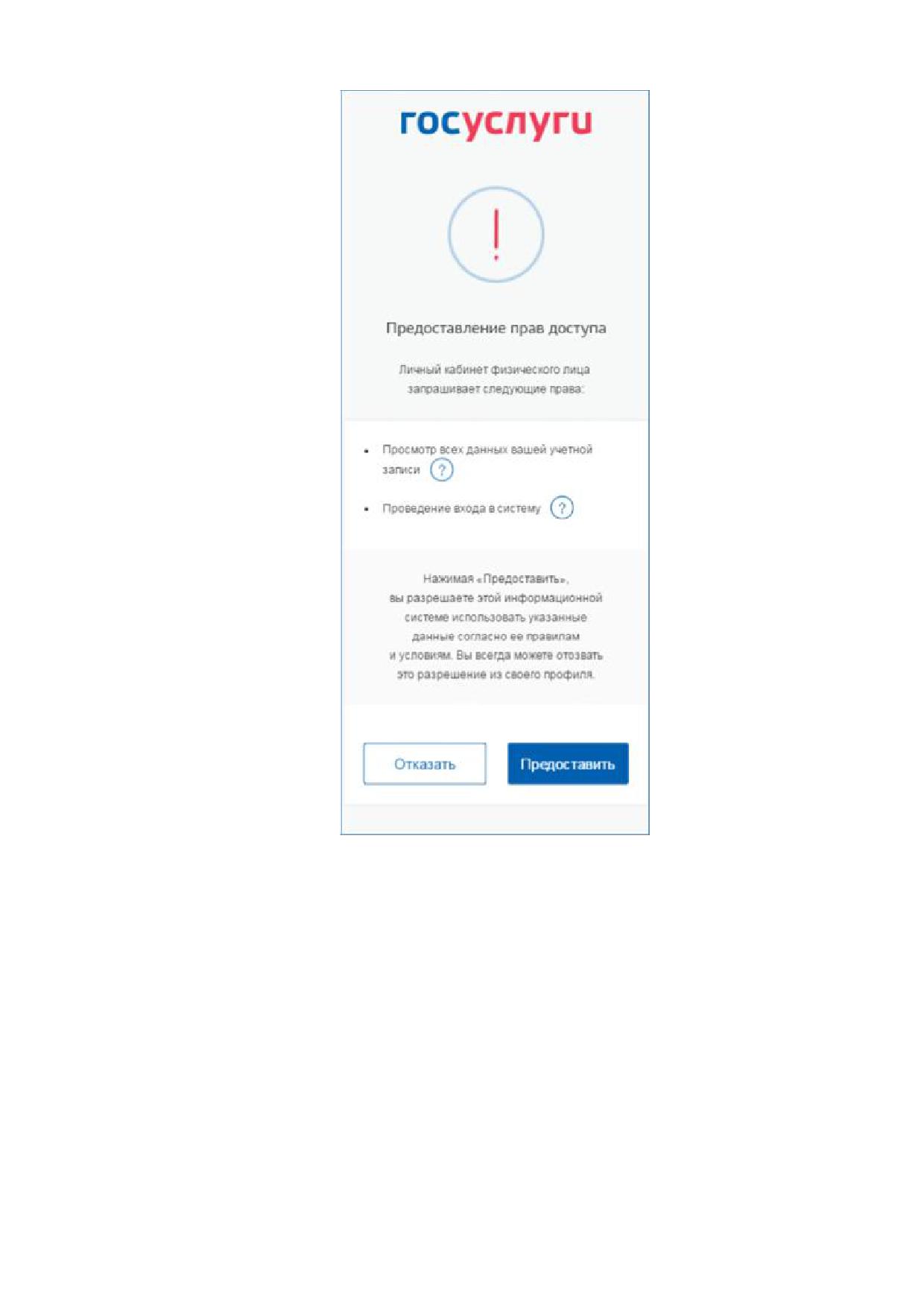
121
Рисунок 108 - Запрос на доступ к персональным данным (мобильная версия)
В ЕСИА предусмотрены следующие типы разрешений:
1. Разрешение на доступ к личным данным пользователя:
просмотр контактных данных и идентифицирующей информации (ФИО, пол,
e-mail, моб. телефон);
просмотр расширенной информации (все данные учетной записи ЕСИА
кроме данных о почтовом адресе, адресе регистрации и информации
об основном документе, удостоверяющем личность);
просмотр всех личных данных пользователя ЕСИА;
просмотр отдельных сведений из учетной записи пользователя (ФИО, пол,
122
дата рождения, паспортные данные и др.).
Дать такие разрешения может только владелец данных, т.е. сам пользователь.
2. Разрешение на доступ к данным организации:
просмотр основной информации об организации (название, тип, ОГРН, ИНН,
КПП);
просмотр всех данных об организации и ее сотрудниках.
Дать такие разрешения может только уполномоченное лицо организации
(руководитель или администратор профиля организации). Наличие разрешения
на полный доступ к данным организации позволяет также получить краткую информацию
о сотрудниках как физических лицах.
Разрешение на проведение идентификации и аутентификации (вход в систему).
Пользователь ЕСИА (физическое лицо, индивидуальный предприниматель,
юридическое лицо) может отозвать ранее выданное разрешение. Подробное описание
процесса управления выданными разрешениями приведено в п. 3.5.2.2.3.
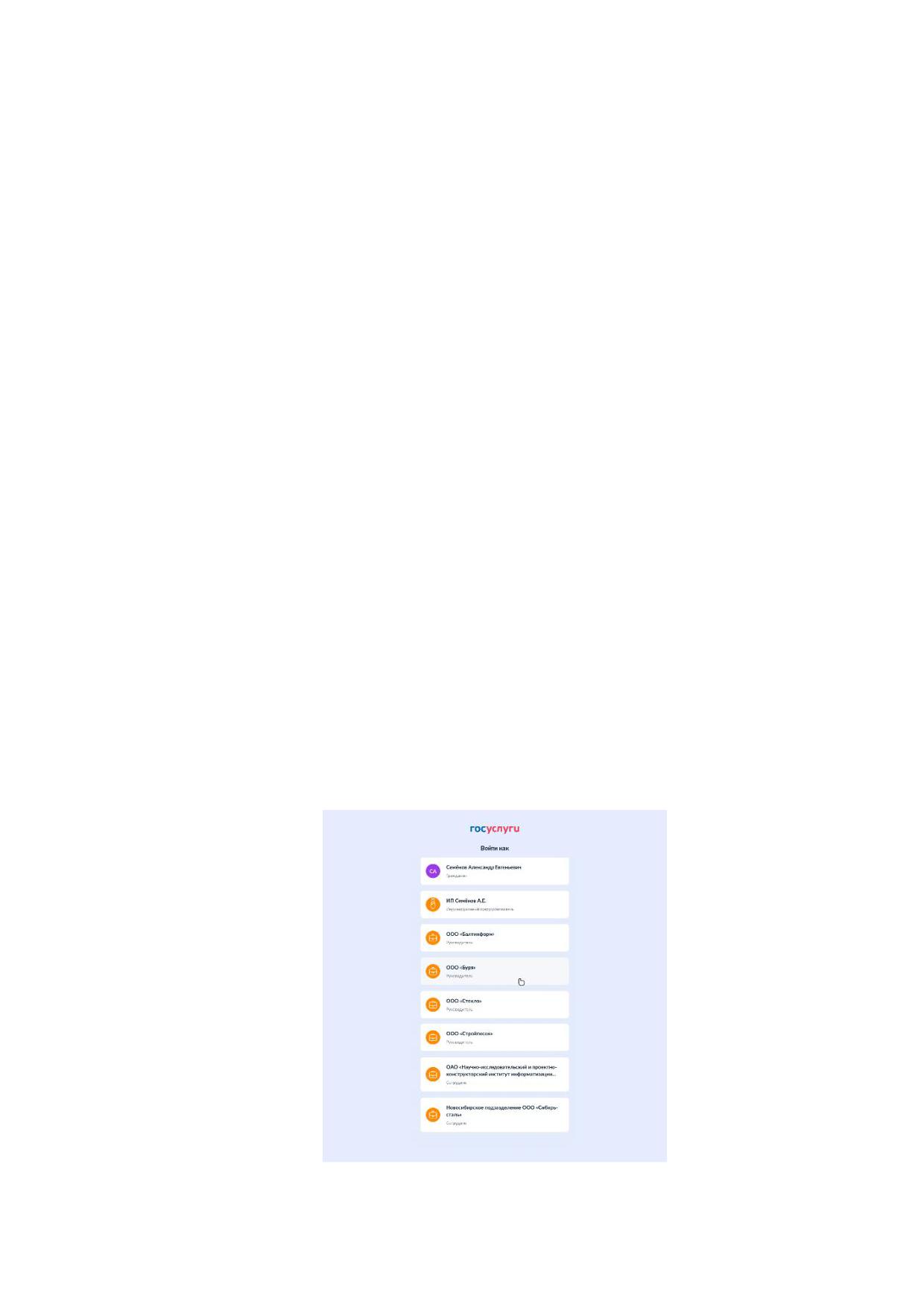
3.4.7 Выбор авторизационной роли в ЕСИА
При необходимости входа в какую-либо систему от имени юридического лица
требуется войти в учетную запись ЕСИА. После этого, в случае выбора авторизационной
роли в ЕСИА отобразится страница выбора авторизационной роли, содержащая сведения
об организациях, к которым присоединен пользователь, включая авторизационную роль
физического лица (рис. 109).
Рисунок 109 - Страница выбора авторизационной роли в ЕСИА
123
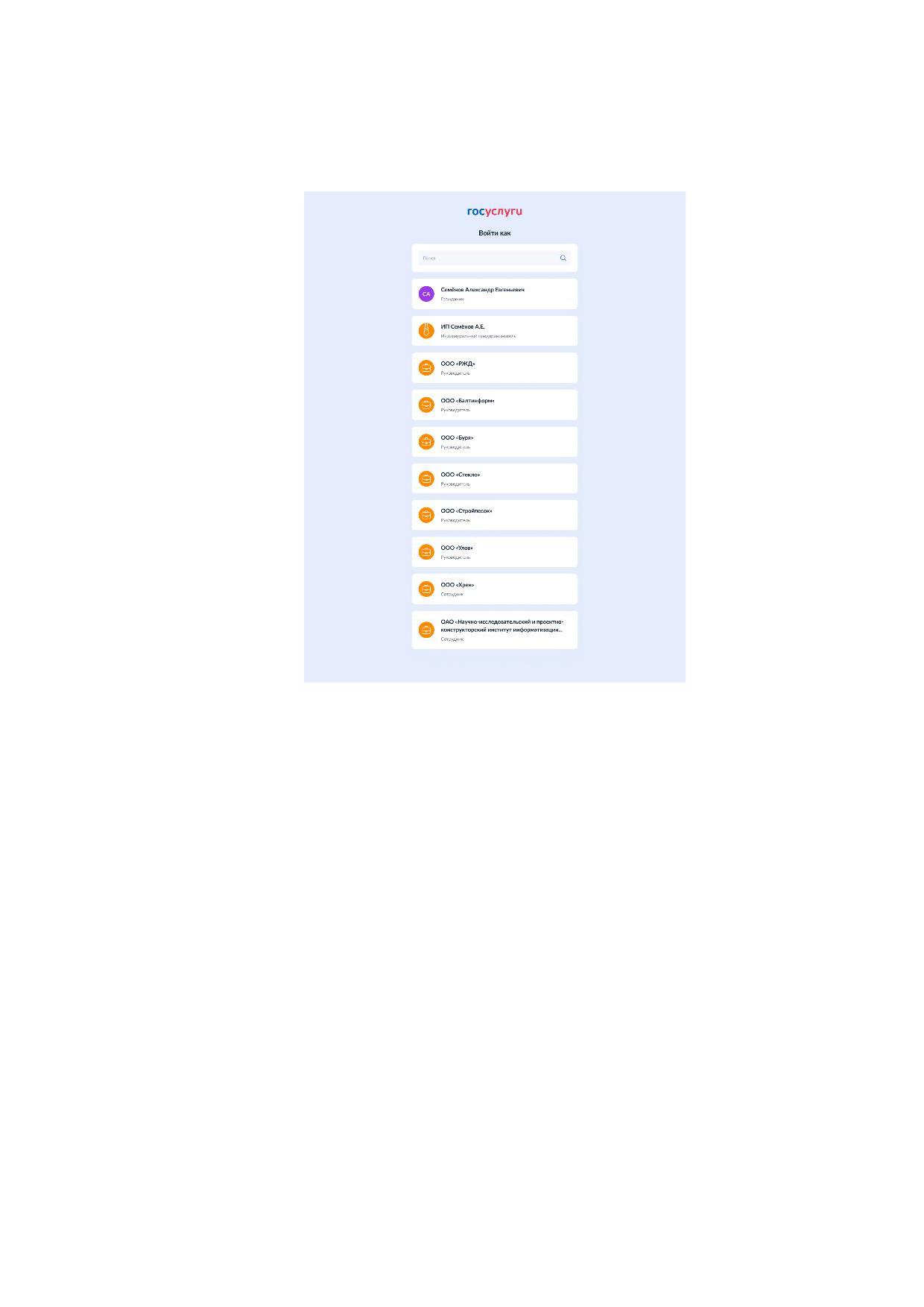
Если пользователь присоединен более чем к 10 организациям, на странице выбора
авторизационной роли в ЕСИА отобразится строка поиска по наименованию организации
(рис. 110).
Рисунок 110 - Поиск на странице выбора авторизационной роли в ЕСИА
В этом случае необходимо выбрать организацию, от имени которой предполагается
работать в системе.
3.4.8 Вход с нового устройства или незнакомого места
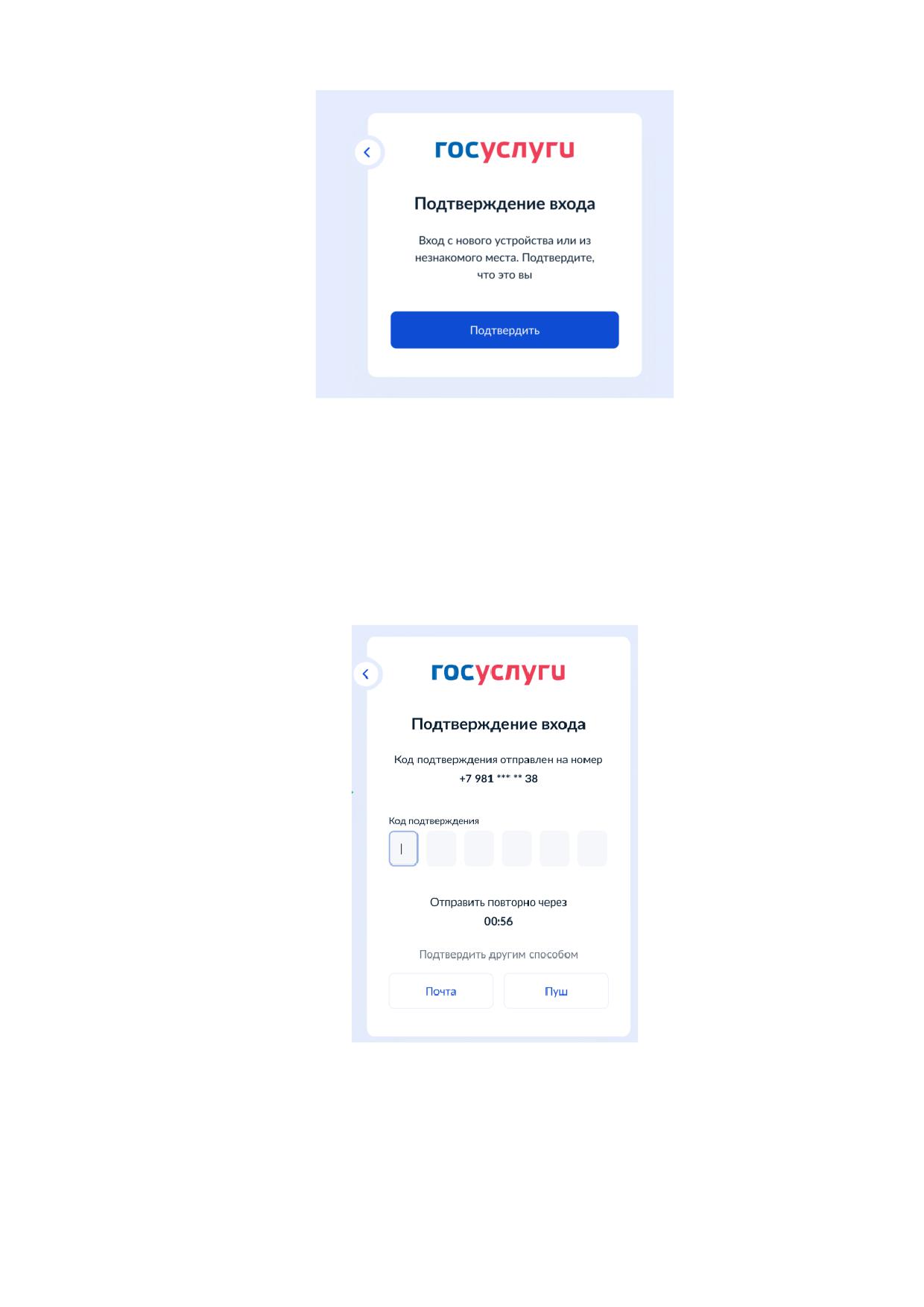
В случае, если у пользователя подключены уведомления о входе из незнакомых мест
и новых устройств, то после ввода логина и пароля может появиться соответствующее
уведомление, если вход осуществляется с геолокации или устройства, с которого
пользователь раньше не авторизовывался (рис. 111).
124
Рисунок 111 - Уведомления о необходимости подтверждения входа при авторизации
с нового устройства или окружения
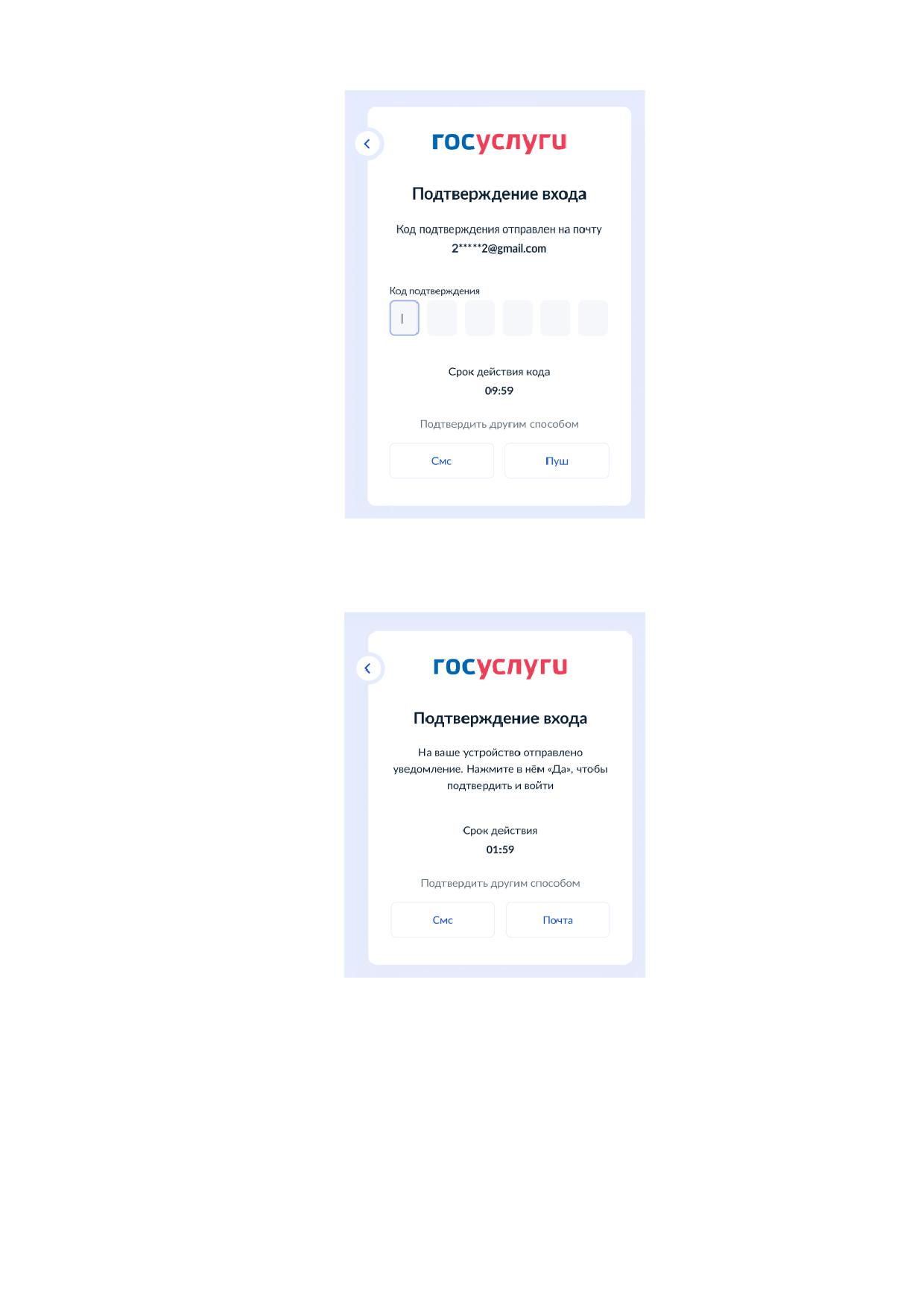
Если у пользователя не установлена двухфакторная аутентификация, то вход
с нового устройства или окружения необходимо подтвердить одним из доступных
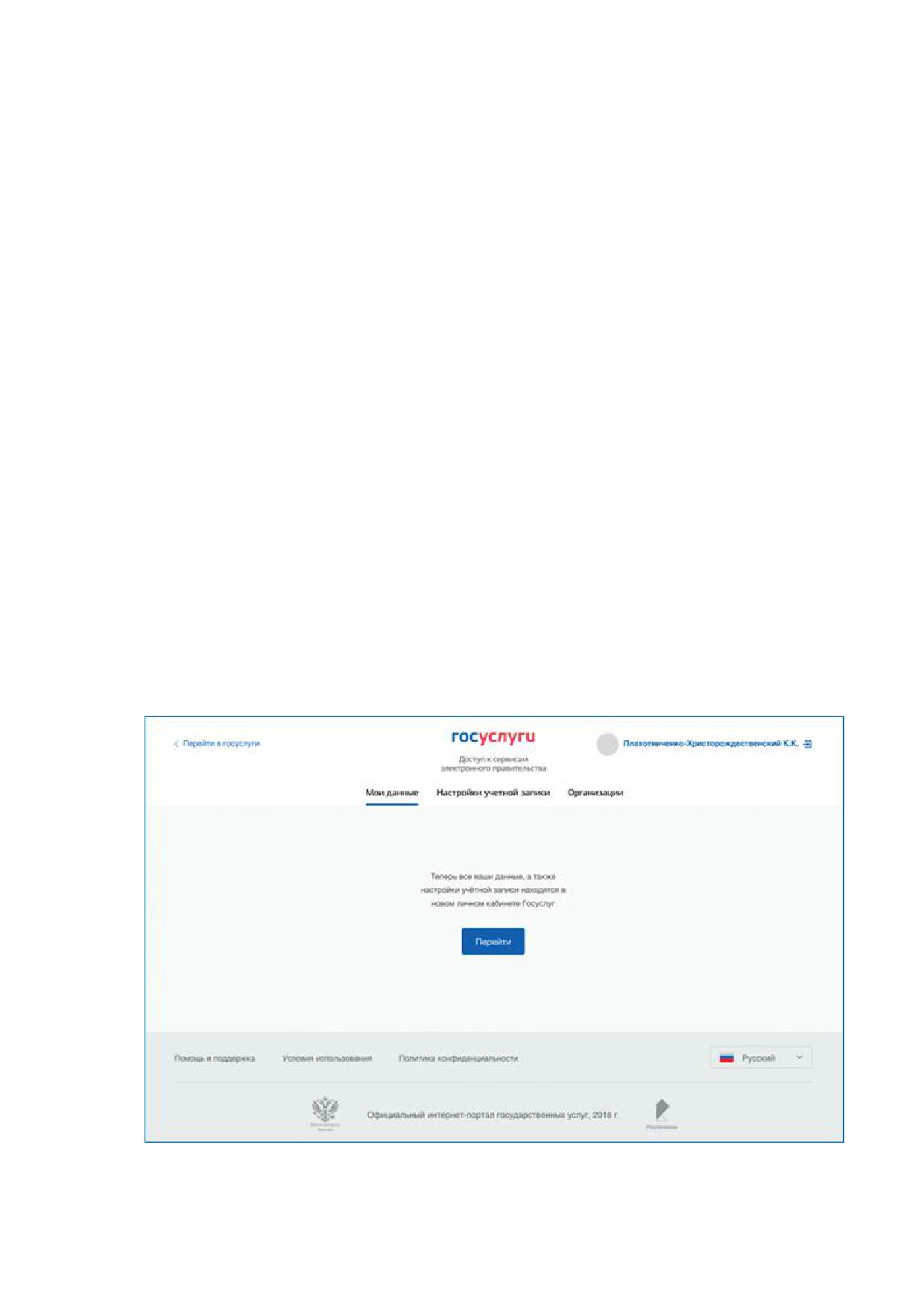
пользователю способов: по номеру телефона (рис. 112), адресу электронной почты
(рис. 113) или PUSH-уведомлением в МП Госуслуги (рис. 114).
Рисунок 112 - Окно для ввода кода подтверждения, отправленного на номер телефона
125
Рисунок 113 - Окно для ввода кода подтверждения, отправленного на адрес электронной
почты
Рисунок 114 - Оповещение об отправленном пользователю PUSH-уведомлении
При желании пользователь может выбрать другой способ подтверждения операции
из предлагаемых ему доступных вариантов:
СМС - вариант доступен, если в учетной записи пользователя подтвержден номер
телефона;
почта - вариант доступен, если в учетной записи пользователя подтвержден адрес
126
электронной почты;
пуш
- вариант доступен, если к учетной записи привязано активное
МП Госуслуги.
3.5 Просмотр и управление данными, хранящимися в ЕСИА
После авторизации и входа в личную страницу пользователю доступны три вкладки:
«Мои данные»;
«Настройки учетной записи»;
«Организации».
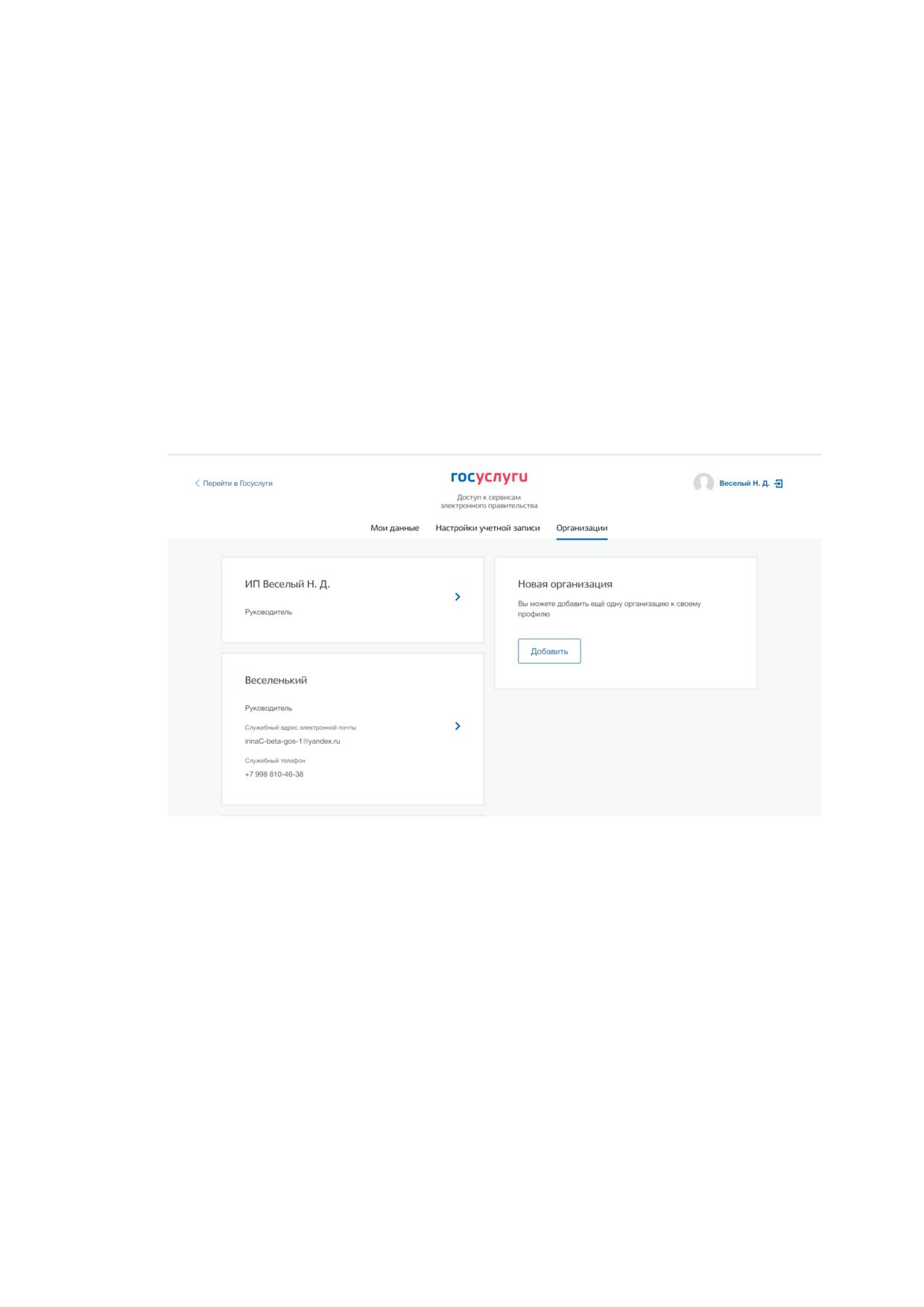
По умолчанию на вкладках «Мои данные» и «Настройки учетной записи»
отображается сообщение о том, что все его персональные данные находятся в личном
кабинете по адресу: lk.gosuslugi.ru/ (рис. 115). Для добавления или правки персональных
данных и изменения настроек учетной записи пользователю необходимо перейти
по ссылке, нажав на сообщение.
Если в личном кабинете ЕСИА включена опция редактирования данных
на вкладках «Мои данные» и «Настройки учетной записи», вместо сообщения со ссылкой
на личный кабинет Госуслуг отображаются данные пользователя и настройки (п. 3.6.2).
Вкладка «Организации» доступна для редактирования.
Рисунок 115 - Сообщение о том, что данные и настройки учетной записи пользователя
находятся в личном кабинете Госуслуг с встроенной ссылкой на ЕПГУ
127
3.5.1 Управление данными организаций и индивидуальных предпринимателей
Для просмотра перечня организаций, сотрудником которых является пользователь,
необходимо перейти на вкладку «Организации». Отобразится страница со сведениями
об организациях, к которым присоединен пользователь (рис. 116). В данном перечне
отображаются организации следующих типов:
юридические лица;
юридические лица, имеющие признак государственной организации (ОГВ);
индивидуальные предприниматели (если пользователь зарегистрировал учетную
запись индивидуального предпринимателя, то в списке организаций будет
название этого индивидуального предпринимателя вида «ИП Иванов И.И.»).
Рисунок 116 - Окно выбора организации
После нажатия на карточку отобразится страница профиля выбранной организации
/ индивидуального предпринимателя. В профиле организации доступны следующие
действия:
просмотр данных организации;
просмотр перечня присоединенных пользователей (только для администраторов
организации);
приглашение нового участника (только для администраторов организации);
управление группами доступа (только для администраторов организации);
управление данными филиалов (только для администраторов организации),
функция недоступна для индивидуальных предпринимателей;
128
просмотр истории операций (только для администраторов организации);
управление заявками (только для администраторов уполномоченных
организаций);
просмотр служебных данных.
Также имеется возможность присоединения к организации нового руководителя.
3.5.1.1 Просмотр данных организации
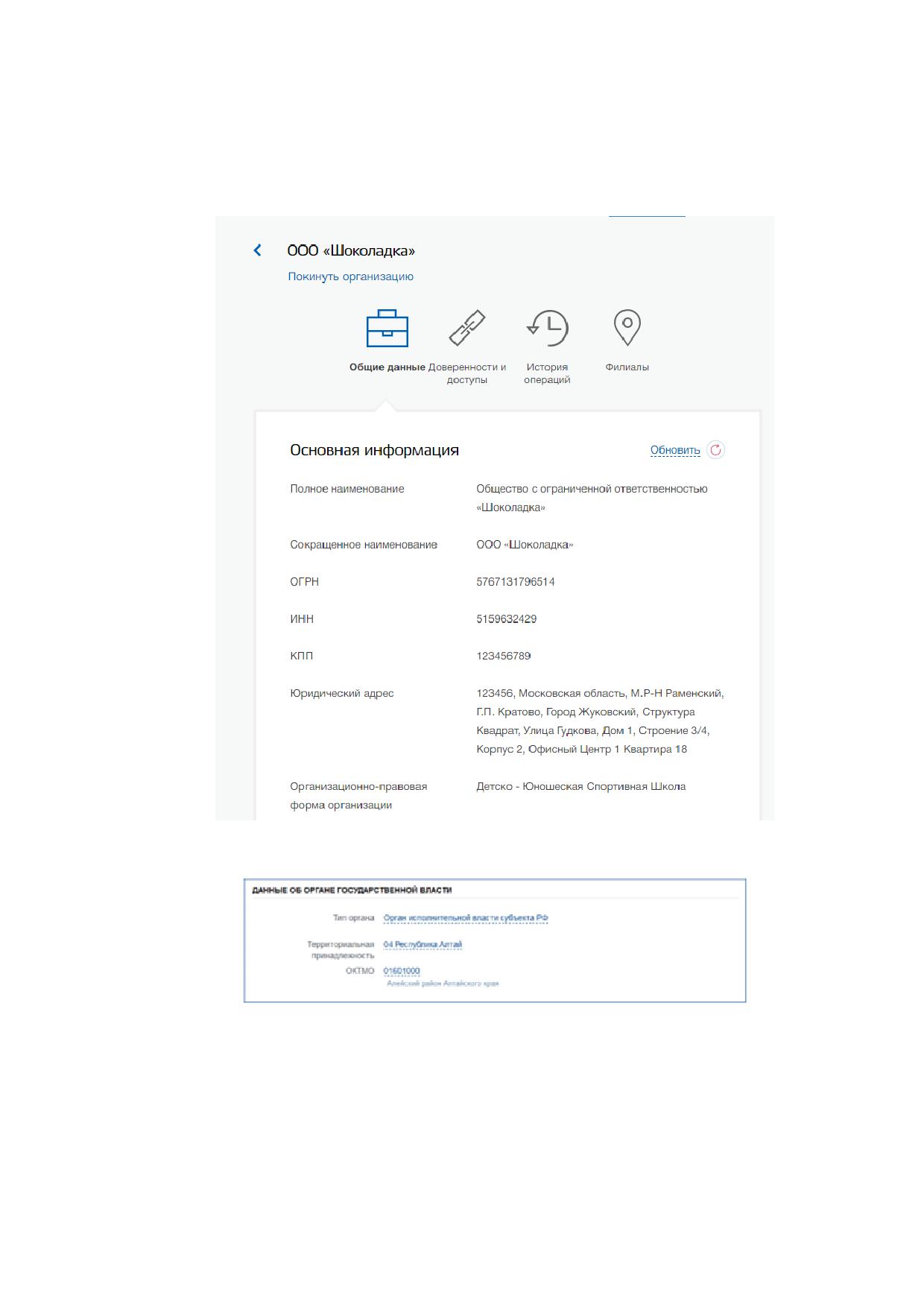
В ЕСИА возможен просмотр и редактирование следующих данных организации
(рис. 117):
1. Основная информация (без возможности редактирования, но с возможностью
обновления8):
полное и сокращенное наименование;
ОГРН
(ОГРНИП
-
для
индивидуальных
предпринимателей)
(без возможности обновления и изменения);
КПП (только для юридических лиц);
юридический адрес (только для юридических лиц);
ИНН;
Организационно-правовая форма;
Вид деятельности юридического лица. Не является обязательным
для заполнения. Значение может быть уже указано, если соответствующую
информацию ранее предоставила уполномоченная организация.
Данные об органе государственной власти (только для ОГВ, рис. 118):
тип органа (только просмотр);
территориальная принадлежность;
код ОКТМО.
Контактная информация:
почтовый адрес;
адрес электронной почты;
телефон;
8 Отображаются данные, загруженные из ЕГРЮЛ/ЕГРИП. Уполномоченный сотрудник организации имеет
возможность нажать на кнопку «Обновить» в результате данные организации, указанные в ЕСИА, будут
обновлены актуальными данными из ЕГРЮЛ/ЕГРИП.
129
факс.
4. Данные о филиалах (недоступно для индивидуальных предпринимателей).
Рисунок 117 - Просмотр данных организации
Рисунок 118 - Дополнительный блок с данными об органах государственной власти
Редактируемые данные организации в ЕСИА не требуют подтверждения (кроме вида
деятельности). Следует помнить, что редактировать данные организации,
а также осуществлять обновление основной информации по ЕГРЮЛ могут только
уполномоченные сотрудники организации
- ее руководитель или назначенные им
администраторы.
130
Для
обновления
основных
данных
организации
следует
нажать на кнопку «Обновить» (рис. 117).
Это запустит обновление данных об организации и руководителе из ЕГРЮЛ.
Обновление данных выполняется автоматически, пользователь может закрыть страницу.
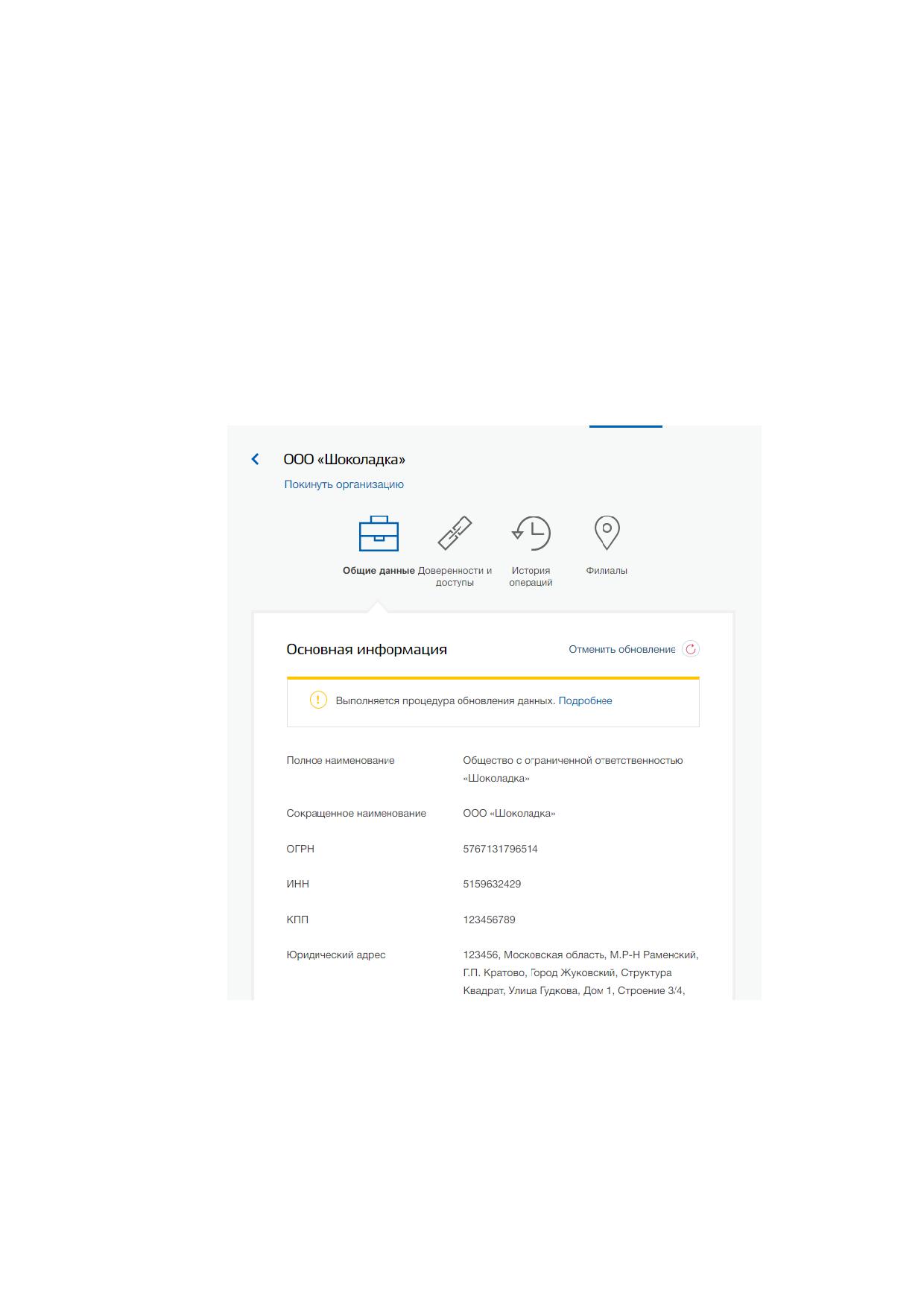
Специальный баннер проинформирует пользователя о том, что данные организации
находятся в стадии обновления, что данные успешно обновлены или что возникли ошибки
(рис. 119). Пользователь может получить информацию о процедуре обновления данных,
нажав на кнопку «Подробнее».
Для
отмены
процесса
обновления
следует
нажать
на кнопку «Отменить обновление».
Рисунок 119 - Ход обновления данных
Возможности по регистрации филиала описаны в п. 3.2.4 документа, по управлению
его данными - в п.3.5.1.8.
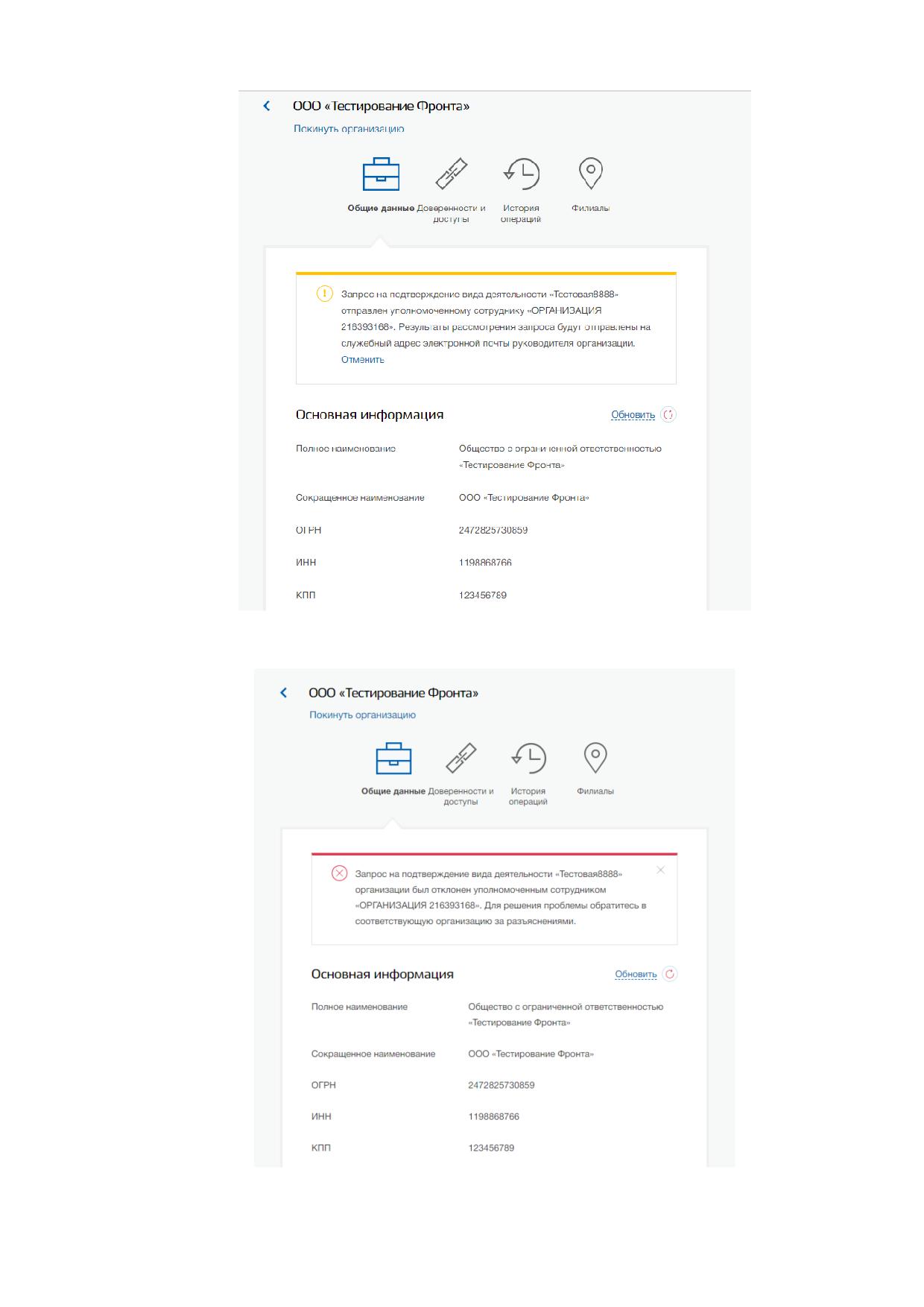
Добавление новых видов деятельности запускает запрос на подтверждение
указанного вида деятельности в уполномоченную организацию. Специальный баннер
проинформирует пользователя о том, в каком статусе находится его запрос.
131
Рисунок 120 - Запроса на подтверждение вида деятельности
Рисунок 121 - Отклонение запроса на подтверждение
132
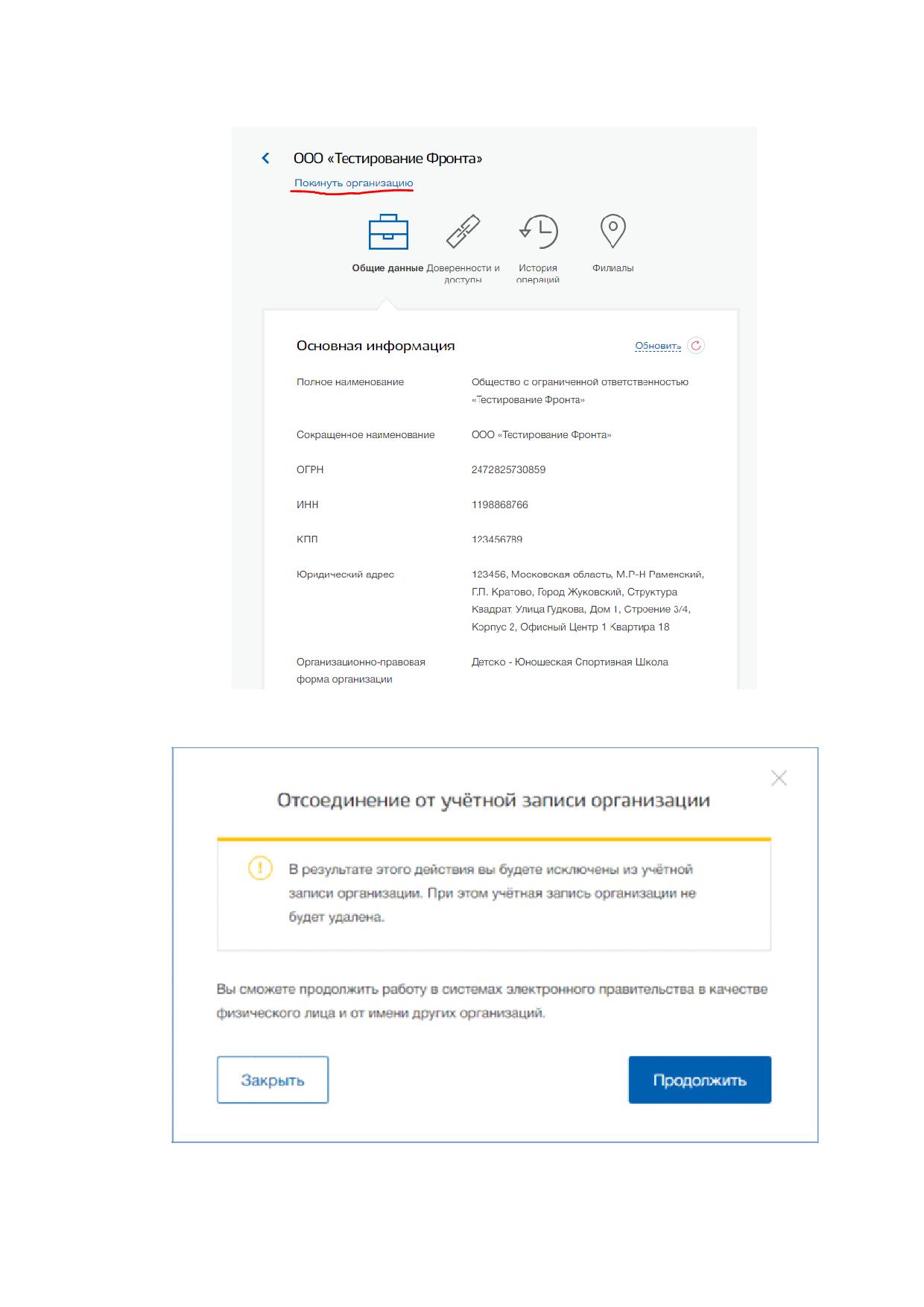
Также на этой странице имеется функция «Покинуть организацию» (рис. 122, 123).
Рисунок 122 - Функция «Покинуть организацию»
Рисунок 123 - Отсоединение от учетной записи организации
133
При ее задействовании пользователь будет отсоединен от организации. Если данную
кнопку нажимает руководитель организации (даже если он - единственный сотрудник
организации), то он также отсоединяется от организации, при этом учетная запись
организации не перестает существовать. К этой учетной записи может присоединиться
действующий руководитель организации (см. п. 3.5.1.6).
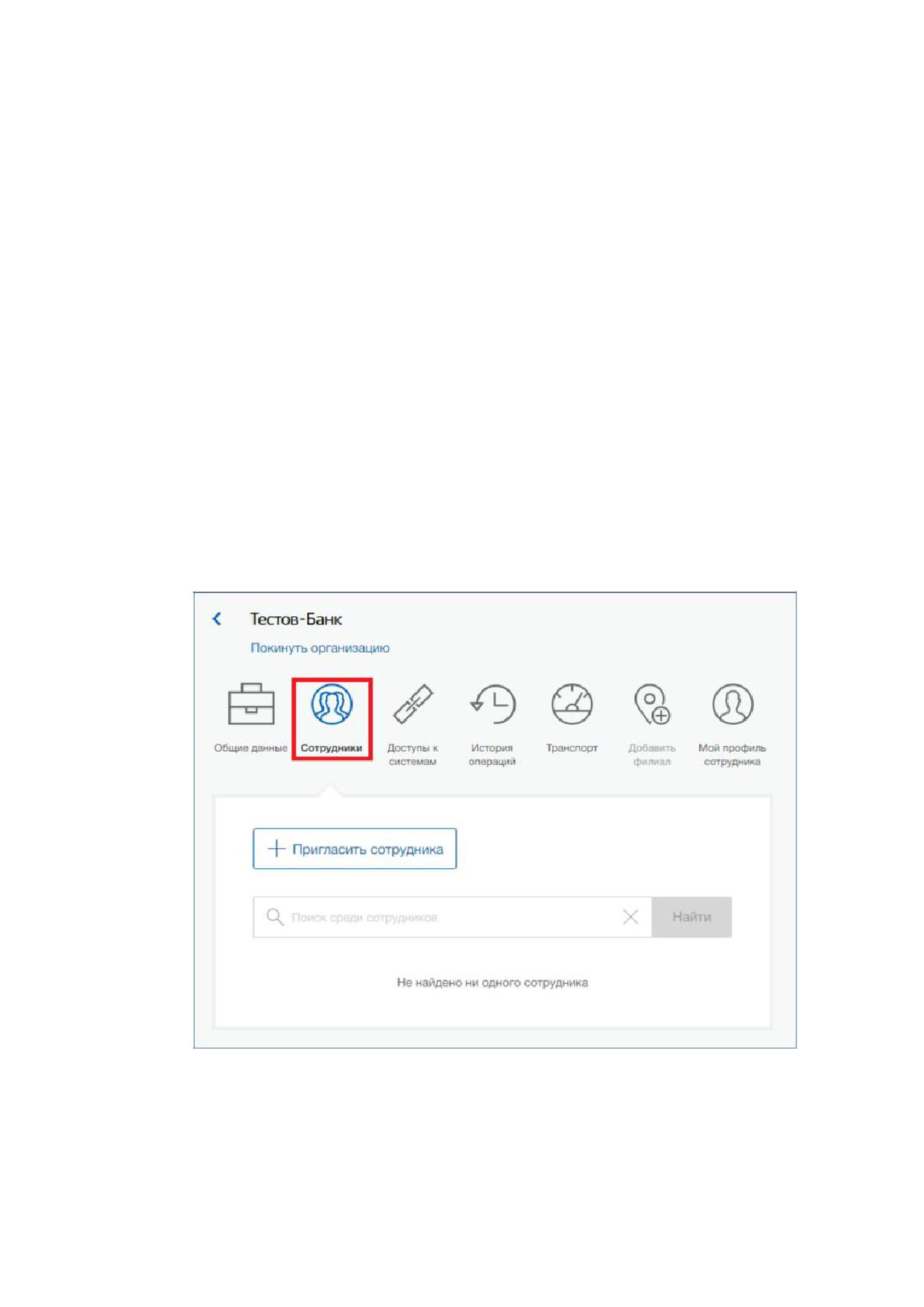
3.5.1.2 Просмотр перечня присоединенных пользователей и их данных
Перечень пользователей, присоединенных к организации, отображается в профиле
организации, если перейти на вкладку «Сотрудники организации» (рис. 124). Для перехода
между страницами перечня можно использовать кнопки навигации.
Следует помнить, что в этом списке отображаются только сотрудники головной
организации. Для просмотра сотрудников филиалов следует перейти к данным
соответствующего филиала (п. 3.5.1.8).
Для поиска в перечне пользователей следует ввести строку для поиска и нажать
на кнопку «Найти».
Рисунок 124 - Просмотр списка сотрудников организации
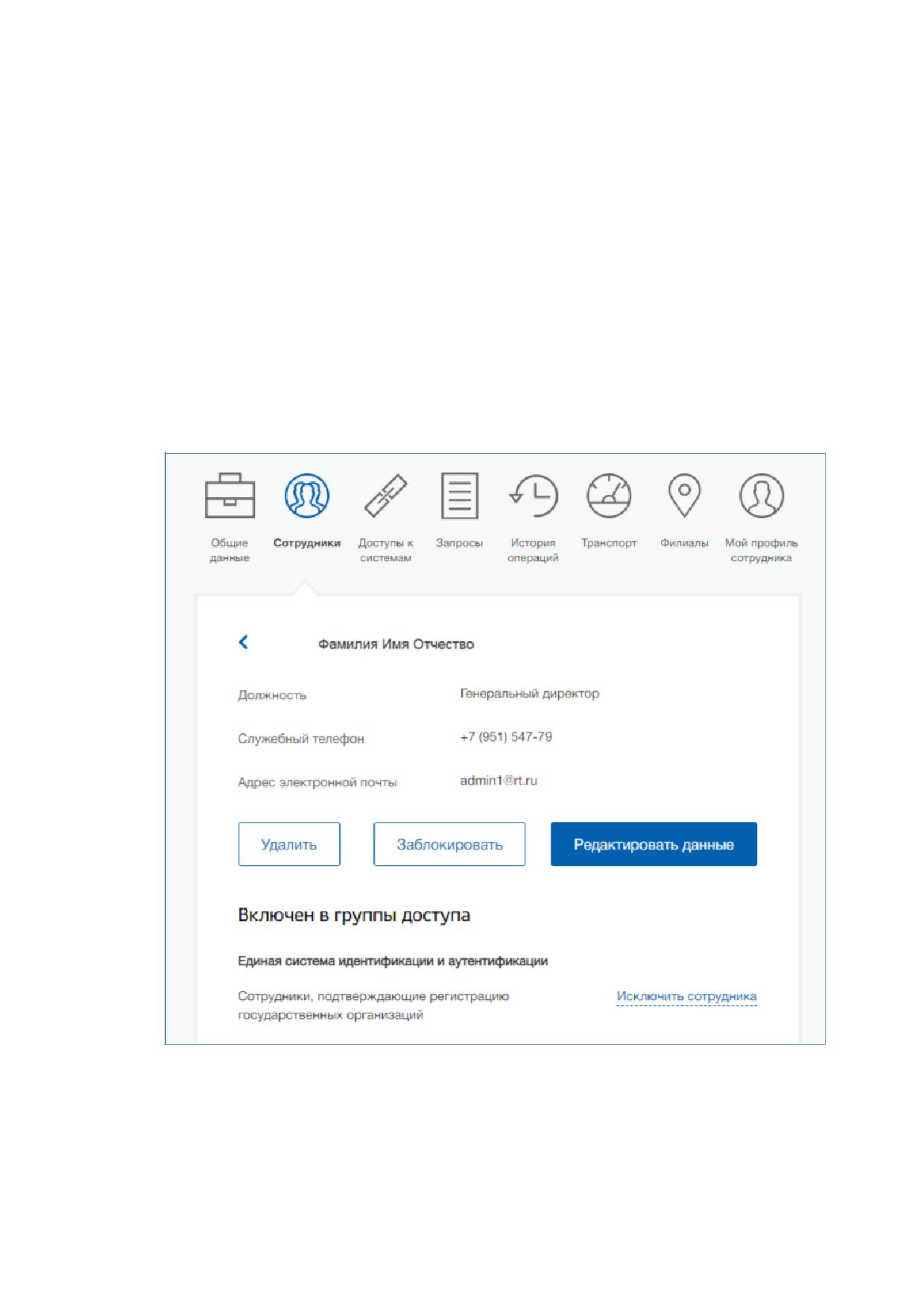
По каждому сотруднику администратор может посмотреть и изменить данные,
для этого необходимо нажать на кнопку «Изменить данные о сотруднике» в строке
с инициалами сотрудника. Доступны для редактирования:
134
служебный номер телефона;
адрес электронной почты;
должность.
В окне редактирования данных сотрудника также можно:
заблокировать сотрудника (или разблокировать) - при блокировке пользователь
продолжит использование своей учетной записи, но не сможет входить в системы
от имени данной организации;
посмотреть перечень групп доступа (и соответствующих информационных
систем), в которые включен пользователь;
удалить сотрудника.
Рисунок 125 - Редактирование данных сотрудника
3.5.1.3 Приглашение нового участника
Приглашать новых сотрудников в организацию могут только уполномоченные
сотрудники - руководитель организации или назначенные им администраторы.
135
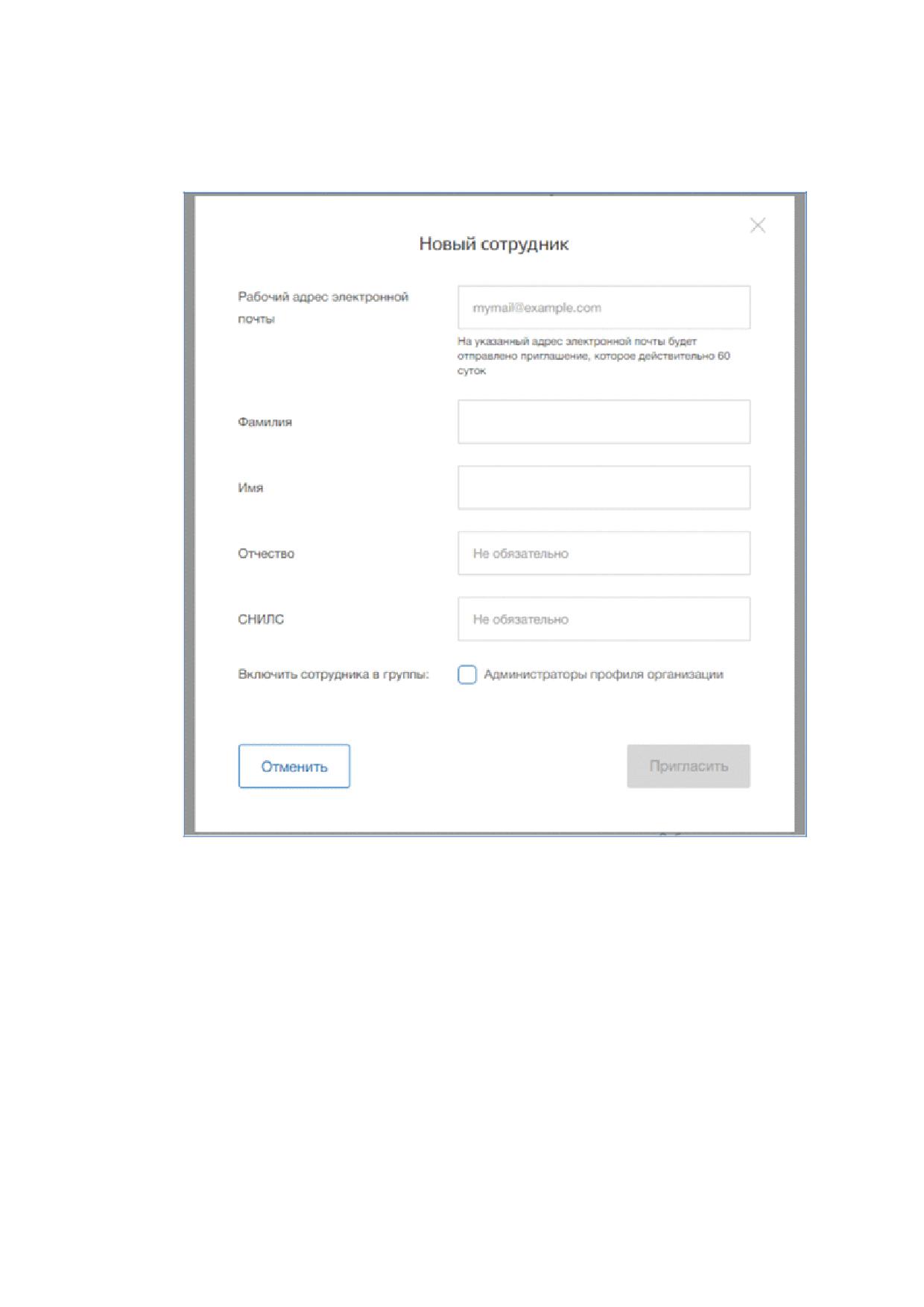
Для отправки приглашения пользователю о вступлении в организацию необходимо
нажать на странице со списком сотрудников кнопку «Пригласить нового сотрудника».
Появляется страница приглашения сотрудника (рис. 126).
Рисунок 126 - Приглашение сотрудника
О приглашаемом сотруднике следует указать следующие данные:
адрес электронной почты (обязательно);
ФИО (фамилия, имя - обязательно);
СНИЛС.
Следует указывать СНИЛС для тех случаев, когда администратор профиля
организации хочет быть уверенным в том, что приглашением не сможет воспользоваться
кто-то другой, в частности, однофамилец приглашаемого лица. Если СНИЛС не указан,
к организации присоединится тот, кто воспользуется ссылкой, отправленной
по электронной почте, если у него совпадает фамилия и имя.
136
Администратор при необходимости может указать группу «Администраторы
профиля организации», в которую следует включить пользователя в случае его успешного
присоединения к организации.
Далее необходимо нажать на кнопку «Пригласить». Пользователь получит ссылку
по указанному адресу электронной почты. После того, как он воспользуется ссылкой
и авторизуется в ЕСИА, он будет присоединен к организации. Данную организацию
он увидит во вкладке «Организации».
Следует помнить, что присоединиться к организации сможет только пользователь
с подтвержденной учетной записью. Если администратор указал СНИЛС, то к организации
не сможет присоединиться однофамилец с другим СНИЛС, воспользовавшись ссылкой.
При этом
приглашение
можно
отправить
пользователям,
которые
еще
не зарегистрировались в ЕСИА (или имеют упрощенную / стандартную учетную запись).
Эти пользователи смогут воспользоваться ссылкой и присоединиться к организации только
после того, как осуществят подтверждение своей личности.
Приглашение действительно для однократного успешного использования. Иными
словами, если пользователь с неподходящими данными (например, другой фамилией)
воспользовался ссылкой, то это не аннулирует ссылку. Однако после успешного
присоединения повторное использование ссылки станет невозможным.
Время жизни ссылки составляет 60 суток.
3.5.1.4 Управление группами доступа
Раздел «Группы доступа» на вкладке «Доверенности и доступы» доступен
уполномоченным сотрудникам организации. Он позволяет регулировать доступ
сотрудников данной организации к различным информационным системам.
Группы доступа (системные группы) связаны с информационными системами,
доступ к которым они регулируют. Если сотрудник организации был включен в системную
группу, то соответствующую информацию (о включенности сотрудника в группу) сможет
обрабатывать система-владелец данной системной группы.
Например, Федеральное казначейство имеет систему «Портал закупок»
и зарегистрировало для нее специальную группу «Уполномоченные специалисты
организации».
В этом случае работать от имени некоторого юридического лица в этой системе
смогут только сотрудники, включенные в эту группу.
137
В настоящее время предусмотрены следующие типы групп доступа:
публичная - доступная для назначения всем организациям. Уполномоченный
сотрудник организации (не являющийся владельцем группы) всегда может
включать в эту группу сотрудников своей организации.
ограниченно доступная (приватная) - доступная организациям только с разрешения
владельца системной группы. Уполномоченный сотрудник организации может
включать в эту группу сотрудников своей организации только после получения
организацией прав доступа со стороны организации-владельца системной
группы. О том, что организация имеет доступ к приватной группе,
свидетельствует специальный значок рядом с названием этой группы (
).
Организация-владелец ограниченно доступной группы может предоставить
организации доступ к группе в следующих режимах:
с возможностью свободного включения в группу сотрудников.
Чтобы включить сотрудника в группу доступа уполномоченное лицо организации,
должно выполнить следующие шаги:
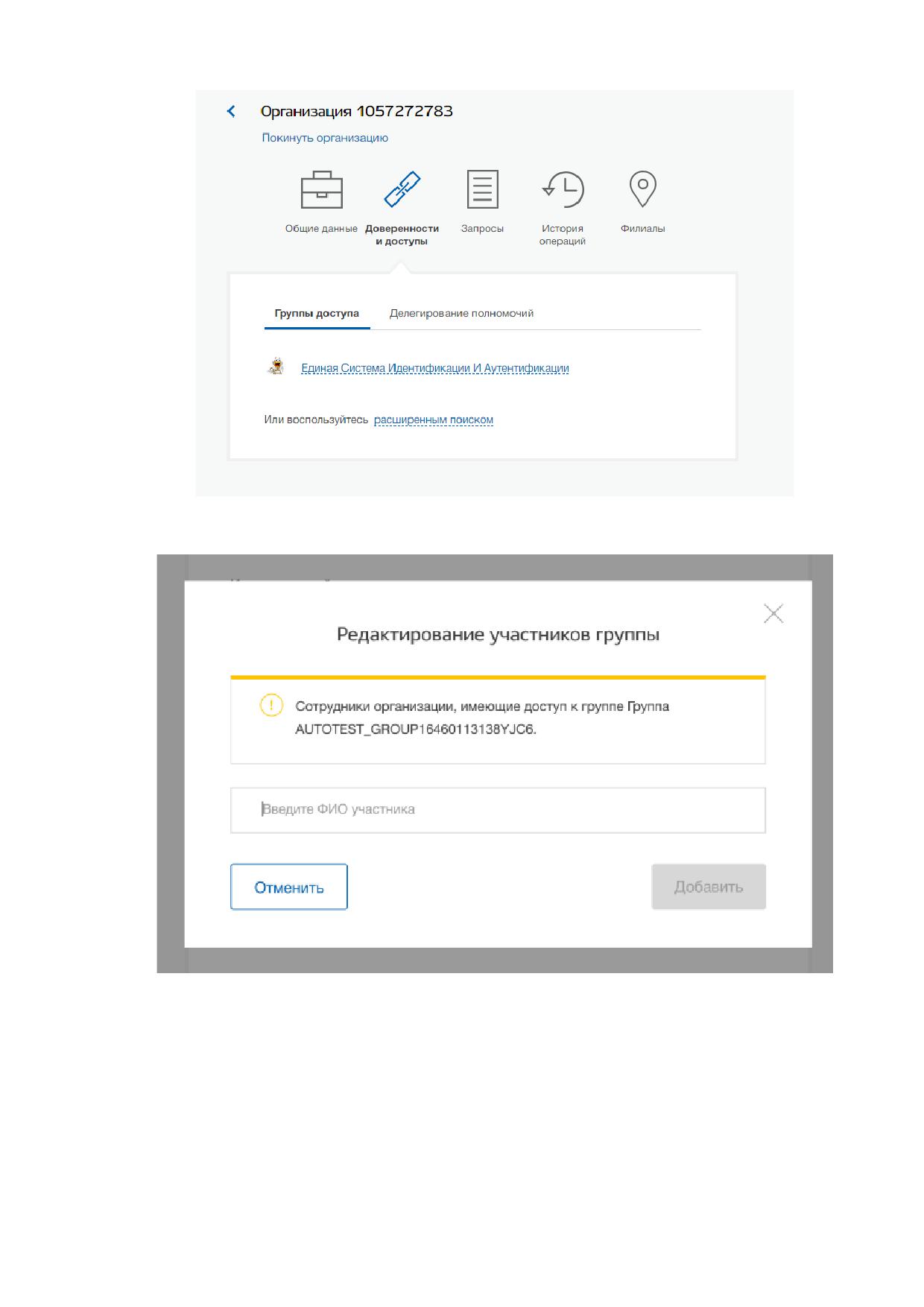
Перейти во вкладку «Доступ к системам» (рис. 127).
Найти нужную группу и открыть ее (если в ней еще нет сотрудников, то нажать
«Добавить участника в группу»).
В появившемся окне нажать «Присоединить нового сотрудника» и ввести часть
его фамилии, выбрать нужного сотрудника и нажать «Добавить» (рис. 128).
Убедиться в том, что сотрудник отображается среди членов группы, и закрыть
окно.
138
Рисунок 127 - Группы доступа
Рисунок 128 - Добавление сотрудника в группу доступа
3.5.1.5 Делегирование полномочий
Раздел «Делегирование полномочий» на вкладке «Доверенности и доступы»
доступен руководителю и уполномоченным сотрудникам организации с правом выдачи
доверенности. Он предназначен для предоставления полномочий сотруднику организации
на выполнение действий от лица организации, в том числе на подачу заявлений
139
на получение государственных и муниципальных услуг. Передача прав сотруднику
подписывается с помощью КЭП организации, посредством которой она была
зарегистрирована.
Вкладка не отображается, если отсутствуют системы с созданными полномочиями.
Полномочие - ограниченное право использовать ресурсы организации на совершение
каких-либо действий, операций в рамках определенной информационной системы.
Полномочия (они же разрешения) могут быть двух типов:
базовые полномочия. На данный момент - это право передоверия (право
на выдачу доверенностей для предоставления других полномочий сотрудникам);
прямые полномочия на выполнение действий (определяемые самими системами,
через реестр разрешений).
Создание полномочия осуществляется уполномоченной системой.
Полномочия на выдачу доверенностей для предоставления других полномочий
может выдавать руководитель организации любому сотруднику данной организации.
Полномочия на выполнение действий может выдавать руководитель организации
или сотрудник организации, который получил полномочие от руководителя
на предоставление доверенности.
Передоверить можно только те полномочия, которые указаны в доверенности,
на основании которой происходит передоверие. Срок действия всех доверенностей
в цепочке передоверия не может превышать корневую, а каждая дочерняя - родительскую.
При отзыве любой доверенности в цепочке все дочерние также отзываются.
При отзыве полномочия осуществляется отзыв всех ранее выданных доверенностей.
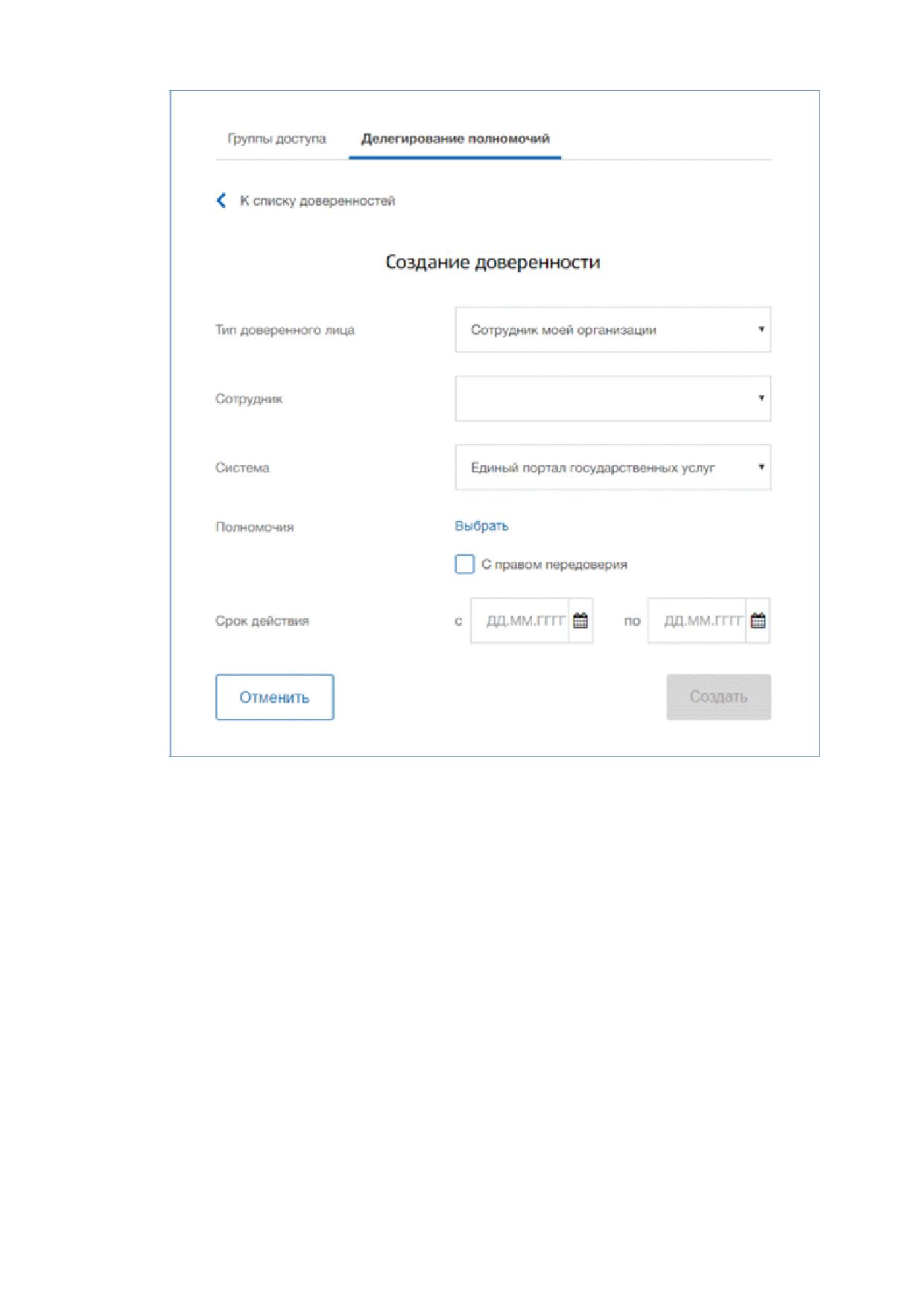
Для выдачи доверенности необходимо нажать на кнопку «Добавить доверенность».
140
Рисунок 129 - Создание доверенности
В раскрывшемся окне необходимо заполнить поля:
«Тип доверенного лица» - по умолчанию выбрано значение «Сотрудник моей
организации». При выборе значения «Руководитель сторонней организации»
необходимо заполнить данные по ОГРН и ИНН сторонней организации.
(Если учетная запись организации будет найдена, то можно продолжить создание
доверенности. Если учетная запись организации не найдена - уточните данные
у руководителя и факт регистрации учетной записи организации в ЕСИА);
«Сотрудник» - раскрывающийся список с поиском по сотрудникам организации;
«Система»;
«Полномочия»;
«Срок действия» (при выборе значения начала действия срока доверенности дата
141
окончания по умолчанию проставляется 1 год. Доверенность не может быть
выдана на срок более 3-х лет).
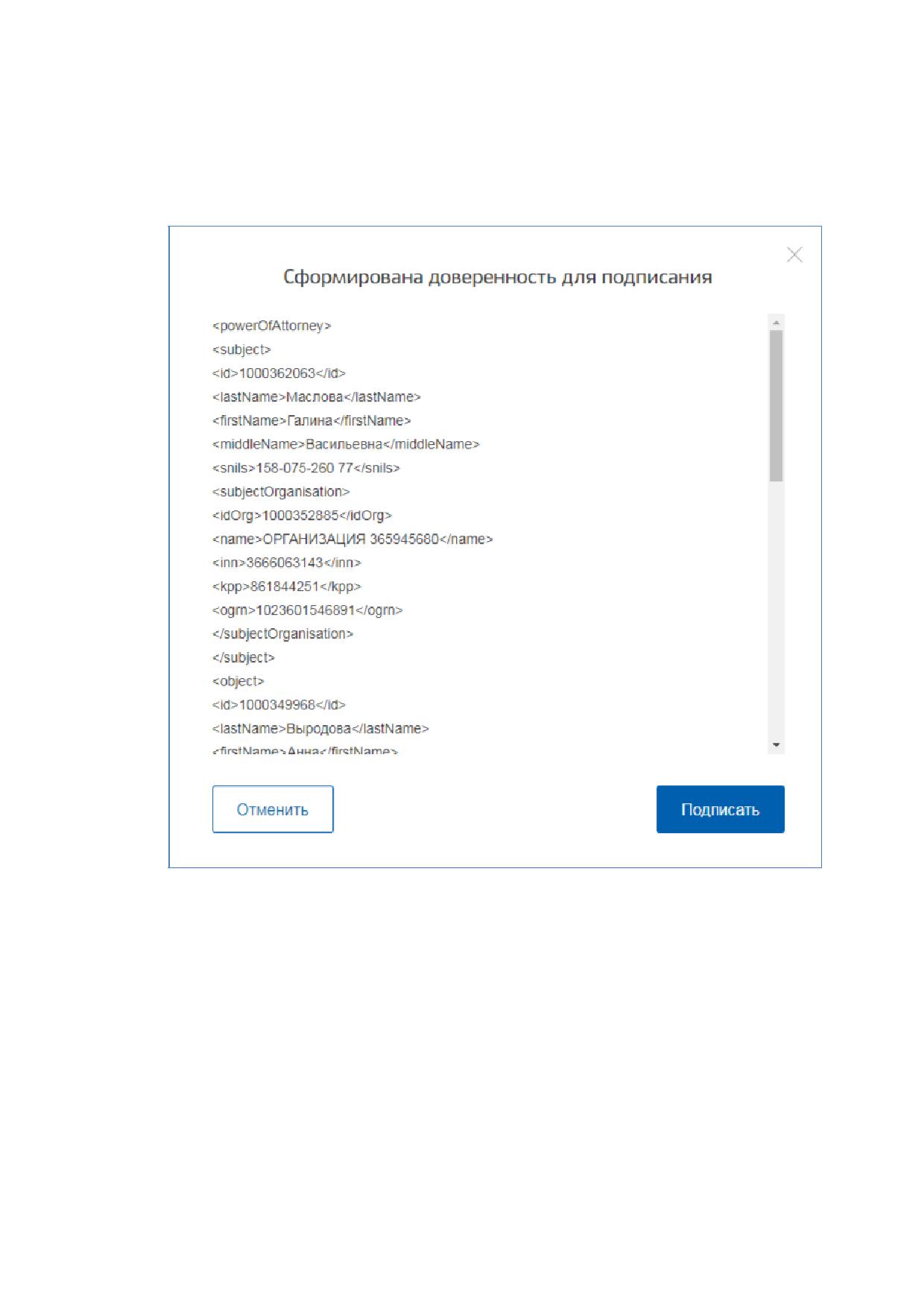
По нажатии на кнопку «Создать» осуществляется формирование доверенности
в формате XML.
Рисунок 130 - Сформированная доверенность для подписания
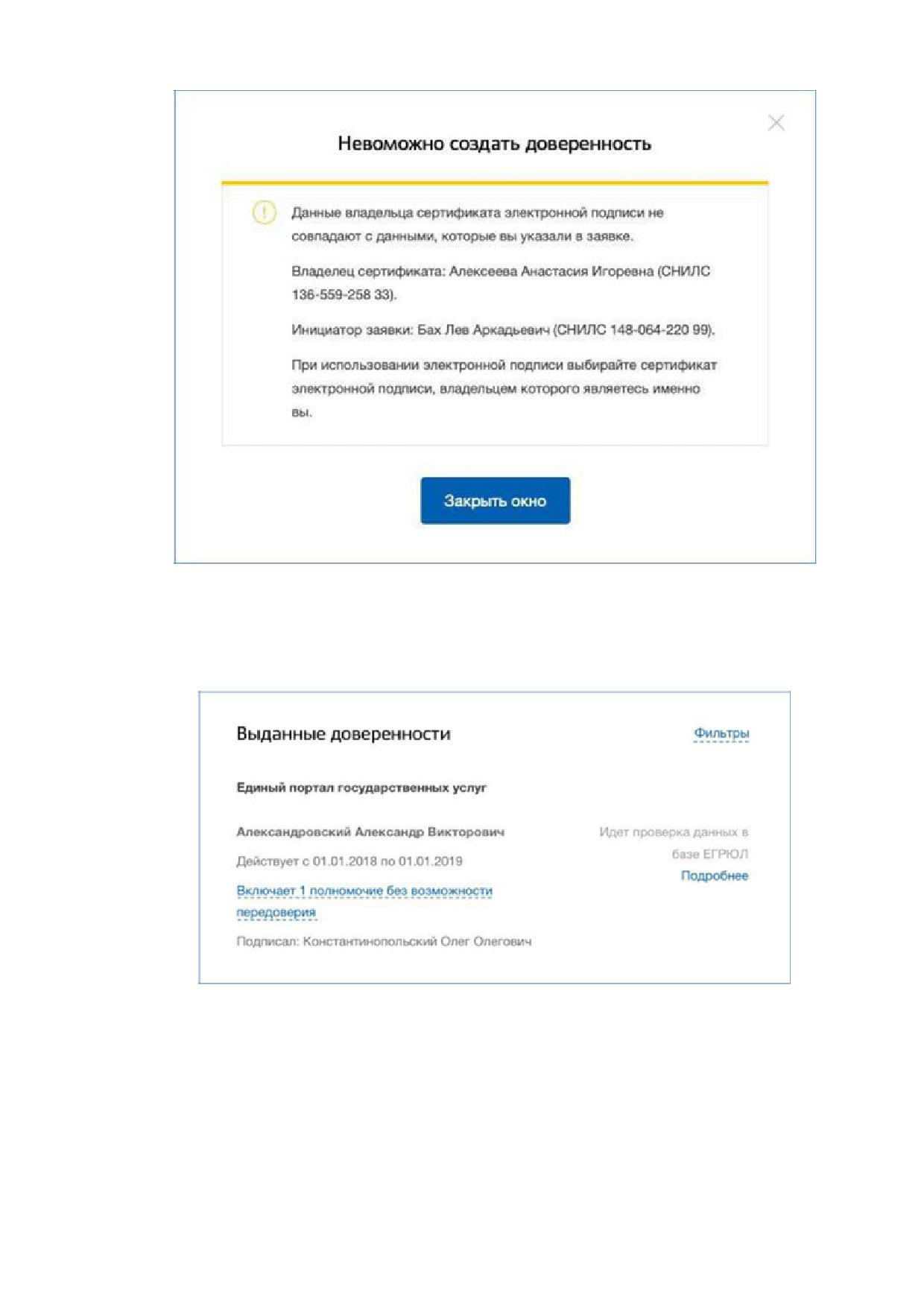
По нажатии на кнопку «Подписать» осуществляется обращение к средству
электронной подписи. Необходимо осуществить корректный выбор сертификата ключа
проверки электронной подписи, иначе данные владельца сертификата подписи не совпадут
с данными, указанными в заявке, и отобразится ошибка.
142
Рисунок 131 - Ошибка при подписании доверенности КЭП
При подписании доверенности осуществляется проверка данных в базе ЕГРЮЛ
(рис. 132).
Рисунок 132 - Проверка данных руководителя в базе ЕГРЮЛ
В случае, когда данные не прошли проверку, доверенность не будет создана
и в личном кабинете организации отобразится со статусом «Ошибка проверки данных».
При возникновении проблем необходимо убедиться, что ОГРН и ИНН корректно указаны.
Если данные верны, то проблема, может быть, в некорректных данных ЕГРЮЛ. В этом
143
случае рекомендуется обратиться в Федеральную налоговую службу Российской
Федерации для проверки данных.
Для доверенности доступны функции:
копирования;
отзыва;
изменения.
Следует помнить, что в рамках одной системы на сотрудника может быть выдана
только одна доверенность, и при копировании или изменении текущая доверенность
отзывается и создается новая.
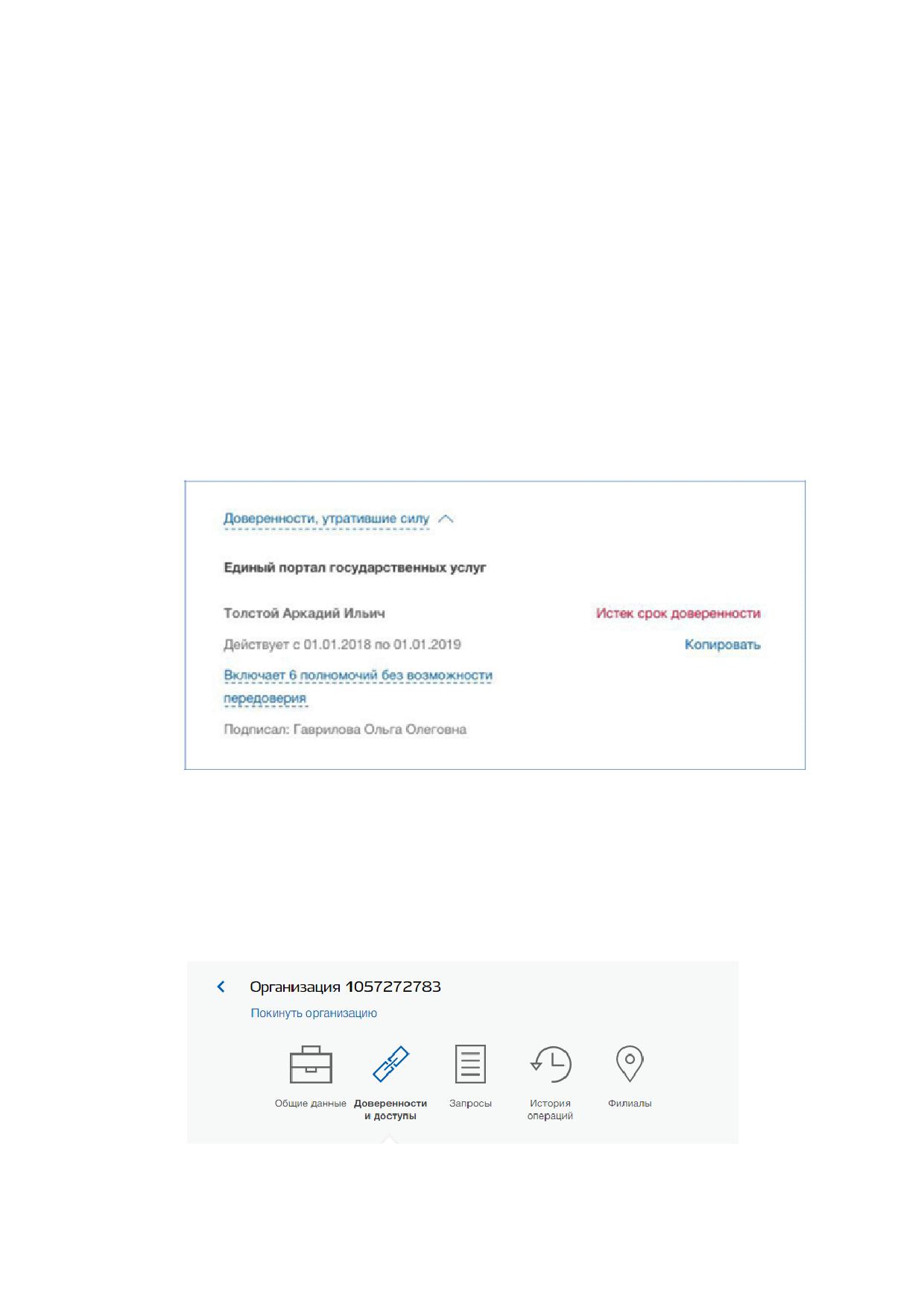
Просроченные и отозванные доверенности переносятся в раздел «Доверенности,
утратившие силу» (рис. 133).
Рисунок 133 - Отображение раздела «Доверенности, утратившие силу»
В разделе «Делегирование полномочий» на вкладке «Доверенности и доступы»
осуществлена возможность использования нового сервиса для выдачи доверенностей.
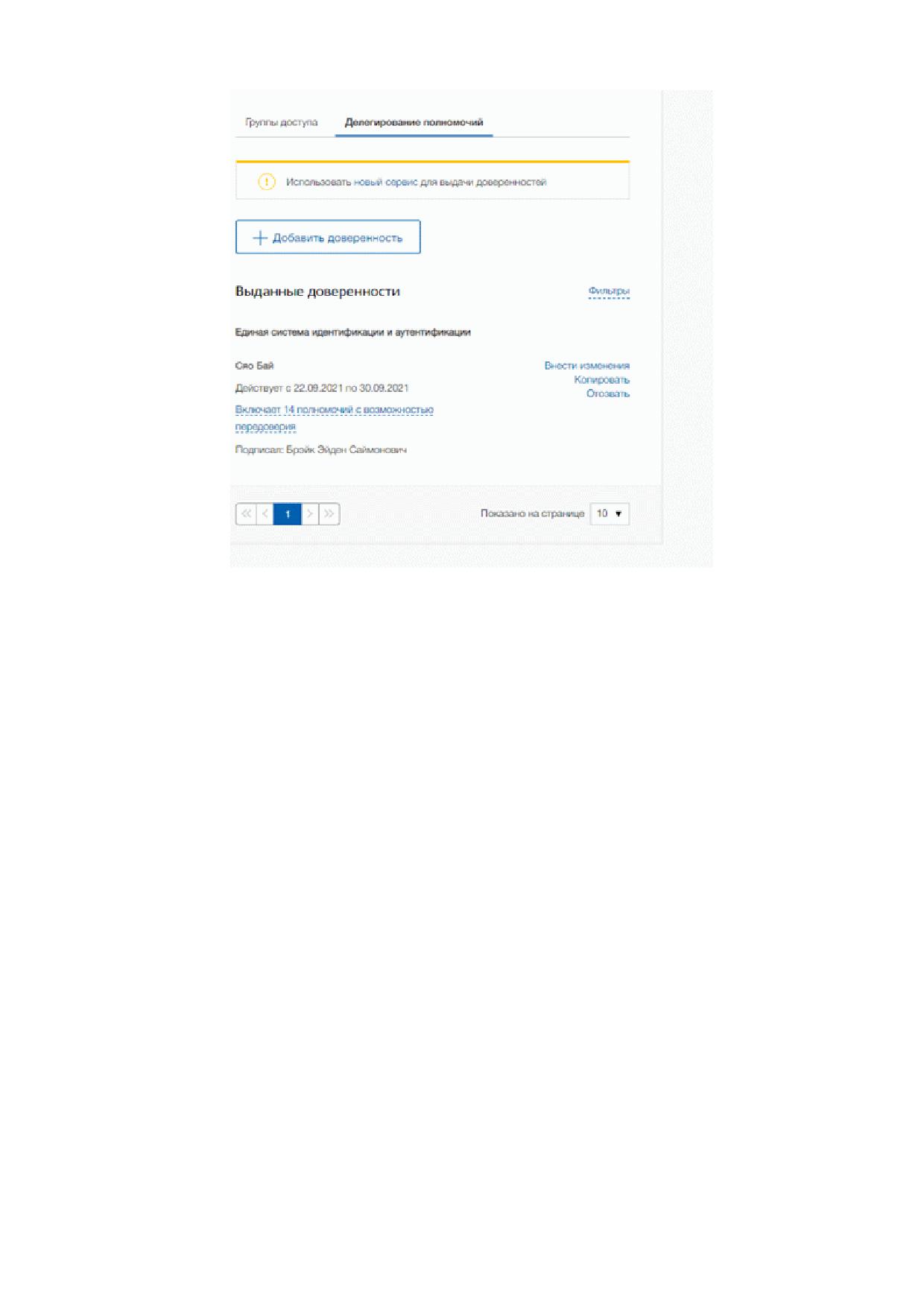
На рис. 134 представлено отображение раздела «Делегирование полномочий» при наличие
выданных доверенностей и с использованием старого сервиса для выдачи доверенностей.
144
Рисунок 134 - Отображение раздела «Делегирование полномочий» при наличие выданных
доверенностей и с использованием старого сервиса для выдачи доверенностей
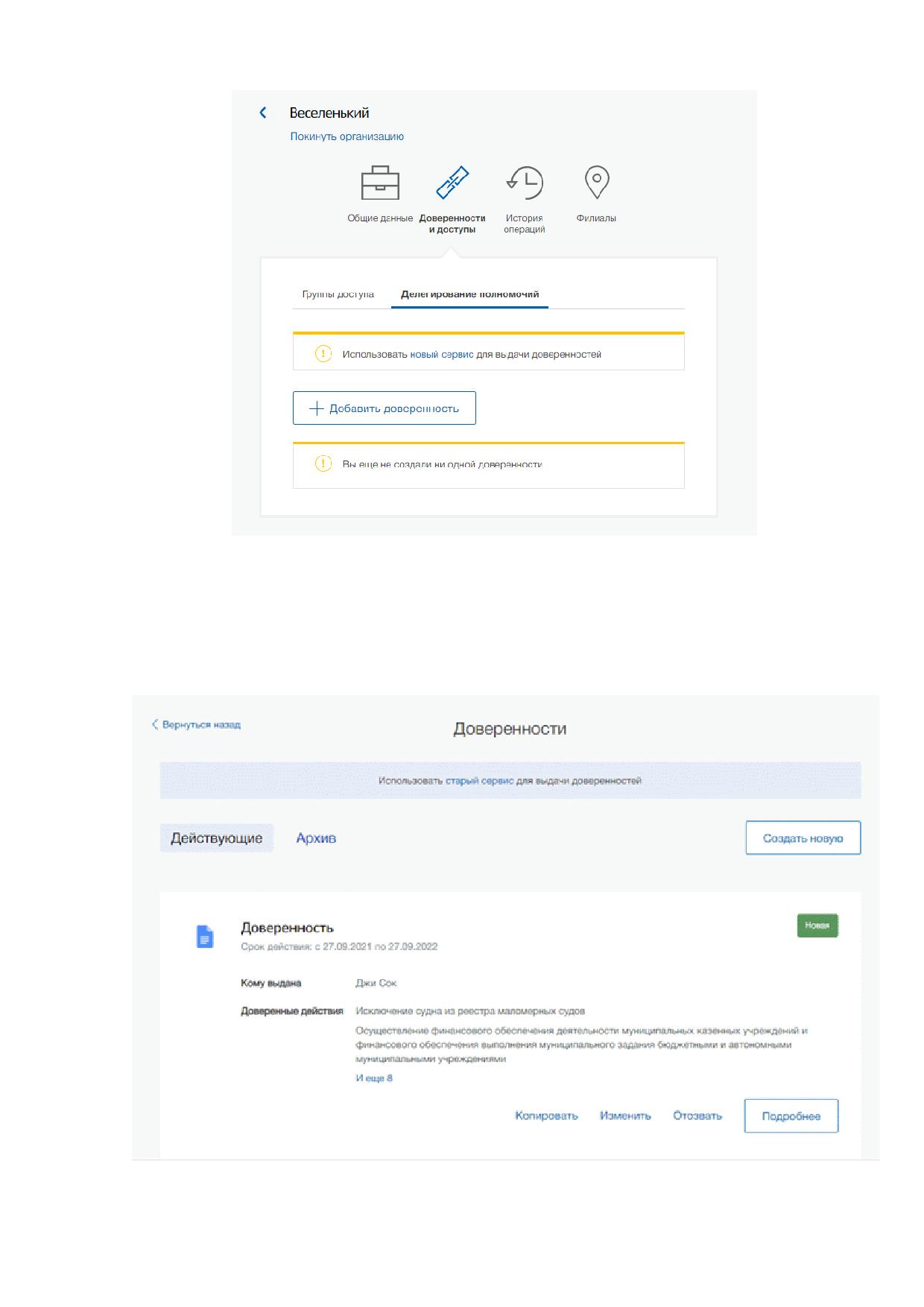
Если пользователь ранее не выдавал доверенности, то раздела «Делегирование
полномочий» отображен следующим образом.
145
Рисунок 135 - Отображение раздела «Делегирование полномочий» при отсутствии
выданных доверенностей и с использованием старого сервиса для выдачи доверенностей
При нажатии на кнопку «новый сервис» осуществляется переключение отображения
в профиле организации ЕСИА на платформу полномочий (рис. 136).
Рисунок 136 - Отображение платформы полномочий в профиле организации ЕСИА
146
Если пользователь хочет использовать в качестве выдачи доверенностей - механизм
делегирования, то нужно нажать на кнопку «старый сервис», расположенную на экране
платформы полномочий (рис. 136). При нажатии на данную кнопку осуществляется
переключение отображения с платформы полномочий на раздел «Делегирование
полномочий» (рис. 135).
3.5.1.6 Присоединение нового руководителя
Если руководитель утратил доступ к учетной записи организации или у организации
есть несколько руководителей, имеется возможность присоединения руководителя
без использования механизма приглашений. Для этого присоединяемый руководитель:
должен иметь сертификат ключа проверки электронной подписи, выданный ему
как руководителю (лицу, имеющему право действовать без доверенности
от имени юридического лица);
должен фигурировать среди руководителей организации в записи ЕГРЮЛ
о данной организации;
должен иметь подтвержденную учетную запись в ЕСИА.
При выполнении этих условий пользователь, желающий присоединиться
к организации, должен из своей подтвержденной учетной записи инициировать (в разделе
«Организации») регистрацию новой учетной записи организации. После подключения
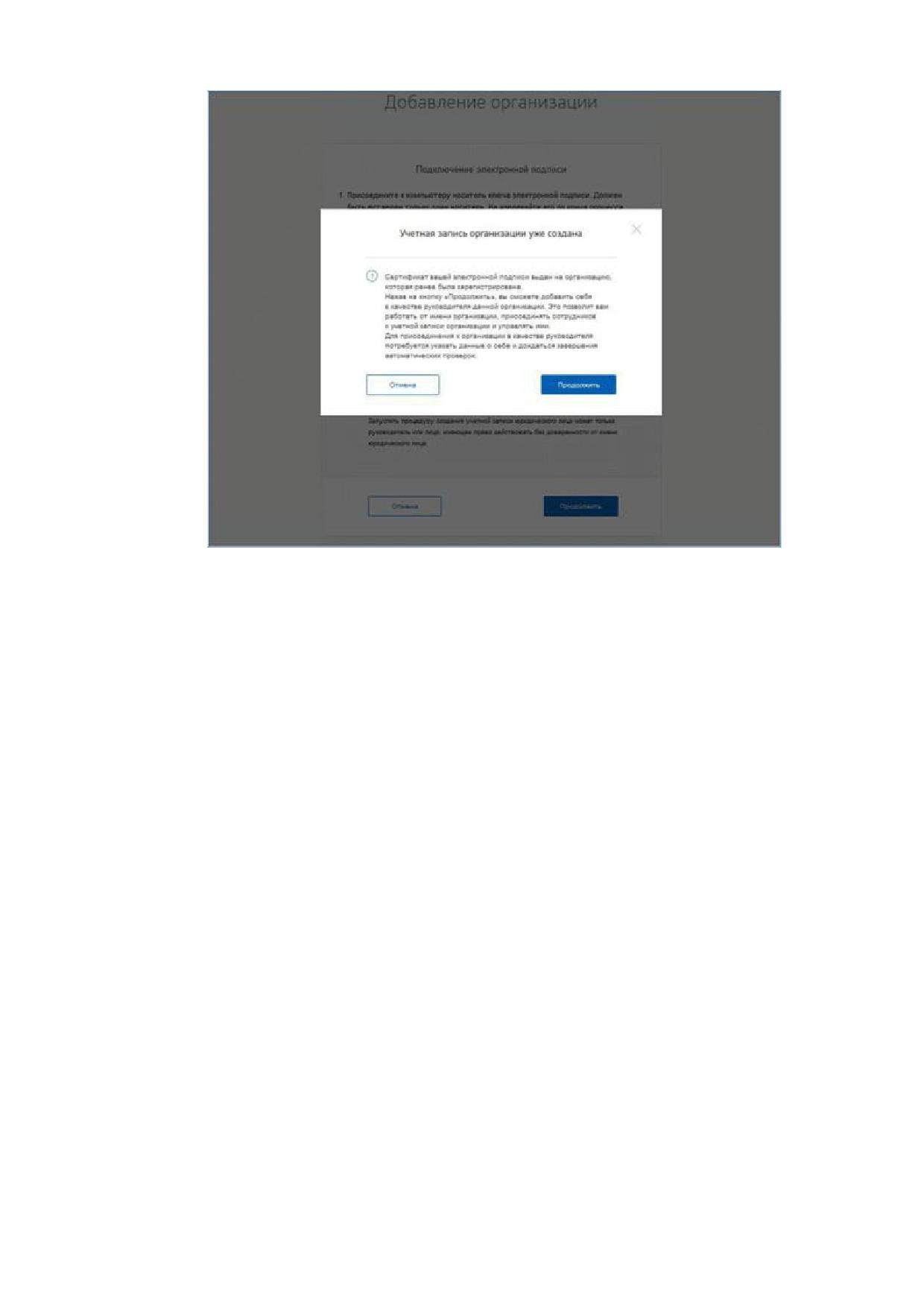
сертификата ключа проверки электронной подписи система проинформирует пользователя,
что данная организация уже зарегистрирована, и предложит ему присоединиться в качестве
руководителя (рис. 137).
147
Рисунок 137 - Организация уже зарегистрирована
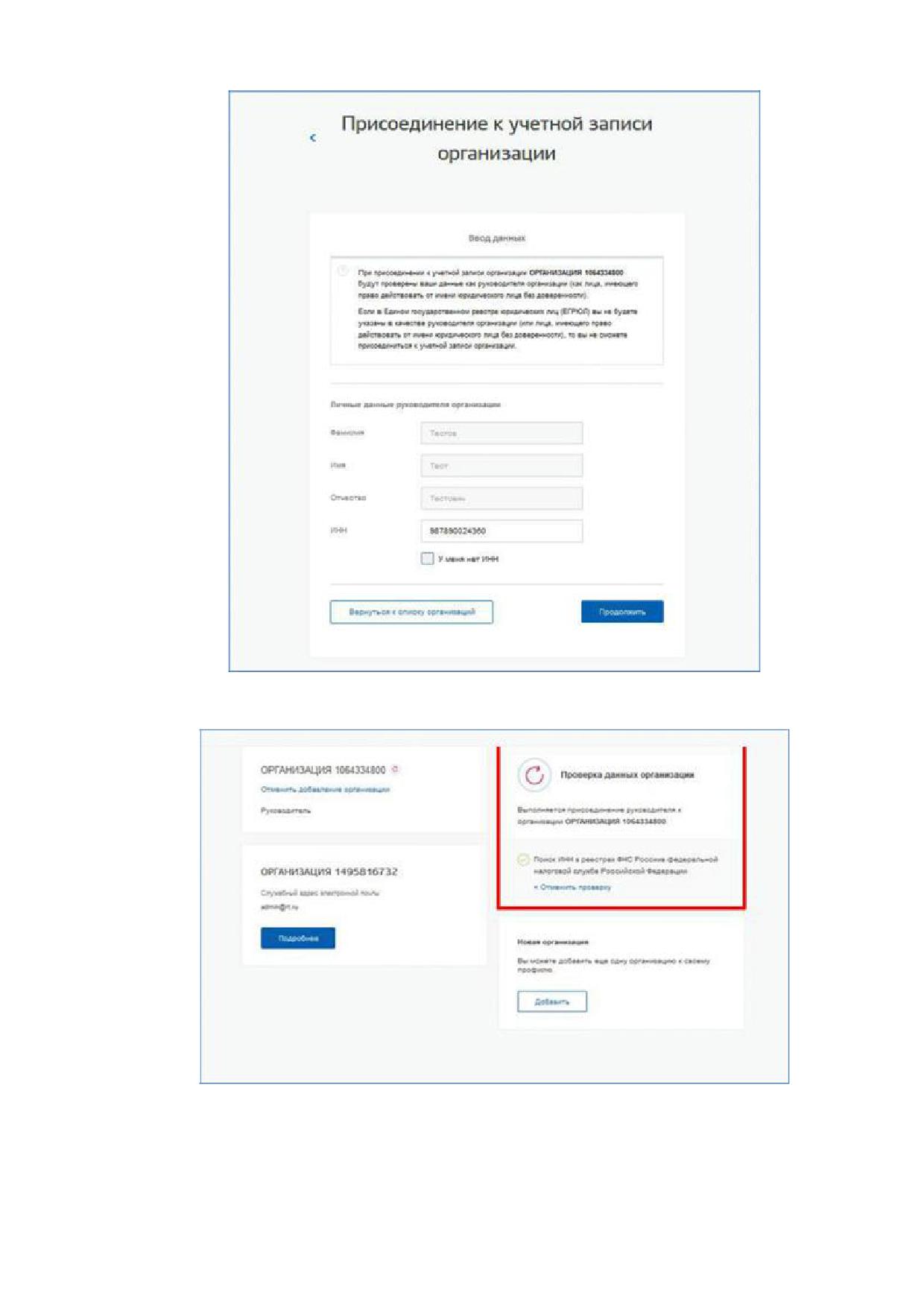
Пользователь должен будет уточнить свой ИНН (если он не был введен ранее),
либо указать, что он у него отсутствует, и запустить процедуру проверки данных в сервисах
Федеральной налоговой службы Российской Федерации (рис. 138).
148
Рисунок 138 - Присоединение к учетной записи организации в качестве руководителя
Рисунок 139 - Проверка данных руководителя организации
149
Если ИНН пользователя введен корректно, а запись о нем присутствует в записи
ЕГРЮЛ по данной организации, то он будет присоединен к организации в качестве
руководителя.
Таким образом, если у юридического лица произошла смена руководителя,
то для отражения этого в учетной записи в ЕСИА необходимо выполнить следующие
действия:
дождаться обновления данных в ЕГРЮЛ (добавление нового руководителя
и исключение прежнего);
новому руководителю присоединиться к учетной записи организации в качестве
руководителя;
отсоединить прежнего руководителя от учетной записи организации9 (он вновь
не сможет присоединиться, так как был исключен из перечня руководителей
в ЕГРЮЛ).
3.5.1.7 Присоединение индивидуального предпринимателя
Если индивидуальный предприниматель утратил доступ к учетной записи
индивидуального предпринимателя, имеется возможность восстановить доступ. Для этого
пользователь должен из своей подтвержденной учетной записи инициировать (в разделе
«Организации») регистрацию новой учетной записи ИП. После ввода данных о себе ему
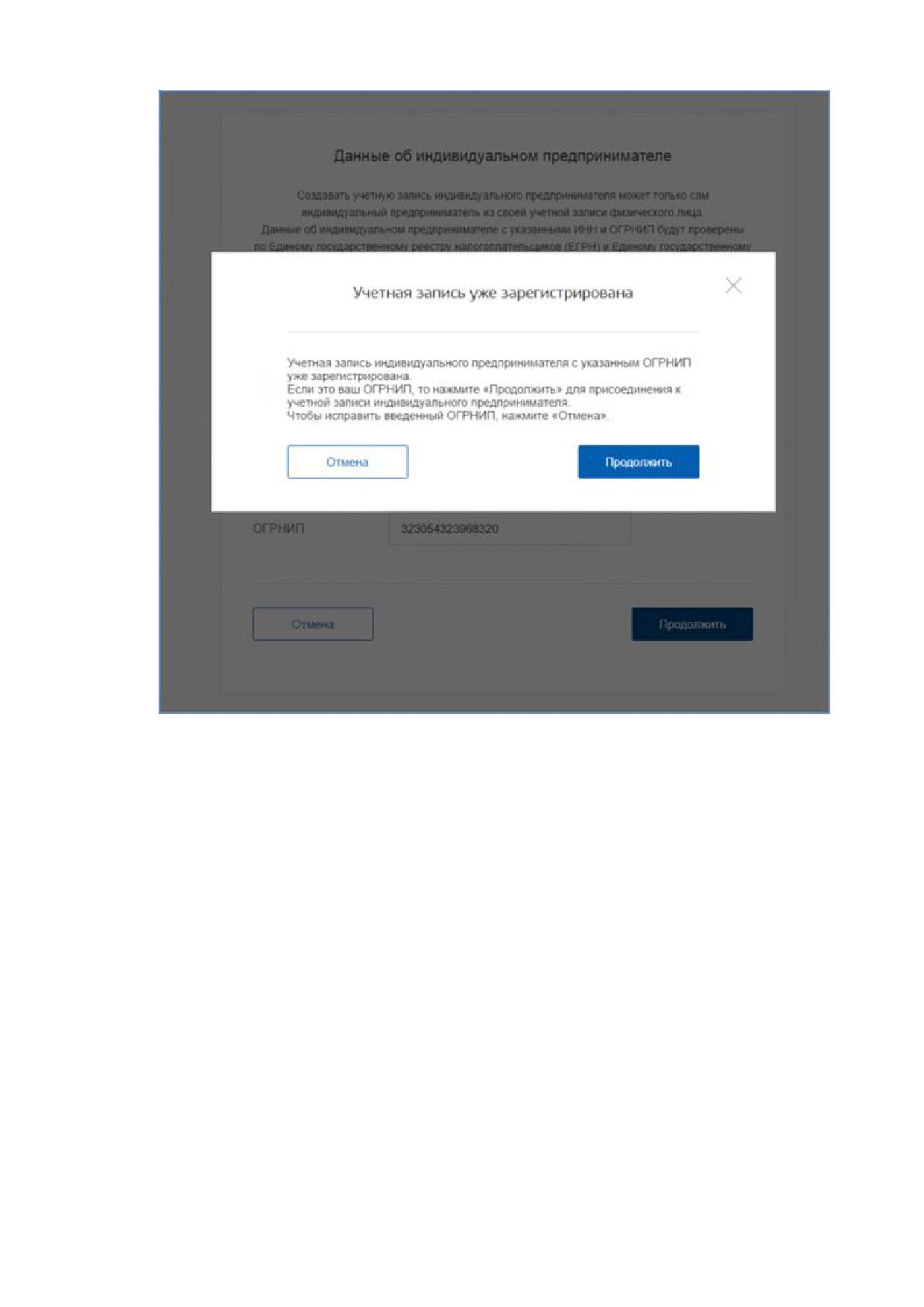
предложат присоединиться к существующей учетной записи (рис. 140).
9 Отсоединить прежнего руководителя может как новый руководитель, так и администратор профиля
организации в ЕСИА.
150
Рисунок 140 - Присоединение ИП к существующей учетной записи
3.5.1.8 Управление данными филиалов
Управление данными филиалов осуществляется по аналогии с управлением
данными головной организации. Управлять данными филиала могут только сотрудники
(филиала или организации), являющиеся администраторами профиля организации,
т.е. включенными в соответствующую группу.
Пользователь может быть сотрудником только одного филиала или головной
организации, т.е. он не может быть одновременно присоединен и к головной организации,
и к филиалу.
Профиль филиала имеет три раздела, каждый из которых размещен на отдельных
вкладках:
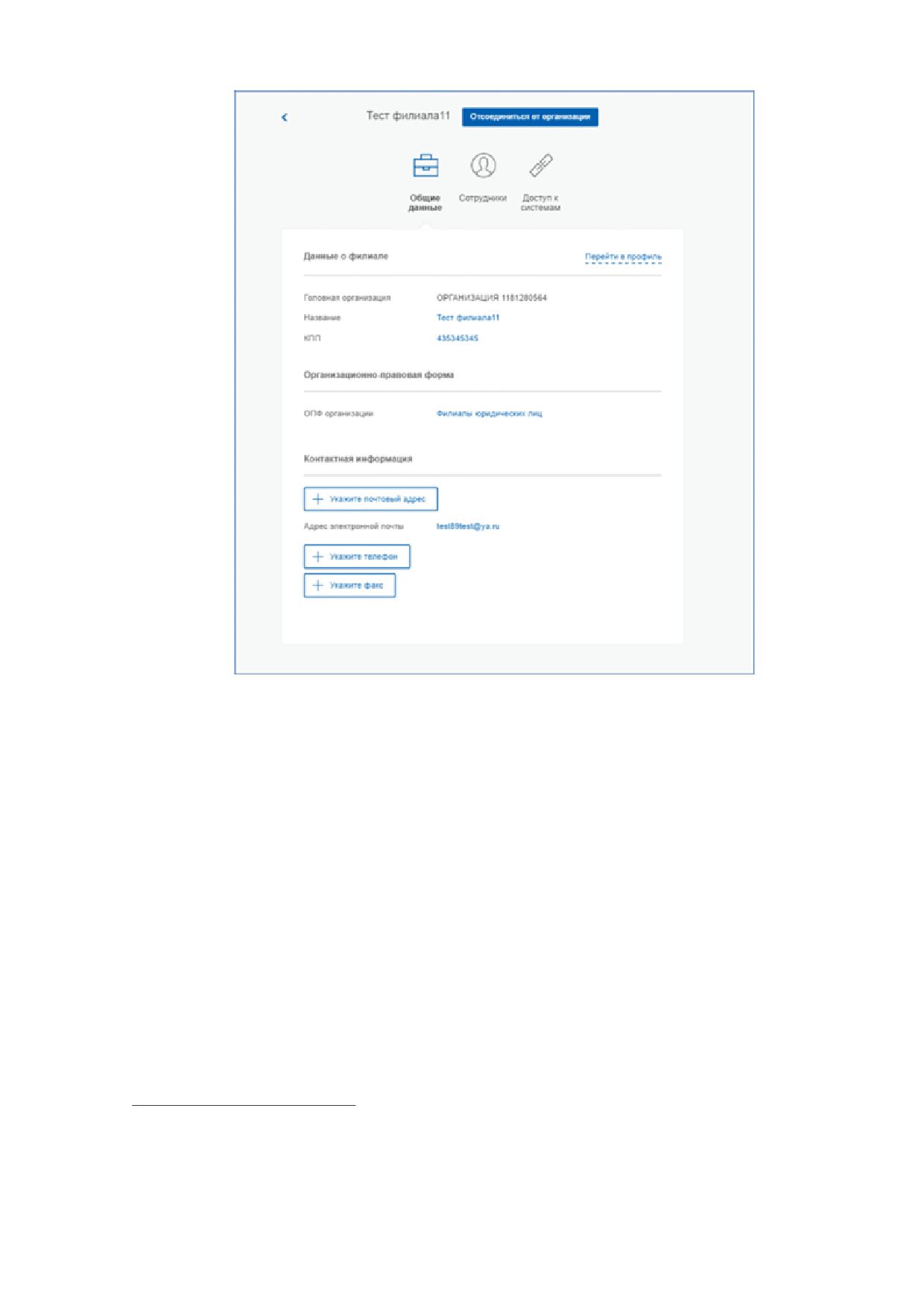
1. Общие данные (рис. 141). Включает в себя следующую информацию о филиале:
название головной организации (с возможностью перехода в ее профиль);
151
название филиала (с возможностью редактировать);
КПП филиала (с возможностью редактировать);
Организационно-правовая форма филиала;
Контактная информация филиала (с возможностью редактировать),
включающая в себя:
почтовый адрес;
адрес электронной почты;
телефон;
факс.
2. Сотрудники. Управление сотрудниками филиала (добавление, исключение)
осуществляется по аналогии с сотрудниками головной организации10.
3. Доступ к системам. Управление принадлежностью сотрудников филиала
к группам доступа осуществляется по аналогии с головной организацией.
Необходимо учитывать, что филиалу доступны те же группы доступа,
что и головной организации.
В отличие от головной организации филиал не может иметь транспортные средства
и собственные филиалы.
10 С тем ограничением, что сотрудник головной организации не может быть повторно присоединен еще
и к филиалу данной организации.
152
Рисунок 141 - Общие данные о филиале
3.5.1.9 Просмотр данных профиля сотрудника
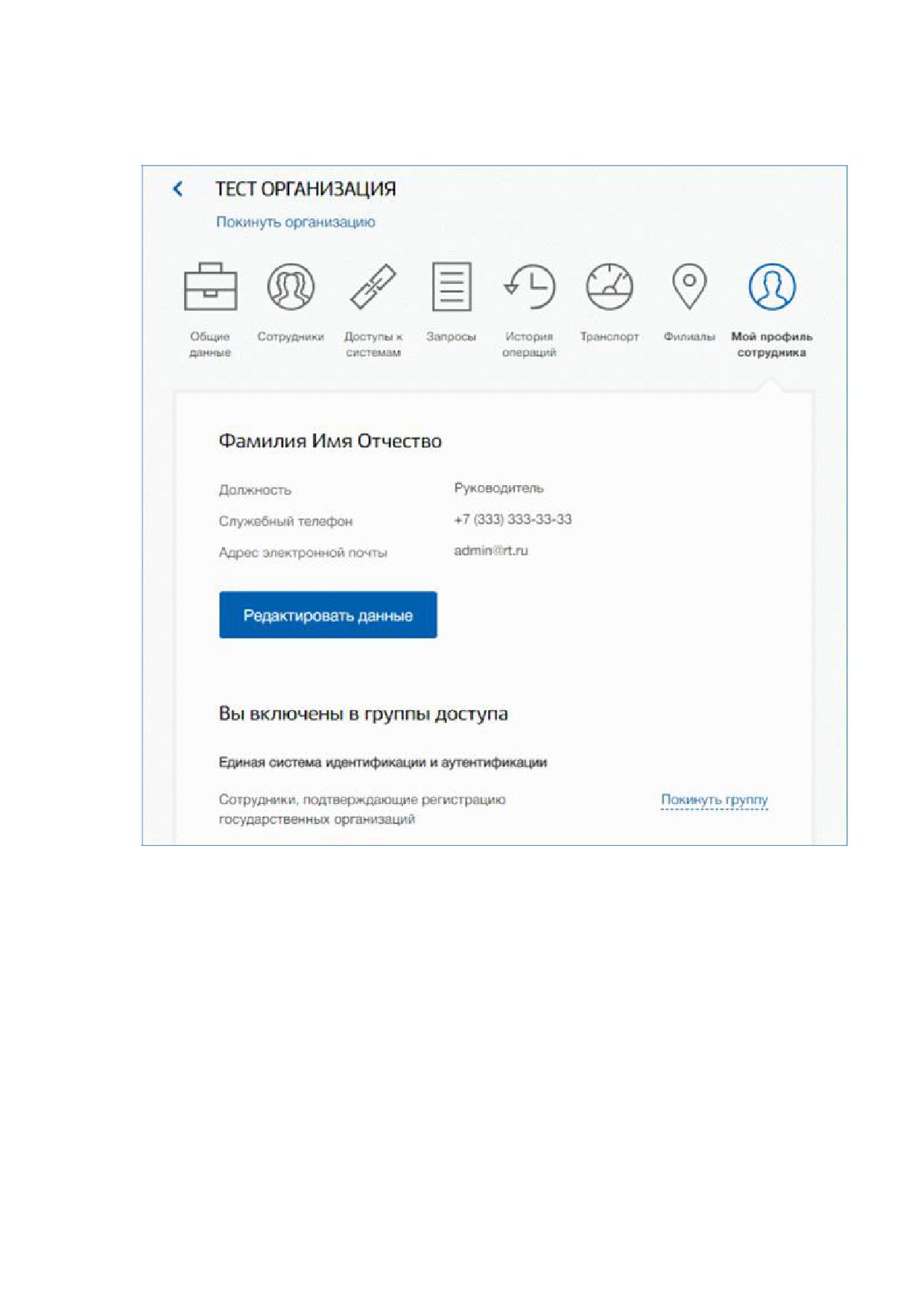
В профиле сотрудник может посмотреть и изменить данные, для этого необходимо
нажать на кнопку «Редактировать данные» в строке с инициалами сотрудника (рис. 142).
Доступны для редактирования:
должность;
служебный номер телефона;
адрес электронной почты.
На вкладке «Мой профиль сотрудника»11 также можно:
посмотреть перечень групп доступа (и соответствующих информационных
11 На вкладке «Мой профиль сотрудника» добавлена кнопка «Редактировать данные» для сотрудника с ролью
руководителя или администратора юридического лица. Сотрудник без прав НЕ может редактировать данные
о себе и покидать группы доступа.
153
систем), в которые включен пользователь;
покинуть группу.
Рисунок 142 - Данные профиля сотрудника
3.5.1.10 Просмотр истории операций
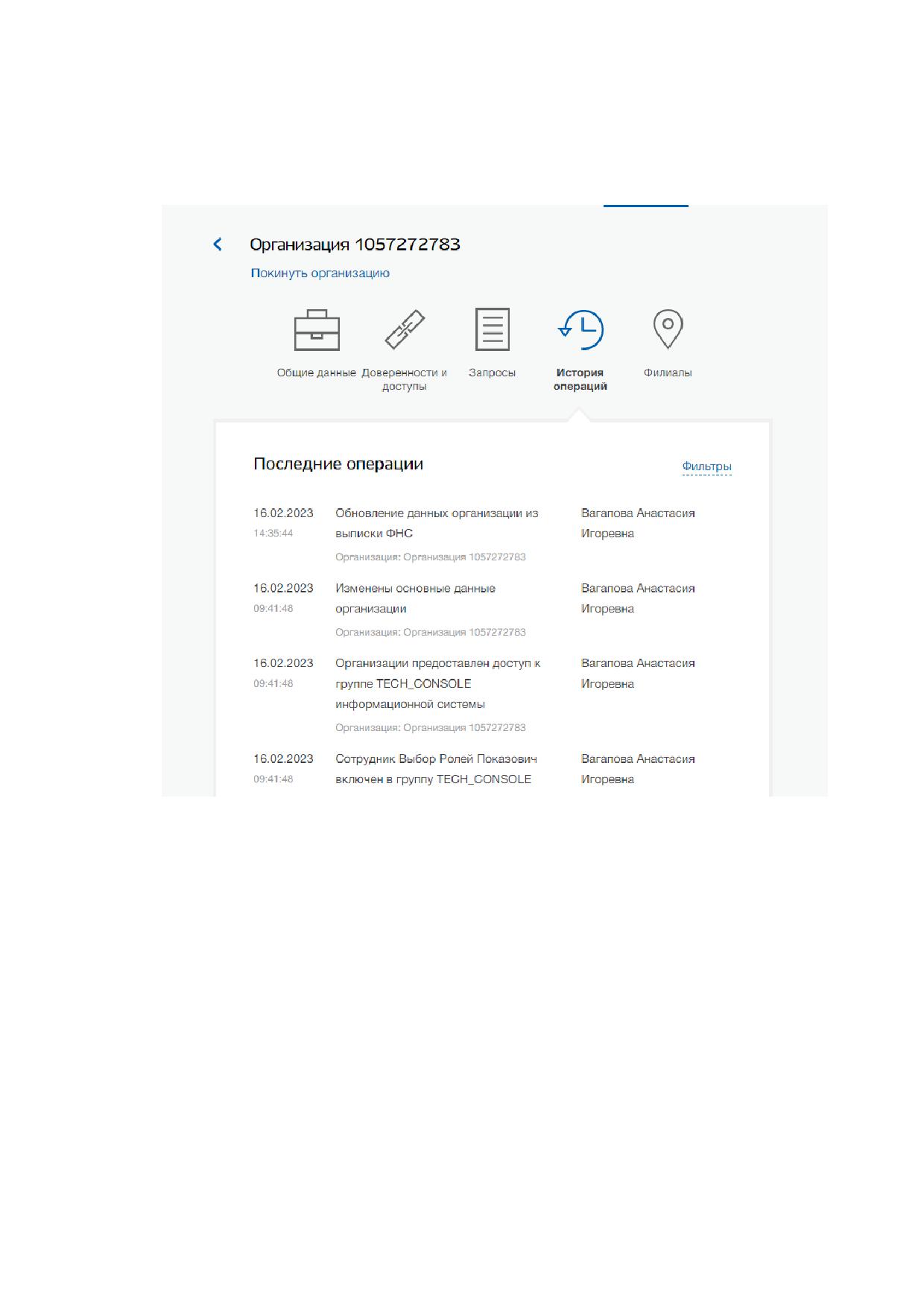
Для просмотра истории операций необходимо воспользоваться вкладкой «История
операций». В данной вкладке отображаются все операции, связанные с данной
организацией (например, изменение данных организации, присоединение сотрудников,
включение сотрудников в группы доступа) (рис. 143).
Каждая операция характеризуется следующими параметрами:
номер операции;
время выполнения операций;
154
описание операции;
сотрудник, выполнивший операцию (ФИО).
Имеется возможность сортировать операции по дате (по убыванию и возрастанию).
Рисунок 143 - История операций
3.5.1.11 Управление запросами
Вкладка «Запросы» позволяет управлять следующими типами запросов:
запрос на включение организации в регистр государственных органов
и организаций ЕСИА;
разрешение на доступ к группе;
подтверждение категории (вида деятельности) юридического лица (такие запросы
могут обрабатывать только сотрудники, включенные в группу доступа «Доступ
к подтверждению категорий»).
Во вкладке «Запросы» по каждому запросу отображаются следующие данные:
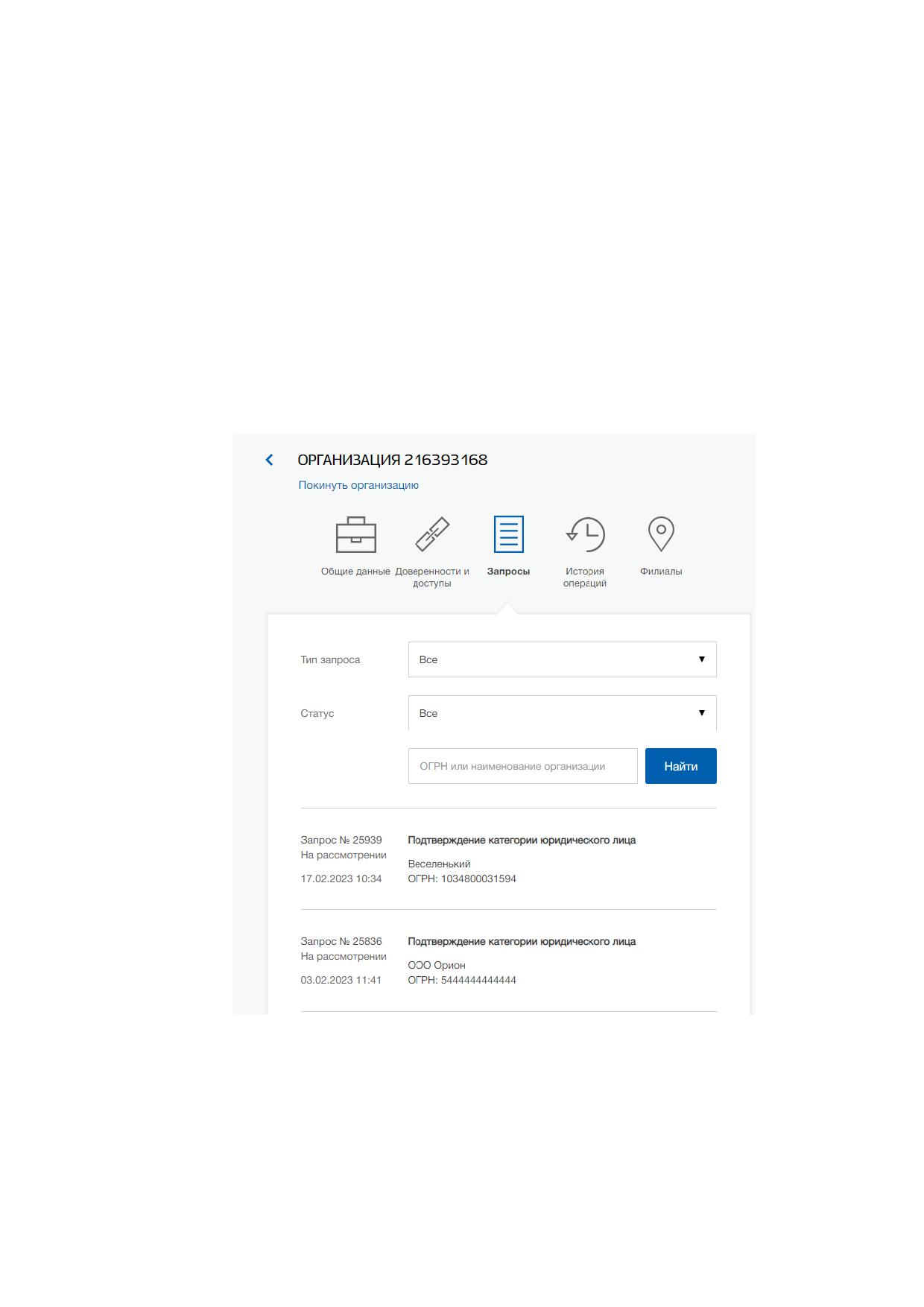
155
номер запроса;
дата создания;
инициатор - краткое наименование организации, создавшей запрос;
ОГРН инициатора;
тип запроса;
статус, возможны варианты:
на рассмотрении;
отклонена;
подтверждена.
Рисунок 144 - Перечень запросов
Для принятия решения по заявке необходимо найти и выбрать соответствующий
запрос. Появится всплывающее окно с детальной информацией о запросе (рис. 145):
дата создания запроса;
тип запроса;