Принтер лазерный Kyocera FS-1025MFP, FS-1120MFP/FS-1125MFP, FS-1320MFP/FS-1325MFP. Руководство (2012 год) - часть 8
 

  Главная      Книги - Разные     Принтер лазерный Kyocera FS-1025MFP, FS-1120MFP/FS-1125MFP, FS-1320MFP/FS-1325MFP. Руководство (2012 год)


поиск по сайту            правообладателям  


содержание      ..     6      7      8      9     ..


Принтер лазерный Kyocera FS-1025MFP, FS-1120MFP/FS-1125MFP, FS-1320MFP/FS-1325MFP. Руководство (2012 год) - часть 8


5-4

Сканирование

Быстрое


сканирование

 (

Сканирование


в

 PDF/

Сканирование


с


отправкой


по


электронной


почте

/

Сканирование


в


папку

)

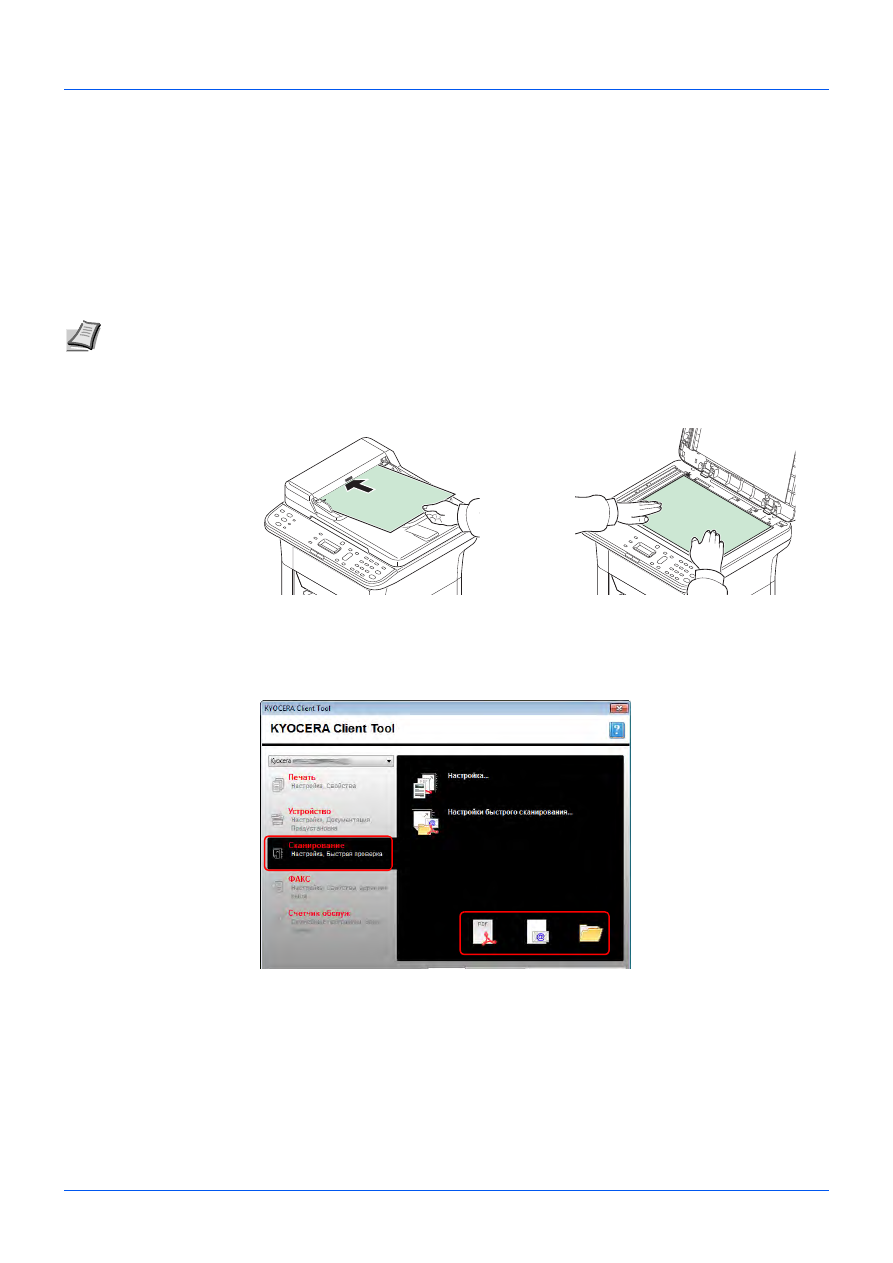
Выполнение


сканирования


из

 KYOCERA Client Tool. 

В


режиме


быстрого


сканирования


возможно


сканирование

 3 

типов

.

Сканирование


в

 PDF: 

Сохранение


отсканированного


изображения


в


виде


файла


формата

 PDF. 

Папка


указывается


после


выполнения


сканирования

.

Сканирование


с


отправкой


по


электронной


почте

Файл


с


отсканированным


изображением


прикрепляется


к


новому


сообщению


электронной


почты

.

Сканирование


в


папку

Сохранение


отсканированного


изображения


в


заданной


папке

.

1

Положите


оригиналы

См

инструкции


в


разделе


Загрузка


оригиналов


на


стр

.

2-19

.

2

Запустите

 KYOCERA Client Tool, 

как


описано


в


Доступ


к

 KYOCERA Client Tool 

на


стр

.

2-29

.

3

Выберите


пиктограмму


Сканирование


в

 PDF

Сканирование


с


отправкой


по


электронной


почте


или


Сканирование


в


папку


во


вкладке


Сканирование

Начинается


сканирование

4

Сканирование


в

 PDF

Начинается


сканирование

После


завершения


сканирования


появится


диалоговое


окно


Сохранить


файл

 PDF 

как

Укажите


имя


файла

 PDF 

и


папку

в


которой


будет


сохранено


изображение

.

Сканирование


с


отправкой


по


электронной


почте

Начинается


сканирование

После


завершения


сканирования


запускается


программа


электронной


почты

и


отсканированное


изображение


прикрепляется


к


новому


сообщению

Введите


адрес

тему


и


текст


сообщения

а


затем


отправьте


его

.

Примечание

Папку

в


которой


будет


сохранено


отсканированное


изображение

и


формат


файла


можно


заблаговременно


задать


с


помощью

 KYOCERA Client Tool. 

Смотрите


Настройки


быстрого


сканирования

/TWAIN 

на


стр

.

2-51

.

Для


использования


быстрого


сканирования


аппарат


должен


быть


подключен


через

 USB.

5-5

Сканирование

Сканирование


в


папку

Появится


диалоговое


окно


Найти


папку

Укажите


папку

в


которой


будет


сохранено


изображение

и


нажмите


[OK]

Начинается


сканирование

.

5-6

Сканирование

Сканирование


с


использованием

 TWAIN/WIA

В


данном


разделе


описывается


процедура


сканирования


оригинала


с


использованием

 TWAIN/WIA.

В


качестве


примера


описано


сканирование


с


помощью


драйвера

 TWAIN. 

Драйвер

 WIA 

используется


аналогичным


образом

.

1

Положите


оригиналы

См

инструкции


в


разделе


Загрузка


оригиналов


на


стр

.

2-19

.

2

Запустите


приложение

совместимое


с

 TWAIN.

3

Выберите


аппарат


с


помощью


приложения


и


вызовите


диалоговое


окно

 TWAIN.

4

Выберите


параметры


сканирования


в


открывшемся


диалоговом


окне

 TWAIN.

Примечание

По


поводу


выбора


аппарата


см

руководство


по


эксплуатации


или


справку


для


прикладного


программного


обеспечения

.

1

2

3

5 7

6

8

10

11

12

15

13

14

9

4

16

5-7

Сканирование

В


диалоговом


окне

 TWAIN 

отображаются


следующие


параметры

.

Параметр

Описание

1

Исходный


размер

Укажите


формат


сканируемых


оригиналов

Выбираемые


форматы


различаются


в


зависимости


от


настройки


Метод


подачи

.

Значение

: (

когда


настройка


Метод


подачи


установлена


на


Авто


или


Стекло

Letter

Statement

Executive

A4

A5

A6

B5 (JIS)

B5 (ISO)

16K

Пользовательский

(

когда


настройка


Метод


подачи


установлена


на


Автоподатчик


оригиналов

Letter

Legal

Statement

Executive

A4

A5

A6

Folio

B5 (JIS)

B5 (ISO)

Oficio II

16K

216 × 340 

мм

Пользовательский

Примечание

По


поводу


выбора


формата


Пользовательский


смотрите


Ko

нфиг

ypa

ция


на


стр

.

2-54

2

Метод


подачи


Выбор


метода


подачи


оригиналов

.

Значение

Авто

Автоподатчик


оригиналов

Стекло

3

Цвет


сканирования

Выбор


цветового


режима


сканирования

.

Значение

Монохромная

Оттенки


серого

Полноцветная

4

Разрешение

Выбор


степени


разрешения


сканирования

.

Значение

200×200 dpi

300×300 dpi

400×400 dpi

600×600 dpi

5

Ув

резк

.

Регулировка


резкости


изображения

.

Значение

Нет

,


Низкий

Средний

Высокий

,


 Descreen


(

дескрининг

 - 

размытие


контуров


и


уменьшение


резкости

)

6

Исходное


изображение

Выбор


типа


изображения


оригинала


для


получения


лучших


результатов

.

Значение

Текст

Фотография

Текст


и


фотография

7

Плотность

Выбор


плотности

.

Значение

от


-3

 (

Ярче

до


3

 (

Темнее

)

8

Перевернуть


изображение

При


выборе


этого


параметра


происходит


обращение


цветов


изображения

.

9

Сброс

Восстановление


настроек


параметров


по


умолчанию

.

10

Область


предварительно

-

го

о


просмотра

Предварительный


просмотр


отсканированного


изображения

Изображение


можно


увеличить

повернуть

обрезать


или


переместить

.

11

Подробные


сведения

Отображение


списка


параметров

.

12

Справка

Отображение


окна


справки

.

13

Предв

скан

.

Получение


изображения


для


предварительного


просмотра

.

14

Сканировать

Выполнение


сканирования


и


передача


изображения


в


приложение

.

15

Закрыть

Закрытие


диалогового


окна

 TWAIN.

16

Сведения

Отображение


номера


версии


драйвера

.

5-8

Сканирование

6-2

Настройка


по


умолчанию

 (

Системное


меню

)

Настройка


по


умолчанию

 (

Системное


меню

)

Выполнение


настроек

связанных


с


общей


работой


аппарата

выполняется


в


системном


меню

.

Метод


работы

Системное


меню


используется


следующим


образом

.

1

Нажмите


[

Меню

]

.

2

Нажмите


[

]


или


[

]

чтобы


выбрать


Системное


меню

.

3

Нажмите


[

ОК

]

.

4

Нажмите


[

]


или


[

]

чтобы


отобразить


требуемое


меню

.

5

Для


изменения


настройки


используйте


[

]

 or 

[

]


или


цифровую


клавиатуру

.

6

Нажмите


[

ОК

]

Настройка


задана

Для


выхода


нажмите


[

Меню

]

.

См

раздел


Настройки


системного


меню


и


задайте


необходимые


настройки

.

Примечание

Если


отображается


экран


ввода


Ид

админитратора

используйте


цифровую


клавиатуру


для


ввода


Ид

админитратора

 (4 

цифры

и


нажмите


[OK]

Настройкой


по


умолчанию


является


2500


в


модели

 FS-1025MFP, FS-1125MFP 

и


FS-1325MFP, 

2000


в


модели

 FS-1120MFP 

и

 FS-1320MFP. 

Дополнительные


сведения


об


Ид

админитратора


см

в


разделе


Ид

администратора


на


стр

.

6-7

.

Меню

b


Системное


меню

Системное


меню

b


Отчет

Системное


меню

b


Общие


параметры

Пункты


настроек


отображаются


последовательно


при


нажатии


[

]


или


[

]

.

Общие


параметры

b


Язык

При


нажатии


[OK]


отображается


следующий


пункт


выбранного


параметра

Для


возврата


к


предыдущему


экрану


нажмите


[

Назад

]

.

Ид

администратора

b

(0000 - 9999)   

****

Язык


b

*

Английский

6-3

Настройка


по


умолчанию

 (

Системное


меню

)

Настройки


системного


меню

В


системном


меню


содержатся


следующие


настройки

.

Отчет

Печать


отчета


для


проверки


настроек


и


состояния


аппарата

Кроме


того

можно


настроить


параметры


по


умолчанию


для


печати


отчетов


о


результатах

.

Примечание

Дополнительные


сведения


об


использовании


факса


см

в


разделе


Настройки


факса


на


стр

.

7-25

.

В


системном


меню


имеются


меню

настройки


в


которых


можно


задать


с


помощью


компьютера

Смотрите


Ko

нфиг

ypa

ция


на


стр

.

2-54

.

Параметр

Описание

Страница


для


справки

Отчет

Печать


отчета


для


проверки


настроек


и


состояния


аппарата

.

6-3

Общие


параметры

Общие


настройки


работы


аппарата

.

6-4

Язык

Выбор


языка


для


экрана


сообщений

.

6-4

Экран


по


умолч

.

Выбор


экрана

появляющегося


непосредственно


после


запуска

 (

экран


по


умолчанию

).

6-4

Звук

*

*

Данная


настройка


отображается


только


в


модели

 FS-1120MFP, FS-1125MFP, FS-1320MFP 

и

 FS-1325MFP.

Регулировка


громкости


динамика


и


громкости


монитора


факса

См

инструкции


в


разделе


Звук


на


стр

.

7-27

.

7-27

Яркость


дисплея

.

Настройка


яркости


дисплея


сообщений

.

6-4

Формат


оригинала

Установка


формата


оригинала


для


сканирования

.

6-4

Настройки


бумаги

Выбор


формата


бумаги


и


типа


носителя


для


кассеты

.

6-4

Настройк

даты

*

Установка


даты


и


времени


для


расположения

в


котором


используется


аппарат

См

инструкции


в


разделе


Настройка


даты


и


времени


на


стр

.

7-2

.

7-2

Настройка


времени

Установка


настроек

связанных


со


временем

.

6-5

Настройки


факса

*

Настройка


параметров


функций


факса

См

инструкции


в


разделе


Настройки


факса


на


стр

.

7-25

.

7-25

Администра

.

Изменение


Ид

админитратора

.

6-7

Настр

./

поддержка

Регулировка


качества


печати


и


проведение


техобслуживания


аппарата

.

6-6

Настройка


службы

Параметр

Описание

состояния

Печать


страницы


состояния


для


проверки


информации

включая


данные


о


текущих


настройках

.

Для


выполнения


печати


выберите


Да

.

Состояние


сети

*

*

Данная


настройка


отображается


только


в


модели

 FS-1025MFP, FS-1125MFP 

и

 FS-1325MFP.

Печать


состояния


сети


для


проверки


информации

включая


данные


о


версии


прошивки


сетевого


интерфейса

сетевого


адреса


и


протокола

.

Для


выполнения


печати


выберите


Да

.

Настр

отч

адм

.

**

**

Данная


настройка


отображается


только


в


модели

 FS-1120MFP, FS-1125MFP, FS-1320MFP 

и

 FS-1325MFP.

Настройка


параметров


отчетов


о


работе


факса

См

инструкции


в


разделе


Настройки


факса


на


стр

.

7-25

.

Настр

отч

р

-

та

**

6-4

Настройка


по


умолчанию

 (

Системное


меню

)

Общие


параметры

Общие


настройки


работы


аппарата

.

Язык

Экран


по


умолчанию

Яркость


дисплея

.

Формат


оригинала

Настройка


бумаги

Параметр

Описание

Язык

Выбор


языка


для


экрана


сообщений

.

Параметр

Описание

Экран


по


умолч

.

Выбор


экрана

появляющегося


непосредственно


после


запуска

 (

экран


по


умолчанию

).

Значение

Копировать

ФАКС

Копирование

 ID 

карт

Примечание

Пункт

 "

ФАКС

отображается


только


в


модели

 FS-1120MFP, FS-1125MFP, 

FS-1320MFP 

и

 FS-1325MFP.

Параметр

Описание

Яркость


отображ

.

Настройка


яркости


дисплея


сообщений

.

Значение

Темнее

 -3

Темнее

 -2

Темнее

 -1

Обычный

 0

Ярче

 +1

Ярче

 +2

Ярче


+3

Параметр

Описание

Формат


оригинала

Установка


формата


оригинала


для


сканирования

.

Значение

Для


моделей

использующих


метрическую


систему


единиц

A4

A5

A6

B5

Folio

Letter

Legal

Statement

Executive

Oficio II

216×340

мм

16K

ISO B5

Пользоват

.

Для


моделей


с


измерениями


в


дюймах

Letter

Legal

Statement

Executive

Oficio II

216×340

мм

A4

A5

A6

B5

Folio

16K

ISO B5

Пользоват

.

Параметр

Описание

Формат


бумаги

Установка


формата


бумаги


для


загрузки


в


кассету

.

Значение

A4

A5

A6

B5

16K

ISO B5

Пользоват

.

Legal

Oficio II

216×340

мм

Letter

Executive

Statement

Folio

Данную


настройку


также


можно


задать


с


помощью


компьютера

См

инструкции


в


разделе


Ko

нфиг

ypa

ция


на


стр

.

2-54

.

Тип


носителя

Установка


типа


носителя


для


загрузки


в


кассету

.

Значение

Обычная

Черновая

Этикетки

Переработанная

Предварительно


отпечатанная

Высокосортная

Калька

Карточки

Цветная

Перфорированная

Бланк

Конверт

Плотная

Высококач

.,


Польз

. 1

 - 

8

Названия

зарегистрированные


в

 KYOCERA Client Tool, 

отображаются


в


пункте


Пользовательская

 1

 - 

8

См

инструкции


в


разделе


Настройки


аппарата


на


стр

.

2-29

.

Данную


настройку


также


можно


задать


с


помощью


компьютера

См

инструкции


в


разделе


Ko

нфиг

ypa

ция


на


стр

.

2-54

.

6-5

Настройка


по


умолчанию

 (

Системное


меню

)

Настройки


таймера

Примечание

Если


отображается


экран


ввода


Ид

админитратора

используйте


цифровую


клавиатуру


для


ввода


Ид

админитратора

 (4 

цифры

). 

Настройкой


по


умолчанию


является


2500


в


модели

 FS-1025MFP, 

FS-1125MFP 

и

 FS-1325MFP, 

2000


в


модели

 FS-1120MFP 

и

 FS-1320MFP.

Дополнительные


сведения


об


Ид

админитратора


см

в


разделе


Ид

администратора


на


стр

.

6-7

.

Параметр

Описание

Таймер


реж

.

ожид

.

При


автоматическом


режиме


ожидания


аппарат


переходит


в


режим


ожидания


после


заданного


времени


бездействия

Установка


периода


времени


до


перехода


в


режим


ожидания

.

Значение

от


1


до


240


минут

 (

с


шагом

 1 

минута

)

Данную


настройку


также


можно


задать


с


помощью


компьютера

См

инструкции


в


разделе


Ko

нфиг

ypa

ция


на


стр

.

2-54

.

Авт

сброс


панели

Если


в


течение


определенного


периода


времени


не


выполняются


никакие


задания

происходит


автоматический


сброс


параметров


и


восстановление


настроек


по


умолчанию

Включение

/

выключение


функции


автоматического


сброса


панели


и


установка


периода


времени

которое


должно


пройти


от


выполнения


последнего


задания


до


сброса

.

Значение

Выкл

.

Вкл

.

 (

от


5


до


495


секунд

 (

с


шагом


пять


секунд

))

Правило


выключ

.

Для


каждого


типа


подключения

 (

сеть

ФАКС

, USB-

кабель

можно


задать


автоматическое


выключение


питания

когда


аппарат


не


используется

.

Если


выбрано


значение


Вкл

.

 (

автоматическое


выключение


питания

), 

задайте


время


в


параметра

 "

Таймер


выключения


питания

", 

который


отображается


далее

.

Значение

Выкл

.

Вкл

.

Пункт


Сеть


отображается


только


в


моделях

 FS-1025MFP, FS-1125MFP 

и

 FS-1325MFP.

Пункт


ФАКС


отображается


только


в


моделях

 FS-1120MFP, FS-1125MFP, FS-1320MFP 

и


FS-1325MFP. 

При


использовании

 FS-1120MFP/FS-1125MFP/FS-1320MFP/FS-1325MFP 

обратите


внимание

что


при


выключении


аппарата


с


помощью


выключателя


питания


будут


отключены


передача


и


прием


факсов

.

Данную


настройку


также


можно


задать


с


помощью


компьютера

См

инструкции


в


разделе


Ko

нфиг

ypa

ция


на


стр

.

2-54

.

Таймер


выключ

.

Установка


времени


до


выключения


питания

.

Значение

от

 1 

до

 6 

часов

, 9 

часов

, 12 

часов


или


от

 1 

день


до

 1 

недели

Данную


настройку


также


можно


задать


с


помощью


компьютера

См

инструкции


в


разделе


Ko

нфиг

ypa

ция


на


стр

.

2-54

.

Таймер


очист

.

ошиб

Если


во


время


обработки


происходит


ошибка

процесс


останавливается


в


ожидании


действий

которые


будут


предприняты


пользователем

В


режиме


автоматического


сброса


ошибки


по


истечении


заданного


интервала


времени


сброс


ошибки


выполняется


автоматически

См

инструкции


в


разделе


Сообщения


об


ошибках


на


стр

.

9-9

.

Значение

Выкл

.

Вкл

.

 (

от

 5 

до

 495 

секунд

 (

с


шагом


пять


секунд

))

Время


простоя

Установка


времени


неиспользования

Подробнее


см

Время


неиспользования


на


стр

.

7-37

.

6-6

Настройка


по


умолчанию

 (

Системное


меню

)

Настройка


и


Обслуживание

Регулировка


качества


печати


и


проведение


техобслуживания


аппарата

.

Настройка


службы

Примечание

Если


отображается


экран


ввода


Ид

админитратора

используйте


цифровую


клавиатуру


для


ввода


Ид

админитратора

 (4 

цифры

). 

Настройкой


по


умолчанию


является


2500


в


модели

 FS-1025MFP, 

FS-1125MFP 

и

 FS-1325MFP, 

2000


в


модели

 FS-1120MFP 

и

 FS-1320MFP.

Дополнительные


сведения


об


Ид

админитратора


см

в


разделе


Ид

администратора


на


стр

.

6-7

.

Параметр

Описание

Обслуживание

Данный


пункт


необходимо


выполнять


после


замены


комплекта


для


обслуживания

.

New Developer 

(

Новый


блок


проявки

)

Данный


пункт


необходимо


выполнять


после


замены


блока


проявки

.

Новый


барабан

Данный


пункт


необходимо


выполнять


после


замены


блока


барабана

.

K

од


страны


для


факса

*

См

инструкции


в


разделе


Настройки


факса


на


стр

.

7-25

.

Настр

выз

факса

*

См

инструкции


в


разделе


Настройки


факса


на


стр

.

7-25

.

*

Данная


настройка


отображается


только


в


модели

 FS-1120MFP, FS-1125MFP, FS-1320MFP 

и

 FS-1325MFP.

6-7

Настройка


по


умолчанию

 (

Системное


меню

)

Ид

администратора

Для


изменения


следующих


настроек


в


системном


меню


необходимо


ввести


Ид

админитратора

.

Настройки


даты

 (FS-1120MFP, FS-1125MFP, FS-1320MFP 

и

 FS-1325MFP)

Настройки


таймера

Администратор

Настр

./

поддержка

Если


отображается


экран


ввода


Ид

админитратора

используйте


цифровую


клавиатуру


для


ввода


Ид

админитратора

 (4 

цифры

). 

Настройкой


по


умолчанию


является


2500


в


модели

 FS-1025MFP, FS-1125MFP 

и


FS-1325MFP, 

2000


в


модели

 FS-1120MFP 

и

 FS-1320MFP.

Изменение


Ид

админитратора

.

Чтобы


изменить


Ид

админитратора

выполните


следующие


шаги

указанные


ниже

.

1

Нажмите


[

Меню

]

.

2

Нажмите


[

]


или


[

]

чтобы


выбрать


Системное


меню

.

3

Нажмите


[

ОК

]

.

4

Нажмите


[

]


или


[

]

чтобы


выбрать


Администратор

.

5

Нажмите


[

ОК

]

.

6

С


цифровой


клавиатуры


введите


Ид

админитратора

Настройкой


по


умолчанию


является


2500


в


модели

 FS-1025MFP, FS-1125MFP 

и

 FS-1325MFP, 

2000


в


модели


FS-1120MFP 

и

 FS-1320MFP.

7

Нажмите


[

ОК

]

.

8

Нажмите


[

]


или


[

]

чтобы


выбрать


Ид

админитратора

.

9

Нажмите


[

ОК

]

.

10

С


помощью


цифровой


клавиатуры


введите


новый


Ид

админитратора

.

11

Нажмите


[

ОК

]

.

12

Для


подтверждения


введите


тот


же


Ид

админитратора

.

13

Нажмите


[

ОК

]

Новый


Ид

админитратора


зарегистрирован

.

Ид

администратора

b

(0000 - 9999)   

****

Примечание

P

екомендуется


периодически


и


регулярно


менять


идентификатор


администратора


в


целях


безопасности

Если


вы


забудете


свой


идентификатор


администратора

вы


не


сможете


его


поменять

.

Ид

администратора

b

(0000 - 9999)   

****

Ид

администратора

b

(0000 - 9999)   

****

Подтв

. ID 

админ

.

b

(0000 - 9999)   

****

6-8

Настройка


по


умолчанию

 (

Системное


меню

)

7-2

Использование


факса

Подготовка


к


использованию


факсимильного


аппарата

Выполните


указанные


ниже


настройки

.

Настройка


даты


и


времени

Установите


дату


и


время


в


соответствии


с


расположением

в


котором


используется


аппарат

.

При


отправке


факса


с


помощью


функции


отправки


факсов


заданные


здесь


дата


и


время


будут


печататься


в


заголовке


факса

.

1

Нажмите


[

Меню

]

.

2

Нажмите


[

]


или


[

]

чтобы


выбрать


Системное


меню

.

3

Нажмите


[

ОК

]

.

4

Нажмите


[

]


или


[

]

чтобы


выбрать


Общие


параметры

.

5

Нажмите


[

ОК

]

.

6

Нажмите


[

]


или


[

]

чтобы


выбрать


Настройки


даты

7

Нажмите


[

ОК

]

.

8

С


цифровой


клавиатуры


введите


Ид

админитратора

Настройкой


по


умолчанию


является


2500


в


модели

 FS-1025MFP, FS-1125MFP 

и

 FS-1325MFP, 

2000


в


модели


FS-1120MFP 

и

 FS-1320MFP.

9

Нажмите


[

ОК

]

.

10

Нажмите


[

]


или


[

]

чтобы


выбрать


Дата

/

время

.

11

Нажмите


[

ОК

]

.

12

С


помощью


цифровой


клавиатуры


введите


дату


и


время

.

Введите


год


и


нажмите


[OK]

Затем


введите


значение


для


месяца

Аналогичным


образом


задайте


значение


дня

часа


и


минуты

Для


возврата


нажмите


[

Назад

]

.

13

Нажмите


[

ОК

]

.

14

Нажмите


[

]


или


[

]

чтобы


выбрать


Формат


даты

.

15

Нажмите


[

ОК

]

.

16

Нажмите


[

]


или


[

]

чтобы


выбрать


формат


отображения


года

месяца


и


даты

.

17

Нажмите


[

ОК

]

.

Примечание

Доступны


следующие


форматы

.

Month/Day/Year (

Месяц

/

День

/

Год

)

Day/Month/Year (

День

/

Месяц

/

Год

)

Year/Month/Day (

Год

/

Месяц

/

День

)

Ид

админитратора

b

(0000 - 9999)   

****

Дата

/

время

b


/ 3/ 3  10:00

2012

Формат


даты

b


Год

/

Месяц

/

День

7-3

Использование


факса

Ввод


информации


о


локальном


факсе

Ниже


введите


информацию


о


локальном


факсе

.

TTI (

идентификация


терминала


передачи

)

Выбор

следует


ли


печатать


информацию


о


локальном


факсе


на


станции


приема

.

1

Нажмите


[

Меню

]

.

2

Нажмите


[

]


или


[

]

чтобы


выбрать


Системное


меню

.

3

Нажмите


[

ОК

]

.

4

Нажмите


[

]


или


[

]

чтобы


выбрать


Факс

.

5

Нажмите


[

ОК

]

.

6

Нажмите


[

]


или


[

]

чтобы


выбрать


Передача

.

7

Нажмите


[

ОК

]

.

8

Нажмите


[

]


или


[

]

чтобы


выбрать


TTI

.

9

Нажмите


[

ОК

]

.

10

Нажмите


[

]


или


[

]

чтобы


выбрать


Вкл

.


или


Выкл

.

11

Нажмите


[

ОК

]

.

Локальное


имя


факса

Регистрация


имени


локального


факса

которое


будет


печататься


на


факсах

переданных


на


станцию


приема

.

1

Нажмите


[

Меню

]

.

2

Нажмите


[

]


или


[

]

чтобы


выбрать


Системное


меню

.

3

Нажмите


[

ОК

]

.

4

Нажмите


[

]


или


[

]

чтобы


выбрать


Факс

.

5

Нажмите


[

ОК

]

.

6

Нажмите


[

]


или


[

]

чтобы


выбрать


Передача

.

7

Нажмите


[

ОК

]

.

8

Нажмите


[

]


или


[

]

чтобы


выбрать


Имя


локальн

.

факса

.

9

Нажмите


[

ОК

]

.

Примечание

Для


печати


номера


факса


отправителя


факсимильным


аппаратом


получателя


установите


TTI


на


Вкл

.

TTI

b


Вкл

.


содержание      ..     6      7      8      9     ..