Принтер лазерный Kyocera FS-1025MFP, FS-1120MFP/FS-1125MFP, FS-1320MFP/FS-1325MFP. Руководство (2012 год) - часть 6
 

  Главная      Книги - Разные     Принтер лазерный Kyocera FS-1025MFP, FS-1120MFP/FS-1125MFP, FS-1320MFP/FS-1325MFP. Руководство (2012 год)


поиск по сайту            правообладателям  


содержание      ..     4      5      6      7     ..


Принтер лазерный Kyocera FS-1025MFP, FS-1120MFP/FS-1125MFP, FS-1320MFP/FS-1325MFP. Руководство (2012 год) - часть 6


2-62

Подготовка

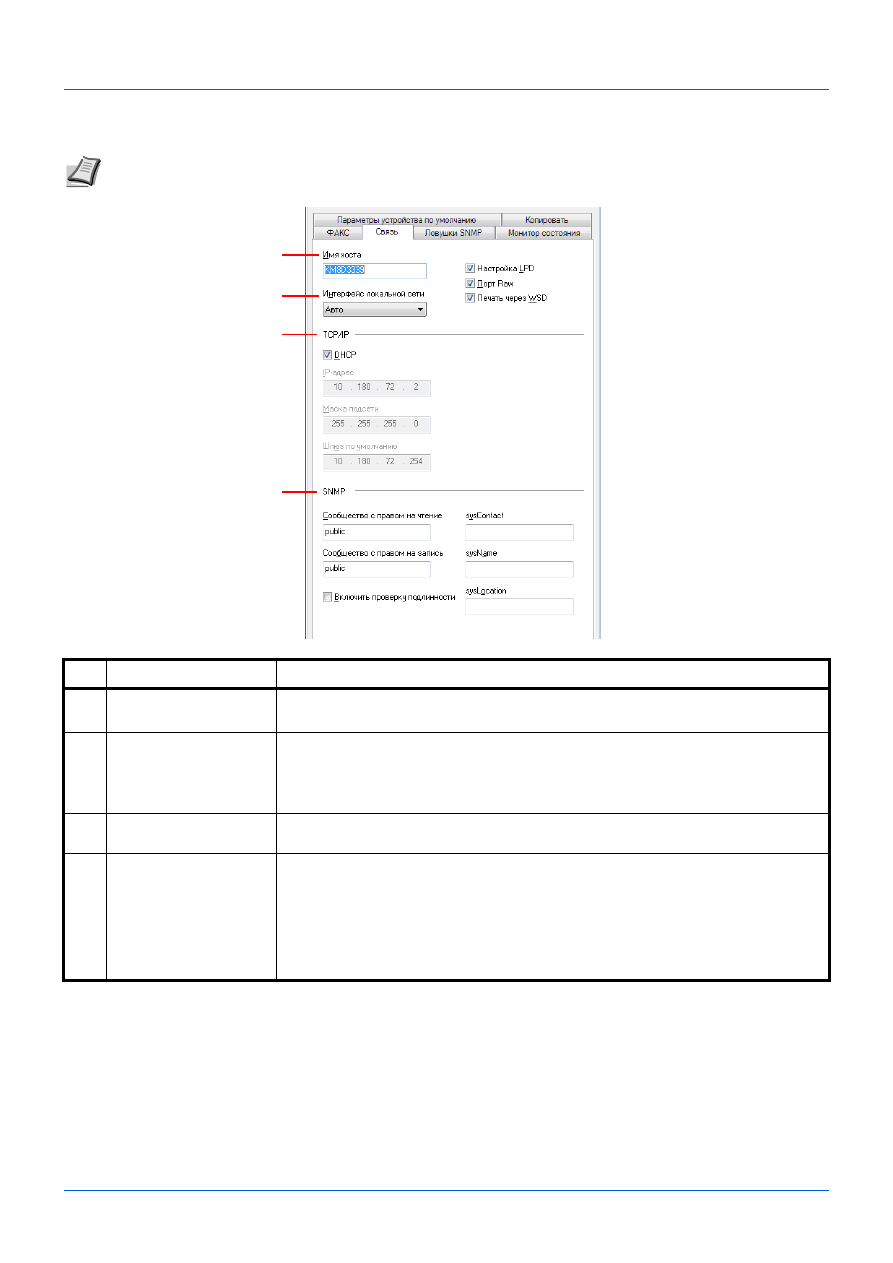
Вкладка

 "

Связь

"

Примечание

Вкладка


Связь


отображается


только


в


модели

 FS-1025MFP, FS-1125MFP 

и

 FS-1325MFP.

1

2

4

3

Параметр

Описание

1

Имя


хоста

Введите


имя


хоста


данного


аппарата

.

Макс

количество


символов

: 16

2

Интерфейс


локальной


сети

Выбор


типа


интерфейса


локальной


сети

установленного


на


аппарате

Также


можно


установить


флажки


для


доступных


типов


портов

которые


аппарат


использует


для


связи

Настройка

 LPD

Порт

 Raw

Печать


через

 WSD

.

Значение

Авто

10Base-half

10Base-full

100Base-half

100Base-full

3

TCP/IP

Установите


этот


флажок

чтобы


включить


протокол

 DHCP. 

Введите


значения


IP-

адрес

Маска


подсети


и


Шлюз


по


умолчанию

.

4

SNMP

Установите


данный


флажок


для


включения


протокола

 SNMP 

и


затем


выберите


опции


протокола

 SNMP. 

Протокол

 SNMP 

используется


для


предоставления


и


передачи


информации


для


управления


в


сетевом


окружении

В


поля


Сообщество


с


правом


на


чтение


и


Сообщество


с


правом


на


запись


можно


ввести


до

 16 

символов

Сообществом


по


умолчанию


является

 public. 

В


поля


sysContact

sysName


и


sysLocation


можно


ввести


до

 32 

символов

Выберите


Включить


проверку


подлинности

чтобы


включить


аутентификацию


аппарата

.

2-63

Подготовка

Вкладка

 "

Ловушки

 SNMP"

Примечание

Вкладка


Ловушки

 SNMP


отображается


только


в


модели

 FS-1025MFP, FS-1125MFP 

и


FS-1325MFP 

при


наличии


сетевого


подключения

.

1

Параметр

Описание

1

Получатель


прерывания

Можно


выбрать


настройки


ловушки

 SNMP 

для

 1 

или

 2 IP-

адресов

В


случае


возникновения


ошибки

например

Добавьте


бумагу

аппарат


автоматически


создает


ловушку

Ловушка


используется


для


отправки


сообщения


об


ошибке


одному


или


двум


предопределенным


получателям


сообщений


ловушки

Сервером


ловушки


является


приемник


пакетов


ловушки

 SNMP, 

который


работает


в


рамках


приложения

Сообществом


по


умолчанию


является

 public.

Для


каждого

 IP-

адреса


установите


флажок


Получатель


прерывания

введите


имя


и

 IP-

адрес


сообщества


ловушки


и


выберите


события


из


списка


доступных


событий

.

2-64

Подготовка

Вкладка

 "

Монитор


состояния

"

1

2
3

4

5

6

Параметр

Описание

1

Установить


сигнал


уровня


тонера

Выберите


для


создания


уведомления


о


том

что


тонер


заканчивается

и


затем


выберите


величину


от

 0 

до

 100%. 

Если


уровень


тонера


опускается


ниже


данной


величины

во


вкладке


Поставка


в


нижней


части


диалогового


окна

 KYOCERA 

Client Tool 

отображается


пиктограмма


с


уведомлением

.

2

Вкл

оповещение


о


событии

Выберите


для


включения


функции


уведомления


для


избранных


событий


аппарата

В


случае


выбора


доступны


параметры


уведомления

.

3

Вкл

всплывающих


уведомлений

В


случае


выбора


в


нижнем


правом


углу


экрана


появляется


всплывающее


сообщение


для


каждого


избранного


события

когда


оно


происходит

.

4

Список


событий

Выберите


одно


или


несколько


событий

для


которых


будут


создаваться


уведомления

Чтобы


выбрать


все


события

выберите


События

.

5

Звуковой


файл

В


случае


выбора


одного


или


нескольких


событий


можно


включить


звуковое


оповещение

Введите


местонахождение


звукового


файла

 (.WAV) 

или


нажмите


Обзор


для


поиска


звукового


файла


на


компьютере

Можно


прослушать


выбранный


звук

нажав


кнопку


со


стрелкой

.

6

Использовать


преобразование


текста


в


речь

В


случае


выбора


одного


или


нескольких


событий


можно


выбрать


эту


функцию


и


ввести


нужный


текст

Служебная


программа


преобразования


текста


в


речь


компании

 Microsoft 

считывает


текст


и


воспроизводит


его


в


форме


речи

Можно


прослушать


выбранный


текст

нажав


кнопку


со


стрелкой

.

2-65

Подготовка

Печать


страницы


состояния

Можно


распечатать


страницу


состояния


для


проверки


текущих


параметров

.

1

Нажмите


[

Меню

]

.

2

Нажмите


[

]


или


[

]

чтобы


выбрать


Системное


меню

.

3

Нажмите


[

ОК

]

.

4

Нажмите


[

]


или


[

]

чтобы


выбрать


Отчет

.

5

Нажмите


[

ОК

]

.

6

Нажмите


[

]


или


[

]

чтобы


выбрать


состояния

.

7

Нажмите


[

ОК

]

.

8

Нажмите


[

]


или


[

]

чтобы


выбрать


Да

.

9

Нажмите


[

ОК

]

Начинается


печать

.

Меню

b


Системное


меню

Системное


меню

b


Отчет

Отчет

b


состояния

состояния

b


Да

2-66

Подготовка

3-2

Копирование

Основные


операции

Основные


процедуры


копирования


включают


в


себя


следующие


действия

.

1

Нажмите


[

Копировать

]

.

2

Положите


оригиналы

См

инструкции


в


разделе


Загрузка


оригиналов


на


стр

.

2-19

.

Если


оригиналы


закручены


с


переднего


края

выпрямите


их


перед


загрузкой

.

3

Если


задана


программа

нажмите


клавишу


программы

 ([

Программа

 1

] - [

Программа


3

]), 

в


которой


зарегистрирована


программа

4

Введите


число


копий

.

С


помощью


цифровой


клавиатуры


и


клавиш


[

]


или


[

]


введите


количество


копий

.

Примечание

Дополнительные


сведения


о


функциях

зарегистрированных


в


качестве


программ

см

в


разделе

Использование


программ


на


стр

.

3-6

.

Готов


к


копированию

Число


копий

05

3-3

Копирование

5

Выполните


настройку


плотности


по

 7 

уровням

 (

от


-3 (

Ярче

)


до


3 (

Темнее

)

).

Нажмите


[

Плотность

]


и


нажмите


[

]


или


[

]

чтобы


выбрать


требуемую


плотность

Нажмите


[

ОК

]

.

6

Выберите


функции


копировального


устройства


для


использования

.

Нажмите


[

Меню

]

Можно


выбрать


функции


копирования

Нажмите


[

]


или


[

]

чтобы


выбрать


функции


копировального


аппарата


для


использования

.

7

Нажмите


[

Старт

]

чтобы


начать


копирование

.

Что


требуется


сделать

?

Страница


для


справки

Выполнить


разбор


по


копиям


выходных


документов


с


соблюдением


порядка


страниц

.

Смотрите


Разбор


по


копиям


на


стр

.

3-7

.

Копировать


на


обеих


сторонах


бумаги

.

Смотрите


Двустороннее


копирование


на


стр

.

3-7

.

Уменьшить


или


увеличить


оригинал

.

Смотрите


Масштаб


на


стр

.

3-8

.

Совмещение

 2 

или

 4 

листов


оригинала


на

 1 

странице


копии

.

Смотрите


Совместить


на


стр

.

3-10

.

Установка


размера


бумаги

Смотрите


Размер


оригинала


на


стр

.

3-11

.

Укажите


ориентацию


оригинала


для


сканирования


в


правильном


направлении

.

Смотрите


Ориентация


оригинала


на


стр

.

3-12

.

Выбор


типа


изображения


оригинала


для


получения


лучших


результатов

.

Смотрите


Оригинал


изображения


на


стр

.

3-13

.

Экономить


тонер


при


печати

.

Смотрите


EcoPrint (

Режим


экономичной


печати

на


стр

.

3-13

.

Примечание

Чтобы


восстановить


значения


по


умолчанию


для


измененных


функций


копирования

нажмите


[

Стоп

/

Сброс

]

.

Плотность

b


Обычный

 0

Меню

b


Масштаб

3-4

Копирование

Ручная


двусторонняя


печать

Режим


ручной


двусторонней


печати


используется


для


копирования


на


обеих


сторонах


бумаги

.

1

Выберите


функции


копирования


и


расположите


лицевую


сторону


оригинала

 (

или


нечетную


страницу

), 

как


описано


в


разделе


Основные


операции


на


стр

.

3-2

.

2

Нажмите


[

Старт

]

Выполняется


копирование


лицевой


стороны

.

3

Извлеките


бумагу


из


внутреннего


лотка

В


случае


копирования


на


нескольких


листах


пролистайте


листы


веером


для


разделения


их


перед


загрузкой

.

Если


бумага


скручена


по


краям

перед


повторной


загрузкой


ее


следует


распрямить

.

3-5

Копирование

4

Выполните


копирование


обратной


стороны

 (

или


четной


страницы

). 

Загрузите


бумагу

как


показано


на


рисунке

.

5

Положите


обратную


сторону


оригинала

 (

или


четную


страницу

). 

См

инструкции


в


разделе


Загрузка


оригиналов


на


стр

.

2-19

.

6

Нажмите


[

Старт

]

Выполняется


копирование


обратной


стороны

и


двустороннее


копирование


завершается

.

Переплет


длинных


сторон

Переплет


коротких


сторон

(

Готовая


копия

)

(

Готовая


копия

)

3-6

Копирование

Использование


программ

Если


значения


некоторых


параметров


приходится


часто


изменять


по


отношению


к


настройкам


по


умолчанию

можно


зарегистрировать


настройки


в


качестве


программы

Чтобы


при


необходимости


вызвать


эти


функции

достаточно


просто


выбрать


номер


программы

.

Функции


копирования


можно


зарегистрировать


в


виде


трех


программ

.

Предварительно


зарегистрированы


программы

приведенные


ниже

Содержание


зарегистрированных


программ


можно


изменить


и


зарегистрировать


заново


для


большего


удобства


использования


в


конкретных


условиях

.

Параметр

Программа

 1

Программа

 2

Программа

 3

Формат


оригинала

A4 (Letter)

A4 (Letter)

A4 (Letter)

Оригинал


изображения

Текст

Текст

+

Фото

 (300 dpi)

Фото

Число


копий

1

1

1

Разбор


по


копиям

Вкл

.

Вкл

.

Вкл

.

Ориентация


оригинала

Верх

край


вверху

Верх

край


вверху

Верх

край


вверху

Масштаб

АВТО

АВТО

АВТО

Плотность

Темнее

 (+3)

Ярче

 (-2)

Обычный

 (0)

EcoPrint

Выкл

.

Вкл

.

Выкл

.

Двустороннее


копирование

*

*

Двустороннюю


печать


можно


настроить


только


в


модели

 FS-1025MFP, FS-1125MFP 

и

 FS-1325MFP.

Выкл

.

Вкл

. (

Правый

/

левый


переплет

)

Выкл

.

Совместить

Выкл

.

в

 1 (

Слева


направо

)

Выкл

.

Примечание

По


поводу


регистрации


программ


смотрите


Программные


настройки


на


стр

.

2-36

.

По


поводу


вызова


программ


смотрите


Основные


операции


на


стр

.

3-2

.

3-7

Копирование

Функции


копирования

Разбор


по


копиям

Смещение


выходных


копий


по


страницам


или


наборам

.

1

Нажмите


[

Меню

]

.

2

Нажмите


[

]


или


[

]

чтобы


выбрать


Разбор


по


копиям

.

3

Нажмите


[

ОК

]

.

4

Нажмите


[

]


или


[

]

чтобы


выбрать


Вкл

.

5

Нажмите


[

ОК

]

.

Двустороннее


копирование

Создание


двусторонних


копий

.

1

Нажмите


[

Меню

]

.

2

Нажмите


[

]


или


[

]

чтобы


выбрать


Двусторон

.

3

Нажмите


[

ОК

]

.

Примечание

Функции


копирования


также


можно


настроить


с


помощью

 KYOCERA Client Tool. 

См

инструкции


в


разделе


Настройки


аппарата


на


стр

.

2-29

.

Разбор


по


копиям

b


Вкл

.

Примечание

Двустороннее


копирование


можно


выполнять


только


в


модели

 FS-1025MFP, FS-1125MFP 

и


FS-1325MFP. 

Порядок


выполнения


двустороннего


копирования


в


модели

 FS-1120MFP 

и

 FS-1320MFP 

см

в


разделе


Ручная


двусторонняя


печать


на


стр

.

3-4

.

Выберите


ориентацию


верхнего


края


оригинального


документа


для


правильного


направления


сканирования

.

Верх

край


вверху

Верх

край


слева

3-8

Копирование

4

Нажмите


[

]


или


[

]

чтобы


выбрать


1-

стор

.>>2-

стор

.

.

5

Нажмите


[

ОК

]

.

6

Нажмите

[

]


или


[

]

чтобы


выбрать


Верх

край


вверху


или


Верх

край


слева

.

7

Нажмите


[

ОК

]

.

Масштаб

Данная


функция


используется


для


увеличения


или


уменьшения


изображения


оригинала

Доступны


следующие


опции


масштаба

.

Настройка

 100% 

или


Авто

1

Нажмите


[

Меню

]

.

2

Нажмите


[

]


или


[

]

чтобы


выбрать


Масштаб

.

3

Нажмите


[

ОК

]

.

Двусторон

.

b

 1-

стор

.>>2-

стор

.

Ориентация


оригинала

b


Верх

край


вверху

Параметр

Описание

100%

Полноразмерные


копии

АВТО

Регулировка


масштаба


изображения


для


соответствия


формату


бумаги

.

Стандартный


масштаб

Регулировка


масштаба


изображения


для


соответствия


текущим


размерам

.

Для


моделей

использующих


метрическую


систему


единиц

:

 400%, 200%, 141% A5 >> A4, 

115% B5 >> A4, 100%, 90% FOL >> A4, 86% A4 >> B5, 70% A4 >> A5, 50%, 25%, 

Другие

 (129% 

STMT >> LTR, 78% LGL >> LTR, 64% LTR >> STMT)

Для


моделей


с


измерениями


в


дюймах

:

 400%, 200%, 129% STMT >> LTR, 100%, 78% LGL 

>> LTR, 64% LTR >> STMT, 50%, 25%, 

Другие

 (141% A5 >> A4, 115% B5 >> A4, 90% FOL >> A4, 

86% A4 >> B5, 70% A4 >> A5)

Ввод


значения


масштаба

Укажите


размер


изображения


в


процентах

 (25–400%) 

от


размера


оригинала


с


шагом

 1%.

Ввод


значения


для


масштаба

 (25% - 400%)

A4: 140%

A5

A5: 70%

A4

3-9

Копирование

4

Нажмите


[

]


или


[

]

чтобы


выбрать


100%


или


Авто

.

5

Нажмите


[

ОК

]

.

Настройка


стандартного


масштаба

1

Нажмите


[

Меню

]

.

2

Нажмите


[

]


или


[

]

чтобы


выбрать


Масштаб

.

3

Нажмите


[

ОК

]

.

4

Нажмите


[

]


или


[

]

чтобы


выбрать


Стандарт

масштаб

.

5

Нажмите


[

ОК

]

.

6

Нажмите


[

]


или


[

]

чтобы


выбрать


требуемое


увеличение


и


затем


нажмите


[OK]

.

7

Если


выбрано


значение


Другие

нажмите


[

]


или


[

]

чтобы


с


помощью


отображаемых


значений


увеличения


выбрать


требуемое


увеличение

и


затем


нажмите


[OK]

.

Настройка

 "

Ввод


значения


масштаба

"

1

Нажмите


[

Меню

]

.

2

Нажмите


[

]


или


[

]

чтобы


выбрать


Масштаб

.

3

Нажмите


[

ОК

]

.

4

Нажмите


[

]


или


[

]

чтобы


выбрать


Ввод


масштаба

.

5

Нажмите


[

ОК

]

.

6

С


помощью


цифровой


клавиатуры


введите


любое


значение


увеличения


и


затем


нажмите


[OK]

Можно


выбирать


значения


увеличения


в


диапазоне


от

 25% 

до

 400%. 

Масштаб

b


АВТО

Масштаб

b


Стандарт

масштаб

Стандарт

масштаб

b

 100%

Масштаб

b


Ввод


масштаба

Ввод


масштаба

b

(25 - 400)  

 %

200

3-10

Копирование

Совместить

Совмещение

 2 

или

 4 

листов


оригинала


на

 1 

странице


копии

Можно


выбрать


компоновку


страницы

.

Настройка

 2 

в

 1

1

Нажмите


[

Меню

]

.

2

Нажмите


[

]


или


[

]

чтобы


выбрать


Совместить

.

3

Нажмите


[

ОК

]

.

4

Нажмите


[

]


или


[

]

чтобы


выбрать


в

 1

.

5

Нажмите


[

ОК

]

.

6

Нажмите


[

]


или


[

]

чтобы


выбрать


L to R/T to B

 (

Слева


направо

 / 

сверху


вниз

или


R to L

 (

Справа


налево

).

7

Нажмите


[

ОК

]

.

Компоновка


страницы

в

 1

L to R/T to B (

Слева


направо

 / 

сверху


вниз

R to L (

Справа


налево

)

в

 1

Направо


и


вниз

Вниз


и


направо

Налево


и


вниз

Вниз


и


налево

Ориентация


оригинала

Выберите


ориентацию


верхнего


края


оригинального


документа


для


правильного


направления


сканирования

.

Верх

край


вверху

Верх

край


слева

Совместить

b

 2 

в

 1

в

 1

b


Л


на


П

/

В


на


Ш

3-11

Копирование

8

Нажмите

[

]


или


[

]

чтобы


выбрать


Верх

край


вверху


или


Верх

край


слева

.

9

Нажмите


[

ОК

]

.

Настройка

 4 

в

 1

1

Нажмите


[

Меню

]

.

2

Нажмите


[

]


или


[

]

чтобы


выбрать


Совместить

.

3

Нажмите


[

ОК

]

.

4

Нажмите


[

]


или


[

]

чтобы


выбрать


в

 1

.

5

Нажмите


[

ОК

]

.

6

Нажмите


[

]


или


[

]

чтобы


выбрать


Справа

/

снизу

Снизу

/

справа

Слева

/

снизу


или


Снизу

/

слева

.

7

Нажмите


[

ОК

]

.

8

Нажмите

[

]


или


[

]

чтобы


выбрать


Верх

край


вверху


или


Верх

край


слева

.

9

Нажмите


[

ОК

]

.

Размер


оригинала

Укажите


формат


сканируемых


оригиналов

Доступны


следующие


опции

.

Ориентация


оригинала

b


Верх

край


вверху

Совместить

b

 4 

в

 1

в

 1

b


Справа

/

снизу

Ориентация


оригинала

b


Верх

край


вверху

Модель

Формат


оригинала

Для


моделей

использующих


метрическую


систему


единиц

A4, A5, A6, B5, Folio, Letter, Legal, Statement, Executive, Oficio II, 216 × 340

мм

, 16K, 

Другие

 (ISO 

B5, 

Пользовательский

)

Для


моделей


с


измерениями


в


дюймах

Letter, Legal, Statement, Executive, Oficio II, 216 × 340

мм

, A4, A5, A6, B5, Folio, 16K, 

Другие

 (ISO 

B5, 

Пользовательский

)

Примечание

Для


использования


формата


Пользовательский


задайте


пользовательский


формат


оригинала

Подробнее


см

Ko

нфиг

ypa

ция


на


стр

.

2-54

.


содержание      ..     4      5      6      7     ..