Принтер лазерный Kyocera FS-1025MFP, FS-1120MFP/FS-1125MFP, FS-1320MFP/FS-1325MFP. Руководство (2012 год) - часть 4
 

  Главная      Книги - Разные     Принтер лазерный Kyocera FS-1025MFP, FS-1120MFP/FS-1125MFP, FS-1320MFP/FS-1325MFP. Руководство (2012 год)


поиск по сайту            правообладателям  


содержание      ..     2      3      4      5     ..


Принтер лазерный Kyocera FS-1025MFP, FS-1120MFP/FS-1125MFP, FS-1320MFP/FS-1325MFP. Руководство (2012 год) - часть 4


2-30

Подготовка

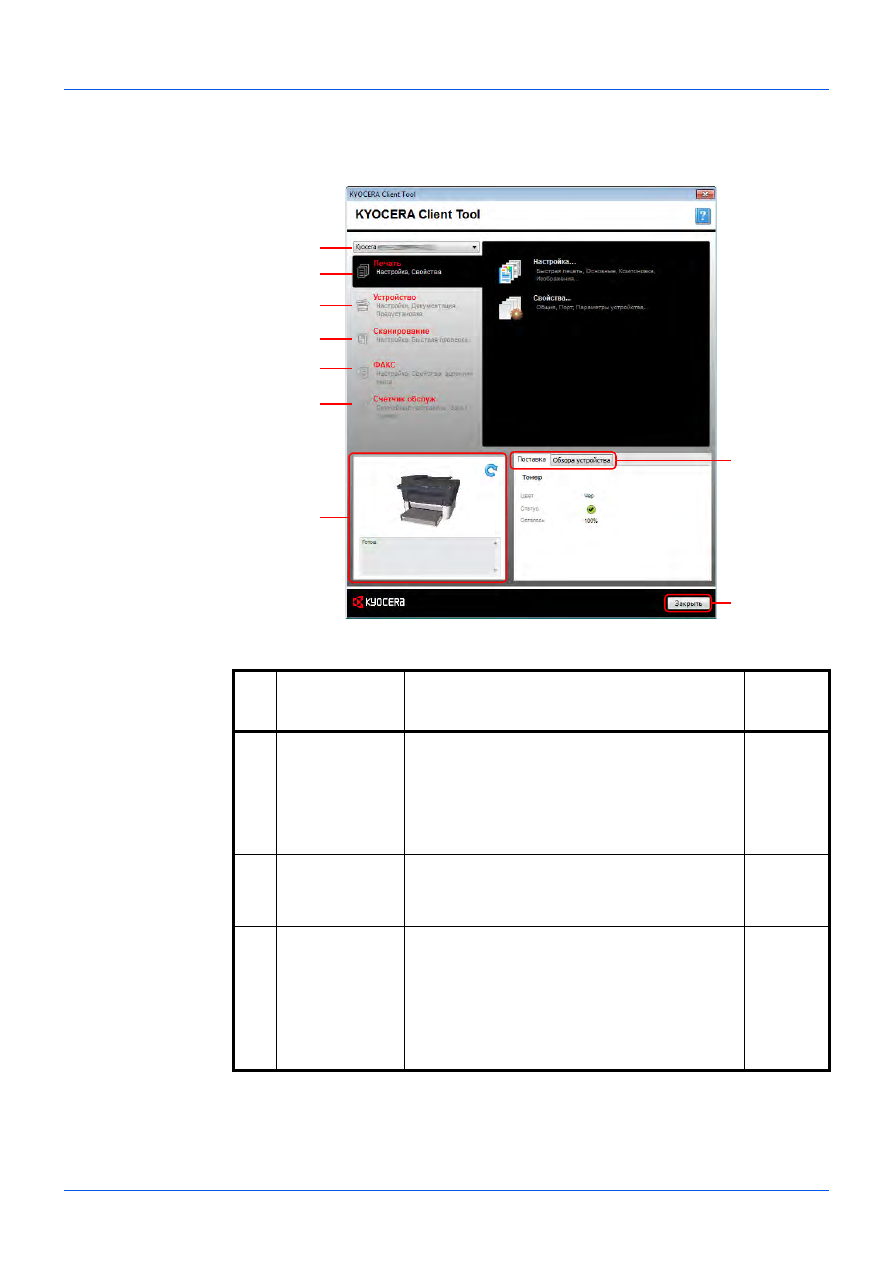
KYOCERA Client Tool 

Параметры

Общие


параметры

1

2

7

8

3

4

9

6

5

Параметр

Описание

Страница


для


справки

1

Список


аппаратов

Список


в


верхней


части


диалогового


окна


KYOCERA Client Tool 

включает


все


поддерживаемые


аппараты

установленные


на


компьютере

Можно


выбрать


аппарат


из


списка

чтобы


просмотреть


его


свойства


и


выбрать


доступные


варианты

например

настройку

обслуживание


и


загрузку


драйвера

.

2

Печать

Вкладка


Печать


дает


доступ


к


предпочтениям


при


печати


и


свойствам


драйвера


аппарата

Для


доступа


к


настройкам


выберите


Настройка


или


Свойства

.

2-31

3

Устройство

Вкладка


Устройство


позволяет


выполнить


настройку


аппарата

просмотреть


документацию

перезапустить


аппарат


и


восстановить


заводские


настройки


по


умолчанию

.

Выберите


Настройки


для


отображения


экрана


Ko

нфиг

ypa

ция

Это


позволит


выполнить


настройку


различных


параметров


аппарата


Смотрите


Ko

нфиг

ypa

ция


на


стр

.

2-54

.

2-32

2-31

Подготовка

Вкладка

 "

Печать

"

4

Сканирование

Вкладка


Сканирование


позволяет


выполнить


настройку


параметров

 TWAIN 

и


быстрого


сканирования

.

Из


этой


вкладки


также


можно


выполнить


сканирование


в

 PDF, 

сканирование


с


отправкой


по


электронной


почте


и


сканирование


в


папку

.

Примечание

Вкладка


Сканирование


появляется

только


когда


аппарат


подключен


через

 USB.

2-32

5

ФАКС

Вкладка


ФАКС


позволяет


задавать


настройки


факса


и


редактировать


получателей


в


Адресной


книге

См

инструкции


в


разделе


Адресная


книга

на


стр

.

2-44

.

Примечание

Данная


настройка


отображается


только


в


модели

 FS-1120MFP, FS-1125MFP, 

FS-1320MFP 

и

 FS-1325MFP.

2-33

6

Счетчик


обслуж

Вкладка


Счетчик


обслуж


позволяет


открыть


программу

 KYOCERA Net Viewer*, 

заказать


тонер


для


замены

просмотреть


информацию


на


веб

-

сайте


компании


и


загрузить


программное


обеспечение

.

Выберите


Меню


обслуживания


для


отображения


экрана


Меню


обслуживания

Это


позволит


выполнить


обслуживание


аппарата

Смотрите


Меню


обслуживания


на


стр

.

8-8

.

2-33

7

Состояние


аппарата

Показано


трехмерное


изображение


выбранного


аппарата


и


его


текущее


состояние

Чтобы


обновить


состояние


аппарата

нажмите


(

Обновить

).

8

Поставка

Во


вкладке


Поставка


показано


состояние


тонера

.

Обзор

устройства

Во


вкладке


Обзор

устройства


показаны


параметры


аппарата

.

9

Закрыть

Нажмите


Закрыть

чтобы


скрыть

 KYOCERA 

Client Tool.

*

Для


отображения


KYOCERA Net Viewer


необходимо


установить

 KYOCERA Net 

Viewer.

Параметр

Описание

Страница


для


справки

1

2

Параметр

Описание

1

Настройка

Открытие


диалогового


окна


Предпочтения


при


печати


для


выбранного


аппарата

.

2

Свойства

Открытие


диалогового


окна


Свойства


для


выбранного


аппарата

.

2-32

Подготовка

Вкладка

 "

Устройство

"

Вкладка

 "

Сканирование

"

1

2

3

5

4

Параметр

Описание

Страница


для


справки

1

Ko

нфиг

ypa

ция

Открытие


диалогового


окна


Ko

нфиг

ypa

ция


для


выбранного


аппарата

.

2-54

2

Настроенная


станция

Открытие


диалогового


окна


Инструменте


предварительной


установки


для


выбранного


аппарата

.

2-36

3

Документация

Открытие


папок

в


которых


хранятся


руководства

.

4

Перезап

устр

-

ва

Нажмите


пиктограмму


Перезап

устр

-

ва

чтобы


перезапустить


аппарат

Для


подтверждения


нажмите


Да

Необходимо


войти


под


учетной


записью


ПК


с


правами


администратора

.

5

Профиль

заданный


по


умолчанию

Нажмите


пиктограмму


Профиль

заданный


по


умолчанию

чтобы


восстановить


настройки


по


умолчанию


для


всех


параметров


выбранной


модели

Для


подтверждения


нажмите


OK

Необходимо


войти


под


учетной


записью


ПК


с


правами


администратора

.

1

2

3

5

4

Параметр

Описание

Страница


для


справки

1

Настройка

Открытие


диалогового


окна


TWAIN

Задайте


значение


по


умолчанию


для


сканирования

 TWAIN.

2-51

2

Настройки


быстрого


сканирования

Открытие


диалогового


окна


Quick Scan


(

Быстрое


сканирование

).

2-51

2-33

Подготовка

Вкладка


ФАКС

Вкладка

 "

Счетчик


обслуж

"

3

Скан

в

 PDF

Сохранение


отсканированного


изображения


в


виде


файла


формата

 PDF.

5-4

4

Сканировать


для


эл

почты

Файл


с


отсканированным


изображением


прикрепляется


к


новому


сообщению


электронной


почты

.

5-4

5

Скан

в


папку

Сохранение


отсканированного


изображения


в


заданной


папке

.

5-4

Параметр

Описание

Страница


для


справки

Примечание

Для


использования


сканирования


аппарат


должен


быть


подключен


через

 USB.

1

2

3

Параметр

Описание

Страница


для


справки

1

Настройка

Открытие


диалогового


окна


Предпочтения


для


печати


факсов

.

7-42

2

Свойств

a

Открытие


диалогового


окна


Свойства


факса

.

FAX Driver User 
Guide 
(

Руководство


пользователя

)

3

Адресная


книга

Открытие


диалогового


окна


FAX Address 

Book Utility

.

2-44

1

2

4

5

3

Параметр

Описание

Страница


для


справки

1

Меню


обслуживания


Открытие


диалогового


окна


Меню


обслуживания

.

8-8

2-34

Подготовка

2

KYOCERA Net 
Viewer

Открытие


программы

 KYOCERA Net 

Viewer.*

KYOCERA Net 
Viewer User Guide 
(

Руководство


пользователя

)

3

Заказ


тонера

Тонер


для


замены


можно


заказать


по


электронной


почте


или


через


Интернет

Нажмите


пиктограмму


Заказ


тонера


с


такими


вариантами

:

Передать

 E-mail

Используйте


адрес


электронной


почты

заданный


по


умолчанию

или


введите


другой


адрес

а


затем


нажмите


OK

чтобы


открыть


программу


электронной


почты

заданную


по


умолчанию

.

Открыть


веб

-

страницу

Используйте


адрес


веб

-

страницы

заданный


по


умолчанию

или


введите


другой


адрес

а


затем


нажмите


OK

чтобы


открыть


веб

-

страницу


в


веб

-

обозревателе

заданном


по


умолчанию

.

4

Kyocera 

в


Интернете

Открытие


веб

-

сайта


компании

 Kyocera.

5

Загрузка


драйвера

Нажмите

чтобы


открыть


страницу


загрузки


веб

-

сайта


компании

Можно


загрузить


программное


обеспечение


и


подыскать


официального


дилера

.

*

Для


отображения


KYOCERA Net Viewer


необходимо


установить

 KYOCERA Net 

Viewer.

Параметр

Описание

Страница


для


справки

2-35

Подготовка

Монитор


состояния

Если


установлена


программа

 KYOCERA Client Tool, 

состояние


аппарата


можно


проверить


с


помощью


инструмента


Монитор


состояния

.

Монитор


состояния


отображает


в


нижнем


правом


углу


экрана


сообщения


о


состоянии


аппарата

.

Обзор


экрана

Экран


Монитор


состояния


выглядит


следующим


образом

.

Если


активна


пиктограмма


Монитор


состояния

можно


выбрать


опции

 KYOCERA Client 

Tool, 

выбрав


правой


кнопкой


мыши


пиктограмму


в


зоне


уведомлений


на


панели


задач

.

Параметр

Описание

1

Всплывающее


окно

В


случае


уведомления


о


событиях


появляется


всплывающее


окно

.

Уведомления


о


событиях


можно


задать


в

 Ko

нфиг

ypa

ция

Смотрите


Ko

нфиг

ypa

ция


на


стр

.

2-54

.

2

Пиктограмма


Монитор


состояния

Пиктограмма


Монитор


состояния


отображается


в


зоне


уведомлений


на


панели


задач

если


запущен


Монитор


состояния

Параметр

Описание

1

Показать

/

скрыть


KYOCERA Client Tool

Переход


от


скрытия


к


отображению


диалогового


окна


KYOCERA Client Tool 

и


наоборот

.

2

(URL)

Открытие


веб

-

сайта


компании

 Kyocera.

3

Выход

Закрытие

 KYOCERA Client Tool 

и


удаление


пиктограммы


Монитор


состояния


из


зоны


уведомлений


на


панели


задач

.

1

2

1

2

3

2-36

Подготовка

Настройки


по


умолчанию


и


программные


настройки

В


этом


разделе


описаны


настройки


по


умолчанию


и


программы


для


функций

 "

Копировать

", "

Окно


печати

", 

"

Сканировать

и

 "

ФАКС

". 

Для


тех


параметров

значения


которых


часто


изменяются


по


отношению


к


настройкам


по


умолчанию

удобно


зарегистрировать


программу

.

Настройки


по


умолчанию

В


этом


разделе


описаны


настройки


по


умолчанию


для


каждой


функции

.

Программные


настройки

Если


значения


некоторых


параметров


часто


изменяются


по


отношению


к


настройкам


по


умолчанию

можно


зарегистрировать


настройки


в


качестве


программы

Чтобы


при


необходимости


вызвать


эти


функции

достаточно


просто


выбрать


номер


программы

.

Можно


зарегистрировать


программы


с


компьютера


с


помощью


Инструмента


предварительной


установки

Инструмент


предварительной


установки

 - 

это


функция


программы

 KYOCERA Client Tool. 

Для


каждой


функции


можно


зарегистрировать


три


программы

.

В


этом


разделе


описана


процедура


регистрации


программы

По


поводу


использования


зарегистрированной


программы


смотрите


соответствующие


страницы


для


каждой


функции

.

Копировать

Основные


операции


на


стр

.

3-2

Сканировать

Сканировать


на


стр

.

5-2

ФАКС

Основная


процедура


отправки


на


стр

.

7-12

Окно


печати

Печать


из


ящика


печати


на


стр

.

4-7

Доступ


к


Инструменту


предварительной


установки

1

Запустите

 KYOCERA Client Tool, 

как


описано


в


Доступ


к

 KYOCERA Client Tool 

на


стр

.

2-29

.

2

Нажмите


Настроенная


станция


во


вкладке


Устройство

Откроется


экран


Инструмент


предварительной


установки

.

Функция

Описание

Копировать

Настройки


по


умолчанию


для


копирования


можно


изменить


в


разделе

 Ko

нфиг

ypa

ция

См

инструкции


в


разделе


Ko

нфиг

ypa

ция


на


стр

.

2-54

.

Окно


печати

Настройки


по


умолчанию


для


ящика


печати


изменить


нельзя

Задание

сохраненное


в


папке


по


умолчанию

направляется


на


печать

Ящик


печати


можно


выбрать


с


помощью


программы

Смотрите


Программные


настройки


на


стр

.

2-36

.

Сканировать

Настройки


по


умолчанию


для


функции

 "

Сканировать

изменить


нельзя

Изменить


параметры


можно


с


помощью


программы

Смотрите


Программные


настройки


на


стр

.

2-36

.

Факс

Настройки


по


умолчанию


для


функции

 "

ФАКС

можно


изменить


в


разделе


Ko

нфиг

ypa

ция

См

инструкции


в


разделе


Ko

нфиг

ypa

ция


на


стр

.

2-54

.

2-37

Подготовка

Общие


параметры

1

2

7

8

9

3

4

5

6

Параметр

Описание

Страница


для


справки

1

Номер


программы

Выберите


номер


программы

 (

от

 1 

до

 3), 

который


будет


зарегистрирован

Когда


будет


выбран


номер


программы

параметры

зарегистрированные


под


этим


номером

будут


отображены


в


правой


части


экрана

.

2

Сводка

Вывод


списка


настроек


для


выбранной


программы

. —

3

Копировать

Задайте


программу


для


функции


копирования

.

2-40

4

Сканировать

Задайте


программу


для


функции


сканирования

.

2-41

5

Факс

Задайте


программу


для


функции


факса

.

Примечание

Данная


настройка


отображается


только


в


модели


FS-1120MFP, FS-1125MFP, FS-1320MFP 

и

 FS-1325MFP.

2-43

6

O

кн

печати

Задайте


программу


для


функции


ящика


печати

.

7

Сброс

Восстановление


настроек


программы


по


умолчанию

.

8

Сохранить

Сохранение


настроек

.

9

Закрыть

Закрытие


окна


Инструмент


предварительной


установки

.

2-38

Подготовка

Вкладка

 "

Копировать

"

3-10

2

1

3

4

5

7

8

9

10

11

12

6

Параметр

Описание

1

Размер


оригинала

Укажите


формат


сканируемых


оригиналов

.

Значение

Executive

Letter

Legal

A4

A5

A6

B5 (JIS)

B5 (ISO)

Пользовательский

216 × 340

мм

Oficio II

16K

Statement

Folio

Примечание

По


поводу


выбора


формата


Пользовательский


смотрите


Ko

нфиг

ypa

ция


на


стр

.

2-54

2

Исходное

Выберите


качество


изображения

подходящее


для


оригинала


данного


типа

.

Значе
ние

3

Разрешение

Разрешение


можно


указать

если


для


параметра


Оригинал


изображения


выбрано


Текст

+

Фото

Выбор


600 

т

/

д


обеспечивает


качественное


воспроизведение


мелкого


текста


и


линий


в


оригиналах

содержащих


сочетание


текста


и


фотографий

.

Значе
ние

Примечание

При


выборе


Фото


и


Текст


для


параметра


Оригинал


изображения


разрешение


фиксируется


на


300

т

/

д

.

4

Копий

*

Задайте


число


копий


по


умолчанию

.

Значение

от


1


до


99

5

Разбор


по


копиям

Сканирование


нескольких


оригиналов


и


создание


требуемого


количества


полных


комплектов


копий

.

Значе
ние

Текст

+

Фото

Фото

Текст

300

т

/

д

600 

т

/

д

Выкл

.

Вкл

.

2-39

Подготовка

6

Исходная


ориентация

Выберите


ориентацию


верхнего


края


оригинального


документа


для


правильного


направления


сканирования

.

Значе
ние

7

Масштабирование

Данная


функция


используется


для


увеличения


или


уменьшения


изображения


оригинала

.

Значение

100%

Авто

Специальный

Фиксированный

Если


выбрать


Специальный


или


Фиксированный

отобразится


диалоговое


окно


Масштабирование

.

8

Плотность

Настройка


плотности


по

 7 

уровням

.

Значение

Ярче

 (-3)

Ярче

 (-2)

Ярче

 (-1)

Обычный

 (0)

Темнее

 (+1)

Темнее


(+2)

Темнее

 (+3)

9

EcoPrint

Режим


экономичной


печати

 EcoPrint 

используется


для


экономии


тонера


при


печати

Используйте


эту


функцию


для


печати


тестовых


копий


и


во


всех


случаях

когда


не


требуется


высокое


качество


печати

.

Значе
ние

10

Двусторонняя


печать

Выбор


двустороннего


копирования

.

Значе
ние

Примечание

Данная


настройка


отображается


только


в


модели

 FS-1025MFP, 

FS-1125MFP 

и

 FS-1325MFP.

11

Совместить

Совмещение

 2 

или

 4 

листов


оригинала


на

 1 

странице


копии

.

Значе
ние

Параметр

Описание

Верх

край


Верх

край


Уровень


масштаба

 (

Фиксированный

)

Регулировка


масштаба


изображения


для


соответствия


текущим


размерам

.

Пользовательская

*

Укажите


размер


изображения


в


процентах

 (25–400%) 

от


размера


оригинала


с


шагом

 1%.

Вкл

.

Выкл

.

Одностороннее


копирование

Правый

/

левый


переплет

Переплет


вверху

Выкл

.

в


1

4

в

1

2-40

Подготовка

Вкладка

 "

Сканировать

"

12

Компоновка

Можно


выбрать


компоновку


страницы

.

Значе
ние

:

Примечание

Дополнительные


сведения


о


компоновке


страниц


см

в


разделе


Совместить


на


стр

.

3-10

.

*

Можно


вводить


только


цифры

Если


введенное


число


не


попадает


в


допустимый


интервал

будет


установлено


минимальное


или


максимальное


значение

.

Параметр

Описание

в


1

4

в

1

Слева


направо

Справа


налево

Направо


и


вниз

Вниз


и


направо

Налево


и


вниз

Вниз


и


налево

1

2

3

4

9

5

6

7

11

12

8

10

Параметр

Описание

1

Имя

Задайте


имя


программы

Данное


имя


отображается


на


экране


сообщений


панели


управления


аппарата

Можно


ввести


до

 18 

символов

.

2

Размер


оригинала

Укажите


формат


сканируемых


оригиналов

Значение

Executive

Letter

Legal

A4

A5

A6

B5 (JIS)

B5 (ISO)

Пользовательский

216 × 340

мм

Oficio II

16K

Statement

Folio

Примечание

По


поводу


выбора


формата


Пользовательский


смотрите


Ko

нфиг

ypa

ция


на


стр

.

2-54

3

Исходное


изображение

Выберите


качество


изображения

подходящее


для


оригинала


данного


типа

.

Значе
ние

4

Негативное


изображение

При


выборе


этого


параметра


происходит


обращение


цветов


изображения

.

5

Ув

резк

.

Регулировка


резкости


изображения

.

Значение

Нет

Низкая

Средняя

Высокая

 Descreen

 (

дескрининг

 - 

размытие


контуров


и


уменьшение


резкости

)

Текст

+

Фото

Фото

Текст

2-41

Подготовка

Вкладка


Факс

6

Цвет


сканирования

Выберите


цветовой


режим


сканирования

.

Значение

Монохромный

Оттенки


серого

Полноцветный

7

Плотность

Выберите


плотность

.

Значение

Ярче

 (-3)

Ярче

 (-2)

Ярче

 (-1)

Обычный

 (0)

Темнее

 (+1)

Темнее


(+2)

Темнее

 (+3)

8

Разрешение

Выберите


степень


разрешения


сканирования

.

Значе
ние

9

Имя


выхода

Укажите


имя


документа


для


отсканированных


изображений

Для


многостраничных


документов


имена


файлов


заканчиваются


трехзначным


порядковым


номером

например

, Scan_001, Scan_002 

и


т

д

Можно


ввести


до

 16 

символов

.

10

Формат


файла

Укажите


формат


файла


изображения

.

Значение

BMP

JPEG

PNG

TIFF

PDF

11

Качество

Задание


качества

если


в


пункте


Формат


файла


выбрано


значение


JPEG

Эта


функция


отключена


для


файлов


формата

отличного


от

 JPEG.

Значение

от


1


до


100

Примечание

Можно


вводить


только


цифры

Если


введенное


число


не


попадает


в


допустимый


интервал

будет


установлено


минимальное


или


максимальное


значение

.

12

Папка


назначения

Укажите


путь


к


папке

в


которой


будет


сохранено


отсканированное


изображение

По


умолчанию


задан


путь


либо

 C:\User\<

Имя


пользователя

>\

Мои


документы

 (

в


ОС

 Windows Vista/Windows 7) 

или

 C:\Document and Settings\<

Имя


пользователя

>\

Мои


документы

 (

в

 Windows XP)

Для


выбора


папки


нажмите


Обзор

Откроется


окно


Найти


папку

.

Параметр

Описание

200 × 200 

т

/

д

300 × 300 

т

/

д

400 × 400 

т

/

д

600 × 600 

т

/

д

1

2

6
5

3

7

4

8

2-42

Подготовка

Параметр

Описание

1

Размер


оригинала

Укажите


формат


сканируемых


оригиналов

.

Значение

Executive

Letter

Legal

A4

A5

A6

B5 (JIS)

B5 (ISO)

Пользовательский

216 × 340

мм

Oficio II

16K

Statement

Folio

Примечание

По


поводу


выбора


формата


Пользовательский


смотрите


Ko

нфиг

ypa

ция


на


стр

.

2-54

2

Исходное


изображение

Выберите


качество


изображения

подходящее


для


оригинала


данного


типа

.

Значе
ние

3

Плотность

Настройка


плотности


по

 7 

уровням

.

Значение

Ярче

 (-3)

Ярче

 (-2)

Ярче

 (-1)

Обычный

 (0)

Темнее

 (+1)

Темнее


(+2)

Темнее

 (+3)

4

Разрешение

Выберите


степень


разрешения


сканирования

.

Значе
ние

5

Список


адресатов

Отображается


список


адресатов

6

Создать

Открытие


диалогового


окна


Добавить

/

редактировать


список


факсов

.  

7

Редактировать

8

Удалить

Для


удаления


адресата


выберите


адресата


из


списка


и


нажмите


Удалить

.

Текст

+

Фото

Фото

Текст

200 × 100 

т

/

д

200 × 200 

т

/

д

200 × 400 

т

/

д

Добавление


нового


адресата


выполняется


с


помощью


команды


Создать

Для


редактирования


сведений


адресата


выберите


адресата


из


списка


и


нажмите


Редактировать

Отображаются


адресаты

сохраненные


в


Адресная


книга

.

Введите


номер


факса

.

Введите


номер


факса


и


установите


Скор

нач

отпр

.


и


ECM

.

Выберите


из


Адресной


книги

.

Установите


флажок


Выбрать


из


адресной


книги


и


выберите


адресата


из


отображаемого


списка


адресатов

Примечание

Можно


добавить


до

 100 

адресатов

Если


из


Адресной


книги


выбрана


группа

она


преобразовывается


с


контактный


список


адресатов

.

Нажмите


OK

чтобы


добавить


нового


адресата


или


сохранить


изменения


в


имеющемся


и


вернуться


на


вкладку


Факс

.

2-43

Подготовка

Вкладка

 "

Окно


печати

"

1

2
3

4

5

Параметр

Описание

1

Имя

Задайте


имя


программы

Данное


имя


отображается


на


экране


сообщений


панели


управления


аппарата

Можно


ввести


до

 18 

символов

.

2

Соединение

Выберите


интерфейс


для


соединения


с


аппаратом

.

Значение

Локальный

Сеть

3

Папка


назначения


(

локальная

)

Укажите


путь


к


папке

которая


будет


служить


в


качестве


ящика


печати

Программа

 1 

— 

ящик

 1, 

программа

 2 — 

ящик

 2, 

программа

 3 — 

ящик

 3.

Для


выбора


папки


нажмите


Обзор

Откроется


окно


Найти


папку

.

4

IP-

адрес

 (IPv4)

Задание

 IP-

адреса


компьютера

который


будет


использоваться


с


ящиком


печати

.

Значение

: ###.###.###.###

Данная


настройка


доступна


при


выборе


значения


Сеть


для


параметра


Соединение

.

5

Папка


назначения


(

сетевая

)

Укажите


путь


к


папке

которая


будет


служить


в


качестве


ящика


печати

Программа

 1 

— 

ящик

 1, 

программа

 2 — 

ящик

 2, 

программа

 3 — 

ящик

 3.

Для


выбора


папки


нажмите


Обзор

Откроется


окно


Найти


папку

.

Данная


настройка


доступна


при


выборе


значения


Сеть


для


параметра


Соединение

.

2-44

Подготовка

Адресная


книга

Отредактируйте


адресатов


факса


в


Адресной


книге

Данная


настройка


отображается


только


в


модели


FS-1120MFP, FS-1125MFP, FS-1320MFP 

и

 FS-1325MFP.

Доступ


к

 FAX Address Book Utility

1

Запустите

 KYOCERA Client Tool, 

как


описано


в


Доступ


к

 KYOCERA Client Tool 

на


стр

.

2-29

.

2

Выберите


Адресная


книга


на


вкладке


ФАКС

Откроется


экран

 FAX Address Book 

Utility.

Обзор

Функция


Адресная


книга


используется


следующим


образом

.

Примечание

Файл

 FDT 

является


форматом


файла


Адресной


книги


для


функции

 "

ФАКС

". 

Адресную


книгу


можно


экспортировать


на


другой


факс


из


файла

 FDT.

FDT*

Откройте


Адресную


книгу


стр

.

2-46

Сохраните


Адресную


книгу


стр

.

2-48

FAX Address Book Utility

Отредактируйте


Адресную


книгу


стр

.

2-46

Откройте


Адресную


книгу


стр

.

2-46

Сохраните


Адресную


книгу


стр

.

2-48

2-45

Подготовка

Экран

 FAX Address Book Utility

Параметр

Описание

Страница


для


справки

1

Главная


панель


инструментов

Быстрый


доступ


к


некоторым


важным


функциям

.

2

Список


Адресная


книга

Отображение


всех


адресов


и


групповых


записей


в


открытой


Адресная


книга

.

3

Добавить

Добавление


новой


записи


в


список

.

2-46

4

Редактировать

Изменение


записи

выбранной


из


списка

.

2-47

5

Удалить

Удаление


записей

выбранных


из


списка

.

2-47

6

Контакт

Введите


следующие


параметры

Имя

Номер


факса

Компания


и


Отдел


для


записи

которую


необходимо


зарегистрировать


в


Адресная


книга

и


задайте


Скорость


соединения


факса


и


ECM

Эти


параметры


включаются


при


нажатии


кнопок


Добавить


или


Редактировать

.

Примечание Имя

Компания


и


Отдел


используются


на


бланке


при


отправлении


факса

Компания


и


Отдел


не


будут


сохранены


на


устройстве

а


Скорость


соединения


факса


и


ECM


не


будут


сохранены


в


файле

2-46

7

Панель


состояния

Отображение


текущего


состояния


меню

.

1

3

6

2

4

5

7


содержание      ..     2      3      4      5     ..